Expression E11000XL - Scanner EPSON - Kostenlose Bedienungsanleitung

Finden Sie kostenlos die Bedienungsanleitung des Geräts Expression E11000XL EPSON als PDF.
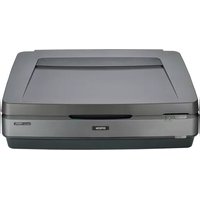
EPSON Expression E11000XL - Scanner
📄 2 Seiten Deutsch DE Herunterladen 💬 KI-Frage 10 Fragen ⚙️ Technik
Notice EPSON Expression E11000XL - page 1
Waehlen Sie Ihre Sprache und Ihre E-Mail-Adresse: wir senden Ihnen eine speziell uebersetzte Version.
Produkttyp Flachbettscanner
Marke Epson
Modell Expression E11000XL
Optische Auflösung 2400 dpi (horizontal und vertikal)
Farbtiefe 48 Bit (Eingabe/Ausgabe)
Scanbereich 310 x 437 mm (maximal A3+)
Maximale Vorlagengröße A3 (297 x 420 mm)
Lichtquelle LED (Direct LED)
Schnittstelle USB 2.0 High Speed
Stromversorgung 100-240 V AC, 50/60 Hz
Leistungsaufnahme ca. 20 W (Betrieb), ca. 5 W (Bereitschaft)
Abmessungen (B x T x H) ca. 656 x 458 x 158 mm
Gewicht ca. 14 kg
Funktionen Einzelscan, Mehrfachscan, Dokumentenscan, Fotoscannen, transparente Vorlagen (mit optionaler Durchlichteinheit)
Software Epson Scan 2, ScanSmart, TWAIN-Treiber
Betriebssystem Windows, macOS
Reinigung Vorsichtiges Reinigen der Glasoberfläche mit weichem, fusselfreiem Tuch; keine aggressiven Reinigungsmittel
Sicherheit Gerät vor Feuchtigkeit schützen, Netzstecker vor Reinigung ziehen
Reparatur Nur durch qualifiziertes Fachpersonal; Ersatzteile über autorisierte Epson-Partner
Garantie Standardgarantie 2 Jahre (abhängig vom Land)
Zubehör Dokumentenhalter, optional Durchlichteinheit (Epson B11B214211)

Häufig gestellte Fragen - Expression E11000XL EPSON

Wie installiere ich den Treiber für den Epson Expression E11000XL?
Laden Sie den neuesten Treiber von der offiziellen Epson-Website herunter. Führen Sie die Installationsdatei aus und folgen Sie den Anweisungen auf dem Bildschirm. Stellen Sie sicher, dass der Scanner während der Installation an den Computer angeschlossen ist.
Was bedeutet die blinkende LED am Scanner?
Eine blinkende LED kann auf einen Fehler oder eine laufende Initialisierung hinweisen. Überprüfen Sie die Anzeige in der Epson Scan Software oder lesen Sie das Kapitel zur Fehlerbehebung in der Bedienungsanleitung.
Wie reinige ich das Scannerglas richtig?
Verwenden Sie ein weiches, fusselfreies Mikrofasertuch, das mit etwas Glasreiniger angefeuchtet ist. Wischen Sie vorsichtig über die Glasoberfläche, um Staub und Fingerabdrücke zu entfernen. Schalten Sie den Scanner vor der Reinigung aus und ziehen Sie den Netzstecker.
Welche Papierformate werden unterstützt?
Der Scanner unterstützt Vorlagen bis zu A3 (297 x 420 mm). Dokumente von Visitenkartengröße bis A3 können gescannt werden. Verwenden Sie bei Bedarf den mitgelieferten Dokumentenhalter.
Kann ich auch Dias und Negative scannen?
Ja, mit der optionalen Durchlichteinheit (Epson B11B214211) können Sie Dias, Negative und andere transparente Vorlagen scannen. Die Einheit wird separat erworben.
Warum erkennt mein Computer den Scanner nicht?
Stellen Sie sicher, dass der Scanner eingeschaltet und per USB korrekt verbunden ist. Testen Sie ein anderes USB-Kabel oder einen anderen Anschluss. Installieren Sie den Treiber neu. Überprüfen Sie die Energieeinstellungen des Computers.
Wie stelle ich die Auflösung für einen Scan ein?
Öffnen Sie die Epson Scan 2 Software. Wählen Sie den Scanmodus (z. B. Dokument oder Foto) und passen Sie die Auflösung unter dem Reiter 'Bildqualität' an. Für die meisten Zwecke sind 300 dpi ausreichend, für Fotos 600 dpi.
Wie scanne ich mehrere Seiten in eine einzige PDF-Datei?
Nutzen Sie die Funktion Mehrfachscan in Epson Scan 2. Legen Sie die erste Seite ein, starten Sie den Scan und legen Sie dann die nächste Seite ein, bis alle Seiten gescannt sind. Wählen Sie als Ausgabeformat PDF und speichern Sie alle Seiten in einer Datei.
Was kann ich tun, wenn der Scan unscharf oder farblich falsch ist?
Stellen Sie sicher, dass das Glas sauber ist. Passen Sie in der Software den Fokus oder die Farbkorrektur an. Führen Sie eine Kalibrierung über die Scannereinstellungen durch. Verwenden Sie die Vorschau zur Optimierung.
Wo finde ich die vollständige Bedienungsanleitung?
Die Bedienungsanleitung steht auf der Epson-Supportseite als PDF zum Download bereit. Geben Sie dort das Modell 'Expression E11000XL' ein und wählen Sie Ihr Betriebssystem. Sie können die Anleitung auch über den QR-Code auf dem Gerät abrufen.

Benutzerfragen zu Expression E11000XL EPSON

0 Frage zu diesem Gerät. Beantworten Sie die, die Sie kennen, oder stellen Sie Ihre eigene.

Eine neue Frage zu diesem Gerät stellen

Ihre E-Mail-Adresse bleibt privat: Sie wird nur verwendet, um Sie zu benachrichtigen, falls jemand auf Ihre Frage antwortet.

Noch keine Fragen. Stellen Sie die erste.

Laden Sie die Anleitung für Ihr Scanner kostenlos im PDF-Format! Finden Sie Ihr Handbuch Expression E11000XL - EPSON und nehmen Sie Ihr elektronisches Gerät wieder in die Hand. Auf dieser Seite sind alle Dokumente veröffentlicht, die für die Verwendung Ihres Geräts notwendig sind. Expression E11000XL von der Marke EPSON.

BEDIENUNGSANLEITUNG Expression E11000XL EPSON

Entfernen Sie das gesamte Verpackungsmaterial.

Entfernen Sie das gesamte Verpackungsmaterial.

Entfernen Sie das gesamte Verpackungsmaterial.

EPSON Expression E11000XL - 1

EPSON Expression E11000XL - 2

EPSON Expression E11000XL - 3

Wenn Sie die Photo-Version des Scanners haben, sind die folgenden Artikel ebenfalls enthalten.

Wenn Sie die Photo-Version des Scanners haben, sind die folgenden Artikel ebenfalls enthalten.

Wenn Sie die Photo-Version des Scanners haben, sind die folgenden Artikel ebenfalls enthalten.

EPSON Expression E11000XL - 4

EPSON Expression E11000XL - 5

EPSON Expression E11000XL - 6

2 Software installieren

EPSON Expression E11000XL - Software installieren - 1

Schließen Sie das USB-Kabel noch nicht an.

Schließen Sie das USB-Kabel noch nicht an.

Schließen Sie das USB-Kabel noch nicht an.
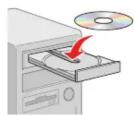
EPSON Expression E11000XL - Software installieren - 2

EPSON Expression E11000XL - Software installieren - 3

DeutschEPSON Expression E11000XL - Software installieren - 4

DeutschEPSON Expression E11000XL - Software installieren - 5

EPSON Expression E11000XL - Software installieren - 6

Wählen Sie Deutsch, dann wählen Sie Ihr Produkt und folgen Sie den Anweisungen auf dem Bildschirm. Schließen Sie dann das USB-Kabel an.

Wählen Sie Deutsch, dann wählen Sie Ihr Produkt und folgen Sie den Anweisungen auf dem Bildschirm. Schließen Sie dann das USB-Kabel an.

Wählen Sie Portugiesisch und dann Ihr Produkt aus und folgen Sie den Anweisungen auf dem Bildschirm. Schließen Sie dann das USB-Kabel an.

3 Abdeckung installieren • Installer le capot • Installieren Sie die Abdeckung

Graphic Arts Modell Modell Graphic Arts Graphic Arts-Version

Diagramm eines Geräts mit Deckel und Basis, das interne Komponenten und Pfeile zeigt, die Montage oder Verbindung anzeigen (kein Text oder Symbole vorhanden)

Foto-Modell Modell Foto Foto-Version

Diagramm eines Druckers mit Bildschirm und Basis, das die interne Struktur zeigt (kein Text oder Symbole)

Sperren Entsperren

Verwenden Sie eine Münze, um die Transportsicherung in die Position Entsperrt (Unlock) zu drehen.

Verwenden Sie eine Münze, um die Transportsicherung in die Position Entsperrt (Unlock) zu drehen.

Verwenden Sie eine Münze, um die Transportsicherung in die Position Entsperrt (Unlock) zu drehen.

EPSON Expression E11000XL - Abdeckung installieren • Installer le capot • Installieren Sie die Abdeckung - 4

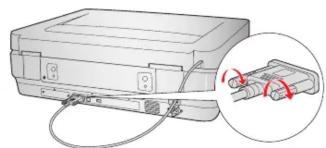
Diagramm eines Druckers mit Kabel und Stecker, das die interne Verkabelung und eine vergrößerte Ansicht des Steckers zeigt (kein Text oder Symbole vorhanden)

4 Scanner einschalten • Encienda el escáner • Schalten Sie den Scanner ein

Diagramm eines Computermonitors mit angeschlossenem Kabel und Stecker (kein Text oder Symbole sichtbar)

EPSON Expression E11000XL - Scanner einschalten • Encienda el escáner • Schalten Sie den Scanner ein - 2

Diagramm eines Computergehäuses mit einem Einsatz, der ein eingeführtes Gerät zeigt (kein Text oder Symbole vorhanden)

EPSON Expression E11000XL - Scanner einschalten • Encienda el escáner • Schalten Sie den Scanner ein - 4
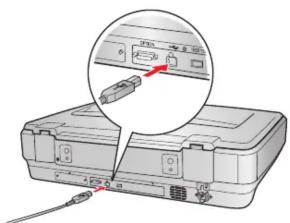
Illustration eines Druckers mit einer Hand, die auf die Abdeckung zeigt (kein Text oder Symbole vorhanden)

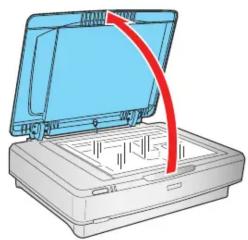
Illustration eines Laptops mit geöffnetem Deckel und einem roten gebogenen Pfeil, der den Griff anzeigt (kein Text oder Symbole)

Diagramm, das den Papiereinzug eines Druckers mit einer vergrößerten Ansicht zeigt, in der das Papier auf die Abdeckung gelegt wird, einschließlich eines roten Pfeils, der den Vorgang anzeigt.

Illustration eines Dokumentenscanners mit geöffnetem Deckel und rotem Pfeil, der das Zusammenpressen anzeigt (kein Text oder Symbole)

Illustration eines Druckers mit vergrößertem Einsatz, der die interne Struktur zeigt (kein Text oder Symbole)

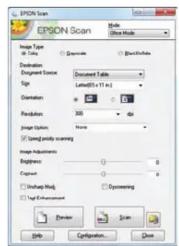
EPSON Scan EPSON Scan Modus: Modus schließen Bildtyp □ Farbe □ Beschreibend □ Durchbruch Ziel Umgebungsquelle Dokumenttisch Größe Länge (0,1 x 1,1 m) Dauer 300 80 Bildoptionen Name □ Langwieriges Scannen Bildanpassung Hintergrund 0 Grenzwert 0 □ Entfaltungsmodus □ Hysterese □ Top-Umgebung Vorschau S…

Englisch

EPSD Scan EPSD Scan Multi Multi-Optionen Top-Bild Größe Theta-Bild Gerät Optionen Beschreibung Tischdokumente Tisch (A) 44270 - 250 mm Abmessungen 300 100 Produktion 300 300 Option Bilder Einzigartig Zugriff auf Kapseln Erscheinungsbild MMD 0 6 Erfassung 0 Unterirdisch (E) Systematisch Keine Adaptiv…

Spanisch

EPS Scan Modus: Film: Kreationen Art der Bilder 100 Äq Enrolle de (Film) Farbe & Genre Beschreibung Bilder des Dokuments: iTunes(1) A4710 - 257 Ende Wunsch 300 20 Auflösungen 300 Dosis Bilder: Fotomodus: Ansichtsmodus: Erscheinungsbild der Bilder Glühbirne(1) Cupurne Macaca de rada(1) Cupurne Cupurn…

Portugiesisch

Hilfe • Ayuda • Hilfe

Klicken Sie auf die Schaltfläche Hilfe auf dem Bildschirm Ihrer Scanner-Software.

Klicken Sie auf die Schaltfläche Hilfe auf dem Bildschirm Ihrer Scanner-Software.

Klicken Sie auf die Schaltfläche Hilfe auf dem Bildschirm Ihrer Scanner-Software.

Doppelklicken Sie auf das Symbol für das Expression 11000XL-Benutzerhandbuch auf Ihrem Desktop.

Doppelklicken Sie auf das Symbol für das Expression 11000XL-Benutzerhandbuch auf Ihrem Desktop.

Doppelklicken Sie auf das Symbol für das Expression 11000XL-Benutzerhandbuch auf Ihrem Desktop.

EPSON Express 1000GL Benutzerhandbuch Suche im Produktspeicher Klicken Sie auf das Unternehmen, prüfen Sie den Basisspeicher des Buches im Buch Aktion wie diese ist meine Produkte. Haben Sie in Ihrem Zuhause. Ich kann nicht Ihr eigenes bekommen Software-Informationen Aktion der Produktspeicher durch…

EPSON 10000 Eneresco Bedienungsanleitung Produktnummer Produktnummern für Ihren Zweck, die in diesem Produkt enthalten sind Produktnummern für Ihren Zweck, die in diesem Produkt enthalten sind Produktnummern für Ihren Zweck, die in diesem Produkt enthalten sind Produktnummern für Ihren Zweck, die in…

EPSON Egassore 100000 Bedienungsanleitung Diese Komponenten der Produktion Ateletta und perceita und perceita und perceita und perceita und perceita und perceita und perceita und perceita und perceita und perceita und perceita und perceita und perceita und perceita und perceita und perceita und perc…

Internetsupport

Besuchen Sie epson.com/support (USA) oder epson.ca/support (Kanada), wo Sie Treiber herunterladen, Handbücher ansehen, häufig gestellte Fragen erhalten oder Epson eine E-Mail senden können.

Sprechen Sie mit einem Support-Mitarbeiter.

(562) 276-4382 (USA) oder (905) 709-3839 (Kanada), 6 bis 20 Uhr, Pazifische Zeit, Montag bis Freitag, und 7 bis 16 Uhr Samstag.

Die Tage und Zeiten des Supports können ohne vorherige Ankündigung geändert werden. Es können Gebühren für Ferngespräche oder lange Distanzen anfallen.

Internet

global.latin.epson.com/Soporte (Spanisch) oder global.latin.epson.com/Suporte (Portugiesisch)

Sprechen Sie mit einem technischen Support-Mitarbeiter

Argentinien (54 11) 5167-0300 Mexiko

Bolivien* 800-100-116 Mexiko, D.F. (52 55) 1323-2052

Chile (56 2) 484-3400 Rest des Landes 01-800-087-1080

Kolumbien (57 1) 523-5000 Nicaragua* 00-1-800-226-0368

Costa Rica 800-377-6627 Panama* 00-800-052-1376

Ecuador* 1-800-000-044 Peru

El Salvador* 800-6570 Lima (51 1) 418-0210

Ecuador* 1-800-000-044 Rest des Landes 0800-10126

El Salvador* 800-6570 Republik

Guatemala* 1-800-835-0358 Dominikanische Republik* 1-888-760-0068

Honduras** 800-0122 Uruguay 00040-5210067

NIP-Code: 8320 Venezuela (58 212) 240-1111

Kontaktieren Sie einen technischen Support-Mitarbeiter

Brasilien

Hauptstädte und Metropolregionen 4003-0376

Andere Regionen 0800-880-0094

Für das Gespräch können Ferngesprächs- oder andere Gebühren anfallen.

*Wenn Sie von Mobiltelefonen aus diese gebührenfreien Nummern anrufen, wenden Sie sich an Ihren

örtlichen Telefonanbieter.

**Wählen Sie die ersten 7 Ziffern, warten Sie auf die Antwortansage und geben Sie dann den NIP-Code ein.

Wenn Ihr Land nicht in der Liste aufgeführt ist, wenden Sie sich an das nächstgelegene Epson-Verkaufsbüro.

Es können Gebühren für Ferngespräche oder andere Kosten anfallen.
Handbuch-Assistent
Angetrieben von Anthropic
Warten auf Ihre Nachricht
Produktinformationen

Marke : EPSON

Modell : Expression E11000XL

Kategorie : Scanner