
FilmScan 200 - Scanner EPSON - Kostenlose Bedienungsanleitung
Finden Sie kostenlos die Bedienungsanleitung des Geräts FilmScan 200 EPSON als PDF.



| Produkttyp | Filmscanner |
| Modell | EPSON FilmScan 200 |
| Abmessungen (B x T x H) | 120 mm x 310 mm x 143 mm |
| Gewicht | 3 kg |
| Stromversorgung | 220-240 V, 0,22 A, 30 W |
| Scan-Typ | Farbfilmscanner |
| Optische Auflösung | 1200 dpi |
| Interpolierte Auflösung | 2400 dpi |
| Scanbereich 35mm | 24 x 36 mm pro Rahmen |
| Unterstützte Filmarten | 35mm Negativ/Positiv/Dias, APS (optional) |
| Schnittstelle | SCSI |
| Lichtquelle | Edelgas-Fluoreszenzlampe |
| Bildqualitätseinstellungen | Belichtung, Gamma, Schärfe |
| Farbkorrektur | EPSON-Kalibrierung oder Apple ColorSync (nur Mac) |
| Scan-Software | EPSON TWAIN (TWAIN-kompatibel) |
| Kompatible Betriebssysteme | Windows 95/3.1x/NT, Mac OS 7.1+ |
| Reinigung | Mit angefeuchtetem Tuch, keine Sprays |
| Sicherheitshinweise | Erdungsstecker, nicht selbst reparieren, bei Störungen Fachpersonal |
| Kundendienst | Technische Hotline (0211) 50 82-900, Fax-Info, BBS, Web |
| Lieferumfang | Scanner, 35mm-Filmträger, Diatr√§ger, CD-ROM/Disks, Netzkabel |
Häufig gestellte Fragen - FilmScan 200 EPSON
Benutzerfragen zu FilmScan 200 EPSON
0 Frage zu diesem Gerät. Beantworten Sie die, die Sie kennen, oder stellen Sie Ihre eigene.
Eine neue Frage zu diesem Gerät stellen
Laden Sie die Anleitung für Ihr Scanner kostenlos im PDF-Format! Finden Sie Ihr Handbuch FilmScan 200 - EPSON und nehmen Sie Ihr elektronisches Gerät wieder in die Hand. Auf dieser Seite sind alle Dokumente veröffentlicht, die für die Verwendung Ihres Geräts notwendig sind. FilmScan 200 von der Marke EPSON.
BEDIENUNGSANLEITUNG FilmScan 200 EPSON
Alle Rechte vorbehalten. Kein Teil dieses Handbuchs darf in irgendeiner Form (Druck, Fotokopie, Mikrofilm oder ein anderes Verfahren) ohne die schriftliche Genehmigung der EPSON Deutschland GmbH reproduziert oder unter Verwendung elektronischer Systeme verarbeitet, vervielfältigt oder verbreitet werden.
Weder die EPSON Deutschland GmbH noch die Seiko Epson Corporation haften für Schäden infolge von Fehlgebrauch sowie Reparaturen und Abänderungen, die von dritter, nicht autorisierter Seite vorgenommen wurden. Dieses Handbuch wurde mit großer Sorgfalt erstellt. Eine Haftung für leicht fahrlässige Fehler, z.B. Druckfehler, ist jedoch ausgeschlossen.
EPSON haftet nicht für Schäden oder Störungen durch Einsatz von Optionen oder Zubehör, wenn dieses nicht ein original EPSON-Produkt ist oder eine ausdrückliche Zulassung der Seiko Epson Corporation als "EPSON Approved Product" hat.
Marken:
EPSON ist eine eingetragene Marke der Seiko Epson Corporation.
Macintosh ist eine eingetragene Marke der Apple Computer, Inc..
Microsoft und Windows sind eingetragene Marken der Microsoft Corporation.
Hinweis:
Alle im Handbuch genannten Bezeichnungen von Erzeugnissen sind Marken der jeweiligen Firmen. Aus dem Fehlen der Markenzeichen ® bzw. ™ kann nicht geschlossen werden, dass die Bezeichnung ein freier Markenname ist.
Copyright © 1997 by EPSON Deutschland GmbH, Düsseldorf
Sicherheitshinweise
Bitte lesen Sie vor Inbetriebnahme Ihres Gerätes die folgenden Hinweise zu Ihrer eigenen Sicherheit sowie zur Betriebssicherheit des Gerätes gründlich durch.
☐ Befolgen Sie stets alle Warnungen und Hinweise, die auf dem Gerät selbst angebracht oder vermerkt sind. ☐ Vermeiden Sie Standorte in der Nähe von/über Heizlüftern oder Gebläsen. Stellen Sie den Scanner nicht in geschlossene Regalsysteme, wenn nicht für genügend Ventilation gesorgt ist. ☐ Achten Sie darauf, dass der Scanner auf einer glatten, ebenen Oberfläche steht. Wenn der Scanner geneigt steht, kann er nicht störungsfrei arbeiten. ☐ Die Öffnungsschlitze am Gehäuse dienen der Ventilation. Um einen störungsfreien Betrieb zu gewährleisten und einer Überhitzung des Gerätes vorzubeugen, sollten diese Ventilationsschlitze unbedingt freigehalten werden. Stellen Sie daher das Gerät z.B. niemals auf weiche Unterlagen wie Bett, Sofa, Teppich etc. ☐ Achten Sie unbedingt darauf, die auf dem Gerät angegebenen Spannungswerte bei der Stromversorgung einzuhalten. Wenn Sie nicht wissen, welche Werte die Netzspannung liefert, fragen Sie bei Ihrem Fachhändler oder dem örtlichen Elektrizitätswerk nach. Aus Sicherheitsgründen hat Ihr Scanner einen 3-poligen Erdungsstecker, der nur in eine ebenfalls geerdete Steckdose passt. Sollten Sie diesen Anschluss nicht herstellen können, lassen Sie von Ihrem Fachhändler eine neue Steckdose installieren. ☐ Vermeiden Sie den Anschluss an Stromkreise, an denen bereits große Stromverbraucher (z.B. Klimaanlagen oder Fotokopierer) angeschlossen sind.
☐ Achten Sie darauf, dass das Netzkabel nicht defekt oder abgenutzt ist. Achten Sie außerdem darauf, dass die Kabelverbindung zum Scanner keine Behinderung darstellt. ☐ Wenn Sie ein Verlängerungskabel verwenden, achten Sie darauf, dass der Gesamt-Nennstromwert aller Geräte insgesamt die zulässige Amperezahl des Verlängerungskabels nicht überschreitet. Insgesamt sollte der Amperewert aller an die Steckdose angeschlossenen Geräte nicht mehr als 15 A betragen. ☐ Schalten Sie das Gerät vor einer Reinigung aus und trennen Sie es stets zuerst vom Netz. Verwenden Sie keine Flüssigreiniger oder Reinigungssprays, sondern ausschließlich ein angefeuchtetes Tuch. ☐ Versuchen Sie niemals, Gegenstände durch die Öffnungen am Gerät einzuführen, da durch die Spannung, die im Inneren des Scanners anliegt, Kurzschlüsse oder Stromschläge verursacht werden könnten. Mit Ausnahme der ausdrücklich im Handbuch angegebenen Handgriffe sollten Sie niemals versuchen, das Gerät selbst zu reparieren. Ansonsten setzen Sie sich der Gefahr aus, mit Teilen, die unter hoher Spannung stehen, in Kontakt zu geraten. Sämtliche Wartungsarbeiten sollten nur von autorisiertem Fachpersonal vorgenommen werden. ☐ Bei Anschluss des Scanners an die Stromversorgung muss sichergestellt werden, dass die Gebäudeinstallation mit einem 16 A-Überstromschalter abgesichert ist.
☐ In folgenden Fällen sollten Sie das Gerät vom Netz trennen und einem qualifizierten Servicetechniker übergeben:
- Wenn Netzkabel oder Stecker abgenutzt oder beschädigt sind.
- Wenn Wasser oder andere Flüssigkeiten in das Gerät gelangt sind.
- Wenn das Gerät heruntergefallen oder das Gehäuse beschädigt worden ist.
- Wenn das Gerät auffällige Abweichungen vom Normalbetrieb zeigt.
- Wenn das Gerät trotz Befolgen der angegebenen Betriebsanweisungen nicht ordnungsgemäß funktioniert.
Benutzen Sie nur die Bedienelemente, auf die im Handbuch Bezug genommen wird, da durch unsachgemäße Bedienung des Gerätes Schäden verursacht werden könnten, die aufwendige und kostenintensive Reparaturarbeiten seitens des Servicetechnikers erforderlich machen.
Inhaltsverzeichnis
Sicherheitshinweise
Sicherheitshinweise i
Kapitel 1 Erste Schritte
1.1 Merkmale 1-1 1.2 Systemanforderungen ..... 1-2
1.2.1 Windows-basierende Systeme 1-2 1.2.2 Macintosh-basierende Systeme ..... 1-3
1.3 Auspacken des Scanners 1-4
1.4 Wahl eines Aufstellortes für den Scanner ..... 1-5 1.5 Den Scanner kennenlernen 1-6
Kapitel 2 Anschluß des EPSON FilmScan 200 an den Computer
2.1 Anschluß des Scanners 2-1
2.1.1 Kompatible Betriebssysteme 2-1 2.1.2 SCSI-Anschlüsse 2-2 2.1.3 Einstellen der SCSI-Kennung 2-3 2.1.4 Einstellen des Terminatorschalters ..... 2-4 2.1.5 Anschluß des Scanners an den Computer oder an ein anderes SCSI-Gerät 2-6 2.1.6 Einschaltfolge 2-7
Kapitel 3 Einrichten der Scanner-Software
3.1 Installierender Scanner - Software .
3.1.1 Vorbereitung des Scanners vor der Installation von EPSON TWAIN 3
3.1.2 Installation der Software unter Windows
3.1.3 Installation der Software unter Windows 3.1x oder NT 3.5 x 3 - 7
3.1.4 Installation der Software unter Windows NT 4.0 . . 3-8
3.2 Installation der Scanner-Software auf dem Macintosh . . 3-9
3.3 Kalibrieren des Bildschirms .....
Kapitel 4 Scannen von 35mm-Filmbildern
4.1 Hinweise zum 35 mm - Film . . . . . . . . . . .
4.1.1 Unterstützte Filmarten....
4.1.2 Basis- und Emulsionsseite.....
4.2 Einlegen von 35mm - Negativen und Positiven
4.3 Einlegen von 35mm - Dias.....
4.4 Scannen von Bildern mit EPSON TWAIN
4.4.1 EPSON TWAIN starten ....
4.4.2 Speichern des gescannten Bildes
4.5 35mm - Film aus dem Träger entfernen
4.5.1 35mm-Filmstreifen aus dem Träger herausnehmen 4-19 4.5.2 35mm-Dias aus dem Träger nehmen
Kapitel 5 Scannen von Bildern aus der Filmpatrone
5.1 Informationen über das Advanced Photo System
5.1.1 Hinweise zu den Filmpatronen..
5.1.2 Hinweise zur Handhabung der Patronen
5.2 Filmpatrone einlegen....
5.3 Bilder mit EPSON TWAIN scannen....
5.3.1 EPSON TWAIN starten .....
5.3.2 Bilderscannen ....
5.3.3 Den APS-Filmpatronenhalter her
5.3.4 Speichern des gescannten Bildes
5.4 Die Film patrone aus dem Patronenhal
Kapitel 6 EPSON TWAIN kennenlernen
6.1 Einführung 6-1 6.2 Ausgabegerät und Formatgröße wählen ..... 6-2
6.2.1 Ausgabegerät hinzufügen 6-2
6.2.2 Einstellungen für Vorlagenformat hinzufügen . . . 6-5
6.3 Die Qualität gescannter Bilder verbessern ..... 6-8
6.3.1 Visuelle Effekte ändern 6-9 6.3.2 Konfiguration der Scan-Umgebung 6-12 6.3.3 Apple ColorSync™ kennenlernen 6-15
6.4 Ein Bild drehen 6-16
Kapitel 7 Fehlersuche
7.1 Ein Problem erkennen 7-1
7.1.1 Fehleranzeigen 7-1 7.1.2 Die Funktion des Scanners überprüfen 7-2
7.2 Probleme und Lösungen 7-4
7.2.1 Stromversorgung 7-5 7.2.2 Filmträger und optionaler Patronenhalter ..... 7-6 7.2.3 EPSON TWAIN-Bedienung 7-7 7.2.4 Scannen 7-12 7.2.5 Film im Filmpatronenhalter aufwickeln ..... 7-19
Anhang
Wartung und Transport A-1
Den Scanner reinigen A-1 Den Scanner transportieren A-2
Technische Daten A-3
Mechanik A-3 Elektrik A-4 Umgebungsbedingungen A-5 Sicherheitsstandards A-5
Schnittstellenspezifikation A-6
SCSI-Schnittstelle A-6
Initialisierungsverfahren....
Kundendienst.... A
EPSON Technische Hotline . . . . . . . . . . .
EPSON Kaufberatung . . . . . . . . . . . . . . . . . . .
EPSON Fax-Info . . . . . . . . . . . . . . . . . . . . . .
EPSON BBS Mailbox . . . . . . . . . . . . . . . . . . . . . .
EPSON Deutschland im World Wide Web.
Glossar
Index
1 Erste Schritte
1.1 Merkmale
Der EPSON FilmScan 200 verfügt über die folgenden Merkmale:
☐ Eingebaute SCSI-Schnittstelle, kompatibel mit Microsoft Windows 95, 3.1x, NT ® 3.5x/4.0 und Apple ® Macintosh ® -Systemen. ☐ Vollfarb- bzw. Graustufen-Scan (verschiedene Graustufen von Schwarz bis Weiß. Sie können im Vollfarbmodus (16 Millionen Farben), im 256-Farben-Modus oder Graustufenbilder von 35mm-Negativen und -Positiven scannen. ☐ Sie können 35mm-Negative und -Positive und darüber hinaus auch 35mm-Dias scannen. Mit Hilfe des als Zubehör erhältlichen Patronenhalters können auch Advanced Photo System™-Bilder (APS) gescannt werden. ☐ Kompakte Größe. Das Gerät ist kleiner und schmaler als die meisten anderen Scanner. Mit EPSON TWAIN können Sie die erweiterten Funktionen Ihres Scanners voll ausnutzen; sie können die gescannten Farbbilder für verschiedene Ausgabegeräte anpassen, visuelle Effekte verändern (Belichtungszeit, Gamma-Werte und Schärfeeinstellung) sowie die Auflösung des gescannten Bildes von 50 bis 4800 dpi ändern.
1.2 Systemanforderungen
1.2.1 Windows-basierende Systeme
☐ IBM®-kompatibler PC mit 486- bzw. Pentium-Prozessor ☐ Microsoft Windows 95, Windows 3.1x oder NT 3.5x oder höher Um dieses Modell verwenden zu können, muß eine SCSI-Schnittstellenkarte im Computer installiert sein. ☐ Mindestens 16 MB RAM (32 MB empfohlen) ☐ VGA, Super VGA oder besserer Bildschirmadapter und Farbmonitor mit einer Auflösung von 640 x 480 (800 x 600 oder höher empfohlen) sowie 256 Farben (65000 Farben oder mehr empfohlen)
Anmerkung:
Der beim Scannen erforderliche freie Platz auf der Festplatte ist zweimal so groß wie die Bilddatendatei.
1.2.2 Macintosh-basierende Systeme
68000er Baureihe oder Power PC ☐ System 7.1 oder höher ☐ Mindestens 16 MB RAM (32 MB empfohlen)
Mindestens 3 MB freier Speicherplatz für das Scannen von 35mm-Filmen und 6 MB verfügbarer Speicherplatz für das Scannen von APS-Filmen.
☐ Farbmonitor, Auflösung 640 x 480 (832 x 624 oder höher empfohlen) und 256 Farben (32000 Farben oder mehr empfohlen)
Anmerkung:
Der beim Scannen erforderliche freie Platz auf der Festplatte ist zweimal so groß wie die Bilddatendatei.
1.3 Auspacken des Scanners
Stellen Sie sicher, dass das Paket die unten aufgeführten Teile enthält.

35mm-Negativ- und -Positiv-Träger
35mm-Diaträger
CD-ROM und/oder Disketten (Medienformat und Anzahl je nach Verkaufsort des Scanners unterschiedlich)

An einigen Verkaufsorten ist das Netzkabel direkt am Scanner angebracht. Die Form des AC-Steckers ist je nach Land unterschiedlich; stellen Sie sicher, dass der Stecker die für Ihr Land richtige Form hat.
Vor dem Einrichten und Einschalten des Scanners alle Transportsicherungen entfernen. Bewahren Sie das Verpackungsmaterial und die Transportsicherung auf, damit Sie den Scanner später transportieren können.
1.4 Wahl eines Aufstellortes für den Scanner
Beachten Sie Folgendes, wenn Sie den Aufstellort für den Scanner wählen:
☐ Den Scanner auf eine flache, ebene Fläche stellen. Der Scanner funktioniert nicht einwandfrei, wenn er geneigt oder schräg steht. ☐ Den Scanner nah genug an den Computer stellen, damit die beiden Geräte miteinander verbunden werden können. ☐ Hinter dem Scanner benötigen Sie etwas Platz für die Kabel. Stellen Sie den Scanner so auf, dass Sie das Netzkabel leicht abziehen können. Vor und hinter dem Scanner muss so viel Platz vorhanden sein, dass sich der Filmträger beim Scannen der Bilder ganz nach vorne bzw. nach hinten bewegen kann.
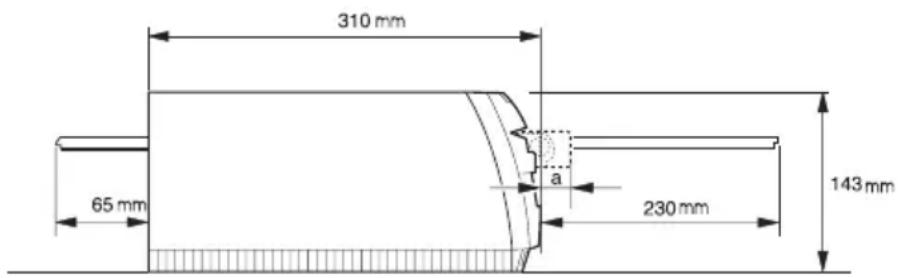
Breite: 120 mm a: 50 mm (für den Patronenhalter (Zubehör))
☐ Den Scanner weder hohen Temperaturen noch Feuchtigkeit aussetzen. Der Scanner sollte darüber hinaus nicht an Stellen aufgestellt werden, an denen sich Temperatur und Luftfeuchtigkeit schnell ändern. ☐ Den Scanner nicht dem direkten Sonnenlicht und starken Lichtquellen aussetzen. ☐ Stellen Sie den Scanner nicht an Stellen auf, die Stößen oder Vibrationen ausgesetzt sind.
1.5 Den Scanner kennenlernen
Nachdem Sie den Scanner ausgepackt haben, nehmen Sie sich ein paar Minuten Zeit, um seine Merkmale kennenzulernen.
1.5.1 Vorderseite
READY-Anzeige
Leuchtet auf, wenn der Scanner zum Scannen bereit ist. Bei Störungen lesen Sie die
OPERATE-Anzeige
Leuchtet beim Einschalten des Scanners auf.
Informationen in Abschnitt "Fehleranzeigen" in Kapitel 7.
ERROR-Anzeige
Blinkt oder leuchtet bei einem Fehler auf.
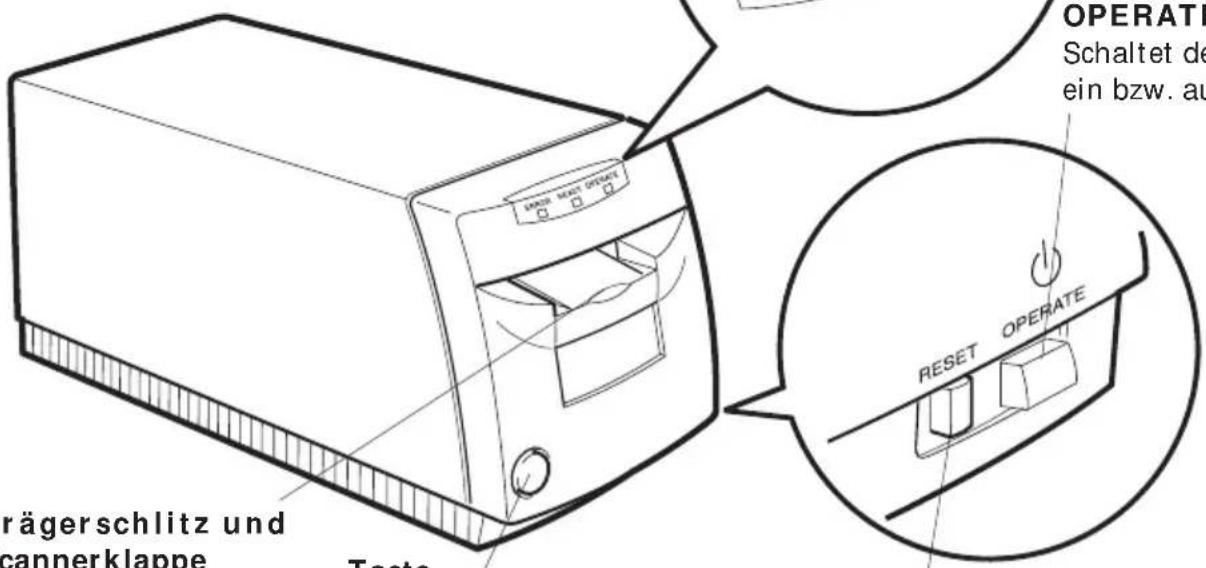
OPERATE-Taste
Schaltet den Scanner ein bzw. aus.
Trägerschlitz und Scannerklappe
In diesen Schlitz wird ein 35mm-Filmträger oder der optionale Patronenhalter eingelegt. Keine anderen Gegenstände einführen.
Taste
Diese Taste drücken und die Scannerklappe nach unten drücken, bevor der optionale Patronenhalter in den Scanner eingesetzt wird. Die Scannerklappe erneut nach unten drücken, um sie zu schließen.
RESET-Taste
Startet den Scanner neu.
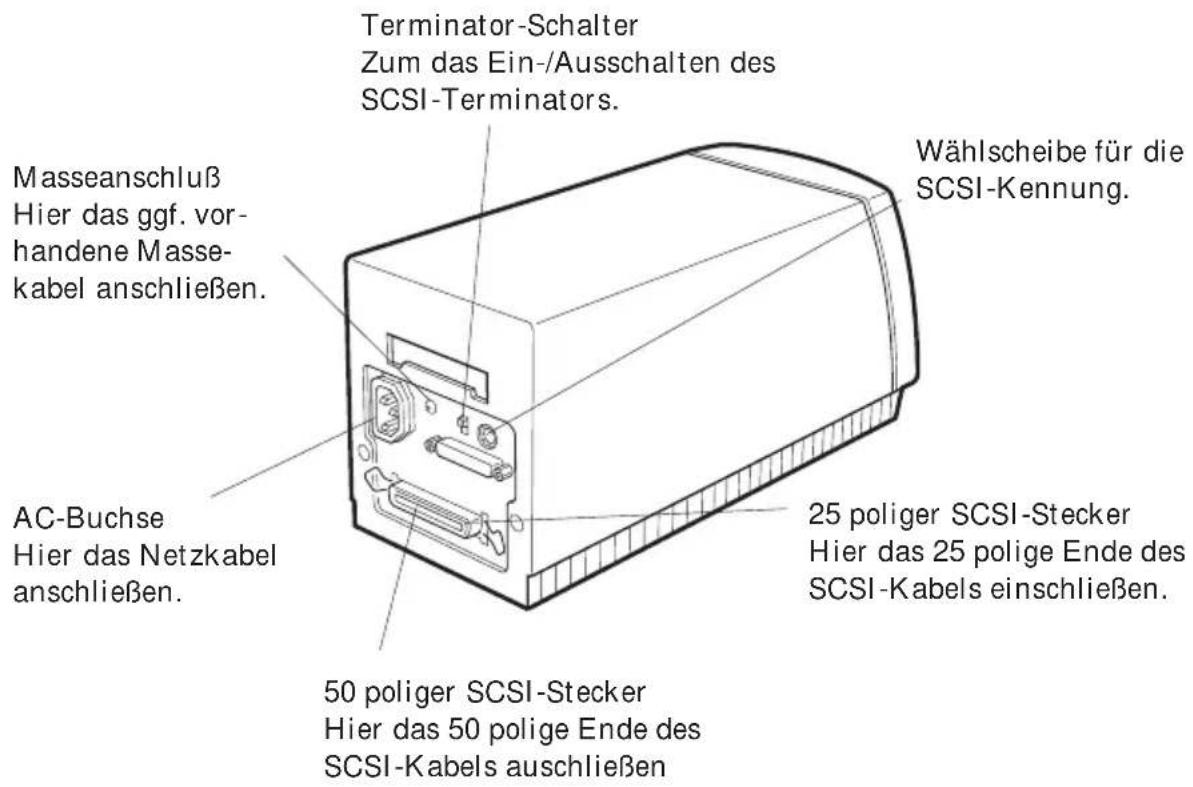
1.5.2 Rückseite
Filmträger
Für 35mm-Dias
Patronenhalter (Option)
2 Anschluss des EPSON FilmScan 200 an den Computer
2.1 Anschluss des Scanners
2.1.1 Kompatible Betriebssysteme
Der EPSON FilmScan 200 kann an einen Macintosh oder einen PC mit den Betriebssystemen Windows 95, 3.1 oder NT angeschlossen werden.
Verfügt Ihr PC nicht über eine SCSI-Karte, müssen Sie anhand der Einbauanleitung, die der SCSI-Karte beiliegt, eine solche Karte einbauen. Verfügt der PC schon über eine SCSI-Karte, können Sie den Scanner wie im folgenden Abschnitt beschrieben anschließen.
Anmerkung:
Verwenden Sie Windows 95 oder NT, können Sie den in Windows 95 oder NT vorhandenen SCSI-Treiber (siehe Systemdokumentationen für zusätzliche Hinweise) oder den Treiber, der in der Installationsanleitung der SCSI-Karte beschrieben wird, benutzen. Verwenden Sie Windows 3.1, können Sie den Treiber, der der SCSI-Karte beiliegt, verwenden.
Alle Macintosh-Computer verfügen über SCSI-Anschlüsse; daher muss keine zusätzliche SCSI-Karte eingebaut werden. Befolgen Sie die Hinweise weiter unten, um den Scanner und den Computer einzurichten und anzuschließen.
2.1.2 SCSI-Anschlüsse
An eine SCSI-Schnittstelle können bis zu acht Geräte, einschließlich des Computers, angeschlossen werden. Diese Anordnung wird auch als "SCSI-Kette" bezeichnet. Nur das erste Gerät in einer SCSI-Kette ist an den Computer angeschlossen; jedes weitere Gerät wird an ein jeweils vor ihm in der Kette liegendes angeschlossen.
![graph LR A["Computer"] --> B["anderes SCSI-Gerät"] B --> C["Scanner"] C --> D["anderes SCSI-Gerät"]](/content/2026/05/815872/images/0925f825743808118eba8952d0a362236fd428dbad5a0ffcc90b3c0967e18b1e.jpg)
Anmerkung:
Vor dem Kauf eines SCSI-Kabels bzw. vor dem Einrichten der SCSI-Kette müssen Sie überprüfen, ob die Stecker an Ihrem SCSI-Kabel auf der einen Seite 50-polig und auf der anderen Seite 25-polig sind. Die benötigte Kombination hängt vom Hersteller des SCSI-Geräts bzw. der SCSI-Schnittstellenkarte ab.
Jedes Gerät verfügt über eine SCSI-Kennung; der Computer hat normalerweise die Kennung 7. Jedem Gerät in der SCSI-Kette muss eine andere SCSI-Kennung (0 bis 6) zugeordnet werden. Das erste und das letzte Gerät in der Kette müssen einen Abschlusswiderstand (Terminator) besitzen. Andere Geräte benötigen keinen Abschlusswiderstand; existiert ein Abschlusswiderstand, muss er ausgeschaltet werden. Der Scanner verfügt über einen 25-poligen und einen 50-poligen SCSI-Stecker sowie über einen eingebauten Abschlusswiderstand, der ein- bzw. ausgeschaltet werden kann.
2.1.3 Einstellen der SCSI-Kennung
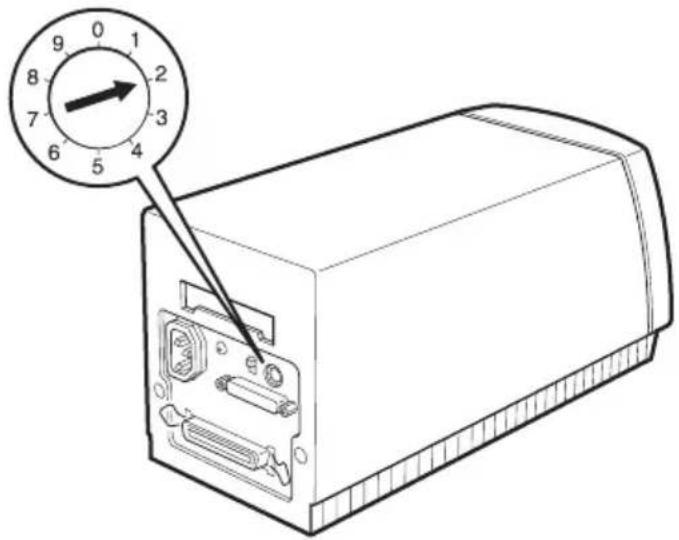
Die vorgegebene SCSI-Kennung des Scanners ist 2. Der Computer hat normalerweise die Kennung 7. Möchten Sie den Scanner an ein System anschließen, in dem eines der SCSI-Geräte schon die SCSI-Kennung 2 besetzt, müssen Sie die Kennung des Scanners auf eine nicht benutzte Zahl ändern, wobei Sie die Tabelle unten als Richtlinie benutzen können.
| Kenn. Verfügbarkeit | Beschreibung | |
| 0 | Nicht empfohlen | Normalerweise für Festplatte verwendet |
| 1 Nicht empfohlen | Normalerweise für Festplatte verwendet | |
| 2 | Werkseinstellung des Scanners | |
| 3 | Nicht verfügbar, wenn der Macintosh über ein eingebautes CD-ROM-Laufwerk verfügt | |
| 4 | ||
| 5 | ||
| 6 | ||
| 7 | Nicht verfügbar für Macintosh | Stets für den Macintosh selbst verwendet |
| Möglicherweise nicht verfügbar für Windows | Mormalerweise für den Host-Adapter des PC's verwendet | |
| 8 | Nicht verfügbar Nicht benutzbar | |
| 9 | Nicht verfügbar Nicht benutzbar | |
* Andernfalls funktioniert der Scanner nicht einwandfrei.
Die SCSI-Kennung können Sie durch Drehen der Wahlscheibe auf der Rückseite des Scanners ändern.

Vorsicht:
Setzen Sie die SCSI-Kennung nicht auf eine Zahl, die schon einem anderen Gerät zugeordnet ist; andernfalls funktionieren Computer, Scanner und die anderen Geräte nicht einwandfrei.
2.1.4 Einstellen des Terminatorschalters
Der Scanner verfügt über einen eingebauten Abschlusswiderstand, der die einwandfreie Kommunikation der einzelnen SCSI-Geräte untereinander gewährleistet. Je nach Computersystem muss die Einstellung des Schalters geändert werden.
Anmerkung:
Keinen externen Abschlusswiderstand verwenden.
Bei Auslieferung ist der Abschlusswiderstand eingeschaltet. Ist der Scanner in der Mitte einer SCSI-Kette wie unten gezeigt positioniert, muss der Abschlusswiderstand ausgeschaltet werden.

Der Terminatorschalter befindet sich auf der Rückseite des Scanners.

Wird nur der Scanner als SCSI-Gerät an den Computer angeschlossen oder ist er das letzte Gerät in der SCSI-Kette, können Sie den SCSI-Abschlusswiderstand eingeschaltet lassen.
Nur der Scanner ist angeschlossen = Terminator Ein

Der Scanner ist das letzte Gerät in der SCSI-Kette = Terminator Ein

2.1.5 Anschluss des Scanners an den Computer oder an ein anderes SCSI-Gerät
Befolgen Sie die folgenden Schritte, um den EPSON FilmScan 200 (SCSI-Modell) an den Computer oder an ein anderes Gerät anzuschließen.
Anmerkung:
Je nach Hersteller des SCSI-Geräts und der SCSI-Schnittstellenkarte kann das Aussehen der 50-poligen und der 25-poligen Stecker unterschiedlich sein.
- Überprüfen Sie, ob Scanner, Computer und alle anderen SCSI-Geräte ausgeschaltet und von allen Stromquellen getrennt sind.

Vorsicht:
Den Scanner oder die anderen Geräte nicht an den Computer anschließen, wenn sie eingeschaltet sind; andernfalls kann es zu Schäden kommen.
- Ein Ende des SCSI-Kabels an den SCSI-Anschluss des Scanners anschließen. Drücken Sie die Drahtclips zusammen, bis sie einrasten, oder ziehen Sie die Schrauben auf beiden Seiten des Steckers an.

Beispiel mit 50-poliger Buchse des Scanners
Anmerkung:
Beim Anschließen des Scanners an ein anderes SCSI-Gerät als den Computer müssen Sie beachten, dass die Länge des Kabels in der SCSI-Kette 6 Meter nicht überschreiten darf; andernfalls kommt es zu Störungen. Um den Scanner an den PC unter Verwendung von SCSI-2 anschließen zu können, darf die Länge des Kabels 3 Meter nicht überschreiten. 3. Das andere Ende des Kabels an den SCSI-Anschluss des Computers oder des anderen SCSI-Gerätes anschließen. 4. Die Netzkabel von Computer, Scanner und den anderen externen SCSI-Geräten an eine Stromquelle anschließen.
Anmerkung:
Vor dem Einschalten des Systems müssen Sie den Abschnitt "Einschaltfolge" gelesen haben.
2.1.6 Einschaltfolge
Folgendes müssen Sie beachten, wenn Sie den Computer und die SCSI-Geräte einschalten.
☐ Besitzen Sie eine interne Festplatte, schalten Sie den Scanner und alle anderen SCSI-Geräte ein, die Sie verwenden wollen. Warten Sie etwa 30 Sekunden; schalten Sie dann den Computer ein. Andernfalls kann es zu Störungen kommen. ☐ Besitzen Sie eine externe Festplatte, schalten Sie den Scanner, die externe Festplatte (die als erstes in der SCSI-Kette positioniert sein sollte) und alle anderen SCSI-Geräte, die verwendet werden sollen, ein. Warten Sie etwa 30 Sekunden; schalten Sie dann den Computer ein. ☐ Nicht benutzte SCSI-Geräte müssen nicht eingeschaltet werden, auch wenn sie sich in der Mitte der SCSI-Kette befinden.
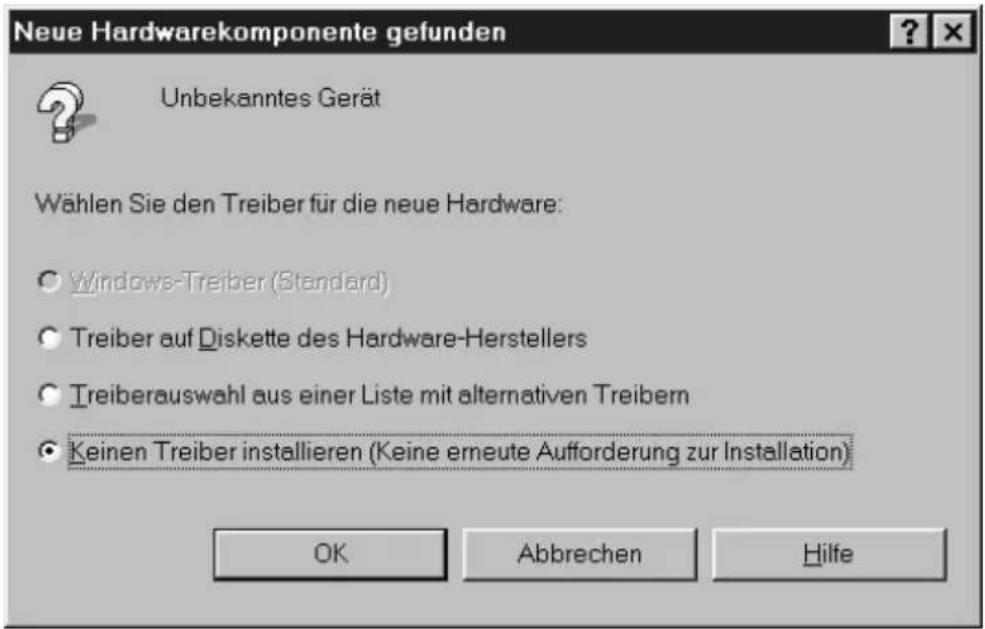
☐ Verwenden Sie Windows 95, so kann nach dem Einschalten des Scanners und des Computers das folgende Dialogfeld erscheinen. Wählen Sie einfach "Keinen Treiber installieren (Keine erneute Aufforderung zur Installation)" und klicken Sie dann auf OK.

Beachten Sie folgendes, wenn Sie den Computer und die SCSI-Geräte ausschalten.
□ Nach dem Beenden der Arbeit zunächst den Computer, dann den Scanner und die anderen SCSI-Geräte ausschalten. □ Während der Arbeit am Computer darf das SCSI-Gerät, das den Terminator trägt, nicht ausgeschaltet werden; der Terminator-Schalter muss eingeschaltet sein. ☐ Wenn der Scanner aus- und dann wieder eingeschaltet wird, während am Computer gearbeitet wird, arbeitet der Scanner möglicherweise nicht einwandfrei.
3 Einrichten der Scanner-Software
3.1 Installieren der Scanner-Software
Nachdem Anschluss des Scanners an den Computer muss die Windows-basierende Scanner-Software installiert werden. Sie ist auf der dem Scanner beiliegenden CD-ROM enthalten. Diese CD enthält EPSON TWAIN und TWAIN-kompatible Scan-Software. Um EPSON TWAIN in Windows 95 zu installieren, sehen Sie bitte auf der nächsten Seite nach. Um EPSON TWAIN in Windows 3.1x oder NT 3.5x zu installieren, sehen Sie bitte im Abschnitt 3.1.3 nach. Um EPSON TWAIN in Windows NT 4.0 zu installieren, sehen Sie bitte im Abschnitt 3.1.4 nach. Um die Software auf den Macintosh zu installieren, sehen Sie bitte im Abschnitt 3.2 nach.
Anmerkung:
Um das auf der CD enthaltene Programm zu installieren, lesen Sie bitte die Installationsanleitung.
3.1.1 Vorbereitung des Scanners vor der Installation von EPSON TWAIN
Den Scanner einschalten und den Filmträger mit dem 35 mm-Filmstreifen oder dem 35 mm-Dia einsetzen. Stellen Sie sicher, dass die READY-Anzeige leuchtet. Der Anschluss kann nach der Installation von EPSON TWAIN überprüft werden. Sie können entweder den Filmträger für 35 mm-Filmstreifen oder für -Dias verwenden. Wie Sie den Filmträger einsetzen, können Sie unter "Einlegen von 35mm-Negativen und -Positiven" bzw. "Einlegen von 35mm-Dias" in Kapitel 4 nachlesen.
Anmerkung:
Den 35mm-Filmstreifen oder die Dias so in den Träger einlegen, daß der erste Rahmen des Trägers wie unten gezeigt besetzt ist.

Für 35 mm-Filmstreifen
3.1.2 Installation der Software unter Windows 95
Überprüfen Sie, ob der Filmträger wie im vorigen Abschnitt beschrieben Filmstreifen bzw. Dias enthält und in den Scanner eingelegt ist; danach befolgen Sie bitte die Schritte zur Installation der Scanner-Software unter Windows 95.
- Den Computer einschalten. Windows 95 starten.
Eines der folgenden beiden Dialogfelder erscheint.
☐ Wenn das folgende Dialogfeld erscheint, wählen Sie bitte "Keinen Treiber installieren (Keine erneute Aufforderung zur Installation)"; klicken Sie dann auf OK. Fahren Sie mit Schritt 2 fort.
☐ Wenn das folgende Dialogfeld erscheint, klicken Sie auf Weiter.
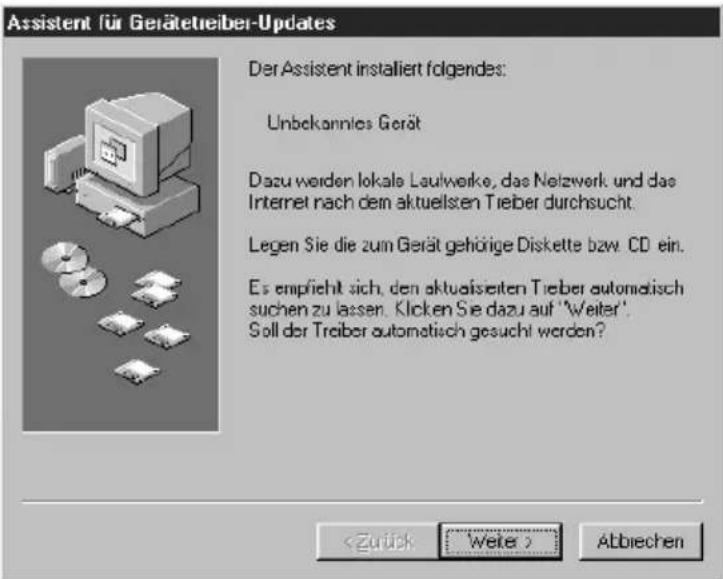
Bei Erscheinen des folgenden Dialogfeldes klicken Sie auf Weiter.

- Legen Sie die dem Scanner beiliegende CD mit der Scanner-Software in das CD-ROM-Laufwerk ein.
- Klicken Sie zweimal auf das Symbol Arbeitsplatz.
- Klicken Sie zweimal auf das Symbol für das CD-ROM-Laufwerk. Sie sehen den Ordner EPSON.
- Klicken Sie zweimal auf den Ordner EPSON, und dann zweimal auf Diskette 1. Klicken Sie dort zweimal auf das Symbol SETUP.EXE. Das folgende Dialogfeld erscheint.
Anmerkung:
Wenn der Ordner eine LIESMICH-Datei enthält, klicken Sie zweimal darauf und lesen Sie sie. Diese Datei enthält die neuesten, wichtigen Informationen und Aktualisierungen bezüglich des Programms.

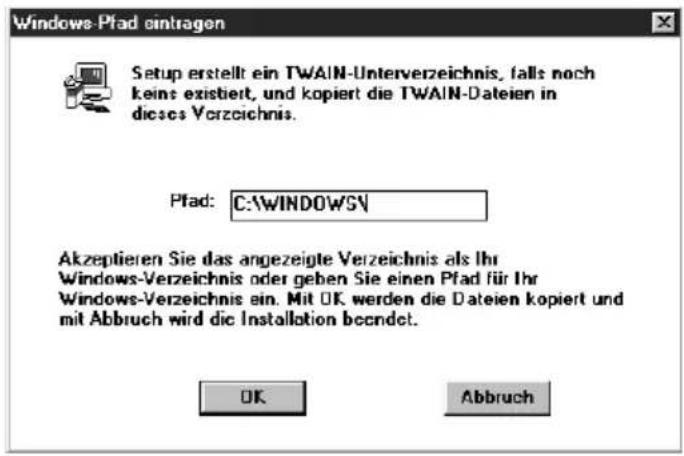
- Klicken Sie auf OK. Im nächsten Dialogfeld überprüfen Sie bitte, ob der richtige Verzeichnisname für Ihr Windows-System im Feld Pfad erscheint.

- Klicken Sie auf OK, und die Installation von EPSON TWAIN beginnt. Folgen Sie den Anweisungen auf dem Bildschirm; nach Beendigung der Installation erscheint das folgende Dialogfeld zum Einrichten des EPSON-Scanners (Scanner Setup).

- Überprüfen Sie, ob das SCSI-Modell im Listenfeld angewählt ist.
Wenn Sie den Scanner anschließen, erscheint EPSON FilmScan 200 automatisch. Wenn es nicht erscheint, lesen Sie bitte in Kapitel 7 "Fehlersuche" nach.
- Überprüfen Sie, daß der Filmträger mit dem 35mm-Film in den Scanner eingelegt ist und daß sich keine Objekte im Schiebeweg befinden.
- Klicken Sie auf Test, um die Verbindung zu überprüfen. Der Scanner verschiebt den Filmträger vorwärts und rückwärts; bei einwandfreier Verbindung erscheint ein Bild vom Film im Träger.
Wenn kein Bild erscheint, lesen Sie bitte in Kapitel 7, "Fehlersuche" nach.
Anmerkung:
Das Testbild kann bei Verwendung von Negativfilm dunkel sein; das ist normal.

Vorsicht:
Fassen Sie den Träger während des Tests nicht an; andernfalls können Schäden auftreten.

- Klicken Sie auf OK, um das Dialogfeld zum Einrichten des EPSON Scanners zu schließen. Das Programm erzeugt das Symbol EPSON-Scanner Einstellungen im Startmenü und die Programmgruppe EPSON Scanner und platziert das Symbol EPSON Bildschirm-Kalibrierung in dieser Gruppe.
Wenn die gesamte Installation beendet ist, führen Sie die EPSON Bildschirm-Kalibrierung wie im Abschnitt 3.3 beschrieben durch.
3.1.3 Installation der Software unter Windows 3.1x oder NT 3.5x
Stellen Sie sicher, dass der Filmträger wie im Abschnitt 3.1.1 beschrieben einen Filmstreifen enthält und in den Scanner eingelegt ist; befolgen Sie dann die folgenden Schritte, um die Software unter Windows 3.1x oder NT 3.5x zu installieren:
- Schalten Sie den Computer ein. Starten Sie Windows 3.1 oder NT 3.5x.
- Legen Sie die dem Scanner beiliegende CD mit der Scanner-Software in das CD-ROM-Laufwerk ein.
- Öffnen Sie den Datei-Manager und klicken Sie auf das CD-ROM-Laufwerk.
- Öffnen Sie das Verzeichnis EPSON und das Unterverzeichnis Diskette 1; klicken Sie dann zweimal auf SETUP.EXE. Befolgen Sie die Anweisungen auf dem Bildschirm. Wenn Sie das folgende Dialogfeld zur Einrichtung von EPSON TWAIN sehen, befolgen Sie die Schritte im Abschnitt 3.1.2 von Schritt 6 an.
3.1.4 Installation der Software unter Windows NT 4.0
Überprüfen Sie, ob der Filmträger, wie im Abschnitt 3.1.1 beschrieben, einen Filmstreifen enthält und in den Scanner eingelegt ist; befolgen Sie dann die Schritte unten, um die Scanner-Software unter Windows NT 4.0 zu installieren.
- Schalten Sie den Computer ein. Starten Sie Windows NT 4.0.
- Legen Sie die dem Scanner beiliegende CD mit der Scanner-Software in das CD-ROM-Laufwerk ein.
- Klicken Sie zweimal auf das Symbol Arbeitsplatz.
- Klicken Sie zweimal auf das Symbol für das CD-ROM-Laufwerk. Sie sehen den Ordner EPSON.
- Klicken Sie zweimal auf den Ordner EPSON und dann zweimal auf Diskette 1. Klicken Sie in diesem Ordner zweimal auf das Symbol SETUP.EXE. Befolgen Sie die Anweisungen auf dem Bildschirm.
Anmerkung:
Wenn der Ordner eine LIES MICH-Datei enthält, klicken Sie zweimal darauf und lesen Sie sie. Diese Datei enthält die neuesten, wichtigen Informationen und Aktualisierungen bezüglich des Programms.
Danach erscheint das folgende Dialogfeld zum Einrichten von EPSON TWAIN. Befolgen Sie die Schritte im Abschnitt 3.1.2 von Schritt 6 an.

3.2 Installation der Scanner-Software auf dem Macintosh
Nach dem Anschließen des Scanners an den Macintosh installieren Sie die Macintoshbasierende Scanner-Software, wie unten beschrieben. Sie befindet sich auf der dem Scanner beiliegenden CD-ROM. Die Scanner-Software beinhaltet EPSON TWAIN- und TWAIN-kompatible Scan-Software. Um EPSON TWAIN auf dem PC zu installieren, lesen Sie bitte Abschnitt 3.1.2.
Anmerkung:
Wie Sie das auf der CD enthaltene Programm installieren können, können Sie in der Installationsanleitung für das Programm nachlesen.

Vorsicht:
Schalten Sie alle Virenschutzprogramme aus, bevor Sie die Scan-Software installieren.
Befolgen Sie folgende Schritte, um die Scanner-Software zu installieren.
- Schalten Sie den Scanner ein; schalten Sie dann den Computer ein.
- Legen Sie die dem Scanner beiliegende CD mit der Scanner-Software in das CD-ROM-Laufwerk ein.
- Klicken Sie zweimal auf das Symbol CD-ROM. Sie sehen die Ordner, die auf der CD enthalten sind.
- Klicken Sie zweimal auf den Ordner EPSON FS TWAIN Diskette 1.
- Klicken Sie zweimal auf das Symbol EPSON TWAIN installieren, um das Installationsprogramm zu starten.
Anmerkung:
Lesen Sie unbedingt die Datei EPSON TWAIN LIESMICH, insbesondere dann, wenn Sie ebenfalls einen EPSON-Scanner der Baureihe GT verwenden.
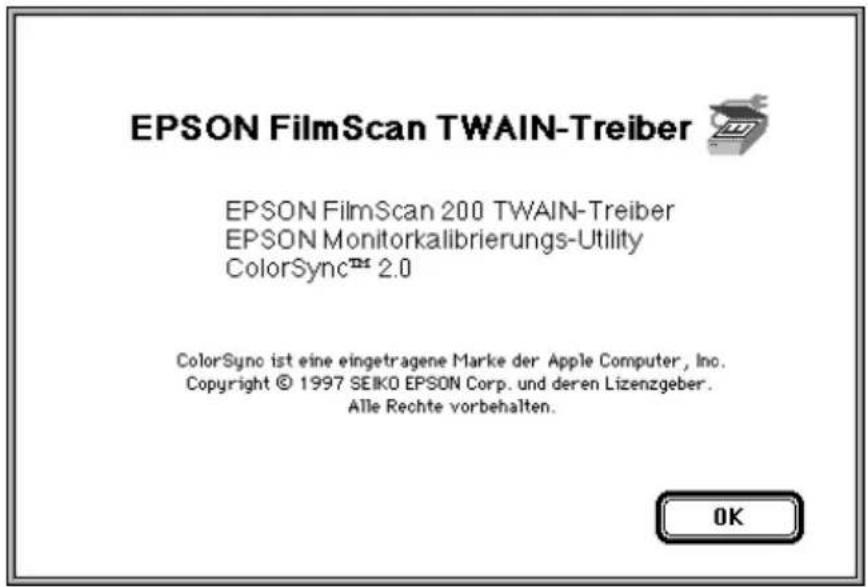
- Klicken Sie auf OK. Das folgende Dialogfeld erscheint.

- Klicken Sie auf Installieren. Nach dem Ende der Installation erscheint das folgende Dialogfeld:

- Klicken Sie auf Beenden, um die Installation abzuschließen. Wenn Sie durch ein Dialogfeld aufgefordert werden, den Computer neu zu starten, klicken Sie auf Neustart, um den Computer neu zu starten, und aktivieren Sie dann die neue Software.
Nach Abschluss der gesamten Installation müssen Sie die EPSON Bildschirm-Kalibrierung, wie unten beschrieben, durchführen.
3.3 Kalibrieren des Bildschirms
Nachdem die Software-Installation abgeschlossen ist, können Sie das Dienstprogramm EPSON Bildschirm-Kalibrierung verwenden, um die Bildschirmausgabe zu verbessern.
Diese Kalibrierung ist erforderlich, da Helligkeit, Kontrast und andere Eigenschaften bei jedem Monitor unterschiedlich sind. Durch Kalibrieren des Bildschirms ermöglichen Sie es der Software, Bilder zu erzeugen, die präzise auf die Eigenschaften Ihres Monitors abgestimmt sind.
- Starten Sie das Kalibrierungsprogramm.
Bei Verwendung von Windows 95/NT 4.0:
Klicken Sie zweimal auf das Symbol EPSON Bildschirm-Kalibrierung, wenn der Ordner EPSON Scanner geöffnet ist, oder klicken Sie auf Start, zeigen dann auf Programme und EPSON Scanner und klicken auf Bildschirmkalibrierung.
Bei Verwendung von Windows 3.1/NT 3.5x:
Klicken Sie zweimal auf das Symbol Bildschirmkalibrierung in der Programmgruppe EPSON Scanner.
Bei Verwendung eines Macintosh:
Klicken Sie zweimal auf das Symbol Bildschirmkalibrierung im Ordner EPSON Kalibrierung.
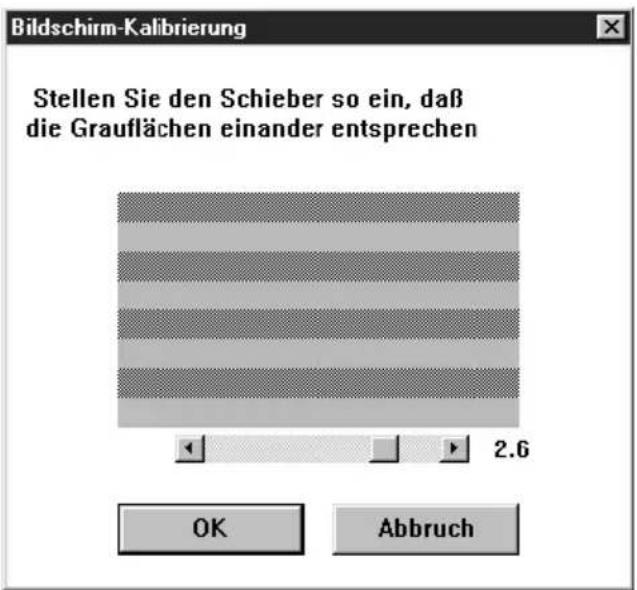
- Bewegen Sie im folgenden Fenster die Schieberegler nach rechts oder links, bis die Grauschattierungen der beiden unterschiedlichen horizontalen Streifen übereinstimmen.
Anmerkung:
Betrachten Sie den Bildschirm aus leichter Entfernung. Die grauen Streifen mischen sich nicht exakt miteinander. Das Ziel ist, die verschiedenen Grautöne so genau wie möglich übereinstimmen zu lassen.
- Klicken Sie auf OK, um die Kalibrierungseinstellung zu speichern.
Die neuen Einstellungen sind gespeichert. Solange Sie den gleichen Monitor benutzen, brauchen Sie diese Einstellung nicht zu ändern.
4 Scannen von 35mm-Filmbildern
4.1 Hinweise zum 35mm-Film
Der Scanner akzeptiert handelsübliche 35mm-Filmstreifen (Negativ und Positiv) sowie 35mm-Dias und darüber hinaus Filmpatronen im Advanced Photo System. Weitere Informationen über das Advanced Photo System können Sie in Kapitel 5 lesen.
4.1.1 Unterstützte Filmarten
35mm-Filmstreifen (Negativ oder Positiv)
Der Scanner akzeptiert normalen 35mm-Film bis zu einer Länge von 6 Bildern. Sie können dabei sowohl Negativ- als auch Positivfilm verwenden.
Negativfilm: Farbtöne sind gegenüber der Originalszene invertiert. Die Bildeinfassung ist braun. Dies ist der Standardfilm für die Druckerzeugung.
Positivfilm: Schließt Diafilm mit ein. Die Farbtöne sind die gleichen wie in der Originalszene. Die Bildeinfassung ist schwarz.

Jedes Dia besteht aus einem einzelnen Bildausschnitt von einem Positiv-Filmstreifen und ist in einem Kunststoffgehäuse oder einem anderen Dia montiert. Die max. zulässige Rahmendicke beträgt 2 mm.

4.1.2 Basis- und Emulsionsseite
Beim Einlegen des Films in den Träger darauf achten, dass die glänzende Basisseite nach oben zeigt (die Emulsionsseite muss nach unten zeigen). Auf der Basisseite sind der Name des Filmherstellers und die Bildkennnummern lesbar. Beim Betrachten der Basisseite muss das Bild in korrekter Ausrichtung erscheinen.
4.2 Einlegen von 35mm-Negativen und Positiven
Um 35mm-Negativ- bzw. Positivfilmstreifen (Streifen von bis zu 6 Bildern) für das Scannen vorzubereiten, lesen Sie bitte diesen Abschnitt.

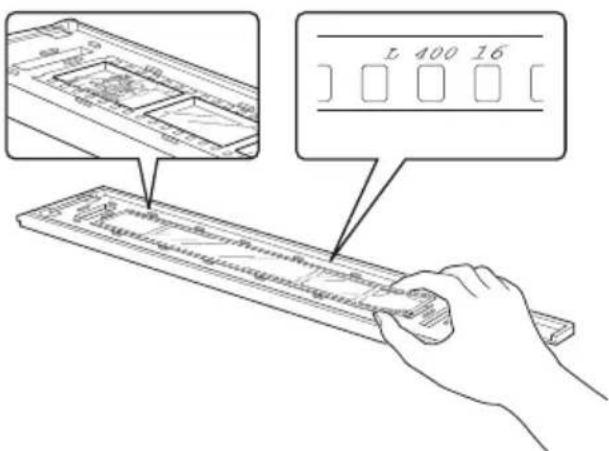
- Legen Sie den Filmträger auf einen Tisch oder eine andere stabile Fläche und nehmen Sie die obere Hälfte ab. Dazu halten Sie die untere Hälfte mit der einen Hand fest und nehmen die obere Hälfte, wie unten dargestellt, ab.

- Legen Sie den Film in den Träger zwischen die kleinen Laschen, wobei die Basisseite des Filmes nach oben zeigen muss. Der Name des Filmherstellers und die Bildkennummern sind auf der Basisseite sichtbar.

Vorsicht:
Den Film nur an den Kanten festhalten oder Handschuhe benutzen. Wird die Filmoberfläche mit den Fingern berührt, kann dies Fingerabdrücke oder andere Spuren auf dem Film hinterlassen.
Anmerkung:
Wenn Sie einen kurzen Filmstreifen benutzen (weniger als 6 Bilder), legen Sie den Streifen so ein, dass er das eine Ende des Trägers oder das andere berührt. Merken Sie sich, welches Ende der Film berührt, so dass Sie das korrekte Bild zum Scannen leicht wählen können.
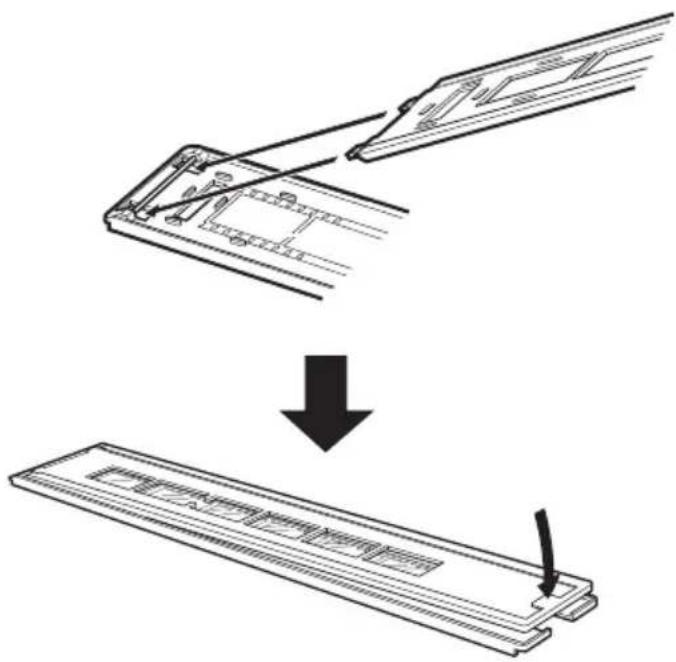
- Stellen Sie sicher, dass der Film korrekt eingelegt ist, und setzen Sie dann die obere Hälfte des Trägers wieder auf. Diese Hälfte muss hörbar einrasten.
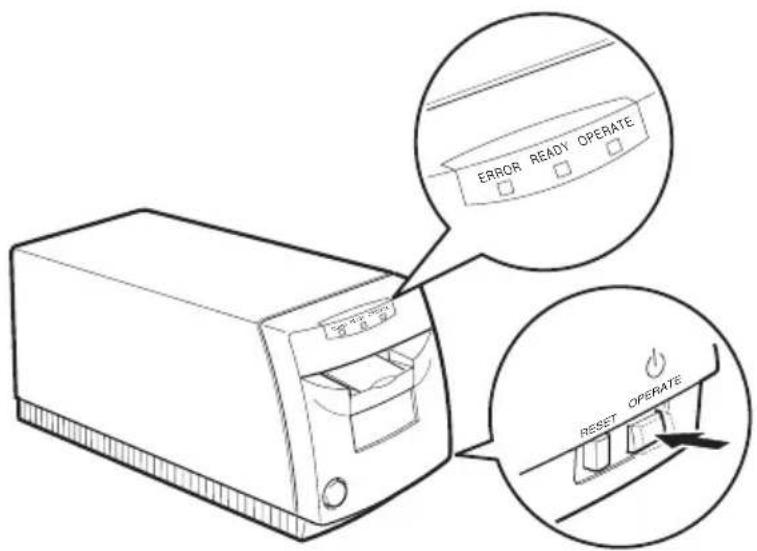
- Schalten Sie den Scanner ein, falls dies noch nicht geschehen ist, indem Sie die Taste OPERATE drücken. Die READY-Anzeige leuchtet kurz danach auf.

- Wenn die READY-Anzeige leuchtet, drücken Sie den Filmträger etwa bis zur Hälfte in den Scanner. Der Scanner verschiebt den Träger vorwärts und rückwärts; wenn die READY-Anzeige wieder aufleuchtet, ist der Film in der korrekten Position.

4.3 Einlegen von 35mm-Dias
Um 35mm-Dias zum Scannen vorzubereiten, lesen Sie den folgenden Abschnitt. Der Träger kann bis zu vier Dias aufnehmen.

1 Den Diaträger so halten, dass die Pfeile nach oben weisen. Dann das Dia mit der Bildseite nach oben unter die Laschen, wie unten gezeigt, schieben. Wenn Sie das Dia von dieser Seite des Trägers aus betrachten, muss das Bild im Rahmen in korrekter Ausrichtung erscheinen.

Vorsicht:
Halten Sie das Dia nur an den Kanten fest. Das Berühren der Filmoberfläche kann Fingerabdrücke oder andere Spuren auf dem Film hinterlassen.

Das Dia so einlegen, dass die Bildseite nach oben zeigt und die Unterseite des Dias die Zahl auf dem Rahmenträger abdeckt.
Anmerkung:
Sie können entweder nur ein Dia einlegen oder gleichzeitig alle Positionen belegen. Wenn Sie weniger als vier Dias einlegen, merken Sie sich, welche Einschübe belegt sind, so dass Sie leicht den korrekten Rahmen zum Scannen auswählen können.
- Schalten Sie den Scanner ein, falls dies noch nicht geschehen ist, indem Sie die Taste OPERATE drücken. Die READY-Anzeige leuchtet kurz danach auf.
- Wenn die READY-Anzeige leuchtet, den Filmträger bis zur Hälfte in den Scanner schieben, wobei die Pfeilmarkierungen auf den Scanner zeigen müssen. Der Scanner verschiebt den Träger vorwärts und rückwärts, und der Filmträger ist in korrekter Position, wenn die READY-Anzeige wieder aufleuchtet.

4.4 Scannen von Bildern mit EPSON TWAIN
In diesem Abschnitt wird erläutert, wie Bilder von 35mm-Filmstreifen oder Dias gescannt werden. Wie Sie Film im Advanced Photo System scannen können, können Sie in Kapitel 5 lesen.
4.4.1 EPSON TWAIN starten
Der Scanner verwendet EPSON TWAIN zum Scannen von Bildern. Sie können die Bilder direkt mit der Scan-Software, die dem Scanner beiliegt, oder aus einem Anwendungsprogramm heraus einscannen, das den TWAIN-Standard unterstützt. In diesem Abschnitt wird beschrieben, wie Sie auf EPSON TWAIN aus PhotoEnhancer Special Fun Edition und Adobe Photoshop zugreifen können. Um von einem anderen Programm darauf zuzugreifen, lesen Sie bitte die dem Programm beiliegende Dokumentation.
Anmerkung:
Das EPSON TWAIN-Verfahren ist für Windows- und Macintosh-Plattformen gleich. Die Bildausschnitte im folgenden beziehen sich auf Windows 95.
- Legen Sie den Filmträger mit dem 35mm-Film, wie oben in diesem Kapitel beschrieben, in den Scanner ein. Überprüfen Sie, dass die READY-Anzeige des Scanners aufleuchtet.
Anmerkung:
Vor dem Scannen von Bildern von 35mm-Filmstreifen müssen Sie überprüfen, ob die Scannerklappe oben steht. Der Scanner funktioniert bei heruntergedrückter Klappe nicht. Ist die Klappe heruntergedrückt, drücken Sie sie ganz herunter und lassen Sie dann los, damit sie sich vollständig schließt.
- Stellen Sie sicher, dass Ihre TWAIN-kompatible Anwendungssoftware gestartet ist. Haben Sie weitere TWAIN-Treiber im System installiert, müssen Sie die folgenden Schritte befolgen. Falls nicht, können Sie direkt mit Schritt 4 fortfahren.
Anmerkung:
Wie Sie Ihr Programm starten, können Sie im Handbuch des Programms nachlesen.
- Wählen Sie den EPSON-Filmscanner vor dem Starten von EPSON TWAIN als TWAIN-Quelle aus. Die unten beschriebenen Verfahrensweisen beziehen sich auf PhotoEnhancer Special Fun Edition und Photoshop. Sehen Sie im Handbuch des Programms nach, wie die TWAIN-Quelle gewählt wird.
Um PhotoEnhancer Special Fun Edition als Scan-Programm verwenden zu können, müssen Sie das Symbol Setup im Menü Photo Center im PhotoEnhancer Express-Fenster wählen. Das folgende Dialogfeld erscheint.
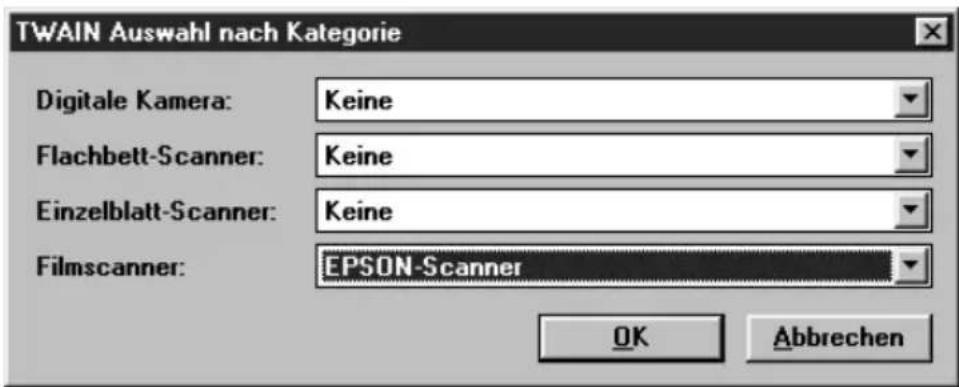
Wählen Sie EPSON-Scanner bei Windows 3.1-basierenden Programmen und EPSON-Scanner (32-Bit) für Windows 95/NT-basierende Anwendungen als Einstellung für den Filmscanner. Bei Macintosh-basierenden Anwendungen wählen Sie EPSON FilmScan200 als Filmscannereinstellung.
Um Adobe Photoshop verwenden zu können, müssen Sie auf Importieren im Dateimenü klicken. Wählen Sie dann TWAIN-Quelle wählen bei Windows 3.1x- oder Macintosh-basierenden Anwendungen oder wählen Sie TWAIN-Quelle_32 wählen bei Windows 95/NT-basierenden Anwendungen. Das folgende Dialogfeld erscheint.
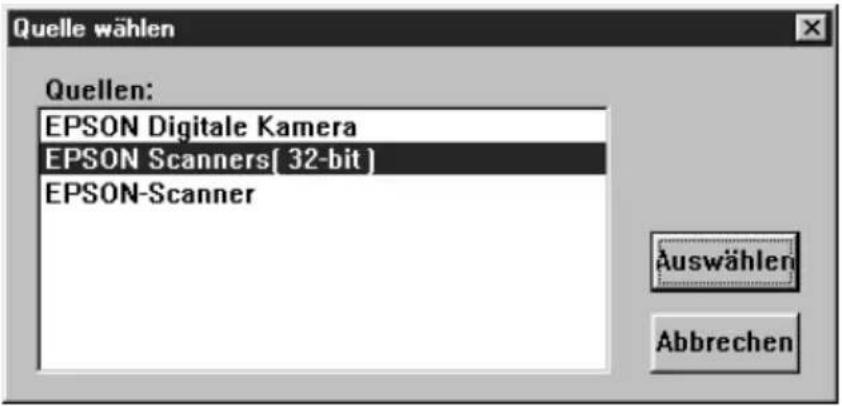
Bei Windows 3.1x wählen Sie EPSON Scanner; bei Windows 95/NT wählen Sie EPSON Scanners (32-Bit). Auf dem Macintosh wählen Sie EPSON FilmScan 200.
- Starten Sie EPSON TWAIN wie unten beschrieben.
Anmerkung:
Einzelheiten über das Öffnen von EPSON TWAIN aus Ihrer Anwendung heraus finden Sie im Handbuch des Programms.
☐ Verwenden Sie PhotoEnhancer Special Fun Edition, klicken Sie auf das Symbol Film Scanner im Menü Photo Center im Photo-Enhancer Express-Fenster. ☐ Wenn Sie Adobe Photoshop verwenden, klicken Sie auf Importieren im Menü Datei; wählen Sie dann TWAIN oder TWAIN_32, je nach Einstellung, die Sie in Schritt 3 gewählt haben.
Das EPSON TWAIN-Fenster erscheint, wie unten dargestellt.

Bilder scannen
Sie sind nun in der Lage, Filmbilder zu scannen oder eine Vorschau davon anzuzeigen. Auf dem unteren Teil des EPSON TWAIN-Fensters werden wichtige Hilfeinformationen angezeigt, die nützliche Tipps geben.
- Stellen Sie sicher, dass der Filmträger mit dem Film korrekt in den Scanner eingelegt ist. Stellen Sie darüber hinaus sicher, dass der Scanner eingeschaltet und EPSON TWAIN, wie im vorigen Abschnitt beschrieben, geöffnet ist.
- Klicken Sie auf die Schaltfläche, die der Vorlagenart, die in den Scanner eingelegt wurde, entspricht: Negativ-Filmstreifen, Positiv-Filmstreifen oder Dias.

- Wählen Sie das Farbschema, mit dem Sie die Bilder scannen möchten. Sie haben drei Möglichkeiten: Vollfarbmodus (16 Millionen Farben), 256-Farben-Modus oder Graustufen (verschiedene Graustufen, von Schwarz bis Weiß).

Anmerkung:
Um den Vollfarbmodus wählen zu können, werden eine Grafikkarte, ein Grafiktreiber und ein Monitor benötigt, der zumindest die folgende Anzahl von Farben unterstützt. Einige Anwendungsprogramme können den "Vollfarb"-Modus simulieren, auch wenn der Monitor nur 256 Farben erzeugen kann. Nähere Informationen dazu finden Sie im Handbuch des Programms.
Windows: 65.000 Farben (16-Bit-Farbe) Macintosh: 32.000 Farben
- Wählen Sie den Rahmen (bzw. die Rahmen), von denen eine Vorschau angezeigt werden soll, im entsprechenden Ankreuzfeld. Ein Rahmen wird gewählt, wenn ein Häkchen im Ankreuzfeld erscheint.

Rahmennummer 1 2 3 4 5 6
Anmerkung:
Die oben gezeigten Nummern beziehen sich direkt auf die nummerierten Rahmen im Filmträger. Um Zeit zu sparen, sollten Sie dies beachten, wenn Sie einen Film in den Träger einlegen und wenn Sie die Rahmen in der Software auswählen.

35mm-Filmstreifen 35mm-Dia
Anmerkung:
Sie können die Taste "Alle löschen" / "Alle wählen" benutzen, um alle Rahmen gleichzeitig an- bzw. abzuwählen. Der Tastenname ändert sich automatisch nach jedem Klicken.
- Stellen Sie sicher, dass sich keine Objekte direkt hinter oder vor dem Scanner befinden, und klicken Sie auf "Vorschau". Der Scanner scannt nun die von Ihnen gewählten Bilder. Ein Vorschaubild erscheint im Vorschaufenster, und verkleinerte Vorschaubilder werden für alle gewählten Rahmen auf den entsprechenden Tasten angezeigt.

Vorsicht:
Berühren Sie den Träger nicht und bewegen Sie auch den Scanner nicht, während er arbeitet; andernfalls kann er beschädigt werden.

Anmerkung:
Aktivieren Sie vor dem Scannen auf jeden Fall die Vorschau; andernfalls wird das Bild möglicherweise nicht richtig gescannt.
- Um ein anderes Vorschaubild anzusehen, klicken Sie auf das entsprechende verkleinerte Vorschaubild. Das verkleinerte Vorschaubild wird dann als Vorschau im Vorschaufenster angezeigt.
- Falls erforderlich, können Sie den Scanbereich des Vorschaubildes ausschneiden oder verschieben, wobei das Zeigegerät jeweils die folgenden Formen annimmt, je nachdem, auf was Sie zeigen.

Erscheint in der Mitte des Bildes. Sie können den Scanbereich durch Ziehen mit der Maus (Klicken und die Maustaste beim Bewegen festhalten) verschieben.
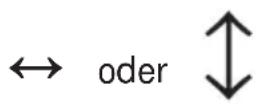
Erscheint an der Bildkante. Sie können eine Kante durch Ziehen des Doppelpfeils verschieben.

Erscheint in der Nähe der Bildkante. Durch Ziehen des Kreuzes kann der Scanbereich neu definiert werden. Benutzen Sie dann die anderen Zeichensymbole, um kleinere Veränderungen am Scanbereich vorzunehmen.
Anmerkung:
☐ Der von Ihnen eingestellte Scanbereich wirkt nur auf das Bild im Vorschaufenster. Die Vorschau enthält normalerweise einen Teil des Filmträgers selbst, der als weißer Rand (Scan vom Filmstreifenträger) bzw. schwarzer Rand (Scan vom Diaträger) um das Filmbild herum dargestellt wird. Möglicherweise muss der Scanbereich ausgeschnitten werden, um diesen Rand zu entfernen.
- Bildqualität, Bilddrehung und andere Bildoptionen bei Bedarf einstellen. Um diese Einstellungen vorzunehmen, auf Optionen, Konfiguration oder auf eine der Bildrotationsschaltflächen klicken. Einzelheiten über diese Einstellungen finden Sie im Kapitel "kennenlernen EPSON TWAIN".
Anmerkung:
Die von Ihnen gemachten Einstellungen wirken sich nur auf das im Vorschaufenster dargestellte Bild aus.
- Wählen Sie das Ausgabeziel aus dem Listenfeld "Ziel", das unten dargestellt ist. Die Software stellt automatisch die Farbkorrektur und die Auflösungseinstellungen ein, um sie dem gewählten Gerät anzupassen.
Anmerkung:
Normalerweise muss die Auflösung nicht neu eingestellt werden. Wenn Sie die Auflösung ändern möchten, lesen Sie in Kapitel 6 den Abschnitt "Auswahl eines Zielausgabegerätes und der Mediengröße".

- Wählen Sie die Ausgabegröße für das gescannte Bild aus dem Listenfeld "Vorlagenformat" (siehe Abschnitt 6.2.2 für weitere Einzelheiten).

Anmerkung:
Wenn Sie "Tatsächliche Größe" aus dem Listenfeld "Vorlagenformat" wählen, legt der Scanner die Größe des gescannten Bildes in Übereinstimmung mit der tatsächlichen Filmgröße fest.
- Wählen Sie die Bilder, die Sie scannen möchten, durch Anklicken der entsprechenden Ankreuzfelder aus. Ein Bild ist ausgewählt, wenn ein Häkchen im Ankreuzfeld erscheint.
- Überprüfen Sie, dass sich keine Objekte direkt hinter oder vor dem Scanner befinden, und klicken Sie auf die Taste Scannen, um das/die gewählte(n) Bild(er) zu scannen.

Achtung:
Der Träger darf während des Scannens nicht berührt oder bewegt werden; andernfalls wird er beschädigt.
Haben Sie mehr als ein Bild zum Scannen gewählt, erscheint das folgende Dialogfeld. Wenn das Anwendungsprogramm das gleichzeitige Scannen mehrerer Bilder nicht unterstützt, klicken Sie auf Nein und scannen nur ein Bild. Wenn Ihr Anwendungsprogramm das gleichzeitige Scannen mehrerer Bilder unterstützt, klicken Sie auf Ja.

Das/Die gescannte(n) Bild(er) wird/werden als neue Datei hinter dem EPSON TWAIN-Fenster angezeigt. (Möglicherweise müssen Sie das TWAIN-Fenster verschieben, um das gescannte Bild zu sehen.)
- Klicken Sie auf Ausgeben, um den Filmträger auszuwerfen; der Scanner gibt den Träger aus. Wenn der Träger sich nicht mehr bewegt, ziehen Sie ihn mit der Hand ganz heraus.
Möchten Sie nach dem Scannen von 35-mm-Filmen APS-Patronenfilme scannen, legen Sie einfach den Filmpatronenhalter mit dem Patronenfilm ein und klicken auf die Taste Advanced Photo System. Das EPSON TWAIN-Fenster zum Scannen von Patronenfilm erscheint. Weitere Informationen dazu finden Sie in Kapitel 5 "Scannen von Bildern mit der APS-Filmpatrone".
Anmerkung:
EPSON TWAIN wird möglicherweise automatisch beendet, wenn das Scannen abgeschlossen ist. Wenn dies geschieht, starten Sie EPSON TWAIN neu.

Achtung:
Nach dem Ende des Scanvorgangs nehmen Sie den Film heraus und lagern ihn in einem geeigneten Filmlagerbeutel. Lassen Sie den Film nicht im Scanner, da ansonsten die Temperaturen im Innern des Scanners sich schädlich auf den Film auswirken können.
- Klicken Sie auf Schließen, um EPSON TWAIN zu verlassen.
4.4.2 Speichern des gescannten Bildes
Speichern Sie das gescannte Bild in Ihrer TWAIN-kompatiblen Software. Ein typisches Speicherverfahren wird unten beschrieben. Weitere Informationen finden Sie im Handbuch des Anwendungsprogramms.
- Wählen Sie Speichern oder Speichern unter aus dem Menü Datei Ihrer Anwendung.
- Wählen Sie das Dateiformat.
- Geben Sie einen Dateinamen ein; wählen Sie dann das Ziellaufwerk und -verzeichnis.
- Klicken Sie auf OK oder Save, um das Bild zu speichern.
4.5 35mm-Film aus dem Träger entfernen
Um den 35mm-Filmträger aus dem Scanner zu entfernen, klicken Sie auf Ausgeben; der Scanner gibt den Träger aus. Wenn sich der Träger nicht mehr bewegt, können Sie ihn mit der Hand ganz herausziehen.
4.5.1 35mm-Filmstreifen aus dem Träger herausnehmen
- Legen Sie den Filmträger auf einen Tisch oder eine andere stabile Fläche und nehmen Sie die obere Hälfte ab.
- Den Film aus dem Träger nehmen.

Achtung:
Den Film nur an den Kanten halten oder Handschuhe tragen. Wenn Sie die Filmoberfläche mit den Fingern berühren, kann dies Fingerabdrücke oder andere Spuren auf dem Film hinterlassen.
4.5.2 35mm-Dias aus dem Träger nehmen
- Drücken Sie mit dem Finger von der Unterseite des Trägers her auf das Dia.

Achtung:
Berühren Sie dabei nur den Diabereich. Berühren Sie niemals den Film selber. Das Berühren der Filmoberfläche mit den Fingern kann Fingerabdrücke oder andere Spuren auf dem Film hinterlassen.

- Die Kante des Dias ergreifen und in die unten dargestellte Richtung herausziehen.

5 Scannen von Bildern aus der Filmpatrone
5.1 Informationen über das Advanced Photo System™
Kameras und Filme, die das unten gezeigte Logo tragen, sind kompatibel mit dem Advanced Photo System. Beim Kauf Ihrer Ausrüstung müssen Sie auf dieses Logo achten.

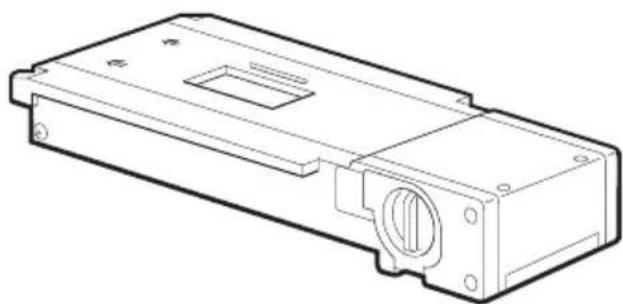
Um eine Filmpatrone im Advanced Photo System in den Scanner einzulegen, benötigen Sie den als Option erhältlichen Filmpatronenhalter. Er ist im Fachhandel erhältlich.
5.1.1 Hinweise zu den Filmpatronen
Legen Sie keine ungebrauchte Filmpatrone in den Scanner. Verwenden Sie nur vollständig entwickelte Patronen. Legen Sie die Patrone nicht mit zu hohem Kraftaufwand ein, da dies den Film, die Patrone oder den Halter beschädigen könnte.
An der Patronenseite sind vier Symbole angebracht, die den Filmstatus anzeigen. Das quadratische Symbol (Symbol 4 unten) zeigt an, dass der Film entwickelt wurde. Legen Sie keine Patrone in den Scanner ein, deren quadratisches Symbol nicht markiert ist.
Diese Spindeln nicht drehen.

Anzeigelasche für "Nicht belichtet" (nicht biegen)

Das Filmlabor gibt den Film in der Patrone, zusammen mit einem Indexbogen, der alle Bilder des Filmes zeigt, an den Kunden zurück. Legen Sie den Indexbogen an einen sicheren Platz, da Sie sich bei der Auswahl eines Bildes daran orientieren können. Jede Patrone hat ihre eigene Kennnummer. Die gleiche Nummer erscheint auch auf dem entsprechenden Indexbogen, so dass die Patronen und Indexbögen nicht falsch zugeordnet werden können.
5.1.2 Hinweise zur Handhabung der Patrone
Die Patrone kann abgenutzt werden, wenn viele Scans mit der gleichen Patrone durchgeführt werden; dabei kann der Film beschädigt oder die Ab-/Aufwickelfunktion unbrauchbar werden. Versuchen Sie daher, mit so wenig Wiederholungen wie möglich auszukommen.
Wenn es nicht möglich ist, den Film abzuwickeln, liegt eine Störung im Patronenmechanismus vor. Dann muss die Patrone ausgewechselt werden. Kontaktieren Sie dazu ein Fotofachgeschäft oder ein Entwicklungslabor. Wenn Sie die Patrone in den Scanner, wie im Abschnitt 7.2.5 beschrieben, eingelegt haben, sie jedoch nicht aufwickeln können, ist wahrscheinlich der Patronenhalter defekt. Wenden Sie sich an Ihren Händler.

Achtung:
Ziehen Sie niemals einen Film mit Kraft aus der Patrone. Öffnen Sie niemals die Lichtsperrklappe der Patrone (die Abdeckung über dem Filmausgang). Verbiegen Sie nicht die "Nicht entwickelt"-Lasche, wenn die Patrone noch nicht entwickelt wurde. (Eine verbogene Lasche zeigt an, dass der Film entwickelt wurde.) Lassen Sie die Patrone niemals im Scanner, nachdem Sie das Scannen beendet haben. Andernfalls kann die Patrone beschädigt oder der Film unbrauchbar werden. Stellen Sie sicher, dass Sie die Patrone richtig in den Patronenhalter einlegen bzw. aus ihm herausnehmen. Legen Sie niemals eine nichtentwickelte Patrone in den Halter. Drehen Sie nicht an den Spindeln des Patronenhalters. Verhindern Sie, dass Wasser, Sand oder andere Verunreinigungen in die Patrone gelangen. Handhaben Sie die Patrone mit Vorsicht; sie darf nicht fallengelassen, geschüttelt oder starken Stößen ausgesetzt werden. Verbiegen Sie den Film nicht zu stark.
5.2 Filmpatrone einlegen
Um den Film im Advanced Photo System für das Scannen vorzubereiten, lesen Sie bitte diesen Abschnitt.
- Drehen Sie den Knopf am Patronenhalter auf die Position OPEN und öffnen Sie die Abdeckung.
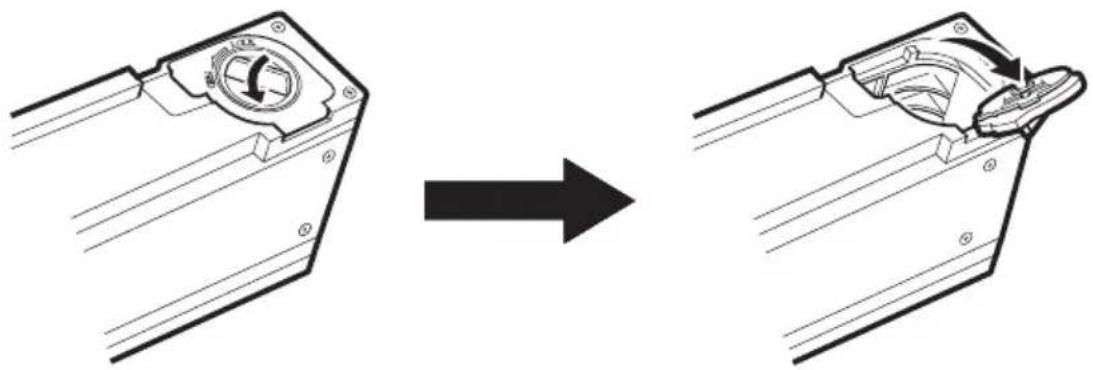
- Legen Sie den Film, wie unten dargestellt, in den Halter ein. Schließen Sie dann die Abdeckung und drehen Sie den Knopf auf die Position LOCK.

Versuchen Sie niemals, eine nicht entwickelte Patrone in den Halter einzulegen, und drücken Sie niemals zu fest, wenn Sie die Patrone in den Halter einlegen, da dies die Patrone, den Film oder den Halter beschädigen kann.
- Stellen Sie sicher, dass die Filmwicklungsanzeige weiß ist.
Der Patronenhalter überprüft automatisch den Wicklungsmechanismus der Patrone, wenn die Patrone eingelegt wird; danach erscheint die Filmwicklungsanzeige weiß, wenn die Patrone in Ordnung ist.

Filmwicklungsanzeige

Achtung:
Wenn Sie bemerken, dass die Anzeige nach dem Einlegen des Films nicht weiß ist, liegt eine Störung im Wicklungsmechanismus vor. Versuchen Sie nicht, den Film dieser Patrone zu scannen; andernfalls könnte er beschädigt werden. Drehen Sie den Knopf an der Abdeckung der Patronenhalterung auf die Position OPEN. Öffnen Sie die Abdeckung und entfernen Sie die Patrone. Wenden Sie sich dann an das Fotofachgeschäft oder das Entwicklungslabor.
- Schalten Sie den Scanner ein, falls das noch nicht geschehen ist, und drücken Sie die Taste OPERATE. Die READY-Anzeige leuchtet kurz danach auf.
- Drücken Sie die Taste auf der Vorderseite des Scanners und halten Sie sie fest, während Sie gleichzeitig die Klappe nach unten drücken, bis sie einrastet.
Anmerkung:
Die READY-Anzeige erlischt, da der Scanner automatisch abgeschaltet wird, wenn die Klappe heruntergedrückt wird.

- Legen Sie den Patronenhalter in den Scanner ein, so dass die Pfeilmarkierungen nach vorne zeigen.
Der Scanner positioniert die Patrone automatisch an der richtigen Stelle. Die READY-Anzeige leuchtet auf, um anzuzeigen, dass der Scanner betriebsbereit ist.
Anmerkung:
Der Film ist zu diesem Zeitpunkt noch in der Patrone und aufgewickelt. Solange der Film aufgewickelt ist, können Sie den Patronenhalter aus dem Scanner nehmen und die Filmpatrone entfernen oder auswechseln.

5.3 Bilder mit EPSON TWAIN scannen
In diesem Abschnitt wird erklärt, wie Bilder im Advanced Photo System gescannt werden. Hinweise zum Scannen von 35mm-Negativen und -Positiven finden Sie in Kapitel 4.
5.3.1 EPSON TWAIN starten
Ihr Scanner verwendet EPSON TWAIN, um Bilder zu scannen. Sie können Bilder direkt mit der Scan-Software scannen, die dem Scanner beiliegt, oder mit Hilfe eines Anwendungsprogramms, das den TWAIN-Standard unterstützt. In diesem Abschnitt wird beschrieben, wie EPSON TWAIN aus PhotoEnhancer Special Fun Edition und Adobe Photoshop heraus angesprochen wird. Wie Sie von anderen Anwendungen darauf zugreifen, lesen Sie bitte in dem Handbuch nach, das der Anwendung beiliegt.
Anmerkung:
Die Verfahrensweise von EPSON TWAIN ist bei Windows und Macintosh gleich. Die Bilddarstellungen beziehen sich auf Windows 95.
- Legen Sie den als Zubehör erhältlichen Patronenhalter mit der Filmpatrone in den Scanner, wie weiter oben in diesem Kapitel beschrieben. Stellen Sie sicher, dass die READY-Anzeige des Scanners aufleuchtet.
- Überprüfen Sie, ob Ihr TWAIN-kompatibles Anwendungsprogramm gestartet ist. Haben Sie weitere TWAIN-Treiber im System installiert, siehe Schritt 3. Ist dies nicht der Fall, können Sie direkt mit Schritt 4 fortfahren.
Anmerkung:
Einzelheiten zum Starten Ihrer Anwendung finden Sie im Handbuch der Anwendung.
- Vor dem Starten von EPSON TWAIN müssen Sie Ihren EPSON-Filmscanner als TWAIN-Quelle wählen. Die Verfahren sind unten für die Verwendung von PhotoEnhancer Special Fun Edition und Photoshop erläutert. Weitere Hinweise über die Auswahl der TWAIN-Quelle in Ihrem Anwendungsprogramm finden Sie im Handbuch des Programms.
Um PhotoEnhancer Special Fun Edition als Scan-Programm verwenden zu können, müssen Sie das Symbol Setup im Menü Photo Center im PhotoEnhancer Express-Fenster wählen. Das folgende Dialogfeld erscheint.

Wählen Sie EPSON-Scanner bei Windows 3.1-basierenden Programmen oder EPSON-Scanner (32-Bit) für Windows 95/NT-basierende Anwendungen als Einstellung für den Filmscanner. Bei Macintosh-basierenden Anwendungen wählen Sie EPSON FilmScan 200 als Filmscaneinstellung.
Um Adobe Photoshop verwenden zu können, müssen Sie im Dateimenü auf "Importieren" klicken. Wählen Sie dann "TWAIN-Quelle wählen" bei Windows 3.1x oder Macintosh-basierenden Anwendungen, oder wählen Sie "TWAIN-Quelle_32 wählen" bei Windows 95/NT-basierenden Anwendungen. Das folgende Dialogfeld erscheint.

Bei Windows 3.1x wählen Sie "EPSON Scanner", bei Windows 95/NT wählen Sie "EPSON Scanners (32-Bit)". Auf dem Macintosh wählen Sie "EPSON FilmScan 200".
- Starten Sie EPSON TWAIN, wie unten beschrieben.
Anmerkung:
Einzelheiten über das Öffnen von EPSON TWAIN aus Ihrer Anwendung heraus finden Sie im Handbuch des Programms.
Wenn Sie PhotoEnhancer Special Fun Edition verwenden, klicken Sie auf das Symbol "Filmscanner" im PhotoEnhancer-Fenster. Wenn Sie Adobe Photoshop verwenden, klicken Sie im Menü "Datei" auf "Importieren"; wählen Sie dann "TWAIN" oder "TWAIN-32", je nach Einstellung, die Sie in Schritt 3 gewählt haben.
Das EPSON TWAIN-Fenster erscheint, wie unten dargestellt.

5.3.2 Bilder scannen
Sie sind nun in der Lage, Filmbilder zu scannen oder eine Vorschau davon anzuzeigen. Im unteren Teil des EPSON TWAIN-Fensters werden wichtige Hilfeinformationen angezeigt, die nützliche Tipps geben.
- Stellen Sie sicher, dass der Filmträger mit dem Film korrekt in den Scanner eingelegt ist. Stellen Sie darüber hinaus sicher, dass der Scanner eingeschaltet und EPSON TWAIN, wie im vorigen Abschnitt beschrieben, geöffnet ist.
- Wählen Sie das Farbschema, mit dem Sie die Bilder scannen wollen. Sie haben drei Möglichkeiten: Vollfarbmodus (16 Millionen Farben), 256-Farben-Modus oder Graustufen (verschiedene Graustufen, von Schwarz bis Weiß).
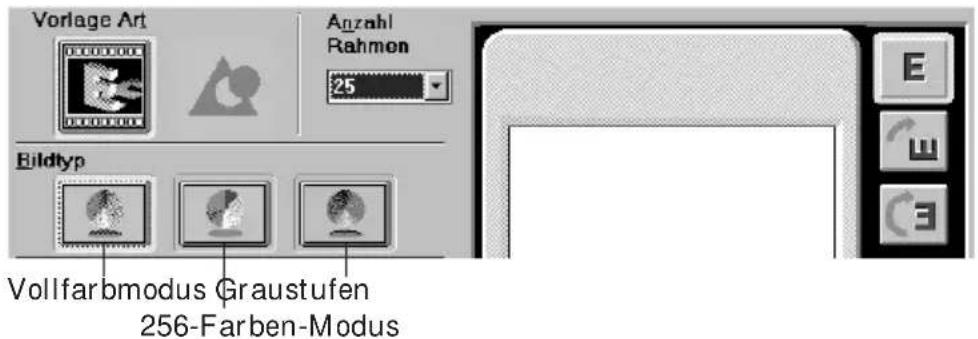
Anmerkung:
Um den Vollfarbmodus wählen zu können, werden eine Grafikkarte, ein Grafiktreiber und ein Monitor benötigt, der zumindest die folgende Anzahl von Farben unterstützt. Einige Anwendungsprogramme können den "Vollfarb"-Modus simulieren, auch wenn der Monitor nur 256 Farben erzeugen kann. Nähere Informationen dazu finden Sie im Handbuch des Programms.
Windows: 65.000 Farben (16-Bit-Farbe)
Macintosh: 32.000 Farben
- Den Rahmen (ggf. die Rahmen) wählen, von dem Sie eine Vorschau anzeigen wollen, indem Sie in das entsprechende Ankreuzfeld klicken. Ein Rahmen ist gewählt, wenn ein Häkchen im Ankreuzfeld erscheint.
Anmerkung:
Die Rahmennummern unter den Ankreuzfeldern entsprechen den Rahmennummern, die auf dem Film-Indexblatt erscheinen. Merken Sie sich die Zahlen, um Zeit bei der Auswahl der Rahmen in der Software zu sparen.

Anmerkung:
Sie können die Schaltfläche Alle löschen/ Alle wählen verwenden, um alle Rahmen gleichzeitig an- bzw. abzuwählen. Der Schaltflächenname schaltet automatisch nach jedem Anklicken um.
- Klicken Sie auf Vorschau. Der Scanner scannt nun die gewählten Bilder. Im Vorschaufenster erscheint ein Vorschaubild, und auf den entsprechenden Schaltflächen erscheinen verkleinerte Vorschaubilder für die gewählten Rahmen.

Achtung:
☐ Berühren Sie auf keinen Fall den Patronenhalter oder bewegen Sie den Scanner, während er arbeitet; andernfalls kann er beschädigt werden. ☐ Bei der Vorschau oder beim Scannen von Bildern ist der Patronenfilm abgewickelt. Klicken Sie immer auf die Taste Ausgeben, um den Film aufzuwickeln und den Patronenhalter auszuwerfen. Sie können den Halter mit der Hand aus dem Scanner ziehen; der Film bleibt dann jedoch im Halter abgewickelt. Wenn der Film im Halter abgewickelt ist, darf die Patrone nicht aus dem Halter genommen werden; andernfalls kann der Film zerkratzt werden oder reißen.
Vorschaufenster

Die hier gezeigte Zahl gibt den erforderlichen Speicherplatz zum Sichern des Vorschaubildes an.
verkleinerte Vorschaubilder
Anmerkung:
☐ Vor dem Scannen sollte immer eine Vorschau der Bilder angezeigt werden. Das Vorschaubild erscheint immer inGröße H (HDTV-Format: 89 x 158 mm). ☐ Wenn die Filmbilder auf dem Kopf gestellt auf dem Bildschirm angezeigt werden, können Sie sie nach rechts durch Anklicken der Option Alle um 180° drehen (da nicht bei allen Kameras die Patrone in der gleichen Richtung eingelegt wird, erzeugen einige Kameras Bilder, die zu Anfang auf den Kopf gestellt aussehen).
- Um ein anderes Vorschaubild zu sehen, klicken Sie auf das entsprechend verkleinerte Vorschaubild. Das verkleinerte Vorschaubild erscheint im Vorschaufenster.
- Falls erforderlich, können Sie den Scanbereich des Vorschaubildes ausschneiden oder verschieben, wobei das Anzeigegerät jeweils die folgenden Formen annimmt, je nachdem, auf was Sie zeigen.

Erscheint in der Mitte des Bildes. Sie können den Scanbereich durch Ziehen mit der Maus (Klicken und die Maustaste beim Bewegen festhalten) verschieben.

Erscheint an der Kante des Bildes. Sie können eine Kante durch Ziehen des Doppelpfeils verschieben.

Erscheint in der Nähe der Kante des Bildes. Durch Ziehen des Kreuzes kann der Scanbereich neu definiert werden. Benutzen Sie dann die anderen Zeichensymbole, um kleinere Veränderungen am Scanbereich vorzunehmen.
Anmerkung:
☐ Der von Ihnen eingestellte Scanbereich wirkt nur auf das Bild im Vorschaufenster. ☐ Die Vorschau enthält normalerweise einen Teil des Filmträgers selbst, der als weißer Rand (Scan vom Filmstreifenträger) bzw. schwarzer Rand (Scan vom Diaträger) um das Filmbild herum dargestellt wird. Möglicherweise muss der Scanbereich ausgeschnitten werden, um diesen Rand zu entfernen.
- Bildqualität, Bildrotation und andere Bildoptionen bei Bedarf einstellen. Um diese Einstellungen vorzunehmen, auf Option, Konfiguration oder auf eine der Bildrotations-Schaltflächen klicken. Einzelheiten über diese Einstellungen finden Sie im Kapitel "Mehr über EPSON TWAIN".
Anmerkung:
Die von Ihnen vorgenommenen Einstellungen wirken sich nur auf das im Vorschaufenster dargestellte Bild aus.
- Wählen Sie das Ausgabeziel aus der Zielauswahlliste, die unten dargestellt ist. Die Software stellt automatisch die Farbkorrektur und die Auflösungseinstellungen ein, um sie dem gewählten Gerät anzupassen.
Anmerkung:
Normalerweise muss die Auflösung nicht neu eingestellt werden. Wenn Sie die Auflösung ändern wollen, lesen Sie in Kapitel 6 den Abschnitt "Ausgabegerät und Formatgröße" wählen.

- Die Ausgabegröße für das gescannte Bild aus der Vorlagenformatliste wählen (siehe Abschnitt 6.2.2 für weitere Einzelheiten).

Anmerkung:
Wenn Sie "Tatsächliche Größe" aus der Vorlagenformat-Auswahlliste wählen, legt der Scanner die Größe des gescannten Bildes in Übereinstimmung mit der tatsächlichen Filmgröße fest.
- Wählen Sie die Bilder, die Sie scannen möchten, durch Anklicken der entsprechenden Ankreuzfelder aus. Ein Bild ist ausgewählt, wenn ein Häkchen im Ankreuzfeld erscheint.
- Klicken Sie auf die Scan-Taste.

Achtung:
Der Träger darf während des Scannens nicht berührt oder bewegt werden; andernfalls wird er beschädigt.
Haben Sie mehr als ein Bild zum Scannen gewählt, erscheint das folgende Dialogfeld. Wenn das Anwendungsprogramm das gleichzeitige Scannen mehrerer Bilder nicht unterstützt, klicken Sie auf "Nein" und scannen nur ein Bild. Wenn Ihr Anwendungsprogramm das gleichzeitige Scannen mehrerer Bilder unterstützt, klicken Sie auf "Ja".

Das/Die gescannte(n) Bild(er) wird/werden als neue Datei hinter dem EPSON TWAIN-Fenster angezeigt. (Möglicherweise müssen Sie das TWAIN-Fenster verschieben, um das gescannte Bild zu sehen.)
- Zum Entfernen des Patronenhalters stets die nachfolgend beschriebenen Anweisungen befolgen.
5.3.3 Den APS-Filmpatronenhalter herausnehmen
Um den Film zurückzuspulen und den Filmpatronenhalter herauszunehmen, lesen Sie die folgenden Schritte:
Anmerkung:
EPSON TWAIN wird möglicherweise automatisch beendet, wenn das Scannen abgeschlossen ist. Wenn dies geschieht, starten Sie EPSON TWAIN erneut.

Achtung:
Wenn das Scannen beendet ist, nehmen Sie den Film heraus und lagern Sie ihn in einem geeigneten Filmlagerbeutel. Lassen Sie den Film nicht im Scanner, da die Temperaturen im Innern des Scanners den Film beschädigen können.
- Klicken Sie auf die Schaltfläche "Ausgeben". Der Scanner spult den Film zurück (dies kann einen Moment dauern) und gibt dann den Filmpatronenhalter aus.

Achtung:
Klicken Sie immer auf die Schaltfläche Ausgeben, um den Patronenhalter auszugeben. Sie können den Halter von Hand aus dem Scanner ziehen; der Film bleibt dann jedoch abgewickelt im Halter. Wenn der Film abgewickelt im Halter ist, darf er nicht aus dem Halter genommen werden; andernfalls kann der Film zerkratzt oder beschädigt werden.
- Den Patronenhalter aus dem Scanner nehmen, dann die Scannerklappe nach unten drücken und anschließend loslassen, damit sie sich ganz schließt.

Achtung:
Wenn der Scanner nicht verwendet wird, die Scannerklappe schließen, damit kein Staub in das Innere des Scanners eindringen kann.
Wenn Sie 35mm-Filme nach dem Scannen von Patronenfilmen scannen möchten, müssen Sie nur den Filmträger mit dem 35mm-Film laden und dann auf die Taste 35mm-Film klicken. Daraufhin erscheint das EPSON TWAIN-Fenster für das Scannen von 35mm-Film. Weitere Informationen über das Scannen von 35mm-Film finden Sie in Kapitel 4 "Scannen von 35mm-Filmbildern".
- Klicken Sie auf Schließen, um EPSON TWAIN zu verlassen.
5.3.4 Speichern des gescannten Bildes
Speichern Sie das gescannte Bild in Ihrer TWAIN-kompatiblen Software. Ein typisches Speicherverfahren ist unten beschrieben. Weitere Informationen finden Sie im Handbuch des Programms.
- Wählen Sie Speichern oder Speichern unter im Dateimenü Ihrer Anwendung.
- Wählen Sie das Dateiformat.
- Geben Sie einen Dateinamen ein; wählen Sie dann das Ziellaufwerk und das -verzeichnis.
- Klicken Sie auf OK oder Speichern, um die Datei zu speichern.
5.4 Die Filmpatrone aus dem Patronenhalter nehmen
- Stellen Sie sicher, dass der Film im Halter aufgewickelt ist. Wenn der Film nicht aufgewickelt ist, ist er durch das unten dargestellte Fenster sichtbar.

Achtung
Öffnen Sie die Abdeckung nicht, wenn Sie Film im Fenster sehen. Andernfalls kann der Film zerkratzt oder beschädigt werden. Wenn der Film im Patronenhalter aufgewickelt ist, siehe "Aufwickeln des Films im Filmpatronenhalter" in Kapitel 7.

- Öffnen Sie die Abdeckung der Filmpatrone durch Drehen des Knopfes an der Abdeckung auf die Position OPEN.

- Nehmen Sie die Patrone aus dem Halter heraus.
6 EPSONTWAIN kennenlernen
6.1 Einführung
In diesem Abschnitt werden die Schaltflächen und anderen Bildschirmelemente, die im EPSON TWAIN-Hauptfenster enthalten sind, beschrieben. Die meisten Bildschirmelemente gelten sowohl für 35mm-Film (Positive, Negative und Dias) und Advanced Photo System-Filmpatronen. Informationen zu speziellen Schaltflächen für 35mm-Film, wie z.B. "Vorlage Art" finden Sie in Kapitel 4. Weitere Informationen zu speziellen Einstellungen und Schaltflächen für Advanced Photo System-Filmpatronen, wie z.B. Anzahl der Rahmen, finden Sie in Kapitel 5.

EPSON TWAIN-Fenster für 35mm-Film
6.2 Ausgabegerät und Formatgröße wählen
Im folgenden wird beschrieben, wie das Ausgabegerät für das gescannte Bild gewählt wird; im Abschnitt 6.2.2 finden Sie Informationen über die Wahl des Formats, mit dem die Bilddatei reproduziert werden soll.
6.2.1 Ausgabegeräte hinzufügen
Sie können das Dialogfeld Ziel verwenden, um neue Ausgabegeräte hinzuzufügen oder die Auflösung bzw. die Kalibrierung für bestehende Geräte zu ändern. Zum Aufrufen dieses Dialogfeldes klicken Sie auf die Schaltfläche Ziel im EPSON TWAIN-Fenster. Das Dialogfeld Ziel erscheint wie unten dargestellt.

Um ein neues Ziel (Ausgabegerät) hinzuzufügen, geben Sie den Namen des neuen Geräts im Feld Ziel Name ein, indem Sie die Bezeichnung, die in dem Feld angezeigt wird, markieren und überschreiben. Zum Ändern der Einstellungen für Auflösung und Kalibrierung wählen Sie eine vordefinierte Einstellung oder markieren die Einstellung, die angezeigt wird und überschreiben sie mit Ihrer eigenen Einstellung. Klicken Sie dann auf Speichern.
Um die Einstellungen für ein vorhandenes Gerät zu ändern, wählen Sie dieses Gerät aus der Liste der Zielnamen, wählen dann einen anderen Wert oder eine andere Option in den Feldern Auflösung und Kalibrierung, oder Sie markieren den Wert oder die Option, die angezeigt wird, und überschreiben sie mit Ihrem eigenen Eintrag.
Anmerkung:
☐ Die Taste Speichern muss angeklickt werden; andernfalls werden die neuen Einstellungen gelöscht, wenn Sie EPSON TWAIN beenden. ☐ Ihre eigene Einstellung erscheint zusammen mit den vordefinierten Einstellungen im Listenfeld Ziel im EPSON TWAIN-Fenster.
Um eine Einstellung zu löschen, wählen Sie den Namen der Einstellung aus dem Listenfeld Ziel Name und klicken auf Löschen.
Ziel Name
Anzeige des Namens des gewählten Ausgabegerätes. Vordefinierte Ausgabegeräte verfügen über voreingestellte Werte für Auflösung und Kalibrierung. Weitere Einzelheiten über diese Einstellung werden im Folgenden erläutert. Um Ihr eigenes Ausgabegerät und die dazugehörigen Einstellungen in das Listenfeld Ziel Name hinzuzufügen, lesen Sie bitte den vorherigen Abschnitt.
Auflösung
Die Auflösung für das gescannte Bild kann auf verschiedene Werte zwischen 50 und 4800 dpi eingestellt werden. Ist das Ausgabegerät ein Drucker, sollten Sie als allgemeine Richtlinie den Wert auf etwa 1/3 der Druckauflösung stellen. Wenn Sie mit einem Drucker der EPSON Stylus-Serie arbeiten, wird empfohlen, dass Sie die Auflösungseinstellung auf dem Standardwert belassen.
Anmerkung:
Dieser Wert wirkt sich nicht auf die tatsächliche Scan-Auflösung aus. Der Scanner wählt die Scanauflösung automatisch in Übereinstimmung mit der Einstellung für Auflösung, der Einstellung für Formatgröße und dem angegebenen Scanbereich.
Kalibrierung
Wählen Sie die endgültige Zieleinstellung (wie zum Beispiel Bildschirm oder Drucker) für das gescannte Bild aus dem Listenfeld Kalibrierung. Farbkorrektur und andere ähnliche Kalibriereinstellungen werden gemäß der hier getroffenen Auswahl vorgenommen. Wenn der Name des Druckers, den Sie verwenden, nicht im Listenfeld Kalibrierung erscheint, wählen Sie stattdessen Bildschirm.
Anmerkung:
☐ Die Kalibrierung wird ignoriert, wenn Sie 35 mm-Film scannen und die Option Pos. Film Ziel Kalibrierung im Dialogfeld Konfiguration (nur Macintosh) auf Apple ColorSync eingestellt ist (siehe Abschnitt 6.3.3). In diesem Fall regelt die Funktion ColorSync die Farbkorrektur. Da die Kalibriereinstellung die Bildqualität für ein bestimmtes Gerät optimiert, kann die Bildqualität auf dem Bildschirm schlechter sein.
Schaltflächen
OK Damit bestätigen Sie Ihre neuen Einstellungen und schließen das Dialogfeld.
Speichern Speichert die Einstellungen für das neue Ziel im Listenfeld Ziel Name. Wenn Sie EPSON TWAIN das nächste Mal öffnen, können Sie die neuen Einstellungen wählen.
Löschen: Löscht das markierte Gerät aus dem Listenfeld Ziel Name. Wenn Sie auf OK klicken, wird das Gerät gelöscht. Klicken Sie jedoch auf Abbruch anstelle von OK, brechen Sie den Löschvorgang ab.
Abbruch: Widerruft alle vorgenommenen Einstellungen und schließt das Dialogfeld.
6.2.2 Einstellungen für Vorlagenformat hinzufügen
Sie können das Dialogfeld Vorlagenformat verwenden, um ein neues Ausgabeformat hinzuzufügen oder eine vordefinierte Einstellung zu verändern. Die Einstellungen für das Vorlageformat bestimmen die Ausgabegröße der gescannten Bilder. EPSON TWAIN beinhaltet viele vordefinierte Vorlagenformate, die auf bestimmte Papiergrößen passen. Weitere Einzelheiten dazu in der Tabelle auf der nächsten Seite. Um dieses Dialogfeld aufzurufen, drücken Sie die Taste Vorlagenformat im EPSON TWAIN-Fenster.

Um ein neues Ausgabeformat hinzuzufügen, geben Sie den Namen des neuen Ausgabeformats in das Feld Vorlagenformat Name ein, indem Sie den Namen einer ähnlichen Einstellung markieren und überschreiben. Zum Einstellen der Höhe und Breite markieren Sie den dargestellten Wert und überschreiben ihn mit Ihrer eigenen Einstellung. Um die Einheit festzulegen, klicken Sie auf den Pfeil rechts der Einstellung und wählen den entsprechenden Wert (Sie müssen gegebenenfalls durch die Liste rollen). Nach Abschluss der Einstellungen für das benutzerdefinierte Vorlagenformat klicken Sie auf Speichern.
Um ein bestehendes Vorlagenformat zu ändern, wählen Sie diese Einstellung aus dem Listenfeld Vorlagenformat Name aus und nehmen die Einstellungen für Breite, Höhe und Einheit wie gewünscht vor.
Anmerkung:
☐ Sie müssen auf die Taste Speichern klicken; andernfalls werden die neuen Einstellungen beim Beenden von EPSON TWAIN gelöscht. ☐ Die benutzerdefinierte Einstellung finden Sie dann zusammen mit den vordefinierten Einstellungen im Listenfeld Vorlagenformat Name im EPSON TWAIN-Fenster.
Um eine Formateinstellung zu löschen, wählen Sie den Namen der Einstellung im Listenfeld Vorlagenformat Name und klicken dann auf Löschen.
In der folgenden Tabelle sind die vordefinierten Formate aufgelistet.
| Vorlagenformat B · | H Einheit | ||
| Windows | Macintosh | ||
| 640• · 480 Bildschirm | 640 · 480 | 640 · 480 | Pixel |
| 800 · 600 Bildschirm | 800 · 600 | 800 · 600 | Pixel |
| Fotopapier (Querformat) | 6.0 · 4.0 | 6.0 · 4.0 | Zoll |
| Fotopapier (Hochformat) | 4.0 · 6.0 | 4.0 · 6.0 | Zoll |
| A4 quer | 29.1 · 19.3 | 29.1 · 19.2 | cm |
| A4 hoch | 20.4 · 28.0 | 20.4 · 27.9 | cm |
| B5 quer | 25.1 · 16.5 | 25.1 · 16.4 | cm |
| B5 hoch | 17.6 · 24.0 | 17.6 · 23.9 | cm |
| Letter (Querformat) | 10.7 · 7.8 | 10.7 · 7.7 | Zoll |
| Letter (Hochformat) | 8.2 · 10.3 | 8.2 · 10.2 | Zoll |
Anmerkung:
Die Option Tatsächliche Größe, die im Listenfeld für das Vorlagenformat im EPSON TWAIN-Fenster erscheint, ist nicht Bestandteil der Liste der Vorlagenformatnamen. Eine Erläuterung der Option Tatsächliche Größe finden Sie im Abschnitt 4.4.1 (für 35 mm-Film) bzw. 5.3.2 (für Patronenfilm).
Der werkseitig eingestellte Druckbereich auf Fotopapier, A4, B5 und Letter ist unten dargestellt.

*15 mm bei Macintosh.
Vorlagenformatname
Zeigt den Namen des gewählten Vorlagenformats an. Vordefinierte Vorlagenformate haben festgelegte Einstellungen für Breite, Höhe und Einheit. Weitere Einzelheiten über diese Einstellung finden Sie in den folgenden Abschnitten. Wie Sie Ihre eigenen Vorlagenformate in das Listenfeld Vorlagenformat Name einfügen können, finden Sie im Abschnitt 6.2.2.
Breite
Hier wird die Breite für das gewählte Vorlagenformat angezeigt. Sie können den Wert ändern, indem Sie ihn markieren und mit einem neuen Wert überschreiben.
Höhe
Hier wird die Höhe für das gewählte Vorlagenformat angezeigt. Sie können den Wert ändern, indem Sie ihn markieren und mit einem neuen Wert überschreiben.
Einheit
Die Maßeinheit für das gewählte Vorlagenformat wird hier dargestellt: cm (Zentimeter), Zoll oder Pixel. Wenn Sie ein eigenes Vorlagenformat definieren, müssen Sie sicherstellen, dass die Einstellung für die Einheit mit der Art der Ausgabe übereinstimmt, die Sie herstellen wollen; Zentimeter oder Zoll für Papierausgabe und Pixel für Bildschirmausgabe.
Schaltflächen
OK Bestätigt die neuen Einstellungen und schließt das Dialogfeld.
Speichern Speichert die neuen Einstellungen für das Vorlagenformat im Listenfeld Vorlagenformat Name. Sie können diese Einstellung beim nächsten Öffnen von EPSON TWAIN anwählen.
Löschen Entfernt das markierte Vorlagenformat aus dem Listenfeld Vorlagenformat Name. Wenn Sie auf OK klicken, wird das Vorlagenformat gelöscht. Klicken Sie jedoch auf Abbruch anstelle von OK, können Sie den Löschvorgang abbrechen.
Abbruch Widerruft alle vorgenommenen Einstellungen und schließt das Dialogfeld.
6.3 Die Qualität gescannter Bilder verbessern
In diesem Abschnitt wird erläutert, wie die Qualität der vom Scanner gescannten Bilder verbessert werden kann. EPSON TWAIN optimiert ein Bild in Übereinstimmung mit den Bildqualitätsoptionen, die weiter unten beschrieben werden.
Anmerkung:
Sie sollten den Scanvorgang in dieser Reihenfolge durchführen: Vorschau des Bildes, Bildqualitätseinstellungen vornehmen, dann scannen. Andernfalls werden die gescannten Bilder nicht wie erwartet angezeigt.
6.3.1 Visuelle Effekte ändern
Die folgenden Einstellungen beeinflussen den Scanvorgang. Dazu wird die Schaltfläche Option im EPSON TWAIN-Fenster angeklickt. Das folgende Dialogfeld wird aufgerufen:
Anmerkung:
Die folgenden Einstellungen beeinflussen nur das Bild im Vorschaufenster.

Diese Einstellungen werden vorgenommen, indem der entsprechende Schieber nach rechts oder links bewegt und losgelassen wird; sie können auch einen neuen Wert in das entsprechende Feld eingeben. Die Wirkung dieser Änderungen können Sie, noch während Sie die Änderungen vornehmen, im Vorschaufenster sehen.
Belichtung
Hierüber stellen Sie die Bildhelligkeit bei relativ wenig Auswirkung auf den Gesamtkontrast ein. Sie nehmen die Einstellung durch Bewegen des Schiebers oder durch Eingabe eines neuen numerischen Wertes in das Feld vor. Positive Werte erzeugen hellere Bilder; negative Werte erzeugen dunklere Bilder.
Hierüber stellen Sie die Bilddichte (manchmal auch als Kontrast bezeichnet) ein. Dies ermöglicht es Ihnen, die Mitteltöne des Bildes einzustellen, während die helleren und dunkleren Bereiche des Bildes nahezu unverändert bleiben. Nehmen Sie die Einstellung durch Bewegen der Schieber oder durch Eingabe eines neuen numerischen Werts in das Feld vor. Höhere Werte erzeugen hellere Bilder.

Über diese Funktion können Sie die Konturlinien von Objekten im Bild verstärken oder abschwächen. Sie nehmen die Einstellung durch Bewegen der Schieber oder durch Eingabe eines neuen numerischen Wertes in das Feld vor. Positive Werte betonen die Konturlinien, negative Werte schwächen die Konturlinien ab.

OK Bestätigt die neuen Einstellungen und schließt das Dialogfeld.
Abbruch Widerruft alle vorgenommenen Einstellungen und schließt das Dialogfeld.
6.3.2 Konfiguration der Scan-Umgebung
Klicken Sie auf die Schaltfläche Konfiguration im EPSON TWAIN-Fenster, um die EPSON TWAIN-Einstellungen wie z.B. Scan-Qualität, Kalibrierung der Positiv-Filmausgabe (nur bei Macintosh), Arbeitslaufwerk (TEMP-Datei) oder den Speicherort der Vorschaubilder und -einstellungen zu konfigurieren. Das folgende Dialogfeld wird aufgerufen:
Anmerkung:
Die vorgenommenen Einstellungen wirken sich nur auf das im Vorschaufenster angezeigte Bild aus.
Windows:

Macintosh:

Scan-Qualität
Bestimmt die Qualität des Scans. Die werksseitige Einstellung ist fein. Wenn Sie diese Einstellung ändern, während ein Bild im Vorschaufenster angezeigt wird, verschwindet die Vorschau. In diesem Fall müssen Sie Vorschau noch einmal anklicken, um das Bild mit der neuen Qualitätsstufe anzuzeigen.
Normal
Die Scanqualität ist möglicherweise niedriger als bei der Feineinstellung, die Scangeschwindigkeit ist jedoch fast immer schneller. Die Normaleinstellung erzeugt akzeptable Ergebnisse, wenn Sie mit qualitativ hochwertigen Filmbildern arbeiten.
Fein
In den meisten Fällen müssen Sie die Feineinstellung verwenden. Wählen Sie die Feineinstellung immer dann, wenn Sie von Bildern scannen, die unter- bzw. überbelichtet, falsch belichtet oder auf andere Weise von schlechter Qualität sind.
Kalibrierung des Positiv-Filmziels (nur bei Macintosh)
Diese Einstellmöglichkeit erscheint nur auf Macintosh-Systemen und nur dann, wenn Sie mit 35mm-Positivfilm arbeiten. Hierüber wird die Farbkorrektur, die auf die Vorschaubilder und auf die endgültigen Bilder von 35mm-Positiven wirkt, eingestellt. (Diese Einstellung hat keine Wirkung auf Scans von Patronenfilm oder 35mm-Negativfilm.) Wie im folgenden beschrieben, sind zwei Optionen verfügbar. Werkseitig ist EPSON-Kalibrierung eingestellt.
EPSON-Kalibrierung
In diesem Fall wird die EPSON-eigene Kalibriersoftware verwendet. EPSON-Kalibrierung ist ein kundenspezifisches Profil, das mit Ihrem Scanner zusammenarbeitet.
Apple ColorSync TM
Verwendet Apple ColorSync 2.0. Wählen Sie diese Einstellung, um die Kalibriersoftware ColorSync 2.0 zu aktivieren. Diese Einstellung deaktiviert die Kalibriereinstellung im Dialogfeld Ziel. Weitere Informationen dazu finden Sie im Abschnitt 6.3.3.
Arbeitslaufwerk
Normalerweise besteht keine Notwendigkeit, das Arbeitslaufwerk zu ändern. Diese Einstellung wählt das Laufwerk, das für die folgenden Vorgänge verwendet wird. Werksseitig ist (Systembootlaufwerk): FSTEMP oder FSTEMP32 (für Windows 95 oder NT) eingestellt. Das Laufwerk muss mindestens 10 MB freien Speicherplatz haben. Wenn Ihr Bootlaufwerk nicht über den erforderlichen Speicherplatz verfügt, ändern Sie die Einstellung auf ein anderes Laufwerk.
Arbeitslaufwerk legt das Laufwerk und das Verzeichnis fest, wo Vorschaubilder gespeichert werden, wenn EPSON TWAIN schließt und die Option "Vorschaubild und Einstellungen speichern" angewählt ist. Weitere Informationen dazu siehe unten. Dieses Laufwerk und dieses Verzeichnis werden auch für vorübergehende Speicherdaten verwendet, wenn z.B. Bilder gedreht oder andere speicherintensive Vorgänge ausgeführt werden.
Anmerkung:
☐ Der Name FSTEMP oder FSTEMP32 (für Windows 95 oder NT) ist festgelegt; er kann nicht geändert werden. ☐ Sie können kein Diskettenlaufwerk als Arbeitslaufwerk angeben. Sie können jedoch jedes andere Plattenlaufwerk oder Speichermedium wählen.
Vorschaubilder und Einstellungen sichern
Hierüber können Sie wählen, ob EPSON TWAIN die Vorschaubilder und bestimmte Einstellungen vor dem Schließen speichert. Wenn dieses Feld angekreuzt ist (Standardeinstellung), speichert EPSON TWAIN die Bilder und Einstellungen und stellt sie automatisch beim nächsten Öffnen wieder her.
Schaltflächen
OK Bestätigt die Einstellungen und schließt das Dialogfeld.
Abbruch Widerruft alle Einstellungen, die vorgenommen wurden, und schließt das Dialogfeld.
6.3.3 Apple ColorSync™ kennenlernen
Was ist Apple ColorSync?
Scanner, Monitore und Drucker verwenden sehr unterschiedliche Farbdarstellungssysteme (RGB für optische Systeme und CMYK für Drucksysteme); darüber hinaus gibt es noch zusätzliche Unterschiede zwischen den Herstellern und einzelnen Maschinenmodellen. Um eine einheitliche Farbdarstellung auf allen Geräten zu erhalten, ist sehr viel Erfahrung erforderlich.
Die Lösung für dieses Problem ist ColorSync, das eine automatische Farbanpassung zwischen verschiedenen Geräten gewährleistet. Mit dieser Technologie ist es auch unerfahrenen Benutzern möglich, eine gute Farbübereinstimmung zu erzielen.
Die EPSON TWAIN-Schnittstelle auf Macintosh-Systemen unterstützt die Verwendung von ColorSync 2.0. Damit dieses Merkmal eingesetzt werden kann, muss jedoch auch Ihr Anzeigegerät (oder Drucker) diese Option unterstützen. Wenn Ihr Anzeigegerät oder Drucker dies nicht unterstützt, müssen Sie anstelle von Apple ColorSync die EPSON-Kalibrierung wählen.
ColorSync 2.0 installieren und verwenden
ColorSync 2.0 wird automatisch zusammen mit EPSON TWAIN installiert. Wollen Sie jedoch das System anpassen, müssen Sie die ColorSync-Komponente auswählen.
Vor dem Verwenden dieses Merkmals müssen Sie sicherstellen, dass Sie das Systemprofil für Ihren Monitor eingestellt haben. Um das Monitorprofil einzustellen, rufen Sie das ColorSync-Systemprofil-Dienstprogramm in der Systemsteuerung auf und klicken auf die Taste "Profil einstellen". Wählen Sie Ihren Monitor aus der Monitorliste aus und klicken Sie auf "Auswählen". Schließen Sie das Dialogfeld.
Wenn Sie gescannte Bilder mit Hilfe der ColorSync-Funktion ausdrucken, müssen Sie die Funktion ColorSync im Druckertreiber einstellen. Weitere Einzelheiten dazu finden Sie in der Dokumentation zu Ihrem Drucker.
Das Setup-Programm von ColorSync installiert automatisch EPSON-Scannerprofile in den Systemordner und wählt das geeignete Profil für Ihren Scanner aus. Normalerweise ist es nicht erforderlich, diese Auswahl selbst vorzunehmen.
6.4 Ein Bild drehen
Klicken Sie auf die Tasten rechts vom Vorschaufenster, um das Vorschaubild zu drehen und/oder zu invertieren.

Normal (Dies ist die Standardeinstellung.)
90° im Uhrzeigersinn
180° im Uhrzeigersinn
90° im Gegenuhrzeigersinn
Bild spiegeln (Rechts-/Linksumkehrung). Diese Einstellung kann mit jeder der anderen Rotationen kombiniert werden.
7 Fehlersuche
7.1 Ein Problem erkennen
Die Fehlersuche bei Scanner-Störungen erfolgt am besten in zwei einfachen Schritten: Versuchen Sie zunächst, das Problem einzugrenzen und wenden Sie dann mögliche Lösungen an, bis das Problem beseitigt ist. Die Informationen, die Sie benötigen, um die am häufigsten vorkommenden Probleme zu erkennen, werden Ihnen von den Anzeigen des Scanners zur Verfügung gestellt. Darüber hinaus können Sie bestimmen, ob eine Störung im Scanner selbst vorliegt oder ob der Computer dafür verantwortlich ist, indem Sie die Funktion des Scanners überprüfen.
Im Abschnitt "Probleme und Lösungen" später in diesem Kapitel können Sie die Ursachen und Lösungen finden, um Scannerprobleme einzugrenzen. Verwenden Sie die in diesem Kapitel enthaltene Information, um die Ursache der Störung herauszufinden und wenden Sie dann die empfohlenen Lösungsmöglichkeiten an, bis das Problem beseitigt ist.
7.1.1 Fehleranzeigen
Sie können vorkommende Scannerprobleme mit Hilfe der Anzeigeleuchten auf der Vorderseite des Scanners identifizieren. Wenn Ihr Scanner nicht mehr arbeitet und die Anzeigen leuchten oder blinken, können Sie die folgende Tabelle der Lichtmuster verwenden, um das Problem einzugrenzen; wenden Sie dann die empfohlenen Abhilfemaßnahmen an.
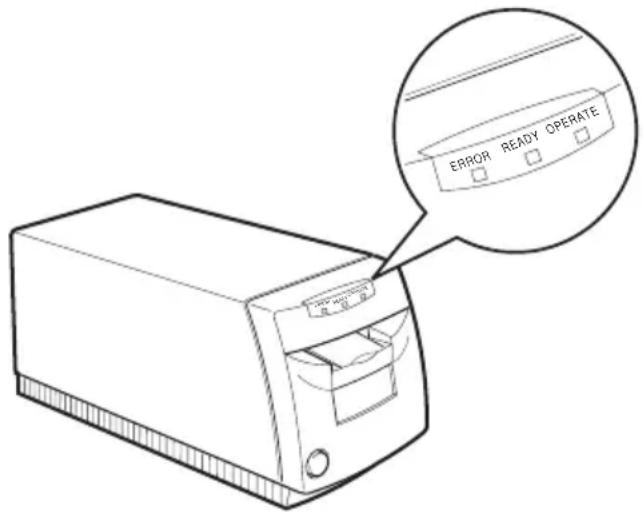
| Anzeigenstatus Problem und Lösung | |
| ERROR READY○ ○ | Befehlsfehler |
| Der Fehler liegt in den Software-Einstellungen oder in einem Befehl, der anden Scanner gesendet wurde. Überprüfen Sie Ihre Software-Einstellungen und versuchen Sie, erneut zu scannen. Ein Rückstellen des Scanners hat keine Wirkung. | |
| ERROR READY○ ● | Kommunikationsfehler |
| Der Fehler trat in der Schnittstellenverbindung oder den Einstellungen auf. Überprüfen Sie die Schnittstellenanschlüsse und auch die Einstellungen für den Port bzw. die SCSI-Kennung und drücken Sie dann die Taste RESET. Wenn der Fehler nicht beseitigt ist, schalten Sie den Scanner aus; schalten Sie ihn nach etwa 10 Sekunden wieder ein. Besteht das Problem noch immer, wenden Sie sich an Ihren Fachhändler. | |
| ERROR READY● ● | Bedienungsfehler |
| Sie haben versucht, ohne eingelegten Filmträger oder Patronenhalter zu scannen. Legen Sie einen 35mm-Filmträger oder den als Option erhältlichen Advanced Photo System-Filmpatronenhalter in den Scanner ein; scannen Sie dann nochmals. Das Rückstellen des Scanners hat keine Wirkung. | |
| ERROR READY○ ○ | Fataler Fehler |
| Es liegt entweder eine Störung der Scanner leuchten oder eininterner Fehlervor. Drücken Siedie Taste RESET. Wennder Fehler nicht beseitigt ist, schalten Sie den Scanner aus; schalten Sie ihn nach etwa 10 Sekunden wieder ein. Wenn das Problem noch immer besteht, wenden Sie sich an Ihren Fachhändler. | |
7.1.2 Die Funktion des Scanners überprüfen
Die Überprüfung des Scanners kann dabei helfen festzulegen, ob die Störung im Scanner oder im Computer liegt.
Um den Scanner zu testen, führen Sie die folgenden Schritte durch:
- Scanner und Computer müssen ausgeschaltet sein.
- Entriegeln Sie die Drahtclips oder lösen Sie die Schrauben auf beiden Seiten des Scanner-Schnittstellensteckers und entfernen Sie den Massestecker, falls erforderlich. Ziehen Sie dann das Kabel vom Scannerstecker ab.
- Überprüfen Sie, ob der Scanner richtig an die Steckdose angeschlossen ist.
- Schalten Sie den Scanner ein. Kurz danach leuchtet die READY-Leuchte auf.
Wenn die READY- und die ERROR-Leuchte blinken, liegt ein Problem im Scanner vor. Siehe Abschnitt 7.1.1.
- Legen Sie einen 35mm-Filmstreifenträger in den Scanner ein. Der Scanner schiebt den Träger vorwärts und rückwärts, und die READY-Leuchte erlischt.
Anmerkung:
Es muss kein Film im Filmträger eingelegt sein.
- Wenn die READY-Leuchte aufleuchtet, ist der Scannertest abgeschlossen.
Wenn die READY- und die ERROR-Leuchte blinken, liegt ein Problem mit dem Scanner vor. Siehe Abschnitt 7.1.1.
Wenn der Scanner einwandfrei funktioniert, liegt das Problem an anderer Stelle; z.B. Computer oder Schnittstellenkabel.
- Schalten Sie den Scanner aus und ziehen Sie den Träger von Hand nach vorne aus dem Scanner heraus.

7.2 Probleme und Lösungen
In diesem Kapitel werden die Scannerprobleme in vier Kategorien eingeteilt:
Stromversorgung .... Abschnitt 7.2.1
Filmträger und optionaler Patronenhalter . . Abschnitt 7.2.2
EPSON TWAIN-Bedienung . . . . . . . . . . . . . . . . . . . . . . . . . . . . . . . . . . . . . . . . . . . . . . . . . . . . . . . .
Scannen .... Abschnitt 7.2.4
Wählen Sie die Kategorie von Problemen, die bei Ihnen vorliegt, und lesen Sie die Beschreibung, die das Problem am ehesten trifft. Die wahrscheinlichsten Ursachen und Lösungen sind zuerst aufgelistet; versuchen Sie, sie also in der aufgeschriebenen Reihenfolge anzuwenden, bis das Problem beseitigt ist.

Vorsicht:
Wenn eines der folgenden Probleme auftritt, den Scanner sofort vom Netz trennen und den Kundendienst benachrichtigen.
☐ Der Scanner wird anormal heiß (das Scannergehäuse beginnt, sich zu verformen). ☐ Der Scanner raucht oder verströmt einen merkwürdigen Geruch. ☐ Die ERROR-Anzeige erlischt nicht.

Warnung:
Der Scanner enthält Hochspannungsschaltungen. Sie dürfen den Scanner niemals selbst zerlegen oder reparieren. Wenden Sie sich an Ihren Fachhändler.
7.2.1 Stromversorgung
Die Anzeigen leuchten kurz auf, erlöschen dann und bleiben aus.
Ursache Abhilfe
Die Spannungswerte von Scanner und Steckdose stimmen wahrscheinlich nicht überein.
Überprüfen Sie die Spannungswerte des Scanners und der Steckdose. Wenn die Werte nicht übereinstimmen, den Scanner sofort vom Netz trennen und den Fachhändler benachrichtigen.

Warnung:
Schließen Sie das Netzkabel nicht wieder an die Steckdose an, deren Spannungswert abweicht.
Der Scanner funktioniert nicht, und die Anzeigen sind aus.
Ursache Abhilfe
| Das Netzkabel sitzt nicht fest in der Steckdose. | Den Scanner ausschalten, sicherstellen, daß das Netzkabel fest in der Steckdose sitzt, und den Scanner wieder einschalten. Wenn die Anzeigen noch immer nicht leuchten, den Fachhändler benachrichtigen. |
| Der Scanner ist ausgeschaltet. | Die Taste OPERATE drücken, um den Scanner einzuschalten. Die OPERATE-Anzeige leuchtet auf. |
| Die Steckdose besitzt einen Aus-/Wechselschalter oder einen automatischen Timer. | Eine andere Steckdose verwenden. |
| Die Steckdose ist außer Funktion. | Schließen Sie ein anderes elektrisches Gerät an der Steckdose an, um festzustellen, ob die Steckdose funktioniert. Wenn nicht, eine andere Steckdose verwenden. |
Die READY-Anzeige leuchtet nicht auf, obwohl die OPERATE-Anzeige leuchtet
Ursache Abhilfe
Die Scannerklappe ist wahrscheinlich offen.
Drücken Sie die Scannerklappe nach unten und lassen Sie sie los, damit sie sich ganz schließt.
7.2.2 Filmträger und optionaler Patronenhalter
Der Scanner lädt den halbeingelegten Filmträger bzw. Patronenhalter nicht.
Ursache Abhilfe
Der Scanner benötigt etwas Zeit, um vor dem Laden des Trägers oder des Patronenhalters aufzuwärmen.
Den Träger oder Halter in den Scanner eingelegt lassen. Nach Ablauf einer bestimmten Zeitspanne bewegt der Scanner den Träger oder Halter zur korrekten Position, und die READY-Anzeige schaltet ein.
Der Patronenfilm bleibt im APS-Patronenhalter abgewickelt.
Ursache Abhilfe
Sie haben nicht auf die Schaltfläche Ausgeben in EPSON TWAIN geklickt, um den Halter auszugeben.
Legen Sie den Halter wieder in den Scanner ein. Der Scanner spult den Film automatisch zurück (Sie hören das entsprechende Geräusch). Wenn die READY-Anzeige einschaltet, ist das Rückspulen beendet, und Sie können den zurückgespulten Halter von Hand aus der Patrone nehmen.
Wenn der Film abgewickelt bleibt, auch wenn Sie die Schaltfläche Ausgeben in EPSON TWAIN geklickt haben, ist der Wicklungsmechanismus oder der Patronenhalter defekt.
Die Farbe der Anzeige auf dem Patronenhalter überprüfen.
Ist die Farbe nicht weiß, ist der Wicklungsmechanismus der Patrone defekt. Nehmen Sie die Patrone aus dem Halter und wenden Sie sich an ein Fotofachgeschäft, das Filme mit Advanced Photo System anbietet.
Wenn die Anzeige weiß ist, ist wahrscheinlich der Halter selbst defekt. Wenden Sie sich an Ihren Fachhändler.
7.2.3 EPSON TWAIN-Bedienung
EPSON TWAIN kann nicht installiert werden.
Ursache Abhilfe
Ihr Computersystem verfügt wahrscheinlich nicht über die erforderlichen Installationsbedingungen.
Überprüfen Sie, dass Ihr Computertyp und das Betriebssystem die Anforderungen des Scanners erfüllen. Siehe "Systemanforderungen" in Kapitel 1.
EPSON FilmScan 200 erscheint nicht in der Port-Liste des Dialogfeldes EPSON Scanner Setup, wenn der Scanner an einen PC angeschlossen wird.
Ursache Abhilfe
Das Schnittstellenkabel ist nicht richtig angeschlossen.
Schalten Sie den Scanner und den Computer aus, überprüfen Sie, ob das Schnittstellenkabel fest zwischen Scanner und Computer sitzt. Siehe Kapitel 2, "EPSON FilmScan 200 an den Computer anschließen".
| Die SCSI-Kennung des Scanners ist schon mit der Kennung eines anderen Gerätes belegt. | Ändern Sie die SCSI-Kennung auf eine nicht verwendete Nummer, wie in “SCSI-Anschlüsse” im Abschnitt 2.2.2 beschrieben. Verwenden Sie die Dienstprogrammsoftware Ihrer SCSI-Karte, um die Kennungen anderer angeschlossener SCSI-Geräte zu überprüfen. |
| Die SCSI-Kette ist nicht richtig terminiert. | Überprüfen Sie die Anschlußreihenfolge und setzen Sie den Terminator, wie in “SCSI-Anschlüsse” im Abschnitt 2.2.2 beschrieben. |
Nach dem Klicken auf Test im Dialogfeld EPSON Scanner Setup erscheint kein Bild, wenn ein PC verwendet wird.
| Ursache Abhilfe | |
| Der Scanner ist ausgeschal-tet. | Den Scanner einschalten und Film in den Scanner einlegen. Die READY-Anzeige leuchtet auf. Versuchen Sie nun erneut, die Einstellungen im Dialogfeld vorzunehmen. Siehe “Die Scanner-Software auf dem PC installieren” in Kapitel 3. |
| 35mm-Film ist nicht in den Scanner eingelegt. | Legen Sie den Film in den Scanner ein und klicken Sie dann auf Test im Dialogfeld. Siehe “Die Scanner-Software auf dem PC installieren” in Kapitel 3. |
| Das Schnittstellenkabel ist nicht richtig angeschlossen. | Den ScannerundlhrenComputerausschalten, dann sicherstellen, daß das Schnittstellenkabel fest zwischen Scanner und Computer angeschlossen ist. Siehe “Den Scanner an den PC anschließen” in Kapitel 2. |
| Das falsche Schnittstellen-kabel wird verwendet. | Verwenden Sie ein Kabel, das die Anforderungen für die Schnittstellenverbindung erfüllt. Siehe die Bedienungsanleitung der Schnitt-stellenkarte. |
| Die Schnittstellenkarte ist nicht richtig eingebaut. | Überprüfen Sie, ob die Karte richtig und festeingebautist. |
| Der Computer wurde v Scanner eingeschaltet. | Dem Scanner und den Computer ausschalten. Den Scanner wieder einschalten; dann den Computer einschalten. Siehe “Einschaltreihenfolge” in Kapitel 2. |
| Der SCSI-Treiber ist nicht richtig installiert. | Den Treiber richtig installieren. Lesen Sie dazu die Bedienungsanleitung der SCSI-Karte. Überprüfen Sie dann die Funktion der Karten, indem Sie die Dienstprogrammsoftware verwenden, die der Karte beiliegt. |
| Die SCSI-Kennung des Scanners ist schon mit der Kennung für ein anderes Gerät belegt. | Ändern Sie die SCSI-Kennung des Scanners auf eine nicht benutzte Nummer, wie in “SCSI-Anschlüsse” im Abschnitt 2.2.2 beschrieben. Verwenden Sie die Dienstprogramm-software Ihrer SCSI-Karte, um die Kennungen anderer angeschlossener SCSI-Geräte zu überprüfen. |
| Die SCSI-Kette ist nicht richtig terminiert. | Die Anschlußreihenfolge überprüfen und den Terminator, wie in “SCSI-Anschlüsse” im Abschnitt 2.2.2 beschrieben, setzen. |
EPSON TWAIN startet nicht.
| Ursache Abhilfe | |
| Das Schnittstellenkabel ist nicht richtig angeschlossen. | Schalten Sie den Scanner und den Computer aus und überprüfen Sie, ob das Schnittstellenkabel fest zwischen Scanner und Computer ange-schlossen ist. Siehe Kapit schluß des EPSON FilmScan 200 an den Computer.” |
| Das falsche Schnittstellen-kabel ist angeschlossen. | Verwenden Sie ein Kabel, das die An-forderungen für den Schnittstellen-anschluß erfüllt. Siehe dazu die Be-dienungsanleitung der Schnittstellen-karte. |
| Der Scanner ist ausgeschaltet. | Den Scanner einschalten, dann EPSON TWAIN starten.Anmerkung:Wenn Ihr Scanner mit einem SCSI-Kabel angeschlossen ist, müssen Sie si-cherstellen, daß der Scanner vor dem Computer eingeschaltet wird. |
| EPSON TWAIN ist nicht richtig gewählt. | Im Dateimenü der Anwendung müs-sen Sie auf Quelle wählen (oder ähn-licher Befehl) klicken und dabei sicher-stellen, daß EPSON-Scanner für Windows 3.1x, EPSON-Scanner (32-Bit) für Windows 95/NT oder EPSON FilmScan 200 für Macintosh gewählt ist. Siehe “Bilder mit EPSON TWAIN scannen” in Kapitel 4 (für 35mm-Film) oder Kapitel 5 (für Patro-nenfilm). |
| Der Scannerport ist im Dialogfeld EPSON-Scanner-einrichtung nicht richtig angewählt. | Wenn Sie einen weiteren TWAIN-Treiber neben EPSON TWAIN installiert haben, müssen Sie den Port für denEPSON FilmScan 200 im Dialogfeld der EPSON Scanner-einrichtung wählen. Um den Port zu wählen, öffnen Sie das Dialogfeld EPSON Scanner Setup in der Systemsteuerung; dann wählen Sie den Port für den Scanner. Weitere Einzelheiten dazu finden Sie im Abschnitt “Die Scanner- Software auf dem PC installieren” in Kapitel 3. |
| Die Schnittstellenkarte ist nicht richtig eingebaut. | Überprüfen Sie, daß die Karte fest und sicher eingebaut ist. Sehen Sie dazu die Bedienungsanleitung, die mit der Schnittstellenkarte augeliefert wurde. |
| Der Computerwurdevor Scanner eingeschaltet. | Sehalten Sie Scanner und Computer aus. Schalten Sie dann zunächst den Scanner und dann den Computer ein. Siehe “Einschaltreihenfolge” im Kapitel 2. |
| Der SCSI-Treiber ist nicht richtig installiert. | Installieren Sie den Treiber richtig. Sehen Sie dazu die Bedienungsanlei-tung der SCSI-Karte. Überprüfen Sie dann die Funktion der Karte, indem Sie die Dienstprogrammsoftware verwenden, die der Karte beiliegt. |
| Die SCSI-Kennung des Scanners ist schon mit der Kennung für ein anderes Gerät belegt. | Ändern Sie die SCSI-Kennung auf eine nichtbenutzte Nummer, wie in “SCSI-Anschlüsse” im Abschnitt 2.2.2 beschrieben. Verwenden Sie die Dienstprogrammsoftware Ihrer SCSI-Karte, um die Kennungen anderer an-geschlossener SCSI-Geräte zu überprüfen. |
| Die SCSI-Kette ist nicht richtig terminiert. | Überprüfen Sie die Anschluß-reihenfolge und setzen Sie den Terminator, wie in “SCSI-Anschlüsse” im Abschnitt 2.2.2 beschrieben, korrekt. |
7.2.4 Scannen
Das Bild ist vollständig schwarz.
Ursache Abhilfe
| Sie haben keinen Film in den 35mm-Träger eingelegt oder Sie haben leere Rahmen gescannt. | Legen Sie 35mm-Film in den Träger, wie in Kapitel 4 beschrieben, ein und stellen Sie beim Scannen sicher, daß Sie nur die Rahmen wählen, die auch Filmbilder enthalten. |
Das Bild ist invertiert.
Ursache Abhilfe
| Sie habenwahrscheinlichden 35mm-Film in der falschen Richtung eingelegt. | Legen Sieden Film noch malsin anderen Richtung ein und versuchen Sie erneut zu scannen. Lesen Sie auch in Kapitel 4 den Abschnitt “35mm-Filmbilder scannen”. |
| Wenn Sie Patronenfilm scannen, hängt die Bildrichtung von der Einlegerichtung der Kamerapatrone ab. | Wenn die Vorschaubilder auf den Kopf gestellt erscheinen,klicken Sie aufdas Ankreuzfeld Alle um 180 Grad drehen im EPSON TWAIN-Fenster. |
Bild ist unscharf oder verzerrt. Ursache: Abhilfe
| Der 35mm-Film ist wahrscheinlich in der falschen Richtung eingelegt. | Legen Sie den Film noch einmal in der anderen Richtung ein und versuchen Sie erneut zu scannen. Lesen Sie darüber hinaus Kapitel 4 “35mm-Filmbilder scannen”. |
| Der Scannerfilm war beim Scannen eingeklemmt. | Scannen Sie erneut und stellen Sie dabei sicher, daß der Film bzw. der Scanner während des Scanvorgangs nicht eingeklemmt oder in anderer Weise gestört wird. |
| Der 35mm-Film ist ver-staubt. | Reinigen Sie den Film und versuchen Sie erneut zu scannen. |
Das Bild ist dunkel, und es sind nur wenige oder keine Einzelheiten im Bild zu erkennen.
| Ursache Abhilfe | |
| Sie haben die Bildschirm-kalibrierung nicht durch-geführt. | Kalibrieren Sie den Bildschirm. lesen Sie dazu “Kalibrieren des Bildschirms” im Abschnitt 3.3. |
| Der Monitor ist nicht als Zieleinstellung in EPSON TWAIN gewählt. | Wählen Sie Bildschirm als Zielein-stellung in EPSON TWAIN, um die Bildschirmanzeige zu optimieren. Le- sen Sie dazu “Bilder mit EPSON TWAIN scannen” in Kapitel 4 (für 35mm-Filmbilder) oder Kapitel 5 (für Filmpatronen).Anmerkung:Haben Sie als Endausgabe einen Drucker gewählt, stimmen die Farben auf dem Bildschirm wahrscheinlich nicht mit den tatsächlichen Fotofarben überein, sie werden jedoch korrekt ausgedruckt. Setzen Sie die Ziel-einstellung so, daß sie mit dem Ziel-gerät übereinstimmt. |
| Die EPSON TWAIN-Farb-schemawahl ist nicht geeignet. | Setzen Sie den Wert so, daß er mit der Anzahl der Farben, die von Ihrem Anzeigegerät unterstützt werden, übereinstimmt. Die Bilder werden nicht richtig dargestellt, wenn Sie mehr Farben wählen, als Ihr Anzeige-gerät anzeigen kann. lesen Sie dazu “Bilder mit EPSON TWAIN scannen” in Kapitel 4 (für 35mm-Filmbilder) oder Kapitel 5 (für das Scannen von Patronenfilm). |
Die Bildschirmfarben sind verfremdet.
| Ursache Abhilfe | |
| Sie haben sich das Bild vor dem Scannen nicht in der Vor - schau anzeigen lassen. | VordemScannensollten Sie die Bilder immer in der Vorschau anzeigen lassen. Siehe Kapitel 4 (für 35mm-Filmbilder) oder Kapitel 5 (für Patronenfilm). |
| Der Monitor ist nicht als Ziel in EPSON TWAIN angege-ben. | Wählen Sie Bildschirm als Ziel in EPSON TWAIN, um die Bild- schirmausgabe der Bilder zu optimie-ren. Lesen Sie dazu “Bilder mit EPSON TWAIN scannen” in Kapitel 4 für 35mm-Filmbilder) oder Kapitel 5 (für Filmpatronen).Anmerkung:Wenn Sie einen Drucker als Endausgabegerät gewählt haben, stimmen die Farben auf dem Bildschirm wahrscheinlich nicht mit den tatsächlichen Fotofarben überein. Sie werden jedoch beim Ausdruck richtig wiedergegeben. Setzen Sie die Zielangabe so, daß sie mit dem Zielgerät übereinstimmt. |
| Die Farbeinstellung des Monitors ist nicht korrekt. | Wenn Ihr Monitor über eine Farbeinstellung verfügt, stellen Sie die Farbe so ein, daß das Bild dem Foto mehr entspricht. Siehe dazu die Bedienungsanleitung des Monitors. |
Das EPSON TWAIN-Farbschema stimmt nicht mit der Anzahl der Farben überein, die vom Anzeigegerät unterstützt werden.
Stellen Sie den Wert so ein, dass er mit der Anzahl der von Ihrem Anzeigegerät unterstützten Farben übereinstimmt. Die Bilder werden nicht richtig dargestellt, wenn Sie mehr Farben wählen, als Ihr Anzeigegerät darstellen kann. Lesen Sie dazu "Bilder mit EPSON TWAIN scannen" in Kapitel 4 (für 35mm-Filmbilder) oder Kapitel 5 (für Filmpatronen).
Das Bild erscheint zu groß auf dem Bildschirm.
Ursache: Abhilfe
Die Auflösung, die Sie für das Scannen verwenden, stimmt nicht mit der Auflösung des Bildschirms überein. Computerbildschirmauflösungen liegen normalerweise zwischen 70 und 90 dpi, während die Auflösung eines gescannten Bildes sehr viel höher sein kann. Einige Anwendungen vergrößern das Bild so, dass alle Pixel auf dem Bildschirm erscheinen — Durch die höhere Auflösung wird deshalb ein vergrößertes Bild dargestellt.
Wählen Sie Bildschirm als Zielangabe in EPSON TWAIN, um die Bildschirmausgabe zu optimieren. Siehe "Bilder mit EPSON TWAIN scannen" in Kapitel 5 (für 35mm-Film) oder Kapitel 5 (für Filmpatronen).
Wenn Sie einen Drucker oder ein anderes Gerät als Ausgabegerät gewählt haben, wird das Bild bei einigen Anwendungen vergrößert, wenn es auf dem Bildschirm dargestellt wird. Das Bild wird jedoch auf dem gewählten Zielgerät korrekt wiedergegeben.
Das Bild wird nicht korrekt ausgedruckt.
| Ursache Abhilfe | |
| Die Farbe, die auf dem Monitor dargestellt werden, und die vom Drucker erzeugten Farben stimmen nicht überein. | Die ausgedruckten Farben stimmen nicht genau mit den Farben überein, die auf dem Monitor dargestellt weren, da Drucker und Monitore verschiedene Farbschemata benutzen: Monitore benutzen RGB (Rot, Grün, Blau), wohingegen Drucker normalerweise CMYK (Cyan, Magenta, Gelb und Schwarz) verwenden. |
| Der Drucker ist nicht als Zielausgabe in EPSON TWAIN angewählt. | Wählen Sie Drucker als Zielausgabe in EPSON TWAIN und versuchen Sie erneut zu scannen. Lesen Sie dazu auch “BildermitEPSON TWAINscannen”in Kapitel 4 (für 35mm-Filmbilder) oder Kapitel 5 (für Patronenfilm).Für beste Druckergebnisse verwenden Sie eine Bildbearbeitungssoftware, um die Bilder vor dem Druck zu optimieren. Auch der Druckertreiber kann über eine Farbkorrekturfunktion verfügen, die zur weiteren Optimierung der Druckergebnisse benutzt werden kann.Anmerkung:Weitere Informationen über Probleme beim Drucken und ihre Lösungen finden Sie im Druckerhandbuch. |
Mehrere Bilder können nicht gleichzeitig gescannt werden.
| Ursache | Abhilfe |
| Einige Anwendungen unterstützen das gleichzeitige Scannenmehrerer Bildernicht. | Scannen Sie die Bilder nacheinander. |
Der Filmrahmen erscheint auf dem gescannten Bild, wenn Patronenfilm verwendet wird.
Ursache: Abhilfe
Der Patronenhalter funktioniert nicht korrekt.
Drücken Sie die Taste RESET auf dem Scanner und scannen Sie erneut eine Vorschau. Scannen Sie dann das Bild neu.
Es erscheinen keine Vorschaubilder bei Filmpatronen.
Ursache Abhilfe
Der Abwicklungsmechanismus der Patrone oder der Patronenhalter funktioniert nicht korrekt.
Überprüfen Sie die Farbe der Anzeige am Patronenhalter.
Ist sie nicht weiß, ist der Wicklungsmechanismus der Patrone defekt. Nehmen Sie die Patrone aus dem Halter und wenden Sie sich an einen Fotoentwicklungsladen, der das Advanced Photo System führt.
Ist die Anzeige weiß, ist der Halter selbst defekt. Wenden Sie sich an Ihren Fachhändler.
Auf den gescannten Bildern erscheinen weiße Streifen oder Punkte.
Ursache Abhilfe
Auf dem Patronenfilm ist Staub oder ein anderes Objekt.
Geben Sie die Patrone in einem Fotoentwicklungsladen oder in einem Fotolabor ab und lassen Sie sie reinigen.
7.2.5 Film im Filmpatronenhalter aufwickeln
Wenn Sie Film im Fenster des Patronenhalters sehen können, ist die Filmpatrone abgewickelt. Bevor Sie den Film aus dem Halter entnehmen können, müssen Sie die folgenden Schritte durchführen, um den Film aufzuwickeln.

Achtung:
Öffnen Sie den Patronenhalter nicht, wenn der Film abgewickelt ist; andernfalls kann der Film zerkratzt oder zerrissen werden.
- Stellen Sie sicher, dass der Scanner eingeschaltet ist und die READY-Anzeige leuchtet.
- Legen Sie den Filmpatronenhalter wieder in den Scanner. Der Scanner spult den Film automatisch zurück (Sie hören das entsprechende Geräusch), und die READY-Anzeige leuchtet auf.
- Ziehen Sie den Patronenhalter mit der Hand nach vorne heraus.

Wenn Sie den Film im Patronenhalter nicht zurückspulen können, wenden Sie sich an Ihren Fachhändler oder an ein Fotolabor.
ANHANG
Wartung und Transport
Dieses Kapitel enthält Hinweise für das Reinigen und Transportieren des Scanners.
Den Scanner reinigen
Um die Funktion des Scanners über längere Zeit zu erhalten, muss er mehrere Male im Jahr sorgfältig gereinigt werden.
Ziehen Sie vor dem Reinigen das Netzkabel und reinigen Sie dann das Außengehäuse mit einem milden, mit Wasser verdünnten Reinigungsmittel. Wenn der Scanner Fettflecken aufweist oder mit anderen schwer zu reinigenden Stoffen verunreinigt ist, können Sie etwas Glasreiniger auf einem weichen Tuch verwenden.

Achtung:
☐ Zum Reinigen keine harte Bürste verwenden. ☐ Verwenden Sie niemals Alkohol, Verdünnung oder ein korrosives Lösungsmittel zum Reinigen des Scanners. Diese Chemikalien können die Scannerbauteile und auch das Gehäuse beschädigen. ☐ Achten Sie darauf, dass keine Flüssigkeit in den Scanner oder auf die elektronischen Bauteile gelangt. Dadurch können der Mechanismus und die Schaltungen dauerhaft geschädigt werden. ☐ Sprühen Sie keine Schmiermittel in den Scanner.

Warnung:
Der Scanner beinhaltet Hochspannungsschaltungen. Versuchen Sie daher niemals selbst, den Scanner zu zerlegen oder zu reparieren. Wenden Sie sich an Ihren Fachhändler.
Den Scanner transportieren
- Wenn ein Filmträger oder ein Patronenhalter in den Scanner eingelegt ist, nehmen Sie ihn wie unten beschrieben heraus.

Achtung:
Wenn Sie den Scanner mit eingelegtem Filmträger oder Patronenhalter transportieren, kann er beschädigt werden. Nehmen Sie daher den Träger oder Halter vor dem Transport stets heraus.
Wenn der Filmträger in den Scanner eingelegt ist, können Sie ihn gerade nach vorne herausziehen.
Wenn der Filmpatronenhalter in den Scanner eingelegt ist, entfernen Sie ihn durch Anklicken der Schaltfläche Ausgeben im EPSON TWAIN-Fenster. Vor dem Herausnehmen des Patronenhalters lesen Sie dazu "Den APS-Filmpatronenhalter herausnehmen" im Abschnitt 5.3.3.

Achtung:
Überprüfen Sie, dass der Film in der Patrone vollständig aufgewickelt ist, bevor Sie die Patrone aus dem Patronenhalter nehmen; andernfalls kann der Film zerkratzt oder zerrissen werden, wenn die Abdeckung des Patronenhalters geöffnet wird.
- Ziehen Sie das Netzkabel und das Schnittstellenkabel heraus.
- Bringen Sie den Transportschutz wieder an, der beim Auspacken des Scanners entfernt wurde.
- Halten Sie den Scanner während des Transports horizontal.
Technische Daten
Mechanik
Scannertyp Farbfilmscanner
Abmessungen und Gewicht Breite: 120 mm
Tiefe: 310 mm
Höhe: 143 mm
Gewicht: 3 kg
Scanverfahren Lesekopf fest, Vorlage beweglich
Fotoelektrisches Gerät Monochromer CCD-Zeilensensor
Zulässige Filmarten
35mm-Filmstreifen (Farbe oder Monochrom, Negativ oder Positiv)
35mm-Dias (Farbe oder Monochrom,
Positive) im Rahmen (50,8 mm x 50,8
mm) mit einer max. zulässigen Dicke von
2 mm
APS-Film in einer Patrone (optionaler Pa-
tronenhalter erforderlich) 15-, 25-, 40-Rah-
mentyp, voll belichtet
35mm-Filmträger 6-Rahmenträger für 35mm-Filmstreifen
4-Rahmen-Aufnahme für 35mm-Dias
Scanbereich 35mm-Film:
24 x 36 mm pro Rahmen
24 x 36 mm x 6 Rahmen bei
35mm-Filmstreifen
24 x 36 mm x 4 Rahmen bei 35mm-Dias
Filmpatrone:
16 x 28 mm
Effektive Pixel
1128 x 1700 Pixel (1200 dpi pro Rahmen)
bei 35mm-Film
752 x 1322 Pixel (1200 dpi pro Rahmen)
bei Filmpatrone
Scanauflösung Optisch 1200 dpi
Interpoliert 2400 dpi
Druckauflösung
50 bis 4800 dpi
| Scangeschwindigkeit | 15 ms/Zeile (beim Scannen von Positivfilm, Datenübertragungszeit nicht eingerechnet) |
| Farbseparation Durch Umschalten der Lichtquellen (R,G,B) | |
| Lesefolge | Zeilenweise bei Farbe und Monochrom |
| Helligkeit 5 Stufen | |
| Halbtöne | Eingang 10 Bit, Ausgang 8 Bit (10 Bit A/D) |
| Ausgabedaten 8 Bit bei Monochrombildern8 Bit pro Farbe bei Farbbildern | |
| Schnittstelle SCSI | |
| Lichtquelle Edelgas-Fluoreszenzlampe | |
| Lebensdauer Haupteinheit | 10000 Vorschauen20000 ScansPatronenhalter10000 Rahmenbewegungen |
Elektrik
| Eingangsspannungsbereich 220-240V-Modell | |
| Nennfrequenzbereich | 50 bis 60 Hz |
| Eingangsfrequenzbereich | 49,5 bis 60,5 Hz |
| Nennstrom | 0,22 A |
| Leistungsaufnahme | 30 W |
Anmerkung:
Überprüfen Sie den Aufkleber auf der Rückseite des Scanners für die Spannungsangabe.
Umgebungsbedingungen
| Temperatur: | Betrieb: 5 bis35°CLagerung: -25bis60°C |
| Luftfeuchtigkeit: | Betrieb: 10 bis 80 % ohne Kondensatbildung |
| Max. 65 % empfohlenfür Patronenfilm | |
| Lagerung: 10bis85 % ohneKondensatbildung | |
| Betriebsbedingungen: | NormaleBüro- oderHeimumgebung. |
| ExtremeStaubbildung solltevermieden werden. | |
| Möglichst kein Betrieb bei direkter Sonneneinstrahlung oder in derNäheiner starkenLichtquelle. |
Sicherheitsstandards
| Sicherheitsstandards: | EN60950(VDE und NEMKO) |
EMC:
| EN 55022 (CISPR Pub. 22) class B |
| EN 61000-3-2 |
| EN 61000-3-3 |
| EN 50082-1 |
| IEC801-2 |
| IEC801-3 |
| IEC801-4 |
Schnittstellenspezifikation
SCSI-Schnittstelle
Schnittstellentyp: ANSI X3.131-1986 Standard
Funktionen: BUS FREE Phase
ARBITRATION Phase
SELECTION/RESELECTION Phase
COMMAND Phase
(Logical unit number auf 0 gestellt und
Command link-Funktion wird nicht unterstützt.)
DATA Phase
Data in Phase
Data out Phase
STATUS Phase
MESSAGE Phase
Message in Phase
Message out Phase
ATTENTION-Bedingung
RESET-Bedingung
Logikstufe: TTL-kompatibel
Elektrischer Standard: ANSI X3.131-1986
Kennungseinstellung: Wählbar von 0 bis 7
(SCSI-Kennung für den EPSON Film-
Scan 200 ist werksseitig auf 2 eingestellt.)
Terminator: Interner Terminator wählbar (Aktivieren/Deaktivieren)
Steckerart: D-SUB 25-polig und Centronics 50-polig
Anordnung der Steckerpins: 50-polig
25-polig
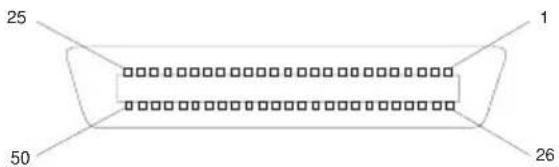
Initialisierungsverfahren
Der Scanner kann folgendermaßen initialisiert werden (auf einen voreingestellten Zustand rückgestellt werden):
Der Scanner kann folgendermaßen initialisiert werden (auf einen voreingestellten Zustand rückgestellt werden):
| Hardware-Initialisierung | * Der Scanner ist eingeschaltet.* Der Scanner empfängt ein SCSI-Rückstellungssignal von der SCSI-Schnittstelle.* Die RESET-Taste wird gedrückt. |
| Software-Initialisierung | * Die Software sendet den Befehl ESC @ (Initialisierung des Scanners).* Der Scanner empfängt eine SCSI-Bus Device-Meldung. |
Wenn Ihr Scanner nicht einwandfrei funktioniert und Sie die Probleme trotz der Fehlersuchinformation in diesem Anhang und der Online-Hilfe nicht selbst lösen können, wenden Sie sich an den Kundendienst.
Wenn Ihr Scanner nicht einwandfrei funktioniert und Sie die Probleme trotz der Fehlersuchinformation in diesem Anhang und der Online-Hilfe nicht selbst lösen können, wenden Sie sich an den Kundendienst.
Die Technische Hotline bietet Ihnen über Telefon und Fax Informationen und Ratschläge zu technischen Fragen. Zusätzlich stehen Ihnen eine Reihe automatisch zu nutzender Infoline-Dienste, wie z.B. der Scannertreiber-Bestellservice oder die direkte Schnittstelle zu unserem Fax-Abruf zur Verfügung. Kontaktieren Sie unsere Kundenberater zu Themen wie Installationshilfe, Fehleranalyse zu Betriebsstörungen etc.
Die Technische Hotline bietet Ihnen über Telefon und Fax Informationen und Ratschläge zu technischen Fragen. Zusätzlich stehen Ihnen eine Reihe automatisch zu nutzender Infoline-Dienste zur Verfügung, wie z.B. der Scannertreiber-Bestellservice oder die direkte Schnittstelle zu unserem Fax-Abruf. Kontaktieren Sie unsere Kundenberater zu Themen wie Installationshilfe, Fehleranalyse zu Betriebsstörungen etc.
Bevor Sie sich mit der Technischen Hotline in Verbindung setzen, sollten Sie folgende Informationen notieren:
Scanner-Modell und Seriennummer des Scanners
(Die Seriennummer befindet sich auf der Rückseite des Scanners.)
Fabrikat und Modell des angeschlossenen Computers
Scanner-Softwareversion
(Klicken Sie auf den Eintrag "Über..." im Menü Hilfe Ihrer Anwendung, um die Versionsnummer anzeigen zu lassen.)
Verwendetes Betriebssystem und Versionsnummer (z. B. Windows 95, Macintosh System 7.1)
Version der Software, mit der Sie normalerweise den Scanner verwenden
Diese Informationen werden benötigt, um das Problem schnell und exakt zu diagnostizieren; d.h., Sie erhalten in kürzester Zeit eine präzise Lösung zum Problem.
EPSON Kaufberatung
Hier erhalten Sie alle Informationen, die Sie brauchen, um herauszufinden, welches EPSON-Produkt das beste für Ihre Zwecke ist. Angefangen von den Produktinformationen bis hin zu den Handelsadressen. Kontaktieren Sie unsere Kundenberater zu Themen wie Kurzberatung über aktuelle Produkte, Prospektbestellservice, Bezugsquellen, Preisinformationen etc.
Sie erreichen die Technische Hotline und die Kaufberatung unter den folgenden Nummern:
Telefonisch
Technische Hotline: (0211) 50 82-900
Kaufberatung: (0211) 50 82-700
Bürostunden der Technischen Hotline und Kaufberatung:
Montag bis Donnerstag: 9.00 bis 17.30 Uhr
Freitag: 9.00 bis 15.45 Uhr
Fax
Technische Hotline und (0211) 56 03-100
Kaufberatung:
EPSON Fax-Info
Für alle, die ihre Informationen schwarz auf weiß - und damit immer - zur Hand haben wollen, gibt es die EPSON Fax-Infos. Hier können Sie rund um die Uhr die wichtigsten Informationen zu Technik, Service, Gerätetreiber bis hin zu Händler- und Preisinformationen abrufen.
Um den jeweils vollständigen aktuellen Inhalt zu erhalten, stellen Sie Ihr Faxgerät auf "Abruf", wählen die entsprechende Rufnummer und stellen den Ruf auf Ihre Faxnebenstelle um.
Sie erreichen die EPSON Fax-Infos unter folgender Rufnummer:
(0211) 50 82-88 000
EPSON BBS Mailbox
Dieses System bietet Ihnen rund um die Uhr einen direkten Zugriff auf unsere neuesten Scannertreiber, alle wichtigen Produktinformationen, Erste-Hilfe-Problemlösungen und vieles mehr.
Wenn Sie im Besitz eines Modems sind, erreichen Sie die EPSON-Mail-box unter der nachfolgend aufgeführten Telefonnummer:
Analog: (0211) 56 21-411
Euro-ISDN: (0211) 50 82-777
Hinweis:
Zur Kommunikation mit der EPSON BBS Mailbox müssen Sie folgende Parameter in Ihrer Software einstellen:
Keine Parität
8 Datenbit
1 Stoppbit
Die Übertragung erfolgt mit bis zu 14 400 Bit pro Sekunde.
EPSON Deutschland im World Wide Web
Falls Sie über einen Internet-Zugang verfügen, sollten Sie beim Surfen im World Wide Web auch die Site von EPSON Deutschland besuchen. Hier erhalten Sie nützliche Tipps zu Ihrem Produkt sowie aktuelle Treiberversionen. Daneben aber auch Informationen zu Neuentwicklungen aus allen Produktbereichen, Veranstaltungen, auf denen die neuesten EPSON-Entwicklungen präsentiert werden und Adressen unserer autorisierten Händler bzw. Service-Center sowie viele weitere nützliche Informationen. Sie erreichen unsere Web-Site unter folgender Adresse:
http://www.epson-deutschland.de
Glossar
35mm-Dia
Ein einzelnes 35mm-Positiv, das in einen Rahmen eingelegt ist.
35mm-Filmstreifen (Negativ oder Positiv)
In den Scanner kann ein Streifen mit sechs Bildern eines normalen 35mm-Negativ- oder Positivfilms eingelegt werden.
Negativfilm: Weiß-/Schwarz-Werte sind invertiert. Die Filmoberfläche ist braun. Dies ist der Standardfilm für die Druckerzeugung.
Positivfilm, Diafilm: Weiß-/Schwarz-Werte sind wie im Originalbild. Die Filmoberfläche ist schwarz. Dies ist der Standardfilm für die Erzeugung von 35mm-Dias.
Ein neuer Standard, der zusammen von Kamera- und Filmherstellern in vielen Ländern entwickelt worden ist. Das System verwendet eine neue Art von Patrone und bietet eine Vielzahl von bedeutenden Vorteilen gegenüber konventionellen 35mm-Filmsystemen.
Der Film bleibt während der gesamten Lebensdauer in der Patrone. Die Patrone ist einfach in die Kamera einzulegen und nach der Verarbeitung einfach zu handhaben. Da der verarbeitete Film nicht direkt eingesehen werden kann, gibt das Fotolabor einen Indexbogen mit zurück, der alle Filmbilder zeigt.
Der Film ist kleiner als 35 mm, was wiederum kleinere und leichtere Kameras ermöglicht.
Es kann zwischen drei Formatgrößen gewählt werden (je nach Kameraunterstützung):
Größe "C" (Klassisch: 89 x 127 mm), Größe "H" (HDTV: 89 x 158 mm) und Größe "P" (Panorama: 89 x 254 mm).
Eine Magnetschicht auf der Rückseite des Films speichert Fotoinformationen, wenn ein Bild aufgenommen wird, und ermöglicht den Datenaustausch zwischen Kamera, Film und Fotolaborgerät. Dieses "IX"-System (Information Exchange) gewährleistet die Erzeugung von qualitativ hochwertigen Bildausdrucken und ermöglicht das Rückstellen des Drucktyps vor der Entwicklung sowie den Ausdruck von Titeln auf der Rückseite der Fotos (wenn von der Kamera unterstützt).
Ein Einlegeschutzmechanismus verhindert, daß bereits belichteter Film versehentlich neu geladen und neu belichtet wird.
Auflösung
Maßeinheit für die Definition eines Bildes in Punkten (oder Pixel) pro Zoll (dpi). Höhere Auflösungen bieten mehr Detailinformationen. Durch Anpassen der Scanauflösung an die Auflösung des Zielausgabegerätes (Bildschirm, Drucker usw.) kann der Scanner die Fähigkeiten anderer Geräte voll ausnutzen.
Basisseite
Die Seite des Films, auf der der Name des Herstellers und die Filmkennzahlen gelesen werden können. Die Basisseite ist glänzender als die Emulsionsseite.
Emulsionsseite
Die fotosensitive Seite des Films — besteht aus einer fotosensitiven chemischen Schicht (Emulsion), die auf die Basis aufgetragen wird.
Farbkorrektur
Verschiedene Ausgabegeräte reproduzieren Farben auf unterschiedliche Weise, so daß eine Farbkorrektur oder eine Farbanpassung erforderlich ist. Die meisten Betriebssysteme enthalten bereits eine Farbkorrektursoftware; ICM für Windows und ColorSync für Macintosh.
Gammakorrektur
Verschiedene Ausgabegeräte reproduzieren Kontrastwerte auf unterschiedliche Weise, so dass eine Gammakorrektur (Kontrasteinstellung) erforderlich ist. Dies wird auch als Dichtekorrektur bezeichnet.
Pixel
Computer und andere digitale Geräte erzeugen ein Bild als Sammlung von Punkten.
Diese Punkte auf einem Bildschirm werden als Pixel (Bildelemente) bezeichnet. Computer behandeln jeden Pixel als Einzeldatensatz. Die Anzahl der Bits, die benötigt werden, um jedes einzelne Pixel zu definieren, bestimmt die verfügbare Anzahl von Farben und Farbtönen (d.h. die Anzahl der verschiedenen Erscheinungsformen, die jedes Pixel annehmen kann).
Primärfarben
Bei allen Geräten werden die Farben als Kombination dreier Primärfarben gelesen und dargestellt. Scanner und Monitore benutzen dabei Rot, Grün und Blau (RGB), wohingegen Drucker Cyan, Magenta und Gelb (CMY) verwenden. Drucker können darüber hinaus Schwarz hinzufügen, um eine gute schwarze Reproduktion zu erhalten – daher wird das System auch als CMYK-System bezeichnet, wobei "K" für Schwarz steht.
Scan
Der Scanner "liest" ein Bild, indem er den Sensor entlang dem Bild nach unten bewegt. Dieser Prozess wird so lange wiederholt, bis das gesamte Bild eingelesen ist. Der Scanner muss daher die Bewegungen in zwei Richtungen steuern können, in der Scanrichtung (die horizontale Bewegung des Sensors beim Lesen der Daten) und in der Nebenscanrichtung (die vertikale Bewegung des Films).
SCSI
Small Computer System Interface – Standard-Schnittstelle für den Anschluss von Computern an Peripheriegeräte wie z.B. Festplatten und Scanner. Die verschiedenen Geräte werden in einer "SCSI-Kette" zusammengefasst.
Ton
Filmbilder beinhalten kontinuierliche (unendliche) Tonvariationen zwischen vollkommen dunkel und vollkommen hell. Computer und andere digitale Geräte verfügen nur
über endliche Tonbereiche und müssen daher den tatsächlichen Tonbereich in 64, 256 oder andere Tonbereiche aufteilen.
TWAIN
Standardschnittstelle, über die Software-Anwendungen z.B. den Betrieb von Scannern, Kameras und anderen Geräten steuern können. Alle Software-Anwendungen, die Ihrem Scanner beiliegen, erfüllen den TWAIN-Standard und können daher den Scanner über die EPSON TWAIN-Schnittstelle ansprechen.
Zoom
Bezieht sich auf die Vergrößerung bzw. Verkleinerung eines Bildes, wenn es auf dem Monitor oder auf einem Zielausgabegerät reproduziert wird. Der Scanner vergrößert ein Bild, indem er eine größere Anzahl von Pixeln pro Einheit liest, oder er verkleinert ein Bild, indem er eine kleinere Anzahl von Pixeln liest. Das Zielausgabegerät reagiert auf die größere oder kleinere Anzahl von Punkten durch Vergrößern oder Verkleinern der Bildgröße, da es über eine fest eingestellte Auflösung (feste Zahl von Punkten pro Zoll) verfügt.
Index
35 mm-Dia, 3-1, 4-2
Bilder erfassen, 4-8–19
Bilder scannen, 4-8–19
Einlegen, 4-6–7
Filmträger, 1-8
Herausnehmen, 4-20
Modus wählen, 4-12
Vorschau, 4-14
35 mm-Filmstreifen, 3-1, 4-1–5
Bilder erfassen, 4-8–19
Bilder scannen, 4-8–19
Einlegen, 4-2–5
Filmträger, 1-8
Herausnehmen, 4-19
Modus wählen, 4-12
Vorschau, 4-14
A
AC-Buchse, 1-7
Advanced Photo System, Kapitel 5
Beschreibung des, 5-1–3
Bilder erfassen, 5-7–16
Bilder scannen, 5-7–16
Einlegen
Patronenfilm, 5-4–6
Filmwicklungsanzeige, 5-5
Herausnehmen
Patronenfilm, 5-18
Zieleinstellung, 6-2–4
Vorlagenformateinstellung, 6-5–8
Anschluß
SCSI-Modell, 2-3–9
Anzeige. Siehe auch Leuchten
Anzeigen, 1-6
ERROR-Anzeige, 1-6, 7-2
OPERATE-Anzeige, 1-6
READY-Anzeige, 1-6, 7-2
Auflösung
Gescanntes Bild, 6-3
Drucken, 6-3
Aufstellort für den Scanner wählen, 1-5
Ausgabeformat, 4-16, 5-14, 6-5
Auspacken des Scanners, 1-4
B
Basisseite, 4-2 Siehe auch Emulsionsseite.
Belichtung, 6-10
Bild
Ausschnitt, 4-15, 5-13
Ändern, 6-9–11
Gescannt, 6-3
Rotationsschaltflächen, 6-16
Scannen. Siehe Scannen
Speichern, 4-18–19, 5-17
verkleinerte Vorschau-
bilder, 4-14, 5-11
Vorschau, 4-14, 5-11
Bilder scannen von
35 mm
Dia, 4-8–19
Filmstreifen, 4-8–19
Patronenfilm, 5-7–15
Bilder speichern, 4-18–19, 5-17
Bildausschnitt erzeugen, 4-15, 5-13
Bildschirm kalibrieren, 3-11–12
Bildschirmkalibrierung, 3-11–12
Bildtypeinstellung, 4-12, 5-10
C
Diarahmen. Siehe 35mm-Diarahmen
Druckbereich, 6-7
E
Einlegen
35 mm
Dia, 4-6–7
Filmstreifen, 4-2–7
Filmträger, 4-2–7
Einschaltreihenfolge, 2-9–10
Einstellen des Arbeitslaufwerks, 6-14
Einstellungen für Pos. Filmzielkalibrierung, 6-13
Einstellung für Vorschaubild und Einstellungen sichern, 6-14
Emulsionsseite, 4-2. Siehe auch Basisseite
EPSON TWAIN, Kapitel 6
35mm-Filmfenster, 4-11, 6-1
Advanced Photo System-Fenster, 5-9
Bildrotationsschaltflächen, 6-16
Fehlersuche, 7-7
Fenster, 4-11, 5-9, 6-1
Error-Anzeige, 1-6, 7-1
Farbabstimmung, 6-13–14
Farbwahl, 4-12, 5-10
Fehlersuche, Kapitel 7
EPSON TWAIN-Bedienung, 7-7
Filmträger und optionaler Patronenhalter 7-6
Scanqualität, 7-13
Stromversorgung, 7-6
Film. Siehe 35mm-Filmstreifen, 35mm
Diarahmen und Advanced Photo System
Filmarteinstellung, 4-12
Filmpatronenhalter, 1-8
Film einlegen, 5-4–6
Herausnehmen
Patronenfilm, 5-18
Film einlegen, 4-2–7
Film herausnehmen, 4-19–20
Filmwicklung, 5-5
Filmwicklungsanzeige, 5-5
Funktionsprüfung, 7-1
G
Gamma, 6-10
H
Halter, Filmpatrone. Siehe Filmpatronenhalter
Herausnehmen
35 mm
Diarahmen, 4-20
Filmstreifen, 4-19
Filmträger, 4-19
Schnittstellenkarten, 2-1, 2-3
Kabel. Siehe Schnittstellenkabel
Kalibriereinstellung, 6-4, 6-13–14
Konfigurationseinstellung, 4-15, 5-14, 6-12
Kundenunterstützung, A-8–13
L
Lösungen, 7-4
M
Macintosh
Kompatibilität, 2-1, 2-3–4
Installation der Software auf, 3-9–11
Anforderungen, 1-3
Bildschirmkalibrierung, 3-11–12
Massestecker, 1-7
Merkmale, 1-3
N
Negative, 4-1
Einlegen, 4-2–5
Herausnehmen, 4-19
Netzanschluss, 7-5
0
Option Tatsächliche Größe, 4-16, 5-15, 6-6
Optionaler Patronenhalter. Siehe Patronenhalter
Optionseinstellung, 4-15, 5-14
P
Patronenhalter, optional, 1-8, 5-1
PC. Siehe Windows
PhotoEnhancer Special Fun Edition, 4-8, 5-7
Positive, 4-1. Siehe auch 35-mm-Dias
Einlegen, 4-2–5
Herausnehmen, 4-19
R
Rahmen, 4-13, 5-11
READY-Anzeige, 1-6, 7-2
Reinigen, A-1
S
Scannen
35mm-Filmbilder, 4-11–18
Advanced Photo System-Patronen, 5-10–15
Konfiguration, 6-12–15
Probleme, 7-13
Qualitätseinstellungen, 6-13
Scanner
Taste, 5-5-6
Reinigen, A-1
Klappe, 1-6
Teile, 1-6–7
Aufstellen des, 1-5
Transport des, A-2
Schärfe, 6-11
Schnittstelle
Kabel, 1-4, 1-7, 2-2, 2-4
Karte, 2-1
SCSI, 1-1, 1-7, A-6-7
Spezifikationen, A-6–7
Stecker, 1-7
SCSI
Anschließen, 2-3–9
Anschluss, 2-4–5
Einschaltreihenfolge, 2-9–10
Kabel, 1-4, 1-7, 2-4
Kennung, 1-7, 2-5–6
Schnittstelle, 1-1, A-6–7
Stecker, 2-5
Initialisierung, A-7
Mechanisch, A-3–4
Schnittstelle, A-6–7
Sicherheitsstandards, A-5
Umgebungsbedingungen, A-4–5
Stecker
25-poliger SCSI-Stecker, 1-7, 2-4, 2-8
50-poliger SCSI-Stecker, 1-7, 2-4, 2-8
Massestecker, 1-7
Paralleler Schnittstellenstecker,
1-7, 2-3
Störungen, Kapitel 7
Systemanforderungen
Macintosh, 1-3
Windows, 1-2
T
Tasten, 1-6
Bilddrehung, 6-16
OPERATE-Taste, 1-6
RESET-Taste, 1-6
Scanner, 5-5-6
Software, allgemein, 6-4
Teile, 1-6–7
TWAIN. Siehe EPSON TWAIN
V
Visuelle Effekte, 6-9–11
verkleinerte Vorschaubilder, 4-13, 5-11
Vorlagenformat, 6-5–8
Bezeichnung, 6-7
Höhe, 6-7
Einstellungstabelle, 6-6
Einheit, 6-8
Breite, 6-7
Vorschau, 4-14, 5-11
Vorschaufenster, 4-14, 5-12
W
Wartung, A-1–2
Windows
Anforderungen, 1-2
Bildschirmkalibrierung, 3-11–12
Kompatibilität, 2-1, 2-3–4
Installation der Software unter,
3-1-8
Z
Zeiger, 4-15, 5-13
Ziel
Dialogfeld, 6-2
Einstellungen hinzufügen, 6-2–3
Konformitätserklärung
Gemäß ISO/IEC Guide 22 sowie EN 45014
Hersteller: SEIKO EPSON CORPORATION
Anschrift: 3-5, Owa 3-chome, Suwa-shi
Nagano-ken, 392 Japan
Vertreten durch: EPSON EUROPE B.V.
Anschrift:
Erklärt, daß das Gerät/Produkt
Geräteart:
Filmscanner
Typenbezeichnung:
EPSON FilmScan 200
Modell:
G621B
mit der(n) folgenden Richtlinie(n) und Norm(en) übereinstimmt:
Richtlinie 89/336/EWG
EN 55022 Klasse B
EN 61000-3-2
EN 61000-3-3
EN 50082-1
IEC 801-2
IEC 801-3
IEC 801-4
Richtlinie 73/23/EWG EN 60 950
März 1997
Masaaki Hamamoto
Präsident von EPSON EUROPE B.V.
Geräuschpegel
Maschinenlärminformationsverordnung 3. GSGV, 18.01.1991:
Der höchste Schalldruckpegel beträgt 70 dB (A) oder weniger gemäß
ISO 7779.
- MARKEN
- HINWEIS
- SICHERHEITSHINWEISE
- INHALTSVERZEICHNIS
- KAPITEL 1 ERSTE SCHRITTE
- KAPITEL 2 ANSCHLUSS DES EPSON FILMSCAN 200 AN DEN COMPUTER
- KAPITEL 3 EINRICHTEN DER SCANNER-SOFTWARE
- KAPITEL 4 SCANNEN VON 35MM-FILMBILDERN
- KAPITEL 5 SCANNEN VON BILDERN AUS DER FILMPATRONE
- KAPITEL 6 EPSON TWAIN KENNENLERNEN
- KAPITEL 7 FEHLERSUCHE
- ANHANG
- GLOSSAR
- INDEX
- ERSTE SCHRITTE
- MERKMALE
- SYSTEMANFORDERUNGEN
- WINDOWS-BASIERENDE SYSTEME
- ANMERKUNG
- MACINTOSH-BASIERENDE SYSTEME
- AUSPACKEN DES SCANNERS
- WAHL EINES AUFSTELLORTES FÜR DEN SCANNER
- DEN SCANNER KENNENLERNEN
- VORDERSEITE
- READY-ANZEIGE
- OPERATE-ANZEIGE
- ERROR-ANZEIGE
- OPERATE-TASTE
- TRÄGERSCHLITZ UND SCANNERKLAPPE
- TASTE
- RESET-TASTE
- RÜCKSEITE
- ANSCHLUSS DES EPSON FILMSCAN 200 AN DEN COMPUTER
- ANSCHLUSS DES SCANNERS
- KOMPATIBLE BETRIEBSSYSTEME
- SCSI-ANSCHLÜSSE
- EINSTELLEN DER SCSI-KENNUNG
- VORSICHT
- EINSTELLEN DES TERMINATORSCHALTERS
- ANSCHLUSS DES SCANNERS AN DEN COMPUTER ODER AN EIN ANDERES SCSI-GERÄT
- EINSCHALTFOLGE
- EINRICHTEN DER SCANNER-SOFTWARE
- INSTALLIEREN DER SCANNER-SOFTWARE
- VORBEREITUNG DES SCANNERS VOR DER INSTALLATION VON EPSON TWAIN
- INSTALLATION DER SOFTWARE UNTER WINDOWS
- INSTALLATION DER SOFTWARE UNTER WINDOWS 3.1X ODER NT 3.5X
- INSTALLATION DER SOFTWARE UNTER WINDOWS NT
- INSTALLATION DER SCANNER-SOFTWARE AUF DEM MACINTOSH
- KALIBRIEREN DES BILDSCHIRMS
- BEI VERWENDUNG VON WINDOWS 95/NT
- BEI VERWENDUNG VON WINDOWS 3.1/NT 3.5X
- BEI VERWENDUNG EINES MACINTOSH
- SCANNEN VON 35MM-FILMBILDERN
- HINWEISE ZUM 35MM-FILM
- UNTERSTÜTZTE FILMARTEN
- BASIS- UND EMULSIONSSEITE
- EINLEGEN VON 35MM-NEGATIVEN UND POSITIVEN
- EINLEGEN VON 35MM-DIAS
- SCANNEN VON BILDERN MIT EPSON TWAIN
- EPSON TWAIN STARTEN
- BILDER SCANNEN
- ACHTUNG
- SPEICHERN DES GESCANNTEN BILDES
- MM-FILM AUS DEM TRÄGER ENTFERNEN
- MM-FILMSTREIFEN AUS DEM TRÄGER HERAUSNEHMEN
- MM-DIAS AUS DEM TRÄGER NEHMEN
- SCANNEN VON BILDERN AUS DER FILMPATRONE
- INFORMATIONEN ÜBER DAS ADVANCED PHOTO SYSTEM™
- HINWEISE ZU DEN FILMPATRONEN
- HINWEISE ZUR HANDHABUNG DER PATRONE
- FILMPATRONE EINLEGEN
- BILDER MIT EPSON TWAIN SCANNEN
- DEN APS-FILMPATRONENHALTER HERAUSNEHMEN
- DIE FILMPATRONE AUS DEM PATRONENHALTER NEHMEN
- EPSONTWAIN KENNENLERNEN
- EINFÜHRUNG
- AUSGABEGERÄT UND FORMATGRÖSSE WÄHLEN
- AUSGABEGERÄTE HINZUFÜGEN
- AUFLÖSUNG
- KALIBRIERUNG
- SCHALTFLÄCHEN
- EINSTELLUNGEN FÜR VORLAGENFORMAT HINZUFÜGEN
- VORLAGENFORMATNAME
- BREITE
- HÖHE
- EINHEIT
- DIE QUALITÄT GESCANNTER BILDER VERBESSERN
- VISUELLE EFFEKTE ÄNDERN
- BELICHTUNG
- KONFIGURATION DER SCAN-UMGEBUNG
- SCAN-QUALITÄT
- KALIBRIERUNG DES POSITIV-FILMZIELS (NUR BEI MACINTOSH)
- APPLE COLORSYNC TM
- ARBEITSLAUFWERK
- VORSCHAUBILDER UND EINSTELLUNGEN SICHERN
- APPLE COLORSYNC™ KENNENLERNEN
- WAS IST APPLE COLORSYNC
- COLORSYNC 2.0 INSTALLIEREN UND VERWENDEN
- EIN BILD DREHEN
- FEHLERSUCHE
- EIN PROBLEM ERKENNEN
- FEHLERANZEIGEN
- DIE FUNKTION DES SCANNERS ÜBERPRÜFEN
- PROBLEME UND LÖSUNGEN
- WARNUNG
- STROMVERSORGUNG
- DIE ANZEIGEN LEUCHTEN KURZ AUF, ERLÖSCHEN DANN UND BLEIBEN AUS
- URSACHE ABHILFE
- DER SCANNER FUNKTIONIERT NICHT, UND DIE ANZEIGEN SIND AUS
- DIE READY-ANZEIGE LEUCHTET NICHT AUF, OBWOHL DIE OPERATE-ANZEIGE LEUCHTET
- FILMTRÄGER UND OPTIONALER PATRONENHALTER
- DER SCANNER LÄDT DEN HALBEINGELEGTEN FILMTRÄGER BZW. PATRONENHALTER NICHT
- DER PATRONENFILM BLEIBT IM APS-PATRONENHALTER ABGEWICKELT
- EPSON TWAIN-BEDIENUNG
- EPSON TWAIN KANN NICHT INSTALLIERT WERDEN
- EPSON FILMSCAN 200 ERSCHEINT NICHT IN DER PORT-LISTE DES DIALOGFELDES EPSON SCANNER SETUP, WENN DER SCANNER AN EINEN PC ANGESCHLOSSEN WIRD
- SCANNEN
- DAS BILD IST VOLLSTÄNDIG SCHWARZ
- DAS BILD IST INVERTIERT
- DAS BILD ERSCHEINT ZU GROSS AUF DEM BILDSCHIRM
- URSACHE: ABHILFE
- DER FILMRAHMEN ERSCHEINT AUF DEM GESCANNTEN BILD, WENN PATRONENFILM VERWENDET WIRD
- ES ERSCHEINEN KEINE VORSCHAUBILDER BEI FILMPATRONEN
- AUF DEN GESCANNTEN BILDERN ERSCHEINEN WEISSE STREIFEN ODER PUNKTE
- FILM IM FILMPATRONENHALTER AUFWICKELN
- WARTUNG UND TRANSPORT
- DEN SCANNER REINIGEN
- DEN SCANNER TRANSPORTIEREN
- TECHNISCHE DATEN
- MECHANIK
- SCHNITTSTELLENSPEZIFIKATION
- SCSI-SCHNITTSTELLE
- DER SCANNER KANN FOLGENDERMASSEN INITIALISIERT WERDEN (AUF EINEN VOREINGESTELLTEN ZUSTAND RÜCKGESTELLT WERDEN)
- WENN IHR SCANNER NICHT EINWANDFREI FUNKTIONIERT UND SIE DIE PROBLEME TROTZ DER FEHLERSUCHINFORMATION IN DIESEM ANHANG UND DER ONLINE-HILFE NICHT SELBST LÖSEN KÖNNEN, WENDEN SIE SICH AN DEN KUNDENDIENST
- DIE TECHNISCHE HOTLINE BIETET IHNEN ÜBER TELEFON UND FAX INFORMATIONEN UND RATSCHLÄGE ZU TECHNISCHEN FRAGEN. ZUSÄTZLICH STEHEN IHNEN EINE REIHE AUTOMATISCH ZU NUTZENDER INFOLINE-DIENSTE, WIE Z.B. DER SCANNERTREIBER-BESTELLSERVICE ODER DIE DIREKTE SCHNITTSTELLE ZU UNSEREM FAX-ABRUF ZUR VERFÜGUNG. KONTAKTIEREN SIE UNSERE KUNDENBERATER ZU THEMEN WIE INSTALLATIONSHILFE, FEHLERANALYSE ZU BETRIEBSSTÖRUNGEN ETC
- SCANNER-MODELL UND SERIENNUMMER DES SCANNERS
- FABRIKAT UND MODELL DES ANGESCHLOSSENEN COMPUTERS
- SCANNER-SOFTWAREVERSION
- VERWENDETES BETRIEBSSYSTEM UND VERSIONSNUMMER (Z. B. WINDOWS 95, MACINTOSH SYSTEM 7.1)
- VERSION DER SOFTWARE, MIT DER SIE NORMALERWEISE DEN SCANNER VERWENDEN
- EPSON KAUFBERATUNG
- EPSON FAX-INFO
- EPSON BBS MAILBOX
- EPSON DEUTSCHLAND IM WORLD WIDE WEB
- MM-DIA
- MM-FILMSTREIFEN (NEGATIV ODER POSITIV)
- BASISSEITE
- EMULSIONSSEITE
- FARBKORREKTUR
- GAMMAKORREKTUR
- PIXEL
- PRIMÄRFARBEN
- SCAN
- SCSI
- TON
- TWAIN
- ZOOM
- A
- B
- C
- E
- G
- H
- L
- M
- N
- P
- R
- S
- T
- V
- W
- Z
- KONFORMITÄTSERKLÄRUNG
- GERÄUSCHPEGEL
Marke : EPSON
Modell : FilmScan 200
Kategorie : Scanner