
Perfection 1200 Photo - Scanner EPSON - Kostenlose Bedienungsanleitung
Finden Sie kostenlos die Bedienungsanleitung des Geräts Perfection 1200 Photo EPSON als PDF.



| Produkttyp | Flachbettscanner |
| Modell | Perfection 1200 Photo |
| Marke | Epson |
| Optische Auflösung | 1200 x 2400 dpi |
| Farbtiefe | 36-Bit Eingabe, 24-Bit Ausgabe |
| Scanbereich | A4 / Letter (216 x 297 mm) |
| Schnittstelle | SCSI-2 (Perfection 1200S) oder USB 1.0 (Perfection 1200U/Photo) |
| Abmessungen (B x T x H) | 427 x 287 x 90 mm (mit geschlossener Abdeckung) |
| Gewicht | ca. 3,5 kg |
| Stromversorgung | Netzteil, 230 V (EU-Modell), 50/60 Hz |
| Leistungsaufnahme | ca. 20 W (im Betrieb), < 5 W (Standby) |
| Lichtquelle | Fluoreszenzlampe (austauschbar) |
| Optionen | Automatischer Vorlageneinzug (ADF), Filmaufsatz für Dias und Negativfilme |
| Mitgelieferte Software | EPSON TWAIN, PageManager for EPSON, Screen Calibration Utility |
| Betriebssystem | Windows 95/98/NT 4.0, Mac OS 7.5.x oder höher (SCSI) bzw. Mac OS 8.5 oder höher (USB) |
| Besondere Funktionen | Start-Taste, Unscharfe Maske, Entrasterung, Text Enhancement Technology (TET), Automatic Area Segmentation (AAS) |
| Wartung | Reinigung des Vorlagenglases mit weichem Tuch; Austausch der Fluoreszenzlampe möglich |
| Sicherheitszulassungen | CE, EN 60950, EN 55022 Klasse B |
| Umgebungsbedingungen Betrieb | Temperatur 5–35 °C, Luftfeuchtigkeit 10–80 % (nicht kondensierend) |
| Umgebungsbedingungen Lagerung | Temperatur -25–60 °C, Luftfeuchtigkeit 10–85 % (nicht kondensierend) |
Häufig gestellte Fragen - Perfection 1200 Photo EPSON
Benutzerfragen zu Perfection 1200 Photo EPSON
0 Frage zu diesem Gerät. Beantworten Sie die, die Sie kennen, oder stellen Sie Ihre eigene.
Eine neue Frage zu diesem Gerät stellen
Laden Sie die Anleitung für Ihr Scanner kostenlos im PDF-Format! Finden Sie Ihr Handbuch Perfection 1200 Photo - EPSON und nehmen Sie Ihr elektronisches Gerät wieder in die Hand. Auf dieser Seite sind alle Dokumente veröffentlicht, die für die Verwendung Ihres Geräts notwendig sind. Perfection 1200 Photo von der Marke EPSON.
BEDIENUNGSANLEITUNG Perfection 1200 Photo EPSON
Alle Rechte vorbehalten. Kein Teil dieses Handbuchs darf in irgendeiner Form (Druck, Fotokopie, Mikrofilm oder ein anderes Verfahren) ohne die schriftliche Genehmigung der EPSON Deutschland GmbH reproduziert oder unter Verwendung elektronischer Systeme verarbeitet, vervielfältigt oder verbreitet werden.
Weder die EPSON Deutschland GmbH noch die SEIKO EPSON CORPORATION haften für Schäden infolge von Fehlgebrauch sowie Reparaturen und Abänderungen, die von dritter, nicht autorisierter Seite vorgenommen wurden.
EPSON haftet nicht für Schäden oder Störungen durch Einsatz von Optionen oder Zubehör, wenn dieses nicht ein original EPSON-Produkt ist oder eine ausdrückliche Zulassung der SEIKO EPSON CORPORATION als "EPSON Approved Product" hat.
EPSON ist eine eingetragene Marke der SEIKO EPSON CORPORATION.
IBM und PS/2 sind eingetragene Marken der International Business Machines Corporation. Macintosh ist eine eingetragene Marke von Apple Computer, Inc.
Microsoft und Windows sind eingetragene Marken der Microsoft Corporation in den Vereinigten Staaten von Amerika und in anderen Ländern.
Presto! ist ein Warenzeichen der NewSoft Technology Corporation.
Hinweis: Alle im Handbuch genannten Bezeichnungen von Erzeugnissen sind Markenzeichen der jeweiligen Firmen. Aus dem Fehlen der Markenzeichen ® bzw. ™ kann nicht geschlossen werden, dass die Bezeichnung ein freier Markenname ist.
Copyright © 1999 by EPSON Deutschland GmbH, Düsseldorf
Konformitätserklärung
Hersteller: SEIKO EPSON CORPORATION
Anschrift: 3-5, Owa 3-chome, Suwa-shi,
Nagano-ken 392-8502 Japan
Vertreten durch: EPSON EUROPE B.V.
Anschrift: Prof. J. H. Bavincklaan 5
1183 AT Amstelveen
Niederlande
erklärt, dass das Gerät/Produkt:
Geräteart: Bildscanner
Modell: G752A/G752B
mit den folgenden Richtlinien und Normen übereinstimmt:
Richtlinie 89/336/EWG:
EN 55022 Klasse B
EN 61000-3-2
EN 61000-3-3
EN 50082-1
IEC 801-2
IEC 801-3
IEC 801-4
Richtlinie 73/23/EWG:
EN 60950
Juli 1999
H. Horiuchi
Präsident von EPSON EUROPE B.V.
Wo Sie Informationen finden
Dieses Benutzerhandbuch
In diesem Handbuch wird erklärt, wie Sie den Scanner aufstellen, Optionen installieren und mit dem Scanner arbeiten.
Außerdem erfahren Sie, wie Sie die EPSON-Scannersoftware installieren, die Start-Taste verwenden und grundlegende Softwareeinstellungen vornehmen. Sie finden darin auch Informationen zur Fehlerbehebung, zur Kalibrierung des Scanners und zum Kundendienst.
Online-Handbuch zur EPSON Scanner-Software
Bietet grundlegende Informationen über den Scanvorgang und ausführliche Hinweise zu Einstellungen und Funktionen von EPSON TWAIN und anderer Utility-Software für EPSON Scanner.
Informationen zu EPSON TWAIN
Die Online-Hilfe liefert detaillierte Informationen zu EPSON TWAIN. Sie rufen das Hilfesystem durch Klicken auf die Schaltfläche ? im Dialogfeld EPSON TWAIN auf.
Informationen zu PageManager und anderer Software
Siehe PageManager for EPSON und andere Software-Dokumentationen, die auf der CD-ROM der EPSON Scanner-Software enthalten sind.
Inhalt
Sicherheitshinweise
Wichtige Sicherheitshinweise ....1
Handbuch-Konventionen 2
ENERGY STAR-Kompatibilität 3
Kapitel 1 Vorstellung des Scanners
Leistungsmerkmale 1-2
Scanner auspacken 1-3
Scannerteile 1-5
Anzeigen und Tasten 1-7
Optionen 1-8
Kapitel 2 Scanner aufstellen
Standort für den Scanner wählen 2-2
SCSI-Schnittstellenkarte installieren 2-3
Transportsicherung lösen 2-4
Scanner an die Stromversorgung anschließen 2-5
Initialisierung 2-6
Scanner (SCSI) an den Computer anschließen 2-7
Wissenswertes zu SCSI-Verkettungen 2-9
SCSI-ID einstellen 2-10
Schalter für Abschlusswiderstand einstellen ..... 2-12
Scanner anschließen 2-14
Reihenfolge beim Einschalten 2-15
Reihenfolge beim Ausschalten 2-17
Scanner (USB) an den Computer anschließen 2-17
Wissenswertes zu USB-Verbindungen ..... 2-18
Scanner anschließen 2-19
Scannersoftware installieren 2-20
Kapitel 3 Software installieren
Systemvoraussetzungen ....3-2
Für PCs 3-2
Für Macintosh-Computer und SCSI-Scannermodell .....3-3
Für Macintosh-Computer und USB-Scannermodell .....3-4
Scannersoftware unter Windows installieren ....3-6
Für Windows 98 ....3-6
Für Windows 95 und Windows NT 4.0 .....3-16
Von Windows 95 zu Windows 98 wechseln .....3-22
Scannersoftware auf einem Macintosh installieren .....3-24
Monitor kalibrieren ....3-26
Kapitel 4 Arbeiten mit dem Scanner
Scanverfahren ....4-2
Vorlage auf den Scanner legen ....4-2
Vorlagenabdeckung abnehmen ....4-6
EPSON TWAIN aufrufen ....4-8
Bilder scannen 4-10
Das Dialogfeld Normal 4-11
Das Dialogfeld Erweitert .....4-17
Gescannte Bilder speichern....4-20
Scannen durch Drücken der Start-Taste .....4-22
Kapitel 5 Start-Taste verwenden
Die Start-Tastenfunktion....5-2
Zielanwendungen in der Scanschaltfläche .....5-3
Anwendung für die Start-Taste zuweisen ....5-4
Anwendungen zur Scanschaltfläche hinzufügen .....5-6
Neue Anwendungen registrieren ....5-7
EPSON Scanner Monitor einrichten ....5-10
Start-Tastenfunktion für Windows 98 einrichten .....5-14
Kapitel 6 Optionen
Filmaufsatz 6-2
Filmaufsatz auspacken 6-2
Filmaufsatz installieren 6-3
Durchsichtsvorlagen scannen 6-4
Filmhalter 6-4
Dias und Film einlegen 6-6
Normale Aufsichtsvorlagen scannen 6-12
Automatischer Vorlageneinzug 6-13
Automatischen Vorlageneinzug auspacken ..... 6-13
Automatischen Vorlageneinzug installieren .....6-14
Papier in den automatischen Vorlageneinzug einlegen . . 6-16
Vorlagen manuell zuführen 6-18
Scannen über den automatischen Vorlageneinzug ..... 6-18
Papierstaus im automatischen Vorlageneinzug beseitigen 6-21
Vorlagenspezifikationen 6-22
Kapitel 7 Wartung und Fehlerbehebung
Wartung 7-2
Scanner reinigen 7-2
Fluoreszenzlampe austauschen 7-3
Vorlagenführung reinigen bzw. austauschen ..... 7-3
Scanner transportieren 7-7
Probleme und Lösungen 7-8
Fehleranzeige 7-9
Scannerbetrieb 7-10
Qualität 7-13
Softwareeinrichtung 7-20
Softwarebetrieb 7-23
Scannen 7-25
Papierstaus 7-27
SCSI-ID ändern bzw. SCSI-Schnittstellenkarte austauschen . . 7-28
System aufrüsten 7-29
Größe des Arbeitsspeichers (RAM) und der Festplatte . . .7-29
Beschleuniger-Karten 7-30
Videokarten .....7-30
Monitore....7-30
Datenkomprimierungsprogramme .....7-30
Anhang A Spezifikationen
Scannen ....A-2
Elektrische Anschlußwerte .....A-4
Umgebungsbedingungen ....A-4
Sicherheitszulassungen....A-5
CE-Zeichen ....A-5
USB-Schnittstelle .....A-7
Initialisierungsmethoden ....A-8
Filmaufsatz ....A-9
Automatischer Vorlageneinzug....A-10
Anhang B Kontaktaufnahme zum Kundendienst
Glossar
Index
Sicherheitshinweise
Wichtige Sicherheitshinweise
Lesen Sie vor Inbetriebnahme des Gerätes die folgenden Anweisungen zu Ihrer eigenen Sicherheit sowie zur Betriebssicherheit des Gerätes genau durch. Befolgen Sie alle auf dem Scanner angebrachten Warnungen und Hinweise.
Trennen Sie das Gerät immer erst vom Netz, bevor Sie es reinigen. Verwenden Sie zur Reinigung ausschließlich ein angefeuchtetes Tuch. Achten Sie darauf, dass keine Flüssigkeiten in den Scanner gelangen.
Sorgen Sie für eine stabile Stellfläche und vermeiden Sie Standorte in der Nähe von Heizkörpern oder sonstigen Wärmequellen.
Achten Sie bei der Stromversorgung unbedingt darauf, dass die auf dem Gerät angegebenen Spannungswerte eingehalten werden.
Schließen Sie das Gerät nur an eine ordnungsgemäß geerdete Steckdose an. Das Gerät darf nicht an einen Stromkreis angeschlossen werden, an dem bereits Geräte wie Fotokopierer oder Ventilatoren angeschlossen sind, die sich selbst regelmäßig ein- und ausschalten.
Verwenden Sie keinesfalls beschädigte Stromkabel.
Bei Verwendung eines Verlängerungskabels ist darauf zu achten, dass der Gesamt-Nennstromwert aller Geräte insgesamt weder die zulässige Ampererate des Verlängerungskabels noch die zulässige Ampererate der Steckdose überschreitet.
Mit Ausnahme der ausdrücklich in diesem Benutzerhandbuch erläuterten Maßnahmen dürfen Sie selbst keine Eingriffe am Gerät vornehmen.
In folgenden Fällen müssen Sie das Gerät vom Netz trennen und sich an einen qualifizierten Servicetechniker wenden:
Wenn Netzkabel oder Stecker abgenutzt oder beschädigt sind; wenn Flüssigkeit in das Gerät gelangt ist; wenn das Gerät heruntergefallen oder das Gehäuse beschädigt worden ist; wenn das Gerät auffällige Abweichungen vom Normalbetrieb anzeigt. (Nehmen Sie nur die in der Bedienungsanleitung beschriebenen Einstellungen vor.)
Bei Anschluss des Scanners an die Stromversorgung muss sichergestellt werden, dass die Gebäudeinstallation mit einem 16 A-Überstromschalter abgesichert ist.
Handbuch-Konventionen

Vorsicht:
Diese Warnungen müssen unbedingt beachtet werden, um Körperverletzungen zu vermeiden.

Achtung:
Anmerkungen dieser Art müssen befolgt werden, um Schäden am Scanner, am Computer oder an anderen Geräten zu vermeiden.
Hinweise:
Enthalten wichtige Informationen und hilfreiche Tipps für die Arbeit mit dem Scanner.
ENERGY STAR-Kompatibilität

EPSON, als Partner von ENERGY STAR, bestätigt, dass dieses Produkt den ENERGY STAR-Richtlinien zur effizienten Energienutzung entspricht.
Das internationale ENERGY STAR Office Equipment-Programm ist eine freiwillige Partnerschaft mit Vertretern der Computer- und Bürogeräteindustrie zur Förderung der Entwicklung energiesparender Computer, Bildschirme, Drucker, Faxgeräte, Kopierer und Scanner mit dem Ziel, die durch Energieerzeugung bedingte Luftverschmutzung zu reduzieren.
Kapitel 1
Vorstellung des Scanners
Leistungsmerkmale 1-2
Scanner auspacken....1-3
Scannerteile....1-5
Anzeigen und Tasten....1-7
Optionen....1-8
Leistungsmerkmale
Die Scanner EPSON Perfection 1200U, Perfection 1200S und Perfection 1200PHOTO verfügen über folgende Leistungsmerkmale:
☐ Optische Auflösung von maximal 1200 dpi für Mainscan und 2400 dpi mit Micro Step für Subscan (36-Bit-Eingabe, 24-Bit-Ausgabe). ☐ Start-Taste zur schnellen Ausführung von Scanvorgängen. ☐ Leichtes Gehäuse mit Abtastbereich im Format A4/Letter. Farb- und Schwarzweißabtastung. Mehr als 16 Millionen Farben bzw. bis zu 256 Graustufen sind möglich. ☐ EPSON TWAIN-Software zur optimalen Nutzung der Scannerfunktionen. ☐ Die Option Unscharfe Maske von EPSON TWAIN sorgt automatisch für höchste Detailschärfe im Bild. ☐ Die Entrasterungsfunktion von EPSON TWAIN beseitigt automatisch unerwünschte Moiré-Effekte im gescannten Bild und sorgt für eine bessere Ausgabequalität. ☐ Automatic Area Segmentation (AAS). Mit dieser Funktion können Texte und Bilder/Grafiken auf der eingescannten Vorlage unterschieden werden. Dies resultiert in einer schärferen Wiedergabe von Graustufenbildern und in einer präziseren Texterkennung. ☐ Text Enhancement Technology (TET). Mit dieser Funktion wird die Erkennung von Text verbessert, wenn Sie den Scanner für die optische Zeichenerkennung (OCR) einsetzen.
☐ Der Perfection 1200PHOTO verfügt über einen Filmaufsatz, mit dem Sie Negativfilme und Diafilme scannen können. Für die Scanner Perfection 1200S und Perfection 1200U ist der Filmaufsatz als Option erhältlich.
☐ Eine weitere Option ist der automatische Vorlageneinzug für die automatische Zuführung mehrerer Vorlagen.
Scanner auspacken
Zum Lieferumfang der Modelle Perfection 1200U, Perfection 1200S und Perfection 1200PHOTO gehören Treiberprogramme auf CD-ROM zur Steuerung des Scanners sowie je nach Scannermodell verschiedene weitere Zubehörteile.
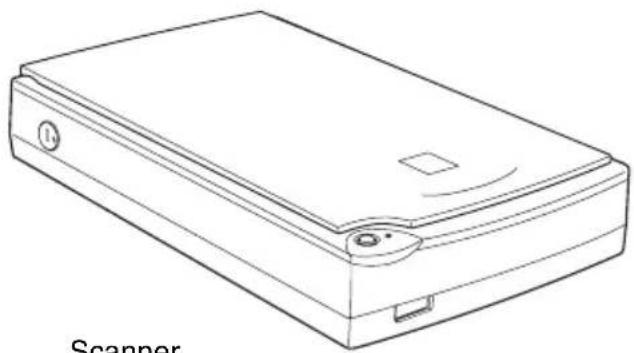
SCSI-Schnittstellenkarte (nur SCSI-Modell)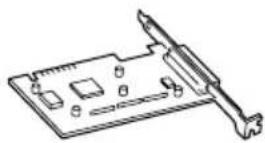
Netzkabel
USB-Schnittstellenkabel
(nur USB- und PHOTO-Modelle)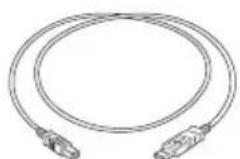
SCSI-
Schnittstellenkabel
(nur SCSI-Modell)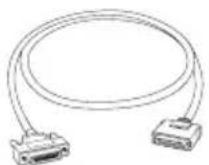
Hinweis:
Zum Lieferumfang des Perfection 1200PHOTO gehört ein Filmaufsatz, der auch als Option für die Modelle Perfection 1200S und Perfection 1200U erhältlich ist.
Der Netzanschluss (Steckdose) variiert je nach Land. Auch die Form des Netzsteckers ist unterschiedlich. Vergewissern Sie sich daher stets, dass das Gerät den für Ihr Land geeigneten Stecker hat.
Scannerteile
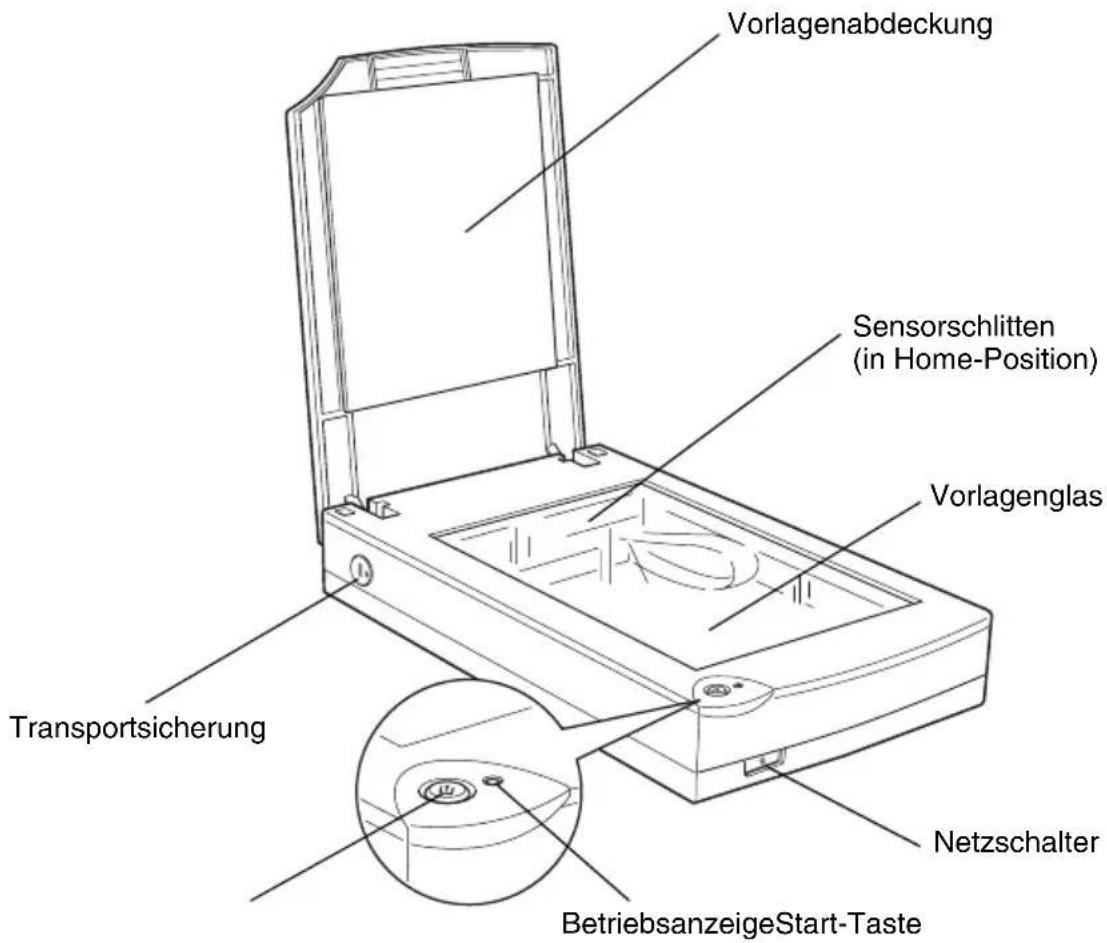
SCSI-Modell
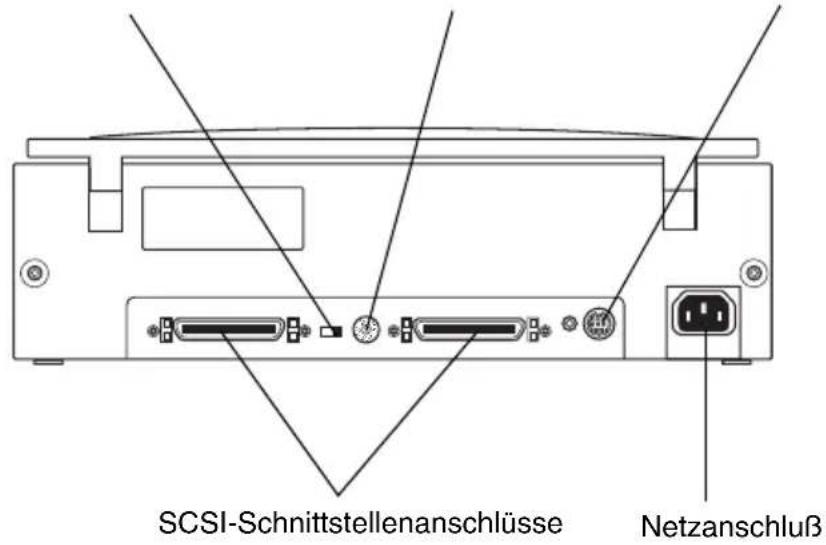
Schalter für Abschlusswiderstand, Einstellrad für SCSI-ID, Anschluss für Optionen
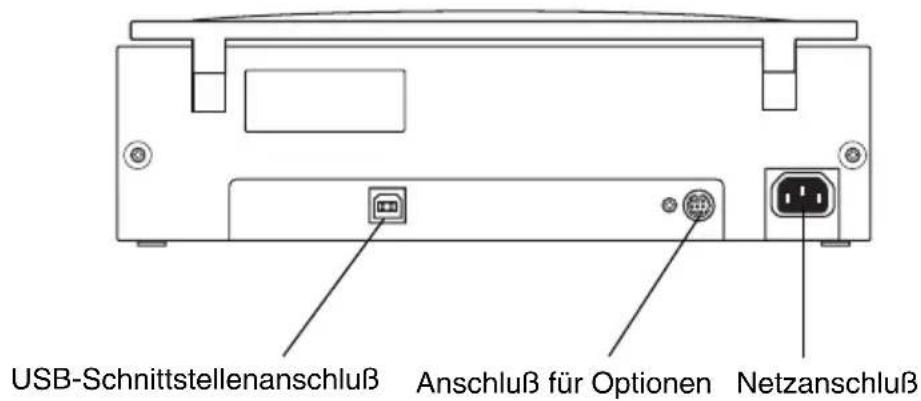
USB- (und PHOTO-)Modell
Anzeigen und Tasten
Auf der Vorderseite des Scanners befinden sich eine Anzeige und zwei Tasten.
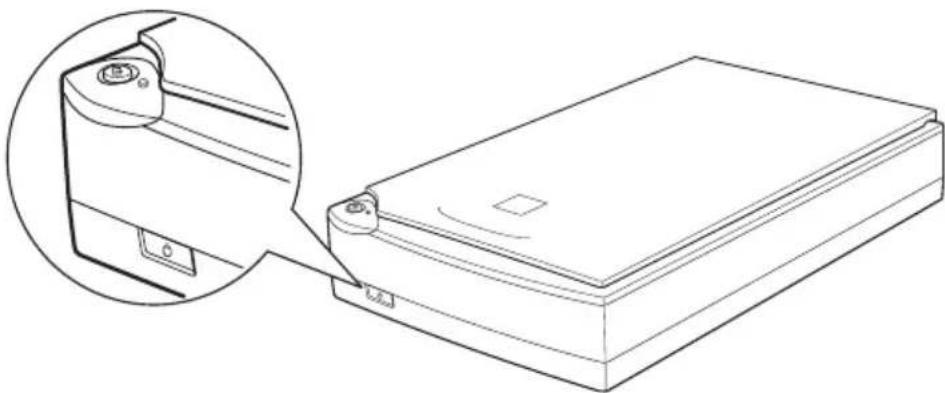
| Leuchtmuster Farbe Scannerstatus | |
| Ö(Langsam blinkend) | Grün Initialisierung oder laufender Scan-vorgang. |
| ○ | Grün Bereit zum Scannen von Bildern. |
| Ö(Schnell blinkend) | Rot bzw. OrangeEs ist ein Fehler aufgetreten. Nähere Informationen finden Sie in Kapitel 7, "Wartung und Fehlerbehebung" auf Seite 7-9. |
| ● | N/A Der Scanner ist ausgeschaltet. |
| Taste Funktion | |
| Operate Netzschalter zum Ein- und Ausschalten des Scanners. | |
| Start Der Schalter zum Auslösen des Abtastvorgangs und zum Übertragen des gescannten Bildes an die zu-gewiesene Anwendung. Um diese Funktion zu nut-zen, müssen Sie Softwareeinstellungen vornehmen. Einzelheiten dazu finden Sie in Kapitel 3. | |
Optionen
Mit Hilfe der folgenden Optionen können Sie die Einsatzmöglichkeiten des Scanners erweitern. Detaillierte Informationen zur Verwendung der Optionen finden Sie in Kapitel 6 dieses Handbuchs.
Automatischer Vorlageneinzug (B813143)
Diese Option wurde speziell zum Einsatz mit Texterkennungsprogrammen (OCR) entwickelt. Sie können damit bis zu 20 Vorlagen automatisch scannen und den so erfassten Text anschließend in einem Textverarbeitungsprogramm weiter bearbeiten.
Filmaufsatz (B813173)
Dient zum Scannen von Durchsichtsvorlagen, wie z.B. 35 mm Dias und Filmstreifen. Der Lesebereich eines Filmaufsatzes ermöglicht es, einen Film bis zu einer maximalen Größe von 4 x 5 Zoll zu scannen.
Kapitel 2
Scanner aufstellen
Standort für den Scanner wählen
SCSI-Schnittstellenkarte installieren 2-3
Transportsicherung lösen 2-4
Scanner an die Stromversorgung anschließen.... 2-5
Initialisierung 2-6
Scanner (SCSI) an den Computer anschließen.... 2-7
Wissenswertes zu SCSI-Verkettungen. 2-9
SCSI-ID einstellen 2-10
Schalter für Abschlußwiderstand einstellen ..... 2-12
Scanner anschließen 2-14
Reihenfolge beim Einschalten 2-15
Reihenfolge beim Ausschalten 2-17
Scanner (USB) an den Computer anschließen 2-17
Wissenswertes zu USB-Verbindungen. 2-18
Scanner anschließen 2-19
Scannersoftware installieren....2-20
Standort für den Scanner wählen
Bei der Wahl des Standortes sollten Sie die folgenden Kriterien besonders berücksichtigen:
☐ Die Stellfläche für den Scanner muss stabil und absolut eben sein. Wenn der Scanner gekippt oder schief steht, ist kein ordnungsgemäßer Betrieb möglich. ☐ Stellen Sie den Scanner nahe genug beim Computer auf, damit die Kabelverbindung problemlos hergestellt werden kann. ☐ Stellen Sie den Scanner so auf, dass der Netzstecker jederzeit problemlos aus der Steckdose gezogen werden kann. ☐ Sorgen Sie für genügend Platz auf der Rückseite für die Kabel bzw. über dem Scanner, damit sich die Vorlagenabdeckung vollständig aufklappen lässt.
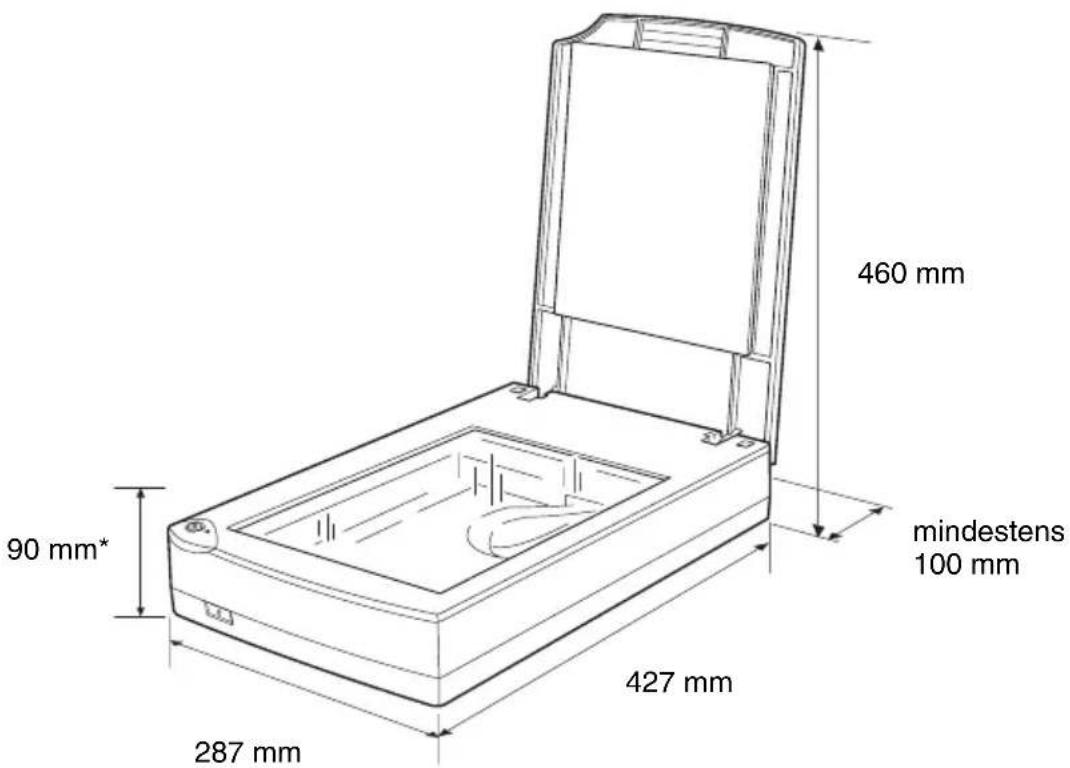
* Bei geschlossener Vorlagenabdeckung
Wählen Sie den Stand- bzw. Lagerungsort so, dass der Scanner vor starken Temperatur- und Feuchtigkeitsschwankungen, Staub- und Schmutzeinwirkung sowie direkter Sonneneinstrahlung, starkem Lichteinfall und übermäßiger Hitze geschützt ist. ☐ Achten Sie darauf, dass das Gerät nicht Vibrationen und Stößen ausgesetzt ist.
SCSI-Schnittstellenkarte installieren
Nur für das Modell Perfection 1200S
Sofern in Ihrem Computer nicht bereits eine SCSI-Schnittstellenkarte eingebaut ist, müssen Sie diese sowie die SCSI-Treibersoftware installieren, bevor Sie Scannertreiber und -software installieren.
Wenn Sie einen Macintosh mit integrierter SCSI-Schnittstelle besitzen oder wenn Sie eine SCSI-Schnittstellenkarte in Ihrem PC bzw. Macintosh installiert haben, lesen Sie im nächsten Abschnitt weiter.
Hinweis:
Zusätzliche Informationen entnehmen Sie bitte dem Installationshandbuch zur SCSI-Schnittstellenkarte.
- Schalten Sie den Computer und eventuell angeschlossene Peripheriegeräte aus. Ziehen Sie alle Netzkabel sowie alle Kabel an der Rückseite des Computers heraus.
- Entfernen Sie das Computergehäuse.

Achtung:
Elektronische Bauteile können durch elektrostatische Aufladung beschädigt werden. Berühren Sie zur Entladung das Metallgehäuse des Computers, bevor Sie die SCSI-Schnittstellenkarte oder andere Karten des Computers anfassen.
- Setzen Sie die Schnittstellenkarte in einen geeigneten Steckplatz ein, und befestigen Sie sie mit der Halteschraube.
- Schließen Sie das Computergehäuse, und stellen Sie alle Kabelverbindungen wieder her.
Transportsicherung lösen
Bevor Sie den Scanner an die Stromversorgung anschließen, müssen Sie die Transportsicherung lösen, die den Sensorschlitten während des Transports vor Schäden durch Stöße und Vibrationen sichert.
- Stellen Sie den Scanner auf eine ebene, stabile Fläche, sodass er mit der Rückseite zu Ihnen zeigt.
- Lösen Sie die Transportsicherung an der rechten Seite mit Hilfe einer Münze oder eines ähnlichen Gegenstands, wie es unten im Bild gezeigt ist.
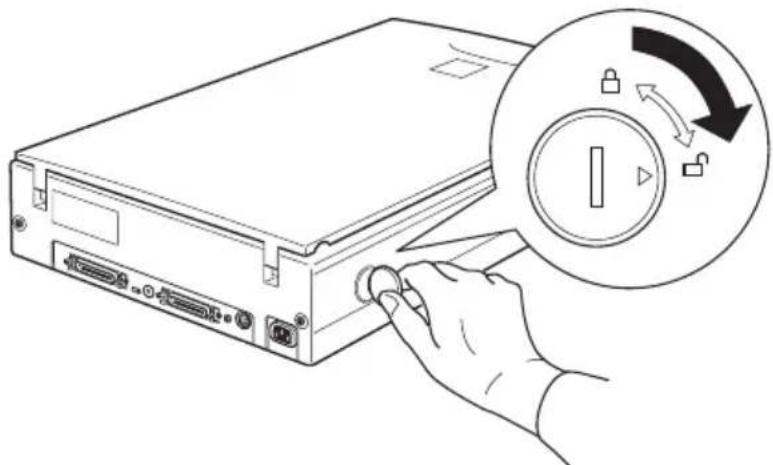
Lässt sich die Transportsicherung nicht drehen, schalten Sie den Scanner ein; sobald die Betriebsanzeige rot blinkt, schalten Sie ihn wieder aus und versuchen es erneut. Informationen zum Einschalten des Scanners finden Sie im nächsten Abschnitt. ☐ Wenn Sie den Scanner transportieren oder für längere Zeit einlagern müssen, sichern Sie den Schlitten erneut, indem Sie die Transportsicherung in die Arretierposition zurückdrehen.
Scanner an die Stromversorgung anschließen
- Stellen Sie sicher, dass der Scanner ausgeschaltet ist. Dies ist der Fall, wenn der Netzschalter ⏻ operate nicht eingeschaltet ist (d.h., wenn er an der Scannervorderseite hervorsteht).
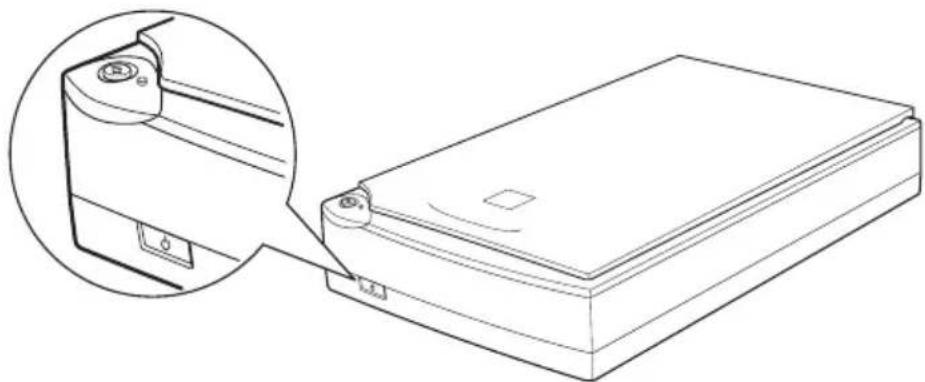
- Wenn das Netzkabel scannerseitig noch nicht angeschlossen ist, stecken Sie es in den Netzanschluss an der Rückseite des Scanners. Anschließend stecken Sie den Netzstecker in eine ordnungsgemäß geerdete Steckdose.
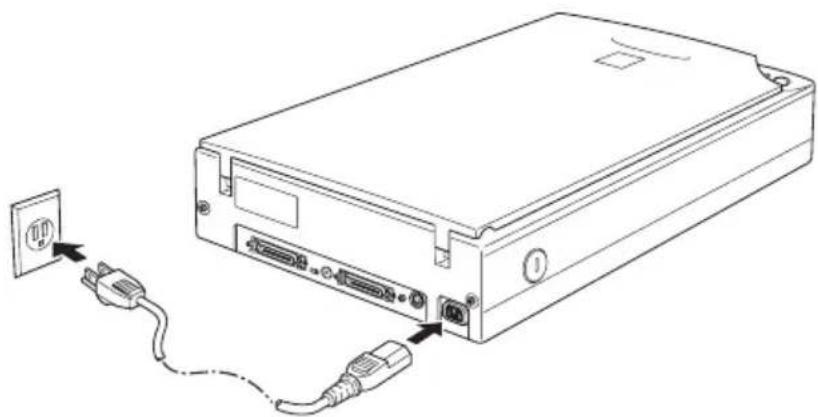
Der Scanner kann nicht auf andere Spannungswerte umgerüstet werden. Vergewissern Sie sich, dass die Spannungswerte laut Typenschild auf der Scannerrückseite mit dem Sollwert Ihrer Steckdosenspannung übereinstimmen. Ist dies nicht der Fall, darf das Gerät keinesfalls ans Netz angeschlossen werden. Wenden Sie sich an Ihren EPSON-Händler.
Initialisierung
Bevor Sie den Scanner an Ihren Computer anschließen, befolgen Sie die untenstehenden Anweisungen, um den ordnungsgemäßen Betrieb des Scanners sicherzustellen.
- Öffnen Sie die Vorlagenabdeckung, um die Reaktion des Scanners beim Initialisieren (Hochfahren) überprüfen zu können.
- Schalten Sie den Scanner ein, indem Sie die Taste ⏻ drücken. Die Betriebsanzeige beginnt zu blinken.
- Stellen Sie sicher, dass die Fluoreszenzlampe am Sensorschlitten blinkt und dass sich der Sensorschlitten leicht bewegt.
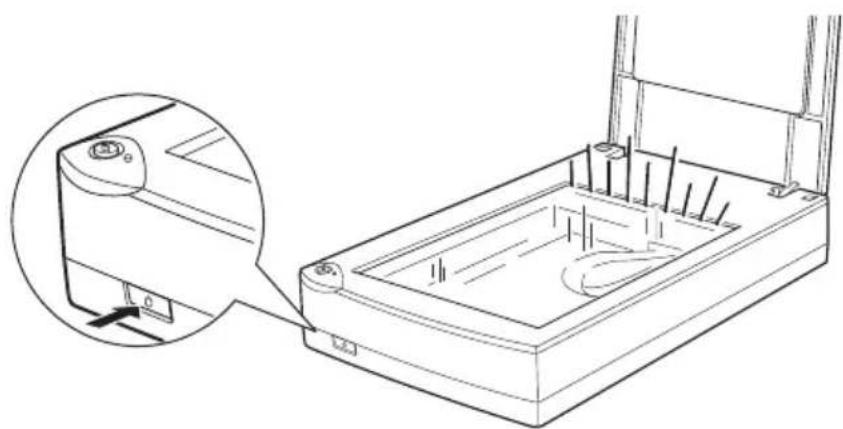
- Die Betriebsanzeige leuchtet nun permanent. Dies zeigt an, dass die Initialisierung des Scanners abgeschlossen ist.
- Schalten Sie den Scanner aus.
Falls der Scanner nicht wie beschrieben funktioniert, überprüfen Sie, ob das Netzkabel fest angeschlossen und die Transportsicherung entriegelt ist. Versuchen Sie es anschließend erneut.

Achtung:
Warten Sie nach dem Ausschalten des Scanners mindestens 10 Sekunden, bevor Sie ihn wieder einschalten. Schnell aufeinanderfolgendes Ein- und Ausschalten des Scanners kann Schäden am Gerät verursachen.
Hinweis:
Wenn der Scanner betriebsbereit ist, leuchtet die Fluoreszenzlampe permanent. Empfängt der Scanner jedoch innerhalb von 14 Minuten keine Befehle vom Computer, wird die Fluoreszenzlampe automatisch ausgeschaltet.
Scanner (SCSI) an den Computer anschließen
Dieser Abschnitt enthält Anweisungen zum Anschließen des SCSI-Scanners an den Computer.
PC:
Wenn in Ihrem PC noch keine SCSI-Schnittstellenkarte installiert ist, müssen Sie die mit dem Scanner gelieferte Schnittstellenkarte sowie die SCSI-Treibersoftware installieren. Befolgen Sie dazu die Anweisungen in der Begleitdokumentation zur SCSI-Schnittstellenkarte. Siehe auch "SCSI-Schnittstellenkarte installieren" auf Seite 2-3.
Verfügt der PC bereits über eine SCSI-Schnittstellenkarte, schließen Sie den Scanner wie im folgenden Abschnitt beschrieben an.
Hinweis:
☐ Sie müssen entweder den normalerweise mit Windows 95, 98 oder NT gelieferten SCSI-Treiber (Installationsanweisungen siehe Systemdokumentation) oder den im Installationshandbuch zur SCSI-Schnittstellenkarte genannten Treiber installieren.
☐ Sie können den SCSI-Treiber, der auf Ihrem System bereits installiert ist, aktualisieren, indem Sie EZ-SCSI installieren. EZ-SCSI ist auf der mitgelieferten CD-ROM enthalten. Weitere Informationen finden Sie in der Readme-Datei für EZ-SCSI.
Macintosh:
Je nachdem, welches Macintosh-Modell Sie besitzen, sind SCSI-Anschlüsse vorhanden oder nicht. Auf einem neuen Power Macintosh G3 müssen Sie SCSI-Schnittstellekarte und -Treiber gemäß den Anweisungen, die dem Scanner beigefügt sind, installieren. Siehe auch "SCSI-Schnittstellenkarte installieren" auf Seite 2-3. Der Treiber für die SCSI-Schnittstellenkarte ist auf der CD-ROM mit der Scannersoftware enthalten. Weitere Informationen finden Sie unter README FIRST. Schließen Sie den Scanner wie nachfolgend beschrieben an den Computer an.
Hinweis:
Die meisten Hersteller von SCSI-Schnittstellenkarten stellen auf ihrer Web-Site die neuesten Treiber zum Herunterladen zur Verfügung.
Wissenswertes zu SCSI-Verkettungen
Im folgenden Abschnitt wird erklärt, wie Sie SCSI-Geräte einrichten und ob hierfür optionale SCSI-Schnittstellenkabel erforderlich sind.
SCSI-Verkettung
Über die SCSI-Schnittstelle lassen sich bis zu sieben Geräte (z.B. Scanner, Festplatte, CD-ROM-Laufwerk) an den Computer anschließen. Diese Verkettung wird als Daisy-chain (SCSI-Verkettung) bezeichnet. Nur das erste SCSI-Gerät in der Kette ist direkt an den Computer angeschlossen. Die übrigen Geräte sind jeweils mit dem vorherigen Gerät verbunden.
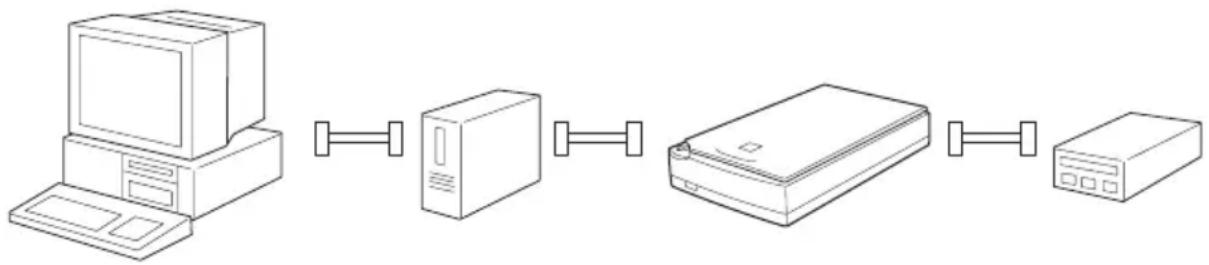
SCSI-Schnittstellenkabel
Möglicherweise müssen Sie SCSI-Kabel kaufen, um die Kette einrichten zu können. Achten Sie beim Kauf darauf, daß die SCSI-Kabelanschlüsse für die Hardware des jeweiligen Herstellers von SCSI-Gerät und SCSI-Schnittstellenkarte geeignet sind.
SCSI-ID und Abschlusswiderstand
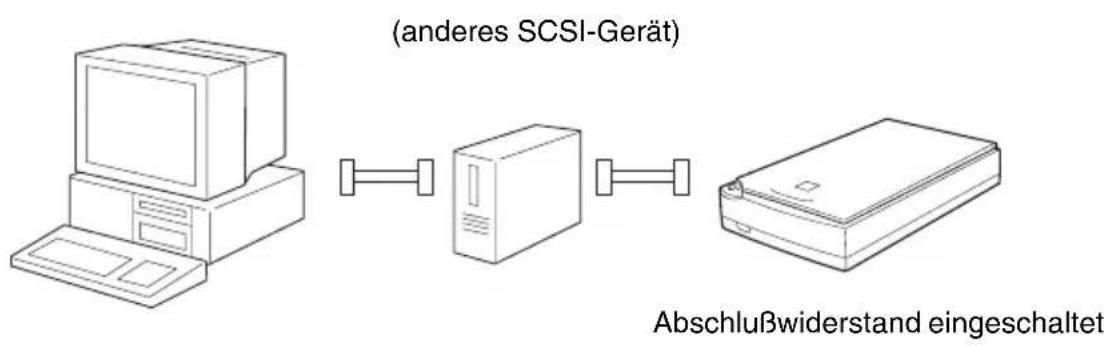
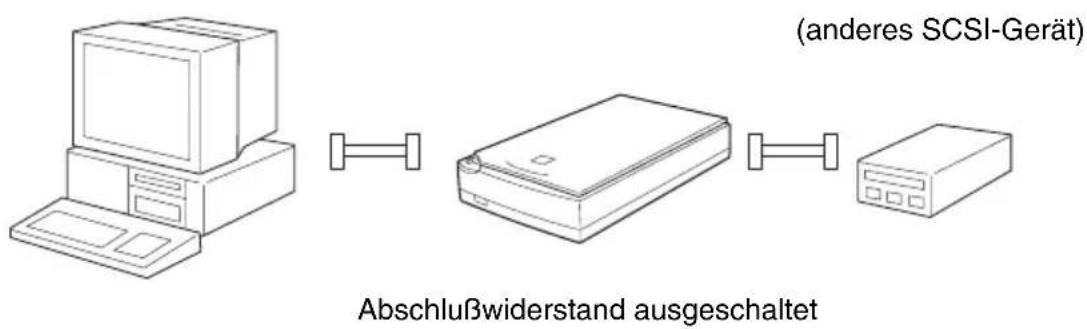
Jedes Gerät besitzt eine SCSI-ID-Nummer. Der Computer hat normalerweise die Nummer 7. Jedes der anderen Geräte muss eine eindeutige Nummer zwischen 0 und 6 erhalten. Außerdem müssen das erste und das letzte Gerät in der Kette (ohne den Computer) über einen Abschlusswiderstand verfügen. Keines der anderen Geräte darf einen Abschlusswiderstand haben. Sollte doch einer vorhanden sein, muss er ausgeschaltet oder entfernt werden.
SCSI-ID einstellen
Werkseitig ist am Scanner die SCSI-ID 2 eingestellt.
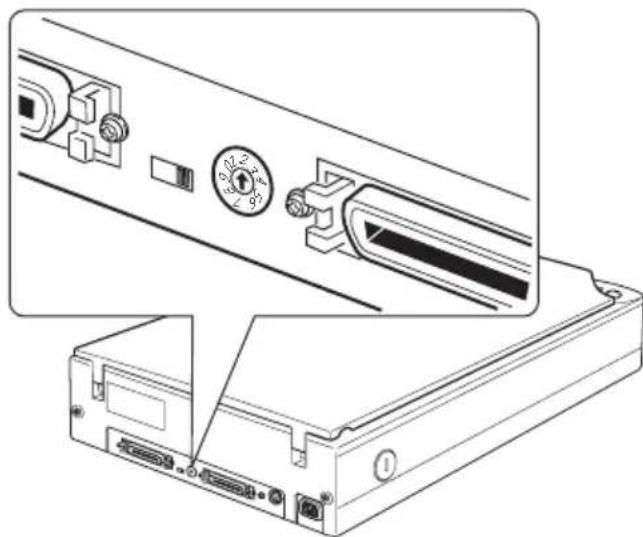
Das Einstellrad für die SCSI-ID befindet sich an der Rückseite des Geräts.
Falls Sie den Scanner in eine SCSI-Verkettung einbinden wollen, in der die ID 2 bereits vergeben ist, müssen Sie am Einstellrad eine andere, nicht vergebene ID einstellen. Benutzen Sie die folgende Tabelle als Richtlinie.
| ID Verfügbakeit Beschreibung | ||
| 0 | Nicht verfügbar für Macintosh | Vergeben für Festplatte |
| Nicht empfohlen für Windows | Meistens vergeben für Festplatte | |
| 1 Nicht empfohlen Meistens vergeben für Festplatte | ||
| 2 Werkseitig eingestellt für Scanner | ||
| 3 | Nicht verfügbar für Macintosh mit eingebautem CD-ROM-Laufwerk | |
| 4 | ||
| 5 | ||
| 6 | ||
| 7 | Nicht verfügbar für Macintosh | Immer für Macintosh selbst vergeben |
| Möglicherweise nicht verfügbar für Windows | Meistens für SCSI-Schnittstellen-karte vergeben | |
| 8,9 | Nicht verfügbar | Niemals gewählt* |
* Der Scanner funktioniert nicht, wenn diese ID ausgewählt ist.

Achtung:
Vergeben Sie keine SCSI-ID, die bereits von einem anderen Gerät belegt ist, da ansonsten keines der Geräte in der SCSI-Verkettung ordnungsgemäß funktionieren kann.
Schalter für Abschlusswiderstand einstellen
Der Scanner verfügt über einen eingebauten Abschlusswiderstand, der eine ordnungsgemäße Kommunikation zwischen den SCSI-Geräten ermöglicht. Abhängig von Ihrem Computersystem kann es erforderlich sein, die Schaltereinstellung zu ändern.
Hinweis:
Benutzen Sie keinen externen Abschlusswiderstand.
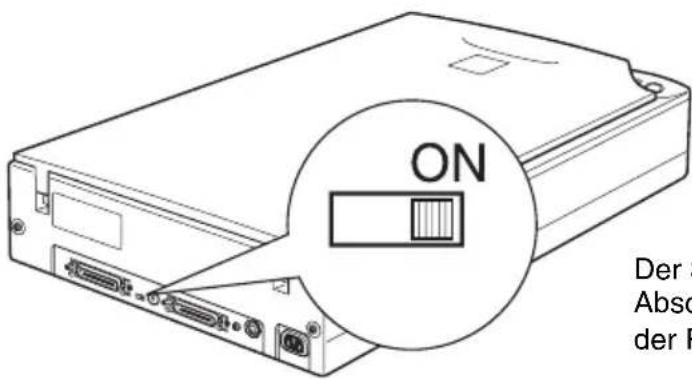
Der Schalter für den Abschlusswiderstand befindet sich an der Rückseite des Geräts.
Nur der Scanner ist angeschlossen
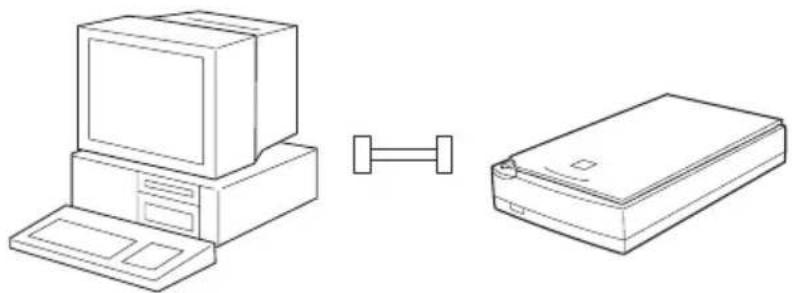
Abschlusswiderstand eingeschaltet
Der Scanner ist das letzte Gerät in der Kette
Der Scanner befindet sich in der Mitte der Kette
Scanner anschließen
So schließen Sie den Scanner an den Computer oder an ein anderes SCSI-Gerät an:
Hinweis:
Die Kombination der Anschlüsse am SCSI-Schnittstellenkabel ist je nach Hersteller von SCSI-Gerät und SCSI-Schnittstellenkarte verschieden.
- Stellen Sie sicher, dass Scanner, Computer und alle anderen SCSI-Geräte ausgeschaltet und von der Stromversorgung getrennt sind.

Achtung:
Bevor Sie den Scanner anschließen, müssen der Computer und alle anderen angeschlossenen Geräte ausgeschaltet werden, um Schäden an den Geräten zu vermeiden.
- Verbinden Sie ein Ende des Schnittstellenkabels mit einem der SCSI-Anschlüsse des Scanners und drücken Sie es an, bis es auf beiden Seiten einrastet.
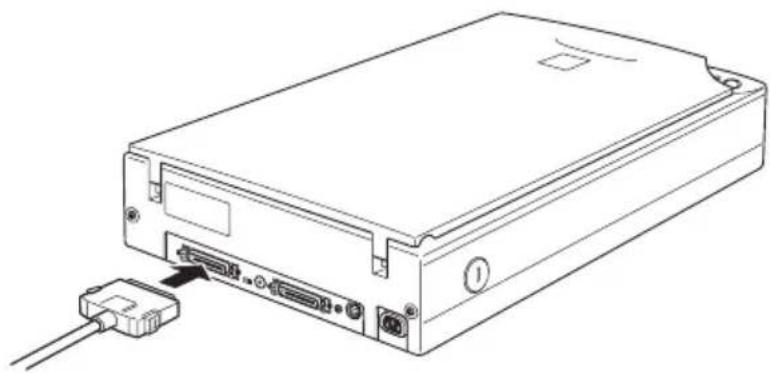
Wird der Scanner an ein anderes SCSI-Gerät als den Computer angeschlossen, darf das Kabel in der SCSI-Verkettung höchstens 6 m lang sein, da sonst das System nicht ordnungsgemäß funktioniert. Wird der Scanner an einen PC mit SCSI-2 angeschlossen, darf das Kabel höchstens 3 m lang sein.
- Verbinden Sie das andere Ende des Kabels mit dem SCSI-Anschluss am Computer bzw. an einem anderen SCSI-Gerät.
Hinweis:
Der SCSI-Anschluss auf dem Macintosh ist der breitere Anschluss, gekennzeichnet durch ein SCSI-Symbol.
- Schließen Sie Computer, Scanner und die anderen externen SCSI-Geräte wieder ans Netz an.
Hinweis:
Halten Sie sich an die nachfolgend angegebene Einschaltreihenfolge, wenn Sie das System wieder einschalten.
Reihenfolge beim Einschalten
Die Reihenfolge beim Einschalten von Geräten einer SCSI-Verkettung ist sehr wichtig.
☐ Beginnen Sie am entferntesten Ende der Kette, und schalten Sie nacheinander erst alle SCSI-Geräte und zuletzt den Computer ein. Wird ein SCSI-Gerät nach dem Computer eingeschaltet, kann es sein, dass entweder das Gerät oder der Computer nicht ordnungsgemäß funktioniert.
Windows 95 bzw. 98:
Wenn Sie nach dem Einschalten des Scanners den Computer zum ersten Mal einschalten, erscheint möglicherweise eines der unten abgebildeten Dialogfelder:
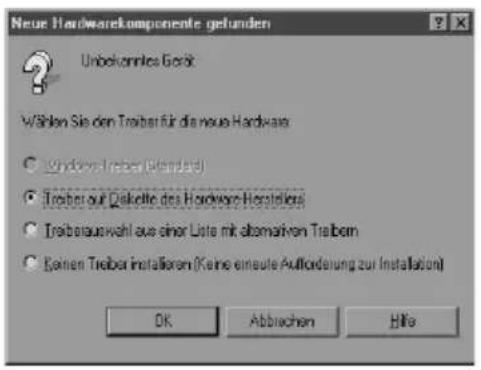
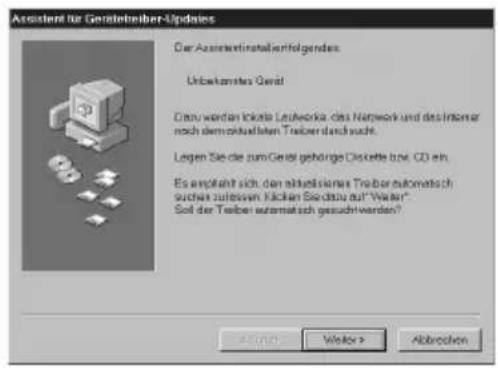
Windows 95
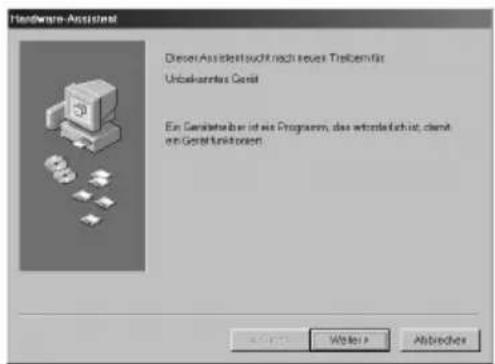
Windows 98
Wenn eines dieser Dialogfelder angezeigt wird, befolgen Sie die Installationsanweisungen in Kapitel 3. Anschließend lesen Sie den folgenden Abschnitt zur "Reihenfolge beim Ausschalten".
Reihenfolge beim Ausschalten
Auch das Ausschalten von Geräten einer SCSI-Verkettung muss in einer bestimmten Reihenfolge geschehen.
☐ Gehen Sie hierbei in umgekehrter Reihenfolge wie beim Einschalten vor, d.h. schalten Sie zuerst den Computer und anschließend den Scanner und die übrigen SCSI-Geräte aus. ☐ Schalten Sie während der Arbeit am Computer kein SCSI-Gerät mit einem aktiven (eingeschalteten) Abschlusswiderstand aus. ☐ Schalten Sie während der Arbeit am Computer den Scanner nicht aus und wieder ein, da der Scanner sonst nicht ordnungsgemäß funktioniert.
Wenn alles ordnungsgemäß angeschlossen ist, müssen Sie die Scannersoftware installieren. Siehe Kapitel 3 in diesem Handbuch.
Scanner (USB) an den Computer anschließen
Auf Ihrem PC muss Windows 98 vorinstalliert und ein funktionsfähiger USB-Anschluss verfügbar sein.
Ihr Apple Macintosh G3 bzw. Ihr iMac-Computer muss über die Betriebssystemversion 8.5 oder höher bzw. über 8.1 mit iMac Update 1.0 und einen funktionierenden USB-Anschluss verfügen.
Hinweis:
Wenn Sie den Scanner über mehr als einen Hub anschließen, können Funktionsstörungen auftreten. Sollte dies der Fall sein, verbinden Sie den Scanner direkt mit der USB-Schnittstelle des Computers. Auch die Verwendung eines anderen als des von EPSON mitgelieferten USB-Kabels kann gegebenenfalls eine Störungsursache sein.
Wissenswertes zu USB-Verbindungen
USB-Kabel
USB-Kabel ermöglichen das bequeme Anschließen und Trennen von Peripheriegeräten, ohne dass der Computer dazu eigens ausgeschaltet und neu gestartet werden muss. Das Einstellen einer ID-Nummer und das Setzen eines Abschlusswiderstands sind nicht erforderlich.
Hinweis:
Während der Scanner in Betrieb ist, dürfen keine USB-Kabel angeschlossen bzw. entfernt werden.
Die Stecker an beiden Enden von USB-Kabeln sind verschieden.
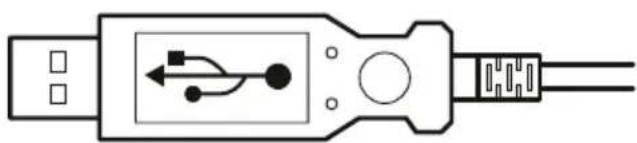
Der Typ-A-Stecker ist für den Anschluss am Computer.
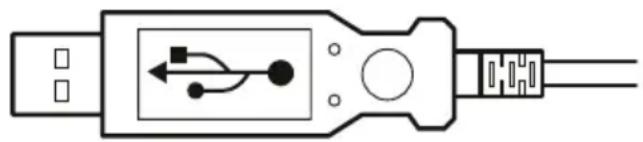
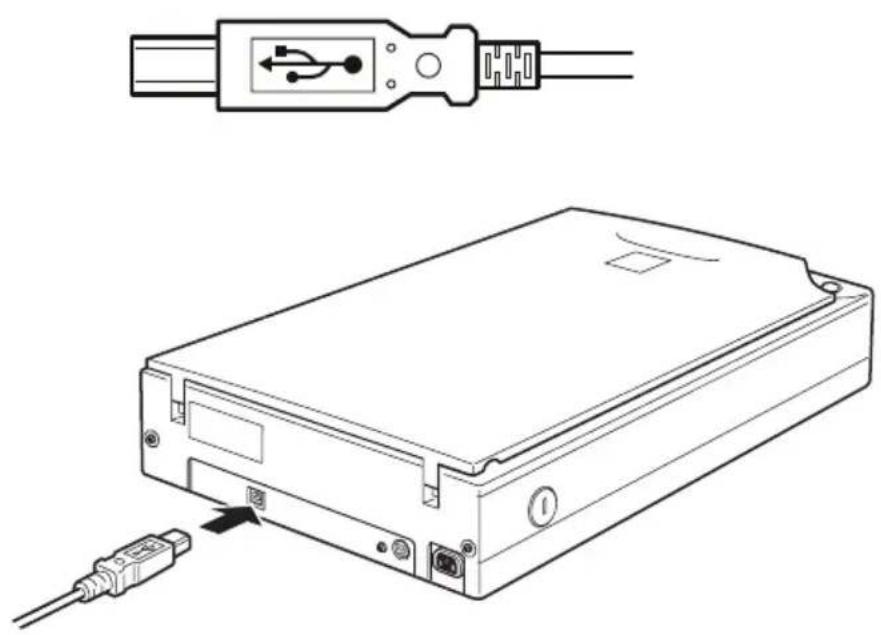
Der Typ-B-Stecker ist für den Anschluss am Scanner.

Sie können auch einen USB-Hub verwenden. Auf diese Weise stehen Ihnen mehr USB-Anschlüsse zur Verfügung, so dass Sie eine größere Anzahl von Peripheriegeräten nutzen können.
Scanner anschließen
So schließen Sie den Scanner an den Computer bzw. den USB-Hub an:
- Stecken Sie den Typ-B-Stecker in den USB-Anschluss auf der Rückseite des Scanners.
- Stecken Sie den Typ-A-Stecker in den USB-Anschluss des Computers bzw. des USB-Hubs.
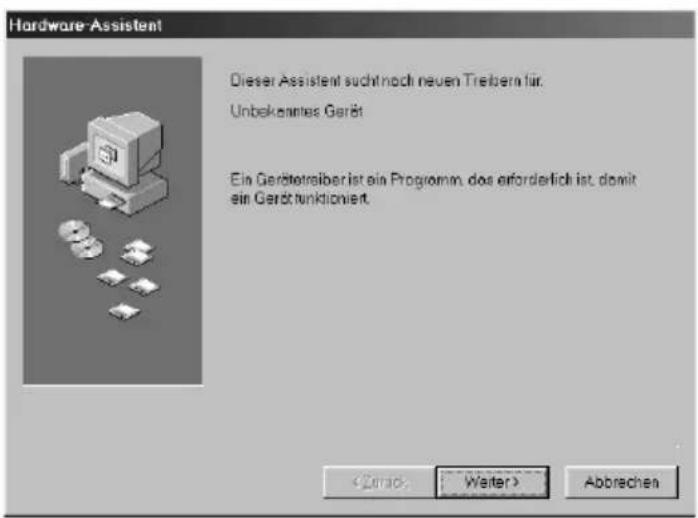
Beim Anschließen des Scanners mit USB-Kabel spielt es keine Rolle, ob der Computer ein- oder ausgeschaltet ist. Wenn Sie den Scanner anschließen, während der Computer eingeschaltet ist, wird der "Hardwareassistent" angezeigt (Windows) bzw. Sie erhalten die Meldung, dass der Scannertreiber installiert werden muss (Macintosh). Befolgen Sie in diesem Fall die Anweisungen in Kapitel 3 und installieren Sie anschließend die Software.
Schließen Sie das USB-Kabel an den Computer an. Anschließend installieren bzw. starten Sie die Scannersoftware. Während die Scannersoftware geöffnet ist, darf das USB-Kabel nicht angeschlossen bzw. entfernt werden.
Scannersoftware installieren
Nachdem Sie den Scanner wie oben beschrieben aufgestellt und angeschlossen haben, müssen Sie die Scannersoftware installieren, bevor Sie mit dem Scanner Vorlagen abtasten können. Anweisungen für das Einrichten der Scannersoftware finden Sie im nächsten Kapitel.
Kapitel 3
Software installieren
Systemvoraussetzungen 3-2
Für PCs 3-2
Für Macintosh-Computer und SCSI-Scannermodell ..... 3-3
Für Macintosh-Computer und USB-Scannermodell ..... 3-4
Scannersoftware unter Windows installieren .... 3-6
Für Windows 98 .... 3-6
Für Windows 95 und Windows NT 4.0....3-16
Von Windows 95 zu Windows 98 wechseln .....3-22
Scannersoftware auf einem Macintosh installieren. 3-24
Monitor kalibrieren .... 3-26
Systemvoraussetzungen
Zur Installation der Scannersoftware muss Ihr System die hier aufgeführten Voraussetzungen erfüllen.
Für PCs
Für Windows und SCSI-Scannermodell
Scanner: EPSON Perfection 1200S
System: Microsoft
® Windows ® 95, Windows ® 98
oder Windows NT ® 4.0
Schnittstelle: Adaptec
® SCSI-Adapter
Monitor: Mindestens VGA-Grafikkarte mit einer
Auflösung von 640 × 480 (800 × 600 oder höher empfohlen) und 256 Farben (65.000 Farben oder mehr empfohlen)
Hinweis:
Farb- und Farbtonwiedergabe richten sich nach der Anzeigeleistung des Computersystems, einschließlich Grafikkarte, Monitor und Software. Näheres dazu finden Sie in der Produktdokumentation.
Für Windows und USB-Scannermodell
Scanner: EPSON Perfection 1200U/Perfection 1200PHOTO
System: Microsoft
® Windows ® 98 vorinstalliert
Schnittstelle: USB-Schnittstelle des Computers (Buchsentyp A)
Monitor: Mindestens VGA-Grafikkarte mit einer Auflösung von 640 × 480 (800 × 600 oder höher empfohlen) und 256 Farben (65.000 Farben oder mehr empfohlen)
Hinweis:
Farb- und Farbtonwiedergabe richten sich nach der Anzeigeleistung des Computersystems, einschließlich Grafikkarte, Monitor und Software. Näheres dazu finden Sie in der Produktdokumentation.
Für Macintosh-Computer und SCSI-Scannermodell
Scanner: EPSON Perfection 1200S
System: Apple
® Macintosh ® mit PowerPC-Prozessor (außer PowerBook 100) und System 7.5.x oder höher
Schnittstelle: SCSI-Adapter
Hinweis:
Eine serielle Schnittstelle kann nicht benutzt werden.
Monitor: Farbmonitor mit einer Auflösung von mindestens 640 × 480 und mit mindestens 256 Farben (32.000 Farben oder mehr empfohlen)
Hinweis:
Farb- und Farbtonwiedergabe richten sich nach der Anzeigeleistung des Computersystems, einschließlich Grafikkarte, Monitor und Software. Näheres dazu finden Sie in der Produktdokumentation.
Für Macintosh-Computer und USB-Scannermodell
Scanner: EPSON Perfection 1200U/Perfection 1200PHOTO
System: Apple Power Macintosh G3 mit Apple-System 8.5 oder höher
iMac mit AppleSystem 8.5 oder höher (oder AppleSystem 8.1 mit iMac Update 1.0)
Schnittstelle: USB-Anschluß
Hinweis:
Eine serielle Schnittstelle kann nicht benutzt werden.
Monitor: Farbmonitor mit einer Auflösung von
mindestens 640 × 480 und mit mindestens 256 Farben (32.000 Farben oder mehr empfohlen)
Hinweis:
Farb- und Farbtonwiedergabe richten sich nach der Anzeigeleistung des Computersystems, einschließlich Grafikkarte, Monitor und Software. Näheres dazu finden Sie in der Produktdokumentation.
Scannersoftware unter Windows installieren
Nachdem Sie den Scanner an den Computer angeschlossen haben, installieren Sie die Scannersoftware von der CD-ROM. Das Installationsverfahren variiert je nach Windows-Version.
Anweisungen für Windows 98 finden Sie in diesem Abschnitt. Anweisungen für Windows 95 und NT 4.0 finden Sie unter "Für Windows 95 und Windows NT 4.0" auf Seite 3-16.
Für Windows 98
Im Folgenden wird die Installation der Software für Benutzer des SCSI-Modells beschrieben; Benutzer des USB-Modells finden Informationen auf Seite 3-11.
SCSI-Benutzer
Hinweis:
Wenn Sie noch unter Windows 95 arbeiten und die Scannersoftware bereits installiert ist, aber ein Wechsel von Windows 95 zu 98 geplant ist, deinstallieren Sie zuerst EPSON TWAIN unter Windows 95.
Anschließend installieren Sie EPSON TWAIN neu, wie in Schritt 1 der Anweisungen zu Windows 98 beschrieben. Das Deinstallationsverfahren für EPSON TWAIN finden Sie auf Seite 3-22.
- Stellen Sie sicher, dass der Scanner eingeschaltet ist.
- Schalten Sie den Computer ein, und starten Sie Windows.
- Wenn das unten abgebildete Dialogfeld erscheint, legen Sie die CD-ROM mit der Scannersoftware in das CD-ROM-Laufwerk ein und klicken Sie auf Weiter.

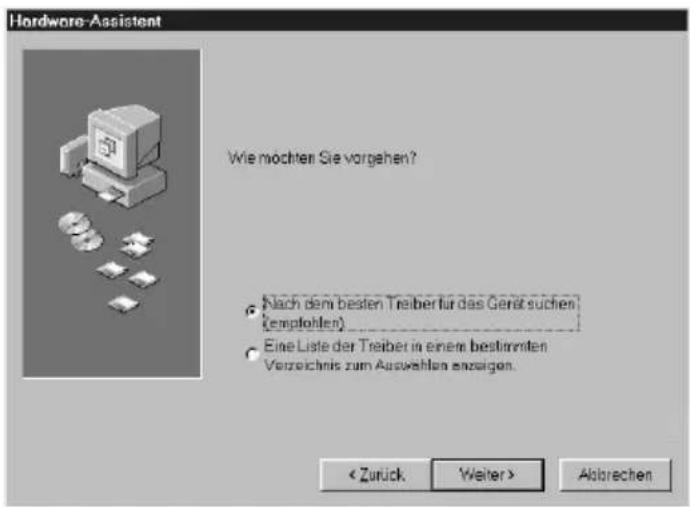
- Wählen Sie "Nach dem besten Treiber für das Gerät suchen" und klicken Sie auf Weiter.
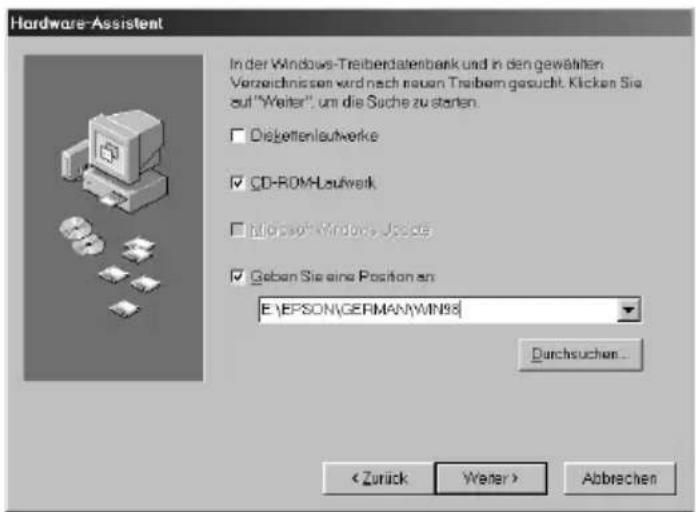
- Stellen Sie sicher, dass das Kontrollkästchen "Geben Sie eine Position an" aktiviert ist, und bestimmen Sie dann durch Eingabe bzw. Auswahl den CD-ROM-Laufwerksbuchstaben, den EPSON-Ordner, den Ordner für Ihre Sprache und den Win98-Ordner als Pfad wie unten gezeigt. Anschließend klicken Sie auf Weiter.
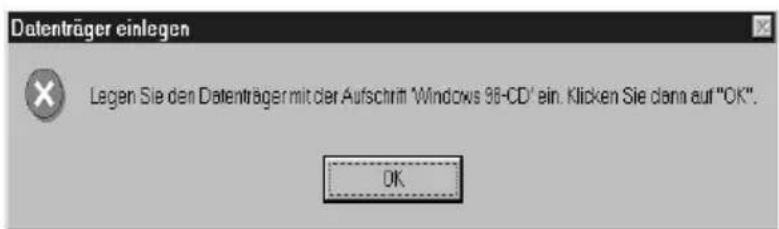
- Folgen Sie den Anweisungen am Bildschirm. Eventuell werden Sie aufgefordert, die Windows 98-CD-ROM einzulegen.
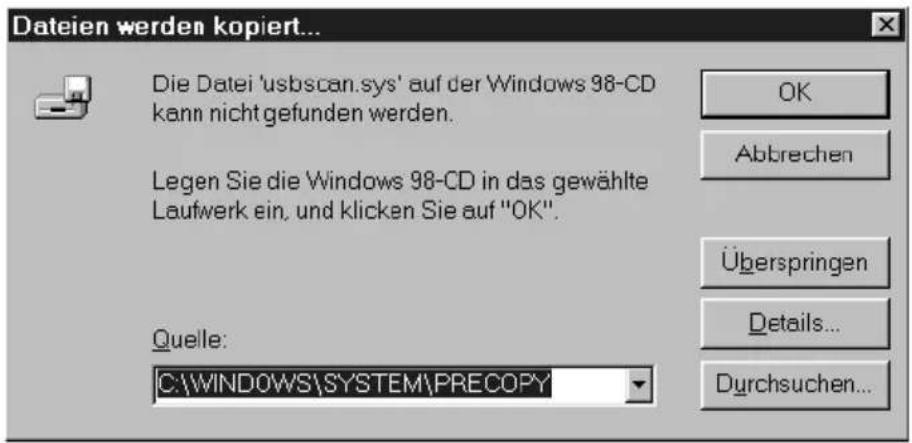
Stellen Sie sicher, dass im Feld "Quelle" der korrekte CD-ROM-Laufwerksbuchstabe und der korrekte Win98-Ordner angegeben sind.
- Das Utility EPSON Screen Calibration wird automatisch aufgerufen. Folgen Sie den Anweisungen am Bildschirm. Weitere Hinweise finden Sie auf Seite 3-26.
Hinweis:
Wenn das Utility EPSON Screen Calibration nach der Installation der Scannersoftware nicht automatisch startet, lesen Sie auf Seite 3-26, wie Sie den Monitor kalibrieren.
- Wenn das folgende Dialogfeld angezeigt wird, klicken Sie auf "Fertig stellen".
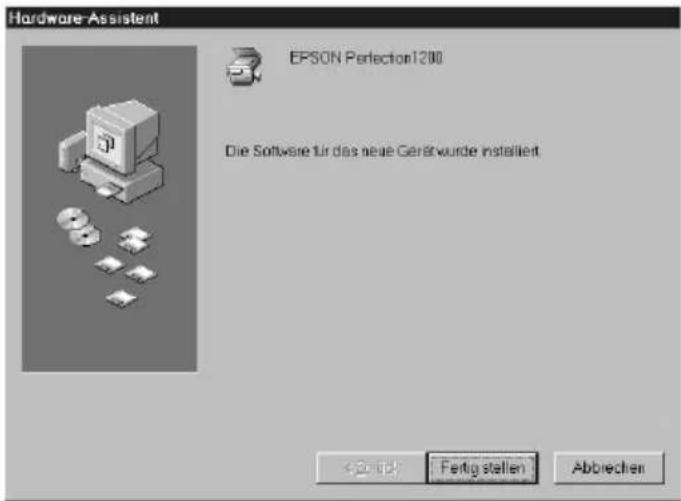
Damit ist die EPSON TWAIN-Installation abgeschlossen. Als nächstes installieren Sie Utility- und Anwendungsprogramme von der CD-ROM.
- Doppelklicken Sie auf das Symbol "Arbeitsplatz".
- Doppelklicken Sie auf das CD-ROM-Laufwerkssymbol. Ein Dialogfeld wird angezeigt, in dem Sie nach der Sprache gefragt werden. Erscheint kein Dialogfeld, klicken Sie auf das Symbol "Cdsetup.exe".
- Wählen Sie Ihre Sprache, und klicken Sie auf OK.
- Das folgende Dialogfeld wird angezeigt: Klicken Sie auf Software hinzufügen.
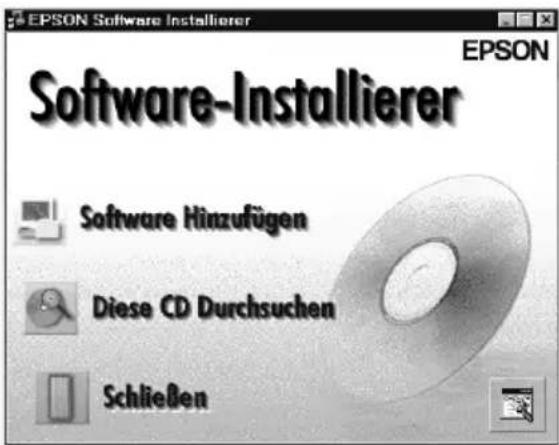
- Sie erhalten eine Liste der Software. Markieren Sie die Programme, die Sie auf Ihrem PC installieren wollen. Beschreibungen der Software finden Sie in der Softwaredokumentation bzw. auf den mit dem Scanner gelieferten CD-ROMs. Stellen Sie sicher, dass PageManager for EPSON zur Installation ausgewählt ist.
- Klicken Sie auf OK. Anschließend folgen Sie den Anweisungen am Bildschirm.
Das Installationsprogramm installiert die ausgewählten Programme.
Hinweis:
☐ Eventuell befinden sich in den Programmordnern auf der CD-ROM README-Dateien mit aktuellen Informationen zur Software. Öffnen Sie diese durch Doppelklick, um sie zu lesen.
Nach der Installation von EPSON TWAIN finden Sie in der Systemsteuerung das unten abgebildete Symbol für Scanner und Kameras.
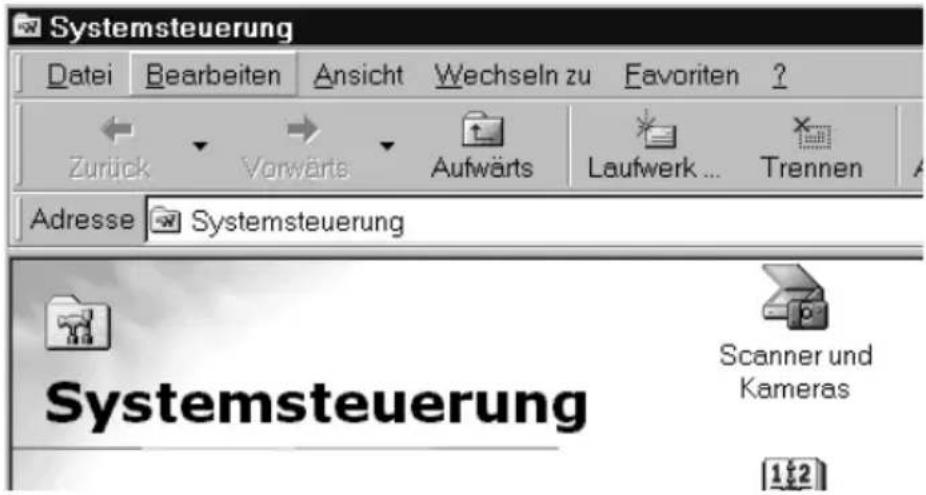
USB-Benutzer
- Stellen Sie sicher, dass der Scanner eingeschaltet ist.
- Schalten Sie den Computer ein, und starten Sie Windows.
Hinweis:
Sie müssen die beiden Schritte 1 und 2 nicht unbedingt in dieser Reihenfolge ausführen. USB-Kabel ermöglichen es Ihnen, die Verbindung zwischen Scanner und Computer herzustellen bzw. zu unterbrechen, unabhängig davon, ob Ihr Computer oder Scanner ein- oder ausgeschaltet ist.
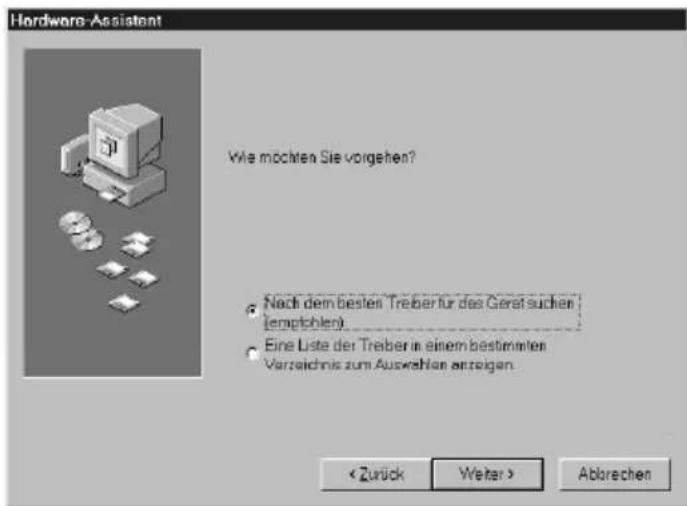
- Wenn das unten abgebildete Dialogfeld erscheint, legen Sie die CD-ROM mit der Scannersoftware in das CD-ROM-Laufwerk ein, und klicken Sie auf Weiter.
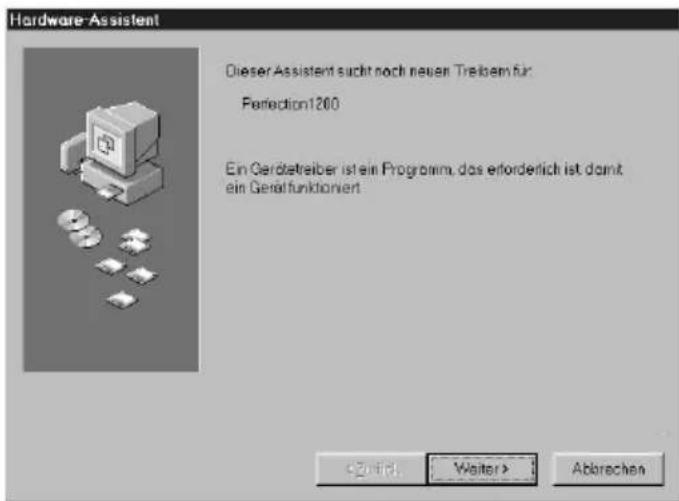
- Wählen Sie Nach dem besten Treiber für das Gerät suchen, und klicken Sie auf Weiter.
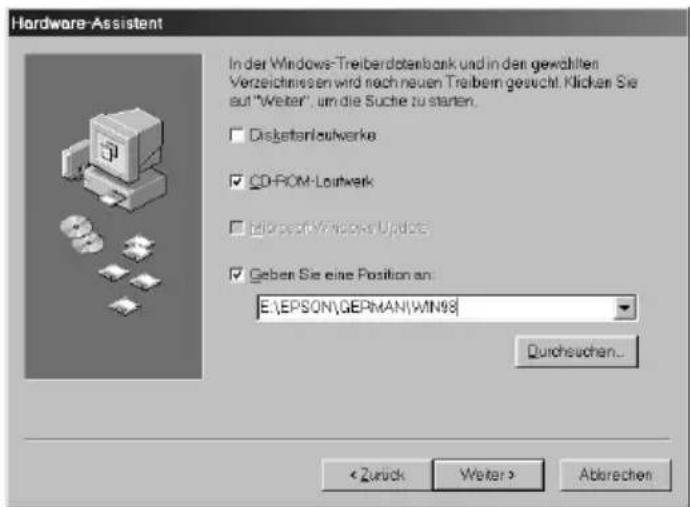
- Stellen Sie sicher, daß das Kontrollkästchen Geben Sie eine Position an aktiviert ist, und bestimmen Sie dann durch Eingabe bzw. Auswahl den CD-ROM-Laufwerksbuchstaben, den Epson-Ordner, den Ordner für Ihre Sprache und den Win98-Ordner als Pfad, wie unten gezeigt. Anschließend klicken Sie auf Weiter.
3
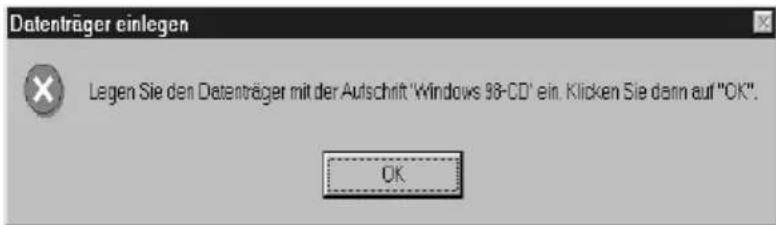
- Folgen Sie den Anweisungen am Bildschirm. Abhängig von Ihrem System werden Sie möglicherweise aufgefordert, die Windows 98-CD-ROM einzulegen.
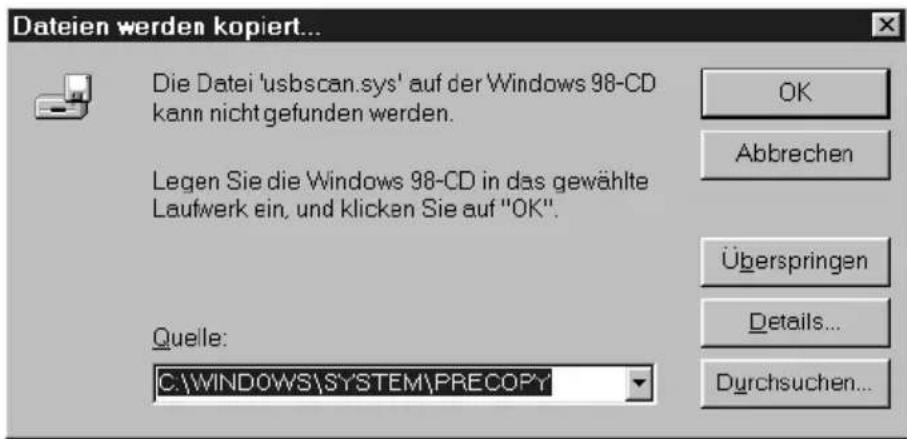
Stellen Sie sicher, daß im Feld Quelle der korrekte CD-ROM-Laufwerksbuchstabe und der korrekte Win98-Ordner angegeben sind.
- Das Utility EPSON Screen Calibration wird automatisch aufgerufen. Folgen Sie den Anweisungen am Bildschirm. Weitere Hinweise finden Sie auf Seite 3-26.
Hinweis:
Wenn das Utility EPSON Screen Calibration nach der Installation der Scannersoftware nicht automatisch startet, lesen Sie auf Seite 3-26, wie Sie den Monitor kalibrieren.
- Wenn das folgende Dialogfeld angezeigt wird, klicken Sie auf Fertig stellen.
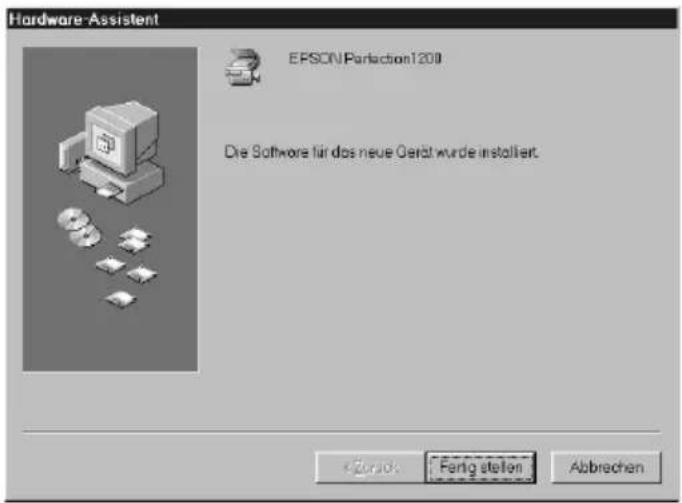
Damit ist die EPSON TWAIN-Installation abgeschlossen. Als nächstes installieren Sie Utility- und Anwendungsprogramme von der CD-ROM.
- Doppelklicken Sie auf das Symbol Arbeitsplatz.
- Doppelklicken Sie auf das CD-ROM-Laufwerkssymbol. Ein Dialogfeld wird angezeigt, in dem Sie nach der Sprache gefragt werden. Erscheint kein Dialogfeld, klicken Sie auf das Symbol Cdsetup.exe.
- Wählen Sie Ihre Sprache und klicken Sie auf OK.
- Das folgende Dialogfeld wird angezeigt: Klicken Sie auf Software hinzufügen.
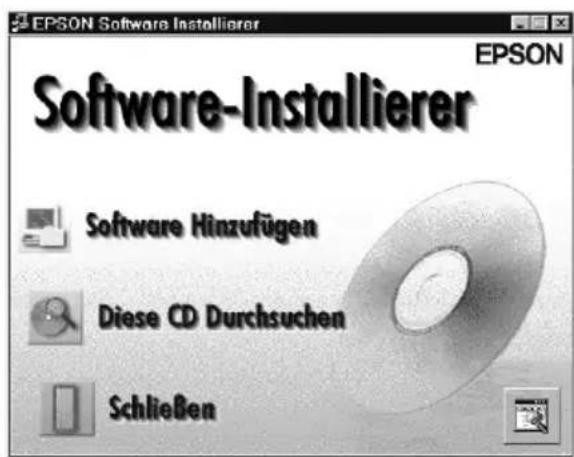
- Sie erhalten eine Liste der Software. Markieren Sie die Programme, die Sie auf Ihrem PC installieren wollen. Stellen Sie sicher, dass PageManager for EPSON zur Installation ausgewählt ist. Beschreibungen der Software finden Sie in der Softwaredokumentation bzw. auf den mit dem Scanner gelieferten CD-ROMs.
- Klicken Sie auf OK. Anschließend folgen Sie den Anweisungen am Bildschirm.
Das Installationsprogramm installiert die ausgewählten Programme.
Hinweis:
☐ Eventuell befinden sich in den Programmordnern auf der CD-ROM README-Dateien mit aktuellen Informationen zur Software. Öffnen Sie diese durch Doppelklick, um sie zu lesen.
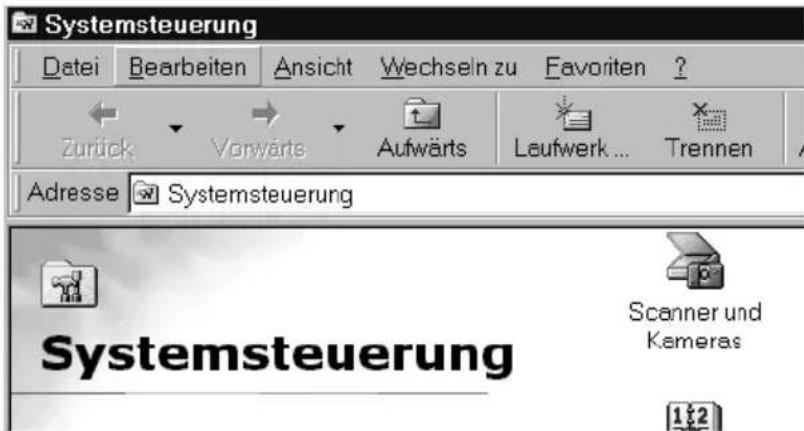
Nach der Installation von EPSON TWAIN finden Sie in der Systemsteuerung das unten abgebildete Symbol für Scanner und Kameras.
Für Windows 95 und Windows NT 4.0
- Stellen Sie sicher, dass der Scanner eingeschaltet ist.
- Schalten Sie den Computer ein und starten Sie Windows.
Wenn Sie unter Windows NT 4.0 arbeiten, legen Sie die CD-ROM in das CD-ROM-Laufwerk ein. Gehen Sie zu Schritt 3.
Wenn Sie unter Windows 95 arbeiten, wird eines der folgenden Dialogfelder angezeigt.
Wenn das unten abgebildete Dialogfeld erscheint, legen Sie die CD-ROM in das CD-ROM-Laufwerk ein.
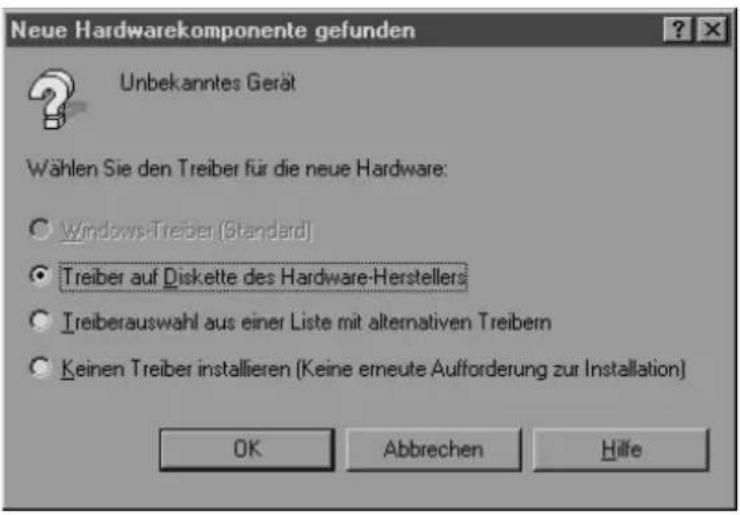
Wählen Sie "Treiber auf Diskette des Hardware-Herstellers", klicken Sie auf OK und anschließend auf Durchsuchen.
Wählen Sie das CD-ROM-Laufwerk, den EPSON-Ordner, den Ordner für Ihre Sprache und den Win95-Ordner. Anschließend klicken Sie auf OK. Gehen Sie zu Schritt 3.
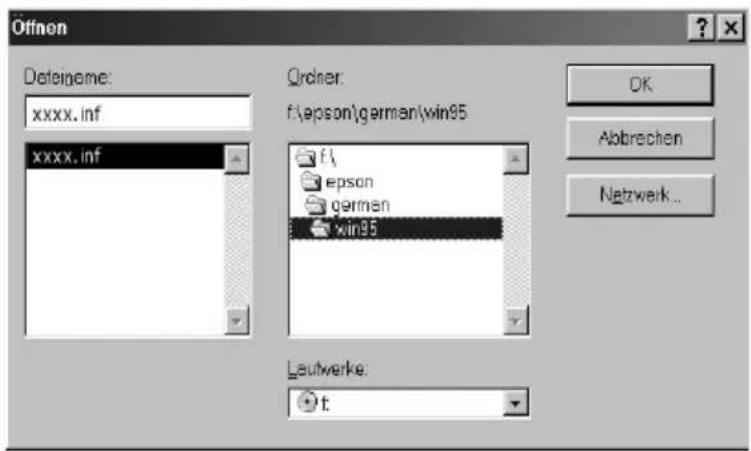
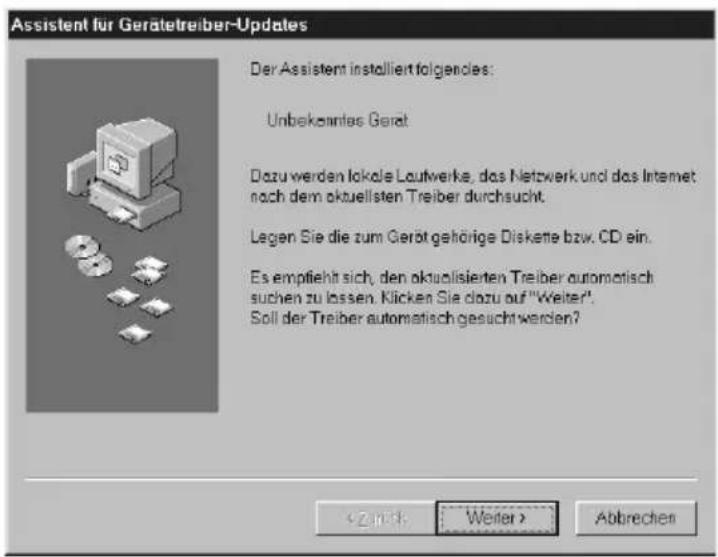
Wenn das unten abgebildete Dialogfeld erscheint, legen Sie die CD-ROM mit der Scannersoftware in das CD-ROM-Laufwerk ein und klicken Sie auf Weiter.
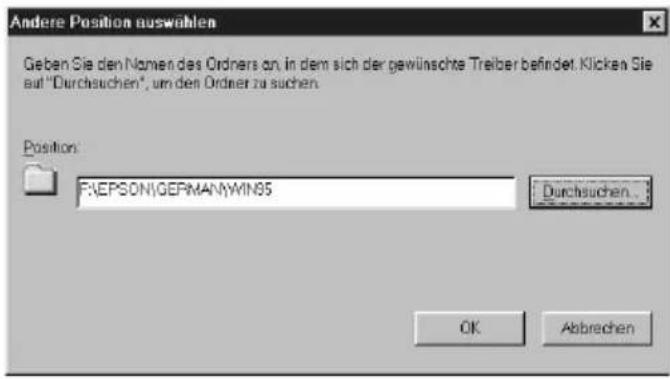
Wenn Sie nach Angaben für Laufwerk und Ordner gefragt werden, wählen Sie das CD-ROM-Laufwerk, den Epson-Ordner, den Ordner für Ihre Sprache und den Ordner Win95. Unten sehen Sie ein Beispiel.
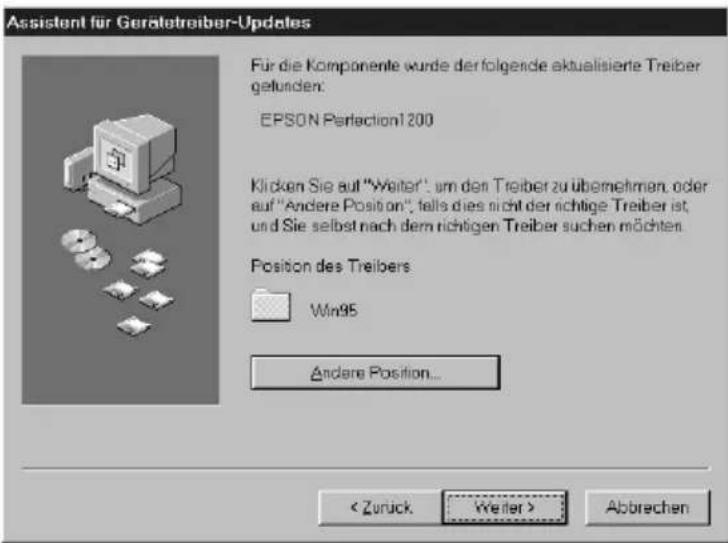
Wenn das folgende oder ein ähnliches Dialogfeld angezeigt wird, klicken Sie auf Beenden.
3
- Doppelklicken Sie auf das Symbol Arbeitsplatz.
- Doppelklicken Sie auf das CD-ROM-Laufwerkssymbol. Ein Dialogfeld wird angezeigt, in dem Sie nach der Sprache gefragt werden. Erscheint kein Dialogfeld, klicken Sie auf das Symbol Cdsetup.exe.
- Wählen Sie Ihre Sprache und klicken Sie auf OK.
- Das folgende Dialogfeld wird angezeigt: Klicken Sie auf Software hinzufügen.
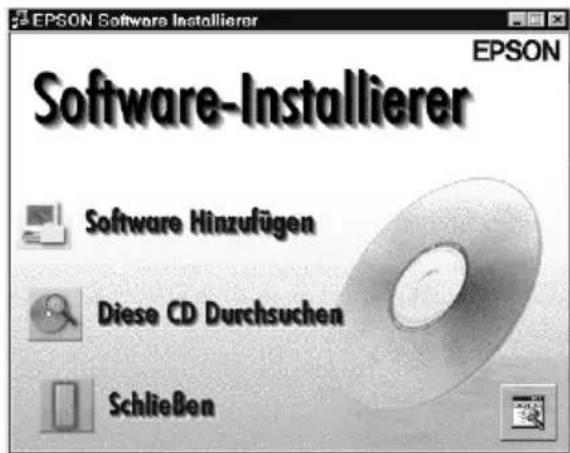
- Sie erhalten eine Liste der Software. Markieren Sie die Programme, die Sie auf Ihrem PC installieren wollen. Stellen Sie sicher, dass EPSON TWAIN und PageManager for EPSON ausgewählt sind. Beschreibungen der Software finden Sie in Kapitel 4 bzw. auf den mit dem Scanner gelieferten CD-ROMs.
- Klicken Sie auf OK. Anschließend folgen Sie den Anweisungen am Bildschirm.
Das Installationsprogramm installiert EPSON TWAIN, EPSON Scanner Monitor und PageManager for EPSON.
- Nach der Installation von EPSON TWAIN wird das Dialogfeld EPSON TWAIN 4 angezeigt.
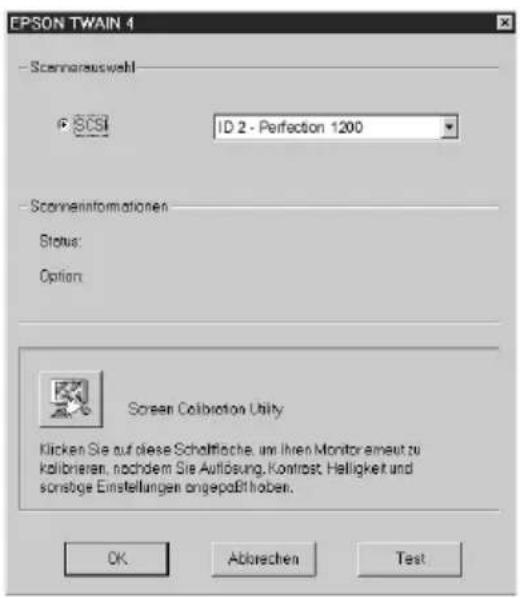
- Stellen Sie sicher, dass SCSI ausgewählt und Ihr EPSON-Scanner in der Liste Scannerauswahl Liste aufgeführt ist. Ist dies nicht der Fall, lesen Sie in Kapitel 7, "Wartung und Fehlerbehebung".
- Klicken Sie auf Test, um die Verbindung zu überprüfen. Wenn alles ordnungsgemäß installiert und angeschlossen wurde, erscheint Status: Gerät bereit im Dialogfeld unter Scannerinformationen.
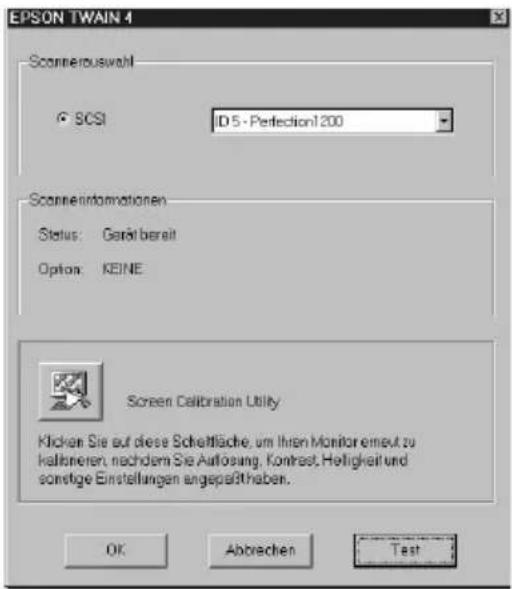
Wird die Meldung Gerät bereit nicht angezeigt, lesen Sie Kapitel 7, "Wartung und Fehlerbehebung".
- Klicken Sie auf OK, um das Dialogfeld EPSON TWAIN 4 zu schließen.
Das Utility EPSON Screen Calibration wird automatisch aufgerufen. Gehen Sie zu Seite 3-26.
Von Windows 95 zu Windows 98 wechseln
Bevor Sie von Windows 95 zu Windows 98 wechseln, müssen Sie EPSON TWAIN deinstallieren. So gehen Sie dabei vor:
- Klicken Sie auf das Symbol für den EPSON Scanner Monitor in der Taskleiste, und wählen Sie Schließen, um EPSON Scanner Monitor zu beenden.
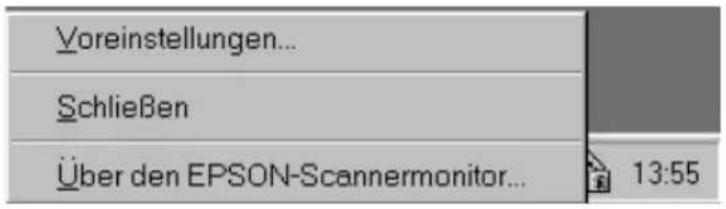
- Klicken Sie auf Start, wählen Sie Einstellungen und anschließend Systemsteuerung.
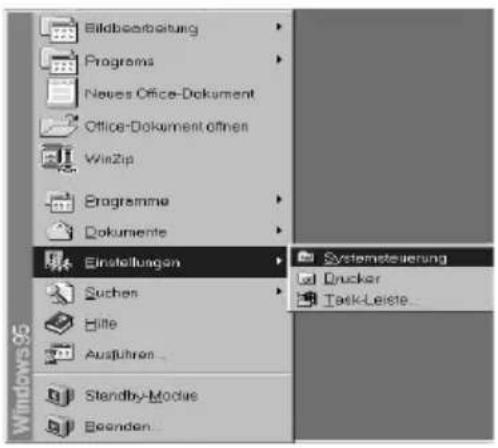
- Doppelklicken Sie auf das Symbol Software. Wählen Sie EPSON TWAIN 4, und klicken Sie auf die Schaltfläche Hinzufügen/Entfernen. Anschließend folgen Sie den Anweisungen am Bildschirm.
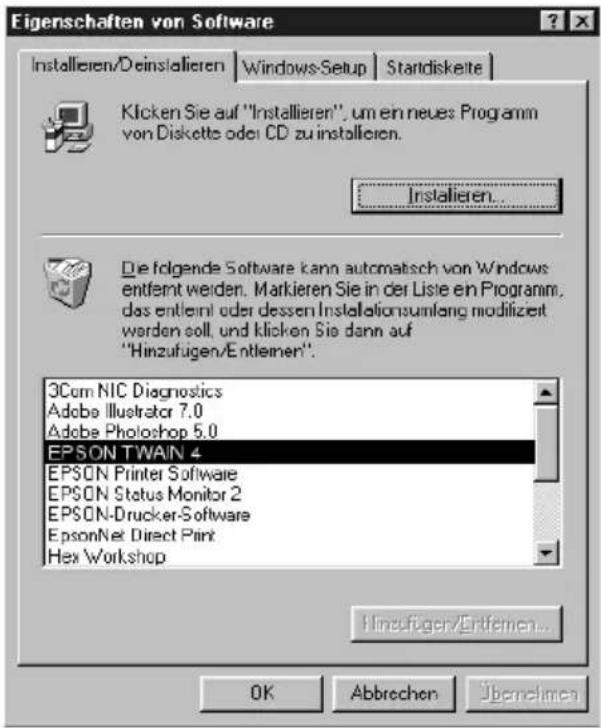
Wenn Sie EPSON TWAIN deinstallieren und zu Windows 98 aufrüsten, installieren Sie die EPSON Scannersoftware gemäß den Anweisungen auf Seite 3-6.
Scannersoftware auf einem Macintosh installieren
Nachdem Sie den Scanner an Ihren Macintosh angeschlossen haben, installieren Sie die EPSON-Scannersoftware von der CD-ROM. Dazu gehören EPSON TWAIN, EPSON Scanner Monitor, PageManager for EPSON sowie weitere Anwendungsprogramme. So gehen Sie dabei vor:
- Stellen Sie sicher, dass der Scanner eingeschaltet ist. Anschließend schalten Sie den Computer ein.
- Legen Sie die CD-ROM in das CD-ROM-Laufwerk ein.
Für SCSI-Benutzer
- Doppelklicken Sie auf den Ordner EPSON TWAIN.
Dieser Ordner kann mehrere Sprachversionen der Software enthalten. Doppelklicken Sie auf den Ordner für die zu installierende Sprache.
- Doppelklicken Sie auf das Symbol EPSON TWAIN 4 Installer.

EPSON TWAIN 4 Installer
Für USB-Benutzer
- Doppelklicken Sie auf den Ordner EPSON TWAIN USB.
Dieser Ordner kann mehrere Sprachversionen der Software enthalten. Doppelklicken Sie auf den Ordner für die zu installierende Sprache.
- Doppelklicken Sie auf das Symbol EPSON TWAIN 4U Installer.
EPSON TWAIN 4U Installer
- Das Installationsprogramm zeigt ein Dialogfenster an. Klicken Sie in dem angezeigten Dialogfenster auf Installieren und folgen Sie den Anweisungen am Bildschirm.
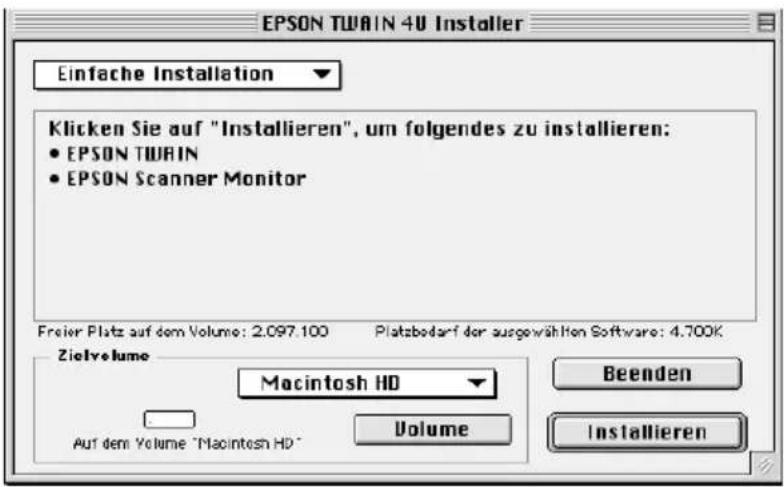
Wenn die Installation abgeschlossen ist, wird automatisch das Utility EPSON Screen Calibration aufgerufen. Lesen Sie die Anweisungen auf Seite 3-26, und fahren Sie dann ab Schritt 6 fort, um weitere Software zu installieren.
- Doppelklicken Sie auf den Ordner der Software, die Sie installieren wollen.
Der Ordner kann mehrere Sprachversionen der Software enthalten. Doppelklicken Sie auf den Ordner für die zu installierende Sprache.
- Doppelklicken Sie auf das Installationssymbol, um das Installationsprogramm aufzurufen. Anschließend folgen Sie den Anweisungen am Bildschirm.
Monitor kalibrieren
Sie müssen nun den Monitor und den Scanner kalibrieren, damit die gescannten Bilder originalgetreu wiedergegeben werden.
Hinweis für Benutzer von Windows 98 und Macintosh:
Das Einführungsdialogfenster Screen Calibration wird nicht angezeigt. Befolgen Sie die Anweisungen ab Schritt 2, um Ihren Monitor zu kalibrieren.
Während der Installation der EPSON-Scannersoftware unter Windows wird das folgende Dialogfeld angezeigt:
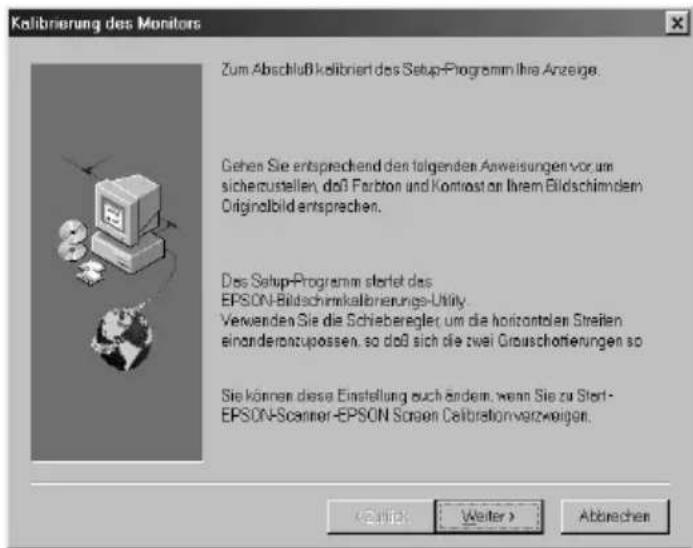
- Klicken Sie auf Weiter.
- Bewegen Sie im folgenden oder einem ähnlichen Dialogfeld den Schieber nach rechts bzw. nach links, bis die zwei Grautöne der horizontalen Streifen übereinstimmen.
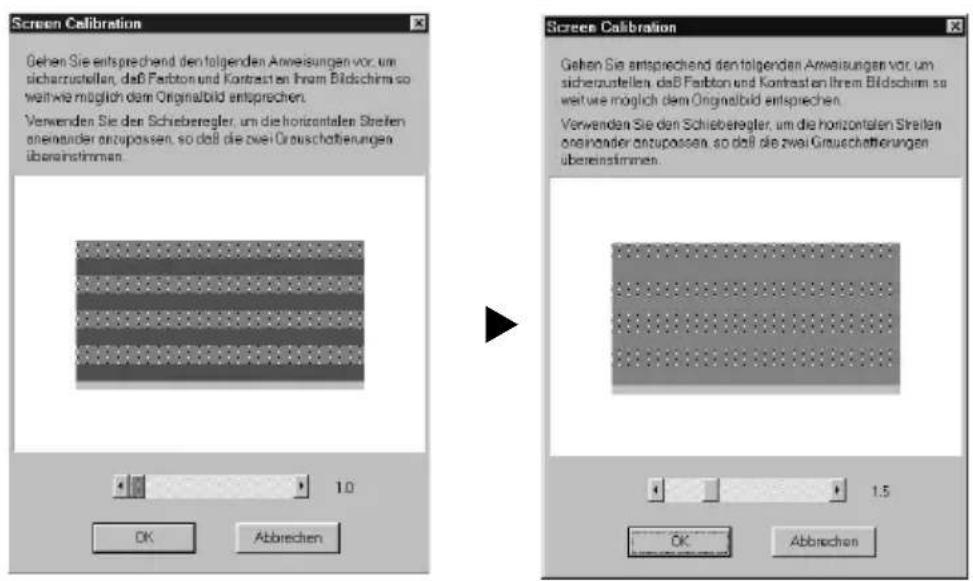
Hinweis:
Betrachten Sie den Bildschirm aus einiger Entfernung. Die grauen Streifen werden nicht nahtlos ineinander übergehen; versuchen Sie jedoch, die zwei Abstufungen so genau wie möglich aufeinander abzustimmen.
- Klicken Sie auf OK, um die Kalibrierungseinstellung zu speichern.
- Die Meldung "Setup is complete" wird angezeigt. Klicken Sie auf OK.
Solange Sie mit dem gleichen Monitor arbeiten, brauchen Sie die Bildschirmkalibrierung nicht mehr zu wiederholen.
Arbeiten mit dem Scanner
Scanverfahren 4-2
Vorlage auf den Scanner legen....4-2
Vorlagenabdeckung abnehmen 4-6
EPSON TWAIN aufrufen 4-8
Bilder scannen....4-10
Das Dialogfeld Normal. 4-11
Das Dialogfeld Erweitert 4-17
Gescannte Bilder speichern. 4-20
Scannen durch Drücken der Start-Taste 4-22
Scanverfahren
In diesem Kapitel wird die Bedienung des Scanners erklärt. Das grundlegende Scanverfahren verläuft wie folgt:
- Schalten Sie den Scanner ein. (Denken Sie an die "Reihenfolge beim Einschalten" auf Seite 2-15.)
- Legen Sie die abzutastende Vorlage auf das Vorlagenglas. (Dies wird im nächsten Abschnitt beschrieben.)
- Rufen Sie die Scananwendung auf, und scannen Sie. (Einzelheiten zum Scanvorgang finden Sie auf Seite 4-8.)
Vorlage auf den Scanner legen
Bevor Sie eine Vorlage scannen, beachten Sie das jeweilige Urheberrecht. Scannen Sie auf keinen Fall veröffentlichte Texte oder Bilder, ohne zuerst das Urheberrecht zu überprüfen.
- Schalten Sie den Scanner durch Drücken der Taste ⏻ ein. Die Betriebsanzeige beginnt zu blinken.
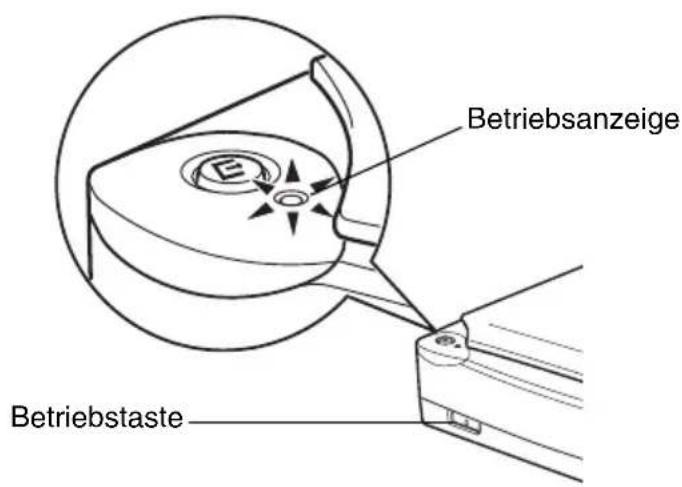
- Schalten Sie den Computer ein, und warten Sie, bis die Betriebsanzeige permanent leuchtet.
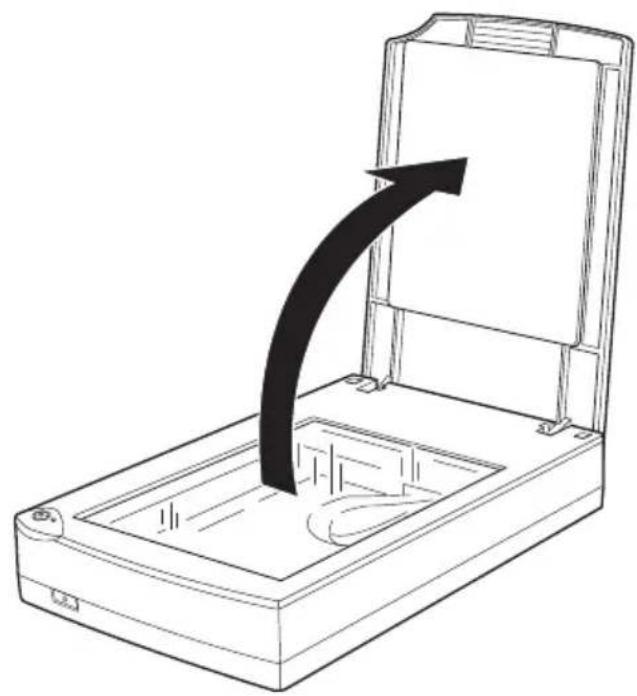
- Öffnen Sie die Vorlagenabdeckung.
- Legen Sie die Vorlage mit der zu scannenden Seite nach unten auf das Vorlagenglas. Achten Sie darauf, dass die Vorlage korrekt ausgerichtet ist.
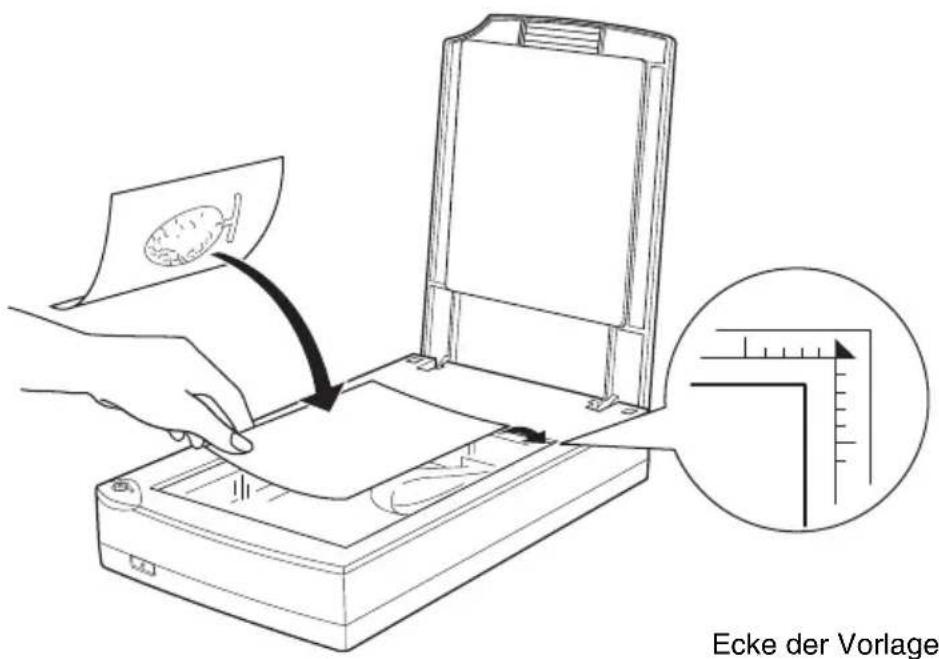
Hinweis:
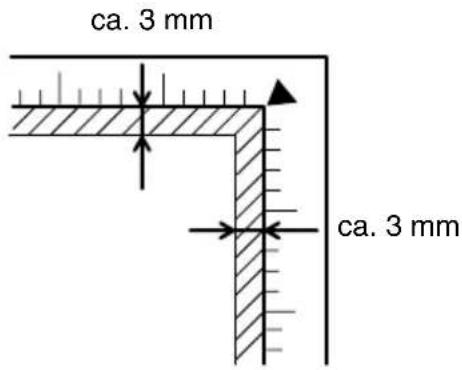
Ein Bereich von ca. 3 mm innerhalb der horizontalen und vertikalen Führungen des Vorlagenglases wird nicht abgetastet.
- Schließen Sie die Abdeckung vorsichtig, damit die Vorlage nicht verrutscht.
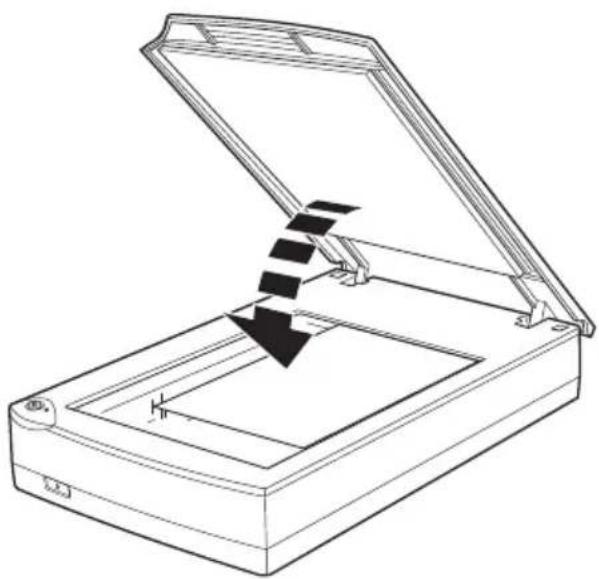
Die Vorlage muss flach auf dem Glas aufliegen, sonst wird sie nicht richtig fokussiert. Achten Sie darauf, dass die Vorlagenabdeckung richtig geschlossen ist. Einfallendes Licht könnte sonst den Abtastvorgang beeinträchtigen. Sorgen Sie dafür, dass das Vorlagenglas vollkommen sauber ist. Siehe "Scanner reinigen" in Kapitel 7. Lassen Sie Fotos nicht länger als nötig auf dem Vorlagenglas liegen, damit sie nicht am Glas haften. Stellen Sie keine schweren Gegenstände auf den Scanner.
- Starten Sie die Scannersoftware, und folgen Sie den Scananweisungen, die weiter unten in diesem Kapitel oder im Benutzerhandbuch für die Scannersoftware beschrieben werden.
Vorlagenabdeckung abnehmen
Falls die Vorlage sehr dick oder größer als das Vorlagenglas ist, muss zum Scannen die Vorlagenabdeckung abgenommen werden.
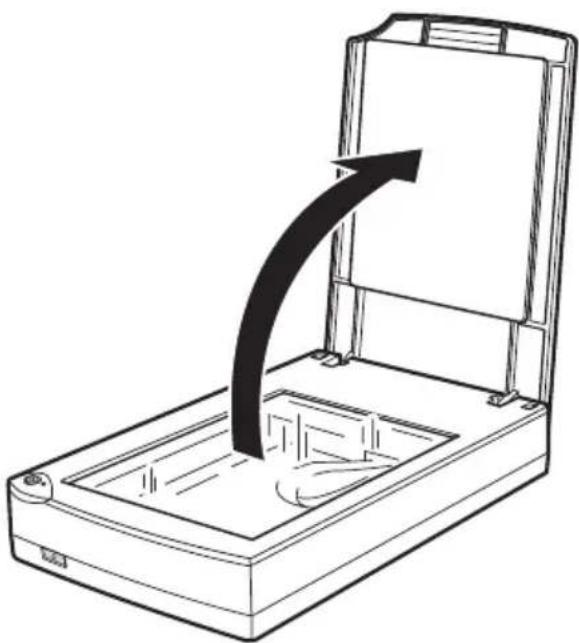
Öffnen Sie die Vorlagenabdeckung.

Ziehen Sie diese dann gerade nach oben.
Hinweis:
Wenn Sie bei abgenommener Vorlagenabdeckung scannen, decken Sie den freien Bereich des Vorlagenglases ab, damit der Abtastvorgang nicht durch einfallendes Licht beeinträchtigt wird.
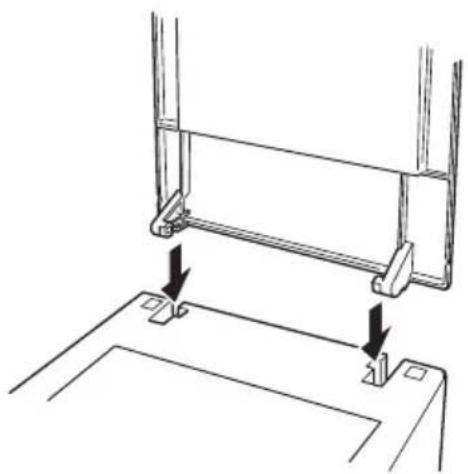
Wenn Sie den Scanvorgang beendet haben, bringen Sie die Vorlagenabdeckung in der umgekehrten Reihenfolge wieder an, in der sie entfernt wurde.
EPSON TWAIN aufrufen
Sie haben zwei Möglichkeiten zum Scannen: mit einer TWAIN-kompatiblen Anwendung oder mit der Start-Taste ◊ und einer verknüpften Anwendung.
Wenn Sie:
□ zum Scannen eine Anwendung benutzen, die EPSON TWAIN unterstützt, öffnen Sie diese (siehe "EPSON TWAIN über die Anwendung aufrufen"). ☐ ein Bild direkt in Ihre Anwendung einscannen, aber dazu nicht jedesmal EPSON TWAIN bzw. die TWAIN-kompatible Anwendung aufrufen wollen, richten Sie die Start-Taste ◇ und die Anwendung entsprechend ein (siehe Kapitel 5, "Start-Taste verwenden"). Dann genügt ein Druck auf die ◇ Start-Taste.
Hinweis:
Auch wenn Ihre Anwendung TWAIN unterstützt, sind je nach Anwendung möglicherweise nicht alle EPSON TWAIN-Funktionen verfügbar.
EPSON TWAIN über die Anwendung aufrufen
Anwendungen, die den TWAIN-Schnittstellenstandard für Scanner unterstützen, ermöglichen das Scannen von Bildern, während eine Anwendung läuft. Stellen Sie anhand der Dokumentation zur Anwendung fest, ob Ihre Anwendung TWAIN-kompatibel ist.
Die Verfahren zum Aufrufen von EPSON TWAIN und zum Scannen variieren je nach Anwendung. Nachfolgend wird erklärt, welche Schritte für den Zugriff auf EPSON TWAIN erforderlich sind.
- Rufen Sie Ihre Anwendung auf (z.B. Presto! PageManager for EPSON).
- Wählen Sie Quelle auswählen aus dem Menü Datei und anschließend EPSON TWAIN 4 (Windows und Macintosh - SCSI) bzw. EPSON TWAIN 4U (Macintosh - USB).
Hinweis:
Normalerweise muss dieser Schritt nur einmal ausgeführt werden, und zwar bei der ersten Verwendung des Scanners mit Ihrer Anwendung.
- Wählen Sie Importieren aus dem Menü Datei, um EPSON TWAIN zu öffnen.
Das Scanverfahren wird im nächsten Abschnitt erklärt.
Bilder scannen
Beim Aufruf von EPSON TWAIN durch eine TWAIN-kompatible Anwendung wird eines der folgenden Fenster am Bildschirm angezeigt:
Hinweis für Macintosh-Benutzer:
Die meisten Abbildungen in diesem Kapitel sind für Windows und können daher etwas anders aussehen als die auf Ihrem System angezeigten Dialoge. Alle Einstellungen und Funktionen sind jedoch für beide Betriebssysteme identisch, so dass Sie den Anweisungen auch auf einem Macintosh problemlos folgen können.
Dialogfeld Normal Dialogfeld Erweitert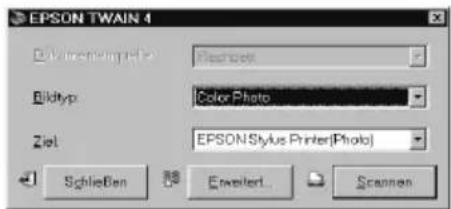
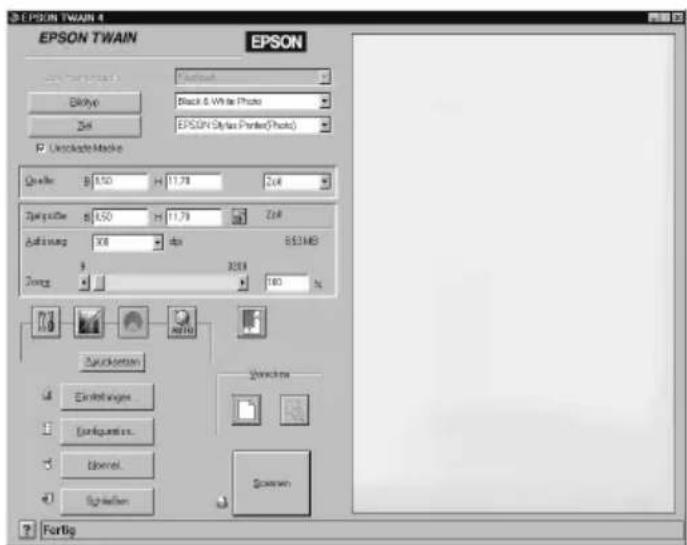
Durch Klicken auf die Schaltfläche Erweitert im Dialogfeld Normal wird das Dialogfeld Erweitert geöffnet. Wenn Sie zum Dialogfeld Normal zurückkehren wollen, klicken Sie auf die Schaltfläche Normal im Dialogfeld Erweitert.
In den folgenden Abschnitten erhalten Sie eine Übersicht zu EPSON TWAIN.
Hinweis:
Möglicherweise sind Optionen, die mit Ihrem Scanner bzw. den gewählten Einstellungen nicht kompatibel sind, abgeblendet und daher nicht verfügbar.
Das Dialogfeld Normal
Dialogfeld Normal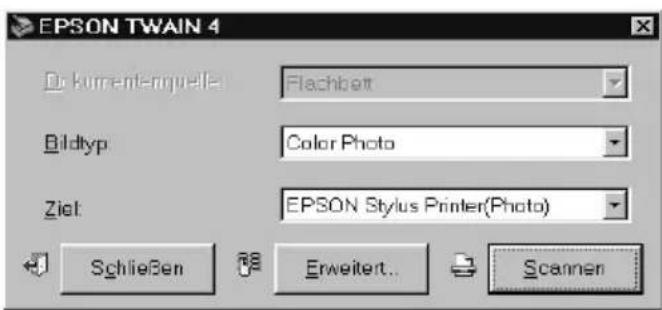

Im Dialogfeld Normal werden nur die minimal erforderlichen Einstellungen angezeigt, sodass schnell und einfach gescannt werden kann. Sie brauchen nur die Einstellungen für Dokumentenquelle, Bildtyp und Ziel auszuwählen und auf Scannen zu klicken.
EPSON TWAIN ermittelt automatisch das Zielbild auf dem Scanner, reguliert die Belichtung und beginnt zu scannen. Auf den Seiten 4-12 bis 4-16 finden Sie weitere Einzelheiten zu den Einstellungen für Dokumentenquelle, Bildtyp und Ziel.
Hinweis:
Ein Bild, das die verfügbare Kapazität an Arbeits- bzw. Festplattenspeicher übersteigt, kann nicht gescannt werden. Wenn Sie es trotzdem versuchen, wird eine Fehlermeldung ausgegeben. Bevor Sie zu scannen beginnen, sollten Sie Ihren Monitor kalibrieren. Weitere Einzelheiten finden Sie im Handbuch zur Software. Vergessen Sie nicht, das eingescannte Bild zu speichern.
Dokumentenquelle
Wenn Sie das Vorlagenglas des Scanners benutzen, lassen Sie Flachbett als Dokumentenquelle eingestellt. Ob weitere Einstellungen möglich sind, hängt von den installierten Hardwareoptionen ab. Diese sind Automatischer Vorlageneinzug (der optionale automatische Vorlageneinzug) und TPU für Neg. Film oder TPU für Pos. Film (für den Filmaufsatz, der als Option für Perfection 1200S und Perfection 1200U erhältlich bzw. im Lieferumfang des Perfection 1200PHOTO enthalten ist).
Hinweis:
Nicht installierte Optionen werden nicht aufgeführt.
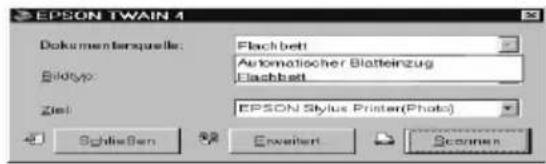
Flachbett:
Wählen Sie diese Einstellung, um das Vorlagenglas des Scanners zu benutzen.
Automatischer Vorlageneinzug:
Wählen Sie diese Einstellung, um den optionalen automatischen Vorlageneinzug zu benutzen.
TPU für Neg. Film, TPU für Pos. Film:
Wählen Sie zwischen diesen Einstellungen, wenn Sie den Filmaufsatz benutzen. Wenn Sie Negativfilm scannen, wählen Sie TPU für Neg. Film; wenn Sie Positivfilm (oder Dias) scannen, wählen Sie TPU für Pos. Film.
Bildtyp
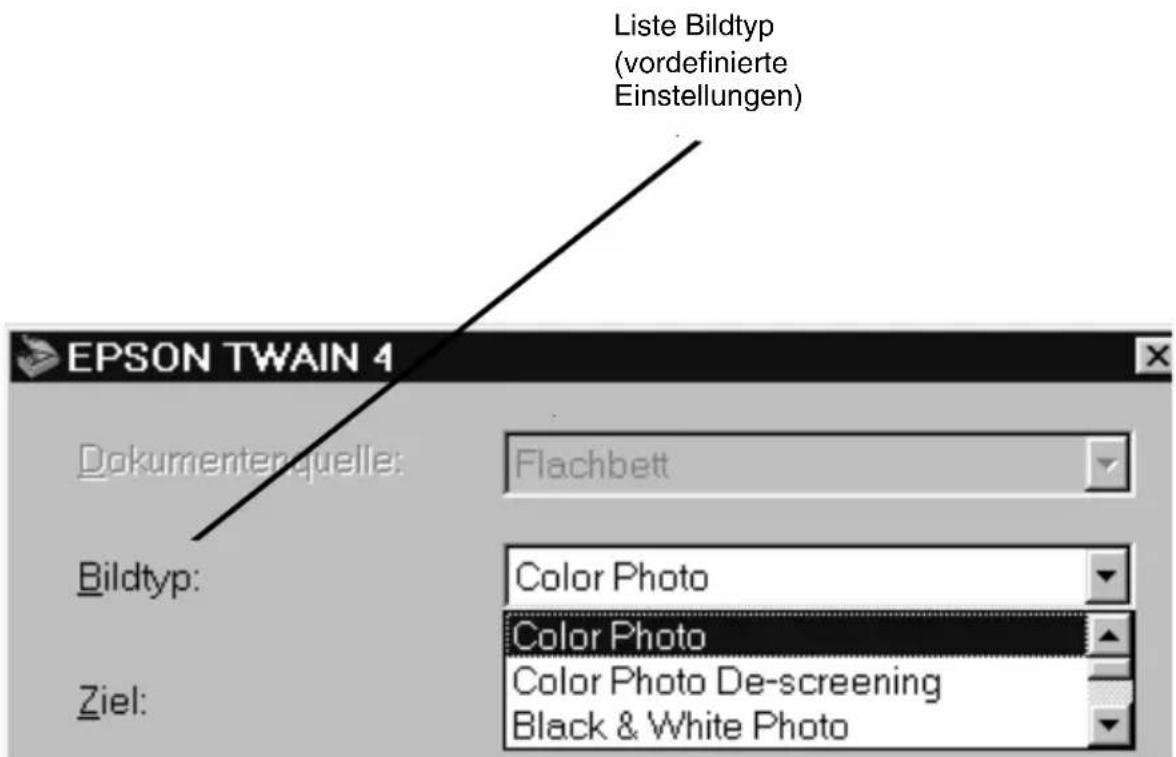
Wählen Sie mit Hilfe der Liste Bildtyp die Art der zu scannenden Vorlage.
4
In der Liste Bildtyp werden einige vordefinierte Einstellungen angeboten. Klicken Sie auf die Pfeile rechts an der Liste, um alle verfügbaren Einstellungen zu sehen.
Farbfoto:
24 Bit-Vollfarben (hohe Qualität)
Farbfoto Entrastern:
24-Bit-Vollfarben (hohe Qualität), Entrastern aktiviert: Wählen Sie diese Einstellungen, um Moiré-Effekte (Schraffurmuster) automatisch aus den gescannten Bildern zu entfernen. Beachten Sie dabei, dass das Scannen von Bildern dadurch länger dauert.
Hinweis:
Moiré-Effekte sind Schraffurmuster, die beim Scannen gedruckter Vorlagen im gescannten Bild entstehen. Ursache für diesen Moiré-Effekt sind die unterschiedlichen Pitches zwischen den Scan- und Halbtonrastern.
Schwarz-Weiß-Foto:
8 Bit-Graustufen und beste Qualität
Strichzeichnungen:
Schwarzweiß und Entwurfsqualität
OCR:
Schwarzweiß, beste Qualität und Text Enhancement Technology
Kopieren & Fax:
Schwarzweiß, Modus A (Hard tone), Entwurfsqualität und Auto Area Segmentation
Ziel
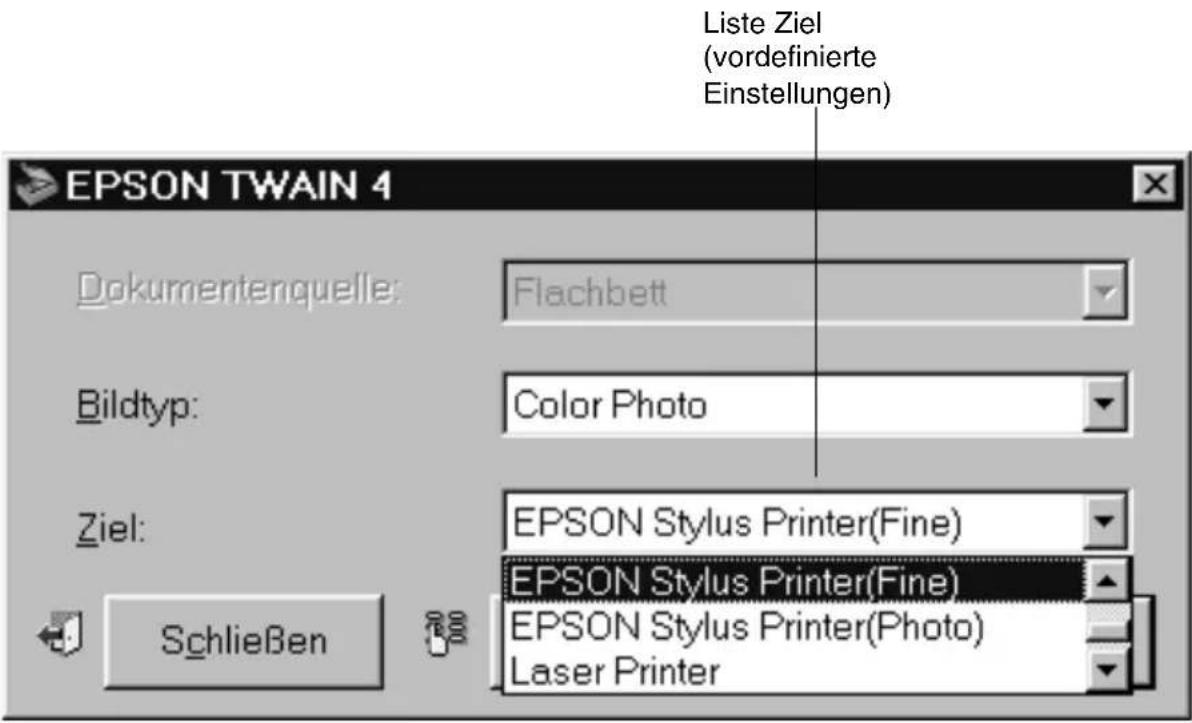
In der Liste Ziel bestimmen Sie das Ausgabegerät, auf dem das gescannte Bild ausgedruckt bzw. angezeigt werden soll.
4
Die Liste Ziel stellt folgende vordefinierten Einstellungen zur Verfügung:
Monitor/Web:
Zur Darstellung am Bildschirm geeignet
Fax:
Zur Fax-Übertragung geeignet
OCR:
Für Scannen mit optischer Zeichenerkennung (OCR)
EPSON Stylus-Drucker (Fein oder Foto):
Wenn Sie auf einem EPSON Stylus-Drucker gescannte Bilder mit den Einstellungen Sparmodus, Normal oder Fein in der Druckersoftware drucken, wird empfohlen, EPSON Stylus-Drucker (Fein) zu wählen. Wenn Sie mit den Einstellungen Superfein oder Photo Print Quality drucken, wählen Sie EPSON Stylus-Drucker (Photo).
Laserdrucker:
Optimierung für Ausgabe auf Laserdrucker
Hinweis:
Die Auswirkung der Ziel-Einstellungen wird im Vorschaufenster nicht wiedergegeben.
Wenn Sie die Scaneinstellungen präziser steuern wollen, klicken Sie auf Erweitert. Daraufhin wird das Dialogfeld Erweitert mit einer größeren Auswahl an Optionen geöffnet.
Das Dialogfeld Erweitert
Dialogfeld Erweitert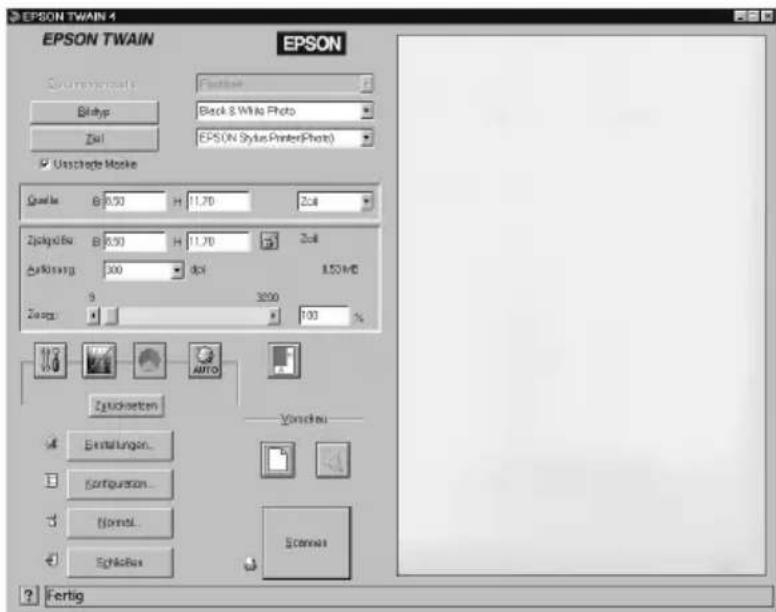
Das Dialogfeld Erweitert bietet Ihnen die Möglichkeit, detaillierte Einstellungen vorzunehmen, um anschließend anhand der Vorschaubilder festzustellen, wie sich diese Einstellungen auswirken. Es bietet beispielsweise eine Auswahl an Parametern für eine Einstellung oder Spezialfunktionen für EPSON TWAIN, mit denen die Bilder in höchster Qualität gescannt werden.
Hinweis:
Das Online-Handbuch zur Software auf der mitgelieferten CD-ROM enthält Informationen zu den Einstellungen und Funktionen. Informationen zu Einstellungen finden Sie ebenfalls in der Online-Hilfe. Klicken Sie auf ?, um die Online-Hilfe aufzurufen. Ein Bild, das die verfügbare Kapazität an Arbeits- bzw. Festplattenspeicher übersteigt, kann nicht gescannt werden. Wenn Sie es trotzdem versuchen, wird eine Fehlermeldung ausgegeben. Bevor Sie zu scannen beginnen, sollten Sie Ihren Monitor kalibrieren. Weitere Einzelheiten finden Sie im Handbuch zur Software. Vergessen Sie nicht, das eingescannte Bild zu speichern.
Bildvorschau
Bevor Sie ein Bild scannen und speichern, können Sie es im Vorschaufenster rechts im Dialogfeld Erweitert betrachten. Anhand der Vorschau können Sie die Resultate Ihrer Einstellungen überprüfen.

Um eine Vorschau des gesamten Bildes zu erhalten, klicken Sie auf die Vorschau-Schaltfläche. Wenn Sie einen Teil des Bildes, das sich bereits im Vorschaufenster befindet, näher betrachten wollen, klicken Sie und ziehen Sie die Maus über den Ausschnitt. Anschließend klicken Sie auf die Schaltfläche Zoom-Vorschau.
Hinweis:
Ein Bild, das die verfügbare Kapazität an Arbeits- bzw. Festplattenspeicher übersteigt, kann nicht in der Vorschau betrachtet werden. Wenn Sie es trotzdem versuchen, wird eine Fehlermeldung ausgegeben. Wenn sich der Mauszeiger innerhalb des Begrenzungsrahmens eines Bildausschnitts befindet, nimmt er die Form einer Hand an. Durch Klicken und Ziehen lässt sich der Rahmen nun beliebig im Vorschaufenster verschieben.

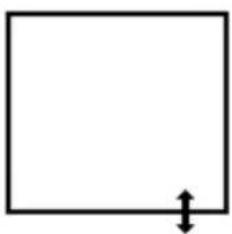
Wird der Mauszeiger auf den Rand des Rahmens bewegt, nimmt er die Form eines Pfeils an, und Sie können nun die Größe des Rahmens ändern.
Wenn Sie einen Rahmen entfernen bzw. löschen wollen, doppelklicken Sie im Vorschaufenster.
Vorschaubild ändern
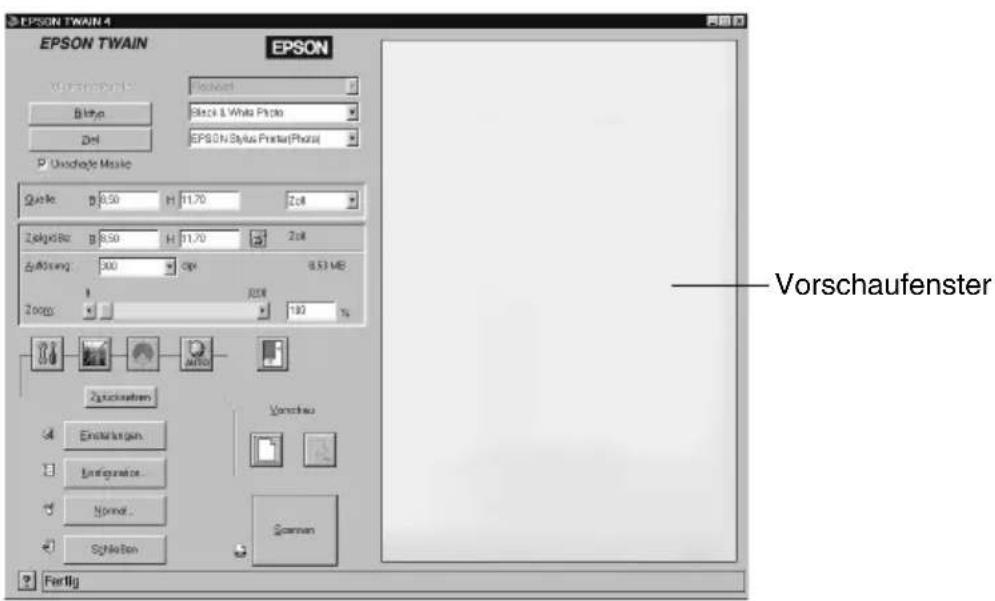
Die Auswirkung der folgenden Einstellungen ist im Vorschaufenster sichtbar:
Farbtiefe, Halbton und Blindfarbe im Dialogfeld Bildtyp, Belichtung, Gamma, Lichter, Schatten und Schwellwert im Dialogfeld Bildsteuerung, Tonwertkorrektur im Dialogfeld Tonwertkorrektur
Graubalance-Intensität und Sättigung im Dialogfeld Farbanpassung, Automatische Belichtung
Hinweis:
Zwar ändert sich die Bilddarstellung im Vorschaufenster, während Sie Änderungen an den Einstellungen vornehmen, doch wirken sich diese erst auf das echte Bild aus, wenn Sie es scannen bzw. erneut scannen.
Gescannte Bilder speichern
Um ein gescanntes Bild in Ihrer Anwendung zu speichern, wählen Sie Speichern oder Speichern unter aus dem Menü Datei. Einzelheiten entnehmen Sie bitte der Anwendungsdokumentation. So speichern Sie ein gescanntes Bild in PageManager for EPSON:
Hinweis:
Wörter, die in diesen Schritten in Klammern stehen, sind für Macintosh-Benutzer bestimmt.
- Wählen Sie Speichern unter aus dem Menü Datei. Das folgende Dialogfeld wird angezeigt:
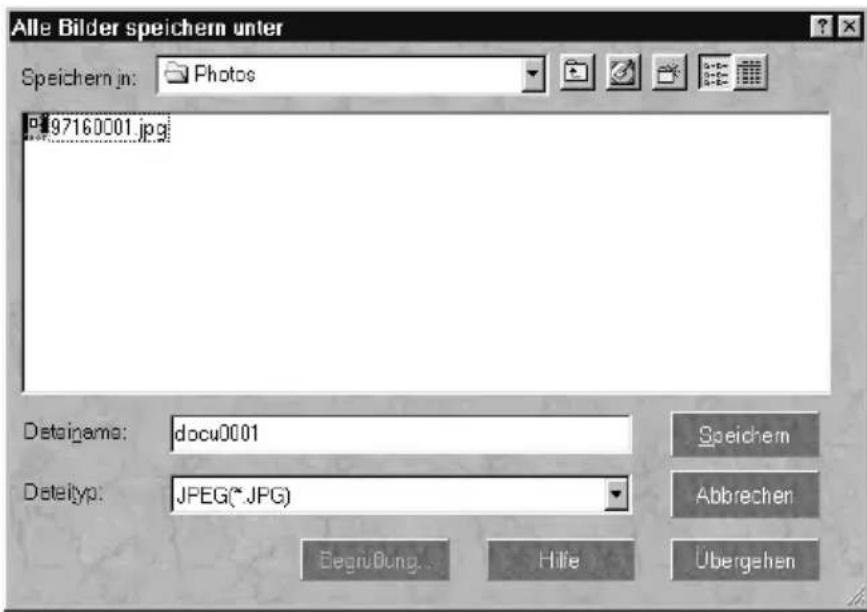
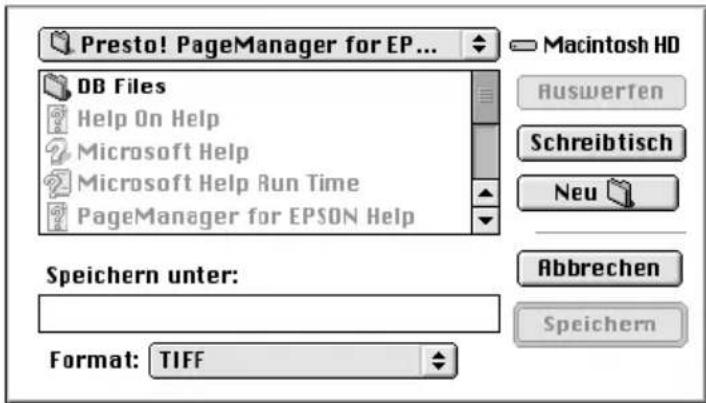
- Wählen Sie den Ordner, in dem das Bild gespeichert werden soll.
- Geben Sie im Feld Dateiname (Sichern unter) einen Namen für das Bild ein.
- Wählen Sie das Dateiformat, in dem Sie das Bild speichern wollen.
- Klicken Sie auf OK (Sichern).
Scannen durch Drücken der Start-Taste
Mit einem Druck auf die Start-Taste am Scanner können Sie EPSON TWAIN aufrufen, die Vorlage scannen und das gescannte Bild an eine bestimmte Anwendung übertragen. Um diese Funktion nutzen zu können, muss PageManager for EPSON oder eine andere Anwendung, die die Start-Tastenfunktion unterstützt, installiert sein. Drücken der Start-Taste bewirkt folgendes:
Windows 98 (bzw. die EPSON Scanner Monitor-Software auf einem anderen Betriebssystem) erkennt, dass die Start-Taste gedrückt wurde, und überträgt Informationen an die mit der Start-Taste verbundene Anwendung (z.B. PageManager). Die mit der Start-Taste verknüpfte Anwendung ruft automatisch EPSON TWAIN auf, scannt das Bild und verarbeitet es in der üblichen Weise.
Hinweis:
Sie müssen eine Anwendung mit der Start-Taste verknüpfen, bevor Sie diese Funktion nutzen können. Lesen Sie hierzu Kapitel 5 sowie die Dokumentation zur Anwendung. Das gescannte Bild wird von der Software gemäß dem maximalen verfügbaren Funktionsspektrum behandelt. Beispielsweise haben Sie bei Verwendung von PageManager for EPSON die Möglichkeit, das gescannte Bild zum Ausdrucken an einen Drucker zu übertragen bzw. ein gescanntes OCR-Bild in Textformat umzusetzen und in ein Textverarbeitungsprogramm einzufügen. Ein Druck auf die Start-Taste genügt.
Kapitel 5
Start-Taste verwenden
Die Start-Tastenfunktion....5-2
Zielanwendungen in der Scanschaltfläche ..... 5-3
Anwendung für die Start-Taste zuweisen.... 5-4
Anwendungen zur Scanschaltfläche hinzufügen....5-6
Neue Anwendungen registrieren 5-7
EPSON Scanner Monitor einrichten 5-10
Start-Tastenfunktion für Windows 98 einrichten ..... 5-14
Die Start-Tastenfunktion
Die Start-Tastenfunktion ermöglicht es Ihnen, mit einem Druck auf die Start-Taste ≈ am Scanner Daten einzuscannen und an eine Zielanwendung zu übertragen. Die Beschreibungen und Anweisungen in den folgenden Abschnitten sollen Ihnen dabei helfen, PageManager for EPSON und die EPSON Scanner Monitor bzw. das Windows 98-System so einzurichten, daß Sie die Funktion der Start-Taste nutzen können.
Hinweis für Windows 98-Benutzer:
Da Windows 98 die Start-Tastenfunktion unterstützt, wird EPSON Scanner Monitor unter Windows 98 nicht installiert. Anweisungen zur Einrichtung der Start-Tastenfunktion finden Sie auf Seite 5-14.
Mit Hilfe von PageManager können Sie durch einfachen Druck auf die ◇ Start-Taste am Scanner Daten scannen und direkt an eine zugewiesene Anwendung übertragen. Außerdem ist es möglich, in eine beliebige Zielanwendung zu scannen, indem Sie in der Scanschaltfläche des PageManager auf das entsprechende Anwendungssymbol klicken. In diesem Abschnitt erfahren Sie, wie Sie PageManager einrichten müssen, um die Start-Taste ◇ nutzen zu können. Weitere Informationen zum PageManager entnehmen Sie bitte der Dokumentation zu diesem Programm.
Hinweis:
Informationen zur Installation von PageManager finden Sie in Kapitel 3.
Zielanwendungen in der Scanschaltfläche
Wenn PageManager aufgerufen wird, erscheint die Scanschaltfläche auf Ihrem Bildschirm. Die Symbole in dieser Leiste stellen Zielanwendungen oder Peripheriegeräte (z.B. Drucker) dar, die der Scanner ansteuern kann. Das bedeutet, daß Sie durch Klicken auf ein Symbol Daten scannen und direkt an die betreffende Anwendung bzw. das betreffende Gerät übertragen können.
PageManager for EPSON ermöglicht es Ihnen außerdem, eine der Anwendungen bzw. eines der Geräte auf der Scanschaltfläche für die Start-Taste ✉ zuzuweisen. Sie können dann durch einfaches Drücken der Start-Taste ✉ ein Bild scannen und direkt an die gewählte Anwendung übertragen.

5
Hinweis:
Die Anwendung, mit der die Start-Taste belegt ist, erkennen Sie daran, dass sich auf ihrer Schaltfläche das Start-Symbol befindet.
Anwendung für die Start-Taste zuweisen
So weisen Sie eine Anwendung zur Verwendung mit der Start-Taste ◇ des Scanners zu:
- Wählen Sie die Schaltflächen-Einstellung aus dem Menü Datei.
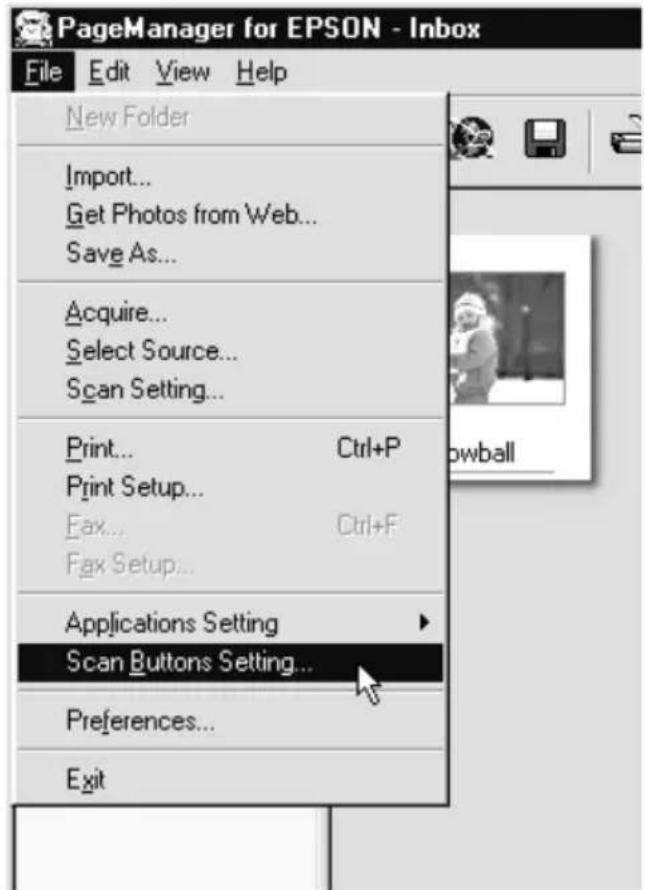
- Klicken Sie auf den Tab Start Button-Einstellung im Dialogfeld Schaltflächen-Einstellung. Das folgende Dialogfeld wird angezeigt:
Die Symbole unter Zielanwendung auswählen entsprechen denen auf der Scanschaltfläche und stellen die möglichen Zielgeräte und -anwendungen dar.
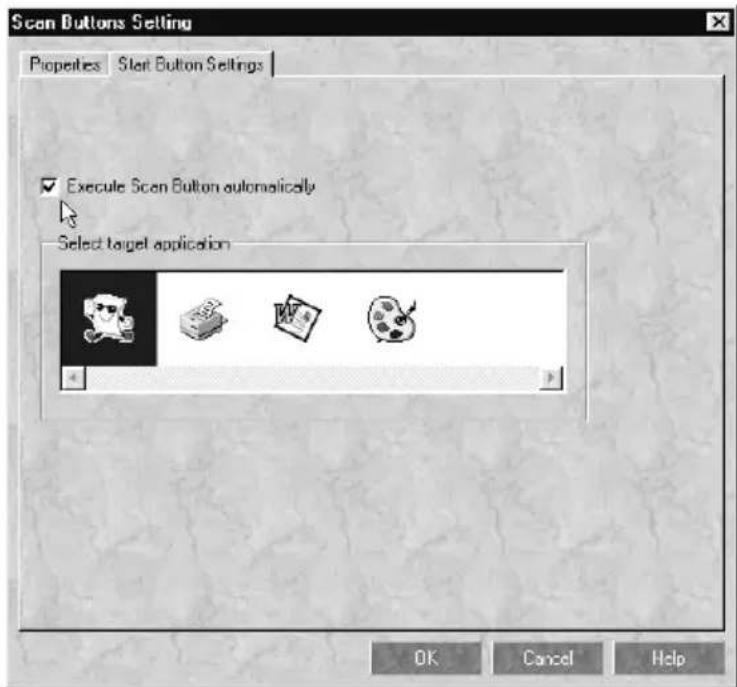
- Markieren Sie eine Anwendung bzw. ein Gerät im Feld Zielanwendung auswählen und klicken Sie auf OK.
Die ausgewählte Anwendung ist jetzt der Start-Taste ◇ des Scanners zugewiesen.
Das Kontrollkästchen Scanschaltflächen automatisch ausführen
Wenn dieses Kontrollkästchen aktiviert ist und Sie die Start-Taste ◇ drücken, wird die zugewiesene Anwendung automatisch geöffnet, und das gescannte Bild wird zur Anwendung übertragen. Wenn dieses Kontrollkästchen deaktiviert ist, dann ist keine Anwendung für die Start-Taste ◇ zugewiesen, und beim Drücken der Start-Taste ◇ erscheint lediglich die Scanschaltfläche. In diesem Fall können Sie eine Anwendung aus der Scanschaltfläche auswählen.
Anwendungen zur Scanschaltfläche hinzufügen
Anwendungen, die in der Anwendungsleiste unten im PageManager-Fenster aufgeführt sind, können zur Scanschaltfläche hinzugefügt werden. So gehen Sie dabei vor:
- Wählen Sie Schaltflächen-Einstellung aus dem Menü Datei von PageManager. Das folgende Dialogfeld wird angezeigt:
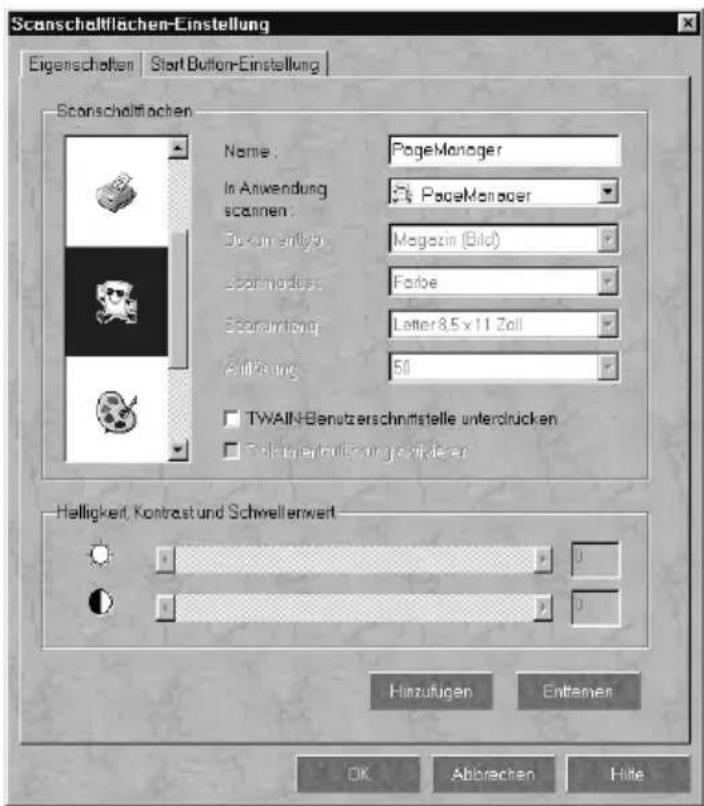
- Geben Sie den Namen der Einstellung in das Feld Name ein.
- Klicken Sie auf den Pfeil neben dem Feld In Anwendung scannen, und wählen Sie die Anwendung aus.
- Wählen Sie die geeigneten Scaneinstellungen (Vorlagentyp, Scanmodus usw.) für die Anwendung in diesem Dialogfeld aus, und klicken Sie auf Hinzufügen. Anschließend klicken Sie auf OK.
Die Schaltfläche der ausgewählten Anwendung erscheint nun auf der Scanschaltfläche.
Um ein Anwendungssymbol von der Scanschaltfläche zu entfernen, wählen Sie die Anwendung im Feld links im Dialogfeld aus und klicken auf Entfernen. Anschließend klicken Sie auf OK.
Das Kontrollkästchen TWAIN-Benutzerschnittstellen unterdrücken
Ist dieses Kontrollkästchen aktiviert, wird zum Scannen das EPSON TWAIN-Dialogfeld nicht geöffnet. Statt dessen benutzt der Scanner die Einstellungen im PageManager. Ist dieses Kontrollkästchen deaktiviert ist, wird zum Scannen das EPSON TWAIN-Dialogfeld geöffnet, und der Scanner benutzt die Einstellungen in EPSON TWAIN.
Das Kontrollkästchen Dokumentenzuführung aktivieren
Wenn dieses Kontrollkästchen aktiviert ist, führt der Scanner die Dokumente über den automatischen Vorlageneinzug zu. Ist es deaktiviert, wird vom Vorlagenglas gescannt.
Neue Anwendungen registrieren
Um eine Anwendung zur Scanschaltfläche hinzuzufügen, müssen Sie die Anwendung registrieren. Die registrierte Anwendung erscheint dann im Feld In Anwendung scannen des Dialogfeldes Schaltflächen-Einstellung.
- Wählen Sie Anwendungseinstellung aus dem Menü Datei und anschließend Neue Anwendung registrieren.
Das Dialogfeld Assistent für Anwendungsregistrierung wird angezeigt.
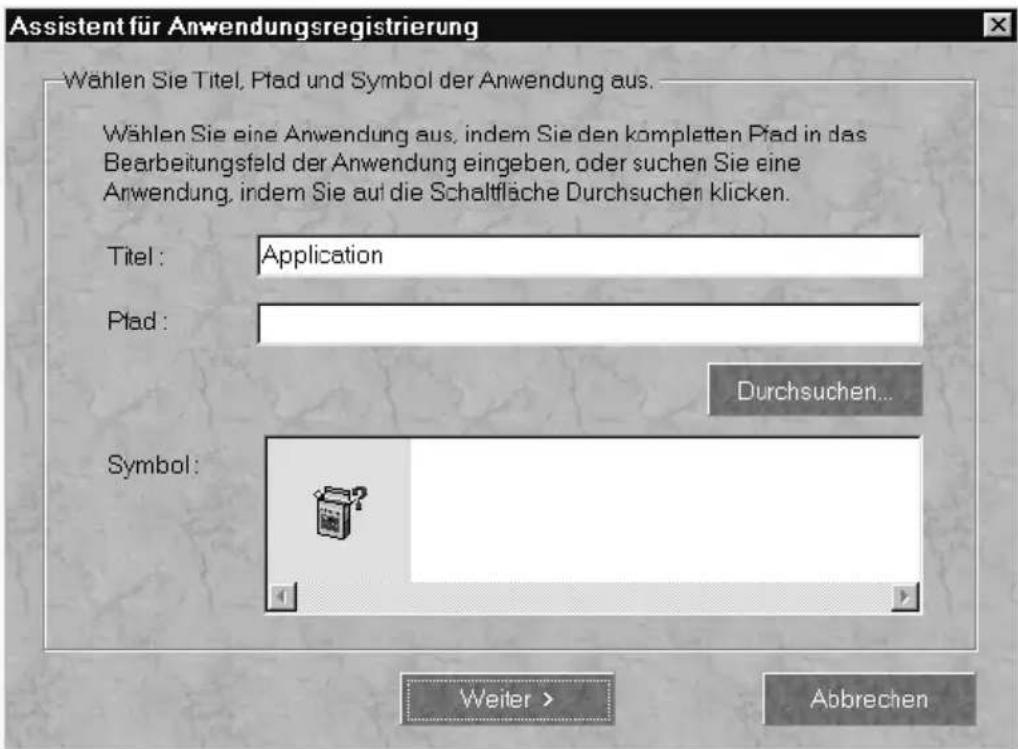
- Bestimmen Sie Name, Verzeichnis und Symbol der Anwendung, und klicken Sie auf Weiter >.
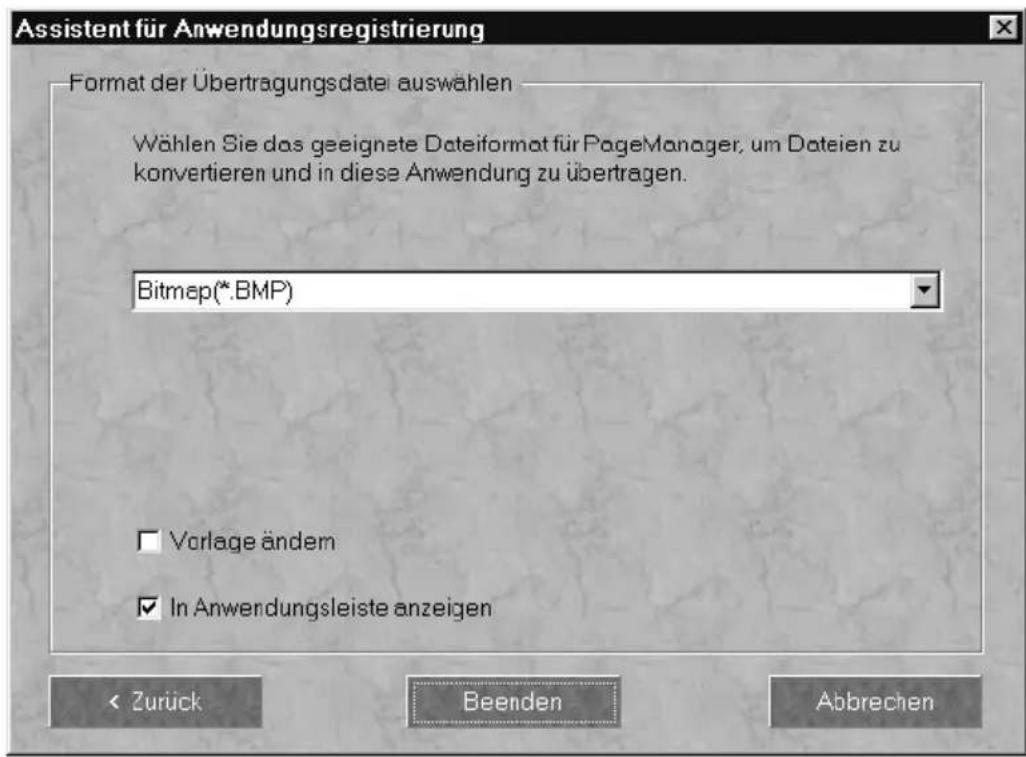
- Bestimmen Sie das Bildformat, und klicken Sie auf Beenden.
EPSON Scanner Monitor einrichten
Der EPSON Scanner Monitor erkennt, wann die Start-Taste gedrückt wird, und überträgt Informationen an die zugewiesene Anwendung (z.B. PageManager).
Wird EPSON TWAIN auf einem anderen Betriebssystem als Windows 98 installiert, dann tritt der EPSON Scanner Monitor in Aktion und identifiziert PageManager for EPSON als Anwendung, die Ihnen die Nutzung der Start-Tastenfunktion ermöglicht. Wenn Sie Scanner Monitor deaktivieren bzw. eine andere Anwendung, die die Start-Taste unterstützt, auswählen möchten, greifen Sie wie unten beschrieben auf Scanner Monitor zu.
Hinweis:
Wahrscheinlich gibt es außer PageManager for EPSON nur sehr wenig Anwendungen, die sowohl EPSON Scanner Monitor als auch die Start-Tastenfunktion unterstützen. Da Windows 98 die Start-Tastenfunktion unterstützt, wird EPSON Scanner Monitor nicht automatisch installiert, wenn Sie EPSON TWAIN unter Windows 98 installieren.
Für Windows 95 bzw. NT 4.0
Klicken Sie auf das Scanner Monitor-Symbol in der Taskleiste auf Ihrem Desktop.
Scanner Monitor-Symbol

12:29 PM
Scanner Monitor deaktivieren
Wenn Sie den Scanner Monitor deaktivieren möchten, wählen Sie Schließen. Dadurch wird jedoch auch die Start-Tastenfunktion des Scanners deaktiviert.
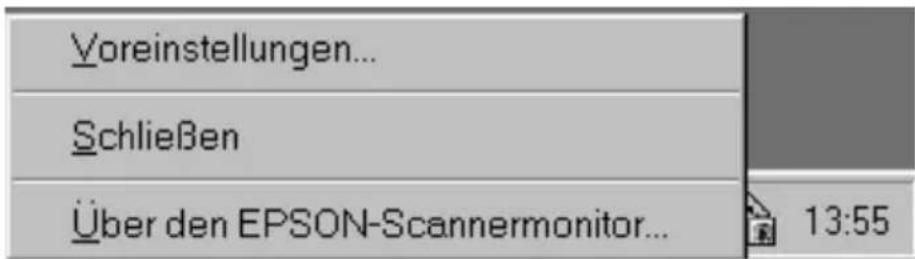
Hinweis:
Der deaktivierte Scanner Monitor wird beim nächsten Windows-Systemstart automatisch wieder aktiviert.
Um Scanner Monitor manuell wieder zu aktivieren, wählen Sie Programme im Start-Menü, klicken Sie auf EPSON Scanner, und wählen Sie anschließend EPSON Scanner Monitor. Das Scanner Monitor-Symbol erscheint wieder auf der Taskleiste.
☐ Eine Anwendung für Scanner Monitor zuweisen
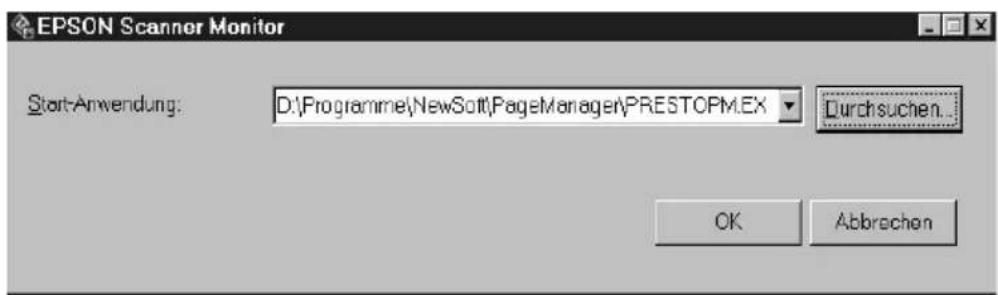
Wählen Sie Voreinstellungen. Das Dialogfeld EPSON Scanner Monitor wird angezeigt. Sie können nun eine Anwendung auswählen, die die Start-Tastenfunktion und EPSON Scanner Monitor unterstützt (z.B. PageManager).
Auf einem Macintosh
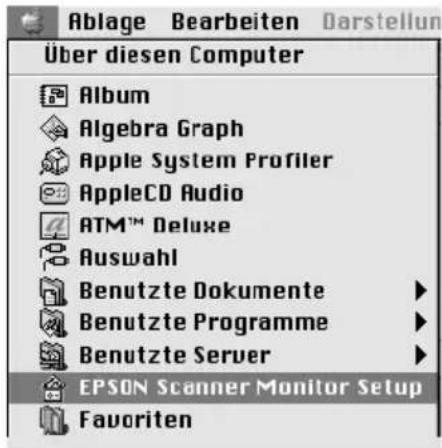
Wählen Sie Epson Scanner Monitor Setup aus dem Apple-Menü.
☐ Scanner Monitor deaktivieren
Um Scanner Monitor auszuschalten, deaktivieren Sie das Kontrollkästchen Enable Monitoring. Dadurch wird jedoch auch die Start-Tastenfunktion des Scanners deaktiviert.
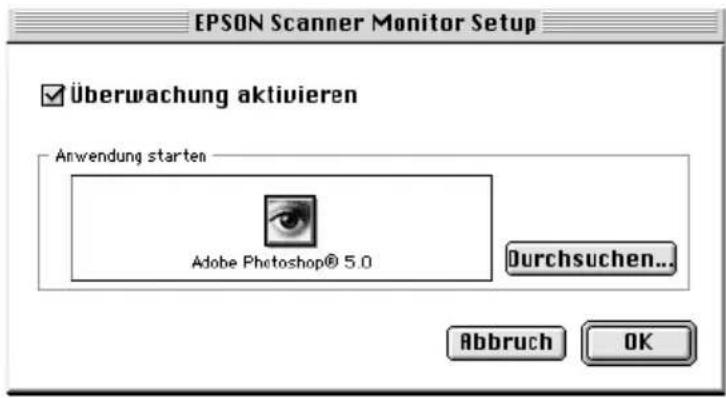
Um Scanner Monitor erneut zu aktivieren, klicken Sie auf das Kontrollkästchen Enable Monitoring.
☐ Eine Anwendung für Scanner Monitor zuweisen
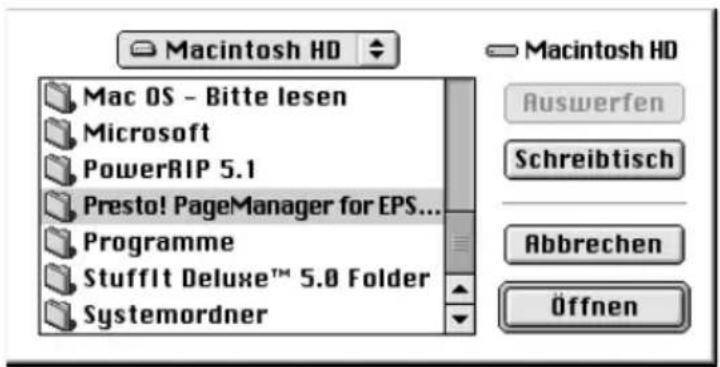
Klicken Sie auf Durchsuchen. Wählen Sie einen Ordner aus sowie eine Anwendung, die die Start-Tastenfunktion und EPSON Scanner Monitor unterstützt (z.B. PageManager).
Start-Tastenfunktion für Windows 98 einrichten
Unter Windows 98 können Sie die Start-Taste ≈ am Scanner nutzen, ohne EPSON Scanner Monitor zu installieren und ohne hierfür eine Anwendung zu öffnen, die diese Funktion unterstützt. Wenn Sie die Start-Taste ≈ am Scanner drücken, können Sie ein gescanntes Bild automatisch an eine ebenfalls installierte Anwendung (z.B. PageManager) übertragen.
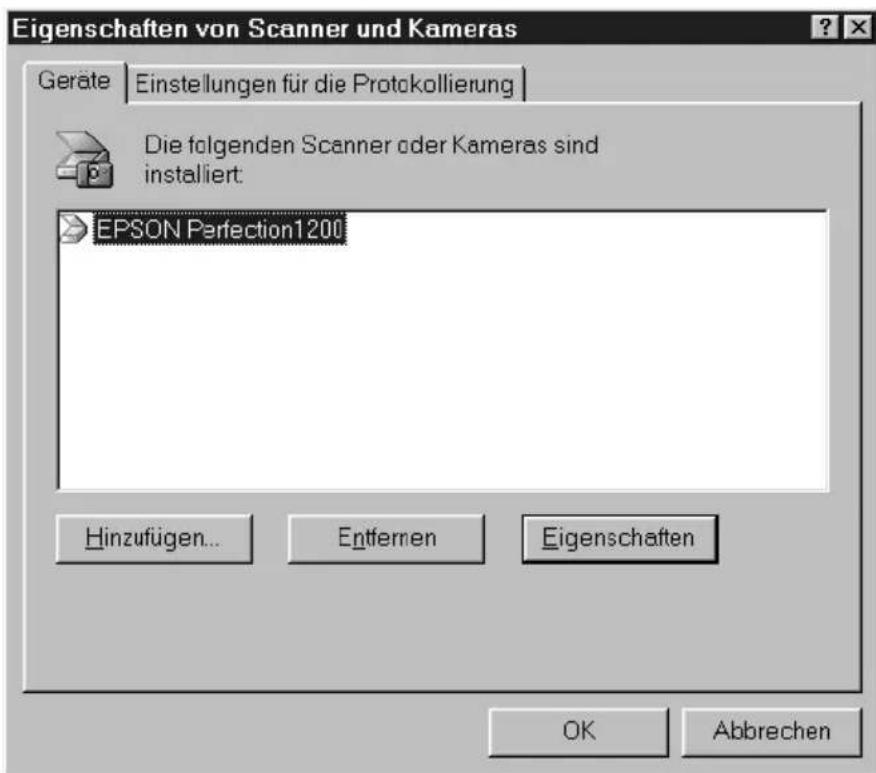
Nachdem EPSON TWAIN unter Windows 98 installiert wurde, erscheint in der Systemsteuerung das Symbol Scanner und Kameras und Ihr Scanner wird im Dialogfeld Scanner- und Kamera-Eigenschaften aufgeführt, wie es im Bild unten zu sehen ist.
Anwendung für die Start-Taste zuweisen
Wenn Sie Anwendungen installiert haben, die "Scanner-Ereignisse" unterstützen (z.B. PageManager), müssen Sie eine davon als Zielanwendung auswählen.
So richten Sie PageManager als unterstützende Anwendung für die Start-Taste ◇ des Scanners ein:
- Wählen Sie Ihren Scanner in der Liste installierter Scanner und Kameras im Dialogfeld Scanner und Kamera Eigenschaften aus. Klicken Sie auf Eigenschaften und anschließend auf den Tab Ereignisse.
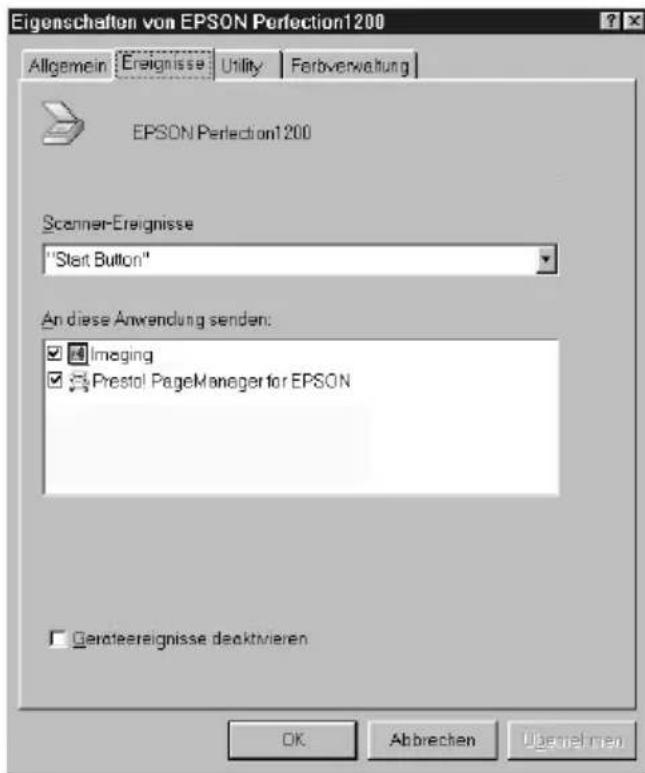
- Sie werden feststellen, dass die Start-Taste nun als Scanner-Ereignis aufgeführt wird. Stellen Sie sicher, dass in der Liste An diese Anwendung senden das Kontrollkästchen der Anwendung, die Sie für die Start-Taste zuweisen möchten, aktiviert ist und dass die Kontrollkästchen aller anderen Anwendungen deaktiviert sind.
Hinweis:
☐ Sind mehrere Anwendungen ausgewählt, werden Sie beim Drücken der Start-Taste aufgefordert, eine Anwendung zu bestimmen. ☐ Nicht alle Anwendungen unterstützen die Anbindung zu Scannern und Digitalkameras. Nur Anwendungen, die in der Liste An diese Anwendung senden aufgeführt sind, bieten eine Möglichkeit zur Anbindung.
- Schließen Sie das Dialogfeld durch Klicken auf OK.
Die Start-Taste deaktivieren
Wenn aus irgendeinem Grund die Start-Tastenfunktion deaktiviert werden muss, aktivieren Sie das Kontrollkästchen Geräteereignisse deaktivieren im Dialogfeld Eigenschaften Ihres Scanners. Wenn dieses Kontrollkästchen leer ist, erkennt Windows 98 automatisch, wann die Start-Taste ♦ gedrückt wird, und ruft dann die Anwendung auf, die Sie in der Liste An diese Anwendung senden ausgewählt haben.
Optionen
Filmaufsatz 6-2
Filmaufsatz auspacken. 6-2
Filmaufsatz installieren 6-3
Durchsichtsvorlagen scannen 6-4
Filmhalter 6-4
Dias und Film einlegen. 6-6
Normale Aufsichtsvorlagen scannen 6-12
Automatischer Vorlageneinzug 6-13
Automatischen Vorlageneinzug auspacken . . . . . . . . . . . . 6-13
Automatischen Vorlageneinzug installieren. . . . . . . . . . . . 6-14
Papier in den automatischen Vorlageneinzug einlegen . . . 6-16
Vorlagen manuell zuführen. 6-18
Scannen über den automatischen Vorlageneinzug ..... 6-18
Papierstaus im automatischen Vorlageneinzug beseitigen . .6-21
Vorlagenspezifikationen 6-22
Filmaufsatz
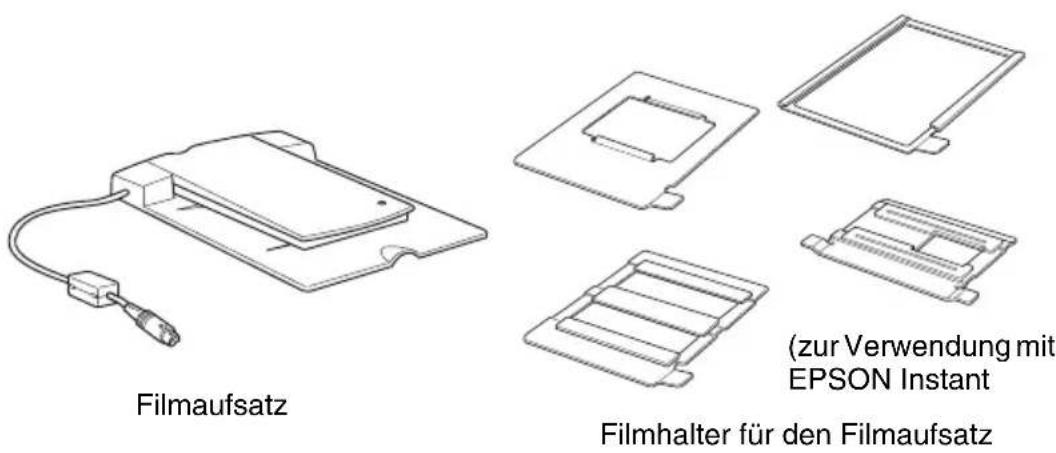
Der Filmaufsatz (B813173) ist eine Spezialvorrichtung zum Scannen von Negativfilmstreifen und Dias. Durch seine kompakte Größe lässt er sich leicht anbringen und wieder abnehmen, wenn Sie in schnellem Wechsel Durchsichtsvorlagen bzw. normale Aufsichtsvorlagen (Papier) scannen müssen.
Filmaufsatz auspacken
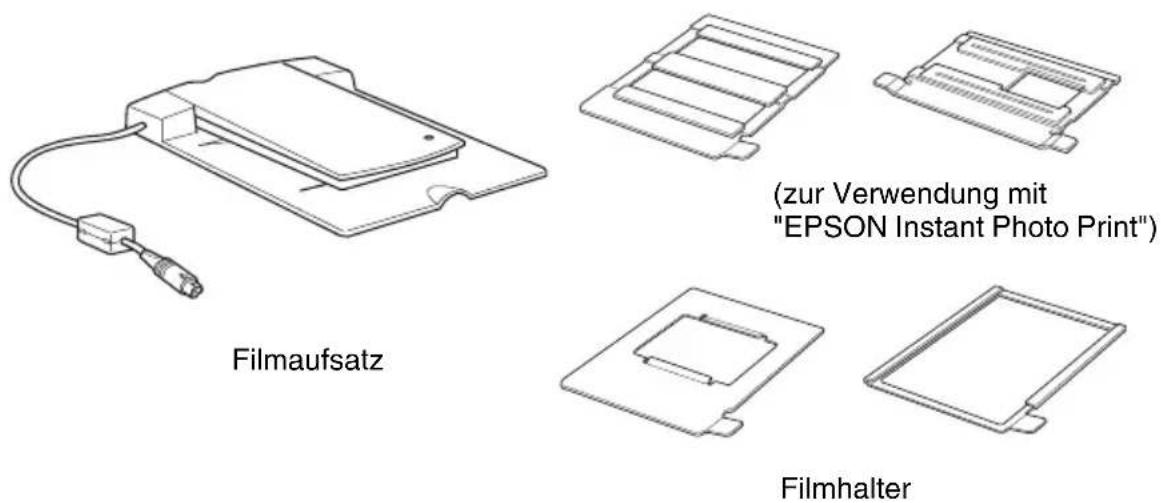
Überprüfen Sie sofort nach dem Auspacken, ob alle unten abgebildeten Teile enthalten sind. Falls Teile fehlen oder beschädigt sind, wenden Sie sich an Ihren EPSON-Fachhändler. Werfen Sie die Verpackung nicht weg. Sie brauchen sie vielleicht noch, wenn der Filmaufsatz transportiert oder für längere Zeit eingelagert werden muss.
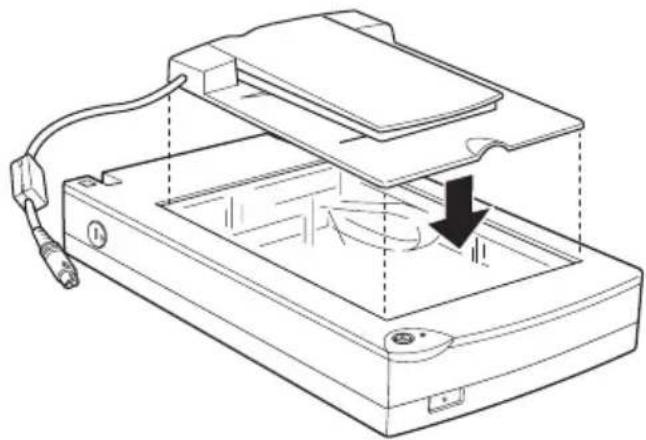
Filmaufsatz installieren
So befestigen Sie den Filmaufsatz auf dem Scanner:
- Vergewissern Sie sich, dass der Scanner ausgeschaltet ist.
- Nehmen Sie die Vorlagenabdeckung vom Scanner ab, indem Sie sie öffnen und gerade nach oben heben. (Siehe Seite 4-6.)
- Legen Sie den Filmaufsatz ausgerichtet und mit den Scharnieren zur Rückseite des Scanners auf das Vorlagenglas.
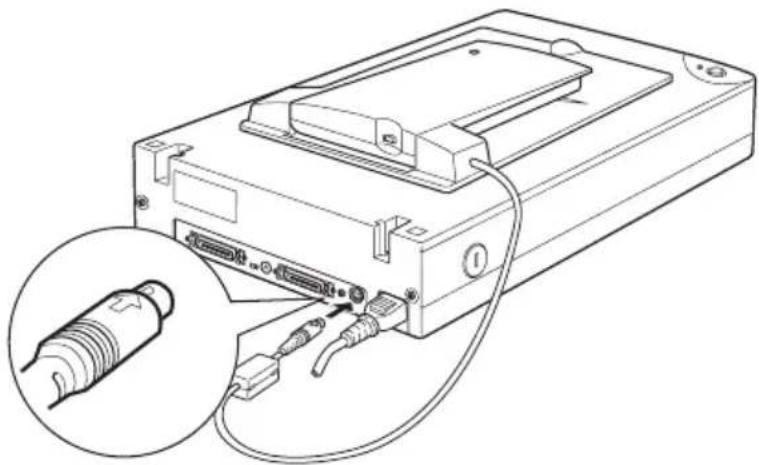
- Schließen Sie den Filmaufsatz an die Optionsschnittstelle des Scanners an.
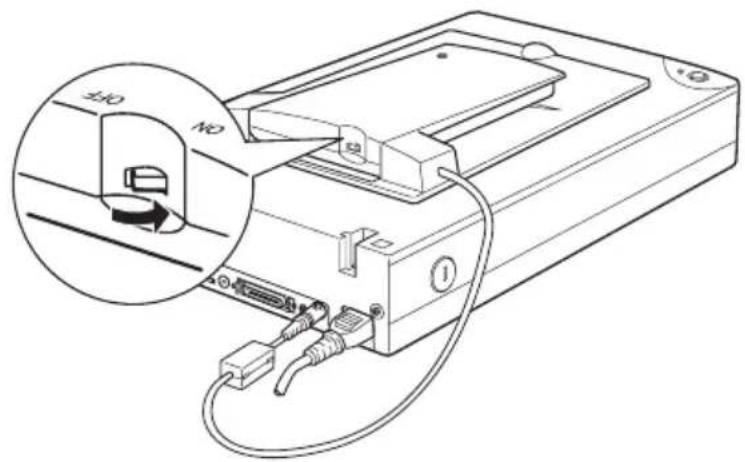
- Schalten Sie den Scanner ein.
- Schalten Sie den Filmaufsatz ein.
Durchsichtsvorlagen scannen
Mit dem Filmaufsatz können Sie Durchsichtsvorlagen wie Positiv- und Negativfilme scannen. Dieser Vorgang wird im folgenden Abschnitt erklärt.
Filmhalter
Zum Lieferumfang gehören vier Filmhalter. Dieser Abschnitt liefert Anweisungen zu ihrer Verwendung.

Achtung:
Halten Sie Film am Rand fest oder tragen Sie Handschuhe. Wenn Sie die Filmfläche mit bloßen Händen berühren, können Fingerabdrücke oder andere Schmutzpartikel auf dem Film zurückbleiben.
Hinweis:
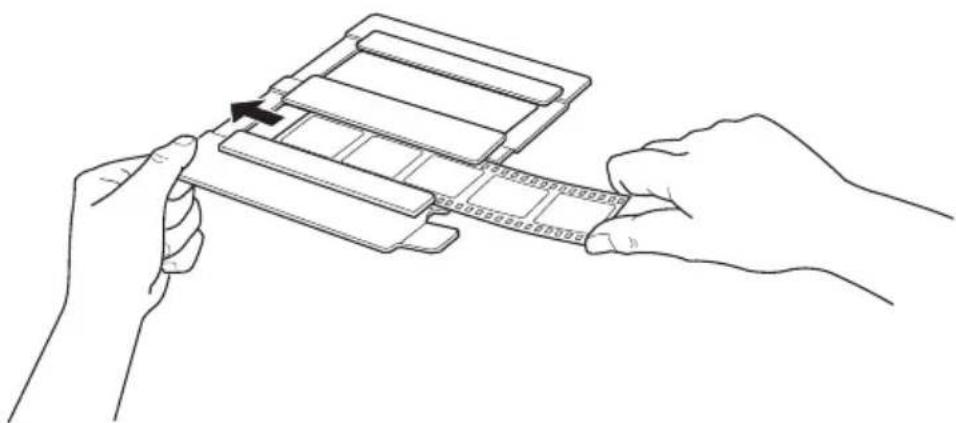
Achten Sie beim Einlegen des Filmmaterials darauf, dass die Trägerseite unten liegt. Dies ist dann der Fall, wenn die Schrift (Name des Filmherstellers, Filmnummer) spiegelverkehrt erscheint.
35 mm Negativ- oder Positivfilm
Legen Sie einen Filmstreifen mit der Trägerseite nach unten in den 35 mm Filmhalter ein.
35 mm Negativfilm (scannen mit EPSON Instant Photo Print)
Legen Sie einen Filmstreifen mit der Trägerseite nach unten in den 35 mm Filmhalter ein (zur Verwendung mit EPSON Instant Photo Print). Schieben Sie den Streifen so weit ein, bis das zu scannende Bild genau im Fenster des Filmhalters liegt.
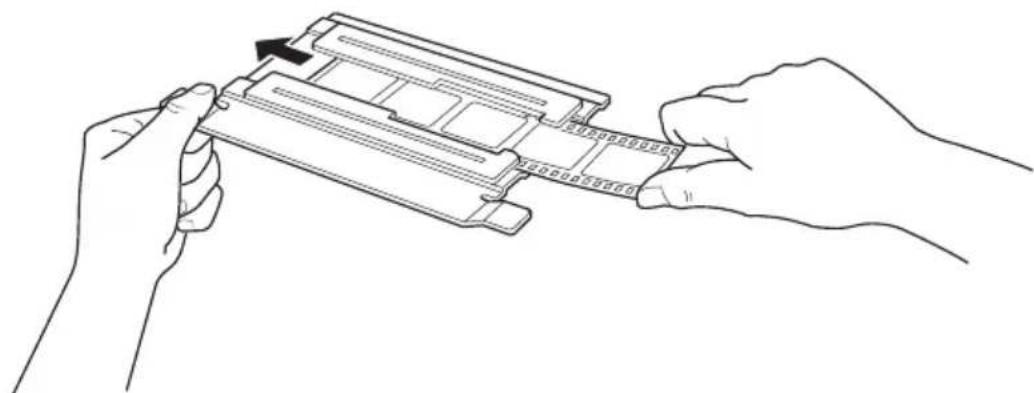
Legen Sie den Film mit der Trägerseite nach unten in den Filmhalter ein.
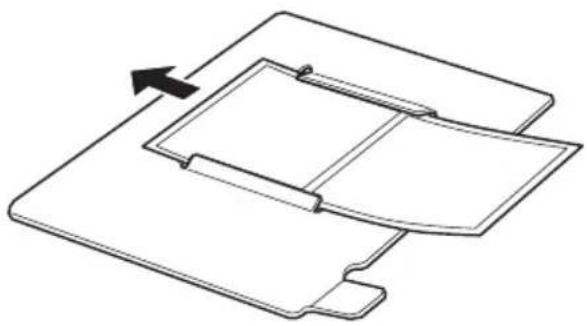
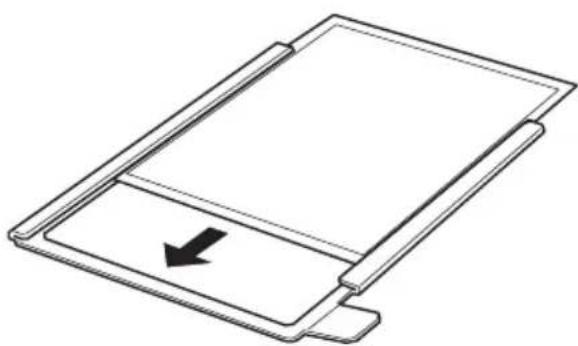
Legen Sie den Film mit der Trägerseite nach unten in den 4 × 5 Zoll Filmhalter ein.
Dias und Film einlegen
Auf der 4 × 5 Zoll (101,6 × 127 mm) großen Scanfläche des Filmaufsatzes können Dias und Filmstreifen gescannt werden.
Hinweis:
Wischen Sie die Glasfläche des Filmaufsatzes, das Vorlagenglas des Scanners und das schmale Fenster bei den Scharnieren ab, bevor Sie Durchsichtsvorlagen scannen.
Abhängig vom gescannten Filmtyp wählen Sie TPU für Neg. Film bzw. TPU für Pos. Film als Dokumentenquelle in EPSON TWAIN aus. Die Scannersoftware steuert dann automatisch den Betrieb des Filmaufsatzes.
So legen Sie Film oder Dias ein:

Achtung:
Halten Sie Film am Rand fest oder tragen Sie Handschuhe. Wenn Sie die Filmfläche mit bloßen Händen berühren, können Fingerabdrücke oder andere Schmutzpartikel auf dem Film zurückbleiben.
- Öffnen Sie die Klappe oben am Filmaufsatz, wobei Sie die Unterseite festhalten.
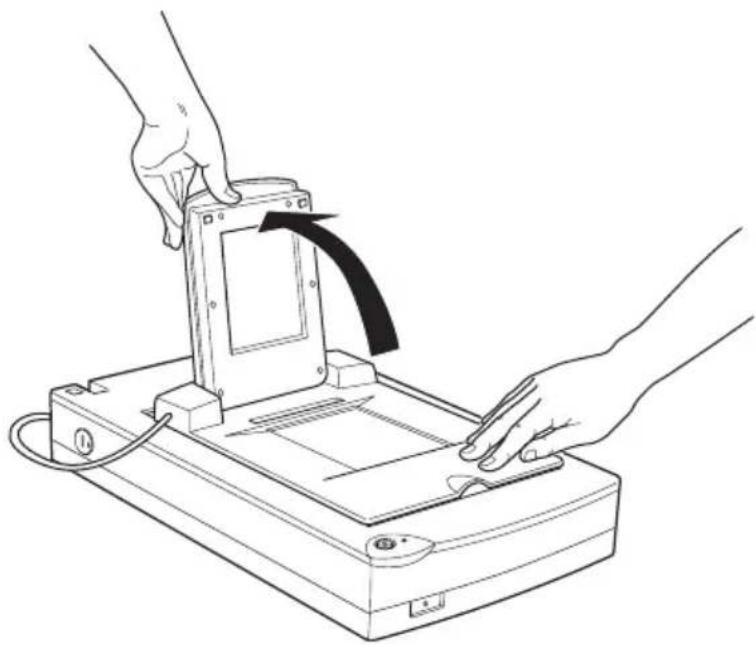
- Legen Sie die Durchsichtsvorlage mit der zu scannenden Seite nach unten im Fenster des Filmaufsatzes auf das Vorlagenglas des Scanners, wie es im Bild unten gezeigt ist.
Für 35-mm-Film benutzen Sie den dafür vorgesehenen Filmhalter.
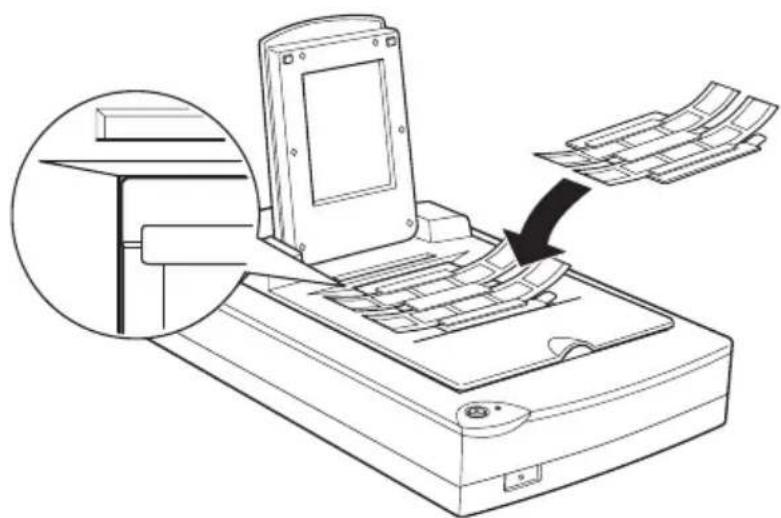
Legen Sie den Filmhalter so auf das Vorlagenglas, dass die obere linke Ecke des Filmhalters ausgerichtet ist.
Zum Scannen von 35-mm-Filmstreifen mit EPSON Instant Photo Print benutzen Sie den zur Verwendung mit EPSON Instant Photo Print vorgesehenen 35-mm-Filmhalter.
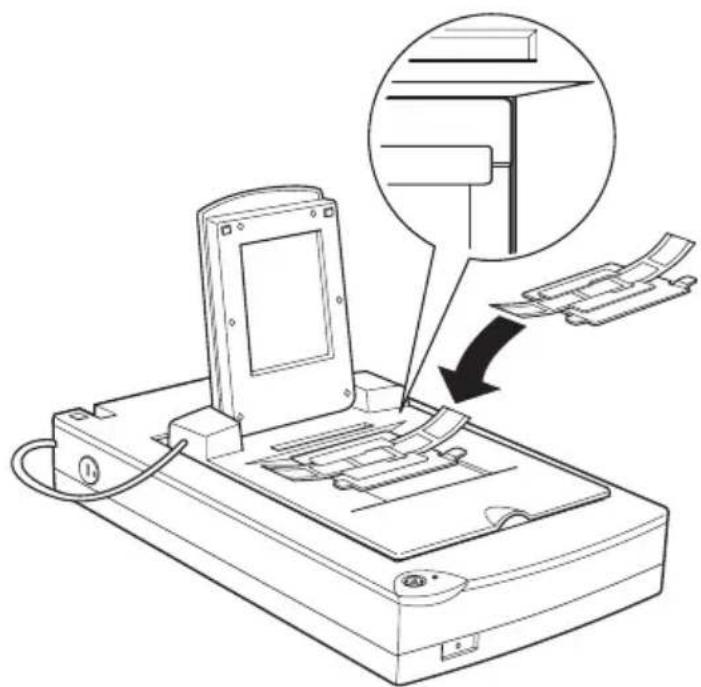
Legen Sie den Filmhalter so auf das Vorlagenglas, dass die obere rechte Ecke des Filmhalters ausgerichtet ist.
Zum Scannen von 120/220 (6 × 9 cm) oder ähnlichen Filmformaten benutzen Sie den Filmhalter wie im Bild unten gezeigt.
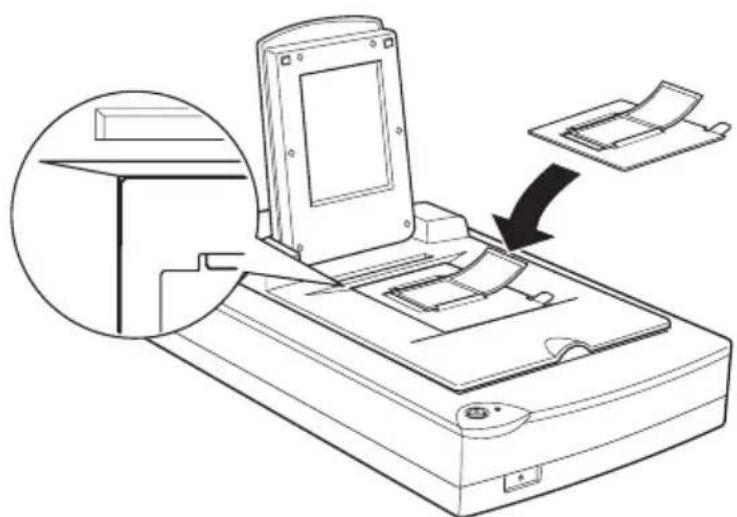
Für 4 × 5 Zoll oder ein ähnliches Filmformat benutzen Sie den Filmhalter wie im Bild unten gezeigt.
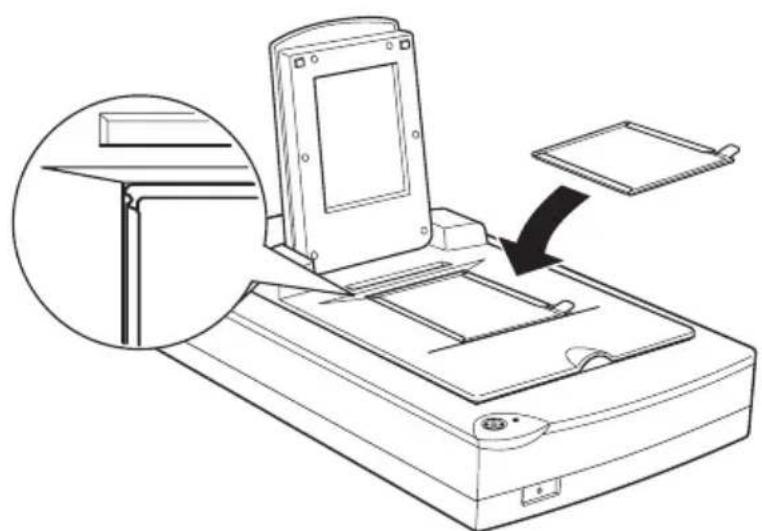
Dias oder Durchsichtsvorlagen, die nicht in den Filmhalter passen, legen Sie direkt auf das Vorlagenglas.
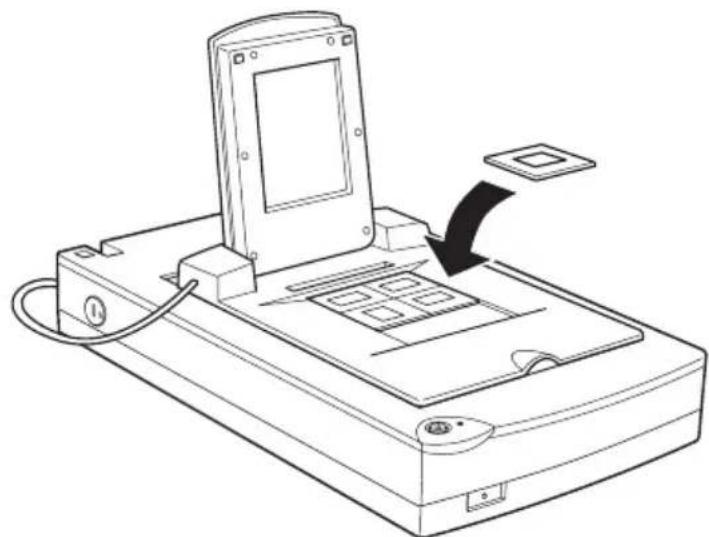
Zum Scannen von Dias oder Durchsichtsvorlagen mit EPSON Instant Photo Print legen Sie die Vorlagen einzeln direkt auf das Vorlagenglas, sodass die rechte obere Ecke ausgerichtet ist.
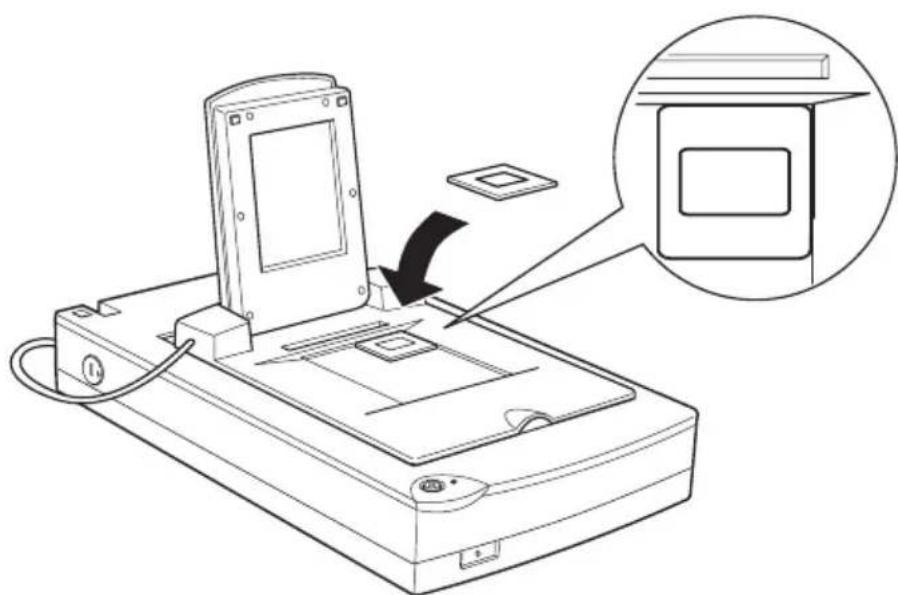
- Schließen Sie den Aufsatz.
Hinweis:
Achten Sie darauf, dass der Filmaufsatz vollständig geschlossen ist. Andernfalls kommt es zu einem Optionsfehler und die Vorlage wird nicht gescannt oder die Farben im gescannten Bild stimmen nicht. Bei Verwendung eines Filmhalters können die Farben von Negativen in der Bildvorschau in EPSON TWAIN merkwürdig aussehen, weil der Rahmen des Filmhalters als Weiß registriert wird und die Scans daher dunkler erscheinen. Um korrekte Farben zu erhalten, klicken und ziehen Sie mit der Maus über einen Bereich. Anschließend klicken Sie auf die Schaltfläche Zoom-Vorschau. Sie können die Position von 35-mm-Film ändern, indem Sie die Streifen im Filmhalter so verschieben, dass sich die zu scannenden Bilder genau im Fenster befinden.
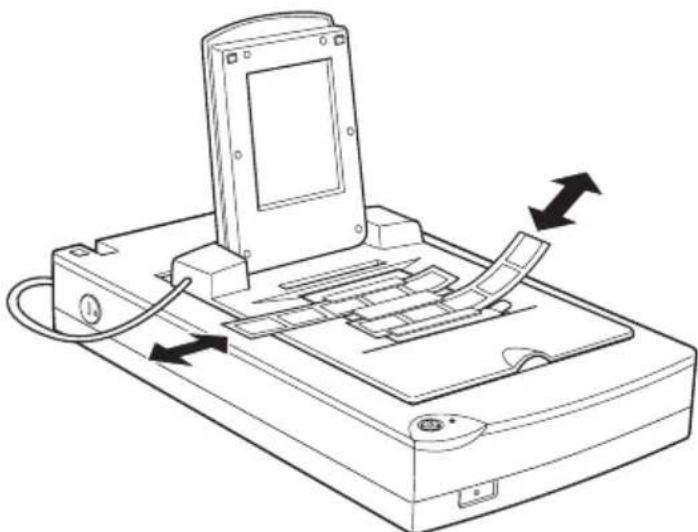
Um einen Filmhalter vom Vorlagenglas zu nehmen, schieben Sie ihn nach links oder rechts und nehmen Sie ihn dann aus dem Fenster.
Lassen Sie die im Bild unten gezeigte Öffnung unbedeckt, sonst werden die Farben in den Scans beeinträchtigt.
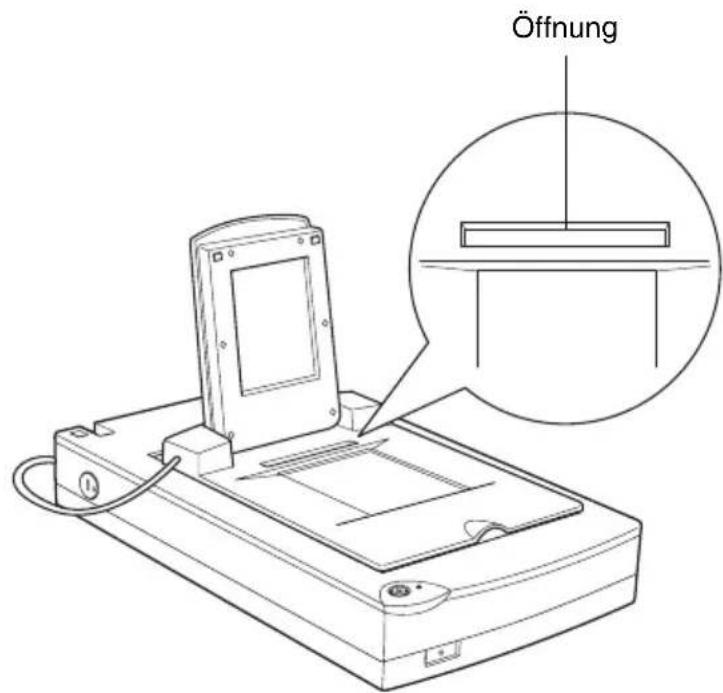
Normale Aufsichtsvorlagen scannen
Wenn Sie zwischendurch normale Aufsichtsvorlagen scannen wollen, schalten Sie einfach den Filmaufsatz aus und legen die Vorlagen zwischen Aufsatz und das Vorlagenglas. Werden längere Zeit keine Durchsichtsvorlagen gescannt, können Sie den Filmaufsatz abnehmen und in der Originalverpackung aufbewahren.
Zum Abnehmen des Filmaufsatzes führen Sie die Anweisungen auf Seite 6-3 in umgekehrter Reihenfolge aus.
Hinweis:
☐ Wenn Sie dünne Vorlagen scannen, erscheint möglicherweise ein Abdruck der Unterseite des Filmaufsatzes im Scanbild. Ist dies der Fall, verwenden Sie die Vorlagenabdeckung statt des Filmaufsatzes.
☐ Wenn Sie mit EPSON Instant Photo Print Aufsichtsvorlagen (z.B. Fotos) scannen wollen, nehmen Sie den Filmaufsatz ab und bringen Sie die Vorlagenabdeckung wieder an.
Automatischer Vorlageneinzug
Wenn der Scanner mit einem automatischen Vorlageneinzug (B813143) ausgerüstet ist, können mehrseitige Dokumente zugeführt werden. Diese Option ist besonders praktisch, wenn Sie mit Programmen zur optischen Zeichenerkennung arbeiten oder Bilddatenbanken anlegen.
Automatischen Vorlageneinzug auspacken
Überprüfen Sie sofort nach dem Auspacken, ob alle unten abgebildeten Teile vorhanden sind. Falls Teile fehlen oder beschädigt sind, wenden Sie sich an Ihren EPSON-Fachhändler.
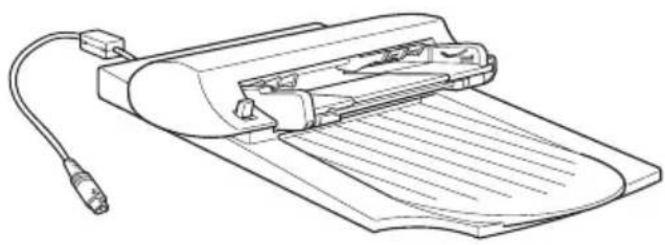
Automatischer Vorlageneinzug
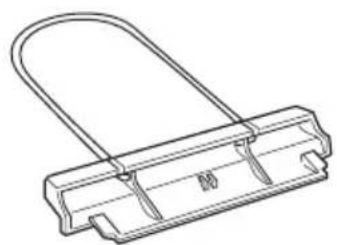
Ersatz-Papierführung
Automatischen Vorlageneinzug installieren
So installieren Sie den automatischen Vorlageneinzug am Scanner:
- Schalten Sie den Scanner aus, und ziehen Sie den Netzstecker heraus.
- Nehmen Sie die Vorlagenabdeckung vom Scanner ab, indem Sie sie hinten festhalten und gerade nach oben heben. (Siehe Seite 4-6.)
- Entfernen Sie das Transportsicherungsmaterial vollständig.
- Hängen Sie die Scharniere des Vorlageneinzugs in die Kerben hinten am Scanner, und schließen Sie den Vorlageneinzug.
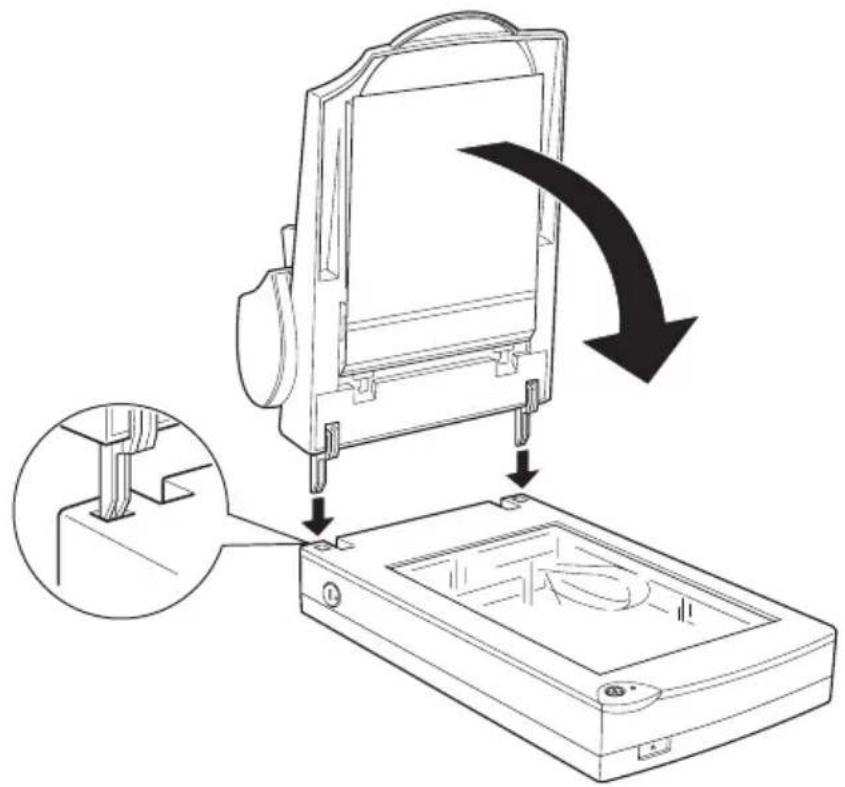
- Stecken Sie den Kabelstecker des Vorlageneinzugs in den Anschluß für Optionen am Scanner.
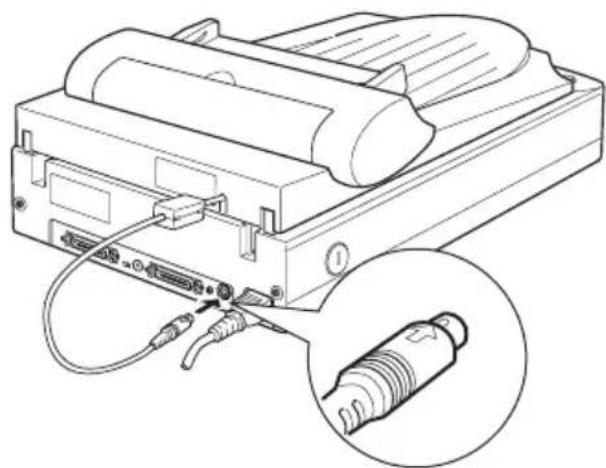
- Befestigen Sie die Papierstütze am Vorlageneinzug.
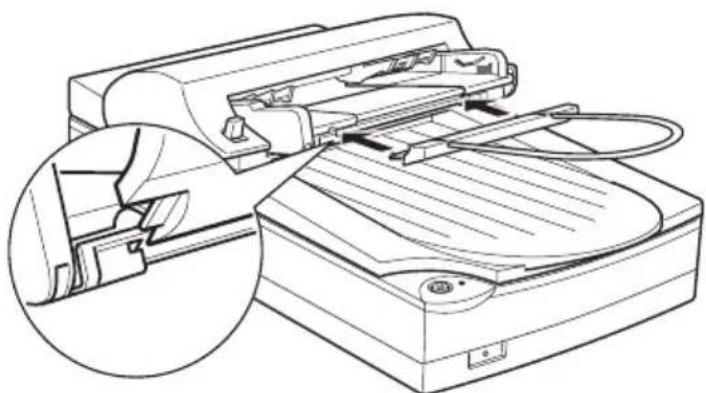
Nachdem Sie den automatischen Vorlageneinzug installiert haben, müssen Sie ihn auch als Dokumentenquelle in EPSON TWAIN (Option ADF auswählen).
Papier in den automatischen Vorlageneinzug einlegen
Bei einem Papiergewicht zwischen 60 und 110 g und einer maximalen Höhe des Papierstapels von 4 mm faßt der automatische Vorlageneinzug maximal 20 Blatt der folgenden Papierformate:
| Schecks 85 | ×127 mm |
| B5 182 | ×257 mm |
| A4 210 | ×297 mm |
| Letter 215,9 | ×279,4 mm |
| Legal 215,9 | ×355,6 mm |
So legen Sie Papier in den automatischen Vorlageneinzug ein:
Hinweis:
Vergewissern Sie sich stets, daß keine Vorlagen auf dem Vorlagenglas vergessen wurden und das Vorlagenglas nicht schmutzig ist, ehe Sie den automatischen Vorlageneinzug benutzen. Wenn sich Staub in der Nähe der Home-Position des Schlittens angesammelt hat, können auf den gescannten Bildern vertikale Linien entstehen.
- Schieben Sie die rechte Papierführung ganz nach rechts.
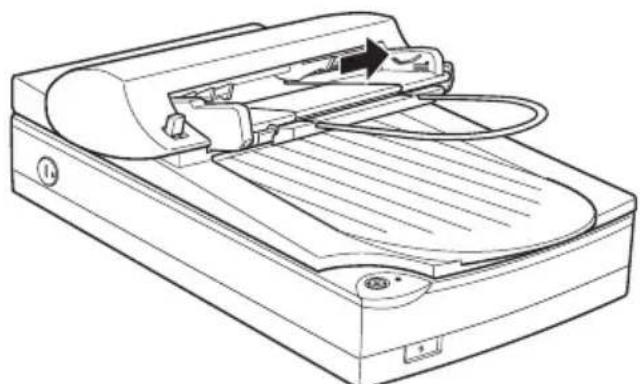
- Schieben Sie den Papierstapel bis zum Anschlag in den automatischen Vorlageneinzug ein. Achten Sie darauf, daß die zu scannende Seite nach oben weist. Schieben Sie anschließend die rechte Papierführungsschiene so weit nach links, daß sie mit der rechten Papierkante bündig abschließt.
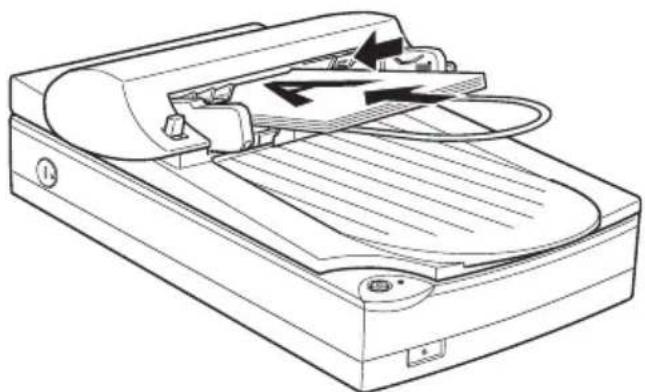
Nach dem Scannen werden die Vorlagen im unteren Papierfach abgelegt.
Hinweis:
Lesen Sie in den folgenden Situationen die entsprechenden Seiten zur Fehlerbehebung:
☐ Wenn ein Papierstau auftritt, lesen Sie auf Seite 6-21. ☐ Wenn das gescannte Bild unerwünschte Linien aufweist, lesen Sie auf Seite 7-16.
Vorlagen manuell zuführen
Vorlagen können auch bei installiertem automatischen Vorlageneinzug manuell zugeführt werden.
Heben Sie den automatischen Vorlageneinzug an, und legen Sie die Vorlage auf das Vorlagenglas. Senken Sie anschließend den automatischen Vorlageneinzug wieder ab, und scannen Sie die Vorlage.
Hinweis:
☐ Wenn Sie den automatischen Vorlageneinzug oder die Abdeckung während des Scanvorgangs öffnen, verursacht dies einen Optionsfehler und die Papierzuführung wird unterbrochen. Schließen Sie immer zuerst den automatischen Vorlageneinzug und die Abdeckung, bevor Sie damit scannen. Zum Scannen von schwerem Material oder Dokumenten von mehr als 2 cm Höhe kann der automatische Vorlageneinzug in der angehobenen Position bleiben. Als Dokumentenquelle in EPSON TWAIN muss Flachbett ausgewählt sein. ☐ Wenn Sie dünne Vorlagen scannen, erscheint möglicherweise ein Abdruck der Unterseite des automatischen Vorlageneinzugs im Scanbild. Ist dies der Fall, verwenden Sie die Vorlagenabdeckung statt des automatischen Vorlageneinzugs.
Scannen über den automatischen Vorlageneinzug
Die Scananweisungen sind in zwei Abschnitte unterteilt: "Die gesamte Vorlagenfläche scannen" beschreibt, wie Sie die gesamte Vorlagenfläche scannen. "Einen Teil der Vorlagenfläche scannen" beschreibt, wie Sie nur einen Teil eines Bildes oder einer Vorlage scannen.
Die gesamte Vorlagenfläche scannen
Wenn Sie die gesamte Vorlagenfläche scannen, können Sie auf die Vorschaufunktion verzichten. Der Scanner ermittelt automatisch das gesamte Bild und tastet es ab. So scannen Sie ein Bild oder eine Vorlage:
- Legen Sie die Vorlage wie auf Seite 6-16 beschrieben in den automatischen Vorlageneinzug ein.
- Rufen Sie die PageManager-Software auf.
- Je nach Scannerkonfiguration wählen Sie EPSON TWAIN 4 (Windows bzw. Macintosh - SCSI) bzw. EPSON TWAIN 4U (Macintosh - USB) unter Quelle auswählen im Menü Datei von PageManager.
- Wählen Sie Importieren aus dem Menü Datei.
- Stellen Sie sicher, dass im Dialogfeld von EPSON TWAIN die Option ADF als Dokumentenquelle ausgewählt ist. Wählen Sie außerdem die geeigneten Scaneinstellungen.
- Klicken Sie auf Scannen.
Nachdem der gesamte Vorlagenstapel gescannt wurde, erscheint ein Fenster mit Miniaturbildern. In diesem Fenster können Sie die Ausrichtung der gescannten Bilder auswählen und ändern.
Einen Teil der Vorlagenfläche scannen
So gehen Sie vor, um nur einen Teil einer Vorlage zu scannen:
- Legen Sie die erste Seite der Vorlage wie auf Seite 6-16 beschrieben in den automatischen Vorlageneinzug ein.
Hinweis:
Legen Sie nur jeweils eine Seite der Vorlage ein. Wenn Sie mehrere Seiten einlegen, wird die zweite Seite sofort nach dem Abtasten der ersten Seite zugeführt und bleibt möglicherweise wie bei einem Papierstau im Transportweg hängen. In diesem Fall müssen Sie die zweite Seite aus dem Transportweg entfernen und erneut zuführen.
- Rufen Sie den PageManager auf, und wählen Sie Importieren aus dem Menü Datei.
- Klicken Sie im Dialogfeld von EPSON TWAIN auf Vorschau. Die Vorlage wird nach der Vorschauanzeige ausgeworfen.
- Ziehen Sie mit der Maus um den abzutastenden Bildausschnitt einen Rahmen auf.
- Legen Sie die abzutastenden Vorlagen einschließlich der ausgeworfenen ersten Seite in den automatischen Vorlageneinzug ein.
- Wählen Sie Ihre Einstellungen in EPSON TWAIN aus, und klicken Sie auf die Schaltfläche Scannen. Im HTML-Handbuch zur Scannersoftware finden Sie weitere Informationen zur Auswahl von Einstellungen in EPSON TWAIN.
Nachdem der gesamte Vorlagenstapel gescannt wurde, erscheint ein Fenster mit Miniaturbildern. In diesem Fenster können Sie die Ausrichtung der gescannten Bilder auswählen und ändern.
Papierstaus im automatischen Vorlageneinzug beseitigen
So beseitigen Sie Papierstaus im optionalen automatischen Vorlageneinzug:
- Schalten Sie den Scanner aus.
- Drücken Sie den Lösehebel nach unten, um den Einzugsmechanismus leicht anzuheben und das Papier freizugeben.
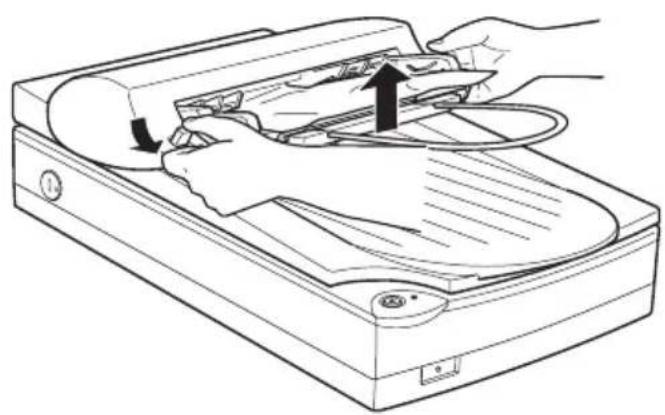
- Ziehen Sie das gestaute Papier vorsichtig aus dem Einzugsmechanismus heraus. (Ziehen Sie nicht zu fest, damit das Papier nicht reißt und dann nur schwer entfernbar ist.)
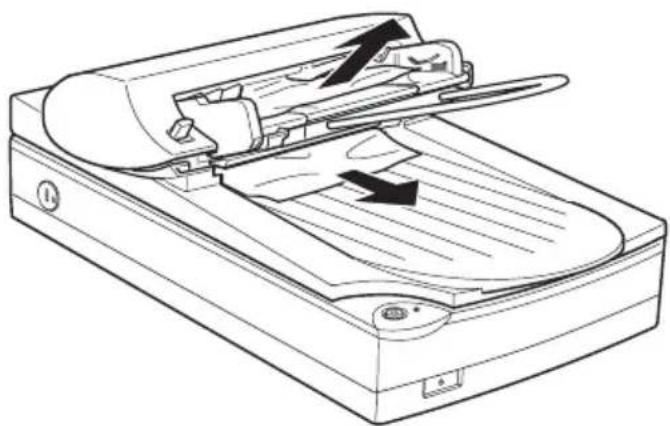
- Sollte im Gerät noch weiteres Papier gestaut sein, öffnen Sie die Abdeckung, um es zu entfernen.
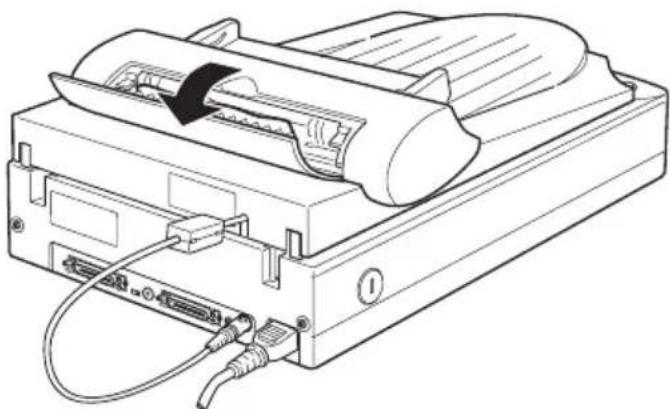
- Stellen Sie sicher, daß nach Beseitigung des Papierstaus die Abdeckung geschlossen und der Einzugsmechanismus eingerastet ist.
Vorlagenspezifikationen
Format: Breite 85 bis 216 mm
Länge 127 bis 356 mm
Stärke: 0,07 bis 0,16 mm
Gewicht: 58 bis 122 g/m²
Papierqualität: Hochwertiges Normalpapier
Vorlagenart: Auf Nadeldrucker, Laserdrucker oder
Faksimilegeräten erstellte Vorlagen
Zustand der Vorlagen
Stellen Sie folgendes sicher, bevor Sie eine Vorlage zuführen:
☐ Die Druckfarbe auf der Vorlage ist trocken. ☐ Die Vorlage hat keine Lochungen, ist nicht zerrissen oder verknittert und nicht zusammengeheftet.
☐ Die Vorlage ist frei von Heftklammern und sonstigen Gegenständen, die den Einzugsmechanismus beschädigen könnten. ☐ In einem 5 mm breiten Randbereich darf die Vorlage nicht gefalzt sein. ☐ Die Vorlage ist weder ein Mehrfachformular noch auf andere Weise gebunden. ☐ Die Vorlage hat keine Durchschreibbeschichtung. ☐ Die Vorlage hat keine Ausstanzungen.
Weitere Vorsichtsmaßnahmen
Führen Sie weder Fotopapier noch wertvolle Kunstdrucke über den automatischen Vorlageneinzug zu. Durch schlechte Zuführung kann die Vorlage geknittert oder anderweitig beschädigt werden.
Um qualitativ hochwertige Farbvorlagen oder Vorlagen mit vielen Schattierungen zu scannen, sollten Sie den automatischen Vorlageneinzug öffnen und die Vorlagen einzeln scannen.
Kapitel 7
Wartung und Fehlerbehebung
Wartung....7-2
Scanner reinigen 7-2
Fluoreszenzlampe austauschen. 7-3
Vorlagenführung reinigen bzw. austauschen....7-3
Scanner transportieren 7-7
Probleme und Lösungen.... 7-8
Fehleranzeige. 7-9
Scannerbetrieb 7-10
Qualität....7-13
Softwareeinrichtung 7-20
Softwarebetrieb 7-23
Scannen....7-25
Papierstaus....7-27
SCSI-ID ändern bzw. SCSI-Schnittstellenkarte austauschen . . . 7-28
System aufrüsten 7-29
Größe des Arbeitsspeichers (RAM) und der Festplatte . . . 7-29
Beschleuniger-Karten 7-30
Videokarten 7-30
Monitore 7-30
Datenkomprimierungsprogramme 7-30
Wartung
Scanner reinigen
Um den Betriebszustand des Scanners optimal zu halten, müssen Sie das Gerät regelmäßig reinigen. So gehen Sie dabei vor:
- Ziehen Sie den Netzstecker heraus.
- Das Außengehäuse kann mit einem weichen Tuch gereinigt werden, das mit Wasser und einem milden Reinigungsmittel angefeuchtet ist.
- Wenn das Vorlagenglas verschmutzt ist, reinigen Sie es mit einem weichen, trockenen Tuch. Fettflecken oder andere hartnäckige Substanzen entfernen Sie mit einem weichen Tuch, auf das Sie eine kleine Menge Glasreiniger geben. Reste des Reinigers wischen Sie anschließend sorgfältig ab.
Achten Sie darauf, dass sich kein Staub auf dem Vorlagenglas ansammelt, da dieser Flecken im gescannten Bild verursachen kann.

Achtung:
☐ Passen Sie auf, dass Sie das Vorlagenglas nicht verkratzen oder anderweitig beschädigen, und benutzen Sie zum Reinigen keine harte oder scheuernde Bürste. Sie riskieren sonst eine Verschlechterung der Abtastqualität. ☐ Alkohol, Verdünner und korrosionsfördernde Lösungsmittel greifen Gehäuse und Bauteile des Scanners an und dürfen daher niemals verwendet werden. ☐ Passen Sie auf, dass keine Flüssigkeit in die Mechanik oder die elektronischen Bauteile gelangt. Dies kann kostspielige Reparaturen oder dauerhafte Schäden am Gerät zur Folge haben. ☐ Verwenden Sie kein Ölspray für das Innere des Scanners; ungeeignetes Öl kann den Scannermechanismus beschädigen. ☐ Nehmen Sie nie das Scannergehäuse eigenhändig ab.
Fluoreszenzlampe austauschen
Die Leuchtkraft der Fluoreszenzlampe lässt mit der Zeit nach. Falls die Lampe defekt ist oder nicht mehr genug Licht abgibt, stellt der Scanner den Betrieb ein, und die Betriebsanzeige blinkt rot auf. Sie müssen dann die optotechnische Baugruppe austauschen. Wenden Sie sich hierzu an Ihren Fachhändler.

Achtung:
Nehmen Sie nie das Scannergehäuse eigenhändig ab. Wenn Ihrer Meinung nach ein Reparatur- oder Wartungseingriff erforderlich ist, hilft Ihnen Ihr EPSON-Fachhändler weiter.
Vorlagenführung reinigen bzw. austauschen
Wenn Sie eine Verschlechterung der Scanqualität feststellen oder einfach eine optimale Scanqualität sicherstellen wollen, reinigen Sie die Vorlagenführung des automatischen Vorlageneinzugs.
Wenn die Vorlagenführung stark verkratzt ist und die Qualität auch durch eine Reinigung nicht mehr verbessert werden kann, tauschen Sie die Führung aus.
Nachfolgend erhalten Sie Anweisungen zum Entfernen, Reinigen und Befestigen der Vorlagenführung.
Vorlagenführung entfernen
- Schalten Sie den Scanner aus.
- Ziehen Sie das Kabel für den automatischen Vorlageneinzug heraus, und entfernen Sie den Vorlageneinzug vom Scanner.
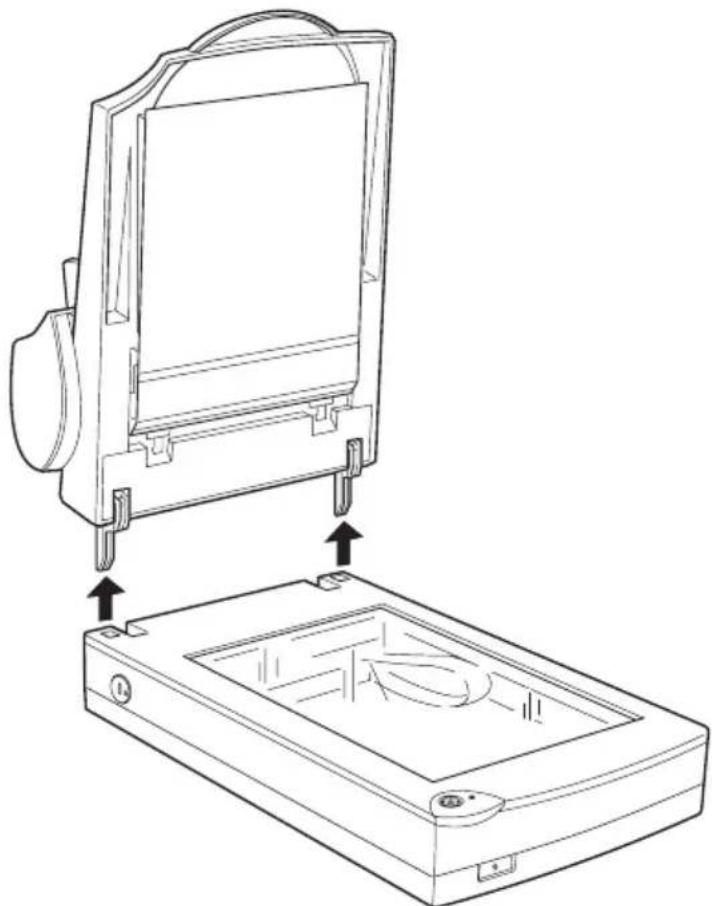
- Nehmen Sie die Papierstütze ab.
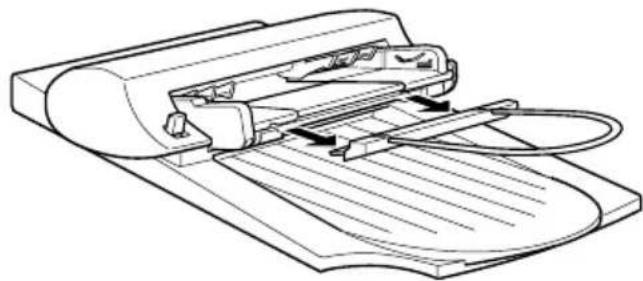
- Legen Sie den automatischen Vorlageneinzug umgedreht auf den Tisch.
- Lösen Sie die zwei weißen Haken, um die Vorlagenführung zu entriegeln. Ziehen Sie die Haken aus den Öffnungen.
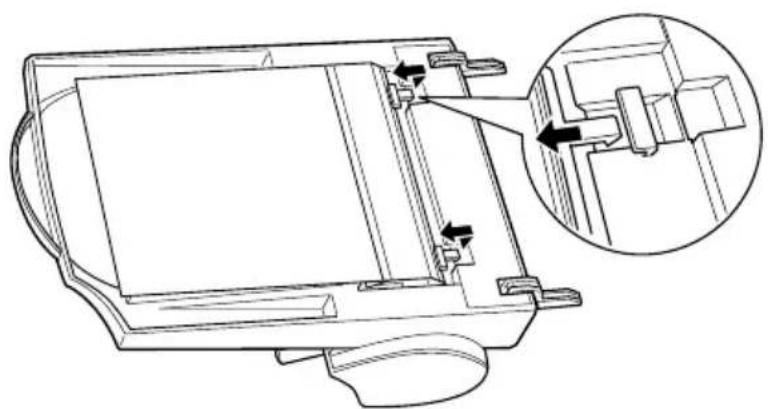
- Entfernen Sie die Vorlagenführung.
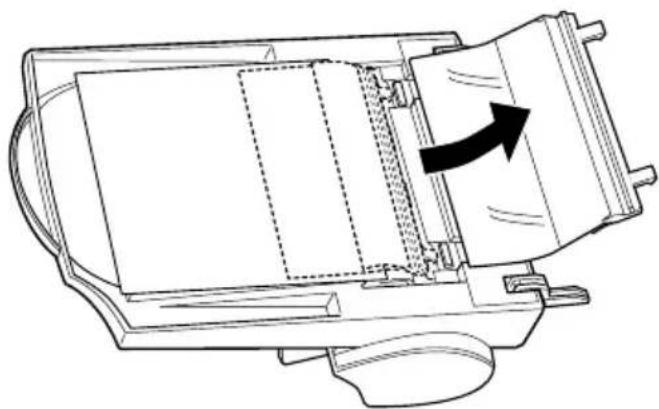
Vorlagenführung reinigen
Wischen Sie mit einem weichen trockenen Tuch vorsichtig den Staub von der durchsichtigen Plastikabdeckung der Vorlagenführung.
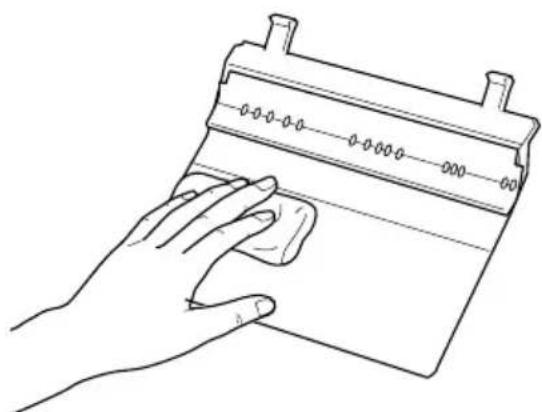
Achten Sie darauf, dass Sie die Vorlagenführung nicht verkratzen oder beschädigen.
☐ Berühren Sie nicht die Walzen oder Metallteile des automatischen Vorlageneinzugs, um diese nicht zu beschädigen.
Vorlagenführung befestigen
- Schieben Sie die durchsichtige Plastikabdeckung der Vorlagenführung in den Transportweg des automatischen Vorlageneinzugs ein.
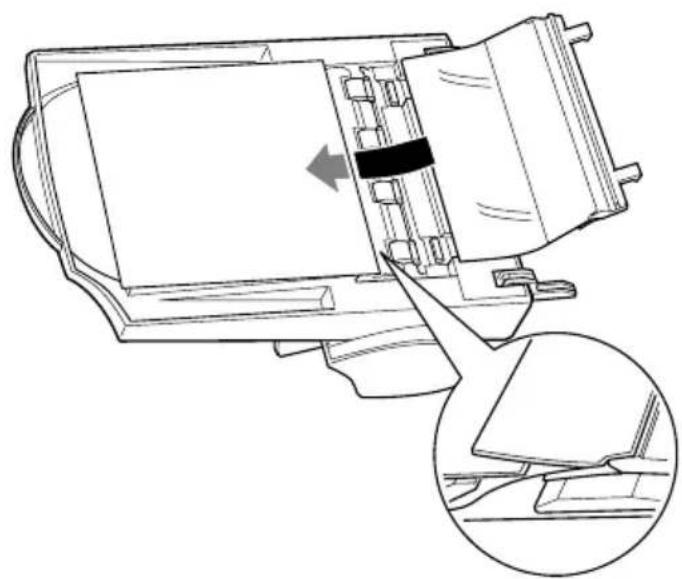
- Hängen Sie die Haken in die rechteckigen Öffnungen ein.
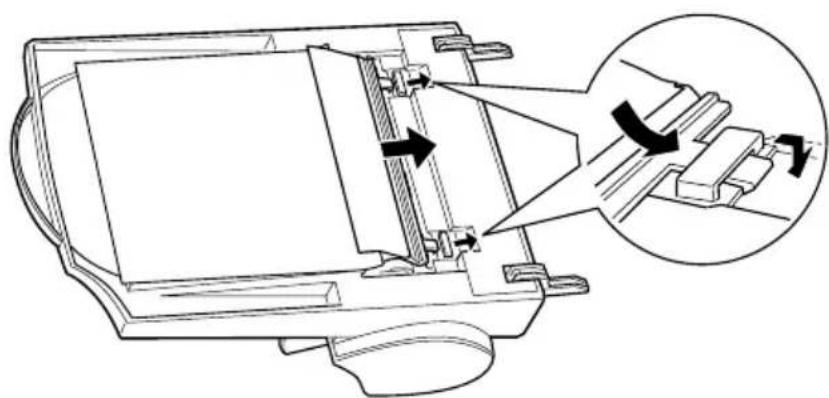
Wenn Sie den Scanner transportieren oder für längere Zeit einlagern wollen, müssen Sie den Sensorschlitten durch Arretieren der Transportsicherung absichern. So gehen Sie dabei vor:
- Schalten Sie den Scanner ein und warten Sie, bis der Schlitten in die Home-Position (dicht bei den Scharnieren der Abdeckung) gefahren ist. Wenn die Betriebsanzeige grün leuchtet, schalten Sie den Scanner aus.
- Drehen Sie die Transportsicherung in die Arretierposition, um den Sensorschlitten zu sichern.
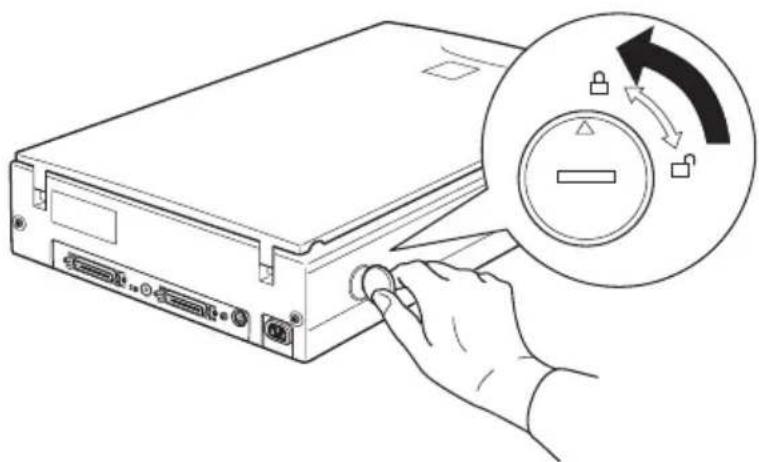
Wenn der Filmaufsatz angebracht und eingeschaltet ist, fährt der Schlitten nicht in die Home-Position. Nehmen Sie zuerst den Filmaufsatz ab, und führen Sie dann die oben angegebenen Schritte aus.
Probleme und Lösungen
In diesem Abschnitt werden Scannerprobleme in sieben Kategorien unterteilt:
Fehleranzeige . . . . . . . . . . . . . . . . . . . . . . . . . . . . . . . . . . . . . . . . . . . . . . . . . Seite 7-9
Scannerbetrieb . . . . . . . . . . . . . . . . . . . . . . . . . . . . . . . . . . . . . . . . . . . . . . . . . . . . . . . . . . Seite 7-10
Qualität . . . . . . . . . . . . . . . . . . . . . . . . . . . . . . . . . . . . . . . . . . . . . . . . . . . . . . . . . . . Seite 7-13
Softwareeinrichtung . . . . . . . . . . . . . . . . . . . . . . . . . . . . . . . . . . . . . . . . . . . . . . . . . . . . . . . . . . . . . . . . . . . . . . . . . . . . . . . . . . . . Seite 7-20
Softwarebetrieb. . . . . . . . . . . . . . . . . . . . . . . . . . . . . . . . . . . . . . . . . . . . . . . . . . . . . . . . . . . . . . . . . . . . . . . . . . . . . . Seite 7-23
Scannen.... Seite 7-23
Papierstaus....Seite 7-27
Schauen Sie zuerst in der Tabelle unter "Fehleranzeige" nach. Falls Ihnen dies bei der Lösung des Problems nicht weiterhilft, gehen Sie zu der Kategorie, die der Art des aufgetretenen Problems entspricht, und suchen Sie nach der Problembeschreibung.
Hinweis:
Optionen, die abgeblendet in EPSON TWAIN erscheinen, sind nicht wählbar. Entweder unterstützt Ihr Scanner die Funktion nicht, oder die Optionen sind mit den gewählten Einstellungen nicht kompatibel.
Wenn Sie mit Hilfe der hier gegebenen Informationen ein Problem nicht lösen können, wenden Sie sich an Ihren EPSON-Händler oder einen qualifizierten Servicetechniker.
Fehleranzeige
Wenn ein Fehler auftritt, stellt der Scanner den Betrieb ein. Am Leuchtmuster der Betriebsanzeige können Sie erkennen, von welcher Art das Problem ist.
| Leucht-muster | Problem und Lösung | |
| Ö( Blinktschnell rot) | Ursache 1: Die Schmittstelle ist falsch konfiguriert oder der Scanner ist nicht richtig an den Computer angeschlossen.Maßnahme 1: | Überprüfen Sie die Schnittstellenverbindung. Schalten Sie dann den Scanner aus und wieder ein, um ihn neu zu initialisieren. |
| Ursache 2: Die Transportsicherung wurde nicht entriegelt, die Fluoreszenzlampe muß ausge-tauscht werden, oder der Scanner ist defekt.Maßnahme 2: | Stellen Sie sicher, daß die Transportsicherung entriegelt ist; anschließend schalten Sie den Scanner aus und wieder ein. Funktioniert der Scanner weiterhin nicht oder tritt dieser Fehler öfter auf, wenden Sie sich an Ihren Händler. | |
| Ö( Blinktschnell orange) | Ursache 1: Die Abdeckung des optionalen automatischen Vorlageneinzugs ist offen, oder der Lösehebel ist gedrückt und der Papierzuführung ist dadurch leicht geöffnet.Maßnahme 1: | Stellen Sie sicher, daß die Abdeckung des optionalen automatischen Vorlageneinzugs geschlossen ist und/oder drücken Sie die Papierzuführung nach unten, bis sie einrastet. |
| Ursache 2: Kein Papier eingelegt oder Papierstau im automatischen Vorlageneinzug.Maßnahme 2: Legen Sie Papier in den automatischen Vor-lageneinzug ein bzw. schalten Sie den Scan-ner aus und beseitigen Sie den Papierstau im automatischen Vorlageneinzug. Näheres dazu auf Seite 6-16 oder 6-21. | ||
Bei Problemen, die während der Arbeit mit dem Scanner auftreten, sind oft das Anwendungsprogramm oder der Computer mit im Spiel. Häufige Ursachen von Betriebsproblemen sind:
☐ Falsch konfigurierte Schnittstelle (siehe Kapitel 2). ☐ Falsche Auswahl der Scannerfunktionen (lesen Sie in der Softwaredokumentation nach). ☐ Falsche Konfiguration von Computer oder Software (lesen Sie in Kapitel 2 dieses Handbuchs bzw. in der Softwaredokumentation nach). ☐ Fehlerhafte Bedienung der Software (lesen Sie in der Softwaredokumentation nach).
Suchen Sie auch in der Dokumentation zum Computer und zum Drucker nach möglichen Lösungen.
Die Betriebsanzeige leuchtet nicht auf.
| Ursache Maßnahme | |
| Der Scanner ist ausgeschaltet. | Drücken Sie den Netzschalter ⭕, um den Scanner einzuschalten. |
| Der Scanner ist nicht ordnungsgemäß angeschlossen. | Vergewissern Sie sich, daß das Netz-kabel korrekt an den Scanner und die Stromversorgung angeschlossen ist. |
Der Scanner scannt nicht.
| Ursache Maßnahme | |
| Der Scanner ist nicht betriebsbereit. | Warten Sie, bis die Betriebsanzeige grün leuchtet (bereit zum Scannen). |
| Schnittstellenanschlüsse oder Softwareeinstellungen sind nicht korrekt. | Vergewissern Sie sich, daß die Einstellungen für den Schnittstellenanschluß und die Software stimmen. Überprüfen Sie außerdem, ob die SCSI-Schnittstellenkarte des Computers korrekt installiert ist. |
| SCSI-Modelle:SCSI-ID oder Abschlußwiderstand sind nicht korrekt eingestellt. | Überprüfen Sie, ob die SCSI-ID und der Abschlußwiderstand des Scanners korrekt eingestellt sind. Siehe "Scanner (SCSI) an den Computer anschließen" auf Seite 2-7. |
| Konflikt der Interrupt-Einstellungen mit der SCSI-Karte. | Falls noch andere Erweiterungskarten in Ihrem System installiert sind, vergewissern Sie sich, ob deren Interrupt-Einstellungen nicht in Konflikt mit der SCSI-Schnittstellenkarte stehen. Einzelheiten entnehmen Sie der Dokumentation zum Computer. |
| USB-Modelle:Es wird mehr als ein Hub verwendet, oder das Ka-bel ist ungeeignet. | Versuchen Sie, den Scanner direkt an die USB-Schnittstelle des Computers anzuschließen bzw. verwenden Sie ein USB-Kabel von EPSON. |
Die Scannersoftware funktioniert nicht korrekt.
| Ursache Maßnahme | |
| Die Software ist nicht ordnungsgemäß installiert. | Stellen Sie sicher, daß die Software ordnungsgemäß installiert ist.Für Windows 98:Überprüfen Sie, ob Ihr Scanner mehrmals im Dialogfeld Scanner und Kamera-Eigenschaften aufgeführt wird. Zum Öffnen des Dialogfeldes doppelklicken Sie auf das Symbol für Scanner und Kameras in der Systemsteuerung. Entfernen Sie alle Einträge für Ihren Scanner im Dialogfeld und installieren Sie anschließend EPSON TWAIN neu gemäß den Anweisungen in Kapitel 3.Hinweis:Wenn bei der Neuinstallation der Scannersoftware statt eines Dialogfeldes eine Meldung erscheint, gefolgt von einem Dialogfeld, in dem Sie nach der Treiber-Disk für EPSON-Scanner gefragt werden, legen Sie die CD-ROM mit der Scannersoftware in das CD-ROM-Laufwerk ein. Stellen Sie sicher, daß Sie den Laufwerksbuchstaben, den EPSON-Ordner, den Ordner für Ihre Sprache und den Win98-Ordner korrekt als Pfad angeben. |
| Das Computersystem erfüllt die Voraussetzungen nicht. | Vergewissern Sie sich, daß Ihr Computer die Speicher- und sonstigen Systemvoraussetzungen erfüllt, die durch die verwendete Software auferlegt werden. |
| Nicht genügend Arbeits-speicher verfügbar. | Stellen Sie sicher, daß zur Ausführung der Anwendung genügend Arbeits-speicher verfügbar ist. Ist dies nicht der Fall, lesen Sie in der Dokumentation zu Software und Computer nach. |
Qualität
Das gesamte Bild ist verzerrt oder unscharf.
| Ursache Maßnahme | |
| Die Vorlage ist falsch positioniert. | Achten Sie darauf, daß die Vorlage flach auf dem Vorlagenglas aufliegt. |
| Die Vorlage wurde verschoben. | Passen Sie auf, daß die Vorlage während des Abtastens nicht verrutscht. |
| Der Scanner steht falsch. | Sorgen Sie dafür, daß die Stellfläche für den Scanner stabil und absolut eben ist. |
Das Bild ist teilweise verzerrt oder unscharf.
| Ursache Maßnahme | |
| Die Vorlage ist von schlechter Qualität oder wurde falsch positioniert. | Achten Sie darauf, daß die Vorlage gleichmäßig flach auf dem Vorlagen-glas aufliegt. Eine verknitterte oder gebogene Vorlage kann Fokussierpro-bleme verursachen. |
| Achtung:Stellen Sie keine schwerenGegenstände auf das Vorlagenglas. | |
Die Randbereiche der Vorlage werden nicht erfasst.
| Ursache Maßnahme | |
| Die Vorlage ist größer als der Abtastbereich. | Plazieren Sie die Vorlage so, daß der abzutastende Bereich sich innerhalb der Randbegrenzungen des Vorlagenglases befindet. Ein Bereich von ca. 3 mm innerhalb der horizontalen und vertikalen Führungen des Vorlagenglases wird nicht abgetastet. |
Farben in den Randbereichen sind uneinheitlich oder verzerrt.
| Ursache Maßnahme | |
| Die Vorlage ist zu dick oder gebogen bzw. es fällt zu viel Licht von außen ein. | Falls die Vorlage sehr dick oder an den Kanten verzogen ist, können Verfärbungen auftreten. Bedecken Sie die Kanten mit einem Blatt Papier, damit kein störendes Licht von außen eindringen kann. |
| Die Vorlage ist falsch positioniert. | Achten Sie darauf, daß die Vorlage flach auf dem Vorlagenglas aufliegt. |
Das Bild ist blass oder unscharf.
| Ursache Maßnahme | |
| Die Vorlage ist falsch positioniert. | Achten Sie darauf, daß die Vorlage flach auf dem Vorlagenglas aufliegt. |
| Die Belichtungseinstellung ist ungeeignet. | Korrigieren Sie die Belichtungseinstellung im Anwendungsprogramm. Lesen Sie im Online-Softwarehandbuch nach. |
| Die Gamma-Einstellung ist ungeeignet. | Korrigieren Sie die Gamma-Einstellung im Anwendungsprogramm. Lesen Sie im Online-Softwarehandbuch nach. |
Das Bild ist zu dunkel.
| Ursache Maßnahme | |
| Die Helligkeitseinstellung stimmt nicht. | Überprüfen Sie die Helligkeitseinstellung im Anwendungsprogramm. Überprüfen Sie die Helligkeits- und Kontrasteinstellungen am Computer-monitor. Lesen Sie im Online-Softwarehandbuch nach. |
Gerade Linien im Vorlagenbild werden an den Rändern ausgefranst.
| Ursache Maßnahme | |
| Die Vorlage ist falsch positioniert. | Sorgen Sie dafür, daß die Vorlage vollkommen gerade auf dem Vorlagen-glas liegt. Richten Sie vertikale und horizontale Linien der Vorlage an den Markierungen oben und links am Vorlagenglas aus. |
Das Bild stimmt nicht mit dem Original überein.
| Ursache Maßnahme | |
| Falsche Bildeinstellungen. | Experimentieren Sie mit verschiedenen Kombinationen von Bildeinstellungen im Anwendungsprogramm. |
| Die Farbanpassungssoftware ist unzureichend bzw. nicht korrekt installiert. | Möglicherweise ist Ihr Anwendungsprogramm in dieser Hinsicht nicht leistungsstark genug, oder diese Funktionen sind nicht korrekt installiert. Lesen Sie die Dokumentation zu Anwendungsprogramm und Computer. |
| Dateiformat oder Bild-einstellungen sind ungeeignet. | Wenn Sie eine Bilddatei importieren, stellen Sie sicher, daß das Programm das Format der Datei lesen kann. Überprüfen Sie auch, ob die Bildeinstellungen des Anwendungsprogramms für den zu scannenden Bildtyp geeignet sind. |
Im gescannten Bild fehlt immer eine Punktreihe.
| Ursache Maßnahme | |
| Funktionsstörung des Druckkopfs. | Wenn dieser Fehler nur im Ausdruck vorkommt, ist wahrscheinlich der Druckkopf Ihres Druckers defekt. Lesen Sie im Handbuch zum Drucker nach. |
| Funktionsstörung des Scannersensors. | Wenn der Fehler sowohl am Bildschirm als auch im Ausdruck vorkommt, ist wahrscheinlich der Sensor des Scanners defekt. Wenden Sie sich an Ihren Händler. |
Im gescannten Bild erscheint immer eine Punktreihe.
| Die Vorlagenführung oder das Vorlagenglas sind entweder verstaubt bzw. zerkratzt. | Wenn dies am Bildschirm als und im Ausdruck vorkommt, ist wahrscheinlich die Vorlagenführung des automatischen Vorlageneinzugs oder das Vorlagenglas schmutzig oder verkratzt. Reinigen Sie die Vorlagenführung bzw. das Vorlagenglas. Wird dadurch das Problem nicht behoben, ist möglicherweise die Führung verkratzt und muß ersetzt werden. |
Beim Halbtonscannen kommt es im gescannten Bild zu Moiré-Effekten (Schraffurmuster).
| Ursache Maßnahme | |
| Die Bildtyp-Einstellung ist ungeeignet. | Wählen Sie die Einstellung Farbfoto De-Screening in der Bildtyp-Liste oder wählen Sie Ein für De-Screening im Dialogfeld Bildtyp. |
| Es wurde keine Folie benutzt. | Legen Sie ein durchsichtiges Blatt zwischen die Vorlage und das Vorlagen-glas, um das Bild zu defokussieren. |
| Die Vorlage ist falsch positioniert. | Verschieben Sie die Vorlage bzw. winkeln Sie sie ein wenig an. |
| Die Einstellung Unscharfmaske ist ausgewählt. | Deaktivieren Sie das Kontrollkästchen Unscharfmaske in EPSON TWAIN. |
| Die Bildgrößen-Einstellung ist ungeeignet. | Wählen Sie eine etwas kleinere Einstellung für die Bildgröße. |
Farben weichen vom Original ab oder sehen merkwürdig aus.
| Ursache Maßnahme | |
| Der Monitor ist nicht kalibriert. | Kalibrieren Sie den Monitor. Lesen Sie dazu Kapitel 3. |
| Einstellungen für Bildtyp und Ziel sind falsch. | Überprüfen Sie die Einstellungen für Bildtyp (Seite 4-13) und Ziel (Seite 4-15). |
| Die Öffnung am Vorlagenglas ist verdeckt oder der Filmaufsatz wurde zum Scannen nicht geschlossen. | Achten Sie bei Verwendung des Film-aufsatzes darauf, daß das schmale Fenster nahe den Scharnieren auf dem Vorlagenglas nicht verdeckt ist bzw. daß der Filmaufsatz beim Scannen geschlossen ist. |
| Normales Scannen. Gedruckte Farben stimmen nicht ex-akt mit den Bildschirmfarben überein, da Drucker und Bildschirme unterschiedliche Farbsysteme verwenden: Monitore benutzen RGB (Rot, Grün und Blau), während Drucker meistens mit CMYK (Cyan, Magenta, Yellow und Black) arbeiten. | |
Die Farbdarstellung am Bildschirm weicht vom Original ab.
| Ursache Maßnahme | |
| Bildeinstellungen in der Anwendung müssen angepaßt werden. | Überprüfen Sie die Bildeinstellungen in Ihrem Anwendungsprogramm, insbesondere das Datenformat (Bits, Pixel, Farbe), die Gammakorrektur und die Farbkorrektur. Probieren Sie verschiedene Kombinationen dieser Einstellungen aus. |
| Ihr System ist hinsichtlich Farbanpassung und Farbmanagement nicht leistungsfähig genug. | Überprüfen Sie die Leistungsfähigkeit des Computers, der Grafikkarte und des Anwendungsprogramms hinsichtlich Farbanpassung und Farbmanagement. Auf einigen Computern läßt sich die Farbpalette ändern, um die Farben am Bildschirm anzupassen. Einzelheiten entnehmen Sie bitte der Dokumentation zur Anwendung und zur Hardware. |
| Normales Scannen. | Exakte Farbanpassung ist äußerst schwierig. Lesen Sie in der Dokumentation zur Anwendung und zum Monitor die Informationen zum Thema Farbanpassung und Kalibrierung. |
Die Farben im Ausdruck weichen vom Original ab.
| Ursache Maßnahme | |
| Normales Scannen. | Exakte Farbanpassung ist äußerst schwierig. Überprüfen Sie Ihre Software oder fragen Sie den Druckerhersteller nach Informationen zu Farbanpassung und Kalibrierung. |
Das gedruckte Bild ist größer bzw. kleiner als das Original.
| Ursache Maßnahme | |
| Die Größe des Ausdrucks wurde anhand der Bildschirmdarstellung beurteilt. | Die Einstellung für die Bildgröße im Anwendungsprogramm bestimmt die Größe des gedruckten Bildes. Beurteilen Sie die Druckgröße nicht anhand der Bilddarstellung am Monitor. |
Gescannte Bilder werden nicht oder nur verstümmelt ausgedruckt.
| Ursache Maßnahme | |
| Der Drucker ist nicht ordnungsgemäß angeschlossen oder konfiguriert bzw. ein Wartungseingriff ist erforderlich. | Stellen Sie sicher, daß der Drucker ordnungsgemäß an den Computer ange- schlossen, korrekt konfiguriert und gewartet ist. Einzelheiten entnehmen Sie bitte dem Handbuch zum Drucker. |
| Die Software ist nicht ordnungsgemäß installiert. | Stellen Sie sicher, daß die Software ordnungsgemäß installiert und kor- rekt für den Drucker eingerichtet ist. Siehe Kapitel 3 und 4. |
Farben in Vorschaubildern von Negativfilm sehen merkwürdig aus.
| Ursache Maßnahme | |
| Falsche Einstellung für Dokumentenquelle. | Vergewissern Sie sich, daß in EPSON TWAIN die Option Dokumenten-quelle auf TPU für Neg. Film eingestellt ist. |
| Verwendung des Filmhalters. | Der dunkle Bereich um den Film (z.B. Rahmen des Filmhalters) wird als Weiß interpretiert. Dadurch ändert sich die Belichtung für den Abtastbereich, und das gescannte Bild erscheint dunkler. Um korrekte Farben zu erhalten, klik-ken und ziehen Sie mit der Maus über einen Bereich. Anschließend klicken Sie auf die Schaltfläche Zoom-Vorschau. |
Softwareeinrichtung
EPSON TWAIN lässt sich nicht installieren.
| Ursache Maßnahme | |
| Die Systemkonfiguration erfüllt die Voraussetzungen nicht. | Vergewissern Sie sich, daß der Computer und das Betriebssystem die auf den Seiten 3-2bis 3-4 genannten Systemvoraussetzungen erfüllen.Stellen Sie sicher, daß zur Ausführung der Anwendung genügend Arbeits-speicher verfügbar ist. |
Sie haben das SCSI-Modell an einen PC, auf dem eine andere Windows-Version als Windows 98 installiert ist, angeschlossen, und der Scanner wird nicht in der Port-Liste des Dialogfeldes EPSON TWAIN 4 in der Systemsteuerung aufgeführt.
| Ursache Maßnahme | |
| Die SCSI-Verbindung wurde nicht ordnungsgemäß eingerichtet. | Schalten Sie Computer und Scanner aus, und überprüfen Sie die Verbindungen zwischen Ihrer Hardware. |
| Die SCSI-ID ist ungeeignet. | Vergewissern Sie sich, daß die SCSI-ID des Scanners nicht von einem anderen SCSI-Gerät benutzt wird; gegebenenfalls müssen Sie die SCSI-ID eines der Geräte ändern. |
| Die Verbindungsreihenfolge ist falsch. | Überprüfen Sie die Verbindungsreihenfolge und stellen Sie sicher, daß der Abschlußwiderstand des Scanners korrekt eingerichtet ist. Mehr dazu finden Sie in Kapitel 2. |
Der Scanner-Status lautet nicht "Gerät bereit", wenn Sie im Dialogfeld EPSON TWAIN 4 bzw. im Dialogfeld Eigenschaften des Scanners (Windows 98) auf Test klicken.
| Ursache Maßnahme | |
| Das Schnittstellenkabel ist ungeeignet. | Überprüfen Sie, ob das Schnittstellenkabel für die Schnittstellenkarte geeignet ist. Lesen Sie die Dokumentation zur Schnittstellenkarte. |
| Die Verbindung wurde nicht ordnungsgemäß eingerichtet. | Schalten Sie Scanner und Computer aus, und überprüfen Sie die Verbindung zwischen den beiden Geräten. |
| Die SCSI-Schnittstellenkarte ist nicht ordnungsgemäß installiert. | Vergewissern Sie sich, daß die SCSI-Schnittstellenkarte korrekt installiert ist. |
| Die Geräte wurden in der falschen Reihenfolge eingeschaltet. | Schalten Sie Scanner und Computer aus. Schalten Sie zuerst den Scanner und dann den Computer wieder ein. |
| Der SCSI-Treiber ist nicht ordnungsgemäß installiert. | Sorgen Sie dafür, daß der SCSI-Treiber ordnungsgemäß installiert ist. |
| Die SCSI-ID ist ungeeignet. | Vergewissern Sie sich, daß die SCSI-ID des Scanners nicht von einem anderen SCSI-Gerät benutzt wird. Gegebenenfalls müssen Sie die SCSI-ID des anderen Geräts ändern. |
| Die Verbindungsreihenfolge ist falsch. | Überprüfen Sie die Verbindungsreihenfolge und stellen Sie sicher, daß der Abschlußwiderstand des Scanners korrekt eingerichtet ist. Mehr dazu finden Sie in Kapitel 2. |
| Der Filmaufsatz ist nicht ausgeschaltet. | Wenn der Filmaufsatz installiert ist, sorgen Sie dafür, daß er ausgeschaltet ist. |
Softwarebetrieb
EPSON TWAIN lässt sich nicht aufrufen.
| Ursache Maßnahme | |
| Der Scanner ist ausgeschaltet. Schalten Sie zuerst den Scanner und dann den Computer wieder ein. | |
| Das Schnittstellenkabel ist ungeeignet. | Überprüfen Sie, ob das Schnittstellenkabel für die Schnittstellenkarte geeignet ist. Lesen Sie die Dokumentation zur Schnittstellenkarte. |
| Die Verbindung wurde nicht ordnungsgemäß eingerichtet. | Schalten Sie Scanner und Computer aus, und überprüfen Sie die Verbindung zwischen den beiden Geräten. |
| Die Schnittstellenkarte ist nicht ordnungsgemäß installiert. | Vergewissern Sie sich, daß die Schnittstellenkarte korrekt installiert ist. |
| In der Anwendung ist eine falsche TWAIN-Datenquelle ausgewählt. | Vergewissern Sie sich, daß EPSON TWAIN 4 bzw. 4U korrekt in der Anwendung ausgewählt sind. Siehe "EPSON TWAIN über die Anwendung aufrufen" auf Seite 4-9. |
Die Software ist nicht ordnungsgemäß installiert, und EPSON 4 bzw. 4U erscheint nicht in der Liste der TWAIN-Datenquelle.
Stellen Sie sicher, dass die Software ordnungsgemäß installiert ist.
Für Windows 98:
Überprüfen Sie, ob der Name Ihres Scanners unter Imaging Device hardware type in der Registerkarte Geräte-Manager ohne ein ? oder ! Zeichen aufgeführt ist. Zum Öffnen dieser Registerkarte klicken Sie mit der rechten Maustaste auf das Symbol Arbeitsplatz auf dem Desktop. Wird der Scanner mit einem ? oder ! bzw. als Gerät von unbekanntem Hardware-Typ aufgeführt, klicken Sie auf Entfernen, während der Scanner angeschlossen und eingeschaltet ist. Dadurch wird der Scanner von der Registerkarte Geräte-Manager entfernt. Anschließend installieren Sie EPSON TWAIN neu gemäß den Anweisungen in Kapitel 3.
Hinweis:
Wenn Sie bei der Neuinstallation der Scannersoftware nach der Treiber-Disk für EPSON-Scanner gefragt werden, legen Sie die CD-ROM mit der Scanner-Software in das CD-ROM-Laufwerk ein und stellen Sie sicher, dass Sie den Laufwerksbuchstaben, den EPSON-Ordner, den Ordner für Ihre Sprache und den Win98-Ordner korrekt als Pfad angeben.
Sie können die optionale Ausrüstung (automatischer Vorlageneinzug oder Filmaufsatz) nicht auswählen.
Ursache Maßnahme
Die Option ist nicht ordnungsgemäß installiert.
Vergewissern Sie sich, dass das optionale Zubehör ordnungsgemäß installiert ist. Lesen Sie dazu Kapitel 6.
Scannen
Das Bild ist dunkel, mit wenig oder keinem Detail.
| Ursache Maßnahme | |
| Der Monitor ist nicht kalibriert. | Kalibrieren Sie den Monitor gemäß den Anweisungen unter "Monitor kalibrieren" auf Seite 3-26. |
| Die Zieleinstellung ist falsch. Wählen Sie Screen/Web als Zieleinstellung (Seite 4-15). Die Auswahl eines Druckers kann dazu führen, daß die am Bildschirm angezeigten Farben von denen des Originals abweichen. Die Farben werden jedoch korrekt ausgedruckt. | |
Ein Bild lässt sich nicht scannen, oder die Abtastung liefert nur einige Punkte.
| Ursache Maßnahme | |
| Keine Vorlage auf dem Vorlagenglas. | Sorgen Sie dafür, daß eine Vorlage auf dem Vorlagenglas des Scanners liegt. |
| Die Schwellwert-Einstellung muß geändert werden. | Wenn OCR als Bildtyp ausgewählt ist, ändern Sie die Einstellung Text Enhancement Technology zu Keine. Diese Einstellung nehmen Sie bei der S/W-Option im Dialogfeld Bildtyp vor. Ändern Sie anschließend die Schwellwert-Einstellung im Dialogfeld Bildsteuerung. Weitere Informationen finden Sie unter "Bildsteuerung" im Softwarehandbuch. |
Wenn OCR als Bildtyp ausgewählt ist, ändern Sie OCR zu Strichzeichnung. Anschließend ändern Sie die Schwellwert-Einstellung im Dialogfeld Bildsteuerung. Weitere Informationen finden Sie unter "Bildsteuerung" im Softwarehandbuch.
Das gescannte Bild ist zu groß.
| Ursache Maßnahme | |
| Die Zieleinstellung ist ungeeignet. | Wählen Sie Screen/Web als Zieleinstellung (Seite 4-15). |
| Bei Auswahl eines Druckers als Ziel (Seite 4-15) erscheint das Druckformat in der korrekten Größe, auch wenn das Bild in einer Anwendung vergrößert dargestellt ist. | |
Schlechte Zeichenerkennung beim OCR-Scannen.
| Ursache Maßnahme | |
| Die Bildtyp-Einstellung ist ungeeignet. | Wählen Sie OCR als Bildtyp. |
| Die Schwellwert-Einstellung ist ungeeignet. | Versuchen Sie, die Schwellwert-Einstellung im Dialogfeld Bildsteuerung anzupassen. |
| Störender Hintergrund auf der Vorlage. | Wählen Sie Text Enhancement Technology für die S/W-Option im Dialogfeld Bildtyp. |
Drücken der Start-Taste löst den Scanvorgang nicht aus.
| Ursache Maßnahme | |
| Die Scanner Monitor-Software ist nicht ordnungsge-mäß installiert.(Für Windows 95, NT 4.0 und Macintosh) | Sorgen Sie dafür, daß die Scanner Mon-itor-Software läuft und der Pfad zur Ausführungsdatei der aufzurufenden Anwendung korrekt eingestellt ist. |
| Das Scanner-Ereignis ist nicht korrekt ausgewählt.(Für Windows 98) | Klicken Sie auf den Tab Ereignisse im Dialogfeld Eigenschaften des Scan-ners und stellen Sie sicher, daß das Kontrollkästchen Geräteereignisse deaktivieren unmarkiert ist. Stellen Sie außerdem sicher, daß die Start-Taste als Scannerereignis ausgewählt und mindestens eine geeignete Anwen-dung im Feld An diese Anwendung senden ausgewählt ist. |
Papierstaus
Im automatischen Vorlageneinzug tritt ein Papierstau auf.
| Ursache Maßnahme | |
| Das Papier wird nicht gleichmäßig in den automatischen Vorlageneinzug eingezogen. | Entfernen Sie das gestaute Papier. Siehe Seite 6-21. |
SCSI-ID ändern bzw. SCSI-Schnittstellenkarte austauschen
Wenn Sie unter Windows 98 arbeiten und die SCSI-ID des Scanners ändern bzw. die SCSI-Schnittstellenkarte austauschen wollen, gehen Sie so vor:
- Doppelklicken Sie auf das Symbol für Scanner und Kameras in der Systemsteuerung.
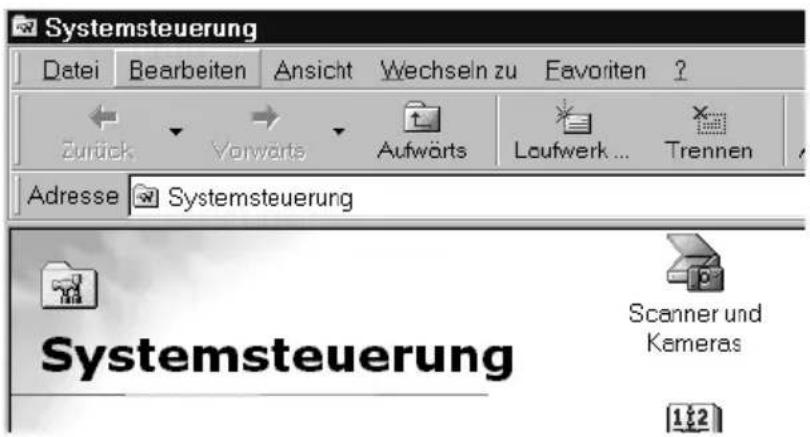
- Wählen Sie Ihren Scanner in der Liste installierter Geräte aus, und klicken Sie auf Entfernen.
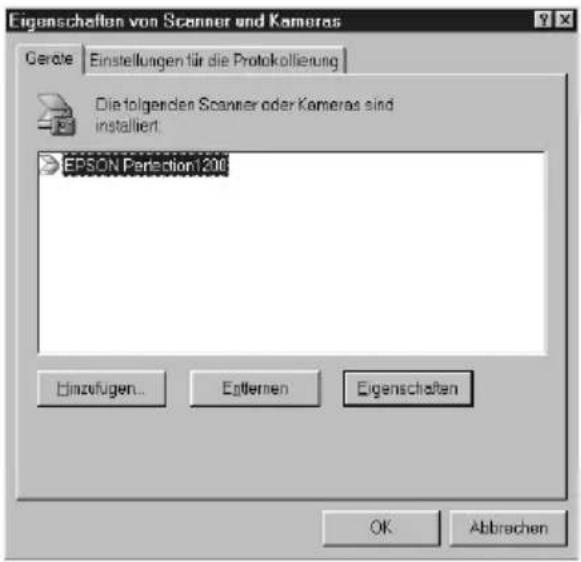
- Klicken Sie auf OK, und schließen Sie das Dialogfeld.
- Beenden Sie Windows 98, und schalten Sie PC und Scanner aus.
- Ändern Sie die SCSI-ID (siehe Seite 2-10) bzw. tauschen Sie die SCSI-Schnittstellenkarte aus (siehe Seite 2-3).
- Schalten Sie zuerst den Scanner und dann den PC wieder ein.
- Folgen Sie den Anweisungen am Bildschirm.
Hinweis:
Wenn Sie bei der Neuinstallation der Scannersoftware nach der Treiber-Disk für EPSON-Scanner gefragt werden, legen Sie die CD-ROM mit der Scannersoftware in das CD-ROM-Laufwerk ein und stellen Sie sicher, dass Sie den Laufwerksbuchstaben, den EPSON-Ordner, den Ordner für Ihre Sprache und den Win98-Ordner korrekt als Pfad angeben.
System aufrüsten
Ein wichtiger Faktor bei der Arbeit mit dem Scanner und dem Anwendungsprogramm ist das verwendete Computersystem. Sollten Sie z.B. mit der Wiedergabequalität des Monitors oder der Verarbeitungszeit von Bildern nicht zufrieden sein, lesen Sie die folgenden Abschnitte. Hier werden keine speziellen Empfehlungen ausgesprochen, sondern vielmehr verschiedene Möglichkeiten aufgezeigt, wie Sie Ihr Scanner-Computer-System optimieren können. Lassen Sie sich gegebenenfalls von Ihrem Fachhändler oder einem erfahrenen Scannerbenutzer dabei beraten.
Größe des Arbeitsspeichers (RAM) und der Festplatte
Gescannte Bilder benötigen weitaus mehr Speicherkapazität als beispielsweise Textdateien. Daher sollten Sie überprüfen, ob die Größe des Arbeitsspeichers bzw. der Festplatte ausreicht, um komplexe Bilddateien zu speichern bzw. zu bearbeiten.
Beschleuniger-Karten
Ein weiterer wichtiger Faktor ist die Verarbeitungsgeschwindigkeit. Wenn Sie häufig große Bilddateien verarbeiten müssen, ist es eventuell sinnvoll, den Computer mit einer Beschleuniger-Karte auszustatten.
Videokarten
Nicht jede Videokarte, die zur Darstellung von Text ausreicht, ist optimal zur Darstellung von Bildern, besonders von Farbbildern, geeignet. Wenn Bilder auf dem Monitor zu grob dargestellt werden, sollten Sie eine leistungsfähigere Videokarte verwenden. Um eine optimale Wiedergabequalität zu erzielen, benötigen Sie eine 24-Bit-Videokarte, auch Echtfarbenkarte genannt.
Monitore
Natürlich beeinflusst auch die Auflösung des Monitors die Wiedergabequalität. Wenn Sie auf eine pixelgenaue Darstellung Wert legen, sollten Sie einen hochauflösenden Monitor verwenden. Achten Sie jedoch darauf, dass Sie eine entsprechend leistungsfähige Videokarte benutzen.
Datenkomprimierungsprogramme
Viele Anwendungsprogramme bieten die Möglichkeit, die Größe von Bilddateien zu reduzieren (Datenkomprimierung). Dies ist beispielsweise sinnvoll, wenn Sie große Dateien speichern, archivieren oder elektronisch weitergeben wollen. Dabei kann eine Datei von 3 MB so verkleinert werden, dass sie auf eine normale 1,44 MB-Diskette passt. Die Daten der Datei werden komprimiert und später wieder dekomprimiert. Bei den meisten Programmen geschieht dieses Dekomprimieren ohne Qualitätsverlust. Andere Programme erzielen zwar bessere Komprimierungsresultate, jedoch gehen dabei Informationen des Originals verloren. In den meisten Fällen ist jedoch kein Qualitätsverlust nach dem Dekomprimieren feststellbar.
Anhang A
Spezifikationen
Scannen....A-2
Elektrische Anschlusswerte....A-4
Umgebungsbedingungen....A-4
Sicherheitszulassungen....A-5
CE-Zeichen....A-5
USB-Schnittstelle ...... A-7
Initialisierungsmethoden....A-8
Filmaufsatz....A-9
Automatischer Vorlageneinzug....A-10
Scannen
Scannertyp: Flachbett-Farbscanner
Fotoelektrik: Farb-CCD-Zeilensensor
Effektive Pixelleistung: 10200 × 14040 Pixel bei 1200 dpi, 100%
Vorlagenformat: 216 mm × 297 mm
A4- bzw. Letter-Format
(Der Lesebereich kann über die Software festgelegt werden.)
Scanauflösung: 1200 dpi (Mainscan)
2400 dpi mit Micro Step (Subscan)
Ausgabeauflösung: 50 bis 9600 dpi
(50 bis 4800 dpi in Schritten von 1 dpi,
7200 dpi und 9600 dpi; dabei 7200 dpi
und 9600 dpi mit Zoom-Funktion.)
Farbzerlegung: RGB-Farbfilter auf CCD-Sensor
Abtastvorgang:
Monochrom: Einfache Abtastung
Farbe: Dreifachabtastung (R, G, B)
(Diese Abtastung wird von EPSON
TWAIN nicht unterstützt.)
Farbe (byteweise): Einfache Abtastung (R, G, B)
Farbe (zeilenweise): Einfache Abtastung (R, G, B)
Zoom: 50 bis 200 % in Schritten von 1%
Bilddaten: 12 Bit pro Pixel pro Farbe intern
8 Bit pro Pixel pro Farbe extern
Helligkeit: 7 Stufen
(In EPSON TWAIN steuert Gamma-Korrektur die Helligkeit.)
Strichvorlagen: Fester Schwellwert
Text Enhancement Technology (wahlweise aktiviert/deaktiviert)
Halbtonfunktion: AAS (Auto Area Segmentation)
(wahlweise aktiviert/deaktiviert) 3 Methoden der Halbtonabstufung (A, B und C) und 4 Dither-Muster (A, B, C und D) für Zweistufen- und Vierstufendaten (2 Download-Dither-Muster)
Gammakorrektur: 2 Einstellungen für Monitorausgabe
3 Einstellungen für Druckerausgabe 1 benutzerdefinierte Einstellung
Farbkorrektur: 1 Einstellung für Monitorausgabe
3 Einstellungen für Druckerausgabe (verfügbar für byteweisen und zeilenweisen Farbabtastungsmodus) 1 benutzerdefinierte Einstellung (In EPSON TWAIN ist nur benutzerdefinierte Farbkorrektur verfügbar.)
se) oder USB (Buchsentyp B)
Lichtquelle: Weiße Kaltkathoden-Fluoreszenzlampe
Störungsfreie Betriebszeit: 30.000 Schlittenbewegungen
Abmessungen: Breite: 287 mm
Tiefe: 427 mm
Höhe: 90 mm
Gewicht:
ca. 4,5 kg
Elektrische Anschlusswerte
| Eingangsspannung 198 bis 264 VWechselstrom | |
| Eingangsfrequenz 50 bis 60 Hz | |
| Nennstrom 0.3 A | |
| Leistungsaufnahme ca. 25 | W (Betrieb)ca. 10 W (Sparmodus) |
Hinweis:
Auf der Rückseite des Scanners sind die Spannungswerte angegeben.
Umgebungsbedingungen
Temperatur:
Betrieb 5
°C bis 35°C
10 °C bis 32 °C
Bei Verwendung des
Vorlageneinzugs.
Lagerung -25
°C bis 60°C
Relative Luftfeuchtigkeit:
Betrieb 10 bis 80 %, nicht kondensierend
Lagerung 10 bis 85 %, nicht kondensierend
Betriebsbedingungen: Normale Umgebungsbedingungen im
Büro oder zu Hause.
Standorte, an denen das Gerät starker
Staubeinwirkung, direktem Sonnen-
licht oder starken Lichtquellen ausge-
setzt wäre, sind zu vermeiden.
Hinweis:
Zukünftige, technisch bedingte Änderungen behalten wir uns vor.
Sicherheitszulassungen
Sicherheitsnormen: EN 60950
EMC EN 55022 (CISPR Pub 22) Klasse B AS/NZS 3548 Klasse B
CE-Zeichen
230 V-Modell:
Niederspannungsrichtlinie 73/23/
EWG EN 60950
EMC-Richtlinie 89/336/EWG
EN 55022 Klasse B
EN 61000-3-2
EN 61000-3-3
EN 50082-1
IEC 801-2
IEC 801-3
IEC 801-4
SCSI-Schnittstelle
Schnittstellentyp: ANSI X3T9.2/375R Revision 10L (SCSI 2)
A
Funktionen: BUS-FREI-Phase
ARBITRIERUNGSPHASE AUSWAHL-/RÜCKAUSWAHLPHASE BEFEHLSPHASE (LUN ist fest 0, die Funktion Command Link wird nicht unterstützt.) DATENPHASE DATEN-EINGABEPHASE DATEN-AUSGABEPHASE STATUSPHASE NACHRICHTENPHASE NACHRICHTEN-EINGABEPHASE NACHRICHTEN-AUSGABEPHASE AUFMERKSAMKEITS-BEDINGUNG RÜCKSETZUNGS-BEDINGUNG
Logikpegel: TTL-kompatibel
Elektrischer Standard: ANSI X3T9.2/375R Revision 10L (SCSI 2)
ID-Einstellung: Wählbar von 0 bis 7
Abschlusswiderstand: Interner Abschlusswiderstand (wahlweise aktiviert/deaktiviert)
Anschlusstyp: Zwei 50-polige Anschlüsse (half pitch)
Pinanordnung:

USB-Schnittstelle
Schnittstellentyp: Universal Serial Bus Specification Revision 1.0
Konfiguration:
| Element Beschreibung | |
| Gerät Hochgeschwindigkeitsmodus (12 Mbit/s)Klasse: HerstellerspezifischHersteller-ID 0x04B8 (Seiko Epson Corp.)Produkt-ID: 0x0104 | |
| Konfiguration Merkmale: BatteriebetriebenFerneinschalten: Nicht unterstütztMaximale Leistungsaufnahme von VBUS: 2 mA (5 V) | |
| Schnittstelle Keine alternative EinstellungAnzahl der von dieser Schnittstelle benutzten Endpunkte(ohne Endpunkt 0): 2Klasse: Herstellerspezifisch | |
| Endpunkt 1 Bulk IN-ÜbertragungMaximale Datenübertragungsgröße: 64 Byte | |
| Endpunkt 2 Bulk OUT-ÜbertragungMaximale Datenübertragungsgröße: 64 Byte | |
| String Descriptor | Sprach-ID: Amerikanisches Englisch1 : iHersteller: "EPSON"2 : iProdukt: "Perfection1200" |
A
Elektrischer Standard: Hochgeschwindigkeitsmodus
(12 Mbit/s) gemäß Universal
Anschlusstyp: 1 Buchse (Typ B)
Initialisierungsmethoden
Der Scanner kann auf folgende Weisen initialisiert (auf bestimmte Grundeinstellungen zurückgesetzt) werden:
SCSI-Modell
| Hardwareseitig * Der Scanner ist eingeschaltet.* Der Scanner empfängt ein SCSI-Reset-Signal von der SCSI-Schnittstelle. |
| Softwareseitig * Die Software sendet den ESC @-Befehl (Scanner initialisieren).* Der Scanner empfängt eine SCSI-Busgerätemeldung. |
USB-Modell
| Hardwareseitig * Der Scanner ist eingeschaltet.* Das USB-Kabel wird aus dem USB-Anschluß am Scanner herausgezogen. |
| Softwareseitig * Die Software sendet den ESC @-Befehl (Scanner initialisieren).* Der Scanner empfängt ein Bus-Reset-Signal von der USB-Schnittstelle. |
Filmaufsatz
Elektrische Anschlusswerte:
Netzspannung: 21,6 bis 26,4 V Gleichstrom
Nennstrom: 0,5 A
Umgebungsbedingungen:
Temperatur
Betrieb: 5
°C bis 35 °C
Lagerung: -25
°C bis 60 °C
Relative Luftfeuchtigkeit
Betrieb: 10 bis 80 %, nicht kondensierend
Lagerung: 10 bis 85 %, nicht kondensierend
Störungsfreie Betriebszeit:
Lichtquelle: 10.000 Stunden (MCBF)
Vorlage: Durchsichtsvorlagen
bis zu 4 x 5 Zoll (Film)
35 mm (Filmstreifen)
35 mm (Dia)
120/220 (6 x 9 cm) (Filmstreifen)
4 x 5 Zoll (Film)
Manuskript: Bis zu 4 x 5 Zoll (Film)
Lesbarer Bereich: 93 x 118 mm
Abmessungen: Breite: 222 mm
Tiefe: 305 mm
Höhe: 36 mm
Gewicht: ca. 700 g
Automatischer Vorlageneinzug
Allgemeine Daten:
Papiervorrat: Einlegen mit bedruckbarer Seite
nach oben
Kein Papier: Ausgabe mit bedruckbarer Seite
nach unten
Papiereinstellung
(Anzahl): 20 Blatt (Papier, max. 55 g
Stärke: max. 4 mm)
Elektrische Anschlusswerte:
Eingangsspannung: 22,8 bis 25,2 V Gleichstrom
4,75 bis 5,25 V Gleichstrom
Eingangsstromstärke: 24 V: 0,8 A
5 V: 0,2 A
Umgebungsbedingungen:
Temperatur
Betrieb: 10 °C bis 32 °C
Lagerung: -20 °C bis 60 °C
Relative Luftfeuchtigkeit
Betrieb: 20 bis 80 %, nicht kondensierend
Lagerung: 10 bis 85 %, nicht kondensierend
Störungsfreie Betriebszeit:
20.000 Blatt (MCBF Einzug/Ausgabe)
10.000 Blatt für Durchsichtsvorlagen
(Film)
(MCBF Einzug/Ausgabe)
12.000 Bewegungszyklen
(Scharnier MCBF)
Abmessungen: Breite: 319 mm
Tiefe: 451 mm
Höhe: 137 mm
Gewicht: ca. 2,2 kg
Kontaktaufnahme zum Kundendienst
Wenn der Scanner nicht ordnungsgemäß funktioniert und Sie das Problem nicht mit Hilfe der Informationen zur Fehlerbehebung in diesem Handbuch oder in der Online-Hilfe lösen können, wenden Sie sich an die Service- und Supportdienste von EPSON.
Wir können Ihnen schneller helfen, wenn Sie die folgenden Informationen vor dem Anruf bereitlegen:
Seriennummer des Scanners:
(Der Aufkleber mit der Seriennummer befindet sich auf der Rückseite des Scanners.)
Marke und Modell Ihres Computers.
Verwendeter Scannertreiber und Versionsnummer:
(Klicken Sie auf Info im Hilfe-Menü Ihrer Anwendung, um die Versionsnummer zu erfahren.)
Version von Windows (95, 98, NT 4.0 usw.).
Verwendete Anwendungsprogramme und Versionsnummer.
Glossar
Abschlusswiderstand
Bauteil, das elektronische Signale stoppt und verhindert, dass sie an andere Geräte weiter- bzw. zurückgeleitet werden. Dies ist erforderlich, damit ein Signal nicht ständig zwischen zwei Geräten hin und her springt.
Abtastbereich
Die tatsächliche Größe des Vorlagenausschnitts, der vom Scanner abgetastet werden kann.
Additive Primärfarben
Die drei Primärfarben Rot, Grün und Blau ergeben im richtigen Mischungsverhältnis die Farbe Weiß. Diese Methode der Farbzerlegung in Primärfarben wird beim Scannen oder zur Farbdarstellung auf Monitoren verwendet.
Anschluss
Schnittstellenanschluss, über den Daten zwischen Geräten übertragen werden.
Auflösung
Wert, der angibt, wie fein eine Bilddarstellung in Pixel aufgelöst wird. Die Maßeinheit für die Auflösung ist dpi (dots per inch = Punkte pro Zoll). Häufig werden auch die Maßeinheiten ppi (pixel per inch = Bildpunkte pro Zoll) oder spi (scans per inch = Abtastungen pro Zoll) verwendet.
Belichter
Gerät, das Computerdateien in hochauflösende Text- und Grafikausgabe auf Film oder Papier umsetzt. Vorwiegend von Agenturen und Druckereien eingesetzt.
Belichtung
Scannerfunktion, mit deren Hilfe die für die Ausgabe bestimmten Bilddaten aufgehellt oder abgedunkelt werden können.
Bit
Kurzform für binary digit, deutsch: Binärziffer. Kleinste von EDV-Geräten verwendete Informationseinheit. Ein Bit kann nur die Werte Ein oder Aus bzw. 1 oder 0 annehmen.
Bit/Pixel
Einheit zur Angabe der Bitanzahl, die zur Beschreibung eines Pixels verwendet wird. Je höher der Bitwert, desto mehr Details kann ein Pixel darstellen.
Blindfarbe
Farbe, die vom Scanner mit der gleichen Leuchtkraft wie Weiß registriert und daher nicht gelesen wird. Die Blindfarbe kann über das Anwendungsprogramm ausgewählt und bei Bedarf wieder deaktiviert werden.
Byte
Informationseinheit, bestehend aus 8 Bit, die zur Darstellung von Steuercodes oder Zeichen verwendet wird.
ColorSync
Farbmanagementsystem für Macintosh, das die WYSIWYG-Farbausgabe unterstützt. Diese Software zeigt Farben auf dem Bildschirm genauso an, wie sie in den gescannten Dokumenten erscheinen, bzw. druckt Farben genauso, wie sie auf dem Bildschirm erscheinen.
Dithering
Verfahren, bei dem ein Programm bzw. ein Ausgabegerät fließende Farbübergänge durch Punktgruppen verschiedener Größe simuliert.
dpi
Kurzform für dots per inch, deutsch: Rasterpunkte pro Zoll. Maßeinheit zur Angabe der Auflösung. Je höher der dpi-Wert, desto feiner die Auflösung.
Einfache Zweistufendaten
Bilddaten im Zweistufenformat ohne Anwendung der Halbtonfunktion.
ESC/I
Abkürzung für EPSON Standard Code for Image scanners. Mit Hilfe dieser Befehlssprache werden die Funktionen eines EPSON-Scanners über die Software gesteuert.
ESC/P
Abkürzung für EPSON Standard Code for Printers. Mit Hilfe dieser Befehlssprache werden die Funktionen eines EPSON-Druckers über die Software gesteuert.
Farbkorrektur
Verfahren zur Anpassung der Farbbilddaten an bestimmte Ausgabegeräte, um so eine möglichst originalgetreue Wiedergabe zu erzielen.
Farbzerlegung
Verfahren, mit dessen Hilfe Vollfarbenbilder in eine begrenzte Zahl von Primärfarben zerlegt werden. Der Scanner verwendet dazu die additiven Primärfarben Rot, Grün und Blau; die subtraktiven Primärfarben Cyan, Magenta und Gelb plus Schwarz werden für Farbauszüge auf Druckpressen benutzt.
Grauskala
Bilddarstellung unter Verwendung verschiedener Graustufen zusätzlich zu Schwarz und Weiß.
Halbtonabstufung
Verfahren zur Bildwiedergabe unter Verwendung von Punktmustern, um die Qualität der Ausgabe zu verbessern.
Helligkeit
Scannerfunktion, mit deren Hilfe die für die Ausgabe bestimmten Bilddaten aufgehellt oder abgedunkelt werden können.
Home-Position
Position im hinteren Bereich (dicht bei den Abdeckungsscharnieren) des Scanners, in der sich der Sensorschlitten vor Beginn des Abtastvorgangs befindet.
ICM
Image Color Matching Windows-Farbmanagementsystem, das die WYSIWYG-Farbausgabe unterstützt. Diese Software zeigt Farben auf dem Bildschirm genauso an, wie sie in den gescannten Dokumenten erscheinen, bzw. druckt Farben genauso, wie sie auf dem Bildschirm erscheinen.
Laserdrucker
Ein Drucker, der mittels Laserstrahl und Elektrofotografie eine ganze Seite auf einmal ausdruckt. Der Laser belichtet eine geladene Entwicklertrommel. Auf diese wird Toner aufgetragen, der anschließend auf Papier übertragen wird.
Monochrom
Schwarzweißbilder bzw. Bilder, die nur durch die Intensität der Helligkeit dargestellt werden.
Nadel-Matrixdrucker
Druckertyp, bei dem die Farbe mittels einer Anzahl kleiner Nadeln durch mechanischen Anschlag vom Farbband auf das Papier übertragen wird.
OCR
Kurzform für Optical Character Recognition, deutsch: optische Zeichenerkennung. Technologie, die es Computern ermöglicht, Textdokumente auf Papier zu "lesen". Für die optische Zeichenerkennung muss eine grafische Darstellung des zu interpretierenden Textes vorliegen, was meistens in der Form eines gescannten Bildes erfolgt.
Pixel
Kurzform für picture element. Bilddarstellungen setzen sich aus einer Vielzahl von Pixeln zusammen. Pixel werden auch in Rasterpunkten gezählt.
Primärfarben
Grundfarben, deren unterschiedliche Zusammensetzung verschiedene Farben ergibt. Siehe additive Primärfarben und subtraktive Primärfarben.
Rahmen
Ein verschiebbarer und in der Größe veränderbarer Rahmen zum Eingrenzen eines Bildausschnitts, der in der Vorschau betrachtet bzw. gescannt werden soll.
Scannen
Vorgang, der vom Sensor und vom Schlitten ausgeführt wird. Beim Scannen wird die Vorlage in Pixel zerlegt.
Schnittstelle
Hardware, Verfahren oder Norm, die eine Verständigung zwischen verschiedenen Computergeräten ermöglichen.
Schwellwert
Ein Wert, auf den Bezug genommen wird, um zu bestimmen, wie Daten dargestellt werden. Die Einstellung legt fest, ob Graustufen in Weiß oder Schwarz umgesetzt werden.
SCSI
Kurzform für Small Computer System Interface. Bussystem mit einer logischen Schnittstelle zur Anbindung von Massenspeichern und anderen Peripheriegeräten an den PC.
SCSI-ID
Nummern, die an die verschiedenen Geräte einer SCSI-Verkettung (siehe Daisy-chain) vergeben werden, um jedes einzelne Gerät zu identifizieren. Wird die gleiche ID an zwei Geräte in der Kette vergeben, können diese Geräte nicht ordnungsgemäß funktionieren.
SCSI-Verkettung
SCSI-Busanordnung, die den gleichzeitigen Anschluß mehrerer Geräte an einen Computer ermöglicht. Siehe SCSI.
Seitenweise Abtastung
Farb-Abtastverfahren, bei dem die Farben der Vorlage durch wiederholtes Abtasten der Vorlage in ihre Primärfarben zerlegt werden.
Sensorschlitten
Bewegliches Bauteil des Scanners mit optischem Sensor und Lichtquelle.
sRGB
Ein Standardfarbraum, der als Vorgabe innerhalb des Windows 98-Farbmanagementsystems (ICM 2.0) benutzt wird.
Standardeinstellungen
Bestimmte Werte, die benutzt werden, wenn keine andere Auswahl getroffen wird. Diese werden gelegentlich auch als Werksvorgaben bezeichnet, falls die ursprünglichen Werte nach der Auslieferung des Scanners nicht mehr geändert wurden.
Subtraktive Primärfarben
Die Primärfarben Cyan, Magenta und Yellow (CMY), die im richtigen Mischungsverhältnis die Farbe Schwarz ergeben. Um eine bessere Konturschärfe zu erzielen, wird im Druckbereich häufig die Farbe Schwarz hinzugefügt, da die eingesetzten Druckfarben kein reines Schwarz produzieren können.
Tintenstrahldrucker
Druckertyp, bei dem die Farbe mittels hoher Temperaturen, erzeugt durch kleine Heizelemente, auf das Papier übertragen wird.
Tonwertkorrektur
Verfahren, bei dem die Tonwertkurve so angepasst wird, dass das Ausgaberesultat auf verschiedenen Typen von Ausgabegeräten ähnliche Abstufungen wie das Originalbild aufweist.
Tonwertkurve
Grafische Darstellung, die das Kontrastverhältnis zwischen der Eingabe (Originalbild) und der Ausgabe (Bilddaten) bei der Bildverarbeitung anzeigt.
USB
Abkürzung für Universal Serial Bus. Eine Hardwareschnittstelle zum Anschließen von Peripheriegeräten mit langsamer Übertragungsgeschwindigkeit (z.B. Tastatur, Maus, Scanner oder Drucker) an einen Computer.
USB-Hub
Ein Gerät, das normalerweise vier Typ-A-Sockel zur Verfügung stellt, um die Anzahl der USB-Anschlüsse auf einem PC zu erhöhen.
Vorlage
Material wie z.B. ein Blatt Papier oder ein Buch, das zum Einlesen auf das Vorlagenglas des Scanners gelegt wird.
Zeilenweise Abtastung
Im Farbmodus verwendetes Abtastverfahren, bei dem die Vorlage Zeile für Zeile in die Primärfarben zerlegt wird. Der Sensor tastet die Vorlage nur einmal ab.
Zweistufendaten
Bilddaten, die aus 1 Bit pro Pixel bestehen. Ein Pixel wird als einzelnes Bit mit digitalen Informationen dargestellt, die nur den Wert 1 (hell) oder 0 (dunkel) annehmen können.
Index
A
A4 6-16
AAS 1-2
Abnehmen
Filmaufsatz 6-12
Filmhalter 6-11
Vorlagenabdeckung 4-6, 6-3, 6-14
Abschlußwiderstand 2-9, 2-12, 2-17
ADF. Siehe Automatischer Vorlageneinzug
Anbringen, Vorlagenabdeckung 4-7
Anschließen 2-5
Anschließen an
ein anderes SCSI-Gerät 2-9, 2-14
Filmaufsatz 6-3
Macintosh 2-8
PC 2-7
SCSI-Schnittstelle 2-7, 2-9, 2-14–2-15
USB-Schnittstelle 2-17–2-20
Anschluß, Optionen 6-3, 6-15
Anzeige, Betrieb 1-7, 2-4, 2-6
Anzeige, Fehler 7-9
Arbeitsspeicher 4-11, 4-17, 4-18, 7-29
Arretierposition 2-4, 7-7
Aufsichtsvorlagen, Filmaufsatz 6-12
Auspacken
automatischen Vorlageneinzug 6-13
Filmaufsatz 6-2
Scanner 1-3
Austauschen
Fluoreszenzlampe 7-3
SCSI-Schnittstellenkarte 7-28
Auswählen, Quelle 4-9
Auswählen, Standort für Scanner 2-2
Automatic
Automatischer Vorlageneinzug 1-8, 4-12, 5-7, 6-13–6-23
auspacken 6-13
installieren 6-14–6-15
Papier einlegen 6-16–6-17
Papierformat 6-16
Papierführungsschiene 6-16, 6-17
schließen 6-14
Spezifikationen A-10
Vorlagen manuell zuführen 6-18
Vorlagenspezifikationen 6-22
Vorsichtsmaßnahmen 6-23
B
B5 6-16
B81314* 1-8, 6-13
B81317* 6-2
Belichtung 4-19
Beschleuniger-Karte 7-30
Betrieb
Anzeige 1-7, 2-4, 2-6
Taste 1-8, 2-5, 2-6, 4-2
Bild
Datenbank 6-13
grob 7-30
scannen 4-10, 4-11, 4-17
speichern 4-20
Steuerungsfunktionen 4-19
Typ 4-13, 4-19
Blindfarbe 4-19
Blinken
Betriebsanzeige 1-7, 2-4, 2-6
Fluoreszenzlampe 2-6
C
CE-Zeichen A-5
D
Dateikomprimierung 7-30
Dateiname 4-21
Dateiname, Feld 4-21
De-Screening, Farbfoto 4-13
Dias 6-10
Dokument
Quelle 4-12
Dokumentenquelle, Einstellung 6-7, 6-15
Durchsichtsvorlagen 6-2, 6-10
E
Echtfarbe 7-30
Einlegen
Dias und Film 6-6
Papier (automatischer Vorlageneinzug) 6-16–6-17
Einstellrad, SCSI-ID 1-6
Elektrische Anschlußwerte A-4
Entriegelte Position 2-4
EPSON
Drucker 4-16
Instant Photo Print 1-4, 6-5, 6-8, 6-10
PageManager 3-10, 3-15
Fehlerbehebung 7-8–7-27
Festplatte 7-29
Festplattenspeicher 4-11, 4-17, 4-18
Filmaufsatz 1-4, 4-12, 6-2–6-12
abnehmen 6-12
anschließen 6-3
auspacken 6-2
Durchsichtsvorlagen einlegen 6-7–6-10
einschalten 6-4
installieren 6-3–6-4
normale Aufsichtsvorlagen scan- nen 6-12
öffnen 6-7
plazieren 6-3
schließen 6-10
Spezifikationen A-9
Filmhalter 1-4, 6-4–6-6, 6-8–6-11
Flachbett 4-12
Fluoreszenzlampe 2-6
austauschen 7-3
Foto, Farbfoto 4-13
G
Gamma 4-19
Glas, Vorlage 4-2, 4-3, 6-3, 6-7, 6-10, 6-18
Graubalance-Intensität 4-20
Grobes Bild 7-30
H
Halbton 4-19
Hebel, Löse (automatischer Vorlagen-einzug) 6-21
Hilfe, Online 4-17
Hinweise
Sicherheit 1–2
Hochauflösender Monitor 7-30
Hub, USB 2-18
|
Importieren 4-9, 6-19
Initialisierung 2-6
Methoden A-8
Installation
automatischen Vorlageneinzug 6-14–6-15
Filmaufsatz 6-3–6-4
SCSI-Schnittstellenkarte 2-3
SCSI-Treiber 2-7
Installation der Software 3-6–3-26
vorbereitende Maßnahmen 3-2
Instant Photo Print 1-4, 6-5, 6-10
K
Kabel
SCSI 1-3, 2-9, 2-14
USB 1-3, 2-18
Kabel, Netz 1, 1-3, 2-2, 2-3, 2-5, 2-15, 6-14
Kalibrierungs-Utility 3-26–3-27
Komprimierung, Datei 7-30
Kopieren & Faxen 4-14
L
Lampe, fluoreszierend 2-6, 7-3
Laserdrucker 4-16
Legal 6-16
Letter 6-16
Lichter 4-19
Lösehebel 6-21
M
Macintosh 3-3, 3-4, 3-24–3-26, 4-10, 5-12
Macintosh-SCSI-Anschluß 2-8, 2-15
Millionen Farben 7-30
Moiré 4-13, 4-14
Monitor 4-15, 7-30
hohe Auflösung 7-30
Kalibrierung 3-26–3-27
N
Netzanschluß 2-5
Netzkabel 1, 1-3, 2-2, 2-3, 2-5, 2-15, 6-14
Nicht-lesbarer Bereich 4-4, 7-13
Normal, Dialogfeld 4-11
Normale Aufsichtsvorlagen, Filmaufsatz 6-12
0
OCR 1-2, 1-8, 4-14, 4-15, 6-13
Öffnen
automatischen Vorlageneinzug 6-18
Filmaufsatz 6-7
Vorlagenabdeckung 2-6, 4-3
Online-Hilfe 4-17
Papierformat, automatischer Vorlageneinzug 6-16
Papierführungsschiene, automatischer Vorlageneinzug 6-16, 6-17
Papierstau 6-21–6-22
Papierstütze 6-15
Plazieren
Durchsichtsvorlagen 6-7–6-10
Filmaufsatz 6-3
Vorlage 4-2–4-5
Probleme und Lösungen 7-8–7-27
Q
Quelle auswählen 4-9
R
Rahmen 4-18
RAM 7-29
Reihenfolge beim Ausschalten 2-17
Reihenfolge beim Einschalten 2-15
S
S/W-Option 7-25, 7-26
Sättigung 4-20
Scannen 4-2, 4-5
bereit 1-7
normale Aufsichtsvorlagen (Film- aufsatz) 6-12
Spezifikationen A-2—A-8
Scanner 1-1
Scannerspezifikationen A-2—A-8
Scanschaltfläche 5-3—5-9
Schalter für Abschlusswiderstand 2-9, 2-12, 2-17
Schatten 4-19
Schecks 6-16
Schließen
automatischen Vorlageneinzug 6-14
Filmaufsatz 6-10
Vorlagenabdeckung 4-4
Schnittstelle 3-2, 3-3, 3-4
Schnittstellenkarte, SCSI 2-3, 2-7, 2-14
Schnittstellenspezifikationen
SCSI A-5
USB A-7
Schwarzweißfoto 4-14
Schwellwert 4-19
SCSI 3-6, 3-20, 3-24
Abschlusswiderstand 2-9, 2-12, 2-17
Anschluss 2-8, 2-15
SCSI-Schnittstelle, Spezifikationen A-5
SCSI-Verkettung 2-9, 2-13, 2-15
Sensorschlitten 1-5, 2-6, 7-7
Sicherheitshinweise 1–2
Sicherheitszulassungen A-5
Sicherung, Transport 1-5, 2-4, 7-7
Software
Scanner 3-6-3-26
Voraussetzungen 3-2—3-5
Speichern unter 4-21
Speichern, gescanntes Bild 4-20
Spezifikationen
elektrische Anschlußwerte A-4
Filmaufsatz A-9
Scannen A-2—A-8
SCSI-Schnittstelle A-5
Sicherheitszulassungen A-5
Umgebung A-4
USB-Schnittstelle A-7
Vorlage (automatischer Vorlageneinzug) 6-22
Standort
Scanner 2-2
Start-Taste 1-2, 1-8, 4-8, 4-22
Strichzeichnungen 4-14
Systemvoraussetzungen 3-2–3-5
T
Taste
Betrieb 1-8, 2-5, 2-6, 4-2
Start 1-2, 1-8, 4-8, 4-22
TET 1-2
Text Enhancement Technology (TET) 1-2
Tonwertkorrektur 4-19
TPU für Negativfilm 4-12
TPU für Positivfilm 4-12
Transport 1-5, 2-4, 7-7
Transportsicherung 1-5, 2-4, 7-7
TWAIN-Quelle auswählen 4-9
U
Umgebungsspezifikationen A-4
Urheberrecht 4-2
USB
Anschluss 2-19
Hub 2-18
Kabel 1-3, 2-18
Verbindungen 2-17–2-20
USB-Schnittstelle
Spezifikationen A-7
V
Verbindungen
USB 2-17-2-20
Verkettung, SCSI 2-9, 2-13, 2-15
Verkettungen
SCSI 2-7-2-15
Videokarte 7-30
Voreingestellte SCSI-ID 2-10
Vorlage
Einzug 5-7
Vorlage, plazieren 4-2–4-5
Vorlagenabdeckung
abnehmen 4-6, 6-3, 6-14
anbringen 4-7
öffnen 2-6, 4-3
schließen 4-4
Vorlagenglas 4-2, 4-3, 6-3, 6-7, 6-10, 6-18
Vorlagenspezifikationen (automatischer Vorlageneinzug) 6-22
Vorschau, Schaltfläche 4-18
Vorschaufenster 4-17–4-20
Vorsichtsmaßnahmen, automatischer
Vorlageneinzug 6-23
W
Wartung 7-1–7-6
Web 4-15
Wichtige Sicherheitshinweise 1–2
Windows 3-2-3-3, 3-6-3-23
95 2-16, 3-16-3-21, 5-10-5-11
95 bis 98 3-22-3-23
98 2-16, 5-10
NT 4.0 3-16-3-21, 5-10-5-11
Z
Ziel 4-15
Zoom-Vorschau, Schaltfläche 4-18
Zuführen
Vorlage manuell (automatischer
Vorlageneinzug) 6-18
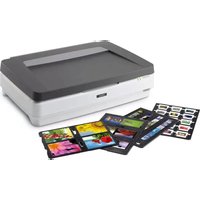


- KONFORMITÄTSERKLÄRUNG
- WO SIE INFORMATIONEN FINDEN
- DIESES BENUTZERHANDBUCH
- ONLINE-HANDBUCH ZUR EPSON SCANNER-SOFTWARE
- INFORMATIONEN ZU EPSON TWAIN
- INFORMATIONEN ZU PAGEMANAGER UND ANDERER SOFTWARE
- INHALT
- SICHERHEITSHINWEISE
- KAPITEL 1 VORSTELLUNG DES SCANNERS
- KAPITEL 2 SCANNER AUFSTELLEN
- KAPITEL 3 SOFTWARE INSTALLIEREN
- KAPITEL 4 ARBEITEN MIT DEM SCANNER
- KAPITEL 5 START-TASTE VERWENDEN
- KAPITEL 6 OPTIONEN
- KAPITEL 7 WARTUNG UND FEHLERBEHEBUNG
- ANHANG A SPEZIFIKATIONEN
- ANHANG B KONTAKTAUFNAHME ZUM KUNDENDIENST
- GLOSSAR
- INDEX
- WICHTIGE SICHERHEITSHINWEISE
- HANDBUCH-KONVENTIONEN
- VORSICHT
- ACHTUNG
- HINWEISE
- ENERGY STAR-KOMPATIBILITÄT
- KAPITEL
- VORSTELLUNG DES SCANNERS
- LEISTUNGSMERKMALE
- SCANNER AUSPACKEN
- HINWEIS
- SCANNERTEILE
- SCSI-MODELL
- ANZEIGEN UND TASTEN
- OPTIONEN
- AUTOMATISCHER VORLAGENEINZUG (B813143)
- FILMAUFSATZ (B813173)
- SCANNER AUFSTELLEN
- STANDORT FÜR DEN SCANNER WÄHLEN
- SCSI-SCHNITTSTELLENKARTE INSTALLIEREN
- TRANSPORTSICHERUNG LÖSEN
- SCANNER AN DIE STROMVERSORGUNG ANSCHLIESSEN
- INITIALISIERUNG
- SCANNER (SCSI) AN DEN COMPUTER ANSCHLIESSEN
- PC
- MACINTOSH
- WISSENSWERTES ZU SCSI-VERKETTUNGEN
- SCSI-VERKETTUNG
- SCSI-SCHNITTSTELLENKABEL
- SCSI-ID UND ABSCHLUSSWIDERSTAND
- SCSI-ID EINSTELLEN
- SCHALTER FÜR ABSCHLUSSWIDERSTAND EINSTELLEN
- SCANNER ANSCHLIESSEN
- REIHENFOLGE BEIM EINSCHALTEN
- WINDOWS 95 BZW
- REIHENFOLGE BEIM AUSSCHALTEN
- SCANNER (USB) AN DEN COMPUTER ANSCHLIESSEN
- WISSENSWERTES ZU USB-VERBINDUNGEN
- USB-KABEL
- SCANNERSOFTWARE INSTALLIEREN
- SOFTWARE INSTALLIEREN
- SYSTEMVORAUSSETZUNGEN
- FÜR PCS
- FÜR WINDOWS UND SCSI-SCANNERMODELL
- FÜR WINDOWS UND USB-SCANNERMODELL
- FÜR MACINTOSH-COMPUTER UND SCSI-SCANNERMODELL
- FÜR MACINTOSH-COMPUTER UND USB-SCANNERMODELL
- SCANNERSOFTWARE UNTER WINDOWS INSTALLIEREN
- FÜR WINDOWS
- SCSI-BENUTZER
- USB-BENUTZER
- FÜR WINDOWS 95 UND WINDOWS NT
- VON WINDOWS 95 ZU WINDOWS 98 WECHSELN
- SCANNERSOFTWARE AUF EINEM MACINTOSH INSTALLIEREN
- FÜR SCSI-BENUTZER
- FÜR USB-BENUTZER
- MONITOR KALIBRIEREN
- HINWEIS FÜR BENUTZER VON WINDOWS 98 UND MACINTOSH
- ARBEITEN MIT DEM SCANNER
- SCANVERFAHREN
- VORLAGE AUF DEN SCANNER LEGEN
- VORLAGENABDECKUNG ABNEHMEN
- EPSON TWAIN AUFRUFEN
- WENN SIE
- EPSON TWAIN ÜBER DIE ANWENDUNG AUFRUFEN
- BILDER SCANNEN
- HINWEIS FÜR MACINTOSH-BENUTZER
- DAS DIALOGFELD NORMAL
- DOKUMENTENQUELLE
- FLACHBETT
- AUTOMATISCHER VORLAGENEINZUG
- TPU FÜR NEG. FILM, TPU FÜR POS. FILM
- BILDTYP
- FARBFOTO
- FARBFOTO ENTRASTERN
- SCHWARZ-WEISS-FOTO
- STRICHZEICHNUNGEN
- OCR
- KOPIEREN & FAX
- ZIEL
- MONITOR/WEB
- FAX
- EPSON STYLUS-DRUCKER (FEIN ODER FOTO)
- LASERDRUCKER
- DAS DIALOGFELD ERWEITERT
- BILDVORSCHAU
- VORSCHAUBILD ÄNDERN
- GESCANNTE BILDER SPEICHERN
- SCANNEN DURCH DRÜCKEN DER START-TASTE
- START-TASTE VERWENDEN
- DIE START-TASTENFUNKTION
- HINWEIS FÜR WINDOWS 98-BENUTZER
- ZIELANWENDUNGEN IN DER SCANSCHALTFLÄCHE
- ANWENDUNG FÜR DIE START-TASTE ZUWEISEN
- DAS KONTROLLKÄSTCHEN SCANSCHALTFLÄCHEN AUTOMATISCH AUSFÜHREN
- ANWENDUNGEN ZUR SCANSCHALTFLÄCHE HINZUFÜGEN
- DAS KONTROLLKÄSTCHEN TWAIN-BENUTZERSCHNITTSTELLEN UNTERDRÜCKEN
- DAS KONTROLLKÄSTCHEN DOKUMENTENZUFÜHRUNG AKTIVIEREN
- NEUE ANWENDUNGEN REGISTRIEREN
- EPSON SCANNER MONITOR EINRICHTEN
- FÜR WINDOWS 95 BZW. NT
- AUF EINEM MACINTOSH
- ☐ SCANNER MONITOR DEAKTIVIEREN
- START-TASTENFUNKTION FÜR WINDOWS 98 EINRICHTEN
- DIE START-TASTE DEAKTIVIEREN
- FILMAUFSATZ
- FILMAUFSATZ AUSPACKEN
- FILMAUFSATZ INSTALLIEREN
- DURCHSICHTSVORLAGEN SCANNEN
- FILMHALTER
- MM NEGATIV- ODER POSITIVFILM
- MM NEGATIVFILM (SCANNEN MIT EPSON INSTANT PHOTO PRINT)
- DIAS UND FILM EINLEGEN
- NORMALE AUFSICHTSVORLAGEN SCANNEN
- AUTOMATISCHEN VORLAGENEINZUG AUSPACKEN
- AUTOMATISCHEN VORLAGENEINZUG INSTALLIEREN
- PAPIER IN DEN AUTOMATISCHEN VORLAGENEINZUG EINLEGEN
- VORLAGEN MANUELL ZUFÜHREN
- SCANNEN ÜBER DEN AUTOMATISCHEN VORLAGENEINZUG
- DIE GESAMTE VORLAGENFLÄCHE SCANNEN
- EINEN TEIL DER VORLAGENFLÄCHE SCANNEN
- PAPIERSTAUS IM AUTOMATISCHEN VORLAGENEINZUG BESEITIGEN
- VORLAGENSPEZIFIKATIONEN
- ZUSTAND DER VORLAGEN
- WEITERE VORSICHTSMASSNAHMEN
- WARTUNG UND FEHLERBEHEBUNG
- WARTUNG
- SCANNER REINIGEN
- FLUORESZENZLAMPE AUSTAUSCHEN
- VORLAGENFÜHRUNG REINIGEN BZW. AUSTAUSCHEN
- VORLAGENFÜHRUNG ENTFERNEN
- VORLAGENFÜHRUNG REINIGEN
- VORLAGENFÜHRUNG BEFESTIGEN
- PROBLEME UND LÖSUNGEN
- FEHLERANZEIGE
- QUALITÄT
- SOFTWAREEINRICHTUNG
- SOFTWAREBETRIEB
- SIE KÖNNEN DIE OPTIONALE AUSRÜSTUNG (AUTOMATISCHER VORLAGENEINZUG ODER FILMAUFSATZ) NICHT AUSWÄHLEN
- URSACHE MASSNAHME
- SCANNEN
- PAPIERSTAUS
- SCSI-ID ÄNDERN BZW. SCSI-SCHNITTSTELLENKARTE AUSTAUSCHEN
- SYSTEM AUFRÜSTEN
- GRÖSSE DES ARBEITSSPEICHERS (RAM) UND DER FESTPLATTE
- BESCHLEUNIGER-KARTEN
- VIDEOKARTEN
- MONITORE
- DATENKOMPRIMIERUNGSPROGRAMME
- ANHANG A
- SPEZIFIKATIONEN
- ELEKTRISCHE ANSCHLUSSWERTE
- UMGEBUNGSBEDINGUNGEN
- SICHERHEITSZULASSUNGEN
- CE-ZEICHEN
- USB-SCHNITTSTELLE
- INITIALISIERUNGSMETHODEN
- KONTAKTAUFNAHME ZUM KUNDENDIENST
- SERIENNUMMER DES SCANNERS
- VERWENDETER SCANNERTREIBER UND VERSIONSNUMMER
- ABSCHLUSSWIDERSTAND
- ABTASTBEREICH
- ADDITIVE PRIMÄRFARBEN
- ANSCHLUSS
- AUFLÖSUNG
- BELICHTER
- BELICHTUNG
- BIT
- BIT/PIXEL
- BLINDFARBE
- BYTE
- COLORSYNC
- DITHERING
- DPI
- EINFACHE ZWEISTUFENDATEN
- ESC/I
- ESC/P
- FARBKORREKTUR
- FARBZERLEGUNG
- GRAUSKALA
- HALBTONABSTUFUNG
- HELLIGKEIT
- HOME-POSITION
- ICM
- MONOCHROM
- NADEL-MATRIXDRUCKER
- PIXEL
- PRIMÄRFARBEN
- RAHMEN
- SCHNITTSTELLE
- SCHWELLWERT
- SCSI
- SCSI-ID
- SEITENWEISE ABTASTUNG
- SENSORSCHLITTEN
- SRGB
- STANDARDEINSTELLUNGEN
- SUBTRAKTIVE PRIMÄRFARBEN
- TINTENSTRAHLDRUCKER
- TONWERTKORREKTUR
- TONWERTKURVE
- USB
- USB-HUB
- VORLAGE
- ZEILENWEISE ABTASTUNG
- ZWEISTUFENDATEN
- A
- B
- C
- D
- E
- G
- H
- K
- L
- M
- N
- Q
- R
- S
- T
- U
- V
- W
- Z
Marke : EPSON
Modell : Perfection 1200 Photo
Kategorie : Scanner