
Pro Dock WD25 - Computerzubehör DELL - Kostenlose Bedienungsanleitung
Finden Sie kostenlos die Bedienungsanleitung des Geräts Pro Dock WD25 DELL als PDF.


| Produkttyp | Dockingstation |
| Hersteller | Dell |
| Modell | Pro Dock WD25 |
| Videoanschlüsse | 2x DisplayPort 1.4, 1x HDMI 2.1, 1x USB-C mit DisplayPort Alternate-Modus |
| USB-Anschlüsse (vorne) | 1x USB-C 3.2 Gen2 (15 W), 2x USB-A 3.2 Gen2 (4,5 W) |
| USB-Anschlüsse (hinten) | 1x USB-C 3.2 Gen2 mit DP Alt Mode (7,5 W), 2x USB-A 3.2 Gen2 (4,5 W) |
| Netzwerk | 1x RJ45 (10/100/1000/2500 Mbit/s) |
| Stromversorgung | 130 W Netzadapter (100–240 V AC, 50/60 Hz) |
| Ausgangsstrom | 6,7 A |
| Ausgangsspannung | 19,5 V DC |
| Ladeleistung über USB-C | Bis 100 W (Dell) / 96 W (andere Hersteller) |
| Maximale externe Displays | Bis zu 4 |
| Maximale Displayauflösung | 6K (6144 x 3456) bei 60 Hz mit DSC, 5K WUHD (5120 x 2160) bei 60 Hz |
| Länge des Dockingkabels | 0,9 m |
| Sicherheit | Kensington-Sicherheitsschloss, Wedge-Sicherheitsschloss |
| LED-Anzeigen | Netzschalter-LED (weiß), RJ45-LEDs (Geschwindigkeit und Aktivität) |
| Unterstützte Betriebssysteme | Windows 10, Windows 11, Ubuntu 24.04 (64-Bit), RHEL 9.6, ChromeOS 137 |
| Betriebstemperatur | 0 °C bis 35 °C |
| Lagertemperatur | -20 °C bis 60 °C |
| Relative Luftfeuchtigkeit (Betrieb) | 10 % bis 80 % (nicht kondensierend) |
| Relative Luftfeuchtigkeit (Lagerung) | 5 % bis 90 % (nicht kondensierend) |
| Lieferumfang | Dockingstation, Netzadapter, Netzkabel, Dokumentation (Schnellstart, Sicherheit) |
Häufig gestellte Fragen - Pro Dock WD25 DELL
Benutzerfragen zu Pro Dock WD25 DELL
0 Frage zu diesem Gerät. Beantworten Sie die, die Sie kennen, oder stellen Sie Ihre eigene.
Eine neue Frage zu diesem Gerät stellen
Laden Sie die Anleitung für Ihr Computerzubehör kostenlos im PDF-Format! Finden Sie Ihr Handbuch Pro Dock WD25 - DELL und nehmen Sie Ihr elektronisches Gerät wieder in die Hand. Auf dieser Seite sind alle Dokumente veröffentlicht, die für die Verwendung Ihres Geräts notwendig sind. Pro Dock WD25 von der Marke DELL.
BEDIENUNGSANLEITUNG Pro Dock WD25 DELL
Hinweise, Vorsichtshinweise und Warnungen

ANMERKUNG: HINWEIS enthält wichtige Informationen, mit denen Sie Ihr Produkt besser nutzen können.

VORSICHT: ACHTUNG deutet auf mögliche Schäden an der Hardware oder auf den Verlust von Daten hin und zeigt, wie Sie das Problem vermeiden können.

WARNUNG: WARNUNG weist auf ein potenzielles Risiko für Sachschäden, Verletzungen oder den Tod hin.
Inhaltsverzeichnis
Kapitel 1: Einführung......4
Kapitel 2: Lieferumfang....5
Kapitel 3: Ansichten des Dell Pro Dock WD25....6
Oben....6
Vorderseite....7
Rechts....7
Zurück 8
Unten....9
Kapitel 4: Hardwareanforderungen....10
Kapitel 5: Wichtige Informationen....11
Kapitel 6: Einrichten Ihrer Dockingstation....12
Kapitel 7: Einrichten externer Monitore....14
Konfigurieren der Monitore....14
Videoanschlüsse für Konfigurationen mit mehreren Bildschirmen....15
Displaybandbreite....18
Tabelle Anzeigeaufösung....18
Kapitel 8: Technische Daten....21
Produktspezifikationen....21
Stromversorgung....22
Netzadapter – Technische Daten....22
Portdeaktivierung....23
LED-Status-Anzeigen 23
Netzschalter-LED....23
RJ45-LED-Anzeigen....24
Betriebs- und Storage-Umgebung....24
Kapitel 9: Firmwareupdate für die Dell Dockingstation....25
Kapitel 10: Dell Device Management Console.... 28
Kapitel 11: Häufig gestellte Fragen....29
Kapitel 12: Troubleshooting beim Dell Pro Dock WD25....30
Kapitel 13: Hilfe erhalten und Kontaktaufnahme mit Dell....34
Einführung
Das Dell Pro Dock WD25 ist ein Gerät, das alle Ihre elektronischen Geräte über eine USB-Type-C-Kabelschnittstelle mit Ihrem Computer verbindet. Das Anschließen Ihres Computers an die Dockingstation ermöglicht das einfache Anschließen mehrerer Peripheriegeräte. Dazu gehören Maus, Tastatur, Stereolautsprecher, externe Festplatten und hochauflösende Displays.

VORSICHT: Aktualisieren Sie auf der Dell Support-Website das BIOS, die Grafiktreiber und die Ethernettreiber Ihres Computers auf die aktuellen Versionen. Aktualisieren Sie außerdem die Treiber für das Dell Pro Dock, bevor Sie die Dockingstation verwenden. Die Verwendung älterer BIOS-Versionen und Treiber kann dazu führen, dass die Dockingstation von Ihrem Computer nicht erkannt wird oder nicht optimal funktioniert. Überprüfen Sie immer, ob empfohlene Firmware für Ihre Dockingstation auf der Dell Support-Website verfügbar ist.
Lieferumfang
Die Dockingstation wird mit den unten genannten Komponenten geliefert:
- Dockingstation
- Netzadapter und Netzkabel
- Dokumentation (Schnellstarthandbuch, Sicherheits-, Umwelt- und Zulassungsinformationen)
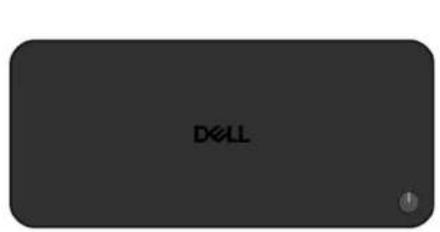
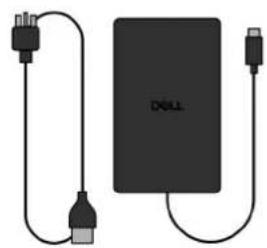
i|ANMERKUNG: Wenden Sie sich an den Dell Support, wenn eines der aufgeführten Elemente in Ihrer Verpackung fehlt.
Ansichten des Dell Pro Dock WD25
Oben
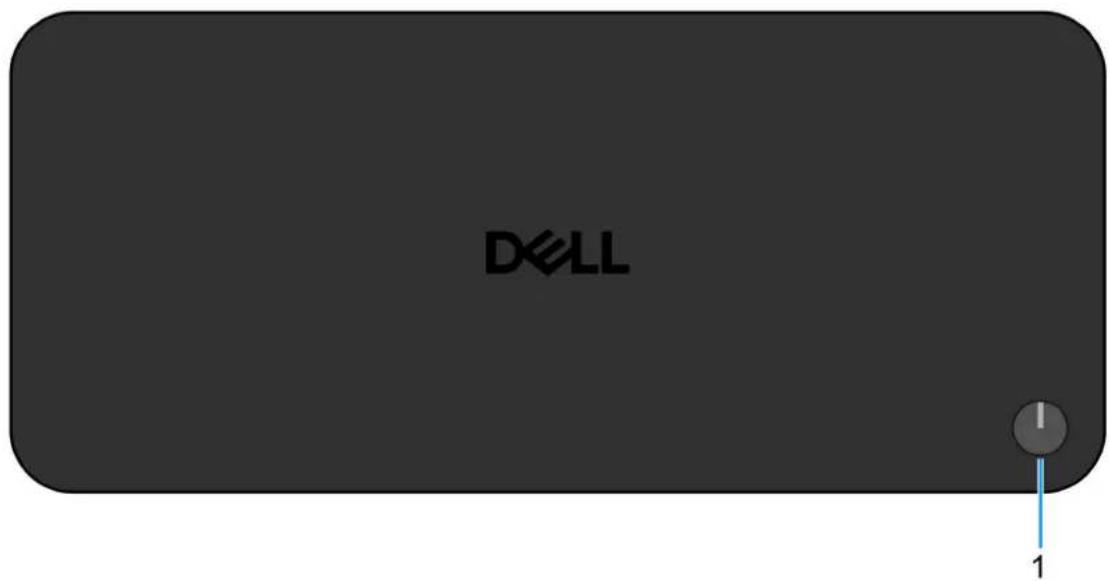
Abbildung 1. Dell Pro Dock WD25 – Draufsicht
1. Ruhemodus/Reaktivierung/Einschalt-Taste
Drücken Sie den Betriebsschalter, um die Dockingstation einzuschalten, wenn sie ausgeschaltet, im Ruhezustand oder im Standby-Modus ist.

ANMERKUNG: Wenn das Dell Pro Dock mit unterstützten Dell Computern oder Computern anderer Hersteller mit Power Delivery 3.1-Fähigkeit verbunden ist, funktioniert die Dock-Taste wie der Netzschalter Ihres Computers. Sie können damit den Laptop einschalten, ihn in den Ruhemodus versetzen, ihn aktivieren oder das Herunterfahren erzwingen.
Vorderseite
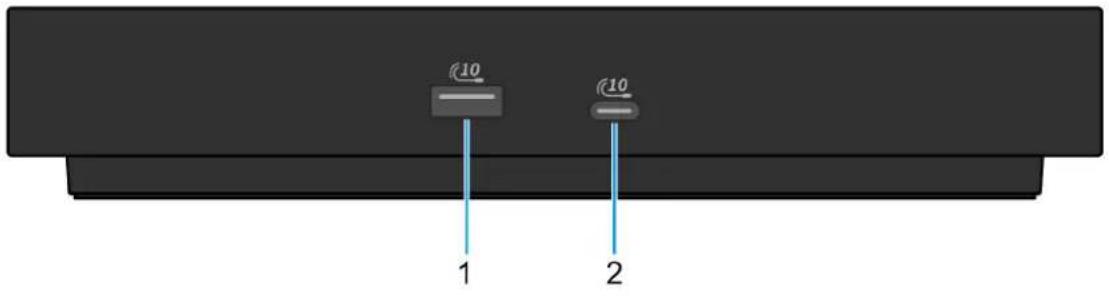
Abbildung 2. Vorderansicht
Zum Anschluss von Geräten, wie z. B. externen Speichergeräten und Druckern. Bietet Datenübertragungsgeschwindigkeiten von bis zu 10 Gbit/s.
2. USB 3.2-Gen2-Typ-C-Anschluss (10 Gbit/s)
Zum Anschluss von Geräten, wie z. B. externen Speichergeräten und Druckern. Bietet Datenübertragungsgeschwindigkeiten von bis zu 10 Gbit/s.
Rechts
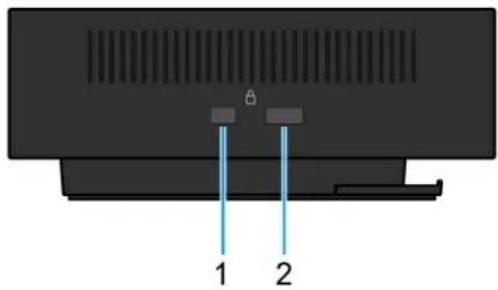
Abbildung 3. Rechte Seitenansicht
1. Vorrichtung für Wedge-Sicherheitsschloss
Zum Anschluss eines Sicherheitskabels, um unbefugtes Bewegen der Dockingstation zu verhindern.
2. Steckplatz für Kensington-Sicherheitskabelschloss
Zum Anschluss eines Sicherheitskabels, um unbefugtes Bewegen der Dockingstation zu verhindern.
Zurück
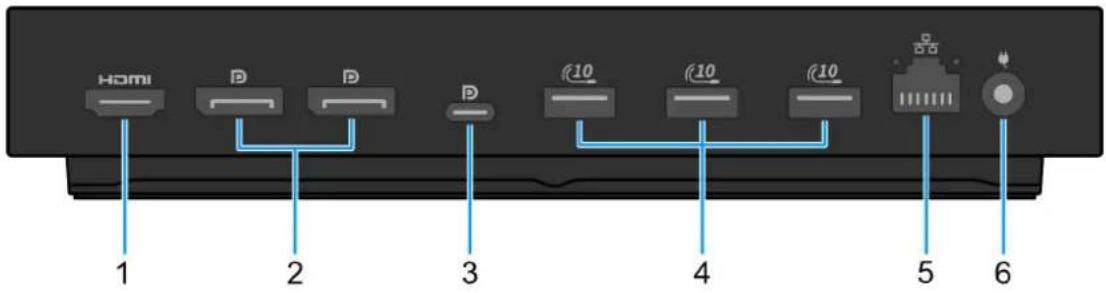
Abbildung 4. Rückansicht
1. HDMI 2.1-Port
Zum Anschließen an einen Fernseher, ein externes Display oder ein anderes HDMI-In-fähiges Gerät für die Video- und Audioausgabe.
2. Zwei DisplayPort 1.4-Ports
Zum Anschluss einer externen Anzeige oder eines Projektors.
3. USB 3.2-Gen2-Type-C-Anschluss (10 Gbit/s) mit DisplayPort Alternate-Modus (Multifunktions-Displayanschluss oder MFDP)
Zum Anschluss von Geräten, wie z. B. externen Speichergeräten, Druckern und externen Bildschirmen. Diese Dockingstation bietet Datenübertragungsgeschwindigkeiten von bis zu 10 Gbit/s.
Zum Anschluss von Geräten, wie z. B. externen Speichergeräten und Druckern. Bietet Datenübertragungsgeschwindigkeiten von bis zu 10 Gbit/s.
5. RJ45-Ethernetanschluss (10/100/1.000/2.500 Mbit/s)
Sie können über ein Ethernet-Kabel (RJ45) einen Router oder ein Breitbandmodem für den Netzwerk- oder Internetzugang mit einer Übertragungsrate von 10/100/1.000/2.500 Mbit/s anschließen.
6. Netzteilanschluss
Schließen Sie ein Netzteil an, um Ihre Dockingstation mit Strom zu versorgen.
Unten
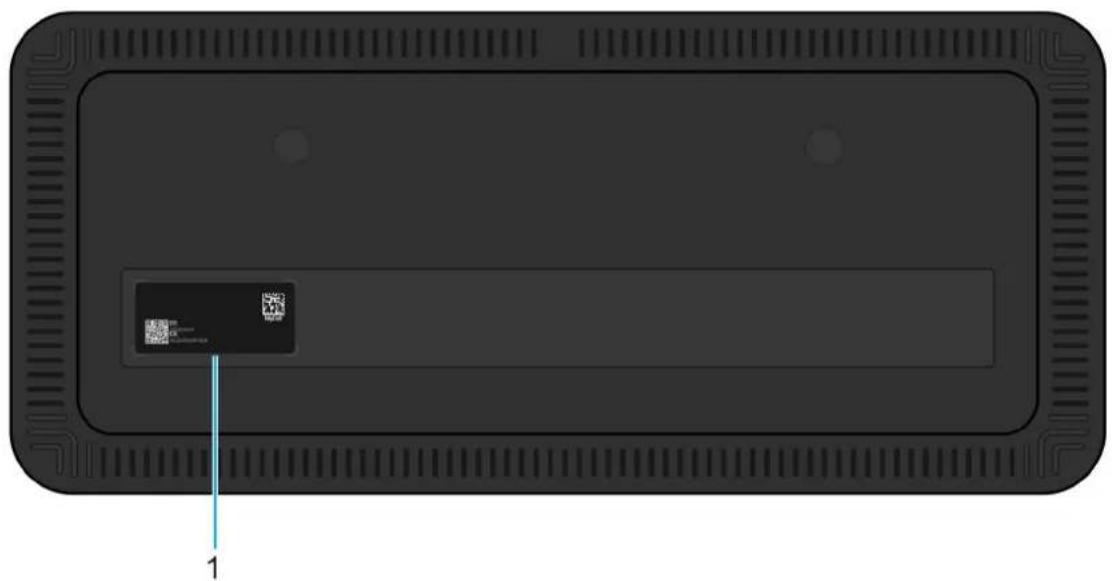
Abbildung 5. Untere Ansicht
1. Service-Tag-Etikett
Das Service-Tag ist eine eindeutige alphanumerische Kennung, anhand derer Dell Servicetechniker das jeweilige Gerät, seine Konfiguration und Details zur Gewährleistung identifizieren können. Dies ermöglicht auch einen einfachen Zugriff auf für das Gerät spezifische Treiber, Handbücher und Troubleshooting-Informationen.
Hardwareanforderungen
Stellen Sie vor der Verwendung der Dockingstation sicher, dass Ihr Computer über einen mit der Dockingstation kompatiblen USB-Type-C-Anschluss mit DisplayPort Alternate-Modus verfügt. Der Alternate-Modus von USB-C verwendet Hochgeschwindigkeits-Daten-Pins neu, um alternative Videodatenprotokolle zu ermöglichen. Um diese Funktion zu nutzen, muss der Hostcomputer den Alternate-Modus über den USB-C-Anschluss und den Controller unterstützen. Wenn sowohl der Hostcomputer als auch das Gerät den Alternate-Modus unterstützen, wechseln die USB-C-Anschlüsse automatisch vom Standarddatenprotokoll zum erforderlichen Alternate-Modus-Protokoll für Video.
Wichtige Informationen
Aktualisieren von Treibern auf Ihrem Computer
Es wird empfohlen, die folgenden Treiber auf Ihrem Computer zu aktualisieren, bevor Sie die Dockingstation verwenden:
- System-BIOS
• Grafikkartentreiber - Ethernet-Treiber

VORSICHT: Bei älteren BIOS-Versionen und Treibern kann es vorkommen, dass Ihr Computer die Dockingstation nicht erkennt. Außerdem kann es sein, dass die Dockingstation nicht optimal funktioniert.
Wenn es sich um einen Dell Computer handelt, können Sie die Dell Support-Website besuchen und das Service-Tag oder den Express-Servicecode eingeben, um alle relevanten Treiber zu finden. Weitere Informationen dazu, wie Sie das Service-Tag Ihres Computers finden, finden Sie unter Suchen des Service-Tags Ihres Computers.
Wenn es sich nicht um einen Dell Computer handelt, besuchen Sie die Supportseite des jeweiligen Herstellers, um die neuesten Treiber zu finden.
Aktualisieren des Treibersatzes für das Dell Pro Dock WD25
Um sicherzustellen, dass die Dockingstation ordnungsgemäß funktioniert, wird empfohlen, die neueste Firmware zu installieren, die für WD25 verfügbar ist.
Alle verfügbaren Treiber finden Sie auf der Dell Support-Website.
Ordnungsgemäßer Umgang mit den Kabeln
Um die optimale Leistung aufrechtzuerhalten und die Langlebigkeit der Kabel zu verbessern, managen Sie sie sorgfältig, indem Sie die folgenden Richtlinien befolgen:
- Vermeiden Sie scharfe Krümmungen
- Stellen Sie sicher, dass das Kabel nicht in scharfen Winkeln verbogen ist, insbesondere in der Nähe der Anschlüsse. Achten Sie auf eine sanfte Kurve, um eine übermäßige Belastung der internen Drähte zu vermeiden.
- Implementieren Sie eine ordnungsgemäße Kabelführung
- Achten Sie beim Organisieren oder Lagern des Kabels darauf, es zu fest zu wickeln. Stattdessen sollte man das Kabel locker zu einer breiten Spirale aufwickeln, um seine Integrität zu bewahren.
- Vermeiden Sie das Ziehen oder Drehen von Gegenständen.
- Beim Trennen des Kabels vom Anschluss oder beim Tragen der Dockingstation von einem Ort zum anderen sollten Sie das Kabel nicht festhalten. Diese Vorgehensweise verhindert potenzielle Schäden am Kabel und den Anschlüssen.
- Bewahren Sie sie sicher auf, wenn Sie sie nicht verwenden
- Wenn die Dockingstation nicht verwendet wird, bewahren Sie die Dockingstation und ihre Kabel so auf, dass Komprimierung und andere Schäden verhindert werden.
Häufig gestellte Fragen zu Treibern und Downloads
Lesen Sie bei der Fehlerbehebung, dem Herunterladen oder dem Installieren von Treibern in der Dell Wissensdatenbank den Artikel „Häufig gestellte Fragen zu Treibern und Downloads“ mit der Artikelnummer 000123347.
Einrichten Ihrer Dockingstation
Schritte
- Aktualisieren Sie die BIOS-, Grafikkarten- und Netzwerktreiber des Computers über Treiber auf Dell Support-Website.

VORSICHT: Stellen Sie sicher, dass der Computer während der Installation des BIOS und der Treiber an eine Stromquelle angeschlossen ist.
Dell.com/drivers

BIOS

Drivers
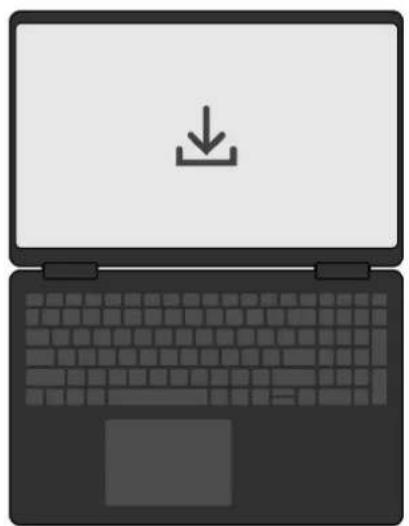
- Schließen Sie den Netzadapter an eine Steckdose an. Schließen Sie dann den Netzadapter an den 7,4-mm-Gleichstromeingang über den Netzteilanschluss des Dell Pro Dock WD25 an.
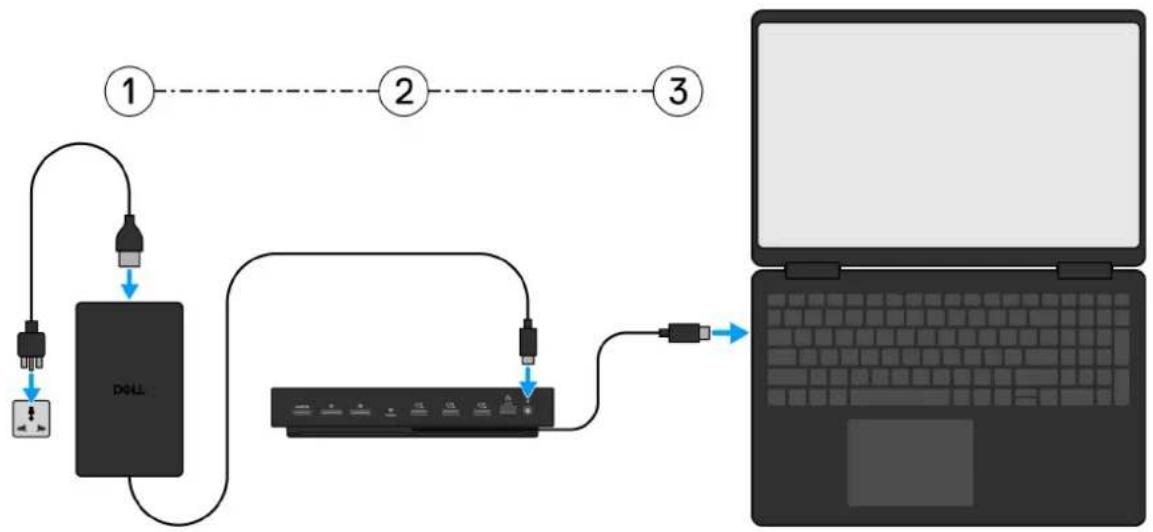
flowchart
graph TD
    A["USB Cable"] --> B["Dell"]
    B --> C["Network Switch"]
    C --> D["Laptop"]
- Schließen Sie den USB Type-C-Anschluss an den Computer an.
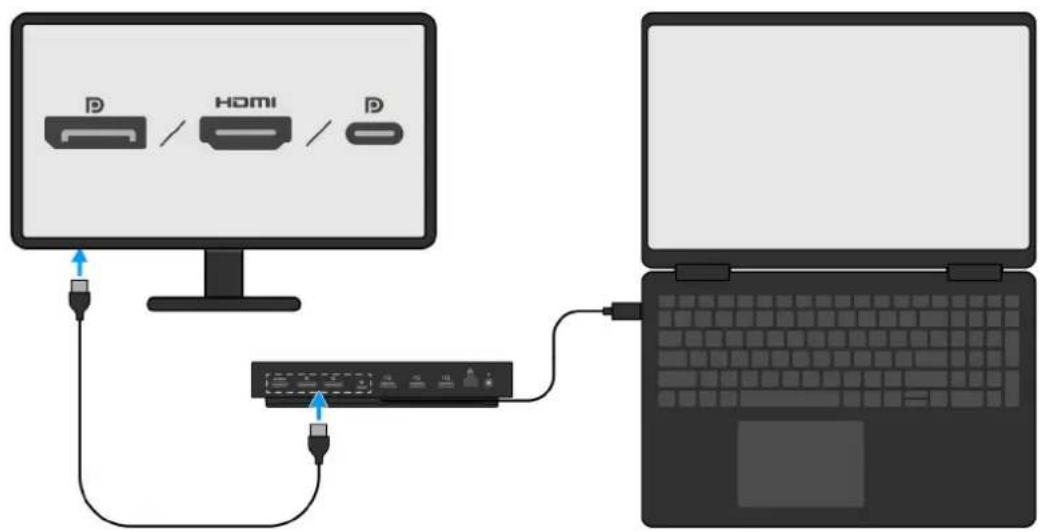
- Verbinden Sie je nach Bedarf mehrere Bildschirme mit der Dockingstation.
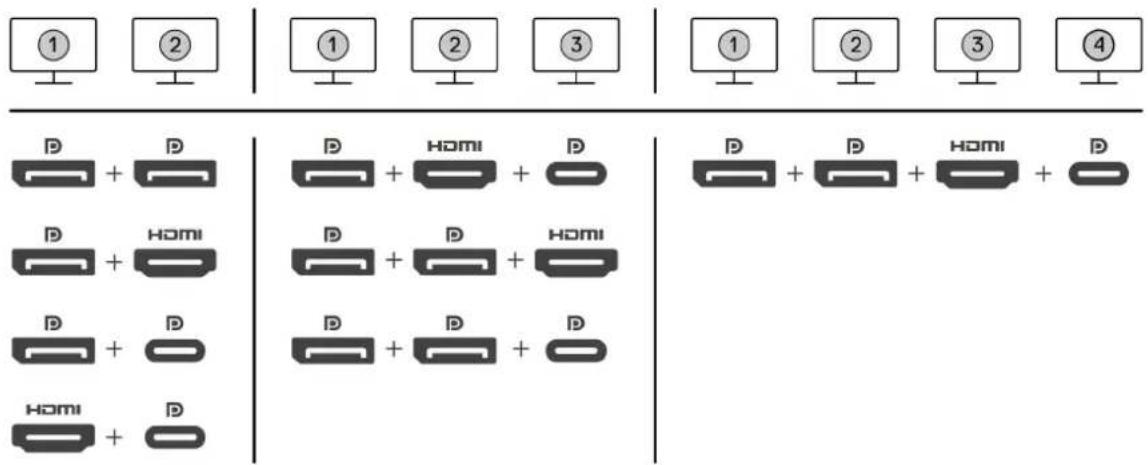
Die obige Abbildung zeigt die verschiedenen Videoport-Kombinationen, die für den Anschluss mehrerer Bildschirme an das Dell Pro Dock verfügbar sind. Weitere Informationen finden Sie unter Einrichten externer Monitore.
Einrichten externer Monitore
Konfigurieren der Monitore
Führen Sie die folgenden Schritte aus, um mehrere Displays anzuschließen:
Schritte
- Klicken Sie auf die Schaltfläche Start und anschließend auf Settings (Einstellungen).
-
Klicken Sie auf System und wählen Sie Display (Anzeige).
-
Ändern Sie im Abschnitt „Multiplay-Displays“ die Displaykonfiguration nach Bedarf.
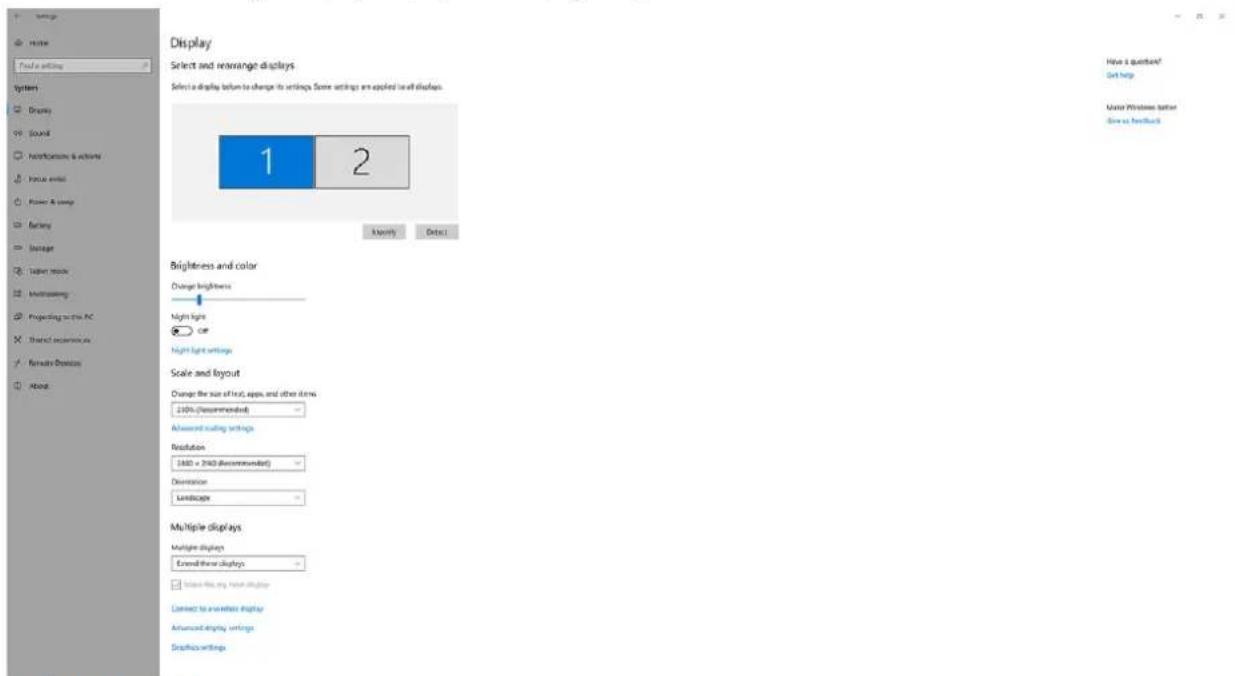
ANMERKUNG: Die Bildschirmtopologie kann konfiguriert werden, indem Sie die Bildschirme im Abschnitt „Displays auswählen und neu anordnen“ verschieben, um dem Betriebssystem mitzuteilen, wo sich die Monitore befinden.
Videoanschlüsse für Konfigurationen mit mehreren Bildschirmen
Dieses Thema enthält Details zu den verschiedenen Videoausgabekonfigurationen, die von Ihrer Dockingstation unterstützt werden.
Wichtige Informationen
Die Dell Dockingstation WD25 unterstützt mehrere Videoausgangskonfigurationen mit 2, 3 und 4 externen Bildschirmen.
Konfiguration mit zwei Bildschirmen
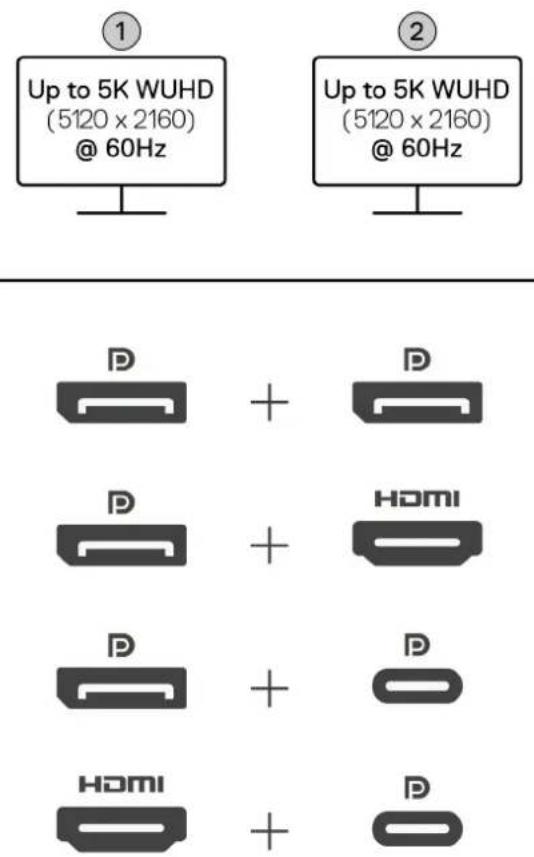
Tabelle 1. Anschluss von zwei Bildschirmen
| Anzahl der Displays Anschluss eins | Anschluss zwei | |
| Zwei (5K bei 60 Hz) DisplayPort 1.4 DisplayPort 1.4 | ||
| DisplayPort 1.4 HDMI 2.1-Port | ||
| DisplayPort 1.4 MFDP-Anschluss (Typ C) | ||
| HDMI 2.1-Port MFDP-Anschluss (Typ C) |
Konfiguration mit drei Bildschirmen
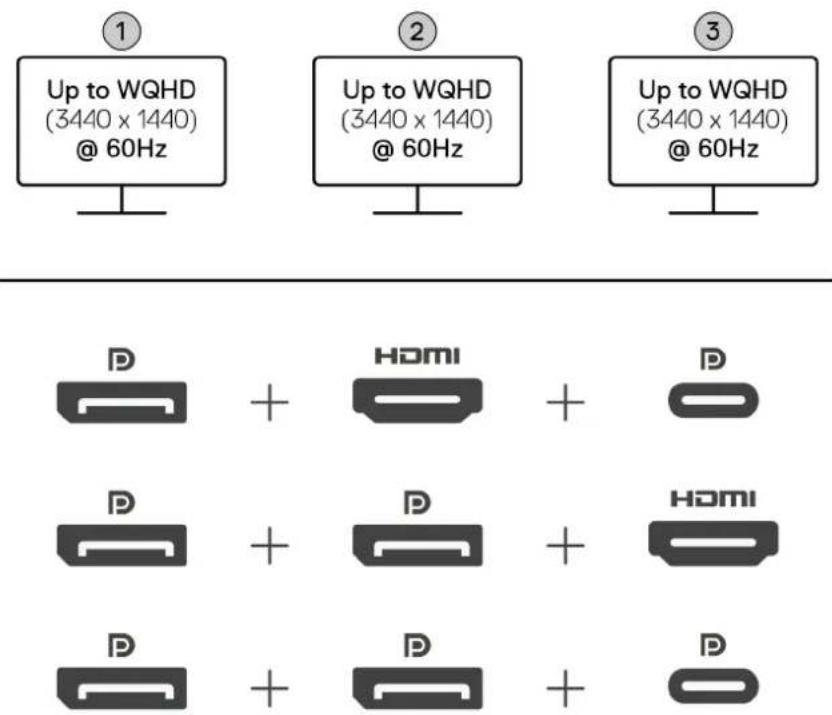
Tabelle 2. Anschluss von drei Bildschirmen
| Anzahl der Displays Anschluss eins Anschluss zwei Anschluss drei | |||
| Drei [WQHD (3.440 x 1.440) bei 60 Hz] | DisplayPort 1.4 HDMI 2,1 M | FDP-Anschluss (Typ C) | |
| DisplayPort 1.4 DisplayPort | 1.4 HDMI 2,1 | ||
| DisplayPort 1.4 DisplayPort | 1.4 MFDP-Anschluss (Typ C) | ||
Konfiguration mit vier Bildschirmen
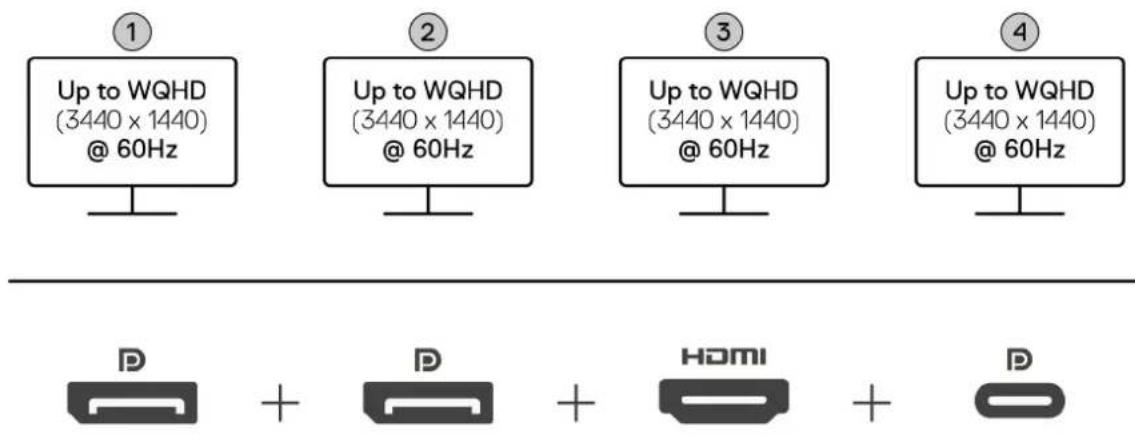
Tabelle 3. Anschluss von vier Bildschirmen
| Anzahl der Displays | Anschluss eins Anschluss zwei Anschluss drei Anschluss vier | |
| Vier [WQHD (3.440 x 1.440) bei 60 Hz] | DisplayPort 1.4 DisplayPort 1.4 HDMI 2,1 MFDP-Anschluss (Typ C) |
Displaybandbreite
Externe Monitore benötigen eine gewisse Bandbreite, um ordnungsgemäß zu funktionieren. Monitore mit höherer Auflösung benötigen mehr Bandbreite.
- DisplayPort High Bit Rate 3 (HBR3) ist eine maximale Verbindungsrate von 8,1 Gbit/s je Zeile. Mit DP-Restkapazität beträgt die effektive Datenrate 6,4 Gbit/s je Zeile.
Tabelle 4. Displaybandbreite
| Lösung Minimale Bandbreite erforderlich | |
| 1 FHD-Display (1.920 x 1.080) bei 60 Hz 3,3 Gbit/s | |
| 1 QHD-Display (2.560 x 1.440) bei 60 Hz 5,8 Gbit/s | |
| 1 4K-Display (3.840 x 2.160) bei 30 Hz 6,4 Gbit/s | |
| 1 4K-Display (3.840 x 2.160) bei 60 Hz 12,8 Gbit/s |
Tabelle Anzeigeafluösung
Anzeigeauflösungstabelle für WD25
Tabelle 5. Anzeigewauflösungstabelle für WD25
| DisplayPort- Verfügbare Bandbreite | Single-Display(maximale Auflösung) | Dual-Display(maximale Auflösung) | Triple-Display (maximale Auflösung) | Quad-Display (maximale Auflösung) |
| HBR3 (HBR3 x 2 Spuren - 12,9 Gbit/s) | DP 1.4/HDMI 2.1/MFDP Type-C: 4K(3.840 x 2.160) bei 60 HzANMERKUNG:Wenn Ihr Monitor über eine MST-Funktion verfügt, deaktivieren Sie diese.oderQHD (2560 x 1440) bei 120 Hz | DP 1.4 + DP1.4: QHD (2560 x 1440) bei 60 HzDP 1.4 + HDMI2.1: QHD (2.560 x 1.440) bei 60 HzDP 1.4 + MFDP Typ-C: QHD (2560 x 1440) bei 60 HzHDMI 2.1+ MFDPType-C: QHD(2.560 x 1.440) bei 60 Hz | DP 1.4 + DP 1.4 + HDMI2.1: FHD (1920 x 1080) bei 60 HzDP 1.4 + DP 1.4 + MFDP Typ-C: FHD (1920 x 1080) bei 60 HzDP 1.4 + HDMI 2.1+ MFDP Type-C: FHD(1.920 x 1.080) bei 60 Hz | DP 1.4 + DP 1.4 + HDMI 2.1+ MFDP Type-C: SXGA (1.280 x 1.024) bei 60 Hz |
| HBR3 mit Display Stream Compression (DSC) | DP 1.4/HDMI 2.1/MFDP Typ-C: 6K(6144 x 3456) bei 60 Hzoder | DP 1.4 + DP 1.4:5K WUHD (5.120 x 2.160) bei 60 Hzoder | DP 1.4 + DP 1.4 + HDMI 2.1: WQHD (3.440 x 1.440) bei 60 Hz | DP 1.4 + DP 1.4 + HDMI2.1 + MFDP Type-C: WQHD(3.440 x 1.440) bei 60 Hz |
Tabelle 5. Anzeigeauflösungstabelle für WD25 (fortgesetzt)
| DisplayPort- Verfügbare Bandbreite | Single-Display(maximale Auflösung) | Dual-Display(maximale Auflösung) | Triple-Display (maximale Auflösung) | Quad-Display (maximale Auflösung) |
| WUHD (5.120 x 2.160)bei 120 Hz | WQHD(3.440 x 1.440) bei 120 HzDP 1.4 + HDMI 2.1:5K WUHD (5.120 x 2.160) bei 60 HzoderWQHD(3.440 x 1.440) bei 120 HzDP 1.4 + MFDP Type-C: 5K WUHD(5.120 x 2.160) bei 60 HzoderWQHD(3.440 x 1.440) bei 120 HzDP 2.1 + MFDP Type-C: 5K WUHD(5.120 x 2.160) bei 60oderWQHD(3.440 x 1.440) bei 120 Hz | DP 1.4 + DP 1.4 + MFDP Type-C: WQHD (3.440 x 1.440) bei 60 HzDP 1.4 + HDMI 2.1 + MFDP Type-C: WQHD(3.440 x 1.440) bei 60 Hz | ||
| HBR3 mit Display Stream Compression(DSC)iANMERKUNG:Gilt nur für Computer, die mit den folgenden Prozessoren ausgeliefert werden:Intel Core Ultra 5 238VIntel CoreTM Ultra 7 256VIntel Core Ultra 5 228VIntel Core Ultra 7 266VIntel Core Ultra 7 258VIntel Core Ultra 7 268VIntel Core Ultra 5 236V | DP 1.4/HDMI 2.1/MFDP Typ-C: 6K (6144 x 3456) bei 60 HzoderWUHD (5.120 x 2.160)bei 120 Hz | DP 1.4 + DP 1.4:WQHD (3.440 x 1.440) bei 120 HzDP 1.4 + HDMI 2.1:WQHD (3.440 x 1.440) bei 120 HzDP 1.4 + MFDP Type-C: WQHD(3.440 x 1.440) bei 120 HzHDMI 2.1 + MFDP Type-C: WQHD(3.440 x 1.440) bei 120 Hz | DP 1.4 + DP 1.4 + HDMI 2.1: WQHD (3.440 x 1.440) bei 60 HzDP 1.4 + DP 1.4 + MFDP Type-C: WQHD (3.440 x 1.440) bei 60 HzDP 1.4 + HDMI 2.1 + MFDP Type-C: WQHD(3.440 x 1.440) bei 60 Hz | k. A. |
Tabelle 5. Anzeigewauflösungstabelle für WD25 (fortgesetzt)
| DisplayPort- Verfügbare Bandbreite | Single-Display (maximale Auflösung) | Dual-Display (maximale Auflösung) | Triple-Display (maximale Auflösung) | Quad-Display (maximale Auflösung) |
| Intel Core Ultra 5 226VIntel Core Ultra 9 288VIntel Core Ultra 7 164UIntel Core Ultra 5 134U |
Wichtig
ANMERKUNG: Wenn Monitore mit höherer Auflösung verwendet werden, beurteilt der Grafiktreiber die Monitorspezifikationen und möglichen Anzeigekonfigurationen. Einige Auflösungen werden möglicherweise nicht unterstützt und werden aus der Windows-Anzeigesteuerung entfernt.
i ANMERKUNG: Das Linux-Betriebssystem kann das integrierte Display nicht physisch ausschalten. Daher ist die Anzahl der externen Displays um eins geringer als die in den obigen Tabellen aufgeführten Zahlen.
i ANMERKUNG: Die unterstützte Auflösung hängt auch von der EDID-Auflösung (Extended Display Identification Data) des Monitors ab.
ANMERKUNG: Computer mit Qualcomm-Prozessoren unterstützen maximal 2 Displays, wenn sie mit der Dockingstation verbunden sind. Die maximale Auflösung beträgt 4K (3.840 x 2.160) bei 60 Hz für eine Konfiguration mit zwei Displays und WUHD (5.120 x 2.160) bei 60 Hz für eine Konfiguration mit nur einem Display.
Technische Daten
Produktspezifikationen
Tabelle 6. Produktspezifikationen
| Funktion Technische Daten | |
| Modell | WD25 |
| Videoanschlüsse | Ein USB-3.2-Gen2-Type-C-Anschluss (10 Gbit/s) mit DisplayPort 1.4 Alternate-Modus (MFDP oder Multifunktions-Displayanschluss)Zwei DisplayPort 1.4-PortsEin HDMI 2.1-Anschluss |
| Unterstützung externer Displays | Bis zu vier |
| USB-Ports (Typ A) | Vier USB-3.2-Gen2-Anschlüsse |
| USB-Ports (Typ C) | Ein USB-3.2-Gen2-Type-C-AnschlussEin USB-3.2-Gen2-Type-C-Anschluss mit DisplayPort 1.4 Alternate-Modus |
| Netzwerk Ein RJ45-Ethernetanschluss (10/100/1.000/2.500 Mbit/s) | ANMERKUNG: Unterstützung von Wake-on-LAN-Funktion bei ausgewählten Dell Computern und Computern anderer Hersteller mit Power Delivery 3.1-Funktion. Mit dieser Funktion können Sie Ihren Computer aus jedem Ruhemodus (S0, S3, S4 oder S5) aktivieren.ANMERKUNG: Unterstützt MAC Address Pass-Through auf ausgewählten Dell und nicht von Dell stammenden Computern und ermöglicht so die nahtlose Kommunikation zwischen verbundenen Geräten und dem Netzwerk ohne zusätzliche Konfiguration. Informationen dazu, ob diese Funktion auf Ihrem Computer unterstützt wird, finden Sie in der Plattformdokumentation Ihres Geräts. |
| LED-Anzeigen | Netzschalter-LEDRJ45-LEDs |
| Netzadapter 130 W | |
| Abmessung des Netzteilanschlusses 7,4 mm | |
| Länge des Dockingkabels | 0,9 m |
| Stromversorgung | 100 W für Dell Computer mit einem 130-W-Netzadapter96 W für Computer eines anderen Anbieters mit 130-W-Netzadapter |
| Systemanforderungen Kompatibel mit USB-Type-C-Thunderbolt-Computern und USB-Type-C-Computern mit DisplayPort Alternate-Modus | |
| Betriebsschalterfunktionen | Schalter für Ruhemodus/Reaktivieren/Ein+Aus |
Tabelle 6. Produktspezifikationen (fortgesetzt)
| Funktion Technische Daten | |
| i|ANMERKUNG:Bei kompatiblen Dell Computern imitiert der Netzschalter das Verhalten des Host-Netzschalters. | |
| Betriebssysteme | ●Windows 10●Windows 11●Ubuntu 24.04, 64 Bit●Red Hat Enterprise Linux (RHEL) 9.6 und höher●ChromeOS 137 |
| Systemverwaltung | ●PXE-Boot●Schutz vor Kernel Direct Memory Access (DMA) |
| MAC-Adresse | MAC Address Pass-Through i|ANMERKUNG:Überprüfen Sie auf Computern von Dell das BIOS, um die MAC Address Pass-Through-Unterstützung zu bestätigen. |
Stromversorgung
Die USB-Anschlüsse an Ihrer Dockingstation können die angeschlossenen Peripheriegeräte mit Strom versorgen. Mit dieser Funktion können KundInnen ihre Geräte auch dann aufladen, wenn die Dockingstation nicht an einen Computer angeschlossen ist.
Tabelle 7. Stromversorgung über jeden Porttyp
| Porttyp Stromversorgung | |
| Vorderseite | |
| USB 3.2-Gen 2-Anschluss 4,5 W | |
| USB 3.2 Gen 2-Anschluss (Typ C) 15 W | |
| Rückseite | |
| USB 3.2 Gen 2-Ports 4,5 W | |
| USB 3.2-Gen 2-Typ-C-Port mit DisplayPort 1.4 Alt-Modus 7,5 W | |
Netzadapter – Technische Daten
Tabelle 8. Netzadapter – Technische Daten
| Dell Netzadapter – Technische Daten 130 W | |
| Eingangsspannung 100 bis 240 VAC | |
| Eingangsstrom (Maximum) 1,8 A / 2,5 A | |
| Eingangsfrequenz 50 bis 60 Hz | |
| Ausgangsstrom 6,7 A (kontinuierlich) | |
| Ausgangsnennspannung 19,5 G Effektivbeschleunigung (VDC) | |
| Gewicht (lb) 1,28 | |
| Gewicht (kg) 0,58 | |
| Abmessungen (Zoll) 1,18 x 3,0 x 6,1 | |
| Abmessungen (mm) | 29,97 x 76,2 x 154,94 |
Tabelle 8. Netzadapter – Technische Daten (fortgesetzt)
| Dell Netzadapter – Technische Daten 130 W | |
| Temperaturbereich (Betrieb) | 0 °C bis 40 °C32 °F bis 104 °F |
| Storage | -40 °C bis 70 °C-40 °F bis 158 °F |
Portdeaktivierung
Die Portdeaktivierung ist eine Systemfunktion, mit der Benutzer USB (über USB-Type-A Ports) und USB-Protokolle selektiv über USB-Type-C-Ports deaktivieren können.
- Diese Funktion wird über die BIOS-Einstellungen verwaltet, sodass Sie das BIOS-Setup-Menü starten müssen, um die Funktion zu aktivieren oder zu deaktivieren.
- Die Portdeaktivierung kann auch von der Dell Device Management Console durchgeführt werden.
MFDP-Computer der neuen Generation (Multifunktions-DisplayPort)
Neue Generation von Computern mit MFDP-Type-C-Ports bietet folgende Konfigurationsoptionen im BIOS:
- Aktivieren/Deaktivieren des externen USB-Ports, um das USB-Protokoll über USB-Typ-A- und Typ-C-Ports zu aktivieren.
- Aktivieren/Deaktivieren der integrierten NIC (diese Einstellung wird von der Dockingstation importiert).
Die folgende Tabelle zeigt, wie sich diese Einstellungen auf die Funktionalität der Dockingstation auswirken:
Tabelle 9. MFDP-Systeme der neuen Generation (Multifunktions-DisplayPort)
| MFDP-System | Docking-Systemkonfiguration | Dell Pro Dock WD25 | |||||
| BIOS-Setup-Optionen | Basis | ||||||
| Fall Externe | USB | Stromversorgungsmodides System-Docking-Ports | LAN Videoanschl | üsse | MFDP-Port (Typ C) | USB-Port (Typ C) | USB-Port (Typ A) |
| 1 Ein DP/USB | Durch System- | Setup Aktiviert | DP/USB USB- | Anschluss | Aktiviert | ||
| 2 Aus DP Deaktiviert Aktiviert | DP Keine Deaktiviert | ||||||
LED-Status-Anzeigen
Netzschalter-LED
Tabelle 10. Betriebsschalter-LED-Anzeige
| Verhalten LED State | |
| Das Netzteil der Dockingstation ist an eine Steckdose angeschlossen. | Dreimal weiß blinkend |
| Mit einem Computer verbunden Weiß |
RJ45-LED-Anzeigen
Tabelle 11. Link Speed-Anzeige
| Verb.geschw. LED Status | |
| 10 Mbit/s AUS | |
| 100 Mbit/s Grün | |
| 1 Gbit/s Gelb | |
| 2,5 Gbit/s |
Tabelle 12. Ethernet-Aktivitätsanzeige
| Beschreibung LED Status | |
| Nicht verbunden AUS | |
| Verbunden Durchgängig gelb | |
| Aktivität Blinkt gelb |
Betriebs- und Storage-Umgebung
Tabelle 13. Die folgende Tabelle enthält die Umgebungsbedingungen für Betrieb und Lagerung der Dockingstation.
| Beschreibung Während des Betriebs Storage | ||
| Temperaturbereich 0–35 °C (32–95 °F) | ●Lagerung: -20°C bis 60 °C (-4°F bis 140 °F)●Versand: -20 °C bis 60 °C (-4 °F bis 140 °F) | |
| Relative Luftfeuchtigkeit (maximal) 10 % bis 80 % (nicht kondensierend) | ●Lagerung: 5 % bis 90 % (nicht-kondensierend)●Versand: 5 % bis 90 % (nicht-kondensierend) | |
| [IMAGE] VORSICHT: Die Temperaturbereiche für Betrieb und Lagerung können zwischen den einzelnen Komponenten variieren. Daher kann sich der Betrieb oder die Lagerung des Geräts außerhalb dieser angegebenen Bereiche auf die Performance bestimmter Komponenten auswirken. | ||
Firmwareupdate für die Dell Dockingstation
Eigenständiges Dienstprogramm für Dockfirmware-Aktualisierung
ANMERKUNG: Die angegebenen Informationen sind für Windows-NutzerInnen gedacht, die das ausführbare Tool verwenden. Informationen für andere Betriebssysteme oder ausführlichere Informationen finden Sie im WD25-Administratorhandbuch auf der Dell Support-Website.
Laden Sie den Dell Treiber und das Firmwareupdate für das Dell Dock WD25 von der Dell Support-Website herunter. Schließen Sie das Dock an das System an und rufen Sie das Tool im Administratormodus auf.
- Warten Sie, bis sämtliche Informationen in den verschiedenen Fensterbereichen der grafischen Benutzeroberfläche (GUI) eingetragen wurden.
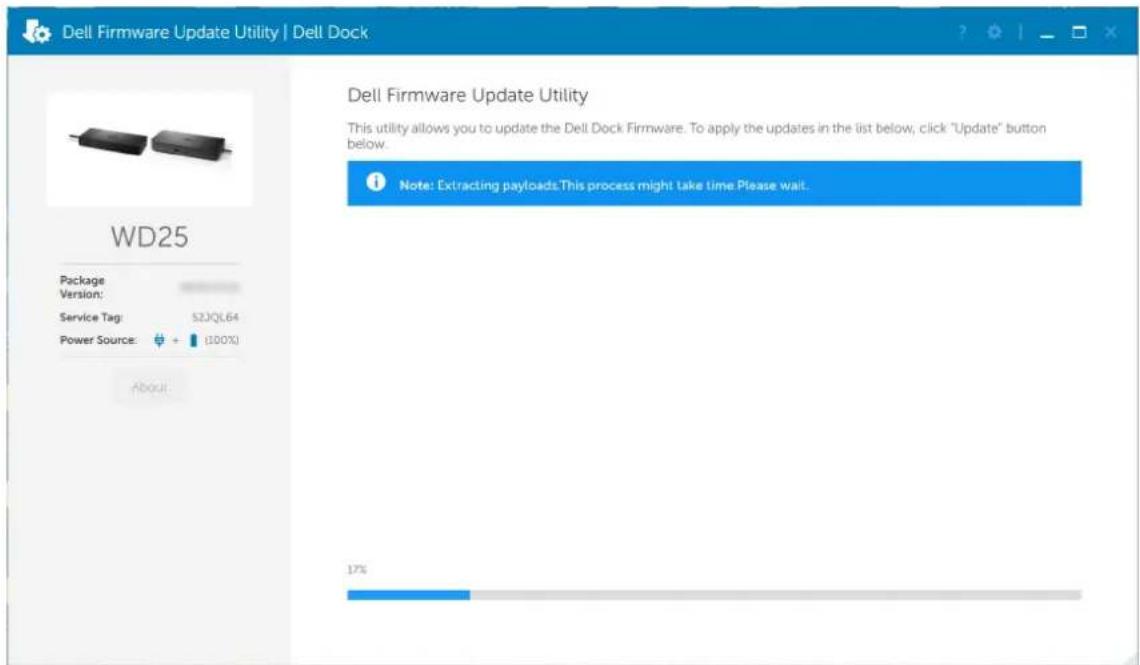
- Die Schaltflächen Update und Exit werden in der rechten unteren Ecke angezeigt. Klicken Sie auf die Schaltfläche Update.
![Dell Firmware Update Utility | Dell Dock 01.00.05.01 WD25 Package Version: 01.00.04.01 Service Tag: 36PQL64 Power Source: + [94%] About Status Payload Name Current Version New Version Progress Details MST 09.03.04 09.03.04 GenZ Hub2 01.20 01.20 GenZ Hub 01.16 01.17 GenZ Hub1 01.13 01.15 Dell Dock Ec 01.00.02.01 01.00.05.01 Dell Dock PD 01.25.00.00 01.25.00.00 Update Exit](/content/2026/05/916935/images/5c759d1ec7bb8e005d75f362bccc2ccb9691af1085b6f68dd060186ddd47e0d2.jpg)
- Warten Sie, bis die Firmware-Aktualisierung aller Komponenten abgeschlossen ist. Im unteren Bereich wird eine Statusanzeige angezeigt.
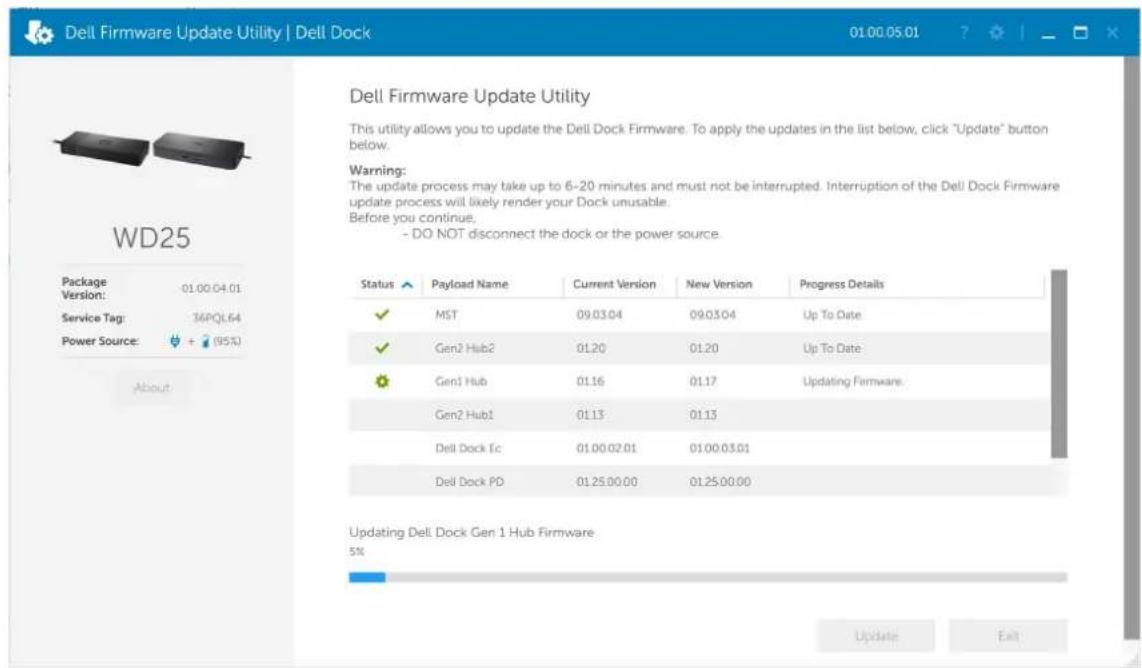
- Der Aktualisierungsstatus wird über den Informationen zur Nutzlast angezeigt.
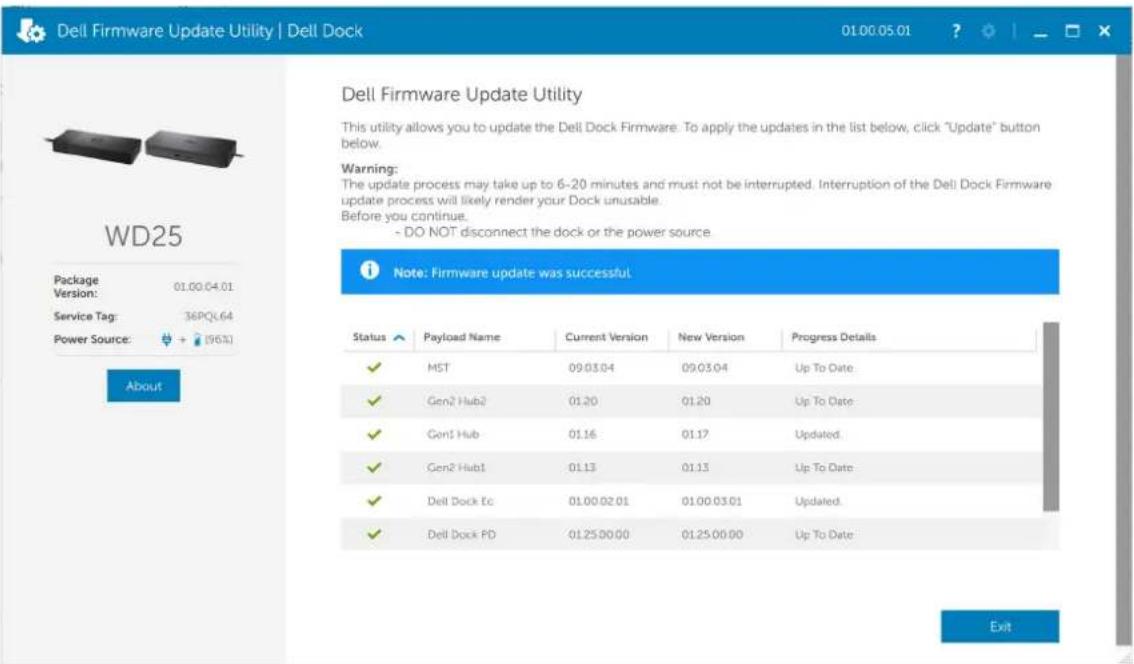
Tabelle 14. Befehlszeilenoptionen
| Befehlszeilen Funktion | |
| /? oder /h Nutzung. | |
| /s Silent. | |
| /l= Datei protokollieren. | |
| /uod Update bei Trennung starten | |
| /verflashexe Dienstprogrammversion anzeigen. | |
| /componentsvers Aktuelle Version aller Dockfirmware-Komponenten anzeigen. |
IT-ExpertInnen, IngenieurlInnen und TechnikerInnen finden weitere Informationen zu den folgenden technischen Themen im Administratorhandbuch für die Dockingstation:
- Schrittweise eigenständige Dienstprogramme für DFU (Dock Firmware Update) und Treiberupdates.
- Verwenden von DCU (Dell Command | Update) zum Herunterladen von Treibern.
- Lokales und Remote-Management der Dock-Ressourcen über DCM (Dell Command | Monitor) und SCCM (System Center Configuration Manager).
Dell Device Management Console
Übersicht
i ANMERKUNG: Das Dell Pro Dock WD25 kann nur dann über die Dell Device Management Console verwaltet werden, wenn es mit dem Computer verbunden ist.
Die Dell Device Management Console ist ein umfassendes Cloud-basiertes Tool, das für das Remotemanagement von Dell Pro Dockingstationen entwickelt wurde und die IT-Effizienz verbessert. Sie wird in einer sicheren Cloud-Infrastruktur gehostet und ermöglicht es IT-AdministratorInnen, verschiedene Dell Dockingstationen und zugehörige Peripheriegeräte zu überwachen und zu konfigurieren.
Um die Dell Device Management Console zu verwenden, müssen NutzerInnen das Management von Dell Dockingstationen über den Angebotsanspruch aktivieren.
Funktionen
Zu den wichtigsten Funktionen der Dell Device Management Console gehört das zentrale Management von Dell Pro Dockingstationen und anderen Peripheriegeräten. NutzerInnen profitieren von folgenden Funktionen:
- Übersicht über die Flotte
Eine Übersicht über alle angeschlossenen Geräte
• Peripheriegeräte-Bestand
Verfolgung alle Peripheriegeräte, die mit den Dockingstationen verbunden sind
• Firmware-Aktualisierungen
Firmware-Aktualisierungen für angeschlossene Geräte
- Konfigurieren der Einstellungen
Konfiguration der Einstellungen für Dockingstationen und Peripheriegeräte
Ressourcen
Detaillierte Informationen zur Dell Device Management Console finden Sie im DDMC-Administratorhandbuch auf der Dell Support-Website.
Häufig gestellte Fragen
1. Lüfter funktionieren nicht, ungewöhnliches oder lautes Lüftergeräusch, Überhitzung:
Lüfter, die sich weiterhin schnell drehen und ungewöhnlich laute Geräusche machen, können auf ein Problem hinweisen. Häufige Ursachen für nicht funktionierende Lüfter, ungewöhnliche oder laute Lüftergeräusche und Überhitzen:
- Lüfter oder Lüftungsschlitze sind blockiert
•Staub sammelt sich auf den Schlitzen oder Lüftern
•Die Belüftung ist nicht ausreichend
●Physische Beschädigung - Das BIOS oder die Gerätetreiber sind veraltet
2. Lüftergeräusche, wenn der Netzadapter an die Dockingstation angeschlossen ist:
- Wenn Sie den Netzadapter anschließen und die Dockingstation einschalten, schaltet sich der Lüfter für einige Zeit ein und anschließend wieder aus. Dies ist beabsichtigt und die Dockingstation funktioniert wie erwartet.
3. Was ist die Funktion der Ladestation?
- Dell Pro Dock WD25 kann Ihr Telefon oder andere USB-betriebene Geräte auch ohne Verbindung mit dem Computer aufladen. Damit dies funktioniert, muss der Netzadapter jedoch an die Dockingstationen angeschlossen werden.
4. Warum wird das Fenster zur Hardwareinstallation angezeigt, wenn ich ein USB-Gerät an die Dockingstation-Anschlüsse anschließe?
- Wenn ein neues Gerät angeschlossen wird, benachrichtigt der USB-Hub-Treiber den PnP-Manager (PnP), dass ein neues Gerät erkannt wurde. Der PnP-Manager fragt vom Hub-Treiber alle Hardware-IDs des Geräts ab und benachrichtigt das Windows-Betriebssystem darüber, dass ein neues Gerät installiert werden muss. In diesem Szenario wird dem Benutzer ein Hardwareinstallationsfenster angezeigt.
5. Warum reagieren die an die Dockingstation angeschlossenen Peripheriegeräte nach einem Stromausfall nicht mehr?
- Die Dockingstation ist so konzipiert, dass sie nur mit Wechselstrom betrieben werden kann und bietet keine Unterstützung für Systemstromquellen (Betrieb über Typ-C-Port des Systems). Bei einem Stromausfall werden alle an die Dockingstation angeschlossenen Geräte getrennt. Selbst wenn Sie den Netzstrom wiederherstellen, funktioniert das Dock möglicherweise immer noch nicht richtig, da die Dockingstation erst noch eine ordnungsgemäße Stromversorgung mit dem Type-C-Port des Computers aushandeln und eine EC-zu-Dock-EC-Systemverbindung herstellen muss.
- Trennen Sie den Netzadapter von der Rückseite der Dockingstation und schließen Sie ihn wieder an, um dieses Problem zu beheben.
6. Das Aufrufen des BIOS-Setups mit F2 oder F12 funktioniert beim POST nicht von einer externen Tastatur, die an die Dockingstation angeschlossen ist. Das Betriebssystem wird gestartet und Tastatur und Maus funktionieren erst, nachdem das Betriebssystem gestartet wurde.
- Um die Setup-Optionen vor dem Start über F2 und F12 von der Dockingstation zu aktivieren, müssen Sie die Startunterstützung für Thunderbolt-Geräte aktivieren und den Schnellstart im BIOS auf Enabled (Aktiviert) oder Auto Enabled (Automatisch aktiviert) setzen.
Troubleshooting beim Dell Pro Dock WD25
Tabelle 15. Symptome und Lösungen
| Symptome Empfohlene Lösungen | |
| Keine Videoausgabe auf den an den High Definition Multimedia Interface (HDMI)-Anschluss oder den DisplayPort (DP)-Anschluss der Dockingstation angeschlossenen Monitoren. | Stellen Sie sicher, dass das neueste BIOS und die neuesten Treiber für den Computer und die Dockingstation auf Ihrem Computer installiert sind.Stellen Sie sicher, dass Ihr Computer sicher an die Dockingstation angeschlossen ist. Trennen Sie die Dockingstation vom Computer und schließen Sie sie wieder an, um zu prüfen, ob das Problem auf diese Weise behoben werden kann.Ziehen Sie beiden Enden des Videokabels ab und prüfen Sie diese auf beschädigte/verbogene Stifte. Verbinden Sie das Kabel wieder sicher mit dem Monitor und der Dockingstation.Stellen Sie sicher, dass das Videokabel (HDMI oder DisplayPort) fest an den Monitor und die Dockingstation angeschlossen ist. Stellen Sie sicher, dass die korrekte Videoquelle für den Monitor ausgewählt ist (weitere Informationen zum Ändern der Videoquelle finden in der Dokumentation für Ihren Monitor).Überprüfen Sie die Auflösung auf Ihrem Computer. Ihr Monitor unterstützt möglicherweise höhere Auflösungen als von der Dockingstation unterstützt werden können. Weitere Informationen zum maximalen Auflösungsvermögen erhalten Sie in derTabelle für Anzeigeauflösung.Wenn Ihr Monitor an eine Dockingstation angeschlossen wird, wird möglicherweise der Videoausgang auf Ihrem Computer deaktiviert. Sie können die Videoausgabe über das Intel Graphics Control Panel aktivieren, weitere Informationen finden Sie im Benutzerhandbuch Ihres Computers.Wenn nur ein Monitor angezeigt wird, navigieren Sie zu „Windows Display Properties“ (Windows-Anzeigeeigenschaften) und wählen Sie unterMultiple Displays(Mehrere Anzeigen) den Ausgang für den zweiten Monitor aus.Unter Verwendung einer Intel Grafikkarte und des systemeigenen LCD-Bildschirms können nur zwei Bildschirme unterstützt werden.Wenn Sie separate NVIDIA- oder AMD-Grafikkarten verwenden, unterstützt die Dockingstation drei externe Bildschirme plus den systemeigenen LCD-Bildschirm.Prüfen Sie nach Möglichkeit, ob die Verwendung eines anderen, nachweislich funktionierenden Monitors/Kabels Abhilfe schafft. |
| Das Bild auf dem angeschlossenen Monitor ist verzerrt oder flackert. | Setzen Sie den Monitor auf die werkseitigen Standardeinstellungen zurück. Weitere Informationen zum Zurücksetzen des Monitors auf die werkseitigen Standardeinstellungen erhalten Sie im Benutzerhandbuch des Monitors.Stellen Sie sicher, dass das Videokabel (HDMI oder DisplayPort) korrekt am Monitor und der Dockingstation angeschlossen ist. |
Tabelle 15. Symptome und Lösungen (fortgesetzt)
| Symptome Empfohlene Lösungen | |
| Trennen Sie den Monitor bzw. die Monitore von der Dockingstation und schließen Sie ihn bzw. sie wieder an.Schalten Sie zuerst die Dockingstation aus, indem Sie erst das Typ-C-Kabel und dann das Netzkabel vom Dock abziehen. Schalten Sie anschließend die Dockingstation wieder ein, indem Sie den Netzadapter an das Dock anschließen und danach das Type-C-Kabel mit dem Computer verbinden.Trennen Sie den Computer vom Dock und starten sie ihn neu, wenn die obigen Schritte nicht die vorgesehene Wirkung haben. | |
| Die Videoausgabe auf dem angeschlossenen Monitor wird nicht als erweiterter Monitor angezeigt. | Überprüfen Sie im Windows Geräte-Manager, ob der Treiber der Intel HD-Grafikkarte installiert ist.Überprüfen Sie im Windows Geräte-Manager, ob der Treiber der NVIDIA- oder AMD-Grafikkarte installiert ist.Öffnen Sie die „Windows Display Properties“ (Windows-Anzeigeeigenschaften) und navigieren Sie zum Bedienelement Multiple Displays (Mehrere Anzeigen), um die Anzeige auf den erweiterten Modus einzustellen. |
| Die USB-Anschlüsse funktionieren nicht auf der Docking-Station. | Stellen Sie sicher, dass das neueste BIOS und die neuesten Treiber für den Computer und die Dockingstation auf Ihrem Computer installiert sind.Wenn das BIOS-Setup über die Option „USB Enabled/Disabled“ verfügt, stellen Sie sicher, dass diese aufEnabled eingestellt ist.Überprüfen Sie, ob das Gerät im Windows Geräte-Manager erkannt wird und ob der korrekte Gerätetreiber installiert ist.Stellen Sie sicher, dass die Dockingstation sicher mit dem Computer verbunden ist. Trennen Sie die Dockingstation vom Computer und schließen Sie sie wieder an, um zu prüfen, ob das Problem auf diese Weise behoben werden kann.Prüfen Sie die USB-Ports. Schließen Sie das USB-Gerät an einen anderen Port an und prüfen Sie, ob das Problem auf diese Weise behoben werden kann.Schalten Sie zuerst die Dockingstation aus, indem Sie erst das Typ-C-Kabel und dann das Netzkabel vom Dock abziehen. Schalten Sie die Dockingstation anschließend wieder ein, indem Sie den Netzadapter an das Dock anschließen und danach das Type-C-Kabel mit dem Computer verbinden. |
| Der Inhalt des Verschlüsselungssystems High-Bandwidth Digital Content Protection (HDCP) wird auf dem angeschlossenen Monitor nicht angezeigt. | Dell Dock unterstützt HDCP bis HDCP 2.2.ANMERKUNG: Der Monitor bzw. die Anzeige muss HDCP 2.2 unterstützen. |
| Der LAN-Anschluss funktioniert nicht. | Stellen Sie sicher, dass das neueste BIOS und die neuesten Treiber für den Computer und die Dockingstation auf Ihrem Computer installiert sind.Stellen Sie sicher, dass der RealTek Gigabit Ethernet-Controller im Windows Geräte-Manager installiert ist.Wenn das BIOS-Setup über die Option „LAN/GBE Enabled/Disabled“ verfügt, stellen Sie sicher, dass diese aufEnabled eingestellt ist.Stellen Sie sicher, dass das Ethernet-Kabel sicher an Dockingstation und Hub/Router/Firewall angeschlossen ist.Überprüfen Sie die Status-LED des Ethernet-Kabels, um die bestehende Verbindung zu bestätigen. Schließen Sie beide Enden des Ethernet-Kabels erneut an, wenn die LED nicht leuchtet. |
Tabelle 15. Symptome und Lösungen (fortgesetzt)
| Symptome Empfohlene Lösungen | |
| ●Schalten Sie zuerst die Dockingstation aus, indem Sie erst das Typ-C-Kabel und dann das Netzkabel vom Dock abziehen. Schalten Sie die Dockingstation anschließend wieder ein, indem Sie den Netzadapter an das Dock anschließen und danach das Type-C-Kabel mit dem Computer verbinden. | |
| Der USB-Port ist in einer Vor-Betriebssystemumgebung nicht funktionsfähig. | ●Überprüfen SieBIOS>Integrated Devicesauf USB-Konfigurationsoptionen und stellen Sie sicher, dass die folgenden Optionen aktiviert sind:●1. Enable USB Boot Support (USB-Start-Unterstützung aktivieren)●2. Enable External USB Port |
| Der PXE-Start funktioniert nicht, solange eine Verbindung mit der Docking-Station besteht. | ●Überprüfen SieBIOS>Systemmanagementauf Optionen für die integrierte NIC und wählen SieEnabled w/PXE(Aktiviert mit PXE) aus.●Wenn das BIOS-Setup auf Ihrem Computer über eine USB-Konfigurationsseite verfügt, vergewissern Sie sich, dass die folgenden Optionen aktiviert sind:●1. Enable USB Boot Support (USB-Start-Unterstützung aktivieren)●2. Enable External USB Port |
| USB-Start funktioniert nicht. | ●Wenn Ihr BIOS über eine USB-Konfigurationsseite verfügt, vergewissern Sie sich, dass die folgenden Optionen aktiviert sind:●1. Enable USB Boot Support (USB-Start-Unterstützung aktivieren)●2. Enable External USB Port |
| Der Netzadapter wird im Dell BIOS-Setup auf der Seite „Battery Information“ als „nicht installiert“ angezeigt, wenn das Type-C-Kabel angeschlossen ist. | ●1. Vergewissern Sie sich, dass das WD25 ordnungsgemäß an das zugehörige Netzteil (130 W) angeschlossen ist.●2. Trennen Sie das Type-C-Kabel vom Computer und schließen Sie es wieder an. |
| An die Dockingstation angeschlossene Peripheriegeräte können in einer Vor-Betriebssystemumgebung nicht verwendet werden. | ●Wenn das BIOS-Setup auf Ihrem Computer über eine USB-Konfigurationsseite verfügt, müssen die folgenden Optionen aktiviert werden, damit die Dockingstation in einer Vor-Betriebssystemumgebung funktionsfähig ist:●Enable External USB Port |
| Die Warnmeldung „You have attached an undersized power adapter to your computer or Undersized adapter“ wird angezeigt, wenn die Dockingstation an den Computer angeschlossen wird. | ●Stellen Sie sicher, dass die Dockingstation ordnungsgemäß mit ihrem zugehörigen Netzadapter verbunden ist. Computer, die eine Eingangsleistung von mehr als 130 W benötigen, müssen zum Aufladen und für optimale Performance auch an ihren eigenen Netzadapter angeschlossen sein. |
| Warnmeldung zu unzureichendem Netzteil wird angezeigt. | ●Der Docking-Anschluss wurde von den USB-Anschlüssen des Computers getrennt. Schließen Sie das Docking-Kabel wieder an den Computer an, warten Sie mindestens 15 Sekunden und verbinden Sie die Dockingstation anschließend erneut. |
| Es wird keine externe Anzeige erkannt und die USB- oder Datenkabel-LED leuchtet nicht. | ●Der Docking-Anschluss wurde von den USB-Anschlüssen des Computers getrennt. Verbinden Sie den Docking-Anschluss erneut.●Trennen Sie den Computer vom Dock und starten sie ihn neu, wenn die obigen Schritte nicht die vorgesehene Wirkung haben. |
| Unter Ubuntu 18.04 LTS wird WLAN ausgeschaltet, wenn die Dockingstation an den Computer angeschlossen wird, und nach dem Neustart des Computers wieder eingeschaltet. | ●Bitte deaktivieren Sie die OptionControl WLAN radioim BIOS.●Die Option ist verfügbar in "Settings" -> "Power Management" > "Wireless Radio Control" (Einstellungen -> "Energieverwaltung > Wireless-Funkkontrolle). |
Tabelle 15. Symptome und Lösungen (fortgesetzt)
| Symptome Empfohlene Lösungen | |
| Wenn die Dockingstation WD25 nicht mit Strom versorgt wird. | Trennen Sie USB Type-C vom System und dem Netzadapter des WD25.Schließen Sie den Netzadapter des WD25 wieder an.Die LED der Dockingstation WD25 blinkt dreimal. |
| Wenn die Dockingstation WD25 nicht funktioniert, auch wenn BIOS, Firmware und Treiber auf dem neuesten Stand sind. | Überprüfen Sie, ob BIOS/Firmware/Treiber aktualisiert ist.Falls ja:Starten Sie die Dockingstation neu.Falls ja:Schließen Sie den Docking-Netzadapter wieder an.Starten Sie die Dockingstation neu.Falls ja:Schließen Sie den Docking-Netzadapter wieder an.Wenn die Dockingstation nicht reagiert, starten Sie sie neu.Aktivieren Sie die WD25-Supportmatrix für mehrere Anzeigen.Starten Sie die Dockingstation neu. |
Hilfe erhalten und Kontaktaufnahme mit Dell
Selbsthilfe-Ressourcen
Mithilfe dieser Selbsthilfe-Ressourcen erhalten Sie Informationen und Hilfe zu Dell-Produkten:
Tabelle 16. Selbsthilfe-Ressourcen
| Selbsthilfe-Ressourcen Ort der Ressource | |
| Informationen zu Produkten und Dienstleistungen von Dell Dell Website | |
| Kontaktieren des Supports Geben Sie in der Windows-Suche Contact Support ein und drücken Sie die Eingabetaste. | |
| Onlinehilfe für Betriebssystem Windows Support-Seite | Linux Support-Seite |
| Greifen Sie auf Top-Lösungen, Diagnosen, Treiber und Downloads zu und erfahren Sie mithilfe von Videos, Handbüchern und Dokumenten mehr über Ihren Computer. | Ihre Dell Dockingstation wird durch ein Service-Tag oder einen Express-Servicecode eindeutig identifiziert. Um die relevanten Support-Ressourcen für Ihre Dell Dockingstation anzuzeigen, geben Sie auf der Dell Support-Seite das Service-Tag oder den Express-Servicecode ein.Weitere Informationen dazu, wie Sie das Service-Tag Ihres Geräts von Dell finden, finden Sie unter Suchen des Service-Tags. |
| Artikel in der Dell Wissensdatenbank | 1. Rufen Sie die Dell Support-Seite auf.2. Wählen Sie in der Menüleiste oben auf der Support-Seite die Option Support >Support-Bibliothek aus.3. Geben Sie in das Suchfeld auf der Seite in der Support-Bibliothek das Schlüsselwort, das Thema oder die Modellnummer ein und klicken oder tippen Sie dann auf das Suchsymbol, um die zugehörigen Artikel anzuzeigen. |
Kontaktaufnahme mit Dell
Informationen zur Kontaktaufnahme mit Dell für den Verkauf, den technischen Support und den Kundendienst erhalten Sie unter Support kontaktieren auf der Dell Support-Seite.
i ANMERKUNG: Die Verfügbarkeit der Services kann je nach Land oder Region und Produkt variieren.
i ANMERKUNG: Wenn Sie nicht über eine aktive Internetverbindung verfügen, können Sie Kontaktinformationen auch auf Ihrer Auftragsbestätigung, dem Lieferschein, der Rechnung oder im Dell Produktkatalog finden.


- Inhaltsverzeichnis
- Einführung
- Lieferumfang
- Ansichten des Dell Pro Dock WD25
- Oben
- Ruhemodus/Reaktivierung/Einschalt-Taste
- Vorderseite
- Abbildung 2. Vorderansicht
- USB 3.2-Gen2-Typ-C-Anschluss (10 Gbit/s)
- Rechts
- Abbildung 3. Rechte Seitenansicht
- Vorrichtung für Wedge-Sicherheitsschloss
- Steckplatz für Kensington-Sicherheitskabelschloss
- Zurück
- Abbildung 4. Rückansicht
- HDMI 2.1-Port
- Zwei DisplayPort 1.4-Ports
- USB 3.2-Gen2-Type-C-Anschluss (10 Gbit/s) mit DisplayPort Alternate-Modus (Multifunktions-Displayanschluss oder MFDP)
- RJ45-Ethernetanschluss (10/100/1.000/2.500 Mbit/s)
- Netzteilanschluss
- Unten
- Abbildung 5. Untere Ansicht
- Service-Tag-Etikett
- Hardwareanforderungen
- Wichtige Informationen
- Aktualisieren von Treibern auf Ihrem Computer
- Aktualisieren des Treibersatzes für das Dell Pro Dock WD25
- Ordnungsgemäßer Umgang mit den Kabeln
- Häufig gestellte Fragen zu Treibern und Downloads
- Einrichten Ihrer Dockingstation
- Schritte
- Einrichten externer Monitore
- Konfigurieren der Monitore
- Videoanschlüsse für Konfigurationen mit mehreren Bildschirmen
- Konfiguration mit zwei Bildschirmen
- Konfiguration mit drei Bildschirmen
- Konfiguration mit vier Bildschirmen
- Displaybandbreite
- Tabelle Anzeigeafluösung
- Anzeigeauflösungstabelle für WD25
- Wichtig
- Technische Daten
- Produktspezifikationen
- Stromversorgung
- Netzadapter – Technische Daten
- Portdeaktivierung
- MFDP-Computer der neuen Generation (Multifunktions-DisplayPort)
- LED-Status-Anzeigen
- Netzschalter-LED
- RJ45-LED-Anzeigen
- Betriebs- und Storage-Umgebung
- Firmwareupdate für die Dell Dockingstation
- Eigenständiges Dienstprogramm für Dockfirmware-Aktualisierung
- Dell Device Management Console
- Übersicht
- Funktionen
- Ressourcen
- Häufig gestellte Fragen
- Lüfter funktionieren nicht, ungewöhnliches oder lautes Lüftergeräusch, Überhitzung:
- Lüftergeräusche, wenn der Netzadapter an die Dockingstation angeschlossen ist:
- Was ist die Funktion der Ladestation?
- Warum wird das Fenster zur Hardwareinstallation angezeigt, wenn ich ein USB-Gerät an die Dockingstation-Anschlüsse anschließe?
- Warum reagieren die an die Dockingstation angeschlossenen Peripheriegeräte nach einem Stromausfall nicht mehr?
- Das Aufrufen des BIOS-Setups mit F2 oder F12 funktioniert beim POST nicht von einer externen Tastatur, die an die Dockingstation angeschlossen ist. Das Betriebssystem wird gestartet und Tastatur und Maus funktionieren erst, nachdem das Betriebssystem gestartet wurde.
- Troubleshooting beim Dell Pro Dock WD25
- Hilfe erhalten und Kontaktaufnahme mit Dell
- Selbsthilfe-Ressourcen
- Kontaktaufnahme mit Dell
Marke : DELL
Modell : Pro Dock WD25
Kategorie : Computerzubehör