FRITZ!Box - Nicht kategorisiert AVM - Kostenlose Bedienungsanleitung
Finden Sie kostenlos die Bedienungsanleitung des Geräts FRITZ!Box AVM als PDF.


| Produkttyp | DSL-Modem/Router (Kombigerät) |
| Abmessungen (B x T x H) | ca. 160 x 122 x 31 mm |
| Stromversorgung | 230 V / 50 Hz, maximale Leistungsaufnahme 9 W, durchschnittlich 6 W |
| DSL-Standard | ITU G.992.1 Annex B, T-Com 1TR112 (U-R2) |
| Datenübertragungsrate | max. 8 Mbit/s (Downstream), 1 Mbit/s (Upstream) |
| Schnittstellen | 1 x USB 1.1, 2 x LAN (RJ45, 10/100 Base-T) |
| Anzeigen (LEDs) | Power, LAN, USB, DSL, Info |
| Router-Funktionen | NAT, DHCP-Server, Firewall, Paketfilter, Portfreigabe |
| Unterstützte Betriebssysteme | Windows XP/Me/2000/98, Mac OS X ab 10.3.3, SUSE Linux ab 9.0 |
| Lieferumfang | FRITZ!Box, Netzteil, USB-Kabel (weiß), Netzwerkkabel (rot), DSL-Kabel (schwarz), Installations-CD mit Treibern und Handbuch |
| Anschlussmöglichkeiten | USB oder LAN (auch über Hub/Switch) |
| Betriebsmodi | DSL-Modem (Einzelplatz) oder DSL-Router (Mehrplatz) |
| Firmware-Update | Über Weboberfläche möglich |
| Sicherheit | Integrierte Firewall, kein Gehäuse öffnen, kein Flüssigkeitseintritt |
| Zertifikate | CE-konform |
Häufig gestellte Fragen - FRITZ!Box AVM
Benutzerfragen zu FRITZ!Box AVM
0 Frage zu diesem Gerät. Beantworten Sie die, die Sie kennen, oder stellen Sie Ihre eigene.
Eine neue Frage zu diesem Gerät stellen
Laden Sie die Anleitung für Ihr Nicht kategorisiert kostenlos im PDF-Format! Finden Sie Ihr Handbuch FRITZ!Box - AVM und nehmen Sie Ihr elektronisches Gerät wieder in die Hand. Auf dieser Seite sind alle Dokumente veröffentlicht, die für die Verwendung Ihres Geräts notwendig sind. FRITZ!Box von der Marke AVM.
BEDIENUNGSANLEITUNG FRITZ!Box AVM
Diese Dokumentation und die zugehörigen Programme sind urheberrechtlich geschützt. Dokumentation und Programme sind in der vorliegenden Form Gegenstand eines Lizenzvertrages und dürfen ausschließlich gemäß den Vertragsbedingungen verwendet werden. Der Lizenznehmer trägt allein das Risiko für Gefahren und Qualitätseinbußen, die sich bei Einsatz des Produktes eventuell ergeben.
Diese Dokumentation und die zugehörigen Programme dürfen weder ganz noch teilweise in irgendeiner Form oder mit irgendwelchen Mitteln übertragen, reproduziert oder verändert werden, noch dürfen sie in eine andere natürliche oder Maschinensprache übersetzt werden. Hiervon ausgenommen ist die Erstellung einer Sicherungskopie für den persönlichen Gebrauch. Eine Weitergabe der Ihnen hiermit überlassenen Informationen an Dritte ist nur mit schriftlicher Zustimmung der AVM Berlin erlaubt.
Alle Programme und die Dokumentation wurden mit größter Sorgfalt erstellt und nach dem Stand der Technik auf Korrektheit überprüft. Für die Qualität, Leistungsfähigkeit sowie Marktgängigkeit des Produkts zu einem bestimmten Zweck, der von dem durch die Produktbeschreibung abgedeckten Leistungsumfang abweicht, übernimmt AVM Berlin weder ausdrücklich noch implizit die Gewähr oder Verantwortung.
Für Schäden, die sich direkt oder indirekt aus dem Gebrauch der Dokumentation oder der übrigen Programme ergeben, sowie für beiläufige Schäden oder Folgeschäden ist AVM nur im Falle des Vorsatzes oder der groben Fahrlässigkeit verantwortlich zu machen. Für den Verlust oder die Beschädigung von Hardware oder Software oder Daten infolge direkter oder indirekter Fehler oder Zerstörungen, sowie für Kosten, einschließlich der Kosten für ISDN-, GSM- und ADSL-Verbindungen, die im Zusammenhang mit den gelieferten Programmen und der Dokumentation stehen und auf fehlerhafte Installationen, die von AVM nicht vorgenommen wurden, zurückzuführen sind, sind alle Haftungsansprüche ausdrücklich ausgeschlossen.
Die in dieser Dokumentation enthaltenen Informationen und die zugehörigen Programme können ohne besondere Ankündigung zum Zwecke des technischen Fortschritts geändert werden.
Wir bieten Ihnen als Hersteller dieses Originalprodukts eine Herstellergarantie. Die Garantiebedingungen finden Sie auf der beiliegenden Produkt-CD in der Datei GARANTIE.PDF im Ordner SOFTWARE/INFO/DEUTSCH.
Der Product Identification Code ist Bestandteil der Lizenzvereinbarung.

© AVM GmbH 2004. Alle Rechte vorbehalten.
Stand der Dokumentation 05/2004
AVM Audiovisuelles Marketing
und Computersysteme GmbH
Alt-Moabit 95
AVM Computersysteme
Vertriebs GmbH
Alt-Moabit 95
10559 Berlin 10559 Berlin
FRITZ!Box Support-Telefon: + 49/ (0) 30/39 00 44 10
AVM im Internet: www.avm.de
Warenzeichen: Soweit nicht anders angegeben, sind alle genannten Markenzeichen gesetzlich geschützte Marken der AVM GmbH. Dies gilt insbesondere für Produktnamen und Logos. Microsoft, Windows und das Windows Logo sind Marken der Microsoft Corporation in den USA und/oder anderen Ländern. Bluetooth ist eine Marke der Bluetooth SIG, Inc. und lizenziert an die AVM GmbH. Alle anderen Produkt- und Firmennamen sind Marken der jeweiligen Inhaber.
Inhalt
1 Das ist die FRITZ!Box 7
1.1 Lieferumfang....8
1.2 Voraussetzungen für den Betrieb 8
1.3 Leuchtdioden der FRITZ!Box 10
1.4 Technische Daten 11
2 Inbetriebnahme der FRITZ!Box 12
2.1 Aufstellen der FRITZ!Box 12
2.2 Anschluss an Stromversorgung und DSL 13
2.3 Anschluss der FRITZ!Box am USB-Anschluss eines Computers...14
2.4 Anschluss der FRITZ!Box an den LAN-Anschluss ..... 22
2.5 Anschluss der FRITZ!Box an einen Netzwerk-Hub oder -Switch... 23
3 Ins Internet mit der FRITZ!Box 25
3.1 Ins Internet mit der DSL-Software FRITZ!web DSL....25
3.2 Ins Internet mit anderer Zugangs-Software oder XP-Breitbandverbindung 29
3.3 FRITZ!Box für den Mehrplatzbetrieb einrichten ..... 30
4 Einrichten der FRITZ!Box 33
5 Deinstallation von FRITZ!Box 39
5.1 Deinstallation in Windows XP 39
5.2 Deinstallation in Windows Me und 98 .....40
5.3 Deinstallation in Windows 2000 ....40
5.4 Deinstallation des Softwarepakets FRITZ!DSL 41
6 Ratgeber 43
6.1 Einstellen der IP-Adresse....43
6.2 Zugriff auf angeschlossene Computer oder Geräte ..... 47
6.3 Fehler beim Öffnen der Benutzeroberfläche. 49
6.4 DHCP-Server 50
6.5 AOL-Namen einrichten 50
6.6 Nutzung der FRITZ!Box mit einem Apple-Computer ..... 51
6.7 Nutzung der FRITZ!Box in Linux 55
6.8 Was ist bei der Verkabelung zu beachten .....60
7 Informationen, Updates und Support 61
7.1 Informationsquellen 61
7.2 Updates....63
7.3 Unterstützung durch den Support 63
Index 65
CE-Konformitätserklärung 67
Symbole und Hervorhebungen
In diesem Handbuch werden folgende Symbole für Warnungen und Hinweise verwendet:
Die Hand markiert besonders wichtige Hinweise, die Sie auf jeden Fall befolgen sollten, um körperliche Schäden und Fehlfunktionen zu vermeiden.

FRITZ! gibt nützliche Hinweise, die Ihnen die Arbeit erleichtern.
Nachfolgend finden Sie einen Überblick über die in diesem Handbuch verwendeten Hervorhebungen.
| Hervorhebung Funktion Beispiel | ||
| Anführungs-zeichen | Tasten, Schaltflächen, Programmsymbole, Registerkarten, Menüs, Befehle | „Start / Programme“ oder „Eingabe“ |
| Großbuchstaben Pfadangaben und Dateinamen im Fließtext | SOFTWARE\INFO.PDF oder README.DOC | |
| spitze Klammern Variablen | ||
| Schreibmaschienenschrift | Eingaben, die Sie über die Tastatur vornehmen | a:\setup |
| grau und kursiv Informationen, Hinweise und Warnungen | ... Nähere Informationen finden Sie in ... | |
Sicherheitshinweise

Beachten Sie folgende Hinweise, um sich vor körperlichen Schäden zu bewahren.
- Installieren Sie FRITZ!Box nicht während eines Gewitters. Trennen Sie während eines Gewitters die FRITZ!Box vom Stromnetz.
- Lassen Sie keine Flüssigkeit in das Innere der FRITZ!Box eindringen, da elektrische Schläge oder Kurzschlüsse die Folge sein können.
- FRITZ!Box ist nur für Anwendungen innerhalb von Gebäuden vorgesehen.
- Öffnen Sie das Gehäuse der FRITZ!Box nicht. Durch unbefugtes Öffnen und unsachgemäße Reparaturen können Gefahren für die Benutzer des Gerätes entstehen.
1 Das ist die FRITZ!Box
Die FRITZ!Box ist ein DSL-Modem für den schnellen, unkomplizierten Internetzugang. Sie verbinden die FRITZ!Box mit dem Computer und mit dem DSL-Anschluss, richten einen Internetzugang ein und können sofort lossurfen.
Die FRITZ!Box verfügt über zwei LAN-Anschlüsse und einen USB-Anschluss, so dass Sie bis zu drei Computer anschließen können. Jeder angeschlossene Computer kann über die FRITZ!Box eine Internetverbindung herstellen.
An die LAN-Anschlüsse der FRITZ!Box können auch andere netzwerkfähige Geräte angeschlossen werden, beispielsweise Spielekonsolen oder ein Netzwerk-Hub.
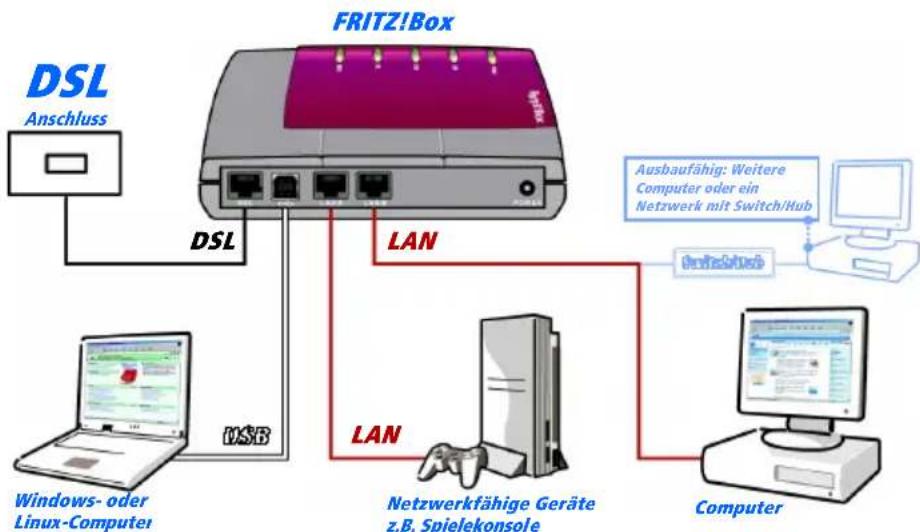
flowchart
graph TD
    A["DSL Anschluss"] --> B["FRITZ!Box"]
    B --> C["LAN"]
    C --> D["Windows- oder Linux-Computer"]
    C --> E["Netzwerkfähige Geräte z.B. Spielekonsole"]
    C --> F["Computer"]
    B --> G["DSL"]
    G --> H["User"]
    style A fill:#f9f,stroke:#333
    style B fill:#ccf,stroke:#333
    style C fill:#cfc,stroke:#333
    style D fill:#fcc,stroke:#333
    style E fill:#cff,stroke:#333
    style F fill:#ffc,stroke:#333
Anschlussmöglichkeiten der FRITZ!Box
Mit FRITZ!Box können alle angeschlossenen Computer einen Internetzugang gemeinsam nutzen. Dafür enthält die FRITZ!Box einen Router. Die im Router integrierte Firewall schützt Ihr Netzwerk vor Angriffen aus dem Internet.
Alle angeschlossenen Computer sind zu einem Netzwerk verbunden und können untereinander auf freigegebene Ressourcen zugreifen.
Dieses Handbuch enthält Informationen zu Installation, Inbetriebnahme und Bedienung von FRITZ!Box.
1.1 Lieferumfang
Der Karton enthält Folgendes:
FRITZ!Box
- ein Netzteil
• ein USB-Kabel (weiß)
• ein Netzwerkkabel (rot)
• ein DSL-Kabel (schwarz)
Mit dem DSL-Kabel schließen Sie die FRITZ!Box am DSL-Anschluss an.
- eine FRITZ!Box-CD mit
- Installationshilfe
- Treibersoftware für die Installation der FRITZ!Box am USB-Anschluss eines Computers
- Handbuch zu FRITZ!Box im Ordner „Dokumentation“
- FRITZ!DSL, dem Softwarepaket für Interneteinwahl mit Firewall, Portfreigabe und Budgetierung
• ein Installationshandbuch zu FRITZ!Box
● eine Bohrschablone (im Installationshandbuch enthalten)
- Auf der Rückseite der CD-Hülle befindet sich der Product Identification Code. Diese Nummer ist Bestandteil Ihrer Lizenzvereinbarung mit AVM. Bewahren Sie diese Nummer immer gut auf.
1.2 Voraussetzungen für den Betrieb
Für den Betrieb der FRITZ!Box müssen folgende Voraussetzungen erfüllt sein:
- ein DSL-Anschluss: T-DSL, Arcor-DSL oder kompatible Stadtnetzbetreiber, Standard ITU G.992.1 Annex B, T-Com 1TR112 (U-R2)
- Wenn Sie Ihre FRITZ!Box über die LAN-Schnittstelle des Computers anschließen wollen, benötigen Sie einen Computer mit folgenden Leistungsmerkmalen:
- Computer mit LAN-Anschluss (Netzwerkkarte Standard-Ethernet 10/100 Base-T), Spielekonsole oder andere netzwerkfähige Geräte
- Für den Anschluss eines weiteren Computers über ein Netzwerkkabel benötigen Sie einen Computer mit Netzwerkkarte und ein Netzwerkkabel.
- Für den Anschluss weiterer Computer oder eines Netzwerkes benötigen Sie zusätzlich einen Ethernet-Hub oder -Switch.
– Die FRITZ!Box kann über die LAN-Schnittstelle auch mit einem Linux- oder Apple-Computer verbunden werden.
- Wenn Sie Ihre FRITZ!Box über die USB-Schnittstelle des Computers anschließen wollen, benötigen Sie einen Computer mit folgenden Leistungsmerkmalen:
- Computer mit USB-Anschluss (USB-Version 1.1 oder 2.0), Festplatte und CD-Laufwerk
- Betriebssystem: Microsoft Windows XP, Windows Me, Windows 2000, Windows 98, Mac OS X ab Version 10.3.3 oder SUSE LINUX ab 9.0
- Für die Installation des Softwarepakets FRITZ!DSL benötigen Sie einen Computer mit:
- 300 MHz Pentium II-Prozessor mit Windows XP, 2000, Me oder 98 und CD-Laufwerk
- 32 MB Arbeitsspeicher
- 20 MB freiem Festplattenspeicher
1.3 Leuchtdioden der FRITZ!Box
Die Leuchtdioden an FRITZ!Box haben folgende Bedeutung:
LED Bedeutung
| Power zeigt die Bereitschaft von FRITZ!Box an leuchtet dauerhaft, wenn Stromzufuhr besteht und der DSL-Anschluss betriebsbereit ist blinkt, wenn Stromzufuhr besteht, aber die Verbindung zu DSL unterbrochen ist |
| LAN leuchtet dauerhaft, wenn eine Netzwerkverbindung zu mindestens einem angeschlossenen Gerät (Netzwerk-karte oder Netzwerk-Hub/Switch) besteht |
| USB leuchtet dauerhaft, wenn eine USB-Verbindung zu einem eingeschalteten Computer besteht |
| DSL leuchtet dauerhaft, wenn eine Internetverbindung besteht (PPP) |
| Info blinkt bei Aktualisierung der Anlagensoftware |
1.4 Technische Daten
- Abmessungen ca. 160 x 122 x 31 mm
- DSL-Modem gemäß Standard ITU G.992.1 Annex B, T-Com 1TR112 (U-R2)
• ein USB-Anschluss (USB-Version 1.1) - zwei Netzwerkanschlüsse über RJ45-Buchsen (Standard-Ethernet, 10/100 Base-T)
- fünf Leuchtdioden zur Signalisierung des Gerätezustandes
Betriebsspannung 230 Volt / 50 Hertz
• maximale Leistungsaufnahme: 9 W - durchschnittliche Leistungsaufnahme: 6 W
- Datenübertragungsrate: max. 8 MBit/s (Downstream), 1 MBit/s (Upstream)
● Anlagensoftware (Firmware) aktualisierbar (Update)
DHCP-Server
DSL-Router - Firewall und Paketfilter
IP-Masquerading/NAT
CE-konform
2 Inbetriebnahme der FRITZ!Box
Dieses Kapitel beschreibt die unterschiedlichen Anschlussmöglichkeiten und die Installation der FRITZ!Box. Dazu gehört:
• das Aufstellen der FRITZ!Box
- der Anschluss der FRITZ!Box an Stromversorgung und DSL
der Anschluss der FRITZ!Box an den Computer
Sie können die FRITZ!Box über ein Netzwerkkabel oder über ein USB-Kabel an Ihren Computer anschließen.
Beide Anschlussarten können beim Anschluss von mehreren Computern auch kombiniert werden.
2.1 Aufstellen der FRITZ!Box
Stellen oder hängen Sie die FRITZ!Box an einem trockenen und staubfreien Ort auf, der keiner direkten Sonneneinstrahlung ausgesetzt ist. Wenn Sie die FRITZ!Box über das mitgelieferte USB- oder Netzwerkkabel mit Ihrem Computer verbinden möchten, beachten Sie bitte die Kabellänge und wählen Sie einen Ort in Computernähe.
Um die FRITZ!Box an der Wand aufzuhängen, können Sie die Bohrschablone auf der letzten Seite des Installationshandbuches verwenden.
2.2 Anschluss an Stromversorgung und DSL
Schließen Sie die FRITZ!Box zunächst an das Stromnetz und DSL an. Sie benötigen für diesen Arbeitsschritt das Netzteil und das schwarze DSL-Kabel.
Führen Sie die folgenden Schritte aus:
- Verbinden Sie die FRITZ!Box mit Hilfe des Netzteils mit dem Stromnetz.

Verwenden Sie ausschließlich das mitgelieferte Netzteil. Die Verwendung anderer Netzteile kann zu Funktionsstörungen führen.
Die Leuchtdiode „Power“ an der FRITZ!Box beginnt zu blinken.
- Verbinden Sie die FRITZ!Box über das schwarze (lange) DSL-Kabel mit dem DSL-Anschluss.
Stecken Sie dafür ein Kabelende in die DSL-Buchse der FRITZ!Box und das andere Ende in die mit „DSL“ beschriftete Anschlussbuchse des DSL-Splitters.
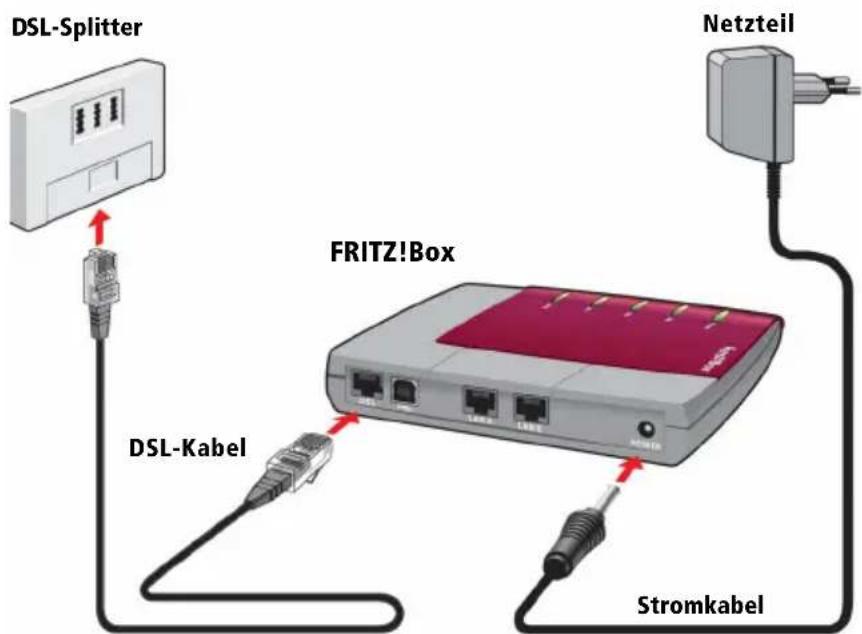
Anschluss der FRITZ!Box an das Stromnetz und das DSL
Nach dem Anschluss an das DSL wird die Verbindung zwischen der FRITZ!Box und dem DSL-Anschluss synchronisiert (Training). Dieser Vorgang kann bis zu 15 Minuten dauern. Sobald die Verbindung zum DSL-Anschluss betriebsbereit ist, leuchtet die Leuchtdiode „Power“ dauerhaft.
2.3 Anschluss der FRITZ!Box am USB-An- schluss eines Computers
Wenn Sie die FRITZ!Box über ein USB-Kabel an Ihren Computer anschließen wollen, dann müssen Sie Gerätetreiber auf dem Computer installieren.
Lesen Sie dazu den Abschnitt, der die Installation in Ihrem Betriebssystem beschreibt.

In einigen Betriebssystemen lässt sich die Darstellung von Menüs und Ordnern ändern. Die folgenden Anleitungen beziehen sich immer auf den Auslieferungszustand des jeweiligen Betriebssystems.

Installation der FRITZ!Box in Windows XP
Zur Installation der Treibersoftware in Windows XP müssen Sie über Administrator-Rechte verfügen.
Sie benötigen für diesen Arbeitsschritt das weiße USB-Kabel und die mitgelieferte FRITZ!Box-CD.
Wenn Sie die FRITZ!Box-CD in Ihr CD-Laufwerk einlegen, dann startet automatisch eine Installationshilfe. Folgen Sie den Anweisungen der Installationshilfe, um die FRITZ!Box am USB-Anschluss Ihres Computers zu installieren.
Wenn Sie die FRITZ!Box ohne diese Installationshilfe installieren möchten, dann führen Sie die folgenden Schritte aus:
- Schließen Sie die FRITZ!Box wie auf Seite 13 beschrieben an das Stromnetz und das DSL an.
- Schalten Sie Ihren Computer ein und legen Sie die FRITZ!Box-CD ein.
- Verbinden Sie die FRITZ!Box mit dem USB-Anschluss. Beachten Sie, dass das USB-Kabel zwei unterschiedliche Stecker hat: einen Stecker mit einem flachen, recht-eckigen Querschnitt und einen Stecker mit einem quadratischen Querschnitt.
- Nehmen Sie das USB-Kabel zur Hand und stecken Sie den flachen Stecker in einen freien USB-Anschluss Ihres Computers.
- Stecken Sie anschließend den quadratischen Stecker in die mit „ beschriftete Buchse der FRITZ!Box.
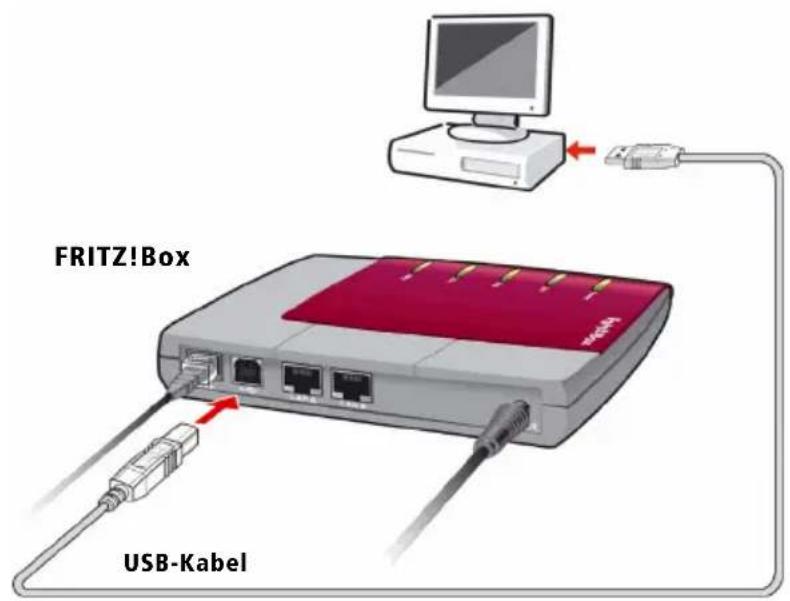
Anschluss der FRITZ!Box am USB-Anschluss eines Computers
- Der Hardware-Assistent von Windows XP wird gestartet. Folgen Sie den Anweisungen auf dem Bildschirm.
- Die Meldung „Die Software für das neue Gerät wurde installiert“ erscheint. Bestätigen Sie mit „Fertig stellen“.
Wenn die FRITZ!Box korrekt installiert ist, leuchtet auf dem Gerät die Leuchtdiode „USB“.
Die FRITZ!Box ist jetzt angeschlossen und betriebsbereit.
Damit Sie eine Verbindung ins Internet aufbauen können, benötigen Sie auf dem Computer einen Internetzugang. Wie Sie einen Internetzugang einrichten, lesen Sie im Abschnitt „Ins Internet mit der FRITZ!Box“ ab Seite 25.
Installation der FRITZ!Box in Windows Me
Wenn Sie die FRITZ!Box-CD in Ihr CD-Laufwerk einlegen, dann startet automatisch eine Installationshilfe. Folgen Sie den Anweisungen der Installationshilfe, um die FRITZ!Box am USB-Anschluss Ihres Computers zu installieren.
Wenn Sie die FRITZ!Box ohne diese Installationshilfe installieren möchten, dann führen Sie die folgenden Schritte aus:
- Schließen Sie die FRITZ!Box wie auf Seite 13 beschrieben an das Stromnetz und das DSL an.
- Schalten Sie Ihren Computer ein und legen Sie die FRITZ!Box-CD ein.
- Verbinden Sie die FRITZ!Box mit dem USB-Anschluss. Beachten Sie, dass das USB-Kabel zwei unterschiedliche Stecker hat: einen Stecker mit einem flachen, rechteckigen Querschnitt und einen Stecker mit einem quadratischen Querschnitt.
- Nehmen Sie das USB-Kabel zur Hand und stecken Sie den flachen Stecker in einen freien USB-Anschluss Ihres Computers.
- Stecken Sie anschließend den quadratischen Stecker in die mit „ beschriftete Buchse der FRITZ!Box.
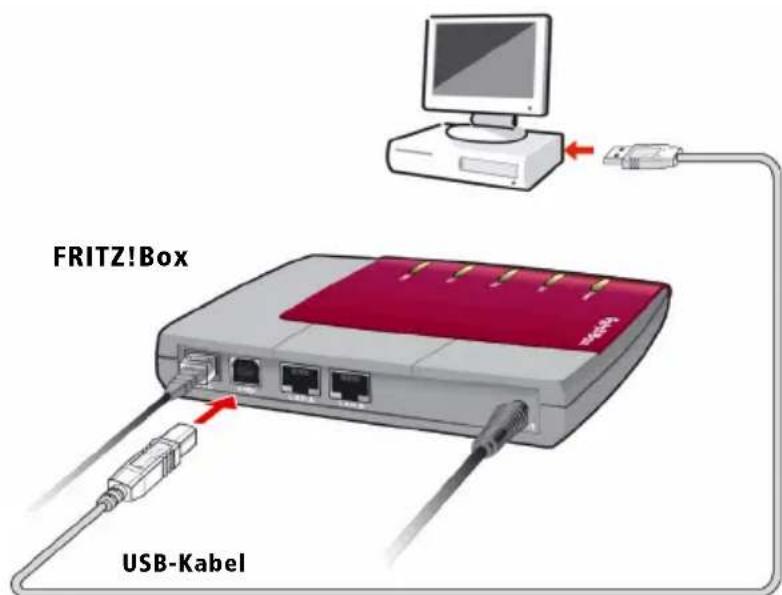
Anschluss der FRITZ!Box am USB-Anschluss eines Computers
- Der Plug & Play-Mechanismus von Windows Me erkennt ein neu zu installierendes Plug & Play-Gerät. Folgen Sie den Anweisungen auf dem Bildschirm.
Halten Sie Ihre Windows-CD bereit.
- Wenn Sie gefragt werden: „Was möchten Sie tun?“, wählen Sie die Option „Automatisch nach dem besten Treiber suchen (Empfohlen)“.
Die Treiber für die FRITZ!Box werden installiert.
- Schließen Sie die Installation mit „Fertig stellen“ ab.
Wenn die FRITZ!Box korrekt installiert ist, leuchtet auf dem Gerät die Leuchtdiode „USB“.
Die FRITZ!Box ist jetzt angeschlossen und betriebsbereit.
Damit Sie eine Verbindung ins Internet aufbauen können, benötigen Sie auf dem Computer einen Internetzugang. Wie Sie einen Internetzugang einrichten, lesen Sie im Abschnitt „Ins Internet mit der FRITZ!Box“ ab Seite 25.
Installation der FRITZ!Box in Windows 2000
Zur Installation der Treibersoftware in Windows 2000 müssen Sie über Administrator-Rechte verfügen.
Wenn Sie die FRITZ!Box-CD in Ihr CD-Laufwerk einlegen, dann startet automatisch eine Installationshilfe. Folgen Sie den Anweisungen der Installationshilfe, um die FRITZ!Box am USB-Anschluss Ihres Computers zu installieren.
Wenn Sie die FRITZ!Box ohne diese Installationshilfe installieren möchten, dann führen Sie die folgenden Schritte aus:
-
Schließen Sie die FRITZ!Box wie auf Seite 13 beschrieben an das Stromnetz und das DSL an.
-
Schalten Sie Ihren Computer ein und legen Sie die FRITZ!Box-CD ein.

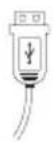
- Verbinden Sie die FRITZ!Box mit dem USB-Anschluss. Beachten Sie, dass das USB-Kabel zwei unterschiedliche Stecker hat: einen Stecker mit einem flachen, rechteckigen Querschnitt und einen Stecker mit einem quadratischen Querschnitt.
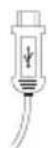
-
Nehmen Sie das USB-Kabel zur Hand und stecken Sie den flachen Stecker in einen freien USB-Anschluss Ihres Computers.
-
Stecken Sie anschließend den quadratischen Stecker in die mit „ beschriftete Buchse der FRITZ!Box.
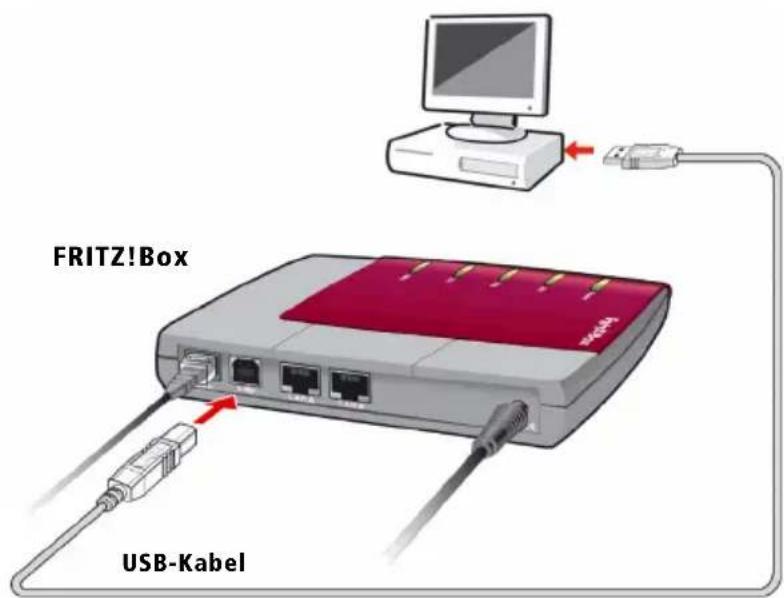
Anschluss der FRITZ!Box am USB-Anschluss eines Computers
-
Der Hardware-Assistent von Windows 2000 wird automatisch gestartet. Folgen Sie den Anweisungen auf dem Bildschirm.
-
Wenn Sie gefragt werden „Wie möchten Sie vorgehen?“, wählen Sie die Option „Nach einem passenden Treiber für das Gerät suchen (empfohlen)“. Bestätigen Sie mit „Weiter“.
-
Wählen Sie im folgenden Fenster „CD-ROM-Laufwerke“ als Quelle für die Treiberdateien aus. Bestätigen Sie mit „Weiter“.
-
Es wird angezeigt, dass ein Treiber gefunden wurde. Klicken Sie auf „Weiter“, um den Treiber zu installieren.
Anschließend werden Sie darüber informiert, dass ein Treiber für FRITZ!Box gefunden wurde.
- Nachdem die Dateien auf Ihren Computer kopiert wurden, beenden Sie diesen Installationsschritt mit „Fertig stellen“.
Wenn die FRITZ!Box korrekt installiert ist, leuchtet auf dem Gerät die Leuchtdiode „USB“.
Die FRITZ!Box ist jetzt angeschlossen und betriebsbereit.
Damit Sie eine Verbindung ins Internet aufbauen können, benötigen Sie auf dem Computer einen Internetzugang. Wie Sie einen Internetzugang einrichten, lesen Sie im Abschnitt „Ins Internet mit der FRITZ!Box“ ab Seite 25.
Installation der FRITZ!Box in Windows 98
Wenn Sie die FRITZ!Box-CD in Ihr CD-Laufwerk einlegen, dann startet automatisch eine Installationshilfe. Folgen Sie den Anweisungen der Installationshilfe, um die FRITZ!Box am USB-Anschluss Ihres Computers zu installieren.
Wenn Sie die FRITZ!Box ohne diese Installationshilfe installieren möchten, dann führen Sie die folgenden Schritte aus:
-
Schließen Sie die FRITZ!Box wie auf Seite 13 beschrieben an das Stromnetz und das DSL an.
-
Schalten Sie Ihren Computer ein und legen Sie die FRITZ!Box-CD ein.
-
Verbinden Sie die FRITZ!Box mit dem USB-Anschluss. Beachten Sie, dass das USB-Kabel zwei unterschiedliche Stecker hat: einen Stecker mit einem flachen, rechteckigen Querschnitt und einen Stecker mit einem quadratischen Querschnitt.
-
Nehmen Sie das USB-Kabel zur Hand und stecken Sie den flachen Stecker in einen freien USB-Anschluss Ihres Computers.
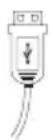
- Stecken Sie anschließend den quadratischen Stecker in die mit „ beschriftete Buchse der FRITZ!Box.
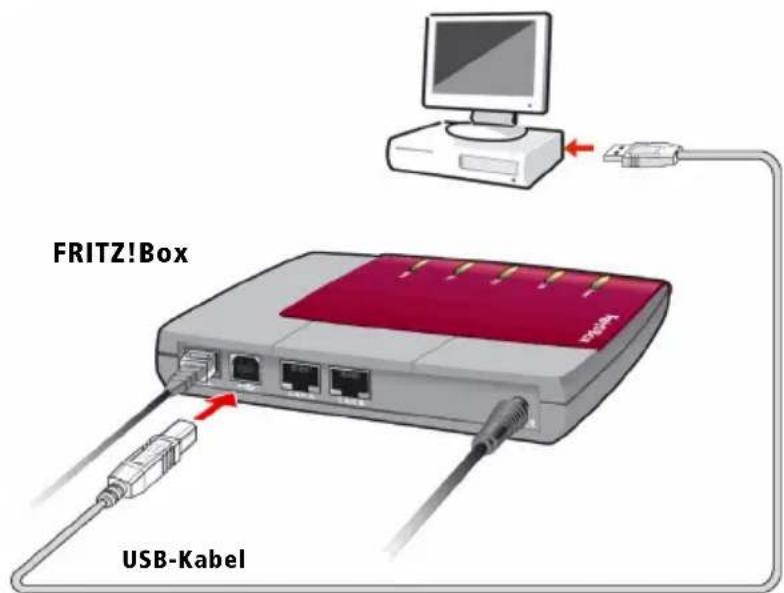
Anschluss der FRITZ!Box am USB-Anschluss eines Computers
- Der Plug & Play-Mechanismus von Windows 98 erkennt ein neu zu installierendes Plug & Play-Gerät. Folgen Sie den Anweisungen auf dem Bildschirm.
Halten Sie Ihre Windows-CD bereit.
-
Wenn Sie gefragt werden: „Wie möchten Sie vorgehen?“, wählen Sie die Option „Nach dem besten Treiber für das Gerät suchen (empfohlen)“.
-
Wenn Sie nach der Position des Treibers gefragt werden, aktivieren Sie nur die Option „CD-ROM-Laufwerk“.
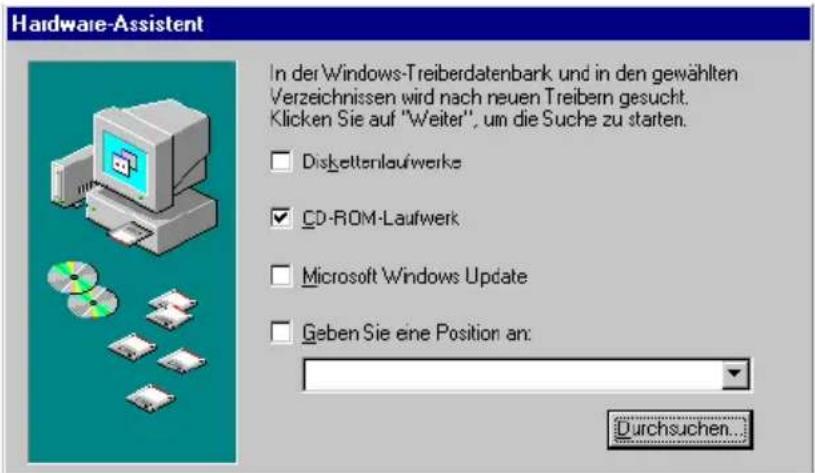
Position des Treibers in Windows 98 angeben
- Wenn Sie gefragt werden, welcher Treiber installiert werden soll, wählen Sie die Option „Aktualisierten Treiber (empfohlen) FRITZ!Box“ und klicken Sie auf „Weiter“.
Die Treiber für die FRITZ!Box werden installiert.
- Schließen Sie die Installation mit „Fertig stellen“ ab.
Wenn die FRITZ!Box korrekt installiert ist, leuchtet auf dem Gerät die Leuchtdiode „USB“.
Nach dem Neustart ist die FRITZ!Box angeschlossen und betriebsbereit.
Damit Sie eine Verbindung ins Internet aufbauen können, benötigen Sie auf dem Computer einen Internetzugang. Wie Sie einen Internetzugang einrichten, lesen Sie im Abschnitt „Ins Internet mit der FRITZ!Box“ ab Seite 25.
2.4 Anschluss der FRITZ!Box an den LAN-Anschluss
Wenn Sie die FRITZ!Box über den LAN-Anschluss (Netzwerkanschluss) betreiben wollen, dann benötigen Sie das rote Netzwerkkabel.
Führen Sie die folgenden Schritte aus:
-
Schließen Sie die FRITZ!Box wie auf Seite 13 beschrieben an das Stromnetz und das DSL an.
-
Schalten Sie Ihren Computer ein.
-
Schließen Sie ein Ende des mitgelieferten roten Netzwerkkabels (oder eines anderen „geraden“ Netzwerk-kabels) an die Netzwerkkarte des Computers an.
-
Schließen Sie das andere Ende des Netzwerkkabels an eine mit „LAN“ beschriftete Buchse der FRITZ!Box an.
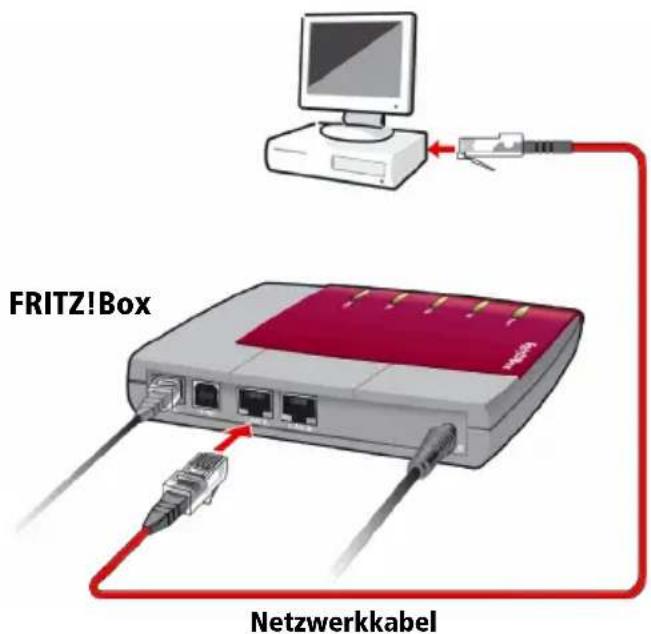
Anschluss der FRITZ!Box an die Netzwerkkarte eines Computers
Wenn die FRITZ!Box korrekt angeschlossen ist, leuchtet auf dem Gerät die Leuchtdiode „LAN“.
Die FRITZ!Box ist jetzt angeschlossen und betriebsbereit.

Es ist keine Treiberinstallation auf dem Computer notwendig.
Wenn Sie auch über die zweite LAN-Schnittstelle einen Computer anschließen wollen, benötigen Sie ein weiteres gera-des Netzwerkkabel (nicht im Lieferumfang enthalten).
Damit Sie eine Verbindung ins Internet aufbauen können, benötigen Sie auf dem Computer einen Internetzugang. Wie Sie einen Internetzugang einrichten, lesen Sie im Abschnitt „Ins Internet mit der FRITZ!Box“ ab Seite 25.
2.5 Anschluss der FRITZ!Box an einen Netzwerk-Hub oder -Switch
Wenn Sie ein Netzwerk an die FRITZ!Box anschließen wollen, um mehrere Computer mit DSL zu verbinden, benötigen Sie das rote Netzwerkkabel.
Beachten Sie folgende Hinweise:
- Schließen Sie die FRITZ!Box wie auf Seite 13 beschrieben an das Stromnetz und das DSL an.
- Schließen Sie ein Ende des mitgelieferten roten Netz-werkkabels (oder eines anderen „geraden“ Netzwerk-kabels) an den Uplink-Port des Netzwerk-Hubs oder -Switches an.
- Schließen Sie das andere Ende des Netzwerkkabels an die mit „LAN A“ beschriftete Buchse der FRITZ!Box an.
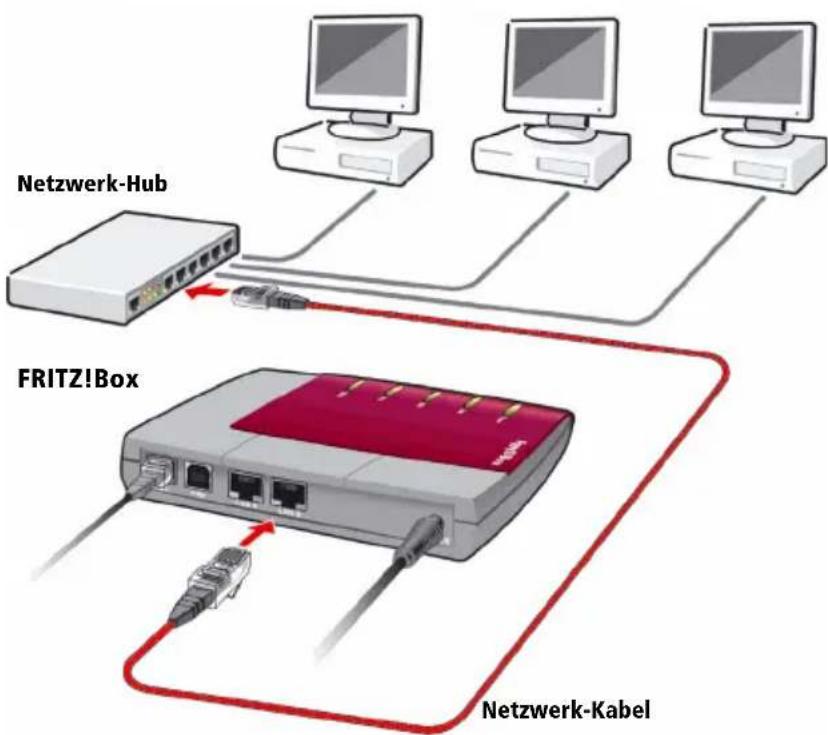
flowchart
graph TD
    A["Netzwerk-Hub"] --> B["Router"]
    C["FRITZ!Box"] --> D["Router"]
    E["Netzwerk-Kabel"] --> F["Router"]
    B --> G["Computer 1"]
    D --> H["Computer 2"]
    D --> I["Computer 3"]
Anschluss der FRITZ!Box an einen Netzwerk-Hub
Wenn die FRITZ!Box korrekt angeschlossen ist, leuchtet auf dem Gerät die Leuchtdiode „LAN“.
Damit Sie eine Verbindung ins Internet aufbauen können, benötigen Sie auf dem Computer einen Internetzugang. Wie Sie einen Internetzugang einrichten, lesen Sie im folgenden Abschnitt.
3 Ins Internet mit der FRITZ!Box
Wenn Sie die FRITZ!Box angeschlossen haben, müssen Sie nur noch einen Internetzugang einrichten und können dann sofort ins Internet gehen.
Für den Internetzugang nutzen Sie die mitgelieferte DSL-Software FRITZ!web DSL. Alternativ können Sie die Internet-Zugangssoftware Ihres Internetanbieters oder eine Windows XP-Breitbandverbindung nutzen.
Mit mehreren Computern ins Internet
Wenn der Internetzugang von den angeschlossenen Computern gemeinsam genutzt werden soll, müssen Sie die FRITZ!Box vom Modem-Betrieb auf den Router-Betrieb umstellen.

Die FRITZ!Box ist standardmäßig als DSL-Modem eingerichtet.
Wie Sie die FRITZ!Box als DSL-Router einrichten, lesen Sie im Abschnitt „FRITZ!Box für den Mehrplatzbetrieb einrichten“ ab Seite 30.
3.1 Ins Internet mit der DSL-Software FRITZ!web DSL
FRITZ!web DSL ist ein Bestandteil des mitgelieferten Softwarepakets FRITZ!DSL. FRITZ!web DSL verbindet Sie in wenigen Schritten mit dem Internet. In FRITZ!web DSL sind für den Internetzugang schon verschiedene Internetanbieter eingerichtet – alles was Sie benötigen, sind die Zugangsdaten Ihres Internetanbieters.
FRITZ!DSL installieren
Für die Installation gehen Sie wie folgt vor:
-
Legen Sie die FRITZ!Box-CD ein.
-
Wählen Sie „CD-Inhalt ansehen / FRITZ!DSL installieren“.
- Es öffnet sich das Fenster „Dateidownload“. Wählen Sie hier die Schaltfläche „Öffnen“.
- Der Begrüßungsbildschirm von FRITZ!DSL erscheint. Bestätigen Sie mit „Weiter“.
- Geben Sie den Ordner an, in den FRITZ!DSL auf Ihrem Computer kopiert werden soll. Bestätigen Sie mit „Weiter“.
- Geben Sie anschließend den Programmordner im Startmenü für FRITZ!DSL an. Bestätigen Sie mit „Weiter“ Die Systemdateien werden in die angegebenen Ordner kopiert und die DSL-Software wird auf Ihrem Computer installiert.
Die Installation der DSL-Software ist damit vollständig. Bestätigen Sie mit der Schaltfläche „Beenden“.
Internetzugang einrichten
FRITZ!web DSL benötigt für die Verbindung mit dem Internet die Zugangsdaten Ihres Internetanbieters.
Um einen Internetzugang einzurichten, gehen Sie folgendermaßen vor:
- Starten Sie FRITZ!web DSL über „Start / Alle Programme / FRITZ!DSL / FRITZ!web DSL“.
- Wählen Sie im Assistenten die Schaltfläche „Neuer Internetzugang“.
Wählen Sie Ihren Internetanbieter und tragen Sie die Zugangsdaten ein. Folgen Sie dabei den Anweisungen auf dem Bildschirm.
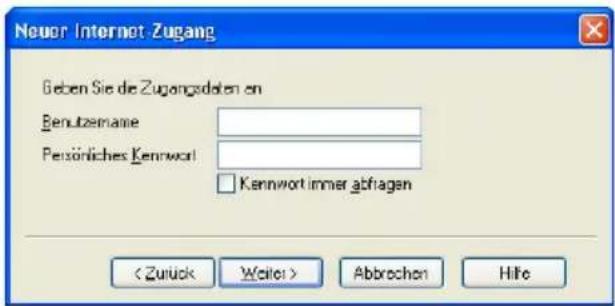
Beispiel: Eingabefenster für die Zugangsdaten
- FRITZ!web DSL erscheint als kleines Statusfenster auf Ihrem Bildschirm.
Eine Internetverbindung aufbauen
Um eine Verbindung mit dem Internet aufzubauen, gehen Sie folgendermaßen vor:
- Starten Sie Ihren Browser. Die Verbindung zum Internet wird aufgebaut.
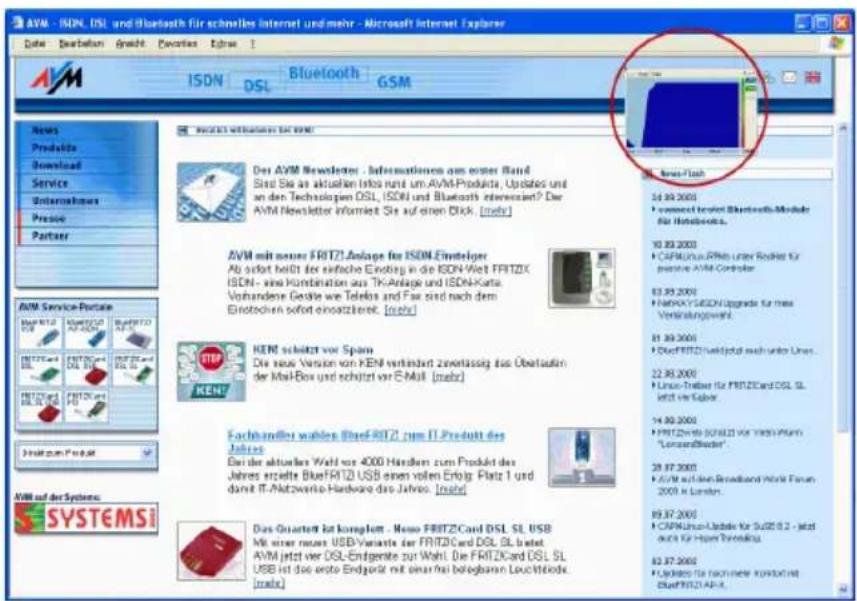
Eine Verbindung mit FRITZ!web DSL ist aufgebaut, Daten werden übertragen
Sie können das Statusfenster von FRITZ!web DSL im Bildvordergrund halten. So zeigt es Ihnen permanent Verbindungsinformationen an.
Die Bedienung von FRITZ!web DSL
Sie können FRITZ!web DSL sowohl über die Schaltflächen im Statusfenster als auch über das Kontextmenü der rechten Maustaste bedienen.
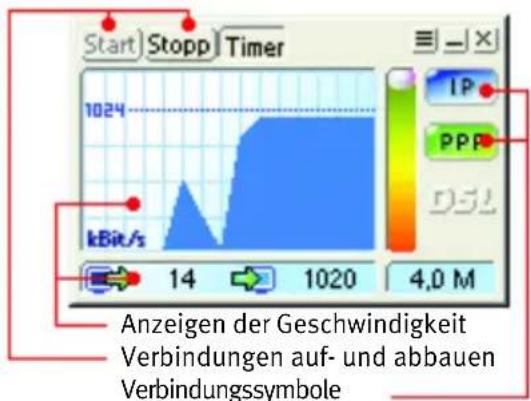
Das Statusfenster von FRITZ!web DSL
Mit den Schaltflächen „Start“, „Stopp“ und „Timer“ bauen Sie Verbindungen auf und ab und aktivieren bzw. deaktivieren die Option „automatischer Abbau bei Inaktivität“. Um das Kontextmenü mit weiteren Funktionen und den Einstellungen aufzurufen, klicken Sie mit der rechten Maustaste auf eine beliebige Stelle in der Programmoberfläche.
Zwei Verbindungssymbole zeigen durch unterschiedliche Farbgebung Informationen über die Aushandlung des Verbindungsprotokolls, die Datenübertragung, und ob ein Internetzugang eingestellt ist.

Sobald Sie FRITZ!web DSL gestartet haben, erscheint ein Symbol im Infobereich der Taskleiste. Über dieses Symbol stehen Ihnen mit beiden Maustasten weitere Optionen zur Bedienung von FRITZ!web DSL zur Verfügung.
Detaillierte Informationen zur Bedienung von FRITZ!web DSL erhalten Sie in der Online-Hilfe, die Sie ebenfalls über das Kontextmenü der rechten Maustaste aufrufen können.
3.2 Ins Internet mit anderer Zugangs-Software oder XP-Breitbandverbindung
Wenn Sie nicht mit FRITZ!web DSL ins Internet gehen wollen, können Sie alternativ auch die Zugangssoftware Ihres Internetanbieters verwenden oder mit der Windows XP-Breitbandverbindung ins Internet gehen.
Wie Sie in Ihrer Zugangssoftware einen Internetzugang einrichten, erfahren Sie bei Ihrem Internetanbieter.
Um eine Windows XP-Breitbandverbindung einzurichten, führen Sie die folgenden Schritte aus:
- Öffnen Sie über „Start / Alle Programme / Zubehör / Kommunikation“ den „Assistenten für neue Verbindungen“. Klicken Sie auf die Schaltfläche „Weiter“.
- Geben Sie zunächst einen Netzwerkverbindungstypen an. Markieren Sie dafür die Option „Verbindung mit dem Internet herstellen“. Klicken Sie auf „Weiter“.
- Im folgenden Dialog wählen Sie die Option „Verbindung manuell einrichten“ und bestätigen mit „Weiter“.
- Wählen Sie im Fenster „Internetverbindung“ die Option „Verbindung über eine Breitbandverbindung herstellen, die Benutzername und Kennwort erfordert“. Klicken Sie anschließend auf die Schaltfläche „Weiter“.
- Geben Sie einen Namen für die neue Verbindung an und bestätigen mit „Weiter“.
- Tragen Sie Ihre Internetkontoinformationen ein. Diese Informationen müssen für jeden Internetanbieter in einer bestimmten Reihenfolge eingegeben werden.
- Für AOL gilt folgendes Eingabeschema:
@de.aol.com - Für T-Online gilt folgendes Eingabeschema:
# @t-online.de - Für den Internetanbieter 1&1 gilt folgendes Eingabe-
schema:
1und1/
@online.de
Alle notwendigen Daten erhalten Sie direkt von Ihrem Internetanbieter.
- Bestätigen Sie Ihre Eingabe mit „Weiter“ und schließen Sie die Einstellungen mit „Fertig stellen“ ab.
Damit sind die Einstellungen für den Zugang zum Internet mit einer Windows XP-Breitbandverbindung abgeschlossen.
3.3 FRITZ!Box für den Mehrplatzbetrieb einrichten
Um die FRITZ!Box für den Mehrplatzbetrieb einzurichten, müssen Sie die folgenden Schritte ausführen:
- Öffnen Sie Ihren Internetbrowser.
- Geben Sie als Adresse „fritz.box“ oder „192.168.178.1“ ein, um die Benutzeroberfläche von FRITZ!Box zu starten.
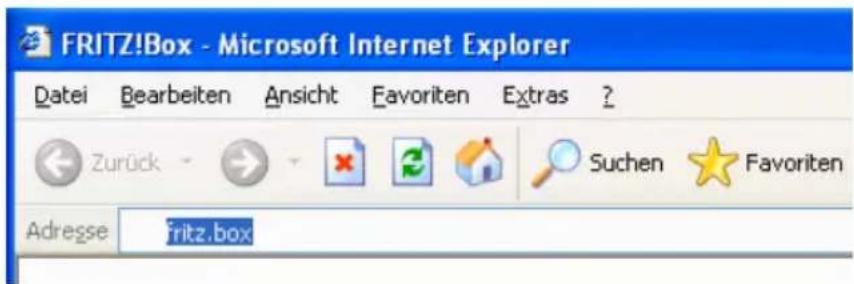
Eingabe der Adresse „fritz.box“ in das Adressfeld des Internet-browsers
- Das Fenster „FRITZ!Box Übersicht“ wird geöffnet.
![FRITZ!Box - Microsoft Internet Explorer - [Offlinebetrieb] Datei Desarbeiten Ansicht Favoriten Extras ? Zurück Suchen Favoriten Medien Adresse ar%3Amenubite=home&var%3Apsgtitle=+&var%3Apsgemaster=&var%3Aconid=&var%3Aactivtype=bridge FRITZ! FRITZ!Box FRITZ!Box Ubersicht FRITZ!Box aktiv seit 34 Tagen 21 Stunden 13 Minuten FRITZ!Box Internetverbindung](/content/2026/05/916523/images/87e7fc53e1175a3ff3a5ebf26be12bbba46ee5131564797eecae7e417407b05c.jpg)
Das Fenster „FRITZ!Box Übersicht“

Wenn das Fenster nicht geöffnet wird und statt dessen eine Fehlermeldung erscheint, schauen Sie bitte im Ratgeberteil ab Seite 43 nach Problemlösungen.
- Klicken Sie auf den Menüpunkt „Internetverbindung“.
- Aktivieren Sie hier die Option „FRITZ!Box stellt eine gemeinsam nutzbare Internetverbindung bereit (Router)“.
- Wählen Sie Ihren Internetanbieter.
- Tragen Sie die Zugangsdaten, die Sie von Ihrem Internetanbieter bekommen haben, in die entsprechenden Felder ein.
- Nutzen Sie die Timer-Funktion, wenn Ihr Internetzugang zeitbasiert abgerechnet wird. Der Timer baut die Internetverbindung nach der festgelegten Zeitspanne automatisch ab.
Wenn Ihr Internetzugang zeitbasiert abgerechnet wird, dann sollten Sie die Timer-Funktion unbedingt nutzen, da die Internetverbindung sonst nicht abgebaut wird. Das kann zu sehr hohen Online-Kosten führen.
Nähere Informationen zur Timer-Funktion finden Sie im Abschnitt „Internetverbindung“ auf Seite 34 und in der Onlinehilfe der Benutzeroberfläche von FRITZ!Box.
- Klicken Sie auf die Schaltfläche „Übernehmen“, um die Einstellungen zu übernehmen.
Damit ist die FRITZ!Box für den Mehrplatzbetrieb eingerichtet. Die angeschlossenen Computer können direkt auf das Internet zugreifen. Die FRITZ!Box stellt die Internetverbindung für alle angeschlossenen Computer bereit.
Eine Internetverbindung aufbauen
Um eine Internetverbindung aufzubauen, sind keine weiteren Schritte erforderlich. Sie können auf jedem Computer, der an die FRITZ!Box angeschlossen ist, einen Internet-Browser starten und im Internet surfen.


Verwenden Sie keine Internet-Zugangssoftware, da sonst der Router und die Internet-Zugangssoftware gleichzeitig eine Verbindung aufbauen.
Achten Sie darauf, dass alle Computer, die diesen Internetzugang nutzen sollen, ihre IP-Adresse automatisch von der FRITZ!Box beziehen. Hinweise zu dieser Einstellung erhalten Sie im Abschnitt „Einstellen der IP-Adresse“ auf Seite 43.
Hinweise zum Anschluss der FRITZ!Box an einen Netzwerk-Hub oder Switch erhalten Sie im Abschnitt „Anschluss der FRITZ!Box an einen Netzwerk-Hub oder -Switch“ ab Seite 23.
4 Einrichten der FRITZ!Box

Zum Einrichten der FRITZ!Box als DSL-Router steht Ihnen eine Benutzeroberfläche zur Verfügung.
Wenn Sie die FRITZ!Box als DSL-Modem nutzen, dann brauchen Sie in der Benutzeroberfläche keine Änderungen vorzunehmen.
In der Benutzeroberfläche können Sie die Einstellungen der FRITZ!Box ändern und Informationen zum Status der FRITZ!Box abrufen.
Um die Benutzeroberfläche von FRITZ!Box aufzurufen, starten Sie Ihren Internetbrowser und geben Sie als Adresse „fritz.box“ oder „192.168.178.1“ ein.

Wenn das Fenster nicht geöffnet wird und statt dessen eine Fehlermeldung erscheint, schauen Sie bitte im Ratgeberteil ab Seite 43 nach Problemlösungen.
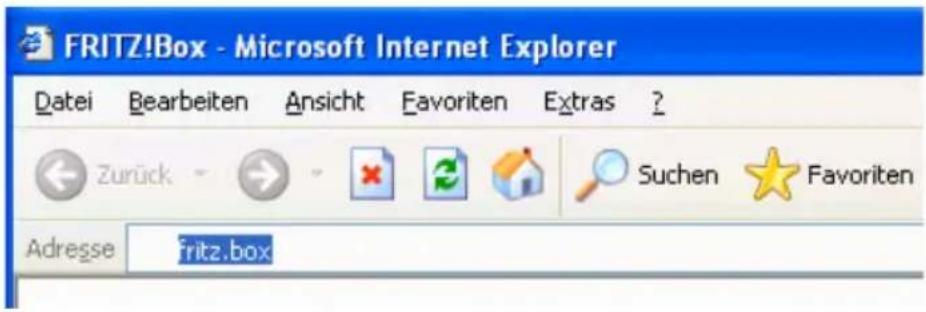
Eingabe der Adresse „fritz.box“ in das Adressenfeld des Internet-browsers
Die Benutzeroberfläche von FRITZ!Box verfügt über mehrere Seiten, auf die Sie über die Menüpunkte am linken Rand jeder Seite direkt zugreifen können.
Detaillierte Informationen zu den einzelnen Funktionen finden Sie in der umfangreichen Onlinehilfe, die Sie über den Menüpunkt „Hilfe“ in der Benutzeroberfläche aufrufen können.
FRITZ!Box
Auf dieser Seite finden Sie Informationen zum aktuellen Zustand der FRITZ!Box. Das Fenster ist in drei Bereiche unterteilt:
FRITZ!Box Übersicht
Im Bereich „FRITZ!Box Übersicht“ wird ang FRITZ!Box mit dem DSL verbunden ist. Weiterhin wird angezeigt, ob die FRITZ!Box mit Computern über den LAN- oder den USB-Anschluss verbunden ist.
Internetverbindung
Im Bereich „Internetverbindung“ wird FRITZ!Box als DSL-Modem (Standardeinstellung) oder als DSL-Router eingerichtet ist.
Über die Schaltfläche „Ändern“ können Sie diese Einstellung ändern.
Wenn die FRITZ!Box als DSL-Router eingerichtet ist, wird zusätzlich der Verbindungsstatus angezeigt. Hier finden Sie Informationen zur Internetverbindung: die vom Internetanbieter zugewiesene IP-Adresse, der Status der Internetverbindung und die Dauer der laufenden Verbindung.
Internetverbindung
Auf der Seite „Internetverbindung“ können Sie festlegen, ob die Internetverbindung vom FRITZ!Box-Router hergestellt werden soll. Diese Internetverbindung können alle an die FRITZ!Box angeschlossenen Computer gemeinsam nutzen, ohne dass auf jedem Computer ein eigener Internetzugang eingerichtet ist.
Wenn Sie sich für diese Form des Internetzugangs entschieden haben, dann wählen Sie hier Ihren Internetanbieter und tragen Sie die Zugangsdaten für diese Internetverbindung ein.
Die Option „Timer benutzen“ bewirkt, dass die Internetverbindung abgebaut wird, wenn keiner der angeschlossenen Computer Daten aus dem Internet anfordert. Hier tragen Sie die Zeitspanne in Sekunden ein.
Schaltfläche, Portfreigabe'
Wenn die FRITZ!Box als Router eingerichtet ist, dann sind Anwendungen auf Ihrem Computer beziehungsweise in Ihrem lokalen Netzwerk standardmäßig aus dem Internet nicht erreichbar.
Über die Schaltfläche „Portfreigabe“ können Sie anderen Teilnehmern aus dem Internet den kontrollierten Zugang auf Computer gestatten, die an die FRITZ!Box angeschlossen sind, indem Sie bestimmte Ports für eingehende Verbindungen freigeben.
Andere Teilnehmer erreichen Ihren Computer dann unter der IP-Adresse, die Ihnen von Ihrem Internetanbieter zugewiesen wurde. Bei einer bestehenden Internetverbindung wird die IP-Adresse auf der Seite „FRITZ!Box Übersicht“ und im Ereignisprotokoll angezeigt.
Ereignisprotokoll
Im Ereignisprotokoll werden Meldungen zu den Aktivitäten und Zuständen des Internetzugangs der FRITZ!Box eingetragen. Diese Meldungen kommen direkt von der FRITZ!Box und beziehen sich auf den DSL-Anschluss und auf Ereignisse, die mit der Steuerung des Internetzugangs durch die FRITZ!Box zusammen hängen. Andere Aktionen, wie Internetverbindungen, die von Programmen auf den angeschlossenen Computern gesteuert werden, werden nicht hier angezeigt, sondern in dem jeweiligen Programm. Eine Übersicht der Meldungen finden Sie in der Online-Hilfe der Benutzeroberfläche.
DSL-Informationen
Dieses Fenster bietet technisch interessierten Anwendern eine Übersicht der wichtigsten Daten der DSL-Verbindung.
In der Übersicht werden die Übertragungsraten und die Leitungszustände der DSL-Verbindung grafisch dargestellt.
Unterhalb der Grafik werden der verwendete Übertragungsmodus, die Versionsnummern der DSL-Software und der Firmware der FRITZ!Box angezeigt.
Durch die Auswahl der Anzeigeoptionen auf dieser Seite werden Informationen zu ADSL, ATM und dem DSL-Spektrum angezeigt.
Systemeinstellungen
Auf dieser Seite können Sie die Anlagensoftware aktualisieren, die FRITZ!Box in den Auslieferungszustand zurücksetzen und den Bereich „Erweiterte Einstellungen“ öffnen.
Anlagensoftware aktualisieren
Mit Hilfe dieser Schaltflächen können Sie die Anlagensoftware (Firmware) der FRITZ!Box aktualisieren.
Um die Anlagensoftware zu aktualisieren, gehen Sie folgendermaßen vor:
Laden Sie die neue Anlagensoftware auf Ihren Computer:
- Gehen Sie dazu auf die AVM-Internetseiten (www.avm.de) und wählen Sie „Download“ und dann „FTP-Server“.
Im Ordner „Cardware/FRITZBOX/Firmware“ finden Sie eine Datei „info.txt“. Diese Datei enthält Informationen über Neuerungen und Besonderheiten der neuen Anlagensoftware.
- Im Ordner „Cardware/FRITZBOX/Firmware“ finden Sie eine Datei mit der Endung „.image“. Kopieren Sie die Datei auf Ihren Computer.
Sie haben jetzt die neue Anlagensoftware auf Ihrem Computer gespeichert. Führen Sie anschließend das Update durch.
-
Öffnen Sie Ihren Internetbrowser und geben Sie die Adresse „fritz.box“ oder „192.168.178.1“ ein.
-
Wählen Sie den Menüpunkt „Systemeinstellungen“.
-
Klicken Sie auf die Schaltfläche „Anlagensoftware aktualisieren“.

-
Geben Sie in das Eingabefeld den Pfad zur Updatedatei ein. Sie können den Eintrag auch über die Schaltfläche „Durchsuchen...“ vornehmen. Die Datei muss die Endung „.image“ haben und eine für die FRITZ!Box gültige Updatedatei sein.
-
Klicken Sie dann auf die Schaltfläche „Update Firmware“, um das Update zu starten.

Während des Updates und während des Neustarts darf die Stromversorgung der FRITZ!Box nicht unterbrochen werden. Der Update-Vorgang darf auf keinen Fall unterbrochen werden.
Die Statuszeile informiert Sie über den Update-Vorgang.
Nach dem Update erscheint ein Fenster, das die erfolgreiche Durchführung des Updates anzeigt. Während des Updatevorgangs blinkt die Leuchtdiode „Info“ und erlischt, wenn der Updatevorgang abgeschlossen ist. Dieser Vorgang kann einige Minuten dauern.
Wenn das Update abgeschlossen ist, wird die FRITZ!Box neu gestartet und ist dann wieder betriebsbereit.
Wiederherstellen der Werkseinstellungen
Mit dieser Schaltfläche setzen Sie die FRITZ!Box in den Auslieferungszustand zurück. Alle Einstellungen werden dabei gelöscht.

Durch das Zurücksetzen in den Auslieferungszustand werden alle Einstellungen und die Zugangsdaten für den Internetzugang auf der FRITZ!Box gelöscht. Vor der Weitergabe der FRITZ!Box an Dritte sollten Sie diese Funktion nutzen.
Erweiterte Einstellungen
Im Bereich „Erweiterte Einstellungen“ können erfahrene Benutzer Einstellungen für verschieden Systemfunktionen der FRITZ!Box vornehmen, beispielsweise zum DHCP-Server und zum Traffic Shaping vornehmen.

Sie sollten in diesem Bereich nur dann etwas verändern, wenn Sie im Umgang mit Netzwerkeinstellungen erfahren sind. Fehlerhafte Einstellungen in diesem Bereich können die Funktionsfähigkeit und den Zugang zur FRITZ!Box stören.
Wenn Sie den DHCP-Server der FRITZ!Box deaktivieren, dann müssen Sie jeder Netzwerkkarte, die mit der FRITZ!Box verbunden ist, eine feste IP-Adresse zuweisen.
Abhängig vom Anschluss der FRITZ!Box mit dem der jeweilige Computer verbunden ist, müssen folgende Werte eingestellt werden:
| Anschluss Einstellungen Adresse | ||
| USB IP-Adresse: | 192.168.179.20 | |
| Subnetzmaske: | 255.255.255.0 | |
| Standardgateway: | 192.168.179.1 | |
| DNS-Server: | 192.168.179.1 | |
| LAN A IP-Adresse: | 192.168.181.2 bis 250 | |
| Subnetzmaske: | 255.255.255.0 | |
| Standardgateway: | 192.168.181.1 | |
| DNS-Server: | 192.168.181.1 | |
| LAN B IP-Adresse: | 192.168.178.2 bis 250 | |
| Subnetzmaske: | 255.255.255.0 | |
| Standardgateway: | 192.168.178.1 | |
| DNS-Server: | 192.168.178.1 | |
Anderenfalls ist die FRITZ!Box nicht erreichbar.
5 Deinstallation von FRITZ!Box
Wenn Sie die FRITZ!Box entfernen möchten, dann beachten Sie folgende Hinweise:
Wenn die FRITZ!Box an den LAN-Anschluss des Computers oder an einen Netzwerk-Hub angeschlossen ist, genügt es, das Netzwerkkabel zu entfernen und FRITZ!DSL zu deinstallieren.
Wurde die FRITZ!Box am USB-Anschluss des Computers installiert, verfahren Sie, wie in den folgenden Abschnitten beschrieben.
Beachten Sie, dass die FRITZ!Box zur Deinstallation des USB-Treibers am USB-Anschluss des Computers angeschlossen sein muss.
Um den USB-Treiber der FRITZ!Box in Windows XP zu deinstallieren, gehen Sie folgendermaßen vor:
- Öffnen Sie „Start / Systemsteuerung / Leistung und Wartung / System“.
- Wählen Sie auf der Registerkarte „Hardware“ die Schaltfläche „Geräte-Manager“.
- Im Geräte-Manager markieren Sie in der Rubrik „Netzwerkadapter“ den Eintrag „AVM FRITZ!Box“.
- Wählen Sie im Menüpunkt „Aktion“ den Befehl „Deinstallieren“.
- Bestätigen Sie die Deinstallation in der folgenden Abfrage. AVM FRITZ!Box wird deinstalliert.
Damit ist die Deinstallation der Treibersoftware abgeschlossen.
5.2 Deinstallation in Windows Me und 98

Beachten Sie, dass die FRITZ!Box zur Deinstallation des USB-Treibers am USB-Anschluss des Computers angeschlossen sein muss.
Um den USB-Treiber der FRITZ!Box in Windows Me/98 zu deinstallieren, gehen Sie folgendermaßen vor:
- Öffnen Sie „Start / Einstellungen / Systemsteuerung / System“.
- Wählen Sie die Registerkarte „Geräte-Manager“.
- Markieren Sie in der Rubrik „Netzwerkkarten“ den Eintrag „FRITZ!Box“.
- Klicken Sie anschließend die Schaltfläche „Entfernen“.
- Bestätigen Sie den Hinweis zur Deinstallation mit „OK“.
- Folgen Sie den Anweisungen auf dem Bildschirm. Halten Sie Ihre Windows-CD bereit.
Mit dem Neustart des Computers ist die Deinstallation abgeschlossen.
Beachten Sie, dass die FRITZ!Box zur Deinstallation des USB-Treibers am USB-Anschluss des Computers angeschlossen sein muss.
Um den USB-Treiber der FRITZ!Box in Windows 2000 zu deinstallieren, gehen Sie folgendermaßen vor:
- Öffnen Sie „Start / Einstellungen / Systemsteuerung / System“ und wählen Sie auf der Registerkarte „Hardware“ die Schaltfläche „Geräte-Manager“.
- Im Geräte-Manager markieren Sie in der Rubrik „Netzwerkadapter“ den Eintrag „AVM FRITZ!Box“.
-
Wählen Sie im Menüpunkt „Vorgang“ den Befehl „Deinstallieren“.
-
Bestätigen Sie die Deinstallation in der folgenden Abfrage. AVM FRITZ!Box wird deinstalliert.
Damit ist die Deinstallation der FRITZ!Box abgeschlossen.
5.4 Deinstallation des Softwarepakets FRITZ!DSL
FRITZ!DSL in Windows XP deinstallieren
Zur Deinstallation des Softwarepakets FRITZ!DSL in Windows XP verfahren Sie folgendermaßen:
- Öffnen Sie „Start / Systemsteuerung / Software“. Achten Sie darauf, dass die Schaltfläche „Programme ändern oder entfernen“ gedrückt ist.
- Markieren Sie in der Liste „Zurzeit installierte Programme“ den Eintrag „AVM FRITZ!DSL“.
- Klicken Sie auf die Schaltfläche „Ändern/Entfernen“.
Damit ist die Deinstallation von FRITZ!DSL abgeschlossen.
FRITZ!DSL in Windows Me und 98 deinstallieren
Zur Deinstallation des Softwarepakets FRITZ!DSL verfahren Sie folgendermaßen:
- Öffnen Sie „Start / Einstellungen / Systemsteuerung / Software“.
- Markieren Sie in der Liste „Zurzeit installierte Programme“ den Eintrag „AVM FRITZ!DSL“.
- Klicken Sie auf die Schaltfläche „Hinzufügen/Entfernen“.
Mit dem Neusart des Computers ist die Deinstallation von FRITZ!DSL abgeschlossen.
FRITZ!DSL in Windows 2000 deinstallieren
Zur Deinstallation des Softwarepakets FRITZ!DSL in Windows 2000 verfahren Sie folgendermaßen:
- Öffnen Sie „Start / Einstellungen / Systemsteuerung / Software“. Achten Sie darauf, dass die Schaltfläche „Programme ändern oder entfernen“ gedrückt ist.
- Markieren Sie in der Liste „Zurzeit installierte Programme“ den Eintrag „AVM FRITZ!DSL“.
- Klicken Sie auf die Schaltfläche „Ändern/Entfernen“. Damit ist die Deinstallation von FRITZ!DSL abgeschlossen.
6 Ratgeber
Der Ratgeber enthält weiterführende Hinweise zu folgenden Themen:
- Einstellen der IP-Adresse
- Zugriff auf entfernte Computer oder Geräte
- Fehler beim Öffnen der Benutzeroberfläche
DHCP-Server - AOL-Namen einrichten
- Nutzung der FRITZ!Box mit einem Apple-Computer
- Nutzung der FRITZ!Box in Linux
- Was ist bei der Verkabelung zu beachten
6.1 Einstellen der IP-Adresse
Die FRITZ!Box verfügt über einen eigenen DHCP-Server. Das bedeutet, dass den angeschlossenen Computern ihre IP-Adresse von der FRITZ!Box zugewiesen wird. Die angeschlossenen Computer müssen dafür so eingerichtet sein, dass sie ihre IP-Adresse von der FRITZ!Box automatisch beziehen können. Die Schritte zur Überprüfung und Einstellung dieser Option unterscheiden sich in den verschiedenen Betriebssystemen. Lesen Sie dazu den Abschnitt für Ihr Betriebssystem.

Wenn die FRITZ!Box in einem Netzwerk betrieben wird, dann darf in diesem Netzwerk kein anderer DHCP-Server aktiviert sein.
IP-Adresse automatisch beziehen in Windows XP
In Windows XP gehen Sie folgendermaßen vor:
- Klicken Sie „Start / Systemsteuerung / Netzwerk- und Internetverbindungen / Netzwerkverbindungen“. Öffnen Sie mit einem Doppelklick auf die mit der FRITZ!Box verbundenen Netzwerkkarte das Fenster „Status der LAN-Verbindung“.
- Klicken Sie auf die Schaltfläche „Eigenschaften“.
- Wählen Sie in der Liste „Internetprotokoll (TCP/IP)“ und klicken Sie „Eigenschaften“.
- Aktivieren Sie die Optionen „IP-Adresse automatisch beziehen“ und „DNS-Serveradresse automatisch beziehen“.
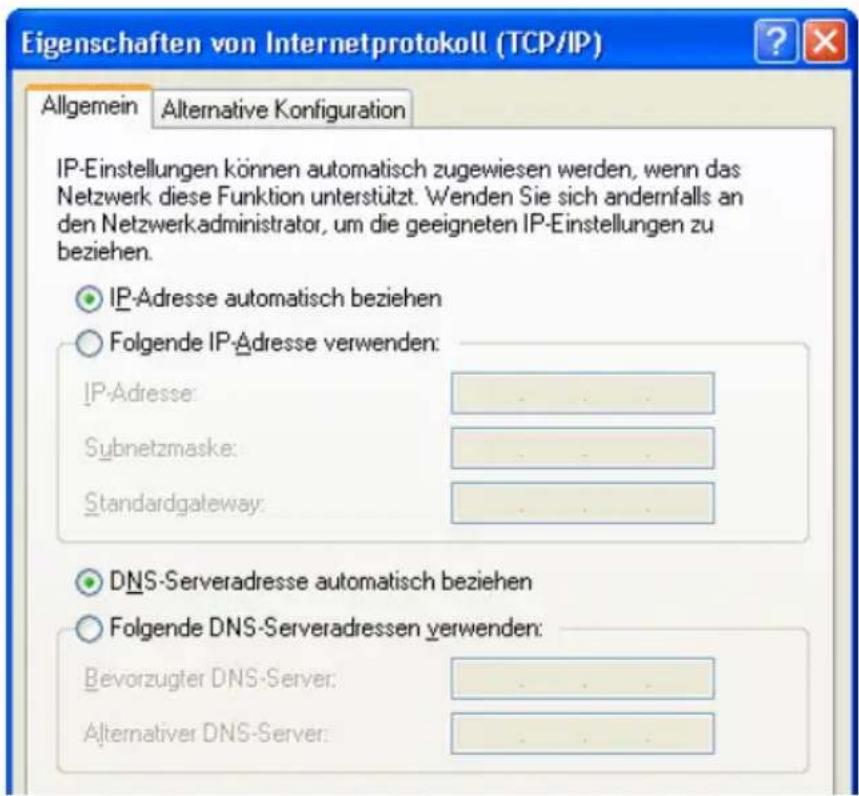
Eigenschaften des Internetprotokolls (TCP/IP)
- Bestätigen Sie die Auswahl mit „OK“.
Der Computer erhält nun eine IP-Adresse von der FRITZ!Box.
IP-Adresse automatisch beziehen in Windows Me/98
In Windows Me/98 gehen Sie folgendermaßen vor:
Halten Sie Ihre Windows-CD bereit, da Sie diese für Änderungen der Netzwerkeinstellungen möglicherweise benötigen.
- Wählen Sie „Start / Einstellungen / Systemsteuerung“.
- Öffnen Sie den Eintrag „Netzwerk“ mit einem Doppelklick.
- Wählen Sie in der Liste den Eintrag „(TCP/IP) ->
“ mit einem Doppelklick.
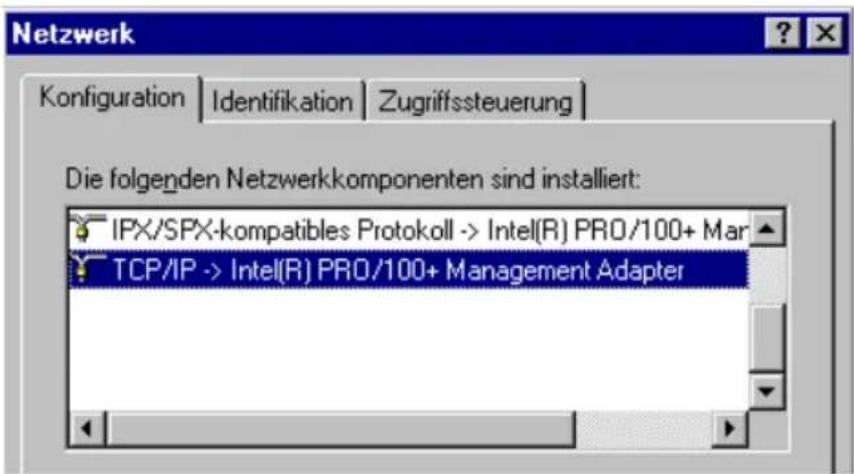
TCP/IP-Bindung an eine Netzwerkkarte
- Aktivieren Sie die Option „IP-Adresse automatisch beziehen“.
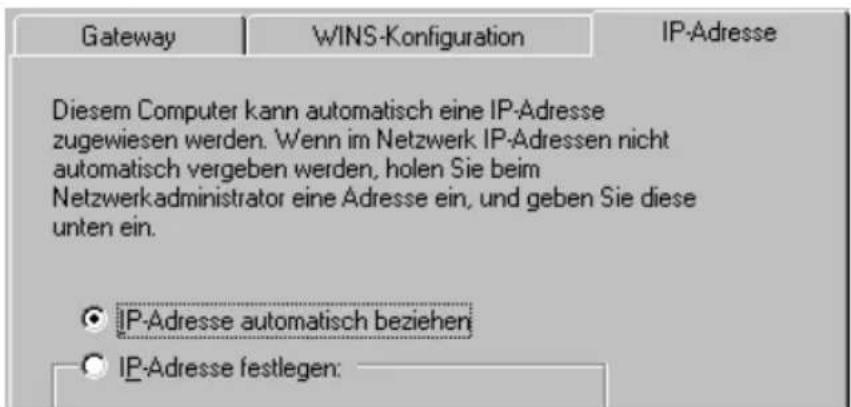
Option „IP-Adresse automatisch beziehen“ in Windows Me/98
- Aktivieren Sie auf der Registerkarte „DNS-Konfiguration“ die Option „DNS deaktivieren“.
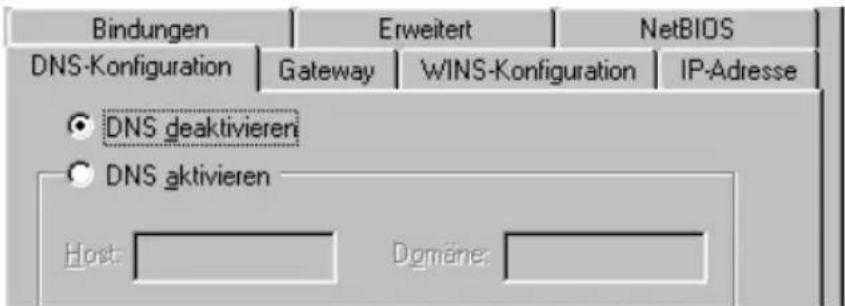
Option „DNS deaktivieren“ in Windows Me/98
- Bestätigen Sie die Auswahl mit „OK“.
Der Computer erhält nun eine IP-Adresse von der FRITZ!Box.
IP-Adresse automatisch beziehen in Windows 2000
In Windows 2000 gehen Sie folgendermaßen vor:
- Wählen Sie „Start / Einstellungen / Netzwerk- und DFÜ-Verbindungen“.
- Wählen Sie mit einem Doppelklick die LAN-Verbindung der mit der FRITZ!Box verbundenen Netzwerkkarte.
- Klicken Sie auf die Schaltfläche „Eigenschaften“.
- Wählen Sie in der Liste „Internetprotokoll (TCP/IP)“ mit einem Doppelklick aus.
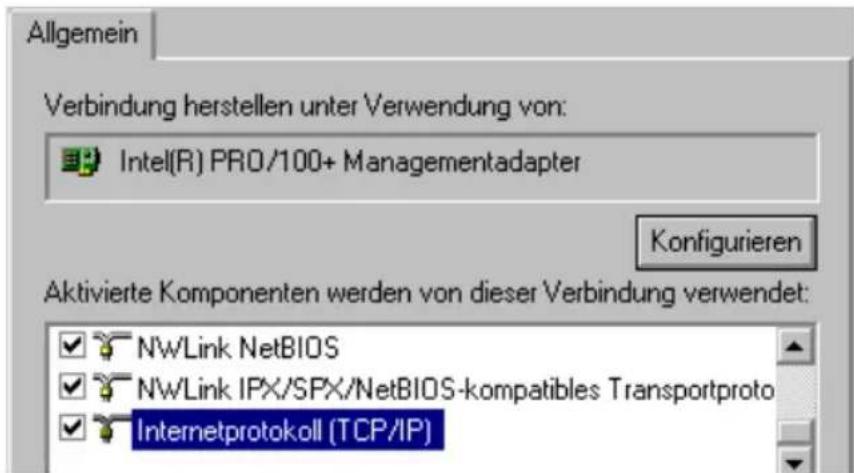
Eigenschaften der LAN-Verbindung einer Netzwerkkarte
- Aktivieren Sie Optionen „IP-Adresse automatisch beziehen“ und „DNS-Serveradresse automatisch beziehen“.
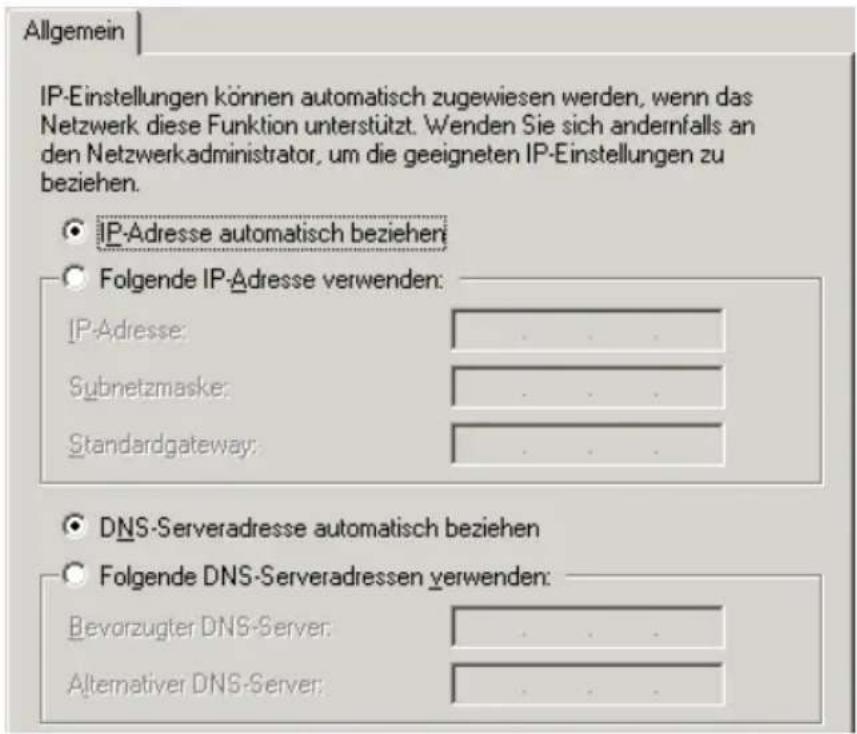
Option „IP-Adresse automatisch beziehen“ in Windows 2000
- Bestätigen Sie die Auswahl mit „OK“.
Der Computer erhält nun eine IP-Adresse von der FRITZ!Box.
6.2 Zugriff auf angeschlossene Computer oder Geräte
Wenn Sie mehrere Computer an die FRITZ!Box angeschlossen haben, dann können Sie auf Ordner, Laufwerke oder Geräte zugreifen, die im Netzwerk freigegeben sind.
IP-Adresse ermitteln
Bevor Sie auf einen freigegeben Computer zugreifen können, müssen Sie die IP-Adresse dieses Computers ermitteln. Wie Sie dabei vorgehen, hängt davon ab, welches Betriebssystem auf diesem Computer installiert ist und ob er über die USB- oder LAN-Schnittstelle an die FRITZ!Box angeschlossen ist.
Gehen Sie dazu folgendermaßen vor:
Windows XP oder 2000 am USB-Anschluss
- Klicken Sie auf „Start / Ausführen“.
- Geben Si ein das Eingabefeld „cmd“ ein und bestätigen Sie mit „OK“. Die Eingabeaufforderung wird gestartet.
- Geben Sie „ipconfig /all“.
- Suchen Sie den Abschnitt, in dem unter „Beschreibung“ „AVM FRITZ!Box“ steht. Notieren Sie sich die angegebene IP-Adresse.
Windows XP oder 2000 am LAN-Anschluss
- Klicken Sie auf „Start / Ausführen“.
- Geben Si ein das Eingabefeld „cmd“ ein und bestätigen Sie mit „OK“. Die Eingabeaufforderung wird gestartet.
- Geben Sie „ipconfig /all“.
- Suchen Sie den Abschnitt, in dem unter „Beschreibung“ die Netzwerkkarte steht, über die der Computer mit der FRITZ!Box verbunden ist. Notieren Sie sich die angegebene IP-Adresse.
Windows Me oder 98 am USB-Anschluss
- Klicken Sie auf „Start / Ausführen“.
- Geben Si ein das Eingabefeld „winipcfg“ ein und bestätigen Sie mit „OK“. Das Fenster „IP-Kofiguration“ wird gestartet.
- Wählen Sie das Gerät „AVM USB NDIS Miniport Driver“ aus. Notieren Sie sich die angegebene IP-Adresse.
Windows Me oder 98 am LAN-Anschluss
- Klicken Sie auf „Start / Ausführen“.
-
Geben Si ein das Eingabefeld „winipcfg“ ein und bestätigen Sie mit „OK“. Das Fenster „IP-Kofiguration“ wird gestartet.
-
Wählen Sie die Netzwerkkarte aus, über die der Computer mit der FRITZ!Box verbunden ist. Notieren Sie sich die angegebene IP-Adresse.
Auf einen angeschlossenen Computer zugreifen

Wie Sie in einem Netzwerk Ordner oder Geräte freigeben, entnehmen Sie der Windows-Hilfe.
Um auf freigegebene Ordner oder Geräte eines Computers zugreifen zu können, der an die FRITZ!Box angeschlossen ist, gehen Sie folgendermaßen vor:
- Klicken Sie auf „Start / Ausführen“.
- Geben Sie in das Eingabefeld „\
“ ein.
Anschließend wird ein Explorer-Fesnster geöffnet, in dem die freigegebenen Ordner des entfernten Computers angezeigt werden.
6.3 Fehler beim Öffnen der Benutzeroberfläche
Wenn Sie beim Öffnen der Benutzeroberfläche eine Fehlermeldung bekommen, überprüfen Sie bitte folgende Punkte:
- Stellen Sie sicher, dass alle Kabelverbindungen fest stecken und dass die entsprechenden LEDs leuchten:
- Power und USB, wenn die FRITZ!Box über USB an den Computer angeschlossen ist
- Power und LAN, wenn die FRITZ!Box über ein Netzwerkabel an den Computer angeschlossen ist
- Die Computer müssen ihre IP-Adresse von der FRITZ!Box beziehen (siehe „Einstellen der IP-Adresse“ auf Seite 43).
- Geben Sie im Internetbrowser als Adresse statt „fritz.box“ eine der folgenden IP-Adressen ein:
-192.168.178.1
-192.168.179.1
-192.168.181.1
- Es darf keine Internetverbindung aufgebaut sein. (Die LED „DSL“ darf nicht leuchten.) Trennen Sie die Internetverbindung und beenden Sie FRITZ!web DSL beziehungsweiselhr Internetzugangsprogramm.
6.4 DHCP-Server
Die FRITZ!Box verfügt über einen eigenen DHCP-Server. Dieser ist standardmäßig aktiviert. Jeder angeschlossene Computer bekommt vom DHCP-Server eine IP-Adresse zugewiesen.
Der DHCP-Server der FRITZ!Box vergibt IP-Adressen aus folgenden Bereichen:
Anschluss IP-Adresse
USB 192.168.179.20
LAN A 192.168.181.20 bis 200
LAN B 192.168.178.20 bis 200
Feste IP-Adressen
Wenn Sie Computern, die an die FRITZ!Box angeschlossen sind, feste IP-Adressen zuweisen wollen, dan nutzen Sie für den Host-Anteil der IP-Adressen den Bereich zwischen 201 und 250.
Andere DHCP-Server

Wenn die FRITZ!Box in einem Netzwerk betrieben wird, dann darf in diesem Netzwerk kein anderer DHCP-Server betrieben werden.
6.5 AOL-Namen einrichten
Wenn Sie die FRITZ!Box als DSL-Router für einen AOL-Internetzugang einrichten, müssen Sie einen AOL-Namen in der Benutzeroberfläche von FRITZ!Box eintragen.

Beachten Sie, dass AOL die Verwendung eines AOL-Namens empfiehlt, der sich von Ihrem AOL-Hauptnamen unterscheidet und nicht kindergesichert ist.
Sollten Sie bereits alle sieben AOL-Namen eingerichtet haben, können Sie auch einen bereits eingerichteten Namen verwenden.
Um einen neuen AOL-Namen einzurichten, gehen Sie folgendermaßen vor:
- Gehen Sie mit der AOL-Software online.
- Geben Sie in der Eingabezeile der AOL-Software das Stichwort „AOL-Namen“ ein.
- Klicken Sie im folgenden Fenster auf „AOL-Namen erstellen“.
- Klicken Sie im folgenden Fenster auf die Schaltfläche „AOL-Namen erstellen“.
- Geben Sie im folgenden Fenster den AOL-Namen ein, den Sie für den DSL-Router nutzen wollen. Klicken Sie anschließend auf „Weiter“.
- Geben Sie im folgenden Fenster das gewünschte Passwort zweimal ein. Klicken Sie anschließend auf „Weiter“.

Ihr neu angelegter AOL-Name darf nicht kindergesichert sein, was die Standardeinstellung bei neuen AOL-Namen ist.
6.6 Nutzung der FRITZ!Box mit einem Apple-Computer
Die FRITZ!Box kann entweder an den LAN-Anschluss oder an den USB-Anschluss des Apple-Computers angeschlossen werden.

Überprüfen Sie, ob Ihr Computer über einen LAN-Anschluss verfügt. Ein LAN-Anschluss ist meist mit dem nebenstehenden Symbol oder mit der Beschriftung „LAN“ gekennzeichnet.

Wenn Ihr Computer nicht über einen LAN-Anschluss verfügt, schließen Sie die FRITZ!Box über den USB-Anschluss an.

Für den Anschluss der FRITZ!Box an den USB-Anschluss benötigen Sie mindestens die Betriebssystemversion 10.3.3! Wenn Sie mit einer älteren Version arbeiten, schließen Sie die FRITZ!Box über den LAN-Anschluss an Ihren Computer an.
Wenn Sie mehrere Computer an die FRITZ!Box anschließen wollen, können Sie beide Anschlussmöglichkeiten verwenden. Ebenso kann die FRITZ!Box an den Uplink-Port eines Netzwerk-Hubs oder -Switches angeschlossen werden.
Anschluss an den LAN-Anschluss
Die FRITZ!Box ist standardmäßig als DSL-Modem eingerichtet.
Wenn der Internetzugang von den angeschlossenen Computern gemeinsam genutzt werden soll, müssen Sie die FRITZ!Box vom Modem-Betrieb auf den Router-Betrieb umstellen.
FRITZ!Box als DSL-Modem nutzen
- Schließen Sie die FRITZ!Box an die Netzwerkkarte des Apple-Computers an (siehe „Anschluss der FRITZ!Box an den LAN-Anschluss“ ab Seite 22).
- Installieren Sie eine Internetzugangssoftware, die DSL-Verbindungen mit dem Protokoll PPPoE (PPP over Ethernet) herstellen kann, z.B. AOL-Software.
- Tragen Sie in dieser Internetzugangssoftware die Zugangsdaten ein, die Ihnen Ihr DSL-Internetanbieter mitgeteilt hat.

In Mac OS X ist PPPoE für das Herstellen von DSL-Internet-verbindungen bereits im Betriebssystem integriert. Hinweise zur Konfiguration von PPPoE in Mac OS X finden Sie im Internet unter http://docs.info.apple.com/article.html?art-num=106716-D.
FRITZ!Box als DSL-Router nutzen
- Schließen Sie die FRITZ!Box an die Netzwerkkarte des Apple-Computers an (siehe „Anschluss der FRITZ!Box an den LAN-Anschluss“ ab Seite 22).
oder
Schließen Sie die FRITZ!Box an den Hub des Netzwerkes an, in dem sich der Apple-Computer befindet (siehe „Anschluss der FRITZ!Box an einen Netzwerk-Hub oder -Switch“ ab Seite 23).
-
Richten Sie die FRITZ!Box für den Betrieb als DSL-Router ein (siehe „FRITZ!Box für den Mehrplatzbetrieb einrichten“ ab Seite 30).
-
Stellen Sie sicher, dass die Netzwerkkarte des Apple-Computers ihre TCP/IP-Einstellungen automatisch von der FRITZ!Box bezieht. Dafür muss DHCP für die Netzwerkkarte aktiviert sein:
TCP/IP-Eigenschaften für Mac OS X
- Wählen Sie im Apfelmenü „Systemeinstellungen“.
- Klicken Sie im Fenster „Systemeinstellungen“ das Symbol „Netzwerk“.
- Wählen Sie im Fenster „Netzwerk“ im Menü „Zeigen“ die Option „Ethernet (integriert)“.
- Wechseln Sie auf die Registerkarte „TCP/IP“ und wählen Sie im Menü „IPv4 konfigurieren“ die Option „DHCP“.
- Klicken Sie „Jetzt aktivieren“.
TCP/IP-Eigenschaften für Mac OS 9
- Wählen Sie im Apfelmenü „Kontrollfelder / TCP/IP“.
- Wählen Sie im Fenster „TCP/IP (Voreinstellungen)“ im Menü „Verbindung / Ethernet“.
-
Wählen Sie im Menü „Konfigurationsmethode“ die Option „DHCP Server“.
-
Schließen Sie das Fenster „TCP/IP (Voreinstellungen)“ und klicken Sie „Speichern“.
- Starten Sie den Computer neu.
Anschluss an den USB-Anschluss
Die FRITZ!Box ist standardmäßig als DSL-Modem eingerichtet.
Wenn der Internetzugang von den angeschlossenen Computern gemeinsam genutzt werden soll, müssen Sie die FRITZ!Box vom Modem-Betrieb auf den Router-Betrieb umstellen.
FRITZ!Box als DSL-Modem nutzen
- Verbinden Sie die FRITZ!Box mit dem USB-Anschluss des Computers.
- Wählen Sie „Systemeinstellungen / Netzwerk“. Sie erhalten den Hinweis, dass ein neuer Anschluss „Ethernet-Anschluss en
“ gefunden wurde. Bestätigen Sie die Meldung mit „OK“. - Wählen Sie unter „Zeigen“ den gefundenen Anschluss „Ethernet-Anschluss en
“. - Wählen Sie die Schaltfläche „PPPoE“ und geben Sie die Zugangsdaten für Ihren Internetzugang ein.
- Bestätigen Sie die Eingaben mit „Jetzt aktivieren“.
FRITZ!Box als DSL-Router nutzen
- Verbinden Sie die FRITZ!Box mit dem USB-Anschluss des Computers.
- Wählen Sie „Systemeinstellungen / Netzwerk“. Sie erhalten den Hinweis, dass ein neuer Anschluss „Ethernet-Anschluss en
“ gefunden wurde. Bestätigen Sie die Meldung mit „OK“. - Wählen Sie unter „Zeigen“ den gefundenen Anschluss „Ethernet-Anschluss en
“. -
Bestätigen Sie die Eingaben mit „Jetzt aktivieren“.
-
Starten Sie einen Internetbrowser (zum Beispiel Safari) und geben Sie als Adresse „fritz.box“ oder „192.168.178.1“ ein, um die Benutzeroberfläche von FRITZ!Box zu starten.
- Richten Sie die FRITZ!Box für den Betrieb als DSL-Router ein (siehe „FRITZ!Box für den Mehrplatzbetrieb einrichten“ ab Seite 30).
6.7 Nutzung der FRITZ!Box in Linux
Die FRITZ!Box kann auch mit dem Betriebssystem Linux verwendet werden. Sie können die FRITZ!Box über ein Netzwerkkabel oder über ein USB-Kabel an Ihren Computer anschließen.
Anschluss an den LAN-Anschluss
Am Beispiel SUSE LINUX 9.0 wird hier beschrieben, wie Sie die FRITZ!Box unter Linux mit einer Netzwerkkarte installieren.
- Falls noch nicht geschehen, konfigurieren Sie Ihre Netzwerkkarte mit der Einstellung „DHCP“ per YaST.
- Verbinden Sie die FRITZ!Box mit der Netzwerkkarte (siehe „Anschluss der FRITZ!Box an den LAN-Anschluss“ auf Seite 22).
- Mit dem Befehl „ifconfig -a“ können Sie überprüfen, ob Ihre Netzwerkkarte eine IP-Adresse zugewiesen wurde. Beachten Sie, dass dies einen Moment dauern kann. Hier die beispielhafte Ausgabe für eine erfolgreiche IP-Adresszuweisung:
- Öffnen Sie einen Internetbrowser (z.B. Konqueror, Mozilla oder Opera) und geben Sie als Adresse „http://fritz.box“ oder „192.168.178.1“ ein, um die Benutzeroberfläche von FRITZ!Box zu starten.
- Das Fenster „FRITZ!Box Übersicht“ wird geöffnet.
Ausführliche Grundlagen und Hilfestellungen zum Thema Netzwerkkonfiguration unter Linux, finden Sie z.B. unter: http://www.linuxhaven.de/dlhp/HOWTO/DE-Netzwerk-HOWTO-4.html.
Die FRITZ!Box ist standardmäßig als DSL-Modem eingerichtet.
Wenn der Internetzugang von den angeschlossenen Computern gemeinsam genutzt werden soll, müssen Sie die FRITZ!Box vom Modem-Betrieb auf den Router-Betrieb umstellen.
Konfiguration als DSL-Modem
- Klicken Sie im Fenster „FRITZ!Box Übersicht“ auf den Menüpunkt „Internetverbindung“.
- Wählen Sie den Menüpunkt „Angeschlossene Computer nutzen FRITZ!Box als DSL-Modem“ und übernehmen Sie diese Einstellung.
- Starten Sie das YaST-Kontrollzentrum (Superuserrechte erfoderlich).
- Wählen Sie die Option „Netzwerkgeräte“ und klicken Sie auf „DSL“.
- Der Dialog zur „Konfiguration von DSL“ erscheint.
- Wählen Sie im Abschnitt „Keine Konfiguration vorhanden“ das Device „Unbekanntes DSL-Gerät (PPPOE-artig) erkannt“ den Button „Ändern“.
-
Es erscheint der Dialog „Überblick über die DSL-Konfiguration“. Wählen Sie „DSL-Geräte / Hinzufügen“.
-
In der Eingabemaske „Konfiguration von DSL“ sollte der „PPP-Modus“ auf „Ethernet“ stehen, bei „Netzwerkkarte“ wählen Sie „Andere nicht erkannte“. Klicken Sie dann den Button „Konfigurieren“.
- Im Dialog „Manuelle Konfiguration der Netzwerkkarte“ sollte der Typ des Netzwerks auf „Ethernet“ stehen. Bei Geräte-Aktivierung sollten Sie „Beim Booten“ wählen. Klicken Sie nun auf „Weiter“, um Ihren Internetzugang zu konfigurieren. Folgen Sie den Anweisungen und speichern Sie Ihre Angaben mit „Beenden“.
- Mit einem Klick auf das Steckersymbol (KInternet) wählen Sie sich ins Internet ein. Gegebenenfalls müssen Sie mit der rechten Maustaste auf das Steckersymbol klicken um die DSL-Schnittstelle und Ihren Internetzugang zu aktivieren.
Konfiguration als DSL-Router
- Klicken Sie im Fenster „FRITZ!Box Übersicht“ auf den Menüpunkt „Internetverbindung“.
- Aktivieren Sie die Option „FRITZ!Box stellt eine gemeinsam nutzbare Internetverbindung bereit (Router)“.
- Wählen Sie Ihren Internetanbieter. Tragen Sie die Zugangsdaten, die Sie von Ihrem Internetanbieter bekommen haben, in die entsprechenden Felder ein.
- Gegebenenfalls können Sie hier den Timer und die Portfreigaben konfigurieren.
- Übernehmen Sie die Einstellungen.
Damit ist die FRITZ!Box für den Mehrplatzbetrieb eingerichtet. Die angeschlossenen Computer können direkt auf das Internet zugreifen. Die FRITZ!Box stellt die Internetverbindung für alle angeschlossenen Computer bereit.
Anschluss an den USB-Anschluss
Am Beispiel SUSE LINUX 9.0 wird hier beschrieben, wie Sie die FRITZ!Box unter Linux per USB-Anschluss installieren.
- Verbinden Sie die FRITZ!Box mit dem USB-Anschluss (siehe „Anschluss der FRITZ!Box am USB-Anschluss eines Computers“ auf Seite 14).
- Starten Sie das YaST-Kontrollzentrum.
- Wählen Sie die Option „Netzwerkgeräte“ und klicken Sie auf „Netzwerkkarte“.
- Der Dialog zur „Konfiguration der Netzwerkkarten“ erscheint.
- Wählen Sie „Andere nicht erkannte“ und den Button „Konfigurieren“.
- Im Dialog „Manuelle Konfiguration der Netzwerkkarte“ sollte der Typ des Netzwerks auf „Ethernet“ stehen. Markieren Sie zusätzlich die Option „USB“ und klicken Sie auf „Weiter“.
- In der Eingabemaske „Konfiguration von DSL“ sollte der „PPP-Modus“ auf „Ethernet“ stehen, bei „Netzwerkkarte“ wählen Sie „Andere nicht erkannte“. Klicken Sie dann den Button „Konfigurieren“.
- Markieren Sie im folgenden Dialog „Konfiguration der Netzwerkadresse“ die Option „DHCP“. Klicken Sie anschließend auf „Weiter“.
- Die Änderungen der Konfiguration werden mit einem Klick auf „Beenden“ wirksam.

Unter SUSE LINUX 9.0 kann jeweils nur ein Ethernetadapter auf DHCP stehen. Sollten Sie über eine weitere Netzwerkkarte verfügen, vergeben Sie für diese eine feste IP-Adresse. Andernfalls kann es zu Problemen bei der Namensauflösung kommen (vgl. /etc/resolv.conf). Falls die Leuchtdiode „USB“ an der FRITZ!Box jetzt nicht leuchtet, muss eventuell das Hotplug-Subsystem neu gestartet werden, da nicht immer sofort alle Änderungen übernommen werden können.
- Öffnen Sie dazu eine Konsole als Superuser.
-
Geben Sie den Befehl „/etc/init.d/hotplug restart“ ein. Die Leuchtdiode „USB“ der FRITZ!Box sollte nun leuchten.
-
Öffnen Sie einen Internetbrowser (z.B. Konqueror, Mozilla oder Opera) und geben Sie als Adresse „http://fritz.box“ oder „192.168.178.1“ ein, um die Benutzeroberfläche von FRITZ!Box zu starten.
- Das Fenster „FRITZ!Box Übersicht“ wird geöffnet.

Ausführliche Grundlagen und Hilfestellungen zum Thema Netzwerkkonfiguration unter Linux, finden Sie z.B. unter: http://www.linuxhaven.de/dlhp/HOWTO/DE-Netzwerk-HOWTO-4.html.
Konfiguration als DSL-Router (Routing-Modus)
- Wählen Sie im Menüpunkt „Internetverbindung“ den Unterpunkt „FRITZ!Box stellt eine gemeinsam nutzbare Internetverbindung bereit (Router)“.
- Wählen Sie Ihren Internetanbieter. Tragen Sie die Zugangsdaten, die Sie von Ihrem Internetanbieter bekommen haben, in die entsprechenden Felder ein.
- Gegebenenfalls können Sie hier den Timer und die Portfreigaben konfigurieren.
- Übernehmen Sie die Einstellungen.
Damit ist die FRITZ!Box für den Mehrplatzbetrieb eingerichtet. Die angeschlossenen Computer können direkt auf das Internet zugreifen. Die FRITZ!Box stellt die Internetverbindung für alle angeschlossenen Computer bereit.
Konfiguration als DSL-Modem
- Wählen Sie den Menüpunkt „Internetverbindung / Angeschlossene Computer nutzen FRITZ!Box als DSL-Modem“ und übernehmen Sie diese Einstellung.
- Starten Sie das YaST-Kontrollzentrum (Superuserrechte erforderlich).
-
Wählen Sie die Option „Netzwerkgeräte“ und klicken Sie auf „DSL“.
-
Der Dialog „Konfiguration von DSL“ erscheint. Wählen Sie im Abschnitt „Keine Konfiguration vorhanden“ das Device „Unbekanntes DSL-Gerät (PPPOE-artig) erkannt“ den Button „Ändern“.
- Es erscheint der Dialog „Überblick über die DSL-Konfiguration“. Wählen Sie „DSL-Geräte / Hinzufügen“.
- In der Eingabemaske „Konfiguration von DSL“ sollte der „PPP-Modus“ auf „Ethernet“ stehen. Wählen Sie als „Ethernetkarte“ den Eintrag „eth-usb“.
- Klicken Sie anschließend auf „Weiter“, um Ihren Internetzugang zu konfigurieren. Folgen Sie dazu den Anweisungen und speichern Sie Ihre Angaben mit „Been-den“.
- Mit einem Klick auf das Steckersymbol (KInternet) wählen Sie sich ins Internet ein. Gegebenenfalls müssen Sie mit der rechten Maustaste auf das Steckersymbol klicken, um die DSL-Schnittstelle und Ihren Internetzugang zu aktivieren.

Stellen Sie sicher dass kein weiteres Standard-Gateway gesetzt wurde, da sonst die Adresse „fritz.box“ nicht gefunden werden kann.
6.8 Was ist bei der Verkabelung zu beach- ten
Das Verlängern der Verkabelung der FRITZ!Box ist möglich. Bedenken Sie, dass die Leitungsqualität mit Vergrößerung des Abstandes von der Vermittlungsstelle abnehmen kann.
Beachten Sie die maximalen Kabellängen:
- maximale Kabellänge Netzwerkkabel: 100 m, verwenden Sie ein CAT 5-Kabel.
• maximale Kabellänge USB: 5 m - maximale Kabellänge DSL: 20 m, verwenden Sie ein CAT 5-Kabel.
7 Informationen, Updates und Support
Wir lassen Sie nicht im Stich, wenn Sie eine Frage oder ein Problem haben. Ob Handbücher, FAQs, Updates oder Support – hier finden Sie alle wichtigen Servicethemen.

In vielen Fällen können Probleme, die im laufenden Betrieb auftreten, durch die Installation eines aktuellen Microsoft Service Packs behoben werden. Aktuelle Service Packs erhalten Sie direkt bei Microsoft.
7.1 Informationsquellen
Nutzen Sie zum Ausschöpfen aller Funktionen und Leistungsmerkmale von FRITZ!Box folgende Informationsquellen:
Dokumentationen
FRITZ!Box enthält eine umfangreiche Dokumentation in unterschiedlichen Formaten:
- Installationshandbuch zu FRITZ!Box Das Installationshandbuch liegt dem FRITZ!Box-Paket bei. Es enthält Informationen zu Installation und Inbetriebnahme der FRITZ!Box.
- Benutzerhandbuch zu FRITZ!Box Das Benutzerhandbuch zu FRITZ!Box liegt im PDF-Format vor. Sie finden das Handbuch im Ordner „Dokumentation“ auf der FRITZ!Box-CD.
Besonders nach einem Firmware-Update empfielt es sich, eine aktualisierte Version des Benutzerhandbuchs aus dem Internet herunterzuladen. Neue Funktionen der FRITZ!Box werden in einem aktuellen Benutzerhandbuch dokumentiert.
Eine aktuelle Version des Bentzerhandbuches finden Sie unter folgender Adresse:
www.avm.de/de/Service/Handbuecher
- Readme zu FRITZ!Box
In der Readme-Datei finden Sie aktuelle Informationen, die bei Drucklegung des Handbuches noch nicht zur Verfügung standen. Sie finden die Readme-Datei im Ordner „Dokumentation“ auf der FRITZ!Box-CD. - Hilfe zu FRITZ!Box
In der Benutzeroberfläche von FRITZ!Box können Sie über die „Hilfe“-Schaltflächen eine ausführliche Online-Hilfe aufrufen.
Internet
Über das Internet bietet AVM Ihnen ausführliche Informationen. Rufen Sie folgende Adresse auf:
www.avm.de
- Unter „Produkte“ finden Sie detaillierte Informationen zu allen AVM-Produkten sowie Ankündigungen neuer Produkte und Produktversionen.
- Im Bereich „Service“ finden Sie
– die FAQs (Frequently Asked Questions), eine Sammlung von Antworten zu häufig gestellten Fragen
- aktuelle Handbücher zu allen AVM-Produkten
Service-Portale im Internet
Auf den Service-Portalen stellt Ihnen AVM konzentrierte Information zu den einzelnen Produkten zur Verfügung. Sie erreichen die Service-Portale über die Internetseite von AVM. Sie können die einzelnen Portale aber auch direkt aufrufen.
Das Service-Portal zu FRITZ!Box erreichen Sie unter der folgenden Adresse:
www.avm.de/fritzdsl/service
7.2 Updates
Neue Treiber für FRITZ!Box und Updates für die Anlagensoftware stellt AVM Ihnen kostenfrei über das Internet bereit.
Für den Download nutzen Sie eine der folgenden Möglichkeiten:
- über die Internetseite: www.avm.de/download
- über den FTP-Server von AVM: www.avm.de/ftp

Wie Sie neue Anlagensoftware auf den Computer laden und ein Update durchführen, lesen Sie im Abschnitt „Systemeinstellungen“ auf Seite 36.
7.3 Unterstützung durch den Support

Bitte nutzen Sie zuerst die oben beschriebenen Informationsquellen, bevor Sie sich an den Support wenden.
Zur direkten Unterstützung steht das Support-Team der AVM bereit, das Ihnen in Problemsituationen, bei der Installation und den ersten Schritten mit FRITZ!Box hilft.
Sie können den Support per E-Mail oder per Telefon erreichen. Der Support wird zur Lösung Ihrer Probleme dann Kontakt mit Ihnen aufnehmen. Sie werden eine E-Mail oder ein Fax erhalten.
Support per E-Mail
Sie können eine Support-Anfrage per E-Mail an AVM senden. Nutzen Sie dazu bitte das Support-Formular auf den Internet-seiten von AVM unter:
www.avm.de/support
Wählen Sie das Produkt aus, zu dem Sie technische Unterstützung benötigen. Füllen Sie dann das Formular aus und schicken Sie es über die Schaltfläche „Senden“ zum AVM-Support.
Support per Telefon
Falls erforderlich, können Sie den Support unter der folgenden Rufnummer erreichen:
+49 (0)30 / 39 00 44 10
Bitte halten Sie dazu Ihren „Product Identification Code“ bereit, der sich auf der Rückseite der CD-Hülle befindet. Das Support-Team fragt diese Nummer in jedem Fall ab.
Bereiten Sie folgende Informationen für Ihren Berater vor:
- Welches Betriebssystem verwenden Sie (zum Beispiel Windows XP oder Windows 98)?
- Ist die FRITZ!Box mit dem USB-Kabel oder dem Netzwerkkabel angeschlossen?
- An welcher Stelle der Installation oder in welcher Anwendung erscheint eine Fehlermeldung? Wie lautet die Meldung genau?
- Mit welcher USB-Treiberversion ist die FRITZ!Box installiert? Angaben dazu finden Sie im Gerätemanager.
- Mit welcher Firmware arbeitet die FRITZ!Box? Die Firmware-Version wird auf der Seite „DSL-Informationen“ der Benutzeroberfläche von FRITZ!Box angezeigt.
Wenn Sie diese Informationen zusammengestellt haben, können Sie den Support anrufen. Das Support-Team wird Sie bei der Lösung Ihres Problems unterstützen.
Index
1-9
1TR112 11
A
Anlagensoftware aktualisieren 36
Anschluss
am USB-Anschluss 14
an das DSL 13
an die Stromversorgung 13
an eine Netzwerkkarte 22
an einen Netzwerk-Hub 23
AOL-Internetzugang 50
Apple-Computer 51
Auslieferungszustand 37
AVM Support 61
B
Betriebsspannung 11
Bohrschablone 8
Breitbandverbindung, Windows XP 29
C
CE-Konformitätserklärung 67
D
Deinstallation
in Windows 2000 40
in Windows Me und 98 40
in Windows XP 39
DHCP-Server 37 , 43
Dokumentationen 61
DSL Software 25
DSL, Leuchtdiode 10
DSL-Anschluss 13
DSL-Kabel 8 , 13
DSL-Modem 25, 52,54 56
E
Einrichten der FRITZ!Box SL 33
F
Firewall 8 11,
Firmware 36
FRITZ!Box SL
aufstellen 12
einrichten 33
Inbetriebnahme 12
ins Internet mit 25
FRITZ!DSL 25
FRITZ!web DSL bedienen 28
G
Garantie 2
Gerätetreiber 14
H
Hub 9 52,
|
Info, Leuchtdiode 10
Informationsquellen 61
Installation
Windows 2000 17
Windows 98 19
Windows Me 16
Windows XP 14
Installation am USB-Anschluss 14, 16, 17,19
Installationshilfe 8
Installationsvoraussetzungen 8
IP-Adresse 43
dynamische 32
IP-Masquerading 11
K
Kabel
DSL 8 , 13
Netzwerk 8 , 9
USB 8 , 12,55
Kabellängen 60
L
LAN, Leuchtdiode 10
LED 10
Leuchtdioden 10 , 11
Lieferumfang 8
Linux 9 , 55
M
Mac OS 9
Mac OS 9 53
Mac OS X 53
Mehrplatzbetrieb 30
Modem-Betrieb 25 52 54 56
N
NAT 11
Netzteil 8 , 13
Netzwerk-Hub 9 , 23,52
Netzwerkkabel 8 , 9
Netzwerk-Switch 9, 23
P
Paketfilter 11
Portfreigabe 35
Power, Leuchtdiode 10
Product Identification Code 8
R
Richtlinien und Normen 67
Router-Betrieb 25 , 52,54 56
S
Service-Portale 62
Sicherheitshinweise 6
Spielekonsole 9
Spielekonsolen 7
Stromversorgung 13
Support 61 , 63
SUSE LINUX 9 , 55
Switch 9
Symbole 5
T
Technische Daten 11
Traffic Shaping 37
U
Updates 63
Uplink-Port 52
U-R2 11
USB, Leuchtdiode 10
USB-Anschluss 14
USB-Kabel 8 , 12,55
USB-Stecker 15 , 16,18 19
W
Werkseinstellungen 37
X
XP-Breitbandverbindung 29
Z
Zugangsdaten 25
CE-Konformitätserklärung
Der Hersteller AVM GmbH
Adresse Alt-Moabit 95
D-10559 Berlin
erklärt hiermit, dass das
Produkt FRITZ!Box
Typ ADSL-Controller
den folgenden Richtlinien entspricht:
• 1999/5/EEC R&TTE-Richtlinie:
Funkanlagen und Telekommunikations-
endeinrichtungen
• 89/336/EEC EMC-Richtlinie:
Elektromagnetische Verträglichkeit
• 73/23/EEC Niederspannungsrichtlinie:
Elektrische Betriebsmittel zur Verwendung innerhalb bestimmter Spannungsgrenzen
Zur Beurteilung der Konformität wurden folgende Normen herangezogen:
• CTR 3/1998.06.17
EN 55022/9.98 Class B
EN 55024/9.98
EN 60950/2000
EN 41003/1998
ITU-T G.992.1, ITU-T G.994.1, ETSI ETR328
CE
Die Konformität des Produktes mit den oben genannten Normen und Richtlinien wird durch das CE-Zeichen bestätigt.
Berlin, 19.01.2004 Peter Faxel, Technischer Direktor
- Inhalt
- Das ist die FRITZ!Box 7
- Inbetriebnahme der FRITZ!Box 12
- Ins Internet mit der FRITZ!Box 25
- Einrichten der FRITZ!Box 33
- Deinstallation von FRITZ!Box 39
- Ratgeber 43
- Informationen, Updates und Support 61
- Index 65
- CE-Konformitätserklärung 67
- Symbole und Hervorhebungen
- Sicherheitshinweise
- Das ist die FRITZ!Box
- Lieferumfang
- Voraussetzungen für den Betrieb
- Leuchtdioden der FRITZ!Box
- Technische Daten
- Inbetriebnahme der FRITZ!Box
- Aufstellen der FRITZ!Box
- Anschluss an Stromversorgung und DSL
- Anschluss der FRITZ!Box am USB-An- schluss eines Computers
- Installation der FRITZ!Box in Windows XP
- Installation der FRITZ!Box in Windows Me
- Installation der FRITZ!Box in Windows 2000
- Installation der FRITZ!Box in Windows 98
- Anschluss der FRITZ!Box an den LAN-Anschluss
- Es ist keine Treiberinstallation auf dem Computer notwendig.
- Anschluss der FRITZ!Box an einen Netzwerk-Hub oder -Switch
- Ins Internet mit der FRITZ!Box
- Mit mehreren Computern ins Internet
- Ins Internet mit der DSL-Software FRITZ!web DSL
- FRITZ!DSL installieren
- Internetzugang einrichten
- Eine Internetverbindung aufbauen
- Die Bedienung von FRITZ!web DSL
- Ins Internet mit anderer Zugangs-Software oder XP-Breitbandverbindung
- FRITZ!Box für den Mehrplatzbetrieb einrichten
- Einrichten der FRITZ!Box
- FRITZ!Box
- FRITZ!Box Übersicht
- Internetverbindung
- Schaltfläche, Portfreigabe'
- Ereignisprotokoll
- DSL-Informationen
- Systemeinstellungen
- Anlagensoftware aktualisieren
- Wiederherstellen der Werkseinstellungen
- Erweiterte Einstellungen
- Deinstallation von FRITZ!Box
- Deinstallation in Windows Me und 98
- Deinstallation des Softwarepakets FRITZ!DSL
- FRITZ!DSL in Windows XP deinstallieren
- FRITZ!DSL in Windows Me und 98 deinstallieren
- FRITZ!DSL in Windows 2000 deinstallieren
- Ratgeber
- Einstellen der IP-Adresse
- IP-Adresse automatisch beziehen in Windows XP
- IP-Adresse automatisch beziehen in Windows Me/98
- IP-Adresse automatisch beziehen in Windows 2000
- Zugriff auf angeschlossene Computer oder Geräte
- IP-Adresse ermitteln
- Windows XP oder 2000 am USB-Anschluss
- Windows XP oder 2000 am LAN-Anschluss
- Windows Me oder 98 am USB-Anschluss
- Windows Me oder 98 am LAN-Anschluss
- Auf einen angeschlossenen Computer zugreifen
- Fehler beim Öffnen der Benutzeroberfläche
- DHCP-Server
- Anschluss IP-Adresse
- Feste IP-Adressen
- Andere DHCP-Server
- AOL-Namen einrichten
- Nutzung der FRITZ!Box mit einem Apple-Computer
- Anschluss an den LAN-Anschluss
- FRITZ!Box als DSL-Modem nutzen
- FRITZ!Box als DSL-Router nutzen
- TCP/IP-Eigenschaften für Mac OS X
- TCP/IP-Eigenschaften für Mac OS 9
- Anschluss an den USB-Anschluss
- Nutzung der FRITZ!Box in Linux
- Konfiguration als DSL-Modem
- Konfiguration als DSL-Router
- Konfiguration als DSL-Router (Routing-Modus)
- Was ist bei der Verkabelung zu beach- ten
- Informationen, Updates und Support
- Informationsquellen
- Dokumentationen
- Internet
- Service-Portale im Internet
- Updates
- Unterstützung durch den Support
- Support per E-Mail
- Support per Telefon
- Index
- 1-9
- A
- B
- C
- D
- E
- F
- G
- H
- |
- K
- L
- M
- N
- P
- R
- S
- T
- U
- W
- X
- Z
- CE-Konformitätserklärung
- den folgenden Richtlinien entspricht:
Marke : AVM
Modell : FRITZ!Box
Kategorie : Nicht kategorisiert