FRITZ!GSM - Nicht kategorisiert AVM - Kostenlose Bedienungsanleitung
Finden Sie kostenlos die Bedienungsanleitung des Geräts FRITZ!GSM AVM als PDF.


| Produkttyp | Kommunikationssoftware und CAPI-Treiber für GSM-Nutzung |
| Systemvoraussetzungen | IBM-kompatibler PC mit Pentium 133 MHz, 16 MB RAM, CD-ROM-Laufwerk |
| Unterstützte Betriebssysteme | Windows Me, 98, 95, 2000 Professional, NT 4.0 Workstation |
| Schnittstellen | Serielle Schnittstelle (V.24) oder Infrarot (IrDA) |
| Unterstützte Mobiltelefone (Auswahl) | Nokia 6210, 7110, Card Phone 2.0; Siemens S35, S25; Ericsson R380s, SH888; Motorola Timeport P7389, L7089 u.a. |
| Funktionen | Internetzugang (FRITZ!web), Dateitransfer (FRITZ!data), SMS (FRITZ!sms), Fax (FRITZ!fax), Telefonbuchverwaltung (Fonmanager), Adressbuch, GSM-Statusanzeige (GSM Monitor) |
| Übertragungsprotokolle | CAPI 2.0, V.110, V.120, X.75, HDLC, ISO 3309 |
| Datenkompression | V.42bis, CAPI SoftCompression X75/V42bis |
| HSCSD-Unterstützung | Ja (Bündelung bis zu vier GSM-Kanäle) |
| Lieferumfang | CD-ROM mit Treibern und Kommunikationssoftware, Handbuch (gedruckt und als PDF) |
| Besonderheiten | Mobile ISDN-Technologie, paralleler Betrieb mit AVM ISDN-Controller möglich (ISDN-GSM Switch), Short-Hold-Modus |
| Version | 32-Bit, basiert auf CAPI 2.0, Stand der Dokumentation 02/2002 |
Häufig gestellte Fragen - FRITZ!GSM AVM
Benutzerfragen zu FRITZ!GSM AVM
0 Frage zu diesem Gerät. Beantworten Sie die, die Sie kennen, oder stellen Sie Ihre eigene.
Eine neue Frage zu diesem Gerät stellen
Laden Sie die Anleitung für Ihr Nicht kategorisiert kostenlos im PDF-Format! Finden Sie Ihr Handbuch FRITZ!GSM - AVM und nehmen Sie Ihr elektronisches Gerät wieder in die Hand. Auf dieser Seite sind alle Dokumente veröffentlicht, die für die Verwendung Ihres Geräts notwendig sind. FRITZ!GSM von der Marke AVM.
BEDIENUNGSANLEITUNG FRITZ!GSM AVM
Diese Dokumentation und die zugehörigen Programme sind urheberrechtlich geschützt. Dokumentation und Programme sind in der vorliegenden Form Gegenstand eines Lizenzvertrages und dürfen ausschließlich gemäß den Vertragsbedingungen verwendet werden. Der Lizenznehmer trägt allein das Risiko für Gefahren und Qualitätseinbußen, die sich bei Einsatz des Produktes eventuell ergeben.
Diese Dokumentation und die zugehörigen Programme dürfen weder ganz noch teilweise in irgendeiner Form oder mit irgendwelchen Mitteln übertragen, reproduziert oder verändert werden, noch dürfen sie in eine andere natürliche oder Maschinensprache übersetzt werden. Hiervon ausgenommen ist die Erstellung einer Sicherungskopie für den persönlichen Gebrauch. Eine Weitergabe der Ihnen hiermit überlassenen Informationen an Dritte ist nur mit schriftlicher Zustimmung der AVM Berlin erlaubt.
Alle Programme und die Dokumentation wurden mit größter Sorgfalt erstellt und nach dem Stand der Technik auf Korrektheit überprüft. Für die Qualität, Leistungsfähigkeit sowie Marktgängigkeit des Produkts zu einem bestimmten Zweck, der von dem durch die Produktbeschreibung abgedeckten Leistungsumfang abweicht, übernimmt AVM Berlin weder ausdrücklich noch implizit die Gewähr oder Verantwortung.
Für Schäden, die sich direkt oder indirekt aus dem Gebrauch der Dokumentation oder der übrigen Programme ergeben, sowie für beiläufige Schäden oder Folgeschäden ist AVM nur im Falle des Vorsatzes oder der groben Fahrlässigkeit verantwortlich zu machen. Für den Verlust oder die Beschädigung von Hardware oder Software oder Daten infolge direkter oder indirekter Fehler oder Zerstörungen, sowie für Kosten, einschließlich der Kosten für ISDN-, GSM- und ADSL-Verbindungen, die im Zusammenhang mit den gelieferten Programmen und der Dokumentation stehen und auf fehlerhafte Installationen, die von AVM nicht vorgenommen wurden, zurückzuführen sind, sind alle Haftungansprüche ausdrücklich ausgeschlossen.
Die in dieser Dokumentation enthaltenen Informationen und die zugehörigen Programme können ohne besondere Ankündigung zum Zwecke des technischen Fortschritts geändert werden.
Der Product Identification Code ist Bestandteil der Lizenzvereinbarung.

© AVM GmbH 2002. Alle Rechte vorbehalten. Stand der Dokumentation 02/2002
AVM Audiovisuelles Marketing und Computersysteme GmbH Alt-Moabit 95
AVM Computersysteme Vertriebs GmbH Alt-Moabit 95
10559 Berlin 10559 Berlin
AVM im Internet: http://www.avm.de
Warenzeichen: AVM und FRITZ! sind eingetragene Warenzeichen der AVM GmbH. Windows ist eingetragenes Warenzeichen der Microsoft Corporation. Alle anderen Warenzeichen sind Warenzeichen der jeweiligen Eigentümer.
Inhaltsverzeichnis
1 Willkommen bei FRITZ!GSM 6
1.1 Was ist FRITZ!GSM? 7
1.2 Wie funktioniert FRITZ!GSM? 7
1.3 Was wurde geliefert? 9
2 Installationsvorbereitungen 10
2.1 Installationsvoraussetzungen ..... 10
2.2 Ist der Rechner IrDA-fähig?......12
3 Installation der FRITZ!GSM-Treibersoftware 18
3.1 Installation der Treibersoftware in Windows Me/98/95 ..... 19
3.2 Installation der Treibersoftware in Windows 2000....21
3.3 Installation der Treibersoftware in Windows NT 4.0....23
3.4 Wo finden Sie was? 25
3.5 Fehler bei der Installation – was tun? 27
3.6 Deinstallation von FRITZ!GSM CAPI in Windows Me/98/95 und Windows NT 28
3.7 Deinstallation von FRITZ!GSM CAPI in Windows 2000....29
4 Installation des Kommunikationsprogramms FRITZ!GSM 30
4.1 Installation von FRITZ!GSM 30
4.2 Wo finden Sie was? 32
4.3 Fehler bei der Installation – was tun? 32
4.4 Deinstallation von FRITZ!GSM 32
5 Arbeiten mit FRITZ!GSM 33
5.1 Was kann FRITZ!GSM? 33
5.2 Die Module von FRITZ!GSM 33
5.3 Ins Internet mit FRITZ!web 40
5.4 Ins Internet mit dem AVM ISDN CAPI Port-Treiber....43
5.5 So nutzen Sie andere Dienste 45
5.6 Was ist Mobile ISDN? 46
5.7 Mobile ISDN für den GSM-Profi 48
6 So helfen wir Ihnen 50
6.1 Informationen und Updates .... 50
6.2 Unterstützung durch den AVM-Support.....52
Index 55
Konventionen im Handbuch
Um den Inhalt dieses Handbuchs übersichtlich zu gestalten und wichtige Informationen hervorzuheben, wurden folgende typografische Hervorhebungen und Symbole verwendet:
Hervorhebungen
Nachfolgend finden Sie einen kurzen Überblick über die in diesem Handbuch verwendeten Hervorhebungen.
| Hervorhebung Funktion Beispiel | ||
| Anführungszeichen | Tasten, Schaltflächen, Programmsymbole, Registerkarten, Menüs, Befehle | „Start / Programme“ oder „Eingabe“ |
| Großbuchstaben | Pfadangaben und Dateinamen im Fließtext | SOFTWARE\INFO oder README.DOC |
| spitze Klammern | Variablen | |
| Schreibmaschinschrift | Eingaben, die Sie über die Tastatur vornehmen | a : \setup |
| grau und kursiv | Informationen, Hinweise und Warnungen; immer in Verbindung mit den Symbolen | ... Weiterführende Informationen finden Sie in ... |
Symbole
Im Handbuch werden die folgenden grafischen Symbole verwendet, die immer in Verbindung mit grau und kursiv gedrucktem Text erscheinen:
Die Hand markiert besonders wichtige Hinweise, die Sie auf jeden Fall befolgen sollten, um Fehlfunktionen zu vermeiden.
FRITZ! gibt nützliche Hinweise, die Ihnen die Arbeit erleichtern.

1 Willkommen bei FRITZ!GSM
Mit FRITZ!GSM bietet Ihnen AVM eine Treibersoftware und ein GSM-Kommunikationsprogramm für die virtuelle Schnittstelle CAPI (COMMON-ISDN-API), mit denen Sie ISDN-Anwendungen über GSM-Mobiltelefone nutzen können.
FRITZ!GSM bietet Ihnen den Online-Komfort eines Rechners auch unterwegs. Überall wo Ihnen das GSM-Netz zur Verfügung steht, haben Sie die Möglichkeit, mit einem mobilen Rechner und einem GSM-Telefon ausgestattet, Dienste wie Internet, E-Mail und Datenübertragung mit ISDN-Qualitätsmerkmalen zu nutzen. Zusätzlich können Sie mit dem Kommunikationsprogramm FRITZ!GSM Faxe und SMS (Short Message Service) senden und empfangen sowie die im Mobiltelefon gespeicherten Telefonnummern verwalten.
GSM (Global System for Mobile Communication) ist ein weltweit anerkannter Standard für digitale Funknetze. Der GSM-Standard wurde in Anlehnung an das ISDN entwickelt. Das betrifft vor allem die zur Verfügung stehenden Dienste und Signalisierungsverfahren. Daher werden zum Beispiel neben normalen Telefongesprächen auch Daten- und Telefaxverbindungen unterstützt.
FRITZ!GSM ermöglicht, die aus dem ISDN bekannten Anwendungen auch im GSM-Netz zu nutzen. Das bedeutet mehr Zuverlässigkeit und Geschwindigkeit für die GSM-Anwendungen unterwegs.
Verbinden Sie Ihr Mobiltelefon über ein serielles Kabel oder die Infrarotschnittstelle IrDA mit dem Notebook oder setzen Sie ein PCMACIA Card Phone ein. Anschließend können Sie mit dem Kommunikationsprogramm FRITZ!GSM eine GSM-Verbindung zu den Gegenstellen des ISDN, GSM oder des analogen Netzes aufbauen.
1.1 Was ist FRITZ!GSM?
FRITZ!GSM ist ein integriertes 32Bit-Kommunikationspaket und besteht aus:
- der FRITZ!GSM-Treibersoftware. Diese ermöglicht die Verwendung von Standard-Mobiltelefonen durch die Installation von FRITZ!GSM CAPI und von Mobiltelefonen der Siemens S10-Baureihe durch die Installation von FRITZ!GSM CAPI BRS10.
- dem Kommunikationsprogramm FRITZ!GSM, mit den kompakten und sehr leistungsfähigen Anwendungen, die auf COMMON-ISDN-API (CAPI) 2.0 basieren.
- den AVM-Systemtreibern zur Nutzung von Internet, E-Mail und Online-Diensten mit dem DFÜ-Netzwerk.
1.2 Wie funktioniert FRITZ!GSM?
Die Treibersoftware FRITZ!GSM CAPI übernimmt die Steuerung der Signalisierung und der Datenübertragung. Sie unterstützt Fax- und Datenverbindungen zu GSM-, ISDN- und analogen Gegenstellen nach CAPI 2.0-Standard.
Das Kommunikationsprogramm FRITZ!GSM, das als 32Bit-Software speziell für GSM-Anforderungen optimiert ist, basiert auf der CAPI 2.0-Treibersoftware und liefert ISDN-Anwendungen für das GSM-Mobilfunknetz.
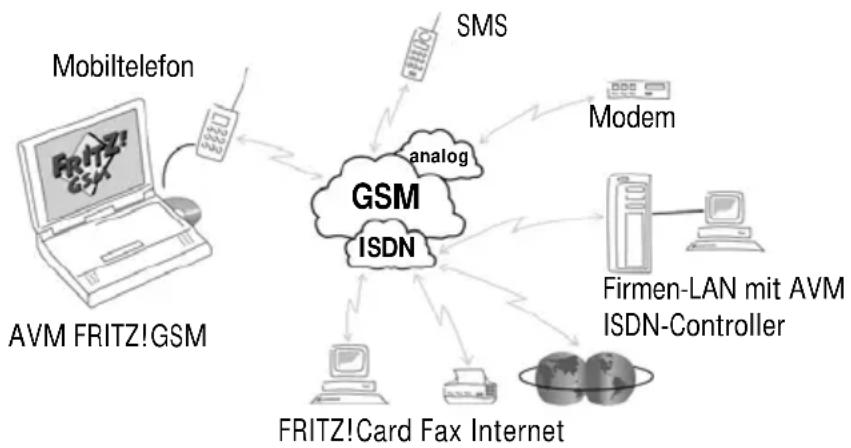
flowchart
graph TD
    A["AVM FRITZ!GSM"] -->|Mobile phone| B["GSM"]
    B --> C["ISDN"]
    C --> D["Modem"]
    C --> E["Firmen-LAN mit AVM ISDN-Controller"]
    C --> F["FRITZ!Card Fax Internet"]
    B --> G["SMS"]
    B --> H["analog"]
    B --> I["Internet"]
Einsatzmöglichkeiten von FRITZ!GSM
Das Kommunikationsprogramm FRITZ!GSM besteht aus folgenden Modulen:
- FRITZ!web – ermöglicht die einfache, schnelle und kostensparende Einwahl in das Internet. FRITZ!web arbeitet mit dem Short-Hold-Modus, das heißt, Verbindungen werden bei Inaktivität automatisch abgebaut.
- FRITZ!data – Dateitransfermodul, das Ihnen den Aus-tausch von Daten mit ISDN- und anderen GSM-Gegen-stellen, die ebenfalls FRITZ!data verwenden, ermöglicht.
- FRITZ!sms – ermöglicht das Senden und Empfangen von Kurznachrichten (SMS) mit Ihrem Rechner.
- FRITZ!fax – ermöglicht das Senden von Gruppe 3-Telefaxen direkt aus Ihrer Textverarbeitung sowie den Empfang von Telefaxen mit Ihrem Rechner.
- Fonmanager – ermöglicht die Verwaltung und das Bearbeiten der Telefonbucheinträge Ihres GSM-Telefons.
- Adressbuch – ermöglicht das Speichern und Abrufen von Telefon-, Fax- und Dateitransfernummern Ihrer Kommunikationspartner.
●GSM Monitor – zeigt Ihnen aktuelle Informationen zu Netzverfügbarkeit, Batterieladestand und Mobiltelefon-Eigenschaften an. Es dient außerdem als Eingabedialog für die PIN (wichtig bei PCMCIA Card Phones).
- Zusätzlich zu den Standard-Modulen können Sie zwei weitere FRITZ!GSM-Programme installieren: das Mailbox-Terminalprogramm FRTIZ!com, mit dem Sie sich in Mailboxen einwählen können und den Software-Decoder FRITZ!btx – der ISDN-CEPT-Decoder für T-Online.
1.3 Was wurde geliefert?
Zum Lieferumfang gehören:
●1 Handbuch „FRITZ!GSM“
●1 CD-ROM „FRITZ!GSM“
Die CD-ROM enthält die Installationsprogramme für die Treibersoftware FRITZ!GSM CAPI, das Kommunikationsprogramm FRITZ!GSM und die AVM-Systemtreiber.
2 Installationsvorbereitungen
Bevor Sie die Treibersoftware und das Kommunikationsprogramm von FRITZ!GSM installieren können, müssen Sie einige Vorbereitungen treffen, um einen einwandfreien Betrieb von FRITZ!GSM zu gewährleisten.
2.1 Installationsvoraussetzungen
Für die Installation und den Betrieb von FRITZ!GSM müssen die folgenden Voraussetzungen erfüllt sein:
- IBM-kompatibler Rechner mit Intel Pentium 133 MHz oder höher
● Festplattenlaufwerk und, nur für die Installation, ein CD-ROM-Laufwerk
●Mindestens 16 MB RAM
●Eines der folgenden GSM-Telefone:
Nokia 6210, 7110, Card Phone 2.0, Siemens S35, S25, Ericsson R380s, SH888, Motorola Timeport P7389, L7089 oder weitere von AVM freigegebene Mobiltelefone

Eine ausführliche Liste der unterstützten Mobiltelefone finden Sie im Internet unter http://www.avm.de/fritz im Abschnitt „Produkte“.
Weiterhin sind Mobiltelefone der Siemens S10-Baureihe verwendbar:
- kabelgebunden: Siemens S10(D, active), S11, E10(D); Sony CMD-X2000
– IrDA-fähig: Siemens SL10

Um die unterstützten GSM-Telefone mit der seriellen Schnittstelle Ihres Rechners zu verbinden, fordern Sie bitte ein Kabel (V.24) beim Fachhändler an.
Verwendung GSM-Telefons mit seriellem Kabel:
● Microsoft Windows Me, Windows 98, Windows 95, Windows 2000 (Professional) oder Windows NT 4.0 (Workstation i386)
●Eine freie serielle Schnittstelle (COM-Port) mit einem Datendurchsatz von mindestens 115 KBit/s
Verwendung eines GSM-Telefons mit Infrarot (IrDA):
● Microsoft Windows Me, Windows 98, Windows 95, Windows 2000 (Professional).
- Eine freie Infrarot-Schnittstelle. Falls Ihr Rechner nicht über eine Infrarot-Schnittstelle verfügt, benötigen Sie einen IrDA-Adapter.
- In Windows Me: Windows Me unterstützt in der Ausgangskonfiguration keine IrDA-Verbindungen zu heute verfügbaren Telefonen. Um IrDA zu aktivieren, lesen Sie die Informationen im Abschnitt „Ist der Rechner IrDA-fähig?“ auf Seite 12.
- In Windows 95: einen installierten IrDA 2.0 Infrared Driver, den Sie auf der FRITZ!GSM-CD im Ordner TOOLS finden.
- In Windows 2000: Windows 2000 unterstützt keine IrDA-Verbindungen zu heute verfügbaren Telefonen. Um IrDA zu aktivieren, lesen Sie die Informationen im Abschnitt „Ist der Rechner IrDA-fähig?“ auf Seite 12.
Für die Installation von FRITZ!GSM CAPI in Windows NT 4.0:
- Beachten Sie, dass Sie vor der Installation von FRITZ!GSM CAPI unbedingt das aktuelle Microsoft Service Pack für Windows NT 4.0 auf Ihrem Rechner installieren müssen. Sie können sich diese Software aus dem Internet herunterladen (www.microsoft.com).
- Überprüfen Sie vor der Installation, ob die betreffende serielle Schnittstelle (COM-Port) aktiviert ist.
2.2 Ist der Rechner IrDA-fähig?

Die Nutzung der Infrarotschnittstelle IrDA ist nur in den Betriebssystemen Windows Me/98/95 und in Windows 2000 möglich.
Windows Me
Wenn Sie Ihr GSM-Telefon und den Rechner über die Infrarot-Schnittstelle IrDA verbinden wollen, stellen Sie sicher, dass im Gerätemanager der Eintrag „Infrarotgerät / Infrarot Übertragungsgerät“ vorhanden ist. Ist dies nicht der Fall, gehen Sie folgendermaßen vor:
- Öffnen Sie über „Start / Einstellungen / Systemsteuerung“ den Ordner „Hardware“. Der Hardware-Assistent öffnet sich.
- Wenn Sie gefragt werden „Soll jetzt neue Hardware gesucht werden?“, wählen Sie die Option „Nein, Hardware in der Liste wählen.“
- Im nächsten Fenster doppelklicken Sie den Eintrag „Andere Komponente“ und wählen anschließend in der sich öffnenden Liste den Hersteller „Microsoft“ mit dem Modell „Infrarot-Übertragungsgerät“.
- Schließen Sie die Installation mit „Fertig stellen“ ab.
- Um nun einen freien COM-Port als virtuellen COM-Port in Ihr System einzutragen, rufen Sie über „Start / Ausführen“ den Befehl „regedit“ auf und öffnen Sie mit einem Doppelklick den Eintrag „HKEY_LOCAL_MACHINE / ENUM / INFRARED / COM / ROOT&INFRARED&ooo / PORTNAME“ aus dem Registrierungs-Editor.
- Im Fenster „Zeichenfolge bearbeiten“ geben Sie im Feld „Wert“ einen freien COM-Port als virtuellen COM-Port an (z.B. COM4).
- Nach dem Neustart von Windows befindet sich im Gerätemanager der Eintrag „Infrarotgeräte / Infrarot Übertragungsgerät“.
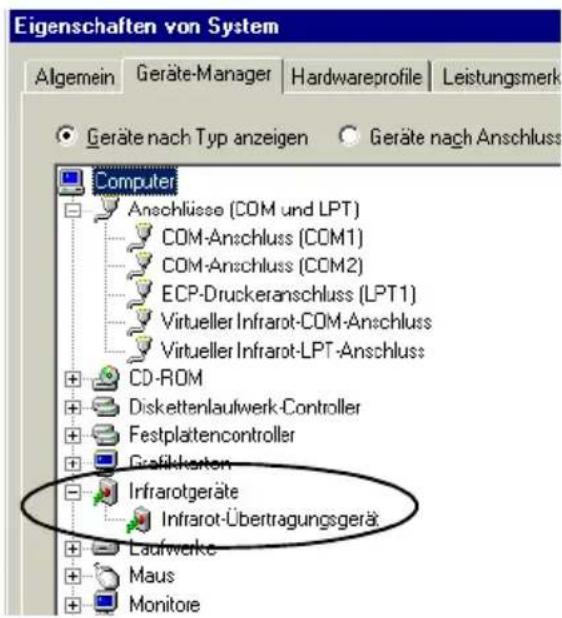
Gerätemanager in Windows Me
Um nun eine Verbindung zwischen Ihrem Mobiltelefon und Ihrem Notebook über Infrarot herzustellen, lesen Sie weiter in „Weitere Schritte für alle Betriebssysteme“ auf Seite 17.
Windows 98/95
Wenn Sie Ihr GSM-Telefon und den Rechner über die Infrarot-Schnittstelle IrDA verbinden wollen, stellen Sie zuvor sicher, dass Ihr Rechner alle Voraussetzungen für IrDA erfüllt. Bauen Sie zu diesem Zweck eine IrDA-Verbindung zwischen Ihrem Rechner und dem GSM-Telefon auf. Gehen Sie folgendermaßen vor:
- Öffnen Sie die Systemsteuerung über „Start / Einstellungen / Systemsteuerung“.
- Prüfen Sie, ob das Symbol „Infrarot“ vorhanden ist.
Falls die Windows 98-Systemsteuerung noch kein Infrarot-Symbol enthält, gehen Sie folgendermaßen vor:
- Doppelklicken Sie in der Windows 98-Systemsteuerung auf das Symbol „Hardware“. Der Hardware-Assistent wird geöffnet.
- Bestätigen Sie die nächsten beiden Dialoge mit „Weiter“. Wählen Sie dann die Option „Nein, Hardware in der Liste wählen“.
- Wählen Sie im nächsten Fenster den Typ der zu installierenden Hardware. Wählen Sie in der Liste die Option „Infrarotgeräte“ aus.
●Folgen Sie den Anweisungen auf dem Bildschirm.
Falls die Windows 95-Systemsteuerung dieses Symbol noch nicht enthält, gehen Sie folgendermaßen vor:
- Installieren Sie zunächst den „Windows 95 IrDA 2.0 Infrared Driver“, den Sie auf der FRITZ!GSM-CD im Ordner TOOLS\INFRAROT\WINDOWS.95 finden. Detaillierte Informationen zum „Infrarot-Monitor“ entnehmen Sie bitte der im Microsoft-Paket enthalten Hilfe-Datei oder der Datei RELNOTES.DOC im Ordner TOOLS\INFRAROT\WINDOWS.95.
Nach diesen Schritten muss die Systemsteuerung das Symbol „Infrarot“ enthalten. Klicken Sie auf das Symbol „Infrarot“. Der „Infrarot-Monitor“ wird geöffnet.
Wählen Sie die Registerkarte „Status“. Sie sehen folgendes Fenster:
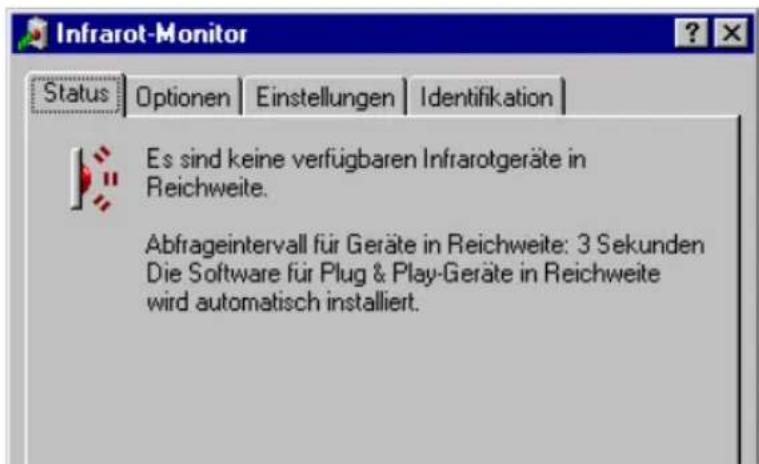
„Infrarot-Monitor“ ohne Telefon in der Umgebung
Der „Infrarot-Monitor“ zeigt an, dass sich kein Infrarot-Gerät in der Umgebung befindet.
Um nun eine Verbindung zwischen Ihrem Mobiltelefon und Ihrem Notebook über Infrarot herzustellen, lesen Sie weiter in „Weitere Schritte für alle Betriebssysteme“ auf Seite 17.
Windows 2000
Windows 2000 unterstützt keine IrDA-Verbindungen zu heute verfügbaren Telefonen. Um IrDA dennoch zu aktivieren, gehen Sie folgendermaßen vor:
- Wenn Sie Ihr Notebook und Ihr Mobiltelefon in Windows 2000 über IrDA verbinden möchten, können Sie einen Treiber installieren, der die Unterstützung von IrDA durch die Integration eines virtuellen COM-Port (IrCOMM) in das System gewährleistet. Zu diesem Zweck können Sie zum Beispiel den Treiber „Quick-Beam 2000“ der Firma Extended Systems installieren.

Für die Installation und Funktion dieses Treibers übernimmt die Firma AVM keine Garantie. Im Problemfall wenden Sie sich für Supportleistungen bitte an den Hersteller.
- Zur Installation dieses Treibers rufen Sie von der FRITZ!GSM-CD-ROM die Datei SETUP.EXE aus dem Ordner TOOLS\INFRAROT\WINDOWS.2K auf.
- Die Meldung „IrCOMM Installation Complete“ erscheint. Damit ist die Installation des Treibers „Quick Beam 2000“ abgeschlossen. Es ist kein Neustart von Windows 2000 erforderlich.
Im Gerätemanger befindet sich nun unter „Anschlüsse“ der Eintrag „Infrared Virtual COM port“ mit der Angabe des belegten COM-Ports (z.B. COM3).
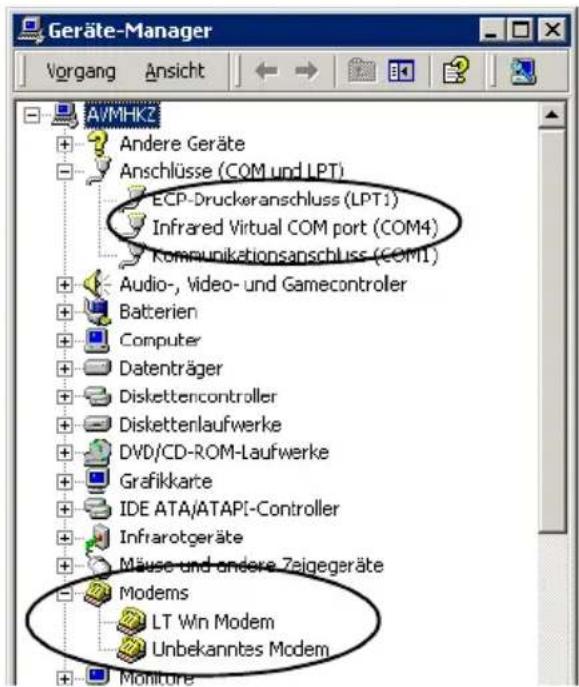
Gerätemanager in Windows 2000
- Im nächsten Schritt melden Sie Ihr GSM-Mobiltelefon als „unbekanntes Modem“ in Windows 2000 an. Dafür aktivieren Sie in Ihrem Mobiltelefon die Funktion „Infra- rot“ und legen es mit dem Infrarotfenster an das Infra- rotfenster Ihres Notebooks.
- Öffnen Sie über „Systemsteuerung / Telefon- und Modemoptionen“ die Registerkarte „Modems“ und wählen Sie die Schaltfläche „Hinzufügen“.
- Der Hardware-Assistent erscheint, um ein neues Modem zu installieren. Bestätigen Sie mit „Weiter“ um die automatische Modemerkennung zu starten.
- Windows erkennt das GSM-Mobiltelefon als „unbekanntes Modem“ und trägt es in die Modemliste ein. Beenden Sie die Installation mit „Fertig stellen“.
Mit Abschluss dieser Installation ist jetzt jedes GSM-Mobiltelefon mit integriertem Modem für eine Infrarot-Verbindung in Windows als „unbekanntes Modem“ auswählbar.
Um nun eine Verbindung zwischen Ihrem Mobiltelefon und Ihrem Notebook über Infrarot herzustellen, lesen Sie weiter in „Weitere Schritte für alle Betriebssysteme“ auf Seite 17.
Weitere Schritte für alle Betriebssysteme
- Wenn Sie eine Verbindung zwischen Ihrem GSM-Telefon und Ihrem Notebook über Infrarot herstellen möchten, müssen Sie an Ihrem Mobiltelefon den Menüpunkt „Infrarot“ wählen. Diese Einstellung ist herstellergebunden. Lesen Sie die Dokumentation des jeweiligen Herstellers.
- Richten Sie nun das Telefon auf die Infrarotschnittstelle Ihres Rechners bzw. des IrDA-Adapters.

Der Abstand zwischen Telefon und Infrarotfenster des Rechners sollte möglichst gering sein. Achten Sie auch darauf, dass sich keine Gegenstände zwischen den Infrarotfenstern von Telefon und Rechner befinden.
- In der Taskleiste zeigt der „Infrarot Monitor“ an, dass sich ein Infrarot-Gerät in der Nähe des Infrarotfensters befindet.
| Windows Me/2000Ein Mobiltelefon wurde erkannt. | |
| Windows Me/2000Daten werden übertragen. | |
| Windows 98/95Ein Mobiltelefon wurde erkannt. | |
| Windows 98/95Daten werden übertragen. |
Nach längerer Inaktivität schalten manche Mobiltelefone die IrDA-Verbindung wieder ab. In diesem Fall können Sie erst dann wieder eine IrDA-Verbindung zwischen Telefon und Rechner aufbauen, wenn Sie die in diesem Abschnitt beschriebenen Schritte erneut ausgeführt haben.

Wenn Sie das Programm GSM Monitor im Hintergrund Ihrer Anwendungen laufen lassen, können Sie die IrDA-Verbindung zwischen Telefon und Rechner dauerhaft aufrecht erhalten. GSM Monitor ist Teil des Kommunikationsprogramms FRITZ!GSM.
3 Installation der FRITZ!GSM-Treibersoftware
Dieses Kapitel beschreibt die Installation der FRITZ!GSM-Treibersoftware in den Betriebssystemen Windows Me/98/95 sowie Windows 2000 und Windows NT.
Alle notwendigen Angaben zum Typ und zur gewünschten Verbindungsart des Mobiltelefons sowie zur Wahl des Betriebssystems können Sie komfortabel innerhalb der CD-Einführung bestimmen, die automatisch nach Einlegen der CD-ROM gestartet wird.

Sie können die CD-Einführung auch manuell starten. Doppelklicken Sie dafür auf die Datei INTRO.HLP im Stammverzeichnis der CD.
Auf den folgenden Seiten wird die Installation der Treiber-software FRITZ!GSM CAPI beschrieben. Lesen Sie die Infor- mationen für das von Ihnen verwendete Betriebssystem in den Abschnitten „Installation von FRITZ!GSM CAPI“ bezie- hungsweise „Installation von FRITZ!GSM CAPI zusätzlich zu einem AVM ISDN-Controller“.

Der Parallelbetrieb von FRITZ!GSM und FRITZ!Card USB bzw. FRITZ!X USB ist in Windows 98 Zweite Ausgabe und in Windows Me nicht möglich. In Windows 98 können Sie über „Start / Einstellungen / Systemsteuerung / System“ die Ausgabe des Betriebssystems kontrollieren.
Im Anschluss an die Installation der FRITZ!GSM-Treibersoftware haben Sie die Möglichkeit, das Kommunikationsprogramm FRITZ!GSM zu installieren. Lesen Sie dazu „Installation des Kommunikationsprogramms FRITZ!GSM“ auf Seite 30.
3.1 Installation der Treibersoftware in Windows Me/98/95

In der CD-Einführung bestimmen Sie mit Auswahl der Verbindungsart für einen Mobiltelefon-Typ auch, ob die Treiber-software FRITZ!GSM CAPI oder FRITZ!GSM CAPI BRS10 installiert wird (siehe auch „Was ist FRITZ!GSM?“ auf Seite 7). Die Schritte zur Installation beider CAPI-Treiber sind nahezu identisch. Im Folgenden beschränkt sich das Handbuch daher auf die Beschreibung für FRITZ!GSM CAPI.
Installation von FRITZ!GSM CAPI
Legen Sie die FRITZ!GSM-CD ein. Die CD-Einführung wird automatisch gestartet. Folgen Sie den Anweisungen auf dem Bildschirm und beachten Sie dabei folgende Hinweise:
- Wenn Sie gefragt werden: „Welches Telefon verwenden Sie?“, wählen Sie eine Verbindungsart für Ihren Mobil-telefon-Typ. Die Verbindungsart für ein PCMCIA Card Phone ist V.24. Bestimmen Sie „Windows Me/98/95“ als Betriebssystem und klicken Sie im darauf folgenden Fenster auf die Schaltfläche „Installieren...“.
- Das Begrüßungsfenster des Installationsprogramms für FRITZ!GSM CAPI wird geöffnet. Geben Sie den Ordner an, in den die Treibersoftware auf Ihrem Rechner installiert werden soll.
- Sie werden aufgefordert, die Anschlussart Ihres Mobil-telefons an den Rechner zu bestimmen. Wählen Sie hier dem Typ Ihres Telefons entsprechend „Verbinden über V.24“ oder „Verbinden über IrDA“.
- Haben Sie „Verbinden über V.24“ gewählt, geben Sie an, welcher COM-Port für die Verbindung des Mobiltelefons mit dem Rechner genutzt werden soll.
Stellen Sie sicher, dass die serielle Schnittstelle Ihres Rechners frei und funktionstüchtig ist.
Zum Abschluss der Installation der FRITZ!GSM-Treibersoftware wird ein Informationsfenster mit den Einstellungen von FRITZ!GSM CAPI angezeigt.


Anschließend erscheint die Mitteilung, dass die Anwendungssoftware FRITZ!GSM installiert werden kann. Lesen Sie dazu das Kapitel „Installation des Kommunikationsprogramms FRITZ!GSM“ auf Seite 30.
Möchten Sie einen Wechsel zwischen den Verbindungsarten (V.24 oder IrDA) vornehmen, öffnen Sie in der Programmgruppe „AVM“ das entsprechende Setup. Wählen Sie im Setup, wie Sie Ihr Telefon mit dem Rechner verbinden wollen.
Installation von FRITZ!GSM CAPI zusätzlich zu einem AVM ISDN-Controller
Sie können FRITZ!GSM CAPI und einen ISDN-Controller von AVM im Wechsel verwenden. Wenn Sie einen ISDN-Festnetzanschluss zur Verfügung haben, nutzen Sie wie gewohnt den ISDN-Controller. Steht Ihnen der Festnetzanschluss nicht zur Verfügung, können Sie mit dem Programm „ISDN-GSM Switch“ zur GSM-Betriebsart wechseln und mit FRITZ!GSM CAPI arbeiten.

Ist ein ISDN-Controller eines anderen Herstellers installiert, müssen Sie diesen zuerst deinstallieren, bevor Sie FRITZ!GSM CAPI installieren können.
Zur Installation von FRITZ!GSM CAPI zusätzlich zu einem AVM ISDN-Controller gehen Sie folgendermaßen vor:

Beachten Sie, dass zum Parallelbetrieb grundsätzlich zunächst der AVM ISDN-Controller installiert sein muss, bevor Sie FRITZ!GSM CAPI dazu installieren.
Legen Sie die FRITZ!GSM-CD ein. Die CD-Einführung wird automatisch gestartet. Folgen Sie den Anweisungen auf dem Bildschirm und beachten Sie dabei folgende Hinweise:
- Wenn Sie gefragt werden: „Welches Telefon verwenden Sie?“, wählen Sie eine Verbindungsart für Ihren Mobil-telefon-Typ. Die Verbindungsart für ein PCMCIA Card Phone ist V.24. Bestimmen Sie „Windows Me/98/95“ als Betriebssystem und klicken Sie im darauf folgenden Fenster auf die Schaltfläche „Installieren...“.

- Die Meldung, dass das ISDN aktiv ist, erscheint. Wenn Sie gefragt werden, ob Sie zu GSM wechseln möchten, bestätigen Sie mit „Ja“ und wählen Sie im folgenden Dialog den COM-Port, der für die Verbindung des Mobil-telefons mit dem Rechner genutzt werden soll.
Sie müssen nur dann einen COM-Port bestimmen, wenn Sie ein kabelgebundenes Mobiltelefon oder ein PCMCIA Card Phone verwenden wollen.
- Die Konfiguration Ihres Rechners wird verändert. Um FRITZ!GSM CAPI zu aktivieren, müssen Sie Windows neu starten. Bestätigen Sie durch Klicken auf „Ja“.

Wenn Sie hier auf „Nein“ klicken, dann steht Ihnen bis zum nächsten Windows-Start weder der AVM ISDN-Controller noch FRITZ!GSM CAPI zur Verfügung!
3.2 Installation der Treibersoftware in Windows 2000

In Windows 2000 werden Mobiltelefone der Siemens S10-Baureihe nicht unterstützt.
Installation von FRITZ!GSM CAPI
Legen Sie die FRITZ!GSM-CD ein. Die CD-Einführung wird automatisch gestartet. Folgen Sie den Anweisungen auf dem Bildschirm und beachten Sie dabei folgende Hinweise:
- Wenn Sie gefragt werden: „Welches Telefon verwenden Sie?“, wählen Sie eine Verbindungsart für Ihren Mobil-telefon-Typ. Die Verbindungsart für ein PCMCIA Card Phone ist V.24. Bestimmen Sie „Windows 2000“ als Betriebssystem und klicken Sie im darauf folgenden Fenster auf die Schaltfläche „Installieren...“.
- Das Begrüßungsfenster des Installationsprogramms für FRITZ!GSM CAPI wird geöffnet. Geben Sie den Ordner an, in den die Treibersoftware auf Ihrem Rechner installiert werden soll.
- Im nächsten Dialog werden Sie von Windows aufgefordert, eine von Microsoft nicht digital signierte Software zu installieren. Beantworten Sie diese Frage mit „Ja“.
- Geben Sie nun an, welcher COM-Port für die Verbindung des Mobiltelefons mit dem Rechner genutzt werden soll und bestätigen Sie Ihre Angabe mit „Weiter“.
- Zum Abschluss der Installation der FRITZ!GSM-Treiber-software wird ein Informationsfenster mit den Einstellungen von FRITZ!GSM CAPI angezeigt. Schließen Sie die Installation mit „Beenden“ ab.
Anschließend erscheint die Mitteilung, dass die Anwendungssoftware FRITZ!GSM installiert werden kann. Lesen Sie dazu jetzt das Kapitel „Installation des Kommunikationsprogramms FRITZ!GSM“ auf Seite 30.
Installation von FRITZ!GSM CAPI zusätzlich zu einem AVM ISDN-Controller
Sie können FRITZ!GSM CAPI und einen ISDN-Controller von AVM im Wechsel verwenden. Wenn Sie einen ISDN-Festnetzanschluss zur Verfügung haben, nutzen Sie wie gewohnt den ISDN-Controller. Steht Ihnen der Festnetzanschluss nicht zur Verfügung, können Sie mit dem Programm „ISDN-GSM Switch“ zur GSM-Betriebsart wechseln und mit FRITZ!GSM CAPI arbeiten.

Ist ein ISDN-Controller eines anderen Herstellers installiert, müssen Sie diesen zuerst deinstallieren, bevor Sie FRITZ!GSM CAPI installieren können.
Um FRITZ!GSM CAPI in Windows 2000 zusätzlich zu einem AVM ISDN-Controller zu installieren, führen Sie die Installation von FRITZ!GSM CAPI durch, wie sie auf Seite 21 beschrieben ist.
3.3 Installation der Treibersoftware in Windows NT 4.0

In der CD-Einführung bestimmen Sie mit Auswahl der Verbindungsart für einen Mobiltelefon-Typ auch, ob die Treiber-software FRITZ!GSM CAPI oder FRITZ!GSM CAPI BRS10 installiert wird (siehe auch „Was ist FRITZ!GSM?“ auf Seite 7). Die Schritte zur Installation beider CAPI-Treiber sind nahezu identisch. Im Folgenden beschränkt sich das Handbuch daher auf die Beschreibung für FRITZ!GSM CAPI.
Installation von FRITZ!GSM CAPI
Legen Sie die FRITZ!GSM-CD ein. Die CD-Einführung wird automatisch gestartet. Folgen Sie den Anweisungen auf dem Bildschirm und beachten Sie dabei folgende Hinweise:
- Wenn Sie gefragt werden: „Welches Telefon verwenden Sie?“, wählen Sie die Verbindungsart „Verbinden über V.24-Kabel“ für Ihren Mobiltelefon-Typ, bestimmen „Windows NT“ als Betriebssystem und klicken im darauf folgenden Fenster auf die Schaltfläche „Installieren...“.
- Geben Sie im nächsten Fenster den Ordner an, in den FRITZ!GSM CAPI installiert werden soll.
- Geben Sie anschließend an, welcher COM-Port für die serielle Verbindung des Mobiltelefons mit dem Rechner genutzt werden soll.
Stellen Sie sicher, dass die serielle Schnittstelle Ihres Rechners frei und funktionstüchtig ist.
Bestätigen Sie, indem Sie auf „Weiter“ klicken. Das Installationsprogramm kopiert nun alle Dateien in den angegebenen Ordner. Der Treiber wird in die Windows-Registrierung eingetragen, so dass FRITZ!GSM CAPI beim Starten von Windows NT automatisch geladen wird.
- Nach erfolgreichem Abschluss der Installation erscheint ein Informationsbildschirm mit Angaben zu FRITZ!GSM CAPI. Bestätigen Sie durch Klicken auf „Weiter“.

Anschließend erscheint die Mitteilung, dass die Anwendungssoftware FRITZ!GSM installiert werden kann. Lesen Sie dazu jetzt das Kapitel „Installation des Kommunikationsprogramms FRITZ!GSM“ auf Seite 30.
Installation von FRITZ!GSM CAPI zusätzlich zu einem AVM ISDN-Controller
Sie können FRITZ!GSM CAPI und einen ISDN-Controller von AVM im Wechsel verwenden. Wenn Sie einen ISDN-Festnetzanschluss zur Verfügung haben, nutzen Sie wie gewohnt den ISDN-Controller. Steht Ihnen der Festnetzanschluss nicht zur Verfügung, können Sie mit dem Programm „ISDN-GSM Switch“ zur GSM-Betriebsart wechseln und mit FRITZ!GSM CAPI arbeiten.

Ist ein ISDN-Controller eines anderen Herstellers installiert, müssen Sie diesen zuerst deinstallieren, bevor Sie FRITZ!GSM CAPI installieren können.
Zur Installation von FRITZ!GSM CAPI zusätzlich zu einem AVM ISDN-Controller gehen Sie folgendermaßen vor:

Beachten Sie, dass zum Parallelbetrieb grundsätzlich zunächst der AVM ISDN-Controller installiert sein muss, bevor Sie FRITZ!GSM CAPI dazu installieren.
Legen Sie die FRITZ!GSM-CD ein. Die CD-Einführung wird automatisch gestartet. Folgen Sie den Anweisungen auf dem Bildschirm und beachten Sie dabei folgende Hinweise:
- Wenn Sie gefragt werden: „Welches Telefon verwenden Sie?“, wählen Sie die Verbindungsart „Verbinden über V.24-Kabel“ für Ihren Mobiltelefon-Typ, bestimmen „Windows NT“ als Betriebssystem und klicken im darauf folgenden Fenster auf die Schaltfläche „Installieren...“.
- Die Meldung, dass das ISDN aktiv ist, erscheint. Wenn Sie gefragt werden, ob Sie zu GSM wechseln möchten, bestätigen Sie mit „Ja“ und wählen Sie im folgenden Dialog den COM-Port, der für die Verbindung des Mobil-telefons mit dem Rechner genutzt werden soll.
Es erscheint die Meldung, dass GSM aktiviert wurde. Ein Neustart ist nicht erforderlich.
3.4 Wo finden Sie was?
Nach der Installation von FRITZ!GSM CAPI finden Sie die Softwarekomponenten an der folgenden Stelle:
Im Menü „Start“ von Windows wird im Menüpunkt „Programme“ die Programmgruppe „AVM“ angelegt. Dort befinden sich die folgenden Einträge:
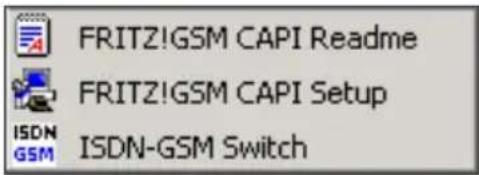
Einträge der Programmgruppe „AVM“
FRITZ!GSM CAPI Readme
Die Datei FRITZ!GSM CAPI Readme enthält neueste Informationen zu FRITZ!GSM CAPI.
FRITZ!GSM CAPI SETUP
Mit dem Programm „FRITZ!GSM CAPI SETUP“ können Sie überprüfen, welche Verbindungsart und welcher COM-Port verwendet wird und diese gegebenenfalls ändern. Außerdem können Sie die CAPI SoftCompression X75/V42bis dauerhaft aktivieren.

Mit FRITZ!GSM CAPI Setup können Sie COM-Ports in Windows Me, 98, 95 und NT wechseln. Um den COM-Port in Windows 2000 zu wechseln, verwenden Sie das Programm „ISDN-GSM Switch“.
COM-Port wechseln in Windows Me/98/95 und Windows NT
Haben Sie FRITZ!GSM CAPI für ein kabelgebundenes Mobiltelefon oder ein PCMCIA Card Phone installiert, können Sie den COM-Port für den GSM-Betrieb wechseln.
Gehen Sie zum Wechseln des COM-Ports wie folgt vor:
- Schließen Sie alle ISDN-Anwendungen (z.B. FRITZ!data).
- Rufen Sie über „Start / Programme / AVM“ das Programm „FRITZ!GSM CAPI Setup“ auf und folgen Sie den Anweisungen auf dem Bildschirm.
- Wählen Sie den gewünschten COM-Port für GSM und bestätigen Sie mit „Weiter“.
- Starten Sie anschließend Windows neu (entfällt in Windows NT 4.0).
ISDN-GSM Switch
Wenn Sie die Installation von FRITZ!GSM CAPI zusätzlich zu einem AVM ISDN-Controller durchgeführt haben, wird in den Betriebssystemen Windows Me, 98, 95 und NT das Programm „ISDN-GSM Switch“ installiert. Mit diesem Programm können Sie je nach Bedarf den AVM ISDN-Controller oder FRITZ!GSM CAPI aktivieren.

In Windows 2000 wird „ISDN-GSM Switch“ generell installiert, da Sie hier auch die Möglichkeit haben, mit diesem Programm den COM-Port zu wechseln.
FRITZ!GSM CAPI oder AVM ISDN-Controller aktivieren

Schließen Sie zunächst alle ISDN-Anwendungen (z.B. FRITZ!data), bevor Sie zwischen ISDN- und GSM-Betrieb wechseln.
Rufen Sie das Programm „ISDN-GSM Switch“ auf und klicken Sie auf die Schaltfläche „Wechseln“.
Nach jedem Wechsel zwischen Festnetz und Mobilfunknetz müssen Sie Windows Me/98/95 neu starten, damit die Änderungen wirksam werden.
COM-Port wechseln in Windows 2000
Gehen Sie zum Wechseln des COM-Ports wie folgt vor:
-
Rufen Sie über „Start / Programme / AVM“ das Programm „ISDN-GSM Switch“ auf und wählen Sie die Schaltfläche „GSM-Kofiguration“.
-
Auf der Registerkarte „COM-Port“ wählen Sie den gewünschten COM-Port für GSM und bestätigen mit „Weiter“.
-
Bestätigen Sie Ihre Angaben ein weiteres Mal mit „Weiter“, um den COM-Port-Wechsel fertig zu stellen.
3.5 Fehler bei der Installation – was tun?
Sollten bei der Installation Fehler auftreten und die Komponenten von FRITZ!GSM CAPI nicht korrekt installiert worden sein, gehen Sie folgendermaßen vor:
- Deinstallieren Sie die Softwarekomponenten entsprechend der Anleitungen in den Abschnitten „Deinstallation der FRITZ!GSM-Treibersoftware“ auf Seite 28 bzw. „Deinstallation bei Parallelbetrieb“ auf Seite 28.
- Starten Sie Ihren Rechner neu.
●Führen Sie die Installation erneut vollständig durch.
3.6 Deinstallation von FRITZ! GSM CAPI in Windows Me/98/95 und Windows NT
Deinstallation der FRITZ!GSM-Treibersoftware
Um FRITZ!GSM CAPI zu deinstallieren, öffnen Sie über „Start / Einstellungen / Systemsteuerung“ den Ordner „Software“. In der Liste der installierten Software sehen Sie den Eintrag „AVM FRITZ!GSM CAPI“. Markieren Sie diesen Eintrag, und klicken Sie auf „Hinzufügen/Entfernen...“. Folgen Sie den Anweisungen auf dem Bildschirm.
Deinstallation bei Parallelbetrieb
Bei Parallelbetrieb eines AVM ISDN-Controllers und FRITZ!GSM CAPI beachten Sie bitte die folgenden Fälle:
AVM ISDN-Controller und FRITZ!GSM CAPI sollen deinstalliert werden
Es genügt den AVM ISDN-Controller zu deinstallieren. Daraus ergibt sich, dass FRITZ!GSM CAPI nicht mehr funktionsfähig ist.
Der AVM ISDN-Controller soll deinstalliert werden
Deinstallieren Sie den AVM ISDN-Controller und installieren FRITZ!GSM CAPI anschließend neu.
FRITZ!GSM CAPI soll deinstalliert werden
Wenn nur FRITZ!GSM CAPI deinstalliert wird, bleibt die Installation des AVM ISDN-Controllers erhalten.
3.7 Deinstallation von FRITZ! GSM CAPI in Windows 2000
Um die Treibersoftware FRITZ!GSM CAPI in Windows 2000 zu deinstallieren, gehen Sie folgendermaßen vor:
- Öffnen Sie über „Start / Einstellungen / Systemsteuerung“ den Ordner „Hardware“.
- Der Hardware-Assistent wird gestartet. Klicken Sie auf „Weiter“.
- Wählen Sie im folgenden Dialog die Option „Gerät deinstallieren bzw. entfernen“ und klicken Sie auf „Weiter“.
- Wählen Sie dann die Option „Gerät deinstallieren“. Bestätigen Sie durch Klicken auf „Weiter“.
- Markieren Sie in der folgenden Liste den Eintrag „FRITZ!GSM CAPI“ und bestätigen Sie mit „Weiter“.
- Bestätigen Sie die Deinstallation, indem Sie die Option „Ja, dieses Gerät deinstallieren“ aktivieren und auf „Weiter“ klicken.
- Klicken Sie abschließend auf „Fertig stellen“.
Zur Deinstallation der Einträge in der Programmgruppe „AVM“ verfahren Sie folgendermaßen:
- Öffnen Sie über „Start / Einstellungen / Systemsteuerung“ den Ordner „Software“.
- Wählen Sie den Eintrag „AVM Konfig Software“.
- Klicken Sie auf die Schaltfläche „Ändern / Entfernen“. Das Deinstallationsprogramm wird gestartet. Alle Dateien und Einträge der gewählten Komponente werden von Ihrem Rechner gelöscht.
Damit ist die Deinstallation der Treibersoftware FRITZ!GSM CAPI abgeschlossen.
4 Installation des Kommunikationsprogramms FRITZ!GSM
In diesem Kapitel wird die Installation des Kommunikationsprogramms FRITZ!GSM beschrieben. Die Installation von FRITZ!GSM ist in allen Betriebssystemen gleich.
4.1 Installation von FRITZ!GSM
- Nach Abschluss der Installation der Treibersoftware FRITZ!GSM CAPI erscheint die Information, dass nun das Kommunikationsprogramm FRITZ!GSM installiert werden kann. Klicken Sie zur Bestätigung auf die Schaltfläche „Installieren“.

Mit Hilfe der CD-Einführung haben Sie auch die Möglichkeit die Installation zu einem späteren Zeitpunkt durchzuführen.
- Geben Sie zuerst den Ordner an, in den das Kommunikationsprogramm FRITZ!GSM auf Ihrem Rechner installiert werden soll.
- Im nächsten Fenster haben Sie die Wahl zwischen einer Standard- und einer Komplettinstallation.
Bei einer Standardinstallation werden die am häufigsten gebrauchten FRITZ!GSM-Module installiert: FRITZ!web, FRITZ!data, FRITZ!sms, FRITZ!fax, der Fonmanager, das Adressbuch und der GSM Monitor.
Bei einer Komplettinstallation werden zusätzlich der Software-Decoder FRITZ!btx und das Terminalprogramm FRITZ!com eingerichtet.
- Geben Sie anschließend den Programmordner im Startmenü für FRITZ!GSM an.
- Dann müssem Sie entscheiden, ob Sie ein einfache Installation oder eine Installation mit Konfiguration durchführen möchten.
Wenn Sie eine einfache Installation auswählen, werden die FRITZ!GSM-Module mit den Standardeinstellungen in den angegebenen Ordner installiert. Alle Einstellungen können Sie nach der Installation in den FRITZ!GSM-Modulen ändern. Lesen Sie hierzu bitte die jeweiligen Abschnitte in der ausführlichen Online-Hilfe.
Während der Installation mit Konfiguration können Sie bereits einige Grundeinstellungen vornehmen, u.a. die Auswahl der Kurznachrichtenzentrale.
- Legen Sie anschließend fest, welche FRITZ!GSM-Anwendungen beim Start von Windows automatisch geladen werden sollen.
Bestätigen Sie Ihre Eingabe mit „Weiter“.
Installation des AVM ISDN CAPI Port-Treibers
Im letzten Schritt des Installationsprogramms können Sie den AVM ISDN CAPI Port-Treiber installieren. Er ermöglicht die Nutzung von Kommunikationsprogrammen wie dem DFÜ-Netzwerk. Dafür erzeugt der AVM ISDN CAPI Port-Treiber mehrere virtuelle Modems im Windows-System.
Es erscheint ein Fenster mit drei Registerkarten. Auf den Registerkarten „Modems“ und „Ports“ können Sie folgende Einstellungen vornehmen:
- Auf der Registerkarte „Modems“ wählen Sie die gewünschten CAPI Port-Modems aus, zum Beispiel „AVM ISDN Internet (PPP over ISDN)“ für die Verbindung zu Internet-Anbietern über das DFÜ-Netzwerk von Windows. Um Informationen zu den einzelnen Modems zu erhalten, klicken Sie ein Modem an und drücken dann „F1“ oder lesen die detaillierten Informationen unter „So nutzen Sie andere Dienste“ auf Seite 45.
- Auf der Registerkarte „Ports“ können den virtuellen Modems COM-Ports zugeordnet werden. Falls in Ihrem System keine speziellen COM-Port-Einstellungen erforderlich sind, übernehmen Sie die Standardvorgaben.
Damit ist die Installation der wichtigsten Komponenten von FRITZ!GSM abgeschlossen. Starten Sie den Rechner neu.
4.2 Wo finden Sie was?

Mit der Installation wurde eine Verknüpfung für FRITZ!GSM auf den Desktop Ihres Rechners kopiert. Mit einem Doppelklick auf das FRITZ!GSM-Symbol stehen Ihnen alle FRITZ!GSM-Module und die aktuellen Readme-Dateien auf einer Menüleiste zum schnellen Programmstart zur Verfügung. Die FRITZ!GSM-Module finden Sie auch in der Programmgruppe „FRITZ!GSM“.
Informationen zu Leistungsmerkmalen und Bedienung der FRITZ!GSM-Module erhalten Sie im Kapitel „Arbeiten mit FRITZ!GSM“ ab Seite 33 sowie in der ausführlichen Online-Hilfe.

Wenn Sie den AVM ISDN CAPI Port-Treiber installiert haben, wird auf dem Desktop eine Verknüpfung mit der Hilfe zum AVM ISDN CAPI Port-Treiber angelegt.
4.3 Fehler bei der Installation – was tun?
Sollten bei der Installation Fehler auftreten und FRITZ!GSM somit nicht korrekt installiert worden sein, gehen Sie folgendermaßen vor:
- Deinstallieren Sie die Kommunikationssoftware FRITZ!GSM entsprechend der Anleitung im Abschnitt „Deinstallation von FRITZ!GSM“ auf dieser Seite.
- Starten Sie Ihren Rechner neu.
● Führen Sie die Installation erneut vollständig durch.
4.4 Deinstallation von FRITZ!GSM
Um das Kommunikationsprogramm FRITZ!GSM von Ihrem Rechner zu löschen, öffnen Sie über „Start / Einstellungen / Systemsteuerung“ den Ordner „Software“. In der Liste der installierten Software sehen Sie den Eintrag „FRITZ!GSM“. Markieren Sie diesen Eintrag und klicken Sie auf die Schaltfläche „Hinzufügen/Entfernen...“ bzw. „Ändern / Entfernen“. Folgen Sie den Anweisungen auf dem Bildschirm.
5 Arbeiten mit FRITZ!GSM
In diesem Kapitel werden die einzelnen Module des Kommunikationsprogramms FRITZ!GSM kurz beschrieben. Sie erfahren im Anschluss, wie Sie mit FRITZ!GSM ins Internet gelangen und weitere Dienste verwenden.
5.1 Was kann FRITZ!GSM?
FRITZ!GSM eröffnet Ihnen die ganze Welt der Kommunikation – Daten übertragen, Faxe senden, im Internet surfen und vieles andere mehr. FRITZ!GSM schafft dabei Freiheit für Ihre Verbindung – Sie sind nicht nur auf Gegenstellen mit ISDN- und GSM-Anschluss beschränkt, sondern können auch mit analogen Anschlüssen Verbindung aufnehmen.
Nach der Installation der FRITZ!GSM-Treibersoftware steht in Ihrem System die Anwendungsschnittstelle CAPI 2.0 bereit. Darauf basieren die Module des AVM-Kommunikationsprogramms FRITZ!GSM, die Sie nach der Installation im Ordner „FRITZ!GSM“ unter „Start / Programme / FRITZ!GSM“ finden.
Sie können auch Programme anderer Hersteller verwenden, die auf CAPI 2.0 aufsetzen. Mit den AVM-Systemtreibern wird die Voraussetzung für Programme geschaffen, die keine CAPI 2.0-Unterstützung bieten.
5.2 Die Module von FRITZ!GSM
Nutzen Sie für die Arbeit mit FRITZ!GSM die Module des Kommunikationsprogramms FRITZ!GSM:
● Schalten Sie Ihr Handy ein und geben Sie Ihre PIN ein. Stellen Sie sicher, dass die Fax- und Datendienste bei Ihrem Netzanbieter freigeschaltet sind.

Wenn Sie ein PCMCIA Card Phone verwenden, können Sie Ihre PIN mit Hilfe des Moduls „GSM Monitor“ von FRITZ!GSM eingeben.
- Verbinden Sie Ihr Handy und den Rechner mit dem seriellen Kabel bzw. über die Infrarotschnittstelle.

Weitere detaillierte Informationen zu den Modulen von FRITZ!GSM erhalten Sie in der Online-Hilfe von FRITZ!GSM.
FRITZ!web

Das Modul FRITZ!web ermöglicht die einfache und direkte Einwahl in das Internet. Durch Datenkompression können Verbindungen in das Internet mit sehr hohen Datenübertragungsraten hergestellt werden. Die Möglichkeit, inaktive Verbindungen abbauen zu lassen, spart – abhängig von ihrem Tarif – Verbindungsgebühren.
Wie Sie die Einwahl ins Internet mit FRITZ!web realisieren, lesen Sie im Kapitel „Ins Internet mit FRITZ!web“ auf Seite 40.
FRITZ!data

Mit FRITZ!data können Sie sich über GSM bei anderen Rechnern einwählen, auf denen ebenfalls FRITZ!data läuft. ISDN-Gegenstellen können nur erreicht werden, wenn sie den Standard ISO3309 unterstützen. Die AVM ISDN-Controller tun dies. Weitere Informationen erhalten Sie unter „Was ist Mobile ISDN?“ auf Seite 46 und unter „So nutzen Sie andere Dienste“ auf Seite 45. Außerdem erhalten Sie auf den AVM-Internetseiten Informationen zu HSCSD und anderen GSM-Datendiensten. Wählen Sie dort in der Rubrik „ISDN und Internet – ein Wegweiser“ den Link „ISDN“ und öffnen Sie den Abschnitt „Andere Übertragungstechniken“.
FRITZ!data kann in zwei Modi betrieben werden: Im aktiven Modus können Sie sich bei einer Gegenstelle einwählen und Dateien übertragen, Ordner anlegen, Dateien löschen usw. Im Server-Modus kann sich eine Gegenstelle auf Ihrem Rechner einwählen.
Aktiver Modus
Um eine Verbindung zu einer Gegenstelle aufzubauen gehen Sie folgendermaßen vor:
- Starten Sie FRITZ!data und klicken Sie auf die Schaltfläche „Aufbau“ in der Symbolleiste.
- Geben Sie die Nummer des Rechners auf der Gegenseite, Ihren Benutzernamen und Ihr Passwort ein. Diese Daten muss Ihnen die Gegenseite mitteilen.
- Stellen Sie sicher, dass Sie dasselbe Übertragungsprotokoll eingestellt haben wie die Gegenseite. Die beste Leistung bei der Datenübertragung liefert das Protokoll IDtrans.
- Verwenden Sie zum Verbindungsaufbau CAPI SoftCompression X75/V42bis, falls die Gegenstelle diese Datenkompression unterstützt (dies tun zum Beispiel alle AVM ISDN-Controller mit dem aktuellen Treiberstand).
- Um die Verbindung aufzubauen, klicken Sie auf „OK“.

Um eine Verbindung mit HSCSD (High Speed Circuit Switched Data) aufzubauen, hängen Sie an die gewählte Rufnummer die Kennung „m4“ an. Dies ist bei FRITZ!data sowohl bei Anwahl auf der GSM-Seite als auch bei der Anwahl auf der ISDN-Seite zu beachten.
Je nachdem, über welche Zugriffsrechte Sie auf der Gegen-seite verfügen, können Sie die folgenden Aktionen durchfüh- ren:
- Dateien von der oder auf die Gegenseite kopieren und bewegen
- Dateien und Ordner löschen
- neue Ordner anlegen
•das Laufwerk wechseln
Um eine Verbindung abzubauen, klicken Sie auf die Schaltfläche „Abbau“ in der Symbolleiste.
Server-Modus
Bevor Sie Ihren Rechner in den Server-Modus stellen, überprüfen Sie, ob Sie alle berechtigten Benutzer mit ihrem Benutzernamen und Passwort in die Zugriffschutzdatenbank eingetragen haben. Um Ihre Daten sicher vor unberechtigtem Zugriff zu schützen, löschen Sie am besten den so genannten Gastzugang aus der Zugriffschutzdatenbank, der weder Benutzername noch Passwort erfordert. Die Zugriffschutzdatenbank öffnen Sie über „Zugriffschutz / Bearbeiten“.
Um den Server-Modus zu starten, bauen Sie zunächst eine bestehende Verbindung ab und klicken dann auf die Schaltfläche „Server-Modus“ in der Symbolleiste.
FRITZ!sms

Mit Hilfe von FRITZ!sms können Sie Kurznachrichten (SMS=Short Message Service) direkt von Ihrem Rechner aus senden oder empfangen.
Folgende Vorbereitung ist für die Nutzung von FRITZ!sms notwendig: Sie müssen in den Einstellungen von FRITZ!sms die Nummer des Service Centers (Kurznachrichtenzentrale) Ihres Netzanbieters eintragen. Dazu klicken Sie im Hauptmenü von FRITZ!sms auf die Schaltfläche „Einstellungen“ in der Symbolleiste und gehen zur Registerkarte „Standardoptionen“. Wählen Sie das gewünschte Service Center aus der Liste und bestätigen Sie mit „OK“.
Um eine neue Kurznachricht zu erstellen, klicken Sie auf die Schaltfläche „Neue Nachricht“ in der Symbolleiste. Klicken Sie auf die Schaltfläche „Empfänger“ und wählen Sie den gewünschten Empfänger aus der Liste aus. Diese Liste ist ein Auszug aus dem Adressbuch. In das Textfeld im unteren Teil des Fensters „Sende SMS“ können Sie nun Ihre Nachricht eintippen. Sie darf mehr als 160 Zeichen enthalten. Ab 161 Zeichen wird automatisch eine weitere Nachricht generiert (Concatenated Messages). Um die Nachricht zu senden, klicken Sie auf „OK“. Gesendete Kurznachrichten werden im Ordner „Ausgang“ abgelegt.
Wenn Sie eine Kurznachricht empfangen, können Sie sich durch einen Signalton darauf hinweisen lassen (die Tonunterstützung muss dann aktiviert sein). Empfangene Nach-
richten werden im Ordner „Eingang“ abgelegt. Ungelesene Nachrichten werden mit einem geschlossenen, gelesene Nachrichten mit einem geöffneten Briefumschlag gekennzeichnet.
Ihnen stehen die folgenden Funktionen zur Verfügung:
●empfangene Nachrichten beantworten, weiterleiten oder löschen
● Nachrichten erneut senden
- Archive anlegen und Nachrichten darin verschieben
- den Nachrichtenversand von der Kurznachrichtenzentrale quittieren lassen
FRITZ!fax

FRITZ!fax wird als Drucker auf Ihrem Rechner eingerichtet. So können Sie über die Druckfunktion Ihrer Textverarbeitung den Drucker „FRITZ!fax“ vorübergehend auswählen oder als Standarddrucker einrichten und Ihr Dokument als Fax senden.
Damit Sie Telefaxe senden und empfangen können, starten Sie FRITZ!fax aus dem Windows-Startmenü. Das Programm-fenster können Sie minimieren.
Wenn Sie nun Ihren Text in einer Textverarbeitung geschrieben und „FRITZ!fax“ als Drucker ausgewählt haben, wird ein Fenster eingeblendet, in das Sie die Faxnummer des Adressaten entweder manuell eintragen oder aus dem Adressbuch auswählen können.
Um ein Fax an mehrere Adressaten zu schicken, markieren Sie die gewünschten Empfänger im Sendefenster (Strg+Mausklick bzw. Umsch+Pfeiltasten).
Empfangene Faxe werden im FRITZ! Journal eingesehen und abgespeichert. Im Journal werden auch alle gesendeten Faxe abgelegt.
Fonmanager

Der Fonmanager ermöglicht das komfortable Verwalten und Bearbeiten der verschiedenen Telefonbücher Ihres Mobiltelefons direkt auf dem Rechner.
Um ein Telefonbuch vom Telefon in den Rechner zu laden, klicken Sie auf die Schaltfläche „Handy-Telefonbuch öffnen“ in der Symbolleiste. Aus der Liste der verfügbaren Telefonbücher wählen Sie nun das aus, das Sie öffnen möchten. Bestätigen Sie, indem Sie auf „OK“ klicken.
Sie können nun die folgenden Aktionen durchführen:
- neue Einträge anlegen
- Einträge bearbeiten, kopieren, löschen
- Einträge aus dem Telefonbuch Ihres Handys kopieren
- Einträge in das Telefonbuch Ihres Handys kopieren
- Einträge suchen
- ein anderes Telefonbuch öffnen, das eine fest definierte Datenbankstruktur hat (dBase-Datei)
Um die vorgenommenen Änderungen am Telefonbuch zu speichern, klicken Sie auf die Schaltfläche „Handy-Telefonbuch speichern“ in der Symbolleiste.
Schließen Sie das Telefonbuch, indem Sie auf die Schaltfläche „Schließen“ in der Symbolleiste klicken.
Adressbuch

Im Adressbuch können Sie die Telefon-, Fax- und Dateitransfernummer Ihrer Kommunikationspartner speichern. Außerdem können Sie die Nummern und Anwahldaten von Mailboxen eintragen. Das Adressbuch liegt im dBase-Format vor. So können Sie auf einfache Art und Weise schon vorhandene Datenbanken anpassen und mit FRITZ!GSM verwenden.
Adressbucheinträge stehen Ihnen auch in den FRITZ!GSM-Modulen Fonmanager, FRITZ!data, FRITZ!fax, FRITZ!com und FRITZ!sms zur Verfügung.
Die linke Seite des Adressbuch-Fensters enthält allgemeine Angaben zu Ihren Kommunikationspartnern. Hier sollten Sie immer alle Felder ausfüllen, um die Einträge voneinander unterscheiden zu können. Auf der rechten Seite können Sie die verschiedenen Rufnummern Ihrer Kommunikationspartner eintragen. Hier können Sie auch einzelne Felder leer lassen.
Im Adressbuch können Sie die folgenden Aktionen durchführen:
- neue Einträge anlegen
- Einträge bearbeiten, kopieren, löschen
- in der Datenbank blättern
- eine andere dBase-Datenbank mit einer fest definierten Datenbankstruktur öffnen und bearbeiten
GSM Monitor
Mit dem GSM Monitor behalten Sie zu jeder Zeit den Überblick über den aktuellen Status der GSM-Netzverfügbarkeit und des Batteriestandes des Mobiltelefons. Diesen Status visualisiert jeweils eine Balkenleiste.

Wenn Sie ein PCMCIA Card Phone verwenden, wird kein La-dezustand in der Batterieleiste des GSM Monitors angezeigt, da dieses Gerät keine Batteriekapazität besitzt.
Zudem ist es möglich, in diesem Programm die PIN (Personal Identification Number) Ihrer SIM-Karte (Subscriber Identity Module) einzugeben. Dies ist besonders wichtig bei der Verwendung von Mobiltelefonen, bei denen keine Möglichkeit besteht, die PIN manuell einzugeben (PCMCIA Card Phones).
Das integrierte Diagnoseprogramm des GSM Monitors stellt Ihnen außerdem Informationen über die Eigenschaften Ihres Mobiltelefons zur Verfügung. GSM Diagnose hilft Ihnen bei der schnellen und zuverlässigen Fehlersuche. Die gelieferten Informationen geben im Fehlerfall einen Hinweis auf die Fehlerquelle und unterstützen Sie oder den AVM-Support bei der Lösung des Problems.
5.3 Ins Internet mit FRITZ!web
Neben den traditionellen ISDN-Diensten wie Datenübertragung oder Fax unterstützt FRITZ!GSM CAPI auch eine Anbindung an das Internet. So können Sie in das World Wide Web gelangen oder E-Mails austauschen.

Detaillierte Informationen darüber, wie Sie FRITZ!web einrichten und bedienen, finden Sie in der Online-Hilfe zu FRITZ!GSM.
Den Internet-Zugang einrichten
Beim ersten Start von FRITZ!web öffnet sich automatisch der Dialog „Neuer Internet-Zugang“. Darin wählen Sie einen Internet-Anbieter als Standardzugang aus. Als Standardzugang definieren Sie den Internet-Anbieter, den Sie in den meisten Fällen für den Zugang ins Internet nutzen möchten. Haben Sie sich für einen Anbieter entschieden, werden Sie aufgefordert, Ihre Zugangsdaten anzugeben.

Die notwendigen Zugangsdaten erhalten Sie direkt vom jeweiligen Internet-Anbieter.
Haben Sie einen Internet-Zugang eingerichtet, dann stellen Sie zunächst sicher, dass Internetverbindungen nicht automatisch über das DFÜ-Netzwerk aufgebaut werden. Öffnen Sie dazu mit der Schaltfläche „Internetoptionen“ auf der Registerkarte „GSM“ die Internetoptionen von Windows. Aktivieren Sie dort auf der Registerkarte „Verbindungen“ die Option „Keine Verbindung wählen“ im Bereich „DFÜ-Einstellungen“.
Nachdem Sie die Grundeinstellungen von FRITZ!web durchgeführt haben, wählen Sie in FRITZ!web die Schaltfläche „Start“ und starten dann den Internet-Browser Ihrer Wahl. Die Verbindung zum Internet wird aufgebaut.
Alle Informationen auf einen Blick
Die Oberfläche von FRITZ!web zeigt Ihnen alle wichtigen Informationen über die aktuelle Verbindung an.
- Drei Verbindungssymbole zeigen Ihnen durch unterschiedliche Farbgebung an, ob ein Standardanbieter eingestellt ist, ob der B-Kanal inaktiv, im Aufbau oder aktiv ist und ob die Verbindung mit Datenkompression aufgebaut wurde.
- Das Diagrammfenster informiert Sie über die Datenübertragungsrate beim Senden und Empfangen von Daten.
- Ein Zeitbalken zeigt Ihnen an, wie viel Zeit bis zum nächsten automatischen Verbindungsabbau bei Inaktivität bleibt.
![FTP Directory: ftp://ftp.avm.de/cardware/fritzgsm/standard Parent Directory fgw98f05.exe . . . . . . . . . . . . . [36-Apr-00 15:38] 563k info.txt . . . . . . . . . . . . . . . . [19-Apr-00 09:01] 1k Generated Wednesday, 15-Nov-00 13:24:46 GMT, by ftp2.html/2.3](/content/2026/05/918056/images/4c702fbc103d4c4bc6bffdd2c3b8f0d7e3d5b69fd86c6cd3a995ecee29a9c9be.jpg)
Die Verbindung mit FRITZ!web ist aufgebaut. Daten werden übertragen.
Mit dem Programm FRITZ!web stehen Ihnen folgende Leistungsmerkmale zur Verfügung:
Die Leistungsmerkmale von FRITZ!web
Short-Hold-Modus – Automatischer Abbau inaktiver Verbindungen
In den Einstellungen von FRITZ!web können Sie festlegen, nach wie vielen Sekunden ohne Datenverkehr eine bestehende Internet-Verbindung automatisch abgebaut wird. Das heißt: Sie laden eine Seite auf den Bildschirm und lesen sie. Nach Ablauf der eingestellten Zeit wird die Verbindung unterbrochen und erst wieder hergestellt, wenn Sie zum Beispiel auf einen Link klicken oder eine andere Internet-Adresse eingeben. Durch die kurzen Anwahlzeiten von FRITZ!GSM ist dieses Verhalten kaum zu bemerken.
Diese Funktion kann Ihnen helfen, Verbindungsgebühren zu sparen.


Wenn Sie eine Sitzung im Online-Banking oder Chat führen, sollten Sie den „automatischen Abbau bei Inaktivität“ deaktivieren, da es sonst zu einem ungewollten Abbau der Verbindung während Ihrer Sitzung kommen kann.
Wählen Sie einen Internet-Anbieter, der Einwahlgebühren verlangt, dann sollte das Zeitintervall des automatischen Abbaus bei Inaktivität nicht zu gering sein, da für jede Einwahl erneut Gebühren anfallen.
Anbieterwechsel
Als Internet-Anbieter werden Firmen oder Institutionen bezeichnet, die ausschließlich Zugänge und Serviceleistungen zum Internet anbieten. Online-Dienste wie AOL oder T-Online bieten im Unterschied dazu eine eigene Umgebung mit speziellen Inhalten und Oberflächen an. Der Internet-Zugang wird zusätzlich realisiert.
Mit FRITZ!web haben Sie die Möglichkeit, beliebig viele Internet-Anbieter zu bestimmen. So können Sie jederzeit bei Überlastung Ihres Standard-Anbieters zu einem anderen Anbieter wechseln.
5.4 Ins Internet mit dem AVM ISDN CAPI Port-Treiber
Alternativ zu FRITZ!web können Sie mit Hilfe des AVM ISDN CAPI Port-Treibers Internetverbindungen herstellen. Dieser Treiber wird über das DFÜ-Netzwerk von Windows angesteuert und ermöglicht Ihnen, parallel zu ISDN-Anwendungen auf Basis von CAPI auch Anwendungen zu nutzen, die keine CAPI-Unterstützung bieten.

Sie können während der Installation der Kommunikations-software FRITZ!GSM angeben, dass FRITZ!web in die Auto-startgruppe kopiert werden soll. In diesem Fall belegt FRITZ!web beim Rechnerstart die Internet-Ressourcen Ihres Rechners. Wenn Sie über das DFÜ-Netzwerk in das Internet gehen möchten, müssen Sie FRITZ!web beenden bzw. aus der Autostartgruppe entfernen.
Der AVM ISDN CAPI Port-Treiber
Der AVM ISDN CAPI Port-Treiber erzeugt im Windows-System mehrere virtuelle Modems, auf die geeignete Programme zugreifen können. Diese Modems unterscheiden sich nur durch ihre vorkonfigurierten Einstellungen. So kann das CAPI Port-Modem „AVM ISDN Internet (PPP over ISDN)“ für Verbindungen zu Internet-Anbietern, die das Protokoll V.110 unterstützen, verwendet werden. Der CAPI Port-Treiber wird bei der Installation der Anwendung FRITZ!GSM standardmäßig installiert.
Mit dem AVM ISDN CAPI Port-Treiber können über die erweiterten Modemeinstellungen auch „Speziallösungen“ bedient werden. Fragen Sie bitte Ihren Internet-Anbieter bzw. den Systemverwalter der Gegenstelle.

Lesen Sie auch die Hilfedatei zum AVM ISDN CAPI Port-Treiber! Sie befindet sich auf der FRITZ!GSM-CD im Ordner SYSTEM.
Anwahl des Internet-Anbieters über das DFÜ-Netzwerk
Um Ihren Internet-Anbieter anzuwählen, gehen Sie folgendermaßen vor:
- Um eine neue Verbindung zu erstellen, öffnen Sie das DFÜ-Netzwerk vom Windows-Desktop über das Symbol „Arbeitsplatz“ und geben Ihren Internet-Anbieter an. Wählen Sie dafür das ISDN CAPI Port-Modem „AVM ISDN analog“, um einen analogen Einwahlpunkt zu erreichen. Wenn Ihr Internet-Anbieter das Protokoll V.110 unterstützt, wählen Sie das Modem „AVM ISDN Internet (PPP over ISDN)“ oder konfigurieren alternativ das Modem „AVM ISDN Custom Config“ manuell.

Stellen Sie sicher, dass Sie bei der Anwahl eines Internet-Anbieters mit HSCSD-Unterstützung das Modem „AVM ISDN Internet (PPP over ISDN)“ ausgewählt haben und die Kennung „m4“ an die Rufnummer angehängt haben.
- Bauen Sie dann die Verbindung durch einen Doppelklick auf das neu erstellte Symbol im DFÜ-Netzwerk auf. Im Fenster „Verbinden mit“ tragen Sgangsdaten für den Internet-Anbieter ein. In der Regel müssen Sie Ihren Benutzernamen und ein persönliches Kennwort eingeben.
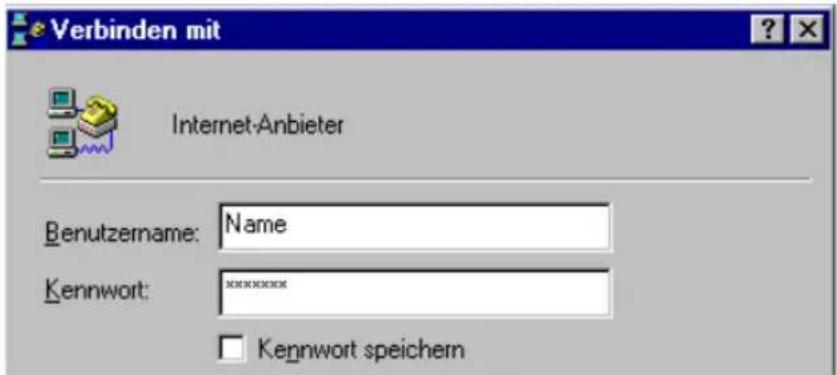
Zugangsdaten bei der Anwahl eintragen
- Starten Sie nach erfolgreichem Verbindungsaufbau Ihren Browser, z.B. den Netscape Navigator oder Internet Explorer.
In das Internet über einen Online-Dienst
Auf der FRITZ!GSM-CD finden Sie die Zugangssoftware für verschiedene Online-Dienste. Bitte lesen Sie die Informationsblätter der verschiedenen Anbieter im FRITZ!GSM-Paket, um weitere Informationen zu erhalten und nutzen Sie die CDIntro auf der FRITZ!GSM CD-ROM.
5.5 So nutzen Sie andere Dienste
Mit FRITZ!GSM können Sie mit vielen unterschiedlichen Gegenstellen Verbindung aufnehmen und verschiedene Dienste nutzen. Dabei gilt aber immer der folgende Leitsatz: Auf beiden Seiten der Verbindung muss ein gleichartiges bzw. kompatibles Endgerät vorhanden sein.
Nach der Installation der Treibersoftware steht Ihnen in Ihrem gesamten System die Anwendungsschnittstelle CAPI 2.0 zur Verfügung. Diese Schnittstelle garantiert die universelle Nutzung der ISDN-Dienste Datenübertragung, Fax, Internet und Fernzugriff (Remote Access) auf einen Rechner oder ein lokales Netzwerk.
Mit der Kommunikationssoftware FRITZ!GSM haben Sie den AVM ISDN CAPI Port-Treiber installiert. Der ISDN CAPI Port-Treiber erzeugt im Windows-System verschiedene virtuelle Modems und ermöglicht so die Nutzung von Software, die ein Modem benötigt. Die folgenden vier Modems können Sie für den Betrieb mit FRITZ!GSM nutzen:
- Das Modem „AVM ISDN Analog“ erlaubt Ihnen, Verbindungen zu analogen Mailboxen oder Internet-Einwahlpunkten aufzubauen.
- Das Modem „AVM ISDN Internet (PPP over ISDN)“ können Sie zur Einwahl bei Internet-Anbietern verwenden, die das Protokoll V.110 unterstützen.
- Das Modem „AVM ISDN Custom Config“ können Sie frei konfigurieren. Verwenden Sie es zum Beispiel zur Einwahl bei Internet-Anbietern, die eine spezielle Einwahlkonfiguration verwenden. Um es manuell zu konfigurieren, können Sie die entsprechenden AT-Befehle aus der CAPI Port-Online-Hilfe verwenden.
- Das Modem „AVM ISDN FAX (G3)“ können Sie für jede Faxanwendung mit CAPI 2.0-Unterstützung verwenden und es zusammen mit Anwendungen nutzen, die auf Windows Me/98/95- oder Windows 2000/NT 4.0-Modems zugreifen.
Weitere Informationen erhalten Sie in der AVM ISDN CAPI Port-Hilfe auf der FRITZ!GSM CD-ROM und bei Ihrem Internet-Anbieter.
5.6 Was ist Mobile ISDN?
Mobile ISDN ist die von AVM ins Leben gerufene Technologie zur Nutzung hochwertiger ISDN-Anwendungen für Daten und Fax im Mobilfunknetz GSM. Ohne zusätzlichen Aufwand lassen sich so die vom ISDN bekannten CAPI 2.0-Anwendungen (z.B. FRITZ!) in gewohnter Weise auch unterwegs nutzen. Es bedarf keiner besonderen Einstellungen, um die wendungen für das GSM zu installieren und zu bedienen. Der Anwender findet sich in der gewohnten ISDN-Umgebung mit Hilfe von Mobile ISDN schnell zurecht. Das erspart beispielsweise Firmen, die ihren Außendienst mobil an die Firmenzentrale anbinden wollen, zusätzlichen Schulungsaufwand: Außendienstmitarbeiter können unterwegs an ihren Rechnern arbeiten, als wären sie im Büro.
Die Nutzung der gewohnten ISDN-Anwendungen unterwegs per GSM ist nur einer der vielen Vorteile, die Mobile ISDN bietet. Mobile ISDN-Produkte wie FRITZ!GSM unterstützen Fax- und Datenverbindungen zu ISDN- und GSM-Gegenstellen in digitaler Qualität. Die Technologie verhilft dem GSM zu ISDN-Leistungsmerkmalen bei Datendurchsatz und Signalisierung.
Welche Vorteile haben Mobile ISDN-Nutzer von den ISDN-Leistungsmerkmalen?
- Kosten- und Zeitersparnis
Kurze Anwahlzeiten von 3 bis 6 Sekunden halten die Verbindungskosten mit Mobile ISDN gering. Die bereits tarifierten Verbindungsaufbauzeiten sind im Vergleich zu analogen Aufbauzeiten von bis zu 30 Sekunden sehr kurz – ein erheblicher Vorteil bei zur Zeit noch relativ
kostenintensiven GSM-Übertragungen. Die Datenkompression V.42bis steigert den Dateitransfer auf die zweibis vierfache Geschwindigkeit. Dadurch kann die Übertragungsgeschwindigkeit pro GSM-Kanal von 9600 Bit/s auf bis zu 25 000 Bit/s und mehr erhöht werden. Wird der Hochgeschwindigkeitsdienst HSCSD mit der Bündelung von bis zu vier GSM-Kanälen genutzt, können bis zu 100 000 Bit/s erreicht werden.
●Hohe Übertragungsqualität
Die Datenverbindung des GSM ist sehr fehleranfällig. Bei Mobile ISDN werden die Daten jedoch gesichert und vollständig digital von Ende zu Ende übertragen, was bei herkömmlichen analogen GSM-Verbindungen nicht möglich ist. Durch die digitale Übertragung der Daten ist gewährleistet, dass sie die Gegenstelle sicher erreichen. Fehlerhafte Datenübertragungen gehören mit Mobile ISDN der Vergangenheit an.
- Kostenmanagement
Die Leistungsmerkmale von Mobile ISDN unterstützen auch den so genannten Short-Hold-Modus. Der Short-Hold-Modus ist ein Verfahren zur Einsparung von Online-Verbindungsgebühren. Detaillierte Informationen erhalten Sie im Abschnitt „Short-Hold-Modus – Automatischer Abbau inaktiver Verbindungen“ auf Seite 42.
Als ISDN-Gegenstelle kommen zum Beispiel die AVM ISDN-Controller B1, C2, C4, T1-B oder eine der FRITZ!Cards zum Einsatz. Die GSM-Gegenstellen sind die Mobile ISDN-Produkte M1, M2, und FRITZ!GSM von AVM. Anwendung findet Mobile ISDN vor allem beim digitalen Fernzugriff, Internetzugang sowie bei sicherem und schnellen Datentransfer mit ISDN-Gegenstellen. Viele Internet-Anbieter unterstützen bereits heute die Mobile ISDN-Einwahl. Informieren Sie sich beim Internet-Anbieter Ihrer Wahl, ob dieser einen V.110-Einwahlpunkt zur Verfügung stellt und „PPP over ISDN“ unterstützt.
5.7 Mobile ISDN für den GSM-Profi
Mobile ISDN-Produkte wie FRITZ!GSM unterstützen Fax- und Datenverbindungen zum ISDN. Dies ist grundsätzlich möglich, da die Netzbetreiber rein digitale Übergänge (UDI=Unrestricted Digital Information) zwischen den beiden digitalen Netzen bereitstellen.
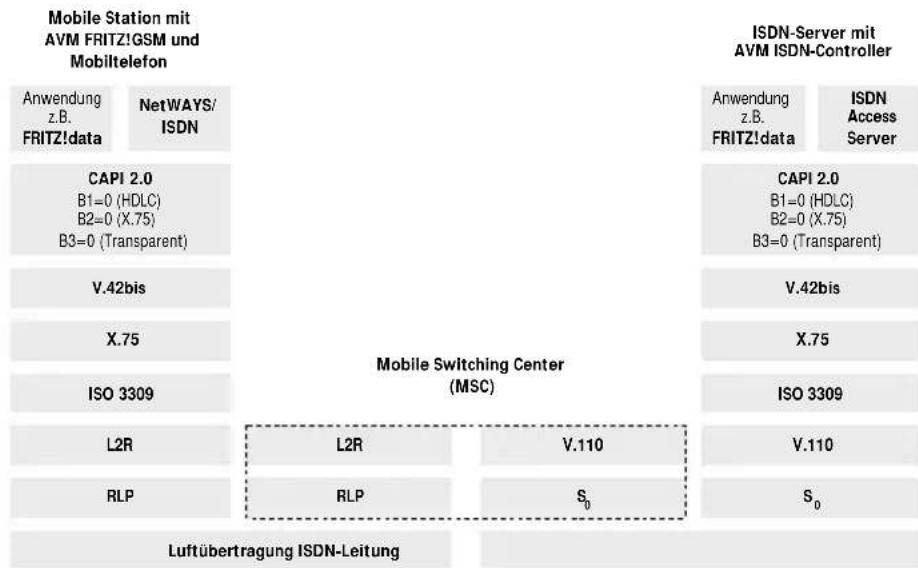
Mobile ISDN nach GSM 07.08 (ISO 3309)
Um die Bandbreitendifferenz zu überbrücken (GSM: 9.600 Bit/s, ISDN: 64.000 Bit/s), werden auf der ISDN-Seite (vom Mobile Switching Center bis zum ISDN-Engerät) die asynchronen Protokolle V.110 bzw. V.120 zur Bitratenadaption eingesetzt. Die Mehrzahl der ISDN-Anwendungen (z.B. Eurofiletransfer und Internetanbindung) unterstützt jedoch die synchronen Protokolle X.75 oder HDLC transparent. Mobile ISDN schafft die Umwandlung von asynchronem V.110 nach synchronem X.75 sowohl auf der mobilen Seite als auch auf der ISDN-Seite. Der ISO 3309-Mechanismus sorgt für eine gesicherte Übertragung der Datenpakete transparent vom mobilen Endgerät über die Luftschnittstelle bis ins ISDN. Eine reine V.110-Verbindung kann dies nicht gewährleisten. Das Mobile Switching Center speist die aus der Luft erhaltenen Datenpakete direkt ins ISDN ein. Die Sicherung in der Luft übernimmt das Radio Link Protocol (RLP). Als ISDN-Gegenstelle kommen z.B. die AVM ISDN-Controller B1 oder die FRITZ!Card zum Einsatz. Der Protokoll-Stack schließt zur ISDN-Anwendung hin mit der CAPI 2.0-Schnittstelle ab.
Die Daten werden gesichert und vollständig digital von Ende zu Ende übertragen, was bei einer Verbindung zu einer analogen Gegenstelle nicht möglich ist. So kann auf der mobilen Seite jede entsprechende ISDN-Anwendung (z.B. FRITZ!data) eingesetzt werden, die auf CAPI 2.0 aufsetzt.
6 So helfen wir Ihnen
Bei der Arbeit FRITZ!GSM werden sicherlich auch einmal Fragen auftauchen. Wir bieten Ihnen zahlreiche Informationsquellen, die Sie bei der täglichen Arbeit mit FRITZ!GSM unterstützen. Über das Internet und das AVM Data Call Center (ADC) erhalten Sie außerdem Informationen über neue Produkte und Updates.
6.1 Informationen und Updates
Informationen zu den verschiedenen Komponenten von FRITZ!GSM finden Sie in diesen Dateien:
Dokumentation

- Readme zu FRITZ!GSM CAPI in der Program „AVM“ sowie ein Readme zum Anwendungsprogramm FRITZ!GSM in der Programmgruppe „FRITZ!GSM“: In den Readmes finden Sie aktuelle Informationen, die bei Drucklegung des Handbuches noch nicht zur Verfügung standen.

- Hilfe zum CAPI Port-Treiber: Wenn Sie den AVM ISDN CAPI Port-Treiber installieren, wird auf dem Desktop eine Verknüpfung mit der entsprechenden Hilfedatei erzeugt. Die Hilfedatei ist außerdem im Ordner SYSTEM auf der CD zu finden.

- Hilfe zu FRITZ!GSM: In allen FRITZ!GSM-Modulen können Sie über „F1“ oder die Hilfe-Schaltflächen eine ausführliche Online-Hilfe aufrufen.

●Handbuch zu FRITZ!GSM (das Sie gerade in der Han halten): Das Handbuch liegt in gedruckter Form dem FRITZ!GSM-Paket bei und ist auf der CD im Ordner DOKU im PDF-Format gespeichert. Falls Sie nicht über den Acrobat Reader zum Lesen von PDF-Dokumenten verfügen, können Sie diesen ebenfalls aus diesem Ordner installieren.
Über das AVM Data Call Center (ADC) erhalten Sie Zugang zu den neusten Informationen und kostenlosen Updates.
Per Dateitransfer
Auf dem ADC befinden sich alle Programme und Treiber, die auch über die Internetseiten von AVM heruntergeladen werden können. Sie erreichen das ADC mit FRITZ!data (Protokoll IDtrans). Benutzername und Passwort sind für den Zugriff auf das ADC nicht erforderlich.
Die Nummer des Servers lautet:
+49 (0)30 / 39 98 43 00
Für folgende FRITZ!GSM-Komponenten können Sie den Stand der Software aktualisieren:
● FRITZ!GSM-Treibersoftware
Das Updateprogramm der FRITZ!GSM-Treibersoftware prüft, ob schon eine Installation vorhande wenn schon eine Version auf Ihrem Rechner installiert ist, kann das Update ausgeführt werden.

Beachten Sie beim Update der FRITZ!GSM-Treibersoftware, dass Sie im Falle einer Parallelinstallation mit einem AVM ISDN-Controller auf GSM-Modus wechseln.
●Das Kommunikationsprogramm FRITZ!GSM
Das Kommunikationsprogramm FRITZ!GSM ist bei Bedarf eigenständig zu installieren. Für die Installation können Sie wie gewohnt die FRITZ!GSM-CD-Einführung nutzen.

Informationen zum aktuellen Stand der FRITZ!GSM-Treiber-software und des Kommunikationsprogramms FRITZ!GSM erhalten Sie In der Datei HIST-DEU.TXT im Stammverzeichnis des ADC und in Ihrer FRITZ!GSM CAPI-Readme.
Internet
Die Adresse der AVM-Homepage lautet:
http://www.avm.de
Über das Internet bietet AVM ausführliche Informationen und kostenlose Updates.
- Über „Service“ gelangen Sie zu den FAQs, das heißt Listen mit häufig gestellten Fragen sowie Antworten darauf. Hier können Sie nach konkreten Hilfestellungen suchen.
- Über „Service“ können Sie darüber hinaus aktuelle Treibersoftware für FRITZ!GSM und andere Programme wie z.B. neue AVM-Systemtreiber herunterladen.
- Informationen zu aktuell unterstützten Mobiltelefonen finden Sie unter http://www.avm.de/fritz im Abschnitt „Produkte“.
6.2 Unterstützung durch den AVM-Support

Bitte nutzen Sie zuerst die oben beschriebenen Informationsquellen, bevor Sie den FRITZ!GSM-Support in Anspruch nehmen!
Zur direkten Unterstützung bietet AVM den FRITZ!GSM-Support, der Ihnen in Problemsituationen bei der Installation und den ersten Schritten mit FRITZ!GSM hilft. Sie können den Support per E-Mail oder Telefon erreichen.
Haben Sie Probleme bei Verbindungen zu Gegenstellen, versuchen Sie bitte vor dem Anruf beim Support, eine Testverbindung zum AVM Data Call Center aufzubauen. Da das ADC häufig angewählt wird, versuchen Sie es bitte mehrmals. Notieren Sie sich im Fehlerfall die genaue Fehlermeldung. Der Support benötigt diese Informationen zur Fehlerbehebung.
Support per E-Mail
Sie können eine Support-Anfrage per E-Mail an AVM versenden. Nutzen Sie dazu bitte das Support-Formular auf den AVM-Internet-Seiten unter:
www.avm.de/fritzsupport
Support per Telefon
Falls erforderlich können Sie den FRITZ!GSM-Support unter der folgenden Rufnummer erreichen:
+49 (0)30 / 39 00 44 04
Bitte halten Sie dazu Ihren Product Identification Code bereit, der sich auf der CD-Hülle befindet. Der Support-Mitarbeiter fragt diese Nummer in jedem Fall ab.
Bereiten Sie folgende Informationen für Ihren Berater vor:
●Welches Betriebssystem verwenden Sie?
- Informieren Sie sich über die Versionsnummer und Build des verwendeten Treibers. Sie finden die Versionsnummer in der Datei „FRITZ!GSM CAPI Readme“.
- Bitte notieren Sie den genauen Wortlaut aller Fehlermeldungen, die Sie erhalten haben.
- Ist der Fehler wiederholt herbeizuführen?
- Liefern Sie eine möglichst dataillierte Fehlerbeschreibung: An welcher Stelle tritt der Fehler auf, welche Programme verwenden Sie,...?
- Geben Sie eine genaue Beschreibung Ihres Rechners und der Rechnerausstattung: Rechnermodell, Rechnerleistung und benutzte Ressourcen (belegte I/O-Adressen, Interrupts).
- Haben Sie zusätzlich zu FRITZ!GSM einen AVM ISDN-Controller oder eine PCMCIA-Karte installiert? Wenn ja, welches Modell?
●Welches Mobiltelefon verwenden Sie?
- Welchen Netzbetreiber nutzen Sie? (z.B. D1 oder D2)
- Können Sie mit FRITZ!data eine Datenverbindung zum AVM Data Call Center (ADC) aufbauen?
Nutzen Sie für den Verbindungsaufbau zum ADC die Rufnummer +49 (0) 30 / 39 98 43 00 und verwenden Sie das Übertragungsprotokoll IDtrans. - Haben Sie Fax- und Datendienste bei Ihrem Netzbetreiber freischalten lassen? Wenn ja, halten Sie diese Nummern griffbereit.
●An welchem Ort (Land) haben Sie das Problem erzeugen können?
Index
A
ADC 51
Adressbuch 38
Anbieterwechsel, FRITZweb 42
Automatischer Abbau, FRITZ!web 42
AVM Data Call Center 51
AVM ISDN CAPI Port-Treiber
ins Internet mit 43
installieren 31
AVM ISDN Controller zusätzlich installieren
Windows 2000 22
Windows Me/98/95 20
Windows NT 4.0 24
AVM-Homepage 52
B
Betrieb wechseln 26
C
COM-Port wechseln
Windows 2000 27
Windows Me/98/95/NT 26
D
Deinstallation der Treibersoftware
Windows 2000 29
Windows Me/98/95/NT 28
Deinstallation von FRITZ!GSM 32
DFÜ-Netzwerk 44
Dienste, verschiedene 45
Dokumentation 50
F
Fonmanager 38
FRITZ!data 34
FRITZ!fax 37
FRITZ!GSM
Handbuch 50
Hilfe 50
installieren 30
was ist 7
wie funktioniert 7
FRITZ!GSM CAPI Readme 25
FRITZ!GSM CAPI SETUP 25
FRITZ!GSM-Module 33
FRITZ!sms 36
FRITZ!web
Anbieterwechsel 42
Informationen 41
ins Internet mit 40
Leistungsmerkmale 42
G
Gegenstellen
GSM, ISDN, analoge 7
GSM Monitor 39
GSM-Telefon
mit Infrarot verwenden 11
mit seriellem Kabel verwenden 11
H
HSCSD
Informationen 34
Verbindung mit 35
|
Installation der Treibersoftware
Windows 2000 21
Windows Me/98/95 19
Windows NT 4.0 23
Kommunikationsprogramm 32
Treibersoftware 27
Installationsvoraussetzungen 10
Internet-Zugang
mit AVM ISDN CAPI-Port-Treiber 43
mit FRITZ!web 40
IrDA, Nutzung von 12
ISDN-GSM Switch 26
K
Kommunikationsprogramm
deinstallieren 32
installieren 30
Komplettinstallation 30
L
Lieferumfang 9
M
Mobile ISDN
für den GSM-Profi 48
was ist 46
Module
Adressbuch 38
Fonmanager 38
FRITZ!data 34
FRITZ!fax 37
FRITZ!sms 36
FRITZ!web 34
GSM Monitor 39
0
Online-Dienst, ins Internet mit 45
R
Readme 50
S
Short-Hold-Modus 42
Standard, GSM 6
Standardinstallation 30
Support
per E-Mail 53
per Telefon 53
T
Treibersoftware deinstallieren
Windows 2000 29
Windows Me/98/95/NT 28
Treibersoftware installieren
Windows 2000 21
Windows Me/98/95 19
Windows NT 4.0 23
- Inhaltsverzeichnis
- Willkommen bei FRITZ!GSM 6
- Installationsvorbereitungen 10
- Installation der FRITZ!GSM-Treibersoftware 18
- Installation des Kommunikationsprogramms FRITZ!GSM 30
- Arbeiten mit FRITZ!GSM 33
- So helfen wir Ihnen 50
- Konventionen im Handbuch
- Hervorhebungen
- Symbole
- Willkommen bei FRITZ!GSM
- Was ist FRITZ!GSM?
- Wie funktioniert FRITZ!GSM?
- Was wurde geliefert?
- Installationsvorbereitungen
- Installationsvoraussetzungen
- Verwendung GSM-Telefons mit seriellem Kabel:
- Verwendung eines GSM-Telefons mit Infrarot (IrDA):
- Für die Installation von FRITZ!GSM CAPI in Windows NT 4.0:
- Ist der Rechner IrDA-fähig?
- Windows Me
- Windows 98/95
- Windows 2000
- Weitere Schritte für alle Betriebssysteme
- Installation der FRITZ!GSM-Treibersoftware
- Installation der Treibersoftware in Windows Me/98/95
- Installation von FRITZ!GSM CAPI
- Installation von FRITZ!GSM CAPI zusätzlich zu einem AVM ISDN-Controller
- Installation der Treibersoftware in Windows 2000
- Installation der Treibersoftware in Windows NT 4.0
- Wo finden Sie was?
- FRITZ!GSM CAPI Readme
- FRITZ!GSM CAPI SETUP
- COM-Port wechseln in Windows Me/98/95 und Windows NT
- ISDN-GSM Switch
- FRITZ!GSM CAPI oder AVM ISDN-Controller aktivieren
- COM-Port wechseln in Windows 2000
- Fehler bei der Installation – was tun?
- Deinstallation von FRITZ! GSM CAPI in Windows Me/98/95 und Windows NT
- Deinstallation der FRITZ!GSM-Treibersoftware
- Deinstallation bei Parallelbetrieb
- AVM ISDN-Controller und FRITZ!GSM CAPI sollen deinstalliert werden
- Der AVM ISDN-Controller soll deinstalliert werden
- FRITZ!GSM CAPI soll deinstalliert werden
- Deinstallation von FRITZ! GSM CAPI in Windows 2000
- Installation des Kommunikationsprogramms FRITZ!GSM
- Installation von FRITZ!GSM
- Installation des AVM ISDN CAPI Port-Treibers
- Wo finden Sie was?
- Fehler bei der Installation – was tun?
- Deinstallation von FRITZ!GSM
- Arbeiten mit FRITZ!GSM
- Was kann FRITZ!GSM?
- Die Module von FRITZ!GSM
- FRITZ!web
- FRITZ!data
- Aktiver Modus
- Server-Modus
- FRITZ!sms
- FRITZ!fax
- Fonmanager
- Adressbuch
- GSM Monitor
- Ins Internet mit FRITZ!web
- Den Internet-Zugang einrichten
- Alle Informationen auf einen Blick
- Die Leistungsmerkmale von FRITZ!web
- Short-Hold-Modus – Automatischer Abbau inaktiver Verbindungen
- Anbieterwechsel
- Ins Internet mit dem AVM ISDN CAPI Port-Treiber
- Der AVM ISDN CAPI Port-Treiber
- Anwahl des Internet-Anbieters über das DFÜ-Netzwerk
- In das Internet über einen Online-Dienst
- So nutzen Sie andere Dienste
- Was ist Mobile ISDN?
- ●Hohe Übertragungsqualität
- - Kostenmanagement
- Mobile ISDN für den GSM-Profi
- So helfen wir Ihnen
- Informationen und Updates
- Dokumentation
- Per Dateitransfer
- Internet
- Unterstützung durch den AVM-Support
- Support per E-Mail
- Support per Telefon
- Index
- A
- B
- C
- D
- F
- G
- H
- |
- K
- L
- M
- 0
- R
- S
- T
Marke : AVM
Modell : FRITZ!GSM
Kategorie : Nicht kategorisiert