BlueFRITZ! AP-ISDN - Nicht kategorisiert AVM - Kostenlose Bedienungsanleitung
Finden Sie kostenlos die Bedienungsanleitung des Geräts BlueFRITZ! AP-ISDN AVM als PDF.


| Produkttyp | ISDN-Zugangspunkt (Analog-Telefonadapter) |
| Hersteller | AVM |
| Modell | BlueFRITZ! AP-ISDN |
| Abmessungen (ca.) | 150 x 100 x 30 mm |
| Gewicht (ca.) | 200 g |
| Stromversorgung | 9 V Gleichstrom, Netzteil im Lieferumfang |
| Schnittstellen | 1x ISDN S0-Bus, 1x RJ11 für Analogtelefon, USB |
| Hauptfunktionen | ISDN-Telefonie über Analogapparate, Anrufweiterschaltung, Dreierkonferenz |
| Kompatible Anschlüsse | ISDN-Mehrgeräteanschluss |
| Anzeigen | LED für Betrieb und Verbindung |
| Reinigung und Pflege | Mit einem trockenen, fusselfreien Tuch abwischen; keine Flüssigkeiten verwenden |
| Sicherheitshinweise | Nur in trockenen Räumen betreiben; Netzstecker ziehen bei Gewitter |
| Ersatzteile und Reparatur | Keine vom Hersteller vorgesehenen Ersatzteile; Reparatur nur durch Fachpersonal |
| Umgebungstemperatur | 0 °C bis 40 °C |
| Lagertemperatur | -20 °C bis 60 °C |
| Zubehör im Lieferumfang | Netzteil, ISDN-Kabel, Kurzanleitung |
| Garantie | 2 Jahre |
Häufig gestellte Fragen - BlueFRITZ! AP-ISDN AVM
Benutzerfragen zu BlueFRITZ! AP-ISDN AVM
0 Frage zu diesem Gerät. Beantworten Sie die, die Sie kennen, oder stellen Sie Ihre eigene.
Eine neue Frage zu diesem Gerät stellen
Laden Sie die Anleitung für Ihr Nicht kategorisiert kostenlos im PDF-Format! Finden Sie Ihr Handbuch BlueFRITZ! AP-ISDN - AVM und nehmen Sie Ihr elektronisches Gerät wieder in die Hand. Auf dieser Seite sind alle Dokumente veröffentlicht, die für die Verwendung Ihres Geräts notwendig sind. BlueFRITZ! AP-ISDN von der Marke AVM.
BEDIENUNGSANLEITUNG BlueFRITZ! AP-ISDN AVM
Diese Dokumentation und die zugehörigen Programme (Software) sind urheberrechtlich geschützt. AVM räumt das nicht ausschließliche Recht ein, die Software zu nutzen, die ausschließlich im so genannten Objektcode-Format überlassen wird. Der Lizenznehmer darf von der Software nur eine Vervielfältigung erstellen, die ausschließlich für Sicherungszwecke verwendet werden darf (Sicherungskopie).
AVM behält sich alle Rechte vor, die nicht ausdrücklich eingeräumt werden. Ohne vorheriges schriftliches Einverständnis und außer in den gesetzlich gestatteten Fällen darf diese Dokumentation oder die Software insbesondere weder
vervielfältigt, verbreitet oder in sonstiger Weise öffentlich zugänglich gemacht werden,
bearbeitet, disassembled, reverse engineered, übersetzt, dekompiliert oder in sonstiger Weise ganz oder teilweise geöffnet und in der Folge weder vervielfältigt, verbreitet noch in sonstiger Weise öffentlich zugänglich gemacht werden.
Die einzelnen Lizenzbestimmungen finden Sie auf der beiliegenden Produkt-CD in der Datei LICENSE.TXT.
Diese Dokumentation und die Software wurden mit größter Sorgfalt erstellt und nach dem Stand der Technik auf Korrektheit überprüft. Für die Qualität, Leistungsfähigkeit sowie Marktgängigkeit des AVM-Produkts zu einem bestimmten Zweck, der von dem durch die Produktbeschreibung abgedeckten Leistungsumfang abweicht, übernimmt die AVM GmbH weder ausdrücklich noch stillschweigend die Gewähr oder Verantwortung. Der Lizenznehmer trägt alleine das Risiko für Gefahren und Qualitätseinbußen, die sich bei Einsatz des Produkts eventuell ergeben.
Für Schäden, die sich direkt oder indirekt aus dem Gebrauch der Dokumentation oder der Software ergeben, sowie für beiläufige Schäden oder Folgeschäden ist AVM nur im Falle des Vorsatzes oder der groben Fahrlässigkeit verantwortlich. Für den Verlust oder die Beschädigung von Hardware oder Software oder Daten infolge direkter oder indirekter Fehler oder Zerstörungen sowie für Kosten (einschließlich Telekommunikationskosten), die im Zusammenhang mit der Dokumentation oder der Software stehen und auf fehlerhafte Installationen, die von AVM nicht vorgenommen wurden, zurückzuführen sind, sind alle Haftungsansprüche ausdrücklich ausgeschlossen.
Die in dieser Dokumentation enthaltenen Informationen und die Software können ohne besondere Ankündigung zum Zwecke des technischen Fortschritts geändert werden.
Wir bieten Ihnen als Hersteller dieses Originalprodukts eine Herstellergarantie. Die Garantiebedingungen finden Sie auf der beiliegenden Produkt-CD in der Datei GARANTIE.PDF im Ordner DOKUMENTATION.

© AVM GmbH 2008. Alle Rechte vorbehalten.
Stand der Dokumentation 05/2008
AVM Audiovisuelles Marketing und Computersysteme GmbH Alt-Moabit 95
AVM Computersysteme Vertriebs GmbH Alt-Moabit 95
10559 Berlin 10559 Berlin
AVM im Internet: www.avm.de
Marken: Soweit nicht anders angegeben, sind alle genannten Markenzeichen gesetzlich geschützte Marken der AVM GmbH. Dies gilt insbesondere für Produktnamen und Logos. Microsoft, Windows und das Windows Logo sind Marken der Microsoft Corporation in den USA und/oder anderen Ländern. Bluetooth ist eine Marke der Bluetooth SIG, Inc. und lizenziert an die AVM GmbH. Alle anderen Produkt- und Firmennamen sind Marken der jeweiligen Inhaber.
Inhaltsverzeichnis
1 Das ist BlueFRITZ! AP-ISDN. 7
1.1 Was gehört zu BlueFRITZ! AP-ISDN .....7
1.2 Was wurde geliefert....8
1.3 Voraussetzungen für den Betrieb ....8
1.4 Die Leuchtdioden an BlueFRITZ! AP-ISDN....9
1.5 Technische Daten....10
2 Installation der Hardware....11
2.1 Installationsvorbereitungen 11
2.2 Anschluss von BlueFRITZ! AP-ISDN an das ISDN ..... 11
2.3 Mit BlueFRITZ! AP-ISDN arbeiten....12
2.4 Unterschiedliche Bluetooth-Profile nutzen .....12
3 Installation der Software .....17
3.1 Installation der Konfigurationssoftware FRITZ!X ..... 17
3.2 Fehler bei der Installation – was tun?......17
3.3 Eingerichteter Programmordner .....18
3.4 Deinstallation der Software....18
4 Konfiguration von BlueFRITZ! AP-ISDN 19
4.1 Die Funktionen von FRITZ!X....19
4.2 Kommunikation mit BlueFRITZ! AP-ISDN .....22
5 Informationen, Updates und Support 23
5.1 Informationsquellen ....23
5.2 Updates ....24
5.3 Unterstützung durch den Support.....24
Index 27
CE-Konformitätserklärung 29
Symbole und Hervorhebungen
In diesem Handbuch werden folgende Symbole für Warnungen und Hinweise verwendet:

Dieses Symbol markiert wichtige Hinweise, die Sie auf jeden Fall befolgen sollten, um Fehlfunktionen zu vermeiden.

Dieses Symbol markiert nützliche Hinweise, die Ihnen die Arbeit mit BlueFRITZ! AP-ISDN erleichtern.
Nachfolgend finden Sie einen Überblick über die in diesem Handbuch verwendeten Hervorhebungen.
| Hervorhebung Funktion Beispiel | ||
| Anführungszeichen Tasten, Schaltflächen, Programmsymbole, Registerkarten, Menüs, Befehle | „Start / Programme“ oder „Eingabe“ | |
| Großbuchstaben Pfadangaben und Dateinamen im Fließtext | DOKUMENTATION\ HANDBUCH.PDF oder README.DOC | |
| spitze Klammern Variablen | ||
| Schreibmaschinen-schrift | Eingaben, die Sie über die Tastatur vornehmen | a:\setup |
| grau und kursiv Informationen, Hin-weise und Warnungen | ... Nähere Informationen finden Sie in ... | |
Sicherheitshinweise

Beachten Sie beim Umgang mit BlueFRITZ! AP-ISDN folgende Hinweise, um sich selbst und BlueFRITZ! AP-ISDN vor Schäden zu bewahren.
☐Installieren Sie BlueFRITZ! AP-ISDN nicht während eines Gewitters.
Trennen Sie BlueFRITZ! AP-ISDN während eines Gewitters nicht vom ISDN-Anschluss.
Lassen Sie keine Flüssigkeit in das Innere von Blue-FRITZ! AP-ISDN eindringen, da elektrische Schläge oder Kurzschlüsse die Folge sein können.
BlueFRITZ! AP-ISDN ist für die Verwendung innerhalb von Gebäuden vorgesehen.
Öffnen Sie das Gehäuse von BlueFRITZ! AP-ISDN nicht. Durch unbefugtes Öffnen und unsachgemäße Reparaturen können Gefahren für die Benutzer entstehen.
Entsorgung

BlueFRITZ! AP-ISDN, Steckernetzteil, Adapter und Kabel dürfen gemäß europäischen Vorgaben und deutschem Elektro- und Elektronikgerätegesetz (ElektroG) nicht über den Hausmüll entsorgt werden. Bitte bringen Sie sie nach der Verwendung zu den Sammelstellen der Kommune.
1 Das ist BlueFRITZ! AP-ISDN
Herzlich Willkommen in der Welt drahtloser ISDN-Verbindungen über Bluetooth. Diese Dokumentation ist der Einstieg in die ISDN-Kommunikation mit BlueFRITZ! AP-ISDN. Sie enthält Informationen zum Funktionsumfang, zur Funktionsweise und zum Anschluss von BlueFRITZ! AP-ISDN und der dazugehörigen Software.
Bluetooth-Verbindungen
Damit Sie eine kabellose Bluetooth-Verbindung mit dem ISDN aufbauen können, brauchen Sie zwei Bluetooth-Geräte: eines, das Sie über ein Kabel am ISDN-Anschluss anschließen und ein weiteres, das Sie in Ihren Computer installieren. BlueFRITZ! AP-ISDN wird direkt an den ISDN-Anschluss angeschlossen. Es ist Ihr Zugang zum ISDN und wird daher auch als Access Point bezeichnet. Über diesen Zugang können bis zu sieben Computer oder andere bluetoothfähige Geräte, wie zum Bespiel ein PDA (Personal Digital Assistant) über Bluetooth-Verbindungen an das ISDN angeschlossen werden. Bluetooth-Geräte, die sich an einem Access Point anmelden, werden Clients genannt.
Konfiguration Zur Konfiguration von BlueFRITZ! AP-ISDN können Sie das Konfigurationsprogramm FRITZ!X benutzen. Eine ausführliche Darstellung der Einstellungen mit FRITZ!X erhalten Sie in der Online-Hilfe.
1.1 Was gehört zu BlueFRITZ! AP-ISDN
BlueFRITZ! AP-ISDN ist ein Kommunikationspaket, das die Vorzüge des ISDN und der Bluetooth-Technologie vereint: hohe Übertragungsgeschwindigkeit, schneller Verbindungsaufbau und Flexibilität durch drahtlose Verbindung zwischen Ihrem Computer und dem ISDN-Anschluss.
Das Kommunikationspaket von BlueFRITZ! AP-ISDN besteht aus:
dem Access Point BlueFRITZ! AP-ISDN
FRITZ!X, dem Konfigurationsprogramm mit dem Sie komfortabel Einstellungen an BlueFRITZ! AP-ISDN vornehmen können.
1.2 Was wurde geliefert

Der Access-Point BlueFRITZ! AP-ISDN wird nur zusammen mit dem Blutooth-Client BlueFRITZ! USB als BlueFRITZ! ISDN Set angeboten.
Der Karton eines BlueFRITZ! ISDN Set enthält:
einen Access Point BlueFRITZ! AP-ISDN
einen Bluetooth-Client BlueFRITZ! USB
ein ISDN-Anschlusskabel, 0,1 m lang
ein ISDN-Anschlusskabel, 6 m lang
eine CD-ROM BlueFRITZ! ISDN Set mit
- ISDN-Kommunikationssoftware FRITZ!
- Konfigurationssoftware FRITZ!X
- Dokumentationen zu den mitgelieferten AVM-Produkten im Ordner \DOKUMENTATION
- Product Identification Code auf der Rückseite der CD-Hülle: diese Nummer ist Bestandteil Ihrer Lizenzvereinbarung mit AVM. Bewahren Sie diese Nummer immer gut auf.
doppelseitiges Klebeband für die Befestigung von BlueFRITZ! AP-ISDN auf glatten Flächen
ein gedrucktes Booklet Blue FRITZ! ISDN Set
1.3 Voraussetzungen für den Betrieb
BlueFRITZ! AP-ISDN ist für den Gebrauch an einem ISDN-Mehrgeräteanschluss nach dem Euro-ISDN-Protokoll DSS1 ausgelegt. Die Benutzung an anderen Anschlüssen ist nicht vorgesehen. Für den Betrieb von BlueFRITZ! AP-ISDN benötigen Sie einen ISDN-Anschluss (NTBA).

Für den Anschluss von BlueFRITZ! AP-ISDN muss der NTBA an die Stromversorgung angeschlossen sein, da BlueFRITZ! AP-ISDN seinen Betriebsstrom über diesen Anschluss bezieht.
Für die Verbindung zwischen BlueFRITZ! AP-ISDN und Ihrem Computer wird ein Bluetooth-Client benötigt, der sich entsprechend den Vorgaben des Bluetooth-Standards verhält und damit entweder das Common ISDN Access Profile (CIP), das Personal Area Networking Profile (PAN) oder das Dial-Up Networking Profile (DUN) für die Bluetooth-Kommunikation unterstützt. Der Bluetooth-Client gehört nicht zum Lieferumfang von BlueFRITZ! AP-ISDN.
Der Access Point BlueFRITZ! AP-ISDN wird betriebsbereit ausgeliefert. Sie haben aber die Möglichkeit, die Eigenschaften von BlueFRITZ! AP-ISDN als Access Point zu ändern. Dafür können Sie die Konfigurationssoftware FRITZ!X verwenden. Für die Installation der Konfigurationssoftware FRITZ!X und für den Internetzugang ist ein Computer mit folgenden Leistungsmerkmalen erforderlich:
Computer mit Festplatte, USB-Anschluss, CD-ROM-Laufwerk und mindestens 32 MB RAM
Bluetooth-Client, der das ISDN-Profil CIP unterstützt – besonders geeignet ist AVM BlueFRITZ! USB
Pentium-Prozessor mit einer Taktfrequenz von 166 MHz oder höher
■Microsoft Windows Vista, XP oder 2000 Professional
1.4 Die Leuchtdioden an BlueFRITZ! AP-ISDN
Die Leuchtdioden an BlueFRITZ! AP-ISDN haben folgende Bedeutung:
| LED Bedeutung | |
| Power leuchtet, wenn BlueFRITZ! AP-ISDN betriebsbereit ist | |
| Bluetooth zeigt eine aktive Verbindung zwischen BlueFRITZ! AP-ISDN und einem anderen Bluetooth-Gerät an | |
| ISDN B1 signalisiert eine aktive Verbindung über den ersten B-Kanal | |
| ISDN B2 signalisiert eine aktive Verbindung über den zweiten B-Kanal |
1.5 Technische Daten
Abmessungen ca. 103 x 39 x 21 mm
Eine Bluetooth-Schnittstelle für bis zu sieben Bluetooth-Clients
Ein Euro-ISDN-Anschluss über eine RJ45-Buchse
Vier Leuchtdioden zur Signalisierung des Anlagenzustandes
☐Leistungsaufnahme im Betrieb ca. 1 Watt
Bluetooth-Leistungsklasse 1, Sendeleistung bis 20 dBm (100 mW)
Sendereichweite bis zu 100 Meter (umgebungsabhängig)
☐Frequenzbereich 2,402 GHz \~ 2,480 GHz
☐Datenübertragungsrate bis 1 MBit/s (brutto)
Anlagensoftware (Firmware) kann aktualisiert werden (Update)
■Werksseitig voreingestelltes, individuelles Bluetooth-Kennwort (16 Zeichen, veränderbar)
CE-konform
2 Installation der Hardware
In diesem Kapitel wird die Installation der Hardware beschrie heißt der Anschluss von BlueFRITZ! AP-ISDN an das ISDN und damit auch an die Stromversorgung.
2.1 Installationsvorbereitungen
Legen oder hängen Sie BlueFRITZ! AP-ISDN an einen geeigneten Ort. Der Ort sollte trocken, staubfrei und ohne direkte Sonneneinstrahlung sein. Zum Anschluss von BlueFRITZ! AP-ISDN stehen Ihnen zwei Kabel in unterschiedlichen Längen zur Verfügung. Damit können Sie den Aufstellungsort von BlueFRITZ! AP-ISDN optimal für die Bluetooth-Verbindung wählen und sind nicht auf den Aufstellungsort des NTBAs angewiesen.
2.2 Anschluss von BlueFRITZ! AP-ISDN an das ISDN
Gehen Sie wie folgt vor:
- Schließen Sie BlueFRITZ! AP-ISDN an eine Buchse Ihres ISDN-Anschlusses an.
- Möchten Sie BlueFRITZ! AP-ISDN nicht direkt am NTBA anbringen, dann verwenden Sie das 6 m lange ISDN-Kabel.
- Stellen Sie sicher, dass der ISDN-Anschluss (NTBA) mit Strom versorgt wird. BlueFRITZ! AP-ISDN wird vom NTBA über das ISDN-Kabel mit Strom versorgt.
- Die Leuchtdiode „Power“ an BlueFRITZ! AP-ISDN leuchtet auf und das Gerät ist betriebsbereit.

BlueFRITZ! AP-ISDN hat keinen Schalter zum Ein- und Ausschalten. Die Leuchtdiode „Power“ leuchtet dauerhaft.
BlueFRITZ! AP-ISDN ist damit angeschlossen. Es sind keine weiteren Installationsschritte erforderlich.
Fehler beim Anschluss von BlueFRITZ! AP-ISDN – Was tun, wenn die Leuchtdiode „Power“ nicht aufleuchtet:
Überprüfen Sie, ob Ihr ISDN-Anschluss (NTBA) wirklich mit Strom versorgt wird, und ob BlueFRITZ! AP-ISDN richtig angeschlossen ist. Sind alle Stecker richtig ge- steckt?
2.3 Mit BlueFRITZ! AP-ISDN arbeiten
Um einen Computer kabellos über eine Bluetooth-Verbindung mit dem ISDN zu verbinden, benötigen Sie zwei Bluetooth-Geräte: BlueFRITZ! AP-ISDN, den ISDN Access Point, den Sie am ISDN-Anschluss anschließen, und ein weiteres Bluetooth-Gerät, den Bluetooth-Client. Zwischen beiden Geräten bauen Sie über Bluetooth die kabellose Verbindung auf.
Für die Verbindung zu BlueFRITZ! AP-ISDN, Ihrem Access Point, benötigt der Bluetooth-Client eine eindeutige Adresse und ein Kennwort, über das der Zugang zu BlueFRITZ! AP-ISDN kontrolliert wird. Die Adresse und das Kennwort finden Sie auf dem Aufkleber an der Unterseite von BlueFRITZ! AP-ISDN. Sobald eine Verbindung zwischen be Geräten besteht, ist der Computer mit dem ISDN verbunden und der Client wird in einer Liste akzeptierter Clients in BlueFRITZ! AP-ISDN gespeichert. Ein Client, der einmal erfolgreich an BlueFRITZ! AP-ISDN angemeldet war, gehört zu den beim Access Point bekannten Clients und kann sich immer wieder anmelden.
Wie Sie einen Bluetooth-Client mit einem Bluetooth-Gerät, zum Beispiel dem BlueFRITZ! AP-ISDN, verbinden, erfahren Sie in der Dokumentation des Bluetooth-Clients.
2.4 Unterschiedliche Bluetooth-Profile nutzen
Die Bluetooth-Technologie sieht vor, dass geeignete Geräte dem Anwender mehrere Dienste, so genannte Profile, anbieten können. BlueFRITZ! AP-ISDN bietet neben dem ISDN-Profil „CIP“ für die Nutzung von ISDN und CAPI weitere Profile an. Aktuell sind es das Modem-Profil „DUN“, das serielle Profil „SPP“ und das Netzwerk-Profil „PAN“. Alle Blue-
tooth-Geräte, die diese Profile unterstützen, können mit BlueFRITZ! AP-ISDN verwendet werden. Für Computer und Notebooks empfehlen wir AVM BlueFRITZ! USB.
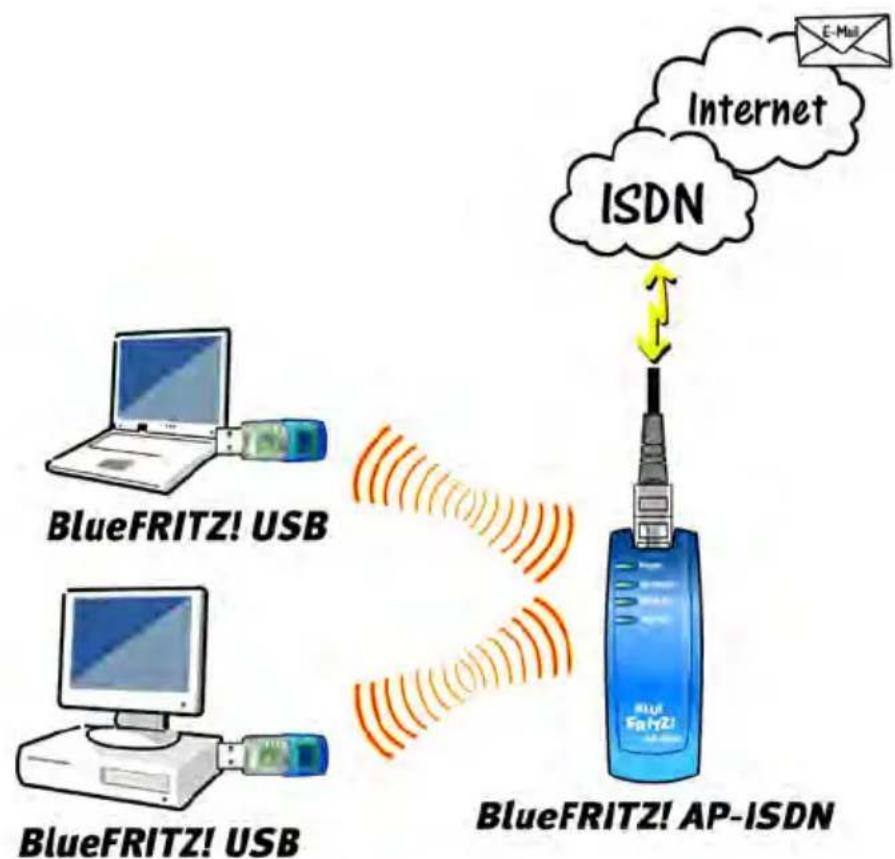
ISDN-Profil CIP
Für eine ISDN-Verbindung mit allen ISDN-Leistungsmerkmalen müssen Sie einen Client nutzen, der das ISDN-Profil „Common ISDN Access Profile“ (CIP) unterstützt. Ein solches Gerät ist zum Beispiel BlueFRITZ! USB. Mit dieser Bluetooth-Verbindung stehen Ihnen alle Leistungsmerkmale des ISDN, wie zum Beispiel Kanalbündelung, ISDN-Datenkompression oder Short-Hold-Modus, zur Verfügung.
Einen Installationsbeschreibung und weitere Informationen finden Sie im Handbuch zu BlueFRITZ! USB.
flowchart
graph TD
    A["BlueFRITZ! USB"] -->|Signal| B["BlueFRITZ! AP-ISDN"]
    C["BlueFRITZ! USB"] -->|Signal| B
    D["E-Mail"] -->|Internet| B
    B -->|ISDN| E["Cloud with Email"]
Bluetooth-Verbindung mit dem CIP-Profil zwischen BlueFRITZ! USB und BlueFRITZ! AP-ISDN
Modem-Profil DUN
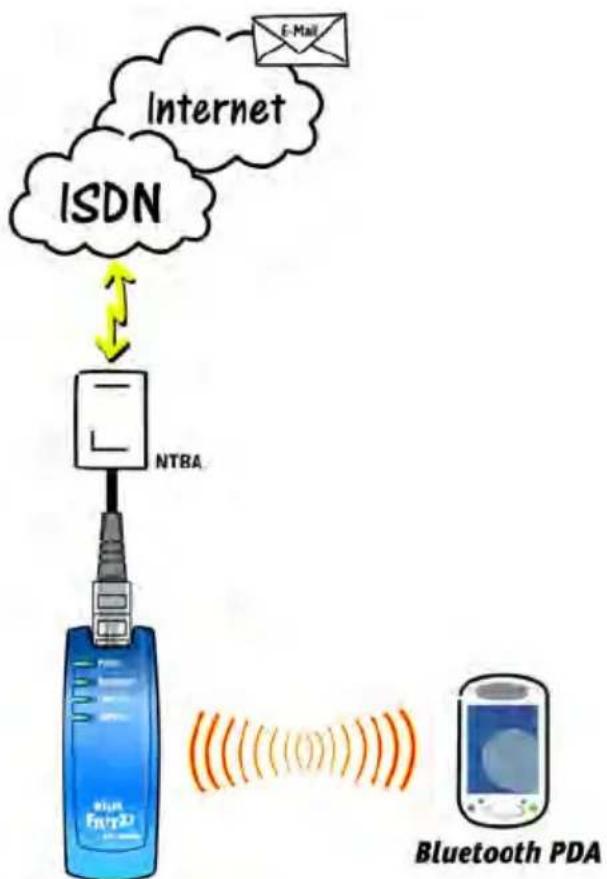
Bluetooth-Geräte, zum Beispiel manche PDAs, die mit dem Modem-Profil „Dial Up Networking“ (DUN) ausgestattet sind, können auf BlueFRITZ! AP-ISDN als ISDN-Modem zu-greifen.
Als DUN-Access Point verfügt BlueFRITZ! AP-ISDN nur über ein Daten-Modem. Damit stehen für die Datenübertragung 64 KBit/s auf einem B-Kanal zur Verfügung. Leistungsmerkmale wie Kanalbündelung, ISDN-Datenkompression oder Short-Hold-Modus werden im DUN-Profil nicht unterstützt. Die Anmeldung eines DUN-Gerätes erfolgt immer in ähnlicher Abfolge, unabhängig vom Gerätetyp, den Sie an BlueFRITZ! AP-ISDN anmelden. Beispielhaft wird hier die Anmeldung eines beliebigen PDAs an dem Access Point beschrieben:
- Bevor Sie Ihren bluetoothfähigen PDA am Access Point anmelden, sollten Sie auf dem Gerät den Zugang zu einem Internet-Anbieter einrichten. In Microsoft Windows-Betriebssystemen ist dies zum Beispiel über das DFÜ-Netzwerk möglich. Lesen Sie dazu die Dokumentation Ihres PDAs.
- Lassen Sie den PDA dann mit Hilfe einer Software, die in der Regel zum Lieferumfang des Gerätes gehört, nach anderen Bluetooth-Geräten in seiner Umgebung suchen.
- Hat der PDA BlueFRITZ! AP-ISDN als Access Point erkannt, dann wird die Anmeldung über das 16-stellige Kennwort kontrolliert, das Sie auf der Geräteunterseite von BlueFRITZ! AP-ISDN vermerkt ist.
- Mit erfolgreicher Anmeldung wird eine Bluetooth-Verbindung hergestellt und durch die Bluetooth-LED von BlueFRITZ! AP-ISDN angezeigt.
- Starten Sie den Zugang zum vorkonfigurierten Internet-Anbieter und anschließend einen Internet-Browser. Es wird eine Verbindung zum Internet aufgebaut.
Weitere Hinweise erhalten Sie in der Dokumentation Ihres PDAs, beziehungsweise des verwendeten Bluetooth-Geräts.
flowchart
graph TD
    A["Internet"] --> B["ISDN"]
    C["E-Mail"] --> B
    B --> D["NTBA"]
    D --> E["Bluetooth PDA"]
    E --> F["Signal waves shown"]
BlueFRITZ! AP-ISDN
Bluetooth-Verbindung mit dem DUN-Profil zwischen einem PDA und Blue-FRITZ! AP-ISDN
Netzwerk-Profil PAN
Eine Bluetooth-Verbindung mit dem Netzwerk-Profil Personal Area Networking (PAN) ermöglicht eine unkomplizierte kabellose Vernetzung von bis zu acht Geräten.
Mit den BlueFRITZ!-Produkten können bis zu acht Geräte kabellos in einem PAN vernetzt werden. Dafür benötigt jeder Computer, der auf das kabellose Netzwerk zugreifen möchte, eine BlueFRITZ! USB. Jeder Client meldet sich zentral an BlueFRITZ! AP-ISDN an. Damit übernimmt BlueFRITZ! AP-ISDN die Mittlerfunktion im Netzwerk zwischen den einzelnen Clients. Wird BlueFRITZ! AP-ISDN an einem zentralen Platz installiert, kann sich die Reichweite zwischen den Clients im günstigsten Fall verdoppeln. Alle Einstellungen für
eine Netzwerkverbindung mit dem PAN-Profil werden automatisch während der Installation von BlueFRITZ! USB am Client-PC vorgenommen. Um eine Netzwerkverbindung per PAN nutzen zu können, brauchen Sie das Profil lediglich vor dem Verbindungsaufbau in der Client-Software auszuwählen. Weitere Informationen zum Thema finden Sie im Handbuch zu BlueFRITZ! USB.
In einem PAN-Netzwerk haben Sie vielfältige Möglichkeiten:
☐Ordner- und Dateifreigabe auf einem Computer für die Nutzer der anderen Computer
Fernbedienung eines Computers
Gemeinsames Nutzen eines Druckers oder Scanners, der an einem der Computer angeschlossen ist
kabellose Netzwerk-Spiele
□Peer-to-Peer Kommunikation, Chat, Netmeeting etc.
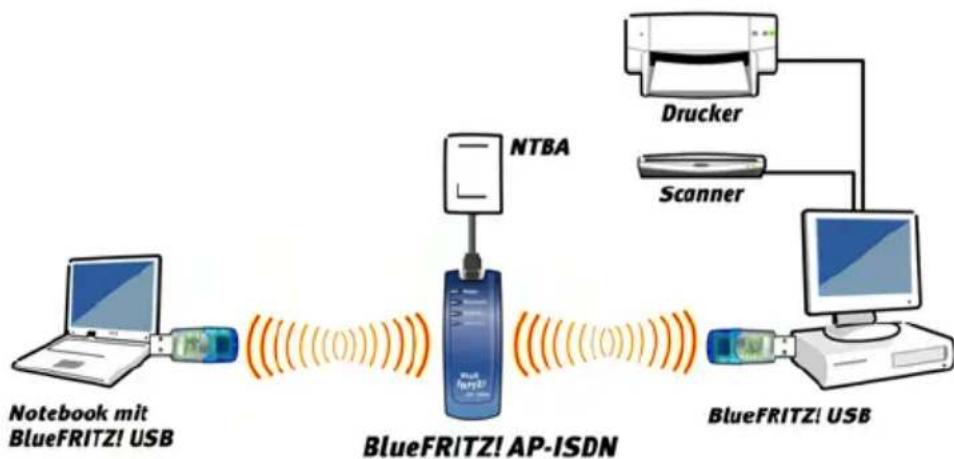
Die folgende Übersicht zeigt ein mögliches Szenario für die Nutzung von PAN. Darin greift ein Notebook, ausgestattet mit einer BlueFRITZ! USB über PAN kabellos auf freigegebene Ordner eines anderen Computers zu. Möglich ist auch, von dort auf angeschlossene Geräte wie Drucker oder Scanner zuzugreifen:
flowchart
graph LR
    A["Notebook mit BlueFRITZ! USB"] --> B["AP-ISDN"]
    B --> C["NTBA"]
    C --> D["Drucker"]
    D --> E["Scanner"]
    E --> F["Computer"]
    B --> G["BlueFRITZ! USB"]
Bluetooth-Verbindung mit dem PAN-Profil zwischen zwei Computern über BlueFRITZ! AP-ISDN
3 Installation der Software
Im Lieferumfang von BlueFRITZ! AP-ISDN ist eine Konfigurationssoftware enthalten, mit der Sie die Eigenschaften von BlueFRITZ! AP-ISDN als Access Point ändern können. In diesem Kapitel wird die Installation dieser Software beschrieben, das heißt die Installation der Konfigurationssoftware FRITZ!X.
3.1 Installation der Konfigurationssoftware FRITZ!X
Gehen Sie zur Installation von FRITZ!X wie folgt vor:
- Legen Sie die Installations-CD ein und starten Sie im Ordner SOFTWARE\KONFIG die Anwendung SETUP.EXE.
- Geben Sie zuerst den Ordner an, in dem das Konfigurationsprogramm auf Ihrem Computer installiert werden soll.
- Geben Sie anschließend den Programmordner im Startmenü für das Konfigurationsprogramm an.
- Geben Sie im folgenden Fenster die Vorwahl Ihres Standortes ein und bestätigen Sie mit „Weiter“. Die Dateien werden nun auf Ihre Festplatte kopiert.
- Klicken Sie auf „Beenden“, um die Installation abzuschließen.
Damit ist die Installation der Konfigurationssoftware FRITZ!X abgeschlossen.
3.2 Fehler bei der Installation – was tun?
Sollten bei der Installation Fehler auftreten und das Konfigurationsprogramm FRITZ!X nicht korrekt installiert worden sein, gehen Sie folgendermaßen vor:
- Deinstallieren Sie die Software entsprechend der Anleitung im Abschnitt „Deinstallation der Software“ auf Seite 18.
- Starten Sie Ihren Computer neu und führen Sie die Installation noch einmal vollständig durch.
3.3 Eingerichteter Programmordner
Im Menü „Start“ von Windows wird im Menüpunkt „Programme“ die Programmgruppe „AVM“ angelegt. Dort befindet sich der Eintrag:
„,FRITZ!X“
Der Eintrag startet das Konfigurationsprogramm FRITZ!X. Informationen zur Bedienung des Konfigurationsprogramms erhalten Sie im Kapitel „Konfiguration von BlueFRITZ! AP-ISDN“ auf Seite 19.
3.4 Deinstallation der Software
Um das Konfigurationsprogramm FRITZ!X zu deinstallieren, gehen Sie folgendermaßen vor:
- Je nachdem in welchem Betriebssystem Sie arbeiten öffnen Sie über „Start / Systemsteuerung“ beziehungsweise über „Start / Einstellungen / Systemsteuerung“ den Ordner „Software“.
- In der Liste installierter Software ist auch das Konfigurationsprogramm „FRITZ!X“ aufgeführt.
Achten Sie in den Betriebssystemen Windows XP und Windows 2000 darauf, dass die Schaltfläche „Programme ändern oder entfernen“ gedrückt ist.
-
Markieren Sie den Eintrag „FRITZ!X“.
-
Klicken Sie auf die Schaltfläche „Ändern/Entfernen“. Alle Dateien und Einträge des Eintrags werden gelöscht.
Damit ist die Deinstallation der Konfigurationssoftware FRITZ!X abgeschlossen.
4 Konfiguration von BlueFRITZ! AP-ISDN
Zum Einrichten Ihres Access Points BlueFRITZ! AP-ISDN steht Ihnen das Konfigurationsprogramm FRITZ!X zur Verfügung. Mit Hilfe dieses Programms können Sie die Eigenschaften von BlueFRITZ! AP-ISDN als Access Point ändern. Der volle Funktionsumfang des Konfigurationsprogramms steht Ihnen nur mit einer CIP-Verbindung zwischen einem Client und BlueFRITZ! AP-ISDN zur Verfügung. Am einfachsten geht das mit dem Bluetooth-Client BlueFRITZ! USB.
4.1 Die Funktionen von FRITZ!X
Starten Sie das Konfigurationsprogramm FRITZ!X über „Start / Programme / AVM“. Es erscheint das Fenster „FRITZ!X-Konfigurationsprogramm“.
Über die Schaltflächen „Bluetooth“ und „Update“ stehen Ihnen die wichtigsten Funktionen des Konfigurationsprogramms zur Verfügung. Detaillierte Informationen finden Sie in der Online-Hilfe.
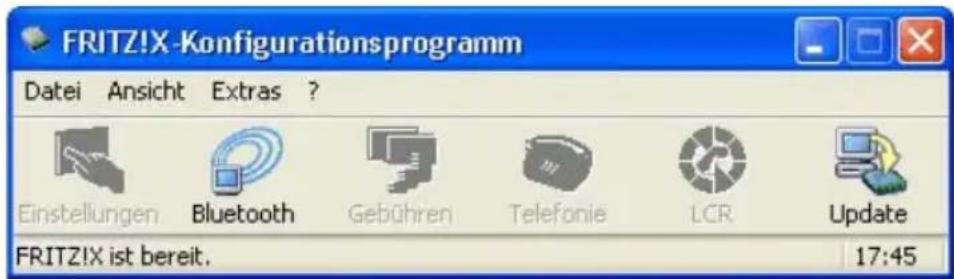
Hauptfenster des Konfigurationsprogramms „FRITZ!X“
Bluetooth

Auf den Registerkarten des Menüpunkts „Bluetooth“ können Sie die Eigenschaften von BlueFRITZ! AP-ISDN als Access Point ändern. Die Einstellungen, die Sie vornehmen können, betreffen hauptsächlich die Verwaltung und Kontrolle der Bluetooth-Clients. Solange am Access Point keine Änderungen mit Hilfe dieser Einstellungen vorgenommen wurden, kann sich jeder beliebige Bluetooth-Client anmelden. Er muss lediglich das Kennwort des ISDN Access Points kennen, das auf einem Aufkleber an der Geräteunterseite vermerkt ist.
Access Point Hier wird Ihnen der aktuell benutzte Access Point mit Gerätenamen, Bluetooth-Adresse und Leistungsmerkmalen angezeigt. Der Gerätename kann hier geändert werden.
Einstellungen Mit den Einstellungsmöglichkeiten auf dieser Registerkarte können Sie den Zugang zum Access Point kontrollieren.
Sie können festlegen, ob weiterhin Anmeldungen unbekannter Clients am Access Point akzeptiert werden: uneingeschränkt, für die nächsten 15 Minuten oder gar nicht.
Sie können sich die vom Access Point akzeptierten Clients in einer Liste anzeigen lassen und Einträge aus der Liste löschen. Akzeptierte Clients sind solche, die sich schon mindestens einmal erfolgreich beim Access Point angemeldet haben und nicht aus der Liste der akzeptierten Clients gelöscht worden sind.
Sie können das Kennwort für die Anmeldung am Access Point ändern.
Sie können die Möglichkeit der ISDN-Nutzung ein- oder ausschalten.
Verbindungen In dieser Liste sind alle momentan mit dem Access Point verbundenen Clients eingetragen. Die Clients werden mit ihrer Bluetooth-Adresse angezeigt. Die Liste gibt Aufschluss über die Eigenschaften der jeweiligen Verbindung: Dauer, Sendeleistung, Feldstärke, Rauschabstand, Qualität, aufgetretene Fehler, Anzahl der übertragenen Pakete und Menge der übertragenen Bytes.
Über die Schaltfläche „Aktualisieren“ können Sie die Liste aktualisieren.
Info Auf dieser Registerkarte steht die Versionsnummer der Anwendung, die gestartet wird, wenn Sie auf die Schaltfläche „Bluetooth“ klicken.

Update
Update
Über dieses Menü können Sie ein Update der Anlagensoftware (Firmware) durchführen und Ihren Access Point somit auf den technisch neuesten Stand bringen.
Für Software-Updates und Informationen zu BlueFRITZ! AP-ISDN stellt AVM im Internet ein Serviceportal zur Verfügung. Übertragen Sie die Anlagensoftware von dort mit Hilfe von FRITZ!X in BlueFRITZ! AP-ISDN. Sie finden das Serviceportal unter:
www.avm.de/BlueFRITZ_ISDN_Set/Service
Für ein Update der Anlagensoftware führen Sie die folgenden Schritte aus:
- Bauen Sie mit BlueFRITZ! USB eine CIP-Verbindung zu Ihrem Access Point auf.
- Starten Sie „FRITZ!X“ und wählen Sie den Menüpunkt „Update“ aus dem Hauptfenster aus.
- Geben Sie in das Eingabefeld den Pfad zur Update-Datei ein.
Sie können auch auf die Schaltfläche „Firmware-Update Datei suchen...“ klicken, um nach der Datei zu suchen. Die Datei muss die Endung „.dat“ aufweisen und eine gültige BlueFRITZ! AP-ISDN-Update-Datei sein. Die Versionsnummer der Update-Datei wird angezeigt. Ist die Version der Update-Datei aktueller als die bereits vorhandene, wird Ihnen das Update empfohlen.
-
Starten Sie das Update durch Klicken der Schaltfläche „Update“.
-
Nun erscheint eine Sicherheitsabfrage, ob Sie das Update wirklich durchführen möchten. Falls die Update-Version älter als oder ebenso alt wie die vorhandene Version ist, werden Sie ebenfalls um Bestätigung gebeten.

Der Update-Vorgang darf auf keinen Fall unterbrochen werden.
- Bei erfolgreich ausgeführtem Update erscheint ein Fenster, das die ordnungsgemäße Durchführung des Updates anzeigt.
Der Update-Vorgang ist damit abgeschlossen. Im Fensterbereich „Version der Anlagensoftware“ erscheint die neue Versionsnummer.
4.2 Kommunikation mit BlueFRITZ! AP-ISDN
Der unten abgebildete Abschnitt erscheint auf beiden Registerkarten von FRITZ!X. Mit der Schaltfläche „Übernehmen“ werden die vorgenommenen Einstellungen in Blue-FRITZ! AP-ISDN gespeichert und geladen.

Schaltflächen für die Einstellung von BlueFRITZ! AP-ISDN
5 Informationen, Updates und Support
Wir lassen Sie nicht im Stich, wenn Sie eine Frage oder ein Problem haben. Ob in Handbüchern, FAQs, Updates oder beim Support – hier finden Sie alle wichtigen Servicethemen.

In vielen Fällen werden Fragen, die während des täglichen Betriebs auftreten, im Internet unter der Adresse www.avm.de/BlueFRITZ_ISDN_Set/Service im Abschnitt „Fragen an die Hotline“ beantwortet.
5.1 Informationsquellen
Informationen zu allen Komponenten von BlueFRITZ! AP-ISDN finden Sie hier:
Dokumentationen

Hilfe zu FRITZ!X: In allen FRITZ!X-Modulen können Sie über „F1“ oder Hilfe-Schaltflächen eine ausführliche Online-Hilfe aufrufen.
Internet
Über das Internet bietet Ihnen AVM ausführliche Informationen:
Für BlueFRITZ! AP-ISDN steht ein Serviceportal bereit, über das Sie alle wichtigen Informationen zu Ihrem Access Point finden. Rufen Sie folgende Adresse auf:
www.avm.de/BlueFRITZ_ISDN_Set/Service
Weitere umfassende Informationen finden Sie auch auf der AVM-Homepage. Die Adresse der Homepage lautet:
www.avm.de
Unter „Produkte“ finden Sie detaillierte Informationen zu allen AVM-Produkten sowie Ankündigungen neuer Produkte und Produktversionen.
Über „Service“ gelangen Sie zu den FAQs (Frequently Asked Questions), einer Sammlung von Antworten zu häufig gestellten Fragen. Hier können Sie nach konkreten Hilfestellungen suchen.
5.2 Updates
Updates für Ihren Access Point und die Software-Anwendungen stellt Ihnen AVM kostenfrei über das Internet oder über das AVM Data Call Center bereit.
Internet
Zum Herunterladen von Updates aus dem Internet rufen Sie folgende Adresse auf:
www.avm.de/download
Nutzen Sie zum Herunterladen aktueller Treibersoftware auch den FTP-Server von AVM. Sie erreichen den FTP-Server im Download-Bereich über den Link „FTP-Server“ oder unter folgender Adresse:
ftp://ftp.avm.de/cardware
AVM Data Call Center (ADC)
Auf dem AVM Data Call Center (ADC) befinden sich alle Programme und Treiber, die auch über die Internet-Seiten von AVM heruntergeladen werden können.
Sie erreichen das AVM Data Call Center mit FRITZ!data (Protokoll IDtrans) unter folgender Rufnummer:
+49 (0) 30 / 39 98 43 00

Aktivieren Sie für eine schnellere Datenübertragung die Optionen „2-Kanaltransfer“ und „Datenkompression“.
5.3 Unterstützung durch den Support

Bitte nutzen Sie zuerst die oben beschriebenen Informationsquellen, bevor Sie sich an den Support wenden.
Zur direkten Unterstützung steht das Support-Team der AVM bereit, das Ihnen in Problemsituationen, bei der Installation und den ersten Schritten mit BlueFRITZ! AP-ISDN hilft.
Sie können den Support per E-Mail oder per Telefon erreichen. Der Support wird zur Lösung Ihrer Probleme dann Kontakt mit Ihnen aufnehmen. Sie werden eine E-Mail oder ein Fax erhalten.
Wenn Sie Probleme mit Verbindungen zu Gegenstellen haben, dann versuchen Sie bitte vor der Kontaktaufnahme mit dem Support, eine Testverbindung zum AVM Data Call Center aufzubauen. Lesen Sie dazu die Anleitung im FRITZ!-Handbuch (Kapitel „FRITZ!data“). Da das ADC häufig angewählt wird, versuchen Sie es bitte mehrmals. Notieren Sie sich im Fehlerfall die genaue Fehlermeldung. Der Support benötigt diese Informationen zur Fehlerbehebung.
Ein Update der Anlagensoftware kann jederzeit mit der Anwendung FRITZ!X über eine Bluetooth-Verbindung mit dem ISDN-Profil CIP erfolgen. Wenn Ihnen kein passender Bluetooth-Client für eine Verbindung von BlueFRITZ! AP-ISDN mit Ihrem Computer zur Verfügung steht, dann können Sie bei AVM ein Spezialkabel bestellen, mit dem Sie BlueFRITZ! AP-ISDN an den USB-Anschluss Ihres Computers anschließen können. Das Update erfolgt dann mit dem Konfigurationsprogramm FRITZ!X. Lesen Sie dazu auch den Abschnitt „Update“ auf Seite 21.
Support per E-Mail
Sie können eine Support-Anfrage per E-Mail an AVM senden. Nutzen Sie dazu bitte das Support-Formular auf den Internetseiten von AVM. Füllen Sie das Formular aus und schicken Sie es über die Schaltfläche „Senden“ zum AVM-Support. Sie finden es unter:
www.avm.de/service
Support per Telefon
Falls erforderlich können Sie den Support unter der folgenden Rufnummer erreichen, die Sie sich ganz einfach mit Hilfe der Buchstaben auf Ihren Telefontasten merken:

Bitte halten Sie Ihren „Product Identification Code“ bereit, der sich auf der Rückseite der CD-Hülle befindet. Das Support-Team fragt diese Nummer in jedem Fall ab.
Rufnummer des AVM-Support-Teams:
01805 / BLUEFRITZ
01805 / 258 33 74 89
14 Cent pro Minute aus dem deutschen Festnetz
Falls Sie aus dem Ausland anrufen, geben Sie zusätzlich die Landeskennziffer ein:
0049 1805 / BLUEFRITZ
0049 1805 / 258 33 74 89
Index
A
Anschluss
an das ISDN 11
Fehler beim 12
AVM im Internet 24
B
BlueFRITZ! AP-ISDN
arbeiten mit 12
konfigurieren ....19
unterschiedliche Bluetooth-Profile12
Bluetooth-Kennwort ..... 20
Bluetooth-Profile 12
CIP 9,13
DUN....9,14
PAN....9,15
SPP....12
C
CE-Zeichen 29
Einstellungen übernehmen.....22
F
Firmware.... 21
FRITZ!X
Bluetooth....19
Update 21
Funktionen von FRITZ!X ..... 19
|
Informationsquellen 23
Installation
Fehler bei der....17
Hardware 11
Konfigurationssoftware ..... 17
Vorbereitungen....11
Internet....23
ISDN-Anschlusskabel.... 8
ISDN-Datenkompression .....13
ISDN-Profil (CIP) ..... 12, 13
K
Kanalbündelung....13
Kennwort.... 20
Konfigurationssoftware FRITZ!X
Konformitätserklärung ..... 29
L
Leuchtdioden .....9
Lieferumfang....8
M
Modem-Profil (DUN) ..... 12, 14
N
Netzwerk-Profil 15
Netzwerk-Profil (PAN) ..... 12, 15
Normen 29
P
PAN-Profil
Geräte gemeinsam nutzen.....16
Netzwerk-Spiele .....16
Short-Hold-Modus....13
Software installieren ..... 17
T
Technische Daten ....10
U
Updates 24
CE-Konformitätserklärung
Der Hersteller AVM GmbH
Adresse Alt-Moabit 95
D-10559 Berlin
erklärt hiermit, dass das Produkt
Produkt BlueFRITZ! AP-ISDN
Typ ISDN Access Point
den folgenden Richtlinien entspricht:
1999/5/EG R&TTE-Richtlinie: Funkanlagen und Telekommunikationsendeinrichtungen
89/336/EWG EMC-Richtlinie: Elektromagnetische Verträglichkeit
73/23/EWG Niederspannungsrichtlinie: Elektrische Betriebsmittel zur Verwendung innerhalb bestimmter Spannungsgrenzen
Zur Beurteilung der Konformität wurden folgende Normen herangezogen:
EN 60950-1:2001/A11
CTR 3/1998.06.17
EN 301 489-17 V1.2.1 (2002)
EN 301 489-1 V1.5.1 (2004)
EN 55024/9.98 + A1/10.01 + A2/01.03
EN 300 328 V1.6.1 (11.2004)
CE!
Die Konformität des Produktes mit den oben genannten Normen und Richtlinien wird durch das CE-Zeichen bestätigt.

Berlin, den 15.09.2006 Peter Faxel, Technischer Direktor
Länderhinweis
Dieses Gerät ist für die Verwendung in allen Ländern der Europäischen Union sowie in der Schweiz, in Norwegen und Island vorgesehen. In Frankreich ist nur der Betrieb in geschlossenen Räumen zulässig.
- Inhaltsverzeichnis
- Das ist BlueFRITZ! AP-ISDN. 7
- Installation der Hardware....11
- Installation der Software .....17
- Konfiguration von BlueFRITZ! AP-ISDN 19
- Informationen, Updates und Support 23
- Symbole und Hervorhebungen
- Sicherheitshinweise
- Entsorgung
- Das ist BlueFRITZ! AP-ISDN
- Bluetooth-Verbindungen
- Was gehört zu BlueFRITZ! AP-ISDN
- Was wurde geliefert
- Voraussetzungen für den Betrieb
- Die Leuchtdioden an BlueFRITZ! AP-ISDN
- Technische Daten
- Installation der Hardware
- Installationsvorbereitungen
- Anschluss von BlueFRITZ! AP-ISDN an das ISDN
- Mit BlueFRITZ! AP-ISDN arbeiten
- Unterschiedliche Bluetooth-Profile nutzen
- ISDN-Profil CIP
- Modem-Profil DUN
- Netzwerk-Profil PAN
- Installation der Software
- Installation der Konfigurationssoftware FRITZ!X
- Fehler bei der Installation – was tun?
- Eingerichteter Programmordner
- Deinstallation der Software
- Konfiguration von BlueFRITZ! AP-ISDN
- Die Funktionen von FRITZ!X
- Bluetooth
- Update
- Kommunikation mit BlueFRITZ! AP-ISDN
- Informationen, Updates und Support
- Informationsquellen
- Dokumentationen
- Internet
- Updates
- AVM Data Call Center (ADC)
- Unterstützung durch den Support
- Support per E-Mail
- Support per Telefon
- Index
- A
- B
- C
- F
- |
- K
- L
- M
- N
- P
- T
- U
- CE-Konformitätserklärung
- Länderhinweis
Marke : AVM
Modell : BlueFRITZ! AP-ISDN
Kategorie : Nicht kategorisiert