FRITZ!X PC v2.0 - Nicht kategorisiert AVM - Kostenlose Bedienungsanleitung
Finden Sie kostenlos die Bedienungsanleitung des Geräts FRITZ!X PC v2.0 AVM als PDF.


Benutzerfragen zu FRITZ!X PC v2.0 AVM
0 Frage zu diesem Gerät. Beantworten Sie die, die Sie kennen, oder stellen Sie Ihre eigene.
Eine neue Frage zu diesem Gerät stellen
Laden Sie die Anleitung für Ihr Nicht kategorisiert kostenlos im PDF-Format! Finden Sie Ihr Handbuch FRITZ!X PC v2.0 - AVM und nehmen Sie Ihr elektronisches Gerät wieder in die Hand. Auf dieser Seite sind alle Dokumente veröffentlicht, die für die Verwendung Ihres Geräts notwendig sind. FRITZ!X PC v2.0 von der Marke AVM.
BEDIENUNGSANLEITUNG FRITZ!X PC v2.0 AVM
ISDN für PC, tTelefon und fax
HANDBUCH
FRITZ!X PC

Diese Dokumentation und die zugehörigen Programme sind urheberrechtlich geschützt. Dokumentation und Programme sind in der vorliegenden Form Gegenstand eines Lizenzvertrages und dürfen ausschließlich gemäß den Vertragsbedingungen verwendet werden. Der Lizenznehmer trägt allein das Risiko für Gefahren und Qualitätseinbußen, die sich bei Einsatz des Produktes eventuell ergeben.
Diese Dokumentation und die zugehörigen Programme dürfen weder ganz noch teilweise in irgendeiner Form oder mit irgendwelchen Mitteln übertragen, reproduziert oder verändert werden, noch dürfen sie in eine andere natürliche oder Maschinensprache übersetzt werden. Hiervon ausgenommen ist die Erstellung einer Sicherungskopie für den persönlichen Gebrauch. Eine Weitergabe der Ihnen hiermit überlassenen Informationen an Dritte ist nur mit schriftlicher Zustimmung der AVM Berlin erlaubt.
Alle Programme und die Dokumentation wurden mit größter Sorgfalt erstellt und nach dem Stand der Technik auf Korrektheit überprüft. Für die Qualität, Leistungsfähigkeit sowie Marktgängigkeit des Produkts zu einem bestimmten Zweck, der von dem durch die Produktbeschreibung abgedeckten Leistungsumfang abweicht, übernimmt AVM Berlin weder ausdrücklich noch implizit die Gewähr oder Verantwortung.
Für Schäden, die sich direkt oder indirekt aus dem Gebrauch der Dokumentation oder der übrigen Programme ergeben, sowie für beiläufige Schäden oder Folgeschäden ist AVM nur im Falle des Vorsatzes oder der groben Fahrlässigkeit verantwortlich zu machen. Für den Verlust oder die Beschädigung von Hardware oder Software oder Daten infolge direkter oder indirekter Fehler oder Zerstörungen, sowie für Kosten, einschließlich der Kosten für ISDN-, GSM- und ADSL-Verbindungen, die im Zusammenhang mit den gelieferten Programmen und der Dokumentation stehen und auf fehlerhafte Installationen, die von AVM nicht vorgenommen wurden, zurückzuführen sind, sind alle Haftungsansprüche ausdrücklich ausgeschlossen.
Die in dieser Dokumentation enthaltenen Informationen und die zugehörigen Programme können ohne besondere Ankündigung zum Zwecke des technischen Fortschritts geändert werden.
Der Product Identification Code ist Bestandteil der Lizenzvereinbarung.

© AVM Vertriebs KG 2000. Alle Rechte vorbehalten. Stand der Dokumentation 10/2000
AVM Audiovisuelles Marketing und Computersysteme GmbH Alt-Moabit 95
AVM Computersysteme Vertriebs GmbH & Co.KG Alt-Moabit 95
10559 Berlin 10559 Berlin
AVM im Internet: http://www.avm.de
Warenzeichen: AVM und FRITZ! sind eingetragene Warenzeichen der AVM Vertriebs KG. Windows ist eingetragenes Warenzeichen der Microsoft Corporation. Alle anderen Warenzeichen sind Warenzeichen der jeweiligen Eigentümer.
Inhaltsverzeichnis
1 Einleitung 8
1.1 Lieferumfang....9
1.2 Systemvoraussetzungen ..... 10
1.3 Buchsen 11
1.4 Leuchtdioden an FRITZ!X PC.... 11
1.5 Stecker 12
1.6 Kabel....12
1.7 Adapter.... 13
1.8 Technische Daten 14
1.9 Leistungsmerkmale 14
1.10 Akustische Signale....16
2 Installation der Hardware 17
2.1 Aufstellen von FRITZ!X PC.... 17
2.2 Anschluss der Kabel....18
2.3 Anschluss analoger Endgeräte 19
3 Installation der Software 20
3.1 Die Softwarekomponenten von FRITZ!X PC....20
3.2 Erste Installationsschritte 21
3.3 Weitere Installationsschritte 25
3.4 Installation einzelner Softwarekomponenten ..... 27
3.5 Die Programmordner 28
3.6 Fehler bei der Installation – was tun? 29
3.7 Deinstallieren der Softwarekomponenten ..... 29
4 FRITZ! – Die Software für Internet und ISDN 32
4.1 Das bietet Ihnen FRITZ! 32
4.2 Ins Internet mit FRITZ!web 33
4.3 ISDN-Dienste nutzen mit FRITZ!....35
4.4 Ins Internet mit AVM-Systemtreibern....35
5 Konfiguration von FRITZ!X PC 38
5.1 Funktionen des Konfigurationsprogramms....38
5.2 Auslieferungszustand....39
5.3 Einrichten von FRITZ!X PC....40
5.4 Registerkarte, MSNs' 41
5.5 Rufumleitung....44
5.6 Rufumleitung – Registerkarte ,RUL‘....45
5.7 Anrufweiterschaltung – Registerkarte „AWS“. 46
5.8 Update der Anlagensoftware – Registerkarte ,Update‘ ..... 47
5.9 Werkseinstellungen 49
6 Bedienung von FRITZ!X PC 50
6.1 Wählen extern 50
6.2 Wählen intern 52
6.3 Anklopfen 52
6.4 Rückfrage / Halten 53
6.5 Makeln....54
6.6 Vermitteln 55
6.7 Dreierkonferenz 56
6.8 Rückruf bei Besetzt....57
6.9 Heranholen eines Gespräches (Pickup) 58
6.10 Rundruf 58
6.11 Parken 59
6.12 Keypad-Sequenzen nutzen....60
6.13 Einstellen der Funktion der Rückfragetaste....61
6.14 Impulswahltelefone an FRITZ!X PC....61
7 So helfen wir Ihnen 62
7.1 Informationen und Updates 62
7.2 Tipps & Tricks 64
7.3 Allgemeine Fehler....65
7.4 Unterstützung durch den FRITZ!X PC-Support ....68
Index
71
Sicherheitshinweise
- Öffnen Sie das Gehäuse des ISDN-Connectors FRITZ!X PC nicht. Durch unbefugtes Öffnen und unsachgemäße Reparaturen können Gefahren für die Benutzer des Gerätes entstehen.
An FRITZ!X PC dürfen nur Endgeräte angeschlossen werden, die für den Betrieb an öffentlichen Telefonnetzen in der Europäischen Union zugelassen sind. - Lassen Sie keine Flüssigkeit in das Innere des ISDN-Connectors FRITZ!X PC eindringen, da elektrische Schläge oder Kurzschlüsse die Folge sein können.
- Installieren Sie den ISDN-Connector FRITZ!X PC nicht während eines Gewitters. Stecken und lösen Sie während eines Gewitters keine Leitungsverbindungen.
- FRITZ!X PC ist nur für Anwendungen innerhalb von Gebäuden vorgesehen.
- Verlegen Sie alle Leitungen so, dass niemand darauf treten oder darüber stolpern kann.
Konventionen im Handbuch
Um den Inhalt dieses Handbuchs übersichtlich zu gestalten und wichtige Informationen hervorzuheben, wurden folgende Symbole und Hervorhebungen verwendet:
Hervorhebungen
Nachfolgend finden Sie einen Überblick über die in diesem Handbuch verwendeten Hervorhebungen.
| Hervorhebung Funktion Beispiel | ||
| Anführungs-zeichen | Tasten, Schaltflächen, Programmsymbole, Registerkarten, Menüs, Befehle | „Start / Programme“ oder „Eingabe“ |
| Großbuchstaben Pfadangaben und Dateinamen im Fließtext | SOFTWARE\INFO oder CAPIPORT.HLP | |
| spitze Klammern Variablen | ||
| Schreibmaschienenschrift | Eingaben, die Sie über die Tastatur vornehmen | a: \setup |
| grau und kursiv Informationen, Hinweise und Warnungen; immer in Verbindung mit den Symbolen | ... Es kann jeweils nur ein Controller entfernt werden ... | |
Symbole
Für Hinweise und Warnungen werden die folgenden grafischen Symbole verwendet, die immer in Verbindung mit grau und kursiv gedrucktem Text erscheinen.

FRITZ! gibt nützliche Hinweise, die Ihnen die Arbeit erleichtern.

Die Hand markiert besonders wichtige Hinweise, die Sie auf jeden Fall befolgen sollten, um Fehlfunktionen zu vermeiden.
Zur Erläuterung der Konfiguration und Bedienung von FRITZ!X PC mit Hilfe des Telefons werden die folgenden Symbole verwendet:
Ziffern- und Funktionstasten des Telefons
| 0...9 | Zifferntasten |
| * | Stern-Taste |
| R | Rückfragetaste |
| # | Raute-Taste |
Handlungsanweisungen und Aktionen am Telefon
| Rufnummer wählen. | |
| Hörer abnehmen. | |
| Hörer auflegen. | |
| Gespräch führen. | |
| Dreierkonferenz | |
| Sie hören den Quittungston. |
1 Einleitung
FRITZ!X PC ist ein ISDN-Connector – eine Kombination aus ISDN-Controller und ISDN-Nebenstellenanlage. Diese intelligente Kombination ermöglicht es Ihnen, Ihren Rechner und vier analoge Endgeräte an das ISDN anzuschließen. Auf diese Weise können Sie bereits vorhandene analoge Geräte wie Telefone, Anrufbeantworter und Faxgeräte weiterbetreiben und gleichzeitig die ISDN-Leistungsmerkmale nutzen. Sie können sowohl Endgeräte mit Mehrfrequenzwahlverfahren als auch Endgeräte mit Impulswahlverfahren anschließen.
Der in FRITZ!X PC integrierte ISDN-Controller und die Kommunikationssoftware FRITZ! ermöglichen Ihnen, mit Ihrem Rechner ISDN-Anwendungen wie Internet-Dienste, Datenübertragung, Telefax (Gruppe 3), Anrufbeantworter-Funktionen und PC-Telefonie zu nutzen.
Die Konfiguration der Nebenstellenanlage ist wahlweise mit der Konfigurationssoftware FRITZ!X oder per Telefon mit Mehrfrequenzwahlverfahren möglich.

In diesem Handbuch wird die Konfiguration der Nebenste lenanlage mit Hilfe der Konfigurationssoftware FRITZ!X beschrieben. Wie Sie FRITZ!X PC per Telefon konfigurieren, erfahren Sie in der PDF-Datei TELEFON.PDF im Ordner SWARE/INFO auf der FRITZ!X PC-CD.
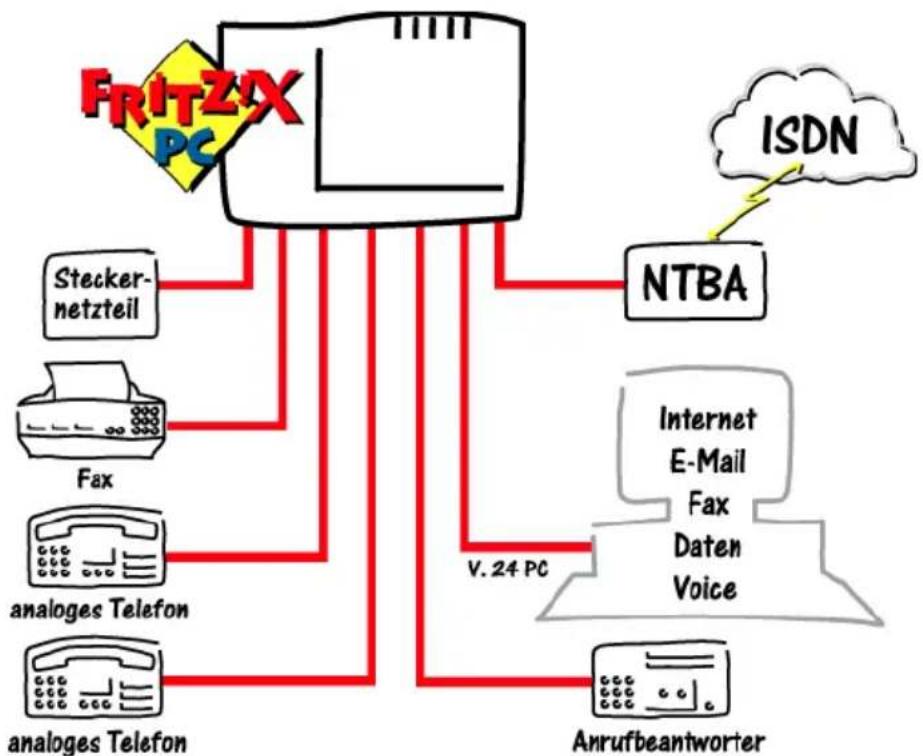
Die folgende Abbildung zeigt beispielhaft die Anschlussmöglichkeiten an das ISDN über FRITZ!X PC.
flowchart
graph TD
    A["FRITZX PC"] --> B["NTBA"]
    A --> C["Anrufbeantworter"]
    A --> D["Internet E-Mail"]
    A --> E["Fax"]
    A --> F["Fax"]
    A --> G["Stecker-netzteil"]
    A --> H["analoges Telefon"]
    A --> I["analoges Telefon"]
    A --> J["V. 24 PC"]
    A --> K["ISDN"]
Anschluss von Rechner und analogen Endgeräten an das ISDN über FRITZ!X PC
1.1 Lieferumfang
Im Lieferumfang ist Folgendes enthalten:
●1 AVM ISDN-Connector FRITZ!X PC
1 CD-ROM mit Installationssoftware für FRITZ!X PC
●1 Steckernetzteil mit Verbindungskabel zum Anschluss an das Stromnetz
●1 ISDN-Verbindungskabel zum Anschluss an das ISDN
●1 V.24-Verbindungskabel zum Anschluss von FRITZ!X PC an einen Rechner
●3 Universaladapter Typ RJ12/TAE
●1 Adapter Typ RJ12/TAE-NFN
• 1 Handbuch für FRITZ!X PC
• 1 Handbuch für FRITZ!
●1 Bohrschablone
1.2 Systemvoraussetzungen
Die folgenden Voraussetzungen müssen erfüllt sein, damit FRITZ!X PC problemlos installiert und betrieben werden kann:
- FRITZ!X PC ist für den Gebrauch an einem ISDN-Mehrgeräteanschluss nach dem Euro-ISDN-Protokoll DSS1 ausgelegt. Die Benutzung an anderen Anschlüssen ist nicht vorgesehen und kann zu Störungen führen. Die einwandfreie Funktion ist damit nicht mehr gewährleistet.
Für die Installation der Kommunikationssoftware FRITZ! und den Internetzugang ist ein Rechner mit folgenden Leistungsmerkmalen erforderlich:
- IBM-Rechner oder 100% kompatibler Rechner; Pentium-Prozessor mit einer Taktfrequenz von 90 MHz oder höher und mindestens 16 MB Arbeitsspeicher; Festplattenspeicher
- CD-ROM-Laufwerk
- Betriebssystem Microsoft Windows Me, 98, 95 sowie Windows 2000 (Professional) oder Windows NT 4.0 (Workstation i386)
- Eine freie serielle Schnittstelle (COM-Port) mit Schnittstellenbaustein UART 16550 und einem Datendurchsatz von mindestens 115 KBit/s. Rechner, die 1996 oder später hergestellt wurden, verfügen in den meisten Fällen über diesen Schnittstellenbaustein. Wenden Sie sich bei Fragen an Ihren Händler oder an den Hersteller des Rechners.
1.3 Buchsen
Die folgende Abbildung ist eine Rückansicht von FRITZ!X PC. Sie zeigt die Buchsenleiste mit den Buchsen für den Netzanschluss, für die analogen Nebenstellen, für die Verbindung zum Rechner und für den ISDN-Anschluss.

Buchsenleiste von FRITZ!X PC
1.4 Leuchtdioden an FRITZ!X PC
Der Betriebszustand von FRITZ!X PC wird durch fünf Leuchtdioden (LEDs) signalisiert. Die Leuchtdioden haben folgende Bedeutungen:
| LED Farbe Bedeutung |
| Power grün signalisiert die Betriebsbereitschaft von FRITZ!X PC |
| PC orange signalisiert eine aktive Verbindung zwischen FRITZ!X PC und dem Rechner |
| Phone orange zeigt den Zustand der Nebenstellen an:LED aus: alle Endgeräte an den Nebenstellen inaktiv oder kein Gerät angeschlossenLED an: mindestens ein Endgerät an Nebenstelle aktivLED blinkt: mindestens eine Nebenstelle klingelt |
| B1 orange signalisiert aktive Verbindungen im ersten B-Kanal |
| B2 orange signalisiert aktive Verbindungen im zweiten B-Kanal |
1.5 Stecker
Bei FRITZ!X PC werden die folgenden Stecker verwendet:
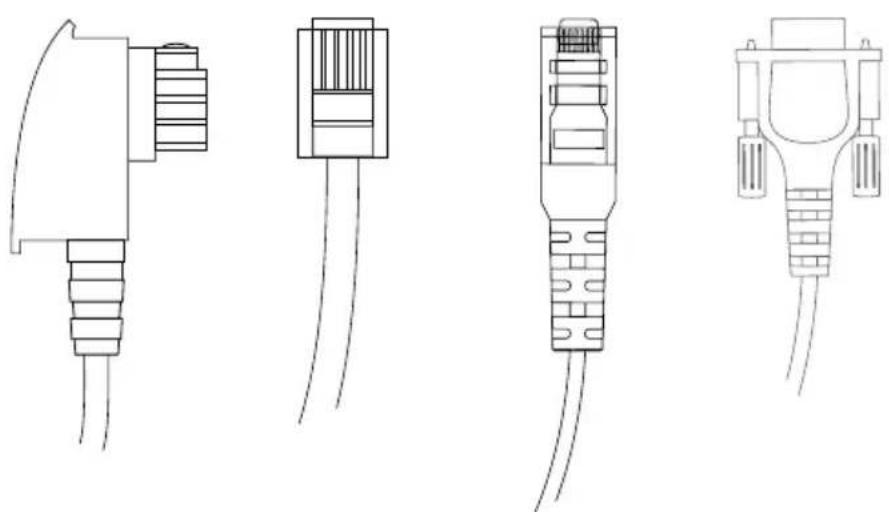
TAE-Stecker RJ12-Stecker RJ45-Stecker Neunpoliger
Sub-D-Stecker
Das ISDN-Kabel von FRITZ!X PC ist an beiden Seiten mit einem RJ45-Stecker ausgestattet. Auch das Netzkabel hat an einem Ende einen RJ45-Stecker.
Der Anschluss der analogen Endgeräte an FRITZ!X PC erfolgt mit einem RJ12-Stecker. Ist Ihr analoges Endgerät mit einem TAE-Stecker ausgestattet, dann wird dieses Endgerät mit einem der mitgelieferten Adapter an FRITZ!X PC angeschlossen.
FRITZ!X PC wird mit der seriellen Schnittstelle Ihres Rechners über das Kabel mit neunpoligem Sub-D-Stecker verbunden.
1.6 Kabel
Der Anschluss von FRITZ!X PC an das ISDN erfolgt mit dem ISDN-Kabel am ISDN-Basisanschluss. Das ISDN-Kabel ist an beiden Enden mit einem RJ45-Stecker versehen.
Der Anschluss des Rechners an FRITZ!X PC erfolgt mit dem Rechner-Verbindungskabel, das an einem Ende mit einem neunpoligen Sub-D-Stecker versehen ist.
Der Anschluss von FRITZ!X PC an das Stromnetz erfolgt über das Steckernetzteil.
1.7 Adapter
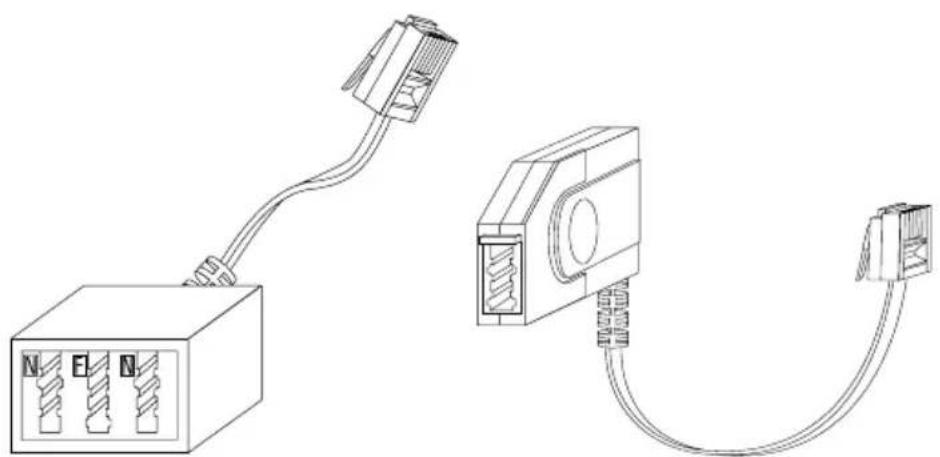
Der Adapter Typ RJ12/TAE-NFN ermöglicht den Anschluss mehrerer Endgeräte mit TAE-Stecker an eine RJ12-Buchse von FRITZ!X PC.
Die Universaladapter Typ RJ12/TAE ermöglichen den Anschluss von Endgeräten mit TAE-Stecker an die RJ12-Buchsen von FRITZ!X PC.
1.8 Technische Daten
- ISDN-Nebenstellenanlage für Euro-ISDN-Anschluss (DSS1)
●Abmessungen ca. 15 x 22 x 3 cm
4 Nebenstellen (a/b-Ports) über RJ12-Buchsen
1 V.24-Anschluss für die Rechner-Verbindung
1 Euro-ISDN-Anschluss über eine RJ45-Buchse
●5 Leuchtdioden zur Signalisierung des Zustandes
●Betriebsspannung 230 V / 50 Hz
●Leistungsaufnahme im Leerlauf 5 W
●Maximale Leistungsaufnahme im Betrieb 9 W
●33.600 Bit/s Datendurchsatz an den a/b-Ports - CE-Zulassung 0170 X
1.9 Leistungsmerkmale
Unterstützte ISDN-Leistungsmerkmale
- Halten, Rückfragen, Makeln
●Mehrfachrufnummern (MSNs) - Dreierkonferenz
- Rückruf bei Besetzt
●Anrufweiterschaltung
• Anklopfen
• Rufnummernübertragung (CLIP) - Übermittlung der eigenen Rufnummer unterdrücken (CLIR)
●Tarifinformation (AOCE/AOCD) - Parken
- Keypads
Komfortfunktionen
- 3 Rufnummern (MSNs) pro Nebenstelle programmierbar
● Heranholen eines Rufes (Pickup)
●Gespräche vermitteln - Spontane Amtsholung möglich
• Rufumleitung über zweiten B-Kanal
●Rufumleitung zu einer anderen Nebenstelle
●Anklopfschutz
• Rufnummernübermittlung zum a/b-Port
●Gebührenerfassung
● Kurzwahlspeicher - interne kostenfreie Gespräche
- interner Rundruf
1.10 Akustische Signale
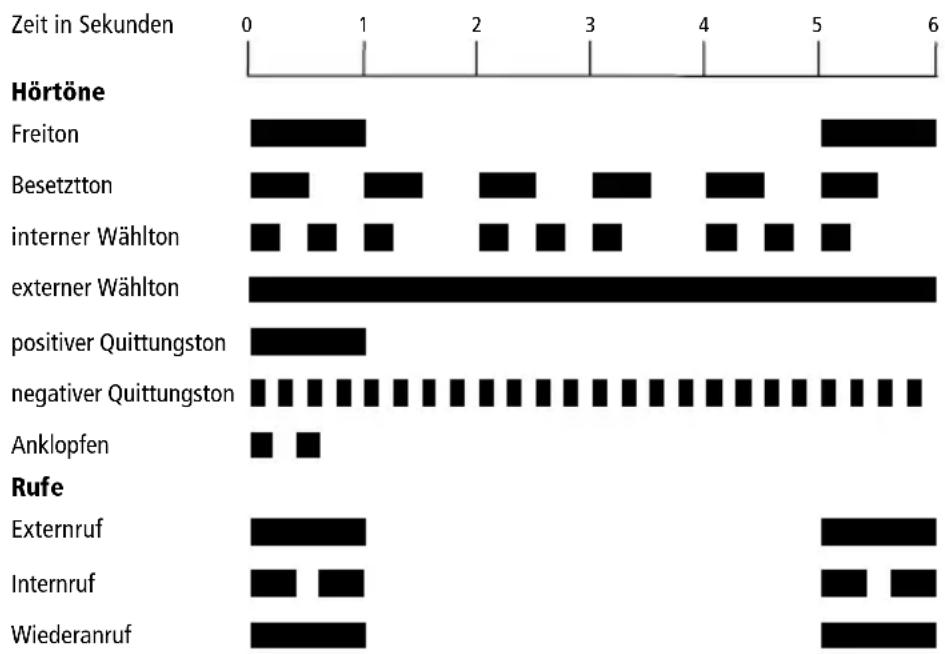
Die folgende Darstellung zeigt Ihnen Dauer und Intervall der verschiedenen Hörtöne und Ruftakte.
bar
| State | Hörtöne (0-6) | Hörtöne (0-6) | Rufe (0-6) | Rufe (0-6) | |---|---|---|---|---| | Freiton | 1 | 1 | 1 | 1 | | Besetzton | 1 | 1 | 1 | 1 | | interner Wählton | 1 | 1 | 1 | 1 | | externer Wählton | 1 | 1 | 1 | 1 | | positiver Quittungston | 1 | 1 | 1 | 1 | | negativer Quittungston | 1 | 1 | 1 | 1 | | Anklopfen | 1 | 1 | 1 | 1 | | Externruf | 1 | 1 | 1 | 1 | | Internruf | 1 | 1 | 1 | 1 | | Wiederanruf | 1 | 1 | 1 | 1 |Hörtöne und Ruftakte von FRITZ!X PC am angeschlossenen Telefon
2 Installation der Hardware
In diesem Kapitel wird die Installation der Hardware beschrieben, das heißt der Anschluss von FRITZ!X PC an ISDN, Rechner und Stromnetz sowie der Anschluss analoger Endgeräte an die Nebenstellenanlage.
Die analogen Nebenstellen (z.B. für Telefon und Faxgerät) sind im Anschluss an die Installation von FRITZ!X PC betriebsbereit.

Wenn Sie die volle Funktionalität von FRITZ!X PC (z.B. Internet und ISDN-Datenübertragung) nutzen möchten, sollten Sie auch die Komponenten von FRITZ!XPC installieren. Bei einer kompletten Installation werden neben der Treiber-software auch die Kommunikationssoftware FRITZ! und die Konfigurationssoftware FRITZ!X installiert (siehe Kapitel „Installation der Software“ auf Seite 20).
Beachten Sie folgende Installationsreihenfolge:
- Überprüfen Sie den Lieferumfang.
- Installieren Sie die Hardware.
- Installieren Sie die Softwarekomponenten von FRITZ!X PC.
- Konfigurieren Sie FRITZ!X PC.
2.1 Aufstellen von FRITZ!X PC
Stellen oder hängen Sie FRITZ!X PC an einem geeigneten Ort auf. Der Ort sollte trocken, staubfrei und ohne direkte Sonneneinstrahlung sein. Wenn Sie FRITZ!X PC aufhängen, benutzen Sie dazu die im Lieferumfang enthaltene Bohrschablone.
Die Nebenstellenbuchsen auf der Rückseite von FRITZ!X PC sollten Ihnen jederzeit zugänglich sein. Achten Sie auch darauf, dass die Anschlussleitungen nicht geknickt, gezogen oder mechanisch belastet werden.
2.2 Anschluss der Kabel
Zum Anschluss der Kabel gehen Sie wie folgt vor:
- Stellen Sie FRITZ!X PC so hin, dass Ihnen die Buchsenleiste zugewandt ist.
- Zum Anschluss von FRITZ!X PC an das ISDN nehmen Sie das ISDN-Kabel zur Hand. Stecken Sie das eine Ende in die Anschlussbuchse mit der Beschriftung „ISDN“ ganz rechts auf der Buchsenleiste von FRITZ!X PC. Stecken Sie das andere Ende in eine ISDN-Buchse Ihres ISDN-Anschlusses.
- Nehmen Sie das Rechner-Verbindungskabel zur Hand. Stecken Sie das passende Ende in die V.24-Anschlussbuchse (Beschriftung „SERIAL“) auf der Buchsenleiste von FRITZ!X PC. Stecken Sie das andere Ende in einen freien seriellen Anschluss (COM-Port) Ihres Rechners.
- Zum Anschluss von FRITZ!X PC an die Stromversorgung nehmen Sie das Steckernetzteil zur Hand. Stecken Sie den RJ45-Stecker in die Buchse mit der Beschriftung „POWER“ ganz links auf der Buchsenleiste von FRITZ!X PC. Das andere Ende stecken Sie in die Steckdose der Stromversorgung.
Betrachten Sie nun die Leuchtdioden von FRITZ!X PC. Mit der grünen Leuchtdiode „Power“ wird die Betriebsbereitschaft von FRITZ!X PC signalisiert.

FRITZ!X PC ist damit betriebsbereit. Der ISDN-Connector FRITZ!X PC hat keinen Schalter zum Ein- und Ausschalten.
Nach Abschluss der Installation befindet sich FRITZ!X PC in der Grundeinstellung des Auslieferungszustandes. Wie Sie FRITZ!X PC an Ihre eigenen Erfordernisse anpassen, lesen Sie im Kapitel „Konfiguration von FRITZ!X PC“ ab Seite 38.
2.3 Anschluss analoger Endgeräte
FRITZ!X PC ist nach den Richtlinien der Europäischen Union (CE-Zertifikation) geprüft und ermöglicht den Anschluss aller analogen Telekommunikationsgeräte, die ebenfalls eine CE-Zertifikation besitzen.
Zum Anschluss analoger Endgeräte mit TAE-Stecker, wie zum Beispiel Telefon, Faxgerät, Anrufbeantworter oder Modem stecken Sie die TAE-Stecker dieser Geräte in die entsprechenden Buchsen eines Adapters. Den RJ12-Stecker des Adapters stecken Sie dann in eine der vier Nebenstellenbuchsen von FRITZ!X PC.
3 Installation der Software
Sie haben die Möglichkeit, die Software für FRITZ!X PC in Windows Me, 98, 95, 2000 oder NT 4.0 zu installieren.
Nachdem Sie FRITZ!X PC aufgestellt, mit Ihrem Rechner und den analogen Endgeräten verbunden und an das ISDN ange- schlossen haben, werden alle Softwarekomponenten von FRITZ!X PC durch ein gemeinsames Installationsprogramm installiert.
In diesem Kapitel wird die Erstinstallation aller Komponenten beschrieben. Ist bereits eine der Komponenten installiert, z.B. FRITZ!, lesen Sie bitte die Hinweise in Abschnitt „Installation einzelner Softwarekomponenten“ auf Seite 27.
3.1 Die Softwarekomponenten von FRITZ!X PC
Bei der Erstinstallation werden vom Installationsprogramm folgende Softwarekomponenten installiert:
• die Treibersoftware für FRITZ!X PC
- die Kommunikationssoftware FRITZ! (Lesen Sie dazu den Abschnitt „Das bietet Ihnen FRITZ!“ auf Seite 32 sowie das Handbuch zu FRITZ!.)
- der AVM ISDN CAPI Port-Treiber (Lesen Sie dazu den Abschnitt „Ins Internet mit AVM-Systemtreibern“ auf Seite 35.)
- Konfigurationssoftware FRITZ!X (Lesen Sie dazu das Kapitel „Konfiguration von FRITZ!X PC“ ab Seite 38.)

Im Abschnitt „Die Programmordner“ auf Seite28 er Sie Informationen darüber, wo Sie die einzelnen Softwarekomponenten nach der Installation auf Ihrem Rechner finden.
Verfügen Sie bereits über einzelne Softwarekomponenten, zum Beispiel FRITZ!, und wollen nun weitere Komponenten installieren, lesen Sie bitte im Abschnitt „Installation einzelner Softwarekomponenten“ auf Seite 27 weiter.
3.2 Erste Installationsschritte
Die Installation der Softwarekomponenten für Windows Me, 98, 95, 2000 und NT unterscheiden sich teilweise in der Installation der Treibersoftware. Dieser Teil wird für die verschiedenen Betriebssysteme separat beschrieben. Die weiteren Installationsschritte sind für alle Betriebssysteme identisch. Sie werden im Abschnitt „Weitere Installationsschritte“ auf Seite 25 beschrieben.
Die Softwarekomponenten für FRITZ!X PC werden mit Hilfe eines gemeinsamen Installationsprogrammes installiert.

Bitte beachten Sie, dass Sie nur einen CAPI-Treiber auf Ihrem Rechner installieren können. Wenn Sie auf Ihrem Rechner in der Vergangenheit andere ISDN-Controller oder ISDN-Connectoren installiert hatten, müssen Sie diese zuerst deinstallieren, bevor Sie den CAPI-Treiber von FRITZ!X PC installieren können.
Erste Installationsschritte in Windows Me, 98 und 95
Folgen Sie den Anweisungen auf dem Bildschirm und beachten Sie folgende Hinweise:
- Nachdem Sie FRITZ!X PC angeschlossen haben, starten Sie Ihren Rechner.
- Wenn der Startvorgang abgeschlossen ist, legen Sie die FRITZ!X PC-CD ein. Die Installationhilfe wird automatisch gestartet.
- Klicken Sie auf das FRITZ!-Symbol im Begrüßungsbildschirm.
-
Wählen Sie im nächsten Fenster das Betriebssystem aus, in dem die Installation stattfinden soll. Klicken Sie dazu auf die entsprechende Schaltfläche.
-
Eine Seite mit Hinweisen zur Installation von FRITZ!X PC wird geöffnet. Klicken Sie auf die Schaltfläche „Installieren...“ ganz unten auf der Seite.
- Das Installationsprogramm wird gestartet. Klicken Sie im Begrüßungsfenster auf „Weiter“.
- Geben Sie den Ordner an, in den die Treibersoftware für den ISDN-Connector FRITZ!X PC installiert werden soll oder übernehmen Sie den voreingestellten Ordner. Bestätigen Sie Ihre Angaben mit „Weiter“.
- Wählen Sie im nächsten Fenster einen freien COM-Port für FRITZ!X PC aus und klicken Sie auf „Weiter“.
Zum Abschluss der Installation der Treibersoftware wird ein Informationsfenster mit den Einstellungen des ISDN-Connectors FRITZ!X PC angezeigt.
Nach Abschluss der Installation der Treibersoftware für den ISDN-Connector FRITZ!X PC erscheint die Information, dass nun die Kommunikationssoftware FRITZ! installiert werden kann. Klicken Sie zur Bestätigung auf die Schaltfläche „Installieren“ und lesen Sie weiter im Abschnitt „Weitere Installationsschritte“ auf Seite 25.

Windows 98 bietet einen Assistenten für die ISDN-Konfiguration an. Dieser Assistent konfiguriert lediglich einen bereits installierten NDIS WAN CAPI-Treiber (ein AVM-Systemtreiber). Für die korrekte Installation von ISDN-Hardware und -Software oder das Einrichten einer ISDN-Verbindung kann dieser Assistent nicht verwendet werden.
Erste Installationsschritte in Windows 2000

Für die Installation der Treibersoftware in Windows 2000 müssen Sie über Administratorrechte verfügen.

Die in den folgenden Anweisungen auftretenden Dialoge sind Teil des Windows 2000-Betriebssystems. Ziehen Sie bei Bedarf das Windows 2000-Handbuch zu Rate.
-
Nachdem Sie FRITZ!X PC angeschlossen haben, starten Sie Ihren Rechner.
-
Wenn der Startvorgang abgeschlossen ist, legen Sie die FRITZ!X PC-CD ein. Die Installationhilfe wird automatisch gestartet.
- Klicken Sie auf das FRITZ!-Symbol im Begrüßungsbildschirm.
- Wählen Sie im nächsten Fenster das Betriebssystem aus, in dem die Installation stattfinden soll. Klicken Sie dazu auf die entsprechende Schaltfläche.
- Das Begrüßungsfenster wird geöffnet. Klicken Sie auf „Weiter“.
- Lesen Sie die Installationshinweise im nächsten Fenster und klicken Sie auf „Weiter“. Das Installationsprogramm wird gestartet.
- Darauf folgend erscheint die Meldung, dass für den Controller FRITZ!X PC die „Digitale Signatur“ nicht gefunden wurde. Klicken Sie auf „Ja“, um die Installation fortzusetzen.
- Anschließend erscheint die Meldung, dass auch für den AVM NDIS WAN CAPI-Treiber keine digitale Signatur gefunden wird. Bestätigen Sie die Fortsetzung der Installation wieder mit „Ja“.
- Wählen Sie im nächsten Fenster einen freien COM-Port für FRITZ!X PC aus und klicken Sie auf „Weiter“.
- Zum Abschluss der Installation der Treibersoftware wird ein Informationsfenster mit den Einstellungen des ISDN-Connectors FRITZ!X PC angezeigt. Klicken Sie auf „Beenden“, um die Installation abzuschließen.
Im Anschluss an die Installation der Treibersoftware für FRITZ!X PC, wird das Installationsprogramm für die Kommunikationssoftware FRITZ! gestartet. Lesen Sie dazu den Abschnitt „Weitere Installationsschritte“ auf Seite 25.
Erste Installationsschritte in Windows NT 4.0

Zur Installation der Treibersoftware in Windows NT 4.0 müssen Sie über Administrator-Rechte verfügen!

Beachten Sie, dass Sie vor der Installation der Treibersware unbedingt das aktuelle Microsoft Service Pack auf Ihrem Rechner installieren müssen. Sie erhalten diese Software direkt von Microsoft.
Beachten Sie bei der Installation die folgenden Hinweise:
- Nachdem Sie FRITZ!X PC angeschlossen haben, starten Sie Ihren Rechner.
- Wenn der Startvorgang abgeschlossen ist, legen Sie die FRITZ!X PC-CD ein. Die Installationhilfe wird automatisch gestartet.
- Klicken Sie auf das FRITZ!-Symbol im Begrüßungsbildschirm.
- Wählen Sie im nächsten Fenster das Betriebssystem aus, in dem die Installation stattfinden soll. Klicken Sie dazu auf die entsprechende Schaltfläche.
- Das Installationsprogramm wird gestartet. Klicken Sie im Begrüßungsfenster auf „Weiter“.
- Geben Sie den Ordner an, in den die Treibersoftware für den ISDN-Connector FRITZ!X PC installiert werden soll oder übernehmen Sie den voreingestellten Ordner. Bestätigen Sie Ihre Angaben mit „Weiter“.
- Wählen Sie im nächsten Fenster einen freien COM-Port für FRITZ!X PC aus und klicken Sie auf „Weiter“.
Zum Abschluss der Installation der Treibersoftware wird ein Informationsfenster mit den Einstellungen des ISDN-Connectors FRITZ!X PC angezeigt.
Anschließend erscheint die Mitteilung, dass die Kommunikationssoftware FRITZ!X PC installiert werden kann. Lesen Sie dazu den Abschnitt „Weitere Installationsschritte“ auf Seite 25.
3.3 Weitere Installationsschritte
Der Installationsablauf für die Softwarekomponenten FRITZ!, AVM ISDN CAPI Port-Treiber und FRITZ!X ist für alle Betriebs-systeme gleich. Befolgen Sie dabei diese Hinweise:
Installation der Kommunikationssoftware FRITZ!
- Nach Abschluss der Installation der Treibersoftware für den ISDN-Connector FRITZ!X PC erscheint die Information, dass nun die Kommunikationssoftware FRITZ! installiert werden kann. Klicken Sie zur Bestätigung auf die Schaltfläche „Installieren“, wenn Sie FRITZ! installieren wollen.
- Geben Sie den Ordner an, in den die Kommunikations-software FRITZ! auf Ihrem Rechner kopiert werden soll.
- Im nächsten Fenster haben Sie die Auswahl zwischen einer Standard- und einer Komplettinstallation.
Bei der Standardinstallation werden die am häufigsten gebrauchten FRITZ!-Module installiert: FRITZ!web für den Internetzugang, FRITZ!data für Datenübertragung, FRITZ!fax zum Faxen, der Anrufbeantworter FRITZ!vox und die Telefoniesoftware FRITZ!fon sowie das Adressbuch.
Bei einer Komplettinstallation werden zusätzlich der Btx-Decoder FRITZ!btx und das Terminalprogramm FRITZ!com eingerichtet.
-
Geben Sie anschließend den Programmordner im Startmenü für FRITZ! an.
-
Dann müssen Sie entscheiden, ob Sie eine einfache Installation oder eine Installation mit Konfiguration durchführen möchten.
Wenn Sie die einfache Installation auswählen, werden die FRITZ!-Module mit den Standardeinstellungen in den angegebenen Ordner installiert. Alle Einstellungen können Sie nach der Installation in den FRITZ!-Modulen ändern. Lesen Sie hierzu bitte die jeweiligen Abschnitte im FRITZ!-Handbuch oder der Online-Hilfe.
Während der Installation mit Konfiguration können Sie bereits einige Grundeinstellungen vornehmen, unter anderem Angaben zum Betrieb an einer Nebenstellenanlage.
Installation des AVM ISDN CAPI Port-Treibers
Im letzten Schritt des Installationsprogramms können Sie den AVM ISDN CAPI Port-Treiber installieren. Es erscheint ein Fenster mit drei Registerkarten:
- Auf der Registerkarte „Modems“ wählen Sie die gewünschten CAPI Port-Modems aus, zum Beispiel „AVM ISDN Internet (PPP over ISDN)“ für die Verbindung zu Internet-Anbietern über das DFÜ-Netzwerk von Windows. Um Informationen zu den einzelnen Modems zu erhalten, klicken Sie ein Modem an und drücken dann „F1“.
- Auf der Registerkarte „Ports“ können den virtuellen Modems COM-Ports zugeordnet werden. Falls in Ihrem System keine speziellen COM-Port-Einstellungen erforderlich sind, übernehmen Sie die Standardvorgaben.
- Auf der Registerkarte „AVM Testverbindung/Fast Internet over ISDN“ können Sie festlegen, ob bei der Installation des CAPI Port-Treibers zwei neue Verbindungen im DFÜ-Netzwerk eingerichtet werden sollen: AVM Fast Internet und AVM Intranet. Das DFÜ-Netzwerk muss dazu bereits installiert sein.
Installation der Konfigurationssoftware FRITZ!X
Nun installieren Sie die Konfigurationssoftware FRITZ!X. Gehen Sie zur Installation wie folgt vor:
- Nach Abschluss der Installation der Kommunikations-software FRITZ! und des ISDN CAPI Port-Treibers wird die Information eingeblendet, dass nun die Konfigurations-software installiert werden kann. Klicken Sie zur Bestätigung auf die Schaltfläche „Weiter“.
-
Geben Sie zuerst den Ordner an, in den die Konfigurationssoftware auf Ihrem Rechner kopiert werden soll.
-
Geben Sie anschließend den Programmordner im Startmenü für das Konfigurationsprogramm FRITZ!X an.
- Geben Sie im folgenden Fenster die Vorwahl Ihres Standortes ein und bestätigen Sie mit „Weiter“. Die Dateien werden nun auf Ihre Festplatte kopiert.
- Klicken Sie auf „Beenden“, um die Installation abzuschließen.
Damit ist die Installation der Softwarekomponenten für FRITZ!X PC abgeschlossen. Starten Sie den Rechner neu.
3.4 Installation einzelner Softwarekomponenten
Möglicherweise verfügen Sie bereits über bestimmte Softwarekomponenten, zum Beispiel FRITZ!, so dass Sie nur einzelne Komponenten installieren wollen. Beachten Sie dabei bitte die folgenden Hinweise:
- Zur Installation der Treibersoftware von FRITZ!X PC folgen Sie den Anweisungen im Abschnitt „Erste Installationsschritte“ auf Seite 21.
●Die Kommunikationssoftware FRITZ! installieren Sie mit Hilfe der Datei SETUP.EXE. Sie finden die Datei auf der FRITZ!X PC-CD unter SOFTWARE\FRITZ!. - Um den AVM ISDN CAPI Port-Treiber zu installieren, star- ten Sie die Datei SETUP.EXE, die Sie auf der CD unter SOFTWARE\CAPIPORT\CAPIPORT.
finden. - Die Konfigurationssoftware FRITZ!X installieren Sie über die Datei SETUP.EXE im Ordner SOFTWARE\KONFIG\DISK1.
3.5 Die Programmordner
Nach einer Installation mit den Standardeinstellungen finden Sie die Softwarekomponenten von FRITZ!X PC in den Betriebssystemen Windows Me, 98, 95 und NT 4.0 an folgenden Stellen:
Die Treibersoftware für den ISDN-Connector FRITZ!X PC wird beim Windows-Start automatisch geladen. Bei der Installation der Treibersoftware wird im Startmenü von Windows bei den gennanten Betriebssystemen im Menüpunkt „Programme“ die Programmgruppe „AVM“ angelegt. Dort befinden sich vier Einträge:
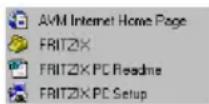
- „AVM Internet Home Page“ ist eine Verknüpfung mit den AVM-Internetseiten (Voraussetzung: WWW-Browser und Internet-Anschluss).
●Die Konfigurationssoftware FRITZ!X. - „FRITZ!X PC Readme“ enthält aktuelle Informationen.
- In Windows 98, 95 und NT steht Ihnen das Programm „FRITZ!X PC Setup“ zur Verfügung. Damit können Sie die CAPI SoftCompression X75/V42bis dauerhaft aktivieren.

Im Betriebssystem Microsoft Windows 2000 wird die Programmgruppe „AVM“ nur dann im Menüpunkt „Start / Programme“ angelegt, wenn FRITZ!X installiert wird. Es befindet sich dann nur der Eintrag FRITZ!X in der Programmgruppe.
Das aktuelle Readme zu FRITZ!X PC finden FRITZ!X PC-CD im Ordner WINDOWS.2K.

Die FRITZ!-Module befinden sich in der Programmgruppe „FRITZ!“. Die Zahl der FRITZ!-Module hängt davon ab, ob Sie eine Standard- oder eine Komplettinstallation durchgeführt haben. Informationen zu Leistungsmerkmalen und Bedienung der FRITZ!-Module erhalten Sie in Kapitel „FRITZ! – Die Software für Internet und ISDN“ auf Seite 32 sowie im Handbuch zu FRITZ!.

Der AVM ISDN CAPI Port-Treiber hat in der Systemsteuerung unter „Modems“ neue Modemeinträge erzeugt, die Sie z.B. im DFÜ-Netzwerk für Verbindungen zu Ihrem Internet-Anbie-
ter oder in anderen Programmen nutzen können. Auf dem Desktop wird eine Verknüpfung mit der Hilfe zum AVM ISDN CAPI Port-Treiber abgelegt.
3.6 Fehler bei der Installation – was tun?
Sollten bei der Installation Fehler auftreten und die Softwarekomponenten von FRITZ!X PC nicht korrekt installiert worden sein, gehen Sie folgendermaßen vor:
- Deinstallieren Sie alle FRITZ!X PC-Komponenten entsprechend der Anleitung in Abschnitt „Deinstallieren der Softwarekomponenten“ auf Seite 29.
- Starten Sie Ihren Rechner neu.
- Führen Sie die Installation noch einmal vollständig durch.

Wenn Sie einzelne FRITZ!X PC-Komponenten installieren möchten, lesen Sie die Hinweise in Abschnitt „Install einzelner Softwarekomponenten“ auf Seite 27.
3.7 Deinstallieren der Softwarekomponenten
Die Softwarekomponenten von FRITZ!X PC heißen
●AVM FRITZ!
●AVM ISDN CAPI Port
●AVM ISDN-Controller FRITZ!X PC
●AVM FRITZ!X
Deinstallation in Windows Me/98/95 und NT
Um FRITZ!X PC vollständig oder teilweise zu deinstallieren, gehen Sie folgendermaßen vor:
- Öffnen Sie über „Start / Einstellungen“ die Systemsteuerung und doppelklicken Sie auf das Symbol „Software“.
- In der Liste installierter Software sind die korrekt installierten Komponenten von FRITZ!X PC aufgeführt. Markieren Sie die Komponente, die entfernt werden soll. Klicken Sie dann auf die Schaltfläche „Hinzufügen/Entfernen“.
- Das Deinstallationsprogramm wird gestartet. Alle Dateien und Einträge werden von Ihrem Rechner gelöscht.
- Wiederholen Sie gegebenenfalls diesen Vorgang, wenn Sie eine weitere Komponente von FRITZ!X PC entfernen möchten. Starten Sie Ihren Rechner abschließend neu.
Die Vorgehensweise bei der Deinstallation in Windows 2000 ist nicht für alle Softwarekomponenten gleich.
Deinstallation der Kommunikationssoftware FRITZ!, der Konfigurationssoftware FRITZ!X und des AVM ISDN CAPI-Ports

Beim Deinstallieren der Kommunikationssoftware FRITZ! werden auch die Datenbanken mit Ihren Adressbucheinträgen und sonstigen Einstellungen gelöscht. Wenn Sie diese Datenbanken erhalten möchten, dann kopieren Sie vor der Deinstallation von FRITZ! alle .DBF-Dateien aus dem FRITZ!-Ordner in einen anderen Ordner.
- Öffnen Sie über „Start / Einstellungen“ die Systemsteuerung und doppelklicken Sie auf das Symbol „Software“.
- Im nächsten Fenster muss in der linken Fensterspalte „Programme ändern oder entfernen“ ausgewählt sein. Im Hauptfenster werden die korrekt installierten Programme in einer Liste angezeigt. Wählen Sie die Softwarekomponente aus, die entfernt werden soll und klicken Sie auf die Schaltfläche „Ändern/Entfernen“.
-
Bestätigen Sie die Sicherheitsabfrage mit „Ja“.
-
Folgen Sie nun den Hinweisen auf dem Bildschirm. Wenn Sie die Information erhalten, dass die Deinstallation erfolgreich durchgeführt wurde, beenden Sie die Deinstallation mit „OK“.
Deinstallation der Treibersoftware des AVM ISDN-Connectors FRITZ!X PC
- Öffnen Sie über „Start / Einstellungen“ die Systemsteuerung und doppelklicken Sie auf das Symbol „Hardware“.
- Der Hardware-Assistent von Windows 2000 wird gestartet. Klicken Sie auf „Weiter“.
- Wählen Sie im nächsten Fenster „Gerät deinstallieren“ und bestätigen Sie mit „Weiter“.
- Im nächsten Fenster werden die auf dem Rechner installierten Geräte in einer Liste angezeigt. Wählen Sie die Treibersoftware aus, die Sie deinstallieren möchten. Bestätigen Sie Ihre Auswahl mit „Weiter“.
- Wählen Sie in der Sicherheitsabfrage „Ja, dieses Gerät deinstallieren“ aus und klicken Sie auf „Weiter“.
- Wenn Sie die Information erhalten, dass das Gerät erfolgreich deinstalliert wurde, schließen Sie die Deinstallation mit „Fertig stellen“ ab.
4 F R I T Z ! – Die Software Internet und ISDN
FRITZ! eröffnet Ihnen die ganze Welt der Kommunikation – Daten übertragen, Faxe senden, im Internet surfen und vieles andere mehr.
4.1 Das bietet Ihnen FRITZ!
Nach der Installation von FRITZ!X PC steht in Ihrem Rechner die Anwendungsschnittstelle CAPI 2.0 bereit. Über diese Schnittstelle nutzt die Kommunikationssoftware FRITZ! die installierte Hardware.
FRITZ! besteht aus folgenden Modulen:

Das Modul FRITZ!web ermöglicht die einfache und direkte Einwahl in das Internet. Durch Kanalbündelung und Datenkompression können Verbindungen in das Internet mit sehr hohen Datenübertragungsraten hergestellt werden. Die Möglichkeit, eine Verbindung bei Inaktivität automatisch abbauen zu lassen, spart – abhängig von Ihrem Tarif – Verbindungsgebühren.

Mit dem ISDN-Dateimanager FRITZ!data können Sie schnell und sicher Dateien übertragen und Ihren Rechner für Anwender auf Empfang stellen. Die Zugriffsrechte können individuell gestaltet werden.

Mit FRITZ!fax versenden und empfangen Sie Faxe entsprechend dem Standard Fax Gruppe 3 (analoges Fax) mit einer Übertragungsgeschwindigkeit von 14.400 Bit/s. Das Senden erfolgt direkt aus Ihrer Textverarbeitung. Sie können auch Faxe abrufen und FRITZ!fax als Faxabruf-Server einsetzen.

Mit FRITZ!fon, einer vollduplexfähigen Soundkarte und einem Sprachein- und -ausgabegerät telefonieren Sie direkt vom Rechner – mit komfortabler Rufnummernverwaltung und Notizfunktion. Drei Gesprächsteilnehmer können in einer Konferenzschaltung verbunden werden.

FRITZ!vox verwandelt Ihren Rechner in einen Anrufbeantworter. Sie können verschiedene Ansagetexte für verschiedene Rufnummern, Anrufer oder Tageszeiten einsetzen.

Im Adressbuch von FRITZ! speichern Sie die Angaben, die Sie in den verschiedenen Modulen zum Aufbau einer Verbindung benötigen. Das Adressbuch kann von allen FRITZ!-Modulen aus aufgerufen werden.

Ausführliche Informationen zu FRITZ! erhalten Sie in der zugehörigen Online-Hilfe und im FRITZ!-Handbuch. Das Handbuch befindet sich im PDF-Format auch auf der CD im Ordner SOFTWARE\INFO. Falls Sie nicht über den Acrobat zum Lesen von PDF-Dateien verfügen, können Sie ihn von der FRITZ!X PC-CD im selben Ordner installieren.
4.2 Ins Internet mit FRITZ!web
Neben den traditionellen ISDN-Diensten wie Datenübertragung oder Fax unterstützt FRITZ!X PC auch eine Anbindung ans Internet. So können Sie das World Wide Web erforschen, E-Mails austauschen oder in Chat-Foren plaudern.
Ins Internet führen viele Wege. Hier wird beschrieben, welche Möglichkeiten und Vorteile Ihnen der Zugang mit Hilfe des Moduls FRITZ!web bietet.

Detaillierte Informationen darüber, wie Sie FRITZ!web einrichten und bedienen, finden Sie in der Online-Hilfe zu FRITZ!.
Eine weitere Möglichkeit, ins Internet zu gehen, ist das DFÜ-Netzwerk von Windows unter Verwendung der AVM-Systemtreiber. Lesen Sie dazu weiter im Abschnitt „Ins Internet mit AVM-Systemtreibern“ auf Seite 35.
Das Standardziel festlegen
Legen Sie nach der Installation von FRITZ!web fest, welcher Internet-Anbieter Ihr Standardanbieter sein soll. Damit ist FRITZ!web bei Programmstart automatisch in Bereitschaft. Bei einer Datenanforderung, zum Beispiel beim Öffnen des Internet-Browsers, wird sofort die Verbindung aufgebaut.
Alle Informationen auf einen Blick
Die Oberfläche von FRITZ!web zeigt Ihnen alle wichtigen Informationen über die aktuelle Verbindung an:
- Vier Verbindungssymbole zeigen durch unterschiedliche Farbgebung an, ob ein Standardanbieter eingestellt ist, ob die B-Kanäle aktiv, im Aufbau oder inaktiv sind und ob die Verbindung mit Datenkompression aufgebaut wurde.
- Das Diagrammfenster informiert Sie über die Datenübertragungsrate beim Senden und Empfangen von Daten.
- Ein Zeitbalken zeigt Ihnen an, wie viel Zeit bis zum nächsten automatischen Verbindungsabbau bei Inaktivität bleibt.
Automatischer Verbindungsabbau bei Inaktivität
In den Einstellungen von FRITZ!web können Sie festlegen, nach wie viel Sekunden Inaktivität (kein Datenverkehr auf der Leitung) eine bestehende Internet-Verbindung automatisch abgebaut wird. Das heißt: Sie laden eine Seite auf den Bildschirm und lesen sie. Nach Ablauf der eingestellten Zeit wird die Verbindung unterbrochen und erst wieder hergestellt, wenn Sie zum Beispiel auf einen Link klicken oder eine andere Adresse eingeben. Durch die kurzen Anwahlzeiten im ISDN (1 bis 2 Sekunden) ist dieses Verhalten kaum zu bemerken. Damit können Sie Ihre Online-Gebühren erheblich senken.
Eine Abgangsrufnummer vergeben
Um sich einen Überblick über die anfallenden Online-Gebühren zu verschaffen, können Sie im Kontextmenü „Einstellungen“ von FRITZ!web eine MSN als Abgangsrufnummer festlegen. Über diese Rufnummer werden dann Ihre Online-Gebühren abgerechnet.
4.3 ISDN-Dienste nutzen mit FRITZ!
Das digitale Telekommunikationsnetz ISDN stellt sämtliche Telematikdienste wie Telefon, Fax, Daten- und Bildübertragung in einem Netz bereit. Mit FRITZ! wird Ihr Rechner zur Kommunikationszentrale, von der aus Sie diese Dienste komfortabel nutzen können.

Sie können auch Programme anderer Hersteller verwenden, die auf CAPI 2.0 aufsetzen.
Mehrfachrufnummern für FRITZ!-Module
Möchten Sie mit FRITZ! Daten und Faxe empfangen, dann brauchen Sie diesen beiden Anwendungen keine unterschiedlichen Mehrfachrufnummern (MSNs) zuzuordnen, da FRITZ!fax für Anrufe mit der Kennung „Sprache“ und FRITZ!data für Anrufe mit der Kennung „Daten“ zuständig ist.
FRITZ!fax, FRITZ!vox und FRITZ!fon verwenden dagegen dieselbe Kennung „Sprache“. Damit diese Module die jeweils für sie bestimmten Rufe annehmen können, müssen Sie FRITZ!fax und FRITZ!fon sowie eventuell angeschlossenen Telefonen unterschiedliche MSNs für die Rufannahme zuweisen. Wie Sie dabei vorgehen, erfahren Sie im Abschnitt „Registerkarte „MSNs“ auf Seite 41.
4.4 Ins Internet mit AVM-Systemtreibern
Alternativ zu FRITZ!web können Sie mit Hilfe des AVM-Systemtreibers ISDN CAPI Port-Treiber Internetverbindungen herstellen. Der Treiber wird über das DFÜ-Netzwerk angesteuert. Dieser Systemtreiber ermöglicht Ihnen, parallel zu ISDN-Anwendungen auf Basis von CAPI auch Anwendungen zu nutzen, die keine CAPI-Unterstützung bieten.

Sie können während der Installation von FRITZ! an dass FRITZ!web in die Autostartgruppe kopiert werden soll. In diesem Fall belegt FRITZ!web beim Rechnerstart die Internet-Ressourcen Ihres Rechners. Wenn Sie über das DFÜ-Netzwerk ins Internet gehen möchten, müssen Sie FRITZ!web beenden bzw. aus der Autostartgruppe entfernen.
AVM ISDN CAPI Port-Treiber
Der AVM ISDN CAPI Port-Treiber ermöglicht Ihnen, einen ISDN-Controller wie ein Modem anzusprechen.
Mit dem AVM ISDN CAPI Port-Treiber können Programme, die ein Modem erwarten, die ISDN-Schnittstelle nutzen. Dadurch können die vielfältigen Kommunikationsmöglichkeiten von Windows mit allen AVM ISDN-Controllern genutzt werden. So können Sie beispielsweise das DFÜ-Netzwerk in Verbindung mit dem TCP/IP-Protokoll verwenden, um sich bei Ihrem Internet-Anbieter einzuwählen.
Der AVM ISDN CAPI Port-Treiber erzeugt in Ihrem System verschiedene virtuelle Modems, die bereits so voreingestellt sind, dass sie für die häufigsten Anwendungsfälle ohne zusätzliche Konfiguration sofort einsetzbar sind. Diese Modems können in Windows-Anwendungen wie dem DFÜ-Netzwerk, Microsoft Exchange/Outlook oder Microsoft Money 9x ausgewählt werden. Wählen Sie ein vorkonfiguriertes Ziel aus und schon kann die ISDN-Kommunikation beginnen.
Darüber hinaus können Sie mit Hilfe von AT-Befehlen die Modemeinstellungen anpassen. Um beispielsweise die ein- und ausgehenden Mehrfachrufnummern einzustellen, gehen Sie folgendermaßen vor:
- Öffnen Sie „Start / Einstellungen / Systemsteuerung / Modems“ und markieren Sie das gewünschte Modem.
Klicken Sie auf die Schaltfläche „Eigenschaften“. - Auf der Registerkarte „Einstellungen“ klicken Sie auf die Schaltfläche „Erweitert...“
- Im Feld „Weitere Einstellungen“ geben Sie ATS49=
für die ausgehende und ATS50= für die eingehende Mehrfachrufnummer ein.
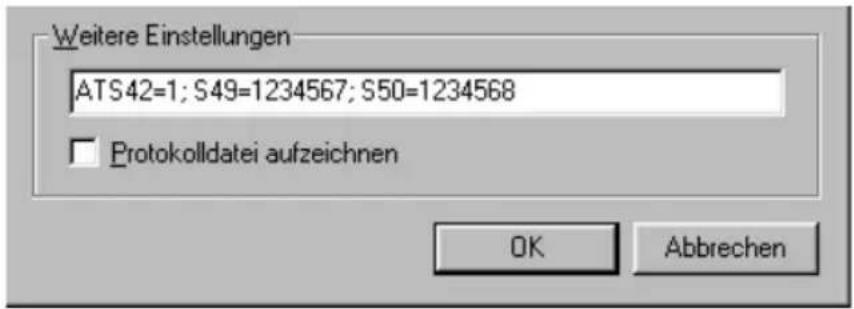
Einstellung der MSNs für den AVM ISDN CAPI Port-Treiber
5 Konfiguration von FRITZ!X PC
Das Konfigurationsprogramm FRITZ!X ermöglicht Ihnen das komfortable Einrichten Ihrer Nebenstellenanlage FRITZ!X PC. Mit Hilfe dieses Programms umgehen Sie die aufwendige Programmierung mit einem Telefon.
5.1 Funktionen des Konfigurationsprogramms
Das Konfigurationsprogramm FRITZ!X hat unterschiedliche Funktionen.
Die integrierte Wahlhilfe ermöglicht Ihnen, vom Rechner aus einen internen oder externen Anschluss anzuwählen. Für die Anwahl externer Rufnummern von den analogen Nebenstellen aus, können Sie bis zu 40 Kurzwahlnummern vergeben. Zur Verwaltung von Rufnummern, Kurzwahlnummern und Anwahlparametern steht ein Adressbuch zur Verfügung.
Die Gebührenübersicht zeigt Ihnen eine detaillierte Liste aller abgehenden externen Telefongespräche einschließlich der Gebühren sowie einen Überblick über die monatlichen Gesprächsgebühren der vergangenen 12 Monate.

Detaillierte Informationen zu den Funktionen „Wahlhilfe“ und „Gebührenübersicht“ finden Sie in der Online-Hilfe des Konfigurationsprogramms.
Über das Menü „Einstellungen“ richten Sie FRITZ!X PC nach Ihren Bedürfnissen ein. Sie können die folgenden Einstellungen vornehmen:
- Zuweisen von Mehrfachrufnummern (MSNs) an die Nebenstellen
- Aktivieren und Einstellen der Anrufweiterschaltung
- Aktivieren und Deaktivieren des Anklopfschutzes für die Nebenstellen
-
Aktivieren und Deaktivieren der Rufnummernübermittlung (CLIR)
-
Aktivieren und Deaktivieren der Rufnummernanzeige eingehender Rufe (CLIP)
- Aktivieren und Einstellen der Rufumleitung über den zweiten B-Kanal
- Aktivieren der Werkseinstellungen
- Festlegen der Amtsholung für die Nebenstellen
- Aktivieren und Deaktivieren des Rundrufschutzes
- Update der Anlagensoftware der Nebenstellenanlage
5.2 Auslieferungszustand
Bei Auslieferung sind folgende Werkseinstellungen aktiv:
- Keine Mehrfachrufnummern (MSNs) festgelegt, den Nebenstellen sind somit keine Rufnummern zugeordnet. Bei ankommendem Ruf klingeln alle Nebenstellen.
- Alle Nebenstellen arbeiten mit spontaner Amtsholung, nach Abheben des Hörers erhalten Sie sofort das Amtszeichen.
- Auf allen Nebenstellen ist der Anklopfschutz aktiv, es kann nicht angeklopft werden.
- Auf allen Nebenstellen ist die Rufumleitung über den zweiten B-Kanal deaktiviert.
- Für alle MSNs ist die Anrufweiterschaltung deaktiviert.
- Auf allen Nebenstellen ist die Rufnummernunterdrückung für ausgehende Rufe deaktiviert.
- Auf allen Nebenstellen ist die Rufnummernanzeige eingehender Rufe aktiviert.
5.3 Einrichten von FRITZ!X PC
Um FRITZ!X PC für Ihre Bedürfnisse einzurichten, nehmen Sie die notwendigen Änderungen im Konfigurationsprogramm vor und übertragen Sie die Einstellungen zu FRITZ!X PC.
Konfiguration starten
Starten Sie das Konfigurationsprogramm FRITZ!X über „Start / Programme / AVM / FRITZ!X“.
Öffnen Sie das Menü „Datei / Einstellungen“. Es erscheint das Fenster „FRITZ!X Einstellungen“. Welche Einstellungen Sie auf den einzelnen Registerkarten vornehmen können, wird in den folgenden Abschnitten ab Seite 41 erklärt.
Übertragen von Daten
Damit die Einstellungen wirksam werden, müssen Sie diese zu FRITZ!X PC übertragen und dort speichern. Klicken Sie dazu auf die Schaltfläche „Übertragen“.

Beachten Sie bitte, dass Sie auf jeder Registerkarte die Schaltfläche „Übertragen“ drücken müssen, um die Einstellungen der jeweiligen Registerkarte an FRITZ!X PC zu senden. Ausnahme ist die Registerkarte „Allgemein“, da die Informationen dieser Registerkarte in FRITZ!X PC nicht benötigt werden.
Laden von Daten
Um die Einstellungen von FRITZ!X PC wieder in das Konfigurationsprogramm zu laden, klicken Sie auf die Schaltfläche „Laden“. Das kann notwendig sein, wenn Sie die Einstellungen überschrieben haben, die Änderungen aber nicht speichern wollen. Die in FRITZ!X PC gespeicherten Einstellungen werden dann im Einstellungsfenster angezeigt.

Bitte beachten Sie, dass alle aktuellen Einträge im Konfigurationsprogramm durch das Laden aus FRITZ!X PC überschrieben werden!
Auf der Registerkarte „MSNs“ weisen Sie den Nebenstellen von FRITZ!X PC die Mehrfachrufnummern zu, die Sie von Ihrem ISDN-Anbieter erhalten haben. Darüber hinaus können Sie auf dieser Registerkarte verschiedene ISDN-Leistungsmerkmale aktivieren oder deaktivieren.
FRITZ!X PC kann für jede Nebenstelle bis zu drei MSNs speichern. Wählt ein externer Teilnehmer eine dieser MSNs, so klingeln alle Endgeräte dieser Nebenstelle.
Eine der MSNs der Nebenstelle ist die Abgangsrufnummer. Diese wird bei der Gegenstelle angezeigt, wenn Sie von einem Endgerät der Nebenstelle wählen. Es ist möglich, diese Abgangsrufnummer für eingehende Rufe zu sperren. Versucht eine Gegenstelle diese Nummer anzuwählen, klingelt das Endgerät nicht.
Über die Abgangsrufnummer werden Ihre Verbindungsgebühren berechnet.
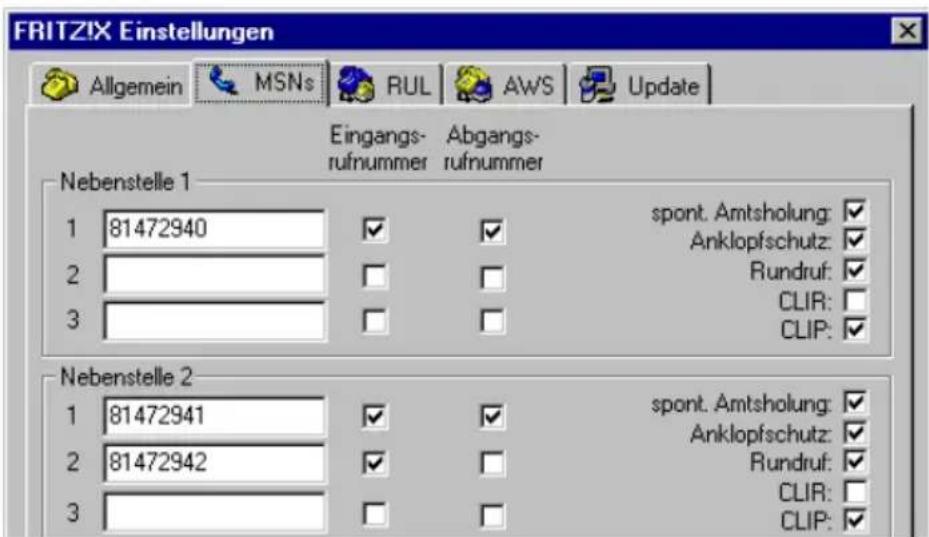
Registerkarte „MSNs“
Zuweisen von MSNs
Gehen Sie zur Zuweisung der MSNs wie folgt vor:
-
Halten Sie die MSNs bereit, die Sie von Ihrem ISDN-Anbieter für Ihren ISDN-Anschluss erhalten haben.
-
Klicken Sie im Konfigurationsprogramm im Menü „Datei / Einstellungen“ auf die Registerkarte „MSNs“.
- Tragen Sie im Bereich „Nebenstelle 1“ die MSNs in die entsprechenden Felder dieser Nebenstelle ein.
- Klicken Sie auf das Kästchen „Eingangsrufnummer“, wenn die Nebenstelle 1 bei eingehenden Rufen mit einem Klingeln reagieren soll.
- Bestimmen Sie nun eine der MSNs als „Abgangsrufnummer“. Diese Rufnummer erscheint dann bei einem Anruf im Anzeigenfeld der Gegenstelle.

Es kann immer nur eine MSN einer Nebenstelle die Abgangsrufnummer sein.
- Wiederholen Sie die vorangegangenen Schritte für die zweite Nebenstelle.
- Klicken Sie auf die Schaltfläche „Übertragen“ im unteren Teil der Registerkarte. Damit werden die Daten an FRITZ!X PC gesendet und dort gespeichert. Wollen Sie die Einstellungen aus FRITZ!X PC erneut laden, klicken Sie auf die Schaltfläche „Laden“.
Festlegen der Amtsholung
In FRITZ!X PC ist im Auslieferungszustand die spontane Amtsholung aktiviert. Das bedeutet, Sie erhalten sofort nach Abheben des Hörers das Amtszeichen.
Um von der spontanen Amtsholung auf Nebenstellenanschluss umzuschalten, deaktivieren Sie das Kontrollkästchen „spont. Amtsholung“. Sie erhalten jetzt erst nach Eingabe der Ziffer „o“ das Amtszeichen.
Anklopfen/Anklopfschutz
Die Funktion „Anklopfen“ meldet Ihnen während eines Telefongespräches, dass ein weiterer Gesprächspartner versucht, Sie anzurufen. Diese Meldung erfolgt durch einen kurzen Signalton. Für jede Nebenstelle können Sie das Anklopfen ein- oder ausschalten.

Weitere Informationen zur Funktion „Anklopfen“ erhalten Sie im Kapitel „Anklopfen“ auf Seite 52.
Einige ältere Faxgeräte und Modems werten das Anklopfzeichen eventuell falsch aus. Sollten Übertragungsprobleme auftreten, aktivieren Sie für diese Nebenstelle den Anklopfschutz.
Wenn Sie diese Funktion aktivieren, wird verhindert, dass Ihre Rufnummer auf dem Anzeigenfeld des Telefons Ihres Gesprächspartners eingeblendet wird.
Möchten Sie, dass Ihr Gesprächspartner Ihre Rufnummer sehen kann, dann deaktivieren Sie die Option „CLIR“.

Die hier vorgenommenen Einstellungen zur Rufnummernunterdrückung gelten für alle Verbindungen. Wie Sie die Rufnummernanzeige für eine einzelne Verbindung unterdrücken, erfahren Sie im Abschnitt „Wählen extern“ auf Seite 50.

Beachten Sie, dass Sie dieses Leistungsmerkmal gegebenenfalls für Ihren Anschluss freischalten lassen müssen.
Bei Aktivierung der Option „CLIP“ wird die Rufnummer eingehender Anrufe – extern und intern – auf dem Anzeigefeld Ihres Telefons angezeigt.
Möchten Sie die Rufnummern eingehender Rufe nicht auf dem Anzeigefeld Ihres Telefons sehen, dann deaktivieren Sie die Option „CLIP“.
Beachten Sie, dass Sie dieses Leistungsmerkmal nur nutzen können, wenn Ihr Telefon CLIP unterstützt. Gegebenenfalls müssen Sie das Leistungsmerkmal CLIP an Ihrem Telefon aktivieren.
5.5 Rufumleitung
Sie können an den Nebenstellen von FRITZ!X PC ankommen-de Anrufe auf einen internen oder einen externen Anschluss umleiten. Eine Rufumleitung kann auf zwei Arten stattfinden:
Rufumleitung über den zweiten B-Kanal
Die Organisation der Rufumleitung findet in FRITZ!X PC statt. Mit dieser Rufumleitung können Sie Rufe an einen externen Anschluss oder an die andere Nebenstelle umleiten. Die Rufumleitung auf eine Nebenstelle ist gebührenfrei, die Umleitung auf einen externen Anschluss erfolgt über den zweiten B-Kanal und ist gebührenpflichtig. Weitere Informationen finden Sie im Abschnitt „Rufumleitung – Registerkarte „RUL““ auf Seite 45.
- Anrufweiterschaltung (Rufumleitung über die Vermittlungsstelle)
Die Organisation der Rufumleitung erfolgt in der Vermittlungsstelle. Dieses Leistungsmerkmal wird als Anrufweiterschaltung (AWS) bezeichnet. Mit der Anrufweiterschaltung können Sie Rufe nur an einen externen Anschluss umleiten. Die Rufumleitung auf einen externen Anschluss ist gebührenpflichtig. Weitere Informationen finden Sie im Abschnitt „Anrufweiterschaltung – Registerkarte „AWS““ auf Seite 46.

Aktivieren Sie stets nur eine der beiden Arten der Rufumleitung.
Ob Ihnen das Leistungsmerkmal „Anrufweiterschaltung“ zur Verfügung steht, erfragen Sie bitte bei Ihrem ISDN-Anbieter.
5.6 Rufumleitung – Registerkarte, RUL'
Zum Einstellen der Rufumleitung wählen Sie im Menü „Datei“ des Hauptfensters den Menüpunkt „Einstellungen“. Klicken Sie dann auf die Registerkarte „RUL“.
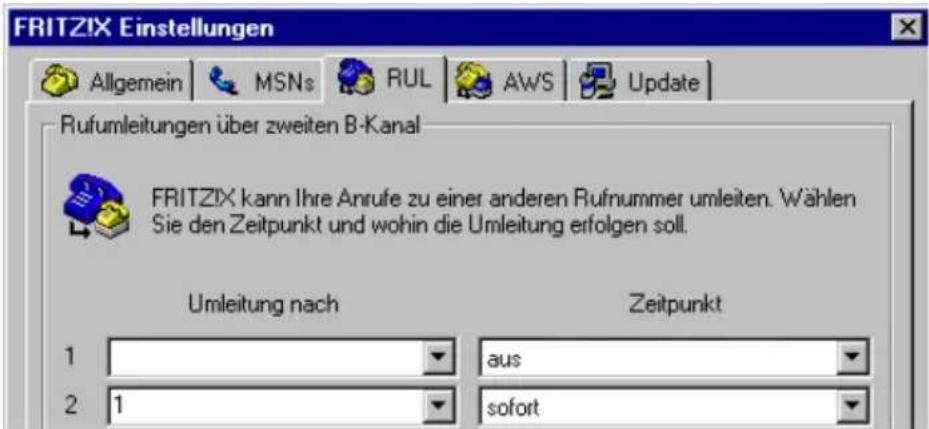
Registerkarte „RUL“
Auf dieser Registerkarte können Sie für jede Nebenstelle die Rufumleitung festlegen. Die Nummern der Zeilen entsprechen den Nummern der Nebenstellen.
Umleitungsnummer
Geben Sie in die Spalte „Umleitung nach“ die Rufnummer ein, zu der ankommende Rufe umgeleitet werden. Soll die Rufumleitung intern stattfinden, geben Sie die Nummer der entsprechenden Nebenstelle als Rufnummer ein.
Umleitungszeitpunkt
Wählen Sie aus der Liste „Zeitpunkt“ den Zeitpunkt der Rufumleitung:
sofort
- nach dem dritten Klingeln (ca. 15 Sekunden)
●nur bei besetzter Leitung umleiten
- nach dem dritten Klingeln oder bei besetzter Leitung
5.7 Anrufweiterschaltung – Registerkarte ,AWS'
Mit der Rufumleitung über die Vermittlungsstelle (Anrufweiterschaltung) können an den Nebenstellen von FRITZ!X PC ankommende Rufe auf einen externen Anschluss umgeleitet werden. Die Anrufweiterschaltung erfolgt in der Vermittlungsstelle und ist gebührenpflichtig.
Zum Einstellen der Anrufweiterschaltung wählen Sie im Menü „Datei“ des Hauptfensters den Menüpunkt „Einstellungen“. Klicken Sie dann auf die Registerkarte „AWS“.
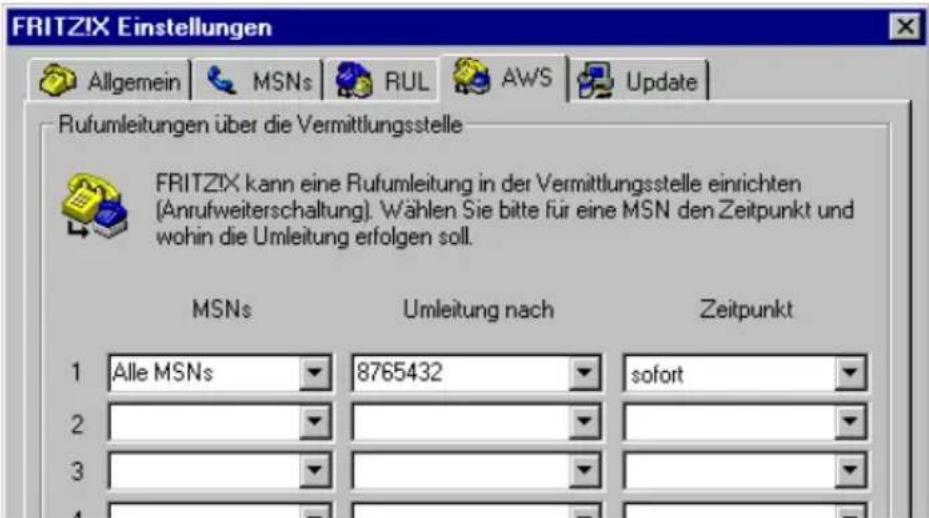
Registerkarte „AWS“

Mit der Anrufweiterschaltung können Sie die T-NetBox der Deutschen Telekom AG nutzen. Dazu muss als Zielruf mer die Rufnummer 0800 / 3 30 24 24 in der Anrufweiterschaltung angegeben werden.
MSNs
Tragen Sie hier die Mehrfachrufnummer ein, für die Sie die Rufumleitung vornehmen möchten. Sie können die Rufumleitung für eine beliebige MSN, zum Beispiel ein Gerät an einer anderen Nebenstelle von FRITZ!X PC, oder für alle MSNs Ihres ISDN-Anschlusses festlegen.
Umleitungsnummer
Geben Sie in die Spalte „Umleitung nach“ die externe Rufnummer an, zu der ankommende Anrufe für die angegebene MSN umgleitet werden sollen. Beachten Sie, dass für die Rufnummer nur Ziffern eingegeben werden können (keine Klammern, Bindestriche usw.).
Umleitungszeitpunkt
Wählen Sie aus der Liste „Zeitpunkt“ den Zeitpunkt der Rufumleitung:
- sofort
- nach dem fünften Klingeln (ca. 20 Sekunden)
Die genaue Zeit, nach der die Umleitung stattfindet, hängt von der Vermittlungsstelle Ihres ISDN-Anbieters ab.

- nur bei besetzter Leitung
- nach dem fünften Klingeln oder bei besetzter Leitung
5.8 Update der Anlagensoftware – Registerkarte,Update'
Mit dem Konfigurationsprogramm von FRITZ!X PC haben Sie die Möglichkeit, Ihren ISDN-Connector auf den technisch neuesten Stand zu bringen: Sie müssen lediglich ein Update durchführen.
Die dafür nötige neue Anlagensoftware können Sie sich vom ADC (AVM Data Call Center) oder vom FTP-Server über das Internet herunterladen.
Mit Hilfe des Konfigurationsprogramms FRITZ!X übertragen Sie die Anlagensoftware in Ihre Nebenstellenanlage. Gehen Sie dazu folgendermaßen vor:
-
Wählen Sie in FRITZ!data die Nummer des ADC (030/399 84 300), bzw. gehen Sie über Ihren Internetzugang auf den AVM-FTP-Server und laden Sie die Anlagensoftware (Firmware) auf Ihren Rechner herunter.
-
Starten Sie das Konfigurationsprogramm FRITZ!X.
-
Klicken Sie auf die Registerkarte „Update“.
-
Geben Sie in das Eingabefeld den Pfad zur Update-Datei ein.
Sie können auch auf die Schaltfläche „Durchsuchen“ klicken, um nach der Datei zu suchen. Die Datei hat die Endung .dat. Sie erhalten im unteren Fenster eine Information, welche Version die Updatedatei enthält. Wenn die Version der Updatedatei neuer ist als die aktuell vorhandene, wird Ihnen das Update empfohlen.
-
Starten Sie das Update durch Klicken der Schaltfläche „Übertragen“.
-
Nun erscheint eine Sicherheitsabfrage, ob Sie das Update wirklich durchführen möchten. Falls die Update-Version älter als oder ebenso alt wie die vorhandene Version ist, werden Sie ebenfalls um Bestätigung zum Durchführen des Updates gebeten.

Trennen Sie während der Durchführung des Updates nie die Verbindung zwischen Rechner und FRITZ!X PC und ziehen Sie nie den Netzstecker von FRITZ!X PC! Eine Unterbrechung des Update-Vorganges könnte die Anlagensoftware beschädigen, so dass FRITZ!X PC unbrauchbar wird!
- Bei erfolgreich ausgeführtem Update erscheint ein Fenster, das die ordnungsgemäße Durchführung des Updates anzeigt.
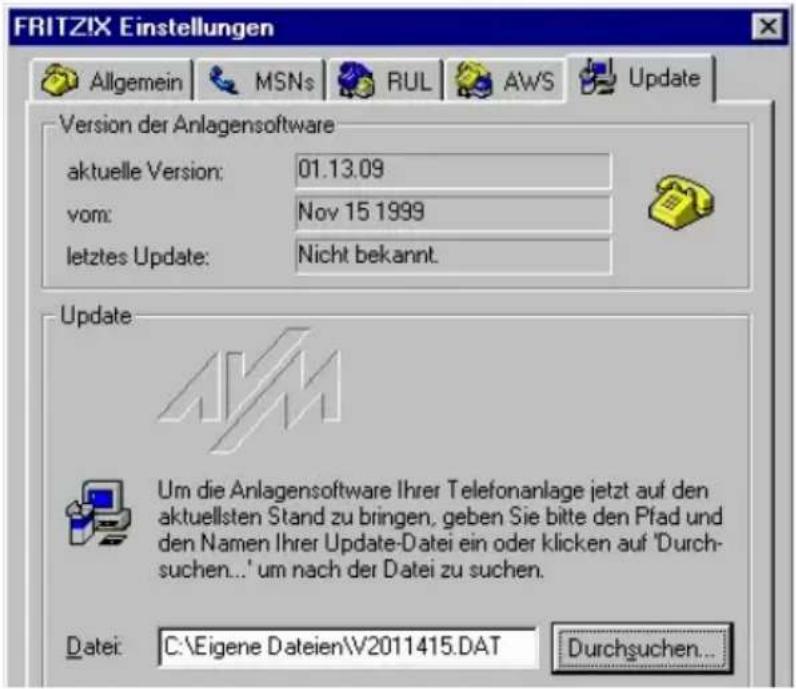
Registerkarte „Update“
Der Update-Vorgang ist damit abgeschlossen. Im Fensterbereich „Version der Anlagensoftware“ erscheint die neue Versionsnummer.
5.9 Werkseinstellungen
Wenn in FRITZ!X PC noch keine Einstellungen programmiert wurden, arbeitet sie mit den Werkseinstellungen.

Weitere Informationen finden Sie im Abschnitt „Auslieferungszustand“ auf Seite 39.
Sie aktivieren die Werkseinstellungen, indem Sie auf die Schaltfläche „Werkseinstellungen“ klicken. Sie erhalten eine Sicherheitsabfrage, die Sie durch Klicken auf „Ja“ bestätigen müssen. Nun werden die Werkseinstellungen in FRITZ!X PC aktiviert und in Ihren Rechner geladen. Dieser Vorgang kann einige Sekunden in Anspruch nehmen.

Bitte beachten Sie, dass bei der Aktivierung der Werksein stellungen alle bisherigen Einstellungen in FRITZ!X PC und in Ihrem Rechner überschrieben werden. Dieser Vorgang kann nicht rückgängig gemacht werden!
6 Bedienung von FRITZ!X PC

Ausführliche Hinweise, wie Sie mit der Konfigurationssoftware FRITZ!X von Ihrem Rechner aus wählen, erhalten Sie in der Online-Hilfe.
In diesem Kapitel wird die Bedienung von FRITZ!X PC am Telefon beschrieben. Für Telefone mit Impulswahlverfahren lassen sich nicht alle der im Folgenden beschriebenen Funktionen ausführen. Nähere Informationen dazu erhalten Sie im Abschnitt „Impulswahltelefone an FRITZ!X PC“ auf Seite 61.

Abhängig von Ihrem Telefonmodell kann die Rückfragetaste verschieden gestaltet sein (R, Flash, Rückfrage,...). Beachten Sie bitte auch den Abschnitt „Einstellen der Funktion der Rückfragetaste“ auf Seite 61.
6.1 Wählen extern
Wählen extern mit spontaner Amtsholung
| Nehmen Sie den Hörer ab. Sie erhalten sofort das Amtszeichen, da die Nebenstelle auf spontane Amtsholung eingestellt ist. | |
| Wählen Sie die gewünschte externe Rufnummer. |
Wählen extern mit Konfiguration Nebenstelle
| Nehmen Sie den Hörer ab. Sie hören den internen Wählton. | |
| Wählen Sie die Ziffer „o“. Sie erhalten nun eine Amtsleitung. | |
| Wählen Sie die gewünschte externe Rufnummer. |
Wählen extern mit Unterdrückung der Rufnummeranzeige CLIR
Wenn Sie diese Funktion aktivieren, wird verhindert, dass Ihre Rufnummer auf dem Anzeigefeld des Telefons Ihres Gesprächspartners eingeblendet wird. Gehen Sie wie folgt vor:
| ↑ | Nehmen Sie den Hörer ab. |
| ★31# | Geben Sie die nebenstehende Tastenkombination ein. Sie hören jetzt das Amtszeichen. |
| # | Wählen Sie die von Ihnen gewünschte Nummer. |

Wählen Sie bei Aktivierung der CLIR-Funktion auch dann keine „o“, wenn Sie von einer Nebenstelle ohne spontane Amtsholung telefonieren.
Sie müssen die CLIR-Funktion jedesmal aktivieren, wenn Sie eine Unterdrückung der Anzeige Ihrer Rufnummer wünschen. Um dieses Leistungsmerkmal dauerhaft zu aktivieren, stellen Sie CLIR über das Konfigurationsprogramm FRITZ!X ein.

Dieses Leistungsmerkmal müssen Sie gegebenenfalls bei Ihrem ISDN-Anbieter freischalten lassen.
6.2 Wählen intern
Wählen intern mit spontaner Amtsholung
| Nehmen Sie den Hörer ab. Sie erhalten sofort das Amtszeichen, da die Nebenstelle auf spontane Amtsholung eingestellt ist. | |
| R oder ✕ ✕ | Wählen Sie die Rückfragetaste oder zweimal die Sterntaste. Sie erhalten jetzt den internen Wählton. |
| Wählen Sie die gewünschte Nebenstellennummer. |
Wählen intern mit Konfiguration Nebenstelle
| Nehmen Sie den Hörer ab. Sie hören den internen Wählton. | |
| Wählen Sie die gewünschte Nebenstellennummer. |
6.3 Anklopfen

Der Anklopfschutz kann für jede Nebenstelle eingestellt werden.
Die Funktion „Anklopfen“ informiert Sie während eines Gesprächs, wenn Sie ein weiterer externer Teilnehmer sprechen möchte. Der einkommende externe Ruf wird durch einen Anklopfton im Hörer signalisiert. Innerhalb von 30 Sekunden können Sie mit dem neuen Gesprächspartner eine Verbindung aufbauen. Nach 30 Sekunden wird das anklopfende Gespräch zurückgewiesen.
| R2 | Geben Sie die nebenstehende Tastenkombination ein, um ein anklopfendes Gespräch anzunehmen. |
| R1 | Um zu Ihrer bestehenden Verbindung zurückzu-kehren, geben Sie die nebenstehende Tastenkombination ein. Sie haben auch die Möglichkeit, durch Beenden des bestehenden Gesprächs (Hörer auflegen) zum anklopfenden Gespräch zu wechseln. In diesem Fall ertönt sofort nach dem Auflegen des Hörers ein Klingeln. Nach dem Abheben sind Sie mit dem neuen Gesprächspartner verbunden. |
| R0 | Zum Abweisen eines Anklopfers geben Sie die nebenstehende Tastenkombination ein. |
6.4 Rückfrage / Halten
Mit der Funktion „Rückfrage/Halten“ haben Sie die Möglichkeit, ein aktuelles Gespräch zu halten, um eine Rückfrage zu einem zweiten Gesprächspartner zu starten.
So können Sie im Raum eine Rückfrage erledigen oder zur Rücksprache einen zweiten Gesprächspartner anrufen. Die Gesprächspartner im gehaltenen Zustand hören diese Rückfrage nicht. Haben Sie Ihre Rückfrage erledigt, können Sie die Verbindung zu Ihrem ersten Gesprächspartner wieder aufnehmen.
Gehen Sie folgendermaßen vor, um ein Gespräch zu halten und es dann wieder zurückzuholen:
| Gespräch 1 | Sie führen gerade ein Gespräch. |
| # | |
| R | Drücken Sie die Rückfragetaste. Gespräch 1 wird damit gehalten und die Rückfrage eingeleitet. |
| # | Um eine Verbindung zu Gesprächspartner 2 aufzubauen, geben Sie die gewünschte Rufnummer ein. |
| Gespräch 2 | Nimmt die Gegenstelle ab, können Sie mit Gesprächspartner 2 ein Gespräch führen. |
| R | Ist der Anschluss von Gesprächspartner 2 besetzt oder meldet dieser sich nicht, drücken Sie erneut die Rückfragetaste, um zu Gespräch 1 zurückzukehren. |
| R1 | Möchten Sie von Gespräch 2 zu Gespräch 1 zurückkehren, geben Sie die nebenstehende Tas- tenkombination ein. Die Rückfrage ist damit be-endet. |

Wenn Sie zum Beenden der Rückfrage nur die Rückfragetaste drücken, dann bleibt die Verbindung zu Gesprächspartner 2 bestehen, bis dieser die Verbindung beendet. Dafür entstehen Ihnen Gebühren.
| Gespräch 1 | Alternativ zum Drücken der Tastenkombination können Sie auch den Hörer auflegen und damit das Gespräch 2 selbst beenden. Sie erhalten ein Klingelzeichen und sind nach Abnehmen des Hörers wieder mit Gesprächspartner 1 verbunden. |
| Durch Auflegen des Hörers beenden Sie das Gespräch. |
6.5 Makeln
Besteht neben einem aktuellen Gespräch 1 eine Rückfrageverbindung zu einem neuen Gesprächspartner 2, so können Sie mit der Rückfragetaste beliebig oft zwischen den zwei Gesprächen hin- und herschalten, sprich makeln.
Gehen Sie zum Makeln folgendermaßen vor:
| Gespräch 1 | Sie führen gerade ein Gespräch. |
| # | |
| R | Drücken Sie die Rückfragetaste. Gesprächs 1 ist damit gehalten und die Rückfrage eingeleitet. |
| # | Um eine Verbindung zu Gesprächspartner 2 aufzubauen, geben Sie die gewünschte Rufnummer ein. |
| Gespräch 2 | Nimmt die Gegenstelle ab, können Sie mit Gesprächspartner 2 ein Gespräch führen. |
| R2 | Möchten Sie zu Gespräch 1 zurückkehren, geben Sie die nebenstehende Tastenkombination ein. |
| Gespräch 1 | Sie sprechen jetzt wieder mit Gesprächspartner 1. |
| R2 | Um wieder mit Gesprächspartner 2 zu sprechen, drücken Sie erneut die nebenstehende Tastenfolge. Auf diese Weise können Sie zwischen Gespräch 1 und 2 makeln. |
| Das Makeln kann auf verschiedene Arten beendet werden: | |
| T | Der Gesprächspartner in momentaner Halteposition legt auf. Die aktiv Sprechenden können ihr Gespräch fortsetzen. |
| R1 | Sie beenden die Rückfrage zum Rückfragepartner durch nebenstehende Tastenkombination und nehmen damit die Verbindung zum Gesprächspartner 1 erneut auf. |
| T | Alternativ zur Eingabe der Tastenkombination können Sie auch den Hörer auflegen und damit selbst die Verbindung beenden. Sie erhalten ein Klingelzeichen und sind nach Abnehmen des Hö-rers mit dem Gesprächspartner aus der Halteposition verbunden. |
6.6 Vermitteln
Mit der Funktion „Vermitteln“ haben Sie die Möglichkeit, ein aktuelles Gespräch an eine Nebenstelle von FRITZ!X PC zu vermitteln. Gehen Sie dazu wie folgt vor:
| Gespräch 1 | Sie führen gerade ein Gespräch. |
| # | |
| R | Drücken Sie die Rückfragetaste. Gespräch 1 wird damit gehalten.Um eine Verbindung zu Gesprächspartner 2 aufzubauen, wählen Sie dessen Nebenstellennummer. |
| Gespräch 2 | Sie sprechen nun mit Gesprächspartner 2. |
| Zum Vermitteln eines Gespräches zwischen Gesprächspartner 1 und Gesprächspartner 2 legen Sie einfach den Hörer auf. |
6.7 Dreierkonferenz
Mit FRITZ!X PC können Sie Dreierkonferenzen per Telefon abhalten. Dabei können zwei externe und ein interner Gesprächsteilnehmer ein Konferenzgespräch miteinander führen.
Eine Dreierkonferenz führen Sie wie folgt:
| Nehmen Sie den Hörer Ihres Telefons ab. | |
| Wählen Sie die Rufnummer des externen Gesprächspartners. Beginnen Sie Ihr Gespräch. | |
| Drücken Sie nun die Rückfragetaste. | |
| Wählen Sie im Anschluss an die „o“ die Rufnummer Ihres zweiten externen Gesprächspartners. Sie können das zweite externe Gespräch führen, während die Leitung zu Ihrem ersten externen Gesprächspartner gehalten wird. | |
| Geben Sie die nebenstehende Tastenkombination ein. | |
| Führen Sie das Konferenzgespräch. Jeder der externen Gesprächspartner kann auflegen; Sie führen das Gespräch in diesem Fall mit dem verbleibenden Gesprächsteilnehmer weiter. | |
| Sie beenden die Konferenz, indem Sie den Hörer auflegen. | |
| Genau wie beim Makeln können Sie auch bei einer Dreierkonferenz zum ursprünglichen Gesprächsteilnehmer zurückschalten. Drücken Sie dazu die Rückfragetaste und die Ziffer „2“. Die Konferenz ist damit beendet und Sie sprechen jetzt mit dem Gesprächspartner, mit dem Sie vor Beginn der Dreierkonferenz gesprochen haben. Das zweite externe Gespräch wird gehalten. Zwischen beiden Gesprächspartnern können Sie durch die erneute Eingabe der obenstehenden Tastenkombination hin- und herschalten. |
6.8 Rückruf bei Besetzt
Wenn Sie eine externe Rufnummer wählen und diese besetzt ist, erhalten Sie ein Signal, sobald die Leitung frei wird: Ihr Telefon klingelt 20 Sekunden wie bei externem Ruf. Wenn Sie jetzt Ihren Hörer abheben, wird die Rufnummer des von Ihnen gewünschten Gesprächspartners automatisch gewählt.

Dieses Leistungsmerkmal müssen Sie gegebenenfalls bei Ihrem ISDN-Anbieter freischalten lassen.
Zur Aktivierung dieser Funktion gehen Sie wie folgt vor:
| Sie haben eine Rufnummer gewählt und hörendas Besetztzeichen. | |
| 5 | Wählen Sie innerhab von 20 Sekunden die Ziffer„5“. |
| 7 | Legen Sie den Hörer auf. Sobald der von Ihnen angewählte Gesprächspartner sein Gespräch beendet hat, erhalten Sie den Wiederanruf. |
| 7 | Heben Sie den Hörer ab. Die Nummer Ihres Gesprächspartners wird automatisch gewählt. |
Rückrufwünsche werden nach erfolgreicher Durchführung gelöscht. Sie werden auch nach Ablauf einer vom ISDN-Anbieter festgelegten Zeit gelöscht (bei der Telekom AG nach 45 Minuten). Pro Teilnehmer ist ein Rückruf möglich.
6.9 Heranholen eines Gespräches (Pickup)
Wenn ein anderes Telefon klingelt, dann haben Sie mit der Pickup-Funktion die Möglichkeit, das Gespräch auf Ihr Telefon zu holen. Sie können Gespräche von bekannten und unbekannten Nebenstellennummern heranholen. (Lesen Sie dazu auch die Anweisungen in der Datei TELEFON.PDF auf der FRITZ!X PC-CD).
Diese Funktion kann auch dazu benutzt werden, um eingehende Anrufe, die schon von einem Anrufbeantworter an einer anderen Nebenstelle entgegen genommen worden, heran zu holen. Voraussetzung dafür ist, dass an der Nebenstelle, an der der Anrufbeantworter angeschlossen ist, die Funktionen „Rundruf“ und „Anklopfschutz“ deaktiviert sind.
Zum Heranholen eines Gespräches gehen Sie wie folgt vor:
| ↑ | Nehmen Sie den Telefonhörer ab. |
| ★09 | Geben Sie die nebenstehende Tastenkombination ein. |
| ♪ | Das Gespräch wird herangeholt. Die Verbindung mit dem Anrufer ist hergestellt. |
6.10 Rundruf
FRITZ!X PC bietet Ihnen die Möglichkeit, per Rundruf alle Nebenstellen gleichzeitig anzurufen. Hierfür müssen Sie sich im internen Wahlmodus befinden. Das Gespräch wird mit der Nebenstelle aufgebaut, die zuerst abhebt.
| Nehmen Sie den Hörer ab. | |
| Durch Wahl der Ziffer „9“ anstelle einer konkreten Nebenstellennummer werden alle freien Nebenstellen angerufen. |

Der Rundrufschutz kann für jede Nebenstelle aktiviert werden.
6.11 Parken
Mit der Funktion „Parken“ haben Sie die Möglichkeit, ein aktuelles Gespräch am S_o -Bus zu parken. Dieses Gespräch kann dann von einem anderen ISDN-Endgerät, das zusammen mit FRITZ!X PC an Ihrem Basisanschluss angeschlossen ist, wieder aufgenommen werden.
Gehen Sie folgendermaßen vor, um ein Gespräch zu parken:
| J | Sie führen gerade ein Gespräch. |
| R | Drücken Sie die Rückfragetaste. Das Gespräch wird damit geparkt. |
| ★1 PC ★ | Geben Sie die nebenstehende Tastenkombination ein. Wählen Sie für den Park-Code (PC) eine beliebige Zahl zwischen o und 99. Diese Zahl geben Sie erneut ein, wenn Sie das Gespräch wieder aufnehmen möchten. |
Sie erhalten einen positiven Quittungston, wenn das Parken erfolgreich durchgeführt wurde. Beim negativen Quittungston ist entweder ein Bedienungsfehler aufgetreten oder die Parken-/Wiederaufnahme-Funktion ist gesperrt. Möglicherweise wurde der Park-Code bereits verwendet.
| T | Nach einem positiven Quittungston können Sie den Hörer jetzt auflegen, ohne die Verbindung abzubauen. Das Gespräch ist für 2 Minuten in der Vermittlungsstelle geparkt. |
Um das Gespräch wieder aufzunehmen, gehen Sie folgendermaßen vor:
| ✝ | Nehmen Sie den Hörer wieder ab. (Es darf kein Gespräch gleichzeitig gehalten sein, da FRITZ!X PC sonst versucht, dieses zu parken.) |
| ✝1 PC ✱ | Geben Sie die nebenstehende Tastenkombination ein. Geben Sie für „PC“ den Park-Code ein. Der Park-Code ist die Zahl, die Sie beim Parken des Gespräches eingegeben haben. |
6.12 Keypad-Sequenzen nutzen
Sie haben mit FRITZ!X PC die Möglichkeit, Keypad-Sequenzen zu nutzen.
Zusätzliche und zukünftige ISDN-Leistungsmerkmale, die nicht von Ihrem ISDN-Endgerät unterstützt werden, können durch Keypad-Sequenzen von Ihrem ISDN-Anbieter zur Verfügung gestellt werden. Keypad-Sequenzen sind Folgen von Tasteneingaben. Damit das ISDN-Endgerät diese Folgen von Tasteneingaben richtig interpretieren kann, muss es die Funktion Keypad-Sequenzen unterstützen.
Die Keypad-Sequenzen bekommen Sie von Ihrem ISDN-Anbieter mitgeteilt.
Keypad-Sequenz eingeben bei spontaner Amtsholung:
| ↑ | Nehmen Sie den Hörer ab. |
| *# Seq | Geben Sie die nebenstehende Tastenkombination ein. „Seq“ steht für die Keypad-Sequenz, die Sie von Ihrem ISDN-Anbieter erhalten haben. |
Keypad Sequenz eingeben bei interner Amtsholung:
| ↑ | Nehmen Sie den Hörer ab. |
| 0★# Seq | Geben Sie die nebenstehende Tastenkombination ein. „Seq“ steht für die Keypad-Sequenz, die Sie von Ihrem ISDN-Anbieter erhalten haben. |
6.13 Einstellen der Funktion der Rückfragetaste

Stellen Sie an Ihren analogen Endgeräten unbedingt die Funktion der Rückfragetaste ein. Unterstützt werden Flashzeiten von 80 ms (kurzer Flash) bis 310 ms (langer Flash).
Wie Sie die Funktion der Rückfragetaste einstellen, erfahren Sie in der Bedienungsanleitung Ihres Endgerätes.
6.14 Impulswahltelefone an FRITZ!X PC
Mit einem Impulswahltelefon können Sie die Leistungsmerkmale von FRITZ!X PC nur eingeschränkt verwenden.
Folgende Funktionen können Sie mit einem Impulswahltelefon nutzen:
● Wahl extern
●Wahl intern (wenn keine spontane Amtsholung eingestellt ist)
●Anrufe annehmen extern und intern
- Anklopfende Gespräche durch Wahl der Ziffer „o“ annehmen
- Makeln zwischen zwei bestehenden Gesprächen mit der Ziffer „o“
- Rückfrage durch Wahl der Ziffer „o“ einleiten
Folgende Aktionen lassen sich mit einem Impulswahltelefon nicht ausführen:
●Programmieren von FRITZ!X PC
- Heranholen eines Gespräches von einem anderen Telefon

Beachten Sie bitte auch die Hinweise zur Nebenstellenanlage im Abschnitt „Tipps & Tricks“ auf Seite 64.
7 So helfen wir Ihnen
In diesem Kapitel erhalten Sie nützliche Ratschläge, die Ihnen die Arbeit mit FRITZ!X PC erleichtern und Ihnen bei der Lösung kleiner Probleme helfen. Für den Fall, dass Sie neue Treiber, weitergehende Informationen oder Hilfe benötigen, finden Sie hier Adressen und Rufnummern der AVM GmbH und des FRITZ!X PC-Supports.
7.1 Informationen und Updates
Informationen zu allen Komponenten von FRITZ!X PC finden Sie in diesen Dateien:

- Hilfe zum Konfigurationsprogramm FRITZ!X: Hier können Sie über „F1“ oder Hilfe-Schaltflächen eine ausführliche Online-Hilfe aufrufen.

- Per Telefon konfigurieren: Eine vollständige Beschreibung finden Sie in der Datei TELEFON.PDF auf der FRITZ!X PC-CD im Ordner SOFTWARE\INFO.

- Handbuch zu FRITZ!: Das Handbuch liegt in gedruckter Form dem FRITZ!X PC-Paket bei und ist auf der CD im Ordner SOFTWARE\INFO im PDF-Format gespeichert. Falls Sie nicht über den Acrobat Reader zum Lesen von PDF-Dokumenten verfügen, können Sie diesen ebenfalls aus diesem Ordner installieren.

- Hilfe zum Kommunikationsprogramm FRITZ!: In allen FRITZ!-Modulen können Sie über „F1“ oder Hilfe-Schaltflächen eine ausführliche Online-Hilfe aufrufen.

- Hilfedateien zu den AVM-Systemtreibern: Wenn Sie einen AVM-Systemtreiber wie den CAPI Port-Treiber installieren, wird auf dem Desktop eine Verknüpfung mit der entsprechenden Hilfedatei erzeugt. Die Hilfedateien sind außerdem im Ordner SOFTWARE\CAPIPORT\CAPIPORT.

- Readme zum ISDN-Connector FRITZ!X PC: Im Readme finden Sie aktuelle Informationen, die bei Drucklegung des Handbuches noch nicht zur Verfügung standen.
- In den Betriebssystemen Microsoft Windows Me, 98, 95 und NT 4.0 finden Sie die Datei README in der Programmgruppe „AVM“.
- Im Betriebssystem Microsoft Windows 2000 finden Sie die Datei README im Ordner WINDOWS.2K der FRITZ!X PC-CD.
- Über das Internet bietet AVM außerdem ausführliche Informationen und kostenlose Updates. Rufen Sie dazu die folgende Adresse auf:
www.avm.de/fritz
- Über die Rubrik „Service“ gelangen Sie zu den FAQs (Frequently Asked Questions), das sind Listen mit Antworten auf häufig gestellte Fragen. Hier können Sie nach konkreten Hilfestellungen suchen.
- Ebenfalls über „Service“ können Sie sich aktuelle Treibersoftware für Ihren ISDN-Connector FRITZ!X PC und andere Programme wie zum Beispiel neue AVM-Systemtreiber herunterladen.
Auf dem AVM Data Call Center (ADC) befinden sich alle Programme und Treiber, die auch über die Internet-Seiten von AVM heruntergeladen werden können. Sie erreichen das ADC unter der Rufnummer: +49 (0)30 / 39 98 43 00. Benutzername und Passwort sind für den Zugriff auf das ADC nicht erforderlich.

Um maximalen Datendurchsatz zu erzielen, sollten Sie zum Herunterladen von Programmen, Treibersoftware etc. FRITZ!data (Protokoll IDtrans) nutzen.
7.2 Tipps & Tricks
In diesem Absatz erhalten Sie nützliche Ratschläge, die Ihnen die Arbeit mit FRITZ!X PC erleichtern und Ihnen bei der Lösung kleiner Probleme helfen.
Konfiguration von Besetzt bei Besetzt
Wenn Sie bereits an einer Nebenstelle telefonieren und Sie bekommen einen weiteren Anruf, den Sie nicht entgegennehmen können, besteht die Möglichkeit, dass der Anrufer ein Besetztzeichen bekommt.
Beispiel: Nebenstelle 1 telefoniert und es wird die MSN von Nebenstelle 1 gerufen. Der Anrufer erhält das Besetztzeichen, wenn den Nebenstellen 2, 3 und 4 jeweils auch mindestens eine Eingangsrufnummer zugewiesen sein. Diese Eingangsnummern (MSNs) müssen sich von der für Nebenstelle 1 konfigurierten MSN unterscheiden.
Modem-Software und FRITZ!X PC-Nebenstelle
Haben Sie an einer Nebenstelle von FRITZ!X PC einen Rechner mit einem Modem angeschlossen, so beachten Sie bitte Folgendes:
Einstellungen, die Sie für die Nebenstelle des Modems vornehmen, müssen mit den Einstellungen in der Modem-Software übereinstimmen. Behalten Sie beispielsweise die spontane Amtsholung für die Nebenstelle des Modems bei, so darf kein Nebenstellenanschluss in der Modem-Software konfiguriert sein. Wenn das Modem keine Verbindung aufbaut, dann überprüfen Sie, ob die Einstellungen in der Modem-Software mit denen der Nebenstelle des Modems übereinstimmen.
Dieser Hinweis gilt nicht für den Rechner, der über die serielle Schnittstelle mit FRITZ!X PC verbunden ist. In den Einstellungen der FRITZ!-Module muss „Betrieb an einer Nebenstelle“ auf der Registerkarte „Nebenstelle“ deaktiviert sein, wenn FRITZ!X PC direkt am ISDN-Basisanschluss betrieben wird.
7.3 Allgemeine Fehler
Nicht bei jeder Störung handelt es sich um einen tatsächlichen Defekt an FRITZ!X PC oder an den Endgeräten. In diesem Abschnitt werden allgemeine Fehlerzustände, deren Ursachen und Lösungsvorschläge dargestellt.
Überprüfen Sie zu Beginn die folgenden Punkte:
- Kontrollieren Sie die Leuchtdioden (LEDs) an FRITZ!X PC. Die Bedeutung der LEDs ist im Abschnitt „Leuchtdioden an FRITZ!X PC“ auf Seite 11 erläutert.
- Ist FRITZ!X PC betriebsbereit? Die Betriebsbereitschaft wird durch die grüne Leuchtdiode mit Beschriftung „Power“ signalisiert.
- Überprüfen Sie mit Hilfe der Leuchtdiode „Phone“ die Nebenstellen.
Wenn eine Nebenstelle abnimmt oder eine aktive Verbindung an einer Nebenstelle besteht, dann wird dies durch die orangefarbige Leuchtdiode signalisiert. Ankommende Rufe werden durch eine blinkende Leuchtdiode signalisiert.
Leuchtet bei abgehobenen Hörer die Leuchtdiode nicht, deutet dies auf einen Defekt am Anschlusskabel des Telefons oder auf eine falsche Anschlussbelegung des Kabels hin. Testen Sie jede Nebenstelle einzeln nacheinander.
- Ist das Rechner-Verbindungskabel korrekt an Ihren Rechner und FRITZ!X PC angeschlossen?
- Ist der Netzstecker korrekt in der Steckdose und in FRITZ!X PC eingesteckt?
- Ist das ISDN-Kabel korrekt an der ISDN-Buchse am NT (Network Terminator) und in FRITZ!X PC eingesteckt?
- Ist das Telefon-, Modem- oder Telefaxkabel korrekt in FRITZ!X PC eingesteckt?
- Ist das Endgerät defekt? Testen Sie Ihr Endgerät an einer anderen Nebenstelle von FRITZ!X PC oder an einer anderen Nebenstellenanlage.
Kein Amtszeichen am Telefon nach Abheben des Hörers
Überprüfen Sie, ob Sie für die Nebenstelle die spontane Amtsholung eingestellt oder das Telefon als Nebenstelle eingerichtet haben (Amtsholung mit der Ziffer „o“).
Kein interner Freiton nach Abheben des Hörers
Überprüfen Sie, ob Sie das Telefon als Nebenstelle eingerichtet (Amtsholung mit der Ziffer „o“) oder für die Nebenstelle die spontane Amtsholung eingestellt haben.
Besetztton ertönt nach ...
- Abheben des Hörers (Ihr Endgerät ist auf spontane Amtsholung eingestellt)
- Wahl der Amtsholung (Ihr Endgerät ist als Nebenstelle eingerichtet)
In beiden Fällen zeigt der Besetztton an, dass zur Zeit alle Amtsleitungen besetzt sind. Sie können momentan keine Verbindung zu einer externen Rufnummer aufbauen. Warten Sie, bis eine Amtsleitung frei wird.
Faxgerät teilt Ihnen mit, dass die Leitung besetzt ist
Zur Zeit sind alle Amtsleitungen besetzt. Sie können momentan keine Verbindung zu einer externen Rufnummer aufbauen. Warten Sie, bis eine Amtsleitung frei wird.
Bei Konfiguration des Endgerätes als Nebenstelle erhalten Sie nach Abheben des Hörers oder Anschalten des Telefaxes nach 30 Sekunden den Besetztton.
Hier liegt kein Fehler vor. FRITZ!X PC unterbricht nach 30 Sekunden ohne Wahl. Beginnen Sie nach Abheben des Hörers oder Einleiten Ihrer Telefaxwahl innerhalb von 30 Sekunden mit der Wahl.
Kein einkommender Ruf von extern
- Überprüfen Sie, ob das Endgerät, auf dem Sie Rufe von extern erwarten, an der richtigen Nebenstelle angeschlossen ist. Der Nebenstelle muss die MSN zugewie-
sen sein, die Sie nach extern genannt haben. Stecken Sie das Endgerät in die Nebenstelle, der die MSN zugewiesen ist, oder weisen Sie die MSN der Nebenstelle zu, an der das Endgerät angeschlossen ist.
- Überprüfen Sie, ob Sie der Nebenstelle eine Abgangsrufnummer ohne Rufannahme zugewiesen haben. Um an einer Nebenstelle erreichbar zu sein, müssen Sie entweder eine gültige MSN als Eingangsrufnummer konfigurieren oder gar keine MSN konfigurieren, weder als Abgangs- noch als Eingangsrufnummer.
- Überprüfen Sie, ob die Anrufe von FRITZ!X PC-Modulen angenommen werden.
Alle eingehenden Anrufe werden vom ISDN-Controller angenommen
Überprüfen Sie die Einstellungen der Programme FRITZ!fax und FRITZ!vox: Ist FRITZ!fax bereit und haben Sie auf der Registerkarte „ISDN“ die Option „alle eingehenden Faxe“ für die Rufannahme ausgewählt, so gelangen keine Anrufe mehr an die analogen Nebenstellen von FRITZ!X PC.
Ist FRITZ!vox bereit und haben Sie auf der Registerkarte „ISDN“ die Option „alle eingehenden Anrufe“ für die Rufannahme ausgewählt, so nimmt FRITZ!vox nach einer bestimmten Zeit alle Anrufe an. In diesem Fall gelangen keine Anrufe mehr an die analogen Nebenstellen von FRITZ!X PC. Das Zeitintervall, nach dem FRITZ!vox Anrufe annimmt, geben Sie auf der Registerkarte „Aufnahmeprofil“ in den Einstellungen an. Das entsprechende Aufnahmeprofil muss auf der Registerkarte „ISDN“ für die Rufannahme aktiviert sein.
FRITZ!X PC nach einem Stromausfall
Wenn Sie FRITZ!X PC nach einem Stromausfall erneut in Betrieb nehmen, sind die von Ihnen zuletzt dauerhaft gespeicherten Einstellungen aktiv.
Haben Sie vorgenommene Einstellungen von FRITZ!X PC nicht dauerhaft gespeichert, so befindet sich FRITZ!X PC bei erneuter Inbetriebnahme wieder im Auslieferungszustand.
Kein Quittungston beim Programmieren
Zur Programmierung von FRITZ!X PC eignen sich ausschließlich Telefone mit Tonwahlverfahren (Mehrfrequenzwahlverfahren). Telefone mit Impulswahlverfahren sind für die Programmierung von FRITZ!X PC nicht geeignet.

Bei einigen Endgeräten ist die Umschaltung wahlverfahren auf Tonwahlverfahren möglich. Überprüfen Sie Ihre Endgeräte.
7.4 Unterstützung durch den FRITZ!X PC-Support

Bitte nutzen Sie zuerst die oben beschriebenen Informationsquellen, bevor Sie den FRITZ!X PC-Support anrufen!
Zur direkten Unterstützung bietet AVM den FRITZ!X PC-Support, der Ihnen in Problemsituationen bei der Installation und den ersten Schritten mit FRITZ!X PC hilft. Sie können den Support über das Internet oder Telefon erreichen.
Haben Sie Probleme bei Verbindungen zu Gegenstellen, versuchen Sie bitte vor dem Anruf beim Support, eine Testverbindung zum AVM Data Call Center aufzubauen. Lesen Sie dazu die Anleitung im FRITZ!-Handbuch (Kapitel „FRITZ!data“). Da das ADC häufig angewählt wird, versuchen Sie es bitte mehrmals. Notieren Sie sich im Fehlerfall die genaue Fehlermeldung. Der Support benötigt diese Informationen zur Fehlerbehebung.
Support über das Internet
Sie können eine Support-Anfrage über die Internet-Seiten von AVM senden. Nutzen Sie dazu bitte das Support-Formular unter www.avm.de/fritzsupport in der Rubrik „Service“.
Füllen Sie das Formular aus und schicken Sie es über die Schaltfläche „Senden“ zum AVM-Support.
Support per Telefon
Falls erforderlich, können Sie den FRITZ!X PC-Support unter der Rufnummer +49 (0)30 / 39 00 43 95 erreichen.
Bitte halten Sie dazu Ihren Product Identification Code bereit, der sich auf der CD-Hülle befindet. Der Support-Mitarbeiter fragt diese Nummer in jedem Fall ab.
Damit wir Ihre Supportanfrage schnell beantwortet können, sollten Sie folgende Informationen für unsere Berater bereithalten:
Nennen Sie die Versionsnummer der Treibersoftware für FRITZ!X PC.
- In den Betriebssystemen Microsoft Windows Me, 98, 95 und NT 4.0 finden Sie die Versionsnummer in der Datei README in der Programmgruppe „AVM“.
- Im Betriebssystem Microsoft Windows 2000 erhalten Sie die Versionsnummer in der Datei README im Ordner WINDOWS.2K der FRITZ!X PC-CD.
- Nennen Sie die Versionsnummer der Anlagensoftware für FRITZ!X PC. Sie finden die Versionsnummer in der Software FRITZ!X PC auf der Registerkarte „Update“.
- Nennen Sie das Betriebssystem des Rechners, auf dem FRITZ!X PC installiert ist.
- Tritt bei der Treiberinstallation für FRITZ!X PC eine Fehlermeldung auf?
- Notieren Sie bitte den genauen Wortlaut aller Fehlermeldungen, die Sie erhalten haben.
Liefern Sie bitte eine möglichst detaillierte Fehlerbeschreibung: an welcher Stelle tritt der Fehler auf, welche Programme verwenden Sie, usw.
- Ist es möglich, mit FRITZ!X PC eine Testverbindung zum AVM Data Call Center (ADC) aufzubauen? Bitte wiederholen Sie Ihre Anwahlversuche mehrmals!
●Mit welcher Software haben Sie Probleme?
- Bitte liefern Sie eine genaue Beschreibung Ihres Rechners und der Rechnerausstattung mit: Rechnertyp und installierte Komponenten.
- Ist der Fehler reproduzierbar?
Index
A
Abgangsrufnummer 41
ADC. Siehe AVM Data Call Center
Adresse AVM 2
Akustische Signale 16
Anklopfen 42, 52
Anklopfschutz 42
Anschluss
analoger Endgeräte 19
der Kabel 18
AT-Befehle 36
Aufstellen von FRITZ!X PC 17
Auslieferungszustand 39
AVM Data Call Center 63
AVM ISDN CAPI Port-Treiber 36
AVM-Systemtreiber 35
B
Bedienung der Nebenstellenanlage 50
Buchsen 11
C
in Windows Me/98/95 und NT 29
Dreierkonferenz 56
E
externer Wahlmodus 50
F
Fax Gruppe 3 32
Fehlerzustände 65
FRITZ!X PC
im Internet 32
konfigurieren 38
nach Stromausfall 67
Funktion
der Rückfragetaste 61
H
Halten 53
Heranholen eines Gesprächs 58
Hörtöne 16
|
Impulswahltelefone 61
Installation
CAPI Port-Treiber 26
einzelner
Softwarekomponenten 27
FRITZ! 25
FRITZ!X 26
in Windows 2000 22
in Windows 95 21
in Windows 98 21
in Windows Me 21
Nebenstellenanlage FRITZ!X PC 17
Softwarekomponenten 21
Voraussetzungen 10
Interner Wahlmodus 52
Internet 32
ISDN-Dienste nutzen 35
K
Keypad-Sequenzen 60
Kommunikationssoftware FRITZ! 20
Konfiguration FRITZ!X PC 38
L
Leistungsmerkmale FRITZ!X PC 14
Lieferumfang 9
Adapter 13
Kabel 12
Stecker 12
M
Makeln 54
Mehrfachrufnummern (MSNs) 35 , 36, 41
Modem-Software 64
Siehe Mehrfachrufnummern
N
Nebenstellenanlage 8
Bedienunganleitung 50
P
Parken 59
Pickup. Siehe Heranholen eines Gesprächs
R
Rechtliche Hinweise 2
Rückfrage 53
Rückruf bei Besetzt 57
Rufnummernanzeige
unterdrücken 51
Ruftakte 16
Rufumleitung
Anrufweiterschaltung 46
über den zweiten B-Kanal 45
Rundruf 58
S
Stromausfall 67
Support 68
per Telefon 69
über das Internet 68
T
Technische Daten 14
Telefonieren 50
Tipps & Tricks 64
Treibersoftware für FRITZ!X PC 20
Treibersoftware, aktuelle 63
V
Vermitteln 55
W
Wählen extern
mit Konfiguration Nebenstelle 50
mit spontaner Amtsholung 50
mit Unterdrückung der
Rufnummernanzeige 51
Wählen intern
mit Konfiguration Nebenstelle 52
mit spontaner Amtsholung 52
Werkseinstellungen 39 , 49
- HANDBUCH
- FRITZ!X PC
- © AVM Vertriebs KG 2000. Alle Rechte vorbehalten. Stand der Dokumentation 10/2000
- Inhaltsverzeichnis
- Einleitung 8
- Installation der Hardware 17
- Installation der Software 20
- FRITZ! – Die Software für Internet und ISDN 32
- Konfiguration von FRITZ!X PC 38
- Bedienung von FRITZ!X PC 50
- So helfen wir Ihnen 62
- Sicherheitshinweise
- Konventionen im Handbuch
- Hervorhebungen
- Symbole
- Einleitung
- Lieferumfang
- Systemvoraussetzungen
- Buchsen
- Leuchtdioden an FRITZ!X PC
- Stecker
- Kabel
- Adapter
- Technische Daten
- Leistungsmerkmale
- Unterstützte ISDN-Leistungsmerkmale
- Komfortfunktionen
- Akustische Signale
- Installation der Hardware
- Aufstellen von FRITZ!X PC
- Anschluss der Kabel
- Anschluss analoger Endgeräte
- Installation der Software
- Die Softwarekomponenten von FRITZ!X PC
- Erste Installationsschritte
- Erste Installationsschritte in Windows Me, 98 und 95
- Erste Installationsschritte in Windows 2000
- Erste Installationsschritte in Windows NT 4.0
- Weitere Installationsschritte
- Installation der Kommunikationssoftware FRITZ!
- Installation des AVM ISDN CAPI Port-Treibers
- Installation der Konfigurationssoftware FRITZ!X
- Installation einzelner Softwarekomponenten
- Die Programmordner
- Fehler bei der Installation – was tun?
- Deinstallieren der Softwarekomponenten
- Deinstallation in Windows Me/98/95 und NT
- Deinstallation der Kommunikationssoftware FRITZ!, der Konfigurationssoftware FRITZ!X und des AVM ISDN CAPI-Ports
- Deinstallation der Treibersoftware des AVM ISDN-Connectors FRITZ!X PC
- F R I T Z ! – Die Software Internet und ISDN
- Das bietet Ihnen FRITZ!
- Ins Internet mit FRITZ!web
- Das Standardziel festlegen
- Alle Informationen auf einen Blick
- Automatischer Verbindungsabbau bei Inaktivität
- Eine Abgangsrufnummer vergeben
- ISDN-Dienste nutzen mit FRITZ!
- Mehrfachrufnummern für FRITZ!-Module
- Ins Internet mit AVM-Systemtreibern
- AVM ISDN CAPI Port-Treiber
- Konfiguration von FRITZ!X PC
- Funktionen des Konfigurationsprogramms
- Auslieferungszustand
- Einrichten von FRITZ!X PC
- Konfiguration starten
- Übertragen von Daten
- Laden von Daten
- Zuweisen von MSNs
- Festlegen der Amtsholung
- Anklopfen/Anklopfschutz
- Rufumleitung
- Rufumleitung – Registerkarte, RUL'
- Umleitungsnummer
- Umleitungszeitpunkt
- Anrufweiterschaltung – Registerkarte ,AWS'
- MSNs
- Update der Anlagensoftware – Registerkarte,Update'
- Werkseinstellungen
- Bedienung von FRITZ!X PC
- Wählen extern
- Wählen extern mit Unterdrückung der Rufnummeranzeige CLIR
- Wählen intern
- Anklopfen
- Rückfrage / Halten
- Makeln
- Vermitteln
- Dreierkonferenz
- Rückruf bei Besetzt
- Heranholen eines Gespräches (Pickup)
- Rundruf
- Parken
- Keypad-Sequenzen nutzen
- Einstellen der Funktion der Rückfragetaste
- Impulswahltelefone an FRITZ!X PC
- So helfen wir Ihnen
- Informationen und Updates
- www.avm.de/fritz
- Tipps & Tricks
- Konfiguration von Besetzt bei Besetzt
- Modem-Software und FRITZ!X PC-Nebenstelle
- Allgemeine Fehler
- Kein Amtszeichen am Telefon nach Abheben des Hörers
- Kein interner Freiton nach Abheben des Hörers
- Besetztton ertönt nach ...
- Faxgerät teilt Ihnen mit, dass die Leitung besetzt ist
- Bei Konfiguration des Endgerätes als Nebenstelle erhalten Sie nach Abheben des Hörers oder Anschalten des Telefaxes nach 30 Sekunden den Besetztton.
- Kein einkommender Ruf von extern
- Alle eingehenden Anrufe werden vom ISDN-Controller angenommen
- FRITZ!X PC nach einem Stromausfall
- Kein Quittungston beim Programmieren
- Unterstützung durch den FRITZ!X PC-Support
- Support über das Internet
- Support per Telefon
- Index
- A
- B
- C
- E
- F
- H
- |
- K
- L
- M
- N
- P
- R
- S
- T
- V
- W
Marke : AVM
Modell : FRITZ!X PC v2.0
Kategorie : Nicht kategorisiert