61602C - Nicht kategorisiert InLine - Kostenlose Bedienungsanleitung
Finden Sie kostenlos die Bedienungsanleitung des Geräts 61602C InLine als PDF.


| Produkttyp | 2-Port DVI USB KVM-Switch mit Audio- & Mikrofonumschaltung und 2x USB 2.0 Hub |
| Marke | InLine |
| Modell | 61602C |
| Videoauflösung (digital) | Single Link DVI bis 1920 x 1200 |
| Videoauflösung (analog) | bis 2048 x 1536 (über HDB15-DVI-Adapter) |
| Videoanschlüsse | 2x DVI-I (Buchse) für PC, 1x DVI-I (Buchse) für Monitor |
| USB-Anschlüsse | 2x USB 2.0 Typ A für Tastatur/Maus (vorne links), 2x USB 2.0 Typ A für Geräte (vorne rechts), 2x USB 2.0 Typ B für PC-Eingänge |
| Audioanschlüsse | 3x 3,5 mm Klinke (Audio-In, Mikrofon-In von PCs, Audio-Out, Mikrofon-Out zu Headset) |
| Stromversorgung | Externes Netzteil (im Lieferumfang) |
| Hotkey-Vorsequenz | Anwenderdefinierbar: Scroll Lock, Caps Lock, Escape, F12 oder Num Lock (Default: zweimal Scroll Lock) |
| Unterstützte Betriebssysteme | Windows, Mac OS (Multi-Plattform) |
| USB-Emulationstechnologie | True Transparent USB (TTU) |
| Video-Kompatibilitätstechnologie | Active Sync Replication™ (A.S.R.) für DDC-Emulation |
| Audio/Mikrofon-Umschaltung | Unabhängig oder gekoppelt mit PC-Umschaltung konfigurierbar |
| Kopplungsmodi | PC- & Hubportsteuerung sowie PC- & Audio/Mikro-Umschaltung koppelbar/entkoppelbar |
| Umschaltmethoden | Fronttaste, Hotkeys (Tastatur), Autoscan (einstellbare Verzögerung 5–100 Sek.) |
| Autoscan-Funktion | Ja, mit programmierbarer Verzögerungszeit (0–9 für 5–100 Sek.) |
| Besonderheiten | Kompaktes Desktop-Design, keine Treiberinstallation erforderlich, Plug-and-Play |
| Lieferumfang | KVM-Switch, Netzteil, Installations-Kurzanleitung |
Häufig gestellte Fragen - 61602C InLine
Benutzerfragen zu 61602C InLine
0 Frage zu diesem Gerät. Beantworten Sie die, die Sie kennen, oder stellen Sie Ihre eigene.
Eine neue Frage zu diesem Gerät stellen
Laden Sie die Anleitung für Ihr Nicht kategorisiert kostenlos im PDF-Format! Finden Sie Ihr Handbuch 61602C - InLine und nehmen Sie Ihr elektronisches Gerät wieder in die Hand. Auf dieser Seite sind alle Dokumente veröffentlicht, die für die Verwendung Ihres Geräts notwendig sind. 61602C von der Marke InLine.
BEDIENUNGSANLEITUNG 61602C InLine
Installations-Kurzanleitung
Gilt für Modell: 61602C 2-Port DVI USB KVM Switch mit Audio & Mikro
2 x USB 2.0-Hubeingänge + USB-Tastaturhotkeys True Transparent USB-Emulationstechnologie Single Link DVI 1920 x 1200 / Analoge 2048 x 1536 Auflösung Active Sync Replication™ für beste Videokompatibilität Anwenderdefinierte Hotkey-Vorsequenz
61602C
2-Port kompakter Desktop
DVI USB KVM-Switch
mit Audio- & Mikrofonschaltung
und 2 x USB 2.0-Geräte-Hubports
True Transparent USB-Emulationstechnologie
Installations-Kurzanleitung
Wir gratulieren zum Kauf des kompakten Desktop DVI USB KVM-Switch! Dieses extrem zuverlässige Qualitätsprodukt bietet dem Anwender viele Vorteile.
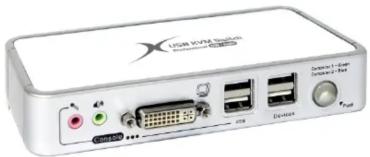
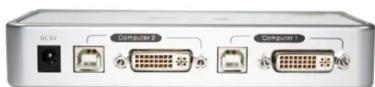
AD-CP02A – von hinten
Einführung
Der 61602C ist ein kompakter Desktop DVI USB KVM-Switch mit 2 Ports sowie Audio- und Mikrofon-Umschaltfunktionen. Darin ist unsere neueste True Transparent USB (TTU)
Emulationstechnologie umgesetzt. Die TTU-Technologie gewährleistet absolute Kompatibilität mit allen modernen
Tastatur- und Mausmodellen für ein optimales Anwendererlebnis bei nahtlosem KVM-Switching, ob in Spielanwendungen oder anderen anspruchsvollen Computereinsätzen. Die unabhängige Audio /Mikro-Umschaltfunktion erlaubt ununterbrochenen
Audiogenuss am gleichen angeschlossenen Computer, auch nach Umschalten auf einen anderen Computer.
Dieser KVM Switch nutzt DVI-Technologie für die digitale Videosignalübertragung über Kabel zur Reduzierung unerwünschter Verzerrungen durch herkömmliche Analog-/Digitalkonvertierung. Unterstützt werden digitales Video (1920 x 1200) ebenso wie analoges Video (2048 x 1536).
Die Audio&Mikro-Umschaltfunktion bietet ununterbrochene Multimedeanutzung bei Ausführen von KVM-Switching. Eine Multi-Plattformunterstützung ist für PC und Mac verfügbar. Den Anwendern, die andere Hotkey-Vorsequenzen als zweimal Scroll Lock wünschen, bieten wirr auch fünf Tastenalternativen zur freien Konfiguration.
Der 61602C bietet Active Sync Replication™ (A.S.R.)-Technologie für Vollzeit-DDC-Emulation zwecks optimaler Videokompatibilität mit neuen Betriebssystemen, die auf mehr kritische DDC-Kommunikation angewiesen sind.
Installation eines Neugeräts
Schritt 1. Schließen Sie zunächst die gemeinsame USB-Tastatur, Maus, Bildschirm, Lautsprecher/Kopfhörer und Mikrofon jeweils an die USB-Tastatur- und Mausports Ihres KVM Switch an (2 x USB-Ports auf der linken Seite). Nach Fertigstellen dieser Anschlüsse (vor allem Bildschirm), stecken Sie das Netzteil in den Stromanschluss auf der Rückseite.
Schritt 2. Verbinden Sie jeden KVM PC-Port über das schmale 3-in-1-Kombikabel und das Audio/Mikrokabel mit einem Computer. Nachdem Sie KVM und Computer korrekt angeschlossen haben, können Sie sofort den KVM-Switch benutzen.

Falls Sie einen Rechner mit einem Analogbildschirm (HDB15) an den KVM-Switch anschließen müssen, benötigen Sie hierfür einen HDB15-DVI-Adapter.
Bei manchen älteren Computern mit USB-Schnittstelle muss die USB-Option manuell im BIOS aktiviert werden, ehe Sie USB-Geräte verwenden können. Falls Ihre USB-Schnittstelle nicht funktioniert, überprüfen Sie bitte im BIOS die USB-Option.
Falls Sie Windows 95/98/SE oder Mac OS verwenden und noch keine USB-Maus in Ihrem Rechner installiert haben, weist Sie u.U. eine Fehlermeldung darauf hin, dass keine Maus erkannt wird, und Sie werden aufgefordert, anzugeben, ob Sie diese Meldung in Zukunft ignorieren wollen; dabei können Sie aber die Maus nicht
bewegen, um die Meldung wegzuklicken ....Daher wird empfohlen, zuerst Ihre USB-Maus im Computer zu installieren, ehe Sie diesen an den KVM-Switch anschließen.
Schritt 3. Schließen Sie jedes Ihrer USB-Geräte an die USB 2.0-Geräteschnittstellen an (2 x USB-Ports rechts).
Jetzt können Sie die KVM-Switch benutzen .... Gemeinsame Nutzung schneller USB-Geräte
Auf der Vorderseite befinden sich 4 x USB-Ports. Die beiden USB-Ports links sind für Tastatur und Maus reserviert; die anderen beiden USB-Ports rechts dienen zum Anschluss anderer USB 2.0-Geräte.
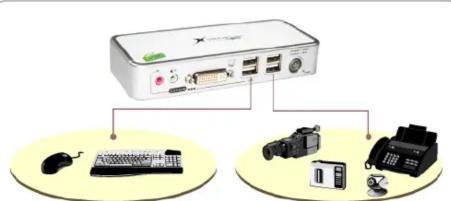
Sie können Ihren KVM Switch für PC, Hubport-Steuerung und Wahl des Audio/Mikro-Kanals wie folgt bedienen: mit (1) der Taste auf der Vorderseite des Geräts und (2) den Hotkeysequenzen
Taste auf Vorderseite
Mit der Taste auf der Vorderseite können Sie die KVM-Umschaltung direkt vornehmen. Drücken Sie die Taste einfach, um zum anderen PC-Port umzuschalten (zusammen mit Hubportsteuerung und/oder Audio&Mikro-Kanal, falls Kopplung aktiviert ist). In der Voreinstellung sind PC-Portwechsel, Hubportsteuerung und Umschalten des Audio/Mikro-Ports gekoppelt, falls Sie nicht Audio fest auf einen bestimmten Port eingestellt haben.
Tastaturhotkeys
Tastaturhotkeys siehe folgende Tabelle:.
| 2-Port kompakter Desktop DVI USB KVM -Switch mit Audio&Mikro – Befehle für Hotkeys / Tasten auf der FrontplatteHotkeysequenz = [ScrLk] + [ScrLk]+ Befehlstaste (n) * Anwenderdefinierbare Vorsequenz = SCROLL LOCK, CAPS, ESC, F12 oder NUM LOCK | |||
| Befehl | Hotkeys | Tasten auf Frontplatte | Beschreibung |
| PC-Kanal auswählen ^2 (Gekoppelte Auswahl von PC-/Hub-Port-Steuerung von Audio& Mikro, falls Kopplung aktiviert ist) | ScrLk+ ScrLk+(x)(x ist Zahlentaste der obersten Tastenzeile)x = 1~2 für PC-Kanalnr. | Drücken Sie die Taste, um den PC-Kanal umzuschalten | Aktiven PC-Kanal auswählen(Gekoppelte Auswahl von PC-Port/Hubportsteuerung/Audio&Mikro, falls Kopplung aktiviert ist) |
| Hub-Port-Steuerung auswählen ^2 (Gekoppelte Auswahl von PC- & Hub-Port-Steuerung, falls Kopplung aktiviert ist) | ScrLk+ ScrLk+(Fx) Fx = F ~F2(Fx ist Funktionstaste)x = 1~2 für PC-Kanalnr. | (Taste drücken, um zwischen jeweiliger PC+USB-Hubport-Steuerung umzuschalten– funktioniert nur bei aktivierter Kopplung der PC-Port/Hubportsteuerung) | PC-Kanal auswählen, der sämtliche USB-Hubports steuert(Gekoppelte Auswahl von PC- & Hubportsteuerung, falls Kopplung der PC-/Hubportsteuerung aktiviert ist) |
| Audio/Mikro-Kanal auswählen ^3 (Gekoppelte Auswahl von PC-Port und Audio/ Mikro-Port, falls Kopplung aktiviert ist.) | ScrLk+ ScrLk+(Fy) Fy = F ~F6(Fy ist Funktionstaste)y = 1~2 für Audio/Mikro-Kanalnr. | -- | Aktiven Audio/ Mikro-Kanal auswählen(Gekoppelte Auswahl von PC- und Audio/ Mikro-Kanal, falls Kopplung aktiviert ist) |
| Umschalten PC- & Hubportsteuerung koppeln ^2 [Voreinstellung] | ScrLk+ ScrLk+Z | -- | Kopplung des Schaltens von PC-Port und Hubportsteuerung aktivieren. (Bei Aktivierung dieser Funktion ist jedes Umschalten von PC- und/oder Hubportsteuerung miteinander gekoppelt)(werkseitige Voreinstellung) |
| Umschalten PC- & Hubportsteuerung entkoppeln ^2 | ScrLk+ ScrLk+X | -- | Deaktivieren der Kopplung von Umschalten von PC- und Hubportsteuerung |
| Umschalten PC & Audio/Mikro koppeln ^3 [Voreinstellung] | ScrLk+ ScrLk+Q | -- | Kopplung von PC und Audio/Mikro-Schalten aktivieren. (Bei Aktivieren dieser Funktion sind Umschalten von PC- und Audio/Mikro miteinander gekoppelt ) (werkseitige Voreinstellung) |
| Umschalten PC & Audio/Mikro entkoppeln ^3 | ScrLk+ ScrLk+W | -- | Deaktivieren der Kopplung von PC- und Audio/Mikro-Umschalten |
| Nächster niedrigerer PC-Kanal ^2 (Gemeinsame Auswahl von PC-/Hubportsteuerung/Audio&Mikro, falls Kopplung aktiviert ist) | ScrLk+ ScrLk+[](Pfeil-hoch) | -- | Nächsten niedrigeren PC-Kanal einstellen(Gemeinsame Auswahl von PC-/ Hubportsteuerung/Audio&Mikro, falls Kopplung aktiviert ist) |
| Nächstöherer PC-Kanal ^2 (Gemeinsame Auswahl von PC-/Hubportsteuerung/Audio&Mikro, falls Kopplung aktiviert ist.) | ScrLk+ ScrLk+[](Pfeil-unten) | -- | Nächstöheren PC-Kanal einstellen(Gemeinsame Auswahl von PC-/ Hubportsteuerung/Audio&Mikro, falls Kopplung aktiviert ist) |
| Vorheriger PC-Kanal | ScrLk+ ScrLk+[](Rückschrittaste) | -- | Zwischen vorigem und aktuellem Kanal hin- und herschalten |
| Hotkey-Vorsequenz definieren | ScrLk+ ScrLk+[H]+(y)y = SCROLL LOCK, CAPS, ESC,F12 oder NUM LOCK | -- | Hotkey-Vorsequenz unter 5 alternativen Tasten auswählen |
| Autoscan | ScrLk+ ScrLk+S | -- | Autoscan durch jeden angeschlossenen Kanal zum schnellen Durchsehen jedes Kanals (Scanzeit = 5 Sek.). |
| Autoscan mit programmierbarer Verzögerungszeit | ScrLk+ ScrLk+[S]+(z)z=0~91→10";2→20";3→30";4→40";5→50"6→60";7→70";8→80";9→90";0→100" | -- | Autoscan mit anwenderdefinierter Verzögerungszeit im Bereich 5~100 Sekunden |
| Autoscan anhalten | Beliebige Tastaturtaste drücken | Beliebige Taste drücken | Beenden des Autoscans |
Anmerkungen:
1. Die USB-Tastaturhotkeys erlauben schnellere, weitergehende Steuerung des KVM-Umschaltens zusätzlich zu den Tasten auf der Vorderseite. Falls Sie eine andere Hotkey-Vorsequenz als zweimal Scroll Lock hintereinander eingestellt haben, sollten Sie Ihre Hotkeysequenz entsprechend ändern.(Zur Einstellung der Vorsequenz siehe Installations-Kurzanleitung)
2. Wenn die Kopplung für Umschalten des PC- & USB-Hubportsteuerung durch Hotkeysequenz: ScrLk + ScrLk + Z aktiviert ist, bleibt jedes Umschalten von PC und Hubportsteuerung miteinander gekoppelt. Diese Kopplung entfernen Sie mit: ScrLk + ScrLk + X.
3. Wenn die Kopplung für Umschalten des PC- & Audio/Mikro-Ports durch Hotkeysequenz: ScrLk + ScrLk + Q aktiviert ist, bleibt jedes Umschalten von PC und Audio/Mikro miteinander gekoppelt. Diese Kopplung entfernen Sie mit: ScrLk + ScrLk + W.
Marke : InLine
Modell : 61602C
Kategorie : Nicht kategorisiert