63642I - Nicht kategorisiert InLine - Kostenlose Bedienungsanleitung
Finden Sie kostenlos die Bedienungsanleitung des Geräts 63642I InLine als PDF.


| Produkttyp | KVM Switch (DisplayPort 1.2) |
| Modelle | 63642I (2-Port) / 63644I (4-Port) |
| Videoauflösung | Bis zu 4K Ultra HD (3840x2160) bei 60 Hz |
| Anzahl DisplayPort-Eingänge | 2 (63642I) oder 4 (63644I) |
| Anzahl DisplayPort-Ausgänge | 2 (für zwei Monitore) |
| Audioanschlüsse | 3,5 mm Klinke (Audio und Mikrofon separat) |
| USB-Anschlüsse Konsole | 2 x USB 2.0 Typ A (Tastatur/Maus) |
| USB-Anschlüsse PC-Seite | 1 x USB Typ B pro angeschlossenem Computer |
| USB-Hub | Zusätzliche USB-Anschlüsse für Peripheriegeräte |
| Stromversorgung | Externes Netzteil, DC 9V |
| Steuerungsmethoden | Fronttaste und Tastatur-Hotkeys (frei konfigurierbar) |
| Hotkey-Voreinstellung | ScrLk + ScrLk plus Befehlssequenz (alternativ: CAPS, ESC, F12, NUM LOCK) |
| Autoscan-Funktion | Ja, mit einstellbarer Verzögerung (10-100 Sekunden) |
| Signalton | Ein-/Ausschaltbar per Hotkey |
| Lieferumfang | KVM Switch, Netzteil, Kurzanleitung, DisplayPort-Kabel, 2-in-1 Audiokabel, USB-Kabel |
Häufig gestellte Fragen - 63642I InLine
Benutzerfragen zu 63642I InLine
0 Frage zu diesem Gerät. Beantworten Sie die, die Sie kennen, oder stellen Sie Ihre eigene.
Eine neue Frage zu diesem Gerät stellen
Laden Sie die Anleitung für Ihr Nicht kategorisiert kostenlos im PDF-Format! Finden Sie Ihr Handbuch 63642I - InLine und nehmen Sie Ihr elektronisches Gerät wieder in die Hand. Auf dieser Seite sind alle Dokumente veröffentlicht, die für die Verwendung Ihres Geräts notwendig sind. 63642I von der Marke InLine.
BEDIENUNGSANLEITUNG 63642I InLine
INSTALLATIONS-KURZANLEITUNG
2/4 PORT DISPLAYPORT 1.2 DUAL MONITOR USB KVM SWITCH MIT AUDIO & MIKROFON
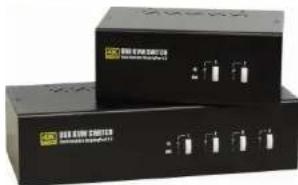
Vielen Dank, dass Sie sich für den 2-Port / 4-Port DisplayPort 1.2 Dual Monitor USB KVM Switch entschieden haben.
Der 636421 / 636441 ist ein 2-Port / 4-Port Dual-Monitor USB KVM-Switch für die gemeinsame Nutzung von zwei Flachbildschirmen zwischen zwei oder vier Multimedia-Computern. Sie können zwei/avier Dual-Hoad PCs mit nur einer Tastatur, Maus und zwei Displays steuern. Mit der integrierten TTU Emulation Technology ist der 636421 / 636441 in der Lage, die funktionalen Anforderungen aller Arten von modernen Tastaturen und Mäusen zu erfüllen. Auch die Technologie von DisplayPort Version 1.2 bietet eine ausreichende Bandreite, die von einem 4K Ultra-High-Definition-Display benötigt wird.
2. VERPACKUNGSINHALT
- 1x 63642l bzw. 63644l
1x Netzteil
• 1x Kurzanleitung - 4x/8x DisplayPort 1.2 Kabel
2x/4x 2-in-1 Audio Kabel (for Audio / Mikrofon) - 2x/4x USB Kabel USB A Stecker auf USB B Stecker
3. ANSICHT VORDER- & RÜCKSEITE
636421 Vorderseite
Rückseite
NR. BESCHREIBUNG
- LED für ausgewählten PC/Server
- LED für ausgewählten Hub
- Port-Auswahltable (Taste auf der Vorderseite)
- USB-Hub für Konsple-Peripheriegeräte
- Stromanschluss-Buchse DC 9V
- USB-Anschlüsse für Tastatur und Maus (Konsole)
- DisplayPort Buchse B (Konsale)
B. DisplayPort Buchse A (Konsole) - 3.5mm Audio Buchse (Konsale)
- 3,5mm Mikrofon Buchse (Konsole)
- DisplayPort Buchse B (PC/Server)
- DisplayPort Buchse A (PC/Server)
- USB B Port (PC/Server)
- 3,5mm Audio Buchse (PC/Server)
- 3,5mm Mikrofon Buchse (PC/Server)
636441 Vorderseite
| 1 | 2 | 3 | 4 | 5 | 6 | 7 | 8 | 9 | 10 |
636441 Rückseite
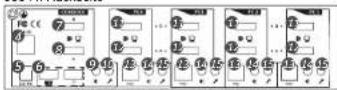
NR. BESCHREIBUNG
- LED für ausgewählten PC/Server
- LED für ausgewählten Hub
- Port-Auswahltaste (Taste auf der Vorderseite)
- USB-Hub für Konsole-Peripherlegeräte
- Stromanschluss-Buchse DC 9V
- USB-Anschlüsse für Tastatur und Maus (Konsole)
- DisplayPort Buchse B (Konsole)
- DisplayPort Buchse A (Konsale)
- 3.5mm Audio Buchse (Kansole)
- 3,5mm Mikroion Buchse (Konsole)
- DisplayPort Buchse B (PG/Server)
- DisplayPort Buchse A (PC/Server)
- USB B Port (PC/Serven)
- 3.5mm Audio Buchse (PC/Server)
- 3,5mm Mikrofon Buchse (PC/Server)
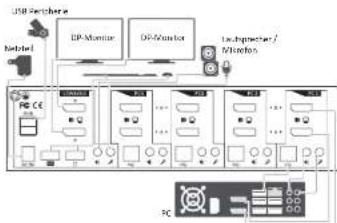
4. ANSCHLUSSSCHEMA
Das hier abgebildete Diagramm ist ein Beispiel für 636441, die tatsächliche Anwendung kann variieren. Alle abgebildeten Computer, Zubehör und Monitore sind nicht im Lieferumfang enthalten, sie dienen nur als Referenz.
5. INSTALLATION
- Schalten Sie Ihren KVM-Switch ein, indem Sie das externe Netzteil anschließen.
- Schließen Sie die gemeinsame USB-Tastatur, Maus, zwei DisplayPort-Monitore. Lautsprecher/Kopfhörer und Mikrofon an die entsprechenden Anschlüsse im Konsolenbereich des KVM-Switches an. Beachter Sie, dass die beiden unteren USB-Anschlüsse für Tastatur und Maus sind.
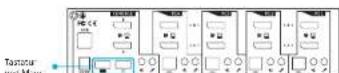
- Verbinden Sie pro PC zwei DisplayPort Kabel, ein USB Kabel und ein Audio/Mikrofon-Kabel.
- Schließen Sie nach Bedarf Ihre USB-Geräte an die USB-Hub-Ports (links oben) an
6. BEDIENUNG
Es gibt zwei Möglichkeiten, diesen KVM-Switch zu steuern, siehe die folgenden Beschreibungen.
1. Drucktasten auf der Vorderseite
Die Fronttaste ermöglicht Ihnen eine direkte Kontrolle über den KVM-Switching-Betrieb. Drücken Sie einfach die Taste, um zum anderen PC-Port zu wechseln (zusammen mit der Hub-Port-Steuerung und/oder dem Audio-/Mikrofon-Port, wenn die Bindung aktiviert ist).
Standardmäßig sind PC-Port-Switching, Hub-Port-Steuierung und Audio-/Mikrofon-Port-Switching miteinander verbunden, es sei denn, Sie ordnen den Audio einem bestimmten Port zu.
2. Tastatur Hotkeys
Eine Tastatur-Hotkey-Sequenz besteht aus mindestens drei spezifi schen Tastenanschlägen: Siehe Kurzbedienungsanleitung.
Hotkey-Sequenz = [ScrLk]* + [ScrLk]* + Befehlstaste(n) * Frei defi nierbar = SCROLL LOCK, CAPS, ESC, F12 oder NUM LOCK
Konfi guration der Hotkeys zur vorhergehenden Sequenz: Für Benutzer, die eine andere Sequenz als zwei aufeinanderfolgende Scroll-Locks verwenden möchten, gibt es auch eine bequeme Möglichkeit, diese zu konfi gurieren.
(1) Drücken Sie Scroll-Lock + Scroll-Lock + H, dann signalisieren zwei Pieptöne die Bereitschaft für eine neue vorhergehende Sequenzwahl [oder halten Sie die letzte Taste an der Vorderseite (Taste 2 oder Taste 4) gedrückt, bis Sie zwei Pieptöne hören, und lassen Sie die Taste dann los].
(2) Wählen und drücken Sie die Taste, die Sie als Ihre vorherige Sequenz verwenden möchten (die Tasten SCROLL LOCK, CAPS, ESC, F12 oder NUM LOCK stehen zur Auswahl) und Sie hören einen Signalton zur Bestätigung der Auswahl. Nun können Sie die neue vorhergehende Sequenz verwenden, um Ihre Hotkey-Befehle auszuführen.
Anmerkung: Jeder Tastendruck innerhalb einer Hotkey-Sequenz sollte innerhalb von 2 Sekunden gedrückt werden. Andernfalls wird die Hotkey-Sequenz nicht validiert.
DISCLAIMER
1. Ausgabe Deutsch 14/2018
Dokumentation © 2018 INTOS ELECTRONIC AG
Alle Rechte vorbehalten. Ohne schriftliche Zustimmung des Herausgebters darf dieses Handbuch auch nicht auszugsweise in irgendeiner Form reproduziert werden oder unter Verwendung elektronischer, mechanischer oder chemischer Verfahren verviertigt oder verarbeitet werden. Es ist möglich, dass das vorliegende Handbuch noch drucktechnische Mängel oder Druckdeher aufweist. Die Angaben in diesem Handbuch werden jedoch regelmäßig überprüft und Konsturten in der nächsten Ausgabe vorgenommen. Für Fehler technischer oder drucktechnischer Art und Illis Folgen übernehmen wir keine Haftung. Alle Warenzeichen Anteilen, die Änderungen im Sätze einer technischen Fortschritts können ohne Vorsenkünigung vorgenommen werden. Unsere Produkte, einschließlich der Verpackung, sind kein Spielzeug, sie künstigen kleine Teile und scharfe Objekte enthalten. Blüte von Kindern ferhalten.
INTOS ELECTRONIC AG
Siemensstrasse 11, D-35394 Giessen www.inline-info.com
| BEFEHL TASTENKOMBINATIONEN ^1 FRONTPANEL-TASTE BESCHREIBUNG | |||
| PC-Anschluss auswählen ^2 | ScrLk + ScrLk + (x)x = 1-2/ 1-4 für PC Port Nummer | Drücken Sie die entsprechende Taste, um den aktiven PC-Anschluss auszuwählen. | Wählen Sie den aktiven PC-Port aus(Wählen Sie gemeinsam PC-Port / Hub-Port-Steuernung / Audio-Mikrofon, wenn die Bindung aktiviert ist.) |
| Hub-Port-Kontrolle auswählen ^2 | ScrLk + ScrLk + (Fx)Fx = F1-F2/ F1-F4 (Fx ist eine Funktionstaste)x = 1-2/ 1-4 für Hub-Portnummer | Drücken Sie die Taste, um zwischen den einzelnen PC+USB-Hub-Ports umzuschalten (nur benutzbar, wenn die PC-Port/Hub-Port-Umschaltung aktiv und verbunden ist). | Wählen Sie den PC-Port, der alle USB-Hub-Portsteuert. (Wählen Sie gemeinsam PC & Hub-Port-Steuernung, wenn PC / Hub-Port-Steuernung aktiviert ist.) |
| Audio- und Mikrofonanschluss auswählen | ScrLk + ScrLk + (Py)Py = F5-F6/ F5-F8 (Fx ist eine Funktionstaste)y = 5-6/ 5-8 für Audio-&Mikrofon-Anschlussnummer | Wählen Sie den aktiven Audio-& Mikrofon-Anschluss aus.(Wählen Sie gemeinsam PC- & Audio-& Mikrofon-Anschluss, wenn die Bindung aktiviert ist) | |
| PC- und USB Hub Umschaltung verbinden ^3 | ScrLk + ScrLk + Z | Aktivieren Sie die Bindung von PC-Port und Hub-Port-Switching. (Sobald diese Funktion aktiviert ist, sind alle PC- und/oder Hub-Port Control-Switches miteinander verbunden) (Werkseinstellung). | |
| Verbundene PC- und USB Hub Umschaltung lösen ^4 | ScrLk + ScrLk + X | Deaktivieren Sie die Bindung von PC-Port und der USB Hub-Port-Steuernung | |
| Verbinden der PC- und Audio-&Mikrofon- Umschaltung ^5 | ScrLk + ScrLk + Q | Aktivieren Sie die Anbindung von PC-Port und Audio-& Mikrofon-Umschaltung. (Sobald diese Funktion aktiviert ist, ist jede PC- und/oder Audio-& Mikrofon-Umschaltung miteinander verbunden) (Werkseinstellung). | |
| Verbundene PC- und Audio-&Mikrofon- Umschaltung lösen ^6 | ScrLk + ScrLk + W | Deaktivieren der Bindung von PC-Port und Audio- & Mikrofon-Umschaltung | |
| Vorheriger PC Port | ScrLk + ScrLk + | (Pfell hoch Taste) | Wählen Sie den zuvor angeschlossenen PC-Port aus.(Wählen Sie gemeinsam PC/ Hub-Port-Steuernung, wenn Bindung aktiviert ist) | |
| Nächster PC Port ^7 | ScrLk + ScrLk + | (Pfell runter Taste) | Nächsten angeschlossenen PC-Port auswählen(Wählen Sie gemeinsam PC/ Hub-Port-Steuernung, wenn Bindung aktiviert ist) | |
| Zuletzt gewählter PC Port | ScrLk + ScrLk + -- (Backspace) | Umschalten zwischen vorherigarn und aktuellem Port | |
| Signalton On/Off ScrLk + ScrLk + B | Ein-/Ausschalten des Signaltons während des Auto-scannens | ||
| Vorhergehende Hotkey-Sequenz definieren | ScrLk + ScrLk + H + (y)y = SCROLL LOCK, CAPS, ESC, F12 oder NUM LOCK | Halton Sie die letzte Taste (Taste 2 / Taste 4) gedrückt, bis zwei Pieptöne erten, lassen Sie die Taste los und drücken Sie dann die Taste (y). | Wählen Sie unter 5 alternativen Tasten die vorhergehende Tastenkombination aus. |
| Autoscan ScrLk + ScrLk + S | Autoscan durch jeden angeschlossenen Port für schnelles Durchsuchen jedes Ports (Scan-Verzögerung = 5 Sek.). | ||
| Autoscan mit programmierbarer Verzögerungszeit | ScrLk + ScrLk + S + (z)z = 0-91 → 10"; 2 → 20"; 3 → 30"; 4 → 40"; 5 → 50";8 → 60"; 7 → 70"; 8 → 80"; 9 → 90"; 0 → 100" | Autoscan mit einer benutzerdefinierten Verzögerungszeit im Bereich von 10 bis 100 Sekunden | |
| Autoscan stoppen Drücken Sie eine beliebige Taste Beenden der Autoscan-Aktivität | |||
Hinweise:
-
Die USB-Tastatur-Hotkeys ermöglichen Ihnen eine schrellere und breitere Steuerung Ihres KVM-Switching-Vorgangs zusätzlich zur Fronttaste. Wenn Sie eine andere Tastenkombination aus die zwei auteinander folgenden ScrLk Tasten konfiguriert haben, sollten Sie hier Ihre Tastenkombination entsprechend ändern. (Die Konfiguration der vorhargshenden Sequenztasten entnehmen Sie bitte der obigen Anleitung unter „Bedienung“)
-
Wenn die Bindung von PC- & USB Hub Port Control Umschaltung durch die Hotkey-Sequenz: ScrLk + ScrLk + Z aktiviert wird, werden sie PC- und USB Hub- Ports jeweils miteinander verbunden. Um diese Bindung zu entfemen, verwenden Sie die Tastenkombination: ScrLk - ScrLk + X.
-
Wenn die Bindung von PC- und Audio- & Mikrofon-Umschaltung durch die Hotkey-Sequenz: ScrLk + ScrLk + Q aktiviert wird, werden sie PC- und Audio- & Mikrofon- Ports jeweils mitelnander verbunden. Um diese Bindung zu entfernen, verwenden Sie die Tastenkombination: ScrLk + ScrLk + W.
Marke : InLine
Modell : 63642I
Kategorie : Nicht kategorisiert