62652I - Nicht kategorisiert InLine - Kostenlose Bedienungsanleitung
Finden Sie kostenlos die Bedienungsanleitung des Geräts 62652I InLine als PDF.


| Produkttyp | KVM Desktop Switch, Dual Monitor |
| Modellnummer | 62652I (2-Port) / 626541 (4-Port) |
| Anzahl der PCs | 2 (62652I) / 4 (626541) |
| Monitoranschlüsse | 2x HDMI 2.0 |
| Maximale Auflösung | 3840 x 2160 (4K) bei 60 Hz |
| USB-Hub | 2x USB 3.0 Typ-A (vorne) für Peripheriegeräte |
| USB-Konsolenanschlüsse | 2x USB 2.0 (weiß) für Tastatur und Maus |
| Audio-Unterstützung | 2-Kanal Stereo, Mikrofon (separate Umschaltung) |
| Stromversorgung | Stecker-Netzteil DC 9V (im Lieferumfang) |
| Kompatibilität | PC und Mac (Multi-Plattform) |
| Steuerungsmöglichkeiten | Fronttasten und Hotkeys (z.B. ScrLk + ScrLk) |
| TTU-Emulationstechnologie | Unterstützt moderne Tastaturen und Mäuse |
| Lieferumfang | KVM Switch, Kabel (2x/4x), Netzteil, Anleitung |
| Reinigung | Mit trockenem, fusselfreiem Tuch reinigen |
| Sicherheitshinweis | Kein Spielzeug, Kleinteile von Kindern fernhalten |
Häufig gestellte Fragen - 62652I InLine
Benutzerfragen zu 62652I InLine
0 Frage zu diesem Gerät. Beantworten Sie die, die Sie kennen, oder stellen Sie Ihre eigene.
Eine neue Frage zu diesem Gerät stellen
Laden Sie die Anleitung für Ihr Nicht kategorisiert kostenlos im PDF-Format! Finden Sie Ihr Handbuch 62652I - InLine und nehmen Sie Ihr elektronisches Gerät wieder in die Hand. Auf dieser Seite sind alle Dokumente veröffentlicht, die für die Verwendung Ihres Geräts notwendig sind. 62652I von der Marke InLine.
BEDIENUNGSANLEITUNG 62652I InLine
INSTALLATIONS-KURZANLEITUNG
INLINE® KVM DESKTOP SWITCH, 2/4-FACH, DUAL MONITOR, HDMI 2.0, 4K, USB 3.0, AUDIO
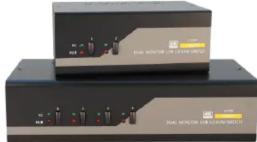
626521/626541
Vielen Dank für den Kauf des InLine KVM Desktop Switchs, Dual Monitor, HDMI 2.0, der Ihnen ermöglicht, zwei bzw. vier Computer an einer Konsole (bestehend aus 2x HDMI-Monitor, 1x USB-Maus und 1x USB-Tastatur) zu betreiben.
EINFÜHRUNG
Der InLine KVM Desktop Switch wurde speziell für die Nutzung von zwei Monitoren (2x HDMI) an zwei/vier Multimedia-Computern entwickelt. Mit dem InLine KVM Desktop Switch können Sie zwei/ vier PCs mit nur einer USB-Tastatur, Maus sowie zwei Monitoren vollständig steuern. Dieser Dual-Monitor- HDMI-KVM-Switch unterstützt Auflösungen bis 3840x2160 (4K) bei 60Hz, für maximalen Komfort bei der Anpassung an Ihre Bildschirmanforderungen.
Mit der TTU-Emulationstechnologie, in einen neuen ASIC-Chip integriert, ist der Dual-Monitor-HDMI-KVM-Switch in der Lage, eine vollständige Vielseitigkeit bei der Bewältigung der funktionalen Anforderungen aller Arten von modernen Tastaturen und Mäusen zu bieten. Er verfügt über einen 2 Kanal-Stereo-Sound für volle Soundfunktionen. Seine erweiterten Audio- & Mikrofon-Umschaltfunktion bietet Ihnen zusätzlich ein ununterbrochenes Multimedia-Erlebnis während der KVM-Bedierung (z.B. können Sie von einem PC Musik hören, während Sie einen anderen bedienen). Eine Multi-Plattform-Unterstützung für PC und Mac ist ebenso verfügbar.
Lieferumfang:
1x InLine KVM Desktop Switch, Dual Monitor, HDMI 2.0
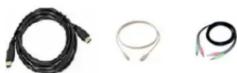
2x KVM Kabelsatz für 62652l bzw. 4x Kabelsatz für 62654l
1x Stecker-Netzteil DC 9V
1x Bedienungsanleitung
INSTALLATION
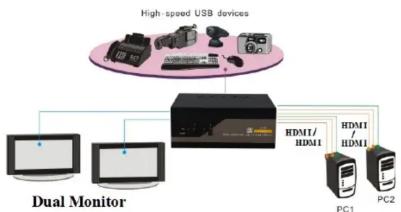
- Verbinden Sie die USB-Tastatur, USB-Maus, die beiden HDMI-Monitore und bei Bedarf Lautsprecher/Kopfhörer und Mikrofon mit den entsprechenden Anschlüssen im Konsolenbereich ("CONSOLE") des KVM-Switch. Die beiden weißen USB-Anschlüsse (links) sind für Tastatur und Maus vorgesehen und die beiden blauen USB 3.0-Anschlüsse für andere Geräte (USB-Sticks, Drucker, etc.).
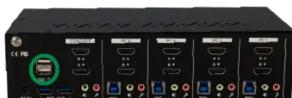
626541 – Rückansicht
- Verbinden Sie jeden KVM-PC-Anschluss ("PC 1", etc.) mit einem Computer über zwei HDMI-Kabel, ein USB-Kabel (USB 3.0 Typ-A zu Typ-B) und bei Bedarf ein Audio- & Mikrofon-Kombinationskabel.
-
Schließen Sie Ihre optionalen USB-Geräte an die USB-Hub-Ports (links, blau) an.
-
Schließen Sie das mitgelieferte Netzteil an, nach Anschluss aller Kabel stecken Sie das Steckernetzteil in die Steckdose.
Ihr KVM-Switch ist nun einsatzbereit.
flowchart
graph TD
    A["High-speed USB devices"] --> B["Dual Monitor"]
    B --> C["PC1"]
    B --> D["PC2"]
    B --> E["HDMI/HDMI"]
    E --> F["HDMI/HDMI"]
    F --> G["PC1/HDMI"]
Anschlussdiagramm

BEDIENUNG
Eine Tastatur-Hotkey-Sequenz besteht aus mindestens drei spezifischen Tastenanschlägen, diese finden Sie in der Kurzübersicht auf der Rückseite.
Hotkey-Sequenz = [ScrLk]* + [ScrLk]* + Befehlstaste(n) * Benutzerdefinierbar = SCROLL LOCK (Rollen-Taste), CAPS LOCK, ESC, F12 oder NUM LOCK
Ändern der Hotkey-Sequenz: Für Benutzer, die eine andere als zwei aufeinanderfolgende ScrollLock-Tasten verwenden möchten, gibt es auch eine bequeme Möglichkeit, diese zu konfigurieren.
(1) Drücken Sie ScrollLock + ScrollLock + H, Sie hören zwei Signaltöne, die den Konfigurationsprozess einleiten [oder halten Sie die letzte Taste an der Vorderseite (Taste 2 oder Taste 4) gedrückt, bis Sie zwei Signaltöne hören, dann lassen Sie die Taste los.].
(2) Wählen und drücken Sie die Taste, die Sie anstelle der Scroll-Lock Taste bevorzugen (CAPS LOCK, ESC, F12 oder NUM LOCK stehen zur Auswahl). Sie hören einen Signalton zur Bestätigung der Auswahl. Nun können Sie die neue vorhergehende Sequenz verwenden, um Ihre Hotkey-Befehle auszuführen.
Hinweis: Jeder Tastendruck innerhalb einer Hotkey-Sequenz sollte innerhalb von zwei Sekunden gedrückt werden. Andernfalls wird die Hotkey-Sequenz nicht validiert.
DISCLAIMER
1. Ausgabe Deutsch 08/2019
Dokumentation © 2019 INTOS ELECTRONIC AG Alle Rechte vorbehalten. Ohne schriftliche Zustimmung des Herausgebers darf dieses Handbuch auch nicht auszugsweise in irgendeiner Form reproduziert werden oder unter Verwendung elektronischer, mechanischer oder chemischer Verfahren vervielfältigt oder verarbeitet werden. Es ist möglich, dass das vorliegende Handbuch noch drucktechnische Mängel oder Druckfehler aufweist. Die Angaben in diesem Handbuch werden jedoch regelmäßig überprüft und Korrekturen in der nächsten Ausgabe vorgenommen. Für Fehler technischer oder drucktechnischer Art und ihre Folgen übernehmen wir keine Haftung. Alle Warenzeichen und Schutzrechte werden anerkannt. Änderungen im Sinne des technischen Fortschritts können ohne Vorankündigung vorgenommen werden. Unsere Produkte, einschließlich der Verpackung, sind kein Spielzeug, sie könnten kleine Teile und scharfe Objekte enthalten. Bitte von Kindern fernhalten.
INTOS ELECTRONIC AG
Siemensstrasse 11, D-35394 Giessen www.inline-info.com
KURZÜBERSICHT

Dual-Monitor KVM Switch mit Audio und USB 3.0 – Kommando-Tabelle für Hotkey und Fronttasten
| KOMMANDO HOTKEYS1 FRONTTASTEN BESCHREIBUNG | |||
| Auswahl des PC-Ports2(PC-Port + Hub-Port + Audio&Mic, wenn Bindung aktiv ist) | ScrLk+ ScrLk + XX=1-2 / 1-4 (PC-Port Nummer) | Drücken Sie die entsprechende Taste, um den PC-Port aus-zuwählen. | |
| Auswahl der USB-Hubs2(PC-Port + Hub-Port, wenn Bindung aktiv ist) | ScrLk+ ScrLk + FxFx=F1-F2/F1-F4, x=Hub-Port Nummer | Drücken Sie die Taste, um die jeweilige PC+USB Hub-Ports-teuerung umzuschalten. (Funktioniert nur, wenn die PC-Port/Hub-Port-Bindung aktiviert ist.) | |
| Auswahl der Audio-/ Mikrofon-Ports3(PC-Port + Audio&Mic, wenn Bindung aktiv ist) | ScrLk+ ScrLk + FyFy=F5-F6/F5-F8, y=Audio/Mic.-Port Nummer | ||
| Bindung zwischen PC und USB Hub herstellen2ScrLk + ScrLk + Z | Aktivieren Sie die Verbindung von PC-Port und Hub-Port-Steuierung (sobald diese Funktion aktiviert ist, werden alle PC- und/oder Hub-Port-Switching-Schnittstellen miteinander verbunden) (Werkseinstellung). | ||
| Bindung zwischen PC und USB-Hub aufheben2ScrLk + ScrLk + X | Deaktivieren der Bindung von PC-Port und Hub-Port-Steuierung | ||
| Bindung zwischen PC und Audio&Mic herstellen3ScrLk + ScrLk + Q | Aktivieren Sie die Verbindung von PC-Anschluss und Audio&Mic Umschaltung. (Sobald diese Funktion aktiviert ist, ist jede PC- und/oder Audio&Mic-Umschaltung miteinander verbunden) (Werkseinstellung). | ||
| Bindung zwischen PC und Audio&Mic aufheben3ScrLk + ScrLk + W | Deaktivieren Sie die Verbindung von PC-An-schluss und Audio&Mic. | ||
| Vorheriger PC-Port | ScrLk+ ScrLk+ ↑ (Pfeil-hoch) | ||
| Nächster PC-Port | ScrLk+ ScrLk+ ↓ (Pfeil-runter) | ||
| Zuvor genutzter PC-Port | ScrLk+ ScrLk+ ← (Backspace) | Wechselt zwischen dem vorherigen Port und dem aktuellen Port. | |
| Signaltöne Ein / Aus ScrLk + ScrLk + B | |||
| Hotkey Sequenz einstellen/ändern | ScrLk+ ScrLk+ H + yy=Scroll Lock, Caps Lock, ESC, F12, Num Lock | Halten Sie die letzte Taste (Taste 2 / Taste 4) gedrückt, bis zwei Signaltöne ertönen, lassen Sie die Taste los und drücken Sie dann (y). | Wählen Sie die Hotkey-Sequenz aus 5 Alter-nativen aus |
| Autoscan ScrLk + ScrLk + S | Automatisches Scannen durch jeden anges-chlossenen Port für schnelles Durchsuchen der einzelnen Ports (Scan-Verzögerung = 5 Sek.) | ||
| Autoscan mit programmierter Verzögerung | ScrLk+ [ScrLk] + H + zz=1>10s, 2>20s, 3>30s, 4>40S, 5>50s, 6>60s, 7>70s, 8>80s, 9>90s, 0>100s | Automatischer Scan mit einer benutzerdefinierten Verzögerungszeit im Bereich von 10 - 100 Sekunden | |
| Autoscan beenden | Drücken Sie eine beliebige Taste auf der Tastatur. | Beenden der Autoscan-Aktivität | |
Hinweise: 1. Die Hotkeys der USB-Tastatur ermöglichen eine schnellere und umfassendere Steuerung Ihres KVM-Switch zusätzlich zur Fronttaste. Wenn Sie eine andere Hotkey-Sequenz als zwei aufeinanderfolgende Scroll-Lock konfiguriert haben, sollten Sie hier Ihre Hotkey-Sequenz entsprechend ändern. (Zur vorherigen Konfiguration der Sequenztasten siehe „Hotkey-Sequenz einstellen/ändern“ in der obigen Tabelle.)
2. Wenn die Bindung von PC & USB-Hub Port Control durch die Hotkey-Sequenz aktiviert wird: ScrLk + ScrLk + Z, jeder PC und die Hub-Port Umschaltung sind miteinander verbunden. Um diese Bindung zu entfernen, verwenden Sie die Hotkey-Sequenz: ScrLk + ScrLk + X.
3. Wenn die Verbindung von PC und Audio&Mic durch die Hotkey-Sequenz aktiviert wird: ScrLk + ScrLk + Q, jeder PC und die Audio&Mic Umschaltung sind miteinander verbunden. Um diese Bindung zu entfernen, verwenden Sie die Hotkey-Sequenz: ScrLk + ScrLk + W.
QUICK INSTALLATION GUIDE
2-PORT/ 4-PORT DUAL MONITORS HDMI2.0 USB KVM SWITCH W/ AUDIO & MIC
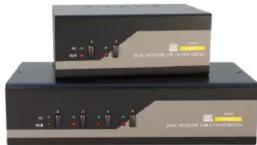
626521/626541
Marke : InLine
Modell : 62652I
Kategorie : Nicht kategorisiert