
SB-HTSK - Computer-Kühler Sabrent - Kostenlose Bedienungsanleitung
Finden Sie kostenlos die Bedienungsanleitung des Geräts SB-HTSK Sabrent als PDF.


| Produkttyp | M.2 NVMe Kühlkörper |
| Hersteller | Sabrent |
| Modell | SB-HTSK |
| Kompatible SSDs | M.2 NVMe (PCIe Gen 3/4) |
| Formfaktor | M.2 2280 |
| Material | Kupfer (Boden) und Aluminium (Kühlrippen) |
| Wärmeleitpad | Doppelseitig, im Lieferumfang enthalten |
| Befestigung | Schrauben (4 Stück) |
| Farbe | Silber (Aluminium) |
| Lieferumfang | Kühlkörper, Fach, Schrauben, Wärmeleitpads |
| Besonderheiten | Verbessert die Wärmeableitung, verhindert thermische Drosselung |
| Reinigung | Mit einem trockenen, fusselfreien Tuch |
| Sicherheitshinweise | Keine besonderen Vorkehrungen erforderlich |
| Reparatur | Nicht reparierbar; bei Defekt Austausch erforderlich |
| Garantie | Herstellergarantie (Details siehe Verpackung) |
Häufig gestellte Fragen - SB-HTSK Sabrent
Benutzerfragen zu SB-HTSK Sabrent
0 Frage zu diesem Gerät. Beantworten Sie die, die Sie kennen, oder stellen Sie Ihre eigene.
Eine neue Frage zu diesem Gerät stellen
Laden Sie die Anleitung für Ihr Computer-Kühler kostenlos im PDF-Format! Finden Sie Ihr Handbuch SB-HTSK - Sabrent und nehmen Sie Ihr elektronisches Gerät wieder in die Hand. Auf dieser Seite sind alle Dokumente veröffentlicht, die für die Verwendung Ihres Geräts notwendig sind. SB-HTSK von der Marke Sabrent.
BEDIENUNGSANLEITUNG SB-HTSK Sabrent
SABRENT ROCKET KÜHLKÖRPER INSTALLATIONSANLEITUNG
Bei der Installation einer NVMe PCIe GEN 4 direkt auf einem PCIeGEN 4-Motherboard ist ein Kühlkörper erforderlich, um die durch die extremen Geschwindigkeiten des Laufwerks erzeugte Wärme abzuleiten, um eine thermische Drosselung zu vermeiden und die Leistung zu maximieren. Viele PCIe GEN 4-Motherboards werden mit einem eingebauten Kühlkörper verkauft. Sie können also auf einen zusätzlichen Kühlkörper verzichten. Befolgen Sie einfach die Installationsanweisungen im Benutzerhandbuch des Herstellers. Wenn in Ihrem Motherboard kein Kühlkörper eingebaut ist, empfehlen wir die Verwendung des Sabrent Rocket Kühlkörpers, um eine optimale Leistung zu erzielen.
NVMe PCIe-Extremgeschwindigkeiten erzeugen übermäßige Wärme, um die Wärmeableitung zu unterstützen hat Sabrent einen Kühlkörper auf dem neuesten Stand der Technik entwickelt, bei dem die gewinnende Kombination aus Kupfer und Aluminium zum Einsatz kommt. Das Kupfer wird verwendet, um die Wärme vom Laufwerk zu absorbieren und auf das gerillte Aluminium zu verteilen. Auf diese Weise wird der Wärme mehr Luft zum Abkühlen zugeführt, wodurch eine thermische Drosselung vermieden und die Leistung Ihres Laufwerks maximiert wird.
- Entfernen Sie den durchsichtigen Klebestreifen vom Thermoband, das sich sowohl auf dem Kühlkörper als auch auf dem Fach befindet, bevor Sie das Laufwerk in das Fach einlegen.

- Prüfen Sie, ob Ihre SSD ein einseitiges oder doppelseitiges M.2-Laufwerk ist
SINGLE SIDED

-
Wenn es sich bei Ihrem Laufwerk um ein einseitiges Laufwerk handelt, fahren Sie mit Schritt 4 fort. Wenn es sich um ein doppelseitiges Laufwerk handelt, fahren Sie mit Schritt 5 fort.
-
Wenn es sich bei Ihrem Laufwerk um ein einseitiges Laufwerk handelt, legen Sie das mitgelieferte zusätzliche Thermoband (B) auf das Thermoband, das bereits in Fach (A) eingelegt ist, nachdem Sie den durchsichtigen Schutz von allen Seiten des Thermobands entfernt haben.
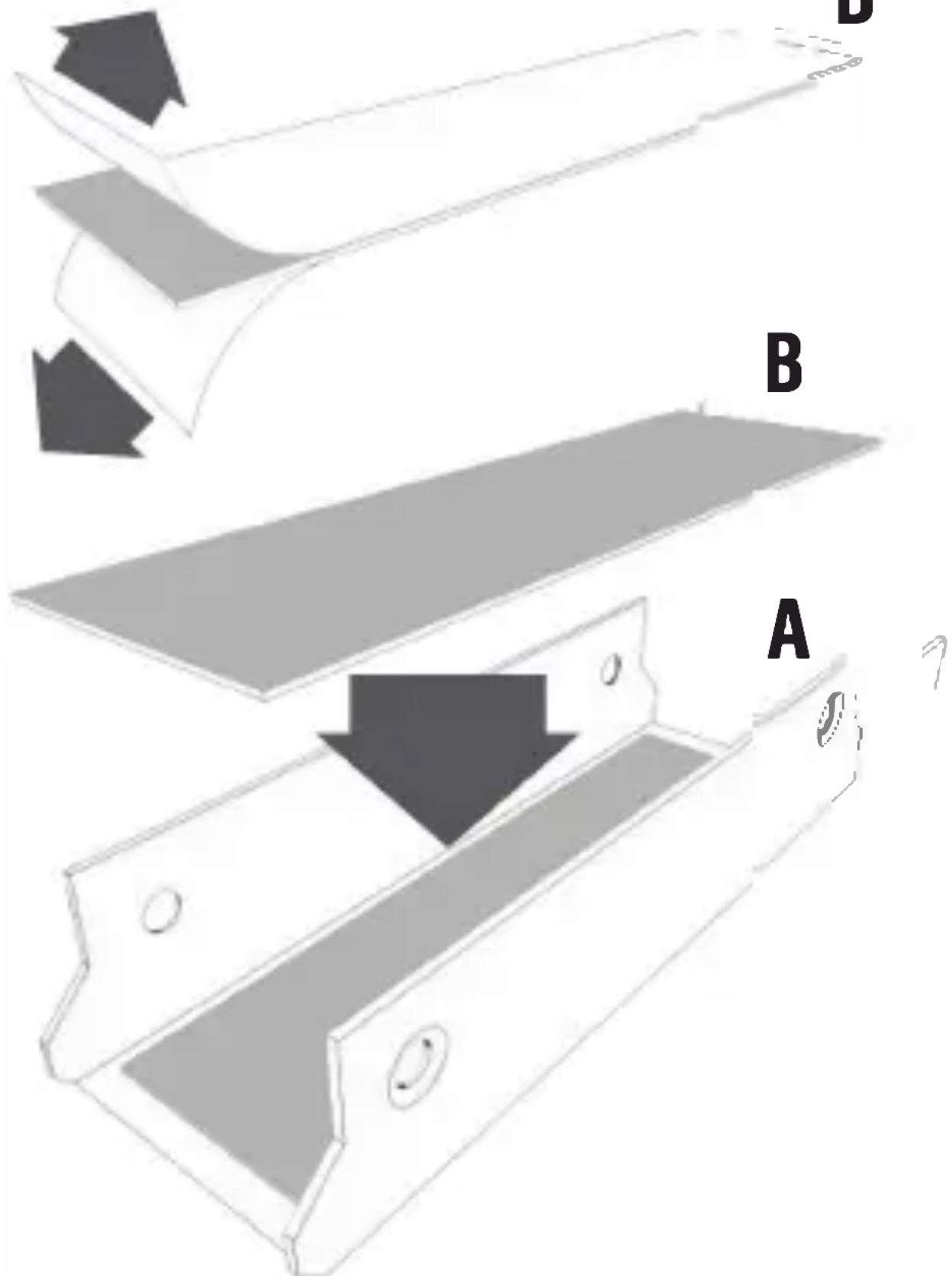
- Legen Sie die SSD in das Fach auf das Thermoband und stellen Sie sicher, dass die Nut für die Schraube auf der Rückseite des Laufwerks mit der Nut auf der Rückseite des Aluminiumfachs bündig ist.

- Bringen Sie das Fach mit dem Laufwerk so am Kühlkörper an, dass sich die Seite mit den unebenen Spulen auf der Rückseite an der Seite der für die Schraube vorgesehenen Nut befindet.

- Richten Sie die Löcher an der Seite des Fachs an den Schraubenlöchern an der Seite des Kühlkörpers aus (möglicherweise müssen Sie Druck ausüben). Setzen Sie dann auf jeder Seite 2 Schrauben ein.

- Stecken Sie das Laufwerk (mit dem Kühlkörper) in Ihr Motherboard in den M.2-Steckplatz. Setzen Sie dann die Schraube in das Motherboard ein, um das Laufwerk in Position zu halten.

Bitte wenden Sie sich an unseren technischen Support, um weitere Informationen zur Fehlerbehebung zu erhalten
WWW.SABRENT.COM



Marke : Sabrent
Modell : SB-HTSK
Kategorie : Computer-Kühler