
XEED WUX6700 - Projektor CANON - Kostenlose Bedienungsanleitung
Finden Sie kostenlos die Bedienungsanleitung des Geräts XEED WUX6700 CANON als PDF.
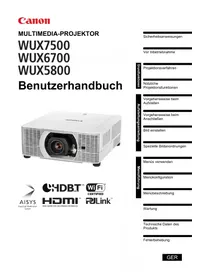


| Produkttyp | Daten-/Videoprojektor |
| Auflösung | 1920 x 1200 (WUXGA) |
| Helligkeit | 6000 Lumen |
| Kontrastverhältnis | 2100:1 |
| Displaytechnologie | DLP (0,67 Zoll DMD) |
| Lichtquelle | 350-W-UHP-Lampe |
| Lampenlebensdauer | bis zu 4000 h |
| Objektivsystem | Wechselobjektive (optional) |
| Projektionsgröße | bis zu 400 Zoll |
| Keystone-Korrektur | vertikal und horizontal digital |
| Gewicht | ca. 7,5 kg (ohne Objektiv) |
| Abmessungen (B x H x T) | 470 x 169 x 435 mm (ohne Objektiv) |
| Stromverbrauch | 550 W (max.) |
| Betriebsgeräusch | 30 dB (Ökomodus) |
| Anschlüsse | HDMI, DVI-D, DisplayPort, 3G-SDI, VGA, Composite, USB, RS-232C, LAN |
| Besondere Merkmale | motorische Linsenverschiebung, Randüberblendung, Bildverzerrung, 24p |
| Reinigung | Filter regelmäßig reinigen, Gehäuse mit weichem Tuch |
| Sicherheit | Überhitzungsschutz, automatische Abschaltung |
| Ersatzteile | Lampe, Luftfilter |
| Reparatur | Nur autorisierter Canon-Kundendienst |
Häufig gestellte Fragen - XEED WUX6700 CANON
Benutzerfragen zu XEED WUX6700 CANON
0 Frage zu diesem Gerät. Beantworten Sie die, die Sie kennen, oder stellen Sie Ihre eigene.
Eine neue Frage zu diesem Gerät stellen
Laden Sie die Anleitung für Ihr Projektor kostenlos im PDF-Format! Finden Sie Ihr Handbuch XEED WUX6700 - CANON und nehmen Sie Ihr elektronisches Gerät wieder in die Hand. Auf dieser Seite sind alle Dokumente veröffentlicht, die für die Verwendung Ihres Geräts notwendig sind. XEED WUX6700 von der Marke CANON.
BEDIENUNGSANLEITUNG XEED WUX6700 CANON
Sicherheitsanweisungen
Vor Inbetriebnahme
Grundfunktionen
Projektionsverfahren
Nützliche Projektionsfunktionen
Aufstellungsanleitung
Vorgehensweise beim Aufstellen
Vorgehensweise beim Anschließen
Bild einstellen
Spezielle Bildanordnungen
Menüführung
Menüs verwenden
Menükonfiguration
Menübeschreibung
Wartung
Technische Daten des Produkts
Fehlerbehebung
Verwenden dieser Anleitung
Vielen Dank für den Kauf eines Projektors von Canon!
Der Multimedia-Projektor WUX7500/WUX6700/WUX5800 ist ein
Hochleistungsprojektor, mit dem hochauflösende Computerbildschirme und hochwertige Digitalbilder auf großen Leinwänden abgebildet werden können.
Über diese Anleitung
Dieses Benutzerhandbuch bezieht sich auf Multimedia-Projektoren des Modells WUX7500/WUX6700/WUX5800 („Projektor“). Der Abschnitt „Grundfunktionen“ beschreibt die grundlegenden Schritte vor der Projektion und bietet eine Einführung in die Funktionen, die für Präsentationen und für andere Situationen sinnvoll sind. In der „Aufstellungsanleitung“ wird beschrieben, wie Sie den Projektor aufstellen und einem Netzwerk beitreten. Unter „Menüführung“ werden die Einstellungsmenüs und ihre Verwendung erklärt.
Lesen Sie dieses Handbuch bitte aufmerksam durch, damit eine optimale Bedienung des Projektors gewährleistet ist. Setzen Sie sich für die Installation mit einem qualifizierten Techniker oder dem Canon Call Center in Verbindung.
Tastensymbole
Dieser Projektor kann durch Drücken der Tasten auf der Fernbedienung oder der Tasten an der Seite des Geräts bedient werden. Die Fernbedienung ermöglicht den Zugriff auf alle Funktionen des Projektors.
In dieser Anleitung wird die Verwendung der Tasten wie unten gezeigt dargestellt.
Bedienung mit Fernbedienung
Betätigung der Tasten an der Seite des Projektors
Gibt die Tasten an, die gedrückt werden müssen
■ Scharf stellen / Bildgröße ändern
Drücken Sie die ZOOM-Taste auf der Fernbedienung, um die Bildgröße einzustellen, und drücken Sie dann zum Scharfstellen die FOCUS-Taste. Sie können auch einmal die LENS-Taste am Projektor drücken, um das Bild scharf zu stellen, und zweimal, um die Bildgröße anzupassen.

In dieser Anleitung verwendete Symbole
Die mit den folgenden Symbolen gekennzeichneten Abschnitte enthalten Informationen mit den entsprechenden Eigenschaften.

Zeigt Vorsichtsmaßnahmen und Informationen an, die beim Gebrauch des Projektors zu berücksichtigen sind.
Mitteilung über Funktionserweiterungen im Zuge einer Firmwareaktualisierung
4K6021Z (Ver. 01.010100)
4K6020Z/4K5020Z (Ver. 01.040300)
■ Hinzufügung einer Funktion Dynamischer Kontrast (nur 4K6021Z/4K6020Z/4K5020Z/WUX7000Z/WUX6600Z/WUX5800Z)
Siehe unter „Detaillierte Kontrasteinstellung“ in diesem Handbuch.
■ Hinzufügung einer Funktion Einstellwert Kopieren (bei allen Modellen)
Sie können die Einstellwerte eines Projektors auf andere Projektoren von einem Computer über ein Netzwerk kopieren, wenn Sie dieses Gerät mit einem kabelgebundenen LAN oder WLAN verbinden.
Sie können folgende Einstellungen nicht kopieren:
- Register [Eingangseinstellungen]
Eingangspegel/Farbraum/Progressiv/Multiprojektion ohne PC/Geteilter Bildschirm
- Register [Bildeinstellung]
Bildpriorität/Bildmodus (*1)
- Register [Installationseinstellungen]
Zoom/Trapezkorrektur/Digitale Bildverschiebung/Profi-Einstellungen → RGB-Anpassung, Linsenverschiebungsmodus, Randschärfe und Kantenüberblendung/Objektivposition
- Register [Systemeinstellungen]
Benutzerbildschirm-Einst. → Benutzerlogo/Am Bildschirm → Menüposition/Fernsteuerungskanal/Sonstige Einstellungen
•Register [Netzwerkeinstellung]
Alle Punkte außer PJLink, AMX-Geräteentdeckung und Crestron RoomView
•Inhalte des Registers [Information]
•Andere
Zoom, Fokus, Linsenverschiebung, Eingang, Digitalzoom, Stummschalten und Einfrieren
Schritte beim Kopieren der Eingestellten Werte
1 Verbinden Sie den Computer und die Projektoren mit einem kabelgebundenen LAN oder WLAN (*2) (*3). 2 Starten Sie den Webbrowser. Geben Sie „http://(IP-Adresse des Projektors, von dem gelesen werden soll)/professional/read“ ein und drücken Sie anschließend die [Eingabe]-Taste.
3 Geben Sie den Benutzernamen und das Passwort auf dem Web-Bildschirm ein (*4).
Der LESEN-Bildschirm wird angezeigt.
4 Klicken Sie auf die Schaltfläche [Start read].
5 Klicken Sie auf die Schaltfläche [OK], sobald der Lesevorgang abgeschlossen ist.
Die gelesene Datei wird im Download-Ordner gespeichert.
6 Geben Sie „http://(IP-Adresse des Projektors, zu dem geschrieben werden soll)/professional/write“ in die Adresszeile des Webbrowsers ein und drücken Sie anschließend die [Eingabe]-Taste.
Geben Sie wie in Schritt 3 den Benutzernamen und das Passwort auf dem Web-Bildschirm ein.
Der SCHREIBEN-Bildschirm wird angezeigt.
7 Klicken Sie auf die Schaltfläche [Durchsuchen]. Wählen Sie die in Schritt 5 gespeicherte Datei mit den Einstellwerten aus und klicken Sie anschließend auf die Schaltfläche [Start write].
8 Klicken Sie auf die Schaltfläche [OK], sobald der Schreibvorgang abgeschlossen ist.
* Wenn Sie die Einstellwerte zu mehreren Projektoren kopieren möchten, wiederholen Sie die Schritte 6 bis 8.
(*1) Wenn an der Quelle für die Kopie bereits ein Benutzerspeicher angelegt wurde, wird dessen Inhalt auf das Ziel der Kopie übertragen. Wenn er an der Quelle für die Kopie noch nicht erstellt wurde, wird der Benutzerspeicher am Ziel der Kopie beibehalten. (*2) Einzelheiten finden Sie unter „Netzwerkeinstellung“ in diesem Handbuch.
(*3) Betriebsbedingungen:
- Der Projektor muss sich im Projektions- oder Standby-Zustand befinden (4K6021Z/4K6020Z/4K5020Z/WUX7000Z/WUX6600Z/WUX5800Z)
- Der Projektor muss sich im Projektionszustand befinden (WUX7500/WUX6700/WUX5800)
• Die Netzwerkfunktion für kabelgebundenes oder WLAN muss eingeschaltet sein
(*4) Einzelheiten finden Sie unter „Passworteinstellungen“ in diesem Handbuch.

Vorsicht
Je nach Browsereinstellungen kann die Verbindung aufgrund einer Zeitüberschreitung fehlschlagen, wenn der Projektor im „Energiesparmodus“ ist.
Aktualisieren Sie in diesem Fall die Seite und lesen/schreiben Sie erneut.
Verwenden dieser Anleitung...... 2
Highlights zum Projektor .... 5
Sicherheitsanweisungen...... 7
In dieser Anleitung verwendete Sicherheitssymbole 13
Vorsichtsmaßnahmen zur Bedienung 14
Stromversorgung...... 14
Montage und Verwendung ...... 16
Lampe 19
Batterien der Fernbedienung...... 20
Handhabung.... 20
Für eine sichere Verwendung.... 22
Transport und Montage...... 22
Vor Beginn der Montage ..... 24
Vorsichtshinweise für den Transport / Versand des Projektors.... 24
Vorsichtshinweise zur Montage ..... 24
WLAN (Wi-Fi).... 29
Vor Inbetriebnahme 31
Mitgeliefertes Zubehör 31
Teilebezeichnungen und Funktionen des Projektors.... 32
Fernbedienung.... 37
Grundfunktionen......42
Projektionsverfahren 43
Schritt 1 Andere Geräte anschließen .... 44
Schritt 2 Projektor einschalten...... 45
Schritt 3 Eingangssignal auswählen.... 46
Schritt 4 Bild einstellen ...... 47
Schritt 5 Bildqualität (Bildmodus) auswählen.... 48
Projektor ausschalten 50
Nützliche
Projektionsfunktionen 51
Nützliche Funktionen...... 51
Bilder vom USB-Stick projizieren..... 55
Zwei Bilder nebeneinander projizieren.... 59
Aufstellungsanleitung......62
Vorgehensweise beim Aufstellen....63
Beziehung zwischen Bildgröße und Projektionsentfernung.... 63
Einbauen / Ausbauen der Objektiveinheit .... 66
Aufstellung 69
Randschärfe einstellen.... 73
Vorgehensweise beim Anschließen....78
Andere Geräte anschließen 78
Mit einem Netzwerk verbinden ..... 83
Projektor von einem Computer aus steuern 98
Bild einstellen....100
Leinwand ausfüllen.... 100
Trapezverzerrung korrigieren ..... 105
Einstellung mit dem Testmuster ..... 109
Spezielle Bildanordnungen .....110
Mit mehreren Projektoren gleichzeitig projizieren (Kantenüberblendung) ... 110
Multiprojektion ohne PC verwenden .... 116
Menüführung......120
Menüs verwenden ......121
Menükonfiguration......124
Menübeschreibung ....131
Eingangseinstellungen.... 131
Bildeinstellung 140
Installationseinstellungen...... 150
Systemeinstellungen 163
Netzwerkeinstellung 185
Projektorinformationen überprüfen 200
Menü des Web-Bildschirms .....201
Wartung /
Technische Daten des
Produkts /
Fehlerbehebung......221
Wartung 222
Projektor reinigen 222
Luftfilter reinigen 222
Luftfilter auswechseln 223
Lampe auswechseln 225
Ersatzlampe.... 226
Vorgehensweise beim Auswechseln der
Lampe 227
Technische Daten des Produkts 229
Fehlerbehebung 239
Bedeutung der LED-Anzeigen ..... 239
Symptome und Lösungen...... 240
Index...... 248
Option 250
Highlights zum Projektor
Hochauflösende LCOS-Projektion
Projektion mit 1920x1200 (WUXGA) dank der hochauflösenden reflektierenden Flüssigkristall-Panels (LCOS).
Projektion mit 1920x1200 (WUXGA) dank der hochauflösenden reflektierenden Flüssigkristall-Panels (LCOS).
Die Bildschärfe kann auch an den Bildrändern eingestellt werden, so dass Kuppelprojektion möglich ist.
Die Bildschärfe kann auch an den Bildrändern eingestellt werden, so dass Kuppelprojektion möglich ist.
Der Projektor unterstützt HDBaseT – einen Verbindungsstandard der nächsten Generation. HDBaseT bietet Übertragungsmöglichkeiten für hochwertige Video- und Audiosignale in HDMI-Qualität über Entfernungen bis zu 100 m mit einem LAN-Kabel.
Der Projektor unterstützt HDBaseT – einen Verbindungsstandard der nächsten Generation. HDBaseT bietet Übertragungsmöglichkeiten für hochwertige Video- und Audiosignale in HDMI-Qualität über Entfernungen bis zu 100 m mit einem LAN-Kabel.
Lens-Shift
Mit der Linsenverschiebung (Lens-Shift-Funktion) können Sie die Position des projizierten Bildes nach oben, unten, rechts oder links korrigieren. Die Funktion wird über einen Motor gesteuert und bietet Ihnen größere Freiheit bei der Aufstellung.
Motorisiertes Zoomen und Scharfstellen
Durch motorisiertes Zoomen und Scharfstellen können Sie den Projektor effizient einrichten.
Alle verfügbaren Objektiveinheiten
Wählen Sie die für den jeweiligen Projektionsabstand und Zweck am besten geeignete Objektiveinheit aus.
Unübertroffenes Videoerlebnis
Verfeinerungen bei der Bewegungsunschärfe-Unterdrückung machen die Videoprojektion zu einem wahren Erlebnis für den Zuschauer.
Zeitplanung
Automatisieren bestimmter Funktionen des Projektors nach Zeitplan, wie das Ein- und Ausschalten, das Umschalten von Eingangssignalen und andere Funktionen.
Kantenüberblendung
Die überlappenden Ränder der Bilder von mehreren Projektoren können überblendet werden, um das gesamte Bild nahtlos darzustellen.
Netzwerk Multiprojektion (NMPJ)
Bilder von mehreren Computern können über eine Netzwerkverbindung projiziert werden.
WLAN-Konnektivität
Neben dem kabelgebundenen LAN unterstützt der Projektor auch WLAN. Im Projector Access Point-(PJ AP-)Modus kann der Projektor ohne Wireless Access Point mit bis zu fünf Computern verbunden werden.
Eine iOS-App für die einfache Fernbedienung und Statusverwaltung von Projektoren über WLAN. Stellen Sie die Verbindung zu einem Projektor her, der als Access Point verwendet wird (S84), oder stellen Sie die Verbindung über einen vorhandenen Access Point her (S84). Zur Verwendung von Canon ST ist ein Passwort erforderlich (S201).
Sicherheitsanweisungen
Lesen Sie bitte vor der Installation und der Inbetriebnahme dieses Projektors diese Bedienungsanleitung sorgfältig durch.
Dieser Projektor bietet zahlreiche Funktionen. Durch eine richtige Bedienung lassen sich die Funktionen optimal verwenden und außerdem wird die Lebensdauer des Projektors erhöht.
Durch Bedienungsfehler wird nicht nur die Lebensdauer verkürzt, sondern es können Störungen auftreten, die zu einer hohen Brand- oder Unfallgefahr führen. Nehmen Sie bei auftretenden Betriebsstörungen diese Bedienungsanleitung zur Hand, überprüfen Sie die Bedienung und die Kabelanschlüsse und versuchen Sie die Störung wie im Abschnitt „Fehlerbehebung“ am Ende dieser Anleitung beschrieben zu beheben. Falls sich die Störung nicht beheben lässt, wenden Sie sich an das Canon Call Center.

VORSICHT
GEFAHR EINES ELEKTRISCHEN SCHLAGS NICHT ÖFFNEN

VORSICHT: ZUR VERMINDERUNG DER GEFAHR EINES ELEKTRISCHEN SCHLAGS DARF DIE ABDECKUNG (RÜCKSEITE) NICHT ENTFERNT WERDEN. IM INNEREN BEFINDEN SICH KEINE TEILE, DIE GEWARTET WERDEN MÜSSEN, AUSSER DER AUSTAUSCHBAREN LAMPE. DAS GERÄT DARF NUR VON EINEM QUALIFIZIERTEN FACHMANN REPARIERT WERDEN.

DIESES SYMBOL BEDEUTET, DASS IM INNEREN GEFÄHRLICHE SPANNUNGEN VORHANDEN SIND, DIE ZU EINEM ELEKTRISCHEN SCHLAG FÜHREN KÖNNEN.

DIESES SYMBOL BEDEUTET, DASS SICH IN DER BEDIENUNGSANLEITUNG WICHTIGE HINWEISE ZUR BEDIENUNG UND WARTUNG DES GERÄTS BEFINDEN.
VORSICHT
Nicht zur Verwendung in Computerräumen, die nach dem Standard zum Schutz von elektronischen Computern/Datenverarbeitungsanlagen, ANSI/NFPA 75, definiert sind.

Sicherheitsmaßnahmen
WARNUNG:
• DIESES GERÄT MUSS UNBEDINGT GEERDET WERDEN. - UM FEUERGEFAHR UND DIE GEFAHR EINES ELEKTRISCHEN SCHLAGES ZU VERMEIDEN, DARF DAS GERÄT WEDER NÄSSE NOCH FEUCHTIGKEIT AUSGESETZT WERDEN. - Schauen Sie während des Betriebes nicht direkt in das Projektionsobjektiv. Das intensive Licht kann zu Augenschäden führen. Achten Sie diesbezüglich bitte auch auf Kinder im Projektionsraum. - Stellen Sie den Projektor an einem geeigneten Ort auf. An einem ungeeigneten Ort besteht die Gefahr eines Brandausbruchs. - Die Belüftungsschlitze des Projektors dürfen nicht abgedeckt werden. Durch einen Hitzestau wird die Lebensdauer des Projektors verkürzt und außerdem sind noch andere Gefahren vorhanden. - Falls Sie den Projektor für längere Zeit nicht in Betrieb nehmen, sollten Sie den Netzstecker aus der Steckdose ziehen. - Lassen Sie niemals dasselbe Bild über längere Zeit anzeigen. Durch den technischen Aufbau von LCD-Panels bedingt, könnten dauerhaft Nachbilder auf der Anzeige verbleiben.

VORSICHT BEI DER AUFHÄNGUNG AN DER DECKE
Bei Aufhängung an der Decke müssen die Lufteintrittsöffnungen und die Oberseite des Projektors in periodischen Abständen mit einem Staubsauger gereinigt werden. Falls der Projektor für längere Zeit nicht gereinigt wird, kann durch die Beeinträchtigung der Kühlung eine Störung verursacht werden.
DEN PROJEKTOR NICHT FETTHALTIGER, FEUCHTER ODER RAUCHHALTIGER LUFT, WIE IN EINER KÜCHE AUSSETZEN, UM ZU VERMEIDEN, DASS EINE STÖRUNG AUFTRITT. BEI KONTAKT MIT ÖL ODER CHEMIKALIEN KANN DER PROJEKTOR BESCHÄDIGT WERDEN.
■ LESEN SIE DIESE BEDIENUNGSANLEITUNG UND BEWAHREN SIE SIE ZUM SPÄTEREN NACHSCHLAGEN GUT AUF.
Lesen Sie vor der Inbetriebnahme dieses Gerätes alle Sicherheits- und Bedienungsanweisungen sorgfältig durch.
Bewahren Sie die Bedienungsanleitung zum späteren Nachschlagen auf. Für die Reinigung des Projektors müssen Sie den Netzstecker aus der Steckdose ziehen. Verwenden Sie zum Reinigen keine Flüssig- oder Sprayreinigungsmittel. Verwenden Sie lediglich ein angefeuchtetes Tuch.
Beachten Sie alle Hinweis- und Warnschilder, die auf dem Projektor angebracht sind.
Ziehen Sie den Netzstecker aus der Steckdose, wenn Sie den Projektor für längere Zeit nicht in Betrieb nehmen. Damit vermeiden Sie, dass der Projektor bei einem Gewitter oder auftretenden Spannungsstößen beschädigt werden kann.
Das Gerät darf keinem Regen oder Nässe ausgesetzt werden, wie z. B. in einem feuchten Keller, in der Nähe eines Swimmingpools usw.
Zubehör, das nicht vom Hersteller empfohlen wird, darf nicht verwendet werden.
Stellen Sie den Projektor nicht auf eine instabile Unterlage, Ständer oder Tisch, weil er herunterfallen und Verletzungen verursachen kann. Verwenden Sie nur vom Hersteller zugelassene Projektionsständer. Für die Installation an einer Wand oder in einem Gestell müssen der vom Hersteller zugelassene Installationssatz verwendet und die entsprechenden Anweisungen des Herstellers genau befolgt werden.
Bewegen Sie den Projektionsständer vorsichtig. Schnelle Bewegungen, übermäßige Kraftanwendung und Bodenunebenheiten können dazu führen, dass der Projektor herunterfällt.

Die Schlitze und Gehäuseöffnungen an der Vorder- und Rückseite dienen zur Belüftung, um einen störungsfreien Betrieb zu gewährleisten und den Projektor vor Überhitzung zu schützen.
Die Lüftungsschlitze dürfen niemals mit Stoffen oder anderen Gegenständen abgedeckt werden. Der Projektor darf auch nicht auf einer weichen Unterlage, wie z. B. auf einem Sofa oder einem Teppich aufgestellt werden, weil die Lüftungsschlitze an der Unterseite blockiert werden können. Außerdem darf der Projektor nicht in der Nähe oder über einem Heizkörper platziert werden.
Der Projektor sollte nicht in einem Wandregal oder in einem Schrank betrieben werden, wenn keine ausreichende Belüftung gesichert ist.
Sicherheitsanweisungen
Stecken Sie keine Gegenstände in die Gehäuseschlitze, weil durch einen Kurzschluss ein Feuer oder ein elektrischer Schlag verursacht werden kann. Verschütten Sie keine Flüssigkeiten auf dem Projektor.
Der Projektor darf nicht in der Nähe eines Luftauslasses einer Klimaanlage aufgestellt werden.
Beachten Sie unbedingt die Angaben zur Stromversorgung auf dem Schild. Setzen Sie sich in Verbindung mit dem Canon Call Center oder wenden Sie sich an das örtliche Energieversorgungsunternehmen, falls Sie im Zweifel sind, ob Sie die richtige Stromversorgung zur Verfügung haben.
Schließen Sie nicht zu viele Geräte an die gleiche Steckdose oder an das gleiche Verlängerungskabel an, weil wegen Überlastung die Gefahr eines Feuerausbruchs oder eines elektrischen Schlages vorhanden ist. Stellen Sie keine Gegenstände auf das Netzkabel und achten Sie darauf, dass niemand über das Kabel stolpern kann.
Versuchen Sie niemals am Projektor irgendwelche Reparaturen vorzunehmen und entfernen Sie die Gehäuseabdeckungen nicht, weil Sie gefährlicher Hochspannung ausgesetzt werden können. Reparaturen sollten immer von einem qualifizierten Fachmann ausgeführt werden.
Bei folgenden Situationen müssen Sie das Netzkabel unverzüglich aus der Steckdose ziehen und einen qualifizierten Fachmann benachrichtigen:
a. wenn das Netzkabel oder der Netzstecker beschädigt sind, b. wenn Flüssigkeit in das Innere des Gerätes gedrungen ist, c. wenn der Projektor Regen oder Wasser ausgesetzt war, d. wenn der Projektor nicht einwandfrei funktioniert, wenn er gemäß den Anweisungen in der Bedienungsanleitung betrieben wird. Bedienen Sie nur die in dieser Bedienungsanleitung beschriebenen Regler zum Einstellen, weil sonst die Gefahr einer Gerätebeschädigung vorhanden ist und umfangreiche Reparaturen notwendig werden können, e. wenn der Projektor fallen gelassen wurde oder das Gehäuse beschädigt ist, f. oder wenn sich die Leistung des Projektors stark verändert.
Sollten Ersatzteile für den Projektor benötigt werden, müssen Sie sich vergewissern, dass nur Originalteile oder vom Hersteller zugelassene gleichwertige Teile eingebaut werden, weil sonst die Gewährleistungspflicht erlischt. Durch den Einbau unzulässiger Teile kann ein Feuer oder ein elektrischer Schlag verursacht werden.
Lassen Sie nach jeder Reparatur eine Funktionsprüfung durch den Servicetechniker ausführen, um die Betriebsfähigkeit des Projektors sicherzustellen.
Netzkabelanforderungen
Das mit diesem Projektor mitgelieferte Netzkabel erfüllt die
Verwendungsanforderungen des Landes, in dem das Gerät gekauft wurde.
DIE VERWENDETE STECKDOSE MUSS SICH IN DER NÄHE DES GERÄTES BEFINDEN UND GUT ZUGÄNGLICH SEIN.
Diese Symbole weisen darauf hin, dass dieses Produkt gemäß WEEE-Richtlinie (2012/19/EU; Richtlinie über Elektro- und Elektronik-Altgeräte), Batterien-Richtlinie (2006/66/EG) und nationalen Gesetzen zur Umsetzung dieser Richtlinien nicht über den Hausmüll entsorgt werden darf. Falls sich unter dem oben abgebildeten Symbol ein chemisches Symbol befindet, bedeutet dies gemäß der Batterien-Richtlinie, dass in dieser Batterie oder diesem Akkumulator ein Schwermetall (Hg = Quecksilber, Cd = Cadmium, Pb = Blei) in einer Konzentration vorhanden ist, die über einem in der Batterien-Richtlinie angegebenen Grenzwert liegt. Dieses Produkt muss bei einer dafür vorgesehenen Sammelstelle abgegeben werden. Dies kann z. B. durch Rückgabe beim Kauf eines neuen ähnlichen Produkts oder durch Abgabe bei einer autorisierten Sammelstelle für die Wiederaufbereitung von Elektro- und Elektronik-Altgeräten sowie Batterien und Akkumulatoren geschehen. Der unsachgemäße Umgang mit Altgeräten kann aufgrund potenziell gefährlicher Stoffe, die generell mit Elektro- und Elektronik-Altgeräten in Verbindung stehen, negative Auswirkungen auf die Umwelt und die menschliche Gesundheit haben. Durch Ihre Mitarbeit bei der umweltgerechten Entsorgung dieses Produkts tragen Sie zu einer effektiven Nutzung natürlicher Ressourcen bei. Um weitere Informationen über die Wiederverwertung dieses Produkts zu erhalten, wenden Sie sich an Ihre Stadtverwaltung, den öffentlich-rechtlichen Entsorgungsträger, eine autorisierte Stelle für die Entsorgung von Elektro- und Elektronik-Altgeräten oder Ihr örtliches Entsorgungsunternehmen oder besuchen Sie www.canon-europe.com/weee, oder www.canon-europe.com/battery.


Nur für Europäische Union und EWR (Norwegen, Island und Liechtenstein)
Warnung:
Dies ist ein Produkt der Klasse A. In Wohnumgebungen kann dieses Produkt Funkstörungen verursachen. In diesem Fall muss der Betreiber entsprechende Gegenmaßnahmen ergreifen.
Das mit diesem Projektor gelieferte Kabel mit Ferritkern muss unbedingt mit diesem Gerät verwendet werden, um die Konformität mit Klasse A zu gewährleisten.
Die Verwendung eines abgeschirmten Kabels ist erforderlich, um die Konformität mit Klasse A zu gewährleisten.
Verwendung in Deutschland
Dieses Gerät ist für den Betrieb in Wohn-, Gewerbe- und Leichtindustriegebieten vorgesehen.
In dieser Anleitung verwendete Sicherheitssymbole
Dieser Abschnitt beschreibt die in dieser Anleitung verwendeten Sicherheitssymbole. Wichtige Sicherheitshinweise zum Projektor sind durch folgende Symbole gekennzeichnet. Beachten Sie unbedingt die Sicherheitshinweise bei diesen Symbolen.
 | Dieses Symbol weist darauf hin, dass ein Risiko von Tod oder schweren Verletzungen durch unsachgemäße Handhabung besteht, wenn die Informationen nicht beachtet werden. Um eine sichere Anwendung zu gewährleisten, beachten Sie stets diese Informationen. |
 | Dieses Symbol weist darauf hin, dass ein Verletzungsrisiko durch unsachgemäße Handhabung besteht, wenn die Informationen nicht beachtet werden. Um eine sichere Anwendung zu gewährleisten, beachten Sie stets diese Informationen. |
 | Dieses Symbol weist darauf hin, dass die Gefahr von Stromschlägen durch unsachgemäße Handhabung besteht, wenn die Informationen nicht beachtet werden. Um eine sichere Anwendung zu gewährleisten, beachten Sie stets diese Informationen. |
 | Dieses Symbol weist darauf hin, dass die Gefahr von Verbrennungen durch unsachgemäße Handhabung besteht, wenn die Informationen nicht beachtet werden. Um eine sichere Anwendung zu gewährleisten, beachten Sie stets diese Informationen. |
 | Dieses Symbol weist auf unzulässige Handlungen hin. |
 | Dieses Symbol weist auf erforderliche Maßnahmen oder Informationen hin, die beachtet werden müssen. |
Vorsichtsmaßnahmen zur Bedienung
Lesen Sie den folgenden Abschnitt bitte vor Inbetriebnahme des Projektors sorgfältig durch, da dieser wichtige Sicherheitsinformationen enthält. So kann eine korrekte und sichere Verwendung des Projektors gewährleistet sein.

Warnung
Stromversorgung
Beim Aufstellen des Projektors muss der Netzstecker leicht zugänglich sein, damit er bei Bedarf sofort von der Steckdose abgezogen werden kann; oder sorgen Sie dafür, dass der Sicherungsschalter in Reichweite ist.
Bei Auftreten der folgenden Situationen schalten Sie bitte den Projektor aus, ziehen den Netzstecker aus der Steckdose und setzen sich mit dem Canon Call Center in Verbindung. Andernfalls könnten Brände oder Stromschläge verursacht werden.

- Wenn Rauch austritt.
- Wenn ein ungewöhnlicher Geruch austritt oder ein ungewöhnliches Geräusch zu hören ist.
- Wenn Wasser oder eine andere Flüssigkeit in das Innere des Projektors gelangt ist.
- Wenn Metall oder ein anderer Fremdkörper in den Projektor gelangt ist.
- Wenn der Projektor umgekippt oder heruntergefallen ist oder das Gehäuse beschädigt ist.
Achten Sie auf die folgenden Punkte bezüglich Stromquelle, Netzstecker und Handhabung des Anschlusses. Andernfalls kann ein Brand oder ein Stromschlag verursacht werden.
Verbot

- Legen Sie keine Gegenstände auf das Netzkabel und achten Sie darauf, dass es sich nicht unter dem Projektor verklemmt.
- Decken Sie das Netzkabel nicht mit einem Teppich ab.
- Das Netzkabel nicht verändern oder übermäßig biegen, verdrehen, ziehen, wickeln oder bündeln.
- Lassen Sie das Netzkabel nicht in die Nähe von Heizungen oder anderen Wärmequellen gelangen.
- Verwenden Sie kein beschädigtes Netzkabel. Wenn das Netzkabel beschädigt ist, setzen Sie sich mit dem Canon Call Center in Verbindung.
- Verwenden Sie ausschließlich Stromquellen mit den angegebenen Spannungswerten (AC 100 – 240 V).
- Führen Sie keine metallenen Gegenstände in die Kontaktstellen des Netzsteckers oder des Anschlusses ein.
- Das im Lieferumfang des Projektors enthaltene Netzkabel ist ausschließlich für dieses Produkt geeignet. Das Kabel darf nicht für andere Produkte verwendet werden.
- Entfernen Sie den Netzstecker aus der Steckdose nicht mit nassen Händen.


Warnung
Achten Sie auf die folgenden Punkte bezüglich Stromquelle, Netzstecker und Handhabung des Anschlusses. Andernfalls kann ein Brand oder ein Stromschlag verursacht werden.


- Führen Sie den Stecker und den Anschluss ganz bis zum Anschlag ein. Verwenden Sie keinen beschädigten Netzstecker oder eine lockere Steckdose.
- Ziehen Sie nicht am Netzkabel und achten Sie darauf, dass Sie beim Entfernen den Netzstecker oder Anschluss festhalten. Falsche Handhabung kann das Netzkabel beschädigen.
- Wenn Sie ein Verlängerungskabel benutzen, die Nennleistung des Kabels nicht überschreiten.
- Überschreiten Sie nicht die Nennleistung der Steckdose (z. B. durch Anschließen mehrerer Geräte), da es sonst zu einem Brand durch Überhitzung kommen kann.
- Netzstecker und Steckdose regelmäßig kontrollieren und Staub und Schmutz zwischen dem Stecker und der Steckdose entfernen.
- Berühren Sie Projektor, Netzkabel und andere Kabel nicht, wenn es blitzt.
- Bewegen Sie den Projektor erst, wenn Sie ihn ausgeschaltet haben, den Netzstecker aus der Steckdose gezogen und alle anderen Kabel abgezogen haben.
- Vor der Reinigung oder Wartung des Projektors den Netzstecker ziehen.
- Stellen Sie vor dem Einbauen oder Ausbauen der Objektiveinheit sicher, dass der Stecker des Projektors von der Netzsteckdose abgezogen wurde.

Warnung
Montage und Verwendung
Achten Sie auf die folgenden Punkte bezüglich Montage und Handhabung des Projektors. Andernfalls besteht die Gefahr eines Brandes, elektrischen Schocks oder einer Verletzung.

- Verwenden Sie den Projektor nicht in Umgebungen, in denen es nass werden kann (z. B. im Freien, in der Nähe von Badewannen oder Duschen).
- Stellen Sie keine Behälter mit Flüssigkeit auf dem Projektor ab.
- Achten Sie darauf, dass der Projektor bei der Montage in einer hohen Position (z. B. an der Decke) gegen Absturz gesichert wird (z. B. mit einem Drahtseil).
- Entfernen Sie nicht das Gehäuse des Projektors und zerlegen Sie dieses nicht. Im Innern des Projektors befinden sich Hochspannungskomponenten sowie Teile, die heiß sind. Setzen Sie sich mit dem Canon Call Center in Verbindung, wenn Kontroll-, Wartungs- oder Reparaturarbeiten benötigt werden.
- Den Projektor nicht zerlegen oder Änderungen am Gerät (einschließlich Verschleißteile) oder an der Fernbedienung vornehmen.
- Schauen Sie während des Gebrauchs nicht direkt in den Luftauslass.
- Führen Sie keine Gegenstände in die Lüftungsöffnungen, z. B. Lufteinlass oder Luftauslass, des Projektors ein.
- Platzieren Sie keinen unter Druck stehenden Behälter vor dem Luftauslass. Der Druck des Behälterinhalts könnte aufgrund der Wärme aus dem Luftauslass ansteigen und dies könnte zu einer Explosion führen.
- Wenn Sie Staub oder Schmutz von Teilen des Projektors (z. B. vom Objektiv oder Filter) entfernen, verwenden Sie dafür kein brennbares Spray. Heiß werdende Teile im Innern des Geräts können dieses entzünden und einen Brand verursachen.
- Verwenden Sie zur Wartung des Projektors keine Klebstoffe, Schmierstoffe, Öle oder alkalische Reinigungsmittel. Sie könnten am Gehäuse haften bleiben und es beschädigen. Dies kann dazu führen, dass der Projektor aus seiner Halterung fällt und dadurch Unfälle oder Verletzungen verursacht.
- Da beim Gebrauch des Projektors starke Lichtstrahlen ausgesendet werden, blicken Sie nicht direkt in das Projektionsobjektiv.


Andernfalls kann es zu Augenverletzungen kommen. Achten Sie besonders darauf, dass kleine Kinder dies nicht tun.

Verbot

Warnung
Achten Sie auf die folgenden Punkte bezüglich Montage und Handhabung des Projektors. Andernfalls besteht die Gefahr eines Brandes, elektrischen Schocks oder einer Verletzung.

• Die Bediener müssen den Zugang zum Strahlengang innerhalb des Gefahrenabstands überwachen oder das Produkt in einer Höhe anbringen, die verhindert, dass Augen innerhalb des Gefahrenabstands dem Lichtstrahl ausgesetzt werden können.
- Das Licht des Projektors ist gemäß IEC 62471-5:2015 in die Risikogruppe 2 (RG2) eingestuft. Es kann jedoch als Risikogruppe 3 (RG3) eingestuft werden, wenn ein Ersatzobjektiv mit einem Projektionsverhältnis größer als 2,6 verwendet wird. Beachten Sie die Tabelle „Gefahrenabstand“ für verschiedene Ersatzobjektive (S18).
- Keine optischen Instrumente (wie Lupen, Reflektoren oder Brillen) in die Lichtstrecke des Projektors halten oder in der Lichtstrecke montieren. Wenn das projizierte Licht gebrochen oder reflektiert wird und Personen in die Augen gelangt, kann es Augenverletzungen verursachen.
- Nicht direkt dem Strahl aussetzen.
- Den Projektor nicht alleine heben. Lassen Sie sich von mindestens einer weiteren Person helfen.
- Wenn der Projektor zur Projektion auf eine erhöhte Fläche gestellt wird, achten Sie darauf, dass die Oberfläche eben und stabil ist.
- Verwenden Sie den Projektor nicht auf weichen Oberflächen, wie beispielsweise Teppich, Schaumgummimatten usw.
- Für die Deckenmontage und andere Installationsarbeiten wenden Sie sich an einen qualifizierten Techniker oder an das Canon Call Center. Unsachgemäß ausgeführte Installationsarbeiten können zu Unfällen führen.
- Um zu vermeiden, dass z. B. Teile herunterfallen, wenn das Objektiv eines an der Decke montierten Projektors ausgetauscht wird, wenden Sie sich an einen qualifizierten Techniker oder das Canon Call Center.
- Nicht verwenden, wenn brennbare oder explosionsfähige Gase vorhanden sein können. Die Lampe im Projektor wird heiß und birgt Feuergefahr, wenn sie zündet.


Schild für RG2-3
Dieser Projektor kann RG3 werden, wenn ein Wechselobjektiv mit einem Projektionsverhältnis größer als 2.6 eingesetzt wird. Schauen Sie vor der Inbetriebnahme im Handbuch nach der Objektivliste und dem Sicherheitsabstand. Solche Kombinationen aus Projektor und Objektiv sind nur für den professionellen Einsatz bestimmt, nicht für die Benutzung durch Verbraucher.
Gefahrenabstand beim Einsatz von Ersatzobjektiven (IEC 62471-5)
| Projektionsverhältnis*1 | WUX7500 WUX6700 WUX5800 | |||
| RS-SL01ST 1,49-2,24:1 —* | 2 | |||
| RS-SL02LZ 2,19-3,74:1 167 cm 167 cm | 154 cm | |||
| RS-SL03WF 0,80:1 —* | 2 | |||
| RS-SL04UL 3,55-6,94:1 400 cm 400 cm | 367 cm | |||
| RS-SL05WZ 1,00-1,50:1 —* | 2 | |||
| RS-SL06UW 0,54:1 —* | 2 | |||
*1 Projektionsverhältnisse sind berechnete Werte, die auf einem Bildschirmseitenverhältnis von 16:10 und einer Bildschirmgröße von 100 Zoll basieren. *2 Das Licht des Projektors ist gemäß IEC 62471-5:2015 in die Risikogruppe 2 (RG2) eingestuft.
Gefahrenabstand
- Durch Blicken in das Objektiv während der Projektion aus kleineren Entfernungen besteht das Risiko von Sehstörungen oder anderen ernsthaften Verletzungen.
- Wenn ein Projektionsobjektiv, auf dem ein Sicherheitsabstand angegeben ist, mit dem Projektor verwendet wird, ist das Produkt in einer Höhe zu installieren, die eine Augenbestrahlung innerhalb des Sicherheitsabstands verhindert, oder der Zugang ist zu kontrollieren, um zu gewährleisten, dass keine Personen den Sicherheitsabstand betreten.

Warnung
Lampe
In diesem Projektor wird eine Quecksilberdampf-Hochdrucklampe verwendet. Die Quecksilberlampe hat folgende Merkmale.
• Die Helligkeit der Lampe nimmt im Verlauf ihrer Nutzung allmählich ab. - Stöße, Abnutzung oder die Verwendung von verschlissenen Lampen können dazu führen, dass Lampen zerbrechen (begleitet von einem lauten Geräusch) oder durchbrennen. • Die Lampen neigen eher zum Bruch, wenn bereits der Hinweis auf den Lampenwechsel angezeigt wird (siehe „Lampe auswechseln“ (S225)). Wechseln Sie die Lampe so schnell wie möglich gegen eine neue aus. • Die Lebensdauer der Lampen variiert stark von Lampe zu Lampe und in Abhängigkeit von den Einsatzbedingungen. Manche Lampen können bereits kurz nach ihrem ersten Einsatz ausfallen oder zerbrechen. - Halten Sie sich daher stets eine Ersatzlampe bereit.
Achten Sie auf die folgenden Punkte, wenn die Lampe ausgetauscht wird oder wenn sie beschädigt ist.

- Wenn die Lampe zerbricht, treten durch den Luftauslass möglicherweise Staub und Gas (enthält Quecksilberdämpfe) aus. Falls dies geschieht, öffnen Sie sofort alle Fenster und Türen, um den Raum ausreichend zu belüften. Wenn die Lampe beschädigt wurde, befinden sich möglicherweise im Innern des Projektors Glasscherben. Setzen Sie sich für die Reinigung und Inspektion des Projektorinneren sowie für das Auswechseln der Lampe mit einem qualifizierten Techniker oder dem Canon Call Center in Verbindung.
- Wenn Sie versehentlich aus der Lampe austretendes Gas einatmen oder Teile der Lampe in Mund oder Augen gelangen, suchen Sie sofort einen Arzt auf.
Beachten Sie beim Auswechseln von defekten Lampen die folgenden Vorsichtshinweise. Bei Missachtung besteht Verletzungsgefahr.

- Wenn die Lampe nach dem Einschalten oder im laufenden Betrieb plötzlich nicht mehr leuchtet, ist sie möglicherweise zerbrochen. In diesem Fall dürfen Sie die Lampe auf keinen Fall selbst auswechseln. Fordern Sie den Service stets bei einem qualifizierten Techniker oder beim Canon Call Center an.
- Bei Projektoren, die an der Decke montiert sind, kann die Lampe herausfallen, wenn Sie die Lampenabdeckung öffnen oder die Lampe auswechseln. Während des Auswechselns darf sich niemand unter dem Projektor aufhalten und nicht direkt unter der Seite der Lampenabdeckung stehen.

Warnung
Batterien der Fernbedienung
Achten Sie bei der Handhabung der Batterien auf die folgenden Punkte. Anderenfalls besteht Brand- oder Verletzungsgefahr.

Verbot
- Setzen Sie die Batterien keiner Hitze aus, schließen Sie sie nicht kurz, zerlegen Sie sie nicht und legen Sie sie nicht in ein Feuer.
- Versuchen Sie nicht, die mit der Fernbedienung gelieferten Batterien wieder aufzuladen.
- Entfernen Sie die Batterien, wenn sie vollständig entleert sind oder wenn die Fernbedienung für einen längeren Zeitraum nicht genutzt wird.

Vorsicht
- Beim Austauschen der Batterien immer beide gleichzeitig auswechseln. Verwenden Sie außerdem immer zwei Batterien des gleichen Typs.
- Legen Sie die Batterien mit den Kontakten + und – korrekt ausgerichtet ein.
- Wenn Flüssigkeit aus den Batterien austritt und diese mit der Haut in Berührung kommt, waschen Sie die Flüssigkeit gründlich ab.

Vorsicht
Handhabung
Achten Sie auf die folgenden Punkte bezüglich Montage und Handhabung des Projektors.
- Wenn der Projektor über einen längeren Zeitraum nicht verwendet wird, achten Sie darauf, aus Sicherheitsgründen den Netzstecker aus der Steckdose zu ziehen. Andernfalls besteht Brandgefahr, wenn sich Staub am Stecker oder an der Steckdose ansammelt.

Vorsicht
- Schließen Sie keine Kopfhörer oder Ohrhörer an die AUDIO OUT-Ausgangsbuchse an. Andernfalls kann es zu Hörschäden kommen.
- Stellen Sie die Lautstärke am Anfang nicht zu hoch ein. Andernfalls kann es durch plötzlich auftretende, laute Geräusche zu Hörschäden kommen. Verringern Sie die Lautstärke vor dem Ausschalten des Projektors, und heben Sie die Lautstärke nach dem Einschalten des Projektors langsam an.

Vorsicht
Achten Sie auf die folgenden Punkte bezüglich Montage und Handhabung des Projektors.

- Berühren Sie die Teile des Gehäuses um und über den Luftauslässen nicht. Sie können während der Projektion sehr heiß werden. Achten Sie besonders darauf, dass kleine Kinder diese Bereiche nicht berühren. Außerdem dürfen keine Metallgegenstände um oder über die Luftauslässe abgelegt werden. Diese Gegenstände können sich durch den Projektor erhitzen, was zu Verbrennungen oder anderen Verletzungen führen kann.
- Stellen Sie keine schweren Gegenstände auf den Projektor und setzen oder stellen Sie sich nicht auf ihn. Achten Sie besonders darauf, dass kleine Kinder dies nicht tun. Der Projektor könnte umkippen, was zu einem Unfall oder Verletzungen führen könnte.
- Stellen Sie den Projektor nicht auf eine instabile oder geneigte Oberfläche. Andernfalls könnte der Projektor herunterfallen oder umkippen, was zu Verletzungen führen könnte.
- Während der Projektion keine Gegenstände vor dem Objektiv aufstellen. Dadurch könnte ein Brand verursacht werden.

Verbot
- Der Projektor verfügt über eine Lens-Shift-Funktion, die das Objektiv mit einem Motor nach oben, unten, rechts oder links bewegt. Berühren Sie das Objektiv nicht, während es sich bewegt. Das Berühren des in Bewegung befindlichen Objektivs kann zu Verletzungen führen.
- Warten Sie nach dem Ausschalten des Projektors mindestens 30 Minuten, bis sich die Objektiveinheit abgekühlt hat, bevor Sie die Objektiveinheit auswechseln. Anderenfalls besteht die Gefahr von Verbrennungen oder Verletzungen.
Achten Sie bei der Handhabung der Lampe auf die folgenden Punkte.
Vorsicht

- Achten Sie darauf, die Lampe nicht direkt, nachdem sie in Betrieb war, zu berühren. Stellen Sie sicher, dass das Gerät ausgeschaltet ist und warten Sie ca. eine Stunde, bis Lampe und Projektor ausreichend abgekühlt sind. Andernfalls besteht aufgrund der Wärme von Lampe und Projektor die Gefahr einer Verbrennung.
Vorsicht
Transport und Montage
Achten Sie beim Tragen oder Transportieren des Projektors auf die folgenden Punkte.
- Wenn ein Transport erforderlich ist, sollte die Objektiveinheit vor dem Transport des Projektors entfernt werden. Wenn der Projektor während des Transports übermäßigen Belastungen ausgesetzt wird, kann die Objektiveinheit beschädigt werden.
- Dieser Projektor ist ein Präzisionsgerät. Kippen Sie den Projektor nicht um und setzen Sie das Gerät keinen Stößen aus. Dies kann zu Betriebsstörungen führen.
- Die Verstellfüße einfahren, bevor der Projektor bewegt wird. Wenn die Füße ausgestellt bleiben, können Schäden verursacht werden.
- Achten Sie darauf, dass Sie beim Tragen oder Halten der Projektors nach dem Einsetzen der Objektiveinheit nicht das Objektiv festhalten. Die Objektiveinheit könnte dadurch beschädigt werden.
- Berühren Sie das Objektiv nicht mit bloßen Händen. Verschmutzungen oder Fingerabdrücke auf dem Objektiv können die Bildqualität beeinträchtigen.
- Der Schutz des Projektors kann nicht gewährleistet werden, wenn Verpackungsmaterial oder stoßabsorbierende Materialien wiederverwendet werden. Teile des stoßabsorbierenden Materials könnten in das Innere des Projektors gelangen und so eine Betriebsstörung verursachen.
Achten Sie bei der Montage oder Nutzung des Projektors auf die folgenden Punkte.
- Achten Sie auf Kondenswasserbildung. Wenn der Projektor plötzlich von einem kalten an einen warmen Ort gebracht wird oder die Raumtemperatur plötzlich steigt, kann sich Kondenswasser auf dem Objektiv und dem Spiegel niederschlagen und die projizierten Bilder beeinträchtigen. Warten Sie in diesem Fall, bis die Feuchtigkeit verdampft ist, bevor Sie das Gerät weiter bedienen.
- Stellen Sie den Projektor nicht an einem Ort auf, an dem die Temperatur besonders hoch oder niedrig ist. Dies kann zu Betriebsstörungen führen. Die folgenden Umgebungsbedingungen gelten für Betrieb und Lagerung.
- Umgebungsbedingungen für den Betrieb: 0°C bis 40°C, 20% bis 85% relative Luftfeuchtigkeit
- Umgebungstemperatur bei Lagerung: -20°C bis 60°C
- Bei Verwendung des Projektors in Höhenlagen über 2.300 m: Passen Sie die installationsbezogenen Einstellungen im Menü an (S155). Wenn die Einstellungen nicht angepasst werden, kann sich die Lampenlebensdauer verkürzen oder die Lampe beschädigt werden.
- Achten Sie darauf, dass der Projektor bei der Installation korrekt ausgerichtet wird. Installieren Sie den Projektor so, dass er nicht mehr als 10° nach links oder rechts geneigt ist. Anderenfalls kann sich die Lampenlebensdauer verkürzen oder die Lampe beschädigt werden.

Vorsicht

Vorsicht
Vorsicht
Achten Sie bei der Montage oder Nutzung des Projektors auf die folgenden Punkte.
- Achten Sie darauf, dass Lufteinlass und -auslass nicht blockiert sind. Wenn der Lufteinlass oder -auslass blockiert ist, kann die Wärme nicht aus dem Projektor abgeführt werden. Dies kann die Lebensdauer der optischen Komponenten oder anderer Teile verkürzen und zu Schäden am Projektor führen.
- Den Projektor nach allen Seiten hin mit mindestens 50 cm Abstand zwischen den Lufteinlässen/-auslässen und den Wänden installieren. Lassen Sie an der Unterseite des Projektors einen Abstand von mindestens 2 cm. Es befindet sich ein Lufteinlass unter dem Projektor. Ohne ausreichend Abstand entsteht ein Hitzestau im Inneren, der zu Schäden am Projektor führen kann.


- Stellen Sie keine Gegenstände auf den Projektor, die ihre Form oder Farbe unter Wärmeeinwirkung verändern.
- Stellen Sie den Projektor nicht in der Nähe von Hochspannungsleitungen oder elektrischen Stromquellen auf. Dies kann zu Betriebsstörungen führen.
- Reinigen Sie regelmäßig den Luftfilter (S222). Wenn der Projektor längere Zeit nicht gereinigt wird, sammelt sich innen Staub an, der den Projektor möglicherweise beschädigt oder die Bildqualität beeinträchtigt.
- Wenn über längere Zeit dasselbe Bild projiziert wird und sich anschließend das Bild ändert, kann ein Nachbild auftreten. Dies liegt an der Beschaffenheit der LCD-Panels und ist kein Anzeichen für ein Problem. Das Nachbild verschwindet bei normaler Projektion nach einer Weile.
Vorsichtshinweise für den Transport / Versand des Projektors
Bereiten Sie den Projektor wie unten beschrieben vor, bevor Sie ihn tragen.

- Nehmen Sie die Kabel vom Projektor ab. Das Tragen des Projektors mit befestigten Kabeln könnte zu einem Unfall führen.
- Die Verstellfüße einfahren, bevor der Projektor bewegt wird. Wenn die Füße ausgestellt bleiben, können Schäden verursacht werden.
- Der Projektor darf keinen starken Erschütterungen und Vibrationen ausgesetzt werden.
Vorsichtshinweise zur Montage
Lesen Sie unbedingt die Abschnitte „Sicherheitsanweisungen“ und „Für eine sichere Verwendung“ (S7 – S22). Beachten Sie bei der Montage auch folgende Vorsichtshinweise.

- Schlagen Sie nicht auf den Projektor und setzen Sie ihn keinen Stößen aus. Dies kann zu Betriebsstörungen führen.
- Stellen Sie den Projektor nicht auf einer Seite stehend oder in einer anderen instabilen Lage auf. Der Projektor kann beschädigt werden, wenn er umkippt.
■ Den Projektor in den folgenden Umgebungen nicht verwenden

- Orte, die übermäßiger Feuchtigkeit, Staub, starken Öldünsten oder Zigarettenrauch ausgesetzt sind Ablagerungen auf dem Objektiv, Spiegel oder anderen optischen Teilen können die Bildqualität beeinträchtigen.
- In der Nähe von Hochspannungsleitungen oder elektrischen Stromquellen Kann zu Betriebsstörungen führen.
- Auf weicher Oberfläche wie Teppich oder gepolsterten Unterlagen Dadurch können Brände und Schäden am Projektor verursacht werden.
- Orte mit hoher Temperatur oder Luftfeuchtigkeit
- Orte, die Vibrationen oder Stößen ausgesetzt sind
- In der Nähe von Wärme- oder Rauchmeldern
- In Meeresnähe oder in der Nähe von Lüftungsöffnungen für Klimaanlagen
- Orte, an denen korrosive Gase auftreten, z. B. Schwefelgas aus heißen Quellen
Hierdurch wird möglicherweise der Projektor beschädigt. Die folgenden Wertebereiche für Temperaturen und Feuchtigkeit sind für Betrieb und Lagerung akzeptabel:
* Die Werte für Betriebstemperatur und Luftfeuchtigkeit gelten, wenn der Projektor projiziert oder sich im Bereitschaftsmodus befindet.
| Betriebstemperatur Betriebsfeuchtigkeit | Umgebungstemperatur bei Lagerung | |
| 0°C – 40°C | 20% – 85% | -20°C – 60°C |
■ Berühren Sie das Objektiv nicht mit bloßen Händen

Berühren Sie das Objektiv nicht mit bloßen Händen. Verschmutzungen oder Fingerabdrücke auf dem Objektiv können die Bildqualität beeinträchtigen.
■ Lassen Sie das Gerät nach Möglichkeit 30 Minuten lang aufwärmen, bevor Sie das Objektiv scharfstellen (S47)
Die Schärfeposition ist unmittelbar nach dem Einschalten wegen der Hitze der Lampe ggf. noch nicht stabil. Das Testmuster (10) ist beim Einstellen der Schärfe sehr hilfreich (S109, S162).
■ Stellen Sie das Gerät in ausreichender Entfernung zu Wänden und anderen Hindernissen auf

Wenn der Lufteinlass oder -auslass blockiert ist, staut sich die Hitze im Inneren des Projektors. Dadurch kann sich die Lebensdauer des Projektors verkürzen oder eine Betriebsstörung auftreten.
Stellen Sie das Gerät auch nicht in engen, geschlossenen Räumen mit schlechter Belüftung auf.

Stellen Sie das Gerät an einem Ort mit guter Belüftung auf. Halten Sie nach oben, zu beiden Seiten und hinter dem Projektor einen Mindestabstand von 50 cm ein. Achten Sie auch unterhalb des Projektors auf einen Mindestabstand von 2 cm.
■ Schützen Sie das Gerät vor Kondenswasser
Wenn die Temperatur im Raum plötzlich ansteigt, kann die Feuchtigkeit auf dem Objektiv und dem Spiegel des Projektors kondensieren, wodurch das Bild unscharf wird. Warten Sie, bis das Kondenswasser verdampft ist und das Bild wieder normal projiziert wird.
■ Bei Höhen über 2.300 m – Einstellungen anpassen
Die Projektoreinstellungen müssen angepasst werden, wenn Sie den Projektor in Höhenlagen von 2.300 m oder höher einsetzen. Insbesondere die Anweisungen zum [Große Höhe] (S155) im Menü [Installationseinstellungen] müssen berücksichtigt werden.
■ Wenn der Projektor an der Decke befestigt ist

Wenn der Projektor an der Decke montiert wird oder an einem höher gelegenen Ort aufgestellt ist, müssen Lufteinlass und -auslass und die direkte Umgebung des Luftfilters regelmäßig gereinigt werden. Staub, der sich an den Lufteinlässen/Luftauslässen ansammelt, kann die Lüftung beeinträchtigen, die Temperatur im Inneren ansteigen lassen sowie Schäden und Feuer verursachen. Verwenden Sie einen Staubsauger oder ein ähnliches Gerät, um den Staub aus dem Lufteinlass und -auslass zu entfernen.

■ Projektor vorschriftsmäßig aufstellen
Vorsicht
- Der Projektor kann in jeder beliebigen Ausrichtung montiert werden (siehe Abbildung unten). Jedoch kann die Lebensdauer der Lampe durch aufwärts oder abwärts gerichtete Projektion verkürzt werden.
- Montieren Sie den Projektor nicht auf eigene Faust für die aufwärts oder abwärts gerichtete Projektion. Lassen Sie die Montage von einem qualifizierten Techniker durchführen, oder wenden Sie sich an das Canon Call Center.

Wird der Projektor auf dem Boden oder von der Decke hängend angebracht, darf der Neigungswinkel nach links bzw. rechts nicht mehr als 10° betragen.*

Stellen Sie den Projektor nicht auf die Seite.*
* Andernfalls wird möglicherweise die Lampe beschädigt.

Außer der Deckenmontagehalterung ist kein optionales Zubehör zur Montage des Projektors verfügbar.
Copyright-Hinweise
Bitte beachten Sie, dass das Vergrößern oder Verkleinern von Bildern zu kommerziellen Zwecken oder während einer öffentlichen Präsentation unter Umständen die Verletzung eines gesetzlich geschützten Copyrights oder der Rechte des Copyright-Inhabers des Originalmaterials darstellen kann.
Netzwerksicherheit gewährleisten
Ergreifen Sie Maßnahmen, um die Netzwerksicherheit zu gewährleisten. Beachten Sie, dass Canon nicht für direkte oder indirekte Verluste haftet, die durch Sicherheitsvorfälle im Netzwerk (z. B. unberechtigte Zugriffe) verursacht werden.
Konfigurieren Sie vor der Verwendung die geeigneten Projektor-, Computer- und Netzwerksicherheitseinstellungen.
- Konfigurieren Sie den Projektor nur für Verbindungen innerhalb eines geschützten Netzwerks hinter einer Firewall oder dergleichen – und nicht für direkte Internetverbindungen.
- Wenn Sie den Projektor in einem Drahtlosnetzwerk verwenden, konfigurieren Sie auch die Sicherheitseinstellungen für WLAN.
- Ändern Sie regelmäßig den WLAN-Sicherheitsschlüssel.
Marken
- Ethernet ist eine eingetragene Marke der Xerox Corporation.
- Microsoft und Windows sind in den USA und/oder anderen Ländern eingetragene Marken oder Marken der Microsoft Corporation. • Mac, Mac OS und Macintosh sind in den USA und/oder anderen Ländern eingetragene Marken der Apple Inc.
- HDMI, das HDMI-Logo und High-Definition Multimedia Interface sind Marken oder eingetragene Marken von HDMI Licensing, LLC.
- PJLink ist eine eingetragene Marke von JBMIA und eine angemeldete Marke in einigen Ländern.
- PJLink ist eine eingetragene Marke, oder ein Antrag auf Eintragung einer Marke wurde in Japan, den USA und/oder anderen Ländern oder Regionen eingereicht. • AMX ist eine eingetragene Marke von Harman International Industries, Inc.
- Crestron®, Crestron RoomView® und Crestron Connected™ sind eingetragene Marken der Crestron Electronics, Inc.
- Extron und XTP sind Marken bzw. eingetragene Marken von RGB Systems, Inc. in den USA und/oder in anderen Ländern.
- HDBaseT™ und das HDBaseT Alliance-Logo sind Marken von HDBaseT Alliance.
- Wi-Fi ist eine eingetragene Marke von Wi-Fi Alliance.
- Wi-Fi CERTIFIED, WPA, WPA2 und das Wi-Fi CERTIFIED-Logo werden in Bezug auf die von der Wi-Fi Alliance entwickelten Konfigurationsmethoden verwendet.
- Alle anderen Marken sind das Eigentum ihrer jeweiligen Inhaber.
WLAN (Wi-Fi)
■ Länder und Regionen, in denen der WLAN-Gebrauch erlaubt ist
Die Nutzung der WLAN-Funktion unterliegt nach dem Recht der einzelnen Länder und Regionen bestimmten Einschränkungen, und die Verletzung dieser Einschränkungen kann strafbar sein. Auf der Canon-Website finden Sie eine Liste der Länder und Regionen, in denen die Verwendung der WLAN-Funktionen erlaubt ist.
Canon übernimmt keinerlei Verantwortung für Probleme usw., die aus der Nutzung der WLAN-Funktion in Ländern und Regionen entstehen, die nicht auf der Liste aufgeführt sind.
■ Modellnummer
WUX7500/WUX6700/WUX5800 (mit WLAN-Modul, Modell: CH9-1346)
Erklärung zur EU-Richtlinie
Hiermit erklärt Canon Inc., dass sich dieses Gerät in Übereinstimmung mit der Richtlinie 2014/53/EU befindet. Der vollständige Text der EU-Konformitätserklärung ist unter der folgenden Internetadresse erhältlich:
http://www.canon-europe.com/ce-documentation
WLAN-Spezifikationen WUX7500/WUX6700/WUX5800
Frequenzbänder: 2.401 MHz – 2.473 MHz
Maximale Funkfrequenzleistung: 12,7 dBm
Das Produkt enthält Open Source-Softwaremodule.
Weitere Informationen finden Sie in den Dateien, die Sie unter „In diesem Produkt verwendete Software“ auf der Download-Seite (http://www.canon.com/iprj/) erhalten. Bitte beachten Sie die Lizenzinformationen für jedes Modul, die in der entsprechenden Datei enthalten sind.
Manche Drittanbieter-Software gestattet die Verteilung von Softwaremodulen in ausführbarer Form nur unter der Bedingung, dass der Quellcode solcher Module frei zugänglich gemacht wird. Informationen darüber, wie Sie den Quellcode für solche Software von Drittanbietern erwerben können, wenden Sie sich bitte an den Händler, bei dem das Produkt erworben wurde.
Vor Inbetriebnahme
Mitgeliefertes Zubehör
Stellen Sie vor dem Gebrauch sicher, dass die folgenden Teile im Paket enthalten sind.
- Fernbedienung

- Batterien für die Fernbedienung (Größe AAA, 2x)

- Netzkabel (1,8 m)

• Wichtige Informationen

Teilebezeichnungen und Funktionen des Projektors
■ Vorderseite
(1) Netzkabelanschluss (S82) (2) Infrarot-Empfänger der Fernbedienung (S40) (3) Objektiveinheit (separat erhältlich) (4) Lufteinlass
Vorsicht
Blockieren Sie nicht den Lufteinlass. Dies kann zu Betriebsstörungen führen.
(5) Bedienfeld (S33) (6) Buchsen und Anschlüsse (S36) (7) Öffnung für Diebstahlsicherung: Durch diese Öffnung kann ein Diebstahlsicherungskabel (nicht im Lieferumfang enthalten) angebracht werden. (8) LED-Anzeigen (S34)
Rückseite
Blockieren Sie nicht den Luftauslass. Dies kann zu Betriebsstörungen führen.
(10) Infrarot-Empfänger der Fernbedienung (S40) (11) Lampenabdeckung (S227) (12) Luftfilterrahmen (S223)
■ Unterseite
(13) Verstellfüße (S76) (14) Sicherheitsstab
Bedienfeld![graph TD A["MENU"] --> B["L VOL -"] B --> C["OK"] C --> D["UP"] D --> E["R VOL +"] E --> F["DOWN"] F --> G["TEMP"] G --> H["LENS"] H --> I["INPUT"] I --> J["POWER"] style A fill:#fff,stroke:#000 style B fill:#fff,stroke:#000 style C fill:#fff,stroke:#000 style D fill:#fff,stroke:#000 style E fill:#f…](/content/2026/05/904073/images/0021bc4ba745857e5a8e1b8d67e80b7e4af82c7f10765fd304ad7d3dbf9b5745.jpg)
(1) POWER-Taste (S45, S50)
Zum Ein- und Ausschalten des Projektors.
(2) INPUT-Taste (S46)
Zum Ändern des Eingangssignals.
(3) LENS-Taste
Jedes Mal, wenn die Taste gedrückt wird, wechselt der Bildschirm zwischen Scharfeinstellung (S47), Zoom-Einstellung (Bildgröße) (S47) und Lens-Shift-Einstellung (Bildposition) (S69). Verwenden Sie zur Einstellung die Tasten [▲] / [▼] oder [◀] / [►].
(4) MENU-Taste (S123)
Zum Anzeigen des Menüs auf dem Bildschirm.
(5) Pointer / VOL-Tasten (S121)
Die Pfeiltasten Aufwärts, Abwärts, Links und Rechts sind für die Menünavigation und für andere Funktionen vorgesehen. Zum Einstellen der Lautstärke.
[▲] VOL+ -Taste: Erhöht die Lautstärke.
[▼] VOL--Taste: Verringert die Lautstärke.
(6) OK-Taste (S121)
Zum Auswählen von Menüoptionen.
■ LED-Anzeigen
Der Status des Projektors wird durch die LED-Anzeige angezeigt (aus / eingeschaltet / blinkt).

- POWER (grün) : Leuchtet auf oder blinkt unter normalen Bedingungen, wenn das Gerät eingeschaltet ist.
- STANDBY (rot) : Leuchtet auf oder blinkt, wenn sich das Gerät im Bereitschaftsmodus befindet oder wenn der Projektor ausgeschaltet wird.
- WARNING (rot) : Leuchtet auf oder blinkt, wenn ein Fehler auftritt.
- LIGHT (orange) : Leuchtet auf oder blinkt, wenn ein Problem mit der Lampe oder Lampenabdeckung auftritt.
- TEMP (rot) : Leuchtet auf oder blinkt, wenn die Temperatur im Projektor hoch ist.
LED-Anzeigen und Betriebsstatus
Die LED-Anzeigen blinken oder leuchten auf und zeigen so den Betriebsstatus des Projektors an.
Legende: Beispiel für leuchtende POWER-Anzeige ☐Aus : Eingeschaltet : Blinkt
| LED-Anzeige | Betriebsstatus | ||||
| POWER (grün) | STANDBY (rot) | WARNING (rot) | LIGHT (orange) | TEMP (rot) | |
| Nicht an der Netzsteckdose angeschlossen. | |||||
| Im Bereitschaftsmodus. | |||||
| Ist eingeschaltet. (Projektion läuft.) | |||||
| Setzt den Betrieb (die Projektion) nach dem Bereitschaftsmodus fort. | |||||
| Kühlt ab, während der Projektor vom Betriebszustand in den Bereitschafts- oder Energieverwaltungsmodus übergeht. | |||||
| Im Energieverwaltungsmodus, bei ausgeschalteter Lampe. (Blinkt grün und dann rot.) | |||||
| Lampe muss in absehbarer Zeit ausgetauscht werden (im Bereitschaftsmodus). | |||||
| Lampe muss in absehbarer Zeit ausgetauscht werden (während der Projektion). | |||||
| Die Temperatur im Inneren des Projektors ist zu hoch (im Bereitschaftsmodus). | |||||
| Die Temperatur im Inneren des Projektors ist zu hoch (während der Projektion). | |||||
| Ein Fehler in der Lampe ist aufgetreten. | |||||
| Ein Temperaturfehler ist aufgetreten. | |||||
| Die Lampenabdeckung ist nicht fest geschlossen. | |||||
| Blinkt dreimal: Luftfilterfehler Blinkt viermal: Lüfterfehler Blinkt fünfmal: Netzfehler Blinkt sechsmal: Objektiveinheitfehler | |||||
Vorsicht
Eine blinkende LIGHT-Anzeige bedeutet, dass die Lampe in absehbarer Zeit ausgetauscht werden muss. Legen Sie sich eine Ersatzlampe bereit.
■ Buchsen und Anschlüsse

(1) LAN / HDBaseT-Anschluss (S81, S83)
Empfängt digitale HDBaseT-Eingangssignale für Video und Audio.
Überträgt Video- und Audiosignale über ein einzelnes LAN-Kabel (geschirmtes Twisted-Pair-Kabel).
Diese Buchse kann auch zum Anschließen des Projektors an ein Netzwerk verwendet werden.
(2) AUDIO OUT-Ausgangsbuchse (S81)
Gibt Audiosignale an externe AV-Geräte aus. Dadurch wird das Audiosignal entsprechend dem Signal des projizierten Bildes ausgegeben.
(3) AUDIO IN-Eingangsbuchse (S81)
Empfängt Audio-Eingangssignale. Die an dieser Buchse zugeführten Audiosignale werden über den eingebauten Lautsprecher wiedergegeben, wenn Sie [Audio in-Anschluss-Auswahl] auf [Audio in] einstellen (S171).
(4) Buchse für kabelgebundene Fernbedienung (S41)
Diese Buchse wird für den Anschluss der optionalen Fernbedienung (RS-RC05) über ein Kabel verwendet.
(5) DisplayPort-Anschluss (S79)
Empfängt digitale DisplayPort-Eingangssignale für Video und Audio. Überträgt Video- und Audiosignale über ein Kabel.
(6) HDMI-Buchse (S78)
Empfängt digitale HDMI-Eingangssignale für Video und Audio. Überträgt Video- und Audiosignale über ein Kabel.
(7) DVI-I-Buchse (S79)
Zum Anschluss des externen Monitor-Ausgangs von einem Computer. Empfängt digitale PC-Signale (Digital PC).
Ein VGA-DVI-I-Kabel kann auch für den Empfang von analogen PC-Signalen verwendet werden (Analog PC-1).
(8) Analog PC-2 / COMPONENT-Buchse (S80)
Empfängt das analoge PC-Signal (Analog PC-2). Ein Komponentenkabel kann für den Empfang des Komponenten-Bildsignals (Komponenten) verwendet werden.
(9) Dienstport (S236)
Zur Steuerung des Projektors mit Benutzerbefehlen (S237 – S238).
(10) USB-Anschluss (S55, S116, S136, S184)
Für den Anschluss eines USB-Sticks. Wird für die Bildprojektion direkt vom USB-Stick oder für Firmware-Updates verwendet.
Fernbedienung
■ Teilebezeichnungen und Funktionen

(1) POWER-Taste (S45, S50)
Zum Ein- und Ausschalten des Projektors.
(2) D.ZOOM-Taste (S54)
Vergrößert bzw. verkleinert das Bild digital.
[1]-Taste: Vergrößert das Bild (bis auf das 12-fache).
[4]-Taste: Verkleinert das Bild (1x Minimum).
[▲/ [ ]▼[ ] /◀]-Tasten:
Zum Verschieben der vergrößerten Stelle.
(3) Fn-Taste (S170)
Zum Zuweisen von bestimmten Funktionen.
(4) Pointer-Tasten (S121)
Zum Auswählen der oberen, unteren, linken oder rechten Menüoption. Wird auch verwendet, um den Kanal für die Fernbedienung einzustellen.
(5) OK-Taste (S121)
Zum Bestätigen von Menüoptionen.
(6) FOCUS-Taste (S47)
Zum Einstellen der Schärfe.
[▲/ [ ]▶Tasten:
Bringt den Fokus weiter weg.
[▼/ [ ]-asten:
Bringt den Fokus näher.
(7) ZOOM-Taste (S47)
Zum Einstellen der Bildgröße.
[▲/ [ ]▶asten:
Vergrößert das Bild.
[▼/ [ ]-asten:
Verkleinert das Bild.
(8) INPUT A-C-Taste (S170)
Zum Zuweisen von Eingangssignalen (eine Signalquelle für jede der drei Tasten).
(9) ASPECT-Taste (S104, S132)
Ändert das Bildseitenverhältnis des projizierten Bildes.
(10) TEST PATTERN-Taste (S162)
Zum Anzeigen des Testmusters.
(11) Ch-Taste (S170)
Ändert den Kanal der Fernbedienung.
(12) IMAGE-Taste (S48)
Zum Ändern des Bildmodus (Bildqualität).
Zum Einfrieren des projizierten Bildes.

(14) INPUT-Taste (S46)
Zum Ändern des Eingangssignals.
(15) VOL-Taste (S53)
Zum Einstellen der Lautstärke.
[3]-Taste: Erhöht die Lautstärke.
[6]-Taste: Verringert die Lautstärke.
(16) Zifferntasten (S176, S186, S188)
Zum Eingeben des Passworts und der TCP/IP-Einstellwerte.
(17) MUTE-Taste (S53)
Zum Stummschalten des Tons.
(18) MENU-Taste (S123)
Zum Anzeigen des Menüs auf dem Bildschirm.
(19) EXIT-Taste (S122)
Zum Beenden von Funktionen wie der Anzeige des Menüs oder Testmusters im Betrieb und Rückkehr zur Bildanzeige.
(20) LENS-SHIFT-Taste (S69)
Bewegt das Objektiv nach oben, unten, links oder rechts.
[▲]/[▼]/[◀]-Tasten:
Verschieben das Bild.
(21) KEYSTONE-Taste (S105)
Zum Korrigieren der Trapezverzerrung. Die Einstellung [Trapezkorrektur] ermöglicht die horizontale/vertikale Trapezkorrektur (durch Einstellung der Längen oben/unten/links/rechts) und die Eckenanpassung.
- Wenn das Bildschirmseitenverhältnis auf [16:9 D. Bildvers.] oder [4:3 D. Bildvers.] eingestellt ist, wird das Bild damit nach oben, unten, links oder rechts bewegt.
- Verwenden Sie die Tasten [▼] oder [▶] um das Bild zu bewegen.
(22) AUTO-PC-Taste (S132)
Stellt das Bild für die optimale Projektion von Computersignalen ein, wenn der analoge PC-Eingang verwendet wird.
(23) SPLIT-Taste (S59)
Zum Aktivieren der Funktion „Geteilter Bildschirm“.
(24) BLANK-Taste (S51)
Blendet das Bild vorübergehend aus.
■ Batterien in die Fernbedienung einsetzen
1. Öffnen Sie den Deckel des Batteriefachs.
Drücken Sie den Deckel nach unten und schieben Sie ihn zur Seite.
2. Setzen Sie die Batterien ein.
Legen Sie zwei neue AAA-Batterien mit den Kontakten + und – korrekt ausgerichtet in das Fach ein.
3. Schließen Sie das Batteriefach mit dem Deckel.
Schieben Sie den Deckel, bis Sie ein Klickgeräusch hören und das Fach vollständig geschlossen ist.

- Wenn die Tasten der Fernbedienung nicht auf die Betätigung ansprechen, während Sie den Projektor bedienen, tauschen Sie die Batterien gegen neue aus.
- Lassen Sie die Fernbedienung nicht fallen und setzen Sie sie keinen Stößen aus.
- Verschütten Sie keine Flüssigkeiten auf die Fernbedienung. Dies kann zu Betriebsstörungen führen.


Achten Sie bei der Handhabung der Batterien auf die folgenden Punkte. Anderenfalls besteht Brand- oder Verletzungsgefahr.
- Setzen Sie die Batterien keiner Hitze aus, schließen Sie sie nicht kurz, zerlegen Sie sie nicht und legen Sie sie nicht in ein Feuer.
- Versuchen Sie nicht, die mit der Fernbedienung gelieferten Batterien wieder aufzuladen.
- Entfernen Sie die Batterien, wenn sie vollständig entleert sind oder wenn die Fernbedienung für einen längeren Zeitraum nicht genutzt wird.
- Beim Austauschen der Batterien immer beide gleichzeitig auswechseln. Verwenden Sie außerdem immer zwei Batterien des gleichen Typs.
- Legen Sie die Batterien mit den Kontakten + und – korrekt ausgerichtet ein.
- Wenn Flüssigkeit aus den Batterien austritt und diese mit der Haut in Berührung kommt, waschen Sie die Flüssigkeit gründlich ab.
■ Betriebsbereich der Fernbedienung
Die Fernbedienung arbeitet mit Infrarotsignalen. Zeigen Sie bei der Verwendung der Fernbedienung mit dieser auf den Infrarotsignalempfänger an der Vorder- oder Rückseite des Projektors.


- Verwenden Sie die Fernbedienung maximal ca. 8 m von dem Projektor entfernt.
- Verwenden Sie die Fernbedienung innerhalb eines Winkels von 25° ab der Gerätefront des Infrarotsignalempfängers in beliebiger Richtung.
- Die Fernbedienung funktioniert möglicherweise nicht, wenn sich ein Gegenstand zwischen der Fernbedienung und dem Projektor befindet oder wenn der Infrarotsignalempfänger am Projektor einfallendem Sonnenlicht oder anderen Lichtquellen direkt ausgesetzt ist.
- Wenn Sie gleichzeitig zwei oder mehrere Projektoren verwenden, können Sie die Kanaleinstellungen ändern, damit sich die beiden Fernbedienungen nicht gegenseitig stören (S170).
■ Optionale kabelgebundene Fernbedienung verwenden (RS-RC05)
Wenn Sie eine kabelgebundene Fernbedienung mit dem Projektor verwenden möchten, verwenden Sie die Fernbedienung RS-RC05 (separat erhältlich). Verwenden Sie dazu ein Stereo-Miniklinkenkabel (ø3,5 mm, nicht im Lieferumfang enthalten).


• Die Infrarotfunktion kann nicht verwendet werden, wenn an den Projektor oder an die Fernbedienung ein Kabel angeschlossen ist. - Verwenden Sie ein Stereo-Miniklinkenkabel (ø3,5 mm, nicht im Lieferumfang enthalten) von maximal 30 m Länge.
Grundfunktionen
Projektionsverfahren
Mit den folgenden Schritten bereiten Sie die Projektion vor.
Schritt 1: Andere Geräte anschließen (S44)

Netzwerkeinstellungen des Computers konfigurieren (S86)
Schritt 2: Projektor einschalten (S45)

Schritt 3: Eingangssignal auswählen (S46)

Schritt 4: Bild einstellen (S47)

Schritt 5: Bildqualität (Bildmodus) auswählen (S48)

Weitere Projektionsfunktionen

- Bilder vom USB-Stick projizieren (S55)
- Mit geteiltem Bildschirm von mehreren angeschlossenen Geräten projizieren (S59)
- Einzelnes Bild von mehreren Projektoren projizieren (S116)
Projektor ausschalten (S50)
Schritt 1: Andere Geräte anschließen
![graph TD A["DisplayPort-Eingang"] --> B["DisplayPort"] B --> C["HDAR"] C --> D["HDAR Port"] D --> E["HDAR"] E --> F["Computereingang"] F --> G["Computer"] H["Laptop"] --> I["Device with USB port"]](/content/2026/05/904073/images/ba8ec1b8e6189726f2c0f94a45b2baf533a74d7672f8cc44cecda4eea547e6a7.jpg)

Wenn Sie einen Computer mit dem Netzwerk verbinden, müssen Sie die IP-Adresseinstellungen definieren. Näheres dazu erfahren Sie unter „Netzwerkeinstellungen des Computers konfigurieren“ (S86).
Schritt 2: Projektor einschalten
1. Drücken Sie die POWER-Taste.

2. Schalten Sie den Computer bzw. das andere Gerät ein.

- Wenn ein Fenster für die Auswahl der Menüsprache projiziert wird, wählen Sie mit den Pointer-Tasten eine Sprache aus, und drücken Sie dann die OK-Taste.
- Wenn Sie ein Passwort eingestellt haben, wird das Fenster zur Passwort-Eingabe angezeigt. Geben Sie Ihr Passwort ein (S176, S177).
- Wenn die Meldung „Kein Signal“ angezeigt wird, drücken Sie die INPUT-Taste, um das Eingangssignal auszuwählen.
- Sollte der Computer-Bildschirm nicht projiziert werden, passen Sie die Anzeigeeinstellungen am Computer an. Weitere Informationen zum Umschalten des Monitorausgangs finden Sie im Handbuch Ihres Computers.
Schritt 3: Eingangssignal auswählen
Um zwischen den Signalen der angeschlossenen Geräte umzuschalten, wählen Sie im Menü [Eingang] ein Eingangssignal aus.
Das ausgewählte Signal ändert sich jedes Mal, wenn Sie die INPUT-Taste drücken bzw. jedes Mal, wenn Sie die [▲]/[ ]-Tasten drücken, während das Fenster [Eingang] angezeigt wird.
Das gegenwärtig aktive Eingangssignal ist mit einem grünen Kreis markiert und von einem orangefarbenen Rahmen umgeben.
Die Namen der Eingangssignale, die zur Projektion bereit sind, werden in Weiß angezeigt. Nicht verfügbare Eingangssignale werden in Grau (abgeblendet) angezeigt.


Im Einzelbildmodus

im Modus „Geteilter Bildschirm“

- [Digital PC] und [Analog PC-1] werden möglicherweise auch ausgegraut angezeigt, wenn diese Signale verfügbar sind.
- Wenn Sie [LAN] als Eingangssignal ausgewählt haben, können auch Bildschirme von Computern, die mit dem Projektor über ein Netzwerk verbunden sind, projiziert werden. Nähere Einzelheiten finden Sie im NMPJ Benutzerhandbuch.
- Wenn Sie [USB] als Eingangssignal ausgewählt haben, können Bilder direkt vom USB-Stick projiziert werden. Näheres dazu erfahren Sie unter „Bilder vom USB-Stick projizieren“ (S55).
- Im Modus „Geteilter Bildschirm“ ist die Seite ohne Steuerungsrechte durch einen weißen Kreis gekennzeichnet.
- Die Eingangssignale können je nach Einstellung auch mit den INPUT A-C-Tasten auf der Fernbedienung ausgewählt werden. Näheres dazu erfahren Sie unter „[INPUT A-C]-Tasteneinstell.“ (S170).
Schritt 4 Bild einstellen
■ Ausgabeauflösung des Computers einstellen
Die maximale Auflösung des Projektors beträgt 1920x1200 (S229).
Weitere Informationen zur Einstellung der Ausgabeauflösung Ihres Computers finden Sie im Handbuch Ihres Computers.
■ Scharf stellen / Bildgröße ändern
Drücken Sie die ZOOM-Taste auf der Fernbedienung, um die Bildgröße einzustellen, und drücken Sie dann zum Scharfstellen die FOCUS-Taste. Sie können auch einmal die LENS-Taste am Projektor drücken, um das Bild scharf zu stellen, und zweimal, um die Bildgröße anzupassen.


Scharfeinstellung Zoomeinstellung
- Mit der Auto PC-Funktion verschobene Bilder auf dem Computer oder Flimmern auf der Leinwand regulieren (S132).
- Korrigieren Sie eine eventuelle Trapezverzerrung durch Drücken der KEYSTONE-Taste (S105).
- Wählen Sie das Bildschirmseitenverhältnis oder Projektionsverhältnis entsprechend dem Bildseitenverhältnis der Leinwand, der Art des Bildeingangssignals usw. aus (S100 – S102).
- Wählen Sie den Bildmodus in Abhängigkeit vom projizierten Bild aus.
Schritt 5: Bildqualität (Bildmodus) auswählen
Wenn Sie die IMAGE-Taste auf der Fernbedienung drücken, können Sie den Bildmodus auswählen, der zu dem projizierten Bild passt.
Sie können in jedem Bildmodus außerdem Helligkeit, Kontrast, Konturenschärfe, Gamma, Farbeinstellung, erweiterte Einstellung und Lampenmodus einstellen.
![graph TD A["Standard"] --> B["Präsentation"] B --> C["Dynamisch"] C --> D["Video"] E["Benutzer 1"] --> F["DICOM SIM"] F --> G["Foto/sRGB"] G --> D](/content/2026/05/904073/images/b5e39cb844e60ce73a65e8c8b6adb74bb2390704c879038f22a90c22a3a21978.jpg)
Bildmodi
| Bildmodus | Details |
| (1) Umgebungshelligkeit(2) Arten von Bildern(3) Auswirkungen auf die Projektion | |
| Standard | (1) Hell(2) Computer-Bildschirme oder mit Video-Software abgespielte Medien(3) Weiß und natürliche Farben |
| Präsentation | (1) Hell(2) Bilder, die hauptsächlich aus Text bestehen(3) Bildschirm bleibt hell |
| Dynamisch | (1) Hell(2) Mit Video-Software abgespielte Medien(3) Bildschirm bleibt hell |
| Video | (1) Leicht abgedunkelt(2) Videos von Camcordern(3) Nahe dem TV-Farbraum |
| Foto/sRGB | (1) Leicht abgedunkelt(2) Digitalfotos von sRGB-kompatiblen Kameras(3) Entspricht dem sRGB-Standard |
| DICOM SIM | (1) Leicht abgedunkelt(2) Monochrombilder (z. B. im medizinischen Bereich)(3) An die GSDF-Kurve gemäß DICOM-Standard Teil 14 angepasst |
| Benutzer 1 – 5 | Bis zu fünf vom Benutzer gewählte Kombinationen der Bildqualitätseinstellungen können im Speicher abgelegt werden (S141). Gespeicherte Einstellungen können als Bildmodus ausgewählt werden. |
■ Projizieren eines Bildes im DICOM SIM-Modus
Im DICOM-Simulationsmodus (nachstehend „DICOM SIM“ genannt) kann dieser Projektor ein monochromes medizinisches Bild, wie zum Beispiel eine Röntgen-, CT- oder eine MRT-Aufnahme, in einem ähnlichen Farbton wie die DICOM-Norm („Digital Imaging and Communications in Medicine“) projizieren. Um das Bild der DICOM-Norm entsprechend zu projizieren, ist es erforderlich, dass die Grautonkorrektur einen der Umgebung entsprechenden Lumineszenzmesser verwendet. Dieser Projektor verfügt über 21 Farbtonarteneinstellungen für verschiedene Umgebungsbeleuchtungen. Sie können den Farbton in vereinfachter Weise korrigieren, indem Sie das DICOM-Testmuster (S109) auswählen. Das Gerät ist dazu geeignet, ein Bild beispielsweise bei einer medizinischen Vorlesung, einer akademischen Besprechung oder einer Besprechung im Krankenhaus zu projizieren.
Dieser Projektor ist nicht der Display-Monitor für medizinische Abbildungen. Er kann nicht für radiologische Bildauswertungen oder medizinische Untersuchungen verwendet werden.

- Es wird empfohlen, den Farbton bei jeder Verwendung dieses Projektors zu überprüfen, da dieser nicht über die Farbtonkorrektur- und Kalibrierungsfunktionen bei säkularer Änderung verfügt.
- Es kann bis zu etwa 30 Minuten dauern, bis sich die Helligkeit der Projektion dieses Projektors stabilisiert.
Umstellen des Modus auf den DICOM SIM-Modus
1. Drücken Sie die IMAGE-Taste auf der Fernbedienung, bis [DICOM SIM] angezeigt wird, oder wählen Sie [DICOM SIM] im [Bildmodus] aus dem [Bildeinstellung]-Menü.


2. Um Testmuster anzuzeigen, drücken Sie die TEST PATTERN-Taste auf der Fernbedienung, oder wählen Sie im Menü [Installationseinstellungen] unter [Testmuster] die Option [Ein]. Drücken Sie die [4] / [ ] Tasten, um das DICOM-Testmuster auszuwählen.

3Beobachten Sie das Testmuster, und stellen Sie im Menü [Bildeinstellung] unter [Gamma] (S142) den Gammawert ein, bis das Bild optimal ist.
4 Drücken Sie nach der Einstellung die OK-Taste.

Um die Projektion zu optimieren, können Sie Folgendes tun:
• Dunkeln Sie die Umgebungsbeleuchtung ab. • Verringern Sie die Bildgröße. • Verringern Sie den Projektionsabstand.
Projektor ausschalten
1 Drücken Sie die POWER-Taste.

2Wenn dieses Fenster angezeigt wird, drücken Sie die POWER-Taste erneut.
Nach dem Ausschalten wechselt der Projektor zunächst zum Abkühlen in den Bereitschaftsmodus.


- Wenn Sie mit der Projektion fortfahren und das Gerät nicht ausschalten wollen, drücken Sie eine andere Taste als POWER. Anderenfalls warten Sie, bis die Bestätigungsmeldung ausgeblendet wird.
- Warten Sie mindestens fünf Minuten nach dem Ausschalten des Projektors, bevor Sie ihn erneut einschalten. Wenn Sie den Projektor direkt nach dem Ausschalten wieder einschalten, kann sich die Lebensdauer der Lampe verkürzen.
- Wenn der Projektor einem Dauerbetrieb ausgesetzt ist, kann sich die Lebensdauer der Lampe sowie der internen optischen Bauteile ebenfalls verkürzen.
- Wenn Sie den Projektor längere Zeit nicht verwenden, ziehen Sie den Netzstecker aus der Steckdose. Beachten Sie, dass die Einstellung [Datum und Uhrzeit] zurückgesetzt wird, so dass Sie sie erneut einstellen müssen.
- Im Energieverwaltungsmodus wird der Projektor nach Ablauf einer bestimmten Zeit möglicherweise automatisch abgeschaltet (S173).
Nützliche Projektionsfunktionen
Nützliche Funktionen
Dieser Abschnitt beschreibt Funktionen, die bei Präsentationen und in anderen Situationen nützlich sind.
Bild vorübergehend ausblenden
Nach einer Präsentation oder um die Aufmerksamkeit des Publikums von der Leinwand abzulenken, kann das projizierte Bild vorübergehend ausgeblendet werden.

Drücken Sie die BLANK-Taste auf der Fernbedienung, um das Bild auszublenden.
Drücken Sie die BLANK-Taste erneut, um das Bild wieder anzuzeigen.
- Der Status der Leinwand, während das Bild ausgeblendet wird, kann im Menü eingestellt werden (S164).
- Während das Bild ausgeblendet wird, bleibt die Lampe eingeschaltet.
Bild einfrieren
Die Projektion kann während des Computerbetriebs eingefroren werden, wenn sie z. B. als störend empfunden wird. Auch bei der Wiedergabe von Videos oder Animationen kann das Bild vorübergehend eingefroren werden, um eine Pause einzulegen.

Drücken Sie die FREEZE-Taste auf der Fernbedienung, um das bewegte Bild „einzufrieren“. Es erscheint das folgende Symbol. Drücken Sie die FREEZE-Taste erneut, um zur ursprünglichen Anzeige zurückzukehren.
![graph TD A["User Group"] --> B["Video Stream"] B --> C["User Group"] C --> D["Video Stream"] D --> E["User Group"] E --> F["Video Stream"] F --> G["User Group"] G --> H["Video Stream"] H --> I["User Group"] I --> J["Video Stream"] J --> K["User Group"] K --> L["Video Stream"] L --> M["User Group"] M…](/content/2026/05/904073/images/c0c1ec080a9606fa3f7d73bb0a3ab7857ab7864c48552b2433529f172f56fcce.jpg)
Leinwand
- Wird auch dann abgebrochen, sobald kein Eingangssignal mehr empfangen wird.
Testmuster aus dem Menü projizieren
Der Projektor kann auch ohne Eingangssignale ein Testmuster projizieren.
Während der Aufstellung können Sie Testmuster projizieren, um zu überprüfen, ob der Projektor korrekt aufgestellt ist.
Einzelheiten zum Projizieren von Testmustern finden Sie unter „Testmuster“ (S162) oder „Einstellung mit dem Testmuster“ (S109).
Energiespareinstellungen festlegen
Richten Sie die Energiespareinstellungen nach Bedarf ein.
Die folgenden vier Einstellungen sind verfügbar. Die Einzelheiten finden Sie auf der Seite, auf der die Funktion beschrieben ist.
• Lampenmodus (S148)
Hier stellen Sie den Energieverbrauch von Lampe und Lüfter im Bildmodus ein.
- Bereitschaftsstromeinstellung (S173)
Spart Energie im Bereitschaftsmodus, da einige Netzwerkfunktionen deaktiviert sind.
• Energieverwaltungsmodus (S173)
Schaltet die Lampe oder das Gerät automatisch aus, wenn der Projektor eine bestimmte Zeit nicht verwendet wird und kein Eingangssignal vorhanden ist.
• Energieverwaltung Dauer (S173)
Hier legen Sie den Zeitraum fest, nach dem die Lampe bzw. der Projektor bei fehlendem Eingangssignal automatisch abgeschaltet wird, wenn [Energieverwaltungsmodus] auf [Lichtquelle aus] oder [Bereitschaft] eingestellt ist.
Lautstärke einstellen
Einsatzbeispiele:
- Sie möchten die Lautstärke der Lautsprecher des Projektors oder eines externen Lautsprechers ändern.
Fernbedienung
Drücken Sie die VOL-Taste. Das folgende Fenster wird angezeigt.

- Sie können die Lautstärke auch mit den [ ]◀[ ]-▶lasten des Projektors regulieren.
- Ändern Sie die Einstellung für die Lautstärke oder Stummschaltung auf dem Computer, wenn die Wiedergabe zu leise ist.
- Sie können auch die Lautstärke der über die Audio-Ausgangsbuchse angeschlossenen Lautsprecher regulieren.
Ton stummschalten
Einsatzbeispiele:
- Sie möchten den Ton zeitweilig ausschalten.
- Sie möchten den Ton sofort ausschalten.
Fernbedienung
Drücken Sie die MUTE-Taste auf der Fernbedienung, um den Ton stumm zu schalten. Es erscheint das folgende Symbol.
![graph TD A["User Group"] --> B{Group Interaction} B -->|Yes| C["User Group 1"] B -->|No| D["User Group 2"] C --> E["User Group 3"] D --> F["User Group 4"] E --> G["Warning Symbol"] F --> G style G fill:#f9f,stroke:#333](/content/2026/05/904073/images/a2311acb9775deddd540c3493c0f47e89e47021c69f6cd9d804d627b79f3fb71.jpg)
Leinwand
Zum Aufheben der Stummschaltung drücken Sie erneut die MUTE-Taste.
- Sie können auch den Ton der über die Audio-Ausgangsbuchse angeschlossenen Lautsprecher stummschalten.
Bildausschnitte zoomen
Einsatzbeispiele:
- Sie möchten während einer Präsentation Objekte wie z.B. ein kleines Diagramm vergrößern (bis zu 12-fach).
- Sie möchten das aktuelle Thema besonders hervorheben.
Fernbedienung
Drücken Sie die + D . Z O O M -
Taste auf der
Fernbedienung, um einen
Teil des Bildes zu
vergrößern.
Drücken Sie die – D. ZOOM
Taste, um das Bild zu verkleinern.
• Die Vergrößerung wird auf der Leinwand angezeigt.
![graph TD A["Search"] --> B["Location Tracking"] B --> C["User Engagement"] C --> D["Leinwand"] style A fill:#f9f,stroke:#333 style B fill:#ccf,stroke:#333 style C fill:#cfc,stroke:#333 style D fill:#fcc,stroke:#333](/content/2026/05/904073/images/76074a7094b98b4d72d3ee5e741e16e25f9ac03a58bcc70d4f0ed2342037a2ef.jpg)
Sie können den vergrößerten Bereich mithilfe der Tasten [▲] / [▼] / [■] ▶ bewegen.
Fernbedienung
Projektor
Sie können die Originalgröße des Bildes wiederherstellen, indem Sie die OK-Taste drücken.

Die D.ZOOM-Tasten funktionieren anders als die Option [Zoom] im Menü [Installationseinstellungen] (S152).
Bilder vom USB-Stick projizieren
Sie können JPEG-Bilder projizieren, die auf einem am Projektor eingesteckten USB-Stick gespeichert sind. Einzelne Bilder können für die Projektion ausgewählt werden, oder Sie können alle Bilder in einer Diashow projizieren. Die Projektion von JPEG-Bildern ist bis zu einer Auflösung von 10912x8640 möglich.
1 Stecken Sie den USB-Stick in den USB-Anschluss.

2 Drücken Sie die INPUT-Taste, um [USB] auszuwählen.


3 Wählen Sie im USB-Dateibrowser eine Datei für die Projektion aus.
Weitere Informationen zum USB-Dateibrowser finden Sie unter „Beschreibung des USB-Dateibrowsers“ (S56). Weitere Informationen zur Auswahl von Dateien finden Sie unter „Bild zur Projektion auswählen“ (S58).
![USB1 258.CAM01 Listenwärk Zurük 01 02 presen_001.JPG presen_002.JPG presen_003.JPG presen_004.JPG presen_005.JPG presen_006.JPG presen_007.JPG presen_008.JPG presen_009.JPG presen_010.JPG presen_011.JPG presen_012.JPG presen_013.JPG Datename datemapite Aufn [dct/2t] Bldgrille Kamaramodell Aufnahmied…](/content/2026/05/904073/images/411b08bbd205f6953d620031e33312884ec6d2c70d178fa39aae72f5a3bc8d1d.jpg)

Am USB-Anschluss kann auch ein USB-Kartenleser verwendet werden.
Projektion beenden
Entfernen Sie den USB-Stick.

- USB-Sticks mit Sicherheitsfunktionen werden nicht vom Projektor erkannt und können nicht als Bildquelle ausgewählt werden.
- Wenn der Projektor das Dateisystem nicht bereitstellen kann, wird der Name des Laufwerks ausgegraut, und das folgende Symbol wird angezeigt. In diesem Fall kann der USB-Stick nicht verwendet werden.
! USB1 USB CARD1
- Bis zu sechs USB-Sticks, 999 Ordner oder 9.999 Dateien können angezeigt werden.
- Wenn mehrere Laufwerke angeschlossen sind, wird ein Auswahlbildschirm für Laufwerke angezeigt. Wählen Sie mit den [▲] ▼ [ ] -Tasten das gewünschte Laufwerk aus, und drücken Sie dann die OK-Taste. Die Dateien auf dem Laufwerk werden nun aufgelistet.
- Auf den Auswahlbildschirmen für Dateien und Laufwerke können Sie zwischen Miniaturansicht und Listenanzeige umschalten.
- Wenn Sie auf dem geteilten Bildschirm als anderes Eingangssignal [USB] auswählen, steht das Eingangssignal für Netzwerk nicht zur Verfügung.
- Beim Projizieren von JPEG-Dateien, die sich auf dem USB-Stick befinden, ist die Bewegungsunschärfe-Unterdrückung nicht verfügbar (S174).
- Der Projektor kann auch eine Diashow mit Bildern vom USB-Stick automatisch wiedergeben (S58).
■ Beschreibung des USB-Dateibrowsers
Wenn ein USB-Stick am Projektor angeschlossen ist, wird der USB-Dateibrowser angezeigt.
Im USB-Dateibrowser können Sie die Bilddatei auswählen, die projiziert werden soll, indem Sie die Dateiliste auf dem USB-Stick durchsuchen.
Miniaturansicht Listenansicht

(1) Titelliste
Kennzeichnet den aktuellen USB-Stick und die Anzahl der Seiten in der angezeigten Dateiliste (Laufende Seitenzahl/Gesamtseitenzahl).
(2) Laufwerks-/Dateiliste
Listet die erkannten USB-Sticks und die Dateien in Ordnern auf dem Laufwerk nach Namen auf. Wählen Sie mit den Pointer-Tasten eine Bilddatei oder einen Ordner aus. Folgende Symbole werden angezeigt.
| Symbol | Funktion Symbol Funktion | ||
 | Erkannter USB-Stick (in Miniaturansicht) |  | Zur Listenansicht wechseln (in Miniaturansicht) |
 | Korrekt angezeigter USB-Stick (in Listenansicht) |  | Zur Miniaturansicht wechseln (in Listenansicht) |
 | Nicht erkannter USB-Stick (in Miniaturansicht) |  | Zum übergeordneten Ordner wechseln |
 | Nicht erkannter USB-Stick (in Listenansicht) |  | Ordner |
 | Keine Wechselmedien im Kartenleser oder in ähnlichem Gerät (in Miniaturansicht) |  | Nicht unterstützte JPEG-Datei (in Miniaturansicht) |
 | Keine Wechselmedien im Kartenleser oder in ähnlichem Gerät (in Listenansicht) |

Arabische Datei- und Ordnernamen werden nicht korrekt angezeigt.
(3) Dateiinformationsbereich
Hier wird Information zu dem in der Dateiliste markierten Bild angezeigt.
- Dateiname
- Dateigröße
- Aufnahmedatum/-zeit
- Bildgröße
- Kameramodell
- Aufnahmebedingungen
(4) Dateipfadbereich
Hier wird der Pfadname zu dem in der Dateiliste markierten Bild angezeigt.
(5) Vorschaubereich (in Listenansicht)
Das in der Laufwerks-/Dateiliste ausgewählte Bild wird in reduzierter Größe angezeigt. Wird angezeigt, wenn das ausgewählte JPEG-Format nicht unterstützt wird.
Wenn ein Ordner markiert ist, wird das Ordnersymbol angezeigt.
■ Bild zur Projektion auswählen
Dieses Kapitel beschreibt die Schritte, die zu befolgen sind, um ein Bild im USB-Dateibrowser zu markieren und auf die Leinwand zu projizieren.
Laufwerk auswählen
Dieser Schritt ist möglicherweise nicht notwendig, wenn der USB-Stick direkt am USB-Anschluss des Projektors angeschlossen ist.
Wenn mehrere Steckplätze auf dem angeschlossenen USB-Speicherkartenleser zur Verfügung stehen, erscheint die Laufwerkliste (Steckplätze) in der Dateiliste. Wählen Sie das Laufwerk, in dem sich die Speicherkarte befindet, mit [▲/▼] aus, und drücken Sie die OK-Taste.
- Aktive Laufwerke werden in Weiß angezeigt, und nicht aktive Laufwerke werden in Grau angezeigt.
Einen Ordner auswählen
Ordner, die Bilder enthalten, können ausgewählt werden.
- Um zu einer höheren Ebene zurückzukehren, wählen Sie

Bilddatei zur Projektion auswählen
Wenn Sie in der Listenansicht eine Bilddatei auswählen, wird eine kleine Vorschau des Bildes im Vorschaubereich angezeigt.
Für eine Vollbild-Projektion des Bildes, drücken Sie die OK-Taste.
Um zu einer höheren Ebene zurückzukehren, wählen Sie

Ansicht wechseln
Um die Ansicht zu wechseln, wählen Sie in der Laufwerks- oder Dateiliste [Miniaturansicht] oder [Listenansicht], und drücken Sie die OK-Taste.
■ Bildsteuerung in der Vollbild-Projektion
Wenn Bilder projiziert werden, können Sie die folgenden Funktionen ausführen. Um das vorherige oder nächste Bild zu projizieren, drücken Sie die [▲/▼]-Taste. Um die Bilder um 90° nach rechts oder links zu drehen, drücken Sie die [◀/▶]-Tasten.
Um zum USB-Dateibrowser zurückzukehren, drücken Sie die OK-Taste.
- Diese Funktionen sind auch während der Diashow verfügbar. (Ausnahme: wenn [Animationseffekt] aktiviert ist.)
- Wenn das Bild Informationen zur Bilddrehung enthält, wird es automatisch in die richtige Position gedreht.
■ Diashow mit Daten auf einem USB-Stick ausführen
Mehrere Bilder auf einem USB-Stick können nacheinander projiziert werden, wobei jedes für einen bestimmten Zeitraum angezeigt wird.
Diashow-Intervall einstellen
Stellen Sie im Menü unter [Diashow-Intervall] (S136) das Projektionsintervall ein.
Zwei Bilder nebeneinander projizieren
Die Bilder von zwei verbundenen Geräten können gleichzeitig nebeneinander projiziert werden. Diese Funktion wird als „Geteilter Bildschirm“ bezeichnet. Wenn Sie den geteilten Bildschirm aktivieren, wird das aktuelle Bild auf der linken Seite und das neue Bild auf der rechten Seite angezeigt. Mit der INPUT-Taste können Sie die Bildquellen für beide Seiten ändern.
Verbinden Sie zwei Signalquellen mit dem Projektor.
Sie können die folgenden Eingänge auf dem geteilten Bildschirm kombinieren.
Beachten Sie, dass der geteilte Bildschirm für einige Kombinationen von Eingangssignalen nicht verfügbar ist.

Kombinationen auf dem geteilten Bildschirm
○ : Kombinierbar ○*: Kombinierbar (50:50-Anzeige) — : Nicht kombinierbar
Nützliche Projektionsfunktionen
Drücken Sie die SPLIT-Taste auf der Fernbedienung, um die Anzeige des geteilten Bildschirms zu aktivieren.

In der Mitte eines der Bildbereiche wird eine Nummer angezeigt. Das linke Bild ist „1“ und das rechte Bild „2“. Das mit einer Nummer versehene Bild hat „Steuerungsrechte“; für dieses Bild wird der Ton wiedergegeben.
■ Eingangssignale umschalten
Wenn in der Mitte des Bildbereichs ◀ oder ▶ angezeigt wird, können Sie mit den [◀]/[▶]-Tasten auf der Fernbedienung die Steuerungsrechte auf die andere Seite verlegen.
Fernbedienung

Drücken Sie die INPUT-Taste, und wählen Sie dann das Eingangssignal für die Seite mit den Steuerungsrechten.
Um festzustellen, auf welcher Seite derzeit die Steuerungsrechte liegen, überprüfen Sie die orangefarbene Bild-ID rechts oben im Menü.
Die Seite ohne Steuerungsrechte ist mit einem weißen Kreis markiert.
![Seite, die derzeit gesteuert wird (Eingangssignal kann geändert werden) HDMI [1] [2] Aktuelles Eingangssignal (mit Steuerungsrechten) Aktuelles Eingangssignal (ohne Steuerungsrechte)](/content/2026/05/904073/images/98c90874e4927ed72bf5f41e116c5496ebad2c918cb0d384fac118e69867a2a0.jpg)

• Die Nummer in der Mitte wird nach einer Weile ausgeblendet. Sie können sie jedoch durch Drücken der SPLIT-Taste auf der Fernbedienung wieder einblenden. - Um die Anzeige des geteilten Bildschirms zu beenden, drücken Sie die EXIT-Taste auf der Fernbedienung. - Sie können auch zur Anzeige des geteilten Bildschirms wechseln, indem Sie im Menü [Eingangseinstellungen] die Option [Geteilter Bildschirm] wählen (S138). - Einige Funktionen können nicht eingestellt werden, wie z. B. [Konturenschärfe] (S142), [Dynamisches Gamma] (S145) und [Bewegungsunschärfe-Unterdrk.] (S174). - Einige Funktionen sind nicht verfügbar, zum Beispiel [Bild klappen H/V] (S151), [Bildschirmseitenverhältnis] (S152), [Trapezkorrektur] (S153) und [Logo-Aufzeichnung] (S164). - Verwenden Sie für die Bildeinstellung am geteilten Bildschirm die Einstellung [Bildpriorität] (S149). • Die Bildmodus-Farben unterscheiden sich etwas von denen im Einzelbildmodus.
Aufstellungsanleitung
Lesen Sie vor dem Aufstellen des Projektors den Abschnitt „Vor Beginn der Montage“ (S24).
Vorgehensweise beim Aufstellen
Beziehung zwischen Bildgröße und Projektionsentfernung
Die Größe des projizierten Bildes bestimmt sich aus der Entfernung zwischen dem Projektor und der Leinwand (Projektionsabstand) sowie dem Zoom. Wählen Sie mithilfe der folgenden Tabelle die Entfernung zwischen Projektor und Leinwand aus.


L: Projektionsabstand H: Höhe von der Objektivmitte bis zur Bildunterkante
Bei einem Bildschirmseitenverhältnis von 16:10
| Objektiveinheit RS | -SL01ST RS-SL | -L02LZ RS-SL04 | -UL RS-SL05WZ | Höhe H**[cm] | |||||||
| Projektionsverhältnis* | 1,49 – 2,24:1 | 2,19 – 3,74:1 | 3,55 – 6,94:1 | 1,00 – 1,50:1 | RS-SL01STRS-SL02LZRS-SL04ULRS-SL05WZ | ||||||
| Diagonal | Bildgröße[cm] | Projektionsabstand L [m] | |||||||||
| Breite | Höhe | Weit-winkel-Grenze | Tele-Grenze | Weit-winkel-Grenze | Tele-Grenze | Weit-winkel-Grenze | Tele-Grenze | Weit-winkel-Grenze | Tele-Grenze | ||
| 40 | 86 | 54 | 1,3 | 1,9 | 1,9 | 3,2 | — | — | 0,9 | 1,3 | -35,0 – +2,7 |
| 60 | 129 | 81 | 1,9 | 2,9 | 2,8 | 4,8 | 4,6 | 9,0 | 1,3 | 1,9 | -52,5 – +4,0 |
| 80 | 172 | 108 | 2,6 | 3,9 | 3,8 | 6,4 | 6,1 | 12,0 | 1,7 | 2,6 | -70,0 – +5,4 |
| 100 | 215 | 135 | 3,2 | 4,8 | 4,7 | 8,0 | 7,6 | 14,9 | 2,2 | 3,2 | -87,5 – +6,7 |
| 150 | 323 | 202 | 4,8 | 7,2 | 7,1 | 12,1 | 11,4 | 22,3 | 3,2 | 4,9 | -131 – +10,1 |
| 200 | 431 | 269 | 6,4 | 9,6 | 9,5 | 16,1 | 15,2 | 29,8 | 4,3 | 6,5 | -175 – +13,5 |
| 250 | 538 | 337 | 8,0 | 12,1 | 11,9 | 20,2 | 18,9 | 37,2 | 5,4 | 8,1 | -219 – +16,8 |
| 300 | 646 | 404 | 9,6 | 14,5 | 14,2 | 24,2 | 22,7 | 44,6 | 6,5 | 9,7 | -263 – +20,2 |
| 350 | 754 | 471 | 11,3 | 16,9 | 16,6 | 28,3 | 26,4 | 52,0 | 7,5 | 11,4 | -306 – +23,6 |
| 400 | 862 | 538 | 12,9 | 19,3 | 19,0 | 32,3 | 30,2 | 59,4 | 8,6 | 13,0 | -350 – +26,9 |
| 450 | 969 | 606 | 14,5 | 21,7 | 21,4 | 36,4 | 34,0 | 66,8 | 9,7 | 14,6 | -394 – +30,3 |
| 500 | 1077 | 673 | 16,1 | 24,1 | 23,8 | 40,4 | 37,7 | 74,2 | 10,8 | 16,3 | -438 – +33,7 |
| 550 | 1185 | 740 | 17,7 | 26,6 | 26,1 | 44,5 | 41,5 | 81,6 | 11,8 | 17,9 | -481 – +37,0 |
| 600 | 1292 | 808 | 19,3 | 29,0 | 28,5 | 48,5 | 45,2 | 89,0 | 12,9 | 19,5 | -525 – +40,4 |
| Objektiveinheit | RS-SL03WF | RS-SL06UW | Höhe H** [cm] | |||
| Projektionsverhältnis* | 0,80:1 | 0,54:1 | RS-SL03WF | RS-SL06UW | ||
| Diagonal | Bildgröße [cm] | Projektionsabstand L [m] | ||||
| Breite Höhe | ||||||
| 40 | 86 | 54 | 0,69 | 0,45 | -33,0 – -20,8 | -35,0 – +13,5 |
| 60 | 129 | 81 | 1,04 | 0,69 | -49,5 – -31,3 | -52,5 – +20,2 |
| 80 | 172 | 108 | 1,38 | 0,92 | -66,0 – -41,7 | -70,0 – +26,9 |
| 100 | 215 | 135 | 1,73 | 1,16 | -82,5 – -52,1 | -87,5 – +33,7 |
| 150 | 323 | 202 | 2,59 | 1,75 | -123 – -78,1 | -131 – +50,5 |
| 200 | 431 | 269 | 3,45 | 2,33 | -165 – -104 | -175 – +67,3 |
| Objektiveinheit | RS-SL03WF | RS-SL06UW | Höhe H** [cm] | ||||
| Projektionsverhältnis* | 0,80:1 0,54:1 | RS-SL03WF | RS-SL06UW | ||||
| Diagonal | Bildgröße [cm] | Projektionsabstand L [m] | |||||
| Breite Höhe | |||||||
| 250 53 | 8 | 337 | 4,31 | 2,92 -206 | - -130 -219 | +84,1 | |
| 300 64 | 6 | 404 | 5,17 | 3,51 -248 | - -156 -263 | +101 | |
* Projektionsverhältnisse basieren auf der Projektion auf eine 100-Zoll-Leinwand. ** Höhe (H) basiert auf dem Linsenverschiebungsmodus [Normal]. Einzelheiten zur Bildposition im Modus [Erweitert] finden Sie unter „Einstellung mit der Linsenverschiebung“ (S71).
Bei einem Bildschirmseitenverhältnis von 16:9
* Projektionsverhältnisse basieren auf der Projektion auf eine 100-Zoll-Leinwand. ** Höhe (H) basiert auf dem Linsenverschiebungsmodus [Normal]. Einzelheiten zur Bildposition im Modus [Erweitert] finden Sie unter „Einstellung mit der Linsenverschiebung“ (S71).
Bei einem Bildschirmseitenverhältnis von 4:3
* Projektionsverhältnisse basieren auf der Projektion auf eine 100-Zoll-Leinwand. ** Höhe (H) basiert auf dem Linsenverschiebungsmodus [Normal]. Einzelheiten zur Bildposition im Modus [Erweitert] finden Sie unter „Einstellung mit der Linsenverschiebung“ (S71).
Einbauen / Ausbauen der Objektiveinheit

- Stellen Sie vor dem Einbauen oder Ausbauen der Objektiveinheit sicher, dass das Netzkabel oder der Stecker abgezogen wurde. Andernfalls besteht die Gefahr eines Brandes, elektrischen Schocks oder einer Verletzung.
- Wenn der Projektor an der Decke montiert ist, nehmen Sie ihn ab und stellen Sie ihn auf den Boden oder einen Werktisch, um die Objektiveinheit einzubauen oder auszutauschen. Andernfalls könnten Teile vom Projektor herunterfallen und Fehlfunktionen oder Verletzungen verursachen.
- Der Projektor verfügt über eine Lens-Shift-Funktion, die das Objektiv mit einem Motor nach oben, unten, rechts oder links bewegt. Berühren Sie das Objektiv nicht, während es sich bewegt. Das Berühren des in Bewegung befindlichen Objektivs kann zu Verletzungen führen.
- Warten Sie nach dem Ausschalten des Projektors mindestens 30 Minuten, bis sich die Objektiveinheit abgekühlt hat, bevor Sie die Objektiveinheit auswechseln. Anderenfalls besteht die Gefahr von Verbrennungen oder Verletzungen.
- Achten Sie beim Einbauen und Ausbauen der Objektiveinheit darauf, dass Sie die Oberfläche des Objektivs nicht mit Ihren Händen berühren oder zerkratzen.
- Keine übermäßige Kraft auf Bauteile (z. B. Verbindungskabel) ausüben, die mit der Objektiveinheit oder dem Objektivmotor verbunden sind. Dies kann zu Betriebsstörungen führen.
- Tauschen Sie die Objektiveinheit nicht an einem staubigen Ort aus. Durch das Eindringen von Staub oder Schmutz in den Projektor kann die Bildqualität stark beeinträchtigt werden.
- Achten Sie darauf, dass Sie beim Tragen oder Halten des Projektors nach dem Einsetzen der Objektiveinheit nicht das Objektiv festhalten. Die Objektiveinheit könnte dadurch beschädigt werden.
- Wenn ein Transport erforderlich ist, sollte die Objektiveinheit vor dem Transport des Projektors entfernt werden. Wenn der Projektor während des Transports übermäßigen Belastungen ausgesetzt wird, kann die Objektiveinheit beschädigt werden.
- Wenden Sie sich bitte für Informationen bezüglich der Kompatibilität des Projektors mit anderen Geräten an das Canon Call Center.


■ Objektiveinheit einbauen
1 Nachdem Sie sich vergewissert haben, dass der Objektivhebel angehoben ist, halten Sie die Objektiveinheit am Objektivanschluss auf der linken Seite fest, und setzen Sie sie in den Projektor ein. Achten Sie darauf, dass der Objektivanschluss dabei korrekt mit dem Anschluss im Projektor ausgerichtet ist.


Halten Sie die Objektiveinheit waagerecht, während Sie sie geradlinig in den Projektor einsetzen. Ein schiefes Einsetzen kann die Bewegungsfreiheit des Objektivhebels behindern oder die Projektion unscharf machen.
2 Drehen Sie den
Objektivhebel im Uhrzeigersinn, um die Objektiveinheit zu sichern.


- Bevor Sie die Objektiveinheit sichern, vergewissern Sie sich, dass sie vollständig in den Projektor eingesetzt ist. Drehen Sie dann den Objektivhebel im Uhrzeigersinn (wie abgebildet), um sie zu sichern. Wenn sie nicht vollständig eingesetzt ist, kann dies die Bewegungsfreiheit des Objektivhebels behindern oder die Projektion unscharf machen.
- Der Projektor speichert bestimmte Informationen über Objektive. Diese Informationen müssen beim Objektivwechsel neu eingestellt werden. Nach dem Objektivwechsel wird beim Neustart des Projektors die Linsenverschiebung automatisch zurückgesetzt (Lens-Shift-Reset). Wenn Sie jedoch wieder denselben Objektivtyp anbringen, muss die Linsenverschiebung manuell zurückgesetzt werden (S161).
- Beachten Sie auch die Anleitung, die mit dem Ersatzobjektiv geliefert wird.
Objektiveinheit ausbauen
1 Heben Sie den
Objektivhebel an, indem
Sie ihn gegen den
Uhrzeigersinn drehen.

2 Halten Sie die Objektiveinheit beim Ausbauen fest.

Halten Sie die Objektiveinheit waagerecht, während Sie sie geradlinig aus dem Projektor herausziehen.

Stellen Sie den Projektor vor der Leinwand auf.

- Um Trapezverzerrung zu vermeiden, sollte der Projektor im rechten Winkel zur Leinwand aufgestellt werden. • Die Leinwand darf weder direkt einfallendem Sonnenlicht noch anderen Lichtquellen ausgesetzt sein. In einem hell erleuchteten Raum sollte das Licht ausgeschaltet werden, die Vorhänge sollten zugezogen und weitere Schritte sollten unternommen werden, damit der Bildschirm besser zu erkennen ist.

■ Aufstellung auf dem Tisch oder Fußboden (tiefer als die Leinwand)
Um die Projektionsposition einzustellen, verwenden Sie die Linsenverschiebungsfunktion oder die Verstellfüße.
1 Drücken Sie die LENS-SHIFT-Taste auf der Fernbedienung, um das Fenster zur Einstellung der Linsenverschiebung zu öffnen.


Vorgehensweise beim Aufstellen
Drücken Sie die LENS-Taste am Projektor mehrmals, um zwischen den Fenstern für die Parameter zu wechseln, die durch Steuern des Objektivs eingestellt werden.
Um das Fenster „Linsenverschiebung“ zu öffnen, drücken Sie die LENS-Taste dreimal (oder viermal, wenn [Randschärfe] auf [Ein] eingestellt ist).
![graph TD A["Dreimal drücken."] --> B["Linsenverschiebung"] B --> C["Scharfeinstellung"] C --> D["Randschärfen-Einst."] D --> E["Zoomeinstellung"] E --> F["Wenn [Randschärfe"] auf["Ein"] gesetzt ist.] F --> C C --> G["Wenn [Randschärfe"] auf["Aus"] gesetzt ist.] G --> E](/content/2026/05/904073/images/910799f4f48ce5fc97594dd322d9061d34d75125f1713e3d12f5f5e32fb6d41d.jpg)
2 Drücken Sie für die Einstellung die Pointer-Tasten.
Zum Verschieben des Bildes nach oben oder unten verwenden Sie die [A] / [▼]-Tasten auf der Fernbedienung oder am Projektor.
Zum Verschieben des Bildes nach links oder rechts verwenden Sie die [◀]/[▶]-Tasten auf der Fernbedienung oder am Projektor.
Um das Bild kontinuierlich in eine bestimmte Richtung zu verschieben, halten Sie die entsprechende Taste gedrückt.

Einstellung mit der Linsenverschiebung
Sie können das Bild in alle Richtungen neu ausrichten, indem Sie das Objektiv nach oben, unten, links oder rechts verschieben. Diese Funktion wird als Linsenverschiebung bezeichnet. Für den Bereich der Linsenverschiebung des Projektors sind folgende Werte möglich.
Mögliche Verschiebung nach oben/unten

Mögliche Verschiebung nach links/rechts
Bei maximaler Linsenverschiebung nach links

Bei maximaler Linsenverschiebung nach rechts
Wert für Linsenverschiebung für die einzelnen Ersatzobjektive
| Objektiveinheit | Linsenverschiebungsmodus: Normal | Linsenverschiebungsmodus: Erweitert* |
| RS-SL01ST | Nach oben (1) : +55%Nach unten (2) : -15%Nach links/rechts (3) : ±10% | Nach oben (1) : +90%Nach unten (2) : -90%Nach links/rechts (3) : ±30% |
| RS-SL02LZ | ||
| RS-SL04UL | ||
| RS-SL05WZ | ||
| RS-SL03WF Nach oben (1) : +11,3%Nach unten (2) : -11,3%Nach links/rechts (3) : ±4,6% | ||
| RS-SL06UW Nach oben (1) : +75%Nach unten (2) : -15%Nach links/rechts (3) : ±30% | ||
* Die Bildqualität kann im Linsenverschiebungsmodus [Erweitert] je nach Ausmaß der Linsenverschiebung abnehmen.

Bevor Sie diese Funktion verwenden, schließen Sie den Projektor an einem Computer oder AV-Gerät (S78) und den Projektor an der Steckdose an (S82).
Flächen außerhalb des Bereiches der Linsenverschiebung (im Linsenverschiebungsmodus [Normal]*)
- Zoomobjektive: RS-SL01ST/RS-SL02LZ/RS-SL04UL/RS-SL05WZ
Die Verschiebung ist nach links oder rechts eingeschränkt, wenn die Verschiebung in Aufwärtsrichtung über 44% hinausgeht. Wenn das Objektiv bis zum maximalen Wert von 55% (1) nach oben verschoben wird, kann es nicht nach links oder rechts verschoben werden.

- Kurzes Festwinkelobjektiv: RS-SL03WF
Je mehr Sie das Objektiv nach oben oder unten verschieben, desto weniger können Sie es nach links oder rechts verschieben. Wenn das Objektiv bis zum Maximum von 11,3% nach oben oder unten verschoben wird, kann es nicht nach links oder rechts verschoben werden.

- Ultraweitwinkel-Zoomobjektiv: RS-SL06UW
Je mehr Sie das Objektiv nach oben oder unten verschieben, desto weniger können Sie es nach links oder rechts verschieben. Wenn das Objektiv bis zum maximalen Wert von 75% nach oben verschoben wird, kann es nicht nach links oder rechts verschoben werden.

![CANON XEED WUX6700 - Flächen außerhalb des Bereiches der Linsenverschiebung (im Linsenverschiebungsmodus [Normal]*) - 4](/content/2026/05/904073/images/838426617753937204a83594b6248809011e7deebeeb97b40dc4f44eca36e372.jpg)
Im Linsenverschiebungsmodus [Erweitert] kann das Objektiv in jede Eckposition verschoben werden, jedoch kann die Bildqualität beeinträchtigt werden.
Position zurücksetzen
Drücken Sie während der Einstellung der Bildposition die LENS-SHIFT-Taste auf der Fernbedienung oder die LENS-Taste am Projektor, um das Fenster [Lens-Shift-Reset] anzuzeigen. Die aktuell für das Objektiv verwendete Auswahl wird angezeigt. Wählen Sie mit den Pointer-Tasten eine aus, drücken Sie dann die OK-Taste.

| Objektivtyp Verfügbare Optionen | |
| RS-SL01ST | 50%: Nach oben 50%, nach links/rechts 0%0%: Nach oben/unten/links/rechts 0% |
| RS-SL02LZ | |
| RS-SL04UL | |
| RS-SL05WZ | |
| RS-SL03WF | 0%: Nach oben/unten/links/rechts 0% |
| RS-SL06UW | |

- Nach dem Zurücksetzen kann das Objektiv leicht von der gewählten Position abweichen.
- Für eine präzise Positionierung verwenden Sie die Linsenverschiebungsfunktion zur Feinabstimmung der Position.
Randschärfe einstellen
Diese Funktion ermöglicht das Scharfstellen an den Rändern der Projektionsfläche.
- Verwenden Sie die Randschärfen-Einstellung für gewölbte Projektionsflächen wie Kuppeln.
- Verwenden Sie die Randschärfen-Einstellung, um Bilder auf flachen Projektionsflächen scharf zu stellen, wenn die Bildränder immer noch verzogen bzw. gekrümmt sind, nachdem Sie das Bild als Ganzes scharf gestellt haben.

- Die Funktion „Randschärfe“ ist je nach angebrachtem Objektivtyp möglicherweise nicht verfügbar. • [Randschärfe] muss vorher auf [Ein] gestellt werden (S156).
■ Bildränder scharf stellen
Um die Randschärfe einzustellen, drücken Sie die FOCUS-Taste auf der Fernbedienung oder die LENS-Taste am Projektor.
1 Drücken Sie zweimal die FOCUS-Taste auf der Fernbedienung, um das Fenster „Randschärfen-Einst.“ anzuzeigen.

Zweimal drücken.

Wenn Sie die LENS-Taste am Projektor wiederholt drücken, wird zwischen den Fenstern für die verschiedenen Objektivparameter gewechselt. Drücken Sie zweimal die LENS-Taste, um das Fenster „Randschärfen-Einst.“ anzuzeigen.

![graph TD A["Zweimal drücken."] --> B["Scharfeinstellung"] B --> C["Randschärfen-Einst."] C --> D["Zoomeinstellung"] D --> A B -->|Wenn["Randschärfe"] auf["Ein"] gesetzt ist.| E["Randschärfen-Einst."] E --> C C -->|Wenn["Randschärfe"] auf["Aus"] gesetzt ist.| F["Zoomeinstellung"] F --> D D --> G["Lin…](/content/2026/05/904073/images/bfac8287d8c526aa84bd1628913656917168700496f6b09554941af0dfab603d.jpg)
2 Drücken Sie die Pointer-Tasten, um die Bildränder scharf zu stellen.
Fernbedienung
Projektor
Stellen Sie mit den Tasten [▲/▼] die Randschärfe ein.
Der Fokus in der Mitte des Bildschirms kann unscharf werden, wenn die Anzeige fast bis zum oberen oder unteren Rand des Fensters [Randschärfen-Einst.] bewegt wird. Führen Sie in diesem Fall die Schritte (1) bis (3) unten wiederholt aus, um den gesamten Bildschirm scharf zu stellen.
(1) Stellen Sie mit [Scharfeinstellung] (S47) die Mitte des Bildschirms scharf. (2) Stellen Sie mit [Randschärfen-Einst.] die Ränder des Bildschirms scharf. (3) Überprüfen Sie die Schärfe in der Mitte des Bildschirms.

Wenn Sie die Lens-Shift-Einstellungsfunktion verwenden, kann die optische Achse weiter von der Bildschirmmitte entfernt sein, als wenn die Funktion nicht verwendet wird. Dies kann durch wiederholtes Durchführen der Schritte (1) bis (3) justiert werden.
3Wenn die Bildränder scharf sind, drücken Sie die OK- oder FOCUS-Taste.
■ Einstellung zurücksetzen
Löscht die mit der Randschärfen-Einstellung festgelegten Werte und stellt die Randschärfe des Objektivs auf die Standardposition zurück. Wählen Sie im Menü [Installationseinstellungen] den Pfad [Profi-Einstellungen] > [Randschärfe] > [Zurücksetzen], um die Einstellung zurückzusetzen.

Randschärfen-Einstellung
Randschärfe wird zurückgesetzt. Dieser Vorgang kann einige Momente dauern.
Nach dem Ausblenden des obigen Fensters werden die unter [Randschärfe] festgelegten Werte gelöscht und die Randschärfe des Objektivs wieder auf die Standardposition zurückgesetzt. Das Zurücksetzen kann durchgeführt werden, unabhängig davon, ob [Randschärfe] auf [Ein] oder [Aus] gesetzt ist.

Wenn [Randschärfe] auf [Aus] gesetzt ist, wird der eingestellte Wert für die Randschärfe nicht zurückgesetzt. Wählen Sie [Aus], um den Einstellwert beizubehalten und weitere Einstellungen zu verhindern.
Einstellung mit den Verstellfüßen
Mit den Verstellfüßen ist eine Einstellung im Bereich von ±1,8° möglich.

■ Aufstellen in hoher Position, Deckenmontage und Rückprojektion
Der Projektor ermöglicht die Projektion von einem Regal oder einer anderen erhöhten Fläche. Sie können den Projektor auch auf dem Kopf stehend unter der Decke montieren (Deckenmontage) oder hinter der Leinwand positionieren (Rückprojektion), wenn Sie eine transparente Leinwand verwenden.
Wählen Sie im Menü [Bild klappen H/V] (S151) eine Projektionsmethode aus, die der Montageposition des Projektors entspricht.

Deckenmontage Rückprojektion Auf erhöhten Flächen aufstellen
1 Drücken Sie die MENU-Taste auf der Fernbedienung oder am Projektor, und wählen Sie dann [Installationseinstellungen] > [Bild klappen H/V].
2 Wählen Sie die Montageposition des Projektors aus.
| Option Funktion | |
| Keine Für die normale Projektion ohne Umkehrung. | |
| Deckenmontage | Wählen Sie diese Option aus, wenn der Projektor umgekehrt an der Decke montiert ist.Das projizierte Bild wird sowohl in vertikaler als auch in horizontaler Richtung gespiegelt. |
| Rückseite | Wählen Sie diese Option aus, wenn der Projektor für Rückprojektion eingesetzt wird.Das projizierte Bild wird in horizontaler Richtung gespiegelt. |
| Rück, Deckenmontage | Wählen Sie diese Option aus, wenn der Projektor unter der Decke montiert wurde und für die Rückprojektion eingesetzt wird.Das projizierte Bild wird in vertikaler Richtung gespiegelt. |

Wenn der Projektor zur Projektion auf eine erhöhte Fläche gestellt wird, achten Sie darauf, dass die Oberfläche eben und stabil ist. Andernfalls kann der Projektor herunterfallen, und es besteht Unfall- oder Verletzungsgefahr.
Für die Deckenmontage werden die optionale Deckenmontagehalterung (Teilenummer: RS-CL15) und der Deckenmontagearm (Teilenummer: RS-CL17) benötigt. Je nach Aufstellungsumgebung wird möglicherweise auch ein Verlängerungsrohr (Teilenummer: RS-CL08 oder RS-CL09) benötigt. Einzelheiten dazu erfahren Sie von dem Canon Call Center.

- Für die Deckenmontage wird die optionale Deckenmontagehalterung benötigt.
- Installieren Sie die optionale Deckenmontagehalterung niemals allein.
Vorgehensweise beim Anschließen
Andere Geräte anschließen

Vorsicht
Bevor Sie den Projektor an andere Geräte anschließen, schalten Sie sowohl den Projektor als auch das jeweilige Gerät aus.
■ HDMI-Verbindungen
■ DVI-I-Verbindungen
■ DisplayPort-Verbindungen
■ Analog PC-2 / COMPONENT-Verbindungen![graph TD A["HDBT™"] --> B["AC/DC"] B --> C["AC/DVD"] C --> D["AC/DVD"] D --> E["AC/DVD"] E --> F["AC/DVD"] F --> G["AC/DVD"] G --> H["AC/DVD"] H --> I["AC/DVD"] I --> J["AC/DVD"] J --> K["AC/DVD"] K --> L["AC/DVD"] L --> M["AC/DVD"] M --> N["AC/DVD"] N --> O["AC/DVD"] O --> P["AC/DVD"] P --> Q["AC/D…](/content/2026/05/904073/images/1f0a16c91f027a93061830b9a4112705827d015e06af353ed1d6ea36e714bfe0.jpg)
■ LAN / HDBaseT-Verbindungen![graph TD A["HLDBT"] --> B["1 DVI-I"] B --> C["2 / COMPONENT"] C --> D["CONTROL"] E["AV-GerätCompl"] --> F["HDMI-Buchse"] G["LAN-Kabel (CAT5e oder besser; geschirmt; nicht im Lieferumfang enthalten)"] --> H["HDBaseT-Sender"] I["HDMI-Kabel (nicht im Lieferumfang enthalten)"] --> H J["HLDBSE"] --> K["1…](/content/2026/05/904073/images/19093fc1fc078f0a39624a00996b82e5b958e8f59b686be7fc92285175345016.jpg)
■ Audioeingangs- und Audioausgangsverbindungen
■ Projektor an der Netzsteckdose anschließen
Schließen Sie das Netzkabel am Projektor an und dann an der Netzsteckdose.

Führen Sie den Stecker und den Anschluss ganz bis zum Anschlag ein.

- Warten Sie mindestens fünf Minuten nach dem Ausschalten des Projektors, bevor Sie ihn erneut einschalten. Wenn Sie den Projektor direkt nach dem Ausschalten wieder einschalten, kann sich die Lebensdauer der Lampe verkürzen.
- Ziehen Sie das Netzkabel ab, wenn der Projektor über einen längeren Zeitraum nicht verwendet wird. • Die [Datums- und Uhrzeiteinstellungen] können zurückgesetzt werden, wenn das Netzkabel über einen längeren Zeitraum nicht angeschlossen ist (S177).
Mit einem Netzwerk verbinden
■ Überblick über den Netzwerkanschluss
Wenn der Projektor an ein Netzwerk angeschlossen ist, können Sie ihn über einen Computer steuern und Fehlermeldungen per E-Mail empfangen.
Je nach Art des Netzwerkanschlusses sind möglicherweise Vorbereitungen am Computer nötig.
■ Anschlussverfahren
Der Projektor kann entweder mit einem LAN-Kabel an ein kabelgebundenes Netzwerk oder über WLAN an ein kabelloses Netzwerk angeschlossen werden.
Kabelgebundene Netzwerke
Verbinden Sie den Projektor und den Computer über ein LAN-Kabel mit dem Netzwerk. Schließen Sie das LAN-Kabel am LAN- / HDBaseT-Anschluss des Projektors an, um die Kommunikation zu ermöglichen.
![graph TD A["Hub oder Router usw."] --> B["LAN-Kabel (geschirmt; nicht im Lieferumfang enthalten)"] B --> C["LAN / HDBaseT-Anschluss"] D["Laptop"] --> E["LAN-Kabel (CAT5e oder besser; geschirmt; nicht im Lieferumfang enthalten)"] E --> F["HDBaseT-Sender"] F --> G["LAN-Kabel (CAT5e oder besser; geschi…](/content/2026/05/904073/images/9c4c3549df1721ce062ebc7470e3ddcc3914a374675a49cf873c23901587065e.jpg)
Kabellose Netzwerke
- Projektor Access Point-(PJ AP-)Modus
Der Projektor kann als Access Point für die direkte Kommunikation mit WLAN-kompatiblen Computern eingesetzt werden.
Bis zu fünf Computer können gleichzeitig verbunden werden.

WLAN-kompatible Computer
Die folgenden Netzwerkfunktionen sind im PJ AP-Modus verfügbar:
- Web-Funktionen • NMPJ-Funktionen (Netzwerkprojektion)
- Benutzerbefehle • SNMP-Funktionen
Andere Netzwerkfunktionen (PJLink, Mail, AMX Device Discovery und Crestron RoomView) sind nicht verfügbar.
• Infrastruktur-Modus
Der Projektor kann auch als WLAN-Client für Verbindungen mit einem Wireless Access Point eingesetzt werden.
In diesem Fall wird der Projektor über den Wireless Access Point mit Computern verbunden.
![graph LR A["WLAN-kompatible Computer"] -->|Wireless Signal| B["Access Point"] C["Über LAN-Kabel mit dem Netzwerk verbundene Computer"] -->|Wireless Signal| B B -->|Wireless Signal| D["Projektor (im Infrastruktur-Modus)"]](/content/2026/05/904073/images/8d7367a538dbf4d82c46e3467e77a45d43528882b88c86039f2a9935ed0eb397.jpg)
Netzwerkverbindung
• Die folgenden Netzwerkfunktionen sind im Infrastruktur-Modus verfügbar:
- Web-Funktionen
- Mail-Funktionen
- NMPJ-Funktionen (Netzwerkprojektion)
- Benutzerbefehle
- SNMP-Funktionen
Andere Netzwerkfunktionen (PJLink, AMX Device Discovery und Crestron RoomView) sind nicht verfügbar.
- Im Infrastruktur-Modus gelten die folgenden Einschränkungen.
- Access Point SSIDs, die nicht im ASCII-Code (Ein-Byte-Buchstaben, -Zahlen oder -Symbole) geschrieben sind, können bei der Suchergebnisanzeige Zeichenfehler verursachen.
- Die Konnektivität kann nicht sichergestellt werden, wenn Access Point SSIDs Zeichen enthalten, die nicht im ASCII-Code (Ein-Byte-Buchstaben, -Zahlen oder -Symbole) geschrieben sind.
Wenn mehrere Access Points die gleiche SSID nutzen, werden nur die Suchergebnisse für den Access Point mit dem stärksten Signal angezeigt.
- Denken Sie daran, Ihr bevorzugtes Netzwerk (kabelgebunden oder kabellos) auf [Ein] zu setzen, wenn [Netzwerk (Kabel/kabellos)] am Projektor auf [Aus/Aus] eingestellt ist und die Netzwerkverbindung deaktiviert ist (S187). Wählen Sie für kabellose Netzwerke die Verbindungsart aus.
- Der LAN-/HDBaseT-Anschluss bietet eine maximale Übertragungsgeschwindigkeit von 100 MBit/s.
- Stellen Sie sicher, dass die IP-Adresse des Projektors nicht mit der IP-Adresse anderer Computer im Netzwerk identisch ist (siehe „Projektorinformationen überprüfen“ (S200)). Um eine Projektor-IP-Adresse einzurichten, folgen Sie den Anweisungen unter „Netzwerk-Grundeinstellungen für Kabelverbindungen [Wired]“ (S208) oder „Netzwerk-Grundeinstellungen für WLAN-Verbindungen [Wireless]“ (S210), und verwenden Sie den Web-Bildschirm oder die Einstellungen am Projektor unter „Detaileinstellungen (Kabel)“ (S188) oder „Detaileinstellungen (kabellos)“ (S192).
- Wählen Sie in einer Netzwerkumgebung, in der ein DHCP-Server in Betrieb ist, unter [DHCP] auf dem Projektor die Option [Ein] aus, um die DHCP-Funktion zu aktivieren und die Verbindung herzustellen (S188, S194).

- Die Funktionen für das kabelgebundene LAN können nicht gleichzeitig mit dem Infrastruktur-Modus verwendet werden.
- PJ AP- und Infrastruktur-Modus können nicht gleichzeitig verwendet werden.
- Kabelgebundenes LAN und PJ AP-Modus können nicht gleichzeitig in demselben Subnetz verwendet werden.
- Wenn Sie den Computer zum ersten Mal an das Netzwerk anschließen, müssen auch Einstellungen am Computer vorgenommen werden. Setzen Sie sich in einem solchen Fall mit dem Netzwerk-Administrator bezüglich der nötigen Einstellungen in Verbindung.
■ Netzwerkeinstellungen des Computers konfigurieren
Im Folgenden finden Sie die Anweisungen zum Einrichten der IP-Adresse eines Computers (kabelgebundene bzw. kabellose Verbindungen) für die einzelnen Betriebssysteme.
Windows 10
1. Klicken Sie auf die Schaltfläche „Start“ (Windows-Logo) links unten am Bildschirm. 2. Klicken Sie im angezeigten Startmenü unter [Windows-Systemtools] auf [Systemsteuerung].
- Bei einigen Versionen von Windows 10 müssen Sie zunächst auf [Alle Apps] klicken, um [Windows-Systemtools] anzuzeigen.
3. Klicken Sie auf [Netzwerkstatus und -aufgaben anzeigen].
- In der Symbolansicht: Klicken Sie auf [Netzwerk- und Freigabecenter].
4. Klicken Sie auf [Adaptereinstellungen ändern]. 5. Für eine kabelgebundene Verbindung klicken Sie mit der rechten Maustaste auf [Ethernet], für eine kabellose Verbindung auf [WLAN]. Klicken Sie anschließend auf [Eigenschaften]. 6. In der Liste [Diese Verbindung verwendet folgende Elemente] wählen Sie [Internetprotokoll Version 4 (TCP/IPv4)], und klicken Sie auf die Schaltfläche [Eigenschaften]. Notieren Sie sich die ursprünglichen Netzwerkeinstellungen (IP-Adresse, Subnetzmaske, Standardgateway usw.). 7. Wählen Sie [Folgende IP-Adresse verwenden] und stellen Sie IP-Adresse sowie Subnetzmaske ein.
Die eigene Standard-IP-Adresse des Projektors ist „192.168.254.254“ für kabelgebundene Verbindungen und „192.168.253.254“ für kabellose Verbindungen. Geben Sie eine andere IP-Adresse ein.
8. Wenn Sie die Einstellungen vorgenommen haben, klicken Sie auf die [OK]-Schaltfläche und anschließend auf die [Schließen]-Schaltfläche im Fenster [Eigenschaften von Ethernet], um das Fenster zu schließen.
Windows 8.1
1. Klicken Sie links unten am Startbildschirm auf den Abwärtspfeil. 2. Klicken Sie auf [Systemsteuerung].
- Vom Desktop-Bildschirm aus: - Drücken Sie die Tastenkombination „Win+X“. - Klicken Sie links unten im eingeblendeten Kontextmenü auf [Systemsteuerung].
3. Klicken Sie auf [Netzwerkstatus und -aufgaben anzeigen].
• In der Symbolansicht:
Klicken Sie auf [Netzwerk- und Freigabecenter].
4. Klicken Sie auf [Adaptereinstellungen ändern].
5. Für eine kabelgebundene Verbindung klicken Sie mit der rechten Maustaste auf [Ethernet], für eine kabellose Verbindung auf [WLAN]. Klicken Sie anschließend auf [Eigenschaften].
6. Wählen Sie [Internetprotokoll Version 4 (TCP/IPv4)] und klicken Sie auf die Schaltfläche [Eigenschaften]. Notieren Sie sich die ursprünglichen Netzwerkeinstellungen (IP-Adresse, Subnetzmaske, Standardgateway usw.).
7. Wählen Sie [Folgende IP-Adresse verwenden] und stellen Sie IP-Adresse sowie Subnetzmaske ein.
Die eigene Standard-IP-Adresse des Projektors ist „192.168.254.254“ für kabelgebundene Verbindungen und „192.168.253.254“ für kabellose Verbindungen. Geben Sie eine andere IP-Adresse ein.
8. Wenn Sie die Einstellungen vorgenommen haben, klicken Sie auf die [OK]-Schaltfläche und anschließend auf die [Schließen]-Schaltfläche im Fenster [Eigenschaften LAN-Verbindung], um das Fenster zu schließen.
Windows 7
1. Wählen Sie im [Start]-Menü des PC [Systemsteuerung].
2. Klicken Sie auf [Netzwerk und Internet] und dann auf [Netzwerkstatus und -aufgaben anzeigen].
3. Klicken Sie im Menü auf der linken Seite des Fensters auf [Adaptereinstellungen ändern].
4. Für eine kabelgebundene Verbindung klicken Sie mit der rechten Maustaste auf [LAN-Verbindung], für eine kabellose Verbindung auf [Drahtlosnetzwerkverbindung]. Klicken Sie anschließend auf [Eigenschaften].
5. Wählen Sie [Internetprotokoll Version 4 (TCP/IPv4)] und klicken Sie auf die Schaltfläche [Eigenschaften]. Notieren Sie sich die ursprünglichen Netzwerkeinstellungen (IP-Adresse, Subnetzmaske, Standardgateway usw.).
6. Wählen Sie [Folgende IP-Adresse verwenden] und stellen Sie IP-Adresse sowie Subnetzmaske ein.
Die eigene Standard-IP-Adresse des Projektors ist „192.168.254.254“ für kabelgebundene Verbindungen und „192.168.253.254“ für kabellose Verbindungen. Geben Sie eine andere IP-Adresse ein.
7. Wenn Sie die Einstellungen vorgenommen haben, klicken Sie auf die [OK]-Schaltfläche und anschließend auf die [Schließen]-Schaltfläche im Fenster [Eigenschaften LAN-Verbindung], um das Fenster zu schließen.
Mac OS X
1. Öffnen Sie das Apple-Menü, und wählen Sie [Systemeinstellungen]. 2. Klicken Sie im Fenster Systemeinstellungen auf [Netzwerk], um das Netzwerkeinstellungsfenster zu öffnen. 3. Für eine kabelgebundene Verbindung wählen Sie [Ethernet], für eine kabellose Verbindung [AirPort]. Wählen Sie anschließend [Detail]. 4. Klicken Sie auf die Registerkarte [TCP/IP]. Notieren Sie sich die ursprünglichen Netzwerkeinstellungen (IP-Adresse, Subnetzmaske, Router, DNS-Server usw.). 5. Stellen Sie eine neue Netzwerkumgebung her und stellen Sie IP-Adresse sowie Subnetzmaske ein.
Die eigene Standard-IP-Adresse des Projektors ist „192.168.254.254“ für kabelgebundene Verbindungen und „192.168.253.254“ für kabellose Verbindungen. Geben Sie eine andere IP-Adresse ein.
6. Klicken Sie auf [OK], und wählen Sie dann [Übernehmen], um das Fenster Netzwerkeinstellungen zu schließen.
Einstellung der IP-Adresse des Computers zurücksetzen
Gehen Sie wie bei der Änderung der IP-Adresse vor und setzen Sie die Werte zurück auf die ursprünglichen Werte, die Sie sich zuvor notiert haben.
■ Netzwerk einrichten
Bildschirm zur Netzwerkeinstellung anzeigen
1. Schalten Sie den Computer und den Projektor ein.

Die Netzwerkfunktionen sind erst ca. 40 Sekunden nach dem Einstecken des Projektors an der Steckdose verfügbar.
2. Öffnen Sie Ihren Webbrowser, geben Sie „http://(IP-Adresse des Projektors)“ in die Adresszeile ein und drücken Sie die Enter-Taste.
Der Web-Bildschirm des Projektors wird angezeigt.

Folgende Informationen werden angezeigt.
| Projector control Zeigt den Projektor-Steuerungsbildschirm an. | |
| Settings Zeigt das Einstellungsfenster an. | |
| Projector name Der Name des Projektors im Netzwerk | |
| Comment Relevante Hinweise, z. B. den Ort, an dem derProjektor aufgestellt ist. | |
| MAC address (Wired) MAC-Adresse für kabelgebundenes LAN | |
| IP address (Wired) IP-Adresse für kabelgebundenes LAN (IPv4) | |
| MAC address (Wireless) MAC-Adresse für WLAN | |
| IP address (Wireless) IP-Adresse für WLAN (IPv4) | |
| PowerStatus Der Stromversorgungsstatus des Projektors | |
| Lamp time full power Die Verwendungsdauer der Lampe im Lampenmodus [Volle Leistung] | |
| Lamp time power saver Die Verwendungsdauer der Lampe im Lampenmodus [Energie sparen 1] | |
| Lamp time converted | Die gesamte Zeit, während der die Lampe verwendet wird (umgewandelter Wert) |
| Filter time | Verwendungszeitraum des Luftfilters |
| Alert | Fehlermeldung (wenn ein Fehler aufgetreten ist)Temperature abnormality (ungewöhnliche Temperatur)Faulty lamp (Defekte Lampe)Faulty air filter unit (defektes Luftfilterelement)Faulty cooling fan (defekter Lüfter)Faulty power supply (Netzteilstörung)Faulty lens (Fehlerhaftes Objektiv) |

Die werksseitig vorgegebene IP-Adresse des Projektors ist „192.168.254.254“ für
kabelgebundene Verbindungen (IPv4) und „192.168.253.254“ für kabellose
Verbindungen (IPv4). Fragen Sie Ihren Netzwerk-Administrator nach der IP-Adresse des
Projektors, wenn DHCP-Einstellungen verwendet werden. Die IP-Adresse kann über das
Projektor-Menü überprüft werden (S188).
3. Klicken Sie am Web-Bildschirm auf [Settings].
Das Fenster zur Passwort-Eingabe wird angezeigt.
4. Geben Sie den Benutzernamen und das Passwort in das Fenster zur Passwort-Eingabe ein, klicken Sie dann auf [OK].
Die werkseitigen Standardeinstellungen sind für den Benutzernamen „root“ und für das Passwort „system“.
Der folgende Einstellungsbildschirm wird angezeigt. Legen Sie die Netzwerkeinstellungen am Bildschirm fest.
![CANON XEED WUX6700 - Geben Sie den Benutzernamen und das Passwort in das Fenster zur Passwort-Eingabe ein, klicken Sie dann auf [OK]. - 1](/content/2026/05/904073/images/cf633e4fe0c331dc11239ec3ef61102a69b1a2fb75a4c99a98f82798145b970c.jpg)
Einzelheiten zum Web-Bildschirm des Projektors finden Sie unter „Menü des Web-Bildschirms“ (S201).
![CANON XEED WUX6700 - Geben Sie den Benutzernamen und das Passwort in das Fenster zur Passwort-Eingabe ein, klicken Sie dann auf [OK]. - 2](/content/2026/05/904073/images/8c65320918c56d7b0956b28029510250335a04d81fc211b50b24fe754918e10c.jpg)
Klicken Sie auf [Projector control], um den Projektor über den Computer zu bedienen (S98).
Netzwerkeinstellungen
1. Wählen Sie im Menü des Einstellungsbildschirms eine Funktion zum Einstellen aus.

2. Geben Sie die Einstellungswerte in die angezeigten Felder ein (1), und klicken Sie auf [OK] (2).

3. Ein Bestätigungsfenster erscheint. Überprüfen Sie die Einstellungen und klicken Sie auf [Apply], wenn diese korrekt sind.

Die Einstellungen werden für den Projektor übernommen.
Wenn Sie [Wired], [Wireless] oder [Password] im Menü auswählen, wird folgende Meldung angezeigt: „Save completed. Please change setting and reconnect.“
Wenn Sie andere Funktionen als oben auswählen, wird „Save completed“ angezeigt. Klicken Sie auf [Back to top], um zur übergeordneten Seite des Web-Bildschirms zurückzukehren.
![CANON XEED WUX6700 - Ein Bestätigungsfenster erscheint. Überprüfen Sie die Einstellungen und klicken Sie auf [Apply], wenn diese korrekt sind. - 2](/content/2026/05/904073/images/0b637f6c5258f1d628d7a8960bae2519b0b5365371bbcf287635384e971adcc6.jpg)
Wenn ein Fehler in Bezug auf die Einstellung auftritt, wird der Fehlername auf dem Bildschirm angezeigt und neben dem Eingabefeld, das die Fehlermeldung hervorgerufen hat, wird ein Ausrufezeichen („¶“) angezeigt.
![CANON XEED WUX6700 - Ein Bestätigungsfenster erscheint. Überprüfen Sie die Einstellungen und klicken Sie auf [Apply], wenn diese korrekt sind. - 3](/content/2026/05/904073/images/869b57f876ec6691d309eb93de3ac4d2352ef342ec23e24cac29b41af2b18e37.jpg)
Die Bedeutungen der Fehlermeldungen sind wie folgt.
| Fehler Bedeutung | |
| Input error Eine Einstellung, die außerhalb | des gültigen Bereichs liegt, wurde im Einstellungsfenster eingegeben. |
| Password setting error Eingegebenes Passwort und Bestätigungspasswort stimmen nicht überein. | |
| Invalid SMTP Die IP-Adresse des SMTP-Servers wurde nicht eingestellt. | |
| System failed to connect SMTP server. Beim Senden einer Test-E-Mail konnte keine Verbindung zum SMTP-Server hergestellt werden. | |
| System failed to connect POP3 server. Beim Senden einer Test-E-Mail konnte keine Verbindung zum POP3-Server hergestellt werden. | |
| System doesn’t support this auth type. Ein Authentifizierungstyp, der nicht vom Server unterstützt wird, wurde eingestellt. | |
| System failed to authenticate. Authentifizierung durch das Senden einer Test-E-Mail war nicht erfolgreich. | |
| The system failed to send the test mail. Das Senden einer Test-E-Mail war nicht erfolgreich, da eine Verbindung zum SMTP-Server nicht hergestellt werden konnte oder aufgrund eines anderen Fehlers, der gewöhnlich nicht auftritt. | |
| Wired network is down Das Drahtnetzwerk ist deaktiviert. | |
| At the time of Monday, it is already set.* Der Zeitplan konnte nicht festgelegt werden, da der Vorgang bereits für die angegebene Uhrzeit und den angegebenen Tag eingeplant ist. | |
| Cannot make network settings because IPsec setting is ON. | Es ist nicht möglich, Netzwerkeinstellungen vorzunehmen, da IPsec auf [ON] gesetzt ist. |
| Cannot make IPsec settings because DHCP setting is ON. | Es ist nicht möglich, IPsec-Einstellungen vorzunehmen, da DHCP auf [ON] gesetzt ist. |
* Die Meldungen variieren je nach Tag.
Netzwerkeinstellungen auf Standardeinstellungen zurücksetzen
1. Führen Sie die Schritte 1 – 3 unter „Netzwerk einrichten“ (S89) durch, um das Einstellungsfenster anzuzeigen. 2. Klicken Sie auf [Initialize network settings].

3. Ein Bestätigungsfenster erscheint. Klicken Sie auf [OK].
■ Fehlermeldungs-E-Mails
Die Nachrichten der folgenden Fehlerliste werden gesendet, wenn ein Fehler des Projektors auftritt.
Fehlerliste
| Fehler in Bezug auf Temperatur | Fehlername | Temperature abnormality (ungewöhnliche Temperatur) |
| Text The | internal temperature of the projector is abnormally high, or else the ambient air temperature exceeds the threshold. If the problem is with the projector, verify that it is properly installed and is being used correctly, and let the inside of the projector cool down for a while with the power plug disconnected from the wall outlet before resuming projection. Remove any objects that are blocking the air intake or exhaust vent. If the air filter is clogged, try cleaning or replacing it. If the same warning is displayed again, the main unit may be faulty. Please contact your dealer. | |
| Bedeutung | Die Innentemperatur des Projektors ist ungewöhnlich hoch, oder die Umgebungslufttemperatur überschreitet den Schwellenwert. Wenn das Problem bei dem Projektor liegt, stellen Sie sicher, dass er richtig installiert ist und ordnungsgemäß verwendet wird. Ziehen Sie den Netzstecker aus der Steckdose, und lassen Sie das Innere des Projektors eine Weile abkühlen, bevor Sie mit der Projektion fortfahren. Entfernen Sie alle Gegenstände, die den Lufteinlass oder -auslass blockieren. Wenn der Luftfilter verstopft ist, muss er gereinigt oder ausgewechselt werden. Falls die Warnung erneut angezeigt wird, kann das Hauptgerät defekt sein. Bitte wenden Sie sich an Ihren Händler. | |
| Fehler in Bezug auf Lampe | Fehlername | Faulty lamp (Defekte Lampe) |
| Text The | lamp has burnt out. Replace the lamp with a new one. If the same warning is displayed again, the lamp drive circuit or a related component may be faulty. Please contact your dealer. | |
| Bedeutung | Die Lampe ist durchgebrannt. Tauschen Sie die Lampe durch eine neue aus. Falls dieselbe Warnmeldung erneut angezeigt wird, können die Lampentreiberschaltung oder zugehörige Komponenten defekt sein. Bitte wenden Sie sich an Ihren Händler. | |
| Fehler in Bezug auf Luftfilter | Fehlername | Faulty air filter unit (defektes Luftfilterelement) |
| Text The | air filter is incorrectly installed, or a related component may be faulty. With the power off, re-install the air filter correctly, then turn the power back on. If the same warning is displayed again, please contact your dealer. | |
| Bedeutung | Der Luftfilter ist nicht richtig installiert, oder eine zugehörige Komponente ist möglicherweise defekt. Bauen Sie bei ausgeschaltetem Gerät den Luftfilter richtig ein, und schalten Sie das Gerät wieder ein. Falls die Warnung erneut angezeigt wird, wenden Sie sich an Ihren Händler. | |
| Fehler in Bezug auf den Lüfter | Fehlername | Faulty cooling fan (defekter Lüfter) |
| Text The | cooling fan or a related component may be faulty. With the power off, disconnect the power plug from the wall outlet, and then plug it in again and turn the power back on. If the same warning is displayed again, please contact your dealer. | |
| Bedeutung | Der Lüfter oder eine zugehörige Komponente ist möglicherweise defekt. Ziehen Sie bei ausgeschaltetem Gerät den Netzstecker aus der Steckdose, stecken Sie ihn dann wieder ein, und schalten Sie das Gerät wieder ein. Falls die Warnung erneut angezeigt wird, wenden Sie sich an Ihren Händler. | |
| Fehler in Bezug auf die Stromversorgung | Fehlername | Faulty power supply (Netzteilstörung) |
| Text The | power supply voltage may be abnormal, or a related component may be faulty. With the power off, disconnect the power plug from the wall outlet, and then plug it in again and turn the power back on. If the same warning is displayed again, please contact your dealer. | |
| Bedeutung | Die Versorgungsspannung ist möglicherweise nicht korrekt, oder eine zugehörige Komponente kann fehlerhaft sein. Ziehen Sie bei ausgeschaltetem Gerät den Netzstecker aus der Steckdose, stecken Sie ihn dann wieder ein, und schalten Sie das Gerät wieder ein. Falls die Warnung erneut angezeigt wird, wenden Sie sich an Ihren Händler. | |
| Fehler in Bezug auf das Objektiv | Fehlername | Faulty lens (Fehlerhaftes Objektiv) |
| Text The | lens unit is incorrectly installed, or a related component may be faulty. With the power off, disconnect the power plug from the wall outlet, check whether the lens unit is installed properly, then turn the power back on. If the same warning is displayed again, please contact your dealer. | |
| Bedeutung Die Objektiveinheit ist nicht richtig installiert, oder eine zugehörige Komponente ist möglicherweise defekt. Ziehen Sie bei ausgeschaltetem Gerät den Netzstecker aus der Steckdose, vergewissern Sie sich, dass die Objektiveinheit ordnungsgemäß installiert ist, und schalten Sie das Gerät wieder ein. Falls die Warnung erneut angezeigt wird, wenden Sie sich an Ihren Händler. | ||
Projektor von einem Computer aus steuern
Der Projektor kann von einem Computer aus über Kabelnetz oder WLAN gesteuert werden.
1. Schalten Sie den Computer und den Projektor ein. 2. Öffnen Sie Ihren Webbrowser, geben Sie „http://(IP-Adresse des Projektors)“ in die Adresszeile ein und drücken Sie die Enter-Taste.
Der Web-Bildschirm des Projektors wird angezeigt.

Die werksseitig vorgegebene IP-Adresse des Projektors ist „192.168.254.254“ für kabelgebundene Verbindungen und „192.168.253.254“ für kabellose Verbindungen. Fragen Sie Ihren Netzwerk-Administrator nach der IP-Adresse des Projektors, wenn DHCP-Einstellungen verwendet werden. Die IP-Adresse kann über das Projektor-Menü überprüft werden (S. 188).
3. Klicken Sie am Web-Bildschirm auf [Projector control].
Das Fenster zur Passwort-Eingabe wird angezeigt.
4. Geben Sie den Benutzernamen und das Passwort in das Fenster zur Passwort-Eingabe ein, klicken Sie dann auf [OK].
Die werkseitigen Standardeinstellungen sind für den Benutzernamen „root“ und für das Passwort „system“.
Das Fenster Projektorsteuerung wird angezeigt.

Der Projektor kann über dieses Fenster bedient werden.
| Element Erklärung | |
| Projector name | Der Name des angeschlossenen Projektors wird angezeigt (S217). |
| Comment | Zeigt Hinweise an, z. B. wo der Projektor installiert ist (S217). |
| Refresh Aktualisiert die angezeigten Inhalte mit den neuesten Informationen. | |
| Power Zum Ein- und Ausschalten des Projektors. | |
| Input Wählen Sie ein Eingangssignal aus und klicken Sie auf [Apply], um das Eingangssignal zu ändern (S46). | |
| Aspect Wählen Sie ein Bildseitenverhältnis aus und klicken Sie auf [Apply], um das Bildseitenverhältnis zu ändern (S104). | |
| Image mode Wählen Sie einen Bildmodus aus und klicken Sie auf [Apply], um den Bildmodus zu ändern (S48). | |
| Blank | Der leere Bildschirm kann ein- oder ausgeschaltet werden (S51). |
| Mute | Die Stummschaltung kann ein- oder ausgeschaltet werden (S53). |
| Auto PC Klicken Sie auf [Apply], um die automatische PC-Einstellung durchzuführen (S132). | |
| Split screen Wählen Sie die Einstellung für den Modus „Geteilter Bildschirm“, und klicken Sie auf [Apply], um die Projektion mit geteiltem Bildschirm ein- oder auszuschalten. | |
| Split screen control | Wählen Sie die Einstellung für die Steuerungsrechte im Modus „Geteilter Bildschirm“, und klicken Sie auf [Apply], um zur Steuerungsseite zu wechseln. |
| Information Die Kontrollergebnisse und Fehlerinformationen der Kontrolle werden am oberen Rand des Bildschirms angezeigt. | |
5. Wenn die Eingabe beendet ist, klicken Sie [Back to top], um zur Startseite des Web-Bildschirms zurückzukehren.

Wählen Sie ein optimales Bildschirmseitenverhältnis bzw. Projektionsverhältnis entsprechend dem Seitenverhältnis der Leinwand, der Eingabebildsignalart usw. aus, damit die Leinwandgröße optimal genutzt wird.
Geben Sie das Bildschirmseitenverhältnis bzw. Projektionsverhältnis an (siehe folgende Tabelle).
Projektion auf eine Leinwand des Formats 16:10 im Original-Bildseitenverhältnis
| Original-Bildseitenverhältnis | Einstellung für Bildschirmseiten-verhältnis (S103) | Einstellung für Bildseitenverhältnis (S104) | Bild |
| (16:10)1920 x 12001440 x 9001280 x 800 | [16:10] | [16:10][Automatisch] |  |
| (16:9)1920 x 10801280 x 720 | [16:9][Automatisch] |  | |
| (4:3)1600 x 12001400 x 1050640 x 480 | [4:3][Automatisch] |  |
Projektion auf eine Leinwand des Formats 16:9 im Original-Bildseitenverhältnis
| Original-Bildseitenverhältnis | Einstellung für Bildschirmseiten-verhältnis (S103) | Einstellung für Bildseitenverhältnis (S104) | Bild |
| (16:10)1920 x 12001440 x 9001280 x 800 | [16:9][16:9 D. Bildvers.] | [Automatisch] |  |
| (16:9)1920 x 10801280 x 720 | [16:9][Automatisch] |  | |
| (4:3)1600 x 12001400 x 1050640 x 480 | [4:3][Automatisch] |  |
Projektion auf eine Leinwand des Formats 4:3 im Original-Bildseitenverhältnis
| Original-Bildseitenverhältnis | Einstellung für Bildschirmseiten-verhältnis (S103) | Einstellung für Bildseitenverhältnis (S104) | Bild |
| (16:10)1920 x 12001440 x 9001280 x 800 | [4:3][4:3 D. Bildvers.] | [16:10][Automatisch] |  |
| (16:9)1920 x 10801280 x 720 | [16:9][Automatisch] |  | |
| (4:3)1600 x 12001400 x 1050640 x 480 | [4:3][Automatisch] |  |
Projektion zum Ausfüllen des Leinwandformats 16:10
| Original-Bildseitenverhältnis | Einstellung für Bildschirmseiten-verhältnis (S103) | Einstellung für Bildseitenverhältnis (S104) | Bild |
| (16:10)1920 x 12001440 x 9001280 x 800 | [16:10] | [16:10][Automatisch] |  |
| (16:9)1920 x 10801280 x 720 | [16:10] |  | |
| (4:3)1600 x 12001400 x 1050640 x 480 | [16:10] |  |
Projektion zum Ausfüllen des Leinwandformats 16:9
| Original-Bildseitenverhältnis | Einstellung für Bildschirmseiten-verhältnis (S103) | Einstellung für Bildseitenverhältnis (S104) | Bild |
| (16:10)1920 x 12001440 x 9001280 x 800 | [16:9][16:9 D. Bildvers.] | [16:9] |  |
| (16:9)1920 x 10801280 x 720 | [16:9][Automatisch] |  | |
| (4:3)1600 x 12001400 x 1050640 x 480 | [16:9] |  |
Projektion zum Ausfüllen des Leinwandformats 4:3
| Original-Bildseitenverhältnis | Einstellung für Bildschirmseiten-verhältnis (S103) | Einstellung für Bildseitenverhältnis (S104) | Bild |
| (16:10)1920 x 12001440 x 9001280 x 800 | [4:3][4:3 D. Bildvers.] | [4:3] |  |
| (16:9)1920 x 10801280 x 720 | [4:3] |  | |
| (4:3)1600 x 12001400 x 1050640 x 480 | [4:3][Automatisch] |  |
■ Bildschirmseitenverhältnis auswählen
Wählen Sie das korrekte Bildseitenverhältnis für die verwendete Leinwand. Wählen Sie im Menüfenster [Installationseinstellungen] > [Bildschirmseitenverhältnis].

| Option Funktion | |
| 16:10* | Wählen Sie diesen Modus aus, wenn Sie eine Leinwand mit einem Bildseitenverhältnis von 16:10 verwenden. Wählen Sie dieses Bildschirmseitenverhältnis auch für die Projektion an eine Wand. |
| 16:9* | Wählen Sie diesen Modus aus, wenn Sie eine Leinwand mit einem Bildseitenverhältnis von 16:9 verwenden. |
| 4:3* | Wählen Sie diesen Modus aus, wenn Sie eine Leinwand mit einem Bildseitenverhältnis von 4:3 verwenden. |
| 16:9 D. Bildvers. | Wählen Sie diesen Modus aus, wenn Sie eine Leinwand mit einem Bildseitenverhältnis von 16:9 verwenden.Obwohl die Trapezkorrektur in diesem Modus nicht zur Verfügung steht, kann das Bild bei der Geradeausprojektion nach oben oder unten verschoben werden. |
| 4:3 D. Bildvers. | Wählen Sie diesen Modus aus, wenn Sie eine Leinwand mit einem Bildseitenverhältnis von 4:3 verwenden.Obwohl die Trapezkorrektur in diesem Modus nicht zur Verfügung steht, kann das Bild bei der Geradeausprojektion nach links oder rechts verschoben werden. |
* In diesem Modus kann die Trapezverzerrung korrigiert werden.

- Wenn Sie das Bildschirmseitenverhältnis ändern, werden alle Einstellungen für Trapezkorrektur und digitale Bildverschiebung zurückgesetzt.
- Abhängig von der Einstellung für das Bildschirmseitenverhältnis kann automatisch unter [Bildseitenverhältnis] die Option [Automatisch] ausgewählt werden.
■ Bildseitenverhältnis auswählen
Wählen Sie auf Basis des Eingangssignaltyps, des Bildseitenverhältnisses der Leinwand und der Auflösung den Bildseitenverhältnis-Typ aus.
Drücken Sie die ASPECT-Taste auf der Fernbedienung, um den
Bildseitenverhältnis-Typ zu ändern.*
![graph TD A["Automatisch"] --> B["16:10"] B --> C["16:9"] C --> D["4:3"] D --> E["Zoom"] E --> F["Echte Größe"] F --> A](/content/2026/05/904073/images/c79f47be27711bdec1514898306c1221a984625e2fd0b85a8f63409bc4fc21cf.jpg)
| Option Funktion | |
| Automatisch | Ein Bild wird mit dem Bildseitenverhältnis des Eingangssignals projiziert. Wählen Sie diesen Modus für die normale Bildprojektion. |
| 16:10* | Ein Bild wird mit einem Bildseitenverhältnis des Eingangssignals von 16:10 projiziert. Wählen Sie diese Einstellung, wenn ein Bild mit einem Bildseitenverhältnis von 16:10 im Modus [Automatisch] nicht korrekt projiziert werden kann. |
| 16:9 | Das Bild wird mit einem Bildseitenverhältnis des Eingangssignals von 16:9 projiziert. Wählen Sie diese Einstellung, wenn ein Bild mit einem Bildseitenverhältnis von 16:9 im Modus [Automatisch] nicht korrekt projiziert werden kann. |
| 4:3 | Das Bild wird mit einem Bildseitenverhältnis des Eingangssignals von 4:3 projiziert. Wählen Sie diese Einstellung, wenn ein Bild mit einem Bildseitenverhältnis von 4:3 im Modus [Automatisch] nicht korrekt projiziert werden kann. |
| Zoom* | Hierbei wird der obere/untere oder linke/rechte Teil des Bildes entsprechend dem Bildschirmseitenverhältnis abgeschnitten und die Mitte des Bildes vergrößert. Wählen Sie diese Einstellung, wenn beim Anschauen von Videos um das eigentliche Bild ein Rahmen (schwarze Linien am oberen/unteren Rand des Bildschirms) zu sehen ist. |
| Echte Größe* | Das Bild wird mit der Originalauflösung des Eingangssignals projiziert. Bildschirme von Computern mit einer geringeren Auflösung als der Projektor werden kleiner, aber deutlicher dargestellt als mit anderen Bildseitenverhältnissen. |
* Bei einigen Eingangssignalen und/oder Auflösungen kann dies möglicherweise nicht ausgewählt werden. Nicht verfügbare Menüs werden grau dargestellt oder sind ausgeblendet.

- Bei den Eingangssignalen für LAN und USB wird standardmäßig [Automatisch] ausgewählt.
- Für verschiedene Bildschirmseitenverhältnisse oder Eingangssignalarten werden verschiedene Inhalte angezeigt.
- Der Bildseitenverhältnis-Typ kann auch über das Menü unter [Eingangseinstellungen] > [Bildseitenverhältnis] geändert werden (S132).
■ Beziehung zwischen Bildseitenverhältnis und Bildschirmseitenverhältnis

- Falls ein Bild vom Computer mit einem Bildseitenverhältnis von 16:9 mit der Einstellung [Automatisch] nicht ordnungsgemäß projiziert wird, wählen Sie [16:9] als Bildschirmseitenverhältnis.
- Bilder mit einem Bildseitenverhältnis von 16:9, die mit schwarzen Streifen an Ober- und Unterseite angezeigt werden (z. B. ein Fernsehfilm), können Sie auf das volle Format der Leinwand projizieren, indem Sie unter [Bildseitenverhältnis] die Option [Zoom] auswählen. Bei einigen Eingangssignalen und/oder Auflösungen kann [Zoom] möglicherweise nicht ausgewählt werden.
- Wählen Sie für die Trapezkorrektur als Bildschirmseitenverhältnis eine andere Option als [4:3 D. Bildvers.] oder [16:9 D. Bildvers.].
Trapezverzerrung korrigieren
Für die Trapezkorrektur sind zwei Verfahren verfügbar: die horizontale/vertikale Trapezkorrektur und die Eckenanpassung.
Die horizontale/vertikale Trapezkorrektur passt Bildbreite und Bildhöhe getrennt an, während die Eckenanpassung das Bild im Verhältnis zu den einzelnen Ecken einstellt.
Die Trapezkorrektur kann auch durch Drücken der KEYSTONE-Taste auf der Fernbedienung oder am Projektor ausgeführt werden.
■ Horizontale/Vertikale Trapezkorrektur
1 Wählen Sie [Installationseinstellungen] > [Trapezkorrektur] > [Trapez horizontal/vertikal].

2 Drücken Sie die KEYSTONE-Taste auf der Fernbedienung oder am Projektor, um das Fenster [Einst. Trapezkorrektur horizontal/vertikal] zu öffnen.


3 Drücken Sie die Pointer-Tasten, um die Dimensionen einzustellen, und drücken Sie dann die OK-Taste.
Um eine Verzerrung im oberen Bereich zu korrigieren, drücken Sie die [▲]-Taste.
Um eine Verzerrung im unteren Bereich zu korrigieren, drücken Sie die [▼]-Taste.
![graph TD A["User Input"] --> B["Processing Step"] B --> C["Output"] C --> D["Feedback Loop"] D --> E["User Output"] style A fill:#f9f,stroke:#333 style B fill:#ccf,stroke:#333 style C fill:#cfc,stroke:#333 style D fill:#fcc,stroke:#333 style E fill:#ffc,stroke:#333](/content/2026/05/904073/images/8cdd54f3a2d26174c296ec37d82767e4058757e1a742bc33fd455095895eb736.jpg)

![graph TD A["User"] --> B{Decision} B -->|Yes| C["Group"] B -->|No| D["User"] C --> E["End"] D --> E](/content/2026/05/904073/images/59e1ce4c585cb1c79ba15c4b9c92f1a57a63be9ce173fbd08dac39e73404d5dd.jpg)
Leinwand

![graph TD A["Start"] --> B{Decision 1} B -->|Yes| C["Process 1"] B -->|No| D["Process 2"] C --> E["End"] D --> F["End"]](/content/2026/05/904073/images/6327f0c0c0a297b66c4a97f57da8ad9913e534fbe8e8856865beb1f099c6429b.jpg)
![graph TD A["User Group 1"] --> B["User Group 2"] B --> C["User Group 3"] C --> D["User Group 4"] D --> E["User Group 5"] style A fill:#f9f,stroke:#333 style B fill:#f9f,stroke:#333 style C fill:#f9f,stroke:#333 style D fill:#f9f,stroke:#333 style E fill:#f9f,stroke:#333](/content/2026/05/904073/images/072046767f8fe458a2e10affb9e3c9ae19b3368280c5f4e6a68fce9e0e77c1ba.jpg)

Um eine Verzerrung im linken Bereich zu korrigieren, drücken Sie die [◀]-Taste.

![graph TD A["User Group"] --> B["Data Flow"] B --> C["User Group 1"] B --> D["User Group 2"] C --> E["Data Output"] D --> E style A fill:#f9f,stroke:#333 style B fill:#ccf,stroke:#333 style C fill:#cfc,stroke:#333 style D fill:#fcc,stroke:#333](/content/2026/05/904073/images/e0bec8dfde2d027c41a374c56bfebc86f2b97c2eb32a12bdf04ce2bee035bdb4.jpg)
Um eine Verzerrung im rechten Bereich zu korrigieren, drücken Sie die [▶]-Taste.

• Die Option [Zoom] (S152) im Menü [Installationseinstellungen] ist während der horizontalen/vertikalen Trapezkorrektur nicht verfügbar. - Der verfügbare Bereich für die horizontale und vertikale Trapezkorrektur kann je nach Objektiv, Zoomposition und Linsenverschiebungs-Position variieren.
■ Eckenanpassung
1 Wählen Sie [Installationseinstellungen] > [Trapezkorrektur] > [Eckenanpassung].

2 Drücken Sie die KEYSTONE-Taste auf der Fernbedienung oder am Projektor, um das Fenster [Eckenanpassung] zu öffnen.


3 Drücken Sie die Pointer-Taste zu der Ecke, die korrigiert werden soll, und drücken Sie dann die OK-Taste.


4 Drücken Sie die Pointer-Tasten, um die Ecke einzustellen, und drücken Sie dann die OK-Taste.


Die Einstellungen für die Eckenanpassung werden gelöscht, wenn Sie anschließend die Option [Zoom] (S152) im Menü [Installationseinstellungen] verwenden.
Trapezkorrektur zurücksetzen
Drücken Sie zunächst zweimal die KEYSTONE-Taste auf der Fernbedienung oder am Projektor, um das Fenster [Rückstellen Trapezkorrektur] zu öffnen.
Wählen Sie dann mit der [◀]Taste die Option [OK], und drücken Sie die OK-Taste.

Einstellung mit dem Testmuster
Auflösung und Farben können während der Installation anhand von Testmustern eingestellt werden.
Um das Menü für Testmuster aufzurufen, wählen Sie im Menü
[Installationseinstellungen] die Option [Testmuster] > [Ein] (S162), oder drücken Sie die TEST PATTERN-Taste auf der Fernbedienung.
Während ein Testmuster angezeigt wird, können Sie mit den [▲] / [▼]Tasten zu anderen Testmustern wechseln. Wenn Mustervariationen verfügbar sind, können Sie außerdem mit den Tasten [◀] / [▶] zu anderen Mustervariationen wechseln.
Wenn das Testmuster angezeigt wird, erscheint ein Dialogfeld mit der
Kennzeichnung des aktuellen Testmusters und einer Bedienungsanleitung.
Beobachten Sie das projizierte Testmuster, während Sie das Bild anpassen.
Folgende Testmuster können angezeigt werden:
Mit [▲] / [▼] Mustervariationen
Muster wechseln wechseln
![graph TD A["Farbbalken"] --> B["(2)"] B --> C["Treppenstufe H"] C --> D["(3)"] D --> E["Treppenstufe V"] E --> F["(4)"] F --> G["Raster 100% (Weiß / Rot / Grün / Blau)"] F --> H["Raster 50% (Weiß / Rot / Grün / Blau)"] G --> I["(5)"] H --> J["Raster 100% (Weiß / Rot / Grün / Blau)"] H --> K["Raster…](/content/2026/05/904073/images/c1cf2b5b04d483d18b12fa301af83c93377f119be679ff3b90f700248345c8b4.jpg)
Spezielle Bildanordnungen
Mit mehreren Projektoren gleichzeitig projizieren (Kantenüberblendung)
Wenn mehrere Projektoren gleichzeitig verwendet werden, können die überlappenden Ränder der projizierten Teilbilder überblendet werden, um das gesamte Bild nahtlos darzustellen. Diese Funktion wird als Kantenüberblendung bezeichnet. Befolgen Sie diese Schritte für die einfache Kantenüberblendung mit zwei Projektoren nebeneinander.

Beachten Sie bei der Projektion mit mehreren Projektoren, dass jedes Gerät eine andere Farbbalance haben kann. So können auch bei demselben Modell Farbunterschiede erkennbar sein.

1 Wählen Sie [Installationseinstellungen] > [Profi-Einstellungen] > [Kantenüberblendung] > [Einstellen].
| Kantenüberblendung | ||
| Seite | Breite | Startposition |
| Links | 0 | 0 |
| Rechts | 0 | 0 |
| Oben | 0 | 0 |
| Unten | 0 | 0 |
| Überblendungsfarbe einstellen | Aus | |
| Schwarzwert-Einstellung | Aus | |
| Marker | Aus | |
| Zurücksetzen | ||
| Eckenanpassung | ||
| Zurück | ||
2 Setzen Sie [Marker] auf [Ein].
Die Markerlinien werden auf die Bilder projiziert. Der rote Marker kennzeichnet die Startposition für die Einstellung und der grüne Marker die Endposition. Zunächst ist nur der rote Marker sichtbar, wenn Sie die Kantenüberblendung vorbereiten, da er über den grünen Marker projiziert wird.
![CANON XEED WUX6700 - Setzen Sie [Marker] auf [Ein]. - 1](/content/2026/05/904073/images/dcdfc1d4107fb3be0819feb995f54db1df8fac34d714eef54011ef07b9497f3d.jpg)
3 Wählen Sie unter [Seite] die Option [Startposition], und verschieben Sie den Startmarker mit den [4]/[ ]-Tasten zu der Außenkante des Überlappungsbereichs.
Führen Sie dies an sämtlichen Kanten oben, unten, links und rechts aus.

4 Wählen Sie [Breite], und verschieben Sie den Endmarker mit den [] ▲ [▼]-Tasten zu der Innenkante des Überlappungsbereichs.
Führen Sie dies an sämtlichen Kanten oben, unten, links und rechts aus.

Spezielle Bildanordnungen
Der Bereich zwischen Start- und Endmarker wird als Überblendungsbereich bezeichnet. In diesem Bereich werden die Farben abgestuft, und die Helligkeit wird abgestimmt, um die überlappenden Teile an die anderen Bereiche anzupassen. Wenn Sie die Einstellungen für das eine Bild abgeschlossen haben, führen Sie für das andere Bild dieselben Schritte aus, um den Überblendungsbereich einzustellen. Passen Sie die Einstellungen an, um den Überblendungsbereich beider Bilder anzugleichen.
5 Setzen Sie [Marker] auf [Aus].
■ Überlappungsbereich einstellen
Stellen Sie den Überlappungsbereich ein, um einen glatteren Übergang zwischen den projizierten Bildern zu schaffen.
Farben im Überlappungsbereich einstellen
Bei der überlappenden Projektion können Teile der Bilder im überlappenden Bereich andere Farben annehmen bzw. in falschen Farben dargestellt werden. Sie können diesen Überlappungsbereich mit der Funktion [Überblendungsfarbe einstellen] unauffälliger gestalten.

1 Wählen Sie [Installationseinstellungen] > [Profi-Einstellungen] > [Kantenüberblendung] > [Einstellen] > [Überblendungsfarbe einstellen] > [Einstellen].

2 Stellen Sie zuerst den Wert für [Weiß] ein. Hierbei werden Rot, Grün und Blau gemeinsam eingestellt. Anschließend passen Sie dann die Werte für [Rot], [Grün] und [Blau] einzeln an. 3 Wiederholen Sie diese Einstellung an allen Projektoren.
Schwarz im Überlappungsbereich einstellen
Bei der überlappenden Projektion werden dunkle Farben im überlappenden Bereich weniger intensiv als andere Farben projiziert. Sie können diesen überlappenden Bereich weniger auffällig gestalten, indem Sie den Schwarzpegel der nicht überlappenden Bildbereiche anpassen.
Hier wird der nicht überlappende Bildbereich (vom Endmarker bis zur Mitte des Bildes) als D-Bereich bezeichnet.
In der Regel werden in Bezug auf die Endmarker drei Bereiche gekennzeichnet: A, B und C.
In den folgenden Anweisungen wird nur Bereich D eingestellt, und für die Breite von A, B und C wird der Standardwert 0 beibehalten.


Um die Einstellung vorzubereiten, wählen Sie [Systemeinstellungen] > [Benutzerbildschirm-Einst.] > [Kein Signalbildschirm] > [Schwarz], und starten Sie die Projektion ohne Eingangssignal. Schalten Sie die Raumbeleuchtung aus, um die dunklen Bildbereiche überprüfen zu können.
1 Wählen Sie [Installationseinstellungen] > [Profi-Einstellungen] > [Kantenüberblendung] > [Einstellen] > [Schwarzwert-Einstellung] > [Einstellen]. 2 Wählen Sie [Einstelltyp] > [Schwarzwert]. 3 Wählen Sie [D-Bereich Grundfarbe], und während Sie das Bild betrachten, passen Sie die Werte so an, dass die Helligkeit und die Farben des Überblendungsbereichs und des D-Bereichs übereinstimmen.

4 Wiederholen Sie diese Einstellung an allen Projektoren.
■ Überlappende Kanten unauffälliger gestalten
Der Schwarzwert an der rechten Kante des D-Bereichs (am Überblendungsbereich entlang) ist möglicherweise stärker wahrnehmbar als der Schwarzwert der umgebenden Bereiche. Sie können die Bildübergänge weicher gestalten, indem Sie den Schwarzwert für den B-Bereich anpassen.
Um dies auszugleichen, stellen Sie jeden Bereich wie folgt ein.
Wenn das projizierte Bild mehrere
Überblendungsbereiche hat (oben, unten und auf jeder Seite), muss die Breite der A-, B- und C-Bereiche eingestellt werden, um sie an diese Überblendungsbereiche anzupassen.
Die Anweisungen zum Einstellen des B-
Bereichs sind hier exemplarisch beschrieben.

A-Bereich: Schwarzwert kann nicht eingestellt werden.
B-Bereich: Einen anderen Schwarzwert als im D-Bereich einstellen.
C-Bereich: Den Schwarzwert so einstellen, dass ein weicher Übergang zu den Schwarzwerten des B- und D-Bereichs entsteht.
1 Wählen Sie [Installationseinstellungen] > [Profi-Einstellungen] > [Kantenüberblendung] > [Einstellen] > [Schwarzwert-Einstellung] > [Einstellen].

2 Wählen Sie [Einstelltyp] > [Bereich] > [Seite] > [Rechts].
3 Wählen Sie [B-Breite], und stellen Sie die Breite des B-Bereichs etwa auf den Bereich ein, wo der Schwarzwert bemerkbar ist.
4 Wählen Sie [Einstelltyp] > [Schwarzwert]. Stellen Sie [B-Bereich Grundfarbe] ein, während Sie das Bild beobachten.
5 Während Sie das Bild betrachten, stellen Sie die Breite des A-, B- und C-Bereichs ein.
6 Stellen Sie nach Bedarf den Schwarzwert des B-Bereichs erneut ein.

• Die Einstellungen des Schwarzwertes im B-Bereich werden auf alle Seiten angewendet. - Wenn Sie Einstellungen mit [Überblendungsfarbe einstellen] oder anderen Menüs ausführen, werden störende Farben und Helligkeitsunterschiede in überlappenden Bereichen von Bildern möglicherweise nicht beseitigt. - Die Überblendung kann durch das Einstellen von [Einstelltyp] > [Schwarzwert] > [Rot], [Grün] und [Blau] fein abgestimmt werden.
■ Eckenanpassung
Von mehreren Projektoren überlappend projizierte Bilder müssen genau positioniert werden. Die Positionen der einzelnen Ecken im Überblendungsbereich können am Überblendungsbereich des Referenzprojektors ausgerichtet werden.
1 Konfigurieren Sie am Referenzprojektor die Einstellungen für Trapezkorrektur (S153) und Kantenüberblendung (S157), und setzen Sie die Marker für die Kantenüberblendung auf [Ein] (S110). 2 Wählen Sie [Installationseinstellungen] > [Profi-Einstellungen] > [Kantenüberblendung] > [Einstellen] > [Eckenanpassung]. 3 Wählen Sie einen Punkt zum Anpassen aus, und verschieben Sie ihn so, dass das Bild als Ganzes symmetrisch aussieht.

4 Während Sie die projizierten Bilder betrachten, stellen Sie die Marker des Projektors fein ein, so dass sie mit den Markern des Referenzprojektors so genau wie möglich überlappen.

Passen Sie die Positionen aller vier Ecken im überlappenden Bereich an. Wenn Sie die Position eines Punktes korrigieren, wird auch der Punkt auf der gegenüberliegenden Seite des überlappenden Bereichs verschoben, so dass der Bildschirm insgesamt korrigiert wird.
5 Stellen Sie die Marker für die Kantenüberblendung des Referenzprojektors auf [Aus] (S110).

- Stellen Sie zuerst die [Seite] ein (S110).
- Seiten, bei denen die Breite der Kantenüberblendung auf 12 oder mehr eingestellt ist, können angepasst werden, wenn [Trapezkorrektur] auf [Eckenanpassung] und das Bildseitenverhältnis auf [16:10] eingestellt ist.
- Um die Einstellung zurückzusetzen, verwenden Sie [Trapezkorrektur] (S153).
- Der verfügbare Einstellungsbereich kann durch eine geringe Breite der Kantenüberblendung eingeschränkt sein.
Multiprojektion ohne PC verwenden
Ein JPEG-Bild, das sich auf einem USB-Stick befindet, kann auf bis zu neun Projektoren aufgeteilt und in einem einzigen großen Bild zusammengefügt werden. Wenn Projektoren über kabelgebundenes LAN verbunden sind, wird der Projektor, der das Bild links oben produziert, als Primär-Projektor und die anderen acht als Sekundär-Projektoren bezeichnet. Das Bild als Ganzes wird über den Primär-Projektor gesteuert.
![graph TD A["USB-Stick"] --> B["Primär Sekundär"] C["1-110"] --> D["Sekundär Sekundär"] B --> E["Port setting"] D --> E style A fill:#f9f,stroke:#333 style C fill:#f9f,stroke:#333 style B fill:#ccf,stroke:#333 style D fill:#ccf,stroke:#333](/content/2026/05/904073/images/c04ad273c6b8b12cc99a50f679df73da4b2a68ff8b1399162a1ed2fadea9d80d.jpg)

Multiprojektion ohne PC ist nicht über WLAN möglich.
Spezielle Bildanordnungen
Diese Funktion steht mit der folgenden Anzahl von Projektoren und Layoutmustern zur Verfügung.
Der Projektor, den Sie als Primär-Projektor zuweisen, ist im Layoutmuster mit [1] gekennzeichnet und projiziert immer das Bild links oben.
| Anzahl der Projektoren | Layoutmuster (Spalten x Zeilen) | ||
| 2 | [2 x 1]YDXZ|  | ||
| 3 | [1 x 3] | ||
| 4 | [1 x 4] [2 x 2] | |  | ||
| 5 | [1 x 5] | ||
| 6 | [1 x 6] [2 x 3] | |  | [3 x 2] | [3 x 2] | ||
| 7 | [1 x 7] | ||
| 8 | [1 x 8] [2 x 4] | |  | ||
| 9 | [1 x 9]   | |  | ||
Richten Sie die Projektoren folgendermaßen ein.
1 Konfigurieren Sie bei jedem einzelnen Projektor die Installations- und Bildeinstellungen wie Kantenüberblendung (S110) und Trapezkorrektur (S105), um überlappende Bereiche zu überblenden.
2 Verbinden Sie die Projektoren mit LAN-Kabeln, und stellen Sie [Netzwerk (Kabel/kabellos)] auf [Ein/Aus] oder [Ein/Ein (Pj AP)] (S187).
3 Konfigurieren Sie einige Projektoren als Sekundär-Projektoren.
Wählen Sie [Eingangseinstellungen] > [Multiprojektion ohne PC] > [Moduseinstellung] > [Sekundär].


Nehmen Sie diese Einstellung an allen Sekundär-Projektoren vor.
4 Konfigurieren Sie einen Projektor als Primär-Projektor.
(1) Wählen Sie [Eingangseinstellungen] > [Multiprojektion ohne PC] > [Moduseinstellung] > [Primär].

(2) Konfigurieren Sie die folgenden Einstellungen unter [Multiprojektion ohne PC].

• [Einstellung Layoutmuster] Hier legen Sie die Gesamtzahl der Projektoren und das Layoutmuster (S117) fest. • [Einstellung Zielprojektor] Geben Sie die IP-Adressen der Sekundär-Projektoren ein. • [Präsentationsintervall] Legen Sie das Diashow-Intervall fest (5 Sekunden bis 10 Minuten). • [Animationseffekt] Legen Sie die Bildübergänge für Diashows fest.
5 Wählen Sie am Primär-Projektor [Eingangseinstellungen] > [Multiprojektion ohne PC] > [Einstellung Zielprojektor] > [Bestätigen], und überprüfen Sie die den einzelnen Projektoren zugewiesenen Nummern.


- Wenn Sie den Projektor während der Projektion aus- und wieder einschalten, wird die Diashow automatisch mit dem ersten Bild des Ordners fortgesetzt, aus dem zuletzt Bilder projiziert wurden.
- Wenn das Bild nicht zu dem Bild mit der entsprechenden Nummer wechselt, stellen Sie die IP-Adresse ein.
Menüführung
Menüs verwenden
Mithilfe der Menüs können Sie die Funktionen des Projektors genau einstellen.
1 Drücken Sie die MENU-Taste, um das Menüfenster anzuzeigen.


2 Wählen Sie mit den [▲/▼] oder [◀/▶] Tasten eine Registerkarte aus.

- Wenn die Position der Registerkarte nicht in Orange hervorgehoben ist, bewegen Sie mit den [▲/▼] Tasten die Auswahlmarkierung nach oben.
3 Wählen Sie mit den [▲/▼] oder [◀/▶] Tasten ein Element aus.

4 Zur Auswahl von Inhalten.
Auswahl von verschiedenen Inhalten in Abhängigkeit von Optionen.
Auswahl aus einer Liste Beispiel: Bildseitenverhältnis (S132)

- Wählen Sie [Bildseitenverhältnis].
- Drücken Sie die OK-Taste oder die [▶] Taste, und eine Liste mit Inhalten wird angezeigt.
- Mit den Tasten [▲/▼] die gewünschten Inhalte auswählen.
- Wenn Sie die gewünschten Inhalte gefunden haben, drücken Sie die OK-Taste oder ▶.
Einstellungen mit den Tasten [◀/▶] vornehmen Beispiel: Kontrast (S142)

- Wählen Sie [Kontrast].
- Mit den Tasten [ ]▶ die gewünschten Einstellungen vornehmen.
Auswahl aus einem separaten Fenster (1) Beispiel: Logo-Aufzeichnung (S164)

- Wählen Sie [Logo-Aufzeichnung].
- Drücken Sie die OK-Taste, um ein anderes Fenster aufzurufen.
- Befolgen Sie anschließend die Anweisungen auf dem Bildschirm.
Auswahl aus einem separaten Fenster (2) Beispiel: Tracking (S133)

- Wählen Sie [Eingangssignal-Einstellungen].
- Drücken Sie die OK-Taste, um ein anderes Fenster aufzurufen.
- Wählen Sie mit den [ ]▼[ ]-▼ Tasten die Option [Tracking] aus.
- Wählen Sie mit den [ ]◀ [ ]-▶ Tasten den Wert aus.
5 Durch Drücken der MENU-Taste wird das Menüfenster ausgeblendet. Durch Drücken der EXIT-Taste wird das Menüfenster ebenfalls ausgeblendet.
Das Menüfenster hat folgende sechs Registerkarten.
![Registerkarte [Eingangseinstellungen] (S131) Sie können die Signalart oder die Projektionsmethode der Eingangsbilder einstellen. Registerkarte [Bildeinstellung] (S140) Sie können die Bildqualität und die Farben wie gewünscht einstellen. Registerkarte [Installationseinstellungen] (S150) Diese Einstel…](/content/2026/05/904073/images/f19cee1321c2f014d75d5fa8f7e9a8ba50c47d325d4d5b5950bc04c1d052fa97.jpg)
Eingangseinstellungen (S131)
| Menü Option / | Untermenü Details | |||
| Bildseitenverhältnis | Automatisch*, 16:10 (1), 16:9 (2), 4:3 (2), Zoom (3), Echte Größe (2) | S132 | ||
| Auto PC (4) S132 | ||||
| Auswahl des Eingangssignals (4) S133 | ||||
| Eingangssignal-Einstellungen (4) | Gesamte Punkte, Tracking, Horizontale Position, Vertikale Position, Horizontale Pixel, Vertikale Pixel | S133 | ||
| Eingangspegel (5) Automatisch*, Normal, Erweitert S134 | ||||
| Super-Weiß (5) Aus, Ein* S134 | ||||
| Farbraum (5) Auto*, RGB, YCbCr S135 | ||||
| Progressiv (3) Aus, Film/Auto*, Video 1, Video 2, 25p/30p(PsF) S135 | ||||
| Diashow-Intervall (6) | [--:--] | S136 | ||
| Animationseffekt (6) | Aus*, Überblenden, Ein-/ausblenden | S136 | ||
| Multiprojektion ohne PC | Moduseinstellung | Aus*, Primär, Sekundär | S136 | |
| Einstellung Layourmuster | Gesamtanzahl, Layourmuster | S137 | ||
| Einstellung Zielprojektor | IP-Adresse, Bestätigen, Eingabe | S137 | ||
| Präsentationsintervall | [--:--] | S137 | ||
| Animationseffekt | Aus*, Überblenden, Ein-/ausblenden | S138 | ||
| Geteilter Bildschirm | Aus*, Ein | S138 | ||
| Einstellungen | Geteilter Bildschirm | Aus*, Ein | ||
| Steuerungsrechte | Links Bild*, Rechtes Bild | |||
| Links/rechts vertauschen | Ja, Nein | |||
| Layout | Modus 3-7, Modus 5-5, Modus 7-3 | |||
| Eingangssignal - Details (5) | Formatinformation, Farb-/Bereichsinformation, DP Link-Information | S139 | ||
*: Werkseinstellung bzw. Einstellung nach Ausführung der Funktion [Werkseinstellungen].
Wird bei folgenden Eingangssignalen angezeigt.
(1): HDMI, DisplayPort, Digital PC, Analog PC, HDBaseT (2): HDMI, DisplayPort, Digital PC, Analog PC, Komponenten, HDBaseT (3): HDMI, DisplayPort, Komponenten, HDBaseT (4): Analog PC (5): HDMI, DisplayPort, HDBaseT (6): USB
Bildeinstellung (S140)
| Menü Option / Untermenü Details | ||||
| Bildmodus | Standard*, Präsentation, Dynamisch, Video, Foto/sRGB, DICOM SIM, Benutzer 1 – 5 | S141 | ||
| Profil erstellen / Profil speichern Baseline-Bildmodus | Benutzer 1, Benutzer 2, Benutzer 3, Benutzer 4, Benutzer 5 | S141 | ||
| Helligkeit | S141 | |||
| Kontrast | S142 | |||
| Konturenschärfe | S142 | |||
| Gamma | S142 | |||
| Farbeinstellung | Farbpegel, Farbbalance, Farbtemperatur, R Verstärkung, G Verstärkung, B Verstärkung, R Versatz, G Versatz, B Versatz | S142 | ||
| Menü | Option / Untermenü | Details | ||
| Erweiterte Einstellung | Umgebungslicht (7) | Aus* | S143 | |
| Einstellen Typ, | Pegel | |||
| Zufallsrauschen-Unterdrückung (8) | Aus*, Niedrig, Mittel, Hoch | S144 | ||
| MPEG-Rauschunterdrückung (8) | Aus*, Niedrig, Mittel, Hoch | S144 | ||
| Mosquito-Rauschunterdrückung (9) | Aus*, Niedrig, Mittel, Hoch S144 | |||
| Dynamisches Gamma (*1) Aus*, Niedrig, Mittel, Hoch S145 | ||||
| Farbmessung (10) Automatisch*, BT.709, BT.2020 S145 | ||||
| Speicherfarbkorrektur (*1) | Hautfarbe | Aus*, Schwach, Mittel, Stark | S145Himmelblau | |
| Aus*, Schwach, Mittel, Stark | ||||
| Grün | Aus*, Schwach, Mittel, Stark | |||
| 6-Achsen-Farbeinstellung Aus*, Einstellen S146 | ||||
| Gamma-Feinabstimmung (11) | Aus*, Einstellen | S147 | ||
| Lampensteuerung | Aus*, Ein | S148 | ||
| Lampenmodus | Volle Leistung*, Energie sparen 1, Energie sparen 2 | S148 | ||
| Zurücksetzen | OK, Abbrechen | S149 | ||
| Bildpriorität (im Modus „Geteilter Bildschirm“) | Primär*, Sekundär | S149 | ||
*: Werkseinstellung bzw. Einstellung nach Ausführung der Funktion [Werkseinstellungen].
Unter folgender Einstellungen abweichend von den Werkseinstellungen.
(*1): [Schwach] wenn der Bildmodus [Dynamisch] eingestellt ist.
Wird unter folgenden Bedingungen angezeigt:
(7): Im Bildmodus [Foto/sRGB] (8): Wenn kein LAN- oder USB-Eingangssignal vorliegt (9): Bei einem LAN- oder USB-Eingangssignal (10): Im Bildmodus [Video] (11): Wenn kein [DICOM SIM]-Bildmodus vorliegt
Installationseinstellungen (S150)
| Menü | Option / Untermenü | Details | ||
| Positionssperre | Aus*, Ein | S151 | ||
| Bild klappen H/V | Keine*, Deckenmontage, Rückseite, Rück, Deckenmontage | S151 | ||
| Bildschirmseitenverhältnis | 16:10*, 16:9, 4:3, 16:9 D. Bildvers., 4:3 D. Bildvers. | S152 | ||
| Zoom | S152 | |||
| Trapezkorrektur | Trapez horizontal/vertikal*, Eckenanpassung | S153 | ||
| Zurücksetzen | OK, Abbrechen | |||
| Digitale Bildverschiebung | S154 | |||
| Profi-Einstellungen | RGB-Anpassung | Bildpunktverschiebung | Aus*, Einstellen | S154 |
| Registrierung | Aus*, Einstellen | |||
| Große Höhe | Aus*, Ein | S155 | ||
| Linsenverschiebungsmodus | Normal*, Erweitert | S156 | ||
| Randschärfe | Aus* | S156Ein | ||
| Zurücksetzen | ||||
| Menü Option / Untermenü Details | ||||
| Profi-Einstellungen Kantenüberblendung | Aus* | S157 | ||
| Einstellen | Seite, Links, Rechts, Oben, Unten, Überblendungsfarbe einstellen, Schwarzwert-Einstellung, Marker, Eckenanpassung, Zurücksetzen | |||
| Linsen - Position | Position 1 – 3 laden | S161 | ||
| Position 1 – 3 speichern | ||||
| Lens-Shift-Reset | Voreingestellte Positionen | XX% (12), 0% | ||
| OK | ||||
| Bildschirmfarbe | Normal* | S162 | ||
| Grüntafel | ||||
| Einstellen | R Verstärkung, G Verstärkung, B Verstärkung, R Versatz, G Versatz, B Versatz | |||
| Testmuster | Aus* | S162 | ||
| Ein | ||||
*: Werkseinstellung bzw. Einstellung nach Ausführung der Funktion [Werkseinstellungen].
(12): XX% gibt die voreingestellte Position des eingebauten Objektivs an.
Systemeinstellungen (S163)
| Menü Option / Untermenü Details | |||
| Benutzerbildschirm-Einst. | Logo-Aufzeichnung OK, Abbrechen | $164 | |
| Logoposition | Oben L, Oben R, Mitte*, Unten L, Unten R | S164 | |
| Kein Signalbildschirm Schwarz, Blau*, Benutzerlogo S164 | |||
| Bildschirm wenn leer Schwarz*, Blau, Benutzerlogo S164 | |||
| Projektor ein | Überspringen, Canon-Logo*, Benutzerlogo | S165 | |
| Am Bildschirm | Menüposition | Oben L, Oben R, Mitte*, Unten L, Unten R | S165 |
| Menü-Anzeigedauer Normal*, Verlängert S165 | |||
| Anleitung Aus, Ein* S166 | |||
| Eingangsstatus anzeigen | Aus, Ein* S166 | ||
| NMPJ-Standby-Führungsanzeige | Aus, Ein* S167 | ||
| Geteilter Bildschirm ID-Anzeige | Aus, Ein* S167 | ||
| Lampen-Warnanzeige | Aus, Ein* S167 | ||
| Luftfilter-Warnanzeige | Aus, Ein* S168 | ||
| Warnanzeige Überhitzung | Aus*, Ein S168 | ||
| Fernbedienung/ Bedienfeld | Signalton Aus, Ein* S168 | ||
| Tastenwiederholung | Aus, Ein* S169 | ||
| Tastensperre | Aus*, Hauptgerät, Fernbedienung (IR) | S169 | |
| IR-Receiver-Einstellungen | Alle*, Vorne, Rückseite | S169 | |
| Fernsteuerungskanal | Ch1, Ch2, Ch3, Ch4, Unabhängig* | S170 | |
| Menü | Option / Untermenü | Details | ||
| Fernbedienung/ Bedienfeld | [INPUT A-C]-Tasteneinstell. | INPUT A | Deaktivieren, HDMI*, DisplayPort, Digital PC, Analog PC-1, Analog PC-2, Komponenten, HDBaseT, LAN, USB | S170INPUT B |
| Deaktivieren, HDMI, DisplayPort*, Digital PC, Analog PC-1, Analog PC-2, Komponenten, HDBaseT, LAN, USB | ||||
| INPUT C | Deaktivieren, HDMI, DisplayPort, Digital PC, Analog PC-1, Analog PC-2*, Komponenten, HDBaseT, LAN, USB | |||
| Einstellungen [Fn]-Taste Deaktivieren*, Geteilter Bildschirm S170 | ||||
| Audio in-Anschluss-Auswahl | HDMI Aus, Audio in, HDMI* | S171 | ||
| DisplayPort Aus, Audio in, DisplayPort* | ||||
| Digital PC Aus, Audio in* | ||||
| Analog PC-1 Aus, Audio in* | ||||
| Analog PC-2 Aus, Audio in* | ||||
| Komponenten Aus, Audio in* | ||||
| HDBaseT Aus, Audio in, HDBaseT* | ||||
| LAN Aus, Audio in, LAN* | ||||
| USB Aus, Audio in* | ||||
| HDBaseT-Signalqualität S171 | ||||
| Extron XTP | Aus*, Ein | S172 | ||
| Serielle Kommunikation | Dienstport*, HDBaseT | S172 | ||
| Detail | Baudrate, Datenbits, Parität | |||
| Stoppbit | 1*, 2 | |||
| Stromversorgungs-einstellungen | Bereitschaftsstromeinstellung | Normal, Energiesparmodus* | S173 | |
| Energieverwaltungsmodus | Deaktiviert, Lichtquelle aus, Bereitschaft* | S173 | ||
| Energieverwaltung Dauer | 5 Min., 10 Min., 15 Min.*, 20 Min., 30 Min., 60 Min. | S173 | ||
| Direkteinschaltung | Aus*, Ein | S174 | ||
| Bewegungsunschärfe-Unterdrk. | Aus*, Schwach, Stark | S174 | ||
| Sprache | English*, Deutsch, Français, Italiano, Español, Português, Svenska, Русский, Nederlands, Suomi, Norsk, Türkçe, Polski, Magyar, Čeština, Dansk, إنجليزی, 中文简体, 中文繁體, 한국어, 日本語 | S175 | ||
| Sonstige Einstellungen | Passwort-Einstellungen | Aus*, Ein | S176 | |
| Passwort registrieren | S177 | |||
| Datums- und Uhrzeiteinstellungen | Datum und Uhrzeit | S177 | ||
| Anzeigeformat für das Datum | Jahr/Monat/Tag, Monat/Tag/Jahr, Tag/ Monat/Jahr | |||
| Sommerzeit | Aus*, Ein, Bearbeiten | |||
| Region, Zeitzone | ||||
| SNTP | Aus, Ein (IPv4), Ein (IPv6) | |||
| Zeitplan | Standard | Aus*, Ein, Bearbeiten | S179 | |
| Sonderzeitraum 1-5 | Aus*, Ein, Bearbeiten | |||
| Menü Option / Untermenü Details | ||||
| Sonstige Einstellungen | Gamma wiederherstellen Aus*, Einstellen S182 | |||
| Lampenzähler Zurücksetzen Ja, Nein S183 | ||||
| Luftfilterzähler Zurücksetzen Ja, Nein S183 | ||||
| Leistungszähler S183 | ||||
| Firmware Ja, Nein S184 | ||||
| Werkseinstellungen OK, Abbrechen S184 | ||||
*: Werkseinstellung bzw. Einstellung nach Ausführung der Funktion [Werkseinstellungen].
Netzwerkeinstellung (S185)
| Menü Option / Untermenü Details | ||||
| SperreNetzwerkeinstellung | Entsperren Passwort-Eingabe | S186 | ||
| Sperren* | ||||
| NW-Passwort-Einstellung | Aus, Ein* | S186 | ||
| NW-Passwort registrieren | Passwort-Eingabe | S186 | ||
| Netzwerk (Kabel/kabellos) | Aus/Aus*, Ein/Aus, Ein/Ein (Pj AP), Aus/Ein (Pj AP), Aus/Ein (Infra) | S187 | ||
| Detaileinstellungen (Kabel) | MAC-Adresse | S188 | ||
| Detail. IPv4-Adresseinstellungen | IP-Adresse, Subnetzmaske, Gateway-Adresse | |||
| DHCP | Aus*, Ein | |||
| TCP/IP-Einst. | IP-Adresse, Subnetzmaske, Gateway-Adresse | |||
| IPv6 | Aus*, Ein | S189 | ||
| Detail. IPv6-Adresseinstellungen | Lokale Verknüpfung, Auto <1> - <5>, Manuell, Gateway | |||
| Auto-Einstellungen | Aus, Ein* | |||
| Manuelle Einstellungen | IP-Adresse, Präfixlänge, Gateway-Adresse | |||
| Netzwerk-Initialisierung | Ja, Nein S191 | |||
| Detaileinstellungen (kabellos) | Modus, SSID, Sicherheit, Kanal, Signalstärke, MAC-Adresse | S192 | ||
| Wi-Fi Protected Setup | PBC | OK, Abbrechen | ||
| PIN | OK, Abbrechen | |||
| Manuelle Einstellungen | Modus | |||
| SSID | Aktualisieren SSID 1 – 14 SSID-Eingabe Manuelle SSID-Eingabe | |||
| Sicherheit | Open, WEP, WPA2 AES, WPA/WPA2 TKIP/AES | |||
| Kanal | ||||
| Schlüssel-ID | 1, 2, 3, 4 | |||
| Schlüsseltyp | ASCII, HEX | |||
| Schlüssel | ||||
| Detaileinstellungen (kabellos) | Detail. IPv4-Adresseinstellungen | IP-Adresse, Subnetzmaske, Gateway-Adresse | S194 | |
| DHCP Aus*, Ein | ||||
| TCP/IP-Einst. | IP-Adresse, Subnetzmaske, Gateway-Adresse | |||
| IPv6 Aus*, Ein | ||||
| Detail. IPv6-Adresseinstellungen | Lokale Verknüpfung, Auto <1> - <5>, Manuell, Gateway | |||
| Auto-Einstellungen | Aus, Ein* | |||
| Manuelle Einstellungen | IP-Adresse, Präfixlänge, Gateway-Adresse | |||
| Netzwerk-Initialisierung Ja, Nein | ||||
| PJLink Aus, Ein* S197 | ||||
| AMX Device Discovery Aus*, Ein S198 | ||||
| Crestron RoomView Aus*, Ein S198 | ||||
| Information | E-Mail-Senderadresse | S199 | ||
| E-Mail-Empfängeradresse | ||||
| Detailinformationen (Kabel) | IPv4 | |||
| IPv6 | Lokale Verknüpfung, Auto, Manuell | |||
| Detailinformationen (Kabellos) | IPv4 | |||
| IPv6 | Lokale Verknüpfung, Auto, Manuell | |||
*: Werkseinstellung bzw. Einstellung nach Ausführung der Funktion [Werkseinstellungen].
Information (S200)
| Menü |
| Modellbezeichnung |
| Eingangssignal |
| Firmware |
| Seriennummer |
| Projektornutzungszeit |
| IP-Adresse (Kabel) |
| IP-Adresse (kabellos) |
| Projektorname |
| Kommentare |
| Systeminformations-ID |
*: Werkseinstellung bzw. Einstellung nach Ausführung der Funktion [Werkseinstellungen].

Folgende Einstellungen werden auch nach Wiederherstellung der Werkseinstellungen nicht zurückgesetzt.
• Ausgewähltes Eingangssignal • [Bildeinstellung]
- Profil speichern
- Baseline-Bildmodus
- Gamma-Feinabstimmung (gespeicherter Wert)
• [Installationseinstellungen]
- Linsen - Position
- Große Höhe
- Linsenverschiebungsmodus
- Randschärfe (Einstellwert)
- Registrierung
• [Systemeinstellungen]
- Fernsteuerungskanal
- Extron XTP
- Serielle Kommunikation (Stoppbit)
- Bereitschaftsstromeinstellung
- Sprache
- Datums- und Uhrzeiteinstellungen
- Zeitplan
- Gamma wiederherstellen
- Lampenzähler
- Luftfilterzähler
- Leistungszähler
- Firmware
• [Netzwerkeinstellung]
• [Information]
Menübeschreibung
Eingangseinstellungen
In diesem Abschnitt werden die Einstellungen für Bildseitenverhältnis, Auflösung und Projektion vom USB-Stick beschrieben.

Menüfenster bei einem HDMI-Eingangssignal
| Menü Funktion | Details | |
| Bildseitenverhältnis Bildseitenverhältnis auswählen. S132 | ||
| Auto PC | Korrigiert automatisch die Einstellungen bei falscher Bildposition oder Flimmern. | S132 |
| Auswahl des Eingangssignals | Manuelle Einstellung, um die Auflösung an Computerbilder anzupassen. | S133 |
| Eingangssignal-Einstellungen | Einstellungen für Eingangssignale einrichten. S133 | |
| Eingangspegel | Eingangspegel für HDMI-, HDBaseT- oder DisplayPort-Signale auswählen. | S134 |
| Super-Weiß | Super-Weiß-Modus für HDMI-, HDBaseT- oder DisplayPort-Signale auswählen. | S134 |
| Farbraum | Farbraum für HDMI-, HDBaseT- oder DisplayPort-Signale auswählen. | S135 |
| Progressiv | Progressiv-Verarbeitung für Standbilder aus filmischen Inhalten oder bewegten Bildern in Videos auswählen. | S135 |
| Diashow-Intervall | Legen Sie fest, wie lange einzelne Bilder bei Diashows vom USB-Stick projiziert werden. | S136 |
| Animationseffekt | Legen Sie die Bildübergänge bei Diashows vom USB-Stick fest. | S136 |
| Multiprojektion ohne PC | Einstellungen für die Projektion von Bildern von einem USB-Stick über mehrere vernetzte Projektoren. | S136 |
| Geteilter Bildschirm Zwei | Eingangsbilder nebeneinander projizieren. S138 | |
| Eingangssignal - Details | Zeigt Informationen zum Eingangssignal an den verwendeten Eingangsbuchsen an. | S139 |
Nicht verfügbare Menüs werden grau dargestellt oder sind ausgeblendet.
Bildseitenverhältnis

[Eingangseinstellungen] > [Bildseitenverhältnis]
Hier legen Sie das Seitenverhältnis der projizierten Bilder fest.
Mit der ASPECT-Taste auf der Fernbedienung können ebenfalls die
[Bildseitenverhältnis]-Einstellungen ausgewählt werden.
| Option Funktion | |
| Automatisch | Ein Bild wird mit dem Bildseitenverhältnis des Eingangssignals projiziert.Für die meisten Projektionen geeignet. |
| 16:10 | Ein Bild wird mit einem Bildseitenverhältnis des Eingangssignals von 16:10 projiziert. |
| 16:9 | Das Bild wird mit einem Bildseitenverhältnis des Eingangssignals von 16:9 projiziert. |
| 4:3 | Das Bild wird mit einem Bildseitenverhältnis des Eingangssignals von 4:3 projiziert. |
| Zoom | Hierbei wird der obere/untere oder linke/rechte Teil des Bildes entsprechend dem Bildschirmseitenverhältnis abgeschnitten und die Mitte des Bildes vergrößert/verkleinert. |
| Echte Größe Das Bild wird mit der Auflösung des Eingangssignals projiziert. | |
Nicht verfügbare Menüs werden grau dargestellt oder sind ausgeblendet.

- Bei den Eingangssignalen für LAN und USB wird standardmäßig [Automatisch] ausgewählt.
- Für verschiedene Bildschirmseitenverhältnisse oder Eingangssignalarten werden verschiedene Inhalte angezeigt.
- Ein Bildschirmseitenverhältnis von [16:10] kann für Komponentensignale nicht gewählt werden.
Auto PC

[Eingangseinstellungen] > [Auto PC]
Passt die Fehlausrichtung der Anzeigeposition und das Flimmern des Bildschirms automatisch an, wenn das Eingangssignal [Analog PC-1] oder [Analog PC-2] ist.

Wenn die Anpassung über Auto PC nicht zu einem zufriedenstellenden Ergebnis führt, führen Sie die folgenden Schritte durch.
- Wählen Sie unter [Auswahl des Eingangssignals] das Eingangssignal aus, das der Computer-Auflösung entspricht.
- Wenn die Anpassung noch immer unzureichend ist, wählen Sie unter [Eingangssignal-Einstellungen] die manuellen Einstellungen für [Gesamte Punkte], [Tracking], [Horizontale/Vertikale Position], [Horizontale/Vertikale Pixel] (S133).
- Einzelheiten zu den unterstützten Signalarten finden Sie in der Tabelle auf Seite 229 – 231.
Auswahl des Eingangssignals

[Eingangseinstellungen] > [Auswahl des Eingangssignals]
Wählen Sie eine geeignete Auflösung aus, wenn die Bilder vom Computer mit [Auto PC] bei einem Eingangssignal von [Analog PC-1] oder [Analog PC-2] nicht korrekt projiziert werden.
Wählen Sie das für die Computerauflösung passende Eingangssignal. Drücken Sie die OK-Taste, um die Einstellung zu bestätigen, und drücken Sie anschließend die MENU-Taste.

Einzelheiten zu den unterstützten Signalarten finden Sie in der Tabelle auf Seite 229 – 231.
Eingangssignal-Einstellungen

[Eingangseinstellungen] > [Eingangssignal-Einstellungen]
Hier nehmen Sie die Einstellungen für Eingangssignale von [Analog PC-1] oder [Analog PC-2] vor. Stellen Sie mit den Tasten [◀] / [▶] die Intensität nach Bedarf ein.
Nehmen Sie diese Anpassung vor, wenn das projizierte Bild mit der Funktion Auto PC (S132) nicht korrekt eingestellt werden kann.
| Eingangssignal-Einstellungen | |
| Gesamte Punkte | 1688 |
| Tracking | 32 |
| Horizontale Position | 231 |
| Vertikale Position | 2 |
| Horizontale Pixel | 1400 |
| Vertikale Pixel | 1050 |
| Zurück | |
| Untermenü Funktion | |
| Gesamte Punkte | Gesamtanzahl an Punkten in horizontaler Richtung einstellen.Wenn Streifen auf der Leinwand erscheinen, entsprechend regulieren. |
| Tracking | Timing der Bilderzeugung aus den Signalen fein abstimmen.Stellen Sie das Tracking ein, wenn das Bild flimmert oder verzerrt ist. |
| Horizontale Position | Horizontale Bildposition anpassen, um die horizontale Fehlausrichtung zu korrigieren. |
| Vertikale Position | Vertikale Bildposition anpassen, um die vertikale Fehlausrichtung zu korrigieren. |
| Horizontale Pixel Horizontale Bildauflösung anpassen. | |
| Vertikale Pixel Vertikale Bildauflösung anpassen. | |

Eingangspegel

[Eingangseinstellungen] > [Eingangspegel]
Hier stellen Sie den Eingangspegel für Inhalte ein, die über HDMI, HDBaseT oder DisplayPort projiziert werden.
| Option Funktion | |
| Automatisch | Wechselt automatisch den Eingangspegel auf Basis des Eingangssignals. |
| Normal Begrenzt den | Eingangspegel auf 16 bis 235. |
| Erweitert Ermöglicht | den vollen Eingangspegelbereich von 0 bis 255. |

- Sie können diesen Wert nur markieren, wenn die Signalart vom AV-Gerät RGB ist.
- Im Modus [Automatisch] wird der Signalpegel automatisch ausgewählt. (Manche AV-Geräte und HDBaseT-Sender werden möglicherweise nicht unterstützt.)
- Wenn der HDMI-Ausgang Ihres AV-Geräts auf [Normal] oder [Erweitert] eingestellt werden kann, empfehlen wir die Einstellung [Erweitert]. Der Bildkontrast wird verbessert und dunkle Stellen werden naturgetreuer abgebildet. In diesem Fall stellen Sie [Eingangspegel] auf [Automatisch] oder [Erweitert]. Weitere Informationen finden Sie im Benutzerhandbuch des AV-Geräts, das am Projektor angeschlossen ist.
Super-Weiß

[Eingangseinstellungen] > [Super-Weiß]
Mit dieser Einstellung werden die Weiß-Signale im HDMI-, HDBaseT- oder DisplayPort-Eingangssignal im Wertebereich von 16 bis 235 bei 100% bis 109% Helligkeit (Luminanz 235 bis 255) projiziert.
| Option Funktion | |
| Aus | Super-Weiß ist deaktiviert.Weiß-Signale mit einem Eingangspegel von 235 werden mit 100% Helligkeit projiziert. Alle Weiß-Signale mit einem Eingangswert von mehr als 235 werden ebenfalls mit 100% Helligkeit projiziert. |
| Ein | Eingangssignale im Wertebereich von 16 – 235 werden umgewandelt, so dass ein Eingangspegel von 255 als 109% Weiß mit 100% Helligkeit projiziert wird. |

- Super-Weiß hat keine Auswirkung, wenn [Eingangspegel] auf [Erweitert] eingestellt ist.
- Setzen Sie diese Option auf [Aus], wenn die Projektion mit der Einstellung [Ein] verzerrt oder unnatürlich aussieht.
- Wenn diese Option auf [Ein] gesetzt wird, wird das gesamte Bild dunkler.
Farbraum

[Eingangseinstellungen] > [Farbraum]
Farbraum für HDMI-, HDBaseT- oder DisplayPort-Signale auswählen.
| Option Funktion | |
| Auto | Das optimale Farbformat für die Eingangssignale wird automatisch eingestellt. |
| RGB Der Projektor muss das Eingangssignal als ein RGB-Signal behandeln. | |
| YCbCr | Der Projektor muss das Eingangssignal als ein Farbdifferenzsignal behandeln. |
Progressiv

[Eingangseinstellungen] > [Progressiv]
Führt eine für Standbilder in filmischen Inhalten oder bewegte Bilder in Videos optimierte Progressiv-Verarbeitung aus, wenn Interlaced-HDMI-Signale zugeführt werden.
| Option Funktion | |
| Aus Die Progressiv- | Verarbeitung nicht ausführen. |
| Film/Auto | Geeignet für Standbilder oder typische bewegte Bilder. Führt die Progressiv-Verarbeitung für Videos oder filmische Inhalte aus. |
| Video 1 | Geeignet für die Projektion von Videos mit hoher Bildqualität und relativ langsamen Bewegungen. Die Progressiv-Verarbeitung ist für HD-Videos optimiert. |
| Video 2 | Geeignet für die Projektion von Videos mit schnelleren Bewegungen. Die Progressiv-Verarbeitung ist für schnell bewegte Videos optimiert. |
| 25p/30p(PsF) | Führt Progressiv-Verarbeitung durch, die für Videos der Normen 1080 PsF/25 oder 1080 PsF/30 (25 bzw. 30 Vollbilder pro Sekunde) optimiert ist. |

- Sollten sich in einem schnell bewegten Bild Störungen (z. B. Flimmern, horizontale Linien) bemerkbar machen, wählen Sie [Aus].
- Im Modus „Geteilter Bildschirm“ nicht verfügbar.
Diashow-Intervall

[Eingangseinstellungen] > [Diashow-Intervall]
Sie können Bilder, die sich auf einem USB-Stick befinden, in automatischer Abfolge projizieren.
Mit den Tasten [◀] / [ ] können Sie das Zeitintervall (1 s bis 60 min) für den Bildwechsel im Format Min.: Sek. einstellen.

- Nach dem Umschalten zu einem anderen Eingangssignal als [USB] werden laufende Diashows abgebrochen. Um abgebrochene Diashows ab dem zuletzt angezeigten Bild fortzusetzen, schalten Sie das Eingangssignal wieder auf [USB].
- Wenn Sie den Digitalzoom während einer Diashow verwenden, wird dieser deaktiviert, sobald Sie zum nächsten Bild wechseln.
Animationseffekt

[Eingangseinstellungen] > [Animationseffekt]
Hier wählen Sie die Bildübergänge für Diashows vom USB-Stick aus.
| Option Funktion | |
| Aus Bildübergänge für die Präsentation deaktivieren. | |
| Überblenden | Das aktuelle Bild wird ausgeblendet, während das nächste Bild eingeblendet wird. |
| Ein-/ausblenden | Das aktuelle Bild wird ausgeblendet, bis die Leinwand schwarz ist, dann wird das nächste Bild eingeblendet. |
Multiprojektion ohne PC

[Eingangseinstellungen] > [Multiprojektion ohne PC]
Hier legen Sie die Einstellungen für die Projektion von Bildern von einem USB-Stick über mehrere vernetzte Projektoren fest. Die Anleitung finden Sie unter „Multiprojektion ohne PC verwenden“ (S116).
| Multiprojektion ohne PC | |
| Moduseinstellung | Primär |
| Einstellung Layourmuster | 2x2 |
| Einstellung Zielprojektor | |
| Präsentationsintervall | --:-- |
| Animationseffekt | Aus |
| Zurück | |
Moduseinstellung
Legen Sie den Modus für die Multiprojektion ohne PC fest: Primär- oder Sekundär-Modus.
*1 Hierbei wird der USB-Stick angeschlossen, und die Bilder werden für die Projektion zu den Sekundär-Projektoren übertragen. *2 Die vom Primär-Projektor übertragenen Bilder projizieren.
| Option Funktion | |
| Aus Multiprojektion | ohne PC deaktivieren. |
| Primär Projektion im Primär-Modus. | |
| Sekundär Projektion im Sekundär-Modus. | |

Bevor Sie den Modus festlegen, vergewissern Sie sich, dass Sie eine Kabelverbindung zum Netzwerk verwenden und dass [Netzwerk (Kabel/kabellos)] auf [Ein/Aus] oder [Ein/Ein (Pj AP)] eingestellt ist (S187).
Einstellung Layoutmuster
Hier legen Sie die Gesamtzahl der Projektoren und das Layoutmuster (S117) fest.
| Option Funktion | |
| Gesamtanzahl | Gesamtanzahl der Projektoren einschließlich aller Primär- und Sekundär-Projektoren festlegen. Zwei bis neun Projektoren können angegeben werden. |
| Layoutmuster | Layoutmuster auswählen. Bilder vom Primär-Projektor werden in das Layoutmuster oben links übertragen. |
Einstellung Zielprojektor
IP-Adressen der im Sekundär-Modus eingestellten Projektoren eingeben.
| Option Funktion | |
| IP-Adresse | IP-Adresse der Zielprojektoren eingeben. Der Projektor im Primär-Modus ist mit [1] gekennzeichnet. Die IP-Adresse (Kabel) des Projektors unter [Netzwerkeinstellung] wird angezeigt. |
| Bestätigen | Projektion zu dem Sekundär-Projektor mit der entsprechenden Nummer (2 – 9) entsprechend der Angabe im Feld [IP-Adresse] übertragen. |
| Eingabe IP-Adresse | der Zielprojektoren bestätigen. |
Präsentationsintervall
Geben Sie das Zeitintervall an, in dem die Bilder in der Diashow gewechselt werden. Geben Sie einen Zeitraum zwischen 5 Sekunden und 10 Minuten im Format „Min.: Sek.“ an. Diese Einstellung ist verfügbar, wenn der Modus auf [Primär] eingestellt ist.

Wenn Sie den Projektor während einer Diashow im Modus „Multiprojektion ohne PC“ aus- und wieder einschalten, wird die Diashow automatisch mit dem ersten Bild des Ordners fortgesetzt, aus dem zuletzt Bilder projiziert wurden.
Animationseffekt
Legen Sie die Bildübergänge für die animierte Diashow fest.
Diese Einstellung ist verfügbar, wenn der Modus auf [Primär] eingestellt ist.
| Option Funktion | |
| Aus Bildübergänge | für die Präsentation deaktivieren. |
| Überblenden | Das aktuelle Bild wird ausgeblendet, während das nächste Bild eingeblendet wird. |
| Ein-/ausblenden | Das aktuelle Bild wird ausgeblendet, bis die Leinwand schwarz ist, dann wird das nächste Bild eingeblendet. |
Geteilter Bildschirm

[Eingangseinstellungen] > [Geteilter Bildschirm]
Sie können zwei Bilder, die von verbundenen Geräten zum Projektor übertragen werden, gleichzeitig nebeneinander projizieren.
| Option Funktion | ||
| Aus Beendet den Modus „Geteilter Bildschirm“. | ||
| Ein Aktiviert den Modus „Geteilter Bildschirm“. | ||
| Einstellungen | ||
| Untermenü Funktion | ||
| Geteilter Bildschirm | Schalten Sie zwischen normaler Projektion und Projektion mit geteiltem Bildschirm um. | |
| Steuerungsrechte | Bild auswählen, das gesteuert werden soll. Wenn das linke Bild ausgewählt ist, wird [1] angezeigt; wenn das rechte Bild ausgewählt ist, wird [2] angezeigt. | |
| Links/rechts vertauschen | Wechselt die Seite, auf der das Bild projiziert wird. | |
| Layout | Modus 3-7 30% der Leinwandbreite wird für das linke Bild und 70% für das rechte Bild genutzt. | |
| Modus 5-5 50% der Leinwandbreite wird für das linke Bild und 50% für das rechte Bild genutzt. | ||
| Modus 7-3 70% der Leinwandbreite wird für das linke Bild und 30% für das rechte Bild genutzt. | ||

- Die Steuerung kann mit den Tasten [ ] auf der Fernbedienung zur anderen Seite umgeschaltet werden, wenn () oder () in der Mitte des Bildbereichs angezeigt wird.
- Beim Wechsel in den Modus „Geteilter Bildschirm“ werden die Signale für links und rechts und der Eingangsstatus im Eingabefenster angezeigt.
Einzelheiten zum geteilten Bildschirm finden Sie unter „Zwei Bilder nebeneinander projizieren“ (S59).
Eingangssignal - Details

[Eingangseinstellungen] > [Eingangssignal - Details]
Zeigt Details zu den Videosignalen an, die über die ausgewählte Eingangsbuchse zugeführt werden.
Dieses Menü wird für HDMI-, DisplayPort- oder HDBaseT-Eingangssignale angezeigt.

Als Formatinformationen werden Auflösung, Frequenz und Video Identification Code (VIC) angegeben.
Als Farbinformation werden das Farbformat/Unterabtastung und der Farbraum angegeben.
Als Dynamikbereich-Information werden Dynamikbereich und Tiefe angegeben. Zusätzlich werden für DisplayPort-Videosignale die DPLink-Informationen (Übertragungsrate und Anzahl der Leitungen) angegeben.
Bildeinstellung
In diesem Abschnitt werden die Einstellungen zur Bildqualität wie Helligkeit, Kontrast und Konturenschärfe beschrieben.

Menüfenster bei einem HDMI-Eingangssignal
| Menü Funktion | Details | |
| Bildmodus* | Hier wählen Sie die allgemeine Bildqualität aus, die zum projizierten Bild passt. | S141 |
| Profil erstellen / Profil speichern | Die gewünschten Bildqualitätseinstellungen als Profile speichern. | S141 |
| Baseline-Bildmodus | Zeigt den Bildmodus an, der dem Profil zugrunde liegt. | S141 |
| Helligkeit* Bildhelligkeit einstellen. S141 | ||
| Kontrast* Bildkontrast einstellen. S142 | ||
| Konturenschärfe* Bildkonturenschärfe einstellen. S142 | ||
| Gamma* | Verlust von Details in Schatten und Lichtern korrigieren. | S142 |
| Farbeinstellung* Feinabstimmung der Bildfarben. S142 | ||
| Erweiterte Einstellung* Feinabstimmung für Rauschminderung und Farbton. S143 | ||
| Lampenmodus* Lampenhelligkeit auswählen. S148 | ||
| Zurücksetzen | Standard-Bildeinstellungen wiederherstellen. | S149 |
| Bildpriorität* | Auswählen, welche Seite des geteilten Bildschirms die Basis für die Bildverarbeitung sein soll. | S149 |
Nicht verfügbare Menüs werden grau dargestellt oder sind ausgeblendet.
* Die vorgenommenen Einstellungen werden für jede Kombination aus Eingangssignal und Bildmodus gespeichert.
Bildmodus

[Bildeinstellung] > [Bildmodus]
Hier wählen Sie die allgemeine Bildqualität aus, die zum projizierten Bild passt. Kann auch mit der IMAGE-Taste auf der Fernbedienung ausgewählt werden (S37).
| Option Arten von Bildern Effekt | ||
| Standard | Computer-Bildschirme oder abgespielte Medien mit Video-Software | Insgesamt hell; weiß, mit natürlichen Farben |
| Präsentation | Bilder, die hauptsächlich aus Text bestehen | Insgesamt hell |
| Dynamisch Videos Insgesamt hell | ||
| Video Videos von Camcordern Etwas dunkel; Farben ähneln TV | ||
| Foto/sRGB | Digitalfotos von sRGB-kompatiblen Kameras | Etwas dunkel; entspricht dem sRGB-Standard |
| DICOM SIM | Medizinische oder andere monochrome Bilder | Entspricht dem DICOM-Standard Teil 14. Der Projektor kann jedoch nicht für Diagnosen oder ähnliche Anwendungen eingesetzt werden. |
| Benutzer 1 – 5 | Sie können bis zu fünf Benutzerprofile für Ihre Bildqualitätseinstellungen speichern. Die gespeicherten Profile sind in dieser Einstellung als Bildmodus verfügbar. | |
Nicht verfügbare Menüs werden grau dargestellt oder sind ausgeblendet.

Sie können die Bildqualität in jedem Bildmodus über die folgenden Elemente einstellen: [Helligkeit], [Kontrast], [Konturenschärfe], [Gamma], [Farbeinstellung], [Erweiterte Einstellung] und [Lampenmodus].
Profil erstellen

[Bildeinstellung] > [Profil erstellen]
Hier speichern Sie die gewünschten Bildqualitätseinstellungen in bis zu fünf Benutzerprofilen.

• Die gespeicherten Einstellungen sind [Helligkeit], [Kontrast], [Konturenschärfe], [Gamma], [Farbeinstellung], [Erweiterte Einstellung] und [Lampenmodus]. - Der Name des Bildmodus, der als Grundlage für die geänderten Einstellungen diente, wird ebenfalls im Benutzerprofil gespeichert. Wenn ein Benutzerprofil als Bildmodus ausgewählt ist, wird der Bildmodus, der als Grundlage für dieses Benutzerprofil diente, im Menü als [Baseline-Bildmodus] angezeigt.
Helligkeit

[Bildeinstellung] > [Helligkeit]
Bildhelligkeit einstellen.
Kontrast
MENU > [Bildeinstellung] > [Kontrast]
Hier können Sie den Kontrast härter oder weicher einstellen.
Konturenschärfe
MENU > [Bildeinstellung] > [Konturenschärfe]
Bildkonturenschärfe einstellen.
Gamma
MENU > [Bildeinstellung] > [Gamma]
Hier korrigieren Sie Bildbereiche, die für eine gute Sichtbarkeit zu dunkel oder zu hell sind.

Für eine detailliertere Einstellung verwenden Sie „Gamma-Feinabstimmung“ (S147).
Farbeinstellung
MENU > [Bildeinstellung] > [Farbeinstellung]
Hier legen Sie Farbeinstellungen wie Farbpegel, Farbbalance und Farbtemperatur fest.

| Untermenü Funktion | |
| Farbpegel Dient zum Einstellen der Intensität von Farben. | |
| Farbbalance Stellt die Farbbalance eines Bildes mit Lila- bzw. Grünstich ein. | |
| Farbtemperatur Dient dem Einstellen der Farbtemperatur. | |
| R / G / B Verstärkung Dient dem Einstellen der Intensität der einzelnen Farben. | |
| R / G / B Versatz Dient dem Einstellen des Versatzes von jeder Farbe. |

Im Bildmodus [DICOM SIM] wird die [Farbtemperatur] nicht auf numerische Werte eingestellt, sondern auf eine der folgenden fünf Voreinstellungen.
Voreinstellung 1: Priorität Helligkeit, bezogen auf DICOM-Standard Teil 14.
Voreinstellung 2: Priorität Farbton, bezogen auf DICOM-Standard Teil 14.
Voreinstellung 3: Einstellen der Farbe gemäß DICOM-Standard Teil 14.
Voreinstellung 4: Farbwiedergabe von Röntgenfilm (Klarer Film).
Voreinstellung 5: Farbwiedergabe von Röntgenfilm (Blauer Film).
Erweiterte Einstellung

[Bildeinstellung] > [Erweiterte Einstellung]
Feinabstimmung für Rauschminderung und Farbton.
| Erweiterte Einstellung | |
| Umgebungslicht | Aus |
| Zufallsrauschen-Unterdrückung | Aus |
| MPEG-Rauschunterdrückung | Aus |
| Dynamisches Gamma | Aus |
| Speicherfarbkorrektur | |
| 6-Achsen-Farbeinstellung | Aus |
| Gamma-Feinabstimmung | |
| Lampensteuerung | Aus |
| Zurück | |
Umgebungslicht
Mit diesen Einstellungen minimieren Sie die Auswirkungen von Umgebungslicht auf dem Bildschirm.
| Option Funktion | |||
| Aus Projiziert ein Bild ohne Korrektur. | |||
| Einstellen | Typ | Kunstlicht | Für Umgebungslicht von herkömmlichen Glühlampen oder Leuchtstofflampen dieser Farbe. |
| Leuchtstoff | Für Umgebungslicht einer Tageslicht-Leuchtstofflampe. | ||
| Pegel | N | Für normale Helligkeit des Umgebungslichts. | |
| H Für helles Umgebungslicht. | |||
Beispiele für Umgebungslichtpegel-Einstellungen
| Pegel Beispiel Räumlichkeit | |
| N Projektionsraum, Bar mit Übertragung von Sportereignissen usw. | |
| H Tagungsraum, Seminarraum usw. |

[Umgebungslicht] ist verfügbar, wenn der Bildmodus auf [Foto/sRGB] eingestellt ist (S141).
Zufallsrauschen-Unterdrückung
Hier reduzieren Sie das Zufallsbildrauschen*.
* Wirksam bei Rauschen mit unregelmäßiger Frequenz oder Amplitude.
| Option Funktion | |
| Aus Deaktiviert die | Zufallsrauschen-Unterdrückung. |
| Niedrig Mittel Hoch | Hier können Sie eine von drei Intensitätsstufen für die Zufallsrauschen-Unterdrückung auswählen. |

- Wählen Sie [Niedrig] für schnell bewegte Bilder oder [Hoch] für langsam bewegte Bilder.
- Diese Einstellung wird für die LAN- und USB-Eingänge nicht angezeigt.
MPEG-Rauschunterdrückung
MPEG-Bildrauschen* reduzieren.
* Blockrauschen ähnelt der Pixelierung und kann JPEG-Bilder und MPEG-Videos beeinträchtigen.
| Option Funktion | |
| Aus Deaktiviert die | MPEG-Rauschminderung. |
| Niedrig Mittel Hoch | Hier können Sie eine von drei Intensitätsstufen für die MPEG-Rauschminderung auswählen. |

Diese Einstellung wird für die LAN- und USB-Eingänge nicht angezeigt.
Mosquito-Rauschunterdrückung
Zur Reduzierung von Mosquito-Bildrauschen*.
* Rauschen an den Bildrändern oder in Bereichen, in denen sich die Farben bedeutend ändern (bei JPEG-Bildern oder MPEG-Videos).
| Option Funktion | |
| Aus Deaktiviert die | Mosquito-Rauschminderung. |
| Niedrig Mittel Hoch | Hier können Sie eine von drei Intensitätsstufen für die Mosquito-Rauschminderung auswählen. |

Diese Einstellung wird für Eingangssignale an den Anschlüssen HDMI, HDBaseT, DisplayPort, Digital PC, Analog PC-1, Analog PC-2 und Komponenten nicht angezeigt.
Dynamisches Gamma
Sie können die Abstufung heller und dunkler Bildbereiche automatisch einstellen.
| Option Funktion | |
| Aus Einstellung „Dynamisches Gamma“ deaktivieren. | |
| Niedrig Mittel Hoch | Hier können Sie eine von drei Stufen für die Einstellung „Dynamisches Gamma“ auswählen. |
Farbmessung
Hier wählen Sie den Eingangsfarbraum.
| Option Funktion | |
| Automatisch | Legt anhand der Eingangssignale den optimalen Farbraum fest (BT.709 oder BT.2020). |
| BT.709 Erzwingt die Anwendung des Farbraums BT.709. | |
| BT.2020 Erzwingt die Anwendung des Farbraums BT.2020. | |

[Farbmessung] kann nur eingestellt werden, wenn der Bildmodus (S141) auf [Video] festgelegt ist.
Speicherfarbkorrektur
Verstärkt Hautfarben, Himmelblau und Grüntöne, so dass diese Farben stärker dem erinnerten Eindruck des Betrachters entsprechen.
| Untermenü Funktion | ||
| HautfarbeHimmelblauGrün | Aus Keine | Korrektur. |
| SchwachMittelStark | Gibt die Intensität der Korrektur an. | |
6-Achsen-Farbeinstellung
Zur Feinabstimmung der Farben RGB (Rot, Grün, Blau) und CMY (Cyan, Magenta, Gelb) in Bildern.
Option Funktion
Aus Deaktiviert die 6-Achsen-Farbeinstellung.
Einstellen

Wählen Sie mit den [▲] / [▼]-Tasten [Farbton], [Sättigung] oder [Helligkeit] aus, und nehmen Sie dann die Einstellungen mit den
[◀] / [▶]-Tasten vor.
Wenn Sie die Farbeinstellungen abgeschlossen haben, drücken Sie die OK-Taste.

Die Einstellung wird nicht auf das projizierte Menü angewandt.
Zurücksetzen Setzt alle Einstellwerte auf Null zurück.
Gamma-Feinabstimmung
Zum Einstellen der vier Gammakurven (weiß, rot, grün, blau). Rot, Grün und Blau können separat eingestellt werden. Wenn Weiß eingestellt wurde, wird die Einstellung auch auf die anderen drei Farben übertragen. Denken Sie daran, dass die vorherigen Einstellungen überschrieben werden, wenn Einstellungen an einer Farbe vorgenommen werden. Die Einstellwerte können auch mit [Speichern/Laden] gespeichert oder geladen werden. Wählen Sie mit den [▲] / [▼]-Tasten eine Farbe aus, und drücken Sie dann die OK-Taste. Wählen Sie anschließend mit den Tasten [◀] / [▶] einen Punkt auf der Gammakurve aus, und stellen Sie dann mit den Tasten [▲] / [▼] die Position des Punkts ein. Wenn die Einstellung abgeschlossen ist, drücken Sie die OK-Taste, um die Einstellung zu bestätigen.


- [Gamma-Feinabstimmung] ist in anderen Bildmodi als [DICOM SIM] verfügbar.
- Einzelheiten zur Gamma-Korrektur finden Sie unter „Gamma“ (S142).
- Verwenden Sie Eingangssignale oder ein Testmuster für die Einstellung. • Die Einstellung wird nicht auf das projizierte Menü angewandt.
- Es können bis zu fünf Einstellwerte gespeichert werden.
Lampensteuerung
Dimmt die Lampe automatisch, wenn ein Vollschwarz-Eingangssignal anliegt.
| Option Funktion | |
| Aus Keine Lampensteuerung. | |
| Ein | Dimmt die Lampe als Reaktion auf Vollschwarz-Eingangssignale. Die normale Helligkeit wird wiederhergestellt, sobald kein Vollschwarz-Eingangssignal mehr anliegt. |
- Der Projektor wechselt automatisch in den Bereitschaftsmodus, wenn die Lampe mehr als eine Stunde lang gedimmt wird (1 Std. Vollschwarz-Eingangssignal). 10 Minuten vor dem Aktivieren des Bereitschaftsmodus wird ein Countdown-Fenster angezeigt.
- Die Lampe wird nicht gedimmt, wenn kein Bild projiziert wird, wenn keine Signale anliegen, oder wenn während der Wiederherstellung der Gamma-Einstellungen Schwarz projiziert wird.
- Lampensteuerung ist bei folgenden Einstellungen nicht verfügbar:
- im Modus „Geteilter Bildschirm“
- während der Testmusterprojektion
- wenn [Lampenmodus] auf [Energie sparen 1] oder [Energie sparen 2] eingestellt ist
- wenn [Große Höhe] auf [Ein] eingestellt ist
- In den ersten 20 Minuten nach dem Einschalten des Projektors erfolgt keine Lampensteuerung.

- Alle Bildeinstellungen werden als geänderte Einstellungswerte für das aktuelle Eingangssignal und den Bildmodus gespeichert.
- Mit [Zufallsrauschen-Unterdrückung], [MPEG-Rauschunterdrückung] oder [Mosquito-Rauschunterdrückung] erscheinen die Bilder möglicherweise nicht so hoch aufgelöst.
Lampenmodus

[Bildeinstellung] > [Lampenmodus]
Eine geringere Helligkeit der Lampe senkt den Stromverbrauch und dämpft das Lüftergeräusch.
| Option Funktion | |
| Volle Leistung Projiziert Bilder mit voller Helligkeit. | |
| Energie sparen 1 Die Helligkeit der Lampe wird herabgesetzt, um Strom zu sparen. | |
| Energie sparen 2 Reduziert Stromverbrauch und Geräuschentwicklung noch stärker. |
Zurücksetzen

[Bildeinstellung] > [Zurücksetzen]
Hier können Sie die aktuellen Bildqualitätseinstellungen auf die Werkseinstellungen zurücksetzen.
| Option Funktion | |
| OK Setzt die Bildeinstellungen zurück. | |
| Abbrechen Bricht das Zurücksetzen der Bildeinstellungen ab. |

- Wenn Sie die Einstellungen zurücksetzen, während der [Bildmodus] auf eines der Profile [Benutzer 1] bis [Benutzer 5] eingestellt ist, werden die gespeicherten Originaleinstellungen des entsprechenden Benutzerprofils wiederhergestellt.
- Nur die Einstellung für die Kombination von Eingangssignal und Bildmodus für die aktuelle Projektion wird zurückgesetzt.
Bildpriorität

[Bildeinstellung] > [Bildpriorität]
Hier legen Sie die Seite fest, deren Bildeinstellungen im Modus „Geteilter Bildschirm“ angewandt werden.
| Option Funktion | |
| Primär | Legt die aktuelle Seite mit Steuerungsrechten als [Primär] fest. Bei Bildeinstellungen, die nicht separat konfiguriert werden, gelten die Einstellungen der [Primär]-Seite für beide Seiten. |
| Sekundär | Nicht verfügbar, wenn die Steuerungsrechte für die [Primär]-Seite festgelegt sind. Um die Seite für die Priorität der Bildeinstellungen zu wechseln (auf links oder rechts), schalten Sie die Steuerungsrechte auf die andere Seite, und wechseln Sie von [Sekundär] auf [Primär]. |

- Können unabhängig konfiguriert werden: Helligkeit (S141), Kontrast (S142), Gamma (S142), Farbeinstellung (S142), Gamma-Feinabstimmung (S147)
- Einstellung [Primär] gilt auch für [Sekundär]
Bildmodus (S141), Erweiterte Einstellung außer Gamma-Feinabstimmung (S143 – S146), Lampenmodus (S148)
Installationseinstellungen
In diesem Menü können Sie das projizierte Bild auf die Leinwandgröße, die Bildtypen und die Montageposition des Projektors anpassen.

Menüfenster bei einem HDMI-Eingangssignal
| Menü Funktion | Details | |
| Positionssperre | Die Einstellungen, die im Zusammenhang mit der Montageposition vorgenommen wurden, können gesperrt werden. | S151 |
| Bild klappen H/V | Einstellungen für die Rückprojektion, Deckenprojektion oder für beides festlegen. | S151 |
| Bildschirmseitenverhältnis | Bildseitenverhältnis auswählen, das der verwendeten Leinwand entspricht. | S152 |
| Zoom | Bilder, die mit dem kurzen Festwinkelobjektiv (RS-SL03WF) oder dem Ultraweitwinkel-Zoomobjektiv (RS-SL06UW) projiziert werden, auf digitale Weise verkleinern. | S152 |
| Trapezkorrektur Art der Trapezkorrektur einstellen. S153 | ||
| Digitale Bildverschiebung | Verschiebt die Position des projizierten Bildes. S154 | |
| Profi-Einstellungen | Zum Festlegen von erweiterten Installationseinstellungen. | S154 |
| Linsen - Position | Zum Speichern von Informationen über die Objektivposition (einschließlich Scharfstellung, Zoom- und Lens-Shift-Einstellungen), um das Objektiv später wieder in diese Position zurücksetzen zu können. | S161 |
| Bildschirmfarbe | Projektionsfarben an die Farbe der Leinwand anpassen. | S162 |
| Testmuster | Testmuster projizieren, um die Auflösung und die Farbe der Projektion während der Montage zu überprüfen. | S162 |
Nicht verfügbare Menüs werden grau dargestellt oder sind ausgeblendet.
Positionssperre

[Installationseinstellungen] > [Positionssperre]
Die Einstellungen, die im Zusammenhang mit der Montageposition vorgenommen wurden, können gesperrt werden.
- Bild klappen H/V • Position speichern (unter • Profi-Einstellungen
- Bildschirmseitenverhältnis • Schmärkein Peking]
- Zoom
- Lens-Shift-Reset
- Linsenverschiebung
- Trapezkorrektur
- Digitale Bildverschiebung • Zoomeinstellung
| Option Funktion | |
| Aus Die Positionssperre wird nicht verwendet. | |
| Ein | Sperrt die mit der Montageposition zusammenhängenden Einstellungen. |
Bild klappen H/V

[Installationseinstellungen] > [Bild klappen H/V]
Hier geben Sie die Montageposition des Projektors an.
| Option Funktion | |
| Keine Für die normale Projektion ohne Umkehrung. | |
| Deckenmontage | Wählen Sie diese Option aus, wenn der Projektor umgekehrt an der Decke montiert ist.Das projizierte Bild wird sowohl in vertikaler als auch in horizontaler Richtung gespiegelt. |
| Rückseite | Wählen Sie diese Option aus, wenn der Projektor für Rückprojektion eingesetzt wird.Das projizierte Bild wird in horizontaler Richtung gespiegelt. |
| Rück, Deckenmontage | Wählen Sie diese Option aus, wenn der Projektor unter der Decke montiert wurde und für die Rückprojektion eingesetzt wird.Das projizierte Bild wird in vertikaler Richtung gespiegelt. |

- Wenn Sie den Projektor an einer Decke montieren, verwenden Sie die optionale Deckenmontagehalterung (RS-CL15) und den Deckenmontagearm (RS-CL17). Einzelheiten dazu erfahren Sie von dem Canon Call Center.
- Durch Umdrehen des Bildes werden die Einstellungen für Trapezkorrektur zurückgesetzt. In diesem Fall nehmen Sie die Einstellungen erneut vor.
- Durch das Anpassen der Einstellung [Bild klappen H/V] werden die Tastenzuordnungen am Bedienfeld des Projektors nicht verändert.
Bildschirmseitenverhältnis

[Installationseinstellungen] > [Bildschirmseitenverhältnis]
Bildseitenverhältnis auswählen, das der verwendeten Leinwand entspricht.
| Option Funktion | |
| 16:10 | Wählen Sie diesen Modus aus, wenn Sie eine Leinwand mit einem Bildseitenverhältnis von 16:10 verwenden. |
| 16:9 | Wählen Sie diesen Modus aus, wenn Sie eine Leinwand mit einem Bildseitenverhältnis von 16:9 verwenden. |
| 4:3 | Wählen Sie diesen Modus aus, wenn Sie eine Leinwand mit einem Bildseitenverhältnis von 4:3 verwenden. |
| 16:9 D. Bildvers. | Wählen Sie diesen Modus aus, wenn Sie eine Leinwand mit einem Bildseitenverhältnis von 16:9 verwenden.Obwohl die Trapezkorrektur in diesem Modus nicht zur Verfügung steht, können die Bilder nach oben oder unten verschoben werden. |
| 4:3 D. Bildvers. | Wählen Sie diesen Modus aus, wenn Sie eine Leinwand mit einem Bildseitenverhältnis von 4:3 verwenden.Obwohl die Trapezkorrektur in diesem Modus nicht zur Verfügung steht, können die Bilder nach links oder rechts verschoben werden. |

- Wenn Sie das Bildschirmseitenverhältnis ändern, werden alle Einstellungen für Trapezkorrektur und digitale Bildverschiebung zurückgesetzt.
- Abhängig von der Einstellung für das Bildschirmseitenverhältnis kann automatisch unter [Bildseitenverhältnis] die Option [Automatisch] ausgewählt werden.
Zoom

[Installationseinstellungen] > [Zoom]
Wenn das kurze Festwinkelobjektiv (RS-SL03WF) oder das Ultraweitwinkel-Zoomobjektiv (RS-SL06UW) angebracht ist und das projizierte Bild nicht auf die Leinwand passt, können Sie das Bild elektronisch verkleinern. Diese Art von Zoom verringert die gesamten Bildabmessungen relativ zur Bildmitte.
Drücken Sie die [▶]-Taste auf der Fernbedienung, um Bilder verkleinert zu projizieren. Um die Bilder in voller Größe zu projizieren, drücken Sie die [▶]-Taste. Bilder können in 75 bis 100 % der Originalgröße projiziert werden.

- Die D.ZOOM-Tasten auf der Fernbedienung können nicht für diese [Zoom]-Funktion verwendet werden.
- [Zoom] ist nicht verfügbar, wenn die folgenden Funktionen verwendet werden.
- Wenn [Trapezkorrektur] auf [Trapez horizontal/vertikal] eingestellt ist
- Modus „Geteilter Bildschirm“ (S59)
- Wenn Sie nach der Eckenanpassung die [Zoom]-Funktion verwenden, werden die Einstellungen der Eckenanpassung gelöscht und die Zoom-Einstellung übernommen. Stellen Sie stattdessen den [Zoom] ein, bevor Sie die Feinabstimmung der Bildposition mit der Eckenanpassung vornehmen.
- Wenn die Bilder nach dem Einstellen der [Zoom]-Funktion noch immer über die Leinwandfläche hinausgehen, können Sie die Feinabstimmung mit der Eckenanpassung vornehmen, so dass die Bilder auf den Bildschirm passen.
- Beim Wechsel zu anderen Objektiven als dem kurzen Festwinkelobjektiv (RS-SL03WF) oder dem Ultraweitwinkel-Zoomobjektiv (RS-SL06UW) wird die Einstellung auf 100% zurückgesetzt. • Die Zoom-Funktion ist nicht verfügbar, wenn [Digital PC], [Analog PC-1] oder [Analog PC-2] ausgewählt ist.
Trapezkorrektur

[Installationseinstellungen] > [Trapezkorrektur]
Für die Trapezkorrektur sind zwei Verfahren verfügbar: die horizontale/vertikale Trapezkorrektur und die Eckenanpassung. Die Trapezkorrektur kann auch zurückgesetzt werden. Die Trapezkorrektur kann auch durch Drücken der KEYSTONE-Taste auf der Fernbedienung angewandt werden.
| Untermenü Funktion | |
| Trapez horizontal/vertikal | Horizontale/Vertikale Trapezkorrektur anwenden. Bildhöhe und -breite werden eingestellt. |
| Eckenanpassung | Eckenanpassung anwenden. Alle Bildecken können neu positioniert werden. |
| Zurücksetzen Setzt den angegebenen Trapezkorrekturwert zurück. | |

- Durch Zurücksetzen des Trapezwertes wird auch die Zoomeinstellung für das kurze Festwinkelobjektiv (RS-SL03WF) bzw. das Ultraweitwinkel-Zoomobjektiv (RS-SL06UW) zurückgesetzt.
- Der verfügbare Bereich für die horizontale und vertikale Trapezkorrektur kann je nach Objektiv, Zoomposition und Linsenverschiebungs-Position variieren.
Digitale Bildverschiebung

[Installationseinstellungen] > [Digitale Bildverschiebung]
Verschiebt die Position des projizierten Bildes.
Wenn das Bildschirmseitenverhältnis auf 16:9 D. Bildverschiebung eingestellt ist, können Sie die Bilder mit den [▲/ [ ]▼Tasten vertikal verschieben. Bei der Einstellung 4:3 D. Bildverschiebung können Sie die Bilder mit den [◀/ [ ]▼Tasten horizontal verschieben.

Dies kann nicht bei einem Bildschirmseitenverhältnis von 16:9, 16:10 oder 4:3 ausgewählt werden.
Profi-Einstellungen

[Installationseinstellungen] > [Profi-Einstellungen]
Zum Festlegen von erweiterten Installationseinstellungen.

Menüfenster bei angebrachtem Ultraweitwinkel-Zoomobjektiv (RS-SL06UW)
RGB-Anpassung
Hier korrigieren Sie die Position der einzelnen Farben zueinander.
| Untermenü Funktion | ||
| Bildpunktverschiebung | Verwenden Sie diese Einstellung zur Feinabstimmung der Position des projizierten Bildes. | |
| Untermenü Funktion | ||
| Aus Es erfolgt keine Bildpunktverschiebung. | ||
| Einstellen | Untermenü Funktion | |
| Einstellen Die [↗/ [ ]▼asten dienen der vertikalen Verschiebung, die [↗/ ↗Tasten der horizontalen Verschiebung. | ||
| Diagramm Zeigt ein Diagramm an, das die Einstellung unterstützt. Beobachten Sie das Diagramm bei der Feinabstimmung der Position. | ||
| Zurück Bringt Sie zum vorherigen Bildschirm zurück. | ||
| Korrigiert Farben, die falsch eingestellt sind. Sie können die Registrierung von rot, grün und blau unabhängig voneinander einstellen. | ||
| Untermenü Funktion | ||
| Aus Es erfolgt keine Bildregistrierung. | ||
| Einstellen | Untermenü Funktion | |
| Rot / Grün / Blau | Die [/ [ ]--lasten dienen der vertikalen Verschiebung, die [/ []Tasten der horizontalen Verschiebung. | |
| Diagramm | Zeigt ein Diagramm an, das die Einstellung unterstützt.Beobachten Sie das Diagramm bei der Feinabstimmung der Position. | |
| Zurück | Bringt Sie zum vorherigen Bildschirm zurück. | |

Audio wird stumm geschaltet, während das Diagramm angezeigt wird.
Große Höhe
Hier passen Sie den Lüftermodus für den Betrieb in niedrigen oder hohen Höhenlagen (über 2.300 m) an.
| Option Funktion | |
| Aus Einstellung für | Höhenlagen unter 2.300 m. |
| Ein Einstellung für | Höhenlagen ab 2.300 m. |

- Wenn Sie [Große Höhe] ein- bzw. ausschalten, ändert sich der [Lampenmodus] des Menüs [Bildeinstellung] automatisch wie folgt.
| Große Höhe Lampenmodus | |
| [Aus] > [Ein] | [Volle Leistung], [Energie sparen 1], [Energie sparen 2] > [Energie sparen 1] |
| [Ein] > [Aus] | [Volle Leistung], [Energie sparen 1], [Energie sparen 2] > [Volle Leistung] |
- Der geänderte [Lampenmodus] kann im Menü manuell geändert werden.
- Eine manuelle Änderung des [Lampenmodus] kann die Lebensdauer der Lampe verkürzen.
Linsenverschiebungsmodus
Hier ändern Sie den verfügbaren Bereich der Linsenverschiebung nach Bedarf.
| Option Funktion | |
| Normal Aktiviert den normalen Bereich für die Linsenverschiebung. | |
| Erweitert Aktiviert den erweiterten Bereich für die Linsenverschiebung. |

- Wenn Sie [Erweitert] auswählen, kann die Bildqualität und die Genauigkeit der Trapezkorrektur eingeschränkt werden, je nach Umfang der Linsenverschiebung.
- Wenn Sie [Normal] auswählen, während sich das Objektiv im erweiterten Bereich (außerhalb der normalen Position) befindet, wird die Linsenverschiebung zurückgesetzt (Lens-Shift-Reset) (S161).
Randschärfe
Bei der Kuppelprojektion können Sie die Bildschärfe an den Rändern der Projektionsfläche einstellen. Diese Art der Scharfstellung kann über die Fernbedienung aktiviert und deaktiviert werden. Eine ausführliche Anleitung finden Sie unter „Randschärfe einstellen“ (S73).
| Option Funktion | |
| Aus | Deaktiviert das Scharfstellen der Bildränder per Fernbedienung. |
| Ein | Aktiviert das Scharfstellen der Bildränder per Fernbedienung. Um in das Einstellungsfenster zu gelangen, drücken Sie zweimal die LENS-Taste am Projektor, oder drücken Sie zweimal die FOCUS-Taste auf der Fernbedienung. |
| Zurücksetzen | Scharfstellung der Bildränder wird auf die Standardposition zurückgesetzt. |

- Die Funktion „Randschärfe“ ist je nach angebrachtem Objektivtyp möglicherweise nicht verfügbar.
- Wenn Sie diese Funktion auf [Aus] stellen, wird nur die Anzeige des Einstellungsfensters unterdrückt. Die Einstellwerte werden beibehalten. Mit dieser Einstellung verhindern Sie das Scharfstellen der Bildränder per Fernbedienung.
Kantenüberblendung
Um bei der Projektion mit mehreren Projektoren nahtlose Übergänge zwischen den Bildern zu schaffen, können Sie die Helligkeit und die Farben der überlappenden Bildränder im Überblendungsbereich anpassen. Detaillierte Anweisungen finden Sie unter „Mit mehreren Projektoren gleichzeitig projizieren (Kantenüberblendung)“ (S110).
Option Funktion
| Aus Überblendung deaktivieren. |
| Einstellen Zeigt das Menü zum Einstellen des Überblendungsbereichs an. |
| Kantenüberblendung | ||
| Seite | Breite | Startposition |
| Links | 0 | 0 |
| Rechts | 0 | 0 |
| Oben | 0 | 0 |
| Unten | 0 | 0 |
| Überblendungsfarbe einstellen | Aus | |
| Schwarzwert-Einstellung | Aus | |
| Marker | Aus | |
| Zurücksetzen | ||
| Eckenanpassung | ||
| Zurück | ||

Beim Einstellen des Bilds, das von der rechten Seite projiziert wird

- Mit der Einstellung werden Farb- oder Helligkeitsunterschiede im Überblendungsbereich möglicherweise nicht beseitigt.
- Für optimale Ergebnisse bei der Kantenüberblendung verwenden Sie alle Projektoren im selben Bildmodus, und nehmen Sie folgende Einstellungen vor.
(1) Helligkeit, Kontrast, R/G/B-Verstärkung und R/G/B-Versatz, Schwarzwert, Überblendungsfarbe, Farbtemperatur, Farbpegel, Farbbalance, Schärfe und Gamma (S142) (2) Farbanpassung mit 6-Achsen-Farbeinstellung (S146) (3) Gamma-Anpassung über Gamma-Feinabstimmung (S147) (4) Eckenanpassung mit Trapezkorrektur (S153)
| Untermenü Funktion | ||
| Seite | Links /Rechts /Oben /Richtung des Überblendungsbereichs einstellen.Unten | |
| Breite Gibt die Breite zwischen Start- und Endmarkern an. | ||
| Startposition Verschiebt die Position des Startmarkers.Ein zu großer Überblendungsbereich kann dazu führen, dass Dialogfelder für Eingangssignale oder andere Oberflächenelemente abgedeckt werden. In diesem Fall schalten Sie die Kantenüberblendung vorübergehend auf [Aus], und überprüfen Sie die Anzeige.Obwohl der Startmarker normalerweise an der Bildkante ausgerichtet wird, kann er auch in Richtung Bildmitte eingestellt werden. In diesem Fall liegt der schwarze Überblendungsbereich außerhalb des Startmarkers. | ||
| Überblendungsfarbe einstellen | Unerwünschte Farben oder Farbunterschiede im Überblendungsbereich korrigieren. | |
| Untermenü Funktion | ||
| Aus | Die Farben überblendeter Bilder werden nicht eingestellt. | |
| Einstellen | Unerwünschte Farben oder Farbunterschiede im Überblendungsbereich korrigieren.Option FunktionWeißUm unerwünschte Farben oder Farbunterschiede im Überblendungsbereich zu korrigieren, werden Rot, Grün und Blau gleichzeitig eingestellt.Rot / Grün /BlauUm unerwünschte Farben oder Farbunterschiede im Überblendungsbereich zu korrigieren, werden Rot, Grün und Blau einzeln eingestellt. | |
| Schwarzwert-Einstellung | Da das Schwarz im Überblendungsbereich heller ist als in anderen Bereichen, können Sie den Schwarzwert außerhalb des Überblendungsbereichs so anpassen, dass der Helligkeitsunterschied weniger auffällig ist. Position des Endmarkers (versteckt) Linkes Bild A-Bereich: Schwarzwert kann nicht eingestellt werden. B-Bereich: Einen anderen Schwarzwert als im D-Bereich einstellen. C-Bereich: Den Schwarzwert so einstellen, dass ein weicher Übergang zu den Schwarzwerten des B- und D-Bereichs entsteht. dungsbereich C- bis A-Bereiche (Standard: 0) | |
| Untermenü Funktion | ||
| Aus Der Schwarzwert wird nicht eingestellt. | ||
| Bereich | Stellen Sie die C- bis A-Bereiche so ein, dass die Übergänge des Überblendungsbereichs fließend sind. | |
| Option Funktion | ||
| Seite Zur Einstellung der Richtung Links / Rechts / Oben / Unten auswählen. | ||
| A-Breite / B-Breite / C-Breite Breite der A- bis C-Bereiche einstellen. | ||
| Schwarzwert | Stellen Sie die Helligkeit des Schwarzwerts und die Farbe der B- und D-Bereiche ein. | |
| Option Funktion | ||
| B/D-Bereich Grundfarbe Helligkeit des Schwarzwerts der B- und D-Bereiche einstellen. | ||
| B/D-Bereich rot / grün / blau Rot-, Grün- und Blau-Komponenten der Schwarzwerte für die B/D-Bereiche individuelleinstellen. | ||
| Untermenü Funktion | |
| Marker | Marker des Überblendungsbereichs anzeigen. |
| Option Funktion | |
| Aus Marker des Überblendungsbereichs ausblenden. | |
| Ein Marker des Überblendungsbereichs anzeigen. Der Startmarker ist rot und der Endmarker grün. | |
| Zurücksetzen Setzt die Marker-Einstellungen zurück. | |
| Eckenanpassung | Bildverzeichnung korrigieren durch Ausrichten der Ecken des Überblendungsbereichs am Bild des Referenzprojektors. Für die Ausrichtung der Multiprojektion richten Sie die Ecken am Überblendungsbereich des Projektors (bereits eingestellt) aus, der die Grundlage bildet.Einzustellen Überblendungsbereich Überblendungsbereich |
| Links, Richtung des Überblendungsbereichs einstellen.Rechts, Wenn Sie die Position der Ecken im ausgewähltenOben, Bereich ändern, wird das gesamte Bild an dieUnten Einstellung angepasst.[6-62]Seiten, bei denen die Breite der Kantenüberblendung auf 12 oder mehr eingestellt ist, können angepasst werden, wenn [Trapezkorrektur] auf [Eckenanpassung] und das Bildseitenverhältnis auf [16:10] eingestellt ist.Um die Einstellung zurückzusetzen, verwenden Sie [Trapezkorrektur] (S153). | |
Linsen - Position

[Installationseinstellungen] > [Linsen - Position]
Der Projektor kann Informationen über die Objektivposition speichern. Es können bis zu drei Datensätze mit Objektivinformationen (einschließlich Schärfe, Zoom und Linsenverschiebung) gespeichert werden, um das Objektiv später durch Abrufen dieser Daten wieder in dieselbe Position zu bringen.
| Untermenü Funktion | |
| Position 1 – 3 laden | Stellt das Objektiv auf die Position ein, die mit Position 1 – 3 speichern gespeichert wurde. |
| Position 1 – 3 speichern | Speichert die Objektivposition unter Position 1 – 3 speichern. |
| Lens-Shift-Reset | Bringt das Objektiv wieder in die voreingestellte Position.[x3KT]Die voreingestellte Position ist je nach Objektivtyp unterschiedlich.Die voreingestellte Position ändert sich auch, wenn die Ausrichtung des Projektors geändert wird, z. B. durch die Einstellung für die Deckenmontage. Beispiel: [+50%, 0%] > [-50%, 0%] |

- Um die gespeicherte Position abzusichern, stellen Sie [Positionssperre] (S151) auf [Ein].
- Die Werte der folgenden Einstellungen werden zusätzlich zu den Positionsdaten des Objektivs gespeichert (einschließlich Fokus-, Zoom- und Linsenverschiebungs-Einstellungen):
- Trapez horizontal/vertikal / Eckenanpassung
- Bildschirmfarbe
- Digitale Bildverschiebung
- Bildschirmseitenverhältnis
- Zoom
- [Position laden] ist erst dann verfügbar, wenn Sie die Funktion [Position speichern] bereits angewandt haben.
- Die ursprüngliche Objektivposition variiert je nach verwendetem Objektivtyp.
- Beim Wiederherstellen von gespeicherten Objektivpositionen kann die neue Position der projizierten Bilder von der gespeicherten Position geringfügig abweichen.
- Wenn Sie die Bildgröße etwas kleiner festlegen als die Größe der Projektionsfläche (Bildbereich), können Sie zwischen mehreren Objektivpositionen wechseln, ohne dass das Bild über den Rand der Projektionsfläche hinausgeht.
- Falls eine genaue Positionierung erforderlich ist, nehmen Sie eine Feineinstellung mit den Funktionen für Linsenverschiebung, Zoom und Schärfe vor.
Bildschirmfarbe

[Installationseinstellungen] > [Bildschirmfarbe]
Sie können die Farbeigenschaften der projizierten Bilder entsprechend der Farbe der Projektionsleinwand einstellen.
| Untermenü Funktion | |
| Normal | Wählen Sie diese Einstellung, wenn eine Standard-Projektionsleinwand verwendet wird. Die Bilder werden in einer Helligkeit projiziert, die mit Tageslicht vergleichbar ist. |
| Grüntafel | Wählen Sie diese Einstellung, wenn eine dunkelgrüne Fläche (z. B. eine Tafel) als Projektionsfläche verwendet wird. Auf der Tafel wird eine mit [Normal] vergleichbare Farbqualität erzielt. |
| Einstellen Zur Feina | bstimmung von Rot, Grün und Blau. |
Testmuster

[Installationseinstellungen] > [Testmuster]
Sie können auch ohne Eingangssignal ein Testmuster projizieren (S109), um die Auflösung, die Farbe und andere Details zu überprüfen. Ist auch über die TEST PATTERN-Taste auf der Fernbedienung verfügbar.
| Option Funktion | |
| Aus Testmuster-Anzeige | deaktivieren. |
| Ein Testmuster-Anzeige | aktivieren. |

- Während ein Testmuster angezeigt wird, können Sie mit den [ ]/ [ ]-Tasten zu anderen Testmustern wechseln. Wenn Mustervariationen verfügbar sind, können Sie außerdem mit den Tasten [ ]/ [ ] zu anderen Mustervariationen wechseln.
- Das Menü „Testmuster“ wird nach einer Weile nicht mehr angezeigt, aber Sie können es erneut anzeigen, indem Sie die Tasten [▲/ [ ] ▼rücken.
Systemeinstellungen
Hier können Sie Einstellungen für Projektor- und Fernbedienung, Signalton und andere Details nach dem Starten, im Bereitschaftsmodus und in anderen Situationen anpassen.

Menüfenster bei einem HDMI-Eingangssignal
| Menü Funktion | Details | |
| Benutzerbildschirm-Einst. | Benutzerbildschirme anpassen, die beim Starten, bei fehlendem Eingangssignal und in anderen Situationen angezeigt werden. | S164 |
| Am Bildschirm | Hier können Sie die Anzeigeposition einstellen und festlegen, ob Menüs, Hilfeinformationen sowie Warn- und Vorsichtssymbole ein- oder ausgeblendet werden sollen. | S165 |
| Fernbedienung/ Bedienfeld | Legt Einstellungen für den Betrieb der Fernbedienung und der Projektortasten fest. | S168 |
| Audio in-Anschluss-Auswahl | Wählen Sie die Audio-Eingangsbuchse aus. S171 | |
| HDBaseT-Signalqualität | Zeigt die Qualität des Videosignals am HDBaseT-Eingang an. | S171 |
| Extron XTP | Mit Extron XTP-Geräten verbinden, wenn Sie über HDBaseT mit einem Netzwerk verbunden sind. | S172 |
| Serielle Kommunikation | Zeigt die Einstellungswerte für die serielle Kommunikation an. | S172 |
| Stromversorgungs-einstellungen | Hiermit legen Sie fest, wie die Energie beim Starten, in Bereitschaft und bei fehlendem Eingangssignal verwaltet wird. | S172 |
| Bewegungsunschärfe-Unterdrk. | Bewegungsunschärfe ist ein Verwischungseffekt, der bei der Video-Wiedergabe auftritt. Mit der Bewegungsunschärfe-Unterdrückung wird dieser Effekt abgeschwächt. | S174 |
| Sprache | Sie können auswählen, in welcher Sprache die Menüs angezeigt werden. | S175 |
| Sonstige Einstellungen | Passwort festlegen, Zähler für Lampen- und Luftfilterwechsel zurücksetzen und andere Einstellungen und Informationen aufrufen. | S176 |
Nicht verfügbare Menüs werden grau dargestellt oder sind ausgeblendet.
Benutzerbildschirm-Einst.

[Systemeinstellungen] > [Benutzerbildschirm-Einst.]
Hier können Sie Logos erfassen und Anzeigeeinstellungen für Logos festlegen.
| Benutzerbildschirm-Einst. | |
| Logo-Aufzeichnung | |
| Logoposition | Mitte |
| Kein Signalbildschirm | Blau |
| Bildschirm wenn leer | Schwarz |
| Projektor ein | Canon-Logo |
| Zurück | |
Logo-Aufzeichnung
Registriert das aktuelle Bild als Benutzerlogo. Registrierte Benutzerlogos können angezeigt werden, wenn kein Signal empfangen wird, wenn die BLANK-Taste gedrückt wird, oder als Startbild.
| Option Funktion | |
| OK | Zeigen Sie das Bild an, das als Logo registriert werden soll.Wählen Sie mit dem roten Begrenzungsrahmen den Teil des Bildes aus, der als Logo gespeichert werden soll, und drücken Sie dann die OK-Taste. Der Bildteil innerhalb des Rahmens ist jetzt registriert. |
| Abbrechen Bricht | die Logo-Registrierung ab. |

Nur Bilder mit einem Seitenverhältnis von 16:10 können als Benutzerlogos registriert werden.
Logoposition
Hier geben Sie die Position der registrierten Benutzerlogos an.
Sobald ein Logo registriert ist, können Sie die Position angeben. Wählen Sie eine der Positionen Oben links, Oben rechts, Mitte, Unten links oder Unten rechts aus.
Kein Signalbildschirm
Hier wählen Sie das Bild aus, das angezeigt wird, wenn keine Eingangssignale empfangen werden.
| Option Funktion | |
| Schwarz Die Leinwand ist vollkommen schwarz. | |
| Blau Die Leinwand ist vollkommen blau. | |
| Benutzerlogo Das Benutzerlogo wird projiziert. |
Bildschirm wenn leer
Hier wählen Sie das Bild aus, das projiziert wird, wenn das Projektionsbild vorübergehend mit der BLANK-Taste auf der Fernbedienung ausgeblendet wird.
| Option Funktion | |
| Schwarz Die Leinwand ist vollkommen schwarz. | |
| Blau Die Leinwand ist vollkommen blau. | |
| Benutzerlogo Das Benutzerlogo wird projiziert. |
Projektor ein
Hier wählen Sie das Logo aus, das nach dem Starten auf die Leinwand projiziert wird, bis das Eingangssignal projiziert werden kann.
| Option Funktion | |
| Überspringen Ein | schwarzes Bild wird projiziert. |
| Canon-Logo Zeigt | das zuvor ab Werk eingestellte Canon-Logo an. |
| Benutzerlogo Das | Benutzerlogo wird projiziert. |
Am Bildschirm

[Systemeinstellungen] > [Am Bildschirm]
Hier legen Sie die Anzeigewerte für Bildschirmmenüs, Hilfeinformationen und Symbole für Warnungen und Vorsichtsmaßnahmen fest.
| Am Bildschirm | |
| Menüposition | Mitte |
| Menü-Anzeigedauer | Normal |
| Anleitung | Ein |
| Eingangsstatus anzeigen | Ein |
| NMPJ-Standby-Führungsanzeige | Aus |
| Geteilter Bildschirm ID-Anzeige | Ein |
| Lampen-Warnanzeige | Ein |
| Luftfilter-Warnanzeige | Ein |
| Warnanzeige Überhitzung | Aus |
| Zurück | |
Menüposition
Zum Verschieben der Menüanzeige in eine andere Position.
Wählen Sie eine der Positionen Oben links, Oben rechts, Mitte, Unten links oder Unten rechts aus.

Bei Verwendung der Kantenüberblendung ist nur [Mitte] verfügbar. Die anderen Anzeigepositionen sind grau dargestellt und nicht verfügbar.
Menü-Anzeigedauer
Zum Verlängern der Menüanzeige von der Standarddauer von 10 oder 30 Sekunden auf 3 Minuten.
| Option Funktion | |
| Normal Das Menü | wird 10 oder 30 Sekunden lang angezeigt. |
| Verlängert Das Menü | wird 3 Minuten lang angezeigt. |
Folgende Anzeigezeiten werden ebenfalls geändert.
| Element [Normal] | [Verlängert] | |
| - Menüfenster- Kantenüberblendung / Eckenanpassung (S157) | 30 Sekunden 3 | Minuten |
| - Eingang (S46)- Trapezkorrektur (S105)- Rückstellen Trapezkorrektur (S108)- Scharfeinstellung (S47)- Zoom (S47)- Linsenverschiebung (S71)- Lens-Shift-Reset (S73)- Digitale Bildverschiebung (S154)- Digitale Bildverschiebung-Rückstellen- Bildseitenverhältnis (S132)- Bildmodus (S141)- Lautstärke (S33, S38)- Gamma (S142)- Lampenmodus (S148) | 10 Sekunden 3 | Minuten |
Anleitung
Zeigt das Anleitungsfenster an.
| Option Funktion | |
| Aus Blendet das Anleitungsfenster aus. | |
| Ein Zeigt das Anleitungsfenster an. |

Das Anleitungsfenster wird bei folgenden Gelegenheiten gezeigt.
- Wenn kein Eingangssignal erkannt wird.
- Wenn im [BLANK]-, [FREEZE]- oder [D.ZOOM]-Modus eine ungültige Taste gedrückt wird (S37).
- Wenn die Positionssperre (S151) auf [Ein] gesetzt ist und mit dieser Funktion gesperrte Tasten gedrückt werden.
- Wenn der Projektor bereits eingeschaltet ist und die POWER -Taste gedrückt wird.
Eingangsstatus anzeigen
Hier geben Sie an, ob der Signalstatus angezeigt werden soll, wenn kein Signal anliegt oder wenn gerade Signaleinstellungen vorgenommen werden.
| Option Funktion | |
| Aus Der Eingangsstatus wird nicht angezeigt. | |
| Ein Der Eingangsstatus wird angezeigt. |
NMPJ-Standby-Führungsanzeige
Geben Sie an, ob beim Warten auf NMPJ-Verbindungen eine Meldung angezeigt werden soll.
| Option Funktion | |
| Aus | Im Bereitschaftsmodus der NMPJ-Verbindung wird keine Meldung angezeigt. |
| Ein | Im Bereitschaftsmodus der NMPJ-Verbindung wird eine Meldung angezeigt. |
Geteilter Bildschirm ID-Anzeige
Hier geben Sie an, ob die Zahl (1 oder 2), mit der die Bildschirme im Modus „Geteilter Bildschirm“ gekennzeichnet sind, angezeigt werden soll. Beachten Sie bitte Folgendes: Selbst wenn Sie [Aus] wählen, wird die Seite, die über die Steuerungsrechte verfügt, in der Ecke mit einem Marker gekennzeichnet.
| Option Funktion | |
| Aus Bildschirm-ID wird ausgeblendet. | |
| Ein Bildschirm-ID wird angezeigt. |
Lampen-Warnanzeige
Hier legen Sie fest, ob nach einer bestimmten Nutzungsdauer der Lampe ein Hinweis auf den Lampenwechsel angezeigt wird.
| Option Funktion | |
| Aus | Der Hinweis zum Bereitlegen der Lampe und die Lampen-Warnanzeige werden nicht angezeigt. |
| Ein | Der Hinweis zum Bereitlegen der Lampe und die Lampen-Warnanzeige werden angezeigt. |

- Wenn der Zeitpunkt zum Lampenwechsel erreicht ist, blinkt die [LIGHT]-Anzeige am Projektor. Näheres dazu erfahren Sie unter „LED-Anzeigen und Betriebsstatus“ (S35).
- Wenn Sie die Warnanzeige auf [Aus] stellen, wird weder der Hinweis zum Bereitlegen der Ersatzlampe noch der Hinweis auf den Lampenwechsel angezeigt. Um den Zeitpunkt zum Lampenwechsel zu ermitteln, überprüfen Sie den Lampenzähler (S183). • Die Lampen neigen eher zum Bruch, wenn der Zeitpunkt zum Lampenwechsel bereits überschritten ist. Wechseln Sie die Lampe so schnell wie möglich gegen eine neue aus.
Luftfilter-Warnanzeige
Es kann eingestellt werden, dass eine Meldung als Hinweis auf eine nötige Reinigung des Filters angezeigt wird.
Option Funktion
Aus Die Luftfilter-Warnanzeige wird nicht angezeigt.
Ein Die Luftfilter-Warnanzeige wird angezeigt.

Wenn Sie [Luftfilter-Warnanzeige] auf [Aus] stellen, wird der Warnhinweis zur Reinigung des Luftfilters deaktiviert. Wir empfehlen, den Luftfilterzähler (S183) gelegentlich zu überprüfen, um festzustellen, wann der Filter ausgetauscht werden muss.
Warnanzeige Überhitzung
Hier geben Sie an, ob das Symbol der Warnung für hohe Temperatur angezeigt wird, wenn die Temperatur im Innern des Projektors ansteigt und das Risiko einer Überhitzung besteht.
Option Funktion
Aus: Das Symbol der Warnung für hohe Temperatur wird nicht angezeigt.
Ein: Das Symbol der Warnung für hohe Temperatur wird angezeigt.
Fernbedienung/Bedienfeld

[Systemeinstellungen] > [Fernbedienung/Bedienfeld]
Hier legen Sie fest, wie die Tasten auf der Fernbedienung und am Bedienfeld des Projektors bei Betätigung reagieren.
| Fernbedienung/Bedienfeld | |
| Signalton | Ein |
| Tastenwiederholung | Ein |
| Tastensperre | Aus |
| IR-Receiver-Einstellungen | Alle |
| Fernsteuerungskanal | Unabhängig |
| [INPUT A-C]-Tasteneinstell. | |
| Einstellungen [Fn]-Taste | Deaktivieren |
| Zurück | |
Signalton
Sie können wählen, ob ein Signalton beim Bedienen des Projektors erklingen soll.
Option Funktion
Aus: Deaktiviert den Signalton.
Ein: Aktiviert den Signalton.

Der Signalton wird nicht ausgegeben, wenn Sie den Ton des Projektors mit der MUTE-Taste auf der Fernbedienung stumm schalten.
Tastenwiederholung
Mit dieser Funktion können Sie Tasten auf dem Projektor oder auf der Fernbedienung einfach gedrückt halten, anstatt die Taste mehrmals zu drücken.
| Option Funktion | |
| Aus Die Tastenwiederholung ist nicht aktiviert. | |
| Ein Die Tastenwiederholung ist aktiviert. |
Tastensperre
Mit dieser Funktion sperren Sie die Tastatur des Projektors bzw. der Fernbedienung (drahtlos), um die Bedienung zu verhindern.
| Option Funktion | |
| Aus | Deaktiviert die Tastensperre. Die Bedienung ist über den Projektor und auf der Fernbedienung möglich. |
| Hauptgerät | Die Bedienung über den Projektor ist nicht möglich.Benutzen Sie die Fernbedienung. |
| Fernbedienung (IR) | Deaktiviert die Funktionen der Infrarot-Fernbedienung (S40).Verwenden Sie die Tasten am Projektor.Alternativ können Sie die optionale Fernbedienung (RS-RC05) verwenden, die über ein Kabel am Projektor angeschlossen wird. |
Tastensperre aufheben
Schalten Sie den Projektor aus und ziehen Sie das Netzkabel ab. Halten Sie die OK-Taste am Projektor gedrückt, und stecken Sie den Netzstecker in die Steckdose. Die OK-Taste bleibt dabei weiterhin gedrückt. Nach kurzer Zeit ertönt ein Signal, und die Fernbedienungen sind wieder entsperrt.

Wenn Sie diese Einstellung über das Bedienfeld des Projektors aufrufen, ist [Hauptgerät] nicht verfügbar. Ebenso ist [Fernbedienung (IR)] nicht verfügbar, wenn Sie die Einstellung über die Fernbedienung aufrufen.
IR-Receiver-Einstellungen
Hier wählen Sie den Infrarot-Empfänger des Projektors aus.
| Option Funktion | |
| Alle | Sowohl der vordere als auch der hintere Empfänger am Projektor werden verwendet. |
| Vorne Der vordere | Empfänger am Projektor wird verwendet. |
| Rückseite Der hintere | Empfänger am Projektor wird verwendet. |
Fernsteuerungskanal
Sie können für maximal vier Projektoren separate Kanäle einstellen, sodass Sie mit einer Fernbedienung die einzelnen Projektoren unabhängig voneinander bedienen können.
Projektorkanal auswählen
Wenn eine Kabelfernbedienung verwendet wird, brauchen Sie keinen Fernbedienungskanal einzustellen.
| Option Funktion | |
| Ch1 | Wählen Sie den Fernbedienungskanal, der mit diesem Projektor verwendet wird. |
| Ch2 | |
| Ch3 | |
| Ch4 | |
| Unabhängig | Kann mit einer Fernbedienung bedient werden, die auf einen beliebigen Kanal eingestellt ist. |
Kanal auf der Fernbedienung auswählen
Wenn Sie den Kanal des Projektors im Menü umgestellt haben, denken Sie daran, auch den Kanal der Fernbedienung entsprechend zu ändern.
| Ch1 | Halten Sie die Ch-Taste und die [1]-Taste zusammen drei Sekunden lang gedrückt. |
| Ch2 | Halten Sie die Ch-Taste und die [2]-Taste zusammen drei Sekunden lang gedrückt. |
| Ch3 | Halten Sie die Ch-Taste und die [3]-Taste zusammen drei Sekunden lang gedrückt. |
| Ch4 | Halten Sie die Ch-Taste und die [4]-Taste zusammen drei Sekunden lang gedrückt. |
| Unabhängig | Halten Sie die Ch-Taste und die [0]-Taste zusammen drei Sekunden lang gedrückt. |
[INPUT A-C]-Tasteneinstell.
Hier wählen Sie die Eingangssignale aus, die den INPUT A-C-Tasten der Fernbedienung zugewiesen werden sollen. Dies ermöglicht die direkte Auswahl der Eingangssignale.
| Option Funktion | |
| INPUT A | Wählen Sie für die Zuweisung der Eingangssignale aus den folgenden Optionen: [Deaktivieren], [HDMI], [DisplayPort], [Digital PC], [Analog PC-1], [Analog PC-2], [Komponenten], [HDBaseT], [LAN] oder [USB]. |
| INPUT B | |
| INPUT C | |
Einstellungen [Fn]-Taste
Sie können eine Funktion auswählen, die Sie der Fn-Taste auf der Fernbedienung zuweisen.
| Option Funktion | |
| Deaktivieren | Deaktiviert die Funktionszuweisung für die Fn-Taste auf der Fernbedienung. |
| Geteilter Bildschirm | Ermöglicht das Umschalten in den Modus „Geteilter Bildschirm“ mit der Fn-Taste auf der Fernbedienung. |
![CANON XEED WUX6700 - Einstellungen [Fn]-Taste - 1](/content/2026/05/904073/images/83ecf54d2be26637dfaf182e35d9dab96318513e19d52378df75bcdf3003d8a0.jpg)
Wählen Sie eine Funktion aus, die Sie der Fn-Taste auf der Fernbedienung zuweisen.
Audio in-Anschluss-Auswahl

[Systemeinstellungen] > [Audio in-Anschluss-Auswahl]
Wählen Sie den Anschluss für den Audioeingang zur Verwendung mit verschiedenen Eingangssignalen.
| Untermenü Funktion | ||
| HDMI | Wählen Sie die Audio-Eingangsbuchse aus. | |
| DisplayPort | Option Funktion | |
| Digital PC | Aus Es wird kein Audiosignal ausgegeben. | |
| Analog PC-1 | Audio in | Die Audiosignale von AUDIO IN werden ausgegeben. |
| Analog PC-2 | HDMI | Die Audiosignale von HDMI werden ausgegeben. |
| Komponenten | HDBaseT | Die Audiosignale von HDBaseT werden ausgegeben. |
| HDBaseT | ||
| LAN | DisplayPort | Die Audiosignale von DisplayPort werden ausgegeben. |
| USB | LAN | Die Audiosignale von LAN werden ausgegeben. Das Audiosignal wird von der NMPJ-Anwendung übertragen. |
HDBaseT-Signalqualität

[Systemeinstellungen] > [HDBaseT-Signalqualität]
Zeigt die Qualität des Videosignals am HDBaseT-Eingang an. Das empfangene HDBaseT-Eingangssignalwert wird durch eine weiße Linie angezeigt.

| Hoch Angezeigt durch den grünen Bereich. Diese Signalqualität wird empfohlen. | |
| Mittel | Angezeigt durch den gelben Bereich. Die Signalqualität schwankt. Überprüfen Sie das Kabel. |
| Niedrig | Angezeigt durch den roten Bereich. Das Signal ist nicht brauchbar. Kabelanschluss instand setzen oder Kabel auswechseln. |

Die Kabel dürfen nicht aufgewickelt oder gebündelt werden.
Extron XTP

[Systemeinstellungen] > [Extron XTP]
Hier geben Sie an, ob eine Verbindung zu Extron XTP-Sendern hergestellt werden soll, wenn eine Verbindung über HDBaseT besteht.
| Untermenü Funktion | |
| Aus Keine Verbindung zu | XTP-Geräten herstellen. |
| Ein Verbindung zu XTP-Geräten herstellen. | |
Serielle Kommunikation

[Systemeinstellungen] > [Serielle Kommunikation]
Hier wählen Sie die Anschlüsse für die serielle Kommunikation aus. Sie können hier auch die Einstellungen für den ausgewählten Anschluss für die serielle Kommunikation überprüfen.
| Untermenü Funktion | |
| Dienstport Service-Port (CONTROL) wird verwendet. | |
| HDBaseT HDBaseT-Anschluss wird verwendet. | |
| Detail | Option Funktion |
| Baudrate Modulationsrate in Bit/s. | |
| Datenbits Anzahl der Bits in Daten. | |
| Parität Anzahl der Paritätsbits. | |
| Stoppbit Anzahl der Bits, die das Ende der Datenbits markieren. Wählen Sie 1 oder 2. | |
Stromversorgungseinstellungen

[Systemeinstellungen] > [Stromversorgungseinstellungen]
Hiermit legen Sie fest, wie die Energie beim Starten, in Bereitschaft und bei fehlendem Eingangssignal verwaltet wird.
| Stromversorgungseinstellungen | |
| Bereitschaftsstromeinstellung | Energiesparmodus |
| Energieverwaltungsmodus | Lichtquelle aus |
| Energieverwaltung Dauer | 5 Min. |
| Direkteinschaltung | Ein |
| Zurück | |
Bereitschaftsstromeinstellung
Mit dieser Funktion legen Sie den Betriebsstatus der Netzwerkfunktionen im Bereitschaftsmodus fest.
| Option Funktion | |
| Normal | Alle Netzwerkfunktionen sind verfügbar, sofern sie aktiviert sind, einschließlich Web-Bildschirm und PJLink. |
| Energiesparmodus | Alle Funktionen sind deaktiviert, mit Ausnahme einiger kabelgebundener LAN-Funktionen (z. B. Betrieb über ein Netzwerk). |

- [Bereitschaftsstromeinstellung] wird auf [Normal] eingestellt und kann nicht geändert werden, wenn die Zeitplanung aktiviert ist (S179).
- [Bereitschaftsstromeinstellung] wird auf [Normal] eingestellt und kann nicht geändert werden, wenn das WLAN aktiviert ist (S187).
- [Bereitschaftsstromeinstellung] wird auf [Normal] eingestellt und kann nicht geändert werden, wenn die IPsec-Funktion aktiviert ist (S219).
Energieverwaltungsmodus
Mit dieser Funktion können Sie die Lichtquelle ausschalten oder in den Bereitschaftsmodus wechseln, wenn kein Eingangssignal vorhanden ist. Die Lichtquelle bzw. das Gerät wird nach einer gewissen Zeit ausgeschaltet, wenn die Fernbedienung oder der Projektor nicht betätigt wird.
| Option Funktion |
| Deaktiviert Energieverwaltungsmodus deaktivieren. |
| Lichtquelle aus Schaltet nur die Lichtquelle aus. |
| Bereitschaft Schaltet den Projektor aus und setzt ihn in Bereitschaft. |

- Die Projektion wird fortgesetzt, sobald das gleiche Eingangssignal wieder anliegt, wenn Fernbedienung oder Projektor bedient werden oder wenn Benutzerbefehle zum Projektor gesendet werden.
- Nachdem der Projektor in den Bereitschaftsmodus versetzt wurde, sind zum Fortsetzen der Projektion die gleichen Schritte erforderlich wie beim normalen Einschalten des Projektors.
- Wenn [Deaktiviert] eingestellt ist, steht [Direkteinschaltung] nicht zur Verfügung.
Energieverwaltung Dauer
Gibt an, wie viel Zeit vergehen muss, bevor die Lichtquelle erlischt oder der Projektor in den Bereitschaftsmodus wechselt (abhängig von der Einstellung unter [Energieverwaltungsmodus]).
| Option Funktion | |
| 5 Min. bis60 Min. | Nach 30 Sekunden ohne Eingangssignal (Projektor inaktiv) wird eine Countdown-Anzeige des gewählten Zeitraums eingeblendet. |

- Wenn die Bedingungen für den Start des Countdowns erfüllt sind, während Sie das Projektionsbild ausblenden, wird der Ausblendevorgang abgebrochen.
- Sobald der Countdown beginnt, wird kein Ton mehr wiedergegeben.
Direkteinschaltung
Sie können den Projektor ohne Drücken der POWER-Taste einschalten, indem Sie das Netzkabel anschließen.
| Option Funktion | |
| Aus | Die POWER-Taste muss gedrückt werden, um den Projektoreinzuschalten. |
| Ein | Sie können den Projektoreinschalten, indem Sie nur das Netzkabelanschließen. |

- Achten Sie vor dem Aktivieren der Direkteinschaltung darauf, dass [Energieverwaltungsmodus] nicht auf [Deaktiviert] eingestellt ist. Wenn [Deaktiviert] eingestellt ist, steht [Direkteinschaltung] nicht zur Verfügung.
- Warten Sie mindestens fünf Minuten nach dem Ausschalten des Projektors, bevor Sie ihn erneut einschalten. Wenn Sie den Projektor direkt nach dem Ausschalten wieder einschalten, kann sich die Lebensdauer der Lampe verkürzen.
- Der Projektor ist auch mit einer Direktabschaltung ausgerüstet. Das heißt, am Projektor entstehen auch dann keine Schäden, wenn der Stecker während der Projektion aus der Steckdose gezogen wird, ohne das Gerät vorher mit der POWER-Taste auszuschalten. Möglicherweise sind bestimmte Einstellungen noch nicht gespeichert, die direkt vor dem Abziehen des Steckers vorgenommen wurden.
Bewegungsunschärfe-Unterdrückung

[Systemeinstellungen] > [Bewegungsunschärfe-Unterdrückung]
Bewegungsunschärfe ist ein Verwischungseffekt, der bei der Video-Wiedergabe auftritt. Mit der Bewegungsunschärfe-Unterdrückung wird dieser Effekt abgeschwächt.
| Option Funktion | |
| Aus Es erfolgt keine Bewegungsunschärfe-Unterdrückung. | |
| Schwach | Reduziert die Bewegungsunschärfe bei schnell bewegten Bildern. Beachten Sie, dass Bilder etwas dunkler erscheinen können und Flackern auftreten kann. |
| Stark | Reduziert die Bewegungsunschärfe bei Bildern, die sich schneller bewegen als mit [Schwach]. Beachten Sie, dass Bilder dunkler erscheinen können und Flackern auftreten kann. |

- Wenn die Einstellung des Projektors auf [Stark] oder [Schwach] störendes Flimmern verursacht, wählen Sie die Einstellung [Aus].
- Im Bildmodus [DICOM SIM] ist [Bewegungsunschärfe-Unterdrückung] nicht verfügbar. Das Menü ist grau dargestellt (abgeblendet).
- Die Bewegungsunschärfe-Unterdrückung ist nicht verfügbar, wenn [Lampenmodus] auf [Energie sparen 2] eingestellt ist.
Sprache

[Systemeinstellungen] > [Sprache]
Anzeigesprache für Menüs auswählen.
| Sprache | ||
| EnglishEnglisch Russisch Tschechisch | Русский | Čeština |
| DeutschDeutsch Niederländisch Dänisch | Nederlands | Dansk |
| FrançaisFranzösisch Finnisch | Suomi | إنجليزی |
| ItalianoItalienisch Norwegisch | NorskVereinfachtes Chinesisch | 中文简体 |
| EspañolSpanisch Türkisch Traditionelles Chinesisch | Türkçe | 中文繁體 |
| PortuguêsPortugiesisch Polnisch | PolskiKoreanisch | 한국어 |
| SvenskaSchwedisch Ungarisch | MagyarJapanisch | 日本語 |
Sonstige Einstellungen

[Systemeinstellungen] > [Sonstige Einstellungen]
Passwort registrieren, Passwort festlegen, Zähler für Lampen- und Luftfilterwechsel zurücksetzen, Zeitplan für den Betrieb programmieren und weitere Einstellungen und Informationen finden Sie in diesem Menü.

Passwort-Einstellungen
Damit wird der Projektor gesperrt, solange kein korrektes Passwort eingegeben wird.
| Option Funktion | |
| Aus | Der Projektor kann verwendet werden, auch wenn kein Passwort eingegeben wird. |
| Ein | Der Projektor kann nicht verwendet werden, solange kein Passwort eingegeben wird. |
Passwort löschen
| Löschen am Projektor | Schalten Sie den Projektor aus und ziehen Sie das Netzkabel ab. Halten Sie die MENU-Taste auf dem Bedienfeld gedrückt und schließen Sie das Netzkabel an. Die MENU-Taste muss solange gedrückt gehalten werden, bis ein Signalton ertönt. Wenn der Signalton ertönt, ist das Passwort gelöscht. (Das registrierte Passwort wird ebenfalls zurückgesetzt.) |
| Löschen mit der Fernbedienung | Um das Passwort mit der Fernbedienung zu löschen, drücken Sie im Bereitschaftsmodus die MENU-Taste dreimal und drücken Sie dann die POWER-Taste. |

- Sie können diese Option nur dann auf [Ein] stellen, wenn Sie [Passwort registrieren] durchgeführt haben.
Nachdem Sie ein Passwort eingestellt haben, wird beim Einschalten des Projektors das Passwort-Eingabefenster eingeblendet.
Geben Sie ein vierstelliges Passwort ein.
Geben Sie das Passwort mit den [▲/▶]/[▼]-Tasten oder den Zifferntasten auf der Fernbedienung ein.
Wenn das Passwort gültig ist, beginnt die Projektion. Wenn Sie dreimal ein falsches Passwort eingeben, schaltet sich der Projektor aus.
- Der Projektor schaltet sich ebenfalls nach 3 Minuten Inaktivität am Passwort-Eingabebildschirm automatisch aus.
Passwort registrieren
Sie können ein Passwort für den Beginn der Projektion registrieren.
Geben Sie ein vierstelliges Passwort ein.
Geben Sie das Passwort mit den Pointer-Tasten [▲(1) / [ ] (2) / [ ] (3) / [ ] (4) ▲der den Zifferntasten auf der Fernbedienung ein.
Das vierstellige Passwort wird von links nach rechts eingegeben. Wenn das letzte Zeichen eingegeben wurde, ist das Passwort automatisch registriert.
Drücken Sie die MENU-Taste, um die Registrierung abzubrechen.
Datums- und Uhrzeiteinstellungen
Hier legen Sie Zeiteinstellungen wie aktuelles Datum und Uhrzeit, Anzeigeformat für Datum/Uhrzeit, Sommerzeit und Zeitzone fest.
| Untermenü Funktion | |
| Datum und Uhrzeit | Stellen Sie das Datum und die Uhrzeit ein. Das gegenwärtigeingestellte Datum und die Uhrzeit werden angezeigt und jede Sekunde aktualisiert.[2023]Wenn die Einstellung [Datum und Uhrzeit] nicht festgelegtwurde, ist die Anzeige leer. |
| Untermenü Funktion | |
| Datum Datumeingeben. | |
| Uhrzeit Uhrzeiteingeben. | |
| EingabeBestätigt die eingegebenen Werte. Zu diesem Zeitpunkt wird die Einstellung [Datum und Uhrzeit] wirksam. | |
 Das Anzeigeformat für Datum/Uhrzeit wird unter [Anzeigeformat für das Datum] festgelegt.Die Einstellungen werden möglicherweise zurückgesetzt, wenn der Projektor über einen längeren Zeitraum nicht an der Steckdose angeschlossen ist. Das Anzeigeformat für Datum/Uhrzeit wird unter [Anzeigeformat für das Datum] festgelegt.Die Einstellungen werden möglicherweise zurückgesetzt, wenn der Projektor über einen längeren Zeitraum nicht an der Steckdose angeschlossen ist. | |
| Anzeigeformat für das Datum | Wählen Sie [Jahr/Monat/Tag], [Monat/Tag/Jahr] oder [Tag/Monat/Jahr] als Anzeigeformat aus, mit dem Datum und Uhrzeit in den Zeitplänen und anderswo angezeigt werden. |
| Sommerzeit | Stellt die Zeit zu Beginn der Sommerzeit eine Stunde vor und am Ende eine Stunde zurück. Der Zeitpunkt der Sommerzeit muss im Voraus eingestellt werden. |
| Option Funktion | |
| Aus Deaktiviert die Sommerzeit-Funktion. | |
| Ein Aktiviert die Sommerzeit-Funktion. | |
| Bearbeiten Hier wird angegeben, wann die Sommerzeit beginnt und endet. Stellen Sie in dem Bearbeitungsfenster, das als nächstes angezeigt wird, Monat, Tag und Uhrzeit für Beginn und Ende der Sommerzeit ein. | |
| Unter [Sommerzeit] ist die Einstellung [Ein] erst dann verfügbar, wenn die Zeiten für Beginn und Ende festgelegt sind. | |
| Region | Wählen Sie eine Stadt in der Zeitzone aus, wo der Projektor installiert ist.Die Zeitzone der unter [Zeitzone] ausgewählten Stadt wird angezeigt. |
| SNTP | Hier wählen Sie, ob die Zeit im Projektor mit dem SNTP (Simple Network Time Protocol) synchronisiert werden soll. |
| Untermenü Funktion | |
| Ein (IPv4) SNTP über eine IPv4-Verbindung verwenden. | |
| Ein (IPv6) SNTP über eine IPv6-Verbindung verwenden. | |
| Aus SNTP deaktivieren. | |
| • [SNTP] ist nicht verfügbar, wenn [Netzwerk (Kabel/kabellos)] auf [Aus/Aus] gesetzt ist.• Geben Sie die IP-Adresse des SNTP-Servers am Web-Bildschirm ein. [SNTP] ist nur verfügbar, wenn die IP-Adresse des SNTP-Servers angegeben wurde. | |
Zeitplan
Einige Projektoraufgaben können über die Zeitplanung automatisiert werden. Als Zeitpunkt für die geplanten Aufgaben können Sie [Standard] (kein bestimmter Zeitraum) oder einen von fünf Sonderzeiträumen wählen, die Sie entsprechend einrichten können.
![Zeitplan Wenn ein [Sonderzeitraum (1 bis 5)] angegeben ist, wird der [Standard]-Zeitplan in diesem Zeitraum ausgesetzt. Standard: Aus Sonderzeitraum 1: Aus 2017/10/16 - 2017/10/27 Sonderzeitraum 2: Aus 2017/11/01 - 2017/11/10 Sonderzeitraum 3: Aus 2017/11/15 - 2017/11/24 Sonderzeitraum 4: Aus 2017/1…](/content/2026/05/904073/images/0674bc52efec90135423f1e5d31f5e53cb8bb453106098459224b956aa3d89c7.jpg)

Die Einstellung [Zeitraum] für einen Sonderzeitraum darf nicht mit anderen Zeiträumen überlappen.
| Option Funktion | |
| Standard | Allgemeinen Zeitplan festlegen, der nicht in einem Sonderzeitraum liegt. |
| Sonderzeitraum 1 – 5 | Bis zu fünf Sonderzeiträume für die Planung von Aufgaben einrichten. |

- Solange Sie unter [Sonderzeitraum 1] bis [Sonderzeitraum 5] noch keinen Zeitraum eingerichtet haben, ist die Einstellung [Ein] ausgegraut. • Die Einstellungen [Ein] und [Aus] sind für bereits abgelaufene Zeiträume in [Sonderzeitraum 1] bis [Sonderzeitraum 5] ausgegraut.
- Durch das Aktivieren eines Zeitplans mit [Ein] ändert sich die [Bereitschaftsstromeinstellung] (S173) auf [Normal]. • Die unter der Einstellung [Standard] geplanten Aufgaben werden nicht ausgeführt, solange Zeitpläne mit Sonderzeiträumen wirksam sind.
Detaillierte Zeitplaneinstellung
![Zeitplan Wenn ein [Sonderzeitraum (1 bis 5)] angegeben ist, wird der [Standard]-Zeitplan in diesem Zeitraum ausgesetzt. Standard: ► Aus Sonderzeitraum 1: Ein Sonderzeitraum 2: Bearbeiten Sonderzeitraum 3: Aus 2017/11/15 - 2017/11/24 Sonderzeitraum 4: Aus 2017/11/27 - 2017/12/08 Sonderzeitraum 5: Aus…](/content/2026/05/904073/images/0635a15ef2ccdae90a6eeb0d92b3d19fb8e7da9d3c9b1a2e42e396b5d6cb90c0.jpg)
| Option Funktion | |
| Aus Zeitplan deaktivieren. | |
| Ein Zeitplan aktivieren. | |
| Bearbeiten | Zeitplan bearbeiten.■ StandardDetaillierte Zeitplaneinstellung [Standard]Wochentag MontagZeitplan bearbeiten08: 00 POWER ON08: 00 INPUT HDMI10: 00 INPUT DisplayPort12: 00 INPUT D_PC14: 30 INPUT DisplayPort15: 00 INPUT HDMI16: 15 INPUT D_PC17: 30 POWER OFFZurücksetzenZeitplan zu einem anderen Tag kopierenZurück |
Option Funktion
| Zeitaum | 2017 / 10 / 16 - 2017 / 10 / 27 | ||
| Wochentag | Mittwoch | ||
| Zeitplan bearbeiten | |||
| 08 : 00 | POWER | ON | |
| 08 : 00 | INPUT | HDMI | |
| 10 : 00 | INPUT | DisplayPort | |
| 12 : 00 | INPUT | D_PC | |
| 14 : 00 | INPUT | HDMI | |
| 15 : 30 | INPUT | DisplayPort | |
| 17 : 00 | INPUT | HDMI | |
| 17 : 30 | POWER | OFF | |
| Zurücksetzen | |||
| Zeitplan zu einem anderen Tag kopieren | |||
| Zurück | |||
Wählen Sie einen [Wochentag] und dazu die Uhrzeiten, Aufgaben und Parameter.
Bearbeiten
| Untermenü Funktion | |
| Zeitraum | Zeitraum (Start- und Enddatum) für den geplanten Betrieb bearbeiten. Beachten Sie, dass für den [Standard]-Zeitplan keine Einstellung für [Zeitraum] verwendet wird. |
| Wochentag Wochentag ändern. | |
| Zeitplanbearbeiten | Aufgaben bearbeiten, die für den ausgewählten [Wochentag] eingeplant sind. Sie können aufgeführten Uhrzeiten, Aufgaben und Parameter (POWER ON/OFF, INPUT) einstellen oder entfernen. |
Option Funktion
| Bearbeiten | Untermenü Funktion | |
| Zurücksetzen | Löscht die Einstellungen für den ausgewählten Zeitplan. Die Einstellungen für [Zeitraum] und Wochentag werden zurückgesetzt. | |
| Zeitplan zu einem anderen Tag kopieren | Im Menü zum Kopieren des Zeitplans können die für einen ausgewählten [Wochentag] geplanten Aufgaben zu einem anderen Tag kopiert werden.Zeitplan zu einem anderen Tag kopieren [Sonderzeitraum 1]Geben Sie das Kopierziel für den folgenden Zeitplan an.Quelle kopieren Mittwoch08:00 POWER ON08:00 INPUT HDMI10:00 INPUT DisplayPort12:00 INPUT D_PC14:00 INPUT HDMI15:30 INPUT DisplayPort17:00 INPUT HDMI17:30 POWER OFFMontag Dienstag Mittwoch DonnerstagFreitag Samstag Sonntag Alle abbrechenEingebenzurück | |
Gamma wiederherstellen
Wenn der Projektor über einen längeren Zeitraum benutzt wurde und Sie bemerken, dass sich die Tonkurven verändert haben oder die neutralen Farben getönt erscheinen, können Sie den ursprünglichen Gammawert wiederherstellen. „Gamma wiederherstellen“ kann nur verwendet werden, wenn die Lampe seit ca. 30 Minuten oder länger eingeschaltet ist.
| Untermenü Funktion | |
| Aus | Übernimmt die Werkseinstellungen ohne die Funktion „Gamma wiederherstellen“ durchzuführen. |
| Einstellen Ursprünglichen Gammawert wiederherstellen und anwenden. | |

- Wenn die Funktion „Gamma wiederherstellen“ ausgeführt wird, werden die Tonwerte und die achromatische Farbe so weit wie möglich in den Originalzustand beim Kauf des Projektors (Werkseinstellung) zurückgesetzt. Es ist jedoch nicht möglich, den ursprünglichen Zustand vollständig wiederherzustellen.
- Wenn die Funktion „Gamma wiederherstellen“ ausgeführt wird, wird der Einstellbildschirm für ca. 3 Minuten projiziert.
- Um die Funktion „Gamma wiederherstellen“ zu beenden, drücken Sie die POWER- oder EXIT-Taste. Durch den Abbruch wird die Einstellung auf [Aus] zurückgesetzt.
Lampenzähler
Sie können den Lampenzähler, der den Zeitpunkt für einen Lampenwechsel anzeigt, zurücksetzen.
Einzelheiten zur Anzeige des Lampenzählers finden Sie unter „Lampe auswechseln“ (S225).

- Setzen Sie den Lampenzähler nur zurück, wenn Sie die Lampe ausgewechselt haben. Andernfalls kann der Lampenzähler nicht korrekt angeben, wann die Lampe auszuwechseln ist. • Die Lampen neigen eher zum Bruch, wenn bereits der Hinweis auf den Lampenwechsel angezeigt wird (S225). Wechseln Sie die Lampe so schnell wie möglich gegen eine neue aus.
- Der Lampenzähler zeigt die geschätzte Restzeit an, die noch verbleibt, bis die Lampe ausgewechselt werden muss. Dieser Wert basiert auf den Betriebsstunden und der vorliegenden Belastung der Lampe. • Die Anzahl der angezeigten Stunden entspricht der Nutzung unter folgenden Bedingungen: [Lampenmodus] (S148) ist auf [Volle Leistung] gesetzt.
Luftfilterzähler
Zeigt einen Zähler an, der Sie daran erinnert, wann der Luftfilter ausgewechselt werden muss.
Zeigt auch einen Bildschirm zum Zurücksetzen des Zählers an.

- Setzen Sie nach dem Auswechseln des Luftfilters den Luftfilterzähler zurück.
- Einzelheiten zum Auswechseln des Luftfilters finden Sie auf S222 – S224.
Leistungszähler
Gibt die Gesamtzeit an, die der Projektor an einer Stromversorgung angeschlossen war.

Dieser Wert kann nicht zurückgesetzt werden, auch nicht mit der Funktion [Werkseinstellungen].
Firmware
Zum Aktualisieren der Projektor-Firmware.
Überprüfen Sie vor dem Aktualisieren der Firmware die angezeigte Version.

So aktualisieren Sie die Projektor-Firmware:
- Laden Sie die aktuelle Firmware von der Canon-Website herunter, und speichern Sie diese im Stammverzeichnis eines USB-Sticks.
- Stecken Sie den USB-Stick in den USB-Anschluss.
- Zur Durchführung der Aktualisierung befolgen Sie die angezeigten Anweisungen.

• Die hier gezeigten Firmware-Versionen dienen nur der Illustration und sind nicht mit den aktuellen Versionen identisch. - Manchmal ist es nicht möglich, das Update herunterzuladen. In einem solchen Fall setzen Sie sich mit dem Canon Call Center in Verbindung. • Die Firmware-Aktualisierung dauert einige Minuten. Während der Aktualisierung blinkt die LED-Anzeige rot. Der Projektor darf nicht ausgeschaltet werden, solange die LED blinkt. Nach der Aktualisierung schaltet sich der Projektor automatisch ab und geht in den Bereitschaftsmodus.
Werkseinstellungen
Sie können die Menüeinstellungen und die Systemeinstellungen auf die Werksvorgaben zurücksetzen.
| Option Funktion | |
| OK Einstellungen werden auf Standardwerte zurückgesetzt. | |
| Abbrechen Einstellungen werden nicht auf Standardwerte zurückgesetzt. |
Netzwerkeinstellung
Die in diesem Abschnitt beschriebenen Einstellungen betreffen kabelgebundene und kabellose Netzwerkverbindungen, das Einrichten des Netzwerkpassworts und andere Aspekte der Netzwerkprojektion.

Menüfenster bei einem HDMI-Eingangssignal
| Menü Funktion | Details | |
| Sperre Netzwerkeinstellung | Netzwerkeinstellungen sperren oder entsperren, je nachdem, ob Sie Änderungen verhindern möchten. | S186 |
| NW-Password-Einstellung | Den Passwortschutz für Netzwerkeinstellungen aktivieren oder deaktivieren. | S186 |
| NW-Password registrieren | Netzwerkpasswort festlegen. S186 | |
| Netzwerk (Kabel/ kabellos) | Kabelgebundene oder kabellose Netzwerkkonnektivität und Betriebsmodus aktivieren oder deaktivieren. | S187 |
| Detaileinstellungen (Kabel) | Erweiterte Einstellungen für kabelgebundene Verbindungen anzeigen und festlegen. | S188 |
| Detaileinstellungen (kabellos) | Erweiterte Einstellungen für kabellose Verbindungen anzeigen und festlegen. | S192 |
| PJLink* PJLink aktivieren | oder deaktivieren. S197 | |
| AMX Device Discovery* | AMX Device Discovery aktivieren oder deaktivieren. | S198 |
| Crestron RoomView* Crestron RoomView aktivieren oder deaktivieren. S198 | ||
| Information Informationen | zum Netzwerk anzeigen. S199 | |
Nicht verfügbare Menüs werden grau dargestellt oder sind ausgeblendet.
* Nur für kabelgebundene Verbindungen verfügbar.
Sperre Netzwerkeinstellung

[Netzwerkeinstellung] > [Sperre Netzwerkeinstellung]
Sie können die Netzwerkeinstellungen sperren/entsperren, sodass diese nicht geändert werden.
| Option Funktion | |
| Entsperren | Heben Sie die Sperre auf und ermöglichen Sie dadurch eine Änderung der Netzwerkeinstellungen. Zur Aufhebung der Sperre muss das Passwort eingegeben werden. Geben Sie mit den [//]///-Tasten oder mit den Zifferntasten auf der Fernbedienung das vierstellige Netzwerkpasswort ein. |
| Sperren Einstellungen | sperren. |

- Aufheben der Netzwerksperre erzwingen
Drücken Sie diese Tasten in der folgenden Reihenfolge, um die Sperre aufzuheben: [▲][OK] [ ] ▶K] [ ] [OK]. Dadurch wird das Netzwerkpasswort auf [ ] [ ] [ ] [ ] ▲ ▲ ▲ ([1] [1] [1] [1]) zurückgesetzt.
- Wenn [NW-Passwort-Einstellung] auf [Aus] eingestellt ist, bleiben die Netzwerkeinstellungen entsperrt.
NW-Passwort-Einstellung

[Netzwerkeinstellung] > [NW-Passwort-Einstellung]
Sie können einstellen, ob zur Änderung der Netzwerkeinstellungen des Projektors ein Passwort benötigt wird.
| Option Funktion |
| Aus Ein Netzwerk-Passwort wird nicht verwendet. |
| Ein Ein Netzwerk-Passwort wird verwendet. |
NW-Passwort registrieren

[Netzwerkeinstellung] > [NW-Passwort registrieren]
Geben Sie mit den [▲/▼]-Tasten oder mit den Zifferntasten auf der Fernbedienung das Netzwerkpasswort des Projektors ein.

Netzwerk (Kabel/kabellos)

[Netzwerkeinstellung] > [Netzwerk (Kabel/kabellos)]
Kabelgebundene oder kabellose Netzwerkkonnektivität und Betriebsmodus aktivieren oder deaktivieren.
Mit der Einstellung [Aus] kann Energie gespart werden.
| Option Funktion | |||
| Aus/Aus | Deaktiviert | die | Netzwerkfunktion |
| Ein/Aus Nur kabelgebundene Vernetzung wird aktiviert. | |||
| Ein/Ein (Pj AP) | Kabelgebundene und kabellose Vernetzung (PJ AP-Modus) werden gleichzeitig aktiviert. | ||
| Aus/Ein (Pj AP) Nur kabellose Vernetzung (PJ AP-Modus) wird aktiviert. | |||
| Aus/Ein (Infra) Nur kabellose Vernetzung (Infrastruktur-Modus) wird aktiviert. | |||

Hinweise zur kabellosen Verbindung
- Bei der ersten Inbetriebnahme im PJ AP-Modus (S84) werden Sie in einer Meldung aufgefordert, die Einstellungen für den Sicherheitsschlüssel zu überprüfen.
- Die Einstellung [Netzwerk (Kabel/kabellos)] kann nicht geändert werden, wenn der Projektor im Modus „Multiprojektion ohne PC“ auf [Primär] oder [Sekundär] eingestellt ist.
Detaileinstellungen (Kabel)

[Netzwerkeinstellung] > [Detaileinstellungen (Kabel)]
Hier können Sie die IP-Adresse, Gateway-Adresse und andere Einstellungen für das kabelgebundene Netzwerk anzeigen und manuell ändern. Nur verfügbar, wenn das kabelgebundene Netzwerk aktiviert ist (Einstellung [Ein]).

| Menü Funktion | |||
| MAC-Adresse MAC- | Adresse des Projektors für kabelgebundene Vernetzung. | ||
| Detail. IPv4-Adresseinstellungen | Hier konfigurieren Sie die Einstellungen des Projektors für kabelgebundenes LAN (IPv4). | ||
| Untermenü Funktion | |||
| IP-Adresse IP- | Adresse für kabelgebundenes LAN (IPv4). | ||
| Subnetzmaske | Subnetzmaske des kabelgebundenen LAN (IPv4). | ||
| Gateway-Adresse | Gateway-Adresse für kabelgebundenes LAN (IPv4). | ||
| DHCP | Option Funktion | ||
| Aus | Deaktiviert die DHCP-Funktion.TCP/IP-Einstellungen können manuell konfiguriert werden. | ||
| Ein | Aktiviert die DHCP-Funktion. Sucht den DHCP-Server. Da die IP-Adresse vom DHCP-Server angefordert wird, ist es nicht mehr möglich, manuelle TCP/IP-Einstellungen (IP-Adresse, Subnetzmaske, Gateway-Adresse) vorzunehmen. | ||
| Menü Funktion | ||
| Detail. IPv4-Adresseinstellungen | Untermenü Funktion | |
| TCP/IP-Einst. | IP-Adresse, Subnetzmaske und Gateway-Adresse für Verbindungen ändern bzw. festlegen.  | |
| IPv6 | Option Funktion | |
| Aus | Deaktiviert die Projektorfunktion für kabelgebundenes LAN (IPv6). | |
| Ein | Aktiviert die Projektorfunktion für kabelgebundenes LAN (IPv6). [Detail. IPv6-Adresseinstellungen] ist jetzt verfügbar. | |
| Detail. IPv6-Adresseinstellungen | Hier konfigurieren Sie die Einstellungen des Projektors für kabelgebundenes LAN (IPv6). | |
| Untermenü Funktion | ||
| Lokale VerknüpfungLink-Local-Adresse für kabelgebundenes LAN (IPv6). | ||
| AutoAutomatische Adressen (bis zu 5) für kabelgebundenes LAN (IPv6). | ||
| Manuell Manuelle Adresse für kabelgebundenes LAN (IPv6). | ||
| GatewayGateway-Adresse für kabelgebundenes LAN (IPv6). | ||
| Auto-EinstellungenAktivieren/Deaktivieren der automatischen Adresseinstellung für kabelgebundenes LAN (IPv6). | ||
Manuelle EinstellungenManuelles Konfigurieren der Einstellungen für kabelgebundenes LAN (IPv6). Festlegen oder Ändern der IPv6-Adresse, Präfixlänge und Gateway-Adresse. [DHAC]Nach der Eingabe eines ungültigen Wertes wird „Ungültiger Eintrag“ angezeigt. In diesem Fall geben Sie einen gültigen Wert ein. [DHAC]Nach der Eingabe eines ungültigen Wertes wird „Ungültiger Eintrag“ angezeigt. In diesem Fall geben Sie einen gültigen Wert ein. | ||
| Netzwerk-Initialisierung | Die folgenden Netzwerkeinstellungen sind initialisiert.Über das Projektormenü konfigurierte EinstellungenSperre Netzwerkeinstellung (S186)NW-Password-Einstellung (S186)NW-Password registrieren (S186)Netzwerk (Kabel/kabellos) (S187)Detaileinstellungen (Kabel) (S188)- Detail. IPv4-Adresseinstellungen (S188)- DHCP (kabelgebundenes LAN (IPv4)) (S188)- TCP/IP-Einst. (S189)- IP-Adresse (kabelgebundenes LAN (IPv4)) (S188)- Subnetzmaske (kabelgebundenes LAN (IPv4)) (S188)- Gateway-Adresse (kabelgebundenes LAN (IPv4)) (S188)- IPv6 (S189)- Detail. IPv6-Adresseinstellungen (S190)- Auto-Einstellungen (S190)- Manuelle Einstellungen (S190)- IP-Adresse (kabelgebundenes LAN (IPv6)) (S190)- Präfixlänge (S190)- Gateway-Adresse (kabelgebundenes LAN (IPv6)) (S190)Multiprojektion ohne PCEinstellung Zielprojektor[1]IP-Adresse – [9]IP-AdressePJLink (S197)Einstellungen für AMX Device Discovery (S198)Einstellungen für Crestron RoomView (S198)Über den Web-Bildschirm konfigurierte Einstellungen[Password] (S201)[Wired] (S208)- IPv4-DHCP (S208)- IP address (S208)- Subnet mask (S208)- Default gateway (S208)- IPv6- IPv6 (S209)- Autoconfiguration (S209)- IP address (S209)- Prefix length (S209)- Default gateway (S209)[NMPJ Password] (S213)[Mail] (S214)[SNMP] (S216)[Projector info.] (S217)[PJLink] (S218)[IPsec] (S219) | |
Detaileinstellungen (kabellos)

[Netzwerkeinstellung] > [Detaileinstellungen (kabellos)]
Hier können Sie die IP-Adresse, Gateway-Adresse und andere Einstellungen für das kabellose Netzwerk anzeigen und manuell ändern. Nur verfügbar, wenn das kabellose Netzwerk aktiviert ist (Einstellung [Ein]).

| Menü Funktion | ||
| Modus Zeigt den kabellosen Verbindungsmodus an (S84). | ||
| SSID Zeigt die SSID des Access Points an. | ||
| Sicherheit Zeigt die Sicherheitseinstellungen an. | ||
| Kanal Zeigt den für die Verbindung verwendeten Kanal an. | ||
| Signalstärke Zeigt die derzeitig gemessene Signalstärke an. | ||
| MAC-Adresse MAC-Adresse des Projektors für kabellose Vernetzung. | ||
| Wi-Fi Protected Setup | Verbindungsmethode im Infrastruktur-Modus auswählen. | |
| Untermenü Funktion | ||
| PBC | Im PBC-Modus verbinden (Drucktaste).Folgen Sie den angezeigten Anweisungen, drücken Sie die Taste an der kabellosen Basisstation (Access Point), und wählen Sie innerhalb von 2 Minuten [OK] auf dem Bildschirm. | |
| PIN | Im PIN-Modus verbinden.Folgen Sie den angezeigten Anweisungen, geben Sie den angezeigten achtstelligen PIN-Code an der kabellosen Basisstation (Access Point) ein, und wählen Sie innerhalb von 10 Minuten [OK] auf dem Bildschirm. | |
| Manuelle Einstellungen | WLAN-Einstellungen manuell eingeben.  | |
| Detail. IPv4-Adresseinstellungen | Hier konfigurieren Sie die Einstellungen für die WLAN-(IPv4-)Funktion des Projektors. | |
| Untermenü Funktion | ||
| IP-Adresse IP- | Adresse des Projektors für WLAN (IPv4). | |
| Subnetzmaske | Subnetzmaske des Projektors für WLAN (IPv4). | |
| Gateway-Adresse | Gateway-Adresse des Projektors für WLAN (IPv4). | |
| DHCP | DHCP (kabellos) am Projektor aktivieren oder deaktivieren. | |
| Option Funktion | ||
| Aus | ||
| Ein | ||
| TCP/IP-Einst. | TCP/IP-Einstellungen konfigurieren.  | |
| IPv6 | Option FunktionAus Deaktiviert die WLAN-(IPv6-)Funktion des Projektors.Ein Aktiviert die WLAN-(IPv6-)Funktion des Projektors. [Detail. IPv6-Adresseinstellungen] ist jetzt verfügbar. | |
| [SHC] Im PJ AP-Modus sind keine IPv6-Verbindungen verfügbar (S187). Die Menüs [IPv6] und [Detail. IPv6-Adresseinstellungen] sind ausgegraut. | ||
| Detail. IPv6-Adresseinstellungen | Hier konfigurieren Sie die Einstellungen für die WLAN-(IPv6-)Funktion des Projektors. | |
Untermenü FunktionLokale Verknüpfung Link-Local-Adresse für WLAN (IPv6).Auto Automatische Adressen (bis zu 5) für WLAN (IPv6).Manuell Manuelle Adresse für WLAN (IPv6).Gateway Gateway-Adresse für WLAN (IPv6).Auto-Einstellungen Aktivieren/Deaktivieren der automatischen Adresseinstellung für WLAN (IPv6).Manuelle Konfigurieren der Einstellungen für WLAN (IPv6). Festlegen oder Ändern der IPv6-Adresse, Präfixlänge und Gateway-Adresse. Nach der Eingabe eines ungültigen Wertes wird „Ungültiger Eintrag“ angezeigt. In diesem Fall geben Sie einen gültigen Wert ein. Nach der Eingabe eines ungültigen Wertes wird „Ungültiger Eintrag“ angezeigt. In diesem Fall geben Sie einen gültigen Wert ein. | ||
| Netzwerk-Initialisierung | Die folgenden Netzwerkeinstellungen sind initialisiert.Über das Projektormenü konfigurierte EinstellungenSperre Netzwerkeinstellung (S186)NW-Password-Einstellung (S186)NW-Password registrieren (S186)Netzwerk (Kabel/kabellos) (S187)Detaileinstellungen (kabellos) (S192)- Detail. IPv4-Adresseinstellungen (S194)- DHCP (WLAN (IPv4)) (S194)- TCP/IP-Einst. (S194)- IP-Adresse (WLAN (IPv4)) (S194)- Subnetzmaske (WLAN (IPv4)) (S194)- Gateway-Adresse (WLAN (IPv4)) (S194)- IPv6 (S195)- Detail. IPv6-Adresseinstellungen (S195)- Auto-Einstellungen (S195)- Manuelle Einstellungen (S195)- IP-Adresse (WLAN (IPv6)) (S195)- Präfixlänge (S195)- Gateway-Adresse (WLAN (IPv6)) (S195)Über den Web-Bildschirm konfigurierte Einstellungen[Password] (S201)[Wireless] (S210)- IPv4-DHCP (S210)- IP address (S210)- Subnet mask (S210)- Default gateway ( S210)- IPv6- IPv6 (S211)- Autoconfiguration (S211)- IP address (S211)- Prefix length (S211)- Default gateway (S211)[NMPJ Password] (S213)[Mail] (S214)[Projector info.] (S217)[IPsec] (S219) | |
PJLink

[Netzwerkeinstellung] > [PJLink]
Sie können die PJLink-Funktion des Projektors aktivieren oder deaktivieren. Bei eingeschalteter Funktion ist die Steuerung über das Netzwerk mithilfe der Befehle möglich, die dem PJLink-Standard entsprechen.
| Option Funktion | |
| Aus Deaktiviert die PJLink-Funktion. | |
| Ein Aktiviert die PJLink-Funktion. | |

- Der Projektor ist konform mit Klasse 2 der PJLink-Standards, die von der Japan Business Machine and Information System Industries Association (JBMIA) aufgestellt wurden. Dieser Projektor unterstützt alle Befehle, die als Klasse 2 von PJLink definiert sind, und die PJLink-Kompatibilität wurde verifiziert.
- Die Port-Nummer für die PJLink-Befehlsübertragung ist 4352 (TCP).
- Die Port-Nummer für die Suche nach PJLink-Geräten ist 4352 (UDP).
- Einzelheiten zur Nutzung von PJLink finden Sie unter „PJLink einstellen [PJLink]“ (S218).
Signalquellen und zugehörige Eingangsbuchsen
| Nummer der Eingangsquelle Name des Eingangssignals | |
| 11 Analog PC-1 | |
| 12 Analog PC-2 | |
| 13 Komponenten | |
| 31 Digital PC | |
| 32 HDMI | |
| 33 DisplayPort | |
| 41 USB | |
| 51 LAN | |
| 52 HDBaseT | |
Was ist PJLink?
Er ermöglicht eine zusammengefasste Steuerung und Bedienung aller Projektoren durch eine Steuereinheit, unabhängig von den Herstellern der Geräte.
Ziel der JBMIA ist es, die Nutzerfreundlichkeit zu erhöhen und die Verwendung von Projektoren durch eine frühe Systematisierung der Netzwerküberwachung und Steuerung der Projektoren zu erweitern.
Klasse 1: Standardisierung der Bedienungs- und Überwachungsspezifikationen für grundlegende Funktionen eines Projektors
Klasse 2: Standardisiert die zu Klasse 1 hinzugefügten Befehle, Gerätesuche, Statusbenachrichtigung und IPv6-Unterstützung.
Die PJLink-Spezifikationen finden Sie auf der Website der Japan Business Machine and Information System Industries Association.
PJLink Website: http://pjlink.jbmia.or.jp/english/
AMX Device Discovery

[Netzwerkeinstellung] > [AMX Device Discovery]
Mit dieser Einstellung können andere Geräte, die mit AMX Device Discovery kompatibel sind, den Projektor über ein Netzwerk erkennen. Bei Netzwerken ohne AMX Device Discovery wählen Sie [Aus].
| Option Funktion | |
| Aus Deaktiviert AMX Devi | ce Discovery. |
| Ein | Aktiviert AMX Device Discovery. Der Projektor sendet in regelmäßigen Abständen AMX-Beacon-Pakete über das Netzwerk aus. |

- Informationen zu AMX Device Discovery finden Sie auf der AMX-Website. http://www.amx.com
Crestron RoomView

[Netzwerkeinstellung] > [Crestron RoomView]
Crestron RoomView ermöglicht die zentrale Verwaltung mehrerer Projektoren über ein Netzwerk. Bei vernetzten Projektoren können Sie ferngesteuert Probleme beheben, die Lebensdauer von Lampen prüfen und die Projektoren ein- oder ausschalten. Legen Sie fest, ob Crestron RoomView verwendet werden soll.
| Option Funktion | |
| Aus Deaktiviert Crestron | RoomView. |
| Ein | Aktiviert Crestron RoomView. Für RoomView wird ein Port geöffnet, und der Projektor antwortet auf CIP-Pakete. Die Kommunikation ist über die Anwendung RoomView Express/Server oder über einen Crestron Controller möglich (S219). |

- Einzelheiten über Crestron RoomView finden Sie auf der Crestron-Website. http://www.crestron.com
Information

[Netzwerkeinstellung] > [Information]
Zeigt Informationen zum Netzwerk an.
| Menü Funktion | |||
| E-Mail-Senderadresse | E-Mail-Adresse des Absenders zum Senden von Fehlermeldungen (S214). | ||
| E-Mail-Empfängeradresse | Zeigt [Bereits eingestellt] oder [Nicht eingestellt] an, um darüber zu informieren, ob bereits eine Empfänger-E-Mail-Adresse für Fehlermeldungen festgelegt wurde (S214). | ||
| Detailinformationen (Kabel) | IPv4 IP-Adresse für kabelgebundenes LAN (IPv4). | ||
| IPv6 | Lokale Verknüpfung | Link-Local-IP-Adresse für kabelgebundenes LAN (IPv6). | |
| Auto | Automatische IP-Adresse für kabelgebundenes LAN (IPv6). | ||
| Manuell | Manuelle IP-Adresse für kabelgebundenes LAN (IPv6). | ||
| Detailinformationen (Kabellos) | IPv4 IP-Adresse für WLAN (IPv4). | ||
| IPv6 | Lokale Verknüpfung | Link-Local-IP-Adresse für WLAN (IPv6). | |
| Auto Automatische IP-Adresse für WLAN (IPv6). | |||
| Manuell Manuelle IP-Adresse für WLAN (IPv6). | |||

- Die Menüinformationen [Detailinformationen (Kabel)] werden angezeigt, wenn [Netzwerk (Kabel/kabellos)] auf [Ein/*] gesetzt ist.
- Die Menüinformationen [Detailinformationen (kabellos)] werden angezeigt, wenn [Netzwerk (Kabel/kabellos)] auf [*/Ein] gesetzt ist.
Projektorinformationen überprüfen
Sie können die Informationen zu den Signalarten der projizierten Bilder und andere projektorspezifische Informationen überprüfen.

| Menü Funktion | |
| Modellbezeichnung Zeigt den Modellnamen an. | |
| Eingangssignal | Einzelheiten zu den aktuell ausgewählten SignalartenHier werden Informationen, wie Typ, die Auflösung, Frequenz und Farbformat des Signals angezeigt. |
| Firmware Aktuelle Firmware-Version | |
| Seriennummer Einmalige | Seriennummer des Projektors |
| Projektornutzungszeit Zeigt die Gesamtzeit an, die der Projektor eingeschaltet war. | |
| IP-Adresse (Kabel)* IP-Adresse (IPv4) für kabelgebundene Verbindungen. | |
| IP-Adresse (kabellos)* IP-Adresse (IPv4) für kabellose Verbindungen. | |
| Projektorname* Name, durch den der Projektor im Netzwerk identifiziert wird. | |
| Kommentare* | Zeigt Kommentare an, z. B. den Ort, an dem der Projektor aufgestellt ist (S217). |
| Systeminformations-ID Systeminformationen. Dies wird üblicherweise nicht angezeigt. | |
* Wenn [Netzwerk (Kabel/kabellos)] auf [Aus/Aus] gesetzt ist, werden keine Informationen angezeigt. Je nach Einstellung unter [Netzwerk (Kabel/kabellos)] werden möglicherweise einige Werte nicht angezeigt. (○: angezeigt, —: nicht angezeigt)
| Netzwerk (Kabel/kabellos) | Aus/Aus Ein/Aus | Ein/Ein (Pj AP) | Aus/Ein (Pj AP) | Aus/Ein (Infra) | |
| IP-Adresse (Kabel) — — | — | ○ | ○ | ||
| IP-Adresse (kabellos) | — | — | ○ | ○ | ○ |
| Projektorname | — | ○ | ○ | ○ | ○ |
| Kommentare — | ○ | ○ | ○ | ○ | |
Menü des Web-Bildschirms
In diesem Abschnitt wird das Menü des Web-Bildschirms beschrieben.
Passwort einstellen [Password]
Unter [Password] im Einstellungsfenster können Sie einen Benutzernamen und ein Passwort für die Anmeldung auf dem Web-Bildschirm festlegen. Zum Einstellungsverfahren siehe „Netzwerkeinstellungen“ (S. 91).
![CANON XEED WUX6700 - Passwort einstellen [Password] - 1](/content/2026/05/904073/images/dad7dda288d98ccfc29ee08120e5caf8338310103aa06fb467073073c7bc93ac.jpg)
| Element Erklärung | Werkseinstellung | |
| User name Geben Sie bei | der Anmeldung auf dem Web-Bildschirm den Benutzernamen in alphanumerischen Ein-Byte-Zeichen und -Symbolen (4 – 15 Zeichen) ein. | root |
| New password Geben Sie | bei der Anmeldung auf dem Web-Bildschirm das Passwort in alphanumerischen Ein-Byte-Zeichen und -Symbolen (4 – 15 Zeichen) ein. | system |
| Confirm new password Geben Sie zur Bestätigung dasselbe Passwort, das Sie unter [New password] eingegeben haben, erneut ein. | system | |
![CANON XEED WUX6700 - Passwort einstellen [Password] - 2](/content/2026/05/904073/images/2dece695bf81933d4cd843bea0da83a246fad8f515ad01f2f290532cc2934105.jpg)
Es wird empfohlen, das Standardpasswort zu ändern.
Einstellen von Datum und Uhrzeit [Date and time settings]
Unter [Date and time settings] im Einstellungsfenster können Sie Zeiteinstellungen vornehmen, wie z. B. aktuelles Datum und Uhrzeit, Anzeigeformat für Datum/Uhrzeit, Zeitzone und Sommerzeit. Zum Einstellungsverfahren siehe „Netzwerkeinstellungen“ (S. 91).
![CANON XEED WUX6700 - Einstellen von Datum und Uhrzeit [Date and time settings] - 1](/content/2026/05/904073/images/3877adbc589d44b135785ae3235fec9168f96973a14896bde93f1a27f3764eeb.jpg)
| Element Erklärung | Werkseinstellung | ||
| Date and time | Date Eingabe | des Datums in Ein-Byte-Zahlen. | 2018/01/01 |
| Indication order | Auswahl von [YYYY/MM/DD], [MM/DD/YYYY] oder [DD/MM/YYYY] als Anzeigeformat für das Datum. | YYYY/MM/DD | |
| Time Eingabe | der Uhrzeit in Ein-Byte-Zahlen im Bereich von 00:00:00 bis 23:59:59. | 00:00:00 | |
| Time zone Auswahl einer Stadt in Ihrer Zeitzone. (GMT) | Dublin, Lisbon, London | ||
| SNTP Ein- oder Ausschalten der Funktion für SNTP (Simple Network Time Protocol).Wenn Sie [ON (IPv4)] wählen, werden die folgenden Einstellungen nicht konfiguriert.[Date][Time][IPv6 SNTP server IP address]Wenn Sie [ON (IPv6)] wählen, werden die folgenden Einstellungen nicht konfiguriert.[Date][Time][IPv4 SNTP server IP address] | OFF | ||
| Date and time | IPv4 SNTP server IP address | Geben Sie die IP-Adresse des IPv4-SNTP-Servers in Ein-Byte-Zahlen ein. | 0.0.0.0 |
| IPv6 SNTP server IP address | Geben Sie die IP-Adresse des IPv6-SNTP-Servers in Ein-Byte-Zahlen ein. | ||
| Summer time | ON / OFF Aktivieren oder Deaktivieren der Sommerzeitfunktion (Zeitumstellung zu Beginn der Sommerzeit um eine Stunde vor und am Ende der Sommerzeit um eine Stunde zurück).Wenn Sie [OFF] wählen, werden die folgenden Einstellungen nicht konfiguriert.[Start point Month][Start point Week][Start point Day][Start point Time][Finish point Month][Finish point Week][Finish point Day][Finish point Time] | OFF | |
| Start point Month | Auswahl des Monats, in dem die Sommerzeit beginnt. | 1 | |
| Start point Week | Auswahl der Woche, in der die Sommerzeit beginnt. | 1 | |
| Start point Day | Auswahl des Tages, an dem die Sommerzeit beginnt. | Mon | |
| Start point Time | Eingabe der Uhrzeit für den Beginn der Sommerzeit in Ein-Byte-Zahlen im Bereich von 00:00 bis 23:59. | 00:00 | |
| Finish point Month | Auswahl des Monats, in dem die Sommerzeit endet. | 1 | |
| Finish point Week | Auswahl der Woche, in der die Sommerzeit endet. | 1 | |
| Finish point Day | Auswahl des Tages, an dem die Sommerzeit endet. | Mon | |
| Finish point Time | Eingabe der Uhrzeit für das Ende der Sommerzeit in Ein-Byte-Zahlen im Bereich von 00:00 bis 23:59. | 00:00 | |
Festlegen eines Zeitplans [Schedule]
Im Einstellungsfenster können Sie unter [Schedule] einige Projektoraufgaben mithilfe eines Zeitplans automatisieren. Als Zeitpunkt für die geplanten Aufgaben können Sie [Usually] (kein bestimmter Zeitraum) oder einen von fünf Sonderzeiträumen (Period.1 – Period.5) wählen, die Sie entsprechend einrichten können. Zum Einstellungsverfahren siehe „Netzwerkeinstellungen“ (S. 91).

| Element Erklärung Werkseinstellung | |||
| Schedule view | Select period | Wählen Sie einen bestimmten Zeitraum zum Konfigurieren aus. | Period.1 |
| Time setting Im | In linken Feld geben Sie das Datum für den Beginn des Sonderzeitraums ein, den Sie planen möchten. Im rechten Feld, geben Sie das Enddatum mit Ein-Byte-Zahlen ein.Die Termine der eingestellten Zeiträume dürfen nicht überlappen. | 2018/01/01 | |
| Usually Zeigt | den normalen Zeitplan an, der über Kontrollkästchen aktiviert oder deaktiviert werden kann. | Deaktiviert (OFF) | |
| Period.1 Zeigt | den Zeitplan für den geplanten Zeitraum 1 an. Kann über Kontrollkästchen aktiviert oder deaktiviert werden. | Deaktiviert (OFF) | |
| Period.2 Zeigt | den Zeitplan für den geplanten Zeitraum 2 an. Kann über Kontrollkästchen aktiviert oder deaktiviert werden. | Deaktiviert (OFF) | |
| Period.3 Zeigt | den Zeitplan für den geplanten Zeitraum 3 an. Kann über Kontrollkästchen aktiviert oder deaktiviert werden. | Deaktiviert (OFF) | |
| Element Erklärung | Werkseinstellung | ||
| Schedule view | Period.4 Zeigt | den Zeitplan für den geplanten Zeitraum 4 an. Kann über Kontrollkästchen aktiviert oder deaktiviert werden. | Deaktiviert (OFF) |
| Period.5 Zeigt | den Zeitplan für den geplanten Zeitraum 5 an. Kann über Kontrollkästchen aktiviert oder deaktiviert werden. | Deaktiviert (OFF) | |
| Time Schedule Zeigt Uhrzeiten und Wochentage des normalen Zeitplans bzw. eines Sonderzeitraums an, die unter [Schedule view] ausgewählt wurden. Grüne vertikale Linie: Projektor ein; graue vertikale Linie: Projektor aus; blaue vertikale Linie: Eingangssignale umschalten. Bis zu 8 Zeiten können pro Tag eingerichtet werden. | — | ||
Wenn Sie unter [Time Schedule] auf ein Element klicken, wird das Fenster [Edit schedule] angezeigt, in dem Sie den Zeitplan für den ausgewählten Tag bzw. die Uhrzeit ändern können.
![CANON XEED WUX6700 - Festlegen eines Zeitplans [Schedule] - 2](/content/2026/05/904073/images/edec5c9440d3c9e37b1024a7bf08d0aeac2dfb1d90184900259b1201b4664adb.jpg)
| Element Erklärung | Werkseinstellung | ||
| Edit schedule | Day Zeigt den | Wochentag des ausgewählten Zeitplans an. | — |
| Time Eingabe | der Uhrzeit für die automatische Ausführung in Ein-Byte-Zahlen im Bereich von 00:00 bis 23:59. | ||
| Operation Auswahl der Funktion für die automatische Ausführung: [Power] oder [Input]. | Power | ||
| Parameter Wählen Sie aus den folgenden Optionen die Parameter für die automatische Ausführung:Wenn [Operation] auf [Power] eingestellt ist:[ON] / [OFF]Wenn [Operation] auf [Input] eingestellt ist:[HDMI] / [DisplayPort] / [D_PC] / [A_PC1] / [A_PC2] / [COMP] / [HDBaseT] / [LAN] / [USB] | ON | ||
Wenn Sie unter [Time Schedule] auf [Add schedule] klicken, wird das Fenster [Add schedule] angezeigt. Hier können Sie zu dem ausgewählten normalen Zeitplan oder einem Sonderzeitraum einen neuen Zeitplan hinzufügen.
![CANON XEED WUX6700 - Festlegen eines Zeitplans [Schedule] - 3](/content/2026/05/904073/images/a5707d158a0e3c9cdb767de6d7ae530c681fc3a7cb658c1bbc63f5c64caaa80b.jpg)
| Element Erklärung | Werkseinstellung | ||
| Add schedule | Day Auswahl | eines Wochentags für die automatische Ausführung. Es können mehrere Tage gewählt werden. | Deaktiviert |
| Time Eingabe | der Uhrzeit für die automatische Ausführung in Ein-Byte-Zahlen im Bereich von 00:00 bis 23:59. | ||
| Operation Auswahl der Funktion für die automatische Ausführung: [Power] oder [Input]. | Power | ||
| Parameter Wählen Sie aus den folgenden Optionen die Parameter für die automatische Ausführung:Wenn [Operation] auf [Power] eingestellt ist:[ON] / [OFF]Wenn [Operation] auf [Input] eingestellt ist:[D_PC] / [A_PC1] / [A_PC2] / [COMP] / [HDMI] / [HDBaseT] / [DisplayPort] / [USB] / [LAN] | ON | ||
Wenn Sie unter [Time Schedule] auf [Copy schedule to different day] klicken, wird das Fenster [Schedule copy] angezeigt. Hier können Sie zu einem beliebigen Tag des ausgewählten normalen Zeitplans oder Sonderzeitraums einen Zeitplan kopieren.
![CANON XEED WUX6700 - Festlegen eines Zeitplans [Schedule] - 4](/content/2026/05/904073/images/82218fad9086bb85fea42d62e15feb5c98a8f65f1b4879edc6da643539d95aa1.jpg)
| Element Erklärung | Werkseinstellung | ||
| Schedule copy | Copy origin Au | auswahl des Tages, von dem kopiert werden soll. | Mon |
| Registration Events | Zeigt die Zeitplandetails zu dem ausgewählten Tag an. | ||
| Copy to day Au | auswahl des Tages, zu dem kopiert werden soll. Es können mehrere Tage gewählt werden. | Deaktiviert | |
Netzwerk-Grundeinstellungen für Kabelverbindungen [Wired]
Auf dem Einstellungsbildschirm können Sie unter [Wired] (Kabelgebunden) grundlegende Netzwerkinformationen für Kabelverbindungen einrichten. Zum Einstellungsverfahren siehe „Netzwerkeinstellungen“ (S. 91).
![CANON XEED WUX6700 - Netzwerk-Grundeinstellungen für Kabelverbindungen [Wired] - 1](/content/2026/05/904073/images/a95263937e442df8f131ed04f524f99ae496a12eff32d66fb1eaffdaf8b0aa74.jpg)
| Element Erklärung | Werkseinstellung | ||
| MAC address Zeigt die MAC-Adresse des Projektors für Kabelverbindungen an. | MAC-Adresse des Projektors (kabelgebunden) | ||
| IPv4 address | DHCP Hier schalten Sie die DHCP-Funktion für kabelgebundenes LAN (IPv4) ein oder aus. Die folgenden Einstellungen können nicht manuell konfiguriert werden, wenn diese Einstellung auf [ON] gesetzt ist, weil die IP-Adresse vom DHCP-Server übernommen wird. [IP address][Subnet mask][Default gateway] | OFF | |
| IP address Eingabe der IP-Adresse des Projektors für kabelgebundenes LAN (IPv4) in Ein-Byte-Zahlen. | 192.168.254.254 | ||
| Subnet mask | Eingabe der Subnetzmaske für kabelgebundenes LAN (IPv4) in Ein-Byte-Zahlen. | 255.255.255.0 | |
| Default gateway | Eingabe der Standardgateway-Adresse für kabelgebundenes LAN (IPv4) in Ein-Byte-Zahlen. | 0.0.0.0 | |
| Element Erklärung Werkseinstellung | |||
| IPv6 address | IPv6 Ein- oder | Ausschalten der IPv6-Funktion für kabelgebundenes LAN (IPv6).Wenn Sie [OFF] wählen, werden die folgenden Einstellungen nicht konfiguriert.[Autoconfiguration][IP address][Prefix length][Default gateway] | OFF |
| Autoconfiguration | Ein- oder Ausschalten der automatischen Einstellungsfunktion für kabelgebundenes LAN (IPv6).Wenn Sie [ON] wählen, werden die folgenden Einstellungen nicht konfiguriert.[IP address][Prefix length][Default gateway] | ON | |
| IP address | Eingabe der Adresse für kabelgebundenes LAN (IPv6) in Ein-Byte-Zahlen oder -Buchstaben zwischen A und F. | ||
| Prefix length | Eingabe der Präfixlänge für kabelgebundenes LAN (IPv6) in Ein-Byte-Zahlen. | ||
| Default gateway | Eingabe der Standardgateway-Adresse für kabelgebundenes LAN (IPv6) in Ein-Byte-Zahlen oder -Buchstaben zwischen A und F. | ||
![CANON XEED WUX6700 - Netzwerk-Grundeinstellungen für Kabelverbindungen [Wired] - 2](/content/2026/05/904073/images/ef159dab15b857b80f42b694280c306785ba2c868f5a0b20a26757d3c8e520b4.jpg)
Wenn die Einstellungen zu TCP/IP geändert wurden, muss das Gerät vom Netzwerk getrennt und wieder angeschlossen werden.
Wenn die Subnetzmaske des Netzwerks geändert wurde, wählen Sie [Subnet mask] im oben abgebildeten Fenster und geben Sie die neue Subnetzmaske ein.
Netzwerk-Grundeinstellungen für WLAN-Verbindungen [Wireless]
Auf dem Einstellungsbildschirm können Sie unter [Wireless] (Kabellos) grundlegende Netzwerkinformationen für WLAN-Verbindungen einrichten. Zum Einstellungsverfahren siehe „Netzwerkeinstellungen“ (S91).
![CANON XEED WUX6700 - Netzwerk-Grundeinstellungen für WLAN-Verbindungen [Wireless] - 1](/content/2026/05/904073/images/e5d0dbe76b5871fab6f36c85428aafdbb7e317825a91f1f7c333690a03715a3f.jpg)
| Element Erklärung | Werkseinstellung | ||
| MAC address Zeigt die MAC-Adresse des Projektors für WLAN-Verbindungen ein. | MAC-Adresse des Projektors (kabellos) | ||
| IPv4 address | DHCP Hier schalten Sie die DHCP-Funktion für WLAN (IPv4) ein oder aus. Die folgenden Einstellungen können nicht manuell konfiguriert werden, wenn diese Einstellung auf [ON] gesetzt ist, weil die IP-Adresse vom DHCP-Server übernommen wird.[IP address][Subnet mask][Default gateway] | OFF | |
| IP address Eingabe der IP-Adresse des Projektors für WLAN (IPv4) in Ein-Byte-Zahlen. | 192.168.253.254 | ||
| Subnet mask | Eingabe der Subnetzmaske für WLAN (IPv4) in Ein-Byte-Zahlen. | 255.255.255.0 | |
| Default gateway | Eingabe der Standardgateway-Adresse für WLAN (IPv4) in Ein-Byte-Zahlen. | 0.0.0.0 | |
| IPv6 address | IPv6 Ein- oder | Ausschalten der WLAN-Funktion (IPv6).Wenn Sie [OFF] wählen, werden die folgenden Einstellungen nicht konfiguriert.[Autoconfiguration][IP address][Prefix length][Default gateway] | OFF |
| Autoconfigu-ration | Ein- oder Ausschalten der automatischen Einstellungsfunktion für WLAN (IPv6).Wenn Sie [ON] wählen, werden die folgenden Einstellungen nicht konfiguriert.[IP address][Prefix length][Default gateway] | ON | |
| IP address Eingabe der IP-Adresse für WLAN (IPv6) in Ein-Byte-Zahlen oder -Buchstaben zwischen A und F. | |||
| Prefix length Eingabe der Präfixlänge für WLAN (IPv6) in Ein-Byte-Zahlen. | |||
| Default gateway | Eingabe der Standardgateway-Adresse für WLAN (IPv6) in Ein-Byte-Zahlen oder -Buchstaben zwischen A und F. | ||
| Element Erklärung Werkseinstellung | |||
| Wireless setting | Wi-Fi Protected Setup | Hier können Sie eine Verbindungsmethode für WLAN auswählen. Nicht verfügbar im PJ AP-Modus für WLAN. | None (Manual) |
| Mode Verbindungsmodus für WLAN anzeigen oder auswählen. Nicht verfügbar im PJ AP-Modus für WLAN. | infrastructure mode (select) | ||
| Select SSID Wählen Sie die SSID des Wireless Access Point aus. Nicht verfügbar im PJ AP-Modus für WLAN. | |||
| SSID SSID des Wireless Access Point anzeigen oder auswählen. Eine teilweise Bearbeitung der SSID wird im PJ AP-Modus für WLAN unterstützt. | |||
| Security Sicherheitseinstellung für WLAN anzeigen oder auswählen. | Open | ||
| Channel WLAN-Kanalnummer anzeigen oder auswählen. Nicht verfügbar, wenn sich das WLAN im Infrastruktur-Modus befindet. | 6 | ||
| Key ID WEP-Schlüssel für kabellose Verbindungen anzeigen oder auswählen. Nur verfügbar mit der Sicherheitseinstellung WEP. | 1 | ||
| Key type Eingangstyp für Sicherheitsschlüssel (kabellos) auswählen. Nicht verfügbar im PJ AP-Modus für WLAN. | ASCII | ||
| Key Geben Sie den WLAN-Sicherheitsschlüssel ein. | |||
![CANON XEED WUX6700 - Netzwerk-Grundeinstellungen für WLAN-Verbindungen [Wireless] - 2](/content/2026/05/904073/images/7735ac6b4e838e77c68dc371f15d38ca887677e2c0f6fb43199175e47d02e68b.jpg)
- Wenn die Einstellungen zu TCP/IP geändert wurden, muss das Gerät vom Netzwerk getrennt und wieder angeschlossen werden. Wenn die Subnetzmaske des Netzwerks geändert wurde, wählen Sie [Subnet mask] im oben abgebildeten Fenster und geben Sie die neue Subnetzmaske ein.
- Im PJ AP-Modus sind keine IPv6-Verbindungen verfügbar (S84). [IPv6 address] ist ausgegraut.
- Mit einer teilweisen Bearbeitung der SSID bei einer Verbindung im PJ AP-WLAN-Modus (S84) können Sie den Abschnitt zwischen „PJ-“ und „_Canon0D“ ändern. Sie können alphanumerische Ein-Byte-Zeichen sowie Bindestriche und Unterstriche eingeben (1 – 15 Zeichen).
SSID
![CANON XEED WUX6700 - Netzwerk-Grundeinstellungen für WLAN-Verbindungen [Wireless] - 3](/content/2026/05/904073/images/aef55cef3790e4a18a4a87bf084125072a2c59bc77beb81506476430f8d6ec0f.jpg)
PJ-AB-123
Canon0D
Einstellungen für Netzwerk Multiprojektion eingeben [NMPJ Password]
Im Einstellungsfenster unter [NMPJ Password] können Sie die Angaben zur NMPJ-Authentifizierung festlegen. Zum Einstellungsverfahren siehe
„Netzwerkeinstellungen“ (S91).
![CANON XEED WUX6700 - Einstellungen für Netzwerk Multiprojektion eingeben [NMPJ Password] - 1](/content/2026/05/904073/images/ef888e16c521b5ceb402cc6b30637233756e1bd84e186bf92bb26d3b25e5306d.jpg)
| Element Erklärung Werkseinstellung | ||
| Password Geben Sie das | Passwort für die Verbindung der Netzwerk Multiprojektion mit alphanumerischen Einzelbytezeichen ein (0 – 15 Zeichen). | |
| Confirm password Geben | Sie zur Bestätigung dasselbe Passwort, das Sie unter [Password] eingegeben haben, erneut ein. | |
![CANON XEED WUX6700 - Einstellungen für Netzwerk Multiprojektion eingeben [NMPJ Password] - 2](/content/2026/05/904073/images/8275c6bb2b20a6b0180ac85ce4c6ab76f1ac910d70e1b418d2e37ece9d7b8619.jpg)
Einzelheiten zur Netzwerk Multiprojektion (NMPJ) finden Sie im NMPJ Benutzerhandbuch.
Internetadresse für den Download des Handbuchs: http://www.canon.com/iprj/
E-Mail einrichten [Mail]
Sie können im Einstellungsfenster unter [Mail] die nötigen Einstellungen zum Senden und Empfangen von Fehler- und Test-E-Mails vornehmen. Zum Einstellungsverfahren siehe „Netzwerkeinstellungen“ (S. 91).
![CANON XEED WUX6700 - E-Mail einrichten [Mail] - 1](/content/2026/05/904073/images/83b315fa1b29057ff6e2684ad4ca884a3bbc4b06d89365944213dda5967b8d85.jpg)
| Element Erklärung Werkseinstellung | ||
| Error report Ein- oder Ausschalten der E-Mail-Funktion zum Senden von Fehlermeldungen und Aktivieren von IPv4 oder IPv6 zur Verwendung im Netzwerk. | OFF | |
| To: Geben Sie die Empfänger-Adresse für die Fehlermeldungs-E-Mails in alphanumerischen Ein-Byte-Zeichen und -Symbolen ein (1 – 63 Zeichen). | MailUserAccount | |
| Cc: Geben Sie die CC-Adresse für die Fehlermeldungs-E-Mails in alphanumerischen Ein-Byte-Zeichen und -Symbolen ein (1 – 63 Zeichen). | ||
| From: Geben Sie die Absender-Adresse für die Fehlermeldungs-E-Mails in alphanumerischen Ein-Byte-Zeichen und -Symbolen ein (1 – 63 Zeichen). | Projector@canon.co.jp | |
| IPv4 SMTP server IP address | Geben Sie die IP-Adresse (IPv4) des SMTP-Servers in Ein-Byte-Zahlen ein. | 0.0.0.0 |
| IPv4 SMTP server port number | Geben Sie die Port-Nummer (IPv4) des SMTP-Servers in Ein-Byte-Zahlen (1 – 65535) ein. | 25 |
| IPv6 SMTP server IP address | Geben Sie die IP-Adresse (IPv6) des SMTP-Servers in Ein-Byte-Zahlen ein. | |
| IPv6 SMTP server port number | Geben Sie die Port-Nummer (IPv6) des SMTP-Servers in Ein-Byte-Zahlen (1 – 65535) ein. | 25 |
| Mail resend interval* Geben | Sie den Intervall für das erneute Senden der E-Mail, wenn ein Fehler aufgetreten ist (Einheit: Sekunden), in einem Bereich von 0 – 59 Sekunden in Ein-Byte-Zahlen ein. | 10 |
| Mail resend times Geben | Sie die Anzahl der Male, die die Fehlermeldungs-E-Mail erneut gesendet wird, in einem Bereich von 0 – 255 in Ein-Byte-Zahlen ein. | 3 |
* Wenn das Intervall auf 0 Sekunden eingestellt ist, werden ohne Pause wiederholte Sendeversuche mit der E-Mail unternommen (Anzahl gemäß Einstellung [Mail resend times]).
E-Mail-Authentifizierung einstellen
Unter dem Menüpunkt [Mail] können Sie im Einstellungsfenster unter [Mail auth] die Authentifizierungseinstellungen für E-Mails festlegen, die beim Auftreten von Fehlern gesendet werden. Zum Einstellungsverfahren siehe „Netzwerkeinstellungen“ (S. 91).
| Element Erklärung | Werkseinstellung | |
| Mail authentication Wählen | Sie die Methode der E-Mail-Authentifizierung. Wenn [OFF] ausgewählt wird, können andere Einstellungen der E-Mail-Authentifizierung nicht geändert werden. | OFF |
| User name Geben Sie den | Namen, der zur E-Mail-Authentifizierung verwendet werden soll, in alphanumerischen Ein-Byte-Zeichen und -Symbolen ein (1 – 63 Zeichen). | |
| Password Geben Sie das | Passwort für die E-Mail-Authentifizierung in alphanumerischen Ein-Byte-Zeichen und -Symbolen ein (1 – 63 Zeichen). | |
| Confirm password Geben | Sie zur Bestätigung dasselbe Passwort, das Sie unter [Password] eingegeben haben, erneut ein. | |
| IPv4 POP3 server IP address | Geben Sie die IP-Adresse des POP3-Servers (IPv4) in Ein-Byte-Zahlen ein. | 0.0.0.0 |
| IPv4 POP3 server port number | Geben Sie die Port-Nummer des POP3-Servers (IPv4) in Ein-Byte-Zahlen (1 – 65535) ein. | 110 |
| IPv6 POP3 server IP address | Geben Sie die IP-Adresse des POP3-Servers (IPv6) in Ein-Byte-Zahlen ein. | |
| Element Erklärung Werkseinstellung | ||
| IPv6 POP3 server port number | Geben Sie die Port-Nummer des POP3-Servers (IPv6) in Ein-Byte-Zahlen (1 – 65535) ein. | 110 |
| POP before SMTP response time | Geben Sie die Timeout-Zeit zwischen POP3-Authentifizierung (Einheit: Millisekunden) und SMTP-Authentifizierung mit Ein-Byte-Zahlen ein (0 – 9999 Millisekunden). | 300 |
Senden einer Test-E-Mail
Sie können Test-E-Mails an die angegebene E-Mail-Adresse senden, die unter dem Menüpunkt [Mail] im Abschnitt [Mail] hinterlegt ist. Klicken Sie dazu unten im Einstellungsfenster auf [Send test mail].
SNMP einstellen [SNMP]
Im Einstellungsfenster können Sie unter [SNMP] die Einstellungen zur Steuerung des Projektors mit der SNMP-Agentfunktion (Simple Network Management Protocol) festlegen. Zum Einstellungsverfahren siehe „Netzwerkeinstellungen“ (S. 91).
![CANON XEED WUX6700 - SNMP einstellen [SNMP] - 1](/content/2026/05/904073/images/feacc97374a3104b998b7a19aec18b588db1f0a9031930826cc4c19e1139e295.jpg)
| Element Erklärung Werkseinstellung | ||
| SNMP Wählen Sie die Version der SNMP-Funktion. Wenn [OFF] ausgewählt ist, können die anderen Einstellungen auf diesem Bildschirm nicht konfiguriert werden. | OFF | |
| Receive community Geben | Sie den Namen der Community ein, die Informationen bezüglich des Projektors erhalten soll, in alphanumerischen Ein-Byte-Zeichen und -Symbolen (1 – 15 Zeichen). | |
| Password Geben Sie das | Passwort für die Community-Einstellungen in alphanumerischen Ein-Byte-Zeichen und -Symbolen ein (8 – 15 Zeichen). Es kann nur eingestellt werden, wenn es sich bei der SNMP-Version um V3 handelt. | |
| Confirm password Geben | Sie zur Bestätigung dasselbe Passwort, das Sie unter [Password] eingegeben haben, erneut ein. | |
Projektorinformationen einstellen [Projector info.]
Sie können im Einstellungsfenster unter [Projector info.] relevante Kommentare eingeben, z. B. die Projektornamen und die Aufstellungsorte, wo Projektoren installiert sind. Mit diesen Informationen können Projektoren identifiziert werden, wenn mehrere Projektoren in einem Netzwerk eingesetzt werden. Zum Einstellungsverfahren siehe „Netzwerkeinstellungen“ (S. 91).
![CANON XEED WUX6700 - Projektorinformationen einstellen [Projector info.] - 1](/content/2026/05/904073/images/6d3d168f3e957604be8a2478ab176a78482cc249d9d659e5895523d007599757.jpg)
| Element Erklärung Werkseinstellung | ||
| Projector name Geben Sie den Projektornamen in alphanumerischen Ein-Byte-Zeichen und -Symbolen ein (1 – 63 Zeichen). | Canon Projector001 | |
| Comment Geben Sie alle relevanten Hinweise ein (z. B. Aufstellungsort des Projektors). | ||
![CANON XEED WUX6700 - Projektorinformationen einstellen [Projector info.] - 2](/content/2026/05/904073/images/fc6148566b402004a3f7c698c7546cb83f57f948bbb874dde178ecc802299cdd.jpg)
Einige Zeichen wie zum Beispiel die Raute „#“ sind für [Projector name] und [Comment] unzulässig.
PJLink einstellen [PJLink]
Sie können die PJLink-Funktionen im Einstellungsfenster unter [PJLink] einstellen. Dies sind die Standardeinstellungen für den Projektorbetrieb in einem Netzwerk. Zum Einstellungsverfahren siehe „Netzwerkeinstellungen“ (S. 91). Informationen zu PJLink finden Sie unter „Was ist PJLink?“ (S. 197).
![CANON XEED WUX6700 - PJLink einstellen [PJLink] - 1](/content/2026/05/904073/images/22e00c8198cfee1bdd4316600329c7d9febff4c1af8be84e1e83e93535f1b7b9.jpg)
| Element Erklärung Werkseinstellung | ||
| PJLink Zum Ein- und Ausschalten der PJLink-Funktion. Wenn [OFF] ausgewählt ist, können die anderen Einstellungen auf diesem Bildschirm nicht konfiguriert werden. | ON | |
| PJLink authentication Schalten Sie die PJLink-Authentifizierungsfunktion ein oder aus. Wenn [OFF] ausgewählt ist, können die folgenden Elemente nicht geändert werden:[Password][Confirm password] | ON | |
| Password Geben Sie das | Passwort für die PJLink-Authentifizierung in alphanumerischen Ein-Byte-Zeichen ein (1 – 32 Zeichen). | system |
| Confirm password Geben | Sie zur Bestätigung dasselbe Passwort, das Sie unter [Password] eingegeben haben, erneut ein. | system |
| Notify 1 Geben Sie an, ob | eine spontane Statusbenachrichtigung gesendet werden soll. Wenn Sie [OFF] wählen, wird die Konfiguration der Adresse unter [Notify 1 IP Address] verhindert. | OFF |
| Notify 1 IP Address Wenn | [Notify 1] auf [ON] gesetzt ist, geben Sie die IP-Adresse an, die eine Benachrichtigung erhalten soll. | |
| Notify 2 Benachrichtigung | an mehrere Empfänger konfigurieren. | OFF |
| Notify 2 IP Address Wenn | [Notify 2] auf [ON] gesetzt ist, geben Sie die IP-Adresse an, die eine Benachrichtigung erhalten soll. | |
Steuerung vom Hersteller Crestron Electronics einrichten [Crestron]
Der Bildschirm [Crestron e-Control] wird geöffnet. Einzelheiten über Crestron Controller finden Sie auf der Crestron-Website.
http://www.crestron.com
IPsec ist eine Protokoll-Suite, die verhindern soll, dass die über ein Netzwerk gesendeten und empfangenen IP-Pakete abgefangen, manipuliert oder anderweitig beeinträchtigt werden. IPsec fügt einer einfachen Internetschicht Sicherheitsfunktionen hinzu. Die Sicherheit soll gewährleistet werden, ohne auf Anwendungen oder Netzwerkkonfigurationen angewiesen zu sein.
![CANON XEED WUX6700 - Steuerung vom Hersteller Crestron Electronics einrichten [Crestron] - 1](/content/2026/05/904073/images/0dbe454fbeeb3a171109a0d649c069f51e894a0de47555e013369bab4e1d3a80.jpg)
| Element Erklärung Werkseinstellung | ||
| IPsec Schalten Sie die IPsec-Funktion ein oder aus. | OFF | |
| Pre-Shared key Pre-Shared Key eingeben, mit dem die IKE-SAs angelegt werden. | ||
| Exempt HTTP from IPsec | Hier wird angegeben, ob die HTTP-Kommunikation von der IPsec-Verschlüsselung ausgenommen ist (ON) oder nicht (OFF). | ON |
![CANON XEED WUX6700 - Steuerung vom Hersteller Crestron Electronics einrichten [Crestron] - 2](/content/2026/05/904073/images/5df07f0fd2cad4ad51710841fc574ac29d027cfeb67b44c6a10ed20ff4678bfd.jpg)
- Wenn IPsec verwendet wird, muss der Projektor so konfiguriert werden, dass er den IPsec-Betriebsbedingungen entspricht, die auf anderen, mit dem Projektor kommunizierenden Geräten eingestellt sind.
- Die vom Projektor unterstützten Betriebsbedingungen für IPsec können auf dem Web-Bildschirm des Projektors überprüft werden.
- Mit der Einstellung [Exempt HTTP from IPsec] auf [OFF] wird der Zugriff auf den Web-Bildschirm des Projektors verhindert, wenn IPsec versehentlich auf anderen Geräten aktiviert wird, die für die Kommunikation mit dem Projektor verwendet werden.
Um eine Zugriffssperre zu vermeiden, können Sie diese Einstellung so konfigurieren, dass die HTTP-Kommunikation von IPsec ausgenommen wird.
- [Bereitschaftsstromeinstellung] wird auf [Normal] eingestellt und kann nicht geändert werden, wenn IPsec aktiviert ist.
- Für die Aktivierung von IPsec sind korrekte IPsec-Einstellungen auf anderen mit dem Projektor verbundenen Geräten, wie z. B. Computern, erforderlich. • Die IPsec-Einstellungen können nicht geändert werden, wenn [DHCP] (IPv4) aktiviert ist.
- Wenn IPsec aktiviert ist, können [DHCP] (IPv4) und [Auto-Einstellungen] (IPv6) nicht geändert werden.
- Wenn IPsec aktiviert ist, können [TCP/IP] (IPv4) und [Manuelle Einstellungen] (IPv6) nicht geändert werden.
Wartung / Technische Daten des Produkts / Fehlerbehebung
Projektor reinigen
Reinigen Sie den Projektor regelmäßig, damit sich auf der Oberfläche kein Staub ansammelt.
Schmutz auf der Objektlinse beeinträchtigt die Qualität des projizierten Bildes.

Verwenden Sie zur Wartung des Projektors keine Klebstoffe, Schmierstoffe, Öle oder alkalische Reinigungsmittel. Sie könnten am Gehäuse haften bleiben und es beschädigen. Dies kann dazu führen, dass der Projektor aus seiner Halterung fällt und dadurch Unfälle oder Verletzungen verursacht.

Bevor Sie den Projektor reinigen, schalten Sie ihn aus, und warten Sie, bis der Lüfter nicht mehr läuft. Ziehen Sie dann den Netzstecker, und lassen Sie den Projektor mindestens 1 Stunde lang stehen. Sie können sich anderenfalls eine Verbrennung zuziehen, da der Projektor nach dem Ausschalten noch eine Weile sehr heiß ist.
Wischen Sie das Hauptgerät mit einem weichen Tuch sorgfältig ab.
Bei starker Verschmutzung feuchten Sie das Tuch mit einer milden
Reinigungslösung an und wringen es vor dem Abwischen des Projektorgehäuses gut aus. Danach sollte das Gehäuse mit einem trockenen Tuch abgewischt werden.

- Flüchtige Reinigungsmittel oder Benzin dürfen niemals verwendet werden, da sie das Projektorgehäuse angreifen.
- Verwenden Sie kein chemisch behandeltes Tuch.
- Das Objektiv kann leicht verkratzen, weshalb keine groben Tücher oder Papiertaschentuch verwendet werden dürfen.
Luftfilter reinigen

Der Luftfilter schützt die Linse und den Spiegel im Innern des Projektors vor Schmutz und Staub. Wenn sich der Luftfilter zusetzt, kann der Projektor beschädigt werden, da der Luftstrom durch den Projektor blockiert wird, was einen Wärmestau im Inneren des Geräts verursachen kann.
Das folgende Fenster wird nach dem Einschalten des Projektors angezeigt, wenn der Luftfilter gereinigt werden muss. Reinigen Sie den Luftfilter, falls es angezeigt wird.


- Nur [◀], [▶], die OK-Taste und die POWER-Taste können ausgewählt werden, während diese Meldung angezeigt wird. (Wenn Sie die POWER-Taste drücken, wird die Meldung „Zum Ausschalten POWER-Taste erneut drücken.“ angezeigt.)
- Dieses Fenster wird 10 Sekunden lang angezeigt und wird dann geschlossen, danach sind alle Tasten aktiv.
Wartung
- Schalten Sie den Projektor aus und ziehen Sie das Netzkabel ab.
- Haken Sie Ihren Finger am Griff des Luftfilters an der Seite des Projektors ein, und entfernen Sie den Luftfilter. Entfernen Sie den Staub mit einem Staubsauger.
- Wenn beim Einschalten des Projektors nach dem Reinigen des Luftfilters das Fenster zum Reinigen des Filters angezeigt wird, wählen Sie [Ja], und drücken Sie die OK-Taste. Der Luftfilterzähler wird zurückgesetzt, und die Meldung wird nicht mehr angezeigt.
- Dieses Fenster wird nicht angezeigt, wenn [Luftfilter-Warnanzeige] auf [Aus] gestellt ist (S168). Setzen Sie den Luftfilterzähler manuell zurück (S183).

Den Luftfilter nicht in Wasser spülen. Filter und Projektor könnten dadurch beschädigt werden.
Luftfilter auswechseln
Befolgen Sie zum Auswechseln des Luftfilters die folgenden Schritte.
1. Schalten Sie den Projektor aus und ziehen Sie das Netzkabel ab.
2. Greifen Sie mit dem Finger in die Kerbe unter der Filtereinheit an der Seite des Projektors, und ziehen Sie die Filtereinheit heraus.

3. Drücken Sie den Luftfilter von unten nach oben, und nehmen Sie ihn aus dem Luftfilterrahmen heraus.

4. Setzen Sie einen neuen Luftfilter in den Luftfilterrahmen ein.

5. Schieben Sie den Rahmen mit dem Luftfilter vollständig in den Projektor ein.

- Setzen Sie nach dem Auswechseln des Luftfilters den Wert für [Luftfilterzähler] zurück (S183).
- Gehen Sie sorgsam mit dem Luftfilter um. Wenn er beschädigt ist, kann die Filterwirkung beeinträchtigt sein.
- Wenn die Lampe ausgetauscht wird, sollte auch der Luftfilter ausgetauscht werden.
- Für den Kauf einer Ersatzlampe (Teilenummer: RS-LP12) und eines Luftfilters (Teilenummer: RS-FL05) wenden Sie sich an das Canon Call Center.
Lampe auswechseln
Wenn die Nutzungsdauer der Lampe einen bestimmten Zeitraum überschreitet, wird bei jedem Einschalten des Projektors eine der beiden folgenden Meldungen 10 Sekunden lang angezeigt.
Wenn die Zeit bis zum Lampenwechsel demnächst abläuft

Legen Sie eine neue Lampe bereit, wenn dieses Fenster angezeigt wird.
- Nur [◀], [▶], die Tasten OK, POWER, FOCUS, ZOOM und LENS SHIFT können ausgewählt werden, während diese Meldung angezeigt wird.
- Wenn Sie die POWER-Taste drücken, wird die Meldung „Zum Ausschalten POWER-Taste erneut drücken.“ angezeigt.
- Dieses Fenster wird 10 Sekunden lang angezeigt und erlischt dann, danach sind alle Tasten aktiv.
- Diese Meldung wird nicht mehr angezeigt, wenn Sie als Antwort auf die Frage „Möchten Sie diese Meldung erneut anzeigen?“ [Nein] wählen.
Wenn die Zeit bis zum Lampenwechsel abgelaufen ist

| Betriebsstunden bis zum Lampenwechsel | |
| WUX7500 ca. 3000 Stunden | |
| WUX6700 ca. 3000 Stunden | |
| WUX5800 ca. 3500 Stunden |
Wenn die Meldung zum Lampenwechsel angezeigt wird, lesen Sie „Vorgehensweise beim Auswechseln der Lampe“ (S227).
- Während diese Meldung angezeigt wird, sind nur die Tasten POWER, OK, FOCUS, ZOOM und LENS SHIFT verfügbar.
- Wenn Sie die POWER-Taste drücken, wird die Meldung „Zum Ausschalten POWER-Taste erneut drücken.“ angezeigt.
- Dieses Fenster wird 10 Sekunden lang angezeigt und wird dann geschlossen, danach sind alle Tasten aktiv.
- Überprüfen Sie die Nutzungsdauer der Lampe unter [Lampenzähler] im Menü [Systemeinstellungen] (S183).
- Dieses Fenster wird nicht angezeigt, wenn [Lampen-Warnanzeige] auf [Aus] gestellt ist (S167).

• Die Lampen neigen eher zum Bruch, wenn bereits der Hinweis auf den Lampenwechsel angezeigt wird. Wechseln Sie die Lampe so schnell wie möglich gegen eine neue aus. - Der empfohlene Zeitpunkt für den Lampenwechsel ist nur ein Richtwert und keine Garantie für die Lebensdauer der Lampen. • Die Lebensdauer der Lampen variiert stark von Lampe zu Lampe und in Abhängigkeit von den Einsatzbedingungen. Manche Lampen können bereits kurz nach ihrem ersten Einsatz ausfallen oder zerbrechen. - In diesem Projektor wird eine Quecksilberdampflampe verwendet. Entsorgen Sie gebrauchte Lampen entsprechend den geltenden örtlichen Vorschriften.
Ersatzlampe
In diesen Projektor können die folgenden Lampen eingesetzt werden.
Teilenummer der Lampe: RS-LP12
Wenden Sie sich beim Kaufen einer Austauschlampe an das Canon Call Center.

Vorsichtshinweise für das Auswechseln von defekten Lampen Wenn die Lampe während der Projektion oder nach dem Einschalten nicht mehr leuchtet, ist sie möglicherweise defekt. In diesem Fall dürfen Sie die Lampe auf keinen Fall selbst auswechseln. Fordern Sie den Service stets bei einem qualifizierten Techniker oder beim Canon Call Center an. Bei Projektoren, die an der Decke montiert sind, kann die Lampe herausfallen, wenn Sie die Lampenabdeckung öffnen, oder wenn Sie versuchen, die Lampe auszuwechseln. Während des Auswechselns darf sich niemand unter dem Projektor aufhalten und nicht direkt unter der Seite der Lampenabdeckung stehen.

Bevor Sie die Lampe ersetzen, schalten Sie den Projektor aus, und warten Sie, bis der Lüfter nicht mehr läuft. Ziehen Sie dann den Netzstecker, und lassen Sie den Projektor mindestens 1 Stunde lang stehen. Die Lampe darf unmittelbar nach dem Abschalten des Projektors nicht berührt werden. Sie ist sehr heiß und kann Verbrennungen verursachen.

- Verwenden Sie unbedingt eine der angegebenen Lampen.
- Um weitere Detailinformationen zu erhalten, wenden Sie sich an das Canon Call Center. Sie können das Teil auch auf der Website von Canon erwerben.
- Vermeiden Sie beim Ersetzen der Lampe das Berühren der inneren Glasfläche. Dadurch könnte sich die Projektorleistung verschlechtern.
- Gehen Sie vorsichtig mit den Lampen um. Die Lampen können während ihrer Benutzung zu Bruch gehen, wenn sie zuvor zerkratzt oder Stößen ausgesetzt wurden. Wenn die Lampe zu Bruch geht, wenden Sie sich bitte an das Canon Call Center, und befolgen Sie die Anweisungen unter „Beachten Sie beim Auswechseln von defekten Lampen die folgenden Vorsichtshinweise. Bei Missachtung besteht Verletzungsgefahr.“ (S19).
- Entfernen Sie beim Austauschen der Lampe keine anderen als die angegebenen Schrauben.
Vorgehensweise beim Auswechseln der Lampe
1 Schalten Sie den Projektor aus und ziehen Sie das Netzkabel ab. 2 Lösen Sie die Schraube auf der Rückseite, und öffnen Sie die Lampenabdeckung in Pfeilrichtung.
Diese Schraube ist an der Lampenabdeckung befestigt, damit sie nicht herausfällt.

3 Lösen Sie die drei Schrauben an der Innenseite der Lampeneinheit und ziehen Sie langsam die Lampeneinheit in Pfeilrichtung.
Die gelösten Schrauben werden nicht von der Lampeneinheit herabfallen.

4 Setzen Sie eine neue Lampeneinheit bis zum Anschlag ein und befestigen Sie sie mit den drei Schrauben. 5 Schließen Sie die Lampenabdeckung, und ziehen Sie die Schraube fest. 6 Schalten Sie den Projektor ein. Rufen Sie das Menü auf, und wählen Sie [Systemeinstellungen] > [Sonstige Einstellungen] > [Lampenzähler] aus.


7 Wählen Sie [Zurücksetzen] > [Ja], um den Lampenzähler zurückzusetzen.


- Wenn die Lampe ausgetauscht wird, sollte auch der Luftfilter ausgetauscht werden (S222).
- Für den Kauf einer Ersatzlampe (Teilenummer: RS-LP12) und eines Luftfilters (Teilenummer: RS-FL05) wenden Sie sich an das Canon Call Center.
Technische Daten des Produkts
■ Unterstützte Signalarten
Dieser Projektor unterstützt folgende Signalarten.
Wenn Ihr Computer oder AV-Gerät mit einer dieser Signalarten kompatibel ist, kann die Funktion Auto PC die Eingangssignalart erkennen und das Bild korrekt projizieren.
Analog PC
| Auflösung (Punkte) | Signalart | Horizontale Frequenz (kHz) | Vertikale Frequenz (Hz) |
| 640 x 480 VGA 31,469 59,940 | |||
| 720 x 480 - 31,469 59,940 | |||
| 720 x 576 - 31,250 50,000 | |||
| 800 x 600 SVGA 37,879 60,317 | |||
| 848 x 480 - 31,020 60,000 | |||
| 1024 x 768 XGA 48,363 60,004 | |||
| 1280 x 768 | WXGA | 47,776 59,870 | |
| 47,396 59,995 | |||
| 1280 x 800 | 49,702 59,810 | ||
| 49,306 59,910 | |||
| 1280 x 960 - 60,000 60,000 | |||
| 1280 x 1024 | SXGA 63,981 60,020 | ||
| 1366 x 768 - 47,712 59,790 | |||
| 1400 x 1050 | SXGA+ | 64,744 59,948 | |
| 65,317 59,978 | |||
| 1440 x 900 | WXGA+ | 55,935 59,887 | |
| 55,469 59,901 | |||
| 1600 x 900 - 60,000 60,000 | |||
| 1600 x 1200 | UXGA | 75,000 60,000 | |
| 1680 x 1050 | WSXGA+ | 64,674 59,883 | |
| 65,290 59,954 | |||
| 1920 x 1080 | - | 56,250 50,000 | |
| 67,500 60,000 | |||
| 1920 x 1200 | WUXGA | 74,038 59,950 | |
Digital PC
| Auflösung (Punkte) | Signalart | Horizontale Frequenz (kHz) | Vertikale Frequenz (Hz) |
| 640 x 480 | D-VGA | 31,469 59,940 | |
| 720 x 480 - 31,469 59,940 | |||
| 720 x 576 - 31,250 50,000 | |||
| 800 x 600 | D-SVGA | 37,879 60,317 | |
| 1024 x 768 | D-XGA | 48,363 60,004 | |
| 1280 x 720 - | 37,500 50,000 | ||
| 45,000 60,000 | |||
| 1280 x 800 | D-WXGA | 49,702 59,810 | |
| 49,306 59,910 | |||
| 1280 x 1024 | D-SXGA | 63,981 60,020 | |
| 1366 x 768 - 47,712 59,790 | |||
| 1400 x 1050 | D-SXGA+ | 64,744 59,948 | |
| 65,317 59,978 | |||
| 1440 x 900 | D-WXGA+ | 55,935 59,887 | |
| 55,469 59,901 | |||
| 1600 x 900 - 60,000 60,000 | |||
| 1600 x 1200 | D-UXGA | 75,000 60,000 | |
| 1680 x 1050 | D-WSXGA+ | 64,674 59,883 | |
| 65,290 59,954 | |||
| Auflösung (Punkte) Signalart | Horizontale Frequenz (kHz) | Vertikale Frequenz (Hz) | |
| 1920 x 1080 – | 27,000 24,000 | ||
| 56,250 50,000 | |||
| 67,500 60,000 | |||
| 1080PsF(1920 x 1080i) | – | 27,000 24,000 | |
| 28,125 25,000 | |||
| 33,750 30,000 | |||
| 1920 x 1200 D-WU | XGA 74,038 59,950 | ||
HDMI/DisplayPort/HDBaseT
Den Projektor an einen Computer anschließen
| Auflösung (Punkte) | Signalart | Horizontale Frequenz (kHz) | Vertikale Frequenz (Hz) |
| 640 x 480 VGA 31 | ,469 59,940 | ||
| 800 x 600 SVGA 37 | ,879 60,317 | ||
| 1024 x 768 XGA 48 | ,363 60,004 | ||
| 1280 x 800 WXGA | 49,702 59,810 | ||
| 49,306 59,910 | |||
| 1280 x 1024 SXGA | 63,981 | 60,020 | |
| 1366 x 768 | - | 47,712 59,790 | |
| 1400 x 1050 | SXGA+ | 64,744 59,948 | |
| 65,317 59,978 | |||
| 1440 x 900 | WXGA+ | 55,935 59,887 | |
| 55,469 59,901 | |||
| 1600 x 900 | - | 60,000 60,000 | |
| 1600 x 1200 UXGA | 75,000 | 60,000 | |
| 1680 x 1050 | WSXGA+ | 64,674 59,883 | |
| 65,290 59,954 | |||
| 1920 x 1200 | WUXGA | 74,038 59,950 |
Den Projektor an ein AV-Gerät anschließen
| Signalart | Horizontale Frequenz (kHz) | Vertikale Frequenz (Hz) |
| 480p | 31,469 | 59,940 |
| 576p | 31,250 | 50,000 |
| 720p | 37,500 | 50,000 |
| 45,000 | 60,000 | |
| 1080i | 28,125 | 50,000 |
| 33,750 | 60,000 | |
| 1080p | 27,000 | 24,000 |
| 56,250 | 50,000 | |
| 67,500 | 60,000 |
Komponenten
| Signalart | Horizontale Frequenz (kHz) | Vertikale Frequenz (Hz) |
| 480i | 15,734 | 59,940 |
| 480p | 31,469 | 59,940 |
| 576i | 15,625 | 50,000 |
| 576p | 31,250 | 50,000 |
| 720p | 37,500 | 50,000 |
| 45,000 | 60,000 | |
| 1080i | 28,125 | 50,000 |
| 33,750 | 60,000 | |
| 1080p | 56,250 | 50,000 |
| 67,500 | 60,000 | |
| 1080PsF | 27,000 24,000 | |
| 28,125 25,000 | ||
| 33,750 30,000 |
* Änderungen an den technischen Daten in der obigen Tabelle bleiben vorbehalten. * Dieser Projektor kann keine Computerausgangssignale umsetzen, deren Punkttakt mehr als 162 MHz beträgt. * Verwenden Sie ein Computerkabel, bei dem alle Pins angeschlossen sind. Wenn ein Kabel verwendet wird, bei dem nicht alle Pins angeschlossen sind, wird das Bild möglicherweise nicht richtig angezeigt.
■ Projektor
| Modellbezeichnung WUX7500 WUX6700 WUX5800 | ||||
| Darstellungssystem Reflektierendes LCD-Panel (LCOS): 3 Panels | ||||
| Optisches System | Farbtrennung durch dichroitischen Spiegel /Polarisationsstrahlenteiler und Farbzusammensetzungdurch Prisma | |||
| Anzeigegerät | Größe des effektivenAnzeigebereichs | 0,71" / 16:10 | ||
| Effektive Anzahl der Pixel 2.304.000 (1920 x 1200) | ||||
| Weitere Funktionen Aktivmatrix-System | ||||
| Projektionsobjektiv | Zoom (*4) 1,5 x (elektrisch) | |||
| Fokus Elektrisch | ||||
| Lens-Shift (*4)(*5) V: -15% bis +55% (elektrisch), H: ±10% (elektrisch) | ||||
| Brennweite (*4) f = 23,0 – 34,5 mm | ||||
| F-Wert (*4) F1,89 – F2,65 | ||||
| Lichtquelle | Hochdruck-Quecksilberdampflampe | 430W | 386W | 343W |
| Projektionsbildgröße /Projektionsabstand (*4) | Minimum: 101,6 cm – Maximum: 1524 cm,Projektionsabstand: 1,3 m – 29,0 m | |||
| Anzahl der Farben | 16.770.000 Farben | |||
| Helligkeit (*1) (*2) | 7500lm | 6700lm | 5800lm | |
| Kontrastverhältnis (*1) (*3) | 2000:1 | |||
| Gleichförmigkeit (Verhältnis derHelligkeitswerte Bildrand/Bildmitte) (*1) (*4) | 90% | |||
| Lautsprecher | 1W, mono | |||
| UnterstützteEingangssignalarten | Siehe „Unterstützte Signalarten“ (S229 – S231) | |||
| Anzeigeauflösung | Computersignaleingang | Maximale Eingangsaufösung 1920 x 1200 Punkte | ||
| Videosignaleingang | Maximale Eingangsaufösung 1920 x 1200 Punkte | |||
| Modellbezeichnung | WUX7500 | WUX6700 | WUX5800 | |
| Videosignale | Analog PC-Eingang | WUXGA / UXGA / WSXGA+ / SXGA+ / WXGA+ / FWXGA / WXGA / SXGA / XGA / SVGA / VGA | ||
| Digital PC-Eingang | WUXGA / UXGA / WSXGA+ / SXGA+ / WXGA+ / FWXGA / WXGA / SXGA / XGA / SVGA / VGA | |||
| Digitaler Videoeingang 1080p / 1080i / 720p / 576p / 480p | ||||
| Komponenten Video-Eingang | 1080p / 1080i / 720p / 576p / 576i / 480p / 480i | |||
| Videosignal-Eingangsbuchse | Mini D-sub, 15-polig Analog PC, Komponenten | |||
| DVI-I Digital PC-, Analog PC-Eingang (DVI-Anschluss 29-polig) | ||||
| HDMI Digital PC, Digital Video | ||||
| DisplayPort Digital PC, Digital Video | ||||
| RJ-45 HDBaseT-Eingang (Video / Audio / Steuerung / Netzwerk) | ||||
| Weitere Buchsen und Anschlüsse | Miniklinke AUDIO IN | |||
| Miniklinke AUDIO OUT | ||||
| Miniklinke Kabelgebundene | Fernbedienung | |||
| RS-232C CONTROL (D-sub 9) | ||||
| USB USB Typ A | ||||
| Betriebsgeräusch(Lampenmodus: Volle Leistung / Energie sparen 1 / Energie sparen 2) | 40 / 29 / 27 dB 37 | / 29 / 27 dB 35 / 29 | / 27 dB | |
| Betriebstemperatur 0°C – 40°C | ||||
| Stromversorgung AC100 V – 240 | V 50 / 60 Hz | |||
| Maximale Leistungsaufnahme | 555W | 495W | 455W | |
| Leistungsaufnahme im Bereitschaftsmodus | Netzwerk AUS, Serielle Kommunikation: Dienstport | 0,28W | ||
| Netzwerk EIN, Serielle Kommunikation: Dienstport | 1,6W | |||
| Netzwerk AUS, Serielle Kommunikation: HDBaseT | 1,5W | |||
| Netzwerk EIN, Serielle Kommunikation: HDBaseT | 1,6W | |||
| Standardmaße | 480 mm (B) x 196 mm (H) x 515 mm (T) | |||
| Gewicht | ca. 13 kg (ohne Projektionsobjektiv-Einheit) | |||
| Zubehör | Fernbedienung, Trockenbatterien für Fernbedienung, Netzkabel, Wichtige Informationen und Garantiekarte | |||
| Kabellose Konnektivität | Standards | IEEE802.11b/g/n | ||
| Unterstützte Kanäle | 1 CH - 11 CH | |||
| Frequenzband | 2,4 GHz | |||
(*1) Konform mit ISO21118-2012 (*2) Bei Verwendung eines Standard-Zoomobjektivs (RS-SL01ST) im Bildmodus [Präsentation] und im Lampenmodus [Volle Leistung]. (*3) Bei Verwendung eines Standard-Zoomobjektivs (RS-SL01ST) im Bildmodus [Präsentation] und bei Einstellung der Lampensteuerung auf [Ein]. (*4) Bei Verwendung eines Standard-Zoomobjektivs (RS-SL01ST).
(*5) Im Linsenverschiebungsmodus [Normal]
* Mindestens 99,99% der LCD-Panel-Bildpunkte sind fehlerfrei. Während der Projektion bleiben aufgrund der dem LCD-Panel innewohnenden Eigenschaften maximal 0,01% der Bildpunkte kontinuierlich hell oder dunkel. * Dauerbetrieb des Projektors über längere Zeiträume kann den Verschleiß optischer Teile beschleunigen. * Änderungen der technischen Daten und des äußeren Erscheinungsbilds bleiben ohne vorherige Ankündigung vorbehalten.
■ Fernbedienung
| Typ RS-RC07 | |
| Stromversorgung DC 3,0 V, Verwendung von zwei AAA-Batterien | |
| Reichweite | Ca. 8 m ± 25° horizontal und vertikal (gemessen ab Infrarot-Empfänger der Fernbedienung) |
| Abmessungen 46,5 | mm (B) x 23 mm (H) x 159 mm (T) |
| Gewicht 56 g | |
■ Technische Angaben der Objektiveinheiten (Option)
| Name Standard-Zoomobjektiv Langes Zoomobjektiv | ||
| Modellnummer RS | -SL01ST RS-SL02LZ | |
| Außenansicht |  |  |
| Brennweite 23,0 – | 34,5 mm | 34,0 – 57,7 mm |
| Blendenzahl | 1,89 – 2,65 | 1,99 – 2,83 |
| Breite | 143,4 mm | 143,4 mm |
| Höhe | 106,7 mm | 106,7 mm |
| Länge | 175,3 mm | 175,3 mm |
| Gewicht | ca. 725 g | ca. 925 g |
| Zoom | 1,5 x | 1,7 x |
| Projektionsabstand | 1,3 – 29,0 m | 1,9 – 48,5 m |
| Größe 100Projektionsabstand | 3,21 – 4,82 m | 4,72 – 8,05 m |
Einzelheiten über den Wert für die Linsenverschiebung finden Sie unter „Einstellung mit der Linsenverschiebung“ (S71).
| Name Extrem langes Zoomobjektiv Weitwinkel-Zoomobjektiv | ||
| Modellnummer RS-SL04UL RS-SL05WZ | ||
| Außenansicht |  |  |
| Brennweite | 53,6 – 105,6 mm | 15,56 – 23,34 mm |
| Blendenzahl 2,34 – 2,81 2,09 – 2,34 | ||
| Breite 143,4 mm 143,4 mm | ||
| Höhe 106,7 mm 106,7 mm | ||
| Länge 183,7 mm 183,7 mm | ||
| Gewicht ca. 1110 g ca. 1065 g | ||
| Zoom | 1,97x | 1,5x |
| Projektionsabstand | 4,6 – 89,0 m | 0,9 – 19,5 m |
| Größe 100Projektionsabstand | 7,64 – 14,94 m | 2,15 – 3,23 m |
| Name | Kurzes Festwinkelobjektiv | Ultraweitwinkel-Zoomobjektiv |
| Modellnummer | RS-SL03WF | RS-SL06UW |
| Außenansicht |  |  |
| Brennweite | 12,8 mm | 8,39 mm |
| Blendenzahl | 2,0 | 2,40 |
| Breite 143,4 mm 143,4 mm | ||
| Höhe 106,7 mm | 113,7 mm | |
| Länge 175,3 mm 304,3 mm | ||
| Gewicht | ca. 1060 g ca. 1520 g | |
| Zoom | — | — |
| Projektionsabstand | 0,69 – 5,17 m | 0,45 – 3,51 m |
| Größe 100Projektionsabstand | 1,73 m | 1,16 m |
Einzelheiten über den Wert für die Linsenverschiebung finden Sie unter „Einstellung mit der Linsenverschiebung“ (S71).
■ Außenansicht
WUX7500 / WUX6700 / WUX5800
■ Analog PC-2 / COMPONENT-Buchse
Diese Buchse dient als ANALOG PC-Eingang des Computers oder als COMPONENT-Eingangsbuchse. Verwenden Sie ein D-sub-Computerkabel. Die Spezifikationen des ANALOG PC-Eingangs und des COMPONENT-Eingangs sind identisch.
Mini D-sub, 15-polig
| PIN-Nr. | Signal PIN-Nr. Signal | ||
| 1 R 9 | Spannung +5 V | ||
| 2 | G 1 0 | Masse (Vertical-Sync.) | |
| 3 B 1 | 1 Masse | ||
| 4 OFFEN | 12 DDC-Daten | ||
| 5 | Masse (Horizontal-Sync.) | 13 | Horizontal-Sync. |
| 6 Masse (R) | 14 Vertikal-Sync. | ||
| 7 Masse (G) | 15 DDC-Takt | ||
| 8 Masse (B) | |||
■ Service-Port (CONTROL)
PIN-Zuweisung
Datenübertragungsformat
Datenübertragungsmodus: RS-232C, asynchron, Halbduplex-Datenübertragung
Datenübertragungsgeschwindigkeit: 19200 Bit/s
Zeichenlänge: 8 Bits
Stoppbits: Umschaltbar zwischen 1 Bit und 2 Bits. Die
werksseitige Standardeinstellung nach
Ausführung der Funktion
[Werkseinstellungen] ist „1 Bit“.
Parität: Keine
Flusssteuerung: Keine
Benutzerbefehle
| Befehle ASCII-Darstellung Binäre Darstellung | |||
| Stromversorgung | Stromversorgung einschalten | POWER=ON50h 4Fh 57h | 45h 52h 3Dh 4Fh 4Eh 0Dh |
| Stromversorgung ausschalten | POWER=OFF | 50h 4Fh 57h 45h 52h 3Dh 4Fh 46h 46h 0Dh | |
| Erfassen des Stromversorgungsstatus | GET=POWER | 47h 45h 54h 3Dh 50h 4Fh 57h 45h 52h 0Dh | |
| Eingabequelle | HDMI INPUT=HDMI | 49h 4Eh 50h 55h 54h 3Dh 48h 44h 4Dh 49h 0Dh | |
| DisplayPort INPUT=DP49h 4Eh 50h 55h 54h 3Dh 44h 50h 0Dh | |||
| Digital PC INPUT=D-RGB | 49h 4Eh 50h 55h 54h 3Dh 44h 2Dh 52h 47h 42h 0Dh | ||
| Analog PC-1 INPUT=A-RGB1 | 49h 4Eh 50h 55h 54h 3Dh 41h 2Dh 52h 47h 42h 31h 0Dh | ||
| Analog PC-2 INPUT=A-RGB2 | 49h 4Eh 50h 55h 54h 3Dh 41h 2Dh 52h 47h 42h 32h 0Dh | ||
| Komponenten INPUT=COMP | 49h 4Eh 50h 55h 54h 3Dh 43h 4Fh 4Dh 50h 0Dh | ||
| HDBaseT INPUT=HDBT | 49h 4Eh 50h 55h 54h 3Dh 48h 44h 42h 54h 0Dh | ||
| LAN INPUT=LAN | 49h 4Eh 50h 55h 54h 3Dh 4Ch 41h 4Eh 0Dh | ||
| USB INPUT=USB | 49h 4Eh 50h 55h 54h 3Dh 55h 53h 42h 0Dh | ||
| Erfassen der Eingabequelle | GET=INPUT | 47h 45h 54h 3Dh 49h 4Eh 50h 55h 54h 0Dh | |
| Bildmodus | Standard | IMAGE=STANDARD | 49h 4Dh 41h 47h 45h 3Dh 53h 54h 41h 4Eh 44h 41h 52h 44h 0Dh |
| Präsentation | IMAGE=PRESENTATION | 49h 4Dh 41h 47h 45h 3Dh 50h 52h 45h 53h 45h 4Eh 54h 41h 54h 49h 4Fh 4Eh 0Dh | |
| Dynamisch | IMAGE=DYNAMIC | 49h 4Dh 41h 47h 45h 3Dh 44h 59h 4Eh 41h 4Dh 49h 43h 0Dh | |
| Video IMAGE=VIDEO | 49h 4Dh 41h 47h 45h 3Dh 56h 49h 44h 45h 4Fh 0Dh | ||
| Foto/sRGB | IMAGE=PHOTO_SRGB | 49h 4Dh 41h 47h 45h 3Dh 50h 48h 4Fh 54h 4Fh 5Fh 53h 52h 47h 42h 0Dh | |
| DICOM Sim | IMAGE=DCM_SIM | 49h 4Dh 41h 47h 45h 3Dh 44h 43h 4Dh 5Fh 53h 49h 4Dh 0Dh | |
| Benutzer 1 | IMAGE=USER_1 | 49h 4Dh 41h 47h 45h 3Dh 55h 53h 45h 52h 5Fh 31h 0Dh | |
| Benutzer 2 | IMAGE=USER_2 | 49h 4Dh 41h 47h 45h 3Dh 55h 53h 45h 52h 5Fh 32h 0Dh | |
| Benutzer 3 | IMAGE=USER_3 | 49h 4Dh 41h 47h 45h 3Dh 55h 53h 45h 52h 5Fh 33h 0Dh | |
| Benutzer 4 | IMAGE=USER_4 | 49h 4Dh 41h 47h 45h 3Dh 55h 53h 45h 52h 5Fh 34h 0Dh | |
| Benutzer 5 | IMAGE=USER_5 | 49h 4Dh 41h 47h 45h 3Dh 55h 53h 45h 52h 5Fh 35h 0Dh | |
| Befehle | ASCII-Darstellung | Binäre Darstellung | |
| Erfassen des Bildmodus GET=IMAGE47h 45h 54h 3Dh 49h 4Dh 41h 47h 45h 0Dh | 47h 45h 54h 3Dh 49h 4Dh 41h 47h 45h 0Dh | ||
| Helligkeit | Einstellung der Helligkeit | BRI=<Wert><CR> | 42h 52h 49h 3Dh<numerischer Code>0Dh |
| Erfassen der Helligkeit GET=BRI47h 45h 54h 3Dh 42h 52h 49h 0Dh | |||
| Konturenschärfe | Einstellung der Konturen-schärfe | SHARP=<Wert><CR> | 53h 48h 41h 52h 50h 3Dh<numerischer Code>0Dh |
| Erfassen der Konturen-schärfe | GET=SHARP<CR> | 47h 45h 54h 3Dh 53h 48h 41h 52h 50h 0Dh | |
| Kontrast | Einstellen des Kontrasts | CONT=<Wert><CR> | 43h 4Fh 4Eh 54h 3Dh<numerischer Code>0Dh |
| Erfassen des Kontrasts GET=CONT47h 45h 54h 3Dh 43h 4Fh 4Eh 54h 0Dh | |||
| Bildseitenver-hältnis | Auto ASPECT=AUTO | AUTO | 41h 53h 50h 45h 43h 54h 3Dh 41h 55h 54h 4Fh 0Dh |
| 4:3 ASPECT=4:3 | 3 | 41h 53h 50h 45h 43h 54h 3Dh 34h 3Ah 33h 0Dh | |
| 16:9 ASPECT=16:9 | 9 | 41h 53h 50h 45h 43h 54h 3Dh 31h 36h 3Ah 39h 0Dh | |
| 16:10 ASPECT=16:10 | 10 | 41h 53h 50h 45h 43h 54h 3Dh 31h 36h 3Ah 31h 30h 0Dh | |
| Zoom ASPECT=ZOOM | ZOOM | 41h 53h 50h 45h 43h 54h 3Dh 5Ah 4Fh 4Fh 4Dh 0Dh | |
| Echte Größe ASPECT=TRUE | TRUE | 41h 53h 50h 45h 43h 54h 3Dh 54h 52h 55h 45h 0Dh | |
| Erfassen des Bildseiten-verhältnis | GET=ASPECT | 47h 45h 54h 3Dh 41h 53h 50h 45h 43h 54h 0Dh | |
| Lampenmodus | Volle Leistung LAMP=FULL | LAMP=FULL | 4Ch 41h 4Dh 50h 3Dh 46h 55h 4Ch 4Ch 0Dh |
| Energie sparen 1 | LAMP=ECO1 | 4Ch 41h 4Dh 50h 3Dh 45h 43h 4Fh 31h 0Dh | |
| Energie sparen 2 | LAMP=ECO2 | 4Ch 41h 4Dh 50h 3Dh 45h 43h 4Fh 32h 0Dh | |
| Erfassen des Wertes für Lampenmodus | GET=LAMP47h 45h 54h 3Dh 4Ch 41h 4Dh 50h 0Dh | ||
| Blank | Blank Ein BLANK=ON42h 4Ch 41h 4Eh 4Bh 3Dh 4Fh 4Eh 0Dh | ||
| Blank Aus | BLANK=OFF | 42h 4Ch 41h 4Eh 4Bh 3Dh 4Fh 46h 46h 0Dh | |
| Erfassen von Blank GET=BLANK47h 45h 54h 3Dh 42h 4Ch 41h 4Eh 4Bh 0Dh | |||
Bedeutung der LED-Anzeigen
Wenn am Projektor ein Problem auftritt, leuchtet oder blinkt fortlaufend die LED-Anzeige an der Seite des Projektors, nachdem dieser ausgeschaltet wurde.
- Bevor Sie sich mit dem Problem befassen, warten Sie, bis der Lüfter nicht mehr läuft, und ziehen Sie erst dann den Netzstecker aus der Steckdose.
| Status der LED-Anzeige | Bedeutung | Ursache und Abhilfemaßnahme |
| WARNING und TEMP leuchten auf. | Ungewöhnliche Temperatur | Die Temperatur im Projektor ist zu hoch oder die Umgebungstemperatur liegt außerhalb des Betriebsbereichs. Wenn der Projektor die Problemursache ist, prüfen Sie, ob er vorschriftsmäßig aufgestellt wurde und normal arbeitet. Ziehen Sie den Netzstecker des Projektors ab, um den Projektor abkühlen zu lassen und nehmen Sie den Projektionsbetrieb erneut beginnen. Wenn der Luftinlass oder -auslass blockiert ist, die Blockierung entfernen. Wenn der Luftfilter verstopft ist, reinigen oder ersetzen Sie ihn (S222). Wenn dieselbe Warnung erneut erscheint, liegt möglicherweise eine Störung im Projektor vor.* |
| WARNING und LIGHT leuchten auf. | Defekte Lampe | Die Lampe leuchtet nicht auf. Starten Sie den Projektor neu und überprüfen Sie, ob die Lampe leuchtet. Falls die Lampe nicht aufleuchtet, tauschen Sie sie aus (S227 – S228). Wenn dieselbe Warnung erneut erscheint, liegt möglicherweise eine Störung in der Lampentreiberschaltung vor.* |
| (Nur) WARNING blinkt dreimal nacheinander. | Fehler des Filters | Der Luftfilter ist nicht ordnungsgemäß eingebaut. Bauen Sie den Luftfilter richtig ein, und starten Sie den Projektor erneut. Wenn dieselbe Warnung erneut erscheint, liegt möglicherweise eine Störung im Projektor vor.* |
| WARNING blinkt dreimal, LIGHT leuchtet auf. | Defekte Lampenabdeckung | Die Lampenabdeckung ist nicht fest geschlossen. Ziehen Sie den Netzstecker des Projektors ab. Bringen Sie anschließend die Lampenabdeckung wieder in der richtigen Position an und schalten Sie den Projektor wieder ein.Wenn die Lampenabdeckung korrekt angebracht ist, liegt möglicherweise im Lampenabdeckungs-Detektorschalter eine Störung vor.* |
| (Nur)WARNINGblinkt viermal nacheinander. | Defekter Lüfter | Im Lüfter oder einem anderen Bauteil liegt möglicherweise eine Störung vor. Ziehen Sie den Netzstecker des Projektors aus der Steckdose, stecken Sie ihn wieder in die Steckdose, und schalten Sie den Projektor wieder ein. Wenn dieselbe Warnung erneut erscheint, liegt möglicherweise eine Störung im Projektor vor.* |
| (Nur)WARNINGblinkt fünfmal nacheinander. | Netzteil-störung | An einige Teile wird eine zu hohe Netzteilspannung angelegt oder ein anderes Problem ist aufgetreten. Ziehen Sie den Netzstecker des Projektors aus der Steckdose, stecken Sie ihn wieder in die Steckdose, und schalten Sie den Projektor wieder ein. Wenn dieselbe Warnung erneut erscheint, liegt möglicherweise eine Störung im Projektor vor. Ziehen Sie den Netzstecker des Projektors aus der Steckdose.* |
| (Nur)WARNINGblinkt sechsmal nacheinander. | Problem mit dem Einbau der Objektivein-heit | Die Objektiveinheit ist nicht richtig eingebaut. Ziehen Sie den Netzstecker des Projektors aus der Steckdose. Bauen Sie die Objektiveinheit richtig ein, und schließen Sie den Projektor wieder an. Wenn dieselbe Warnung erneut erscheint, liegt möglicherweise eine Störung im Projektor vor.* |
* Wenden Sie sich an das Canon Call Center.
Symptome und Lösungen
■ Das Gerät lässt sich nicht einschalten
| Ursache Abhilfemaßnahme | |
| Das Netzkabel ist nicht richtig angeschlossen. | Prüfen Sie, ob das Netzkabel ordnungsgemäß angeschlossen ist (S82). |
| Das Netzkabel wurde gerade erst angeschlossen. | Warten Sie mindestens 1 Sekunde nach dem Einstecken des Projektors, bevor Sie die POWER-Taste drücken. Wenn Sie den Netzstecker eingesteckt haben, können Sie den Projektor nicht sofort einschalten (S45). |
| Die Lampenabdeckung ist nicht fest geschlossen. | Ziehen Sie den Netzstecker des Projektors ab. Bringen Sie anschließend die Lampenabdeckung wieder in der richtigen Position an und schalten Sie den Projektor wieder ein. |
| Die Sicherheitsvorrichtung wird aktiviert, da der Lufteinlass oder -auslass blockiert ist und die Temperatur im Inneren des Projektors ansteigt. | Wenn die Sicherheitsvorrichtung aktiviert ist, schaltet sich die [POWER]-Anzeige nicht ein, wenn Sie das Netzkabel einstecken. Sie können die Sicherheitsvorrichtung nicht deaktivieren. Entfernen Sie alle Hindernisse, die den Lufteinlass oder -auslass blockieren.* |
| Die Objektiveinheit ist nicht richtig angebracht. | Die Objektiveinheit ist nicht richtig eingebaut. Ziehen Sie den Netzstecker des Projektors aus der Steckdose. Bauen Sie die Objektiveinheit richtig ein, und schließen Sie den Projektor wieder an. Wenn dieselbe Warnung erneut erscheint, liegt möglicherweise eine Störung im Projektor vor.* |
| Der Luftfilter ist nicht ordnungsgemäß eingebaut. | Prüfen Sie, ob der Luftfilter ordnungsgemäß eingebaut ist (S223). |
| Die Tastensperre ist aktiviert. | Stellen Sie sicher, dass die Tastensperre (S169) weder für den Projektor noch für die Fernbedienung aktiviert ist. |
* Wenden Sie sich an das Canon Call Center.
■ Sie können mit dem Projektor kein Bild projizieren
| Ursache Abhilfemaßnahme | |
| Ein Kabel ist nicht richtig angeschlossen. | Prüfen Sie, ob der Projektor richtig mit dem Computer oder AV-Gerät verbunden ist (S78 – S81). |
| Seit dem Einschalten des Projektors sind noch keine 20 Sekunden verstrichen. | Nach dem Einschalten des Projektors wird etwa 20 Sekunden lang ein Einschaltbild angezeigt. Wenn sofort ein Bild projiziert werden soll, drücken Sie die OK-Taste an der Fernbedienung oder am Bedienfeld (S33, S37). |
| AV-Gerät übermittelt kein Bild. | Prüfen Sie, ob das angeschlossene Gerät (Camcorder, DVD-Player usw.) auf Wiedergabe geschaltet ist. |
| Die Eingangsbuchsen wurden nicht korrekt angeschlossen. | Prüfen Sie, ob das AV-Gerät richtig mit den Eingangsbuchsen des Projektors verbunden ist (S36). |
| Es wurde keine Eingangssignalart für das angeschlossene AV-Gerät ausgewählt. | Stellen Sie sicher, dass die Eingangssignalart für das angeschlossene AV-Gerät im Menü [Eingang] korrekt ausgewählt wurde (S46). |
| Die Eingangssignalart ist nicht korrekt. | Prüfen Sie, ob die richtige Eingangssignalart ausgewählt ist (S133, S229). |
| Die BLANK-Funktion ist aktiv. | Drücken Sie die BLANK-Taste an der Fernbedienung (S51). |
| Es wird wegen eines computerseitigen Problems kein Bild projiziert. | Schalten Sie zuerst den Projektor, dann den Computer aus und anschließend wieder ein. |
| Der externe Monitorausgang ist am Computer nicht richtig eingestellt. | Aktivieren Sie den externen Monitorausgang am Computer. Zum Aktivieren des externen Monitorausgangs betätigen Sie an der Computer-Tastatur die [LCD]- oder [VGA]-Funktionstaste oder eine Taste mit einem Symbol für den externen Monitor, während Sie die [Fn]-Taste gedrückt halten. Mit Windows 10 / Windows 8.1 / Windows 7 können Sie die Bildausgabe einschalten, indem Sie die [P]-Taste drücken, während Sie die Windows-Logo-Taste gedrückt halten.Die Tastenkombinationen für diesen Vorgang können je nach Computer-Modell variieren. Weitere Informationen hierzu finden Sie im Handbuch des Computers. |
| Auf dem Computer ist die Dual-Screen-Funktion (für zwei Monitore) aktiviert. | Sollte diese Funktion aktiviert sein, stellen Sie den Monitorausgang des Computers auf den Spiegelungsmodus ein.Das Verfahren zur Einrichtung des Monitorausgangs ist je nach Computerhersteller unterschiedlich.Weitere Informationen hierzu finden Sie im Handbuch des Computers. |
| Die Bilddateien sind nicht mit dem USB-Dateibrowser kompatibel. | Die Projektion von USB-Sticks ist nur für JPEG-Bilder mit maximal 10912 x 8640 Auflösung möglich. Die Dateinamen müssen aus alphanumerischen Einzelbytezeichen bestehen, und die Laufwerke müssen FAT-formatiert sein. |
| Das LAN-Kabel (geschirmtes Twisted-Pair-Kabel) ist nicht richtig angeschlossen. | Wenn im Menü [Eingang] die Option [LAN] oder [HDBaseT] ausgewählt ist, überprüfen Sie, ob das LAN-Kabel (geschirmtes Twisted-Pair-Kabel) korrekt am Projektor angeschlossen ist (S83). |
■ Es wird kein Ton wiedergegeben
| Ursache Abhilfemaßnahme | |
| Das Audiokabel ist nicht richtig angeschlossen. | Prüfen Sie die Audiokabel-Verbindung (S81). |
| Die MUTE-Funktion ist aktiv. | Drücken Sie die MUTE-Taste an der Fernbedienung (S38). |
| Die Lautstärke ist zu niedrig eingestellt. | Drücken Sie die VOL-Taste an der Fernbedienung oder die VOL+-Taste auf dem Bedienfeld, um die Lautstärke einzustellen (S33, S38). |
| Es wird ein Audiokabel mit integriertem Widerstand verwendet. | Verwenden Sie ein Audio-Kabel ohne integrierten Widerstand. |
| Der Audio in-Anschluss ist auf [Aus] eingestellt. | Wählen Sie die korrekte Einstellung für den Audio in-Anschluss (S171). |
■ Das projizierte Bild ist unscharf
| Ursache Abhilfemaßnahme | |
| Die Bildschärfe ist nicht gut eingestellt. | Schärfe einstellen (S47). |
| Der Projektionsabstand ist zu kurz. | Prüfen Sie, ob der Projektionsabstand bis zur Leinwand im vorgeschriebenen Bereich liegt (S63). |
| Der Projektor wurde nicht lotrecht zur Leinwand aufgestellt. | Prüfen Sie, ob das Bild schräg zur Leinwand projiziert wird. Eine geringe Abweichung von der Lotrechten kann mit der Trapezkorrektur ausgeglichen werden (S105). |
| Der Projektor wurde an einen Platz mit stark abweichender Umgebungstemperatur gebracht. | Wenn der Projektor aus einer kalten Umgebung an einen warmen Ort gebracht wird, kann sich Kondenswasser auf dem Objektiv niederschlagen. Die Wassertropfen verflüchtigen sich nach einer Weile, und der Projektor arbeitet dann wieder normal. |
| Das Objektiv ist beschlagen. | Reinigen Sie das Objektiv (S222). |
| Schlechtes Tracking. Stellen | en Sie das Tracking mit den Funktionen [Auto PC] (S132) oder [Tracking] (S133) ein. |
| Das Videobild ist unscharf. | Aktivieren Sie die Bewegungsunschärfe-Unterdrückung (S174). |
| Die Bewegungsunschärfe-Unterdrückung ist nicht verfügbar. | Die Bewegungsunschärfe-Unterdrückung ist bei der Projektion mit einem USB-Stick und bei der Netzwerk Multiprojektion nicht möglich. |
| Die Konturenschärfe-Einstellung ist nicht verfügbar. | Die Konturenschärfe kann am geteilten Bildschirm nicht eingestellt werden. |
| Die Objektiveinheit ist nicht richtig eingebaut. | Prüfen Sie, ob die Objektiveinheit korrekt eingebaut ist (S66). |
| Der Objektivhebel ist nicht gesichert. | Prüfen Sie, ob die Objektiveinheit korrekt eingebaut ist (S66). |
■ Sie können Bilder nicht korrekt projizieren
| Ursache Abhilfemaßnahme | |
| Das projizierte Bild wird in vertikaler oder horizontaler Richtung gespiegelt. | Die Einstellung für die Deckenmontage / Rückprojektion ist falsch. Prüfen Sie die Einstellung [Bild klappen H/V] im Menü [Installationseinstellungen] (S151). |
| Der Punkttakt des Eingangssignals beträgt mehr als 162 MHz. | Stellen Sie den Punkttakt des Signals auf Ihrem Computer auf 162 MHz oder weniger ein. |
| Ein Computerkabel wird verwendet, bei dem nicht alle Pins angeschlossen sind. | Verwenden Sie ein Computerkabel, bei dem alle Pins angeschlossen sind. |
■ Der Projektor schaltet sich aus
| Ursache Abhilfemaßnahme | |
| Der Lufteinlass oder -auslass ist blockiert. | Prüfen Sie, ob der Lufteinlass oder -auslass blockiert ist. Wenn der Lufteinlass oder -auslass blockiert ist, steigt die Temperatur im Gerät an, und der Projektorschaltet sich zur Sicherheit automatisch aus (Die [WARNING]-Anzeige und die [TEMP]-Anzeige leuchten auf.). Warten Sie, bis sich der Projektor abgekühlt hat. Stellen Sie dann sicher, dass Lufteinlass und -auslass nicht blockiert sind und schalten Sie den Projektor ein (S26, S32). |
| Der Luftfilter ist verschmutzt. | Prüfen Sie, ob sich der Luftfilter zugesetzt hat. Sollte dies der Fall sein, reinigen Sie den Luftfilter oder ersetzen Sie ihn durch einen neuen (S222, S223). |
| Die Lampe ist zerbrochen (oder hat eine Funktionsstörung). | Wenn die Lampe zerbrochen ist, befolgen Sie die Anweisungen unter „Beachten Sie beim Auswechseln von defekten Lampen die folgenden Vorsichtshinweise. Bei Missachtung besteht Verletzungsgefahr.“ (S19). |
| Die Betriebsumgebung ist ungeeignet. | Prüfen Sie, ob die Betriebstemperatur im Bereich von 0°C bis 40°C liegt (S25). Die Projektoreinstellungen müssen angepasst werden, wenn Sie den Projektor in Höhenlagen von 2.300 m oder höher einsetzen. Stellen Sie im Menü [Installationseinstellungen] den [Große Höhe] unter [Profi-Einstellungen] auf [Ein] (S155). |
■ Der Projektor kann keine Verbindung zum Netzwerk herstellen
| Ursache Abhilfemaßnahme | |
| Das LAN-Kabel (geschirmtes Twisted-Pair-Kabel) ist nicht richtig angeschlossen. | Überprüfen Sie, ob das LAN-Kabel (geschirmtes Twisted-Pair-Kabel) korrekt am Projektor angeschlossen ist (S83). |
| Der Projektor war nicht lange genug eingeschaltet (unter ca. 40 Sekunden). | Die Netzwerkfunktionen sind erst ca. 40 Sekunden nach dem Einstecken des Projektors an der Steckdose verfügbar. Warten Sie mindestens 40 Sekunden, und versuchen Sie dann erneut, die Verbindung herzustellen (S89). |
| Der Projektor kann nicht mit einem kabellosen Netzwerk verbunden werden. | Befolgen Sie die Anweisungen unter „Netzwerkeinstellungen“ (S91 – S92), „WLAN (Wi-Fi)“ (S29) und „Detaileinstellungen (kabellos)“ (S192 – S196), um den Projektor erneut einzurichten. Versuchen Sie, im PJ AP-Modus den WLAN-Kanal am Projektor zu ändern (S192 – S196). Versuchen Sie, im Infrastruktur-Modus den WLAN-Kanal am Access Point zu ändern. Falls noch immer keine Verbindung möglich ist, wenden Sie sich an das Canon Call Center. |
| Ein HDBaseT-Sender oder ein ähnliches Gerät ist nicht eingeschaltet. | Überprüfen Sie die Stromversorgung des HDBaseT-Senders. |
■ Die Fernbedienung funktioniert nicht
| Ursache Abhilfemaßnahme | |
| Die Batterien wurden nicht korrekt eingelegt oder sind leer. | Prüfen Sie, ob die Batterien richtig eingesetzt sind.Wenn sie korrekt ausgerichtet eingelegt sind, ersetzen Sie sie durch neue (S39). |
| Sie befinden sich außerhalb der Fernbedienungsreichweite. | Prüfen Sie beim Betrieb der Fernbedienung, ob das Hauptgerät des Projektors sich in der Fernbedienungsreichweite befindet (S40). |
| Zwischen Projektor und Fernbedienung befindet sich ein Hindernis. | Entfernen Sie das Hindernis zwischen dem Infrarot-Empfänger des Hauptgeräts des Projektors und der Fernbedienung, oder halten Sie die Fernbedienung so, dass kein Hindernis mehr zwischen Projektor und Fernbedienung liegt. |
| Die Fernbedienungsfunktion wird durch Umgebungseinflüsse gestört. | Sehen Sie nach, ob der Infrarot-Empfänger am Hauptgerät des Projektors direktem Sonnenlicht oder einer anderen starken Lichtquelle ausgesetzt ist (S40). |
| Die Fernbedienung ist auf einen anderen Kanaleingestellt als der Projektor. | Prüfen Sie, ob der Fernbedienungskanal geändert wurde. Sie können die Kanaleinstellung des Projektors im Menü [Systemeinstellungen] bei [Fernsteuerungskanal] prüfen (S170). |
| Die Fernbedienungsfunktion ist durch „Tastensperre“ deaktiviert. | Prüfen Sie, ob die Option [Tastensperre] aktiviert und damit die Fernbedienungsfunktion deaktiviert ist. Setzen Sie im Menü [Systemeinstellungen] die Option [Tastensperre] auf [Aus] (S169). |
| Das Licht der Raumbeleuchtung dringt in den Infrarot-Empfänger der Fernbedienung ein. | Verhindern Sie das Eindringen von Licht. |
Sicherheitssymbole am Produkt
Die einzelnen Symbole auf dem Produkt haben folgende Bedeutung.
| Symbol Bedeutung | |
| EIN (Gerät eingeschaltet) | |
 | AUS (Gerät ausgeschaltet) |
 | Bereitschaftsmodus |
 | EIN/AUS (Drücken-Drücken) |
 | Erde; Masse |
 | Schutzerde; Schutzleiter |
 | Gefährliche Spannung im Inneren.Abdeckungen nur nach Vorschrift öffnen. |
 | Vorsicht, heiße Oberfläche.Nicht berühren. |
 | Vorsicht, gefährliche Lüfterflügel in Bewegung.Von bewegten Lüfterflügeln fernhalten. |
 | Vorsicht, sehr helles Licht.Nicht in den Strahl blicken. |
 | Nicht zur Nutzung in Haushalten. |
 | LASER-STRAHLUNG |
Ziffern
6-Achsen-Farbeinstellung...... 146
A
AMX Device Discovery 198
Analog PC-1 / DVI-I-Buchse ...... 36
Analog PC-2 / COMPONENT-Buchse 36
Anzeigeauflösung (Computer vorbereiten) 47
AUDIO IN-Eingangsbuchse 36
AUDIO OUT-Ausgangsbuchse ...... 36
Auswirkungen von Umgebungslicht.... 143
Auto PC.... 132
B
Bedienfeld.... 33
Bildausschnitte zoomen.... 54
Bildeinstellung.... 123, 140
Bildschirmfarbe 162
Buchsen und Anschlüsse.... 36
C
Crestron RoomView.... 198
D
D. ZOOM.... 54
Darstellungsstatus einstellen ..... 131
Deckenmontage.... 151
Direkteinschaltung 174
DVI-I-Eingangsbuchse.... 36
Dynamisches Gamma.... 145
E
Eine Sprache auswählen......175
Eingangsbuchse....36
Eingangseinstellungen .....123, 131
Energiespareinstellungen....52
F
Fernbedienung ....37, 39, 170
FREEZE 51
G
Gamma 142
H
HDBaseT....5, 171
HDBaseT-Buchse......36, 81, 83
HDMI-Buchse......36
Helligkeit....141
|
Information 123, 200
Installationseinstellungen .....123, 150
K
Kabelgebundene Netzwerke .....83, 188
Kabellose Netzwerke ....84, 192
Kantenüberblendung......5, 110, 157
Kontrast....142
Konturenschärfe....142
L
Lampenmodus 148
Lampenwechsel 225, 227
Lautstärke einstellen ....53
LED-Anzeige 34, 239
Logoanzeige....165
Luftfilter....223
Index
M
MENU 121
Menü.... 121
Mit mehreren Projektoren projizieren 116, 136
Multiprojektion ohne PC.... 136
MUTE.... 53
N
Netzwerk Multiprojektion (NMPJ) 5,213
Netzwerkeinstellungen...... 123, 185
Netzwerkpasswort.... 186
0
OK....37
P
Passwort 176, 177
PJLink 197,218
Projektor ein.... 165
R
Rauschminderung.... 144
Rückprojektion 151
S
Signalart.... 229
Speicherfarbkorrektur...... 145
Sprache.... 175
Systemeinstellungen...... 123, 163
T
Tastensperre 169
Testmuster 109
Ton stummschalten.... 53
Tracking 133
U
Umgebungslicht 143
USB-Anschluss ....36
V
VOL 53
W
WARNUNGS-Anzeige......34, 239
Wi-Fi....6
Z
Zurücksetzen......149, 184
- Lampe Teilenummer: RS-LP12
- Deckenmontagehalterung Teilenummer: RS-CL15*1
- Deckenmontagearm Teilenummer: RS-CL17*1
- Deckenmontagerohr (350 – 550 mm) Teilenummer: RS-CL08 2
- Deckenmontagerohr (550 - 950 mm) Teilenummer: RS-CL09 2
- Luftfilter Teilenummer: RS-FL05
- Fernbedienung Teilenummer: RS-RC07
- Fernbedienung Teilenummer: RS-RC05
*1 Für die Deckenmontage des Projektors sind sowohl die Deckenmontagehalterung (RS-CL15) als auch der Deckenmontagearm (RS-CL17) erforderlich.
*2 Verwenden Sie das oben genannte Material, um den Projektor an der Decke zu montieren.
Canon
CANON INC.



- GRUNDFUNKTIONEN
- AUFSTELLUNGSANLEITUNG
- MENÜFÜHRUNG
- VERWENDEN DIESER ANLEITUNG
- ÜBER DIESE ANLEITUNG
- TASTENSYMBOLE
- BEDIENUNG MIT FERNBEDIENUNG
- BETÄTIGUNG DER TASTEN AN DER SEITE DES PROJEKTORS
- GIBT DIE TASTEN AN, DIE GEDRÜCKT WERDEN MÜSSEN
- SCHARF STELLEN / BILDGRÖSSE ÄNDERN
- IN DIESER ANLEITUNG VERWENDETE SYMBOLE
- MITTEILUNG ÜBER FUNKTIONSERWEITERUNGEN IM ZUGE EINER FIRMWAREAKTUALISIERUNG
- HINZUFÜGUNG EINER FUNKTION DYNAMISCHER KONTRAST (NUR 4K6021Z/4K6020Z/4K5020Z/WUX7000Z/WUX6600Z/WUX5800Z)
- HINZUFÜGUNG EINER FUNKTION EINSTELLWERT KOPIEREN (BEI ALLEN MODELLEN)
- SCHRITTE BEIM KOPIEREN DER EINGESTELLTEN WERTE
- WARTUNG
- TECHNISCHE DATEN DES
- PRODUKTS
- FEHLERBEHEBUNG
- TECHNISCHE DATEN DES PRODUKTS
- HOCHAUFLÖSENDE LCOS-PROJEKTION
- PROJEKTION MIT 1920X1200 (WUXGA) DANK DER HOCHAUFLÖSENDEN REFLEKTIERENDEN FLÜSSIGKRISTALL-PANELS (LCOS)
- DIE BILDSCHÄRFE KANN AUCH AN DEN BILDRÄNDERN EINGESTELLT WERDEN, SO DASS KUPPELPROJEKTION MÖGLICH IST
- DER PROJEKTOR UNTERSTÜTZT HDBASET – EINEN VERBINDUNGSSTANDARD DER NÄCHSTEN GENERATION. HDBASET BIETET ÜBERTRAGUNGSMÖGLICHKEITEN FÜR HOCHWERTIGE VIDEO- UND AUDIOSIGNALE IN HDMI-QUALITÄT ÜBER ENTFERNUNGEN BIS ZU 100 M MIT EINEM LAN-KABEL
- LENS-SHIFT
- MOTORISIERTES ZOOMEN UND SCHARFSTELLEN
- ALLE VERFÜGBAREN OBJEKTIVEINHEITEN
- UNÜBERTROFFENES VIDEOERLEBNIS
- ZEITPLANUNG
- KANTENÜBERBLENDUNG
- NETZWERK MULTIPROJEKTION (NMPJ)
- WLAN-KONNEKTIVITÄT
- SICHERHEITSANWEISUNGEN
- VORSICHT
- GEFAHR EINES ELEKTRISCHEN SCHLAGS NICHT ÖFFNEN
- SICHERHEITSMASSNAHMEN
- WARNUNG
- VORSICHT BEI DER AUFHÄNGUNG AN DER DECKE
- LESEN SIE DIESE BEDIENUNGSANLEITUNG UND BEWAHREN SIE SIE ZUM SPÄTEREN NACHSCHLAGEN GUT AUF
- NETZKABELANFORDERUNGEN
- DIE VERWENDETE STECKDOSE MUSS SICH IN DER NÄHE DES GERÄTES BEFINDEN UND GUT ZUGÄNGLICH SEIN
- NUR FÜR EUROPÄISCHE UNION UND EWR (NORWEGEN, ISLAND UND LIECHTENSTEIN)
- VERWENDUNG IN DEUTSCHLAND
- IN DIESER ANLEITUNG VERWENDETE SICHERHEITSSYMBOLE
- VORSICHTSMASSNAHMEN ZUR BEDIENUNG
- STROMVERSORGUNG
- MONTAGE UND VERWENDUNG
- SCHILD FÜR RG
- GEFAHRENABSTAND BEIM EINSATZ VON ERSATZOBJEKTIVEN (IEC 62471-5)
- GEFAHRENABSTAND
- LAMPE
- BATTERIEN DER FERNBEDIENUNG
- HANDHABUNG
- TRANSPORT UND MONTAGE
- VORSICHTSHINWEISE FÜR DEN TRANSPORT / VERSAND DES PROJEKTORS
- VORSICHTSHINWEISE ZUR MONTAGE
- DEN PROJEKTOR IN DEN FOLGENDEN UMGEBUNGEN NICHT VERWENDEN
- BERÜHREN SIE DAS OBJEKTIV NICHT MIT BLOSSEN HÄNDEN
- LASSEN SIE DAS GERÄT NACH MÖGLICHKEIT 30 MINUTEN LANG AUFWÄRMEN, BEVOR SIE DAS OBJEKTIV SCHARFSTELLEN (S47)
- STELLEN SIE DAS GERÄT IN AUSREICHENDER ENTFERNUNG ZU WÄNDEN UND ANDEREN HINDERNISSEN AUF
- SCHÜTZEN SIE DAS GERÄT VOR KONDENSWASSER
- BEI HÖHEN ÜBER 2.300 M – EINSTELLUNGEN ANPASSEN
- WENN DER PROJEKTOR AN DER DECKE BEFESTIGT IST
- PROJEKTOR VORSCHRIFTSMÄSSIG AUFSTELLEN
- COPYRIGHT-HINWEISE
- NETZWERKSICHERHEIT GEWÄHRLEISTEN
- MARKEN
- WLAN (WI-FI)
- LÄNDER UND REGIONEN, IN DENEN DER WLAN-GEBRAUCH ERLAUBT IST
- MODELLNUMMER
- ERKLÄRUNG ZUR EU-RICHTLINIE
- WLAN-SPEZIFIKATIONEN WUX7500/WUX6700/WUX
- VOR INBETRIEBNAHME
- MITGELIEFERTES ZUBEHÖR
- TEILEBEZEICHNUNGEN UND FUNKTIONEN DES PROJEKTORS
- LED-ANZEIGEN
- LED-ANZEIGEN UND BETRIEBSSTATUS
- BUCHSEN UND ANSCHLÜSSE
- FERNBEDIENUNG
- TEILEBEZEICHNUNGEN UND FUNKTIONEN
- BATTERIEN IN DIE FERNBEDIENUNG EINSETZEN
- ÖFFNEN SIE DEN DECKEL DES BATTERIEFACHS
- SETZEN SIE DIE BATTERIEN EIN
- SCHLIESSEN SIE DAS BATTERIEFACH MIT DEM DECKEL
- ACHTEN SIE BEI DER HANDHABUNG DER BATTERIEN AUF DIE FOLGENDEN PUNKTE. ANDERENFALLS BESTEHT BRAND- ODER VERLETZUNGSGEFAHR
- BETRIEBSBEREICH DER FERNBEDIENUNG
- OPTIONALE KABELGEBUNDENE FERNBEDIENUNG VERWENDEN (RS-RC05)
- PROJEKTIONSVERFAHREN
- WEITERE PROJEKTIONSFUNKTIONEN
- SCHRITT 1: ANDERE GERÄTE ANSCHLIESSEN
- SCHRITT 2: PROJEKTOR EINSCHALTEN
- DRÜCKEN SIE DIE POWER-TASTE
- SCHALTEN SIE DEN COMPUTER BZW. DAS ANDERE GERÄT EIN
- SCHRITT 3: EINGANGSSIGNAL AUSWÄHLEN
- SCHRITT 4 BILD EINSTELLEN
- AUSGABEAUFLÖSUNG DES COMPUTERS EINSTELLEN
- SCHRITT 5: BILDQUALITÄT (BILDMODUS) AUSWÄHLEN
- BILDMODI
- PROJIZIEREN EINES BILDES IM DICOM SIM-MODUS
- UMSTELLEN DES MODUS AUF DEN DICOM SIM-MODUS
- PROJEKTOR AUSSCHALTEN
- NÜTZLICHE PROJEKTIONSFUNKTIONEN
- NÜTZLICHE FUNKTIONEN
- BILD VORÜBERGEHEND AUSBLENDEN
- BILD EINFRIEREN
- TESTMUSTER AUS DEM MENÜ PROJIZIEREN
- ENERGIESPAREINSTELLUNGEN FESTLEGEN
- LAUTSTÄRKE EINSTELLEN
- EINSATZBEISPIELE
- TON STUMMSCHALTEN
- BILDAUSSCHNITTE ZOOMEN
- BILDER VOM USB-STICK PROJIZIEREN
- PROJEKTION BEENDEN
- USB1 USB CARD
- BESCHREIBUNG DES USB-DATEIBROWSERS
- TITELLISTE
- LAUFWERKS-/DATEILISTE
- DATEIINFORMATIONSBEREICH
- DATEIPFADBEREICH
- VORSCHAUBEREICH (IN LISTENANSICHT)
- BILD ZUR PROJEKTION AUSWÄHLEN
- LAUFWERK AUSWÄHLEN
- EINEN ORDNER AUSWÄHLEN
- BILDDATEI ZUR PROJEKTION AUSWÄHLEN
- ANSICHT WECHSELN
- BILDSTEUERUNG IN DER VOLLBILD-PROJEKTION
- DIASHOW MIT DATEN AUF EINEM USB-STICK AUSFÜHREN
- DIASHOW-INTERVALL EINSTELLEN
- ZWEI BILDER NEBENEINANDER PROJIZIEREN
- EINGANGSSIGNALE UMSCHALTEN
- VORGEHENSWEISE BEIM AUFSTELLEN
- BEZIEHUNG ZWISCHEN BILDGRÖSSE UND PROJEKTIONSENTFERNUNG
- EINBAUEN / AUSBAUEN DER OBJEKTIVEINHEIT
- OBJEKTIVEINHEIT EINBAUEN
- DREHEN SIE DEN
- OBJEKTIVEINHEIT AUSBAUEN
- HEBEN SIE DEN
- HALTEN SIE DIE OBJEKTIVEINHEIT BEIM AUSBAUEN FEST
- AUFSTELLUNG AUF DEM TISCH ODER FUSSBODEN (TIEFER ALS DIE LEINWAND)
- DRÜCKEN SIE DIE LENS-SHIFT-TASTE AUF DER FERNBEDIENUNG, UM DAS FENSTER ZUR EINSTELLUNG DER LINSENVERSCHIEBUNG ZU ÖFFNEN
- DRÜCKEN SIE FÜR DIE EINSTELLUNG DIE POINTER-TASTEN
- EINSTELLUNG MIT DER LINSENVERSCHIEBUNG
- FLÄCHEN AUSSERHALB DES BEREICHES DER LINSENVERSCHIEBUNG (IM LINSENVERSCHIEBUNGSMODUS [NORMAL]*)
- POSITION ZURÜCKSETZEN
- RANDSCHÄRFE EINSTELLEN
- BILDRÄNDER SCHARF STELLEN
- DRÜCKEN SIE DIE POINTER-TASTEN, UM DIE BILDRÄNDER SCHARF ZU STELLEN
- WENN DIE BILDRÄNDER SCHARF SIND, DRÜCKEN SIE DIE OK- ODER FOCUS-TASTE
- EINSTELLUNG ZURÜCKSETZEN
- RANDSCHÄRFEN-EINSTELLUNG
- EINSTELLUNG MIT DEN VERSTELLFÜSSEN
- AUFSTELLEN IN HOHER POSITION, DECKENMONTAGE UND RÜCKPROJEKTION
- WÄHLEN SIE DIE MONTAGEPOSITION DES PROJEKTORS AUS
- VORGEHENSWEISE BEIM ANSCHLIESSEN
- ANDERE GERÄTE ANSCHLIESSEN
- PROJEKTOR AN DER NETZSTECKDOSE ANSCHLIESSEN
- FÜHREN SIE DEN STECKER UND DEN ANSCHLUSS GANZ BIS ZUM ANSCHLAG EIN
- MIT EINEM NETZWERK VERBINDEN
- ÜBERBLICK ÜBER DEN NETZWERKANSCHLUSS
- ANSCHLUSSVERFAHREN
- KABELGEBUNDENE NETZWERKE
- KABELLOSE NETZWERKE
- PROJEKTOR ACCESS POINT-(PJ AP-)MODUS
- INFRASTRUKTUR-MODUS
- NETZWERKVERBINDUNG
- NETZWERKEINSTELLUNGEN DES COMPUTERS KONFIGURIEREN
- WINDOWS
- MAC OS X
- EINSTELLUNG DER IP-ADRESSE DES COMPUTERS ZURÜCKSETZEN
- NETZWERK EINRICHTEN
- BILDSCHIRM ZUR NETZWERKEINSTELLUNG ANZEIGEN
- SCHALTEN SIE DEN COMPUTER UND DEN PROJEKTOR EIN
- ÖFFNEN SIE IHREN WEBBROWSER, GEBEN SIE „HTTP://(IP-ADRESSE DES PROJEKTORS)“ IN DIE ADRESSZEILE EIN UND DRÜCKEN SIE DIE ENTER-TASTE
- KLICKEN SIE AM WEB-BILDSCHIRM AUF [SETTINGS]
- GEBEN SIE DEN BENUTZERNAMEN UND DAS PASSWORT IN DAS FENSTER ZUR PASSWORT-EINGABE EIN, KLICKEN SIE DANN AUF [OK]
- NETZWERKEINSTELLUNGEN
- EIN BESTÄTIGUNGSFENSTER ERSCHEINT. ÜBERPRÜFEN SIE DIE EINSTELLUNGEN UND KLICKEN SIE AUF [APPLY], WENN DIESE KORREKT SIND
- NETZWERKEINSTELLUNGEN AUF STANDARDEINSTELLUNGEN ZURÜCKSETZEN
- FEHLERMELDUNGS-E-MAILS
- PROJEKTOR VON EINEM COMPUTER AUS STEUERN
- BILDSCHIRMSEITENVERHÄLTNIS AUSWÄHLEN
- BILDSEITENVERHÄLTNIS AUSWÄHLEN
- BEZIEHUNG ZWISCHEN BILDSEITENVERHÄLTNIS UND BILDSCHIRMSEITENVERHÄLTNIS
- TRAPEZVERZERRUNG KORRIGIEREN
- HORIZONTALE/VERTIKALE TRAPEZKORREKTUR
- ECKENANPASSUNG
- TRAPEZKORREKTUR ZURÜCKSETZEN
- EINSTELLUNG MIT DEM TESTMUSTER
- SPEZIELLE BILDANORDNUNGEN
- MIT MEHREREN PROJEKTOREN GLEICHZEITIG PROJIZIEREN (KANTENÜBERBLENDUNG)
- SETZEN SIE [MARKER] AUF [EIN]
- WÄHLEN SIE UNTER [SEITE] DIE OPTION [STARTPOSITION], UND VERSCHIEBEN SIE DEN STARTMARKER MIT DEN [4]/[ ]-TASTEN ZU DER AUSSENKANTE DES ÜBERLAPPUNGSBEREICHS
- WÄHLEN SIE [BREITE], UND VERSCHIEBEN SIE DEN ENDMARKER MIT DEN [] ▲ [▼]-TASTEN ZU DER INNENKANTE DES ÜBERLAPPUNGSBEREICHS
- SETZEN SIE [MARKER] AUF [AUS]
- ÜBERLAPPUNGSBEREICH EINSTELLEN
- FARBEN IM ÜBERLAPPUNGSBEREICH EINSTELLEN
- SCHWARZ IM ÜBERLAPPUNGSBEREICH EINSTELLEN
- ÜBERLAPPENDE KANTEN UNAUFFÄLLIGER GESTALTEN
- MULTIPROJEKTION OHNE PC VERWENDEN
- KONFIGURIEREN SIE EINIGE PROJEKTOREN ALS SEKUNDÄR-PROJEKTOREN
- KONFIGURIEREN SIE EINEN PROJEKTOR ALS PRIMÄR-PROJEKTOR
- MENÜS VERWENDEN
- DRÜCKEN SIE DIE MENU-TASTE, UM DAS MENÜFENSTER ANZUZEIGEN
- WÄHLEN SIE MIT DEN [▲/▼] ODER [◀/▶] TASTEN EINE REGISTERKARTE AUS
- WÄHLEN SIE MIT DEN [▲/▼] ODER [◀/▶] TASTEN EIN ELEMENT AUS
- ZUR AUSWAHL VON INHALTEN
- AUSWAHL AUS EINER LISTE BEISPIEL: BILDSEITENVERHÄLTNIS (S132)
- EINSTELLUNGEN MIT DEN TASTEN [◀/▶] VORNEHMEN BEISPIEL: KONTRAST (S142)
- AUSWAHL AUS EINEM SEPARATEN FENSTER (1) BEISPIEL: LOGO-AUFZEICHNUNG (S164)
- AUSWAHL AUS EINEM SEPARATEN FENSTER (2) BEISPIEL: TRACKING (S133)
- DURCH DRÜCKEN DER MENU-TASTE WIRD DAS MENÜFENSTER AUSGEBLENDET. DURCH DRÜCKEN DER EXIT-TASTE WIRD DAS MENÜFENSTER EBENFALLS AUSGEBLENDET
- INFORMATION (S200)
- MENÜBESCHREIBUNG
- EINGANGSEINSTELLUNGEN
- BILDSEITENVERHÄLTNIS
- AUTO PC
- AUSWAHL DES EINGANGSSIGNALS
- EINGANGSSIGNAL-EINSTELLUNGEN
- EINGANGSPEGEL
- SUPER-WEISS
- FARBRAUM
- PROGRESSIV
- DIASHOW-INTERVALL
- ANIMATIONSEFFEKT
- MULTIPROJEKTION OHNE PC
- MODUSEINSTELLUNG
- EINSTELLUNG LAYOUTMUSTER
- EINSTELLUNG ZIELPROJEKTOR
- PRÄSENTATIONSINTERVALL
- GETEILTER BILDSCHIRM
- EINGANGSSIGNAL - DETAILS
- BILDEINSTELLUNG
- BILDMODUS
- PROFIL ERSTELLEN
- HELLIGKEIT
- KONTRAST
- KONTURENSCHÄRFE
- GAMMA
- FARBEINSTELLUNG
- ERWEITERTE EINSTELLUNG
- UMGEBUNGSLICHT
- BEISPIELE FÜR UMGEBUNGSLICHTPEGEL-EINSTELLUNGEN
- ZUFALLSRAUSCHEN-UNTERDRÜCKUNG
- MPEG-RAUSCHUNTERDRÜCKUNG
- MOSQUITO-RAUSCHUNTERDRÜCKUNG
- DYNAMISCHES GAMMA
- FARBMESSUNG
- SPEICHERFARBKORREKTUR
- ACHSEN-FARBEINSTELLUNG
- OPTION FUNKTION
- EINSTELLEN
- GAMMA-FEINABSTIMMUNG
- LAMPENSTEUERUNG
- LAMPENMODUS
- ZURÜCKSETZEN
- BILDPRIORITÄT
- INSTALLATIONSEINSTELLUNGEN
- POSITIONSSPERRE
- BILD KLAPPEN H/V
- BILDSCHIRMSEITENVERHÄLTNIS
- ZOOM
- TRAPEZKORREKTUR
- DIGITALE BILDVERSCHIEBUNG
- PROFI-EINSTELLUNGEN
- RGB-ANPASSUNG
- GROSSE HÖHE
- LINSENVERSCHIEBUNGSMODUS
- RANDSCHÄRFE
- LINSEN - POSITION
- BILDSCHIRMFARBE
- TESTMUSTER
- SYSTEMEINSTELLUNGEN
- BENUTZERBILDSCHIRM-EINST
- LOGO-AUFZEICHNUNG
- LOGOPOSITION
- KEIN SIGNALBILDSCHIRM
- BILDSCHIRM WENN LEER
- PROJEKTOR EIN
- AM BILDSCHIRM
- MENÜPOSITION
- MENÜ-ANZEIGEDAUER
- ANLEITUNG
- EINGANGSSTATUS ANZEIGEN
- NMPJ-STANDBY-FÜHRUNGSANZEIGE
- GETEILTER BILDSCHIRM ID-ANZEIGE
- LAMPEN-WARNANZEIGE
- LUFTFILTER-WARNANZEIGE
- WARNANZEIGE ÜBERHITZUNG
- FERNBEDIENUNG/BEDIENFELD
- SIGNALTON
- TASTENWIEDERHOLUNG
- TASTENSPERRE
- TASTENSPERRE AUFHEBEN
- IR-RECEIVER-EINSTELLUNGEN
- FERNSTEUERUNGSKANAL
- PROJEKTORKANAL AUSWÄHLEN
- KANAL AUF DER FERNBEDIENUNG AUSWÄHLEN
- [INPUT A-C]-TASTENEINSTELL
- EINSTELLUNGEN [FN]-TASTE
- AUDIO IN-ANSCHLUSS-AUSWAHL
- HDBASET-SIGNALQUALITÄT
- EXTRON XTP
- SERIELLE KOMMUNIKATION
- STROMVERSORGUNGSEINSTELLUNGEN
- BEREITSCHAFTSSTROMEINSTELLUNG
- ENERGIEVERWALTUNGSMODUS
- ENERGIEVERWALTUNG DAUER
- DIREKTEINSCHALTUNG
- BEWEGUNGSUNSCHÄRFE-UNTERDRÜCKUNG
- SPRACHE
- SONSTIGE EINSTELLUNGEN
- PASSWORT-EINSTELLUNGEN
- PASSWORT REGISTRIEREN
- DATUMS- UND UHRZEITEINSTELLUNGEN
- ZEITPLAN
- DETAILLIERTE ZEITPLANEINSTELLUNG
- GAMMA WIEDERHERSTELLEN
- LAMPENZÄHLER
- LUFTFILTERZÄHLER
- LEISTUNGSZÄHLER
- FIRMWARE
- WERKSEINSTELLUNGEN
- NETZWERKEINSTELLUNG
- SPERRE NETZWERKEINSTELLUNG
- NW-PASSWORT-EINSTELLUNG
- NW-PASSWORT REGISTRIEREN
- NETZWERK (KABEL/KABELLOS)
- HINWEISE ZUR KABELLOSEN VERBINDUNG
- DETAILEINSTELLUNGEN (KABEL)
- DETAILEINSTELLUNGEN (KABELLOS)
- PJLINK
- WAS IST PJLINK
- AMX DEVICE DISCOVERY
- CRESTRON ROOMVIEW
- INFORMATION
- PROJEKTORINFORMATIONEN ÜBERPRÜFEN
- MENÜ DES WEB-BILDSCHIRMS
- PASSWORT EINSTELLEN [PASSWORD]
- EINSTELLEN VON DATUM UND UHRZEIT [DATE AND TIME SETTINGS]
- FESTLEGEN EINES ZEITPLANS [SCHEDULE]
- NETZWERK-GRUNDEINSTELLUNGEN FÜR KABELVERBINDUNGEN [WIRED]
- NETZWERK-GRUNDEINSTELLUNGEN FÜR WLAN-VERBINDUNGEN [WIRELESS]
- EINSTELLUNGEN FÜR NETZWERK MULTIPROJEKTION EINGEBEN [NMPJ PASSWORD]
- E-MAIL EINRICHTEN [MAIL]
- E-MAIL-AUTHENTIFIZIERUNG EINSTELLEN
- SENDEN EINER TEST-E-MAIL
- SNMP EINSTELLEN [SNMP]
- PROJEKTORINFORMATIONEN EINSTELLEN [PROJECTOR INFO.]
- PJLINK EINSTELLEN [PJLINK]
- STEUERUNG VOM HERSTELLER CRESTRON ELECTRONICS EINRICHTEN [CRESTRON]
- WARTUNG / TECHNISCHE DATEN DES PRODUKTS / FEHLERBEHEBUNG
- PROJEKTOR REINIGEN
- LUFTFILTER REINIGEN
- LUFTFILTER AUSWECHSELN
- LAMPE AUSWECHSELN
- WENN DIE ZEIT BIS ZUM LAMPENWECHSEL DEMNÄCHST ABLÄUFT
- WENN DIE ZEIT BIS ZUM LAMPENWECHSEL ABGELAUFEN IST
- ERSATZLAMPE
- VORGEHENSWEISE BEIM AUSWECHSELN DER LAMPE
- LÖSEN SIE DIE DREI SCHRAUBEN AN DER INNENSEITE DER LAMPENEINHEIT UND ZIEHEN SIE LANGSAM DIE LAMPENEINHEIT IN PFEILRICHTUNG
- UNTERSTÜTZTE SIGNALARTEN
- HDMI/DISPLAYPORT/HDBASET
- AUSSENANSICHT
- ANALOG PC-2 / COMPONENT-BUCHSE
- SERVICE-PORT (CONTROL)
- DATENÜBERTRAGUNGSFORMAT
- BEDEUTUNG DER LED-ANZEIGEN
- SYMPTOME UND LÖSUNGEN
- DAS GERÄT LÄSST SICH NICHT EINSCHALTEN
- SICHERHEITSSYMBOLE AM PRODUKT
- ZIFFERN
- A
- B
- C
- D
- E
- F
- G
- H
- K
- L
- INDEX
- M
- N
- P
- R
- S
- T
- U
- V
- W
- Z
- CANON
Marke : CANON
Modell : XEED WUX6700
Kategorie : Projektor