
LV-X420 - Projektor CANON - Kostenlose Bedienungsanleitung
Finden Sie kostenlos die Bedienungsanleitung des Geräts LV-X420 CANON als PDF.


| Produkttyp | Video-Projektor |
| Marke | Canon |
| Modell | LV-X420 |
| Display-Technologie | 1-Chip-DLP |
| Auflösung | 1024 x 768 (XGA) |
| Helligkeit | 4200 lm |
| Kontrastverhältnis | 10000:1 |
| Projektionsobjektiv | Manueller Zoom (1,5-fach), manueller Fokus, Brennweite f=20,7–31,1 mm, Blende F=2,42–2,97 |
| Lichtquelle | Hochdruck-Quecksilberlampe (310 W Normal / 245 W Eco) |
| Bildgröße (diagonal) | 76 cm – 660 cm |
| Projektionsabstand | 1,2 m – 10 m |
| Lautsprecher | 10 W (mono) |
| Geräuschpegel | 40 dB (Normal) / 36 dB (Eco) |
| Stromverbrauch | max. 410 W (Normal), 320 W (Eco), Standby < 2 W (Netzwerk) |
| Abmessungen (B x H x T) | 314 x 112 x 231 mm |
| Gewicht | 3,4 kg |
| Anschlüsse | 2x HDMI (1x MHL), 2x VGA (D-Sub 15), Composite (Cinch), S-Video (Mini-DIN), Audio (Cinch, Klinke), RS-232, RJ45, USB-A (5V/1,5A), 12V Trigger, Mikrofon (Klinke) |
| Netzwerk | RJ45 (Crestron, AMX, PJLink) |
| Sicherheit | Kensington-Schloss, Passwortschutz (Sicherheitsschloss) |
| Trapezkorrektur | Horizontal und vertikal, jeweils ±30° |
| 3D-Unterstützung | DLP-Link (3D-Brille erforderlich) |
| Besondere Funktionen | Digitale Bildverschiebung, 4-Ecken-Korrektur, Testmuster, ECO-Modus, Auto-Quelle, Automatische Abschaltung |
| Lieferumfang | Fernbedienung, Batterien, Netzkabel, VGA-Kabel, CD-ROM (Bedienungsanleitung), Garantiekarte |
Häufig gestellte Fragen - LV-X420 CANON
Benutzerfragen zu LV-X420 CANON
0 Frage zu diesem Gerät. Beantworten Sie die, die Sie kennen, oder stellen Sie Ihre eigene.
Eine neue Frage zu diesem Gerät stellen
Laden Sie die Anleitung für Ihr Projektor kostenlos im PDF-Format! Finden Sie Ihr Handbuch LV-X420 - CANON und nehmen Sie Ihr elektronisches Gerät wieder in die Hand. Auf dieser Seite sind alle Dokumente veröffentlicht, die für die Verwendung Ihres Geräts notwendig sind. LV-X420 von der Marke CANON.
BEDIENUNGSANLEITUNG LV-X420 CANON
LESEN SIE DIESE BEDIENUNGSANLEITUNG VOR DER ERSTEN BENUTZUNG.
Lesen Sie die „Sicherheitshinweise“ in dieser Anleitung aufmerksam und verwenden Sie den Projektor sachgemäß.
Bewahren Sie diese Bedienungsanleitung an einem leicht zugänglichen Ort auf.
Inhaltsverzeichnis
SICHERHEITSHINWEISE....1
SICHERE BENUTZUNG ....10
ERSTE SCHRITTE....13
LIEFERUMFANG 13
ÜBERSICHT ÜBER DIE KOMPONENTEN DES PROJEKTORS....14
Ansicht von vorne rechts....14
Ansicht von oben — OSD-Tasten und LEDs 15
Ansicht von hinten 16
Ansicht von unten....18
AUFBAU DER FERNBEDIENUNG....19
BETRIEBSREICHWEITE DER FERNBEDIENUNG ....20
TASTEN AM PROJEKTOR UND AUF DER FERNBEDIENUNG ....20
EINRICHTUNG UND BEDIENUNG ....21
BATTERIEN IN DIE FERNBEDIENUNG EINLEGEN ....21
PROJEKTOR EINSCHALTEN UND HERUNTERFAHREN 22
SO BEWAHREN SIE DEN PROJEKTOR IN DER GEPOLSTERTEN TRAGETASCHE AUF (LV-SC02)....23
ZUGANGSKENNWORT (SICHERHEITSSCHLOSS) EINSTELLEN ....24
PROJEKTORPOSITION ANPASSEN....26
ZOOMFAKTOR, FOKUS UND TRAPEZKORREKTUR ANPASSEN....27
LAUTSTÄRKE ANPASSEN 28
EINSTELLUNGEN DES BILDSCHIRMMENÜS (OSD)......29
BEDIENELEMENTE DES BILDSCHIRMMENÜS 29
Durch das Bildschirmmenü navigieren....29
OSD-SPRACHE EINSTELLEN 30
ÜBERSICHT ÜBER DAS BILDSCHIRMMENÜ 31
BILD-MENÜ 34
Analogeinstellung-Menü 35
Erweiterte Funktionen....36
Weißabgleich....37
Farbmanager 38
EINSTELLUNGEN 1-MENÜ....39
Trapezkorrektur 40
Audio....40
Erweitert 1-Funktion ....41
Erweitert 2-Funktion ....43
4 Ecken....44
EINSTELLUNGEN 2-MENÜ....45
Status....46
Erweitert 1-Funktion ....47
Erweitert 2-Funktion ....59
WARTUNG UND SICHERHEIT ....61
PROJEKTIONSLAMPE ERSETZEN 61
Lampenstunden zurücksetzen 64
PROJEKTOR REINIGEN 65
Objektiv reinigen....65
Gehäuse reinigen 65
KENSINGTON-SCHLOSS VERWENDEN....66
Kensington-Schloss verwenden....66
Sicherheitsleiste verwenden....66
PROBLEMLÖSUNG 67
HÄUFIGE PROBLEME UND IHRE LÖSUNGEN 67
TIPPS ZUR PROBLEMLÖSUNG 67
LED-FEHLERMELDUNGEN....68
PROBLEME UND GEGENMAßNAHMEN 68
SPEZIFIKATIONEN 71
SPEZIFIKATIONEN 71
PROJEKTIONSABSTAND VS. PROJEKTIONSGRÖSSE 73
Tabelle mit Projektionsabstand und Größe....73
TIMING-TABELLE 75
PROJEKTORABMESSUNGEN....77
RICHTLINIENKONFORMITÄT 78
FCC-HINWEIS....78
KANADA....78
SICHERHEITSZERTIFIZIERUNGEN 78
APPENDIX I....79
RS-232-PROTOKOLL....79
Lesen Sie diese Anleitung sorgfältig durch, bevor Sie den Projektor installieren und bedienen.
Dieser Projektor verfügt über eine Vielzahl von komfortablen Eigenschaften und Funktionen. Die richtige Bedienung des Projektors ermöglicht Ihnen die Verwaltung dieser Funktionen und die Beibehaltung eines guten Zustandes für viele Jahre.
Eine unsachgemäße Bedienung kann nicht nur zu einer verkürzten Lebensdauer führen, sondern auch zu Fehlfunktionen, Feuer oder anderen Unfällen.
Wenn Ihr Projektor nicht richtig zu funktionieren scheint, lesen Sie diese Anleitung erneut, prüfen Sie die Bedienung und Kabelverbindungen und versuchen Sie die Lösungen aus dem Abschnitt "Problemlösung" der Bedienungsanleitung. Kontaktieren Sie den Canon Kundendienst, wenn das Problem weiterhin besteht.

ACHTUNG
STROMSCHLAG GEFAHR NICHT ÖFFNEN


DIESES SYMBOL WEIST DARAUF HIN, DASS ES IN DIESEM GERÄT BEREICHE MIT HOCHSPANNUNG GIBT, BEI DENEN DIE GEFAHR EINES STROMSCHLAGS BESTEHT.

DIESES SYMBOL WEIST AUF WICHTIGE BETRIEBS- UND WARTUNGSANWEISUNGEN FÜR DIESES GERÄT IN DIESER BEDIENUNGSANLEITUNG HIN.
ACHTUNG
Nicht zur Verwendung in Computerräumen, die nach der Norm zum Schutz von elektronischen Computern / Datenverarbeitungsanlagen, ANSI / NFPA 75, definiert sind.
Ver.:01

Sicherheitshinweise
WARNUNG:
• DIESES GERÄT MUSS GEERDET SEIN. - SETZEN SIE DAS GERÄT ZUR VERMEIDUNG VON BRAND UND STROMSCHLAG WEDER REGEN NOCH FEUCHTIGKEIT AUS. - Dieser Projektor erzeugt intensives Licht vom Projektionsobjektiv. Schauen Sie nicht direkt in das Objektiv, anderenfalls könnte es zu Augenschäden führen. Achten Sie insbesondere bei Kindern darauf, dass sie nicht direkt in den Lichtstrahl blicken. - Installieren Sie den Projektor in einer geeigneten Position. Anderenfalls besteht das Risiko eines Feuers. - Blockieren Sie nicht die Lüftungsschlitze am Projektor. Aufgestaute Wärme kann die Betriebsdauer des Projektors verkürzen und zudem gefährlich sein. - Trennen Sie den Projektor von der Steckdose, wenn er über einen längeren Zeitraum nicht verwendet wird. - Projizieren Sie ein Bild nicht über einen längeren Zeitraum.
Aufgrund der Eigenschaften des Moduls des Projektors könnte es zu einem Nachbild auf dem DMD Modul kommen.

Warnhinweise zur Deckenmontage
Wenn der Projektor an der Decke hängt, reinigen Sie die Lufteinlässe an der Oberseite des Projektors regelmäßig mit einem Staubsauger. Wenn Sie den Projektor über einen längeren Zeitraum nicht reinigen, können die Lüfter durch Staub verstopft werden und zu einer Fehlfunktion führen.
Achten Sie darauf, bei Installation des Projektors an hohen Orten, wie z. B. an der Decke, alle Schutzvorrichtungen, wie ein Sicherungsseil, zu implementieren.
STELLEN SIE DEN PROJEKTOR NICHT IN FETTIGEN, NASSEN ODER RAUCHIGEN UMGEBUNGEN WIE Z.B. EINER KÜCHE AUF, UM EINE FEHLFUNKTION ZU VERMEIDEN. WENN DER PROJEKTOR MIT ÖL ODER CHEMIKALIEN IN BERÜHRUNG KOMMT, KÖNNTE ER SICH ABNUTZEN.
■ LESEN UND BEWAHREN DIESES HANDBUCH FÜR EINE SPÄTERE VERWENDUNG AUF.
Vor der Verwendung des Produktes sollten sämtliche Sicherheits- und Bedienungshinweise gelesen werden.
Lesen Sie sämtliche Hinweise und bewahren Sie sie für spätere Verwendung auf. Trennen Sie diesen Projektor vor der Reinigung von der Stromversorgung. Verwenden Sie keine Flüssig- oder Sprühreiniger am Projektor. Verwenden Sie ein feuchtes Tuch für die Reinigung.
Beachten Sie alle Warnungen und Hinweise auf dem Projektor.
Trennen Sie den Projektor für einen zusätzlichen Schutz während eines Gewitters oder wenn er über einen längeren Zeitraum nicht überwacht oder verwendet wird von der Steckdose. Dies wird Schäden wegen Blitzschlag oder Spannungsspitzen vermeiden.
Setzen Sie dieses Gerät keinem Regen oder Wasser aus. Zum Beispiel in einem nassen Keller, nahe eines Schwimmbeckens, usw.
Verwenden Sie keine Zubehörteile, die nicht vom Hersteller empfohlen wurden, da diese zu Gefahren führen könnten.
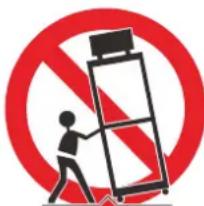
Stellen Sie diesen Projektor nicht auf einen instabilen Wagen, Ständer oder Tisch. Der Projektor könnte herunterfallen und zu ernsthaften Verletzungen eines Kindes oder Erwachsenen führen und den Projektor erheblich beschädigen. Verwenden Sie einen Wagen oder Ständer, der vom Hersteller empfohlen oder zusammen mit dem Projektor verkauft wurde. Verwenden Sie für die Wand- oder Regalmontage ein Werkzeug wie z.B. ein Montage-Set, um den Projektor zu befestigen.
Eine Kombination aus Gerät und Wagen sollte vorsichtig bewegt werden. Durch plötzliches Anhalten, übermäßige Krafteinwirkung und unebene Oberflächen kann eine Kombination aus Gerät und Wagen möglicherweise zum Umstürzen gebracht werden.
Schlitze und Öffnungen an der Rückseite und Vorderseite des Gehäuses sind für die Belüftung vorgesehen, um einen zuverlässigen Betrieb des Gerätes zu gewährleisten und es vor Überhitzung zu schützen.
Die Lüftungsschlitze dürfen niemals mit Stoffen oder anderen Materialien abgedeckt werden, und die untere Öffnung darf nicht durch die Aufstellung des Projektors auf einem Bett, Sofa, Teppich oder einer ähnlichen Oberfläche blockiert werden. Der Projektor darf nicht in der Nähe oder über einer Heizung oder Heizlüfter aufgestellt werden.
Der Projektor sollte nicht in einem umschlossenen Bereich wie z.B. einem Büchergestell aufgestellt werden, wenn nicht für eine ausreichende Belüftung gesorgt ist.
Niemals Gegenstände jeglicher Art in diesen Projektor durch Öffnungen ins Gehäuse einführen, da sie Teile mit gefährlicher Spannung berühren oder Teile kurzschließen können und dadurch ein Brand oder ein Stromschlag verursacht werden könnte. Niemals Flüssigkeiten jeglicher Art auf den Projektor schütten.
Den Projektor nicht in der Nähe des Lüftungskanals von Klimaanlagen installieren.
Der Projektor darf nur mit der Art der Stromversorgung betrieben werden, die auf dem Etikett angegeben ist. Wenn Sie nicht sicher sind, welche Art von Strom benötigt wird, wenden Sie sich an den Canon Kundendienst oder das örtliche Energieversorgungsunternehmen.
Steckdosen und Verlängerungskabel nicht überlasten, da dies zu einem Brand oder Stromschlag führen könnte. Lassen Sie keine Gegenstände auf das Netzkabel drücken. Stellen Sie diesen Projektor nicht an einem Ort auf, wo das Kabel von Personen getreten und möglicherweise beschädigt werden könnte.
Versuchen Sie nicht, den Projektor selbst zu reparieren, da Sie das Öffnen oder Entfernen von Abdeckungen gefährlichen Spannungen oder anderen Gefahren aussetzen kann. Wenden Sie sich, wenn eine Reparatur erforderlich ist, an einen autorisierten Kundendienst.
Trennen Sie diesen Projektor in den folgenden Situationen von der Steckdose und wenden Sie sich an einen autorisierten Kundendienst:
a. Wenn das Netzkabel oder der Stecker beschädigt oder ausgefranst ist. b. Wenn Flüssigkeit in den Projektor gelangt ist. c. Wenn der Projektor Regen oder Wasser ausgesetzt war. d. Wenn der Projektor nicht normal funktioniert, nachdem Sie die Bedienungsanleitung befolgt haben. Stellen Sie nur die Bedienelemente ein, die in der Bedienungsanleitung erwähnt werden. Nicht beschriebene Einstellungen anderer Bedienelemente können zu Beschädigungen führen und erfordern häufig umfangreiche Arbeiten durch einen qualifizierten Techniker, um den normalen Betriebszustand des Projektors wiederherzustellen. e. Wenn der Projektor fallen gelassen wurde oder das Gehäuse beschädigt wurde. f. Wenn der Projektor eine deutliche Veränderung in der Leistung aufweist, zeigt das einen Grund für eine Wartung an.
Wenn Ersatzteile benötigt werden, stellen Sie sicher, dass der Service-Techniker Ersatzteile verwendet, welche den Angaben des Herstellers entsprechen und welche die gleichen Eigenschaften wie die Originalteile aufweisen. Nicht autorisierte Ersatzteile können zu Feuer, Stromschlag oder Verletzungen führen.
Bitten Sie den Service-Techniker nach Abschluss der Wartungs- oder Reparaturarbeiten an diesem Projektor um eine Routine-Sicherheitsprüfung, um festzustellen, dass sich der Projektor in einem sicheren Betriebszustand befindet.
Netzkabelanforderungen
Das mitgelieferte Netzkabel dieses Projektors erfüllt die Anforderungen für den Einsatz in dem Land, in dem Sie ihn gekauft haben.
Netzkabel für die Vereinigten Staaten und Kanada:
Das in den Vereinigten Staaten und Kanada verwendete Netzkabel ist durch Underwriters Laboratories (UL) gelistet und durch die Canadian Standard Association (CSA) zertifiziert.
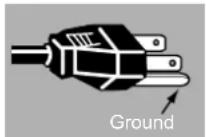
Das Netzkabel hat einen geerdeten Netzstecker. Dies ist ein Sicherheitsmerkmal, das sicherstellt, dass der Stecker in die Steckdose passt. Versuchen Sie nicht, dieses Sicherheitsmerkmal außer Kraft zu setzen. Falls der Stecker nicht in die Steckdose passt, wenden Sie sich bitte an Ihren Elektriker.
DIE STECKDOSE SOLLTE SICH NEBEN DEM GERÄT BEFINDEN UND LEICHT ERREICHBAR SEIN.



Nur für Europäische Union und EWR (Norwegen, Island und Liechtenstein)
Diese Symbole weisen darauf hin, dass dieses Produkt gemäß WEEE-Richtlinie (2012/19/EU; Richtlinie über Elektro- und Elektronik-Altgeräte), Batterien-Richtlinie (2006/66/EG) und nationalen Gesetzen zur Umsetzung dieser Richtlinien nicht über den Hausmüll entsorgt werden darf.
Falls sich unter dem oben abgebildeten Symbol ein chemisches Symbol befindet, bedeutet dies gemäß der Batterien-Richtlinie, dass in dieser Batterie oder diesem Akkumulator ein Schwermetall (Hg = Quecksilber, Cd = Cadmium, Pb = Blei) in einer Konzentration vorhanden ist, die über einem in der Batterien-Richtlinie angegebenen Grenzwert liegt.
Dieses Produkt muss bei einer dafür vorgesehenen Sammelstelle abgegeben werden. Dies kann z. B. durch Rückgabe beim Kauf eines neuen ähnlichen Produkts oder durch Abgabe bei einer autorisierten Sammelstelle für die Wiederaufbereitung von Elektro- und Elektronik-Altgeräten sowie Batterien und Akkumulatoren geschehen. Der unsachgemäße Umgang mit Altgeräten kann aufgrund potenziell gefährlicher Stoffe, die generell mit Elektro- und Elektronik-Altgeräten in Verbindung stehen, negative Auswirkungen auf die Umwelt und die menschliche Gesundheit haben.
Durch Ihre Mitarbeit bei der umweltgerechten Entsorgung dieses Produkts tragen Sie zu einer effektiven Nutzung natürlicher Ressourcen bei.
Um weitere Informationen über die Wiederverwertung dieses Produkts zu erhalten, wenden Sie sich an Ihre Stadtverwaltung, den öffentlich-rechtlichen Entsorgungsträger, eine autorisierte Stelle für die Entsorgung von Elektro- und Elektronik-Altgeräten oder Ihr örtliches Entsorgungsunternehmen oder besuchen Sie
www.canon-europe.com/weee, oder www.canon-europe.com/battery.
Sicherheitssymbole in dieser Anleitung
Dieser Abschnitt beschreibt die Sicherheitssymbole, die in dieser Anleitung benutzt werden. Wichtige Sicherheitsinformationen über den Projektor werden durch die folgenden Symbole gekennzeichnet. Beachten Sie immer die Sicherheitsinformationen, die durch diese Symbole gekennzeichnet sind.
 | Warnung | Weist auf das Risiko von Tod oder gefährlichen Verletzungen durch unsachgemäße Handhabung hin, wenn die Informationen nicht beachtet werden. Achten Sie immer auf die Informationen, um eine sichere Benutzung zu gewährleisten. |
 | Achtung | Weist auf das Risiko von Verletzungen durch unsachgemäße Handhabung hin, wenn die Informationen nicht beachtet werden. Achten Sie immer auf die Informationen, um eine sichere Benutzung zu gewährleisten. |
Vorsichtsmaßnahmen für den Betrieb
Da dieser Abschnitt wichtige sicherheitsrelevante Informationen enthält, lesen Sie die folgenden Hinweise vorher sorgfältig durch, um Ihren Projektor ordnungsgemäß und sicher zu nutzen.

Warnung
Lassen Sie den Netzstecker des Projektors während der Installation an eine leicht zugängliche Steckdose angeschlossen, damit der Projektor im Bedarfsfall sofort von der Stromversorgung getrennt werden kann. Alternativ können Sie auch einen griffbereiten Schutzschalter verwenden.
In folgenden Situationen sollten Sie das Gerät abschalten, den Netzstecker aus der Steckdose ziehen und den Canon-Kundendienst kontaktieren. Bei Nichtbeachtung drohen Brand- und Stromschlaggefahr.
• Falls Rauch austritt - Bei ungewöhnlichen Gerüchen oder Geräuschen - Falls Wasser oder andere Flüssigkeiten in den Projektor gelangen - Falls Metall oder andere Fremdkörper in den Projektor gelangen - Falls der Projektor umkippt, herunterfällt oder das Gehäuse beschädigt wird - Falls der Projektor durch in diesem Dokument verbotene Handlungen beschädigt wird usw.
Beachten Sie folgende Sicherheitshinweise bei der Handhabung des Netzkabels. Bei Nichtbeachtung drohen Brand- und Stromschlaggefahr.
- Stellen Sie keine Gegenstände auf dem Netzkabel ab. Achten Sie darauf, dass das Kabel nicht unter dem Projektor eingeklemmt wird.
- Decken Sie das Netzkabel nicht mit einem Teppich ab.
- Nehmen Sie keine Änderungen am Kabel vor. Biegen, drehen, ziehen und wickeln Sie es nicht übermäßig.
- Halten Sie das Netzkabel von Heizungen und anderen Wärmequellen fern.
- Verwenden Sie kein beschädigtes Netzkabel. Falls das Netzkabel beschädigt ist, sollten Sie ein Ersatzkabel bei Ihrem Händler kaufen.
- Das mit diesem Projektor gelieferte Netzkabel ist ausschließlich für die Verwendung mit diesem Produkt vorgesehen. Verwenden Sie dieses Kabel nicht mit anderen Produkten.

Warnung
Beachten Sie folgende Sicherheitshinweise zu Stromversorgung, Netzstecker und Netzanschluss. Bei Nichtbeachtung drohen Brand- und Stromschlaggefahr.
- Verwenden Sie keine Stromversorgung, deren Spannung die angezeigte Spannung (100 bis 240 V Wechselspannung) übersteigt.
- Ziehen Sie nicht am Netzkabel selbst. Greifen Sie beim Ziehen am Netzstecker oder Anschluss. Bei unsachgemäßer Handhabung könnte das Netzkabel beschädigt werden.
- Stecken Sie keine metallischen Gegenstände in die Kontaktteile von Netzstecker oder Anschluss.
- Berühren Sie Netzstecker oder Anschluss nicht mit feuchten oder gar nassen Händen.
- Stecken Sie Netzstecker und Anschluss bis zum Anschlag in die Basis. Verwenden Sie außerdem keinen beschädigten Netzstecker und keine lockere Steckdose.
- Bei Verwendung eines Verlängerungskabels darf dieses die Nennkapazität des Kabels nicht übersteigen.
- Prüfen Sie Netzstecker und Steckdose regelmäßig und entfernen Sie jeglichen Staub oder Schmutz zwischen Stecker und Steckdose.
Sicherheitshinweise zu Installation und Handhabung
Beachten Sie bei Installation und Handhabung des Projektors die folgenden Sicherheitshinweise. Bei Nichtbeachtung drohen Brand-, Stromschlag- und Verletzungsgefahr.
- Verwenden Sie den Projektor nicht an Orten, an denen er feucht werden könnte, wie beispielsweise im Freien oder in der Nähe von Badewannen oder Duschen.
- Stellen Sie keine mit Flüssigkeiten gefüllten Behälter auf dem Projektor ab.
- Berühren Sie Projektor sowie Netz- und andere Kabel nicht während eines Gewitters.
- Transportieren Sie den Projektor erst, nachdem Sie ihn ausgeschaltet, den Netzstecker aus der Steckdose gezogen und alle anderen Kabel getrennt haben.
- Trennen Sie den Projektor vor Wartung und Reinigung von der Stromversorgung.
- Installieren Sie den Projektor nicht an feuchten oder staubigen Orten bzw. an Orten mit viel Rauch oder Dampf. Öl kann sich negativ auf Kunststoff auswirken und dazu führen, dass ein an der Decke montierter Projektor aus der Halterung fällt.
- Entfernen Sie nicht das Gehäuse vom Projektor, demontieren Sie es nicht. Im Inneren des Projektors befinden sich unter Hochspannung stehende sowie heiße Komponenten. Wenden Sie sich an den Canon-Kundendienst, falls eine Inspektion, Wartung oder Reparatur erforderlich wird.
- Demontieren oder modifizieren Sie Projektor (einschließlich Verschleißteilen) und Fernbedienung nicht.

Warnung
Beachten Sie bei Installation und Handhabung des Projektors die folgenden Sicherheitshinweise. Bei Nichtbeachtung drohen Brand-, Stromschlag- und Verletzungsgefahr.
- Blicken Sie im Betrieb nicht direkt in die Abluftöffnungen.
- Stecken Sie keine Gegenstände in die Schlitze (wie Zu- und Abluftöffnungen) am Projektor.
- Stellen Sie keine unter Druck stehenden Dosen vor die Abluftöffnungen. Der Druck in der Dose könnte sich aufgrund der von den Abluftöffnungen ausgegebenen Hitze erhöhen und zu einer Explosion führen.
- Verwenden Sie niemals entflammbare Sprays, wenn Sie Projektorteile, wie das Objektiv, von Staub oder Schmutz befreien. Interne Komponenten können heiß werden und sich entzünden. Es besteht Brandgefahr.
- Verzichten Sie bei der Wartung des Projektors auf Klebemittel, Schmiermittel, Öle und alkalische Reiniger. Diese können am Gehäuse haften bleiben und es beschädigen, wodurch der Projektor aus seiner Halterung fallen und Sach- oder Personenschäden verursachen könnte.
- Blicken Sie während des Betriebs nicht in das Projektorobjektiv, da es einen hellen Lichtstrahl ausgibt. Andernfalls drohen Augenverletzungen. Seien Sie in Anwesenheit kleiner Kinder besonders vorsichtig.
- Das Licht vom Projektor wird gemäß IEC 62471-5:2015 als Risikogruppe 2 (RG2) klassifiziert.
- Achten Sie in Anwesenheit von Kindern immer darauf, eine Beaufsichtigung durch Erwachsene zu gewährleisten.


RG2
- Halten oder installieren Sie keine optischen Instrumente (wie Lupen, Reflektoren oder Glas) in dem vom Projektor ausgegebenen Lichtpfad. Falls das projizierte Licht gebrochen oder reflektiert wird und in die Augen von Personen gelangt, kann dies zu Augenverletzungen führen.
- Achten Sie beim Aufstellen des Projektors an einer erhöhten Position darauf, dass der Untergrund flach und stabil ist.
- Installieren Sie den Projektor nicht auf einem weichen Untergrund, wie einem Teppich oder einer Schaumstoffunterlage. Andernfalls könnte es zu einem Wärmestau im Inneren des Projektors und damit zu einem Brand kommen.
Vorsichtsmaßnahmen bei der Lampe

Warnung
Dieser Projektor nutzt eine Hochdruck-Quecksilberlampe als Lichtquelle. Die Quecksilberlampe hat folgende Eigenschaften.
• Die Lampe wird mit der Zeit immer dunkler. - Stöße, Abrieb oder den Einsatz verschlissener Lampen können dazu führen, dass diese (begleitet von einem lauten Geräusch) bersten oder durchbrennen. - Die Wahrscheinlichkeit einer berstenden Lampe steigt, sobald die Meldung zur Auswechslung der Lampe angezeigt wurde. Ersetzen Sie die Lampe so bald wie möglich. Einzelheiten finden Sie in der Bedienungsanleitung. - Die Einsatzzeit von Lampen variiert stark und hängt von der Einsatzumgebung ab. Einige Lampen können schon kurz nach der ersten Benutzung ausfallen oder bersten.
Beachten Sie folgende Sicherheitshinweise, wenn Sie die Lampe auswechseln oder wenn eine Lampe geborsten ist. Bei Nichtbeachtung besteht die Gefahr von Stromschlägen, Verbrennungen und anderen Verletzungen.

- Ziehen Sie vor dem Lampenwechsel immer den Netzstecker aus der Steckdose und warten Sie mindestens 45 Minuten.
- Bei geborstenen Lampen können Staub und Gas (mit Quecksilberdampf) aus den Abluftöffnungen dringen. Lüften Sie in solch einem Fall umgehend den Raum, indem Sie Fenster und Türen öffnen. Außerdem können sich Glassplitter im Gerät befinden. Versuchen Sie nicht, die Lampe eigenhändig zu wechseln. Wenden Sie sich stattdessen zur internen Reinigung, Prüfung und Lampenauswechslung an einen Installateur oder den Canon-Kundendienst.
- Wenden Sie sich umgehend an einen Arzt, falls Sie versehentlich Gas von der Lampe einatmen oder Glassplitter in Ihre Augen oder Ihren Mund gelangen.
Beachten Sie bei Auswechslung einer ausgefallenen Lampe die folgenden Sicherheitshinweise. Andernfalls besteht Verletzungsgefahr.
- Falls die Lampe im Betrieb oder beim Einschalten plötzlich erlischt, ist die Lampe möglicherweise geborsten. Versuchen Sie in diesem Fall niemals, sie eigenhändig auszuwechseln. Wenden Sie sich zur Auswechslung an einen Installateur oder den Canon-Kundendienst.
- Bei deckenmontierten Projektoren könnte die Lampe herausfallen, wenn Sie die Lampenfachabdeckung öffnen oder die Lampe auswechseln. Stellen Sie sich während der Auswechslung neben und nicht direkt unter die Lampenfachabdeckung.
Sicherheitshinweise zu den Batterien der Fernbedienung

Warnung
Beachten Sie bei im Umgang mit Batterien die folgenden Sicherheitshinweise. Bei Nichtbeachtung drohen Brand- und Verletzungsgefahr.
- Sie dürfen Batterien nicht erhitzen, kurzschließen, demontieren oder ins Feuer werfen.
- Versuchen Sie nicht, die bei der Fernbedienung mitgelieferten Batterien aufzuladen.
- Entfernen Sie erschöpfte Batterien. Nehmen Sie die Batterien auch aus der Fernbedienung, wenn diese voraussichtlich längere Zeit nicht benutzt wird.
- Legen Sie die Batterien richtig herum ein, beachten Sie die Markierungen + und -.
- Falls Flüssigkeit aus den Batterien austritt und Ihre Haut berührt, spülen Sie die betroffene Stelle gründlich ab.

Achtung
Beachten Sie bei Installation und Handhabung des Projektors die folgenden Sicherheitshinweise.
- Falls der Projektor voraussichtlich längere Zeit nicht benutzt wird, ziehen Sie aus Sicherheitsgründen den Netzstecker aus der Steckdose. Andernfalls besteht Brandgefahr, wenn sich Staub an Stecker oder Steckdose ansammelt.
- Berühren Sie die Gehäuseteile rund um die Abluftöffnungen nicht, da diese während der Projektion und unmittelbar danach sehr heiß sein können. Seien Sie in Anwesenheit von Kindern besonders achtsam. Platzieren Sie zudem keine metallischen Gegenstände in der Nähe der Belüftungsöffnungen. Solche Gegenstände können sich durch den Projektor erhitzen und Verbrennungen oder andere Verletzungen verursachen.
- Stellen Sie keine schweren Gegenstände auf den Projektor. Setzen oder stellen Sie sich nicht darauf. Achten Sie vor allem darauf, dass kleine Kinder dies nicht tun. Andernfalls könnte der Projektor umkippen und beschädigt werden oder Verletzungen verursachen.
- Stellen Sie den Projektor nicht auf einen instabilen oder geneigten Untergrund. Andernfalls könnte der Projektor herunterfallen oder umkippen und Verletzungen verursachen.
- Stellen Sie während der Projektion keine Gegenstände vor das Objektiv. Andernfalls könnte ein Brand entstehen.
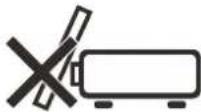
Beachten Sie im Umgang mit Lampen die folgenden Sicherheitshinweise.
• Die Wahrscheinlichkeit einer berstenden Lampe steigt, sobald die Meldung zur Auswechslung der Lampe angezeigt wurde. Ersetzen Sie die Lampe so bald wie möglich. - Warten Sie nach Abschaltung des Projektors mindestens 45 Minuten, bevor Sie die Lampe entfernen. Versichern Sie sich zuvor, dass sich Lampe und Projektor ausreichend abgekühlt haben. Bei Nichtbeachtung besteht die Gefahr von Verbrennungen und anderen Verletzungen. • Halten Sie eine Ersatzlampe bereit. - Entsorgen Sie verbrauchte Quecksilberlampen entsprechend den örtlichen Vorschriften.
Hinweise für das Betrachten von 3D-Bildern

Achtung
Achten Sie beim Betrachten von 3D-Inhalten auf die folgenden Punkte.
- Lichtempfindliche Patienten, Patienten mit Herz-Kreislauferkrankungen, Schwangere, ältere Menschen und Menschen mit einer schweren Krankheit und/oder mit Epilepsie sollten keine 3D-Inhalte ansehen.
- Wir empfehlen, dass Sie keine 3D-Inhalte ansehen sollten, wenn Sie sich in einem schlechten körperlichen Zustand befinden, Schlaf benötigen oder Alkohol getrunken haben.
- Stoppen Sie das Betrachten von 3D-Inhalten, wenn die folgenden Symptome auftreten. Wenn ein Symptom bei Ihnen auftritt, stellen Sie das Betrachten der 3D-Inhalte sofort ein und machen Sie eine Pause, bis das Symptom nachgelassen hat.
- Sie sehen doppelt, unscharfe Bilder oder können das Bild nicht stereoskopisch betrachten. - Sie fühlen Müdigkeit oder Unbehagen.
- Machen Sie Pausen, wenn Sie 3D-Inhalte über einen längeren Zeitraum betrachten. Dieses könnte zu einer Übermüdung der Augen führen. Ein Betrachten von 3D-Inhalten über einen längeren Zeitraum oder Betrachten aus einem schrägen Winkel kann zu einer Überanstrengung der Augen führen.
- Eltern sollten ihre Kinder begleiten und überwachen, da Kinder Beschwerden im Zusammenhang mit dem Betrachten von 3D-Inhalten nicht richtig ausdrücken können. Kinder unter 6 Jahren sollten keine 3D-Inhalte betrachten.
- Der optimale 3D-Betrachtungsabstand vom Bildschirm ist etwa das 3-fache der vertikalen Bildschirmgröße oder mehr und die Augen sollten mit dem Bildschirm auf gleicher Höhe sein.

Achtung
Beachten Sie beim Tragen und Transportieren des Projektors die folgenden Sicherheitshinweise.
- Dieser Projektor ist ein Präzisionsgerät. Achten Sie darauf, dass es nicht umkippt. Setzen Sie es keinen Stößen aus. Andernfalls kann es zu einer Fehlfunktion kommen.
- Der Schutz des Projektors kann bei Wiederverwendung von Verpackung oder stoßdämpfenden Materialien nicht garantiert werden. Zudem könnten Bruchstücke von stoßdämpfendem Material in das Projektorinnere gelangen und eine Fehlfunktion verursachen.
- Trennen Sie die am Projektor angeschlossenen Kabel. Wenn Sie den Projektor mit angeschlossenen Kabeln transportieren, besteht erhöhte Unfallgefahr.
- Fahren Sie die verstellbaren Füße ein, bevor Sie den Projektor transportieren. Wenn Sie die Füße ausgefahren lassen, können Schäden auftreten.
- Berühren Sie das Objektiv nicht mit bloßen Händen. Andernfalls kann die Bildqualität nachlassen.
Beachten Sie bei Installation oder Verwendung des Projektors die folgenden Sicherheitshinweise.
• Vorsicht vor Kondensation. Falls der Projektor plötzlich an einen wärmeren Ort gebracht wird oder die Zimmertemperatur rasch ansteigt, kann Feuchtigkeit in der Luft an Objektiv und Spiegel kondensieren, wodurch das Bild verschwommen angezeigt wird. - Installieren Sie den Projektor nicht an Orten mit raschen Temperaturänderungen, wie bspw. vor einer Kühl- oder Heizanlage. Andernfalls könnte der Projektor aufgrund von Kondensation oder einer raschen Temperaturänderung beschädigt werden. - Installieren Sie den Projektor nicht an extrem heißen oder kalten Orten. Andernfalls könnte der Projektor beschädigt werden. Beachten Sie folgende Umgebungsbedingungen bei Betrieb und Lagerung. - Betriebsumgebung: 5 bis 40 °C, bis 85 % relative Luftfeuchte • Lagerungstemperatur: -10 bis 60 °C - Bei Verwendung des Projektors auf einer Höhe von 1500 m oder mehr: Passen Sie die Projektormenüeinstellungen entsprechend an (Seite 47). - Blockieren Sie keine Zu- oder Abluftöffnungen. Durch Blockierung der Belüftungsöffnungen kann sich Hitze im Projektor anstauen, was die Einsatzdauer von optischen Komponenten und anderen Teilen verkürzt und den Projektor beschädigt. - Installieren Sie den Projektor so, dass ein Mindestabstand von 50 cm zwischen Zu-/Abluftöffnungen und Wand besteht. Andernfalls kann sich Hitze im Projektor anstauen und Schäden verursachen. - Stellen Sie keine Gegenstände auf dem Projektor ab, deren Form und/oder Farbe sich aufgrund von Hitze ändern könnten. - Installieren Sie den Projektor nicht an feuchten oder staubigen Orten bzw. an Orten mit öligem oder Tabakrauch. Andernfalls könnten optische Komponenten, wie Objektiv und Spiegel, verunreinigt werden, was die Bildqualität beeinträchtigt. Zudem kann sich Öl negativ auf Kunststoff auswirken und dazu führen, dass ein an der Decke montierter Projektor aus der Halterung fällt. - Installieren Sie den Projektor nicht in der Nähe von Hochspannungsleitungen oder Stromquellen.
Hinweis zur Aufstellung des Projektors
Stellen Sie den Projektor horizontal auf
Der Neigungswinkel des Projektors darf 15 Grad nicht übersteigen, auch sollte der Projektor nicht anders als per Tisch- oder Deckenmontage installiert werden; andernfalls könnten die Lampenlebenszeit dramatisch sinken und andere unvorhersehbare Schäden auftreten.
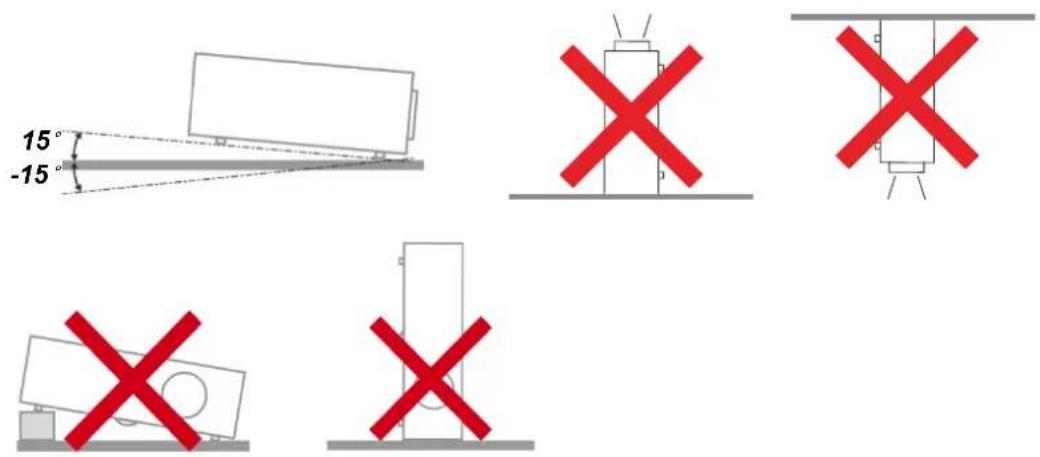
Halten Sie einen Mindestfreiraum von 50 cm rund um die Belüftungsöffnungen ein.
Minimum 50 cm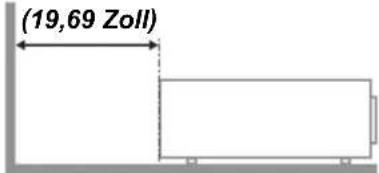
Achten Sie darauf, dass die Zuluftöffnungen nicht die von den Abluftöffnungen ausgestoßene Luft ansaugen. Wenn Sie den Projektor in einem Einbau betreiben, stellen Sie sicher, dass die Temperatur der Umgebungsluft innerhalb des Einbaus während des Projektorbetriebs die Betriebstemperatur nicht überschreitet; Zu- und Abluftöffnungen dürfen nicht blockiert werden. Alle Einbauten sollten eine zertifizierte thermische Bewertung bestehen, um sicherzustellen, dass der Projektor die Abluft nicht wieder ansaugt, da dies selbst dann zu einer Abschaltung des Gerätes führen kann, wenn die Temperatur im Einbau innerhalb des akzeptablen Betriebstemperaturbereichs liegt. Achten Sie darauf, bei der Installation des Projektors an hohen Orten, wie z. B. an der Decke, alle Schutzvorrichtungen, wie ein Sicherungsseil, zu implementieren.
Urheberrechtshinweis
Bitte beachten Sie, dass die Vergrößerung oder Verkleinerung eines Bildes zu kommerziellen Zwecken oder bei öffentlichen Präsentationen das gesetzlich geschützte Urheberrecht des Urheberrechtsinhabers des ursprünglichen Materials verletzen kann.
Netzwerksicherheit gewährleisten
Ergreifen Sie Maßnahmen zum Schutz der Netzwerksicherheit. Beachten Sie, dass Canon nicht für direkte oder indirekte Verluste aufgrund von Netzwerksicherheitsproblemen, wie unautorisiertem Zugriff, haftet.
Konfigurieren Sie vor Benutzung des Projektors geeignete Projektor-, Computer- und Netzwerksicherheitseinstellungen. Installieren Sie den Projektor in einem Netzwerk, das durch eine Firewall oder andere Sicherheitsmaßnahmen geschützt ist. Verbinden Sie ihn nicht direkt mit dem Internet.
Über Marken
Ethernet ist eine eingetragene Marke der Xerox Corporation. Microsoft, Windows, Windows Vista, Windows 7, Windows 8, Windows 8.1 und Windows 10 sind eingetragene Marken oder Marken der Microsoft Corporation in den Vereinigten Staaten und / oder anderen Ländern. Mac, Mac OS und Macintosh sind Marken der Apple Inc., eingetragen in den Vereinigten Staaten und / oder anderen Ländern. HDMI, das HDMI-Logo und High-Definition Multimedia Interface sind Marken oder eingetragene Marken von HDMI Licensing, LLC. PJLink ist eine eingetragene Marke von JBMIA und eine angemeldete Marke in einigen Ländern. PJLink ist eine eingetragene oder angemeldete Marke in Japan, den Vereinigten Staaten und / oder anderen Ländern oder Regionen. AMX ist eine Marke der AMX Corporation. Crestron®, Crestron RoomView® und Crestron Connected™ sind eingetragene Marken der Crestron Electronics, Inc. MHL, das MHL-Logo und Mobile High-Definition Link sind Marken oder eingetragene Marken von MHL, LLC in den Vereinigten Staaten und anderen Ländern. Alle anderen Marken sind Eigentum ihrer jeweiligen Inhaber.
Lieferumfang
Packen Sie den Projektor vorsichtig aus und prüfen Sie, ob folgende Komponenten enthalten sind:
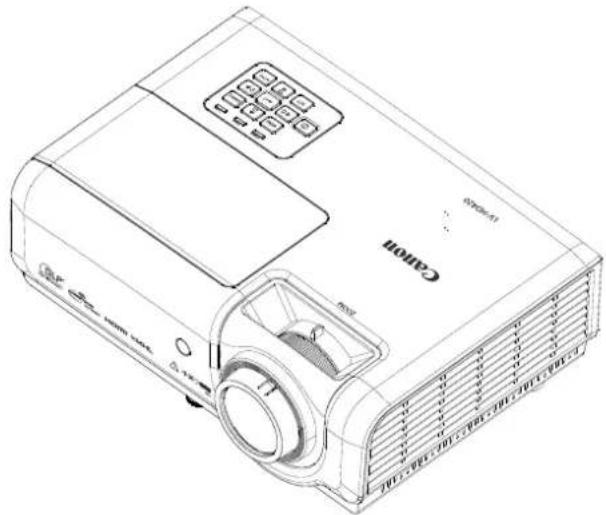
CD-ROM
(DIESE BEDIENUNGSANLEITUNG)
WICHTIGE INFORMATIONEN
GARANTIEKARTE
Übersicht über die Komponenten des Projektors
Ansicht von vorne rechts
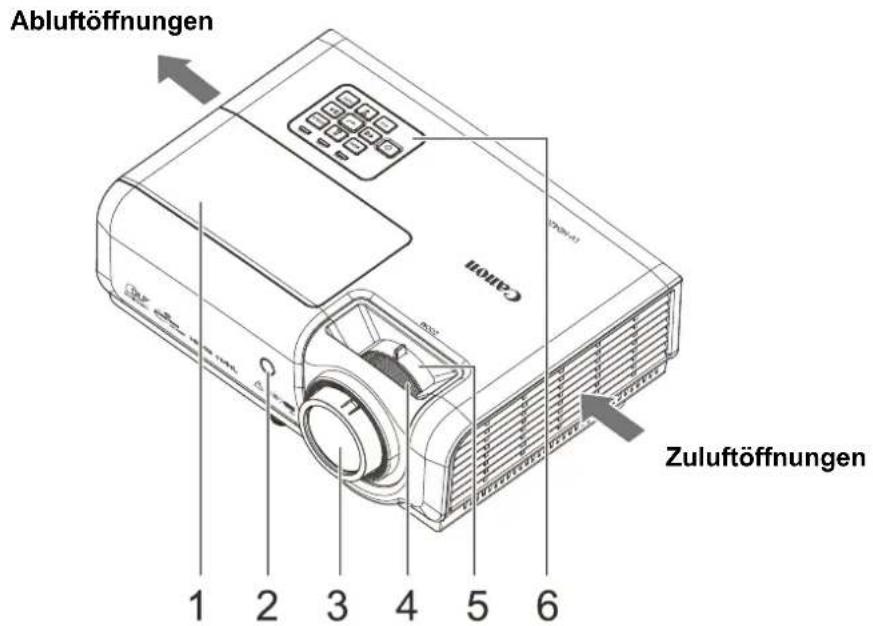
| ELEMENT | KOMPONENTE | BESCHREIBUNG | SIEHE SEITE |
| 1. | Lampenfachabdeckung | Zum Auswechseln der Lampe entfernen. | 61 |
| 2. | IR-Empfänger Zum Empfang des IR-Signals der Fernbedienung. | ||
| 3. | Projektionsobjektiv | ||
| 4. | Fokusring Zum Scharfstellen des projizierten Bildes. | 27 | |
| 5. | Zoomring Zum Vergrößern des projizierten Bildes. | ||
| 6. | Funktionstasten | Siehe Ansicht von oben — OSD-Tasten und LEDs. | 15 |
In einem geeigneten Abstand zu Wänden und anderen Hindernissen installieren
Wenn die Zu- oder Abluftöffnungen blockiert sind, staut sich die Hitze im Projektorinneren an, was die Einsatzzeit des Projektors verkürzen oder Fehlfunktionen verursachen kann.
Ansicht von oben — OSD-Tasten und LEDs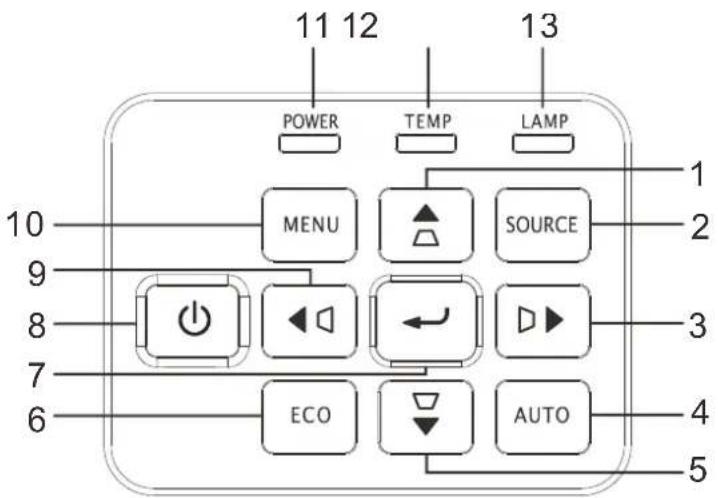
| ELEMENT | KOMPONENTE BESCHREIBUNG | SIEHE SEITE | ||
| 1. | Zur Navigation und Einstellungsänderung im OSD Schnellmenü – Zur Trapezkorrektur | 29 | ||
| 2. | Quelle | Zur Navigation und Einstellungsänderung im OSD Zum Aufrufen des Quelle-Menüs | ||
| 3. | Zur Navigation und Einstellungsänderung im OSD Schnellmenü – Zur Trapezkorrektur | |||
| 4. | AUTO Zur Optimierung von Bildgröße, Position und Auflösung | |||
| 5. | Zur Navigation und Einstellungsänderung im OSD Schnellmenü – Zur Trapezkorrektur | |||
| 6. | Energiesparen | Lampenmodus-Menü aufrufen | ||
| 7. | Zum Aufrufen bzw. Bestätigen hervorgehobener OSD-Menüelemente | 29 | ||
| 8. | Schaltet den Projektor ein oder aus. | |||
| 9. | Zur Navigation und Einstellungsänderung im OSD Schnellmenü – Zur Trapezkorrektur | |||
| 10. | MENU Zum Ein- und Ausblenden der Bildschirmmenüs | |||
| 11. | Betriebs-LED | Leuchtet | Bereitschaftsmodus, Lampe leuchtet, Überhitzung | 68 |
| Blinkt | System initialisiert, Systemeinschaltung, Kühlung, Fehlercode | |||
| 12. | TEMP-LED Leuchtet | Überhitzung | ||
| 13. | Lampen-LED | Leuchtet Lampenfehler | ||
| Blinkt Fehlercode | ||||
Ansicht von hinten
Vor Anschluss des Projektors an andere Geräte müssen Sie Projektor und Gerät ausschalten.
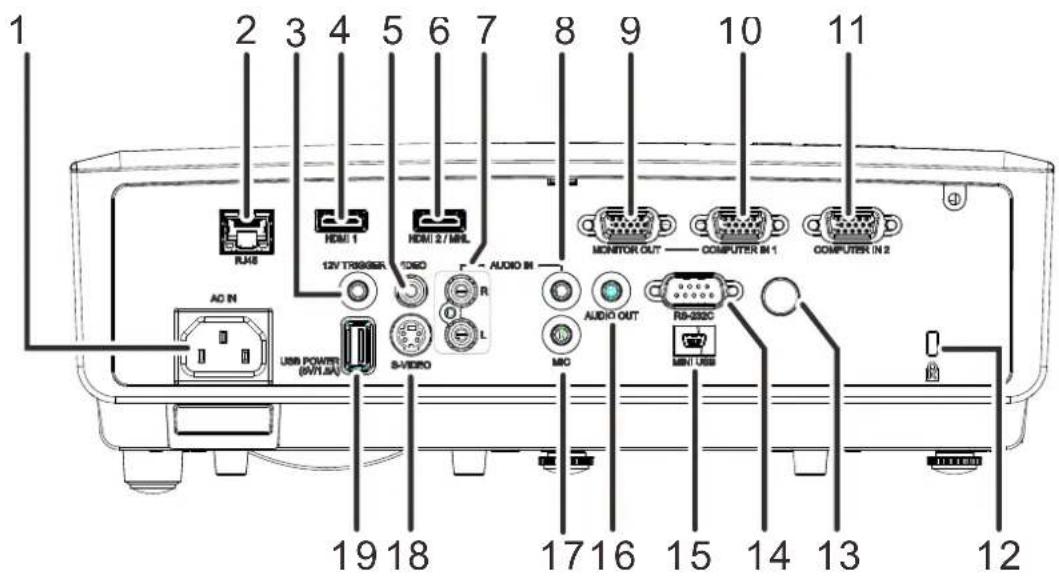
| ELEMENT | KOMPONENTE | BESCHREIBUNG | SIEHE SEITE |
| 1. AC | N Hier schließen Sie das NETZKABEL an. | 21 | |
| 2. | RJ45 | Hier stellen Sie über ein LAN-Kabel eine Verbindung zum Ethernet her. | |
| 3. 12-V-Auslöser | Hier schließen Sie einen 12-V-Ausgang an (Leinwandauslöser, für Leinwandregler) | ||
| 4. | HDMI 1 | Schließen Sie das HDMI-Kabel von einem HDMI-Gerät an (*) | |
| 5. | VIDEO | Hier schließen Sie das COMPOSITE-Kabel eines Videogerätes an. | |
| 6. HDMI 2 /MHL | Hier schließen Sie das HDMI-Kabel eines HDMI-Gerätes an. (*)Hier schließen Sie das MHL-Kabel von einem MHL-kompatiblen Gerät an.Hinweis:Wenn Ihr Projektor das Standard-MHL-Kabel nicht unterstützt, wird ein spezieller Adapter benötigtVerwenden Sie ein MHL-Kabel (auf dem Markt erhältlich) und einen MHL-HDMI-Adapter (auf dem Markt erhältlich) mit MHL-Zertifizierung. Beim Einsatz nicht konformer Artikel ist möglicherweise keine Bildprojektion möglich oder das angeschlossene Gerät funktioniert nicht bzw. erhitzt sich.Bilder werden je nach Art und Einstellungen des angeschlossenen Gerätes möglicherweise nicht richtig angezeigt.Wenn Bilder nicht richtig projiziert werden können, sollten Sie das MHL-Kabel trennen und wieder anschließen.Kompatibilität mit jeglichen Geräten wird nicht garantiert. | ||
| 7. | AUDIO-Eingang (R/L) | Hier schließen Sie das Audiokabel eines Audiogerätes an. | |
| 8. | AUDIO-Eingang | Hier schließen Sie das Audiokabel eines Audiogerätes an. | |
| 9. MONITOR OUT | Schließen Sie das RGB-Kabel von einem Computer an (Durchschleifen nur bei COMPUTER IN 1) | ||
| 10. | Computer-Eingang 1 | Hier schließen Sie das RGB-Kabel eines Computers oder anderer Komponenten an. | |
* Verwenden Sie bei Anschluss eines HDMI-Gerätes ein HDMI-zertifiziertes Kabel.
| ELEMENT | KOMPONENTE | BESCHREIBUNG | SIEHE SEITE |
| 11. | Computer-Eingang 2 | Hier schließen Sie das RGB-Kabel eines Computers oder anderer Komponenten an. | |
| 12. | Kensington-Schloss | Zum Befestigen an einem unbeweglichen Gegenstand mithilfe eines Kensington -Schlosssystems | 66 |
| 13. | IR-Empfänger | Zum Empfang des IR-Signals der Fernbedienung. | |
| 14. | RS-232 | Schließen sie hier ein serielles RS-232-Kabel an, wenn Sie den Projektor über Steuerbefehle steuern möchten | |
| 15. | Mini-USB | Hier schließen Sie das USB-Kabel eines Computers an (nur zu Reparaturzwecken) | |
| 16. | Audioausgang | Hier schließen Sie das Audiokabel eines Audioverstärkers an. | |
| 17. | MIC Hier können Sie ein Mikrofon anschließen. | ||
| 18. | S-VIDEO | Hier schließen Sie das S-VIDEO-Kabel von einem Videogerät an | |
| 19. | USB-Stromversorgung (5 V/1,5 A) | Verbinden Sie das USB-Kabel zur Stromversorgung. | |
Ansicht von unten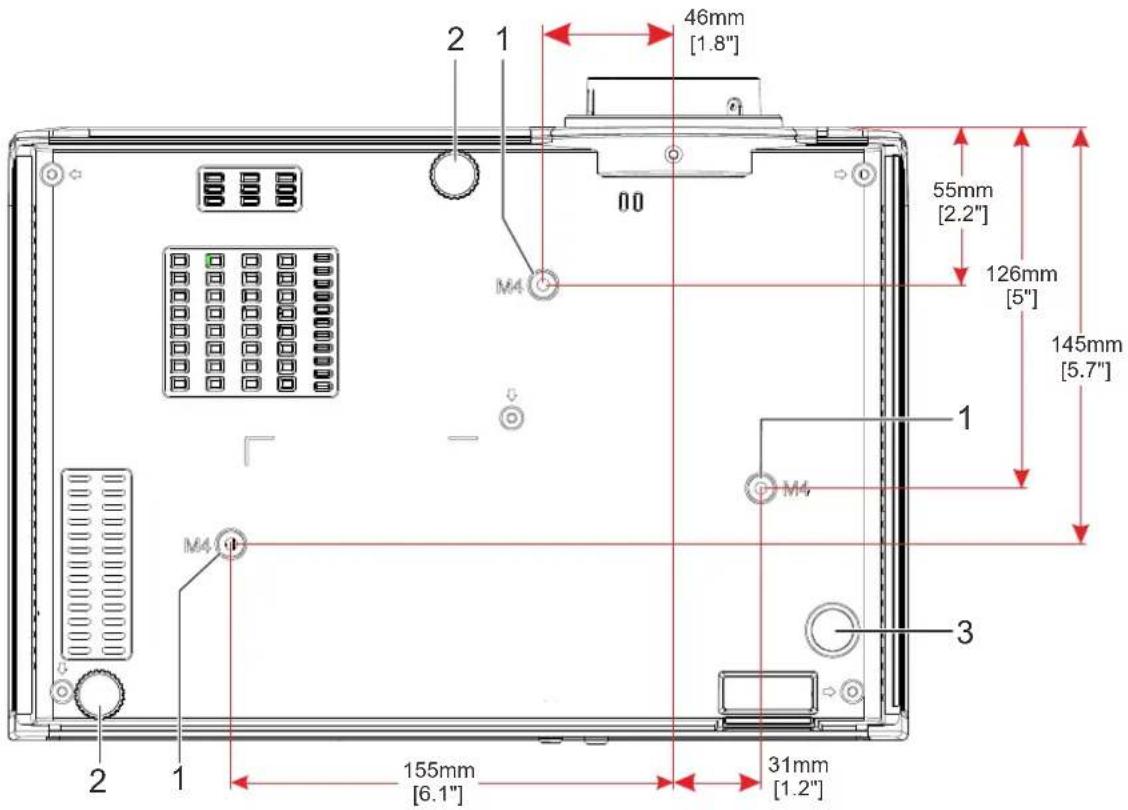
| ELEMENT | KOMPONENTE | BESCHREIBUNG | SIEHE SEITE |
| 1. | Löcher der Deckenhalterung | Informationen zur Deckenmontage des Projektors erhalten Sie bei Ihrem Händler. | |
| 2. | Verstellbare Füße | Drehen Sie den Regler zur Einstellung des Projektionswinkels | 26 |
| 3. | Fixierter Fuß | ||
Aufbau der Fernbedienung
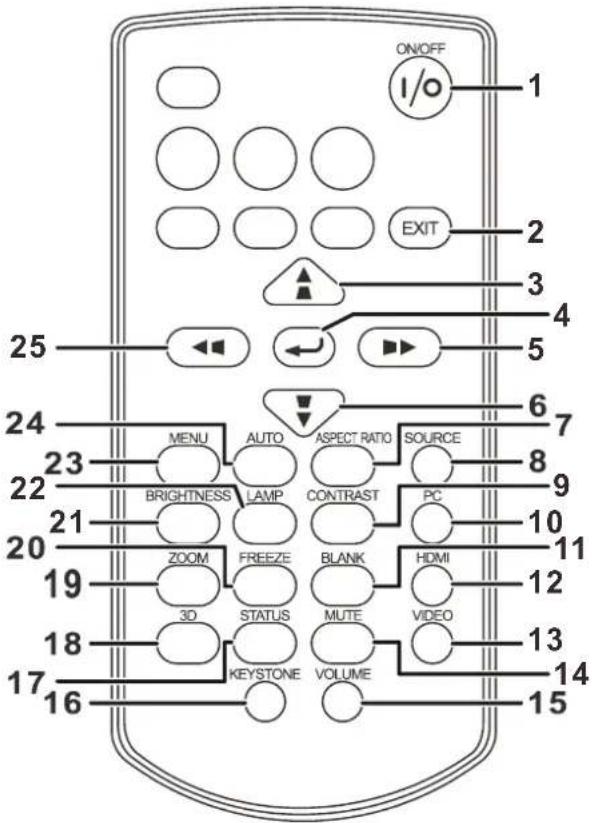
Hinweis:
Falls der Projektor nicht auf Betätigung der Fernbedienungstasten reagiert, sollten Sie die Batterien wechseln.
Lassen Sie die Fernbedienung nicht fallen, setzen Sie sie keinen Erschütterungen aus.
Achten Sie darauf, keine Flüssigkeiten über der Fernbedienung zu verschütten. Andernfalls kann es zu einer Fehlfunktion kommen.
| ELEMENT | KOMPONENTE | BESCHREIBUNG | SIEHE SEITE |
| 1. | ON/OFF Schaltet den Projektor ein oder aus. | 29 | |
| 2. | EXIT | Kehrt zum vorherigen OSD-Menü zurück, blendet das Menü aus und speichert Menüeinstellungen.Kehrt zur vorherigen Seite zurück. | |
| 3. |  | Zur Navigation und Einstellungsänderung im OSD.Trapezkorrektur. | 29 |
| 4. |  | Aufrufen und Bestätigen von OSD-Einstellungen. | |
| 5. |  | Zur Navigation und Einstellungsänderung im OSD.Trapezkorrektur. | |
| 6. |  | Zur Navigation und Einstellungsänderung im OSD.Trapezkorrektur. | |
| 7. | ASPECT RATIO Zeigt die Seitenverhältnis-Optionen. | ||
| 8. | SOURCE Zeigt den Quellenauswahlregler. | 29 | |
| 9. | CONTRAST Zeigt den Kontrastregler. | ||
| 10. | PC Wechselt die Anzeigeeingangsquelle zwischen PC-Quellen. | ||
| 11. | BLANK | Wechselt zwischen ausgeblendeter und normaler Anzeige.Schaltet zudem den integrierten Lautsprecher ein und aus. | |
| 12. | HDMI Wechselt die Anzeigeeingangsquelle zwischen HDMI-Quellen. | ||
| 13. | VIDEO | Umschalten der Anzeigeeingangsquellen zwischen Video und S-Video. | |
| 14. | Stumm Schaltet den integrierten Lautsprecher ein und aus. | ||
| 15. | Lautstärke Zeigt den Lautstärkeregler. | 28 | |
| 16. | Trapezkorrektur Zeigt den Trapezkorrekturregler. | 27 | |
| 17. | STATUS | Öffnet das OSD-Statusmenü. (Das Menü öffnet sich nur,wenn ein Eingangsgerät erkannt wird.) | 46 |
| 18. | 3D Öffnet das 3D-Funktions-OSD. | ||
| 19. | ZOOM Zeigt den Zoomregler. | ||
| 20. | FREEZE De-/aktiviert der Standbildfunktion. | ||
| 21. | BRIGHTNESS Anzeigen des Helligkeitsreglers. | ||
| 22. | LAMP | Zeigt die Lampenmodusauswahl. | |
| 23. | MENU | Zum Ein- und Ausblenden der Bildschirmmenüs. | 29 |
| 24. | AUTO | Automatische Anpassung von Frequenz, Phase undPosition. | |
| 25. | Zur Navigation und Einstellungsänderung im OSD.Trapezkorrektur. | ||
Betriebsreichweite der Fernbedienung
Die Fernbedienung funktioniert mit Infrarot. Richten Sie sie zur Bedienung auf den Infrarotempfänger an der Vorder- oder Rückseite. Die maximale Reichweite der Fernbedienung beträgt etwa 5 m. Verwenden Sie die Fernbedienung innerhalb eines Winkels von etwa 15° von der Vorderseite des Infrarotempfängers. Je nach Winkel kann sich die Reichweite der Fernbedienung verringern.
Tasten am Projektor und auf der Fernbedienung
Der Projektor kann über die Fernbedienung oder die Tasten an der Oberseite des Projektors bedient werden. Mit der Fernbedienung können alle Vorgänge ausgeführt werden; die Funktionen der Tasten am Projektor hingegen sind beschränkt.
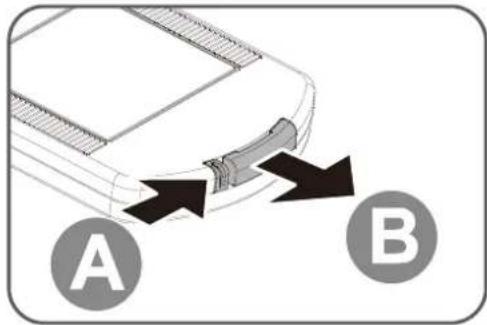
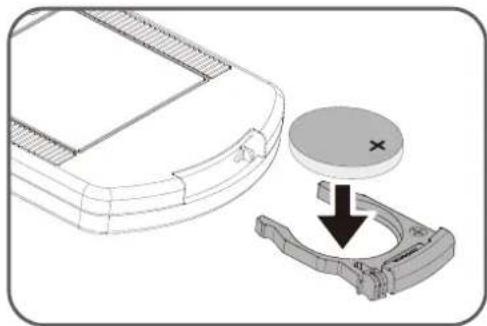
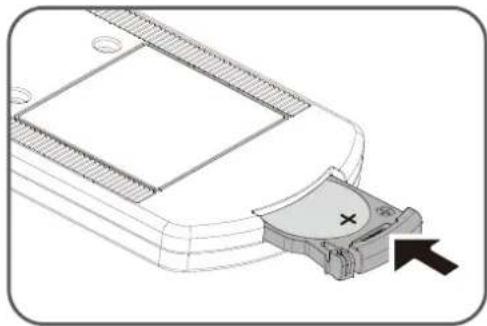
Batterien in die Fernbedienung einlegen
- Entfernen Sie die Abdeckung des Batteriefachs, indem Sie diese in Pfeilrichtung schieben (A). Ziehen Sie die Abdeckung heraus (B).
- Legen Sie die Batterie ein; der Pluspol muss nach oben zeigen.
- Bringen Sie die Abdeckung wieder an.
Achten Sie im Umgang mit Batterien auf folgende Punkte. Bei Nichtbeachtung drohen Brand- und Verletzungsgefahr.
- Sie dürfen Batterien nicht erhitzen, kurzschließen, demontieren oder ins Feuer werfen.
- Versuchen Sie nicht, die bei der Fernbedienung mitgelieferten Batterien aufzuladen.
- Entfernen Sie erschöpfte Batterien. Nehmen Sie die Batterien auch aus der Fernbedienung, wenn diese voraussichtlich längere Zeit nicht benutzt wird.
- Legen Sie die Batterien richtig herum ein, beachten Sie die Markierungen + und -
- Falls Flüssigkeit aus den Batterien austritt und Ihre Haut berührt, sollten Sie die betroffene Stelle gründlich abspülen.

Achtung:
• EXPLOSIONSGEFAHR, FALLS AKKU DURCH EINEN FALSCHEN TYP ERSETZT WIRD. - VERBRAUCHTE AKKUS ENTSPRECHEND DEN ÖRTLICHEN VORSCHRIFTEN ENTSORGEN.
Projektor einschalten und herunterfahren
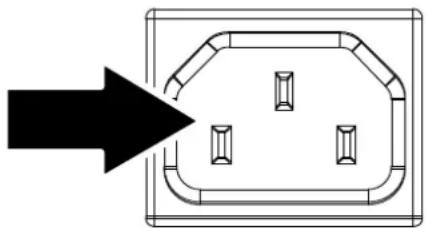
- Schließen Sie das Netzkabel am Projektor an. Verbinden Sie das andere Ende mit einer Steckdose. Die Betriebs-LED am Projektor leuchtet.
- Schalten Sie die angeschlossenen Geräte ein.
- Stellen Sie sicher, dass die Betriebs-LED nicht blinkt. Drücken Sie dann zum Einschalten des Projektors die Ein-/Austaste.
Der Startbildschirm des Projektors wird angezeigt, die angeschlossenen Geräte werden erkannt.
Siehe Zugangskennwort (Sicherheitsschloss) einstellen auf Seite 24
- Wenn mehr als ein Eingangsgerät angeschlossen ist, drücken Sie QUELLE und schalten Sie mit ▲ / ▼ zwischen den Geräten um. (Component wird über den RGB-zu-COMPONENT-ADAPTER unterstützt.)
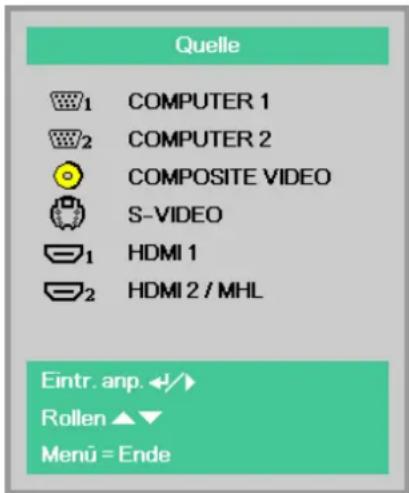
• COMPUTER1, COMPUTER2: Analoges RGB • COMPOSITE VIDEO: Traditionelles Composite-Video • S-VIDEO: Super-Video (Y/C getrennt) • HDMI 1: HDMI • HDMI 2/MHL: HDMI, MHL
5 Drücken Sie die Ein-/Austaste.
Wenn die Meldung „Ausschalten? /Ein-/Austaste erneut drücken“ erscheint, drücken Sie erneut die ⏻ Ein-/Austaste. Der Projektor schaltet sich aus.
Hinweis:
Ziehen Sie das Netzkabel erst, wenn die BETRIEBS-LED nicht mehr blinkt und dadurch anzeigt, dass der Projektor abgekühlt ist.
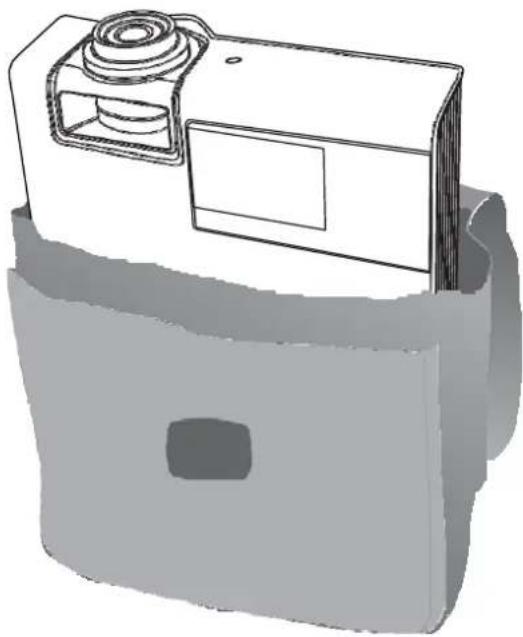
So bewahren Sie den Projektor in der gepolsterten Tragetasche auf (LV-SC02)
Die gepolsterte Tragetasche wird nicht mit dem Projektor geliefert. Bitte wenden Sie sich an einen Händler, falls Sie sie kaufen möchten.
Hinweis:
Achten Sie zum Schutz des Projektorobjektivs darauf, den Projektor wie nachstehend abgebildet so zu lagern, dass das Objektiv nach oben zeigt.
Zugangskennwort (Sicherheitsschloss) einstellen
Sie können die vier Pfeiltasten zur Einstellung eines Kennwortes nutzen und dadurch eine unautorisierte Benutzung des Projektors verhindern. Wenn diese Funktion aktiviert ist, muss nach dem Einschalten des Projektors ein Kennwort eingegeben werden. (Hinweise zur Nutzung der OSD-Menüs finden Sie unter "Durch das Bildschirmmenü navigieren" auf Seite 29 und unter "OSD-Sprache einstellen" auf Seite 30.)
Hinweis:
Bewahren Sie das Kennwort an einem sicheren Ort auf. Ohne das Kennwort können Sie den Projektor nicht bedienen. Wenn Sie das Kennwort verloren oder vergessen haben, erhalten Sie beim Canon-Kundendienst Informationen zum Löschen des Kennwortes.
- Drücken Sie zum Öffnen des OSD-Menüs die MENÜ (MENU)-Taste.
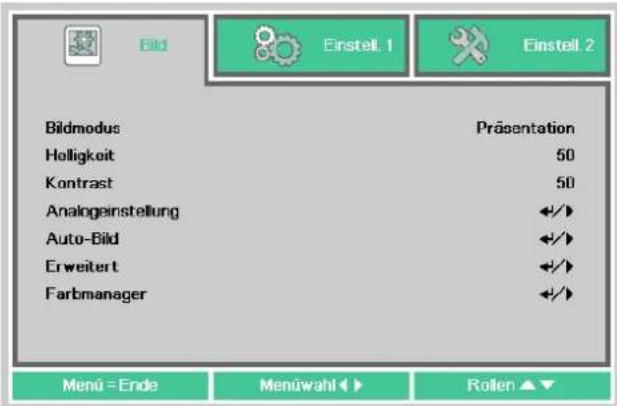
- Wählen Sie mit den Pfeiltasten ◀ / ▶ das Einstell. 1-Menü, wählen Sie dann mit den Pfeiltasten ▲ / ▼ Erweitert 1.
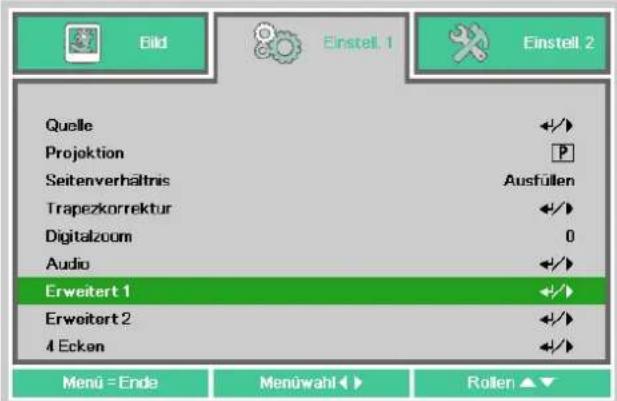
- Rufen Sie mit ←(Enter) / ▶ das Erweitert 1-Untermenü auf. Wählen Sie mit den Tasten ▲ / ▼ die Option Sicherheitsschloss.
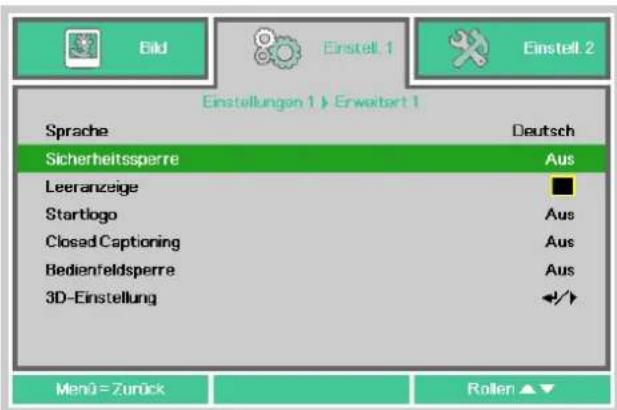
- Drücken Sie zum Aufrufen und De-/Aktivieren der Sicherheitsschloss-Funktion die Tasten ◀ / ▶.
Daraufhin erscheint automatisch ein Kennwortdialogfenster.
- Geben Sie mit den Tasten ▲ / ▼ / ◀ / ▶ am Tastenfeld oder an der IR-Fernbedienung das gewünschte Kennwort ein. Geben Sie eine beliebige Kombination aus den fünf Pfeiltasten ein, wobei eine Pfeiltaste mehrmals verwendet werden kann.
Drücken Sie die Pfeiltasten zum Einrichten des Kennwortes in beliebiger Reihenfolge. Mit der MENU-Taste verlassen Sie das Dialogfenster.
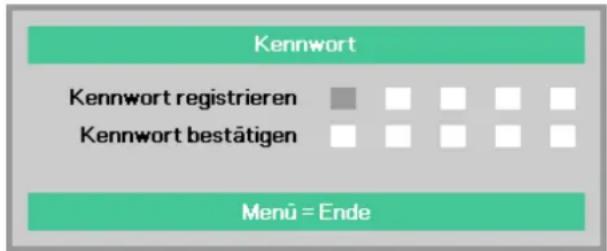
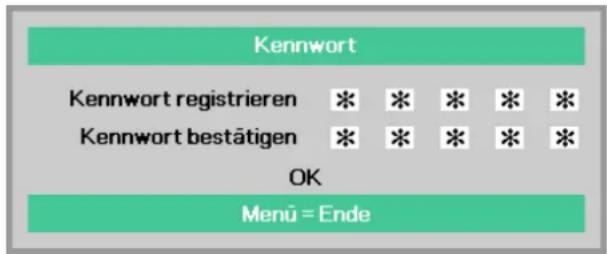
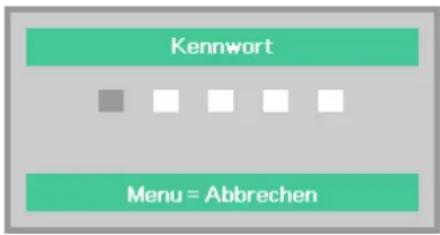
- Wenn Sie den Projektor bei aktivierter Sicherheitsschloss-Funktion einschalten, erscheint eine Kennworteingabeaufforderung. Geben Sie das Kennwort in der von Ihnen in Schritt 5 festgelegten Reihenfolge ein. Falls Sie das Kennwort vergessen, wenden Sie sich bitte an den Canon-Kundendienst.
Projektorposition anpassen
Beachten Sie beim Aufstellen des Projektors Folgendes:
- Projektortisch oder -ständer sollten einen sicheren, ebenen Stand aufweisen.
- Platzieren Sie den Projektor so, dass er lotrecht zur Leinwand steht.
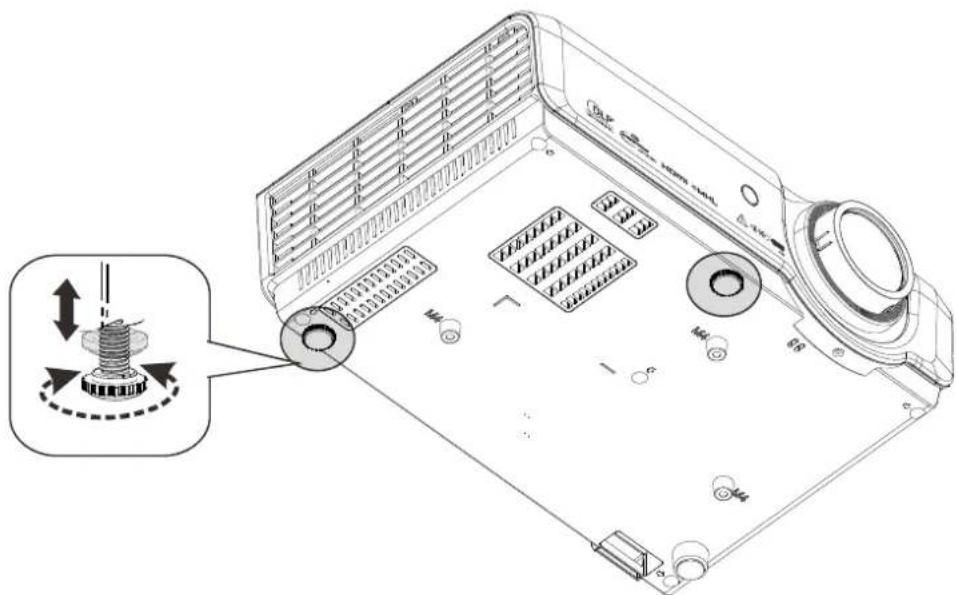
Zur Anpassung des Projektionswinkels drehen Sie die verstellbaren Füße im oder gegen den Uhrzeigersinn, bis der gewünschte Winkel erreicht ist.
Zoomfaktor, Fokus und Trapezkorrektur anpassen
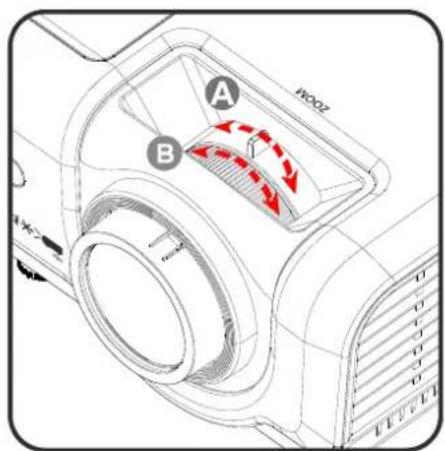
- Ändern Sie die Größe des projizierten Bildes mit dem Zoomring.
Stellen Sie das projizierte Bild mit dem Fokusring scharf.
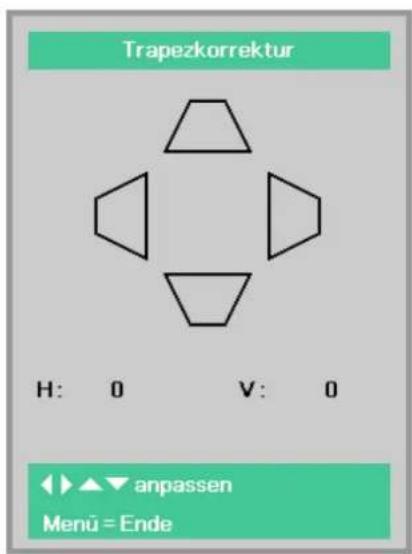
- Korrigieren Sie trapezförmig verzerrte Bilder (oben oder unten breiter bzw. links oder rechts höher) mit den Trapezkorrektur-Tasten.
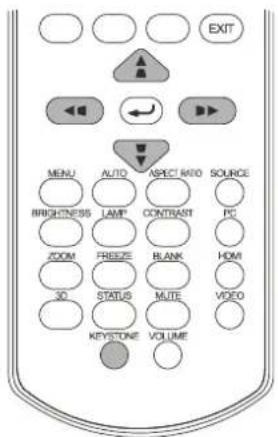
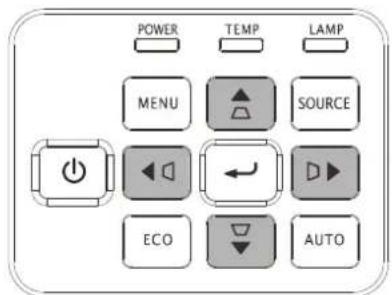
Der Trapezkorrektur-Regler erscheint auf dem Bildschirm.
Drücken Sie bei der vertikalen Trapezkorrektur ▲ / ▼
Drücken Sie bei der horizontalen Trapezkorrektur ◀◀/▶▶.
Lautstärke anpassen
- Drücken Sie die Tasten Lautstärke an der Fernbedienung. Die Lautstärke-Leiste erscheint auf dem Bildschirm.
Passen Sie die Lautstärke mit den Tasten ◀/► an der Fernbedienung an.
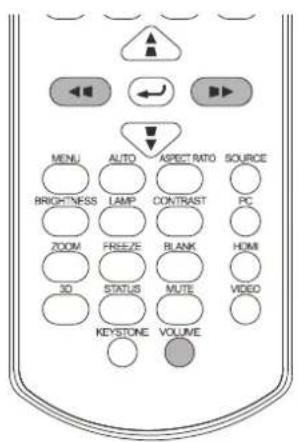

- Drücken Sie zum Deaktivieren der Audioausgabe die Stumm-Taste (diese Funktion ist nur über die Fernbedienung verfügbar).

Bedienelemente des Bildschirmmenüs
Der Projektor verfügt über ein Bildschirmmenü, über das Sie das Bild anpassen und verschiedene Einstellungen ändern können.
Durch das Bildschirmmenü navigieren
Sie können mit Hilfe der Pfeiltasten an der Fernbedienung oder am Bedienfeld durch das OSD-Menü navigieren und Änderungen vornehmen.
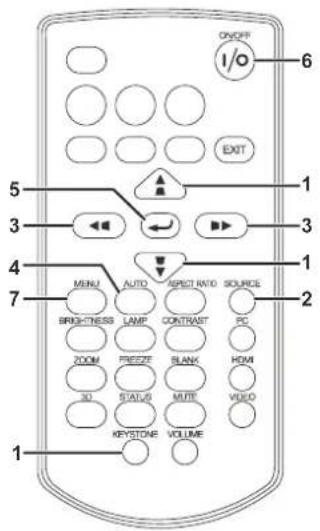
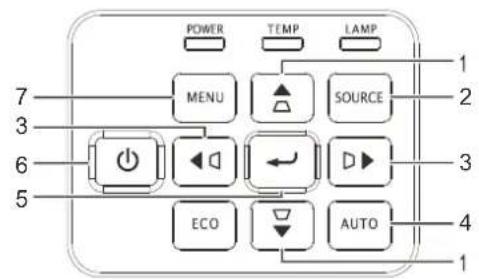
- Rufen Sie mit der Menü-Taste das Bildschirmmenü auf.
- Es stehen drei Menüs zur Auswahl. Wählen Sie mit den Tasten ◀ / ▶ das gewünschte Menü.
- Drücken Sie zum Aufwärts-/Abwärtsbewegen in einem Menü die Tasten ▲ / ▼.
- Mit ◀ / ▶ ändern Sie die Werte der Einstellungen.
- Durch Betätigen der MENU-Taste schließen Sie das Bildschirmmenü bzw. verlassen ein Untermenü.
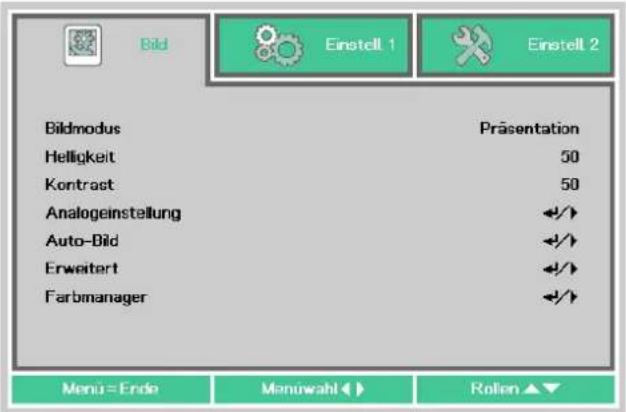
Hinweis:
Je nach Videoquelle sind nicht alle Elemente im Bildschirmmenü verfügbar. Die Elemente Horizontalposition/Vertikalposition im Analogeinstellung-Menü können beispielsweise nur geändert werden, wenn eine Verbindung zu einem Computer besteht. Die Elemente, die nicht verfügbar sind, sind ausgegraut und können nicht aufgerufen werden.
OSD-Sprache einstellen
Stellen Sie vor dem Fortfahren die gewünschte OSD-Sprache ein.
- Drücken Sie die Menü-Taste. Wählen Sie mit den Tasten ◀ / ▶ Einstellungen 1. Wählen Sie mit den Pfeiltasten ▲ / ▼ das Erweitert1-Menü.
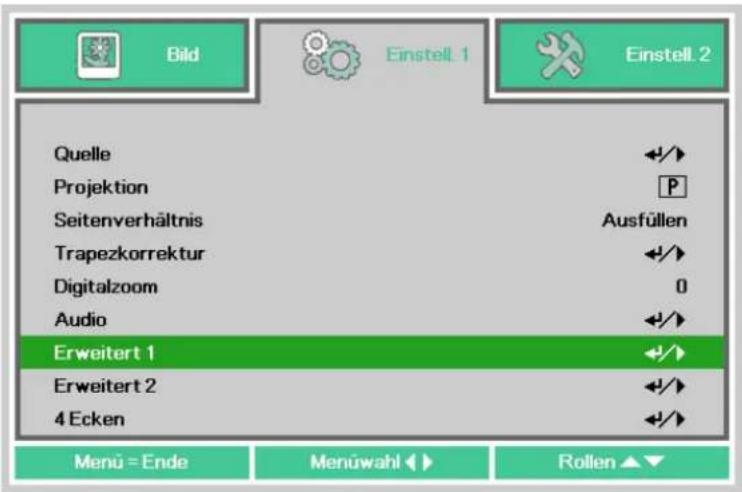
- Rufen Sie mit ← (Enter) / ▶ das Erweitert 1-Untermenü auf. Heben Sie mit ▲ / ▼ die Option Sprache hervor.
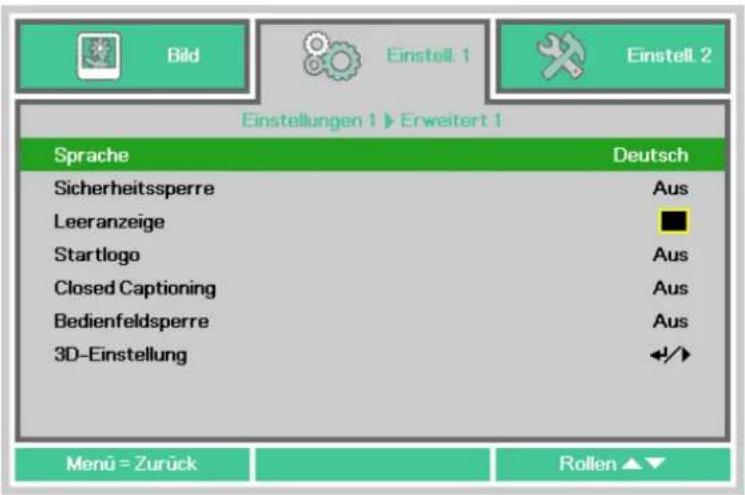
- Markieren Sie mit den Tasten ▼ / ▲ / ◀ / ▶ die gewünschte Sprache.
- Drücken Sie zum Schließen des Bildschirmmenüs viermal die Menü-Taste.
Übersicht über das Bildschirmmenü
Der folgenden Abbildung können Sie die Menüelemente und deren zugehörige Einstellungsbereiche entnehmen.
| Hauptmenü | Submenü | Einstellungen | ||
| Bild | Bildmodus | Standard(*1), Präsentation, Film(*2), sRGB, Benutzer *1: Bei Computersignaleingang *2: Bei anderem Signaleingang | ||
| Helligkeit Kontrast | 0~100 | |||
| 0~100 | ||||
| Analogeinstellung | Horizontalposition | -5~0~5 (Je nach Auto-Sperre) | ||
| Vertikalposition | -5~0~5 (Je nach Auto-Sperre) | |||
| Frequenz | 0~31 | |||
| Verfolgung | -5~0~5 | |||
| Auto-Bild | ||||
| Erweitert Schärfe Gamma Farbtemperatur | Brilliant Color 0~31 1,8, 2,0, 2,2, 6500K, 7500K, 8300K | |||
| Video-AGC | Ein, Aus | |||
| Videosättigung | 0~50~100 | |||
| Videofarbton | 0~50~100 | |||
| Weißabgleich | R Verstärkung 0~100~200 | |||
| G Verstärkung 0~100~200 | ||||
| B Verstärkung 0~100~200 | ||||
| R Versatz -256~0~255 | ||||
| G Versatz -256~0~255 | ||||
| B Versatz -256~0~255 | ||||
| Farbmanager | Rot | Farbton, Sättigung, Verstärkung 0~100 | ||
| Grün | Farbton, Sättigung, Verstärkung 0~100 | |||
| Blau | Farbton, Sättigung, Verstärkung 0~100 | |||
| Cyan | Farbton, Sättigung, Verstärkung 0~100 | |||
| Magenta | Farbton, Sättigung, Verstärkung 0~100 | |||
| Gelb | Farbton, Sättigung, Verstärkung 0~100 | |||
| Weiß | Rot, Grün, Blau 0~100 | |||
| Einstellungen 1 | Quelle | Quelle | COMPUTER 1, COMPUTER 2, | COMPOSITE VIDEO, S-VIDEO, HDMI 1 , HDMI 2 / MHL |
| Projektion | Frontprojektion, Rückprojektion, | Decke, Rückprojektion + Decke | ||
| Seitenverhältnis | Ausfüllen, 4:3, 16:9, Letterbox, | Nativ, 2,35:1 | ||
| Trapezkorrektur | H | -30~0~30 | ||
| V | -30~0~30 | |||
| Digitalzoom | -10~0~10 | |||
| Audio Lautstärke | 0~5~10 | |||
| Stumm | Aus, Ein | |||
| MIC | Aus, Ein | |||
| Erweitert 1 | Sprache | English, Français, Deutsch, Español, 簡体中文, 繁體中文, Italiano, Svenska, Nederlands, Русский, Polski, 한국어, Čeština, Türkçe, Viêt, 日本語, Inu | ||
| Sicherheitssperre | Aus, Ein | |||
| Leeranzeige | Leeranzeige, Rot, Grün, Blau, Weiß | |||
| Startlogo | Ein, Aus | |||
| Closed Captioning | Aus, Ein | |||
| Bedienfeldsperre | Aus, Ein | |||
| 3D-Einstellungen | Aus, DLP-Link | |||
| Aus, Ein | ||||
| 3D-Sync-Umkehrung | ||||
| 3D-Format | ||||
| Erweitert 2 | Testmuster | Nichts, Gitter, Weiß, Rot, Grün, Blau, Schwarz | ||
| H-Bildverschiebung | -50~0~50 | |||
| V-Bildverschiebung | -50~0~50 | |||
| 4 Ecken | Oben links | H: 0 - 60, V: 0 - 60 | ||
| Oben rechts | H: 0 - 60, V: 0 - 60 | |||
| Unten links | H: 0 - 60, V: 0 - 60 | |||
| Unten rechts | H: 0 - 60, V: 0 - 60 | |||
| Einstellungen 2 | Auto-Quelle | Aus, Ein | ||
| Auto-Abschaltung | 0 (Aus), 1 – 180 | |||
| Direkteinschaltung | Aus, Ein | |||
| Lampenmodus | Öko, Normal, Intelligent- | Öko | ||
| Alles rücksetzen | ||||
| Status Aktive Quelle | ||||
| Videoinfo | ||||
| Lampenstunden | ||||
| Softwareversion | ||||
| Erweitert 1 | Menüposition | Links, Rechts, Mitte, Unten, Oben | ||
| Menütransparenz | 0%, 25%, 50%, 75%, 100% | |||
| Bereitschaftsleistung | Vollständiger Bereitschaftsmodus, RS-232, Netzwerk | |||
| Lüftergeschwindigkeit | Normal, Hoch | |||
| Lampenstunden | ||||
| Projektor-ID | 0-98 | rücksetzen | ||
| Netzwerk DHCP | Aus, Ein | |||
| IP-Adresse | 0~10~255, 0~10~255, 0~10~255, 0~10~255 | |||
| Subnetzmaske | 0~255, 0~255, 0~255, 0~255 | |||
| Gateway | 0~255, 0~255, 0~255, 0~255 | |||
| DNS | 0~255, 0~255, 0~255, 0~255 | |||
| Übernehmen | ||||
| Erweitert 2 | Schlaftimer | 0(Aus), 1 – 600 | ||
| Quellfilter | COMPUTER 1 | Deaktivieren, Aktivieren | ||
| COMPUTER 2 | Deaktivieren, Aktivieren | |||
| COMPOSITE VIDEO | Deaktivieren, Aktivieren | |||
| S-VIDEO | Deaktivieren, Aktivieren | |||
| HDMI 1 | Deaktivieren, Aktivieren | |||
| HDMI 2 /MHL | Deaktivieren, Aktivieren | |||
| Leinwandfarbe | Aus, Hellgelb, Rosa, Hellgrün, Blau, Tafel | |||
| Farbraum | Auto, RGB, YUV | |||
| Eingangsstufe | Auto, Voll, Limit | |||
Bild-Menü
Hinweis:
Alle geänderten Parameter des Bildmodus werden bei Änderung im Benutzermodus gespeichert.
Drücken Sie zum Öffnen des Bildschirmmenüs die Menü-Taste. Wählen Sie mit den Cursorasten ◀ / ▶ das Bild-Menü. Drücken Sie zum Aufwärts- / Abwärtsbewegen im Bild-Menü die Cursorasten ▲ / ▼. Drücken Sie zum Aufrufen und Ändern der Einstellungswerte ◀ / ▶.
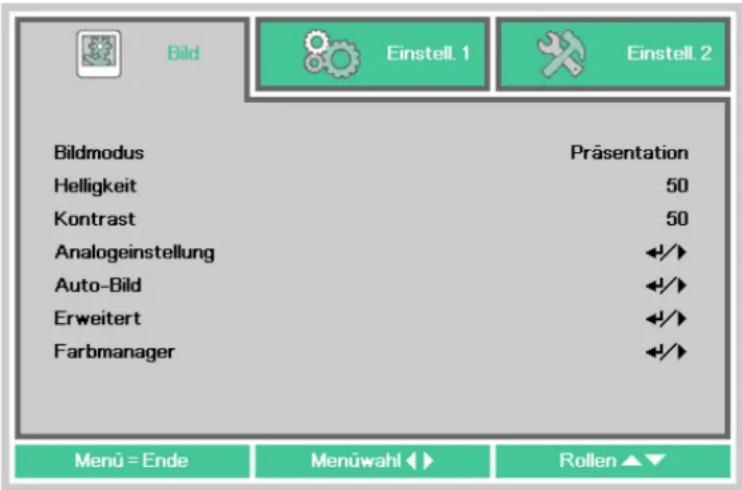
| NR. BESCHREIBUNG | |
| Bildmodus | Drücken Sie zum Aufrufen und Einstellen des Bildmodus die Tasten ◀ / ▶.Hinweis:Standard-Modus: Geeignet zur Projektion von Computerbildschirmen oder farbigen Bildern (Filme) usw.Präsentation-Modus: Geeignet zur Projektion textreicher Bilder.Wenn Sie die Farbtemperatur hervorheben möchten, sollten Sie als Modus Standard, Film oder sRGB wählen, da der Präsentation-Modus Helligkeit priorisiert.Film-Modus: Geeignet zur Projektion von Filmen.sRGB-Modus: Geeignet zur Projektion von Fotos von einer Digitalkamera, die sRGB unterstützt. |
| Helligkeit Drücken Sie zum Aufrufen und Anpassen der Helligkeit die Pfeiltasten ◀ / ▶. | |
| Kontrast | Drücken Sie zum Aufrufen und Anpassen des Kontrasts die Pfeiltasten ◀ / ▶. |
| Analogeinstellung | Drücken Sie zum Aufrufen des Analogeinstellung-Menüs ◀ (Enter) / ▶. Siehe Analogeinstellung-Menü auf Seite 35. |
| Auto-Bild | Mit ◀ (Enter) / ▶ können Sie Phase, Spurbildung, Größe und Position automatisch anpassen. |
| Erweitert | Drücken Sie zum Aufrufen des Erweitert-Menüs ◀ (Enter) / ▶. Siehe Erweiterte Funktionen auf Seite 36. |
| Farbmanager | Drücken Sie zum Aufrufen des Farbmanager-Menüs die Taste ◀ (Enter) / ▶. Seite 37 bietet weitere Informationen zum Weißabgleich. |
Analogeinstellung-Menü
Rufen Sie mit der Taste Menü das OSD-Menü auf. Wählen Sie mit ◀ / ▶ das Bild-Menü. Wählen Sie mit ▲ / ▼ das Analogeinstellung-Menü, drücken Sie dann Enter oder ▶. Mit den Tasten ▲ / ▼ bewegen Sie sich im Analogeinstellung-Menü nach oben und unten.
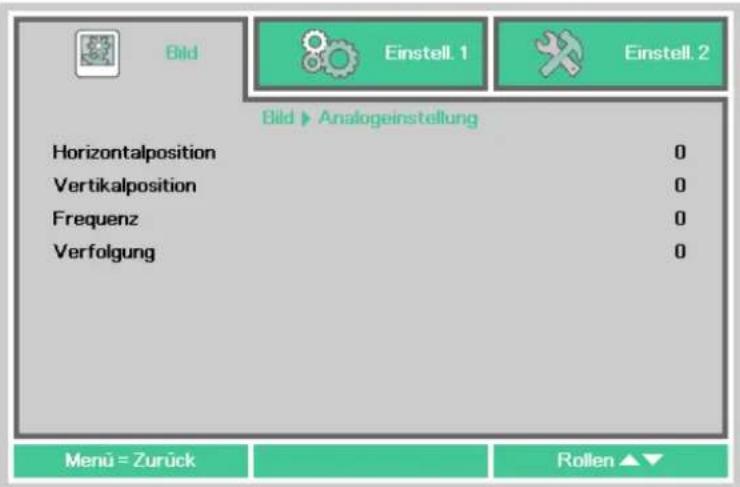
| NR. BESCHREIBUNG | |
| Horizontalposition | Drücken Sie zum Aufrufen und horizontalen (nach links oder rechts) Anpassen der Anzeigeposition die Tasten ◀ / ▶. |
| Vertikalposition | Drücken Sie zum Aufrufen und vertikalen (nach oben oder unten) Anpassen der Anzeigeposition die Tasten ◀ / ▶. |
| Frequenz | Passen Sie mit ◀ / ▶ die Gesamtanzahl Punkte in horizontaler Ausrichtung an. Passen Sie diese Option an, wenn Streifen an der Leinwand erscheinen. |
| Verfolgung | Passen Sie mit ◀ / ▶ ein Timing zur Wiedergabe des projizierten Bildes basierend auf einem Videosignal an. Passen Sie diese Option an, wenn ein Bild falsch angezeigt wird oder flimmert. |
Erweiterte Funktionen
Drücken Sie zum Öffnen des Bildschirmmenüs die Menü-Taste. Wählen Sie mit ◀ / ▶ das Bild-Menü. Wählen Sie mit ▼ / ▲ das Erweitert-Menü; drücken Sie dann Enter oder ▶. Mit den Tasten ▲ / ▼ bewegen Sie sich im Erweitert-Menü nach oben und unten.
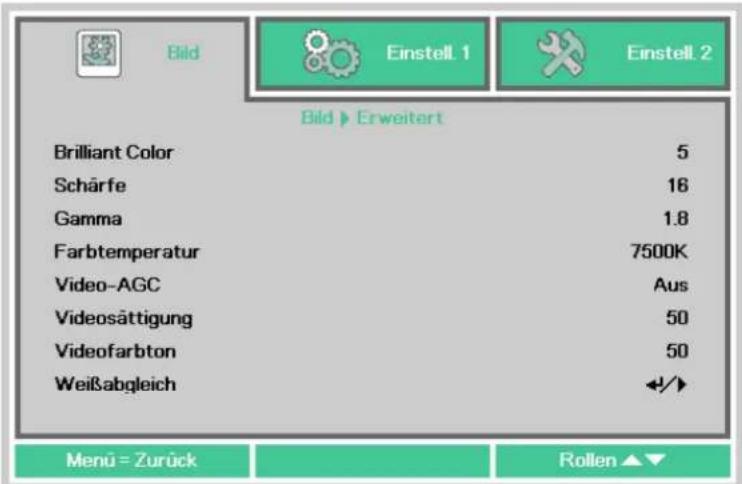
| NR. BESCHREIBUNG | |
| Brilliant Color | Drücken Sie zum Aufrufen und Anpassen des BrilliantColor-Wertes die Tasten ◀ / ▶. |
| Schärfe | Drücken Sie zum Aufrufen und Anpassen der Schärfe die Pfeiltasten ◀ / ▶. |
| Gamma | Drücken Sie zum Aufrufen und Anpassen der Gammakorrektur des Bildschirms die Tasten ◀ / ▶. |
| Farbtemperatur Drücken Sie zum Aufrufen und Anpassen der Farbtemperatur die Tasten ◀ / ▶. | |
| Video-AGC | Drücken Sie zum Aufrufen und De-/Aktivieren der automatischen Verstärkungsregelung der Videoquelle die Tasten ◀ / ▶. |
| Videosättigung | Drücken Sie zum Aufrufen und Anpassen der Sättigung des Videobildes die Tasten ◀ / ▶. |
| Videofarbton | Drücken Sie zum Aufrufen und Anpassen des Videofarbtons die Tasten ◀ / ▶. |
| Weißabgleich | Rufen Sie mit ← (Enter) / ▶ das Weißabgleich-Untermenü auf. Siehe Weißabgleich auf Seite 37. |
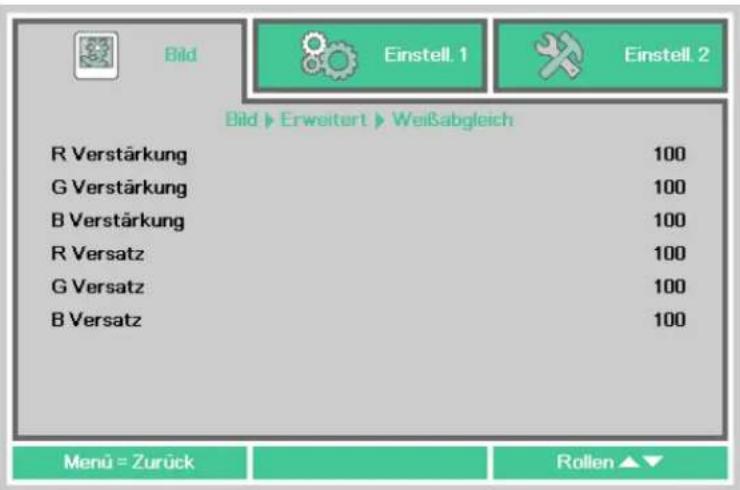
Weißabgleich
Rufen Sie mit ENTER das Submenü Weißabgleich auf.
| NR. BESCHREIBUNG | |
| R Verstärkung Drücken Sie zum Anpassen der Rotverstärkung ◀ / ▶. | |
| G Verstärkung Drücken Sie zum Anpassen der Grünverstärkung ◀ / ▶. | |
| B Verstärkung Drücken Sie zum Anpassen der Blauverstärkung ◀ / ▶. | |
| R Versatz Drücken Sie zum Anpassen des Rotversatzes ◀ / ▶. | |
| G Versatz Drücken Sie zum Anpassen des Grünversatzes ◀ / ▶. | |
| B Versatz Drücken Sie zum Anpassen des Blauversatzes ◀ / ▶. |
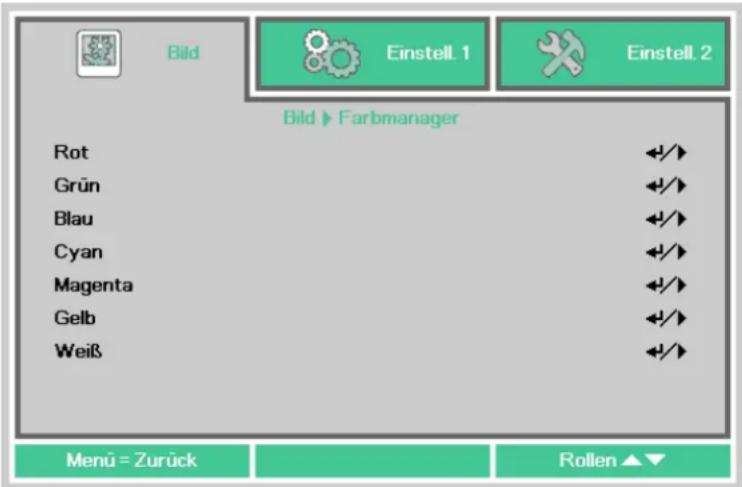
Farbmanager
Drücken Sie zum Öffnen des Bildschirmmenüs die Menü-Taste. Wählen Sie mit ◀ / ▶ das Bild-Menü. Wählen Sie mit ▼ / ▲ das Farbmanager-Menü, drücken Sie dann Enter oder ▶. Mit den Tasten ▲ / ▼ bewegen Sie sich im Farbmanager-Menü nach oben und unten.
| NR. BESCHREIBUNG | |
| Rot | Zur Auswahl des Rot-Farbmanagers auswählen.Drücken Sie zum Anpassen von Farbton, Sättigung und Verstärkung die Tasten ◀ / ▶. |
| Grün | Zur Auswahl des Grün-Farbmanagers auswählen.Drücken Sie zum Anpassen von Farbton, Sättigung und Verstärkung die Tasten ◀ / ▶. |
| Blau | Zur Auswahl des Blau-Farbmanagers auswählen.Drücken Sie zum Anpassen von Farbton, Sättigung und Verstärkung die Tasten ◀ / ▶. |
| Cyan | Zur Auswahl des Cyan-Farbmanagers auswählen.Drücken Sie zum Anpassen von Farbton, Sättigung und Verstärkung die Tasten ◀ / ▶. |
| Magenta | Zur Auswahl des Magenta-Farbmanagers auswählen.Drücken Sie zum Anpassen von Farbton, Sättigung und Verstärkung die Tasten ◀ / ▶. |
| Gelb | Zur Auswahl des Gelb-Farbmanagers auswählen.Drücken Sie zum Anpassen von Farbton, Sättigung und Verstärkung die Tasten ◀ / ▶. |
| Weiß | Zur Auswahl des Weiß-Farbmanagers auswählen.Drücken Sie zum Anpassen von Rot, Grün und Blau die Tasten ◀ / ▶. |
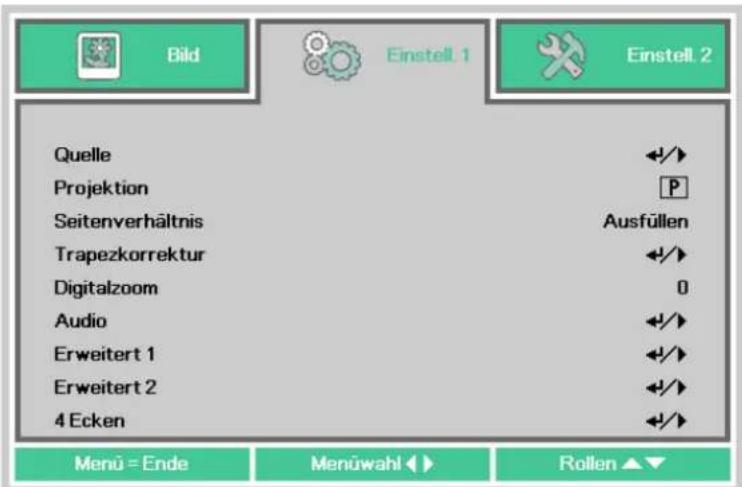
Einstellungen 1-Menü
Drücken Sie zum Öffnen des Bildschirmmenüs die Menü-Taste. Wählen Sie mit den Pfeiltasten ◀ / ▶ das Einstell. 1-Menü. Drücken Sie zum Aufwärts- / Abwärtsbewegen im Einstell. 1-Menü die Pfeiltasten ▲ / ▼. Drücken Sie zum Aufrufen und Ändern der Einstellungswerte ◀ / ▶.
| NR. BESCHREIBUNG | |
| Quelle | Rufen Sie mit ◀ / ▶ das Quelle-Menü auf. Beachten Sie die Auswahl des Eingangsquelle (IR / Bedienfeld). |
| Projektion | Drücken Sie zum Aufrufen und Auswählen zwischen vier verschiedenen Projektionsmethoden die Tasten ◀ / ▶. |
| Seitenverhältnis | Drücken Sie zum Aufrufen und Anpassen des Videoseitenverhältnisses die Tasten ◀ / ▶. |
| Trapezkorrektur | Drücken Sie zum Aufrufen des Trapezkorrektur-Menüs ← (Enter) / ▶. Siehe Trapezkorrektur auf Seite 40. |
| Digitalzoom | Drücken Sie zum Aufrufen und Anpassen des Digitalzoom-Menüs die Pfeiltasten ◀ / ▶. |
| Audio | Rufen Sie mit ← (Enter) / ▶ das Audio-Menü auf. Siehe Audio auf Seite 40. |
| Erweitert 1 | Drücken Sie zum Aufrufen des Erweitert 1-Menüs ← (Enter) / ▶. Siehe Erweitert 1-Funktion auf Seite 41. |
| Erweitert 2 | Drücken Sie zum Aufrufen des Erweitert 2-Menüs ← (Enter) / ▶. Siehe Erweitert 2-Funktion auf Seite 43. |
| 4 Ecken | Rufen Sie mit ← (Enter) / ▶ das Menü 4 Ecken auf. Siehe 4 Ecken auf Seite 44. |
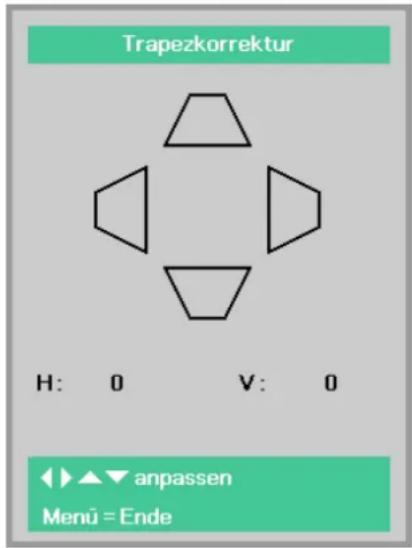
Trapezkorrektur
Öffnen Sie mit der Menu-Taste das OSD-Menü. Navigieren Sie mit ◀ / ▶ zum Menü Einstellungen 1. Navigieren Sie mit ▼ / ▲ zum Menü Trapezkorrektur und drücken Sie Enter oder ▶. Passen Sie mit ▼ / ▲ die vertikalen Werte zwischen -30 und 30 an. Passen Sie mit ◀ / ▶ die horizontalen Werte zwischen -30 und 30 an.
Audio
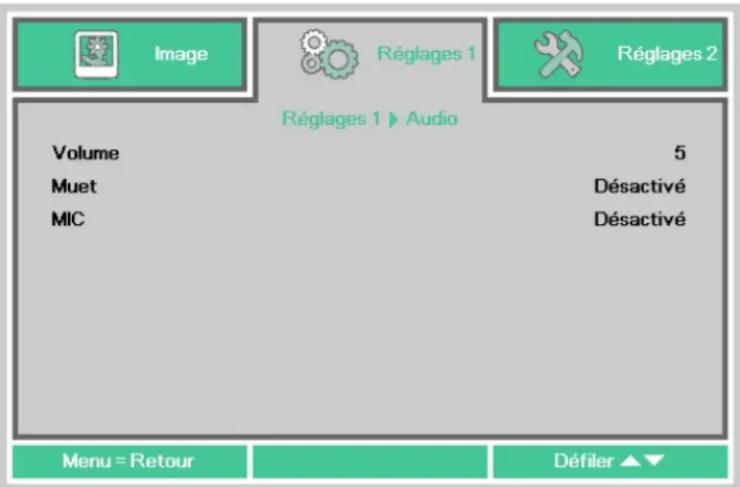
Drücken Sie zum Öffnen des Bildschirmmenüs die Menü-Taste. Wählen Sie mit ◀ / ▶ das Einstell. 1-Menü. Wählen Sie mit ▼ / ▲ das Audio-Menü; drücken Sie dann Enter oder ▶. Mit den Tasten ▲ / ▼ bewegen Sie sich im Audio-Menü nach oben und unten.
| NR. BESCHREIBUNG | |
| Lautstärke Drücken | Sie zum Aufrufen und Anpassen der Lautstärke die Tasten ◀ / ▶. |
| Stumm | Drücken Sie zum Aufrufen ◀ / ▶, schalten Sie die Lautsprecher ein oder aus. |
| MIC | Drücken Sie zum Aufrufen und De-/Aktivieren des MIC-Modus die Tasten ◀ / ▶. Hinweis: Wenn ein Mikrofon angeschlossen ist, kann die entsprechende Option eingeschaltet werden. |
Erweitert 1-Funktion
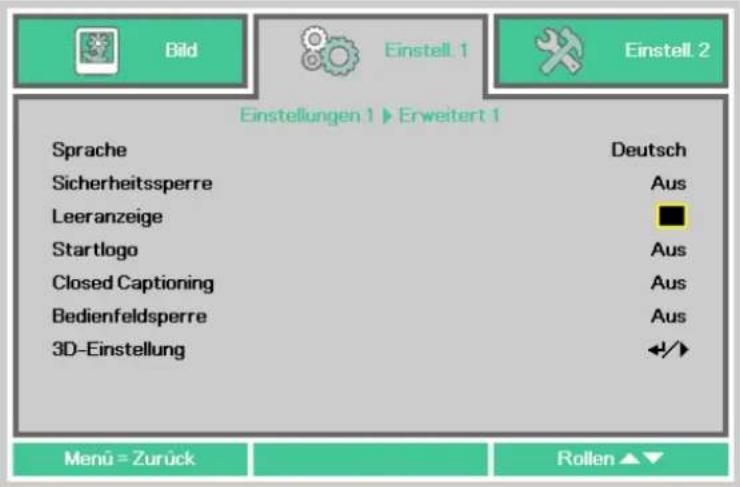
Drücken Sie zum Öffnen des Bildschirmmenüs die Menü-Taste. Wählen Sie mit ◀ / ▶ das Einstell. 1-Menü. Wählen Sie mit ▲ / ▼ das Erweitert 1-Menü; drücken Sie dann Enter oder ▶. Mit den Tasten ▲ / ▼ bewegen Sie sich im Erweitert 1-Menü nach oben und unten. Drücken Sie zum Aufrufen und Ändern der Einstellungswerte ◀ / ▶.
| NR. BESCHREIBUNG | |
| Sprache | Drücken Sie zum Aufrufen und Wählen einer anderen Menülokalisierung die Tasten ◀ / ▶. |
| Sicherheitssperre | Drücken Sie zum Aufrufen und De-/Aktivieren des Sicherheitsschlosses die Tasten ◀ / ▶. |
| Leeranzeige | Drücken Sie zum Aufrufen und wählen einer anderen Farbe der leeren Bildschirmanzeige die Tasten ◀ / ▶. |
| Startlogo Drücken Sie zum Aufrufen und Ein-/Ausschalten des Startlogos die Tasten ◀ / ▶. | |
| Closed Captioning | Drücken Sie zum Aufrufen und De-/Aktivieren der geschlossenen Untertitel die Tasten ◀ / ▶. |
| Bedienfeldsperre | Drücken Sie zum Aufrufen und De-/Aktivieren der Tasten am Tastenfeld die Pfeiltasten ◀ / ▶.Wenn das Bedienfeld gesperrt ist, können Sie es freigeben, indem Sie die Taste ▼ 5 Sekunden gedrückt halten. |
| 3D-Einstellung | Drücken Sie zum Aufrufen des 3D-Menüs ← (Enter) / ▶. Seite 42 bietet weitere Informationen zum 3D-Einstellung. |
Hinweis: Zur Nutzung der 3D-Funktion müssen Sie zuerst die 3D-Wiedergabe im 3D-Menü an Ihrem DVD-Gerät aktivieren.
3D-Einstellung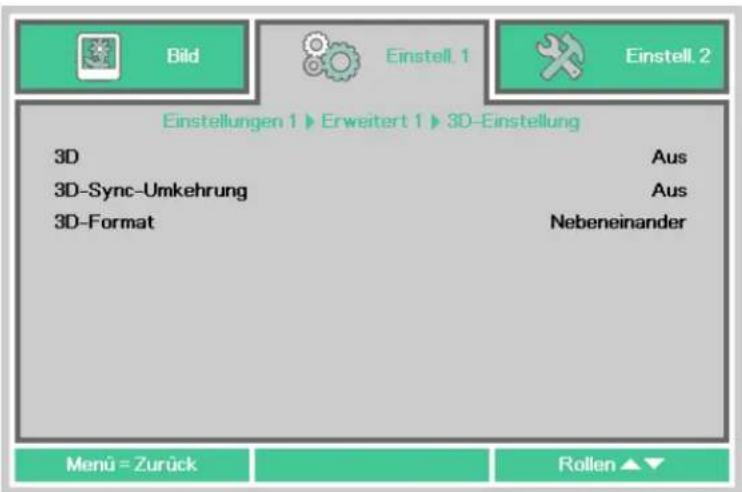
| NR. BESCHREIBUNG | |
| 3D | Drücken Sie zum Aufrufen und Wählen eines anderen 3D-Modus die Tasten ◀ / ▶. |
| 3D Sync-Umkehrung | Drücken Sie zum Aufrufen und De-/Aktivieren der 3D-Sync-Umkehrung die Tasten ◀ / ▶. |
| 3D-Format | Drücken Sie zum Aufrufen und Wählen eines anderen 3D-Formats die Tasten ◀ / ▶. |
Hinweis:
- Wenn ein Eingangssignal kein 3D-Bild ist, werden die 3D-Menüelemente im OSD ausgegraut. Die Standardeinstellung bei 3D ist „Aus“.
- Wenn ein Eingangssignal ein anzeigbares 3D-Bild ist, werden die 3D-Menüelemente im OSD deaktiviert.
- Bitte nutzen Sie bei DLP-Link-Projektoren eine 3D-Brille, wenn Sie ein 3D-Bild betrachten.
- Dazu werden 3D-Inhalte auf einer 3D-DVD oder das 3D-Mediendateiformat benötigt.
- Einige 3D-DVD-Inhalte haben eine Option zur Ein-/Ausschaltung der 3D-Funktion. Gegebenenfalls müssen Sie die 3D-Funktion zunächst einschalten.
- Schalten Sie die 3D-Brille ein und konfigurieren Sie sie entsprechend den Anweisungen in dem der 3D-Brille beigefügten Dokument.
Hinweis:
Es gibt verschiedene Arten von 3D-Brillen (bei DLP-Link-Projektoren). Bitte richten Sie Ihre 3D-Brille entsprechend den Anweisungen an.
Erweitert 2-Funktion
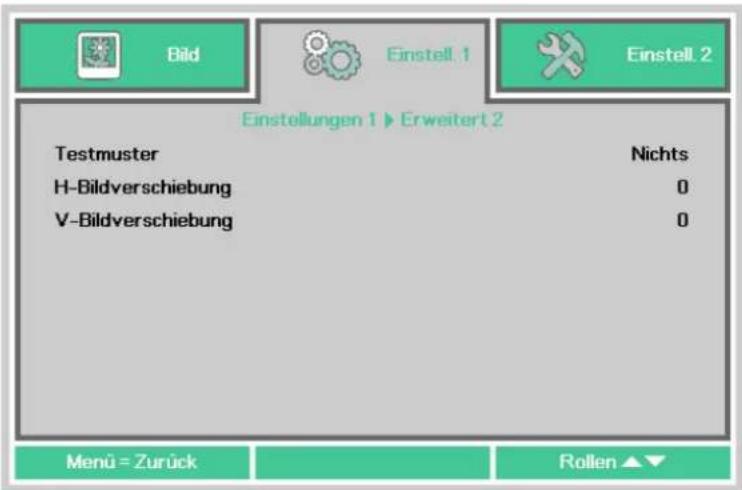
Drücken Sie zum Öffnen des Bildschirmmenüs die Menü-Taste. Wählen Sie mit ◀ / ▶ das Einstell. 1-Menü. Wählen Sie mit ▲ / ▼ das Erweitert 2-Menü; drücken Sie dann Enter oder ▶. Mit den Tasten ▲ / ▼ bewegen Sie sich im Erweitert 2-Menü nach oben und unten. Drücken Sie zum Aufrufen und Ändern der Einstellungswerte ◀ / ▶.
| NR. BESCHREIBUNG | |
| Testmuster Drücken | Sie zum Aufrufen und Wählen des internen Testmusters die Tasten ◀ / ▶. |
| H-Bildverschiebung | Drücken Sie zum Aufrufen und Wählen der H-Bildverschiebung die Tasten ◀ / ▶. |
| V-Bildverschiebung | Drücken Sie zum Aufrufen und Wählen der V-Bildverschiebung die Tasten ◀ / ▶. |
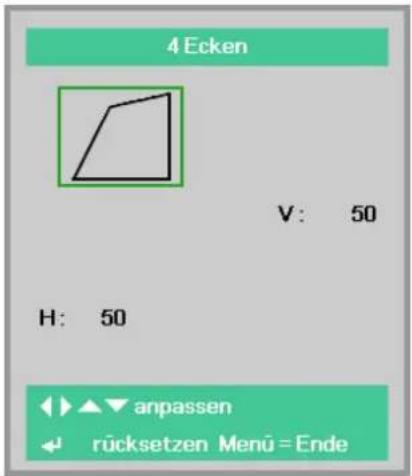
4 Ecken
Rufen Sie mit ← (Enter) / ▶ das Untermenü 4 Ecken.
- Wählen Sie mit ▲ / ▼ eine Ecke und drücken Sie ENTER.
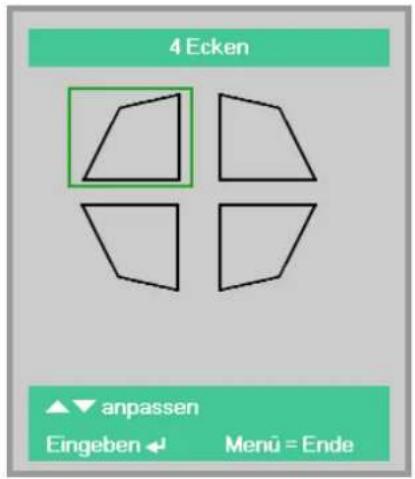
- Drücken Sie zur vertikalen Anpassung ▲ / ▼ und zur horizontalen Anpassung ◀ / ▶.
- Mit der MENÜ-Taste speichern und verlassen Sie die Einstellungen.
Einstellungen 2-Menü
Drücken Sie zum Öffnen des Bildschirmmenüs die Menü-Taste. Wählen Sie mit den Pfeiltasten ◀ / ▶ das Einstell. 2-Menü. Drücken Sie zum Aufwärts- / Abwärtsbewegen im Einstell. 2-Menü die Pfeiltasten ▲ / ▼.
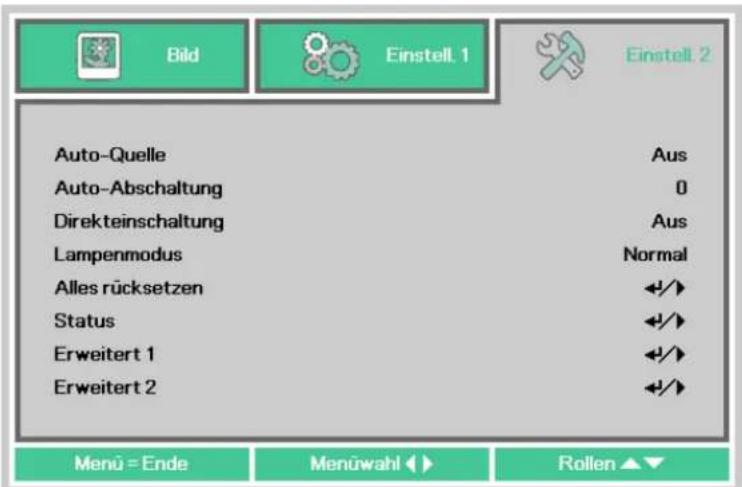
| NR. BESCHREIBUNG | |
| Auto-Quelle | Drücken Sie zum Aufrufen und De-/Aktivieren der automatischen Quellenerkennung die Tasten ◀ / ▶. |
| Auto-Abschaltung | Mit den Tasten ◀ / ▶ können Sie die Funktion zur automatischen Abschaltung der Lampe bei ausbleibendem Signal aufrufen und de-/aktivieren.Wenn über einen ausgewählten Zeitraum (Minuten) kein Signal eingeht und keine Bedienung erfolgt, wird der Bereitschaftsmodus aufgerufen. Diese Funktion wird bei Auswahl von „0“ deaktiviert. |
| Direkteinschaltung | Drücken Sie zum Aufrufen ◀ / ▶ und aktivieren oder deaktivieren Sie die Funktion zur Einschaltung des Projektors durch Anschließen des Netzkabels. |
| Lampenmodus | Drücken Sie zum Aufrufen und Wählen des gewünschten Lampenmodus ◀ / ▶;dadurch können Sie die Helligkeit der Lampe erhöhen oder zum Verlängern der Lampenbetriebslebenszeit verringern. |
| Alles rücksetzen | Drücken Sie zum Zurücksetzen aller Einstellungen auf die werkseitigen Standardwerte die Taste ← (Enter) / ▶.Alles rücksetzen setzt die folgenden Einstellungen nicht zurück.SpracheNetzwerkLampenstunden |
| Status | Rufen Sie mit ← (Enter) / ▶ das Status-Menü auf. Seite 46 bietet weitere Informationen zum Status. |
| Erweitert 1 | Drücken Sie zum Aufrufen des Erweitert 1-Menüs ← (Enter) / ▶. Siehe Erweitert 1-Funktion auf Seite 47. |
| Erweitert 2 | Drücken Sie zum Aufrufen des Erweitert 2-Menüs ← (Enter) / ▶. Siehe Erweitert 2-Funktion auf Seite 59. |
Hinweis:
Die Lampe verdunkelt sich automatisch auf 30 %, wenn die BLANK-Taste gedrückt wird oder 30 Sekunden lang kein Signal eingeht.
Status
Drücken Sie zum Aufwärts- / Abwärtsbewegen im Einstell. 2-Menü die Pfeiltasten ▲ / ▼. Wählen Sie das Status-Menü, drücken Sie zum Aufrufen Enter oder ▶.
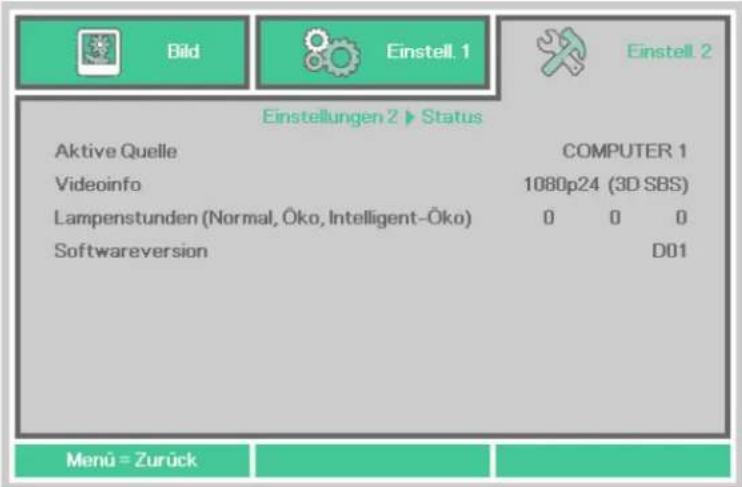
| NR. BESCHREIBUNG | |
| Aktive Quelle Zeigt die aktivierte Quelle an. | |
| Videoinfo Zeigt Auflösungs-/Videoinformationen für die RGB-Quelle. | |
| Lampenstunden (Normal, Öko, Intelligent-Öko) | Zeigt die aktuelle Betriebszeit der Lampe an. (Normal, Öko, Intelligent-Öko) |
| Softwareversion Zeigt die Systemsoftwareversion. | |
Erweitert 1-Funktion
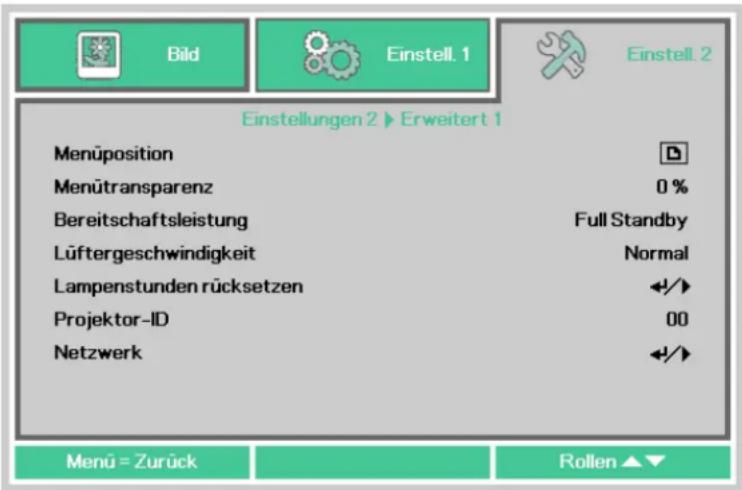
Drücken Sie zum Öffnen des Bildschirmmenüs die Menü-Taste. Wählen Sie mit ◀ / ▶ das Einstell. 2-Menü. Wählen Sie mit ▲ / ▼ das Erweitert 1-Menü; drücken Sie dann Enter oder ▶. Mit den Tasten ▲ / ▼ bewegen Sie sich im Erweitert 1-Menü nach oben und unten. Drücken Sie zum Aufrufen und Ändern der Einstellungswerte ◀ / ▶.
| NR. BESCHREIBUNG | |
| Menüposition Drücken | Sie zum Aufrufen und Verschieben des Bildschirmmenüs die Tasten ◀ / ▶. |
| Menütransparentz | Drücken Sie zum Aufrufen und Wählen der Transparenz des Bildschirmmenüs ◀ / ▶. |
| Bereitschaftsleistung | Wählen Sie mit ◀ / ▶ den Betriebszustand im Bereitschaftsmodus.Vollständiger Bereitschaftsmodus: Netzwerk- und RS-232-Funktion sind aktiviert.RS-232: Die RS-232-Funktion ist aktiviert. Die Netzwerkfunktion ist deaktiviert.Netzwerk: Die Netzwerkfunktion ist aktiviert. Die RS-232-Funktion ist deaktiviert. |
| Lüftergeschwindigkeit | Drücken Sie zum Aufrufen und Umschalten der Lüftergeschwindigkeit zwischen Normal und Hoch die Tasten ◀ / ▶.Hinweis: In großen Höhen (1500 m oder höher) empfehlen wir die Auswahl der hohen Lüftergeschwindigkeit. |
| Lampenstunden rücksetzen | Nach dem Auswechseln der Lampe sollten die Lampenstunden zurückgesetzt werden. Seite 48 bietet weitere Informationen zum Lampenstunden rücksetzen. |
| Projektor-ID | Drücken Sie zum Aufrufen und Anpassen einer zweistelligen Projektor-ID auf 00 bis 98 die Tasten ◀ / ▶. |
| Netzwerk | Drücken Sie zum Aufrufen des Netzwerk-Menüs ◀ (Enter) / ▶. Seite 48 bietet weitere Informationen zum Netzwerk. |
Hinweis:
Über „Netzwerk“: Bereitschaftsmodus mit Netzwerkfunktion und unter 2 W.
Lampenstunden rücksetzen
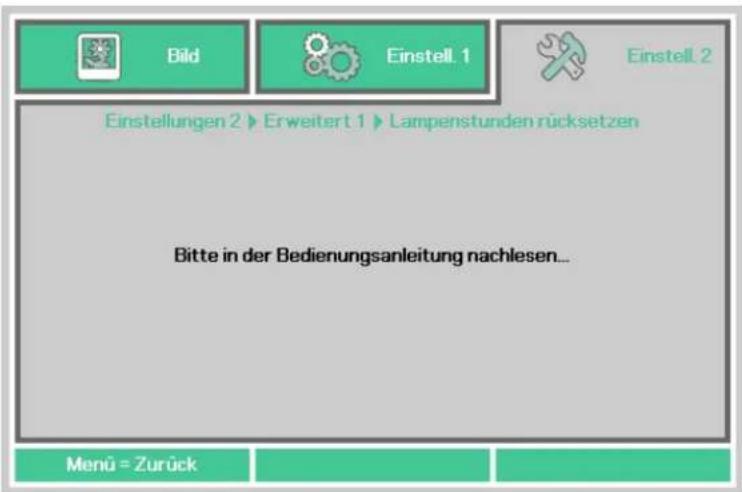
Informationen zum Zurücksetzen der Lampenbetriebszeit finden Sie im Abschnitt Lampenstunden zurücksetzen auf Seite 64.
Netzwerk
| NR. BESCHREIBUNG | |
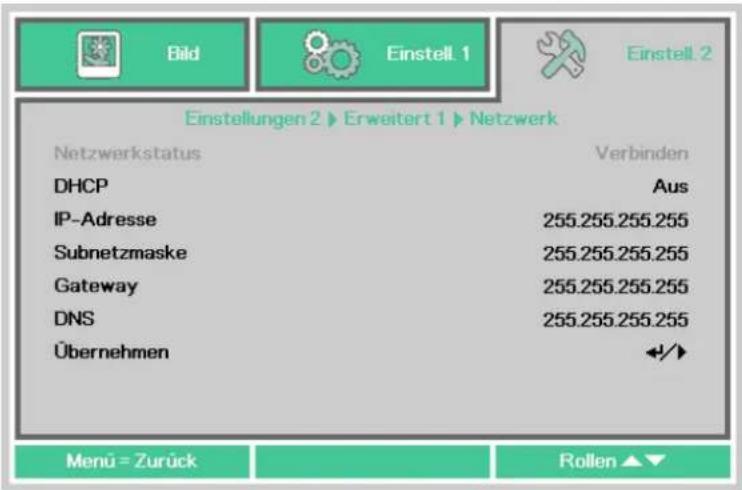
| DHCP | Drücken Sie zum Ein-/Ausschalten von DHCP ◀ / ▶.Hinweis: Wenn Sie DHCP deaktivieren, müssen Sie die Felder IP-Adresse, Subnetzmaske, Gateway und DNS selbst ausfüllen. |
| IP-Adresse | Geben Sie eine gültige IP-Adresse ein, falls DHCP deaktiviert ist. |
| Subnetzmaske | Geben Sie eine gültige Subnetzmaske ein, falls DHCP deaktiviert ist. |
| Gateway | Geben Sie eine gültige Gateway-Adresse ein, falls DHCP deaktiviert ist. |
| DNS | Geben Sie einen gültigen DNS-Namen ein, falls DHCP deaktiviert ist. |
| Übernehmen | Drücken Sie zum Bestätigen der Einstellungen ← (Enter) / ▶. |
LAN_RJ45
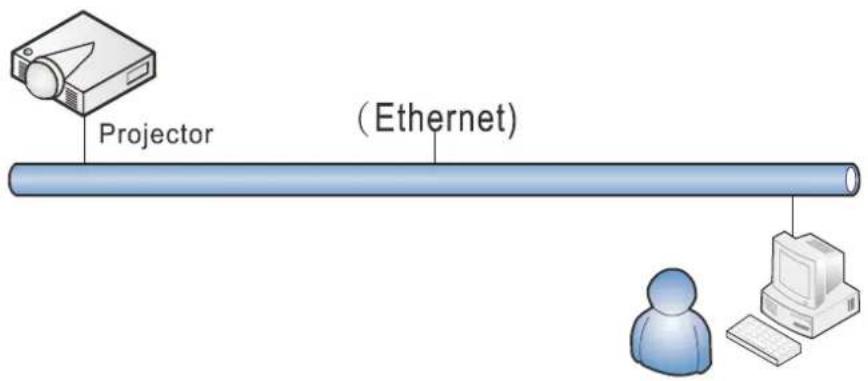
Der LAN-Anschluss
Sie können den Projektor auch mit einem PC (oder Notebook) über ein Kabelnetzwerk (LAN) steuern und überwachen. Die Kompatibilität mit Crestron- / AMX- (Geräteerkennung) Steuergeräten ermöglicht nicht nur zusammengefasstes Projektormanagement im Netzwerk, sondern auch die Verwaltung über eine Web-Schnittstelle am PC oder Notebook.
★ Crestron ist eine eingetragene Marke der Crestron Electronics, Inc. in den USA. ★ AMX ist eine eingetragene Marke der AMX LLC in den USA. ★ PJLink beantragte eine Marken- und Logoeintragung in Japan, den Vereinigten Staaten von Amerika und anderen Ländern über JBMIA.
Unterstützte externe Geräte
Der Projektor verarbeitet bestimmte Befehle des Crestron Electronics-Controllers und passender Software (z. B. RoomView®). http://www.crestron.com/
Der Projektor wird durch AMX (Geräteerkennung) unterstützt. http://www.amx.com
Dieser Projektor unterstützt alle Befehle von PJLink-Klasse 1 (Version 1.00). http://pjlink.jbmia.or.jp/english/
Detaillierte Hinweise zu den unterschiedlichen Typen externer Geräte, die sich an den LAN/RJ45-Port zur Steuerung des Projektors anschließen lassen, sowie zu zugehörigen Steuerbefehlen der einzelnen Geräte erhalten Sie direkt vom Canon-Kundendienst.
LAN RJ45
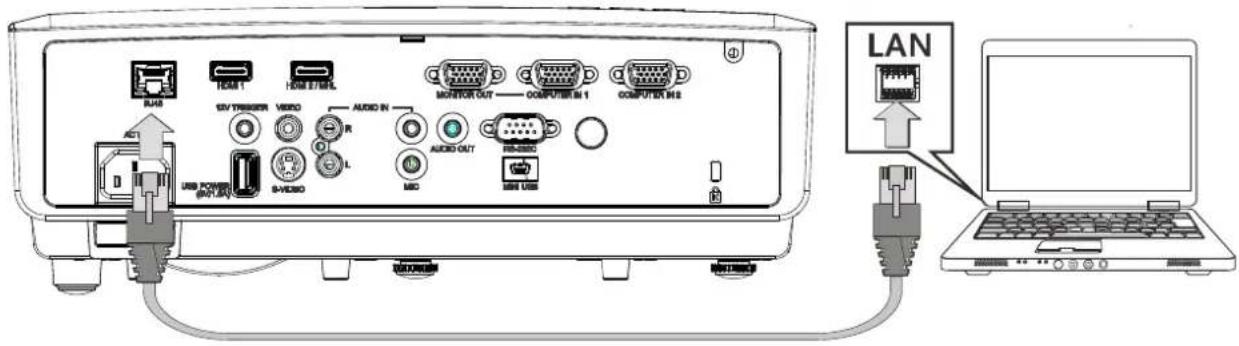
- Schließen Sie ein RJ45-Kabel an den RJ45-Port des Projektors und Ihres PCs (Notebooks) an.
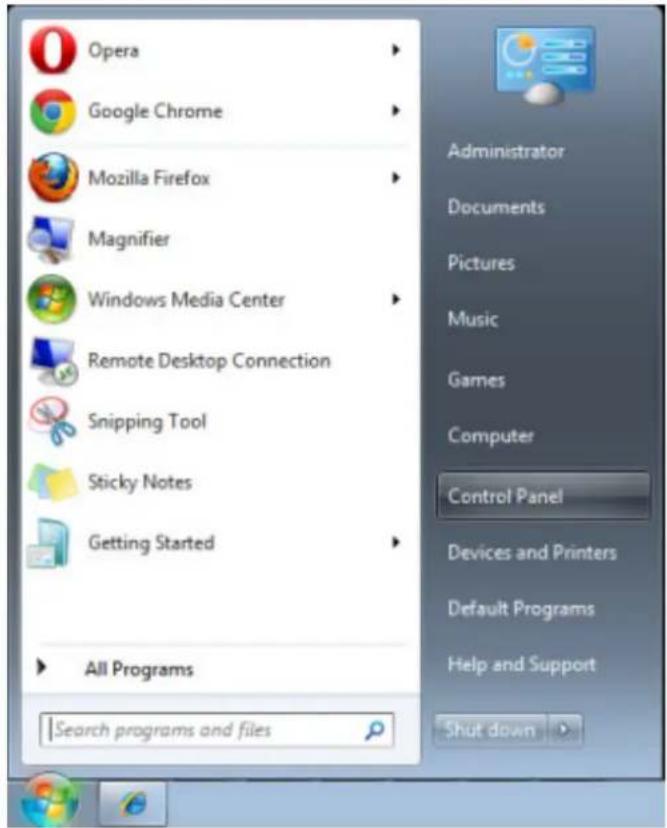
- Wählen Sie am PC (Notebook) Start → Systemsteuerung → Netzwerk und Internet.
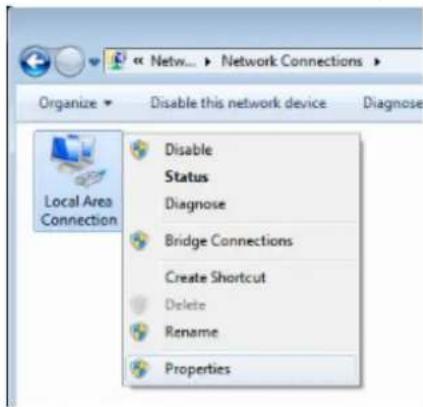
- Rechtsklicken Sie auf LAN-Verbindung, wählen Sie Eigenschaften.
- Wählen Sie im Eigenschaften-Fenster das Netzwerk-Register; klicken Sie dort auf Internetprotokoll (TCP/IP).
- Klicken Sie auf Eigenschaften.
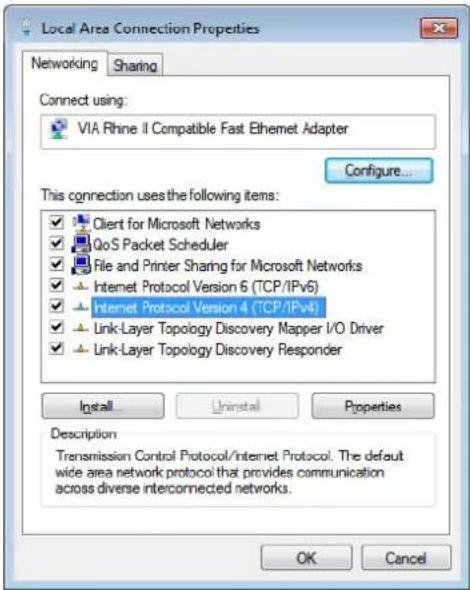
- Klicken Sie auf Folgende IP-Adresse verwenden; geben Sie die IP-Adresse und Subnetzmaske ein; klicken Sie dann auf OK.
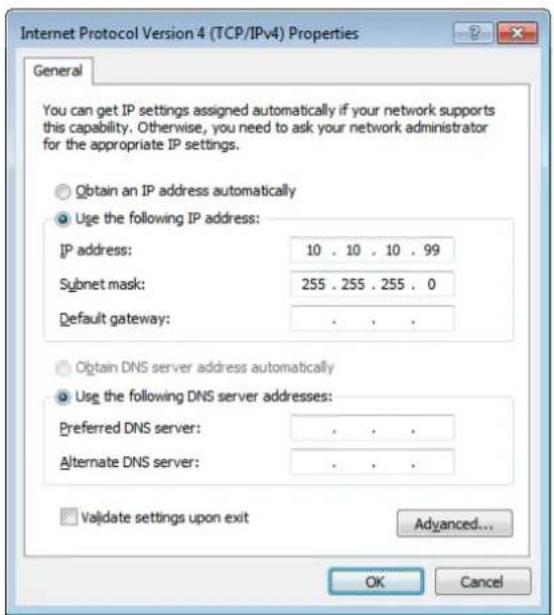
- Drücken Sie die Menü-Taste am Projektor.
- Wählen Sie Einstellungen 2 → Erweitert 1 → Netzwerk
- Geben Sie unter Netzwerk Folgendes ein:
▶ DHCP: Aus ▶ IP-Adresse: 10.10.10.10 ▶ Subnetzmaske: 255.255.255.0 ▶ Gateway: 0.0.0.0 ▶ DNS-Server: 0.0.0.0
- Drücken Sie zum Bestätigen der Einstellungen ← (Enter) / ▶.
Öffnen Sie einen Webbrowser
(z. B. Microsoft Internet Explorer mit Adobe Flash Player 9.0 oder aktueller).
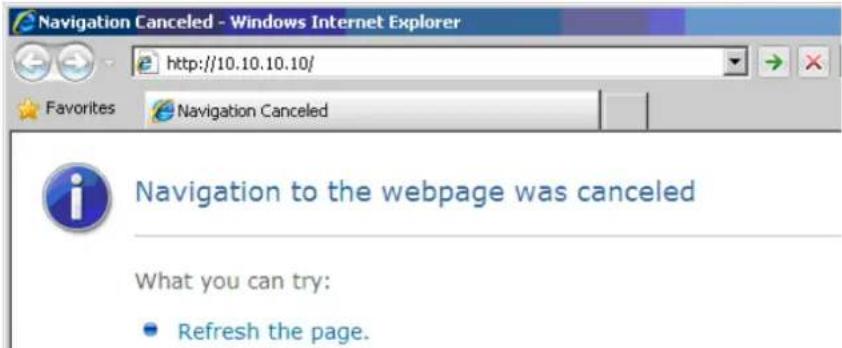
- Geben Sie die IP-Adresse in die Adressleiste ein: 10.10.10.10.
- Drücken Sie ← (Enter) / ▶.
Der Projektor ist zur externen Verwaltung eingerichtet. Die LAN/RJ45-Funktion wird wie folgt angezeigt.
Canon
Projektor-Info
E-Mail-Alarmeinstellungen
PJLink-Einstellungen
Crestron
| Model Name | LV-HD420 |
| System | |
| System Status | Power On |
| Display Source | COMPOSITE VIDEO |
| Lamp Hours | 93 |
| Picture Mode | Movie |
| Error Status | No Error |
| LAN Status | |
| IP address | 10.10.10.10 |
| Subnet mask | 255.255.255.0 |
| Default gateway | 0.0.0.0 |
| DNS Server | 0.0.0.0 |
| MAC address | 00:18:23:2F:0A:12 |
| Version | |
| LAN Version | MHD03 |
| F/W Version | D04 |
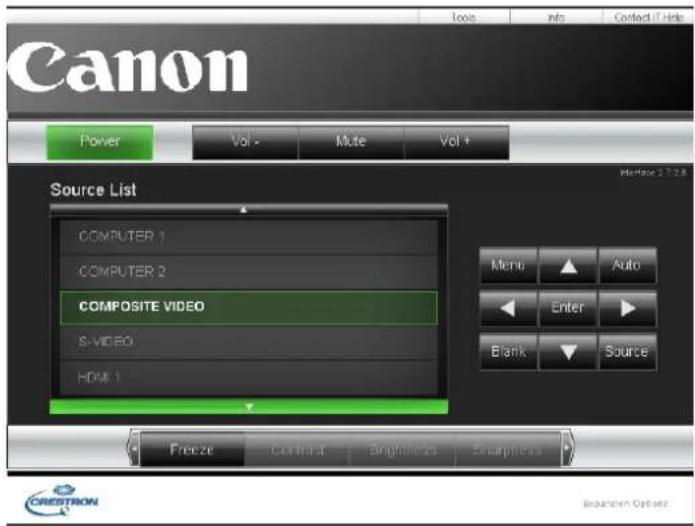
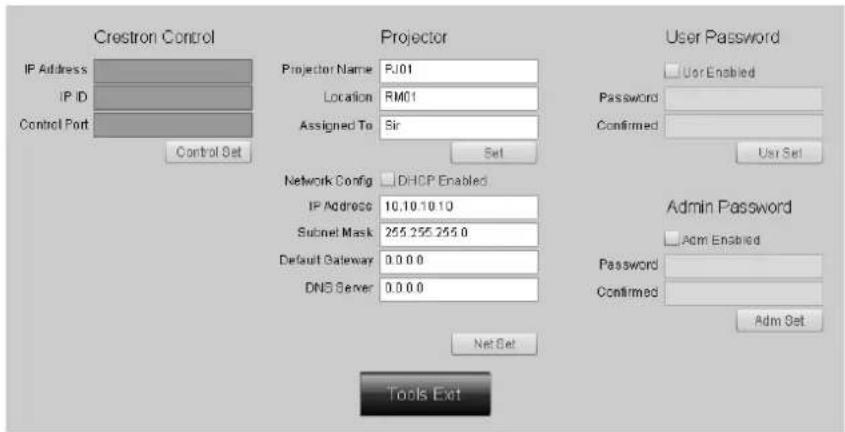
| KATEGORIE | NR. | EINGABELÄNGE |
| Crestron-Steuerung | IP-Adresse 15 | |
| IP-Kennung 3 | ||
| Port 5 | ||
| Projektor | Projektorname 10 | |
| Standort 10 | ||
| Zugewiesen zu 10 | ||
| Netzwerkkonfiguration | DHCP (aktiviert) (nicht verfügbar) | |
| IP-Adresse 15 | ||
| Subnetzmaske 15 | ||
| Standard-Gateway 15 | ||
| DNS-Server 15 | ||
| Benutzerkennwort | Aktiviert (nicht verfügbar) | |
| Neues Kennwort 10 | ||
| Bestätigen 10 | ||
| Administratorkennwort | Aktiviert (nicht verfügbar) | |
| Neues Kennwort 10 | ||
| Bestätigen 10 | ||
Weitere Informationen finden Sie unter http://www.crestron.com.
E-Mail-Alarm vorbereiten
- Achten Sie darauf, dass Benutzer per Webbrowser (z. B. Microsoft Internet Explorer) auf die Startseite der LAN/RJ45-Funktion zugreifen können.
- Klicken Sie auf der LAN/RJ45-Startseite auf E-Mail-Alarmeinstellungen.
Canon
Projektor-Info
E-Mail-Alarmeinstellungen
POLink Settings
Crestron
| Model Name | LV-HD420 |
| System | |
| System Status | Power On |
| Display Source | COMPOSITE VIDEO |
| Lamp Hours | 93 |
| Picture Mode | Movie |
| Error Status | No Error |
| LAN Status | |
| IP address | 10.10.10.10 |
| Subnet mask | 255.255.255.0 |
| Default gateway | 0.0.0.0 |
| DNS Server | 0.0.0.0 |
| MAC address | 00:19:23:2F:DA:12 |
| Version | |
| LAN Version | MHD03 |
| F/W Version | D04 |
- Standardmäßig sind die Eingabefelder bei Alert Mail Settings (eMail-Alarmeinstellungen) leer.
Canon
Projector Info
Alert Mail Settings
PJLink Settings
Crestron
Send E-Mail
- Geben Sie zum Versenden von eMail-Alarmen Folgendes ein:
Das SMTP-Feld ist der eMail-Server zum Versenden von eMails (SMTP-Protokoll). Dieses Feld ist ein Pflichtfeld.
In das To (An)-Feld tragen Sie die eMail-Adresse des Empfängers ein (z. B. die des Projektoradministrators). Dieses Feld ist ein Pflichtfeld.
Über das Cc-Feld können Sie Kopien des Alarms an die angegebenen eMail-Adressen senden. Dies ist ein optionales Feld (Sie können z. B. den Assistenten des Projektoradministrators eintragen).
In das From (Von)-Feld tragen Sie die eMail-Adresse des Absenders ein (z. B. die des Projektoradministrators). Dieses Feld ist ein Pflichtfeld.
Wählen Sie die Alarmbedingungen, indem Sie die entsprechenden Kontrollkästchen mit einem Häkchen versehen.
Hinweis: Füllen Sie alle Felder wie angegeben aus. Nutzer können durch Anklicken von "Send Test Mail" (Test-Mail senden) prüfen, ob die Einstellungen stimmen. Zum Versenden eines E-Mail-Alarms müssen Sie Alarmbedingungen wählen und eine gültige E-Mail-Adresse eingeben.
RS232 über Telnet
Neben der Steuerung des Projektors über die RS232-Schnittstelle mit "Hyper-Terminal" und speziellen RS232-Befehlen gibt es eine alternative RS232-Steuerungsmöglichkeit, die "RS232 über Telnet" genannt wird und über die LAN/RJ45-Schnittstelle erfolgt.
Kurzanleitung zu "RS232 über Telnet"
- Rufen Sie die IP-Adresse des Projektors über das OSD-Menü ab.
- Vergewissern Sie sich, dass Sie mit PC oder Notebook auf die Webseite des Projektors zugreifen können.
- Die TELNET-Funktion muss aktiviert sein. Siehe "So aktivieren Sie Telnet unter Windows 7/8/10" auf Seite 57.
- Start > Alle Programme > Zubehör > Eingabeaufforderung
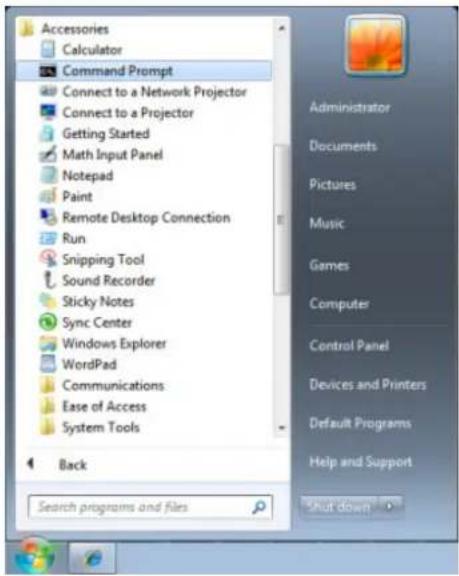
- Geben Sie Befehle im folgenden Format ein:
telnet ttt.xxx.yyy.zzz 23 (Eingabetaste drücken)
(ttt.xxx.yyy.zzz: IP-Adresse des Projektors)
Wenn die Telnet-Verbindung steht, der RS232-Befehl eingegeben und mit der Eingabetaste bestätigt wurde, wird der jeweilige Befehl ausgeführt.
So aktivieren Sie Telnet unter Windows 7/8/10
Bei der Windows-Standardinstallation wird die Telnet-Funktionalität nicht mitinstalliert.
Allerdings lässt sich diese Funktionalität über "Windows-Funktionen ein- oder ausschalten" aktivieren.
- Öffnen Sie die Systemsteuerung von Windows.
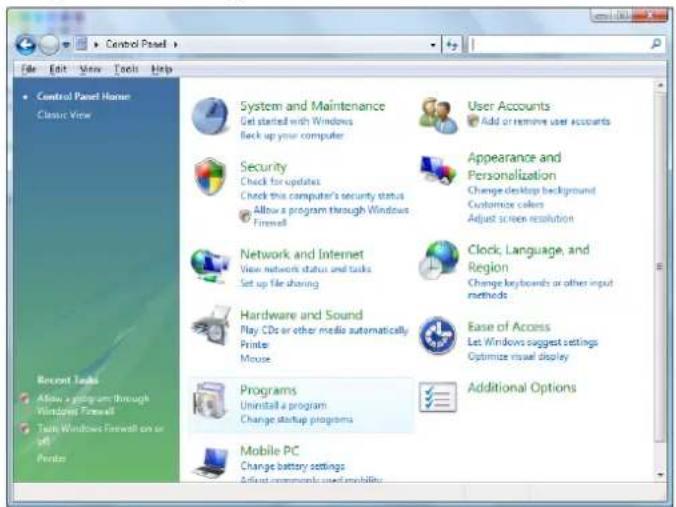
- Öffnen Sie „Programme“.
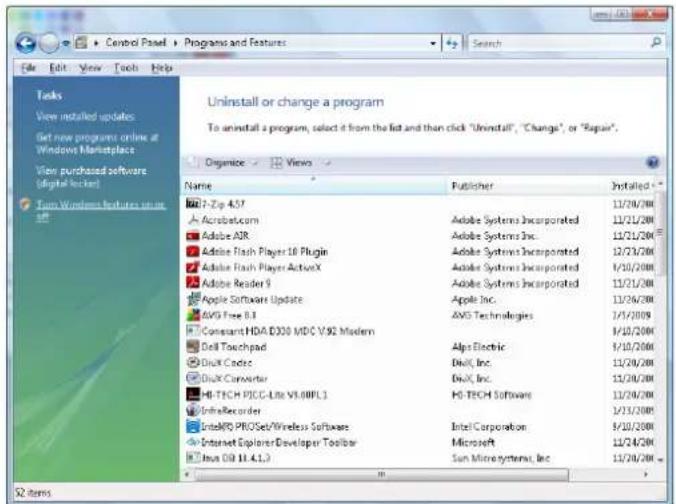
- Wählen Sie „Windows-Funktionen ein- oder ausschalten“; das folgende Fenster öffnet sich:
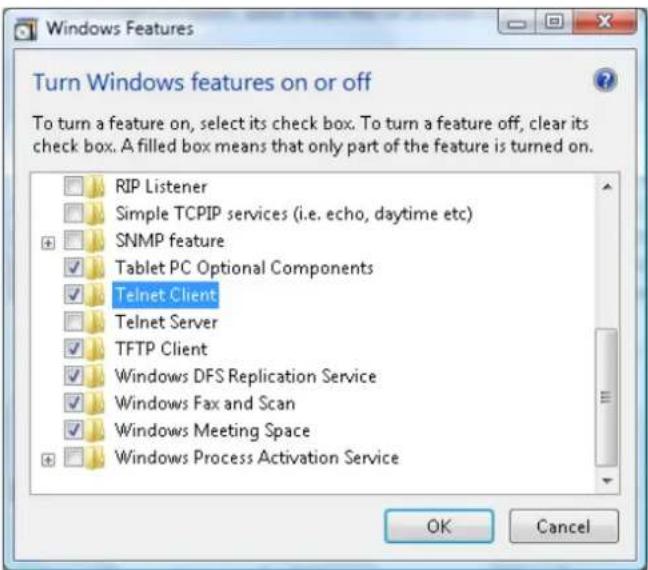
- Setzen Sie ein Häkchen bei „Telnet-Client“, klicken Sie dann auf OK.
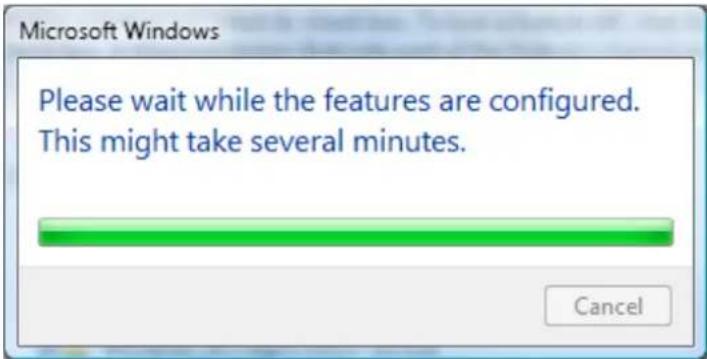
Technische Hinweise zu „RS232 über Telnet“:
- Telnet: TCP
- Telnet-Port: 23 (wenn Sie weitere Details wünschen, setzen Sie sich bitte mit dem Canon-Kundendienst in Verbindung)
- Telnet-Dienstprogramm: Windows' „TELNET.exe“ (Konsolenmodus)
- Normale Trennung der RS232-über-Telnet-Steuerung: Windows' Telnet-Dienstprogramm direkt nach dem Aufbau der Telnet-Verbindung schließen
- Einschränkung 1 zur Telnet-Steuerung: Der zusammenhängende Netzwerkverkehr von Telnet-Steuerungsanwendungen ist auf unter 50 Bytes beschränkt. Einschränkung 2 zur Telnet-Steuerung: Bei der Telnet-Steuerung darf ein einzelner Befehl maximal 25 Bytes lang sein. Einschränkung 3 zur Telnet-Steuerung: Zwischen den einzelnen RS232-Befehlen muss eine Pause von minimal 200 ms eingehalten werden. (* Beim integrierten „TELNET.exe“-Dienstprogramm von Windows wird beim Drücken der Eingabetaste sowohl ein Wagenrücklauf- (CR) als auch ein Neue-Zeile-Code (LF) übertragen.)
Erweitert 2-Funktion
Drücken Sie zum Öffnen des Bildschirmmenüs die Menü-Taste. Wählen Sie mit ◀ / ▶ das Einstell. 2-Menü. Wählen Sie mit ▲ / ▼ das Erweitert 2-Menü; drücken Sie dann Enter oder ▶. Mit den Tasten ▲ / ▼ bewegen Sie sich im Erweitert 2-Menü nach oben und unten. Drücken Sie zum Aufrufen und Ändern der Einstellungswerte ◀ / ▶.
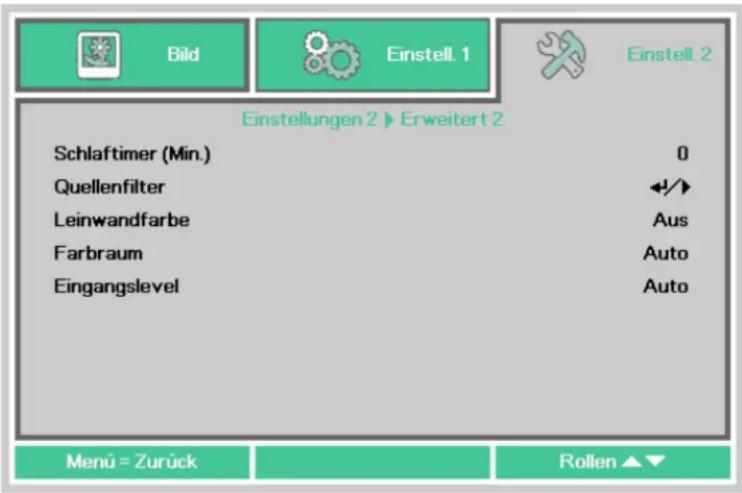
| NR. BESCHREIBUNG | |
| Schlaftimer | Drücken Sie zum Aufrufen und Einstellen des Ruhezustand-Timers die Pfeiltasten ◀ / ▶. Der Projektor schaltet sich nach der voreingestellten Zeit automatisch aus. |
| Quellenfilter | Rufen Sie mit ← (Enter) / ▶ das Quellenfilter-Menü auf. Seite 60 bietet weitere Informationen zum Quellenfilter. |
| Leinwandfarbe | Drücken Sie zum De-/Aktivieren der Leinwandfarbe-Funktion die Tasten ◀ / ▶. |
| Farbraum Drücken Sie zum Aufrufen und Anpassen von Farbraum die Tasten ◀ / ▶. | |
| Eingangsstufe | Drücken Sie zum Aufrufen und Anpassen von Eingangsstufe die Tasten ◀ / ▶. |
Quellenfilter
Rufen Sie mit der Taste ENTER das Quellenfilter-Untermenü auf.
Wenn Aktivieren ausgewählt ist, wird die Quelle das Objekt der automatischen Suche.
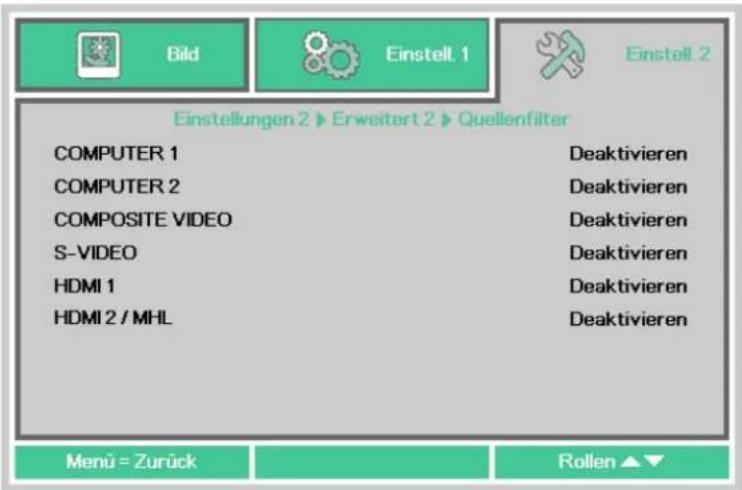
| NR. BESCHREIBUNG | |
| COMPUTER 1 | Drücken Sie zum Aufrufen und De-/Aktivieren der Quelle COMPUTER 1 die Tasten ◀ / ▶. |
| COMPUTER 2 | Drücken Sie zum Aufrufen und De-/Aktivieren der Quelle COMPUTER 2 die Tasten ◀ / ▶. |
| Composite-Video | Drücken Sie zum Aufrufen und De-/Aktivieren der Composite Video-Quelle die Pfeiltasten ◀ / ▶. |
| S-Video | Drücken Sie zum Aufrufen und De-/Aktivieren der S-Video-Quelle die Pfeiltasten ◀ / ▶. |
| HDMI 1 | Drücken Sie zum Aufrufen und De-/Aktivieren der Quelle HDMI 1 die Tasten ◀ / ▶. |
| HDMI 2 /MHL | Drücken Sie zum Aufrufen und De-/Aktivieren der HDMI 2- / MHL-kompatiblen Quelle die Tasten ◀ / ▶. |
Projektionslampe ersetzen
Dieser Projektor nutzt folgende Lampen.
■ Ersatzlampe LV-LP42
Wenden Sie sich zum Kauf einer Ersatzlampe an den Canon-Kundendienst.

Warnung:
Sicherheitshinweise beim Auswechseln einer nicht mehr funktionierenden Lampe
Wenn die Lampe im Betrieb oder nach dem Einschalten plötzlich erlischt, könnte sie geborsten sein. Versuchen Sie in diesem Fall niemals, die Lampe eigenhändig zu ersetzen. Wenden Sie sich an den Canon-Kundendienst.
Zudem könnte bei deckenmontierten Projektoren die Lampe herausfallen, wenn Sie die Lampenfachabdeckung öffnen oder die Lampe auswechseln. Stellen Sie sich während der Auswechslung neben und nicht direkt unter die Lampenfachabdeckung. Wenden Sie sich umgehend an einen Arzt, falls die Lampe birst und Glassplitter oder andere Teile in Ihre Augen oder Ihren Mund gelangen.

Achtung:
Schalten Sie immer den Projektor aus, ziehen Sie nach Lüfterstillstand den Netzstecker und warten Sie mindestens 45 Minuten, bevor Sie die Lampe auswechseln. Berühren Sie die Lampe nicht sofort nach Ausschalten des Projektors. Sie ist anfänglich sehr heiß und birgt Verbrennungsgefahr.
- Achten Sie darauf, die angegebene Lampe zu verwenden.
- Weitere Informationen erhalten Sie vom Canon-Kundendienst. Der Kauf ist auch über die Canon-Webseite möglich.
- Berühren Sie bei Auswechslung der Lampe nicht die Innenglasfläche. Andernfalls könnte die Leistung des Projektors beeinträchtigt werden.
- Gehen Sie vorsichtig mit Lampen um. Stöße und Abrieb können dazu führen, dass die Lampen im Betrieb bersten. Falls eine Lampe birst, wenden Sie sich an den Canon-Kundendienst und befolgen Sie die Anweisungen unter „Sicherheitshinweise beim Auswechseln einer nicht mehr funktionierenden Lampe“ (Seite 8). • Entfernen Sie beim Auswechseln der Lampe nur die angegebenen Schrauben.
- Entfernen Sie die beiden Schrauben an der Lampenfachabdeckung.
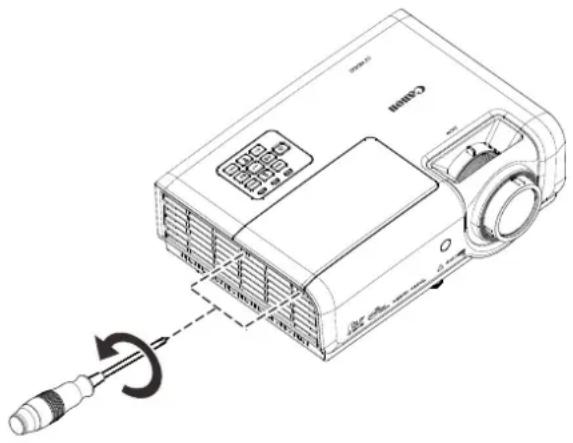
- Entfernen Sie die Lampenfachabdeckung.
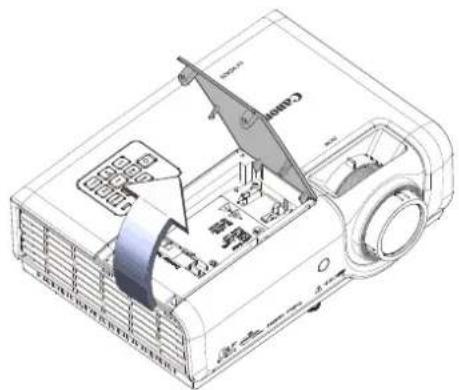
- Trennen Sie den Lampenanschluss.
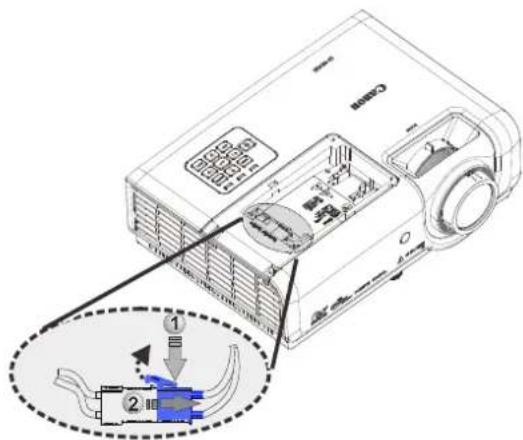
- Lösen Sie die Schrauben am Lampenmodul.
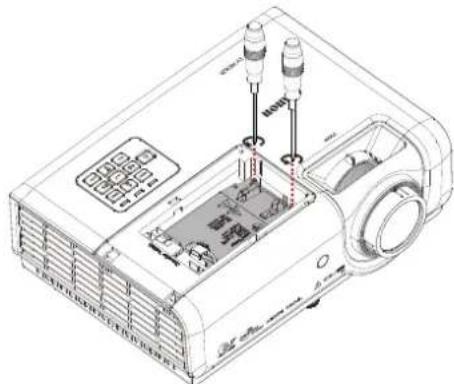
- Ziehen Sie den Griff am Modul nach oben.
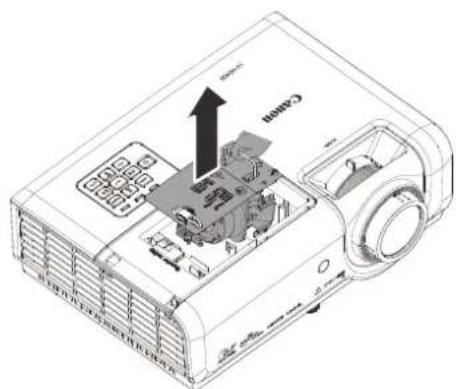
- Ziehen Sie das Modul am Griff heraus.
- Befolgen Sie zum Installieren eines neuen Lampenmoduls die Schritte 1 bis 6 in umgekehrter Reihenfolge. Richten Sie bei der Installation das Lampenmodul aus; achten Sie zur Vermeidung von Schäden darauf, dass es gerade ist.
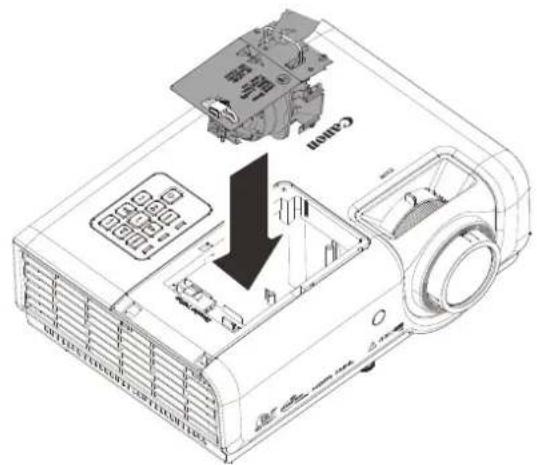
Hinweis:
Vor Festziehen der Schrauben muss das Lampenmodul sicher sitzen.
Der Lampenanschluss muss richtig angeschlossen und wie abgebildet ausgerichtet sein, bevor Sie die Lampenfachabdeckung wieder anbringen.
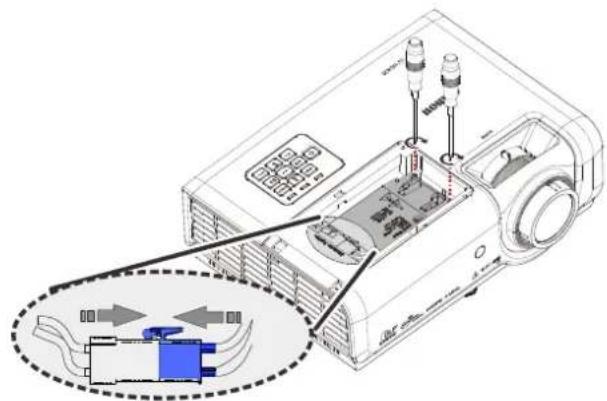
Der Lampenanschluss muss wie nachstehend abgebildet bündig mit der Anschlussbasis verbunden sein. Eine Lücke zwischen Lampenanschluss und Anschlussbasis kann Schäden am Projektor verursachen. Folgende Bilder zeigen richtige und fehlerhafte Lampenanschlussinstallationen.
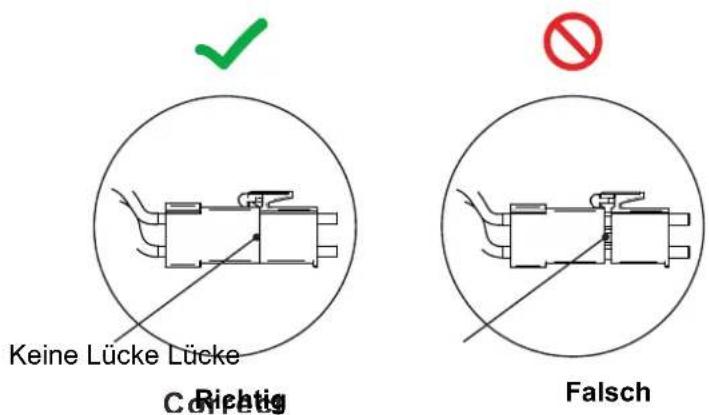
- Schließen Sie die Lampenfachabdeckung und ziehen Sie die Schrauben fest.
Lampenstunden zurücksetzen
Nach dem Ersetzen der Lampe sollten Sie die Lampenbetriebszeit auf Null zurücksetzen. Gehen Sie dazu wie folgt vor:
- Drücken Sie zum Öffnen des OSD-Menüs die Menu-Taste.
- Wählen Sie mit den Pfeiltasten ◀ / ▶ das Einstellungen 2-Menü. Wählen Sie mit den Tasten ▼ / ▲ die Option Erweitert 1 und drücken Sie Enter.
- Wählen Sie mit den Tasten ▼ / ▲ die Option Lampenstunden rücksetzen.
- Drücken Sie die Taste ▶ oder Enter. Eine Meldung erscheint.
- Drücken Sie zum Zurücksetzen der Lampenbetriebszeit die vier Tasten (▼ / ▲ / ◀ / ▶).
- Mit der Taste Menü kehren Sie zum Einstellungen 2-Menü zurück.
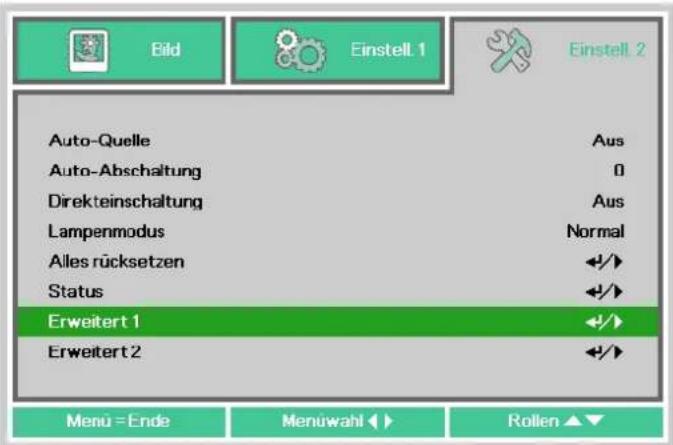
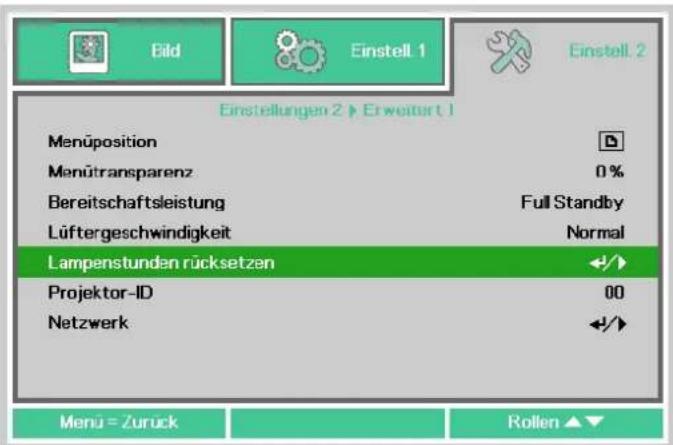
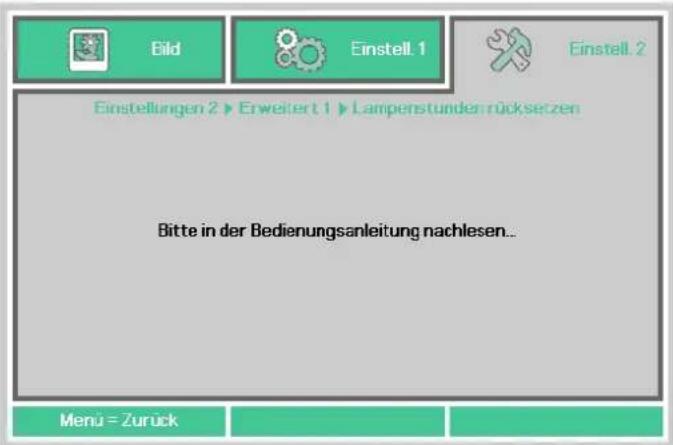
Projektor reinigen
Reinigen Sie den Projektor regelmäßig, damit sich kein Staub auf der Oberfläche ansammelt. Ein schmutziges Objektiv kann die Qualität des projizierten Bildes beeinträchtigen.

Achtung:
Schalten Sie immer den Projektor aus, ziehen Sie nach Lüfterstillstand den Netzstecker und warten Sie mindestens 45 Minuten, bevor Sie den Projektor reinigen. Andernfalls könnten Sie sich verbrennen, da das Gerät unmittelbar nach Abschaltung des Projektors sehr heiß ist.
Verzichten Sie bei der Wartung des Projektors auf Klebemittel, Schmiermittel, Öle und alkalische Reiniger. Diese können am Gehäuse haften bleiben und es beschädigen, wodurch der Projektor aus seiner Halterung fallen und Sach- oder Personenschäden verursachen könnte.
Wischen Sie den Projektor vorsichtig mit einem weichen Tuch ab.
Falls der Projektor stark verschmutzt ist, tauchen Sie das Tuch in Wasser mit etwas Neutralreiniger, wringen Sie das Tuch gründlich aus und wischen Sie den Projektor ab.
Wischen Sie anschließend mit einem trockenen Tuch nach.
Objektiv reinigen
Verwenden Sie zur Reinigung des Projektorobjektivs einen handelsüblichen Druckluftreiniger oder ein Objektivreinigungstuch. Die Oberfläche des Objektivs kann leicht beschädigt werden. Verwenden Sie also keine rauen Tücher.
Gehäuse reinigen
Befolgen Sie zum Reinigen des Projektorgehäuses die folgenden Anweisungen.
- Wischen Sie Staub mit einem sauberen, leicht angefeuchteten Tuch ab.
- Befeuchten Sie das Tuch mit warmem Wasser und einem milden Reinigungsmittel (z. B. Spülmittel); wischen Sie das Gehäuse damit ab.
- Spülen Sie das Reinigungsmittel aus dem Tuch; wischen Sie dann noch einmal über den Projektor.
Hinweis:
Verwenden Sie keine aggressiven Reinigungsmittel auf Alkoholbasis; andernfalls kann sich das Gehäuse verfärben oder verblassen.
Kensington-Schloss verwenden
Kensington-Schloss verwenden
Bei Angst vor Diebstahl können Sie den Projektor mit dem Kensington-Steckplatz und einem Sicherheitskabel an einem festen Gegenstand anbringen.
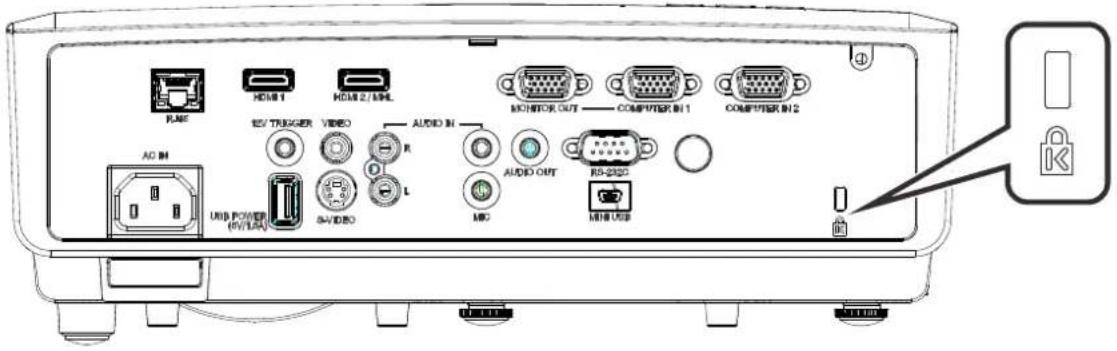
Hinweis:
Einzelheiten zum Kauf eines geeigneten Kensington-Sicherheitskabels erhalten Sie bei Ihrem Händler.
Das Sicherheitsschloss gehört zu Kensingtons MicroSaver Security System. Bitte wenden Sie sich bei jeglichen Fragen/Anmerkungen an: Kensington, 2853 Campus Drive, San Mateo, CA 94403, U.S.A. Tel: 800-535-4242, http://www.Kensington.com.
Sicherheitsleiste verwenden
Zusätzlich zum Kensington-Schloss hilft auch die Sicherheitsleiste beim Schutz des Projektors vor Diebstahl. Beachten Sie das nachstehende Bild.
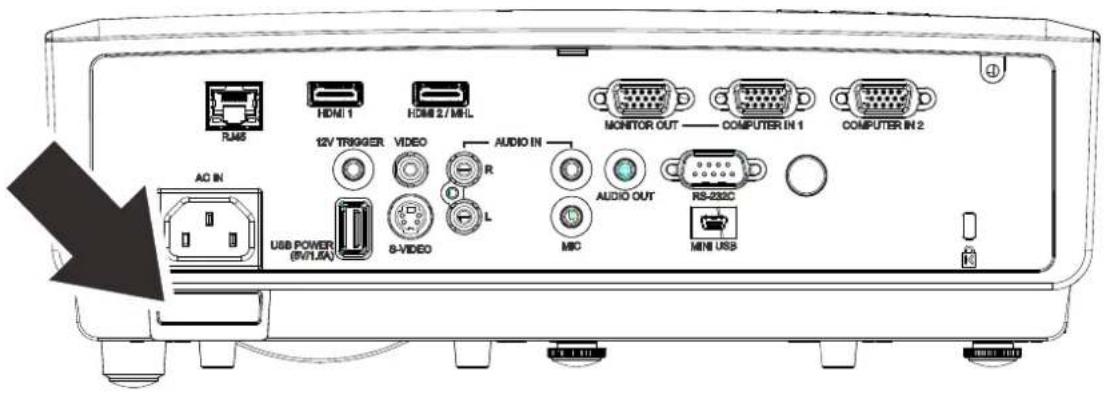
Häufige Probleme und ihre Lösungen
Diese Anleitung bietet Tipps zur Lösung von Problemen, die beim Betrieb des Projektors auftreten können. Sollten sich diese Probleme nicht beheben lassen, wenden Sie sich bitte an den Canon-Kundendienst.
Häufig zeigt sich bei der Suche nach der Fehlerquelle, dass das Problem durch etwas so Simples wie einen Wackelkontakt verursacht wurde. Prüfen Sie vor dem Fortfahren mit problemspezifischen Lösungen Folgendes.
- Schließen Sie zur Überprüfung der Steckdose ein anderes elektrisches Gerät an.
- Stellen Sie sicher, dass der Projektor eingeschaltet ist.
- Achten Sie darauf, dass alle Kabel sicher angeschlossen sind.
- Stellen Sie sicher, dass das angeschlossene Gerät eingeschaltet ist.
- Stellen Sie sicher, dass sich der angeschlossene PC nicht im Ruhezustand befindet.
- Stellen Sie sicher, dass der angeschlossene PC auf ein externes Anzeigegerät eingestellt ist. (Dies wird am PC üblicherweise mit Hilfe einer Fn-Tastenkombination erzielt.)
Tipps zur Problemlösung
Befolgen Sie die Schritte der einzelnen problemspezifischen Abschnitte entsprechend der empfohlenen Reihenfolge. Dadurch können Sie das Problem möglicherweise schneller beseitigen.
Versuchen Sie, das Problem genau zu bestimmen; dadurch können Sie den unnötigen Austausch funktionsfähiger Komponenten vermeiden.
Wenn Sie beispielsweise die Batterien ersetzen und das Problem fortbesteht, sollten Sie die Originalbatterien wieder einsetzen und mit dem nächsten Schritt fortfahren.
Machen Sie sich bei der Problemlösung Notizen zu den Schritten: Diese Informationen können hilfreich sein, wenn Sie sich an das technische Kundencenter wenden.
LED-Fehlermeldungen
| FEHLERCODEMELDUNGEN | BETRIEB-LED GRÜN | LAMPE-LED ROT | TEMPERATUR-LED ROT |
| Systeminitialisierung Blinkt Aus Aus | |||
| Bereit zum Einschalten (Bereitschaftsmodus) | Ein | Aus | Aus |
| Systemeinschaltung Blinkt Aus Aus | |||
| Lampe leuchtet, System stabil | Ein | Aus | Aus |
| Kühlung Blinkt Aus Aus | |||
| 1-W-MCU erkennt, dass Skalierer nicht arbeitet (Startfehler) | Blinkt 2-mal Aus | Aus | |
| Überhitzung Aus Aus Ein | |||
| Thermosperre-Sensorfehler | Blinkt 4-mal | Aus | Aus |
| Lampenfehler | Blinkt 5-mal | Aus | Aus |
| Abschaltung aufgrund von Lampentemperatur | Blinkt 5-mal | Blinkt 1-mal | Aus |
| Lampenkurzschluss bei Ausgabe erkannt | Blinkt 5-mal | Blinkt 2-mal | Aus |
| Ende der Lampeneinsatzzeit erkannt | Blinkt 5-mal | Blinkt 3-mal | Aus |
| Lampe hat nicht gezündet | Blinkt 5-mal | Blinkt 4-mal | Aus |
| Lampe erloschen, normal | Blinkt 5-mal | Blinkt 5-mal | Aus |
| Lampen erloschen, Start | Blinkt 5-mal | Blinkt 6-mal | Aus |
| Lampenspannung zu gering | Blinkt 5-mal | Blinkt 7-mal | Aus |
| Fehler Lampen-Ballast | Blinkt 5-mal | Blinkt 8-mal | Aus |
| Fehlerhafte Kommunikation mit Lampenvorschaltgerät | Blinkt 5-mal | Blinkt 10-mal | Aus |
| Lüfterfehler -1 | Blinkt 6-mal | Blinkt 1-mal | Aus |
| Lüfterfehler -2 | Blinkt 6-mal | Blinkt 2-mal | Aus |
| Lüfterfehler -3 | Blinkt 6-mal | Blinkt 3-mal | Aus |
| Lüfterfehler -4 | Blinkt 6-mal | Blinkt 4-mal | Aus |
| Lampenfachabdeckung offen | Blinkt 7-mal | Aus | Aus |
| DMD-Fehler | Blinkt 8-mal | Aus | Aus |
| Farbradfehler | Blinkt 9-mal | Aus | Aus |
Bitte ziehen Sie bei Auftreten eines Fehlers das Netzkabel; warten Sie eine (1) Minute, bevor Sie den Projektor wieder einschalten. Falls Betriebs- oder Lampen-LED immer noch blinken oder eine andere Situation auftritt, die nicht in der obigen Tabelle aufgelistet ist, wenden Sie sich bitte an den Canon-Kundencenter.
Probleme und Gegenmaßnahmen
Bildprobleme
Problem: Es erscheint kein Bild auf der Leinwand
- Prüfen Sie die Einstellungen an Ihrem Notebook oder Desktop-PC.
- Schalten Sie alle Geräte aus und anschließend in der richtigen Reihenfolge wieder ein.
Problem: Das Bild ist verschwommen
- Passen Sie den Fokus am Projektor an.
- Drücken Sie die Taste Auto an der Fernbedienung oder am Projektor.
- Stellen Sie sicher, dass die Entfernung zwischen Projektor und Projektionsfläche innerhalb des angegebenen Bereichs liegt.
- Achten Sie darauf, dass das Projektionsobjektiv sauber ist
Problem: Das Bild ist oben breiter als unten (Trapezverzerrung)
- Platzieren Sie den Projektor so, dass er möglichst lotrecht zur Leinwand steht.
- Korrigieren Sie den Effekt mit Hilfe der Keystone-Tasten an der Fernbedienung oder am Projektor.
Problem: Das Bild ist umgekehrt
Prüfen Sie die Projektion-Einstellung im OSD-Menü Einstellungen 1.
Problem: Auf dem Bild sind Streifen zu sehen
- Setzen Sie die Einstellungen Frequenz und Verfolgung im Menü Bild -> Analogeinstellung des OSD auf die Standardeinstellungen.
- Prüfen Sie, ob das Problem durch die Grafikkarte des angeschlossenen Computers verursacht wird, indem Sie einen anderen Computer anschließen.
Problem: Das Bild wirkt flach; ohne Kontrast
Passen Sie die Kontrast-Einstellung im OSD-Menü Bild an.
Problem: Die Farbe des projizierten Bildes stimmt nicht mit der des eigentlichen Bildes überein
Passen Sie die Einstellungen Farbtemperatur und Gamma im OSD-Menü Bild->Erweitert an.
Lampenprobleme
Problem: Der Projektor gibt kein Licht aus
- Prüfen Sie, ob das Netzkabel richtig angeschlossen ist.
- Stellen Sie sicher, dass die Stromversorgung funktioniert, indem Sie ein anderes elektrisches Gerät anschließen.
- Starten Sie den Projektor in der richtigen Reihenfolge neu; prüfen Sie, ob die Betriebs-LED leuchtet.
- Wenn Sie die Lampe vor Kurzem ersetzt haben, sollten Sie die Anschlüsse überprüfen.
Problem: Die Lampe schaltet sich aus
Überspannungen können dazu führen, dass sich die Lampe ausschaltet. Ziehen Sie das Netzkabel; schließen Sie es wieder an. Drücken Sie die Ein-/Austaste, sobald die Betriebs-LED leuchtet.
Fernbedienungsprobleme
Problem: Der Projektor reagiert nicht auf die Fernbedienung
- Richten Sie die Fernbedienung auf den Fernbedienungssensor am Projektor.
- Stellen Sie sicher, dass sich keine Hindernisse zwischen Fernbedienung und Sensor befinden.
- Schalten Sie die Fluoreszenzlampen im Zimmer aus.
- Prüfen Sie die Polarität der Batterien.
- Ersetzen Sie die Batterie.
- Schalten Sie andere infrarotfähige Geräte in der Umgebung aus.
- Lassen Sie die Fernbedinung reparieren.
Audioprobleme
Problem: Es wird kein Ton ausgegeben
- Passen Sie die Lautstärke über die Fernbedienung an.
- Passen Sie die Lautstärke der Audioquelle an.
- Prüfen Sie den Anschluss der Audiokabel.
- Testen Sie die Audioausgabe der Quelle mit anderen Lautsprechern.
- Lassen Sie den Projektor reparieren.
Problem: Der Ton ist verzerrt
- Prüfen Sie den Anschluss der Audiokabel.
- Testen Sie die Audioausgabe der Quelle mit anderen Lautsprechern.
- Lassen Sie den Projektor reparieren.
Projektor zur Reparatur einschicken
Lassen Sie den Projektor reparieren, falls das Problem fortbesteht. Packen Sie den Projektor in den Originalkarton. Legen Sie eine Beschreibung des Problems sowie eine Liste zu den von Ihnen unternommenen Schritten beim Versuch der Problemlösung bei: Übergeben Sie den Projektor zur Reparatur an das Fachgeschäft, in dem Sie ihn erworben haben, oder an den Canon-Kundendienst.
Spezifikationen
| Modellname | LV-HD420 LV-X420 | ||
| Anzeigesystem | 1-Chip-DLPTM | ||
| Optisches System | Zeitaufteilung-Farbextraktion, sequenzielle Anzeige | ||
| Anzeigegerät | Effektive Anzeigegröße | 0,65" / 16:9 0,55" / 4:3 | |
| Anzahl Pixel | 2.073.600 (1920 x 1080) X 1 Panel | 786.432 (1024 x 768) X 1 Panel | |
| Projektionsobjektiv | Zoom | Manuell (1,5-fach) | |
| Fokus | Manuell | ||
| Objektivversatz | V: 65 %, Fix V: 64%, Fix | ||
| Brennweite | f = 20,7 - 31,1 mm | ||
| Blendenzahl | F = 2,42 - 2,97 | ||
| Lichtquelle(Lampenmodus Normal / Öko) | Hochdruck-Quecksilberlampe: 310/245 W | ||
| Bildgröße / Projektionsabstand | Minimum: 76 cm;Maximum: 813 cmProjektionsabstand: 1,2 - 10 m | Minimum: 76 cm;Maximum: 660 cmProjektionsabstand: 1,2 - 10 m | |
| Anzahl Farben | 16.770.000 Farben | ||
| Helligkeit (*1) (*2) | 4200 lm | ||
| Kontrastverhältnis(Vollständig weiß: vollständigschwarz) (*2)(*3) | 8000:1 10000:1 | ||
| Helligkeitsverhältnis vonPeripherie zur Mitte (*2) | 80% | ||
| Lautsprecher | 10 W, monaural | ||
| Unterstützte Eingangssignaltypen | Siehe „Timing-Tabelle“ (Seite 75). | ||
| Anzeigeauflösung | Computersignaleingang | Maximale Eingangsauflösung 1920 × 1200 Punkte (erneute Anpassung der Anzeigegröße)Panel-Anzeigeauflösung 1920 × 1080 | Maximale Eingangsauflösung 1920 × 1200 Punkte (erneute Anpassung der Anzeigegröße)Panel-Anzeigeauflösung 1024 × 768 |
| Videosignale | Analoger PC-Eingang | WUXGA / WSXGA+ / UXGA / SXGA+ / WXGA + / WXGA / SXGA / XGA / SVGA / VGA / MAC | |
| Digitaler PC-Eingang | WUXGA / WSXGA+ / UXGA / SXGA+ / WXGA + / WXGA / SXGA / XGA / SVGA / VGA | ||
| Digitaler Videoeingang | 1080p / 1080i / 720p / 576p / 480p | ||
| MHL-Eingang | 1080p / 1080i / 720p / 576p / 480p / 576i / 480i | ||
| Component-Video-Eingang | 1080p / 1080i / 720p / 576p / 576i / 480p / 480i | ||
| Videoeingang / S-Video | NTSC / PAL / SECAM / NTSC4.43 / PAL-M / PAL-N | ||
| Videosignaleingang/-ausgang | D-Sub 15 x 2 | Analoger PC- / Component-Video-Eingang | |
| D-Sub 15 | Analoger PC- / Component-Video-Ausgang | ||
| HDMI/MHL | Digitaler PC- / digitaler Video- / MHL-Eingang | ||
| HDMI | Digitaler PC- / digitaler Videoeingang | ||
| Mini-DIN-4 | S-Video-Eingang | ||
| Cinch x 1 | Videoeingang | ||
| Sonstige Anschlüsse | Cinch x 2 | Audio-L- / Audio-R-Eingang | |
| Miniklinke x 3 | Audioeingang x 1, Audioausgang x 1, Mikrofoneingang x 1 | ||
| Miniklinke | Auslöserausgang (12 V) | ||
| D-Sub 9 | RS-232-Verbindung | ||
| RJ-45 | Netzwerkverbindung (100 BASE-TX / 10BASE-T) | ||
| Mini-USB | Serviceanschluss | ||
| USB A | Netzeingang (1,5 A) | ||
| Geräuschpegel | 40/36 dB (Lampenmodus: Normal/Öko) | ||
| Betriebstemperatur | 5°C – 40°C | ||
| Stromversorgung | 100 – 240 V Wechselspannung, 50 / 60 Hz | ||
| Maximaler Stromverbrauch (Lampenmodus: Normal) | 410W | ||
| Stromverbrauch (Lampenmodus: Öko) | 320W | ||
| Stromverbrauch im Bereitschafts modus | RS-232 | 0.5W | |
| Netzwerk | 2.0W | ||
| Standardabmessungen | B: 314 mm, H: 112 mm, T: 231 mm | ||
| Gewicht | 3.4 kg | ||
| Zubehör | Fernbedienung, Batterie für Fernbedienung, Netzkabel, Computerkabel, Bedienungsanleitung (CD-ROM), Dokument mit wichtigen Informationen und Garantiekarte | ||
*1: Bildmodus: Präsentation *2: Konformität mit ISO 21118-2012 *3: Optimiert den Kontrast je nach Helligkeit jeder Szene durch Anpassung der Lampenleistung.
- Wenn Sie den Projektor kontinuierlich über einen längeren Zeitraum verwenden, kann dies zu einem schnelleren Verschleiß der optischen Komponenten führen.
- Technische Daten und Aussehen des Produktes können ohne Ankündigung geändert werden.
Projektionsabstand vs. Projektionsgröße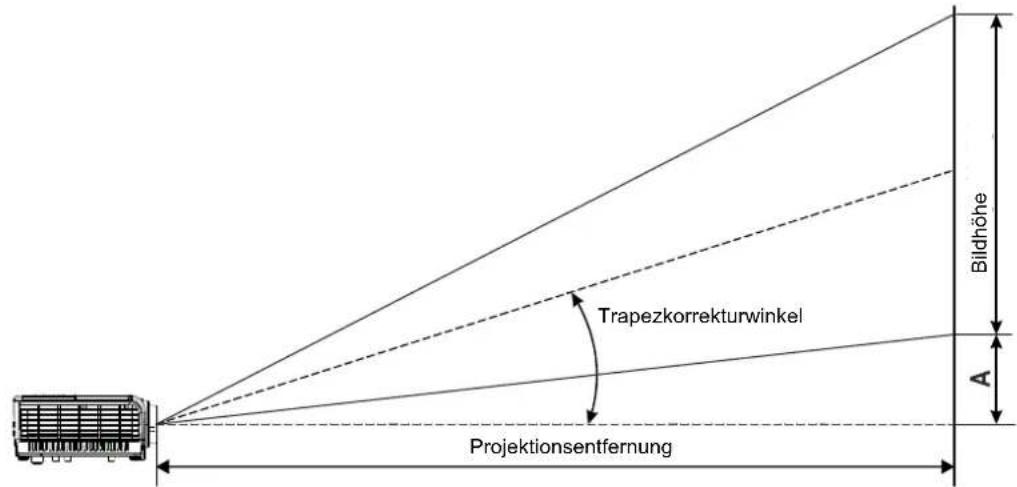
Tabelle mit Projektionsabstand und Größe
LV-HD420
| Bildgröße (16:9) Projektionsabstand | Versatz-A | ||||||
| Diagonale | Breite | Höhe | Weitwinkel | Tisch | |||
| Zoll | cm | cm | m | Zoll | m | Zoll | mm |
| 30 66 37 — — 1,39 55 56 | |||||||
| 40 89 50 1,23 48 1,85 73 75 | |||||||
| 60 133 75 1,85 73 2,78 | 109 113 | ||||||
| 80 177 100 | 2,46 97 3,7 | 146 150 | |||||
| 100 | 221 | 125 | 3,08 | 121 | 4,63 | 182 | 188 |
| 120 | 266 | 149 | 3,69 | 145 | 5,55 | 219 | 224 |
| 140 | 310 | 174 | 4,31 | 170 | 6,48 | 255 | 261 |
| 160 354 199 | 4,92 | 194 7,4 291 | 299 | ||||
| 180 | 398 | 224 | 5,54 | 218 | 8,33 | 328 | 336 |
| 200 | 443 | 249 | 6,15 | 242 | 9,25 | 364 | 374 |
| 210 | 465 | 262 | 6,46 | 254 | 9,72 | 383 | 393 |
| 220 | 487 | 274 | 6,77 | 267 | — | — | 411 |
| 240 | 531 | 299 | 7,39 | 291 | — | — | 449 |
| 260 576 324 8 315 — — 486 | |||||||
| 280 | 620 | 349 | 8,62 | 339 | — | — | 524 |
| 300 | 664 | 374 | 9,23 | 363 | — | — | 561 |
| 320 | 708 | 398 | 9,85 | 388 | — | — | 597 |
LV-X420
| Bildgröße (16:9) Projektionsabstand | Versatz-A | ||||||
| Diagonale | Breite | Höhe | Weitwinkel | Tisch | |||
| Zoll | cm | cm | m | Zoll | m | Zoll | mm |
| 30 61 46 — — 1,68 66 64 | |||||||
| 40 81 61 1,49 59 2,24 88 85 | |||||||
| 60 122 91 2,23 88 3,35 | 132 126 | ||||||
| 80 | 163 | 122 | 2,97 | 117 | 4,47 | 176 | 170 |
| 100 | 203 | 152 | 3,72 | 146 | 5,59 | 220 | 211 |
| 120 | 244 | 183 | 4,46 | 176 | 6,71 | 264 | 254 |
| 140 | 284 | 213 | 5,21 | 205 | 7,82 | 308 | 296 |
| 160 | 325 | 244 | 5,95 | 234 | 8,94 | 352 | 339 |
| 170 346 | 249 | 6,32 | 249 9,5 374 346 | ||||
| 180 | 366 | 274 | 6,69 | 263 | — | — | 381 |
| 200 | 406 | 305 | 7,44 | 293 | — | — | 424 |
| 220 | 447 | 335 | 8,18 | 322 | — | — | 466 |
| 230 | 467 | 351 | 8,55 | 337 | — | — | 488 |
| 240 | 188 | 366 | 8,92 | 351 | — | — | 509 |
| 260 | 528 | 396 | 9,67 | 381 | — | — | 550 |
Timing-Tabelle
| SIGNAL AUFLÖSUNG | H-SYNC (kHz) | V-SYNC (Hz) | COMPOSITE/ S-VIDEO | COMPONENT | RGB | DVI/ HDMI | |
| NTSC | — | 15,734 60,0 | O | — — — | |||
| PAL/SECAM | — | 15,625 50,0 | O | — — — | |||
| VESA | 720 x 400 37,9 85,0 | — — | O O | ||||
| 640 x 480 31,5 60,0 | — — | O O | |||||
| 640 x 480 37,9 72,8 | — — | O O | |||||
| 640 x 480 37,5 75,0 | — — | O O | |||||
| 640 x 480 43,3 85,0 | — — | O O | |||||
| 800 x 600 35,2 56,3 | — — | O O | |||||
| 800 x 600 37,9 60,3 | — — | O O | |||||
| 800 x 600 46,9 75,0 | — — | O O | |||||
| 800 x 600 48,1 72,2 | — — | O O | |||||
| 800 x 600 53,7 85,1 | — — | O O | |||||
| 800 x 600 76,3 120,0 | — — | O O | |||||
| 1024 x 768 48,4 60,0 | — — | O O | |||||
| 1024 x 768 56,5 70,1 | — — | O O | |||||
| 1024 x 768 60,0 75,0 | — — | O O | |||||
| 1024 x 768 68,7 85,0 | — — | O O | |||||
| 1024 x 768 97,6 120,0 | — — | O O | |||||
| 1280 x 720 45,0 60,0 | — — | O O | |||||
| 1280 x 720 91,5 119,9 | — — | O O | |||||
| 1280 x 800 49,7 59,8 | — — | O O | |||||
| 1280 x 800 62,8 74,9 | — — | O O | |||||
| 1280 x 800 71,6 84,8 | — — | O O | |||||
| 1280 x 800 101,6 119,9 | — — | O O | |||||
| 1280 x 1024 64,0 60,0 | — — | O O | |||||
| 1280 x 1024 80,0 75,0 | — — | O O | |||||
| 1280 x 1024 91,1 85,0 | — — | O O | |||||
| 1280 x 960 60,0 60,0 | — — | O O | |||||
| 1280 x 960 85,9 85,0 | — — | O O | |||||
| 1400 x 1050 65,3 60,0 | — — | O O | |||||
| 1440 x 900 | 70,6 75,0 | -- | O O | ||||
| 1440 x 900 | 55,9 60,0 | -- | O O | ||||
| 1600 x1200 | 75,0 60,0 | -- | O O | ||||
| 1680 x1050 | 64,7 59,9 | -- | O O | ||||
| 1680 x1050 | 65,3 60,0 | -- | O O | ||||
| 1920 x1200 | 74,0 60,0 | -- | O O | ||||
| Apple Mac | 640 x 480 | 35,0 66,7 | -- | O O | |||
| 832 x 624 | 49,7 74,5 | -- | O O | ||||
| 1024 x 768 | 60,2 74,9 | -- | O O | ||||
| 1152 x 870 | 68,7 75,1 | -- | O O | ||||
| SDTV | 480i | 15,734 60,0 | -- | O | -- | O | |
| 576i | 15,625 50,0 | -- | O | -- | O | ||
| EDTV | 576p | 31,3 50,0 | -- | O | -- | O | |
| 480p | 31,5 60,0 | -- | O | -- | O | ||
| HDTV | 720p | 37,5 50,0 | -- | O | -- | O | |
| 720p | 45,0 60,0 | -- | O | -- | O | ||
| 1080i | 33,8 60,0 | -- | O | -- | O | ||
| 1080i | 28,1 50,0 | -- | O | -- | O | ||
| 1080p | 67,5 60,0 | -- | O | -- | O | ||
| 1080p | 56,3 50,0 | -- | O | -- | O | ||
| 1080p | 27 24,0 | -- | O | -- | O | ||
| 1080p | 28 25,0 | -- | O | -- | O | ||
| 1080p | 33,7 30,0 | -- | O | -- | O | ||
O: Frequenz unterstützt —: Frequenz nicht unterstützt *: Die native Auflösung des Panels (LV-HD420) beträgt 1920 x 1080. Die native Auflösung des Panels (LV-X420) beträgt 1024 x 768. Das Seitenverhältnis eines Eingangssignals kann sich ändern, wenn sich seine Auflösung von der Panel-Auflösung unterscheidet. *: Die Farbe ■ bedeutet nur anzeigbar. (nur 4:3) *: Die Farbe bedeutet: leichtes Rauschen
Projektorabmessungen
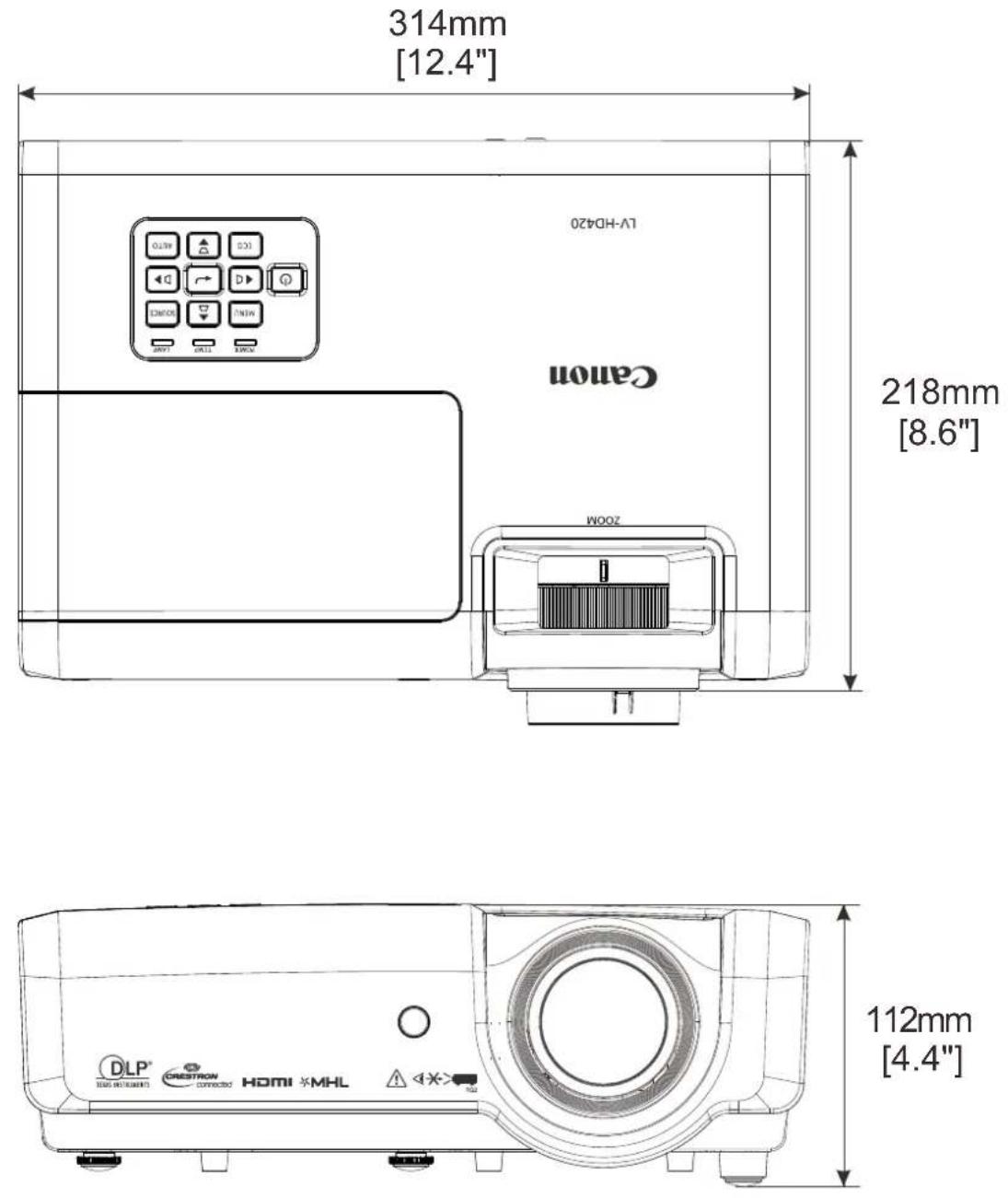
FCC-Hinweis
Diese Ausrüstung wurde getestet und als mit den Grenzwerten für Digitalgeräte der Klasse B gemäß Teil 15 der FCC-Regularien übereinstimmend befunden. Diese Grenzwerte wurden geschaffen, um angemessenen Schutz gegen Störungen beim Betrieb in kommerziellen Umgebungen zu gewährleisten.
Diese Ausrüstung erzeugt, verwendet und kann Hochfrequenzenergie abstrahlen und kann - falls nicht in Übereinstimmung mit den Bedienungsanweisungen installiert und verwendet - Störungen der Funkkommunikation verursachen. Beim Betrieb dieses Gerätes in Wohngebieten kann es zu Störungen kommen. In diesem Fall hat der Anwender die Störungen in eigenverantwortlich zu beseitigen.
Jegliche Änderungen oder Modifikationen, die nicht ausdrücklich von den für die Übereinstimmung verantwortlichen Parteien zugelassen sind, können die Berechtigung des Anwenders zum Betrieb des Gerätes erlöschen lassen.
Kanada
Dieses Digitalgerät der Klasse B erfüllt die Richtlinien der Canadian ICES-003.
Sicherheitszertifizierungen
| Baudrate: 9600 | |
| Paritätsprüfung: Ohne | |
| Datenbit: 8 | |
| Stoppbit: 1 | |
| Flusskontrolle Ohne | |
Mindestverzögerung für nächsten Befehl: 1 ms
Steuerungsbefehlsstruktur
| Heade r-Code Befehlscode Datencode Endcode | ||||
| HEX Befehl | Daten 0Dh | |||
| ASCII ‘V’ | Befehl | Daten CR | ||
Betriebsbefehl
Hinweis:
„CR“ bedeutet Carriage Return (Wagenrücklauf)
XX = 00 - 98, Projektorkennung, XX = 99 gilt für alle Projektoren
Antwortresultat P = Pass (Bestanden) / F = Fail (Fehlgeschlagen)
n: 0:Deaktivieren/1: Aktivieren/Wert (0 - 9999)
| Befehlsgruppe 00 | ||||
| ASCII | HEX | Funktion | Beschreibung | Rückgabeergebnis |
| VXXS0001 | 56h Xh Xh 53h 30h 30h 30h 31h 0Dh | Power On | P/F | |
| VXXS0002 | 56h Xh Xh 53h 30h 30h 30h 32h 0Dh | Power Off | P/F | |
| VXXS0003 | 56h Xh Xh 53h 30h 30h 30h 33h 0Dh | Resync | P/F | |
| VXXG0004 | 56h Xh Xh 47h 30h 30h 30h 34h 0Dh | Get Lamp Hours | Pn/F | |
| VXXS0006 | 56h Xh Xh 53h 30h 30h 30h 36h 0Dh | System Reset | P/F | |
| VXXG0007 | 56h Xh Xh 47h 30h 30h 30h 37h 0Dh | Get System Status | 0:Reset1:Standby2:Operation3:Cooling | Pn/F |
| VXXG0008 | 56h Xh Xh 47h 30h 30h 30h 38h 0Dh | Get F/W Version | Pn/F | |
| Befehlsgruppe 01 | ||||
| ASCII | HEX | Funktion | Beschreibung | Rückgabewert |
| VXXG0101 | 56h Xh Xh 47h 30h 31h 30h 31h 0Dh | Get Brightness | n=0~100 | Pn/F |
| VXXS0101n | 56h Xh Xh 53h 30h 31h 30h 31h nh 0Dh | Set Brightness | n=0~100 | P/F |
| VXXG0102 | 56h Xh Xh 47h 30h 31h 30h 32h 0Dh | Get Contrast | n=0~100 | Pn/F |
| VXXS0102n | 56h Xh Xh 53h 30h 31h 30h 32h nh 0Dh | Set Contrast | n=0~100 | P/F |
| VXXG0103 | 56h Xh Xh 47h 30h 31h 30h 33h 0Dh | Get Color | n=0~100 | Pn/F |
| ASCII HEX Funktion Beschreibung Rückgabewert | ||||
| VXXS0103n | 56h Xh Xh 53h 30h 31h 30h 33h nh 0Dh | Set Color | n=0~100 | P/F |
| VXXG0104 | 56h Xh Xh 47h 30h 31h 30h 34h 0Dh | Get Tint | n=0~100 | Pn/F |
| VXXS0104n | 56h Xh Xh 53h 30h 31h 30h 34h nh 0Dh S | Set Tint n=0~100 P/F | ||
| VXXG0105 | 56h Xh Xh 47h 30h 31h 30h 35h 0Dh | Get Sharpness | 0~31 | Pn/F |
| VXXS0105n | 56h Xh Xh 53h 30h 31h 30h 35h nh 0Dh | Set Sharpness | 0~31 | P/F |
| VXXG0106 | 56h Xh Xh 47h 30h 31h 30h 36h 0Dh | Get ColorTemperature | 0:6500K1:7500K2:8300K | Pn/F |
| VXXS0106n | 56h Xh Xh 53h 30h 31h 30h 36h nh 0Dh | Set ColorTemperature | 0:6500K1:7500K2:8300K | P/F |
| VXXG0107 | 56h Xh Xh 47h 30h 31h 30h 37h 0Dh Get | Gamma | 0:1.81:2.02:2.23:2.45:Linear | Pn/F |
| VXXS0107n | 56h Xh Xh 53h 30h 31h 30h 37h nh 0Dh S | Set Gamma | 0:1.81:2.02:2.23:2.45:Linear | P/F |
| VXXG0108 | 56h Xh Xh 53h 30h 33h 31h 38h 0Dh | Adjust the Picture mode | 0:Standard1:Presentation3:Movie5:sRGB7:User | Pn/F |
| VXXS0108n | 56h Xh Xh 47h 30h 33h 31h 38h nh 0Dh | Adjust the Picture mode | 0:Standard1:Presentation3:Movie5:sRGB7:User | P/F |
| Befehlsgruppe 02 | ||||
| ASCII | HEX | Funktion | Beschreibung | Rückgabewert |
| VXXS0201 | 56h Xh Xh 53h 30h 32h 30h 31h 0Dh | Select COMPUTER1 | P/F | |
| VXXS0202 | 56h Xh Xh 53h 30h 32h 30h 32h 0Dh | Select COMPUTER2 | P/F | |
| VXXS0204 | 56h Xh Xh 53h 30h 32h 30h 34h 0Dh | Select Video | P/F | |
| VXXS0205 | 56h Xh Xh 53h 30h 32h 30h 35h 0Dh | Select S-Video | P/F | |
| VXXS0206 | 56h Xh Xh 53h 30h 32h 30h 36h 0Dh | Select HDMI | P/F | |
| VXXS0208 | 56h Xh Xh 53h 30h 32h 30h 38h 0Dh | Select Component | P/F | |
| VXXS0209 | 56h Xh Xh 53h 30h 32h 30h 39h 0Dh | Select HDMI 2/MHL | P/F | |
| VXXG0220 | 56h Xh Xh 47h 30h 32h 30h 0Dh | Get Current Source | Return1:COMPUTER12:COMPUTER24:Video5:S-Video6:HDMI8:Component9:HDMI 2/MHL | Pn/F |
| Befehlsgruppe 03 | ||||
| ASCII HEX Funktion Beschreibung Rückgabewert | ||||
| VXXG0301 56h Xh Xh 47h 30h 33h 30h 31h 0Dh Get Scaling | 0:Fill1:4:32:16:93:Letter Box4:Real5:2.35:1 | Pn/F | ||
| VXXS0301n 56h Xh Xh 53h 30h 33h 30h 31h nh 0Dh Set Scaling | 0:Fill1:4:32:16:93:Letter Box4:Real5:2.35:1 | P/F | ||
| VXXG0302 56h Xh Xh 47h 30h 33h 30h 32h 0Dh Get Blank Pn/F | ||||
| VXXS0302n 56h Xh Xh 53h 30h 33h 30h 32h nh 0Dh Set Blank P/F | ||||
| VXXG0304 56h Xh Xh 47h 30h 33h 30h 34h 0Dh Get Freeze On Pn/F | ||||
| VXXS0304n 56h Xh Xh 53h 30h 33h 30h 34h nh 0Dh Set Freeze On P/F | ||||
| VXXG0305 56h Xh Xh 47h 30h 33h 30h 35h 0Dh Get Volume n=0~10 Pn/F | ||||
| VXXS0305n 56h Xh Xh 53h 30h 33h 30h 35h nh 0Dh Set Volume | n=0~10 | P/F | ||
| VXXG0308 56h Xh Xh 47h 30h 33h 30h 38h 0Dh Get Projection Mode | 0:Front1:Rear2:Ceiling3:Rear+Ceiling | Pn/F | ||
| VXXS0308n 56h Xh Xh 53h 30h 33h 30h 38h nh 0Dh Set Projection Mode | 0:Front1:Rear2:Ceiling3:Rear+Ceiling | P/F | ||
| VXXG0309 56h Xh Xh 47h 30h 33h 30h 39h 0Dh | Get vertical keystone value | n=-30~+30 | Pn/F | |
| VXXS0309n 56h Xh Xh 53h 30h 33h 30h 39h nh 0Dh | Set vertical keystone value | n=-30~+30 | P/F | |
| VXXG0310 56h Xh Xh 47h 30h 33h 31h 30h 0Dh | Get horizontal keystone value | n=-30~+30 | Pn/F | |
| VXXS0310n 56h Xh Xh 53h 30h 33h 31h 30h nh 0Dh | Set horizontal keystone value | n=-30~+30 | P/F | |
| VXXG0315 56h Xh Xh 47h 30h 33h 31h 35h 0Dh | Get 3D Mode | n=0~1 | Pn/F | |
| VXXS0315n 56h Xh Xh 53h 30h 33h 31h 35h nh 0Dh Set 3D Mode | 0:Off1:DLP | P/F | ||
| VXXG0316 56h Xh Xh 47h 30h 33h 31h 36h 0Dh | Get 3D sync inverter | n=0~1 | Pn/F | |
| VXXS0316n 56h Xh Xh 53h 30h 33h 31h 36h nh 0Dh Set 3D sync inverter | 0:Off1:On | P/F | ||
| VXXG0317 56h Xh Xh 53h 30h 33h 31h 37h 0Dh | Get 3D format | n=0~3 | Pn/F | |
| VXXS0317n 56h Xh Xh 47h 30h 33h 31h 37h nh 0Dh Set 3D format | 0:FS1:TB2:SBS3:FP | P/F | ||
| VXXG0319 56h Xh Xh 47h 30h 33h 31h 39h 0Dh | Get Lamp mode | n=0~2 | Pn/F | |
| VXXS0319n 56h Xh Xh 53h 30h 33h 31h 39h nh 0Dh Set Lamp mode | 0:Eco1:Normal2:Smart ECO | P/F | ||
| VXXG0322 56h Xh Xh 47h 30h 33h 32h 32h 0Dh | Get Fan Speed | n=0~1 | Pn/F | |
| VXXS0322n 56h Xh Xh 53h 30h 33h 32h 32h nh 0Dh | Set Fan Speed | 0:Normal1:High Speed | P/F | |
| VXXG0331 56h Xh Xh 47h 30h 33h 33h 31h 0Dh | Get the R gain | n=0~200 | Pn/F | |
| VXXS0331n | 56h Xh Xh 53h 30h 33h 33h 31h nh 0Dh | Set the R gain | n=0~200 | P/F |
| VXXG0332 | 56h Xh Xh 47h 30h 33h 33h 32h 0Dh | Get the G gain | n=0~200 | Pn/F |
| VXXS0332n | 56h Xh Xh 53h 30h 33h 33h 32h nh 0Dh | Set the G gain | n=0~200 | P/F |
| VXXG0333 | 56h Xh Xh 47h 30h 33h 33h 33h 0Dh | Get the B gain | n=0~200 | Pn/F |
| VXXS0333n | 56h Xh Xh 53h 30h 33h 33h 33h nh 0Dh | Set the B gain | n=0~200 | P/F |
| VXXG0334 5 | 56h Xh Xh 53h 30h 33h 31h 37h 0Dh Get the R offset n=-100~100 Pn/F | |||
| VXXS0334n | 56h Xh Xh 47h 30h 33h 31h 37h nh 0Dh | Set the R offset | n=-100~100 | P/F |
| VXXG0335 | 56h Xh Xh 47h 30h 33h 31h 39h 0Dh | Get the G offset | n=-100~100 | Pn/F |
| VXXS0335n | 56h Xh Xh 53h 30h 33h 31h 39h nh 0Dh | Set the G offset | n=-100~100 | P/F |
| VXXG0336 | 56h Xh Xh 47h 30h 33h 32h 32h 0Dh | Get the B offset | n=-100~100 | Pn/F |
| VXXS0336n | 56h Xh Xh 53h 30h 33h 32h 32h nh 0Dh | Set the B offset | n=-100~100 | P/F |
| VXXG0337 | 56h Xh Xh 47h 30h 33h 33h 37h 0Dh | Get the white R gain | n=0~100 | Pn/F |
| VXXS0337n | 56h Xh Xh 53h 30h 33h 33h 37h nh 0Dh | Set the white R gain | n=0~100 | P/F |
| VXXG0338 | 56h Xh Xh 47h 30h 33h 33h 38h 0Dh | Get the white G gain | n=0~200 | Pn/F |
| VXXS0338n | 56h Xh Xh 53h 30h 33h 33h 38h nh 0Dh | Set the white G gain | n=0~200 | P/F |
| VXXG0339 | 56h Xh Xh 47h 30h 33h 33h 39h 0Dh | Get the white B gain | n=0~200 | Pn/F |
| VXXS0339n | 56h Xh Xh 53h 30h 33h 33h 39h nh 0Dh | Set the white B gain | n=0~200 | P/F |
| VXXG0340 | 56h Xh Xh 53h 30h 33h 34h 30h 0Dh | Get the Red Hue | n=-100~100 | Pn/F |
| VXXS0340n | 56h Xh Xh 47h 30h 33h 34h 30h nh 0Dh | Set the Red Hue | n=-100~100 | P/F |
| VXXG0341 5 | 56h Xh Xh 47h 30h 33h 34h 31h 0Dh | Get the Red Saturation | n=-100~100 Pn/F | |
| VXXS0341n | 56h Xh Xh 53h 30h 33h 34h 31h nh 0Dh | Set the Red Saturation | n=-100~100 P/F | |
| VXXG0342 | 56h Xh Xh 47h 30h 33h 34h 32h 0Dh | Get the Red Gain | n=-100~100 | Pn/F |
| VXXS0342n | 56h Xh Xh 53h 30h 33h 34h 32h nh 0Dh | Set the Red Gain | n=-100~100 | P/F |
| VXXG0343 | 56h Xh Xh 53h 30h 33h 34h 33h 0Dh | Get the Green Hue | n=-100~100 | Pn/F |
| VXXS0343n | 56h Xh Xh 47h 30h 33h 34h 33h nh 0Dh | Set the Green Hue | n=-100~100 | P/F |
| VXXG0344 5 | 56h Xh Xh 47h 30h 33h 34h 34h 0Dh | Get the Green Saturation | n=-100~100 | Pn/F |
| VXXS0344n | 56h Xh Xh 53h 30h 33h 34h 34h nh 0Dh | Set the Green Saturation | n=-100~100 | P/F |
| VXXG0345 | 56h Xh Xh 47h 30h 33h 34h 35h 0Dh | Get the Green Gain | n=-100~100 | Pn/F |
| VXXS0345n | 56h Xh Xh 53h 30h 33h 34h 35h nh 0Dh | Set the Green Gain | n=-100~100 | P/F |
| VXXG0346 | 56h Xh Xh 53h 30h 33h 34h 36h 0Dh | Get the Blue Hue | n=-100~100 | Pn/F |
| VXXS0346n | 56h Xh Xh 47h 30h 33h 34h 36h nh 0Dh | Set the Blue Hue | n=-100~100 | P/F |
| VXXG0347 5 | 56h Xh Xh 47h 30h 33h 34h 37h 0Dh | Get the Blue Saturation | n=-100~100 | Pn/F |
| VXXS0347n | 56h Xh Xh 53h 30h 33h 34h 37h nh 0Dh | Set the Blue Saturation | n=-100~100 | P/F |
| VXXG0348 | 56h Xh Xh 47h 30h 33h 34h 38h 0Dh | Get the Blue Gain | n=-100~100 | Pn/F |
| VXXS0348n | 56h Xh Xh 53h 30h 33h 34h 38h nh 0Dh | Set the Blue Gain | n=-100~100 | P/F |
| VXXG0349 | 56h Xh Xh 53h 30h 33h 34h 39h 0Dh | Get the Cyan Hue | n=-100~100 | Pn/F |
| VXXS0349n | 56h Xh Xh 47h 30h 33h 34h 39h nh 0Dh | Set the Cyan Hue | n=-100~100 | P/F |
| VXXG0350 5 | 56h Xh Xh 47h 30h 33h 35h 30h 0Dh | Get the Cyan Saturation | n=-100~100 Pn/F | |
| VXXS0350n | 56h Xh Xh 53h 30h 33h 35h 30h nh 0Dh | Set the Cyan Saturation | n=-100~100 P/F | |
| VXXG0351 | 56h Xh Xh 47h 30h 33h 35h 31h 0Dh | Get the Cyan Gain | n=-100~100 | Pn/F |
| VXXS0351n | 56h Xh Xh 53h 30h 33h 35h 31h nh 0Dh | Set the Cyan Gain | n=-100~100 | P/F |
| VXXG0352 56h Xh Xh 53h 30h 33h 35h 32h 0Dh | Get the MagentaHue | n=-100~100 Pn/F | ||
| VXXS0352n | 56h Xh Xh 47h 30h 33h 35h 32h nh 0Dh | Set the Magenta Hue | n=-100~100 | P/F |
| VXXG0353 56h Xh Xh 47h 30h 33h 35h 33h 0Dh | Get the MagentaSaturation | n=-100~100 Pn/F | ||
| VXXS0353n | 56h Xh Xh 53h 30h 33h 35h 33h nh 0Dh | Set the MagentaSaturation | n=-100~100 P/F | |
| VXXG0354 56h Xh Xh 47h 30h 33h 35h 34h 0Dh | Get the MagentaGain | n=-100~100 Pn/F | ||
| VXXS0354n | 56h Xh Xh 53h 30h 33h 35h 34h nh 0Dh | Set the MagentaGain | n=-100~100 P/F | |
| VXXG0355 | 56h Xh Xh 53h 30h 33h 35h 35h 0Dh | Get the Yellow Hue | n=-100~100 | Pn/F |
| VXXS0355n | 56h Xh Xh 47h 30h 33h 35h 35h nh 0Dh | Set the Yellow Hue | n=-100~100 | P/F |
| VXXG0356 56h Xh Xh 47h 30h 33h 35h 36h 0Dh | Get the YellowSaturation | n=-100~100 Pn/F | ||
| VXXS0356n | 56h Xh Xh 53h 30h 33h 35h 36h nh 0Dh | Set the YellowSaturation | n=-100~100 P/F | |
| VXXG0357 | 56h Xh Xh 47h 30h 33h 35h 37h 0Dh | Get the Yellow Gain | n=-100~100 | Pn/F |
| VXXS0357n | 56h Xh Xh 53h 30h 33h 35h 37h nh 0Dh | Set the Yellow Gain | n=-100~100 | P/F |
| VXXG0358 | 56h Xh Xh 47h 30h 33h 35h 38h 0Dh | Get IR On/Off Status | n= 0~3 | Pn/F |
| VXXS0358n | 56h Xh Xh 53h 30h 33h 35h 38h nh 0Dh S | Set IR On/Off Status | 0:Both on1:Front on2:Back on3:Both off | P/F |
Canon
CANON INC.


- INHALTSVERZEICHNIS
- SPEZIFIKATIONEN
- RICHTLINIENKONFORMITÄT
- APPENDIX I
- ACHTUNG
- STROMSCHLAG GEFAHR NICHT ÖFFNEN
- SICHERHEITSHINWEISE
- WARNUNG
- WARNHINWEISE ZUR DECKENMONTAGE
- LESEN UND BEWAHREN DIESES HANDBUCH FÜR EINE SPÄTERE VERWENDUNG AUF
- NETZKABELANFORDERUNGEN
- NETZKABEL FÜR DIE VEREINIGTEN STAATEN UND KANADA
- DIE STECKDOSE SOLLTE SICH NEBEN DEM GERÄT BEFINDEN UND LEICHT ERREICHBAR SEIN
- NUR FÜR EUROPÄISCHE UNION UND EWR (NORWEGEN, ISLAND UND LIECHTENSTEIN)
- SICHERHEITSSYMBOLE IN DIESER ANLEITUNG
- VORSICHTSMASSNAHMEN FÜR DEN BETRIEB
- SICHERHEITSHINWEISE ZU INSTALLATION UND HANDHABUNG
- VORSICHTSMASSNAHMEN BEI DER LAMPE
- SICHERHEITSHINWEISE ZU DEN BATTERIEN DER FERNBEDIENUNG
- BEACHTEN SIE IM UMGANG MIT LAMPEN DIE FOLGENDEN SICHERHEITSHINWEISE
- HINWEISE FÜR DAS BETRACHTEN VON 3D-BILDERN
- HINWEIS ZUR AUFSTELLUNG DES PROJEKTORS
- URHEBERRECHTSHINWEIS
- NETZWERKSICHERHEIT GEWÄHRLEISTEN
- ÜBER MARKEN
- LIEFERUMFANG
- ÜBERSICHT ÜBER DIE KOMPONENTEN DES PROJEKTORS
- IN EINEM GEEIGNETEN ABSTAND ZU WÄNDEN UND ANDEREN HINDERNISSEN INSTALLIEREN
- ANSICHT VON HINTEN
- AUFBAU DER FERNBEDIENUNG
- HINWEIS
- BETRIEBSREICHWEITE DER FERNBEDIENUNG
- TASTEN AM PROJEKTOR UND AUF DER FERNBEDIENUNG
- BATTERIEN IN DIE FERNBEDIENUNG EINLEGEN
- PROJEKTOR EINSCHALTEN UND HERUNTERFAHREN
- SO BEWAHREN SIE DEN PROJEKTOR IN DER GEPOLSTERTEN TRAGETASCHE AUF (LV-SC02)
- ZUGANGSKENNWORT (SICHERHEITSSCHLOSS) EINSTELLEN
- PROJEKTORPOSITION ANPASSEN
- ZOOMFAKTOR, FOKUS UND TRAPEZKORREKTUR ANPASSEN
- LAUTSTÄRKE ANPASSEN
- BEDIENELEMENTE DES BILDSCHIRMMENÜS
- DURCH DAS BILDSCHIRMMENÜ NAVIGIEREN
- OSD-SPRACHE EINSTELLEN
- ÜBERSICHT ÜBER DAS BILDSCHIRMMENÜ
- BILD-MENÜ
- ANALOGEINSTELLUNG-MENÜ
- ERWEITERTE FUNKTIONEN
- WEISSABGLEICH
- FARBMANAGER
- EINSTELLUNGEN 1-MENÜ
- TRAPEZKORREKTUR
- AUDIO
- ERWEITERT 1-FUNKTION
- ERWEITERT 2-FUNKTION
- ECKEN
- EINSTELLUNGEN 2-MENÜ
- STATUS
- LAN_RJ
- DER LAN-ANSCHLUSS
- UNTERSTÜTZTE EXTERNE GERÄTE
- LAN RJ
- CANON
- E-MAIL-ALARM VORBEREITEN
- SEND E-MAIL
- RS232 ÜBER TELNET
- QUELLENFILTER
- PROJEKTIONSLAMPE ERSETZEN
- ERSATZLAMPE LV-LP
- LAMPENSTUNDEN ZURÜCKSETZEN
- PROJEKTOR REINIGEN
- OBJEKTIV REINIGEN
- GEHÄUSE REINIGEN
- KENSINGTON-SCHLOSS VERWENDEN
- SICHERHEITSLEISTE VERWENDEN
- HÄUFIGE PROBLEME UND IHRE LÖSUNGEN
- TIPPS ZUR PROBLEMLÖSUNG
- PROBLEME UND GEGENMASSNAHMEN
- BILDPROBLEME
- PROBLEM: DAS BILD IST VERSCHWOMMEN
- PROBLEM: DAS BILD IST OBEN BREITER ALS UNTEN (TRAPEZVERZERRUNG)
- PROBLEM: DAS BILD IST UMGEKEHRT
- PROBLEM: AUF DEM BILD SIND STREIFEN ZU SEHEN
- PROBLEM: DAS BILD WIRKT FLACH; OHNE KONTRAST
- PROBLEM: DIE FARBE DES PROJIZIERTEN BILDES STIMMT NICHT MIT DER DES EIGENTLICHEN BILDES ÜBEREIN
- LAMPENPROBLEME
- PROBLEM: DER PROJEKTOR GIBT KEIN LICHT AUS
- PROBLEM: DIE LAMPE SCHALTET SICH AUS
- FERNBEDIENUNGSPROBLEME
- PROBLEM: DER PROJEKTOR REAGIERT NICHT AUF DIE FERNBEDIENUNG
- AUDIOPROBLEME
- PROBLEM: ES WIRD KEIN TON AUSGEGEBEN
- PROBLEM: DER TON IST VERZERRT
- PROJEKTOR ZUR REPARATUR EINSCHICKEN
- PROJEKTORABMESSUNGEN
- FCC-HINWEIS
- KANADA
- SICHERHEITSZERTIFIZIERUNGEN
- CANON INC
Marke : CANON
Modell : LV-X420
Kategorie : Projektor