
XEED 4K600Z - Projektor CANON - Kostenlose Bedienungsanleitung
Finden Sie kostenlos die Bedienungsanleitung des Geräts XEED 4K600Z CANON als PDF.


| Produkttyp | Videoprojektor |
| Marke | Canon |
| Modell | XEED 4K600Z |
| Auflösung | 4K (4096 x 2400) |
| Helligkeit | 6.000 Lumen |
| Kontrastverhältnis | 2.000.000:1 |
| Lichtquelle | Laser (LCOS) |
| Lebensdauer Lichtquelle | ca. 20.000 Stunden |
| Objektiv | Standard-Zoomobjektiv |
| Projektionsverhältnis | 1,0:1 bis 2,0:1 |
| Abmessungen (B x T x H) | 500 x 350 x 200 mm |
| Gewicht | ca. 15,5 kg |
| Stromversorgung | AC 100-240V, 50/60Hz |
| Leistungsaufnahme | 630 W (max.) |
| Kühlung | Lüfter (reinigbare Filter) |
| Anschlüsse | 2x HDMI, 1x DisplayPort, 1x BNC (3G-SDI), 1x LAN (RJ45), 1x USB |
| Netzwerkfunktionen | Fernsteuerung, Überwachung über IP |
| Betriebstemperatur | 0°C bis 40°C |
| Lagertemperatur | -20°C bis 60°C |
| Gehäusematerial | Metall/Kunststoff |
| Fernbedienung | IR-Fernbedienung enthalten |
| Garantie | 2 Jahre (nicht anwendbar) |
| Wartung | Reinigen Sie die Lüfterfilter monatlich mit einem Staubsauger. |
| Sicherheitshinweise | Netzstecker ziehen vor Reinigung; nicht in Wasser tauchen. |
| Entsorgung | Nicht im Hausmüll - Elektroschrott. |
Häufig gestellte Fragen - XEED 4K600Z CANON
Benutzerfragen zu XEED 4K600Z CANON
0 Frage zu diesem Gerät. Beantworten Sie die, die Sie kennen, oder stellen Sie Ihre eigene.
Eine neue Frage zu diesem Gerät stellen
Laden Sie die Anleitung für Ihr Projektor kostenlos im PDF-Format! Finden Sie Ihr Handbuch XEED 4K600Z - CANON und nehmen Sie Ihr elektronisches Gerät wieder in die Hand. Auf dieser Seite sind alle Dokumente veröffentlicht, die für die Verwendung Ihres Geräts notwendig sind. XEED 4K600Z von der Marke CANON.
BEDIENUNGSANLEITUNG XEED 4K600Z CANON
Sicherheitsanweisungen
Vor Inbetriebnahme
Grundfunktionen
Vorgehensweise beim Aufstellen
Vorgehensweise beim Anschließen
Projektionsverfahren
Nützliche Funktionen
Erweiterte Anleitung
Menüs verwenden
Menükonfiguration
Menüeinstellungen
Projektor im Netzwerk verwenden
Erweiterte Projektion
Weitere Informationen
Wartung
Technische Daten des Produkts
Fehlerbehebung
Verwenden dieser Anleitung
Vielen Dank für den Kauf eines Projektors von Canon!
Der Multimedia-Projektor 4K600STZ/4K601STZ/4K600Z/4K601Z ist ein
Hochleistungs-Laserprojektor, mit dem hochauflösende
Computerbildschirme und hochwertige Digitalbilder auf großen Leinwänden abgebildet werden können.
Über diese Anleitung
Dieses Benutzerhandbuch bezieht sich auf den Multimedia-Projektor des Modells 4K600STZ/4K601STZ/4K600Z/4K601Z („Projektor“). Der Abschnitt
„Grundfunktionen“ beschreibt die Aufstellung und die grundlegenden Funktionen des Projektors. Im Abschnitt „Erweiterte Anleitung“ finden Sie die Beschreibungen der Menüs und die Informationen für die Verbindung des Projektors mit einem Netzwerk. Lesen Sie dieses Handbuch bitte aufmerksam durch, damit eine optimale Bedienung des Projektors gewährleistet ist. Die Montage des Projektors sollte möglichst von einem qualifizierten Techniker durchgeführt werden. Um weitere Detailinformationen zu erhalten, wenden Sie sich an das Canon Call Center.
Tastensymbole
Dieser Projektor kann durch Drücken der Tasten auf der Fernbedienung oder der Tasten an der Seite des Geräts bedient werden.
In dieser Anleitung wird die Verwendung der Tasten wie unten gezeigt dargestellt.
Betätigung der Tasten an der Seite des Projektors
Bedienung mit Fernbedienung
Gibt die Tasten an, die gedrückt werden müssen
■ Wenn das Sprachwahlfenster angezeigt wird
Wenn der Projektor zum ersten Mal in Betrieb genommen wird, erscheint ein Fenster. Sie können in diesem Fenster die Sprache auswählen, die vom Projektor für die angezeigten Menüs und Fenster verwendet wird. Wählen Sie die Sprache mit den Pfeiltasten aus und drücken Sie die OK-Taste. Sie können die Sprache auch zu einem späteren Zeitpunkt über das Menü ändern. (S133) Wenn das Sprachwahlfenster unscharf ist, stellen Sie es scharf. (S64)


Das orange hervorgehobene Element wird ausgewählt.
In dieser Anleitung verwendete Symbole
Die mit den folgenden Symbolen gekennzeichneten Abschnitte enthalten Informationen mit den entsprechenden Eigenschaften.

Zeigt Vorsichtsmaßnahmen und Informationen an, die beim Gebrauch des Projektors zu berücksichtigen sind.
Inhaltsverzeichnis
Verwenden dieser Anleitung...... 2
Highlights zum Projektor .... 5
Sicherheitsanweisungen...... 7
In dieser Anleitung verwendete
Sicherheitssymbole 12
Vorsichtsmaßnahmen zur
Bedienung 13
Stromversorgung.... 13
Installation und Verwendung...... 14
Laserlichtquelle.... 16
Batterien der Fernbedienung...... 18
Behandlung 19
Für eine sichere Verwendung.... 20
Transport und Installation...... 20
Vor Beginn der Montage ..... 22
Vorsichtshinweise für den Transport/
Versand des Projektors.... 22
Vorsichtshinweise zur Montage ..... 22
Vor Inbetriebnahme 30
Mitgeliefertes Zubehör 30
Teilebezeichnungen.... 31
Fernbedienung vorbereiten 39
Grundfunktionen......43
Vorgehensweise beim
Aufstellen...... 44
Projektor aufstellen 44
Beziehung zwischen Bildgröße und
Projektionsabstand...... 46
Lens-Shift-Funktion
(Linsenverschiebung)...... 48
Vorgehensweise beim
Anschließen.... 50
Am Computer anschließen 50
AV-Geräte anschließen...... 51
4K-Projektion.... 52
Projektor an der Netzsteckdose
anschließen 57
Projektionsverfahren 58
Schritt 1 Projektor einschalten...... 58
Schritt 2 Eingangssignal
auswählen.... 61
Schritt 3 Bild einstellen ...... 63
Schritt 4 Bildschirmseitenverhältnis an
Projektionsfläche anpassen 69
Schritt 5 Trapezverzerrung
korrigieren 70
Schritt 6 Bildqualität (Bildmodus)
auswählen.... 73
Schritt 7 Projektor ausschalten ..... 76
Nützliche Funktionen......77
Erweiterte Anleitung......79
Menüs verwenden ....80
Menükonfiguration .... 80
Grundlegende Bedienung des
Menüs .... 81
Menükonfiguration ...... 84
Menüeinstellungen ...... 97
Eingangseinstellungen .... 97
Bildeinstellung 102
Installationseinstellungen ...... 112
Systemeinstellungen 124
Netzwerkeinstellung 143
WLAN (Wi-Fi) 146
Projektoreinstellungen einrichten .... 147
Projektorinformationen
überprüfen 162
Projektor im Netzwerk
verwenden....164
Computereinstellungen für
Netzwerkverbindungen einrichten ... 164
Netzwerk einrichten 167
Projektor von einem Computer aus
steuern 189
Erweiterte Projektion .....191
Mit mehreren Projektoren gleichzeitig
projizieren (Kantenüberblendung) ... 191
Erweiterte Registrierung zum Einstellen
projizierter Bilder 195
Randschärfe einstellen.... 199
Weitere Informationen......203
Wartung......204
Projektor reinigen 204
Luftfilter auswechseln 204
Technische Daten des
Produkts....207
Angezeigte Testmuster 207
Inhaltsverzeichnis
Unterstützte Signalarten 208
Technische Daten 213
Fehlerbehebung 219
Bedeutung der LED-Anzeigen ..... 219
Symptome und Lösungen...... 220
Index...... 226
Option 228
4K-Modell mit High-Definition-LCOS-Panel (4096 x 2400)
Hervorragende Projektionsauflösung von bis zu 4096 x 2400 durch drei 0,76-Zoll-LCOS-Panels (Liquid Crystal on Silicon = Flüssigkristall auf Silizium) in Verbindung mit zweifachen Hochleistungsbildprozessoren und einem neuen 4K-kompatiblen Weitwinkel-Zoomobjektiv.
Hell und zugleich kompakt mit Laser-Lichtquelle
Ein heller 4K-Projektor (6000 Lumen) mit kompakten Maßen von 559 x 624 x 201 mm (B x T x H). Verfügt über eine Laserlichtquelle, die länger hält als herkömmliche Quecksilberdampflampen.
Unterstützt volldigitale Eingangssignale
Der Projektor ist kompatibel mit HDMI: 2 (4K / Deep Color / HDCP2.2) und unterstützt die 4K-Projektion (bis zu 4096 x 2160 bei 60 Hz) beim Anschluss über ein einziges HDMI-Kabel mit Geräten wie z. B. Blu-ray-Playern/Recordern. Die 4K-Projektion über mehrere Eingangsbuchsen (zwei für HDMI und vier für DVI) wird ebenfalls unterstützt (Mehrfacheingangsfunktion).
Randschärfen-Einstellung
Die Bildschärfe kann auch an den Bildrändern eingestellt werden, so dass Kuppelprojektion möglich ist.
Kantenüberblendung
Die überlappenden Ränder der Bilder von mehreren Projektoren können überblendet werden, um das gesamte Bild nahtlos darzustellen.
Hochpräzisions-Bildregistrierung
Genaue Korrektur von Fehlausrichtungen für Rot, Grün und Blau ist in verschiedenen Bereichen der Projektionsfläche nach Farbe und Bereich möglich.
Unübertroffenes Videoerlebnis
Verfeinerungen bei der Bewegungsunschärfe-Unterdrückung machen die Videoprojektion zu einem wahren Erlebnis für den Zuschauer.
Funktion für konstante Helligkeit
Wenn der Projektor längere Zeit in Betrieb ist, nimmt die Helligkeit allmählich ab. Diese Funktion stellt die Helligkeit beim ersten Gebrauch auf einen geringeren Pegel ein und passt die Leistung der Lichtquelle automatisch so an, dass stets derselbe Helligkeitspegel beibehalten wird.
Erweiterter Dynamikumfang
Der Projektor kann Bilder in High-Dynamic-Range-(HDR-)Qualität wiedergeben, das heißt, große Helligkeitsunterschiede in Bildern wie Lichter und Schatten werden detailreich wiedergegeben.
Zeitplanung
Bestimmte Funktionen des Projektors, wie das Ein- und Ausschalten, das Umschalten von Eingangssignalen und andere Funktionen, können nach genauem Zeitplan automatisiert werden.
WLAN-Konnektivität (4K600STZ/4K600Z)
Neben dem kabelgebundenen LAN unterstützt der Projektor auch WLAN. Im Projector Access Point-(PJ AP-)Modus kann der Projektor ohne Wireless Access Point mit bis zu fünf Computern verbunden werden.
Ruhemodus
Diese Funktion reduziert die Laserleistung der Lichtquelle auf weniger als die Hälfte und verringert die Drehzahl des Lüfters, um den Geräuschpegel herabzusetzen.
Mit dieser iOS-Anwendung können Sie eine WLAN-Verbindung zum Projektor herstellen. Sie bietet praktische Funktionen für die Fernbedienung und Projektorstatusverwaltung. Verbinden Sie den Projektor entweder als Access Point (S144) oder über einen vorhandenen Access Point (S144). Für die Verwendung von Canon ST ist ein Passwort (S170) erforderlich.
Sicherheitsanweisungen
Lesen Sie bitte vor der Installation und der Inbetriebnahme dieses Projektors diese Bedienungsanleitung sorgfältig durch.
Dieser Projektor bietet zahlreiche Funktionen. Durch eine richtige Bedienung lassen sich die Funktionen optimal verwenden und außerdem wird die Lebensdauer des Projektors erhöht.
Durch Bedienungsfehler wird nicht nur die Lebensdauer verkürzt, sondern es können Störungen auftreten, die zu einer hohen Brand- oder Unfallgefahr führen. Nehmen Sie bei auftretenden Betriebsstörungen diese Bedienungsanleitung zur Hand, überprüfen Sie die Bedienung und die Kabelanschlüsse und versuchen Sie die Störung wie im Abschnitt „Fehlerbehebung“ am Ende dieser Anleitung beschrieben zu beheben. Falls sich die Störung nicht beheben lässt, wenden Sie sich an das Canon Call Center.
VORSICHT
GEFAHR EINES ELEKTRISCHEN SCHLAGS
NICHT ÖFFNEN

DIESES SYMBOL BEDEUTET, DASS IM INNEREN GEFÄHRLICHE SPANNUNGEN VORHANDEN SIND, DIE ZU EINEM ELEKTRISCHEN SCHLAG FÜHREN KÖNNEN.

DIESES SYMBOL BEDEUTET, DASS SICH IN DER BEDIENUNGSANLEITUNG WICHTIGE HINWEISE ZUR BEDIENUNG UND WARTUNG DES GERÄTS BEFINDEN.
VORSICHT
Nicht zur Verwendung in Computerräumen, die nach dem Standard zum Schutz von elektronischen Computern/Datenverarbeitungsanlagen, ANSI/NFPA 75, definiert sind.

Sicherheitsmaßnahmen
WARNUNG:
• DIESES GERÄT MUSS UNBEDINGT GEERDET WERDEN. - UM FEUERGEFAHR UND DIE GEFAHR EINES ELEKTRISCHEN SCHLAGES ZU VERMEIDEN, DARF DAS GERÄT WEDER NÄSSE NOCH FEUCHTIGKEIT AUSGESETZT WERDEN. - Schauen Sie während des Betriebes nicht direkt in das Projektionsobjektiv. Das intensive Licht kann zu Augenschäden führen. Achten Sie diesbezüglich bitte auch auf Kinder im Projektionsraum. - Stellen Sie den Projektor an einem geeigneten Ort auf. An einem ungeeigneten Ort besteht die Gefahr eines Brandausbruchs. - Die Belüftungsschlitze des Projektors dürfen nicht abgedeckt werden. Durch einen Hitzestau wird die Lebensdauer des Projektors verkürzt und außerdem sind noch andere Gefahren vorhanden. - Falls Sie den Projektor für längere Zeit nicht in Betrieb nehmen, sollten Sie den Netzstecker aus der Steckdose ziehen. - Lassen Sie niemals dasselbe Bild über längere Zeit anzeigen. Durch den technischen Aufbau von LCD-Panels bedingt, könnten dauerhaft Nachbilder auf der Anzeige verbleiben.

VORSICHT BEI DER AUFHÄNGUNG AN DER DECKE
Bei Aufhängung an der Decke müssen die Lufteintrittsöffnungen und die Oberseite des Projektors in periodischen Abständen mit einem Staubsauger gereinigt werden. Falls der Projektor für längere Zeit nicht gereinigt wird, kann durch die Beeinträchtigung der Kühlung eine Störung verursacht werden.
DEN PROJEKTOR NICHT FETTHALTIGER, FEUCHTER ODER RAUCHHALTIGER LUFT, WIE IN EINER KÜCHE AUSSETZEN, UM ZU VERMEIDEN, DASS EINE STÖRUNG AUFTRITT. BEI KONTAKT MIT ÖL ODER CHEMIKALIEN KANN DER PROJEKTOR BESCHÄDIGT WERDEN.
■ LESEN SIE DIESE BEDIENUNGSANLEITUNG UND BEWAHREN SIE SIE ZUM SPÄTEREN NACHSCHLAGEN GUT AUF.
Lesen Sie vor der Inbetriebnahme dieses Gerätes alle Sicherheits- und Bedienungsanweisungen sorgfältig durch.
Bewahren Sie die Bedienungsanleitung zum späteren Nachschlagen auf. Für die Reinigung des Projektors müssen Sie den Netzstecker aus der Steckdose ziehen. Verwenden Sie zum Reinigen keine Flüssig- oder Sprayreinigungsmittel. Verwenden Sie lediglich ein angefeuchtetes Tuch.
Beachten Sie alle Hinweis- und Warnschilder, die auf dem Projektor angebracht sind.
Ziehen Sie den Netzstecker aus der Steckdose, wenn Sie den Projektor für längere Zeit nicht in Betrieb nehmen. Damit vermeiden Sie, dass der Projektor bei einem Gewitter oder auftretenden Spannungsstößen beschädigt werden kann.
Das Gerät darf keinem Regen oder Nässe ausgesetzt werden, wie z. B. in einem feuchten Keller, in der Nähe eines Swimmingpools usw.
Zubehör, das nicht vom Hersteller empfohlen wird, darf nicht verwendet werden.
Stellen Sie den Projektor nicht auf eine instabile Unterlage, einen instabilen Ständer oder Tisch, da er herunterfallen und Verletzungen verursachen kann. Verwenden Sie nur vom Hersteller zugelassene Projektionsständer. Für die Installation an einer Wand oder in einem Gestell müssen der vom Hersteller zugelassene Installationssatz verwendet und die entsprechenden Anweisungen des Herstellers genau befolgt werden.
Bewegen Sie den Projektionsständer vorsichtig. Schnelle Bewegungen, übermäßige Kraftanwendung und Bodenunebenheiten können dazu führen, dass der Projektor herunterfällt.


Nur für Europäische Union und EWR (Norwegen, Island und Liechtenstein)
Diese Symbole weisen darauf hin, dass dieses Produkt gemäß WEEE-Richtlinie (2012/19/EU; Richtlinie über Elektro- und Elektronik-Altgeräte), Batterien-Richtlinie (2006/66/EG) und nationalen Gesetzen zur Umsetzung dieser Richtlinien nicht über den Hausmüll entsorgt werden darf.

Falls sich unter dem oben abgebildeten Symbol ein chemisches Symbol befindet, bedeutet dies gemäß der Batterien-Richtlinie, dass in dieser Batterie oder diesem Akkumulator ein Schwermetall (Hg = Quecksilber, Cd = Cadmium, Pb = Blei) in einer Konzentration vorhanden ist, die über einem in der Batterien-Richtlinie angegebenen Grenzwert liegt.
Dieses Produkt muss bei einer dafür vorgesehenen Sammelstelle abgegeben werden. Dies kann z. B. durch Rückgabe beim Kauf eines neuen ähnlichen Produkts oder durch Abgabe bei einer autorisierten Sammelstelle für die Wiederaufbereitung von Elektro- und Elektronik-Altgeräten sowie Batterien und Akkumulatoren geschehen. Der unsachgemäße Umgang mit Altgeräten kann aufgrund potenziell gefährlicher Stoffe, die generell mit Elektro- und Elektronik-Altgeräten in Verbindung stehen, negative Auswirkungen auf die Umwelt und die menschliche Gesundheit haben.
Durch Ihre Mitarbeit bei der umweltgerechten Entsorgung dieses Produkts tragen Sie zu einer effektiven Nutzung natürlicher Ressourcen bei.
Um weitere Informationen über die Wiederverwertung dieses Produkts zu erhalten, wenden Sie sich an Ihre Stadtverwaltung, den öffentlich-rechtlichen Entsorgungsträger, eine autorisierte Stelle für die Entsorgung von Elektro- und Elektronik-Altgeräten oder Ihr örtliches Entsorgungsunternehmen oder besuchen Sie www.canon-europe.com/weee, oder www.canon-europe.com/battery.
Warnung:
Dies ist ein Produkt der Klasse A. In Wohnumgebungen kann dieses Produkt Funkstörungen verursachen. In diesem Fall muss der Betreiber entsprechende Gegenmaßnahmen ergreifen.
Das mit diesem Projektor gelieferte Kabel mit Ferritkern muss unbedingt mit diesem Gerät verwendet werden, um die Konformität mit Klasse A zu gewährleisten.
Die Verwendung eines abgeschirmten Kabels ist erforderlich, um die Konformität mit Klasse A zu gewährleisten.
Die Schlitze und Gehäuseöffnungen an der Vorder- und Rückseite dienen zur Belüftung, um einen störungsfreien Betrieb zu gewährleisten und den Projektor vor Überhitzung zu schützen.
Die Lüftungsschlitze dürfen niemals mit Stoffen oder anderen Gegenständen abgedeckt werden. Der Projektor darf auch nicht auf einer weichen Unterlage, wie z. B. auf einem Sofa oder einem Teppich aufgestellt werden, weil die Lüftungsschlitze an der Unterseite blockiert werden können. Außerdem darf der Projektor nicht in der Nähe oder über einem Heizkörper platziert werden.
Der Projektor sollte nicht in einem Wandregal oder einem Schrank betrieben werden, wenn keine ausreichende Belüftung gesichert ist.
Stecken Sie keine Gegenstände in die Gehäuseschlitze, weil durch einen Kurzschluss ein Feuer oder ein elektrischer Schlag verursacht werden kann. Verschütten Sie keine Flüssigkeiten auf dem Projektor.
Der Projektor darf nicht in der Nähe eines Luftauslasses einer Klimaanlage aufgestellt werden.
Beachten Sie unbedingt die Angaben zur Stromversorgung auf dem Schild. Setzen Sie sich in Verbindung mit dem Canon Call Center oder wenden Sie sich an das örtliche Energieversorgungsunternehmen, falls Sie im Zweifel sind, ob Sie die richtige Stromversorgung zur Verfügung haben.
Schließen Sie nicht zu viele Geräte an die gleiche Steckdose oder an das gleiche Verlängerungskabel an, weil wegen Überlastung die Gefahr eines Feuerausbruchs oder eines elektrischen Schlages vorhanden ist. Stellen Sie keine Gegenstände auf das Netzkabel und achten Sie darauf, dass niemand über das Kabel stolpern kann.
Versuchen Sie niemals am Projektor irgendwelche Reparaturen vorzunehmen und entfernen Sie die Gehäuseabdeckungen nicht, weil Sie gefährlicher Hochspannung ausgesetzt werden können. Reparaturen sollten immer von einem qualifizierten Fachmann ausgeführt werden.
Bei folgenden Situationen müssen Sie das Netzkabel unverzüglich aus der Steckdose ziehen und einen qualifizierten Fachmann benachrichtigen:
a. wenn das Netzkabel oder der Netzstecker beschädigt sind, b. wenn Flüssigkeit in das Innere des Gerätes gedrungen ist, c. wenn der Projektor Regen oder Wasser ausgesetzt war, d. wenn der Projektor nicht einwandfrei funktioniert, wenn er gemäß den Anweisungen in der Bedienungsanleitung betrieben wird. Bedienen Sie nur die in dieser Bedienungsanleitung beschriebenen Regler zum Einstellen, weil sonst die Gefahr einer Gerätebeschädigung vorhanden ist und umfangreiche Reparaturen notwendig werden können, e. wenn der Projektor fallen gelassen wurde oder das Gehäuse beschädigt ist, f. oder wenn sich die Leistung des Projektors stark verändert.
Sollten Ersatzteile für den Projektor benötigt werden, müssen Sie sich vergewissern, dass nur Originalteile oder vom Hersteller zugelassene gleichwertige Teile eingebaut werden, weil sonst die Gewährleistungspflicht erlischt. Durch den Einbau unzulässiger Teile kann ein Feuer oder ein elektrischer Schlag verursacht werden.
Lassen Sie nach jeder Reparatur eine Funktionsprüfung durch den Servicetechniker ausführen, um die Betriebsfähigkeit des Projektors sicherzustellen.
Verwendung in Deutschland
Dieses Gerät ist für den Betrieb in Wohn-, Gewerbe- und Leichtindustriegebieten vorgesehen.
Netzkabelanforderungen
Das mit diesem Projektor mitgelieferte Netzkabel erfüllt die
Verwendungsanforderungen des Landes, in dem das Gerät gekauft wurde.
DIE VERWENDETE STECKDOSE MUSS SICH IN DER NÄHE DES GERÄTES BEFINDEN UND GUT ZUGÄNGLICH SEIN.
In dieser Anleitung verwendete Sicherheitssymbole
Dieser Abschnitt beschreibt die in dieser Anleitung verwendeten
Sicherheitssymbole. Wichtige Sicherheitshinweise zum Projektor sind durch folgende Symbole gekennzeichnet. Beachten Sie unbedingt die
Sicherheitshinweise bei diesen Symbolen.
 | Dieses Symbol weist darauf hin, dass ein Risiko von Tod oder schweren Verletzungen durch unsachgemäße Handhabung besteht, wenn die Informationen nicht beachtet werden. Um eine sichere Anwendung zu gewährleisten, beachten Sie stets diese Informationen. |
 | Dieses Symbol weist darauf hin, dass ein Verletzungsrisiko durch unsachgemäße Handhabung besteht, wenn die Informationen nicht beachtet werden. Um eine sichere Anwendung zu gewährleisten, beachten Sie stets diese Informationen. |
 | Dieses Symbol weist darauf hin, dass die Gefahr von Stromschlägen durch unsachgemäße Handhabung besteht, wenn die Informationen nicht beachtet werden. Um eine sichere Anwendung zu gewährleisten, beachten Sie stets diese Informationen. |
 | Dieses Symbol weist darauf hin, dass die Gefahr von Verbrennungen durch unsachgemäße Handhabung besteht, wenn die Informationen nicht beachtet werden. Um eine sichere Anwendung zu gewährleisten, beachten Sie stets diese Informationen. |
 | Dieses Symbol weist auf die Gefahr von Augenverletzungen durch Laseremission hin, wenn die Nutzungseinschränkungen nicht beachtet werden. |
 Verbot Verbot | Dieses Symbol weist auf unzulässige Handlungen hin. |
 Vorsicht Vorsicht | Dieses Symbol weist auf erforderliche Maßnahmen oder Informationen hin, die beachtet werden müssen. |
Vorsichtsmaßnahmen zur Bedienung
Lesen Sie den folgenden Abschnitt bitte vor Inbetriebnahme des Projektors sorgfältig durch, da dieser wichtige Sicherheitsinformationen enthält. So kann eine korrekte und sichere Verwendung des Projektors gewährleistet sein.

Warnung
Stromversorgung
Beim Aufstellen des Projektors muss der Netzstecker leicht zugänglich sein, damit er bei Bedarf sofort von der Steckdose abgezogen werden kann; oder sorgen Sie dafür, dass der Sicherungsschalter in Reichweite ist.
Bei Auftreten der folgenden Situationen schalten Sie bitte den Projektor aus, ziehen den Netzstecker aus der Steckdose und setzen sich mit dem Canon Call Center in Verbindung. Andernfalls könnten Brände oder Stromschläge verursacht werden.

- Wenn Rauch austritt.
- Wenn ein ungewöhnlicher Geruch austritt oder ein ungewöhnliches Geräusch zu hören ist.
- Wenn Wasser oder eine andere Flüssigkeit in das Innere des Projektors gelangt ist.
- Wenn Metall oder ein anderer Fremdkörper in den Projektor gelangt ist.
- Wenn der Projektor umgekippt oder heruntergefallen ist oder das Gehäuse beschädigt ist.
Achten Sie auf die folgenden Punkte bezüglich Stromquelle, Netzstecker und Handhabung des Anschlusses. Andernfalls kann ein Brand oder ein Stromschlag verursacht werden.
Verbot

- Legen Sie keine Gegenstände auf das Netzkabel und achten Sie darauf, dass es sich nicht unter dem Projektor verklemmt.
- Decken Sie das Netzkabel nicht mit einem Teppich ab.
- Das Netzkabel nicht verändern oder übermäßig biegen, verdrehen, ziehen oder bündeln.
- Lassen Sie das Netzkabel nicht in die Nähe von Heizungen oder anderen Wärmequellen gelangen.
- Verwenden Sie kein beschädigtes Netzkabel. Wenn das Netzkabel beschädigt ist, beschaffen Sie sich Ersatz bei Ihrem Händler.
- Verwenden Sie ausschließlich Stromquellen mit den angegebenen Spannungswerten (AC 100 – 240 V).
- Führen Sie keine metallenen Gegenstände in die Kontaktstellen des Netzsteckers oder des Anschlusses ein.
- Das im Lieferumfang des Projektors enthaltene Netzkabel ist ausschließlich für dieses Produkt geeignet. Das Kabel darf nicht für andere Produkte verwendet werden.

Warnung
Achten Sie auf die folgenden Punkte bezüglich Stromquelle, Netzstecker und Handhabung des Anschlusses. Andernfalls kann ein Brand oder ein Stromschlag verursacht werden.


- Entfernen Sie den Netzstecker aus der Steckdose nicht mit nassen Händen.
- Führen Sie den Stecker und den Anschluss ganz bis zum Anschlag ein. Verwenden Sie keinen beschädigten Netzstecker oder eine lockere Steckdose.
- Ziehen Sie nicht am Netzkabel und achten Sie darauf, dass Sie beim Entfernen den Netzstecker oder Anschluss festhalten. Falsche Handhabung kann das Netzkabel beschädigen.
- Vergewissern Sie sich vor der Verwendung eines Verlängerungskabels, dass die Nennleistung des Kabels nicht überschritten wird.
- Netzstecker und Steckdose regelmäßig kontrollieren und Staub und Schmutz zwischen dem Stecker und der Steckdose entfernen.
- Berühren Sie Projektor, Netzkabel und andere Kabel nicht, wenn es blitzt.
- Bewegen Sie den Projektor erst, wenn Sie ihn ausgeschaltet haben, den Netzstecker aus der Steckdose gezogen und alle anderen Kabel abgezogen haben.
- Vor der Reinigung oder Wartung des Projektors den Netzstecker ziehen.
Installation und Verwendung
Achten Sie auf die folgenden Punkte bezüglich Montage und Handhabung des Projektors. Andernfalls besteht die Gefahr eines Brandes, elektrischen Schocks oder einer Verletzung.


- Verwenden Sie den Projektor nicht in Umgebungen, in denen es nass werden kann (z. B. im Freien, in der Nähe von Badewannen oder Duschen).
- Stellen Sie keine Behälter mit Flüssigkeit auf dem Projektor ab.
- Entfernen Sie nicht das Gehäuse des Projektors und zerlegen Sie dieses nicht. Im Innern des Projektors befinden sich Hochspannungskomponenten sowie Teile, die heiß sind. Setzen Sie sich mit dem Canon Call Center in Verbindung, wenn Kontroll-, Wartungs- oder Reparaturarbeiten benötigt werden.
- Den Projektor nicht zerlegen oder Änderungen am Gerät (einschließlich Verschleißteile) oder der Fernbedienung vornehmen.

Warnung
Achten Sie auf die folgenden Punkte bezüglich Montage und Handhabung des Projektors. Andernfalls besteht die Gefahr eines Brandes, elektrischen Schocks oder einer Verletzung.
- Stellen Sie den Projektor nicht an einem Ort auf, an dem er Feuchtigkeit, Staub, starken Öldünsten oder Dampf ausgesetzt ist.
- Achten Sie darauf, dass der Projektor bei der Montage in einer hohen Position (z. B. an der Decke) gegen Absturz gesichert wird (z. B. mit einem Drahtseil).
- Schauen Sie während des Gebrauchs nicht direkt in den Luftauslass.
- Führen Sie keine Gegenstände in die Lüftungsöffnungen, z. B. Lufteinlass oder Luftauslass, des Projektors ein.
- Platzieren Sie keinen unter Druck stehenden Behälter vor dem Luftauslass. Der Druck des Behälterinhalts könnte aufgrund der Wärme aus dem Luftauslass ansteigen und dies könnte zu einer Explosion führen.
- Wenn Sie Staub oder Schmutz von Teilen des Projektors (z. B. vom Objektiv oder Filter) entfernen, verwenden Sie dafür kein brennbares Spray. Heiß werdende Teile im Innern des Geräts können dieses entzünden und einen Brand verursachen.
- Verwenden Sie keine Klebstoffe, Schmiermittel, Öle oder alkalische Reinigungsmittel für die Wartung des Projektors.
Verbot
- Schauen Sie nicht direkt in das Objektiv des Projektors, da von diesem starke Lichtstrahlen ausgesendet werden. Andernfalls besteht die Gefahr einer Augenverletzung. Achten Sie besonders darauf, dass kleine Kinder dies nicht

RG2
- Das Licht des Projektors ist gemäß IEC 62471-5:2015 in die Risikogruppe 2 (RG2) eingestuft.
- Wenn die Möglichkeit besteht, dass sich Kinder dem Projektor nähern oder ihn berühren könnten, achten Sie stets darauf, dass der Projektor unter Aufsicht von Erwachsenen verwendet wird.
- Keine optischen Instrumente (wie Lupen, Reflektoren oder Brillen) in die Lichtstrecke des Projektors halten oder in der Lichtstrecke montieren. Wenn das projizierte Licht gebrochen oder reflektiert wird und Menschen in die Augen gelangt, kann es Augenverletzungen verursachen.
- Den Projektor nicht alleine heben. Lassen Sie sich von mindestens einer weiteren Person helfen.
- Wenn der Projektor zur Projektion auf eine erhöhte Fläche gestellt wird, achten Sie darauf, dass die Oberfläche eben und stabil ist.
- Verwenden Sie den Projektor nicht auf weichen Unterlagen, wie Teppichen, Schaumgummimatten usw.
- Für die Deckenmontage oder andere Installationsarbeiten wenden Sie sich stets an einen qualifizierten Techniker oder an das Canon Call Center. Unsachgemäß ausgeführte Installationsarbeiten können zu Unfällen führen.
Vorsicht

Warnung
Laserlichtquelle

- Der Projektor ist als Laserprodukt der Klasse 1 gemäß IEC/EN 60825-1:2014 eingestuft.
- Das Gerät ist als Laserprodukt der Klasse 3R gemäß IEC/EN 60825-1:2007 eingestuft.
- Entspricht den FDA-Leistungsstandards für Laserprodukte. Ausgenommen sind Abweichungen gemäß Laser Notice No. 50, vom 24. Juni 2007.
- Laserparameter
Wellenlänge: 450 – 460 nm
Maximale Leistung: 144 W
Divergenz des Strahlengangs: 2°
Verbot
- Der Projektor enthält ein Lasermodul. Versuchen Sie nicht, den Projektor baulich zu verändern oder zu zerlegen, weil es gefährlich ist.
- Der Projektor darf ausschließlich nach dieser Anleitung bedient und eingestellt werden. Bei falscher Bedienung oder Einstellung besteht die Gefahr, dass Menschen gefährlichem Laserlicht ausgesetzt werden.

- Wenn das Gerät beschädigt ist, darf es nicht weiter genutzt werden. Auch wenn der Projektor gemäß dieser Anleitung verwendet wird, kann die weitere Nutzung nach einer Beschädigung (z. B. wenn Bildstörungen vorliegen) zu Brand, Stromschlag und Augenverletzungen durch Laserlicht führen.
- In diesem Produkt befindet sich ein Lasermodul. Die Verwendung der Bedienelemente oder Einstellungen oder die Durchführung von anderen als den hier beschriebenen Verfahren kann zu gefährlicher Strahlenbelastung führen.
- Wenn Sie Unterstützung bei der Entsorgung des Projektors brauchen, wenden Sie sich an das Canon Call Center. Den Projektor nicht selbst zerlegen, wenn Sie ihn entsorgen.
Vorsicht
Aufkleber mit Erläuterungen und Warnhinweisen sind an den folgenden Stellen des Projektors angebracht.

Batterien der Fernbedienung
Achten Sie bei der Handhabung der Batterien auf die folgenden Punkte. Anderenfalls besteht Brand- oder Verletzungsgefahr.

Verbot
- Setzen Sie die Batterien keiner Hitze aus, schließen Sie sie nicht kurz, zerlegen Sie sie nicht und legen Sie sie nicht in ein Feuer.
- Versuchen Sie nicht, die mit der Fernbedienung gelieferten Batterien wieder aufzuladen.
- Entfernen Sie die Batterien, wenn sie vollständig entleert sind oder wenn die Fernbedienung für einen längeren Zeitraum nicht genutzt wird.
- Beim Austauschen der Batterien immer beide gleichzeitig auswechseln. Verwenden Sie außerdem immer zwei Batterien des gleichen Typs.
- Legen Sie die Batterien mit den Kontakten + und - korrekt ausgerichtet ein.
- Wenn Flüssigkeit aus den Batterien austritt und diese mit der Haut in Berührung kommt, waschen Sie die Flüssigkeit gründlich ab.

Vorsicht

Vorsicht
Behandlung
Achten Sie auf die folgenden Punkte bezüglich Montage und Handhabung des Projektors.

- Wenn der Projektor über einen längeren Zeitraum nicht verwendet wird, achten Sie darauf, aus Sicherheitsgründen den Netzstecker aus der Steckdose zu ziehen. Andernfalls besteht Brandgefahr, wenn sich Staub am Stecker oder an der Steckdose ansammelt.
- Berühren Sie keine Teile des Gehäuses in der Nähe von und über den Luftauslässen, die während der Projektion heiß werden können. Achten Sie besonders darauf, dass kleine Kinder diese Bereiche nicht berühren. Außerdem dürfen keine Metallgegenstände um oder über die Luftauslässe abgelegt werden. Solche Gegenstände können durch den Projektor erhitzt werden und Verbrennungen oder sonstige Verletzungen verursachen.
- Stellen Sie keine schweren Gegenstände auf den Projektor und setzen oder stellen Sie sich nicht auf ihn. Achten Sie besonders darauf, dass kleine Kinder dies nicht tun. Der Projektor könnte umkippen, was zu einem Unfall oder Verletzungen führen könnte.
- Stellen Sie den Projektor nicht auf eine instabile oder geneigte Oberfläche. Andernfalls könnte der Projektor herunterfallen oder umkippen, was zu Verletzungen führen könnte.
- Während der Projektion keine Gegenstände vor dem Objektiv aufstellen. Beginnen Sie nicht mit der Projektion, wenn die Objektivkappe angebracht ist. Dadurch könnte ein Brand verursacht werden.
- Das Objektiv wird durch die Lens-Shift-Funktion mit einem Motor nach oben, unten, links und rechts bewegt. Nicht das Objektiv berühren, wenn es sich bewegt. Es besteht Verletzungsgefahr.
Verbot
Vorsicht
Transport und Installation
Achten Sie beim Tragen oder Transportieren des Projektors auf die folgenden Punkte.

- Dieser Projektor ist ein Präzisionsgerät. Kippen Sie den Projektor nicht um und setzen Sie das Gerät keinen Stößen aus. Dies kann zu Betriebsstörungen führen.
- Die Verstellfüße einfahren, bevor der Projektor bewegt wird. Wenn die Füße ausgestellt bleiben, können Schäden verursacht werden.
- Berühren Sie das Objektiv nicht mit bloßen Händen. Verschmutzungen oder Fingerabdrücke auf dem Objektiv können die Bildqualität beeinträchtigen.
- Der Schutz des Projektors kann nicht gewährleistet werden, wenn Verpackungsmaterial oder stoßabsorbierende Materialien wiederverwendet werden. Teile des stoßabsorbierenden Materials könnten in das Innere des Projektors gelangen und so eine Betriebsstörung verursachen.
Vorsicht
Achten Sie bei der Montage oder Nutzung des Projektors auf die folgenden Punkte.
- Achten Sie auf Kondenswasserbildung. Wenn der Projektor plötzlich von einem kalten an einen warmen Ort gebracht wird oder die Raumtemperatur plötzlich steigt, kann sich Kondenswasser auf der Linse und dem Spiegel niederschlagen und ein verschwommenes Bild verursachen. In diesem Fall warten Sie eine Zeit lang, und stellen Sie sicher, dass die Feuchtigkeit verdampft ist, bevor Sie den Projektor wieder verwenden.
- Stellen Sie den Projektor nicht an einem Ort auf, an dem die Temperatur besonders hoch oder niedrig ist. Dies kann zu Betriebsstörungen führen. Die folgenden Temperaturbereiche gelten für Betrieb und Lagerung. Betriebstemperatur: 0°C bis 45°C Luftfeuchtigkeit: Bis zu 85% Umgebungstemperatur bei Lagerung: -20°C bis 60°C
- Wenn Sie den Projektor in Höhenlagen von 2.300 m oder höher einsetzen: Stellen Sie im Projektormenü [Große Höhe] auf [Ein]. (S118)
- Achten Sie darauf, dass Lufteinlass und -auslass nicht blockiert sind. Wenn der Lufteinlass oder -auslass blockiert ist, kann die Wärme nicht aus dem Projektor abgeführt werden. Dies kann die Lebensdauer der optischen Komponenten oder anderer Teile verkürzen und zu Schäden am Projektor führen.
- Den Projektor nach allen Seiten hin mit mindestens 50 cm Abstand zwischen den Lufteinlässen/-auslässen und den Wänden installieren. Lassen Sie an der Unterseite des Projektors einen Abstand von mindestens 2 cm. Es befindet sich ein Lufteinlass unter dem Projektor. Ohne ausreichend Abstand entsteht ein Hitzestau im Inneren, der zu Schäden am Projektor führen kann.

Vorsicht

- Stellen Sie keine Gegenstände auf den Projektor, die ihre Form oder Farbe unter Wärmeeinwirkung verändern.
- Stellen Sie den Projektor nicht in der Nähe von Hochspannungsleitungen oder elektrischen Stromquellen auf.
Vorsichtshinweise für den Transport/Versand des Projektors
Beachten Sie beim Transport oder Versand des Projektors folgende Vorsichtshinweise:

- Nehmen Sie die Kabel vom Projektor ab. Das Tragen des Projektors mit befestigten Kabeln könnte zu einem Unfall führen.
- Achten Sie darauf, dass die Verstellfüße komplett eingezogen sind. Wenn Sie die Füße beim Bewegen des Projektors herausragen lassen, können Schäden entstehen.
- Der Projektor darf keinen starken Erschütterungen und Vibrationen ausgesetzt werden.
- Der Projektor ist schwer und sollte nicht allein getragen werden. Lassen Sie sich von mindestens einer weiteren Person helfen.
Vorsichtshinweise zur Montage
Lesen Sie unbedingt die Abschnitte „Sicherheitsanweisungen“ und „Für eine sichere Verwendung“ (S7–S20). Beachten Sie bei der Montage auch folgende Vorsichtshinweise.

- Schlagen Sie nicht auf den Projektor und setzen Sie ihn keinen Stößen aus. Dies kann zu Betriebsstörungen führen.
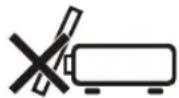
- Stellen Sie den Projektor nicht auf einer Seite stehend oder in einer anderen instabilen Lage auf. Der Projektor kann beschädigt werden, wenn er umkippt.
■ Den Projektor in den folgenden Umgebungen nicht verwenden

- Orte, die übermäßiger Feuchtigkeit, Staub, starken Öldünsten oder Zigarettenrauch ausgesetzt sind. Ablagerungen auf dem Objektiv, Spiegel oder anderen optischen Teilen können die Bildqualität beeinträchtigen.
- In der Nähe von Hochspannungsleitungen oder elektrischen Stromquellen. Kann zu Betriebsstörungen führen.
- Auf weicher Oberfläche wie Teppich oder gepolsterten Unterlagen. Im Innern des Projektors kann sich Wärme stauen und das Gerät beschädigen.
- Orte mit hoher Temperatur oder Luftfeuchtigkeit. Hierdurch wird möglicherweise der Projektor beschädigt. Die folgenden Wertebereiche für Temperaturen und Feuchtigkeit sind für Betrieb und Lagerung akzeptabel:
| Betriebstemperatur Betriebsfeuchtigkeit | Umgebungstemperatur bei Lagerung |
| 0°C – 45°C Bis zu 85% -20°C – 60°C |
■ Berühren Sie das Objektiv nicht mit bloßen Händen.
Vorsicht
Berühren Sie das Objektiv nicht mit bloßen Händen.
Verschmutzungen oder Fingerabdrücke auf dem Objektiv können die Bildqualität beeinträchtigen.
■ Lassen Sie das Gerät nach Möglichkeit 30 Minuten lang aufwärmen, bevor Sie das Objektiv scharfstellen (S64).
Die Bildschärfe ist unmittelbar nach dem Einschalten wegen der Hitze der Lichtquelle ggf. noch nicht stabil. Das Testmuster (10) ist beim Einstellen der Schärfe sehr hilfreich (S123, S207).
■ Stellen Sie das Gerät in ausreichender Entfernung zu Wänden und anderen Hindernissen auf.
Vorsicht
Wenn der Lufteinlass oder -auslass blockiert ist, staut sich die Hitze im Inneren des Projektors. Dadurch kann sich die Lebensdauer des Projektors verkürzen oder eine Betriebsstörung auftreten.
Stellen Sie das Gerät auch nicht in engen, geschlossenen Räumen mit schlechter Belüftung auf. Stellen Sie das Gerät an einem Ort mit guter Belüftung auf. Halten Sie nach oben, zu beiden Seiten und
hinter dem Projektor einen Mindestabstand von 50 cm ein, wie nachfolgend dargestellt. Achten Sie auch unterhalb des Projektors auf einen Mindestabstand von 2 cm.
Lufteinlass
Lufteinlass
■ Schützen Sie das Gerät vor Kondenswasser.
Wenn die Temperatur im Raum plötzlich ansteigt, kann die Feuchtigkeit auf dem Objektiv und dem Spiegel des Projektors kondensieren, wodurch das Bild unscharf wird. Warten Sie, bis das Kondenswasser verdampft ist und das Bild wieder normal projiziert wird.
■ Bei Höhen über 2.300 m – Einstellungen anpassen
Die Projektoreinstellungen müssen angepasst werden, wenn Sie den Projektor in Höhenlagen von 2.300 m oder höher einsetzen. Insbesondere die Anweisungen zum [Große Höhe] (S118) im Menü [Installationseinstellungen] müssen berücksichtigt werden.
■ Wenn der Projektor an der Decke befestigt ist

Wenn Sie den Projektor an der Decke montiert oder in einer hohen Position installiert haben, säubern Sie die Bereiche um die Lufteinlässe und -auslässe in regelmäßigen Abständen. Staub, der sich an den Lufteinlässen/Luftauslässen ansammelt, kann die Lüftung beeinträchtigen, die Temperatur im Inneren ansteigen lassen sowie Schäden und Feuer verursachen. Verwenden Sie einen Staubsauger oder ein ähnliches Gerät, um den Staub aus dem Lufteinlass und -auslass zu entfernen.

■ Aufstellung für die Projektion nach oben, unten oder in einem Winkel

• Die Projektion ist nach oben, unten und in einer Vielzahl von Richtungen möglich, jedoch dürfen die Lufteinlässe und -auslässe nicht blockiert werden. Achten Sie insbesondere darauf, dass vom Lufteinlass auf der Unterseite des Projektors immer ein Mindestabstand von 2 cm eingehalten wird. - Außer der Deckenmontagehalterung ist kein optionales Zubehör zur Montage des Projektors verfügbar. - Beim Anbringen des Projektors unter der Decke ist es komfortabler, den Projektor ganz normal mit der Oberseite nach oben und den Verstellfüßen nach unten zu montieren.

■ Vorsichtsmaßnahmen bei der Aufstellung im Hochformat (Hochkantmontage)

- Achten Sie darauf, dass Lufteinlass und -auslass nicht blockiert sind. Da sich auf der Unterseite des Projektors ein Lufteinlass befindet, achten Sie insbesondere darauf, dass auf der Unterseite des Projektors immer ein Mindestabstand von 2 cm eingehalten wird.
- Beachten Sie, dass für die Hochkantmontage keine Halterungen oder ähnliches Zubehör zur Verfügung stehen.
■ Lichtquelle
Der Projektor verwendet einen Laser als Lichtquelle. Der Laser hat folgende Eigenschaften.

Faktoren wie Langzeitbetrieb und Änderungen der Umgebung können die Bildqualität beeinträchtigen. Sie können Helligkeitsänderungen ausgleichen, die aufgrund der Betriebsstunden oder der Umgebungstemperatur auftreten. Führen Sie dazu die Funktion [Kalibrierung der Lichtquelle] unter [Kalibrierung] (S140) aus.
Copyright-Hinweise
Bitte beachten Sie, dass das Vergrößern oder Verkleinern von Bildern zu kommerziellen Zwecken oder während einer öffentlichen Präsentation unter Umständen die Verletzung eines gesetzlich geschützten Copyrights oder der Rechte des Copyright-Inhabers des Originalmaterials darstellen kann.
Netzwerksicherheit gewährleisten
Ergreifen Sie Maßnahmen, um die Netzwerksicherheit zu gewährleisten. Beachten Sie, dass Canon nicht für direkte oder indirekte Verluste haftet, die durch Sicherheitsvorfälle im Netzwerk (z. B. unberechtigte Zugriffe) verursacht werden.
Konfigurieren Sie vor der Verwendung die geeigneten Projektor-, Computer- und Netzwerksicherheitseinstellungen.
- Konfigurieren Sie den Projektor nur für Verbindungen innerhalb eines geschützten Netzwerks hinter einer Firewall oder dergleichen – und nicht für direkte Internetverbindungen.
- Wenn Sie den Projektor in einem Drahtlosnetzwerk verwenden, konfigurieren Sie auch die Sicherheitseinstellungen für WLAN.
- Ändern Sie regelmäßig den WLAN-Sicherheitsschlüssel.
Marken
- Ethernet ist eine eingetragene Marke der Xerox Corporation.
- Microsoft und Windows sind in den USA und / oder anderen Ländern eingetragene Marken oder Marken der Microsoft Corporation. • Mac, Mac OS und Macintosh sind in den USA und / oder anderen Ländern eingetragene Marken der Apple Inc.
- HDMI, das HDMI-Logo und High-Definition Multimedia Interface sind Marken oder eingetragene Marken von HDMI Licensing, LLC.
- PJLink ist eine eingetragene Marke von JBMIA und eine angemeldete Marke in einigen Ländern.
- PJLink ist eine eingetragene Marke, oder ein Antrag auf Eintragung einer Marke wurde in Japan, den USA und / oder anderen Ländern oder Regionen eingereicht. • AMX ist eine eingetragene Marke von Harman International Industries, Inc.
- Crestron®, Crestron RoomView® und Crestron Connected™ sind eingetragene Marken der Crestron Electronics, Inc. • Wi-Fi ist eine eingetragene Marke von Wi-Fi Alliance.
- Wi-Fi Certified, WPA, WPA2 und das Wi-Fi Certified-Logo werden in Bezug auf die von der Wi-Fi Alliance entwickelten Konfigurationsmethoden verwendet.
- Alle anderen Marken sind das Eigentum ihrer jeweiligen Inhaber.
Das Produkt enthält Open Source-Softwaremodule. Um weitere Einzelheiten zu erfahren, laden Sie die komprimierte Archivdatei mit dem Benutzerhandbuch von der Canon-Website herunter. Extrahieren Sie den Inhalt der komprimierten Archivdatei, und lesen Sie die Informationen in der Datei „ThirdPartySoftware.pdf“ (Drittanbieter-Softwarelizenz) im Ordner [LICENSE].
Dort finden Sie auch Informationen zu den Lizenzbedingungen der einzelnen Module.
■ Software unter der GNU General Public License Version 2
Die enthaltenen Programme sind freie Software; Sie können sie unter den Bedingungen der GNU General Public License, die jeder Programmkopie angehängt ist, weitergeben und/oder modifizieren.
Alle Programme werden ausgegeben in der Hoffnung, dass sie für die Anwender von Nutzen sind, jedoch OHNE JEDWEDE GARANTIE, auch ohne stillschweigende Garantie der MARKTFÄHIGKEIT oder EIGNUNG FÜR EINEN BESTIMMTEN ZWECK. Lesen Sie bitte unten die Abschnitte „KEINE GEWÄHRLEISTUNG“ und „KEIN SUPPORT“. Weitere Einzelheiten finden Sie im vollständigen Text der GNU General Public License.
KEINE GEWÄHRLEISTUNG
DA DAS PROGRAMM OHNE JEGLICHE KOSTEN LIZENZIERT WIRD, BESTEHT KEINERLEI GEWÄHRLEISTUNG FÜR DAS PROGRAMM BIS ZU DEM MASS, WIE ES DURCH GELTENDE GESETZE ZUGESTANDEN WIRD. AUSSER WENN ANDERWEITIG SCHRIFTLICH BESTÄTIGT, STELLEN DIE COPYRIGHT-INHABER UND/ODER DRITTE DAS PROGRAMM SO ZUR VERFÜGUNG, „WIE ES IST“, OHNE JEGLICHE GEWÄHRLEISTUNG, WEDER AUSDRÜCKLICH NOCH STILLSCHWEIGEND, EINSCHLIESSLICH, ABER NICHT BEGRENZT AUF, DIE MARKTFÄHIGKEIT UND EIGNUNG FÜR EINEN BESTIMMTEN ZWECK. DAS VOLLE RISIKO BEZÜGLICH QUALITÄT UND LEISTUNGSFÄHIGKEIT DES PROGRAMMS LIEGT BEI IHNEN. SOLLTE DAS PROGRAMM FEHLERHAFT SEIN, ÜBERNEHMEN SIE DIE KOSTEN FÜR NOTWENDIGEN SERVICE, REPARATUR ODER KORREKTUR.
IN KEINEM FALL, AUSSER DURCH GELTENDES RECHT GEFORDERT ODER SCHRIFTLICH ZUGESICHERT, IST IRGENDEIN COPYRIGHT-INHABER ODER IRGENDEIN DRITTER, DER DAS PROGRAMM WIE OBEN ERLAUBT MODIFIZIERT ODER VERBREITET HAT, IHNEN GEGENÜBER FÜR IRGENDWELCHE SCHÄDEN HAFTBAR, EINSCHLIESSLICH JEGLICHER GENERELLER, SPEZIELLER, ZUFÄLLIGER ODER FOLGESCHÄDEN, DIE AUS DER BENUTZUNG DES PROGRAMMES ODER DER UNBENUTZBARKEIT DES PROGRAMMS FOLGEN (EINSCHLIESSLICH, ABER NICHT BESCHRÄNKT AUF, DATENVERLUSTE, FEHLERHAFTE VERARBEITUNG VON DATEN, VERLUSTE, DIE VON IHNEN ODER ANDEREN GETRAGEN WERDEN MÜSSEN, ODER EINEN FEHLER DES PROGRAMMS, MIT IRGENEINEM ANDEREN PROGRAMM ZUSAMMENZUARBEITEN), SELBST WENN EIN COPYRIGHT-INHABER ODER DRITTER ÜBER DIE MÖGLICHKEIT SOLCHER SCHÄDEN UNTERRICHTET WORDEN IST.
KEIN SUPPORT
Canon Inc. und die Tochtergesellschaften, Niederlassungen und Händler von Canon Inc. bieten keinerlei Support für den Quellcode an. Weder Canon Inc. noch die Tochtergesellschaften oder Händler von Canon Inc. beantworten Ihnen oder anderen Kunden gegenüber Fragen oder Anfragen zum Quellcode.
Vor Inbetriebnahme
Mitgeliefertes Zubehör
Stellen Sie vor dem Gebrauch sicher, dass die folgenden Teile im Paket enthalten sind.
• Fernbedienung (Teilenummer: RS-RC05)

Der Projektor kann auch über eine Kabelverbindung mit der Fernbedienung bedient werden. (S41)
- Netzkabel (1,8 m)

• Wichtige Informationen

- Batterien für die Fernbedienung (Größe AA, 2x)

- Objektivkappe

- Garantiekarte
■ Objektivkappe

Entfernen Sie vor der Projektion immer die Objektivkappe. Wenn die Objektivkappe während der Projektion auf dem Objektiv bleibt, kann sie sich verformen, und der Projektor kann beschädigt werden.
Teilebezeichnungen
Projektor
■ Vorderseite
Rückseite
Sicherheitsstab Um Diebstahl zu verhindern, kann hier ein Draht oder Seil angebracht werden. Eine Öffnung von 2 mm ist zum Einfädeln des Kabels vorgesehen.
■ Unterseite
Bedienfeld
(1) (2)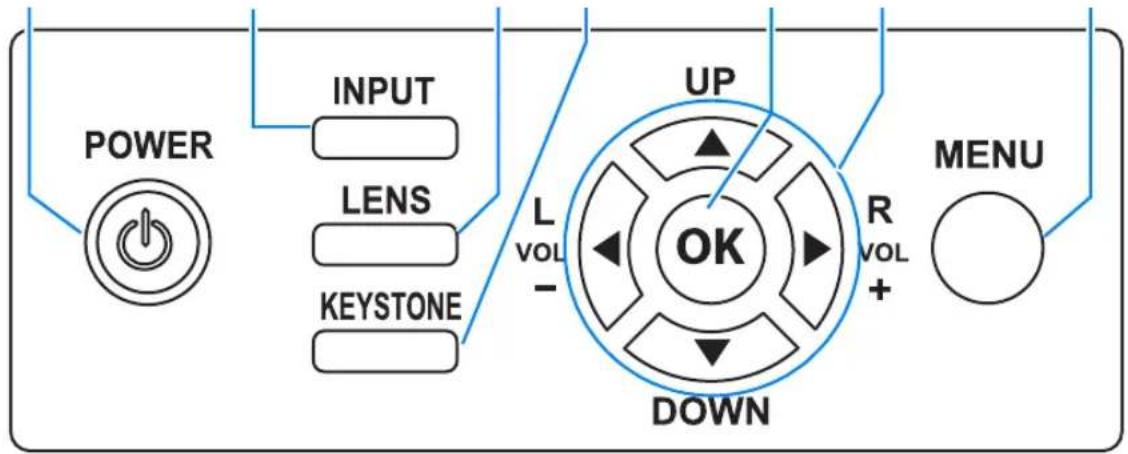
(3) (4) (6) (7) (5)
(1) POWER-Taste (S58, S76)
Zum Ein- und Ausschalten des Projektors.
(2) INPUT-Taste (S61)
Zum Ändern des Eingangssignals.
(3) LENS-Taste (S64)
Jedes Mal, wenn die Taste gedrückt wird, wechselt der Bildschirm zwischen Scharfeinstellung (S64), Zoom (Bildgröße) (S65) und Linsenverschiebung (Bildposition) (S67).
Um das Bild einzustellen, verwenden Sie die Tasten [▲/▼] oder [◀/▶].
Nach dem Fenster „Scharfeinstellung“ wird auch das Fenster „Randschärfen-Einst.“ zum Scharfstellen der Bildränder angezeigt (S199), je nach Einstellung unter [Randschärfe] (S118).
(4) KEYSTONE-Taste (S70)
Zum Korrigieren der Trapezverzerrung.
(5) OK-Taste (S82)
Zum Auswählen von Menüoptionen.
(6) Pointer / VOL-Tasten (S81)
Die Pfeiltasten Aufwärts, Abwärts, Links und Rechts sind für die Menünavigation und für andere Funktionen vorgesehen. Zum Einstellen der Lautstärke.
[√VOL--Taste: Verringert die Lautstärke.
[▶] VOL+ -Taste: Erhöht die Lautstärke.
(7) MENU-Taste (S80)
Zum Anzeigen des Menüs auf dem Bildschirm.
LED-Anzeigen
Der Status des Projektors wird durch die LED-Anzeige angezeigt (aus / eingeschaltet / blinkt).

- POWER (grün) : Leuchtet während der Projektion.
Blinkt sonst in den folgenden Situationen:
- Wenn Projektor vom Bereitschaftsmodus zur Projektion übergeht
- Wenn die Lichtquelle im Energieverwaltungsmodus ausgeschaltet ist
• STAND BY (rot) : Leuchtet im Bereitschaftsmodus.
Blinkt sonst in den folgenden Situationen:
- Wenn Projektor von der Projektion in den Bereitschaftsmodus übergeht
- Wenn die Lichtquelle im Energieverwaltungsmodus ausgeschaltet ist
- WARNING (rot) : Leuchtet auf oder blinkt, wenn ein Fehler auftritt.
- LIGHT (orange) : Leuchtet oder blinkt, wenn ein Problem mit der Lichtquelle auftritt.
• TEMP (rot): Leuchtet auf oder blinkt, wenn die Temperatur im Projektor hoch ist.
■ LED-Anzeigen und Betriebsstatus
Der Betriebsstatus des Projektors wird mit fünf LEDs angezeigt. Die Bedeutung der Anzeigen ist in der folgenden Tabelle erläutert.
Einzelheiten zu den Warnmeldungen finden Sie unter „Bedeutung der LED-Anzeigen“ (S219).
Beispiel für leuchtende POWER-Anzeige ☐Aus : Eingeschaltet : Blinkt
| LED-Anzeige | Betriebsstatus | ||||
| POWER (grün) | STANDBY (rot) | WARNING (rot) | LIGHT (orange) | TEMP (rot) | |
| Projektor nicht an der Steckdose angeschlossen. | |||||
| Im Bereitschaftsmodus. | |||||
| Setzt den Betrieb (die Projektion) nach dem Bereitschaftsmodus fort. | |||||
| Kühlt ab, während der Betrieb in den Bereitschafts- oder Energieverwaltungsmodus übergeht. | |||||
| Projektor eingeschaltet. (Projektion läuft.) | |||||
| Im Energieverwaltungsmodus mit ausgeschalteter Lichtquelle. (Blinkt grün und dann rot.) | |||||
| Die Temperatur im Inneren des Projektors ist zu hoch (im Bereitschaftsmodus). | |||||
| Die Temperatur im Inneren des Projektors ist zu hoch (während der Projektion). | |||||
| Bei der Lichtquelleneinheit ist ein Fehler aufgetreten. | |||||
| Ein Temperaturfehler ist aufgetreten. | |||||
| Blinkt dreimal: Ein Luftfilterfehler ist aufgetreten.Blinkt viermal: Ein Lüfterfehler ist aufgetreten.Blinkt fünfmal: Ein Netzfehler ist aufgetreten. | |||||
Eingangsbuchse
(1) (3)
Dient dazu, ein Bildschirmgerät oder ein anderes externes Gerät ein- oder auszuschalten, wenn der Projektor ein- oder ausgeschaltet wird.
(2) HDMI-Buchse (HDMI) (S50, S51)
Empfängt digitale Videosignale (HDMI).
Überträgt Video- und Audiosignale über ein Kabel.
(3) Digital PC-/DVI-D-Buchse (DVI-D) (S50)
Zum Anschluss des externen Monitor-Ausgangs von einem Computer.
Empfängt digitale PC-Signale (Digital PC).
(4) Service-Port (CONTROL) (S216)
Zum Ausführen von Benutzerbefehlen (S217 – S218).
(5) LAN-Anschluss (S143)
Zum Anschließen des LAN-Kabels (geschirmtes Twisted-Pair-Kabel).
Für den Anschluss des Projektors an ein Netzwerk.
(6) USB-Anschluss (S141)
Für den Anschluss eines USB-Sticks. Wird für Firmware-Updates verwendet.
(7) AUDIO IN-Eingangsbuchse (AUDIO IN) (S50)
Empfängt Audio-Eingangssignale. Die an dieser Buchse zugeführten Audiosignale werden über den eingebauten Lautsprecher wiedergegeben, wenn Sie [Audio in] als Quell-Audiobuchse für das ausgewählte Quellvideo wählen.
(8) AUDIO OUT-Ausgangsbuchse (AUDIO OUT) (S50, S51)
Gibt das ausgewählte Audiosignal aus. (Durch Anschließen eines Audiokabels an diese Buchse werden die Lautsprecher stumm geschaltet.)
(9) Buchse für kabelgebundene Fernbedienung (REMOTE) (S41)
Diese Buchse wird für den Anschluss der Fernbedienung über ein Kabel verwendet.
Fernbedienung
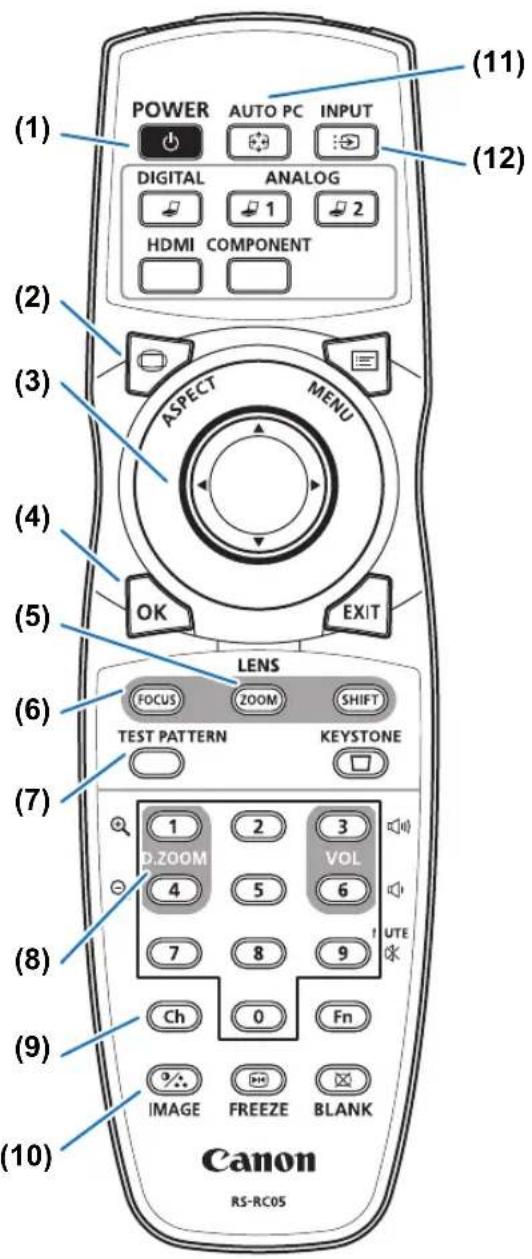
(1) POWER-Taste (S58, S76)
Zum Ein- und Ausschalten des Projektors.
(2) ASPECT-Taste (S69, S98)
Ändert den Modus Bildseitenverhältnis.
(3) Pointer-Tasten (S81)
Zum Auswählen der oberen, unteren, linken oder rechten Menüoption.
(4) OK-Taste (S82)
Zum Auswählen von Menüoptionen.
(5) ZOOM-Taste (S65)
Stellt die Bildgröße ein.
[▲] ▶ [ ] - T a s t e n :
Vergrößert das Bild.
[▼] / [ ] - T a s t e n :
Verkleinert das Bild.
(6) FOCUS-Taste (S64)
Stellt das Bild scharf.
[▲] ▶ [ ] - T a s t e n :
Rückt den Schärfepunkt weiter weg.
[▼] ◀ [ ] - Tasten:
Rückt den Schärfepunkt näher heran.
Durch zweimaliges Drücken der
FOCUS-Taste können Sie die Schärfe an den Bildrändern einstellen (S199).
[Randschärfe]-Einstellung (S118).
(7) TEST PATTERN-Taste (S123)
Zum Anzeigen des Testmusters.
(8) D.ZOOM-Taste
Wird bei diesem Produkt nicht verwendet.
(9) Ch-Taste (S129)
Ändert den Kanal der Fernbedienung, wenn die Fernbedienung über den Infrarotsender verwendet wird.
(10) IMAGE-Taste (S73)
Zum Ändern des Bildschirmmodus (Bildqualität).
(11) AUTO PC-Taste
Wird bei diesem Produkt nicht verwendet.
(12) INPUT-Taste (S61)
Zum Ändern des Eingangssignals.
(13) Eingangswahltasten
Schalten das Eingangssignal zwischen Digital-PC und HDMI um.
ANALOG 1, ANALOG 2 und COMPONENT werden bei diesem Produkt nicht verwendet.
(14) MENU-Taste (S80)
Zum Anzeigen des Menüs auf dem Bildschirm.
(15) EXIT-Taste (S83)
Zum Beenden von Funktionen wie der Anzeige des Menüs oder Testmusters im Betrieb und Rückkehr zur Bildanzeige.
(16) SHIFT-Taste (S67)
Verschiebt das Bild nach oben, unten, links oder rechts.
[▲/ [ ]▼[ ] /◀]-Tasten:
Bewegt das Bild.
(17) KEYSTONE-Taste (S70)
Zum Korrigieren der Trapezverzerrung. Die Einstellung [Trapezkorrektur] ermöglicht die horizontale/vertikale Trapezkorrektur (durch Einstellung der Längen oben/unten/links/rechts) und die Eckenanpassung.
(18) VOL-Taste
Zum Einstellen der Lautstärke.
[T]-Taste, [3]-Taste: Erhöht die Lautstärke.
[◀]-Taste, [6]-Taste: Verringert die Lautstärke.
(19) MUTE-Taste
Zum Stummschalten des Tons.
(20) Zifferntasten (S134, S148, S151)
Zum Eingeben des Passworts und der TCP/IP-Einstellwerte.
(21) Fn-Taste
Wird bei diesem Produkt nicht verwendet.
(22) BLANK-Taste (S77)
Blendet das Bild vorübergehend aus.
(23) FREEZE-Taste (S77)
Zum Einfrieren des projizierten Bildes.
(24) Buchse für die Kabelfernbedienung (S41)
Zum Anschließen der Fernbedienung an den Projektor zur Bedienung der Funktionen mit der Fernbedienung.

Fernbedienung vorbereiten
■ Batterien in die Fernbedienung einsetzen
1 Öffnen Sie den
Deckel des Batteriefachs.
Drücken Sie auf die Lasche der Batterieabdeckung, und heben Sie die Abdeckung an.
2 Setzen Sie die
Batterien ein.
Legen Sie zwei neue AA-Batterien mit den Kontakten + und – korrekt ausgerichtet in das Fach ein.
3 Schließen Sie das
Batteriefach mit dem Deckel.
Führen Sie die Lasche in die Kerbe der Fernbedienung (1), und schieben Sie die Batterieabdeckung nach unten (2).

- Wenn die Tasten der Fernbedienung nicht auf die Betätigung ansprechen, während Sie den Projektor bedienen, tauschen Sie die Batterien gegen neue aus.
- Lassen Sie die Fernbedienung nicht fallen und setzen Sie sie keinen Stößen aus.
- Verschütten Sie keine Flüssigkeiten auf die Fernbedienung. Dies kann zu Betriebsstörungen führen.
- Entsorgen Sie gebrauchte Batterien entsprechend den geltenden örtlichen Vorschriften.

Verbot
Achten Sie bei der Handhabung der Batterien auf die folgenden Punkte. Anderenfalls besteht Brand- oder Verletzungsgefahr.
- Setzen Sie die Batterien keiner Hitze aus, schließen Sie sie nicht kurz, zerlegen Sie sie nicht und legen Sie sie nicht in ein Feuer.
- Versuchen Sie nicht, die mit der Fernbedienung gelieferten Batterien wieder aufzuladen.
Vorsicht
- Entfernen Sie die Batterien, wenn sie vollständig entleert sind oder wenn die Fernbedienung für einen längeren Zeitraum nicht genutzt wird.
- Beim Austauschen der Batterien immer beide gleichzeitig auswechseln. Verwenden Sie außerdem immer zwei Batterien des gleichen Typs.
- Legen Sie die Batterien mit den Kontakten + und - korrekt ausgerichtet ein.
- Wenn Flüssigkeit aus den Batterien austritt und diese mit der Haut in Berührung kommt, waschen Sie die Flüssigkeit gründlich ab.
■ Betriebsbereich der Fernbedienung
Die Fernbedienung arbeitet mit Infrarotsignalen. Zeigen Sie bei der Verwendung der Fernbedienung mit dieser auf den Infrarotsignalempfänger an der Vorder- oder Rückseite des Projektors.


- Verwenden Sie die Fernbedienung innerhalb eines Winkels von 25° ab der Gerätefront des Infrarotsignalempfängers in beliebiger Richtung.
- Die Fernbedienung funktioniert möglicherweise nicht, wenn sich ein Gegenstand zwischen der Fernbedienung und dem Projektor befindet oder wenn der Infrarotsignalempfänger am Projektor einfallendem Sonnenlicht oder anderen Lichtquellen direkt ausgesetzt ist.
- Wenn Sie gleichzeitig zwei oder mehrere Projektoren verwenden, können Sie die Kanaleinstellungen ändern, damit sich die beiden Fernbedienungen nicht gegenseitig stören. (S129)
■ Kabelfernbedienung (RS-RC05) verwenden
Der Projektor kann auch über eine Kabelverbindung mit der Fernbedienung bedient werden.
Verwenden Sie dazu ein Stereo-Miniklinkenkabel (3,5 mm, nicht im Lieferumfang enthalten).


• Die Infrarotfunktion kann nicht verwendet werden, wenn an den Projektor oder an die Fernbedienung ein Kabel angeschlossen ist. - Verwenden Sie ein Stereo-Miniklinkenkabel (3,5 mm, nicht im Lieferumfang enthalten) von maximal 30 m Länge.
Grundfunktionen
Sicherheitsanweisungen
Vor Inbetriebnahme
Grundfunktionen
Vorgehensweise beim Aufstellen
Vorgehensweise beim Anschließen
Projektionsverfahren
Nützliche Funktionen
Erweiterte Anleitung
Menüs verwenden
Menükonfiguration
Menüeinstellungen
Projektor im Netzwerk verwenden
Erweiterte Projektion
Weitere Informationen
Wartung
Technische Daten des Produkts
Fehlerbehebung
Vorgehensweise beim Aufstellen
Lesen Sie vor dem Aufstellen des Projektors den Abschnitt „Vor Beginn der Montage“ (S22).
Projektor aufstellen
■ Aufstellen des Projektors vor der Leinwand
Stellen Sie den Projektor vor der Leinwand auf.

- Um Trapezverzerrung zu vermeiden, sollte der Projektor im rechten Winkel zur Leinwand aufgestellt werden.
• Die Leinwand darf weder direkt einfallendem Sonnenlicht noch anderen Lichtquellen ausgesetzt sein. In einem hell erleuchteten Raum sollte das Licht ausgeschaltet werden, die Vorhänge sollten zugezogen und weitere Schritte sollten unternommen werden, damit der Bildschirm besser zu erkennen ist.
- Auf manchen Projektionsflächen können die Farben verzerrt erscheinen, wenn Bilder von der Seite betrachtet werden. Für optimale Ergebnisse verwenden Sie eine matte Projektionsfläche mit einem breiten Sichtwinkel.

■ Auf dem Boden aufstellen
Um die Projektionsposition einzustellen, wenn der Projektor auf dem Boden aufgestellt ist, verwenden Sie zum Justieren des Bilds nach oben/unten/links/rechts die Lens-Shift-Funktion (S48, S67).
Informationen über die Beziehung zwischen Bildgröße und Projektionsabstand finden Sie auf Seite 46.

Lens-Shift (Linsenverschiebung)
■ Auf erhöhten Flächen aufstellen
Mit der Lens-Shift-Funktion (S48) können Sie die Bilder nach unten projizieren. Wenn Sie den Projektor für die Projektion auf einer erhöhten Fläche aufstellen, muss sichergestellt sein, dass die Fläche eben und stabil ist. Stellen Sie den Projektor ganz normal mit der Oberseite nach oben und den Verstellfüßen nach unten auf.

Wenn der Projektor zur Projektion auf eine erhöhte Fläche gestellt wird, achten Sie darauf, dass die Oberfläche eben und stabil ist. Andernfalls kann der Projektor herunterfallen, und es besteht Unfall- oder Verletzungsgefahr.
■ Deckenmontage oder Rückprojektion
Sie können den Projektor auch unter der Decke (Deckenmontage) montieren oder hinter der Leinwand (Rückprojektion) aufstellen, wenn Sie eine transparente Leinwand verwenden.

Beim Anbringen des Projektors unter der Decke ist es komfortabler, den Projektor ganz normal mit der Oberseite nach oben und den Verstellfüßen nach unten zu montieren.
Beziehung zwischen Bildgröße und Projektionsabstand
Die projizierte Bildgröße wird durch den Abstand zwischen Projektor und Projektionsfläche (Projektionsabstand) und die Zoomposition bestimmt. Wählen Sie mithilfe der folgenden Tabelle die Entfernung zwischen Projektor und Leinwand aus.

4K600STZ/4K601STZ
Beziehung zwischen Bildgröße und Projektionsabstand (Referenzwerte)
Beziehung zwischen Bildgröße und Projektionsabstand (Referenzwerte)
Lens-Shift-Funktion (Linsenverschiebung)
Mit der SHIFT-Taste der Fernbedienung können Sie das Objektiv nach oben, unten, links oder rechts verschieben und dadurch das Bild in alle Richtungen positionieren. Die Anleitung finden Sie unter „Bildposition einstellen“ (S67).
■ Wert für Linsenverschiebung
Der Wert der möglichen Linsenverschiebung wird durch einen Prozentsatz angegeben, der sich zur Bildhöhe und Bildbreite relativ verhält. Die Bereiche der Linsenverschiebung für den Projektor sind wie folgt.
| A (Wert für vertikale Verschiebung) ±60% |
| B (Wert für horizontale Verschiebung) ±10% |
Das Objektiv kann nach oben oder unten und rechts oder links verschoben werden. Innerhalb des empfohlenen Bereichs der Linsenverschiebung (siehe unten) ist eine gute Projektionsleistung gewährleistet. Jedoch kann der Bildrand außerhalb der letzten 10% des Bereichs für horizontale Linsenverschiebung und außerhalb der letzten 15% des Bereichs für vertikale Linsenverschiebung dunkler und weniger scharf erscheinen. In diesem Fall stellen Sie die Linsenverschiebung auf den empfohlenen Bereich ein.

Maximale vertikale (A) und horizontale Verschiebung (B) mit der Lens-Shift-Funktion (Referenzwerte [cm])
| Bildgröße (diag.) | 4096 x 2160 4096 x 2400 | |||
| A | B | A | B | |
| 40 28 9 31 9 | ||||
| 60 43 13 46 13 | ||||
| 80 57 18 62 18 | ||||
| 100 71 22 77 22 | ||||
| 120 85 27 92 26 | ||||
| 140 100 31 108 31 | ||||
| 160 114 36 123 35 | ||||
| 180 128 40 139 39 | ||||
| 200 142 45 154 44 | ||||
| 220 156 49 169 48 | ||||
| 240 171 54 185 53 | ||||
| 260 185 58 200 57 | ||||
| 280 199 63 216 61 | ||||
| 300 213 67 231 66 | ||||
| 350 249 79 270 77 | ||||
| 400 284 90 308 88 | ||||
| 450 320 101 347 99 | ||||
| 500 355 112 385 110 | ||||
| 550 391 124 424 121 | ||||
| 600 427 135 462 131 | ||||

• (A)-Werte geben die ungefähre vertikale Linsenverschiebung von der mittleren Bildposition innerhalb des unterstützten Bereichs für Linsenverschiebung an. • (B)-Werte geben die ungefähre horizontale Linsenverschiebung von der mittleren Bildposition innerhalb des unterstützten Bereichs für Linsenverschiebung an. - Beobachten Sie beim Einstellen mit der Lens-Shift-Funktion das projizierte Bild. - Wenn sich das Bild nicht mehr bewegt, haben Sie die Grenze des Lens-Shift-Bereiches erreicht.
Vorgehensweise beim Anschließen

Vorsicht
Bevor Sie den Projektor an andere Geräte anschließen, schalten Sie sowohl den Projektor als auch das jeweilige Gerät aus.

Eine Anleitung zum Anschließen mehrerer Eingangsquellen für die 4K-Projektion finden Sie unter „4K-Projektion“ (S52).
Am Computer anschließen
AV-Geräte anschließen
4K-Projektion
■ Definition von 4K
Als „4K“ sind verschiedene Auflösungsspezifikationen beschrieben, darunter 3840 x 2160, 3840 x 2400, 4096 x 2160 sowie 4096 x 2400. Die Formate sind in dem folgenden Vergleichsdiagramm dargestellt.

Der Projektor unterstützt Eingangssignale bis zu der maximalen 4K-Auflösung von 4096 x 2400.
Einzelheiten finden Sie in der Tabelle der unterstützten Signale. (S208)
■ Kompatibilität der 4K-Digitalsignale
Der Projektor ist mit DVI-D- und HDMI: 2 (4K / Deep Color / HDCP2.2*1) ausgerüstet.
Je nach Punkttakt ist der DVI-D-Eingang als Single-Link- oder Dual-Link-Eingang klassifiziert.
Für die Projektion von Auflösungen mit einem Punkttakt über 165 MHz sind Dual-Link-Stecker und -Kabel erforderlich.
Die wichtigsten Auflösungen des DVI-D-Eingangs
• 4096 x 2160 (Dual-Link; vertikale Frequenz: 24 Hz)
Die wichtigsten Auflösungen des HDMI 2.0-Eingangs
• 3840 x 2160 (vertikale Frequenz: 60 Hz)
- 4096 x 2160 (vertikale Frequenz: 60 Hz)
Single-Link-Stecker
Dual-Link-Stecker
| Auflösung QFHD (3840 x 2160) | ||||||||
| Frequenz 24 Hz 60 Hz | ||||||||
| Unterabtastung 422 444 422 444 | ||||||||
| Farbtiefe 8 Bit 10 Bit 8 Bit 10 | Bit 10 Bit 8 Bit 10 | Bit | — | — | — | |||
| HDMI 1.4(10,2 GBit/s Bandbreite) x 1 | ○ | ○ | ○ | — | — | — | — | — |
| HDMI 2.0*2(18 GBit/s Bandbreite) x 1 | ○ | ○ | ○ | ○ | ○ | ○ | ○ | — |
| Auflösung DCI (4096 x 2160) | ||||||||
| Frequenz 24 Hz 60 Hz | ||||||||
| Unterabtastung 422 444 422 444 | ||||||||
| Farbtiefe 8 Bit 10 Bit 8 Bit 10 | Bit 8 Bit 10 | Bit 8 Bit 10 | Bit 10 Bit 8 Bit 10 | Bit | — | — | — | |
| HDMI 1.4(10,2 GBit/s Bandbreite) x 1 | ○ | ○ | ○ | — | — | — | — | — |
| HDMI 2.0*2(18 GBit/s Bandbreite) x 1 | ○ | ○ | ○ | ○ | ○ | ○ | ○ | — |
*1 HDCP (High-bandwidth Digital Content Protection) ist ein digitaler Kopierschutz, der das illegale Kopieren von Inhalten verhindern soll. Hierbei werden die digitalen Signale verschlüsselt, die von Wiedergabegeräten wie Computern über HDMI an Anzeigegeräte wie Projektoren gesendet werden. Die HDCP-Spezifikationen werden von Digital Content Protection, LLC erstellt und verwaltet. *2 Verwenden Sie ein HDMI-Kabel, das 18 GBit/s unterstützt.
■ Mehrfacheingangsmodus
• DVI-D
Mit vier DVI-D-Dual-Link-Kabeln können Sie Signale mit 4096 x 2400 (vertikale Frequenz: 60 Hz) zuführen. Die über die vier Kabel zugeführten Signale werden zu einem einzigen Bild kombiniert.
![graph TD A["Server"] --> B["Device 1"] A --> C["Device 2"] A --> D["Device 3"] A --> E["Device 4"] A --> F["Device 5"] B --> G["Server 1"] C --> H["Server 2"] D --> I["Server 3"] E --> J["Server 4"] F --> K["Server 5"] G --> L["Server 6"] H --> M["Server 7"] I --> N["Server 8"] J --> O["Server 9"] K…](/content/2026/05/896556/images/12438ff46329f427c4823b01c87c6c77c4c95aa27e95e7f961bdf8bc882e5419.jpg)
Anschließen von Arbeitsstationen mit vier Dual-Link-DVI-Kabeln
Vorgehensweise beim Anschließen
• HDMI
Mit zwei HDMI-Kabeln können Sie die Signale mit einer Auflösung von 4096 x 2160 (vertikale Frequenz: 60 Hz) als ein Bild projizieren. Die über die beiden Kabel zugeführten Signale werden zu einem einzigen Bild kombiniert.
![graph TD A["Server"] -->|Data Bus| B["USB Cable"] A -->|Data Bus| C["Port"] B --> D["Computer"]](/content/2026/05/896556/images/ac22cfb2454cbeac27cc6528c5df9f5a3678b9beb160db6ffdf5a82798fc5e49.jpg)
Anschließen von Desktop-Computern mit zwei HDMI-Kabeln

- Wenn der Projektor an mehrere Geräte angeschlossen ist, wird die Projektion mit geteiltem Bildschirm und vier Quadranten nicht unterstützt.
- Ein einzelnes Bild kann nicht über zwei HDMI-2.0-Kabel mit 4096 x 2160-Signalen projiziert werden (vertikale Frequenz: 120 Hz).
■ Einstellungen für den Mehrfacheingangsmodus
Wählen Sie aus, wie Sie zwei HDMI-Eingänge oder vier DVI-Eingänge zu einem Bild kombinieren. Überprüfen Sie im Voraus die Videoausgangeinstellungen des Computers, da diese an das Projektionslayout angepasst werden müssen (Anzeige auf dem geteilten Bildschirm oder in vier Quadranten).

Mehrfacheingangsmodus
Geben Sie den Bildtyp des Signals an (einschließlich Auflösung), das den Anschlüssen zugeführt wird. Für die meisten Signale verwenden Sie [Normal]. Für spezielle Signale verwenden Sie je nach Bedarf [Einzeln], [1x2], [2x2] oder [1x4]. Einzelheiten finden Sie in der Tabelle der unterstützten Signale. (S208)
- Einstellung [Normal] Unterstützt viele typische Bildprojektionen, einschließlich [Einzeln], [1x2], [2x2] und [1x4].
- Einstellung [Einzeln] Unterstützt zahlreiche Signalspezifikationen über eine Eingangsbuchse.
- Einstellung [1x2] Unterstützt zahlreiche Signalspezifikationen über zwei Eingangsbuchsen.
- Einstellung [2x2] Unterstützt zahlreiche Signalspezifikationen über vier Eingangsbuchsen für die Projektion eines 2x2-Layouts.
- Einstellung [1x4] Unterstützt zahlreiche Signalspezifikationen über vier Eingangsbuchsen für die Projektion nebeneinander.
Die Anweisungen zum Einschalten des Projektors finden Sie unter „Schritt 1 Projektor einschalten“ (S58).
1 Im Menü [Installationseinstellungen] wählen Sie [Profi-Einstellungen] > [Mehrfacheingang Modusauswahl].
| Profi-Einstellungen | |
| Panel-Treibermodus | 4096×2160 |
| Mehrfacheingang Modausauswahl | |
| DVI-Optimierung | |
| HDMI EDID-Modausauswahl | |
| RGB-Anpassung | |
| Große Höhe | Aus |
| Betriebsart | Normal |
| Randscharle | Aus |
| Kantenüberblendung | Aus |
| Zurück | |
2 Wählen Sie den zu verwendenden Eingangsmodus.

DVI-Eingangsmodus
Hier legen Sie die Kombination der DVI-Eingänge fest. Wählen Sie [Normal], [Einzeln], [DVI 1x2], [DVI 2x2], oder [DVI 1x4].
- Um Signale zuzuführen, die nicht von der Einstellung [Normal] unterstützt werden (S210 – S211), wenn der Mehrfacheingang im Menü [Eingang] (S61) auf [DVI 1x2], [DVI 2x2] oder [DVI 1x4] eingestellt ist, stellen Sie den DVI-Eingangsmodus auf [DVI 1x2], [DVI 2x2] oder [DVI 1x4].
- Um Signale zuzuführen, die nicht von der Einstellung [Normal] unterstützt werden (S209), wenn der Einzeleingang im Menü [Eingang] (S61) auf [DVI-1], [DVI-2], [DVI-3] oder [DVI-4] eingestellt ist, stellen Sie den DVI-Eingangsmodus auf [Einzeln].
HDMI-Eingangsmodus
Hier legen Sie die Kombination der HDMI-Eingänge fest. Wählen Sie [Normal], [Einzeln] oder [HDMI 1x2].
- Um Signale zuzuführen, die nicht von der Einstellung [Normal] unterstützt werden (S209), wenn der Mehrfacheingang im Menü [Eingang] (S61) auf [HDMI 1x2] eingestellt ist, stellen Sie den HDMI-Eingangsmodus auf [HDMI 1x2].
- Um Signale zuzuführen, die nicht von der Einstellung [Normal] unterstützt werden (S208), wenn der Einzeleingang im Menü [Eingang] (S61) auf [HDMI-1] oder [HDMI-2] eingestellt ist, stellen Sie den HDMI-Eingangsmodus auf [Einzeln].
Wenn diese Einstellung auf [Normal] gesetzt ist, listet die EDID alle Videosignale auf, die von einem oder mehreren Projektor-Endgeräten verwendet werden. (EDID ist die eindeutige Kennung, die Computern die Modellbezeichnungen und Einstellwerte der angeschlossenen Anzeigegeräte übermittelt.) Am Videoausgabegerät können Sie Videosignale festlegen, die mit einer unterschiedlichen Anzahl von Anschlüssen verwendet werden.

Das Fenster [Mehrfacheingang Modusauswahl] wird automatisch angezeigt, wenn die Eingangsanschlüsse nicht den Einstellungen entsprechen, die mit der INPUT-Taste konfiguriert wurden.

Projektor an der Netzsteckdose anschließen
Schließen Sie das Netzkabel am Projektor an und dann an der Netzsteckdose.

- Ziehen Sie das Netzkabel ab, wenn der Projektor über einen längeren Zeitraum nicht verwendet wird. • Die [Datums- und Uhrzeiteinstellungen] können zurückgesetzt werden, wenn der Netzstecker des Projektors über einen längeren Zeitraum nicht eingesteckt ist. (S135)
Schritt 1 Projektor einschalten
1 Prüfen Sie die Verbindung zwischen dem Projektor und dem Computer bzw. AV-Gerät. (S50, S51)
Eine Anleitung zum Anschließen des Netzkabels finden Sie unter „Projektor an der Netzsteckdose anschließen“ (S57).
2 Drücken Sie die POWER-Taste.
Die [POWER]-Anzeige blinkt grün und bleibt anschließend eingeschaltet.

Das Countdown-Fenster wird für ca. 20 Sekunden angezeigt, und anschließend kann mit der Projektion begonnen werden. Drücken Sie die OK- oder EXIT-Taste, um das Countdown-Fenster zu schließen.

- Netzwerkfunktionen sind in den ersten 40 Sekunden nach dem Anschließen des Projektors nicht verfügbar.
- Es kann sein, dass das projizierte Bild während der ersten paar Minuten verrauscht ist, bis es sich stabilisiert hat.
3 Schalten Sie den Computer oder das AV-Gerät ein.
Die Bilder vom Computer oder AV-Gerät werden nun projiziert.
Bedienung beim Einschalten des Projektors ändern
Sie können die Bedienung bei eingeschaltetem Projektor wie folgt ändern.
- Sie können den Projektor ohne Drücken der POWER-Taste einschalten, indem Sie das Netzkabel anschließen. (S132)
- Sie können das Countdown-Fenster ändern. (S125)
- Sie können das Countdown-Fenster überspringen. (S125)
- Um den Projektor beim nächsten Mal schneller in Betriebsbereitschaft zu setzen, können Sie den Projektorstatus unmittelbar vor dem Ausschalten des Projektors speichern. (S131)
Wenn der Projektor inaktiv ist
Wenn kein Signal empfangen wird, schaltet die Energieverwaltungsfunktion den Projektor automatisch nach einer bestimmten Zeit der Inaktivität aus (standardmäßig 15 Minuten). (S131)
■ Wenn das Sprachwahlfenster angezeigt wird
Wenn der Projektor zum ersten Mal in Betrieb genommen wird, erscheint ein Fenster. Sie können in diesem Fenster die Sprache auswählen, die vom Projektor für die angezeigten Menüs und Fenster verwendet wird. Wählen Sie die Sprache mit den Pointer-Tasten aus, und drücken Sie die OK-Taste.
Sie können die Sprache auch zu einem späteren Zeitpunkt über das Menü ändern. (S133) Wenn das Sprachwahlfenster unscharf ist, stellen Sie es scharf. (S64)


Das orange hervorgehobene Element wird ausgewählt.
■ Wenn das Fenster zur Passwort-Eingabe angezeigt wird
Wenn Sie ein Passwort eingestellt haben, wird das Fenster zur Passwort-Eingabe angezeigt. Geben Sie Ihr Passwort ein. (S134)
■ Wenn die Meldung „Kein Signal“ angezeigt wird
Bei einem Laptop muss der externe Monitorausgang angeschaltet werden. (S60) Drücken Sie die INPUT-Taste, um die passende Eingangssignalart zu wählen. (S61)
■ Wenn der Computerbildschirm des Laptops nicht angezeigt wird
Stellen Sie den Laptop so ein, dass Ausgangssignale an den externen Monitor ausgegeben werden. Weitere Einzelheiten finden Sie unter „Laptopbildschirmausgang ändern“ (S60).
■ Bild einstellen
- Wählen Sie am Computer die höchstmögliche Auflösung des Projektors bzw. die dieser Auflösung am nächsten kommende Auflösung. (S63)
- Stellen Sie die Größe des projizierten Bilds mit der ZOOM-Taste auf der Fernbedienung ein. (S65)
- Wenn das Bild unscharf ist, stellen Sie es mit der FOCUS-Taste auf der Fernbedienung scharf. (S64)
- Korrigieren Sie bei Bedarf die Trapezverzerrung durch Drücken der KEYSTONE-Taste. (S70)
- Wählen Sie den Bildschirmmodus (Bildseitenverhältnis) entsprechend dem Seitenverhältnis der Projektionsfläche, der Signalart des Bildeingangs usw. aus (S69).
- Wählen Sie den Bildmodus in Abhängigkeit vom projizierten Bild aus. (S73)

Für die bequeme Bildeinstellung können verschiedene Testmuster (S207) projiziert werden.
Laptopbildschirmausgang ändern
Für die Projektion von einem Laptop müssen die Computereinstellungen angepasst werden, um den Monitorausgang einzuschalten.
Für Desktop-Computer ist dieser Schritt nicht erforderlich.
■ Externen Monitorausgang einschalten
Sie können den externen Monitorausgang über die Tastatur einschalten.
Bei den meisten Laptops wird der externe Monitorausgang mit der Funktionstaste ([F1] bis [F12]) eingeschaltet, die mit dem Symbol für externen Monitorausgang gekennzeichnet ist. Halten Sie die [Fn]-Taste gedrückt, und drücken Sie die entsprechende Funktionstaste.
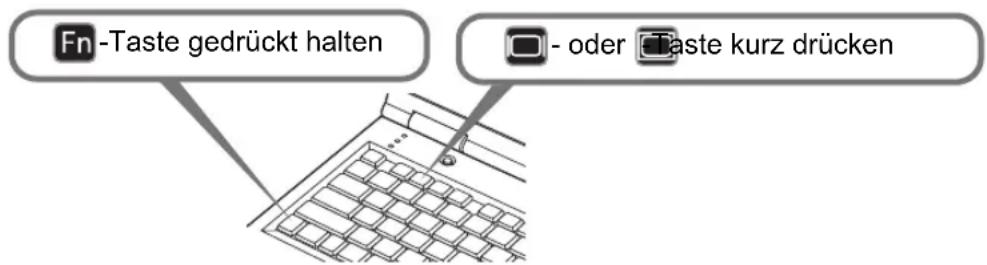

- Die Funktionstasten, die Sie verwenden und der Weg, wie Sie den externen Monitorausgang einschalten, können je nach Modell variieren. Einzelheiten finden Sie in dem Handbuch Ihres Laptops.
- Unter Windows 10, Windows 8.1 oder Windows 7 können Sie die Bildausgabe einschalten, indem Sie die Windows-Logo-Taste gedrückt halten, und kurz die [P]-Taste drücken.
Schritt 2 Eingangssignal auswählen
Wählen Sie ein Eingangssignal im [Eingang]-Menü, wenn ein digitales Signal eines PC oder AV-Geräts projiziert werden soll, oder um zwischen den Eingängen umzuschalten, wenn mehrere Computer oder AV-Geräte angeschlossen sind. Überspringen Sie diesen Schritt, wenn Sie das Eingangssignal seit der letzten Projektion nicht geändert haben.
1 Drücken Sie die INPUT-Taste, um das unten abgebildete Fenster anzuzeigen.


Das gegenwärtig aktive Eingangssignal ist mit einem grünen Kreis markiert und von einem orangefarbenen Rahmen umgeben.
Die Namen der Eingangssignale, die zur Projektion bereit sind, werden in Weiß angezeigt. Nicht verfügbare Eingangssignale werden in Grau (abgeblendet) angezeigt.
2 Drücken Sie die [ ] △ [-] -Tüsten, um das Eingangssignal auszuwählen.
Sie können auch durch Drücken der DIGITAL-Taste von einer DVI-D-Eingangsquelle zur nächsten wechseln, oder durch Drücken der HDMI-Taste von einer HDMI-Eingangsquelle zur nächsten wechseln.
3 Drücken Sie die OK-Taste, um die Eingangssignalart zu bestätigen.
Das Projektionslayout für mehrere Eingangssignale ist folgendermaßen aufgeteilt.
Die Zahlen 1, 2, 3 und 4 stehen für die Nummern der Eingangsbuchsen.
[HDMI 1x2]

[DVI 2x2] [DVI 1x4] [DVI 1x2]

4
Bei Verwendung mehrerer HDMI-Eingänge

Bei Verwendung mehrerer DVI-Eingänge

- Sie können auch mit den Tasten der Fernbedienung zu Ihrem bevorzugten Eingangssignal für die Projektion wechseln (insbesondere mit der DIGITAL- oder HDMI-Taste).
- Mit der Mehrfacheingangsfunktion des Projektors können Sie die Signale für ein einzelnes Bild über zwei oder vier Kabel zuführen. Als Eingangsquellen für die Projektion mit 4K oder anderen Auflösungen wählen Sie [DVI 1x2], [DVI 2x2], [DVI 1x4] oder [HDMI 1x2]. (S52)
- Signale, die Sie für den Multi-Eingangsmodus zuführen, müssen bestimmte Bedingungen erfüllen. Wenn die Signale diese Bedingungen nicht erfüllen, wird das Symbol „!“ angezeigt.

Schritt 3: Bild einstellen
Anzeigeauflösung des Computers einstellen
Wählen Sie am Computer als Displayauflösung einen Wert, der der maximalen Auflösung des Projektor-Ausgangssignals am nächsten kommt. (S208)
Höchstmögliche Auflösung
- 4096 x 2160: wenn [Panel-Treibermodus] auf [4096x2160] eingestellt ist.
- 4096 x 2400: wenn [Panel-Treibermodus] auf [4096x2400] eingestellt ist.
Näheres zum Panel-Treibermodus finden Sie in den [Profi-Einstellungen] unter [Panel-Treibermodus] (S114).
■ Windows 10
1. Wählen Sie im Menü [Start] die Option [Systemsteuerung], wählen Sie dann [Darstellung und Personalisierung] - [Bildschirmauflösung anpassen] in der Ansicht [Startseite der Systemsteuerung]. 2. Klicken Sie auf die Registerkarte [Auflösung], und stellen Sie den Schieberegler auf einen Wert, der der maximalen Auflösung des Projektor-Ausgangssignals am nächsten kommt. 3. Klicken Sie auf [OK].
■ Windows 8.1
1. Bewegen Sie den Mauszeiger in die rechte obere oder untere Ecke, um auf das Menü zuzugreifen. 2. Klicken Sie auf [Einstellungen] und dann auf [Systemsteuerung]. 3. Wählen Sie auf der [Startseite der Systemsteuerung] die Option [Darstellung und Anpassung] – [Bildschirmauflösung anpassen]. 4. Klicken Sie auf die Registerkarte [Auflösung], und stellen Sie den Schieberegler auf einen Wert, der der maximalen Auflösung des Projektor-Ausgangssignals am nächsten kommt. 5. Klicken Sie auf [OK].
■ Windows 7
1. Wählen Sie im Menü [Start] die Option [Systemsteuerung], wählen Sie dann [Darstellung und Anpassung] - [Bildschirmauflösung anpassen]. 2. Klicken Sie auf die Registerkarte [Auflösung], und stellen Sie den Schieberegler auf einen Wert, der der maximalen Auflösung des Projektor-Ausgangssignals am nächsten kommt. 3. Klicken Sie auf [OK].
■ Mac OS X
1. Öffnen Sie das Apple-Menü, und wählen Sie [Systemeinstellungen]. 2. Klicken Sie im Fenster [Systemeinstellungen] auf das Symbol [Monitore], um das Monitorfenster aufzurufen. 3. Öffnen Sie die Registerkarte [Monitor] und wählen Sie in der Liste [Auflösungen] einen Wert, der der maximalen Auflösung des Projektor-Ausgangssignals am nächsten kommt. 4. Schließen Sie das Fenster [Systemeinstellungen].
Scharf stellen, Bildgröße ändern oder Bild verschieben
■ Bildschärfe einstellen
Um die Schärfe einzustellen, drücken Sie die FOCUS-Taste auf der Fernbedienung oder die LENS-Taste am Projektor.
1. Drücken Sie entweder die FOCUS-Taste auf der Fernbedienung oder die LENS-Taste am Projektor, um das Fenster „Scharfeinstellung“ zu öffnen.

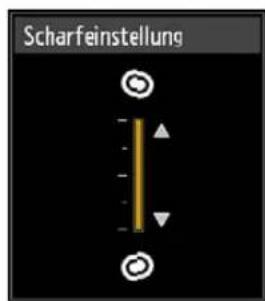
2. Drücken Sie die Pointer-Tasten, um die Bildschärfe einzustellen.

Zum Einstellen der Schärfe verwenden Sie die [▲]/[▼]-Tasten auf der Fernbedienung oder am Projektor.
3. Wenn die Schärfe optimal eingestellt ist, drücken Sie die OK-Taste oder die FOCUS-Taste.

Für die Projektion auf gewölbten Projektionsflächen können Sie die Randschärfe einstellen. Siehe „Randschärfe“ (S118) und „Randschärfe einstellen“ (S199).
■ Bildgröße einstellen
Die Größe des projizierten Bildes kann durch Drücken der ZOOM-Taste auf der Fernbedienung oder der LENS-Taste am Projektor eingestellt werden. Ändern Sie die Position des Projektors, wenn die Bildgröße zu groß bzw. zu klein ist, um mit der Zoom-Funktion angepasst werden zu können. (S44)
1 Drücken Sie die ZOOM-Taste auf der Fernbedienung, um das Fenster „Zoomeinstellung“ aufzurufen.


Wenn Sie die LENS-Taste am Projektor wiederholt drücken, wird zwischen den Fenstern für die Einstellung der verschiedenen Objektivparameter gewechselt. Um das Fenster „Zoomeinstellung“ zu öffnen, drücken Sie die LENS-Taste zweimal (oder dreimal, wenn [Randschärfe] auf [Ein] eingestellt ist).

Zweimal drücken.
![graph TD A["Linsenverschiebung"] --> B["Zoomeinstellung"] B --> C["Randschärfen-Einst."] C --> D["auf [Ein"] gesetzt ist.] D --> E["Wenn [Randschärfe"] auf["Aus"] gesetzt ist.] E --> A](/content/2026/05/896556/images/f9fd3392fc1f9ec551b76d839cd50564a7f654d103e6fdd2d0b770ae8c4f27e1.jpg)
2 Drücken Sie die Pointer-Tasten, um die Bildgröße einzustellen.


![graph TD A["User Group"] --> B["Data Distribution"] B --> C["User Group 1"] B --> D["User Group 2"] B --> E["User Group 3"] C --> F["Central Platform"] D --> F E --> F](/content/2026/05/896556/images/429b62bb5ccdacec4442eafec4719ff40fa4ae4819e5e5331bffb7f57581c7dd.jpg)
Bildschirm
Zum Vergrößern des Bildes verwenden Sie die [A]-Taste auf der Fernbedienung oder am Projektor.
Zum Verkleinern des Bildes verwenden Sie die [▼]-Taste auf der Fernbedienung oder am Projektor.
3 Wenn die gewünschte Bildgröße ausgewählt wurde, drücken Sie die OK-Taste oder die ZOOM-Taste.
■ Bildposition einstellen
Um die Bildposition nach oben, unten, links oder rechts zu verschieben, drücken Sie die SHIFT-Taste auf der Fernbedienung oder die LENS-Taste am Projektor. Mit ihr wird die Position des projizierten Bildes durch das Bewegen des Objektivs nach oben/unten/links/rechts optimal eingestellt. (S48)
1 Drücken Sie die SHIFT-Taste auf der Fernbedienung, um das Fenster „Linsenverschiebung“ anzuzeigen.

![graph TD A["Start"] --> B{Decision} B -->|Yes| C["Process"] B -->|No| D["End"]](/content/2026/05/896556/images/098a475e55a00141c68976badac6f82be3cc3f0a4f8538db127034d88840f394.jpg)
Wenn Sie die LENS-Taste am Projektor wiederholt drücken, wird zwischen den Fenstern für die Einstellung der verschiedenen Objektivparameter gewechselt. Um das Fenster „Linsenverschiebung“ zu öffnen, drücken Sie die LENS-Taste dreimal (oder viermal, wenn [Randschärfe] auf [Ein] eingestellt ist).

![graph TD A["Scharfeinstellung"] -->|Wenn["Randschärfe"] auf["Ein"] gesetzt ist.| B["Randschärfen-Einst."] B -->|Wenn["Randschärfe"] auf["Aus"] gesetzt ist.| C["Zoomeinstellung"] C --> D["Linsenverschiebung"] D -->|Dreimal drücken.| A](/content/2026/05/896556/images/8122049e630b45121ff54851e7171a431426f3a8bb1a703780560babcd43ae53.jpg)
2 Drücken Sie für die Einstellung die Pointer-Tasten.

![graph TD A["Central Road"] --> B["Node 1"] A --> C["Node 2"] A --> D["Node 3"] A --> E["Node 4"] A --> F["Node 5"] A --> G["Node 6"] A --> H["Node 7"] A --> I["Node 8"] A --> J["Node 9"] A --> K["Node 10"] A --> L["Node 11"] A --> M["Node 12"] A --> N["Node 13"] A --> O["Node 14"] A --> P["Node 15"]…](/content/2026/05/896556/images/81760a0dd15d46cca8ce56b75de2ac76f45d9f575c81ffb95b02309cd4451494.jpg)
Zum Verschieben des Bildes nach oben oder unten verwenden Sie die [▲]
▼-Tasten auf der Fernbedienung oder am Projektor.
Zum Verschieben des Bildes nach links oder rechts verwenden Sie die [◀]
[T] Tasten auf der Fernbedienung oder am Projektor.
Um das Bild kontinuierlich in eine bestimmte Richtung zu verschieben, halten Sie die entsprechende Taste gedrückt.
3Wenn die gewünschte Position eingestellt wurde, drücken Sie die OK-Taste.
Position zurücksetzen
Wenn der Projektor ausgeschaltet wird, kehrt das Objektiv nicht automatisch wieder zur Position vor der Verschiebung zurück. Führen Sie das Verfahren zum Zurücksetzen durch, um das Objektiv in seine ursprüngliche Position zu bringen. Halten Sie während der Einstellung der Bildposition die SHIFT-Taste auf der Fernbedienung oder die LENS-Taste am Projektor gedrückt, um das Fenster [Lens-Shift-Reset] anzuzeigen.
Drei Optionen stehen zur Verfügung: +50%, -50%, 0% (Startpos.). Wählen Sie mit den Pointer-Tasten eine Option aus, und drücken Sie dann die OK-Taste.


• Die Objektivposition kann nach dem Zurücksetzen geringfügig von der gewählten Position abweichen (+50%, -50%, 0% (Startpos.)). - Zur genauen Positionierung verwenden Sie die Lens-Shift-Funktion zur Feinabstimmung der Position.
Schritt 4 Bildschirmseitenverhältnis an Projektionsfläche anpassen
Wählen Sie einen optimalen Bildschirmmodus (Bildseitenverhältnis) entsprechend dem Seitenverhältnis der Projektionsfläche, der Signalart des Bildeingangs usw., damit die Größe der Projektionsfläche optimal genutzt wird.
Seitenverhältnis auswählen
Wählen Sie das [Bildseitenverhältnis] basierend auf Eingangssignalart, Bildseitenverhältnis der Leinwand und Auflösung.
Arten von Bildseitenverhältnissen
■ Automatisch
Das Bild wird mit dem Seitenverhältnis des Eingangssignals so groß wie möglich projiziert. Wählen Sie diesen Modus für die normale Bildprojektion.
■ Echte Größe
Das Bild wird mit der Auflösung des Eingangssignals projiziert. Bildschirme von Computern mit einer geringeren Auflösung als der Projektor werden kleiner, aber deutlicher dargestellt als mit anderen Bildseitenverhältnissen.

Bei einigen Eingangssignalen und/oder Auflösungen kann dies möglicherweise nicht ausgewählt werden.
Bildseitenverhältnis auswählen
Drücken Sie die ASPECT-Taste auf der Fernbedienung, und wählen Sie ein passendes Bildseitenverhältnis aus. Drücken Sie die ASPECT-Taste, um das Bildseitenverhältnis zu ändern.
Fernbedienung
Beispiel:![graph TD A["Automatisch"] --> B["Echte Größe"] B --> A](/content/2026/05/896556/images/0e284d69dba237053e04d3f4c8e271f8bce5d47d3e482098fe26cc8c227740e3.jpg)
Sie können jedes beliebige Bildseitenverhältnis auch über den Menüpunkt [Bildseitenverhältnis] auswählen. (S98)
Schritt 5 Trapezverzerrung korrigieren
Um die Trapezverzerrung zu korrigieren (Trapezkorrektur), drücken Sie die KEYSTONE-Taste.
Dafür sind zwei Einstellungsverfahren verfügbar: die horizontale/vertikale Korrektur und die Eckenanpassung.
Die horizontale/vertikale Trapezkorrektur korrigiert die Bildbreite und Bildhöhe getrennt, während die Eckenanpassung die Position der einzelnen Bildecken anpasst.
Eine Anleitung zum Wechseln zwischen den Arten der Trapezkorrektur finden Sie unter „Trapezkorrektur“ (S. 114).

• Die Trapezkorrektur ist möglicherweise in einigen Lens-Shift-Positionen nicht wirksam. - Wenn die Trapezverzerrung zu groß ist und nicht vollständig korrigiert werden kann, richten Sie den Projektor gerade aus, sodass er direkt auf die Leinwand gerichtet ist. - Signale werden digital verarbeitet, wenn die Trapezverzerrung korrigiert wird. Das Bild kann daher geringfügig vom ursprünglichen abweichen. Auch das Seitenverhältnis des Bildes kann sich ändern.
■ Horizontale/Vertikale Trapezkorrektur
1. Drücken Sie die KEYSTONE-Taste auf der Fernbedienung oder am Projektor, um das Fenster „Einst. Trapezkorrektur horizontal/vertikal“ zu öffnen. (Wenn [Trapezkorrektur] auf [Trapez horizontal/vertikal] eingestellt ist.)

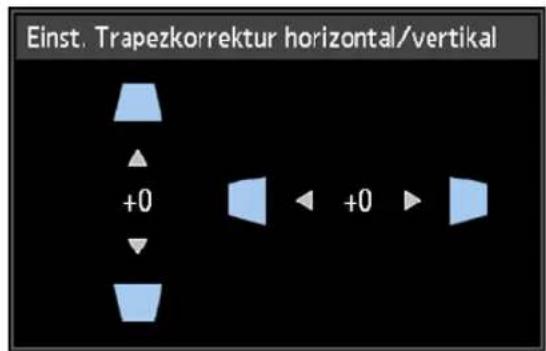
2. Drücken Sie die Pointer-Tasten, um die Dimensionen einzustellen.

Um eine Verzerrung im oberen Bereich zu korrigieren, drücken Sie die [▲]-Taste.
Um eine Verzerrung im unteren Bereich zu korrigieren, drücken Sie die [▼]-Taste.
![graph TD A["User Group"] --> B["Segment 1"] B --> C["Segment 2"] C --> D["Segment 3"] D --> E["Segment 4"] style A fill:#f9f,stroke:#333 style B fill:#ccf,stroke:#333 style C fill:#cfc,stroke:#333 style D fill:#fcc,stroke:#333](/content/2026/05/896556/images/d7a43eb14154fdb0271eee69f61773fe28b41e95f933faafefbe071a1f2fc33b.jpg)
↓

Um eine Verzerrung im rechten Bereich zu korrigieren, drücken Sie die

[-]-Taste.
![graph TD A["Group 1"] --> B{Decision Point} B --> C["Group 2"] C --> D{Decision Point} D --> E["Group 3"] E --> F{Decision Point} F --> G["Group 4"] G --> H{Decision Point} H --> I["Group 5"] I --> J{Decision Point} J --> K["Group 6"] K --> L{Decision Point} L --> M["Group 7"] M --> N{Decision Point…](/content/2026/05/896556/images/0dc66ad5eeb4514119f6c1e415b7cef7a9e773cb24ceced2b45d05b018683784.jpg)
Um eine Verzerrung im linken Bereich zu korrigieren, drücken Sie die [◀]-Taste.
3. Wenn die Trapezverzerrung korrigiert wurde, drücken Sie die OK-Taste.
■ Eckenanpassung
1. Drücken Sie die KEYSTONE-Taste auf der Fernbedienung oder am Projektor, um das Fenster Eckenanpassung zu öffnen. (Wenn [Trapezkorrektur] auf [Eckenanpassung] eingestellt ist.)


2. Drücken Sie die Pointer-Taste zu der Ecke, die korrigiert werden soll, und drücken Sie dann die OK-Taste.


3 Drücken Sie die Pointer-Tasten, um die Ecke einzustellen.


4 Wenn die Einstellung beendet ist, drücken Sie die OK-Taste.
■ Trapezkorrektur zurücksetzen
Zum Zurücksetzen der Trapezkorrektur gehen Sie folgendermaßen vor. Drücken Sie die zweimal die KEYSTONE-Taste auf der Fernbedienung, um das Fenster [Rückstellen Trapezkorrektur] zu öffnen. Wählen Sie dann mit der [◀]-Taste die Option [OK], und drücken Sie die OK-Taste. Die eingestellte Trapezkorrektur wird daraufhin zurückgesetzt.


Schritt 6 Bildqualität (Bildmodus) auswählen
Sie können den Bildmodus auswählen, der für das projizierte Bild am besten geeignet ist.
In den einzelnen Bildmodi können Sie weiterhin Helligkeit, Kontrast, Schärfe, Gamma, HDR-Bereich, Farbeinstellung (S105), erweiterte Einstellungen (S105), Lichtquellenmodus (S109) und Helligkeitswert einstellen. (S109)
Bildmodi
Die verfügbaren Bildmodi variieren je nach gewähltem Eingangssignal.
○: Kompatibel ÷ Nicht kompatibel
| Bildmodus | Kompatible Eingangssignale | Funktionen(1) Umgebungshelligkeit(2) Arten von Bildern(3) Bildmodus-Eigenschaften | |
| Digital PC HDMI | |||
| Standard | ○ | ○ | (1) Hell(2) Computer-Bildschirme oder mit Video-Software abgespielte Medien(3) Weiß und natürliche Farben |
| Präsentation | ○ | ○ | (1) Hell(2) Bilder, die hauptsächlich aus Text bestehen(3) Bildschirm bleibt hell |
| Dynamisch | — | ○ | (1) Hell(2) Mit Video-Software abgespielte Medien(3) Bildschirm bleibt hell |
| Video | — | ○ | (1) Leicht abgedunkelt(2) Videos von Camcordern(3) Nahe dem TV-Farbraum |
| Foto/sRGB | ○ | ○ | (1) Leicht abgedunkelt(2) Digitalbilder von sRGB-kompatiblen Kameras(3) Entspricht dem sRGB-Standard |
| DICOM SIM | ○ | ○ | (1) Leicht abgedunkelt(2) Monochrombilder (z. B. im medizinischen Bereich)(3) An die GSDF-Kurve gemäß DICOM-Standard Teil 14 angepasst |
| Benutzer 1 – 3 | ○ | ○ | Bis zu drei vom Benutzer gewählte Kombinationen der Bildqualitätseinstellungen können im Speicher abgelegt werden (S104). Die gespeicherten Profile werden als Bildmodiausgewählt. |
■ Bildmodus auswählen
Drücken Sie zum Auswählen die IMAGE-Taste auf der Fernbedienung.
Mit jedem Drücken der IMAGE-Taste ändert sich der Bildmodus. (Die angezeigten Bildmodi variieren je nach gewähltem Eingangssignal.)

![graph TD A["Standard"] --> B["Präsentation"] B --> C["Foto/sRGB"] D["Benutzer 1"] --> E["DICOM SIM"] E --> C](/content/2026/05/896556/images/463916701a6f3bbe3a2e34df2e4224aa7a4c2f2e8bfcdaa8fb9d746722ab3487.jpg)
Sie können den Bildmodus auch aus dem [Bildmodus]-Menü auswählen. (S103)
- Die Benutzereinstellungen 1 - 3 werden angezeigt, wenn die gewünschten Bildeinstellungen mithilfe der Benutzerspeicher-Funktion im Bildeinstellungsmenü erstellt und gespeichert wurden. (S103)
Projizieren eines Bildes im DICOM SIM-Modus
Im DICOM-Simulationsmodus (nachstehend „DICOM SIM“ genannt) kann dieser Projektor ein monochromes medizinisches Bild, wie zum Beispiel eine Röntgen-, CT- oder eine MRT-Aufnahme, in einem ähnlichen Farbton wie die DICOM-Norm („Digital Imaging and Communications in Medicine“) projizieren. Um das Bild der DICOM-Norm entsprechend zu projizieren, ist es erforderlich, dass die Grautonkorrektur einen der Umgebung entsprechenden Lumineszenzmesser verwendet. Dieser Projektor verfügt über 21 Farbtonarteneinstellungen für verschiedene Umgebungsbeleuchtungen. Sie können den Farbton in vereinfachter Weise korrigieren, indem Sie das DICOM-Testmuster (S207) auswählen. Das Gerät ist dazu geeignet, ein Bild beispielsweise bei einer medizinischen Vorlesung, einer akademischen Besprechung oder einer Besprechung im Krankenhaus zu projizieren.
Dieser Projektor ist nicht der Display-Monitor für medizinische Abbildungen. Er kann nicht für radiologische Bildauswertungen oder medizinische Untersuchungen verwendet werden.

- Es wird empfohlen, den Farbton bei jeder Verwendung dieses Projektors zu überprüfen, da dieser nicht über die Farbtonkorrektur- und Kalibrierungsfunktionen bei säkularer Änderung verfügt.
- Es kann bis zu etwa 30 Minuten dauern, bis sich die Helligkeit der Projektion dieses Projektors stabilisiert.
■ Umstellen des Modus auf den DICOM SIM-Modus
1 Drücken Sie die IMAGE-Taste auf der Fernbedienung, bis [DICOM SIM] angezeigt wird, oder wählen Sie [DICOM SIM] im [Bildmodus] aus dem [Bildeinstellung]-Menü.


2 Um Testmuster anzuzeigen, drücken Sie die TEST PATTERN-Taste auf der Fernbedienung, oder wählen Sie im Menü [Installationseinstellungen] unter [Testmuster] die Option [Ein]. Drücken Sie die [4]/[ ]-Tasten, um das DICOM-Testmuster auszuwählen.

3 Beobachten Sie das Testmuster, und stellen Sie im Menü [Bildeinstellung] unter [Gamma] den Gammawert ein (S104), bis das Bild optimal ist. 4 Drücken Sie nach der Einstellung die OK-Taste.

Um die Projektion zu optimieren, können Sie Folgendes tun:
- Dunkeln Sie die Umgebungsbeleuchtung ab. • Verringern Sie die Bildgröße. • Verringern Sie den Projektionsabstand.
Schritt 7 Projektor ausschalten
1 Drücken Sie die POWER-Taste, um das unten abgebildete Fenster anzuzeigen.


2 Wenn dieses Fenster angezeigt wird, drücken Sie die POWER-Taste erneut, um den Projektor auszuschalten.
Wenn Sie den Projektor ausschalten, wird die Projektion beendet, die [STAND BY]-Anzeige blinkt rot, und der Projektor beginnt mit der Abkühlphase. Nach dem Abkühlen wechselt der Projektor in den Bereitschaftsmodus. Im Bereitschaftsmodus leuchtet die [STAND BY]-Anzeige durchgängig, anstatt zu blinken.
Wenn Sie mit der Projektion fortfahren und das Gerät nicht ausschalten wollen, drücken Sie eine andere Taste als POWER. Anderenfalls warten Sie, bis die Bestätigungsmeldung ausgeblendet wird.

- Der Projektor kann während der Abkühlphase nicht eingeschaltet werden.
- Wenn der Projektor einem Dauerbetrieb ausgesetzt ist, kann sich die Lebensdauer der internen optischen Bauteile verkürzen.
- Wenn Sie den Projektor längere Zeit nicht verwenden, ziehen Sie den Netzstecker aus der Steckdose.
Nützliche Funktionen
Dieser Abschnitt beschreibt Funktionen, die bei Präsentationen und in anderen Situationen nützlich sind.
Bild vorübergehend ausblenden
Nach einer Präsentation oder um die Aufmerksamkeit des Publikums von der Leinwand abzulenken, kann das projizierte Bild vorübergehend ausgeblendet werden.

Drücken Sie die BLANK-Taste, um das Bild auszublenden. Drücken Sie die BLANK-Taste erneut, um das Bild wieder anzuzeigen.
- Der Status der Leinwand kann eingestellt werden, während das Bild auf dem Menü ausgeblendet wird. (S125)
Bild einfrieren
Die Projektion kann während des Computerbetriebs eingefroren werden, wenn sie z. B. als störend empfunden wird. Auch bei der Wiedergabe von Videos oder Animationen kann das Bild vorübergehend eingefroren werden, um eine Pause einzulegen.

Drücken Sie die FREEZE-Taste, um das bewegte Bild einzufrieren. Der Projektor zeigt dieses Symbol an:
Drücken Sie die FREEZE-Taste erneut, um zur ursprünglichen Anzeige zurückzukehren.
![graph TD A["User Activity"] --> B["Video播放"] B --> C["User Interaction"] C --> D["Video Production"] D --> E["Video Output"] style A fill:#f9f,stroke:#333 style B fill:#ccf,stroke:#333 style C fill:#cfc,stroke:#333 style D fill:#fcc,stroke:#333 style E fill:#ffc,stroke:#333](/content/2026/05/896556/images/5c36f1021635a96c8ed2cb292f8aec0c15ef09c6b9c65e65e7972faa9b454659.jpg)
Leinwand
- Wird auch dann abgebrochen, sobald kein Eingangssignal mehr empfangen wird.
Testmuster projizieren
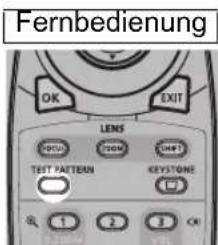
Der Projektor kann auch ohne Eingangssignale ein Testmuster projizieren. Während der Aufstellung können Sie Testmuster projizieren, um zu überprüfen, ob der Projektor korrekt aufgestellt ist.
Um ein Testmuster zu projizieren, drücken Sie die TEST PATTERN-Taste auf der Fernbedienung.
Um die Testmuster-Projektion zu beenden, drücken Sie erneut die TEST PATTERN-Taste.
Einzelheiten zum Projizieren von Testmustern finden Sie unter „Installationseinstellungen“ (S112) oder „Angezeigte Testmuster“ (S207).
Energiespareinstellungen festlegen
Richten Sie die Energiespareinstellungen nach Bedarf ein.
Die folgenden vier Einstellungen sind verfügbar. Die Einzelheiten finden Sie auf der Seite, auf der die Funktion beschrieben ist.
• Lichtquellenmodus (S109)
Ermöglicht die Auswahl eines Modus mit geringerer Helligkeit, um Energie zu sparen.
• Energieverwaltungsmodus (S131)
Schaltet die Lichtquelle bzw. das Gerät automatisch aus, wenn der Projektor eine bestimmte Zeit nicht verwendet wird und kein Eingangssignal vorhanden ist.
• Energieverwaltung Dauer (S132)
Hier legen Sie den Zeitraum fest, nach dem die Lichtquelle bzw. der Projektor bei fehlendem Eingangssignal automatisch abgeschaltet wird, wenn [Energieverwaltungsmodus] auf [Lichtquelle aus] oder [Bereitschaft] eingestellt ist.
- Bereitschaftsstromeinstellung (S131)
Spart Energie im Bereitschaftsmodus, da einige Netzwerkfunktionen deaktiviert sind.
Erweiterte Anleitung
Sicherheitsanweisungen
Vor Inbetriebnahme
Grundfunktionen
Vorgehensweise beim Aufstellen
Vorgehensweise beim Anschließen
Projektionsverfahren
Nützliche Funktionen
Erweiterte Anleitung
Menüs verwenden
Menükonfiguration
Menüeinstellungen
Projektor im Netzwerk verwenden
Erweiterte Projektion
Weitere Informationen
Wartung
Technische Daten des Produkts
Fehlerbehebung
Mithilfe der Menüs können Sie die Funktionen des Projektors genau einstellen.
Menükonfiguration
Das Menüfenster hat folgende sechs Registerkarten.
![Registerkarte [Eingangseinstellungen] (S97) Sie können die Signalart oder die Projektionsmethode der Eingangsbilder einstellen. Registerkarte [Bildeinstellung] (S102) Sie können die Bildqualität und die Farben wie gewünscht einstellen. Registerkarte [Installationseinstellungen] (S112) Diese Einstell…](/content/2026/05/896556/images/e470557be1270cfde259dce37324b955d1348de9f58a887b4599a4368c7fc854.jpg)
Grundlegende Bedienung des Menüs
1 Drücken Sie die MENU-Taste, um das Menüfenster anzuzeigen.


2 Wählen Sie mit den [ ] [ ]-Tasten eine Registerkarte aus.


- Wenn die Position der Registerkarte nicht in Orange hervorgehoben ist, bewegen Sie mit den [▲] [▼]-Tasten die Auswahlmarkierung nach oben.
3 Wählen Sie mit den [▲] [▼]-Tasten ein Element aus.
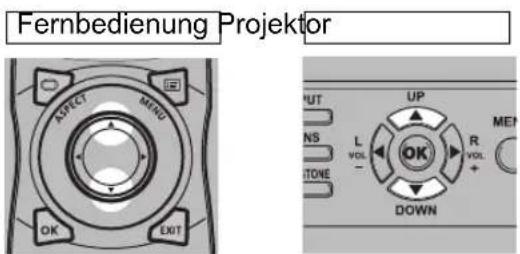
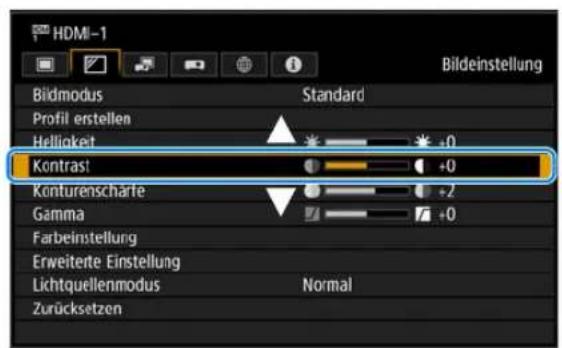
4 Zur Auswahl von Inhalten.
Auswahl von verschiedenen Inhalten in Abhängigkeit von Optionen.
Auswahl aus einer Liste Beispiel: Bildseitenverhältnis (S98)
- Wählen Sie [Bildseitenverhältnis].
- Drücken Sie die OK-Taste oder die [▶]-Taste und eine Liste mit Inhalten wird angezeigt.
- Mit den Tasten [√]/[ ] die gewünschten Inhalte auswählen.
- Wenn Sie die gewünschten Inhalte gefunden haben, drücken Sie die OK-Taste oder ▶.
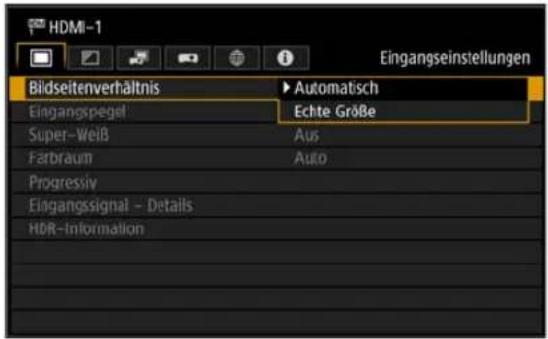
Einstellungen mit den Tasten [◀] / [▶] vornehmen Beispiel: Kontrast (S104)
- Wählen Sie [Kontrast].
- Mit den Tasten [ ] die gewünschten Einstellungen vornehmen.

Auswahl aus einem separaten Fenster (1) Beispiel: NW-Passwort registrieren (S148)
- Wählen Sie [NW-Passwort registrieren].
- Drücken Sie die OK-Taste, um ein anderes Fenster aufzurufen.
- Geben Sie mit den [▲]/[▼]/[◀]/[▶]-Tasten oder mit den Zifferntasten auf der Fernbedienung das Netzwerkpasswort des Projektors ein.

Auswahl aus einem separaten Fenster (2) Beispiel: Zufallsrauschen-Unterdrückung (S106)
- Wählen Sie [Erweiterte Einstellung].
- Drücken Sie die OK-Taste, um ein anderes Fenster aufzurufen.
- Wählen Sie [Zufallsrauschen-Unterdrückung].
- Wählen Sie die Einstellung mit den [▲/▼]-Tasten aus.
- Wenn die Einstellung beendet ist, drücken Sie die OK-Taste.
| Erweiterte Einstellung | |
| Umgebungslicht | Aus |
| Zufallsrauschen-Unterdrückung | Aus |
| MPEG-Rauschunterdrückung | Aus |
| Dynamisches Gamma | Aus |
| Dynamischer Kontrast | Aus |
| Speicherfarbkorrektur | |
| 6-Achsen-Farbeinstellung | Aus |
| Gamma-Feinabstimmung | |
| Zurück | |
5 Durch Drücken der MENU-Taste wird das Menüfenster ausgeblendet. Wenn Sie die EXIT-Taste drücken, wird das Menüfenster ebenfalls ausgeblendet.
Eingangseinstellungen (S97)![graph TD A["Bildseitenverhältnis Automatisch* S98"] --> B["Engangspegel"] B --> C["Super-Weiß"] C --> D["Farbraum"] D --> E["Progressiv"] E --> F["Eingangssignal - Details Eingangssignal S100"] F --> G["HDR-Information"] H["Echte Größe"] --> I["HDMI"] I --> J["Automatisch*"] I --> K["Normal"] I -->…](/content/2026/05/896556/images/e579c8e13166f2fb5c0760df9a5b15061aa72dc7595452650e16309dd6b196fd.jpg)
Bildeinstellung (S102)![Bildmodus Allgemein Standard* Präsentation Foto/sRGB DICOM SIM Benutzer 1 - 3 HDMI Dynamisch Video * Werkseinstellung bzw. Einstellung nach Ausführung der Funktion [Werkseinstellungen].](/content/2026/05/896556/images/225433a57b18b077ff1705736e6b5abe6443280c98cf3d9f46856c7435227e61.jpg)
* Werkseinstellung bzw. Einstellung nach Ausführung der Funktion [Werkseinstellungen].
![graph TD A["Profil erstellen\n(wird angezeigt, wenn [Bildmodus"] nicht auf\n["Benutzer 1"] -["Benutzer 3"] gesetzt ist)] --> B["Profil speichern\n(wird angezeigt, wenn [Bildmodus"] auf\n["Benutzer 1"] -["Benutzer 3"] gesetzt ist)] B --> C["Baseline-Bildmodus\n(wird angezeigt, wenn [Bildmodus"] auf\n…](/content/2026/05/896556/images/6c65b15c053acf5a0f5843393077235854fe886ec276deb890ef1a6d8b98eab2.jpg)
| Benutzer 1 S104 |
| Benutzer 2 |
| Benutzer 3 |
| Farbbalance | |
| Farbtemperatur | |
| Voreinstellung 1 (3) | |
| Voreinstellung 2 (3) | |
| Voreinstellung 3 (3) | |
| Voreinstellung 4 (klarer Film) (3) | |
| Voreinstellung 5 (blauer Film) (3) | |
| R Verstärkung | |
| G Verstärkung | |
| B Verstärkung | |
| R Versatz | |
| G Versatz | |
| B Versatz | |
| Einstellen | ||
| Typ Kunstlicht | ||
| Pegel | Leuchtstoff* | |
| N | ||
| H* | ||
| Aus* | S106 |
| Schwach | |
| Mittel | |
| Stark |
* Werkseinstellung bzw. Einstellung nach Ausführung der Funktion [Werkseinstellungen].
Die Menüoptionen werden unter folgenden Voraussetzungen angezeigt:
(1) Wenn [HDR-Bereich] nicht im Menü angezeigt wird (2) Wenn Bildmodus auf [Video] und HDR auf [Ein] eingestellt ist, oder wenn Bildmodus auf [Video] und HDR auf [Automatisch] eingestellt ist und HDR-Signale zugeführt werden (3) Im Bildmodus [DICOM SIM] (4) Im Bildmodus [Foto/sRGB]
![graph TD A["MPEG-Rauschunterdrückung Aus* S106"] --> B["Dynamisches Gamma Aus*1 S107"] B --> C["Dynamischer Kontrast Aus* S107"] C --> D["Farbmessung (1) Automatisch* S107"] D --> E["HDR Automatisch* S107"] E --> F["Speicherfarbkorrektur Hautfarbe Aus*2 S108"] F --> G["6-Achsen-Farbeinstellung"] G -…](/content/2026/05/896556/images/ea5cb26f73be1454e4a369c6ea3a284c3a91a2544c22e8cc66aebc3878a3b536.jpg)
* Werkseinstellung bzw. Einstellung nach Ausführung der Funktion [Werkseinstellungen].
Die Menüanzeige weicht unter den folgenden Umständen von dem Dargestellten ab:
*1 [Schwach] im Bildmodus [Dynamisch] mit HDMI-Eingangssignal. *2 [Schwach] im Bildmodus [Dynamisch]/[Video] mit HDMI-Eingangssignal.
Die Menüoptionen werden unter folgenden Voraussetzungen angezeigt:
(1) Im Bildmodus [Video] (2) Wenn der Bildmodus nicht auf [DICOM SIM] eingestellt ist und [HDR-Bereich] nicht im Menü erscheint (3) Wenn die Betriebsart nicht auf [Normal] eingestellt ist
Installationseinstellungen (S112)![graph TD A["Positionssperre Aus* S113"] --> B["Bild klappen H/V Keine* S113"] B --> C["Trapezkorrektur Trapez horizontal/vertikal* S114"] C --> D["Profi-Einstellungen S114"] D --> E["Panel-Treibermodus 4096x2160* S114"] E --> F["Mehrfacheingang Modusauswahl DVI-Eingangsmodus S115"] F --> G["DVI-Opti…](/content/2026/05/896556/images/677f2cb5fc6ab7cc5bd42d9d7d66c87c75896de82acf51f1c548bf3cc3b35626.jpg)
Menükonfiguration
![graph TD A["Große Höhe Aus* S118"] --> B["Betriebsart Normal* S118"] B --> C["Randschärfe Aus* S118"] C --> D["Kantenüberblendung Aus* S119"] D --> E["Linsen - Position Position 1 - 3 laden S122"] E --> F["Bildschirmfarbe Normal* S122"] F --> G["Iris Öffnen* S123"] G --> H["Testmuster Aus"] I["Ein"]…](/content/2026/05/896556/images/c905ebe9aca26f648eb273ca190b555221a8188bfa52ac6f9f905e29c6f2a10a.jpg)
Systemeinstellungen (S124)
![graph TD A["Benutzerbildschirm-Einst."] --> B["Logo-Aufzeichnung"] B --> C["Logoposition Oben L"] C --> D["Kein Signalbildschirm"] E["S125"] --> F["S125"] F --> G["Oben R"] F --> H["Mitte*"] F --> I["Unten L"] F --> J["Unten R"] G --> K["S125"] H --> K I --> K J --> K K --> L["S125"] L --> M["Schwar…](/content/2026/05/896556/images/c0df8a9a5fcc8e821780f47860495cd689be5f6136577b2268b273dd5d4b58f5.jpg)
* Werkseinstellung bzw. Einstellung nach Ausführung der Funktion [Werkseinstellungen].
* Werkseinstellung bzw. Einstellung nach Ausführung der Funktion [Werkseinstellungen].
Menükonfiguration
![graph TD A["Audio in-Anschluss-Auswahl S130"] --> B["DVI-1 Aus"] B --> C["Audio in*"] B --> D["DVI-2 Aus"] D --> E["Audio in*"] D --> F["DVI-3 Aus"] F --> G["Audio in*"] F --> H["DVI-4 Aus"] H --> I["Audio in*"] H --> J["HDMI-1 Aus"] J --> K["Audio in"] J --> L["HDMI-2 Aus"] L --> M["Audio in"] L --…](/content/2026/05/896556/images/0293c757d5bbc387117322f36fe75be4d465e72565d0f06f0ae72aba96577c01.jpg)
![graph TD A["Bewegungsunschärfe-Unterdrk. Aus* S132"] --> B["Sprache Englisch* Türkisch S133"] B --> C["Sonstige Einstellungen"] C --> D["Passwort-Einstellungen"] D --> E["Passwort registrieren S134"] E --> F["Datums- und Uhrzeiteinstellungen"] F --> G["Anzeigeformat für das Datum"] G --> H["Sommerze…](/content/2026/05/896556/images/b14758c3c78c3699e6696679a364d7aeb61b1f1bec7aed9d13712d8d0ddde0e7.jpg)
Menükonfiguration
![graph TD A["Sonderzeitraum 1 Aus*"] --> B["Ein"] A --> C["Bearbeiten"] C --> D["Zeitraum"] C --> E["Wochentag"] C --> F["Zurücksetzen"] C --> G["Zurücksetzen"] C --> H["Zurücksetzen"] A --> I["Sonderzeitraum 2 Aus*"] I --> J["Ein"] I --> K["Bearbeiten"] K --> L["Zeitraum"] K --> M["Wochentag"] K -->…](/content/2026/05/896556/images/1d8aa8d6ae4d3550e0659320c795f69f1b0a76c0e261737dc287b1c8ee9294c1.jpg)
Leistungszähler S141
Firmware Ja / Nein S141
Werkseinstellungen OK / Abbrechen S142
Netzwerkeinstellung (S143)
Sperre Netzwerkeinstellung Entsperren S148
NW-Password-Einstellung Aus S148
NW-Passwort registrieren S148
Netzwerk (Kabel/kabellos) Aus/Aus* S149
4K600STZ/4K600Z Ein/Aus
Netzwerkfunktion
4K601STZ/4K601Z Ein
Detaileinstellungen (Kabel)
4K600STZ/4K600Z
Detaileinstellungen
4K601STZ/4K601Z
MAC-Adresse
Detail. IPv4-Adresseinstellungen
IPv6
Detail. IPv6-Adresseinstellungen
Netzwerk-Initialisierung
Sperren*
Ein*
Ein/Ein (Pj AP)
Aus/Ein (Pj AP)
Aus/Ein (Infra)
Aus*
S149
IP-Adresse
Subnetzmaske
Gateway-Adresse
DHCP
Aus*
Ein
TCP/IP-Einst.
IP-Adresse
Subnetzmaske
Gateway-Adresse
Aus
Ein
Lokale Verknüpfung
Auto
Manuell
Gateway
Auto-Einstellungen
Aus
Ein
Manuelle Einstellungen
IP-Adresse
Präfixlänge
Gateway-Adresse
Ja / Nein
* Werkseinstellung bzw. Einstellung nach Ausführung der Funktion [Werkseinstellungen].
![graph TD A["Detaielinstellungen (kabellos) S154\n4K600STZ/4K600Z"] --> B["Modus"] B --> C["SSID"] C --> D["Sicherheit"] D --> E["Kanal"] E --> F["Signalstärke"] F --> G["MAC-Adresse"] G --> H["Wi-Fi Protected Setup PBC"] H --> I["Manuelle Einstellungen Modus"] I --> J["Detail. IPv4-Adresseinstellung…](/content/2026/05/896556/images/25331b37ea167eff1f25d150a994439efa3a867193d7c336a42f3fad59270caf.jpg)
* Werkseinstellung bzw. Einstellung nach Ausführung der Funktion [Werkseinstellungen].
| PJLink Aus S159 |
| AMX Device Discovery Aus* S160 |
| Crestron RoomView Aus* S160 |
| Information E-Mail-Senderadresse S161 |
| Ein* | ||
| Ein | ||
| Ein | ||
| E-Mail-Empfängeradresse | ||
| Detailinformationen (Kabel)4K600STZ/4K600Z | ||
| Detailinformationen4K601STZ/4K601Z | ||
| IPv4 | ||
| IPv6 | ||
| Lokale Verknüpfung | ||
| Auto | ||
| Manuell | ||
| Detailinformationen (Kabellos)4K600STZ/4K600Z | ||
| IPv4 | ||
| IPv6 | ||
| Lokale Verknüpfung | ||
| Auto | ||
| Manuell | ||
Information (S162)
| Modellbezeichnung |
| Eingangssignal |
| Firmware |
| Seriennummer |
| Projektornutzungszeit |
| IP-Adresse (Kabel)4K600STZ/4K600Z |
| IP-Adresse4K601STZ/4K601Z |
| IP-Adresse (kabellos)4K600STZ/4K600Z |
| Projektorname |
| Kommentare |
| Systeminformations-ID |

Folgende Einstellungen werden auch nach Wiederherstellung der Werkseinstellungen nicht zurückgesetzt.
• Ausgewähltes Eingangssignal - Bildeinstellung
- Profil speichern
- Baseline-Bildmodus
- Lichtquellenmodus
- Helligkeitswert
• Installationseinstellungen
- Linsen - Position
- Systemeinstellungen
- Registrierung
- Erweiterte Registrierung
- Große Höhe
- Betriebsart
- Einstellwert für Randschärfe
- Fernsteuerungskanal
- Serielle Kommunikation (Stoppbit)
- Bereitschaftsstromeinstellung
- Schnellstart
- Sprache
- Datums- und Uhrzeiteinstellungen
- Zeitplan
- Gamma wiederherstellen
- Temperatur für Panel einstellen
- Trigger-Ausgang
- Leistungszähler
- Luftfilterzähler
- Firmware
- Netzwerkeinstellung
• Information
Menüeinstellungen
Eingangseinstellungen
In diesem Abschnitt werden die Einstellungen für das Bildseitenverhältnis usw. beschrieben.

Menüfenster bei Eingangssignal HDMI-1
| Menü Funktion | Details | |
| Bildseitenverhältnis Bildseitenverhältnis auswählen. S98 | ||
| Eingangspegel Eingangspegel für HDMI-Signale auswählen. S98 | ||
| Super-Weiß Super-Weiß-Modus für HDMI-Signale auswählen. S98 | ||
| Farbraum Farbraum für HDMI-Signale auswählen. S99 | ||
| Progressiv | Legt das I/P-Konvertierungsverfahren für eingehende Interlaced-Signale fest. | S99 |
| Eingangssignal - Details | Zeigt Informationen zum Eingangssignal an den verwendeten Eingangsbuchsen an. | S100 |
| HDR-Information | Zeigt den Dynamikumfang und Mastering InfoFrame für HDMI-Signale an. | S101 |
Nicht verfügbare Menüs werden grau dargestellt oder sind ausgeblendet.
Bildseitenverhältnis

[Eingangseinstellungen] > [Bildseitenverhältnis]
Hier legen Sie das Seitenverhältnis der projizierten Bilder fest.
| Option Funktion | |
| Automatisch | Ein Bild wird mit dem Bildseitenverhältnis des Eingangssignals projiziert. |
| Echte Größe Das Bild wird mit der Auflösung des Eingangssignals projiziert. | |
Nicht verfügbare Menüs sind ausgeblendet.

Mit der ASPECT-Taste auf der Fernbedienung können ebenfalls die [Bildseitenverhältnis]-Einstellungen ausgewählt werden.
Eingangspegel

[Eingangseinstellungen] > [Eingangspegel]
Hier stellen Sie den Eingangspegel für das über HDMI projizierte Signal ein.
| Option Funktion | |
| Automatisch | Wechselt automatisch den Eingangspegel auf Basis des Eingangssignals. |
| Normal Begrenzt den | Eingangspegel auf 16 bis 235. |
| Erweitert Ermöglicht | den vollen Eingangspegelbereich von 0 bis 255. |

- Diese Einstellung ist nur für RGB-HDMI-Signale verfügbar.
- Im Modus [Automatisch] wird der Signalpegel automatisch ausgewählt. (Diese Funktion wird möglicherweise nicht von allen Geräten unterstützt.)
- Wenn der HDMI-Ausgang des angeschlossenen Geräts auf [Normal] oder [Erweitert] eingestellt werden kann, empfehlen wir die Einstellung [Erweitert]. Der Bildkontrast wird verbessert und dunkle Stellen werden naturgetreuer abgebildet. In diesem Fall stellen Sie den [Eingangspegel] des Projektors auf [Automatisch] oder [Erweitert]. Weitere Informationen finden Sie in der Bedienungsanleitung des Geräts, das am Projektor angeschlossen ist.
Super-Weiß

[Eingangseinstellungen] > [Super-Weiß]
Mit dieser Einstellung werden die Weiß-Signale im HDMI-Eingangssignal im Wertebereich von 16 bis 235 bei 100% bis 109% Helligkeit (Luminanz 235 bis 255) projiziert.
| Option Funktion | |
| Aus | Super-Weiß ist deaktiviert. Weiß-Signale mit einem Eingangspegel von 235 werden mit 100% Helligkeit projiziert. Alle Weiß-Signale mit einem Eingangswert von mehr als 235 werden ebenfalls mit 100% Helligkeit projiziert. |
| Ein | Eingangssignale im Wertebereich von 16-235 werden umgewandelt, so dass ein Eingangspegel von 255 als 109% Weiß mit 100% Helligkeit projiziert wird. |

- Super-Weiß hat keine Auswirkung, wenn [Eingangspegel] auf [Erweitert] eingestellt ist.
- Wählen Sie für diese Einstellung [Aus], wenn die Projektion mit [Ein] verzerrt oder unnatürlich wirkt.
- Wenn diese Option auf [Ein] gesetzt wird, wird das gesamte Bild dunkler.
Farbraum

[Eingangseinstellungen] > [Farbraum]
Wählen Sie den Farbraum für HDMI-Signale aus.
| Option Funktion | |
| Automatisch | Das optimale Farbformat für die Eingangssignale wird automatisch eingestellt. |
| RGB Der Projektor muss das Eingangssignal als ein RGB-Signal behandeln. | |
| YCbCr | Der Projektor muss das Eingangssignal als ein Farbdifferenzsignal behandeln. |
Progressiv

[Eingangseinstellungen] > [Progressiv]
Führt eine für Standbilder in filmischen Inhalten oder bewegte Bilder in Videos optimierte Progressive-Verarbeitung aus, wenn Interlaced-HDMI-Signale zugeführt werden.
| Option Funktion | |
| Aus Die Progressiv- | Verarbeitung nicht ausführen. |
| Film/Auto | Geeignet für Standbilder oder typische bewegte Bilder. Führt Progressiv-Verarbeitung durch, die für Videos bzw. filmische Inhalte optimiert ist. |
| Video 1 | Geeignet für die Projektion von Videos mit hoher Bildqualität und relativ langsamen Bewegungen. Die Progressiv-Verarbeitung ist für HD-Videos optimiert. |
| Video 2 | Geeignet für die Projektion von Videos mit schnelleren Bewegungen. Die Progressiv-Verarbeitung ist für schnell bewegte Videos optimiert. |
| 25p/30p (PsF) | Führt Progressiv-Verarbeitung durch, die für Videos der Normen 1080 PsF/25 oder 1080 PsF/30 (25 bzw. 30 Vollbilder pro Sekunde) optimiert ist. |

Sollten sich in einem schnell bewegten Bild Störungen (z. B. Flimmern, horizontale Linien) bemerkbar machen, wählen Sie [Aus].
Eingangssignal - Details

[Eingangseinstellungen] > [Eingangssignal - Details]
Zeigt Informationen zu den ausgewählten Eingangssignalen an den verwendeten Eingangsbuchsen an.

Im Mehrfacheingangsmodus sind Buchsen mit falschen Eingangssignalen möglicherweise mit dem Symbol „1 gekennzeichnet. In diesem Fall entsprechen die Signale nicht den Anforderungen.
- HDMI-Eingang
Zeigt Informationen zu Auflösung, vertikale Frequenz, Farbformat (bei YCbCr: Farbformat und Subsampling, bei RGB: Farbformat und -umfang), Farbtiefe, VIC und Kolorimetrie an.

In dem obigen Beispiel hat das HDMI-1/2-Eingangssignal eine Auflösung von 2048 x 2160, eine vertikale Frequenz von 60,000 Hz, das Farbformat YCbCr/Subsampling 4:4:4 und eine Farbtiefe von 8 Bit.
Wenn keine weiteren Informationen vom Eingangssignal angezeigt werden, erscheint die Markierung „*“.
• DVI-Eingang
Zeigt die Auflösung und die vertikale Frequenz an.

In dem obigen Beispiel hat das DVI-1/2/3/4-Eingangssignal eine Auflösung von 1024 x 2160 und eine vertikale Frequenz von 60,000 Hz.
HDR-Information

[Eingangseinstellungen] > [HDR-Information]
Bei der Zuführung von HDMI-Signalen werden Angaben zu Dynamikumfang und Mastering InfoFrame angezeigt.
Der Projektor ermittelt und zeigt an, ob HDMI-Signale den Kontrastumfang SDR oder HDR haben.
HDMI-Signale mit HDR enthalten Farb- und Helligkeitsinformationen, die angezeigt werden. Folgende Informationen werden angezeigt.
| HDR-Information | ||
| EOTF | Traditional gamma-HDR | |
| Display primaries[0] | x:0.2650 | y:0.6900 |
| Display primaries[1] | x:0.1500 | y:0.0600 |
| Display primaries[2] | x:0.6800 | y:0.3200 |
| White point | x:0.3127 | y:0.3290 |
| Max display mastering luminance | 4000 cd/m2 | |
| Min display mastering luminance | 0.0050 cd/m2 | |
| Max content light level | 1500 cd/m2 | |
| Max frame-average light level | 300 cd/m2 | |
| Zurück | ||
| Element Angezeigte Informationen Details | |||
| EOTF | Traditional gamma-SDR SDR-Signal | Signal | Zeigt verschiedene Gamma-Informationen des Videoinhalts an |
| SMPTE ST 2084 HDR-Signal | |||
| Display primaries [0],[1],[2] | x: 0.00002 – 1.00000y: 0.00002 – 1.00000 | Koordinaten der drei Eckpunkte des Gamut-Dreiecks in dem Farbraum | |
| White point | x: 0.00002 – 1.00000y: 0.00002 – 1.00000 | Koordinaten von „Weiß“ in dem Farbraum | |
| Max display mastering luminance | 1 – 65535 cd/m2 | Maximale Leuchtdichte der Anzeige, die beim Erstellen der Videoinhalte verwendet wurde | |
| Min display mastering luminance | 0.0001 – 6.5535 cd/m2 | Minimale Leuchtdichte der Anzeige, die beim Erstellen der Videoinhalte verwendet wurde | |
| Max content light level 1 – 65535 cd/m2 | Maximale Leuchtdichte von Szenen in Videoinhalten | ||
| Max frame-average light level | 1 – 65535 cd/m2 | Mittlere Leuchtdichte von Szenen in Videoinhalten | |
Bildeinstellung
In diesem Abschnitt werden die Einstellungen zur Bildqualität wie Helligkeit, Kontrast und Konturenschärfe beschrieben.

Menüfenster bei Eingangssignal HDMI-1
| Menü Funktion | Details | |
| Bildmodus * | Hier wählen Sie die allgemeine Bildqualität aus, die zum projizierten Bild passt. | S103 |
| Profil erstellen | Die gewünschten Bildqualitätseinstellungen als Profile speichern. | S104 |
| Baseline-Bildmodus | Wird nur angezeigt, wenn der Bildmodus auf ein Benutzerprofil von [Benutzer 1] bis [Benutzer 3] eingestellt ist. Zeigt den Bildmodus an, der zum Erstellen des Profils verändert wurde. | S104 |
| Helligkeit * Bildhelligkeit einstellen. S104 | ||
| Kontrast * Bildkontrast einstellen. S104 | ||
| Konturenschärfe * Bildkonturenschärfe einstellen. S104 | ||
| Gamma * Verlust von Details in Schatten und Lichtern korrigieren. S104 | ||
| HDR-Bereich * | Auswahl des zu verwendenden Bereichs im Dynamikumfang von SMPTE ST 2084. | S104 |
| Farbeinstellung * Feinabstimmung der Bildfarben. S105 | ||
| Erweiterte Einstellung * | Feinabstimmung für Rauschminderung und Farbton. | S105 |
| Lichtquellenmodus * | Einstellen von Projektionshelligkeit und Geräuschpegel im Betrieb. | S109 |
| Helligkeitswert * | Einstellen der Projektionshelligkeit, die über den Treiberstrom der Laserdiode gesteuert wird. | S110 |
| Zurücksetzen | Hier können Sie die aktuellen Bildqualitätseinstellungen auf die Standardeinstellungen zurücksetzen. | S110 |
Nicht verfügbare Menüs werden grau dargestellt oder sind ausgeblendet.
* Die Einstellungen werden als geänderte Einstellungen für das aktuelle Eingangssignal und den Bildmodus gespeichert.
Bildmodus

[Bildeinstellung] > [Bildmodus]
Hier wählen Sie die allgemeine Bildqualität aus, die zum projizierten Bild passt. Kann auch mit der IMAGE-Taste auf der Fernbedienung ausgewählt werden.
| Option Arten von Bildern Eigenschaften | ||
| Standard | Computer-Bildschirme oder abgespielte Medien mit Video-Software | Insgesamt hell; weiß, mit natürlichen Farben |
| Präsentation | Bilder, die hauptsächlich aus Text bestehen | Insgesamt hell |
| Dynamisch Videos Insgesamt hell | ||
| Video Videos von Camcordern Etwas dunkel; Farben ähneln TV | ||
| Foto/sRGB | Digitalbilder von sRGB-kompatiblen Kameras | Etwas dunkel; entspricht dem sRGB-Standard |
| DICOM SIM | Medizinische oder andere monochrome Bilder | Entspricht dem DICOM-Standard Teil 14. Der Projektor kann jedoch nicht für Diagnosen oder ähnliche Anwendungen eingesetzt werden. |
| Benutzer 1 bis 3 | Sie können bis zu drei Benutzerprofile für Ihre Bildqualitätseinstellungen speichern. Die gespeicherten Profile sind in dieser Einstellung als Bildmodus verfügbar. | |
Nicht verfügbare Menüs werden grau dargestellt oder sind ausgeblendet.

- Sie können die Bildqualität in jedem Bildmodus über die folgenden Elemente einstellen: [Helligkeit], [Kontrast], [Konturenschärfe], [Gamma], [HDR-Bereich], [Farbeinstellung], [Erweiterte Einstellung], [Lichtquellenmodus] und [Helligkeitswert].
- Wenn im Bildmodus [Präsentation] ein Flimmern auftritt, versuchen Sie es mit der Umstellung auf [Foto/sRGB] oder [Standard].
Profil erstellen

[Bildeinstellung] > [Profil erstellen]
Hier speichern Sie die gewünschten Bildqualitätseinstellungen in bis zu drei Benutzerprofilen.

• Die gespeicherten Einstellungen sind [Helligkeit], [Kontrast], [Konturenschärfe], [Gamma], [HDR-Bereich], [Farbeinstellung], [Erweiterte Einstellung], [Lichtquellenmodus] und [Helligkeitswert]. - Obwohl nur 3 Benutzerprofile angezeigt werden, sind für die zugeführten Signaltypen (DVI-D oder HDMI) jeweils separate Profile aktiviert. Daher ist es möglich, bis zu sechs Einstellungen zu speichern. - Der Name des Bildmodus, der als Grundlage für die geänderten Einstellungen diente, wird ebenfalls im Benutzerspeicher abgelegt. Wenn ein Benutzerspeicher als Bildmodus gewählt wird, wird der Bildmodus, der als Grundlage für diesen Benutzerspeicher diente, im Menü als [Baseline-Bildmodus] angezeigt.
Helligkeit

[Bildeinstellung] > [Helligkeit]
Bildhelligkeit einstellen.
Kontrast

[Bildeinstellung] > [Kontrast]
Hier können Sie den Kontrast härter oder weicher einstellen.
Konturenschärfe

[Bildeinstellung] > [Konturenschärfe]
Bildkonturenschärfe einstellen.
Gamma

[Bildeinstellung] > [Gamma]
Hier korrigieren Sie Bildbereiche, die für eine gute Sichtbarkeit zu dunkel oder zu hell sind.

Für feinere Einstellungen wählen Sie Gamma-Feinabstimmung (S109).
HDR-Bereich

[Bildeinstellung] > [HDR-Bereich]
Auswahl des zu verwendenden Bereichs im Dynamikumfang von SMPTE ST 2084. [Gamma] wird nicht angezeigt, wenn das Menü die Option [HDR-Bereich] enthält.

[HDR-Bereich] kann nur in den folgenden Fällen eingestellt werden:
- Bildmodus (S103) ist [Video] und HDR (S107) ist [Ein]
- Bildmodus (S103) ist [Video], HDR (S107) ist [Automatisch], und HDR-Signale werden zugeführt
Farbeinstellung

[Bildeinstellung] > [Farbeinstellung]
Hier legen Sie Farbeinstellungen wie Farbpegel, Farbbalance und Farbtemperatur fest.

Menüfenster bei allen Bildmodi außer DICOM SIM
| Untermenü Funktion | |
| Farbpegel Dient zum Einstellen der Intensität von Farben. | |
| Farbbalance Stellt die Farbbalance eines Bildes mit Lila- bzw. Grünstich ein. | |
| Farbtemperatur Dient dem | Einstellen der Farbtemperatur. |
| R / G / B Verstärkung Dient | dem Einstellen der Intensität der einzelnen Farben. |
| R / G / B Versatz Dient dem | Einstellen des Versatzes von jeder Farbe. |

Im Bildmodus [DICOM SIM] wird die [Farbtemperatur] nicht auf numerische Werte eingestellt, sondern auf eine der folgenden fünf Voreinstellungen.
Voreinstellung 1: Priorität Helligkeit, bezogen auf DICOM-Standard, Part 14. Voreinstellung 2: Priorität Farbton, bezogen auf DICOM-Standard, Part 14. Voreinstellung 3: Einstellen der Farbe gemäß DICOM-Standard Teil 14. Voreinstellung 4: Farbwiedergabe von Röntgenfilm (Klarer Film). Voreinstellung 5: Farbwiedergabe von Röntgenfilm (Blauer Film).
Erweiterte Einstellung

[Bildeinstellung] > [Erweiterte Einstellung]
Feinabstimmung für Rauschminderung und Farbton.

| UmgebungslichtMit diesen Einstellungen minimieren Sie die Auswirkungen von Umgebungslicht auf dem Bildschirm. | ||
| Untermenü Funktion | ||
| Aus Es wird keine Korrektur vorgenommen. | ||
| Einstellen | Typ | Kunstlicht Für Umgebungslicht von herkömmlichen Glühlampen oder Leuchtstofflampen dieser Farbe. |
| Leuchtstoff Für Umgebungslicht einer Tageslicht-Leuchtstofflampe. | ||
| Pegel | N Für normale Helligkeit des Umgebungslichts. | |
| H Für helles Umgebungslicht. | ||
| Beispiele für Umgebungslichtpegel-Einstellungen | ||
| Pegel Beispiel Räumlichkeit | ||
| N Projektionsraum, Bar mit Übertragung von Sportereignissen usw. | ||
| H Tagungsraum, Seminarraum usw. | ||
| [30CT] Diese Einstellung ist verfügbar, wenn der Bildmodus auf [Foto/sRGB] eingestellt ist. Diese Einstellung ist verfügbar, wenn der Baseline-Bildmodus auf [Foto/sRGB] eingestellt ist. | ||
| Zufallsrauschen-UnterdrückungReduziert Bildrauschen, das mit Schwingungen mit zufälliger Frequenz und Amplitude verbunden ist. | ||
| Option Funktion | ||
| Aus Deaktiviert die Zufallsrauschen-Unterdrückung. | ||
| Schwach | Hier können Sie eine von drei Intensitätsstufen für die Zufallsrauschen-Unterdrückung auswählen. | |
| Mittel | ||
| Stark | ||
| [Wählen Sie [Schwach] für schnell bewegte Bilder oder [Stark] für langsam bewegte Bilder. | ||
| MPEG-RauschunterdrückungMPEG-Bildrauschen reduzieren. | ||
| Option Funktion | ||
| Aus Deaktiviert die MPEG-Rauschminderung. | ||
| Schwach | Hier können Sie eine von drei Intensitätsstufen für die MPEG-Rauschminderung auswählen. | |
| Mittel | ||
| Stark | ||
| Dynamisches GammaSie können die Abstufung heller und dunkler Bildbereiche automatisch einstellen. | |
| Option Funktion | |
| Aus Einstellung | „Dynamisches Gamma“ deaktivieren. |
| Schwach | Hier können Sie eine von drei Stufen für die Einstellung „Dynamisches Gamma“ auswählen. |
| Mittel | |
| Stark | |
| Dynamischer KontrastFür dunkle Bilder, macht dunkle Bildbereiche noch dunkler. | |
| Option Funktion | |
| Aus Deaktiviert | die dynamische Kontrastanpassung. |
| Modus 1 | Geeignet für Videos und Diashows.Erhöht leicht den Kontrast und eignet sich für helleBetrachtungsumgebungen. Der Kontrast wird als Reaktion auf Änderungen im Eingangssignal automatisch angepasst. |
| Modus 2 | Eignet sich für Diashows und Videos mit Szenen, die sich allmählich ändern (wie z. B. Landschaften). Erhöht den Kontrast und eignet sich für dunkle Betrachtungsumgebungen. Der Kontrast wird als Reaktion auf Änderungen im Eingangssignal automatisch angepasst. |
| Modus 3 | Geeignet für Videos mit vielen Szenenwechseln. Erhöht den Kontrast und eignet sich für dunkle Betrachtungsumgebungen. Der Kontrast wird als Reaktion auf Änderungen im Eingangssignal automatisch und aggressiver angepasst. |
| FarbmessungHier wählen Sie den Eingangsfarbraum. | |
| Option Funktion | |
| Automatisch | Legt anhand der Eingangssignale den optimalen Farbraum fest (BT.709 oder BT.2020). |
| BT.709 Erzwingt | die Anwendung des Farbraums BT.709. |
| BT.2020 Erzwingt | die Anwendung des Farbraums BT.2020. |
| [Farbmessung] kann nur eingestellt werden, wenn der Bildmodus (S103) auf [Video] festgelegt ist. | |
| HDR (High Dynamic Range)Mit der Einstellung HDR-Bereich werden größere Helligkeitsunterschiede projiziert, das heißt, Lichter und Schatten werden detailreicher wiedergegeben. | |
| Option Funktion | |
| Automatisch HDR | wird automatisch aktiviert, wenn HDR-Signale zugeführt werden. |
| Aus HDR wird deaktiviert. | |
| Ein HDR wird immer verwendet. | |
| [HDR] kann nur eingestellt werden, wenn der Bildmodus (S103) auf [Video] festgelegt ist. | |
| Speicherfarbkorrektur (Hautfarbe/Himmelblau/Grün)Verstärkt Hautfarben, Himmelblau und Grüntöne, so dass diese Farben stärker dem erinnerten Eindruck des Betrachters entsprechen. | |
| Option Funktion | |
| Aus Keine Korrektur. | |
| Schwach | Gibt die Intensität der Korrektur an.Mittel |
| Stark | |
 Mit der Einstellung [Zufallsrauschen-Unterdrückung] oder [MPEG-Rauschunterdrückung] erscheint die Bildauflösung möglicherweise geringer. Mit der Einstellung [Zufallsrauschen-Unterdrückung] oder [MPEG-Rauschunterdrückung] erscheint die Bildauflösung möglicherweise geringer. | |
| 6-Achsen-FarbeinstellungZur Feinabstimmung der Farben RGB (Rot, Grün, Blau) und CMY (Cyan, Magenta, Gelb) in Bildern. | |
| Untermenü Funktion | |
| Aus Deaktiviert die 6-Achsen-Farbeinstellung. | |
| Einstellen |  Wählen Sie mit den [▲/ [ ]-▼asten [ Farbton], [ Sättigung] oder [ :Helligkeit] aus, und nehmen Sie dann die Einstellungen mit den [ ] /◀ [▶Tasten vor. Wählen Sie mit den [▲/ [ ]-▼asten [ Farbton], [ Sättigung] oder [ :Helligkeit] aus, und nehmen Sie dann die Einstellungen mit den [ ] /◀ [▶Tasten vor. |
| Zurücksetzen Setzt alle Einstellwerte auf Null zurück. | |
Gamma-Feinabstimmung
Zum Einstellen der vier Gammakurven (weiß, rot, grün, blau). Rot, Grün und Blau können separat eingestellt werden. Wenn Weiß eingestellt wurde, wird die Einstellung auch auf die anderen drei Farben übertragen. Denken Sie daran, dass die vorherigen Einstellungen überschrieben werden, wenn Einstellungen an einer Farbe vorgenommen werden.

Wählen Sie mit den [▲] / [▼]-Tasten eine Farbe aus, und drücken Sie dann die OK-Taste. Wählen Sie dann mit den [▼] / [◀]-Tasten einen Einstellpunkt aus, und nehmen Sie die Einstellungen mit den [▲] / [▶]-Tasten vor.

- [Gamma-Feinabstimmung] ist in allen Bildmodi außer [DICOM SIM] verfügbar, sofern [HDR-Bereich] nicht im Menü angezeigt wird.
- Einzelheiten zur Gamma-Feinabstimmung finden Sie auf Seite 104.
- Verwenden Sie Eingangssignale oder ein Testmuster für die Einstellung.
Lichtquellenmodus

[Bildeinstellung] > [Lichtquellenmodus]
Durch Absenkung der Projektionshelligkeit werden Stromverbrauch und Lüftergeräusche reduziert.
| Option Funktion | |
| Normal Projiziert Bilder mit voller Helligkeit. | |
| Leise 1 Reduziert die Helligkeit und macht die Projektion ruhiger. | |
| Leise 2 Reduziert Helligkeit und Geräusche noch stärker. | |
| Einstellen | Anhand der angegebenen Helligkeit wird die Lüftergeschwindigkeit automatisch reguliert.Mit den [◀] [ ]-Fasten können Sie die Helligkeit in dem angezeigten Fenster „Helligkeitswert-Einstellung“ anpassen. [Helligkeitswert] wird angezeigt, wenn der Lichtquellenmodus auf [Einstellen] gesetzt ist. [Helligkeitswert] wird angezeigt, wenn der Lichtquellenmodus auf [Einstellen] gesetzt ist. |

[Lichtquellenmodus] wird in der Betriebsart [Normal] angezeigt. Wenn die Betriebsart (S118) nicht auf [Normal] gesetzt ist, wird [Helligkeitswert] anstelle von [Lichtquellenmodus] angezeigt.
Helligkeitswert

[Bildeinstellung] > [Helligkeitswert]
Hier stellen Sie die Projektionshelligkeit über die Regelung der Laserdiode ein. Stellen Sie die Helligkeit mit den [◀] / [▶]-Tasten ein.


Wenn die Betriebsart (S118) nicht auf [Normal] gesetzt ist, wird [Helligkeitswert] anstelle von [Lichtquellenmodus] angezeigt.
Zurücksetzen

[Bildeinstellung] > [Zurücksetzen]
Hier können Sie die aktuellen Bildqualitätseinstellungen auf die Standardeinstellungen zurücksetzen.
| Option Funktion | |
| OK Setzt die Bildeinstellungen zurück. | |
| Abbrechen Bricht das Zurücksetzen der Bildeinstellungen ab. |

- Wenn Sie die Einstellungen zurücksetzen, während der [Bildmodus] auf eines der Profile [Benutzer 1] bis [Benutzer 3] eingestellt ist, werden die gespeicherten Originaleinstellungen des entsprechenden Benutzerprofils wiederhergestellt.
- Nur die Einstellung für die Kombination von Eingangssignal und Bildmodus für die aktuelle Projektion wird zurückgesetzt. • Die folgenden Einstellungen werden zurückgesetzt (initialisiert).
• Helligkeit • Kontrast • Konturenschärfe • Gamma • HDR-Bereich • Farbpegel • Farbbalance • Farbtemperatur • R/G/B Verstärkung • R/G/B Versatz • Umgebungslicht (Typ/Pegel) • M P E G - Rauschunterdrückung • Farbmessung • HDR • Speicherfarbkorrektur • 6-Achsen-Farbeinstellung (Farbton/Sättigung/Helligkeit) • Helligkeitswert • Gamma - Feinabstimmung (Weiß/Rot/Grün/Blau)
• Zufallsrauschen-Unterdrückung
• Dynamisches Gamma • Dynamischer Kontrast
- Lichtquellenmodus
Installationseinstellungen
In diesem Menü können Sie das projizierte Bild auf die Leinwandgröße, die Bildtypen und die Montageposition des Projektors anpassen.

Menüfenster bei Eingangssignal HDMI-1
| Menü Funktion | Details | |
| Positionssperre | Die Veränderung von mit der Montageposition zusammenhängenden Einstellungen kann gesperrt werden. | S113 |
| Bild klappen H/V | Einstellungen für die Rückprojektion, Deckenprojektion oder für beides festlegen. | S113 |
| Trapezkorrektur Legt die Art der Trapezkorrektur fest. S114 | ||
| Profi-Einstellungen | Zum Festlegen von erweiterten Installationseinstellungen. | S114 |
| Linsen - Position | Zum Speichern von Informationen über die Objektivposition (einschließlich Scharfstellung, Zoom- und Lens-Shift-Einstellungen), um das Objektiv später wieder in diese Position zurücksetzen zu können. | S122 |
| Bildschirmfarbe | Projektionsfarben an die Farbe der Leinwand anpassen. | S122 |
| Iris | Der Blendenwert kann im Bereich von 1 bis 3 eingestellt werden.Eine kleinere Blende verringert die Helligkeit und erhöht den Kontrast. | S123 |
| Testmuster | Testmuster projizieren, um die Auflösung und die Farbe der Projektion während der Montage zu überprüfen. | S123 |
Nicht verfügbare Menüs werden grau dargestellt.
Positionssperre

[Installationseinstellungen] > [Positionssperre]
Die Einstellungen, die im Zusammenhang mit der Montageposition vorgenommen wurden, können gesperrt werden.
- Bild klappen H/V • Trapezkorrektur • Profi-Einstellungen
- Linsen - Position (Position speichern, Lens-Shift-Reset)
| Option Funktion | |
| Aus | Ermöglicht Einstellungen im Zusammenhang mit der Montageposition. |
| Ein | Sperrt die mit der Montageposition zusammenhängenden Einstellungen. |
Bild klappen H/V

[Installationseinstellungen] > [Bild klappen H/V]
Hier geben Sie die Montageposition des Projektors an.
| Option Funktion | |
| Keine Für die normale Projektion ohne Umkehrung. | |
| Deckenmontage | Wählen Sie diese Einstellung, wenn der Projektor kopfüber (mit der Oberseite nach unten) installiert ist.Das projizierte Bild wird in vertikaler Richtung gespiegelt. |
| Rückseite | Wählen Sie diese Option aus, wenn der Projektor für Rückprojektion eingesetzt wird.Das projizierte Bild wird in horizontaler Richtung gespiegelt. |
| Rück, Deckenmontage | Wählen Sie diese Option aus, wenn der Projektor umgekehrt an der Decke montiert ist und sich hinter der Projektionsfläche befindet.Das projizierte Bild wird sowohl in vertikaler als auch in horizontaler Richtung gespiegelt. Wählen Sie diese Einstellung, wenn der Projektor kopfüber (mit der Oberseite nach unten) installiert ist. |

- Wenn Sie den Projektor an einer Decke montieren, verwenden Sie die optionale Deckenmontagehalterung (RS-CL15) und den Deckenmontagearm (RS-CL17). Einzelheiten dazu erfahren Sie von dem Canon Call Center.
- Durch Umdrehen des Bildes werden die Einstellungen für Trapezkorrektur zurückgesetzt. In diesem Fall nehmen Sie die Einstellungen erneut vor.
- Durch das Anpassen der Einstellung [Bild klappen H/V] werden die Tastenzuordnungen am Bedienfeld des Projektors nicht verändert.
Trapezkorrektur

[Installationseinstellungen] > [Trapezkorrektur]
Wählen Sie den Trapezkorrekturmodus [Trapez horizontal/vertikal] oder [Eckenanpassung]. Die Trapezkorrektur kann auch zurückgesetzt werden. Sie können die Trapezkorrektur auch mit der KEYSTONE-Taste auf der Fernbedienung anwenden.
| Option Funktion | |
| Trapez horizontal/vertikal | Wendet horizontale/vertikale Trapezkorrektur an. Bildhöhe und -breite werden eingestellt. |
| Eckenanpassung | Eckenanpassung anwenden. Alle Bildecken können neu positioniert werden. |
| Zurücksetzen Setzt die Einstellung des Trapezkorrekturwertes zurück. | |
Profi-Einstellungen

[Installationseinstellungen] > [Profi-Einstellungen]
Zum Festlegen von erweiterten Installationseinstellungen.
| Profi-Einstellungen | |
| Panel-Treibermodus | 4096×2160 |
| Mehrfacheingang Modausauswahl | |
| DVI-Optimierung | |
| HDMI EDID-Modausauswahl | |
| RGB-Anpassung | |
| Große Höhe | Aus |
| Betriebsart | Normal |
| Randschärfe | Aus |
| Kantenüberblendung | Aus |
| Zurück | |
| Panel-TreibermodusHier wählen Sie die vertikale Auflösung des LCD-Panels aus. | |
| Option Funktion | |
| 4096x2160 Verwendet eine Auflösung von 4096 x 2160 Zeilen. | |
| 4096x2400 Verwendet eine Auflösung von 4096 x 2400 Zeilen. | |
| [4W04]Wählen Sie [4096x2400] nur dann, wenn ein Signal mit der Auflösung 4096 x 2400 zugeführt wird.Durch das Ändern des Panel-Treibermodus werden die folgenden Werte zurückgesetzt:- Trapezkorrektur horizontal/vertikal-EckenanpassungDie für Kantenüberblendung gespeicherten Einstellwerte hängen von dem jeweiligen Panel-Treibermodus ab. |
Mehrfacheingang Modusauswahl
Legen Sie fest, wie vier DVI-Eingänge oder zwei HDMI-Eingänge kombiniert werden sollen, um ein gemeinsames Bild zu erzeugen.
| Untermenü Option Funktion | ||
| DVI-Eingangsmodus | Normal | Für die Verwendung mit den DVI-Eingangsmodi [Einzeln], [DVI 1x2], [DVI 2x2] oder [DVI 1x4]. |
| Einzeln | Für DVI-Eingangssignale an einer einzigen DVI-Eingangsbuchse. | |
| DVI 1x2 | Für DVI-Eingangssignale, die über zwei Kabel zugeführt werden. | |
| DVI 2x2 | Für DVI-Eingangssignale, die über vier Kabel zugeführt werden, für die Projektion im 2x2-Layout. | |
| DVI 1x4 | Für DVI-Eingangssignale, die über vier Kabel zugeführt werden, für die Projektion nebeneinander. | |
| HDMI-Eingangsmodus | Normal | Für die Verwendung mit den HDMI-Eingangsmodi [Einzeln] oder [HDMI 1x2]. |
| Einzeln | Für DVI-Eingangssignale an einer einzigen HDMI-Eingangsbuchse. | |
| HDMI 1x2 | Für HDMI-Eingangssignale, die über zwei Kabel zugeführt werden. | |
DVI-Optimierung
Optimiert Bilder von DVI-Signalen.
| Untermenü Option Funktion | ||
| DVI Dual-Link-Auto-Einstlg | Aus | Deaktiviert die automatische Ermittlung des Single- oder Dual-Link-Modus an den DVI-Anschlüssen und projiziert Bilder im Single-Link-Modus. |
| Ein | Ermittelt automatisch, ob die DVI-Anschlüsse im Single- oder Dual-Link-Modus verwendet werden, und passt die Einstellungen entsprechend an. | |
| Option Funktion | |
| DVI-1Entzerrereinstellung | Hier stellen Sie den Entzerrer-Wert für die DVI-Anschlüsse ein.Wählen Sie niedrigere Werte für höhere Verstärkung oder höhere Werte für geringere Verstärkung.Beispiel für Entzerrer-Einstellungen• Verringern Sie die Werte, um Signale zu verstärken, die von einem langen Kabel gedämpft wurden.• Signale können zu stark sein, wenn bei Verwendung eines kurzen Kabels Rauschen auftritt oder wenn ein aktives Kabel, Signalverstärker oder Repeater eingesetzt wird. In diesem Fall erhöhen Sie die Werte, um die Signale zu dämpfen und zu korrigieren. |
| DVI-2Entzerrereinstellung | |
| DVI-3Entzerrereinstellung | |
| DVI-4Entzerrereinstellung | |

- Wenn ein Dual-Link-Kabel verwendet wird, kann Rauschen in der Signalleitung die normale Projektion verhindern. In diesem Fall setzen Sie [DVI Dual-Link-Auto-Einstlg] auf [Aus].
- Bei der Verwendung von DVI-Anschlüssen kann es vorkommen, dass das Kabel nicht auf den Projektor abgestimmt ist und Bildrauschen verursacht oder verhindert, dass das Signal erkannt wird. In diesem Fall stellen Sie Werte in den einzelnen Einstellungen von [DVI-1 Entzerrereinstellung] auf [DVI-4 Entzerrereinstellung].
| HDMI EDID-ModusauswahlWählen Sie einen HDMI-Anschluss aus (HDMI 1 oder 2 EDID), der mit dem angeschlossenen Gerät kompatibel ist. | |||
| Untermenü Funktion | |||
| HDMI-1 EDID-Modus | Option Funktion | ||
| Große Bandbreite (4K60Hz) | Wählen Sie diese Einstellung aus, wenn das angeschlossene Gerät Signale mit hoher Bandbreite liefert (z. B. 3840 x 2160 (4K) bei 60 Hz, YCbCr 4:4:4). | ||
| HDMI-2 EDID-Modus | Hohe Kompatibilität | Wählen Sie diese Einstellung aus, wenn der Projektor Video- oder Audiosignale falsch ausgibt, weil die EDID von einem angeschlossenen Gerät bei der Einstellung „Große Bandbreite (4K60Hz)“ nicht korrekt gelesen werden kann. | |
 Selbst bei Verwendung dieser Funktion wird die Liste der unterstützten Videoformate möglicherweise nicht aktualisiert, wenn der [HDMI-Eingangsmodus] unter [Mehrfacheingang Modusauswahl] auf [HDMI 1x2] eingestellt ist. Selbst bei Verwendung dieser Funktion wird die Liste der unterstützten Videoformate möglicherweise nicht aktualisiert, wenn der [HDMI-Eingangsmodus] unter [Mehrfacheingang Modusauswahl] auf [HDMI 1x2] eingestellt ist. | |||
| RGB-AnpassungHier korrigieren Sie die Position der einzelnen Farben zueinander. | |||
| Untermenü Funktion | |||
| Bildpunktverschiebung | Mit der Feinpositionierung in 1-Pixel-Schritten können Sie die Ausrichtung mehrerer Bilder zueinander korrigieren (bei gleichzeitiger Verwendung mehrerer Projektoren). | ||
| Untermenü Funktion | |||
| Aus Deaktiviert die Bildpunktverschiebung. | |||
| Einstellen | Untermenü Funktion | ||
| Einstellen | Bildlage vertikal und horizontal einstellen. | ||
| Diagramm | Diagramm anzeigen (Punkt-Auswahlfenster). | ||
| Registrierung | Eine falsche Ausrichtung der Farben wirkt sich auf das gesamte Bild aus und kann durch Verschieben der Position der Komponenten Rot, Grün oder Blau in 1-Pixel-Schritten korrigiert werden. | ||
| Untermenü Funktion | |
| Erweiterte Registrierung | Genaue Korrektur von Fehlausrichtungen für Rot, Grün und Blau ist in verschiedenen Bereichen der Projektionsfläche nach Farbe und Bereich möglich.Eine ausführliche Anleitung finden Sie unter „Erweiterte Registrierung zum Einstellen projizierter Bilder“ (S195).[Aus] Deaktiviert die Positionskorrektur der Farbkomponenten.[Einstellen] Zeigt ein Menü für die Positionskorrektur der Farbkomponenten an. |
| Untermenü Funktion | |
| 5-Punkt-Einstellung AusDeaktiviert die Einstellung. | |
| Einstellen Aktiviert den 5-Punkt-Einstellungsmodus(in den Bildecken und in der Mitte). | |
| Manuelle Einstellung Präzise Einstellung an 54 Punkten (in einem 6 x 9 -Raster). | |
| Zurücksetzen Ursprüngliche Position vor der Einstellung wird wiederhergestellt. | |
| Bei der erweiterten Registrierung können karierte Bereiche oder Halbtonbereiche auf dem Bild ungleichmäßige Farben oder Bildartefakte aufweisen. | |
| Die Einstellungen für [Registrierung] und [Erweiterte Registrierung] bleiben auch dann erhalten, wenn Sie den Panel-Treibermodus ändern.Die 5-Punkt-Einstellung ermöglicht eine grundlegende Positionskorrektur der Farbkomponenten auf der Projektionsfläche. Hierbei werden die Einstellungspunkte in der Mitte und an jeder Ecke verschoben. Um die Registrierung nur in bestimmten Bereichen zu korrigieren, versuchen Sie eine manuelle Einstellung.Alle Werte, die Sie mit der 5-Punkt-Einstellung festgelegt haben, bleiben erhalten, wenn Sie anschließend eine manuelle Einstellung durchführen. Um nach der 5-Punkt-Einstellung noch feinere Korrekturen vorzunehmen, führen Sie die manuelle Einstellung durch.Dabei werden alle vorherigen manuellen Einstellwerte gelöscht, die Sie vor dem Wechsel zur 5-Punkt-Einstellung festgelegt haben. | |
| Große HöheHier passen Sie den Lüftermodus für den Betrieb in niedrigen oder hohen Höhenlagen (über 2.300 m) an. | |
| Option Funktion | |
| Aus Einstellung für Höhenlagen unter 2.300 m. | |
| Ein Einstellung für Höhenlagen ab 2.300 m. | |
| [8156] Bei falschen Einstellungen kann sich die Lebensdauer der anderen Teile verkürzen. | |
| BetriebsartHier können Sie die Art der Regelung von Lichtquelle und Lüfter ändern. | |
| Option Funktion | |
| Normal Normaler Treibermodus. Helligkeit nimmt mit der Zeit ab. | |
| Feste Helligkeit | Hält den bei der Installation festgelegten Helligkeitspegel nahezu konstant. Der Verschleiß der Laserdioden wird durch einen Sensor erfasst, und der Strom wird entsprechend erhöht, um den Verschleiß zu kompensieren. |
| Lange Dauer 1 | Verlängert die Lebensdauer der optischen Teile durch Reduzierung der Helligkeit im Lichtquellenmodus und Regelung des Lüfterantriebs. |
| Lange Dauer 2 | Ermöglicht eine noch längere Lebensdauer der optischen Teile durch weitere Reduzierung der Helligkeit im Lichtquellenmodus und aggressivere Regelung des Lüfterantriebs. |
| [0038] Wenn der Projektor 24 Stunden oder mehr im Dauerbetrieb eingesetzt wird oder durch Abziehen des Netzsteckers ausgeschaltet wird, kalibrieren Sie die Lichtquelle mit einer der folgenden Einstellungen. Wenn keine Kalibrierung erfolgt, ist der Projektor nicht in der Lage, die Helligkeit konstant zu halten.Wählen Sie in regelmäßigen Abständen unter [Kalibrierung der Lichtquelle], [Kalibrierung] die Einstellung [OK] (S140).Wählen Sie unter [Zeitplan] die Option CALIBRATION (S136). | |
| RandschärfeBei der Kuppelprojektion können Sie die Bildschärfe an den Rändern der Projektionsfläche einstellen. Diese Art der Scharfstellung kann über die Fernbedienung aktiviert und deaktiviert werden. Eine ausführliche Anleitung finden Sie unter „Randschärfe einstellen“ (S199). | |
| Option Funktion | |
| Aus Deaktiviert das Scharfstellen der Bildränder per Fernbedienung. | |
| Ein | Aktiviert das Scharfstellen der Bildränder per Fernbedienung. Um in das Einstellungsfenster zu gelangen, drücken Sie zweimal dieLENS-Taste am Projektor, oder drücken Sie zweimal dieFOCUS-Taste auf der Fernbedienung. |
| Zurücksetzen | Scharfstellung der Bildränder wird auf die Standardposition zurückgesetzt. |
| [8177] Wenn Sie diese Funktion auf [Aus] stellen, wird nur die Anzeige des Einstellungsfensters unterdrückt. Die Einstellwerte werden beibehalten. Mit dieser Einstellung verhindern Sie das Scharfstellen der Bildränder per Fernbedienung. | |
Kantenüberblendung
Um bei der Projektion mit mehreren Projektoren nahtlose Übergänge zwischen den Bildern zu schaffen, können Sie die Helligkeit und die Farben der überlappenden Bildränder im Überblendungsbereich anpassen. Detaillierte Anweisungen finden Sie unter „Mit mehreren Projektoren gleichzeitig projizieren (Kantenüberblendung)“ (S191).
[Aus] Überblendung deaktivieren.
[Einstellen] Zeigt das Menü zum Einstellen des Überblendungsbereichs an.
| Kantenüberblendung | ||
| Seite | Breite | Startposition |
| Links | 0 | 0 |
| Rechts | 0 | 0 |
| Oben | 0 | 0 |
| Unten | 0 | 0 |
| Überblendungsfarbe einstellen | Aus | |
| Schwarzwert-Einstellung | Aus | |
| Marker | Aus | |
| Zurücksetzen | ||
| Zurück | ||
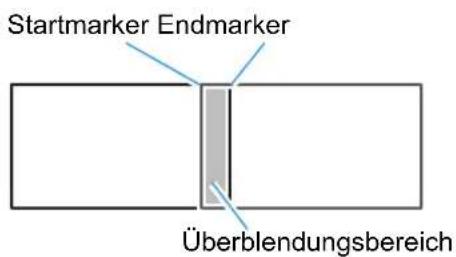
Beim Einstellen des Bilds, das von der rechten Seite projiziert wird

- Mit der Einstellung werden Farb- oder Helligkeitsunterschiede im Überblendungsbereich möglicherweise nicht beseitigt.
- Um bei der Kantenüberblendung optimale Ergebnisse zu erzielen, betreiben Sie alle Projektoren in demselben Bildmodus (optimaler Bildmodus: [Foto/sRGB]), und nehmen Sie folgende Einstellungen vor. (1) Helligkeit, Kontrast, R/G/B-Verstärkung und R/G/B-Versatz, Schwarzwert, Überblendungsfarbe, Farbtemperatur, Farbpegel, Farbbalance, Schärfe, Gamma, HDR-Bereich, Lichtquellenmodus, Helligkeitswert (2) Farbanpassung mit 6-Achsen-Farbeinstellung (3) Gamma-Anpassung mit Gamma-Feinabstimmung (4) Eckenanpassung mit Trapezkorrektur
| Untermenü Funktion | ||
| Seite | Untermenü Funktion | |
| Links | Richtung des Überblendungsbereichs einstellen. | |
| Rechts | ||
| Oben | ||
| Unten | ||
| Breite Gibt die | Breite zwischen Start- und Endmarkern an. | |
| Startposition | Verschiebt die Position des Startmarkers.Ein zu großer Überblendungsbereich kann dazu führen, dass Dialogfelder für Eingangssignale oder andere Oberflächenelemente abgedeckt werden. In diesem Fall schalten Sie die Kantenüberblendung vorübergehend auf [Aus], und überprüfen Sie die Anzeige.Obwohl der Startmarker normalerweise an der Bildkante ausgerichtet wird, kann er auch in Richtung Bildmitte eingestellt werden. In diesem Fall liegt der schwarze Überblendungsbereich außerhalb des Startmarkers. | |
| Überblendungsfarbe einstellen | Unerwünschte Farben oder Farbunterschiede im Überblendungsbereich korrigieren. | |
| Untermenü Funktion | ||
| Aus | Die Farben überblendeter Bilder werden nicht eingestellt. | |
| Einstellen | Unerwünschte Farben oder Farbunterschiede im Überblendungsbereich korrigieren.Option FunktionWeißUm unerwünschte Farben oder Farbunterschiede im Überblendungsbereich zu korrigieren, werden Rot, Grün und Blau gleichzeitig eingestellt.Rot/Grün/BlauUm unerwünschte Farben oder Farbunterschiede im Überblendungsbereich zu korrigieren, werden Rot, Grün und Blau einzeln eingestellt. | |
| Schwarzwert-Einstellung | Da das Schwarz im Überblendungsbereich heller ist als in anderen Bereichen, können Sie den Schwarzwert außerhalb des Überblendungsbereichs so anpassen, dass der Helligkeitsunterschied weniger auffällig ist. Position des Endmarkers (versteckt) Linkes Bild 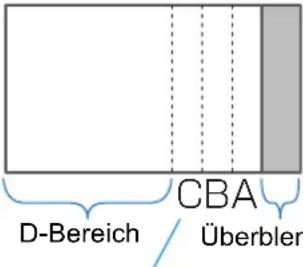 A-Bereich: Schwarzwert kann nicht eingestellt werden.B-Bereich: Einen anderen Schwarzwert als im D-Bereich einstellen.C-Bereich: Den Schwarzwert so einstellen, dass ein weicher Übergang zu den Schwarzwerten des B- und C- bis A-Bereiche (Standard: 0) D-Bereichs entsteht. A-Bereich: Schwarzwert kann nicht eingestellt werden.B-Bereich: Einen anderen Schwarzwert als im D-Bereich einstellen.C-Bereich: Den Schwarzwert so einstellen, dass ein weicher Übergang zu den Schwarzwerten des B- und C- bis A-Bereiche (Standard: 0) D-Bereichs entsteht. | |
| AusDer Schwarzwert wird nicht eingestellt. | ||
| BereichStellen Sie die C- bis A-Bereiche so ein, dass die Übergänge des Überblendungsbereichs fließend sind. | ||
| Untermenü Funktion | ||
| Seite Zur Einstellung der Richtung Links/Rechts/Oben/ Unten auswählen. | ||
| A-Breite/B-Breite/C-Breite Breite der A- bis C-Bereiche einstellen. | ||
| SchwarzwertStellen Sie die Helligkeit des Schwarzwerts und die Farbe der B- und D-Bereiche ein. | ||
| Untermenü Funktion | ||
| B/D-Bereich Grundfarbe Helligkeit des Schwarzwerts der B- und D-Bereiche einstellen. | ||
| B/D-Bereich rot / grün / blau Rot-, Grün- und Blau-Komponenten der Schwarzwerte für die B/D-Bereiche individuelleinstellen. | ||
| Die Einstellwerte werden wiederhergestellt, selbst wenn das Dialogfeld nicht mehr angezeigt wird, nachdem Sie [Einstellen] erneut auswählen, wenn [Schwarzwert-Einstellung] auf [Aus] gesetzt wurde. | ||
| Marker | Marker des Überblendungsbereichs anzeigen. | |
| Option Funktion | ||
| Aus Marker des Überblendungsbereichs ausblenden. | ||
| Ein Marker des Überblendungsbereichs anzeigen. Der Startmarker ist rot und der Endmarker grün. | ||
| Zurücksetzen Setzt die Marker-Einstellungen zurück. | ||
Linsen - Position

[Installationseinstellungen] > [Linsen - Position]
Der Projektor kann Informationen über die Objektivposition speichern. Es können bis zu drei Datensätze mit Objektivinformationen (einschließlich Schärfe, Zoom und Linsenverschiebung) gespeichert werden, um das Objektiv bei Bedarf später durch Abrufen dieser Daten wieder in dieselbe Position zu bringen.
| Untermenü Funktion | |
| Position 1 - 3 laden | Stellt das Objektiv auf die unter [Position 1 speichern] bis [Position 3 speichern] gespeicherten Positionen. |
| Position 1 - 3 speichern | Speichert die Objektivposition, sodass sie später verfügbar ist (Position 1 bis 3). |
| Lens-Shift-Reset Bringt das Objektiv wieder in die ursprüngliche Position. | |

- Beim Wiederherstellen von gespeicherten Objektivpositionen kann die neue Position der projizierten Bilder geringfügig von der gespeicherten Position abweichen.
- Wenn Sie die Bildgröße etwas kleiner festlegen als die Größe der Projektionsfläche (Bildbereich), können Sie zwischen mehreren Objektivpositionen wechseln, ohne dass das Bild über den Rand der Projektionsfläche hinausgeht.
- Falls eine genaue Positionierung erforderlich ist, nehmen Sie eine Feineinstellung mit den Funktionen für Linsenverschiebung, Zoom und Schärfe vor.
- [Position speichern] und [Lens-Shift-Reset] sind nicht verfügbar, wenn [Positionssperre] auf [Ein] gesetzt ist (S113).
- [Position laden] wird grau dargestellt (abgeblendet) und ist nicht verfügbar, wenn unter [Position speichern] keine Positionen gespeichert worden. • Die folgenden Einstellwerte werden gespeichert: Scharfstellen, Zoom, Linsenverschiebung, Trapezkorrektur, Eckenanpassung und Bildschirmfarbe.
Bildschirmfarbe

[Installationseinstellungen] > [Bildschirmfarbe]
Sie können die Farbeigenschaften der projizierten Bilder entsprechend der Farbe der Projektionsleinwand einstellen.
| Untermenü Funktion | |
| Normal | Wählen Sie diese Einstellung, wenn eine Standard-Projektionsleinwand verwendet wird. Die Bilder werden in einer Helligkeit projiziert, die mit Tageslicht vergleichbar ist. |
| Grüntafel | Wählen Sie diese Einstellung, wenn eine dunkelgrüne Fläche (z. B. eine Tafel) als Projektionsfläche verwendet wird. Auf der Tafel wird eine mit [Normal] vergleichbare Farbqualität erzielt. |
| Einstellen Zur Feinabstimmung von R/G/B-Verstärkung und R/G/B-Versatz. | |
Iris

[Installationseinstellungen] > [Iris]
Verwenden Sie diese Funktion, um bei der Projektion den Kontrast zu betonen (Vorrang vor der Helligkeit).
| Untermenü Funktion | |
| Öffnen Deaktiviert die Blendeneinstellung. | |
| Schließen 1 - 3 Legen Sie den Blendenwert in einem Bereich von 1 bis 3 fest. |

Die Einstellung [Iris] beeinflusst nicht den Stromverbrauch.
Testmuster

[Installationseinstellungen] > [Testmuster]
Sie können auch ohne Eingangssignal ein Testmuster projizieren (S207), um die Auflösung, die Farbe und andere Details zu überprüfen. Ist auch über die TEST PATTERN-Taste auf der Fernbedienung verfügbar.
| Option Funktion | |
| Aus Testmuster-Anzeige | deaktivieren. |
| Ein Testmuster-Anzeige | aktivieren. |

- Während ein Testmuster angezeigt wird, können Sie mit den [ ]/ [ ]-Tasten zu anderen Testmustern wechseln. Wenn Mustervariationen verfügbar sind, können Sie außerdem mit den Tasten [ ]/ [ ] zu anderen Mustervariationen wechseln.
- Das Menü „Testmuster“ wird nach einer Weile nicht mehr angezeigt, aber Sie können es erneut anzeigen, indem Sie die Tasten [▲]/[▼] drücken.
Systemeinstellungen
Hier können Sie Einstellungen für Projektor- und Fernbedienung, Signalton und andere Details nach dem Starten, im Bereitschaftsmodus und in anderen Situationen anpassen.

Menüfenster bei Eingangssignal HDMI-1
| Menü Funktion | Details | |
| Benutzerbildschirm-Einst. | Benutzerbildschirme anpassen, die beim Starten, bei fehlendem Eingangssignal und in anderen Situationen angezeigt werden. | S125 |
| Am Bildschirm | Hier können Sie die Anzeigeposition einstellen und festlegen, ob Menüs, Hilfeinformationen sowie Warn- und Vorsichtssymbole ein- oder ausgeblendet werden sollen. | S126 |
| Fernbedienung/ Bedienfeld | Legt Einstellungen für den Betrieb der Fernbedienung und der Projektortasten fest. | S128 |
| Audio in-Anschluss-Auswahl | Hier wählen Sie die Audio-Eingangsbuchse aus. S130 | |
| Serielle Kommunikation | Zeigt die Einstellungswerte für die serielle Kommunikation an. | S130 |
| Stromversorgungs-einstellungen | Hier legen Sie fest, wie die Energie beim Starten, in Bereitschaft und bei fehlendem Eingangssignal verwaltet wird. | S130 |
| Bewegungsunschärfe-Unterdrk. | Bewegungsunschärfe ist ein Verwischungseffekt, der bei der Video-Wiedergabe auftritt. Mit der Bewegungsunschärfe-Unterdrückung wird dieser Effekt abgeschwächt. | S132 |
| Sprache | Sie können auswählen, in welcher Sprache die Menüs angezeigt werden. | S133 |
| Sonstige Einstellungen | Passwort festlegen, Zeit für den Luftfilterwechsel überprüfen, Zeitplan für den Betrieb programmieren und weitere Einstellungen und Informationen aufrufen. | S133 |
Nicht verfügbare Menüs werden grau dargestellt.
Benutzerbildschirm-Einst.

[Systemeinstellungen] > [Benutzerbildschirm-Einst.]
Hier können Sie Logos erfassen und Anzeigeeinstellungen für Logos festlegen.
| Benutzerbildschirm-Einst. | |
| Logo-Aufzeichnung | |
| Logoposition | Mitte |
| Kein Signalbildschirm | Blau |
| Bildschirm wenn leer | Schwarz |
| Projektor ein | Canon-Logo |
| Zurück | |
| Logo-AufzeichnungRegistriert das aktuelle Bild als Benutzerlogo. Registrierte Benutzerlogos können angezeigt werden, wenn kein Signal empfangen wird, wenn die BLANK-Taste gedrückt wird, oder als Startbild. | |
| Option Funktion | |
| OK | Zeigen Sie das Bild an, das als Logo registriert werden soll.Wählen Sie mit dem roten Begrenzungsrahmen den Teil des Bildes aus, der als Logo gespeichert werden soll, und drücken Sie dann die OK-Taste. Der Bildteil innerhalb des Rahmens ist jetzt registriert. |
| Abbrechen Bricht die | Registrierung ab. |
| LogopositionGeben Sie die Position der registrierten Benutzerlogos folgendermaßen an.Sobald ein Logo registriert ist, können Sie die Position angeben. Wählen Sie eine der Positionen Oben links, Oben rechts, Mitte, Unten links oder Unten rechts aus. | |
| Kein SignalbildschirmHier wählen Sie das Bild aus, das angezeigt wird, wenn keine Eingangssignale empfangen werden. | |
| Option Funktion | |
| Schwarz Die Leinwand ist vollkommen schwarz. | |
| Blau Die Leinwand ist vollkommen blau. | |
| Benutzerlogo Das Benutzerlogo wird projiziert. | |
| Bildschirm wenn leerHier wählen Sie das Bild aus, das projiziert wird, wenn das Projektionsbild vorübergehend mit der BLANK-Taste auf der Fernbedienung ausgeblendet wird. | |
| Option Funktion | |
| Schwarz Die Leinwand ist vollkommen schwarz. | |
| Blau Die Leinwand ist vollkommen blau. | |
| Lichtquelle aus Die Lichtquelle ist ausgeschaltet. | |
| Benutzerlogo Das Benutzerlogo wird projiziert. | |
| Projektor einHier wählen Sie das Logo aus, das nach dem Starten auf die Leinwand projiziert wird, bis das Eingangssignal projiziert werden kann. | |
| Option Funktion | |
| Überspringen Ein schwarzes Bild wird projiziert. | |
| Canon-Logo Zeigt das zuvor ab Werk eingestellte Canon-Logo an. | |
| Benutzerlogo Das Benutzerlogo wird projiziert. | |
Am Bildschirm

[Systemeinstellungen] > [Am Bildschirm]
Hier legen Sie die Anzeigewerte für Bildschirmmenüs, Hilfeinformationen und Symbole für Warnungen und Vorsichtsmaßnahmen fest.
| Am Bildschirm | |
| Menüposition | Oben L |
| Menü-Anzeigedauer | Normal |
| Menüdrehung | Keine |
| Anleitung | Ein |
| Eingangsstatus anzeigen | Ein |
| Luftfilter-Warnanzeige | Ein |
| Warnanzeige Überhitzung | Aus |
| Zurück | |
Menüposition
Zum Verschieben der Menüanzeige in eine andere Position.
Wählen Sie eine der Positionen Oben links, Oben rechts, Mitte, Unten links oder Unten rechts aus.

Bei Verwendung der Kantenüberblendung ist nur [Mitte] verfügbar. Die anderen Anzeigepositionen sind grau dargestellt und nicht verfügbar.
Menü-Anzeigedauer
Zum Verlängern der Menüanzeige von der Standarddauer von 10 oder 30 Sekunden auf 3 Minuten.
Option Funktion
| Normal Das Menü wird 10 oder 30 Sekunden lang angezeigt. |
| Verlängert Das Menü wird 3 Minuten lang angezeigt. |
Die Anzeigedauer der folgenden Menüs wird ebenfalls geändert.
| Element [Normal] [Verlängert] | ||
| Menüfenster 30 Sekunden 3 Minuten | ||
| - Eingang (S61)- Trapezkorrektur (S70)- Rückstellen Trapezkorrektur (S72)- Scharfstellen (S64), Zoom (S65), Linsenverschiebung (S67), Lens-Shift-Reset (S68)- Randschärfe (S118)- Bildseitenverhältnis (S69)- Bildmodus (S73)- G a m m a ( S104)- Lautstärkeeinstellung (S33, S38) | 10 Sekunden | 3 Minuten |

Das Fenster für die manuelle Einstellung oder 5-Punkt-Einstellung bei der RGB-Anpassung und für andere Einstellungen wie Datums- und Uhrzeiteinstellungen wird 3 Minuten lang angezeigt, unabhängig von der Option [Normal] oder [Verlängert].
| MenüdrehungZum Drehen der Menüanzeige. Bei der Projektion im Hochformat, z. B. wenn der Projektor in einem Winkel von 90° installiert ist, geben Sie die Ausrichtung der projizierten Menüs an, um sie mit dem oberen bzw. unteren Rand des projizierten Bildes abzustimmen. | |
| Option Funktion | |
| Automatisch | Die Menüs werden nach Bedarf automatisch gedreht, nachdem ein Sensor ermittelt hat, ob der Projektor im Hochformat (90° im Uhrzeigersinn oder gegen den Uhrzeigersinn) oder horizontal installiert ist. |
| Aus | Die Menüs werden nicht gedreht. Die Menüs werden so ausgerichtet, dass sie lesbar sind, wenn der Projektor horizontal installiert ist. |
| 90° gegen den Uhrzeigersinn | Die Menüs werden um 90° gedreht. Die Menüs werden so ausgerichtet, dass sie lesbar sind, wenn der Projektor im Hochformat installiert ist (90° im Uhrzeigersinn oder gegen den Uhrzeigersinn). |
| 90° im Uhrzeigersinn | |
| [27x2]Um die Drehrichtung der Menüs zu bestimmen, wird die Ausrichtung des Projektors unmittelbar nach dem Starten ermittelt bzw. wenn diese Einstellung auf [Automatisch] umgeschaltet wird.Die Menüs werden bei Änderungen der Projektor-Ausrichtung während der Projektion nicht automatisch gedreht. | |
| AnleitungWährend des Projektorbetriebs werden Meldungen angezeigt, die bestimmte Funktionen erläutern und Sie durch die Bedienschritte leiten. | |
| Option Funktion | |
| Aus Blendet das Anleitungsfenster aus. | |
| Ein Zeigt das Anleitungsfenster an. | |
 Das Anleitungsfenster wird bei folgenden Gelegenheiten gezeigt.Wenn kein Eingangssignal erkannt wird.Wenn im [BLANK]- oder [FREEZE]-Modus eine ungültige Taste gedrückt wird.(S38)Wenn die Positionssperre (S113) auf [Ein] gesetzt ist und mit dieser Funktion gesperrte Tasten gedrückt werden. Das Anleitungsfenster wird bei folgenden Gelegenheiten gezeigt.Wenn kein Eingangssignal erkannt wird.Wenn im [BLANK]- oder [FREEZE]-Modus eine ungültige Taste gedrückt wird.(S38)Wenn die Positionssperre (S113) auf [Ein] gesetzt ist und mit dieser Funktion gesperrte Tasten gedrückt werden. | |
| Eingangsstatus anzeigenZeigt den Eingangssignalstatus an, wenn kein Signal anliegt oder wenn gerade Signaleinstellungen vorgenommen werden. | |
| Option Funktion | |
| Aus Der Eingangsstatus wird nicht angezeigt. | |
| Ein Der Eingangsstatus wird angezeigt. | |
| Luftfilter-WarnanzeigeZeigt die Warnung an, dass der Luftfilter ausgewechselt werden muss, wenn dies erforderlich ist. | |
| Option Funktion | |
| Aus Die Luftfilter-Warnanzeige wird nicht angezeigt. | |
| Ein Die Luftfilter-Warnanzeige wird angezeigt. | |

Wenn Sie [Luftfilter-Warnanzeige] auf [Aus] stellen, wird der Warnhinweis zum Auswechseln des Luftfilters deaktiviert. Wir empfehlen, den Luftfilterzähler (S141) gelegentlich zu überprüfen, um festzustellen, wann der Filter ausgetauscht werden muss.
Warnanzeige Überhitzung
Zeigt ein Warnsymbol, wenn die Innentemperatur zu hoch ist und der Projektor überhitzt werden kann.
Option Funktion
| Aus Das Symbol der | Warnung für hohe Temperatur wird nicht angezeigt. |
| Ein Das Symbol der | Warnung für hohe Temperatur wird angezeigt. |
Fernbedienung/Bedienfeld

[Systemeinstellungen] > [Schnittstellen-Einstellungen]
Hier legen Sie fest, wie die Tasten auf der Fernbedienung und am Bedienfeld des Projektors bei Betätigung reagieren.
Fernbedienung/Bedienfeld
| Signalton | Ein |
| Tastenwiederholung | Ein |
| Tastensperre | Aus |
| Fernsteuerungskanal | Unabhängig |
| Zurück | |
Signalton
Sie können wählen, ob ein Signalton beim Bedienen des Projektors erklingen soll.
Option Funktion
| Aus Deaktiviert den Signalton. |
| Ein Aktiviert den Signalton. |

Der Signalton wird nicht ausgegeben, wenn Sie den Ton des Projektors mit der MUTE-Taste auf der Fernbedienung stumm schalten.
Tastenwiederholung
Mit dieser Funktion können Sie Tasten auf dem Projektor oder auf der Fernbedienung einfach gedrückt halten, anstatt die Taste mehrmals zu drücken.
Option Funktion
| Aus Die Tastenwiederholung ist nicht aktiviert. | |
| Ein Die Tastenwiederholung ist aktiviert. | |
| TastensperreMit dieser Funktion sperren Sie die Tastatur des Projektors bzw. der Fernbedienung (drahtlos), um die Bedienung zu verhindern. | |
| Option Funktion | |
| Aus | Deaktiviert die Tastensperre. Die Bedienung ist über die Tasten am Gerät und auf der Fernbedienung möglich. |
| Hauptgerät | Die Bedienung mittels Hauptgerät ist nicht möglich.Benutzen Sie die Fernbedienung. |
| Fernbedienung (IR) | Deaktiviert die Funktionen der Infrarot-Fernbedienung (S41).Verwenden Sie die Tasten am Hauptgerät.Alternativ können Sie die optionale Kabelfernbedienung verwenden. |
| Tastensperre aufhebenSchalten Sie den Projektor aus und ziehen Sie das Netzkabel ab. Halten Sie die OK-Taste auf dem Hauptgerät gedrückt, und stecken Sie den Netzstecker in die Steckdose. Die OK-Taste bleibt dabei weiterhin gedrückt. Nach kurzer Zeit ertönt ein Signal, und die Fernbedienungen sind wieder entsperrt.Wenn Sie diese Einstellung über das Bedienfeld des Projektors aufrufen, ist [Hauptgerät] nicht verfügbar. Ebenso ist [Fernbedienung (IR)] nicht verfügbar, wenn Sie die Einstellung über die Fernbedienung aufrufen. | |
| FernsteuerungskanalSie können für maximal vier Projektoren separate Kanäle einstellen, sodass Sie mit einer Fernbedienung die einzelnen Projektoren unabhängig voneinander bedienen können. | |
| Projektorkanal auswählenWenn eine Kabelfernbedienung verwendet wird, brauchen Sie keinen Fernbedienungskanal einzustellen. | |
| Option Funktion | |
| Ch1 | Wählen Sie den Fernbedienungskanal, der mit diesem Projektor verwendet wird. |
| Ch2 | |
| Ch3 | |
| Ch4 | |
| Unabhängig | Kann mit einer Fernbedienung bedient werden, die auf einen beliebigen Kanal eingestellt ist. |
| Kanal auf der Fernbedienung auswählenWenn Sie den Kanal des Projektors im Menü umgestellt haben, denken Sie daran, auch den Kanal der Fernbedienung entsprechend zu ändern. | |
| Ch1 | Halten Sie die Ch-Taste und die [1]-Taste zusammen drei Sekunden lang gedrückt. |
| Ch2 | Halten Sie die Ch-Taste und die [2]-Taste zusammen drei Sekunden lang gedrückt. |
| Ch3 | Halten Sie die Ch-Taste und die [3]-Taste zusammen drei Sekunden lang gedrückt. |
| Ch4 | Halten Sie die Ch-Taste und die [4]-Taste zusammen drei Sekunden lang gedrückt. |
| Unabhängig | Halten Sie die Ch-Taste und die [0]-Taste zusammen drei Sekunden lang gedrückt. |
Audio-in-Anschluss-Auswahl

[Systemeinstellungen] > [Audio-in-Anschluss-Auswahl]
Wählen Sie den Anschluss für den Audioeingang zur Verwendung mit verschiedenen Eingangssignalen.
| Untermenü Funktion | ||
| DVI-1 | Wählen Sie die Audio-Eingangsbuchse aus. | |
| DVI-2 | Option Funktion | |
| DVI-3 | Aus Es wird kein Audiosignal ausgegeben. | |
| DVI-4 | Audio in | Leitet Audiosignale von AUDIO IN zum Audioausgang. |
| HDMI-1 | HDMI-1 | Nur im Untermenü [HDMI-1] oder [HDMI 1x2] verfügbar. Die Audiosignale von HDMI-1 werden ausgegeben. |
| HDMI-2 | ||
| DVI 1x2 | HDMI-2 | Nur im Untermenü [HDMI-2] oder [HDMI 1x2] verfügbar. Die Audiosignale von HDMI-2 werden ausgegeben. |
| DVI 2x2 / 1x4 | ||
| HDMI 1x2 | ||
Serielle Kommunikation

[Systemeinstellungen] > [Serielle Kommunikation]
Sie können Einstellwerte für den Service-Port (CONTROL) für die serielle Kommunikation überprüfen.
| Option Funktion | ||
| Baudrate Modulationsrate in Bit/s. | ||
| Datenbits Anzahl der Bits in Daten. | ||
| Parität Anzahl der Paritätsbits. | ||
| Stoppbit | Stoppbitlänge. | |
| Option Funktion | ||
| 1 Legt die Stoppbitlänge auf 1 fest. | ||
| 2 Legt die Stoppbitlänge auf 2 fest. | ||
Stromversorgungseinstellungen

[Systemeinstellungen] > [Stromversorgungseinstellungen]
Hiermit legen Sie fest, wie die Energie beim Starten, in Bereitschaft und bei fehlendem Eingangssignal verwaltet wird.
| Stromversorgungseinstellungen | |
| Bereitschaftsstromeinstellung | |
| Schnellstart | Aus |
| Energieverwaltungsmodus | Lichtquelle aus |
| Energieverwaltung Dauer | 5 Min. |
| Direkteinschaltung | Ein |
| Zurück | |
| BereitschaftsstromeinstellungMit dieser Funktion legen Sie den Betriebsstatus der Netzwerkfunktionen im Bereitschaftsmodus fest. | |
| Option Funktion | |
| Normal | Alle Netzwerkfunktionen sind verfügbar, sofern sie aktiviert sind, einschließlich Web-Bildschirm und PJLink. |
| Energiesparmodus | Alle Netzwerkfunktionen sind auch im Bereitschaftsmodus verfügbar.Jedoch spricht der Projektor möglicherweise langsamer an als üblich, wenn bestimmte Funktionen zum ersten Mal verwendet werden. |
| [IMAGE]• Wenn [Energiesparmodus] ausgewählt ist, brauchen manche Funktionen möglicherweise länger, um auf das Netzwerk zuzugreifen. Um einen schnelleren Zugriff zu ermöglichen, wählen Sie [Normal].[Bereitschaftsstromeinstellung] ist nicht verfügbar, wenn [Schnellstart] auf [Ein] eingestellt ist.[Bereitschaftsstromeinstellung] wird auf [Normal] eingestellt und kann nicht geändert werden, wenn die Zeitplanung aktiviert ist (S136).[Bereitschaftsstromeinstellung] wird auf [Normal] eingestellt und kann nicht geändert werden, wenn das WLAN aktiviert ist (S144). (4K600STZ/4K600Z) | |
| SchnellstartDiese Funktion ermöglicht beim nächsten Mal ein schnelleres Starten, da einige der Schaltungen nach dem Ausschalten des Projektors noch 90 Minuten aktiviert bleiben. Um jedoch einen plötzlichen Anstieg der Intensität zu vermeiden, wird die Projektion etwa um mindestens 1,7 Sekunden verzögert. | |
| Option Funktion | |
| Aus Deaktiviert den | Schnellstart. |
| Ein Aktiviert den Schnellstart. | |
| EnergieverwaltungsmodusMit dieser Funktion können Sie die Lichtquelle ausschalten oder in den Bereitschaftsmodus wechseln, wenn kein Eingangssignal vorhanden ist. Die Lichtquelle bzw. das Gerät wird nach einer gewissen Zeit ausgeschaltet, wenn die Fernbedienung oder der Projektor nicht betätigt wird. | |
| Option Funktion | |
| Deaktiviert Energieverwaltungsmodus deaktivieren. | |
| Lichtquelle aus Schaltet nur die Lichtquelle aus. | |
| Bereitschaft Schaltet den Projektor aus und setzt ihn in Bereitschaft. | |
| [IMAGE]• Die Projektion wird fortgesetzt, sobald das gleiche Eingangssignal wieder anliegt, wenn Fernbedienung oder Projektor bedient werden oder wenn Benutzerbefehle zum Projektor gesendet werden.Nachdem der Projektor in den Bereitschaftsmodus versetzt wurde, sind zum Fortsetzen der Projektion die gleichen Schritte erforderlich wie beim normalen Einschalten des Projektors.Wenn [Deaktiviert] eingestellt ist, steht [Direkteinschaltung] nicht zur Verfügung. | |
Schnellstart
Option Funktion
Energieverwaltungsmodus
Option Funktion
| Energieverwaltung DauerGibt an, wie viel Zeit vergehen muss, bevor die Lichtquelle erlischt oder der Projektor in den Bereitschaftsmodus wechselt (abhängig von der Einstellung unter [Energieverwaltungsmodus]). | |
| Option Funktion | |
| 5 Min. bis 60 Min. | Nach 30 Sekunden ohne Eingangssignal (Projektor inaktiv) wird eine Countdown-Anzeige des gewählten Zeitraums eingeblendet. |
| [WE27]Wenn die Bedingungen für den Start des Countdowns erfüllt sind, während Sie das Projektionsbild ausblenden, wird der Ausblendevorgang abgebrochen.Sobald der Countdown beginnt, wird kein Ton mehr wiedergegeben. | |
| DirekteinschaltungSie können den Projektor ohne Drücken der POWER-Taste einschalten, indem Sie das Netzkabel anschließen. | |
| Option Funktion | |
| Aus | Die POWER-Taste muss gedrückt werden, um den Projektor einzuschalten. |
| Ein | Sie können den Projektor einschalten, indem Sie nur das Netzkabel anschließen. |
| [EX44]Achten Sie vor dem Aktivieren der Direkteinschaltung darauf, dass [Energieverwaltungsmodus] nicht auf [Deaktiviert] eingestellt ist. Wenn [Deaktiviert] eingestellt ist, steht [Direkteinschaltung] nicht zur Verfügung.Der Projektor ist auch mit einer Direktabschaltung ausgerüstet. Das heißt, am Projektor entstehen auch dann keine Schäden, wenn der Stecker während der Projektion aus der Steckdose gezogen wird, ohne das Gerät vorher mit der POWER-Taste auszuschalten. Möglicherweise sind bestimmte Einstellungen noch nicht gespeichert, die direkt vor dem Abziehen des Steckers vorgenommen wurden. | |
Bewegungsunschärfe-Unterdrückung

[Systemeinstellungen] > [Bewegungsunschärfe-Unterdrückung]
Bewegungsunschärfe ist ein Verwischungseffekt, der bei der Video-Wiedergabe auftritt. Mit der Bewegungsunschärfe-Unterdrückung wird dieser Effekt abgeschwächt.
| Option Funktion | |
| Aus Es erfolgt keine Bewegungsunschärfe-Unterdrückung. | |
| Schwach | Reduziert die Bewegungsunschärfe bei schnell bewegten Bildern. Beachten Sie, dass Bilder etwas dunkler erscheinen können und Flackern auftreten kann. |
| Stark | Reduziert die Bewegungsunschärfe bei Bildern, die sich schneller bewegen als mit [Schwach]. Beachten Sie, dass Bilder dunkler erscheinen können und Flackern auftreten kann. |

- Wenn die Einstellung des Projektors auf [Stark] oder [Schwach] störendes Flimmern verursacht, wählen Sie die Einstellung [Aus].
- Im Bildmodus [DICOM SIM] ist [Bewegungsunschärfe-Unterdrückung] nicht verfügbar. Das Menü ist grau dargestellt (abgeblendet).
Sprache

[Systemeinstellungen] > [Sprache]
Anzeigesprache für Menüs auswählen.
| Sprache | ||
| EnglishEnglisch Russisch Tschechisch | Русский | Čeština |
| DeutschDeutsch Niederländisch Dänisch | Nederlands | Dansk |
| FrançaisFranzösisch Finnisch | SuomiArabisch | إنجليزی |
| ItalianoItalienisch Norwegisch | NorskVereinfachtes Chinesisch | 中文简体 |
| EspañolSpanisch Türkisch | TürkçeTraditionelles Chinesisch | 中文繁體 |
| PortuguêsPortugiesisch Polnisch | PolskiKoreanisch | 한국어 |
| SvenskaSchwedisch Ungarisch | MagyarJapanisch | 日本語 |
Sonstige Einstellungen

[Systemeinstellungen] > [Sonstige Einstellungen]
Passwort registrieren, Passwort festlegen, Zähler für Luftfilterwechsel zurücksetzen, Betriebszeit planen und andere Einstellungen und Informationen finden Sie in diesem Menü.
| Sonstige Einstellungen | |
| Passwort-Einstellungen | Aus |
| Passwort registrieren | |
| Datums- und Uhrzeiteinstellungen | |
| Zeitplan | |
| Kalibrierung | |
| Trigger-Ausgang | Aus |
| Luftfilterzähler | |
| Leistungszähler | 3H |
| Firmware | 00.00131 |
| Werkseinstellungen | |
| Zurück | |
| Passwort-Einstellungen | |
| Damit wird der Projektor gesperrt, solange kein korrektes Passwort eingegeben wird. | |
| Option Funktion | |
| Aus | Der Projektor kann verwendet werden, auch wenn kein Passwort eingegeben wird. |
| Ein | Der Projektor kann nicht verwendet werden, solange kein Passwort eingegeben wird. |
Passwort löschen
| Löschen am Projektor | Schalten Sie den Projektor aus und ziehen Sie das Netzkabel ab. Halten Sie die MENU-Taste auf dem Bedienfeld gedrückt und schließen Sie das Netzkabel an. Die MENU-Taste muss solange gedrückt gehalten werden, bis ein Signalton ertönt. Wenn der Signalton ertönt, ist das Passwort gelöscht. (Das registrierte Passwort wird ebenfalls zurückgesetzt.) |
| Löschen mit der Fernbedienung | Um das Passwort mit der Fernbedienung zu löschen, drücken Sie im Bereitschaftsmodus die MENU-Taste dreimal und drücken Sie dann die POWER-Taste. |

- Sie können diese Option nur dann auf [Ein] stellen, wenn Sie [Passwort registrieren] durchgeführt haben.
Nachdem Sie ein Passwort eingestellt haben, wird beim Einschalten des Projektors das Passwort-Eingabefenster eingeblendet.
Geben Sie ein vierstelliges Passwort ein.
Geben Sie das Passwort mit den [▲/▼]-Tasten oder den Zifferntasten auf der Fernbedienung ein.
Wenn das Passwort gültig ist, beginnt die Projektion. Wenn Sie dreimal ein falsches Passwort eingeben, schaltet sich der Projektor aus.
- Der Projektor schaltet sich nach 3 Minuten Inaktivität am Passwort-Eingabebildschirm automatisch aus.
Passwort registrieren
Sie können ein Passwort für den Beginn der Projektion registrieren.
Geben Sie ein vierstelliges Passwort ein.
Geben Sie das Passwort mit den Pointer-Tasten [▲] (1) / [◀] (2) / [▶] (3) / [▼] (4) oder den Zifferntasten auf der Fernbedienung ein.
Das vierstellige Passwort wird von links nach rechts eingegeben. Wenn das letzte Zeichen eingegeben wurde, ist das Passwort automatisch registriert.
Drücken Sie die MENU-Taste, um die Registrierung abzubrechen.
| Datums- und UhrzeiteinstellungenHier legen Sie Zeiteinstellungen wie aktuelles Datum und Uhrzeit, Anzeigeformat für Datum/Uhrzeit, Sommerzeit und Zeitzone fest. | ||
| Untermenü Funktion | ||
| Datum und Uhrzeit | Stellen Sie das Datum und die Uhrzeit ein. Das gegenwärtig eingestellte Datum und die Uhrzeit werden angezeigt und jede Sekunde aktualisiert.[231C]Die Felder sind leer, es sei denn, die Echtzeituhr wurde eingestellt. | |
| Untermenü Funktion | ||
| Datum Datum eingeben. | ||
| Uhrzeit Uhrzeit eingeben. | ||
| Eingeben | Bestätigt die eingegebenen Werte. Mit dieser Einstellung wird die Echtzeituhr aktiviert. | |
| [593C]Das Anzeigeformat für Datum/Uhrzeit wird unter [Anzeigeformat für das Datum] festgelegt.Die Einstellungen werden möglicherweise zurückgesetzt, wenn der Projektor über einen längeren Zeitraum nicht an der Steckdose angeschlossen ist. | ||
| Anzeigeformat für das Datum | Wählen Sie [Jahr/Monat/Tag], [Monat/Tag/Jahr] oder [Tag/Monat/Jahr] als Anzeigeformat aus, mit dem Datum und Uhrzeit in den Zeitplänen und anderswo angezeigt werden. | |
| Sommerzeit | Stellt die Zeit zu Beginn der Sommerzeit eine Stunde vor und am Ende eine Stunde zurück. Der Zeitpunkt der Sommerzeit muss im Voraus eingestellt werden. | |
| [TTHC]Option Funktion | ||
| Aus Deaktiviert die Sommerzeit-Funktion. | ||
| Ein Aktiviert die Sommerzeit-Funktion. | ||
| Bearbeiten | Hier wird angegeben, wann die Sommerzeit beginnt und endet. Stellen Sie in dem Bearbeitungsfenster, das als nächstes angezeigt wird, Monat, Tag und Uhrzeit für Beginn und Ende der Sommerzeit ein. | |
| [807V]Unter [Sommerzeit] ist die Einstellung [Ein] erst dann verfügbar, wenn die Zeiten für Beginn und Ende festgelegt sind. | ||
| Region | Wählen Sie eine Stadt in der Zeitzone aus, wo der Projektor installiert ist.Die Zeitzone der unter [Zeitzone] ausgewählten Stadt wird angezeigt. | |
| Untermenü Funktion | |
| SNTP | Hier wählen Sie, ob die Zeit im Projektor mit dem SNTP (Simple Network Time Protocol) synchronisiert werden soll. |
| Untermenü Funktion | |
| Ein (IPv4) SNTP über eine IPv4-Verbindung verwenden. | |
| Ein (IPv6) SNTP über eine IPv6-Verbindung verwenden. | |
| Aus SNTP deaktivieren. | |
| [coop]· [SNTP] ist nicht verfügbar, wenn [Netzwerk (Kabel/kabellos)] auf [Aus/Aus] gesetzt ist. (4K600STZ/4K600Z)· [SNTP] ist nicht verfügbar, wenn [Netzwerkfunktion] auf [Aus] gesetzt ist. (4K601STZ/4K601Z)· Geben Sie die IP-Adresse des SNTP-Servers am Web-Bildschirm ein. [SNTP] ist nur verfügbar, wenn die IP-Adresse des SNTP-Servers angegeben wurde. | |
| ZeitplanEinige Projektoraufgaben können über die Zeitplanung automatisiert werden. Als Zeitpunkt für die geplanten Aufgaben können Sie [Standard] (kein bestimmter Zeitraum) oder einen von fünf Sonderzeiträumen wählen, die Sie entsprechend einrichten können. | |
| ZeitplanWenn ein [Sonderzeitraum (1 bis 5)] angegeben ist, wird der [Standard]-Zeitplan in diesemStandard AusSonderzeitraum 1 Ein 2016/09/01 - 2016/09/15Sonderzeitraum 2 Ein 2016/09/20 - 2016/09/25Sonderzeitraum 3 Ein 2016/10/06 - 2016/10/15Sonderzeitraum 4 Ein 2016/11/10 - 2016/11/25Sonderzeitraum 5 Ein 2016/12/01 - 2016/12/10Zurück | |
| (ZT30) Die Einstellung [Zeitraum] für einen Sonderzeitraum darf nicht mit anderen Zeiträumen überlappen. | |
| Option Funktion | |
| Standard | Allgemeinen Zeitplan festlegen, der nicht in einem Sonderzeitraum liegt. |
| Sonderzeitraum 1-5 | Bis zu fünf Sonderzeiträume für die Planung von Aufgaben einrichten. |
| (CV67) Solange Sie unter [Sonderzeitraum 1] bis [Sonderzeitraum 5] noch keinen Zeitraum eingerichtet haben, ist die Einstellung [Ein] ausgegraut.Durch das Aktivieren eines Zeitplans mit [Ein] ändert sich die [Bereitschaftsstromeinstellung] (S131) auf [Normal].Die unter der Einstellung [Standard] geplanten Aufgaben werden nicht ausgeführt, solange Zeitpläne mit Sonderzeiträumen wirksam sind. | |
Zeitplan
| Zeitplan | ||
| Wenn ein [Sonderzeitraum (1 bis 5)] angegeben ist, wird der [Standard]-Zeitplan in diesem | ||
| Standard | Aus | |
| Sonderzeitraum 1 | Ein | 2016/09/01 – 2016/09/15 |
| Sonderzeitraum 2 | Ein | 2016/09/20 – 2016/09/25 |
| Sonderzeitraum 3 | Ein | 2016/10/06 – 2016/10/15 |
| Sonderzeitraum 4 | Ein | 2016/11/10 – 2016/11/25 |
| Sonderzeitraum 5 | Ein | 2016/12/01 – 2016/12/10 |
| Zurück | ||
Option Funktion
| Standard | Allgemeinen Zeitplan festlegen, der nicht in einem Sonderzeitraum liegt. |
| Sonderzeitraum 1-5 | Bis zu fünf Sonderzeiträume für die Planung von Aufgaben einrichten. |
- Solange Sie unter [Sonderzeitraum 1] bis [Sonderzeitraum 5] noch keinen Zeitraum eingerichtet haben, ist die Einstellung [Ein] ausgegraut.
- Durch das Aktivieren eines Zeitplans mit [Ein] ändert sich die [Bereitschaftsstromeinstellung] (S131) auf [Normal]. • Die unter der Einstellung [Standard] geplanten Aufgaben werden nicht ausgeführt, solange Zeitpläne mit Sonderzeiträumen wirksam sind.
Detaillierte Zeitplaneinstellung
![Zeitplan Wenn ein [Sonderzeitraum (1 bis 5)] angegeben ist, wird der [Standard]–Zeitplan in diesem Standard ► Aus Sonderzeitraum 1 Ein Sonderzeitraum 2 Bearbeiten Sonderzeitraum 3 Aus --------/----/---- /----/---- Sonderzeitraum 4 Aus --------/----/---- /----/---- Sonderzeitraum 5 Aus --------/----/…](/content/2026/05/896556/images/9416e48bb0022650fe7743e632822a2b24ec67377d706333a5d1a9f5d76e9d47.jpg)
| Option Funktion | |
| Aus Zeitplan deaktivieren. | |
| Ein Zeitplan aktivieren. | |
| Bearbeiten | Zeitplan bearbeiten.■ Standard |
Option Funktion
| Bearbeiten | ■ Sonderzeitraum Wählen Sie einen [Wochentag] und dazu die Uhrzeiten, Aufgaben und Parameter.Die Kalibrierung der Lichtquelle kann durch Auswahl von CALIBRATION auch während des angegebenen Zeitraums geplant werden. (Weitere Einzelheiten finden Sie auf Seite 140.) Der Projektormuss jedoch vor der Kalibrierung mindestens 30 Minuten lang projizieren und deshalb vorher eingeschaltet werden. Wählen Sie einen [Wochentag] und dazu die Uhrzeiten, Aufgaben und Parameter.Die Kalibrierung der Lichtquelle kann durch Auswahl von CALIBRATION auch während des angegebenen Zeitraums geplant werden. (Weitere Einzelheiten finden Sie auf Seite 140.) Der Projektormuss jedoch vor der Kalibrierung mindestens 30 Minuten lang projizieren und deshalb vorher eingeschaltet werden. | |
| Untermenü Funktion | ||
| Zeitraum | Zeitraum (Start- und Enddatum) für den geplanten Betrieb bearbeiten. Beachten Sie, dass für den [Standard]-Zeitplan keine Einstellung für [Zeitraum] verwendet wird. | |
| Wochentag Wochentag ändern. | ||
| Zeitplanbearbeiten | Aufgaben bearbeiten, die für den ausgewählten [Wochentag] eingeplant sind. Sie können aufgeführten Uhrzeiten, Aufgaben und Parameter (POWER ON/OFF, INPUT, CALIBRATION) einstellen oder entfernen.[IMAGE] | |
| Option Funktion | ||
| Bearbeiten | Untermenü Funktion | |
| Zurücksetzen | Löscht die Einstellungen für den ausgewählten Zeitplan. Die Einstellungen für [Zeitraum] und Wochentag werden zurückgesetzt. | |
| Zeitplan zu einem anderen Tag kopieren | Im Menü zum Kopieren des Zeitplans können die für einen ausgewählten [Wochentag] geplanten Aufgaben zu einem anderen Tag kopiert werden. | |
| KalibrierungBei der Kalibrierung wird der Projektor justiert, sodass Änderungen in der Bildqualität kompensiert werden, die durch Langzeitbetrieb oder unterschiedliche Anwendungsumgebungen entstanden sind. | ||
| Untermenü Funktion | ||
| Gamma wiederherstellen | Wenn der Projektor über einen längeren Zeitraum benutzt wurde, und Sie bemerken, dass sich die Tonkurven verändert haben oder die neutralen Farben getönt erscheinen, können Sie den ursprünglichen Gammawert wiederherstellen. „Gamma wiederherstellen“ kann erst nach etwa 30 Minuten Projektorbetrieb angewandt werden. | |
| Option Funktion | ||
| Aus | Übernimmt die Werkseinstellungen ohne die Funktion „Gamma wiederherstellen“ durchzuführen. | |
| Einstellen | Ursprünglichen Gammawert wiederherstellen und anwenden. | |
| Beim Wiederherstellen des Gammawerts werden die Tonkurven (Gradationskurven) und neutralen Farben soweit wie möglich auf die Standardwerte zurückgesetzt. Die ursprünglichen Projektionseinstellungen können jedoch nicht exakt wiederhergestellt werden.Beim Ausführen der Funktion „Gamma wiederherstellen“ wird das Einstellungsfenster ca. acht Minuten lang projiziert.Um die Funktion „Gamma wiederherstellen“ zu beenden, drücken Sie die POWER- oder EXIT-Taste. Durch den Abbruch wird die Einstellung auf [Aus] zurückgesetzt. | ||
| Temperatur für Panel einstellen | Wird verwendet, wenn sich der Gamma-Wert infolge anderer Änderungen verändert hat, z. B. bei Änderungen der Umgebungstemperatur. Gleicht Änderungen in der Gradation aus, die durch Temperaturänderungen am LCOS-Panel verursacht werden. Diese Funktion kann erst nach ca. 2 Minuten Projektorbetrieb angewandt werden. | |
| Option Funktion | ||
| Aus | Die Panels werden nicht an die Temperaturänderungen angepasst. | |
| Einstellen Die | Panels werden an die Temperatur angepasst. | |
| Kalibrierung der Lichtquelle | Verwenden Sie diese Funktion, wenn nach längerem Betrieb zu befürchten ist, dass die Qualität von Farbe und Helligkeit der Lichtquelle abgenommen hat. | |
| Option Funktion | ||
| OK Lichtquelle | wird kalibriert. | |
| Abbrechen Lichtquelle wird nicht kalibriert. | ||
| Die Kalibrierung der Lichtquelle kann erst nach etwa 30 Minuten Projektorbetrieb ausgeführt werden. | ||
| Trigger-AusgangDient dazu, ein Bildschirmgerät oder ein anderes externes Gerät zeitgleich mit dem Projektorein- oder auszuschalten. | ||
| Option Funktion | ||
| Aus Keine Ausgangsspannung am Trigger-Ausgang. | ||
| Mit Stromverknüpfen | 12 V Ausgangsspannung am Trigger-Ausgang während der Projektion.Dient dazu, ein Bildschirmgerät oder ein anderes externes Gerätzeitgleich ein- oder auszuschalten, wenn der Projektor ein- oderausgeschaltet wird. | |
| LuftfilterzählerZeigt einen Zähler an, um Sie daran zu erinnern, wann der Luftfilter ausgetauscht werdenmuss.Zeigt auch einen Bildschirm zum Zurücksetzen des Zählers an.Setzen Sie nach dem Austauschen des Luftfilters den Luftfilterzähler zurück.Einzelheiten zum Auswechseln des Luftfilters finden Sie aufS204 - S206. | ||
| LeistungszählerGibt die Gesamtzeit an, die der Projektor an einer Stromversorgung angeschlossen war.Dieser Wert kann nicht zurückgesetzt werden, auch nicht mit der Funktion[Werkseinstellungen]. | ||
FirmwareZum Aktualisieren der Projektor-Firmware.Überprüfen Sie vor dem Aktualisieren der Firmware die angezeigte Version. So aktualisieren Sie die Projektor-Firmware:1. Laden Sie die aktuelle Firmware von der Canon-Website herunter, und speichern Siediese im Stammverzeichnis eines USB-Sticks.2. Stecken Sie den USB-Stick in den USB-Anschluss.3. Zur Durchführung der Aktualisierung befolgen Sie die angezeigten Anweisungen.Die hier gezeigten Firmware-Versionen dienen nur der Illustration und sind nicht mitden aktuellen Versionen identisch.Manchmal ist es nicht möglich, das Update herunterzuladen. In einem solchen Fallsetzen Sie sich mit dem Canon Call Center in Verbindung.Die Firmware-Aktualisierung dauert einige Minuten. Während der Aktualisierungblinkt die LED-Anzeige rot. Der Projektor darf nicht ausgeschaltet werden, solangedie LED blinkt. Nach der Aktualisierung schaltet sich der Projektor automatisch abund geht in den Bereitschaftsmodus. So aktualisieren Sie die Projektor-Firmware:1. Laden Sie die aktuelle Firmware von der Canon-Website herunter, und speichern Siediese im Stammverzeichnis eines USB-Sticks.2. Stecken Sie den USB-Stick in den USB-Anschluss.3. Zur Durchführung der Aktualisierung befolgen Sie die angezeigten Anweisungen.Die hier gezeigten Firmware-Versionen dienen nur der Illustration und sind nicht mitden aktuellen Versionen identisch.Manchmal ist es nicht möglich, das Update herunterzuladen. In einem solchen Fallsetzen Sie sich mit dem Canon Call Center in Verbindung.Die Firmware-Aktualisierung dauert einige Minuten. Während der Aktualisierungblinkt die LED-Anzeige rot. Der Projektor darf nicht ausgeschaltet werden, solangedie LED blinkt. Nach der Aktualisierung schaltet sich der Projektor automatisch abund geht in den Bereitschaftsmodus. | ||
| Werkseinstellungen | ||
| Sie können die Menüeinstellungen und die Systemeinstellungen auf die Werksvorgaben zurücksetzen. | ||
| Option Funktion | ||
| OK Einstellungen werden auf Standardwerte zurückgesetzt. | ||
| Abbrechen Einstellungen werden nicht auf Standardwerte zurückgesetzt. | ||
Netzwerkeinstellung
Überblick über den Netzwerkanschluss
Wenn der Projektor an ein Netzwerk angeschlossen ist, können Sie ihn über einen Computer steuern und Fehlermeldungen per E-Mail empfangen.
Je nach Art des Netzwerkanschlusses sind möglicherweise Vorbereitungen am Computer nötig. Im Folgenden finden Sie eine Erklärung zu den Vorbereitungen am Computer.
Anschlussverfahren
Die Modelle 4K600STZ/4K600Z unterstützen sowohl kabelgebundene als auch kabellose Verbindungen. Die Modelle 4K601STZ/4K601Z unterstützen kabelgebundene Verbindungen.
Kabelgebundene Netzwerke
Um den Projektor an ein Computernetzwerk anzuschließen, verwenden Sie ein LAN-Kabel.
![graph TD A["Laptop 1"] --> B["Router usw. Hub oder Router usw."] C["Laptop 2"] --> B D["Laptop 3"] --> B B <--> E["Geschirmtes LAN-Kabel (STP, nicht im Lieferumfang enthalten)"] E <--> F["LAN-Anschluss"] G["Client Array"] --> H["Analog Device"]](/content/2026/05/896556/images/437b3deed0404e15547daeece9696dc963a2af1df38a75f42920f2982cbb4076.jpg)
Kabellose Netzwerke (4K600STZ/4K600Z)
- Projektor Access Point-(PJ AP-)Modus
Der Projektor kann als Access Point für die direkte Kommunikation mit WLAN-kompatiblen Computern eingesetzt werden.
Bis zu fünf Computer können gleichzeitig verbunden werden.


• Die folgenden Netzwerkfunktionen sind im PJ AP-Modus verfügbar:
- Web-Funktionen
- Benutzerbefehle
Andere Netzwerkfunktionen (insbesondere SNMP, PJLink, Mail, AMX Device Discovery und Crestron RoomView) sind nicht verfügbar.
- IPv6-Konnektivität ist im PJ AP-Modus nicht verfügbar.
• Infrastruktur-Modus
Der Projektor kann auch als WLAN-Client für Verbindungen mit einem Wireless Access Point eingesetzt werden.
In diesem Fall wird der Projektor über den Wireless Access Point mit Computern verbunden.

Verbindungen
• Die folgenden Netzwerkfunktionen sind im Infrastruktur-Modus verfügbar:
- Web-Funktionen
- Mail-Funktionen
- Benutzerbefehle
Andere Netzwerkfunktionen (insbesondere SNMP, PJLink, AMX Device Discovery und Crestron RoomView) sind nicht verfügbar.
- Im Infrastruktur-Modus gelten die folgenden Einschränkungen.
- Access Point SSIDs, die nicht im ASCII-Code (Ein-Byte-Buchstaben, -Zahlen oder -Symbole) geschrieben sind, können bei der Suchergebnisanzeige Zeichenfehler verursachen. - Die Konnektivität kann nicht sichergestellt werden, wenn Access Point SSIDs Zeichen enthalten, die nicht im ASCII-Code (Ein-Byte-Buchstaben, -Zahlen oder -Symbole) geschrieben sind.
Wenn mehrere Access Points die gleiche SSID nutzen, werden nur die Suchergebnisse für den Access Point mit dem stärksten Signal angezeigt.
- Denken Sie daran, Ihr bevorzugtes Netzwerk (kabelgebunden oder kabellos) auf [Ein] zu setzen, wenn [Netzwerk (Kabel/kabellos)] am Projektor auf [Aus/Aus] eingestellt ist und die Netzwerkverbindung deaktiviert ist. (S149) Wählen Sie für kabellose Netzwerke die Verbindungsart aus.
- Vergewissern Sie sich unter Bezugnahme auf „Projektorinformationen überprüfen“ (S162), dass die IP-Adresse des Projektors (kabelgebunden und kabellos) nicht mit der IP-Adresse von anderen Computern im Netzwerk übereinstimmt. Zum Einstellen der Projektor-IP-Adresse folgen Sie den Anweisungen unter „Computereinstellungen für Netzwerkverbindungen einrichten“ (S164), und verwenden Sie den Web-Bildschirm oder die TCP/IP-Einstellungen des Projektors. (S151, S156)
- Vor dem Verbinden mit einer Netzwerkumgebung, in der ein DHCP-Server eingesetzt wird, stellen Sie [DHCP] im Menü auf [Ein], um die DHCP-Funktion zu aktivieren. (S150, S156)

- Die Funktionen für das kabelgebundene LAN können nicht gleichzeitig mit dem Infrastruktur-Modus verwendet werden.
- PJ AP- und Infrastruktur-Modus können nicht gleichzeitig verwendet werden.
- Kabelgebundenes LAN und PJ AP-Modus können nicht gleichzeitig in demselben Subnetz verwendet werden.
- Wenn Sie den Computer zum ersten Mal an das Netzwerk anschließen, müssen auch Einstellungen am Computer vorgenommen werden. Setzen Sie sich in einem solchen Fall mit dem Netzwerk-Administrator bezüglich der nötigen Einstellungen in Verbindung.
WLAN (Wi-Fi)
■ Länder und Regionen, in denen der WLAN-Gebrauch erlaubt ist
Die Nutzung der WLAN-Funktion unterliegt nach dem Recht der einzelnen Länder und Regionen bestimmten Einschränkungen, und die Verletzung dieser
Einschränkungen kann strafbar sein. Auf der Canon-Website finden Sie eine Liste der Länder und Regionen, in denen die Verwendung der WLAN-Funktionen erlaubt ist.
Canon übernimmt keinerlei Verantwortung für Probleme usw., die aus der Nutzung der WLAN-Funktion in Ländern und Regionen entstehen, die nicht auf der Liste aufgeführt sind.
■ Modellnummer
4K600STZ/4K600Z (mit WLAN-Modul, Modell: CH9-1346)
Erklärung zur EU-Richtlinie
Hiermit erklärt Canon Inc., dass sich dieses Gerät in Übereinstimmung mit der Richtlinie 2014/53/EU befindet. Der vollständige Text der EU-Konformitätserklärung ist unter der folgenden Internetadresse erhältlich:
http://www.canon-europe.com/ce-documentation
WLAN-Spezifikationen 4K600STZ/4K600Z
Frequenzbänder: 2.401 MHz - 2.473 MHz
Maximale Funkfrequenzleistung: 12,7 dBm
Projektoreinstellungen einrichten
Die in diesem Abschnitt beschriebenen Einstellungen betreffen
kabelgebundene und kabellose (4K600STZ/4K600Z)
Netzwerkverbindungen, das Einrichten des Netzwerkpassworts und andere
Aspekte der Netzwerkprojektion.

Menüfenster für 4K600STZ bei Eingangssignal HDMI-1
| Menü Funktion | Details | |
| SperreNetzwerkeinstellung | Netzwerkeinstellungen sperren, um Änderungen zu verhindern. | S148 |
| NW-Passwort-Einstellung | Festlegen, ob die Netzwerkeinstellungen passwortgeschützt sind. | S148 |
| NW-Passwort registrieren | Netzwerkpasswort festlegen. S148 | |
| Netzwerk (Kabel/kabellos)4K600STZ/4K600Z | Kabelgebundene oder kabellose Netzwerkkonnektivität und Betriebsmodus aktivieren oder deaktivieren. | S149 |
| Netzwerkfunktion4K601STZ/4K601Z | Sie können die Netzwerkfunktion des Projektors aus- und einschalten. | |
| Detaileinstellungen (Kabel)4K600STZ/4K600Z | Erweiterte Einstellungen für kabelgebundene Verbindungen anzeigen und festlegen. | S149 |
| Detaileinstellungen4K601STZ/4K601Z | ||
| Detaileinstellungen (kabellos)4K600STZ/4K600Z | Erweiterte Einstellungen für kabellose Verbindungen anzeigen und festlegen. | S154 |
| PJLink* PJLink aktivieren oder deaktivieren. S159 | ||
| AMX Device Discovery* | AMX Device Discovery aktivieren oder deaktivieren. | S160 |
| Crestron RoomView* Cress | stron RoomView aktivieren oder deaktivieren. S160 | |
| Information Informationen | zum Netzwerk anzeigen. S161 | |
*Nur für kabelgebundene Verbindungen verfügbar.
Sperre Netzwerkeinstellung

[Netzwerkeinstellung] > [Sperre Netzwerkeinstellung]
Sie können die Netzwerkeinstellungen sperren/entsperren, sodass diese nicht geändert werden.
| Option Funktion | |
| Entsperren | Heben Sie die Sperre auf und ermöglichen Sie dadurch eine Änderung der Netzwerkeinstellungen. Zur Aufhebung der Sperre muss das Passwort eingegeben werden. Geben Sie mit den [▲/ [▼/ ]▼[]-◀Tasten oder mit den Zifferntasten auf der Fernbedienung das vierstellige Netzwerkpasswort ein. |
| Sperren Einstellungen | sperren. |

Aufheben der Netzwerksperre
Drücken Sie diese Tasten in der folgenden Reihenfolge, um die Sperre aufzuheben: [▲]
[OK] [ ] [OK] [ ] [OK]. Dadurch wird das Netzwerkpasswort auf [ ] [ ] [ ] [ ] ▲ ▲ ▲ zurückgesetzt ([1] [1] [1] [1]).
Wenn [NW-Password-Einstellung] auf [Aus] eingestellt ist, bleiben die Netzwerkeinstellungen entsperrt.
NW-Passwort-Einstellung

[Netzwerkeinstellung] > [NW-Passwort-Einstellung]
Sie können einstellen, ob zur Änderung der Netzwerkeinstellungen des Projektors ein Passwort benötigt wird.
| Option Funktion | |
| Aus Ein Netzwerk-P | Passwort wird nicht verwendet. |
| Ein Ein Netzwerk-P | Passwort wird verwendet. |
NW-Password registrieren

[Netzwerkeinstellung] > [NW-Passwort registrieren]
Geben Sie mit den [▲/ [ ]▼[ ] /▼]-Tasten oder mit den Zifferntasten auf der Fernbedienung das Netzwerkpasswort des Projektors ein.

Netzwerk (Kabel/kabellos) (4K600STZ/4K600Z)

[Netzwerkeinstellung] > [Netzwerk (Kabel/kabellos)]
Kabelgebundene oder kabellose Netzwerkkonnektivität und Betriebsmodus aktivieren oder deaktivieren.
Mit der Einstellung [Aus] kann Energie gespart werden.
| Option Funktion | |||
| Aus/Aus | Deaktiviert | die | Netzwerkfunktion |
| Ein/Aus Nur kabelgebundene Vernetzung wird aktiviert. | |||
| Ein/Ein (Pj AP) | Kabelgebundene und kabellose Vernetzung (PJ AP-Modus) werden gleichzeitig aktiviert. | ||
| Aus/Ein (Pj AP) Nur kabellose Vernetzung (PJ AP-Modus) wird aktiviert. | |||
| Aus/Ein (Infra) Nur kabellose Vernetzung (Infrastruktur-Modus) wird aktiviert. | |||

Hinweise zur kabellosen Verbindung
Bei der ersten Inbetriebnahme im PJ AP-Modus (S144) werden Sie in einer Meldung aufgefordert, die Einstellungen für den Sicherheitsschlüssel zu überprüfen.
Netzwerkfunktion (4K601STZ/4K601Z)

[Netzwerkeinstellung] > [Netzwerkfunktion]
Aktivieren oder deaktivieren Sie die Netzwerkfunktion.
Mit der Einstellung [Aus] kann Energie gespart werden.
| Option Funktion | |
| Aus Deaktiviert die Netzwerkfunktion. | |
| Ein Aktiviert die Netzwerkfunktion. | |
Detaileinstellungen (Kabel) (4K600STZ/4K600Z)

[Netzwerkeinstellung] > [Detaileinstellungen (Kabel)]
Detaileinstellungen (4K601STZ/4K601Z)

[Netzwerkeinstellung] > [Detaileinstellungen]
Hier können Sie die IP-Adresse, Gateway-Adresse und andere Einstellungen für das kabelgebundene Netzwerk anzeigen und manuell ändern. Nur verfügbar, wenn das kabelgebundene Netzwerk aktiviert ist (Einstellung [Ein]).

Menüfenster für 4K600STZ/4K600Z
(Bei 4K601STZ/4K601Z wird „(Kabel)“ nicht im Menütitel angezeigt.)
| Menü Funktion | ||
| MAC-Adresse MAC | Adresse des Projektors für kabelgebundene Vernetzung. | |
| Detail. IPv4-Adresseinstellungen | Hier konfigurieren Sie die Einstellungen des Projektors für kabelgebundenes LAN (IPv4). Menüfenster für 4K600STZ/4K600Z(Bei 4K601STZ/4K601Z wird „(Kabel)“ nicht im Menütitel angezeigt.) Menüfenster für 4K600STZ/4K600Z(Bei 4K601STZ/4K601Z wird „(Kabel)“ nicht im Menütitel angezeigt.) | |
| Untermenü Funktion | ||
| IP-Adresse IP- | Adresse des kabelgebundenen LAN (IPv4). | |
| Subnetzmaske | Subnetzmaske des kabelgebundenen LAN (IPv4). | |
| Gateway-Adresse | Gateway-Adresse des kabelgebundenen LAN (IPv4). | |
| DHCP | Option Funktion | |
| Aus Deaktiviert die DHCP-Funktion. TCP/IP-Einstellungen können manuell konfiguriert werden. | ||
| Ein Aktiviert die DHCP-Funktion. Sucht den DHCP-Server. Da die IP-Adresse vom DHCP-Server angefordert wird, ist es nicht möglich, die TCP/IP-Einstellungen (IP-Adresse, Subnetzmaske, Gateway-Adresse) manuell vorzunehmen. | ||
| Detail. IPv4-Adresseinstellungen | Untermenü Funktion | |
| TCP/IP-Einst. | IP-Adresse, Subnetzmaske und Gateway-Adresse für Verbindungen ändern bzw. festlegen. AbbrechenMenüfenster für 4K600STZ/4K600Z(Bei 4K601STZ/4K601Z wird „(Kabel)“ nicht im Menütitel angezeigt.)Dieses Menü ist nicht verfügbar (ausgegraut), wenn [DHCP] (S150) auf [Ein] gesetzt ist.Nach der Eingabe eines ungültigen Wertes wird „Ungültiger Eintrag“ angezeigt. In diesem Fall geben Sie einen gültigen Wert ein.Wenn [Netzwerk (Kabel/kabellos)] auf [Ein/ Ein (Pj AP)] eingestellt ist und dasselbe Subnetz wie im PJ AP-Modus angeben ist, wird die Meldung „Identische Segment-IP-Einst. nicht möglich.“ angezeigt. Geben Sie ein anderes Subnetz an, oder ändern Sie [Netzwerk (Kabel/kabellos)] auf [Ein/Aus], bevor Sie die IP-Adresse (Kabel) erneut eingeben. (4K600STZ/4K600Z) AbbrechenMenüfenster für 4K600STZ/4K600Z(Bei 4K601STZ/4K601Z wird „(Kabel)“ nicht im Menütitel angezeigt.)Dieses Menü ist nicht verfügbar (ausgegraut), wenn [DHCP] (S150) auf [Ein] gesetzt ist.Nach der Eingabe eines ungültigen Wertes wird „Ungültiger Eintrag“ angezeigt. In diesem Fall geben Sie einen gültigen Wert ein.Wenn [Netzwerk (Kabel/kabellos)] auf [Ein/ Ein (Pj AP)] eingestellt ist und dasselbe Subnetz wie im PJ AP-Modus angeben ist, wird die Meldung „Identische Segment-IP-Einst. nicht möglich.“ angezeigt. Geben Sie ein anderes Subnetz an, oder ändern Sie [Netzwerk (Kabel/kabellos)] auf [Ein/Aus], bevor Sie die IP-Adresse (Kabel) erneut eingeben. (4K600STZ/4K600Z) | |
| IPv6 | Option Funktion | |
| Aus | Deaktiviert die Projektorfunktion für kabelgebundenes LAN (IPv6). | |
| Ein | Aktiviert die Projektorfunktion für kabelgebundenes LAN (IPv6). [Detail. IPv6-Adresseinstellungen] ist jetzt verfügbar. | |
| Detail. IPv6-Adresseinstellungen | Hier konfigurieren Sie die Einstellungen des Projektors für kabelgebundenes LAN (IPv6). Menüfenster für 4K600STZ/4K600Z(Bei 4K601STZ/4K601Z wird „(Kabel)“ nicht im Menütitel angezeigt.)Untermenü Funktion Menüfenster für 4K600STZ/4K600Z(Bei 4K601STZ/4K601Z wird „(Kabel)“ nicht im Menütitel angezeigt.)Untermenü Funktion | |
| Lokale VerknüpfungLink-Local-Adresse für kabelgebundenes LAN (IPv6). | ||
| AutoAutomatische Adressen (bis zu 5) für kabelgebundenes LAN (IPv6). | ||
| Manuell Manuelle Adresse für kabelgebundenes LAN (IPv6). | ||
| GatewayGateway-Adresse für kabelgebundenes LAN (IPv6). | ||
| Auto-EinstellungenAktivieren/Deaktivieren der automatischen Adresseinstellung für kabelgebundenes LAN (IPv6). | ||
Manuelle EinstellungenManuelles Konfigurieren der Einstellungen für kabelgebundenes LAN (IPv6). Festlegen oder Ändern der IPv6-Adresse, Präfixlänge und Gateway-Adresse. Menüfenster für 4K600STZ/4K600Z(Bei 4K601STZ/4K601Z wird „(Kabel)“ nicht im Menütitel angezeigt.)[8-9-10]• Dieses Menü ist nicht verfügbar (ausgegraut), wenn [Auto-Einstellungen] auf [Ein] gesetzt ist.• Nach der Eingabe eines ungültigen Wertes wird „Ungültiger Eintrag“ angezeigt. In diesem Fall geben Sie einen gültigen Wert ein. Menüfenster für 4K600STZ/4K600Z(Bei 4K601STZ/4K601Z wird „(Kabel)“ nicht im Menütitel angezeigt.)[8-9-10]• Dieses Menü ist nicht verfügbar (ausgegraut), wenn [Auto-Einstellungen] auf [Ein] gesetzt ist.• Nach der Eingabe eines ungültigen Wertes wird „Ungültiger Eintrag“ angezeigt. In diesem Fall geben Sie einen gültigen Wert ein. | ||
| Netzwerk-Initialisierung | Die folgenden Netzwerkeinstellungen sind initialisiert.Über das Projektormenü konfigurierte EinstellungenBereitschaftsstromeinstellung (S131)Sperre Netzwerkeinstellung (S148)NW-Passwort-Einstellung (S148)NW-Passwort registrieren (S148)Netzwerk (Kabel/kabellos) (4K600STZ/4K600Z) (S149)Netzwerkfunktion (4K601STZ/4K601Z) (S149)Detaileinstellungen (Kabel) (4K600STZ/4K600Z) / Detaileinstellungen (4K601STZ/4K601Z) (S149)- Detail. IPv4-Adresseinstellungen (S150)- DHCP (kabelgebundenes LAN (IPv4)) (S150)- TCP/IP-Einst. (S151)- IP-Adresse (kabelgebundenes LAN (IPv4)) (S150)- Subnetzmaske (kabelgebundenes LAN (IPv4)) (S150)- Gateway-Adresse (kabelgebundenes LAN (IPv4)) (S150)- IPv6 (S151)- Detail. IPv6-Adresseinstellungen (S152)- Auto-Einstellungen (S152)- Manuelle Einstellungen (S152)- IP-Adresse (kabelgebundenes LAN (IPv6)) (S152)- Präfixlänge (S152)- Gateway-Adresse (kabelgebundenes LAN (IPv6)) (S152)PJLink (S159)Einstellungen für AMX Device Discovery (S160)Einstellungen für Crestron RoomView (S160)Über den Web-Bildschirm konfigurierte Einstellungen[Password] (S170)[Wired] (S177)- IPv4- DHCP (S177)- IP address (S177)- Subnet mask (S177)- Default gateway (S177)- IPv6- IPv6 (S178)- Autoconfiguration (S178)- IP address (S178)- Prefix length (S178)- Default gateway (S178)[Mail] (S181)[SNMP] (S183)[Projector info.] (S184)[PJLink] (S184) | |
Detaileinstellungen (kabellos) (4K600STZ/4K600Z)

[Netzwerkeinstellung] > [Detaileinstellungen (kabellos)]
Hier können Sie die IP-Adresse, Gateway-Adresse und andere Einstellungen für das kabellose Netzwerk anzeigen und manuell ändern. Nur verfügbar, wenn das kabellose Netzwerk aktiviert ist (Einstellung [Ein]).

| Menü Funktion | ||
| Modus Zeigt den kabellosen Verbindungsmodus an. (S144) | ||
| SSID Zeigt die SSID des Access Points an. | ||
| Sicherheit Zeigt die Sicherheitseinstellungen an. | ||
| Kanal Zeigt den für die Verbindung verwendeten Kanal an. | ||
| Signalstärke Zeigt die derzeitig gemessene Signalstärke an. | ||
| MAC-Adresse MAC-Adresse des Projektors für kabellose Vernetzung. | ||
| Wi-Fi Protected Setup | Verbindungsmethode im Infrastruktur-Modus auswählen. | |
| Untermenü Funktion | ||
| PBC | Im PBC-Modus verbinden (Drucktaste). Folgen Sie den angezeigten Anweisungen, drücken Sie die Taste an der kabellosen Basisstation (Access Point), und wählen Sie innerhalb von 2 Minuten [OK] auf dem Bildschirm. | |
| PIN | Im PIN-Modus verbinden. Folgen Sie den angezeigten Anweisungen, geben Sie den angezeigten achtstelligen PIN-Code an der kabellosen Basisstation (Access Point) ein, und wählen Sie innerhalb von 10 Minuten [OK] auf dem Bildschirm. | |
Menü Funktion
WLAN-Einstellungen manuell eingeben.

Manuelle Einstellungen
| Untermenü Funktion | |
| Modus Zeigt den kabellosen Verbindungsmodus an. (S144) | |
| SSID | Eine Liste der verfügbaren Access Point SSIDs wird angezeigt. Sie finden hier die in der Nähe verfügbaren Access Points. Sie können die gewünschte Access Point SSID jedoch auch mit der Tastatur eingeben. |
| Sicherheit | Wählen Sie als Sicherheitseinstellung für kabellose Verbindungen [Open], [WEP], [WPA2 AES] oder [WPA/WPA2 TKIP/AES]. Im PJ AP-Modus wählen Sie [Open] oder [WPA2 AES]. |
| Kanal | Zeigt den aktuellen Kanal (1 bis 11) für kabellose Verbindungen an. |
| Schlüssel-ID | WEP-Schlüssel-ID für kabellose Verbindungen auswählen. Nur verfügbar mit der Sicherheitseinstellung [WEP]. |
| Schlüsseltyp | Eingangstyp für Sicherheitsschlüssel (kabellos) auswählen. Nicht verfügbar mit der Sicherheitseinstellung [Open]. |
| Schlüssel Nicht | verfügbar mit der Sicherheitseinstellung [Open]. |
| Anwenden Verbindung mit den aktuellen Einstellungen herstellen. | |
| Menü Funktion | ||
| Detail. IPv4-Adresseinstellungen | Hier konfigurieren Sie die Einstellungen für die WLAN-(IPv4-)Funktion des Projektors. | |
| Untermenü Funktion | ||
| IP-Adresse IP-Adresse des Projektors für WLAN (IPv4). | ||
| Subnetzmaske | Subnetzmaske des Projektors für WLAN (IPv4). | |
| Gateway-Adresse | Gateway-Adresse des Projektors für WLAN (IPv4). | |
| DHCP | DHCP (kabellos) am Projektor aktivieren oder deaktivieren. | |
| Option Funktion | ||
| Aus Deaktiviert die DHCP-Funktion. TCP/IP-Einstellungen können manuell konfiguriert werden. | ||
| Ein Aktiviert die DHCP-Funktion. Sucht den DHCP-Server. Da die IP-Adresse vom DHCP-Server angefordert wird, ist es nicht möglich, die TCP/IP-Einstellungen (IP-Adresse, Subnetzmaske, Gateway-Adresse) manuell vorzunehmen. | ||
| TCP/IP-Einst. | TCP/IP-Einstellungen konfigurieren. | |
| • Dieses Menü ist nicht verfügbar (ausgegraut), wenn [DHCP] auf [Ein] gesetzt ist.• Nach der Eingabe eines ungültigen Wertes wird „Ungültiger Eintrag“ angezeigt. In diesem Fall geben Sie einen gültigen Wert ein. | ||
| TCP/IP-Einstellungen (kabellos)Geben Sie NW-Adresse ein.IP-Adresse 192. 168. 253. 254Subnetzmaske 255. 255. 255. 0Gateway-Adresse 0. 0. 0. 0AnwendenAbbrechen | ||
| Untermenü Funktion | |
| IP-Adresse IP- | Adresse des Projektors für WLAN (IPv4). |
| Subnetzmaske | Subnetzmaske des Projektors für WLAN (IPv4). |
| Gateway-Adresse | Gateway-Adresse des Projektors für WLAN (IPv4). |
| DHCP | DHCP (kabellos) am Projektor aktivieren oder deaktivieren. |
| Option Funktion | |
| Aus Deaktiviert die DHCP-Funktion. TCP/IP-Einstellungen können manuell konfiguriert werden. | |
| Ein Aktiviert die DHCP-Funktion. Sucht den DHCP-Server. Da die IP-Adresse vom DHCP-Server angefordert wird, ist es nicht möglich, die TCP/IP-Einstellungen (IP-Adresse, Subnetzmaske, Gateway-Adresse) manuell vorzunehmen. | |
| TCP/IP-Einst. | TCP/IP-Einstellungen konfigurieren. |
| Dieses Menü ist nicht verfügbar (ausgegraut), wenn [DHCP] auf [Ein] gesetzt ist.Nach der Eingabe eines ungültigen Wertes wird „Ungültiger Eintrag“ angezeigt. In diesem Fall geben Sie einen gültigen Wert ein. | |
 | |
| Menü Funktion | |
| IPv6 | Option FunktionAus Deaktiviert die WLAN-(IPv6-)Funktion des Projektors.Ein Aktiviert die WLAN-(IPv6-)Funktion des Projektors. [Detail. IPv6-Adresseinstellungen] ist jetzt verfügbar.[8532] IPv6-Konnektivität ist im PJ AP-Modus nicht verfügbar (S144). Die Menüs [IPv6] und [Detail. IPv6-Adresseinstellungen] sind ausgegraute. |
| Detail. IPv6-Adresseinstellungen | Hier konfigurieren Sie die Einstellungen für die WLAN-(IPv6-)Funktion des Projektors. Untermenü FunktionLokale Verknüpfung Link-Local-Adresse für WLAN (IPv6).Auto Automatische Adressen (bis zu 5) für WLAN (IPv6).Manuell Manuelle Adresse für WLAN (IPv6).Gateway Gateway-Adresse für WLAN (IPv6).Auto-Einstellungen Aktivieren/Deaktivieren der automatischen Adresseinstellung für WLAN (IPv6).Manuelle Konfigurieren der Einstellungen für WLAN (IPv6). Festlegen oder Ändern der IPv6-Adresse, Präfixlänge und Gateway-Adresse. Untermenü FunktionLokale Verknüpfung Link-Local-Adresse für WLAN (IPv6).Auto Automatische Adressen (bis zu 5) für WLAN (IPv6).Manuell Manuelle Adresse für WLAN (IPv6).Gateway Gateway-Adresse für WLAN (IPv6).Auto-Einstellungen Aktivieren/Deaktivieren der automatischen Adresseinstellung für WLAN (IPv6).Manuelle Konfigurieren der Einstellungen für WLAN (IPv6). Festlegen oder Ändern der IPv6-Adresse, Präfixlänge und Gateway-Adresse. Nach der Eingabe eines ungültigen Wertes wird „Ungültiger Eintrag“ angezeigt. In diesem Fall geben Sie einen gültigen Wert ein. Nach der Eingabe eines ungültigen Wertes wird „Ungültiger Eintrag“ angezeigt. In diesem Fall geben Sie einen gültigen Wert ein. |
| Netzwerk-Initialisierung | Die folgenden Netzwerkeinstellungen sind initialisiert.Über das Projektormenü konfigurierte EinstellungenBereitschaftsstromeinstellung (S131)Sperre Netzwerkeinstellung (S148)NW-Passwort-Einstellung (S148)NW-Passwort registrieren (S148)Netzwerk (Kabel/kabellos) (S149)Detaileinstellungen (kabellos) (S154)-Detail. IPv4-Adresseinstellungen (S156)-DHCP (WLAN (IPv4)) (S156)-TCP/IP-Einst. (S156)-IP-Adresse (WLAN (IPv4)) (S156)-Subnetzmaske (WLAN (IPv4)) (S156)-Gateway-Adresse (WLAN (IPv4)) (S156)-IPv6 (S157)-Detail. IPv6-Adresseinstellungen (S157)-Auto-Einstellungen (S157)-Manuelle Einstellungen (S157)-IP-Adresse (WLAN (IPv6)) (S157)-Präfixlänge (S157)-Gateway-Adresse (WLAN (IPv6)) (S157)Über den Web-Bildschirm konfigurierte Einstellungen[Password] (S170)[Wireless] (S179)-IPv4-DHCP (S179)-IP address (S179)-Subnet mask (S179)-Default gateway (S179)-IPv6-IPv6 (S180)-Autoconfiguration (S180)-IP address (S180)-Prefix length (S180)-Default gateway (S180)[Mail] (S181)[Projector info.] (S184) |
PJLink

[Netzwerkeinstellung] > [PJLink]
Sie können die PJLink-Funktion der Projektors aktivieren oder deaktivieren. Bei eingeschalteter Funktion ist die Steuerung über das Netzwerk mithilfe der Befehle möglich, die dem PJLink-Standard entsprechen.
| Option Funktion | |
| Aus Deaktiviert die PJLink-Funktion. | |
| Ein Aktiviert die PJLink-Funktion. | |

- Der Projektor ist konform mit Klasse 1 der PJLink-Standards, die von der Japan Business Machine and Information System Industries Association (JBMIA) aufgestellt wurden. Dieser Projektor unterstützt alle Befehle, die als Klasse 1 von PJLink definiert sind, und wurde als der Klasse 1 des PJLink-Standards entsprechend verifiziert.
- Einzelheiten zur Nutzung von PJLink finden Sie unter „PJLink einstellen [PJLink]“ (S184).
Was ist PJLink?
Die PJLink-Arbeitsgruppe wurde im September 2003 durch das Data Projector Committee gegründet. Im ersten Jahr standardisierte diese PJLink-Arbeitsgruppe PJLink als neue Schnittstellenspezifikation für Projektoren.
PJLink ist ein vereinheitlichter Standard für die Bedienung und Steuerung von Projektoren.
Er ermöglicht eine zusammengefasste Steuerung und Bedienung aller Projektoren durch eine Steuereinheit, unabhängig von den Herstellern der Geräte.
Ziel der JBMIA ist es, die Nutzerfreundlichkeit zu erhöhen und die Verwendung von Projektoren durch eine frühe Systematisierung der Netzwerküberwachung und Steuerung der Projektoren zu erweitern. Dieses Bestreben wird sich in der Zukunft etablieren.
Klasse 1: Standardisierung der Bedienungs- und Überwachungsspezifikationen für grundlegende Funktionen eines Projektors
- Grundlegende Projektorsteuerung: Leistungssteuerung, Auswahl der Eingangssignalart usw.
- Erfassung von Projektorinformationen und -status: Stromversorgungsstatus, Status der Eingangssignalauswahl, Fehlerstatus usw.
Die JBMIA ist eine Organisation, die im Jahr 1960 ins Leben gerufen wurde und am 1. April 2002 ihren Namen änderte.
PJLink Website: http://pjlink.jbmia.or.jp/english/
PJLink™
PJLink ist eine eingetragene Marke von JBMIA und eine angemeldete Marke in einigen Ländern.
PJLink ist eine eingetragene Marke, oder ein Antrag auf Eintragung einer Marke wurde in Japan, den USA und / oder anderen Ländern oder Regionen eingereicht.
AMX Device Discovery

[Netzwerkeinstellung] > [AMX Device Discovery]
Mit dieser Einstellung können andere Geräte, die mit AMX Device Discovery kompatibel sind, den Projektor über ein Netzwerk erkennen. Bei Netzwerken ohne AMX Device Discovery wählen Sie [Aus].
| Option Funktion | |
| Aus Deaktiviert AMX Device Discovery. | |
| Ein | Aktiviert AMX Device Discovery. Der Projektor sendet in regelmäßigen Abständen AMX-Beacon-Pakete über das Netzwerk aus. |

- Informationen zu AMX Device Discovery finden Sie auf der AMX-Website. http://www.amx.com
Crestron RoomView

[Netzwerkeinstellung] > [Crestron RoomView]
Crestron RoomView ermöglicht die zentrale Verwaltung mehrerer Projektoren über ein Netzwerk. Bei vernetzten Projektoren können Sie ferngesteuert Probleme beheben und die Projektoren ein- oder ausschalten. Legen Sie fest, ob Crestron RoomView verwendet werden soll.
| Option Funktion | |
| Aus Deaktiviert Crestron RoomView. | |
| Ein | Aktiviert Crestron RoomView. Für RoomView wird ein Port geöffnet, und der Projektor antwortet auf CIP-Pakete. Die Kommunikation ist über die Anwendung RoomView Express/Server oder über einen Crestron Controller möglich. (S185) |

- Einzelheiten über Crestron RoomView finden Sie auf der Crestron®-Website. http://www.crestron.com
Information

[Netzwerkeinstellung] > [Information]
Zeigt Informationen zum Netzwerk an.
| Menü Informationen | |||
| E-Mail-Senderadresse | E-Mail-Adresse des Absenders zum Senden von Fehlermeldungen. (S181) | ||
| E-Mail-Empfängeradresse | Zeigt [Bereits eingestellt] oder [Nicht eingestellt] an, um darüber zu informieren, ob bereits eine Empfänger-E-Mail-Adresse für Fehlermeldungen festgelegt wurde. (S181) | ||
| Detailinformationen (Kabel)4K600STZ/4K600Z | IPv4 IP-Adresse für kabelgebundenes LAN (IPv4). | ||
| IPv6 | Lokale Verknüpfung | Link-Local-IP-Adresse für kabelgebundenes LAN (IPv6). | |
| Auto | Automatische IP-Adresse für kabelgebundenes LAN (IPv6). | ||
| Manuell | Manuelle IP-Adresse für kabelgebundenes LAN (IPv6). | ||
| Detailinformationen (Kabellos)4K600STZ/4K600Z | IPv4 IP-Adresse für WLAN (IPv4). | ||
| IPv6 | Lokale Verknüpfung | Link-Local-IP-Adresse für WLAN (IPv6). | |
| Auto Automatische IP-Adresse für WLAN (IPv6). | |||
| Manuell Manuelle IP-Adresse für WLAN (IPv6). | |||

- Die Menüinformation [Detailinformationen (Kabel)] wird angezeigt, wenn [Netzwerk (Kabel/kabellos)] auf [Ein/*] gesetzt ist. (4K600STZ/4K600Z)
- Die Menüinformation [Detailinformationen (kabellos)] wird angezeigt, wenn [Netzwerk (Kabel/kabellos)] auf [*/Ein] gesetzt ist. (4K600STZ/4K600Z)
- Die Menüinformation [Detailinformationen] wird angezeigt, wenn [Netzwerkfunktion] auf [Ein] gesetzt ist. (4K601STZ/4K601Z)
Projektorinformationen überprüfen
Sie können die Informationen zu den Signalarten der projizierten Bilder und andere projektorspezifische Informationen überprüfen.

Menüfenster für 4K600STZ/4K600Z
| Menü Informationen | |
| Modellbezeichnung Zeigt den Modellnamen an. | |
| Eingangssignal | Einzelheiten zu den aktuell ausgewählten SignalartenHier werden Informationen, wie Typ, die Auflösung, Frequenz und Farbformat des Signals angezeigt. |
| Firmware Aktuelle Firmware-Version | |
| Seriennummer Einmalige Seriennummer des Projektors | |
| Projektornutzungszeit Zeigt die Gesamtzeit an, die der Projektor eingeschaltet war. | |
| IP-Adresse (Kabel)* 1 4K600STZ/4K600ZIP-Adresse* 2 4K601STZ/4K601Z | IP-Adresse für kabelgebundene Verbindungen. |
| IP-Adresse (kabellos)* 1 4K600STZ/4K600Z | IP-Adresse für kabellose Verbindungen. |
| Projektorname* 1*2 | Name, durch den der Projektor im Netzwerk identifiziert wird. |
| Kommentare* 1*2 | Zeigt Kommentare an, z. B. den Ort, an dem der Projektor aufgestellt ist. (S184) |
| Systeminformations-ID Systeminformationen. Dies wird üblicherweise nicht angezeigt. | |
*1 Wenn [Netzwerk (Kabel/kabellos)] auf [Aus/Aus] gesetzt ist, werden keine Informationen angezeigt.
*2 Wenn [Netzwerkfunktion] auf [Aus] gesetzt ist, werden keine Informationen angezeigt.
Verfügbarkeit von Informationen
Einige Informationen werden möglicherweise nicht angezeigt, je nachdem, ob Funktionen für Kabelnetz oder WLAN aktiviert oder deaktiviert sind.
(○ angezeigt, —: nicht angezeigt)
4K600STZ/4K600Z
| Netzwerk (Kabel/kabellos) | Aus/Aus Ein/Aus | Ein/Ein (Pj AP) | Aus/Ein (Pj AP) | Aus/Ein (Infra) | |
| IP-Adresse (Kabel) — — — | ○ | ○ | |||
| IP-Adresse (kabellos) — — | ○ | ○ | ○ | ||
| Projektorname — | ○ | ○ | ○ | ○ | |
| Kommentare — | ○ | ○ | ○ | ○ | |
4K601STZ/4K601Z
| Netzwerkfunktion Aus Ein | |
| IP-Adresse — | |
| Projektorname — | |
| Kommentare — |
Computereinstellungen für Netzwerkverbindungen einrichten
IP-Adresse eingeben
Im Folgenden finden Sie die Anweisungen zum Einrichten der IP-Adresse eines Computers (kabelgebundene bzw. kabellose Verbindungen) für die einzelnen Betriebssysteme.
■ Windows 10
1. Klicken Sie mit der rechten Maustaste auf die Schaltfläche „Start“ (Windows-Logo) links unten am Bildschirm.
- Im Desktop-Modus (vom Desktop-Bildschirm aus) Sie können stattdessen auch die Tastenkombination „Win+X“ drücken.
2. Klicken Sie links unten im eingeblendeten Kontextmenü auf [Systemsteuerung].
3. Klicken Sie auf [Netzwerkstatus und -aufgaben anzeigen].
- In der Symbolansicht: Klicken Sie auf [Netzwerk- und Freigabecenter].
4. Klicken Sie auf [Adaptereinstellungen ändern].
5. Für eine kabelgebundene Verbindung klicken Sie mit der rechten Maustaste auf [Ethernet], für eine kabellose Verbindung auf [WLAN]. Klicken Sie anschließend auf [Eigenschaften].
6. In der Liste [Diese Verbindung verwendet folgende Elemente] wählen Sie [Internetprotokoll Version 4 (TCP/IPv4)] und klicken Sie auf die Schaltfläche [Eigenschaften]. Notieren Sie sich die Netzwerk-Einstellungen (IP-Adresse, Subnetzmaske, Standardgateway usw.).
7 Wählen Sie [Folgende IP-Adresse verwenden] und stellen Sie IP-Adresse sowie Subnetzmaske ein. Die eigene Standard-IP-Adresse des Projektors ist „192.168.254.254“ für kabelgebundene Verbindungen und „192.168.253.254“ für kabellose Verbindungen. Geben Sie eine andere IP-Adresse ein.
8 Wenn Sie fertig sind, klicken Sie auf die Schaltfläche [OK] und anschließend im Fenster [Eigenschaften von Ethernet] auf [Schließen], um das Fenster zu schließen.
■ Windows 8.1
1 Klicken Sie links unten am Startbildschirm auf den Pfeil. 2 Klicken Sie auf [Systemsteuerung].
- Am Desktop:
Drücken Sie die Tastenkombination „Win+X“.
Klicken Sie links unten im eingeblendeten Kontextmenü auf [Systemsteuerung].
3 Klicken Sie auf [Netzwerkstatus und -aufgaben anzeigen].
• In der Symbolansicht:
Klicken Sie auf [Netzwerk- und Freigabecenter].
4 Klicken Sie auf [Adaptereinstellungen ändern]. 5 Für eine kabelgebundene Verbindung klicken Sie mit der rechten Maustaste auf [Ethernet], für eine kabellose Verbindung auf [WLAN]. Klicken Sie anschließend auf [Eigenschaften]. 6 In der Liste [Diese Verbindung verwendet folgende Elemente] wählen Sie [Internetprotokoll Version 4 (TCP/IPv4)], und klicken Sie auf die Schaltfläche [Eigenschaften]. Notieren Sie sich die Netzwerk-Einstellungen (IP-Adresse, Subnetzmaske, Standardgateway usw.). 7 Wählen Sie [Folgende IP-Adresse verwenden] und stellen Sie IP-Adresse sowie Subnetzmaske ein.
Die eigene Standard-IP-Adresse des Projektors ist „192.168.254.254“ für kabelgebundene Verbindungen und „192.168.253.254“ für kabellose Verbindungen. Geben Sie eine andere IP-Adresse ein.
8 Wenn Sie fertig sind, klicken Sie auf die Schaltfläche [OK] und anschließend im Fenster [Eigenschaften von Ethernet] auf [Schließen], um das Fenster zu schließen.
Windows 7
1 Wählen Sie im [Start]-Menü des PC [Systemsteuerung]. 2 Klicken Sie auf [Netzwerk und Internet] und dann auf [Netzwerkstatus und -aufgaben anzeigen]. 3 Klicken Sie im Menü auf der linken Seite des Fensters auf [Adaptereinstellungen ändern]. 4 Für eine kabelgebundene Verbindung klicken Sie mit der rechten Maustaste auf [LAN-Verbindung], für eine kabellose Verbindung auf [Drahtlosnetzwerkverbindung]. Klicken Sie anschließend auf [Eigenschaften]. 5 Wählen Sie [Internetprotokoll Version 4 (TCP/IPv4)] und klicken Sie auf die Schaltfläche [Eigenschaften]. Notieren Sie sich die Netzwerk-Einstellungen (IP-Adresse, Subnetzmaske, Standardgateway usw.). 6 Wählen Sie [Folgende IP-Adresse verwenden] und stellen Sie IP-Adresse sowie Subnetzmaske ein.
Die eigene Standard-IP-Adresse des Projektors ist „192.168.254.254“ für kabelgebundene Verbindungen und „192.168.253.254“ für kabellose Verbindungen. Geben Sie eine andere IP-Adresse ein.
7Wenn Sie die Einstellungen vorgenommen haben, klicken Sie auf die [OK]-Schaltfläche und anschließend auf die [OK]-Schaltfläche im Fenster [Eigenschaften LAN-Verbindung], um das Fenster zu schließen.
■ Mac OS X
1 Öffnen Sie das Apple-Menü, und wählen Sie [Systemeinstellungen]. 2 Klicken Sie im Fenster Systemeinstellungen auf [Netzwerk], um das Netzwerkeinstellungsfenster zu öffnen. 3Für eine kabelgebundene Verbindung wählen Sie [Ethernet], für eine kabellose Verbindung [AirPort]. Klicken Sie dann auf die Registerkarte [TCP/IP]. Notieren Sie sich die ursprünglichen Netzwerkeinstellungen (IP-Adresse, Subnetzmaske, Router, DNS-Server usw.). 4Stellen Sie eine neue Netzwerkumgebung her und stellen Sie IP-Adresse sowie Subnetzmaske ein.
Die eigene Standard-IP-Adresse des Projektors ist „192.168.254.254“ für kabelgebundene Verbindungen und „192.168.253.254“ für kabellose Verbindungen. Geben Sie eine andere IP-Adresse ein.
5Klicken Sie auf [Übernehmen], um das Fenster Netzwerkeinstellungen zu schließen.
■ Einstellung der IP-Adresse des Computers zurücksetzen
Gehen Sie wie bei der Änderung der IP-Adresse vor und setzen Sie die Werte zurück auf die ursprünglichen Werte, die Sie sich zuvor notiert haben.
Netzwerk einrichten
Die in dieser Anleitung verwendeten Screenshots stammen von dem Modell 4K600STZ.
■ Bildschirm zur Netzwerkeinstellung anzeigen
1 Schalten Sie den Computer und den Projektor ein.

Die Netzwerkfunktionen sind in den ersten 40 Sekunden nach dem Start des Projektors nicht verfügbar.
2Öffnen Sie Ihren Webbrowser, geben Sie „http://(IP-Adresse des Projektors)“ in die Adresszeile ein und drücken Sie die Enter-Taste. Der Web-Bildschirm des Projektors wird angezeigt.

Folgende Information wird angezeigt.
| Projector control Zeigt den Projektor-Steuerungsbildschirm an. | |
| Settings Zeigt das Einstellungsfenster an. | |
| Projector name Der Name des Projektors im Netzwerk | |
| Comment | Relevante Hinweise, z. B. den Ort, an dem der Projektor aufgestellt ist. |
| MAC address (Wired)4K600STZ/4K600ZMAC address4K601STZ/4K601Z | MAC-Adresse für kabelgebundenes LAN |
| IP address (Wired)4K600STZ/4K600ZIP address4K601STZ/4K601Z | IP-Adresse für kabelgebundenes LAN (IPv4) |
| MAC address (Wireless)4K600STZ/4K600Z | MAC-Adresse für WLAN |
| IP address (Wireless)4K600STZ/4K600Z | IP-Adresse für WLAN (IPv4) |
| Power status Der Stromversorgungsstatus des Projektors | |
| Filter time Verwendungszeitraum des Luftfilters | |
| Alert | Fehlermeldung (wenn ein Fehler aufgetreten ist)Temperature abnormality (ungewöhnliche Temperatur)Faulty light (Defektes Licht)Faulty air filter unit (fehlerhafter Luftfilter)Faulty cooling fan (defekter Lüfter)Faulty power supply (Netzteilstörung) |

Die werksseitig vorgegebene IP-Adresse des Projektors ist „192.168.254.254“ für
kabelgebundene Verbindungen (IPv4) und „192.168.253.254“ für kabellose
Verbindungen (IPv4). Fragen Sie Ihren Netzwerk-Administrator nach der IP-Adresse des
Projektors, wenn DHCP-Einstellungen verwendet werden. Die IP-Adresse kann über das
Projektor-Menü überprüft werden. (S149, S156)
3. Klicken Sie am Web-Bildschirm auf [Settings].
Das Fenster zur Passwort-Eingabe wird angezeigt.
4. Geben Sie den Benutzernamen und das Passwort in das Fenster zur Passwort-Eingabe ein, klicken Sie dann auf [OK].
Die werkseitigen Standardeinstellungen sind für den Benutzernamen „root“ und für das Passwort „system“.
Der folgende Einstellungsbildschirm wird angezeigt. Legen Sie die Netzwerkeinstellungen am Bildschirm fest.
![CANON XEED 4K600Z - Geben Sie den Benutzernamen und das Passwort in das Fenster zur Passwort-Eingabe ein, klicken Sie dann auf [OK]. - 1](/content/2026/05/896556/images/0ca5ab911baa626a059475f585c09a27ac563cbc999c4c4afa2ba87f1c2c768a.jpg)
Klicken Sie auf [Projector control], um den Projektor über den Computer zu bedienen. (S189)
■ Netzwerkeinstellungen
1. Wählen Sie im Menü des Einstellungsbildschirms eine Funktion zum Einstellen aus.
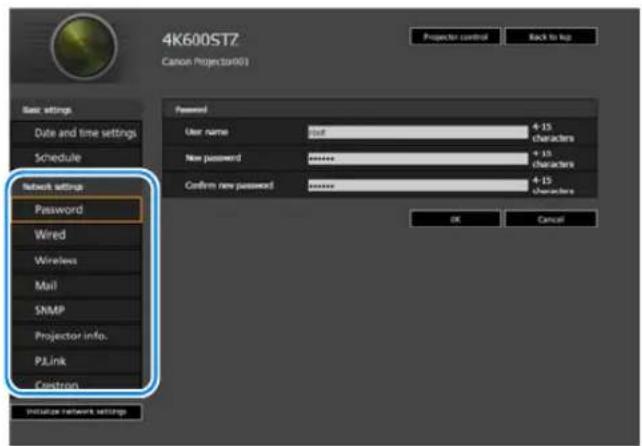
2. Geben Sie die Einstellungswerte in die angezeigten Felder ein (1), und klicken Sie auf [OK] (2).

3. Ein Bestätigungsfenster erscheint. Überprüfen Sie die Einstellungen und klicken Sie auf [Apply], wenn diese korrekt sind.

Die Einstellungen werden für den Projektor übernommen.
Wenn Sie [Wired], [Wireless] oder [Password] im Menü auswählen, wird folgende Meldung angezeigt: „Save completed. Please change setting and reconnect“ (Speichervorgang abgeschlossen. Bitte Einstellung ändern und neu verbinden.) Wenn Sie andere Funktionen als oben auswählen, wird „Save completed“ (Speichervorgang abgeschlossen) angezeigt. Klicken Sie auf [Back to top], um zur übergeordneten Seite des Webbildschirms zurückzukehren.

Unter [Password] im Einstellungsfenster können Sie einen Benutzernamen und ein Passwort für die Anmeldung auf dem Web-Bildschirm festlegen. Zum Einstellungsverfahren siehe „Netzwerkeinstellungen“ (S168).

| Element Erklärung | Werkseinstellung | |
| User name Geben Sie bei | der Anmeldung auf dem Web-Bildschirm den Benutzernamen in alphanumerischen Ein-Byte-Zeichen und -Symbolen (4 -15 Zeichen) ein. | root |
| New password Geben Sie | bei der Anmeldung auf dem Web-Bildschirm das Passwort in alphanumerischen Ein-Byte-Zeichen und -Symbolen (4 -15 Zeichen) ein. | system |
| Confirm new password Geben Sie zur Bestätigung dasselbe Passwort, das Sie unter [New password] eingegeben haben, erneut ein. | system | |

Es wird empfohlen, das Standardpasswort zu ändern.
Einstellen von Datum und Uhrzeit [Date and time settings]
Unter [Date and time settings] im Einstellungsfenster können Sie Zeiteinstellungen vornehmen, wie z. B. aktuelles Datum und Uhrzeit, Anzeigeformat für Datum/Uhrzeit, Zeitzone und Sommerzeit. Informationen zum Einstellverfahren finden Sie unter „Netzwerkeinstellungen“ (S168).
![CANON XEED 4K600Z - Einstellen von Datum und Uhrzeit [Date and time settings] - 1](/content/2026/05/896556/images/753dc1aed50ab225ba96541b1cbad77985047681644673648708162e5aca3a7c.jpg)
| Element Erklärung | Werkseinstellung | ||
| Date and time | Day Eingabe des | Datums in Ein-Byte-Zahlen. | 2017/01/01 |
| Indication order Au | swahl von [YYYY/MM/DD], [MM/DD/YYYY] oder [DD/MM/YYYY] als Anzeigeformat für das Datum. | YYYY/MM/DD | |
| Time Eingabe der | Uhrzeit in Ein-Byte-Zahlen im Bereich von 00:00:00 bis 23:59:59. | 00:00:00 | |
| Time zone Auswahl einer Stadt in Ihrer Zeitzone. | (GMT) Dublin, Lisbon, London | ||
| SNTP Ein- oder Ausschalten der Funktion für SNTP (Simple Network Time Protocol).Wenn Sie [ON (IPv4)] wählen, werden die folgenden Einstellungen nicht konfiguriert. [Day][Time][IPv6 SNTP server IP address]Wenn Sie [ON (IPv6)] wählen, werden die folgenden Einstellungen nicht konfiguriert. [Day][Time][IPv4 SNTP server IP address] | OFF | ||
| Date and time | IPv4 SNTP server IP address | Geben Sie die IP-Adresse des IPv4-SNTP-Servers in Ein-Byte-Zahlen ein. | 0.0.0.0 |
| IPv6 SNTP server IP address | Geben Sie die IP-Adresse des IPv6-SNTP-Servers in Ein-Byte-Zahlen ein. | ||
| Summer time | ON / OFF Aktivieren oder Deaktivieren der Zeitumstellung zu Beginn der Sommerzeit (eine Stunde vorstellen) und am Ende der Sommerzeit (eine Stunde zurückstellen).Wenn Sie [OFF] wählen, werden die folgenden Einstellungen nicht konfiguriert.[Start point Month][Start point Week][Start point Day][Start point Time][Finish point Month][Finish point Week][Finish point Day][Finish point Time] | OFF | |
| Start point Month Auswahl des Monats, in dem die Sommerzeit beginnt. | 1 | ||
| Start point Week Auswahl der Woche, in der die Sommerzeit beginnt. | 1 | ||
| Start point Day Auswahl des Tages, an dem die Sommerzeit beginnt. | Mon | ||
| Start point Time Eingabe der Uhrzeit für den Beginn der Sommerzeit in Ein-Byte-Zahlen im Bereich von 00:00 bis 23:59. | 00:00 | ||
| Finish point Month | Auswahl des Monats, in dem die Sommerzeit endet. | 1 | |
| Finish point Week | Auswahl der Woche, in der die Sommerzeit endet. | 1 | |
| Finish point Day A | Auswahl des Tages, an dem die Sommerzeit endet. | Mon | |
| Finish point Time Eingabe der Uhrzeit für das Ende der Sommerzeit in Ein-Byte-Zahlen im Bereich von 00:00 bis 23:59. | 00:00 | ||
Festlegen eines Zeitplans [Schedule]
Im Einstellungsfenster können Sie unter [Schedule] einige Projektoraufgaben mithilfe eines Zeitplans automatisieren. Als Zeitpunkt für die geplanten Aufgaben können Sie [Usually] (kein bestimmter Zeitraum) oder einen von fünf Sonderzeiträumen (Period.1 – Period.5) wählen, die Sie entsprechend einrichten können. Informationen zum Einstellverfahren finden Sie unter „Netzwerkeinstellungen“ (S168).
![CANON XEED 4K600Z - Festlegen eines Zeitplans [Schedule] - 1](/content/2026/05/896556/images/efbf89f7809697755e20318355e4517713f1ab3ca27a4d13575e98a46ceedccc.jpg)
| Element Erklärung | Werkseinstellung | ||
| Schedule view | Select period Wählten Sie einen bestimmten Zeitraum zum Konfigurieren aus. | Period.1 | |
| Time setting Im linken Feld geben Sie das Datum für den Beginn des Sonderzeitraums ein, den Sie planen möchten. Im rechten Feld, geben Sie das Enddatum mit Ein-Byte-Zahlen ein.Die Termine der eingestellten Zeiträume dürfen nicht überlappen. | 2017/01/01 | ||
| Usually Zeigt den normalen Zeitplan an, der über Kontrollkästchen aktiviert oder deaktiviert werden kann. | Deaktiviert (OFF) | ||
| Schedule view | Period.1 Zeigt den | Zeitplan für den geplanten Zeitraum 1 an. Kann über Kontrollkästchen aktiviert oder deaktiviert werden. | Deaktiviert (OFF) |
| Period.2 Zeigt den | Zeitplan für den geplanten Zeitraum 2 an. Kann über Kontrollkästchen aktiviert oder deaktiviert werden. | Deaktiviert (OFF) | |
| Period.3 Zeigt den | Zeitplan für den geplanten Zeitraum 3 an. Kann über Kontrollkästchen aktiviert oder deaktiviert werden. | Deaktiviert (OFF) | |
| Period.4 Zeigt den | Zeitplan für den geplanten Zeitraum 4 an. Kann über Kontrollkästchen aktiviert oder deaktiviert werden. | Deaktiviert (OFF) | |
| Period.5 Zeigt den | Zeitplan für den geplanten Zeitraum 5 an. Kann über Kontrollkästchen aktiviert oder deaktiviert werden. | Deaktiviert (OFF) | |
| Time Schedule Zeigt Uhrzeiten | und Wochentage des normalen Zeitplans bzw. eines Sonderzeitraums an, die unter [Schedule view] ausgewählt wurden.Grüne vertikale Linie: Projektorein; graue vertikale Linie:Projektor aus; blaue vertikaleLinie: Eingangssignaleumschalten; violette vertikaleLinie: Kalibrierung.Bis zu 8 Zeiten können pro Tag eingerichtet werden. | ||
Wenn Sie unter [Time Schedule] auf ein Element klicken, wird das Fenster [Edit schedule] angezeigt, in dem Sie den Zeitplan für den ausgewählten Tag bzw. die Uhrzeit ändern können.
![CANON XEED 4K600Z - Festlegen eines Zeitplans [Schedule] - 2](/content/2026/05/896556/images/7804f71e56dcc75e5f01f6777777e46a0c719e553aaa7e62696c30825326c5b8.jpg)
| Element Erklärung | Werkseinstellung | ||
| Edit schedule | Day Zeigt den Wochentag des ausgewählten Zeitplans an. | — | |
| Time Eingabe der | Uhrzeit für die automatische Ausführung in Ein-Byte-Zahlen im Bereich von 00:00 bis 23:59. | ||
| Operation Auswahl | der Funktion für die automatische Ausführung:[Power], [Input] oder [Calibration]. | Power | |
| Parameter Wählen | Sie aus den folgenden Optionen die Parameter für die automatische Ausführung:Wenn [Operation] auf [Power] eingestellt ist:ON / OFFWenn [Operation] auf [Input] eingestellt ist:DVI-1 / DVI-2 / DVI-3 /DVI-4 / HDMI-1 / HDMI-2 /DVI 1x4 / DVI 2x2 /DVI 1x2 / HDMI 1x2Wenn [Operation] auf[Calibration] eingestellt ist:LIGHT | ON | |
Wenn Sie unter [Time Schedule] auf [Add schedule] klicken, wird das Fenster [Add schedule] angezeigt. Hier können Sie zu dem ausgewählten normalen Zeitplan oder einem Sonderzeitraum einen neuen Zeitplan hinzufügen.
![CANON XEED 4K600Z - Festlegen eines Zeitplans [Schedule] - 3](/content/2026/05/896556/images/ebbdcd1d2a424797a131e4672260cfbf77a751c1f17d404b128cd6ad4ef0f4de.jpg)
| Element Erklärung | Werkseinstellung | ||
| Add schedule | Day Auswahl eines | Wochentags für die automatische Ausführung. Es können mehrere Tage gewählt werden. | Deaktiviert |
| Time Eingabe der | Uhrzeit für die automatische Ausführung in Ein-Byte-Zahlen im Bereich von 00:00 bis 23:59. | ||
| Operation Auswahl | der Funktion für die automatische Ausführung: [Power], [Input] oder [Calibration]. | Power | |
| Add schedule | Parameter Wählen | Sie aus den folgenden Optionen die Parameter für die automatische Ausführung:Wenn [Operation] auf [Power] eingestellt ist:ON / OFFWenn [Operation] auf [Input] eingestellt ist:DVI-1 / DVI-2 / DVI-3 /DVI-4 / HDMI-1 / HDMI-2 /DVI 1x4 / DVI 2x2 /DVI 1x2 / HDMI 1x2Wenn [Operation] auf [Calibration] eingestellt ist:LIGHT | ON |
Wenn Sie unter [Time Schedule] auf [Copy schedule to different day] klicken, wird das Fenster [Schedule copy] angezeigt. Hier können Sie zu einem beliebigen Tag des ausgewählten normalen Zeitplans oder Sonderzeitraums einen Zeitplan kopieren.
![CANON XEED 4K600Z - Festlegen eines Zeitplans [Schedule] - 4](/content/2026/05/896556/images/6377797158b82d619540d381247d7ecde4d82a147af1e4b6ba586a55136f8272.jpg)
| Element Erklärung | Werkseinstellung | ||
| Schedule copy | Copy origin Auswahl des Tages, von dem kopiert werden soll. | Mon | |
| Registration Events | Zeigt die Zeitplandetails zu dem ausgewählten Tag an. | ||
| Copy to day Auswahl des Tages, zu dem kopiert werden soll. Es können mehrere Tage gewählt werden. | Deaktiviert | ||
Netzwerk-Grundeinstellungen für Kabelverbindungen [Wired]
Auf dem Einstellungsbildschirm können Sie unter [Wired] (Kabelgebunden) grundlegende Netzwerkinformationen für Kabelverbindungen einrichten. Zum Einstellungsverfahren siehe „Netzwerkeinstellungen“ (S168).
![CANON XEED 4K600Z - Netzwerk-Grundeinstellungen für Kabelverbindungen [Wired] - 1](/content/2026/05/896556/images/2a1e5dfbf19f178a93e592d13ecc0197a59fb88831d388a228b7cd98d68a5273.jpg)
| Element Erklärung | Werkseinstellung | ||
| MAC address Zeigt die MAC-A | adresse desProjektors für Kabelverbindungen an. | MAC-Adresse desProjektors(kabelgebunden) | |
| IPv4address | DHCP Hier schalten | Sie die DHCP-Funktion für kabelgebundenes LAN (IPv4) ein oder aus. Die folgenden Einstellungen können nicht manuell konfiguriert werden, wenn diese Einstellung auf [ON] gesetzt ist, weil die IP-Adresse vom DHCP-Server übernommen wird.[IP address][Subnet mask][Default gateway] | OFF |
| IP address Eingabe der IP-Adresse desProjektors für kabelgebundenes LAN (IPv4) in Ein-Byte-Zahlen. | 192.168.254.254 | ||
| Subnet mask Eingabe der Subnetzmaske für kabelgebundenes LAN (IPv4) in Ein-Byte-Zahlen. | 255.255.255.0 | ||
| Default gateway Eingabe der Standardgateway-Adresse für kabelgebundenes LAN (IPv4) in Ein-Byte-Zahlen. | 0.0.0.0 | ||
| IPv6 address | IPv6 Ein- oder Ausschalten der IPv6-Funktion für kabelgebundenes LAN (IPv6).Wenn Sie [OFF] wählen, werden die folgenden Einstellungen nicht konfiguriert.[Autoconfiguration][IP address][Prefix length][Default gateway] | OFF | |
| Autoconfiguration | Ein- oder Ausschalten der automatischen Einstellungsfunktion für kabelgebundenes LAN (IPv6).Wenn Sie [ON] wählen, werden die folgenden Einstellungen nicht konfiguriert.[IP address][Prefix length][Default gateway] | ON | |
| IP address Eingabe der Adresse für kabelgebundenes LAN (IPv6) in Ein-Byte-Zahlen. | |||
| Prefix length Eingabe der Präfixlänge für kabelgebundenes LAN (IPv6) in Ein-Byte-Zahlen. | |||
| Default gateway Eingabe der Standardgateway-Adresse für kabelgebundenes LAN (IPv6) in Ein-Byte-Zahlen. | |||
![CANON XEED 4K600Z - Netzwerk-Grundeinstellungen für Kabelverbindungen [Wired] - 2](/content/2026/05/896556/images/ce3218f6a544163667f684181711f764937bd1ff15c0ac34ec4c628955c1759f.jpg)
Wenn die Einstellungen zu TCP/IP geändert wurden, muss das Gerät vom Netzwerk getrennt und wieder angeschlossen werden.
Wenn die Subnetzmaske des Netzwerks geändert wurde, wählen Sie [Subnet mask] im oben abgebildeten Fenster und geben Sie die neue Subnetzmaske ein.
Netzwerk-Grundeinstellungen für WLAN-Verbindungen [Wireless] (4K600STZ/4K600Z)
Auf dem Einstellungsbildschirm können Sie unter [Wireless] (Kabellos) grundlegende Netzwerkinformationen für WLAN-Verbindungen einrichten. Zum Einstellungsverfahren siehe „Netzwerkeinstellungen“ (S168).

| Element Erklärung | Werkseinstellung | ||
| MAC address Zeigt die MAC-A | adresse desProjektors für WLAN-Verbindungen ein. | MAC-Adresse desProjektors (kabellos) | |
| IPv4address | DHCP Hier schalten | Sie die DHCP-Funktion für WLAN (IPv4) ein oder aus. Die folgenden Einstellungen können nicht manuell konfiguriert werden, wenn diese Einstellung auf [ON] gesetzt ist, weil die IP-Adresse vom DHCP-Server übernommen wird.[IP address][Subnet mask][Default gateway] | OFF |
| IP address Eingabe der IP-Adresse desProjektors für WLAN (IPv4) in Ein-Byte-Zahlen. | 192.168.253.254 | ||
| Subnet mask Eingabe der Subnetzmaske fürWLAN (IPv4) in Ein-Byte-Zahlen. | 255.255.255.0 | ||
| Default gateway Eingabe der Standardgateway-Adresse für WLAN (IPv4) in Ein-Byte-Zahlen. | 0.0.0.0 | ||
| IPv6 address | IPv6 Ein- oder Aus | schalten der WLAN-Funktion (IPv6).Wenn Sie [OFF] wählen, werden die folgenden Einstellungen nicht konfiguriert.[Autoconfiguration][IP address][Prefix length][Default gateway] | OFF |
| Autoconfiguration | Ein- oder Ausschalten der automatischen Einstellungsfunktion für WLAN (IPv6).Wenn Sie [ON] wählen, werden die folgenden Einstellungen nicht konfiguriert.[IP address][Prefix length][Default gateway] | ON | |
| IP address Eingabe der IP-Adresse für WLAN (IPv6) in Ein-Byte-Zahlen. | |||
| Prefix length Eingabe der Präfixlänge für WLAN (IPv6) in Ein-Byte-Zahlen. | |||
| Default gateway Eingabe der Standardgateway-Adresse für WLAN (IPv6) in Ein-Byte-Zahlen. | |||
| Wireless setting | Wi-Fi Protected Setup | Hier können Sie eine einfache Verbindungsmethode für WLAN auswählen. | None (Manual) |
| Mode Wählen Sie den Verbindungsmodus für WLAN aus. | infrastructure mode | ||
| Select SSID Wählen Sie die SSID des Wireless Access Point aus. Zum Aktualisieren der Liste klicken Sie auf [Refresh]. Wenn die SSID nicht aufgeführt ist, geben Sie sie in alphanumerischen Ein-Byte-Zeichen ein (1 bis 32 Zeichen). | |||
| Security Wählen Sie die Sicherheitseinstellung für WLAN aus. | Open | ||
| Channel Zeigt die WLAN-Kanalnummer an. Wenn [Mode] (Modus) auf Projector Access Point (PJ AP) eingestellt ist, kann ein Kanal ausgewählt werden. | 1 | ||
| Key ID WEP-Schlüssel-ID für kabellose Verbindungen auswählen. | 1 | ||
| Key type Eingangstyp für Sicherheitsschlüssel (kabellos) auswählen. | ASCII | ||
| Key Geben Sie den WLAN-Sicherheitsschlüssel ein. | |||
![CANON XEED 4K600Z - Netzwerk-Grundeinstellungen für WLAN-Verbindungen [Wireless] (4K600STZ/4K600Z) - 2](/content/2026/05/896556/images/9af12c05aedb99d81c1fc11b1189e0d36d7e145a72ee4c1770e8c5a8f20473b7.jpg)
- Wenn die Einstellungen zu TCP/IP geändert wurden, muss das Gerät vom Netzwerk getrennt und wieder angeschlossen werden. Wenn die Subnetzmaske des Netzwerks geändert wurde, wählen Sie [Subnet mask] im oben abgebildeten Fenster und geben Sie die neue Subnetzmaske ein.
- IPv6-Konnektivität ist im PJ AP-Modus nicht verfügbar (S144). [IPv6 address] ist ausgegraut.
E-Mail einrichten [Mail]
Sie können im Einstellungsfenster unter [Mail] die nötigen Einstellungen zum Senden und Empfangen von Fehler- und Test-E-Mails vornehmen. Zum Einstellungsverfahren siehe „Netzwerkeinstellungen“ (S168).

| Element Erklärung | Werkseinstellung | |
| Error report Ein- oder Ausschalten der E-Mail-Funktionzum Senden von Fehlermeldungen undAktivieren von IPv4 oder IPv6 zur Verwendungim Netzwerk. | OFF | |
| To: | Geben Sie die Empfänger-Adresse für dieFehlermeldungs-E-Mails in alphanumerischenEin-Byte-Zeichen und -Symbolen ein (1- 63Zeichen). | MailUserAccount |
| Cc: | Geben Sie die CC-Adresse für dieFehlermeldungs-E-Mails in alphanumerischen Ein-Byte-Zeichen und -Symbolen ein (1 - 63 Zeichen). | |
| From: | Geben Sie die Absender-Adresse für dieFehlermeldungs-E-Mails in alphanumerischenEin-Byte-Zeichen und -Symbolen ein (1- 63Zeichen). | Projector@canon.co.jp |
| IPv4 SMTP server IP address | Geben Sie die IP-Adresse (IPv4) des SMTP-Servers in Ein-Byte-Zahlen ein. | 0.0.0.0 |
| IPv4 SMTP server port number | Geben Sie die Port-Nummer (IPv4) des SMTP-Servers in Ein-Byte-Zahlen (1 - 65535) ein. | 25 |
| IPv6 SMTP server IP address | Geben Sie die IP-Adresse (IPv6) des SMTP-Servers in Ein-Byte-Zahlen ein. | |
| IPv6 SMTP server port number | Geben Sie die Port-Nummer (IPv6) des SMTP-Servers in Ein-Byte-Zahlen (1 - 65535) ein. | 25 |
| Mail resend interval* Geben | Sie den Intervall für das erneute Senden der E-Mail, wenn ein Fehler aufgetreten ist (Einheit: Sekunden), in einem Bereich von 0 - 59 Sekunden in Ein-Byte-Zahlen ein. | 10 |
| Mail resend times Geben | Sie die Anzahl der Male, die die Fehlermeldungs-E-Mail erneut gesendet wird, in einem Bereich von 0 - 255 in Ein-Byte-Zahlen ein. | 3 |
* Wenn das Intervall auf 0 Sekunden eingestellt ist, werden ohne Pause wiederholte Sendeversuche mit der E-Mail unternommen (Anzahl gemäß Einstellung [Mail resend times]).
E-Mail-Authentifizierung einstellen
Unter dem Menüpunkt [Mail] können Sie im Einstellungsfenster unter [Mail auth] die Authentifizierungseinstellungen für E-Mails festlegen, die beim Auftreten von Fehlern gesendet werden. Zum Einstellungsverfahren siehe „Netzwerkeinstellungen“ (S168).
| Element Erklärung | Werkseinstellung | |
| Mail authentication Wählen | Sie die Methode der E-Mail-Authentifizierung. Wenn OFF ausgewählt wird, können andere Einstellungen der E-Mail-Authentifizierung nicht geändert werden. | OFF |
| User name Geben Sie den | Namen, der zur E-Mail-Authentifizierung verwendet werden soll, in alphanumerischen Ein-Byte-Zeichen und -Symbolen ein (1 - 63 Zeichen). | |
| Password Geben Sie das | Passwort für die E-Mail-Authentifizierung in alphanumerischen Ein-Byte-Zeichen und -Symbolen ein (1 - 63 Zeichen). | |
| Confirm password Geben | Sie zur Bestätigung dasselbe Passwort, das Sie unter [Password] eingegeben haben, erneut ein. | |
| IPv4 POP3 server IP address | Geben Sie die IP-Adresse des POP3-Servers (IPv4) in Ein-Byte-Zahlen ein. | 0.0.0.0 |
| IPv4 POP3 server port number | Geben Sie die Port-Nummer des POP3-Servers (IPv4) in Ein-Byte-Zahlen (1 - 65535) ein. | 110 |
| IPv6 POP3 server IP address | Geben Sie die IP-Adresse des POP3-Servers (IPv6) in Ein-Byte-Zahlen ein. | |
| Element Erklärung | Werkseinstellung | |
| IPv6 POP3 server port number | Geben Sie die Port-Nummer des POP3-Servers (IPv6) in Ein-Byte-Zahlen (1 - 65535) ein. | 110 |
| POP before SMTP response time | Geben Sie die Timeout-Zeit zwischen POP3-Authentifizierung (Einheit: Millisekunden) und SMTP-Authentifizierung mit Ein-Byte-Zahlen ein (0 - 9999 Millisekunden). | 300 |
Senden einer Test-E-Mail
Sie können Test-E-Mails an die angegebene E-Mail-Adresse senden, die unter dem Menüpunkt [Mail] im Abschnitt [Mail] hinterlegt ist. Klicken Sie dazu unten im Einstellungsfenster auf [Send Test Mail].
SNMP einstellen [SNMP]
Im Einstellungsfenster können Sie unter [SNMP] die Einstellungen zur Steuerung des Projektors mit der SNMP-Agentfunktion (Simple Network Management Protocol) festlegen. Zum Einstellungsverfahren siehe „Netzwerkeinstellungen“ (S168).
![CANON XEED 4K600Z - SNMP einstellen [SNMP] - 1](/content/2026/05/896556/images/f9edf17c14b37b0e06b2d066792b6f94fa6dae83be89fd333498fea303882a1f.jpg)
| Element Erklärung | Werkseinstellung | |
| SNMP Wählen Sie die Version der SNMP-Funktion.Wenn OFF ausgewählt ist, können die anderen Einstellungen auf diesem Bildschirm nicht konfiguriert werden. | OFF | |
| Receive community Geben | Sie den Namen der Community ein, die Informationen bezüglich des Projektors in alphanumerischen Ein-Byte-Zeichen und -Symbolen (1 - 15 Zeichen) erhalten werden. | |
| Password Geben Sie das Passwort für die Community-Einstellungen in alphanumerischen Ein-Byte-Zeichen und -Symbolen ein (8 - 15 Zeichen). Es kann nur eingestellt werden, wenn es sich bei der SNMP-Version um V3 handelt. | ||
| Confirm password Geben | Sie zur Bestätigung dasselbePasswort, das Sie unter [Password] eingegeben haben, erneut ein. | |
Projektorinformationen einstellen [Projector info.]
Sie können im Einstellungsfenster unter [Projector info.] relevante Kommentare eingeben, z. B. die Projektornamen und die Aufstellungsorte, wo Projektoren installiert sind. Mit diesen Informationen können Projektoren identifiziert werden, wenn mehrere Projektoren in einem Netzwerk eingesetzt werden. Zum Einstellungsverfahren siehe „Netzwerkeinstellungen“ (S168).
![CANON XEED 4K600Z - Projektorinformationen einstellen [Projector info.] - 1](/content/2026/05/896556/images/65d0986e88551488d21d6a92a43323d46c7a988fb408bccd4a1ffadb0d7d9344.jpg)
| Element Erklärung Werkseinstellung | ||
| Projector name Geben Sie | den Projektornamen in alphanumerischen Ein-Byte-Zeichen und -Symbolen ein (1 - 63 Zeichen). | Canon Projector001 |
| Comment Geben Sie alle | relevanten Hinweise ein (z. B. Aufstellungsort des Projektors). | |
![CANON XEED 4K600Z - Projektorinformationen einstellen [Projector info.] - 2](/content/2026/05/896556/images/c51db95d059b7e9fbf8d66833d9c0beb982d4aaab4092e123f079ff1bd354854.jpg)
Einige Zeichen wie zum Beispiel die Raute „#“ sind für [Projektorname] und [Kommentar] unzulässig.
PJLink einstellen [PJLink]
Sie können die PJLink-Funktionen im Einstellungsfenster unter [PJLink] einstellen. Dies sind die Standardeinstellungen für den Projektorbetrieb in einem Netzwerk. Zum Einstellungsverfahren siehe „Netzwerkeinstellungen“ (S168). Für Informationen zu PJLink siehe „Was ist PJLink?“ (S159).
![CANON XEED 4K600Z - PJLink einstellen [PJLink] - 1](/content/2026/05/896556/images/5aecc000b32e7927fc8c072e62a068915c275ed5d89d0c1461c548c7895e0b30.jpg)
| Element Erklärung Werkseinstellung | ||
| PJLink Zum Ein- und Ausschalten der PJLink-Funktion. Wenn OFF ausgewählt ist, können die anderen Einstellungen auf diesem Bildschirm nicht konfiguriert werden. | ON | |
| PJLink authentication Schalten Sie die PJLink-Authentifizierungsfunktion ein oder aus. Wenn AUS ausgewählt ist, können die folgenden Elemente nicht geändert werden:[Password][Confirm password] | ON | |
| Password Geben Sie das Passwort für die PJLink-Authentifizierung in alphanumerischen Ein-Byte-Zeichen ein (1 - 32 Zeichen). | system | |
| Confirm password Geben Sie zur Bestätigung dasselbePasswort, das Sie unter [Password] eingegeben haben, erneut ein. | system | |
Steuerung vom Hersteller Crestron Electronics einrichten [Crestron Controller]
Der Bildschirm [Crestron e-Control] wird geöffnet. Einzelheiten über Crestron Controller finden Sie auf der Crestron-Website.
http://www.crestron.com/
Einstellungsfehler
Wenn ein Fehler in Bezug auf die Einstellung auftritt, wird der Fehlername auf dem Bildschirm angezeigt und neben dem Eingabefeld, das die Fehlermeldung hervorgerufen hat, wird ein Ausrufezeichen („!“) angezeigt.

Die Bedeutung der Fehlermeldungen ist wie folgt.
| Fehler Bedeutung | |
| Input error Eine Einstellung, die außerhalb | des gültigen Bereichs liegt, wurde im Einstellungsfenster eingegeben. |
| Password setting error Eingegebenes Passwort und Bestätigungspasswort stimmen nicht überein. | |
| Invalid SMTP Die IP-Adresse des SMTP-Servers wurde nicht eingestellt. | |
| System failed to connect SMTP server. Beim Senden einer Test-E-Mail konnte keine Verbindung zum SMTP-Server hergestellt werden. | |
| System failed to connect POP3 server. Beim Senden einer Test-E-Mail konnte keine Verbindung zum POP3-Server hergestellt werden. | |
| System doesn’t support this auth type. Ein | Authentifizierungstyp, der nicht vom Server unterstützt wird, wurde eingestellt. |
| System failed to authenticate. Authentifizierung durch das Senden einer Test-E-Mail war nicht erfolgreich. | |
| The system failed to send the test mail. Das | Senden einer Test-E-Mail war nicht erfolgreich, da eine Verbindung zum SMTP-Server nicht hergestellt werden konnte oder aufgrund eines anderen Fehlers, der gewöhnlich nicht auftritt. |
Netzwerkeinstellungen auf Standardeinstellungen zurücksetzen
1. Führen Sie die Schritte 1–3 unter „Bildschirm zur Netzwerkeinstellung anzeigen“ (S167) durch, um das Einstellungsfenster anzuzeigen.
2. Klicken Sie auf [Initialize network settings].

3. Ein Bestätigungsfenster erscheint. Klicken Sie auf [OK].
■ Fehlermeldungs-E-Mails
Die Nachrichten der folgenden Fehlerliste werden gesendet, wenn ein Fehler des Projektors auftritt.
Fehlerliste
| Fehler in Bezug auf Temperatur | Fehlername | Temperature abnormality (ungewöhnliche Temperatur) |
| Text The | internal temperature of the projector is abnormally high, or else the ambient air temperature exceeds the threshold. If the problem is with the projector, verify that it is properly installed and is being used correctly, and let the inside of the projector cool down for a while with the power plug disconnected from the wall outlet before resuming projection. Remove any objects that are blocking the air intake or exhaust vent.If the air filter is clogged, try cleaning or replacing it.If the same warning is displayed again, the main unit may be faulty. Please contact your dealer. | |
| Bedeutung | Die Innentemperatur des Projektors ist ungewöhnlich hoch, oder die Umgebungslufttemperatur überschreitet den Schwellenwert. Wenn das Problem bei dem Projektor liegt, stellen Sie sicher, dass er richtig installiert ist und ordnungsgemäß verwendet wird. Ziehen Sie den Netzstecker aus der Steckdose, und lassen Sie das Innere des Projektors eine Weile abkühlen, bevor Sie mit der Projektion fortfahren. Entfernen Sie alle Gegenstände, die den Luftteinlass oder -auslass blockieren.Wenn der Luftfilter verstopft ist, muss er gereinigt oder ausgewechselt werden.Falls die Warnung erneut angezeigt wird, kann das Hauptgerät defekt sein. Bitte wenden Sie sich an Ihren Händler. | |
| Fehler in Bezug auf die Lichtquelle | Fehlername | Light source abnormality (Störung an der Lichtquelle) |
| Text The | light source unit or a related component may be faulty. With the power off, disconnect the power plug from the wall outlet, wait for a while, and then plug it in again and turn the power back on. If the same warning is displayed again, please contact your dealer. | |
| Bedeutung | Die Lichtquelleneinheit oder eine zugehörige Komponente ist möglicherweise defekt. Ziehen Sie bei ausgeschaltetem Gerät den Netzstecker aus der Steckdose, warten Sie eine Weile, stecken Sie ihn dann wieder ein, und schalten Sie das Gerät wieder ein. Falls die Warnung erneut angezeigt wird, wenden Sie sich an Ihren Händler. | |
| Fehler in Bezug auf Luftfilter | Fehlername | Faulty air filter unit (defektes Luftfilterelement) |
| Text The | air filter is incorrectly installed, or a related component may be faulty. With the power off, re-install the air filter correctly, then turn the power back on. If the same warning is displayed again, please contact your dealer. | |
| Bedeutung | Der Luftfilter ist nicht richtig installiert, oder eine zugehörige Komponente ist möglicherweise defekt. Bauen Sie bei ausgeschaltetem Gerät den Luftfilter richtig ein, und schalten Sie das Gerät wieder ein. Falls die Warnung erneut angezeigt wird, wenden Sie sich an Ihren Händler. | |
| Fehler in Bezug auf den Lüfter | Fehlername | Faulty cooling fan (defekter Lüfter) |
| Text The | cooling fan or a related component may be faulty. With the power off, disconnect the power plug from the wall outlet, and then plug it in again and turn the power back on. If the same warning is displayed again, please contact your dealer. | |
| Bedeutung | Der Lüfter oder eine zugehörige Komponente ist möglicherweise defekt. Ziehen Sie bei ausgeschaltetem Gerät den Netzstecker aus der Steckdose, stecken Sie ihn dann wieder ein, und schalten Sie das Gerät wieder ein. Falls die Warnung erneut angezeigt wird, wenden Sie sich an Ihren Händler. | |
| Fehler in Bezug auf die Stromversorgung | Fehlername | Faulty power supply (Netzteilstörung) |
| Text The | power supply voltage may be abnormal, or a related component may be faulty. With the power off, disconnect the power plug from the wall outlet, and then plug it in again and turn the power back on. If the same warning is displayed again, please contact your dealer. | |
| Bedeutung | Die Versorgungsspannung ist möglicherweise nicht korrekt, oder eine zugehörige Komponente kann fehlerhaft sein. Ziehen Sie bei ausgeschaltetem Gerät den Netzstecker aus der Steckdose, stecken Sie ihn dann wieder ein, und schalten Sie das Gerät wieder ein. Falls die Warnung erneut angezeigt wird, wenden Sie sich an Ihren Händler. |
Projektor von einem Computer aus steuern
Der Projektor kann von einem Computer aus über Kabelnetz oder WLAN gesteuert werden.
1. Schalten Sie den Computer und den Projektor ein. 2. Öffnen Sie Ihren Webbrowser, geben Sie „http://(IP-Adresse des Projektors)“ in die Adresszeile ein und drücken Sie die Enter-Taste.
Der Web-Bildschirm des Projektors wird angezeigt.

Die werksseitig vorgegebene IP-Adresse des Projektors ist „192.168.254.254“ für kabelgebundene Verbindungen und „192.168.253.254“ für kabellose Verbindungen (4K600STZ/4K600Z). Fragen Sie Ihren Netzwerk-Administrator nach der IP-Adresse des Projektors, wenn DHCP-Einstellungen verwendet werden. Die IP-Adresse kann über das Projektor-Menü überprüft werden.
3. Klicken Sie am Web-Bildschirm auf [Projector control].
Das Fenster zur Passwort-Eingabe wird angezeigt.
4. Geben Sie den Benutzernamen und das Passwort in das Fenster zur Passwort-Eingabe ein, klicken Sie dann auf [OK].
Die werkseitigen Standardeinstellungen sind für den Benutzernamen „root“ und für das Passwort „system“.
Wenn Sie die werkseitigen Standardeinstellungen für den Benutzernamen und das Passwort unverändert lassen, besteht das Risiko der unbefugten Bedienung des Projektors durch böswillige Dritte.
Um die Sicherheit zu erhöhen, wird daher dringend empfohlen, den Benutzernamen und das Passwort zu ändern. (S170)
Das Fenster Projektorsteuerung wird angezeigt.

Der Projektor kann über dieses Fenster bedient werden.
| Element Erklärung | |
| Projector name | Der Name des angeschlossenen Projektors wird angezeigt. (S184) |
| Comment | Zeigt Hinweise an, z. B. wo der Projektor installiert ist. (S184) |
| Refresh Aktualisiert die angezeigten Inhalte mit den neuesten Informationen. | |
| Power Zum Ein- und Ausschalten des Projektors. | |
| Input Wählen Sie | ein Eingangssignal aus und klicken Sie auf [Apply], um das Eingangssignal zu ändern. (S61) |
| Aspect Wählen Sie | ein Bildseitenverhältnis aus und klicken Sie auf [Apply], um das Bildseitenverhältnis zu ändern. (S69) |
| Image mode Wählen Sie einen Bildmodus aus und klicken Sie auf [Apply], um den Bildmodus zu ändern. (S73) | |
| Blank | Der leere Bildschirm kann ein- oder ausgeschaltet werden. (S77) |
| Mute | Die Stummschaltung kann ein- oder ausgeschaltet werden. (S38) |
| Information Zeigt | oben am Bildschirm die Resultate der Bedienschritte oder Informationen zu Bedienfehlern. |
5. Wenn die Eingabe beendet ist, klicken Sie [Back to top], um zur Startseite des Webbildschirms zurückzukehren.

Erweiterte Projektion
Mit mehreren Projektoren gleichzeitig projizieren (Kantenüberblendung)
Die Helligkeit von überlappenden Bildrändern kann so eingestellt werden, dass die Teilbilder, die von mehreren Projektoren projiziert werden, nahtlos ineinander übergehen.
■ Grundlegende Anweisungen
Befolgen Sie diese Schritte, wenn Sie zwei Projektoren nebeneinander verwenden.
1. Im Menü [Installationseinstellungen] wählen Sie [Profi-Einstellungen] > [Kantenüberblendung] > [Einstellen].
![CANON XEED 4K600Z - Im Menü [Installationseinstellungen] wählen Sie [Profi-Einstellungen] > [Kantenüberblendung] > [Einstellen]. - 1](/content/2026/05/896556/images/3c369447a115dd1bb89c8c96ff5d929145bbc575c4b823edc116ff46f49dff1e.jpg)
- Wenn Sie die Einstellungen für Kantenüberblendung abgeschlossen haben, wählen Sie [Einstellen], um die Einstellungen zu übernehmen.
- Wenn Sie mit der Einstellung ganz von vorne beginnen möchten, wählen Sie [Zurücksetzen].
2. Setzen Sie [Marker] auf [Ein].
Die Markerlinien werden auf die Bilder projiziert. Der rote Marker kennzeichnet die Startposition für die Einstellung und der grüne Marker die Endposition.

![CANON XEED 4K600Z - Setzen Sie [Marker] auf [Ein]. - 2](/content/2026/05/896556/images/3534977d3f0f4917646ec1b06d86684bfa1b237efa7f6747bc58ca5ad96632bf.jpg)
Standardmäßig werden die grünen und roten Marker in der gleichen Position angezeigt, so dass nur die rote Markierung sichtbar ist.
3. Stellen Sie [Startposition] für die Seite ein, wo die Bilder überlappen. Bewegen Sie den Startmarker zu der Außenkante des überlappenden Bereichs, oder drücken Sie eine Zifferntaste auf der Fernbedienung, um die Startposition anzugeben.
4. Stellen Sie die [Breite] ein. Bewegen Sie den Startmarker zu der Innenkante des überlappenden Bereichs, oder drücken Sie eine Zifferntaste auf der Fernbedienung, um die Breite des zu korrigierenden Bereichs anzugeben. Der Bereich zwischen Start- und Endmarker wird als Überblendungsbereich bezeichnet. Die für diesen Überblendungsbereich angegebenen Werte werden auf den manuell eingegebenen Überblendungsbereich angepasst. In diesem Bereich werden die Farben abgestuft, und die Helligkeit wird abgestimmt, um die überlappenden Teile an die anderen Bereiche anzupassen. Wenn Sie die Einstellungen für das eine Bild abgeschlossen haben, führen Sie für das andere Bild dieselben Schritte aus, um den Überblendungsbereich einzustellen. Passen Sie die Einstellungen an, um den Überblendungsbereich beider Bilder anzugleichen.
5. Setzen Sie [Marker] auf [Aus].
Farbeinstellung
Bei der überlappenden Projektion können Teile der Bilder im überlappenden Bereich andere Farben annehmen bzw. in falschen Farben dargestellt werden. Sie können diesen überlappenden Bereich weniger auffällig gestalten, indem Sie die Überblendungsfarbe einstellen.
1 Im Menü [Installationseinstellungen] wählen Sie [Profi-Einstellungen] > [Kantenüberblendung] > [Einstellen] > [Überblendungsfarbe einstellen] > [Einstellen]. 2 Betrachten Sie das Bild, und stellen Sie den Wert ein, um unerwünschte Farben im Überlappungsbereich zu beseitigen.

Stellen Sie zuerst den Wert für [Weiß] ein. Hierbei werden Rot, Grün und Blau gemeinsam eingestellt. Anschließend passen Sie dann die Werte für [Rot], [Grün] und [Blau] einzeln an.
3 Wiederholen Sie diese Einstellung an allen Projektoren.
■ Schwarzwert-Einstellung
Bei der überlappenden Projektion werden dunkle Farben im überlappenden Bereich weniger intensiv als andere Farben projiziert. Sie können diesen überlappenden Bereich weniger auffällig gestalten, indem Sie den Schwarzpegel der nicht überlappenden Bildbereiche anpassen.
Linkes Bild Rechtes Bild

Hier wird der nicht überlappende Bildbereich (vom Endmarker bis zur Mitte des Bildes) als D-Bereich bezeichnet.
In der Regel werden in Bezug auf die Endmarker drei Bereiche gekennzeichnet: A, B und C.
In den folgenden Anweisungen wird nur Bereich D eingestellt, und für die Breite von A, B und C wird der Standardwert 0 beibehalten.

Um die Einstellung vorzubereiten, wählen Sie unter [Kein Signalbildschirm] die Option [Schwarz], starten Sie die Projektion ohne Eingangssignal. Schalten Sie die Raumbeleuchtung aus, um die dunklen Bildbereiche überprüfen zu können. (S125)
1 Im Menü [Installationseinstellungen] wählen Sie [Profi-Einstellungen] > [Kantenüberblendung] > [Einstellen] > [Schwarzwert-Einstellung] > [Einstellen]. 2 Wählen Sie [Einstelltyp] > [Schwarzwert]. 3 Wählen Sie [D-Bereich Grundfarbe], und während Sie das Bild betrachten, passen Sie die Werte so an, dass die Helligkeit und die Farben des Überblendungsbereichs und des D-Bereichs übereinstimmen.

Stellen Sie [D-Bereich Grundfarbe] so ein, dass der Schwarzwert aufgehellt wird. Stellen Sie dann die Werte von [Rot], [Grün] und [Blau] je nach Bedarf so ein, dass ein optimaler Schwarzton erzielt wird.
4 Wiederholen Sie diese Einstellung an allen Projektoren.
■ Weichere Übergänge an den Überlappungen
Der Schwarzwert an der rechten Kante des D-Bereichs (am Überblendungsbereich entlang) ist möglicherweise stärker wahrnehmbar als der Schwarzwert der umgebenden Bereiche.
Sie können die Bildübergänge weicher gestalten, indem Sie den Schwarzwert für den B-Bereich anpassen.
Um dies auszugleichen, stellen Sie jeden Bereich wie folgt ein.

Wenn das projizierte Bild mehrere Überblendungsbereiche hat (oben, unten und auf jeder Seite), muss die Breite der A-, B- und C-Bereiche eingestellt werden, um sie an diese Überblendungsbereiche anzupassen.
Erweiterte Projektion
Die Anweisungen zum Einstellen des B-Bereichs sind hier exemplarisch beschrieben.
1 Im Menü [Installationseinstellungen] wählen Sie [Profi-Einstellungen] > [Kantenüberblendung] > [Einstellen] > [Schwarzwert-Einstellung] > [Einstellen]. 2 Wählen Sie [Einstelltyp] > [Bereich] > [Seite] > [Rechts]. 3 Wählen Sie [B-Breite], und geben Sie die Breite des B-Bereichs an.
Stellen Sie die Breite des B-Bereichs so ein, dass er ungefähr mit dem Bereich übereinstimmt, in dem der Schwarzwert des B-Bereichs auffällig ist. Der D-Bereich wird dadurch schmaler.

4 Wählen Sie [Einstelltyp] > [Schwarzwert]. Stellen Sie [B-Bereich Grundfarbe] ein, während Sie die Veränderungen auf dem Bild beobachten.

• Die Einstellungen des Schwarzwertes im B-Bereich werden auf alle Seiten angewendet. - Die Überblendung kann durch Einstellung von [Einstelltyp] > [Schwarzwert] > [Rot], [Grün] und [Blau] fein abgestimmt werden.
5 Während Sie das Bild betrachten, stellen Sie die Breite des A-, B- und C-Bereichs ein.
6 Stellen Sie nach Bedarf den Schwarzwert des B-Bereichs ein.
Um störende und falsch abgestimmte Farben in den Überlappungsbereichen der Bilder zu reduzieren, führen Sie die Funktion [Überblendungsfarbe einstellen] aus. Hiermit wird der Hauptfarbton des projizierten Bildes abgestimmt.

Wenn Sie Einstellungen mit [Überblendungsfarbe einstellen] oder anderen Menüs ausführen, werden störende Farben und Helligkeitsunterschiede in überlappenden Bereichen von Bildern möglicherweise nicht beseitigt.
Erweiterte Registrierung zum Einstellen projizierter Bilder
Diese Funktion ermöglicht die genaue Korrektur von Fehlausrichtungen für Rot, Grün und Blau in verschiedenen Bereichen der Projektionsfläche nach Farbe und Bereich.
Zur Registrierung stehen zwei Methoden zur Verfügung: 5-Punkt-Einstellung (4 Punkte in den Ecken und 1 Punkt in der Bildmitte) und präzise manuelle Einstellung anhand von auf 54 Punkten (in einem 6 x 9-Raster).
Alle Werte, die Sie mit der 5-Punkt-Einstellung festgelegt haben, bleiben erhalten, wenn Sie anschließend eine manuelle Einstellung durchführen. Um nach der 5-Punkt-Einstellung noch feinere Korrekturen vorzunehmen, führen Sie die manuelle Einstellung durch.

- Stellen Sie Zoom und Linsenverschiebung nach Bedarf ein, bevor Sie [Erweiterte Registrierung] verwenden. • Die Durchführung der Trapezkorrektur verhindert eine genaue Einstellung mit [Erweiterte Registrierung]. Wenn eine Trapezkorrektur erforderlich ist, nehmen Sie zuerst die Einstellung mit [Erweiterte Registrierung] vor.
■ Registrierung mit der 5-Punkt-Einstellung
Die 5-Punkt-Einstellung ermöglicht eine grundlegende Positionskorrektur der Farbkomponenten auf der Projektionsfläche. Hierbei werden die Einstellungspunkte in der Mitte und an jeder Ecke durch Verschiebung abgeglichen.
1 Wählen Sie im Menü [Installationseinstellungen] den Pfad [Profi-Einstellungen] > [RGB-Anpassung] > [Erweiterte Registrierung] > [Einstellen] > [5-Punkt-Einstellung] > [Einstellen].
Der Projektor wechselt in den Modus „5-Punkt-Einstellung“, und ein Diagramm wird angezeigt.
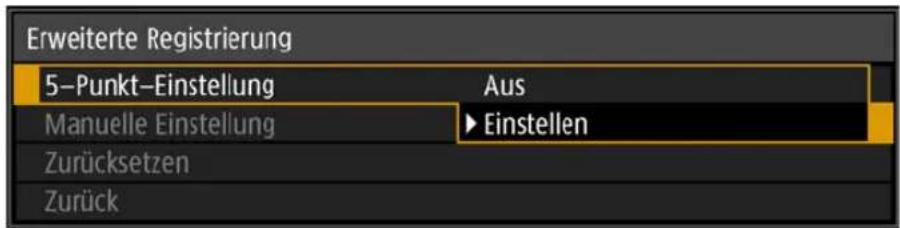

- Es werden Diagramme (Punkt-Auswahlfenster) in zwei verschiedenen Größen verwendet, die abhängig von der Einstellung in [Panel-Treibermodus] angezeigt werden.
- Bei der erweiterten Registrierung können karierte Bereiche oder Halbtonbereiche auf dem Bild ungleichmäßige Farben oder Bildartefakte aufweisen.
2 Wählen Sie mit den [ ] ▲/ [ ] / [ ] Tasten den Punkt aus, der korrigiert werden soll, und drücken Sie dann die OK-Taste. Der Projektor wechselt in den Farbauswahl-Modus.

Drücken Sie die MENU-Taste, um zu [Erweiterte Registrierung] zurückzukehren.
3 Wählen Sie als Farbe [Rot] oder [Blau], und drücken Sie die OK-Taste.

- Jedes Mal, wenn Sie die Option [Diagramm] wählen und die OK-Taste drücken, wechselt die Anzeige zwischen Diagramm und Quellensignal.
- Beim Aufrufen des Fensters „5-Punkt-Einstellung“ während der Testmuster-Projektion wird anstelle des zugeführten Signals das Testmuster angezeigt.
4 Richten Sie die Einstellpunkte mit den [ ] △/ [ ] / [ ] Tasten aus.

5 Drücken Sie die OK-Taste, um zu dem Fenster für den Farbauswahl-Modus zu wechseln. 6 Wiederholen Sie das Verfahren, um die übrigen Farben und Einstellpunkte anzupassen.
■ Manuelle Registrierung
Verwenden Sie die manuelle Einstellung, um die Registrierung nur in bestimmten Bereichen zu korrigieren.

Dabei werden alle vorherigen manuellen Einstellwerte gelöscht, die vor dem Wechsel zur 5-Punkt-Einstellung festgelegt wurden.
1 Im Menü [Installationseinstellungen] wählen Sie [Profi-Einstellungen] > [RGB-Anpassung] > [Erweiterte Registrierung] > [Einstellen] > [Manuelle Einstellung].
Der Projektor wechselt in den manuellen Einstellungsmodus, und ein Diagramm wird angezeigt.

![CANON XEED 4K600Z - Im Menü [Installationseinstellungen] wählen Sie [Profi-Einstellungen] > [RGB-Anpassung] > [Erweiterte Registrierung] > [Einstellen] > [Manuelle Einstellung]. - 2](/content/2026/05/896556/images/04a568d32d15e466bc34467411124c601d6c20a9942b5e260ac6f024aa8810a6.jpg)
- Es werden Diagramme (Punkt-Auswahlfenster) in zwei verschiedenen Größen verwendet, die abhängig von der Einstellung in [Panel-Treibermodus] angezeigt werden.
- Bei der erweiterten Registrierung können karierte Bereiche oder Halbtonbereiche auf dem Bild ungleichmäßige Farben oder Bildartefakte aufweisen.
2 Wählen Sie mit den [ ] ▲/▼/ [ ] Tasten den Punkt aus, der korrigiert werden soll, und drücken Sie dann die OK-Taste. Der Projektor wechselt in den Farbauswahl-Modus.
![CANON XEED 4K600Z - Wählen Sie mit den [ ] ▲/▼/ [ ] Tasten den Punkt aus, der korrigiert werden soll, und drücken Sie dann die OK-Taste. Der Projektor wechselt in den Farbauswahl-Modus. - 1](/content/2026/05/896556/images/ef375835f2364f59db3bbf2c4ef1f9dd4c6b942f36d5a4723419670d965b2adb.jpg)
Drücken Sie die MENU-Taste, um zu [Erweiterte Registrierung] zurückzukehren.
3 Wählen Sie als Farbe [Rot], [Grün] oder [Blau], und drücken Sie die OK-Taste.
![CANON XEED 4K600Z - Wählen Sie als Farbe [Rot], [Grün] oder [Blau], und drücken Sie die OK-Taste. - 1](/content/2026/05/896556/images/7bd58e7b220a8cefa48e647b71b221a6761ba51bb602e8fd30589e7ac2c14a03.jpg)
- Jedes Mal, wenn Sie die Option [Diagramm] wählen und die OK-Taste drücken, wechselt die Anzeige zwischen Tabelle und Quellensignal.
- Beim Aufrufen des Fensters „Manuelle Einstellung“ während der Testmuster-Projektion wird anstelle des zugeführten Signals das Testmuster angezeigt.
4 Richten Sie die Einstellpunkte mit den [ ] △/▼/ [ ] Tasten aus.

5 Drücken Sie die OK-Taste, um zu dem Fenster für den Farbauswahl-Modus zu wechseln.
6 Wiederholen Sie das Verfahren, um die übrigen Farben und Einstellpunkte anzupassen.
■ Bildregistrierung zurücksetzen
Löscht die Werte, die bei der 5-Punkt-Einstellung oder der manuellen Einstellung festgelegt wurden.
1 Im Menü [Installationseinstellungen] wählen Sie [Profi-Einstellungen] > [RGB-Anpassung] > [Erweiterte Registrierung] > [Einstellen] > [Zurücksetzen].
Eine Bestätigungsmeldung zum Zurücksetzen wird angezeigt.

2 Wählen Sie [OK], um die Einstellungen zurückzusetzen.
Die folgenden Aufgaben werden ausgeführt:
• Die bei der 5-Punkt-Einstellung festgelegten Werte werden gelöscht. • Die 5-Punkt-Einstellung wird deaktiviert. • Die bei der manuellen Einstellung festgelegten Werte werden gelöscht.
Randschärfe einstellen
Diese Funktion ermöglicht das Scharfstellen an den Rändern der Projektionsfläche.
- Verwenden Sie die Randschärfen-Einstellung für gewölbte Projektionsflächen wie Kuppeln.
- Verwenden Sie die Randschärfen-Einstellung, um Bilder auf flachen Projektionsflächen scharf zu stellen, wenn die Bildränder immer noch verzogen bzw. gekrümmt sind, nachdem Sie das Bild als Ganzes scharf gestellt haben.

[Randschärfe] muss vorher auf [Ein] gestellt werden. (S. 118)
■ Bildränder scharf stellen
Um die Randschärfe einzustellen, drücken Sie die FOCUS-Taste auf der Fernbedienung oder die LENS-Taste am Projektor.
1. Drücken Sie zweimal die FOCUS-Taste auf der Fernbedienung, um das Fenster „Randschärfen-Einst.“ anzuzeigen.

Zweimal drücken.

Wenn Sie die LENS-Taste am Projektor wiederholt drücken, wird zwischen den Fenstern für die verschiedenen Objektivparameter gewechselt. Drücken Sie zweimal die LENS-Taste, um das Fenster „Randschärfen-Einst.“ anzuzeigen.
![graph TD A["Zweimal drücken."] --> B["Scharfeinstellung"] B --> C["Randschärfen-Einst."] C --> D["Zoomeinstellung"] D --> E["Linsenverschiebung"] E --> A style A fill:#f9f,stroke:#333 style B fill:#ccf,stroke:#333 style C fill:#cfc,stroke:#333 style D fill:#fcc,stroke:#333](/content/2026/05/896556/images/043537a93ee391ec690da79b4bfaa36a823ffe4c4fc50dbd1bb6f3ae18ef6814.jpg)
2. Drücken Sie die Pointer-Tasten, um die Bildränder scharf zu stellen.

Stellen Sie mit den Tasten [▲] / [▼] die Randschärfe ein.
3. Wenn die Bildränder scharf sind, drücken Sie die OK- oder FOCUS-Taste.
■ Einstellung zurücksetzen
Löscht die Werte, die für die Randschärfen-Einstellung festgelegt wurden. Wählen Sie im Menü [Installationseinstellungen] den Pfad [Profi-Einstellungen] > [Randschärfe] > [Zurücksetzen], um die Einstellung zurückzusetzen.
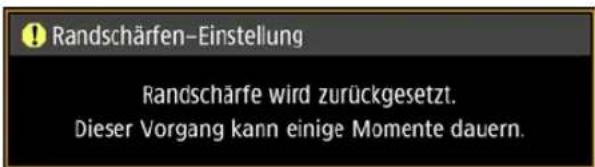
Die folgenden Aufgaben werden ausgeführt:
• Die bei der Randschärfen-Einstellung festgelegten Werte werden gelöscht. • [Randschärfe] wird auf [Aus] gesetzt.

Auch wenn [Randschärfe] auf [Aus] gesetzt wird, wird der eingestellte Wert für die Randschärfe nicht zurückgesetzt.
■ Verwendung des Trigger-Ausgangs
Wenn Sie ein Bildschirmgerät oder ein anderes externes Gerät an den Trigger-Ausgang des Projektors anschließen (S36) und die Einstellung [Systemeinstellungen], [Trigger-Ausgang], [Mit Strom verknüpfen] (S141) wählen, wird das angeschlossene Gerät beim Ein-/Ausschalten des Projektors zeitgleich ein- bzw. ausgeschaltet.
Weitere Informationen
Sicherheitsanweisungen
Vor Inbetriebnahme
Grundfunktionen
Vorgehensweise beim Aufstellen
Vorgehensweise beim Anschließen
Projektionsverfahren
Nützliche Funktionen
Erweiterte Anleitung
Menüs verwenden
Menükonfiguration
Menüeinstellungen
Projektor im Netzwerk verwenden
Erweiterte Projektion
Weitere Informationen
Wartung
Technische Daten des Produkts
Fehlerbehebung
Projektor reinigen
Reinigen Sie den Projektor regelmäßig, damit sich auf der Oberfläche kein Staub ansammelt.
Schmutz auf der Objektlinse beeinträchtigt die Qualität des projizierten Bildes.

Verwenden Sie keine Klebstoffe, Schmiermittel, Öle oder alkalische Reinigungsmittel für die Wartung des Projektors.

Bevor Sie den Projektor reinigen, schalten Sie ihn aus, und warten Sie, bis der Lüfter nicht mehr läuft. Ziehen Sie dann den Netzstecker, und lassen Sie den Projektor mindestens 1 Stunde lang stehen. Sie können sich anderenfalls eine Verbrennung zuziehen, da der Projektor nach dem Ausschalten noch eine Weile sehr heiß ist.
Wischen Sie das Hauptgerät mit einem weichen Tuch sorgfältig ab.
Bei starker Verschmutzung feuchten Sie das Tuch mit einer milden Reinigungslösung an und wringen es vor dem Abwischen des Projektorgehäuses gut aus. Danach sollte das Gehäuse mit einem trockenen Tuch abgewischt werden.

- Flüchtige Reinigungsmittel oder Benzin dürfen niemals verwendet werden, da sie das Projektorgehäuse angreifen.
- Verwenden Sie kein chemisch behandeltes Tuch.
- Das Objektiv kann leicht verkratzen, weshalb keine groben Tücher oder Stoffe verwendet werden dürfen.
Luftfilter auswechseln

Der Luftfilter schützt die Linse und den Spiegel im Innern des Projektors vor Schmutz und Staub. Wenn sich der Luftfilter zusetzt, kann der Projektor beschädigt werden, da der Luftstrom durch den Projektor blockiert wird, was einen Wärmestau im Inneren des Geräts verursachen kann.
Das folgende Fenster wird nach dem Einschalten des Projektors angezeigt, wenn der Luftfilter ausgewechselt werden muss. Wechseln Sie den Luftfilter aus, falls es angezeigt wird.

- Während diese Meldung angezeigt wird, sind nur die Tasten [◀], [▶], OK, POWER, EXIT, FOCUS, ZOOM und SHIFT verfügbar. (Wenn Sie die POWER-Taste drücken, wird die Meldung „Zum Ausschalten POWER-Taste erneut drücken.“ angezeigt.)
- Dieses Fenster wird 10 Sekunden lang angezeigt und wird dann geschlossen, danach sind alle Tasten aktiv.
Befolgen Sie zum Auswechseln des Luftfilters die folgenden Schritte.
1. Schalten Sie den Projektor aus und ziehen Sie das Netzkabel ab. 2. Ziehen Sie die Filterabdeckung heraus, indem Sie die beiden Laschen an der Unterseite anfassen und anheben.

3. Öffnen Sie die Filterabdeckung, und entfernen Sie sie.

4. Fassen Sie den Luftfilter an den Griffen, und nehmen Sie ihn heraus.

5. Halten Sie den neuen Luftfilter an der Lasche, und setzen Sie ihn in den Projektor ein.

6. Richten Sie die Lasche der Filterabdeckung an der Nut aus, und schließen Sie die Filterabdeckung.

- Nach dem Austauschen des Luftfilters setzen Sie den [Luftfilterzähler] (S141) zurück.
- Gehen Sie sorgsam mit dem Luftfilter um. Wenn er beschädigt ist, kann die Filterwirkung beeinträchtigt sein.
- Für den Kauf eines Ersatz-Luftfilters (Teilenummer: RS-FL04) wenden Sie sich an das Canon Call Center.
Technische Daten des Produkts
Angezeigte Testmuster
Um das Testmuster-Menü aufzurufen, wählen Sie im Menü
[Installationseinstellungen] die Option [Testmuster] (S123) > [Ein], oder drücken Sie die TEST PATTERN-Taste auf der Fernbedienung.
Während der Anzeige des Testmusters können Sie mit den Tasten [◀] / [►] zwischen verschiedenen Testmustern wechseln. Wenn Mustervariationen verfügbar sind, können Sie außerdem mit den Tasten [◀] / [►] zu anderen Mustervariationen wechseln.
Folgende Testmuster können angezeigt werden:
Mit [▲] / [▼] Muster wechseln Mit [◀] / [►] Mustervariationen wechseln
![graph TD A["Farbbalken"] --> B["(2)"] B --> C["Treppenstufe H"] C --> D["(3)"] D --> E["Treppenstufe V"] E --> F["(4)"] F --> G["Raster 100% (Weiß / Rot / Grün/ Blau)"] G --> H["(5)"] H --> I["Raster 50% (Weiß / Rot / Grün/ Blau)"] I --> J["(6)"] J --> K["Farbstufen"] K --> L["(7)"] L --> M["Schachb…](/content/2026/05/896556/images/d8f98898af261381ddc22272e44d8a4c492f7ee689cb6dcaf38686952248adf4.jpg)
Unterstützte Signalarten
Der Projektor projiziert die Eingangssignale automatisch korrekt, wenn sie von Computern oder AV-Geräten stammen, die mit den folgenden Signalen kompatibel sind.
HDMI (einzeln)
1
FP : vordere Austastschulter
SW : Sync-Breite
BP : hintere Austastschulter
| Signal-auflösung | Horizontale Frequenz [kHz] | Vertikale Frequenz [Hz] | Punkttakt [MHz] | HDMI-Mehrfach-eingangsmodus | Austast-Daten | |
| Horizontal FP, SW, BP | Vertical FP, SW, BP | |||||
| 640x480 31, | 469 59,940 | 25,175 Normal | Einzeln 16, | 96, 48 10, 2, 33 | ||
| 720x480 31, | 469 59,940 | 27,000 Normal | Einzeln 16, | 62, 60 9, 6, 30 | ||
| 720x576 31, | 250 50,000 | 27,000 Normal | Einzeln 12, | 64, 68 5, 5, 39 | ||
| 800x600 37, | 879 60,317 | 40,000 Normal | Einzeln 40, | 128, 88 1, 4, 23 | ||
| 1280x720 | 18,000 24,000 59,400 | Normal, Einzeln 1760, 40, 220 5, 5, 20 | ||||
| 37,500 50,000 74,250 | Normal, Einzeln 440, 40, 220 | 5, 5, 20 | ||||
| 45,000 60,000 74,250 | Normal, Einzeln 110, 40, 220 | 5, 5, 20 | ||||
| 1024x768 48 | 363 60,004 | 65,000 Normal | Einzeln 24, 136, 160 | 3, 6, 29 | ||
| 1366x768 | 47,712 | 59,790 | 85,500 | Einzeln | 70, 143, 213 | 3, 3, 24 |
| 48,000 | 60,000 | 72,000 | 14, 56, 64 | 1, 3, 28 | ||
| 1440x900 | 55,469 59,901 88,750 | Normal, Einzeln 48, 32, 80 | 3, 6, 17 | |||
| 55,935 59,887 106,500 | Normal, Einzeln 80, 152, 232 | 3, 6, 25 | ||||
| 1280x1024 | 63,981 | 60,020 | 108,000 | Normal, Einzeln | 48, 112, 248 | 1, 3, 38 |
| 1920x1080(I) | 28,125 50,000 74,250 | Normal, Einzeln 528, 44, 148 | 4,5, 10, 30,5 | |||
| 31,250 | 50,000 | 72,000 | 32, 168, 184 | 45,5, 10, 114,5 | ||
| 33,750 60,000 74,250 | Normal, Einzeln 88, 44, 148 | 4,5, 10, 30,5 | ||||
| 1920x1080 | 27,000 24,000 74,250 | Normal, Einzeln 638, 44, 148 | 4, 5, 36 | |||
| 56,250 50,000 148,500 | Normal, Einzeln 528, 44, 148 | 4, 5, 36 | ||||
| 67,500 60,000 148,500 | Normal, Einzeln 88, 44, 148 4, 5, 36 | |||||
| 2048x1080 | 66,576 | 59,924 147,000 Normal | Einzeln 48, 32, 80 3, 10, 18 | |||
| 67,500 60,000 148,500 | Normal, Einzeln 44, 44, 64 4, 5, 36 | |||||
| 2560x1080 | 26,400 24,000 99,000 | Normal, Einzeln 998, 44, 148 | 4, 5, 11 | |||
| 56,250 50,000 185,625 | Normal, Einzeln 548, 44, 148 | 4, 5, 36 | ||||
| 66,636 | 59,978 | 181,250 | 48, 32, 80 | 3, 10, 18 | ||
| 66,000 60,000 198,000 | Normal, Einzeln 248, 44, 148 | 4, 5, 11 | ||||
| 1920x1200 | 74,038 59,950 154,000 | Normal, Einzeln 48, 32, 80 3, 6, 26 | ||||
| 74,556 59,885 193,250 | Normal, Einzeln 136, 200, 336 | 3, 6, 36 | ||||
| 2048x1200 | 74,582 | 59,905 205,250 Normal | Einzeln 136, 216, 352 | 3, 10, 32 | ||
| 74,100 | 60,000 | 157,684 | 8, 32, 40 | 21, 8, 6 | ||
| 2560x1440 | 88,787 59,951 241,500 | Einzeln 48, 32, 80 3, 5, 33 | ||||
| 2560x1600 | 98,713 59,972 268,500 | Normal, Einzeln 48, 32, 80 3, 6, 37 | ||||
| 3840x2160 | 52,593 | 23,993 | 266,750 | 216, 400, 616 | 3, 5, 24 | |
| 52,438 | 23,999 | 209,750 | 48, 32, 80 | 3, 5, 17 | ||
| 54,000 24,000 297,000 | Normal, Einzeln 1276, 88, 296 | 8, 10, 72 | ||||
| 56,250 25,000 297,000 | Normal, Einzeln 1056, 88, 296 | 8, 10, 72 | ||||
| 67,500 30,000 297,000 | Normal, Einzeln 176, 88, 296 8, 10, 72 | |||||
| 112,500 | 50,000 594,000 | Normal *3, Einzeln*3 | 1056, 88, 296 | 8, 10, 72 | ||
| 135,000 60,000 594,000 | Normal *3, Einzeln*3 | 176, 88, 296 | 8, 10, 72 | |||
| 4096x2160 | 52,561 | 23,979 | 284,250 | 224, 432, 656 | 3, 10, 19 | |
| 52,397 | 23,980 | 223,000 | 48, 32, 80 | 3, 10, 12 | ||
| 54,000 24,000 297,000 | Normal, Einzeln 1020, 88, 296 | 8, 10, 72 | ||||
| 56,250 | 25,000 297,000 Normal | Einzeln 968, 88, 128 | 8, 10, 72 | |||
| 67,500 | 30,000 297,000 Normal | Einzeln 88, 88, 128 | 8, 10, 72 | |||
| 112,500 | 50,000 594,000 Normal | Normal *3, Einzeln*3 | 968, 88, 128 | 8, 10, 72 | ||
| 135,000 60,000 594,000 | Normal *3, Einzeln*3 | 88, 88, 128 | 8, 10, 72 | |||
Wenn Sie die Einstellungen in der Spalte „HDMI-Mehrfacheingangsmodus“ anwenden, werden die Formate in den entsprechenden Zeilen der EDID angegeben. Für leere Felder sind in der EDID keine Information vorgesehen. Das Ausgabeformat des Computers muss daher manuell konfiguriert werden.
HDMI 1x2
| 1 | 2 |
FP : vordere Austastschulter
SW : Sync-Breite
BP : hintere Austastschulter
| Kombinierte Auflösung für Mehrfach-eingang | Auflösung an einzelnen Eingängen | Horizontale Frequenz [kHz] | Vertikale Frequenz [Hz] | Punkttakt [MHz] | HDMI-Mehrfach-eingangs-modus | Austast-Daten | |
| Horizontal FP, SW, BP | Vertical FP, SW, BP | ||||||
| 1280x480 640x480 31,469 59,940 25,175 | Normal, 1x2 | 16, 96, 48 10, 2, 33 | |||||
| 1440x480 720x480 31,469 59,940 27,000 | Normal, 1x2 | 16, 62, 60 9, 6, 30 | |||||
| 1440x576 720x576 31,250 50,000 27,000 | Normal, 1x2 | 12, 64, 68 5, 5, 39 | |||||
| 2560x720 1280x720 | 37,500 50,000 74,250 | Normal, 1x2 | 440, 40, 220 5, 5, 20 | ||||
| 45,000 60,000 74,250 | Normal, 1x2 | 110, 40, 220 5, 5, 20 | |||||
| 3840x1080 1920x1080(1) | 28,125 50,000 74,250 | Normal, 1x2 | 528, 44, 148 4,5, 10, 30,5 | ||||
| 33,750 60,000 74,250 | Normal, 1x2 | 88, 44, 148 | 4,5, 10, 30,5 | ||||
| 3840x1080 | 1920x1080 | 67,500 | 60,000 | 148,500 | Normal, 1x2 | 88, 44, 148 | 4, 5, 36 |
| 2560x1600 | 1280x1600 | 98,611 | 59,910 | 142,000 | 1x2 | 48, 32, 80 | 3, 10, 33 |
| 3840x2160 | 1920x2160 | 52,404 | 23,983 | 109,000 | 48, 32, 80 | 3, 10, 12 | |
| 54,000 | 24,000 | 148,500 | 1 × 2*2 | 638, 44, 148 | 8, 10, 72 | ||
| 112,500 | 50,000 | 297,000 | 1x2 | 528, 44, 148 | 8, 10, 72 | ||
| 133,293 | 59,988 | 277,250 | 48, 32, 80 | 3, 10, 49 | |||
| 135,000 | 60,000 | 297,000 | Normal, 1x2 | 88, 44, 148 | 8, 10, 72 | ||
| 133,320 60,000 266,640 | 8, 32, 40 | 48, 8, 6 | |||||
| 4096x2160 | 2048x2160 | 52,515 | 23,957 | 142,000 | 112, 216, 328 | 3, 10, 19 | |
| 52,423 | 23,992 115,750 | 48, 32, 80 3, 10, 12 | |||||
| 54,000 | 24,000 | 148,500 | 1x2 | 510, 44, 148 | 8, 10, 72 | ||
| 112,500 | 50,000 | 297,000 | 1x2 | 484, 44, 64 | 8, 10, 72 | ||
| 133,265 | 59,975 | 294,250 | 48, 32, 80 | 3, 10, 49 | |||
| 133,320 60,000 283,704 | 8, 32, 40 | 48, 8, 6 | |||||
| 135,000 | 60,000 | 297,000 | Normal, 1x2 | 44, 44, 64 | 8, 10, 72 | ||
| 3200x2400 | 1600x2400 | 148,011 | 59,948 | 260,500 | 1 × 2*1 | 48, 32, 80 | 3, 10, 56 |
| 3840x2400 | 1920x2400 | 148,140 | 60,000 | 296,280 | 8, 32, 40 | 55, 8, 6 | |
Wenn Sie die Einstellungen in der Spalte „HDMI-Mehrfacheingangsmodus“ anwenden, werden die Formate in den entsprechenden Zeilen der EDID angegeben. Für leere Felder sind in der EDID keine Informationen vorgesehen. Das Ausgabeformat des Computers muss daher manuell konfiguriert werden.
DVI (einzeln)
| 1 |
FP: vordere Austastschulter
SW: Sync-Breite
BP: hintere Austastschulter
| Signal-auflösung | Horizontale Frequenz [kHz] | Vertikale Frequenz [Hz] | Punkttakt [MHz] | DVI-Mehrfach-eingangsmodus | Austast-Daten | |
| Horizontal FP, SW, BP | Vertical FP, SW, BP | |||||
| 640x480 | 31,469 | 59,940 | 25,175 | Normal, Einzeln | 16, 96, 48 | 10, 2, 33 |
| 800x600 | 37,879 | 60,317 | 40,000 | Normal, Einzeln | 40, 128, 88 | 1, 4, 23 |
| 1280x720 | 45,000 | 60,000 | 74,250 | Normal, Einzeln | 110, 40, 220 | 5, 5, 20 |
| 1024x768 | 48,363 | 60,004 | 65,000 | Normal, Einzeln | 24, 136, 160 | 3, 6, 29 |
| 1366x768 | 47,712 | 59,790 | 85,500 | Einzeln | 70, 143, 213 | 3, 3, 24 |
| 48,000 | 60,000 | 72,000 | 14, 56, 64 | 1, 3, 28 | ||
| 1440x900 | 55,469 | 59,901 | 88,750 | Normal, Einzeln | 48, 32, 80 | 3, 6, 17 |
| 55,935 | 59,887 | 106,500 | Normal, Einzeln | 80, 152, 232 | 3, 6, 25 | |
| 1280x1024 | 63,981 | 60,020 | 108,000 | Normal, Einzeln | 48, 112, 248 | 1, 3, 38 |
| Signal-auflösung | Horizontale Frequenz [kHz] | Vertikale Frequenz [Hz] | Punktakt [MHz] | DVI-Mehrfach-eingangsmodus | Austast-Daten | |
| Horizontal FP, SW, BP | Vertical FP, SW, BP | |||||
| 1920x1080 | 27,000 24,000 74,250 | Normal, Einzeln 638, 44, 148 4, 5, 36 | ||||
| 67,500 60,000 148,500 | Normal, Einzeln 88, 44, 148 4, 5, 36 | |||||
| 2048x1080 | 66,576 59,924 147,000 | 48, 32, 80 3, 10, 18 | ||||
| 67,500 60,000 148,500 | Normal, Einzeln 44, 44, 64 4, 5, 36 | |||||
| 2560x1080 | 66,636 59,978 181,250 | 48, 32, 80 3, 10, 18 | ||||
| 66,000 60,000 198,000 | Einzeln 248, 44, 148 4, 5, 11 | |||||
| 1920x1200 | 74,038 59,950 154,000 | Normal, Einzeln 48, 32, 80 3, 6, 26 | ||||
| 74,556 59,885 193,250 | Normal, Einzeln 136, 200, 336 | 3, 6, 36 | ||||
| 2048x1200 | 74,049 59,959 163,500 | Normal, Einzeln 48, 32, 80 3, 10, 22 | ||||
| 2560x1440 | 88,787 59,951 241,500 | Einzeln 48, 32, 80 3, 5, 33 | ||||
| 3840x2160 | 52,438 23,999 209,750 | Einzeln 48, 32, 80 3, 5, 17 | ||||
| 4096x2160 | 52,397 | 23,980 | 223,000 | 48, 32, 80 | 3, 10, 12 | |
Wenn Sie die Einstellungen in der Spalte „DVI-Mehrfacheingangsmodus“ anwenden, werden die Formate in den entsprechenden Zeilen der EDID angegeben. Für leere Felder sind in der EDID keine Informationen vorgesehen. Das Ausgabeformat des Computers muss daher manuell konfiguriert werden.
DVI 1x2
| 1 | 3 |
FP: vordere Austastschulter
SW: Sync-Breite
BP: hintere Austastschulter
| Kombinierte Auflösung für Mehrfach-eingang | Auflösung an einzelnen Eingängen | Horizontale Frequenz [kHz] | Vertikale Frequenz [Hz] | Punkttakt [MHz] | DVI-Mehrfach-eingangs-modus | Austast-Daten | |
| Horizontal FP, SW, BP | Vertical FP, SW, BP | ||||||
| 2560x1080 | 1280x1080 | 66,493 | 59,850 | 95,750 | 1x2 | 48, 32, 80 | 3, 10, 18 |
| 2560x1440 | 1280x1440 | 88,715 | 59,902 | 127,750 | 1x2 | 48, 32, 80 | 3, 10, 28 |
| 2560x1600 | 1280x1600 | 98,611 | 59,910 | 142,000 | Normal, 1x2 | 48, 32, 80 | 3, 10, 33 |
| 3840x2160 | 1920x2160 | 52,512 | 23,956 | 132,750 | 104, 200, 304 | 3, 10, 19 | |
| 52,404 | 23,983 | 109,000 | 48, 32, 80 | 3, 10, 12 | |||
| 54,000 | 24,000 | 148,500 | Normal*2 , 1x2 | 638, 44, 148 | 8, 10, 72 | ||
| 67,500 | 30,000 | 148,500 | 1x2 | 88, 44, 148 | 8, 10, 72 | ||
| 4096x2160 | 2048x2160 | 52,515 | 23,957 | 142,000 | 112, 216, 328 | 3, 10, 19 | |
| 52,423 23 | 992 115,750 | 48, 32, 80 | 3, 10, 12 | ||||
| 54,000 | 24,000 | 148,500 | Normal*2 , 1x2 | 510, 44, 148 | 8, 10, 72 | ||
| 67,500 | 30,000 | 148,500 | 1x2 | 44, 44, 64 | 8, 10, 72 | ||
Wenn Sie die Einstellungen in der Spalte „DVI-Mehrfacheingangsmodus“ anwenden, werden die Formate in den entsprechenden Zeilen der EDID angegeben. Für leere Felder sind in der EDID keine Informationen vorgesehen. Das Ausgabeformat des Computers muss daher manuell konfiguriert werden.
DVI 2x2
| 1 | 3 |
| 2 | 4 |
FP: vordere Austastschulter
SW: Sync-Breite
BP: hintere Austastschulter
| Kombinierte Auflösung für Mehrfach-eingang | Auflösung an einzelnen Eingängen | Horizontale Frequenz [kHz] | Vertikale Frequenz [Hz] | Punkttakt [MHz] | DVI-Mehrfach-eingangs-modus | Austast-Daten | |
| Horizontal FP, SW, BP | Vertical FP, SW, BP | ||||||
| 3840x2160 | 1920x1080 | 27,000 | 24,000 | 74,250 | Normal, 2x2 | 638, 44, 148 | 4, 5, 36 |
| 33,750 | 30,000 | 74,250 | Normal, 2x2 | 88, 44, 148 | 4, 5, 36 | ||
| 66,587 | 59,934 | 138,500 | Normal, 2x2 | 48, 32, 80 | 3, 5, 23 | ||
| 67,158 | 59,963 | 173,000 | Normal, 2x2 | 128, 200, 328 | 3, 5, 32 | ||
| 67,500 | 60,000 | 148,500 | Normal, 2x2 | 88, 44, 148 | 4, 5, 36 | ||
| 4096x2160 2048x1080 | 2048x1080 | 27,000 24 | 000 74,250 2 | x2^* | 2 | 594, 44, 64 4, | 5, 36 |
| 33,750 30 | 000 74,250 2 | x2^* | 2 | 44, 44, 64 4, | 5, 36 | ||
| 66,576 59 | 924 147,000 | 2x2 48, 32 | 80 3, 10, 18 | ||||
| 67,160 59 | 964 183,750 | 128, 216, 34 | 4 3, 10, 27 | ||||
| 67,500 60 | 000 148,500 | Normal, 2x2 44, 44, 64 4, 5, 36 | |||||
| 4096x2304 | 2048x1152 | 70,992 | 59,909 | 156,750 | Normal*1, 2x2*1 | 48, 32, 80 3, | 5, 25 |
| 71,584 | 59,903 | 197,000 | Normal*1, 2x2*1 | 136, 216, 352 | 3, 5, 35 | ||
| 72,000 | 60,000 | 162,000 | Normal*1, 2x2*1 | 26, 80, 96 1, | 3, 44 | ||
| 3200x2400 1600x1200 | 1600x1200 | 74,006 | 59,924 | 130,250 | 2x2*1 | 48, 32, 80 3, | 4, 28 |
| 75,000 | 60,000 | 162,000 | 2x2*1 | 64, 192, 304 | 1, 3, 46 | ||
| 3840x2400 1920x1200 | 1920x1200 | 74,556 | 59,885 | 193,250 | Normal, 2x2*1 | 136, 200, 336 | 3, 6, 36 |
| 74,038 | 59,950 | 154,000 | Normal, 2x2*1 | 48, 32, 80 3, | 6, 26 | ||
| 4096x2400 2048x1200 | 2048x1200 | 74,582 59 | 905 205,250 | 136, 216, 35 | 3, 10, 32 | ||
| 74,049 | 59,959 | 163,500 | Normal, 2x2*1 | 48, 32, 80 3, | 10, 22 | ||
Wenn Sie die Einstellungen in der Spalte „DVI-Mehrfacheingangsmodus“ anwenden, werden die Formate in den entsprechenden Zeilen der EDID angegeben. Für leere Felder sind in der EDID keine Informationen vorgesehen. Das Ausgabeformat des Computers muss daher manuell konfiguriert werden.
DVI 1x4
| 1 | 2 | 3 | 4 |
FP: vordere Austastschulter
SW: Sync-Breite
BP: hintere Austastschulter
| Kombinierte Auflösung für Mehrfach-eingang | Auflösung an einzelnen Eingängen | Horizontale Frequenz [kHz] | Vertikale Frequenz [Hz] | Punkttakt [MHz] | DVI-Mehrfach-eingangs-modus | Austast-Daten | |
| Horizontal FP, SW, BP | Vertical FP, SW, BP | ||||||
| 3840x2160 | 960x2160 | 134,036 59 | 918 178,000 | 80, 104, | 184 3, 10, 64 | ||
| 133,259 | 59,973 | 149,250 | 1 × 4*2 | 48, 32, 80 3, | 10, 49 | ||
| 133,319 | 60,000 | 138,652 | 8, 32, 40 | 48, 8, 6 | |||
| 135,000 | 60,000 148,500 | Normal, 1x4 44, 22, | 74 8, 10, 72 | ||||
| 4096x2160 | 1024x2160 | 134,055 | 59,926 | 188,750 | 80, 112, 192 | 3, 10, 64 | |
| 133,235 | 59,962 | 157,750 | 1 × 4*2 | 48, 32, 80 3, | 10, 49 | ||
| 133,320 | 60,000 | 147,185 | 8, 32, 40 | 48, 8, 6 | |||
| 135,000 | 60,000 148,500 | Normal, 1x4 22, 22, | 32 8, 10, 72 | ||||
| 4096x2304 | 1024x2304 | 142,103 | 59,959 | 168,250 | 1 × 4*1 | 48, 32, 80 3, | 10, 53 |
| 143,111 | 59,979 | 201,500 | 80, 112, 192 | 3, 10, 69 | |||
| 142,199 | 60,000 | 156,988 | 1 × 4*1 | 8, 32, 40 | 52, 8, 6 | ||
| 3840x2400 | 960x2400 | 147,991 | 59,940 | 165,750 | 1 × 4*1 | 48, 32, 80 3, | 10, 56 |
| 149,096 59 | 974 198,000 | 80, 104, | 184 3, 10, 73 | ||||
| 148,139 | 60,000 | 154,065 | Normal*1, 1 × 4*1 | 8, 32, 40 | 55, 8, 6 | ||
| 4096x2400 | 1024x2400 | 148,970 | 59,924 | 209,750 | 80, 112, 192 | 3, 10, 73 | |
| 148,015 | 59,949 | 175,250 | 1 × 4*1 | 48, 32, 80 3, | 10, 56 | ||
| 148,139 | 60,000 | 163,546 | Normal*1, 1 × 4*1 | 8, 32, 40 | 55, 8, 6 | ||
Wenn Sie die Einstellungen in der Spalte „DVI-Mehrfacheingangsmodus“ anwenden, werden die Formate in den entsprechenden Zeilen der EDID angegeben. Für leere Felder sind in der EDID keine Informationen vorgesehen. Das Ausgabeformat des Computers muss daher manuell konfiguriert werden.
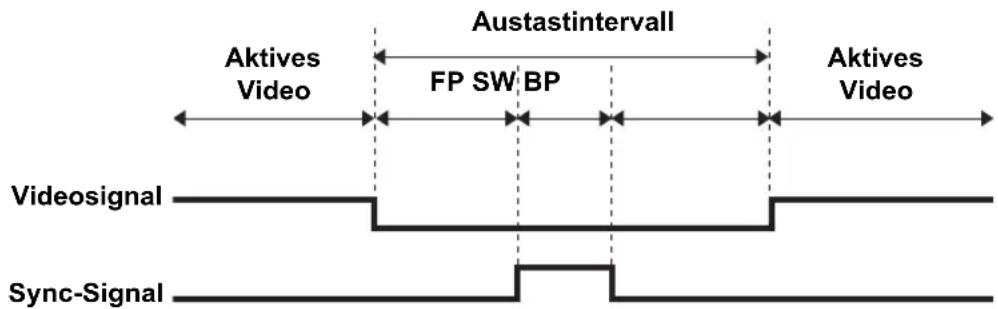
*1 Nur wenn [Panel-Treibermodus] auf [4096x2400] gesetzt ist. *2 Nur wenn [Panel-Treibermodus] auf [4096x2160] gesetzt ist. *3 Wenn [HDMI-1(2) EDID] auf [9Gbps] eingestellt ist, wird nur YCbCr 4:2:0 unterstützt. (RGB, YCbCr 4:4:4 und YCbCr 4:2:2 werden nicht unterstützt.)
Technische Daten
■ Projektor
| Modellbezeichnung 4K600STZ/4K601STZ/4K600Z/4K601Z | ||
| Darstellungssystem Reflektierende Flüssigkristall-Panels (LCOS): 3 Panels | ||
| Optisches System | Farbtrennung durch dichroitischen Spiegel /Polarisationsstrahlenteiler und Farbzusammensetzung durchPrisma | |
| Anzeigegerät | EffektiverAnzeigebereich | 0,76" / 128:75 (ca. 17:10) |
| Effektive Pixel 9.830.400 | (4096 x 2400) | |
| Sonstige Eigenschaften Aktivmatrix-System | ||
| Projektionsobjektiv | Zoom | 1,3x (motorisiert) (4K600STZ/4K601STZ)1,76x (motorisiert) (4K600Z/4K601Z) |
| Fokus Motorisiert | ||
| Lens-Shift(Linsenverschiebung) | V: ±60% (motorisiert) H: ±10% (motorisiert) | |
| Brennweite | f = 17,2 - 22,3 mm (4K600STZ/4K601STZ)f = 22,7 - 39,8 mm (4K600Z/4K601Z) | |
| Blendenzahl | F2,6 (4K600STZ/4K601STZ)F2,6 - F2,75 (4K600Z/4K601Z) | |
| Lichtquelle | Typ Blaue Laserdiode mit gelb leuchtendem Phosphor | |
| Bildgröße undProjektionsabstand | Minimum: 101,6 cm; Maximum: 1.524 cmProjektionsabstand: 1,2 - 30,9 m(4K600Z/4K601Z)0,9 - 17,7 m(4K600STZ/4K601STZ) | |
| Anzahl der Farben 16.770.000 Farben | ||
| Lichtstrom(*1)(*2)(Lichtquellenmodus: Normal /Leise 1 / Leise 2) | 6000 / 4560 / 2400lm | |
| Kontrastverhältnis(*1)(*3)(*7) 4000:1 (Vollweiß:Vollschwarz, nativ) | ||
| Gleichförmigkeit (Verhältnisder Helligkeitswerte Bildrand/Bildmitte)(*1) | 80% | |
| Lautsprecher 5 W, mono | ||
| Unterstützte Eingangssignale | Siehe „Unterstützte Signalarten“ (S208 - S212). | |
| Anzeigeauflösung | Computersignaleingang | Maximale Eingangsaufösung: 4096 x 2400 |
| Videosignaleingang | Maximale Eingangsaufösung: 4096 x 2160 | |
| Modellbezeichnung | 4K600STZ/4K601STZ/4K600Z/4K601Z | ||
| Videosignale | DVI-Eingang | DVI (einzeln) | 640 x 480, 800 x 600, 1280 x 720, 1024 x 768, 1366 x 768, 1440 x 900, 1280 x 1024, 1920 x 1080, 2048 x 1080, 2560 x 1080, 1920 x 1200, 2048 x 1200, 2560 x 1440, 3840 x 2160(*4), 4096 x 2160(*4)(*5) |
| DVI (1 x 2) | 2560 x 1080, 2560 x 1440, 2560 x 1600, 3840 x 2160(*4), 4096 x 2160(*4) | ||
| DVI (2 x 2) | 3840 x 2160, 4096 x 2160, 4096 x 2304(*6), 3200 x 2400(*6), 3840 x 2400(*6), 4096 x 2400(*6) | ||
| DVI (1 x 4) | 3840 x 2160, 4096 x 2160, 4096 x 2304(*6), 3840 x 2400(*6), 4096 x 2400(*6) | ||
| HDMI-Eingang | HDMI (einzeln) | 640 x 480, 720 x 480, 720 x 576, 800 x 600, 1280 x 720, 1024 x 768, 1366 x 768, 1440 x 900, 1280 x 1024, 1920 x 1080, 2048 x 1080, 2560 x 1600, 1920 x 1200, 2048 x 1200, 2560 x 1440, 2560 x 1600, 3840 x 2160, 4096 x 2160 | |
| HDMI (1 x 2) | 1280 x 480, 1440 x 480, 1440 x 576, 2560 x 720, 3840 x 1080, 2560 x 1600, 3840 x 2160, 4096 x 2160, 3200 x 2400(*6), 3840 x 2400(*5)(*6) | ||
| Bildsignal-Eingangsbuchsen | DVI-D x 4 Digital PC-Eingang (DVI-Anschluss 29-polig) | ||
| HDMI x 2 Digital PC, Digital-Video | |||
| Sonstige Eingangs-/Ausgangsbuchsen | Miniklinke Audioeingang | ||
| Miniklinke Audioausgang | |||
| Miniklinke Kabelgebundene Fernbedienung | |||
| Miniklinke Trigger-Ausgang (12 V) | |||
| RS-232C CONTROL (Dsub9) | |||
| USB USB Typ A | |||
| RJ-45 Netzwerkverbindung (1000BASE-T/100BASE-TX/10BASE-T) | |||
| Betriebsgeräusch | 37 / 32 / 29 dB (Lichtquellenmodus: Normal / Leise 1 / Leise 2) | ||
| Betriebstemperatur 0 - 45°C | |||
| Stromversorgung AC 100 V - 240 V 50 / 60 Hz | |||
| Maximale Leistungsaufnahme 665 W | |||
| Leistungsaufnahme im Bereitschaftsmodus | LAN OFF 0,4 W | ||
| LAN ON 0,8 W | |||
| Standardmaße 559 mm (B) x 201 mm (H) x 624 mm (T) | |||
| Gewicht 26,0 kg | |||
| Zubehör | Fernbedienung, Trockenbatterien für Fernbedienung, Netzkabel, Objektivkappe, Wichtige Informationen und Garantiekarte | ||
| Kabellose Konnektivität(*8) | Standards | IEEE802.11b/g/n | |
| Unterstützte Kanäle | Kanal 1 bis 11 | ||
| Frequenzband | 2,4 GHz | ||
(*1) Konform mit ISO21118-2012 (*2) Im Bildmodus [Präsentation] mit Bewegungsunschärfe-Unterdrückung [Aus] und Lichtquellenmodus [Normal]. Um den Projektor zu schützen, kann die Lichtleistung bei steigender Umgebungstemperatur abgesenkt werden. (*3) Im Panel-Treibermodus [4096x2400] mit Bewegungsunschärfe-Unterdrückung [Aus] und Lichtquellenmodus [Normal]. (*4) Es werden ausschließlich niedrige Frequenzen (24 bis 30 Hz) unterstützt. (*5) EDID wird nicht unterstützt. (*6) Wenn [Panel-Treibermodus] auf [4096x2400] eingestellt ist. (*7) Wenn [Iris] auf [Schließen 3] eingestellt ist. (*8) Nur 4K600STZ/4K600Z
* Mindestens 99,99 % der LCD-Panel-Bildpunkte sind fehlerfrei. Während der Projektion bleiben aufgrund der dem LCD-Panel innewohnenden Eigenschaften maximal 0,01 % der Bildpunkte kontinuierlich hell oder dunkel. * Dauerbetrieb des Projektors über längere Zeiträume kann den Verschleiß optischer Teile beschleunigen. * Änderungen der technischen Daten und des äußeren Erscheinungsbilds des Produkts sind ohne Vorankündigung vorbehalten.
■ Fernbedienung
| Teilenummer RS-R | C05 |
| Stromversorgung DC | 3,0 V, Verwendung von zwei AA-Batterien |
| Reichweite | Ca. 8 m ± 25° horizontal und vertikal (gemessen ab Infrarot-Empfänger der Fernbedienung) |
| Abmessungen 51 mm (B) x 28 mm (H) x 176 mm (T) | |
| Gewicht 100 g | |
■ Außenansicht
4K600STZ/4K601STZ/
4K600Z/4K601Z

Datenübertragungsformat
Datenübertragungsmodus: RS-232C, asynchron, Halbduplex-Datenübertragung
Datenübertragungsgeschwindigkeit: 19200 bit/s
Zeichenlänge: 8 Bits
Stoppbits: 1/2 Bits
Parität: Keine
Flusssteuerung: Keine
Wichtige Benutzerbefehle
| Befehle ASCII-Darstellung Binäre Darstellung | |||
| Stromversorgung | Stromversorgung einschalten | POWER=ON50h 4Fh 57h | 45h 52h 3Dh 4Fh 4Eh 0Dh |
| Stromversorgung aus-schalten | POWER=OFF | 50h 4Fh 57h 45h 52h 3Dh 4Fh 46h 46h 0Dh | |
| Erfassen des Stromversorgungsstatus | GET=POWER | 47h 45h 54h 3Dh 50h 4Fh 57h 45h 52h 0Dh | |
| Eingabequelle | HDMI-1 INPUT=HDMI1 | 49h 4Eh 50h 55h 54h 3Dh 48h 44h 4Dh 49h 31h 0Dh | |
| HDMI-2 INPUT=HDMI2 | 49h 4Eh 50h 55h 54h 3Dh 48h 44h 4Dh 49h 32h 0Dh | ||
| HDMI 1x2 INPUT=HDMI1X2 | 49h 4Eh 50h 55h 54h 3Dh 48h 44h 4Dh 49h 31h 58h 32h 0Dh | ||
| DVI-1 INPUT=D-RGB1 | 49h 4Eh 50h 55h 54h 3Dh 44h 2Dh 52h 47h 42h 31h 0Dh | ||
| DVI-2 INPUT=D-RGB2 | 49h 4Eh 50h 55h 54h 3Dh 44h 2Dh 52h 47h 42h 32h 0Dh | ||
| DVI-3 INPUT=D-RGB3 | 49h 4Eh 50h 55h 54h 3Dh 44h 2Dh 52h 47h 42h 33h 0Dh | ||
| DVI-4 INPUT=D-RGB4 | 49h 4Eh 50h 55h 54h 3Dh 44h 2Dh 52h 47h 42h 34h 0Dh | ||
| DVI 1x2 INPUT=D-RGB1X2 | 49h 4Eh 50h 55h 54h 3Dh 44h 2Dh 52h 47h 42h 31h 58h 32h 0Dh | ||
| DVI 2x2 INPUT=D-RGB2X2 | 49h 4Eh 50h 55h 54h 3Dh 44h 2Dh 52h 47h 42h 32h 58h 32h 0Dh | ||
| DVI 1x4 INPUT=D-RGB1X4 | 49h 4Eh 50h 55h 54h 3Dh 44h 2Dh 52h 47h 42h 31h 58h 34h 0Dh | ||
| Erfassen der Eingabequelle | GET=INPUT | 47h 45h 54h 3Dh 49h 4Eh 50h 55h 54h 0Dh | |
| Bildmodus | Standard IMAGE=STANDARD | 49h 4Dh 41h 47h 45h 3Dh 53h 54h 41h 4Eh 44h 41h 52h 44h 0Dh | |
| Präsentation IMAGE=PRESENTATION | 49h 4Dh 41h 47h 45h 3Dh 50h 52h 45h 53h 45h 4Eh 54h 41h 54h 49h 4Fh 4Eh 0Dh | ||
| Foto/sRGB IMAGE=PHOTO_SRGB | 49h 4Dh 41h 47h 45h 3Dh 50h 48h 4Fh 54h 4Fh 5Fh 53h 52h 47h 42h 0Dh | ||
| DICOM SIM IMAGE=DCM_SIM | 49h 4Dh 41h 47h 45h 3Dh 44h 43h 4Dh 5Fh 53h 49h 4Dh 0Dh | ||
| Dynamisch IMAGE=DYNAMIC | 49h 4Dh 41h 47h 45h 3Dh 44h 59h 4Eh 41h 4Dh 49h 43h 0Dh | ||
| Video IMAGE=VIDEO | 49h 4Dh 41h 47h 45h 3Dh 56h 49h 44h 45h 4Fh 0Dh | ||
| Benutzer 1 | IMAGE=USER_1 | 49h 4Dh 41h 47h 45h 3Dh 55h 53h 45h 52h 5Fh 31h 0Dh | |
| Benutzer 2 | IMAGE=USER_2 | 49h 4Dh 41h 47h 45h 3Dh 55h 53h 45h 52h 5Fh 32h 0Dh | |
| Benutzer 3 | IMAGE=USER_3 | 49h 4Dh 41h 47h 45h 3Dh 55h 53h 45h 52h 5Fh 33h 0Dh | |
| Erfassen des Bildmodus | GET=IMAGE | 47h 45h 54h 3Dh 49h 4Dh 41h 47h 45h 0Dh | |
| Helligkeit | Einstellung der Helligkeit | BRI=CR | 42h 52h 49h 3Dh0Dh |
| Erfassen der Helligkeit GET=BRI47h 45h 54h 3Dh 42h 52h 49h 0Dh | |||
| Konturenschärfe | Einstellung der Konturen-schärfe | SHARP= | 53h 48h 41h 52h 50h 3Dh0Dh |
| Erfassen der Konturen-schärfe | GET=SHARP | 47h 45h 54h 3Dh 53h 48h 41h 52h 50h 0Dh | |
| Kontrast | Einstellen des Kontrasts | CONT= | 43h 4Fh 4Eh 54h 3Dh0Dh |
| Erfassen des Kontrasts GET= | CONT47h 45h 54h 3Dh 43h 4Fh 4Eh 54h 0Dh | ||
| Bildseiten-verhältnis | Automatisch ASPECT=AUTO | 41h 53h 50h 45h 43h 54h 3Dh 41h 55h 54h 4Fh 0Dh | |
| Echte Größe ASPECT=TRUE | 41h 53h 50h 45h 43h 54h 3Dh 54h 52h 55h 45h 0Dh | ||
| Erfassen des Bildseiten-verhältnis | GET=ASPECT | 47h 45h 54h 3Dh 41h 53h 50h 45h 43h 54h 0Dh | |
| Leer | Blank Ein BLANK=ON42h 4Ch 41h 4Eh 43h 3Dh 4Fh 4Eh 0Dh | ||
| Blank Aus BLANK=OFF | 42h 4Ch 41h 4Eh 4Bh 3Dh 4Fh 46h 46h 0Dh | ||
| Erfassen von Blank GET=BLANK | 47h 45h 54h 3Dh 42h 4Ch 41h 4Eh 4Bh 0Dh | ||
Bedeutung der LED-Anzeigen
Wenn am Projektor ein Problem auftritt, leuchtet oder blinkt fortlaufend die LED-Anzeige an der Seite des Projektors, nachdem dieser ausgeschaltet wurde.
- Zur Problembeseitigung warten Sie, bis der Lüfter nicht mehr läuft, und ziehen Sie den Netzstecker aus der Steckdose.
| Status der LED-Anzeige | Bedeutung | Ursache und Abhilfemaßnahme |
| WARNING und TEMP leuchten auf. | Ungewöhnliche Temperatur | Die Temperatur im Projektor ist zu hoch oder die Umgebungstemperatur liegt außerhalb des Betriebsbereichs. Wenn der Projektor die Problemursache ist, prüfen Sie, ob er vorschriftsmäßig aufgestellt wurde und normal arbeitet. Ziehen Sie den Netzstecker des Projektors ab, um den Projektor abkühlen zu lassen und nehmen Sie den Projektionsbetrieb erneut beginnen. Wenn der Luftteinlass oderauslass blockiert ist, die Blockierung entfernen. Wenn der Luftfilter verstopft ist, wechseln Sie ihn aus. (S204) Wenn dieselbe Warnung erneut erscheint, liegt möglicherweise eine Störung im Projektor vor.* |
| WARNING und LIGHT leuchten auf. | Fehlerhafte Lichtquelle | Die Lichtquelle leuchtet nicht. Starten Sie den Projektor neu, und überprüfen Sie die Projektion. Wenn die Lichtquelle anschließend nicht leuchtet, ist die Treiberschaltung der Lichtquelle möglicherweise defekt.* |
| (Nur) WARNING blinkt dreimal nacheinander. | Fehler des Filters | Der Luftfilter ist nicht korrekt installiert. Bauen Sie den Luftfilter richtig ein, und starten Sie den Projektor erneut. Wenn dieselbe Warnung erneut erscheint, liegt möglicherweise eine Störung im Projektor vor.* |
| (Nur) WARNING blinkt viermal nacheinander. | Defekter Lüfter | Im Lüfter oder einem anderen Bauteil liegt möglicherweise eine Störung vor. Ziehen Sie den Netzstecker des Projektors ab. Schließen Sie ihn anschließend wieder an die Steckdose an und schalten Sie den Projektor wieder ein. Wenn dieselbe Warnung erneut erscheint, liegt möglicherweise eine Störung im Projektor vor.* |
| (Nur)WARNINGblinkt fünfmal nacheinander. | Netzteil-störung | An einige Teile wird eine zu hoheNetzteilspannung angelegt oder ein anderes Problem ist aufgetreten. Ziehen Sie den Netzstecker des Projektors ab. Schließen Sie ihn anschließend wieder an die Steckdose an und schalten Sie den Projektor wieder ein. Wenn dieselbe Warnung erneut erscheint, liegt möglicherweise eine Störung im Projektor vor.Ziehen Sie den Netzstecker des Projektors ab.* |
* Wenden Sie sich an das Canon Call Center.
Symptome und Lösungen
■ Das Gerät lässt sich nicht einschalten
| Ursache Abhilfemaßnahme | |
| Das Netzkabel ist nicht richtig angeschlossen. | Prüfen Sie, ob das Netzkabel ordnungsgemäß angeschlossen ist. (S57) |
| Das Netzkabel wurde gerade erst angeschlossen. | Warten Sie mindestens 1 Sekunde nach dem Einstecken des Projektors, bevor Sie die POWER-Taste drücken. Wenn Sie den Netzstecker eingesteckt haben, können Sie den Projektor nicht sofort einschalten. (S58) |
| Die Sicherheitsvorrichtung wird aktiviert, da der Lufteinlass oder -auslass blockiert ist und die Temperatur im Inneren des Projektors ansteigt. | Wenn die Sicherheitsvorrichtung aktiviert ist, schaltet sich die [POWER]-Anzeige nicht ein, wenn Sie das Netzkabel einstecken. Sie können die Sicherheitsvorrichtung nicht deaktivieren. Entfernen Sie das Hindernis, das Lufteinlass oder -auslass blockiert und wenden Sie sich an das Canon Call Center. |
| Der Luftfilter ist nicht ordnungsgemäß eingebaut. | Prüfen Sie, ob der Luftfilter ordnungsgemäß eingebaut ist. (S204) |
| Die Tastensperre ist aktiviert. | Stellen Sie sicher, dass die Tastensperre (S129) weder für den Projektor noch für die Fernbedienung aktiviert ist. |
■ Sie können mit dem Projektor kein Bild projizieren
| Ursache Abhilfemaßnahme | |
| Ein Kabel ist nicht richtig angeschlossen. | Prüfen Sie, ob der Projektor richtig mit dem Computer oder AV-Gerät verbunden ist. (S50, S51) |
| Seit dem Einschalten des Projektors sind noch keine 20 Sekunden verstrichen. | Nach dem Einschalten des Projektors wird etwa 20 Sekunden lang ein Einschaltbild angezeigt. Wenn sofort ein Bild projiziert werden soll, drücken Sie die OK-Taste an der Fernbedienung oder am Bedienfeld. (S33, S37) |
| AV-Gerät übermittelt kein Bild. | Prüfen Sie, ob das angeschlossene Gerät (Camcorder, DVD-Player usw.) auf Wiedergabe geschaltet ist. |
| Die Eingangsbuchsen wurden nicht korrekt angeschlossen. | Prüfen Sie, ob das AV-Gerät richtig mit den Eingangsbuchsen des Projektors verbunden ist. (S36) |
| Es wurde keine Eingangssignalart für das angeschlossene AV-Gerät ausgewählt. | Stellen Sie sicher, dass die Eingangssignalart für das angeschlossene AV-Gerät im Menü [Eingang] korrekt ausgewählt wurde. (S61) |
| Die Eingangssignalart ist nicht korrekt. | Prüfen Sie, ob die richtige Eingangssignalart ausgewählt ist. (S61, S208) |
| Die BLANK-Funktion ist aktiv. | Drücken Sie die BLANK-Taste an der Fernbedienung. (S77) |
| Es wird wegen eines computerseitigen Problems kein Bild projiziert. | Schalten Sie zuerst den Projektor, dann den Computer aus und anschließend wieder ein. |
| Der externe Monitorausgang ist am Notebook-Computer nicht richtig eingestellt. | Aktivieren Sie den externen Monitorausgang am Notebook-Computer. Zum Aktivieren des externen Monitorausgangs betätigen Sie an der Laptop-Tastatur die [LCD]- oder [VGA]-Funktionstaste oder eine Taste mit einem Symbol für den externen Monitor, während Sie die [Fn]-Taste gedrückt halten. Mit Windows 10 / Windows 8.1 / Windows 7 können Sie die Bildausgabe einschalten, indem Sie die [P]-Taste drücken, während Sie die Windows-Logo-Taste gedrückt halten. (S60)Die zur Aktivierung dienenden Tastenkombinationen können je nach Laptop-Modell variieren. Weitere Informationen hierzu finden Sie im Handbuch des Computers. |
| Es wird nicht das Bild projiziert, das auf dem Computer angezeigt wird. | Prüfen Sie, ob die Dual-Screen-Funktion (für zwei Monitore) auf dem Computer aktiviert ist. Sollte diese Funktion aktiviert sein, stellen Sie den Monitorausgang des Computers auf den Spiegelungsmodus ein.Das Verfahren zur Einrichtung des Monitorausgangs ist je nach Computerhersteller unterschiedlich.Weitere Informationen hierzu finden Sie im Handbuch des Computers. |
■ Es wird kein Ton wiedergegeben
| Ursache Abhilfemaßnahme | |
| Das Audiokabel ist nicht richtig angeschlossen. | Prüfen Sie die Audiokabel-Verbindung. (S50, S51) |
| Die MUTE-Funktion ist aktiv. | Drücken Sie die MUTE-Taste an der Fernbedienung. (S38) |
| Die Lautstärke ist zu niedrig eingestellt. | Drücken Sie die VOL-Taste an der Fernbedienung oder die VOL+-Taste auf dem Bedienfeld, um die Lautstärke einzustellen. (S33, S38) |
| Es wird ein Audiokabel mit internem Widerstand verwendet. | Verwenden Sie ein Audio-Kabel ohne integrierten Widerstand. |
| Der Audio in-Anschluss ist auf [Aus] eingestellt. | Wählen Sie die korrekte Einstellung für den Audio in-Anschluss. (S130) |
■ Das projizierte Bild ist unscharf
| Ursache Abhilfemaßnahme | |
| Die Bildschärfe ist nicht gut eingestellt. | Schärfe einstellen. (S64) |
| Der Projektionsabstand ist zu kurz. | Prüfen Sie, ob der Projektionsabstand bis zur Leinwand im vorgeschriebenen Bereich liegt. (S46) |
| Der Projektor wurde nicht lotrecht zur Leinwand aufgestellt. | Prüfen Sie, ob das Bild schräg zur Leinwand projiziert wird. Eine geringe Abweichung von der Lotrechten kann mit der Trapezkorrektur ausgeglichen werden. (S70) |
| Der Projektor wurde an einen Platz mit stark abweichender Umgebungstemperatur gebracht. | Wenn der Projektor aus einer kalten Umgebung an einen warmen Ort gebracht wird, kann sich Kondenswasser auf dem Objektiv niederschlagen. Die Wassertropfen verflüchtigen sich nach einer Weile, und der Projektor arbeitet dann wieder normal. |
| Das Objektiv ist beschlagen. | Reinigen Sie das Objektiv. (S204) |
| Das Videobild ist unscharf. | Aktivieren Sie die Bewegungsunschärfe-Unterdrückung. (S132) |
| Die Bewegungsunschärfe-Unterdrückung ist nicht verfügbar. | Im Bildmodus [DICOM SIM] ist [Bewegungsunschärfe-Unterdrk.] nicht verfügbar. |
■ Sie können Bilder nicht korrekt projizieren
| Ursache Abhilfemaßnahme | |
| Das projizierte Bild wird in vertikaler oder horizontaler Richtung gespiegelt. | Die Einstellung für die Deckenmontage / Rückprojektion ist falsch. Prüfen Sie die Einstellung [Bild klappen H/V] im Menü [Installationseinstellungen]. (S113) |
| Ein Computerkabel wird verwendet, bei dem nicht alle Pins angeschlossen sind. | Verwenden Sie ein Computerkabel bei dem alle Pins angeschlossen sind. |
■ Der Projektor schaltet sich aus
| Ursache Abhilfemaßnahme | |
| Der Lufteinlass oder -auslass ist blockiert. | Prüfen Sie, ob der Lufteinlass oder -auslass blockiert ist. Wenn der Lufteinlass oder -auslass blockiert ist, steigt die Temperatur im Gerät an, und der Projektorschaltet sich zur Sicherheit automatisch aus. (Die [WARNING]-Anzeige und die [TEMP]-Anzeige leuchten auf.) Warten Sie, bis sich der Projektor abgekühlt hat. Stellen Sie dann sicher, dass Lufteinlass oder -auslass (S31) nicht blockiert sind und schalten Sie den Projektor ein. (S58) |
| Der Luftfilter ist verschmutzt. | Prüfen Sie, ob sich der Luftfilter zugesetzt hat. Wenn der Luftfilter verstopft ist, wechseln Sie ihn aus. (S204) |
| Die Betriebsumgebung ist ungeeignet. | Prüfen Sie, ob die Betriebstemperatur im Bereich von 0°C bis 45°C liegt. (S22)Die Projektoreinstellungen müssen angepasst werden, wenn Sie den Projektor in Höhenlagen von 2.300 m oder höher einsetzen. Stellen Sie im Menü [Installationseinstellungen] den [Große Höhe] unter [Profi-Einstellungen] auf [Ein]. (S118) |
■ Der Projektor kann keine Verbindung zum Netzwerk herstellen
| Ursache Abhilfemaßnahme | |
| Das LAN-Kabel (geschirmtes Twisted-Pair-Kabel) ist nicht richtig angeschlossen. | Überprüfen Sie, ob das LAN-Kabel (geschirmtes Twisted-Pair-Kabel) korrekt am Projektor angeschlossen ist. (S143) |
| Der Projektor war nicht lange genug eingeschaltet (unter ca. 40 Sekunden). | Netzwerkverbindungen sind in den ca. ersten 40 Sekunden nach dem Start des Projektors nicht verfügbar. Warten Sie mindestens 40 Sekunden, und versuchen Sie dann erneut, die Verbindung herzustellen. (S167) |
| Der Projektor kann keine Verbindung zum kabellosen Netzwerk (WLAN) herstellen. (4K600STZ/4K600Z) | Folgen Sie den Anweisungen unter „Netzwerkeinstellungen“ (S168 – S169), „WLAN (Wi-Fi)“ (S146) und „Detaileinstellungen (kabellos) (4K600STZ/4K600Z)“ (S154 – S158), um den Projektor erneut einzurichten. Versuchen Sie, im PJ AP-Modus den WLAN-Kanal am Projektor zu ändern (S154 – S155). Versuchen Sie, im Infrastruktur-Modus den WLAN-Kanal am Access Point zu ändern. Wenn immer noch keine Verbindung hergestellt werden kann, wenden Sie sich an das Canon Call Center. |
■ Die Fernbedienung funktioniert nicht
| Ursache Abhilfemaßnahme | |
| Die Batterien wurden nicht korrekt eingelegt oder sind leer. | Prüfen Sie, ob die Batterien richtig eingesetzt sind.Wenn sie korrekt ausgerichtet eingelegt sind, ersetzen Sie sie durch neue. (S39) |
| Sie befinden sich außerhalb der Fernbedienungsreichweite. | Prüfen Sie beim Betrieb der Fernbedienung, ob das Hauptgerät des Projektors sich in der Fernbedienungsreichweite befindet. (S40) |
| Zwischen Projektor und Fernbedienung befindet sich ein Hindernis. | Entfernen Sie das Hindernis zwischen dem Infrarot-Empfänger des Hauptgeräts des Projektors und der Fernbedienung oder halten Sie die Fernbedienung so, dass kein Hindernis mehr zwischen Projektor und Fernbedienung liegt. |
| Die Fernbedienungsfunktion wird durch Umgebungseinflüsse gestört. | Sehen Sie nach, ob der Infrarot-Empfänger am Hauptgerät des Projektors direktem Sonnenlicht oder einer anderen starken Lichtquelle ausgesetzt ist. (S40) |
| Die Fernbedienung ist auf einen anderen Kanaleingestellt als der Projektor. | Prüfen Sie, ob der Fernbedienungskanal geändert wurde. Sie können die Kanaleinstellung des Projektors im Menü [Systemeinstellungen] bei [Fernsteuerungskanal] prüfen. (S129) |
| Die Fernbedienungsfunktion ist durch „Tastensperre“ deaktiviert. | Prüfen Sie, ob die Option [Tastensperre] aktiviert und damit die Fernbedienungsfunktion deaktiviert ist. Setzen Sie im Menü [Systemeinstellungen] die Option [Tastensperre] auf [Aus]. (S129) |
Ziffern
6-Achsen-Farbeinstellung...... 108
A
AMX Device Discovery 160
An AV-Gerät anschließen.... 51
Anzeigewauflösung (Computer vorbereiten) 63
ASPECT....69
AUDIO IN-Eingangsbuchse 36
AUDIO OUT-Ausgangsbuchse ...... 36
Auswahl des Eingangssignals ...... 61
Auswirkungen von Umgebungslicht .... 106
Auto (Bildseitenverhältnis) 69
B
Bedienfeld .... 33
Bildeinstellung .... 80, 102
Bildmodus (Bildqualität) 73
Bildschirmfarbe 122
Bildseitenverhältnis .... 69
BLANK 77
C
Crestron RoomView .... 160
D
Darstellungsstatus einstellen ..... 80, 97
Deckenmontage .... 45, 113
Digital PC-/DVI-D-Buchse ...... 36
Direkteinschaltung 132
Dynamisches Gamma .... 107
E
Echte Größe (Bildseitenverhältnis) ... 69
Eckenanpassung 71
Eine Sprache auswählen ..... 59, 133
Eingangsbuchsen .... 36
Externen Monitorausgang einschalten .... 60
F
Fernbedienung ...... 37, 38, 39, 129
FREEZE 77
G
Gamma 104
H
HDMI-Buchse ...... 36, 50, 51
Helligkeit....104
IMAGE....74
Information 80, 162
INPUT 61
K
Kabelgebundene Netzwerke .....149
Kabellose Netzwerke .....144, 149, 154
Kantenüberblendung......5, 119, 191
KEYSTONE....70
Kontrast....104
Konturenschärfe......104
L
LAN-Anschluss......36
LED-Anzeige 34,219
Lens-Shift (Linsenverschiebung) 48, 67
Luftfilter 31, 204
M
Mehrfacheingang 53, 115
MENU 80
Menü 80
Mit mehreren Projektoren gleichzeitig projizieren (Kantenüberblendung) 191
N
Netzwerkeinstellung 80, 143
Netzwerkpasswort 148
0
OK 33, 37
Optischer Zoom 65
P
Passwort 134
PJLink 159, 184
POWER 58, 76
Projektor ein.... 125
R
Rauschminderung.... 106
Rückprojektion 45, 113
S
Signalart.... 208
Speicherfarbkorrektur.... 108
Sprache.... 133
Super-Weiß 98
Systemeinstellungen...... 80, 124
T
Tastensperre 129
Testmuster 207
Trapezkorrektur.... 70
Trapezverzerrung korrigieren...... 70
U
Umgebungslicht 106
USB-Anschluss 36
W
WARNING-Anzeige......34, 219
Wi-Fi....6
Z
Zurücksetzen....72, 110, 142
- Deckenmontagehalterung Teilenummer: RS-CL15 1
- Deckenmontagearm Teilenummer: RS-CL17*1
- Deckenmontagerohr (400 - 600 mm) Teilenummer: RS-CL08 2
- Deckenmontagerohr (600 - 1000 mm) Teilenummer: RS-CL09 2
- Luftfilter Teilenummer: RS-FL04 • Fernbedienung Teilenummer: RS-RC05
*1 Um den Projektor an der Decke zu montieren, werden sowohl die Deckenmontagehalterung (RS-CL15) als auch der Deckenmontagearm (RS-CL17) benötigt. *2 Verwenden Sie das oben genannte Material, um den Projektor an der Decke zu montieren.
Canon
CANON INC.


- GRUNDFUNKTIONEN
- ERWEITERTE ANLEITUNG
- WEITERE INFORMATIONEN
- VERWENDEN DIESER ANLEITUNG
- ÜBER DIESE ANLEITUNG
- TASTENSYMBOLE
- WENN DAS SPRACHWAHLFENSTER ANGEZEIGT WIRD
- IN DIESER ANLEITUNG VERWENDETE SYMBOLE
- INHALTSVERZEICHNIS
- HIGHLIGHTS ZUM PROJEKTOR
- SICHERHEITSANWEISUNGEN
- FÜR EINE SICHERE VERWENDUNG
- VOR BEGINN DER MONTAGE
- VOR INBETRIEBNAHME
- VORGEHENSWEISE BEIM
- AUFSTELLEN
- ANSCHLIESSEN
- PROJEKTIONSVERFAHREN
- NÜTZLICHE FUNKTIONEN
- MENÜS VERWENDEN
- MENÜKONFIGURATION
- MENÜEINSTELLUNGEN
- PROJEKTOR IM NETZWERK
- VERWENDEN
- ERWEITERTE PROJEKTION
- WARTUNG
- TECHNISCHE DATEN DES
- PRODUKTS
- K-MODELL MIT HIGH-DEFINITION-LCOS-PANEL (4096 X 2400)
- HELL UND ZUGLEICH KOMPAKT MIT LASER-LICHTQUELLE
- UNTERSTÜTZT VOLLDIGITALE EINGANGSSIGNALE
- RANDSCHÄRFEN-EINSTELLUNG
- KANTENÜBERBLENDUNG
- HOCHPRÄZISIONS-BILDREGISTRIERUNG
- UNÜBERTROFFENES VIDEOERLEBNIS
- FUNKTION FÜR KONSTANTE HELLIGKEIT
- ERWEITERTER DYNAMIKUMFANG
- ZEITPLANUNG
- WLAN-KONNEKTIVITÄT (4K600STZ/4K600Z)
- RUHEMODUS
- VORSICHT
- SICHERHEITSMASSNAHMEN
- WARNUNG
- VORSICHT BEI DER AUFHÄNGUNG AN DER DECKE
- LESEN SIE DIESE BEDIENUNGSANLEITUNG UND BEWAHREN SIE SIE ZUM SPÄTEREN NACHSCHLAGEN GUT AUF
- NUR FÜR EUROPÄISCHE UNION UND EWR (NORWEGEN, ISLAND UND LIECHTENSTEIN)
- VERWENDUNG IN DEUTSCHLAND
- NETZKABELANFORDERUNGEN
- DIE VERWENDETE STECKDOSE MUSS SICH IN DER NÄHE DES GERÄTES BEFINDEN UND GUT ZUGÄNGLICH SEIN
- IN DIESER ANLEITUNG VERWENDETE SICHERHEITSSYMBOLE
- VORSICHTSMASSNAHMEN ZUR BEDIENUNG
- STROMVERSORGUNG
- INSTALLATION UND VERWENDUNG
- LASERLICHTQUELLE
- BATTERIEN DER FERNBEDIENUNG
- BEHANDLUNG
- TRANSPORT UND INSTALLATION
- VORSICHTSHINWEISE FÜR DEN TRANSPORT/VERSAND DES PROJEKTORS
- VORSICHTSHINWEISE ZUR MONTAGE
- DEN PROJEKTOR IN DEN FOLGENDEN UMGEBUNGEN NICHT VERWENDEN
- BERÜHREN SIE DAS OBJEKTIV NICHT MIT BLOSSEN HÄNDEN
- LASSEN SIE DAS GERÄT NACH MÖGLICHKEIT 30 MINUTEN LANG AUFWÄRMEN, BEVOR SIE DAS OBJEKTIV SCHARFSTELLEN (S64)
- STELLEN SIE DAS GERÄT IN AUSREICHENDER ENTFERNUNG ZU WÄNDEN UND ANDEREN HINDERNISSEN AUF
- SCHÜTZEN SIE DAS GERÄT VOR KONDENSWASSER
- BEI HÖHEN ÜBER 2.300 M – EINSTELLUNGEN ANPASSEN
- WENN DER PROJEKTOR AN DER DECKE BEFESTIGT IST
- AUFSTELLUNG FÜR DIE PROJEKTION NACH OBEN, UNTEN ODER IN EINEM WINKEL
- VORSICHTSMASSNAHMEN BEI DER AUFSTELLUNG IM HOCHFORMAT (HOCHKANTMONTAGE)
- LICHTQUELLE
- COPYRIGHT-HINWEISE
- NETZWERKSICHERHEIT GEWÄHRLEISTEN
- MARKEN
- SOFTWARE UNTER DER GNU GENERAL PUBLIC LICENSE VERSION
- KEINE GEWÄHRLEISTUNG
- KEIN SUPPORT
- MITGELIEFERTES ZUBEHÖR
- OBJEKTIVKAPPE
- TEILEBEZEICHNUNGEN
- PROJEKTOR
- BEDIENFELD
- LED-ANZEIGEN
- LED-ANZEIGEN UND BETRIEBSSTATUS
- EINGANGSBUCHSE
- FERNBEDIENUNG
- EINGANGSWAHLTASTEN
- MENU-TASTE (S80)
- EXIT-TASTE (S83)
- SHIFT-TASTE (S67)
- KEYSTONE-TASTE (S70)
- VOL-TASTE
- MUTE-TASTE
- ZIFFERNTASTEN (S134, S148, S151)
- FN-TASTE
- BLANK-TASTE (S77)
- FREEZE-TASTE (S77)
- BUCHSE FÜR DIE KABELFERNBEDIENUNG (S41)
- FERNBEDIENUNG VORBEREITEN
- BATTERIEN IN DIE FERNBEDIENUNG EINSETZEN
- ÖFFNEN SIE DEN
- SETZEN SIE DIE
- SCHLIESSEN SIE DAS
- BETRIEBSBEREICH DER FERNBEDIENUNG
- KABELFERNBEDIENUNG (RS-RC05) VERWENDEN
- VORGEHENSWEISE BEIM AUFSTELLEN
- PROJEKTOR AUFSTELLEN
- AUFSTELLEN DES PROJEKTORS VOR DER LEINWAND
- AUF DEM BODEN AUFSTELLEN
- AUF ERHÖHTEN FLÄCHEN AUFSTELLEN
- DECKENMONTAGE ODER RÜCKPROJEKTION
- BEZIEHUNG ZWISCHEN BILDGRÖSSE UND PROJEKTIONSABSTAND
- K600STZ/4K601STZ
- LENS-SHIFT-FUNKTION (LINSENVERSCHIEBUNG)
- WERT FÜR LINSENVERSCHIEBUNG
- VORGEHENSWEISE BEIM ANSCHLIESSEN
- K-PROJEKTION
- DEFINITION VON 4K
- KOMPATIBILITÄT DER 4K-DIGITALSIGNALE
- MEHRFACHEINGANGSMODUS
- DVI-D
- HDMI
- EINSTELLUNGEN FÜR DEN MEHRFACHEINGANGSMODUS
- IM MENÜ [INSTALLATIONSEINSTELLUNGEN] WÄHLEN SIE [PROFI-EINSTELLUNGEN] > [MEHRFACHEINGANG MODUSAUSWAHL]
- WÄHLEN SIE DEN ZU VERWENDENDEN EINGANGSMODUS
- DVI-EINGANGSMODUS
- HDMI-EINGANGSMODUS
- PROJEKTOR AN DER NETZSTECKDOSE ANSCHLIESSEN
- SCHRITT 1 PROJEKTOR EINSCHALTEN
- PRÜFEN SIE DIE VERBINDUNG ZWISCHEN DEM PROJEKTOR UND DEM COMPUTER BZW. AV-GERÄT. (S50, S51)
- DRÜCKEN SIE DIE POWER-TASTE
- SCHALTEN SIE DEN COMPUTER ODER DAS AV-GERÄT EIN
- BEDIENUNG BEIM EINSCHALTEN DES PROJEKTORS ÄNDERN
- WENN DER PROJEKTOR INAKTIV IST
- WENN DAS FENSTER ZUR PASSWORT-EINGABE ANGEZEIGT WIRD
- WENN DIE MELDUNG „KEIN SIGNAL“ ANGEZEIGT WIRD
- WENN DER COMPUTERBILDSCHIRM DES LAPTOPS NICHT ANGEZEIGT WIRD
- BILD EINSTELLEN
- LAPTOPBILDSCHIRMAUSGANG ÄNDERN
- EXTERNEN MONITORAUSGANG EINSCHALTEN
- SCHRITT 2 EINGANGSSIGNAL AUSWÄHLEN
- DRÜCKEN SIE DIE INPUT-TASTE, UM DAS UNTEN ABGEBILDETE FENSTER ANZUZEIGEN
- DRÜCKEN SIE DIE [ ] △ [-] -TÜSTEN, UM DAS EINGANGSSIGNAL AUSZUWÄHLEN
- DRÜCKEN SIE DIE OK-TASTE, UM DIE EINGANGSSIGNALART ZU BESTÄTIGEN
- SCHRITT 3: BILD EINSTELLEN
- ANZEIGEAUFLÖSUNG DES COMPUTERS EINSTELLEN
- HÖCHSTMÖGLICHE AUFLÖSUNG
- WINDOWS
- MAC OS X
- SCHARF STELLEN, BILDGRÖSSE ÄNDERN ODER BILD VERSCHIEBEN
- BILDSCHÄRFE EINSTELLEN
- BILDGRÖSSE EINSTELLEN
- DRÜCKEN SIE DIE ZOOM-TASTE AUF DER FERNBEDIENUNG, UM DAS FENSTER „ZOOMEINSTELLUNG“ AUFZURUFEN
- DRÜCKEN SIE DIE POINTER-TASTEN, UM DIE BILDGRÖSSE EINZUSTELLEN
- WENN DIE GEWÜNSCHTE BILDGRÖSSE AUSGEWÄHLT WURDE, DRÜCKEN SIE DIE OK-TASTE ODER DIE ZOOM-TASTE
- BILDPOSITION EINSTELLEN
- DRÜCKEN SIE DIE SHIFT-TASTE AUF DER FERNBEDIENUNG, UM DAS FENSTER „LINSENVERSCHIEBUNG“ ANZUZEIGEN
- DRÜCKEN SIE FÜR DIE EINSTELLUNG DIE POINTER-TASTEN
- WENN DIE GEWÜNSCHTE POSITION EINGESTELLT WURDE, DRÜCKEN SIE DIE OK-TASTE
- POSITION ZURÜCKSETZEN
- SCHRITT 4 BILDSCHIRMSEITENVERHÄLTNIS AN PROJEKTIONSFLÄCHE ANPASSEN
- SEITENVERHÄLTNIS AUSWÄHLEN
- ARTEN VON BILDSEITENVERHÄLTNISSEN
- AUTOMATISCH
- ECHTE GRÖSSE
- BILDSEITENVERHÄLTNIS AUSWÄHLEN
- SCHRITT 5 TRAPEZVERZERRUNG KORRIGIEREN
- HORIZONTALE/VERTIKALE TRAPEZKORREKTUR
- DRÜCKEN SIE DIE POINTER-TASTEN, UM DIE DIMENSIONEN EINZUSTELLEN
- WENN DIE TRAPEZVERZERRUNG KORRIGIERT WURDE, DRÜCKEN SIE DIE OK-TASTE
- ECKENANPASSUNG
- DRÜCKEN SIE DIE KEYSTONE-TASTE AUF DER FERNBEDIENUNG ODER AM PROJEKTOR, UM DAS FENSTER ECKENANPASSUNG ZU ÖFFNEN. (WENN [TRAPEZKORREKTUR] AUF [ECKENANPASSUNG] EINGESTELLT IST.)
- TRAPEZKORREKTUR ZURÜCKSETZEN
- SCHRITT 6 BILDQUALITÄT (BILDMODUS) AUSWÄHLEN
- BILDMODI
- BILDMODUS AUSWÄHLEN
- PROJIZIEREN EINES BILDES IM DICOM SIM-MODUS
- UMSTELLEN DES MODUS AUF DEN DICOM SIM-MODUS
- SCHRITT 7 PROJEKTOR AUSSCHALTEN
- DRÜCKEN SIE DIE POWER-TASTE, UM DAS UNTEN ABGEBILDETE FENSTER ANZUZEIGEN
- WENN DIESES FENSTER ANGEZEIGT WIRD, DRÜCKEN SIE DIE POWER-TASTE ERNEUT, UM DEN PROJEKTOR AUSZUSCHALTEN
- BILD VORÜBERGEHEND AUSBLENDEN
- BILD EINFRIEREN
- TESTMUSTER PROJIZIEREN
- ENERGIESPAREINSTELLUNGEN FESTLEGEN
- LICHTQUELLENMODUS (S109)
- ENERGIEVERWALTUNGSMODUS (S131)
- ENERGIEVERWALTUNG DAUER (S132)
- BEREITSCHAFTSSTROMEINSTELLUNG (S131)
- GRUNDLEGENDE BEDIENUNG DES MENÜS
- DRÜCKEN SIE DIE MENU-TASTE, UM DAS MENÜFENSTER ANZUZEIGEN
- WÄHLEN SIE MIT DEN [ ] [ ]-TASTEN EINE REGISTERKARTE AUS
- WÄHLEN SIE MIT DEN [▲] [▼]-TASTEN EIN ELEMENT AUS
- ZUR AUSWAHL VON INHALTEN
- AUSWAHL AUS EINER LISTE BEISPIEL: BILDSEITENVERHÄLTNIS (S98)
- EINSTELLUNGEN MIT DEN TASTEN [◀] / [▶] VORNEHMEN BEISPIEL: KONTRAST (S104)
- AUSWAHL AUS EINEM SEPARATEN FENSTER (1) BEISPIEL: NW-PASSWORT REGISTRIEREN (S148)
- AUSWAHL AUS EINEM SEPARATEN FENSTER (2) BEISPIEL: ZUFALLSRAUSCHEN-UNTERDRÜCKUNG (S106)
- SYSTEMEINSTELLUNGEN (S124)
- NETZWERKEINSTELLUNG (S143)
- EINGANGSEINSTELLUNGEN
- BILDSEITENVERHÄLTNIS
- EINGANGSPEGEL
- SUPER-WEISS
- FARBRAUM
- PROGRESSIV
- EINGANGSSIGNAL - DETAILS
- HDMI-EINGANG
- DVI-EINGANG
- HDR-INFORMATION
- BILDEINSTELLUNG
- BILDMODUS
- PROFIL ERSTELLEN
- HELLIGKEIT
- KONTRAST
- KONTURENSCHÄRFE
- GAMMA
- HDR-BEREICH
- FARBEINSTELLUNG
- ERWEITERTE EINSTELLUNG
- GAMMA-FEINABSTIMMUNG
- LICHTQUELLENMODUS
- HELLIGKEITSWERT
- ZURÜCKSETZEN
- INSTALLATIONSEINSTELLUNGEN
- POSITIONSSPERRE
- BILD KLAPPEN H/V
- TRAPEZKORREKTUR
- PROFI-EINSTELLUNGEN
- MEHRFACHEINGANG MODUSAUSWAHL
- DVI-OPTIMIERUNG
- LINSEN - POSITION
- BILDSCHIRMFARBE
- IRIS
- TESTMUSTER
- SYSTEMEINSTELLUNGEN
- BENUTZERBILDSCHIRM-EINST
- AM BILDSCHIRM
- MENÜPOSITION
- MENÜ-ANZEIGEDAUER
- WARNANZEIGE ÜBERHITZUNG
- FERNBEDIENUNG/BEDIENFELD
- SIGNALTON
- TASTENWIEDERHOLUNG
- AUDIO-IN-ANSCHLUSS-AUSWAHL
- SERIELLE KOMMUNIKATION
- STROMVERSORGUNGSEINSTELLUNGEN
- SCHNELLSTART
- OPTION FUNKTION
- ENERGIEVERWALTUNGSMODUS
- BEWEGUNGSUNSCHÄRFE-UNTERDRÜCKUNG
- SPRACHE
- SONSTIGE EINSTELLUNGEN
- PASSWORT REGISTRIEREN
- ZEITPLAN
- DETAILLIERTE ZEITPLANEINSTELLUNG
- NETZWERKEINSTELLUNG
- ÜBERBLICK ÜBER DEN NETZWERKANSCHLUSS
- ANSCHLUSSVERFAHREN
- KABELGEBUNDENE NETZWERKE
- KABELLOSE NETZWERKE (4K600STZ/4K600Z)
- PROJEKTOR ACCESS POINT-(PJ AP-)MODUS
- INFRASTRUKTUR-MODUS
- VERBINDUNGEN
- WLAN (WI-FI)
- LÄNDER UND REGIONEN, IN DENEN DER WLAN-GEBRAUCH ERLAUBT IST
- MODELLNUMMER
- ERKLÄRUNG ZUR EU-RICHTLINIE
- WLAN-SPEZIFIKATIONEN 4K600STZ/4K600Z
- PROJEKTOREINSTELLUNGEN EINRICHTEN
- SPERRE NETZWERKEINSTELLUNG
- AUFHEBEN DER NETZWERKSPERRE
- NW-PASSWORT-EINSTELLUNG
- NW-PASSWORD REGISTRIEREN
- NETZWERK (KABEL/KABELLOS) (4K600STZ/4K600Z)
- HINWEISE ZUR KABELLOSEN VERBINDUNG
- NETZWERKFUNKTION (4K601STZ/4K601Z)
- DETAILEINSTELLUNGEN (KABEL) (4K600STZ/4K600Z)
- DETAILEINSTELLUNGEN (4K601STZ/4K601Z)
- DETAILEINSTELLUNGEN (KABELLOS) (4K600STZ/4K600Z)
- MENÜ FUNKTION
- PJLINK
- WAS IST PJLINK
- PJLINK™
- AMX DEVICE DISCOVERY
- CRESTRON ROOMVIEW
- INFORMATION
- PROJEKTORINFORMATIONEN ÜBERPRÜFEN
- VERFÜGBARKEIT VON INFORMATIONEN
- COMPUTEREINSTELLUNGEN FÜR NETZWERKVERBINDUNGEN EINRICHTEN
- IP-ADRESSE EINGEBEN
- EINSTELLUNG DER IP-ADRESSE DES COMPUTERS ZURÜCKSETZEN
- NETZWERK EINRICHTEN
- BILDSCHIRM ZUR NETZWERKEINSTELLUNG ANZEIGEN
- SCHALTEN SIE DEN COMPUTER UND DEN PROJEKTOR EIN
- ÖFFNEN SIE IHREN WEBBROWSER, GEBEN SIE „HTTP://(IP-ADRESSE DES PROJEKTORS)“ IN DIE ADRESSZEILE EIN UND DRÜCKEN SIE DIE ENTER-TASTE. DER WEB-BILDSCHIRM DES PROJEKTORS WIRD ANGEZEIGT
- KLICKEN SIE AM WEB-BILDSCHIRM AUF [SETTINGS]
- GEBEN SIE DEN BENUTZERNAMEN UND DAS PASSWORT IN DAS FENSTER ZUR PASSWORT-EINGABE EIN, KLICKEN SIE DANN AUF [OK]
- NETZWERKEINSTELLUNGEN
- WÄHLEN SIE IM MENÜ DES EINSTELLUNGSBILDSCHIRMS EINE FUNKTION ZUM EINSTELLEN AUS
- EINSTELLEN VON DATUM UND UHRZEIT [DATE AND TIME SETTINGS]
- FESTLEGEN EINES ZEITPLANS [SCHEDULE]
- NETZWERK-GRUNDEINSTELLUNGEN FÜR KABELVERBINDUNGEN [WIRED]
- NETZWERK-GRUNDEINSTELLUNGEN FÜR WLAN-VERBINDUNGEN [WIRELESS] (4K600STZ/4K600Z)
- E-MAIL EINRICHTEN [MAIL]
- E-MAIL-AUTHENTIFIZIERUNG EINSTELLEN
- SENDEN EINER TEST-E-MAIL
- SNMP EINSTELLEN [SNMP]
- PROJEKTORINFORMATIONEN EINSTELLEN [PROJECTOR INFO.]
- PJLINK EINSTELLEN [PJLINK]
- STEUERUNG VOM HERSTELLER CRESTRON ELECTRONICS EINRICHTEN [CRESTRON CONTROLLER]
- EINSTELLUNGSFEHLER
- NETZWERKEINSTELLUNGEN AUF STANDARDEINSTELLUNGEN ZURÜCKSETZEN
- FEHLERMELDUNGS-E-MAILS
- PROJEKTOR VON EINEM COMPUTER AUS STEUERN
- MIT MEHREREN PROJEKTOREN GLEICHZEITIG PROJIZIEREN (KANTENÜBERBLENDUNG)
- GRUNDLEGENDE ANWEISUNGEN
- IM MENÜ [INSTALLATIONSEINSTELLUNGEN] WÄHLEN SIE [PROFI-EINSTELLUNGEN] > [KANTENÜBERBLENDUNG] > [EINSTELLEN]
- SETZEN SIE [MARKER] AUF [EIN]
- STELLEN SIE [STARTPOSITION] FÜR DIE SEITE EIN, WO DIE BILDER ÜBERLAPPEN. BEWEGEN SIE DEN STARTMARKER ZU DER AUSSENKANTE DES ÜBERLAPPENDEN BEREICHS, ODER DRÜCKEN SIE EINE ZIFFERNTASTE AUF DER FERNBEDIENUNG, UM DIE STARTPOSITION ANZUGEBEN
- STELLEN SIE DIE [BREITE] EIN. BEWEGEN SIE DEN STARTMARKER ZU DER INNENKANTE DES ÜBERLAPPENDEN BEREICHS, ODER DRÜCKEN SIE EINE ZIFFERNTASTE AUF DER FERNBEDIENUNG, UM DIE BREITE DES ZU KORRIGIERENDEN BEREICHS ANZUGEBEN. DER BEREICH ZWISCHEN START- UND ENDMARKER WIRD ALS ÜBERBLENDUNGSBEREICH BEZEICHNET. DIE FÜR DIESEN ÜBERBLENDUNGSBEREICH ANGEGEBENEN WERTE WERDEN AUF DEN MANUELL EINGEGEBENEN ÜBERBLENDUNGSBEREICH ANGEPASST. IN DIESEM BEREICH WERDEN DIE FARBEN ABGESTUFT, UND DIE HELLIGKEIT WIRD ABGESTIMMT, UM DIE ÜBERLAPPENDEN TEILE AN DIE ANDEREN BEREICHE ANZUPASSEN. WENN SIE DIE EINSTELLUNGEN FÜR DAS EINE BILD ABGESCHLOSSEN HABEN, FÜHREN SIE FÜR DAS ANDERE BILD DIESELBEN SCHRITTE AUS, UM DEN ÜBERBLENDUNGSBEREICH EINZUSTELLEN. PASSEN SIE DIE EINSTELLUNGEN AN, UM DEN ÜBERBLENDUNGSBEREICH BEIDER BILDER ANZUGLEICHEN
- SETZEN SIE [MARKER] AUF [AUS]
- SCHWARZWERT-EINSTELLUNG
- ERWEITERTE REGISTRIERUNG ZUM EINSTELLEN PROJIZIERTER BILDER
- REGISTRIERUNG MIT DER 5-PUNKT-EINSTELLUNG
- MANUELLE REGISTRIERUNG
- IM MENÜ [INSTALLATIONSEINSTELLUNGEN] WÄHLEN SIE [PROFI-EINSTELLUNGEN] > [RGB-ANPASSUNG] > [ERWEITERTE REGISTRIERUNG] > [EINSTELLEN] > [MANUELLE EINSTELLUNG]
- WÄHLEN SIE MIT DEN [ ] ▲/▼/ [ ] TASTEN DEN PUNKT AUS, DER KORRIGIERT WERDEN SOLL, UND DRÜCKEN SIE DANN DIE OK-TASTE. DER PROJEKTOR WECHSELT IN DEN FARBAUSWAHL-MODUS
- WÄHLEN SIE ALS FARBE [ROT], [GRÜN] ODER [BLAU], UND DRÜCKEN SIE DIE OK-TASTE
- RICHTEN SIE DIE EINSTELLPUNKTE MIT DEN [ ] △/▼/ [ ] TASTEN AUS
- DRÜCKEN SIE DIE OK-TASTE, UM ZU DEM FENSTER FÜR DEN FARBAUSWAHL-MODUS ZU WECHSELN
- WIEDERHOLEN SIE DAS VERFAHREN, UM DIE ÜBRIGEN FARBEN UND EINSTELLPUNKTE ANZUPASSEN
- BILDREGISTRIERUNG ZURÜCKSETZEN
- IM MENÜ [INSTALLATIONSEINSTELLUNGEN] WÄHLEN SIE [PROFI-EINSTELLUNGEN] > [RGB-ANPASSUNG] > [ERWEITERTE REGISTRIERUNG] > [EINSTELLEN] > [ZURÜCKSETZEN]
- WÄHLEN SIE [OK], UM DIE EINSTELLUNGEN ZURÜCKZUSETZEN
- RANDSCHÄRFE EINSTELLEN
- BILDRÄNDER SCHARF STELLEN
- DRÜCKEN SIE DIE POINTER-TASTEN, UM DIE BILDRÄNDER SCHARF ZU STELLEN
- WENN DIE BILDRÄNDER SCHARF SIND, DRÜCKEN SIE DIE OK- ODER FOCUS-TASTE
- EINSTELLUNG ZURÜCKSETZEN
- VERWENDUNG DES TRIGGER-AUSGANGS
- PROJEKTOR REINIGEN
- LUFTFILTER AUSWECHSELN
- TECHNISCHE DATEN DES PRODUKTS
- ANGEZEIGTE TESTMUSTER
- UNTERSTÜTZTE SIGNALARTEN
- HDMI (EINZELN)
- TECHNISCHE DATEN
- AUSSENANSICHT
- DATENÜBERTRAGUNGSFORMAT
- BEDEUTUNG DER LED-ANZEIGEN
- SYMPTOME UND LÖSUNGEN
- ES WIRD KEIN TON WIEDERGEGEBEN
- DAS PROJIZIERTE BILD IST UNSCHARF
- ZIFFERN
- A
- B
- C
- D
- E
- F
- G
- H
- K
- L
- M
- N
- P
- R
- S
- T
- U
- W
- Z
- CANON
Marke : CANON
Modell : XEED 4K600Z
Kategorie : Projektor