
TBW-108UB - Netzwerkkarte / Adapter TRENDNET - Kostenlose Bedienungsanleitung
Finden Sie kostenlos die Bedienungsanleitung des Geräts TBW-108UB TRENDNET als PDF.


| Produkttyp | WLAN- und Bluetooth-USB-Adapter |
| Modell | TBW-108UB |
| Marke | TRENDnet |
| Schnittstelle | USB 2.0 (abwärtskompatibel) |
| WLAN-Standard | IEEE 802.11b/g/n (N150) |
| Maximale WLAN-Geschwindigkeit | 150 Mbit/s |
| Frequenzband | 2,4 GHz |
| Bluetooth-Kompatibilität | Windows 10, 8.1, 7 |
| Betriebssysteme (WLAN) | Windows 10, 8.1, 8, 7, Vista, XP |
| Abmessungen (ca.) | 20 x 15 x 5 mm (geschätzt) |
| Gewicht (ca.) | 5 g (geschätzt) |
| Stromversorgung | Über USB (5 V, kein externes Netzteil) |
| LED-Anzeige | Verbindungs- / Aktivitäts-LED |
| Lieferumfang | TBW-108UB, Kurzanleitung, CD-ROM mit Treibern |
| Antenne | Intern |
Häufig gestellte Fragen - TBW-108UB TRENDNET
Benutzerfragen zu TBW-108UB TRENDNET
0 Frage zu diesem Gerät. Beantworten Sie die, die Sie kennen, oder stellen Sie Ihre eigene.
Eine neue Frage zu diesem Gerät stellen
Laden Sie die Anleitung für Ihr Netzwerkkarte / Adapter kostenlos im PDF-Format! Finden Sie Ihr Handbuch TBW-108UB - TRENDNET und nehmen Sie Ihr elektronisches Gerät wieder in die Hand. Auf dieser Seite sind alle Dokumente veröffentlicht, die für die Verwendung Ihres Geräts notwendig sind. TBW-108UB von der Marke TRENDNET.
BEDIENUNGSANLEITUNG TBW-108UB TRENDNET
- Bevor sie beginnen
- Windows ® OS-Installation
- Verbindung zu Ihrem Wireless-Netzwerk herstellen
- Anschluss Ihrer Bluetooth-Geräte über Pairing
1. Bevor Sie beginnen
Paketinhalte
• TBW-108UB
• Kurzanleitung zur Installation
• CD-ROM (Treiber und Benutzerhandbuch)
Systemanforderungen
• Computer mit USB 2.0 port oder höher)
• Wi-Fi Betriebssystem-Kompatibilität:
- Windows 10, 8.1, 8, 7, Vista, XP
- Bluetooth-Betriebssystem-Kompatibilität:
- Windows 10,8.1,7
2. Windows® OS-Installation
- Legen Sie die inbegriffene Installations-CD in das CD-ROM Laufwerk Ihres Computers ein.
Anmerkung: Falls Sie die inbegriffene CD-ROM nicht zur Verfügung haben, können Sie die Treiber herunterladen unter http://www.trendnet.com/support/
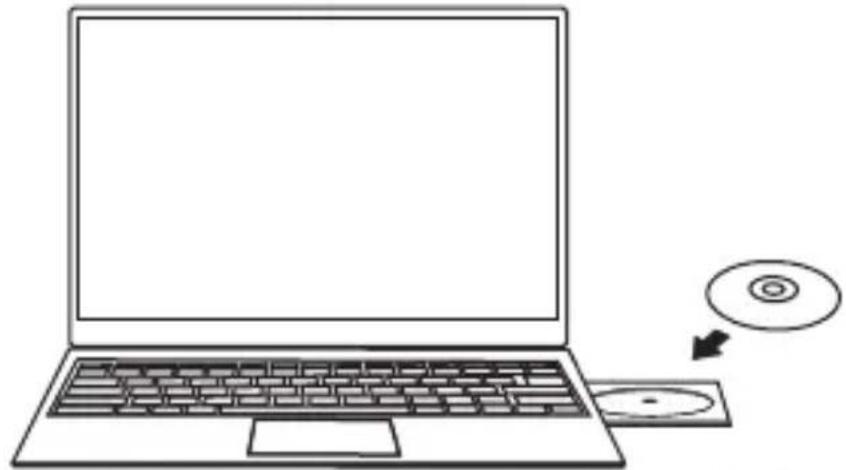
- Klicken sie im CD Autorun-Eingabeaufforderungsfenster auf "Autorun.exe ausführen".
Anmerkung: Wenn die Autorun-Aufforderung nicht automatisch erscheint, öffnen Sie bitte die CD-Inhalte und öffnen Sie Autorun.exe mit Doppelklick.
- Klicken Sie im CD-ROM Hauptmenü auf "Wi-Fi Treiber installieren".
Anmerkung: Wir empfehlen, dass der Benutzer zunächst eingebaute Wi-Fi und Bluetooth-Adapter ausschaltet, da sie den des TBW-108UB stören können.

- Folgen Sie den Anweisungen des InstallShield Assistenten und starten Sie den Computer neu, nachdem die Installation abgeschlossen ist. Nachdem der Computer neu gestartet wurde, stecken Sie den Wireless N150 / Bluetooth USB Adapter in einen freien USB-Port an Ihrem Computer ein.

LED Verbindung / Aktivität
| LED aufleuchtet | Wenn die LED aufleuchtet, wurde der Netzwerkadapter erfolgreich installiert. |
| LED nicht aufleuchtet | Wenn die LED nicht aufleuchtet, wurde der Netzwerkadapter nicht korrekt installiert. |
3. Verbindung zu Ihrem Wireless-Netzwerk herstellen
- Klicken Sie auf das Wireless-Symbol in der Aufgabenleiste unten rechts.
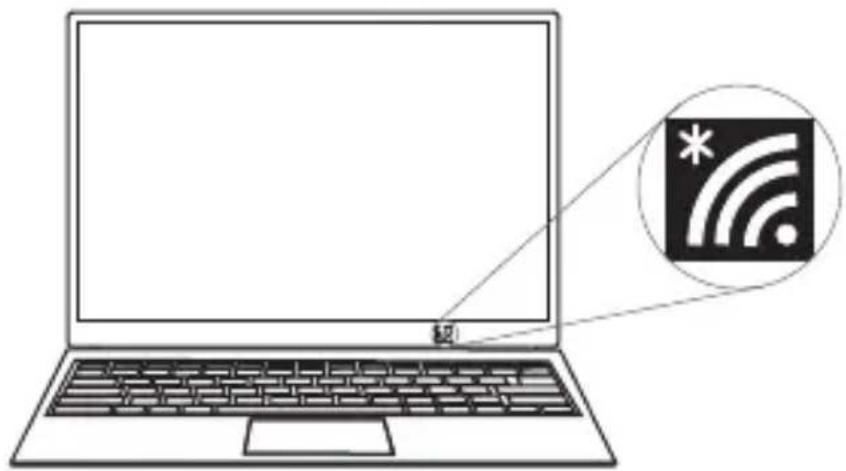
- Wählen Sie ein Wireless-Netzwerk aus und geben Sie den Wi-Fi Schlüssel ein (Passwort); klicken Sie dann auf "Weiter".

- Der Status zeigt "Verbunden" an, wenn die Verbindung erfolgreich eingerichtet wurde.
Anmerkung: Wenn die Nachricht „Verbunden“ nicht erscheint, prüfen Sie bitte Ihren Wi-Fi Schlüssel (Passwort) und geben Sie ihn erneut ein.

4. Anschluss Ihrer Bluetooth-Geräte über Pairing
Dieser Abschnitt beschreibt, wie Sie Ihren Computer mit dem TBW-108UB über Pairing mit einem Bluetooth-Gerät verbinden (Windows 10).
- Klicken Sie auf das Windows-Symbol 📋 in der linken unteren Ecke Ihres Bildschirms und wählen Sie "Einstellungen" aus.
- Wählen Sie auf der Einrichtungsseite Geräte aus.
- Vergewissern Sie sich, dass Bluetooth eingeschaltet ist, und klicken Sie dann auf Bluetooth oder andere Geräte hinzufügen.
- Wählen Sie Bluetooth aus auf der Seite Gerät hinzufügen. Ihr Computer sucht automatisch nach sichtbaren Bluetooth-Geräten.
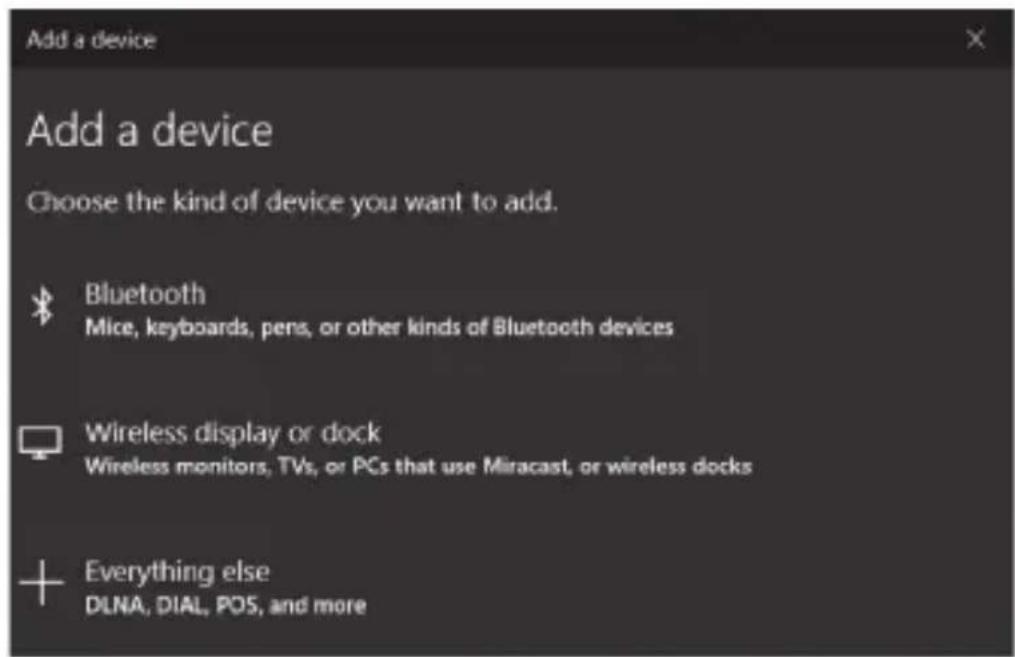
- Wenn Bluetooth-fähige Geräte in Ihrer Nähe entdeckt werden, wählen Sie das Gerät aus, mit dem Sie eine Verbindung herstellen wollen.
Add a device
X
Add a device
- Eine Sicherheits-PIN wird sowohl auf Ihrem Computer als auch auf Ihrem Bluetooth-fähigen Gerät angezeigt. Stellen Sie sicher, dass die PINs übereinstimmen, bevor Sie sowohl auf dem Computer als auch auf dem Bluetooth-Gerät "verbinden" auswählen.
Add a device
- Das Gerät benachrichtigt Sie, wenn die Bluetooth-Verbindung erfolgreich hergestellt wurde.
Pair device?


Marke : TRENDNET
Modell : TBW-108UB
Kategorie : Netzwerkkarte / Adapter