
NVMe31-FastLock - Externe Festplatte Fantec - Kostenlose Bedienungsanleitung
Finden Sie kostenlos die Bedienungsanleitung des Geräts NVMe31-FastLock Fantec als PDF.


| Produkttyp | Externes M.2 NVMe SSD-Gehäuse |
| Modell | NVMe31-FastLock |
| Marke | Fantec |
| Unterstützte SSD-Formfaktoren | M.2 2230, 2242, 2260, 2280 |
| Schnittstelle | USB 3.1 (USB-C, 10 Gbit/s) |
| Kompatibilität | Windows 7/8/10, Mac OS 9.X oder höher, Linux 2.4.2 |
| Gehäusematerial | Aluminium |
| Abmessungen | Ungefähr 105 x 30 x 10 mm |
| Gewicht | Ungefähr 50 g |
| Stromversorgung | Bus-gespeist über USB-C |
| Lieferumfang | Gehäuse, USB-C zu USB-C Kabel, Wärmeleitpad, Handbuch, Garantiekarte |
| Wärmeleitpad | Im Lieferumfang enthalten zur Wärmeableitung von der SSD |
| Installationsmechanismus | FastLock werkzeugfreie Schiebeleiste |
| LED-Anzeige | Ja (am Gehäuse) |
| Betriebssystemunterstützung | Kein Treiber erforderlich (Plug & Play) |
| Sicherheitshinweise | Vor Feuchtigkeit und direkter Sonneneinstrahlung schützen; statische Entladung bei der Montage vermeiden |
| Wartung | Rückstände des Wärmeleitpads abwischen; Folie für Wiederverwendung aufbewahren |
| Ersatzteile | Wärmeleitpad kann ersetzt werden; nicht separat erhältlich |
| Garantie | RMA-Service über Händler außerhalb Deutschlands |
Häufig gestellte Fragen - NVMe31-FastLock Fantec
Benutzerfragen zu NVMe31-FastLock Fantec
0 Frage zu diesem Gerät. Beantworten Sie die, die Sie kennen, oder stellen Sie Ihre eigene.
Eine neue Frage zu diesem Gerät stellen
Laden Sie die Anleitung für Ihr Externe Festplatte kostenlos im PDF-Format! Finden Sie Ihr Handbuch NVMe31-FastLock - Fantec und nehmen Sie Ihr elektronisches Gerät wieder in die Hand. Auf dieser Seite sind alle Dokumente veröffentlicht, die für die Verwendung Ihres Geräts notwendig sind. NVMe31-FastLock von der Marke Fantec.
BEDIENUNGSANLEITUNG NVMe31-FastLock Fantec
SSD-Speicherkartengehäuse
Montageanleitung
LIEFERUMFANG:
Ihre Verpackung enthält folgende Bestandteile:
| Externes Gehäuse |
| Wärmeleitpad |
| USB3.1 Kabel |
| Montageanleitung |
| Garantiekarte |
BESCHREIBUNG:
Dieses Gehäuse unterstützt die Installation einer M.2 PCIe NVMe (Key M oder Key M+B) SSD im Format 2230,2242, 2260 und 2280.
Die Verbindung zum Computer erfolgt über USB 3.1.
SYSTEMVORAUSSETZUNGEN:
- Windows 7/8/10
• Mac OS 9.X oder höher - Linux 2.4.2
- USB-C Anschluss
SICHERHEITSANWEISUNGEN:
- Schützen Sie das Produkt gegen Feuchtigkeit und direkte Sonneneinstrahlung.
- Verhindern Sie statische Entladung während der Montage.
ANSCHRIFT FÜR RMA SENDUNGEN AUS DEUTSCHLAND:
Fantec GmbH
Abteilung RMA/Service
Billwerder Billdeich 605B
21033 Hamburg
service@fantec.de
INSTALLATION DER SSD-SPEICHERKARTE:
- Legen Sie das Gehäuse mit dem LED Feld nach unten und dem USB Anschluss nach links auf eine geeignete Montagefläche. Achten Sie auf die Pfeilmarkierungen an der rechten Seite hinten.
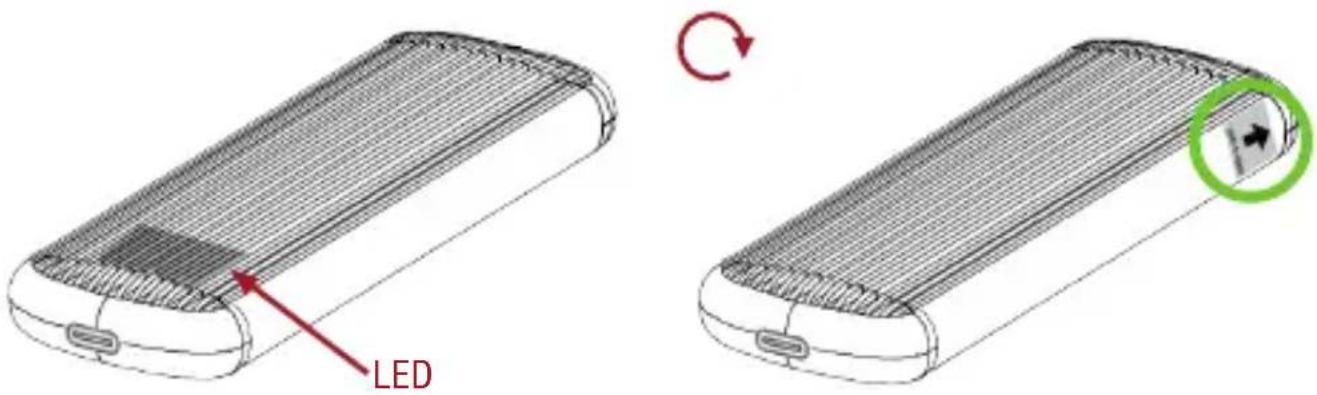
- Drücken Sie die hintere Kappe oberhalb des Pfeils um 5mm nach links. Nehmen Sie die Kappe vorsichtig ab und legen Sie die Kappe so beiseite, dass Sie wissen, in welcher Position die Kappe wieder aufgesetzt wird.
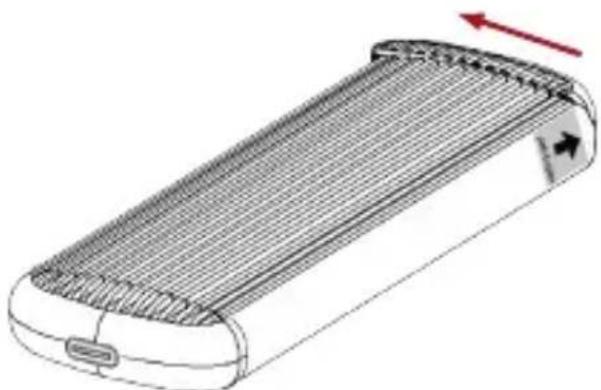
- Schieben Sie den inneren Teil des Gehäuses nach links unten komplett aus dem Gehäuse heraus. Legen Sie das Aluminiumgehäuse so beiseite, dass Sie wissen, wie es wieder zusammengesteckt wird. Orientieren Sie sich am Pfeil hinten oben rechts.
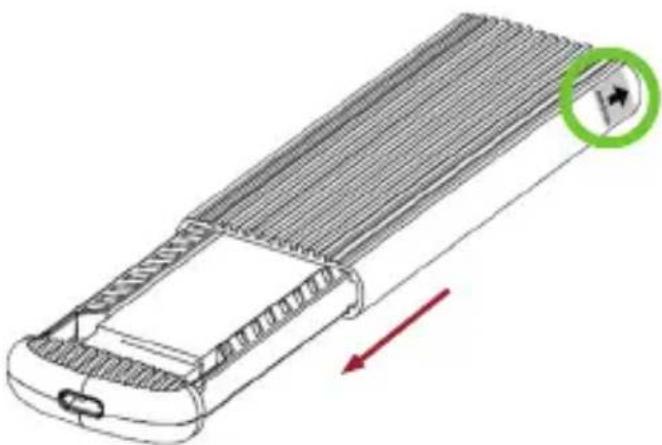
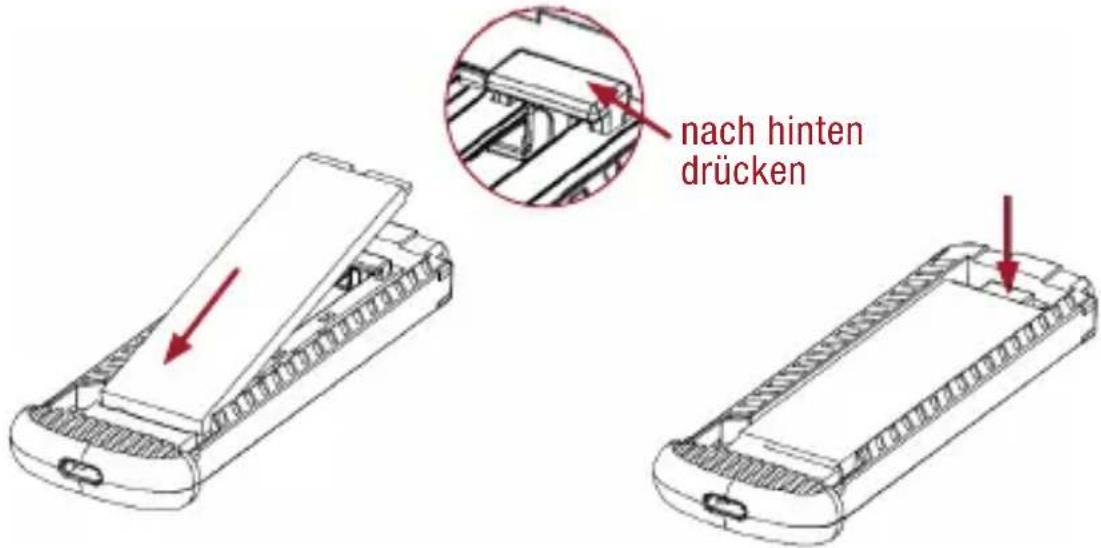
- Legen Sie das innere Teil auf den Tisch und richten Sie den Riegel-mechanismus im Gehäuse gemäß der Länge Ihrer NVMe aus. Positionieren Sie den Riegel genau über den entsprechenden Öffnungen in der Schiene.
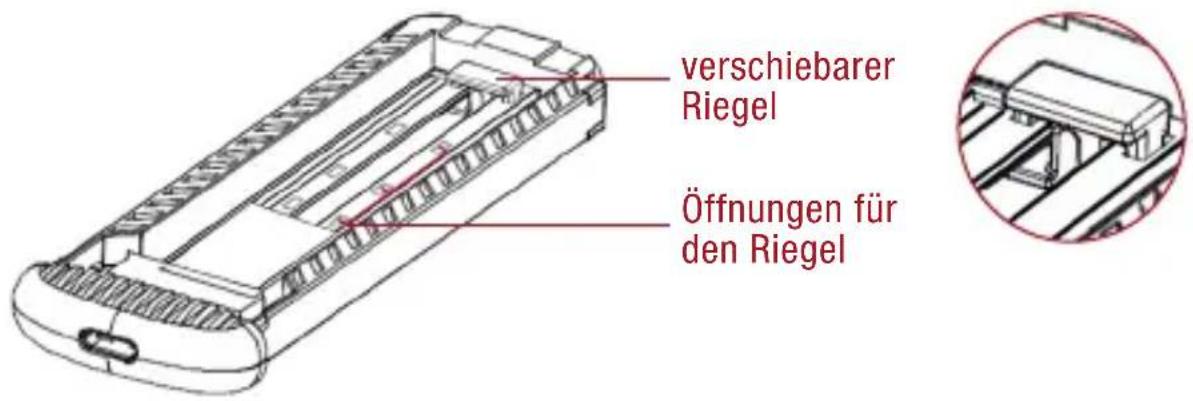
- Setzen Sie die NVMe SSD in den M.2 Slot. Sie federt leicht nach oben, lässt sich aber leicht herunter drücken. Wenn Sie die NVMe waagerecht ausrichten und sie leicht unter den Riegel drücken, korrigieren Sie den Riegel und drücken ihn leicht gegen den Tisch. Er rastet mit einem deutlichen „Klick“ ein.
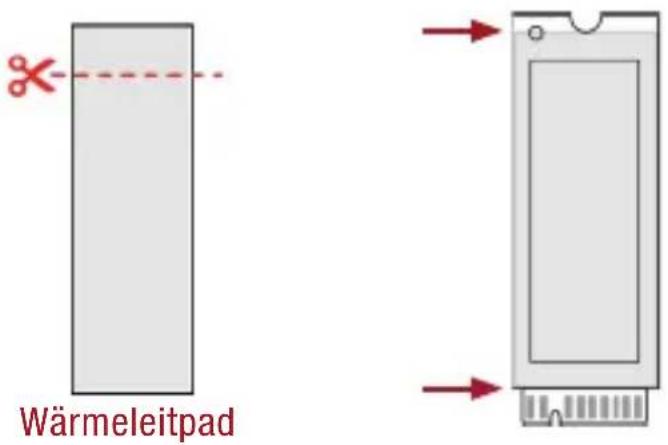
- Korrigieren Sie die Länge des Wärmeleitpads. Es muss die Chips der NVMe SSD in der gesamten Länge abdecken, sollte aber nicht über die Enden hinausragen. Die Breite muss in der Regel nicht korrigiert werden.
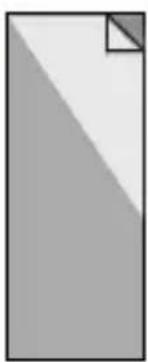
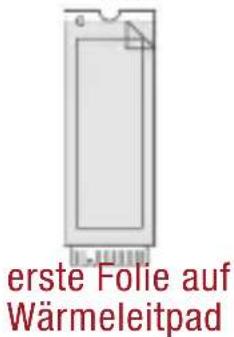
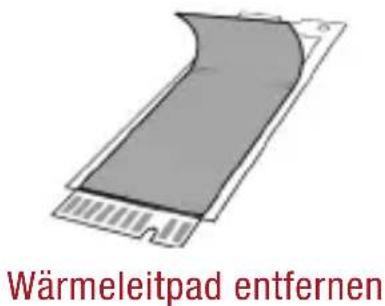
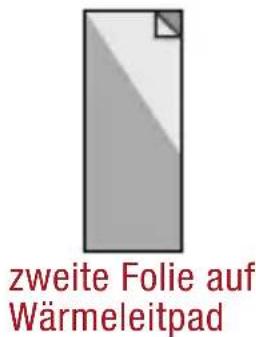
- Nehmen Sie die Folie der einen Seite ab und legen Sie das Wärmeleitpad mit der Seite ohne Folie auf die NVMe SSD. Drücken Sie das Wärmeleitpad leicht an die NVMe SSD an. Die NVMe SSD darf nicht lose federn, sondern muss fest unter dem Riegel verklemmt sein. Jetzt nehmen Sie vorsichtig die zweite Folie ab.
①
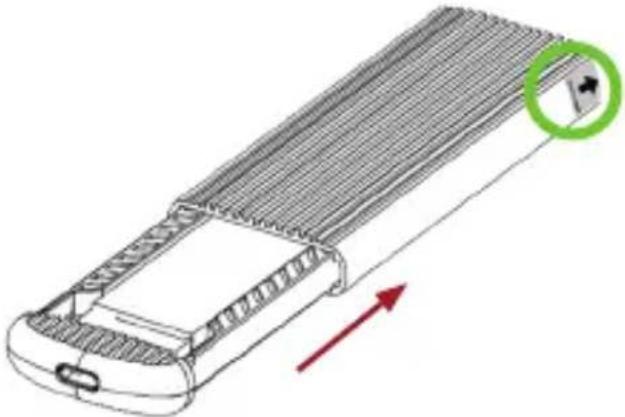
- Schieben Sie das Gehäuse wieder zusammen. Orientieren Sie sich am Pfeil oben hinten rechts. Es werden sich mit großer Wahrscheinlichkeit Reste des Wärmeleitpads am Gehäuserand bilden. Wischen Sie diese vorsichtig ab. Wenn alles richtig sitzt, legen Sie das Gehäuse wieder auf den Tisch, stecken die Kappe um 5mm leicht versetzt wieder auf das offene Ende und schieben die Kappe wieder nach rechts zurück.
- Verwahren Sie die Folienreste, für den Fall, dass Sie die NVMe wieder entnehmen möchten. Um das Wärmeleitpad zu schützen, legen Sie die eine Folie wieder auf das Wärmeleitpad und nehmen Sie das Pad vorsichtig zusammen mit der Folie herunter und legen dann das Pad auf die zweite Folie.
FORMATIERUNG DER SSD:
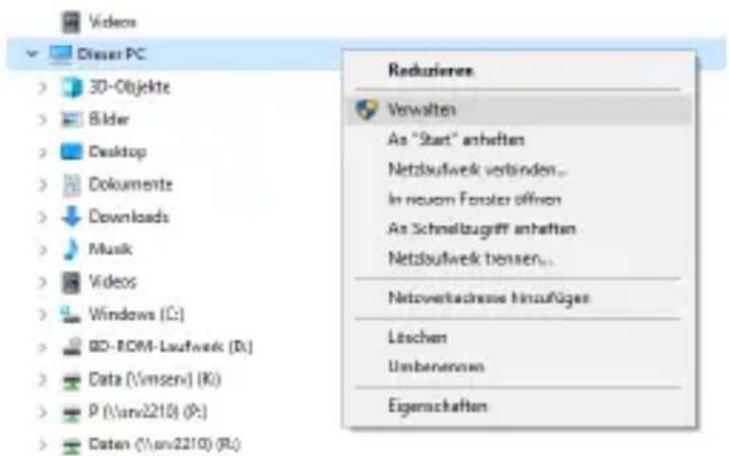
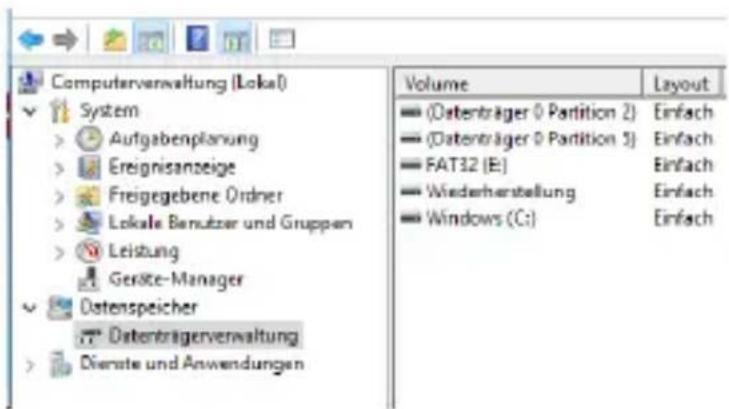
- Rechtsklicken Sie auf das Symbol „Dieser PC“ und wählen Sie „Verwalten“.
- Wählen Sie „Datenträgerverwaltung“ und Sie sehen Ihre SSD als „Nicht initialisiert“ und „Unzugeordnet“.
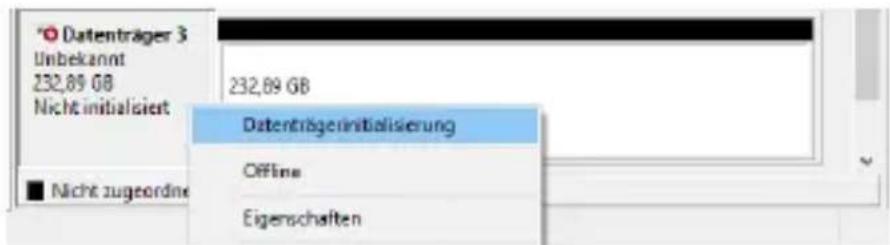
- Rechtsklicken Sie aus das rote Symbol und wählen Sie „Datenträgerinitialisierung“.
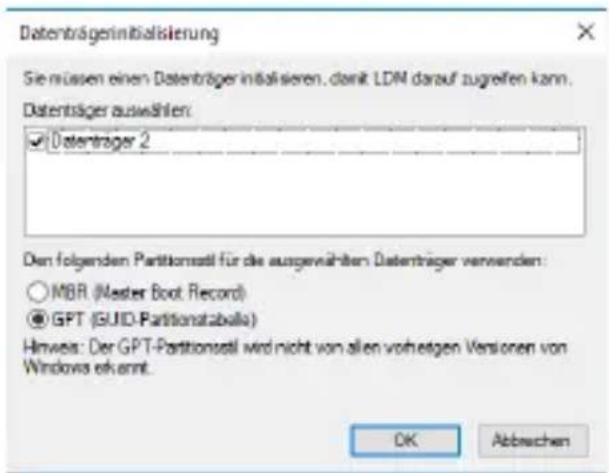
- Wählen Sie „GPT“. Danach klicken Sie aus OK, um die Initialisierung abzuschließen.
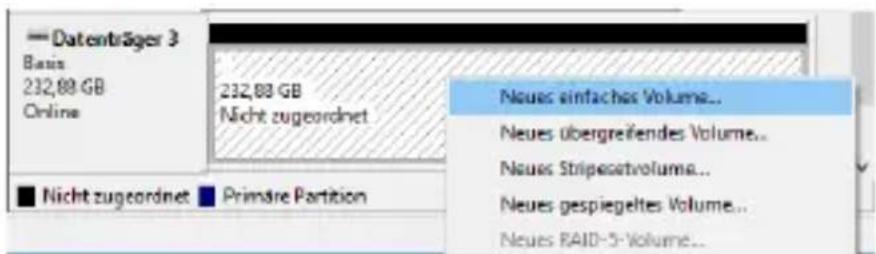
- Rechtsklicken Sie auf den Bereich "Nichtzugeordnet" und wählen Sie „Neues Einfaches Volume“. Danach folgen Sie den Dialogfenstern durch drücken auf „Weiter“ bis zu „Fertig stellen“, um die Formatierung durchzuführen.
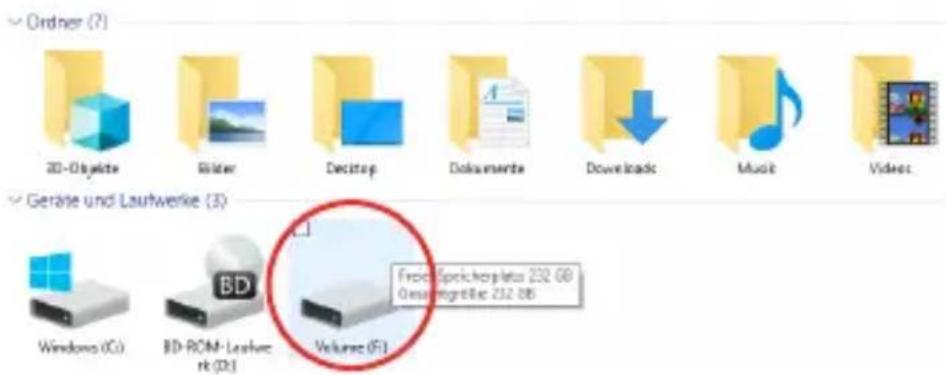
- Nachdem due Formatierung beendet ist, wird Ihnen der neue Datenträger mit der Bezeichnung „Volume“ im Computer angezeigt.
DELIVERY:
Marke : Fantec
Modell : NVMe31-FastLock
Kategorie : Externe Festplatte