
DB-AluSky U2e - Externe Festplatte Fantec - Kostenlose Bedienungsanleitung
Finden Sie kostenlos die Bedienungsanleitung des Geräts DB-AluSky U2e Fantec als PDF.


| Produkttyp | Externe Festplatte |
| Modell | DB-AluSky U2e |
| Marke | Fantec |
| Bauform | 2,5-Zoll-Portable-Festplatte |
| Gehäusematerial | Aluminium |
| Abmessungen (ca.) | 120 x 75 x 12 mm |
| Gewicht (ca.) | 150 g |
| Stromversorgung | USB-Bus-Strom (5 V, 500 mA) |
| Schnittstelle | USB 2.0 (abwärtskompatibel) |
| Datenübertragungsrate | Bis zu 480 Mbit/s (USB 2.0) |
| Kompatible Betriebssysteme | Windows, macOS, Linux |
| Dateisystem (werkseitig) | NTFS oder FAT32 (modellabhängig) |
| Plug & Play | Ja, keine Treiberinstallation erforderlich |
| LED-Anzeige | Ja (Betriebs-/Zugriffsanzeige) |
| Schockresistent | Nein, behandeln Sie das Gerät vorsichtig |
| Wassergeschützt | Nein, vor Feuchtigkeit schützen |
| Reinigung | Mit einem trockenen, fusselfreien Tuch abwischen |
| Entsorgung | Elektroaltgeräte nicht im Hausmüll entsorgen |
| Lieferumfang | Externe Festplatte, USB-Kabel, Kurzanleitung |
Häufig gestellte Fragen - DB-AluSky U2e Fantec
Benutzerfragen zu DB-AluSky U2e Fantec
0 Frage zu diesem Gerät. Beantworten Sie die, die Sie kennen, oder stellen Sie Ihre eigene.
Eine neue Frage zu diesem Gerät stellen
Laden Sie die Anleitung für Ihr Externe Festplatte kostenlos im PDF-Format! Finden Sie Ihr Handbuch DB-AluSky U2e - Fantec und nehmen Sie Ihr elektronisches Gerät wieder in die Hand. Auf dieser Seite sind alle Dokumente veröffentlicht, die für die Verwendung Ihres Geräts notwendig sind. DB-AluSky U2e von der Marke Fantec.
BEDIENUNGSANLEITUNG DB-AluSky U2e Fantec
3,5" Aluminium Gehäuse
Benutzerhandbuch
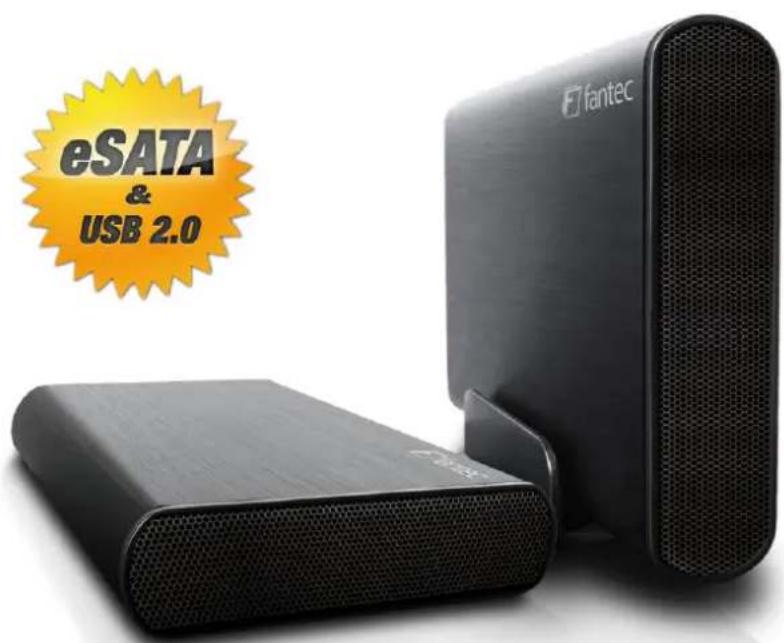
Packungsinhalt: FANTEC DB-AluSky U2e, USB Kabel 2.0, e-Sata Kabel, CD, Schrauben, Standfuß, Netzteil, Festplattenbefestigung, Gummifüße
Einbauanleitung
Schritt1: Öffnen Sie das Gehäuse. Ziehen Sie den Festplattenkäfig aus dem Gehäuse raus.

Schritt 2: Legen Sie die Festplatte auf die Führungsschienen und schieben Sie diese in Richtung der Platine bis der SATA-Stecker der Festplatte fest mit der SATA-Buchse verbunden ist.

Schritt 3: Verschrauben Sie die Festplatte mit den Gehäuse (Bild links) oder benutzen Sie die Festplattenbefestigungsschiene (Bild rechts).

Schritt 4: Schließen Sie das Gehäuse und verschrauben Sie die Rückblende.
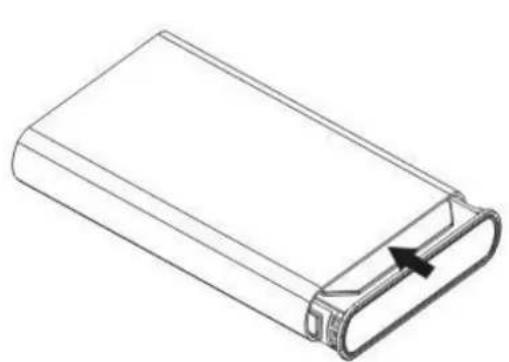
Der Festplatteneinbau ist abgeschlossen.
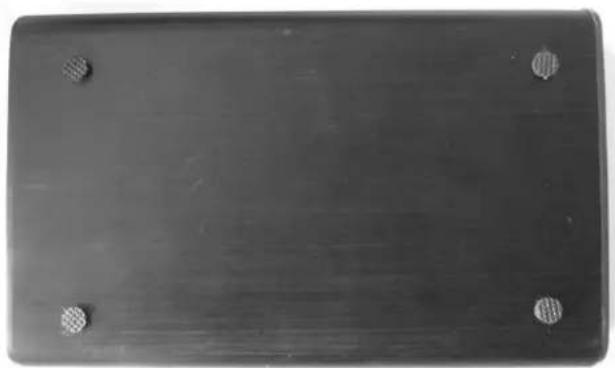
Sie können den Standfuß für den stehenden Betrieb benutzen. Wenn Sie das Gerät liegend benutzen wollen, kleben Sie bitte die beiliegen Füße auf das Gehäuse.
HDD Formatierungsanleitung
- Neue Festplatten müssen formatiert werden, bevor Sie diese benutzen können.
- Verbinden Sie das FANTEC DB-AluSky U2e per USB 2.0 oder e-Sata mit ihrem Computers und schalten Sie den Strom ein.
Schritt 1: Rechtsklick auf das Symbol "Arbeitsplatz"; und wählen Sie "Verwalten" aus dem Menü aus.

Schritt 2: Wählen Sie "Datenträgerverwaltung". Ihre Festplatte wird als "Nicht initialisiert" angezeigt.

Schritt 3: Rechtsklicken Sie den rot markierten Block und wählen sie: "Festplatte initialisieren". Folgen Sie den Anweisungen des Windows-Assistenten.
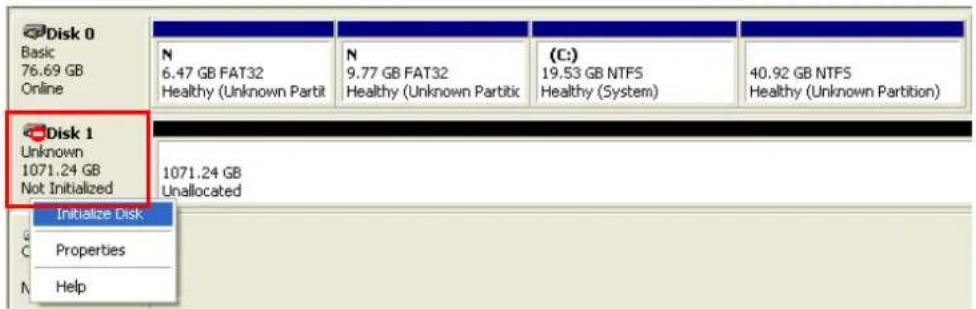
Schritt 4: Die externe HDD wird nun als "Online" angezeigt. Rechtsklick auf den "Nicht zugeordnet" Balken und anschließend Linksklick auf "Neue Partition erstellen".

Schritt 5: Der Assistent zum erstellen einer neuen Partition erscheint. Bitte folgen Sie den Anweisungen bis zum Ende.

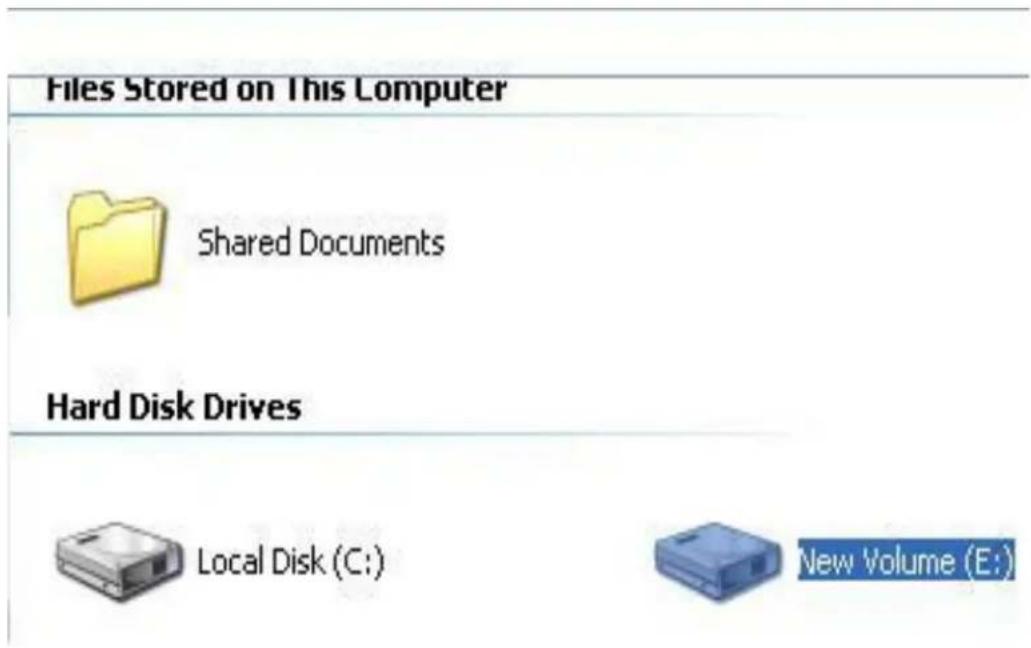
Schritt 6: Wenn Ihre neue Partition erstellt wurde, wird Ihre HDD als „Volume“ angezeigt.
Schritt 7: Die Festplatte wird nun unter „Arbeitsplatz“ angezeigt.
Installation der Software:
- Um die Software zu installieren, öffnen Sie bitte die „Cabinet.exe“
Anwendung. Die Software ist kompatibel mit Windows 2000/XP/Vista/7.

Info: Die Backup Software finden Sie auf der beigelegten CD.
- Klicken Sie auf [Weiter]→[ Weiter]→[ Weiter]→[Fertig] nun ist die Software installiert.
Erstellen eines Backups:
- Zum öffnen der Software klicken Sie auf das „Cabinet“ Icon.

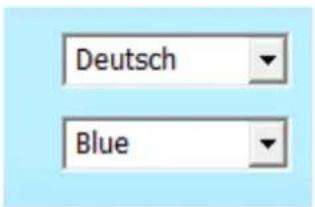
- Oben auf der rechten Seite können Sie die Programmsprache und das Layout ändern.
- Klicken Sie auf Backup um die Backup Funktion zustarten.

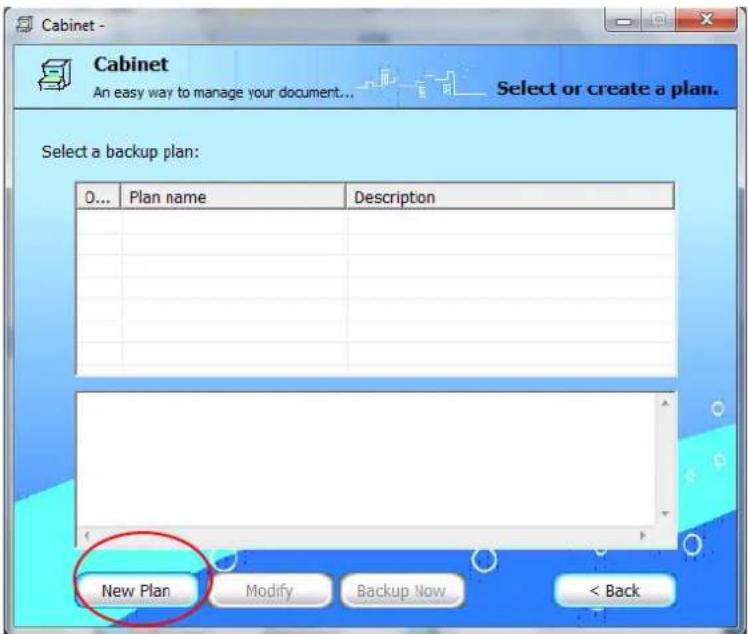
- Um einen Backup Plan zu erstellen, drücken Sie auf [Neuer Plan].
- Auf der linken Seite können Sie die zusichernden Dateien auswählen. Auf der rechten Seite können Sie das Ziel auswählen z. B. das Fantec Laufwerk.
Klick Sie auf [Weiter] zum fortführen.

- In dieser Liste sehen Sie alle Daten, die gesichert werden sollen.
Klick Sie auf [Weiter] zum fortführen.

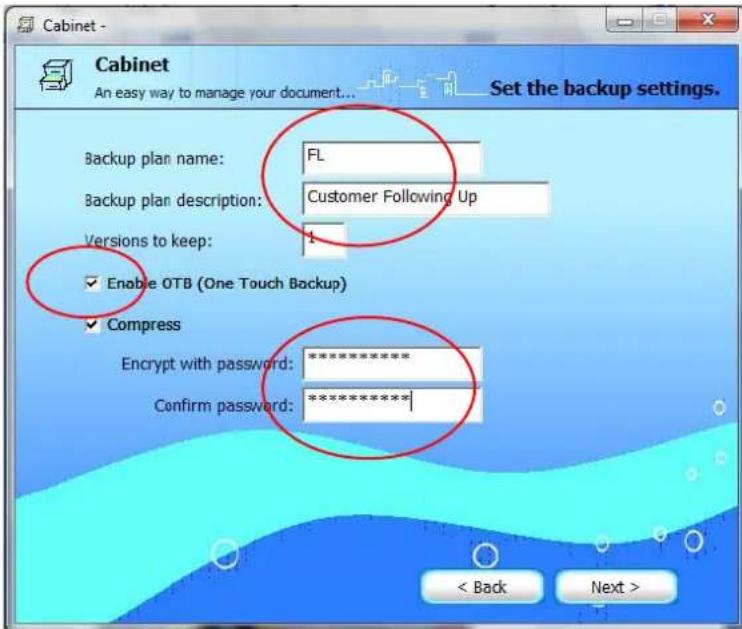
- Vergeben Sie bitte einen Namen für das Backup. Optional können Sie das Backup verkleinern und mit einem Kennwort sichern. Für die „One Touch Backup“ Funktion, setzen Sie bitte einen harken bei OTB. Klicken sie auf [Weiter] zum abschließen der Backup Einstellungen.
- Nun Sehen Sie das erstellte Profil.

- Zum starten des Backup drücken Sie bitte „Sichern jetzt“ oder drücken Sie den OTB Knopf auf dem FANTEC Gehäuse. Nun wird das Backup gestartet, warten Sie bitte solange bis es beendet ist.

Zurücksichern der Daten vom FANTEC Gehäuse auf Ihren Computer:
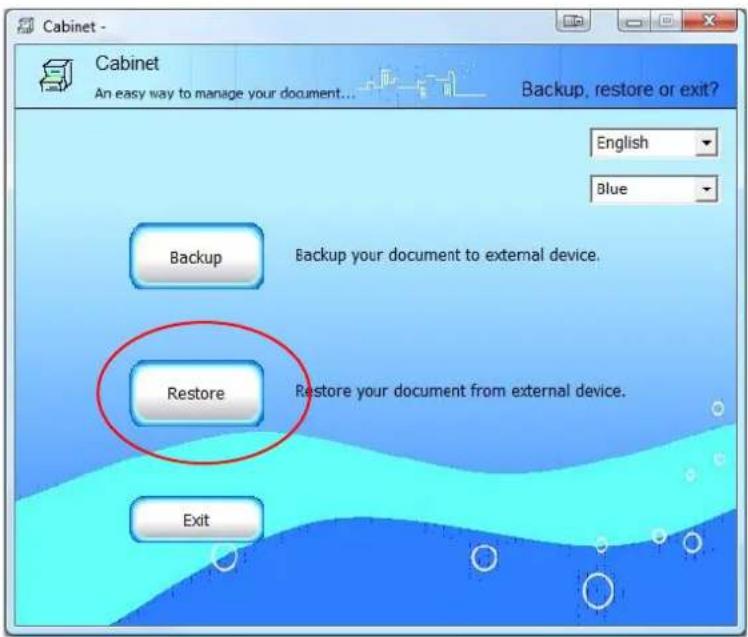
- Klicken Sie auf Wiederherstellen um die Wiederherstellungsfunktion zu starten.
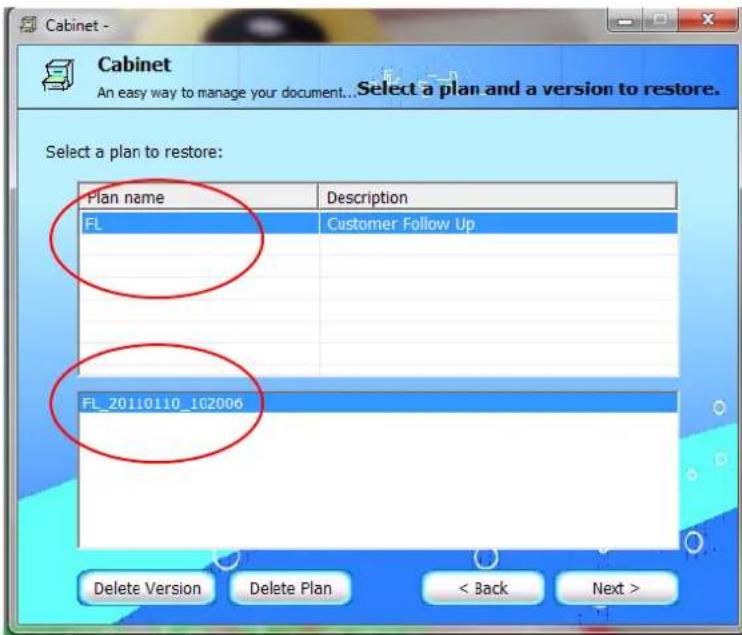
- Wählen Sie das zu wiederherstellende Profile aus und klicken Sie auf [Weiter] zum fortführen.
- Auf der linken Seite können Sie die Daten auswählen, die Sie zurücksichern wollen. Auf der rechten Seite können Sie den Zielordner auswählen. Dort können Sie den ursprünglichen Pfad auswählen oder einen neuen Pfad angeben. Klicken Sie auf [Weiter] um die Wiederherstellung zu beenden.

- Falls Sie ein Passwort vergeben haben, geben Sie dieses bitte ein und drücken Sie auf OK.

- Die Wiederherstellung wird gestartet, warten Sie solange bis diese beendet ist.


Marke : Fantec
Modell : DB-AluSky U2e
Kategorie : Externe Festplatte