
MB-X4U31 - Externe Festplatte Fantec - Kostenlose Bedienungsanleitung
Finden Sie kostenlos die Bedienungsanleitung des Geräts MB-X4U31 Fantec als PDF.


| Produkttyp | Externes Festplattengehäuse |
| Modell | Fantec MB-X4U31 |
| Anzahl der Einschübe | 4 |
| Anschlussmöglichkeiten | USB 3.1 Typ-C (Gen II, bis zu 10 Gbit/s), kompatibel mit USB 2.0/3.0 |
| Stromversorgung | 12V DC-Eingang, zentraler Netzschalter |
| Kühlung | Intelligenter Lüfter, gesteuert durch eingebauten Temperatursensor |
| LED-Anzeigen | Blau (aktiv), Violett (Datenzugriff), Aus (aus/inaktiv) |
| Laufwerkssteuerung | Ein-/Aus-Schalter und Verriegelung pro Einschub |
| Unterstützte Festplatten | 3,5" SATA I/II/III |
| Initialisierung | MBR (<2TB) oder GPT (>2TB) Partitionsstil |
| Kompatible Betriebssysteme | Windows, macOS 10.13 oder neuer, Linux Kernel 2.4 oder neuer |
| Sicherheitsschloss | Schlüsselschloss an der Fronttür |
| Abmessungen (ca.) | 200 x 150 x 150 mm |
| Gewicht (ca.) | 2,0 kg |
| Reinigung | Weiches, trockenes Tuch |
| Umgebung | Nicht in der Nähe von Wasser oder Wärmequellen verwenden |
| Datenschutz | Führen Sie vor dem Trennen "Hardware sicher entfernen" durch |
Häufig gestellte Fragen - MB-X4U31 Fantec
Benutzerfragen zu MB-X4U31 Fantec
0 Frage zu diesem Gerät. Beantworten Sie die, die Sie kennen, oder stellen Sie Ihre eigene.
Eine neue Frage zu diesem Gerät stellen
Laden Sie die Anleitung für Ihr Externe Festplatte kostenlos im PDF-Format! Finden Sie Ihr Handbuch MB-X4U31 - Fantec und nehmen Sie Ihr elektronisches Gerät wieder in die Hand. Auf dieser Seite sind alle Dokumente veröffentlicht, die für die Verwendung Ihres Geräts notwendig sind. MB-X4U31 von der Marke Fantec.
BEDIENUNGSANLEITUNG MB-X4U31 Fantec
Schritt 1 Informationen
- Betriebssysteme
Windows 7, 8, 10
Mac OS 10.5 und höher
Linux Kernel 2.4 und höher
● Arbeitsumgebung
- USB 3.1 Typ-C Anschluss
USB 3.1 Typ-C Anschluss, Gen II bis zu 10 Gbit/s
● USB 2.0/3.0 kompatibel
zusätzliches Kabel notwendig, der Einsatz von Adaptern wird nicht empfohlen
- Lüfter
Der 92mm Lüfter wird durch einen Thermo-Sensor gesteuert.
Schritt 2 Hinweise
• Befolgen Sie alle Hinweise.
- Benutzen Sie das Gerät nicht in unmittelbarer Nähe von Wasser.
- Reinigen Sie das Gerät mit einem weichen trockenen Tuch.
• Blockieren Sie keine Ventilationsöffnungen.
- Nehmen Sie die Installation entsprechend dieser Anleitungen vor.
- Betreiben Sie das Gerät nicht in unmittelbarer Nähe von Wärmequellen wie Heizungen, oder anderen Geräten die Wärme abgeben.
- Verlegen Sie das Netzkabel so, dass niemand darüber stolpern kann. Achten Sie drauf das die Kabel nicht eingeklemmt werden und das keine schweren Gegenstände auf ihnen abgestellt werden.
- Benutzen Sie nur vom Hersteller empfohlene Zubehörteile.
- Ziehen Sie den Stromstecker während eines Gewitters oder wenn Sie das Gerät für längere Zeit nicht benutzen.
- Wenden Sie sich an unser Service Team wenn Gerät, Netzkabel oder Stecker beschädigt wurden, Flüssigkeiten oder Fremdkörper in das Gerät eingedrungen sind, oder das Gerät nicht normal funktioniert bzw. fallen gelassen wurde.
- Schütteln Sie das Gerät nicht, lassen Sie es nicht fallen.
- Setzen Sie das Gerät nicht während des Betriebs um.
- Ziehen Sie den Stromstecker nicht am Kabel aus der Steckdose.
- Bevor Sie das Gerät ausschalten oder eine Festplatte ausschalten oder das USB Kabel abziehen, stellen Sie sicher, dass betroffene Partitionen nicht mehr aktiv von Ihrem Betriebssystem genutzt werden. Führen Sie ein sogenannten "Unmounting" oder "Aushängen" ("Eject") durch.
Weitere Informationen finden Sie unter:
fantec www.fantec.de service@fantec.de
Schritt 3 Vorderseite
● LED / Schalter
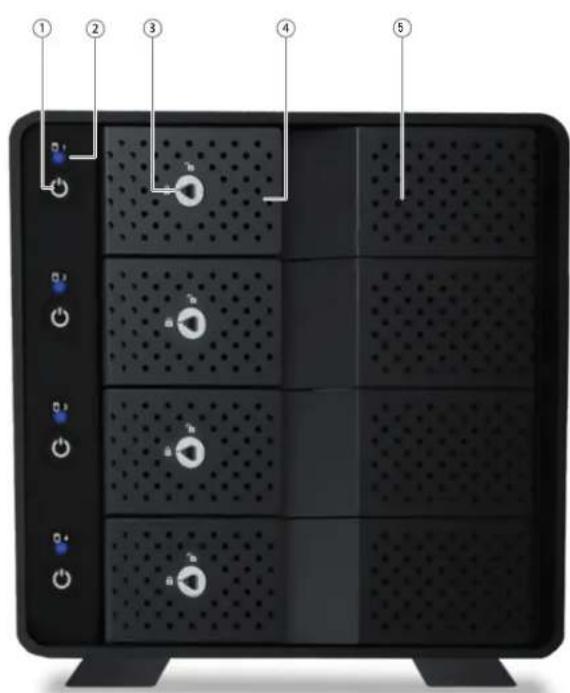
- Einschalter für jede Festplatte
- Status LED für jede Festplatte:
leuchtet Blau: Festplatte ist eingeschaltet und aktiv blinkt Lila: auf die Festplatte wird zugegriffen
LED ist aus: die Festplatte ist ausgeschaltet, oder das Kabel USB ist abgezogen. Die Festplatte ist eingeschaltet, aber inaktiv: z.B. im Standby oder nach einem "Hardware sicher entfernen", oder wenn die Festplatte in einem Energie-sparmodus/"Sleepmodus" parkt.
- Möglichkeit zum Abschließen für jede Festplatte.
- Türgriff für jede Fronttür für jede Festplatte
- Einschub für jede Festplatte
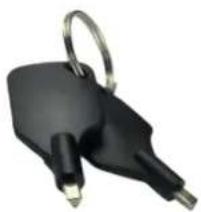
Türschlüssel
- Lüfter
- Diebstahlsicherung
- USB-C Anschluss
- 12V Stromversorgung
-
Zentraler Einschalter
-
Schließen Sie das Stromkabel an und schalten Sie das Gerät ein. Schließen Sie das USB Kabel an und verbinden Sie das andere Ende des Kabels mit Ihrem PC.
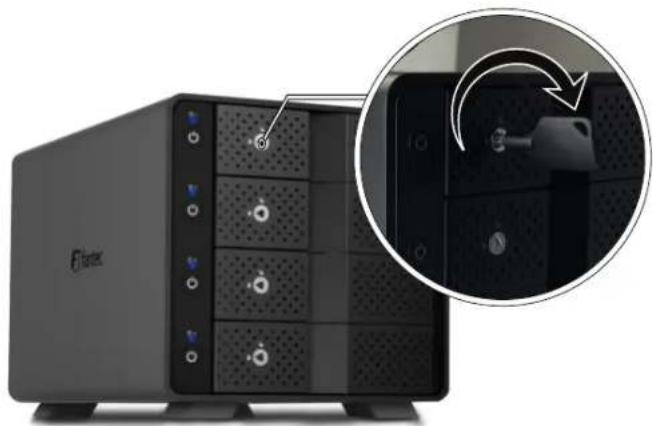
- Schliessen Sie die Tür auf und ziehen Sie am Türgriff, um den Einschub zu öffnen.
- Schieben Sie die Festplatten in das Gehäuse.
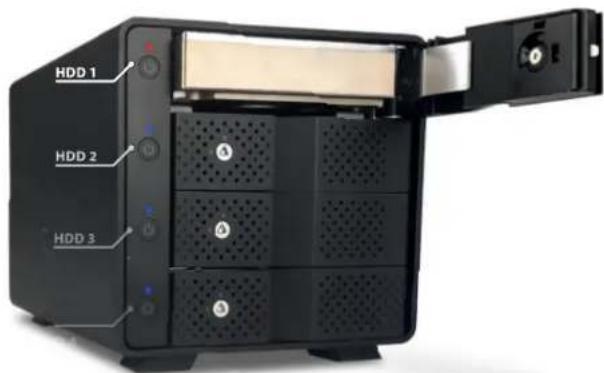
- Schliessen Sie die Tür und schalten Sie die Festplatte ein.

- Zur Entnahme der Festplatte, führen Sie in Ihrem Betriebssystem die Aktion "Hardware sicher entfernen" aus, schalten Sie die Festplatte durch langes Drücken des Schalters aus, öffnen Sie die Tür und entnehmen Sie die Festplatte wieder.
Microsoft Windows
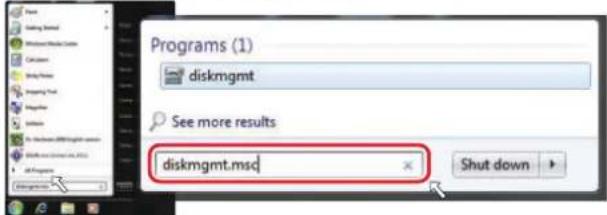
Falls Sie unformatierte Festplatten verwenden müssen diese zunächst initialisiert werden. Dazu tippen Sie auf die Windowstaste auf Ihrer Tastatur und geben "diskmgmt.msc" (ohne Anführungszeichen) ein. Danach drücken Sie die "ENTER" Taste.
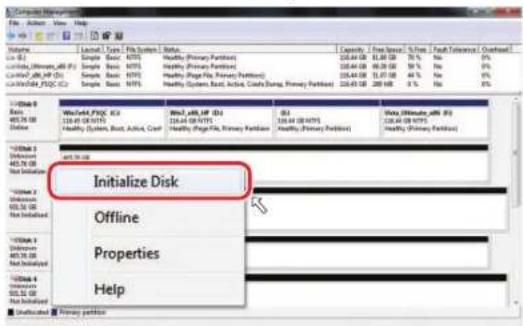
- Initialisieren Sie die neue Festplatte.
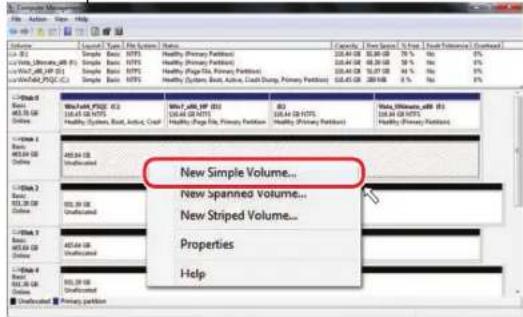
- Erstellen Sie eine neue Partition und formatieren Sie die Festplatte.
- Festplatte ist fertig formatiert.
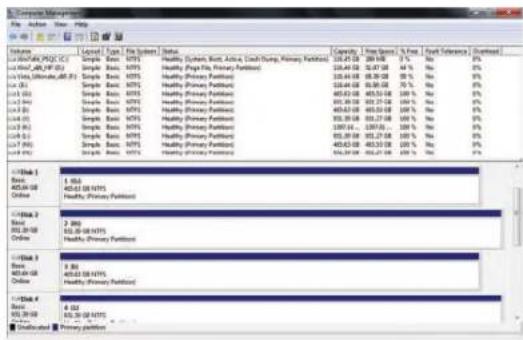
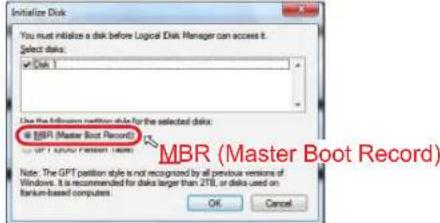
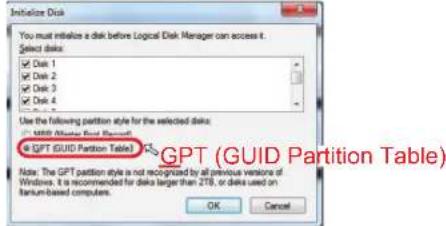
Wichtig: Bitte benutzen Sie GPT wenn die Festplatte eine Kapazität über 2TB hat. Benutzen Sie MBR wenn die Festplattenkapazität max. 2TB ist.
Ausgewählter MBR Modus für Festplatte unter 2TB
Ausgewählter GPT Modus für Festplatte über 2TB
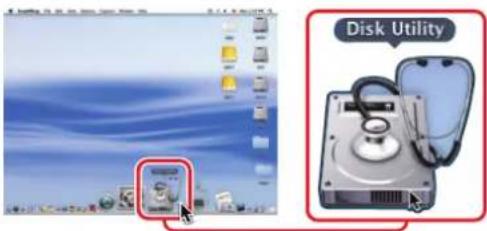
MAC OS X ab 10.13 oder höher
- Starten Sie das "Festplattendienstprogramm".
2.Festplatte Initialisieren.
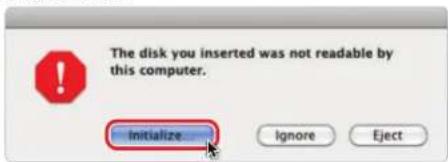
- Klicken Sie auf Löschen > selektieren Sie Details und drücken Sie auf Löschen.
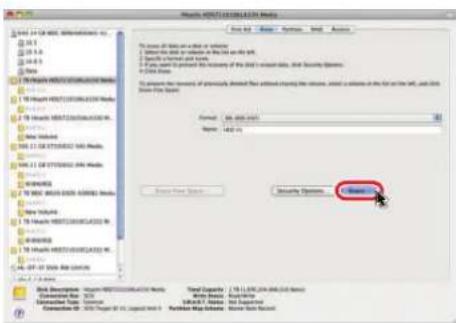
- Festplatte wird formatiert.
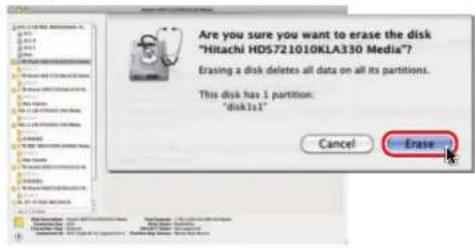
- Festplatte fertig formatiert.
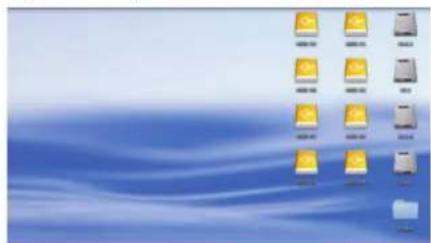
- Wenn die eingesetzte Festplatte nicht einschaltet, prüfen Sie, ob das Stromkabel richtig eingesteckt ist und der zentrale Einschalter eingeschaltet ist.
-
Falls die USB Verbindung nicht aufgebaut wird, überprüfen Sie, ob das USB Kabel gesteckt ist.
-
Falls Ihr USB Probleme macht:
a. USB3 Treiber, die bei der Installation eines Betriebssystems mitgeliefert werden, sind oftmals nicht optimal auf Ihr Mainboard abgestimmt. Falls eine USB Verbindung nicht zu Ihrer Zufriedenheit funktioniert, installieren Sie die richtigen USB3 Treiber. Die finden Sie in der Regel auf der Homepage des Herstellers Ihres Mainboards, passend zu Ihrem Betriebssystem. Falls Sie die USB3 Treiber nicht aufgeführt finden, installieren Sie alle Treiber, die der Hersteller für Ihr Mainboard, passend zu Ihrem Betriebssystem bereitstellt.
b. Wenn Sie eine PC Karte für Ihr USB benutzen: nutzen Sie bitte die Treiber des Herstellers der PC Karte, passend für Ihr eingesetztes Betriebssystem.
c. Das Standby Verhalten von Festplatten wird in der Regel durch das Betriebssystem gesteuert. Oftmals in den Erweiterten Energiesparoptionen. Wenn sich die Festplatten bei Ihnen ungewöhnlich schnell abschalten, prüfen Sie dort die Einstellungen. PCs, die eine SSD nutzen schalten diese recht kurzfristig ab, um Energie zu sparen. Dieses Abschalten von Datenträgern wirkt bei vielen Betriebssystemen auf alle angeschlossenen Festplatten und kann sich störend auswirken. Schalten Sie diese Techniken aus, um Fehlerquellen zu finden und korrigieren Sie die Einstellungen auf eine sinnvolle Zeit.
d. Manche PCs nutzen Energiespartechniken an der USB Schnittstelle. Gerade Gerät mit Akkus sparen gerne Energie, was sich allerdings störend auswirken kann. Oftmals findet man Hinweise dazu in den Energiesparoptionen. Schalten Sie diese Techniken erst einmal ab, um Fehlerquellen ausfindig zu machen. Schalten Sie die Techniken dann nach und nach wieder ein. Oder erkundigen Sie sich bitte beim Service Ihres PC Herstellers, wenn eine USB Schnittstelle sich ungewöhnlich oft abschaltet und dadurch den Betrieb eines USB Mehrfach Festplattengehäusen stört.
-
Um Datenverluste zu verhindern:
-
Ziehen Sie ein USB Kabel erst dann ab, wenn Sie zuvor ein sogenanntes "Unmounting", "Hardware sicher entfernen", "Eject", "Auswerfen" oder "Aushängen der Partition" durchgeführt haben.
- Führen Sie regelmäßig ein Backup wichtiger Daten durch, damit wichtige Daten mindestens zweimal vorhanden sind.
-
Nutzen Sie die Festplatten nur dann, wenn alles zu Ihrer Zufriedenheit funktioniert, Treiber können durch Software Updates verändert werden und instabile USB Verbindungen können zu Datenverlust führen. Reagieren Sie auf Veränderungen in Ihrem Betriebssystem rechtzeitig.
-
Der Einschalter schaltet die Festplatte durch kurzen Druck ein und durch langen Druck (ca. 3 Sekunden) wieder aus. Wenn Sie das Gerät mit Strom versorgen, indem Sie z.B. den Hauptschalter an der Rückseite einschalten, sind alle Festplatten anfangs ausgeschaltet. Sobald das Gehäuse eingeschaltet ist und mit Strom versorgt ist, kann ein einzelner Schacht jederzeit durch kurzen Druck eingeschaltet werden. Selbst dann, wenn keine Festplatte eingesetzt ist. Sie können den Zustand eines Schachts nicht erkennen, wenn keine Festplatte eingesetzt ist. Wenn der Schacht eingeschaltet wurde und Sie danach eine Festplatte einsetzen, wird die Festplatte sofort aktiviert. Wenn Sie das verhindern möchten, drücken Sie vorsichtshalber ca. drei Sekunden auf den Schalter und schalten den eventuell eingeschalteten Schacht direkt aus.
-
Sobald Sie die Aktion "Hardware sicher entfernen" durchgeführt haben, wird die Festplatte von Ihrem Betriebssystem aus dem Filesystem entfernt und inaktiv geschaltet. Die LED geht dann aus. Der Schacht ist aber aus Sicht des Gehäuses noch eingeschaltet. Wenn Sie die Festplatte wieder nutzen möchten, reicht es nicht aus, den Knopf kurz zu drücken, da die Festplatte aus Sicht des Gehäuses halt noch eingeschaltet ist. Sie müssen den Schacht durch langes Drücken des Schalter erst ausschalten und danach durch kurzes Drücken des Schalters wieder einschalten.
FANTEC MB-X4U31
4x3,5" SATA HDD USB3.1 Generation II
Typ-C 10G
Manual
Version 1.0
Step
1
Information
● Operation System
Windows 7, 8, 10
Marke : Fantec
Modell : MB-X4U31
Kategorie : Externe Festplatte