
Gammix S55 - SSD XPG - Kostenlose Bedienungsanleitung
Finden Sie kostenlos die Bedienungsanleitung des Geräts Gammix S55 XPG als PDF.


| Produkttyp | Interne SSD (Solid State Drive) |
| Modell | XPG Gammix S55 |
| Formfaktor | M.2 2280 |
| Schnittstelle | PCIe Gen3 x4, NVMe 1.3 |
| Kapazität | 256 GB / 512 GB / 1 TB (je nach Variante) |
| Sequenzielle Lesegeschwindigkeit | Bis zu 2300 MB/s |
| Sequenzielle Schreibgeschwindigkeit | Bis zu 1500 MB/s |
| NAND-Flash-Typ | 3D NAND |
| Abmessungen | 80 x 22 x 2,25 mm |
| Gewicht | Ungefähr 10 g |
| Stromverbrauch | Aktiv: 2,5 W typisch; Leerlauf: 0,03 W |
| Betriebstemperatur | 0 °C bis 70 °C |
| Lagertemperatur | -40 °C bis 85 °C |
| Schockfestigkeit | Bis zu 1500 G / 0,5 ms |
| MTBF | 2.000.000 Stunden |
| Ausdauer (TBW) | Bis zu 600 TBW (für 1-TB-Modell) |
| Garantie | 5 Jahre eingeschränkte Garantie |
| Hauptmerkmale | NVMe-Leistung, geringe Latenz, SLC-Caching, LDPC-ECC |
| Kompatibilität | Desktop-PC, Laptop, PlayStation 5 (M.2-Steckplatz erforderlich) |
| Betriebssysteme | Windows, macOS, Linux |
| Pflege & Reinigung | Keine spezielle Reinigung erforderlich; trocken aufbewahren. Vermeiden Sie physische Stöße. |
| Sicherheit | Verwenden Sie beim Einbau antistatische Vorsichtsmaßnahmen. Befolgen Sie die Ausschaltverfahren des PCs. |
| Ersatzteile & Reparierbarkeit | Keine vom Benutzer wartbaren Teile. Ersetzen Sie das Gerät bei Fehlfunktion. Kontaktieren Sie den XPG-Support. |
Häufig gestellte Fragen - Gammix S55 XPG
Benutzerfragen zu Gammix S55 XPG
0 Frage zu diesem Gerät. Beantworten Sie die, die Sie kennen, oder stellen Sie Ihre eigene.
Eine neue Frage zu diesem Gerät stellen
Laden Sie die Anleitung für Ihr SSD kostenlos im PDF-Format! Finden Sie Ihr Handbuch Gammix S55 - XPG und nehmen Sie Ihr elektronisches Gerät wieder in die Hand. Auf dieser Seite sind alle Dokumente veröffentlicht, die für die Verwendung Ihres Geräts notwendig sind. Gammix S55 von der Marke XPG.
BEDIENUNGSANLEITUNG Gammix S55 XPG
PC, Kreuzschraubendreher und XPGs M.2-SSD
*Bitte verwenden Sie zur Demontage des Gehäuses einen Standard-Kreuzschraubendreher (3,5 mm). Verwenden Sie zur Installation des M.2-Solid-State-Drive einen kleineren Kreuzschraubendreher, da dieser Schrauben mit einem Durchmesser von 1,85 bis 1,98 mm nutzt
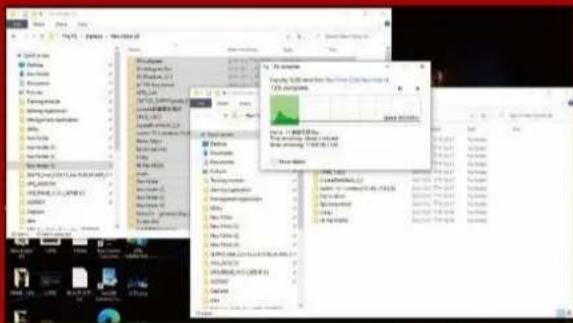
Denken Sie daran, wichtige Daten auf Ihrem PC auf einem externen Gerät, wie einer externen Festplatte, zu sichern, bevor Sie mit der Installation beginnen.

3. IHREN PC ABSCHALTEN
Schalten Sie nach Sicherung Ihrer Daten Ihren PC aus, damit während der Installation keine Daten verlorengehen und andere Komponenten nicht beschädigt werden.

4. NETZSCHALTER AUSSCHALTEN UND NETZKABEL TRENNEN
Dieser Vorgang ist zum Entladen des Reststroms erforderlich, da andernfalls Ihr PC und seine Komponenten Schaden nehmen könnten.
*Die Position des Netzschalters kann je nach PC variieren. Beachten Sie bitte Ihre Bedienungsanleitung.
INSTALLATION
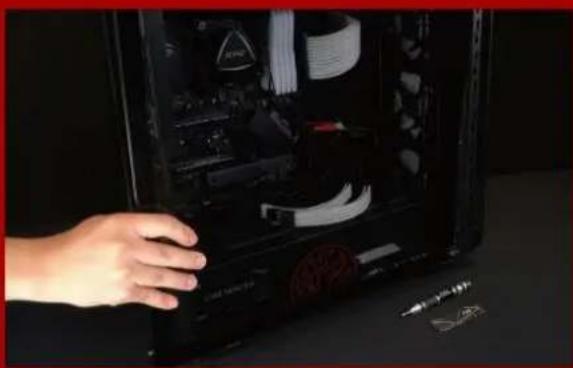
Entfernen Sie die Schrauben mit dem Standard-Kreuzschraubendreher und entfernen Sie dann das PC-Gehäuse

Machen Sie den M.2-PCIe-Steckplatz ausfindig. Stellen Sie sicher, dass die SSD passt und Schrauben vorhanden sind.
*Die Position der Steckplatze kann je nach PC variieren. Weitere Informationen finden Sie in der Bedienungsanleitung Ihres PCs.
**Im Allgemeinen sind die Schrauben, die die SSD sichern, am Motherboard installiert, wenn der PC ab Werk geliefert wird.
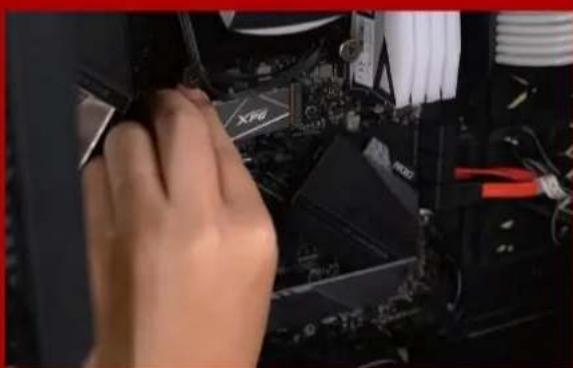
3. M.2-STECKPLATZ AUSRICHTEN UND DAS SOLID-STATE-DRIVE EINSETZEN
Entfernen Sie mit Ihrem kleinen Kreuzschraubendreher die Schrauben am Motherboard. Richten Sie die Kerben in der SSD an den Vorsprüngen im PCIe-Steckplatz aus. Setzen Sie sie dann angewinkelt ein. Drücken Sie abschließend, um sicherzustellen, dass sie richtig platziert ist.
*Der Steckplatz hat ein narrensicheres Design. Bitte setzen Sie die SSD entsprechend den Kontakten an Solid-State-Drive und Steckplatz ein. Setzen Sie sie nicht gewaltvoll ein. Andernfalls könnte das Produkt beschädigt werden.
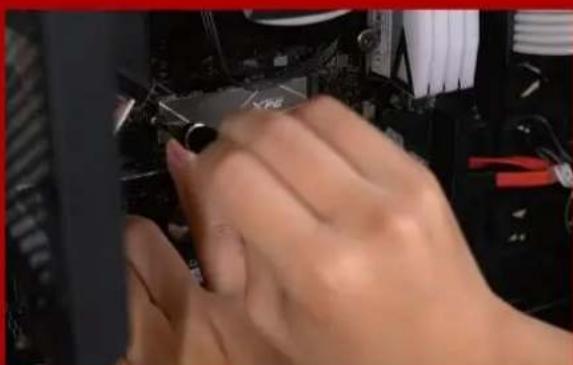
4. SCHRAUBEN ZUR FIXIERUNG DER SSD FESTZIEHEN
Sichern Sie die SSD mit einem kleinen Kreuzschraubendreher.
*Ziehen Sie die Schrauben nicht zu fest, da andernfalls Schrauben und Rückplatte beschädigt werden könnten
M.2 SSDのデスクトップパソ
コンへの取り付け方法

PC, Kreuzschraubendreher und XPGs M.2-SSD
*Bitte verwenden Sie zur Demontage des Gehäuses einen Standard-Kreuzschraubendreher (3,5 mm). Verwenden Sie zur Installation des M.2-Solid-State-Drive einen kleineren Kreuzschraubendreher, da dieser Schrauben mit einem Durchmesser von 1,85 bis 1,98 mm nutzt.
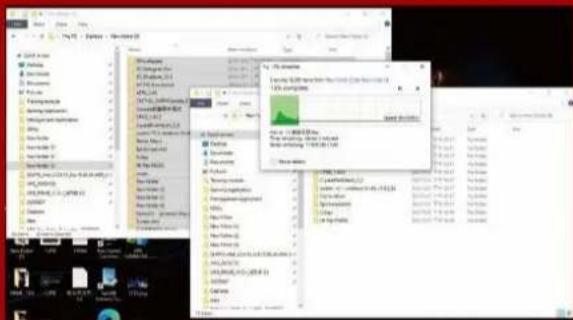
Denken Sie daran, wichtige Daten auf Ihrem PC auf einem externen Gerät, wie einer externen Festplatte, zu sichern, bevor Sie mit der Installation beginnen.
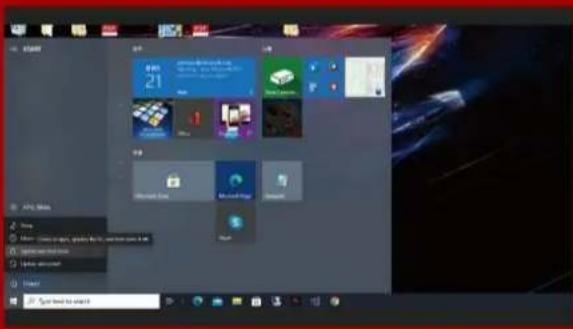
Schalten Sie nach Sicherung Ihrer Daten Ihren PC aus, damit während der Installation keine Daten verlorengehen und andere Komponenten nicht beschädigt werden.

Dieser Vorgang ist zum Entladen des Reststroms erforderlich, da andernfalls Ihr PC und seine Komponenten Schaden nehmen könnten.
*Der Schritte zur Entfernung des Akkus gilt nur bei Laptops, bei denen der Akku entfernt werden kann. Anweisungen zur Entfernung des Akkus finden Sie in der zugehörigen Bedienungsanleitung.
INSTALLATION

Entfernen Sie die Schrauben an der Rückplatte mit Ihrem Standard-Kreuzschraubendreher.
*Falls Sie mit dem Ablauf nicht vertraut sind, beachten Sie Ihre Bedienungsanleitung

Machen Sie den M.2-PCIe-Steckplatz ausfindig. Stellen Sie sicher, dass die SSD passt und Schrauben vorhanden sind.
*Die Position der Steckplatze kann je nach PC variieren. Weitere Informationen finden Sie in der Bedienungsanleitung Ihres PCs.
**Im Allgemeinen sind die Schrauben, die die SSD sichem, am Motherboard installiert, wenn das Laptop ab Werk geliefert wird.
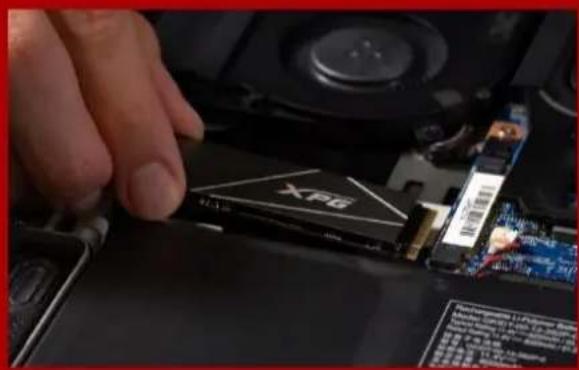
3. M.2-STECKPLATZ AUSRICHTEN UND DAS SOLID-STATE-DRIVE EINSETZEN
Entfernen Sie mit Ihremkleinen Kreuzschraubendreher die Schrauben am Motherboard. Richten Sie die Kerben in der SSD an den Vorsprüngen im PCIe-Steckplatz aus. Setzen Sie sie dann angewinkelt ein. Drücken Sie abschließend, um sicherzustellen, dass sie richtig platziert ist.
*Der Steckplatz hat ein narrensicheres Design. Bitte setzen Sie die SSD entsprechend den Kontakten an Solid-State-Drive und Steckplatz ein. Setzen Sie sie nicht gewaltvoll ein. Andernfalls könnte das Produkt beschädigt werden.

4.SCHRAUBEN ZUR FIXIERUNG DER SSD FESTZIEHEN
Sichern Sie die SSD mit einem kleinen Kreuzschraubendreher.
*Ziehen Sie die Schrauben nicht zu fest

*Ziehen Sie die Schrauben nicht zu fest, da andernfalls Schäden drohen

6.ZUM ABSCHLIEßEN DER INSTALLATION NETZKABEL ANSCHLIEßEN UND PC EINSCHALTEN
- XPG M.2 SSD
- Kreuzschlitzschraubendreher
- PS5
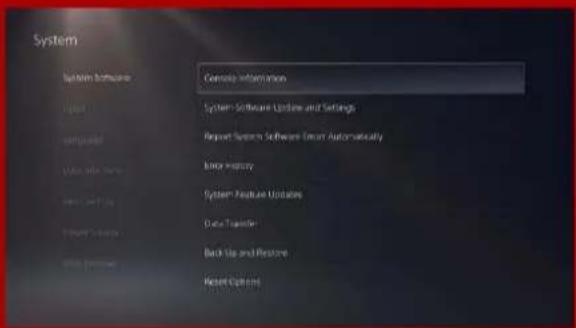
- LÖ SEN SIE DIE SCHRAUBE, UM DIE ABDECKUNG DES ERWEITERUNGSSTECKPLATZ ES ZU ENTFERNEN.
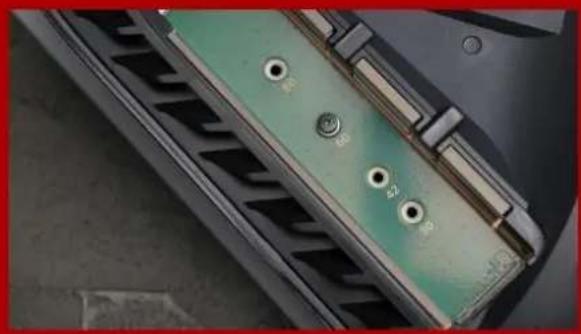
- NUN SOLLTEN SIE DEN GRÜ NEN ERWEITERUNGSSTECKPLATZ SEHEN.

- ENTFERNEN SIE DIE EINZELNE SCHRAUBE UND DEN SCHEIBENFÖ RMIGEN ABSTANDHALTER DARUNTER.
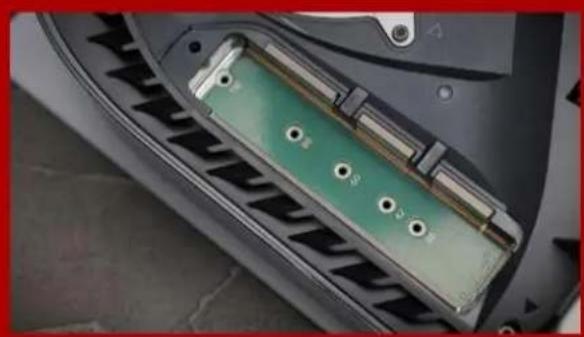
- MONTIEREN SIE DIE ABDECKUNG DES ERWEITERUNGSSTECKPLATZES WIEDER.

- MONTIEREN SIE DIE STÜ TZPLATTE WIEDER, INDEM SIE SIE ZURÜ CKSCHIEBEN UND NACH UNTEN DRÜ CKEN.

- VERBINDEN SIE DIE KABEL WIEDER UND SCHALTEN SIE DIE PS5 EIN.
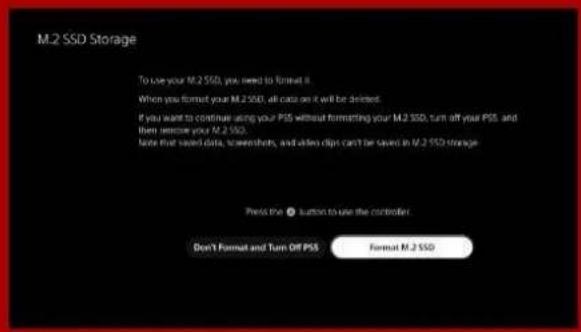
- BEFOLGEN SIE DIE ANWEISUNGEN ZUR NEUFORMATIERUNG.
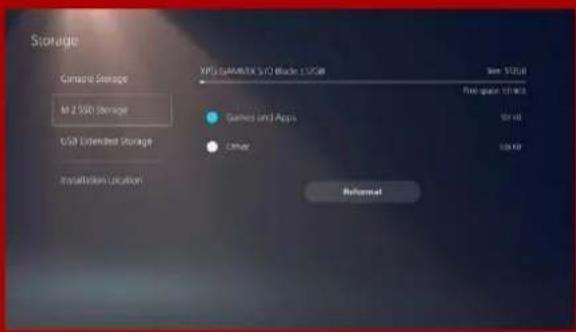
- FERTIG! NUN KÖ NNEN SIE SPIELE UND ANWENDUNGEN AUF DER SSD SPEICHERN.
PLAYSTATION5に
M.2 SSDを取り付ける方法


- IHREN PC ABSCHALTEN
- NETZSCHALTER AUSSCHALTEN UND NETZKABEL TRENNEN
- INSTALLATION
- M.2-STECKPLATZ AUSRICHTEN UND DAS SOLID-STATE-DRIVE EINSETZEN
- SCHRAUBEN ZUR FIXIERUNG DER SSD FESTZIEHEN
- M.2 SSDのデスクトップパソ
- コンへの取り付け方法
- 4.SCHRAUBEN ZUR FIXIERUNG DER SSD FESTZIEHEN
- 6.ZUM ABSCHLIEßEN DER INSTALLATION NETZKABEL ANSCHLIEßEN UND PC EINSCHALTEN
- PLAYSTATION5に
- M.2 SSDを取り付ける方法
Marke : XPG
Modell : Gammix S55
Kategorie : SSD