
SOLAR SPS 1024Wh1 - Système de stockage d'énergie solaire XORO - Kostenlose Bedienungsanleitung
Finden Sie kostenlos die Bedienungsanleitung des Geräts SOLAR SPS 1024Wh1 XORO als PDF.


| Produkttyp | Solarstromspeicher |
| Marke | XORO |
| Modell | SPS 1024Wh1 |
| Speicherkapazität | 1024 Wh |
| Ausgangsleistung (einstellbar) | 100 W bis 800 W in 50-W-Schritten |
| Eingang | Solarmodule (MPPT) |
| WLAN | 2,4 GHz (802.11 b/g/n) |
| App-Kompatibilität | iOS und Android (Storecube-App) |
| Ausgabemethoden | Konstante Leistung, Automatikbetrieb, Zeitraumkontrolle |
| Stapelbar | Ja, bis zu 5 Einheiten |
| Smart-Plug-Unterstützung | Ja, über WLAN (separat erhältlich) |
| Firmware-Update | Over-the-air über App |
| Batterie-Temperaturanzeige | Ja (in App) |
| Status-LEDs | WIFI-LED und POWER-LED |
| WLAN-Hotspot für Einrichtung | Ja (Name: mppt_) |
| Erforderliche Registrierung | Ja, in der App |
| Hersteller | MAS Elektronik AG, Carl-Zeiss-Straße 31, 21614 Buxtehude, Deutschland |
| Lieferumfang | Solarstromspeicher, Installationsanleitung (Smart Plugs optional) |
Häufig gestellte Fragen - SOLAR SPS 1024Wh1 XORO
Benutzerfragen zu SOLAR SPS 1024Wh1 XORO
0 Frage zu diesem Gerät. Beantworten Sie die, die Sie kennen, oder stellen Sie Ihre eigene.
Eine neue Frage zu diesem Gerät stellen
Laden Sie die Anleitung für Ihr Système de stockage d'énergie solaire kostenlos im PDF-Format! Finden Sie Ihr Handbuch SOLAR SPS 1024Wh1 - XORO und nehmen Sie Ihr elektronisches Gerät wieder in die Hand. Auf dieser Seite sind alle Dokumente veröffentlicht, die für die Verwendung Ihres Geräts notwendig sind. SOLAR SPS 1024Wh1 von der Marke XORO.
BEDIENUNGSANLEITUNG SOLAR SPS 1024Wh1 XORO
App- und Bedienungsanleitung
SPS 1024Wh1
SPP 16A1
XORO
SOLAR
Vorbereitung 3
Installation der Hardware 3
WLAN und Internet 3
App und Firmware 3
Website 3
App - Erstinstallation 4
Herunterladen und Installation 4
Erster Start 4
Anmelden 4
Registrierung 4
Solarstromspeicher hinzufügen 5
WLAN-Verbindung herstellen 5
App - Übersicht 6
Statusanzeigen 6
App - Einstellungen und Statistiken 7
Batteriendaten 7
Intelligente Steckdosen 7
Einrichten (Ausgabemethode, Netzwerkkonfiguration, Firmware-Update) 7
Statistik 9
Löschen 9
App- und Kontoeinstellungen 10
Sprache wechseln 10
Hilfe-Center 10
Überprüfen auf Update 10
! Abmelden 10
Schaltfläche Abmelden 10
Smart Plug 11
WLAN-Verbindung herstellen 11
Weitere Informationen 12
Hinweise zur Leistungsabgabe 12
Installation der Hardware
- Installieren Sie den Solarstromspeicher und die Smart Plugs wie in der Installationsanleitung beschrieben.
- Beachten Sie die Sicherheitshinweise in der Installationsanleitung.
- Aktuelle Anleitungen und weitere Informationen finden Sie auf unserer Website.
- Installieren Sie alle weiteren Komponenten Ihrer Solaranlage wie in den entsprechenden Installations- und Bedienungsanleitungen beschrieben.
WLAN und Internet
- Für die Installation und den Betrieb des Solarstromspeichers und des Smart Plugs ist eine 2,4 GHz WLAN-Verbindung erforderlich.
- Der Solarstromspeicher und alle Smart Plugs müssen sich in Reichweite Ihres WLANs befinden. Verringern Sie die Abstände oder positionieren Sie den Solarstromspeicher, die Smart Plugs und Ihren WLAN-Router neu, wenn Sie keine Verbindung herstellen können oder die Verbindung instabil ist.
- Der genaue WLAN-Name (SSID) und das Passwort müssen bekannt sein.
- Für die Installation und den Betrieb des Solarstromspeichers und des Smart Plugs ist eine permanente Internetverbindung erforderlich. Dadurch können Kosten für getaktete Verbindungen entstehen.
App und Firmware
- Solarstromspeicher und Smart Plugs dürfen nur mit der App und Firmware betrieben werden, die auf unserer Website zur Verfügung gestellt bzw. verlinkt wird. Apps und Firmware von Drittanbietern können zu Fehlfunktionen, Schäden oder zur Nichteinhaltung von Gesetzen, Richtlinien oder Verordnungen führen.
- Hinweise zum Firmware-Update erhalten Sie hier: Seite 8
Website
Über den folgenden Link gelangen Sie zu unserer Website:
https://link.maselektronik.de/solar

Herunterladen und Installation
Besuchen Sie unsere Website (siehe Seite 3), um die neuste Version der App herunterzuladen.
Hinweise:
- Wenn Sie die App für Android von unserer Website herunterladen, müssen Sie die Installation unbekannter Apps zulassen. Folgen Sie dazu den Anweisungen, die auf Ihrem Mobiltelefon oder Tablet angezeigt werden.
- Im Folgenden wird die Bedienung der App anhand der Version 2.0.8 für Android beschrieben.
• Die App wird ständig weiterentwickelt. Neuere Versionen können von dieser Anleitung abweichen.
Erster Start
- Starten Sie die Storecube-App.
- Beim ersten Start der App müssen Sie den Server auswählen, mit dem Sie sich verbinden möchten. Für Länder innerhalb der EU muss Europa ausgewählt werden. Andernfalls kann es zu Leistungsproblemen kommen. Smart Plugs für Europa können nicht mit Servern außerhalb Europas kommunizieren.
Anmelden
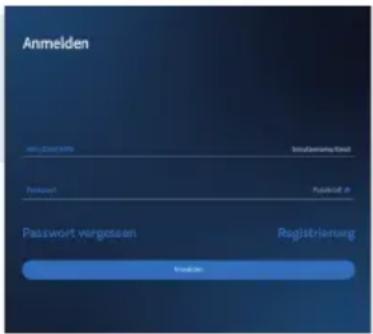
- Falls Sie noch nicht über einen Benutzerkonto, tippen Sie bitte auf Registrierung.

Hinweis: Sollten Sie bereits über ein Benutzerkonto verfügen, können Sie sich mit Ihrem Benutzername und Passwort anmelden oder ggf. ein vergessenes Passwort anfordern. Lesen Sie anschließen auf Seite 5 weiter.
Registrierung
- Denken Sie sich einen Benutzernamen und ein Passwort aus und geben Sie diese ein.
- Geben Sie Ihre E-Mail-Adresse ein.
- Schließen Sie die Registrierung ab, indem Sie auf Registrierung klicken.
- Benutzername und Passwort werden automatisch auf die Anmelde-seite übernommen. Tippen Sie auf Anmelden, um sich einzuloggen.
- Sofern der Benutzername und die E-Mail-Adresse noch nicht anderweitig verwendet werden und die Passwörter übereinstimmen, kann die Registrierung erfolgreich abgeschlossen werden.
Hinweis: Beachten Sie die Hinweise der App zu den erlaubten Zeichen und der Mindestlänge von Benutzernamen und Passwörtern.

Solarstromspeicher hinzufügen
Hinweise:
- Bis zu 5 Solarstromspeicher können gestapelt werden, um die Speicherkapazität zu erhöhen. Beachten Sie hierzu die Installationsanleitung.
- Stapeln Sie die Solarstromspeicher, bevor Sie sie zur App hinzufügen.
- Nach dem Stapeln muss nur einer der Solarstromspeicher zur App hinzugefügt werden. Dieser übernimmt dann als Hauptgerät die Kommunikation mit den anderen Solarstromspeichern.
-
Nach der Konfiguration ist das Hauptgerät an der leuchtenden WIFI-LED und der blinkenden POWER-LED zu erkennen.
-
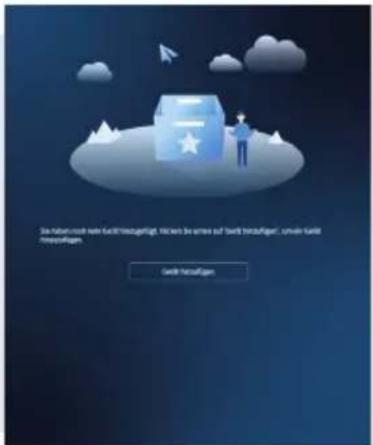
Wenn Sie ein neues Benutzerkonto angelegt haben, müssen Sie als erstes einen Solarstromspeicher hinzufügen. Tippen Sie dazu auf die Schaltfläche Gerät hinzufügen.
- Wählen Sie den Gerätetyp aus, den Sie hinzufügen möchten. Für den XORO SOLAR SPS 1024Wh1 wählen Sie S1000.
WLAN-Verbindung herstellen
- Halten Sie die WIFI-Taste am Solarstromspeicher solange gedrückt, bis sie zu blinken beginnt.
- Der Solarstromspeicher startet einen WLAN-Hotspot, dessen Name mit mppt_ beginnt.
- Tippen Sie auf Verbindung prüfen, um zu den WLAN-Einstellungen Ihres Mobiltelefons oder Tablets zu wechseln.
- Wählen Sie das WLAN aus, dessen Name mit mppt_ beginnt.
- Nachdem die Verbindung zum WLAN-Hotspot des Solarstromspeichers hergestellt wurde, wechseln Sie zurück zur Storecube-App.
- Wenn die App mit dem Solarstromspeicher kommunizieren kann, wird im zweiten Schritt Verbindung erfolgreich angezeigt.
- Geben Sie nun im dritten Schritt den Namen Ihres WLANs (SSID) und das WLAN-Passwort ein.
- Schließen Sie den Vorgang ab, indem Sie auf Fertig stellen tippen.
- Wichtig: Prüfen Sie als nächstes, ob eine neue Firmware für den Solarstromspeicher verfügbar ist (Siehe Seite 8).
Hinweise:
- Nachdem Sie Ihr Mobiltelefon oder Tablet mit dem WLAN-Hotspot des Solarstromspeichers verbunden haben, erhalten Sie möglicherweise die Meldung, dass keine Verbindung zum Internet möglich ist. Diese Meldung verschwindet, sobald der Solarstromspeicher erfolgreich zur App hinzugefügt wurde.
- Der Solarstromspeicher beendet seinen WLAN-Hotspot, nachdem er zur App hinzugefügt wurde. Ihr Mobiltelefon oder Tablet sollte sich danach automatisch wieder mit Ihrem WLAN verbinden.
- Die WIFI-LED leuchtet dauerhaft, wenn sich der Solarstromspeicher mit dem WLAN verbinden konnte.
- Sollte die keine Verbindung mit dem WLAN möglich sein wiederholen Sie alle Schritte. Sie müssen ebenfalls alle Schritte wiederholen, wenn sich Ihr WLAN- Name (SSID) oder Passwort ändert.


Statusanzeigen
Nach der Anmeldung wird die Geräteliste angezeigt. Wählen Sie den Solarspeicher aus, den Sie hinzugefügt haben. Im oberen Bereich der App werden die aktuellen Statusinformationen angezeigt.
Hinweis: Nach dem Öffnen der App bzw. dem Anmelden kann es einen Moment dauern, bis die Geräteliste angezeigt wird und die Kommunikation mit dem Solarstromspeicher möglich ist.

| Anzeige Erklärung | |
 | Hier wird die Leistung angezeigt, die die Solarmodule am jeweiligen Ein-gang liefern.Die Statusanzeige ist grau und zeigt 0 W an, wenn die Solarmodule keineLeistung liefern oder die Spannung noch zu niedrig ist. |
| Konstante Leistung | In diesem Bereich wird die aktuelle Ausgabemethode angezeigt (sieheSeite 7). |
 | Wenn dieses Symbol grün ist, kann die App über das Internet mit demSolarstromspeicher kommunizieren.Nach dem Öffnen der App oder dem Ändern von Einstellungen kann es einen Moment dauern, bis das Symbol grün wird und eine Kommunikationmit dem Solarstromspeicher möglich ist. |
 | Diese Statusanzeige zeigt an, wie viel Leistung an den Mikro-Wechselrichter abgegeben wird.Wann und wie viel Leistung abgegeben wird, hängt von der gewählten Aus-gabemethode (siehe Seite 7), der Leistung der Solarmodule und demLadezustand der Batterie ab.Siehe auch die Hinweise zur Leistungsabgabe auf Seite 12. |
 | Hier wird die Summe aller gemessenen Leistungen der Smart Plugs an-gezeigt. Abhängig von der gewählten Ausgabemethode (siehe Seite 7)beeinflusst die gemessene Leistung die Ausgangsleistung des Solarstrom-speichers. |
Batteriendaten
Diese Seite zeigt die ID des Solarstromspeichers, die verbleibende Kapazität und die Batterietemperatur im Solarstromspeicher an.
Hinweis: Wenn Sie mehrere Solarstromspeicher gestapelt haben, werden die Werte für jeden Speicher einzeln angezeigt.

Die Seite ermöglicht das Hinzufügen von Smart Plugs zur App und zeigt die gemessene Leistung pro Smart Plug an.
Hinweise:
- Die Smart Plugs müssen mit dem WLAN verbunden werden, bevor sie zur App hinzugefügt werden können.
- Bitte lesen Sie ab Seite Seite 11, wie Sie Smart Plugs mit dem WLAN verbinden und der App hinzufügen können.
Einrichten (Ausgabemethode, Netzwerkkonfiguration, Firmware-Update)
Ausgabemethode
Drei Ausgabemethoden stehen zur Verfügung. Beachten Sie auch die Hinweise zur Leistungsabgabe auf Seite 12.
| Methode Beschreibung | Einstellungen | |
| Konstante Leistung | Sofern der Solarstromspeicher ausreichend geladen ist, stellt er dem Mikro-Wechselrichter die eingestellte Leistung zur Verfügung. | Die Ausgangsleistung kann in 50-W-Schritten von 100 W bis 800 W eingestellt werden. Die Einstellung schließen bewirkt die Abschaltung des Gleichspannungsausgangs des Solarstromspeichers. |
| Automatikbetrieb | Der Solarstromspeicher aktiviert den Gleichstromausgang, wenn die Smart Plugs eine ausreichende Leistungs-aufnahme messen. Die dem Mikro-Wechselrichter bereit-gestellte Leistung hängt von der Messung der Smart Plugs ab. Voraussetzung ist, dass der Stromspeicher ausreichend geladen ist. | - |
| Zeitraumkontrolle | Der Solarstromspeicher kann dem Mikro-Wechselrichter zu festgelegten Zeiten eine einge-stellte Leistung zur Verfügung stellen oder den Gleichspan-nungsausgang abschalten. Voraussetzung ist, dass der Stromspeicher ausreichend geladen ist. | Tippen Sie auf das + Symbol, um einen neuen Eintrag zu erstellen. Legen Sie fest, welche Leistung zu einer be-stimmten Uhrzeit bereitgestellt werden soll. Bestätigen Sie anschließend Ihre Eingaben.Mit dem Mülleimer-Symbol neben einem Eintrag kann dieser gelöscht werden. |
Diese Seite erlaubt es, denn Solarstormspeicher erneut mit der App und dem WLAN zu verbinden. Dies ist erforderlich, wenn sich WLAN Name (SSID) oder Kennwort geändert haben, wenn Verbindungsprobleme auftreten oder nach Firmware-Updates.
Folgen Sie den Anweisungen auf Seite 5.
Firmware-Update
Bei Bedarf wird eine neue Firmware für den Solarstromspeicher veröffentlicht, die dann über diese App aktualisiert werden kann. Eine neue Firmware kann Fehler beheben, die Stabilität verbessern oder neue Funktionen hinzufügen. Die Installation eines Firmware-Updates kann auch erforderlich sein, damit der Solarstromspeicher mit einer neuen Version der App kommunizieren kann.
Vorbereitung
- Laden Sie den Solarstromspeicher einige Stunden lang auf. Die Ladedauer variiert abhängig von den Wetterbedingungen.
- Laden Sie Ihr Smart Phone oder Tablet auf.
- Achten Sie darauf, dass sowohl der Solarstromspeicher als auch Ihr Mobiltelefon bzw. Tablet PC in der Reichweite Ihres WLANs sind.
- Verschaffen Sie sich Zugang zum Solarstromspeicher. Die App zeigt ggf. Status-Informationen während des Firmware-Updates an. Ausschlaggebend sind jedoch die Status-LEDs am Solarstromspeicher. Nach dem Firmware-Update müssen Sie möglicherweise den Solarstromspeicher erneut mit dem WLAN verbinden und daher Zugriff auf die WIFI-Taste haben.
- Planen Sie ausreichend Zeit ein. Je nach Verbindungsgeschwindigkeit kann der Update-Vorgang bis zu 30 Minuten oder länger dauern.
Firmware Version und Update-Verfügbarkeit prüfen
- Wählen Sie auf der Übersichtsseite (siehe Seite 6) einrichten gefolgt von Firmware-Update. Die Verfügbarkeit einer neuen Firmware wird ggf. bereits durch einen roten Punkt auf den Schaltflächen angezeigt.
- Im oberen Bildschirmbereich wird neben der ID des Solarstromspeichers die aktuell installierte Firmwareversion (Aktuelle Version) sowie die neueste verfügbare Version (Neuste Version) angezeigt.
- Im unteren Bereich werden Informationen zur Firmware angezeigt. Ist die installierte Version älter als die neueste verfügbare Version, wird zusätzlich die Schaltfläche Upgrade angezeigt.
- Tippen Sie auf die Schaltfläche Upgrade, um die Installation der neuen Firmware zu starten.
• Die App zeigt Statusinformationen am unteren Bildschirmrand an. - Beachten Sie die LED-Anzeigen am Solarstromspeicher. Während der Aktualisierung leuchtet die POWER-LED permanent und die WIFI-LED ist aus. Unterbrechen Sie den Vorgang nicht!

Hinweis: Sollte der Solarstromspeicher nach dem Firmwareupdate offline sein (die WIFI-LED leuchtet nicht mehr und/oder das WLAN-Symbol auf der Übersichtsseite ist nicht grün), muss der Solarstromspeicher erneut mit dem WLAN und der App verbunden werden (siehe Seite 5).
App - Einstellungen und Statistiken
Statistik
Diese Seite zeigt die Stromerzeugung sowie die Eingangs- und Ausgangsleistung als Kurve. Mit dem Schieberegler unter der Kurve kann der Anzeigebereich eingeschränkt werden.
Löschen
Über die Schaltfläche löschen können Sie den Solarstromspeicher und die zugeordneten Smart Plugs aus der App entfernen.
Hinweise:
- Sie können die Geräte zu einem späteren Zeitpunkt wieder hinzufügen.
• Die WLAN-Kennwörter werden dabei nicht aus dem Speicher des Solarstromspeichers und der Smart Plugs gelöscht.

App- und Kontoeinstellungen
Direkt nach dem Anmelden in der App können Sie am unteren Bildschirmrand zwischen der Geräteliste und den App- und Kontoeinstellungen (Bereich: Mein) wählen.
Sprache wechseln
Mit diesem Menüpunkt kann die Anzeigesprache der App geändert werden. Nach der Auswahl einer neuen Sprache wird die App neu gestartet.
Hilfe-Center
Der Menüpunkt öffnet die Hilfeseiten. Derzeit werden keine Informationen zu XORO SOLAR-Produkten angezeigt.
Überprüfen auf Update
Diese Funktion sucht nach einer neuen Version der App. Wenn eine neue Version verfügbar ist, führt Sie die App durch die entsprechenden Schritte.

Hinweise:
- Die Android-App wird direkt von der Website des Anbieters heruntergeladen. Daher müssen Sie die Installation unbekannter Apps zulassen.
• Die iOS-App wird über den App Store heruntergeladen.
! Abmelden
Achtung: Diese Funktion löscht Ihr Benutzerkonto und entfernt die Gerätebindungen. Danach müssen Sie ein neues Benutzerkonto anlegen (siehe Seite 4) und den Solarstromspeicher erneut verbinden (siehe Seite 5).
Schaltfläche Abmelden
Mit dieser Schaltfläche melden Sie sich von der App ab. Sie können sich jederzeit mit Ihrem Benutzernamen und Passwort wieder anmelden.
WLAN-Verbindung herstellen
Jeder Smart Plug muss mit dem WLAN verbunden werden. Die Kommunikation zwischen dem Solarstromspeicher und den Smart Plugs erfolgt nicht direkt über das lokale WLAN, sondern über Cloud Server (siehe Seite 3).
Vorbereitung
- Installieren Sie den ersten Smart Plug gemäß der Installationsanleitung.
Verbindung herstellen
- Halten Sie die Taste am Smart Plug ca. 5 Sekunden lang gedrückt. Der Smart Plug startet einen WLAN-Hotspot.
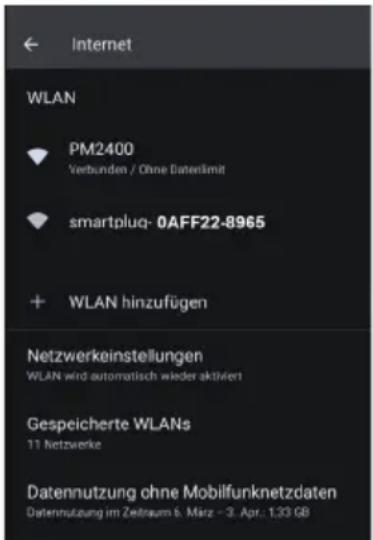
- Öffnen Sie auf Ihrem Mobiltelefon oder Tablet die WLAN-Einstellungen und stellen Sie eine Verbindung zum Hotspot des Smart Plugs her. Der WLAN-Name (SSID) des Hotspots beginnt mit smartplug-.
- Nachdem Sie die Verbindung zum Hotspot hergestellt haben, werden Sie zur Anmeldeseite weitergeleitet.
- Wählen Sie im oberen Bereich das WLAN aus, mit dem Sie den Smart Plug verbinden möchten. Wenn Ihr WLAN nicht angezeigt wird, tippen Sie auf Scan for all Networks.
- Geben Sie Ihr WLAN-Kennwort (WiFi Password) ein.
- Tippen Sie auf die Schaltfläche Save.
- Der Smart Plug verbindet sich mit dem WLAN, zeigt seine IP-Adresse an und beendet seinen Hotspot.
- Wenn Sie mehrere Smart Plugs verwenden, wiederholen Sie alle Schritte für jeden Smart Plug.
Hinweise:
- Sollte die keine Verbindung mit dem WLAN möglich sein (IP Adresse 0.0.0.0), wiederholen Sie alle Schritte.
- Sie müssen ebenfalls alle Schritte wiederholen, wenn sich Ihr WLAN- Name (SSID) oder Passwort ändert.
Smart Plug zur App hinzufügen
- Falls dies noch nicht geschehen ist, installieren Sie die App für den Solarstromspeicher (siehe Seite 4), fügen Sie Ihren Solarstromspeicher zur App hinzu (siehe Seite 5).
- Öffnen Sie den Menüpunkt Intelligente Steckdose (siehe Seite 7).
- Tippen Sie auf das + Symbol um Steckdosen hinzuzufügen.
- Die Geräte-ID und der QR-Code befinden sich auf einem Aufkleber am Smart Plug. Die ID kann entweder über die Tastatur eingegeben oder der QR-Code mit der Kamera gescannt werden.
- Tippen Sie anschließend auf Hinzufügen.
- Drücken Sie die Taste am Smart Plug, um ihn einzuschalten.
Hinweis: Die Taste am Smart Plug leuchtet, wenn er eingeschaltet ist. Wenn die Taste blinkt, während der Smart Plug ausgeschaltet ist, besteht keine Verbindung zum WLAN.

Hinweise zur Leistungsabgabe
Mikro-Wechselrichter
Die minimale Ausgangsleistung des Solarstromspeichers beträgt 100 W. Diese Mindestleistung wurde im Hinblick auf Stabilität, Effizienz und Kompatibilität mit möglichst vielen Mikro-Wechselrichtern gewählt.
Mikro-Wechselrichter benötigen nach der Versorgung mit Gleichspannung Zeit für den Einschaltvorgang, interne Vorgänge und die Netzynchronisation.
Der Solarstromspeicher schaltet seinen Gleichspannungsausgang ein, sobald die eingestellte Ausgabemethode dies erfordert. Dabei wird versucht, die eingestellte Ausgangsleistung so schnell wie möglich zu erreichen. Wie schnell die Einspeisung mit der eingestellten Leistung ins Netz erfolgt, hängt im Wesentlichen vom Mikro-Wechselrichter ab. Je nach Wechselrichter kann es einige Minuten dauern, bis eine Einspeisung erfolgt und weitere Minuten, bis die eingestellte Leistung erreicht ist.
Der Mikro-Wechselrichter bestimmt auch, wie viel Leistung maximal eingespeist werden kann. Ein 600 W Mikro-Wechselrichter kann seine maximale Leistung auch dann nicht überschreiten, wenn die Ausgangsleistung des Solarstromspeichers auf eine höhere Leistung eingestellt wird.
Aus technischen Gründen kann es zu geringfügigen Abweichungen zwischen der eingestellten Ausgangsleistung und der in der App des Solarstromspeichers bzw. des Mikro-Wechselrichters angezeigten Leistung kommen.
Smart Plugs
Für die Ausgabemethode Automatik: Wenn die Smart Plugs eine gemessene Leistung zwischen 60 und 100 W melden, wird der Gleichstromausgang eingeschaltet und eine Ausgangsleistung von 100 W eingestellt. Bei einer gemessenen Leistung über 100 W wird die Ausgangsleistung am Gleichstromausgang in Schritten von 30 W erhöht. Dieses Verhalten wurde im Hinblick auf Stabilität und Kompatibilität mit möglichst vielen Mikro-Wechselrichtern gewählt.
XORO SOLAR by MAS Elektronik AG
Carl-Zeiss-Straße 31
21614 Buxtehude
Deutschland
Weitere Anleitungen und Dokumente sowie die Links für den App-Download finden Sie hier:


- App- und Bedienungsanleitung
- Vorbereitung 3
- App - Erstinstallation 4
- App - Übersicht 6
- App - Einstellungen und Statistiken 7
- App- und Kontoeinstellungen 10
- Smart Plug 11
- Weitere Informationen 12
- Installation der Hardware
- WLAN und Internet
- App und Firmware
- Website
- Herunterladen und Installation
- Hinweise:
- Erster Start
- Anmelden
- Registrierung
- Solarstromspeicher hinzufügen
- WLAN-Verbindung herstellen
- Statusanzeigen
- Batteriendaten
- Einrichten (Ausgabemethode, Netzwerkkonfiguration, Firmware-Update)
- Ausgabemethode
- Firmware-Update
- Vorbereitung
- Firmware Version und Update-Verfügbarkeit prüfen
- App - Einstellungen und Statistiken
- Statistik
- Löschen
- App- und Kontoeinstellungen
- Sprache wechseln
- Hilfe-Center
- Überprüfen auf Update
- ! Abmelden
- Schaltfläche Abmelden
- Verbindung herstellen
- Smart Plug zur App hinzufügen
- Hinweise zur Leistungsabgabe
- Mikro-Wechselrichter
- Smart Plugs
- XORO SOLAR by MAS Elektronik AG
- Carl-Zeiss-Straße 31
- Buxtehude
- Deutschland
Marke : XORO
Modell : SOLAR SPS 1024Wh1
Kategorie : Système de stockage d'énergie solaire