
MegaPAD 1333 Pro - Batterie XORO - Kostenlose Bedienungsanleitung
Finden Sie kostenlos die Bedienungsanleitung des Geräts MegaPAD 1333 Pro XORO als PDF.


| Produkttyp | Tablet |
| Marke | Xoro |
| Modell | MegaPAD 1333 Pro |
| Bildschirm | 13,3 Zoll Touchscreen |
| Betriebssystem | Android 13 |
| Interner Speicher | 126 GB |
| Akku | Eingebauter Lithium-Ionen-Akku |
| Netzadapter | 9V DC, 2A (Modell SR-C6B0902000E2) |
| WLAN | 802.11a/b/g/n/ac/ax (2,4 und 5 GHz) |
| Bluetooth | Ja (2402–2480 MHz) |
| Kamera (Front) | 2 MP |
| Lautsprecher | 2 integrierte Lautsprecher |
| Mikrofon | Ja |
| Anschlüsse | USB-C, MicroSD-Kartenleser, USB-C auf 3,5 mm Klinke Adapter |
| Lieferumfang | MegaPAD, Netzteil, USB-C Kabel, USB-C auf Klinke Adapter, Bedienungsanleitung |
| Reinigung | Mit feuchtem Tuch, Netzstecker vorher ziehen |
| Sicherheitshinweise | Nicht mit nassen Händen anfassen, vor Feuchtigkeit schützen, keine Gegenstände in Öffnungen stecken |
| Garantie (Akku) | 6 Monate |
| Kundendienst | ERS GmbH, Tel: +49 4161 800 24 24, E-Mail: support@ersservice.de |
Häufig gestellte Fragen - MegaPAD 1333 Pro XORO
Benutzerfragen zu MegaPAD 1333 Pro XORO
0 Frage zu diesem Gerät. Beantworten Sie die, die Sie kennen, oder stellen Sie Ihre eigene.
Eine neue Frage zu diesem Gerät stellen
Laden Sie die Anleitung für Ihr Batterie kostenlos im PDF-Format! Finden Sie Ihr Handbuch MegaPAD 1333 Pro - XORO und nehmen Sie Ihr elektronisches Gerät wieder in die Hand. Auf dieser Seite sind alle Dokumente veröffentlicht, die für die Verwendung Ihres Geräts notwendig sind. MegaPAD 1333 Pro von der Marke XORO.
BEDIENUNGSANLEITUNG MegaPAD 1333 Pro XORO
BEDIENUNGSANLEITUNG (DE)
Sicherheitshinweise
Elektronische Sicherheit 4
Verwendungszweck, Verpackungsinhalt 5
Erste Schritte
Geräteübersicht, Ein/Ausschalten 6-7
Akku aufladen, Netzadaper 8
Verwendete Frequenzen 8
Systemsymbole 9
MegaPAD mit einem Computer verbinden 9
Einstellungen
GooglePlay Store 10
Übersicht der Einstellungen 11
Netzwerk & Internet 12-13
Verbundene Geräte 14
Apps & Benachrichtigungen 15-16
Akku 17
Display 18
Töne 19
Speicher 20
Datenschutz & Standort 21
Sicherheit 22
Bedienungshilfen 23
Screenshot 24
Digital Wellbeing & Jugendschutzeinstellungen 25
Google Konto 26
System 27-28
Wiedergabe von Medien 29
Lizenzen & Haftungsausschluss 30
Problembehandlung 31
Gewährleistungsbedingungen 32
EU-Konformitätserklärung 33
Recycling Informationen.... 34
Elektronische Sicherheit

Das Blitzsymbol im Dreieck weist den Benutzer auf gefährliche Spannungen an einigen freiliegenden Bauteilen im Inneren des Gerätes hin.
Das Ausrufezeichen im Dreieck weist den Benutzer auf wichtige Bedienungs- und Wartungsanweisungen (Service) in diesem Handbuch hin, die unbedingt befolgt werden sollten.

Das Gerät wurde getestet und entspricht lt. FCC Norm den Standards eines Klasse B Gerätes. Diese Standards wurden entwickelt um Interferenzen mit anderen heimischen Elektrogeräten zu vermeiden bzw. zu reduzieren. Dieses Gerät kann Radiowellen verursachen und ist es nicht wie in der Anleitung vorgeschrieben installiert, kann es zu Störungen des Radios oder Fernsehers, zum Beispiel beim Ein- oder Ausschalten des Gerätes kommen.
Bedienungsanleitung
- Folgen Sie den Sicherheitshinweisen und Instruktionen dieses Handbuches.
- Dieses Handbuch sollte für späteres Nachschlagen sicher aufbewahrt werden.
Sicherheitshinweise (Aufstellung und Betrieb)
- Fassen Sie das Gerät niemals mit feuchten oder nassen Händen an.
- Das Gerät kann nur mit der auf der Rückseite und auf dem Netzteil beschriebenen Spannung betrieben werden.
-
Dieses Gerät darf nicht in der Nähe von Feuchtigkeit und Wasser positioniert werden.
-
Stellen Sie das Gerät nicht auf eine instabile Fläche. Das Gerät könnte beschädigt oder Personen verletzt werden. Jegliche Befestigungen sollten nur nach den Herstellerinformationen angebracht werden oder von dem Hersteller bezogen werden.
- Das Kabel ist ummantelt und isoliert den Strom. Stellen Sie bitte keine Gegenstände auf das Kabel, da dadurch die Schutzfunktion verloren gehen könnte. Vermeiden Sie große Belastungen des Kabels, insbesondere an Buchsen und Steckern.
- Wenn Sie den Stecker aus der Steckdose herausziehen wollen, ziehen Sie immer am Stecker und nicht am Kabel. Das Kabel könnte ansonsten reißen.
- Für den Schutz des Gerätes während eines Gewitters oder wenn es längere Zeit unbeaufsichtigt ist: Ziehen Sie den Stecker aus der Steckdose und der Antenne/Kabel. Dies verhindert Schäden aufgrund von Blitzschlägen.
- Überlasten Sie keine Steckdosen, Verlängerungskabel oder sonstige Leitungen, da dies zu Bränden oder elektrischen Schocks führen kann.
- In die Öffnungen des Gerätes dürfen keine Gegenstände eingeführt werden, da an einigen Stellen Strom fließt und der Kontakt Feuer oder einen Stromschlag hervorrufen kann.
- Ziehen Sie für die Reinigung den Netzstecker aus der Steckdose.
- Benutzen Sie keine Flüssigreiniger oder Reinigungssprays. Das Gerät darf nur mit einem feuchten Tuch gereinigt werden.
- Schließen Sie keine Zusatzgeräte an, die nicht vom Hersteller empfohlen sind.
- Das Gerät kann auf unbeschränkte Zeit ein Standbild auf dem Bildschirm anzeigen. Hierbei können Schäden am Bildschirm entstehen. Aktivieren Sie den Bildschirmschoner oder schalten Sie das Gerät aus.
Elektronische Sicherheit
Sicherheitshinweise (Aufstellung und Betrieb) Fortsetzung
• Die Öffnungen des Gehäuses dienen der Lüftung, damit das Gerät nicht überhitzt. Diese müssen immer frei gehalten werden.
- Das Gerät darf nicht in der Nähe von Hitzequellen, wie z.B. Öfen, Heizungen positioniert werden. Schützen Sie das Gerät vor Feuchtigkeit und Witterungseinflüssen.
- Stellen Sie keine Gefäße mit Flüssigkeiten auf das Gerät.
- Setzen Sie das Gerät und die Fernbedienung nicht direkter Sonnenstrahlung aus. Dies beeinträchtigt die Funktion und könnte zu Schädigungen führen.
- Betreiben Sie das Gerät nicht in staubigen Umgebungen. Starker Zigarettenrauch kann elektronische Geräte beeinträchtigen. Schäden durch Zigarettenrauch werden nicht im Rahmen der gesetzlichen Gewährleistung kostenlos behoben.
Alle drahtlosen Geräte können Störungen verursachen, die die Leistung anderer Geräte beeinträchtigen können. Schalten Sie das Gerät nicht ein, wenn die Verwendung von Funkgeräten verboten ist oder wenn dies zu Störungen oder Gefahren führen kann.
Verwendungszweck
Dieses Gerät wurde für die folgende Verwendung konzipiert:
- Abspielen von unterstützten Video-, Bild- und Musikdateien
• Installieren und Ausführen von unterstützten Anwendungen - Herstellen von Verbindungen zu einem Netzwerk über WLAN
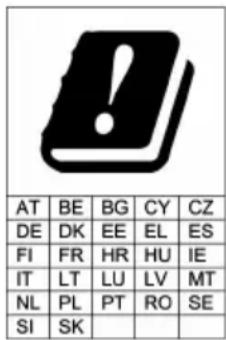
Dieses Gerät darf in folgenden europäischen Ländern betrieben werden (siehe Tabelle).
Dieses Gerät kann auch in anderen nicht- europäischen Ländern betrieben werden.
Die Nutzung des WLAN Frequenzbandes 5150 - 5350 MHz ist auf den Gebrauch in Innenräumen beschränkt. Siehe auch Seite 8.
Verpackungsinhalt
Folgende Bestandteile gehören zum Lieferumfang:
• XORO MegaPAD 1333 Pro
- Netzteil
- USB-C Kabel
- USB-C auf 3,5mm Klinke AUX – Adapter
• Bedienungsanleitung
Falls eines dieser Teile fehlen sollte, wenden Sie sich bitte schnellstmöglich an Ihren Händler.
Bewahren Sie die Originalverpackung für den Fall auf, dass das Gerät an den Händler zurückgeschickt werden muss.
Geräteübersicht
Frontansicht
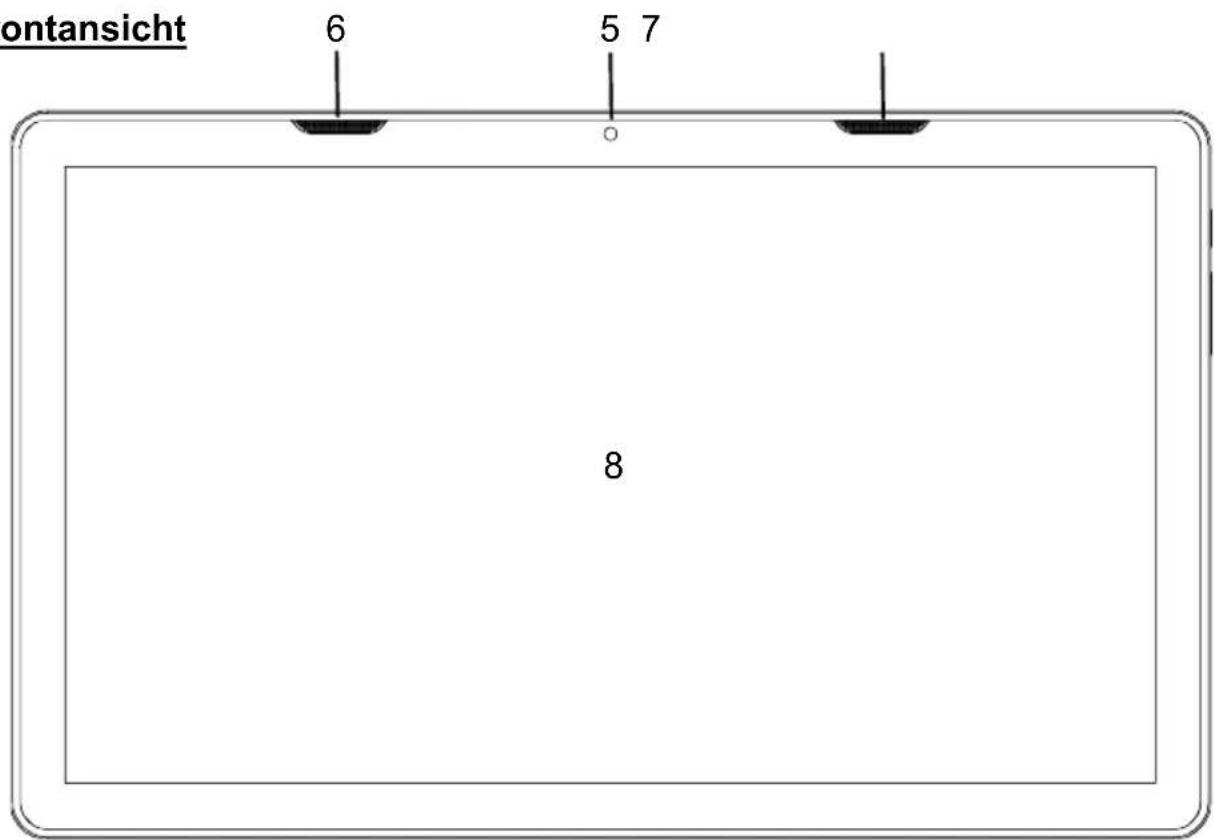
| Bezeichnung Funktion | |
| 1 Power ON/OFF | |
| 2 Lautstärke +/- | |
| 3 USB Type-C | |
| 4 Micro SD Kartenleser | |
| 5 Front 2MP Kamera | |
| 6 / 7 Lautsprecher | |
| 8 13.3 Zoll Touch Screen | |
| 9 Mikrofon | |

Geräteübersicht
Rückansicht

Das Gerät besitzt auf der Rückseite zwei Gewinde im Abstand von 75 mm zueinander zum horizontalen Aufhängen an der Wand oder zur Montage an handelsüblichen Monitor/TV Halterungssystemen. Wenn Sie das Gerät frei aufstellen möchten, benutzen Sie den ausklappbaren Standfuß.
Ein / Ausschalten
Zum Einschalten des Gerätes drücken Sie die Power Taste (1) und warten bis der Bildschirm erscheint.
Durch Tippen auf die Power Taste (1) während des Betriebes, können Sie das Gerät in den StandBy Modus versetzen. Sollten Sie das Gerät gegen Fremdzugriff gesichert haben, dann müssen Sie beim erneuten Drücken der Power Taste ggf. ein Passwort eingeben, um das Gerät für die weitere Nutzung, frei zu schalten.
Drücken Sie die Power Taste länger, dann erscheint ein Ausschaltmenü. Sie können dann wählen, ob Sie das Gerät ausschalten, in den „Flugmodus“ versetzen oder das Gerät „lautlos“ schalten möchten.
Hinweis: Bei der ersten Verwendung des Gerätes aktualisieren Sie bitte das System. Siehe Seite 28.
Akku aufladen
Das MegaPAD 1333 Pro verfügt über einen eingebauten Lithium-Akku. Vor der ersten Verwendung des Produkts sollte der Akku vollständig aufgeladen werden, um ein einwandfreies Funktionieren zu gewährleisten.
Hinweis: Verwenden Sie zum Aufladen den mitgelieferten Adapter.
Netzadapter
SNROX AC/DC ADAPTER
MODEL:SR-C6B0902000E2
INPUT: 100-240VAC 50/60Hz
0.55A Max
OUTPUT:9V---2000mA
EFFICIENCY LEVEL:⑦


| Importeur MAS Elektronik AG | |
| Handelsregister Nr | HRB 74448 |
| Model SR-C6B0902000E2 | |
| Input 100-240V~, 50/60Hz, 0.55A Max. | |
| Output 9.0V | 2.0A 131W |
| Stromverbrauch Durchschnittlich | 10.2W |
| Stromverbrauch Standby | 0.55W |
Verwendete Frequenzen
WLAN Frequenzbänder und max. Sendeleistung

IEEE 802.11b/g/n/ax (2.400 GHz \~ 2.497 GHz)
802.11b/11Mbps : 16 dBm ± 1.5 dBm
802.11g/54Mbps : 15 dBm ± 1.5 dBm
802.11n/HT20 : 14 dBm ± 1.5 dBm
802.11n/HT40 : 14 dBm ± 1.5 dBm
IEEE 802.11a/n/ac/ax (4.900 GHz \~ 5.845 GHz )
802.11a/54Mbps : 13 dBm ± 1.5 dBm
802.11n/HT20 : 12 dBm ± 1.5 dBm
802.11n/HT40 : 12 dBm ± 1.5 dBm
802.11ac/MCS7 VHT20 : 11 dBm ± 1.5 dBm
802.11ac/MCS7 VHT40 : 12 dBm ± 1.5 dBm
802.11ac/MCS7 VHT40 : 10 dBm ± 1.5 dBm
802.11ac/MCS9 VHT80 : 10 dBm ± 1.5 dBm
Bluetooth Frequenz und Sendeleistung
2402-2480 MHz, 5 dBm
Systemsymbole
Symbole der Optionsleiste
| [56AV] | Kehrt zum Startbildschirm zurück |
 | Wechselt zum vorherigen Fenster |
 | Listet die vorher verwendeten Anwendungen auf |
 [WC36] [WC36] | Regelung der Lautstärke |
Virtuelle Tastatur
Sobald Sie in ein Eingabefeld tippen, öffnet sich die virtuelle Tastatur.

MegaPAD mit dem Computer verbinden
Sie können Ihr XORO MegaPAD mit Ihrem Computer verbinden, um Daten auszutauschen. Hierbei wird das Gerät an Ihrem Computer als USB Massenspeicher erkannt. Das Gerät muss dafür eingeschaltet sein!
- Verbinden Sie das Gerät mittels eines USB-C Verbindungskabels mit Ihrem Computer.
• Gehen Sie zu den USB-Einstellungen und auf „Verbundene Geräte“. - Tippen Sie beim Verwendungszweck der USB-Verbindung auf die Schaltfläche „Dateiübertragung“.
GooglePlay Store

Mit diesem Symbol gelangen Sie in den Google PlayStore. Bitte folgen Sie den Anweisungen, um sich dort einmalig zu registrieren oder sich mit einem bereits vorhandenen Account anzumelden. Die Registrierung ist kostenlos.
Im GooglePlay Store können Sie beliebig nach kostenlosen und kostenpflichtigen Programmen (Apps), Spielen, Filmen, Musik oder Büchern suchen und sofort auf Ihrem Gerät installieren. Gekaufte Produkte sind meist auch auf anderen Android Geräten nutzbar und müssen nicht erneut gekauft werden.
Sie können natürlich auch Anwendungen manuell auf dem Gerät installieren, wie im Folgenden erklärt wird.
- Zuerst müssen Sie ggf. unter dem Menüpunkt „Sicherheit“ einen Haken hinter die Option „Unbekannte Herkunft“ setzen.
- Begeben Sie sich dazu in das Einstellungsmenü, indem Sie das Icon „Einstellungen“ auf dem Desktop oder in der Programmübersicht antippen.
- Kopieren Sie die Installationsdatei im APK-Format auf eine SD Karte oder USB Datenträger
- Installieren Sie die Anwendung wie auf der nächsten Seite beschrieben mit dem „APK Installer“ oder aus einem beliebigen Dateimanager heraus auf Ihr Gerät.
Hinweis:
Seien Sie kritisch, wenn Sie Apps aus unbekannten Quellen installieren. Vor der Installation wird Ihnen angezeigt, auf welche Daten und Funktionen eine Anwendung zugreift.
Begeben Sie sich, wie oben beschrieben, in das Menü „Einstellungen“ und tippen Sie unter dem Menüpunkt „Gerät“ die Option „Apps“ an. Nun sehen Sie eine Liste der heruntergeladen Anwendungen und können durch Anklicken der Anwendung nähere Informationen einsehen. Wählen Sie nun „Deinstallieren“ um das Programm von Ihrem Gerät zu entfernen. System Anwendungen lassen sich ggf. nicht deinstallieren.
Übersicht der Einstellungen

Einstellungen
Das Betriebssystem Android bietet zahlreiche Einstellungsmöglichkeiten, die auf den nachfolgenden Seiten kurz beschrieben werden.
Klicken Sie das Symbol für die Einstellungen an, um in das Untermenü zu gelangen.

Netzwerk & Internet
Einstellungen / Netzwerk & Internet / WLAN
Zum Einrichten der drahtlosen Internetverbindung gehen Sie bitte wie folgt vor:
- Tippen Sie im Menüpunkt „WLAN“ auf den Schieberegler bis dieser auf „AN“ umschaltet. Nun sucht das Gerät automatisch nach allen verfügbaren WLAN Funknetzen in der Umgebung.
- Tippen Sie nun auf den Namen des Netzwerkes mit dem Sie Ihr Gerät verbinden möchten. Wenn das Netzwerk ein Passwort erfordert, öffnet sich nun ein Fenster für die Passworteingabe.
- Geben Sie das Passwort des Funknetzwerkes ein und tippen auf „Verbinden“. Das Passwort wird im Gerät gespeichert und die Verbindung zum Netzwerk automatisch aufgebaut, wenn es sich in Reichweite befindet.

Einstellungen / Netzwerk & Internet / Flugmodus
Wenn Sie die Option „Flugmodus“ aktivieren, werden alle Funkverbindungen auf einmal getrennt und abgeschaltet.
Netzwerk & Internet
Einstellungen / Netzwerk & Internet / Hotspot
Im Menüpunkt „Hotspot“ können Sie das Gerät als WLAN-Hotspot konfigurieren, wenn Sie bspw. eine auf dem Gerät eingerichtete UMTS Internetverbindung mit anderen WLAN-fähigen Geräten teilen möchten.
Hierfür aktivieren Sie die Funktion und legen im Menüpunkt „WLAN-Hotspot einrichten“ die Verbindungseinstellungen (SSID, Passwort) fest. Das Gerät fungiert dann als mobiler WLAN-Router.
Einstellungen / Netzwerk & Internet / Ethernet
Der Menüpunkt „Ethernet“ ist nur aktiv, wenn Sie entsprechende externe Geräte (UMTS Sticks, Ethernet Adapter) am Gerät angeschlossen haben. Sofern diese Geräte vom Android Betriebssystem unterstützt werden, können Sie Einstellungen in den jeweiligen Menüpunkten vornehmen.
Einstellungen / Netzwerk & Internet / Erweitert
Im Menüpunkt „VPN“ können sie ein virtuelles privates Netzwerk (VPN) einrichten. Der VPN-Client funktioniert für die Herstellung von einfachen PPTP- und L2TP-basierten VPNs und kann darüber hinaus optional mit weiteren Clients von Drittanbietern erweitert werden.
Verbundene Geräte
Einstellungen / Verbundene Geräte / Bluetooth
Zum Einrichten der Bluetooth Verbindung gehen Sie bitte wie folgt vor:
- Tippen Sie auf „Neues Gerät koppeln. Das Gerät sucht automatisch nach allen verfügbaren Bluetooth Geräten in der Umgebung.
- Tippen Sie auf den Namen des Gerätes mit dem Sie sich verbinden möchten.
- Geräte, die schon mal verbunden wurden, werden ebenfalls als Liste dargestellt.
- Verbindungseinstellungen: Dort können Sie auch die Verbindung manuell wieder deaktivieren (Pairing aufheben) und Bluetooth wieder aktivieren.

Apps & Benachrichtigungen
Einstellungen / Apps & Benachrichtigungen
In diesem Bereich können Sie Apps verwalten:
- Deinstallieren
- Stoppen erzwingen
- Daten löschen
- Apps verschieben
- Cache löschen

Apps & Benachrichtigungen
Einstellungen / Apps & Benachrichtigungen / Berechtigungsmanager
In diesem Bereich können Sie sehen, welche Berechtigungen die verschiedenen Apps auf Ihr Gerät haben, wie z.B. Zugriff auf Mikrofon. Kamera, Kontakte, etc.
| ← | Berechtigungsmanager |
| Anrufliste2 von 3 App/s berechtigt | |
| Kalender3 von 4 App/s berechtigt | |
| Kamera2 von 9 App/s berechtigt | |
| Kontakte7 von 15 App/s berechtigt | |
| Körperliche Aktivität3 von 3 App/s berechtigt | |
| Körpersensoren0 von 0 App/s berechtigt | |
| Mikrofon3 von 10 App/s berechtigt | |
| SMS4 von 4 App/s berechtigt | |
| Speicher6 von 20 App/s berechtigt | |
| Standort4 von 14 App/s berechtigt |
Überprüfen Sie in regelmäßigen Abständen, welche Rechte Sie erlauben wollen bzw. ob sie noch aktuell sind. Bei einigen Apps kann dadurch die Funktion eingeschränkt werden. Sie können die Rechte jedoch zu einem späteren Zeitpunkt wieder aktivieren.
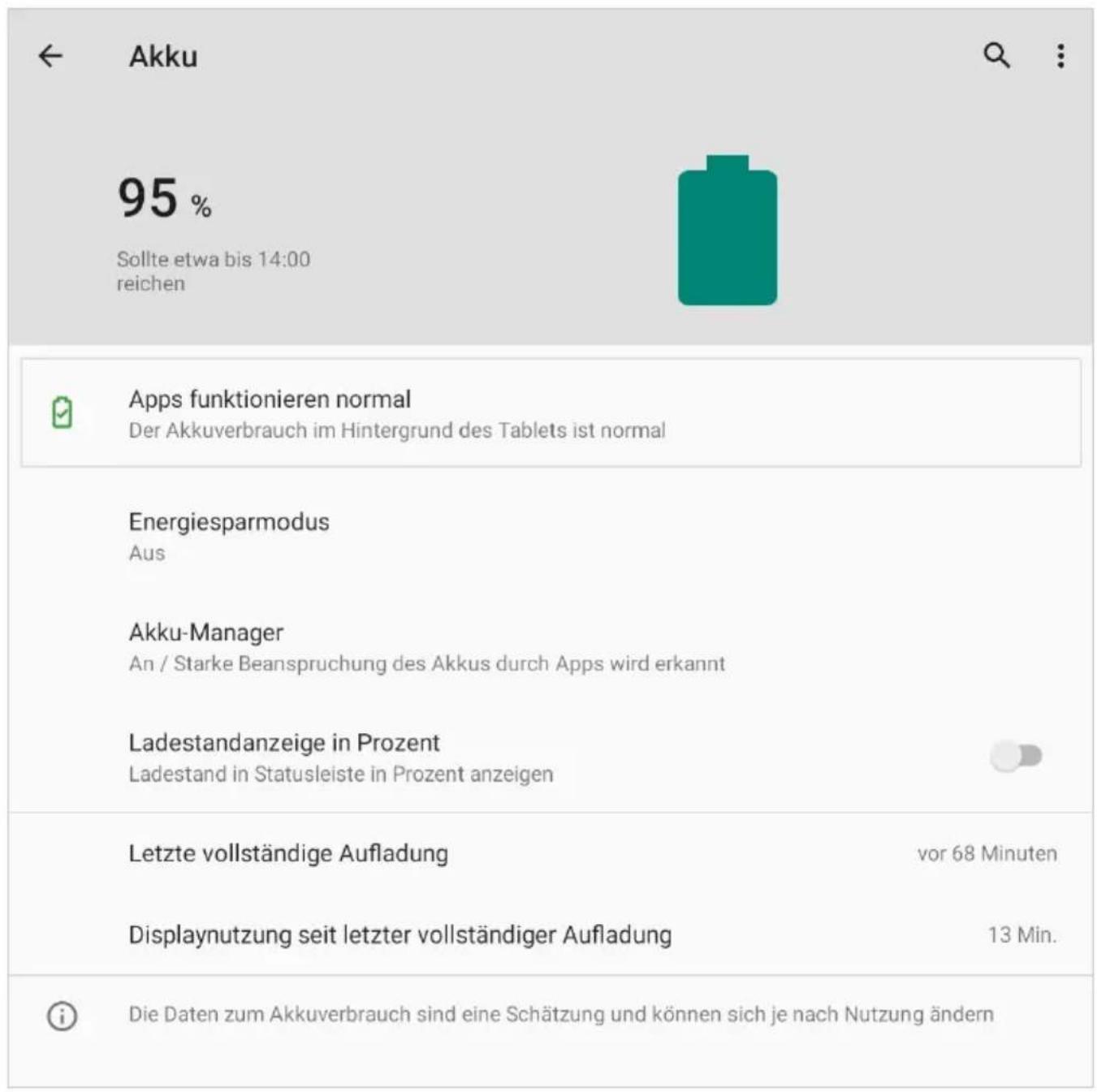
Akku
Einstellungen / Akku
In diesem Bereich können Sie Informationen zur Akkukapazität aufrufen, und ggf. den Energiesparmodus aktivieren.
Display
Einstellungen / Display
Displayeinstellungen können Sie wie folgt vornehmen:
- Klicken Sie auf das Untermenü „Display“.
- In der rechten Menüspalte können Sie nun durch Klicken der jeweiligen Option Einstellungen (Helligkeit, Hintergrundeinstellungen, Schriftgröße etc.) vornehmen.

Display
Helligkeit
85%
Dunkles Design
Aus/Wird nie automatisch aktiviert
Hintergrund
Display automatisch ausschalten
Nach 1 Minute ohne Aktivität
Bildschirm automatisch drehen

Erweitert
Schriftgröße, Anzeigegröße, Bildschirmschoner, Sperrbildschirmanzeige, HDMI
Töne
Einstellungen / Töne
Sie können die Audioeinstellungen des Gerätes wie folgt konfigurieren.
- Klicken Sie auf das Untermenü „Töne“.
- In der rechten Menüspalte können Sie die Lautstärke einstellen und die Systemtöne bearbeiten oder an/abschalten.

bar
| Feature | Value | | --- | --- | | Medienlautstärke | 10 | | Weckruflautstärke | 90 | | Benachrichtigungslautstärke | 75 | | Bitte nicht stören Aus | 0 | | Klingeln per Tastendruck verhindern An (Vibrieren) | 0 | | Standard-Benachrichtigungston Pixie Dust | 0 | | Standard-Weckton Oxygen | 0 | | ANDERE TÖNE UND VIBRATIONEN | 0 | | Töne für die Displaysperre | 0 | | Töne und Vibration beim Aufladen | 0 | | Erweitert Töne bei Berührung | 0 |Speicher
Einstellungen / Speicher
Im diesem Bereich können Sie feststellen, wie viel Speicherplatz auf angeschlossenen Speichergeräten zur Verfügung steht und wie viel Speicherplatz noch zur Verfügung steht.
Das Betriebssystem belegt bereits eine große Menge an Speicherplatz. Dieser ist für den vollen Funktionsumfang erforderlich.

bar
| Category | Value (GB) | | :--- | :--- | | Speicher | 63,31 | | von 126 GB belegt | 52 | Speicherplatz FREIGEBEN | 52 | | Speichermanager | 0 | | Fotos und Videos | 0,13 | | Musik und Audio | 0,10 | | Spiele | 0,00 | | Film- und TV-Apps | 0,17 | | Sonstige Apps | 2,7 | | Dateien | 0,04 | | System | 5,1 |Datenschutz & Standort
Einstellungen / Datenschutz

Einstellungen / Standort
In diesem Menü können Sie bestimmen, ob das Gerät Ihren aktuellen Standort verwenden darf. Ihr Standort wird dabei durch eine aktive Internetverbindung ermittelt.

Sicherheit
Einstellungen / Sicherheit
In diesem Menü können Sie diverse Sicherheitseinstellungen konfigurieren.
Einstellungen / Sicherheit / Display-Sperre
Wenn Sie das Gerät vor Fremdzugriff schützen möchten, können Sie in diesem Menüpunkt verschiedene Möglichkeiten zur Sperre des Displays konfigurieren.

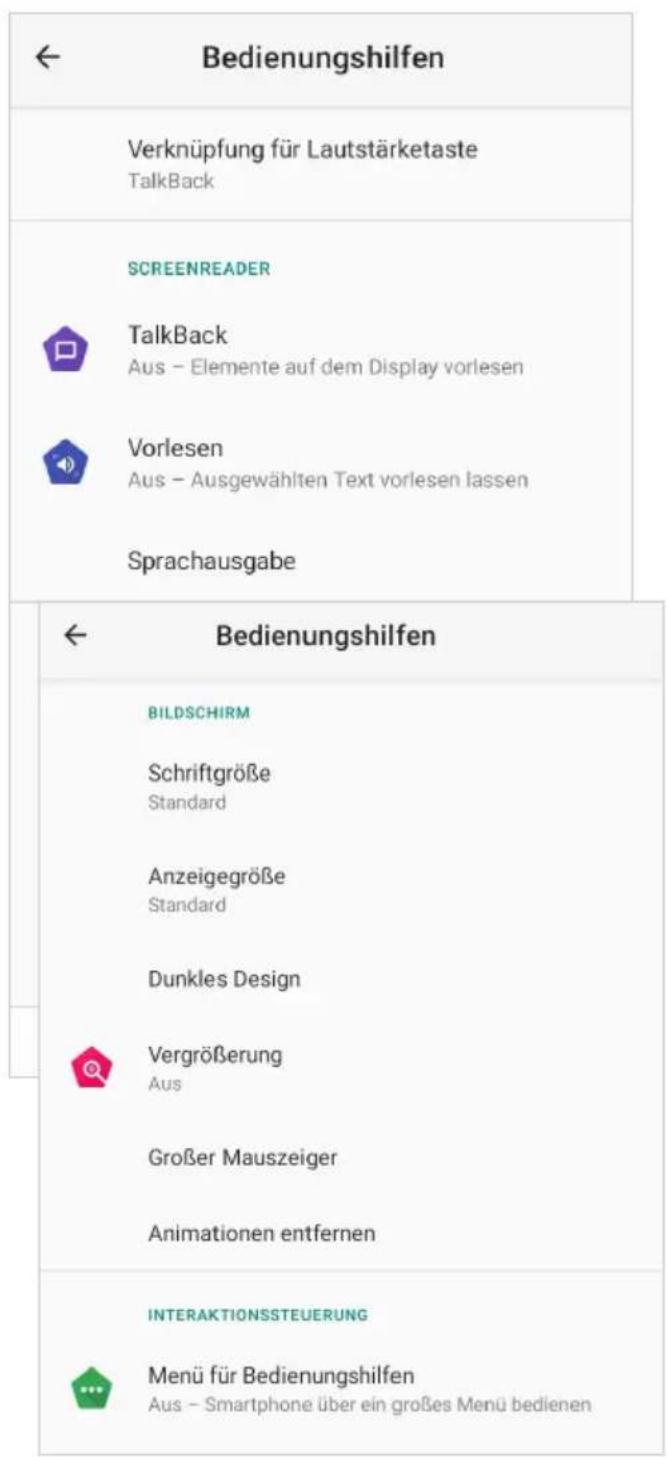
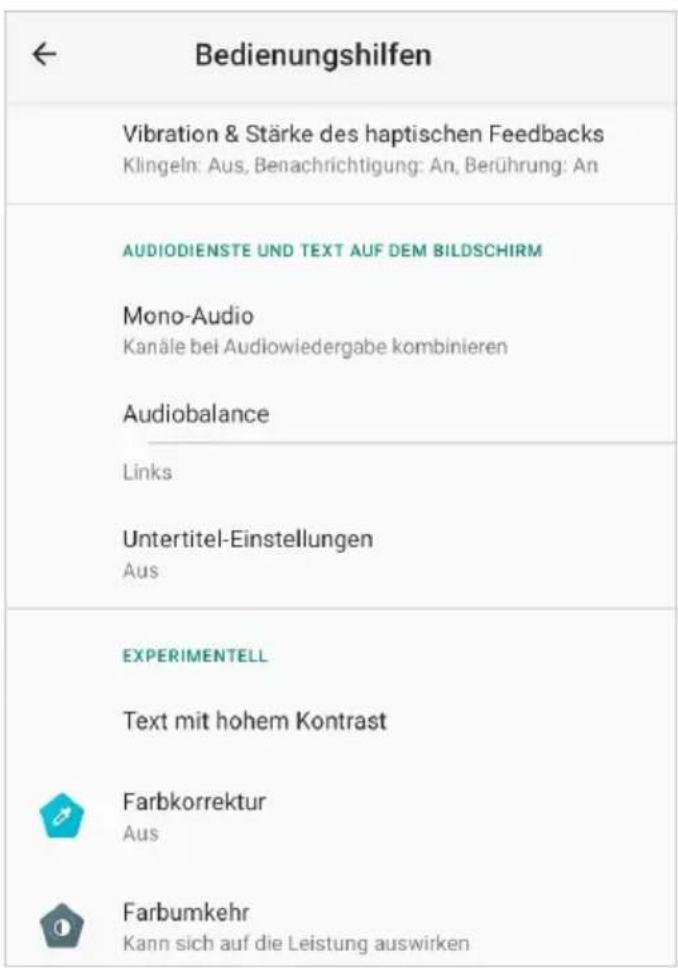
Bedienungshilfen
Einstellungen / Bedienungshilfen
In diesem Menü lassen sich verschiedene Funktionen aktivieren, die das Bedienen des Gerätes vereinfachen wie z.B. kann die Anzeige der Menütexte global vergrößert werden.
Screenshot
Einstellungen / Screenshot
Sie haben beim XORO MegaPAD die Möglichkeit, den Inhalt des Bildschirms als Bild abzuspeichern. Wenn Sie diese Funktion benutzen möchten, gehen Sie wie folgt vor:
- Tippen Sie auf das Untermenü „Screenshot“

Screenshot Screenshot
- Mit dem Aktivieren des Schiebereglers wird ein Fotosymbol in der Optionsleiste eingeblendet. Durch Antippen des Kamerasymboles in der Optionsleiste wird ein Bildschirmfoto erstellt und in dem vordefinierten Speicherort gespeichert.

Digital Wellbeing & Jugendschutzeinstellungen
Einstellungen / Digital Wellbeing & Jugendschutzeinstellungen
Bei Bedarf kann die Nutzungsdauer des Gerätes kontrolliert werden, Ruhezeiten festgelegt werden, ablenkende Apps stumm geschaltet werden, etc.

Digital Wellbeing & Jugendschutzeinstellungen


Meine Digital Wellbeing-Tools
Mithilfe von App-Timern und anderen Tools kannst du die Gerätenutzungsdauer überwachen und Geräte einfacher abschalten
Meine Daten anzeigen

Jugendschutzeinstellungen
Du kannst inhaltliche und andere Einschränkungen einrichten, um die Zeit, während der dein Kind Geräte nutzt, auf ein gesundes Maß zu begrenzen
Jugendschutzeinstellungen einrichten
Jugendschutzeinstellungen einrichten
Bei Bedarf können Sie hier z.B. die Gerätenutzungsdauer einschränken, Einschränkungen für Google Dienste vornehmen, etc.
Google Konto
Einstellungen / Google
Verschiedene Einstellungen bezüglich Ihres Google Kontos können Sie hier verwalten.
| DIENSTE | |
| Auf dem Gerät teilen | |
| Automatisches Ausfüllen | |
| Chromebook | |
| Daten & Messaging | |
| Einrichten & wiederherstellen | |
| Geräteverbindungen | |
| Jugendschutzeinstellungen | |
| Kontodienste | |
| Sicherheit | |
| Sicherung | |
| Werbung | |
| ENTWICKLER | |
| Firebase App Indexing |
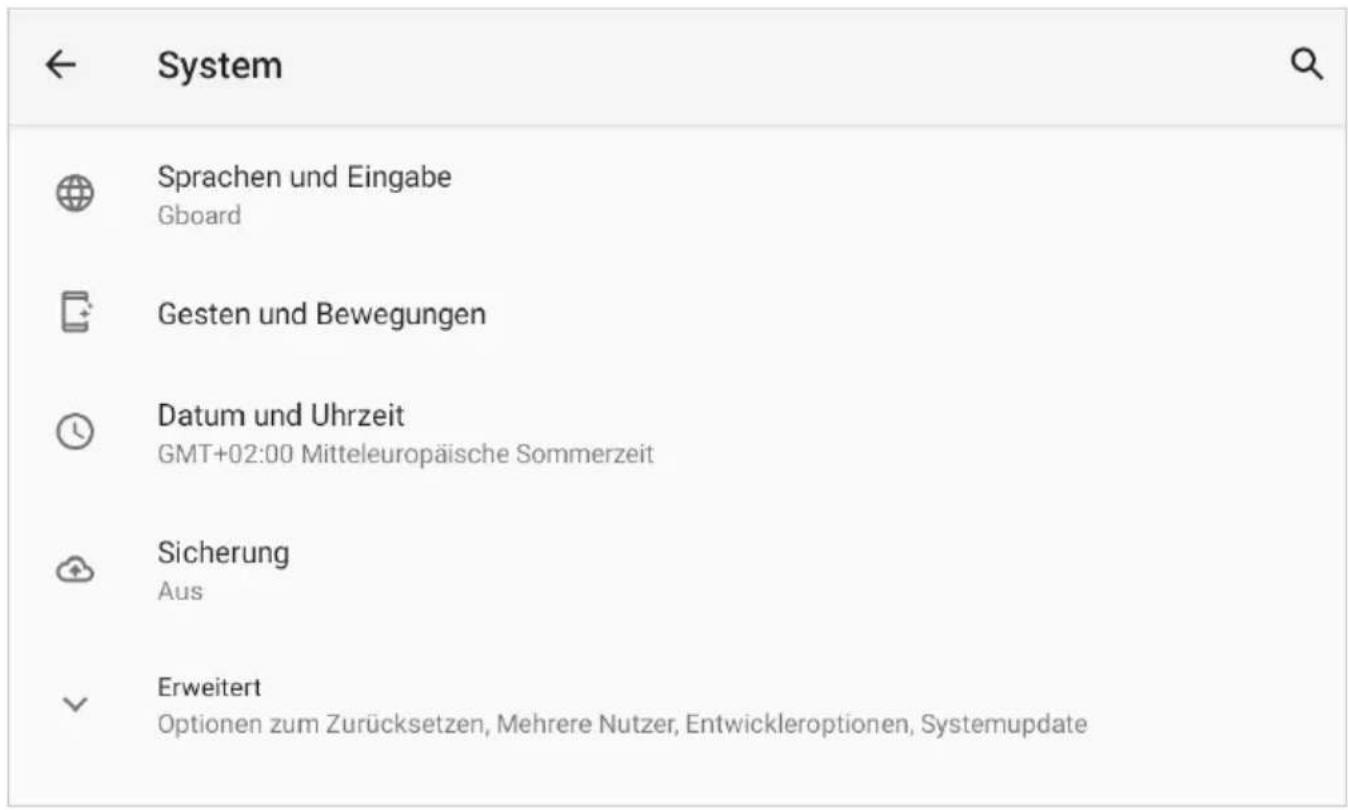
System
Einstellungen / System / Sprache & Eingabe
In diesem Menü können Sie diverse Einstellungen zur Sprache und Tastaturfunktionen konfigurieren. Legt z.B. die Sprache für das Android Betriebssystem und der Apps fest.
Einstellungen / System / Datum & Uhrzeit
Wenn die Einstellung "Autom. Datum/Uhrzeit" abgeschaltet ist, können Sie an dieser Stelle Uhrzeit und Datum manuell einstellen.
Einstellungen / System / Erweitert / Optionen zum Zurücksetzen
Durch das Zurücksetzten des Android Betriebsmodus werden alle Daten aus dem internen Speicher gelöscht. Alle Einstellungen müssen danach erneut vorgenommen werden und alle Anwendungen neu installiert werden.
Hinweis:
Setzen Sie das Gerät zurück, bevor Sie diese an andere Personen weitergeben oder falls Probleme auftreten, die sich nicht durch Ändern von Einstellungen oder Deinstallieren von Apps beseitigen lassen.
System
Einstellungen / System / Erweitert / Entwickleroptionen
Diese Einstellungen sollten nur von sachkundigen Benutzern und in Rücksprache mit dem XORO-Kundendienst geändert werden.
Ein Haken bei "USB-Debugging" aktiviert bspw. den Debug-Modus des Gerätes. Diese Funktion ist hauptsächlich für Entwickler interessant, da sich damit unter anderem System-Dateien austauschen und auslesen lassen.
Einstellungen / System / Erweitert / Systemupdate
Bei der ersten Verwendung des Gerätes gehen Sie bitte in diesen Menüpunkt, um aktuelle Updates des installierten Betriebssystems zu erhalten. Hierzu ist eine Internet Verbindung erforderlich. Aktualisierungen des Betriebssystems finden nur innerhalb der Version Android 13 statt.

Systemupdate
Aktualisiert auf Android 13
Internet Browser
Standardmäßig ist der Browser Chrome vorinstalliert. Klicken Sie auf das entsprechende Symbol, um ins Internet zu gelangen. Sofern eine Netzwerkverbindung bereits eingerichtet wurde, können Sie starten. Siehe auch Seite 12.
Sie haben die Möglichkeit auch andere Browser über den Play Store zu installieren und zu verwenden. Je nach besuchter Webseite sind u.U. die verwendeten Funktionen und Designs nicht für jeden Browser optimiert bzw. kompatibel. Bei Darstellungsproblemen probieren Sie bei Bedarf auch andere Browser aus.
Wiedergabe von Musik-, Bild und Videodateien
Um Musikdateien abzuspielen, schließen Sie einen Datenträger (USB Speichergerät oder MicroSD Speicherkarte) an, auf dem Musikdateien gespeichert sind. Verzeichnisse und unterstützte Dateien werden aufgelistet. Wählen Sie die Datei, die Sie wiedergeben möchten.
Unterstütze Dateiformate: MP3, WMA, MP2, OGG, M4A, MA4, FLAC, APE, 3GP, WAV
Zur Wiedergabe von Bilddateien, schließen Sie einen Datenträger (USB Speichergerät oder Speicherkarte) an, auf dem Bilder gespeichert sind. Drücken Sie nun das Bilder Symbol, um das Programm zu starten.
Die Anwendung listet vorhandene Verzeichnisse und unterstützte Dateien auf. Wählen Sie die Datei, die Sie wiedergeben möchten.
Um Video-Dateien abzuspielen, schließen Sie einen Datenträger (USB Speichergerät oder eine Mini SD Speicherkarte), auf dem Videodateien gespeichert sind, an. Drücken Sie nun das Video-Icon, um das Abspielprogramm zu starten.
Die Anwendung listet vorhandene Verzeichnisse und unterstützte Dateien auf. Wählen Sie die Datei, die Sie wiedergeben möchten.
Hinweis:
Sind mehrere Programme zur Wiedergabe installiert, werden Sie gefragt, welches Programm einmalig oder immer für die Anzeige verwendet werden soll. Treffen Sie Ihre Auswahl und bestätigen den Vorgang mit „OK“
Wir weisen an dieser Stelle darauf hin, dass die Firmware des XORO MegaPADs u.a. Open Source Software enthält, welche unter der GNU General Public License (GPL) und Lesser General Public License (LGPL) lizensiert wird. Um eine GPL / LGPL konforme Verwendung der Programme sicherzustellen, verweisen wir auf die Lizenzbedingungen der GPL / LGPL.
Unter Zustimmung der GPL und der LGPL stellen wir die Quell-Codes dieser Programme zur Verfügung. Den entsprechenden Code können Sie unter der E-Mail-Adresse: beta@ersservice.de beantragen. Sie bekommen den Quellcode dann auf CD zugeschickt! Sie können den Quellcode unter den Bedingungen der GPL/LGPL-Lizenz verändern und vertreiben. Wir übernehmen allerdings keinen technischen Support für Änderungen am Quellcode!
Lizenztext
Der Lizenztext zur GNU General Public Licence ist im Downloadbereich des Produktes auf unserer Internetseite, sowie auf http://www.gnu.org abrufbar!

Die verwendeten Sourcecodes sind, wenn sie nicht im Downloadbereich des Produktes abrufbar sind, beginnend ab Kauf bis zu 3 Jahre auf Anfrage per E-Mail zu beziehen!

Markenzeichen
Das Android-Logo, Google Search™, Google Maps™, Google Mail™, YouTube™, Google PlayStore™ und Google Talk™ sind eingetragene Marken von Google Inc.
Haftungsausschluss
Bestimmte Inhalte und Dienste, die durch dieses Gerät zugänglich sind, sind Eigentum von Dritten und durch Urheberrechts-, Patent-, Markenrechts- und/oder andere Gesetze zum Schutz von geistigem Eigentum geschützt. Derartige Inhalte und Dienste werden ausschließlich für Ihre persönliche, nichtkommerzielle Nutzung bereitgestellt.
XORO haftet nicht für Schäden an Soft- oder Hardware oder Vermögensschäden, die durch das Benutzen der Dienste und des Gerätes entstehen, es sei denn diese beruhen auf einem grob fahrlässigen oder vorsätzlichen Handeln, seiner Erfüllungsgehilfen oder seiner gesetzlichen Vertreter.
Für direkten oder indirekten Schaden - insbesondere Schaden an anderer Software, Schaden an Hardware, Schaden durch Nutzungsausfall und Schaden durch Funktionsuntüchtigkeit des Gerätes, kann die Firma nicht haftbar gemacht werden. Ausschließlich der Benutzer haftet für die Folgen der Benutzung der auf dem Gerät verwendeten Software und der Hardware.
Das Gerät und die verwendete Software wurde mit größter Sorgfalt entwickelt, jedoch können Fehler niemals ausgeschlossen werden. Es kann daher keine Gewähr für die Sicherheit Ihrer Daten übernommen werden!
Lesen Sie bitte die folgenden Informationen, um die mögliche Ursache zu einem Problem herauszufinden, bevor Sie sich an den Kundendienst wenden.
| Problem Lösung | |
| Es wird kein Bild angezeigt | Überprüfen Sie, ob der Akku genügend Kapazität hat und ob das Gerät eingeschaltet ist |
| Kein Ton | Überprüfen Sie, ob die Stummschaltung in der Lautstärkeregelung aktiviert ist (mute)Erhöhen Sie die Lautstärke bis Sie wieder Ton hörenZiehen Sie den angesteckten Kopfhörer aus dem Gerät |
| Keine Internetverbindung | Überprüfen Sie, ob der WLAN Router ordnungsgemäß arbeitet.Führen Sie den automatischen Suchlauf nach Netzwerken erneut aus.Geben Sie das richtige Passwort ein (Dieses wurde bei der Router Konfiguration festgelegt).Wählen Sie keine fremden Netzwerke.Überprüfen Sie, ob sich das Gerät im „Flugmodus“ befindet |
| Zeit und Datum sind falsch | Überprüfen Sie die Einstellungen für die Zeitzone und setzen Sie diese erneut. |
Führen Sie Reparaturen niemals selbst durch, bitte überlassen Sie dies immer qualifiziertem Personal. Kontaktieren Sie den Reparaturdienst bei folgenden Fehlern:
- Wenn das Netzteil oder Netzkabel defekt ist.
- Wenn Gegenstände in das Gerät gefallen sind.
- Wenn das Gerät mit Wasser in Berührung gekommen ist.
- Wenn das Gerät trotz richtiger Anwendung nicht funktioniert. .
- Wenn das Gerät fallen gelassen wurde und wenn das Produkt Leistungsschwankungen aufweist.
Verwenden Sie originale Ersatz- und Zubehörteile. Falsche Ersatzteile können zu Kurzschlüssen oder Feuer und anderen Pannen führen.
Gewährleistungsbedingungen
Sofern die Produkte im Zeitpunkt des Gefahrübergangs nicht die vereinbarte Beschaffenheit haben, ist die MAS Elektronik AG nach Ihrer Wahl zur Mangelbeseitigung oder Ersatzlieferung berechtigt. Im Falle der Mangelbeseitigung/Ersatzlieferung erwirbt die MAS Elektronik AG mit dem Ausbau/Austausch Eigentum an den ausgebauten / ausgetauschten Komponenten / Geräten. Im Rahmen der Produktion sowie zur Mangelbeseitigung / Ersatzlieferung verwendet die MAS Elektronik AG Ersatzteile oder Komponenten, die neu oder neuwertig entsprechend dem jeweils üblichen Industriestandard sind.
Die Gewährleistung für Verschleißsteile (z.B. Akkus und Batterien) beträgt 6 Monate. Sofern das Gerät einen eingebauten Datenspeicher hat (Festplatte, Flash-Speicher oder ähnliches), ist der Kunde für eine Datensicherung vor Rücksendung verantwortlich. Die MAS Elektronik AG haftet nicht für Datenverluste eingesandter Kundengeräte. Die MAS Elektronik AG behält sich das Recht vor, bei eingesandten Geräten die Werkseinstellungen wiederherzustellen. Bitte notieren Sie sich daher gegebenenfalls Ihre persönlichen Einstellungen. Die MAS Elektronik AG haftet nicht für vom Kunden mit dem Gerät eingesandtes produktfremdes Zubehör (z.B. DVDs, Festplatten, Flash-Speicher, Batterien).
Die Mangelansprüche werden entsprechend der aktuellen gesetzlichen Gewährleistung erfüllt. Die Gewährleistung gilt nur in dem Land, in dem das Produkt gekauft wurde.
Folgendes ist von der Gewährleistung ausgeschlossen: Schäden an der Politur, den Zubehörteilen, den Batterien, unfallbedingte Schäden, Schäden durch Missbrauch, Schmutz, Wasser, Batterieauslauf, Fälschung.
Außerdem ausgeschlossen sind Schäden durch Reparaturarbeiten unautorisierter Agenturen und Schäden die durch das Aufspielen eines Firmware Upgrades entstanden sind, es sei denn, es war erforderlich, das Upgrade zu installieren, um zugesicherte Eigenschaften überhaupt erst zu ermöglichen.
Die MAS Elektronik AG haftet nicht für Schäden durch Verlust, bei unsachgemäßem Gebrauch des Gerätes (getrennt oder mit anderen Geräten zusammen), für Verletzungen des Kunden aufgrund der Benutzung des Gerätes oder aufgrund von so genannter höherer Gewalt oder sonstigen Gründen.
Für eine ordnungsgemäße und reibungslose Abwicklung von Gewährleistungsfällen / Reparaturen benötigen Sie eine RMA-Nummer. Diese erhalten Sie im Internet unter http://www.xoro.de/service/oder telefonisch (s.u.)
Senden Sie bitte das Gerät originalverpackt einschließlich aller Zubehörteile mit einer Kopie der Kaufbelegs, einer Fehlerbeschreibung sowie der RMA-Nummer (bitte auf dem Paket gut sichtbar notieren!) an:
Kontakt mit dem XORO-Kundendienst aufnehmen:
Per Telefon: +49 4161 800 24 24 (Mo-Fr: 09-17:30 Uhr)
Per eMail: support@ersservice.de
ERS GmbH Elektronik Repair Service
Weidegrund 3
21614 Buxtehude / Niedersachsen
Germany
Wir helfen Ihnen gerne bei Fragen zur Bedienung oder falls Probleme mit Ihrem Gerät auftreten.
Möchten Sie mehr über XORO Produkte erfahren? Besuchen Sie uns im Internet auf www.xoro.de.

Neben interessanten Neuigkeiten finden Sie auf www.xoro.de auch aktuelle Handbücher und Informationen zu Ihren Geräten.
EG-Konformitätserklärung
Mit dem CE Zeichen erklärt die MAS Elektronik AG, das der Gerätetyp der Richtlinie 2014/53/EU entspricht. Der vollständige Text der EU-Konformitätserklärung ist unter der folgenden Internetadresse verfügbar: www.xoro.de/downloads/
CE
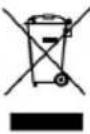
Entsorgung von elektrischen und elektronischen Produkten (Altgeräte)
Diese durchkreuzte Mülltonne auf dem Produkt, den Begleitmaterialien und/oder auf der Verpackung bedeutet, dass elektrische und elektronische Geräte nicht in den allgemeinen Hausmüll gegeben werden dürfen. Verbraucher sind gesetzlich dazu verpflichtet, solche Geräte getrennt vom allgemeinen Hausmüll zu entsorgen. Altgeräte müssen zur Behandlung, Aufarbeitung bzw. zum Recycling gemäß den gesetzlichen Bestimmungen den zuständigen Sammelpunkten zugeführt werden. Des Weiteren besteht die Verpflichtung, Batterien, die nicht vom Gerät umschlossen sind, vor der Entsorgung des Altgerätes zu entfernen und diese getrennt zu entsorgen. Gleiches gilt für Lampen, die zerstörungsfrei aus dem Altgerät entfernt werden können. Durch eine richtige Entsorgung alter Produkte tragen Sie zum Umweltschutz und zur Gesundheit der Menschen bei. Verbraucher müssen eigenverantwortlich persönliche Daten, die ggf. auf dem Altgerät gespeichert sind, vor der Entsorgung löschen.
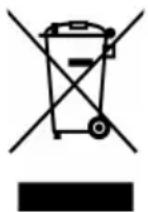
Altgeräte können kostenfrei im Handel zurückgeben werden. Eine Rücknahmepflicht von Altgeräten besteht in Deutschland für:
- Elektro-Fachgeschäfte, mit einer Verkaufsfläche für Elektro- und Elektronikgeräte von mindestens 400 m² sowie Lebensmittelläden mit einer Gesamtverkaufsfläche von mindestens 800 m², die mehrmals pro Jahr oder dauerhaft Elektro- und Elektronikgeräte anbieten und auf dem Markt bereitstellen. Diese Händler müssen pro Rückgabe bis zu drei kleine Altgeräte (keine äußere Abmessung größer als 25 cm) kostenfrei im Verkaufsgeschäft oder in unmittelbarer Nähe zurücknehmen. Größere Altgeräte müssen beim Verkauf eines neuen Elektrogeräts der gleichen Art kostenfrei zurückgenommen werden; dies gilt auch für Lieferungen nach Hause.
- Versandhändler mit einer Versand- und Lagerfläche von mindestens 400 m ^2 müssen Wärmeüberträger, Bildschirmgeräte (>100 cm ^2 ) und Großgeräte (eine der äußeren Abmessungen mehr als 50 cm) beim Verkauf eines Neugerätes kostenfrei zurücknehmen. Für die Rücknahme von Lampen und Kleingeräten müssen Versandhändler Rückgabemöglichkeiten in zumutbarer Entfernung zum Endverbraucher bereitstellen.
Wiederverwertung von Verpackungsmaterial, Papier und Pappe
Die Verpackung des Gerätes besteht aus wieder verwertbaren Materialien. Das Materialwiederverwertungssymbol mit Recycling-Code dient der Kennzeichnung der verwendeten Materialien. Geben Sie Verpackungen, Pappe und Papier nicht in den allgemeinen Hausmüll.
Batterien
Dieses Symbol auf Batterien bedeutet, dass diese nicht in den allgemeinen Hausmüll gegeben werden dürfen. Jeder Verbraucher ist gesetzlich verpflichtet, Batterien bei einer Sammelstelle seiner Gemeinde oder im Handel abzugeben, damit sie einer umweltschonenden Entsorgung zugeführt werden können. Die Batterien können unentgeltlich zurückgegeben werden.
Ein chemisches Symbol (Pb für Blei, Hg für Quecksilber, Cd für Kadmium) unter der durchgestrichenen Mülltonne bedeutet, dass die Batterie einen Anteil von mehr als 0,0005% Quecksilber, mehr als 0,004% Blei oder mehr als 0,002% Kadmium enthält. Durch eine richtige Entsorgung tragen Sie zum Umweltschutz und zur Gesundheit der Menschen bei.


Hg, Pb, Cd
XORO®
XORO by MAS Elektronik AG
Weidegrund 3 21614 Buxtehude Deutschland
Tel: 04161 800 24 24
www.xoro.de


- Sicherheitshinweise
- Erste Schritte
- Einstellungen
- Elektronische Sicherheit
- Bedienungsanleitung
- Sicherheitshinweise (Aufstellung und Betrieb)
- Sicherheitshinweise (Aufstellung und Betrieb) Fortsetzung
- Verwendungszweck
- Verpackungsinhalt
- Geräteübersicht
- Rückansicht
- Ein / Ausschalten
- Akku aufladen
- Netzadapter
- Verwendete Frequenzen
- Systemsymbole
- Virtuelle Tastatur
- MegaPAD mit dem Computer verbinden
- GooglePlay Store
- Hinweis:
- Übersicht der Einstellungen
- Netzwerk & Internet
- Einstellungen / Netzwerk & Internet / WLAN
- Einstellungen / Netzwerk & Internet / Flugmodus
- Einstellungen / Netzwerk & Internet / Hotspot
- Einstellungen / Netzwerk & Internet / Ethernet
- Einstellungen / Netzwerk & Internet / Erweitert
- Verbundene Geräte
- Einstellungen / Verbundene Geräte / Bluetooth
- Apps & Benachrichtigungen
- Einstellungen / Apps & Benachrichtigungen
- Einstellungen / Apps & Benachrichtigungen / Berechtigungsmanager
- Akku
- Einstellungen / Akku
- Display
- Einstellungen / Display
- Töne
- Einstellungen / Töne
- Speicher
- Einstellungen / Speicher
- Datenschutz & Standort
- Einstellungen / Datenschutz
- Einstellungen / Standort
- Sicherheit
- Einstellungen / Sicherheit
- Einstellungen / Sicherheit / Display-Sperre
- Bedienungshilfen
- Einstellungen / Bedienungshilfen
- Screenshot
- Einstellungen / Screenshot
- Digital Wellbeing & Jugendschutzeinstellungen
- Einstellungen / Digital Wellbeing & Jugendschutzeinstellungen
- Meine Daten anzeigen
- Jugendschutzeinstellungen einrichten
- Google Konto
- Einstellungen / Google
- System
- Einstellungen / System / Sprache & Eingabe
- Einstellungen / System / Datum & Uhrzeit
- Einstellungen / System / Erweitert / Optionen zum Zurücksetzen
- Einstellungen / System / Erweitert / Entwickleroptionen
- Einstellungen / System / Erweitert / Systemupdate
- Internet Browser
- Wiedergabe von Musik-, Bild und Videodateien
- Lizenztext
- Markenzeichen
- Haftungsausschluss
- Gewährleistungsbedingungen
- Kontakt mit dem XORO-Kundendienst aufnehmen:
- EG-Konformitätserklärung
- Entsorgung von elektrischen und elektronischen Produkten (Altgeräte)
- Wiederverwertung von Verpackungsmaterial, Papier und Pappe
- Batterien
- XORO®
- XORO by MAS Elektronik AG
- Weidegrund 3 21614 Buxtehude Deutschland
Marke : XORO
Modell : MegaPAD 1333 Pro
Kategorie : Batterie