
DBP2012UD - Blu-ray player DENON - Kostenlose Bedienungsanleitung
Finden Sie kostenlos die Bedienungsanleitung des Geräts DBP2012UD DENON als PDF.



| Marke | DENON |
| Modell | DBP2012UD |
| Produkttyp | Blu-ray-Player |
| Abmessungen (B x H x T) | 434 x 82 x 304 mm |
| Gewicht | 5,3 kg |
| Stromversorgung | 220-240 V, 50/60 Hz |
| Stromverbrauch | 30 W (in Betrieb), 0,5 W (Bereitschaft) |
| Kompatible Disc-Formate | BD-ROM, BD-R/RE, DVD-Video, DVD-R/RW, CD-Audio, CD-R/RW |
| Videoausgänge | HDMI, Composite, Komponente (über Adapter) |
| Audioausgänge | HDMI (PCM, Bitstream), Digitale Koaxial-Audio, Analoges Stereo-Audio |
| Konnektivität | Ethernet (LAN), 1 USB-Anschluss vorne |
| Hauptfunktionen | Blu-ray 3D-Wiedergabe, Hochskalierung auf 1080p/24, Dolby TrueHD, DTS-HD Master Audio |
| Wartung und Reinigung | Reinigen Sie die Linse mit einem weichen Tuch; verwenden Sie keine Lösungsmittel |
| Sicherheit | Vor der Reinigung vom Netz trennen; nicht Feuchtigkeit aussetzen |
| Ersatzteile und Reparierbarkeit | Fernbedienung, Batterie, HDMI-Kabel über DENON Kundendienst erhältlich |
| Allgemeine Informationen | Entspricht CE-Normen; gemäß örtlichen Vorschriften recyceln |
Häufig gestellte Fragen - DBP2012UD DENON
Benutzerfragen zu DBP2012UD DENON
0 Frage zu diesem Gerät. Beantworten Sie die, die Sie kennen, oder stellen Sie Ihre eigene.
Eine neue Frage zu diesem Gerät stellen
Laden Sie die Anleitung für Ihr Blu-ray player kostenlos im PDF-Format! Finden Sie Ihr Handbuch DBP2012UD - DENON und nehmen Sie Ihr elektronisches Gerät wieder in die Hand. Auf dieser Seite sind alle Dokumente veröffentlicht, die für die Verwendung Ihres Geräts notwendig sind. DBP2012UD von der Marke DENON.
BEDIENUNGSANLEITUNG DBP2012UD DENON
Anleitung für Fortgeschrittene
Version avancée
Versione avanzata
Version avanzada
Geavanceerde versie
Avancerad version
Informationen "Bezeichnung der Teile und deren Funktionen" (2)Seite 44)
Um diesen Gerät vollständig von der Stromversorgung abzutrennen,ziehen Sieitte den Stecker aus der Wandsteckdose.
Der Netzstecker wird verwendet, um die Stromversorgung zum Gerät vollig zu unterbrechen; er muss für den Benutzer gut und einfach zu erreichen sein.
PRECAUTION:
- UBEREINSTIMMUNGserKLÄRUNG
Wir erklaren unter unserer Verantwortung, daß这点es Produkt, auf das sich diese Erklärung bezieht, den folgenden Standards entspricht: EN60065, EN55013, EN55020, EN61000-3-2 und EN61000-3-3. Following the provisions of low voltage directive 2006/95/EC and EMC directive 2004/108/EC, the EC regulation 1275/2008 and its frame work directive 2009/125/EC for energy-related products (ErP).
- DECLARATION DE CONFORMITE
EN60065, EN55013, EN55020, EN61000-3-2 y EN61000-3-3.
An der Kleinbahn 18, Nettetal,
D-41334 Germany
Das Verpackungsmaterial这点es Produktes ist zum Recyclen geeignet und kann wieder verwendet werden.itte entsorgen Sie alle Materialien entspruchend der ortlichen Recycling-Vorschriften.
Beachten Sie bei der Entsorgung des Gerätes die örtlichen Vorschriften und Bestimmungen.
Die Batterien dürfen nicht in den Hausmüll geworfen oder verbrannt werden;itte entsorgen Sie die Batterien gemäß der ortlichen Vorschriften.
Dieses Produkt und das im Lieferumfang enthaltene Zubehör (mit Ausnahme der Batterien!) entsprechen der WEEE-Directive.
UNE REMARQUE CONCERNANT LE RECYCLAGE:
Vielen Dank für den Kauf these DENON-Producks. Lesen Sie die sie Bedienungsanleitung vor der Inbetriebnahme des Geräts sorgfältig durch, damit Sie das Gerät richtig bedienen konnen. Bewahren Sie das Handbuch nach der Lekture zum späteren Nachschlagen auf.
Inhalt
Erste Schritte 1
Zubehör 1
Zudiesem Handbuch 1
Merkmale 2
Warnhinweise zur Handhabung 3
Warnhinweise zur Handhabung von 3D-Videos
Einfache Variante
(Einfache Installationsanleitung) 4
Basisausführung 9
Einfache Anschluss 10
Wichtige Information 10
Anschluss eines AV-Receivers 10
Anschluss eines Fernsehgerätes 13
Anschluss eines 2-Kanal-Audioverträkers 14
Anschluss an ein digitales Aufnahmegerät 15
Wiedergabe (Grundfunktionen) 16
Hinweise zu den Wiedergabeinformationen 16
Wiedergabe von BD- und DVD-Video 17
Wiedergabe von Super Audio CDs 18
Wiedergabe von CDs 19
Wiedergabe von DVD-Audios 19
Während der wiedergabe aktivierbare Funktionen 20
Grundeinstellungen 24
Helligkeit des Displays ändern (Dimmerfungktion) 24
Audiowiedergabe in hoher Qualität
(Pure Direct-Funktion) 24
HDMI-Steuerfunktion 24
Videoauflosung 25
Anpassen der Bildqualität (Video Equalizer) 26
Moduseinstellung 27
Anleitung für Fortgeschrittene 28
Erweiterte Anschlüsse 29
Anschluss eines USB-Speichergeräts 29
Verbindung mit dem Netzwerk 29
Wiedergabe (Fortgeschrittene Bedienung) 31
Menubildschirm Home 31
Detaillerte Einstellungen vornehmen 35
Menüplan 35
GUI-Menübedienung 36
Allgemeine Einstellungen 37
Video einstellungen 40
Audioeingstellung 41
Systeminformationen 42
Informationen 43
Bezeichnung und Funktionen der Teile 44
Vorderseite 44
Display 44
Rückseite 45
Fernbedienung 46
Uber medien 48
Abspielbare Medien 48
Vorsichtsmaßnahmen beim Gebrauch von Medien 51
Sonstige Informationen 52
Uber die Ausgabe von digitalen Audiosignalen 52
Informationen über Warenzeichen 53
Erklärung der Fachausdrücke 54
Fehlerische 56
Technische Daten 59
Zubehör
Überprüfen Sie, ob folgenden Zubehör im Lieferumfang des Produkts enthalten ist.
① Bedienungsanleitung 1
② LiTe des Servicenetzes 1
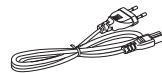
③ Netzkabel (Kabellänge: Etwa 2,0 m)
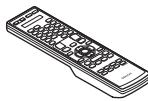
(4) Fernbedienung (RC-1151). 1
(5) R6/AA-Batterien. 2
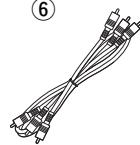
⑥ Audio- und Videokabel (Kabellange: Etwa 1,5 m)............ 1
③
(4)
(6)
Zudiesem Handbuch
Funktionstaten
Die in thisem Handbuch erläuterten Funktionen beziehen sich im Wesentlichen auf die Tasten der Fernbedienung.
□ Symbole
Dieses Symbol verweist auf eine Referenzseite, auf welcher die entsprechenden Informationen zu finden sind.
Dieses Symbol weist auf Zusammeninformationen und Bedienungshinweise hin.
HINWEIS
Dieses Symbol weist auf Betriebs- oder Funktionseinschrankungen hin.
Abbildungen
Die Abbildungen in dieser Anleitung dienen zu Erläuterungszwecken und können sich vom tatsächlichen Gerät unterscheiden.
Merkmale
Universal Audio/Video-Player zum Abspielen der Formate Super Audio CD und DVD-Audio
Dieses Gerät unterstützt verschiedene Medien und ermöglicht die Video- und Audiowiedergabe ihrer Disc-Bibliotheken mit hoher Qualität (Seite 48 "Abspielbare Medien").
Unterstützung von Netzwerk Funktionen
- Wenn das Gerät an das Internet angeschlossen ist, können die Dienste YouTube verwendet werden.
- Musik, Fotos und Videodateien, die auf dem über das Netzwerk angeschlossene Gerät gespeichert sind, können abgespielt werden.
- Wenn das Gerät ans Internet angeschlossen ist, können privilegierte Videos von der Website in den internen Speicher heruntergeladen werden, um BD-LIVE™ zu setzen (Seite 29 "Verbindung mit dem Netzwerk").
3D-Videowiedergabe
Wenn these Einheit mit einem HDMI- Hochgeschwindigkeitskabel an ein TV-Gerät mit 3D-Funktion angeschlossen wird, können Sie Videos in 3D,GLießen.
Direkte Ableitung Mechanischer Vibrationen, spezielle Konstruktsmerkmale unterrücken Vibrationen und sorgen so für erstklassige HD-Klang-und Videoqualität
Der Disc-Mechanismus, der Vibrationen verursacht, befindet sich in der Mitte des Gerätes. Auf diese Weise werden Vibrationen direkt über den Gehäuseboden abgeleitet und ermögliches so eine Video- und Audio-Wiedergabe in hochster Qualität.
Unabhängige Block-Konstruktion für die Wiedergabe von Video- und Audiosignalen mit hoher Wiedergabetreue
Getrennte Schaltkreise vermeiden elektronisches und elektromagnetisches Rauschen, das von verschiedene elektrischen Signalen im Gerät verursacht wird.
Hochwertiger High Bit i/pScaler für die Wiedergabe von Videos in leuchtenden Farben mit hoher Auflösung
- Der i/pScaler, mit dem die Auflösung von Interlace-Material verbessert wird, unterstützt SD (Standard Definition) sowie HD (High Definition). Mit einer BD oder DVD können(Some Bilder mit hoher Auflösung wiedergegeben werden.
High Bit Video-Prozessor zur Wiedergabe schöner und farbenfroher Bilder
GUI mit einfacher Bedienung undgreater Lesbarkeit
Dieses Gerät ist mit einer leicht ablesbaren “grafischen Oberfläche” mit Menüanzeigen und Menüebenen ausgestattet. Die Verwendung von Pegelanzeigen erhöht die Bedienbarkeit dieser Geseräts (Seite 36 “GUI-Menübedienung”).
HDMI-Steuerung
Durch den Anschluss eines Fernsehers oder AV-Receivers, der die HDMI -Steuerungs-Funktion für diese Gerät understands, über ein HDMI -Kabel und durch die Aktivierung von HDMI -Steuerungseinstellungen für jeder Gerät, konnen Sie andere Geräte von einem einzigen Gerät aus steuern (Seite 24 "HDMI-Steuerfungkction").
Warnhinweise zur Handhabung
Vor dem Einsatz des Netzschalters
Prüfen Sie erneut, dass alle Verbindungen korrekt sind und es keine Probleme mit den Verbindungskabeln gibt.
- Manche Schaltkreise verbrauchen auch dann Strom, wenn sich das Gerät im Standby-Modus befindet. Wenn Sie in Urlaub gehen oder länger Zeit nicht zuhause sind, sollen den Stecker aus der Steckdoseziehen.
- Bild-Nachleuchten (Bild-Einbrand)
Lassen Sie Standbildes des Disc-Menus, des Geräte-Menus usw. nicht für längerere Zeit auf dem TV-Bildschirm dargestellt. Dies kann zu Bild-Nachleuchten (Bild-Einbrand) auf dem Bildschirm führen.
- Hinweis zur Kondensation
Wenn zwischen der Temperatur im Inneren des Geräts und der Außentemperatur ein großer Unterschied besteht, kann es auf Bauteilen im Inneren des Geräts zu Kondensation (Taubildung)kommen, wodurch das Gerät nicht ordnungsgemäß Funktioniert.
Lassen Sie das Gerät in thisem Fall ein bis zwei Stunden ausgeschelt stehen und warten Sie, bis sich der Temperaturunterschied ausgeglichen hat, bevor Sie das Gerät benutzen.
- Warnhinweise bezüglich Handys
Die Verwendung eines Handys in der Höhe这点 Gerats kann zu Störungen führen. Verwenden Sie in thisem Fall das Handy weiter vom Gerät entfernt.
Bewegen des Geräts
Vergewissern Sie sich, dass Sie die Disc Herausnahmen, das Gerät ausschalten und das Netzkabel von der Steckdose trennen. Trennen Sie dann alle Verbindungskabel zu anderen Systemkomponenten der Anlage, bevor Sie die Einheit bewegen.
- Reinigung
-
Wischen Sie das Gehäuse und die Steuerkonsole mit einem weichen Tuch sauber.
-
Wenn Sie ein chemisches Reinigungsmittel verwenden, folgen Sieitte den Anweisungen.
-
Benzin, Farbverdünner oder andere organische Lösungsmittel sowie Insektizide können bei Kontakt mit dem Gerät Materialveränderungen und Entführung verursachen und sollen den shalb nicht verwendet werden.
- Sorgen Sie am Aufstellungsort für ausreichende Lüftung
Wenn das Gerät langere Zeit in einem Raum voller Zigarettenrauch etc. ist, kann sich die Oberfläche der optischen Abtastung verschmutzen, und das Gerät kann dann die Signale nicht mehr korrekt lessen.
Warnhinweise zur Handhabung von 3D-Videos
Lesen Sie vor dem Abspielen von 3D-Videos in Ergänzung zu dieserm Handbuch auch die in den Bedienungsanleitungen und in anderen Dokumenten fur Ihr 3D-fahiges TV sowie die 3D-fahige Brille beschriebenalen wichtigen Hinweise.
- Schauen Sie kein 3D-Video, wenn Sie an Epilepsie oder Herzkrankheiten leiden, wenn Sie früher einmal Lichtempfindlichkeitsreaktionen gezeigt haben oder wenn Sie sich nicht wohl fühlen. Dies kann eventuell die Symptome verschlimmern.
- Wenn Sie 3D-Filme etc. anschauen, sollenen Sie ausreichende Pausen machen. Als Faustregel gilt einmal pro Film.
Längeres Betrachten von 3D-Videos kann eine Belastung der Augen verursachen. - Erlauben Sie nur Kindern etwa ab 6 Jahren das Betrachten von 3D-Videos. Kinder reagieren nicht so offensichtlich auf Müdigkeit und Unwohlsein, so dass sie gaz plötzlich krank werden können. Wenn Kinder 3D-Videos ansehen, sollenn Eltern auf eventuelle Anzeichen von Überanstrengung der Augen ihrer Kinder achten.
- Horen Sie mit dem Betrachten von 3D-Videos auf, wenn Sie Doppelbildern sehen oder Sie keine 3D-Effekte sehen können. Betrachten von 3D-Videos unter diesen Bedingungen kann die Augen belasten.
- Hören Sie mit der Betrachtung von 3D-Videos auf, wenn Sie sich irgendwie unwohl, mäde oder krank fühlen.
Andauerndes Betrachten von 3D-Videos unter diesen Bedingungen kann die körperliche Verfassung verschlechtern. Machen Sie eine angemessene Pause. - Geben Sie auf Menschen und Objekte in ihrer Höhe acht. Der Griff nach etwas ohne ein Gefühl für Distan aufgrund von 3D-Videofilmen oder das plötzliche Bewegen Ihres Körpers in Reaktion auf ein 3D-Video-Bild, welches Sie für ein reales Objekt gehalten haben, kann zu Verletzungen von Personen in der Höhe oder Schäden annahen Objekte führen, was wiederum zu Verletzungen führen kann. Halten Sie zerbrechliche Gegenstände aus Imrem Sichtfeld fern.
- Tragen Sie ihre Sehhilfe oder Kontaktlinsen unter der 3D-Brille, falls Sie unter Kurzsichtigkeit, Weitsichtigkeit, Anisometropie oder Astigmatismus leiden. Betrachten von 3D-Videos ohne Korrektur ihrer Sehfähigkeit kann eine Belastung ihrer Augen oder eine eingeschränkte Sehfähigkeit verursachen.
- Setzen Sie sich bei der Betrachtung von 3D-Vidos in einem angemessenen Abstand vom Bildschirm hin. Wenn Sie zu nah vor dem Bildschirm sitzen, kann dies zu einer Belastung ihrer Augen führen oder eine eingeschränkte Sehfähigkeit verursachen. Setzen Sie sichitte in einer Entfernung hin, die in der Bedienungsanleitung Ihres Fernsehgerätes empfohlen wird.
Dieser Abschnitt enthalt eine kurze Erläuterung der Vorgehensweise vom Anschlieben deses Gerätes an ein Fernsehgerät oder einen AV-Receiver mit einem HDMI-Kabel bis hin zum Starten der Wiedergabe nach dem Kauf.
Vor dem Anschlieben des Geräts mussen alle Geräte abgeschaltet werden.
Hinweise zur Bedienung der angeschlossenen Geräte entnehmer Sieitte den jeweiligen Geräteanleitungen.
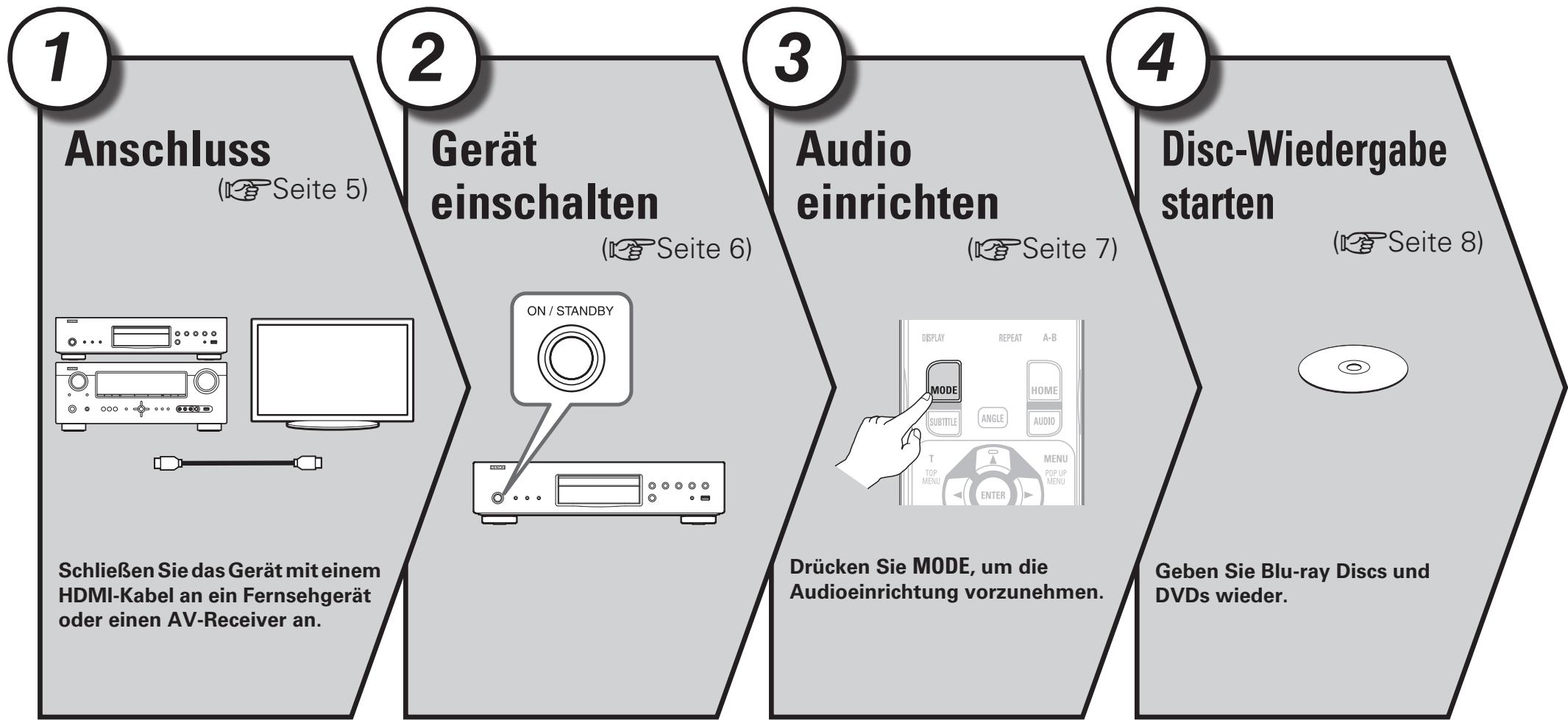
1 ) Anschluss
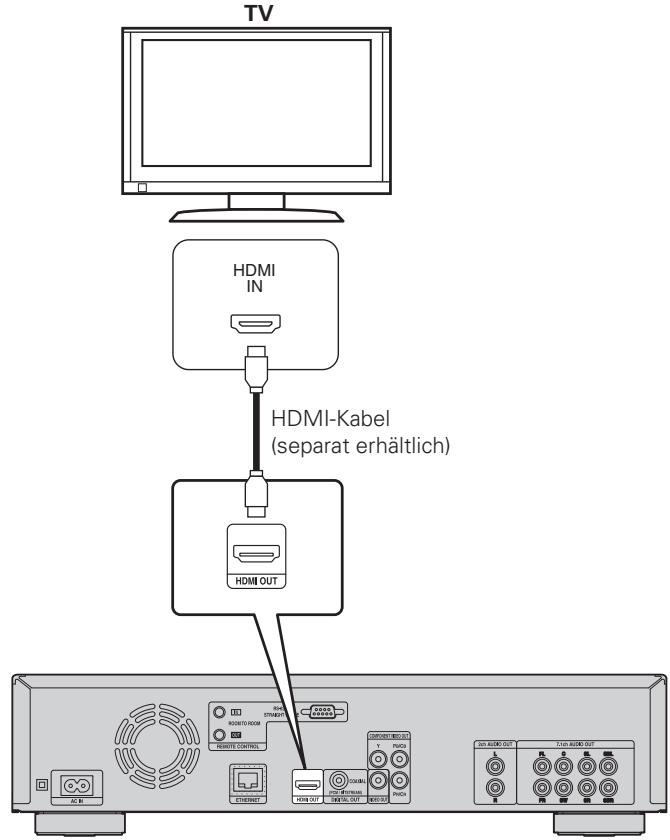
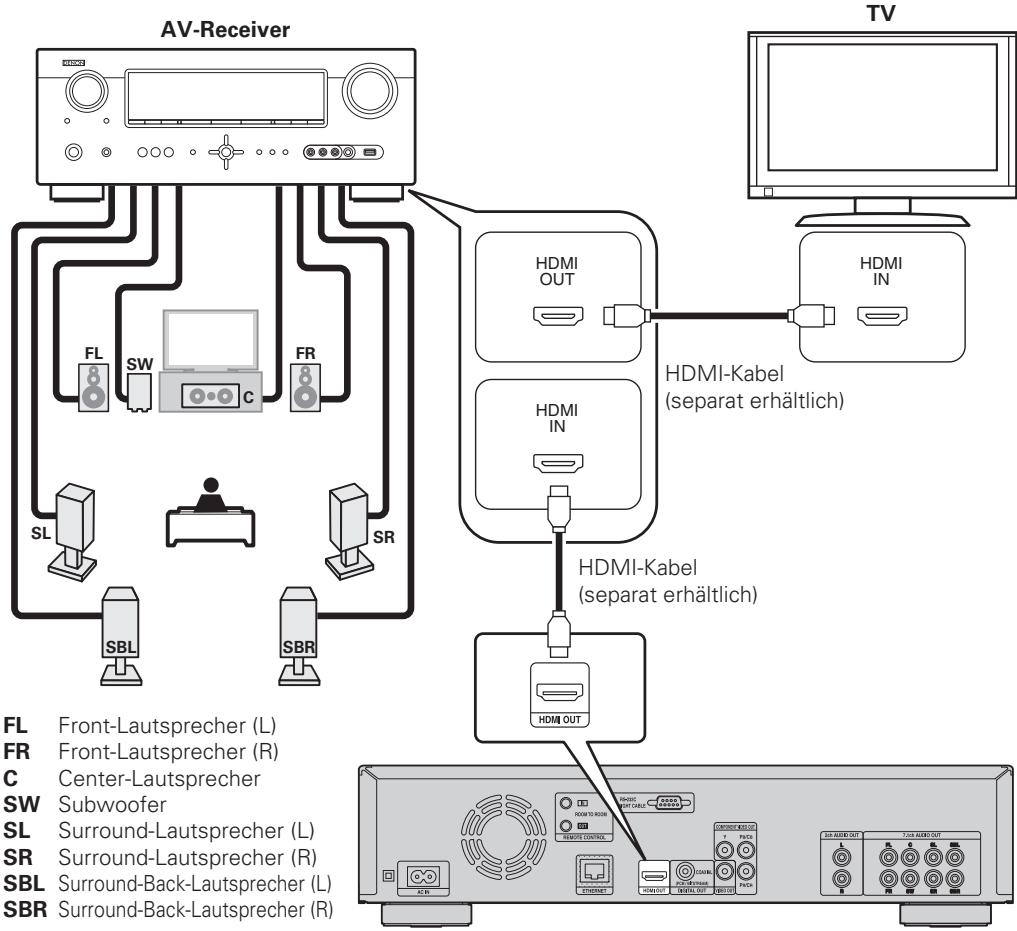
In this Abschnitt werden zwei Methoden beschreiben,这点es Gerät an ein Fernsehgerät anzuschließen. Die Verbindung kann entweder direkt oder über einen AV-Receiver erfolgen.
Verwenden Sie je nach verwendeten Fernsehgerät die geeignete Methode. Stellen Sie die Verbindung mit einem HDMI-Kabel (separatehaltlich) her.

- Wenn das Gerät, das angeschlossen werden soll, keine HDMI-Verbindung untersätzt, siehe “Einfache Anschüsse” (Seite 10), und stellen Sie die Verbindung je nach den Bedingungen her.
- Verwenden Sie nur HDMI (High Definition Multimedia Interface) - Kabel, die das HDMI-Logo tragen (Original HDMI-Produkt). Die Verwendung von Kabeln ohne HDMI-Logo (nicht authentisches HDMI-Produkt) kann zu unregelmäßiger Wiedergabe führen.
- Für die Ausgabe von Deep Colour oder 1080p usw. empfehlen wir Ihnen die Verwendung eines High-Speed-HDMI-Kabels für erweiterte hochqualitative Wiedergabe.
TV
Mit dieser Methode schreiben Sie das Gerät direkt an ein Fernsehgerät an.
AV-Receiver und TV
Mit dieser Methode schließen Sie das Gerät an einen AV-Receiver an.
Netzkabel
Verbinden Sie das mitgelieferte Netzkabel mit dem Gerät und stecken Sie es in die Steckdose.
Zur Haushaltssteckdose
(110 - 240 V Wechselstrom, 50/60 Hz)
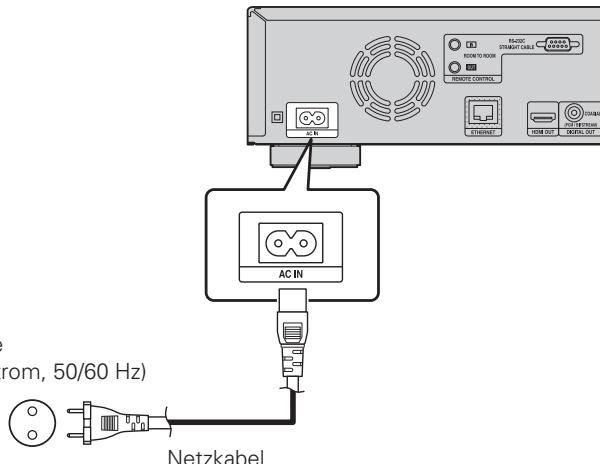
(im Lieferumfang enthalten)
HINWEIS
- Stecken Sie die Netzstecker fest ein. Andernfalls können Störgeräische auftreten.
- Stecken Sie das Netzkabel erst dann an, wenn alle Geräte angeschlossen wurden.
- Bundeln Sie Netzkabel und Anschlusskabel nicht zusammen. Anderenfalls kann es zu Brumm- oder anderen Störgeräuschen kommt.
Gerä einschalten
1 Schalten Sie das Fernsehgerät und den AV-Receiver ein.
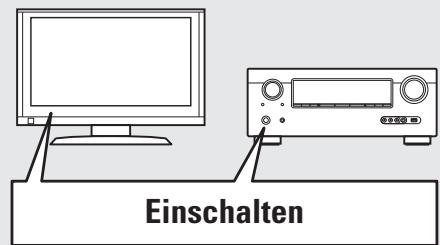
2 Stellen Sie das Gerät als Ungabequelle des Fernsehgerätes und des AV-Receivers ein.
2 Drucken Sie POWER ON um das Gerät einzuschalten.
Die Netzanzeige blinkt grün und das Gerät schaltet sich ein.
- Dann leuchtet die Netzanzeige dauerhaft grün.
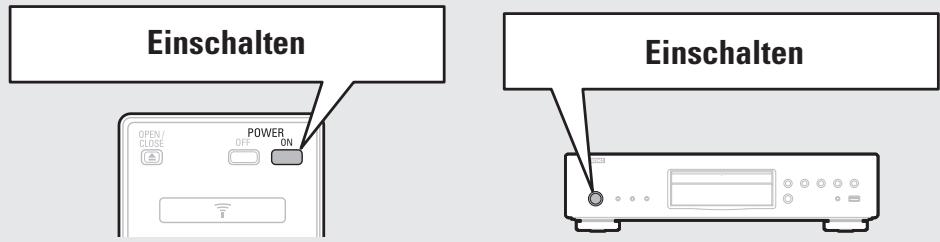
- Auf dem Display erscheint "LOADING", und die Disc-Informationen werden gelesen.
- Wenn keine Disc eingelegt wurde, wird "NO DISC" angezeigt.

Legen Sie vor der Verwendung einer Fernbedienung die Batterien ein (Seite 47 "Einlagen der Batterien").

Audio einrichten (HD-Audio-Einrichtung)
Ein auf einer Blu-ray Disc aufgezeichnetes Audioformat ist ein HD-Audioformat (High Definition Audio) wie z. B. Dolby TrueHD, Dolby Digital Plus, DTS-HD usw. Für die Audiowiedergabe eines HD-Audioformates muss der AV-Receiver, an den das Gerät angeschlossen werden soll, die Wiedergabe von HD-Audio unterstützen. In this dem Abschnitt wird die Einstellung für die Audioausgabe je nach dem AV-Receiver, der angeschlossen werden soll, für die Ausgabe des gegebenen Audioformats oder die Umwandlung in normales Digital-Audio beschreiben.
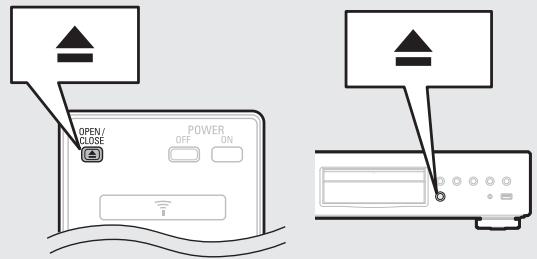
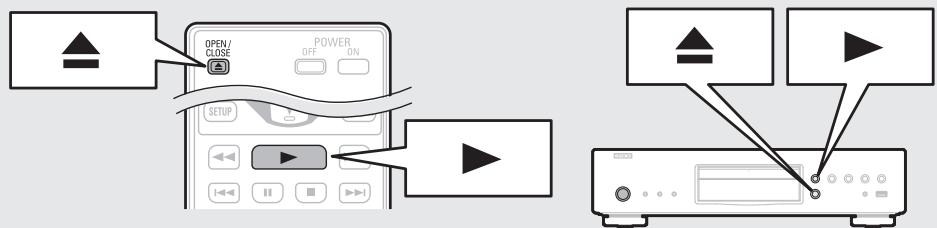
1 Drucken Sie
Das Disc-Fach wird geöffnet.
2 Legen Sie die Disc mit der beschriften Seite nach oben weisend ins Disc-Fach ein.
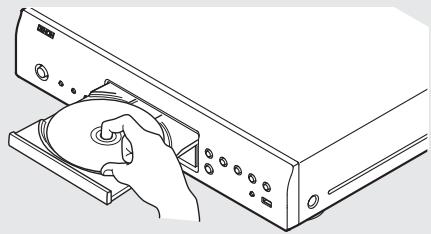
2 Drucken Sie
Das Disc-Fach wird geschlossen, und die Wiedergabe der Disc beginnt.
HINWEIS
- Drücken Sie nicht mit der Hand gegen das Disc-Fach. Andernfalls konnte der Player beschädigt werden.
- Bei einigen Discs ist zur Wiedergabe das Drücken von erforderlich. Drücken Sie in thisem Fall , um die Wiedergabe zu starten.

Einstellen der Audio während der Wiedergabe.
4 Drucken Sie MODE.
Zeigt ein Menu der Optionen an, die eingestellt werden können.
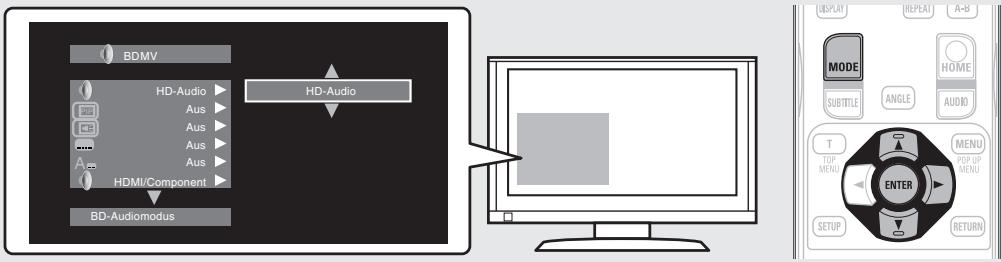
5 Wahlen Sie mit "BD-Audiomodus" aus und drücken Sie anschließend ENTER oder .
6 Wahlen Sie mit "HD-Audio" oder "Mix-Audio" aus und drücken Sie anschließend ENTER.
Für die Wiedergabe einer BD-Disc mit hoher Qualität
Stellen Sie "BD-Audiomodus" auf "HD-Audio".
- Das HD-Audio einer BD-Disc wird vom Gerät ausgegeben.

- HD-Audio wird nur als Haupt-Audio ausgegeben.
- Prüfen Sie vor Anschluss des Geräts an einen AV-Receiver, dass der Receiver die Wiedergabe von HD-Audio unterstützt. Ansonsten wird das in LPCM umgewandelte Signal am HDMI-Ausgang des Geräts ausgegeben. HD-Audio wird nicht ausgegeben.
Für die Wiedergabe von Neben-Audio einer BD-Disc (interaktives Audio oder Sekundär-Audio)
Stellen Sie "BD-Audiomodus" auf "Mix-Audio".
- Wenn mit dem Gerät eine BD wiedergegeben wird, wird das HD-Audio der BD zu normalem Digital-Audio umgewandelt und als diesen ausgegeben.

Die Spezifikationen von interaktivem Audio oder Sekundär-Audio variieren je nach Blu-ray Disc. Einzelheiten finden Sie auf der Verpackung oder in der der Blu-ray Disc beiliegenden Bedienungsanleitung.
4) Disc-Wiedergabe
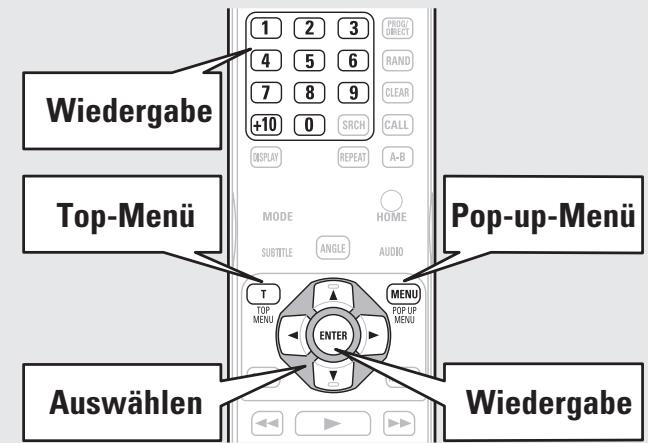
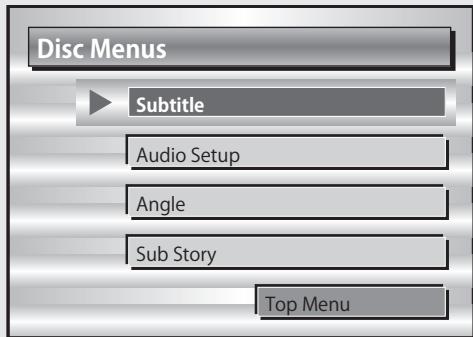
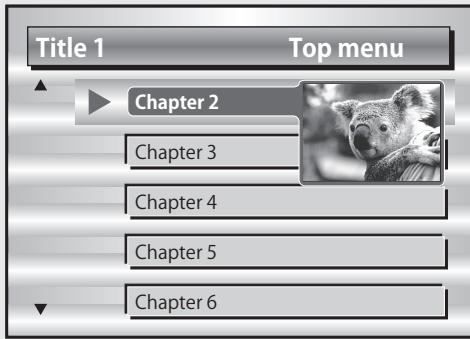
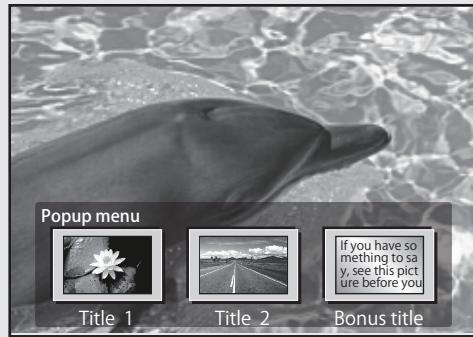
1 Drücken Sie TOP MENU oder MENU. Das auf der Disc gespeicherte Menu wird ang
2 Wahlen Sie den Titel oder das Kapitel für die Wiedergabe im Hauptmenu.
[Beispiel]
Disc-Menu
Top-Menu
Pop-up-Menu
Wenn das Gerät in den Standby-Modus geschaltet werden soll
Drücken Sie entweder POWER OFF auf der Fernbedienung oder ON/STANDBY am Gerät.
- Die Netzanzeige blinkt grün. Dann leuchtet die Anzeige rot und das Gerät wird abgeschalttet.
[Status der Netzanzeige im Standby-Modus]
- Energiesparfunktion Standby : Aus
- Normal Standby: Rot
![DENON DBP2012UD - [Status der Netzanzeige im Standby-Modus] - 1](/content/2019/11/89785/images/6a5901dc29fcc762c66bacd939416a293aa4c1ebcebb392f41d5ca6936ca1214.jpg)
![DENON DBP2012UD - [Status der Netzanzeige im Standby-Modus] - 2](/content/2019/11/89785/images/8ac05122d5cba151a138481359b5f9f24199ae502ce7192663af2d948e59dd7d.jpg)
![DENON DBP2012UD - [Status der Netzanzeige im Standby-Modus] - 3](/content/2019/11/89785/images/40bf8ff8a82f917315c44a5ab2f894125216761b16279ceca1871041d7cf87f4.jpg)
Wenn "Autom. Standby" auf "An" steht (12)Seite 37), werden folgende Zustände für etwa 30 Minuten beibehalten, danach wird der Strom automatisch auf Standby geschalte.
Keine Disc eingelegt
- Wiedergabe wurde angehalten
- Gestoppt durch Fortsetzungsfunktion
HINWEIS
Im Standby-Modus wird eine petite Menge Strom verbraucht. Um die Stromversorgung vollständig zu trennen,ziehen Sie den Netzstecker aus der Steckdose.
Basic version
Basisausführung
In this sem Abschnitt werden die Vorgänge zur Wiedergabe von Video und Audio auf einer Disc beschrieben.
Einfache Anschlüsse 16Seite 10
Wiedergabe (Grundfunktionen) 16
Grundeinstellungen 167eite 24
□ Auf den folgenden Seiten finding Sie Informationen über Anschluss- und Wiedergabemöglichkeiten von verschiedenen Medien und externen Geräten.
| Audio und Video | Anschlüsse | Wiedergabe |
| BD-/DVD-Video | Seite 10 – 15 | Seite 17 |
| DVD-Audio | Seite 10 – 15 | Seite 19 |
| Audio | Anschlüsse | Wiedergabe |
| Super Audio CD | Seite 10 – 15 | Seite 18 |
| CD | Seite 10 – 15 | Seite 19 |
Einfache Anschlüsse
Wichtige Information
- Schliessen Sie das Gerät vor dem Gebrauch wie folgt an: Richten Sie die Verbindungen entsprechend der Gerätekomponenten, die Sie anschliessen, ein.
- Je nach Anschlussweise müssen an dem Gerät bestimmte Einstellungen vorgenommen werden. Weitere Informationen werden im Zusammenhang mit den einzelnen Anschlüssen erläutert.
- Wahlen Sie die Kabel (separatehaltlich) entsprechend der anzuschliebenden Komponenten.
HINWEIS
- Stecken Sie das Netzkabel erst dann an, wenn alle Geräte angeschlossen wurden.
- Lesen Sie sich vor der Verkabelung auch die Bedienungsanleitungen der anderen anzuschließlich Komponenten durch.
- Achten Sie auf den richtig Anschluss des linken und des rechten Kanals (links an links und rechts an rechts).
- Bundeln Sie Netzkabel und Anschlusskabel nicht zusammen. Anderenfalls kann es zu Brumm- oder anderen Störgeräuschen kommt.
Anschluss eines AV-Receivers
Hinweise zum Anschluss über ein HDMI-Kabel finden Sie unter "Anschluss" (Seite 5). In dieser Abschnitt wird der Anschluss ohne HDMI-Kabel beschrieben.
Anschluss an einen AV-Receiver mit einem analogen Mehrkanal-Audioeingang
-
These Verbindung ist empfehlenswert, wenn ein an das Gerät angeschlossener AV-Receiver folgende Spezifikationen hat:
-
Keine Unterstützung von HDMI-Eingabe
- Keine Unterstützung von digitalem Audioeingang (koaxial)
- Mit dieser Verbindung ist es möglich, mit dem Gerät ein HD-Audio-Wiedergabesignal auf einer Blu-ray Disc in analoge Mehrkanalsignale umzukodieren und alle Kanäle auf der Disc, einschließlich Surroundback-Kanal-Signale, mit hoher Wiedergabetreue wiederzugeben.
Anschlusskabel
| Audio- und Videokabel | |
| Audio- und Videokabel | (Weiße) (Rot) (Gelb) |
| Audiokabel | |
| Audiokabel (Center, Subwoofer) (separat erhähtlich) | |
| Videokabel | |
| Komponenten- Videokabel (separat erhähtlich) | (Grün) (Blau) (Rot) |
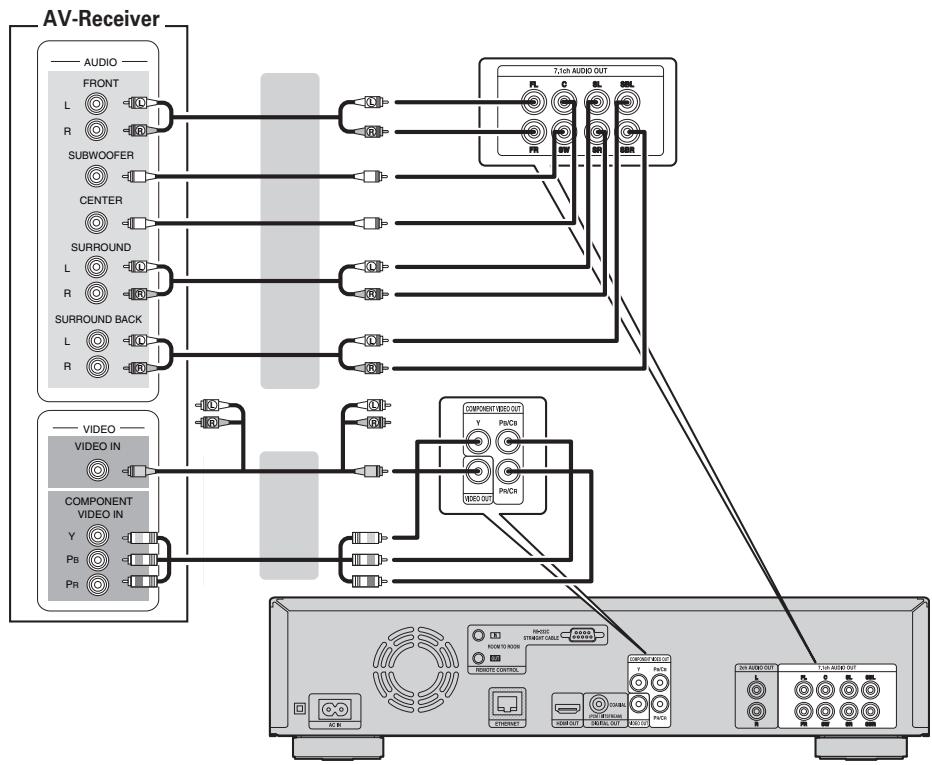

Bei einer 5.1-Kanalverbindung ist ein Geräteanschluss an die SBR/SBL-Anschlüsse nicht notwendig. Stellen Sie "Lautsprechereinstellung" - "Konfiguration" auf "5.1Kan"(Seite 42).
Anschluss an einen AV-Receiver mit einem analogen 2-Kanal-Audioeingang
-
These Verbindung ist empfehlenswert, wenn ein an das Gerät angeschlossener AV-Receiver folgende Spezifikationen hat:
-
Keine Unterstützung von HDMI-Eingabe
- Keine Unterstützung von digitalem Audioeingang (koaxial)
- Wahlen Sie den gewünschten Anschluss aus, und schreiben Sie das Gerät an.
Anschlusskabel
| Audio- und Videokabel | |
| Audio- und Videokabel (im Lieferumfang enthalten) | (Weiß) (Rot) (Gelb) |
| Videokabel | |
| Komponenten- Videokabel (separate erhältlich) | (Grün) (Blau) (Rot) |
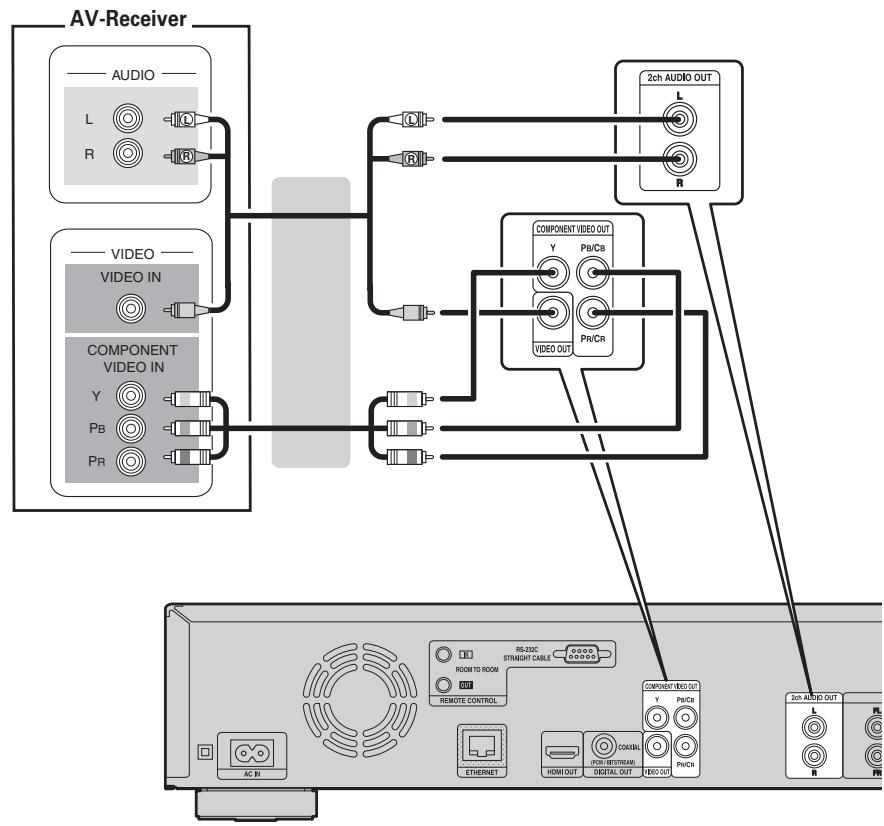
Anschluss an einen AV-Receiver mit digitalem Audioeingang
-
These Verbindung ist empfehlenswert, wenn ein an das Gerät angeschlossener AV-Receiver folgende Spezifikationen hat:
-
Keine Unterstützung von HDMI-Eingabe
- Unterstützung von digitalem Audioeingang (koaxial)
- Mit dieser Verbindung ist die klangtreue Wiedergabe einer Disc möglich, die die 5.1-Kanalausgabe besteht.
- Wahlen Sie den gewünschten Anschluss aus, und schreiben Sie das Gerät an.
Anschlusskabel
| Audiokabel | |
| Koaxiales Digitalkabel (separat erhältlich) | (Schwarz) |
| Audio- und Videokabel | |
| Audio- und Videokabel (im Lieferumfang enthalten) | (Weiß) (Rot) (Gelb) |
| Videokabel | |
| Komponenten- Videokabel (separat erhältlich) | (Grün) (Blau) (Rot) |
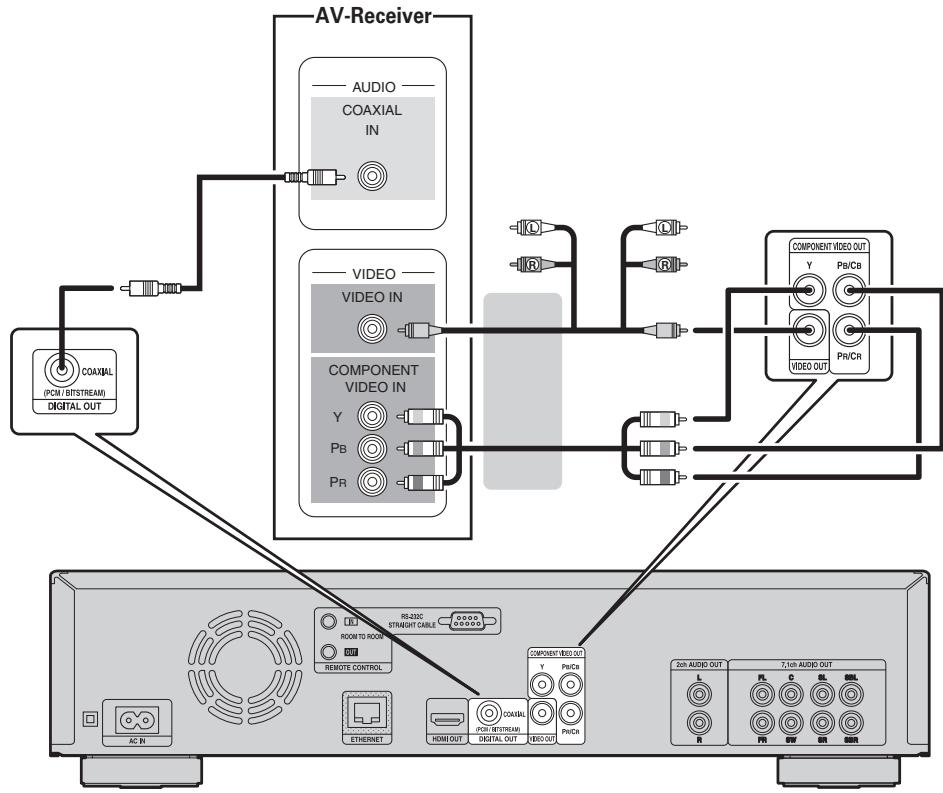

Wenn Audiodaten im Dolby Digital Plus/Dolby TrueHD/DTS-HD Format von einer BD Disc wiedergegeben werden, gibt das Gerät den Ton im Dolby Digital- oder DTS-Bitstreamformat über seinen digitalen Audioausgang aus.
HINWEIS
- Über diesen Anschluss werden keine Audiosignale im Dolby TrueHD/Dolby Digital Plus/DTS-HD-Format ausgegeben.
Zur Ausgabe von Audiosignalen im Dolby TrueHD/Dolby Digital Plus/DTS-HD-Format muss eine HDMI-Kabelverbindung hergestellt werden (Seite 5). - Das DSD-Signal von Super Audio CDs kann nicht ausgegeben werden. Die Wiedergabe von CDs erfolgt im linearen PCM-Format mit 44,1 kHz/16-bit.
- Lassen Sie keine DTS-Audiosignale an einen AV-Veränder ohne DTS-Unterstützung ausgegeben. Die Wiedergabe einer BD, DVD oder CD mit aufgezeichnetem Material im DTS-Format kann Störgeräische hervorrufen und)sagare die Laufsprecher beschädigen.
Anschluss eines Fernsehgerätes
- Das Gerät kann direkt an ein Fernsehgerät angeschlossen werden.
- Überprüfen Sie die Audio- und Videoanschlüsse des Fernsehgeräts und schließen Sie das Gerät an einen davon an.
Anschlusskabel
| Audio- und Videokabel | |
| HDMI-Kabel (separat erhältlich) | |
| Audio- und Videokabel (im Lieferumfang enthalten) | (Weiß) (Rot) (Gelb) |
| Videokabel | |
| Komponenten- Videokabel (separat erhältlich) | (Grün) (Blau) (Rot) |
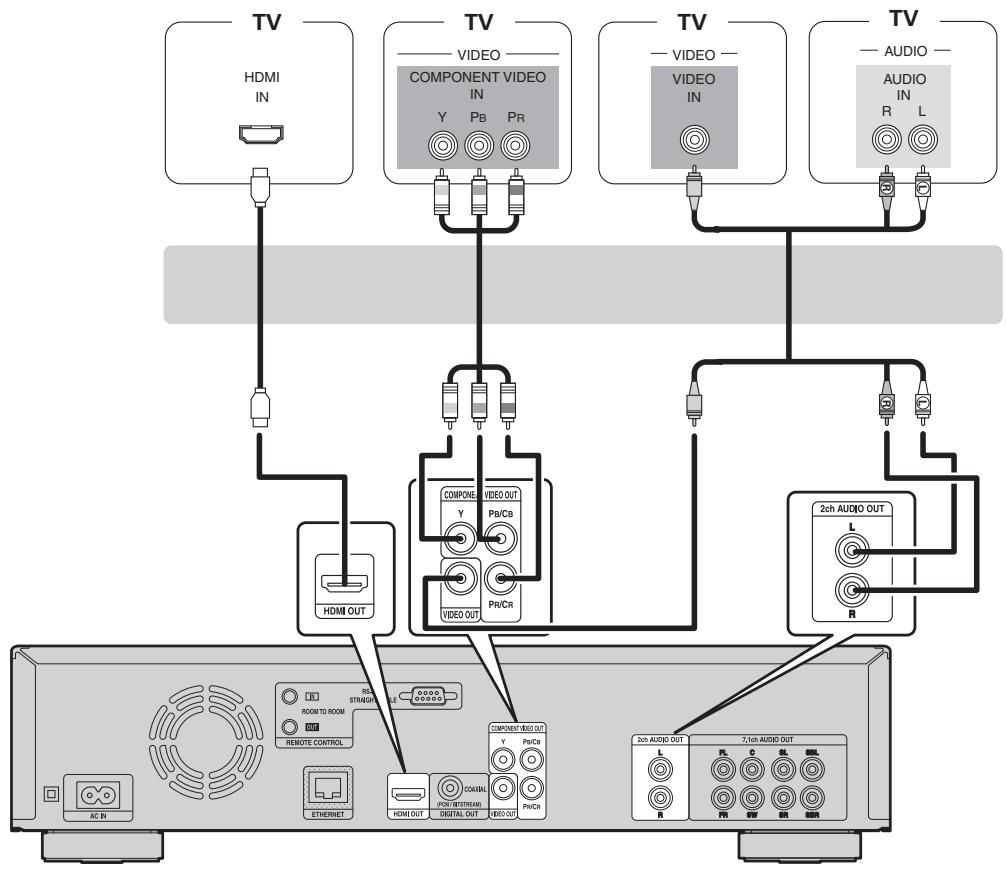
HINWEIS
- Verbinden Sie den Videoausgang des Gerätes nicht mit einem Videorecorder (VCR). Bei manchen Medien wird ein Sperrsignal übertragen, das Störungen bei der Bildwiedergabe verursachen kann.
- Mit dem Gerät können NTSC- und PAL-Discs wiedergegeben werden.
Verbindung mit dem Komponentenvideo-Eingang des Fernsehgeräts
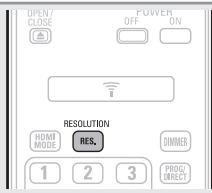
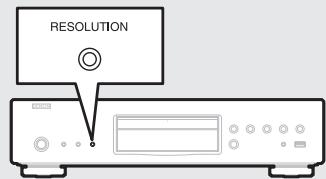
Drücken Sie RESOLUTION in Abhängigkeit von der Auflösung des angenschlossenen Fernsehers(Seite25).
- Der Komponenten-Videoausgang des Gerätes untersätzt die Ausgabeformate 480i/576i/480p/576p/720p/1080i.
- Wenn die Auflösung des Fernsehgeräts nicht mit der Auflösung am Ausgang der Gerätes übereinstimmt, wird das Videobild verzerrt dargestellt.
- Mit Urheberschutz versehene DVDs werden mit 480i/576i oder 480p/576p ausgegeben.
Verbindung mit einem Gerät mit DVI-D-Anschluss
Verwenden Sie einen HDMI/DVI-D-Adapter.
- Das Audiosignal wird nicht ausgegeben. Stellen Sie die entspruchenden Audioverbindungen für ihre Geräte her.
- Das Videosignal wird im RGB-Format ausgegeben.
Die Ausgabe an ein DVI-D-Gerät ohne HDCP-Unterstützung (High-Bandwidth Digital Content Copyright Protection System) ist nicht möglich. - Je nach Gerätekombination wird das Videosignal unter Umständen nicht ausgegeben.
Anschluss eines 2-Kanal-Audioverträkers
Mit dieser Verbindung ist die Audio-Wiedergabe mit thisem Gerät unter Verwendung eines 2-Kanal-Audiogeräts möglich.
Schreiben Sie es entweder an die 2-Kanal-Audioausgänge oder die 7.1-Kanal-Audioausgänge dieser Einheit an.

Analoge Signale, die per Software im Mehrkanalmodus aufgenommen wurden, werden auf 2-Kanä heruntergemisch und anschließend ausgegeben.
Anschlusskabel
| Audio- und Videokabel | |
| Audio- und Videokabel (im Lieferumfang enthalten) | (Weiße) |
| (Rot) | |
| (Gelb) | |
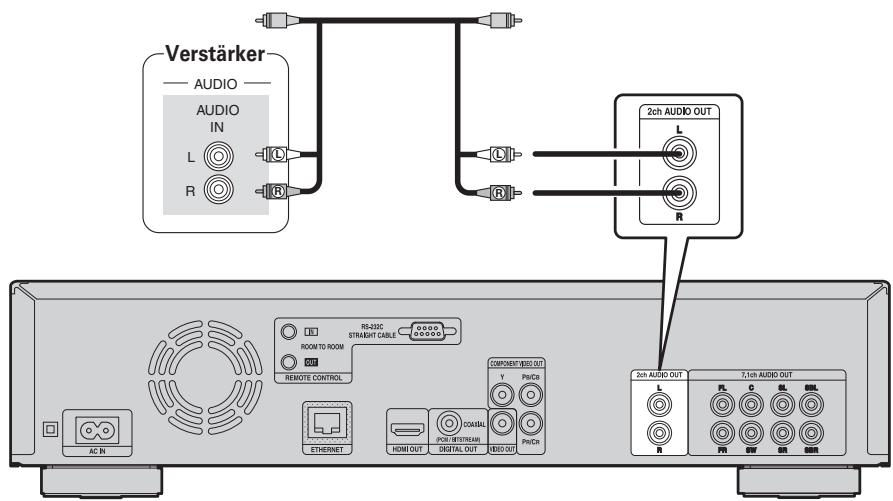
Anschluss an ein Gerät mit analogen 2-Kanal-Audioeingängen (7.1ch Audio OUT)
Verwenden Sie diese Verbindung, wenn die analogen 7.1-Kanal-Audioausgänge als 2-Kanal-Ausgänge verwendet werden sollen.
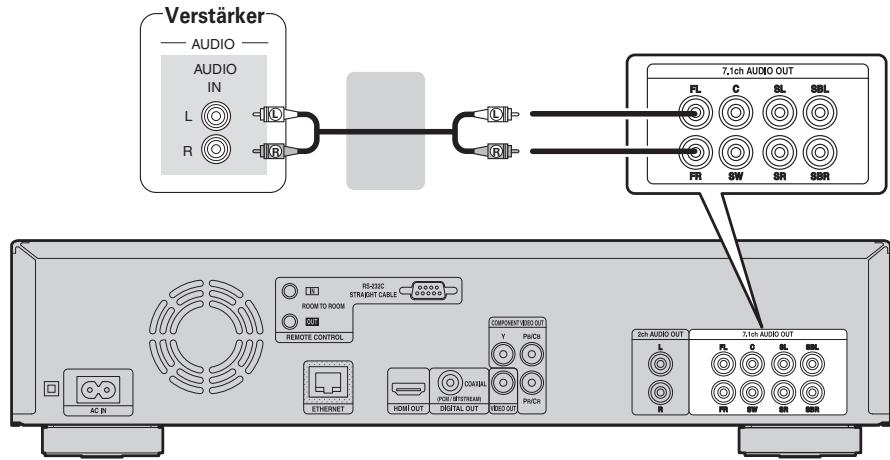

Wenn Sie die Verbindung hergestellt haben, erhnen Sie die Einstellungen für die 2-Kanal-Audioausgabe über die 7.1-Kanal-Audioausgabe vor.
Stellen Sie "Lautsprechereinstellung" - "Konfiguration" auf "2.1Kan"(Seite 42).
Anschluss an ein digitales Aufnahmegerät
Mit dieser Verbindung können Sie unter Verwendung eines Audiogerätes mit koaxialen digitalen Audioeingängen Audiodaten über these Gerät aufzeichnen.
Anschlusskabel

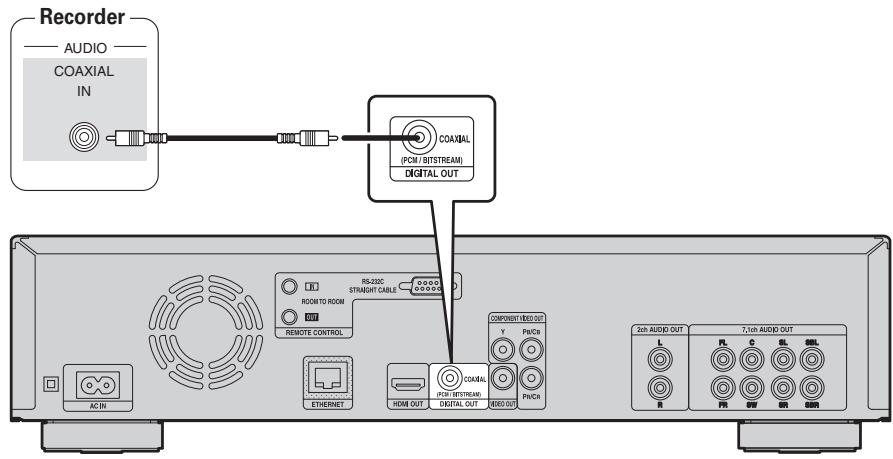

Wenn Mehrkanal-Audio in 2-Kanal-Audio umgewandelt und ausgegeben werden soll,ändern Sie die Einstellung für einen angeschlossenen koaxialen digitalen Ausgang von Bitstream zu PCM undnehmen Sie die Einstellung für die Abstraute für die digitale Audioausgabe je nach Gerät vor (Seite 41 "PCM (max. 48kHz) ).
HINWEIS
Wenn Sie BD/DVDs oder andere Medien mit inkorrekter Konfiguration abspielen, entstehen ein ohrenbetäubender Lärm, der die Lautspeicher beschädigen können.
Wiedergabe (Grundfunktionen)
In thisem Abschnitt werden die Displayfenster für die einzelnen Medien und die Vorgehensweisen für die Wiedergabe erklär.
Die Symbole stehen für die Kategorie, der die jeweilige Gerätefunktion angehört.
| Video: Blu-ray Disc, DVD-Video, DivX plus HD, MPEG, AVI, WMV, AVCHD | |
| Audio: Super Audio CD, CD, DVD-Audio, MP3 WMA, AAC, LPCM | |
| Fotos: JPEG |
Hinweise zu den Wiedergabeinformationen (Seite 16)
Wiedergabe von BD- und DVD-Video (Seite 17)
Wiedergabe von Super Audio CDs (18)
Wiedergabe von CDs (19)
Wiedergabe von DVD-Audios (Seite 19)
Während der wiedergabe aktivierbare Funktionen (Seite 20)
Grundeinstellungen (Seite 24)
HINWEIS
- Im Betrieb erscheint unter Umständen oben rechts auf dem Fernsehschirm das Symbol “ ” (für Verboten). Das Symbol gibt an, dass die gewährte Funktion gespeit ist.
- Je nach Disc{laffen sich bestimmte Funktionen nicht so nutzen wie in dieser Handbuch erlautert. Weitere Informationen finden Sie in der Anleitung zur jeweiligen Disc.
- Bei Wiedergabe einer 2-seitig beschriebenen Dischalt die Bildwiedergabe unter Umständen vorübergehend an. Diese Unterbrechung kann beim Wechsel von der 1. zur 2. Lage auftreten. Es handelt sich darauf aber nicht um eine Fehlfunktion.
Hinweise zu den Wiedergabeinformationen
Drücken Sie DISPLAY, um die Informationsleistenanzeige oder die Media Player-Anzeige aufzurufen.
- Zum Löschen der Anzeige drücken Sie DISPLAY, bis sie ausgeblendent wird.
- Die angezeigten Angaben variieren abhängig vom wiedergegebenen Medium.
Außer dem entsprechenden sich auch die Angaben, die bei Wiedergabe und bei Wiedergabestopp angezeigt werden.
Informationsleistenanzeige

Media-Player-Anzeige


Dieser Bildschirm wird angezeigt, wenn Videodaten z. B. von einer Blu-ray Disc, DVD-Video usw. wiedergegeben werden.
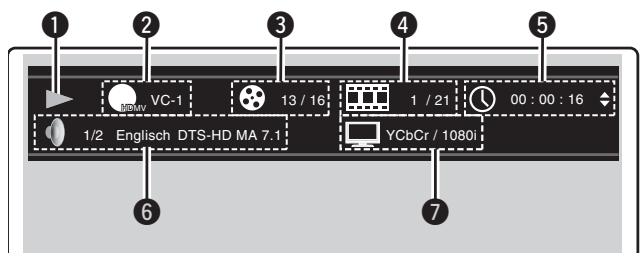
Wiedergabeinformationen
Wiedergabe ()
- Stopp (■)
- Pause (II)
- Rückwärts (I / Vorwärts ( )
- Schneller Rücklauf (▲) / Schneller Vorlauf (▶)
- Langsamer Rücklauf (▲) / Langsamer Vorlauf (■)
2 Videoformat
3 Titel/Gruppe
4 Kapitel/Track
5 Zeitanzeige
Verbleibende Zeit
Abgelaufen Kapitel
Abgelaufen Gruppe
Abgelaufen Track
Audioformat
Anzeige des HDMI-Ausgangssignals
(Wenn das angeschlossene HDMI-Gerät)
Dieser Bildschirm wird angezeigt, wenn Audiodaten wiedergegeben werden.
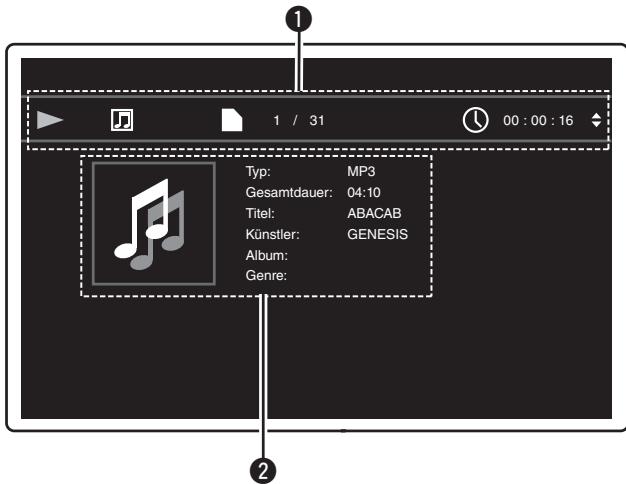
Wiedergabeinformationen
- Wiedergabe (▶)
- Stopp (■)
- Pause (II)
- Rückwärts (I △) / Vorwärts (▶▶ I)
- Schneller Rücklauf (▲) / Schneller Vorlauf (▶)
- Langsamer Rücklauf (▲) / Langsamer Vorlauf (■)
2 Medieninformationen
- Typ
Gesamtdauer - Titel
Kunstler - Album
- Genre
Cover
Wiedergabe von BD- und DVD-Video

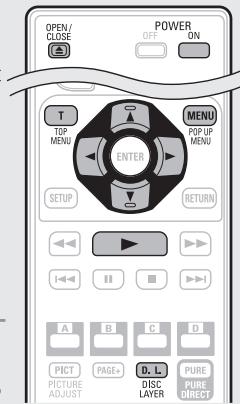
1 Drücken Sie POWER ON um das Gerät einzuschalten.
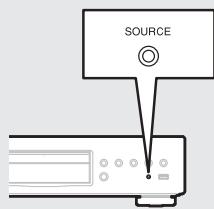
2 Drücken Sie SOURCE auf dem Gerät, um "DISC MODE" auszuwahlen.
3 Wahlen Sie "BD" mit DISC LAYER.
- Das Medium wechselt jeder Mal, wenn DISC LAYER 2 Sekunden lang gedrückt wird.

Multi
Super Audio CD
Video
DVD-Audio
BD
Hybrid-BD
4 Wahlen Sie bei DISC LAYER "BD-Layer" oder "DVD-Layer", um eine BD Hybrid-Disc wiederzugeben (Seite 50).
BD Wiedergabe des BD-Layers der BD hybrid-Disc.
DVD Wiedergabe des DVD-Layers der BD hybrid-Disc.
Die oben genannte Einstellung ist nur bei BD hybrid-Discs erforderlich.
HINWEIS
Wahlen Sie vor dem Einlegen der Disc den Disc-Layer.
5 Legen Sie eine Disc ein.
Drücken Sie , um das Disc-Fach zu öffnen/zu schlieben.
6 Drucken Sie ▷.
Die Wiedergabe beginnt.
7 Drücken Sie während der DVD-Videoiedergabe TOP MENU oder POP UP MENU, um das Menu aufzurufen.

- Zum Weiterblättern im Menu drücken Sie , bis der{nachste Menüteil erscheint.
- Bei BD können Sie je nach Disc-Inhalt den Titel und das Kapitel aus dem Pop up-MENU ausgehalten.
8 Nehmen Sie die unter genannten Einstellungen im Disc-MENU vor.
- Untertitelsprache
Audiosprache
Audioformat etc.
[Beispiel]
Disc-Menu
![DENON DBP2012UD - [Beispiel] - 1](/content/2019/11/89785/images/6fa1cbe9b23e0d159ae79edda0704021cd709585534707f6423cc5e936ba4148.jpg)
Hauptmenu
![DENON DBP2012UD - [Beispiel] - 2](/content/2019/11/89785/images/51e42ebc854f42825259521de8352f446d02dbe5f5b04790422760a8bc131ba9.jpg)
□ Pop up-Menu
![DENON DBP2012UD - [Beispiel] - 3](/content/2019/11/89785/images/ada16eeeeda6eb6cd21883e874e72e0bed04d3b0eff1c100dad68266056b1c5c.jpg)
Wiedergabepause einschalten (Seite 20)
Wiedergabestopp (Seite 20)
Zum gewünschten Kapitel/Track oder zur gewünschten Datei springen (Seite 20)
Schnellvorlauf/Schnellrücklauf (Seite 20)
Bestimmte Bereiche mithilfe der Suchmodi aufrufen (Seite 21)
Wiederholt abzuspielende Positionen speichern (Lesezeichenfunktion) (2016) (Seite 21)
Wiederholte Wiedergabe (Wiederholung) (1862)
Wiederholte Wiedergabe zwischen bestimmen Stellen (A-B wiederholen) (Seite 22)
Bild-für-Bild-Wiedergabe (Seite 22)
Wiedergabe bei langsamem Vor-/ Rücklauf (Seite 22)
Umschaltung Primar-Audio (Seite 22)
Ändern des Primär-Untertitels (Seite 23)
Kamerawinkel wechseln (Seite 23)
Wiedergabe von BD-Videos mit der Bild-in-Bild-Darstellung

Beim Abspielen einer Disc, die eine Bild-in-Bild-Darstellung gestattet, können Sie besoin dem Film (Erstvideo), der auf der Disc gespeichert ist, auch Anmerkungen des Regisseurs oder eine zeitgleich geschulderte Nebengeschichte sowie ein Nebenvideo abspielen, beispielsweise mit einem anderen Kamerawinkel (Sekundärvideo).
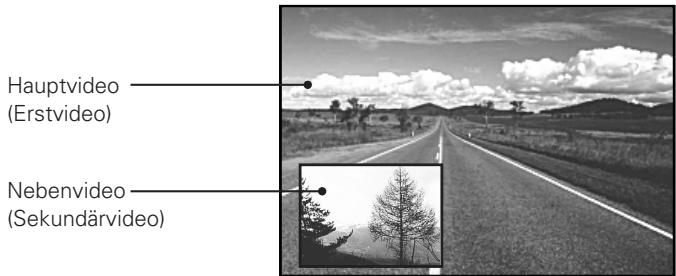
[Beispiel] Bild-in-Bild-Darstellung
1 Drucken Sie MODE(Seite 27).
2 Verwenden Sie , um "Secondary Video" auszuwahlen und drücken Sie dann ENTER oder .
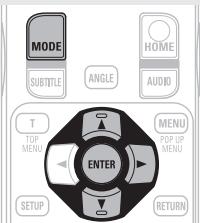
3 Verwenden Sie , um das gewünschte sekundäre Video auszuwahlen.
Aus 1 / X 2 / X X / X
Aus Sekundärvideo wird nicht angezeigt.
1/X Das erstesekundärvideo wird angezeigt.
2/X Das zweite Sekundärvideo wird angezeigt.
X/X Das x-te Sekundärvideo wird angezeigt.
- "X" ist die Anzahl der aufgezeichneten Sekundärvideoe. Die jeweilige Zahl hangt vom Inhalt der Disc ab.

- Für die Verwendung von Bonus View ist bei manchen BD-Discs ein interner oder externer Speicher erforderlich.
- Das Gerät hat einen internen Speicher. Sollte eine höhere Speicherkapazität erforderlich sein, mit einem USB-Speichergerät von 1 GB oder mehr wird recommended.
- Die Wiedergabeart u. ä. ist von der Disc abhängig und variiert dementsprechend. Nähres dazu entnahmen Sie der Anleitung zur jeweiligen Disc.
BD-LIVETM nutzen

Wenn das Gerät an das Internet angeschlossen ist, können Sie BD-LIVETM-Funktionen nutzen. Verwenden Sie hierzu eine Disc, die BD-LIVETM unterstützen.
Einzelheiten über Funktionen und Bedienungen von BD-LIVE™ finden Sie in den auf dem Bildschirm angezeigten Informationen nach dem Einlagen einer BD-LIVE™-Disc.
1 Wahlen Sie "Intern" unter "BD-Datenverwaltung" - "BD-Live-Memory" (Seite 37).
2 Stellen Sie sicher, dass die Internetverbindung hergestellt und die erforderlichen Einstellungen vorgenommen wurden (Seite 38 "Verbindungstest").
3 Legen Sie eine Blu-ray Disc, die BD-LIVETM unterstützen, ins Gerä ein.
4 Wahlen Sie "BD-LIVETM" aus dem Disc-MENU.

- Wenn BD-LIVE™ verwendet wird, werden die heruntergeladenen Inhalte im internen Speicher des Gerätes gespeichert.
- Das Gerät hat einen internen Speicher. Sollte eine höhere Speicherkapazität erforderlich sein, mit einem USB-Speichergerät von 1 GB oder mehr wird recommended.
- Je nach Netzwerkumgebung kann es eine Zeit dauern, bis die Verbindung zum Netzwerk hergestellt ist oder die Verbindung kann nicht hergestellt werden.
HINWEIS USB-Speichergeräte (Seite 29, 48)
- Für die Verwendung von einem USB-Speichergerät, stellen Sie "BD-Datenverwaltung" - "BD-Live-Memory" auf "Extern" (Seite 37).
- Das USB-Speichererat muss zuvor initialisiert werden (12)Seite 37 "BD-Datenverwaltung" - "BD-Dateninformationen").
- Legen Sie ein USB-Speichererat ein oder entfern den Sie es, während das Gerät auf Standby steht. Wenn Sie ein USB-Speichererät einlagen, während das Gerät eingeschaltet ist, ist es möglich, dass auf das USB-Speichererät nicht zugegriffen werden kann.
Wiedergabe von Super Audio CDs

1 Drücken Sie POWER ON um das Gerät einzuschalten.
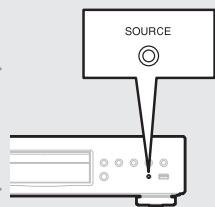
2 Drücken Sie SOURCE auf dem Gerät, um "DISC MODE" auszuwahlen.
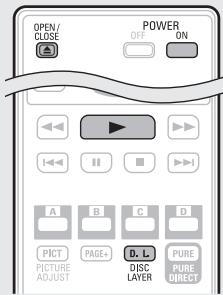
3 Wahlen Sie "Multi" mit DISC LAYER.
- Das Medium wechselt jeder Mal, wenn DISC LAYER 2 Sekunden lang gedrückt wird.
Multi Video BD
Multi Super Audio CD
Video DVD-Audio
BD Hybrid-BD
4 Wahlen Sie den Bereich und den Layer für die Wiedergabe mit DISC LAYER (Seite 50).
Multi Spiel den Mehrkanalbereich des HD-Layers.
Stereo Spiel den 2-Kanalbereich des HD-Layers.
CD Spiel das CD-Layer.
HINWEIS
Wahlen Sie die Schicht Disc bevor eine Disc eingelegt ist.
5 Legen Sie eine Disc ein.
Drücken Sie , um das Disc-Fach zu öffnen/zuschreiben.
6 Drucken Sie ▷.
Die Wiedergabe für den ausgewählten Bereich und den Layer beginnt.

- Zum Abspielen einer Disc im Mehrkanal-Modus, schlieben Sie das Gerät mit einem HDMI-Kabel an einen AV-Receiver an.
- Der unter DISC LAYER gewählte Bereich bzw. das Layer bleibt auch nach dem Ausschalten gespeichert.
Wiedergabe von Super Audio CDs
Wiedergabepause einschalten (Seite 20)
Wiedergabestopp (Seite 20)
Zum gewünschten Kapitel/Track oder zur gewünschten Datei springen (Seite 20)
Schnellvorlauf/Schnellrücklauf (2016)
Bestimmte Bereiche mithilfe der Suchmodi aufrufen (Seite 21)
Wiederholte Wiedergabe (Wiederholung) (Seite 22)
Wiederholte Wiedergabe zwischen bestimmen Stellen (A-B wiederholen) (Seite 22)
Umschaltung Primär-Audio (Seite 22)
Wiedergabe in beliebiger Reihenfolge (Zufallswiedergabe) (Seite 23)
Wiedergabe mit fest definierter Reihenfolge (Programmierte Wiedergabe) (Seite 23)
Wiedergabe von CDs

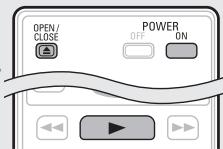
1 Drücken Sie POWER ON um das Gerät einzuschalten.
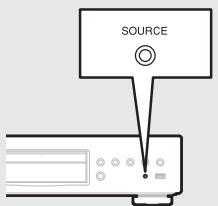
2 Drücken Sie SOURCE auf dem Gerät, um "DISC MODE" auszuwahlen.
3 Legen Sie eine Disc ein.
Drücken Sie , um das Disc-Fach zu offen/zu schreiben.
4 Drucken Sie Die Wiedergabe beginnt.
Wiedergabepause einschalten (Seite 20)
Wiedergabestopp (Seite 20)
Zum gewünschten Kapitel/Track oder zur gewünschten Datei springen (Seite 20)
Schnellvorlauf/Schnellrücklauf (2016)
Bestimmte Bereiche mithilfe der Suchmodi aufrufen (Seite 21)
Wiederholte Wiedergabe (Wiederholung) (Seite 22)
Wiederholte Wiedergabe zwischen bestimmten Stellen (A-B wiederholen) (Seite 22)
Umschaltung Primär-Audio (Seite 22)
Wiedergabe in beliebiger Reihen (Zufallswiedergabe) (16)Seite 23
Wiedergabe mit fest definierter Reihenfolge (Programmierte Wiedergabe) (Seite 23)
Wiedergabe von DVD-Audios
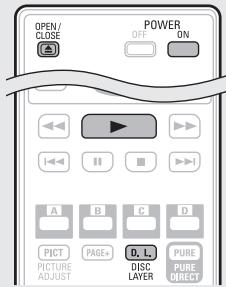
1 Drücken Sie POWER ON um das Gerät einzuschalten.
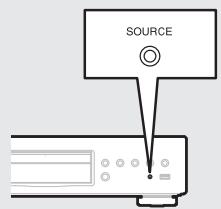
2 Drücken Sie SOURCE auf dem Gerät, um "DISC MODE" auszuwahlen.
3 Wahlen Sie "Video" mit DISC LAYER.
- Das Medium wechselt jeder Mal, wenn DISC LAYER 2 Sekunden lang gedrückt wird.

Multi Super Audio CD
Video DVD-Audio
BD Hybrid BD
4 Wahlen Sie einen Teil zu Wiedergabe aus mit DISC LAYER (12)Seite 50).
Audio Wiedergabe des Audioteils.
Video Wiedergabe des Videoteils.
HINWEIS
Wahlen Sie die Schicht Disc bevor eine Disc eingelegt ist.
Legen Sie eine Disc ein.
Drücken Sie , um das Disc-Fach zu öffnen/zu schlieben.
6 Drucken Sie ▷.
Die Wiedergabe des ausgewählten Teils beginnt.

Wiedergabe der Bonus-Gruppe
Unter Umständen enthalt die DVD-Audio-Disc eine Bonus-Gruppe, die nach Eingabe eines Kennworts abgespielt werden kann.
Bei Eingabe des falschen
Kennworts
Drücken Sie CLEAR, um die eingebene Zahl zu löschen. Tragen Sie anschließend die richtige Zahl ein.
Standbilderauswahlen
Bei DVD-Audio-Discs mit Standbildern können Sie das Bild auswahlen, das angezeigt werden sollen.
Drücken Sie während der Wiedergabe auf PAGE + .
Das{nachste Standbild wird angezeigt.
Wiedergabepause einschalten (Seite 20)
Wiedergabestopp (Seite 20)
Zum gewünschten Kapitel/Track oder zur gewünschten Datei springen (Seite 20)
Schnellvorlauf/Schnellrücklauf (2016)
Bestimmte Bereiche mithilfe der Suchmodi aufrufen (Seite 21)
Wiederholte Wiedergabe (Wiederholung) (16)Seite 22
Wiederholte Wiedergabe zwischen bestimmten Stellen (A-B wiederholen) (Seite 22)
Umschaltung Primär-Audio (Seite 22)
Wiedergabe in beliebiger Reihenfolge (Zufallswiedergabe) (Seite 23)
Wiedergabe mit fest definierter Reihenfolge (Programmierte Wiedergabe) (Seite 23)
Während der wiedergabe aktivierbare Funktionen
In thisem Abschnitt werden die während der Wiedergabe aktivierbaren Funktionen für jeder Medium erklär.
Die Symbole stehen für die Kategorie, der die jeweilige Gerätefunktion angehört.
| Video: Blu-ray Disc, DVD-Video, DivX plus HD, MPEG, AVI, WMV, AVCHD | |
| Audio: Super Audio CD, CD, DVD-Audio, MP3 WMA, AAC, LPCM | |
| Fotos: JPEG |
Wiedergabe (Grundfunktionen) (16)
Wiedergabepause einschalten (Seite 20)
Wiedergabestopp (Seite 20)
Zum gewünschten Kapitel/Track oder zur gewünschten Datei springen (18Seite 20)
Schnellvorlauf/Schnllrücklauf (10-20)
Bestimmte Bereiche mithilfe der Suchmodi aufrufen (Seite 21)
Wiederholt abzuspielende Positionen speichern (Lesezeichenfunktion) (Seite 21)
Wiederholte Wiedergabe (Wiederholung) (Seite 22)
Wiederholte Wiedergabe zwischen bestimmten Stellen (A-B wiederholen) (Seite 22)
Bild-für-Bild-Wiedergabe (Seite 22)
Wiedergabe bei langsamem Vor-/Rücklauf (Seite 22)
Umschaltung Primär-Audio (Seite 22)
Ändern des Primär-Untertitels (Seite 23)
Kamerawinkel wechseln (Seite 23)
Wiedergabe in beliebiger Reihenfolge (Zufallswiedergabe) (Seite 23)
Wiedergabe mit fest definierter Reihenfolge (Programmierte Wiedergabe) (Seite 23)
Grundeinstellungen (Seite 24)
Wiedergabepause einschalten


Drücken Siewährend der Wiedergabe auf II. Im Display leuchtet die Anzeige II auf.
- Drucken Sie auf , um die normale Wiedergabe fortzusetzen.
Wiedergabestopp


Drücken Siewährend der Wiedergabe auf ■.
Die Wiedergabe stoppt.
Hinweise zur Fortsetzungsfunktion


Beim Anhalten der Wiedergabe wird die unterbrochene Position gespeichert.
- Im Display blinkt . Drucken Sie auf
, um die Wiedergabe nach einem Wiedergabestopp ab der gespeicherten Unterbrechungsposition fortzusetzen.
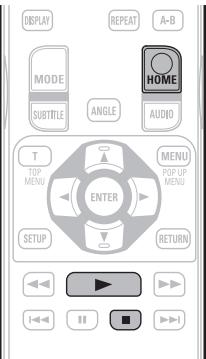
Wiedergabefortsetzung abbrechen
Führer Sie folgende Schritte aus.
- Drücken Sie bei Wiedergabestopp auf.
- Offnen Sie die Disc-Lade.
- Schalten Sie den Wiedergabemodus mit HOME auf ein anderes Medium um.

- Die Fortsetzungsfunktion Funktioniert bei Menu-Wiedergabe oder bei BD-J (Blu-ray Disc Java) kompatiblen Discs nicht.
- Wenn das Gerät durch Abziehen des Netzsteckers komplett stromlos gemacht wird die Fortsetzungsfunktion außer Kraft gesetzt, Wenn das Gerät auf Standby gescheltet.
Die Fortsetzungsfunktion Funktioniert je nach Disc nicht.
Zum gewünschten Kapitel/ Track oder zur gewünschten
Datei springen
Drucken Sie während der Wiedergabe auf l< oder auf l.
Die Wiedergabe beginnt am Anfang des Kapitals/Tracks bzw. der abgesplten Datei.
Die Wiedergabe beginnt am Anfang des nachsten Kapitals/Tracks bzw. der nachsten Datei.
- Drücken Sie so oft, bis Sie das gewünschte Kapitel bzw. den Track oder die Datei erreicht haben, zu der Sie springen möchten.
HINWEIS
Je nach Disc-Inhalt ist das Springen zum Anfang eines Titels oder einer Gruppe nicht möglich.
Schnellvorlauf/Schnllrücklauf


Drücken Sie während der Wiedergabe auf oder auf
- Mit jedem Tastendruckändert sich die Schnellvorlauf-bzw. die Schnellrücklaufgeschwindigkeit in der Reihenfolge 1-fach, 2-fach, 3-fach, 4-fach, 5-fach und normale Geschwindigkeit.
Die Geschwindigkeit ist abhängig von der Disc und der Datei. - Drucken Sie auf , um die normale Wiedergabe fortzusetzen.
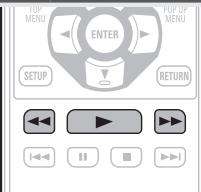

- Sie können während eines Programms oder Zufallswiedergabe keinen Schnellvorlauf / Schnellrücklauf durch Dateien oder Track vornehmen.
- Bei manchen DivX® Dateien ist der Schnellvor- und -rücklauf unter Umständen deaktiviert.
- Bei einem Schnellvorlauf bzw. Schnellrücklauf auf einer BD oder DVD wird die Tonausgabe deaktiviert.
Bestimmte Bereiche mithilfe der Suchmodi aufrufen


1 Drücken Sie SRCH, um einen Suchmodus auszuwahlen.
Oben im Display wird die Suchmodusleiste eingeblendet.
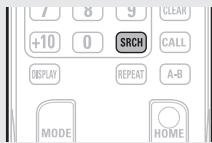
- Mit jedem Tastendruck wird auf einen anderen Suchmodus umgeschaltet.

2 Bewegen Sie den blauen Cursor im oberen Bildschirmbereich mit , auf den gewünschten Suchmodus und drücken Sie ENTER.
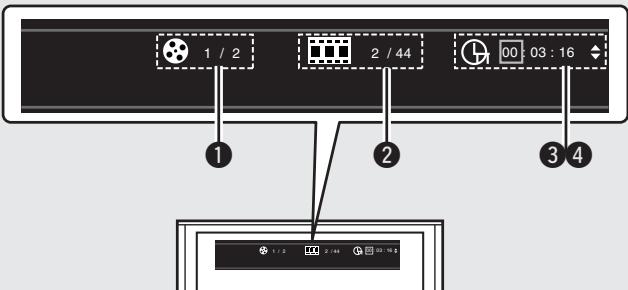
1 Suchen nach Titel/Gruppe
2 Suche nach Kapitel/Track
- Geben Sie die Zeit mit den Zifferntasten oder , ein und drücken Sie dann ENTER.
Die Wiedergabe des angegeben Teils beginnt.
3 SuchenachTitelzeitmarke
4 Suchenach Kapitelzeitmarke
- Wahlen Sie mit "Suche nach Titelzeitmarke" oder "Suche nach Kapitelzeitmarke" aus und drücken Sie ENTER.
- Dann geben Sie die Zeit mit den Zifferntasten oder ein. Drücken Sie dannach ENTER.
Die Wiedergabe des angegeben Teils beginnt.
3 Suchkriterien oder Einstellungen in der Suchmodusleiste.
Suche einer bestimmten Stelle nach Eingabe eines Sucheintrags.
0-9, +10 ......... Number eintragen
△
ENTER Wiedergabe
CLEAR Löschen

-
Zahlen eingeben
-
ENTER*
26 eingeben 2,6,ENTER* oder +10 +10,6
138einggeben 1,3,8,ENTER*
- Je nach Anzahl der aufgenommenen Titel oder Kapitel muss ENTER nicht verwendet werden.
- Die Zeitmarkensuche kann bei Titeln und Kapiteln verwendet werden.
- Bei falscher Eingabe drücken Sie CLEAR. Der vorherige Status wird wiederhergestellt.
[Für Suchmodi geeignete Medien und Dateien]
| Suchmodus\Inhalt | A B C D E F G H I J K L M N O | |
| Suche nach Titel | ◯ | |
| Suche nach Kapitelzeitmarke | ◯ | |
| Suche nach Titelzeitmarke | ◯ | ◯ |
| Suche nach Kapitelzeitmarke | ◯ |
HINWEIS
- Bei programmierter oder Zufallswiedergabe Funktioniert der Suchmodus nicht. Drücken Sie auf 144 , 151 , um innerhalb eines Titels vorwärts zu springen.
- Suchmodi Funktionieren möglicherweise bei einigen Discs nicht.

- Die Funktion bricht ab, wenn das Gerät etwa 5 Sekunden lang auf die Eingabe eines Kapitels/Titels/Tracks bzw. einer Gruppe wartet, ohne dass etwas eingegeben wird.
- Wenn das Gerät auf Standby geschählt oder die Discherausgenommen wird, wird das eingestellte Lesezeichen gelöscht.
Wiederholt abzuspielende Positionen speichern
(Lesezeichenfunktion)

Sie können eine Markierung an eine Stelle setzen, die Sie wieder sehen oder horen möchten, so dass die Wiedergabe an dieser Stelle beginnt.
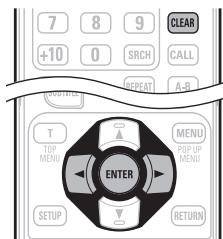
1 Drücken Sie SRCH, um die Lesezeichensuche auszuwahlen.
Oben im Bildschirm wird die Lesezeichen-Suchmodusleiste eingeblendet.
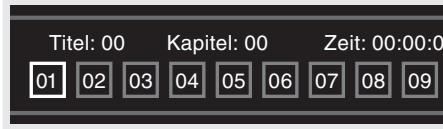
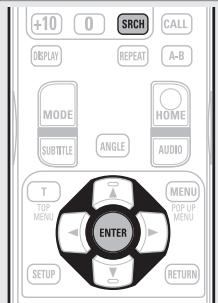
2 Drücken Sie ENTER während der Wiedergabe.
Die Stelle wird unter der gewählten Lesezeichennummer gespeichert.
- Die Markierungen "01" bis "12" werden in dieser Reihenfolge registriert.
Die registrierte Zahl wird in weiß Buchstaben angezeigt.
Die an der betreffenden Stelle verstrichene Abspieldauer wird angezeigt.
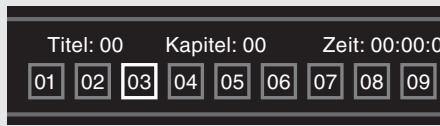
Wiedergabe gespeicherter
Stellen
Wahlen Sie mit eine Lesezeichennummer aus, und drücken Sie anschließend auf ENTER.
Lesezeichen löschen
Bei jedem Drücken von CLEAR wird die markierte Zahl von den aktuellen registrierten gelöscht.

- Je nach gespeicherten Positionen werden unter Umständen keine Untertitel angezeigt.
- Wenn Sie das Gerät auf Standby umschalten oder die Disc auswerfen, werden die eingestellten Lesezeichen gelöscht.
Die Markierungsfunktion arbeitet nicht titel-oder gruppenübergeifend. - Die Lesezeichensuche lässt sich nur während der Wiedergabe aktivieren.
Die lesezeichenfunktion Funktioniert je nach Disc nicht.
Wiederholte Wiedergabe (Wiederholung)


Drücken Sie während der Wiedergabe auf REPEAT.
Das Wiederholungsmodus-Symbol wird rechts oben auf dem Bildschirm angezeigt.
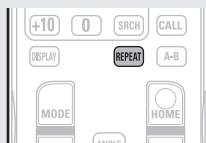
- Mit jedem Tastendruck wird auf eine andere Wiederholfunktion umgeschaltet.

- Um wieder zur normalen Wiedergabe zusückzukehren, drücken Sie auf REPEAT, und wahren Sie "Wiederholung aus".
[Hinweise zur Wiederholfunktion]
Die einstellbaren Wiederholfunktionen sind von der wiedergegebenen Disc bzw. Datei abhängig.
| Modus\Inhalt | Anzeige des Wiederholungsmodus | |||
| Titel-Wiederholung | ○ | ← | ||
| Alles wiederholen | ○ | ○ | ||
| Kapitel-Wiederholung | ○ | ←1 | ||
| Track-Wiederholung | ○ | ○ |
![DENON DBP2012UD - [Hinweise zur Wiederholfunktion] - 1](/content/2019/11/89785/images/e039ca75820d1cf4145fd5563f69bb27e7192e1a89828f9ee1e71f9dff4ae0df.jpg)
- Je nach Disc-Inhalt{laffen sich bestimmte Wiederholfunktionen nicht aufrufen.
- Auch wenn eine wiederholte Wiedergabe eingestellt wurde, kann es bei manchen Discs vorkommen, dass die Disc nicht zum Anfang des Titels oder Kapitels zusückkehrt, sondern mit der{nachsten Szene fortgeführt.
- Bei wiederholter A-B Wiedergabe kann die wiederholte Wiedergabefunktion nicht aktiviert werden.
Wiederholte Wiedergabe zwischen bestimmen Stellen (A-B wiederholen


1 Drucken Sie während der Wiedergabe an der gewünschten Anfangsposition (A) auf A-B. Im Display leuchtet das Symbol "A-" auf.
- Drücken Sie auf CLEAR, um die Anfangsposition (A) wieder aufzuheben.
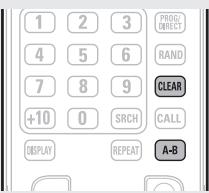
2 Drücken Sie erneut auf A - B , wenn die gewünschte Endposition (B) erreicht ist.
Im Display wird das Symbol "B" eingeblendent, und die A-B-Wiedergabefunktion wird aktiviert.
- Oben im Bildschirm wird das Symbol für den A-B-Wiederholungsmodus eingeblendet.
- Um wieder zur normalen Wiedergabe zusückzukehren, drücken Sie auf A - B , und wahlen Sie "Wiederholung aus".

- Wenn A-B wiederholen aktiviert ist, können Sie keine Titel/Dateien überspringen.
- Wenn Sie bei aktivierter A-B Wiederholfkunft eine Suche starten, wird die Funktion A-B wiederholen abgebrochen.
Die A-B-Wiedergabewiederholung kann abhängig von der Szene unter Umständen nicht aktiviert werden. - Wenn die Wiedergabewiederholung aktiviert ist, steht die Wiedergabefunktion A-B wiederholen nicht zur Verfügung.
- Die A-B-Wiedergabewiederholung kann abhängig von der jeweiligen DivX®-Datei unter Umständen nicht aktiviert werden.
Die Wiedergabewiederholung A-B ist für mit BD-J (Blu-ray Disc Java) compatible Discs nicht verfügbar.
Bild-für-Bild-Wiedergabe

Drücken Sie während der Wiedergabepause auf II.
Mit jedem Tastendruck wird ein weiteres Einzelbild von der Disc abgespielt.
- Drucken Sie auf , um die normale Wiedergabe fortzusetzen.
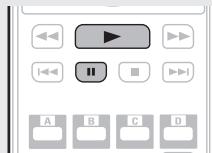

Die Bild-für-Bild-Rücklaufwiedergabe ist auf thism Gerät nicht möglich.
Wiedergabe bei langsamem Vor-/ Rücklauf

Drucken Sie während der
Wiedergabepause auf oder

Mit jedem Tastendruck ändert sich die Geschwindigkeit in der Reihenfolge 1/16, 1/8, 1/4, 1/2 und normale Geschwindigkeit.
- Drucken Sie auf , um die normale Wiedergabe fortzusetzen.
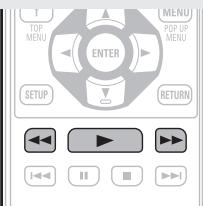

Audio wird während des langsamen Vor-/ Rücklaufes nicht ausgegeben.
Umschaltung Primär-Audio


Bei Discs und Dateien, die mehrere Tonspuren enthalten,{lssst sich die Tonspur während der Wiedergabe umschalten.
Drücken Sie während der Wiedergabe auf AUDIO.
Die gegenüber wiedergegebene Tonspurnummer wird angezeigt.
- Mit jedem Drücken von AUDIOändert sich das von der Disc Unterstützunge Audio.

1/2 Englisch DTS-HD MA 7.1
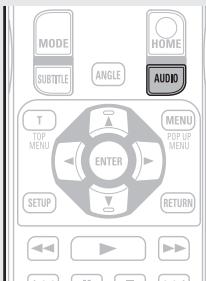
- Wenn sich auf dem Medium mehrere Tonspuren befinden, wird ein Fenster mit der aktuellen Tonspurnummer und der Anzahl der aufgezeichneten Tonspuren angezeigt.

- Je nach Disc-Inhalt kann die Tonspur nur über das Disc-Menü umgeschaltet werden. Kehren Sie in thisem Fall zum Disc-Menü darüber, um den Ton Dort umzuschalten.
- Bei einer DivX®-Datei werden die Audioformate "MP3" oder "Dolby Digital" sowie die Anzahl der aufgezeichneten Audiomodi angezeigt.
-
-
-
- wird für alle übrigen Audioformate angezeigt.
-
-
- Bei einer DTS-CD (Musiktonträger im 5.1 Kanalton) können Sie nicht auf einen anderen Audiomodus umschalten.
Ändern des Primär-Untertitels

Bei Wiedergabe einer Disc oder Datei, die Untertitel enthalt, konnen Sie die Untertitel ein- und ausschalten und die Untertitelsprache ändern.
Drücken Sie während der Wiedergabe auf SUBTITLE.
Die gegenwärtig wiedergegebene Untertitelnummer wird angezeigt.
- Mit jedem Drucken von SUBTITLEändert sich die von der Disc Unterstützung Untertitelsprache.

1/3 German
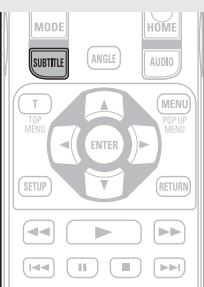

- Wenn sich auf einer Disc keine Untertitel befinden, wird "Nicht verfügbar" angezeigt.
- Je nach Disc-Inhalt kann der Wechsel des Untertitels nur über das Disc-MENU erfolgen. Kehren Sie in thisem Fall zum Disc-MENU darüber, um den Untertitel dORT umzuschalten.
- Bei DivX®-Dateien werden die gegenwärtig angezeigte Untertitelnummer sowie die Anzahl der vorhandenen Untertitel angezeigt. Die Sprachoption wird jedoch nicht angezeigt.
Kamerawinkel wechseln

Bei Wiedergabe eines BD- oder DVD-Video, das mehrere Kamerawinkel enthalt, können Sie den Winkel wechseln.
Drücken Sie während der Wiedergabe auf ANGLE.
- Der Winkel für die gegenüber Wiedergabe wird angezeigt..
- Mit jedem Drücken von ANGLEändert sich der von der Disc Unterstützung Winkel.

Blinkwinkel:
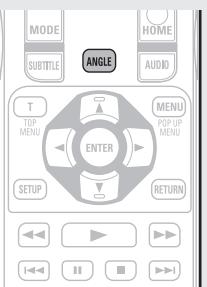
HINWEIS
Die Auswahl an Kamerawinkeln ist abhängig vom Disc-Inhalt.
Wiedergabe in beliebiger Reihenfolge (Zufallswiedergabe)
Drucken Sie bei Wiedergabestopp auf RAND.
Im Display leuchtet der Vermerk "RAND" auf und auf dem Bildschirm wird "Zufallswiedergabe" angezeigt.

Normale Wiedergabe fortsetzen
Drucken Sie während der Zufallswiedergabe auf RAND.

Die Zufallswiedergabe ist je nach Disc-Inhalt unter Umständen nicht aktivierbar.
Wiedergabe mit fest definierter Reihenfolge (Programmierte Wiedergabe)
Sie können bis zu 15 Tracks programmieren.

1 Drücken Sie während der Wiedergabe auf PROG/DIRECT.
Im Display leuchtet "PROG" auf, und die Programmübersicht wird angezeigt.
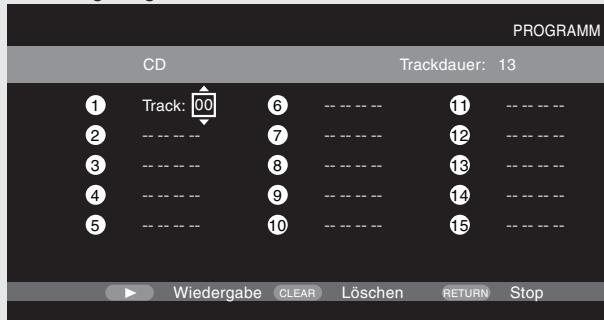

Die Programm-Wiedergabe nicht mit der Musikdatei-Wiedergabe Funktionieren.
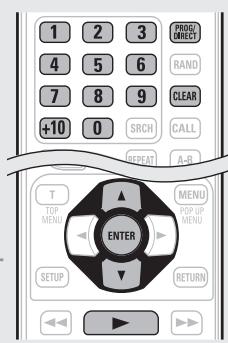
2 Tragen Sie die zu programmierenden Track-Nummern im Programm-Einstellfenster ein.
0-9, +10 Zahl eingeben
△
ENTER Eingabe festlegen
CLEAR Löschen
2 Drucken Sie auf
Die Wiedergabe wird mit der programmierten Reihenfolge gestartet.
Inhalt des Programms prüfen
Drucken Sie im gestoppten Zustand CALL.
Die programmierten Tracks werden bei jedem Tastendruck im Gerätespiel angezeigt.

- Sie können auch den Inhalt des Programms im Gerätespiel überprüfen.
- Wiedergabewiederholung ist während der programmierten Wiedergabe verfügbar.
Normale Wiedergabe fortsetzen
Drücken sie PROG/DIRECT während der programmierte wiedergabe.
Die programmübersicht wird angezeigt und drücken sie PROG/DIRECT.
Programmierte Tracks einzeln loschen
Drucken Sie im programm einstellfenster ein auf CLEAR.
- Wenn das Gerät auf Standby geschellt wird oder das Disc-Fach geöffnet wird, wird das Programm gelöscht.
Grundeinstellungen
In diesen Abschnitt werden die Einstellvorgänge für die Grundeinstellungen beschreiben, die mit der Fernbedienung zur Verfugung stehen.
Die Symbole stehen für die Kategorie, der die jeweilige Gerätefunktion angehört.
| Video: Blu-ray Disc, DVD-Video, DivX plus HD, MPEG, AVI, WMV, AVCHD | |
| Audio: Super Audio CD, CD, DVD-Audio, MP3 WMA, AAC, LPCM | |
| Fotos: JPEG |
| Einfache Anschlüsse (Seite 10) |
| Wiedergabe (Grundfunktionen) (Seite 16) |
| Helligkeit des Displays ändern (Dimmerfungkneft) (Seite 24) Audiowiedergabe in hoher Qualität (Pure Direct-Funktion) (Seite 24) HDMI-Steuerfungkneft (Seite 24) Videoauflösung (Seite 25) Anpassen der Bildqualität (Video Equalizer) Seite 26) Moduseinstellung (Seite 27) |
Helligkeit des Displaysändern (Dimmerfunktion)


Die Helligkeit des Displays kann geändert werden.
Drucken Sie auf DIMMER.
- Mit jedem Tastendruck wird auf eine andere Display-Helligkeit umgestellt.
Normal Dunkler Dunkel Aus
Audiowiedergabe in hoher Qualität (Pure Direct-Funktion)


These Funktion ermitteligt. Ihnen die Audiowiedergabe in hoher Qualität, indem das Videosignal etc. angehalten und die Ausgabe unterbrochen wird, um lediglich das analoge Audiosignal auszugeben.
Drucken Sie im gestoppten Zustand PURE DIRECT.
- Mit jedem Knopfdruckändert sich der Pure Direct-Modus.
Pure Direct1 Pure Direct2 Off
Pure Direct1 Schaltet die digitale Audioausgabe, die Videoausgabe und das Display aus.
Pure Direct 2 Schaltet die digitale Audioausgabe und die Videoausgabe aus.
Off
Schaltet die Pure Direct-Funktion aus.

- Wahrend der Anzeige des GUI-Menüs können Sie PURE DIRECT nicht benutzen.
- Die Pure Direct-Einstellung Goes auf "Off" zurück, wenn das Gerät in den Standby-Modus geschählt wird.
HDMI-Steuerfunktion
Wenn Sie ein Fernsehgeber oder einen AV-Receiver per HDMI anschließen, und die Geräte sind mit diesen Gerät und mit den HDMI-Steuerfunktionen kompatibel, konnen Sie folgende Funktionen über die jeweilige HDMI-Steuerfungk an den einzelnen Geräten aktivieren.
- Das Fernsehgeber oder der AV-Receiver werden über these Geräteingeschaltet, und die Funktionen können durch Eingabe über das Gerät geändert werden.
- Durch Ausschalten des Fernsehgeräts schaltet sich das Gerät auf Standby um.
- Bedienung des Geräts über die Fernbedienung des Fernsehgeräts. (Vorausgesetzt, auf der Fernbedienung des Fernsehgeräts befinden sich Bedientasten für Abspielgeräte)
1 Stellen Sie die HDMI-Steuerfunktion auf "An". GUI menu "System" - "HDMI-Steuierung" (2-3-7-6-9-10-11-12-13-14-15-16-17-18-19-20-21-22-23-24-25-26-27-28-29-30-31-32-33-34-35-36-37.
2 Schalten Sie alle Geräte ein, die per HDMI-Kabel verbunden sind.
3 Stellen Sie die HDMI-Steuerfunktion bei allen Geräten ein, die per HDMI-Kabel angeschlossen sind.
- Die Einstellungen für die angeschlossenen Geräte entnehmen Sie,
itte den jeweiligen Bedienungsanleitungen.
- Führn Sie die Schritte 2 und 3 bei Geräten aus, falls bestimmte Geräte nicht angeschlossen sind.
4 Um dafür zu sorgen, dass die HDMI-Videoausgabe des Geräts auch auf dem Fernsehschirm erscheint, stellen Sie die Engangsfunktion am Fernseher und AV-Receiver um.
5 Wenn Sie den Fernseher auf Standby umschalten, müssen sich das Gerät und der AV-Receiver ebenfalls auf Standby umschalten.

Falls die HDMI-Steuerfunktion nicht korrekt Funktioniert, kontrollieren Sie folgende Punkte.
- Ist das Fernsehgerät bzw. der AV-Veränder mit den Steuerfunktionen per HDMI kompatibel?
- Sind die Einstellungen für die HDMI-Steuerfunktionen aller Geräte korrekt? (Schritt 3)
- Haben Sie nach dem Einstellen ein weiteres HDMI-Gerät angeschlossen oder Änderungen an den Geräteverbindungen vorgenommen? Nehmen Sie die Einstellungen in thisem Fall erneut vor.
HINWEIS
- Bestimmte Funktionen setzen sich je nach angeschlossenem TV oder AV-Veränder unter Umständen nicht betätigten. Lesen Sie dazu die Gerätebeschreibungen der einzelnen Geräte durch.
- Wenn "HDMI-Ausschaltsteuerung" (Seite 37) auf "Aus" steht, schaltet sich das Gerät nicht auf Standby um, auch dann nicht, wenn das angeschlossene Gerät sich im Standby-Modus befindet.
Videoauflösung
In this sem Abschnitt werden die Einstellungen für die Auflösung des Fernsehgeräts beschreiben. Nehmen Sie die Einstellungen je nach angeschlossenem Fernsehgeberät vor.
Drucken Sie RESOLUTION.
- Mit jedem Drücken der RESOLUTIONändert sich die Auflösung wie unten abgegeben.
- Standardeinstellungen sind unterstrichen.


- Der Komponenten-Videoausgang des Gerätes unterstützt die Ausgabeformate 480i/576i/480p/576p/720p/1080i.
- Wenn für die Videoauflösung nicht die Option "Auto" eingestellt ist, muss eine zum Fernsehgerät passende Auflösung eingestellt werden.
- Wenn die Auflösung des Fernsehgeräts nicht mit der Auflösung am Ausgang der Gerätes übereinstimmt, wird das Videobild verzerrt dargestellt.
Die Audio- und Videoausgabe wird bei einer Abschaltung des angeschlossenen Geräts während der Wiedergabe oder beim Umschalten des Eingangs kurzzeitig unterbrochen. - Wenn Sie die HDMI-Videoauflösung am Gerät ändern, kann es weniger Sekunden oder auch bis zu 10 Sekunden dauern, bis die Kontrolle der Geräteverbindung zwischen diesen Gerät und dem angeschlossenen Gerät abgeschlossen ist. Wahrend dieser Zeit wird die Audio-/Videoausgabe eingestellt.
HINWEIS
-
Wenn die HDMI-Videoauflösung auf "1080P24" gesetzt ist, wird ein HDMI-Video signal vom Gerät mit einer Auflösung von 1080P und einer Bildfrequenz von 24 Einzelbildern pro Sekunde ausgegeben, ungeachtet des Videosignals auf der abgespielen Disc. Deshalb kann die Bildbewegung beim Abspielten von Discks mit Videosignalen, die mit einer anderen Bildfrequenz als 24 Bilder pro Sekunde aufgenommen wurden, unnatuürlich erschreiben. Stellen Sie in thisem Fall für die HDMI-Videoauflösung einen anderen Wert als "1080P24" ein.
-
Nach der Durchführung folgender Einstellungen wird these Gerät Videosignale am Anschluss HDMI OUT mit einer Auflösung von 1080P24 (1080 progressiv, 24 fps) ausgegeben.
-
AUFLOSUNGS-Einstellung: Einstellen auf "Auto", "Source Direct" oder "1080P24".
- HDMI-Modus-Einstellung: Auf "24P ON" einstellen.
Die Fernsehauflosung unterstützt 1080P24 (1080 progressiv, 24 fps).
Mit diesen Einstellungen werden an den Anschlüssen VIDEO OUT und COMPONENT VIDEO OUT keine Videosignale ausgegeben. Für die Ausgabe von Videosignalen drücken Sie HDMI MODE und stellen dann den HDMI-Ausgang auf "24P OFF" ein.
Einstellungen für die HDMI-Ausgabe
Die meisten这部电影 auf Blu-ray Discs wurden mit einer Bildfrequenz von 24 Bildern pro Sekunde aufgenommen. Dies entspricht der Bildfrequenz von Kinofilmen.
Wenn das Gerät entsprechend eingestellt ist, konnen Bilder in Filmqualität wiedergegeben werden.
Die Einstellung für die Ausgabe von Signalen mit 24 Videobildern im HDMI-Modus wird hier vorgenommen. Bei der Wiedergabe von Videos mit der Einstellung 1080P24 (1080 progressiv, 24 fps) sind dann auf den Bildern flüssige Bewegungen zu sehen.
HINWEIS
Während der Anzeige des GUI-Menüs konnen Sie die Taste HDMI HDMI-Modus nicht benutzen.
Drucken Sie HDMI MODE.
- Der aktuelle Status der HDMI-Ausgabe wird auf dem Fernsehbildschirm angezeigt.
- Mit jedem Drucken von HDMI MODE wird zwischen "24P ON" und "24P OFF" umgeschaltet.
Die Standardeinstellung ist "24P OFF".
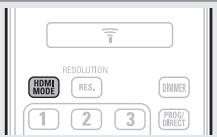
24P ON
- Verwenden Sie diese Einstellung, wenn das angeschlossene Fernsehgerät die Einstellung "1080P24" unterstützt.
- Wenn Sie die Einstellungen vorgenommen haben, setzen Sie die Videoauflösung auf "1080P24" oder "Source Direct".
24P OFF
- Verwenden Sie diese Einstellung, wenn das angeschlossene Fernsehgerät die Einstellung "1080P24" nicht Unterstützung.
Anpassender Bildqualität (Video Equalizer)
Sie konnen die Bildqualität nach Ihr Geschmack anpassen.
Die eingestellten Werte können in Speicher 1 bis Speicher 5 gespeichert werden.
1 Drücken Sie PICTURE ADJUST. Der aktuell eingestellte Status wird ang
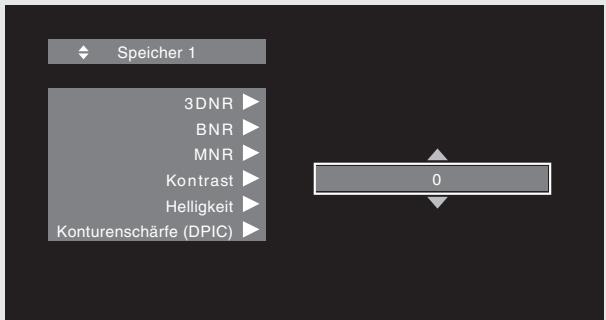
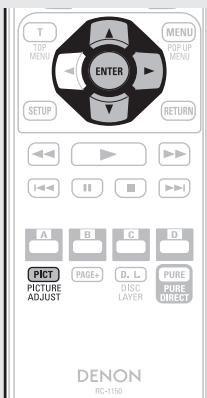
2 Drücken Sie , um die Speichernummer auszuwahlen, die verwendet werden soll, und drücken Sie ENTER.
3 Drücken Sie , um eine Option auszuwahlen, und drücken Sie ENTER oder
Ändern Sie die Einstellung mit
Bildeinstellungen abschieden
Drücken Sie PICTURE ADJUST, wenn Sie die Bildeinstellungen vorgenommen haben.
- Das Popup-MENU für die Bildeinstellungen wird nicht mehr auf dem Bildschirm angezeigt.

Die Einstellungswerte der Bild-Anpassung bleiben im Speicher bewahrt, selbst nachdem der Strom ausgeschaltet wurde.
| Einstellungspunkte | Einstellungsangaben | Standard |
| 3DNRUnterträck Rauschen effektiv im gesamten Bild. | 0 - +3 | 0 |
| BNRReduziert das Blockrauschen, das durch die digitale Verarbeitung entstehen. | 0 - +3 | 0 |
| MNRReduziert das Rauschen in der Höhe von Objektkanten, das durch die digitale Verarbeitung entstehen. | 0 - +3 | 0 |
| Krontrermöglicht die Einstellung des Bildkontrasts. | -6 - +6 | 0 |
| HelligkeitErführig die Einstellung der Bildhelligkeit. | 0 - +12 | 0 |
| Konturenschärfe (DPIC) (*1)Hebt Konturen im Bild hervor. | 0 - +11 | 0 |
| GammakorrekturÄndert den Grad der Gammakorrektur für die Einstellung der Bildhelligkeit insgesamt.Make Dark(-) / bright(+)Bildabschnitte sind deutlicher zu erkennen. | -4 - +4 | 0 |
| SchärfeErfühglich die Einstellung der Bildschäferme im oberen Freizenzbereich. | -6 - +6 | 0 |
| FarbtonErfühglich die Einstellung der Farbbalance zwischen rot und grün. | -6 ~ +6 | 0 |
| FarbsättingungErfühglich die Einstellung der Farbsättingung. | -6 - +6 | 0 |
| Schwarzwert (*2)Legt den Schwarzwert (IRE Level) fest. | 0 IRE7.5 IRE | 0 IRE |
| Weißpegel (*1)Erfühglich die Einstellung des Weißpegels. | -5 - +5 | 0 |
| Schwarzpegel (*1)Erfühglich die Einstellung des Schwarzpegels. | -5 - +5 | 0 |
| Position horizontal (*1)Erfühglich die Verschiebung des Bildes nach rechts bzw. links. | -7 - +7 | 0 |
| Position vertikal (*1)Erfühglich die Verschiebung des Bildes nach oben bzw. unter. | -7 - +7 | 0 |
1 Nur wirksam für das 480i-Video signal vom Videoausgang.
2 Nur wirksam für das 480i-Video signal vom Videoausgang und Komponenten-Videoausgang.
Moduseinstellung
Sie können verschiedene Modi während der Wiedergabe einstellen. Das EinstellungsmENU wird oben auf dem Bildschirm angezeigt.
1 Drücken Sie MODE. Zeigt ein Menu mit den zu ändernden Einstellungen an.
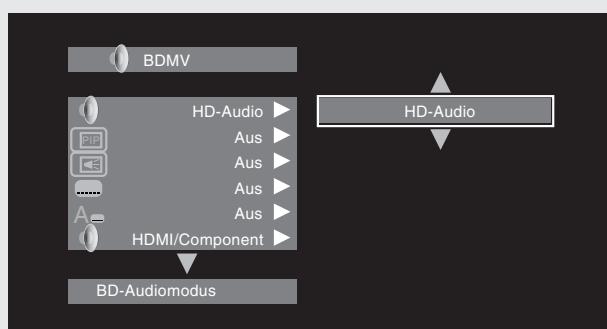
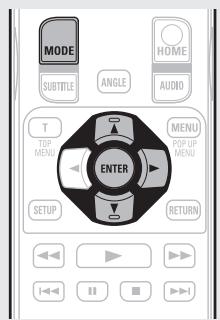
2 Wahlen Sie mit den Menüpunkt aus, und drücken Sie dann ENTER oder .
3 Wahlen Sie mit eine Einstellung und drücken Sie ENTER.
4 Drücken Sie MODE. Der Einstellungsbildschirm ist verschwunden.
| Einstellungspunkte | Einstellungsangaben |
| BD-AudiomodusÄnderung des BD-Audio-Modus. | HD-Audio : Aktivieren Sie diese Option, um hochauflösende Tonformate wie Dolby True HD, Dolby Digital Plus oder DTS-HD zu nutzen (HD Bitstream). Die interaktiven Audio-Optionen und sekundäre Audio-Funktionen sind deaktiviert.Mix-Audio : Gibt einen Mix aus Primär-Audio / Interaktiv-Audio / Sekundär-Audio aus.HINWEISWenn "BD-Audiomodus" auf "Mix-Audio" gestellt ist, wird DTS-HD MA 192 kHz 5.1ch Audio in 96 kHz 5.1ch umkodiert. |
| Zweitvideo | Aus : Sekundär-Video (Bild-in-Bild) wird nicht angezeigt.1/X* : Zeigt das erste Sekundär-Video an.2/X* : Zeigt das zweite Sekundär-Video an.X/X* : Zeigt das X-te Sekundär-Video an.* "X" ist die Nummer des aufgenommenen Sekundär-Videos und entsprechet sich, abhängig von der Disc (Seite 18 "Wiedergabe von BD-Video mit der Bild-in-Bild-Darstellung"). |
| Zweitaudio | Aus : Es wird kein Sekundär-Audio ausgewählt. Auch interaktives Audio ist ausgestellt.1/X* : Erstes Sekundär-Audio wird ausgewählt.2/X* : Zweites Sekundär-Audio wird ausgewählt.X/X* : Xtes Sekundär-Audio wird ausgewählt.* "X" ist die Nummer des auf einer Disc aufgezeichneten Sekundär-Audios. Die Nummer variiert je nach verwendeter Disc.HINWEISWenn "BD-Audiomodus" auf "Mix-Audio" gestellt ist, wird Sekundär-Audio ausgegeben. |
| Zweites untertitel | Aus : Es wird kein Sekundär-Untertitel ausgewählt.1/X* : Erster Sekundär-Untertitel wird ausgewählt.2/X* : Zweiter Sekundär-Untertitel wird ausgewählt.X/X* : Xter Sekundär-Untertitel wird ausgewählt.* "X" ist die Nummer des Sekundär-Untertitels auf einer Disc. Die Nummer variiert je nach verwendeter Disc. |
| Untertitelstil | Zum Umschalten des Untertitelstils einer Disc. |
| A/V-SynchronisationMit dieser Funktion konnen Sie den zeitlichen Versatz zwischen Audio und Video körrigieren. | HDMI/Component : Die Tonausgabe wird mit der Videoausgabe über den HDMI- oder den Componenten-Anschluss synchronisiert.Video : Die Tonausgabe wird mit der Videoausgabe über den Video-Anschluss synchronisiert. |
Advanced version
Anleitung für Fortgeschrittene
In diesen Abschnitt wird beschreiben, wie Dateien auf einem USB-Speichergerät oder einem im Netzwerk angeschlossenen Server oder YouTube-Inhalte wiedergegeben werden.
Erweiterte Anschlüsse 1689Seite 29
Wiedergabe (Fortgeschrittene Bedienung) 1687e3
Detaillierte Einstellungen vornehmen 35
□ Weitere Informationen zum Anschluss verschiedener Medien und externer Geräte und deren Wiedergabe finden Sie auf den nachfolgend angegebenen Seiten.
| Videodatei/Musikdatei/Fotodatei | Anschlüsse | Wiedergabe |
| MEDIA-PLAYER (USB-Speichergeräts / DLNA-Server) | Seite 29 | Seite 31 |
| Internet | Anschlüsse | Wiedergabe |
| YouTube | Seite 29 | Seite 34 |
Erweiterte Anschlüsse
Anschluss eines USB-Speicherveräts
Es ist möglich, MP3- oder JPEG-Dateien usw. auf einem USB-Speichergerät wiederzugegeben.
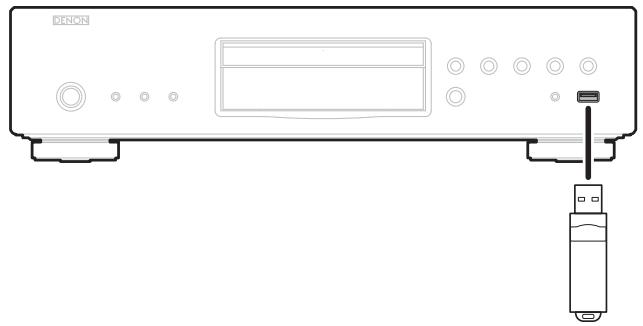
Anschluss eines USB-Speichergeräts
Stecken Sie ein USB-Speichergerät fest in den USB-Port.
- Wenn das USB-Speichergerät eingesteckt und das Gerät eingeschaltet wurde, muss die "USB"-Anzeige im Display des Gerätes leuchten.

- Erklärungen zu den Dateien, die mit dem Gerät wiedergegeben werden, finden Sie auf Seite 49.
- Wenn die "USB"-Anzeige nicht leuchtet, schalten Sie das Gerät aus, stecken Sie das USB-Speichergerät noch einmal in den Port und schalten Sie das Gerät erneut ein.
HINWEIS
- Stecken Sie das USB-Speichergerät gerade in den USB-Port. Wenn das USB-Speichergerät gewaltsam in den Port gesteckt wird, ist eine Beschädigung des Geräts oder des Speichergeräts möglich.
- Es ist möglich, dass eine USB-Speichergeräte aus dem USB-Port herausragen. Wenden Sie keine Gewalt an, wenn Sie das USB-Speichergerät in den USB-Port stecken. Versuchen Sie nicht, den vorstehenden Teil gewaltsam in den Port zu schieren.
- In den USB-Port * dürfen ausschließlich USB-Speichergeräte eingeführt werden. Fremdkörper können das Gerät beschädigen.
- Halten Sie USB-Speichergeräte von Kleinkindern fern. Sie konnten verschlückt werden.
- Verwenden Sie kein Verlängerungskabel, um das USB-Speichergerät anzuschreiben.
- Der USB-Port am Gerät kann nicht über einem USB-Kabel mit einem Computer verbunden werden.
- Nicht zum Aufladen von tragbaren Audio-Playern oder Mobittelefonen verwenden.
Entfernen eines USB-Speicherverats
Drücken Sie POWER OFF, um das Gerät auszuschalten, und entfernen Sie das USB-Speichergerät aus dem USB-Port.
HINWEIS
- Schalten Sie unbedingt das Gerät aus, wenn Sie ein USB-Speichergerät in den Port stecken oder entfernen möchten. Andernfalls ist es möglich, dass Daten auf dem USB-Speichergerät oder im Gerätespeicher beschädigt werden.
- Falls auf einem USB-Speichergerät gespeicherte Daten beschädigt werden oder verloren gehen, leisten wir keinen Ersatz für die gespeicherten Daten oder resultierende Schäden und versuchen auch nicht, die auf einem USB-Speichergerät enthaltenen Daten wiederherzustellen.
- Wir übernehmen keine Garantie für die Kompatibilität von USB-Speichergeräten.
- Wenn Sie ein USB-Speichergerät neu formatieren möchten, verwenden Sie FAT16 oder FAT32.
Verbindung mit dem Netzwerk
Wenn das Gerät an das Internet angeschlossen ist, stehen die folgenden Funktionen zur Verfügung.
- Wiedergabe von Blu-ray Discs, die BD-LIVE™ unterstützen (Seite 18).
- Wiedergabe von Musik, Fotos, Videodateien, die auf einem Gerät im Netzwerk gespeichert sind (16)Seite 31).
- Wiedergabe von YouTube-Inhalten (16)Seite 34).
- Firmware-Aktualisierung über das Netzwerk herunterlagen (Seite 37).
Wenn Sie das Gerät angeschlossen haben, erhmen Sie die Einstellungen für die Internetverbindung vor. Überprüfen Sie die Verbindung, bevor sie Media Server, YouTube nutzen.
Anschlusskabel
| Audio- und Videokabel | |
| HDMI-Kabel (separat erhältlich) | = |
| Audio- und Videokabel (im Lieferumfang enthalten) | (Weiß) (Rot) (Gelb) |
| Videokabel | |
| Komponenten- Videokabel (separat erhältlich) | (Grün) (Blau) (Rot) |
| Ethernet-Kabel | |
| Ethernet-Kabel (separat erhältlich) | = |
HINWEIS
- Stecken Sie das Netzkabel erst dann an, wenn alle Geräte angeschlossen wurden.
- Lesen Sie sich vor der Verkabelung auch die Bedienungsanleitungen der anderen anzuschließlich Komponenten durch.
- Achten Sie auf den richtigen Anschluss des linken und des rechten Kanals (links an links und rechts an rechts).
- Bündeln Sie Netzkabel und Anschlusskabel nicht zusammen. Anderenfalls kann es zu Brumm- oder anderen Störgeräuschen kommt.

Systemanforderungen
Breitband-Internetanschluss.
Modem
Ein Gerät, das an den Breitbandanschluss angeschlossen wird, um mit dem Internet zu kommunizieren. Manche Modems enthalten auch einen Router.
Router
Wenn Sie das Gerät verwenden, empfehlen wir einen Router mit den folgenden Funktionen.
- Integrierter DHCP-Server ("Dynamisches Protokoll für die Host-Konfiguration").
These Funktion weist im LAN automatisch IP-Adressen zu. - Integrierer 100BASE-TX-Switch (Wenn Sie mehrere Geräte anschließen, empfehlen wir die Verwendung eines Switching Hubs mit einer Geschwindigkeit von mindestens 100 MBit/s)
Computer (Empfohlenes System)
- Betriebssystem
Höher als Windows® XP Service Pack2 oder Windows Vista - Software
Serversoftware, die Windows Media Player ver.11 oder DLNA unterstützt.
Ethernet-kabel (CAT-5 oder higher empfohlen)
- Im Lieferumfang des Geräts ist kein Ethernet-Kabel enthalten.
- Nur geschirmtes STP- oder ScTP LAN-Kabel benutzen, die im Fachhandel erhältlich sind.
- Wenn Sie ein flaches oder nicht abgeschirmtes Kabel verwenden, können die Störungen andere Geräte nachteilig beeinflussen.
Wir empfehlen die Verwendung eines normalen abgeschirmten Ethernet-Kabels.
Überprüfung der Netzwerkverbindung
Wenn Sie das Gerät angeschlossen haben, überprüfen Sie die Internetverbindung mit der Funktion "Verbindungstest" unter "Netzwerk" im GUI-Menu (128) Seite 38).
- Wenn während der Überprüfung "Netzwerk FEHLGESCHLAGEN." angezeigt wird, überprüfen Sie die IP-Adresse mit der Funktion "Netzwerk" unter "Informationen" im GUI-Menu und setzen Sie "DHCP" auf "Manuell" (Seite 38).

- Das Gerät kann die DHCP-Funktion verwenden, um das Netzwerk automatisch einzustellen.
- Wenn im Vertrag mit ihrem Internetdienstanbieter ein Anschluss vereinbart wurde, bei dem die Netzwerkeinstellungen von Hand vorgenommen werden, behmen Sie die entsprechenden Einstellungen im GUI-Menu unter "Netzwerk" vor (Seite 38).
- Wenn das Gerät an ein Netzwerk angeschlossen wurde, das die DHCP-Funktion nicht verwendet, erhnen Sie die Einstellungen für die IP-Adresse uw. im GUI-Menü unter "Netzwerk" vor (10) Seite 38).
- Das Gerät unterstützt PPPoE nicht. Wenn Sie einen Internetanschluss verwenden, der PPPoE verfügbar, bestehtigen Sie einen PPPoE-kompatiblen Router.
- Bei manueller Einstellung wenden Sie sich hinsichtlich der vorzunehmenden Einstellungenitte an den Netzwerk- Administrator.
Angeschlossenes Gerät im Netzwerk registrierten
Bevor Sie Dateien wiedergeben, die auf einem über das Netzwerk angeschlossenen Speichergerät gespeichert sind, muss das Speichergerät am Gerät registriert werden.
- Hinweise zur Registrierung finds in der dem Server beiliegenden Bedienungsanleitung.

Wenden Sie sich für Einrichtung einer Internetverbindung an einen Internetanbieter (ISP) oder einen Computerfachhandel.
HINWEIS
- Der ETHERNET-Steckerarf nicht direkt mit dem LAN-Port bzw Ethernetanschluss Ihres Computers verbunden werden.
- Zur Anbindung an das Internet ist ein Vertrag mit einem Internetanbieter (ISP) notwendig. Wenn Sie bereits über einen Internet-Breitbandanschluss verfügen, ist kein zusätzlicher Vertrag notwendig.
- Welche Router verwendet werden können, ist vom ISP abhängig. Wenden Sie sich bei Fragen an den ISP oder den Computerfachhandel.
- DENON übernimmt keinerlei Verantwortung für jegliche Übertragungsfehler oder Probleme, die aus der Netzwerkumgebung des Kunden oder angeschlossenen Geräten resultieren.
Wiedergabe (Fortgeschrittene Bedienung)
Dieses Kapitel beschreiben die Wiedergabe von Dateien, die auf DVD, CD oder einem USB-Speichergerät gespeichert sind sowie die Bedienung des Home-Menüs.
Den Menübildschirm Home aufrufen (Seite 31)
Dateien abspielen (MEDIA-PLAYER) (Seite 31)
Wiedergabe von YouTube-Videos (Seite 34)
Detaillierte Einstellungen vornehmen (Seite 35)
Menübildschirm Home


Auf dem Gerät konnen Musik, Fotos und Videodateien wiedergegeben werden, die auf einem and der Frontkonsole des Geräts angeschlossenen USB-Speichergerät oder auf einem im Netzwerk angeschlossenen Server gespeichert sind. Verwenden Sie für den Wiedergabebetrieb den Menübildschirm Home.
Den Menübildschirm Home aufrufen


1 Drücken Sie HOME.
Das HOME-MENU wird auf dem Fernsehbildschirm angezeigt.
2 Drücken Sie , um den Cursor auf den Menüpunkt zu bewegen, der ausgewählt werden soll.
3 Drucken Sie ENTER.
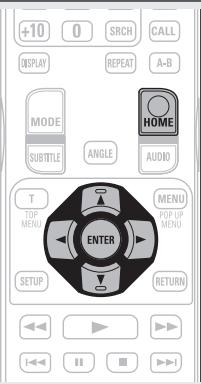
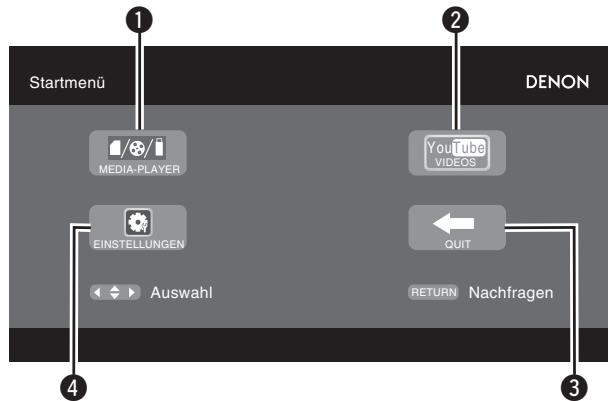
Menübildschirm Home
1 MEDIA-PLAYER (Seite 31)
Auf dem Gerät können Musik, Fotos und Videodateien wiedergegeben werden, die auf einem im Netzwerk angeschlossenen Gerät oder auf einem an der Frontkonsole des Geräts angeschlossenen USB-Speichergerät gespeichert sind.
YouTube (Seite 34)
Wiedergabe von YouTube-Inhalten.
3 QUIT
Das HOME-Menu wird geschlossen.
EINSTELLUNGEN (Seite 35)
Der Einstellbildschirm des GUI-Menüs zum Einstellen des Geräts wird angezeigt.
Menubildschirm Home
Dateien abspielen (MEDIA-PLAYER)


Dateien, die auf einem an das Gerät angeschlossenen USB-Speichergerät, einer Disc oder einem Server gespeichert sind, werden mit dem Media Player des Geräts wiedergegeben.
- Starten Sie vor dem Betrieb die Serversoftware des Computers (Windows MediaPlayer o. ä.) undnehmen Sie die Einstellungen für die Serverinhalte so vor, dass Dateien über das Netzwerk wiedergegeben werden können.
- Weitere Hinweise finden Sie in der der Serversoftware beiliegenden Bedienungsanleitung.
1 Wahlen Sie mit , die Option "Media-Player" im Home-MENU aus und drücken Sie ENTER.
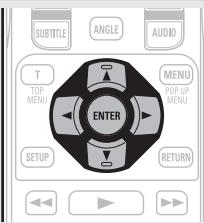
Die an den Player angeschlossenen Geräte sind im Menübildschirm des Media Players aufgelistet.
2 Wahlen Sie mit ein Gerät aus, auf dem eine Datei, die wiedergegeben werden soll, gespeichert werden soll, und drucken Sie ENTER.
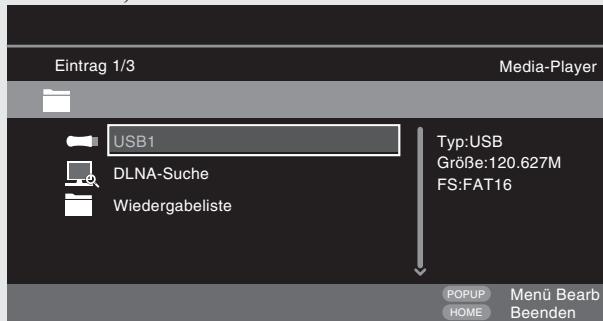

- Wenn der an thisem Gerät angeschlossene Server auf dem Menübildschirm nicht angezeigt wird, drücken Sie "DLNA-Suche" auf dem Bildschirm mit und dann ENTER, um nach dem Server zuuchen.
- Wenn der Server im Suchergebnis nicht angezeigt wird, prufen Sie nochmals die Verbindung des Servers mit dem Gerät.
- Wenn Sie beispisse eine Datei auf dem angeschlossenen DLNA-Server hinzufugen oder loschen, werden die Informationen des DLNA-Servers möglichwerse nicht angezeigt. Schalten Sie in thisem Fall das Gerät aus und wieder ein.
3 Wahlen Sie mit einen Ordner aus, der wiederergegeben werden soll, und drücken Sie ENTER.
- Auf dem Menübildschirm werden die Ordner nach Dateityp sortiert aufgelistet.
Die Dateien werden wie folgt sortiert:
Video:DivX,MPEG,AVI,WMV - Musik: MP3, WMA, AAC, LPCM
- Foto: JPEG
Hier dient der Ordner "Foto" als Beispiel.
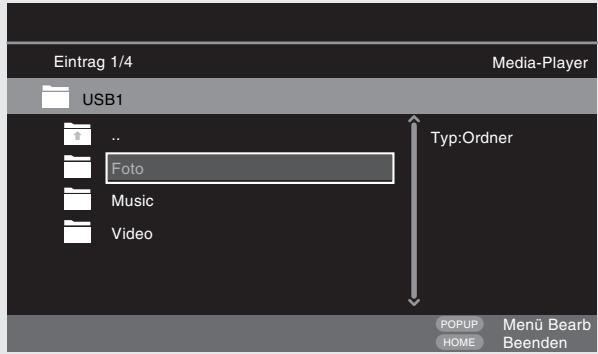
4 Wahlen Sie mit in der Dateiliste die Daten aus, die wiedergegeben werden soll, und drücken Sie ENTER.
Die Wiedergabe beginnt.
- Es beginnnt eine Diashow, bei der die Standbilder in 1-10 Sekunden-Intervallen wechseln.
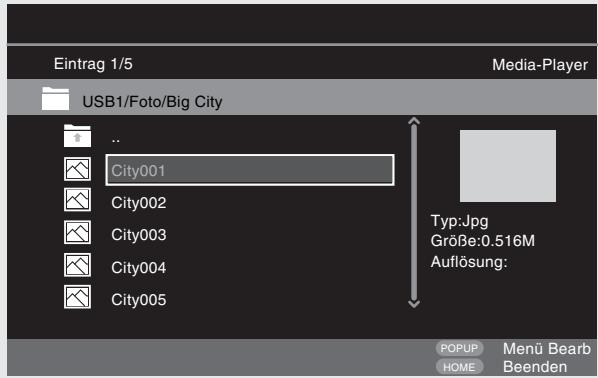

- Bei größeren Bilddateien ist die Darstellungsdauer eventuell etwas länger als das eingestellte Intervall.
- Hinweise zu den Dateitypen, die abgespielt werden konnen, finden Sie im Abschnitt "Dateien" (28) Seite 49).
Wechsel des angezeigten Standbilds
Drucken Sie
Vor der Wiedergabe bzw. Anzeige des nachsten Bilds.
Anzeigepause
Drucken Sie
Zum Abbrechen der Pause drucken Sie
Ändern des Intervalls Diashow.
Drucken sie ,
Ändern der Standbildausrichtung
Drucken Sie
Farben umkehren
V Spiegel
< img src="">
D... Im Uhrzeigersinn drehen
Ändern des Wiedergabemediums einer Datei
Wenn die Quelle einer Wiedergabedatei auf ein anderes Medium geändert wird, drücken Sie , um zu Schritt 2 zurückzukehren und wahren Sie das Wiedergabemedium aus.
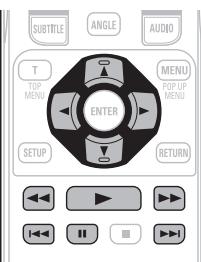
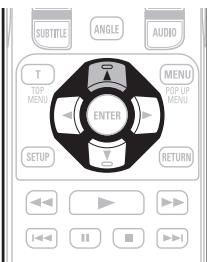
DISC MODE
Wenn die Quelle einer Wiedergabedatei von USB Media Player oder Server auf Disc geändert wird, können Sie das Medium auch wie unten beschreibenändern.
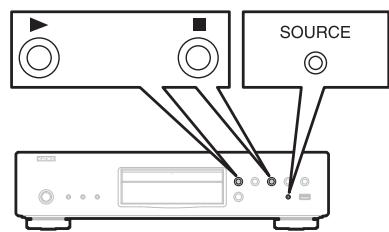
1 Drucken Sie.
Die Wiedergabe einer Datei vom USB-Speicherverat oder Server wird angehalten.
2 Drucken Sie SOURCE.
Der Wiedergabemodus des Geräts wechselt in den Disc-Modus.
2 Drucken Sie
Die Wiedergabe beginnt.

Die Moduseinstellung für die Medienwiedergabe bleibt gespeichert, auch wenn das Gerät auf Standby geschaltet wird.
□ Hinweise zu den Wiedergabeinformationen (Seite 16)
Wiedergabepause einschalten (Seite 20)
Wiedergabestopp (Seite 20)
Zum gewünschten Kapitel/Track oder zur gewünschten Datei springen (Seite 20)
Schnellvorlauf/Schnellrücklauf (Seite 20)
Bestimmte Bereiche mithilfe der Suchmodi aufrufen (Seite 21)
□ Wiederholt abzuspielende Positionen speichern (Lesezeichenfunktion) (Seite 21)
Wiederholte Wiedergabe (Wiederholung) (Seite 22)
Wiederholte Wiedergabe zwischen bestimmten Stellen (A-B wiederholen) (Seite 22)
Bild-für-Bild-Wiedergabe (12)Seite 22
Wiedergabe bei langsamem Vor-/ Rücklauf (Seite 22)
Umschaltung Primär-Audio (Seite 22)
Andern des Primar-Untertitelis (Seite 23)
Kamerawinkel wechseln (Seite 23)

- Jenach der Verbindungsumgebung der im Netzwerk angeschlossenen Geräte ist es möglich, dass die Video- oder Audiowiedergabe unterbrochen wird oder die Wiedergabe nicht möglich ist.
- Wenn eine Datei nicht auf dem Player abgespielt werden kann,lässt sie sich möglicherweise abspielen, wenn das Format auf dem angeschlossenen Gerät umgewandelt wird.
- Auf dem angeschlossenen Gerät konnen keine auf dem Player gespeicherten Daten abgespielt werden.
- Je nach Groß der Datei, die abgespielt werden soll, kann es einige Zeit dauern, bis die Wiedergabe startet.
- Hinweise zu den Dateitypen, die abgeschweit werden konnen, finden Sie im Abschnitt "Dateien" (2017-2018) (Seite 49).
Wiedergabe Wiedergabeliste


Lieblings-Dateien, die auf einem an das Gerät angeschlossenen USB Speichergerät, Disc oder werden mit dem wiedergabeliste.
1 Wahlen Sie mit in der Dateiliste die Datie aus, die wiedergegeben werden soll, und drucken Sie.
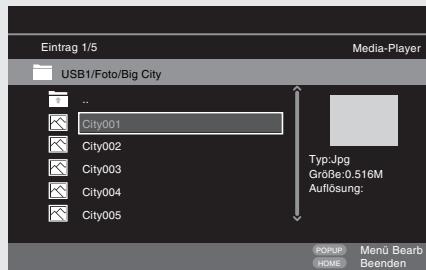
2 Drücken Sie POP UP MENU. Das Menu der Wiedergabeliste wird angezeigt.
3 Drücken Sie ENTER. Die Datei ist zu Wiedergabeliste hinzugeführ.
4 Wahlen Sie mit ein Wiedergabeliste aus, auf dem eine Datei, die wiedergegeben werden soll, gesichert werden soll.
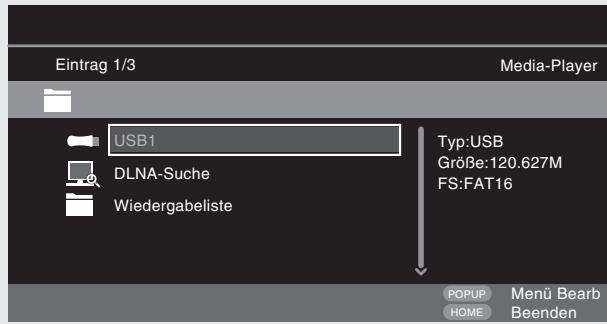
5 Dateien abspielen. Zei "Dateien abspielen (MEDIA-PLAYER)" (Seite 31).
- Wenn das Gerät auf Standby geschalte wird das Wiedergabelist gesetzt.
Kodak Picture CDs Wiedergeben

Mit diesen Gerät konnen auch JPEG-Dateien wiedergegeben werden, die auf Kodak Picture CDs gespeichert sind. Sie konnen Bilddateien auf einem Anzeigegerät wiedergegeben, indem Sie die Picture CD abspielen. Für Einzelheiten zu Kodak Picture CDs wenden Sie sichitte an einen Handler, der Entwicklungsaufträge für Kodak Inc. ausfuhrt.
1 Wenn eine Kodak Picture CD im Disc-Fach des Gerätes eingelegt ist, beginnnt auf dem Bildschirm eine Diashow.
2 Wenn Sie drücken, Diashow angehalten und der Miniaturbild-Bildschirm wird angezeigt.
3 Verwenden Sie , um den Bild auszuwahlen, der wiedergegeben werden soll, und drücken Sie ENTER.
Ein Bild des ausgewählten Tracks wird wiedergegeben, danach wird zum{nachsten Bild gewechselt.
4 Wenn Sie POP UP MENU drücken, während der Miniaturbild-Bildschirm angezeigt wird, wird der Bildschirm mit der Beschreibung der Wiedergabefunktionen angezeigt.
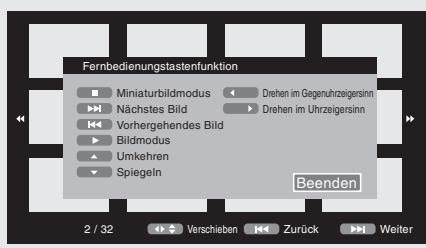

Wechsel des angezeigten Standbilds
Drucken Sie I,
Vor der Wiedergabe bzw. Anzeige des nachsten Bilds.
Anzeigepause
Drucken Sie
Zum Abbrechen der Pause drucken Sie.
Ändern der Standbildausrichtung
Drucken Sie △∇◁▷.
Farben umkehren
V Spiegeln
< img src="">
D... Im Uhrzeigersinn drehen
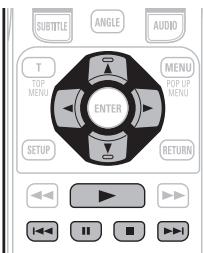
Zurückkehren zum Miniaturbild-Anzeigebildschirm
Drucken Sie.
Wiedergabe von YouTube- Videos


In diesen Abschnitt werden die Funktionen für die Video-Website YouTube erklär.
1 Wahlen Sie "YouTube" im Home-MENU und drucken Sie ENTER.
Der Bildschirm für YouTube-Inhalte wird angezeigt.
2 Drücken Sie und ENTER, um den Inhalt auszuwahlen, der wiedergegeben werden soll.
3 Drucken Sie nach Auswahl des Inhalts ENTER oder D.
Die Wiedergabe beginnt.
Wissenswertes zu YouTube
- YouTube ist ein Dienst zum Austausch von Videodateien, der von YouTube Inc. betrieben und verwaltet wird.
- Auf dem Gerät können Videos abgespielt werden, die auf YouTube gehostet sind.
- YouTube und das YouTube-Logo sind eingetragene Warenzeichen von Google Inc.
YouTube-Inhalte werden unabhängig von YouTube, LLC verwaltet. - Mit dem Gerät können einige Inhalte nicht durchsucht werden, die mit einem Computer durchsucht werden können.
- YouTube-Inhalte können Informationen enthalten, die einigen Personen unanglebracht erschieren.
- Wir übernehmen keine Verantwortung für Inhalte, die von YouTube angeboten werden.
- Wenn Sie Fragen zum Inhalt haben, können Sie über die YouTube- Homepage eine Anfrage senden. http://www.youtube.com/t/contact_us
- Zur Verfügung stehende Dienste und Anzeigen können ohne Ankündigung geändert werden.

- Um "YouTube" zunutzen, ist eine Internetverbindung erforderlich. Die Verwendung einer Breitbandverbindung (effektive Geschwindigkeit mindestens 6 Mbit/s) wie z. B. FITH (optisch) ADSL, CATV o. ä. wird empfohlen.
- Auch wenn die Verbindungsgeschwindigkeit ausreicht, um Bilder anzuzeigen, ist es möglich, dass die Bilder instabil sind oder die Bildanzeige unterbrochen wird oder dass Bilder in Abhängigkeit von der Nutzungsumgebung, Kommunikationsumgebung, Verbindungsumgebung usw. nicht angezeigt werden können.
SuchenachdemInhalt
Sie können die im GUI-Menu angebotene virtuelle Tastatur verwenden, um nach dem in YouTube angebotenen Videinhalt zuuchen.
1 Drücken Sie SEARCH auf der YouTube-Bildschirm. Eine virtuelle Tastatur entscheid.
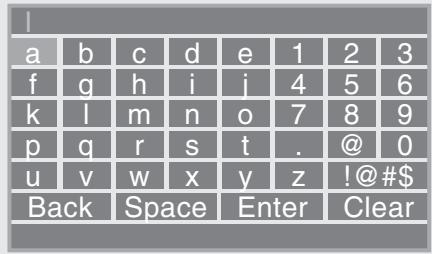
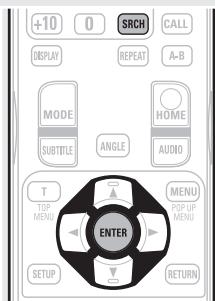
2 Geben Sie einen Schlüsselbegriff ein, nach dem Sieuchen wollen, und drücken Sie dann ENTER.
Der Schlüsselbegriff, den Sie im Dialogfeld Search eingaben, erscheint auf dem Bildschirm YouTube.
3 Drücken Sie SEARCH, um den Suchbetrieb zu starten.
Detaillierte Einstellungen vornehmen
Menüplan
Drücken Sie auf SETUP, um das GUI-Menü aufzurufen. Über these Menü gelangen Sie zu den verschiedene Einstellfenstern.

Allgemeine Einstellungen (Seite 37)
Die Einstellungen fur die Bildschirmanzeige
usw. können vorgenommen werden.
System
Bildschirmschoner
Autom. Standby
Standby-Modus
HDMI-Steuerung
HDMI Ausschaltsteuerung
Zurücksetzen
Firmware-Update
Aktualisierungsbenachrichtigung
BD-Datenverwaltung
Sprache
GUI-Sprache
Disc-Menus
□ Dialogue
Untertitel
Kindersicherung
Kennwortändern
DVD-Altersfreigabe
BD-Altersfreigabe
Ländercodeangabe
Netzwerk
Internetverbindung DHCP
Informationen
Verbindungstest Verbindung
Proxy-Einstellung
Andere
Untertitel
DivX-Registrarierung
Winkelzeichen
Fernbedienungs-ID
PIP-Zeichen
FB-Signal-Akzeptanz
Audiozeichen

Video einstellungen (Seite 40)
Die Einstellungen für ein Fernsehgerät und
für HDMI können vorgenommen werden.
TV
TV-Format
Hintergrundbild
Progressiv-Modus
HDMI
Farbraum
HDMI Deep Color
3D
Einstellungen fur die 3D-Ausgabe
Einstellungen TV Bildschirm Große
Audioeingstellung (Seite 41)
Es konnen Einstellungen für Laufsprecher und Audioausgänge vorgenommen werden.
Tonausgabe
Coaxial
HDMI
PCM (max. 48 kHz)
DRC
Laatsprechereinstellung
Konfiguration
Testton

Systeminformationen (16)Seite 42
Die MAC-Adresse werden angezeigt.
Anzeige der MAC-Adresse.
GUI-Menübedienung
1 Drücken Sie SETUP.
Das GUI-Menü wird auf dem TV-Bildschirm angezeigt.
- Das GUI-MENU wird auch angezeigt, wenn Sie SETUP im Home-MENU drucken.
2 Wahlen Sie das Menu, das eingestellt oder bedient werden soll, mit den aus.
- Mit kehren Sie zur vorhergehenden Option zurück.
3 Drücken Sie ENTER, um die Einstellung zu übernehmen.

Ausgewählte GUI-Menüpunkte werden in folgenden Textfarben dargestellt:
- Weiß : Diese Punkte können ausgewählt werden.
- Grau : Diese Punkte können nicht ausgewählt werden.
HINWEIS
Sie können das GUI-Menu für Einstellungen oder Bedienung nur verwenden, wenn keine Disc oder SD-Speicherkarte eingelegt ist. Wenn die Resume-Funktion (Wiederaufnahme der Wiedergabe an der Stelle des Stops) aktiviert ist, können Sie nur vereinzel Einstellungen vornehmen.
Das GUI-Menu beenden
Drücken Sie SETUP, während das GUI-Menü angezeigt wird.
Die GUI-Menu-Anzeige wird ausgebrendet.
Beispiele für GUI-Menu Bildschirmanzeigen
Typische Beispiele werden unter beschrieben.
□ Menuäauswahl-Bildschirm (Hauptmenu)
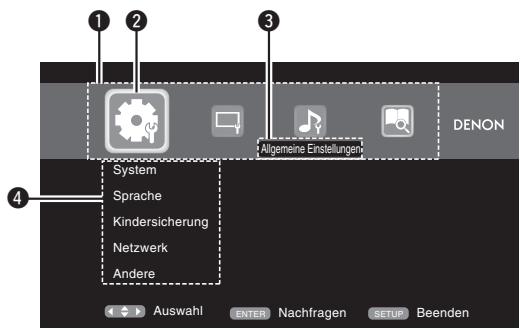
1 Auflistung der GUI-Menu-Einstellungssymbole
2 Aktuell gewähltes Einstellungssymbol
3 Aktuell gewähler Einstellungspunkt
4 [(1) List der aktuell gewährten Einstellungspunkte]
Drucken Sie ,um
" auszuwahlen, und drucken Sie.
(Oder drucken Sie ENTER.)
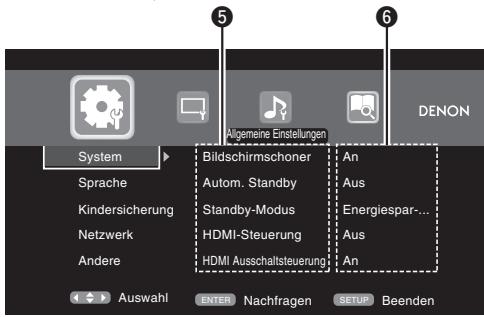
5 Lieste der derzeit ausgewählten Optionen der erweiterten Einstellungen.
6 Derzeit aktivierte erweiterte Einstellungen.
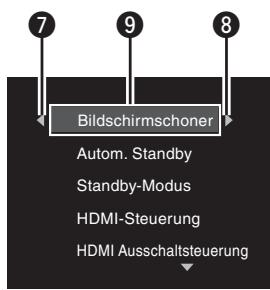
- List der Optionen
7 Kehrt zum vorhergehenden Bildschirm zurück. Benutzen Sie zum Umschalten.
8 Zur nachsten Option wechseln. Benutzten Sie zum Umschalten.
Ausgewählte Option. Wechseln Sie zwischen den gewährten Punkten mit .
System
Standardestellungen sind unterstrichen.
Legen Sie die folgenden Einstellungen fest.
- Bildschirmschoner-Einstellungen
- Einstellungen für den Standby-Modus
- Einstellungen für die HDMI-Steuerfunktion
- Zurücksetzen-Einstellungen
- Firmware-Update über das Internet
- Umschalteinstellungen für BD-Live-Memory
| Einstellungspunkte | Einstellungsgangaben |
| Bildschirmschoner Aktivieren/Deaktivieren des Bildschirmschoners. | An: Die Bildschirmschoner-Funktion schaltet sich ein, sobald drei Minuten nach dem Stopp der Wiedergabe oder einer Pause verstrichen sind. Der Bildschirmschoner wird während der Wiedergabe von CD, Super Audio CD oder Audiodateien nach 3 Minuten aktiviert, wenn in dieser Zeit keine weiteren Aktionen ausgeführct werden.Aus: Den Bildschirmschoner nicht verwenden. |
| Autom. Standby Diese Einstellung setzen den Strom automatisch auf Standby. | An: Diese Einstellung setzt den Strom automatisch auf Standby, wenn einer der folgenden Zustände für etwa 30 Minuten anduert.Keine Disc geladenWiedergabe wurde angehaltenWiedergabe wurde durch Resume-Funktion gestopptAus.: Standby-Automatik nicht einschalten. |
| Standby-Modus Hier wahren Sie den gewünschten Standby- Modus aus. | Energiespar-Modus: Diese Einstellung ist der Modus mit dem gingsten Energieverbrauch. Im Standby-Modus werden keine Einstellungen über die HDMI-Steuerung und RS-232C akzeptiert.Status der Netzanzeige im Standby-Modus: AusNormal: Im Standby-Modus werden Einstellungen über die HDMI-Steuerung und RS-232C akzeptiert. Dabei ist der Energieverbrauch unwesentlich hoher.Status der Netzanzeige im Standby-Modus: Rot |
| HDMI-Steuerung Zur Verbindung des Players mit einem Gerät, das über ein HDMI-Kabel angeschlossen ist und die HDMI-Steuerung unterstützt. | An: Die HDMI-Steuerungsfunktion mit einem Gerät an HDMI nutzen.Aus: Die HDMI-Steuerungsfunktion deaktivieren.Um die HDMI-Steuerfungtion nutzen zu konnen, muss das Gerät oder das an das Gerät angeschlossene HDMI-kompatible Fernsehgerät über einen HDMI-Anschluss verfügen.Für weitere Informationen über die HDMI-Steuerungsfunktion schlagen Sieitte unter "HDMI-Steuerfungk" (Seite 24) nach.Nachdem die "HDMI-Steuerung"-Einstellung geändert wurde, schalten Sieitte immer den Strom der angeschlossenen Komponenten aus und dann wieder ein. |
| HDMI-Ausschaltsteuerung Zur Verbindung des Players mit einem Gerät, das über ein HDMI-Kabel angeschlossen ist und die HDMI-Steuerung unterstützen. | An: Schaltet die Stromversorgung des Geräts über die Verbindung zum Fernsehgerät auf Standby um.Aus: Schaltet die Stromversorgung des Geräts über die Verbindung zum Fernsehgerät nicht auf Standby um. |
| Einstellungspunkte | Einstellungsangaben |
| ZurücksetzenAlle Einstellungen einschließlich Audio-Modus und Bildqualität werden auf Werkseinstellungen zurückgesetzt. | Abbrechen : Einstellungen nicht zurücksetzen. OK : Werkseinstellungen laden. |
| Firmware-UpDatemit dieser Funktion konnen Sie die Firmware des Players über das Internet aktualisieren. | Nach Updatesuchen : Mit dieser Funktion konnen Sie überprüfen, ob eine neue Firmware für ihren Player zur Verfügung stehen. Sie konnen ebenfalls kontrollieren, wie lange ungebung ein Update dauert. Wenn die Firmware bereits auf die neuste Versionactualisiert wurde, startet die Funktion nach dem Drücken von ENTER .Beim Start des Updatevorgangs leuchtet die Netzanzeige rot auf und die GUI-Menü Anzeige wird abgeschaltet.Während der Aktualisierung wird die ungebung verbleibende Zeit auf dem Display angezeigt.Nach Abschluss des Updatevorgangs leuchtet die Netzanzeige wieder grün auf, und der normale Betriebszustand wird wieder hergestellt. |
| AktualisierungsbenachrichtigungAnzeige derAktualisierungsmeldung auf einem Fernsehbildschirm direkt nach dem Einschalten. | An : Die Aktualisierungsmeldung wird auf dem Fernsehbildschirm angezeigt.Aus : Die Aktualisierungsmeldung wird nicht auf dem Fernsehbildschirm angezeigt. |
| BD-DatenverwaltungInitialisiert die BD-Daten im internen oder externen Speicher, die für BD-Liververwendet werden. | BD-Dateninformationen : Die für BD-Live verwendeten BD-Daten werden initialisiert.Der verbleibende frei Speicherplatz im verwendeten Speicher wird angezeigt.FMT BD Data : Der Speicherplatz für die BD-Daten, die für BD-Livedevwendet werden, wird initialisiert.Diese Funktion löscht alle Daten. Wenn ein USB-Speichererät angeschlossen ist, das die Daten enthalt, führen Sie niemals diese Funktion durch. |
| BD-Live-Memory : Auswahl des internen oder externen Speichers als BD-Live-Memory.Intern : Verwendung des internen Speichers.Extern : Verwendung des angeschlossenen USB-Speichergeräts.Wenn die Kapazität der BD-Live Daten mehr als 1 GB beträgt, wahren Sie vorab den externen Speicher aus (10-Seite 18). |
HINWEIS
- Wenn die folgende Nachricht nach "Firmware-Update" (Seite 37) angezeigt wird, folgen Sie den Anweisungen in der Nachricht, um die Arbeitsschritte durchzuführen.
"Trennen Sie den Netzstecker von der Steckdose, warten Sie ca. 30 Sekunden lang und stecken Sie dann den Stecker vor der Benutzung wieder ein."
Sprache
Standardestellungen sind unterstrichen.
Legen Sie die Sprache für die Audiowiedergabe, Untertitel und die Menüanzeige fest.
| Einstellungspunkte | Einstellungsangaben |
| GUI-Sprache Wahlen Sie die Sprache des Player-Bildschirmmenü aus. | English / Deutsch / Français / Italiano /spano / Nederlands / Svenska / Pþsckni |
| Disc-Menü Wahlen Sie die Sprache für die BD-bzw. DVD-Menü aus. | English / Französisch / Chinesisch / Spanish / Deutsch / Italienisch / Niederlandisch / Portugiesisch / Dänisch / Schwedisch / Finnisch / Norwegisch / Russisch / Koreanisch / Japanisch / Mehr* |
| Dialogue Wahlen Sie die bevorzugte Sprache für die DVD- und BD-Wiedergabe aus | English / Französisch / Chinesisch / Spanish / Deutsch / Italienisch / Niederlandisch / Portugiesisch / Dänisch / Schwedisch / Finnisch / Norwegisch / Russisch / Koreanisch / Japanisch / Mehr* |
| Untertitel Wahlen Sie die Sprache für die Untertitel auf BD oder DVD aus. | Aus / Englisch / Französisch / Chinesisch / Spanish / Deutsch / Italienisch / Niederlandisch / Portugiesisch / Dänisch / Schwedisch / Finnisch / Norwegisch / Russisch / Koreanisch / Japanisch / Mehr* · Aus : Es werden keine Untertitel angezeigt. |
*Drücken Sie More, um eine andere Sprache auszuwahlen als die in der Liste angezeigten.
Kindersicherung
Standardestellungen sind unterstrichen.
Legen Sie die Einstellungen für die BD- und DVD-Wiedergabe sowie für das Kennwort fest.
| Einstellungspunkte | Einstellungsangaben |
| Kennwort ändern Hiermit stellen Sie das Password für die Änderung der BD- und DVD- Altersfreigabe ein. | Ändern: Das Password ändern. Verwenden Sie 0-9, um ein Password einzugeben, und drücken Sie dann ENTER, um die Eingabe abzuschreiben. Die Standard-Einstellung ist "0000". |
| BD-Altersfreigabe Die Altersbeschränkung für die BD-Wiedergabe festlegen. | Stufe 0-254: Legt das freiigegebene Alter für die Medienwiedergabe fest. Schränkt die Wiedergabe von Discs mit greifender Altersbeschränkung ein. Unbegrenzt: Die Wiedergabe von BD nicht beschrieben. |
| DVD-Altersfreigabe Die Altersbeschränkung für die DVD-Wiedergabe festlegen. | Stufe 1-8: Legt die Altersbeschränkung für die DVD-Wiedergabe fest. Alle sperren: Die Wiedergabe aller DVDs wird gespert. Unbegrenzt: Die Wiedergabe von DVDs wird nicht beschrieben. |
| Ländercodeangabe Das Bezugsland für die Kindersicherung festlegen. Die Altersbeschränkung wird für das eingestellte Land angewendet. | Die Initialeinstellung ist U.S.A. Wahlen Sie den Code für die Kindersicherung mit Δ∇ für ein anderes Land aus. |
Netzwerk
Standardstellungen sind unterstrichen.
Legen Sie die Einstellungen für die Internetverbindung und für BD-LIVE fest.
| Einstellungspunkte | Einzelheiten zu den Einstellungen |
| Internetverbindung Legt fest, ob die Internetverbindung verwendet werden soll. | Aktivieren: Die Internetverbindung soll verwendet werden. Deaktivieren: Die Internetverbindung soll nicht verwendet werden. |
| Informationen Zeigt die Netzwerkinformationen an, z. B. IP-Adresse, Subnetzmaske usw. | Anzeige der folgenden Netzwerkinformationen. • Adresstyp • IP-Adresse • Subnetz-Maske • Standard-Gateway • Primärer DNS • Sekundärer DNS |
| Verbindungstest Führt den Verbindungstest aus. | Zum Testen der Internetverbindung. • Der Verbindungstest wird bei einer neuen Internetverbindung oder wen die IP-Adresse oder die Netzwerkeinstellungen geändert wurden, empfohlen. • Wenn die Verbindung nicht hergestellt werden konnte, wird eine Meldung angezeigt. Überprüfen Sie die Einstellungen der Verbindung und die Verbindungsumgebung. |
| DHCP Legt fest, ob die Netzwerkeinstellungen automatisch oder manuell festgelegt werden. Da die Standard- Werkseinstellung "Auto" ist, brauchen Sie die IP-Adresse und andere Punkte nicht einzustellen, sofern der DHCP-Server des Breitband-Routers auf "Freigeben" besteht. Falls notwendig, konfigurieren Sie einen Proxy-Server. | Autom.: Das Netzwerk wird von der DHCP-Funktion automatisch konfiguriert. Manuell: Wenn Sie über ein Netzwerk verbunden sind, das keine DHCP-Funktion besitzt, richten Sie die folgenden Netzwerkeinstellungenitte manuell ein. Für Hinweise zu den vorzunehmenden Einstellungen wenden Sie sichitte an ihren Internetdienstanbieter oder an den Netzwerk- Administrator. Geben Sie nach Lösung des Wertes mit der ∇ mit 0 - 9 ihre Werte ein und drücken sie anschließend ENTER, um die Eingabe abzuschreiben. • IP-Adresse: IP-Adrese manuell konfigurieren. • Subnetz-Maske: Wenn das xDSL-Modem oder der Geräteadapter direkt mit dem Gerät verbunden ist, geben Sie die Subnetzmaske ein, die Sie normalerweise in den von Ihrem Internetdienstanbieter bereitgestelltten Unterlagen finden. Normalerweise ist "255.255.255.0" eingestellt. • Standard-Gateway: Wenn das Gerät mit einem Gateway (Router) verbunden ist, geben Sie dessen IP-Adresse ein. • Primärer DNS: Geben Sie die Adressee des primären DNS ein. • Sekundärer DNS: Geben Sie die Adressee des sekundären DNS ein. |
| BD-LIVE Verbindung Legt Zugriffsbeschränkungen für den Inhalt bei einer BD-LIVE Verbindung fest. | Zulässig: Alle Internetzugriffe von BD-LIVE sind erlaubt. Teilweise zulässig: Internetzugriffe sind nur vom zertifiziertenen BD-LIVE erlaubt. Nicht zulässig: Alle Internetzugriffe von BD-LIVE sind verboten. |
| Proxy-Einstellung | Deaktivieren: Verwendet keinen Proxy-Server. |
| Einstellung für eine Internetverbindung, die einen Proxy-Server benutzt. | Aktivieren: Verwendet einen Proxy-Server. |
| • Proxy-Host: Wenn bei der Proxy-Einstellung die Option "Aktiviert" ausgewähl wird, geben Sie den Proxy-Host über die virtuelle Tastatur ein und drücken Sie ENTER, umihn zu registrieren. | |
| • Proxy-Port: Wenn für die Proxy-Einstellung Enable ausgewähl wurde, geben Sie den Proxy-Port ein und drücken Sie ENTER zur Registierung. | |
| Eingabebildschirm für den Netzwerk-Proxy (über die virtuelle Tastatur) | |
| Denon | |
| System | I |
| Sprache | a b c d e f 1 2 3 |
| Kindersicherung | f g h i j k l m o p q r s t . @ 0 |
| Netzwerk | u v w x y z @# |
| Andere | Back Space Enter Clear |
| Auswahl | ENTER Nachfragen RETURN Beenden |
Andere
Standardestellungen sind unterstrichen.
Legen Sie die sonstigen Einstellungen fest.
| Einstellungspunkte | Einzelheiten zu den Einstellungen |
| Untertitel These Einstellung gibt ein Untertitel-Signal an einen Closed-Caption-Decoder aus (separat erhält). | Aus : Das Untertitelsignal (Closed-Caption-Signal) wird nicht ausgegeben. An : Das Untertitelsignal (Closed-Caption-Signal) wird ausgegeben. |
| Winkelzeichen Anzeige der Winkelmarkierung während der Wiedergabe einstehen. | Wenn auf einer Disc mehrere Winkelmarkierungen aufgenommen wurden, wird während der Wiedergabe der Szene, die einen Winkel beinhaltet, eine Winkelmarkierung angezeigt. Aus : Winkelmarkierungen werden nicht angezeigt. An : Winkelmarkierungen werden angezeigt. |
| PIP-Zeichen Anzeige der PIP-Markierung während der Wiedergabe einstehen. | Bei der Wiedergabe einer Disc mit Sekundär-Video wird eine PIP- Markierung (Picture-in-Picture, Bild-in-Bild) angezeigt, wenn eine Szene wiedergegeben wird, die Sekundär-Video enthalt. Aus : PIP-Markierungen werden nicht angezeigt. An : PIP-Markierungen werden angezeigt. |
| Zweites Audiozeichen Anzeige der Sekundär- Audio-Markierung während der Wiedergabe einstehen. | Bei der Wiedergabe einer Disc mit Sekundär-Audio wird eine Sekundär- Audio-Markierung angezeigt, wenn eine Szene wiedergegeben wird, die Sekundär-Audio enthalt. Aus : Sekundär-Audio-Markierungen werden nicht angezeigt. An : Sekundär-Audio-Markierungen werden angezeigt. |
| DivX-Registrarium Zeigt den DivX®- Registruerungscode an. | Code anzeigen : Anzeige des DivX®-Registrarungscodes. |
| Fernbedienungs-ID (Seite der Hauptinheit) Zur Einstellung der Fernbedienungs-ID (12-20-Seite 47). | Schaltet den ID-Code der Gerätefernbedienung um, wenn sich andere DENON BD Player in Reichweite befinden. DENON 1 : Auswahl von DENON 1. Stellen Sie “DENON 1” auch auf der Fernbedienung ein. DENON 2 : Auswahl von DENON 2. Stellen Sie “DENON 2” auch auf der Fernbedienung ein. |
| FB-Signal-Akzeptanz FB-Signal-Akzeptanz einstehen. | Wahlen Sie aus, ob auch Fernbedienungs-Signale eines anderen Gerätes (z. B. DENON DVD-Player) diesen Player steuern sollen. An : Signale anderer Fernbedienungen werden akzeptiert. Aus : Nur die beiliegende Fernbedienung kann diesen Player steuern. |
TV
Standardestellungen sind unterstrichen.
Legen Sie das Videoausgangssignal entsprechend dem angeschlossenen Fernsehgerät fest.
| Einstellungspunkte | Einzelheiten zu den Einstellungen |
| TV-Format(Bildseitenverhältnis)Den Bildschirmtyp undAnzeigemodus desFernsehers einstellen. | 16:9 Auto : Ausgabe auf einem Breitbart-Fernseher. 4:3-Filme werdenformatrichtig in der Bildschirmitte dargestellt.*1BREITBILD (16:9) : Ausgabe auf einem Breitbart-Fernseher.4:3 PS : Outputs to a 4:3 TV. Bei Breitbartfilmen wird der linke und rechteRand des Bildes abgeschritten und die Mitte des Bildes im Verhältnis 4:3dargestellt.*24:3 LB : Ausgabe auf einem 4:3-Fernseher. Der gesamte Bildinhalt vonBreitbildfilmen wird dargestellt. |
| HintergrundbildWähren Sie dasHintergrundbild, welchesbei gestoppter Wiedergabeerscheinen soll. | Bild : Zeigt das DENON-Logo an.Schwarz : Stellt Schwarz als Hintergrund ein.Grau : Stellt Grau als Hintergrund ein.Blau : Stellt Blau als Hintergrund ein. |
| Progressiv-Modus*3Einstellung für den passenden progressivenKonvertierungs-Modus fürdas Quell-Videomaterial. | Autom. : Erkennung des Bildmaterials und automatisches Umschaltendes Modus. In der Regel wird dieser Modus verwendet.Video : Dieser Modus eignet sich für die Wiedergabe von Video-Materialauf einer Disc.Film : Dieser Modus eignet sich für die Wiedergabe von Film-Material aufeiner Disc. |
1 Dies wirkt sich nicht auf die Ausgabe über die Videoanschlüsse aus.
2 Abhängig von den Videoinhalten kann der Inhalt im 4:3 LB-Modus (Letterbox) ausgegeben werden, selbst dann, wenn Sie 4:3 PS (Pan und Scan) einstehen.
*3 Dieser Modus ist für die 480i/576i-Videoquelle aktiviert.
HDMI
Standardestellungen sind unterstrichen.
Legen Sie das HDMI-Ausgangssignal fest.
| Einstellungspunkte | Einzelheiten zu den Einstellungen |
| FarbraumStellt das Videosignalsystem ein, das über HDMI ausgegeben werden soll. | YCbCr : Ausgabe über das Farbdifferenz-Video system (16 (Schwarz) bis 235 (Weiß)).RGB Normal : Ausgabe über das RGB-Video system (16 (Schwarz) bis 235 (Weiß)).RGB Erweitert : Ausgabe über das RGB-Video system (0 (Schwarz) bis 255 (Weiß)). |
| HDMI Deep ColorStellt die Ausgabe von Deep Colour über den HDMI-Anschluss ein. Erweitert die Farbstiefe (Anzahl verwendeter Farben) des HDMI-Videosignals, erhöglich die Wiedergabe mit natürlicheren Farben und kontinuierlichen Farbverläufen. | Autom. : Deep Colour wird automatisch ausgegeben, wenn Deep Color vom angeschlossenen HDMI-Gerät unterstützt wird.Aus : Es wird kein Deep Colour ausgegeben. |
3D
Standardestellungen sind unterstrichen.
Richtet die 3D-Video software-Wiedergabe ein.
| Einstellungspunkte | Einzelheiten zu den Einstellungen |
| Einstellungen für die 3D-AusgabeRichtet Videoausgänge für 3D-Videoiewiedergabe ein (nur für HDMI). | Autom : Legt automatisch fest, ob die Video-Software ein 3D- oder 2D-Format hat und spiel ist ab.Wenn Sie 3D-Videos abspielen, werden 3D- und 2D-Videobereiche jeweils als 3D und 2D abgespielt.Normalerweise verwenden Sieitte diese Einstellung.Aus : Gibt immer 2D-Video-Signale aus. |
| Einstellungen TV Bildschirm Großerechtet die BildschirmgroßeOhres 3D-fähigen Fernsehers ein. | Verwendten Sie die Δ∇◁▷ oder 0 - 9 zur Eingabe von 3 Ziffern für die Bildschirmgroße des Fernsehers in der Einstellanzeige und drücken Sie ENTER zur Bestätigung.Die Standardeinstellung ist"046" (TV-Bildschirmgroße von 46 Zoll).HINWEISStellen Sie die richtige Groß ein, sonst können Sie eventuell 3D-Video nicht richtig sehen. |

Die Arbeitssschritte für die 3D-Video-Wiedergabe können je nach verwendeter Disc variieren. Lesen Sie die mitgelieferte Bedienungsanleitung ihrer Disc.
HINWEIS
Wenn der 3D-Video signal-Ausgang von thisem Gerät durch einen AV-Empfänger an einen 3D-fähigen Fernseher gegeben wird, muss der AV-Empfänger ebenfls kompatibel mit den ein-bzw. ausgegebenen 3D-Video signalen sein.
Zum Ansehen von 3D-Videos verwenden Sieitte einen 3D-fahigenFernseher.
- Um das Gerät mit einem 3D-fähigen Fernseher zu verbinden, verwenden Sie ein High-Speed-HDMI-Kabel.
- Wahlend der 3D-Wiedergabe konnen Sie nicht "Videoauflösung" (Seite 25), "Einstellungen für die HDMI-Ausgabe" (Seite 25), oder "Anpassen der Bildqualität" (Seite 26) einstellen.
Tonausgabe
Standardestellungen sind unterstrichen.
Legen Sie die Audioausgabe fest.
| Einstellungspunkte | Einzelheiten zu den Einstellungen |
| Coaxial Zur Auswahl des Ausgabeformats an den digitalen Audioausgaben. | Bitstream: Wahlen Sie diese Option, wenn das an den Player angeschlossene Gerät Dolby Digital oder DTS Digital Surround unterstützt. PCM: Wahlen Sie diese Option, wenn das an den Player angeschlossene Gerät kein Dolby Digital oder DTS Digital Surround,ThRUst污染防治. Aus: Es wird kein Audiosignal am digitalen Audioausgang des Geräts ausgegeben. Hinweise zum Umwandeln von Audiosignalen finden Sie unter "Über die Ausgabe von digitalen Audiosignalen" (Seite 52). |
| HDMI Zur Auswahl des Ausgabeformats an den HDMI-Ausgaben. | Bitstream: Wahlen Sie diese Option, wenn das an den Player angeschlossene Gerät Dolby TrueHD/Dolby Digital Plus/Dolby Digital oder DTS-HD/DTS Digital Surround,ThRUst污染防治. Das Ausgabeformat wird automatisch entsprechend dem Audioformat oder der Anzahl der Kanäle, die durch das angeschlossene HDMI-Gerät-ThRUst污染防治 werden, gewährlt. PCM: Wahlen Sie diese Option, wenn das an den Player angeschlossene Gerät kein Dolby TrueHD/Dolby Digital Plus/Dolby Digital oder DTS-HD/ DTS Digital Surround,ThRUst污染防治. Aus: Es wird kein Audiosignal am HDMI-Ausgang des Geräts ausgegeben. Hinweise zum Umwandeln von Audiosignalen finden Sie unter "Über die Ausgabe von digitalen Audiosignalen" (Seite 52). |
| HINWEIS Wenn "BD-Audiomodus" mit MODE auf der Fernbedienung auf "HD-Audio" gestellt wird, werden kein BD Sekundär-Audio und interaktives Audio ausgegeben. Für die Wiedergabe einer Super Audio CD mit DSD über die analogen Audioausgänge stellen Sie "HDMI" auf "Aus". |
| Einstellungspunkte | Einzelheiten zu den Einstellungen |
| PCM (max. 48 kHz)Zur Auswahr der Abtaustrateam digitalen Audioausgang. | Weitere Hinweise zu den je nach angeschlossenem Gerät vorzunehmendenEinstellungen entnehmer Sie der Bedienungsanleitung des an den Playerangeschlossenen Geräts.48 kHz / 96 kHz / 192 kHzHINWEISBei urheberrechtlich geschüttzen Inhalten wird die Abtaustrate desAudiosignals auf 48 kHz, 16-Bits reduziert und ausgegeben.Wenn das angeschlossene Gerät die Abtaustrate von 96 kHz oder 192 kHz nicht entwickel, am Player aber 96 kHz oder 192 kHz eingestellt wurde,kommen es u. U. am angeschlossenen Gerät zu starken Störgeräuschen.Wenn Sie Inhalte mit einer Abtastfrequenz von 48 kHz oder higher miteinem 2-Kanal-Audioausgang anzeigen möchten, setzen Sie im GUI-Menü "Tonausgabe" – "PCM" auf "192 KHz". |
| DRCKomprimiert dendynamischen Bereich vonDolby TruHD/Dolby DigitalPlus/Dolby Digital Audio. | Aus : Dynamischer Bereich ist nicht komprimiert.An : Dynamischer Bereich ist komprimiert.Autom. : Dynamischer Bereich von Dolby TrueHD ist automatisch nach dem Material komprimiert.Mit dieser Einstellung werden hohe Tonpegel durch Reduzierung undniedrige Tonpegel durch Anhebung komponsiert, wenn eine hoheLautstärke, z. B. in der Nacht, nicht erwünscht ist . |
Audioinstallung
Laufsprechereinstellung
Standardestellungen sind unterstrichen.
Die Einstellung für die Ausgabe von Audiosignalen über die analogen 7.1-Kanal-Ausgänge konnen vorgenommen werden.
- Diese Einstellung ist nur für die analogen Audioausgänge wirksam.
- Die Initialeinstellung ist 7.1-Kanal-Ausgabe. Nehmen Sie diese Einstellung für die Mehrkanalwiedergabe vor.
| Einstellungspunkte | Einzelheiten zu den Einstellungen |
| KonfigurationStellen Sie die Anzahl der Laufsprecher ein, die verwendet werden sollen. | 2.1Kan : Die Front-L- und -R-Laatsprecher werden verwendet.3.1Kan : Die Front-L- und -R-Laatsprecher sowie ein Center-Laatsprecher werden verwendet.4.1Kan : Die Front-L- und -R-Laatsprecher sowie die Surround-L- und -R-Laatsprecher werden verwendet.5.1Kan :Für das normale 5.1-Kanal-Surround-System.6.1Kan : Zum 5.1-Kanal-Surround-System wird ein Surround-Back-Laatsprecher hinzugeführ. (Die Surround-Back-Laatsprecherausgabe erfolgt über den SBL-Kanal)7.1Kan :Für das normale 7.1-Kanal-Surround-System. |
| Die unter stehenden Einstellungen können für alle Konfigurationsvarianten von "2.1Kan" bis "7.1Kan" vorgenommen werden. • Laatsprecherprüge: Groß/Klein • Subwoofer: Verwendung/Nicht verwendet Keiner : Es ist kein Subwoofer angeschlossen. LFE : Fegt das Niedrigfrequenz-Signal des Kanals, für das die Lautsprecherprüge "klein" eingestellt wurde, zum Subwoofer signal hinzu und gibt es aus. LFE+Haupt-LS : Fegt das Niedrigfrequenz-Signal aller Kanäle zum Subwoofer signal hinzu und gibt es aus. • Lautstärke : 0 dB bis 10 dB (Initialeinstellung: 0 dB) • Abstand : 0 m bis 10 m (Initialeinstellung: 3 m) | |
| Bei Auswahl von 2.1KanLt/Rt : Heruntermischen der Mehrkanal-Audioeingabe von DTS-HD, DTS-Digital Surround, Dolby Digital Plus oder Dolby Digital Audio in ein Format, das Dolby Surround unterstützt, auswählen. Wenn diese Gerät an einen AV-Verständär angeschlossen ist, der Dolby Surround unterstützen, kann der Klang in Surround-Qualität wiederergegeben werden. Stereo : Der Mehrkanal-Ton wird in 2-Kanal-Stereo heruntergemisch. HINWEIS"Lt/Rt" und "Stereo" sind nur wirksam, wenn "2.1Kan" ausgewähl ist. | |
| Testton | Überprüfen Sie die Lautsprechereinstellungen mittels eines Testtons. Der Laatsprecher für die Testton-Ausgabe wird automatisch gewechselt. Drücken Sie ENTER um die Werte für den gewünschten Laatsprecher manuell einzustellen. HINWEISBevor Sie die Testton-Ausgabe starten, sollen den Sie die Lautstärke des Verständrikers nach Bedarf absenken. Wenn Sie ENTER drucken, erfolgt die Testton-Ausgabe.Drucken Sie RETURN, um die Testton-Ausgabe abzubrechen. |

Systeminformationen
Informationen zu MAC-Adresse werden angezeigt.
| Einstellungspunkte | Einzelheiten zu den Einstellungen |
| MAC-AdresseZeigt die MAC-Adresse an. | Zeigt die MAC-Adresse an. |
Information
Informationen
Dieser Abschnitt enthalt verschiedene auf das Gerät bezogene Informationen.ittelesenSietheseInformationenbeiBedarf durch.
Bezeichnung und Funktionen der Teile 1689e 44
Uber Medien 電 Site 48
Sonstige Informationen 52
Fehlersuche 16Seite 56
Technische Daten 59
Index 6e 60
Bezeichnung und Funktionen der Teile
Vorderseite
Lesen Sie hinsichtlich der hier nicht erklärten Tasten die in Klammern () angegeben Seiten.
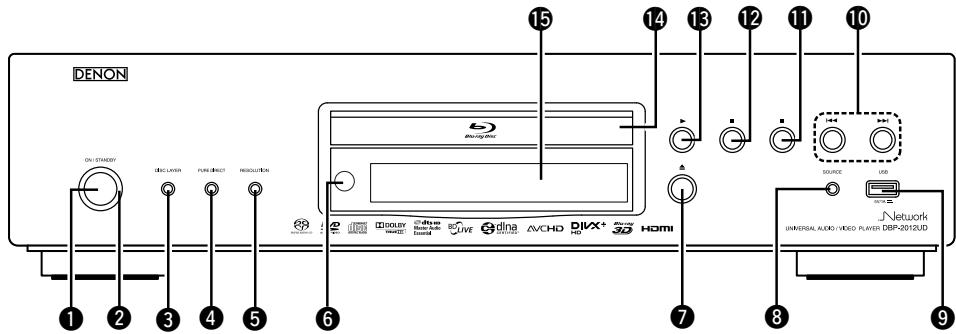
1Netztaste (ON/STANDBY) (6,8) Schaltet das Gerä ein und aus (Standby).
2Netzanzeige (6,8)
3 DISC-LAYER-Taste (17-19)
PURE-DIRECT-Taste (24)
RESOLUTION-Taste (13, 25)
Fernbedienungssensor (47)
7Disc-Fach-Öffnen-/Schließen-Taste (△) (7,17-19)
8 SOURCE-Taste (32)
USB-Port (29)
10Rückwarts/vorwarts uberspringen (I▲, ▷▶I) (20)
1 Stoptaste (■) (20)
12 Pause/Standtaste (II) (20)
Wiedergabetaste (7, 17-19)
14Disc-Fach (7)
15 Display (44)

Wenn 7 oder 13 gedrückt wird, wenn das Gerät auf Standby steht, wird das Gerät eingeschaltet.
Display
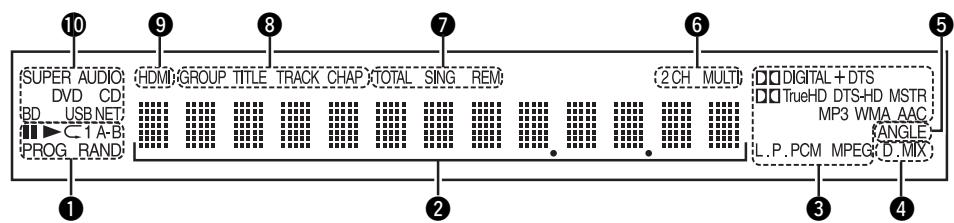
Wiedergabemodus-Anzeigen
: Wahrend des Abspielens
■: Bei Unterbrechung und Bild-für-Bild-Wiedergabe
PROG: Bei programmierter Wiedergabe
RAND: Bei Zufallswiedergabe
1 A-B: Bei wiederholter Wiedergabe
Informationsdisplay
Zeigt verschiedene Informationen oder die abgelaufene Wiedergabezeit usw. der Disc an.
Wiedergabeformat-Anzeigen
Heruntermischen-Anzeige
Wird bei Wiedergabe von heruntermischfähigen Audiodateien angezeigt.
Winkelinnformations-Anzeige
Wird angezeigt, wenn eine Szene auf der aktuell abspielenden Disc aus verschiedene Winkeln aufgenommen wurde.
Audio-Kanal-Anzeigen
Zeigt die Anzahl der Audiosignal-Kanäle während der Wiedergabe an.
2CH: 2-Kanal-Wiedergabe
MULTI: Multikanal-Wiedergabe
7 Zeitmodus-Anzeigen
TOTAL: Gesamtzeit der Super Audio CD und CD
SING:Abgelaufene Zeit des wiedergegebenen Titels/Kapitals/Tracks/Datei
REM : Verbleibende Zeit des wiedergegebenen Titels / Kapitels / Tracks / Datei
Gruppen/Titel/Kapitel-Anzeigen
9 HDMI-Ausgabe-Anzeige
Display, wenn HDMI-Video- oder Audio-Signale ausgegeben werden.

Erscheint nicht, wenn das HDMI-Kabel nicht korrekt angeschlossen ist oder der HDMI-Anschluss nicht überprüft wurde.
10 Medien-Anzeigen
BD:BD
DVD: DVD-Video, DVD-R/+R/-RW/+RW
DVD AUDIO : DVD-Audio
SUPER AUDIO CD : Super Audio CD
CD:CD
USB:USB-Speichergerät
NET:NETZWERK
Anzeige der im Netzwerk verfügbarbaren Medien und Inhalte.
Rückseite
Lesen Sie hinsichtlich der hier nicht erklärten Tasten die in Klammern () angegeben Seiten.
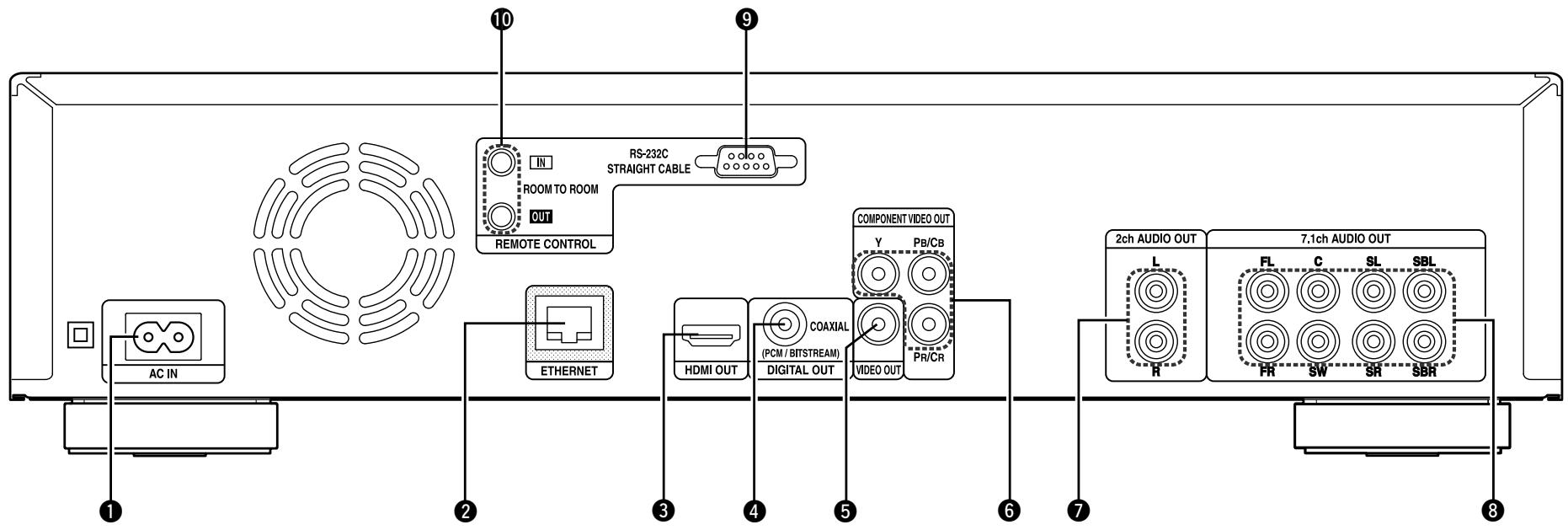
1 AC-Eingang (AC IN) (6)
ETHERNET-Anschluss (30)
3 HDMI-OUT-Anschluss (5)
4 DIGITAL-OUT-COAXIAL-Anschluss (12, 15)
VIDEO-OUT-Anschluss (10-13)
6 COMPONENT-VIDEO-OUT-Anschlüsse (10-13)
72ch AUDIO-OUT-Anschlusses (13, 14) Für in Multikanal aufgezeichnete Software werden auf 2 Kanäle heruntergemischte Analogsignale ausgegeben.
7.1 ch AUDIO OUT-Anschlüsse (10, 14)
RS-232C-Anschluss Erweiterungsanschluss für zukünftige Verwendung.
ROOM-TO-ROOM IN/OUT-Buchse Erweiterungsbuchse zur späteren Nutzung.
HINWEIS
- Berühren Sie nicht die inneren Anschlusskontakte auf der Rückseite. Elektrostatice Entladung konnte das Gerät beschädigten.
- Stecken Sie nicht ihren Finger oder Fremdkörper in die Lüfteröffnung. Dies kann zu Verletzungen oder Geräteschäden führen.
Fernbedienung
Lesen Sie hinsichtlich der hier nicht erklärten Tasten die in Klammern ( ) angegeben Seiten.
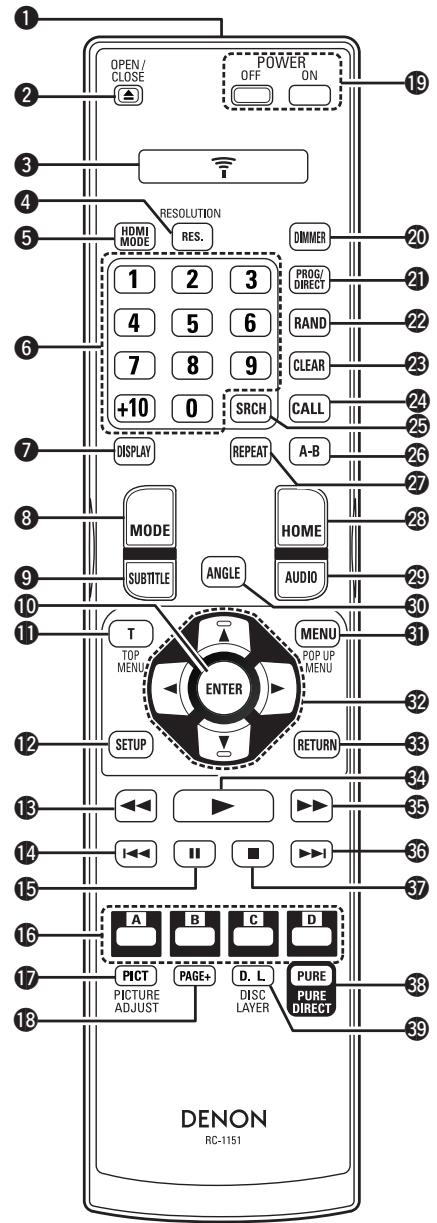
Fernbedienungssignalsender (47)
2Disc-Fach-Öffnen-/SchlieBen-Taste () (7,17-19)
Display Signalübertragung der Fernbedienung/Status (47)
4 RESOLUTION-Taste (RES.) (13, 25)
5 HDMI-MODE-Taste (25)
6 Zifferntasten (0 - 9, + 10) (21, 23)
DISPLAY-Taste (16)
8 MODE-Taste (7, 27)
9 UNTERTITEL-Taste (23)
10ENTER-Taste (21, 23, 36)
HAUPTMENUTaste (T) (17)
12 SETUP-Taste (37)
13 Schnell-Rücklauftaste (▲) (20)
14Rückwarts uberspringen (I<2) (20)
15 Pause/Standtaste (II) (20)
16 A/B/C/D-Tasten
17 PICTURE ADJUST-Taste (PICT) (26)
PAGE + -Taste (19)
19 POWER-Tasten (POWER OFF/ON) (6)
20 DIMMER-Taste (24)
21Programmierte/Direct-Taste (PROG/DIRECT) (23)
Zufalls-Taste (RAND) (23)
23 CLEAR-Taste (21, 23)
24CALL-Taste (23)
25 SEARCH-Taste (SRCH) (21)
26 A-B-Taste (A-B) (22)
27 REPEAT-Taste (22)
28 HOME-Taste (31)
29 AUDIO-Taste (22)
30 ANGLE-Taste (23)
31 MENU/POP UP MENU-Taste (17)
Cursortasten (△V△D) (17, 36)
33 RETURN-Taste (32, 33)
34 Wiedergabetaste (▶) (7, 17 - 19)
35 Taste Schneller Vorlauf (▶) (20)
36 Vorwarts-Taste (▶▶I) (20)
37 Stoptaste (■) (20)
PURE-DIRECT-Taste (PURE) (24)
DISC-LAYER-Taste (D. L) (17 - 19)
HINWEIS
- Wenn sich das Gerät im Standby-Modus befindet, drücken Sie 2 oder 34, um es einzuschalten.
- Sie können 16 verwenden, wenn Sie den BD-Aufklappmenü-Bildschirm bedieren.
Einlagen der Batterien
① Den Deckel auf der Rückseite in Pfeilrichtung herunterschieben.
② Legen Sie die zwei Batterien ordnungsgemäß anhand der Markierungen im Batteriefach ein.
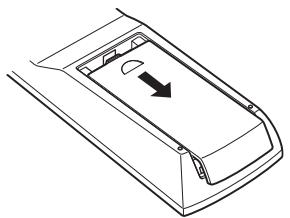
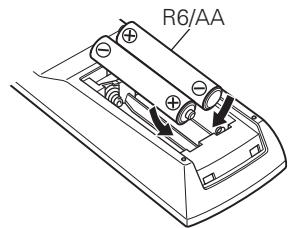
③ Setzen Sie die Abdeckung wieder ein.

Wenn die Batterie schwach ist, blinking das Display für die Signalübertragung der Fernbedienung/Status fünf Mal wenn eine Taste gedrückt wird.
Wechseln Sie in thisem Fall die Batterien sochnell wie möglich.
- Wenn die Batterien ganz leer sind, bleibt das Display für die Signalübertragung der Fernbedienung/Status dunkel.
HINWEIS
- Legen Sie die vorgeschriebenen Batterien in die Fernbedienung ein.
- Tauschen Sie die Batterien aus, wenn das Gerät nicht bedient werden kann, obwohl die Fernbedienung direkt vor dem Gerät betägt wird. (Die im Lieferumfang enthaltenen Batterien dieren nur der Überprüfung der Funktionstüchtigkeit.)
- Beachten Sie beim Einsetzen der Batterien die richtige Polung, die mit den Symbolen und im Batteriefach angegeben ist.
- Beachen Sie folgende Hinweise, um Schäden oder ein Auslaufender Batterien zu vermeiden:
- Verwenden Sie neue und alte Batterien nicht zusammen.
- Verwenden Sie nicht zwei unterschiedliche Batterieiearten.
- Versuchen Sie nicht, Trockenbatterien aufzuladen.
- Batterien dürfen nicht kurzgeschlossen, zerlegt, aufgeheizt oder ins Feuer geworfen werden.
- Lager Sie die Batterie nicht an einem Ort, an dem sie direktem Sonnenlicht oder extrem hohen Temperaturen ausgesetzt ist, wie z. B. in der Höhe eines Heizgeräts.
- Wenn eine Batterie ausläuft, wischen Sie die Flüssigkeit im Batteriefach sorgfältig auf und gegen Sie neue Batterien ein.
- Nehmen Sie die Batterien aus der Fernbedienung, wenn diese langere Zeit nicht benutzt wird.
- Verbrauchte Batterien sollen entsprechend der örtlichen Bestimmungen bezüglich Batterie-Abfallbeseitigung entsorgt werden.
Reichweite der Fernbedienung
Richten Sie die Fernbedienung bei der Bedienung auf den Fernbedienungssensor.
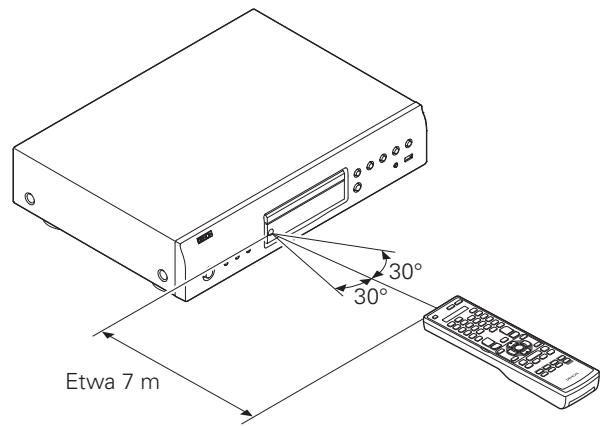
HINWEIS
Das Gerät oder die Bedienung über die Fernbedienung Funktionieren möglicherweise nichtrichtig, wenn der Fernbedienungssensor direktem Sonnenlicht, starkem künstlichen Licht aus Leuchtstofflampen oder Infrarotlicht ausgesetzt ist.
Einstellungen der Fernbedienung (Fernbedienungs-Section)
Schaltet um, wenn die Fernbedienung des Gerätes einen anderen DENON BD-Player in der Umgebung bedient.
Stellen Sie den Code der Fernbedienung gleichzeitig auch an der Haupteinheit ein (Seite 39 "Fernbedienungs-ID").
1 Halten Sie POWER ON und OPEN/CLOSE gleichzeitig gedrückt.
Während diese Tasten gedrück gehalten werden, blinkt das Display für die Signalübertragung der Fernbedienung/Status zweimal, und die Fernbedienung schaltet in den Einstellungsmodus.
2 Wenn die Zifferntaste "1" gedrückt wird, wird die Fernbedienungs-ID auf "DENON 1" festgelegt. Wenn die Zifferntaste "2" gedrückt wird, wird die Fernbedienungs-ID auf "DENON 2" festgelegt.
- Wenn die Eingabe über die numerischen Tasten erfolgt ist und das Display für die Signalübertragung der Fernbedienung/Status zweimal blinkt, ist die Einstellung der Fernbedienung abgeschlossen.

Wenn der Signalcode der Fernbedienung nicht mit dem Signalcode des Players übereinstimmt, wird der Fernbedienungscode, der am Player eingesellt ist, auf dem Display angezeigt.
[Beispiel]
Wenn die Code-Einstellung am Player "DENON 1" und die Einstellung der Fernbedienung "2" ist, wird auf dem Display "PLAYER 1" angezeigt.
HINWEIS
- Wenn Sie eine Fernbedienungseinstellung inkorrekt durchführten, blinking das Fernbedienungssignal-Übertragungs-/Statusdisplay 2 Sekunden lang und erlischt dann. Wenn dies eintritt, sind die Einstellungen inkorrekt und führen Sie diese dann nochmals durch.
- Stimmen Sie den Signalcode der Fernbedienung mit dem Signalcode des Players ab. Wenn der Code der Fernbedienung ein anderer ist, können Sie den Player nicht mit der Fernbedienung bedieren.
- Falls Sie den Player mit einer Fernbedienung bedieren, die nicht von DENON ist, stellen Sieitte das GUI-Menu "Andere"-FB-Signal-Akzeptanz" (28)Seite 39) auf"Aus", selbst wenn Sie den Fernbedienungsgcode ändern.
Uber medien
Abspielbare Medien
Disks
| Abspielbare Medien | Abspielbare Formate / Modi | Abspielbare Regionalcodes | Verwendete Symbole in dieser Bedienungsanleitung | |
| BD-Video *1,*2 | Blu-rayDisc | - | Discs mit | A |
| BD-R *3 | - | |||
| BD-RE *3 | ||||
| DVD-Audio *1 | AUDIO | - | - | A |
| DVD-Video *1,*2 | VIDEO | Region einfügen | A | |
| DVD-R, DVD+R | DVD R | |||
| DVD-RW, DVD+RW | DVD+RWrittable DVD+R AVCHD | Video- Modus, AVCHD- Format | - | A |
| Super Audio CD | SUPER AUDIO CD | - | - | A |
| CD | COMPACT DIGITAL AUDIO | - | - | A |
| CD-R | COMPACT DIGITAL AUDIO RECOGNIZE | - | ||
| CD-RW | COMPACT DIGITAL AUDIO FRETIVITABLE | |||
HINWEIS
- Aufgrund von Audio- oder Videounterbrechungen usw. kann eine Disc, abhängig von den Aufnahmebedingungen bei Aufnahmen mit einem BD- oder DVD-Recorder, unzugänglich sein oder inkorrekt wiedergegeben werden.
- Nicht finalisierte DVD-R/-RW/+R/+RW und CD-R/-RW-Discs werden evtl. nicht wiedergegeben. Finalisieren Sie Discs, bevor Sie diese abspielen.

Folgende Disks können auf thisem Gerät nicht wiedergegeben werden.
BD-RE Ver.1.0 (BD-Disc mit Gehäuse)
- BD-ROM/BD-R/BD-RE-Discs, die aufgenommene Filme, Standbilder, Audio- und/oder andere Dateien enthalten
BDXL
HD DVD
DVD-RAM
- CDV (Nur der Audio-Teil kann wiedergegeben werden)
- CD-G (Nur Ausgabe der Audiosignal möglich)
- Nicht-Standard-CD (CD mit Kopierschutz usw.)
- Nicht autorisierte Disks (Raubkopien)
- Disks mit einem Aufnahmebereich mit weniger als 55 mm Durchmesser
- Video Single Disc (VSD) / CVD/ Video CD, Super Video CD / CompactDisc-Interactive (CD-I) / Foto-CD
1 Die Funktionswerte der BD-Video/DVD-Audio/DVD-Video-Discs kann aufgrund entsprechenden Menuaufbau von der Beschreibung in thisen Handbuch abweichen.
2 Der BD-Player und BD-Video-Discs sowie der BD/DVD-Player und DVD-Video-Discs haben jeweils ihre Regionalcodes (der zu jeder Region zugeordnete Code). Wenn die Codes nicht übereinstimmen, ist keine Wiedergabe möglich.
*3 Kompatibilität von Blu-ray Discs Da die Spezifikationen für Blu-ray Discs neu sind und laufend erweitert werden, können möglicherweise nicht alle Disc-Typen und -Versionen auf dem Gerät abgeschlossen werden.
Die Firmware这些东西 Geräts wird regelmäßig aktualisiert. Stellen Sie sicher, dass die Firmware auf die neuste Version aktualisiert ist, bevor Sie das Gerät verwenden.
USB-Speichergerät
- Das Gerät unterstützt die Dateisysteme FAT16 und FAT 32. Das Dateisystem NTFS wird nicht von diesen Gerät unterstützen.
- Es gelten die folgenden Obergrenzen in Bezug auf die Anzahl der Ordner und Dateien, die von diesen Gerät angezeigt werden können. (Der Stammordner ist in die Obergrenze einkalkuliert.)
| Ordnerebenen | 8 |
| Ordner | 999 |
| Dateien | 999 |
| Dateinamen, Ordernamen | 32 |
| Interpretennamen, Songtitel | 60 |
- Wenn nicht alle Zeichen in einer Zeile angezeigt werden konnen,lässt sich das Display scrollen.
- Dateinamen/Titel/Interpretennamen/Albentitel werden im Media Player-Anzeigebildschirm angezeigt.
HINWEIS
- Legen Sie ein USB-Speichergerät ein und entfern den Sie es, während das Gerät auf Standby stehen. Andernfalls können die gespeicherten Dateien möglicherweise nicht geladen werden oder werden möglicherweise beschädigt.
- Nicht kompatibel mit MP3-Player, Digitalk cameras, USB-Geräten für Mobiltelefone usw.
- Das Gerät kann nicht zum Aufladen von USB-Geräten verwendet werden.
- Das Gerät unterstützt Hochgeschwindigkeits-Datenübertragung mit USB (konform mit USB 2.0).
- Das Gerät unterstützt keine Kartenlegeräte, USB-Veränderungskabel und USB-Hubs.
- AVCHD-Inhalte, die auf einem an das Gerät angeschlossenen USB-Speichergerät gespeichert sind, können auch wiedergegeben werden.
Dateien
| Wiedergabefähige Dateien (Erweiterung) | Wiedergabefähige Medien | Datei-Spezifikation | Verwendete Symbole in dieser Bedienungsanleitung | ||
| DVD-R/-RW/ +R/+RW CD-R/-RW | USB Speicherverät | Netzwerk | |||
| MP3 (.mp3) | ○ | ○ | ○ | ·Abtastfrequenz: 32 kHz, 44.1 kHz, 48 kHz ·Bitrate: 64 kbps bis 320 kbps ·Audio-Typ: MPEG1 Audio Layer 3 | |
| WMA * (.wma) | ○ | ○ | ○ | ·Abtastfrequenz: 32 kHz, 44.1 kHz, 48 kHz ·Bitrate: 48 kbps bis 192 kbps ·Audio-Typ: WMA Ver. 9 | |
| AAC * (.m4a) | ○ | ○ | ○ | ·Abtastfrequenz: 32 kHz, 44.1 kHz, 48 kHz ·Bitrate: 16 kbps bis 320 kbps ·Audio-Typ: MPEG4, AAC | |
| LPCM (.wav) | ○ | ○ | ○ | ·Abtastfrequenz: 44.1 kHz, 48 kHz ·Anzahl der Bits: 16-Bits ·Anzahl der Kanäle: 2 Kanäle | |
| JPEG (.jpg/.jpeg) | ○ | ○ | ○ | ·Maximale Auflösung: 4,096 x 4,096 Pixel ·Minimale Auflösung: 32 x 32 Pixel ·Maximum file capacity: 12 MB | |
| DivX® (.avi/.divx/.mkv) | ○ | ○ | ○ | ·Unterstützte Version: bis DivX® PLUS HD (Ausgenommen CD-R/RW) ·Maximale Kapazität: 2 GB | |
| MPEG (.mpg/.mpeg /.mp4/.ts/.m2t) | × | ○ | ○ | ·Video: MPEG1, MPEG2, MPEG4 ·Audio: MP3, AAC, WMA, AC-3 | |
| WMV (.wmv) | × | ○ | ○ | ·Video: WMV9, WMV9AP (VC-1) ·Audio: WMA, AAC, AC-3, DTS | |
| AVI (.avi) | × | ○ | ○ | ·Video: MPEG1, MPEG2, MPEG4 ·Audio: PCM, MP3, AAC, AC-3 | |
*Dateien mit Digitaler Rechteverwaltung (DRM, Digital Rights Management) außer DivX® und WMDRM, die auf Geräten im Netzwerk gespeichert sind, können nicht abgespielt werden.

- Abhängig von den Aufnahmebedingungen ist es möglich, dass diese Dateien nicht wiedergegeben werden können.
- Dateinamen/Titel/Interpretennamen/Albentitel werden möglicherweise nicht richtig angezeigt, wenn sie Zeichen enthalten, die nicht von der Anzeige des Media Players unterstützen werden.
- JPEG-Dateien, die im Progressiv-Modus gespeichert wurden, können nicht angezeigt werden.
Variable Bitrate (VBR) wird nicht Unterstützung (wenn eine Wiedergabe möglich ist, wird die Zeitanzeige auf dem Display schneller und langsamer).
Uber DivX® Video-on-Demand (VOD)
- Wenn Sie eine DivX®-Datei über die offizielle Webseite von DivX® Video-On-Demand (VOD) Services kaufen oder leihen, ist der Registrierungscode der Geräts erforderlich. Hinweise finden Sie unter "DivX-Registierung" (26) Seite 39).
- Eine DivX® VOD-Datei, die mit einem vom Registierungskode des Geräts abweichenden Code gespeichert wird, kann nicht abgespielt werden.
- Die Wiedergabehäufigkeit einiger DivX® VOD-Dateien ist limitiert (eine Wiedergabe über die Begrenzung hinaus ist nicht möglich). Wenn ihre DivX® VOD-Datei über eine solche Beschränkung verfügen, wird ein entsprechender Bestätigungsbildschirm eingeblendet.
- Wahlen Sie mit “Ja” aus, wenn Sie die Datei abspielen möchten bzw. “Nein”, wenn Sie sie nicht abspielen möchten. Drücken Sie dann ENTER, um ihre Auswahl zu bestätigen.
HINWEIS
- ABOUT DIVX VIDEO: DivX® ist ein von DivX, Inc. kreiertes digitales Videoformat. Dies ist ein officielles DivX Certified®-Gerät, welche DivX-Videos wiedergeben kann. Besuchen Sie die URL divx.com für weitere Informationen und Softwareprogramme zum Konvertieren ihrer Dateien in DivX-Videos.
- ABOUT DIVX VIDEO-ON-DEMAND: Um erworbene DivX Videoon-Demand (VOD)这部电影 abspielten zu können, muss diese des DivX Certified®-Gerät registriert werden. Gehen Sie zum Erhalt Ihr's Registrierungscodes zum Abschnitt DivX VOD im Setupmenü des Geräts. Besuchen Sie die URL vod.divx.com für weitere Informationen zum Abschlussen ihrer Registierung.
Uber Disks und Datei
BD-Video, DVD-Video
BD/DVD-Video-Discs sind in verschiedene größere (Titel) und kleiner Abschnittte (Kapitel) unterteilt. Diese Abschnittte sind durch als Titelnummern und Kapitelnummern bezeichnete Nummern unterteilt.
[Beispiel]
![DENON DBP2012UD - [Beispiel] - 1](/content/2019/11/89785/images/f2baee243929b1ddd906edfc896243eab73248858abdb83e4ad0b10b9f6285fc.jpg)
Hybrid-BD
- Hybrid-Disc
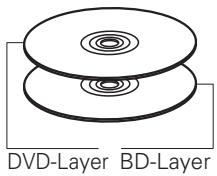
Hybrid-BD mit zwei Layer: ein BD-Layer und ein DVD-Layer. Der Inhalt des DVD-Layers kann über einen normalen BD-Player wiedergegeben halten werden.
Super Audio CD
[Disc-Typen von Super Audio CD]
![DENON DBP2012UD - [Disc-Typen von Super Audio CD] - 1](/content/2019/11/89785/images/0f27b383c70a688d9755a859f44c2fd90bf8661d71c0026e162f40f311c7b66d.jpg)
Einfach-Layer-Discs
- Dual-Layer-Discs
![DENON DBP2012UD - [Disc-Typen von Super Audio CD] - 2](/content/2019/11/89785/images/078261dfb6897d7fe5b92e8d38aab7ba56bff142bb58097cab9f84439746dddc.jpg)
![DENON DBP2012UD - [Disc-Typen von Super Audio CD] - 3](/content/2019/11/89785/images/db48b2d60d7ad67910f5afdba524f5121202e9f4649487c5db3b85f1295dc66d.jpg)
- Hybrid-Discs
CD-Layer HD-Layer
Hierbei handelt es sich um Super Audio CDs, die nur aus einem einfachen HD-Layer* bestehen.
Hierbei handelt es sich um Super Audio CDs, die aus zwei HD-Layern* bestehen und dadurch eine verlangerte Wiedergabezeit mit hoher Klangqualität gewährleisten.
Hierbei handelt es sich um Super Audio CDs, die aus zwei HD-Layern bestehen: einem HD-Layer* und einem CD-Layer. Der Inhalt des CD-Layers kann über einen normalen CD-Player wiedergegeben halten werden.
- Sümmtliche Super Audio CDs verfügen über ein HD (High Density) Layer mit hochgradig verdichteten Super-Audio-CD-Signalen. Diese Layer kann über einen Stereo-Bereich und/oder einen Multikanal-Bereich verfügen.
DVD-Audio
DVD-Audio-Discs sind in verschiedene Geschäfte (Gruppen) und kleiner Abschnittte (Tracks) unterteilt. Diese Abschnittte sind durch als Gruppennommern und Tracknummern bezeichnete Nummern unterteilt.
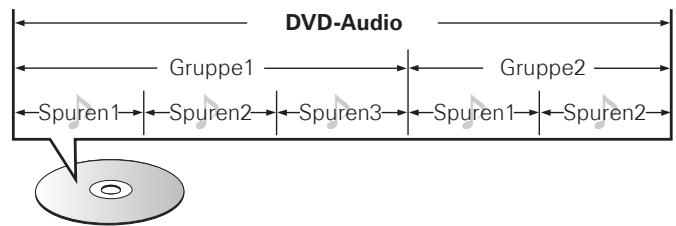
CD
Musik-CDs sind in verschiedene Abschnittte (Titel) unterteilt. Diese Abschnittte sind durch als Titelnummern bezeichnete Nummern unterteilt.

Datei
Dateien wie MP3/WMA/AAC/LPCM/JPEG/DivX®, die auf DVD-R/RW/+R/+RW, CD-R/-RW oder einem USB-Speichergerät gespeichert sind, werden in große Segmente (Ordner) und keine Segmente (Dateien) aufgeteilt. Dateien sind in Ordernn gespeichert, und Ordner können zum Speichern in einer Hierarchie abgelegt werden. Das Gerät kann bis zu 8 Ordner-Ebenen erkennen.
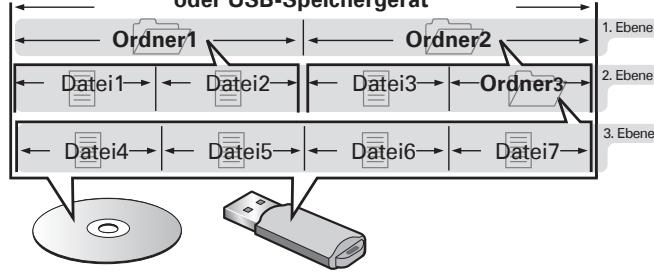
DVD-R/-RW/+R/+RW, CD-R/-RW
oder USB-Speichergerät

Brennen Sie MP3/WMA/AAC/JPEG/DivX®-Dateien unter Verwendung eines auf "ISO9660" gestellten Schreibsoftware-Formats auf CD-R/RW-Discs. Bei der Aufnahme mit anderen Formaten werden die Dateien u. U. nicht ordnungsgemäß wiedergegeben. Einzelheiten entnahmen Sieitte den Anweisungen ihrer Schreibsoftware.
Vorsichtsmaßnahmen beim Gebrauch von Medien
Einlagen von Discs
- Legen Sie die Discs mit der beschriften Seite nach oben weisend ein.
- Stellen Sie sichere, dass das Disc-Fach beim Einlagen der Disc vollständig geöffnet ist.
- Legen Sie die Disc horizontal ins Fach, ausgerichtet mit der Fachführung.

Falls eine Disc eingelegt wird, die nicht wiedergegeben werden kann, oder falls die Disc verkehrt herum einlegegt wird, wird "NO DISC" auf dem Display des Players angezeigt.
HINWEIS
- Legen Sie immer nur eine Disc ein. Das Einlagen von zwei oder mehr Discs kann zu einer Beschädigung des Gerätes oder zu einem Verkratzen der Discs führen.
- Verwenden Sie keine gesprungen oder verbogenen Discs oder Discs, die mit Klebeband o. Ä. repariert wurden.
- Verwenden Sie keine Discs mit klebrigen Stellen von Klebeband oder Etiketten oder auf denen sich Spuren eines entfernten Etiketten befinden. Solche Discs konnen sich im Inneren des Players verfangen und den Player beschädigten.
- Verwenden Sie keine Discs mit besonderen Formen, da diese den Player beschädigen können.


- Drücken Sie nicht mit der Hand gegen das Disc-Fach, wenn die Stromversorgung ausgeschaltet ist.
Andernfalls konnte das Disc-Fach beschädigt werden.
Der Umgang mit Medien
- Schützen Sie die Discs vor Fingerabdrücken, Öl oder Schmutz.
- Achten Sie insbesondere darauf, dass Sie die Discs beim Entnehmen aus ihrer Höhe nicht verkratzen.
- Verbiegen oder erhitzen Sie die Discs nicht.
- Vergroßern Sie nicht das Loch in der Mitte von Discs.
- Beschreiben Sie die etikettierte (bedruckte) Seite von Discs nicht mit Kugelschreiben, Bleistiften o. Ä. und kleben Sie keine neuen Etiketten auf die Discs.
- Wenn Discs schnell von einem kalten Ort (beispisseweise vondraußen) an einen warmen Ort gebracht werden, kann sich Kondensation auf den Discs bilden; versuchen Sie die Disc vorsichtig mit einem weichen Tuch zu reinigen.
- Entfernen Sie das USB-Speichergerät nicht, oder schalten Sie den Player nicht aus, während der Inhalt des USB-Speichergeräts wiedergegeben wird. Dies kann zu Fehlfunktionen oder dem Verlust der Daten auf dem USB-Speichergerät führen.
- Versuchen Sie nicht, das USB-Speichergerät zu öffnen oder zu modifizieren.
- USB-Speichererat und Dateien können durch Elektrostatik beschädigt werden. Berühren Sie die Metallkontakte eines USB-Speichererats nicht mit den Fingern.
- Verwenden Sie keine verformten USB-Speicherveräte.
-
Vergewissern Sie sich, dass Sie nach der Benutzung die Disc oder das USB-Speichergerät entfernen und diese in ihren zugehörigen Hüllen aufbewahren, um Staub, Kratzer und Verformung zu vermeiden.
Lagern Sie Discs nicht an einem der folgenden Orte: -
Orte, die über einen längeren Zeitraum direktem Sonnenlicht ausgesetzt sind
- Staubige oder feuchte Orte
- Orte, die Wärme von Heizgeräten o. Å. ausgesetzt sind.
Reinigung von Discs
- Falls sich Fingerabrücke auf den Discs befinden, wischen Sie sieitte ab, bevor Sie sie verwenden. Anderenfalls wird die Klangqualität reduziert und der Klang beeinträchtigt.
- Verwenden Sie ein im Handel erhältliches Disc-Reingungsgset oder ein weiches Tuch, um die Discs zu reinigen.
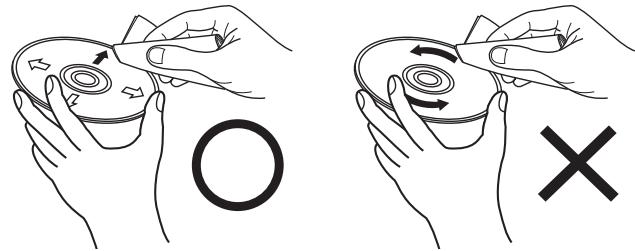
Wischen Sie die betreffende Disc vorsichtig von innen nach außen ab.
Wischen Sie die Disc auf keinen Fall mit kreisförmigen Bewegungen ab.
HINWEIS
Verwenden Sie keine Schallplatten-Sprays, antistatische Reinigungsmittel oder Benzin, Verdünner oder andere Lösungsmittel.
Hinweis zum Urheberrecht
- Nicht autorisiertes Kopieren, Ausstrahlen, öffentliche Vorführung und Ausleihen der Discs ist verboten.
- Dieses Objekt umfasst Kopierschutztechnologie, die durch US-Patente und andere geistige Eigentumsrechte der Rovi Corporation geschützt ist. Reverse Engineering und Disassemblierung sind verboten.
- Teile diesen Produktes sind urheberrechtlich geschützt und stehen unter der ARIS/SOLANA/4C-Lizenz.
Hinweis zu Cinavia
- Dieses Gerät verwendet Cinavia-Technologie, um den unerlaubten Gebrauch von einigen gemeinslichen Produierten Filmen und Videos sowie ihrer Soundtracks einschränken.
- Wird der unerlaubte Gebrauch einer illegalen Kopie erkannt, wird eine Meldung angezeigt und die Wiedergabe bzw. der Kopiervorgang wird unterbrochen.
- Weitere Informationen zur Cinavia-Technologie erhalten Sie im Cinavia Online-Center für Verbraucherinformationen unter http://www.cinavia.com.
- Zusätzlich konnen Informationen über Cinavia per Post angefordert werden. Senden Sie hierzu eine Postkarte mit ihrer Postadresse an: Cinavia Consumer Information Center, P.O. Box 86851, San Diego, CA, 92138, USA.
Sonstige Informationen
Über die Ausgabe von digitalen Audiosignalen
Das auf Medien aufgezeichnete digitale Audiosignalformat kann vom Gerät umgewandelt und ausgegeben werden. Nehmen Sie die Einstellungen für digitale Audiosignale gemäß den Spezifikationen des angeschlossenen Geräts vor.
- Das Audiosignal vom HDMI-Ausgang (Abtastfrequenz, Anzahl der Kanäle usw.) unterliegt möglicherweise Einschränkungen durch die HDMI-Audio-Spezifikationen bezüglich zulässiger Eingänge des angeschlossenen Geräts. Wenn beispelse das angeschlossene Gerät eine 5.1-Kanal-Spezifikation für HDMI-Audio hat, wird automatisch 5.1-Kanal-Audio ausgegeben, auch wenn am Gerät eine 7.1-Kanal-Wiedergabe erfolgt. In diesen Fall erfolgt auch die analoge Audioausgabe 5.1-kanig.
- Eingehende Audiosignale werden je nach verwendetem HDMI-kompatiblem Monitor (Projektor o. ä.) unter Umständen nicht unterstützt.
Wenn der Player an ein solches Gerät angeschlssen ist, werden keine Audiosignale am HDMI-Anschluss ausgegeben.
| Medien/Dateien | Audioformat | Analoger Audioausgang | Digitaler Audioausgang (Koaxial) | HDMI-Audioausgang (*1, *2, *5) | |||
| MIX2-Kanal | Mehrkanal | Bitstream (*2)(Standardeinstellung) | PCM | Bitstream (*2)(Standardeinstellung) | PCM | ||
| BD | DOLBY DIGITAL | 2-KanalLinear PCM | Multi Linear PCM | DOLBY DIGITAL | 2-KanalLinear PCM | DOLBY DIGITAL | Multi Linear PCM |
| DOLBY DIGITAL PLUS | DOLBY DIGITAL PLUS | ||||||
| DOLBY TrueHD | DOLBY TrueHD | ||||||
| DTS | DTS Digital Surround | DTS Digital Surround | |||||
| DTS-HD | DTS-HD(*4) | ||||||
| Linear PCM | 2-Kanal Linear PCM | Multi Linear PCM | |||||
| BD-R/-RE | DOLBY DIGITAL | DOLBY DIGITAL | DOLBY DIGITAL | ||||
| MPEG-2 AAC | MPEG-2 AAC | MPEG-2 AAC | |||||
| Linear PCM | 2-Kanal Linear PCM | Multi Linear PCM | |||||
| AVCHD | DOLBY DIGITAL | DOLBY DIGITAL | DOLBY DIGITAL | ||||
| 2-Kanal Linear PCM | 2-Kanal Linear PCM | Multi Linear PCM | |||||
| DVD-Video | DOLBY DIGITAL | DOLBY DIGITAL | DOLBY DIGITAL | ||||
| DTS Digital Surround | DTS Digital Surround | DTS Digital Surround | |||||
| Linear PCM | 2-Kanal Linear PCM | 2-Kanal Linear PCM | 2-Kanal Linear PCM | ||||
| DVD-Audio | Linear PCM / B.PCM | Multi Linear PCM | Multi Linear PCM | ||||
| DivX® | DOLBY DIGITAL | DOLBY DIGITAL | DOLBY DIGITAL | ||||
| MP3, MP2 | 2-Kanal Linear PCM | 2-Kanal Linear PCM | 2-Kanal Linear PCM | ||||
| Super Audio CD | Multi-Bereich | DSD(Front L/R)/2-Kanal Linear PCM(*3) | DSD/Multi Linear PCM(*3) | Keine Audioausgabe | DSD(*6) | ||
| Stereo-Bereich | DSD/2-Kana Linear PCM(*3) | 2-KanalLinear PCM | |||||
| CD layer | 2-KanalLinear PCM | 2-Kanal Linear PCM | |||||
| CD, MP3, WMA | |||||||
| AAC | |||||||
| DTS-CD | Multi Linear PCM | DTS Digital Surround | 2-KanalLinear PCM | DTS Digital Surround | 2-KanalLinear PCM | ||
1: Das Ausgabeformat wird automatisch entsprechend dem Audioformat oder der Anzahl der Kanäle, die durch das angeschlossene HDMI-Gerät unterstützen werden, geändert.
2: Wenn "BD-Audiomodus" auf "MIX-Audio" gestellt ist, wird Sekundär-Audio und interaktives Audio gemischt und anschließend ausgegeben (Seite 7, 27).
3: Zur Anzeige der DSD-Ausgabe stellen Sie "HDMI" auf "Aus"(Seite 41).
4: Die Inhalte von DTS-HD MA 5.1ch/192 kHz werden als 5.1ch/96 kHz ausgegeben.
5: Wenn das angeschlossene HDMI-Gerät Dolby Digital Plus, Dolby TrueHD oder DTS-HD nicht Unterstützung, wird das Signal als Dolby Digital oder DTS Digital Surround Bitstream ausgegeben. Wenn es den Dolby Digital oder DTS Digital Surround Bitstream nicht Unterstützung, wird das Signal als Multi Linear PCM oder 2-Kanal Linear PCM ausgegeben.
6: Wenn das angeschlossene HDMI-Gerät DSD nicht Unterstützung, wird das Signal als Linear PCM ausgegeben.
Copyright-Schutz (HDCP)
Um die Wiedergabe digitaler Video- und Audioinhalte wie etwa BD-Video oder DVD-Video über einen HDMI-Anschluss zu erhöglichen, muss der Copyright-Schutz HDCP (High-bandwidth Digital Content Protection System) sowohl vom Abspielgerät als auch vom Fernsehgrät oder AV-Receiver unterstützt werden. Bei HDCP handelt es sich um ein Kopierschutzverfahren, das mit einer Datenverschlusselung und Authentication des angeschlossenen AV-Geräts/arbeitet. Dieses Gerät unterstützen HDCP.
HINWEIS
Wenn ein Gerät ohne HDCP-Unterstützung angeschlossen ist, werden Video und Audio nicht korrekt ausgegeben. Weitere Informationen finden Sie auch in den Bedienungsanleitungen zu ihrem Fernsehgeber bzw. AV-Receiver.
Informationen über Warenzeichen
Dieses Produkt verwendet folgende Technologien:
| Blu-ray DiscTM Blu-rayDisc | "Blu-ray DiscTM" und "Blu-rayDisc" logo sind eingetragene Warenzeichen der Blu-ray Disc Association. |
| Blu-ray 3DTM | "Blu-ray 3DTM" und "Blu-ray 3DTM" logo sind eingetragene Warenzeichen der Blu-ray Disc Association. |
| BD-LIVETM | "BD-LIVE" ist eine Marke der Blu-ray Disc Association. |
| BONUS VIEWTM | "BONUSVIEW" ist eine Marke der Blue-ray Disc Association. |
| DVD | Dvd ist eine Marke der DVD Format/Logo Licensing Corporation. |
| HDMI | HDMI, das HDMI-Logo und High-Definition Multimedia Interface sind Warenzeichen oder eingetragene Warenzeichen von HDMI Licensing LLC in den USA und anderen Ländern. |
| Java POWERED | Java und alle anderen Marken und Logos sind Marken oder eingetragene Marken von Sun Microsystems, Inc. in den Vereinigten Staaten und/oder anderen Ländern. |
| DOLBY TRUEHD | Hergestellt unter Lizenz von Dolby Laboratories. Dolby und das Doppel-D-Symbol sind Warenzeichen von Dolby Laboratories. |
| dts-hd Master Audio Essential | Hergestellt unter Lizenz der US-Patente Nummer: 5,451,942; 5,956,674; 5,974,380; 5,978,762; 6,226,616; 6,487,535; 7,392,195; 7,272,567; 7,333,929; 7,212,872 und anderer US- und weltweiter Patente und angemeldeter Patente. DTS und das Symbol sind eingetragene Warenzeichen, DTSHD, DTS-HD Master Audio | Essential und die DTS-Logos sind Warenzeichen von DTS, Inc. Zu diesen Produkt gehört Software. © DTS, Inc. Alle Rechte vorbehalten. |
| Plays Windows MediaTM | Windows Media und das Windows-Logo sind Marken oder eingetragene Marken von Microsoft Corporation in den Vereinigten Staaten und/oder anderen Ländern. |
| DIVX+HD | DivX®, DivX Certified®, DivX Plus™ HD und assoziierte Logos sind eingetragene Warenzeichen von DivX, Inc. und werden unter Lizenz verwendet. |
| AVCHD | "AVCHD" und das "AVCHD"-Logo sind Marken ist der Firma Panasonic und der Firma Sony. |
| x.v.Color | "x.v.Color" und das "x.v.Color"-Logo sind Warenzeichen der Sony Corporation. |
| Kodak Picture CD COMPATIBLE | Kodak Picture CD COMPATIBLE ist eine Marke der Eastman Kodak Company. |
| dlna CERTIFIED | DLNA®, das DLNA-Logo und DLNA CERTIFIED® sind Warenzeichen, Dienstleistungsmarken oder Gütezeichen der Digital Living Network Alliance. Geräteklasse: DMP (Digital Media Player) DLNA Certified®-Produktfunktion: SUCHE, WIEDERGABE von Content Type: audio, image, video (Unterstützte Medienformate überprüfen.) DLNA-Verbraucher-Website: www.dlna.org Einige Inhalte sind möglicherweise nicht mit anderen DLNA Certified®-Produkten kompatibel (Beispiel: optionale Medienformate) |
| YouTube VIDEOS | YouTube und das YouTube-Logo sind eingetragene Warenzeichen von Google Inc. |
Erklärung der Fachausdrücker
Ziffern
4:3 Letterbox
Wenn eine Breitbild-Disc (16:9) auf dem Gerät abgeschpielt wird, wenn es an ein 4:3-Fernsehgeber angeschlossen ist, gibt diese Funktion das Bild mit einem schwarzen Bereich an der Ober- und Unterseite wieder.
4:3 Pan und Scan
Wenn eine Breitbild-Disc (16:9) auf dem Gerät abgeschickt wird, wenn es an ein 4:3-Fernsehgerät angeschlossen ist, beschneidet diese Funktion das wiedergegebene Bild links und rechts auf 4:3-Format, entsprechend der Disc-Steuerungs-Information.
A
Dabei handelt es sich um ein international standardisiertes Komprimierungsprinzip für Audiodaten. Der Komprimierungsfaktor liegt bzw. um das 1,4-fache hóher als beim "MP3"-Komprimierungsformat, das in "MPEG-1" übernommen wurde.
Abtastfrequenz
Bei der Abtastung wird eine Tonamplitude (analoges Signal) in regelmäßigen Abständen eingeisen. Die Amplitudenhöhe wird bei jedem Einlesen in einen digitalen Wert umgewandelt. (Dadurch entstehen ein digitales Signal.)
Die Anzahl der Einlesungen pro Sekunde stellen die "Abtastfrequenz" dar. Je higher der Wert,esto originalgetreuer klingt der reproduzierte Ton.
Audiokommentare
Dies sind Audioinhalte, die als Zusatzangebote auf DVD-Videos oder BD-Videos enthalten sind. Mehrere Tonquellen dieren bzw. zur Beisteuerung von gesprochenen Erläuterungen oder Anmerkungen von Mitgliedern einer Crew oder von einem Regisseur o. ä. Diese Kommentare sind in den Videodata integriert.
B
BD-J (Java)
Mit BD-Videos gibt es Unterhaltungssoftware mit mehr interaktiven Funktionen (Spiele), die Java-Anwendungen einsetzen.
BD-LIVE
Das Gerät kann mit dem Internet verbunden werden, um eine Reihe weiterer Ansgebote zu nutzen, z. B. spezielle Videos oder Untertitel, Netzwerkspièle usw.
Bild-in-Bild
These BD-Video-Funktion gestattet Ihnen, die Erstellung oder Kommentierung von Szenen im Sekundärvideo zu betrachten, während Sie sich die Hauptgeschichte im Primärvideo anschauen.
Bildseitenverhältnis
Das ist das Längen- und Breitenverhältnis des TV-Bildschirms. Das konventionelle Verhältnis eines TV-Bildschirms beträgt 4:3 und das eines Breitbartel-TV-Bildschirms ist 16:9.
Bitrate
Dies bezeichnet die Lesemenge pro 1 Sekunde der auf der Disc aufgenommen Video-/ Audiodaten.
Blu-ray-Disc
Das ist eine einseitige 1-Layer-Disc mit 25 GB Kapazität, die High Vision Videofilme und Spieler aufnehmen kann.
Bonus View
Spezial-Bilder für BD-Videos. Enthält Kommentare des Filmregisseurs, gleichzeitig entwickelte Untergeschichten und Bilder aus verschiedene Winkeln.
D
Deep Color
These Technologie erlaubt höhere Farbtafien und damit natürlichere, feinere Farbürgänge als bei konventioneller 8-Bit-Auflösung.
DHCP (Protokoll zur dynamischen Host-Konfiguration)
These Funktion ordnet IP-Adressen automatisch Netzwerkgeräten zu.
DivX
Dabei handelt es sich um einen Video-Codec (Software zur Komprimierung/Dekomprimierung von Videodaten), der von der Firma DivX, Inc entwickelt wurde.
Das Komprimierungsverfahren basiert auf dem Standard "MPEG-4 Part 2" (auch unter der Bezeichnung "MPEG-4 ASP" betracht). Auf diese Weise kann ein langes Video zu einer klinen Datei komprimiert werden, ohne dass die hohe Bildqualität verloren besteht.
Das Verfahren wird als frei "DivX"- oder als kostenpflichtige "DivX PRO"-Version angeboten.
DLNA
Abkürzung für Digital Living Network Alliance.
These industrielle Vereinigung wurden gegrundet zur Festlegung von Spezifikationen für die gegenseitige Verbindung von audiovisuellen Geräten und Computern in Heimnetzwerken sowie für die gemeinsame Nutzung von Musik-, Foto- und Videodaten.
Dieses Gerat basiert auf den „Home Networked Device Interoperability Guidelines v1.0" (DLNA-Leitlinien für die Interoperabilität von Geräten im Heimnetzwerk, v1.0).
DNS (Domain Name System)
System, das die Host-Namen im Internet in IP-Adressen umwandelt.
Dies ist ein stereofonischer Effekt, der von Dolby Laboratories entwickelt wurde. Es sind maximal 5.1 Kanäle eines unabhängigen Multikanal-Audiosystems.
Dolby Digital Plus
Dies ist eine Erweiterungsversion von Dolby Digital und ist eine digitale Audio-Technologie mit hoher Tonqualität, als optionales Audio aufgenommen für Blu-ray-Discs.
Dolby TrueHD
These verlustfreie Codierungstechnologie wurde als optionales Audio für Blu-ray-Discs aufgenommen und unterstützt 7.1-Kanäle.
DTS
Das ist eine Abkürzung für Digital Theater System, ein von DTS entwickeltes digitales Audio-System. Wenn durch den Anschluss desses Systems an ein Gerät wie einen DTS-Versteller Audio wiedergegeben wird, kann eine genaue Klangfeld-Position und realistischer Toneeffekt erzielt werden, als wurden Sie sich in einem Filmtheater befinden.
DTS-HD
These Audio-Technologie bietet höhere Tonqualität und erweiterte Funktionät als die konventionelle DTS-Technologie. Sie wurde als optionsale Audio-Funktion für Blu-ray-Discs aufgenommen. These Technologie Unterstützung Multikanal, Hochgeschwindigkeits-Datenübertragung, hohe Abtastraten und verlustfreie Audio-Wiedergabe. Maximal 7.1-Kanäle werden auf Blu-ray-Discs Unterstützung.
Dynamischer Bereich
Die Differenz zwischen dem maximalen unverzerrten Klangpegel und dem minimalen Klangpegel, der über dem vom Gerät ausgesendeten Gerausch wahrnehmbar ist.
F
Finalisieren
Bedeutet die Verarbeitung, die eine Wiedergabe von mit einem Rekorder bespielen BD/ DVD/CD-Discs auf anderen Abspielgräten erhöht.
H
HDCP
Bei der Übertragung digitaler Signale zwischen Geräten verschlüsse, die Kopierschutz-Technologie die Signale, um das Kopieren der Inhalte ohne Autorisierung zu verhindern.
HDMI
Dies ist eine Abkürzung für High-Definition Multimedia Interface (hochauflosende Multimedia-Schnittstelle), eine AV-digitale Schnittstelle, die an ein TV-Gerät oder einen Veränder klangenschlüssen werden kann. Video- und Audio-Signale können mit einem Kabel angeschlossen werden.
Heruntermischen
These Funktion konvertiert die Anzahl der Kanäle des Surround-Audio in eine geringere Anzahl von Kanälen und gibt sie wieder.
1
Interaktives Audio
Audio wie z.B. Klicktöne, die während der Bedienung erzeugt werden und im Titel von BD-Videos aufgenommen werden.
Interlacing (Zeilensprung-Abstastung)
These konventionelle Methode der Projektion von Bildern auf einen TV-Bildschirm stellt 1 Einzelbild des Bildes zu halb und halb dar, bzw. als 2 Felder.
IP-Adresse
Eine Identifizierungsnummer, die jeder Netzwerkgerät individuell zugeordnet wird.
J
Dies ist eine Norm zur Kompression von Standbilddaten. Da sie eine Reduzierung der Dateigröse mit vergleichsweise geringer Verschlechterung der Bildqualität erhöht, wird sie früig beim Speichern von Bildern in Videokameras usw. eingesetzt.
K
Kapitel
Das ist eine vom Produktenten beabsichtigte Unterbrechung, um die Titel des BD- oder DVD-Videos zu organisieren. Die Kapitel-Suchfunktion sicht den Anfang dieser Unterbrechung.
Kindersicherung
Abhängig vom Alter des Zuschauers schrankt diese Funktion die Wiedergabe von BD-Videos oder DVD-Videos ein. Das Gerät kann so eingestellt werden, dass die Betrachtung auf 0 bis 254 Ebenen für BD-Videos und für 1 bis 8 Ebenen für DVD-Videos eingeschrankt ist.
L
Ein verdrahtetes oder drahtloses Netzwerk, das Geräte miteinander verbindet.
LFE
Dies ist eine Abkürzung für Low Frequency Effect (Niedrigfrequency-Effekt), ein Ausgangskanal, der Klang mit Niedrigfrequency-Effekten betont. Surround-Audio wird durch die Ausgabe von 20 Hz bis 120 Hz tiefen Bässen intensiviert.
Lineare PCM
Dieses Signal ist ein unkomprimiertes PCM (Pulse Code Modulation) Signal. Das ist dasselbe System wie CD-Audio, verwendet jedoch 192 kHz, 96 kHz und 48 kHz Samplingraten auf BD oder DVD und bietet eine höhere Tonqualität als CD.
M
MAC-Adresse
Eine individuelle Identifikationsnummer für Netzwerkgeräte wie z. B. LAN-Karten.
MP3 (MPEG Audio Layer 3)
Dies ist ein international standardisiertes Komprimierungsverfahren für Audiodaten, bei dem der Videokomprimierungsstandard "MPEG1" verwendet wird. Die Datenmenge wird darauf auf etwa ein Elftel der ursprünglichen Großgegeschrimpft. Die Tonqualität bleibt darauf vergleichbar mit einer Musik-CD.
MPEG
Dies ist eine Abkürzung für Moving Picture Experts Group (Expertengruppe für bewegte Bilder), eine internationale Standard-Kompressionsmethode für Bewegtbilder und Audio. Bilder von BD und DVD werden mit dieser Methode aufgenommen.
P
Popup-Menu
Dieses Menu ist in der BD-Software enthalten. Wahrend der Wiedergabe eines BD-Videos kann these Menu auf dem Bildschirm angezeigt und bedient werden.
Primäre-Audio
Dieses Audio-Signal ist in der Hauptgeschichte des BD-Video aufgenommen.
Primär-Untertitel
Dieser Untertitel wird in der Main Story des BD-Videos aufgezeichnet.
Primär-Video
Dieses Videosignal wird in der Main Story des BD-Video aufgezeichnet.
Progressive (sequentIELle Abtastung)
Das ist ein Abtastsystem des Videosignals, das 1 Einzelbild des Videos als ein Bild darstellt. Verglichen mit dem Interlaced-System bietet diesen System Bilder mit geringerem Flimmern und Ausbluten.
Proxy
Anschluss, der die Verbindung eines internen Netzwerks mit dem Internet Hochgeschwindigkeits-Zugang und eine sichere Übertragung gewährleistet.
R
Regionalcode
Dieser Code bezeichnet das Land oder die Region, wo das BD- oder DVD-Video wiedergegeben werden kann.
s
Standardgateway
Dieses Gerät dient als Ein- und Ausgangspunkt zwischen einem internen Netzwerk und einem externen Netzwerk wie beispissew dem Internet.
Subnetmaske
Aus 32 Bit bestehender Wert, der festlegt, welche Bits in einer IP-Adresse für die Netzwerkadresse zur Identifizierung des Netzwerks vorbehalten sind.
T
Titel
Das ist die Inhaltseinheit, die aus Kapiteln des BD- oder des DVDs- Videos besteht. Einige BD- oder DVD-Videoos konnen mehrfache Titel beinhalten.
W
WMA (Windows Media Audio)
Dies ist ein Audio-Komprimierungsverfahren, das von Microsoft Corporation entwickelt wurde.
WMA Daten halten sich mit Hilfe von Windows Media® Player Ver.7, 7.1, Windows Media®Player für Windows XP sowie mit der Windows Media® Player 9 Serie kodieren.
Zur Kodierung von WMA-Dateien dürfen nur Anwendungen genutzt werden, die von Microsoft Corporation genehmigt sind. Bei Verwendung einer nicht genehmigten Anwendung besteht die Gefahr, dass die Datei unbrauchbar ist.
X
x.v.Color
These Funktion sorgt fur eine genauere Farbdarstellung auf HD-Fernsehgeräten. Sie ermöglich Darstellungen mit tatsächlichen, lebendigen Farben. "x.v.Color" ist eine von Sony registrierte Handelsmarke.
Y
YouTube
Von YouTube Inc. verwaltete Websites zum Austausch von Videoinhalten.
Z
Zweitaudio
Dies sind Audio-Signale von Kommentaren des Filmregisseurs und andere Daten, die im Bonus View des BD-Videos aufgenommen sind.
Zweites untertitel
Bei diesen Untertitel handelt es sich beispisseweise um Kommentare des Regisseurs oder andere Daten, die in der Bonus View-Funktion eines BD-Videos enthalten sind.
Fehlersuche
Überprüfen Sie beim Auftreten einer Störung zunachst die nachfolgend aufgeführten Punkte:
- Wurden die Anschlüsse richtig vorgenommen?
- Wird das Gerät so verwendet wie in der Bedienungsanleitung beschrieben?
- Funktionieren die anderen Komponenten ordnungsgemäß?
Solle these Gerat nicht einwandfrei Funktionieren, überprüfen Sieitte die in der folgenden Tabelle aufgeführten Punkte. Wenn sich die Störung nicht beseitigen lasst, liegt vermutlich eine Fehlfunktion vor. Trennen Sie in thisem Fall das Gerat scoff vom Netz und kontaktieren Sie ihren Handler.
[Allgemein]
| Symptom | Ursache / Lösung | Seite |
| Die Stromversorgung schaltet sich nicht ein. | Prüfen Sie, ob das Netzkabel richtig eingesteckt ist.Stecken Sie den Netzstecker in die Steckdose.Die Schutzschaltung konnte aktiviert sein. Ziehen Sie das Netzkabel Heraus, warten Sie 5 bis 10 Sekunden und steken Sie es dann wieder ein. | 6666 |
| Die Wiedergabe wird selbst beim Drücken der▶-Taste nicht gestartet oder startet während, aber sofort wieder gestoppt. | Hat sich im Innern des Players oder auf der Disc Kondensation gebildet? (Lassen Sie das Gerät für 1 bis 2 Stunden mit ausgeschalteten Strom stehen.)Wenn die Disc zerkratzt oder von Fingerabdrücken verschmutzt ist, wird sie evil. nicht korrekt wiedergegeben. Reinigen Sie die Disc oder ersetzen Sie diese durch eine unzerkratzte Disc.Ist die Disc falsch herum eingelegt? Legen Sie die Disc richtig ein: mit der Seite, die die abzuspielenden Signale enthalt, nach unter.Ist eine nicht abspielbare Disc geladen?Es wurde keine Disc eingelegt. Legen Sie eine Disc ein. | 3517487 |
| Keine Rückkehr zum Startbildschirm wenn die Disk Herausgenommen wird. | Es könnte ein interner Fehler vorliegen. Schalten Sie den Strom auf Standby, warten Sie eine Weile, dann schalten Sie den Strom wieder ein. | 6 |
| Tasten faktionierenden nicht, oder das Gerät reagiert nicht mehr. | These Funktionen werden eventuell von der Disk unterbunden.Die Schutzschaltung konnte aktiviert sein. Ziehen Sie den Netzstecker, warten Sie 5 bis 10 Sekunden und steken Sieihn dann wieder ein.Lesen Sie hierzu die der Disk beiliegenden Anleitung. | 166 |
| Der Kamerawinkel wechseln nicht. | Wenn ein BD- oder DVD-Video keine weiteren Kamerawinkel unterstützt, kann der Winkel nicht umgestellt werden. Mehrere Kamerawinkel können nur für bestimmte Szenen aufgenommen worden sein. | 23 |
| Bei Wahl eines Titels startet die Wiedergabe nicht. | Die Wiedergabe könnte durch die Einstellung der Betrachtungs-Einschänkung entsprechant sein. Überprüfen Sie die "Kindersicherung"-Einstellung im GUI-MENU. | 38 |
| Das Password für die Altersfreigabe wurde vergessen. | Führten Sie im GUI-MENU "System" - "Zurücksetzen" aus. | 37 |
[Video]
| Symptom | Ursache / Lösung | Seite |
| Es wird kein Bild angezeigt. | Ändern Sie die Eingangs-Einstellung des TV-Gerätes auf den mit dem Player verbundenen externen Eingang. | 6 |
| Ist die Pure Direct-Funktion auf "Pure Direct 1" oder "Pure Direct 2" gestellt? Stellen Sie diese auf "Off". | 24 | |
| Überprüfen Sie den Anschluss des Video-/Komponentenvideo-Kabels. | 11, 12 | |
| Haben Sie es durch Drücken von HDMI MODE auf der Fernbedienung auf "24p Output On" gestellt? Falls ja, werden während der Wiedergabe bestimmter Discs keine Videosignale an den Video- und Komponentenvideoanschlüssen ausgegeben. | 25 | |
| Entspricht die am Player eingestellte Auflösung der Auflösung, die am angeschlossenen Gerät eingestellt wurde? | 25 | |
| Haben Sie die Auflösung durch Drücken von RESOLUTION auf der Fernbedienung gemäß der Auflösung des angeschlossenen Geräts eingestellt? Stellen Sie die Auflösung ein. | 25 | |
| Das Videokabel ist nicht richtig angeschlossen. Schreiben Sie das Videokabel richtig an. | 11 - 13 | |
| Der Anschluss HDMI OUT ist wahrscheinlich mit dem Anschluss DCIN des Gerätes verbunden. Der Anschluss DVI unterstützt HDCP nicht und deshalb wird Audio nicht korrekt ausgegeben. | 13, 53 | |
| Das Bild wird nicht angezeigt oder ist gestört. | Das Bild kann direkt nach Schnellvorlauf oder Rückwärtlauf leicht gestört sein. Das ist keine Fehlfunktion. | 20 |
| Das Bild einer BD-oder DVD-Video-Disc ist in schwarz-weiß. | Schreiben Sie den Video-/Komponentenvideo-Ausgang des Geräts entweder direkt oder über einen AV-Receiver an ein Fernsehgerät an. Schreiben Sieihn nicht über einen Videorecorder (VCR) an. Manche Discs beinhalten ein Sperrsignal, das Störungen bei der Bildwiedergabe verursachen kann, wenn solche Discs über den Videorecorder abgespielt werden. | 13 |
| Ist eine Disc geladen, die mit dem Player nichtCompatible ist oder eine Disc mit einer anderen Regionennummer? (Dieser Player unterstützen Regionalcode "B" für BD-Video-Discs, "2" oder "ALL" für DVD-Video-Discs.) | 48 | |
| Das Wiedergabebild bleibt einen Moment stehen. | Wenn die Disc zerkratzt oder von Fingerabdrücken verschmutzt ist, wird sie elev. nicht korrekt wiedergegeben. Reinigen Sie die Disc oder ersetzen Sie diese durch eine unzerkratzte Disc. | 51 |
| Es konnte ein Problem der auf der Disc aufgenommenen Daten vorliegen. | 48 | |
| Es werden keine Untertitel angezeigt. | Untertitel können nicht angezeigt werden für BD-Video-, DVD-Video- oder DivX®-Dateien, die keine Untertitel enthalten. | 23 |
| Ist die Untertitel-Einstellung auf "Aus"? Verwenden Sie das Disc-MENU oder SUBTITLE, um die anzuzeugenden Untertitel einzustellen. | 23 |
[Audio]
| Symptom | Ursache / Lösung | Seite |
| HD-Audio wird nicht ausgegeben. | • Setzen Sie "BD-Audiomodus" auf "HD-Audio". | 7, 27 |
| Es wird kein Ton ausgegeben, oder der Ton ist kaum zu horen. | • Überprüfen Sie die angeschlossenen Audio-Wiedergabegeräte und die Laufsprecher-Anschlüsse. • Ist der Strom der angeschlossenen Audio-Geräte eingeschaltet? Ist als Eingang der Eingang gewählt, an den das Gerät angeschlossen ist? • Ist der Audio-Ausgang richtig ausgewähl't? | 11 - 14 - |
| 7, 22, 52 | ||
| Es wird kein Ton ausgegeben. | • Der Rücklauf, schnelle Vorlauf, schnelle Rücklauf, langsame Vorlauf, langsame Rücklauf oder der Pausenmodus ist aktiviert. Aktivieren Sie wieder die normale Wiedergabe. • Der Anschluss HDMI OUT ist wahrscheinlich mit dem Anschluss DCI IN des Gerätes verbunden. Der Anschluss DVI unterstützt HDCP nicht und deshalb wird Audio nicht korrekt ausgegeben. • Ist die Pure Direct-Funktion auf "Pure Direct 1" oder "Pure direct 2" gestellt? Stellen Sie diese auf "Off". | 22 13, 53 24 |
| Es wird kein interaktives Audio ausgegeben. | • Stellen Sie "BD-Audiomodus" mit dem Einstellmenü Mode auf "Mix-Audio" ein. | 7, 27 |
| Mehrkanal-Audio wird nicht ausgegeben. | • Ist Mehrkanal-Audio ausgewähl't? Drücken Sie AUDIO auf der Fernbedienung, um von Audio, das von einer Disc unterstützen wird, auf Mehrkanal-Audio umzuschalten. • Ist das Gerät am Mehrkanal-Audio-Eingangsanschluss des AV-Empfängers angeschlassen? • Wenn es angeschlossen ist,nehmen Sie im GUI-Menü mit "Speaker Setting" - "Configuration" die Einstellungen vor, die mit der Konfiguration der angeschlossenen Laufsprechem übereinstimmt. | 22 10 42 |
| Digital-Audio wird an Abschluss DIGITAL OUT COAXIAL nicht mit 192 kHz ausgegeben. | • "Tonausgabe" - "PCM (max. 48 kHz)" ist im GUI-Menü nicht auf 192 kHz eingestellt. Stellen Sie "PCM (max. 48 kHz)" auf 192 kHz ein. • Der zur Wiedergabe auf der Disc gespeicherte Inhalt ist mit Copyright-Schutz versehen. Selfest wenn "PCM (max. 48 kHz)" auf 192 kHz eingestellt ist, verwendet der Audioausgang 48 kHz. | 41 41 |
[HDMI]
| Symptom | Ursache / Lösung | Seite |
| Die Video- und Audioausgabe erfolgt nicht über die HDMI-Verbindung. | Überprüfen Sie den Anschluss des HDMI-Kabels. Leuchtet die "HDMI"-Anzeige auf dem Gerätedisplay? Ist die Pure Direct-Funktion auf "Pure Direct 1" oder "Pure Direct 2" gestellt? Stellen Sie diese auf "Off". Prüfen Sie, ob das angeschlossene Anzeigegerät oder ein anderes Gerät HDCP unterstützt. Der Player gibt kein Videosignal aus, wenn ein anderes Gerät HDCP nicht unterstützen Informationen finden Sie in der Bedienungsanleitung Ihres Fernsehgeräts, AV-Receivers usw. Überprüfen Sie, ob die Einstellung der HDMI-Videoauflösung die Auflösung des angeschlossenen Gerätes unterstützen. Wenn der Player auf "Auto" gestellt ist, erfolgt die Einstellung automatisch. | 5 24 24 53 25 |
| Symptom | Ursache / Lösung | Seite |
| Über die HDMI-Verbindung erfolgt keine Video- und Audioausgabe. | Schalten Sie das Gerät ab und anschließlich wieder ein.Schalten Sie das angeschlossene Gerät ab und anschließlich wieder ein.Ziehen Sie den Stecker des HDMI-Kabels ab und schreiben Sie ihn wieder an.Wenn Sie das Gerät an einem AV-Empfänger anschließen, schreiben Sie zuerst das Gerät direkt an einem Fernsehgerät an und prüfen Sie die Video- und Audioausgabe. Wenn die Ausgabe einwandfrei erfolgt, schreiben Sie das Gerät wieder am AV-Empfänger an und prüfen Sie die Einstellung des AV-Empfängers. | 6, 76, 76, 7- |
[USB-Speichergerät]
| Symptom | Ursache / Lösung | Seite |
| Der Player kann das USB-Speichererät nicht lesen. | Das Format der Karte stimmt nicht mit dem Gerät überein, oder das USB-Speichererät ist nicht kompatibel.Ist der Medienwiedergabemodus auf "USB MODE" gestellt? Wahlen Sie mit SOURCE die Option "USB". | 3731, 32 |
| Die im USB-Speichererätg gespeicherten Daten können nicht angezeigt (gelesen) werden. | Wurde das USB-Speichererät von thisem Gerät mit geeigneten Formaten initialisiert? (FAT16/FAT32)Verwenden Sie ein USB-Hub? Wenn ja, schreiben Sie das USB-Speichererät direkt an einem USB-Anschluss vorne auf dem Bedienfeld des Geräts an.Verwenden Sie ein USB-Veränderungskabel? Wenn ja, schreiben Sie das USB-Speichererät direkt an einem USB-Anschluss vorne auf dem Bedienfeld des Geräts an.Sind die Inhalte des USB-Speichererät für these Gerät geeignet? Überzeugen Sie sich mit dem Menu "Dateien", ob die Inhalte für das Gerät geeignet sind.Wenn ein USB-Speichererät mit 192 MB oder kleiner mit FAT32 formatiert wurde, kann es von thisem Gerät eventuell nicht gelesen werden. Wenn das der Fall ist, formatieren Sie es mit FAZ16.Dieses Gerät unterstützt kein USB-Speichererät, das verschlüsse Daten enthalt. | 29, 37294929, 48- |
| Das USB-Speichererät wird nicht erkannt. | Manche USB-Speichereräte konnen vom Netzteil these Geräts nicht betrieben werden. Das Gerät liefert 5A/1V an ein USB-Speichererät. Verwenden Sie ein USB-Speichererät, das mit den technischen Daten these Gerätes kompatibel ist.Prüfen Sie, ob das USB-Speichererät fest am USB-Anschluss angeschlossen ist. | -29 |
| Dateien, die mit ". . ." beginnen, konnen nicht wiedergegeben werden. | Beim Kopieren von Inhalten, die mit Mac OS X erstellt wurden, werden alle Inhalte und auch verborgene Dateien kopiert.Obwohl die Erweiterung dieser Datie die gleiche ist wie die Erweiterung des Inhalts, ist es aber tatsächlich nicht der Inhalt.Löschen Sie die Datie, die ein anderes OS wie z. B. Windows verwendet. | -29 |
| Die Wiedergabe von BD-LIVE/Bonus View ist nicht möglich. | Verfügt das USB-Speichererät Speicher über verfügbaren Speicherplatz von mindestens 1 GB?Wurde das USB-Speichererät vom Player initialisiert?Wurde das USB-Speichererät angeschlossen, während das Gerät eingeschaltet war? (Schreiben Sie das USB-Speichererät an, wenn sich das Gerät im Standby-Status befindet.) | 183729 |
[Disc]
| Symptom | Ursache/Abhilfemaßnahme | Seite |
| Eine abspielbare Disc wird nicht gelesen. | Die Abtastlinse ist möglicherweise verschmutzt. Bevor Sie das Gerät an den Kundendienst schicken, versuchen Sie den Laser-Abtaster mit im Handel erhältlichem Linsenreiniger zu reinigen. (Verwenden Sie für die Reinigung keine Bürste, da die Linse beschädigt werden kann.) | - |
| Eine Disc kann nicht wiedergegeben werden. | Die Finalisierung nach der Aufzeichnung wurde nicht korrekt durchgeführt. Finalisieren Sie die Disc. | 48 |
【Netzwerk】
| Symptom | Ursache/Abhilfemaßnahme | Seite |
| Netzwerkverbindung kann nicht hergestellt werden. | Das LAN-Kabel ist nicht angeschlossen. Stellen Sie Netzwerkverbindung her.Die IP-Adresse ist falsch. Nehmen Sie die korrekten Netzwerkeinstellungen vor.Die Verbindung wurde von der Firewall blockiert. Lassen Sie die Kommunikation mit dem Gerät zu. | 303930 |
| Server kann nicht gefunden werden | Der Server lauft nicht. Starten Sie den Server.Das Gerät wurde noch nicht mit dem Server authentifiziert.Authentifizieren Sie das Gerät serverseitig.Das Gerät erkennt den Server nicht. Rufen Sie die Serverliste erneut auf. | 323032 |
| Der Media-Player reagiert nicht. | In der Listebeforein sich weitere Dateien, und die Verarbeitung nimmt längerere Zeit in Anspruch. Warten Sie, bis der Prozess abgeschlossen ist.Mehrere Server werden gerade gestartet oder aktualisieren Daten. Warten Sie, bis der Prozess abgeschlossen ist.Der Media-Player reagiert nicht auf Eingaben. Drücken Sie im Media Player-MENU DLNA-Suche. | 49-32 |
| Die Dateiliste kann nicht aufgerufen werden. | Der Server erstellt die Dateiliste arcade. Es kann einige Zeit in Anspruch gehen, bis der Server die Dateiliste erstellt hat. Warten Sie in thisem Fall, bis die Erstellung der Listebeschlüssen ist.Die maximale Anzahl von Dateien, die auf dem Server gespeichert werden konnen, wurde übersritten. Beschreiben Sie die Anzahl der Dateiformate auf den Bereich, der vom Server gespeichert werden kann. Einzelheiten finden Sie im Benutzerhandbuch des Servers.Für den Dateinamen o. ä. wurden Zeichen verwendet, die vom Server nicht unterstützt werden. Beschreiben Sie die Anzahl der Dateiformate auf den Bereich, der vom Server gespeichert werden kann. Einzelheiten finden Sie im Benutzerhandbuch des Servers. | - - |
| Es konnen keine Dateien mit DRM-Schutz wiedergegeben werden. | Der Server unterstützt DRM nicht. Stellen Sie eine Verbindung mit einem Server her, der DRM unterstützt.Der Server verfügt nicht über eine DRM-Lizenz. Holen Sie die DRM-Lizenz serverseitig vorab ein. | 4949 |
| Symptom | Ursache/Abhilfemaßnahme | Seite |
| Es dauert länger Zeit, bis die Wiedergabe einer Datei beginnt oder zur{nachsten Datei gewechselt wird. | Die Datei ist groß. Dies stellt keine Fehlfunktion dar.Inhalt mit DRM-Schutz wird wiedergegeben. Dies stellt keine Fehlfunktion dar. | 4949 |
| Es dauert länger Zeit, bis die Dateiliste angezeigt wird. | In der Listebeforein sich vielse Dateien. Während der Zufallswiedergabe daueret die Anzeige der Dateiliste umso länger, je mehr Dateien sich auf dem Server befinden. Reduzieren Sie die Anzahl der angeschlossenen Server oder reduzieren Sie die Anzahl der Dateien, die auf dem Server gespeichert sind. | - |
| Keine Wiedergabe möglich, obwohl das Dateifornat für die Wiedergabe understandsitz wird. | Der Server understandsatz das Dateifornat nicht. Es konnen nur Dateien wiedergegeben werden, deren Formate sowohl vom Gerät als auch vom Server understandsz werden. Einzelheiten finden Sie im Benutzerhandbuch des Servers.Die Netzwerkbandbreite reicht nicht aus. Es ist möglich, dass es bei der Kommunikation innerhalb eines Netzwerks zu einem Datenstau kommt. Stoppen Sie die Kommunikation der anderen Geräte oder ändern Sie die Netzwerkumgebung. | 4930, 34 |
| Die Wiedergabe bricht ab. | Die Bitrate der Datei ist zu hoch. Es ist möglich, dass es bei der Kommunikation innerhalb eines Netzwerks zu einem Datenstau kommt. Stoppen Sie die Kommunikation der anderen Geräte oder ändern Sie die Netzwerkumgebung. | 49 |
[BD-Live]
| Symptom | Ursache/Abhilfemaßnahme | Seite |
| Die BD-Live-Funktion faktioniert nicht. | Die Netzwerkverbindung besteht nicht. Führren Sie einen Verbindungstest durch. Wenn bei thisem Test "Netzwerk FEHLGESCHLAGEN." angezeigt wird, prüfen Sie die Netzwerkkabelverbindung und die Einstellungen.Wenn die Funktion BD-LIVETM verwendet wird, ist die Geschwindigkeit der Breitbandübertragung unzureichend.Wenden Sie sich an den Internet Service Provider (ISP) undändern Sie die für diese Breitbandverbindung empfehlene Übertragungsgeschwindigkeit.Prufen Sie, ob die Disc BD-LIVETM unterstützt.Wenn die Funktion BD-LIVETM selbst dann nicht Funktioniert, nachdem die Daten in ein USB-Speichererät heruntergeladen wurden, formatieren Sie auf thisem Gerät das USB-Speichererät erneut.Die Einstellung von "BD-LIVE Verbindung" im Menu "Netzwerk"ist auf "Nicht zulässig" eingestellt. Stellen Sie die Verbindung auf"Zulässig" ein. | 3918-3739 |
| BD-LIVETM-Video kann nicht wiedergeben werden. | Der auf den eingebauten Speicher oder auf das USB-Speichererät heruntergeladene Inhalt ist Teil des BD-Video-Inhalts des Videunternehmens, das die Disc aufgenommen hat.Sie konnen keinen Video- oder Audioinhalt von BD-LIVETM in einUSB-Speichererät kopieren und unabhängig von thisem Gerätden Inhalt vom USB-Speichererät oder einem anderen Gerätwiedergeben. | 18 |
[YouTube]
| Symptom | Ursache / Lösung | Seite |
| Die Wiedergabe stoppt von Zeit zu Zeit während der Wiedergabe vom Video-Streaming-Verteilungsservice. | ·Wenn die Funktion YouTube verwendet wird, ist die Geschwindigkeit der Breitbandübertragung unzureichend. Wenden Sie sich an den Internet Service Provider (ISP) undändern Sie die für diese Breitbandverbindung empfohlene Übertragungsgeschwindigkeit. | 34 |
[Fernbedienung]
| Symptom | Ursache / Lösung | Seite |
| Das Set{lösst sich mit der Fernbedierung nicht bedienen. | Richten Sie die Fernbedienung direkt auf den Infrarotempfänger vorne am Gerät. | 47 |
| Verwenden Sie die Fernbedienung innerhalb eines Abstands von 7 Metern vom Fernbedienungssensor. | 47 | |
| Beseitigen Sie alle Hindernisse zwischen Gerät und Fernbedienung. | 47 | |
| Tauschen Sie die Batterien durch neue aus. | 47 | |
| Legen Sie die Batterien in der ordnungsgemäßen Richtung ein und achten Sie auf die ⊕ und ⊙-Markierungen. | 47 | |
| Passen Sie den Signalcode der Fernbedienung an den des Geräts an. | 47 | |
| Prüfen Sie, über Fernbedienungssensor direkter Sonnenbestahlung oder einer starken Beleuchtung von einer Leuchtstofflampe ausgesetzt ist. Vermeiden Sie, den Fernbedienungssensor starkem Licht auszusetzen. | 47 | |
| Das Gerät wird mit einer Fernbedienung anderer DENON- Produkte bedient. | Das Gerät kann auch über Fernbedienungen anderer Produkte von DENON bedient werden. | 39, 47 |
| Um zu vermeiden, dass das Gerät mit der Fernbedienung anderer Geräte bedient wird, setzen Sie im GUI-Menu “Andere” - “FB-Signal-Akzeptanz” auf “Aus”. | 39 |

- Einige Funktionen stehen in manchen Betriebszuständen nicht zur Verfügung, dies ist kein Gerätefehler. Lesen Sie die Anweisungen in dieser Bedienungsanleitung durch, um Details über den korrekten Betrieb zu finden.
- Die Lautstärke kann von Disc zu Disc variieren. Das liegt an den Unterschieden, wie die Signale auf der Disc aufgenommen wurden und ist keine Fehlfunktion.
- Wahlend der programmierten Wiedergabe ist es nicht möglich, eine Zufallswiedergabe auszufahren oder die Wiedergabe des gewünschten Titels oder Datie zu starten.
- Manche Funktionen sind auf manchen Disks nicht zulässig.
Technische Daten

Audio-Leistung
Signalformat :
Zu verwendende Discs /
Speichergerats :
NTSC, PAL
(1) BD-Video-Discs :
12 cm 1-seitig mit 1 Layer, 12 cm 1-seitig mit 2 Layer
(2) DVD-Video / DVD-Audio-Discs :
12 cm 1-seitig mit 1 Layer, 12 cm 1-seitig mit 2 Layer /
12 cm 2-seitig mit 2 Layer (1 Layer pro Seite)
8 cm 1-seitig mit 1 Layer, 8 cm 1-seitig mit 2 Layer /
8 cm 2-seitig mit 2 Layer (1-seitig mit 1 Layer)
(3) Super Audio CD :
12 cm 1 Layer / 12 cm 2 Layer / 12 cm Hybrid
(4) Compact Discs (CD-DA):
12 cm / 8 cm Discs
(5) Speichergerats :
USB-Speichergerät
Video-Ausgang :
Koponentenvideo-Ausgang :
HDMI-Ausgang :
Analoger Audio-Ausgang :
Eigenschaften des Audio-Ausgangs :
Ausgangspegel:1Vss(75Ω)
Ausgangsanschluss : Stiftbuchse, 1 Satz
Y-Ausgangsgepel : 1 Vss (75 Ω)
Pb/Cb-Ausgangspegel / Pr/Cr-Ausgangspegel : 0,7 Vss (75 Ω)
Ausgangsanschluss : Stiftbuchse, 1 Satz
Ausgangsanschluss : 19-Pin HDMI-Anschluss, 1 Satz
HDMI Ver. 1.4a
(Deep Colour, Dolby Digital Plus, Dolby TrueHD, DTS-HD, 3D)
Ausgangspegel : 2 Vrms (10 kΩ)
2 Kanäle Ausgangsanschluss : Cinch-Buchse (1 Paar)
7.1 Kanäe Ausgangsanschluss: Cinch-Buchse (1 Paar)
(1) Frequenzgang
① BD (Multilineare PCM) : 2 Hz - 22 kHz (48 kHz Abtasten)
:2Hz-44kHz(96kHzAbtasten)
:2Hz-88kHz(192kHzAbtasten)
② DVD (Multilineare PCM) : 2 Hz - 22 kHz (48 kHz Abtasten)
: 2 Hz - 44 kHz (96 kHz Abtasten)
:2Hz-88kHz(192kHzAbtasten)
③ Super Audio CD : 2 Hz - 40 kHz
④ CD : 2 Hz - 20 kHz
(2) Rauschabstand : 125 dB
(3) Klirrfaktor : 1 kHz 0,0008 % (BD MIX Kanal)
(4) Dynamikbereich : 110 dB (BD)
Koaxialer digitaler Ausgang: Steckbuchse, 1 Satz
Allgemeines
Netzteil :
Leistungsaufnahme :
(Seite 37 "Standby-Modus")
110-240VWechselstrom,50/60Hz
39W
-
Im Energiespar-Modus: 0,3 W
-
Im normalen Standby: 0,5W
434 (B) x 107 (H) x 319 (T) mm
5,2 kg
(Seite 37 "Standby-Modus")
Max. äußere Abmessungen :
Gewicht :
434 (B) x 107 (H) x 319 (T) mm
5,2 kg
Fernbedienungsgerät (RC-1151)
Fernbedienungstyp :
Batterien :
Max. äußere Abmessungen :
Gewicht :
Infrarot Impuls
R6/AA Typ (Zwei Batterien)
53 (B) × 28 (H) × 224 (T) mm
155 g (inklusive Batterien)
* Änderungen der technischen Daten und des Designs zum Zwecke der Verbesserung ohne Ankündigung vorbehalten.
Index

Ziffern
3D
Einstellungen fur die 3D-Ausgabe 40
Einstellungen TV Bildschirm Große 40
4:3LB (Letterbox) 40,54
4:3PS (Pan und Scan) 40,54

A
AAC 49,52,54
Abtastfrequenz 49,54
Allgemeine Einstellungen 37
Andere
DivX-Registrierung 39
FB-Signal-Akzeptanz 39
Fernbedienungs-ID (Seite der Haupteinheit)39
PIP-Zeichen 39
Untertitel 39
Winkelzeichen 39
Zweites Audiozeichen 39
Anpassen der Bildqualität 26
Anschluss
2-Kanal-Audioverträker 14
Analoger Mehrkanal-Audioverträker 10
AV-Receiver 10
Digitales Aufzeichnungsgerät 15
Fernsehgerätes 13
HDMI 5
Netzkabel 6
Netzwerk 29
USB-Speichergerät 29
Audioeingstellung 41
Audioformat 52
Audiokommentare 18,54
AVCHD 48,52

BD 50, 52
BD-J (Blu-ray Disc Java) 20, 54
BD-LIVE 18,54
BD-Video 48,50
Bedienung
A-B wiederholen 22
Bild-fur-Bild 22
Kapitel/Track/Datei 20
Lesezeichenfunktion 21
Pausieren 20
Primar-Audio 22
Primar-Untertitels 23
Programmieren 23
Schnellvorlauf/Schnellrücklauf 20
Sperrung 20
Suchmodus 21
Wiedergabe bei langsamem Vor/- Rücklauf 22
Wiederholung 22
Winkel 23
Zufällig 23
Bild-in-Bild 18,27,54
Bildseitenverhältnis 40,54
Bitrate 49,54
Blu-ray Disc 17,48,54
Bonus View 18, 54

CD 48,50
CD-R/-RW 48,50
Component-Auflösung 10

Datei 49,50
Deep Color 54
DHCP 38,54
Dimmerfungtion 24
Disc-Menu 8,17
DISC MODE 32
Display 44
DivX 49,54
DLNA 30, 31, 54
DNS 38,54
Dolby Digital 52, 54
Dolby Digital Plus 52, 54
Dolby TrueHD 52, 54
Downmix 42
DTS 52, 54
DTS-HD 52,54
DVD-Audio 48,50
DVD-R/-RW/+R/+RW 48,50
DVD-Video 48,50
DVI-D-Anschluss 13
Dynamischer Bereich 41,54

Einstellungen fur die HDMI-Ausgabe 25

Fernbedienmodus 22
Fernbedienung 46
Einlagen der Batterien 47
Einstellungen der Fernbedienung 47
Finalisieren 48,54
Fortsetzungsfunktion 20

Gruppe 50
GUI-Menübedienung 36

HDCP 53,54
HD Layer 42
HD-Layer 18,50
HDMI 5,25,40,54
Farbraum 40
HDMI Deep Color 40
HDMI-Steuerung 24
Heruntermischen 44,54

Informationsleistenanzeige 16
Interaktives Audio 7,27,54
Interlacing 54
IP-Adresse 38,54

JPEG 49,54

Kabel
Audio- und Videokabel 11, 12, 13, 14, 29
Ethernet-kabel 30
HDMI-Kabel 5,13,29
Koaxiales Digitalkabel 12, 15
Komponenten-Videokabel 11, 12, 13, 29
Netzkabel 6
Kapitel 50, 54
Kindersicherung 38,55
BD-Altersfreigabe 38
DVD-Altersfreigabe 38
Kennwortändern 38
Ländercodeangabe 38

LAN 30,55
Lautsprechereinstellung 42
Konfiguration 42
Testton 42
Lesezeichenfunktion 21
LFE 42,55
Lineare PCM(LPCM) 52
LPCM (Lineare PCM) 55

MAC-Adresse 42,55
Media-Player-Anzeige 16
Menubildschirm Home 31
Einstellungen 35
MEDIA-PLAYER 31
YouTube 34
Menüplan 35
Moduseinstellung 27
AV-Synchronisation 27
BD-Audiomodus 27
Untertitelstil 27
Zweitaudio 27
Zweites untertitel 27
Zweitvideo 27
MP3 49,52,55
MPEG 49,55
Multilineare PCM 52

Netzwerk
BD-Live-Verbindung 38
DHCP 38
Informationen 38
Internetverbindung 38
Proxy-Einstellung 39
Verbindungstest 38

Ordner 50

Pop-up-Menu 8,17,33,55
Primäre-Audio 22,55
Primar-Untertitels 23,55
Primär-Video 18,55
Progressiv 25,40,55
Proxy 39,55
Pure Direct 24
道R
Regionalcode 48,55
Rückseite 45
S
Sprache
Dialogue 38
Disc-Menus 38
GUI-Sprache 38
Untertitel 38
Standard-Gateway 38,55
Subnetz-Maske 38,55
Super Audio CD 48, 50
System
Aktualisierungsbenachrichtigung 37
Autom. Standby 37
BD-Datenverwaltung 37
Bildschirmschoner 37
Firmware-Update 37
HDMI Ausschaltsteuerung 37
HDMI-Steuerung 37
Standby-Modus 37
Zurücksetzen 37
Systeminformationen 42
MAC-Adresse 42
T
Titel 50, 55
Tonausgabe
Coaxial 41
DRC 41
HDMI 41
PCM 41
TV
Hintergrundbild 40
Progressiv-Modus 40
TV-Format 40
道U
USB-Speichergerät 18,29,48
V
Videoauflosung 25
Video einstellungen 40
Video Equalizer 26
Vorderseite 44
W
Wiedergabe
BD- und DVD-Video 17
CD 19
Dateien 31
DVD-Audio 19
Kodak Picture CD 33
Super Audio CD 18
Wiedergabeliste 33
WMA 49,55
X
x.v.Color 55
Y
YouTube 34,55
信Z
Zubehör 1
Zweitaudio 27,55
Zweites untertitel 27,55
Zweitvideo 27

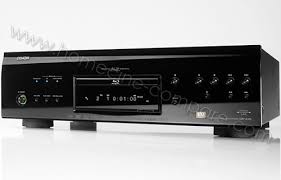
- PRECAUTION:
- - UBEREINSTIMMUNGserKLÄRUNG
- - DECLARATION DE CONFORMITE
- UNE REMARQUE CONCERNANT LE RECYCLAGE:
- Inhalt
- Einfache Variante
- Basisausführung 9
- Anleitung für Fortgeschrittene 28
- Informationen 43
- Zubehör
- Zudiesem Handbuch
- Funktionstaten
- □ Symbole
- Abbildungen
- Merkmale
- Universal Audio/Video-Player zum Abspielen der Formate Super Audio CD und DVD-Audio
- Unterstützung von Netzwerk Funktionen
- 3D-Videowiedergabe
- Direkte Ableitung Mechanischer Vibrationen, spezielle Konstruktsmerkmale unterrücken Vibrationen und sorgen so für erstklassige HD-Klang-und Videoqualität
- Unabhängige Block-Konstruktion für die Wiedergabe von Video- und Audiosignalen mit hoher Wiedergabetreue
- Hochwertiger High Bit i/pScaler für die Wiedergabe von Videos in leuchtenden Farben mit hoher Auflösung
- High Bit Video-Prozessor zur Wiedergabe schöner und farbenfroher Bilder
- GUI mit einfacher Bedienung undgreater Lesbarkeit
- HDMI-Steuerung
- Warnhinweise zur Handhabung
- Vor dem Einsatz des Netzschalters
- - Bild-Nachleuchten (Bild-Einbrand)
- - Hinweis zur Kondensation
- - Warnhinweise bezüglich Handys
- Bewegen des Geräts
- - Reinigung
- - Sorgen Sie am Aufstellungsort für ausreichende Lüftung
- Warnhinweise zur Handhabung von 3D-Videos
- ) Anschluss
- AV-Receiver und TV
- Netzkabel
- HINWEIS
- Gerä einschalten
- Audio einrichten (HD-Audio-Einrichtung)
- Drucken Sie
- Drucken Sie
- Drucken Sie MODE.
- Für die Wiedergabe einer BD-Disc mit hoher Qualität
- Für die Wiedergabe von Neben-Audio einer BD-Disc (interaktives Audio oder Sekundär-Audio)
- 4) Disc-Wiedergabe
- Wenn das Gerät in den Standby-Modus geschaltet werden soll
- [Status der Netzanzeige im Standby-Modus]
- Basic version
- Basisausführung
- Einfache Anschlüsse
- Wichtige Information
- Anschluss eines AV-Receivers
- Anschluss an einen AV-Receiver mit einem analogen Mehrkanal-Audioeingang
- Anschlusskabel
- Anschluss an einen AV-Receiver mit einem analogen 2-Kanal-Audioeingang
- Anschluss an einen AV-Receiver mit digitalem Audioeingang
- Anschluss eines Fernsehgerätes
- Verbindung mit dem Komponentenvideo-Eingang des Fernsehgeräts
- Verbindung mit einem Gerät mit DVI-D-Anschluss
- Anschluss eines 2-Kanal-Audioverträkers
- Anschluss an ein Gerät mit analogen 2-Kanal-Audioeingängen (7.1ch Audio OUT)
- Anschluss an ein digitales Aufnahmegerät
- Wiedergabe (Grundfunktionen)
- Hinweise zu den Wiedergabeinformationen
- Informationsleistenanzeige
- Media-Player-Anzeige
- Wiedergabe von BD- und DVD-Video
- [Beispiel]
- Wiedergabe von BD-Videos mit der Bild-in-Bild-Darstellung
- BD-LIVETM nutzen
- HINWEIS USB-Speichergeräte (Seite 29, 48)
- Wiedergabe von Super Audio CDs
- Wiedergabe von CDs
- Wiedergabe von DVD-Audios
- Während der wiedergabe aktivierbare Funktionen
- Wiedergabe (Grundfunktionen) (16)
- Grundeinstellungen (Seite 24)
- Wiedergabepause einschalten
- Wiedergabestopp
- Hinweise zur Fortsetzungsfunktion
- Wiedergabefortsetzung abbrechen
- Zum gewünschten Kapitel/ Track oder zur gewünschten
- Datei springen
- Schnellvorlauf/Schnllrücklauf
- Drücken Sie während der Wiedergabe auf oder auf
- Bestimmte Bereiche mithilfe der Suchmodi aufrufen
- Drücken Sie SRCH, um einen Suchmodus auszuwahlen.
- Bewegen Sie den blauen Cursor im oberen Bildschirmbereich mit , auf den gewünschten Suchmodus und drücken Sie ENTER.
- Suchen nach Titel/Gruppe
- Suche nach Kapitel/Track
- SuchenachTitelzeitmarke
- Suchenach Kapitelzeitmarke
- Suchkriterien oder Einstellungen in der Suchmodusleiste.
- Wiederholt abzuspielende Positionen speichern
- (Lesezeichenfunktion)
- Drücken Sie SRCH, um die Lesezeichensuche auszuwahlen.
- Drücken Sie ENTER während der Wiedergabe.
- Wiedergabe gespeicherter
- Stellen
- Lesezeichen löschen
- Wiederholte Wiedergabe (Wiederholung)
- Drücken Sie während der Wiedergabe auf REPEAT.
- [Hinweise zur Wiederholfunktion]
- Wiederholte Wiedergabe zwischen bestimmen Stellen (A-B wiederholen
- Drücken Sie erneut auf A - B , wenn die gewünschte Endposition (B) erreicht ist.
- Bild-für-Bild-Wiedergabe
- Drücken Sie während der Wiedergabepause auf II.
- Wiedergabe bei langsamem Vor-/ Rücklauf
- Drucken Sie während der
- Wiedergabepause auf oder
- Umschaltung Primär-Audio
- Drücken Sie während der Wiedergabe auf AUDIO.
- 1/2 Englisch DTS-HD MA 7.1
- Ändern des Primär-Untertitels
- Drücken Sie während der Wiedergabe auf SUBTITLE.
- Kamerawinkel wechseln
- Drücken Sie während der Wiedergabe auf ANGLE.
- Wiedergabe in beliebiger Reihenfolge (Zufallswiedergabe)
- Drucken Sie bei Wiedergabestopp auf RAND.
- Normale Wiedergabe fortsetzen
- Wiedergabe mit fest definierter Reihenfolge (Programmierte Wiedergabe)
- Drücken Sie während der Wiedergabe auf PROG/DIRECT.
- Tragen Sie die zu programmierenden Track-Nummern im Programm-Einstellfenster ein.
- Drucken Sie auf
- Inhalt des Programms prüfen
- Programmierte Tracks einzeln loschen
- Grundeinstellungen
- Helligkeit des Displaysändern (Dimmerfunktion)
- Drucken Sie auf DIMMER.
- Audiowiedergabe in hoher Qualität (Pure Direct-Funktion)
- Drucken Sie im gestoppten Zustand PURE DIRECT.
- HDMI-Steuerfunktion
- Videoauflösung
- Drucken Sie RESOLUTION.
- Einstellungen für die HDMI-Ausgabe
- Drucken Sie HDMI MODE.
- 24P ON
- 24P OFF
- Anpassender Bildqualität (Video Equalizer)
- Bildeinstellungen abschieden
- Moduseinstellung
- Advanced version
- Anleitung für Fortgeschrittene
- Erweiterte Anschlüsse
- Anschluss eines USB-Speicherveräts
- Anschluss eines USB-Speichergeräts
- Entfernen eines USB-Speicherverats
- Verbindung mit dem Netzwerk
- Systemanforderungen
- Modem
- Router
- Computer (Empfohlenes System)
- Ethernet-kabel (CAT-5 oder higher empfohlen)
- Überprüfung der Netzwerkverbindung
- Angeschlossenes Gerät im Netzwerk registrierten
- Wiedergabe (Fortgeschrittene Bedienung)
- Menübildschirm Home
- Den Menübildschirm Home aufrufen
- Menubildschirm Home
- Dateien abspielen (MEDIA-PLAYER)
- Wahlen Sie mit , die Option "Media-Player" im Home-MENU aus und drücken Sie ENTER.
- Wahlen Sie mit ein Gerät aus, auf dem eine Datei, die wiedergegeben werden soll, gespeichert werden soll, und drucken Sie ENTER.
- Wahlen Sie mit einen Ordner aus, der wiederergegeben werden soll, und drücken Sie ENTER.
- Wahlen Sie mit in der Dateiliste die Daten aus, die wiedergegeben werden soll, und drücken Sie ENTER.
- Wechsel des angezeigten Standbilds
- Anzeigepause
- Ändern des Intervalls Diashow.
- Ändern der Standbildausrichtung
- Ändern des Wiedergabemediums einer Datei
- DISC MODE
- Drucken Sie.
- Drucken Sie SOURCE.
- Wiedergabe Wiedergabeliste
- Wahlen Sie mit in der Dateiliste die Datie aus, die wiedergegeben werden soll, und drucken Sie.
- Dateien abspielen. Zei "Dateien abspielen (MEDIA-PLAYER)" (Seite 31).
- Kodak Picture CDs Wiedergeben
- Zurückkehren zum Miniaturbild-Anzeigebildschirm
- Wiedergabe von YouTube- Videos
- Wissenswertes zu YouTube
- SuchenachdemInhalt
- Detaillierte Einstellungen vornehmen
- Menüplan
- Allgemeine Einstellungen (Seite 37)
- System
- Sprache
- Kindersicherung
- Netzwerk
- Andere
- Video einstellungen (Seite 40)
- TV
- HDMI
- 3D
- Audioeingstellung (Seite 41)
- Tonausgabe
- Laatsprechereinstellung
- Systeminformationen (16)Seite 42
- Anzeige der MAC-Adresse.
- GUI-Menübedienung
- Drücken Sie SETUP.
- Das GUI-Menu beenden
- Beispiele für GUI-Menu Bildschirmanzeigen
- □ Menuäauswahl-Bildschirm (Hauptmenu)
- Standardestellungen sind unterstrichen.
- Standardstellungen sind unterstrichen.
- Audioinstallung
- Laufsprechereinstellung
- Systeminformationen
- Information
- Informationen
- Bezeichnung und Funktionen der Teile
- Vorderseite
- Display
- Wiedergabemodus-Anzeigen
- Informationsdisplay
- Wiedergabeformat-Anzeigen
- Heruntermischen-Anzeige
- Winkelinnformations-Anzeige
- Audio-Kanal-Anzeigen
- Zeitmodus-Anzeigen
- Gruppen/Titel/Kapitel-Anzeigen
- HDMI-Ausgabe-Anzeige
- Medien-Anzeigen
- Rückseite
- Fernbedienung
- Einlagen der Batterien
- Reichweite der Fernbedienung
- Einstellungen der Fernbedienung (Fernbedienungs-Section)
- Halten Sie POWER ON und OPEN/CLOSE gleichzeitig gedrückt.
- Wenn die Zifferntaste "1" gedrückt wird, wird die Fernbedienungs-ID auf "DENON 1" festgelegt. Wenn die Zifferntaste "2" gedrückt wird, wird die Fernbedienungs-ID auf "DENON 2" festgelegt.
- Uber medien
- Abspielbare Medien
- USB-Speichergerät
- Uber DivX® Video-on-Demand (VOD)
- Uber Disks und Datei
- BD-Video, DVD-Video
- Hybrid-BD
- - Hybrid-Disc
- Super Audio CD
- [Disc-Typen von Super Audio CD]
- DVD-Audio
- CD
- Datei
- Vorsichtsmaßnahmen beim Gebrauch von Medien
- Einlagen von Discs
- Der Umgang mit Medien
- Reinigung von Discs
- Hinweis zum Urheberrecht
- Hinweis zu Cinavia
- Sonstige Informationen
- Über die Ausgabe von digitalen Audiosignalen
- Copyright-Schutz (HDCP)
- Informationen über Warenzeichen
- Erklärung der Fachausdrücker
- Ziffern
- 4:3 Letterbox
- 4:3 Pan und Scan
- A
- Abtastfrequenz
- Audiokommentare
- B
- BD-J (Java)
- BD-LIVE
- Bild-in-Bild
- Bildseitenverhältnis
- Bitrate
- Blu-ray-Disc
- Bonus View
- D
- Deep Color
- DHCP (Protokoll zur dynamischen Host-Konfiguration)
- DivX
- DLNA
- DNS (Domain Name System)
- Dolby Digital Plus
- Dolby TrueHD
- DTS
- DTS-HD
- Dynamischer Bereich
- F
- Finalisieren
- H
- HDCP
- Heruntermischen
- 1
- Interaktives Audio
- Interlacing (Zeilensprung-Abstastung)
- IP-Adresse
- J
- K
- Kapitel
- L
- LFE
- Lineare PCM
- M
- MAC-Adresse
- MP3 (MPEG Audio Layer 3)
- MPEG
- P
- Popup-Menu
- Primäre-Audio
- Primär-Untertitel
- Primär-Video
- Progressive (sequentIELle Abtastung)
- Proxy
- R
- Regionalcode
- s
- Standardgateway
- Subnetmaske
- T
- Titel
- W
- WMA (Windows Media Audio)
- X
- x.v.Color
- Y
- YouTube
- Z
- Zweitaudio
- Zweites untertitel
- Fehlersuche
- Technische Daten
- Audio-Leistung
- Video-Ausgang :
- Koponentenvideo-Ausgang :
- HDMI-Ausgang :
- Analoger Audio-Ausgang :
- Eigenschaften des Audio-Ausgangs :
- Allgemeines
- Netzteil :
- Max. äußere Abmessungen :
- Gewicht :
- 5,2 kg
- Fernbedienungsgerät (RC-1151)
- Fernbedienungstyp :
- Batterien :
- Infrarot Impuls
- Index
- Anschluss
- Bedienung
- Kabel
- 道R
- 道U
- V
- 信Z
Marke : DENON
Modell : DBP2012UD
Kategorie : Blu-ray player