
Connect N3 - Digitaler TV-Empfänger TERRATEC - Kostenlose Bedienungsanleitung
Finden Sie kostenlos die Bedienungsanleitung des Geräts Connect N3 TERRATEC als PDF.


| Produkttyp | Drahtloser DVB-S Empfänger |
| Marke | Terratec |
| Modell | Connect N3 |
| Konnektivität | DVB-S (Satellit), Ethernet (100 Mbps), Wi-Fi (802.11 b/g/n bis 300 Mbps) |
| Drahtlose Sicherheit | WPA2, WPS Unterstützung |
| DiSEqC Unterstützung | DiSEqC 1.2 (abwärtskompatibel) |
| Stromversorgung | 12V DC / 2A (Netzteil enthalten) |
| Stromverbrauch | Standby ~0W, Leerlauf ~3W, Betrieb ~10W |
| Netzwerkschnittstelle | 10/100 Mbps Ethernet (RJ-45) |
| WLAN Standard | IEEE 802.11 b/g/n |
| Betriebssystemkompatibilität | Windows Media Center |
| Fernbedienung | Infrarot-Fernbedienung mit Batterien |
| IR Empfänger | Externer IR-Empfänger für PC |
| Packungsinhalt | CONNECT N3, Netzteil, Netzwerkkabel, Fernbedienung, IR-Empfänger, Handbuch, Servicekarte |
| Reinigungshinweise | Trockenes oder leicht angefeuchtetes fusselfreies Tuch verwenden; keine Reinigungsmittel |
| Sicherheitshinweise | Nur für Innenräume; auf ebener trockener Oberfläche platzieren; Wärmequellen vermeiden; nur mitgeliefertes Netzteil verwenden; bei Gewitter ausstecken |
| Reset-Funktion | Reset-Taste 5 Sekunden gedrückt halten für Werkseinstellungen |
| Anzeigen | Strom (rot/blau), LAN, WLAN, WPS, Gerät auf Sendung |
| Antennenanschluss | F-Anschluss für Satellitenschüssel-Kabel |
| WPS Einrichtung | WPS-Taste ca. 2 Sekunden drücken; WPS-Licht blinkt während der Kopplung |
Häufig gestellte Fragen - Connect N3 TERRATEC
Benutzerfragen zu Connect N3 TERRATEC
0 Frage zu diesem Gerät. Beantworten Sie die, die Sie kennen, oder stellen Sie Ihre eigene.
Eine neue Frage zu diesem Gerät stellen
Laden Sie die Anleitung für Ihr Digitaler TV-Empfänger kostenlos im PDF-Format! Finden Sie Ihr Handbuch Connect N3 - TERRATEC und nehmen Sie Ihr elektronisches Gerät wieder in die Hand. Auf dieser Seite sind alle Dokumente veröffentlicht, die für die Verwendung Ihres Geräts notwendig sind. Connect N3 von der Marke TERRATEC.
BEDIENUNGSANLEITUNG Connect N3 TERRATEC
Drahtloser DVB-S Empfänger
CONNECT N3
Quick Setup Guide

Herzlich Willkommen!
Wir freuen uns, dass Sie sich für ein Produkt aus dem Hause TERRATEC entschieden haben! Bitte nehmen Sie sich vor der Inbetriebnahme ein paar Minuten Zeit, um sich eine Übersicht der Funktionen und Anschlussmöglichkeiten des Receivers anhand des Handbuchs zu verschaffen.
Wir wünschen Ihnen viel Freude mit Ihrem CONNECT N3!
Details des CONNECT N3
• TV-Empfänger für DVB-S am Computer
- Satellitenfernsehen kabellos am PC und Notebook genießen
• DiSEqC 1.2 Unterstützung (abwärtskompatibel)
• Drahtloser WLAN-Zugangspunkt für bestehendes Netzwerk
- Sicherheit durch WPA2 Verschlüsselung und WPS Unterstützung
• Wireless LAN Standard IEEE 802.11 b/g/n (bis zu 300 Mbps)
• Ethernet Standard IEEE 802.3u (bis zu 100Mbps)
• Microsoft Windows MediaCenter kompatibel
Stromverbrauch
- Standby \~0W
- Leerlauf \~3W
- Betrieb \~10W
Lieferumfang
Bitte überprüfen Sie zunächst die Vollständigkeit des Pakets. Der Lieferumfang umfasst mindestens:
- CONNECT N3
• Netzteil für die Spannungsversorgung - Netzwerkkabel
• Infrarot-Fernbedienung nebst Batterien
• IR-Empfänger für den PC
• Handbuch (DE/EN)
• Service-Begleitschein
Sicherheit
- Lesen Sie die Bedienungsanleitung sorgfältig durch und bewahren Sie diese auf.
- Beachten Sie die Warnhinweise und folgen Sie den Anweisungen, um Beschädigungen zu vermeiden.
- Verwenden Sie dieses Gerät nur im Innenbereich.
- Um Feuer, elektrische Schläge oder Schäden am Gerät zu verhindern, stellen Sie das Gerät bitte auf einen ebenen und trockenen Untergrund.
- Halten Sie das Gerät von direkter Sonneneinstrahlung, Heizkörpern, offenen Flammen und anderen Wärmequellen fern.
- Benutzen Sie nur das beigelegte Netzteil. Wenn Sie das Gerät längere Zeit nicht benutzen, sollten Sie es von der Stromversorgung trennen. Bitte ziehen Sie nie direkt am Kabel, um Kurzschlüsse zu vermeiden. Außerdem sollte das Gerät bei aufkommendem Gewitter vorsorglich vom Netz getrennt werden.
- Wird das Gerät starken Temperaturschwankungen ausgesetzt, Sie es für etwa eine Stunde stehen, ohne es anzuschließen. Es könnte sich im Gerät Kondensfeuchtigkeit gebildet haben, welche die Funktionalität beeinträchtigt.
- Reinigen Sie den N3 nur mit einem trockenen oder höchstens leicht angefeuchteten, fusselfreien Tuch. Reinigungsmittel können die Oberfläche des Gerätes in Mitleidenschaft ziehen und sollten nicht verwendet werden.
- Kurz: gehen Sie bitte „vernünftig“ mit dem Gerät um. Eine vorsätzliche oder selbstverursachte Schädigung wird natürlich nicht von den Garantieleistungen abgedeckt. Vielen Dank.
Die Hardware in der Übersicht

Ein/Ausschalter: Halten Sie den Taster für ca. 2 Sekunden gedrückt um das Gerät ein bzw. auszuschalten.
LAN Aktivitätsanzeige: Leuchtet bei eingestecktem Netzwerkkabel, blinkt bei Datenübertragung.
WLAN Aktivitätsanzeige: Aus bei deaktiviertem WLAN, blinkt wenn Wireless LAN eingeschaltet und aktiv ist.
Betriebsleuchte: Aus, wenn nicht an der Spanungsversorgung angeschlossen. Rot im Standby, Blau wenn eingeschaltet.
Gerät auf Sendung: Leuchtet wenn ein Sender zum Client übertragen wird.
WPS Aktivitätsanzeige: Blinkt wenn sich das Gerät im WPS Modus befindet.
WPS Schalter: Betätigen Sie den Schalter für ca. 2 Sekunden um Kontakt zu einem anderen WLAN Gerät aufzunehmen.
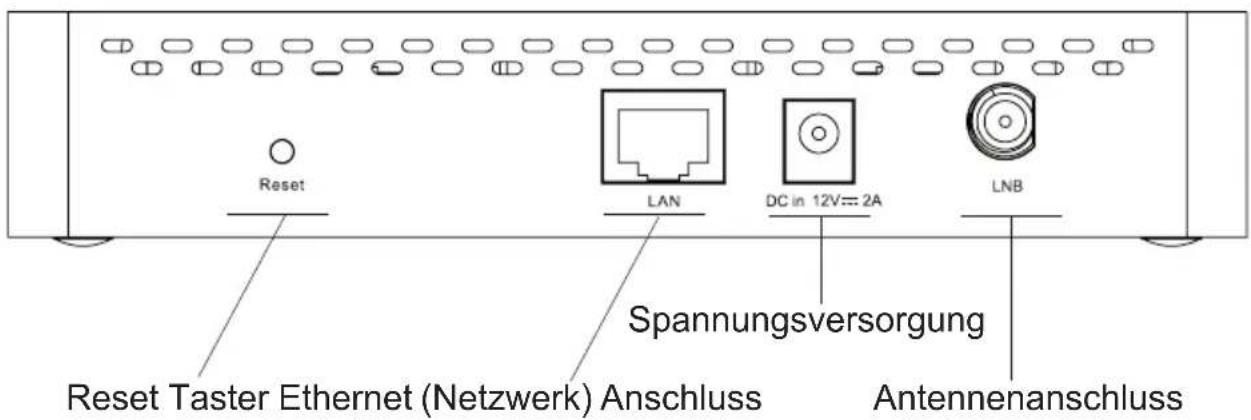
Reset Taster: 5 Sekunden gedrückt halten um das Gerät auf die Standardeinstellungen (Auslieferungszustand) zurückzusetzen.
Netzwerkanschluss: Anschlussbuchse das Netzwerkkabels, welches den N3 mit Ihrem Netzwerk (Router) verbindet.
Spannungsversorgung: Anschlussbuchse für das Netzteil (12 Volt / 2 Ampere).
Antennenanschluss: Anschlussbuchse für das Antennenkabel welches von Ihrer Satellitenschüssel bzw. vom LNB kommt.
Die Fernbedienung
Die Fernbedienung stammt aus unserer PC-TV-Serie und ist mit den gängigsten Software-Programmen kompatibel. Hier finden Sie eine kurze Übersicht zu den im Media Center benötigten Tasten. Weiterführende Informationen entnehmen Sie bitte dem Remote Control Editor Handbuch welches Sie auf der Treiber CD finden und von unserer Webseite (www.terratec.de) herunterladen können.

Zahlentasten
Tasten zum Umschalten auf ein bestimmtes Programm.
Steuerkreuz
Navigationstasten um den Aus- wahlbalken in den Menüs zu steuern.
Lautstärke und Kanahlwahl
Über die +/- Tasten kann die Lautstärke reguliert und zum nächsten/vorherigen Programm umgeschaltet werden.
Wiedergabe und Aufnahme
Stop, Pause, Play Aufnahme-Mit diesen Tasten können Sie das laufende Programm pausieren, weiter abspielen oder aufnehmen.

CONNECT N3
Inbetriebnahme
Sobald Sie alles ausgepackt und in Augenschein genommen haben, würden wir folgende Vorgehensweise empfehlen um den N3 in Betrieb zu nehmen.
Installation Netzwerkkabel (empfohlen)
Schließen Sie das Gerät mit dem im Lieferumfang enthaltenen Netzwerkkabel an den Router an, somit ist er ohne Einstellungen tätigen zu müssen im Netzwerk integriert und wird beim Software-Setup problemlos erkannt.
Schließen Sie jetzt noch das Netzteil an um ihn mit Spannung zu versorgen und drücken Sie den Ein/Ausschalter auf der Vorderseite für ca. 2-3 Sekunden. Der N3 führt einen Start durch, welcher einige Minuten in Anspruch nehmen kann. Ist der N3 bereit, flackern die LAN/WLAN Leuchten und die Power LED brennt dauerhaft. Sie können jetzt die mitgelieferte Treiber CD in den PC bzw. das Notebook einlegen und mit der Software Installation beginnen.
Sollten Sie den N3 an einem Netbook ohne CD Laufwerk nutzen wollen, können Sie das Software Setup von unserer Webseite (www.terratec.de) herunterladen und zur Installation verwenden. Die CD wird damit nicht mehr benötigt. In der Regel sollten Sie, wenn möglich, immer die Treiber und Software von der Hersteller Webseite zur Installation verwenden. Die Herstellung einer Treiber CD nimmt immer einige Wochen in Anspruch, in dieser Zeit gibt es meistens schon wieder ein Update welches auf der Homepage zum Download angeboten wird.
Installation WLAN (WPS)
Verbinden Sie den N3 mit dem Netzteil und schalten Sie ihn ein. Drücken Sie anschließend, nach dem er aktiv ist, den rechten Taster (WPS) an der Front des N3 für ca. 3 Sekunden. Die WPS Betriebsleuchte schaltet sich ein und blinkt anschließend für 2 Minuten. In dieser Zeit müssen Sie das zu verbindende Gerät (PC/Notebook) in den WPS-Modus versetzen, damit eine verschlüsselte Verbindung zwischen den beiden Geräten hergestellt werden kann. Wie WPS an Ihrer vorhandenen Hardware aktiviert wird entnehmen Sie bitte der Betriebsanleitung des jeweiligen Produkts.
Sobald die beiden sich auf einen gemeinsamen Schlüssel geeinigt haben, wird eine Verbindung aufgebaut und die WPS-Leuchte am N3 erlischt. Sie können jetzt mit der Software Installation fortfahren.
Installation WLAN (Manuell)
Alternativ kann der N3 auch manuell eingerichtet werden. Klicken Sie dazu einmal mit der linken Maustaste auf das WLAN-Symbol im Infobereich der Taskleiste.

Es erscheint eine Übersicht mit allen verfügbaren WLAN-Netzwerken in der Umgebung. Ist der N3 eingeschaltet, wird auch er dort aufgelistet.
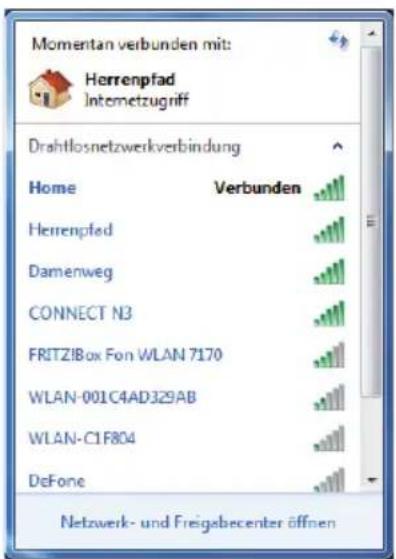
Klicken Sie doppelt auf den N3 Eintrag. Windows wird jetzt versuchen eine Verbindung herzustellen. Da der N3 mit WPA2 verschlüsselt ist, erscheint als nächstes eine Abfrage des WLAN-Schlüssels. Geben Sie hier den WPA2 Key, welchen Sie auf der Unterseite des N3 finden, ein.

Sie können anschließend mit der Software Installation fortfahren.
CONNECT N3
Software / Treiber Installation
Ist der N3 mit dem Netzwerk verbunden, kann die mitgelieferte Software installiert werden. Legen Sie dazu die Treiber CD ein, der Autostarter ruft automatisch das Setup Menü auf. Sollte dies nicht der Fall sein, starten Sie die Autorun.exe bitte manuell über den Windows Explorer.

- Schnelleinstieg lesen
Dieses Handbuch als PDF-Datei.
- Treiber installieren
Installiert den benötigten Treiber und die Applikation zur Verwaltung des N3 auf Ihrem System.
- Software installieren
Hier haben Sie die Möglichkeit zusätzliche Software (z.B. Acrobat Reader oder die Fernbedienungsunterstützung) zu installieren.
- Handbuch lesen
Das Handbuch im PDF-Format.
- Über diese CD
Hier finden Sie eine Aufstellung der auf der CD enthalten Programme mit Versionsnummer.
Im ersten Schritt benötigen wir nur den Treiber und die Applikation zur Verwaltung des N3, betätigen Sie dazu bitte die zweite Schaltfläche und folgen Sie den Anweisungen auf dem Bildschirm.
Installieren Sie zum Schluss, wenn gewünscht, noch den Remote Control Editor. Dieser wird automatisch mit der TV-Software installiert und wird daher nur benötigt wenn Sie die TV-Software nicht installiert haben und die beigelegte Fernbedienung nutzen möchten.
Es handelt sich um eine Programm, welches als Schnittstelle zwischen Computer und Fernbedienung arbeitet. Sie haben damit die Möglichkeit die Tasten an unterschiedliche Programme anzupassen. Möchten Sie nur das Media Center fernbedienen, ist keine weitere Handlung notwendig. Möchten Sie sich intensiver damit auseinandersetzen, finden Sie alle benötigten Informationen Handbuch des Remote Control Editors auf der Treiber und Software CD oder auf unserer Webseite.
Sobald alles installiert ist, finden Sie rechts unten in der Taskleiste das Symbol des N3, welches über die rechte Maustaste bedient werden kann.

Die Weboberfläche des N3 erreichen Sie über TERRATEC N3 ▶ Einstellungen. Die voreingestellten Zugangsdaten sind
User: admin
Passwort: admin
Das Passwort sollten Sie aus Sicherheitsgründen umgehend gegen ein eigenes austauschen. Alle Einstellmöglichkeiten sind in der Weboberfläche beschrieben, daher gehen wir an dieser Stelle nicht weiter darauf ein.
Vergessen Sie bitte nicht vor dem Sendersuchlauf noch das Antennenkabel anzuschließen!!!
CONNECT N3
Media Center
Rufen Sie im Windows Media Center das Setup auf um das TV-Signal für den Empfang einzurichten. Sie finden dies unter Aufgaben ▶ Einstellungen.

Wählen Sie dort TV ▶ TV-Signal ▶ TV-Signal einrichten und folgen Sie den Anweisungen am Bildschim.

Bestätigen Sie das Ergebnis der TV-Signalerkennung und der Satelliten Auswahl.

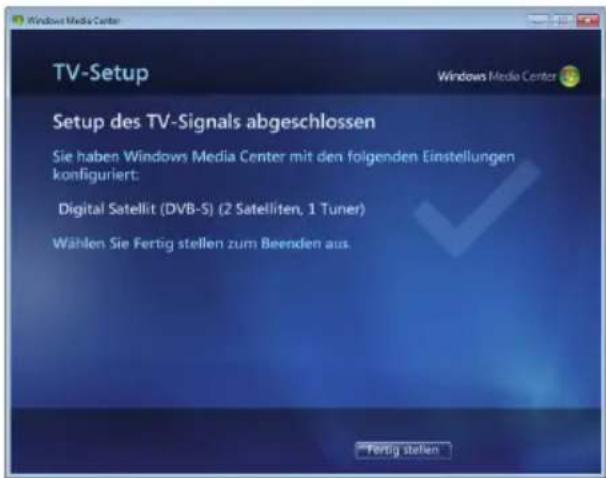
Führen Sie anschließend noch einen vollständigen Transponder-Suchlauf durch um eine aktuelle Senderliste zu erhalten.

Nach dem die Sender gefunden und abgespeichert wurden, können Sie das Fernsehprogramm über das Hauptmenü ▶ Live-TV aufrufen.

CONNECT N3
Glossar
SSID (ESSID): Als Service Set Identifier (SSID) oder auch Network Name bezeichnet man eine Funk-Netzwerk-Kennung, das auf IEEE 802.11 basiert. Jedes Wireless LAN besitzt eine konfigurierbare, so genannte SSID oder ESSID (Extended Service Set Identifier), um das Funknetz eindeutig identifizieren zu können. Sie stellt also den Namen des Netzes dar.
WEP-Verschlüsselung: (Wired-Equivalent-Privacy) beschreibt einen Verschlüsselungsstandard für WLANs. Natürlich kann auch der N3 WEP-verschlüsselte Daten verarbeiten.
WPA-Verschlüsselung: Wie WEP ist auch WPA ein Standard für die Verschlüsselung und Authentifizierung. Entwickelt wurde WPA, um die grundlegenden Schwächen der WEP-Verschlüsselung zu beheben. WPA kann also als der sichere Nachfolger von WEP angesehen werden.
WPS: WiFi Protected Setup ist ein Standard für eine einfache und sichere Art der Verbindung in einem drahtlosen Netzwerk.
WiFi: Zertifikat für WLAN-Produkte, die nach den IEEE802.11 Standards arbeiten und kompatibel mit anderen Produkten sind. Auch der N3 erfüllt die technischen Standards des WiFi-Konsortiums.
WLAN: Auch Wireless LAN oder Wireless Local Area Network genannt bezeichnet ein drahtloses, lokales Funknetzwerk zur Übertragung von Daten. Der N3 wird via WLAN oder LAN mit ihrem Netzwerk verbunden.
Remote Control Editor: PC-Software für die Fernbedienung. Diese wird nur für die Benutzung des Windows Media Centers oder der TERRATEC Home Cinema Software benötigt. Der N3 selbst lässt sich damit nicht bedienen.




- DRAHTLOSER DVB-S EMPFÄNGER
- CONNECT N3
- HERZLICH WILLKOMMEN
- DETAILS DES CONNECT N3
- STROMVERBRAUCH
- LIEFERUMFANG
- SICHERHEIT
- DIE FERNBEDIENUNG
- ZAHLENTASTEN
- STEUERKREUZ
- LAUTSTÄRKE UND KANAHLWAHL
- WIEDERGABE UND AUFNAHME
- INBETRIEBNAHME
- INSTALLATION NETZWERKKABEL (EMPFOHLEN)
- INSTALLATION WLAN (WPS)
- INSTALLATION WLAN (MANUELL)
- SOFTWARE / TREIBER INSTALLATION
- MEDIA CENTER
- GLOSSAR
Marke : TERRATEC
Modell : Connect N3
Kategorie : Digitaler TV-Empfänger