KEN! DSL - Nicht kategorisiert AVM - Kostenlose Bedienungsanleitung
Finden Sie kostenlos die Bedienungsanleitung des Geräts KEN! DSL AVM als PDF.


| Produkttyp | Kommunikationssoftware für kleine Netzwerke (ISDN und DSL) |
| Hersteller | AVM GmbH |
| Modell | KEN! DSL |
| Systemvoraussetzungen (Service-PC) | Pentium 166 MHz, 32 MB RAM, 20 MB Festplatte (zzgl. 150 MB Cache), Windows Me/98/2000/NT 4.0 (mit Service Pack), ISDN-Karte mit CAPI 2.0, Netzwerkkarte, DSL-Modem oder -Controller |
| Systemvoraussetzungen (Client) | Pentium, 16 MB RAM, Netzwerkkarte, Windows Me/98/95/2000/NT 4.0 |
| Lieferumfang | CD-ROM mit Installationsdateien (KEN! DSL Service, KEN! DSL Klient, FRITZ!, Webbrowser), Handbuch „KEN! DSL“, Handbuch „FRITZ!“ |
| Unterstützte Internetzugänge | DSL (PPPoE, z.B. T-DSL, Arcor-DSL) und ISDN |
| Funktionen (Hauptmerkmale) | CAPI im Netz (ISDN-Dienste an allen Arbeitsplätzen), gemeinsame Internetnutzung (Proxy-Server), E-Mail-Server (SMTP/POP3), Assistenten zur Einrichtung, Dr. KEN! Diagnose, Wochenbudgets, Benutzerverwaltung, Cache für Internetseiten |
| ISDN-Dienste | Dateiübertragung (FRITZ!data), Fax (FRITZ!fax), Telefonie (FRITZ!fon), Anrufbeantworter (FRITZ!vox), Adressbuch |
| Maximale Benutzer | Zehn oder mehr (gleichzeitiger Internetzugang über DSL) |
| Protokolle | TCP/IP (im Netzwerk), HTTP, FTP, SOCKS, SMTP, POP3, NNTP (News-Gateway) |
| Cache-Größe (empfohlen) | 150 MB für E-Mails und Internetseiten (einstellbar) |
| Sicherheitsfunktionen | Benutzerkonten mit Kennwort, Wochenbudgets (Gebühren, Volumen, Zeit), Filter für unerwünschte Internetseiten und Werbebanner |
| Updates & Support | Kostenloser Download von Treibern und Software auf www.avm.de oder über ADC (FRITZ!data), Support per E-Mail und Telefon (mit PIC-Code) |
| Abmessungen (Verpackung) | Ca. 14 x 12 x 1 cm (CD-Hülle) |
| Gewicht (Verpackung) | Ca. 100 g |
| Stromversorgung | Nicht zutreffend (Software) |
| Wartung und Reinigung | Keine physische Reinigung erforderlich; Software-Updates regelmäßig durchführen |
| Sprache der Bedienungsanleitung | Deutsch (weitere Sprachen auf Anfrage) |
Häufig gestellte Fragen - KEN! DSL AVM
Benutzerfragen zu KEN! DSL AVM
0 Frage zu diesem Gerät. Beantworten Sie die, die Sie kennen, oder stellen Sie Ihre eigene.
Eine neue Frage zu diesem Gerät stellen
Laden Sie die Anleitung für Ihr Nicht kategorisiert kostenlos im PDF-Format! Finden Sie Ihr Handbuch KEN! DSL - AVM und nehmen Sie Ihr elektronisches Gerät wieder in die Hand. Auf dieser Seite sind alle Dokumente veröffentlicht, die für die Verwendung Ihres Geräts notwendig sind. KEN! DSL von der Marke AVM.
BEDIENUNGSANLEITUNG KEN! DSL AVM
ISDN und DSL für kleine Netze
KEN! DSL
Diese Dokumentation und die zugehörigen Programme sind urheberrechtlich geschützt. Dokumentation und Programme sind in der vorliegenden Form Gegenstand eines Lizenzvertrages und dürfen ausschließlich gemäß den Vertragsbedingungen verwendet werden. Der Lizenznehmer trägt allein das Risiko für Gefahren und Qualitätseinbußen, die sich bei Einsatz des Produktes eventuell ergeben.
Diese Dokumentation und die zugehörigen Programme dürfen weder ganz noch teilweise in irgendeiner Form oder mit irgendwelchen Mitteln übertragen, reproduziert oder verändert werden, noch dürfen sie in eine andere natürliche oder Maschinensprache übersetzt werden. Hiervon ausgenommen ist die Erstellung einer Sicherungskopie für den persönlichen Gebrauch. Eine Weitergabe der Ihnen hiermit überlassenen Informationen an Dritte ist nur mit schriftlicher Zustimmung der AVM Berlin erlaubt.
Alle Programme und die Dokumentation wurden mit größter Sorgfalt erstellt und nach dem Stand der Technik auf Korrektheit überprüft. Für die Qualität, Leistungsfähigkeit sowie Marktgängigkeit des Produkts zu einem bestimmten Zweck, der von dem durch die Produktbeschreibung abgedeckten Leistungsumfang abweicht, übernimmt AVM Berlin weder ausdrücklich noch implizit die Gewähr oder Verantwortung.
Für Schäden, die sich direkt oder indirekt aus dem Gebrauch der Dokumentation oder der übrigen Programme ergeben, sowie für beiläufige Schäden oder Folgeschäden ist AVM nur im Falle des Vorsatzes oder der groben Fahrlässigkeit verantwortlich zu machen. Für den Verlust oder die Beschädigung von Hardware oder Software oder Daten infolge direkter oder indirekter Fehler oder Zerstörungen, sowie für Kosten, einschließlich der Kosten für ISDN-, GSM- und DSL-Verbindungen, die im Zusammenhang mit den gelieferten Programmen und der Dokumentation stehen und auf fehlerhafte Installationen, die von AVM nicht vorgenommen wurden, zurückzuführen sind, sind alle Haftungsansprüche ausdrücklich ausgeschlossen.
Die in dieser Dokumentation enthaltenen Informationen und die zugehörigen Programme können ohne besondere Ankündigung zum Zwecke des technischen Fortschritts geändert werden.
Der Product Identification Code ist Bestandteil der Lizenzvereinbarung.

© AVM GmbH 2002. Alle Rechte vorbehalten. Stand der Dokumentation 3/2002
AVM Audiovisuelles Marketing und Computersysteme GmbH Alt-Moabit 95
10559 Berlin
AVM Computersysteme Vertriebs GmbH Alt-Moabit 95
10559 Berlin
AVM im Internet: http://www.avm.de
Warenzeichen: AVM, KEN! und FRITZ! sind eingetragene Warenzeichen der AVM GmbH. Windows ist eingetragenes Warenzeichen der Microsoft Corporation. Alle anderen Warenzeichen sind Warenzeichen der jeweiligen Eigentümer.
Inhaltsverzeichnis
1 Willkommen bei KEN! DSL 6
1.1 Was bietet KEN! DSL? 6
1.2 Die Komponenten von KEN! DSL 9
1.3 Was wurde geliefert? 11
1.4 Systemvoraussetzungen 12
1.5 Installationsvorbereitung.... 13
2 KEN! DSL Service installieren und einrichten 17
2.1 Installation von KEN! DSL Service 17
2.2 Einrichten des Web-Browsers und der E-Mail-Anwendung ..... 30
2.3 Hinzufügen eines neuen Benutzers für einen KEN! DSL Klienten . 40
2.4 Deinstallation von KEN! DSL Service 42
3 KEN! DSL Klient installieren und einrichten 44
3.1 Installation von KEN! DSL Klient 44
3.2 ,CAPI im Netz' testen .... 53
3.3 Einrichten des Web-Browsers und der E-Mail-Anwendung auf dem KEN! DSL Klienten .... 55
3.4 Deinstallation von KEN! DSL Klient 65
4 KEN! DSL im Überblick 66
4.1 KEN! DSL starten und beenden 66
4.2 Die KEN! DSL Assistenten....68
4.3 Die Benutzeroberfläche von KEN! DSL 69
4.4, CAPI im Netz' – ISDN an jedem Arbeitsplatz ..... 71
4.5 Internet – Gemeinsame Nutzung eines Zugangs .....73
4.6 E-Mails senden und empfangen 78
4.7 Die KEN! DSL Benutzer....85
4.8 Verwaltung – Einstellungen und Informationen ..... 88
5 KEN! DSL für Netzwerkprofis 95
5.1 Die Architektur von KEN! DSL....95
5.2 Installation und Integration von KEN! DSL 109
6 So helfen wir Ihnen 113
6.1 Informationsquellen und Updates.... 113
6.2 Unterstützung durch den Support 115
Glossar 118
Index 126
Konventionen im Handbuch
Um den Inhalt dieses Handbuchs übersichtlich zu gestalten und wichtige Informationen hervorzuheben, wurden folgende typografische Hervorhebungen und Symbole verwendet:
Hervorhebungen
Nachfolgend finden Sie einen kurzen Überblick über die in diesem Handbuch verwendeten Hervorhebungen.
| Hervorhebung Funktion Beispiel | ||
| Anführungszeichen | Tasten, Schaltflächen, Programmsymbole, Registerkarten, Menüs, Befehle | „Start / Programme“ oder „Eingabe“ |
| Großbuchstaben Pfadangaben und Dateinamen im Fließtext | SOFTWARE\INFO.PDF oder README.DOC | |
| spitze Klammern Variablen | ||
| Schreibmaschinschrift | Eingaben, die Sie über die Tastatur vornehmen | a:\setup |
| grau und kursiv Informationen, Hinweise und Warnungen; immer in Verbindung mit den Symbolen | ... Nähere Informationen finden Sie in ... | |
Symbole
Im Handbuch werden die folgenden grafischen Symbole verwendet, die immer in Verbindung mit grau und kursiv gedrucktem Text erscheinen:

Dieses Zeichen weist Sie auf nützliche Informationen hin, die zusätzlich gegeben werden.

Das Ausrufezeichen kennzeichnet Abschnitte, die wichtige Informationen enthalten.

Dieses Zeichen markiert besonders wichtige Hinweise, die Sie auf jeden Fall befolgen sollten, um Fehlfunktionen zu vermeiden.
1 Willkommen bei KEN! DSL
Der Zugang zu ISDN- und schnellen Internetdiensten gewinnt heute auch für kleine Firmen immer mehr an Bedeutung. Dabei ist es wichtig, dass diese Kommunikationsdienste von jedem Arbeitsplatz aus genutzt werden können. ISDN und DSL spielen bei dieser Entwicklung aufgrund ihrer überzeugenden Leistungsmerkmale – hohe Geschwindigkeit, hervorragende Qualität und Wirtschaftlichkeit – eine tragende Rolle.
Mit KEN! DSL bietet AVM Ihnen die Möglichkeit, alle Rechner in Ihrem Netzwerk unkompliziert und kostengünstig über einen kombinierten DSL/ISDN-Anschluss an das ISDN und das Internet anzubinden.
DSL (Digital Subscriber Line) ist ein Verfahren für die Hochgeschwindigkeitsdatenübertragung über normale Telefonkabel (UTP-Kabel). DSL, genauer ADSL (Asymmetric Digital Subscriber Line), ist speziell für den Internetzugang geeignet. Die Deutsche Telekom AG und viele andere Netzbetreiber bieten DSL-Produkte an (zum Beispiel T-DSL, 1&1 u.a.).
1.1 Was bietet KEN! DSL?
KEN! DSL ist eine leistungsfähige und leicht zu bedienende Kommunikationsanwendung für PC-Netzwerke. Expertenwissen über Netzwerke ist weder bei der Installation noch bei der Nutzung von KEN! DSL erforderlich.
KEN! DSL bietet Ihnen die Verbindung zum Internet über DSL oder über das ISDN. Für den DSL-Zugang benötigen Sie ein DSL-Modem oder einen AVM DSL-Controller (FRITZ!Card DSL).

Ausführliche Informationen zu Installation und Bedienung der im DSL-Anschluss enthaltenen Geräte erhalten Sie von Ihrem DSL-Anbieter.
KEN! DSL bringt zusammen mit einer ISDN-Karte – beispielsweise einer AVM FRITZ!Card oder einem AVM ISDN-Controller B1 – alle ISDN- und Internetdienste auf Ihren Rechner und gibt sie für alle weiteren angeschlossenen Rechner frei.
Im Folgenden werden die wesentlichen Leistungsmerkmale von KEN! DSL kurz dargestellt.
ISDN-Dienste an jedem Arbeitsplatz über die 'CAPI im Netz'
KEN! DSL ermöglicht allen vernetzten Rechnern, gemeinsam auf eine ISDN-Karte zuzugreifen. Jeder Rechner verhält sich dadurch so, als ob eine ISDN-Karte eingebaut ist. Auf diese Weise kann jeder Benutzer im Netzwerk direkt vom Arbeitsplatz aus ISDN- und Internetdienste nutzen.
Im Lieferumfang von KEN! DSL ist für jeden vernetzten Rechner eine Lizenz für FRITZ! enthalten. FRITZ!, das bekannte ISDN-Kommunikationsprogramm von AVM, bietet Ihnen folgende Möglichkeiten:

Mit dem ISDN-Dateimanager FRITZ!data können Sie schnell und sicher Dateien übertragen und Ihren Rechner für Anwender auf Empfang stellen. Die Zugriffsrechte können individuell gestaltet werden. Die Verwendung der Datenkompression V.42bis auf beiden Seiten optimiert die Übertragungsgeschwindigkeit.

Mit FRITZ!fax versenden und empfangen Sie Faxe entsprechend dem Standard „Fax Gruppe 3“ (analoges Fax) direkt aus Ihrer Textverarbeitung mit einer Geschwindigkeit von 14.400 Bit/s. Sie können auch Faxe abrufen und FRITZ!fax als Faxabruf-Server einsetzen. Mit Hilfe des FRITZ!journals werden Faxe verwaltet, gedruckt, weitergesendet und anderes mehr.

Mit FRITZ!fon, einer vollduplexfähigen Soundkarte und einem Sprachein- und -ausgabegerät telefonieren Sie direkt von Ihrem Rechner aus – mit komfortabler Rufnummernverwaltung und Notizfunktion. Drei Gesprächsteilnehmer können in einer Konferenzschaltung verbunden werden.

FRITZ!vox verwandelt Ihren Rechner in einen Anrufbeantworter. Sie können unterschiedliche Ansagetexte für verschiedene Rufnummern, Anrufer oder Tageszeiten einsetzen. Außerdem ist es möglich, Gespräche zwischen FRITZ!vox und
FRITZ!fon zu vermitteln, so dass zum Beispiel ein eingehendes Telefongespräch vom Anrufbeantworter übernommen wird.

Im Adressbuch von FRITZ! speichern Sie die Angaben, die Sie in den verschiedenen Modulen zum Aufbau einer Verbindung benötigen. Das Adressbuch kann von allen FRITZ!-Modulen aus aufgerufen werden.

Das ISDN-Kommunikationsprogramm FRITZ! ist eine Einzelplatzlösung und muss sich deshalb auf jedem Rechner befinden, der mit KEN! DSL ISDN-Dienste nutzen möchte. Ausführliche Informationen zu FRITZ! erhalten Sie in der Online-Hilfe und im FRITZ!-Handbuch.
Gemeinsame Nutzung eines Internetzugangs
Der Internetzugang ist für die Benutzer von KEN! DSL besonders einfach und erfolgt – wie gewohnt – mit einem WebBrowser. KEN! DSL organisiert den Zugang für alle Rechner des Netzwerkes, ohne dass sich die Benutzer um das Herstellen und Trennen der Internetverbindung kümmern müssen.
KEN! DSL ermöglicht die gemeinsame Nutzung eines Internetzugangs und spart dadurch gleich mehrfach Kosten:
- Zehn oder mehr Benutzer können gleichzeitig über DSL im Internet surfen. Der ISDN-Anschluss bleibt frei, zum Beispiel für den Faxempfang oder für einkommende Telefonanrufe.
- KEN! DSL baut die Verbindung zu Ihrem Internetanbieter selbstständig nach Bedarf auf und ab.
- Der Wiederaufruf von Internetseiten ist mit KEN! DSL schnell und günstig, da KEN! DSL vor kurzem abgerufene Internetseiten speichert.
- Alle Benutzer Ihres Netzwerkes haben mit KEN! DSL Zugang zum Internet. KEN! DSL überträgt dabei stellvertretend für alle Benutzer die Internetdaten.
Im Lieferumfang von KEN! DSL sind die aktuellen Web-Browser von Microsoft und Netscape enthalten.
E-Mails senden und empfangen
Jeder Benutzer von KEN! DSL kann mit bekannten E-Mail-Anwendungen, beispielsweise von Microsoft oder Netscape, E-Mails senden und empfangen.
Mit KEN! DSL steht Ihrem Netzwerk ein leistungsfähiger E-Mail-Server zur Verfügung, der E-Mails aus Ihrem Netzwerk ins Internet versendet, automatisch beim Internetanbieter abholt und jedem Benutzer einzeln zur Verfügung stellt.
Neben dem Austausch von E-Mails mit dem Internet steht Ihnen der KEN! DSL E-Mail-Server auch zur internen Vermittlung von E-Mails zur Verfügung. Das heißt, Sie können mit KEN! DSL E-Mails innerhalb Ihres Netzwerkes gebührenfrei senden und empfangen.
1.2 Die Komponenten von KEN! DSL
KEN! DSL besteht aus zwei Komponenten – KEN! DSL Service und KEN! DSL Klient.
KEN! DSL Service
KEN! DSL Service wird auf dem Rechner Ihres Netzes installiert, in dem sich die ISDN-Karte befindet und der an das DSL-Modem angeschlossen ist. Dieser Rechner wird damit zum KEN! DSL Service-PC für Ihr Netzwerk. Über den KEN! DSL Service-PC haben die KEN! DSL Klienten Zugang zu ISDN- und Internetdiensten. Die Aktivitäten von KEN! DSL erkennen Sie an dem KEN! DSL-Symbol im Statusbereich der Task-Leiste. Das Symbol zeigt zum einen die Belegung der ISDN-B-Kanäle und zum anderen den Zustand der Internetverbindung an.
Einstellungen zu den Diensten von KEN! DSL nehmen Sie im Programm KEN! DSL auf dem KEN! DSL Service-PC vor. Hier tragen Sie beispielsweise neue Benutzer und E-Mail-Adressen ein. Das Programm KEN! DSL zeigt detaillierte Informationen zur aktuellen und vergangenen Nutzung von KEN! DSL an. Hier können Sie auch spezielle Einstellungen für ISDN- und Internetverbindungen vornehmen.
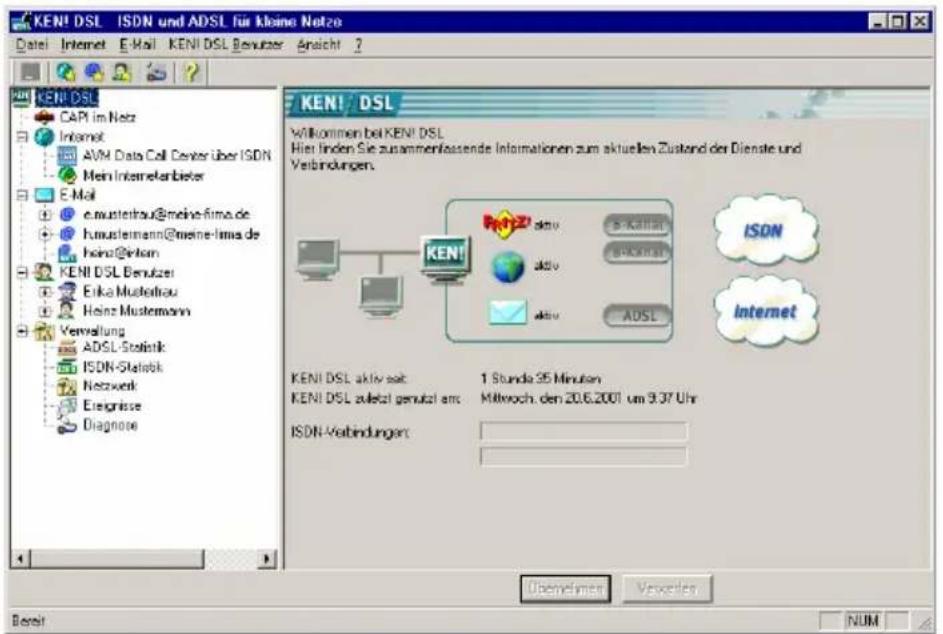
Die Benutzeroberfläche von KEN! DSL Service
KEN! DSL Klient
KEN! DSL Klient wird auf allen Arbeitsstationen Ihres Netzwerks installiert. Die Rechner werden so zu KEN! DSL Klienten. KEN! DSL Klient arbeitet im Hintergrund. So wird die Leistungsfähigkeit der Rechner nicht beeinträchtigt. Die Aktivitäten von KEN! DSL erkennen Sie an dem KEN! DSL-Symbol in der Task-Leiste.
Eine Statusanzeige informiert Sie über die installierte Version und die aktivierten Dienste.
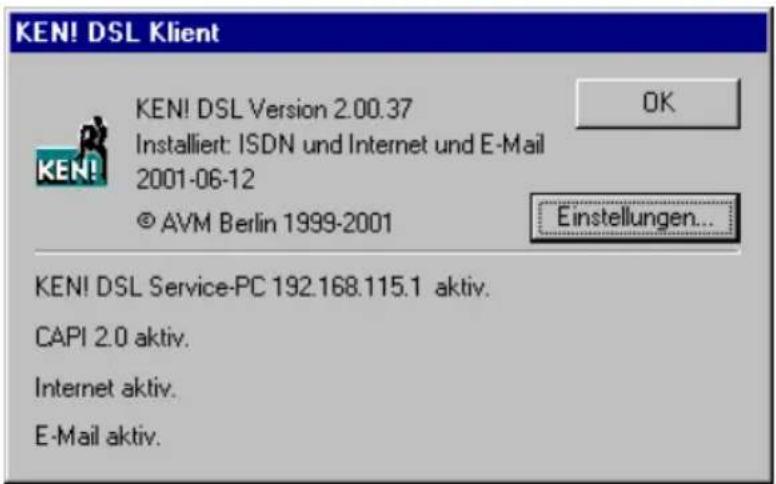
Statusanzeige auf einem KEN! DSL Klienten
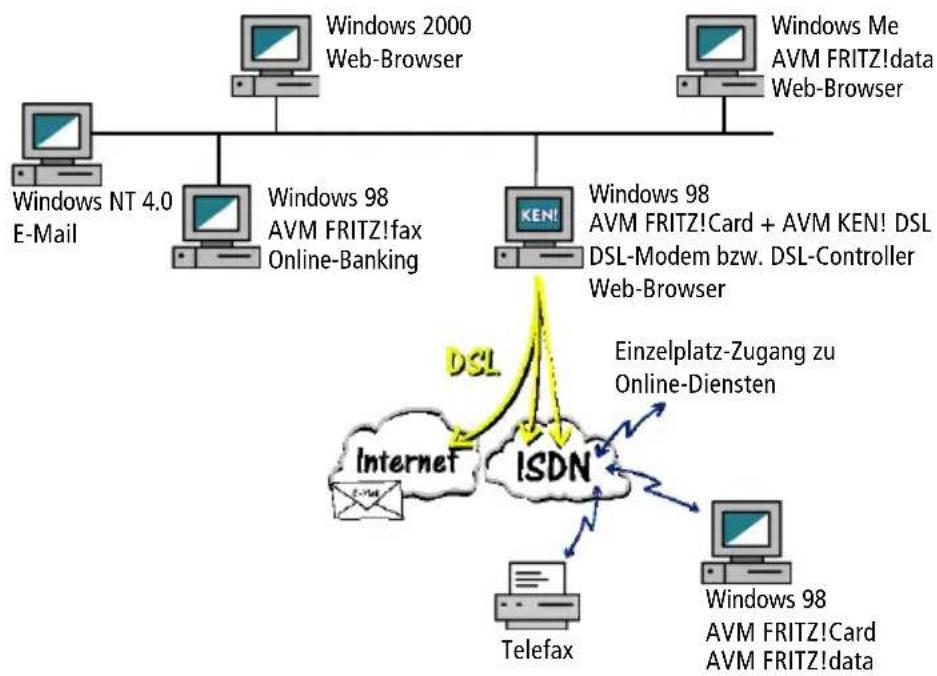
Die folgende Abbildung gibt einen Überblick über die Komponenten und die Einsatzmöglichkeiten von KEN! DSL.
flowchart
graph TD
    A["Windows NT 4.0 E-Mail"] --> B["Windows 2000 Web-Browser"]
    C["Windows 98 AVM FRITZ!fax Online-Banking"] --> D["Windows 98 AVM FRITZ!Fax"]
    E["Windows Me AVM FRITZ!data Web-Browser"] --> F["Windows 98 AVM FRITZ!Card + AVM KEN! DSL DSL-Modem bzw. DSL-Controller Web-Browser"]
    G["Telefax"] --> H["Internet"]
    I["Windows 98 AVM FRITZ!Card AVM FRITZ!data"] --> H
    H --> J["ISDN"]
    J --> K["DSL"]
    K --> L["Einzelplatz-Zugang zu Online-Diensten"]
Konzept und Einsatzmöglichkeiten von KEN! DSL
1.3 Was wurde geliefert?
Wenn Sie die Verpackung öffnen, liegt Folgendes vor Ihnen:
●1 CD-ROM KEN! DSL
- Die CD-ROM enthält die Installationsdateien für KEN! DSL Service und KEN! DSL Klient sowie die Installationsdateien für das ISDN-Kommunikationsprogramm FRITZ!.
- Weiterhin befinden sich auf der CD-ROM die Installationsdateien für die aktuellen Web-Browser von Microsoft und Netscape einschließlich der zugehörigen E-Mail-Anwendungen.
- Im Ordner KEN\DEUTSCH\HANDBUCH finden Sie die PDF-Datei „Tipps & Tricks“. In dieser Datei erhalten Sie nützliche Hinweise für die erfolgreiche Arbeit mit KEN! DSL und Antworten auf häufig gestellte Fragen, die Ihnen im Problemfall weiterhelfen sollen.
1 Handbuch „KEN! DSL“
●1 Handbuch „FRITZ!“
Sollte eines dieser Teile fehlen, wenden Sie sich bitte an Ihren Händler.

Auf der Rückseite der CD-Hülle befindet sich der Product Identification Code. Diese Seriennummer ist Bestandteil der Lizenzvereinbarung mit AVM. Bewahren Sie diese Nummer und die Original-CD-ROM daher gut auf!
1.4 Systemvoraussetzungen
Für den Betrieb von KEN! DSL müssen folgende Systemvoraussetzungen erfüllt sein:
KEN! DSL Service
- ein DSL-Anschluss, der das Protokoll PPPoE benutzt, z.B. T-DSL, Arcor-DSL, Q-DSL und viele andere
- eine ISDN-Karte
Die ISDN-Karte muss über die Anwendungsschnittstelle CAPI 2.0 verfügen; wie beispielsweise ein AVM ISDN-Controller aus der FRITZ!Card-Reihe oder ein AVM ISDN-Controller B1.

Verwenden Sie für Ihre ISDN-Karte ausschließlich aktuelle Treibersoftware für Windows Me/98 oder Windows 2000/NT 4.0.
- IBM-Rechner oder 100% kompatibler Rechner mit:
- 1 Netzwerkkarte für die Verbindung des KEN! DSL Service-PCs mit Ihrem Netzwerk
- 1 Verbindung mit dem DSL-Modem – entweder über einen Hub/Switch oder über eine zweite Netzwerk-karte
- CD-ROM-Laufwerk
- Pentium-Prozessor 166 MHz oder höher
-
32 MB Arbeitsspeicher
-
Betriebssystem Microsoft Windows Me, 98, 2000 oder Windows NT 4.0 (Workstation oder Server mit aktuellem Service Pack) einschließlich der jeweiligen Installations-CD
- 20 MB Festplattenspeicher für die Installation und weitere 150 MB für das Zwischenspeichern von E-Mails und Internetseiten
KEN! DSL Klient
- IBM-Rechner oder 100% kompatibler Rechner mit:
Netzwerkkarte, CD-ROM-Laufwerk, Pentium-Prozessor, 16 MB RAM und Betriebssystem Microsoft Windows Me, Windows 98, Windows 2000, Windows NT 4.0 (Workstation oder Server) oder Windows 95 einschließlich der jeweiligen Installations-CD.

Bevor Sie KEN! DSL Service und KEN! DSL Klient installieren, beachten Sie die im Folgenden beschriebenen Installationsvorbereitungen.
1.5 Installationsvorbereitung
Bevor Sie KEN! DSL installieren, ist es notwendig, einige Einstellungen auf den Rechnern Ihres Netzwerkes zu überprüfen und gegebenenfalls anzupassen. In diesem Kapitel lernen Sie Schritt für Schritt, wie Sie Ihr Netzwerk und Ihre Rechner für die Installation von KEN! DSL vorbereiten.
Verstehen Sie sich als Netzwerk-Profi? Dann lohnt es sich für Sie, im Kapitel „KEN! DSL für Netzwerkprofis“ auf Seite 95 eine sehr kompakte Funktionsdarstellung zu lesen.
Schritt 1: Netzwerk
Erste Voraussetzung für die Installation und Arbeit mit KEN! DSL ist ein funktionierendes Netzwerk. Der störungsfreie Austausch von Informationen muss gewährleistet sein. Denkbar sind folgende Netzwerke:
- ein Windows 2000/NT 4.0- oder Windows Me/98/95-Netzwerk mit Peer-to-Peer-Kommunikation, das heißt, ohne Windows 2000- oder Windows NT-Server
- ein Microsoft-Netzwerk mit einem Windows 2000- oder Windows NT 4.0-Server
- ein Novell-Netzwerk mit einem NetWare-Server
Schritt 2: Netzwerkprotokoll
Die Rechner in einem Netzwerk benötigen zum Informations-austausch eine gemeinsame „Sprache“, ein so genanntes Netzwerkprotokoll. Das Netzwerkprotokoll vieler Netzwerke und des Internets beispielweise heißt TCP/IP.
KEN! DSL verwendet zur Kommunikation in Ihrem Netzwerk ebenfalls TCP/IP. Damit KEN! DSL dieses Protokoll verwenden kann, muss es auf allen Rechnern eingerichtet sein. Während der Installation von KEN! DSL wird überprüft, ob auf dem Rechner TCP/IP installiert ist. Ist das nicht der Fall, öffnet sich eine Hilfedatei, die Sie bei der Installation von TCP/IP unterstützt.
Das Netzwerkprotokoll, mit dem Ihr Netzwerk arbeitet, muss nicht TCP/IP sein. Da in einem Netzwerk mehrere Protokolle (beispielsweise NetBEUI, IPX/SPX oder TCP/IP) parallel verwendet werden können, ist das Hinzufügen von TCP/IP unproblematisch. Auch eine Parallelnutzung von TCP/IP durch KEN! DSL und andere Netzwerk-Anwendungen ist zu jedem Zeitpunkt möglich.
Schritt 3: ISDN-Karte
Vor der Installation von KEN! DSL Service sollte bereits eine ISDN-Karte mit der Anwendungsschnittstelle CAPI 2.0 auf dem KEN! DSL Service-PC installiert sein. Überprüfen Sie auf dem Rechner Ihres Netzwerkes, der als KEN! DSL Service-PC dienen soll, die Installation der ISDN-Karte. Informationen dazu erhalten Sie im Handbuch Ihrer ISDN-Karte.
Schritt 4: DSL-Modem oder DSL-Controller
Das DSL-Modem bzw. der DSL-Controller müssen installiert und auf Funktionsfähigkeit geprüft sein. Das DSL-Modem können Sie mithilfe der vom DSL-Anbieter mitgelieferte Zugangs-Software auf korrekte Funktion überprüfen. Beim AVM DSL-Controller können Sie mit der zugehörigen Software zur Überprüfung eine Verbindung zum Internet aufbauen. Wenn Sie einen T-DSL-Anschluss der Deutschen Telekom AG haben, installieren Sie die Software T-Online Version 3.0. Un die Funktionsfähigkeit zu prüfen, bauen Sie eine Internetverbindung auf.
Informationen zur Installation finden Sie in der Bedienungsanleitung des DSL-Modems oder -Controllers.
Schritt 5: Web-Browser und E-Mail-Anwendung
Für das Surfen im Internet und für den Austausch von E-Mails benötigen Sie auf allen Rechnern Ihres Netzwerkes einen Web-Browser und eine E-Mail-Anwendung. Dafür eignen sich alle gängigen Web-Browser einschließlich der integrierten E-Mail-Anwendungen.
Auf der KEN! DSL-CD finden Sie im Ordner PROGRAMS\ BROWSER die aktuellen Versionen der Web-Browser von Microsoft und Netscape. Beide Web-Browser und die dazugehörigen E-Mail-Anwendungen arbeiten gut mit KEN! DSL zusammen.
Der Microsoft Internet Explorer ab Version 5 wird durch die Installation von KEN! DSL automatisch auf KEN! DSL eingestellt. Alle anderen Browser müssen nach der Installation von KEN! DSL in geringem Umfang manuell angepasst werden.

Dieses Handbuch beschreibt notwendige Web-Browser-Einstellungen am Beispiel des Internet Explorers. Wir empfehlen Ihnen daher, vor der Installation von KEN! DSL den im Lieferumfang enthaltenen Internet Explorer zu installieren. Sie finden diesen Web-Browser auf der KEN! DSL-CD im Ordner PROGRAMS\BROWSER\MSIE.5\DEUTSCH.
Schritt 6: FRITZ! installieren
Installieren Sie die ISDN-Kommunikationssoftware FRITZ! auf dem KEN! DSL Service-PC und allen KEN! DSL Klienten, die über KEN! DSL ISDN-Dienste nutzen wollen. Mit Hilfe der verschiedenen FRITZ!-Module können Sie Dateien übertragen, Faxe senden und empfangen, den Rechner als Anrufbeantworter und zum Telefonieren nutzen und vieles mehr.
Sie finden die Installationsdateien für FRITZ! auf der mitgelieferten CD-ROM im Ordner FRITZ!. Wie Sie FRITZ! installieren, erfahren Sie im mitgelieferten FRITZ!-Handbuch.
2 KEN! DSL Service installie- ren und einrichten
Dieses Kapitel beschreibt die Installation von KEN! DSL Service. Im Anschluss an die Installation erfahren Sie, welche Einstellungen Sie auf dem KEN! DSL Service-PC für die Arbeit mit KEN! DSL vornehmen müssen.

Alle beschriebenen Installationsschritte beziehen sich, wenn nicht anders angegeben, auf die Installation in Windows Me. In anderen Windows-Betriebssystemen können sich leichte Abweichungen ergeben.
Alle Installations- und Einstellungsschritte werden begleitet von Funktionstests. Damit stellen Sie Schritt für Schritt sicher, dass die einzelnen Dienste und Komponenten von KEN! DSL richtig installiert und eingerichtet sind.
Abschließend wird beschrieben, wie Sie KEN! DSL Service gegebenenfalls wieder deinstallieren.
2.1 Installation von KEN! DSL Service
Gehen Sie zur Installation von KEN! DSL Service folgendermaßen vor:
Schritt 1: ISDN-Karte testen
Vor der Installation von KEN! DSL Service sollten Sie die Funktionsfähigkeit Ihrer ISDN-Karte überprüfen. Gehen Sie dazu wie folgt vor:
- Starten Sie über „Start / Programme / FRITZ!“ das Programm FRITZ!data.
-
Wenn Ihre ISDN-Karte im KEN! DSL Service-PC an eine Nebenstellenanlage angeschlossen ist, überprüfen Sie im Menü „Data / Einstellungen“ auf der Registerkarte „Nebenstelle“, ob eine Amtsholung angegeben ist.
-
Klicken Sie nun auf die Schaltfläche „Verbindung aufbauen“ in der Symbolleiste. Ein Fenster wird eingeblendet, in das Sie die Angaben für die Verbindung zur Gegenstelle eintragen.
-
Geben Sie hier die Rufnummer des AVM Data Call Centers (ADC) in Berlin ein:
0 30 / 39 98 43 00
Wenn Sie aus dem Ausland anrufen, geben Sie bitte zusätzlich die Landeskennziffer ein, z.B.:
+49 (0)30 / 39 98 43 00
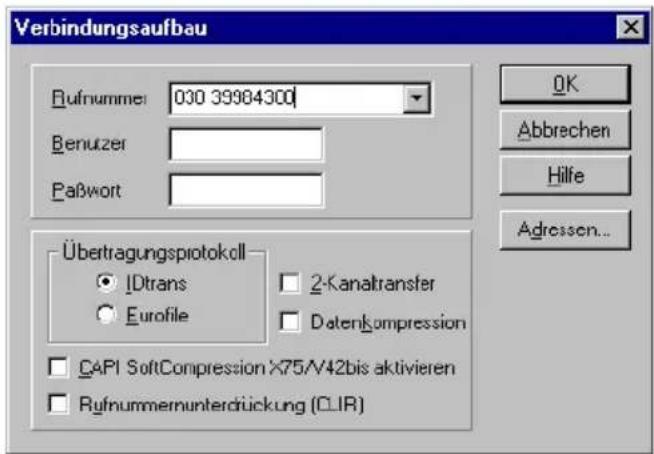
Fenster „Verbindungsaufbau“ in FRITZ!data
- Übernehmen Sie für die anderen Optionen und Felder die Einstellungen aus der obenstehenden Abbildung.
- Klicken Sie auf die Schaltfläche „OK“, um die Verbindung aufzubauen.
Falls Sie nicht sofort eine Verbindung erhalten, versuchen Sie es erneut. Das ADC kann zu Spitzenzeiten besetzt sein.
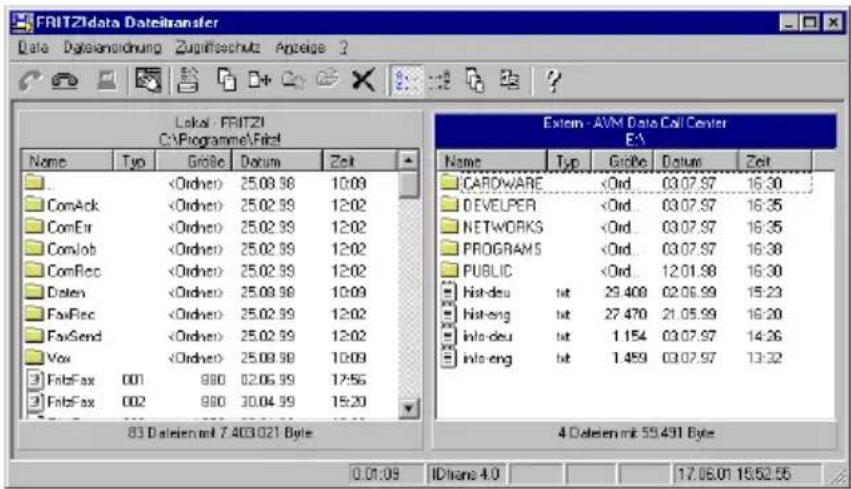
Ist die Verbindung aufgebaut, werden im rechten Fens- ter die Dateien und Ordner des ADCs angezeigt.

Windows 2000
1. Begeben Sie sich über „Start / Einstellungen / Systemsteuerung / Netzwerk- und DFÜ-Verbindungen“ in die Netzwerkeinstellungen von Windows. 2. Markieren Sie den Eintrag „LAN-Verbindung“ und öffnen Sie über das Kontextmenü die Eigenschaften. 3. Markieren Sie in der Liste der installierten Netzwerkkomponenten den Eintrag „Internetprotokoll (TCP/IP)“.  Bindung des Protokolls TCP/IP an die Netzwerkkarte in Windows 2000. Auf Ihrem Rechner können die Einstellungen anders aussehen. 4. Klicken Sie auf „Eigenschaften“ und legen Sie eine IP-Adresse für die Netzwerkkarte fest.  Im gesamten KEN! DSL-Handbuch steht die IP-Adresse 192.168.115.1 stellvertretend für diese festgelegte IP-Adresse. Wir empfehlen Ihnen die Vergabe dieser IP-Adresse für den KEN! DSL Service-PC, sofern kein Konflikt mit bestehenden Einstellungen vorliegt.  Beispiel für die IP-Adresse 192.168.115.1 des KEN! DSL ServicePCs. Auf Ihrem Rechner können die Einstellungen anders aussehen. 5. Notieren Sie sich die festgelegte IP-Adresse. 6. Wenn Sie Änderungen vorgenommen haben, übernehmen und speichern Sie Ihre Angaben. Halten Sie Ihre Windows-CD bereit und starten Sie Windows neu.Windows NT
 Wenn Sie KEN! Service in Windows NT installieren, beachten Sie unbedingt, dass Sie vorher das aktuelle Microsoft Service Pack auf diesem Rechner installieren müssen. Das Service Pack muss außerdem nach jeder Änderung, die es erforderte, die Windows NT-CD-ROM einzulegen, neu installiert werden. Dadurch ist gewährleistet, dass Sie immer mit den aktuellen Dateien des Service Packs arbeiten. 1. Begeben Sie sich über „Start / Einstellungen / Systemsteuerung / Netzwerk“ in die Netzwerkeinstellungen von Windows. 2. Markieren Sie auf der Registerkarte „Protokolle“ den Eintrag „TCP/IP-Protokoll“.  Das Protokoll TCP/IP in Windows NT. Auf Ihrem Rechner können die Einstellungen anders aussehen. 3. Wenn der Eintrag nicht vorhanden ist, fügen Sie die Bindung über „Hinzufügen / Protokoll / Microsoft / TCP/IP“ hinzu. 4. Klicken Sie auf „Eigenschaften“ und legen Sie eine IP-Adresse für die Netzwerkkarte fest.  Im gesamten KEN! DSL-Handbuch steht die IP-Adresse 192.168.115.1 stellvertretend für diese festgelegte IP-Adresse. Wir empfehlen Ihnen die Vergabe dieser IP-Adresse für den KEN! DSL Service-PC, sofern kein Konflikt mit bestehenden Einstellungen vorliegt.  Beispiel für die IP-Adresse 192.168.115.1 des KEN! DSL ServicePCs. Auf Ihrem Rechner können die Einstellungen anders aussehen. 5. Notieren Sie sich die festgelegte IP-Adresse. 6. Wenn Sie Änderungen vorgenommen haben, übernehmen und speichern Sie Ihre Angaben. Halten Sie Ihre Windows-CD bereit und starten Sie Windows neu.Schritt 3: Installation von KEN! DSL Service starten
Gehen Sie zur Installation von KEN! DSL Service wie folgt vor: 1. Legen Sie die KEN! DSL-CD in Ihr CD-ROM-Laufwerk ein. Eine CD-Einführung wird automatisch gestartet. Sie können die CD-Einführung auch selbst starten. Klicken Sie dazu im Stammverzeichnis der CD-ROM doppelt auf die Datei INTRO.HLP. 2. Klicken Sie auf der Willkommensseite auf „Readme anzeigen“. In der Datei „Readme“ erhalten Sie Informationen, die zum Zeitpunkt der Drucklegung des Handbuches noch nicht bekannt waren. 3. Starten Sie die Installation von KEN! DSL Service durch Klicken auf die Zeile „KEN! DSL Service“. 4. Das Willkommensfenster erscheint. Klicken Sie auf „Weiter“. 5. Im nächsten Fenster werden Sie aufgefordert, den Product Identification Code einzugeben. Sie finden den Code auf der Rückseite Ihrer CD-Hülle. Bestätigen Sie Ihre Eingabe mit „OK“ und bestätigen Sie im nächsten Fenster die Installation von KEN! DSL erneut mit „OK“.  Fenster zur Eingabe des Product Identification Codes 6. Geben Sie im nächsten Bildschirm den Pfad an, in den KEN! DSL installiert werden soll. Als Standard wird der Pfad C:\PROGRAMME\KEN! vorgeschlagen. Bestätigen Sie den Installationspfad mit „Weiter“. 7. Bestätigen Sie die Informationen im nächsten Fenster ebenfalls durch Klicken auf „Weiter“. Die Programmdateien von KEN! DSL Service werden in den angegebenen Ordner kopiert. 8. Folgen Sie der Aufforderung zum Neustart Ihres Rechners. Mit dem Neustart Ihres Rechners ist die Installation von KEN! DSL Service beendet.  Nach der Installation enthält das Startmenü von Windows im Menüpunkt „Programme“ den neuen Ordner „KEN! DSL“. Hier finden Sie das Programm KEN! DSL, die aktuelle Datei Readme sowie das KEN! DSL-Handbuch und das „Tipps und Tricks“-Handbuch im pdf-Format. Mit dem Programm KEN! DSL öffnen Sie die Benutzeroberfläche von KEN! DSL. Das Readme enthält aktuelle Informationen.Schritt 4: KEN! DSL Service mit dem Assistenten einrichten
Nach dem Neustart des KEN! DSL Service-PCs startet automatisch der KEN! DSL Assistent, der Sie beim Einrichten von KEN! DSL für Ihr Netzwerk unterstützen wird. Das erste Fenster des KEN! DSL Assistenten ist das Willkommensfenster.  Das Willkommensfenster des KEN! DSL Assistenten 1. Klicken Sie im Willkommensfenster des KEN! DSL Assistenten auf „Weiter“. 2. Im nächsten Fenster geben Sie an, ob Sie den Dienst „CAPI im Netz“ verwenden möchten. Dieser Dienst ermöglicht allen KEN! DSL Klienten den Zugang zu ISDN-Diensten wie Faxen und Datenübertragung. Bestätigen Sie Ihre Angaben mit „Weiter“. 3. Möchten Sie KEN! DSL für den Zugang zum Internet nutzen, übernehmen Sie im nächsten Fenster die Voreinstellung „Internetzugang aktiviert“. 4. Wählen Sie dann die Art des Internetzugangs. 5. Wenn die ISDN-Karte im KEN! DSL Service-PC an einer Nebenstellenanlage angeschlossen ist, aktivieren Sie anschließend die Option „Betrieb an einer Nebenstellenanlage“ und geben Sie die Amtsholung ein. Meist ist das die Ziffer „o“. 6. Wählen Sie dann aus der Liste der Internetanbieter Ihren Anbieter aus. Wenn Sie Ihren Internetanbieter nicht in der Liste finden, dann wählen Sie „neuen Internetanbieter einrichten“. Klicken Sie auf „Weiter“. Tragen Sie dann die von Ihrem Internetanbieter mitgelieferten Internetzugangsdaten ein. Klicken Sie auf „Weiter“.  Beispiel: Zugangsdaten für einen Internetanbieter 7. Möchten Sie mit KEN! DSL E-Mails austauschen, dann übernehmen Sie im nächsten Fenster die Voreinstellung „E-Mail aktiviert“. 8. Im folgenden Fenster tragen Sie den ersten Benutzer ein.  Beispiel: Eingabe der Benutzerdaten Geben Sie dazu den Namen des Benutzers ein. Wenn Sie in das Feld „Benutzername“ klicken, wird automatisch ein Benutzername vorgeschlagen, den Sie nach Wunsch verändern können. Vergeben Sie ein Kennwort für den neuen Benutzer und geben Sie dieses zur Bestätigung ein zweites Mal ein. Klicken Sie auf „Weiter“. 9. Im folgenden Fenster wird eine E-Mail-Adresse für den neuen Benutzer vorgeschlagen. Übernehmen Sie diesen Vorschlag oder ändern Sie die Adresse. Beispiel: E-Mail-Adresse
\- Wenn der Benutzer bereits eine E-Mail-Adresse bei einem E-Mail-Anbieter hat, tragen Sie diese hier ein. Klicken Sie auf „Weiter“. \- Möchten Sie, dass der Benutzer nur innerhalb des KEN! DSL-Netzwerkes mailen darf, aktivieren Sie die Option „Diese E-Mail-Adresse nur innerhalb des eigenen Netzwerkes verwenden“. Klicken Sie auf „Weiter“ und lesen Sie weiter bei Schritt 11. 10. Im nächsten Fenster geben Sie die Daten des E-Mail-Anbieters für den E-Mail-Empfang und -Versand ein. Diese Daten hat der Anbieter Ihnen mitgeteilt.  Beispiel: Angaben für SMTP-Server, POP3-Server, POP3-Konto-name und Kennwort eines E-Mail-Benutzers  Die Abfrage dieser Daten erscheint nicht, wenn die E-Mail-Adresse auf „@t-online.de“ endet, da hier die Informationen automatisch aus den Anwahldaten übernommen werden. 11. Übernehmen oder verändern Sie im nächsten Fenster die Einstellungen für die Wochenbudgets. Wenn die ISDN-Gebühren, das Übertragungsvolumen oder die Verbindungsdauer für DSL- und ISDN-Verbindungen das Wochenbudget überschreiten, erlaubt KEN! DSL keine weitere DSL/ISDN-Kommunikation. Bestehende Verbindungen werden getrennt. Klicken Sie auf „Weiter“.  Sie können das Wochenbudget für die Gebühren nur nutzen, wenn Sie die Übermittlung der Gebühreninformationen bei Ihrem Netzbetreiber freischalten lassen. 12. Im nächsten Fenster erhalten Sie einen Überblick darüber, welche der drei Dienste von KEN! DSL Sie aktiviert haben. Sie haben nun die Möglichkeit, die gerade vorgenommenen Einstellungen durch das Diagnoseprogramm Dr. KEN! überprüfen zu lassen. Wenn Sie die Überprüfung nicht durchführen möchten, deaktivieren Sie die Option „Dr. KEN! überprüft nach Verlassen des Assistenten alle vorgenommenen Einstellungen.“. 13. Beenden Sie den KEN! DSL Assistenten mit „Fertig stellen“. 14. Wenn Sie Ihre Einstellungen durch Dr. KEN! überprüfen lassen wollen, wird nun das Diagnosefenster von Dr. KEN! geöffnet. 15. Wählen Sie, welche Dienste Dr. KEN! prüfen soll und klicken Sie auf die Schaltfläche „Starten“. Dr. KEN! baut die Internetverbindung auf und überprüft die Erreichbarkeit von Servern im Internet, unabhängig von Ihrem Web-Browser oder Ihrer E-Mail-Anwendung. Die geprüften Dienste und die Prüfergebnisse werden im Fenster aufgelistet. Eine kurze Diagnose erhalten Sie im unteren Teil des Fensters von Dr. KEN!.  Das Diagnosefenster Dr. KEN!  Ausführliche Informationen über die Internet- und ISDN-Dienste finden Sie in der Benutzeroberfläche von KEN! DSL im Bereich „Verwaltung / Ereignisse“. 16. Verlassen Sie Dr. KEN! über die Schaltfläche „Schließen“.2.2 Einrichten des Web-Browsers und der E-Mail-Anwendung
In diesem Abschnitt wird beschrieben, welche Einstellungen Sie in Ihrem Web-Browser und in Ihrer E-Mail-Anwendung auf dem KEN! DSL Service-PC vornehmen müssen, bevor Sie mit KEN! DSL alle Internet- und E-Mail-Dienste nutzen können.Schritt 1: Einstellungen im Web-Browser
Für die Nutzung der Internetdienste mit KEN! DSL ist es notwendig, im Web-Browser die Verwendung eines Proxy-Servers zu aktivieren und Anschluss (Port) und Adresse des Proxy-Servers einzutragen.Internet Explorer 5
Wenn Sie mit dem Internet Explorer 5 arbeiten, werden diese Einstellungen durch KEN! DSL automatisch vorgenommen. Im Folgenden wird beschrieben, wie Sie die automatische Konfiguration starten und die Einstellungen anschließend überprüfen. 1. Starten Sie den Internet Explorer 5. 2. Geben Sie im Feld „Adresse“ die Adresse einer beliebigen Internetseite ein, z.B. www.avm.de. Wenn die Internetseite angezeigt wird, ist keine weitere Konfiguration notwendig. 3. Wenn statt der gewünschten Internetseite die folgende Seite erscheint, klicken Sie auf den markierten Eintrag „Netzwerkeinstellungen überprüfen“.  Informationsseite nach Aufruf der ersten Internetseite Jetzt erfolgt die automatische Anpassung des Internet Explorers durch KEN! DSL. 4. Nach der automatischen Anpassung erscheint die von Ihnen angegebene Internetseite, zum Beispiel die AVM-Homepage.  Aktive Internetverbindung zur AVM-Homepage 16:48 Das KEN! DSL-Symbol im Statusbereich der Task-Leiste zeigt eine aktive Internetverbindung an: die Weltkugel erscheint farbig. Wenn die Internetverbindung über ISDN hergestellt wird, leuchtet zusätzlich eine LED für den aktiven B-Kanal. Damit ist die Überprüfung abgeschlossen. 5. Wenn die angegebene Internetseite nicht angezeigt wird, müssen Sie die Einstellungen überprüfen und gegebenenfalls anpassen. Klicken Sie im Menü „Extras / Internetoptionen“ auf die Registerkarte „Verbindungen“. Klicken Sie hier dann auf die Schaltfläche „LAN-Einstellungen...“. 6. Aktivieren Sie im Fenster „Einstellungen für lokales Netzwerk“ die Option „Proxyserver verwenden“ und klicken Sie dann auf die Schaltfläche „Erweitert“.  Fenster „Einstellungen für lokales Netzwerk“ 7. Stellen Sie sicher, dass für den Proxy-Server die folgenden Werte eingetragen sind:  Proxy-Einstellungen mit dem Beispiel 192.168.115.1 Als Adresse des Proxy-Servers muss die IP-Adresse des KEN! DSL Service-PCs eingetragen sein (vergleiche „Schritt 2: Netzwerkkarte überprüfen“ auf Seite 19; als Beispiel ist dort für den KEN! DSL Service-PC die IP-Adresse 192.168.115.1 genannt). 8. Verlassen Sie die Internetoptionen durch wiederholtes Klicken auf „OK“ und kehren Sie zum Adresseingabefeld im Web-Browser zurück. 9. Geben Sie erneut die Adresse einer Internetseite ein; jetzt erscheint die angegebene Seite. 10. Schließen Sie den Web-Browser. Die Konfiguration ist abgeschlossen.  Konnten Sie keine Verbindung zur AVM-Homepage herstellen, dann überprüfen Sie, ob Sie alle Installationsvoraussetzungen erfüllt haben. Starten Sie zur weiteren Fehlerdiagnose über „Verwaltung / Diagnose“ das Diagnoseprogramm Dr. KEN!. Lesen Sie auch die „Tipps und Tricks“ aus der Programmgruppe KEN! DSL.Andere Web-Browser
Für die Nutzung der Internetdienste mit KEN! DSL müssen Sie in Ihrem Web-Browser die Verwendung eines Proxy-Servers aktivieren und Anschluss (Port) und Adresse des Proxy-Servers eintragen. Geben Sie für die Dienstetypen „HTTP“, „Secure“, „FTP“ und „Socks“ die nachfolgenden Werte ein. Als IP-Adresse des Proxy-Servers muss die IP-Adresse des KEN! DSL Service-PCs eingetragen sein (Vergleiche „Schritt 2: Netzwerkkarte überprüfen“ auf Seite 19; als Beispiel ist dort für den KEN! DSL Service-PC die IP-Adresse 192.168.115.1 genannt.).| Dienstetyp Adresse des Proxy-Servers (Beispiel) Anschluss |
| HTTP 192.168.115.1 3128 |
| Secure 192.168.115.1 3128 |
| FTP 192.168.115.1 3128 |
| Socks 192.168.115.1 1080 |
Schritt 2: Einstellungen in der E-Mail-Anwendung
Wenn Sie nach der Installation von KEN! DSL Service mit dem Assistenten bereits einen KEN! DSLBenutzer hinzugefügt haben, müssen Sie diesen Benutzer nun noch in Ihre E-Mail-Anwendung übernehmen. Lesen Sie dazu die folgenden Abschnitte.Outlook Express 5
Wenn Sie mit Outlook Express 5 arbeiten, steht Ihnen die automatische Konfiguration dieser Einstellungen durch KEN! DSL zur Verfügung. Im Folgenden wird beschrieben, wie Sie die automatische Konfiguration starten und die Einstellungen anschließend überprüfen. 1. Öffnen Sie über „Start / Programme / AVM KEN! DSL / KEN! DSL Startseite“ die Startseite von KEN! DSL. Über diese Seite starten Sie die automatische Konfiguration der E-Mail-Anwendung Outlook Express.  Durch die Installation von KEN! DSL Service wurde die Startseite des Internet Explorers 5 geändert. Nach Einrichten des E-Mail-Benutzers können Sie die Startseite wieder beliebig ändern.  Startseite von KEN! DSL 2. Klicken Sie auf „Einrichten des E-Mail-Programms für den Benutzer“. Im folgenden Fenster finden Sie eine Tabelle, in der der von Ihnen angelegte Benutzer mit der zugehörigen E-Mail-Adresse eingetragen ist. 3. Klicken Sie in der Spalte „Automatische Einrichtung von Outlook Express“ auf diesen Eintrag. Das folgende Fenster erscheint:  Fenster „Dateidownload“ im Internet Explorer 4. Aktivieren Sie die Option „Die Datei von ihrem aktuellen Ort öffnen“. 5. Bestätigen Sie auch die nächste Aussage „Achtung: Sie ändern gerade die Interneteinstellungen“ mit „OK“.  Sicherheitsabfrage beim Einrichten eines neuen Benutzers In Windows 2000 und beim Internet Explorer 5.5 folgt danach die Aufforderung, ein Modem für den Internetzugang auszuwählen. Wählen Sie hier „Abbrechen“ und bestätigen Sie die beiden folgenden Fehlermeldungen. 6. Öffnen Sie nun die E-Mail-Anwendung Outlook Express. 7. Das folgende Fenster „Anmeldung -Andere E-Mail-Anwendungen
Um den neu angelegten Benutzer in Ihre E-Mail-Anwendung zu übernehmen, gehen Sie folgendermaßen vor: 1. Öffnen Sie über „Start / Programme / AVM KEN! DSL / KEN! DSL Startseite“ die Startseite von KEN! DSL. 2. Klicken Sie auf „Einrichten des E-Mail-Programms für den Benutzer“. Im folgenden Fenster finden Sie eine Tabelle, in der der von Ihnen angelegte KEN! DSL Benutzer mit der zugehörigen E-Mail-Adresse eingetragen ist. 3. Klicken Sie in der Spalte „Andere E-Mail-Anwendungen“ auf diesen Eintrag. Im nächsten Fenster wählen Sie, für welches E-Mail-Programm Sie den Benutzer einrichten wollen. 4. Die daraufhin angezeigte Tabelle enthält die Daten, die Sie für den Benutzer in der E-Mail-Anwendung eintragen müssen.2.3 Hinzufügen eines neuen Benutzers für einen KEN! DSL Klienten
Alle KEN! DSL Benutzer Ihres Netzwerks, die E-Mails senden und empfangen möchten, müssen auf dem KEN! DSL Service-PC hinzugefügt werden und eine E-Mail-Adresse zugeordnet bekommen. Anschließend muss jeder Benutzer in der E-Mail-Anwendung auf seinem Arbeitsplatzrechner eingerichtet werden (siehe Abschnitt „Schritt 2: Einstellungen in der E-Mail-Anwendung“ auf Seite 59). Im Folgenden wird beschrieben, wie Sie einen neuen Benutzer mit dem KEN! DSL Assistenten zu KEN! DSL hinzufügen.Schritt 1: Hinzufügen eines Benutzers im Programm KEN! DSL
1. Öffnen Sie auf dem KEN! DSL Service-PC über „Start / Programme / KEN! DSL“ die Benutzeroberfläche von KEN! DSL. 2. Wählen Sie im Menü „KEN! DSL Benutzer“ den Punkt „Benutzer hinzufügen“. Der KEN! DSL Assistent wird geöffnet. 3. Geben Sie im folgenden Dialog die Benutzerdaten ein.  Der KEN! DSL Assistent zum Hinzufügen eines neuen Benutzers 4. Wählen Sie im nächsten Fenster eine vorhandene E-Mail-Adresse für den Benutzer aus oder richten Sie eine neue E-Mail-Adresse ein. Wenn Sie eine vorhandene E-Mail-Adresse wählen, klicken Sie auf „Fertig stellen“. Soll eine neue E-Mail-Adresse angelegt werden, wählen Sie „Weiter“. 5. Im folgenden Fenster geben Sie die E-Mail-Adresse ein. KEN! DSL schlägt eine Adresse vor, diese können Sie überschreiben oder übernehmen. 6. Wenn Sie möchten, dass der Benutzer nur innerhalb des KEN! DSL-Netzwerkes mailen darf, aktivieren Sie die Option „Diese E-Mail-Adresse nur innerhalb des eigenen Netzwerkes verwenden“. Andernfalls geben Sie im folgenden Fenster die Zugangsdaten zum SMTP- und POP3-Server Ihres E-Mail-Anbieters ein. 7. Bestätigen Sie Ihre Angaben mit „Fertig stellen“. Der Assistent wird geschlossen. 8. Klicken Sie zum Speichern der neuen E-Mail-Adresse abschließend auf „Übernehmen“.Schritt 2:
Einrichten des Benutzers in der E-Mail-Anwendung des KEN! DSL Klienten
Im nächsten Schritt müssen Sie auf dem KEN! DSL Klienten den neu hinzugefügten Benutzer in der E-Mail-Anwendung einrichten. Lesen Sie dazu „Schritt 2: Einstellungen in der E-Mail-Anwendung“ auf Seite 59.2.4 Deinstallation von KEN! DSL Service
Vor der Deinstallation von KEN! DSL Service ist es wichtig, alle auf dem KEN! DSL Service-PC zwischengespeicherten E-Mails zu sichern, damit durch die Deinstallation keine E-Mails verloren gehen.Schritt 1:
Sichern aller zwischengespeicherten E-Mails
Stellen Sie im Programm KEN! DSL im Dienst E-Mail sicher, dass keine E-Mails mehr auf dem KEN! DSL Service-PC zwischengespeichert sind: 1. Falls noch E-Mails für das Internet zwischengespeichert sind, lösen Sie den Austausch von E-Mails aus. 2. Wenn noch E-Mails für die Benutzer zwischengespeichert sind, bitten Sie alle KEN! DSL Benutzer, ihre E-Mails vom KEN! DSL Service-PC abzuholen.Schritt 2:
KEN! DSL Service deinstallieren
 Vor der Deinstallation müssen Sie den KEN! DSL Service beenden. Gehen Sie zur Deinstallation von KEN! DSL Service wie folgt vor: 1. Schließen Sie die Benutzeroberfläche von KEN! DSL und beenden Sie KEN! DSL mit rechtem Mausklick auf das KEN! DSL-Symbol im Statusbereich der Task-Leiste. 2. Öffnen Sie über „Start / Einstellungen / Systemsteuerung“ den Ordner „Software“. 3. Markieren Sie auf der Registerkarte „Installieren/Deinstallieren“ den Listeneintrag „AVM KEN! DSL“ und klicken Sie auf die Schaltfläche „Hinzufügen/Entfernen“. 4. Bestätigen Sie im nächsten Fenster die Deinstallation von KEN! DSL mit „Ja“. 5. Beenden Sie die Deinstallation mit „OK“. 6. Starten Sie Ihren Rechner neu. Mit dem Neustart Ihres Rechners ist die Deinstallation von KEN! DSL beendet.  Vergewissern Sie sich in Windows 2000, dass das Protokoll „AVM KEN DSL PPP over Ethernet“ nach der Deinstallation von KEN! DSL Service ebenfalls deinstalliert ist. Entfernen Sie es gegebenenfalls manuell aus den Netzwerkeigenschaften.  Nach der Deinstallation von KEN! DSL Service werden die ursprünglichen Einstellungen Ihres Web-Browsers und Ihrer E-Mail-Anwendung nicht wiederhergestellt. Nehmen Sie eventuelle Änderungen, z.B. Proxy-Einstellungen, bitte manuell vor.3 KEN! DSL Klient installieren und einrichten
Dieses Kapitel beschreibt die Installation von KEN! DSL Klient. Im Anschluss an die Installation erfahren Sie, welche Einstellungen Sie auf dem KEN! DSL Klienten für die Arbeit mit KEN! DSL vornehmen müssen.  Alle beschriebenen Installationsschritte beziehen sich, wenn nicht anders angegeben, auf die Installation in Windows Me. In anderen Windows-Betriebssystemen können sich leichte Abweichungen ergeben. Alle Installations- und Einstellungsschritte werden begleitet von Funktionstests. Damit stellen Sie Schritt für Schritt sicher, dass die einzelnen Dienste und Komponenten von KEN! DSL richtig installiert und eingerichtet sind. Abschließend wird beschrieben, wie Sie KEN! DSL Klient gegebenenfalls wieder deinstallieren.3.1 Installation von KEN! DSL Klient
Gehen Sie zur Installation von KEN! DSL Klient folgendermaßen vor:Schritt 1: Netzwerkkarte überprüfen
Stellen Sie fest, ob das Protokoll TCP/IP auf dem KEN! DSL Klient an die Netzwerkkarte gebunden ist und wie die IP-Adresse vergeben wird. Gehen Sie dazu wie folgt vor:Windows Me, 98 und 95
1. Begeben Sie sich über „Start / Einstellungen / Systemsteuerung / Netzwerk“ in die Netzwerkeinstellungen von Windows. 2. Suchen Sie in der Liste der installierten Netzwerkkomponenten den Eintrag „TCP/IP“. Wenn das Protokoll TCP/IP nicht auf dem Rechner zur Verfügung steht, fügen Sie das Protokoll über „Hinzufügen / Protokoll / Microsoft / TCP/IP“ hinzu.  Netzwerkprotokoll TCP/IP 3. Markieren Sie den Eintrag „TCP/IP“ und klicken Sie auf „Eigenschaften“. Auf der Registerkarte „IP-Adresse“ wird angezeigt, wie die IP-Adresse vergeben wird. Wir empfehlen, eine IP-Adresse automatisch über den KEN! DSL Service-PC zu beziehen.  Automatisches Beziehen einer IP-Adresse Wenn Sie die IP-Adresse automatisch beziehen, klicken Sie auf „OK“. Damit ist die Überprüfung abgeschlossen. Lesen Sie weiter bei „Schritt 2: Installation von KEN! DSL Klient starten“ auf Seite 51. 4. Es ist aber auch möglich, dass KEN! DSL Klienten eine festgelegte IP-Adresse erhalten. In diesem Fall überprüfen Sie die folgenden Einstellungen: \- Die festgelegte IP-Adresse darf nicht mit den Einstellungen auf dem KEN! DSL Service-PC kollidieren (siehe „Schritt 2: Netzwerkkarte überprüfen“ auf Seite 19; als Beispiel ist dort die IP-Adresse 192.168.115.1 genannt). Für das Beispiel wären festgelegte IP-Adressen von 192.168.115.2 bis 192.168.115.254 möglich.  Beispiel einer festgelegten IP-Adresse für TCP/IP \- Stellen Sie sicher, dass auf der Registerkarte „DNS-Konfiguration“ die Option „DNS aktivieren“ angeklickt ist.  „DNS aktivieren“ in den Eigenschaften von TCP/IP \- Geben Sie in „Suchreihenfolge für DNS-Server“ die IP-Adresse des KEN! DSL Service-PCs ein, klicken Sie auf „Hinzufügen“ und bestätigen Sie mit „OK“. 5. Übernehmen und speichern Sie Ihre Angaben. Halten Sie Ihre Windows-CD bereit und starten Sie Windows neu.Windows 2000
1. Begeben Sie sich über „Start / Einstellungen / Systemsteuerung / Netzwerk- und DFÜ-Verbindungen“ in die Netzwerkeinstellungen von Windows. 2. Markieren Sie den Eintrag „LAN-Verbindung“ und öffnen Sie über das Kontextmenü die Eigenschaften. 3. Markieren Sie in der Liste der installierten Netzwerkkomponenten den Eintrag „Internetprotokoll (TCP/IP)“ und klicken Sie auf „Eigenschaften“.  Bindung des Protokolls TCP/IP an die Netzwerkkarte in Windows 2000. Auf Ihrem Rechner können die Einstellungen anders aussehen. Wir empfehlen, eine IP-Adresse automatisch über den KEN! DSL Service-PC zu beziehen. Wenn Sie diese Option wählen, klicken Sie auf „OK“. Damit ist die Überprüfung abgeschlossen. Lesen Sie weiter bei „Schritt 2: Installation von KEN! DSL Klient starten“ auf Seite 51. 4. Es ist aber auch möglich, dass KEN! DSL Klienten eine festgelegte IP-Adresse erhalten. In diesem Fall überprüfen Sie die folgenden Einstellungen: \- Die festgelegte IP-Adresse darf nicht mit den Einstellungen auf dem KEN! DSL Service-PC kollidieren (siehe „Schritt 2: Netzwerkkarte überprüfen“ auf Seite 19; als Beispiel ist dort die IP-Adresse 192.168.115.1 genannt). Für das Beispiel wären festgelegte IP-Adressen von 192.168.115.2 bis 192.168.115.254 möglich.  Beispiel einer festgelegten IP-Adresse für TCP/IP \- Geben Sie unter „Bevorzugte DNS-Server“ die IP-Adresse des KEN! DSL Service-PCs ein und bestätigen Sie mit „OK“. 5. Übernehmen und speichern Sie Ihre Angaben. Halten Sie Ihre Windows-CD bereit und starten Sie Windows neu.Windows NT
1. Begeben Sie sich über „Start / Einstellungen / Systemsteuerung / Netzwerk“ in die Netzwerkeinstellungen von Windows. 2. Suchen Sie auf der Registerkarte „Protokolle“ den Eintrag „TCP/IP-Protokoll“. Wenn der Eintrag nicht vorhanden ist, fügen Sie die Bindung über „Hinzufügen / Protokoll / Microsoft / TCP/IP“ hinzu.  Das Protokoll TCP/IP in Windows NT. Auf Ihrem Rechner können die Einstellungen anders aussehen. 3. Markieren Sie den Eintrag „TCP/IP-Protokoll“ und klicken Sie auf „Eigenschaften“. 4. Wir empfehlen, eine IP-Adresse automatisch über den KEN! DSL Service-PC zu beziehen. Wenn Sie diese Option wählen, klicken Sie auf „OK“. Damit ist die Überprüfung abgeschlossen. Lesen Sie weiter bei „Schritt 2: Installation von KEN! DSL Klient starten“ auf Seite 51.  IP-Adresse automatisch beziehen 5. Es ist aber auch möglich, dass KEN! DSL Klienten eine festgelegte IP-Adresse erhalten. In diesem Fall überprüfen Sie die folgenden Einstellungen:  Beispiel einer festgelegten IP-Adresse für TCP/IP \- Die festgelegte IP-Adresse darf nicht mit den Einstellungen auf dem KEN! DSL Service-PC kollidieren (siehe „Schritt 2: Netzwerkkarte überprüfen“ auf Seite 19; als Beispiel ist dort die IP-Adresse 192.168.115.1 genannt). Für das Beispiel wären festgelegte IP-Adressen von 192.168.115.2 bis 192.168.115.254 möglich. \- Geben Sie auf der Registerkarte „DNS“ über die Schaltfläche „Hinzufügen“ für den DNS-Server die IP-Adresse des KEN! DSL Service-PCs ein. 6. Übernehmen und speichern Sie Ihre Angaben. Halten Sie Ihre Windows-CD bereit und starten Sie Windows neu.MS Service Pack in Windows NT 4.0 überprüfen
Wenn Sie KEN! DSL Klienten in Windows NT 4.0 installieren, beachten Sie unbedingt, dass Sie vorher das aktuelle Microsoft Service Pack auf diesem Rechner installieren müssen. Das Service Pack muss außerdem nach jeder Änderung, die es erforderte, die Windows NT-CD einzulegen, neu installiert werden. Dadurch ist gewährleistet, dass Sie immer mit den aktuellen Dateien des Service Packs arbeiten.Schritt 2: Installation von KEN! DSL Klient starten
Für die KEN! DSL Klienten gibt es drei verschiedene Installationsversionen: - ISDN, Internet und E-Mail über KEN! DSL - ISDN über KEN! DSL - Internet und E-Mail über KEN! DSL Mit der Version „ISDN, Internet und E-Mail“ kann der KEN! DSL Klient auf ISDN- und Internet-Dienste zugreifen. Nach Installation der Version „ISDN“ steht dem KEN! DSL Klienten nur die Nutzung der ISDN-Dienste zur Verfügung. Nach Installation der Version „Internet und E-Mail“ kann der KEN! DSL Klient ausschließlich Internet- und E-Mail-Dienste nutzen.  Wir empfehlen Ihnen, die Version „ISDN, Internet und E-Mail“ zu installieren. Zu einem späteren Zeitpunkt können Sie jeden der Dienste am KEN! DSL Service-PC vollständig deaktivieren. Gehen Sie zur Installation von KEN! DSL Klient wie folgt vor: 1. Legen Sie die KEN! DSL-CD in Ihr CD-ROM-Laufwerk ein. Eine CD-Einführung wird automatisch gestartet. Sie können die CD-Einführung auch selbst starten. Klicken Sie dazu im Stammverzeichnis der CD-ROM doppelt auf die Datei INTRO.HLP. 2. Das Willkommensfenster erscheint. Starten Sie die Installation von KEN! DSL Klient durch Klicken auf die Zeile „KEN! DSL Klient“. 3. Wählen Sie im nächsten Fenster, welche KEN! DSL Klient-Version installiert werden soll. Zur Auswahl stehen „ISDN, Internet und E-Mail“, „ISDN“ oder „Internet und E-Mail“. 4. Geben Sie im nächsten Fenster den Pfad an, in den KEN! DSL Klient installiert werden soll. Als Standard wird der Pfad C:\PROGRAMME\KEN! vorgeschlagen. Sie können aber auch jeden anderen Pfad angeben. Bestätigen Sie den Installationspfad mit „OK“. Die Programmdateien von KEN! DSL Klient werden installiert. 5. Starten Sie Ihren Rechner zum Abschluss der Installation neu. Mit dem Neustart Ihres Rechners ist die Installation von KEN! DSL Klient abgeschlossen. Nach dem Neustart wird KEN! DSL Klient automatisch gestartet. Im Statusbereich der Task-Leiste befindet sich das KEN! DSL-Symbol. Es zeigt an, dass KEN! DSL Klient funktionsbereit ist.  Informationen über den aktuellen Status von KEN! DSL erhalten Sie, indem Sie auf das Symbol klicken und den Menüpunkt „KEN! DSL Klient öffnen“ wählen. Das Fenster „KEN! DSL Klient“ erscheint. Im oberen Teil des Fensters erhalten Sie Informationen darüber, welche KEN! DSL Klient-Version Sie installiert haben. Der untere Teil des Fensters informiert Sie darüber, ob der KEN! DSL Service-PC eingeschaltet ist und welche Dienste aktiv sind.  Status-Fenster auf dem KEN! DSL Klient3.2 ,CAPI im Netz' testen
Wenn Sie auf dem KEN! DSL Klient die Version „ISDN und Internet“ oder „ISDN“ installiert haben, dann prüfen Sie jetzt die Funktionsfähigkeit des Dienstes „CAPI im Netz“. Im Folgenden wird beschrieben, wie Sie dazu eine ISDN-Verbindung zum AVM Data Call Center (ADC) aufbauen. 1. Starten Sie über „Start / Programme / FRITZ!“ das Programm FRITZ!data. 2. Wenn Ihre ISDN-Karte im KEN! DSL Service-PC an eine Nebenstellenanlage angeschlossen ist, überprüfen Sie im Menü „Data / Einstellungen“ auf der Registerkarte „Nebenstelle“, ob eine Amtsholung angegeben ist. 3. Klicken Sie nun auf die Schaltfläche „Verbindung aufbauen“ in der Symbolleiste. Ein Fenster wird eingeblen- det, in das Sie die Angaben für die Verbindung zur Ge- genstelle eintragen. 4. Geben Sie hier die Rufnummer des AVM Data Call Centers (ADC) in Berlin ein: 030 / 39 98 43 00 Wenn Sie aus dem Ausland anrufen, geben Sie bitte zusätzlich die Landeskennziffer ein, z.B.: +49 (0)30 / 39 98 43 00  Fenster „Verbindungsaufbau“ in FRITZ!data 5. Übernehmen Sie für die anderen Optionen und Felder die Einstellungen aus der obenstehenden Abbildung. 6. Klicken Sie auf die Schaltfläche „OK“, um die Verbindung aufzubauen.  Falls Sie nicht sofort eine Verbindung erhalten, versuchen Sie es erneut. Das ADC kann zu Spitzenzeiten besetzt sein. Ist die Verbindung aufgebaut, werden im rechten Fens- ter die Dateien und Ordner des ADCs angezeigt.  Das FRITZ!data-Fenster nach dem Verbindungsaufbau  7. Beachten Sie, dass das KEN! DSL-Symbol in der Task-Leiste einen aktiven Kanal anzeigt. Eine LED des KEN! DSL-Symbols leuchtet grün. 8. Bauen Sie die Verbindung zum ADC mit der Schaltfläche „Verbindung abbauen“ wieder ab. Beachten Sie, dass das KEN! DSL Symbol in der Task-Leiste keinen aktiven Kanal anzeigt.  Konnten Sie keine Verbindung zum ADC herstellen, überprüfen Sie, ob Sie alle Installationsvoraussetzungen erfüllt haben. Testen Sie die ISDN-Karte auf dem KEN! DSL ServicePC. Lesen Sie auch die „Tipps und Tricks“ aus der Programmgruppe KEN! DSL.3.3 Einrichten des Web-Browsers und der E-Mail-Anwendung auf dem KEN! DSL Klienten
In diesem Abschnitt wird beschrieben, welche Einstellungen Sie in Ihrem Web-Browser und in Ihrer E-Mail-Anwendung vornehmen müssen, bevor Sie mit KEN! DSL alle Internet- und E-Mail-Dienste nutzen können.Schritt 1: Einstellungen im Web-Browser
Für die Nutzung der Internetdienste mit KEN! DSL ist es notwendig, im Web-Browser die Verwendung eines Proxy-Servers zu aktivieren und Anschluss (Port) und Adresse des Proxy-Servers einzutragen.Internet Explorer 5
Wenn Sie mit dem Internet Explorer 5 arbeiten, werden diese Einstellungen durch KEN! DSL automatisch vorgenommen. Im Folgenden wird beschrieben, wie Sie die automatische Konfiguration starten und die Einstellungen anschließend überprüfen. 1. Starten Sie den Internet Explorer 5. 2. Geben Sie im Feld „Adresse“ die Adresse einer beliebigen Internetseite ein, z.B. www.avm.de. Wenn die Internetseite angezeigt wird, ist keine weitere Konfiguration notwendig. 3. Wenn statt der gewünschten Internetseite die folgende Seite erscheint, klicken Sie auf den markierten Eintrag „Netzwerkeinstellungen überprüfen“.  Informationsseite nach Aufruf der ersten Internetseite Jetzt erfolgt die automatische Anpassung des Internet Explorers durch KEN! DSL. 4. Nach der automatischen Anpassung erscheint die von Ihnen angegebene Internetseite, zum Beispiel die AVM-Homepage.  Aktive Internetverbindung zur AVM-Homepage 16:48 Das KEN! DSL-Symbol im Statusbereich der Task-Leiste zeigt eine aktive Internetverbindung an: die Weltkugel erscheint farbig. Wenn die Internetverbindung über ISDN hergestellt wird, leuchtet zusätzlich eine LED für den aktiven B-Kanal. Damit ist die Überprüfung abgeschlossen. 5. Wenn die angegebene Internetseite nicht angezeigt wird, müssen Sie die Einstellungen überprüfen und gegebenenfalls anpassen. Klicken Sie im Menü „Extras / Internetoptionen“ auf die Registerkarte „Verbindungen“. Klicken Sie hier auf die Schaltfläche „LAN-Einstellungen...“. 6. Aktivieren Sie im Fenster „Einstellungen für lokales Netzwerk“ die Option „Proxyserver verwenden“ und klicken Sie dann auf die Schaltfläche „Erweitert“.  Fenster „Einstellungen für lokales Netzwerk“ 7. Stellen Sie sicher, dass für den Proxy-Server die folgenden Werte eingetragen sind:  Proxy-Einstellungen mit dem Beispiel 192.168.115.1 Als Adresse des Proxy-Servers muss die IP-Adresse des KEN! DSL Service-PCs eingetragen sein (vergleiche „Schritt 2: Netzwerkkarte überprüfen“ auf Seite 19; als Beispiel ist dort für den KEN! DSL Service-PC die IP-Adresse 192.168.115.1 genannt). 8. Verlassen Sie die Internetoptionen durch wiederholtes Klicken auf „OK“ und kehren Sie zum Adresseingabefeld im Web-Browser zurück. 9. Geben Sie erneut die Adresse einer Internetseite ein; jetzt erscheint die angegebene Seite. 10. Schließen Sie den Web-Browser. Die Konfiguration ist abgeschlossen.Andere Web-Browser
Für die Nutzung der Internetdienste mit KEN! DSL müssen Sie in Ihrem Web-Browser die Verwendung eines Proxy-Servers aktivieren und Anschluss (Port) und Adresse des Proxy-Servers eintragen. Geben Sie für die Dienstetypen „HTTP“, „Secure“, „FTP“ und „Socks“ die nachfolgenden Werte ein. Als IP-Adresse des Proxy-Servers muss die IP-Adresse des KEN! DSL Service-PCs eingetragen sein (vergleiche „Schritt 2: Netzwerkkarte überprüfen“ auf Seite 19; als Beispiel ist dort für den KEN! DSL Service-PC die IP-Adresse 192.168.115.1 genannt.)| Dienstetyp Adresse des Proxy-Servers (Beispiel) Anschluss |
| HTTP 192.168.115.1 3128 |
| Secure 192.168.115.1 3128 |
| FTP 192.168.115.1 3128 |
| Socks 192.168.115.1 1080 |
Schritt 2: Einstellungen in der E-Mail-Anwendung
Wenn Sie für den KEN! DSL Klienten bereits einen Benutzer hinzugefügt haben, müssen Sie diesen Benutzer nun noch in Ihre E-Mail-Anwendung übernehmen. Lesen Sie dazu die folgenden Abschnitte.Outlook Express 5
Wenn Sie mit Outlook Express 5 arbeiten, steht Ihnen die automatische Konfiguration dieser Einstellungen durch KEN! DSL zur Verfügung. Im Folgenden wird beschrieben, wie Sie die automatische Konfiguration starten und die Einstellungen anschließend überprüfen. 1. Öffnen Sie über „Start / Programme / AVM KEN! DSL / KEN! DSL Startseite“ die Startseite von KEN! DSL. Über diese Seite starten Sie die automatische Konfiguration der E-Mail-Anwendung Outlook Express.  Durch die Installation von KEN! DSL Service wurde die Startseite des Internet Explorers 5 geändert. Nach Einrichten des E-Mail-Benutzers können Sie die Startseite wieder beliebig ändern.  Startseite KEN! DSL 2. Klicken Sie auf „Einrichten des E-Mail-Programms für den Benutzer“. Im folgenden Fenster finden Sie eine Tabelle, in der der von Ihnen angelegte Benutzer mit der zugehörigen E-Mail-Adresse eingetragen ist. 3. Klicken Sie in der Spalte „Automatische Einrichtung von Outlook Express“ auf den Eintrag für den Benutzer. Das folgende Fenster erscheint:  Fenster „Dateidownload“ im Internet Explorer 4. Aktivieren Sie die Option „Die Datei von ihrem aktuellen Ort öffnen“. 5. Bestätigen Sie auch die nächste Aussage „Achtung: Sie ändern gerade die Interneteinstellungen“ mit „OK“.  Sicherheitsabfrage beim Einrichten eines neuen Benutzers In Windows 2000 folgt danach die Aufforderung, ein Modem für den Internetzugang auszuwählen. Wählen Sie hier „Abbrechen“ und bestätigen Sie die beiden folgenden Fehlermeldungen. 6. Öffnen Sie nun die E-Mail-Anwendung Outlook Express. 7. Das folgende Fenster „Anmeldung -Andere E-Mail-Anwendungen
Um den neu angelegten Benutzer in Ihre E-Mail-Anwendung zu übernehmen, gehen Sie folgendermaßen vor: 1. Öffnen Sie über „Start / Programme / AVM KEN! DSL / KEN! DSL Startseite“ die Startseite von KEN! DSL. 2. Klicken Sie auf „Einrichten des E-Mail-Programms für den Benutzer“. Im folgenden Fenster finden Sie eine Tabelle, in der der von Ihnen angelegte Benutzer mit der zugehörigen E-Mail-Adresse eingetragen ist. 3. Klicken Sie in der Spalte „Andere E-Mail-Anwendungen“ auf diesen Eintrag. Im nächsten Fenster wählen Sie, für welches E-Mail-Programm Sie den Benutzer einrichten wollen. 4. Die daraufhin angezeigte Tabelle enthält die Daten, die Sie für den Benutzer in der E-Mail-Anwendung eintragen müssen.3.4 Deinstallation von KEN! DSL Klient
 Vor der Deinstallation müssen Sie KEN! DSL Klient beenden. Gehen Sie zur Deinstallation von KEN! DSL Klient wie folgt vor: 1. Beenden Sie KEN! DSL mit rechtem Mausklick auf das KEN! DSL-Symbol im Statusbereich der Task-Leiste. 2. Öffnen Sie über „Start / Einstellungen / Systemsteuerung“ den Ordner „Software“. 3. Markieren Sie auf der Registerkarte „Installieren/Deinstallieren“ den Listeneintrag „AVM KEN! DSL“ und klicken Sie auf die Schaltfläche „Hinzufügen/Entfernen“. 4. Bestätigen Sie im nächsten Fenster die Deinstallation von KEN! DSL mit „Ja“. 5. Beenden Sie die Deinstallation mit „OK“. 6. Starten Sie Ihren Rechner neu. Mit dem Neustart Ihres Rechners ist die Deinstallation von KEN! DSL Klient beendet.  Nach der Deinstallation von KEN! DSL Service werden die ursprünglichen Einstellungen Ihres Web-Browsers und Ihrer E-Mail-Anwendung nicht wiederhergestellt. Nehmen Sie eventuelle Änderungen, z.B. Proxy-Einstellungen, bitte manuell vor.4 KEN! DSL im Überblick
In diesem Kapitel erhalten Sie allgemeine Hinweise zur Funktionsweise von KEN! DSL sowie Informationen zu Einstellungsmöglichkeiten im Programm KEN! DSL auf dem KEN! DSL Service-PC.4.1 KEN! DSL starten und beenden
KEN! DSL wird bei jedem Start von Windows automatisch ge-startet. Nach dem Start erscheint das KEN! DSL-Symbol im Statusbereich der Task-Leiste.  Die Benutzeroberfläche lässt sich unabhängig vom Programm KEN! DSL öffnen und schließen. Solange das KEN! DSL-Symbol in der Task-Leiste zu sehen ist, ist das Programm aktiv, auch wenn die Benutzeroberfläche geschlossen ist.Die Benutzeroberfläche von KEN! DSL öffnen
Möchten Sie die Benutzeroberfläche von KEN! DSL öffnen, dann klicken Sie auf das KEN! DSL-Symbol in der Task-Leiste und wählen Sie den Menüpunkt „KEN! DSL öffnen“. Die Benutzeroberfläche wird geöffnet.Die Benutzeroberfläche von KEN! DSL schließen
Rufen Sie im Menü „Datei“ den Befehl „Beenden“ auf.  Auf diesem Weg wird nur die Benutzeroberfläche geschlossen. Das Programm KEN! DSL wird damit nicht beendet.Das Programm KEN! DSL beenden
Zum Beenden von KEN! DSL klicken Sie auf das KEN! DSL-Symbol in der Task-Leiste. Ein kleines Menü erscheint. Klicken Sie auf den Menüpunkt „KEN! DSL beenden“. Das Programm KEN! DSL wird beendet. Wenn KEN! DSL beendet wurde, stehen dem Netzwerk keine ISDN- und Internetdienste über KEN! DSL mehr zur Verfügung. Arbeiten Sie in Ihrem Netzwerk mit dem KEN! DSL E-Mail-Server, ist auch kein interner E-Mail-Austausch mehr möglich.Das Programm KEN! DSL starten
Beim Starten des KEN! DSL Service-PCs wird KEN! DSL automatisch gestartet. Wenn Sie das Programm KEN! DSL beendet hatten, starten Sie es neu über „Start / Programme / AVM KEN! DSL“.Das KEN! DSL-Symbol in der Task-Leiste
Das KEN! DSL-Symbol im Statusbereich der Task-Leiste informiert Sie jederzeit über den aktuellen Zustand der Internet- und ISDN-Verbindung von KEN! DSL. Folgende Zustände sind möglich:  Beide LEDs sind grau. KEN! DSL ist in Verbindungsbereitschaft. Es besteht keine ISDN- oder Internetverbindung.  Eine LED ist grau, eine LED leuchtet grün. Es besteht eine ISDN-Verbindung. Ein B-Kanal ist belegt.  Beide LEDs leuchten grün. Es besteht eine ISDN-Verbindung. Beide B-Kanäle sind belegt.  Eine LED leuchtet grün und die Weltkugel erscheint farbig. Es besteht eine Internetverbindung. Ein B-Kanal ist belegt.  Beide LEDs leuchten grün und die Weltkugel erscheint farbig. Es besteht eine Internetverbindung. Beide B-Kanäle sind belegt.  Die LEDs sind grau und die Weltkugel erscheint farbig. Es besteht eine Internetverbindung über DSL.  Auf dem KEN! DSL Service-PC liegen E-Mails für Benutzer.  KEN! DSL ist nicht betriebsbereit. Ein Fehler ist aufgetreten.4.2 Die KEN! DSL Assistenten
Die KEN! DSL Assistenten helfen Ihnen beim Einrichten von KEN! DSL für Ihr Netzwerk. Nach der Erstinstallation von KEN! DSL Service startet automatisch ein Assistent, der mit Ihnen einen vollständigen Durchlauf aller notwendigen Einstellungen absolviert: Sie richten die Dienste von KEN! DSL ein, legen einen Benutzer und eine E-Mail-Adresse an und nehmen Einstellungen für das Wochenbudget vor.  Das Willkommensfenster des KEN! DSL Assistenten Nachdem Sie die ersten Einstellungen in KEN! DSL vorgenommen haben, können Sie jederzeit über die Benutzeroberfläche von KEN! DSL verschiedene Assistenten aufrufen, die Sie beim Hinzufügen von Internetanbietern, Benutzern und E-Mail-Adressen unterstützen. Die Assistenten starten Sie über die folgenden Schaltflächen in der Symbolleiste:  Assistent „Internetanbieter hinzufügen“  Assistent „E-Mail-Adresse hinzufügen“  Assistent „Benutzer hinzufügen“4.3 Die Benutzeroberfläche von KEN! DSL
In der Benutzeroberfläche auf dem KEN! DSL Service-PC nehmen Sie die Einstellungen für die Dienste von KEN! DSL vor. Hier starten Sie die Assistenten für das Hinzufügen von Benutzern und E-Mail-Adressen oder richten die Zeitsteuerung für den E-Mail-Austausch ein. Sie öffnen die Benutzeroberfläche über „Start / Programme / KEN! DSL“.  Einstellungen für KEN! DSL können Sie ausschließlich auf dem KEN! DSL Service-PC vornehmen.  Die Benutzeroberfläche KEN! DSL auf dem KEN! DSL Service-PC Die Benutzeroberfläche KEN! DSL besteht aus einem Dienstebaum und einem Dienstebereich. Der Dienstebaum im linken Fensterbereich erfüllt drei Aufgaben: - Hier navigieren Sie zwischen den Diensten. - Im Dienstebaum werden alle eingerichteten Internetanbieter, E-Mail-Adressen und Benutzer sowie die Verknüpfungen zwischen Benutzern und E-Mail-Adressen angezeigt. - Über das Kontextmenü (rechte Maustaste) können Sie die Internetanbieter, E-Mail-Adressen und Benutzer hinzufügen, bearbeiten, verknüpfen und entfernen. Nach Anklicken eines Dienstes oder eines anderen Eintrags erscheinen rechts im Dienstebereich die zugehörigen Informationen. Der Dienstebereich im rechten Fensterbereich erfüllt die folgenden Funktionen: - Auf den Übersichtsseiten erhalten Sie Informationen über den aktuellen Zustand der Dienste und Verbindungen. - Hier können Sie die Dienste aktivieren und deaktivieren. - Wenn Sie links im Dienstebaum einen Internetanbieter, eine E-Mail-Adresse oder einen Benutzer markieren, werden im Dienstebereich alle zugehörigen Informationen und Einstellungen angezeigt. Die Einstellungen können hier bearbeitet werden. - Wenn Sie im Menü „Ansicht“ den Expertenmodus aktivieren, werden in einigen Bereichen des Dienstebereichs zusätzliche Registerkarten angezeigt, auf denen Sie spezielle Einstellungen für Sonderfälle vornehmen können.  Der Befehl „Datei / Beenden“ bewirkt nur das Schließen der Benutzeroberfläche von KEN! DSL. Das Programm KEN! DSL wird jedoch nicht beendet.Online-Hilfe
Zu dem Programm KEN! DSL gehört eine ausführliche Online-Hilfe, in der Sie Informationen, Tipps und schrittweise Anleitungen für das Einrichten und Arbeiten mit KEN! DSL finden.Einstellungen übernehmen
Änderungen in den Einstellungen von KEN! DSL müssen Sie übernehmen, damit sie aktiviert und gespeichert werden. Klicken Sie auf die Schaltfläche „Übernehmen“ oder wählen Sie den Menübefehl „Datei / Übernehmen“. Haben Sie Änderungen vorgenommen und noch nicht übernommen, werden Sie nach kurzer Zeit durch eine Meldung daran erinnert.  Wenn im Bereich Verwaltung der „Schutz der Einstellungen“ aktiviert ist, können Sie Ihre Änderungen erst nach Eingabe des dafür vergebenen Kennwortes übernehmen.4.4 ,CAPI im Netz' – ISDN an jedem Arbeitsplatz
CAPI steht für COMMON-ISDN-API und ist eine standardisierte ISDN-Anwendungsschnittstelle. Über die CAPI wird die Kommunikation zwischen ISDN-Karten und Anwendungen auf Ihrem Rechner geregelt. Diese Anwendungen wiederum stellen Ihrem Rechner Funktionen der Bürokommunikation wie beispielsweise Faxen oder Telefonie bereit.Was ist die „CAPI im Netz“?
Standardmäßig wird die CAPI bei der Installation der Treiber-software für eine ISDN-Karte installiert. Auf den Rechnern ohne ISDN-Karte wird mit KEN! DSL Klient eine Netzwerk-CAPI – die „CAPI im Netz“ – installiert. Die „CAPI im Netz“ nutzt die Netzwerkverbindung, um auf die ISDN-Karte im KEN! DSL Service-PC zuzugreifen. Dadurch verhält sich jeder Rechner so, als ob eine ISDN-Karte eingebaut ist. Der Einsatz der „CAPI im Netz“ bietet eine Reihe von Vorteilen. Alle Rechner Ihres Netzwerkes erhalten über die „CAPI im Netz“ uneingeschränkten Zugriff auf ISDN-Dienste wie Faxen, Telefonie, Online-Banking und Dateiübertragung. Dabei ist es nicht notwendig, die Arbeitsrechner mit ISDN-Karten auszustatten. Lediglich die Anwendungssoftware FRITZ! wird auf den einzelnen KEN! DSL Klienten installiert. Beim Versenden von Faxen wird zum Beispiel am Arbeitsplatz ein ISDN-Faxgerät simuliert. Mit der „CAPI im Netz“ leitet der Rechner das Fax über Ihr Netzwerk an den KEN! DSL Service-PC weiter, der dann die Verbindung zum Empfänger über ISDN herstellt. Damit alle KEN! DSL Klienten die „CAPI im Netz“ nutzen können, muss auf dem KEN! DSL Service-PC die Option „CAPI im Netz aktiviert“ im Dienst „CAPI im Netz“ aktiviert sein. Darüber hinaus sind keine weiteren Einstellungen erforderlich.  Der Dienst „CAPI im Netz“ Im Bereich „CAPI im Netz“ erhalten Sie Informationen über die ISDN-B-Kanal-Aktivitäten und über die am KEN! DSL Service-PC angemeldeten KEN! DSL Klienten, die die „CAPI im Netz“ nutzen.Wie werden ISDN-Dienste genutzt?
ISDN-Dienste nutzen Sie über Ihre ISDN-Kommunikationsanwendungen. Wenn Sie beispielsweise mit FRITZ!data eine Verbindung zum AVM Data Call Center aufbauen, dann verwenden Sie die „CAPI im Netz“, um den ISDN-Dienst „Datenübertragung“ zu nutzen.4.5 Internet – Gemeinsame Nutzung eines Zugangs
Der Internetzugang ist die Voraussetzung für das Surfen im Internet und den Austausch von E-Mails. KEN! DSL ermöglicht die gemeinsame Nutzung eines Internetzugangs. Damit hat jeder Rechner Ihres Netzwerkes Anschluss an das Internet. Diese Lösung bedeutet Kostenersparnis, geringen Konfigurationsaufwand und Sicherheit. Der gemeinsame Internetzugang wird mit Hilfe des KEN! DSL-Proxy-Servers realisiert. Der Proxy-Server von KEN! DSL macht es möglich, dass zehn oder mehr Benutzer gleichzeitig über den DSL-Kanal im Internet surfen können. Der ISDN-Anschluss bleibt frei, zum Beispiel für den Faxempfang oder für einkommende Telefonanrufe. Es ist möglich, einzelne Benutzer vom Internetzugang auszuschließen. Lesen Sie dazu den Abschnitt „Internetzugang für Benutzer erlauben oder verwehren“ auf Seite 87.  KEN! DSL baut eine Internetverbindung entweder über die Schnittstelle „AVM KEN PPP over Ethernet“ (DSL) oder über die Schnittstelle „AVM KEN PPP over ISDN“ (ISDN) auf. Internetverbindungen werden nicht über das Microsoft DFÜ-Netzwerk hergestellt. Eine Installation des DFÜ-Netzwerkes, des AVM ISDN CAPI Port-Treibers oder des AVM NDIS WAN CAPI-Treiber ist daher nicht notwendig.Zugangsdaten für den Internetanbieter
Um mit KEN! DSL in das Internet zu kommen, ist es notwendig, einen Internetzugang bei einem Internetanbieter zu haben. Von Ihrem Internetanbieter bekommen Sie die Zugangsdaten für das Internet. Diese Zugangsdaten werden beim Einrichten des Anbieters durch den Assistenten abgefragt. Die Zugangsdaten der einzelnen Internetanbieter unterscheiden sich sowohl in der Benennung der Daten als auch im Umfang der Angaben. In den Interneteinstellungen von KEN! DSL ist die Eingabe der Zugangsdaten für einige Internetanbieter bereits vorkonfiguriert. Befindet sich Ihr Internetanbieter nicht in der Liste, wählen Sie den Listeneintrag „neuen Internetanbieter hinzufügen“.  Beispiel: Eingeben der Internetzugangsdaten im KEN! DSL Assisten- ten  Wenn Sie keinen Vertrag mit einem Internetanbieter haben, dann können Sie sich auch über so genannte Internet-by-Call-Anbieter einwählen. Die Einwahl bei Internet-by-Call-Anbietern ist nicht über die Vergabe von persönlichen Zugangsdaten, sondern über frei zugängliche Zugangsdaten und eine Service-Rufnummer geregelt. Um Ihnen in diesem Fall den ersten Zugang zu erleichtern, finden Sie in den Interneteinstellungen von KEN! DSL vordefinierte Internet-by-Call-Anbieter mit den notwendigen Zugangsdaten.Automatischer Verbindungsabbau
Sie können in den Einstellungen des KEN! DSL Service-PCs angeben, nach wie vielen Minuten und Sekunden ohne Nutzung (kein Datenverkehr auf der Leitung) eine bestehende Internetverbindung automatisch getrennt werden soll. Diese Funktion hilft, Verbindungsgebühren zu sparen. Als Voreinstellung ist hier der Zeitraum von 30 Sekunden eingetragen. Wenn beim automatischen Verbindungsabbau der Gebührentakt des Anbieters berücksichtigt werden soll, aktivieren Sie diese Option und geben Sie die Dauer des Gebührentaktes ein. Jeder angefangene Gebührentakt wird vollständig ausgenutzt, bevor die Verbindung automatisch getrennt wird. Die Verbindung wird zwei Sekunden vor dem Beginn des nächsten Gebührentakts abgebaut.  Eingabe der Werte für den automatischen Verbindungsabbau und den GebührentaktISDN-Kanalbündelung
Einige Internetanbieter stellen Ihnen zur Erhöhung der ISDN-Übertragungsgeschwindigkeit die Option „Kanalbündelung“ zur Verfügung. Damit haben Sie die Möglichkeit, beide B-Kanäle Ihres ISDN-Anschlusses für die Datenübertragung zu verwenden. An einem ISDN-Anschluss stehen Ihnen für die Datenübertragung zwei B-Kanäle mit einer Geschwindigkeit von jeweils 64 kBit/s zur Verfügung. Durch die Kanalbündelung kann die doppelte Geschwindigkeit erreicht werden. In KEN! DSL können Sie festlegen, ob Sie Kanalbündelung nie, immer oder abhängig von der Auslastung verwenden wollen. Beachten Sie, dass bei Internetverbindungen mit zwei B-Kanälen der „CAPI im Netz“ kein B-Kanal mehr zur Verfügung steht. Surft zum Beispiel ein KEN! DSL Klient unter Verwendung der Kanalbündelung im Internet, dann kann währenddessen kein anderer KEN! DSL Klient über den KEN! DSL Service-PC ein Fax versenden oder Daten übertragen.  Bedenken Sie, dass durch die Benutzung beider B-Kanäle für jeden B-Kanal Verbindungsgebühren berechnet werden.Proxy-Server des Internetanbieters benutzen
Einige Internetanbieter bieten Ihnen die Verwendung von Proxy-Servern an. Die Arbeit mit dem Proxy-Server Ihres Internetanbieters ermöglicht Ihnen einen schnelleren Zugriff auf Internetseiten. In den meisten Fällen ist die Verwendung des Proxy-Servers eines Internetanbieters optional, das heißt, für die erfolgreiche Einwahl bei Ihrem Anbieter nicht unbedingt erforderlich. In manchen Fällen ist die Verwendung des Proxy-Servers vom Internetanbieter vorgeschrieben.  Eingabefeld für den Proxy-ServerZugang zu Newsgroups – News-Gateway
KEN! DSL enthält einen NNTP-Gateway, der den Zugriff auf Diskussionsforen im Internet unterstützt. NNTP ist das Network News Transfer Protocol, das zur Übertragung von News-Artikeln verwendet wird. Jeder Arbeitsplatz im lokalen Netz verfügt damit über einen sicheren und unkomplizierten Zugang zu Newsgroups im Internet. Für die Teilnahme an Newsgroups aktivieren Sie im Programm KEN! DSL auf der Registerkarte „Dienste des Internetanbieters“ des Internetzugangs die Option „News-Server verwenden“ und tragen den Namen des News-Servers ein, den der Internetanbieter Ihnen mitgeteilt hat. In der E-Mail-Anwendung, bzw. im Newsreader müssen Sie dann noch die IP-Adresse des KEN! DSL Service-PCs als News-Server angeben.  Eingabefeld für den News-Server  Die durch das NNTP-Gateway übertragenen Daten werden auf dem KEN! DSL Service-PC nicht zwischengespeichert und können somit nicht aus dem Cache aufgerufen werden.Mehrere Internetanbieter
Wenn Sie möchten, können Sie in KEN! DSL mehrere Internetanbieter einrichten. So können Sie mit Hilfe der Internet-Zeitsteuerung zum Beispiel den jeweils günstigsten Tarif nutzen. Die Internetverbindung wird immer über den jeweils aktiven Anbieter hergestellt. Diesen können Sie manuell oder mit Hilfe der Zeitsteuerung festlegen.Zeitsteuerung
Um Verbindungsgebühren zu sparen, können Sie für KEN! DSL ein Zeitprofil erstellen. Hier legen Sie fest, an welchem Wochentag und zu welcher Tageszeit Sie welchen Internetanbieter nutzen wollen. So können Sie automatisch immer den für Sie günstigsten Tarif nutzen. Zusätzlich können Sie Zeitspannen angeben, in denen kein Internetzugang möglich ist.Ersatz-Anbieter
Wenn Sie mit mehreren Internetanbietern arbeiten, können Sie in KEN! DSL einen Ersatz-Internetanbieter definieren. Auf diesen Ersatz-Anbieter schaltet KEN! DSL automatisch um, wenn der aktive Internetanbieter vorübergehend nicht verfügbar ist. So können Sie eine kontinuierliche Internetverbindung sichern. Auf diese Weise ist es zum Beispiel möglich, bei einer Störung des DSL-Zugangs automatisch auf einen ISDN-Internetzugang umzuschalten.Einen B-Kanal für die Dienste Internet und E-Mail reservieren
Wenn Sie einen Internetzugang über ISDN ausgewählt haben, können Sie mit dieser Einstellung sicherstellen, dass Sie online sein können, wann immer Sie möchten. Ist diese Option aktiviert, dann verwaltet KEN! DSL die zur Verfügung stehenden B-Kanäle so, dass von der „CAPI im Netz“ nur ein B-Kanal genutzt wird. Damit bleibt für Internetverbindungen zum Surfen im Internet oder für den E-Mail-Austausch immer ein B-Kanal reserviert.  Beachten Sie, dass durch eine „CAPI im Netz“-Verbindung plus einer Telefonverbindung an einem ISDN-Basisanschluss auch beide B-Kanäle belegt werden.Jugendschutz nach BPjS-Aktuell
Diese Funktion aktiviert eine Sperre von Internetseiten, auf der Basis der Indizierungen des „BPjS-Aktuell“. „BPjS-Aktuell“ ist das Amtliche Mitteilungsblatt der Bundesprüfstelle für jugendgefährdende Schriften und Medien (Bundesrepublik Deutschland).Sperren unerwünschter Internetseiten
KEN! DSL verhindert den Aufruf aller Internetseiten, die in der Filterliste eingetragen sind. Wird eine gesperrte Internetseite von einem Benutzer aufgerufen, meldet der Web-Browser einen Fehler.Unterdrückung unerwünschter Werbebanner
Die Unterdrückung so genannter Bannerwerbung funktioniert ähnlich wie das Sperren bestimmter Internetseiten. Ein Zugriff führt allerdings nicht zu einer Fehlermeldung, sondern zu einer „leeren“ Antwortseite.4.6 E-Mails senden und empfangen
Der E-Mail-Server von KEN! DSL ermöglicht es Ihnen, wie gewohnt mit Ihrer bevorzugten E-Mail-Anwendung (beispielsweise Outlook Express oder Netscape Messenger) E-Mails zu versenden und zu empfangen. Neben dem Austausch von E-Mails mit dem Internet können Sie mit KEN! DSL auch E-Mails innerhalb Ihres Netzwerkes verschicken. Auch zum internen Austausch von E-Mails benötigt der E-Mail-Server von KEN! DSL eine vollständige E-Mail-Adresse. Für die Nutzung des Dienstes E-Mail richten Sie in KEN! DSL Benutzer und zugehörige E-Mail-Adressen ein. Damit E-Mails gesendet und empfangen werden können, muss der Dienst E-Mail aktiviert sein. Außerdem sollte der Internetzugang aktiviert sein. Wenn der Internetzugang nicht aktiv ist, können E-Mails nur innerhalb Ihres Netzwerkes ausgetauscht werden. E-Mails an Adressen im Internet werden dann auf dem KEN! DSL Service-PC zwischengespeichert, bis der Internetzugang wieder aktiv ist und sie ins Internet verschickt werden können. KEN! DSL dient als Vermittler zwischen dem Internet und den Benutzern Ihres Netzwerkes. Wenn Sie eine E-Mail versenden, dann wird diese zunächst an den E-Mail-Server von KEN! DSL geleitet. Und wenn Sie eine E-Mail erhalten, dann erhalten Sie diese von KEN! DSL. flowchart
graph TD
    A["KEN! DSL Klienten"] --> B["E-Mail"]
    A --> C["E-Mail"]
    D["KEN! DSL Service"] --> E["E-Mail"]
    D --> F["E-Mail"]
    B --> G["Computer"]
    C --> G
    E --> H["Computer"]
    F --> H
    G --> I["Internet"]
    H --> I
E-Mail-Austausch zwischen KEN! DSL und dem Internet
Den E-Mail-Austausch mit dem Internet führt der KEN! DSL E-Mail-Server stellvertretend für alle Benutzer durch. Damit KEN! DSL E-Mails mit dem Internet austauschen kann, müssen in KEN! DSL Service E-Mail-Adressen mit Zugangsdaten zu den E-Mail-Anbietern eingerichtet werden.  Beispiel: Zugangsdaten des E-Mail-Anbieters im Assistenten eingeben Der Versand von E-Mails in das Internet erfolgt über die SMTP-Server Ihrer E-Mail-Anbieter, der Empfang aus dem Internet über die POP3-Server Ihrer E-Mail-Anbieter.E-Mails empfangen
Ihr E-Mail-Anbieter hat auf seinem POP3-Server ein oder mehrere POP3-Konten eingerichtet, in denen die E-Mails aus dem Internet zum Abholen für KEN! DSL bereit liegen. Um E-Mails aus dem Internet abzuholen, liest KEN! DSL den Inhalt aller Ihrer POP3-Konten auf dem POP3-Server Ihres E-Mail-Anbieters aus und verteilt die E-Mails auf die POP3-Konten des KEN! DSL Service-PCs. Von dort holen die KEN! DSL Benutzer ihre E-Mails ab. Für den Zugriff auf ein POP3-Konto bei Ihrem Anbieter teilt er Ihnen den Namen seines POP3-Servers, ein POP3-Kennwort und einen POP3-Namen mit.  Der POP3-Name ist der Name des POP3-Kontos. Diese Bezeichnung wird von den Anbietern und Anwendungen leider nicht einheitlich verwendet. Bei einigen heißt es POP3-Login-Name, bei anderen Kontoname oder POP3-Kontoname.  Wenn T-Online Ihr E-Mail-Anbieter ist, beachten Sie die Hinweise zum Abholen von E-Mails im „Tipps und Tricks“-Handbuch!E-Mails senden
Aus Sicherheitsgründen (beispielsweise Spam-Schutz) prüft der SMTP-Server Ihres E-Mail-Anbieters vor dem Senden Ihre Sendeberechtigung. Dabei wird im Allgemeinen nach einem der drei folgenden Verfahren gearbeitet: In der Regel prüft der SMTP-Server, über welchen Internetanbieter sich KEN! DSL eingewählt hat. Ist der Internetanbieter auch Ihr E-Mail-Anbieter, ist KEN! DSL zum Senden berechtigt. - Arbeitet Ihr E-Mail-Anbieter mit „SMTP after POP“, muss KEN! DSL vor dem Senden E-Mails abholen. Die Anmeldung, die KEN! DSL beim Abholen vornimmt, bleibt für eine definierte Zeit erhalten; in dieser Zeit kann KEN! DSL Ihre E-Mails versenden. - SMTP-Anmeldung bedeutet, dass KEN! DSL sich für den E-Mail-Versand mit Benutzernamen und Kennwort am SMTP-Server anmeldet. Ihr E-Mail-Anbieter teilt Ihnen mit, welches Verfahren zur Prüfung der Sendeberechtigung er verwendet.Senden und Empfangen über eine sichere Verbindung (SSL)
KEN! DSL ermöglicht Ihnen, die gesamte Kommunikation zwischen dem E-Mail-Anbieter und KEN! DSL beim E-Mail-Austausch mit dem Internet mit SSL verschlüsselt zu übertragen. So können weder die POP3- bzw. SMTP-Anmeldung noch die E-Mail-Daten selbst mitgelesen werden. Voraussetzung für den geschützten E-Mail-Empfang ist die SSL-Unterstützung durch den POP3- und den SMTP-Server bei Ihrem E-Mail-Anbieter.Interne E-Mail-Adressen
Es gibt die Möglichkeit, E-Mail-Adressen für den rein internen E-Mail-Verkehr in Ihrem KEN! DSL-Netzwerk anzulegen. Da für diese E-Mail-Adressen kein Austausch mit dem Internet stattfindet, benötigen sie keinen POP3- und SMTP-Server.Zwischengespeicherte E-Mails
Einen Überblick über die auf dem KEN! DSL Service-PC zwischengespeicherten E-Mails aus dem Internet und zum Versenden ins Internet erhalten Sie im Programm KEN! DSL auf der Registerkarte „Übersicht“ des Dienstes E-Mail.  Zwischengespeicherte E-Mails auf dem KEN! DSL Service-PCE-Mails bei Bedarf senden und empfangen
Neben dem zyklischen Austausch von E-Mails mit KEN! DSL können Sie den E-Mail-Austausch auch bei Bedarf auslösen. Zwei Möglichkeiten stehen Ihnen hier zur Verfügung: \- Sofortiges Senden oder Abholen einer E-Mail  Wenn Sie eine E-Mail sofort ins Internet senden oder vom POP3-Konto Ihres Internetanbieters abholen möchten, dann klicken Sie in Ihrer E-Mail-Anwendung innerhalb von 10 Sekunden zweimal auf die Schaltfläche „Senden/Empfangen“. \- KEN! DSL Kickmail – E-Mail-Austausch auf „Kommando“ KEN! DSL Kickmail ist ein Programm, mit dem Sie den E-Mail-Austausch selbst organisieren können. Der Aufruf des Programms veranlasst den KEN! DSL Service-PC, sofort eine Internetverbindung zum Internetanbieter aufzubauen, um angesammelte E-Mails mit dem Internet auszutauschen. Kickmail kann sowohl auf dem KEN! DSL Service-PC als auch auf jedem KEN! DSL Klient gestartet werden. Sie finden KEN! DSL Kickmail auf dem KEN! DSL Service-PC und den KEN! DSL Klienten im Installationsverzeichnis.E-Mail-Austausch zwischen KEN! DSL Benutzer und KEN! DSL
Der E-Mail-Server von KEN! DSL übernimmt die Zuordnung der empfangenen E-Mails zu den einzelnen Benutzern in Ihrem Netzwerk. Dafür stellt der E-Mail-Server von KEN! DSL je- dem Benutzer ein eigenes POP3-Konto bereit. Diese POP3-Konten werden auf der Festplatte des KEN! DSL Service-PCs gespeichert.  Benutzer-Anmeldedaten in KEN! DSL Für das Senden und Empfangen von E-Mails benötigen die KEN! DSL Benutzer mindestens eine E-Mail-Adresse, unter der sie zu erreichen sind. Auch die E-Mail-Anwendung der Benutzer muss, wie in „Schritt 2: Einstellungen in der E-Mail-Anwendung“ auf Seite 59 beschrieben, für die Benutzer eingerichtet werden. Die Benutzer können dann wie gewohnt ihre E-Mails in ihrer E-Mail-Anwendung schreiben, senden und empfangen.  Der Eingang neuer E-Mails wird in der Task-Leiste durch das E-Mail-Symbol angezeigt. Die Benutzer können sich ihre E-Mails dann mit ihrer E-Mail-Anwendung abholen.E-Mail-Austausch mit dem Internet nach Zeitsteuerung
Im Programm KEN! DSL legen Sie im Bereich „E-Mail / Zeitsteuerung“ fest, wann E-Mails mit dem Internet ausgetauscht werden sollen. Der E-Mail-Austausch kann über verschiedene Mechanismen geregelt werden. Sie können sich für eine der Möglichkeiten zur Zeitsteuerung entscheiden oder die verschiedenen Möglichkeiten kombinieren: ●Austausch bei E-Mail-Aktivität der Benutzer ● Austausch mit jedem Herstellen der Internetverbindung ●E-Mails sofort versenden• Austausch zu festen Zeitpunkten
In der folgenden Abbildung sehen Sie die Einstellungen im Beispiel. Mit diesen Einstellungen wird an Werktagen jeweils um 8 Uhr und um 12 Uhr E-Mail ausgetauscht. Darüber hinaus wird alle 60 Minuten E-Mail getauscht, wenn in der Zwischenzeit Benutzer E-Mails an KEN! DSL Service gesendet oder von dort abgeholt haben.  Beispiel für die Zeitsteuerung des E-Mail-AustauschsVirenschutz mit Norton AntiVirus 2001
Wenn Sie das Programm Norton AntiVirus 2001 (NAV 2001) verwenden, können Sie damit Ihr KEN! DSL-Netzwerk vor Viren schützen, die per E-Mail aus dem Internet kommen. NAV 2001 prüft alle einkommenden E-Mails auf Viren, noch bevor sie vom KEN! DSL E-Mail-Server empfangen werden. Der interne E-Mail-Verkehr in Ihrem Netzwerk wird nicht auf Viren geprüft. Auch aus dem KEN! DSL-Netzwerk in das Internet versendete E-Mails werden nicht untersucht. Damit die einkommenden E-Mails geprüft werden können, muss in KEN! DSL die Schnittstelle zum NAV aktiv sein.  Wie KEN! DSL und NAV für den Virenschutz konfiguriert werden müssen, lesen Sie im „Tipps und Tricks“-Handbuch.4.7 Die KEN! DSL Benutzer
Die KEN! DSL Benutzer werden für den Empfang von E-Mails benötigt. Zudem wird durch die KEN! DSL Benutzer auch die Definition individueller Einstellungen für die Internet- und E-Mail-Kommunikation ermöglicht. Dazu gehört beispielsweise die Berechtigung für den Zugriff auf das Internet oder die Weiterleitung einkommender Telefaxe per E-Mail an die Benutzer. Die benutzerspezifischen Einstellungen erlauben eine freie Zuordnung zwischen Benutzern und E-Mail-Adressen. Damit kann ein Benutzer unter verschiedenen Adressen E-Mails erhalten. Ebenso ist eine Gruppe von mehreren Benutzern einfach unter einer gemeinsam genutzten E-Mail-Adresse erreichbar.Benutzer und E-Mail-Adresse
Für die Nutzung des Dienstes E-Mail richten Sie in KEN! DSL Benutzer ein. Auf dem Service-PC wird für jeden Benutzer ein POP3-Konto eingerichtet, von dem der Benutzer seine E-Mails abholen kann. Jedem KEN! DSL Benutzer ist eine E-Mail-Adresse zugeordnet, unter der er erreichbar ist. Erhält ein Benutzer seine E-Mails unter verschiedenen Adressen, so können ihm weitere E-Mail-Adressen zugeordnet werden. Umgekehrt können einer E-Mail-Adresse auch mehrere KEN! DSL Benutzer zugeordnet werden. KEN! DSL verteilt eine für diese Adresse empfangene E-Mail an jeden Benutzer, der dieser E-Mail-Adresse zugeordnet ist. Die Zuordnung von Benutzern und E-Mail-Adresse wird in der Benutzeroberfläche von KEN! DSL im Dienstebaum dargestellt.  Darstellung von KEN! DSL Benutzern im Dienstebaum Hier können Sie sehen, welche E-Mail-Adressen zu einem Benutzer gehören und welche Benutzer unter einer E-Mail-Adresse erreichbar sind.Weiterleitung von E-Mails
KEN! DSL kann alle E-Mails eines Benutzers weiterleiten, beispielsweise um E-Mails auch unterwegs direkt im Internet zu lesen oder einer Urlaubsvertretung das Mitlesen der E-Mails zu ermöglichen. KEN! DSL bietet verschiedene Weiterleitungsoptionen an. Mit der Option „E-Mails an die eigene E-Mail-Adresse im Internet weiterleiten und dort speichern“ werden alle E-Mails des Benutzers sowohl bei KEN! DSL als auch im Internet gespeichert, so dass der Benutzer diese zusätzlich unterwegs oder zu Hause lesen kann. Beim Abholen der E-Mails von der eigenen E-Mail-Adresse belässt KEN! DSL eine Kopie auf dem Server im Internet. Auch netzwerkinterne E-Mails an diesen Benutzer werden ins Internet gesendet. Um Kopien aller E-Mails des Benutzers an eine andere E-Mail-Adresse netzwerkintern oder ins Internet zu senden, stehen die Optionen „E-Mails an andere KEN! DSL Benutzer weiterleiten“ bzw. „E-Mails an andere E-Mail-Adressen weiterleiten“ zur Verfügung. Alternativ zu diesen Weiterleitungsoptionen können alle E-Mails eines Benutzers auch an einen anderen E-Mail-Server in Ihrem Netzwerk weitergeleitet werden. Bei dieser speziellen Art der Weiterleitung werden die E-Mails bei KEN! DSL gelöscht, nachdem sie erfolgreich versendet wurden.Weiterleitung von Faxen und Sprachnachrichten
KEN! DSL bietet Ihnen die Möglichkeit, am KEN! DSL Service-PC eingegangene Faxe und Sprachnachrichten als E-Mail-Anhänge an den Benutzer weiterzuleiten. Für den Benutzer wird die Rufnummer in KEN! DSL eingetragen unter der dieser Faxe oder Sprachnachrichten empfängt. Wird dieselbe Rufnummer bei mehreren Benutzern eingetragen, so verteilt KEN! DSL die unter der Rufnummer ankommenden Nachrichten an diese Benutzer. Wenn Sie in KEN! DSL die Weiterleitung von Fax- und Sprach-nachrichten aktivieren, werden die Programme FRITZ!fax und FRITZ!vox von KEN! DSL automatisch eingerichtet und gestartet.Internetzugang für Benutzer erlauben oder verwehren
Standardmäßig dürfen in KEN! DSL alle Benutzer auf das Internet zugreifen. Es findet keine Prüfung der Zugangsberechtigung statt. Möchten Sie einzelne KEN! DSL Benutzer vom Internetzugang ausschließen, muss KEN! DSL bei jeder Anfrage in das Internet die Zugangsberechtigung prüfen. In den Interneteinstellungen im Programm KEN! DSL können Sie mit der Option „Anmeldung der Benutzer erforderlich“ diese Zugangsprüfung für das Internet aktivieren. Das heißt, jeder Benutzer muss sich im Web-Browser mit seinem Benutzernamen und Kennwort anmelden, bevor er auf das Internet zugreifen darf. Ist in den Benutzerdaten des Benutzers die Option „Der Benutzer darf auf das Internet zugreifen“ deaktiviert, wird dem Benutzer der Zugang zum Internet verwehrt.4.8 Verwaltung – Einstellungen und Informationen
Es ist sehr nützlich, im Netzwerk die Dienste von KEN! DSL überprüfen zu können und einen Überblick über die Aktivität der KEN! DSL Klienten zu erhalten. Hierzu dient der Bereich Verwaltung. KEN! DSL bietet Ihnen im Bereich Verwaltung detaillierte Informationen über aktuelle und vergangene ISDN- und DSL-Verbindungen, ISDN- und DSL-Nutzungsstatistiken, Ereignisprotokolle für jeden Dienst sowie eine Übersicht über automatisch vergebene IP-Adressen. Im Bereich Verwaltung nehmen Sie zudem allgemeine Einstellungen für die ISDN/DSL-Budgets und das Netzwerkprotokoll TCP/IP vor. Unter „Verwaltung / Diagnose“ finden Sie auch Dr. KEN!, das Diagnoseprogramm für Ihre KEN! DSL-Installation.Wochenbudgets
Mit der Angabe eines Wochenbudgets legen Sie Höchstwerte für Verbindungszeiten und Übertragungsvolumen (ISDN und DSL) sowie Verbindungsgebühren (ISDN) fest. Die Berechnung der Wochenbudgets beginnt jeweils an einem Montag um o Uhr. Für die Verbindungsgebühren werden alle von KEN! DSL initiierten ISDN-Verbindungen erfasst, dies schließt auch die über die „CAPI im Netz“ erstellten Verbindungen ein. Wenn Sie einen DSL-Internetzugang mit Volumenbegrenzung haben, können Sie mit der Begrenzung des Übertragungsvolumens den Zugang optimal ausnutzen. Bei der Erfassung des Übertragungsvolumens werden die über ISDN-Internetzugänge übertragenen Daten jedoch ebenfalls berücksichtigt. Gebühreneinheiten und Verbindungszeiten aller KEN! DSL Klienten für ausgehende Internet- und ISDN-Verbindungen werden addiert und mit den angegebenen Werten vergli- chen. Wenn eines der beiden Budgets ausgeschöpft ist, erlaubt KEN! DSL keine weitere ISDN- oder DSL-Kommunikation mehr. Bestehende Verbindungen werden abgebaut.  Zur Anzeige der Gebühren in KEN! DSL müssen Sie die Übermittlung der Gebühreninformationen von Ihrem Netzbetreiber freischalten lassen. Auch die Weiterleitung der Gebühreninformationen in Ihrer Nebenstellenanlage muss freigeschaltet sein. Beachten Sie, dass bei ISDN-Verbindungen mit Anbietern, die über Service-Rufnummern zu erreichen sind, unter Umständen keine Gebührenimpulse übermittelt werden. Ebenso wird bei einer DSL-Verbindung ins Internet prinzipiell keine Gebühreninformation übertragen. Regulieren Sie in diesem Fall Ihr Wochenbudget über die Angabe einer maximalen Verbindungsdauer. Zur Errechnung des Wochenbudgets und für die Aufstellung der Nutzungsstatistik ist es notwendig, im Feld „Gebühreneinheit“ anzugeben, wie viel eine Einheit bei Ihrem ISDN-Anbieter kostet.  Einstellungen für das ISDN-WochenbudgetISDN- und DSL-Nutzungsstatistik
Die ISDN- und DSL-Nutzungsstatistik hilft Ihnen, den Überblick über die Gebühren zu behalten. In der Nutzungsstatistik werden die ISDN- und DSL-Verbindungen erfasst und, bezogen auf verschiedene Zeiträume, angezeigt. Die Übersicht enthält die Anzahl der Rufe, die jeweilige Verbindungsdauer, das Volumen an übertragenen Daten und die angefallenen Gebühren.  Zur Anzeige der Gebühren in KEN! DSL müssen Sie die Übermittlung der Gebühreninformationen von Ihrem Netzbetreiber freischalten lassen. Auch die Weiterleitung der Gebühreninformationen durch Ihre Nebenstellenanlage muss freigeschaltet sein.| ADSL-Nutzungsstatistik | ||||
| Zeitraum | Rule | Verbindungsdauer | Übertragungsvolumen | |
| Heute | 4 | 00:52:13 | 14 MB | |
| aktuelle Woche | 22 | 01:14:43 | 15 MB | |
| aktueller Monat | 22 | 01:14:43 | 15 MB | |
| Gestern | 16 | 00:21:22 | 1 MB | |
| letzte Woche | 0 | 00:00:00 | 0 MB | |
| letzter Monat | 0 | 00:00:00 | 0 MB | |
Automatische Vergabe von IP-Adressen
KEN! DSL verwendet für die Kommunikation der Rechner Ihres Netzwerkes das Netzwerkprotokoll TCP/IP. Dieses Protokoll ist zuständig für die Sicherheit und Qualität der Datenübertragung sowie für die Adressierung und Identifikation von Rechnern. Die Identifikation von Rechnern basiert auf der eindeutigen Zuweisung von IP-Adressen. IP-Adressen bestehen aus vier Zahlen zwischen o und 255, die durch Punkte getrennt geschrieben werden, wie beispielsweise 192.168.115.244. Die Zahlen identifizieren das Netz sowie einzelne Rechner. In einem sehr kleinen Netzwerk ist es durchaus noch denkbar, auf allen Rechnern im Netz die IP-Adressen „von Hand“ einzutragen. Bei einem größeren Netz mit vielen Arbeitsplatzrechnern wird das jedoch leicht zu einer unüberschaubaren Aufgabe. KEN! DSL Service arbeitet mit einem eigenen DHCP-Server und bietet Ihnen so die Möglichkeit, den KEN! DSL Klienten IP-Adressen automatisch zuzuweisen. KEN! DSL vergibt dann intern an alle KEN! DSL Klienten in Ihrem Netzwerk IP-Adressen aus dem eingestellten Adressbereich.  Bitte beachten Sie, dass die von KEN! DSL vergebenen IP-Adressen mit der des KEN! DSL Service-PCs verträglich sein müssen. Nähere Informationen erhalten Sie im Abschnitt „Die Architektur von KEN! DSL“ ab Seite 95. Falls Sie in Ihrem Netzwerk die Vergabe von IP-Adressen bereits organisiert haben – dynamisch mit anderen DHCP-Servern oder durch manuelle Vergabe an jedem Rechner – sollten Sie die Option „Automatische Vergabe von IP-Adressen aktiviert“ in KEN! DSL ausschalten.Automatisch zugewiesene IP-Adressen der KEN! DSL Klienten
Wenn Sie die automatische Vergabe von IP-Adressen in den Einstellungen des Bereiches Verwaltung aktiviert haben und auch in den Netzwerkeinstellungen der KEN! DSL Klienten die automatische Vergabe von IP-Adressen aktiviert ist, dann zeigt Ihnen KEN! DSL an, welche KEN! DSL Klienten eine IP-Adresse bezogen haben. Angegeben werden Name sowie IP-Adresse des KEN! DSL Klienten.  Beispiel: IP-Adressen der KEN! DSL KlientenEreignisprotokolle für alle Dienste von KEN! DSL
Im Bereich „Verwaltung / Ereignisse“ werden Ihnen aktuell ausführliche Informationen zu Internet- und ISDN-Diensten ausgegeben. Das Protokoll enthält Informationen über Ereignisse wie Verbindungsaufbau, Verbindungsabbau und Ver- bindungsfehler sowie Fehlermeldungen. Sie erhalten Informationen über die letzten 100 Ereignisse. Damit ist eine optimale Verbindungskontrolle gewährleistet.  Ereignisprotokoll: alle Dienste im Überblick Protokollinformationen zu allen Diensten erhalten Sie auf der ersten Seite des Bereiches „Ereignisse“. Über die folgenden Schaltflächen wählen Sie den Dienst bzw. den Bereich aus, zu dem Sie Informationen erhalten möchten:  „CAPI im Netz“  Internet E-Mail Verwaltung Alle    Ereignisse  Per Doppelklick auf einen Protokolleintrag erhalten Sie in einem separaten Fenster weitere Informationen zu den Einträgen und Fehlermeldungen. Die Ereignisprotokolle sind für die Fehleranalyse sehr nützlich. Für den Fall, dass die Arbeit mit KEN! DSL nicht erwartungsgemäß funktioniert, schauen Sie unbedingt im Ereignisprotokoll nach.Diagnose
In diesem Bereich können Sie Ihre KEN! DSL-Installation überprüfen lassen und, wenn notwendig, für den Support wichtige Daten zusammenstellen lassen. Darüber hinaus können Sie von hier aus feststellen lassen, ob Sie mit der neuesten KEN! DSL-Version arbeiten und nach Wunsch Ihre Installation aktualisieren lassen.Dr. KEN!
Dr. KEN! ist das in KEN! DSL integrierte Diagnoseprogramm zur Überprüfung der vorgenommenen Einstellungen. Dr. KEN! baut testweise ISDN- und Internet-Verbindungen auf und überprüft die Erreichbarkeit von Servern im Internet – unabhängig von Ihrem Web-Browser und Ihrer E-Mail-Anwendung. Dr. KEN! informiert Sie, welche Dienste verfügbar sind und liefert im Fehlerfall einen Hinweis auf die Fehlerquelle.  Das Diagnosefenster Dr. KEN! Ein Internet-Mitschnitt protokolliert den Paketaustausch bei Internetverbindungen. Sie können die Informationen in eine Datei speichern, um diese eventuell für eine Fehleranalyse zu verwenden.  Um die Rechenkapazitäten des KEN! DSL Service-PCs nicht unnötig zu belasten, darf der Paketmitschnitt nur zur Fehler-eingrenzung benutzt werden und bei normalem Betrieb nicht eingeschaltet sein.Systeminformationen
Wenn Sie auf die Schaltfläche „Systeminformationen“ klicken, erhalten Sie eine Datei, in der folgende Informationen zusammengestellt werden: - die Informationen zu allen Einstellungen von KEN! DSL aus der Datei KEN.CFG unter PROGRAMME \ KEN! - alle Fehlermeldungen, die im Ordner LOGS unter PROGRAMME \ KEN! aufgeführt sind - der Mitschnitt aller Ereignisse im Programm, die im Ordner ACCESS unter PROGRAMME \ KEN! aufgeführt sind  Die in KEN! DSL verwendeten Kennwörter sind zu Ihrer Sicherheit immer verschlüsselt abgelegt.Update
Die KEN! DSL-Software wird in regelmäßigen Abständen um neue Funktionen erweitert. Wenn Sie KEN! DSL bereits eine Weile in Ihrem Netzwerk betreiben und wissen möchten, ob es inzwischen ein Update für das Programm gibt, klicken Sie einfach auf die Schaltfläche „Update starten“. KEN! DSL stellt eine Internetverbindung her und prüft über die Internetseiten von AVM, ob Ihre Installation dem aktuellen Stand entspricht. Wenn eine neuere Version zur Verfügung steht, wird sie Ihnen als Update angeboten.5 KEN! DSL für Netzwerkprofis
Diese kompakte technische Darstellung der Architektur und Funktionen von KEN! DSL richtet sich ausschließlich an Netzwerkexperten und zielt auf einen raschen Produktüberblick.5.1 Die Architektur von KEN! DSL
KEN! DSL besteht aus zwei Komponenten im IP-Netzwerk: KEN! DSL Service und KEN! DSL Klient. Nur als Beispiel bzw. Platzhalter ist in diesem Handbuch das IP-Netz 192.168.115.0 zu verstehen. KEN! DSL Service kann in der Regel in jedem IP-Netzwerk betrieben werden. Die folgende Abbildung gibt Ihnen einen Überblick über das Zusammenspiel der verschiedenen KEN! DSL-Komponenten. flowchart
graph TD
    subgraph KEN! DSL_Klient
        A["Telefax"] --> B["KEN! CAPI"]
        C["Datentransfer"] --> D["Online-Dienste"]
        E["Online-Dienste"] --> F["Internet Explorer"]
        G["Online-Dienste"] --> H["Outlook Express"]
        I["TCP/IP"] --> J["Outlook Express"]
        J --> K["Internet Explorer"]
        L["ISDN-Anwendungen"] --> M["CAPE"]
    end

    subgraph KEN! DSL_Service-PC
        N["TCP/IP"] --> O["Outlook Express"]
        P["ISDN-Anwendungen"] --> Q["CAPE"]
        R["CAPE"] --> S["Proxy-Server"]
        S --> T["E-Mail-Server"]
        T --> U["SOCKS-Gateway"]
        U --> V["NNTP-Gateway"]
        V --> W["DHCP-Server"]
        W --> X["CAPI im Netz"]
        X --> Y["CAPE"]
    end

    K --> N
    K --> O
    K --> P
    K --> R
    K --> S
    K --> Y
    N --> O
    O --> P
    O --> X
    O --> Y
    P --> R
    R --> S
    R --> Y
    S --> T
    T --> U
    U --> V
    V --> W
    W --> X
    X --> Y
    Y --> Z["CAPE 2.0"]
    Z --> AA["S₀-Bus"]
    AA --> AB["DSL-Modem"]
    AB --> AC["Netzwerkkarte"]
    AC --> AD["Netzwerkkarte"]
    AD --> AE["Netzwerkkarte"]
    AE --> AF["Netzwerkstrang"]
    AF --> AG["Netzwerkstrang"]
KEN! DSL Service
Der KEN! DSL Service-PC besteht aus einer Arbeitsstation oder einem Server mit DSL-Anschluss (zum Beispiel mit T-DSL- oder Arcor-DSL-Modem oder AVM DSL/ISDN-Controller) und einer ISDN-Karte mit CAPI 2.0 (z.B. AVM FRITZ!Card oder AVM ISDN-Controller B1). KEN! DSL Service stellt im Netzwerk folgende Zugangsdienste bereit: - Internetverbindung über DSL - Internetverbindung über ISDN - ISDN-Verbindungen für Telefax, ISDN-Datenübertragung usw. Eng gekoppelt an diese Zugänge stellt KEN! DSL Service folgende Anwendungen bereit: - HTTP/FTP-Proxy für Internetdienste mit Cache ●Gateways (vorbereitet für News, Socks, FTP, Onlinebanking sowie frei konfigurierbar auf IP-Port-Ebene) - SMTP- und POP3-Server für E-Mail-Dienste ● CAPI 2.0 im Netzwerk DHCP-Server •DNS-Server \- KEN! DSL Benutzerverwaltung, die individuelle Einstellungen bei E-Mail- und Internetzugriff ermöglicht.KEN! DSL Klient
Der KEN! DSL Klient realisiert die CAPI 2.0-Schnittstelle für die Arbeitsstationen, zeigt den aktuellen Verbindungszustand an und benachrichtigt den Benutzer über den Eingang von E-Mails. KEN! DSL Klient ermöglicht folgende Internet- und ISDN-Anwendungen: - Web-Browser mit Proxy-Unterstützung über DSL und das ISDN ● E-Mail-Client mit SMTP- und POP3-Unterstützung ● CAPI 2.0-Anwendungen, zum Beispiel AVM FRITZ!Der Proxy-Server von KEN! DSL
Stellvertretend für alle Arbeitsstationen im Netzwerk führt der Proxy-Server von KEN! DSL die Internetkommunikation durch (siehe Abbildung). Dadurch haben mehrere Arbeitsstationen gleichzeitig einen Internetzugang über eine DSL- oder ISDN-Verbindung. Im Vergleich zu einem Router wird Surfen im Internet einfacher und sicherer! flowchart
graph TD
    A["KEN! DSL Klienten"] --> B["Internet Explorer"]
    A --> C["Internet Explorer"]
    A --> D["Internet-Proxy"]
    B --> E["z.B.192.168.115.60 TCP/IP"]
    C --> F["z.B.192.168.115.1 TCP/IP"]
    D --> G["Internet-Proxy"]
    E --> H["Lokales Netz"]
    F --> I["LAN-Treiber"]
    G --> J["LAN-Treiber"]
    H --> K["Netzwerkkarte"]
    I --> L["Netzwerkkarte"]
    J --> M["Netzwerkkarte"]
    K --> N["Lokales Netz"]
    L --> O["DSL-Modem"]
    M --> P["S₀-Anschluss"]
    N --> Q["DSL"]
    O --> Q
    P --> Q
    Q --> R["Internet"]
    Q --> S["ISDN"]
    R --> T["Internet- Kosovo"]
    S --> U["ISDN Kosovo"]
    style A fill:#f9f,stroke:#333
    style Q fill:#ccf,stroke:#333
flowchart
graph TD
    A["Outlook Express"] -->|TCP/IP| B["Outlook Express"]
    B -->|TCP/IP| C["KEN DSL Service"]
    C --> D["ISDN"]
    D --> E["Internet"]
    D --> F["ISDN"]
    G["Lokales Netz"] --> H["Netzwerkkarte"]
    H --> I["LAN-Treiber"]
    I --> J["LAN-Treiber"]
    J --> K["KEN DSL PPPoE"]
    K --> L["KEN PPPoISDN"]
    L --> M["CAN 2.0"]
    M --> N["ISDN-KarteNetzwerkkarte"]
    N --> O["S₀-Anschluss"]
    P["Outlook Express"] --> Q["LAN-Treiber"]
    Q --> R["Netzwerkkarte"]
    R --> S["DSL-Modem"]
    S --> T["E-Mail-Server"]
    U["Outlook Express"] --> V["LAN-Treiber"]
    V --> W["Netzwerkkarte"]
    W --> X["KEN DSL PPPoE"]
    X --> Y["KEN PPPoISDN"]
    Y --> Z["CAN 2.0"]
    Z --> AA["ISDN-KarteNetzwerkkarte"]
    AA --> AB["S₀-Anschluss"]
    AC["Outlook Express"] --> AD["LAN-Treiber"]
    AD --> AE["Netzwerkkarte"]
    AE --> AF["KEN DSL PPPoE"]
    AF --> AG["KEN PPPoISDN"]
    AG --> AH["CAN 2.0"]
    AH --> AI["ISDN-KarteNetzwerkkarte"]
    AI --> AJ["S₀-Anschluss"]
    AK["Outlook Express"] --> AL["LAN-Treiber"]
    AL --> AM["Netzwerkkarte"]
    AM --> AN["KEN DSL PPPoE"]
    AN --> AO["KEN PPPoISDN"]
    AO --> AP["CAN 2.0"]
    AP --> AQ["ISDN-KarteNetzwerkkarte"]
    AQ --> AR["S₀-Anschluss"]
    AS["Outlook Express"] --> AT["LAN-Treiber"]
    AT --> AU["Netzwerkkarte"]
    AU --> AV["KEN DSL PPPoE"]
    AV --> AW["KEN PPPoISDN"]
    AW --> AX["CAN 2.0"]
    AX --> AY["ISDN-KarteNetzwerkkarte"]
    AY --> AZ["S₀-Anschluss"]
    BA["Outlook Express"] --> BB["LAN-Treiber"]
    BB --> BC["Netzwerkkarte"]
    BC --> BD["KEN DSL PPPoE"]
    BD --> BE["KEN PPPoISDN"]
    BE --> BF["CAN 2.0"]
    BF --> BG["ISDN-KarteNetzwerkkarte"]
    BG --> BH["S₀-Anschluss"]
    BI["Outlook Express"] --> BJ["LAN-Treiber"]
    BJ --> BK["Netzwerkkarte"]
    BK --> BL["KEN DSL PPPoE"]
    BL --> BM["KEN PPPoISDN"]
    BM --> BN["CAN 2.0"]
    BN --> BO["ISDN-KarteNetzwerkkarte"]
    BO --> BP["S₀-Anschluss"]
KEN! DSL Benutzer und E-Mail-Adressen
Einem KEN! DSL Benutzer können eine oder auch mehrere E-Mail-Adressen zugeordnet werden. Umgekehrt können einer E-Mail-Adresse ein oder auch mehrere KEN! DSL Benutzer zugeordnet werden.E-Mail-Austausch zwischen der E-Mail-Anwendung eines KEN! DSL Benutzers und dem KEN! DSL Service-PC
\- Über das eigene Netzwerk werden die E-Mails der KEN! DSL Benutzer per SMTP in den E-Mail-Server des KEN! DSL Service-PCs eingeliefert und per POP3 dort abgeholt. Dabei wird in den E-Mail-Anwendungen der KEN! DSL Benutzer die IP-Adresse des KEN! DSL Service-PCs als SMTP-Server und als POP3-Server eingetragen. Im Beispielnetzwerk ist das die 192.168.115.1. \- Jedem KEN! DSL Benutzer ist genau ein internes (lokales) POP3-Konto (Postfach) zugeordnet, das über die Anmeldedaten des KEN! DSL Benutzers erreicht wird. Der E-Mail-Server von KEN! DSL stellt interne E-Mails lokal zu, ohne den Umweg über das Internet zu nehmen. \- E-Mails, die noch nicht vom Benutzer abgeholt wurden, werden mit einem Symbol in der Task-Leiste angezeigt, Voraussetzung: Der Benutzer muss nach Neustart KEN! DSL Klients einmal E-Mails mit KEN! DSL Service ausgetauscht haben. ●Die E-Mail-Anwendung kann so eingestellt werden, dass sie den KEN! DSL E-Mail-Server häufig abfragt, da über das eigene Netzwerk keine Kommunikationskosten anfallen. \- E-Mails von E-Mail-Adressen, die bei KEN! DSL mit „nur im eigenen Netzwerk verwenden“ gekennzeichnet sind, werden nicht ins Internet versendet. KEN! DSL erlaubt es, für die ausschließlich interne E-Mail-Kommunikation auch E-Mail-Adressen zu verwenden, die im Internet nicht bekannt sind und darin nicht weitergeleitet werden (Beispiel: Heinz@ken.intern). \- KEN! DSL Benutzer können einkommende E-Mails an andere KEN! DSL Benutzer, andere E-Mail-Adressen oder an das eigene POP3-Konto im Internet weiterleiten lassen. Das Letztere ermöglicht es, auf Reisen mit eigener Interneteinwahl und POP3-Zugriff an der E-Mail-Kommunikation teilzuhaben. - Bei KEN! DSL einkommende E-Mails können an SMTP-Server im eigenen Netzwerk weitergeleitet werden. Dies ist dann interessant, wenn z.B. Lotus Notes oder Microsoft Exchange eingesetzt wird. - Der E-Mail-Server von KEN! DSL ist kompatibel mit E-Mail-Anwendungen von Microsoft, Netscape u.a.E-Mail-Austausch des KEN! DSL Service-PCs mit dem E-Mail-Anbieter
- Der E-Mail-Server von KEN! DSL ist kompatibel zu Servern der meisten E-Mail-Anbieter. - Für den E-Mail-Anbieter T-Online ist eine einzige Einschränkung zu nennen: Für den Austausch von E-Mails kann nur diejenige T-Online-E-Mail-Adresse benutzt werden, die mit den Zugangsdaten der Einwahl verknüpft ist (Stand 07/2001). Diese Einschränkung gilt nicht für den Tarif T-Online Business Homepage und die dort eingerichteten „Mitarbeiter“. - Jede E-Mail, die KEN! DSL beim Internetanbieter mit POP3 abholt, wird in der Regel dort gelöscht. Es ist jedoch möglich, dass KEN! DSL für einzelne Benutzer alle eintreffenden E-Mails an die eigene E-Mail-Adresse im Internet weiterleitet und dort speichert. - KEN! DSL sendet ausgehende E-Mails an den mit der Absender-E-Mail-Adresse verknüpften SMTP-Server. - KEN! DSL holt E-Mails aller KEN! DSL Benutzer von den POP3-Servern ab, die mit ihren E-Mail-Adressen verknüpft sind. Die Anzahl der unterstützten Benutzer wird durch KEN! DSL nicht begrenzt. - Die Zeitpunkte für den E-Mail-Austausch mit dem E-Mail-Anbieter können flexibel festgelegt werden: (1) automatisch, wenn KEN! DSL Benutzer innerhalb eines Zeitintervalls (z.B. 60 Minuten) E-Mail bei KEN! DSL eingeliefert oder abgeholt haben, (2) automatisch mit jedem Herstellen einer Internetverbindung, z.B. für Internetzugriff, (3) automatisch mit jedem Einliefern von E-Mails durch einen KEN! DSL Benutzer (anders gesprochen: jede E-Mail für das Internet wird sofort versen- det), (4) wie (3), jedoch nur wenn E-Mails mit „hoher Dringlichkeit“ gekennzeichnet sind, (5) automatisch zu definierten Zeitpunkten auf einer (Wochentag x Tageszeit)-Matrix, (6) durch Aufruf des Programms KICKMAIL.EXE, etwa mit Hilfe des Windows Task-Planers. - KEN! DSL Service begrenzt die Anzahl der unterstützten POP3-Konten (POP3-Accounts) nicht. ●Die Kommunikation des E-Mail-Servers von KEN! DSL mit dem Internet erfolgt über die KEN! DSL Service-interne Namensauflösung sowie über die Default-Route (o.o.o.o). - KEN! DSL verteilt den Inhalt eines POP3-Kontos beim E-Mail-Anbieter anhand der E-Mail-Adresse auf einen oder mehrere KEN! DSL Benutzer bzw. die ihnen zugeordneten internen POP3-Konten. ●E-Mail, die nicht eindeutig an einen KEN! DSL Benutzer zustellbar ist, wird dem KEN! DSL Postmaster zugestellt. - E-Mails aus Mailing-Listen werden in der Regel automatisch dem richtigen KEN! DSL Benutzer zugestellt. Sollte eine E-Mail aus einer Mailing-Liste als nicht-zustellbar an den Postmaster gesendet werden, muss die Zuordnung manuell erfolgen (KEN! DSL-Menü „E-Mail/Mailing-Listen-Empfänger einrichten“).KEN! DSL Benutzer
KEN! DSL Benutzer werden am KEN! DSL Service eingerichtet, um E-Mail-Einstellungen zu vereinfachen und um für die KEN! DSL-Dienste eine Autorisierung und Authentifizierung der Anwender zu definieren. Jedem KEN! DSL Benutzer ist ein Benutzername und ein Kennwort für seine Anmeldung bei den KEN! DSL-Diensten zugeordnet. ●KEN! DSL-interne POP3-Anmeldedaten ●Zugang zu E-Mail-Nutzung ●Zugang zum HTTP Proxy, Socks5-Gateway, FTP-Gateway - Weiterleitung aller E-Mails des Benutzers an eine weitere E-Mail-Adresse - Zuordnung von Faxen und Sprachnachrichten, die am KEN! DSL Service-PC über ISDN einkommen, zu einem KEN! DSL Benutzer und Weiterleitung als E-MailKEN! DSL Internet
Dieser KEN! DSL-Dienst realisiert für den KEN! DSL Proxy- und KEN! DSL E-Mail-Server die Verbindung zum Internetanbieter und hat folgende Aufgaben: - Konfiguration von einem oder mehreren Internetanbietern ●Spezielle Behandlung von T-Online bei der Einrichtung der Anmeldedaten - Ein ISDN-Kanal kann für die Internetkommunikation reserviert werden, d.h. es können dann nicht zwei Kanäle z.B. für die Fax-Kommunikation mit FRITZ! genutzt werden. ●Die Zeitsteuerung des Internetzugangs erlaubt die Deaktivierung des Zugangs zu bestimmten Tageszeiten und die automatische zeitgesteuerte Auswahl eines konfigurierten Internetanbieters. - Wenn der genutzte E-Mail-Anbieter dies erfordert, kann eine Zuordnung von Internetanbietern zu E-Mail-Anbietern eingerichtet werden (z.B. T-Online). - Durch Einrichten eines Ersatz-Anbieters kann gesichert werden, dass der Internetzugang jederzeit – auch bei Ausfall des aktiven Anbieters – möglich ist. Die Umstellung auf den Ersatz-Anbieter erfolgt, wenn die Anwahl oder PPP-Aushandlung beim aktiven Anbieter mehrfach scheitert. Nach Ablauf einer Stunde versucht KEN! DSL, sich erneut beim aktiven Anbieter einzuwählen. Diese Funktion ist beispielsweise sinnvoll, um bei vorübergehenden DSL-Problemen den Internetzugang über ISDN zu gewährleisten oder, wenn der aktive ISDN-Anbieter zwar preisgünstig, aber nicht zuverlässig ist. - Paketfilter für aus- und eingehende IP-Pakete sichern den KEN! DSL Service-PC gegen Angriffe und verhindern unbeabsichtigte Verbindungsaufbauten zum Internet durch Windows-eigene Mechanismen, Viren oder Werbeserver. - Die Netzwerkkarte „AVM KEN PPP over ISDN“ bzw. „AVM KEN PPP over Ethernet“ in den Windows-Netzwerkeinstellungen wird von KEN! DSL Internet konfiguriert und gesteuert. - Für die DSL-Kommunikation erfolgt die PPPoE-Kommunikation laut Voreinstellung über eine im KEN! DSL Service-PC eingebaute Ethernetkarte. Alternativ kann mit dem AVM DSL/ISDN-Controller eine direkte DSL-Kommunikation hergestellt werden.Der Netzwerkkartentreiber „AVM KEN PPP over ISDN“
Die gleichnamige Netzwerkkarte in den Windows Netzwerk-Einstellungen realisiert für den Proxy- und E-Mail-Server von KEN! DSL die PPP over ISDN-Verbindung zum Internetanbieter ohne die Einschränkungen des DFÜ-Netzwerks. Der Netzwerkkartentreiber (NDIS) für ISDN-Karten (CAPI 2.0) bietet folgende Funktionen und Leistungsmerkmale: ●Aus Sicherheitsgründen werden nur ausgehende Rufe zugelassen, eingehende Rufe werden abgelehnt. ● Framing PPP over ISDN (RFC 1618) - Der Netzwerkkartentreiber „AVM KEN PPP over ISDN“ ist kompatibel zu T-Online, UUNET, Arcor Internet by Call, usw. Der Online-Dienst AOL ist nicht kompatibel zum Internetstandard und daher nur mit der Einwahlsoftware von AOL auf CAPI-Basis erreichbar. – Die Treibersoftware unterstützt Datenkompression nach den Standards STAC und MPPC. - Multilink-PPP (2-Kanal) bei ISDN-Zugang, auch lastabhängig (Schwellenwerte können konfiguriert werden.)- Short-Hold-Modus
Wenn eine Internetverbindung nicht aktiv genutzt wird, baut der so genannte Short-Hold-Modus diese Verbindung nach einer festgelegten Zeitspanne in Sekundenschnelle ab und bei Bedarf sofort wieder auf. Der Gebührentakt wird durch KEN! DSL berücksichtigt. \- PPP-Mitschnitte können mit dem Diagnoseprogramm Dr. KEN! erstellt werden. ●Paketfilter für IPX und NetBIOS Einige Anwendungen in Netzwerken tauschen ständig Pakete aus, die bei Verbindungen über ISDN zu unnötigen Verbindungen führen können. Aus diesem Grund enthält KEN! DSL einige spezielle Paketfilter, die solche Pakete abfangen. So können beispielsweise NetBIOS-Broadcasts und IPX gefiltert und nicht über ISDN übertragen werden.●IP-Masquerading / NAT
IP-Masquerading, bzw. Network Address Translation (NAT) auf dem KEN! DSL Service-PC erfüllt zwei Funktionen: Schutz vor ungewolltem Zugriff von außen und Umsetzung der internen IP-Adressen in einem lokalen Netzwerk auf eine einzige externe IP-Adresse. Mit Masquerading reicht eine „offizielle“ IP-Adresse für die Kommunikation zwischen Ihrem lokalen Netzwerk und dem Internet aus. – Die IP-Host-Adresse zum KEN! DSL Service-PC ist die 192.168.114.254. Sie wird fest durch die Installation an TCP/IP zugewiesen. – Die IP-Host- und DNS-Adresse zum Internet wird dem KEN! DSL Service-PC dynamisch vom Internetanbieter zugewiesen (IPCP). - Auf dem KEN! DSL Service-PC erfolgt eine IP-Header-Umsetzung zwischen dynamischer Adresse und interner Adresse. \- KEN! DSL Service setzt die Default-Route o.o.o.o des KEN! DSL Service-PCs (und nur dort!) auf „AVM KEN PPP over ISDN“ (192.168.114.254).Das Protokoll „AVM KEN DSL PPP over Ethernet“
Das Protokoll „AVM KEN! DSL PPP over Ethernet“ in den Windows Netzwerk-Einstellungen realisiert für den Proxy- und E-Mail-Server von KEN! DSL die DSL-Verbindung ohne die Einschränkungen des DFÜ-Netzwerks. - Das Protokoll KEN DSL PPP over Ethernet (PPPoE, RFC 2516) überträgt das PPP über eine Ethernetkarte im KEN! DSL Service-PC über das DSL-Modem (T-DSL-Modem, Arcor-DSL-Modem) hin zu einem Breitband-Access-Router auf der Seite des DSL-Netzbetreibers. - Entweder wird das DSL-Modem über eine Ethernetkarte angesprochen, die nur für die DSL-Kommunikation in den KEN! DSL Service-PC eingebaut wurde, oder aber über das eigene Netzwerk, wenn das DSL-Modem damit über einen Hub verbunden ist. In beiden Fällen erkennt der KEN! DSL Service das DSL-Modem automatisch. - Nutzt der KEN! DSL Service-PC den AVM DSL/ISDN-Controller, wird das Protokoll KEN! DSL PPP over Ethernet nicht verwendet, da dieses Protokoll durch die Karte selbst realisiert wird.IP-Namensauflösung am KEN! DSL Service-PC
IP-Namensauflösung übersetzt Domainnamen wie www.avm.de in IP-Adressen und wird von DNS-Servern im Internet durchgeführt. Der KEN! DSL Proxy- und E-Mail-Server benötigen die Namensauflösung, genauso wie andere Internetanwendungen am KEN! DSL Service-PC oder KEN! DSL Klient-PC. \- KEN! DSL beinhaltet einen eigenen DNS-Server, der stellvertretend für die DNS-Server des Internetanbieters die Namensauflösung im gesamten eigenen Netzwerk durchführen kann. In der Voreinstellung ist dieser aktiviert, sofern auf dem KEN! DSL Service-PC kein anderer DNS-Server bereits aktiv ist. Der KEN! DSL DNS-Server wird in den Windows-Netzwerkeinstellungen des KEN! Service-PCs automatisch eingetragen. \- Der KEN! DSL DNS-Server merkt sich bereits aufgelöste Namen über die Laufzeit des KEN! DSL-Dienstes und beantwortet Fragen danach lokal. Zudem kann eine DNS-Pass- bzw. DNS-Filter-Liste erstellt und aktiviert werden, um direkte DNS-Anfragen zu kontrollieren. \- Die eigentliche Namensauflösung führt der KEN! DSL DNS-Server anhand der in den erweiterten Einstellungen festgelegten DNS-Server (KEN! DSL Internet/Erweiterte Einstellungen/„festen DNS-Server“) durch. Genauso führen die KEN! DSL-Dienste E-Mail und Proxy ihre Namensauflösung durch, wenn der KEN! DSL DNS-Server nicht aktiv ist. \- KEN! DSL ermittelt mit jedem Verbindungsaufbau per PPP (IPCP) die IP-Adressen des DNS-Servers des Internetanbieters. An diesen DNS-Server leitet KEN! DSL alle DNS-Anfragen weiter, die an die KEN! DSL Service-internen IP-Adressen 192.168.114.252 und 192.168.114.253 gesendet werden. Die beiden IP-Adressen werden als „feste DNS-Server“ eingetragen. Das bietet den Vorteil, unabhängig vom aktiven Internetanbieter den richtigen DNS-Server zu nutzen. \- In seltenen Fällen ist es erforderlich oder sinnvoll, unter „feste DNS-Server“ andere IP-Adressen einzutragen, etwa wenn ein anderer DNS-Server im lokalen Netzwerk genutzt werden soll oder wenn der Internetanbieter nicht in der Lage ist, die DNS-Server im Rahmen von IPCP zu übertragen.IP-Namensauflösung am KEN! DSL Klienten
Eigentlich erfordern IP-Anwendungen, die auf HTTP, FTP, POP3 oder SMTP zurückgreifen (Web-Browser, E-Mail-Anwendung) keine Namensauflösung am KEN! DSL Klienten, da diese vom KEN! DSL Proxy- oder E-Mail-Server durchgeführt wird. Jedoch benötigen manche Java-Anwendungen, z.B. für „Chat“ oder spezielle Internetdienste eine IP-Namensauflösung am KEN! DSL Klienten. Der KEN! DSL Klient sollte daher in den TCP/IP-Einstellungen die IP-Adresse des KEN! DSL Service-PCs (im Beispielnetzwerk 192.168.115.1) als DNS-Server eintragen. Dies ist automatisch der Fall, wenn der KEN! DSL Klient durch den KEN! DSL DHCP-Server eine IP-Konfiguration erhält.CAPI im Netz
KEN! DSL Klient beinhaltet die ISDN-Anwendungsschnittstelle CAPI 2.0. Die Kommunikation zwischen dem KEN! DSL Service-PC und den KEN! DSL Klienten erfolgt über UDP/TCP. Für die Nutzung der ISDN-Dienste ist im Lieferumfang von KEN! DSL die ISDN-Kommunikationsanwendung FRITZ! mit Lizenz für alle Anwender von KEN! DSL enthalten. Das Modul FRITZ!web wird bei der Installation ausgeschlossen. KEN! DSL unterstützt die Vergabe von Mehrfachrufnummern (MSN) für ein- und ausgehende Verbindungen. FRITZ!fax oder andere CAPI-Fax-Anwendungen können Telefaxe an KEN! DSL Klienten senden und empfangen. Der Empfang erfordert lediglich eine eindeutige MSN-Zuordnung zu den KEN! DSL Klienten. flowchart
graph TD
    A["KEN! DSL Klienten"] --> B["Computer"]
    B --> C["FRITZ!fax"]
    C --> D["CAPI 2.0"]
    D --> E["z.8.192.168.115.60"]
    E --> F["TCP/IP"]
    F --> G["LAN-Treiber"]
    G --> H["Netzwerkarte"]
    H --> I["Lokales Netz S"]
    I --> J["CAPI im Netz"]
    J --> K["z.8.192.168.115.1"]
    K --> L["TCP/IP"]
    L --> M["LAN-Treiber"]
    M --> N["CAPI 2.0"]
    N --> O["ISDN-KarteNetzwerkarte"]
    O --> P["=Informationsfluss"]
    P --> Q["Telefax"]
    Q --> R["ISDN"]
    R --> S["=Information Fluss"]
    S --> T["KEN! DSL Service"]
    T --> U["Computer"]
    U --> V["ISDN"]
DHCP
Die DHCP-Voreinstellungen sind kompatibel mit dem Beispielnetzwerk 192.168.115.0. Der KEN! DSL DHCP-Server hat die IP-Adresse des KEN! DSL Service-PCs, im Beispielnetzwerk: 192.168.115.1. Die an KEN! DSL angeschlossenen KEN! DSL Klienten beziehen automatisch eine Adresse aus dem Bereich 192.168.115.40 bis 192.168.115.50. Als DNS-Server wird den KEN! DSL Klienten die IP-Adresse des KEN! DSL Service PCs mitgeteilt.5.2 Installation und Integration von KEN! DSL
Allgemeines zur Installation von KEN! DSL: \- Wenn das Netzwerk bereits mit TCP/IP betrieben wird, sind in der Regel keine Änderungen am IP-Netzwerk erforderlich. Vor der KEN! DSL-Installation stellen Sie sicher, dass TCP/IP an die Netzwerkkarte gebunden ist und eine IP-Adresse festgelegt ist. \- DSL-Verbindungen leitet KEN! DSL entweder über eine Netzwerkkarte zu einem DSL-Modem mit Ethernet-Schnittstelle (zum Beispiel T-DSL, Arcor-DSL, Q-DSL, u.a.) oder mit Hilfe des AVM DSL/ISDN-Controllers direkt an den DSL-Splitter. In beiden Fällen wird PPPoE durch AVM realisiert, ein PPPoE-Treiber ist nicht erforderlich. Der Lieferumfang von KEN! DSL beinhaltet auch aktuelle Web-Browser von Netscape und Microsoft. Wir empfehlen Ihnen die Verwendung des Microsoft Internet Explorers 5 einschließlich Outlook Express, da KEN! DSL die automatische Konfiguration dieses Web-Browsers und dieser E-Mail-Anwendung unterstützt. ●Zum Lieferumfang von KEN! DSL gehört darüberhinaus FRITZ!, das ISDN-Anwendungspaket für Telefax, ISDN-Dateiübertragung und mehr. In den TCP/IP-Einstellungen von Windows 2000 bzw. NT sollte „Routing / IP-Forwarding“ im Normalfall deaktiviert sein. Ansonsten arbeitet der KEN! DSL Service-PC als ISDN-Router, was in der Regel nicht gewünscht ist bzw. unnötige Verbindungsaufbauten zur Folge haben kann. \- Für die ISDN- und DSL-Nutzung können Höchstwerte für Nutzungszeiten und -kosten und Übertragungsvolumen eingestellt werden. Bei deren Überschreitung baut KEN! DSL keine Verbindung auf. ●Die Installation von KEN! DSL umfasst die Dienste, das KEN! DSL-Symbol in der Task-Leiste, sowie eine automatische Konfiguration des Internet Explorers 5. ●Das KEN! DSL-Symbol in der Task-Leiste zeigt an: - etablierte Internet-Verbindung (Weltkugel) - Datentransfer zum Internet (drehende Weltkugel) - Belegung der ISDN B-Kanäle - E-Mail für aktuellen KEN! DSL Benutzer an diesem KEN! DSL Klienten zum Abholen bereit (Briefumschlag).Zusatzinformation zum KEN! DSL Service-PC
Auf dem KEN! DSL Service-PC (und nur dort!) wird ein Transit-Netz 192.168.114.0 für die Kommunikation der KEN! DSL-Dienste untereinander installiert. In einem lokalen Netzwerk mit LAN-Routern ist zu beachten, dass auf dem KEN! DSL Service-PC (und nur da!) die Default-Route (o.o.o.o) auf „AVM KEN PPP over ISDN“ (192.168.114.254) zeigt. Dadurch kann die Kommunikation des KEN! DSL Service-PCs mit den anderen LAN-Segmenten eingeschränkt sein, wenn die lokale Routing-Tabelle (route print) nicht ergänzt wird (route add). Die Datei KEN.CFG enthält die gesamte Konfiguration, die beim Starten des KEN! DSL Service-PCs aktiviert wird. Die Datei ACCESS.LOG enthält eine detailliertes Protokoll der Aktivitäten der KEN! DSL-Dienste, z.B. auch die Beschreibung der Datenpakete, die einen Verbindungsaufbau initiieren. KEN! DSL Service beinhaltet eine automatische Diagnose seiner eigenen Dienste, des Internetzugangs und der E-Mail-Server des Internetanbieters durch Dr. KEN!. Auch ein Mitschnitt der PPP-Verbindung ist über die Diagnose möglich. Die gesamte Einstellung von KEN! DSL kann mit Kennwort vor dem Ändern durch dritte Personen gesichert werden. Am KEN! DSL Service-PC kann ein Benutzer genauso produktiv wie an einem KEN! DSL Klienten arbeiten; die KEN! DSL-Dienste arbeiten im Hintergrund. CAPI-Anwendungen arbeiten direkt auf der CAPI der ISDN-Karte und nicht über den Dienst „CAPI im Netz“ von KEN! DSL.Zusatzinformation zum KEN! DSL Klienten
Für den Klienten stehen drei Installationsversionen von KEN! DSL zur Verfügung: ISDN, Internet, und eine kombinierte Installation von ISDN und Internet. ISDN installiert die CAPI 2.0-Schnittstelle, eine Programmgruppe und das KEN! DSL-Symbol für die Task-Leiste. Internet benötigt nicht zwingend eine Client-Komponente! Der KEN! DSL Klient für Internet installiert das KEN! DSL-Symbol für die Task-Leiste, sowie eine automatische Web-Browser-Konfiguration (IE 4 und 5). Das KEN! DSL-Symbol in der Task-Leiste zeigt an: ● etablierte Internetverbindung (Weltkugel) ●Datentransfer zum Internet (drehende Weltkugel) ● Belegung der ISDN B-Kanäle ●E-Mail für aktuellen KEN! DSL Benutzer an diesem KEN! DSL Klienten zum Abholen bereit (Briefumschlag) Der Lieferumfang von KEN! DSL beinhaltet auch aktuelle Web-Browser von Netscape und Microsoft. Wir empfehlen Ihnen die Verwendung des Microsoft Internet Explorers 5 ein- schließlich Outlook Express, da KEN! DSL die automatische Konfiguration dieses Web-Browsers und dieser E-Mail-Anwendung unterstützt. Zum Lieferumfang von KEN! DSL gehört darüberhinaus FRITZ!, das ISDN-Anwendungspaket für Telefax, ISDN-Dateiübertragung, Telefonieren über ISDN, ISDN-Anrufbeantworter und vieles mehr. Da die E-Mail-Clients und KEN! DSL Service eine lokale TCP-Verbindung haben, kann der Klient „kostenlos“ in kurzen Abständen nach neuen E-Mails abfragen. Dadurch erhält der Klient neue E-Mail sofort. Am Web-Browser „Aktualisieren“ bzw. „Reload“ aktualisiert die entsprechenden Web-Seite im KEN! DSL Proxy-Cache. Bei sehr speziellen Fällen kann es notwendig werden, eine SOCKS-fähige Erweiterung/Ersatz für die WINSOCK-Schnittstelle zu installieren, um über den KEN! DSL SOCKS-Server eine Kommunikation aufzubauen. Ein Beispiel für eine solche WINSOCK-Erweiterung ist SocksCap32 von NEC (http://www.socks.nec.com).6 So helfen wir Ihnen
AVM bietet Ihnen zahlreiche Informationsquellen, die Sie bei der täglichen Arbeit mit KEN! DSL nutzen können. Neue Treiber für Ihren AVM ISDN-Controller und Updates für die Software KEN! DSL stellt Ihnen AVM kostenfrei über das Internet oder über das AVM Data Call Center bereit. Für den Fall, dass Sie Ihre Probleme nicht alleine lösen können, haben Sie die Möglichkeit, sich an den AVM-Support zu wenden.6.1 Informationsquellen und Updates
Informationen zu allen Komponenten von KEN! DSL finden Sie hier:Online-Dokumentationen
 \- Readme zu KEN! DSL in der Programmgruppe „KEN! DSL“. Im Readme finden Sie aktuelle Informationen, die bei Drucklegung des Handbuches noch nicht zur Verfügung standen.  \- Hilfedateien für die TCP/IP-Einstellungen und den Treiber AVM KEN PPP over ISDN. Sie finden diese Hilfedateien – INSTAL98.HLP für Windows Me/98, INSTAL95.HLP für Windows 95 und INSTALNT.HLP für Windows NT – im Installationsverzeichnis von KEN! DSL auf dem KEN! DSL Service-PC.  \- Online-Hilfe zu KEN! DSL. Wenn Sie die Benutzeroberfläche von KEN! DSL geöffnet haben, erhalten Sie über die Funktionstaste „F1“ eine Hilfe zum aktuellen Feld. Über die Schaltfläche „?“ erhalten Sie eine ausführliche Online-Hilfe.  \- Im Programmordner KEN! DSL finden Sie das PDF-Handbuch „Tipps & Tricks“. In dieser Datei erhalten Sie Tipps und Tricks für die erfolgreiche Arbeit mit KEN! DSL und Antworten auf häufig gestellte Fragen, die Ihnen im Problemfall weiterhelfen sollen.   \- Im Programmordner KEN! DSL finden Sie das Handbuch auch im PDF-Format. Falls Sie nicht über den Adobe Acrobat Reader zum Lesen von PDF-Dokumenten verfügen, können Sie diesen von der CD aus dem Verzeichnis PROGRAMS\ACROBAT installieren.Update über die Benutzeroberfläche
Die KEN! DSL-Software wird in regelmäßigen Abständen um neue Funktionen erweitert. Wenn Sie KEN! DSL bereits eine Weile in Ihrem Netzwerk betreiben und wissen möchten, ob es inzwischen ein Update für das Programm gibt, klicken Sie auf der Benutzeroberfläche im Bereich „Verwaltung / Diagnose“ auf die Schaltfläche „Update starten“. Eine Internetverbindung wird hergestellt und über die Internetseiten von AVM überprüft, ob Ihre Installation dem aktuellen Stand entspricht. Wenn eine neuere Version zur Verfügung steht, wird sie Ihnen als Update angeboten.Die AVM-Internetseiten
Über das Internet bietet AVM außerdem ausführliche Informationen und kostenlose Updates. Rufen Sie einfach www.avm.de auf und los geht's. - Unter „Produkte“ finden Sie detaillierte Informationen zu allen AVM-Produkten sowie Ankündigungen neuer Produkte und Produktversionen. - Über „Service“ gelangen Sie zu den FAQs. FAQs (Frequently Asked Questions) sind Listen mit Anworten auf häufig gestellte Fragen. Hier können Sie nach konkreten Hilfestellungen suchen. - Über „Download“ können Sie darüber hinaus aktuelle Treibersoftware für KEN! DSL und alle AVM ISDN-Controller herunterladen. Alle Programme und Treiber, die über die Internetseiten von AVM heruntergeladen werden können, finden Sie auch auf dem AVM Data Call Center (ADC). Sie erreichen das AVM Data Call Center mit FRITZ!data (Protokoll IDtrans) unter folgender Rufnummer: +49 (0)30 / 39 98 43 006.2 Unterstützung durch den Support
 Bitte nutzen Sie zuerst die oben beschriebenen Informationsquellen, bevor Sie den Support anrufen! Haben Sie mit den bisherigen Hinweisen und mit Hilfe der diversen Informationsquellen Ihr Problem nicht lösen können, wenden Sie sich für weitere technische Unterstützung an den AVM-Support. Sie erreichen den Support per E-Mail oder Telefon.Support per E-Mail
Sie können eine Support-Anfrage per E-Mail an AVM versenden. Nutzen Sie dazu bitte unser E-Mail-Formular auf den AVM-Internetseiten unter http://www.avm.de/support - Wählen Sie im Feld „Software“ den Eintrag „KEN!“. - Wählen Sie im folgenden Fenster die Art Ihres Problems. - Füllen Sie das Formular aus und schicken Sie es über die Schaltfläche „Senden“ zum AVM-Support.Support per Telefon
Wenn Sie keinen Internetzugang haben, erreichen Sie den Support per Telefon unter folgender Rufnummer: +49 (0)30 / 39 00 44 06 Bitte halten Sie dazu Ihren Product Identification Code (PIC) bereit, der sich auf der CD-Hülle befindet. Der Support-Mitarbeiter wird Sie in jedem Fall nach Ihrem PIC fragen. Bereiten Sie weiter die folgenden Informationen für Ihren Berater vor: \- Mit welcher Version von KEN! DSL arbeiten Sie? Sie finden die Version von KEN! DSL über den Menübefehl „? / Info über KEN! DSL“ auf dem KEN! DSL Service-PC. \- Welches Betriebssystem ist auf dem Rechner installiert, auf dem Sie KEN! DSL Service installiert haben (beispielsweise Windows 2000, 98 oder Windows NT 4.0)? \- Welches Betriebssystem ist auf den einzelnen Rechnern installiert, auf denen Sie KEN! DSL Klient installiert haben (zum Beispiel Windows 2000, 98 oder Windows NT 4.0)? \- Mit was für einem Netzwerktyp arbeiten Sie? Arbeiten Sie mit einem Peer-to-Peer-Netzwerk (ohne Server), mit einem Microsoft-Netzwerk (NT-Server) oder mit einem Novell-Netzwerk? \- Mit welcher TCP/IP-Konfiguration arbeiten Sie? Arbeiten die Arbeitsstationen mit fest zugewiesenen IP-Adressen? Beziehen die Arbeitsstationen die IP-Adressen von KEN! DSL oder von einem anderen DHCP-Server? \- Für welchen KEN! DSL Dienst wünschen Sie Unterstützung vom AVM-Support, für die „CAPI im Netz“, für den E-Mail-Dienst oder für den Internetzugang? \- Tritt Ihr Problem an dem KEN! DSL Service-PC, an einem oder allen KEN! DSL Klienten oder an allen KEN! DSL-Rechnern auf? \- Welche ISDN-Karte verwendet der KEN! DSL Service-PC? Mit welcher Treiberversion und mit welchem Build arbeiten Sie? Sie erhalten die Treiberversion und das Build von AVM ISDN-Controllern aus der Datei „Readme“ im Installationsverzeichnis der ISDN-Karte. Wenn Sie FRITZ! auf dem KEN! DSL Service-PC installiert haben, erhalten Sie die Treiberversion auch durch Aufruf von „Start / Programme / FRITZ! / FRITZ!version“. Klicken Sie in dem Fenster „FRITZ!version“ auf die Schaltfläche „Systeminformationen“. \- Mit welchem Web-Browser und welcher E-Mail-Anwendung arbeiten Sie? Nennen Sie bitte auch die Versionen. \- Wird Ihre ISDN-Karte an einer Nebenstellenanlage betrieben? - An welcher Stelle der Installation oder in welcher Anwendung erscheint eine Fehlermeldung? ●Wie lautet die Meldung genau? - Ist es möglich, mit der ISDN-Karte erfolgreich eine Testverbindung zum AVM Data Call Center (ADC) aufzubauen?  Falls Sie nicht sofort eine Verbindung erhalten, versuchen Sie es erneut. Das ADC kann zu Spitzenzeiten besetzt sein.Glossar
ADSL
ADSL (Asymmetric Digital Subscriber Line) ist ein Verfahren für die Hochgeschwindigkeitsdatenübertragung über normale Telefonkabel (UTP-Kabel). ADSL ist speziell für den Internetzugang geeignet. Das Verfahren wurde Anfang der 90er Jahre von Bellcore entwickelt und als T1.413 vom ANSI als Standard übernommen. Ein vom European Telecommunications Standards Institute (ETSI) veranlasster Zusatz berücksichtigt die europäischen Anforderungen. Zu den wichtigsten Merkmalen von ADSL gehört die unterschiedliche Bandbreite in beiden Übertragungsrichtungen. ADSL wird wegen seiner großen Verbreitung auch kurz mit DSL bezeichnet.Alias
Alias bedeutet „anders“, „sonst“ und „auch genannt“. Ein Alias wird oft als kurzer und leicht zu merkender Stellvertreter für eine üblicherweise lange und schwer zu merkende Zeichenfolge eingesetzt, wie beispielsweise der Klartextname des Benutzers G.Meier@t-online.de anstatt der Zeichenfolge 030123456@t-online.de. Der Name „G.Meier“ dient hier als Alias für „030123456“.Cache
Ein Cache ist ein Zwischenspeicher zwischen langsamen und schnellen Einheiten, in dem häufig benötigte Daten abgelegt werden. Ein Cache wird zur Reduzierung von Zugriffszeiten verwendet. Der Cache von KEN! DSL speichert die vom Benutzer zuletzt aufgesuchten Internetseiten in seinem Zwischenspeicher, soweit die Einstellungen der jeweiligen Internetseite dies zu- lassen. Ruft der Benutzer eine bereits einmal besuchte Seite wieder auf, wird diese schnell und kostengünstig aus dem Cache zur Verfügung gestellt, ohne dass noch einmal eine Verbindung zum Internet hergestellt werden muss. Im Gegensatz zu Offline-Browsern werden in den Cache nur Seiten aufgenommen, für die eine Zwischenspeicherung zugelassen ist.CAPI (COMMON-ISDN-API)
CAPI ist eine genormte Softwareschnittstelle, die den einfachen Zugriff von Anwendungen auf ISDN-Karten an Basisanschlüssen und Primärmultiplexanschlüssen ermöglicht. Anwendungen, die auf diese Normschnittstelle aufsetzen, verwenden für die Kommunikation über ISDN-Verbindungen einheitlich definierte Mechanismen und müssen nicht an die Besonderheiten der Hardware verschiedener Hersteller angepasst werden. Dadurch sind diese Anwendungen unabhängig von zukünftigen Erweiterungen oder Hardwareänderungen. CAPI macht diese Änderungen für die Anwendungen transparent. CAPI beinhaltet eine abstrakte Definition von ISDN-Diensten – unabhängig vom zugrunde liegenden Telekommunikationsnetz und den verwendeten Adaptern zur Anbindung an das ISDN. Sie stellt eine einfach zu verwendende Schnittstelle für Anwendungen zur Verfügung und bietet damit einheitliche Zugangsmöglichkeiten zu den verschiedenen ISDN-Diensten wie Daten-, Sprach- und Faxübertragung, Videokonferenzen und Telefonie.Chat
„Unterhaltung“, die über Tastatur und Bildschirm geführt wird. Per Tastatur werden Nachrichten, Fragen und Antworten eingegeben, auf die die Diskussionsteilnehmer reagieren können. Neben regelmäßigen oder ständig etablierten Foren gibt es auch zahllose Live-Chats, die oft nur einmalig und zu einem bestimmten Thema stattfinden.DSL
DSL (Digital Subscriber Line) ist eine Verbindungstechnik, mit der über mittlere Entfernungen (ca. 5 km) Daten über Telefonleitungen übertragen werden können. Bei allen Varianten dieser Technik (ADSL, HDSL, SDSL) werden spezielle Modems an Kupferdraht-Standleitungen betrieben.DHCP
DHCP heißt Dynamic Host Configuration Protocol. DHCP dient dazu, Arbeitsrechnern automatisch eine IP-Adresse aus einem Adressbereich zuzuordnen. Auch andere Informationen, wie der Name der Domäne, das Standard-Gateway und die zuständigen DNS-Server können dem Klienten übergeben werden. Für einen reibungslosen Betrieb in einem TCP/IP-Netzwerk benötigen alle Geräte in einem lokalen Netzwerk eindeutige IP-Adressen. Zusätzlich brauchen sie noch die Adressen von DNS-Servern sowie die Adresse eines Standard-Gateways, über den Datenpakete von lokal nicht erreichbaren Adressen geroutet werden sollen. Bei einem kleinen Netzwerk ist es durchaus noch denkbar, an allen Rechnern im Netz diese Adressen „von Hand“ einzutragen. Bei einem großen Netz mit vielen Arbeitsstationen wird das jedoch leicht zu einer unüberschaubaren Aufgabe.DNS
Der Domain Name Service (DNS) ist ein Adresskonvertierungsdienst, der in TCP/IP-Netzen wie dem Internet die Zuordnung der numerischen Version einer IP-Adresse zur lesbaren Klartextform verwaltet. Er konvertiert die Namen von Servern in ein numerisches Adressformat. Da die Vergabe und Eingabe von numerischen IP-Adressen recht umständlich ist, werden beim Zugriff auf einen Rechner im Internet Klartextnamen, wie zum Beispiel „www.avm.de“ verwendet. Wer aber weiß schon, welche IP-Adresse sich hinter „www.avm.de“ verbirgt? Diese Zuordnung von Klartextnamen zu numerischen IP-Adressen sowie die Weiterleitung zu den entsprechenden Rechnern übernimmt ein DNS-Server. Durch Anfrage bei diesem Server kann ein anderer Rechner im Internet, der nur den symbolischen Namen ihres Ziels (beispielsweise www.avm.de) kennt, die zugehörige IP-Adresse erfahren.FTP
File Transfer Protocol; Dateiübertragungsprotokoll zwischen einem Rechner und einem FTP-Server. Über FTP ist der Zugriff auf Datenarchive jeder Art im Internet möglich.Gateway-Dienste
KEN! DSL Proxy arbeitet als Gateway zu Internetanwendungen wie telnet, T-Online Classic Gate oder Homebanking mit HBCI. KEN! DSL übersetzt die an seine IP-Adresse eingehenden Anfragen auf definierte Ports in Anfragen auf festgelegte Server im Internet. Die Internetanwendungen der KEN! DSL Benutzer tragen die IP-Adresse des KEN! DSL Service PCs als Server ein.HBCI
Home Banking Computer Interface; ist ein von den führenden Verbänden des Kreditwesens verabschiedeter Standard, der eine einheitliche Basis für das Onlinebanking schaffen soll.HTTP
Das Hypertext Transfer Protocol ist im Zusammenhang mit dem World Wide Web eines der wichtigsten Internetprotokolle geworden. Seine hauptsächliche Aufgabe ist das Übertragen von HTML-Dokumenten von WWW-Servern zum Web-Browser eines Anwenders. Darüber hinaus kann HTTP auch als Protokoll für allgemeine Formen der Datenübertragung herangezogen werden. Das Protokoll tauscht Informationen nach dem Prinzip Anforderung/Antwort aus. Es verfügt in den neueren Versionen über einen einfachen Mechanismus zur Echtheitsbestätigung und zum Aushandeln von Darstellungsoptionen.IMAP
Internet Message Access Protocol; E-Mail-Protokoll, das dem Klienten die Bearbeitung der E-Mails auf dem Server ermöglicht. Auch das Anlegen von Ordnern auf dem Server zur Sortierung von E-Mails ist erlaubt. IMAP wurde entwickelt, um Nachrichten nur nach Bedarf zu übermitteln: Der Anwender kann - anders als bei POP3 - wählen, welche Daten er tatsächlich auf den eigenen Rechner übertragen will. Dazu werden bei IMAP4 zunächst nur die Kopfzeilen übertragen - Anhänge bleiben zunächst außen vor.Internet
Das Internet ist ein weltweites, dezentral organisiertes Rechnernetz, das dem grenzübergreifenden Daten- und Informationsaustausch dient. Folgende Dienste sind im Internet verfügbar: E-Mail, WWW, USENET und FTP. Weitere Internetdienste, die aber durch das grafische und multimediale WWW zunehmend verdrängt werden, sind etwa telnet (Terminalemulation), GOPHER (verzeichnisorientierter Katalog) oder WAIS (Wide Area Information System).LAN
Unter LAN (Local Area Network) versteht man ein lokales Netzwerk, das ein räumlich begrenztes Gebiet, beispielsweise mehrere Büros oder einen fest definierten Gebäudekomplex umfasst. LANs sind in der Regel unternehmensintern. Sie können wahlweise eine Ring-, Bus- oder Sterntopologie haben und sowohl eine Peer-to-Peer- als auch eine Client-Server-Struktur haben.NNTP
Network News Transfer Protocol; NNTP ist ein Standard für die Erstellung, Weiterleitung, Verteilung und den Empfang von Artikeln in Internet-Newsgruppen (Usenet).Peer-to-Peer-Netzwerk
Ein Peer-to-Peer-Netzwerk arbeitet ohne zentrale Zugriffs-kontrolle. Das bedeutet, dass alle Rechner gleichberechtigt sind. Eine Datenverbindung besteht immer direkt von einem Rechner zum anderen, ohne Zwischenschaltung eines Netzwerk-Servers, zum Beispiel eines Windows NT Servers.Proxy-Server
Stellvertretend für alle Arbeitsstationen im Netzwerk führt ein Proxy-Server die WWW-Kommunikation durch. Dadurch haben zwei, drei oder mehr Arbeitsstationen gleichzeitig Zugriff auf das Internet über eine Verbindung. So wird der Internetzugriff einfacher und sicherer als mit einem Router.POP3-Konto
E-Mails werden auf einem POP3-Server auf sogenannte POP3-Konten verteilt. Für jedes POP3-Konto wird ein Ordner auf dem POP3-Server Ihres E-Mail- oder Internetanbieters eingerichtet, in dem die E-Mails bis zur Abholung zwischen-gespeichert werden. Die Anbieter legen in der Regel ein POP3-Konto pro E-Mail-Adresse an. Auf diesem POP3-Konto werden alle E-Mails zwischengespeichert. Der POP3-Server von KEN! DSL richtet für jeden einzelnen Benutzer lokal ein POP3-Konto ein, auch wenn diese sich ein POP3-Konto im Internet oder sogar eine E-Mail-Adresse teilen. Beim Abholen der E-Mails für das lokale Netzwerk verteilt KEN! DSL dann die E-Mails auf die POP3-Konten von KEN! DSL, so dass sich jeder Benutzer die an ihn adressierten E-Mails abholen kann.POP3-Server
POP3 ist das Post Office Protocol in der Version 3. Dieses Protokoll beschreibt ein Verfahren zum TCP/IP-basierten Zugriff auf einen E-Mail-Server und zum Übermitteln der dort vorhandenen Nachrichten an einen E-Mail-Benutzer. Der POP3-Server Ihres Anbieters ist der Server, der für den Empfang Ihrer E-Mails aus dem Internet zuständig ist. Den Namen bzw. die IP-Adresse des POP3-Servers entnehmen Sie den Unterlagen für die Zugangsdaten, die Sie von Ihrem E-Mail- bzw. Internetanbieter erhalten haben.SMTP-Server
SMTP ist das Simple Mail Transfer Protocol. SMTP ist das Standardprotokoll im Internet für den Austausch von E-Mails. SMTP legt fest, wie zwei E-Mail-Systeme interagieren und wie die Steuermeldungen aussehen müssen. SMTP-Nachrichten bestehen aus einem Kopf, der mindestens die Kennungen des Senders und des Empfängers enthält, und aus der eigentlichen Nachricht. Der SMTP-Server Ihres Anbieters ist der Server, der für den Versand Ihrer Mails in das Internet zuständig ist. Den Namen bzw. die IP-Adresse des SMTP-Servers entnehmen Sie den Unterlagen für die Internetzugangsdaten, die Sie von Ihrem Internetanbieter erhalten haben.Socks
Socket Secure Server; Socks ist ein Standard, der Rechnern im „internen Netzwerk“ den Zugriff auf Ressourcen außerhalb einer Firewall ermöglicht, wenn Internet- beziehungsweise TCP/IP-Dienste wie ftp, Telnet oder WWW eingesetzt werden. Die Sicherheitsbedingungen, die durch die Firewall gewährleistet werden sollen, werden durch SOCKS beibehalten.SSL
Secure Socket Layer; Protokoll zur Verschlüsselung von Nachrichten im Internet. SSL kann in Verbindung mit den Anwendungsprogrammen SMTP, Telnet, FTP und HTTP eingesetzt werden und setzt auf TCP/IP auf. Das Protokoll sorgt für eine komplexe 128-Bit-Verschlüsselung der Daten, die im Internet übertragen werden. Die hohe Sicherheit wird dadurch garantiert, dass der Schlüssel zur Dechiffrierung nochmals individuell festgelegt werden muss und nur beim Anwender gespeichert ist – im Internet also nicht übertragen wird.TCP/IP (Transmission Control Protocol / Internet Protocol)
TCP/IP ist die „Sprache“ des Internet. TCP/IP bezeichnet die Gesamtheit aller Protokolle, die den Datenaustausch im Internet ermöglichen. TCP/IP umfasst unter anderem die Protokolle für das Herunterladen von Dateien (FTP) und für die Abwicklung der E-Mail-Kommunikation (SMTP). TCP/IP ist derzeit für nahezu alle Systemplattformen verfügbar. Damit bietet TCP/IP den unschätzbaren Vorteil einer reibungslosen Kommunikation zwischen eigentlich inkompatiblen Netzwerken und Rechnersystemen.Übertragungsprotokoll
Ein Übertragungsprotokoll ist eine standardisierte Übereinkunft zwischen zwei miteinander kommunizierenden Rechnern hinsichtlich der Modalitäten des Datenaustausches. Übertragungsprotokolle regeln unter anderem die bei der Datenübertragung verwendete Blockgröße und sie bestimmen die Vorgehensweise bei Übertragungsfehlern. Zu den bekanntesten Übertragungsprotokollen zählen TCP/IP, XModem und ZModem.Index
A
aktiver Anbieter 77 Architektur von KEN! DSL 95 Assistent 68 Automatische Vergabe von IP-Adressen 90 Automatischer Verbindungsabbau 74 AVM KEN PPP over ISDN 104 AVM-Support 113 Informationsquellen 113 Support per E-Mail 115 Support per Telefon 115 Updates 113B
Benutzer 85 Benutzeroberfläche 69 B-Kanal reservieren 77 Browser einrichten KEN! DSL Klient 55 KEN! DSL Service 30 Budgets 88C
CAPI im Netz 71, 108 CAPI im Netz testen 53D
Deinstallation KEN! DSL Klient 65 KEN! DSL Service 42 DHCP 109 Diagnoseprogramm Dr. KEN! 71 Dienst CAPI im Netz 71 E-Mail 78 Internet 73 Verwaltung 88 Dienstebaum 70 Dienstebereich 70 Dr. KEN! 71 DSL-Nutzungsstatistik 89E
Einleitung 6 KEN! DSL 6 KEN! DSL Klient 10 KEN! DSL Service 9 E-Mail Dienst 78 Netzwerkprofis 99 sofort abholen 82 sofort senden 82 E-Mail-Anwendung einrichten KEN! DSL Klient 59 KEN! DSL Service 30 Ereignisprotokolle 91F
Fehlermeldungen 92 Filter für unerwünschte Internetseiten 78 für unerwünschte Werbebanner 78I
Installation KEN! DSL Klient 44 KEN! DSL Service 17 Installationsvoraussetzungen 13 Installationsvorbereitung 13 E-Mail-Anwendung 15 FRITZ! installieren 16 Netzwerk 13 Netzwerkprotokoll 14 Web-Browser 15 Internet Dienst 73 Proxy-Server 76 Internetseiten sperren 78 Internet-Zugangsdaten 74 ISDN-Dienste 73 ISDN-Kanalbündelung 75 ISDN-Nutzungsstatistik 89J
Jugendschutz 78K
Kanalbündelung 75 KEN! DSL Architektur 95 Assistent 68 Einstellungen speichern 71 Hintergrundinformationen 95 im Überblick 66 Netzwerkprofis 95 neu starten 67 starten 66 Technische Details 95 KEN! DSL Kickmail 82 KEN! DSL Klient CAPI im Netz testen 53 Deinstallation 65 Einleitung 10 E-Mail-Anwendung einrichten 59 Installation 44 Netzwerkprotokoll überprüfen 44 Web-Browser einrichten 55 KEN! DSL Service Deinstallation 42 Dr. KEN! 71 Einleitung 9 Einrichten mit Assistenten 25 E-Mail-Anwendung einrichten 34 Installation 17 ISDN-Karte testen 17 Neuer E-Mail-Benutzer 40 Web-Browser einrichten 30 Kickmail 82 Konventionen im Handbuch 5L
Leistungsmerkmale 6 Lieferumfang 11M
Microsoft Service Pack KEN! DSL Klient 50N
Netzwerkprofis AVM KEN PPP over ISDN 104 CAPI im Netz 108 DHCP 109 E-Mail 99 KEN! DSL Klient 96 KEN! DSL Service 96 Proxy-Server 97 Netzwerkprotokoll KEN! DSL Klient 44 Netzwerkkarte 19 News-Gateway 76 Newsgroups 76 Nutzungsstatistik 89 Nutzungstatistik 89P
Programmkomponenten 9 Protokoll überprüfen Netzwerkkarte für Ihr Netzwerk 19 Proxy-Server 76, 97R
Rechtliche Hinweise 2 Reservieren eines B-Kanals 77S
Service Pack KEN! DSL Klient 50 KEN! Service 22 Speichern in KEN! DSL 71 Sperren von Internetseiten 78 Starten, KEN! DSL 67 Support bei AVM 113 Symbol in der Task-Leiste 67 Systemvoraussetzungen 12 KEN! DSL Klient 13 KEN! DSL Service 12U
Überblick CAPI im Netz 71 ISDN-Dienste 73 KEN! DSL 66 Verwaltung 88 unerwünschte Internetseiten 78 Unterdrückung von Werbebannern 78V
Verbindungsabbau automatisch 74 Verbindungsgebühren 88 Verwaltung 88 Ereignisprotokolle 91 Nutzungstatistik 89 Wochenbudgets 88W
Web-Browser einrichten KEN! DSL Klient 55 KEN! DSL Service 30 Werbebanner unterdrücken 78 Wochenbudgets 88Z
Zugangsdaten Internet KEN! DSL Service 25 Überblick 74- KEN! DSL
- © AVM GmbH 2002. Alle Rechte vorbehalten. Stand der Dokumentation 3/2002
- Inhaltsverzeichnis
- Willkommen bei KEN! DSL 6
- KEN! DSL Service installieren und einrichten 17
- KEN! DSL Klient installieren und einrichten 44
- KEN! DSL im Überblick 66
- KEN! DSL für Netzwerkprofis 95
- So helfen wir Ihnen 113
- Konventionen im Handbuch
- Hervorhebungen
- Symbole
- Willkommen bei KEN! DSL
- Was bietet KEN! DSL?
- ISDN-Dienste an jedem Arbeitsplatz über die 'CAPI im Netz'
- Gemeinsame Nutzung eines Internetzugangs
- E-Mails senden und empfangen
- Die Komponenten von KEN! DSL
- KEN! DSL Service
- KEN! DSL Klient
- Was wurde geliefert?
- Systemvoraussetzungen
- Installationsvorbereitung
- Schritt 1: Netzwerk
- Schritt 2: Netzwerkprotokoll
- Schritt 3: ISDN-Karte
- Schritt 4: DSL-Modem oder DSL-Controller
- Schritt 5: Web-Browser und E-Mail-Anwendung
- Schritt 6: FRITZ! installieren
- KEN! DSL Service installie- ren und einrichten
- Installation von KEN! DSL Service
- Schritt 1: ISDN-Karte testen
- Schritt 2: Netzwerkkarte überprüfen
- Windows Me und 98
- Windows 2000
- Windows NT
- Schritt 3: Installation von KEN! DSL Service starten
- Schritt 4: KEN! DSL Service mit dem Assistenten einrichten
- Beispiel: E-Mail-Adresse
- Einrichten des Web-Browsers und der E-Mail-Anwendung
- Schritt 1: Einstellungen im Web-Browser
- Internet Explorer 5
- Andere Web-Browser
- Schritt 2: Einstellungen in der E-Mail-Anwendung
- Outlook Express 5
- Andere E-Mail-Anwendungen
- Hinzufügen eines neuen Benutzers für einen KEN! DSL Klienten
- Schritt 1: Hinzufügen eines Benutzers im Programm KEN! DSL
- Schritt 2:
- Einrichten des Benutzers in der E-Mail-Anwendung des KEN! DSL Klienten
- Deinstallation von KEN! DSL Service
- Schritt 1:
- Sichern aller zwischengespeicherten E-Mails
- KEN! DSL Service deinstallieren
- KEN! DSL Klient installieren und einrichten
- Installation von KEN! DSL Klient
- Schritt 1: Netzwerkkarte überprüfen
- Windows Me, 98 und 95
- MS Service Pack in Windows NT 4.0 überprüfen
- Schritt 2: Installation von KEN! DSL Klient starten
- ,CAPI im Netz' testen
- Einrichten des Web-Browsers und der E-Mail-Anwendung auf dem KEN! DSL Klienten
- Deinstallation von KEN! DSL Klient
- KEN! DSL im Überblick
- KEN! DSL starten und beenden
- Die Benutzeroberfläche von KEN! DSL öffnen
- Die Benutzeroberfläche von KEN! DSL schließen
- Das Programm KEN! DSL beenden
- Das Programm KEN! DSL starten
- Das KEN! DSL-Symbol in der Task-Leiste
- Die KEN! DSL Assistenten
- Die Benutzeroberfläche von KEN! DSL
- Online-Hilfe
- Einstellungen übernehmen
- ,CAPI im Netz' – ISDN an jedem Arbeitsplatz
- Was ist die „CAPI im Netz“?
- Wie werden ISDN-Dienste genutzt?
- Internet – Gemeinsame Nutzung eines Zugangs
- Zugangsdaten für den Internetanbieter
- Automatischer Verbindungsabbau
- ISDN-Kanalbündelung
- Proxy-Server des Internetanbieters benutzen
- Zugang zu Newsgroups – News-Gateway
- Mehrere Internetanbieter
- Zeitsteuerung
- Ersatz-Anbieter
- Einen B-Kanal für die Dienste Internet und E-Mail reservieren
- Jugendschutz nach BPjS-Aktuell
- Sperren unerwünschter Internetseiten
- Unterdrückung unerwünschter Werbebanner
- E-Mails senden und empfangen
- E-Mail-Austausch zwischen KEN! DSL und dem Internet
- E-Mails empfangen
- E-Mails senden
- Senden und Empfangen über eine sichere Verbindung (SSL)
- Interne E-Mail-Adressen
- Zwischengespeicherte E-Mails
- E-Mails bei Bedarf senden und empfangen
- E-Mail-Austausch zwischen KEN! DSL Benutzer und KEN! DSL
- E-Mail-Austausch mit dem Internet nach Zeitsteuerung
- • Austausch zu festen Zeitpunkten
- Virenschutz mit Norton AntiVirus 2001
- Die KEN! DSL Benutzer
- Benutzer und E-Mail-Adresse
- Weiterleitung von E-Mails
- Weiterleitung von Faxen und Sprachnachrichten
- Internetzugang für Benutzer erlauben oder verwehren
- Verwaltung – Einstellungen und Informationen
- Wochenbudgets
- ISDN- und DSL-Nutzungsstatistik
- Automatische Vergabe von IP-Adressen
- Automatisch zugewiesene IP-Adressen der KEN! DSL Klienten
- Ereignisprotokolle für alle Dienste von KEN! DSL
- Diagnose
- Dr. KEN!
- Systeminformationen
- Update
- KEN! DSL für Netzwerkprofis
- Die Architektur von KEN! DSL
- Der Proxy-Server von KEN! DSL
- KEN! DSL Benutzer und E-Mail-Adressen
- E-Mail-Austausch zwischen der E-Mail-Anwendung eines KEN! DSL Benutzers und dem KEN! DSL Service-PC
- E-Mail-Austausch des KEN! DSL Service-PCs mit dem E-Mail-Anbieter
- KEN! DSL Benutzer
- KEN! DSL Internet
- Der Netzwerkkartentreiber „AVM KEN PPP over ISDN“
- - Short-Hold-Modus
- ●IP-Masquerading / NAT
- Das Protokoll „AVM KEN DSL PPP over Ethernet“
- IP-Namensauflösung am KEN! DSL Service-PC
- IP-Namensauflösung am KEN! DSL Klienten
- CAPI im Netz
- DHCP
- Installation und Integration von KEN! DSL
- Zusatzinformation zum KEN! DSL Service-PC
- Zusatzinformation zum KEN! DSL Klienten
- So helfen wir Ihnen
- Informationsquellen und Updates
- Online-Dokumentationen
- Update über die Benutzeroberfläche
- Die AVM-Internetseiten
- Unterstützung durch den Support
- Support per E-Mail
- Support per Telefon
- Glossar
- ADSL
- Alias
- Cache
- CAPI (COMMON-ISDN-API)
- Chat
- DSL
- DNS
- FTP
- Gateway-Dienste
- HBCI
- HTTP
- IMAP
- Internet
- LAN
- NNTP
- Peer-to-Peer-Netzwerk
- Proxy-Server
- POP3-Konto
- POP3-Server
- SMTP-Server
- Socks
- SSL
- TCP/IP (Transmission Control Protocol / Internet Protocol)
- Übertragungsprotokoll
- Index
- A
- B
- C
- D
- E
- F
- I
- J
- K
- L
- M
- N
- P
- R
- S
- U
- V
- W
- Z
Marke : AVM
Modell : KEN! DSL
Kategorie : Nicht kategorisiert