FRITZ!X PC - Nicht kategorisiert AVM - Kostenlose Bedienungsanleitung
Finden Sie kostenlos die Bedienungsanleitung des Geräts FRITZ!X PC AVM als PDF.


| Produkttyp | PC-Kommunikationszentrum (FRITZ!X-Reihe) |
| Marke | AVM |
| Modell | FRITZ!X PC |
| Abmessungen (ca.) | 320 x 240 x 60 mm |
| Gewicht | ca. 2,5 kg |
| Stromversorgung | 230 V, 50 Hz, externes Netzteil |
| Leistungsaufnahme | max. 30 W |
| Prozessor | Intel Celeron oder vergleichbar |
| Arbeitsspeicher | 256 MB RAM |
| Festplatte | 40 GB HDD |
| Optisches Laufwerk | CD-ROM |
| Schnittstellen | 2x USB, 1x VGA, 1x seriell, 1x parallel, 1x Ethernet (10/100), 1x ISDN S0 |
| Netzwerk | Ethernet 10/100 Mbit/s, optional: WLAN 802.11b |
| Betriebssystem | Windows 98/ME/2000/XP |
| Funktionen | Internetfreigabe, Fax, Telefonanlage, Anrufbeantworter, ISDN-Terminaladapter |
| Lieferumfang | FRITZ!X-PC, Netzteil, Telefonkabel, Software-CD, Bedienungsanleitung (52 Seiten) |
| Reinigung | Gehäuse mit trockenem, fusselfreiem Tuch reinigen; keine Flüssigkeiten |
| Sicherheitshinweise | Netzteil nur in Innenräumen verwenden; Gerät vor Feuchtigkeit schützen |
| Ersatzteile/Reparatur | Ersatzteile über Fachhandel; Reparatur nur durch autorisiertes Servicepersonal |
Häufig gestellte Fragen - FRITZ!X PC AVM
Benutzerfragen zu FRITZ!X PC AVM
0 Frage zu diesem Gerät. Beantworten Sie die, die Sie kennen, oder stellen Sie Ihre eigene.
Eine neue Frage zu diesem Gerät stellen
Laden Sie die Anleitung für Ihr Nicht kategorisiert kostenlos im PDF-Format! Finden Sie Ihr Handbuch FRITZ!X PC - AVM und nehmen Sie Ihr elektronisches Gerät wieder in die Hand. Auf dieser Seite sind alle Dokumente veröffentlicht, die für die Verwendung Ihres Geräts notwendig sind. FRITZ!X PC von der Marke AVM.
BEDIENUNGSANLEITUNG FRITZ!X PC AVM
ISDN FÜR PC, TELEFON UND FAX
HANDBUCH
FRITZ!X PC
Dieses Handbuch und die zugehörigen Programme sind urheberrechtlich geschützt. Handbuch und Programme sind in der vorliegenden Form Gegenstand eines Lizenzvertrages und dürfen ausschließlich gemäß den Vertragsbedingungen verwendet werden. Der Lizenznehmer trägt allein das Risiko für Gefahren und Qualitätseinbußen, die sich bei Einsatz des Produktes eventuell ergeben.
Dieses Handbuch und die zugehörigen Programme dürfen weder ganz noch teilweise in irgendeiner Form oder mit irgendwelchen Mitteln übertragen, reproduziert oder verändert werden, noch dürfen sie in eine andere natürliche oder Maschinensprache übersetzt werden. Hiervon ausgenommen ist die Erstellung einer Sicherungskopie für den persönlichen Gebrauch. Eine Weitergabe der Ihnen hiermit überlassenen Informationen an Dritte ist nur mit schriftlicher Zustimmung der AVM Berlin erlaubt.
Alle Programme und das Handbuch wurden mit größter Sorgfalt erstellt und nach dem Stand der Technik auf Korrektheit überprüft. Für die Qualität, Leistungsfähigkeit sowie Marktgängigkeit des Produkts zu einem bestimmten Zweck, der von dem durch die Produktbeschreibung abgedeckten Leistungsumfang abweicht, übernimmt AVM Berlin weder ausdrücklich noch implizit die Gewähr oder Verantwortung.
Für Schäden, die sich direkt oder indirekt aus dem Gebrauch des Handbuchs oder der übrigen Programme ergeben, sowie für beiläufige Schäden oder Folgeschäden ist AVM nur im Falle des Vorsatzes oder der groben Fahrlässigkeit verantwortlich zu machen. Für den Verlust oder die Beschädigung von Hardware oder Software oder Daten infolge direkter oder indirekter Fehler oder Zerstörungen, sowie für Kosten, einschließlich Kosten für ISDN-Verbindungen, die im Zusammenhang mit den gelieferten Programmen und dem Handbuch stehen und auf fehlerhafte Installationen, die von AVM nicht vorgenommen wurden, zurückzuführen sind, sind alle Haftungsansprüche ausdrücklich ausgeschlossen.
Die in diesem Handbuch enthaltenen Informationen und zugehörigen Programme können ohne besondere Ankündigung zum Zwecke des technischen Fortschritts geändert werden.

Copyright 1998 A Copyright 1998 Rev. Behalten. or behalten.
AVM Audiovisuelles Marketing AVM Computersysteme und Computersysteme GmbH Vertriebs GmbH & Co. KG Alt-Moabit 95 Alt-Moabit 95 10559 Berlin 10559 Berlin
AVM Data Call Center (ADC): AVM im Internet: o 30/39 98 43 oo (IDtrans-Protokoll) http://www.avm.de FRITZIX PC-Support: o 30/390 04 395 ftp://ftp.avm.de
Warenzeichen: AVM und FRITZ! sind eingetragene Warenzeichen der AVM Vertriebs KG. Windows ist eingetragenes Warenzeichen der Microsoft Corporation. Alle anderen Warenzeichen sind Warenzeichen der jeweiligen Eigentümer.
INHALT
1 Einleitung .... 5
Installieren, aber richtig! 6
Was wurde geliefert? 7
Was benötigt FRITZ!X PC? 10
Technische Daten und Leistungsmerkmale 11
Leuchtdioden an FRITZ!X PC 12
Akustische Signalisierungen 12
2 Installation der Nebenstellenanlage 13
Aufstellen von FRITZ!X PC....13
Anschluß der Kabel 13
Anschluß analoger Endgeräte 14
3 Installation der Software.... 15
Installation des CAPI-Treibers .... 15
Installation FRITZ!X PC 17
Installation FRITZ!32 19
4 Konfiguration FRITZ!X PC.... 20
Auslieferungszustand 20
Einstellen der MSNs 21
Rufumleitung.... 25
Kommunikation mit der Nebenstellenanlage 28
5 Bedienung der Nebenstellenanlage.... 32
Wählen extern 33
Wählen intern 34
Anklopfen 34
Rückfrage / Halten 35
Makeln 36
Vermitteln 37
Dreierkonferenz 37
Rückruf bei Besetzt 38
Heranholen eines Gespräches (Pickup).... 39
Rundruf 39
Einstellen der Funktion der Rückfragetaste 40
Impulswahltelefone an FRITZ!X PC 40
6 FRITZ!X PC und das Internet 41
Konzeption der AVM-Systemtreiber im MS Windows-System 41
Der AVM ISDN CAPI Port-Treiber 41
Der AVM NDIS WAN CAPI-Treiber 42
Freiheit für Ihre Verbindung 43
Voraussetzungen bei Provider oder Gegenstelle 44
ISDN CAPI Port- oder NDIS WAN CAPI-Treiber? 45
7 Tips & Tricks.... 46
Index....51
In diesem Handbuch verwendete Symbole


Achtung Hörer abnehmen
Hinweis Hörer auflegen



Wählen

Gespräch
1 E INLEITUNG
FRITZ!X PCITSZ!Xeine Kombination aus Nebenstellenanlage und ISDN-Controller. Diese intelligente Kombination ermöglicht Ihnen den einfachen Anschluß Ihres Rechners sowie vier analoger Endgeräte an das ISDN. Damit können auch die bereits vorhandenen analogen Endgeräte wie Telefone, Anrufbeantworter, Fax-Geräte und Modems am ISDN-Anschluß weiterbetrieben werden und so die ISDN-Leistungsmerkmale nutzen. Möglich ist der Anschluß sowohl von Endgeräten mit Mehrfrequenzwahlverfahren als auch von Endgeräten mit Impulswahlverfahren.
Der in FRITZ!X PCI#tZ@Perte ISDN-Controller und die Kommunikationssoftware FRITZ!32fähiglichen es Ihnen, mit Ihrem Rechner Datenanwendungen wie ISDN-Datenübertragung, Telefax (Gruppe 3), Mailbox-Terminal, Anrufbeantworter-Funktionen und Internet-Dienste zu nutzen.
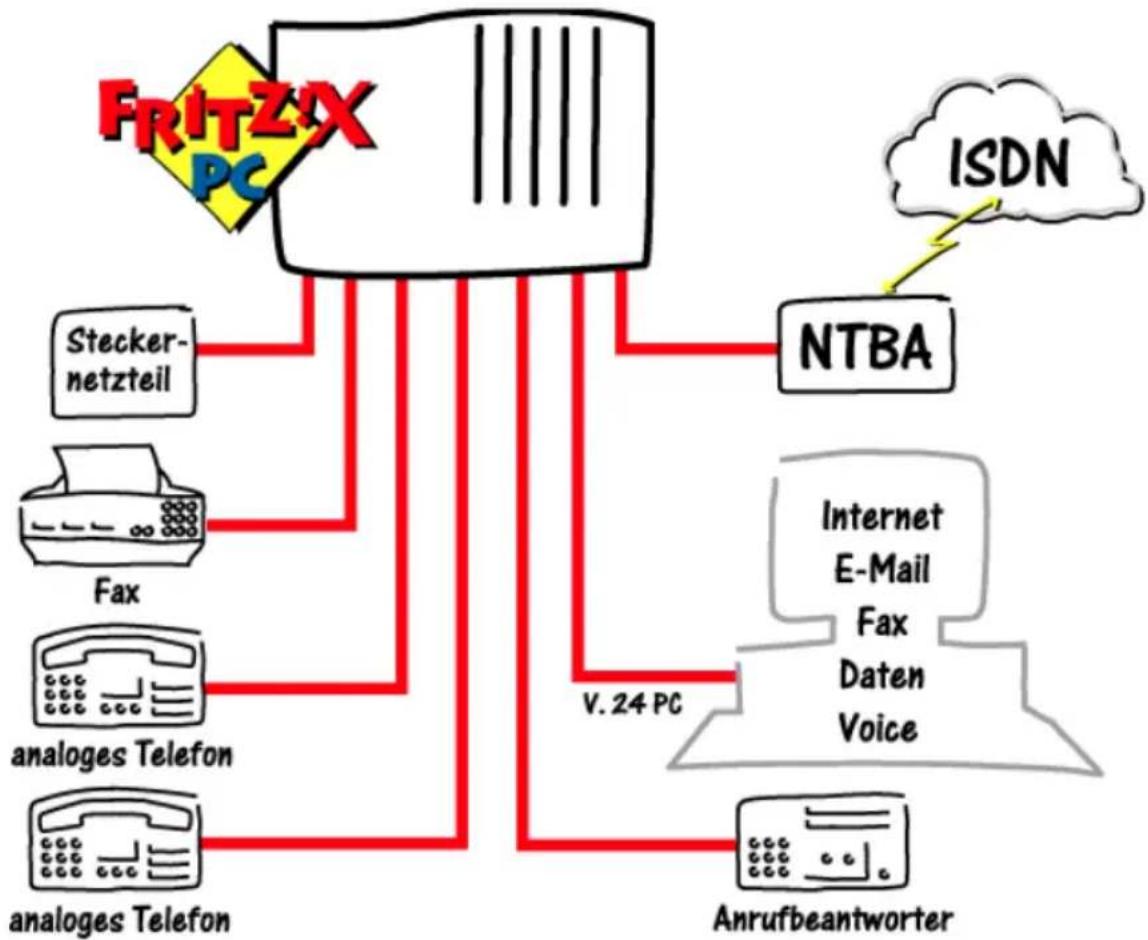
flowchart
graph TD
    A["FRITZX PC"] --> B["NTBA"]
    A --> C["Anrufbeantworter"]
    A --> D["Internet E-Mail"]
    A --> E["Fax"]
    A --> F["Fax"]
    A --> G["Stecker-netzteil"]
    A --> H["analoges Telefon"]
    A --> I["analoges Telefon"]
    A --> J["V. 24 PC"]
    A --> K["ISDN"]
Abb. 1 Anschluß von Rechner und analogen Endgeräten an das ISDN über FRITZ!X PC

Die Konfiguration der Nebenstellenanlage ist wahlweise mit der KonfiguratigsssoftwareFörleZoftWalbZler Per Telefon mit Mehrfrequenzwahlverfahren möglich.
In diesem Handbuch wird die Konfiguration der Nebenstellenanlage mit Hilfe der Konfigurationssoftware FRITZ!X PC beschrieben. Wie Sie FRITZ!X PC per Telefon konfigurieren, erfahren Sie in der PDF-Datei KONFIG-TELEFON.PDF im Verzeichnis \:DOKU auf der FRITZ!X PC-CD.
Installieren, aber richtig!
In diesem Handbuch werden zuerst Installation, Konfiguration und dann Bedienung der Nebenstellenanlage beschrieben.
Die vier analogen Nebenstellen (z.B. Telefon und Faxgerät) sind im Anschluß an die Installation der Nebenstellenanlage betriebsbereit.
Wenn Sie die volle Funktionalität von FRITZ!X PCI(ZBX PSDN-Datenübertragung und Internet) nutzen möchten, installieren Sie auch die FRITZ!321 Software.
Beachten Sie bitte die folgende Reihenfolge:
-
Überprüfen Sie den Lieferumfang. Im Abschnitt „Was wurde geliefert?“ sind alle vorhandenen Buchsen, Stecker und Kabel abgebildet und erläutert.
-
Installieren Sie die Hardware.
-
Installieren Sie den CAPI-Treiber.
-
Installieren Sie das Konfigurationsprogramm FRITZ!X PCITZ!X PC
-
Konfigurieren Sie FRITZ!X PCITZ!X PC
-
Installieren Sie die Kommunikationssoftware FRITZ!32ITZ!32
-
Installieren Sie einen AVM-Systemtreiber.
Wie Sie dazu vorgehen, erfahren Sie in den folgenden Kapiteln.
Was wurde geliefert?
Wenn Sie den Karton geöffnet und ausgepackt haben, liegt folgender Paketinhalt vor Ihnen auf dem Tisch:
• 1 ISDN-Nebenstellenanlage FRITZ!X PCITZ!X PC
• 1 CD-ROM FRITZ!X PCI#TITxPcallassossoftware
• 1 Steckernetzteil mit Verbindungskabel
• 1 ISDN-Verbindungskabel
• 1 V.24-Verbindungskabel zum Anschluß von FRITZ!X PCI#ZX!X PC einen Rechner
• 3 Universaladapter Typ RJ12/TAE
• 1 Adapter Typ RJ12/TAE-NFN
• 1 Handbuch für FRITZ!X PCITZ!X PC
• 1 Handbuch für FRITZ!32ITZ!32
• 1 Bohrschablone

Die Buchsen, Stecker und Kabel von FRITZ!X PC sind in den nächsten Abschnitten abgebildet und werden erläutert.
Buchsen
Die folgende Abbildung ist eine Rückansicht von FRITZ!X PCITZ!X PC zeigt die Buchsenleiste mit den Buchsen für den Netzanschluß, die analogen Nebenstellen, den Rechner und für den ISDN-Anschluß.
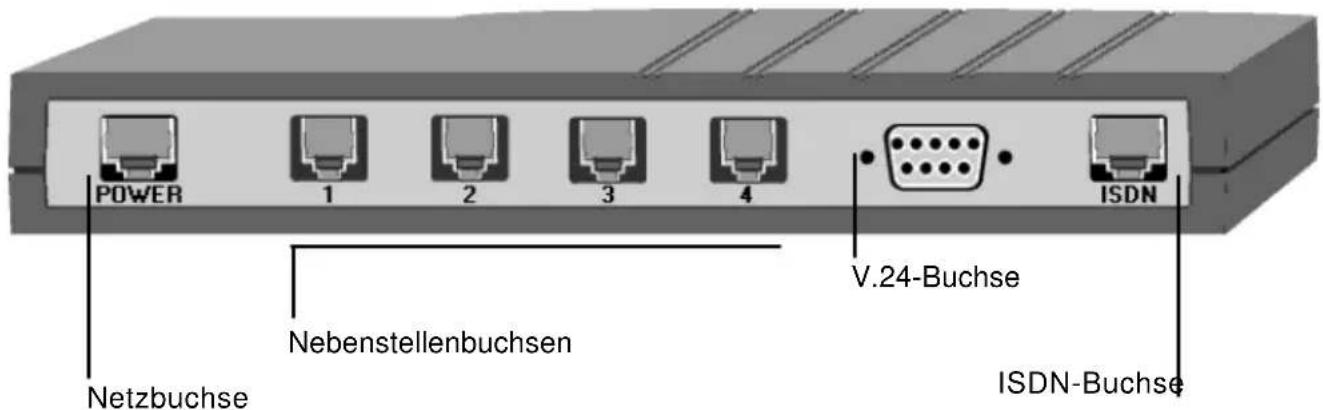
Abb. 2 Buchsenleiste von FRITZ!X PC
Stecker
Bei FRITZ!X PCIWENDE folgende Stecker verwendet:
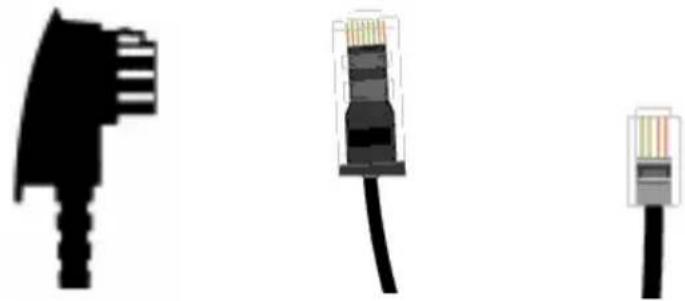
TAE-Stecker RJ45-Stecker RJ12-Stecker
Abb. 3 Steckertypen
An der Mehrzahl der in Deutschland verkauften analogen Endgeräte ist ein Kabel mit einem TAE-Stecker montiert.
Das ISDN-Kabel von FRITZ!X PCIETZ!XnPGeiden Enden mit einem RJ45-Stecker ausgestattet. Auch das Netzkabel hat an einem Ende einen RJ45-Stecker.
Der Anschluß analoge Endgeräte an FRITZ!X PCIETZ!XPCmit einem RJ12-Stecker. Ist Ihr analoges Endgerät mit einem TAE-Stekker ausgestattet, dann wird dieses Endgerät mit einem der mitgelieferten Adapter an FRITZ!X PCIETZ!XPCbchlossen.
Kabel
Der Anschluß von FRITZ!X PCIATZ!XABOSDN erfolgt mit dem ISDN-Kabel am ISDN-Basisanschluß der Deutschen Telekom AG.
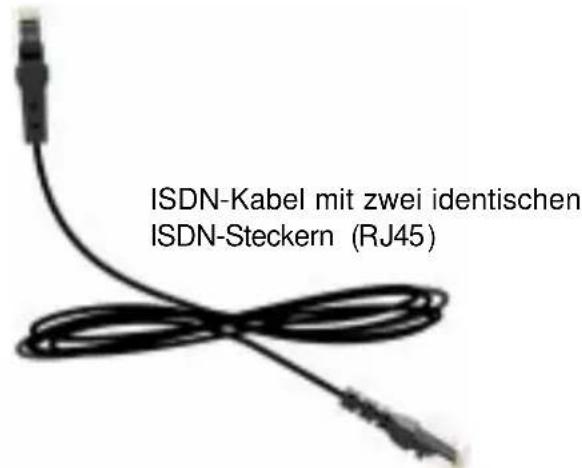
Abb. 4 ISDN-Kabel von FRITZ!X PC
Der Anschluß des Rechners anFRITZ!X PCIETZ!XPCmit dem Rechner-Verbindungskabel.
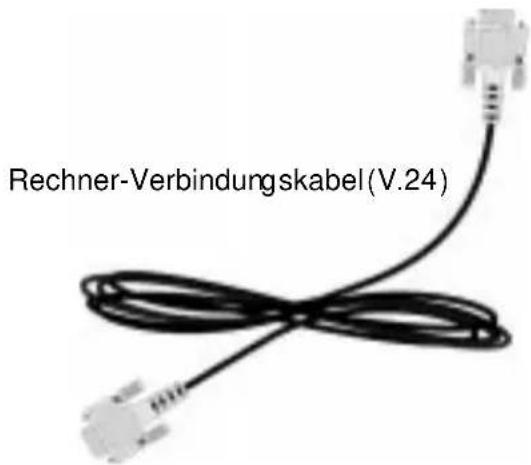
Abb. 5 Rechner Verbindungskabel von FRITZ!X PC
Der Anschluß von FRITZ!X PCIATZ!Das Stromnetz erfolgt über das Steckernetzteil.
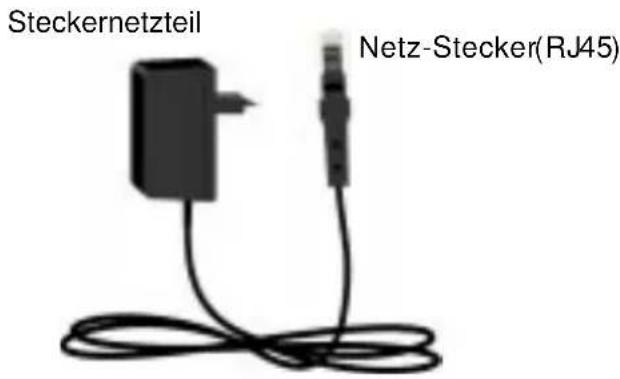
Abb. 6 Steckernetzteil von FRITZ!X PC
Adapter
Der Adapter Typ RJ12/TAE-NFN ermöglicht den Anschluß mehrerer Endgeräte mit TAE-Stecker an eine RJ12-Buchse von FRITZ!XITZ!X PC.
Die Universaladapter Typ RJ12/TAE ermöglichen den Anschluß von Endgeräten mit TAE-Stecker an die RJ12-Buchsen von FRITZ!XITZ!X PC. Zusätzlich ermöglichen diese Adapter den Anschluß von Endgeräten mit abweichender RJ12-Steckerbelegung (Adern a und b nicht auf Stiften 3 und 4, sondern auf Stiften 2 und 5).
RJ12-Stecker für Nebenstellen-Buchse
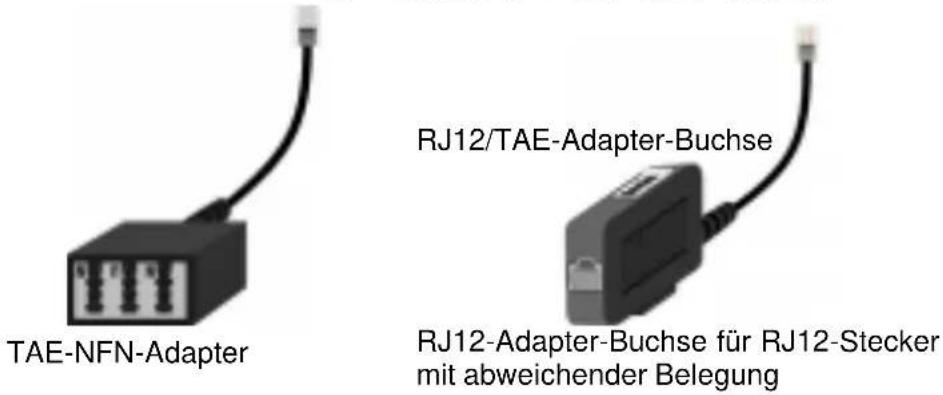
Abb. 7 Adapter

Beachten Sie, daß der Universaladapter nur für den Anschluß eines Endgerätes verwenden kann. Haben Sie beide Buchsen des Universal-adapters belegt, so spricht FRITZ!X PC das Endgerät mit dem TAE-Stecker an. Die RJ12-Buchse wird dann automatisch deaktiviert.
Was benötigt FRITZ!X PC?
Einige Voraussetzungen müssen erfüllt sein, damit FRITZ!X PCITZ!X PC problemlos installiert und betrieben werden kann:
- FRITZ!X PCITS!X für den Gebrauch an einem ISDN-Mehrgeräteanschluß nach dem Euro-ISDN-Protokoll DSS1 ausgelegt. Die Benutzung an anderen Anschlüssen ist nicht vorgesehen und kann zu Störungen führen. Die einwandfreie Funktion ist damit nicht mehr gewährleistet.
- An FRITZ!X PCI#T21XePcur Endgeräte angeschlossen werden, die nach EN 60950 oder einer entsprechenden Richtlinie genormt sind.
Für die Installation der Kommunikationssoftware FRITZ!32107b32 für den Internetzugang ist ein Computer mit folgenden Leistungsmerkmalen erforderlich:
- IBM-Rechner oder 100% kompatibler Rechner mit Festplatte und CD-ROM-Laufwerk
- Pentium mit einer Taktfrequenz von 90 MHz oder höher und mindestens 16 MB Arbeitsspeicher
- Microsoft Windows 95
- Eine freie serielle Schnittstelle (COM-Port) mit Schnittstellenbaustein UART 16550 und einem Datendurchsatz von mindestens 115 KBit/s. Rechner, die 1996 oder später hergestellt wurden, verfügen in den meisten Fällen über diesen Schnittstellenbaustein. Wenden Sie sich bei Fragen an Ihren Händler oder an den Hersteller des PCs.
Technische Daten und Leistungsmerkmale
- ISDN-Nebenstellenanlage für Euro-ISDN-Anschluß (DSS1)
• Abmessungen ca. 15 x 22 x 3 cm
• 4 Nebenstellen über RJ12-Buchsen
• 1 V.24-Anschluß für den PC über eine D-SUB 9-Buchse
• 1 Euro-ISDN-Anschluß über eine RJ45-Buchse - 5 Leuchtdioden zur Signalisierung des Anlagenzustandes
- 3 Rufnummern (MSNs) pro Nebenstelle programmierbar
- Rückfragen, Halten, Makeln
• Heranholen eines Rufes (Pickup) - Gespräche vermitteln
- Spontane Amtsholung möglich
• Anklopfen und Anklopfschutz - Dreierkonferenz
- Rückruf bei Besetzt
• Rufumleitung über zweiten B-Kanal - Übermittlung der Rufnummer unterdrücken
- Rufnummernanzeige eingehender Rufe
- Betriebsspannung 230 Volt / 50 Hertz
• Leistungsaufnahme im Leerlauf: 5,6 Watt - Maximale Leistungsaufnahme im Betrieb: 9,5 Watt
• 33.600 Bit/s Datendurchsatz für Fax und Modem - CE-Zulassung 0170 X
Leuchtdioden an FRITZ!X PC
Der Betriebszustand von FRITZ!X PCIWIX DÜrch fünf Leuchtdioden (LEDs) signalisiert. Die Leuchtdioden haben folgende Bedeutungen:
LED Farbearb Bedeutung Bedeutung
Power grün signalisiert die Betriebsbereitschaft von FRITZ!X PCITZ!X PC
1 - 41 - 4 orange zeigt den Zustand der Nebenstellen an:
LED aus: Endgerät an Nebenstelle inaktiv oder kein Gerät angeschlossen.
LED an: Endgerät an Nebenstelle aktiv.
LED blinkt: Nebenstelle klingelt.
Akustische Signalisierungen
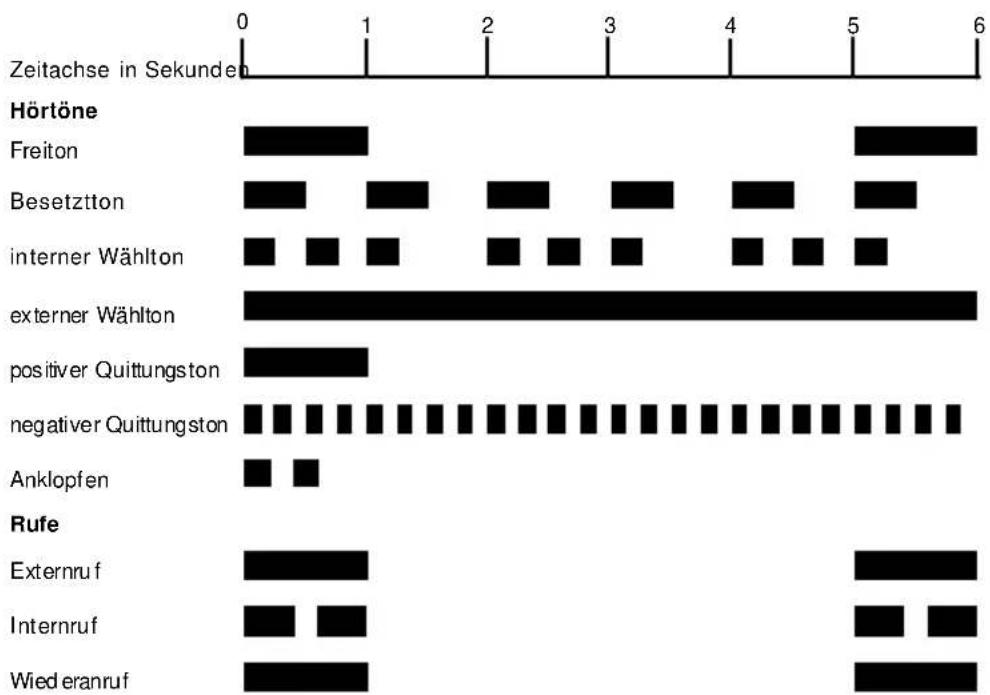
Die folgende Darstellung zeigt Ihnen Dauer und Intervall der einzelnen Hörtöne und Ruftakte.
other
| Event | Start Time | End Time | |-------|------------|----------| | Freiton | 0 | 1 | | Besetzton | 1 | 2 | | interner Wählton | 2 | 3 | | externer Wählton | 3 | 4 | | positiver Quittungston | 4 | 5 | | negativer Quittungston | 5 | 6 | | Anklopfen | 6 | 7 | | Externruf | 7 | 8 | | Internruf | 8 | 9 | | Wiederanruf | 9 | 10 |Tab. 1 Hörtöne und Ruftakte von FRITZ!X PC
2 INSTALLATION DER NEBENSTELLENANLAGE
In diesem Kapitel wird die Installation der Hardware beschrieben, d.h. der Anschluß von FRITZ!X PCIATZ!XSDQ, Computer und Stromnetz sowie der Anschluß analoger Endgeräten an FRITZ!XITZ!XPC.
Eine schematische Darstellung der Anschlußmöglichkeiten und Abbildungen der Kabel, Stecker und Buchsen finden Sie im Kapitel 1 „Einleitung“.
Aufstellen von FRITZ!X PC
Stellen oder hängen Sie FRITZ!X PCIATZ!Einem geeigneten Ort auf. Der Ort sollte trocken, staubfrei und ohne direkte Sonnen-einstrahlung sein.
Die Nebenstellenbuchsen auf der Rückseite von FRITZ!X PCI:TA!IX PC ten Ihnen jederzeit zugänglich sein. Achten Sie auch darauf, daß die Anschlußleitungen nicht geknickt, gezogen oder mechanisch belastet werden.
Anschluß der Kabel
Zum Anschluß der Kabel gehen Sie wie folgt vor:
- Stellen Sie FRITZ!X PCI:30!KiP, Cdaß Ihnen die Buchsenleiste zugewandt ist.
- Zum Anschluß von FRITZ!X PCIATZ!Xa3OSDN nehmen Sie das ISDN-Kabel zur Hand. Stecken Sie das eine Ende in die ISDN-Anschlußbuchse ganz rechts auf der Buchsenleiste von FRITZ!X PCIATZ!XcRen Sie das andere Ende in eine ISDN-Buchse Ihres ISDN-Anschlusses.
- Nehmen Sie das Rechner-Verbindungskabel zur Hand. Stecken Sie das passende Ende in die V.24-Anschlußbuchse (Beschriftung „SERIAL“) auf der Buchsenleiste von FRITZ!XITZ!X PC. Stecken Sie das andere Ende in einen freien seriellen Anschluß (COM-Port) Ihres Rechners.

- Zum Anschluß von FRITZ!X PCI72!Die Stromversorgung nehmen Sie das Steckernetzteil zur Hand. Stecken Sie den RJ45-Stecker in die dafür vorgesehene Buchse ganz links auf der Buchsenleiste von FRITZ!X PCI72!A andere Ende stecken Sie in die Steckdose der Stromversorgung.
Betrachten Sie nun die Leuchtdioden von FRITZ!X PCIITMIX der grünen Leuchtdiode „POWER“ wird die Betriebsbereitschaft von FRITZ!X PCIITMIX PAGiert.
FRITZ!X PC ist damit betriebsbereit. Die Nebenstellenanlage FRITZ!X PC hat keinen Schalter zum Ein- und Ausschalten.
Nach Abschluß der Installation befindet sich FRITZ!X PCIITZ@ePC Grundeinstellung des Auslieferungszustandes. Wie Sie FRITZ!XITZ!X PC an Ihre eigenen Erfordernisse und Bedürfnisse anpassen, lesen Sie bitte im Kapitel 4 „Konfiguration FRITZ!X PC“ nach.

Wie sich FRITZ!X PC nach einem Stromausfall oder nach Ziehen des Netzsteckers verhält, lesen Sie bitte im Kapitel 7 „Tips & Tricks“ nach.
Anschluß analoger Endgeräte
FRITZ!X PCIITZ!Kath den Richtlinien des Bundesamtes für Post und Telekommunikation (BAPT) geprüft und erlaubt daher den Anschluß aller analogen Telekommunikationsgeräte, die den Zulassungsvorschriften entsprechen oder eine Allgemeinzulassung haben.
Zum Anschluß analoger Endgeräte (Telefon, Telefaxgerät, Anrufbeantworter oder Modem) an FRITZ!X PC stecken Sie den TAE-Stecker Ihres Telefons in die entsprechende Buchse eines Adapters (nicht erforderlich, wenn das Telefon über einen RJ12-Stecker verfügt).
Den RJ12-Stecker des Adapters stecken Sie dann in eine der vier Nebenstellenbuchsen von FRITZ!X PCITZ!X PC
3 INSTALLATION DER SOFTWARE
Bevor Sie die Kommunikationssoftware FRITZ!321(713 Dateitransfer, Fax und Anrufbeantworter) verwenden können, müssen Sie die Treibersoftware von FRITZ!X PCIITZXPCISDN-Schnittstelle COMMON-ISDN-API (CAPI) 2.0 installieren. Anschließend können Sie FRITZ!321(713 Stallieren.
Sie können alle Komponenten mit der Installationshilfe auf der FRITZ!X PCIITZXnBcallieren. Diese Hilfe führt Sie durch die Installation und gibt Ihnen verschiedene Installationshinweise.
Die Installationshilfe startet automatisch, wenn Sie die CD in Ihr CD-Laufwerk einlegen. Sie können die Installationshilfe auch manuell starten. Begeben Sie sich dazu in den Explorer und klikken Sie doppelt auf die Datei INTRO.HLP.
Installation des CAPI-Treibers

Bitte beachten Sie, daß Sie nur einen CAPI-Treiber auf Ihrem Rechner installieren können. Wenn Sie auf Ihrem Rechner in der Vergangenheit andere ISDN-Adapter installiert haben, müssen Sie diese zuerst deinstallieren, bevor Sie den CAPI-Treiber Ihrer FRITZ!X PC installieren können.
Gehen Sie zur Installation der CAPI-Treibersoftware auf Ihrem Rechner folgendermaßen vor:
- Legen Sie die FRITZ!X PCI CDIXrPfhr CD-Laufwerk ein.
- Klicken Sie im zweiten Fenster der CD-Einführung auf das CAPI-Symbol und auf der nächsten Seite auf die Schaltfläche Installation startenstaltung überzinsicht der verfügbaren Hardwarekomponenten wird angezeigt. Markieren Sie hier Andere Komponenten und klicken Sie auf Weiter. Haben Sie jetzt bitte einen Augenblick Geduld.
-
Im nächsten Fenster klicken Sie auf die Schaltfläche Diskette... und geben dann den Pfad zu den Installationsdateien an, z.B. D:\CARDWARE\FXPCSET.INF, wenn Ihr CD-Laufwerk D: ist.
-
Im nächsten Fenster wird FRITZ!X PCIATZX-HACdwarekomponente erkannt und angezeigt. Klicken Sie auf Weitereiter
- Es erscheint die Meldung, daß Windows die Hardware nun installieren kann. Bestätigen Sie mit Weitereiter
- Der Hardwareassistent kopiert nun die Installationsdateien von der CD in einen temporären Ordner. Ist dieser Vorgang abgeschlossen, erscheint das Begrüßungsfenster des Setup-Programms. Klicken Sie auf Weiterer für können die Installation jederzeit über die Schaltfläche Abbruchendenden.
- Wählen Sie im darauf folgenden Fenster die Option „Installation“ und klicken Sie auf Weitereiter
- Im nächsten Fenster geben Sie den Ordner an, in den die CAPI-Treibersoftware installiert werden soll. Der Ordner C:\IDRIVER wird standardmäßig vorgeschlagen. Sie können jedoch auch einen anderen Ordner angeben. Sind Ihre Angaben komplett, klicken Sie auf die Schaltfläche Weitereiter
- Geben Sie im folgenden Fenster den seriellen Anschluß (COM-Port) an, in den Sie das V.24-Verbindungskabel eingesteckt haben. Bestätigen Sie mit Weitereiter
Das Installationsprogramm kopiert nun alle Dateien in den angegebenen Ordner. Der Treiber wird in die Registrierung eingetragen, so daß die CAPI-Treibersoftware beim Starten von Windows 95 automatisch aktiviert wird. - Nach erfolgreichem Abschluß der Installation werden die Einstellungen in einem Informationsfenster angezeigt. Bestätigen Sie mit OK.
- Sie werden aufgefordert, Windows 95 neu zu starten. Bestätigen Sie diese Aufforderung durch Klicken auf Ja
Nach dem Neustart von Windows 95 enthält das Startmenü im Menüpunkt Programme einen neuen Ordner mit dem Namen „AVM”.

Die Datei Readme in diesem Ordner enthält aktuelle Informationen zur CAPI-Treibersoftware. Mit dem Programm „FRITZ!X PC Setup“ können Sie den COM-Port nachträglich ändern.
Deinstallation des CAPI-Treibers
Wollen Sie die CAPI-Treibersoftware später wieder von Ihrem Rechner entfernen, öffnen Sie den Ordner „Software“ in der Systemsteuerung von Windows. Markieren Sie den Eintrag FRITZ!X PCIITZUKPcken Sie auf die Schaltfläche Hinzufügen/Ent-HinzuführenfederDeinstallationsprogramm wird gestartet. Bestätigen Sie die Sicherheitsabfrage mit Weiteretzuletzt werden Sie aufgefordert, den Rechner neu zu starten. Starten Sie Ihren Rechner neu, damit die Änderungen im Rechnersystem wirksam werden.
Anschließen von FRITZ!X PC und anderer Geräte/Anwendungen an derselben COM-Schnittstelle
FRITZ!X PCI521X?R?n folgenden Fällen die COM-Schnittstelle, die ihr beim Start von Windows 95 zugewiesen wurde:
- wenn eine Applikation eine ISDN-Verbindung aufgebaut hat;
- wenn eine Applikation auf eingehende Rufe wartet;
- wenn das Konfigurationsprogramm FRITZ!X PCIATZSGFührt wird.
Trifft keiner dieser Fälle zu, können auch andere Programme die COM-Schnittstelle, auf die der CAPI-Treiber installiert wurde, nutzen.
Installation FRITZ!X PC
Die einfach zu bedienende Oberfläche des FRITZ!X PC-KonzifXorF-K gurgtionsprägungs erleichtert Ihnen die Einrichtung Ihrer Nebenstellenanlage.
Installieren Sie das FRITZ!X PC-Konfigurationsprogramm mit der Einführung auf der FRITZ!X PC-CD. Diese Einführung führt Sie mit Hinweisen und Informationen durch die Installation. Bei Einlegen der CD in Ihr CD-ROM-Laufwerk wird die Einführung automatisch gestartet. Sie können die Einführung auch manuell starten. Begeben Sie sich dazu in den Explorer und öffnen Sie per Doppelklick die Datei INTRO.HLP.
Gehen Sie zur Installation wie folgt vor:
- Legen Sie die FRITZ!X PC!CD!XnPGr CD-ROM-Laufwerk ein.
- Klicken Sie auf der zweiten Seite der CD-Einführung auf das Symbol des Konfiguratifigspraktions für IMZ!X PCITZ!X PC
- Starten Sie die Installation von FRITZ!X PCIITZ!X?Sie auf der nächsten Seite auf die Schaltfläche Installation startestaltung klicken. Der Setup-Assistent für die Installation von FRITZ!XITZ!X PC wird vorbereitet.
- Zunächst werden Sie aufgefordert, den Ordner anzugeben, in dem das FRITZ!X PC-Konfigurationspraktionsprainstalliert werden soll. Der Eintrag C:\PROGRAMME\FRITZ!XPC ist bereits voreingestellt. Sie können hier auch jeden anderen Ordner angeben.
- Nun werden Sie gefragt, welcher Programmgruppe das FRITZ!X PC-Konfigurationsprotigungen zugeordnet werden soll. Standard ist „FRITZ!X PC“. Sie können aber auch einen anderen Namen für die Programmgruppe angeben oder eine vorhandene Programmgruppe aus der Liste auswählen. Klicken Sie auf Weiter, um die Installation fortzusetzen. Die Dateien werden nun auf Ihre Festplatte kopiert.
Damit ist die Installation des Konfiguratiögsprogrammes FRITZ!X PC beendet. Sie können das Programm jetzt aus dem Ordner „AVM“ im Startmenü aufrufen.
Deinstallation FRITZ!X PC
Wollen Sie die Konfigurationssoftware FRITZ!X PCI WIDE PC von Ihrem Rechner entfernen, öffnen Sie den Ordner „Software“ in der Systemsteuerung von Windows. Markieren Sie den Eintrag FRITZ!X PC V.24 und klicken Sie auf die Schaltfläche Hinzufügen/Entfernen. Das Deinstallationsprogramm wird gestartet. Bestätigen Sie die Sicherheitsabfrage mit Weiter. Zuletzt werden Sie aufgefordert, Ihren Rechner neu zu starten. Starten Sie Ihren Rechner neu, damit die Änderungen im Rechnersystem wirksam werden.
Installation FRITZ!32
Zur Installation von FRITZ!32Inzehmen Sie jetzt bitte das im Lieferumfang enthaltene FRITZ!32Inzbuch zur Hand. In Kapitel „FRITZ!32 installieren“ erhalten Sie eine genaue Installationsanleitung.
Einstellungen überprüfen!

Überprüfen Sie nach der Installation bei den Programmen FRITZ!fax und FRITZ!vox unbedingt den Menüpunkt „Einstellungen“:
Ist FRITZ!fax!bæfaix und ist auf der Registerkarte „ISDN“ die Option „alle eingehenden Faxe“ ausgewählt, so gelangen keine Anrufe mehr an die analogen Nebenstellen von FRITZ!X PCITZ!X PC
Ist FRITZ!vötzbereit und ist auf der Registerkarte „ISDN“ die Option „alle eingehenden Anrufe“ ausgewählt, so nimmt FRITZ!vötz nach einer bestimmten Zeit alle Anrufe an und es gelangen keine Anrufe mehr an die analogen Nebenstellen von FRITZ!X PCITZ as €itintervall, nach dem FRITZ!vötz Anrufe annimmt, geben Sie auf der Registerkarte „Aufnahmeprofil“ im Menü „Einstellungen“ an.
Einstellen der seriellen Schnittstelle
Um die Übertragungsgeschwindigkeit der seriellen Schnittstelle optimal einzustellen, wird empfohlen, nach Installation der FRITZ!321 Software in Windows 95 folgende Änderung vorzunehmen:
Öffnen Sie die Systemsteuerung von Windows 95 (Start/Einstellungen) und doppelklicken Sie auf das SymbolSystemysWählen Sie dann in der Registerkarte „Geräte-Manager“ den verwendeten „COM-Anschluß“ durch Doppelklick aus.
Auf der Registerkarte „Anschlußeinstellungen“ klicken Sie auf Erweitereiten und stellen Sie dort den Schieberegler für den Empfangspuffer auf „Niedrig (1)“ sowie den Schieberegler für Sendepuffer auf „Hoch (16)“. Bestätigen Sie die folgenden Dialoge mit OK.
4 K ONFIGURATION FRITZ!X PC
Das Konfigurationssprägspf Rämiz X PCIe Zähögt Ihnen das komfortable Einrichten Ihrer Nebenstellenanlage. Mit Hilfe dieses Programmes können Sie folgende Einstellungen vornehmen:
- Zuweisung von Mehrfachrufnummern (MSNs) an die Nebenstellen
- Festlegen der Amtsholung für die Nebenstellen
- Aktivierung und Deaktivierung des Anklopfschutzes für die Nebenstellen
- Aktivierung und Deaktivierung der Rufnummernunterdrückung (CLIR)
- Aktivierung und Deaktivierung der Rufnummernanzeige eingehender Rufe (CLIP)
- Aktivierung und Deaktivierung des Rundrufschutzes
- Aktivierung und Einstellung der Rufumleitung
• Vergabe von Kurzwahlrufnummern - Aktivierung der Werkseinstellungen
- Update der Anlagensoftware der Nebenstellenanlage
Auslieferungszustand
Bei Auslieferung sind folgende Grundeinstellungen aktiv:
- keine Mehrfachrufnummern (MSNs) festgelegt, den Nebenstellen sind somit keine Rufnummern zugeordnet (bei ankommendem Ruf klingeln alle Nebenstellen)
- alle Nebenstellen arbeiten mit spontaner Amtsholung, nach Abheben des Hörers erhalten Sie sofort das Amtszeichen
- auf allen Nebenstellen ist der Anklopfschutz aktiv, es kann nicht angeklopft werden
-
auf allen Nebenstellen ist die Rufumleitung deaktiviert
-
auf allen Nebenstellen ist die Rufnummernunterdrückung deaktiviert
- auf allen Nebenstellen ist die Rufnummernanzeige eingehender Rufe deaktiviert
Einstellen der MSNs
Die Mehrfachrufnummern (MSNs), die Sie von der Deutschen Telekom AG erhalten haben, müssen Sie den Nebenstellen von FRITZ!X PCI521XsPGzuweisen. Das Konfiguratifigspragionspramm FRITZ!X PCI521XsBCützt Sie dabei.
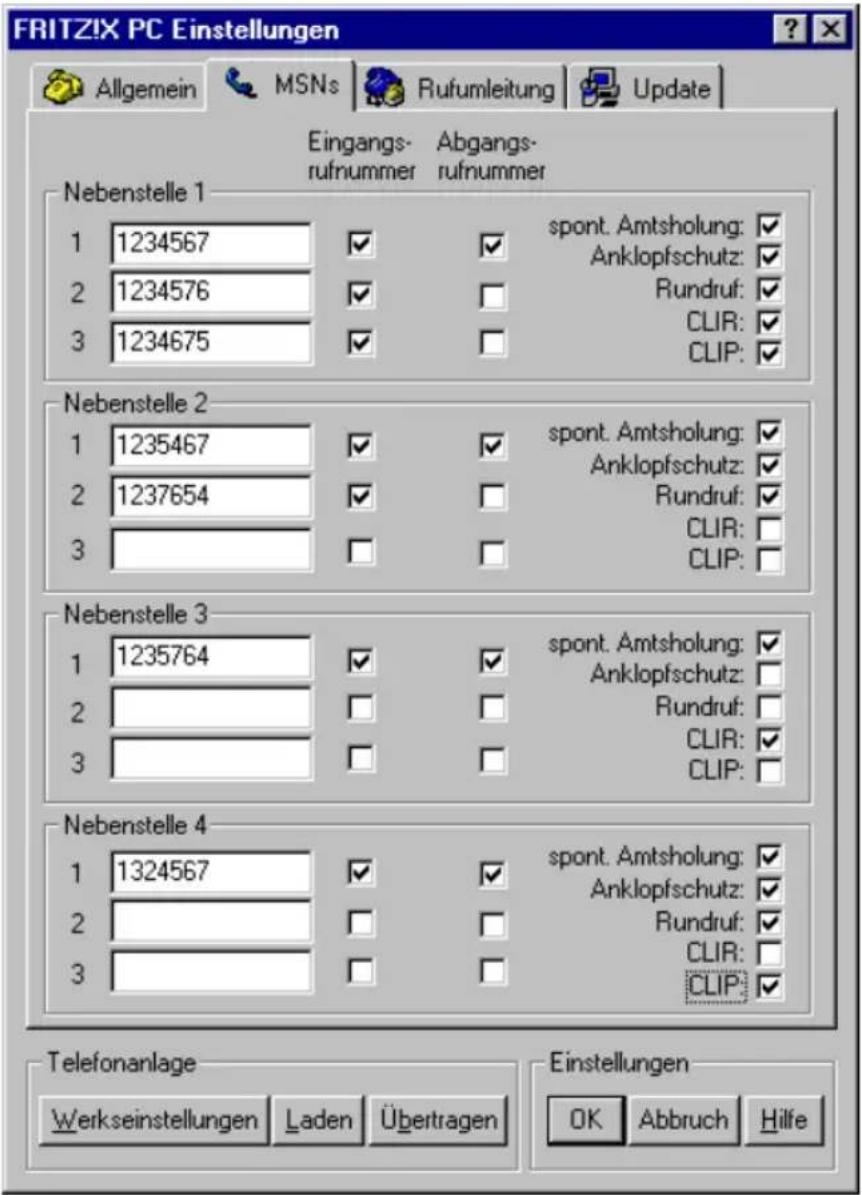
Abb. 8 Registerkarte „MSNs“
Ihre Nebenstellenanlage kann für jede Nebenstelle bis zu drei MSNs speichern. Wählt also ein externer Teilnehmer eine dieser MSNs, so klingelt die entsprechende Nebenstelle.
Eine der Eingangsrufnummern ist gleichzeitig die Abgangsrufnummer. Wenn Sie von dieser Nebenstelle wählen, wird diese Abgangsrufnummer bei der Gegenstelle angezeigt, z.B. im Anzeigefeld eines Telefons.
Es ist möglich, die von Ihnen ausgewählte Abgangsrufnummer für eingehende Rufe zu sperren. Wenn Sie von der jeweiligen Nebenstelle wählen, wird die Abgangsrufnummer bei der Gegenstelle angezeigt. Versucht jedoch eine Gegenseite, diese Nummer anzuwählen, klingelt die Nebenstelle nicht. Die Zuweisung der MSNs nehmen Sie auf der Registerkarte „MSNs“ vor.
Gehen Sie zur Zuweisung der MSNs wie folgt vor:
- Halten Sie die MSNs bereit, die Sie von der Deutschen Telekom AG für Ihren ISDN-Anschluß erhalten haben.
- Klicken Sie im Konfigurationsprogramm auf die Registerkarte „MSNs“.
- Tragen Sie im Bereich „Nebenstelle 1“ die MSNs in die entsprechenden Felder dieser Nebenstelle ein.

Beachten Sie bitte, daß die Nummern nur aus den Ziffern 0 bis 9 bestehen und maximal 20 Zeichen lang sein dürfen.
- Klicken Sie auf das Kästchen „Eingangsrufnummer“, wenn die Nebenstelle 1 auf dieser Nummer bei eingehenden Rufen mit einem Klingeln reagieren soll.
- Klicken Sie nun bei einer der MSNs das Feld „Abgangsrufnummer“ an, um die Rufnummer als Abgangsrufnummer zu bestimmen. Diese erscheint dann bei einem Anruf im Display der Gegenstelle.

Beachten Sie bitte, daß immer nur eine MSN einer Nebenstelle die Abgangsrufnummer sein kann.
-
Wiederholen Sie die Vorgehensweise bei der Zuweisung der MSNs für die Nebenstelle 2, 3 und 4.
-
Zum Speichern der Änderungen klicken Sie auf die Schaltfläche Überübgenagen unteren Teil des Fensters. Die Daten werden dann an die Nebenstellenanlage gesendet und dort im permanenten Speicher abgelegt. Wollen Sie wieder die Einstellungen aus Ihrer Nebenstellenanlage laden, klicken Sie auf die Schaltfläche LadenLaden
Festlegen der Amtsholung
Jede Nebenstelle kann auf spontane Amtsholung oder als Nebenstellenanschluß eingestellt werden. Bei der spontanen Amtsholung erhalten Sie das Amtszeichen sofort nach Abheben des Hörers. Bei Einstellung einer Nebenstelle als Nebenstellenanschluß erhalten Sie das Amtszeichen erst nach Eingabe der Ziffer „o“.
Spontane Amtsholung/Nebenstellenanschluß
Sie aktivieren die spontane Amtsholung für eine Nebenstelle, indem Sie die „spontane Amtsholung“ für die entsprechende Nebenstelle anklicken. Ist die Option aktiviert, sehen Sie ein Häkchen.
Ist kein Häkchen gesetzt, fungiert die Nebenstelle als Nebenstellenanschluß.
Anklopfen/Anklopfschutz

Nähere Informationen zur Funktion „Anklopfen“ erhalten Sie im Kapitel 5 „Bedienung der Nebenstellenanlage“.
Für jede Nebenstelle kann das Anklopfen ein- und ausgeschaltet werden. Einige Geräte, z.B. Geräte aus Nicht-EU-Ländern, die Sie an eine Nebenstelle anschließen, werten das Anklopfzeichen eventuell falsch aus. Dazu gehören verschiedene Faxgeräte und Modems. Sollten derartige Probleme auftreten, aktivieren Sie für diese Nebenstelle den Anklopfschutz.

Bei aktiviertem „Anklopfen“ können Modem- und Faxverbindungen gestört werden.
Sie aktivieren die Funktion Anklopfen für eine Nebenstelle, indem Sie die Option „Anklopfschutz“ deaktivieren.
Ist ein Häkchen gesetzt, dann ist der Anklopfschutz aktiviert.
Rundruf

Nähere Informationen zur Funktion „Rundruf“ erhalten Sie im Kapitel 5 „Bedienung der Nebenstellenanlage“.
Für jede Nebenstelle kann der Rundruf aktiviert und deaktiviert werden. Zum Aktivieren des Rundrufschutzes löschen Sie das Häkchen vor der Option „Rundruf“. Ist ein Häkchen in dem Kasten, ist der Rundruf für diese Nebenstelle aktiviert.
Informationen zu CLIR (Unterdrückung der Rufnummernanzeige) erhalten Sie in Kapitel 5 „Bedienung der Nebenstellenanlage“.
Wenn Sie diese Funktion aktivieren, wird verhindert, daß Ihre Rufnummer auf dem Anzeigefeld des Telefons Ihres Gesprächspartners eingeblendet wird.
Möchten Sie, daß Ihr Gesprächspartner Ihre Rufnummer sehen kann, dann deaktivieren Sie das Kästchen vor der Option „CLIR“.

Die hier vorgenommenen Einstellungen zur Rufnummernunterdrückung sind dauerhaft.
Informationen zu CLIP (Rufnummernanzeige) erhalten Sie in Kapitel 5 „Bedienung der Nebenstellenanlage“.
Bei Aktivierung der Option „CLIP“ wird die Rufnummer eingehender Anrufe - extern und intern - auf dem Anzeigefeld Ihres Telefons angezeigt. Damit wird das ISDN-Leistungmerkmal CLIP auch an Ihren analalogen Endgeräten realisiert.
Möchten Sie die Rufnummern eingehender Rufe nicht auf dem Anzeigefeld Ihres Telefons sehen, dann dektivieren Sie das Kästchen vor der Option „CLIP“.
Beachten Sie, daß Sie dieses Leistungsmerkmal nur nutzen können, wenn Ihr Telefon CLIP unterstützt. Gegebenenfalls müssen Sie das Leistungsmerkmal CLIP an Ihrem Telefon freischalten.

Die hier vorgenommenen Einstellungen zur Rufnummernanzeige sind dauerhaft.
Rufumleitung
Sie können an den Nebenstellen von FRITZ!X PCIATZIXOMende Rufe auf einen internen oder externen Anschluß umleiten. Die Rufumleitung auf einen externen Anschluß erolgt über den zweiten B-Kanal und ist entgeldpflichtig.
Wahlweise können Sie angeben, ob Sie einen ankommenden Ruf sofort, nach dem dritten Klingeln oder nur bei besetzter Leitung umleiten möchten. Dazu gibt es noch eine vierte Variante, bei der die Rufumleitung nach dem dritten Klingeln oder bei besetzter Leitung erfolgt.
Umleitungsnummer
Geben Sie in die Spalte „Umleitung nach“ die Rufnummer an, zu der ankommende Anrufe umgeleitet werden.
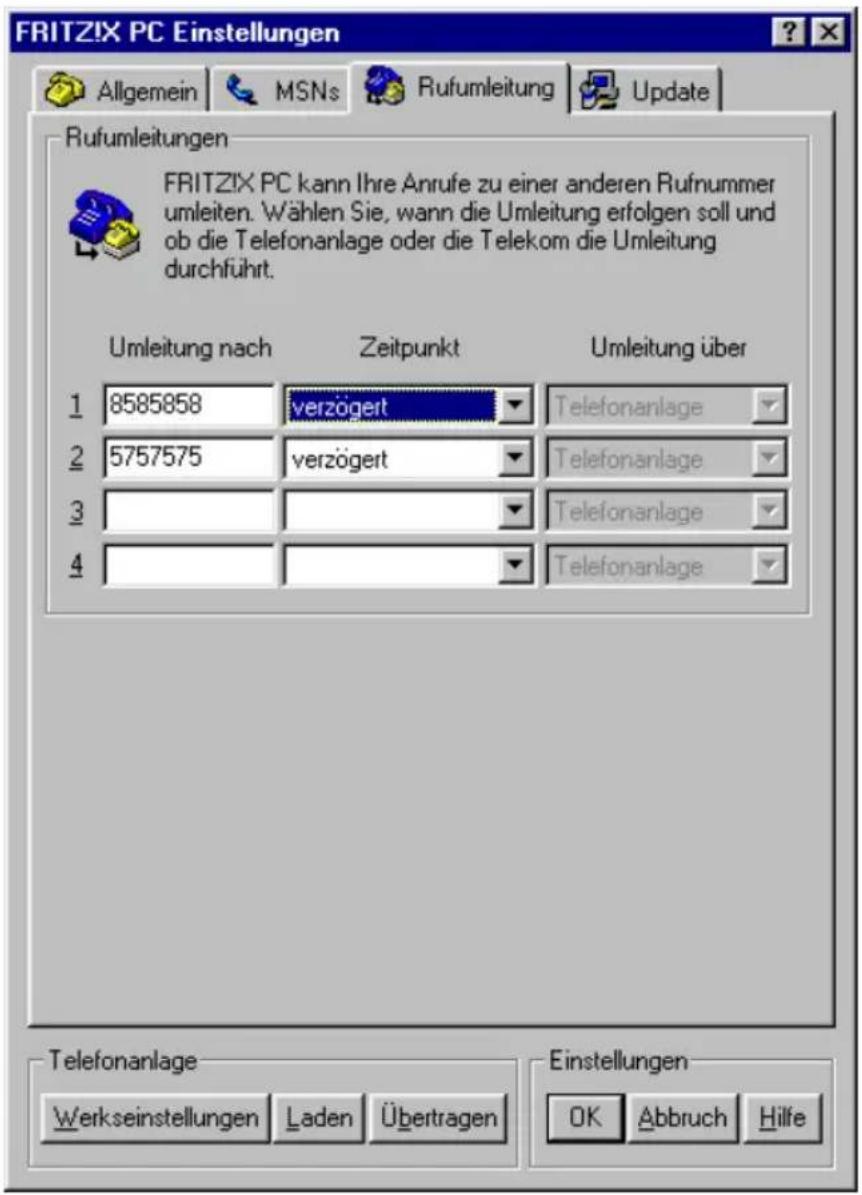
Abb. 9 Registerkarte Rufumleitung
Zeitpunkt der Rufumleitung
Wählen sie aus der Spalte „Zeitpunkt“ eine der folgenden Möglichkeiten für die Rufumleitung aus:
aus
Die Rufumleitung für die jeweilige Nebenstelle ist ausgeschaltet, ankommende Rufe werden also nicht umgeleitet.
sofort
Ankommende Rufe werden sofort zur angegebenen Rufnummer umgeleitet.
verzögert
Ankommende Rufe werden nach 15 Sekunden (ca. drei Klingelzeichen) zur angegebenen Rufnummer umgeleitet.
bei besetzt
Ankommende Rufe werden nur zur angegebenen Rufnummer umgeleitet, wenn die Nebenstelle besetzt ist. Beachten Sie bitte, daß diese Art der Rufumleitung nicht möglich ist, wenn Sie ein ausgehendes Gespräch führen.
verzögert / bei besetzt
Ankommende Rufe werden umgeleitet, wenn die Nebenstelle besetzt ist. Ist die Nebenstelle hingegen frei, wird der ankommenende Ruf nach 15 Sekunden (ca. drei Klingelzeichen) umgeleitet. Beachten Sie, daß die Rufumleitung „verzög./b. besetzt“ nicht möglich ist, wenn Sie ein ausgehendes Gespräch führen.
Umleitungsstelle
Die z.Zt. unterstützte Funktion „Telefonanlage“ ist bereits ausgewählt, die Umleitung erfolgt über die Nebenstellenanlage.
Kommunikation mit der Nebenstellenanlage
Der unten abgebildete Abschnitt erscheint auf jeder Registerkarte des Konfiguratifigsprägionspres FärnizlasPCITMIXHöfe dieser Schaltflächen werden die vorgenommenen Einstellungen gespeichert, neue geladen und das Programm beendet.

Abb. 10 Schaltflächen für die Einstellung der Nebenstellenanlage
Werkseinstellungen
Wenn in Ihrer Nebenstellenanlage noch keine Einstellungen programmiert wurden, arbeitet sie mit den Werkseinstellungen. Sie können die Werkseinstellungen jederzeit an Ihrer Nebenstellenanlage oder mit Hilfe des Konfiguratifigsprägionsameses FRITZ!X PCIÄTZtVReGen.
Die Werksteinstellungen sind wie folgt festgelegt:
- keine Mehrfachrufnummern (MSNs) festgelegt, das heißt, den Nebenstellen sind keine Telefonnummern zugeordnet (bei ankommenden Rufen klingeln alle Nebenstellen);
- alle Nebenstellen arbeiten mit spontaner Amtsholung, das heißt, nach Abheben des Hörers erhalten Sie sofort das Amtszeichen;
- auf allen Nebenstellen ist der Anklopfschutz aktiv, das heißt, es kann nicht angeklopft werden;
- auf allen Nebenstellen ist die Rufumleitung deaktiviert.
Werkseinstellungen aktivieren
Die Werkseinstellungen in Ihrer Nebenstellenanlage sind aktiv, wenn Sie noch keine eigenen Einstellungen vorgenommen haben. Mit Hilfe des Konfigurationsspratographes FRITZ!X PC können Sie diese Werkseinstellungen in Ihren Rechner übertragen.

Bitte beachten Sie, daß bei der Aktivierung der Werkseinstellungen alle bisherigen Einstellungen in Ihrer Nebenstellenlage und in Ihrem Rechner überschrieben werden. Dieser Vorgang kann nicht rückgängig gemacht werden!
Sie aktivieren die Werkseinstellungen, indem Sie auf die Schaltfläche Werkseinstellungen klikkeim Stellengeten eine Sicherheitsabfrage, die Sie durch Klicken auf Jaestätigen müssen. Nun werden die Werkseinstellungen in Ihren Rechner geladen. Dieser Vorgang kann einige Sekunden in Anspruch nehmen.
Übertragen von Daten
Das Konfiguratifigsprägionspr FRTZIX PCIe ZIX Mögticht es Ihnen, die verschiedenen Einstellungen in Ihrer Nebenstellenanlage fest zu speichern. Damit umgehen Sie die aufwendige Programmierung mit Hilfe eines Telefons. Um Ihre Einstellungen zur Nebenstellenanlage zu übertragen, klicken Sie auf die Schaltfläche Übertragen.
Laden von Daten
Mit dieser Schaltfläche können Sie alle Einstellungen in Ihrer Nebenstellenanlage in Ihren Rechner laden. Es ist auch möglich, mit dem Telefon programmierte Einstellungen in Ihren Rechner zu übertragen. Die Einstellungen werden dann im Einstellungsfenster angezeigt.

Bitte beachten Sie, daß alle vorherigen Einstellungen im Rechner durch das Laden von der Nebenstellenanlage überschrieben werden.
Um die Einstellungen der Nebenstellenanlage in Ihren Rechner zu laden, klicken Sie auf die Schaltfläche Laden.
Update der Anlagensoftware
Mit dem Konfigurationsprogramm FRITZ!X PC haben Sie die Möglichkeit, Ihre Nebenstellenanlage auf den technisch neuesten Stand zu bringen: Sie brauchen lediglich ein Update durchzuführen. Die dafür nötige neue Anlagensoftware können Sie sich vom ADC herunterladen.
Mit Hilfe des Konfigurationspratgaps FATTZIX PCI TÜB X Pagen Sie die Anlagensoftware in Ihre Nebenstellenanlage.
- Wählen Sie in FRITZ!datal Zidatmer des ADC (030/399 84 300) und übertragen Sie die Firmware aus dem Ordner \CARDWARE\FRITZX.PC\FIRMWARE. Laden Sie die Software vom ADC auf Ihren Rechner herunter.
- Starten Sie nun das Konfiguratigspratjungsr F#HTZ!X PCITZ!X PC
- Klicken Sie auf die Registerkarte „Update“.
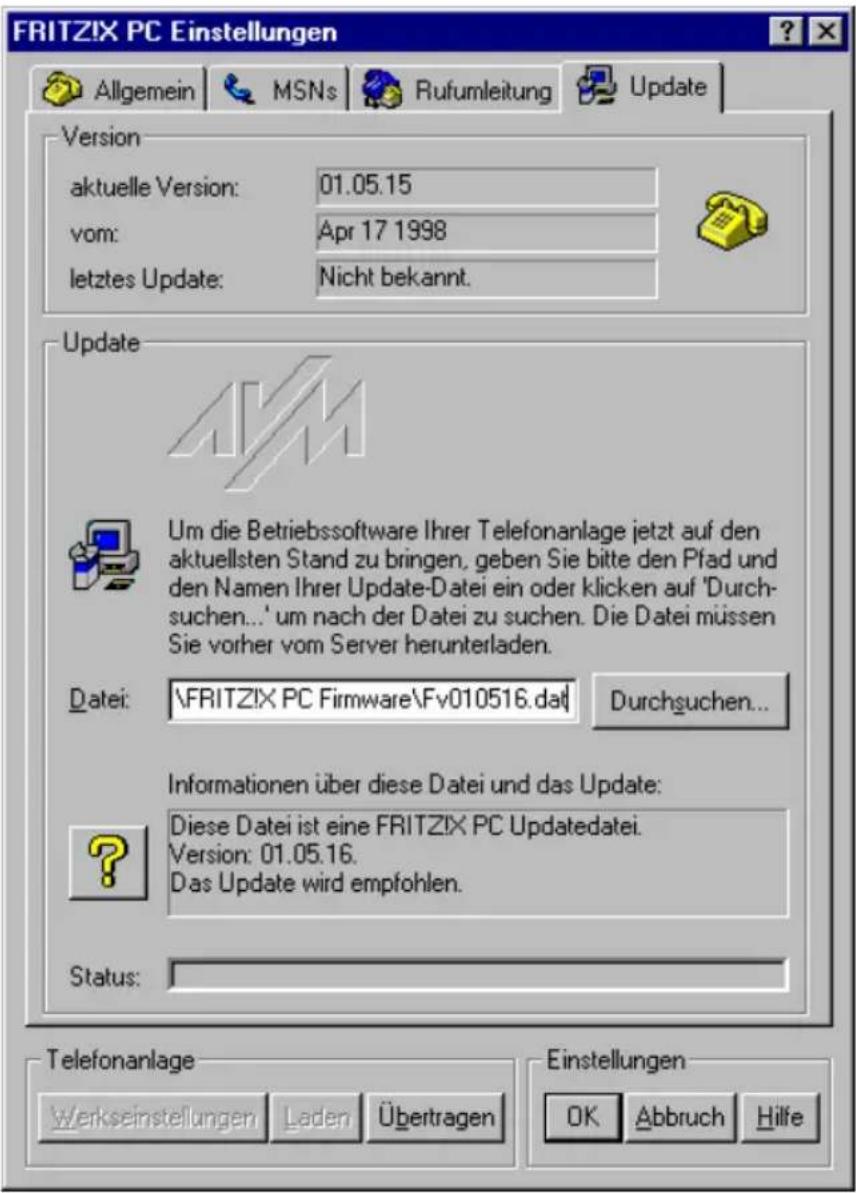
Abb. 11 Registerkarte Update
- Geben Sie in das Eingabefeld den Pfad zur Update-Datei ein.
Sie können auch auf die Schaltfläche Durchsuchend rischen um nach der Datei zu suchen. Die Datei muß die Endung „dat“ aufweisen und eine gültige FRITZ!X PCI Update-Datei sein. Hier wird auch angezeigt, um welche Version es sich handelt. Ist die Version der Update-Datei aktueller als die bereits vorhandene, wird Ihnen das Update empfohlen.
- Nun erscheint eine Sicherheitsabfrage, ob Sie das Update wirklich durchführen möchten. Falls die Update-Version älter als oder ebenso alt wie die vorhandene Version ist, werden Sie ebenfalls um Bestätigung zum Durchführen des Updates gebeten.

Der Update-Vorgang darf auf keinen Fall unterbrochen werden. Trennen Sie während der Durchführung des Updates nie die Verbindung zwischen Rechner und Nebenstellenanlage und ziehen Sie nie den Netzstecker der Nebenstellenanlage.
- Bei erfolgreich ausgeführtem Update erscheint ein Fenster, das die ordnungsgemäße Durchführung des Updates anzeigt. Zuletzt werden Sie aufgefordert, das Konfiguratificationsprogramm FRTZ!X PCI7Z!SchGEßen und neu zu öffnen.
Mit dem erneutem Start des Konfigurationsprogramms FRITZ!X PC ist die Aktualisierung des Konfigurationsprogramms beendet. Im Fenster „Informationen über diese Versionsnummer und das Update“ erscheint die neue Versionsnummer.

Weitere Informationen zur Konfigurationssoftware FRITZ!X PC erhalten Sie in der der Online-Hilfe zu FRITZ!X PC.
5 BEDIENUNG DER NEBENSTELLENANLAGE

Ausführliche Hinweise zur Wahlhilfesoftware (CTI) und wie Sie mit der Konfigurationssoftware FRITZ!X PC von Ihrem Rechner aus wählen, erhalten Sie in der Online-Hilfe.
In diesem Kapitel wird die Bedienung von FRITZ!X PCIENIXTelefon beschrieben. Für Telefone mit Impulswahlverfahren lassen sich nicht alle der im folgenden beschriebenen Funktionen ausführen. Nähere Informationen erhalten Sie im Abschnitt „Impulswahltelefone an FRITZ!X PC“ in diesem Kapitel.

Abhängig von Ihrem Telefonmodell kann die Rückfragetaste verschieden gestaltet sein (R, Flash, Rückfrage, 📄. Beachten Sie bitte auch den Abschnitt „Einstellen der Funktion der Rückfragetaste“ in diesem Kapitel.
Bei Aktivierung der Option „CLIP“ wird die Rufnummer eingehender Anrufe - extern und intern - auf dem Anzeigefeld Ihres Telefons angezeigt. Damit wird das ISDN-Leistungmerkmal CLIP auch an Ihren analalogen Endgeräten realisiert. Führen Sie zur Aktivierung folgendes durch:

Nehmen Sie den Hörer ab.
Geben Sie die nebenstehende Tastenkombination ein. Tippen Sie statt „NS“ die Nummer Ihrer Nebenstelle ein.

Wollen Sie die Funktion deaktivieren, gehen Sie wie folgt vor:
Nehmen Sie den Hörer ab.
Geben Sie die nebenstehende Tastenkombination ein. „NS“ steht hier für die Nummer Ihrer Nebenstelle.
Wählen extern
Wählen extern mit spontaner Amtsholung

Nehmen Sie den Hörer ab. Sie erhalten sofort das Amtszeichen, da Sie die Nebenstelle auf spontane Amtsholung eingestellt ist.

Wählen Sie die gewünschte externe Rufnummer.
Wählen extern mit Konfiguration Nebenstelle

Nehmen Sie den Hörer ab. Sie hören den internen Wählton.

Wählen Sie die Ziffer „o“. Sie erhalten nun eine Amtsleitung.

Wählen Sie die gewünschte externe Rufnummer.
Wählen extern mit Unterdrückung der Rufnummeranzeige
Wenn Sie diese Funktion aktivieren, wird verhindert, daß Ihre Rufnummer auf dem Anzeigefeld des Telefons Ihres Gesprächspartners eingeblendet wird. Gehen Sie wie folgt vor:

Nehmen Sie den Hörer ab.

Geben Sie die nebenstehende Tastenkombination ein. Sie hören jetzt das Amtszeichen.

Wählen Sie die von Ihnen gewünschte Nummer.

Wählen Sie bei Aktivierung der CLIR-Funktion auch dann keine „0“, wenn Sie von einer Nebenstelle aus telefonieren.
Sie müssen die CLIR-Funktion jedesmal aktivieren, wenn Sie eine Unterdrückung der Anzeige Ihrer Rufnummer wünschen.

Dieses Leistungsmerkmal müssen Sie gegebenenfalls bei der Deutschen Telekom AG freischalten lassen.
Wählen intern
Wählen intern mit spontaner Amtsholung


Nehmen Sie den Hörer ab. Sie erhalten sofort das Amtszeichen, da die Nebenstelle auf spontane Amtsholung eingestellt ist.
Wählen Sie die Rückfragetaste oder die Tasten **. Sie erhalten jetzt den internen Wählton.

Wählen Sie die gewünschte Nebenstellennummer.
Wählen intern mit Konfiguration Nebenstelle


Nehmen Sie den Hörer ab. Sie hören den internen Wählton.
Wählen Sie die gewünschte Nebenstellennummer.
Anklopfen

Für jede Nebenstelle kann ein Anklopfschutz eingestellt werden. Nähere Informationen erhalten Sie im Kapitel „Konfiguration FRITZ!X PC“.
Wenn Sie ein Gespräch führen, können Sie sich durch Anklopfen darüber informieren lassen, wenn ein weiterer externer Teilnehmer Sie zu sprechen wünscht. Einkommende externe Rufe werden durch einen Anklopfton im Hörer signalisiert. Sie können dann innerhalb von 30 Sekunden mit dem neuen Gesprächspartner eine Verbindung aufbauen. Nach 30 Sekunden wird das anklopfende Gespräch zurückgewiesen. Sie können ein anklopfendes Gespräch auch aktiv abweisen. Die Gegenstelle hört sofort das Besetztzeichen.
Die Annahme eines anklopfenden Gespräches erfolgt durch Halten (s.u.) oder durch Beenden (Hörer auflegen) des bestehenden Gespräches. Im zweiten Fall ertönt sofort nach dem Auflegen des Hörers ein Klingeln. Nach dem Abheben sind Sie mit dem neuen Gesprächspartner verbunden.
Zum Abweisen eines Anklopfers gehen Sie wie folgt vor:

Geben Sie die nebenstehende Tastenkombination ein.
Rückfrage / Halten
Mit der Funktion „Rückfrage/Halten“ haben Sie die Möglichkeit, ein aktuelles Gespräch zu halten, um eine Rückfrage zu einem zweiten Gesprächspartner zu starten.
So können Sie im Raum eine Rückfrage erledigen oder zur Rücksprache einen zweiten Gesprächspartner anrufen. Die Gesprächspartner im gehaltenen Zustand hören diese Rückfrage nicht. Haben Sie Ihre Rückfrage erledigt, können Sie die Verbindung zu Ihrem ersten Gesprächspartner wieder aufnehmen.
Gehen Sie folgendermaßen vor, um ein Gespräch zu halten und es dann wieder zurückzuholen:
Gespräch 1 Gespräch 1

Sie führen gerade mit Gesprächspartner 1 ein Gespräch.

Drücken Sie die Rückfragetaste. Gesprächspartner 1 wird damit gehalten und die Rückfrage eingeleitet.

Um eine Verbindung zu Gesprächspartner 2 aufzubauen, geben Sie die gewünschte Nebenstellennummer oder nach Eingabe der „o“ die externe Rufnummer ein.
Gespräch 2 Gespräch 2

Nimmt die Gegenstelle ab, können Sie mit Gesprächspartner 2 ein Gespräch führen.

Ist der Anschluß von Gesprächspartner 2 besetzt oder meldet dieser sich nicht, drücken Sie erneut die Rückfrage-taste, um zu Gesprächspartner 1 zurückzukehren.

Möchten Sie nach Ihrem Gespräch von Gesprächspartner 2 zu Gesprächspartner 1 zurückkehren, geben Sie die nebenstehende Tastenkombination ein. Die Rückfrage ist damit beendet.

Wenn Sie zum Beenden der Rückfrage nur die Rückfragetaste drücken, dann bleibt die Verbindung zu Gesprächspartner 2 bestehen, bis dieser die Verbindung beendet. Dafür entstehen Ihnen Gebühren.
Gespräch 1 Gespräch 1

Alternativ zum Drücken der Tastenkombination können Sie auch den Hörer auflegen und damit die Verbindung zum Gesprächspartner 2 selbst beenden. Sie erhalten ein Klingelzeichen und sind nach Abnehmen des Hörers wieder mit Gesprächspartner 1 verbunden.
Durch Auflegen des Hörers beenden Sie das Gespräch.
Makeln
Besteht neben einem aktuellen Gespräch 1 eine Rückfrageverbindung zu einem neuen Gesprächspartner 2, so können Sie mit der Rückfragetaste beliebig oft zwischen den zwei Gesprächen hin- und herschalten, sprich makeln.
Gehen Sie zum Makeln folgendermaßen vor:
Gespräch 1 Gespräch 1

Sie führen gerade mit Gesprächspartner 1 ein Gespräch.
Drücken Sie die Rückfragetaste. Gesprächspartner 1 ist damit gehalten und die Rückfrage eingeleitet.

Um eine Verbindung zu Gesprächspartner 2 aufzubauen, geben Sie die gewünschte Nebenstellennummer oder nach Eingabe der „o“ die externe Rufnummer ein.
Gespräch 2 Gespräch 2

Nimmt die Gegenstelle ab, können Sie mit Gesprächspartner 2 ein Gespräch führen.

Möchten Sie zu Gesprächspartner 1 zurückkehren, geben Sie die nebenstehende Tastenkombination ein.
Gespräch 1 Gespräch 1

Sie sprechen jetzt wieder mit Gesprächspartner 1.

Um wieder mit Gesprächspartner 2 zu sprechen, drücken Sie erneut die nebenstehende Tastenkombination. Auf diese Weise können Sie zwischen Gesprächspartner 1 und 2 makeln.
Das Makeln kann auf verschiedene Arten beendet werden:
Der Gesprächspartner in momentaner Halteposition legt auf. Die aktiv Sprechenden können Ihr Gespräch fortsetzen.

Sie beenden die Rückfrage zum Rückfragepartner durch nebenstehende Tastenkombination und nehmen damit die Verbindung zum Gesprächspartner 1 erneut auf.
Alternativ zur Eingabe der Tastenkombination können Sie auch den Hörer auflegen und damit selbst die Verbindung beenden. Sie erhalten ein Klingelzeichen und sind nach Abnehmen des Hörers mit dem Gesprächspartner aus der Halteposition verbunden.
Vermitteln
Mit der Funktion „Vermitteln“ haben Sie die Möglichkeit, ein aktuelles Gespräch an eine Nebenstelle von FRITZ!X PCI?TZ!XePC mitteln. Gehen Sie dazu wie folgt vor:
Gespräch 1 Gespräch 1

Sie führen gerade mit Gesprächspartner 1 ein Gespräch.

Drücken Sie die Rückfragetaste. Gesprächspartner 1 wird damit gehalten.

Um eine Verbindung zu Gesprächspartner 2 aufzubauen, wählen Sie dessen Nebenstellennummer.
Gespräch 2 Gespräch 2

Sie sprechen nun mit Gesprächspartner 2.

Zum Vermitteln eines Gespräches zwischen Gesprächspartner 1 und Gesprächspartner 2 legen Sie einfach den Hörer auf.
Dreierkonferenz
Mit FRITZ!X PCIKÖMEN Sie Dreierkonferenzen per Telefon abhalten. Dabei können zwei externe und ein interner Gesprächsteilnehmer ein Konferenzgespräch miteinander führen.
Eine Dreierkonferenz führen Sie wie folgt:

Nehmen Sie den Hörer Ihres Telefons ab.

Wählen Sie die Rufnummer des externen Gesprächspartners. Beginnen Sie Ihr Gespräch.

Drücken Sie nun die Rückfragetaste.

Wählen Sie im Anschluß an die „o“ die Rufnummer Ihres zweiten externen Gesprächspartners. Sie können das zweite externe Gespräch führen, während die Leitung zu Ihrem ersten externen Gesprächspartner gehalten wird.

Geben Sie die nebenstehende Tastenkombination ein.

Führen Sie das Konferenzgespräch. Jeder der externen Gesprächspartner kann auflegen; Sie führen das Gespräch in diesem Fall mit dem verbleibenden Gesprächsteilnehmer weiter.

Sie beenden das Konferenzgespräch, indem Sie den Hörer auflegen.

Genau wie beim Makeln können Sie auch bei einer Dreierkonferenz zum ursprünglichen Gesprächsteilnehmer zurückschalten. Drücken Sie dazu die Rückfragetaste und die Ziffer 2. Die Konferenz ist damit beendet und Sie sprechen jetzt mit dem Gesprächspartner, mit dem Sie vor Beginn der Dreierkonferenz gesprochen haben. Das zweite externe Gespräch wird gehalten. Zwischen beiden Gesprächspartnern können Sie durch die erneute Eingabe der obenstehenden Tastenkombination hin- und herschalten.
Rückruf bei Besetzt
Wenn Sie eine externe Rufnummer wählen und diese besetzt ist, erhalten Sie ein Signal, sobald die Leitung frei wird: Ihr Telefon klingelt 20 Sekunden wie bei externem Ruf. Wenn Sie jetzt Ihren Hörer abheben, wird die Rufnummer des von Ihnen gewünschten Gesprächspartners automatisch gewählt.

Dieses Leistungsmerkmal müssen Sie gegebenenfalls bei der Deutschen Telekom AG freischalten lassen.
Zur Aktivierung dieser Funktion gehen Sie wie folgt vor:
Sie haben eine Rufnummer gewählt und hören das Besetztzeichen.

Wählen Sie innerhab von 20 Sekunden die Ziffer 5.

Legen Sie den Hörer auf. Sobald der von Ihnen angewählte Gesprächspartner sein Gespräch beendet hat, erhalten Sie den Wiederanruf.
Heben Sie den Hörer ab. Die Nummer Ihres Gesprächspartners wird automatisch gewählt.
Rückrufwünsche werden nach 45 Minuten bzw. nach erfolgreicher Durchführung gelöscht. Pro Teilnehmer ist ein Rückruf möglich.
Heranholen eines Gespräches (Pickup)
Wenn ein anderes Telefon klingelt, dann haben Sie mit der Pickup-Funktion die Möglichkeit, das Gespräch auf Ihr Telefon zu holen.
Zum Heranholen eines Gespräches gehen Sie wie folgt vor:
Nehmen Sie den Hörer Ihres Telefonapparates ab.
Geben Sie die nebenstehende Tastenkombination ein.
Das Gespräch wird herangeholt. Die Verbindung mit dem Anrufer ist hergestellt.

FRITZ!X PCI TZE Xe P Chnen die Möglichkeit, per Rundruf alle Nebenstellen gleichzeitig anzurufen. Das Gespräch wird mit der Nebenstelle aufgebaut, die zuerst abhebt.

Nehmen Sie den Hörer ab.
Durch Wahl der Ziffer „9“ anstelle einer konkreten Nebenstellennummer werden alle freien Nebenstellen angerufen.

Für jede Nebenstelle kann ein Rundrufschutz aktiviert werden. Nähere Informationen erhalten Sie in Kapitel 4 „Konfiguration FRITZ!X PC“.
Einstellen der Funktion der Rückfragetaste

Stellen Sie an Ihren analogen Endgeräten unbedingt die Funktion der Rückfragetaste ein. Unterstützt werden Flashzeiten von 80 ms (kurzer Flash) bis 250 ms (langer Flash).
Wie Sie die Funktion der Rückfragetaste einstellen, erfahren Sie in der Bedienungsanleitung Ihres Endgerätes, z.B. unter der Überschrift „Betrieb an einer Nebenstellenanlage“.
Impulswahltelefone an FRITZ!X PC
Mit einem Impulswahltelefon können Sie die Leistungsmerkmale von FRITZ!X PCIITZbedingt in Anspruch nehmen. Folgende Funktionen können Sie mit einem Impulswahltelefon wahrnehmen:
- Wahl extern
- Wahl intern (wenn keine spontane Amtsholung eingestellt ist)
- Anrufe annehmen extern und intern
- Anklopfende Gespräche durch Wahl der Ziffer „o“ annehmen
- Makeln zwischen zwei bestehenden Gesprächen mit der Ziffer „o”
- Rückfrage durch Wahl der Ziffer „o“ einleiten.
Folgende Aktionen lassen sich mit einem Impulswahltelefon nicht ausführen:
- Programmieren von FRITZ!X PCITZ!X PC
- Heranholen eines Gespräches von einem anderen Telefon.

Beachten Sie bitte auch die Hinweise zur Nebenstellenanlage in Kapitel 7 „Tips & Tricks“.
6 FRITZ!X PC UND DAS INTERNET
Neben den traditionellen ISDN-Diensten Dateitransfer, Fax, Btx etc. auf Basis der ISDN-Schnittstelle COMMON-ISDN-API (CAPI) unterstützt FRITZ!X PC UTEX has DFÜ-Netzwerk auch eine Anbindung an das Internet und andere Dienste.
Zur Anbindung an das Internet mit FRITZ!X PCI579ePchnen AVM die beiden folgenden Systemtreiber für Windows 95:
• AVM ISDN CAPI Port-Treiber
• AVM NDIS WAN CAPI-Treiber
Konzeption der AVM-Systemtreiber im MS Windows-System
Windows 95 bietet zwei Kommunikationsmodelle mit ähnlicher Funktionalität: ISDN CAPI Port-Treiber und NDIS WAN CAPI-Treiber. Beide Treiber werden in VxD-Technologie als Windows-Systemtreiber implementiert und über das DFÜ-Netzwerk angesteuert, nutzen jedoch unterschiedliche Mechanismen und Schnittstellen bzw. Protokolle im Betriebssystem. In der Datenkommunikation werden mit beiden Treibern prinzipiell gleiche Übertragungsraten erreicht. Beide Treiber können bei Bedarf auf einem System parallel installiert werden.
Mit den AVM-Systemtreibern können Sie parallel zu CAPI 2.0-basierten ISDN-Anwendungen (z.B. FRITZ!32)T4352DFÜ-Netzwerk von Microsoft Windows nutzen, beispielsweise für die Einwahl ins Internet.
Der AVM ISDN CAPI Port-Treiber
Der AVM ISDN CADNP6R-Titelber ermöglicht Programmen mit passender Schnittstelle (VCOM/„Modem“), die Kommunikationsschnittstellen von Windows auch für ISDN zu nutzen.
Mit der Installation des ISDN CAPI Port-Treibers werden im Betriebssystem mehrere „virtuelle“ Modems eingerichtet, auf die

geeignete Programme zugreifen können. Diese „Modems“ unterscheiden sich lediglich durch ihre vorkonfigurierten Register-einstellungen. So können Sie neben Internetverbindungen (Modem: AVM ISDN Internet (PPP)) auch Verbindungen zu Mailboxen (Hyperterminal und Modem AVM ISDN X.75) oder Faxgeräten (MS-Exchange und Modem AVM ISDN Fax G3) herstellen. Der besondere Vorteil dieser Konzeption ist, daß die volle Funktionsvielfalt von CAPI weiterhin unterstützt wird.
Eine detaillierte Beschreibung der Funktionalitäten des AVM ISDN CAPI Port-Treibers sowie eine ausführliche Installationsanleitung erhalten Sie in der Datei CAPIPORT.HLP im Ordner WINPORT\ CAPIPORT.W95 der FRITZ!X PC-CD.
Für ein- und ausgehende Anrufe können Sie bestimmte Rufnummern festgelegen. Bei den CAPI Port-Treibern stellen Sie diese Mehrfachrufnummern durch AT-Kommandos ein. Sie nehmen die Einstellung unter „Start / Einstellung / Systemsteuerung / Modems / Eigenschaften / Einstellungen / Erweitert“ vor.
Setzen Sie die Rufnummer für ausgehende Anrufe mit ATS49=
Der AVM NDIS WAN CAPI-Treiber
Der AVM NYMSWAN CARO-Tretbereinäglich die ISDN-Integration von Betriebssystem-Funktionen in Windows 95.
Der AVM NDIS WAN CAPI-Treiber erlaubt die Nutzung von Remote Access Services (RAS) via ISDN. NDIS ist die Abkürzung für Network Device Interface Specification und stellt einen Standard für die Anbindung von Netzwerkkarten (Hardware) an Netzwerkprotokolle (Software) dar. NDIS WAN ist eine Microsoft-Erweiterung dieses Standards in Bezug auf Wide Area Networking (WAN). Der NDIS WAN CAPI-Treiber für ISDN erlaubt also die Nutzung des ISDN-Controllers als WAN-Karte, wobei der ISDN-Controller über die COMMON-ISDN-API (CAPI) ange-sprochen wird.

Eine Beschreibung der Funktionalitäten des AVM NDIS WAN CAPI-Treibers sowie Installationsanleitungen erhalten Sie für Windows 95 in der Datei NDIS_95.HLP im Ordner WINPORT\NDISWAN.W95 der FRITZ!X PC-CD.
Freiheit für Ihre Verbindung
Sie können mit FRITZ!X PC die!X in Verschiedlichsten Verbindungen mit verschiedenen Diensten und Gegenstellen herstellen. Leitsatz für erfolgreiche Verbindungen und Übertragungen ist: Auf der Gegenstelle muß ein gleichartiges bzw. kompatibles Endgerät vorhanden sein.
Im folgenden sind die aktuellen Standards aufgeführt:
Internet
Zur Anwahl eines Internet-Providers mit dem DFÜ-Netzwerk von Windows 95 verwenden Sie das Protokoll PPP over ISDN (synchrones PPP) mit dem ISDN AVM CAPI Port-Treiber oder dem AVM NDIS WAN CAPI-Treiber. Nähere Informationen zu Einstellungen und Anwendungen erhalten Sie von Ihrem Diensteanbieter.
Online-Dienste
Zur Anwahl von Online-Diensten benötigen Sie die Zugangs-software eines Diensteanbieters. Nähere Informationen zu Installation und Konfiguration der Anwendung erhalten Sie von Ihrem Diensteanbieter.
ISDN-Dateitransfer
Für den ISDN-Dateitransfer verwenden Sie FRITZ!datalnitztdaten Übertragungsprotokollen IDträts oder Eurofileoffe Verwendung der Datenkompression V.42bis auf beiden Seiten optimiert die Übertragungsgeschwindigkeit erheblich.
Fax Gruppe 3
Beim Faxen an Geräte mit FAX G3-Standard wird die Faxemulation im CAPI-Treiber erzeugt. Als Faxanwendung wird das bedienungsfreundliche und funktionale FRITZ!ModulFRITZ!faxITZ!fax empfohlen.
Nach Installation des AVM ISDN CAPI Port-Treibers können Sie zudem über das virtuelle Modem AVM ISDN FAX (G3) faxen. An-
dere Faxanwendungen mit CAPI 2.0-Unterstützung sind ebenfalls einsetzbar.
Voice
Zur Nutzung der Voice-Funktionen von FRITZ!X PCIWZX10ER ISDN-Anrufbeantworter FRITZ!votZinitgeliefert. Ergänzend dazu können Sie Telefoniesoftware von Drittanbietern mit CAPI 2.0-Unterstützung einsetzen.
ISDN-Mailboxen
Zur Anwahl von ISDN-Mailboxen steht Ihnen FRITZ!comlänztobem B-Kanal-Setups für die Protokolle X.75 und V.110 zur Verfügung. Alternativ können Sie nach Installation des AVM CAPI Port-Treibers ISDN-Mailboxen auch über das Modem AVM ISDN Mail-SDN M boxen (X.75) am Wähten oder Terminalprogramme anderer Hersteller verwenden.
Möchten Sie die oben angeführten Dienste in Anspruch nehmen, wenden Sie sich für Informationen über Zugangskonditionen und Einstellungen an den jeweiligen Diensteanbieter.
Voraussetzungen bei Provider oder Gegenstelle
Für den erfolgreichen Internet-Zugang oder für RAS-Verbindungen sollte Ihr Provider oder die Gegenstelle (bei RAS-Verbindungen) über digitale Zugänge verfügen und die gleichen Protokollmechanismen verwenden wie Sie.
Im Einzelnen sollten folgende Bedingungen erfüllt sein:
- Der Provider/die Gegenstelle muß über ISDN-Zugänge verfügen.
- Der Zugang sollte das „synchrone PPP“ (Point to Point Protocol) nach dem Standard RFC 1618 oder „PPP asynchron“ unterstützen.
- Die Anmeldung bei Ihrem Provider kann per Rufnummernüberprüfung und/oder PAP/CHAP-Authentifizierung erfolgen.
- Wahlweise Zuweisung einer statischen oder dynamischen Internet-Adresse.
Um Ihre Verbindungskosten niedrig zu halten, suchen Sie sich am besten einen Provider mit einem Einwahlknoten in Ihrer Nähe.
ISDN CAPI Port- oder NDIS WAN CAPI-Treiber?

Die Einsatzmöglichkeiten des jeweiligen Treiberkonzepts sind in den zugehörigen Dokumentationen (HLP-Dateien) ausführlich dargestellt.
Im nutzenorientierten Vergleich können vorab folgende Empfehlungen zum Einsatz mit ISDN und Windows gegeben werden:
- Für Internet-Provider, die PPP over ISDN („synchrones PPP“ nach RFC 1618) anbieten, eignen sich sowohl der ISDN CAPI Port-Treiber als auch der NDIS WAN CAPI-Treiber. Fragen Sie bitte Ihren Provider, ob das Protokoll PPP over ISDN unterstützt wird.
- Bei Internet-Providern, die kein PPP over ISDN anbieten, ist normalerweise eine Einwahl über das CAPI Port-Modem „PPP asynchron“ möglich. Mit dem ISDN CAPI Port-Treiber können über Registereinstellungen auch „Speziallösungen“ bedient werden. Fragen Sie bitte Ihren Internet-Provider. Bedingt durch das Systemdesign bietet der NDIS WAN CAPI-Treiber diese Funktionalität nicht.
- Für den Zugriff auf RAS-Server eignen sich beide Treiber.
- „Nicht-Internet-Anwendungen“ wie z.B. MS-Money 97 oder Terminalprogramme sind nur über ISDN CAPI Port-Treiber einsetzbar (Stand Juli 1998).
7 T IPS & TRICKS
In diesem Kapitel erhalten Sie nützliche Ratschläge, die Ihnen die Arbeit mit FRITZ!X PCIETZMOPfern und Ihnen bei der Lösung kleiner Probleme helfen.
Zwei MSNs für ein Telefon einstellen
Sie haben die Möglichkeit, zwei MSNs auf ein Telefon zu konfigurieren. Beispiel:
Ihre Wohn- und Arbeitsräume befinden sich in derselben Wohnung. MSN 1 ist Ihre geschäftliche Nummer. MSN 2 ist Ihre private Nummer. Telefon 1 steht in Ihrem Arbeitszimmer und soll bei geschäftlichen und privaten Anrufen klingeln. Telefon 2 steht in Ihrem Wohnzimmer und soll nur bei privaten Anrufen klingeln. Auf Telefon 2 legen Sie nur MSN 2 für Ihre private Nummer. Auf Telefon 1 legen Sie MSN 1 für geschäftliche Anrufe und MSN 2 für private Anrufe.
Anklopfschutz für Telefax und Modem an den Nebenstellen von FRITZ!X PC nicht deaktivieren!
Deaktivieren Sie für Telefax und Modem nicht den voreingestellten Anklopfschutz. Wenn das Anklopfen aktiviert ist, können Telefax- und Modemverbindungen gestört werden.
Modem-Software und FRITZ!X PC-Nebenstelle
Haben Sie an einer Nebenstelle von FRITZ!X PCIENXRRechner mit einem Modem angeschlossen, so beachten Sie bitte folgendes:
Einstellungen, die Sie für die Nebenstelle des Modems vornehmen, müssen dementsprechend auch in der Modem-Software konfiguriert sein. Behalten Sie beispielsweise die spontane Amtsholung für ein angeschlossenes Modem bei, so darf keine Nebenstelle in der Modem-Software konfiguriert sein.
Dieser Hinweis gilt nicht für Rechner, die über die serielle Schnittstelle mit FRITZ!X PCIVZtXunden sind. In den Einstellungen der FRITZ!321Mobile muß „Betrieb an einer Nebenstelle“ auf der
Karteikarte „Nebenstelle“ deaktiviert sein, wenn FRITZ!X PCI#Z!X PC rekt am ISDN-Basisanschluß betrieben wird.
Allgemeine Fehlerzustände
Nicht bei jeder Störung handelt es sich um einen tatsächlichen Defekt an FRITZ!X PCIÖDIX AG den Endgeräten. In diese Kapitel werden allgemeine Fehlerzustände, deren Ursachen und Lösungsvorschläge dargestellt.
Überprüfen Sie zu Beginn die folgenden Punkte:
- Kontrollieren Sie die Leuchtdioden (LEDs) an FRITZ!X PCITZX!X PC Bedeutung der LEDs ist im Kapitel 1 im Abschnitt „Was wurde geliefert?“ erläutert.
- Ist FRITZ!X PCI TZE!X PGSbereit? Betriebsbereitschaft wird durch die grüne Leuchtdiode mit Beschriftung „Power“ signalisiert.
- Überprüfen Sie die orangefarbigen Leuchtdioden für die Nebenstellen 1, 2, 3 oder 4:
Wenn eine Nebenstelle abnimmt oder eine aktive Verbindung an einer Nebenstelle besteht, dann wird dies durch eine orangefarbige Leuchtdiode signalisiert. Ankommende Rufe werden durch eine blinkende Leuchtdiode signalisiert.
Leuchtet bei abgehobenen Hörer die Leuchtdiode für die entsprechende Nebenstelle nicht, deutet dies auf einen Defekt am Anschlußkabel des Telefons oder auf eine falsche Anschlußbelegung des Kabels hin.
- Ist das PC-Verbindungskabel korrekt an Ihren Rechner und FRITZ!X PCIATZgeschlossen?
- Haben Sie das Kabel mit der richtigen seriellen Schnittstelle verbunden?
- Überprüfen Sie das FRITZ!X PCI:SE!XpCm FRITZ!X PCI:TZ!Xnec.
- Ist der Netzstecker korrekt in der Steckdose und in FRITZ!XITZ!X PC eingesteckt?
-
Ist das ISDN-Kabel korrekt an der ISDN-Buchse am NT (Network Terminator) und in FRITZ!X PCIENlgeßteckt?
-
Ist das Telefon-, Modem- oder Telefaxkabel korrekt in FRITZ!XITZ!X PC eingesteckt?
- Ist das Endgerät defekt? Testen Sie Ihr Endgerät an einer anderen Nebenstelle von FRITZ!X PCI71X 86 einer anderen Nebenstellenanlage.
Kein Amtszeichen am Telefon nach Abheben des Hörers
Überprüfen Sie, ob Sie für die Nebenstelle die spontane Amtsholung eingestellt oder das Telefon als Nebenstelle eingerichtet haben (Amtsholung mit "o").
Kein interner Freiton nach Abheben des Hörers.
Überprüfen Sie, ob Sie das Telefon als Nebenstelle eingerichtet (Amtsholung mit "o") oder für die Nebenstelle die spontane Amtsholung eingestellt haben.
Besetztton ertönt nach Abheben des Hörers
- Haben Sie Ihr Endgerät auf spontane Amtsholung eingestellt und hören Sie dann nach Abheben des Hörers den Besetztton, so sind zur Zeit alle Amtsleitungen besetzt. Sie können momentan keine Verbindung zu einer externen Rufnummer aufbauen. Warten Sie, bis eine Amtsleitung frei wird.
- Haben Sie Ihr Endgerät als Nebenstelle eingerichtet, und hören Sie nach Wahl der Amtsholung („o“) den Besetztton, so sind zur Zeit alle Amtsleitungen besetzt. Sie können momentan keine Verbindung zu einer externen Rufnummer aufbauen. Warten Sie, bis eine Amtsleitung frei wird.
Telefaxgerät teilt Ihnen mit, daß die Leitung besetzt ist
Zur Zeit sind alle Amtsleitungen besetzt. Sie können momentan keine Verbindung zu einer externen Rufnummer aufbauen. Warten Sie, bis eine Amtsleitung frei wird.
Modem baut keine Verbindung auf
- Überprüfen Sie die Einstellungen in der Modem-Software. Einstellungen, die Sie für die Nebenstelle des Modems vornehmen, müssen dementsprechend auch in der Modem-Software konfiguriert sein. Behalten Sie beispielsweise die spontane Amtsholung für Ihr Modem bei, so sollte diese Einstellung auch in der Modem-Software aktiv sein.
Rückfragetaste hat am Telefon keine Funktion.
Das Telefon unterstützt die Rückfragefunktion nicht.
Bei Konfiguration des Endgerätes als Nebenstelle erhalten Sie nach Abheben des Hörers oder Anschalten des Telefaxes nach 30 Sekunden den Besetztton.
Hier liegt kein Fehler vor.FRITZ!X PCIUTZ!X P.Cicht nach 30 Sekunden ohne Wahl. Beginnen Sie nach Abheben des Hörers oder Einleiten Ihrer Telefaxwahl innerhalb von 30 Sekunden mit der Wahl.
Kein einkommender Ruf von extern
- Eventuell haben Sie einer dritten Person eine MSN genannt, die nicht für die Nebenstelle eingestellt ist, mit der das Endgerät verbunden ist. Stecken Sie das Endgerät in die Nebenstelle, der die MSN zugewiesen ist, oder weisen Sie die MSN der Nebenstelle zu, an der das Endgerät angeschlossen ist.
- Überprüfen Sie, ob Sie der Nebenstelle eine Abgangsrufnummer ohne Rufannahme zugewiesen haben. Von der Vermittlungsstelle der Telekom werden nur freigeschaltete MSNs übertragen. Falls ein Endgerät eine unbekannte MSN sendet, überträgt die Vermittlungsstelle anstelle der unbekannten MSN die erste bekannte MSN.
- Überprüfen Sie, ob die Anrufe von FRITZ!321Mzgulen angenommen werden.
Alle eingehenden Anrufe werden von ISDN Controller angenommen
Überprüfen Sie die Einstellungen der Programme FRITZ!fax!fax FRITZ!vbox!st FRITZ!fax!bexk and haben Sie auf der Registerkarte „ISDN“ die Option „alle eingehenden Faxe“ für die Rufannahme ausgewählt, so gelangen keine Anrufe mehr an die analogen Nebenstellen von FRITZ!X PCITZ!X PC
Ist FRITZ!vötzbereit und haben Sie auf der Registerkarte „ISDN“ die Option „alle eingehenden Anrufe“ für die Rufannahme ausgewählt, so nimmt FRITZ!vötzwach einer bestimmten Zeit alle Anrufe an. In diesem Fall gelangen keine Anrufe mehr an die analogen Nebenstellen von FRITZ!X PCITZx P€itintervall, nach dem FRITZ!vötzAnrufe annimmt, geben Sie auf der Registerkarte „Aufnahmeprofil“ in den Einstellungen an. Das entsprechende Aufnahmeprofil muß auf der Registerkarte „ISDN“ für die Rufannahme aktiviert sein.
FRITZ!X PC nach einem Stromausfall
Wenn Sie FRITZ!X PCIHTZ!X Bem Stromausfall erneut in Betrieb nehmen, sind die von Ihnen zuletzt dauerhaft gespeicherten Einstellungen aktiv.
Haben Sie vorgenommene Einstellungen von FRITZ!X PCI#tzKtPC dauerhaft gespeichert, so befindet sich FRITZ!X PCI#tzIXrPeuter Inbetriebnahme wieder im Auslieferungszustand.
Kein Quittungston beim Programmieren
Zur Programmierung von FRITZ!X PCIe 10PCsich ausschließlich Telefone mit Tonwahlverfahren (Mehrfrequenzwahlverfahren). Telefone mit Impulswahlverfahren sind für die Programmierung von FRITZ!X PCIe 10Pgeeignet.

Bei einigen Endgeräten ist die Umschaltung von Impulswahlverfahren auf Tonwahlverfahren möglich. Überprüfen Sie Ihre Endgeräte.
INDEX
A
Akustische Signalisierungen 12
Amtsholung festlegen 23
analoge Endgeräte anschließen 14
Anklopfen 34 aktivieren 23 deaktivieren 23
Anlagensoftware Update 29
Anschluß analoger Endgeräte 14 der Kabel 13
Aufstellen von FRITZ!X PC 13
Auslieferungszustand 20
AVM ISDN CAPI Port-Treiber 41
AVM NDIS WAN CAPI-Treiber 42
AVM-Systemtreiber 41
B
Bedienung der Nebenstellenanlage 32 Buchsen 7
C
Calling Line Identification Presentation. Siehe Rufnummernanzeige: ermöglichen
Calling Line Identification Restriction. Siehe Rufnummernanzeige: unterdrücken
CAPI Port-Treiber 41
CLIP Siehe Rufnummernanzeige: ermöglichen
CLIR Siehe Rufnummernanzeige: unterdrücken
COM-Schnittstelle 17
D
Datenübertragungsstandards 43
Deinstallation CAPI-Treiber 17 FRITZ!X PC 18
Dreierkonferenz 37
E
Einleitung 5
Einstellen der MSNs 21
externer Wahlmodus 33
F
Fax Gruppe 3 43
Fehlerzustände 47
Festlegen der Amtsholung 23
FRITZ!X PC
aufstellen 13
im Internet 43
konfigurieren 20
nach Stromausfall 50
Funktion
der Leuchtdioden 12
der Rückfragetaste 40
G
Gegenstelle
Voraussetzungen für Verbindungsaufbau 44
H
Halten 35
Heranholen eines Gespräches 39
Hörtone 12
|
Impulswahltelefon 50
Impulswahltelefone 40
Installation
CAPI-Treiber 15
der Nebenstellenanlage FRITZ!X PC 13
FRITZ!32 19
FRITZ!X PC 17
Software 15
Installationsvoraussetzungen 6
interner Wahlmodus 34
Internet 41
ISDN-Mailboxen 44
K
Konfiguration FRITZ!X PC 20
L
Leistungsmerkmale 11
Leuchtdioden 12
Lieferumfang
Buchsen 7
Kabel 8
Stecker 8
M
Makeln 36
Modem-Software 46
MSNs
einstellen 21
zwei auf ein Telefon 46
Multiple Subscriber Numbers. Siehe MSNs
N
NDIS WAN CAPI-Treiber 42
Nebenstellenanlage 5
Datenübertragung 29
Kommunikation 28
Laden von Daten 29
Nebenstellenanschluß 23
0
Online-Dienste 43
P
Pickup. Siehe Heranholen eines Gespräches
Probleme & Lösungen 46
Provider
Voraussetzungen für Verbindungsaufbau 44
R
Rückruf bei Besetzt 38
Rufe 12
Rufnummernanzeige
ermöglichen 32
unterdrücken 33
Rufumleitung 25
Umleitungsnummer 26
Umleitungsstelle 27
Zeitpunkt 27
S
Serielle Schnittstelle
einstellen 19
Spontane Amtsholung 23
Standards
Fax Gruppe 3 43
Internet 43
ISDN-Dateitransfer 43
ISDN-Mailboxen 44
Online-Dienste 43
Systemvoraussetzungen 10
T
Technische Daten 11
Telefonieren 33
Tips & Tricks 46
U
Unterdrückung der Rufnummeranzeige 33
V
Vermitteln 37
Voice 44
Voraussetzungen
FRITZ!X PC 10
W
Wählen extern
mit Konfiguration Nebenstelle 33
mit spontaner Amtsholung 33
mit Unterdrückung der Rufnummeranzeige 33
Wählen intern
mit Konfiguration Nebenstelle 34
mit spontaner Amtsholung 34
Werkseinstellungen
aktivieren 28
- HANDBUCH
- FRITZ!X PC
- INHALT
- Einleitung .... 5
- Installation der Nebenstellenanlage 13
- Installation der Software.... 15
- Konfiguration FRITZ!X PC.... 20
- Bedienung der Nebenstellenanlage.... 32
- FRITZ!X PC und das Internet 41
- Tips & Tricks.... 46
- Index....51
- In diesem Handbuch verwendete Symbole
- E INLEITUNG
- Installieren, aber richtig!
- Was wurde geliefert?
- Buchsen
- Stecker
- Kabel
- Adapter
- Was benötigt FRITZ!X PC?
- Technische Daten und Leistungsmerkmale
- Leuchtdioden an FRITZ!X PC
- Akustische Signalisierungen
- INSTALLATION DER NEBENSTELLENANLAGE
- Aufstellen von FRITZ!X PC
- Anschluß der Kabel
- Anschluß analoger Endgeräte
- INSTALLATION DER SOFTWARE
- Installation des CAPI-Treibers
- Deinstallation des CAPI-Treibers
- Anschließen von FRITZ!X PC und anderer Geräte/Anwendungen an derselben COM-Schnittstelle
- Installation FRITZ!X PC
- Deinstallation FRITZ!X PC
- Installation FRITZ!32
- Einstellungen überprüfen!
- Einstellen der seriellen Schnittstelle
- K ONFIGURATION FRITZ!X PC
- Auslieferungszustand
- Einstellen der MSNs
- Festlegen der Amtsholung
- Spontane Amtsholung/Nebenstellenanschluß
- Anklopfen/Anklopfschutz
- Rundruf
- Rufumleitung
- Umleitungsnummer
- Zeitpunkt der Rufumleitung
- aus
- sofort
- verzögert
- bei besetzt
- verzögert / bei besetzt
- Umleitungsstelle
- Kommunikation mit der Nebenstellenanlage
- Werkseinstellungen
- Werkseinstellungen aktivieren
- Übertragen von Daten
- Laden von Daten
- Update der Anlagensoftware
- BEDIENUNG DER NEBENSTELLENANLAGE
- 0 NS * 1 *
- 0 NS * 0 *
- Wählen extern
- Wählen extern mit spontaner Amtsholung
- Wählen extern mit Konfiguration Nebenstelle
- Wählen extern mit Unterdrückung der Rufnummeranzeige
- Wählen intern
- Wählen intern mit spontaner Amtsholung
- Wählen intern mit Konfiguration Nebenstelle
- Anklopfen
- Rückfrage / Halten
- Makeln
- Vermitteln
- Dreierkonferenz
- Rückruf bei Besetzt
- Heranholen eines Gespräches (Pickup)
- Einstellen der Funktion der Rückfragetaste
- Impulswahltelefone an FRITZ!X PC
- FRITZ!X PC UND DAS INTERNET
- Konzeption der AVM-Systemtreiber im MS Windows-System
- Der AVM ISDN CAPI Port-Treiber
- Der AVM NDIS WAN CAPI-Treiber
- Freiheit für Ihre Verbindung
- Internet
- Online-Dienste
- ISDN-Dateitransfer
- Fax Gruppe 3
- Voice
- ISDN-Mailboxen
- Voraussetzungen bei Provider oder Gegenstelle
- ISDN CAPI Port- oder NDIS WAN CAPI-Treiber?
- T IPS & TRICKS
- Zwei MSNs für ein Telefon einstellen
- Anklopfschutz für Telefax und Modem an den Nebenstellen von FRITZ!X PC nicht deaktivieren!
- Modem-Software und FRITZ!X PC-Nebenstelle
- Allgemeine Fehlerzustände
- Kein Amtszeichen am Telefon nach Abheben des Hörers
- Kein interner Freiton nach Abheben des Hörers.
- Besetztton ertönt nach Abheben des Hörers
- Telefaxgerät teilt Ihnen mit, daß die Leitung besetzt ist
- Modem baut keine Verbindung auf
- Rückfragetaste hat am Telefon keine Funktion.
- Bei Konfiguration des Endgerätes als Nebenstelle erhalten Sie nach Abheben des Hörers oder Anschalten des Telefaxes nach 30 Sekunden den Besetztton.
- Kein einkommender Ruf von extern
- Alle eingehenden Anrufe werden von ISDN Controller angenommen
- FRITZ!X PC nach einem Stromausfall
- Kein Quittungston beim Programmieren
- INDEX
- A
- B
- C
- D
- E
- F
- G
- H
- |
- K
- L
- M
- N
- 0
- P
- R
- S
- T
- U
- V
- W
Marke : AVM
Modell : FRITZ!X PC
Kategorie : Nicht kategorisiert