FRITZ!Software - Nicht kategorisiert AVM - Kostenlose Bedienungsanleitung
Finden Sie kostenlos die Bedienungsanleitung des Geräts FRITZ!Software AVM als PDF.


| Produkttyp | Kommunikationssoftware für ISDN und PC |
| Module | FRITZ!web, FRITZ!fax, FRITZ!data, FRITZ!fon |
| Betriebssystem | Microsoft Windows Vista, Windows XP, Windows 2000 |
| ISDN-Controller | Erforderlich mit CAPI 2.0-Treiber (empfohlen AVM ISDN-Controller) |
| Soundkarte | Vollduplexfähig für FRITZ!fon |
| Fax | Fax Gruppe 3 senden und empfangen, Faxabruf, Fax als E-Mail-Weiterleitung |
| Internetverbindung | Einwahl, Kanalbündelung (2-Kanal-Betrieb), Datenkompression, automatischer Verbindungsabbau |
| Telefonie | PC-Telefonie mit Anrufbeantworter, Makeln, Konferenz, SMS, Anrufweiterschaltung |
| Datenübertragung | ISDN-Dateitransfer (IDtrans, Eurofile), FTP-Zugriff |
| Adressbuch | Integriert, unterstützt Windows-Adressbuch und Outlook-Kontakte |
| Sicherheit | FRITZ!webProtect (Firewall für ausgehende Verbindungen), Zugriffsschutz für FRITZ!data, Faxempfangsschutz |
| Updates | Kostenlos über Internet unter www.avm.de/download |
| Lieferumfang | Software-CD, Handbuch (PDF), Readme |
| Hersteller | AVM GmbH |
| Stand der Dokumentation | 06/2008 |
Häufig gestellte Fragen - FRITZ!Software AVM
Benutzerfragen zu FRITZ!Software AVM
0 Frage zu diesem Gerät. Beantworten Sie die, die Sie kennen, oder stellen Sie Ihre eigene.
Eine neue Frage zu diesem Gerät stellen
Laden Sie die Anleitung für Ihr Nicht kategorisiert kostenlos im PDF-Format! Finden Sie Ihr Handbuch FRITZ!Software - AVM und nehmen Sie Ihr elektronisches Gerät wieder in die Hand. Auf dieser Seite sind alle Dokumente veröffentlicht, die für die Verwendung Ihres Geräts notwendig sind. FRITZ!Software von der Marke AVM.
BEDIENUNGSANLEITUNG FRITZ!Software AVM
Diese Dokumentation und die zugehörigen Programme (Software) sind urheberrechtlich geschützt. AVM räumt das nicht ausschließliche Recht ein, die Software zu nutzen, die ausschließlich im sogenannten Objektcode-Format überlassen wird. Der Lizenznehmer darf von der Software nur eine Vervielfältigung erstellen, die ausschließlich für Sicherungszwecke verwendet werden darf (Sicherungskopie).
AVM behält sich alle Rechte vor, die nicht ausdrücklich eingeräumt werden. Ohne vorheriges schriftliches Einverständnis und außer in den gesetzlich gestatteten Fällen darf diese Dokumentation oder die Software insbesondere weder
- vervielfältigt, verbreitet oder in sonstiger Weise öffentlich zugänglich gemacht werden
- bearbeitet, disassembled, reverse engineered, übersetzt, dekompiliert oder in sonstiger Weise ganz oder teilweise geöffnet und in der Folge weder vervielfältigt, verbreitet noch in sonstiger Weise öffentlich zugänglich gemacht werden.
Die einzelnen Lizenzbestimmungen finden Sie auf der beiliegenden Produkt-CD in der Datei LICENSE.TXT.
Diese Dokumentation und die Software wurden mit größter Sorgfalt erstellt und nach dem Stand der Technik auf Korrektheit überprüft. Für die Qualität, Leistungsfähigkeit sowie Marktgängigkeit des AVM-Produkts zu einem bestimmten Zweck, der von dem durch die Produktbeschreibung abgedeckten Leistungsumfang abweicht, übernimmt die AVM GmbH weder ausdrücklich noch stillschweigend die Gewähr oder Verantwortung. Der Lizenznehmer trägt alleine das Risiko für Gefahren und Qualitätseinbußen, die sich bei Einsatz des Produkts eventuell ergeben.
Für Schäden, die sich direkt oder indirekt aus dem Gebrauch der Dokumentation oder der Software ergeben sowie für beiläufige Schäden oder Folgeschäden ist AVM nur im Falle des Vorsatzes oder der groben Fahrlässigkeit verantwortlich. Für den Verlust oder die Beschädigung von Hardware oder Software oder Daten infolge direkter oder indirekter Fehler oder Zerstörungen sowie für Kosten (einschließlich Telekommunikationskosten), die im Zusammenhang mit der Dokumentation oder der Software stehen und auf fehlerhafte Installationen, die von AVM nicht vorgenommen wurden, zurückzuführen sind, sind alle Haftungsansprüche ausdrücklich ausgeschlossen.
Die in dieser Dokumentation enthaltenen Informationen und die Software können ohne besondere Ankündigung zum Zwecke des technischen Fortschritts geändert werden.
Wir bieten Ihnen als Hersteller dieses Originalprodukts eine Herstellergarantie. Die Garantiebedingungen finden Sie auf der beiliegenden Produkt-CD in der Datei GARANTIE.PDF im Ordner SOFTWARE/INFO/DEUTSCH.

© AVM GmbH 2002-2008. Alle Rechte vorbehalten. Stand der Dokumentation 06/2008
AVM Audiovisuelles Marketing und Computersysteme GmbH Alt-Moabit 95
AVM Computersysteme Vertriebs GmbH Alt-Moabit 95
10559 Berlin 10559 Berlin
AVM im Internet: www.avm.de
Marken: Soweit nicht anders angegeben, sind alle genannten Markenzeichen gesetzlich geschützte Marken der AVM GmbH. Dies gilt insbesondere für Produktnamen und Logos. Microsoft, Windows und das Windows Logo sind Marken der Microsoft Corporation in den USA und/oder anderen Ländern. Bluetooth ist eine Marke der Bluetooth SIG, Inc. und lizenziert an die AVM GmbH. Alle anderen Produkt- und Firmennamen sind Marken der jeweiligen Inhaber.
Inhalt
1 FRITZ! in Kürze 6
1.1 Lieferumfang....7
1.2 Installationsvoraussetzungen 7
2 FRITZ! installieren 8
2.1 Installation starten....8
2.2 Angaben während der Installation 8
2.3 FRITZ! auf Ihrem Computer....10
2.4 FRITZ! deinstallieren....11
3 FRITZ! Grundeinstellungen vornehmen 12
3.1 An einer Nebenstellenanlage arbeiten ..... 13
3.2 Rufannahme festlegen .... 14
3.3 Call by Call-Vorwahlen verwenden 15
4 FRITZ!web 16
4.1 Internetverbindung herstellen.... 16
4.2 Komfortfunktionen in FRITZ!web 19
4.3 FRITZ!web Journale....22
4.4 FRITZ!webProtect 22
4.5 AVM WebWatch....23
5 FRITZ!fax 24
5.1 FRITZ!fax testen....24
5.2 Faxe senden 25
5.3 Faxe empfangen....29
5.4 Faxabruf 30
5.5 FRITZ!fax Journal....30
6 FRITZ!data 34
6.1 Daten über ISDN-Verbindung übertragen 34
6.2 Zugriffsschutz bearbeiten 38
6.3 Server-Modus....38
7 FRITZ!fon 40
7.1 Telefonieren 40
7.2 Anrufbeantworter einrichten 44
7.3 Anrufbeantworter aktivieren 47
7.4 Komfortfunktionen in FRITZ!fon....48
7.5 FRITZ!fon Journal....53
8 A d r e s s b u c h 5 4
8.1 Neuen Eintrag anlegen....54
8.2 Einträge verwalten 55
8.3 Mehrere Adressbücher verwenden 56
8.4 Adressdaten sichern 57
9 Wegweiser Kundenservice 58
9.1 Produktdokumentation 58
9.2 Informationen im Internet 59
9.3 Updates....59
9.4 Unterstützung durch das Service-Team....60
Index 62
Symbole und Hervorhebungen
In diesem Handbuch werden folgende Symbole für Warnungen und Hinweise verwendet:

Die Hand markiert wichtige Hinweise, die Sie auf jeden Fall befolgen sollten, um Fehlfunktionen zu vermeiden.

FRITZ! gibt nützliche Hinweise, die Ihnen die Arbeit erleichtern.
Nachfolgend finden Sie einen kurzen Überblick über die in diesem Handbuch verwendeten Hervorhebungen.
| Hervorhebung Funktion Beispiel | ||
| Anführungs-zeichen | Tasten, Schaltflächen, Programmsymbole, Registerkarten, Menüs, Befehle | „Start / Programme“ oder „Eingabe“ |
| Großbuchstaben Pfadangaben und Da-teinamen im Fließtext | SOFTWARE\INFO.PDF oder README.DOC | |
| spitze Klammern Variablen | ||
| Schreibmaschi-nenschrift | Eingaben, die Sie über die Tastatur vornehmen | a:\setup |
| grau und kursiv Informationen, Hinwei-se und Warnungen | ... Nähere Informati-onen finden Sie in ... | |
1 F R I T Z ! i n K ü
Willkommen bei FRITZ! – der kompakten und leistungsfähigen Kommunikationssoftware für ISDN und PC!
FRITZ! besteht aus mehreren Modulen, mit denen Sie die verschiedenen Dienste des ISDN komfortabel nutzen können:

FRITZ!web ermöglicht die einfache Einwahl ins Internet. Durch Kanalbündelung und Datenkompression können die Datenübertragungsraten bei Internetverbindungen erhöht werden. Die Möglichkeit, inaktive Verbindungen automatisch abbauen zu lassen, spart – abhängig von Ihrem Tarif – Verbindungsgebühren.

Mit FRITZ!fax können Sie Faxe (Fax Gruppe 3=analog) direkt aus Windows-Programmen versenden und Faxe auf Ihrem Computer empfangen. Empfangene Faxe können Sie als Anhang in einer E-Mail weiterleiten lassen. Um unerwünschte Werbefaxe abzuweisen, können Sie die Rufannahme einschränken.

FRITZ!data ist ein Dateimanager, mit dem Sie direkt über ISDN schnell und sicher Daten von Computer zu Computer austauschen können. Besteht zusätzlich eine Internetverbindung, ist auch ein Zugriff auf FTP-Server möglich.

Mit FRITZ!fon telefonieren Sie komfortabel über Ihren Computer und können dabei viele ISDN-Leistungsmerkmale nutzen. Auch das Senden und Empfangen von SMS-Nachrichten über eine SMS-Zentrale ist möglich. Im integrierten Anrufbeantworter können Sie individuelle Ansagetexte für verschiedene Rufnummern, Anrufer oder Tageszeiten einrichten. Eingegangene Nachrichten werden auf Wunsch als Anhang in einer E-Mail weitergeleitet.

Im Adressbuch von FRITZ! speichern Sie die Rufnummern und Anwahldaten Ihrer Kommunikationspartner. Die Adress-Datenbank stellt jedem FRITZ!-Modul die passenden Anwahldaten zur Verfügung.
1.1 Lieferumfang
Im Lieferumfang von FRITZ! sind enthalten:
- Software auf CD
• dieses Handbuch
1.2 Installationsvoraussetzungen
Zur Installation von FRITZ! benötigen Sie:
- Einen Computer mit installiertem Betriebssystem Microsoft Windows Vista, Windows XP oder Windows 2000 und einer dem Betriebssystem entsprechenden Hardware-Ausstattung.
- Einen ISDN-Controller mit CAPI 2.0-Treibersoftware, die die Protokolle X.25, X.75 und Fax Gruppe 3 unterstützt. Wir empfehlen Ihnen alle AVM ISDN-Controller aus der FRITZ!Card-Familie.

Beachten Sie, dass der ISDN-Controller vor der Installation von FRITZ! bereits installiert sein muss.
- Für den Betrieb von FRITZ!fon benötigen Sie eine Soundkarte mit vollduplexfähigem Treiber und ein Headset oder Kopfhörer und Mikrofon.
- Um die Fernabfrage des Anrufbeantworters von FRITZ!fon nutzen zu können, muss die Treibersoftware Ihres ISDN-Controllers das Mehrfrequenzwahlverfahren (DTMF) unterstützen.
Sind diese Voraussetzungen erfüllt, können Sie FRITZ! entsprechend der Anleitung im nächsten Kapitel installieren.
2 FRITZ! installieren
Sie können die Kommunikationssoftware FRITZ! in den Betriebssystemen Microsoft Windows Vista, Windows XP und Windows 2000 installieren.
2.1 Installation starten

Vor der Installation von FRITZ! muss Ihr ISDN-Controller bereits installiert sein. Lesen Sie dazu die Hinweise im Handbuch Ihres ISDN-Controllers.
Wenn Sie eine FRITZ!Card verwenden, können Sie direkt im Anschluss an die Installation der Treibersoftware die Kommunikationssoftware FRITZ! installieren.
Wenn Sie einen anderen ISDN-Controller verwenden oder die Kommunikationssoftware FRITZ! nachträglich installieren möchten, öffnen Sie den Ordner „FRITZ!“ auf der beiliegenden CD und führen Sie die Datei SETUP.EXE aus.
2.2 Angaben während der Installation
- Nach dem Willkommensbildschirm geben Sie den Ordner an, in den FRITZ! installiert werden soll.
- Geben Sie den Programmordner im Startmenü für FRITZ! an.
- Wählen Sie, ob Sie eine einfache Installation oder eine Installation mit Konfiguration durchführen möchten.
Installation: Die FRITZ!-Module werden mit den Standardeinstellungen in den angegebenen Ordner installiert. Wie Sie diese Einstellungen später ändern können, beschreibt die Online-Hilfe. Haben Sie „Installation“ gewählt, wird FRITZ! nun auf Ihrem Computer installiert. Um die Installation zu vervollständigen, lesen Sie weiter unter Punkt 7 auf Seite 10.
Installation mit Konfiguration: Während der Installation können Sie bereits einige Grundeinstellungen vornehmen. Bestätigen Sie Ihre Angaben jeweils mit „Weiter“. Beachten Sie dazu die folgenden Punkte:
-
Zuerst werden Sie gefragt, ob Sie an einer Nebenstellenanlage arbeiten. Falls das ISDN-Kabel Ihres Computers direkt in der Buchse Ihrer ISDN-Anschlussdose steckt, darf das Kästchen „Betrieb an einer Nebenstellenanlage“ nicht angekreuzt sein. Das Gleiche gilt, wenn Sie an einer Nebenstellenanlage arbeiten und diese auf spontane Amtsholung eingestellt haben.
-
Wenn Sie an einer Nebenstellenanlage mit Amtsholung arbeiten, aktivieren Sie die Option „Betrieb an einer Nebenstellenanlage“. Die Felder darunter werden aktiv.
Amtsholung
Geben Sie zunächst die Ziffer an, die innerhalb Ihrer Nebenstellenanlage verwendet wird, um eine Amtsleitung zu bekommen. Üblicherweise ist das eine „o“.
Länge der Rufnummern, die ein Amt benötigen
Tragen Sie hier die Anzahl der Stellen ein, die eine externe Nummer mindestens haben muss. Wenn innerhalb Ihrer Nebenstellenanlage 3 Ziffern verwendet werden, ist „4“ die richtige Eingabe.
Dieser Eintrag ist wichtig, damit FRITZ! erkennen kann, ob es sich bei der gewählten Rufnummer um ein internes oder externes Gespräch handelt.
Sie können die Voreinstellungen für „Amtsholung“ und „Länge der Rufnummern...“ in der Regel übernehmen.
- Danach werden Sie nach folgenden Angaben für das Modul FRITZ!fax gefragt:
Faxnummer [MSN]
Hier geben Sie die MSN (Multiple Subscriber Number = Mehrfachrufnummer) ein, unter der Sie auf Ihrem Computer Faxe empfangen und versenden möchten.
Teilnehmerkennung
Die Teilnehmerkennung ist die Nummer, die auf dem Faxgerät der Gegenstelle oder in dem entsprechenden Fax-Programm angezeigt wird. Üblicherweise steht hier die gleiche Nummer wie unter „Faxnummer [MSN]“. Die Kennung darf bis zu 20 Zeichen umfassen – dies dürfen nur Ziffern, Leerzeichen und „+“ sein.
Kopfzeile
Die Kopfzeile kann 32 Zeichen (einschließlich Leerzeichen) enthalten. Dieser Eintrag erscheint später am Anfang jeder versandten Seite.
- Legen Sie nun fest, welche FRITZ!-Module beim Start von Windows automatisch geladen werden sollen.
- Erscheint jetzt eine Meldung zum Windows-Logo-Test, wählen Sie die Schaltfläche „Installation fortsetzen“.
- Im letzten Schritt des Installationsprogramms können Sie den AVM ISDN CAPI Port-Treiber installieren. Weitere Informationen finden Sie im Handbuch Ihres ISDN-Controllers sowie in der Hilfe-Datei CAPIPORT.CHM.
- Nach erfolgreicher Installation werden die Programmdateien in den angegebenen Ordner kopiert. Anschließend werden Sie gegebenenfalls aufgefordert, Windows neu zu starten.
Damit ist die Installation von FRITZ! beendet, und Sie können die FRITZ!-Programme über das Startmenü aufrufen.
2.3 FRITZ! auf Ihrem Computer

Mit der Installation wurde die Verknüpfung „FRITZ! ISDN und Internet“ auf den Desktop Ihres Computers kopiert. Mit einem Doppelklick auf das FRITZ!-Symbol können Sie alle FRITZ!-Programme und die aktuellen Readme-Dateien schnell aufrufen.
Während der Arbeit mit FRITZ!, zum Beispiel beim Speichern von Adressbucheinträgen, werden Daten auf Ihrem Computer aktualisiert. Dafür wird im Ordner „Anwendungsdaten“ der Unterordner „FRITZ!“ angelegt. Sie finden diesen Ordner standardmäßig unter:
- Windows Vista
C:\BENUTZER\
\APPDATA\ROAMING\FRITZ! - Windows XP/2000
C:\DOKUMENTE UND EINSTELLUNGEN\
\ANWENDUNGSDATEN\FRITZ!
2.4 FRITZ! deinstallieren
FRITZ! kann über die Systemsteuerung vollständig von Ihrem Computer entfernt werden.

Bei der Deinstallation von FRITZ! werden auch die persönlichen Anwendungsdaten wie das FRITZ!fax Journal, die Zugriffsschutzdatenbank und das Adressbuch gelöscht!
Falls Sie FRITZ! später erneut installieren und Ihre alten Anwendungsdaten weiter nutzen möchten, sollten Sie diese vor der Deinstallation vorübergehend in einem anderen Ordner sichern. Informationen, wo Sie die Anwendungsdaten finden, erhalten Sie im Abschnitt „FRITZ! auf Ihrem Computer“ auf Seite 10.
Um FRITZ! vollständig von Ihrem Computer zu entfernen, gehen Sie wie folgt vor:
- Öffnen Sie über „Start / (Einstellungen) / Systemsteuerung“ den Ordner „Software“.
- Klicken Sie auf die Schaltfläche „Programme ändern oder entfernen“.
- Markieren Sie in der Liste den Eintrag „AVM FRITZ!“ und klicken Sie „Ändern/Entfernen“.
- Falls das Deinstallationsprogramm die Meldung ausgibt, dass nicht alle Dateien vollständig entfernt werden konnten, löschen Sie die restlichen Dateien im FRITZ!-Ordner mit Hilfe des Windows-Explorers.
3 FRITZ! Grundeinstellungen vornehmen

Bevor Sie nun mit FRITZ! arbeiten können, muss im System die Schnittstelle CAPI 2.0 geladen sein. Nähere Informationen hierzu finden Sie im Handbuch Ihres ISDN-Controllers.

Sie können für jedes Modul von FRITZ! individuelle Einstellungen vornehmen. Dafür steht in jedem der Module die Funktion „Einstellungen“ zur Verfügung.
Folgende Grundeinstellungen sollten Sie vornehmen, bevor Sie mit FRITZ! arbeiten:
- Wenn Sie an einer Nebenstellenanlage arbeiten, muss FRITZ! entsprechend eingestellt sein.
- Legen Sie die Mehrfachrufnummern (Multiple Subscriber Numbers = MSNs) für die Rufannahme der einzelnen FRITZ!-Module fest.
- Wählen Sie Telefonanbieter (Call by Call-Anbieter) aus, um Ihre Telefongebühren zu senken.
Die Einstellungen für den Betrieb an einer Nebenstellenanlage und die Auswahl von Call by Call-Anbietern müssen Sie nur in einem FRITZ!-Modul vornehmen, sie werden von den anderen FRITZ!-Modulen übernommen.
Wenn Sie eine Installation mit Konfiguration durchgeführt haben, haben Sie während der Installation schon Angaben zum Betrieb an einer Nebenstellenanlage gemacht sowie eine Mehrfachrufnummer für FRITZ!fax vergeben. Wie Sie die Verwendung von Call by Call-Vorwahlen einstellen, lesen Sie auf Seite 15.
Haben Sie eine einfache Installation durchgeführt, müssen Sie die Standardeinstellungen erst überprüfen und gegebenenfalls anpassen, bevor Sie mit der Arbeit beginnen können. Lesen Sie dazu die folgenden Abschnitte.
3.1 An einer Nebenstellenanlage arbeiten
Öffnen Sie die „Einstellungen“ in einem der FRITZ!-Module und wählen Sie die Registerkarte „Nebenstelle“ aus.

Einstellungen auf der Registerkarte „Nebenstelle“ gelten für alle FRITZ!-Module.
- Arbeiten Sie an einer Nebenstellenanlage mit spontaner Amtsholung, muss die Option „Betrieb an einer Nebenstelle“ deaktiviert sein.
- Betreiben Sie Ihren Computer an einer Nebenstelle mit Amtsholung (meist die „o“), aktivieren Sie die Option „Betrieb an einer Nebenstelle“. Dann werden die darunterliegenden Felder aktiv.
Amtsholung
Geben Sie hier die Ziffer an, die innerhalb Ihrer Nebenstellenanlage verwendet wird, um eine Amtsleitung zu bekommen. Üblicherweise ist dies eine „o“.
Länge der Rufnummern, die ein Amt benötigen
Tragen Sie in dieses Feld ein, wie viele Stellen eine Amtsrufnummer (externe Nummer) mindestens hat. Werden innerhalb Ihrer Nebenstellenanlage beispielsweise maximal drei Stellen verwendet, tragen Sie eine „4“ ein.
Gebühreneinheit
Tragen Sie hier ein, wie viel eine Telefoneinheit bei Ihrem ISDN-Anbieter kostet.
Rufnummern
Aktivieren Sie die Option „Rufnummern“, wenn Sie in einer Auslandsrufnummer oder einer beliebigen anderen Vorwahl die „oo“ durch ein „+“ ersetzen. FRITZ! wandelt bei der Anwahl das „+“ wieder in eine „oo“ um.
Weitere Hinweise erhalten Sie in der ausführlichen Online-Hilfe.
3.2 Rufannahme festlegen
Auf der Registerkarte „ISDN“ legen Sie die Einstellungen für die Rufannahme fest. Diese Einstellungen nehmen Sie in jedem der Module FRITZ!data, FRITZ!fax und FRITZ!fon vor.
Rufannahme

FRITZ!fax und FRITZ!fon verwenden dieselbe Diensteken- nung „Sprache“, so dass bei gleicher MSN auch FRITZ!fon Faxanrufe annehmen würde. Anrufe werden also nur durch unterschiedliche MSNs vom richtigen Modul angenommen!

Starten Sie die Programme und begeben Sie sich jeweils im Menü „Einstellungen“ auf die Registerkarte „ISDN“. Tragen Sie dort unterschiedliche Mehrfachrufnummern ein und deaktivieren Sie die Option „alle eingehenden Anrufe“. Nähere Informationen hierzu erhalten Sie in den Kapiteln zu den einzelnen Modulen und in der Online-Hilfe.
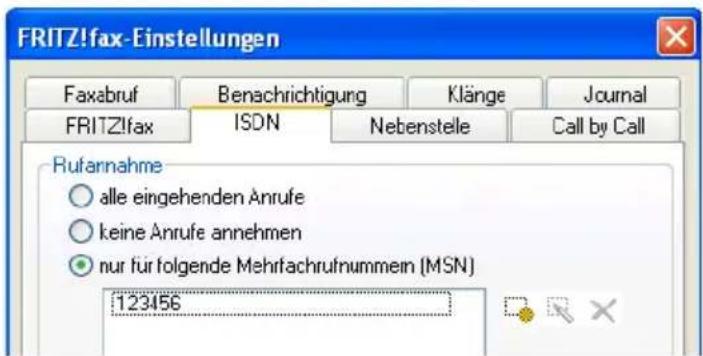
Festlegen der Rufannahme (hier in FRITZ!fax)
Eigene Mehrfachrufnummer
Dies ist die Nummer, unter der ein FRITZ!-Modul ausgehende Rufe senden soll. Bei einem Verbindungsaufbau wird sie der Gegenstelle angezeigt. Sie können verhindern, dass Ihre MSN bei der Gegenstelle angezeigt wird, indem Sie die Option „Unterdrücken (CLIR)“ aktivieren.

Das Leistungsmerkmal „CLIR“ muss gegebenenfalls von der Ortsvermittlungsstelle freigeschaltet werden.
Alle weiteren Angaben auf der Registerkarte „ISDN“ sind programmgebunden. Sie sind in der Online-Hilfe des entsprechenden FRITZ!-Moduls beschrieben.
Auf der Registerkarte „Call by Call“ haben Sie die Möglichkeit, für jede einzelne Verbindung einen günstigen Telefonanbieter vorzugeben. So sparen Sie mit den FRITZ!-Modulen Verbindungsgebühren. Die Registerkarte „Call by Call“ steht Ihnen in den Modulen FRITZ!fax, FRITZ!data und FRITZ!fon zur Verfügung.

Einstellungen auf der Registerkarte „Call by Call“ gelten für alle FRITZ!-Module.
Gehen Sie folgendermaßen vor:
- Um die Liste der Telefonanbieter nutzen zu können, aktivieren Sie die Option „Anbietervorwahl verwenden“.
- Anschließend können Sie einen Telefonanbieter für Verbindungen außerhalb des Ortsnetzes und einen für Verbindungen innerhalb des Ortsnetzes benennen.
- In der Rubrik „Ortsnetzvorwahlen“ müssen Sie festlegen, bei welchen Verbindungen Sie sich innerhalb des Ortsnetzes befinden. So legen Sie fest, wann FRITZ! den Anbieter für Fern- und wann den für Ortsgespräche verwendet.
- Weiterhin haben Sie die Möglichkeit, die Liste der Telefonanbieter zu bearbeiten, so dass Sie jederzeit neue günstige Anbieter in die Liste aufnehmen können.

Weitere Hinweise zu den Einstellungen in FRITZ! erhalten Sie in der Online-Hilfe, die Sie aus jedem Modul über „F1“ aufrufen können. Beachten Sie auch die Datei FRITZ! README in der Programmgruppe FRITZ!. Diese Datei enthält Informationen, die bei Drucklegung des Handbuchs noch nicht zur Verfügung standen.
4 F R I T Z ! w e b
Mit FRITZ!web können Sie sich einfach und direkt in das Internet einwählen. Kanalbündelung und Datenkompression ermöglichen es, die Datenübertragungsraten zu erhöhen. Ein integriertes Anzeigefenster informiert Sie fortlaufend über die aktuellen Verbindungsdaten.
Die Netzwerkfreigabe von FRITZ!web ermöglicht auch anderen Computern eines lokalen Netzwerks den Internet-Zugang.
Mit dem Zusatzprogramm WebWatch können Sie die Qualität der Internetverbindung testen und sehen, welchen Weg die Datenpakete von Ihrem Computer bis ins Internet zurücklegen.

Solange FRITZ!web aktiv ist, werden alle TCP/IP-Verbindungen über FRITZ!web geroutet. Sollten Sie in einem lokalen Netzwerk arbeiten, können TCP/IP-Verbindungen zu Druckern oder Servern während dieser Zeit nicht verfügbar sein. Nach dem Beenden von FRITZ!web können Sie wie gewohnt im Netzwerk arbeiten.
4.1 Internetverbindung herstellen
Beim ersten Starten von FRITZ!web werden Sie aufgefordert, Ihren Internet-Standardzugang einzurichten. Der Standardzugang sollte der von Ihnen meist genutzte Internet-Anbieter sein.
Internet-Zugang einrichten
Sobald Sie die Aufforderung, einen Internet-Zugang einzurichten, bestätigen, öffnet sich das Fenster „Neuer Internet-Zugang“. Gehen Sie folgendermaßen vor:
- Wählen Sie einen Internet-Anbieter für den Standardzugang aus. Haben Sie sich für einen Anbieter entschieden, werden Sie aufgefordert, Ihre Zugangsdaten anzugeben.
Die notwendigen Zugangsdaten erhalten Sie vom jeweiligen Internet-Anbieter.
- Folgen Sie den Anweisungen auf dem Bildschirm und beenden Sie die Einrichtung mit „Fertig stellen“.
Es öffnet sich der „FRITZ!web Assistent“, über den die Grundfunktionen von FRITZ!web direkt zugänglich sind:
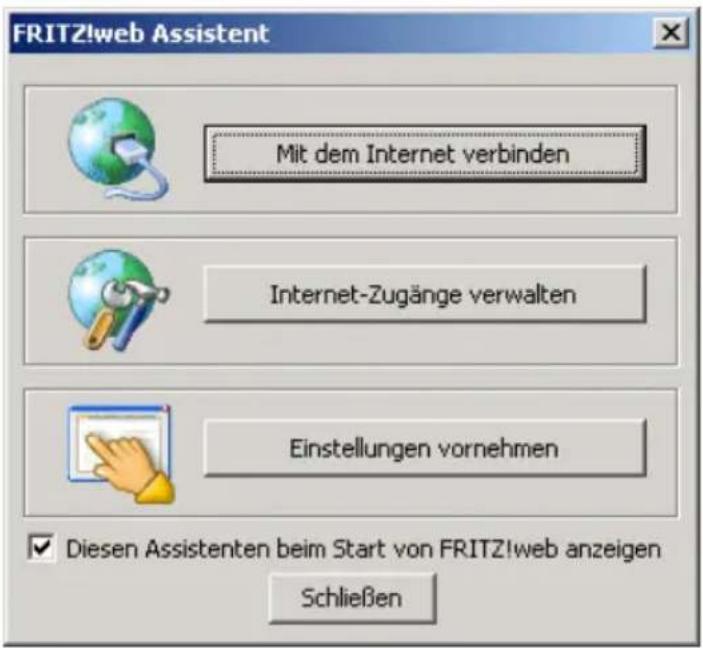

Wenn Sie weitere Internet-Zugänge einrichten möchten, wählen Sie im Assistenten oder im Kontextmenü von FRITZ!web die Funktion „Internet-Zugänge verwalten“. Klicken Sie dann auf „Neuen Zugang/Zeitprofil erstellen / Neu-er Internet-Zugang“.
Internetverbindung aufbauen
Klicken Sie im Fenster „FRITZ!web Assistent“ den Button „Mit dem Internet verbinden“. Falls Sie den Assistenten schon geschlossen haben, klicken Sie im FRITZ!web-Statusfenster auf „Start“.
Öffnen Sie nun Ihren Internet-Browser oder ein anderes Internetprogramm. Die Verbindung zum Internet wird aufgebaut.

Sie können vorgeben, dass FRITZ!web bei jedem Start Ihres Computers automatisch mit Ihrem Standardzugang geladen wird. Öffnen Sie dazu die Registerkarte „Optionen“ in den Einstellungen und aktivieren Sie die Funktionen „FRITZ!web automatisch beim Rechnerstart laden“ und „automatische Bereitschaft des Standardzugangs beim Programmstart“.
FRITZ!web Statusfenster
FRITZ!web erscheint als kleines Statusfenster:
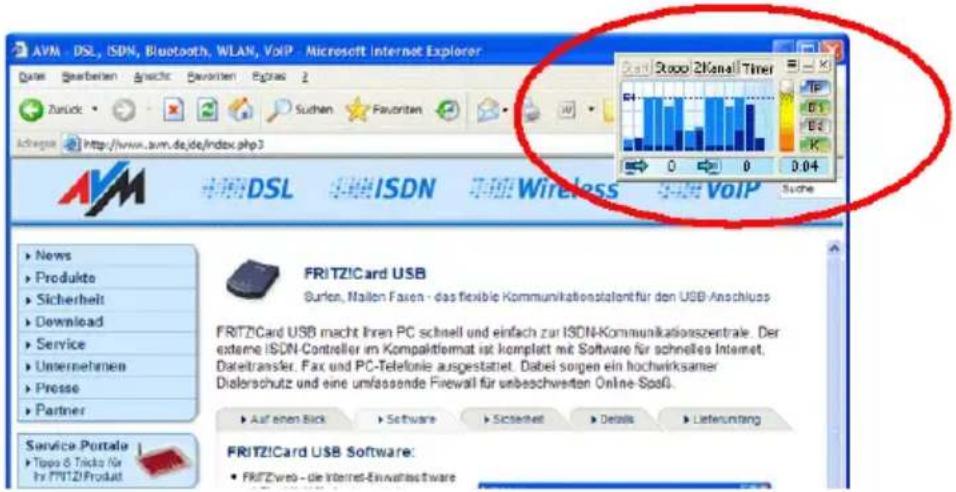
Eine Verbindung mit FRITZ!web ist aufgebaut. Daten werden übertragen.
Wenn Sie das Statusfenster immer im Vordergrund lassen, zeigt es Ihnen während der Verbindung die gesendeten und empfangenen Daten an.
FRITZ!web bedienen
Sie können FRITZ!web sowohl über die Schaltflächen im Fenster als auch über das Kontextmenü der rechten Maus-taste bedienen.

Sobald Sie FRITZ!web gestartet haben, erscheint ein Symbol im Statusbereich der Task-Leiste. Über dieses Symbol können Sie FRITZ!web mit beiden Maustasten bedienen.
FRITZ!web Verbindungssymbole
Auf der rechten Seite des FRITZ!web-Fensters sehen Sie vier Verbindungssymbole, die darüber informieren, ob ein Internet-Zugang eingestellt ist. Ferner erhalten Sie Informationen über den Verbindungsaufbau der beiden B-Kanäle und zur Datenkompression.
Diese Verbindungssymbole nehmen je nach Zustand der Verbindung verschiedene Farben an. Nähere Hinweise hierzu finden Sie in der FRITZ!web Online-Hilfe.
Testverbindung aufbauen
Zum Test des Programms FRITZ!web können Sie sich beim Beispieleintrag „AVM Fast Internet“ einwählen. Über diesen Zugang kann das Internetangebot von AVM direkt abgerufen werden; andere Internetseiten stehen nicht zur Verfügung. Bei dieser Einwahl entstehen lediglich die Standard-Telefon-kosten.
4.2 Komfortfunktionen in FRITZ!web
Mit FRITZ!web stehen Ihnen die folgenden Komfortfunktionen zur Verfügung:
Inaktive Verbindungen automatisch abbauen (Timer)
In den Einstellungen von FRITZ!web können Sie festlegen, nach wie vielen Sekunden ohne Datenverkehr auf der Leitung eine bestehende Internetverbindung automatisch abgebaut wird. Das heißt: Sie laden eine Seite auf den Bildschirm und lesen sie. Nach Ablauf der eingestellten Zeit, zum Beispiel nach 60 Sekunden (Voreinstellung), wird die Verbindung unterbrochen. Sie können die bereits geladene Internetseite weiterlesen, ohne dass währenddessen Gebühren anfallen.

Falls Sie Internet-Zugänge mit kostenpflichtiger Einwahl nutzen, sollte das Zeitintervall für den automatischen Abbau bei Inaktivität nicht zu gering sein, da für jede neue Einwahl Gebühren berechnet werden.
Die Verbindung wird erst wieder aufgebaut, wenn Sie auf einen Link klicken oder eine andere Internetadresse eingeben. Durch die extrem kurzen Anwahlzeiten von FRITZ!web ist das Wiederherstellen der Verbindung kaum zu bemerken.

Bei der Nutzung von Online-Banking, Chats, File-Sharing Clients oder Online-Spielen sollten Sie den „automatischen Abbau bei Inaktivität“ (Timer) deaktivieren. Andernfalls kann es zu einem ungewollten Abbau der Verbindung während Ihrer Sitzung kommen.
Sie können die Einstellungen für den automatischen Verbindungsabbau wahlweise für alle eingerichteten Internet-Zugänge gemeinsam oder für jeden Internet-Zugang individuell vornehmen. Nähere Hinweise hierzu finden Sie in der FRITZ!web Online-Hilfe.
Internet-Anbieter wechseln
Mit FRITZ!web haben Sie die Möglichkeit, beliebig viele Internet-Anbieter einzurichten. Um zwischen den Anbietern zu wechseln, wählen Sie den gewünschten Anbieter einfach im Kontextmenü aus. Die bestehende Verbindung ins Internet wird dann getrennt und über den neuen Anbieter wieder hergestellt.
Sie können FRITZ!web auch vorgeben, automatisch zu einem von Ihnen gewünschten Internet-Anbieter zu wechseln. Dadurch können Sie günstige Verbindungstarife nutzen oder zeitweilig überlastete Internet-Zugänge umgehen. Nähere Informationen zu den Funktionen „Automatischer Anbieterwechsel nach Zeitprofil“ und „Automatischer Anbieterwechsel bei Besetzt“ finden Sie in der FRITZ!web Online-Hilfe.
Schwellenwerte festlegen
Damit Sie den Überblick über Ihre Online-Kosten behalten, können Sie für jeden Internet-Anbieter Schwellenwerte für Online-Zeit und Datenvolumen festlegen. Wenn diese Werte erreicht sind, werden Sie durch eine Meldung darüber informiert. Zusätzlich wird im Fenster FRITZ!web ein roter Balken angezeigt.
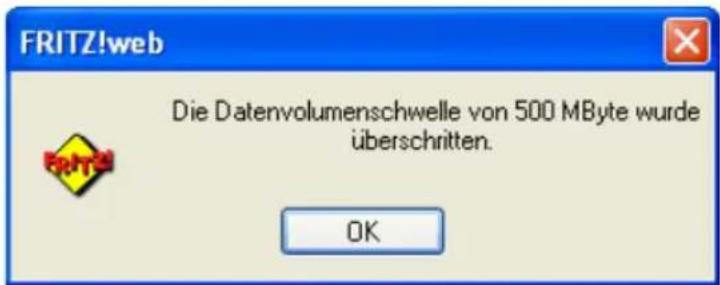
Eine Meldung zeigt an, dass der Schwellenwert überschritten wurde.
Mit Kanalbündelung schnell Daten übertragen
Mit dem 2-Kanalbetrieb von FRITZ!web können Sie wesentlich schneller Daten aus dem oder in das Internet übertragen. Dafür schalten Sie entweder den zweiten B-Kanal manuell über die Schaltfläche „2Kanal“ zu, oder Sie nutzen die automatische Zuschaltung.
Die automatische Zuschaltung des zweiten B-Kanals können Sie in den „Einstellungen“ auf der Registerkarte „Kanalbündelung“ nach Ihren Bedürfnissen einrichten: Hier legen Sie Schwellenwerte für das Zu- und Abschalten des zweiten B-Kanals fest.
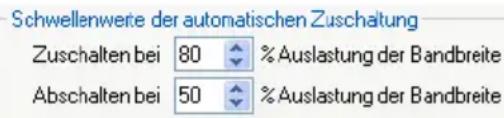
Beispiel: Eingabe von Schwellenwerten für die Kanalbündelung
Wenn im oben stehenden Beispiel die Übertragungsrate auf einem B-Kanal im Durchschnitt mehr als 80% beträgt, wird automatisch der zweite B-Kanal zugeschaltet. Werden beide B-Kanäle zu 50% oder weniger ausgelastet, wird der zwei B-Kanal automatisch wieder abgeschaltet.
Wenn Sie den Wert für das Abschalten auf 0% setzen, werden nach Ablauf des Gebührentaktes beide B-Kanäle abgeschaltet.
Weitere Hinweise finden Sie in der FRITZ!web Online-Hilfe.
Beim 2-Kanalbetrieb fallen für beide B-Kanäle Verbindungsgebühren an.
Internetprogramm automatisch starten
Beim Start von FRITZ!web können Sie auch automatisch ein Internetprogramm starten. Dabei kann entweder der Standardbrowser oder ein beliebiges anderes Programm ausgewählt werden. Die Funktion richten Sie in den Einstellungen auf der Registerkarte „Optionen“ ein.

4.3 FRITZ!web Journale
In FRITZ!web werden alle Verbindungen und Ereignisse in Journalen protokolliert. Sie öffnen die Journale über das Kontextmenü der rechten Maustaste. Mit dem Befehl „Journal / Verbindungen“ erhalten Sie eine Übersicht über die Wahl der Internet-Anbieter und die aufgebauten Verbindungen. Unter „Journal / Ereignisse“ erhalten Sie Informationen über die wichtigsten Ereignisse des Programms mit Datum und Uhrzeit. Dies sind beispielsweise Angaben über die Bereitschaft von FRITZ!web und darüber, ob ein Ziel eingestellt ist.
Weitere Hinweise finden Sie in der FRITZ!web Online-Hilfe.
4.4 FRITZ!webProtect
Das Programm FRITZ!webProtect ergänzt die Firewall-Funktionen Ihrer Internet-Zugangssoftware FRITZ!web. Während FRITZ!web die eingehenden Internetverbindungen kontrolliert, überwacht FRITZ!webProtect die vom Computer ausgehenden Internetverbindungen. Damit bietet FRITZ!webProtect weitgehend Schutz vor sogenannten Trojanern oder Spionagesoftware, die im Hintergrund versuchen, Verbindungen zu Servern im Internet herzustellen.

Einen hundertprozentigen Schutz vor ungewollten Internetverbindungen kann es nach heutigem Entwicklungsstand nicht geben, so dass wir auch für gut geschützte Computer stets den sorgfältigen Umgang mit E-Mails und Dateien fragwürdiger Herkunft empfehlen.
Um Sie bei Ihren Internetverbindungen gleich von Beginn an zu schützen, wird FRITZ!webProtect standardmäßig mit jedem Computerstart ausgeführt. Ein Assistent führt in drei Schritten durch die Grundeinstellungen des Programms und nimmt dabei automatisch die bekanntesten auf dem Computer liegenden Internetprogramme in die Programmsteuerung mit auf. Alle Einstellungen können im Nachhinein manuell geändert werden.
Sie öffnen FRITZ!webProtect, indem Sie das FRITZ!-Symbol auf dem Desktop Ihres Computers doppelklicken und unter „Zubehör“ das Programm auswählen.
Internetzugriffe überwachen
Die Programmsteuerung von FRITZ!webProtect regelt die Zugriffsberechtigungen aller Programme, die auf das Internet zugreifen möchten. Alle Programme, die in der Programmsteuerung geführt werden, sind FRITZ!webProtect bekannt und können Zugriffsberechtigungen auf das Internet erhalten. Programme, die nicht in der Programmsteuerung eingetragen sind, werden bei dem Versuch, auf das Internet zuzugreifen, erkannt.
In der Programmsteuerung können die Zugriffsrechte bekannter Programme manuell beeinflusst werden. Weiterhin können Programme manuell in die Überwachung aufgenommen werden.
Nähere Informationen finden Sie in der Online-Hilfe zu FRITZ!webProtect.
4.5 AVM WebWatch
Das Programm AVM WebWatch ermittelt die Qualität Ihrer Internetverbindung zu einer beliebigen Gegenstelle und stellt sie in einem Diagramm dar. Wählen Sie im Kontextmenü von FRITZ!web „WebWatch starten“, um eine Qualitätsprüfung durchzuführen. Geben Sie dann eine beliebige Internetadresse ein und klicken Sie „Start“.
WebWatch sendet nun Ping-Signale zu dieser Internetadresse und misst die Antwortzeiten. Die blaue Kurve im Diagramm zeigt den Weg bis zum Internet-Anbieter, die orangefarbene den gesamten Weg bis zur angegebenen Internetadresse. Die grüne Kurve stellt die theoretische Optimalkurve dar. Je näher die Messergebnisse der Optimalkurve kommen, um so besser ist Ihre Internetverbindung.

Die Optimalkurve zeigt die Antwortzeiten bei Übertragung ohne Kompression. Wenn Ihre Messkurven bei den höheren Paketgrößen unterhalb der Optimalkurve liegen, wurden die Testdaten bei der Übertragung komprimiert.
Im rechten Fensterteil sehen Sie die Namen der Computer, über die die Datenpakete im Internet zur angegebenen Zieladresse geroutet werden.
5 F R I T Z ! f a x
Mit FRITZ!fax können Sie über Ihren Computer Faxe senden und empfangen, abrufen und zum Abruf bereitstellen. Empfangene Faxe können Sie als E-Mail-Anhang weiterleiten.

Damit Sie Faxe senden und empfangen können, muss FRITZ!fax gestartet sein.
Im Journal werden alle Sende- und Empfangsvorgänge proto-kolliert. Hier können Sie Faxe ansehen, weiterleiten, drucken oder archivieren. Im darüberliegenden Statusbereich des FRITZ!fax-Fensters erhalten Sie nähere Angaben zu einer laufenden Faxübertragung und können die Verwendung der Übertragungskanäle festlegen.
5.1 FRITZ!fax testen
Um die Installation von FRITZ!fax zu überprüfen, können Sie folgende Tests durchführen:
- Legen Sie im Menü „Fax“ unter „Einstellungen / ISDN / Rufannahme“ fest, dass alle eingehenden Anrufe angenommen werden sollen.
Wählen Sie die Schaltfläche „Erweiterte Einstellungen“ und aktivieren Sie im Fenster „Erweiterte ISDN-Einstellungen“ die Option „Faxempfang auch bei Dienstekennung „Sprache“.
Wählen Sie mit einem Telefon die in FRITZ!fax festgelegte Faxnummer (MSN). Wenn Sie in Ihrem Telefon einen Faxton hören, hat FRITZ!fax diesen Anruf angenommen und ist für den Faxempfang bereit.
Setzen Sie die geänderten Einstellungen für Rufannahme und Faxempfang wieder in den Ausgangszustand zurück.
- Erstellen Sie ein kurzes Testfax und senden Sie es an Ihre Telefonnummer. Sobald Ihr Telefon klingelt, nehmen Sie den Hörer ab. Wenn Sie einen Faxton hören, ist FRITZ!fax für den Faxversand bereit.
5.2 Faxe senden
Sie können Ihre Faxe in einem beliebigen Windows-Programm schreiben und über die Druckfunktion an FRITZ!fax übergeben.
Fax in Windows-Programm schreiben
-
Rufen Sie das Programm auf, mit der Sie das Fax schreiben wollen, zum Beispiel Word für Windows. Schreiben Sie das Fax oder öffnen Sie die Datei, die als Fax versendet werden soll.
-
Rufen Sie in dem Programm den Befehl „Drucken“ auf. In dem eingeblendeten Fenster wählen Sie den „FRITZ!fax Drucker“ aus. Wollen Sie ein Farbfax versenden, wählen Sie hier den „FRITZ!fax Color Drucker“. Je nach Programm können Sie weitere Einstellungen, wie die Anzahl der Kopien oder die Auflösung einstellen.
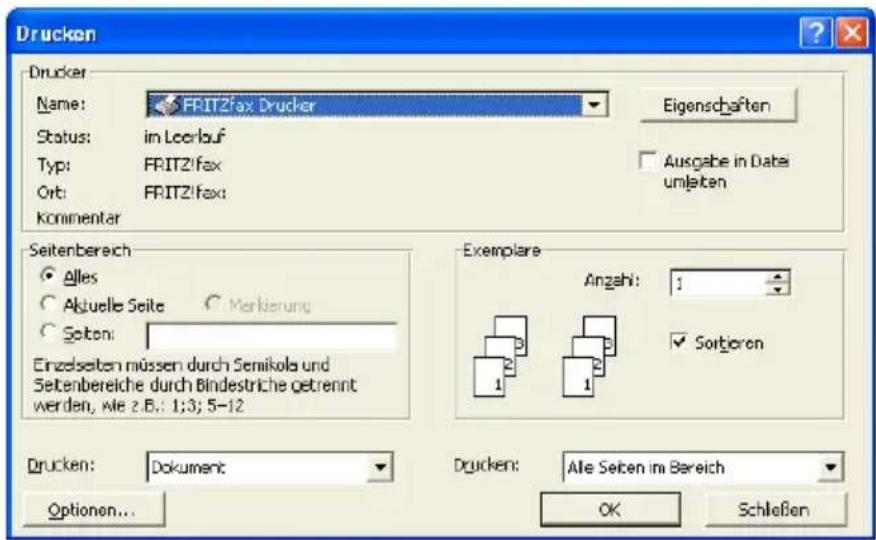
Auswahl des FRITZ!fax-Druckers in Word

Beim Senden von Farbfaxen können aufgrund des erhöhten Informationsgehalts größere Faxdateien entstehen. Die Übertragung dauert dementsprechend länger. Die Größe der Faxdatei wird im Versandfenster von FRITZ!fax angezeigt.
- Wählen Sie die gewünschten Einstellungen und bestätigen Sie mit „OK“.

Um eine bereits vorhandene Datei schnell und komfortabel an einen der FRITZ!fax Drucker zu übergeben, können Sie auch den Assistenten der FRITZ!fax-Anwendung aus dem Menü „Fax“ verwenden. Außerdem können Dateien per Drag and Drop sowie über die Funktion „Senden an“ an einen FRITZ!fax Drucker übergeben werden. Nähere Hinweise hierzu finden Sie in der FRITZ!fax Online-Hilfe.
FRITZ!fax Versandfenster
Sobald Sie eine Datei an einen der beiden FRITZ!fax Drucker übergeben, öffnet sich das Versandfenster von FRITZ!fax.
- Wählen Sie in der Liste „Empfänger“ einen Eintrag aus dem FRITZ!-Adressbuch aus oder tragen Sie in das Feld „Rufnummer“ die Faxnummer des Empfängers ein.
Wollen Sie das Fax an mehrere Empfänger versenden, markieren Sie die gewünschten Einträge in der Liste. Im Journal wird für jedes versandte Fax ein eigener Eintrag angelegt.
-
Geben Sie in das Feld „Bemerkung“ eine kurze Beschreibung zu Ihrem Fax ein. So lässt es sich später in der Journalanzeige leicht wieder auffinden.
-
Über die Schaltfläche „Vorschau“ können Sie sich das Fax anzeigen lassen. So können Sie vor dem Versand prüfen, wie es beim Empfänger erscheinen wird.
-
Wenn Sie ein Dokument zum Faxabruf bereitstellen möchten, aktivieren Sie die Option „Ausdruck in Datei umleiten“. Weitere Informationen finden Sie im Abschnitt „FRITZ!fax als Faxabrufserver“ auf Seite 30.
-
Wenn Sie das Fax nicht sofort versenden wollen, können Sie über die Schaltfläche „Optionen“ die Versandzeit einstellen. Klicken Sie auf „Später“ und tragen Sie die gewünschte Zeit ein. Denken Sie daran, dass zu dieser Zeit der Computer eingeschaltet und FRITZ!fax gestartet sein muss!
Senden
- Um den Versand zu starten, klicken Sie im Versandfenster auf „OK“.
- Wenn FRITZ!fax nicht aktiv ist, erfolgt eine Abfrage, ob es gestartet werden soll. Wenn Sie FRITZ!fax jetzt nicht starten, wird das Fax beim nächsten Start automatisch gesendet.
Während einer Faxübertragung werden Ihnen nähere Angaben zum Sende- oder Empfangsvorgang im Statusbereich des FRITZ!fax-Fensters angezeigt. Hier können Sie auch den Faxverlauf in einem kleinen Fenster verfolgen:
![FRITZ!fax [Senden] Fax Journalanzeige Einträge Ansicht ? Kanal 1: Senden Kennung +49 00 00000, Rufnr. 003039803105 Dauer/Gebühr 0:00:17 / 0,00 € Datei 11270003.sff Zeichen 207.872 / 227.268 (91%) Datum Rufnr./Kennung Teilnehmer Mo. 27.11.2006, 11:29:58 +49 00 00000 Mo. 27.11.2006, 11:14:31 +49 00 00000](/content/2026/05/891400/images/7984671f802457e73ba87eb4d6cea3d6f2e842c1c23980e7ce2a77d789c7b2d9.jpg)
Beispiel: Statusbereich mit Vorschaufenster bei Faxversand
Versand abbrechen

Um den Versand eines Faxes abzubrechen, klicken Sie im Statusbereich des FRITZ!fax-Fensters auf die Schaltfläche „Vorgang abbrechen“.
Faxversand deaktivieren

Klicken Sie im Statusbereich auf die Schaltfläche mit dem grünen Pfeil, um den Faxversand zu deaktivieren. Versandaufträge bleiben dann mit dem Status „Zu senden...“ im Journal stehen und können bearbeitet werden. Sobald Sie die Versandfunktion wieder aktivieren, werden die Faxe versandt.
Faxversand überprüfen
Ob das Fax fehlerfrei gesendet wurde, erfahren Sie im Journal in der Spalte „Meldung“. Lesen Sie dazu auch den Abschnitt „Informationen im Journal“ auf Seite 30.
Faxe wiederholt versenden
Sie können jedes Fax aus dem Journal erneut versenden. Markieren Sie dazu den entsprechenden Eintrag in der Liste, wählen Sie „Einträge / Wiederholen...“ und geben Sie die Rufnummer des Empfängers an. Für das wiederholt gesendete Fax wird ein neuer Eintrag im Journal angelegt.
Wollen Sie mehrere Faxe an einen Empfänger wiederholt versenden, können Sie das in einem Schritt tun. Markieren Sie dazu die entsprechenden Einträge im Journal und wählen Sie „Einträge / Wiederholen...“.
Sammelfaxe versenden
Mit FRITZ!fax haben Sie die Möglichkeit, mehrere Dateien zu einem Fax zusammenzustellen und gleichzeitig an einen Empfänger zu senden. Ein solches Sammelfax kann auch Dateien enthalten, die mit verschiedenen Programmen erstellt wurden. Nähere Angaben dazu, wie Sie ein Sammelfax oder ein Sammelfarbfax erstellen können, finden Sie in der FRITZ!fax Online-Hilfe.
Fax mit Deckblatt versenden
Sie können in FRITZ!fax eine Datei als Deckblatt festlegen. Das Deckblatt wird vom FRITZ!fax Drucker immer an erster Stelle gedruckt, wenn Sie ein Fax als Sammelfax versenden. Wie Sie vorgehen müssen, um ein Deckblatt einzurichten, erfahren Sie in der FRITZ!fax Online-Hilfe.
Serienfaxe senden
Mit FRITZ!fax und dem Seriendruck-Manager von Microsoft Word können Sie Serienfaxe versenden. Eine ausführliche Anleitung zum Erstellen und Senden von Serienfaxen erhalten Sie in der Datei FAXMAKRO.PDF auf der FRITZ!-CD-ROM.
5.3 Faxe empfangen
Damit Ihr Computer Faxe empfangen kann, müssen Sie zunächst FRITZ!fax starten.

Wenn ein Fax angekommen ist, blinkt das nebenstehende Symbol in der Task-Leiste und/oder Sie erhalten die Meldung „Neue Faxe empfangen!“. Wie Sie benachrichtigt werden, hängt davon ab, was Sie in den Einstellungen auf der Registerkarte „Benachrichtigung“ festgelegt haben.

Im Journal wird das neue Fax mit einem Stern markiert. Um das Fax zu lesen, doppelklicken Sie den Eintrag im Journal.
Faxempfangsschutz
Um sich vor unerwünschten Faxsendungen zu schützen, können Sie die Rufannahme einschränken. In den Einstellungen auf der Registerkarte „FRITZ!fax“ legen Sie fest, ob Faxe ohne Kennung beziehungsweise Faxe ohne Rufnummer angenommen oder abgewiesen werden.
Wenn Sie Faxe ohne Rufnummer abweisen lassen, werden von FRITZ!fax nur Faxe angenommen, bei denen der Sender auch seine Telefonnummer überträgt (CLIP). Das führt dazu, dass zum Beispiel keine Faxe angenommen werden, die von einem analogen Telefonanschluss gesendet wurden, dessen Rufnummer nicht übermittelt wird.
Faxe als E-Mail-Anhang weiterleiten
FRITZ!fax bietet Ihnen die Möglichkeit, empfangene Faxe automatisch an eine bestimmte E-Mail-Adresse weiterzuleiten. Sie benötigen dazu lediglich ein E-Mail-Programm auf Ihrem Computer sowie eine aufgebaute Internetverbindung.
Öffnen Sie die FRITZ!fax-Einstellungen und tragen Sie auf der Registerkarte „Benachrichtigung“ ein, an welche E-Mail-Adresse die ankommenden Faxe weitergeleitet werden sollen. Wählen Sie das Weiterleitungsformat aus und geben Sie, falls dies erforderlich ist, die Zugangsdaten für Ihr E-Mail-Programm an. Sobald Sie Ihre Angaben mit „OK“ bestätigen, ist die Weiterleitung aktiviert.
5.4 Faxabruf
Beim Faxabruf, auch Fax-Polling genannt, rufen Sie mit Hilfe von FRITZ!fax eine Gegenstelle an, die Ihnen daraufhin das Fax mit den gewünschten Informationen sendet.

Um einen Faxabruf zu starten, wählen Sie die Schaltfläche „Faxabruf starten“. Es öffnet sich das Versandfenster. Geben Sie in das Feld „Rufnummer“ die Faxabrufnummer ein und bestätigen Sie mit „OK“.

Bitte beachten Sie, dass beim Faxabruf die Kosten der Übertragung durch den Anrufer getragen werden.
FRITZ!fax als Faxabrufserver
Mit FRITZ!fax können Sie auch selbst Faxdokumente (.sff-Dateien) zum Abruf bereitstellen. Wenn sich eine Gegenstelle mit aktivierter Faxabruf-Funktion bei Ihnen einwählt, wird das bereitgestellte Dokument gesendet (Fax On Demand). Nähere Hinweise, wie Sie FRITZ!fax als Faxabrufserver einrichten, finden Sie in der Online-Hilfe.
5.5 FRITZ!fax Journal
Im FRITZ!fax Journal finden Sie umfassende Informationen zu den Faxvorgängen und können Ihre Faxe bequem verwalten.
Informationen im Journal
Im Journal sind alle gesendeten, empfangenen und abgerufenen Faxe sowie abgebrochene Übertragungen aufgelistet. Zu jedem Fax sind detaillierte Informationen gespeichert, zum Beispiel Übertragungszeit oder -status. Welche Informationen zu jedem Fax angezeigt werden sollen, können Sie unter „Journalanzeige / Spalten“ auswählen.

Neue, noch ungelesene Faxe werden im Journal mit einem Stern markiert.
Um das Journal übersichtlich zu gestalten, können Sie die verschiedenen Kategorien von Faxen in unterschiedlichen Farben und Schrifttypen anzeigen lassen.
Faxe anzeigen

Markieren Sie einen Eintrag im Journal und klicken Sie auf die Schaltfläche „Fax anzeigen“ in der Symbolleiste. Das Programm FRITZ!view wird gestartet, mit dem das Fax angezeigt wird.
Sie können in FRITZ!view durch das Fax blättern, das Fax drehen, vergrößert anzeigen und auch bearbeiten. In der FRITZ!view Online-Hilfe finden Sie ausführliche Informationen zu allen Funktionen.
Faxe bearbeiten
Sie können empfangene oder gesendete Faxe bearbeiten und gegebenenfalls weitersenden. Dies kann beispielsweise sinnvoll sein, wenn Sie ein eingegangenes Fax mit einem Vermerk versehen und dann weiterleiten möchten. Gehen Sie zum Bearbeiten eines Faxes folgendermaßen vor:
- Stellen Sie sicher, dass im FRITZ!view-Menü „Datei / Einstellungen“ ein Grafikprogramm zur Faxbearbeitung angegeben ist.
Das ausgewählte Grafikprogramm muss Grafiken verkleinern können, damit sich das Fax wieder auf DIN A4-Format verkleinern lässt.
- Öffnen Sie das Fax, indem Sie auf den entsprechenden Eintrag im Journal doppelklicken.
Das Fax wird in FRITZ!view angezeigt.
- Doppelklicken Sie auf das Fax.
Es wird im angegebenen Grafikprogramm geöffnet und Sie können es bearbeiten.
-
Speichern Sie das bearbeitete Fax anschließend als Grafik-Datei.
-
Versenden Sie es gegebenenfalls erneut über den Befehl „Drucken“.

Faxe speichern
Alle Faxe im Journal werden mit einem internen Dateinamen versehen und in dem Ordner abgelegt, den Sie in den Einstellungen auf der Registerkarte „FRITZ!fax“ als Fax-Ordner angegeben haben. Standardmäßig erhalten die Faxe das Dateiformat *.sff (sff = Standard Fax Format).

Mit der Funktion „Fax als Datei speichern“ können Sie einem Fax einen eigenen Dateinamen zuweisen und diese Datei in einem beliebigen Ordner abspeichern. Außerdem können Sie das Fax im Format *.pcx oder *.tif speichern und so in anderen Programmen als Grafik weiterverarbeiten.
Wenn Sie das Fax im PCX-Format speichern und das Fax länger als eine Seite ist, können Sie jede Seite einzeln speichern. Aktivieren Sie dazu beim Speichern des Faxes die Option „Seitentrennung“. Haben Sie beispielsweise eine Datei mit drei Seiten unter dem Namen WICHTIG.PCX abgespeichert, werden die Dateien WICHTIGo.PCX, WICHTIG1.PCX und WICHTIG2.PCX angelegt.
Faxe archivieren
Um in einem größeren Journal die Übersicht zu behalten, können Sie Journaleinträge archivieren.
Dazu markieren Sie die gewünschten Einträge im Journal und wählen im Kontextmenü „Archivieren“. Die markierten Journaleinträge werden in eine Archivdatei im Format *.dbf übertragen. Diese Archivdatei wird beim erneuten Archivieren nicht überschrieben, sondern kann laufend ergänzt werden.
Über das Kontextmenü können Sie zwischen der Journal- und Archivanzeige umschalten.
Faxe drucken

Um ein Fax auszudrucken, markieren Sie den entsprechenden Eintrag im Journal und klicken dann auf die Schaltfläche „Fax ausdrucken“. Das Fax wird auf dem aktiven Drucker ausgegeben. Wollen Sie einen anderen Drucker auswählen, rufen Sie aus dem Menü „Einträge“ die Funktion „Drucken“ auf.
Sie können empfangene Faxe auch sofort nach dem Empfang auf dem Windows-Standarddrucker ausdrucken lassen. Aktivieren Sie dazu in den Einstellungen auf der Registerkarte „FRITZ!fax“ die Option „Neue Faxe sofort ausdrucken“.
Journal drucken

Um das Journal zu drucken, verwenden Sie die Schaltfläche „Journal ausdrucken“. Ausgedruckt werden das aktuelle Datum, die Uhrzeit sowie die anderen Informationen, die im Journal angezeigt werden.
Nachweise über Faxe drucken
Sie haben mit FRITZ!fax die Möglichkeit, einen Nachweis über empfangene und gesendete Faxe auszudrucken. Markieren Sie dazu im Journal das entsprechende Fax. Rufen Sie im Menü „Einträge“ die Funktion „Nachweis drucken“ auf.
Der Nachweis besteht aus einem Informationsfeld und dem ersten Teil des Faxdokumentes selbst. Das Informationsfeld enthält Informationen wie Datum und Uhrzeit des Faxversands oder -empfangs, Rufnummer und Dauer der Übertragung.
Journaleinträge löschen
- Um alle Einträge im Journal zu löschen, wählen Sie die Funktion „Fax / Journal löschen“.
- Um einzelne Einträge zu löschen, markieren Sie diese und klicken dann auf die Schaltfläche „Journaleintrag löschen“ in der Symbolleiste.
Das Journal wird nach dem Löschen von Einträgen automatisch reorganisiert. Sie können das Journal aber auch manuell reorganisieren. Dazu wählen Sie im Menü „Fax“ die Funktion „Journal reorganisieren“.

6 F R I T Z ! d a t a
FRITZ!data ist ein Dateimanager für die ISDN-Datenübertragung. Sie können mit FRITZ!data über eine direkte ISDN-Verbindung Daten zwischen Ihrem und einem entfernten Computer austauschen. Eine Internetverbindung ist dabei nicht erforderlich. Während einer aufgebauten Internetverbindung ist auch ein Zugriff auf FTP-Server möglich.
FRITZ!data wird im aktiven Modus gestartet. Alles ist so vorbereitet, dass Sie sofort die Verbindung zu einer Gegenstelle aufnehmen können. Wenn Sie sich auf einem entfernten Computer eingewählt haben, können Sie zum Beispiel Dateien übertragen, Ordner anlegen, Dateien und Ordner löschen.
Sie können FRITZ!data auch im Server-Modus betreiben. Im Server-Modus können Anrufer auf Dateien und Ordner Ihres Computers zugreifen. FRITZ!data verfügt über einen sicheren und flexiblen Zugriffsschutz. Durch die Zuweisung von Benutzerkennung, Passwort und Zugriffszeiten können Sie den Zugriff für jeden Anrufer individuell organisieren. Außerdem können Sie für jeden Benutzer eine Überprüfung der Rufnummer durchführen lassen, die über den ISDN-D-Kanal übermittelt wird.

Lesen Sie den Abschnitt „Zugriffsschutz bearbeiten“ ab Seite 38, um zu erfahren, wie Sie Ihren Computer vor unberechtigtem Zugriff schützen können. Löschen Sie den Gastzugang, um das Zugreifen ohne Benutzernamen und Passwort zu verhindern.
6.1 Daten über ISDN-Verbindung übertragen
Wenn Sie eine direkte ISDN-Verbindung zu einer Gegenstelle aufbauen wollen, muss sich diese im Server-Modus befinden. Außerdem müssen Sie, sofern es auf der Gegenstelle keinen Gastzugang ohne Benutzerkennung und Passwort gibt, dort als Benutzer zugelassen sein.
Verbindung aufbauen
Zu Testzwecken können Sie eine Verbindung zum AVM Data Call Center (ADC) in Berlin herstellen. Auf dem ADC finden Sie Treiber für die AVM ISDN-Controller, Updates und Informationen zu allen AVM-Produkten.


-
Wechseln Sie über die Schaltfläche „Laufwerk wechseln“ in den Ordner Ihres Computers, in dem Sie heruntergeladene Dateien speichern möchten.
-
Klicken Sie auf die Schaltfläche „Verbindungsaufbau“. Ein Fenster wird eingeblendet, in das Sie die Angaben für die Verbindung zur Gegenstelle eintragen.
-
Geben Sie die Rufnummer des AVM Data Call Centers ein. Sie ist im Adressbuch von FRITZ! enthalten. Übernehmen Sie die Nummer durch Doppelklicken aus dem Adressbereich und klicken Sie auf „OK“.
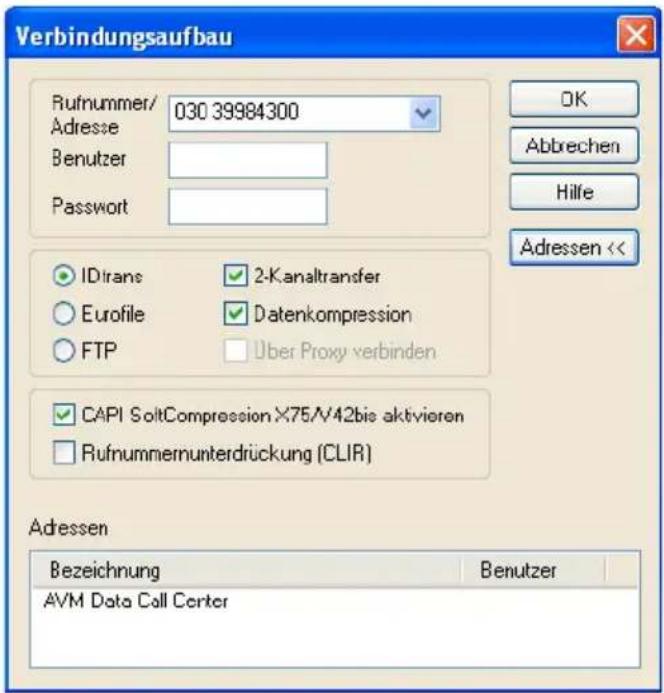
Das Fenster „Verbindungsaufbau“
Für den Zugriff auf das AVM Data Call Center benötigen Sie keinen Benutzernamen und kein Passwort. Bei anderen Gegenstellen kann dies jedoch erforderlich sein, wenn dort der Zugriff nur für bestimmte Anrufer freigegeben ist (siehe Abschnitt „Zugriffsschutz bearbeiten“ ab Seite 38).
- Wählen Sie das Übertragungsprotokoll. Es richtet sich nach dem Protokoll, das auf der Gegenstelle verwendet wird. Das AVM Data Call Center benutzt IDtrans.
Um mit FRITZ!data eine Verbindung aufbauen zu können, muss auf beiden Seiten dasselbe Übertragungsprotokoll verwendet werden.
- Bei aktiviertem IDtrans-Protokoll können Sie zwei weitere Optionen nutzen: 2-Kanaltransfer und Datenkompression.
Wenn Sie „2-Kanaltransfer“ aktivieren, werden beide B-Kanäle Ihres ISDN-Basisanschlusses zur Datenübertragung verwendet. Damit verdoppelt sich die Geschwindigkeit der Datenübertragung auf 128 KBit/s.

Beim 2-Kanaltransfer werden für beide B-Kanäle Gebühren berechnet.
Um die Datenübertragung zu beschleunigen, können Sie auch die interne Datenkompression einstellen. Die Daten werden dann während der Übertragung komprimiert. Datenkompression ist nur bei unkomprimierten („ungepackten“) und gut komprimierbaren Daten wie zum Beispiel Grafiken und Text wirksam.
-
Wenn zusätzlich zur internen Datenkompression von FRITZ!data die CAPI SoftCompression X75/V42 in der Treibersoftware des AVM ISDN-Controllers aktiviert ist, können die Übertragungsraten abhängig von der Dateistruktur nochmals erheblich erhöht werden (lesen Sie hierzu bitte das Handbuch zu Ihrem ISDN-Controller). Voraussetzung ist hier allerdings, dass die jeweilige Gegenstelle ebenfalls Daten nach V.42bis komprimieren kann.
-
Klicken Sie nun auf „OK“, um die Verbindung aufzubauen.
Ist die Verbindung aufgebaut, werden im rechten Fenster die Dateien und Ordner des AVM Data Call Centers angezeigt. Auf der jeweils aktiven Seite ist die Titelzeile farbig unterlegt.
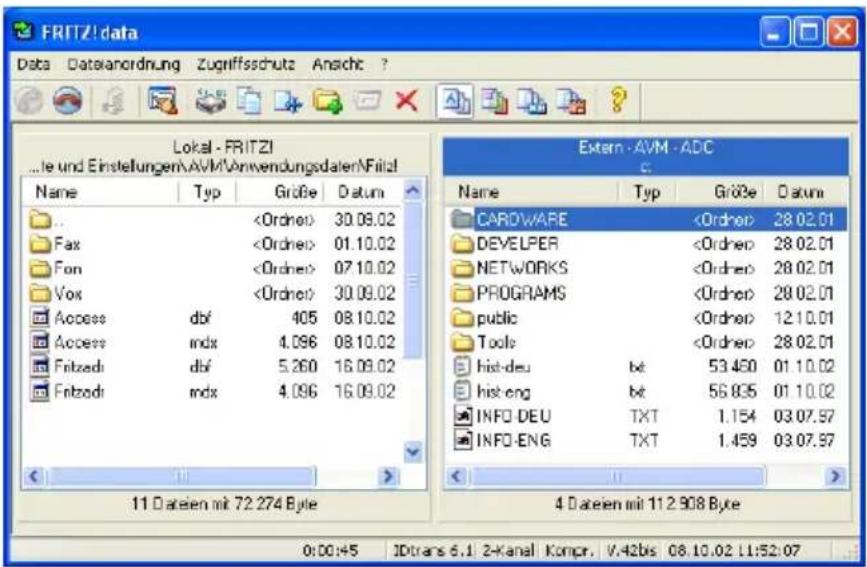
Fenster „FRITZ!data“ nach dem Verbindungsaufbau
Sie können nun Dateien und Ordner kopieren, bewegen und löschen.
Datenübertragung testen
Nachdem Sie die Verbindung zum AVM Data Call Center (ADC) erfolgreich hergestellt haben, können Sie auf dem ADC den Ordner „public“ öffnen. Dieser Ordner wurde für Übungszwecke angelegt und enthält verschiedene Beispiel-dateien. Hier können Sie ausprobieren, wie Ordner angelegt und gelöscht, Dateien und Ordner kopiert und bewegt werden.
Vorsicht beim Überschreiben und Löschen von Daten auf der Gegenstelle:
Beim Überschreiben von Ordnern auf der Gegenstelle wird keine Sicherheitsabfrage eingeblendet!
Mit FRITZ!data gelöschte Dateien und Ordner können nicht wiederhergestellt werden!

6.2 Zugriffsschutz bearbeiten

Bevor Sie Ihren Computer in den Server-Modus stellen, sollten Sie den Zugriff auf Ihre Daten organisieren, damit nicht jeder Anrufer ungehindert alle Aktionen wie das Löschen von Ordnern durchführen kann. Dies erfolgt über die Zugriffsschutzdatenbank. Anrufer ohne Zugangsberechtigung werden abgewiesen.
In der Zugriffsschutzdatenbank können Sie für jeden Benutzer, der auf Ihren Computer zugreifen darf, einen Benutzernamen und ein Passwort festlegen sowie individuelle Zugriffsrechte, -zeiten und -rufnummern definieren. Damit werden Ihre Daten sicher geschützt.
Beim Transferprotokoll Eurofile können Sie nur den Startordner für externe Benutzer freigeben, während IDtrans die Freigabe mehrerer Ordner ermöglicht. Sie sollten daher einem der Protokolle Priorität einräumen und die Zugriffsrechte entsprechend festlegen.
Ein Gastzugang, das heißt ein Benutzer ohne Benutzername und Passwort, ist bereits in der Datenbank eingetragen. Wenn Sie nicht möchten, dass Anrufer ohne Name und Passwort auf Ihren Computer zugreifen können, löschen Sie diesen Benutzereintrag.

Wie Sie in der Zugriffsschutzdatenbank neue Benutzer anlegen, diesen Zugriffsrechte und -zeiten zuweisen oder die Rufnummernüberprüfung für den Zugriffschutz nutzen, erfahren Sie in der FRITZ!data Online-Hilfe.
6.3 Server-Modus
Im Server-Modus ermöglichen Sie Anrufern, auf Ihre Ordner und Dateien zuzugreifen und Dateien auf Ihren Computer zu übertragen. Die Aktionen der Anrufer können Sie im Fenster von FRITZ!data beobachten.
Bevor Sie den Server-Modus starten, müssen Sie eine bestehende Verbindung zu einem anderen Computer abbauen. Dann sollten Sie die folgenden Einstellungen überprüfen:
- Das Übertragungsprotokoll, das Sie einstellen, muss mit dem Übertragungsprotokoll übereinstimmen, das die Gegenstelle verwendet. Optionen sind IDtrans und Eurofile.
Der Server-Modus ist für das Protokoll FTP nicht verfügbar.
In der Statuszeile des Fensters „FRITZ!data“ sehen Sie, welches Protokoll aktiv ist. Um es zu ändern, wählen Sie im Menü „Data“ die Funktion „Übertragungsprotokoll“. Alternativ können Sie die automatische Protokollerkennung aktivieren. Wählen Sie dafür in den Einstellungen auf der Registerkarte „ISDN“ die Option „automatische Protokollerkennung aktivieren“. FRITZ!data erkennt das von der Gegenstelle verwendete Übertragungsprotokoll und übernimmt es automatisch.

Diese Option ist nur mit einem AVM ISDN-Controller in Verbindung mit aktueller Treibersoftware möglich.
- Teilen Sie dem Anrufer die MSN mit, unter der FRITZ!data Anrufe entgegennehmen soll. Diese MSN haben Sie in den Einstellungen auf der Registerkarte „ISDN“ im Bereich „Rufannahme“ eingestellt.
- Legen Sie die Zugriffsschutzdaten für die Benutzer, die Zugriff auf Ihren Computer haben sollen, fest und teilen Sie jedem Anrufer seine persönlichen Daten mit.
Server-Modus starten und beenden

Sie starten und beenden den Server-Modus, indem Sie auf die Schaltfläche „Server-Modus“ in der Symbolleiste klicken.
7 F R I T Z ! f o n
Mit FRITZ!fon wird Ihr Computer zu einem ISDN-Telefon mit Anrufbeantworter. In Verbindung mit einer vollduplexfähigen Soundkarte und Headset oder Kopfhörer und Mikrofon können Sie direkt über den Computer telefonieren. Auch SMS-Nachrichten können gesendet und empfangen werden.
Sie können FRITZ!fon auch einfach nur als komfortablen Anrufbeantworter nutzen. Ankommende Anrufe werden entgegengenommen, wenn der Computer eingeschaltet und FRITZ!fon gestartet ist. Sie können verschiedene Profile definieren, in denen Sie individuelle Ansagetexte für verschiedene Rufnummern, Anrufer oder Tageszeiten einrichten.

Damit Sie Anrufe entgegennehmen können, muss FRITZ!fon gestartet sein. Wenn Sie den Anrufbeantworter nutzen möchten, müssen Sie ihn in FRITZ!fon aktivieren.
Gegenstellen für FRITZ!fon sind Telefone im ISDN, im analogen Netz, Mobiltelefone und mit Telefoniesoftware ausgestattete Computer.
Beim Wählen brauchen Sie keine Telefonnummer einzugeben, wenn Ihr Gesprächspartner im FRITZ!-Adressbuch oder im Kurzwahlverzeichnis gespeichert ist. Bei ankommenden Anrufen wird auch der anrufende Teilnehmer angezeigt.

FRITZ!fon und FRITZ!fax verwenden dieselbe Diensteken- nung „Sprache“. Verwenden Sie beide Module gleichzeitig, so müssen Sie ihnen unterschiedliche Mehrfachrufnummern zuweisen, damit eingehende Anrufe eindeutig zugeordnet werden können.
7.1 Telefonieren
Mit FRITZ!fon können Sie direkt über Ihren Computer telefonieren. Sie haben die Möglichkeit, Telefonnummern in eine Kurzwahlliste aufzunehmen, Gesprächspartner aus dem Adressbuch von FRITZ! zu übernehmen oder eine Anwahlliste zu erstellen.
Soundkarte überprüfen
Beim ersten Programmstart wird automatisch ein Testprogramm gestartet, das die Funktion der angeschlossenen Soundkarte überprüft. Sprechen Sie dafür in Ihr Mikrofon. Wenn Sie sich gleichzeitig über den Lautsprecher beziehungsweise Kopfhörer hören, ist Ihre Soundkarte für den Betrieb mit FRITZ!fon geeignet. Sie können dieses Programm auch manuell im Menü „Fon / Soundkarte überprüfen“ aufrufen.

Achten Sie darauf, dass Sie Mikrofon und Kopfhörer beziehungsweise Lautsprecher ordnungsgemäß an Ihre Soundkarte angeschlossen haben. Nähere Informationen dazu erhalten Sie in der Dokumentation zu Ihrer Soundkarte.
Mehrere Soundkarten nutzen
FRITZ!fon kann mit allen im Computer vorhandenen Soundkarten verwendet werden. Welche Ihrer Soundkarten Sie benutzen wollen, geben Sie in den Einstellungen auf der Registerkarte „FRITZ!fon“ ein.
Telefongespräch führen
Wenn Sie die Telefonnummer eines Gesprächspartners schon in Ihr FRITZ!-Adressbuch eingetragen haben, klicken Sie auf die Registerkarte „Adressbuch“ im rechten Fensterbereich. Ein Auszug aus dem Adressbuch erscheint, in dem alle Datensätze, die einen Eintrag im Feld „FRITZ!fon“ haben, aufgeführt sind. Wählen Sie eine Nummer mit einem Doppelklick aus. Die Nummer wird sofort angewählt.
Sie können die Telefonnummer auch manuell in die Zeile unter „Rufnummer“ eingeben. Klicken Sie auf die Schaltfläche „Verbindung aufbauen“, um die Anwahl zu starten.
Im Fensterbereich „Verbindungen“ werden die aktiven Verbindungen angezeigt:

Verbindungsanzeige
Während des Anwahlvorgangs ist die entsprechende Zeile gelb hinterlegt, und es wird die Rufnummer angezeigt, die angewählt wird. Während des Gesprächs ist die Zeile grün hinterlegt, und Sie erhalten Informationen über die angewählte Rufnummer, den Namen Ihres Gesprächspartners, sofern dieser im FRITZ!-Adressbuch eingetragen ist, die Dauer der Verbindung sowie die bisher angefallenen Gebühren.
Um das Gespräch zu beenden, klicken Sie auf die Schaltfläche „Verbindung trennen“.
Nach Beendigung des Gesprächs wird der Anruf im Journal im unteren Teil des Fensters mit Informationen zur Rufnummer, Dauer und den angefallenen Gebühren angezeigt.
Kurzwahl einrichten
Für Rufnummern, die Sie häufig anrufen, können Sie eine Kurzwahl einrichten.
Klicken Sie dazu im rechten Fensterteil auf die Registerkarte „Kurzwahl“ und gehen Sie dann wie folgt vor:
- Klicken Sie mit der rechten Maustaste auf das Kurzwahlfenster. Wählen Sie den Befehl „Neu“ aus dem Kontextmenü.
- Geben Sie den Namen und die Rufnummer ein.
- Sie können auch einen Eintrag aus dem FRITZ!-Adressbuch auswählen. Klicken Sie dazu auf die Schaltfläche „Adressbuch“. Es werden alle Einträge aus dem Adressbuch angezeigt, für die eine Telefonnummer eingetragen ist.
- Klicken Sie auf „OK“.
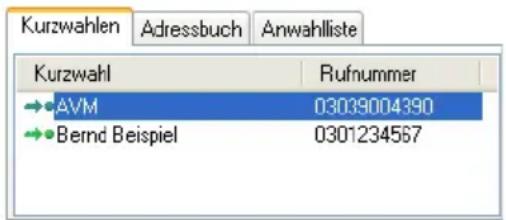
Registerkarte „Kurzwahl“ im Fenster FRITZ!fon
- Um eine Kurzwahlnummer anzuwählen, doppelklicken Sie auf den entsprechenden Eintrag.
Anwahlliste
Wollen Sie mehrere Gesprächspartner nacheinander anrufen und sichergehen, dass Sie keinen vergessen, können Sie sich eine so genannte „Anwahlliste“ anlegen. Jeder Gesprächspartner, den Sie angerufen haben, wird dann automatisch aus der Liste gelöscht. Der Eintrag bleibt in der Liste, wenn der Teilnehmer nicht zu erreichen oder der Anschluss besetzt war.
Um einen neuen Eintrag anzulegen, gehen Sie wie folgt vor:
- Haben Sie den Gesprächspartner im FRITZ!-Adressbuch gespeichert, klicken Sie auf die Registerkarte „Adressbuch“ im rechten Teil des FRITZ!fon Fensters. Klicken Sie mit der rechten Maustaste auf den gewünschten Eintrag und wählen Sie die Funktion „Zur Anwahlliste hinzufügen“ aus dem Kontextmenü.
- Um Gesprächspartner, die nicht im FRITZ!-Adressbuch stehen, zur Anwahlliste hinzuzufügen, wählen Sie die Registerkarte „Anwahlliste“ und klicken Sie mit der rechten Maustaste in die Anwahlliste. Wählen Sie im Kontextmenü den Befehl „Neu“. Geben Sie den Namen und die Nummer des gewünschten Gesprächspartners ein. Bestätigen Sie mit „OK“ Ihre Angaben.
Um einen Gesprächspartner aus der Anwahlliste anzurufen, doppelklicken Sie auf den entsprechenden Eintrag.
Anrufe entgegennehmen
Wenn Sie einen Anruf mit FRITZ!fon bekommen, macht Sie ein Signalton auf das ankommende Gespräch aufmerksam. Gleichzeitig erscheint ein Fenster mit der Meldung „Anruf von...“. Falls auf der Gegenseite die Rufnummernübermittlung aktiviert ist, wird die Rufnummer des Anrufers angezeigt.
Um den Anruf entgegenzunehmen, klicken Sie auf die Schaltfläche „Annehmen“. Wollen Sie den Anruf nicht annehmen, klicken Sie auf „Auflegen“. Ist der Anrufbeantworter aktiv, können Sie den Anruf auch an ihn übergeben. Dazu klicken Sie auf „Anrufbeantworter“.
Wenn Sie möchten, dass FRITZ!fon den Anruf ignoriert, weil Sie ihn mit einem anderen angeschlossenen Telefon annehmen möchten, wählen Sie die Schaltfläche „Ignorieren“.
7.2 Anrufbeantworter einrichten
Bevor FRITZ!fon eingehende Anrufe entgegennehmen kann, sollten Sie wie bei jedem Anrufbeantworter zuerst einige Einstellungen vornehmen, etwa den Ansagetext oder die Zeit bis zur Rufannahme festlegen.
Für den Anrufbeantworter von FRITZ!fon legen Sie diese Einstellungen mithilfe von Profilen fest.
Profile für den Anrufbeantworter
Es gibt zwei Arten von Profilen, über die Sie das Verhalten Ihres Anrufbeantworters flexibel gestalten können: Aufnahme-profile und Zeitprofile.
Aufnahmeprofile
Im Aufnahmeprofil legen Sie den Ansage- und Absagetext sowie den Signalton für den Anrufbeantworter fest. Außerdem stellen Sie hier die Aufnahmezeit und die Zeit bis zur Rufannahme ein.
Zeitprofile
Ein Zeitprofil benötigen Sie, wenn Sie verschiedene Aufnahmeprofile verwenden wollen. Hier können Sie festlegen, wann welches Aufnahmeprofil gilt. Ein Zeitprofil kann bis zu vier Aufnahmeprofile verwenden.
So können Sie zum Beispiel einen Ansage- und Absagetext für Ihre Geschäftszeiten erstellen und in einem Aufnahmeprofil „Geschäft“ speichern. Für Anrufe außerhalb der Geschäftszeiten wählen Sie andere Ansage- und Absagetexte aus, die zum Beispiel in einem Aufnahmeprofil „Privat“ gespeichert werden. Im Zeitprofil legen Sie dann fest, wann welches Aufnahmeprofil verwendet wird.
Anrufbeantworter vorbereiten
Um den Anrufbeantworter einzurichten, gehen Sie in folgender Reihenfolge vor:

- Wählen Sie „Einstellungen / Anrufbeantworter“.
- Erstellen Sie ein oder mehrere Aufnahmeprofile.
- Falls gewünscht, erstellen Sie ein Zeitprofil.
- Wählen Sie auf der Registerkarte „ISDN“ das Profil aus, das der Anrufbeantworter verwenden soll. Dabei können Sie festlegen, ob das entsprechende Profil für alle eingehenden Anrufe oder nur für eine bestimmte Mehrfachrufnummer gelten soll.
Aufnahmeprofile erstellen
Zuerst erstellen Sie ein Aufnahmeprofil.
- Um ein neues Profil zu erstellen, wählen Sie „Einstellungen / Anrufbeantworter / Aufnahmeprofile“.
- Klicken Sie auf die Schaltfläche „Neuen Eintrag anlegen“.
- Geben Sie in der Zeile „Name“ eine Bezeichnung für das Aufnahmeprofil an, beispielsweise „Geschäft“.

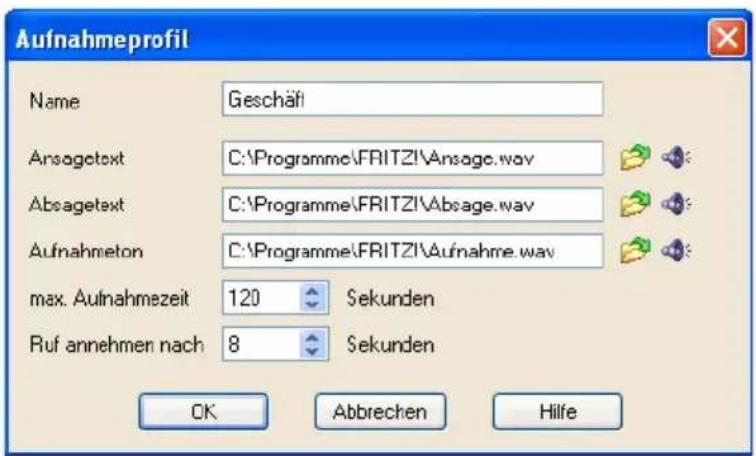
Beispiel: Angaben für das Aufnahmeprofil
Legen Sie dann die Sounddateien fest, die bei einem eingehenden Anruf abgespielt werden. Sie können die mitgelieferten Dateien oder eigene Dateien verwenden. Bestätigen Sie abschließend Ihre Angaben mit „OK“.

Informationen darüber, wie Sie Dateien mit eigenen Ansagetexten erstellen können, erhalten Sie in der FRITZ!fon Online-Hilfe.
- Wiederholen Sie diese Schritte, um weitere Aufnahme-profile zu erstellen.

- Um ein bestehendes Profil zu bearbeiten, wählen Sie es aus der Liste der Aufnahmeprofile aus und klicken auf „Eintrag bearbeiten“. Die Profileigenschaften werden nun angezeigt und können verändert werden.
Zeitprofile erstellen
In einem Zeitprofil legen Sie fest, mit welchen Aufnahmeprofilen Anrufe an den verschiedenen Wochentagen und zu welcher Tageszeit angenommen werden.
- Um ein neues Zeitprofil zu erstellen, wählen Sie „Einstellungen / Anrufbeantworter / Zeitprofile“.

-
Klicken Sie auf die Schaltfläche „Neuen Eintrag anlegen“.
-
Wählen Sie im unteren Fensterteil unter „Profil 1“ bis „Profil 4“ die Aufnahmeprofile aus, die das Zeitprofil verwenden soll.
-
Markieren Sie im Zeitdiagramm den Bereich, dem Sie ein Aufnahmeprofil zuweisen möchten, indem Sie die Maus mit gedrückter linker Maustaste über den Balken ziehen.
-
In dem sich öffnenden Fenster wählen Sie das Aufnahmeprofil für den gewählten Zeitraum aus.
-
Wiederholen Sie die Schritte 4 und 5, bis allen Zeiträumen die zugehörigen Aufnahmeprofile zugewiesen sind und stellen Sie mit „OK“ das Zeitprofil fertig.

- Um ein bestehendes Profil zu bearbeiten, wählen Sie es aus der Liste der Zeitprofile aus und klicken auf „Eintrag bearbeiten“. Das Zeitprofil-Fenster wird eingeblendet.

In der Online-Hilfe finden Sie ein detailliertes Beispiel für die Erstellung eines Zeitprofils.
7.3 Anrufbeantworter aktivieren

Um den Anrufbeantworter zu aktivieren, muss auf der Registerkarte „Einstellungen / ISDN“ ein Profil ausgewählt sein. Ist dies der Fall, können Sie den Anrufbeantworter durch Klicken auf die Schaltfläche „Anrufbeantworter aktivieren“ aktivieren.
Um die Einstellungen Ihres Anrufbeantworters zu überprüfen, rufen Sie FRITZ!fon einfach selbst an. Haben Sie verschiedene Profile für unterschiedliche Mehrfachrufnummern angegeben, rufen Sie alle Nummern an. Testen Sie außerdem, ob ankommende Faxe für FRITZ!fax und Anrufe für angeschlossene Telefone eindeutig zugeordnet werden.

Um mit dem FRITZ!fon Anrufbeantworter Anrufe in guter Klangqualität aufzunehmen, sollten Sie auf der Registerkarte „Audio“ das WAV-Format „16000 Hz, 16 Bit“ wählen.
Anrufe abhören und verwalten

Um alle neuen Nachrichten abzuspielen, klicken Sie in der Symbolleiste auf die Schaltfläche „Neue Sprachmitteilungen anhören“.
Um bestimmte Nachrichten anzuhören, markieren Sie die betreffenden Einträge im Journal und wählen im Menü „Journal“ den Befehl „Mitteilung anhören“.
Fernabfrage
Sie können die Nachrichten auf Ihrem Anrufbeantworter auch mithilfe der Fernabfrage abhören. FRITZ!fon muss dafür nicht gestartet sein.
Rufen Sie FRITZ!fon mit einem Telefon an, das DTMF (Mehr-frequenzwahlverfahren, auch Tonwahlverfahren genannt) unterstützt, und geben Sie nach dem Aufnahmeton die Codenummer für das Abspielen aller oder nur der neuen An-rufe über die Tasten des Telefons ein.
Die Codenummern legen Sie auf der Registerkarte „Einstellungen / Anrufbeantworter“ fest.
7.4 Komfortfunktionen in FRITZ!fon
Mit FRITZ!fon können Sie natürlich alle Funktionen nutzen, die Ihnen durch Ihren ISDN-Anschluss zur Verfügung stehen. Durch die grafische Oberfläche lassen sich diese Funktionen besonders einfach nutzen und verwalten.
Anrufweiterschaltung
Sie haben die Möglichkeit, ankommende Anrufe weiterzuleiten. Sie können die Anrufweiterschaltung beispielsweise nutzen, wenn Sie zeitweilig an einem anderen Arbeitsplatz sitzen und auch dort erreichbar sein möchten.

- Öffnen Sie die Registerkarte „ISDN“ in den Einstellungen von FRITZ!fon.
- Wählen Sie die Schaltfläche „Anrufweiterschaltung“ und anschließend die Schaltfläche „Neuer Eintrag“. Das Fenster „Anrufweiterschaltung“ wird geöffnet.
- Tragen Sie hier die Telefonnummer (MSN) ein, mit der FRITZ!fon Gespräche entgegennimmt.
- Unter „schalten nach“ tragen Sie die Nummer ein, an die die Anrufe umgeleitet werden sollen.
- Wählen Sie anschließend eine Bedingung aus, unter der die Anrufweiterschaltung durchgeführt werden soll.

Falls Sie über eine Nebenstellenanlage telefonieren, ist diese Funktion nur nutzbar, wenn das ISDN-Leistungsmerkmal „Anrufweiterschaltung“ von der Nebenstellenanlage unterstützt wird und der Datenaustausch konform zu einer Ortsvermittlungsstelle erfolgt.
Gespräch vom Anrufbeantworter übernehmen
Vielleicht wollen Sie, dass der Anrufbeantworter von FRITZ!fon einen Anruf annimmt und Sie erst einmal hören können, wer anruft. Wenn Sie in den Einstellungen auf der Registerkarte „Anrufbeantworter“ den Anrufbeantworter und die Option „Sprachmitteilungen mithören“ aktiviert haben, können Sie die Aufzeichnung mithören.
Damit der Anrufbeantworter einen Anruf annimmt, warten Sie entweder bis der Anrufbeantworter aktiv wird oder klicken Sie im Meldungsfenster von FRITZ!fon auf die Schaltfläche „Anrufbeantworter“.

Wollen Sie das Gespräch vom Anrufbeantworter übernehmen, klicken Sie in FRITZ!fon auf die Schaltfläche „Übernahme vom Anrufbeantworter“. Der Anrufbeantworter beendet die Aufzeichnung und Sie können mit dem Anrufer sprechen.
Makeln
Mit FRITZ!fon haben Sie auch die Möglichkeit, zwischen zwei Gesprächen zu wechseln oder das Gespräch mit einer der Gegenstellen zu unterbrechen, während die Verbindung gehalten wird.
Für diese Funktionen können Sie die „R-Taste“ folgendermaßen einsetzen:
- Sie haben eine Verbindung aufgebaut. Mit der R-Taste schalten Sie den Teilnehmer stumm. Sie können nun ungestört Rücksprache mit anderen Personen im Raum halten.
- Sie haben eine Verbindung aufgebaut. Sie wählen die R-Taste. Die erste Verbindung wird gehalten. Sie können eine zweite Verbindung aufbauen. Mithilfe der R-Taste wechseln (makeln) Sie zwischen den Teilnehmern.
Der jeweilige Zustand der Verbindungen wird mit den Farben gelb, grün und orange veranschaulicht:
Farbe Bedeutung
Gelb Aufbau und Abbau einer Verbindung
Grün Die Verbindung ist aktiv.
Orange Die Verbindung wird in der Leitung gehalten.
Konferenzschaltung
Haben Sie zwei Gespräche in der Leitung, können Sie eine Dreier-Konferenz aufbauen. Nutzen Sie diese Möglichkeit, wenn Sie nicht zwischen zwei Verbindungen wechseln wollen, sondern alle drei Gesprächspartner gleichzeitig am Gespräch teilnehmen sollen.

Für den Aufbau der Dreier-Konferenz wählen Sie die Schaltfläche „Dreier-Konferenz“. Beide Verbindungen sind nun aktiv und werden in der Anzeige grün markiert.
Wenn Sie Ihr Gespräch geführt haben, können Sie die Dreier-Konferenz beenden, indem Sie die Verbindungen trennen. Das ist auf zwei Arten möglich:
- Wählen Sie die Schaltfläche „Verbindung trennen“, um beide Verbindungen gleichzeitig zu beenden.
- Kehren Sie mit der „R-Taste“ zum Makeln zurück, um dann nur eine Verbindung zu trennen.
Gesprächsmitschnitt
Sobald eine Verbindung aufgebaut ist, können Sie die Funktion „Gesprächsmitschnitt“ nutzen.

Wenn Sie auf die Schaltfläche „Aufnahme“ klicken, wird das Gespräch aufgezeichnet.
Um einen Gesprächsmitschnitt zu beenden, drücken Sie die Schaltfläche erneut oder trennen Sie die Verbindung.
Der Gesprächsmitschnitt wird als Datei FRITZFON.WAV abgelegt und mit jedem neuen Mitschnitt immer wieder überschrieben. Möchten Sie diese Datei dauerhaft erhalten, müssen Sie sie unter einem anderem Namen speichern.
Gespräch parken
In FRITZ!fon können Sie ein Gespräch in der Leitung halten, um es an einem anderen Platz oder in einem anderen Raum wieder aufzunehmen.
Zum Parken benötigen Sie eine so genannte Verbindungskennung. Das ist eine Zahl zwischen o und 99, die Sie selbst festlegen. Auf der Registerkarte „ISDN“ geben Sie unter „Parken / Wiederaufnahme“ die Verbindungskennung ein.
Wenn Sie während eines Gesprächs im Menü „Fon“ die Funktion „Gespräch parken“ aufrufen, parkt FRITZ!fon diesen Anruf. Um den geparkten Anruf an einem anderen Telefon wieder aufzunehmen, müssen Sie die in FRITZ!fon festgelegte Verbindungskennung eingeben. Lesen Sie dazu die Bedienungsanleitung des Telefons.

Die Funktionen „Gespräch parken“ und „Gespräch wieder aufnehmen“ stehen nur zur Verfügung, wenn sich FRITZ!fon und das andere Endgerät am gleichen Mehrgeräteanschluss befinden.
SMS senden
Mit FRITZ!fon können Sie über eine SMS-Zentrale SMS-Nachrichten senden und empfangen.
Beim Senden einer SMS können Sie auf das FRITZ!-Adressbuch zugreifen und Nachrichtentexte nicht nur eingeben, sondern auch aus einer *.txt-Datei importieren.
Gehen Sie folgendermaßen vor, um eine SMS zu senden:
- Wählen Sie „Fon / SMS senden“. Das Versandfenster wird geöffnet.
- Geben Sie unter „Empfänger“ die Rufnummer ein oder wählen Sie eine Rufnummer aus dem Adressbuch.
- Geben Sie unter „Nachricht“ Ihren Text ein oder fügen Sie über die Schaltfläche „Entwurf laden“ den Inhalt einer *.txt-Datei ein.
- Starten Sie den Versand mit „OK“.
SMS empfangen
Um mit FRITZ!fon SMS-Nachrichten als Textnachrichten empfangen zu können, müssen Sie bei der jeweiligen SMS-Zentrale registriert sein.
Registrierung beim SMS-Service der Deutschen Telekom AG
Um sich als SMS-Empfänger zu registrieren, muss von der zukünftigen SMS-Nummer aus eine SMS an die Nummer 8888 mit dem Text „Anmeld“ gesendet werden. Kurze Zeit später erhalten Sie vom SMS-Service eine Bestätigung der Registrierung. Dieser Anruf darf nicht mit einem Telefon oder Faxgerät angenommen werden.

Beim Versenden des Kommandos „Anmeld“ darf die Anforderung einer Versandbestätigung auf der Registerkarte „Einstellungen / SMS“ nicht aktiviert sein.
Registrierung bei Anny Way
Bei Anny Way werden Sie automatisch registriert, sobald Sie von der zukünftigen SMS-Nummer aus eine SMS über Anny Way schicken.
Mitteilungen als E-Mail-Anhang weiterleiten
Empfangene Sprachmitteilungen (Anrufbeantworter) und Textmitteilungen (SMS) können automatisch per E-Mail weitergeleitet werden. Voraussetzungen sind ein E-Mail-Programm auf Ihrem Computer und eine aufgebaute Internetverbindung.
- Öffnen Sie in den FRITZ!fon Einstellungen die Registerkarte „Anrufbeantworter“ und klicken Sie auf die Schaltfläche „Weiterleitung“. Das Fenster „E-Mail-Weiterleitung“ öffnet sich.
- Tragen Sie hier die E-Mail-Adresse ein, an die empfangene Mitteilungen automatisch weitergeleitet werden sollen.
7.5 FRITZ!fon Journal
Im Journal sind alle ein- und ausgehenden Anrufe, SMS-Nachrichten und Nachrichten auf dem Anrufbeantworter mit umfangreichen Informationen abgelegt. Ein Symbol zeigt an, um welche Art von Verbindung es sich jeweils handelte. Um größere Journale übersichtlich zu gestalten, können Sie die verschiedenen Arten von Journaleinträgen zusätzlich in unterschiedlichen Farben und Schrifttypen anzeigen lassen.
Einträge archivieren
Um in einem größeren Journal die Übersicht zu behalten, können Sie Journaleinträge folgendermaßen archivieren:
- Markieren Sie die gewünschten Einträge im Journal.
- Öffnen Sie mit der rechten Maustaste das Kontextmenü und wählen Sie „Archivieren“.
Die markierten Journaleinträge werden in eine Archivdatei im Format *.dbf übertragen. Diese Archivdatei wird beim erneuten Archivieren nicht überschrieben, sondern kann laufend ergänzt werden.
Über das Kontextmenü können Sie zwischen der Journal- und Archivanzeige umschalten. Nähere Informationen zum Journal finden Sie in der FRITZ!fon Online-Hilfe.
Einträge löschen
Um einzelne Einträge aus dem Journal zu löschen, markieren Sie die entsprechenden Zeilen und wählen „Journal / Eintrag löschen“. Haben Sie mehrmals einzelne Einträge aus dem Journal gelöscht, sollten Sie es mithilfe der entsprechenden Funktion im Menü „Journal“ reorganisieren.
Notizen
Sie können zu einem Gesprächspartner oder SMS-Absender, der im FRITZ!-Adressbuch verzeichnet ist, eine Notizdatei erstellen. Um die Notizdatei zu öffnen, markieren Sie den betreffenden Eintrag im FRITZ!fon Journal und wählen Sie im Kontextmenü die Funktion „Notizen“.
8 A d r e s s b u c h
Im FRITZ!-Adressbuch speichern und verwalten Sie alle Angaben, die Sie für den Verbindungsaufbau in den Modulen FRITZ!fax, FRITZ!data und FRITZ!fon benötigen. Sie können auch vorhandene Windows- und Outlook-Adressbücher mit FRITZ! verwenden oder eigene Adressbücher erstellen. Lesen Sie dazu die Hinweise im Abschnitt „Mehrere Adressbücher verwenden“ auf Seite 56.
8.1 Neuen Eintrag anlegen
Die Adresse der AVM GmbH ist nach der Installation von FRITZ! schon im Adressbuch eingetragen. Um weitere Datensätze zu erstellen, gehen Sie folgendermaßen vor:

-
Starten Sie über die Programmgruppe FRITZ! oder aus einem der Module heraus das Adressbuch und legen Sie mithilfe der Schaltfläche „Neuer Datensatz“ einen neuen Datensatz an.
-
Vergeben Sie im Feld „Bezeichnung“ einen eindeutigen Namen für den Adressbucheintrag und füllen Sie die übrigen Felder mit den Angaben, die Ihnen zur Verfügung stehen. Ausführliche Informationen zu den Datenfeldern finden Sie in der Online-Hilfe.
- Speichern Sie den neuen Eintrag, indem Sie auf die Schaltfläche „Speichern und schließen“ oder „Speichern und neuer Datensatz“ klicken.

In den Einstellungen des Adressbuchs können Sie auf der Registerkarte „Optionen“ die automatische Speicherung aktivieren.
- Um den neuen Eintrag sofort im geöffneten FRITZ!-Modul anzuzeigen, müssen Sie dort die Option „Teilnehmerbezeichnungen aktualisieren“ beziehungsweise „Aktualisieren“ wählen.
Sie können einen Datensatz auch kopieren, anpassen und unter einer neuen Bezeichnung speichern. Dies kann beispielsweise sinnvoll sein, wenn Sie mehrere Ansprechpartner einer Firma erfassen wollen.

Legen Sie dazu einen Eintrag im Adressbuch an oder markieren Sie den gewünschten Datensatz in der Liste. Klicken Sie auf die Schaltfläche „Datensatz kopieren“. Ändern Sie die Bezeichnung sowie die gewünschten Datenfelder und speichern Sie den neuen Datensatz mit „OK“ ab.
8.2 Einträge verwalten
Haben Sie einen Datensatz zum Bearbeiten geöffnet, können Sie mithilfe dieser vier Schaltflächen in der Symbolleiste durch die vorhandenen Adressbucheinträge blättern oder zum ersten beziehungsweise letzten Datensatz springen.
Datensatz suchen
Mithilfe der Suchfunktion können Sie in Ihrem Adressbuch nach beliebigen Informationen suchen. Sie können nach beliebigem Text suchen, auch die Suche nach Zahlen ist möglich.

Markieren Sie den ersten Datensatz in der Liste. Klicken Sie auf die Schaltfläche „Suchen“. Ein Fenster wird eingeblendet. Geben Sie hier den Suchbegriff ein. Sie können nach Worten oder nach Zahlen suchen. Der erste Datensatz, der den Suchbegriff enthält, wird in der Liste markiert.

Wählen Sie „Weitersuchen“, wenn Sie die Liste nach weiteren passenden Datensätzen durchsuchen möchten.
Datensatz löschen

Das Löschen von Datensätzen erfolgt in zwei Schritten: Zu- erst werden die betreffenden Datensätze zum Löschen mar- kiert, dann werden sie endgültig gelöscht. Klicken Sie auf die Schaltfläche „Datensatz löschen“ in der Symbolleiste, um ei- nen Datensatz zum Löschen zu markieren. Diese Markierung kann jederzeit durch erneutes Klicken auf die Schaltfläche rückgängig gemacht werden. Sollen die zum Löschen mar- kierten Einträge endgültig aus dem Adressbuch entfernt wer- den, müssen Sie das Adressbuch reorganisieren. Dazu wäh- len Sie „Datei / Reorganisieren“.
8.3 Mehrere Adressbücher verwenden
Mit FRITZ! können Sie Ihre Adressdaten nach Bedarf verwalten, indem Sie zum Beispiel eigene Adressbücher anlegen oder auf vorhandene externe Adressdaten zugreifen.
Neues Adressbuch erstellen
Wollen Sie mehrere Adressbücher für verschiedene Zwecke anlegen, beispielsweise eins mit privaten Adressen und ein zweites für Geschäftsadressen, gehen Sie folgendermaßen vor:
- Wählen Sie „Datei / Neue Datenbank“.
- Geben Sie im Feld „Dateiname“ den gewünschten Namen für das neue Adressbuch an, zum Beispiel „PRIVAT.DBF“.
- Klicken Sie auf „Speichern“.
- Jetzt wird das neue Adressbuch geöffnet und Sie können neue Benutzereinträge anlegen.

In den FRITZ!-Modulen steht Ihnen beim Verbindungsaufbau immer das Adressbuch zur Verfügung, das zuletzt geöffnet war. Um das Adressbuch zu wechseln, rufen Sie das FRITZ!-Adressbuch auf und wählen Sie „Datei / Datenbank öffnen“.
Externe Adressbücher verwenden
Falls Sie das Windows-Adressbuch oder den Outlook-Kontakteordner für Adressbucheinträge nutzen, können Sie auch die dort geführten Ruf- und Faxnummern mit FRITZ! verwenden. Mit Outlook Express steht diese Option nicht zur Verfügung.
Für die Module FRITZ!fon und FRITZ!fax können Sie jeweils festlegen, dass Ihnen beim Verbindungsaufbau die externen Nummern zusätzlich zu den Einträgen aus dem FRITZ!-Adressbuch zur Auswahl angeboten werden. Gehen Sie dazu folgendermaßen vor:
-
Öffnen Sie im Menü „Fon“ beziehungsweise „Fax“ die „Einstellungen“ des entsprechenden Moduls.
-
Klicken Sie im Modul FRITZ!fon auf die Registerkarte „Adressbücher“ beziehungsweise im Modul FRITZ!fax auf die Schaltfläche „Adressbücher“.
- Setzen Sie nun die entsprechenden Häkchen für das Windows-Adressbuch und den Outlook-Kontakteordner. Sie können auch beide Adressbücher gleichzeitig auswählen.
Wenn Sie den Outlook-Kontakteordner verwenden wollen, klicken Sie auf das Ordnersymbol und wählen Sie im folgenden Fenster den Kontakteordner aus.
- Bestätigen Sie Ihre Einstellungen mit „Ok“.
Im Modul FRITZ!fon werden Ihnen nun auch die externen Rufnummern auf der Registerkarte „Adressbuch“ angezeigt. Im Modul FRITZ!fax enthält die Empfängerliste des Versandfensters jetzt ebenfalls die externen Faxnummern.
8.4 Adressdaten sichern
Immer wenn Sie das Programm FRITZ! neu installieren, wird ein neues, leeres Adressbuch erzeugt und das ursprüngliche FRITZ!-Adressbuch überschrieben. Zum Schutz vor Datenverlusten empfehlen wir Ihnen daher, in regelmäßigen Abständen eine Sicherungskopie Ihres FRITZ!-Adressbuchs anzulegen.
Kopieren Sie dazu die Datei „fritzadr.dbf“ aus den Anwendungsdaten regelmäßig in einen anderen Ordner. Informationen, wo Sie die Anwendungsdaten finden, erhalten Sie im Abschnitt „FRITZ! auf Ihrem Computer“ auf Seite 10.
Wenn Sie die Datei „fritzadr.dbf“ nach einer Neuinstallation von FRITZ! wieder in den Anwendungsdaten-Ordner des Programms kopieren, können Sie die von Ihnen erstellten Adressbucheinträge weiterhin nutzen.
9 Wegweiser Kundenservice
Wir lassen Sie nicht im Stich, wenn Sie eine Frage oder ein Problem haben. Ob Handbücher, FAQs, Updates oder Support – hier finden Sie alle wichtigen Servicethemen.

In vielen Fällen können Probleme, die im laufenden Betrieb auftreten, durch die Installation eines aktuellen Microsoft Service Packs behoben werden. Aktuelle Service Packs erhalten Sie von Microsoft.
9.1 Produktdokumentation
Nutzen Sie zum Ausschöpfen aller Funktionen und Leistungsmerkmale des Programms FRITZ! folgende Produktdokumentationen:

Benutzerhandbuch zu FRITZ!
Das Benutzerhandbuch ist im PDF-Format im Ordner „Dokumentation“ auf der FRITZ!-CD abgelegt.
Den Acrobat Reader zum Lesen von PDF-Dokumenten können Sie von der FRITZ!-CD aus dem Ordner „Dokumentation“ installieren.

- Readme zu FRITZ!
Hier finden Sie aktuelle Informationen, die bei Fertigstellung des Handbuchs noch nicht zur Verfügung standen. Sie finden die Readme-Datei auf der FRITZ!-CD.
- Hilfe zu FRITZ!
In der Benutzeroberfläche von FRITZ! können Sie über die „Hilfe“-Schaltflächen eine ausführliche Online-Hilfe aufrufen.
9.2 Informationen im Internet
Im Internet bietet Ihnen AVM ausführliche Informationen zu Ihrem AVM-Produkt sowie Ankündigungen neuer Produktversionen und neuer Produkte.
Sie finden AVM im Internet unter folgender Adresse:
www.avm.de
Häufig gestellte Fragen (FAQs)
Wir möchten Ihnen den Umgang mit unseren Produkten so einfach wie möglich machen. Wenn es allerdings doch mal hakt, hilft oft schon ein kleiner Tipp, um das Problem zu beheben. Aus diesem Grund stellen wir Ihnen eine Auswahl häufig gestellter Fragen zur Verfügung.
Sie finden die FAQs unter folgender Adresse:
www.avm.de/faqs
Newsletter
An jedem ersten Mittwoch im Monat erscheint der AVM Newsletter. Mit dem kostenlosen Newsletter erhalten Sie regelmäßig Informationen per E-Mail zu den Themen DSL, ISDN, Bluetooth und WLAN bei AVM. Außerdem finden Sie im Newsletter Tipps & Tricks rund um die AVM-Produkte.
Sie können den AVM Newsletter unter folgender Adresse abonnieren:
www.avm.de/newsletter
9.3 Updates
Updates für FRITZ! stellt Ihnen AVM kostenlos über das Internet bereit.
Zum Herunterladen aktueller Software rufen Sie bitte folgende Adresse auf:
www.avm.de/download
Erfahrene Anwender können Updates auch über den FTP-Server von AVM herunterladen. Sie erreichen den FTP-Server im Download-Bereich über den Link „FTP-Server“ oder unter folgender Adresse:
www.avm.de/ftp
9.4 Unterstützung durch das Service-Team
Bei Problemen mit FRITZ! empfehlen wir folgende Vorgehensweise:
- Lesen Sie die FAQs im Internet:
www.avm.de/faqs
Dort finden Sie rund um die Uhr Antworten auf die Fragen, die unsere Kunden häufiger an den Support stellen.
- Wenn Sie unter den vorhandenen Kundenanfragen keine Antwort auf Ihre Frage finden, steht Ihnen das AVM Support-Team unterstützend zur Seite. Sie können den Support per E-Mail oder per Telefon erreichen.
Support per E-Mail
Über unseren Service-Bereich im Internet können Sie uns jederzeit eine E-Mail-Anfrage schicken. Sie erreichen den Service-Bereich unter:
www.avm.de/service
Wählen Sie dann im Support-Bereich Ihren ISDN-Controller und den Schwerpunkt aus, zu dem Sie Unterstützung benötigen. Sie erhalten eine Auswahl häufig gestellter Fragen. Benötigen Sie weitere Hilfe, dann erreichen Sie über die Schaltfläche „weiter zum Mail-Support“ das E-Mail-Formular. Füllen Sie das Formular aus und schicken Sie es über die Schaltfläche „Senden“ zu AVM. Unser Support-Team wird Ihnen bald per E-Mail antworten.
Support per Telefon
Falls es Ihnen nicht möglich ist, eine Anfrage per E-Mail an uns zu schicken, können Sie unseren Support auch telefonisch kontaktieren. Die Rufnummer des Support-Teams können Sie sich ganz einfach mit Hilfe der Buchstaben auf Ihren Telefontasten merken:
01805 / FRITZCARD
01805 / 374 89 22 73
14 ct/min aus dem deutschen Festnetz (Stand 01.01.2007)
Falls Sie aus dem Ausland anrufen, geben Sie zusätzlich die Landeskennziffer ein:
0049 1805 / FRITZCARD
0049 1805 / 374 89 22 73
Bitte bereiten Sie folgende Informationen für Ihren Support-Kontakt vor:
- Welches Betriebssystem verwenden Sie: Zum Beispiel Windows Vista oder Windows XP?
- Welches D-Kanal-Protokoll wird verwendet?
- Wird Ihr ISDN-Controller an einer Nebenstellenanlage betrieben?
- An welcher Stelle der Installation oder in welchem Programm tritt ein Fehler oder eine Fehlermeldung auf? Wie lautet die Meldung gegebenfalls genau?
Wenn Sie diese Informationen zusammengestellt haben, können Sie den Support anrufen. Das Support-Team wird Sie bei der Lösung Ihres Problems unterstützen.
Index
0-9
2-Kanalbetrieb, FRITZ!web 21
2-Kanaltransfer, FRITZ!data 36
A
Adressbuch
Eintrag anlegen 54
Eintrag kopieren 54
Einträge verwalten 55
externes Adressbuch
verwenden 56
neu erstellen 56
Outlook-Kontakteordner 56
reorganisieren 55
sichern 57
Suche 55
Windows-Adressbuch 56
Amtsholung 9
Anbieterwechsel 20
Anrufbeantworter 44
abhören 47
aktivieren 47
Aufnahmeprofil 44
einrichten 45
Fernabfrage 47
Nachricht weiterleiten 52
Zeitprofil 44
Anrufe
abhören 47
Anwahlliste 43
Dreier-Konferenz 50
entgegennehmen 43
makeln 49
mitschneiden 50
parken 51
tätigen 41
weiterleiten 48
C
Call by Call 15
D
Deinstallation 11
E
E-Mail-Weiterleitung
FRITZ!fax 29
FRITZ!fon 52
F
Fax
abrufen 30
archivieren 32
bearbeiten 31
Deckblatt 28
drucken 32
empfangen 29
Funktionstest 24
Nachweis drucken 33
Sammelfax 28
senden 27
Serienfaxe 28
speichern 32
Grundeinstellungen 12
FRITZ!data
2-Kanaltransfer 36
Datenübertragung 37
FTP-Zugriff 34
Gastzugang 38
Server-Modus 38
Testverbindung 34
Übertragungsprotokoll 36 , 38, 39
Verbindung aufbauen 35
Zugriffsschutz 38
FRITZ!fax
als Faxabrufserver 30
E-Mail-Weiterleitung 29
externes Adressbuch 56
Faxempfangsschutz 29
Funktionstest 24
Journal 30, 33
Versand deaktivieren 27
Versandfenster 26
FRITZ!fon
Anrufbeantworter 44
Anrufweiterleitung 48
Anwahlliste 43
Aufnahmeprofil erstellen 45
E-Mail-Weiterleitung 52
externes Adressbuch 56
Fernabfrage 47
Gesprächsmitschnitt 50
Journal 53
Konferenzschaltung 50
Kurzwahl 42
makeln 49
Notiz erstellen 53
R-Taste 49
SMS 51, 52
Soundkarte prüfen 41
telefonieren 40
Verbindungsanzeige 41, 49
Verbindungskennung 51
Zeitprofil erstellen 46
FRITZ!web
2-Kanalbetrieb 21
Anbieterwechsel 20
Assistent 17
automatisch laden 17
Internetprogramm starten 21
Komfortfunktionen 19
Schwellenwerte 20
Statusfenster 18
Task-Leiste 18
Testverbindung 19
Verbindung automatisch
abbauen 19
Verbindungssymbole 18
G
Grundeinstellungen 12
H
Hilfe
FAQs 59
Häufig gestellte Fragen 59
Informationen im Internet 59
Produktdokumentation 58
Service-Team 60
|
Installation
Angaben 8
einfache 8 , 12
mit Konfiguration 8
Voraussetzungen 7
Internet-Zugang 16
ISDN-Telefonie 40
J
Journal
FRITZ!fax 30
FRITZ!fon 53
FRITZ!web 22
K
Kanalbündelung 21
Kundenservice
Newsletter 59
Updates 59
Wegweiser 58
Kurzwahl, FRITZ!fon 42
L
Lieferumfang 7
M
Mehrfachrufnummer 14
für FRITZ!fax 9
für FRITZ!fon 40
Module
Adressbuch 54
FRITZ!data 34
FRITZ!fax 24
FRITZ!fon 40
FRITZ!web 16
MSN 9,14
N
Nebenstellenanlage
arbeiten an 9 , 13
Länge externer Rufnummern 9
0
Outlook-Kontakteordner 56
R
Reorganisieren 33, 53, 55
R-Taste, FRITZ!fon 49
Rufannahme 14
S
Sammelfax 28
Schwellenwerte, FRITZ!web 20
Serienfaxe 28
Server-Modus, FRITZ!data 38
Sicherheitsfunktionen 22
Sicherungskopie Adressbuch 57
SMS
empfangen 52
senden 51
weiterleiten 52
Soundkarte 41
Standardzugang Internet 16
Statusfenster, FRITZ!web 18
Support
per E-Mail 60
per Telefon 61
T
Telefonieren 40
Testverbindung
FRITZ!data 35
FRITZ!web 19
U
Übertragungsprotokoll, FRITZ!data
Aktiver Modus 36
Server-Modus 39
Zugriffsrechte 38
V
Verbindung ins Internet 16
Verbindungsabbau bei Inaktivität 19
Verbindungskennung, FRITZ!fon 51
Verbindungssymbole, FRITZ!web 18
Versandfenster, FRITZ!fax 26
Voraussetzungen für FRITZ! 7
W
Windows-Adressbuch 56
Z
Zugriffsschutz, FRITZ!data 38
Zusatzprogramme
FRITZ!view 31
FRITZ!webProtect 22
Soundkartenprüfung 41
WebWatch 23
- © AVM GmbH 2002-2008. Alle Rechte vorbehalten. Stand der Dokumentation 06/2008
- Inhalt
- FRITZ! in Kürze 6
- FRITZ! installieren 8
- FRITZ! Grundeinstellungen vornehmen 12
- FRITZ!web 16
- FRITZ!fax 24
- FRITZ!data 34
- FRITZ!fon 40
- A d r e s s b u c h 5 4
- Wegweiser Kundenservice 58
- Index 62
- Symbole und Hervorhebungen
- F R I T Z ! i n K ü
- Lieferumfang
- Installationsvoraussetzungen
- FRITZ! installieren
- Installation starten
- Angaben während der Installation
- Amtsholung
- Länge der Rufnummern, die ein Amt benötigen
- Faxnummer [MSN]
- Teilnehmerkennung
- Kopfzeile
- FRITZ! auf Ihrem Computer
- FRITZ! deinstallieren
- FRITZ! Grundeinstellungen vornehmen
- An einer Nebenstellenanlage arbeiten
- Gebühreneinheit
- Rufnummern
- Rufannahme festlegen
- Rufannahme
- Eigene Mehrfachrufnummer
- F R I T Z ! w e b
- Internetverbindung herstellen
- Internet-Zugang einrichten
- Internetverbindung aufbauen
- FRITZ!web Statusfenster
- FRITZ!web bedienen
- FRITZ!web Verbindungssymbole
- Testverbindung aufbauen
- Komfortfunktionen in FRITZ!web
- Inaktive Verbindungen automatisch abbauen (Timer)
- Internet-Anbieter wechseln
- Schwellenwerte festlegen
- Mit Kanalbündelung schnell Daten übertragen
- Internetprogramm automatisch starten
- FRITZ!web Journale
- FRITZ!webProtect
- Internetzugriffe überwachen
- AVM WebWatch
- F R I T Z ! f a x
- FRITZ!fax testen
- Faxe senden
- Fax in Windows-Programm schreiben
- FRITZ!fax Versandfenster
- Senden
- Versand abbrechen
- Faxversand deaktivieren
- Faxversand überprüfen
- Faxe wiederholt versenden
- Sammelfaxe versenden
- Fax mit Deckblatt versenden
- Serienfaxe senden
- Faxe empfangen
- Faxempfangsschutz
- Faxe als E-Mail-Anhang weiterleiten
- Faxabruf
- FRITZ!fax als Faxabrufserver
- FRITZ!fax Journal
- Informationen im Journal
- Faxe anzeigen
- Faxe bearbeiten
- Faxe speichern
- Faxe archivieren
- Faxe drucken
- Journal drucken
- Nachweise über Faxe drucken
- Journaleinträge löschen
- F R I T Z ! d a t a
- Daten über ISDN-Verbindung übertragen
- Verbindung aufbauen
- Beim 2-Kanaltransfer werden für beide B-Kanäle Gebühren berechnet.
- Datenübertragung testen
- Zugriffsschutz bearbeiten
- Server-Modus
- Server-Modus starten und beenden
- F R I T Z ! f o n
- Telefonieren
- Soundkarte überprüfen
- Mehrere Soundkarten nutzen
- Telefongespräch führen
- Kurzwahl einrichten
- Anwahlliste
- Anrufe entgegennehmen
- Anrufbeantworter einrichten
- Profile für den Anrufbeantworter
- Aufnahmeprofile
- Zeitprofile
- Anrufbeantworter vorbereiten
- Aufnahmeprofile erstellen
- Zeitprofile erstellen
- Anrufbeantworter aktivieren
- Anrufe abhören und verwalten
- Fernabfrage
- Komfortfunktionen in FRITZ!fon
- Anrufweiterschaltung
- Gespräch vom Anrufbeantworter übernehmen
- Makeln
- Konferenzschaltung
- Gesprächsmitschnitt
- Gespräch parken
- SMS senden
- SMS empfangen
- Registrierung beim SMS-Service der Deutschen Telekom AG
- Registrierung bei Anny Way
- Mitteilungen als E-Mail-Anhang weiterleiten
- FRITZ!fon Journal
- Einträge archivieren
- Einträge löschen
- Notizen
- A d r e s s b u c h
- Neuen Eintrag anlegen
- Einträge verwalten
- Datensatz suchen
- Datensatz löschen
- Mehrere Adressbücher verwenden
- Neues Adressbuch erstellen
- Externe Adressbücher verwenden
- Adressdaten sichern
- Wegweiser Kundenservice
- Produktdokumentation
- Informationen im Internet
- Häufig gestellte Fragen (FAQs)
- Newsletter
- Updates
- Unterstützung durch das Service-Team
- Support per E-Mail
- Support per Telefon
- Index
- 0-9
- A
- C
- D
- E
- F
- FRITZ!fax
- FRITZ!fon
- FRITZ!web
- G
- H
- Hilfe
- |
- Installation
- J
- Journal
- K
- Kanalbündelung 21
- Kundenservice
- L
- M
- N
- 0
- R
- S
- T
- U
- V
- W
- Z
Marke : AVM
Modell : FRITZ!Software
Kategorie : Nicht kategorisiert