
orbit - Telefon TOPCOM - Kostenlose Bedienungsanleitung
Finden Sie kostenlos die Bedienungsanleitung des Geräts orbit TOPCOM als PDF.


| Produkttyp | Schnurloses DECT-Telefon |
| Marke | Topcom |
| Modell | orbit |
| Abmessungen (Handset) | 160 x 50 x 30 mm |
| Abmessungen (Basis) | 100 x 100 x 50 mm |
| Gewicht (Handset) | ca. 120 g |
| Gewicht (Basis) | ca. 200 g |
| Stromversorgung | 2 x AAA NiMH-Akkus (Handset), Netzteil 6V DC 300 mA (Basis) |
| Gesprächszeit | bis zu 10 Stunden |
| Standby-Zeit | bis zu 100 Stunden |
| Reichweite | bis zu 50 m Innen, 300 m Außen |
| Anruffunktionen | Anruferidentifikation, Anklopfen, Makeln, Rückruffunktion |
| Telefonbuch | bis zu 100 Einträge |
| Wahlwiederholung | letzte 10 Nummern |
| Freisprechen | ja |
| Stummschaltung | ja |
| Wecker | ja, einstellbar |
| Display | hintergrundbeleuchtetes LCD, 1,8 Zoll |
| Reinigung und Pflege | Mit einem trockenen, weichen Tuch abwischen; keine aggressiven Reinigungsmittel verwenden. |
| Sicherheitshinweise | Nur das mitgelieferte Netzteil verwenden; Akkus nicht kurzschließen; Gerät vor Feuchtigkeit schützen. |
| Ersatzteile und Reparierbarkeit | Ersatzakkus (Typ AAA NiMH) erhältlich; Reparaturen nur durch autorisiertes Fachpersonal. |
| Lieferumfang | Mobilteil, Basisstation, Netzteil, 2 AAA-Akkus, Bedienungsanleitung |
Häufig gestellte Fragen - orbit TOPCOM
Benutzerfragen zu orbit TOPCOM
0 Frage zu diesem Gerät. Beantworten Sie die, die Sie kennen, oder stellen Sie Ihre eigene.
Eine neue Frage zu diesem Gerät stellen
Laden Sie die Anleitung für Ihr Telefon kostenlos im PDF-Format! Finden Sie Ihr Handbuch orbit - TOPCOM und nehmen Sie Ihr elektronisches Gerät wieder in die Hand. Auf dieser Seite sind alle Dokumente veröffentlicht, die für die Verwendung Ihres Geräts notwendig sind. orbit von der Marke TOPCOM.
BEDIENUNGSANLEITUNG orbit TOPCOM
Zur Verwendung der 'Rufnummernanzeige' muss dieser Dienst erst für Ihre Telefonleitung freigegeben werden. Zur Aktivierung dieser Dienstleistung benötigen Sie meistens ein separates Abonnement Ihrer Telefongesellschaft.Wenn Sie für Ihre Telefonleitung keine Rufnummernanzeigefunktion haben, erscheinen die eingehenden Telefonnummern NICHT im Display Ihres Gerätes.
Importante
F Ce produit fonctionnement uniquement avec des piles rechargeables. Si vous mettez des piles non rechargeables dans le combiné et si vous le placez sur la base, le combiné sera endommagé et ceci ne sera PAS couvert par la garantie.
D Dieses Gerät darf nur mit Akkus betrieben werden. Wenn Sie das Mobilteil mit nicht wiederaufladbaren Batterien bestücken und es auf die Basisstation stellen, wird das Mobilteil beschädigt und fällt nicht unter die Garantie.
ES Este producto solo funciona con pilas recargables. Si pone pilas no recargables en el terminal y lo pone en la base, el terminal se dañará, lo que NO está incluido en la garantía.

English
1 Safety advice 13
14 Technische gegevens Technische kernmerken 77
1 Sicherheitshinweise
2 Erste Schritte 116
2.1 Zum Gebrauch dieser Bedienungsanleitung 116
2.2 Basisstation installieren 116
2.3 Mobilteil installieren 117
2.4 Wandmontage
2.5 Tasten/LED-Display
2.6 Symbole
2.7 Displaytasten
2.8 Durch das Menü navigieren 120
2.9 Menü-Übersicht
3 Telefon benutzen 121
3.1 Mobilteil ein-/ausschalten 121
3.2 Menüsprache ändern 121
3.3 Datum und Uhrzeit einstellen 122
3.4 Zeitformat einstellen 122
3.5 Telefonieren
3.6 Einen Anruf annehmen 123
3.7 Freisprechmodus
3.8 Lautstärke von Hörmuschel/Freisprechmodus anpassen 124
3.9 Stummschaltung
3.10 Ein Mobilteil suchen (Paging) 124
3.11 Tastatursperre 124
3.12 Die alphanumerischen Tasten verwenden 124
4 Telefonbuch
4.1 Auf das Telefonbuch zugreifen und im Telefonbuch suchen 125
4.2 Einen Eintrag hinzufügen 125
4.3 Eine Nummer aus dem Telefonbuch anrufen 125
4.4 Einen Telefonbucheintrag anzeigen 125
4.5 Einen Eintrag löschen 126
4.6 Alle Einträge löschen 126
4.7 Eintrag bearbeiten 126
4.8 Einen Telefonbucheintrag oder alle Einträge auf ein anderes Mobilteil kopieren 126
4.9 Speicherstatus
4.10 Rufton ändern 128
5 Anruferkennung
5.1 Rückfrage
6 Anrufliste
6.1 Hinweis auf neue Anrufe 128
6.2 Neue entgangene Anrufe anzeigen 129
6.3 Anrufliste anzeigen und aus der Anrufliste anrufen 129
6.4 Alle Nummern der Anrufliste in das Telefonbuch kopieren 129
6.5 SMS an eine Nummer der Anrufliste senden 129
6.6 Einen Eintrag löschen 130
6.7 Alle Einträge löschen 130
7 Mobilteil individuell anpassen 130
7.1 Rufton und Lautstärke 130
7.2 Name des Mobilteils 131
7.3
7.4
7.5
7.6 Kontrast einstellen 132
7.7 Lichtverzögerung einstellen 132
7.8 Bildschirmschoner einstellen 132
7.9 Automatische Anrufannahme 132
7.10
7.11
7.12 Weckfunktion verwenden 133
8 Einstellungen der Basisstation 134
8.1
8.2
8.3
8.4 R-Taste (Flashtaste) 135
8.5
8.6
8.7 Erstes Klingeln ein/aus 136
9 Alles rücksetzen
10 Agenda
11 SMS
11.1 Zum Schreiben von SMS
11.2 Eine SMS senden
11.3 Liste empfangener Nachrichten (Eingang) lesen und aufrufen
11.4 Gespeicherte Nachrichten (Entwurfsordner) lesen und senden
11.5 Ausgang verwenden 140
11.6
11.7 Nachrichten löschen
11.8
11.9
12 Zusätzliche Mobilteile und Basisstationen
12.1 Ein neues Mobilteil hinzufügen
12.2 Ein Mobilteil abmelden
12.3 Eine Basisstation auswählen
12.4 Interne Anrufe vornehmen
13 Problemlösung
14 Technische Daten
15 Topcom-Garantie
15.1
15.2 Abwicklung des Garantiefalls
15.3
16 Hinweise zum Umweltschutz
17 Reinigen
Tastentöne
Hintergrund
Menüfarbe
Nebenstellenvorwahl
Gesprächslautstärke
Rufton
Ruftonlautstärke
Wählmodus
System-PIN
Klingelzeichenpriorität
136
136
138
138
138
139
140
Nachrichtenvorlagen
141
SMS-Einstell.
Benutzerbereiche
144
144
145
145
145
147
147
148
Garantiezeit
148
Garantieausschlüsse
149
149
Español
14 Technische gegevens Technische kernmerken
Standaard
1 Sicherheitshinweise
Folgende grundlegende Sicherheitshinweise müssen beim Einsatz von elektrischen Geräten in jedem Fall berücksichtigt werden.
Lesen Sie die folgenden Sicherheitshinweise und Angaben zum korrekten Gebrauch sorgfältig durch. Machen Sie sich mit allen Funktionen des Thermometers vertraut.
Bewahren Sie diese Hinweise sorgfältig auf und geben Sie sie wenn nötig an andere Benutzer weiter.
Sicherheitshinweise zum Schutz vor elektrischen Gefahren:
- Das Gerät nicht in Betrieb nehmen, wenn der Netzstecker, das Netzkabel oder das Gerät beschädigt ist.
- Falls das Gerät heruntergefallen ist, lassen Sie es erst von einem Fachmann prüfen, bevor Sie es wieder in Betrieb nehmen.
- Im Inneren des Gerätes treten gefährliche Spannungen auf. Niemals das Gehäuse öffnen oder Gegenstände durch die Belüftungen einführen.
- Verhindern, dass Flüssigkeit in das Gerät gelangt. Notfalls sofort den Netzstecker ziehen.
- Den Netzstecker ebenfalls aus der Steckdose ziehen, wenn während des Betriebs Störungen auftreten und vor dem Reinigen des Geräts.
- Die Lade- und Steckerkontakte nicht mit spitzen oder metallischen Gegenständen berühren.
- Keine Veränderungen oder Reparaturen am Gerät vornehmen. Reparaturen an Gerät oder Kabel nur von einem Fachmann des Service-Zentrums durchführen lassen. Durch unsachgemäße Reparaturen können erhebliche Gefahren für den Benutzer entstehen.
- Kinder unterschätzen häufig die Gefahren beim Umgang mit Elektrogeräten. Deshalb dürfen Kinder nie unbeaufsichtigt in die Nähe von Elektrogeräten gelassen werden.
- Das Gerät darf nicht in Feuchträumen (z. B. Badezimmern) oder Räumen mit starkem Staubanfall verwendet werden.
- Bei einem Gewitter können am Stromnetz angeschlossene Geräte Schaden nehmen. Deshalb bei Gewitter immer den Netzstecker aus der Steckdose ziehen.
- Um das Gerät vollständig von der Stromversorgung zu trennen, muss der Netzstecker aus der Steckdose gezogen werden. Dabei immer am Stecker und niemals am Kabel ziehen.
- Netzkabel vor heißen Oberflächen oder anderen Gefahrenquellen schützen und nicht einklemmen.
- Netzkabel regelmäßig auf eventuelle Schäden prüfen.
- Netzkabel zum Gebrauch vollständig abwickeln.
- Sicherstellen, dass das Netzkabel keine Stolpergefahr darstellt.
- Medizinische Geräte können in ihrer Funktion beeinflusst werden.
- Das Mobilteil kann in Hörgeräten einen unangenehmen Brummton verursachen.
Brandgefahren:
• Die im Inneren des Gerätes aufgestaute Hitze kann zum Defekt bzw. zum Brand des Gerätes führen. Dieses Gerät daher keiner extremen Temperatur aussetzen:
- direkte Sonneneinstrahlung und Heizungswärme vermeiden
- Lüftungsschlitze des Gerätes nicht verdecken
Explosionsgefahr:
- Batterien niemals ins Feuer werfen.
Vergiftungsgefahr:
- Batterien für Kinder unzugänglich aufbewahren.
Hinweis:
- Nur den mitgelieferten Netzadapter verwenden. Keine fremden Adapter verwenden, da die Akkuzellen beschädigt werden könnten.
- Die Steckdose zum Anschluss des Netzadapters muss nahe am Gerät angebracht und leicht zugänglich sein.
- Nur aufladbare Akkus des gleichen Typs verwenden. Wiederaufladbare Akkus richtig gepolt einlegen (Hinweise hierzu sind im Batteriefach des Mobilteils angegeben). Niemals normale nicht aufladbare Batterien verwenden.

Da bei Stromausfall das Telefonieren mit diesem Gerät nicht möglich ist, sollte im Falle eines Notrufs ein stromnetzunabhängiges Telefon, z. B. ein Handy, verwendet werden.
2 Erste Schritte
2.1 Zum Gebrauch dieser Bedienungsanleitung
In dieser Bedienungsanleitung werden die einzelnen Bedienschritte folgendermaßen verdeutlicht:

Zu drückende Taste. Diese Taste kann eine Menütaste sein. Ist die Menütaste ein Symbol, wird sie in der linken Spalte abgebildet. Ist die Menütaste ein Text, wird die rechte oder linke Menütaste in der linken Spalte und der Text in der rechten Spalte zwischen Anführungszeichen abgebildet.
2.2 Basisstation installieren
Zur Installation gehen Sie folgendermaßen vor:
1 Verbinden Sie das eine Ende des Netzadapters mit der Steckdose und das andere Ende mit der Adapterbuchse auf der Unterseite der Basisstation.
2 Verbinden Sie das eine Ende des Telefonkabels mit dem Telefonwandanschluss und das andere Ende mit dem Anschluss auf der Unterseite der Basisstation.
3 Befestigen Sie das Telefon- und das Netzkabel wie in Abbildung 2A dargestellt.
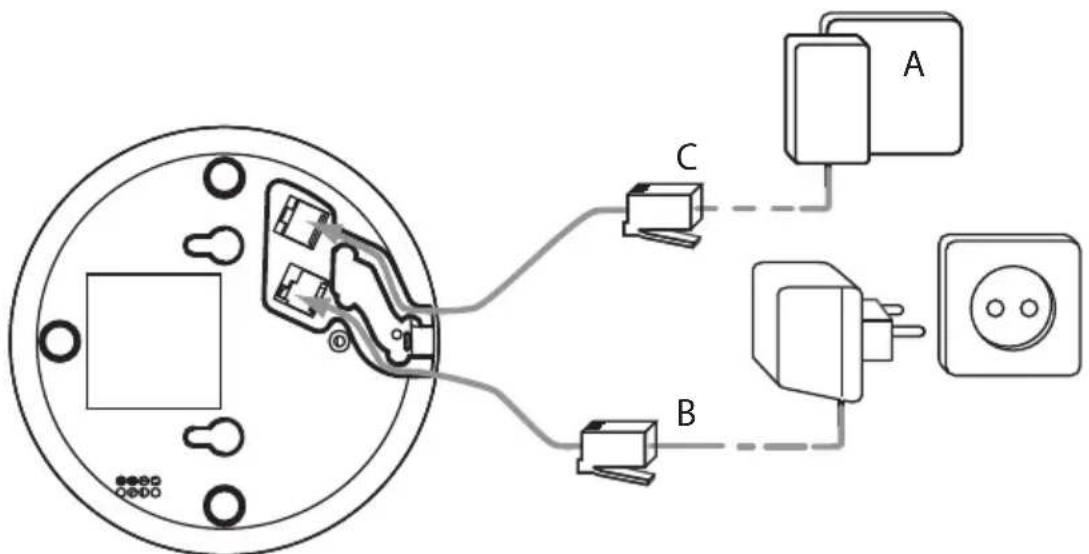
- 2A Rückseite der Basisstation -
A. Telefonwandanschluss
B. Netzkabel
C. Telefonkabel
2.3 Mobilteil installieren
1 Öffnen Sie das Batteriefach wie in Abbildung 2B dargestellt.
2Legen Sie die Batterien ein. Achten Sie dabei auf die Polarität (+ und -).
3Schließen Sie das Batteriefach.
4 Lassen Sie das Mobilteil 20 Stunden in der Basisstation.

- 2B Rückseite des Mobilteils -
A. Abdeckung
B. Wiederaufladbare Batterien

Bevor Sie das Telefon zum ersten Mal benutzen, stellen Sie sicher, dass die Batterien 20 Stunden aufgeladen wurden. Andernfalls funktioniert das Telefon nicht optimal.
2.4 Wandmontage
Sie können die Basisstation an der Wand befestigen, indem Sie den Einsatz in der Basisstation wie im Folgenden dargestellt drehen:

- 2C Wandmontage -
Verwenden Sie die Vorlage auf der Rückseite der Bedienungsanleitung, um die Bohrungen 5 cm voneinander entfernt in der Wand vorzunehmen.

- 2D Wandmontage -
2.5 Tasten/LED-Display
Mobilteil
- Display
- Rechte Menütaste
- Taste für Nach-oben/Wahlwiederholung/Pause
- Taste für Auflegen/EIN-AUS
- Alphanumerische Tasten
- Tastatursperre
- INT-Taste
- Flash-Taste
- Taste für Nach-unten/ Telefonbuch
- Taste für Gespräch annehmen/ Freisprechmodus
- Linke Menütaste

- 2E Mobilteil -
Basisstation
- Paging-Taste

Mobilteil innerhalb der Reichweite der Basisstation

Wecker eingeschaltet Freisprechmodus aktiviert

Ruftonlautstärke für Mobilteil ausgeschaltet

Batterie voll

Sie haben SMS-Nachrichten erhalten Batterie halbvoll

Es sind entgangene Anrufe vorhanden Batterie schwach

Sie haben neue Voicemail-Nachrichten Batterie fast leer
2.7 Displaytasten
Die Displaytasten (Menütasten) befinden sich direkt unter dem Display. Die Funktion dieser beiden Tasten ändert sich je nach Betriebsmodus. Die jeweilige Funktion wird als Symbol oder Text direkt über den beiden Displaytasten angezeigt.
2.8 Durch das Menü navigieren
Das Orbit verfügt über ein leicht zu bedienendes Menü-System. Jeder Menüpunkt besteht aus einer Reihe von Unterpunkten. Die Menü-Übersicht finden Sie im folgenden Abschnitt.

1 Drücken Sie bei eingeschaltetem Mobilteil im Standby-Modus die linke Menütaste (Taste 11 – Abbildung 2E), um das Hauptmenü aufzurufen.
2Blättern Sie zum gewünschten Menüpunkt.
3 Drücken Sie die Menütaste zum Aufrufen weiterer Unterpunkte oder zum Bestätigen der angezeigten Einstellung.
Das Menü verlassen oder eine Stufe im Menü zurückgehen


Um zur vorherigen Stufe des Menüs zurückzugehen, drücken Sie die Menütaste "Zurück".
Zum Abbrechen und Zurückkehren in den Standby-Modus, drücken Sie die Auflegen-Taste.
2.9 Menü-Übersicht
| Menü Untermenüpunkte | ||
 | SMS | SMS Schreib.EingangEntwürfeAusgangVorlagenNachrichten lös.SMS-Einstell. |
 | Anruflisten | Entgang. AnrufeAngenomm. AnrufeGewählte Nr.Anrufe löschen |
 | Agenda | Ereignis hinzuf. (wenn keine Ereignisse vorhanden sind) |
 | Zeit & Alarm | Datum & UhrzeitAlarmZeitformat |
 | Einstellungen | Mobilteil. einst.Basis einstellen |
 | Registrierung | Mobilt. registr.Basis auswählenDeregistrieren |
3 Telefon benutzen
3.1 Mobilteil ein-/ausschalten


1Halten Sie die EIN-AUS-Taste gedrückt, um das Mobilteil auszuschalten.
2 Drücken Sie die EIN-AUS-Taste oder stellen Sie das Mobilteil in die Basisstation, um es wieder einzuschalten.
3.2 Menüsprache ändern


1Rufen Sie das Menü auf.
2 Wählen Sie "Einstellungen" und bestätigen Sie die Auswahl.
3Wählen Sie "Mobilteil. einst." und bestätigen Sie die Auswahl.
4Wählen Sie "Sprache" und bestätigen Sie die Auswahl.
5 Wählen Sie die gewünschte Sprache und bestätigen Sie die Auswahl.
Auf dem Display wird "Gespeichert" angezeigt.
6 Drücken Sie die Auflegen-Taste, um in den Standby-Modus zurückzukehren.

Die Pfeile und zeigen an, dass das Menü weitere Unterpunkte enthält.
3.3 Datum und Uhrzeit einstellen
- Das Datum und die Uhrzeit wird von der Basisstation an alle Mobilteile gesendet, weshalb Sie das Datum und die Uhrzeit bei der Verwendung mehrerer Mobilteile nur einmal einstellen müssen.

– Das Datum und die Uhrzeit können über die Anruferkennungsinformationen (CLIP) oder manuell wie im Folgenden beschrieben eingestellt werden.

1Rufen Sie das Menü auf.
2Wählen Sie "Zeit & Alarm" und bestätigen Sie die Auswahl.
3Wählen Sie "Datum & Uhrzeit" und bestätigen Sie die Auswahl.
4Geben Sie Tag, Monat, Jahr, Stunden und Minuten ein und bestätigen Sie die Einstellung mit "Sichern".
5Drücken Sie "Zurück", um zum vorherigen Menü zu wechseln.
3.4 Zeitformat einstellen

Das Zeitformat kann für jedes Mobilteil unterschiedlich eingestellt werden.

1Rufen Sie das Menü auf.
2 Wählen Sie "Zeit & Alarm" und bestätigen Sie die Auswahl.
3Wählen Sie "Zeitformat" und bestätigen Sie die Auswahl.
4 Wählen Sie "12 Stunden" oder "24 Stunden" und bestätigen Sie die Auswahl.
5Drücken Sie "Zurück", um zum vorherigen Menü zu wechseln.
3.5 Telefonieren
Direkt wählen
1 Drücken Sie die Taste für Gespräch annehmen, um das Gespräch zu beginnen.
2Geben Sie die Telefonnummer ein.
3 Drücken Sie die Auflegen-Taste oder stellen Sie das Mobilteil in die Basisstation, um das Gespräch zu beenden.
Vorwählen
Mit der Vorwählfunktion können Sie Telefonnummern vor einem Gespräch eingeben und ändern.
1Geben Sie eine Nummer mit bis zu 32 Ziffern ein.
Halten Sie die Pause-Taste gedrückt, um eine Pause einzugeben. Auf dem Display wird ein "P" angezeigt.
2 Drücken Sie die Menütaste "Löschen", um Korrekturen vorzunehmen.
3 Drücken Sie die Taste für Gespräch annehmen, um das Gespräch zu beginnen, oder wählen Sie "Option".


4Wenn Sie "Option" gewählt haben, blättern Sie zur Auswahl eines der folgenden Punkte:
"Sichern": um die Nummer im Telefonbuch zu speichern "Nachricht senden": um eine Nachricht zu senden
5 Drücken Sie die Auflegen-Taste oder stellen Sie das Mobilteil in die Basisstation, um das Gespräch zu beenden.
Eine Nummer aus der Wahlwiederholungsliste wählen
Sie können die letzten 20 gewählten Nummern erneut wählen. Wenn Sie im Telefonbuch einen Namen mit dieser Nummer gespeichert haben, wird statt der Nummer der jeweilige Name angezeigt.


1 Drücken Sie die Wahlwiederholungstaste.
2 Wählen Sie eine Nummer. Wenn die Nummer im Telefonbuch gespeichert ist, wird der Name angezeigt.
3 Drücken Sie die Taste für Gespräch annehmen, um das Gespräch zu beginnen, oder wählen Sie "Option".
4Wenn Sie "Option" gewählt haben, blättern Sie zur Auswahl eines der folgenden Punkte:
"Details anzeigen": um die jeweiligen Informationen anzuzeigen "Nr. speichern": um die Nummer im Telefonbuch zu speichern "Nachricht senden": um eine Nachricht zu senden "Nr. löschen": um die Nummer aus der Anrufliste zu löschen
5Bestätigen Sie die Auswahl.
6 Drücken Sie die Auflegen-Taste, um in den Standby-Modus zurückzukehren.
3.6 Einen Anruf annehmen
Wenn Sie einen externen Anruf erhalten, wird im Display "Ext. Anruf" angezeigt. Gehen Sie folgendermaßen vor, um den Anruf anzunehmen:

1 Drücken Sie die Taste für Gespräch annehmen.
ODER
Nehmen Sie das Mobilteil aus der Basisstation, wenn Sie "AutoTalk" aktiviert haben. (Siehe "7.9 Automatische Anrufannahme") Die Gesprächsdauer wird nach 15 Sekunden angezeigt.

2 Drücken Sie die Auflegen-Taste oder stellen Sie das Mobilteil in die Basisstation, um das Gespräch zu beenden.

Sie können die Ruftonlautstärke während eines eingehenden Anrufs mit "Stumm" ausschalten.
3.7 Freisprechmodus
Im Freisprechmodus können Sie telefonieren, ohne das Mobilteil in der Hand zu halten. Außerdem können andere Personen im Raum das Gespräch mitverfolgen.

1Zum Aktivieren des Freisprechmodus, drücken Sie während eines Telefonats die Freisprechtaste.
3.8 Lautstärke von Hörmuschel/Freisprechmodus anpassen

1 Drücken Sie die Nach-oben- oder Nach-unten-Taste und wählen Sie die Lautstärkestufe 1-8 während eines normalen Telefonats oder im Freisprechmodus.

Die Lautstärke von Hörmuschel/Freisprechmodus kann nicht separat eingestellt werden.
3.9 Stummschaltung
Sie können das Mikrofon ausschalten, so dass ihr Gesprächspartner Sie nicht mehr hört.

1 Drücken Sie während eines Gesprächs die Menütaste "Stumm", um das Mikrofon auszuschalten.
Auf dem Display wird "Stumm ein" angezeigt.

2 Wählen Sie "Aus", um das Mikrofon wieder einzuschalten.
3.10 Ein Mobilteil suchen (Paging)

1 Drücken Sie die Paging-Taste an der Basisstation.
Alle an der Basisstation angemeldeten Mobilteile klingeln 30 Sekunden lang.

2 Drücken Sie "Stop" oder eine beliebige Taste am Mobilteil, um das Klingeln zu beenden.
3.11 Tastatursperre
Sie können die Tastatur sperren, um unbeabsichtigtes Wählen beim Herumtragen des Mobilteils zu verhindern.

3Halten Sie die Taste für die Tastatursperre (Taste 6 – Abbildung 2E) gedrückt, bis "Tastatur gesperrt" und das entsprechende Symbol auf dem Display angezeigt wird.

4Um die Tastatursperre wieder aufzuheben, drücken Sie "Entsp." und anschließend die Taste für die Tastatursperre #.
3.12 Die alphanumerischen Tasten verwenden
Sie können mit Ihrem Telefon auch alphanumerische Zeichen eingeben. Dies ist nützlich für die Eingabe von Namen in das Telefonbuch, zum Benennen des Mobilteils, ...
Zur Auswahl eines Buchstabens drücken Sie die entsprechende Taste so oft wie nötig. Drücken Sie z. B. für den Buchstaben 'A' einmal die Taste '2'. Für den Buchstaben 'B' drücken Sie zweimal die Taste '2' usw.
Um die Buchstaben 'A' und 'B' hintereinander einzugeben, drücken Sie einmal die Taste '2', warten Sie, bis der Cursor zur nächsten Stelle springt, und drücken Sie dann zweimal die Taste '2'.
Bei der Eingabe von Namen wird das erste Zeichen in Großbuchstaben angezeigt und anschließend wird auf Kleinbuchstaben umgeschaltet. Sie können die Groß-/Kleinschreibung wie im Folgenden beschrieben manuell ändern.
0
Drücken Sie die Taste '0', um eine Leerstelle einzufügen.

Drücken Sie die Taste '#', um zwischen der Eingabe von Kleinbuchstaben, Großbuchstaben und Ziffern zu wechseln. Drücken Sie die Menütaste "Löschen", um Korrekturen vorzunehmen.
4 Telefonbuch
Jedes Mobilteil kann bis zu 250 Namen und Telefonnummern speichern. Namen können bis zu 12 Zeichen und Telefonnummern können bis zu 24 Ziffern lang sein. Sie können für jeden Eintrag auch einen individuellen Rufton auswählen.
4.1 Auf das Telefonbuch zugreifen und im Telefonbuch suchen
Es bestehen zwei Möglichkeiten, um auf die Namensliste Ihres Telefonbuchs zuzugreifen:

1 Drücken Sie die rechte Menütaste "Namen" und wählen Sie "Nachschlagen".
ODER
2Drücken Sie die Taste für Nach-unten/Telefonbuch.
3 Blättern Sie zum gewünschten Namen oder geben Sie die ersten Zeichen des Namens ein.

Wenn das Telefonbuch leer ist, wird kurz "Telefonbuch ist leer" angezeigt.
4.2 Einen Eintrag hinzufügen

1 Drücken Sie die rechte Menütaste "Namen".
2Wählen Sie "Eintrag hinzuf.".
3Geben Sie den Namen über die Tastatur ein und wählen Sie "OK".
4Geben Sie die Telefonnummer über die Tastatur ein und wählen Sie "Sichern".
5 Wählen Sie die gewünschte Ruftonmelodie und wählen Sie "Wählen".
Wählen Sie "Strd Klingel", wenn Sie für diesen Eintrag keine andere Ruftonmelodie auswählen möchten.
6Kehren Sie in den Standby-Modus zurück.
4.3 Eine Nummer aus dem Telefonbuch anrufen

1 Drücken Sie die Taste für Nach-unten/Telefonbuch.
2Suchen Sie den gewünschten Namen oder geben Sie über die Tastatur den ersten Buchstaben des Namens ein.
3 Drücken Sie die Taste für Gespräch annehmen, um das Gespräch zu beginnen.
4Kehren Sie in den Standby-Modus zurück.
4.4 Einen Telefonbucheintrag anzeigen

1 Drücken Sie die Taste für Nach-unten/Telefonbuch.
2Suchen Sie den gewünschten Namen oder geben Sie über die Tastatur den ersten Buchstaben des Namens ein.

3 Wählen Sie "Option".
4 Wählen Sie "Details anzeigen".
Der Name, die Telefonnummer und die Ruftonmelodie, die Sie dem Eintrag zugeordnet haben, werden im Display angezeigt.
5 Drücken Sie "Wählen", um die Nummer anzurufen, oder "Zurück", um einen Schritt zurückzugehen.
6Kehren Sie in den Standby-Modus zurück.
4.5 Einen Eintrag löschen
1 Drücken Sie die Taste für Nach-unten/Telefonbuch.
2Suchen Sie den gewünschten Namen oder geben Sie über die Tastatur den ersten Buchstaben des Namens ein.
3 Wählen Sie "Option".
4Wählen Sie "Eintrag löschen" und bestätigen Sie die Auswahl.
4.6 Alle Einträge löschen

1 Drücken Sie die rechte Menütaste "Namen".
2 Wählen Sie "Telefonb. lösch." und bestätigen Sie die Auswahl.
4.7 Eintrag bearbeiten

1 Drücken Sie die Taste für Nach-unten/Telefonbuch.
2Suchen Sie den gewünschten Namen oder geben Sie über die Tastatur den ersten Buchstaben des Namens ein.
3 Wählen Sie "Option".
4Wählen Sie "Eintrag ändern" und bestätigen Sie die Auswahl.
5 Drücken Sie die Menütaste "Löschen", um den Namen zu löschen, und geben Sie den neuen Namen über die Tastatur ein.
6Wählen Sie "OK".
7Geben Sie die neue Nummer ein und wählen Sie "Sichern".
8 Wählen Sie die gewünschte Ruftonmelodie und wählen Sie "Wählen".
9Kehren Sie in den Standby-Modus zurück.
4.8 Einen Telefonbucheintrag oder alle Einträge auf ein anderes Mobilteil kopieren

– Der Kopiervorgang kann unterbrochen werden, wenn ein Anruf eingeht.
- Wenn das andere Mobilteil nicht verfügbar (außerhalb des Bereichs) oder der Speicher voll ist, wird auf dem Display "Kopieren misslungen" angezeigt.
- Wenn nur ein Mobilteil angemeldet ist, wird zwei Sekunden lang "Nicht verfügbar" angezeigt.
Einen Eintrag auf ein anderes Mobilteil kopieren
| 1Drücken Sie die Taste für Nach-unten/Telefonbuch. | |
| 2Suchen Sie den gewünschten Namen oder geben Sie über die Tastatur den ersten Buchstaben des Namens ein. | |
| 3Wählen Sie "Option". | |
| 4Wählen Sie "Eintrag kopieren". | |
| 5Wählen Sie "Zu Mobilteil". | |
| Die verfügbaren Mobilteile werden angezeigt (alle Mobilteile, die an der Basisstation angemeldet sind). | |
| 6Wählen Sie das gewünschte Mobilteil und bestätigen Sie die Auswahl. | |
| Auf dem Display wird "Warten..." angezeigt. | |
| Auf dem Display des ausgewählten Mobilteils wird "Telefonbuch kopieren?" angezeigt. | |
| 7Drücken Sie auf diesem Mobilteil die linke Menütaste zum Bestätigen oder die rechte Menütaste, um die Übertragung abzubrechen. | |
| 8Kehren Sie in den Standby-Modus zurück. |
Alle Telefonbucheinträge auf ein anderes Mobilteil kopieren
| 1Drücken Sie die rechte Menütaste "Namen". | |
| 2Wählen Sie "Telefonbuch kop.". | |
| 3Wählen Sie "Zu Mobilteil". | |
| Die verfügbaren Mobilteile werden angezeigt (alle Mobilteile, die an der Basisstation angemeldet sind). | |
| 4Wählen Sie das gewünschte Mobilteil und bestätigen Sie die Auswahl. | |
| Auf dem Display wird "Warten..." angezeigt. | |
| Auf dem Display des ausgewählten Mobilteils wird "Telefonbuch kopieren?" angezeigt. | |
| 5Drücken Sie auf diesem Mobilteil die linke Menütaste zum Bestätigen oder die rechte Menütaste, um die Übertragung abzubrechen. | |
| 6Kehren Sie in den Standby-Modus zurück. |
4.9 Speicherstatus
| 1Drücken Sie die rechte Menütaste "Namen". | |
| 2Wählen Sie "Telefonbuch kop.". | |
| 3Wählen Sie "Speicherstatus". | |
| Es wird die Anzahl der Einträge im Telefonbuch plus die Anzahl der noch verfügbaren Einträge angezeigt. | |
| 4Kehren Sie in den Standby-Modus zurück. |
4.10 Rufton ändern


1 Drücken Sie die Taste für Nach-unten/Telefonbuch.
2Suchen Sie den gewünschten Namen oder geben Sie über die Tastatur den ersten Buchstaben des Namens ein.
3 Wählen Sie "Option".
4Wählen Sie "Klingelton".
5 Wählen Sie die gewünschte Ruftonmelodie und wählen Sie "Wählen".
6Kehren Sie in den Standby-Modus zurück.
5 Anruferkennung

Dieser Dienst muss von Ihrem Telefonnetzanbieter aktiviert werden. Bitte setzen Sie sich mit Ihrem Netzanbieter in Verbindung.
Wenn Sie einen Anruf auf Ihrem Festnetzanschluss erhalten, wird die Telefonnummer des Anrufers auf dem Display des Mobilteils angezeigt. Sie können auch den Namen sehen, wenn dieser übertragen wird. Wenn der Name im Telefonbuch gespeichert ist, wird dieser Name auf dem Display angezeigt.
5.1 Rückfrage

Dieser Dienst muss von Ihrem Telefonnetzanbieter aktiviert werden.
Während eines Anrufs hören Sie einen Signalton (Anklopfen), wenn ein zweiter Anruf eingeht (über die Hörmuschel). Auf dem Display wird die Nummer (oder der Name) angezeigt. Wenn keine Nummer/kein Name verfügbar ist, wird auf dem Telefon "Rückfrage" angezeigt.
6 Anrufliste
Jedes Mobilteil kann 30 Anrufe in der Anrufliste (entgegengenommene und entgangene Anrufe) speichern, die Sie später anzeigen können.
Auch die 20 zuletzt gewählten Nummern werden in der Anrufliste gespeichert. Wenn der Speicher voll ist, überschreiben neue Anrufe automatisch die ältesten Einträge im Speicher.
6.1 Hinweis auf neue Anrufe

0123456789
Entgangene Anrufe werden über den Text "Sie hab. xx neue entg. Anrufe" oder über ein Symbol auf dem Display angezeigt.
Neue nicht angenommene/entgangene Anrufe werden in der Liste durch einen blauen Punkt ⚡inter der Telefonnummer oder dem Namen des Anrufers angezeigt.
6.2 Neue entgangene Anrufe anzeigen

1 Drücken Sie die linke Menütaste "Anzeig.". In der Liste entgangener Anrufe werden nur die entgangenen/nicht angenommenen Anrufe angezeigt.
ODER

2 Drücken Sie die rechte Menütaste "Zurück", um die Liste später anzuzeigen.
6.3 Anrufliste anzeigen und aus der Anrufliste anrufen


1Rufen Sie das Menü auf.
2 Wählen Sie "Anruflisten".
3 Wählen Sie "Entgang. Anrufe", "Angenomm. Anrufe" oder "Gewählte Nr.".
4Blättern Sie durch die Liste und wählen Sie "Option".
5Wählen Sie "Details anzeigen", um die Nummer des Anrufers, das Datum und die Uhrzeit anzuzeigen.
6Wählen Sie "Wählen", um die Nummer anzurufen.
7 Wählen Sie "Zurück", um zum vorherigen Menü zurückzukehren.
6.4 Alle Nummern der Anrufliste in das Telefonbuch kopieren


1Rufen Sie das Menü auf.
2Wählen Sie "Anruflisten".
3 Wählen Sie "Entgang. Anrufe", "Angenomm. Anrufe" oder "Gewählte Nr.".
4Blättern Sie durch die Liste und wählen Sie "Option".
5Wählen Sie "Nr. Speichern".
6Geben Sie den Namen ein und bestätigen Sie mit "Sichern".
7 Wählen Sie den Rufton und drücken Sie "Wählen".
8Wählen Sie "Zurück", um zum vorherigen Menü zurückzukehren.
6.5 SMS an eine Nummer der Anrufliste senden


1Rufen Sie das Menü auf.
2Wählen Sie "Anruflisten".
3 Wählen Sie "Entgang. Anrufe", "Angenomm. Anrufe" oder "Gewählte Nr.".
4Blättern Sie durch die Liste und wählen Sie "Option".
5Wählen Sie "Nachricht senden".
6Geben Sie die Nachricht ein und drücken Sie "Option".
7 Wählen Sie "Senden" (Sie können die Nachricht speichern oder ein Symbol, einen Smiley oder eine Vorlage einfügen).
8Die Nummer wird automatisch auf dem Display angezeigt. Drücken Sie "Senden", um die Nachricht zu senden.
9 Wählen Sie "Zurück", um zum vorherigen Menü zurückzukehren.
6.6 Einen Eintrag löschen

1Rufen Sie das Menü auf.
2Wählen Sie "Anruflisten".
3 Wählen Sie "Entgang. Anrufe", "Angenomm. Anrufe" oder "Gewählte Nr.".
4Blättern Sie durch die Liste und wählen Sie "Option".
5Wählen Sie "Anruf löschen".
6Wählen Sie "Zurück", um zum vorherigen Menü zurückzukehren.
6.7 Alle Einträge löschen

1Rufen Sie das Menü auf.
2 Wählen Sie "Anruflisten".
3 Wählen Sie "Anrufe löschen".
4Blättern Sie durch die Liste und wählen Sie "Entgang. Anrufe", "Angenomm. Anrufe", "Gewählte Nr." oder "Alle Anrufe".
5 Wählen Sie "Ja", um den Vorgang zu bestätigen, und "Nein", um den Vorgang abzubrechen.
6Wählen Sie "Zurück", um zum vorherigen Menü zurückzukehren.
7 Mobilteil individuell anpassen
7.1 Rufton und Lautstärke
Rufton
Sie können 10 verschiedene Ruftonmelodien für interne und externe Anrufe wählen.

1Rufen Sie das Menü auf.
2 Wählen Sie "Einstellungen".
3 Wählen Sie "Mobilteil. einst.".
4Wählen Sie "Klingelton".
5 Wählen Sie "Externer Anruf" für externe Anrufe oder wählen Sie "Interner Anruf" für interne Anrufe und bestätigen Sie die Auswahl.
6Wählen Sie die gewünschte Melodie und bestätigen Sie die Auswahl.
Während Sie durch die Liste blättern, wird die jeweilige Melodie abgespielt.
7Kehren Sie in den Standby-Modus zurück.
Ruftonlautstärke
Sie können 5 Ruftonlautstärken am Mobilteil einstellen und den Rufton ausschalten.

1Rufen Sie das Menü auf.
2 Wählen Sie "Einstellungen".
3 Wählen Sie "Mobilteil. einst.".
4Wählen Sie "Klingellautst.".
Die aktuelle Einstellung wird auf dem Display angezeigt.

5 Drücken Sie die Nach-oben-Taste, um die Lautstärke zu erhöhen.
6Drücken Sie die Nach-unten-Taste, um die Lautstärke zu reduzieren.
7 Wählen Sie "Sichern" und bestätigen Sie die Auswahl.
8Kehren Sie in den Standby-Modus zurück.

Wenn Sie die Ruftonlautstärke auf "Aus" einstellen, wird auf dem Display das Symbol für ausgeschalteten Rufton angezeigt.
7.2 Name des Mobilteils
Sie können den Namen, der auf dem Display des Mobilteils im Standby-Modus angezeigt wird, ändern (max. 10 Zeichen).

1Rufen Sie das Menü auf.
2 Wählen Sie "Einstellungen".
3 Wählen Sie "Mobilteil. einst.".
4 Wählen Sie "Mobilname".
5Geben Sie den gewünschten Namen ein.
6 Drücken Sie die Menütaste "Löschen", um Korrekturen vorzunehmen.
7 Wählen Sie "Sichern" und bestätigen Sie die Auswahl.
8Kehren Sie in den Standby-Modus zurück.
7.3 Tastentöne
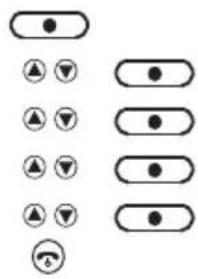
1Rufen Sie das Menü auf.
2 Wählen Sie "Einstellungen".
3 Wählen Sie "Mobilteil. einst.".
4Wählen Sie "Tastentöne".
5Wählen Sie "Ein" oder "Aus".
6Kehren Sie in den Standby-Modus zurück.
7.4 Hintergrund
Sie können drei verschiedene Hintergrundbilder wählen, die im Standby-Modus auf dem Display angezeigt werden.
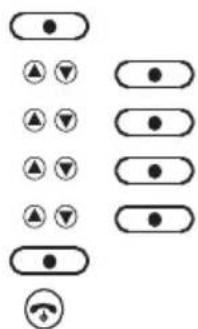
1Rufen Sie das Menü auf.
2 Wählen Sie "Einstellungen".
3 Wählen Sie "Mobilteil. einst.".
4 Wählen Sie "Hintergrundbild".
5 Wählen Sie das gewünschte Bild und bestätigen Sie die Auswahl.
Drücken Sie beim Blättern auf "Anzeig.", um das Bild anzuzeigen.
6Kehren Sie in den Standby-Modus zurück.
7.5 Menüfarbe
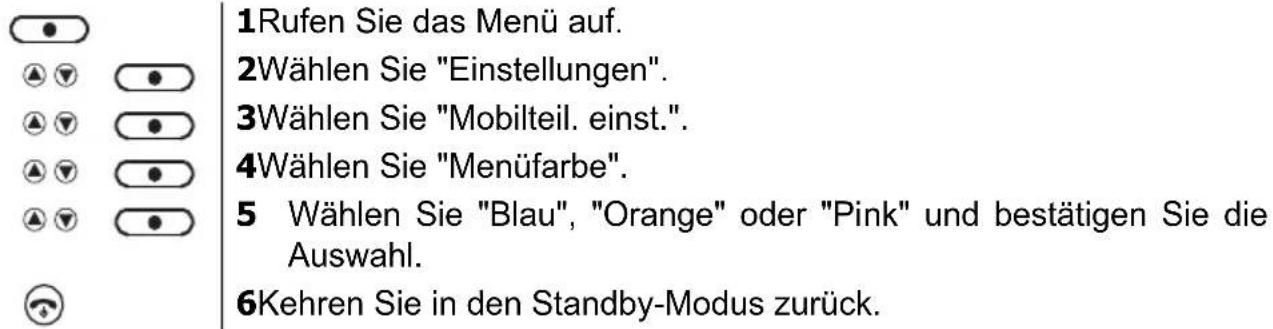
7.6 Kontrast einstellen

7.7 Lichtverzögerung einstellen

7.8 Bildschirmschoner einstellen

7.9 Automatische Anrufannahme
Wenn sich das Mobilteil bei einem ankommenden Anruf in der Basisstation befindet, wird das Gespräch automatisch angenommen, sobald das Mobilteil aus der Basisstation entnommen wird. Diese Funktion kann ein- oder ausgeschaltet werden.

7.10 Nebenstellenvorwahl
Sie können Ihr Telefon mit einer festen Vorwahlnummer verwenden. Wenn Sie über die Anrufliste oder das Telefonbuch anrufen, wird diese Vorwahl automatisch vor der Nummer gewählt.


Wenn eine Nummer manuell gewählt wird, wird diese Vorwahl nicht gewählt, sondern muss manuell eingegeben werden.
7.11 Gesprächslautstärke
Hierdurch wird die Standardlautstärke für die Hörmuschel des Mobilteils eingestellt.
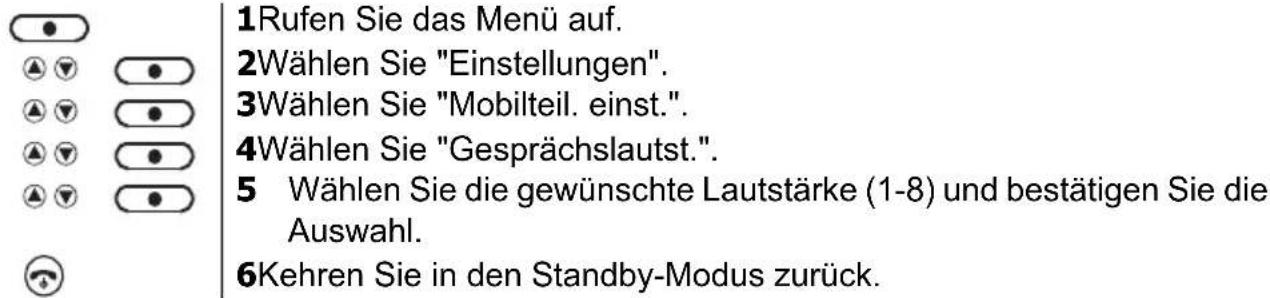
7.12 Weckfunktion verwenden
Sie können für jedes Mobilteil, das an der Basisstation angemeldet ist, die Weckfunktion einzeln einstellen. Der Wecker klingelt nur an dem jeweiligen Mobilteil, nicht an der Basisstation oder einem anderen Mobilteil. Wenn ein Alarm aktiviert ist, wird oben auf dem Display das Symbol angezeigt.
Wecker einstellen
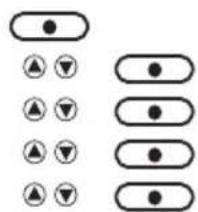
1Rufen Sie das Menü auf.
2Wählen Sie "Zeit & Alarm".
3 Wählen Sie "Alarm".
4 Wählen Sie "Ein".
5 Wählen Sie "Einmal", "Täglich" oder "Mo bis Fr" und bestätigen Sie die Auswahl.
Wenn Sie "Einmal", "Täglich" oder "Mo bis Fr" gewählt haben, zeigt das Display Folgendes an:
Uhrz. eingeben:
00:00

6Um den Wecker auszuschalten, wählen Sie "Aus" und bestätigen Sie die Auswahl. 7Drücken Sie "Zurück", um zum vorherigen Menü zu wechseln.

Wenn der Wecker auf "Täglich" oder "Mo bis Fr" eingestellt ist, wird das Symbol ständig auf dem Display angezeigt.
8 Einstellungen der Basisstation
8.1 Rufton
Sie können 5 verschiedene Ruftonmelodien wählen.

1Rufen Sie das Menü auf. 2Wählen Sie "Einstellungen". 3Wählen Sie "Basis einstellen". 4Wählen Sie "Klingelton". 5Wählen Sie die gewünschte Melodie und bestätigen Sie die Auswahl. Während Sie durch die Liste blättern, wird die jeweilige Melodie abgespielt. 6Kehren Sie in den Standby-Modus zurück.

8.2 Ruftonlautstärke
Sie können 5 Ruftonlautstärken am Mobilteil einstellen.
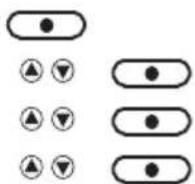
1 Rufen Sie das Menü auf. 2 Wählen Sie "Einstellungen". 3 Wählen Sie "Basis einstellen". 4 Wählen Sie "Klingellautst". Die aktuelle Einstellung wird auf dem Display angezeigt. 5 Drücken Sie die Nach-oben-Taste, um die Lautstärke zu erhöhen. 6 Drücken Sie die Nach-unten-Taste, um die Lautstärke zu reduzieren. 7 Drücken Sie "Wählen", um die Auswahl zu bestätigen. 8 Kehren Sie in den Standby-Modus zurück.


8.3 Wählmodus
Es gibt zwei Wählmodi:
• DTMF/Tonwahlverfahren (am häufigsten)
- Impulswahlverfahren (bei älteren Geräten)
Gehen Sie folgendermaßen vor, um den Wahlmodus zu ändern:

1Rufen Sie das Menü auf. 2Wählen Sie "Einstellungen". 3Wählen Sie "Basis einstellen". 4Wählen Sie "Wählmodus". 5Wählen Sie "Tonwahl" oder "Impulswahl". 6Kehren Sie in den Standby-Modus zurück.
8.4 R-Taste (Flashtaste)
Drücken Sie die Flashtaste "R" (Taste 8 – Abbildung 2E), um verschiedene Dienste wie "Rückfrage" (wenn dieser Dienst von Ihrem Telefonanbieter unterstützt wird) zu nutzen oder um Anrufe weiterzuleiten, wenn Sie eine Telefonanlage (PABX) verwenden. Die Flashtaste "R" unterbricht kurzzeitig Ihre Verbindung. Sie können die Flashzeit auf 100 ms oder 250 ms einstellen.

1Rufen Sie das Menü auf.
2 Wählen Sie "Einstellungen".
3 Wählen Sie "Basis einstellen".
4 Wählen Sie "R-Tasten-Modus".
5 Wählen Sie "R-Taste 1" für eine kurze Flashzeit (100 ms) oder "R-Taste 2" für eine lange Flashzeit (250 ms) und bestätigen Sie die Auswahl.
6Kehren Sie in den Standby-Modus zurück.
8.5 System-PIN
Die System-PIN wird zum An- und Abmelden von Mobilteilen und einigen anderen optionalen Einstellungen benötigt. Die voreingestellte System-PIN lautet 0000.

1Rufen Sie das Menü auf.
2 Wählen Sie "Einstellungen".
3 Wählen Sie "Basis einstellen".
4Wählen Sie "System-PIN".
5Geben Sie die alte PIN (voreingestellt 0000) ein und wählen Sie "OK".
6Geben Sie die neue PIN ein, wählen Sie "OK" und wiederholen Sie diesen Schritt.
7Kehren Sie in den Standby-Modus zurück.
8.6 Klingelzeichenpriorität
Wenn mehr als ein Mobilteil angemeldet ist, können Sie festlegen, welches Mobilteil als Erstes klingelt, bevor die anderen zu klingeln beginnen. Sie können auch die Anzahl der Klingelzeichen (2,4 oder 6) festlegen, nach denen die anderen zu klingeln beginnen.
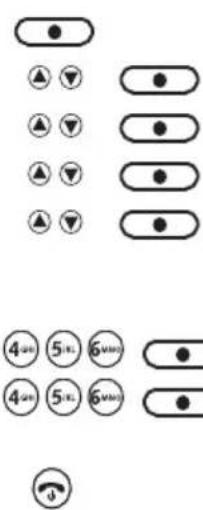
1Rufen Sie das Menü auf.
2Wählen Sie "Einstellungen".
3 Wählen Sie "Basis einstellen".
4 Wählen Sie "Klingelpriorität".
5Wählen Sie "Alle Mobilteile" oder "Mobilteil auswä". Gehen Sie folgendermaßen vor, wenn "Mobilteil auswä." ausgewählt ist:
6Wählen Sie das Mobilteil, das als Erstes klingeln soll.
7Legen Sie die Klingelverzögerung auf 2, 4 oder 6 Klingelzeichen fest und bestätigen Sie die Auswahl.
8Kehren Sie in den Standby-Modus zurück.
8.7 Erstes Klingeln ein/aus
Wenn Sie einen Anruferkennungsservice nutzen, klingelt Ihr Telefon erst nach Empfang der Anruferinformationen. Sie können einstellen, dass die Mobilteile klingeln, ohne auf die Anruferinformationen zu warten, indem Sie das erste Klingeln einschalten:

1Rufen Sie das Menü auf.
2 Wählen Sie "Einstellungen".
3 Wählen Sie "Basis einstellen".
4 Wählen Sie "Erstes Klingeln".
5Wählen Sie "Ein" oder "Aus" und bestätigen Sie die Auswahl.
6Kehren Sie in den Standby-Modus zurück.

Wenn Sie das erste Klingeln eingeschaltet haben, wird zunächst der voreingestellte Rufton ausgegeben. Nach Anzeige der Anruferinformationen wird dann der ausgewählte Rufton ausgegeben.
9 Alles rücksetzen
Sie können Ihr Telefon auf die voreingestellten Einstellungen rücksetzen. Telefonbuch, Anruferliste, Benutzerdaten und Anmeldung von Mobilteilen werden hierdurch nicht beeinflusst.
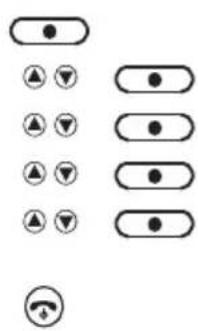
1Rufen Sie das Menü auf.
2 Wählen Sie "Einstellungen".
3 Wählen Sie "Basis einstellen".
4 Wählen Sie "Alles rücksetzen".
5 Wählen Sie "Ja", um den Vorgang zu bestätigen, und "Nein", um den Vorgang abzubrechen.
6Kehren Sie in den Standby-Modus zurück.
10 Agenda
Sie können 5 Ereignisse (Termine oder Erinnerungen) programmieren, denen Sie einen Namen geben und für die Sie einen Alarm mit Datum und Uhrzeit einstellen können. Dieses Ereignis kann als Textnachricht mit oder ohne Alarm angezeigt werden. Die Ereignisse werden im Mobilteil gespeichert, so dass jedes Mobilteil über eigene Ereignisse verfügen kann. Wenn ein Erinnerungsalarm eingeschaltet ist, wird der Ereignisname zusammen mit dem Alarmsymbol eine Minute lang angezeigt.
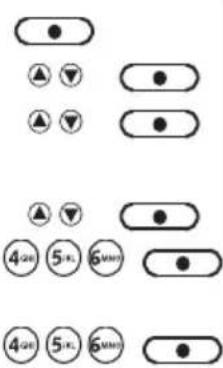
1Rufen Sie das Menü auf.
2Wählen Sie "Agenda" und bestätigen Sie die Auswahl.
3 Wählen Sie einen der 5 Termine und wählen Sie "Option".
Gehen Sie folgendermaßen vor, um einen Termin hinzuzufügen:
4Wählen Sie "Eintrag hinzuf.".
5 Geben Sie einen Namen für das Ereignis ein (max. 24 Zeichen) und bestätigen Sie die Auswahl.
6Geben Sie das Datum und die Uhrzeit ein und bestätigen Sie die Auswahl.
| A▼● | 7 Wählen Sie "Stumm", wenn das Ereignis nur visuell angezeigt werden soll, oder "Alarm", wenn eine visuelle und akustische Warnung ausgegeben werden soll.8Bei Auswahl von "Alarm" können Sie anschließend "Einmal" oder "Jährlich" (für Geburtstage) wählen.9Bei Auswahl von "Einmal" können Sie anschließend "Beim Ereignis" oder "30 min vorher" wählen.Gehen Sie folgendermaßen vor, um einen Termin zu bearbeiten:10Wählen Sie "Ereignis ändern" und bestätigen Sie die Auswahl.11Bearbeiten Sie den Namen des Ereignisses und wählen Sie "Sichern". |
| A▼●456565656565656565656565656565656565656565656565656565656565656565656565656565656565656565656565656565 | |
| A▼●4●● | 12Geben Sie das Datum des Ereignisses ein und wählen Sie "Sichern".13Wählen Sie "Stumm" oder "Alarm" und bestätigen Sie die Auswahl.Gehen Sie folgendermaßen vor, um einen Termin zu löschen:14Wählen Sie "Ereign. löschen" und bestätigen Sie die Auswahl.15Wählen Sie "Ja", um den Vorgang zu bestätigen, oder "Nein", um einen Schritt zurückzugehen.16Kehren Sie in den Standby-Modus zurück.Gehen Sie folgendermaßen vor, um alle Ereignisse zu löschen:17Wählen Sie "Alle Ereign. lö." und bestätigen Sie die Auswahl.18Wählen Sie "Ja", um den Vorgang zu bestätigen, oder "Nein", um einen Schritt zurückzugehen.Gehen Sie folgendermaßen vor, um Details anzuzeigen:19Wählen Sie "Details anzeigen" und bestätigen Sie die Auswahl.20Wählen Sie "Ja", um den Vorgang zu bestätigen, oder "Nein", um einen Schritt zurückzugehen.Gehen Sie folgendermaßen vor, um ein Ereignis als Text zu senden:21Wählen Sie "Als Text senden" und bestätigen Sie die Auswahl.22Das Ereignis wird als Textnachricht angezeigt, das Sie bearbeiten können.23Wählen Sie "Option".24Wählen Sie "Senden". |
| A▼●● | 25Geben Sie die Telefonnummer ein oder wählen Sie "Nachschlagen". |
| ●● | 26Wählen Sie "Sichern", um das Ereignis als SMS zu senden.27Kehren Sie in den Standby-Modus zurück. |
Die Anruferinformationen werden immer (egal, ob der Anruf entgegengenommen wurde oder nicht) in der Anruferliste gespeichert. Wenn die Liste voll ist und ein neuer Anruf empfangen wird, wird der älteste Eintrag entfernt.
11 SMS

Dieser Dienst muss von Ihrem Telefonnetzanbieter aktiviert werden.
Mit Ihrem Telefon können Sie SMS-Nachrichten senden und empfangen. In diesem Abschnitt werden die SMS-Funktionen erläutert.
Das Telefon speichert die Nachrichten, die im Eingang empfangen werden. In den Ausgangs-, Entwurfs- und Eingangsordnern aller Mobilteile können Sie insgesamt 50 SMS-Nachrichten speichern. Nachrichten, die zum SMS-Server gesendet werden können, werden im Ausgang gespeichert.
Gespeicherte Nachrichten werden im Entwurfsordner gespeichert.

Vor dem Senden und Empfangen von SMS-Nachrichten müssen Sie für ausgehende und eingehende Nachrichten die Telefonnummer des SMS-Zentrums Ihres Netzwerkes einstellen (siehe "Nummern des SMS-Zentrums").
11.1 Zum Schreiben von SMS
Das Verfahren entspricht dem der Eingabe von Namen in das Telefonbuch ("4 Telefonbuch").
Drücken Sie '0', um eine Leerstelle einzugeben, und drücken Sie '#', um von Großbuchstaben zu Kleinbuchstaben oder Ziffern zu wechseln. Die verbleibende Anzahl von Zeichen pro Nachricht wird in der oberen rechten Ecke des Displays angezeigt.
11.2 Eine SMS senden
| 1Rufen Sie das Menü auf. | |
| 2Wählen Sie "SMS". | |
| 3Wählen Sie "SMS schreiben". | |
| 4Schreiben Sie die Nachricht. | |
| 5Wählen Sie "Option". | |
| Gehen Sie folgendermaßen vor, um die Nachricht zum späteren Senden im Entwurfsordner zu speichern: | |
| 6Wählen Sie "Nachricht speichern". | |
| Gehen Sie folgendermaßen vor, um einen Smiley hinzuzufügen: | |
| 7Wählen Sie "Smiley einfügen". | |
| 8Wählen Sie einen Smiley und dann "Einfügen". | |
| Gehen Sie folgendermaßen vor, um einen der Vorlagentexte hinzuzufügen: | |
| 9Wählen Sie "Vorlage einfügen". | |
| 10Wählen Sie einen Vorlagentext und dann "Einfügen". | |
| Gehen Sie folgendermaßen vor, um ein Symbol hinzuzufügen: | |
| 11Wählen Sie "Symbol einfügen". | |
| 12Wählen Sie ein Symbol und dann "Einfügen". | |
| Gehen Sie folgendermaßen vor, um die Nachricht zu senden: | |
| 13Wählen Sie "Senden". | |
| 14Geben Sie die Telefonnummer ein und wählen Sie "Senden". |

Anstelle der Eingabe einer Nummer mit den Zifferntasten können Sie eine Nummer aus dem Telefonbuch wählen, indem Sie die linke Menütaste "Nachschlagen" drücken.
11.3 Liste empfangener Nachrichten (Eingang) lesen und aufrufen
Auf dem Display wird angezeigt, ob neue Nachrichten eingegangen sind. Es wird das Symbol zusammen mit der Meldung "Sie haben X neue Nachr.!" angezeigt. Gehen Sie folgendermaßen vor, wenn neue Nachrichten vorhanden sind:
| 1Drücken Sie die linke Menütaste "Lesen".Auf dem Display wird die Eingangsliste angezeigt. Diese enthält neue und gelesene Nachrichten. Neue Nachrichten werden durch einen blauen Punkt gekennzeichnet. | |
| 2Blättern Sie durch die Liste und wählen Sie "Lesen", um eine Nachricht zu lesen. | |
| 3Wählen Sie "Option".Gehen Sie folgendermaßen vor, um diese Nachricht zu löschen: | |
| 4Wählen Sie "Löschen" und bestätigen Sie mit "Ja". Um den Vorgang abzubrechen, drücken Sie "Nein".Gehen Sie folgendermaßen vor, um diese Nachricht zu beantworten: | |
| 5Wählen Sie "Antworten". | |
| 6 Schreiben Sie Ihre Nachricht und wählen Sie "Option". Wie beim Schreiben einer neuen Nachricht haben Sie die Möglichkeit, die Nachricht zu senden, zu speichern und eine Vorlage usw. zu benutzen. | |
| 7Wählen Sie "Senden".Gehen Sie folgendermaßen vor, um diese Nachricht an eine andere Nummer weiterzuleiten: | |
| 8Wählen Sie "Weiterleiten". | |
| 9Bearbeiten Sie gegebenenfalls die Nachricht und wählen Sie "Option". Wie beim Schreiben einer neuen Nachricht haben Sie die Möglichkeit, die Nachricht zu senden, zu speichern und eine Vorlage usw. zu benutzen. | |
| 10Wählen Sie "Senden".Gehen Sie folgendermaßen vor, um diese Nummer zu wählen: | |
| 11 Wählen Sie "Nr. verwenden" und bestätigen Sie die Auswahl. Die Nummer wird automatisch gewählt.Gehen Sie folgendermaßen vor, um diese Nummer im Telefonbuch zu speichern: | |
| 12Wählen Sie "Nr. Speichern". | |
| 13Geben Sie den Namen ein und wählen Sie "Sichern". | |
| 14Bearbeiten Sie gegebenenfalls die Telefonnummer und wählen Sie "Sichern". | |
| Gehen Sie folgendermaßen vor, um die SMS-Details anzuzeigen:15Wählen Sie "SMS-Details".16Es wird die Nummer des Senders angezeigt. Drücken Sie "Wählen", wenn Sie die Nummer anrufen möchten. |
Gehen Sie folgendermaßen vor, um Nachrichten im Eingang zu lesen:

1Rufen Sie das Menü auf.
2 Wählen Sie "SMS".
3Wählen Sie "Eingang".
11.4 Gespeicherte Nachrichten (Entwurfsordner) lesen und senden
Wenn Sie eine Nachricht zu einem späteren Zeitpunkt fertigstellen oder senden möchten, wird sie im Entwurfsordner gespeichert. Sie können eine Nachricht schreiben und später senden, indem Sie sie im Entwurfsordner speichern. Im Entwurfsordner jedes Benutzers kann nur jeweils eine Nachricht gespeichert werden.
Gehen Sie folgendermaßen vor, um Texte im Entwurfsordner zu bearbeiten oder zu senden:

1Rufen Sie das Menü auf.
2 Wählen Sie "SMS".
3 Wählen Sie "Entwürfe".
4Wählen Sie "Bearbeiten", um die Nachricht zu bearbeiten.
5Wählen Sie "Option".
Es stehen dieselben Optionen wie beim Lesen der Nachrichten im Eingang zur Verfügung.
11.5 Ausgang verwenden
Der Ausgang enthält alle Nachrichten, die gesendet werden können bzw. bei denen das Senden fehlgeschlagen ist. Der Ausgang kann bis zu 5 Nachrichten speichern. Falls mehr als 5 Nachrichten gesendet wurden, wird die Älteste erfolgreich gesandte Nachricht gelöscht.
Gehen Sie folgendermaßen vor, um die Nachrichten im Ausgang zu lesen:
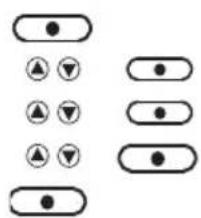
1Rufen Sie das Menü auf.
2Wählen Sie "SMS-Nachricht".
3 Wählen Sie "Ausgang".
4Schreiben Sie die Nachricht und wählen Sie "Lesen".
5Wählen Sie "Option".
Gehen Sie folgendermaßen vor, um diese Nachricht an eine andere Nummer weiterzuleiten:
6Wählen Sie "Weiterleiten".
7 Bearbeiten Sie gegebenenfalls die Nachricht und wählen Sie "Option". Wie beim Schreiben einer neuen Nachricht haben Sie die Möglichkeit, die Nachricht zu senden, zu speichern und eine Vorlage usw. zu benutzen.
8Wählen Sie "Senden".


Gehen Sie folgendermaßen vor, um diese Nachricht zu löschen:
9 Wählen Sie "Löschen" und bestätigen Sie mit "Ja". Um den Vorgang abzubrechen, drücken Sie "Nein".
11.6 Nachrichtenvorlagen
Sie können beim Schreiben einer Nachricht Ihre eigenen Nachrichtenvorlagen bearbeiten. Das Telefon kann bis zu 3 Vorlagen mit jeweils maximal 32 Zeichen speichern. Die Vorlagen sind standardmäßig leer.
Gehen Sie folgendermaßen vor, um Ihre eigenen Nachrichtenvorlagen zu bearbeiten:

1Rufen Sie das Menü auf.
2Wählen Sie "SMS".
3Wählen Sie "Vorlagen".
4Schreiben Sie Nachrichtenvorlage und wählen Sie "Option".
Gehen Sie folgendermaßen vor, um die Nachricht zu bearbeiten:
5Wählen Sie "Bearbeiten", um die Nachricht zu bearbeiten, und "Sichern", um die Nachricht zu speichern.
Gehen Sie folgendermaßen vor, um die Nachricht zu löschen:
6Wählen Sie "Löschen" und bestätigen Sie die Auswahl.
11.7 Nachrichten löschen

1Rufen Sie das Menü auf.
2Wählen Sie "SMS".
3Wählen Sie "Nachrichten lös.".
4 Wählen Sie "Eingang", "Entwürfe", "Ausgang" oder "Alle Nachrichten".
5Bestätigen Sie mit "Ja" oder drücken Sie "Nein", um den Vorgang abzubrechen.
11.8 SMS-Einstell.
Nummern des SMS-Zentrums
Vor dem Senden und Empfangen von SMS-Nachrichten benötigen Sie die Telefonnummer des SMS-Zentrums Ihres Netzwerkes. Diese Nummern sind bereits im Telefon gespeichert. Falls Sie versehentlich die Nummern des SMS-Zentrums zum SENDEN oder EMPFANGEN von SMS-Nachrichten löschen, müssen Sie diese Nummern erneut eingeben, damit der SMS-Dienst funktioniert.
Das Orbit kann 2 Nummern des SMS-Zentrums speichern, eine für eingehende und eine für ausgehende Nachrichten. Die Nummer des SMS-Zentrums für das Senden von Nachrichten wird gewählt, wenn Sie eine SMS senden.
Gehen Sie folgendermaßen vor, um Nummern des SMS-Zentrums einzustellen:
![graph TD A["●"] --> B["▲ ▼"] B --> C["▲ ▼"] C --> D["●"] D --> E["●"] style A fill:#fff,stroke:#000 style B fill:#fff,stroke:#000 style C fill:#fff,stroke:#000 style D fill:#fff,stroke:#000 style E fill:#fff,stroke:#000](/content/2026/05/883981/images/85235009929140fb4408a81910610c2f070bbdcbc0fd05803e572d399084b0d4.jpg)
1Rufen Sie das Menü auf.
2Wählen Sie "SMS".
3Wählen Sie "SMS-Einstell.".
4 Wählen Sie "Servicezentren".
5Wählen Sie "Empfangszentrum" oder "Sendezentren".
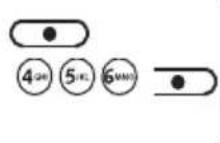
6Wählen Sie "Empfangszentr. 1".
7Geben Sie die Nummer für das Zentrum ein und drücken Sie "Sichern".
Falls die Nummer eines eingehenden Anrufs mit einer Nummer des SMS-Zentrums übereinstimmt, erkennt das Telefon die Nummer des SMS-Zentrums und nimmt automatisch den Anruf entgegen, um die Nachrichten zu empfangen.
Nachrichthinweis
Wenn Sie eine SMS empfangen, ertönt ein Nachrichthinweissignal. Gehen Sie folgendermaßen vor, um diese Signaltöne ein- oder auszuschalten:

1Rufen Sie das Menü auf.
2Wählen Sie "SMS".
3Wählen Sie "SMS-Einstell.".
4ählen Sie "Nachrichthinweis".
5 Wählen Sie "Ja" oder "Nein".
Nachrichtengröße einstellen
Eine Standard-SMS ist 160 Zeichen lang. Sie können einstellen, dass eine SMS bis zu 612 Zeichen lang sein kann, so dass die SMS in 4 Nachrichten mit einer Länge von jeweils 160 Zeichen unterteilt wird:

1Rufen Sie das Menü auf.
2 Wählen Sie "SMS".
3Wählen Sie "SMS-Einstell.".
4 Wählen Sie "Nachrichtengröße".
5Wählen Sie "160 Zeichen" oder "612 Zeichen".
11.9 Benutzerbereiche
Wenn mehr als ein SMS-Terminalgerät an dieselbe Telefonleitung angeschlossen ist, müssen Sie unterschiedliche Benutzerbereiche erstellen. Für jeden Benutzer kann eigene Ein- und Ausgänge bereitgestellt werden, die nur über eine PIN zugänglich sind. Auf diese Weise kann jeder Benutzer seine eigenen Nachrichten empfangen. Um persönliche SMS-Nachrichten empfangen zu können, müssen Sie Ihren Gesprächspartnern die Terminalnummer mitteilen, die an Ihre Standard-Telefonnummer (siehe unten) angehängt werden muss.

Ihre Gesprächspartner müssen Ihre Terminalnummer an Ihre
Telefonnummer anhängen, wenn sie persönliche SMS-Nachrichten senden möchten.
Falls z. B. Ihre persönliche Terminalnummer "1" ist und Ihre Telefonnummer 123456789 lautet, müssen Ihre Gesprächspartner SMS-Nachrichten an die Nummer 1234567891 senden. Diese Nummer müssen Sie sich merken und Ihren Gesprächspartnern mitteilen.
Wenn keine Terminalnummer oder '0' angehängt wird, werden diesen Nachrichten von allen Geräte empfangen.
Sie können für Ihre Terminalnummer aus den Ziffern 0-9 wählen.
Mailbox für einen Benutzer hinzufügen
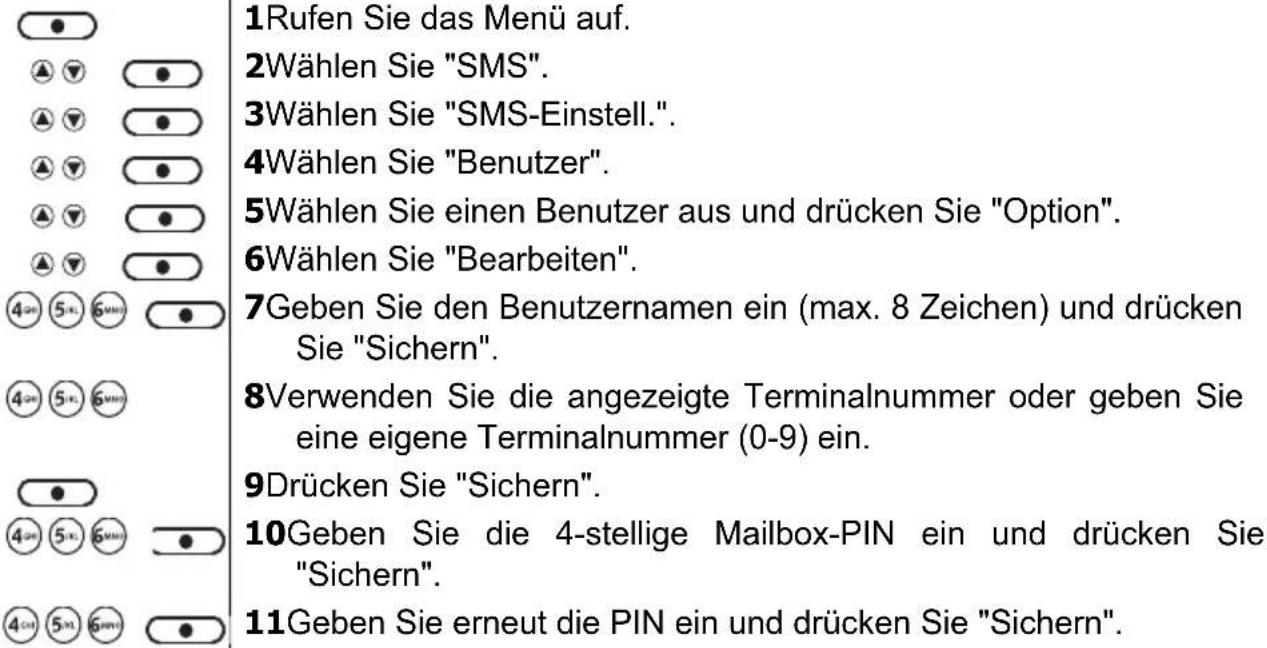
Eigene Mailboxinhalte öffnen und lesen
Wenn eine Mailbox eingerichtet wurde und Sie das Menü "SMS" wählen, werden die vorhandenen Mailboxen angezeigt. Sie können die Mailbox "Allg Postfach" ohne PIN öffnen, bei den anderen Mailboxen ist eine PIN erforderlich.
Gehen Sie folgendermaßen vor, wenn neue Nachrichten vorhanden sind:

Mailbox eines Benutzers bearbeiten


11Geben Sie die neue Terminalnummer ein und drücken Sie "Sichern".
12Geben Sie das neue 4-stellige PIN-Kennwort ein und drücken Sie "Sichern".
13Geben Sie erneut das PIN-Kennwort ein und drücken Sie "Sichern".

Mailbox eines Benutzers löschen
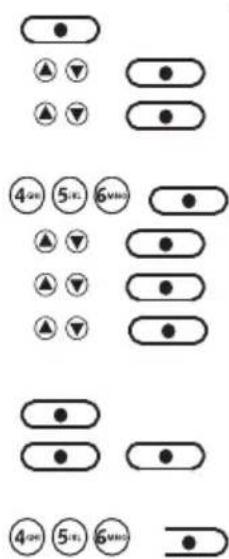
1Rufen Sie das Menü auf.
2Wählen Sie "SMS".
3Blättern Sie zu der Mailbox, die Sie bearbeiten möchten, und drücken Sie "Wählen".
4Geben Sie das 4-stellige PIN-Kennwort ein und drücken Sie "OK".
5Wählen Sie "SMS-Einstell.".
6Wählen Sie "Benutzer".
7Blättern Sie zu der Benutzer-Mailbox, die Sie bearbeiten möchten, und drücken Sie "Option".
8Wählen Sie "Löschen".
9Bestätigen Sie mit "Ja" oder drücken Sie "Nein", um den Vorgang abzubrechen.
10Geben Sie das 4-stellige PIN-Kennwort ein und drücken Sie "OK".
Terminalnummer für die allgemeine Mailbox einstellen

1Rufen Sie das Menü auf.
2Wählen Sie "SMS".
3Wählen Sie "SMS-Einstell.".
4 Wählen Sie "Mailbox-Nummer".
5Geben Sie die neue Terminalnummer ein und drücken Sie "Sichern".

Wenn Sie eine bereits verwendete Nummer eingeben, wird ein Fehlersignal ausgegeben. Geben Sie eine andere Nummer ein.
12 Zusätzliche Mobilteile und Basisstationen
Sie können bis zu 5 Mobilteile an der Basisstation anmelden. Jedes Mobilteil kann an bis zu 4 Basisstationen angemeldet werden und der Benutzer kann die jeweilige Basisstation wählen.
12.1 Ein neues Mobilteil hinzufügen

Diese Funktion brauchen Sie nur, wenn Sie ein Mobilteil abgemeldet oder ein neues Mobilteil gekauft haben.
Gehen Sie folgendermaßen vor, um für die Basisstation den Anmeldemodus zu wählen:

1Halten Sie die Paging-Taste an der Basisstation 3 Sekunden lang gedrückt.
Die Basisstation ist für einen Zeitraum von 60 Sekunden zum Anmelden bereit.
Am Mobilteil:
| 1Bei einem neuen Mobilteil wird "Bitte registr." angezeigt. Drücken Sie "Menü" und wählen Sie "Registrierung". ODER | |
| 2Rufen Sie das Menü auf. | |
| 3Wählen Sie "Registrierung". | |
| 4Wählen Sie "Mobilt. registr.". | |
| 5 Wählen Sie die Nummer der Basisstation, an der Sie das Mobilteil anmelden möchten (1-4), und bestätigen Sie die Auswahl. | |
| 6Geben Sie die System-PIN (voreingestellt 0000) ein und bestätigen Sie die Auswahl. | |
| 7Kehren Sie in den Standby-Modus zurück. |
12.2 Ein Mobilteil abmelden
Die folgenden Schritte müssen Sie an einem Mobilteil durchführen, das Sie nicht abmelden möchten.
| 1Rufen Sie das Menü auf. | |
| 2Wählen Sie "Registrierung". | |
| 3Wählen Sie "Deregistrieren". | |
| 4Geben Sie die System-PIN (voreingestellt 0000) ein und bestätigen Sie die Auswahl. | |
| 5 Blättern Sie zu dem Mobilteil, das Sie abmelden möchten, und bestätigen Sie die Auswahl. | |
| 6Drücken Sie "Ja", um den Vorgang zu bestätigen, und "Nein", um den Vorgang abzubrechen. | |
| 7Kehren Sie in den Standby-Modus zurück. |
12.3 Eine Basisstation auswählen
Sie können Ihr Mobilteil an verschiedenen Basisstationen benutzen. Das Mobilteil muss zunächst an allen Basisstationen einzeln angemeldet werden.
| ● | 1Rufen Sie das Menü auf. |
| ▲▼ | 2Wählen Sie "Registrierung". |
| ▲▼ | 3Wählen Sie "Basis auswählen". |
| ▲▼ | 4 Blättern Sie zu der Basisstation, die Sie verwenden möchten, und bestätigen Sie die Auswahl. Die aktuell verwendete Basisstation wird durch "(n.verf)" gekennzeichnet. |
12.4 Interne Anrufe vornehmen
Ein internes Mobilteil anrufen

1 Drücken Sie die INT-Taste. Auf dem Display wird "Interner Anruf" angezeigt.
2 Geben Sie die interne Nummer des gewünschten Mobilteils ein (1-5).

3Drücken Sie "OK", um die Nummer zu wählen.
4 Drücken Sie die Auflegen-Taste oder stellen Sie das Mobilteil in die Basisstation, um das Gespräch zu beenden.
Ein externes Gespräch an ein anderes Mobilteil weiterleiten
Während eines externen Gesprächs:

1 Drücken Sie die INT-Taste.
Ihr externer Gesprächspartner wird in die Warteschleife gesetzt.
Auf dem Display wird "Interner Anruf" angezeigt.

2 Geben Sie die interne Nummer des gewünschten Mobilteils ein (1-5).
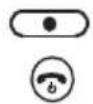
3 Drücken Sie "OK", um die Nummer zu wählen.
4Wenn der interne Gesprächspartner antwortet, drücken Sie die Auflegen-Taste, um das Gespräch weiterzuleiten.
ODER

3Wenn der interne Gesprächspartner nicht antwortet, drücken Sie die INT-Taste, um den externen Gesprächspartner wieder zu übernehmen oder von einem zum anderen zu wechseln.
4 Drücken Sie die Auflegen-Taste oder stellen Sie das Mobilteil in die Basisstation, um das Gespräch zu beenden.

Konferenzschaltung
Sie können mit zwei Mobilteilen und einem externen Anrufer gleichzeitig sprechen. Während eines externen Gesprächs:

1 Drücken Sie die INT-Taste.
Ihr externer Gesprächspartner wird in die Warteschleife gesetzt.
Auf dem Display wird "Interner Anruf" angezeigt.

2 Geben Sie die interne Nummer des gewünschten Mobilteils ein (1-5).

3Drücken Sie "OK", um die Nummer zu wählen.
4 Wenn der interne Gesprächspartner antwortet, wählen Sie "Verbind.".
Auf dem Display wird "Konferenz" angezeigt.

5 Drücken Sie die Auflegen-Taste oder stellen Sie das Mobilteil in die Basisstation, um das Gespräch zu beenden.
Einen externen Anruf während eines internen Gesprächs annehmen
Wenn Sie ein internes Gespräch mit einem anderen Mobilteil führen, können Sie weiterhin externe Anrufe annehmen.
Gehen Sie folgendermaßen vor, um einen eingehenden Anruf anzunehmen:

1 Drücken Sie die Auflegen-Taste. Das interne Gespräch wird unterbrochen.
2 Drücken Sie die Taste für Gespräch annehmen. Sie haben nun das externe Gespräch angenommen.

13 Problemlösung
| Störung Mögliche Ursache Lösung | ||
| Kein Display Batterien nicht geladen Position der Batterien überprüfen | ||
| Batterien aufladen | ||
| Mobilteil ist ausgeschaltet Mobilteil einschalten | ||
| Kein Ton Telefonkabel nicht richtig angeschlossen | Verbindung des Telefonkabels überprüfen | |
| Die Leitung ist von einem anderen Mobilteil besetzt | Warten, bis das andere Mobilteil aufgelegt wird | |
| Das Symbol blinkt Mobilteil außer Reichweite Mobilteil in die Reichweite der Basisstation bringen | ||
| Die Basisstation hat keine Stromzufuhr | Stromverbindung zur Basisstation überprüfen | |
| Das Mobilteil ist nicht an der Basisstation angemeldet | Melden Sie das Mobilteil an der Basisstation an | |
| Basisstation oder Mobilteil klingeln nicht | Die Ruftonlautstärke ist ausgeschaltet oder zu leise | Ruftonlautstärke anpassen |
| Es ist nicht möglich, einen Anruf auf PABX weiterzuleiten | Die Flashzeit ist zu kurz oder zu lang | Flashzeit ändern |
| Telefon reagiert nicht auf Tastendrücke | Bedienfehler Batterien entfernen und erneuteinlegen | |
14 Technische Daten
| Standard | DECT(Digital Enhanced Cordless Telecommunications)GAP (Generic Access Profile) |
| Frequenzbereich 1.880 MHz bis 1.900 MHz | |
| Anzahl der Kanäle | 120 Duplexkanäle |
| Modulation | GFSK |
| Codiergeschwindigkeit | 32 Kbit/s |
| Emissionsleistung | 10 mW (durchschnittliche Leistung pro Kanal) |
| Reichweite | 300 m im freien Gelände/50 m maximal im Gebäude |
| Anzahl der Mobilteile | Bis zu 5 |
| Stromversorgung der Basisstation | 230 V / 50 Hz / 7,5 V DC 300 mA |
| Mobilteilakkus: | 2 wiederaufladbare Akkus AAA, NiMh, 1,2 V, 750 mA |
Mobilteil-Bereitschaft 110 Stunden im Standby-Modus
Mobilteil-Sprechzeit 11 Stunden
Unter normalen
Gebrauchsbedingungen +5 °C bis + 45 °C
Wählmodus Impuls/Ton
Flashzeit 100 oder 250 ms
Abmessungen der Basisstation ca. 112 mm x 112 mm x 64 mm (L x B x H)
Abmessungen des Mobilteils ca. 34 mm x 52,5 mm x 154 mm (L x B x H)
Gewicht der Basisstation mit
Adapter ca. 319 g
Gewicht der Basisstation ohne
Adapter ca. 135 g
Gewicht des Mobilteils mit
Akkus ca. 124 g
15 Topcom-Garantie
15.1 Garantiezeit
Topcom-Geräte haben eine 24-monatige Garantiezeit. Die Garantiezeit beginnt an dem Tag, an dem das neue Gerät erworben wurde. Die Garantie gilt nicht für normale Batterien oder wiederaufladbare Akkus (Typen AA/AAA).
Verschleißteile oder Mängel, die den Wert oder die Gebrauchstauglichkeit des Geräts nur unerheblich beeinflussen, sind von der Garantie ausgeschlossen.
Der Garantieanspruch muss durch den Originalkaufbeleg oder eine Kopie des Kaufbelegs, auf dem das Kaufdatum und das Gerätemodell ersichtlich sind, nachgewiesen werden.
15.2 Abwicklung des Garantiefalls
Senden Sie das fehlerhafte Gerät mit dem gültigen Kaufbeleg und einer ausgefüllten Service-Karte an ein Topcom Service-Zentrum.
Tritt ein Gerätefehler innerhalb der Garantiezeit auf, übernimmt Topcom oder ein autorisiertes Service-Zentrum unentgeltlich die Reparatur jedes durch einen Material- oder Herstellungsfehler aufgetretenen Defekts mittels Reparatur oder Austausch des fehlerhaften Geräts oder von Teilen des fehlerhaften Geräts. Bei einem Austausch können Farbe und Modell vom eigentlich erworbenen Gerät abweichen.
Das ursprüngliche Kaufdatum bestimmt den Beginn der Garantiezeit. Die Garantiezeit verlängert sich nicht, wenn das Gerät von Topcom oder einem seiner autorisierten Service-Zentren ausgetauscht oder repariert wird.
15.3 Garantieausschlüsse
Schäden oder Mängel, die durch unsachgemäße Handhabung oder unsachgemäßen Betrieb verursacht werden, sowie Defekte, die durch die Verwendung von Nicht-Originalteilen oder -zubehör entstehen, werden nicht von der Garantie abgedeckt.
Die Garantie deckt keine Schäden ab, die durch äußere Einflüsse entstanden sind, wie z. B. Blitzeinschlag, Wasser, Brände oder jegliche Transportschäden.
Wenn die Seriennummer des Geräts verändert, entfernt oder unleserlich gemacht wurde, kann keine Garantie in Anspruch genommen werden.
Alle Garantieansprüche erlöschen, wenn das Gerät vom Käufer repariert, verändert oder umgebaut wurde.
Dieses Gerät darf nur mit Akkus betrieben werden. Falls Sie die ursprünglich im Lieferumfang enthaltenen Akkus ersetzen möchten, prüfen Sie bitte, ob sich die neuen Akkus eignen und wiederaufladbar sind. Sie dürfen in den Mobilteilen unter KEINEN Umständen Alkalibatterien verwenden.
Wenn Sie Alkalibatterien verwenden und das Mobilteil in die Basisstation setzen, erwärmen sich die Batterien und explodieren möglicherweise. Ein durch die Verwendung falscher Batterien bedingter Defekt wird durch den Hersteller nicht entschädigt und das auf diese Weise beschädigte Gerät fällt nicht unter die Garantie. Alle Reparaturen werden Ihnen in Rechnung gestellt.
16 Hinweise zum Umweltschutz

Dieses Produkt darf am Ende seiner Lebensdauer nicht über den normalen Haushaltsabfall entsorgt werden, sondern muss an einem Sammelpunkt für das Recycling von elektrischen und elektronischen Geräten abgegeben werden. Das Symbol auf dem Produkt, der Gebrauchsanleitung oder der Verpackung weist darauf hin.
Die Werkstoffe sind gemäß ihrer Kennzeichnung wiederverwertbar. Mit der Wiederverwendung, der stofflichen Verwertung oder anderen Formen der Verwertung von Altgeräten leisten Sie einen wichtigen Beitrag zum Schutze unserer Umwelt. Bitte erfragen Sie bei der Gemeindeverwaltung die zuständige Entsorgungsstelle.
17 Reinigen
Wischen Sie das Telefon mit einem leicht feuchten Tuch oder mit einem Antistatiktuch ab. Niemals Reinigungsmittel oder gar aggressive Lösungsmittel verwenden.
Español
Name/Vorname/Prénom/Naam:
Surname/Familienname/Nom/Familienaam:
Street/Straße/Rue/Straat:
Nr./N°: Box/Postfach/Boîte/Postbus:

Model name/Modellbezeichnung/Nom du modèle/Modelnaam:
Serial Nr/Seriennummer/N° série/Serienummer:

Purchase date/Kaufdatum/Date d'achat/Aankoopdatum:

Fault description/Beschreibung des Defekts/Description de la panne/Beschrijving defect:
Model name/Modellbezeichnung/Nom du modèle/Modelnaam:

Serial Nr/Seriennummer/N° série/Serienummer:

Purchase date/Kaufdatum/Date d'achat/Aankoopdatum:

Fault description/Beschreibung des Defekts/Description de la panne/Beschrijving defect:
TOPCOM®
orbit
visit our website
www.topcom.net
TOPCOM®
orbit

3.9 Sekretessfunktion (Ljud av-funktion) 53
3.9 Sekretessfunktion (Ljud av-funktion)
Name/Vorname/Prénom/Naam:
Surname/Familienname/Nom/Familienaam:
Street/Straße/Rue/Straat:
Nr./N°: Box/Postfach/Boîte/Postbus:

Model name/Modellbezeichnung/Nom du modèle/Modelnaam:
Serial Nr/Seriennummer/N° série/Serienummer:

Purchase date/Kaufdatum/Date d'achat/Aankoopdatum:

Fault description/Beschreibung des Defekts/Description de la panne/Beschrijving defect:
Model name/Modellbezeichnung/Nom du modèle/Modelnaam:

Serial Nr/Seriennummer/N° série/Serienummer:

Purchase date/Kaufdatum/Date d'achat/Aankoopdatum:

Fault description/Beschreibung des Defekts/Description de la panne/Beschrijving defect:
TOPCOM®
orbit
visit our website
www.topcom.net


- IMPORTANTE
- ENGLISH
- 1 SAFETY ADVICE 13
- 14 TECHNISCHE GEGEVENS TECHNISCHE KERNMERKEN 77
- 1 SICHERHEITSHINWEISE
- 2 ERSTE SCHRITTE 116
- 3 TELEFON BENUTZEN 121
- 4 TELEFONBUCH
- 5 ANRUFERKENNUNG
- 6 ANRUFLISTE
- 7 MOBILTEIL INDIVIDUELL ANPASSEN 130
- 8 EINSTELLUNGEN DER BASISSTATION 134
- 9 ALLES RÜCKSETZEN
- 10 AGENDA
- 11 SMS
- 12 ZUSÄTZLICHE MOBILTEILE UND BASISSTATIONEN
- 13 PROBLEMLÖSUNG
- 14 TECHNISCHE DATEN
- 15 TOPCOM-GARANTIE
- 16 HINWEISE ZUM UMWELTSCHUTZ
- 17 REINIGEN
- 136
- 138
- 144
- 147
- 148
- 149
- ESPAÑOL
- 14 TECHNISCHE GEGEVENS TECHNISCHE KERNMERKEN
- SICHERHEITSHINWEISE ZUM SCHUTZ VOR ELEKTRISCHEN GEFAHREN
- BRANDGEFAHREN
- EXPLOSIONSGEFAHR
- VERGIFTUNGSGEFAHR
- HINWEIS
- 2 ERSTE SCHRITTE
- 2.1 ZUM GEBRAUCH DIESER BEDIENUNGSANLEITUNG
- 2.2 BASISSTATION INSTALLIEREN
- 2.3 MOBILTEIL INSTALLIEREN
- 2.4 WANDMONTAGE
- 2.5 TASTEN/LED-DISPLAY
- MOBILTEIL
- BASISSTATION
- 2.7 DISPLAYTASTEN
- 2.8 DURCH DAS MENÜ NAVIGIEREN
- DAS MENÜ VERLASSEN ODER EINE STUFE IM MENÜ ZURÜCKGEHEN
- 2.9 MENÜ-ÜBERSICHT
- 3 TELEFON BENUTZEN
- 3.1 MOBILTEIL EIN-/AUSSCHALTEN
- 3.2 MENÜSPRACHE ÄNDERN
- 3.3 DATUM UND UHRZEIT EINSTELLEN
- 3.4 ZEITFORMAT EINSTELLEN
- 3.5 TELEFONIEREN
- DIREKT WÄHLEN
- VORWÄHLEN
- EINE NUMMER AUS DER WAHLWIEDERHOLUNGSLISTE WÄHLEN
- 3.6 EINEN ANRUF ANNEHMEN
- 3.7 FREISPRECHMODUS
- 3.8 LAUTSTÄRKE VON HÖRMUSCHEL/FREISPRECHMODUS ANPASSEN
- 3.9 STUMMSCHALTUNG
- 3.10 EIN MOBILTEIL SUCHEN (PAGING)
- 3.11 TASTATURSPERRE
- 3.12 DIE ALPHANUMERISCHEN TASTEN VERWENDEN
- 4.1 AUF DAS TELEFONBUCH ZUGREIFEN UND IM TELEFONBUCH SUCHEN
- 4.2 EINEN EINTRAG HINZUFÜGEN
- 4.3 EINE NUMMER AUS DEM TELEFONBUCH ANRUFEN
- 4.4 EINEN TELEFONBUCHEINTRAG ANZEIGEN
- 4.5 EINEN EINTRAG LÖSCHEN
- 4.6 ALLE EINTRÄGE LÖSCHEN
- 4.7 EINTRAG BEARBEITEN
- 4.8 EINEN TELEFONBUCHEINTRAG ODER ALLE EINTRÄGE AUF EIN ANDERES MOBILTEIL KOPIEREN
- 4.10 RUFTON ÄNDERN
- 5.1 RÜCKFRAGE
- 6.1 HINWEIS AUF NEUE ANRUFE
- 6.2 NEUE ENTGANGENE ANRUFE ANZEIGEN
- 6.3 ANRUFLISTE ANZEIGEN UND AUS DER ANRUFLISTE ANRUFEN
- 6.4 ALLE NUMMERN DER ANRUFLISTE IN DAS TELEFONBUCH KOPIEREN
- 6.5 SMS AN EINE NUMMER DER ANRUFLISTE SENDEN
- 6.6 EINEN EINTRAG LÖSCHEN
- 6.7 ALLE EINTRÄGE LÖSCHEN
- 7 MOBILTEIL INDIVIDUELL ANPASSEN
- 7.1 RUFTON UND LAUTSTÄRKE
- RUFTON
- RUFTONLAUTSTÄRKE
- 7.2 NAME DES MOBILTEILS
- 7.3 TASTENTÖNE
- 7.4 HINTERGRUND
- 7.5 MENÜFARBE
- 7.6 KONTRAST EINSTELLEN
- 7.7 LICHTVERZÖGERUNG EINSTELLEN
- 7.8 BILDSCHIRMSCHONER EINSTELLEN
- 7.9 AUTOMATISCHE ANRUFANNAHME
- 7.10 NEBENSTELLENVORWAHL
- 7.11 GESPRÄCHSLAUTSTÄRKE
- 7.12 WECKFUNKTION VERWENDEN
- WECKER EINSTELLEN
- 8 EINSTELLUNGEN DER BASISSTATION
- 8.1 RUFTON
- 8.2 RUFTONLAUTSTÄRKE
- 8.3 WÄHLMODUS
- 8.4 R-TASTE (FLASHTASTE)
- 8.5 SYSTEM-PIN
- 8.6 KLINGELZEICHENPRIORITÄT
- 8.7 ERSTES KLINGELN EIN/AUS
- 11.1 ZUM SCHREIBEN VON SMS
- 11.2 EINE SMS SENDEN
- 11.3 LISTE EMPFANGENER NACHRICHTEN (EINGANG) LESEN UND AUFRUFEN
- 11.4 GESPEICHERTE NACHRICHTEN (ENTWURFSORDNER) LESEN UND SENDEN
- 11.5 AUSGANG VERWENDEN
- 11.6 NACHRICHTENVORLAGEN
- 11.7 NACHRICHTEN LÖSCHEN
- 11.8 SMS-EINSTELL
- NUMMERN DES SMS-ZENTRUMS
- GEHEN SIE FOLGENDERMASSEN VOR, UM NUMMERN DES SMS-ZENTRUMS EINZUSTELLEN
- NACHRICHTHINWEIS
- NACHRICHTENGRÖSSE EINSTELLEN
- 11.9 BENUTZERBEREICHE
- MAILBOX FÜR EINEN BENUTZER HINZUFÜGEN
- EIGENE MAILBOXINHALTE ÖFFNEN UND LESEN
- MAILBOX EINES BENUTZERS BEARBEITEN
- MAILBOX EINES BENUTZERS LÖSCHEN
- TERMINALNUMMER FÜR DIE ALLGEMEINE MAILBOX EINSTELLEN
- 12.1 EIN NEUES MOBILTEIL HINZUFÜGEN
- AM MOBILTEIL
- 12.2 EIN MOBILTEIL ABMELDEN
- 12.3 EINE BASISSTATION AUSWÄHLEN
- 12.4 INTERNE ANRUFE VORNEHMEN
- EIN INTERNES MOBILTEIL ANRUFEN
- EIN EXTERNES GESPRÄCH AN EIN ANDERES MOBILTEIL WEITERLEITEN
- KONFERENZSCHALTUNG
- EINEN EXTERNEN ANRUF WÄHREND EINES INTERNEN GESPRÄCHS ANNEHMEN
- 15.1 GARANTIEZEIT
- 15.2 ABWICKLUNG DES GARANTIEFALLS
- 15.3 GARANTIEAUSSCHLÜSSE
- TOPCOM®
- ORBIT
- 3.9 SEKRETESSFUNKTION (LJUD AV-FUNKTION)
Marke : TOPCOM
Modell : orbit
Kategorie : Telefon