
DIR-842 - Router D-LINK - Kostenlose Bedienungsanleitung
Finden Sie kostenlos die Bedienungsanleitung des Geräts DIR-842 D-LINK als PDF.


| Produkttyp | Router |
| Modell | DIR-842 |
| Marke | D-Link |
| Kategorie | Router |
| Wireless-Standard | 802.11ac (AC1200) |
| Frequenzbänder | 2,4 GHz und 5 GHz (gleichzeitig) |
| Maximale WLAN-Geschwindigkeit | 300 Mbit/s (2,4 GHz) + 867 Mbit/s (5 GHz) |
| Anzahl LAN-Ports | 4 × Gigabit Ethernet (10/100/1000) |
| Anzahl WAN-Ports | 1 × Gigabit Ethernet (10/100/1000) |
| Antennen | 4 externe, fest montiert |
| Eingangsspannung | 12 V Gleichstrom, 1 A |
| Abmessungen (ca.) | 200 × 130 × 30 mm |
| Gewicht (ca.) | 300 g |
| Sicherheit | WEP, WPA/WPA2 (Personal/Enterprise), WPS (PIN/Button) |
| Firewall | NAPT, SPI, MAC-Filter, URL-Filter, IP-Filter |
| VPN-Unterstützung | PPTP-, L2TP-, IPSec-Passthrough |
| QoS | Prioritätsverwaltung auf Basis von Anwendung, Port, Gerät |
| Konfiguration | Weboberfläche (http://dlinkrouter.local/) |
| Reset-Methode | Reset-Taste (10 Sekunden gedrückt) |
| Lieferumfang | Router, Netzteil, Ethernet-Kabel, Wi-Fi-Konfigurationskarte |
| Umgebungsbedingungen | Betrieb: 0–40 °C, Luftfeuchtigkeit 10–90 % (nicht kondensierend) |
| Reparaturfähigkeit | keine vom Benutzer austauschbaren Teile; Service durch autorisierte Stellen |
| Entsorgung | Gerät gemäß lokalen Vorschriften für Elektronikschrott entsorgen |
Häufig gestellte Fragen - DIR-842 D-LINK
Benutzerfragen zu DIR-842 D-LINK
0 Frage zu diesem Gerät. Beantworten Sie die, die Sie kennen, oder stellen Sie Ihre eigene.
Eine neue Frage zu diesem Gerät stellen
Laden Sie die Anleitung für Ihr Router kostenlos im PDF-Format! Finden Sie Ihr Handbuch DIR-842 - D-LINK und nehmen Sie Ihr elektronisches Gerät wieder in die Hand. Auf dieser Seite sind alle Dokumente veröffentlicht, die für die Verwendung Ihres Geräts notwendig sind. DIR-842 von der Marke D-LINK.
BEDIENUNGSANLEITUNG DIR-842 D-LINK
INSTALLATIONSANLEITUNG
GUIDE D'INSTALLATION
GUÍA DE INSTALACIÓN
WICHTIGE HINWEISE ZUR INTERNET-VERBINDUNG

Beachten Sie bitte, dass bei dem Einsatz eines Routers (oder Modem in Betriebsart "PPPoE") hohe Verbindungskosten entstehen können.
Sie müssen die Einstellungen des Routers Ihrem Tarif und Ihren Surfgewohnheiten anpassen, um zusätzliche Kosten zu vermeiden. Insbesondere dann, wenn sie einen Tarif nutzen, bei dem Ihnen die Kosten auf der Basis Ihrer Online-Zeit in Rechnung gestellt werden (zeitbasierend), müssen Sie Ihren Router durch korrekte Einstellung dazu veranlassen, die Verbindung bei Inaktivität zu trennen.
Bei Nutzung eines Tarifs der auf einem festgelegten Volumen (übertragene Datenmenge) beruht, sollten Sie entsprechende Einstellungen verwenden. Auch bei der Nutzung einer Flatrate (Volumen und Zeit unabhängiger Tarif) ist die richtige Wahl der Routereinstellung vorzunehmen.
Nach Durchführung der Einstellungen sollten Sie sich vergewissern, dass Ihre Einstellungen vom Gerät übernommen worden sind. Am besten können Sie dies prüfen, indem Sie das Gerät kurz von der Versorgungsspannung trennen und dann das Konfigurationsmenü erneut aufrufen.
Im Weiteren werden die Einstellungen erläutert, die Sie aktivieren müssen um das entsprechende Verhalten des Gerätes auszulösen.
Diese Funktionen steuern das Online-Verhalten der Produkte:
DI (DIR)- Produkte: (siehe auch Hinweis —» Maximum Idle Time)
Always-On : Router bleibt ständig mit dem Internet verbunden
Manual: Sie müssen im Menu Status des Routers die Verbindung manuell aktivieren
Connect on Demand: Bei einer Verbindungsanfrage aus Ihrem LAN baut der Router die Verbindung zum Internet automatisch auf.
DSL - Produkte: (siehe auch Hinweis —> Maximum Idle Time)
Connect on Demand: Bei einer Verbindungsanfrage aus Ihrem LAN baut der Router die Verbindung zum Internet automatisch auf. Wird dieser Funktion nicht aktiviert, dann bleibt das Gerät ständig mit dem Internet verbunden. "MAXIMUM IDLE TIME" "Maximal untätige Zeit / Leerlaufzeit"
Nach dieser Zeitdauer wird der Router eine ungenutzte Internetverbindung trennen.
Wird hier die Ziffer "0" eingegeben, dann trennt der Router die Verbindung nicht und bleibt mit dem Internet verbunden. Dieses Verhalten ist unabhängig von den anderen Einstellungen des Routers.
Bewährt hat sich eine "MAXIMUM IDLE TIME" von 5 Minuten oder 300 Sekunden.
Zusätzlicher Hinweis:
In vielen Fällen werden unerwünschte Anwählen durch installierte Messenger Programme, Virenscanner oder Programme, die Online Updates suchen, verursacht.
Auch ein E-Mail Programm kann das Verbinden oder "Online bleiben" verursachen, genauso aber auch ein Trojaner oder Virus im System. Eine fehlende Verschlüsselung im Wireless Bereich oder einen von Ihnen zusätzlich installierten und über das Netzwerk mit Ihrem Router verbundenen Accesspoint kann externen Personen die Nutzung Ihres DSL Anschlusses erlauben. Überprüfen Sie Ihre Geräte in dieser Hinsicht.
Wir empfehlen Ihnen, www.dlink.de auf aktuelle Firmware zu überprüfen und die Produkte zu aktualisieren.
Überprüfen Sie nach einem Firmware Update erneut das WAN Menü auf die korrekten Einstellungen und im Betrieb den Router auf das Online-Verhalten.
CONTENTS OF PACKAGING
CONTENTS
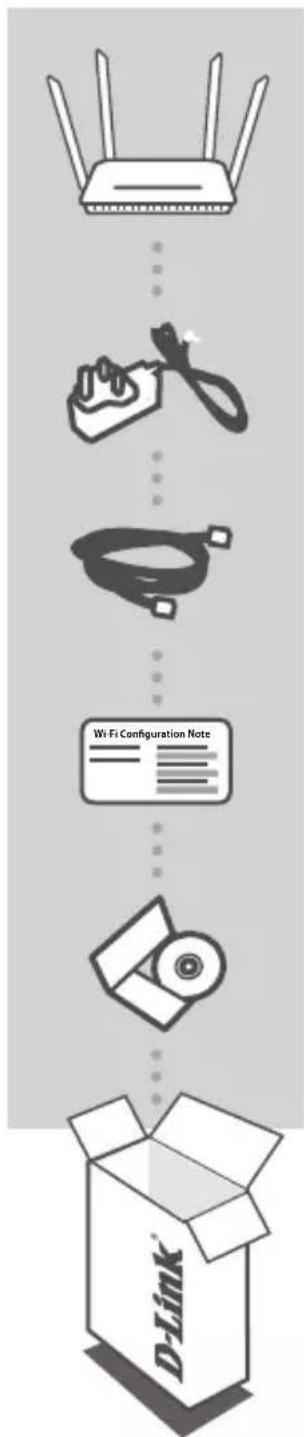
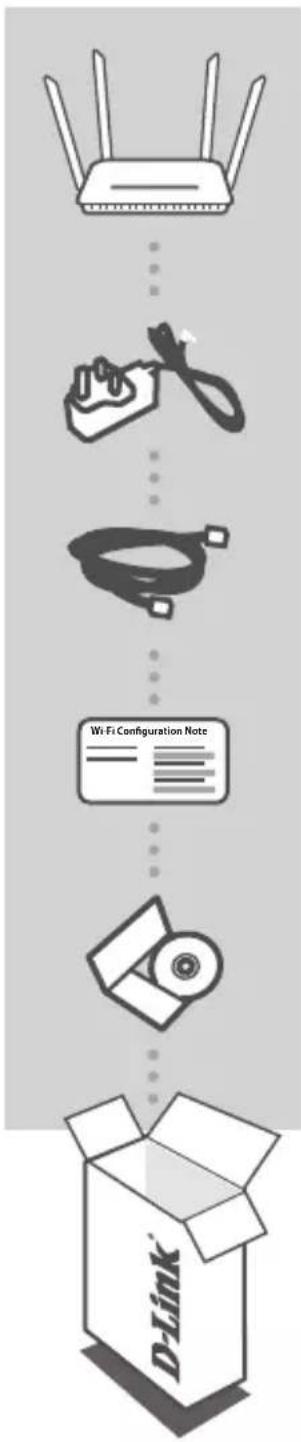
Wenn eines dieser Elemente in Ihrer Packung fehlt, wenden Sie sich bitte an Ihren Fachhändler.
EINRICHTUNG DES PRODUKTS
WEBBASIERTE EINRICHTUNG
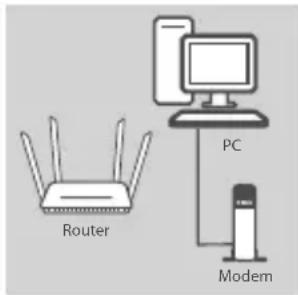
Stellen Sie Ihren DIR-842 in der Nähe des mit dem Internet verbundenen Modems und PCs auf. Um eine bessere drahtlose Abdeckung zu erzielen, stellen Sie den Router an einem leicht zugänglichen und offenen Bereich auf.
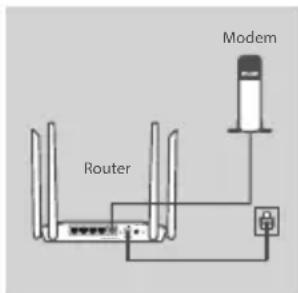
Ziehen Sie das an Ihren Computer angeschlossene Modem-Ethernet-Kabel ab und stecken Sie es in den als 'INTERNET' gekennzeichneten Port des Routers.
Schließen Sie das mitgelieferte Netzteil an den Router und eine Steckdose an. Vergewissern Sie sich dann, dass die Betriebsanzeige-LED leuchtet.
flowchart
graph TD
    PC["PC"] --> Router["Router"]
    Router --> Modem["Modem"]
    Modem -->|Wireless| Router
    Router -->|Wireless| PC
Schritt 3
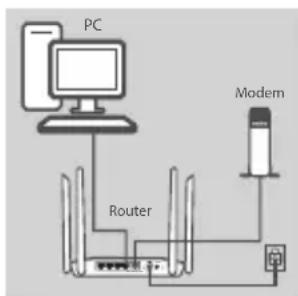
Stecken Sie das eine Ende des im Lieferumfang enthaltenen Ethernet-Kabels in den mit '1' gekennzeichneten Port auf der Rückseite des Routers und das andere Ende in den Ethernet-Port Ihres Computers.
Um den DIR-842 über Wi-Fi einzurichten, zeigen Sie die Wi-Fi-Einstellungen Ihres Computers oder des mobilen Geräts an und wählen Sie das Netzwerk (z. B.: dlink-A8FA). Geben Sie das auf dem mitgelieferten Wi-Fi Konfigurationshinweis angegebene Wi-Fi Kennwort (z. B.: akbdj19368) ein.
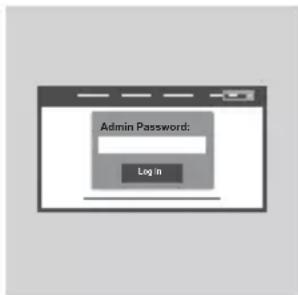
Öffnen Sie einen Browser auf dem verbundenen Computer. Falls Sie nicht automatisch auf die Seite des D-Link Setup-Assistenten weitergeleitet werden, rufen Sie 'http://dlinkrouter.local/’ auf und folgen Sie den Anweisungen auf dem Bildschirm zur Konfiguration Ihres DIR-842. Verwenden Sie 'Admin' als Ihren Benutzernamen und lassen Sie das Feld für das Kennwort leer, um die Konfiguration manuell vorzunehmen.
EINRICHTUNGS- UND KONFIGURATIONSPROBLEME
1. WIE KONFIGURIERE ICH MEINEN DIR-842 ROUTER MANUELL?
- Schließen Sie Ihren PC mithilfe eines Ethernet-Kabels an den Router an.
- Öffnen Sie einen Webbrowser und geben Sie die Adresse 'http://dlinkrouter.local/’ (oder '192.168.0.1') ein.
- Der standardmäßig vorgegebene Benutzername ist 'Admin'. Das Feld für das Vorgabekennwort sollte leer bleiben.
- Wenn Sie das Kennwort geändert haben und sich nicht daran erinnern können, müssen Sie den Router zurücksetzen, um das Kennwort zurück auf ein leeres Feld zu setzen.
2. WIE SETZE ICH MEINEN DIR-842 ROUTER AUF DIE WERKSEITIGEN STANDARDEINSTELLUNGEN ZURÜCK?
- Stellen Sie sicher, dass der Router eingeschaltet ist.
- Halten Sie die Rücksetztaste (Reset) auf der Unterseite des Gerätes 10 Sekunden lang gedrückt. Hinweis: Durch das Rücksetzen des Routers auf die werkseitigen Standardeinstellungen werden die aktuellen Konfigurationseinstellungen gelöscht. Um Ihre Einstellungen erneut zu konfigurieren, melden Sie sich am Router an (wie in Frage 1 erläutert), und führen Sie dann den Setup-Assistenten aus.
3. WIE FÜGE ICH EINEN NEUEN DRAHTLOSEN CLIENT ODER PC HINZU, WENN ICH DEN NAMEN MEINES DRAHTLOSEN NETZWERKS (SSID) ODER DAS WI-FI KENNWORT VERGESSEN HABE?
- Für jeden PC, der kabellos mit dem Router verbunden werden soll, müssen Sie sicherstellen, dass Sie den korrekten Wi-Fi Namen (SSID) und das WiFi-Kennwort verwenden.
- Verwenden Sie die webbasierte Benutzeroberfläche (wie in Frage 1 weiter oben geschrieben), um Ihre Funkeinstellungen zu prüfen oder zu wählen.
- Sie sollten diese Einstellungen unbedingt aufschreiben, damit Sie sie für jeden drahtlos verbundenen PC eingeben können. Damit Sie sich diese wichtigen Informationen notieren können und für den zukünftigen Gebrauch schnell verfügbar haben, steht Ihnen auf der Rückseite dieses Dokuments ein entsprechend dafür vorgesehener Platz zur Verfügung.
4. WARUM KANN ICH KEINE INTERNETVERBINDUNG HERSTELLEN?
ADSL-Nutzer sollten sich an ihren Internetdienstanbieter wenden und sich vergewissern, dass der ADSL-Dienst aktiviert wurde und/oder eine Verbindung zum Anbieter vorliegt und dass ihr vom Internetdienstanbieter zugewiesener Benutzername und ihr Kennwort korrekt sind.
TECHNISCHE UNTERSTÜTZUNG
dlink.com/support
CONTENU DE LA BOÎTE
CONTENU
flowchart
graph TD
    A["RF Device"] --> B["Wi-Fi Configuration Note"]
    B --> C["Packaging Box"]
    style A fill:#f9f,stroke:#333
    style B fill:#ccf,stroke:#333
    style C fill:#cfc,stroke:#333
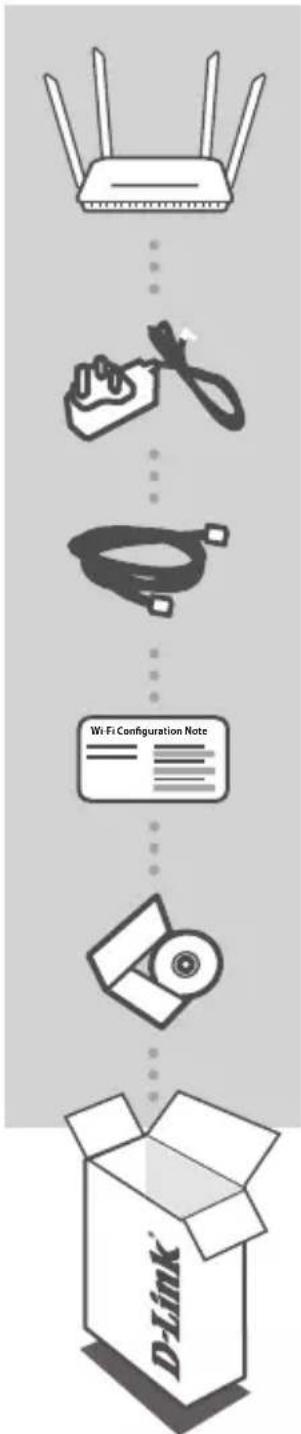
AC1200 WI-FI GIGABIT ROUTER
DIR-842
ADAPTATEUR SECTEUR
12 V / 1 A
CÂBLE ETHERNET (CAT 5 UTP)
CONNECTEZ LE ROUTEUR AU PC PENDANT LA CONFIGURATION.
NOTE SUR LA CONFIGURATION DU WI-FI
TECHNISCHE ONDERSTEUNING
dlink.com/support
ZAWARTOŚĆ OPAKOWANIA
SPIS TREŚCI
2. MITEN PALAUTAN DIR-842-REITITTIMEN TEHDASASETUKSIIN?
- WICHTIGE HINWEISE ZUR INTERNET-VERBINDUNG
- Zusätzlicher Hinweis:
- CONTENTS OF PACKAGING
- EINRICHTUNG DES PRODUKTS
- WEBBASIERTE EINRICHTUNG
- Schritt 3
- EINRICHTUNGS- UND KONFIGURATIONSPROBLEME
- WIE KONFIGURIERE ICH MEINEN DIR-842 ROUTER MANUELL?
- WIE SETZE ICH MEINEN DIR-842 ROUTER AUF DIE WERKSEITIGEN STANDARDEINSTELLUNGEN ZURÜCK?
- WIE FÜGE ICH EINEN NEUEN DRAHTLOSEN CLIENT ODER PC HINZU, WENN ICH DEN NAMEN MEINES DRAHTLOSEN NETZWERKS (SSID) ODER DAS WI-FI KENNWORT VERGESSEN HABE?
- WARUM KANN ICH KEINE INTERNETVERBINDUNG HERSTELLEN?
- CONTENU DE LA BOÎTE
- ZAWARTOŚĆ OPAKOWANIA
- MITEN PALAUTAN DIR-842-REITITTIMEN TEHDASASETUKSIIN?
Marke : D-LINK
Modell : DIR-842
Kategorie : Router