
TD-W8980B - Router TP-LINK - Kostenlose Bedienungsanleitung
Finden Sie kostenlos die Bedienungsanleitung des Geräts TD-W8980B TP-LINK als PDF.
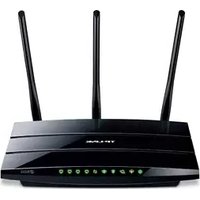


| Produkttyp | Router Modem ADSL2+ Wi-Fi |
| Marke | TP-Link |
| Modell | TD-W8980B |
| Abmessungen (L x B x H) | 200 x 140 x 35 mm |
| Gewicht | 350 g |
| Stromversorgung | 12 V DC, 1 A |
| Energieverbrauch | 12 W (max) |
| Drahtlostechnologie | Wi-Fi 802.11b/g/n |
| Frequenzband | 2,4 GHz |
| Maximale Wi-Fi-Geschwindigkeit | 300 Mbps |
| Anzahl Antennen | 2 (integriert) |
| LAN-Anschlüsse | 4 x RJ-45 10/100 Mbps |
| WAN-Anschluss | 1 x RJ-45 (gemeinsam mit LAN4) |
| ADSL-Anschluss | 1 x RJ-11 |
| Telefonanschluss | 1 x RJ-11 für Telefon |
| ADSL-Protokolle | ADSL2/2+ |
| Kindersicherung | Ja (Kindersicherung) |
| Mobile App | Tether (iOS und Android) |
| Sicherheitseinstellungen | WPA/WPA2, WEP, integrierte Firewall |
| Reset | RESET-Taste auf der Rückseite |
| Betriebstemperatur | 0 °C bis 40 °C |
| Betriebsfeuchtigkeit | 10% bis 90% (nicht kondensierend) |
| Pflege | Mit einem weichen, trockenen Tuch abwischen. Keine chemischen Reinigungsmittel verwenden. |
| Garantie | 3 Jahre |
Häufig gestellte Fragen - TD-W8980B TP-LINK
Benutzerfragen zu TD-W8980B TP-LINK
0 Frage zu diesem Gerät. Beantworten Sie die, die Sie kennen, oder stellen Sie Ihre eigene.
Eine neue Frage zu diesem Gerät stellen
Laden Sie die Anleitung für Ihr Router kostenlos im PDF-Format! Finden Sie Ihr Handbuch TD-W8980B - TP-LINK und nehmen Sie Ihr elektronisches Gerät wieder in die Hand. Auf dieser Seite sind alle Dokumente veröffentlicht, die für die Verwendung Ihres Geräts notwendig sind. TD-W8980B von der Marke TP-LINK.
BEDIENUNGSANLEITUNG TD-W8980B TP-LINK
Brauchen Sie die Telefoniefunktion nicht, verbinden Sie den Modemrouter einfach direkt mit der Telefondose. Folgen Sie dann den Schritten 3 und 4.
![graph TD A["Telefondose"] -->|1| B["Telefonkabel"] B --> C["Telefon(kable)"] C --> D["DSL-Splitter"] D --> E["Telefonkabel"] E --> F["Modemrouter"] F --> G["Spannungsadapter"] G --> H["Spannungseingang"] style A fill:#f9f,stroke:#333 style B fill:#ccf,stroke:#333 style C fill:#cfc,stroke:#333 style…](/content/2026/05/880248/images/6cf6670b9a15f68623eabde1c0c63f09265cb3dd150aa6bf0c76279916067795.jpg)
* Die Bilder können vom tatsächlichen Aussehen des Produkts abweichen.
4
Warten Sie 2 Minuten. Die Power- und die DSL-LED sollten danach permanent leuchten. Hat Ihr Modell nur eine LED, sollte diese langsam blinken.
Hinweis: Tun die Geräte-LEDs etwas Anderes, schauen Sie bitte in Teil 2 der FAQ nach.
Konfigurieren via Webbrowser
1 Verbinden Ihres Computers mit dem Modemrouter über Kabel oder WLAN
Kabelgebunden
Verbinden Sie Ihren Computer mittels eines Ethernet-Kabels mit einem der vier LAN-Ports.

WLAN
Verbinden Sie sich drahtlos unter Verwendung der SSID (WLAN-Name) und des WLAN-Passworts (Wireless Password) vom Etikett auf der Unterseite des Modemrouters.
2 Konfigurieren des Modemrouters über einen Webbrowser
A Starten Sie Ihren Webbrowser und besuchen Sie http://tplinkmodem.net oder 192.168.1.1. Hinweis: Erscheint die Login-Seite nicht, schauen Sie bitte unter Teil 1 der FAQ (Häufig gestellte Fragen) nach.

B vergeben Sie für zukünftige Logins ein eigenes Passwort oder verwenden Sie admin als Benutzername und Passwort.
C Starten Sie die Quick Setup (Schnellinstallation)/Quick Start und folgen Sie den Schritt-für-Schritt-Anweisungen, um die Erstkonfiguration zu tätigen.
Viel Spaß im Internet.
Sie haben bereits ein Modem?
Wenn Sie bereits ein Modem besitzen oder Ihr Internet direkt aus einer Ethernet-Steckdose kommt, können Sie in den WLAN-Router-Modus wechseln. Führen Sie die folgenden Schritte aus und richten Sie sie ein.
1. Verbinden Sie Ihren Computer mit dem Router (LAN 1/2/3-Port) über eine drahtgebundene oder drahtlose Verbindung.
Hinweis: Die SSIDs (Netzwerknamen) und das drahtlose Passwort sind auf dem Produktetikett angegeben.
2. Konfigurieren Sie den Modem-Router über einen Webbrowser.
A. Starten Sie einen Webbrowser und geben Sie http://tplinkmodem.net oder 192.168.1.1 ein.
Hinweis: Erscheint die Login-Seite nicht, schauen Sie bitte unter Teil 1 der FAQ (Häufig gestellte Fragen) nach.


http://tplinkmodem.net

B. Legen Sie für zukünftige Logins ein eigenes Passwort fest oder verwenden Sie admin als Benutzername und Passwort.
C. Gehen Sie zur Seite Erweitert > Betriebsart und wechseln Sie in den WLAN-Router-Modus. Warten Sie, bis der Neustart abgeschlossen ist.
3. Verbinden Sie das Modem über ein Ethernet-Kabel mit dem LAN4/WAN-Port des Routers.

4. Gehen Sie dann zu Basiseinstellungen > Internet, um die Einrichtung abzuschließen.
Viel Spaß im Internet.
Erweiterte Einstellungen werden im Handbuch behandelt, das auf TP-Links offizieller Webpräsenz www.tp-link.de erhältlich ist.
Tether-App
Die TP-Link Tether App bietet eine einfache Möglichkeit, Ihren Router zu verwalten. Sie können unerwünschte Geräte blockieren, die Kindersicherung einrichten, Ihre WLAN-Einstellungen konfigurieren usw.
Scannen Sie den QR-Code, um die TP-Link Tether App aus dem Apple App Store oder von Google Play herunterzuladen und zu installieren.

Hinweis: Tether wird noch nicht von allen Modellen unterstützt. Bitte überprüfen Sie die App-Beschreibung, bevor Sie die App installieren.
FAQ (Häufig gestellte Fragen)
F1. Was kann ich tun, wenn die Login-Seite nicht erscheint?
A1. Wenn Ihr Computer über eine statische/feste IP-Adresse verfügt, konfigurieren Sie ihn so, dass er seine IP-Adresse automatisch vom Modemrouter bezieht.
A2. Stellen Sie sicher, dass Sie http://tplinkmodem.net korrekt eingegeben haben.
A3. Verwenden Sie einen anderen Webbrowser.
A4. Starten Sie Ihren Modemrouter neu.
A5. Deaktivieren und aktivieren Sie den verwendeten (W)LAN-Adapter.
F2. Was kann ich tun, wenn der LED-Status nicht korrekt ist?
A1. Überprüfen Sie Ihre Verkabelung. Stellen Sie sicher, dass Telefonkabel und Spannungsadapter korrekt angeschlossen sind.
A2. Setzen Sie Ihren Modemrouter auf die Werkseinstellungen zurück.
A3. Entfernen Sie Ihren DSL-Splitter, verbinden Sie Ihren Modemrouter direkt mit der Telefondose und konfigurieren Sie ihn anhand der Anweisungen in dieser Schnellinstallationsanleitung neu.
A4. Kontaktieren Sie Ihren Internetdiensteanbieter, um sicherzustellen, dass Ihr DSL-Anschluss in Ordnung ist.
A5. Haben Sie all dies ausprobiert und das Problem besteht weiterhin, wenden Sie sich bitte an unseren Technischen Kundendienst.
F3. Was kann ich tun, wenn ich keinen Internetzugriff habe?
A1. Stellen Sie sicher, dass Telefon- und Ethernet-Kabel korrekt angeschlossen sind. A2. Schauen Sie, ob Sie sich unter der Standardadresse http://tplinkmodem.net in den Modemrouter einloggen können. Falls ja, fahren Sie fort. Falls nein, konfigurieren Sie Ihren Computer so, dass er seine IP-Adresse automatisch vom Modemrouter bezieht. A3. Fragen Sie bei Ihrem Internetdiensteanbieter nach, ob VPI/VCI-Werte, VLAN-ID, Verbindungstyp und Benutzerdaten korrekt sind. Korrigieren Sie diese gegebenenfalls. A4. Setzen Sie Ihren Modemrouter auf Werkseinstellungen zurück und konfigurieren Sie ihn anhand der Anweisungen in dieser Schnellinstallationsanleitung neu. A5. Haben Sie all dies ausprobiert und das Problem besteht weiterhin, wenden Sie sich bitte an unseren Technischen Kundendienst.
F4. Was kann ich tun, wenn ich mein Passwort vergessen habe?
- Handelt es sich um das Passwort der Weboberfläche:
A. Schauen Sie in Teil 5 der FAQ (Häufig gestellte Fragen), um herauszufinden, wie Sie Ihren Router zurücksetzen. Vergeben Sie dann für zukünftige Logins ein Passwort oder verwenden Sie admin als Benutzername und Passwort.
- Haben Sie Ihr WLAN-Passwort vergessen:
A1. Das Standard-WLAN-Passwort/PIN ist auf dem Aufkleber auf dem Gerät zu finden. A2. Haben Sie das Passwort geändert, loggen Sie sich in die Weboberfläche Ihres Routers ein, um Ihr WLAN-Passwort einzusehen oder zu ändern.
F5. Wie setze ich meinen Modemrouter auf Werkseinstellungen zurück?
A1. Drücken Sie die RESET-Taste auf der Rückseite des Modemrouters, während dieser läuft. Leuchten alle LEDs auf, können Sie loslassen. A2. Loggen Sie sich in die Weboberfläche Ihres Modemrouters ein und gehen Sie in die Systemverwaltung, um Ihren Modemrouter zurückzusetzen.
Sicherheitsinformationen
- Halten Sie das Gerät fern von Wasser, Feuchtigkeit, Feuer oder sehr warmen Umgebungen.
- Versuchen Sie nicht, das Gerät auseinanderzunehmen oder zu manipulieren.
- Verwenden Sie kein beschädigtes Ladegerät oder USB-Kabel, um Ihren Akku zu laden.
- Verwenden Sie ausschließlich das empfohlene Ladegerät.
- Betreiben Sie das Gerät nur an Orten, wo dies erlaubt ist.
- Der Adapter muss in eine Steckdose in der Nähe des Geräts gesteckt werden und leicht zugänglich sein.
Bitte befolgen Sie diese Anweisungen, wenn Sie das Gerät betreiben. Bei unsachgemäßer Verwendung können wir nicht garantieren, dass keine Unfälle oder Schäden auftreten. Behandeln Sie das Gerät pfleglich und auf eigene Gefahr.
3 Jahre eingeschränkte Produktgarantie von TP-Link
Nur für Original-TP-Link-Produkte.
DIESE GARANTIE VERLEIHT IHNEN BESTIMMTE RECHTE, DIE VON DEM VERKAUFSLAND ABHÄNGIG SEIN KÖNNEN.
BIS ZU DEN GESETZLICHEN GRENZEN ERSETZEN DIESE GARANTIE UND DIESE HILFESTELLUNGEN ANDERSARTIGE GARANTIEN, HILFESTELLUNGEN UND KONDITIONEN.
TP-Link garantiert für einen einwandfreien Zustand von originalverpackten TP-Link-Geräten hinsichtlich Funktion und Materialverarbeitung, normale Benutzung vorausgesetzt, über einen Zeitraum von 3 Jahren ab Kauf durch den Endverbraucher.
TP-Link erklärt hiermit, dass dieses Gerät die Grundanforderungen und andere relevante Vorgaben der Richtlinien 2014/53/EU, 2009/125/EG, 2011/65/EU und (EU)2015/863 erfüllt.
Die Original-EU-Konformitätserklärung kann in englischer Sprache hier heruntergeladen werden: https://www.tp-link.com/en/ce.
Marke : TP-LINK
Modell : TD-W8980B
Kategorie : Router