
GTM 36 - GPS-Zubehör GARMIN - Kostenlose Bedienungsanleitung
Finden Sie kostenlos die Bedienungsanleitung des Geräts GTM 36 GARMIN als PDF.


| Produkttyp | GPS-Zubehör - TMC-Verkehrsinformationsempfänger |
| Marke | Garmin |
| Modell | GTM 36 |
| Kategorie | GPS-Zubehör |
| Hauptfunktion | Empfang von Verkehrsinformationen über den TMC-Kanal (Traffic Message Channel), der über RDS FM ausgestrahlt wird |
| Technologie | FM-RDS-Radio (Radio Data System) |
| Konnektivität | Mini-USB-Anschluss für Verbindung zu einem Garmin GPS-Gerät |
| Stromversorgung | 12V Zigarettenanzünder-Adapter (im Lieferumfang enthalten) |
| Interne Antenne | Ja, integriert |
| Externe Antenne | Optional, eigener Anschluss, Saugnapf zur Befestigung an der Windschutzscheibe inklusive |
| Kompatibilität | Garmin GPS-Geräte mit Mini-USB-Anschluss und TMC-Verkehrsinformationsunterstützung |
| Datenanzeige | Verkehrssymbol auf der Kartenansicht des GPS, Verkehrsinformationen und Routenumleitung |
| Abdeckungsbereich | Variiert je nach FM-Sendern, die Verkehrsinformationen ausstrahlen |
| Installation | An GPS und Zigarettenanzünder anschließen, Empfänger so positionieren, dass die Fahrt nicht behindert wird |
| Sicherheit | Konsultieren Sie die dem GPS beiliegende Anleitung "Wichtige Produkt- und Sicherheitsinformationen" |
| Pflege und Reinigung | Mit einem weichen, trockenen Tuch reinigen. Keine scheuernden Reinigungsmittel verwenden. |
| Garantie | Eingeschränkte Standardgarantie von Garmin. Siehe www.garmin.com/support/warranty.html |
| Registrierung | Erforderlich auf http://my.garmin.com mit der 9-stelligen Seriennummer |
Häufig gestellte Fragen - GTM 36 GARMIN
Benutzerfragen zu GTM 36 GARMIN
0 Frage zu diesem Gerät. Beantworten Sie die, die Sie kennen, oder stellen Sie Ihre eigene.
Eine neue Frage zu diesem Gerät stellen
Laden Sie die Anleitung für Ihr GPS-Zubehör kostenlos im PDF-Format! Finden Sie Ihr Handbuch GTM 36 - GARMIN und nehmen Sie Ihr elektronisches Gerät wieder in die Hand. Auf dieser Seite sind alle Dokumente veröffentlicht, die für die Verwendung Ihres Geräts notwendig sind. GTM 36 von der Marke GARMIN.
BEDIENUNGSANLEITUNG GTM 36 GARMIN
Anweisungen ....14–17
Instrucciones ......18–21
GTM™ 30-Serie – Anweisungen
Der Garmin GTM sendet über den Traffic Message Channel (TMC) Verkehrsinformationen an das GPS-Gerät. Dies umfasst auch Informationen zu Straßenbedingungen und Verkehrsbehinderungen. Sobald Verkehrsinformationen empfangen werden, zeigt das GPS-Gerät Verkehrsbehinderungen auf der Karte an. Diese Informationen werden zur Umgehung von Verkehrsbehinderungen und zur Bestimmung der schnellsten Routen verwendet.
Die Verkehrsinformationen werden über das UKW-Radio Data System (RDS) gesendet. Informationen zu erfassten Gebieten finden Sie auf der Garmin-Website unter www.garmin.com/fmtraffic.
HINWEIS: Der GTM und das GPS-Gerät müssen sich im Sendebereich einer UKW-Rundfunkstation befinden, die TMC-Informationen sendet, um Verkehrsinformationen zu empfangen.
HINWEIS: Garmin ist nicht für die Zuverlässigkeit der Verkehrsinformationen verantwortlich. Der GTM empfängt Signale vom Anbieter des Verkehrsfunkdienstes und zeigt diese Informationen auf dem GPS-Gerät an.
Anschließen des GTM

WARNUNG
Lesen Sie alle Produktwarnungen und sonstigen wichtigen Informationen der Anleitung Wichtige Sicherheits- und Produktinformationen, die dem GPS-Produkt beiliegt.
- Entfernen Sie das Netzkabel vom GPS-Gerät.
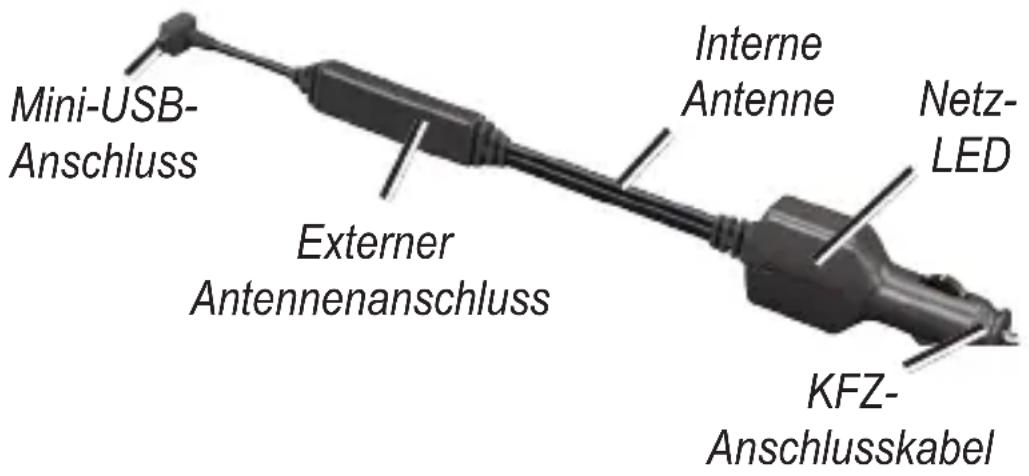
- Schließen Sie den kleinen Stecker des GTM an den Mini-USB-Anschluss des GPS-Geräts an.
-
Schließen Sie das KFZ-Anschlusskabel des GTM an eine Stromquelle im Fahrzeug an.
-
Die interne Antenne ist in Gebieten mit starkem Empfangssignal ausreichend. Möglicherweise ist im Lieferumfang eine externe Antenne enthalten. Vergrößern Sie die Signalreichweite, indem Sie die externe Antenne an den GTM anschließen. Verwenden Sie die Saugnapfhalterungen, um die Antenne vertikal an der Windschutzscheibe auszurichten. Achten Sie darauf, dass die Sicht des Fahrers nicht beeinträchtigt ist.
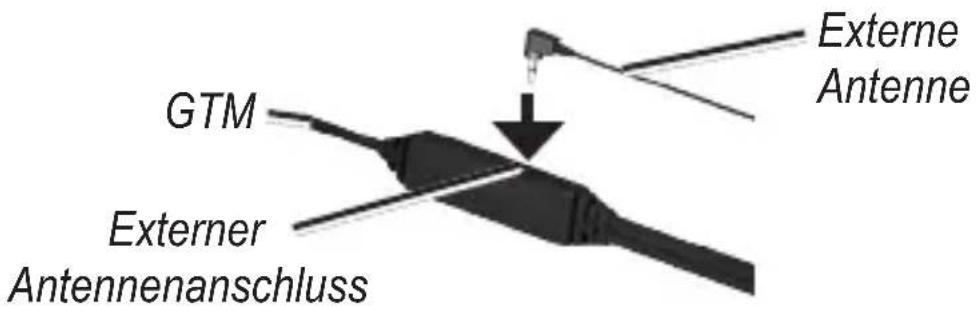
- Befestigen Sie den GTM so, dass die Bedienelemente des Fahrzeugs nicht behindert werden.
- Sie erzielen einen stabileren Halt, wenn Sie die zusätzliche Saugnapfhalterung an einer beliebigen Stelle am GTM befestigen.
Es kann bis zu fünf Minuten dauern, bis der GTM Daten empfängt.
Wenn der GTM an eine Stromquelle angeschlossen ist, leuchtet die LED.
Anzeigen von Verkehrsinformationen
Wenn das Gerät Daten erfasst hat, wird auf dem GPS-Gerät auf der Kartenseite das Symbol angezeigt.
Wählen Sie auf der Karte die Option
Weitere Informationen finden Sie in der Produktdokumentation des GPS-Geräts.
TIPP: Wenn Sie Schwierigkeiten haben, Verkehrsinformationen zu empfangen, befinden Sie sich u. U. in einem Gebiet mit schwachem Signal. Das Fahrzeug muss sich an einer Position im Freien (außerhalb von Garagen) befinden, an der hohe Gebäude nicht den Empfang stören. Schließen Sie bei Bedarf die externe Antenne an.
HINWEIS: Beschichtete (aufgedampfte) Windschutzscheiben können die Leistung des GTM beeinträchtigen.
Überprüfen des erfassten Bereichs
Tippen Sie auf Extras > Einstellungen > Verkehrsfunk (> Abonnements), und wählen Sie ein Abonnement aus, um die Serviceinformationen zu überprüfen.
Informationen zu Services und Abonnements
Abhängig von der jeweiligen Region empfängt der Verkehrsfunkempfänger Verkehrsdaten über einen Premium-Service oder über einen kostenlosen öffentlichen Service. Informationen zum Verkehrsfunkabonnement finden Sie in der Produktverpackung oder in den Verkehrsfunkeinstellungen des GPS-Geräts. Das Abonnement wird automatisch aktiviert, wenn das GPS-Gerät von Garmin Satellitensignale erfasst und gleichzeitig Verkehrsfunksignale vom Dienstanbieter empfängt.
Sie können jederzeit weitere TMC-Abonnements erwerben. Besuchen Sie dazu die Website www.garmin.com/fmtraffic.
Registrieren des GTM
Rufen Sie zum Registrieren des GTM die Website http://my.garmin.com auf, und geben Sie die 9-stellige Seriennummer ein, die auf dem Etikett am GTM aufgedruckt ist.
Gewährleistungsinformationen
Die eingeschränkte Garantie von Garmin gilt für dieses Zubehör. Rufen Sie www.garmin.com/support/warranty.html auf.
Marke : GARMIN
Modell : GTM 36
Kategorie : GPS-Zubehör