
SMRS 18 A1 - Lautsprecher SILVERCREST - Kostenlose Bedienungsanleitung
Finden Sie kostenlos die Bedienungsanleitung des Geräts SMRS 18 A1 SILVERCREST als PDF.


| Produkttyp | Multiroom-WLAN-Lautsprecher |
| Modell | SMRS 18 A1 |
| Marke | SilverCrest |
| Abmessungen (B x H x T) | Ca. 115 x 200 x 125 mm |
| Gewicht (ohne Netzteil) | Ca. 1,380 g |
| Stromversorgung | 18 V / 1,3 A über mitgelieferten Adapter (Ktec KSASB0241800130HK) |
| Lautsprecherausgang | 18 W RMS |
| WLAN-Standards | 802.11 a/b/g/n, 2.4 GHz / 5 GHz |
| Drahtlose Verschlüsselung | WEP, WPA, WPS |
| Audioeingänge | AUX-IN (3,5-mm-Klinke), USB 2.0 (Wiedergabe und Laden) |
| USB-Ausgang | 5 V / max. 500 mA (Laden) |
| Unterstützte Audioquellen | Internetradio, Spotify Connect, Musikstreaming-Dienste, lokale Musik über USB/DLNA, AUX-IN |
| Multiroom-Funktionalität | Ja, über SilverCrest Smart-Audio-App (bis zu 16 Geräte, Gruppen bis zu 5) |
| Betriebstemperatur | 0 bis 35 °C |
| Lagertemperatur | 0 bis 40 °C |
| Betriebsfeuchtigkeit | Max. 85 % relative Luftfeuchtigkeit |
| Sicherheitsklasse | II (Netzteil) |
| Garantie | 3 Jahre ab Kaufdatum |
| Reinigungshinweise | Mit weichem, trockenem Tuch abwischen; keine Lösungsmittel oder Scheuerschwämme |
| Lieferumfang | Lautsprecher, Netzteil, Audiokabel, Bedienungsanleitung |
Häufig gestellte Fragen - SMRS 18 A1 SILVERCREST
Benutzerfragen zu SMRS 18 A1 SILVERCREST
0 Frage zu diesem Gerät. Beantworten Sie die, die Sie kennen, oder stellen Sie Ihre eigene.
Eine neue Frage zu diesem Gerät stellen
Laden Sie die Anleitung für Ihr Lautsprecher kostenlos im PDF-Format! Finden Sie Ihr Handbuch SMRS 18 A1 - SILVERCREST und nehmen Sie Ihr elektronisches Gerät wieder in die Hand. Auf dieser Seite sind alle Dokumente veröffentlicht, die für die Verwendung Ihres Geräts notwendig sind. SMRS 18 A1 von der Marke SILVERCREST.
BEDIENUNGSANLEITUNG SMRS 18 A1 SILVERCREST
Bedienungsanleitung und Sicherheitshinweise
IAN 116070
08 E C7
English....2
Ελληνικά 30
Deutsch 60
Table of Contents
Trademarks......4
Introduction......4
Intended use 4
Package contents 5
Technical specifications.... 5
Bestimmungsgemäße Verwendung.... 62
Lieferumfang 63
Technische Daten 63
Sicherheitshinweise.... 64
Urheberrecht....67
Anschlüsse und Bedienelemente.... 67
Vor der Inbetriebnahme.... 68
SilverCrest Smart-Audio App....68
Aufstellempfehlungen und Hinweise auf EQ-Einstellungen 70
Inbetriebnahme 71
Lautsprecher einschalten....71
WLAN-Verbindung herstellen....72
WLAN-Verbindung über WPS herstellen....72
WLAN-Verbindung mit der „SilverCrest Smart-Audio“ App herstellen....72
Bereitschaftsmodus....76
Standby-Modus 76
Die Wiedergabemodi....76
Lautsprecher ausschalten....76
Musik wiedergeben 76
Mono- / Stereowiedergabe ....76
Internet radio (Internet Radio) 77
Spotify....77
Music streaming (weitere Musikdienste) 77
Local music (Lokale Musik)....77
Lautstärke einstellen....78
USB-Buchse....79
Werkseinstellung 79
Multiroom-Funktionalität....79
Reinigung....79
Lagerung bei Nichtbenutzung 80
Fehlerbehebung 80
QR-Codes 81
Wissenswertes zum Thema Netzwerkeinrichtung 82
Netzwerkglossar 84
Umwelthinweise und Entsorgungsangaben 87
Konformitätsvermerke......87
Hinweise zu Garantie und Serviceabwicklung 88
Warenzeichen
Apple ^® , iPhone ^® und iPad ^® sind Warenzeichen, App Store ist eine Dienstleistungsmarke von Apple Inc., eingetragen in den U.S.A. und anderen Ländern.
Google ^® und Android ^® sind Warenzeichen von Google Inc.
USB ist ein eingetragenes Warenzeichen.
Das Spotify ^® Logo, Spotify ^® und Spotify ^® Connect sind eingetragene Markenzeichen der Spotify Ltd.
Weitere Namen und Produkte können die Warenzeichen bzw. eingetragene Warenzeichen der jeweiligen Eigentümer sein.
Einleitung
Vielen Dank, dass Sie sich für ein SilverCrest Produkt entschieden haben.
Der SilverCrest Multiroom-Lautsprecher SMRS 18 A1, nachfolgend als Lautsprecher bezeichnet, ist einfach in der Handhabung und besticht durch sein modernes Design. Er bietet Ihnen die Möglichkeit, Audiodaten abzuspielen, die über ein WLAN-Netzwerk empfangen werden. Mit diesem WLAN-Lautsprechersystem können Sie Musik in Ihrem Heimnetzwerk genießen, Online-Musikdienste (Spotify) und Online-Internet-Radios (Portal: vTuner) nutzen. Außerdem können Sie mit dem Lautsprecher Audiosignale externer Geräte wiedergeben.
Bestimmungsgemäße Verwendung
Dieser SilverCrest Multiroom-Lautsprecher SMRS 18 A1 ist ein Gerät der Unterhaltungselektronik und dient zur Wiedergabe von Audiodaten in einem WLAN-Netzwerk. Weiterhin können Audiodateien von externen Audioquellen, wiedergegeben werden. Der Multiroom-Lautsprecher darf nur zu privaten und nicht zu industriellen und kommerziellen Zwecken verwendet werden. Außerdem darf das Gerät nicht in tropischen Klimaregionen und außerhalb von geschlossenen Räumen betrieben werden. Dieses Gerät erfüllt alle relevanten Normen und Richtlinien. Bei eigenmächtigen Umbauten des Gerätes und hieraus resultierenden Schäden oder Störungen ist jegliche Haftung seitens des Herstellers ausgeschlossen. Benutzen Sie nur das vom Hersteller angegebene Zubehör. Bitte beachten Sie die Landesvorschriften bzw. Gesetze des Einsatzlandes.
Lieferumfang
Nehmen Sie das Gerät und alle Zubehörteile aus der Verpackung. Entfernen Sie alle Verpackungsmaterialien und überprüfen Sie, ob alle Komponenten vollständig und unbeschädigt sind. Im Falle einer unvollständigen oder beschädigten Lieferung wenden Sie sich bitte an den Hersteller.
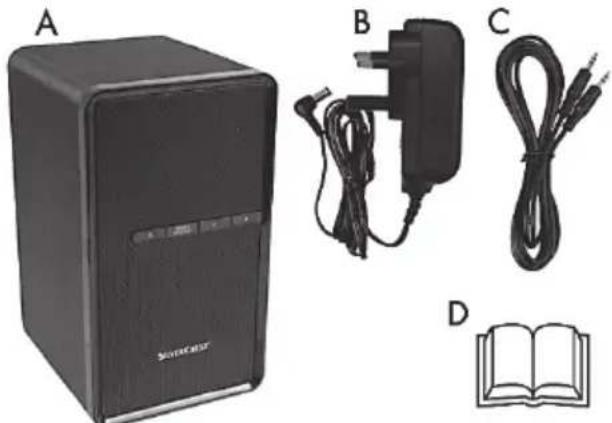
| A | Multiroom-Lautsprecher SMRS 18 A1 |
| B | Netzteil |
| C | Audiokabel |
| D | Diese Bedienungsanleitung (Symbolbild) |
Technische Daten
SMRS 18 A1
| Eingangsspannung / Eingangsstrom 18 V | / 1,3 A ⚫⊕ |
| Lautsprecher 18 W RMS | |
| AUX-IN-Anschluss 3,5mm Klinkenbuchse | |
| Eingangsempfindlichkeit 770 mV | |
| USB 2.0 - Ausgang 5 V / max. 500 mA | — |
| WLAN Frequenzbereich 2,4 GHz / 5GHz | |
| Wifi Standard 802.11 a/b/g/n | |
| Verschlüsselung WEP, WPA, WPS | |
| Abmessungen (B x H x T) ca. 115 x 200 x | 125 mm |
| Gewicht ohne Netzteil ca. 1380 g | |
| Betriebstemperatur | 0°C bis 35°C |
| Betriebsluftfeuchtigkeit | 85% rel. Feuchte |
| zulässige Lagerbedingungen | 0°C bis 40°C, max. 85% rel. Feuchte |
Netzteil
| Hersteller | Ktec |
| Typ | KSASB0241800130HK |
| Eingangsspannung / Eingangsstrom 100 - | 240 V , 50/60 Hz / 0,6 A |
| Ausgangsspannung / Ausgangsstrom | 18 V / 1,3 A, ⊖⊕ |
| Schutzklasse | II |
Änderungen der technischen Daten sowie des Designs können ohne Ankündigung erfolgen.
Sicherheitshinweise
Vor der ersten Verwendung des Gerätes lesen Sie die folgenden Anweisungen genau durch und beachten Sie alle Warnhinweise, selbst wenn Ihnen der Umgang mit elektronischen Geräten vertraut ist. Bewahren Sie diese Bedienungsanleitung sorgfältig als zukünftige Referenz auf. Wenn Sie das Gerät verkaufen oder weitergeben, händigen Sie unbedingt auch diese Bedienungsanleitung aus. Sie ist Bestandteil des Produktes.
Erklärung der verwendeten Symbole

GEFAHR! Dieses Symbol, mit dem Hinweis „GEFAHR“, kennzeichnet eine drohende gefährliche Situation, die, wenn Sie nicht verhindert wird, zu schweren Verletzungen oder sogar zum Tod führen kann.

WARNUNG! Dieses Symbol, mit dem Hinweis „WARNUNG“, kennzeichnet wichtige Hinweise für den sicheren Betrieb des Gerätes und zum Schutz des Anwenders.

WARNUNG! Dieses Symbol kennzeichnet Gefahren für die Gesundheit bis zur Lebensgefahr und/oder Sachschäden durch elektrischen Schlag.

Verwenden Sie ausschließlich das mitgelieferte Netzteil (Hersteller: Ktec / Typenbezeichnung: KSASB0241800130HK) zum Betrieb des Lautsprechers.

Dieses Symbol kennzeichnet weitere informative Hinweise zum Thema.

GEFAHR! Achten Sie darauf, dass
- keine direkten Wärmequellen (z.B. Heizungen) auf das Gerät wirken
- kein direktes Sonnenlicht oder starkes Kunstlicht auf das Gerät trifft
- der Kontakt mit Spritz- und Tropfwasser und aggressiven Flüssigkeiten vermieden wird und das Gerät nicht in der Nähe von Wasser betrieben wird, insbesondere darf das Gerät niemals untergetaucht werden (stellen Sie keine mit Flüssigkeiten gefüllten Gegenstände, z.B. Vasen oder Getränke auf oder neben das Gerät)
-
keine offenen Brandquellen (z.B. brennende Kerzen) auf oder neben dem Gerät stehen
-
mindestens ein Meter Abstand zu hochfrequenten und magnetischen Störquellen (z.B. Fersehgerät, Lautsprecherboxen, Mobiltelefonen etc.) gehalten wird, um Funktionsstörungen zu vermeiden. Sollten Funktionsstörungen auftreten, stellen Sie das Gerät an einem anderen Ort auf.
- keine Fremdkörper eindringen
- das Gerät keinen starken Temperaturschwankungen ausgesetzt wird, da sonst Luftfeuchtigkeit kondensieren und zu elektrischen Kurzschlüssen führen kann. Wurde das Gerät jedoch starken Temperaturschwankungen ausgesetzt, warten Sie (ca. 2 Stunden) mit der Inbetriebnahme, bis das Gerät die Umgebungstemperatur angenommen hat
- das Gerät keinen übermäßigen Erschütterungen und Vibrationen ausgesetzt wird
- das Gerät nicht abgedeckt wird. Bei abgedeckten Geräten kann es zu einem Wärmestau kommen und es besteht Brandgefahr
Bei Nichtbeachtung der zuvor genannten Hinweise besteht Gefahr für Ihre Gesundheit oder das Gerät könnte beschädigt werden.

GEFAHR! Kinder und Personen mit Einschränkungen
Elektrische Geräte gehören nicht in Kinderhände. Auch Personen mit geistigen, sensorischen oder motorischen Einschränkungen sollten elektrische Geräte nur im Rahmen ihrer Möglichkeiten verwenden. Lassen Sie Kinder und Personen mit geistigen, sensorischen oder motorischen Einschränkungen niemals unbeaufsichtigt elektrische Geräte benutzen. Es sei denn, sie wurden entsprechend eingewiesen oder werden durch eine für Ihre Sicherheit zuständige Person beaufsichtigt. Kinder sollten grundsätzlich beaufsichtigt werden, damit sichergestellt werden kann, dass sie mit diesem Gerät nicht spielen. Kleinteile können bei Verschlucken lebensgefährlich sein.
Halten Sie auch die Verpackungsfolien fern.

Es besteht Erstickungsgefahr.

GEFAHR! Netzteil

Verwenden Sie ausschließlich das mitgelieferte Netzteil (Hersteller: Ktec /Typenbezeichnung: KSASB0241800130HK) zum Betrieb des Lautsprechers.
Stecken Sie das Netzteil nur in eine geeignete und immer leicht erreichbare Netzsteckdose. Fassen Sie das Netzteil niemals mit nassen Händen an. Es besteht Stromschlaggefahr.
Ziehen Sie das Netzteil immer am Steckergehäuse aus der Netzsteckdose und niemals am Kabel. Trennen Sie das Netzteil in folgenden Fällen vom Stromnetz:
- Wenn eine Gefahrensituation vorliegt.
- Wenn ungewöhnliche Geräusche oder Rauch aus dem Netzteil austreten.
- Vor einem Sturm und/oder Gewitter mit Blitzschlaggefahr.
• Das Netzteil wurde beschädigt.
• Das Netzteil war Regen, Flüssigkeiten oder starker Feuchtigkeit ausgesetzt. - Bei längerer Abwesenheit, z.B. Urlaub.
- Wenn Sie es reinigen wollen.
- Auch im Standby verbraucht das Netzteil Strom, zur vollständigen Netztrennung muss das Netzteil aus der Netzsteckdose gezogen werden.
Beachten Sie diese Hinweise, um Lebensgefahr und Brandgefahr zu vermeiden! Weiterhin darf das Netzteil niemals abgedeckt werden, es besteht Brandgefahr. Versuchen Sie niemals, das Gehäuse des Netzteils zu öffnen. Es besteht Lebensgefahr durch Stromschlag.

WARNUNG! Kabel
Fassen Sie alle Kabel immer am Stecker an und ziehen Sie nicht am Kabel selbst. Stellen Sie keine Möbelstücke oder andere schweren Gegenstände auf Kabel und achten Sie darauf, dass diese nicht geknickt werden, insbesondere am Stecker und an den Anschlussbuchsen. Führen Sie Kabel nicht über heiße oder scharfe Stellen und Kanten, um Beschädigungen zu vermeiden. Machen Sie niemals einen Knoten in ein Kabel, und binden Sie es nicht mit anderen Kabeln zusammen. Alle Kabel sollten so gelegt werden, dass niemand darauf tritt oder behindert wird.

GEFAHR! Funkschnittstelle
Schalten Sie das Gerät aus, wenn Sie sich in einem Flugzeug, in einem Krankenhaus, einem Operationssaal oder in der Nähe eines medizinischen Elektroniksystems befinden. Die übertragenen Funkwellen können empfindliche Geräte in ihrer Funktion beeinträchtigen. Halten Sie das Gerät mindestens 20cm von einem Herzschrittmacher fern, da sonst die ordnungsgemäßen Funktionen des Herzschrittmachers durch Funkwellen beeinträchtigt werden können. Die übertragenen Funkwellen können Störgeräusche in Hörgeräten verursachen. Bringen Sie das Gerät nicht mit eingeschalteter Funkkomponente in die Nähe entflammbarer Gase oder in eine explosionsgefährdete Umgebung (z.B. Lackiererei), da die übertragenen Funkwellen eine Explosion oder ein Feuer auslösen können. Die Reichweite der Funkwellen ist abhängig von Umwelt- und Umgebungsbedingungen. Bei Datenverkehr über eine drahtlose Verbindung ist es auch unberechtigten Dritten möglich, Daten zu empfangen. Die Targa GmbH ist nicht für Funk- oder Fernsehstörungen verantwortlich, die durch unerlaubte Änderungen an diesem Gerät verursacht wurden. Targa übernimmt ferner keine Verantwortung für den Ersatz bzw. den Austausch von Anschlussleitungen und Geräten, die nicht von der Targa GmbH angegeben wurden. Für die
Behebung von Störungen, die durch eine derartige unerlaubte Änderung hervorgerufen wurden, und für den Ersatz bzw. den Austausch der Geräte ist allein der Benutzer verantwortlich.

Wartung / Reparatur
Reparaturarbeiten sind erforderlich, wenn das Gerät beschädigt wurde, z.B. wenn das Netzteil oder das Gerätegehäuse beschädigt sind, Flüssigkeit oder Gegenstände ins Innere des Gerätes gelangt sind oder wenn es Regen oder Feuchtigkeit ausgesetzt wird. Reparaturarbeiten sind auch erforderlich, wenn es nicht einwandfrei funktioniert oder heruntergefallen ist. Wenn Rauchentwicklung, ungewöhnliche Geräusche oder Gerüche festgestellt werden, muss das Gerät sofort abgeschaltet und das Netzteil aus der Steckdose gezogen werden. In diesen Fällen darf das Gerät nicht weiter verwendet werden, bevor eine Überprüfung durch einen Fachmann durchgeführt wurde. Lassen Sie alle Reparaturarbeiten nur von qualifiziertem Fachpersonal durchführen.
Betriebsumgebung
Das Gerät ist nicht für den Betrieb in Räumen mit hoher Luftfeuchtigkeit (z.B. Badezimmer) oder übermäßigem Staubaufkommen ausgelegt. Betriebstemperatur und Betriebsluftfeuchtigkeit: 0 °C bis 35 °C, max. 85 % rel. Feuchte. Beachten Sie, dass Möbeloberflächen ggf. mit Pflegestoffen behandelt wurden, welche die Gummifüße des Lautsprechers angreifen können.
Urheberrecht
Alle Inhalte dieser Anleitung unterliegen dem Urheberrecht und werden dem Leser ausschließlich als Informationsquelle bereitgestellt. Jegliches Kopieren oder Vervielfältigen von Daten und Informationen ist ohne ausdrückliche und schriftliche Genehmigung durch den Autor verboten. Dies betrifft auch die gewerbliche Nutzung der Inhalte und Daten. Text und Abbildungen entsprechen dem technischen Stand bei Drucklegung. Änderungen vorbehalten.
Anschlüsse und Bedienelemente
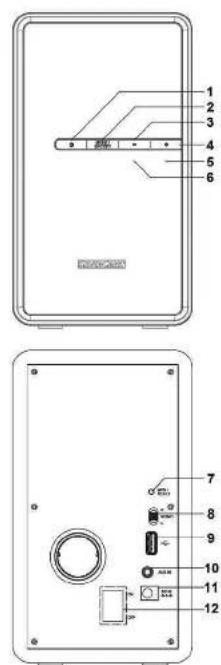
Eine zusätzliche Abbildung der Bedienelemente mit den verwendeten Bezugsnummern finden Sie auf der ausklappbaren Innenseite dieser Bedienungsanleitung. Sie können diese Umschlagseite ausgeklappt lassen, während Sie weitere Kapitel der Bedienungsanleitung lesen. So haben Sie immer eine Referenz zum betreffenden Bedienelement vor Augen.
| 1 | Taste Ein / Standby |
| 2 | Taste Mode / Spotify |
| 3 | Taste - (Lautstärke verringern) |
| 4 | Taste + (Lautstärke erhöhen) |
| 5 | LED 1 (blau) |
| 6 | LED 2 (grün/orange) |
| 7 | Taster WPS/RESET |
| 8 | Schalter (R - MONO - L) |
| 9 | USB-Buchse |
| 10 | AUX IN-Buchse (zum Anschluss externer Audiogeräte über 3,5mm Klinkenkabel) |
| 11 | DC IN-Buchse (Netzteilanschluss, Polung ) ⏰⊕⊕ |
| 12 | Hauptschalter (ON/OFF) |
Vor der Inbetriebnahme
Entnehmen Sie den Lautsprecher und alle Zubehörteile der Verpackung und entfernen Sie alle Verpackungsfolien. Überprüfen Sie die Vollständigkeit.
SilverCrest Smart-Audio App
Diese App erlaubt es Ihnen, den Lautsprecher bequem und einfach mit Ihrem Smartphone oder Tablet-PC zu steuern. Die Steuerungsapplikation „SilverCrest Smart-Audio“ können Sie im Apple® App Store und im Google® Play Store herunterladen.
Die SilverCrest Smart-Audio App ermöglicht Ihnen das Navigieren zwischen den verschiedenen Funktionen, das Wechseln des Radiosenders, das Einstellen der Lautstärke und vieles mehr.
Unter anderem werden die folgenden Funktionen von dieser App unterstützt:
- Zugriff auf Internet Radio Stationen und Podcasts
- Internet Radio Steuerung
- Einrichtung und Steuerung eines Multiroom-Systems

Die SilverCrest Smart-Audio App ist weitgehend selbsterklärend. Beachten Sie zusätzlich die Bedienungsanleitung der SilverCrest Smart-Audio App.
www.silvercrest-multiroom.com
Der Lautsprecher SMRS 18 A1 wird über WLAN mit dem Netzwerk verbunden. Die eingebaute WLAN-Antenne empfängt die Signale des Netzwerk-Routers.
Damit der Lautsprecher auf Musikdateien im Netzwerk zugreifen kann, muss das Netzwerk folgende Eigenschaften erfüllen:
- Der eingesetzte Router muss eine DHCP-Funktion besitzen, damit er dem Lautsprecher im Netzwerk automatisch eine IP-Adresse zuweisen kann.
- Im Router muss die Medienfreigabe für UPNP eingerichtet sein.

Beachten Sie die Bedienungsanleitung Ihres Routers.
LED-Anzeigen
| alle LEDs aus (bei Hauptschalter ON) Standby-Modus (Netzwerkverbindung deaktiviert) | |
| orange LED an Bereitschafts-Modus | |
| gelbe LED an und blaue LED an Lautsprecher wird initialisiert | |
| blaue LED blinkt langsam AP-Modus, wartet auf Netzwerkverbindung | |
| blaue LED blinkt 3 mal schnell, gefolgt von einer kurzen Pause | WPS-Modus, wartet auf WPS-Signal vom Router |
| blaue LED an Netzwerkverbindung vorhanden | |
| grüne LED an AUX-Modus | |
| grüne und blaue LED blinken schnell WLAN-Verbindungsfehler | |
| grüne und blaue LED blinken zweimal langsam | maximale Lautstärke ist erreicht |
Software-Update
Durch ständige Produktweiterentwicklungen kann es notwendig werden, die Software Ihres Gerätes zu aktualisieren. Hierzu erscheint ein entsprechender Hinweis in der App.
Bitte führen Sie das Software Update, entsprechend den Hinweisen in der App, durch.

Beachten Sie bitte, dass das Update bis zu 15 Minuten dauern kann, abhängig von der Internetverbindung und Anzahl der updatenden Geräte.
Der Update-Prozess:
- Zunächst wird das Update geladen, die blaue und die grüne LED leuchten für circa 15 Sekunden auf, danach erlischt die blaue LED für eine Sekunde und dann blinken die blaue und die grüne LED für die Dauer des Downloads (circa 10 - 30 Sekunden).
- Dann leuchtet die blaue LED für circa 10 - 15 Sekunden.
- Anschließend startet das Gerät neu und das Update wird installiert, die blaue und die grüne LED blinken während dieser Zeit (circa 1-2 Minuten).
- Wenn das Update beendet ist startet das Gerät neu und steht nach dem Bootvorgang wieder in der SilverCrest Smart-Audio App zur Verfügung, die blaue LED leuchtet nun wieder dauerhaft.
Wichtig, dringend zu beachten:
Während des Update-Prozesses darf in keinem Fall die Stromzufuhr zum Gerät getrennt werden. Bitte warten Sie in Ruhe die Aktualisierungszeit ab. Der gesamte Prozess läuft automatisch, ohne dass Sie eingreifen müssen.
Wenn Sie Fragen zur Durchführung des Updates haben, wenden Sie sich bitte an unsere Hotline, die Sie gerne unterstützen wird.
Aufstellempfehlungen und Hinweise auf EQ-Einstellungen
Die Wahl des Aufstellortes ist von entscheidender Bedeutung für den Klang Ihres Lautsprechers. So haben z.B. Möbel, Gardinen und andere Gegenstände bereits leichte Auswirkungen auf das Klangbild.
Grundsätzlich sollten Sie versuchen, die Lautsprecher in Kopfhöhe des Hörers zu platzieren.
Um negative Klangreflexionen zu minimieren, sollten Lautsprecher mindestens 0,8Meter Abstand zur Rückwand und zu den seitlichen Wänden haben. Die Auswirkungen dieser Klangreflexionen können Sie leicht testen, indem Sie den Lautsprecher immer näher in Richtung einer Raumecke bewegen. Sie werden feststellen, dass der Bassanteil größer wird, je näher der Lautsprecher der Raumecke kommt.
Negative Klangreflexionen entstehen auch durch die Fläche (Regal, Kommode etc.), auf der der Lautsprecher aufgestellt wird. So macht es schon einen klanglichen Unterschied, ob der Lautsprecher an der vorderen Kante des Möbels oder in der Möbelmitte steht.
Falls Sie zwei dieser Lautsprecher als Stereo Lautsprecherpaar nutzen, sollte der Mindestabstand zwischen den Lautsprechern zwischen 1,00 Meter und 2,00 Meter liegen. Je größer der Abstand zwischen den Lautsprechern gewählt wird, desto mehr Raumklang können Sie erreichen. Bitte beachten Sie, dass ein zu großer Abstand zwischen den Lautsprechern sich auch negativ auf das Klangbild auswirken kann.
Der Abstand des Hörers zu den Lautsprechern sollte mindestens so groß sein, wie der Abstand zwischen den beiden Lautsprechern selbst.
Im Auslieferzustand sind die Klangeinstellungen für oben beschriebenen Aufstellort eingestellt.
Sollte es Ihnen nicht möglich sein, einen Aufstellort zu finden, der den oben genannten Anforderungen entspricht, gibt es dennoch die Möglichkeit, den Klang Ihres Lautsprechers Ihren Wünschen und dem gewählten Aufstellort entsprechend zu optimieren.
Wählen Sie dazu aus folgender Liste die Klangeinstellung, die Ihren örtlichen Gegebenheiten am nächsten kommt.
| Aufstellort / Anwendung empfohleneKlangeinstellung | Wirkung | |
| Lautsprecher steht frei im Raum in Kopfhöhe des Hörers, Abstand zu allen Wänden mindestens 0,8 Meter. | NORMAL Auslieferzustand für optimalen Aufstellort | |
| - Lautsprecher steht frei in einem sehr großen Raum | BASS BOOST etwas angehobene Bässe | |
| - Lautsprecher steht in der Ecke oder direkt vor einer Wand- Wandmontage des Lautsprechers | LOW BASS etwas reduzierter Bässe | |
| - Lautsprecher befindet sich nicht auf Kopfhöhe- Raum ist akustisch stark gedämmt, z.B. durch Gardinen und Teppiche | TREBLE BOOST etwas angehobene Höhen | |
| - Lautsprecher befindet sich in einem Raum mit vielen Reflexionsflächen wie z.B. Fenster, verputzte Wände und glatte Fußböden- Der Lautsprecher steht mittig auf einem Schrank/Tisch | LOW TREBLE etwas reduzierte Höhen | |
Sollten Sie mit den vorgegebenen Klangeinstellungen kein zufriedenstellendes Ergebnis erzielen, können Sie durch Reduzierung/ Erhöhung der Bässe und/oder Höhen Ihr bevorzugtes Klangbild auch manuell einstellen.
Inbetriebnahme
Lautsprecher einschalten
Verbinden Sie den Lautsprecher mit dem mitgelieferten Netzteil (B) und stecken Sie das Netzteil (B) in eine immer leicht zugängliche Netzsteckdose. Schalten Sie den Hauptschalter (12) an der
Rückseite des Gerätes in die Stellung „ON“. Der Lautsprecher befindet sich nun im Standby-Modus. Die LEDs sind aus. Es besteht keine WLAN-Verbindung.
WLAN-Verbindung herstellen
Sie haben 2 Möglichkeiten, den Lautsprecher (A) über WLAN mit dem bestehenden Netzwerk Ihres Routers zu verbinden. Entweder über die Taste WPS / Reset (7) oder über die „SilverCrest Smart-Audio“-App, die kostenlos im Apple® App Store und im Google® Play Store herunterladen können. Sorgen Sie in beiden Fällen dafür, dass bei der ersten Verbindungsherstellung der Lautsprecher (A) möglichst nah am Router platziert ist, um während der Einrichtung ein einwandfreies WLAN-Signal zu gewährleisten. Stellen Sie anschließend den Lautsprecher (A) in der Reichweite des WLAN-Signals auf.
Bitte beachten Sie, dass maximal 16 Multiroom-Geräte in einem Netzwerk verbunden werden können. Weiterhin müssen die Multiroom-Geräte und Ihr Smartpohne / Tablet im gleichen Netzwerk angemeldet sein.
WLAN-Verbindung über WPS herstellen
Wenn Ihr Router über eine WPS-Taste verfügt, können Sie die Verbindung des Lautsprechers (A) zu Ihrem Netzwerk am einfachsten über diese Taste herstellen.
- Schalten Sie den Hauptschalter (12) in die Stellung „ON“ und drücken Sie kurz die Taste Ein / Standby (1), um in den Verbindungsmodus zu gelangen. Nach Abschluss einer kurzen Initialisierungsphase (gelbe und blaue LED gleichzeitig an, anschließend leuchtet eine LED kurz grün) blinkt nur die blaue LED langsam. Blinkt die LED nicht, muss der Lautsprecher zurückgesetzt werden: Halten Sie die Taste WPS / RESET für ca. 5 Sekunden gedrückt, um einen Neustart des Gerätes durchzuführen.
- Drücken Sie jetzt die WPS-Taste Ihres Routers und bestätigen Sie die Verbindung durch Drücken der Taste WPS / RESET (7) an der Rückseite des Lautsprechers (A).

Beachten Sie die Bedienungsanleitung Ihres Routers.
Der Lautsprecher (A) baut nun eine Verbindung mit dem Netzwerk auf. Die blaue LED blinkt 3 mal schnell, gefolgt von einer kurzen Pause.
- Nach erfolgter Verbindungsherstellung leuchtet die blaue LED.
• Der Lautsprecher (A) kann nun Audiosignale aus dem Netzwerk wiedergeben. - Die Verbindungsdaten werden vom Lautsprecher (A) gespeichert, so dass bei erneutem Einschalten keine nochmalige Verbindungsherstellung notwendig wird.
WLAN-Verbindung mit der „SilverCrest Smart-Audio“ App herstellen
Bitte finden Sie im Folgenden einige wichtige Kurzbeschreibungen, um Ihr Gerät einzurichten. Eine ständig aktualisierte, ausführliche Beschreibung zur „SilverCrest Smart-Audio“ App mit vielen Screenshots finden Sie im Internet. Die entsprechenden Internetseiten finden Sie im Kapitel „QR-Codes“.
Einrichtung eines Gerätes
Falls Sie keine Möglichkeit haben, eine Netzwerkverbindung über WPS herzustellen, verwenden Sie die „SilverCrest Smart Audio“ App, um Ihr Gerät mit dem Netzwerk zu verbinden.
Schalten Sie das Gerät ein und starten Sie den AP-Modus. Im AP-Modus können Sie das Gerät mit Ihrem WLAN Netzwerk verbinden und konfigurieren.

Bei der ersten Verwendung wird das Gerät im AP-Modus gestartet. Ansonsten halten Sie die Taste WPS / RESET für ca. 5 Sekunden gedrückt, um einen Neustart des Geräts durchzuführen. Nach Abschluss einer kurzen Initialisierungsphase (gelbe und blaue LED gleichzeitig an, anschließend leuchtet eine LED kurz grün) blinkt nur die blaue LED langsam und das Gerät befindet sich im AP-Modus.
Starten Sie die SilverCrest Smart Audio App und wählen Sie "Audiosystem einrichten". Folgen Sie nun den Anweisungen auf dem Bildschirm, um das Gerät mit Ihrem WLAN Netzwerk zu verbinden.
Nach Abschluss der Einrichtung können Sie in gleicher Art und Weise Ihrem Netzwerk weitere vorhandene WLAN-Geräte hinzufügen.
Einrichtung einer Gruppe
Voraussetzung für das Erstellen einer Gruppe ist, dass sich mindestens zwei Multiroom Geräte im gleichen Netzwerk befinden.
Wählen Sie in der Übersicht das Gerät aus, welches in der Gruppe als „Master“ fungieren soll und drücken Sie die Schaltfläche hinter diesem Gerät.
In dem Fenster, welches sich daraufhin öffnet, werden Ihnen die Multiroom-Geräte angezeigt, die Sie der Gruppe hinzufügen können. Wählen Sie die gewünschten Geräte, um Sie der Gruppe hinzuzufügen. Die Auswahl wird durch ein Häkchen vor dem Namen bestätigt. Zudem können Sie die Gruppe umbenennen.
Drücken Sie zum Abschluss „Fertig“ oder „OK“. Die Gruppe wurde erfolgreich erstellt.
Bitte beachten Sie dass eine Gruppe aus maximal 5 Geräten bestehen kann.
Quelle
Unter dem Menüpunkt „Quelle“ können Sie für das ausgewählte Multiroom-System die verfügbaren Audioquellen auswählen:
- Internet radio (Internet Radio)
- Spotify
- Music streaming (weitere Musikdienste)
- Local music (Lokale Musik)
- Music player (Musikplayer)
- AUX in
Durchsuchen
Wenn Sie eine Quelle ausgewählt haben, gelangen sie zu dem Menüpunkt „Durchsuchen“. Hier können Sie je nach ausgewählter Audioquelle Ihre Suche verfeinern, z.B. auf Musikrichtung, Sender oder Titel.
Jetzt läuft
Wenn Sie einen Sender oder Titel ausgewählt haben, wird das Cover angezeigt und Sie haben je nach ausgewählter Quelle Einstellungsmöglichkeiten, wie zum Beispiel die Lautstärke.
Spotify Connect
Spotify ist ein Musik-Streaming-Dienst, der sich auf vielen mobilen Geräten nutzen lässt, z.B. auf dem Smartphone oder auf dem Tablet-PC. In Verbindung mit einem dieser Geräte kann der Lautsprecher SMRS 18 A1 diese Musik wiedergeben.
Voraussetzung:
- Sie müssen die Spotify App auf Ihr Smartphone (iOS, Android) laden und installieren.
- Ein kostenpflichtiger Spotify-Account (Premium-Account).

Weitere Informationen finden Sie unter: www.spotify.com
Spotify mit dem SilverCrest SMRS 18 A1 verwenden
- Stellen Sie sicher, dass sich der Lautsprecher und Ihr Smartphone im selben WLAN-Netz befinden.
- Wählen Sie mit der SilverCrest Smart-Audio App oder am Lautsprecher mit der Taste Mode / Spotify (2) den Spotify-Modus aus. Drücken Sie dazu die Taste Mode / Spotify (2) ca. 2 Sekunden.
- Starten Sie die Spotify App und geben Sie ausgewählte Musikstücke über den Lautsprecher wieder.

Bitte beachten Sie, dass der Lautsprecher zunächst in der Spotify App ausgewählt werden muss.
- Die Steuerung und Auswahl der Musiktitel wird über die Spotify App gesteuert. Einige Funktionen (Start / Stop / Pause / nächster Titel / vorheriger Titel) können alternativ auch über die SilverCrest Smart-Audio App gesteuert werden. Die Wiedergabelautstärke können Sie auch am Lautsprecher einstellen.

Die Spotify App ist weitgehend selbsterklärend. Beachten Sie zur Bedienung der Spotify App die Dokumentation der App.

Dieses Gerät mit Spotify Connect verwenden
Für ein besseres Hörvergnügen zuhause
Dank Spotify Connect können Sie Spotify über Ihre Heimlautsprecher oder Ihr Fernsehgerät abspielen. Dabei können Sie die Spotify App als Fernbedienung verwenden.
Um Spotify Connect verwenden zu können, benötigen Sie ein Spotify Premium-Konto. Wenn Sie noch keins abonniert haben, besuchen Sie http://www.spotify.com/freetrial, und testen Sie Spotify Connect 30 Tage lang kostenlos.
- Verbinden Sie Ihr Gerät mit demselben WLAN, mit dem auch Ihr Smartphone, Tablet oder PC verbunden ist, auf dem die Spotify App ausgeführt wird.
- Öffnen Sie die Spotify App, und spielen Sie einen Song ab.
- Tippen Sie auf das Bild des Songs links unten am Bildschirm.
- Tippen Sie auf das Symbol Verbinden
- Wählen Sie Ihr Gerät aus der Liste aus.
Weitere Informationen zur Einrichtung und Benutzung von Spotify Connect finden Sie auf der folgenden Webseite:
Die Spotify-Software ist an Lizenzen von Drittanbietern gebunden, die Sie unter folgendem Link einsehen können:
Schalten Sie den Lautsprecher (A) in den Bereitschaftsmodus, indem Sie die Taste Standby (1) kurz drücken. Im Bereitschaftsmodus hält der Lautsprecher (A) die Netzwerkverbindung, so dass diese nach erneutem Einschalten direkt zur Verfügung steht. Bitte beachten Sie, dass im Bereitschaftsmodus etwas mehr Strom verbraucht wird als im Standby-Modus.
Standby-Modus
Halten Sie die Taste Standby (1) für ca. drei Sekunden gedrückt, um in den Standby-Modus zu gelangen. In dieser Betriebsart hat der Lautsprecher den geringsten Stromverbrauch.
Die Wiedergabemodi
Mit der Taste Mode/Spotify (2) können Sie auch am Lautsprecher die 6 Wiedergabemodi durchschalten:
- Internet radio (Internet Radio)
- Spotify
- Music streaming (weitere Musikdienste)
- Local music (Lokale Musik)
- Music player (Musikplayer)
- AUX in
Drücken Sie die Taste Mode/Spotify (2) ca. 2 Sekunden, um den Spotify-Modus direkt auszuwählen.
Lautsprecher ausschalten
Schalten Sie den Hauptschalter (12) an der Rückseite des Gerätes in die Stellung „OFF“, um den Lautsprecher (A) auszuschalten.
Musik wiedergeben
Mit dem Lautsprecher SMRS 18 A1 kann Musik folgender Quellen wiedergegeben werden:
- Internetradio
- Musikdienste
• USB-Datenträger bzw. DLNA / UPNP Wiedergabe / Lokale Dateien - Externe Audioquelle (z.B. MP3-Player) über Audiokabel
Die Steuerung erfolgt über die Gerätetasten, Ihr Smartphone oder Ihren Tablet-PC. Zusätzlich kann die Lautstärke am Lautsprecher eingestellt werden.
Mono- / Stereowiedergabe
Mit dem Schalter (8) auf der Rückseite haben Sie die Möglichkeit, das Wiedergabesignal für den Lautsprecher einzustellen.
Wird nur ein Lautsprecher betrieben, sollte der Schalter normalerweise in der Stellung „MONO“ stehen. In dieser Stellung werden linker und rechter Kanal gemischt.
Sollten Sie zwei dieser Lautsprecher besitzen, können Sie diese auch im Stereomodus betreiben. Gehen Sie dazu folgendermaßen vor:
- Gruppieren Sie die zwei Lautsprecher mit hilfe der SilverCrest Smart-Audio App.
- Stellen Sie den Schalter (8) des Lautsprechers, der den linken Kanal wiedergeben soll, in die Stellung „L“.
- Stellen Sie den Schalter (8) des Lautsprechers, der den rechten Kanal wiedergeben soll, in die Stellung „R“.
Die zwei gruppierten Lautsprecher können Ihre Musik nun in Stereo wiedergeben.
Internet radio (Internet Radio)
Der Lautsprecher verfügt über ein eingebautes Internetradio, das über die SilverCrest Smart-Audio App gesteuert werden kann.
Registrierung im Internet Radio-Portal
Mit der Registrierung im Internet Radio-Portal können Sie Favoritenlisten erstellen und verwalten. Weiterhin können Sie Radiostationen manuell hinzufügen. Auf allen Geräten eines Accounts stehen anschließend die gleichen Favoriten zur Verfügung. Um Ihr Multiroom-Gerät im Internet Radio-Portal zu registrieren, müssen Sie zuerst einen Zugriffscode generieren. Wählen Sie in der SilverCrest Smart-Audio App die Betriebsart „Internet radio“. Gehen Sie nun im Untermenü auf „Durchsuchen/Help“. Drücken Sie „Get access code“, um den Zugriffscode zu erhalten.
- Registrieren Sie sich nun auf der Webseite www.wifiradio-frontier.com
- Folgen Sie den Anweisungen auf der Webseite. Sie benötigen zur Registrierung die folgenden Informationen: Zugriffscode, E-Mail-Adresse und Kennwort
- Nach der Registrierung können Sie Ihre Favoritenlisten auf der Webseite www.wifiradiofrontier.com erstellen bzw. verwalten
Zur Registrierung eines weiteren Gerätes wählen Sie den Menüpunkt „Meine Vorgaben“ („My preferences“)
Spotify
Geben Sie Musik des Onlinedienstes Spotify wieder, indem Sie zusätzlich die SPOTIFY-App auf Ihrem Smartphone oder Tablet PC installieren.
Music streaming (weitere Musikdienste)
Unter diesem Menüpunkt finden Sie weitere Musikdienste, wie z. B. Deezer.
Local music (Lokale Musik)
Geben Sie Musik wieder, die sich lokal auf Ihrem Smartphone oder Tablet PC befindet.
Hier können Sie Musikdateien wiedergeben, die auf einem USB-Massenspeicher abgelegt sind. Verbinden Sie den USB-Massenspeicher mit der USB-Buchse (9) auf der Rückseite des Lautsprechers und steuern Sie die Wiedergabe mit der SilverCrest Smart-Audio App.
Shared media (DLNA): Wählen Sie diese Option, um Musikdateien aus Ihrem lokalen Netzwerk wiederzugeben. Bitte beachten Sie, dass hierfür zuvor die Musikdateien zum Streaming in Ihrem Netzwerk freigegeben sein müssen. Lesen Sie hierzu die Dokumentation, des Gerätes (Computer, Router usw.), welches als Wiedergabequelle dienen soll.
Die folgende Beschreibung gibt Ihnen einen Einblick in die Thematik:
DLNA (Digital Living Network Alliance) ist ein Standard, der in einem Netzwerk dafür sorgt, dass sich Rechner, Mediaplayer/-server sowie Smart-Devices verstehen und die gemeinsame Nutzung von Netzwerk-Musikdateien ermöglicht.
Wie Sie einen DLNA-Medienserver einrichten, hängt von der verwendeten Hard-/Softwarelösung ab. Lesen Sie hierzu die Dokumentation ihrer Geräte oder informieren Sie sich darüber im Internet.
AUX IN
Wählen Sie diesen Modus, um Musik einer externen Audioquelle auf dem Lautsprecher (A) wiederzugeben. Gehen Sie dazu wie folgt vor:
- Verbinden Sie ein Ende des Audiokabels (C) mit dem Kopfhörerausgang Ihrer externen Audioquelle.
- Stecken Sie nun das andere Ende des Audiokabels (C) in die AUX IN-Buchse (10) des Lautsprechers.
- Starten Sie die Wiedergabe an der externen Audioquelle.
- Wählen Sie mit der SilverCrest Smart-Audio App oder der Taste Mode / Spotify (2) die Quelle AUX-IN.
- Sie können die Lautstärke mit den Lautstärketasten (3,4), über die SilverCrest Smart-Audio App und an Ihrer externen Audioquelle Ihren Bedürfnissen anpassen.
Lautstärke einstellen
Die Lautstärke kann über die SilverCrest Smart-Audio App oder am Lautsprecher über die Taste +(4) oder die Taste - (3) eingestellt werden.
USB-Buchse
Die USB-Buchse dient einerseits zum Anschluss eines USB-Datenspeichers, um in der Betriebsart „Music Player“ Musik von diesem USB-Datenspeicher wiederzugeben. Andererseits haben Sie die Möglichkeit, ein an dieser Buchse angeschlossenes Gerät (Smartphone oder Tablet PC) zu laden. Bitte beachten Sie, dass Geräte an der USB-Buchse nur geladen werden, wenn der Lautsprecher eingeschaltet ist. Im Standby Modus ist die USB-Buchse abgeschaltet.
Werkseinstellung
Gehen Sie wie folgt vor, um die Werkseinstellungen zu laden:
Halten Sie die Taste WPS / RESET für ca. 5 Sekunden gedrückt. Das Gerät wird nun neu gestartet. Nach Abschluss einer kurzen Initialisierungsphase (gelbe und blaue LED gleichzeitig an, anschließend leuchtet eine LED kurz grün) blinkt nur die blaue LED langsam und das Gerät befindet sich im AP-Modus.

Beachten Sie, dass beim Zurücksetzen auf die Werkseinstellungen alle zuvor geänderten Einstellungen verloren gehen.

Laden Sie die Werkseinstellungen bevor Sie das Gerät weitergeben, damit Ihre Daten nicht an Dritte gelangen!
Multiroom-Funktionalität
Die Möglichkeiten bei einem Multiroom-System sind sehr vielseitig. Wenn Sie im Besitz mehrerer WLAN-Lautsprecher sind, können Sie diese mit Hilfe der SilverCrest Smart-Audio App zu einer Gruppe zusammenfassen. So könnten Sie beispielsweise in mehreren Zimmern einen Lautsprecher positionieren, diese Lautsprecher gruppieren und anschließend zentral mit Smartphone oder Tablet PC steuern. Sie wählen beispielsweise einen Radiosender aus und dieser wird dann auf allen gruppierten Lautsprechern wiedergegeben.
Ebenso können Sie natürlich die Gruppierung bei Bedarf wieder aufheben und jeden Lautsprecher separat steuern.
Oder Sie bilden mehrere kleine Gruppen, die dann jeweils getrennt gesteuert werden.
Reinigung
Schalten Sie das Gerät aus und trennen Sie das Netzteil vom Stromnetz. Verwenden Sie zur Reinigung nur ein weiches, trockenes Tuch und keinesfalls scharfe oder lösungsmittelhaltige Reiniger oder kratzende Schwämme. Dadurch könnte die Oberfläche des Lautsprechers beschädigt werden.
Lagerung bei Nichtbenutzung

Wenn Sie das Gerät für längere Zeit nicht benutzen wollen, bewahren Sie es an einem sauberen, trockenen und kühlen Ort auf.
Fehlerbehebung
Der Lautsprecher zeigt keine Funktion
- Prüfen Sie ob der Hauptschalter an der Rückseite des Lautsprechers in der Stellung „ON“ steht.
- Prüfen Sie, ob das Netzteil korrekt in eine Netzsteckdose eingesteckt ist. Stecken Sie es gegebenenfalls korrekt ein.
- Prüfen Sie, ob die verwendete Netzsteckdose Strom führt. Versuchen Sie gegebenenfalls eine andere Steckdose.
Kein Ton
- Prüfen Sie, ob der korrekte Wiedergabemodus eingestellt ist. Stellen Sie den korrekten Wiedergabemodus ein.
- Überprüfen Sie die Laustärkeeinstellung.
- Im Modus „AUX IN“: Überprüfen Sie, ob das Audiokabel (C) korrekt in den Lautsprecher und das externe Wiedergabegerät eingesteckt ist. Prüfen Sie auch die Lautstärkeeinstellung eines über das Audiokabel angeschlossenen Wiedergabegerätes.
- Möglicherweise haben Sie keinen Empfang. Überprüfen Sie die Netzwerkeinstellungen.
Problem bei der Verbindung zum Router
- Es wurde ein falscher Netzwerksschlüssel eingegeben. Überprüfen Sie den Netzwerkschlüssel und geben Sie ihn erneut ein.
Der Lautsprecher lässt sich nicht mit der APP steuern
- Der Multiroom-Lautsprecher und das Smartphone, bzw. der Tablet-PC befinden sich nicht im selben WLAN-Netzwerk. Korrigieren Sie ggf. die Netzwerkeinstellungen der beteiligten Geräte.
QR-Codes
Die folgenden QR-Codes führen Sie zu interessanten Internetseiten, die Ihnen weitergehende nützliche Informationen zu Ihrem Gerät zur Verfügung stellen.
Scannen Sie den jeweiligen Code mit Ihrem Smartphone oder Tablet-PC und Sie werden direkt auf die entsprechende Webseite geleitet. Alternativ können Sie die zugehörige URL auch direkt in die Befehlszeile Ihres Internet-Browsers eingeben.
| Hier haben Sie die Möglichkeit, für dieses Gerät verfügbare APPs herunterzuladen.URL: http://www.multiroom-sound.com/app-download |  |
| Diese Web-Seite gibt Ihnen ausführliche Informationen zum Aufbau und der Installation des SilverCrest Multiroom-Systems.URL: http://www.multiroom-sound.com/about |  |
| Hier finden Sie Informationen, die genau auf Ihr Gerät abgestimmt sind.URL: http://www.multiroom-sound.com/116070 |  |
| Dieser Link führt Sie zur Start-Seite des Internetauftritts des SilverCrest Multiroom-Systems.URL: http://www.multiroom-sound.com |  |
Wissenswertes zum Thema Netzwerkeinrichtung
Stellen Sie sicher, dass Ihr Smartphone und/oder Tablet, mit dem Sie Ihr Smart-Audio Gerät im Netzwerk anmelden und bedienen möchten, sich im vorgesehenen Netzwerk befindet.
Um bei WLAN zu verhindern, dass nicht autorisierte Personen Zugriff auf das System erhalten, sollte dieses verschlüsselt werden. Es gibt zahlreiche Verschlüsselungsalgorithmen, darunter WPS, WPA, WEP usw. Achten Sie darauf, dass Sie für Ihr Multiroom-Produkt den gleichen Verschlüsselungsalgorithmus verwenden, der für ihr WLAN eingesetzt wird. Anderenfalls kann keine Verbindung zum drahtlosen Netzwerk hergestellt werden.
In größeren Apartments oder Gebäuden mit verschiedenen Etagen kann es vorkommen, dass unterschiedliche WLAN Netzwerke installiert sind. Stellen Sie sicher, dass die Netzwerkgeräte (Router/Repeater) miteinander verbunden sind, da anderenfalls Ihre Smart-Audio-Geräte nicht untereinander kommunizieren können und sich nicht wie erwartet steuern lassen.
Einige Smart-Audio Geräte verfügen zusätzlich über eine LAN-Anschlussbuchse, über die das Gerät per Netzwerkkabel mit dem Netzwerk verbunden werden kann.
Sollten Sie Ihr Gerät kabelgebunden mit ihrem Netzwerk verbinden, ist sicherzustellen, dass die Netzwerkkabel der betreffenden Geräte mit demselben Netzwerk (WLAN) verbunden sind wie Ihr Smartphone und/oder Tablet sowie eventuell weitere vorhandene Smart-Audio-Geräte.
Gerade in Gebäuden mit fest installierten Netzwerkanschlüssen in der Wand kann es sein, dass diese Anschlüsse zu unterschiedlichen Netzwerken gehören.
Sollte dieses nicht gewährleistet sein, können die Geräte nicht gesteuert werden.
Weitere Tipps und Hinweise zur Netzwerkeinrichtung finden Sie auf unserer Webseite www.silvercrest-multiroom.com
WPS
Die meisten WLAN-Router bzw. Access Points besitzen eine WPS-Taste. Drücken Sie diese Taste und anschließend die WPS-Taste an Ihrem Multiroom-Gerät, damit das Multiroom-Gerät eine Verbindung mit Ihrem WLAN herstellt. Stellen Sie dabei sicher, dass auch das Gerät, mit dem Sie Ihre Multiroom-Produkte steuern möchten (z.B. Smartphone oder Tablet), ebenfalls mit diesem WLAN-Netzwerk (also Router oder Access Point) verbunden ist.
Dynamische/feste IP-Adressen
Standardmäßig erwartet Ihr Multiroom-Gerät, dass es vom WLAN-Router bzw. Access Point eine IP-Adresse automatisch zugewiesen bekommt, wenn es sich mit ihm verbindet (DHCP-Funktion eingeschaltet). Wenn Sie aber in Ihrem Netzwerk feste IP-Adressen für Ihre Netzwerkgeräte
verwenden, funktioniert dies nicht. In diesem Fall müssen Sie Ihrem Multiroom-Gerät eine verfügbare IP-Adresse manuell zuordnen.
WLAN Reichweite
WLAN-Router arbeiten normalerweise im 2,4-GHz-Band, das aber auch durch andere Geräte mit Funkübertragung (nicht nur WLAN) benutzt wird. Dadurch können Geschwindigkeit und Reichweite sinken, da sich die zahlreichen Funksignale gegenseitig stören. Es kann sogar vorkommen, dass bereits 2 Zimmer weiter kein Empfang mehr vorhanden ist. Verwenden Sie gegebenenfalls einen Repeater, um die Reichweite Ihres WLAN Netzwerkes zu erweitern.
WLAN-Kombination mit 2,4 und 5 GHz
Ältere WLAN-Geräte sind nicht in der Lage, gleichzeitig im 2,4- und im 5-GHz-Band zu arbeiten. Dies gilt nicht nur für Router und Access-Points, sondern auch für PCs, Laptops und andere Geräte, mit denen Sie Ihr Multiroom-System evtl. steuern möchten. Falls Sie Ihre Multiroom-Produkte nicht finden oder steuern können oder die Verbindung zu langsam ist, überprüfen Sie, ob diese auch wirklich beide Frequenzbänder unterstützen.
Nachtabschaltungsfunktion des Routers
Wenn Ihr Router eine Funktion zur Nachtabschaltung besitzt, kann es vorkommen, dass die Lautsprecher eingeschaltet werden (aber es wird nicht automatisch Musik abgespielt), wenn Sie den Router wieder einschalten. In diesem Fall verbrauchen die Lautsprecher natürlich Strom. Deaktivieren Sie ggf. die Nachtabschaltung.
Kommunikation untereinander zulassen
Achten Sie darauf, dass der WLAN-Router bzw. Access Point es zulässt, dass die Geräte im drahtlosen Netzwerk untereinander sichtbar sind und Daten austauschen dürfen. Anderenfalls sind die Lautsprecher nach der Einrichtung nicht mehr sichtbar.
Netzwerkglossar
| Access Point | Gerät, das einen Zugangsknoten zwischen einem drahtlosen (WLAN) und einem kabelgebundenen Netzwerk (LAN) darstellt. WLAN-kompatible Geräte (Laptops, Smartphones, Lautsprecher usw. mit WLAN-Funktion) können so Zugriff auf das LAN und hieran angeschlossene weitere Netzwerke (z. B. das Internet) erhalten. |
| AP-Modus | Betriebsart, in der ein Multiroom-Gerät mithilfe der Smart Audio-App oder einer kompatiblen App mit dem drahtlosen Netzwerk (WLAN) verbunden und konfiguriert werden kann. |
| Bluetooth | Industriestandard zur drahtlosen Kommunikation von Geräten untereinander. Die Reichweite dieses Systems liegt meist bei max. 10 m. Nach einer erstmaligen Synchronisation (Pairing) zweier Geräte wird die Funkverbindung zwischen ihnen automatisch wiederhergestellt, sobald beide Geräte zu einem späteren Zeitpunkt eingeschaltet werden und in Reichweite sind. |
| DHCP | Abkürzung für „Dynamic Host Configuration Protocol“. In Computernetzwerken können sehr viele Computer vorhanden sein. Jeder Computer erhält eine eindeutige IP-Adresse, damit die Daten, die für ihn bestimmt sind, auch nur an ihn geschickt werden. Dabei hat man die Möglichkeit, die IP-Adressen selber festzulegen (die dann nicht variabel sind) oder dies einem Gerät im Netzwerk (üblicherweise dem Router) zu überlassen. Und genau dazu dient die DHCP-Funktion: nachdem ein Computer eingeschaltet wird, wird ihm automatisch eine freie IP-Adresse zugeordnet, die dann solange für ihn gilt, bis er wieder ausgeschaltet wird. |
| DLNA | Abkürzung für „Digital Living Network Alliance“. Richtlinien, die das Zusammenspiel verschiedenster Multmediageräte zur Übertragung von digitalen Inhalten festlegen. Dadurch ist es möglich, diese Inhalte auf festen Heimgeräten, mobilen Geräten und anderen an die verschiedensten Netzwerke einschließlich Kabel-, Satellit- und Mobilfunknetzen angeschlossene Produkte zu übertragen. Diese Richtlinien beinhalten auch Standards wie UPnP. |
| Ethernet | Ethernet ist sicherlich der populärste Standard für Computernetzwerke. Hierbei können die Signale über verschiedene Kabeltypen und mit unterschiedlichen Geschwindigkeiten übertragen werden. An je einem Kabelende wird der Computer angeschlossen, am anderen Ende ein Hub oder Switch, der als Verteiler im Netzwerk fungiert. |
| Hub | Ein Hub ist im Netzwerk dafür verantwortlich, dem Computer die Daten weiterzuleiten, die für ihn bestimmt sind. Er kann bei größeren Netzwerkenmit weiteren Hubs bzw. Switches verbunden sein, die wiederum zahlreiche Computer bedienen. Viele Router beinhalten bereits einen Hub und ermöglichen so den direkten Anschluss von mehreren Computern, um schnell ein kleines Heimnetzwerk aufbauen zu können. |
| Internetradio | Internetradio ist ein Audiodienst, der über das Internet übertragen wird. Dabei wird den Hörern ein dauerhafter Audiostream zur Verfügung gestellt, der normalerweise nicht angehalten (Pause), zeitversetzt gehört (Timeshift) oder wiederholt werden kann. Es handelt sich um eine Rundfunksendung, die nicht per Funkwellen ausgestrahlt wird. |
| IP-Adresse | So wie der Briefträger eine Straße und Hausnummer für die Zustellung benötigt, müssen in der Datenkommunikation den Zielgeräten Adressen zugeordnet werden, damit die Daten an das richtige Gerät zugestellt werden können. Im Internet und den gängigen Computernetzwerken ist dies die IP-Adresse. Sie müssen sich als Anwender normalerweise keine Gedanken über die IP-Adressen machen, weil die Anwendungen und Geräte, die Sie benutzen, dies für Sie erledigen. |
| LAN | Abkürzung für „Local Area Network“. Das LAN ist das klassische kabelgebundene Computernetzwerk, das in Firmen aber mittlerweile auch in Haushalten eingesetzt wird. Es besteht aus mehreren Computern und anderen Geräten, die miteinander verbunden sind und untereinander kommunizieren und Daten austauschen können. Häufig ist das LAN mit dem Internet verbunden. |
| Multiroom | Eine Funktion, mit der mehrere kompatible Geräte im WLAN gruppiert und zentral (z. B. über eine Smartphone-App) gesteuert werden können. So können Sie beispielsweise in mehreren Zimmern einen Lautsprecher positionieren, diese Lautsprecher gruppieren und anschließend zentral mit Ihrem Smartphone oder Tablet PC steuern. Sie wählen beispielsweise einen Radiosender aus und dieser wird dann auf allen gruppierten Lautsprechern wiedergegeben. |
| Netzwerk | Eine Reihe von Datenverarbeitungsgeräten, die untereinander verbunden sind und miteinander kommunizieren können. Diese Verbindung kann per Kabel (LAN) aber auch per Funk (WLAN) stattfinden. |
| Pairing | Eine einmalige Synchronisation zweier Bluetooth-Geräte, um sich „kennen zu lernen“. Nachdem das Pairing einmal erfolgt ist, wird die Funkverbindung zwischen ihnen automatisch wiederhergestellt, sobald beide Geräte zu einem späteren Zeitpunkt eingeschaltet werden und in Reichweite sind. |
| Podcast | Digitale Mediendatei (Audio oder Video), die über das Internet oder ein anderes Netzwerk auf Anfrage ausgestrahlt wird. Dabei handelt es sich nicht um einen Live-Stream. |
| Repeater | Ein Repeater erhöht die Reichweite eines WLAN-Netzes. So können WLAN-Geräte, welche sich außerhalb der Reichweite des WLAN-Netzes befinden, über den Repeater in das WLAN-Netz eingebunden werden. |
| Router | Der Router ist das Verbindungsglied eines lokalen Netzwerkes (LAN oder WLAN) mit dem Internet. Viele Router beinhalten bereits einen Hub oder Switch und ermöglichen so den direkten Anschluss von mehreren Computern, die alle Internetzugang erhalten, und dann ein kleines Heimnetzwerk darstellen. |
| Smart Audio | Eine App, die es basierend auf dem UNDOK-Standard ermöglicht, Multiroom-Systeme vom Smartphone oder Tablet aus zu steuern. |
| Spotify | Ein kommerzieller Musik-Streamingdienst, der es ermöglicht, auf den verschiedensten Geräten und Betriebssystemen (Computer, Smartphones, Tablets, Smart-TVs usw.) Wunschmusik abzurufen. |
| Switch | Viele Router beinhalten bereits einen Switch und ermöglichen so den direkten Anschluss von mehreren Computern, um schnell ein kleines Heimnetzwerk aufbauen zu können. |
| UNDOK | UNDOK hat sich als Standard bei Multiroom-Systemen etabliert. Es handelt sich um eine App, mit der man vom Smartphone oder Tablet-PC Multiroom-Geräte gruppieren und steuern kann. |
| Update | Ein Update bezeichnet die Aktualisierung von Software. Ein Update kann Verbesserungen oder neue Funktionen enthalten. |
| UPnP | Abkürzung für „Universal Plug and Play“. Eine Reihe Netzwerkprotokolle, die es Geräten im Netzwerk ermöglicht, sich auf einfachste Art und Weise gegenseitig zu finden, zu kommunizieren und Daten gemeinsam zu nutzen, ohne dass dazu besondere Eingriffe oder Kenntnisse erforderlich sind. |
| Verschlüsselung | Um zu verhindern, dass nicht autorisierte Personen Zugriff auf ein WLAN erhalten, sollte dieses verschlüsselt werden. Es gibt zahlreiche Verschlüsselungsalgorithmen, darunter WPS, WPA, WEP usw. |
| Wi-Fi | Abkürzung für „Wireless Fidelity“. Ein Standard, der es Geräten wie Computern, Smartphones, Digitalkameras und anderen kompatiblen Geräten ermöglicht, eine Verbindung zu einem drahtlosen Netzwerk (WLAN) herzustellen. Meist wird die Wi-Fi-Umgebung von einem Access Point bereitgestellt, der an ein kabelgebundenes Netzwerk (LAN) oder an das Internet über einen Router angeschlossen ist. |
| WLAN | Abkürzung für „Wireless Local Area Network“. Das WLAN ist die moderne Variante eines Computernetzwerks, das in kleineren Firmen und Haushalten eingesetzt wird. Es besteht aus mehreren Computern und anderen Geräten, die untereinander verbunden sind und miteinander kommunizieren und Daten austauschen können. Im Gegensatz zum LAN werden die Daten aber |
WPS
nicht per Kabel sondern per Funk übertragen. Und damit die Funksignale nicht von nicht autorisierten Dritten abgehört werden können, ist eine Verschlüsselung der Signale von großer Bedeutung. Häufig ist das WLAN mit dem Internet verbunden.
Abkürzung für „Wi-Fi Protected Setup“. Aus Sicherheitsgründen werden WLANs verschlüsselt, und es ist ein Kennwort nötig, um eine Verbindung zu ihnen herstellen zu können. Dieses Kennwort kann einerseits manuell festgelegt werden. In diesem Fall muss der Benutzer es beim Herstellen der Verbindung eingeben. Andererseits besteht die Möglichkeit, dass der Access Point oder Router, der das WLAN bereitstellt, auf Tastendruck für einige Augenblicke lang eine Synchronisation mit dem zu verbindendem Gerät (z. B. Smartphone) versucht. Dies wird mittels der WPS-Funktion erledigt. Ähnlich wie bei Bluetooth ist diese Synchronisation nur einmal erforderlich. Die Zugangsdaten für das WLAN bleiben gespeichert, und das Gerät (z. B. Smartphone) stellt die Netzwerkverbindung wieder her, sobald es sich in Reichweite befindet und seine WLAN-Funktion aktiviert ist.
Umwelthinweise und Entsorgungsangaben

Die mit diesem Symbol gekennzeichneten Geräte unterliegen der europäischen Richtlinie 2012/19/EU. Alle Elektro- und Elektronik-Altgeräte müssen getrennt vom Hausmüll über dafür staatlich vorgesehene Stellen entsorgt werden. Mit der ordnungsgemäßen Entsorgung des alten Geräts vermeiden Sie Umweltschäden und eine Gefährdung Ihrer persönlichen Gesundheit. Weitere Informationen zur vorschriftsgemäßen Entsorgung des alten Geräts erhalten Sie bei der Stadtverwaltung, beim Entsorgungsamt oder in dem Geschäft, in dem Sie das Gerät
erworben haben.
Führen Sie auch die Verpackung einer umweltgerechten Entsorgung zu. Kartonagen können bei Altpapiersammlungen oder an öffentlichen Sammelplätzen zur Wiederverwertung abgegeben werden. Folien und Kunststoffe des Lieferumfangs werden über Ihr örtliches Entsorgungsunternehmen eingesammelt und umweltgerecht entsorgt.
Konformitätsvermerke
CE
Dieses Gerät entspricht den grundlegenden Anforderungen und den anderen relevanten Vorschriften der EMV-Richtlinie 2014/30/EU, der Richtlinie für Niederspannungsgeräte 2014/35/EU, der ErP-Richtlinie 2009/125/EC, der R&TTE-Richtlinie 1999/5/EC sowie der RoHS Richtlinie 2011/65/EU. Um die vollständige EU-Konformitätserklärung zu erhalten, senden Sie eine E-Mail an folgende E-Mailadresse:
ce@targa.de
Hinweise zu Garantie und Serviceabwicklung
Garantie der TARGA GmbH
Sehr geehrte Kundin, sehr geehrter Kunde,
Sie erhalten auf dieses Gerät 3 Jahre Garantie ab Kaufdatum. Im Falle von Mängeln dieses Produkts stehen Ihnen gegen den Verkäufer des Produkts gesetzliche Rechte zu. Diese gesetzlichen Rechte werden durch unsere im Folgenden dargestellte Garantie nicht eingeschränkt.
Garantiebedingungen
Die Garantiefrist beginnt mit dem Kaufdatum. Bitte bewahren Sie den originalen Kassenbon gut auf. Diese Unterlage wird als Nachweis für den Kauf benötigt. Tritt innerhalb von drei Jahren ab dem Kaufdatum dieses Produkts ein Material- oder Fabrikationsfehler auf, wird das Produkt von uns - nach unserer Wahl - für Sie kostenlos repariert oder ersetzt.
Garantiezeit und gesetzliche Mängelansprüche
Die Garantiezeit wird durch die Gewährleistung nicht verlängert. Dies gilt auch für ersetzte und reparierte Teile. Eventuell schon beim Kauf vorhandene Schäden und Mängel müssen sofort nach dem Auspacken gemeldet werden. Nach Ablauf der Garantiezeit anfallende Reparaturen sind kostenpflichtig.
Garantieumfang
Das Gerät wurde nach strengen Qualitätsrichtlinien sorgfältig produziert und vor Auslieferung gewissenhaft geprüft. Die Garantieleistung gilt für Material- oder Fabrikationsfehler. Diese Garantie erstreckt sich nicht auf Produkteile, die normaler Abnutzung ausgesetzt sind und daher als Verschleißteile angesehen werden können oder für Beschädigungen an zerbrechlichen Teilen, z. B. Schalter, Akkus oder die aus Glas gefertigt sind. Diese Garantie verfällt, wenn das Produkt beschädigt, nicht sachgemäß benutzt oder gewartet wurde. Für eine sachgemäße Benutzung des Produkts sind alle in der Bedienungsanleitung aufgeführten Anweisungen genau einzuhalten. Verwendungszwecke und Handlungen, von denen in der Bedienungsanleitung abgeraten oder vor denen gewarnt wird, sind unbedingt zu vermeiden. Das Produkt ist nur für den privaten und nicht für den gewerblichen Gebrauch bestimmt. Bei missbräuchlicher und unsachgemäßer Behandlung, Gewaltanwendung und bei Eingriffen, die nicht von unserer autorisierten Service-Niederlassung vorgenommen wurden, erlischt die Garantie. Mit Reparatur oder Austausch des Produkts beginnt kein neuer Garantiezeitraum.
Abwicklung im Garantiefall
Um eine schnelle Bearbeitung Ihres Anliegens zu gewährleisten, folgen Sie bitte den folgenden Hinweisen:
- Bitte lesen Sie vor Inbetriebnahme Ihres Produktes sorgfältig die beigefügte Dokumentation. Sollte es mal zu einem Problem kommen, welches auf diese Weise nicht gelöst werden kann, wenden Sie sich bitte an unsere Hotline.
- Bitte halten Sie für alle Anfragen den Kassenbon und die Artikelnummer bzw. wenn vorhanden die Seriennummer als Nachweis für den Kauf bereit.
- Für den Fall, dass eine telefonische Lösung nicht möglich ist, wird durch unsere Hotline in Abhängigkeit der Fehlerursache ein weiterführender Service veranlasst.

Service

Telefon: 02921 - 89 13 000
E-Mail: service.DE@targa-online.com

Telefon: 01 - 26 76 195
E-Mail: service.AT@targa-online.com

Telefon: 044 - 55 10 057
E-Mail: service.CH@targa-online.com
IAN: 116070

Hersteller
Bitte beachten Sie, dass die folgende Anschrift keine Serviceanschrift ist. Kontaktieren Sie zunächst die oben benannte Servicestelle.
TARGA
GmbH
Coesterweg 45
59494 SOEST
DEUTSCHLAND / GERMANY