
SHO-110 - Überwachungskamera DENVER - Kostenlose Bedienungsanleitung
Finden Sie kostenlos die Bedienungsanleitung des Geräts SHO-110 DENVER als PDF.


| Produkttyp | Überwachungskamera |
| Marke | DENVER |
| Modell | SHO-110 |
| Stromversorgung | 6 W, 50/60 Hz |
| Drahtlose Verbindung | Wi-Fi 2,4 GHz (5 GHz nicht unterstützt) |
| App | DENVER SMART HOME (iOS und Android) |
| Mobile Kompatibilität | iOS 8 / Android 4.1 und höher |
| Konfigurationsmethoden | QR-Code oder Smart-Konfiguration |
| Speicher | Micro-SD-Karte (nicht im Lieferumfang) |
| Reset | Reset-Taste mit einer Nadel gedrückt halten |
| Teilen | Möglich über die App (Hausverwaltung) |
| Maximale Anzahl Kameras | Unbegrenzt (abhängig vom Router) |
| Zertifizierung | Konform mit der Richtlinie 2014/53/EU |
| Frequenzbereich | 50/60 Hz |
| Maximale Leistung | 6 W |
Häufig gestellte Fragen - SHO-110 DENVER
Benutzerfragen zu SHO-110 DENVER
0 Frage zu diesem Gerät. Beantworten Sie die, die Sie kennen, oder stellen Sie Ihre eigene.
Eine neue Frage zu diesem Gerät stellen
Laden Sie die Anleitung für Ihr Überwachungskamera kostenlos im PDF-Format! Finden Sie Ihr Handbuch SHO-110 - DENVER und nehmen Sie Ihr elektronisches Gerät wieder in die Hand. Auf dieser Seite sind alle Dokumente veröffentlicht, die für die Verwendung Ihres Geräts notwendig sind. SHO-110 von der Marke DENVER.
BEDIENUNGSANLEITUNG SHO-110 DENVER
. Starten Sie Ihr WLAN und legen Sie sich Ihr WLAN-Passwort bereit.
. Vergewissern Sie sich, dass auf Ihrem Mobilgerät iOS 8/Android 4.1 oder höher ausgeführt wird.
. Vergewissern Sie sich, dass Sie ein 2,4-GHz-WLAN benutzen. 5-GHz-WLAN wird nicht unterstützt.
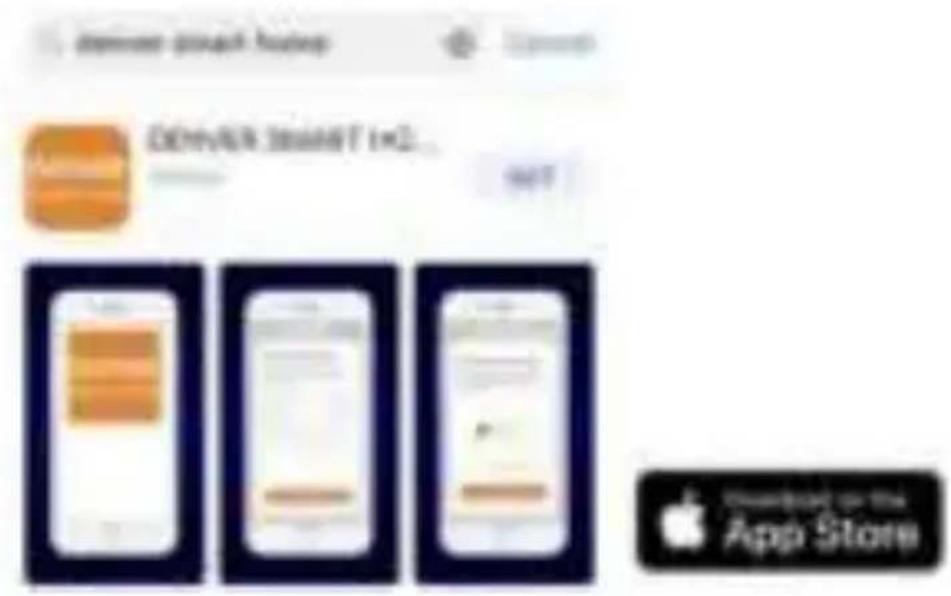
1 Laden Sie vom App Store oder von Google Play die App DENVER SMART herunter und installieren Sie sie.
2 Registrieren Sie mit Hilfe Ihrer App DENVER SMART HOME ein Konto.
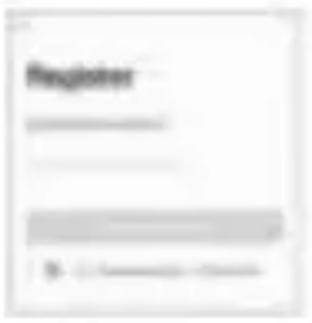
SCHRITT 1.
Geben Sie Ihre Mobiltelefonnummer oder Ihre Mailadresse ein.
Geben Sie den Verifikationscode ein und legen Sie anschließend ein Passwort fest.
3 Anschluss an die Stromversorgung
Wie setze ich mein Gerät zurück?
. Halten Sie mit Hilfe des Zurücksetzstiftes die Rücksetztaste einige Sekunden solange gedrückt, bis die Kamera anfängt zu piepsen.
. Legen Sie eine microSD-Karte ein.
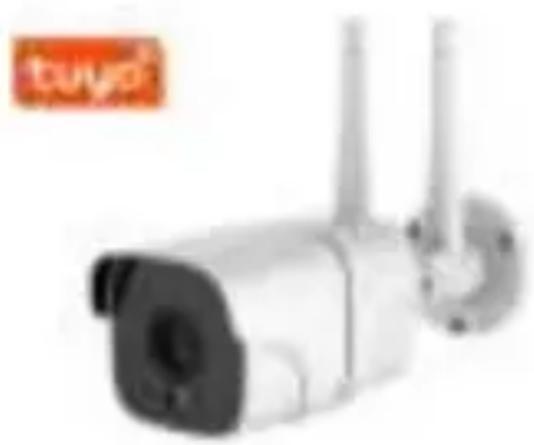
4 Fügen Sie in der App die Kamera hinzu.
Möglichkeit 1: Mit Hilfe des QR-Codes
Tippen Sie auf der Oberfläche „Gerät hinzufügen“ dieser App auf „Sonstiges“ in der rechten oberen Ecke.
SCHRITT 2 Wählen Sie "QR-Code" aus.
SCHRITT 3 Geben Sie den Namen Ihres WLANs und Ihr WLAN-Passwort ein.
SCHRITT 4 Scannen Sie mit der Kamera den QR-Code.
5 Fügen Sie in der App die Kamera hinzu.
Möglichkeit 2: Mit Hilfe der Smart-Konfiguration
Tippen Sie im Hauptbildschirr dieser App auf „+“ in der rechten oberen Ecke. Wählen Sie dann „Smart-Kamera“ aus.
Vergewissern Sie sich, dass d Anzeige-LED der Kamera Rot blinkt. Hierdurch wird angezeig dass die Kamera bereit ist, verbunden zu werden. Wenn die LED nicht Rot blinkt, danr folgen Sie der Anleitung zum Rücksetzen der Kamera. Wen denach die Anzeige-LED Rot blinkt, dann tippen Sie auf „Nächster Schritt“.
Die Smart-Kamera finden Sie in dieser App unter „Sicherheit und Sensoren“.
Häufige gestellte Fragen
1 Kann ich die Kamera meinen Freunden und meiner Familie freigeben?
Ja, das können Sie, sodass diese auf die Kamera zugreifen und die elektrische Beleuchtung, Netzschalter und elektrische Geräte steuern können. Tippen Sie in der App auf die Schaltfläche „Profile“ und anschließend auf die Schaltfläche
„Haushaltsmanagement“. Anschließend können Sie Zugriffsrechte vergeben oder diese wieder entziehen. Damit diese Benutzer/-innen auf die freigegebene(n) Kamera(s) zugreifen können, müssen diese die App herunterladen und ein neues Konto registrieren.
2 Wie groß ist die Drahtlosreichweite?
Die Reichweite der WLAN-Kamera hängt weitestgehend von Ihrem WLAN-Router und den räumlichen Bedingungen vor Ort ab. Überprüfen Sie für die genaue Reichweite die Spezifikationen Ihres Routers.
3 Warum wird die Kamera als Offline oder Nicht erreichbar angezeigt?
Vergewissern Sie sich, dass Ihr WLAN-Router Online ist und sich die Kamera in Reichweite des Routers befindet.
Vergewissern Sie sich, dass Sie die neueste Version der App benutzen. Tippen Sie hierfür in den Geräteeinstellungen dieser App auf „Auf verfügbare Firmwareaktualisierungen prüfen“.
4 Die Kamera kann sich nicht mit Ihrem WLAN verbinden.
Vergewissern Sie sich, dass Sie während der WLAN-Einrichtung das richtige WLAN-Passwort eingegeben haben. Überprüfen Sie, ob evtl. ein Internetverbindungsproblem besteht. Wenn das WLAN-Signal zu schwach ist, dann setzen Sie Ihren Router zurück und versuchen Sie es anschließend erneut.
5 Wie viele Kameras kann ich verbinden?
Mit der App DENVER SMART HOME können Sie eine unbegrenzte Anzahl von Geräten an einer unbegrenzten Anzahl von Gerätestandorten verbinden. Allerdings kann Ihr WLAN-Router u. U. eine Begrenzung der maximal verbindbaren Geräte besitzen.
Bitte beachten – Alle Produkte können stillschweigend geändert werden. Irrtümer und Auslassungen in der Bedienungsanleitung vorbehalten.
ALLE RECHTE VORBEHALTEN, URHEBERRECHTE DENVER ELECTRONICS A/S

Elektrische und elektronische Geräte enthalten Materialien, Bauteile und Substanzen, die Ihrer Gesundheit oder der Umwelt schaden können, falls das Abfallmaterial (entsorgte elektrische und elektronische Geräte) nicht ordnungsgemäß entsorgt wird.
Elektrische und elektronische Geräte sind mit einer durchkreuzten Mülltonne gekennzeichnet. Dieses Symbol bedeutet, dass die elektrischen und elektronischen Geräte nicht mit dem restlichen Haushaltsmüll sondern getrennt davon entsorgt werden müssen.
In allen Städten befinden sich Sammelstellen, an denen elektrische und elektronische Geräte entweder kostenlos bei Recyclingstellen abgegeben werden können oder auch direkt eingesammelt werden. Weitere Informationen erhalten Sie bei der Umweltbehörde Ihrer Gemeinde.
Hiermit erklärt Inter Sales A/S, dass der Funkanlagentyp SHO-110 der Richtlinie 2014/53/EU entspricht. Der vollständige Text der EU-Konformitätserklärung ist unter der folgenden Internetadresse verfügbar www.denver-electronics.com und klicken Sie dann auf das SYMBOL Suche in der obersten Leiste der Webseite. Geben Sie die Modellnummer ein: SHO-110. Sie gelangen nun zur Produktseite, auf der Sie die Richtlinie 2014/53/EU unter „downloads/other downloads“ finden können.
Betriebsfrequenzbereich:50/60Hz
Max. Ausgangsleistung:6W
DENVER ELECTRONICS A/S
Omega 5A, Soeften
DK-8382 Hinnerup
Dänemark
www.facebook.com/denverelectronics
Klargøring
Frequentiebereik::50/60Hz
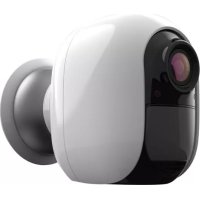
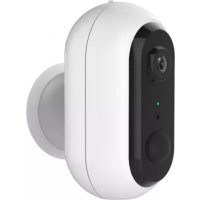
Marke : DENVER
Modell : SHO-110
Kategorie : Überwachungskamera