
DIGIBINO - Digitale ferngläser PENTAX - Kostenlose Bedienungsanleitung
Finden Sie kostenlos die Bedienungsanleitung des Geräts DIGIBINO PENTAX als PDF.

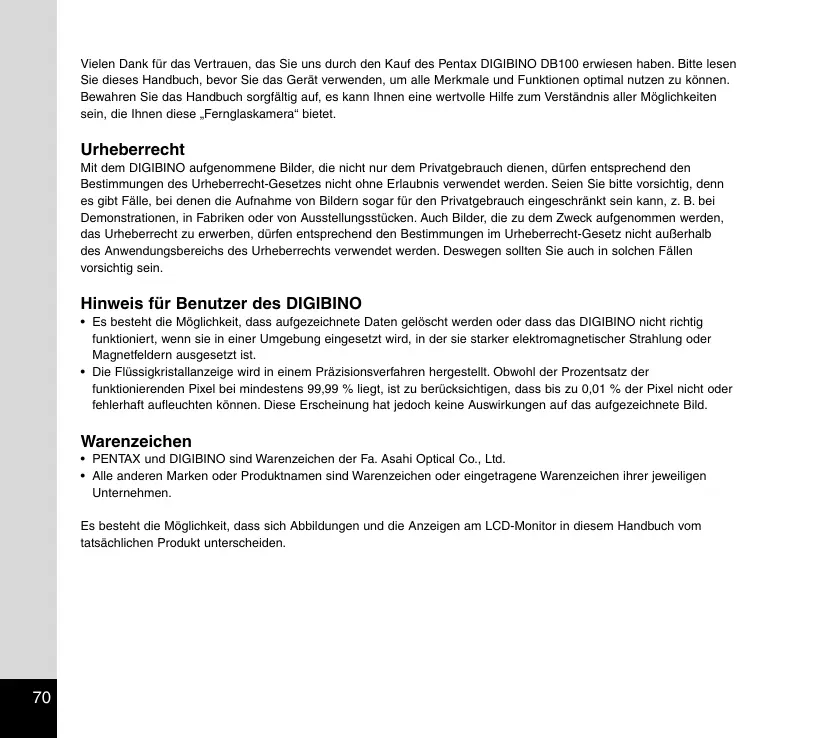


| Produkttyp | Digitalfernglas |
| Marke | PENTAX |
| Modell | DIGIBINO DB100 |
| Abmessungen (L x H x T) | 127 x 44 x 69 mm |
| Gewicht (ohne Batterien) | 255 g |
| Stromversorgung | 2 Alkaline-Batterien AA, 2 NiMH-Akkus AA oder 1 Lithium-Batterieblock CR-V3 |
| Vergrößerung | 7x |
| Effektiver Objektivdurchmesser | 17 mm x 14 mm |
| Reales Sehfeld | 7,1° |
| Prismenart | Dachkantprisma |
| Fokusbereich | 2 m bis ∞ (unendlich) |
| Dioptrieeinstellung | -5 bis +3 Dioptrien |
| Bildauflösung | 1024 x 768 (Optimal, Superior) / 640 x 480 (Gut) |
| Dateiformat | JPEG (Exif 2.1), DCF |
| Interner Speicher | 16 MB |
| Sensor | CCD 1/3 Zoll, 0,8 Millionen effektive Pixel |
| Objektiv | Pentax 37 mm F4 (entspricht 280 mm in 24x36) |
| Verschluss | 1/8000 s bis 1/30 s |
| ISO-Empfindlichkeit | 100 bis 1600, Auto |
| Serienaufnahme | 5 Bilder/s bis zu 10 Bilder |
| LCD-Bildschirm | 1,6 Zoll Farb-D-TFD |
| Schnittstellen | USB, Videoausgang |
| Mitgeliefertes Zubehör | USB-Kabel, Videokabel, AA-Alkaline-Batterien (2), Software-CD-ROM, Etui, Tragegurt |
| Garantie | 12 Monate |
Häufig gestellte Fragen - DIGIBINO PENTAX
Benutzerfragen zu DIGIBINO PENTAX
0 Frage zu diesem Gerät. Beantworten Sie die, die Sie kennen, oder stellen Sie Ihre eigene.
Eine neue Frage zu diesem Gerät stellen
Laden Sie die Anleitung für Ihr Digitale ferngläser kostenlos im PDF-Format! Finden Sie Ihr Handbuch DIGIBINO - PENTAX und nehmen Sie Ihr elektronisches Gerät wieder in die Hand. Auf dieser Seite sind alle Dokumente veröffentlicht, die für die Verwendung Ihres Geräts notwendig sind. DIGIBINO von der Marke PENTAX.
BEDIENUNGSANLEITUNG DIGIBINO PENTAX
Mode d'emploi / Bedienungsanleitung / Handleiding
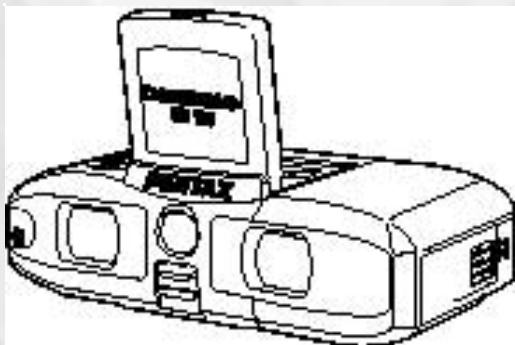
Um die optima Leistung aus ihren DIGIBINO-Fernlässern Herauszuholen, lessen Sie sichibiie diese Bedienungslankeit vor der ersten Verwendung der Fernlager durch.
Bedienungsanleitung——Seiten 70 - 137
DEUTSCH
Handleiding -Pagina's 138-205
NEDERLANDS
Vielen Dank für das Vertrauen, das Sie uns durch den Kauf des Pentax DIGIBINO DB100 erwiesen haben.itte lessen Sie theseu Handbuch, bevor Sie das Gerat verwenden, um alle Merkmale und Funktionen optimal nutzen zu konnen. Bewahren Sie das Handbuch sorgfaltig auf, es kann Ihnen eine wertvolle Hilfe zum Verstandnis aller Mochlichkeiten sein, die Ihnen dieser „Fernglaskamera" bietet.
Urheberrecht
Mit dem DIGIBINO aufgenommene Bilder, die nicht nur dem Privatgebrauch dienen, * dürfen entspricht den Bestimmungen des Urheberrecht-Gesetzes nicht ohne Erlaubnis verwendet werden. Seien Sieitte vorsichtig, Denn es gibt,Falle,bei denen die Aufnahme von Bildernsofar fur den Privatgebrauch eingeschränkt sein kann, z.B. bei Demonstrationen, in Fabriken oder von Ausstellungsstücken. Auch Bilder, die zu dem Zweck aufgenommen werden, das Urheberrecht zu erwerben,durfen entsprichenden Bestimmungen im Urheberrecht-Gesetz nicht außerhalb des Anwendungsbereichs des Urheberrechts verwendet werden. Deswegen sollenn Sie auch in solchen Fällen vorschigt sein.
Hinweis für Benutzer des DIGIBINO
- Es besteht die Möglichkeit, dass aufgezeichnete Daten gelöscht werden oder dass das DIGIBINO nicht richtig Funktioniert, wenn sie in Umgebung eingesetzt wird, in der sie starker elektramagnetischer Strahlung oder Magnetfeldern aussesgetellt ist.
- Die Flüssigkrystallanzeige wird in einem Präzisionsverfahren hergestellt. Obwohl der Prozentsatz der Funktionierenden Pixel bei mindestens 99.99% liegt, ist zu berücksichtslich, dass bis zu 0.01% der Pixel nicht oder fehlherst aufleuchten können. Diese Erscheinung hat noch keine Auswirkungen auf das aufgezeichnete Bild.
Warenzeichen
PENTAX und DIGIBINO sind Warenzeichen der Fa. Asahi Optical Co., Ltd.
- Alle anderen Marken oder Produktnamen sind Warenzeichen oder eingetragene Warenzeichen ihrer jeweiligen Unternehmen.
Es besteht die Möglichkeit, dass sich Abbildungen und die Anzeigen am LCD-Monitor in thisem Handbuch vom tatsächlichen Produkt unter *}
ZUR SICHEREN BEDIENUNG IHRES DIGIBINO
Dieses Produkt wurde mit großer Sorgfalt hinsichtlich seiner Betriebssicherheit hergestellt. Dennoch bitten wir Sie, bei der Benutzung die folgenden Warnhinweise zu beachten.

WARNING
These Symbole zeigen an, dass eine unsachgemäß Verwendung des Geräts die Gefahr schwerer oder tölicher Verletzungen mit sich bringen kann.

VORSICHT
These Symbole zeigen an, dass eine unsachgemäße Behandlung die Gefahr schwerer Verletzungen oder Produkt- oder Sachbeschädigungen mit sich bringen kann.
WARNING
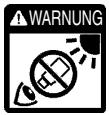
Sehen Sie mit dem DIGIBINO NIEMALS in die Sonne.

WARNING
- Dies kann schwere Verletzungen der Netzhaut oder)sogar einen volligen Verlust der Sehkräft zur Folge haben.
- Lassen Sie das DIGIBINO nie in direktem Sonnenlicht liegen. Die durch die Optik hindurchtretenden Sonnenstrahlen werden verstärkt. Sollten diese verstärkten Strahlen auf brennbare Materialien auftrefen, kann es zu einem Brand kommt.
- Versuchen Sieitte nicht,dasDIGIBINO zu zerlegen oder umzubauen.Siekonnentherei einenStromschlagerhalten.
-
Sollte das Innere des DIGIBINO z.B. durch einen Sturz freigelegt werden, berühren Sie unter keinen Umständen diese freigelegten Teile, da Sie einen Stromschlag erhalten können.
-
Es ist gefährlich, sich den Riemen um den Hals zu wickeln.itte achten Sie daraufuf, dass speziell petite Kinder dies nicht tun.
- Sollte Batterieflüssigkeit in die Augen gelangen, reiben Sie unter keinen Umständen an den Augen. Spulen Sie die Augen mit klarem Wasser unduchen Sie sofort einen Arzt auf.
- Solle Batterieflüssigkeit auf die Haut oder auf Kleidungsstücke gelangen, waschen Sie die betroffenen Stellen mit viel Wasser ab.

VORSICH
- Defekte Batterien können sich entzünden. Berühren Sie das Produkt nicht, wenn dies geschieht.
- Entfernen Sie sehr vorsichtig die Batterien, falls sie explodieren oder zu rauchen beginnen. Achtung: bei freißen Batterien besteht Verbrennungsgefahr.
- Einige Teile des DIGIBINO werden bei Gebrauch warm. Achten Sie darauf, solche Teile nicht über längerere Zeit zu berühren, da auch bei solchen Temperatren die Gefahr einer Verbrennung besteht.
- Verwenden Sie das DIGIBINO nicht während des Gehens, da sich die Tiefenwahrnehmung und die Rundumsicht stark verändern.
- Achten Sie bei der Einstellung des DIGIBINO-Tubus darauf, dass die Finger nicht eingeklemmt werden.
- Wird das DIGIBINO über länger Zeit hinweg verwendet, könnte die zu Entzündungen an jenen Stellen führen, an denen die Haut mit dem Okular und dem Riemen in Kontakt kommt.
- Lassen Sie das DIGIBINO nicht am Nackenriemen hin- und herschwingen.
Vorsichtsmaßnahmen für den Gebrauch
- Richten Sie das DIGIBINO nicht mit geöffneter Objektivabdeckung gegen die Sonne. Dies konnte zu einer Beschädigung der Bildaufnahmevorrichtung führen.
- Wenn das DIGIBINO längerere Zeit nicht benutzt wurde, sollen den Sie besonderss vor der Aufnahme wichtiger Bilder überprüfen, ob die Kamera einwandfrei Funktioniert. Pentax übernimmt keinerlei Haftung für Schäden (einschließlich der Kosten für die Aufnahme von Bildern sowie den Verlust von Einnahmen, die mit den Bildern hatten erzielt werden können), die durch Versagen der Kamera entstehen.
- Wenden Sie beim Einstellen des mittleren Fokussierrads, des Dioptrien-Einstellrings oder des Okularabstands nicht zuviel Kraft an.
- Achten Sie darauf, die Kamera weder größeren Erschütterungen noch Stößen oder Druck auszusetzen. Benutzen Sie entsprechende Transportbehälter, wenn sie Erschütterungen, wie z. B. bei einer Motorradfahr, ausgesetzt ist.
- Ihr DIGIBINO ist weder wetterfest noch gegen Wasser oder andere Flüssigkeiten abgedachtet. Sollte sie durch Regen, Spritzwasser oder eine andere Flüssigkeit Nass geworden sein, wischen Sie esitte mit einem weichen,trockenen Tuch ab.
- Der Temperaturbereich, in dem diese Kamera verwendbar ist, reicht von 0^ bis 40^ (32^ bis 104^) .
- Lassen Sie ihre Kamera nicht an Orten mit hohen Temperaturen und hoher Feuchtigkeit.
Insbesondere Fahrzeuge, die im Innenaum sehr heiß werden können, sind zu/DDien. - Die Flüssigkrystallanzeige wird bei Temperaturen von ca. 60^ (140°F) schwarz, keht sich in den Normalzustand zurück, wenn wieder niedrigere Temperaturen erreicht werden.
- Die Reaktionsgeschwindigkeit der Flüssigkrystallanzeige verlangsamt sich bei niedrigen Temperaturen. Dies liegt jedoch an der Natur der Flüssigkristalle und ist keine Störung.
- Wenn das DIGIBINO raschen Temperaturänderungen ausgesetzt ist, kann es an der Innen- und Außenseite der Kamera zu Kondensbildung kommt. Aus thisem Grund sollenn Sie das DIGIBINO in eine Tasche oder einen Plastiksack geben und erst dann wieder herausnahmen, wenn keine Temperaturschwankungen mehr zu befürchten sind.
-
Vermeiden Sie Kontakt mit Abfall, Schmutz, Sand, Staub, Wasser, giftingigen Gasen, Salz, usw., da dies das DIGIBINO beschädigten können. Sollen Wassertropfen oder Regen auf das DIGIBINO gelangen, wischen Sie esitte trocken.
-
Reinigen Sie das DIGIBINO nicht mit organischen Lösungsmitteln wie Verdünner, Alkohol oder Benzin.
- Bewahren Sie das Gerät nicht an Plätzen auf, wo Pesticide oder Chemikalien zum Einsatz kommt. Nehmen Sie es aus der Tasche und bewahren es an einem gut gelüfteten Platz auf, um Schimmelbildung zu vermeiden.
- Um die Leistungsfähigkeit zu erhalten, empfehlen wir, das DIGIBINO regelmäßig alle 1 bis 2 Jahre bei Ihr dem Pentax Kundendienst prüfen zu halten.
Umgang mit Batterien
- Verwenden Sie zwei Mignon Alkalibatterien, zwei Mignon Nickelhydridbatterien (NiMH) oder eine CR-V3 Lithium Batterie.
- Die Anzahl der digitalen Fotos, die mit dem Gerät gemacht werden können, hangt von den Aufnahmebedingungen, der Umgebung und den Batterien ab.
- Mangan-Batterien können nicht verwendet werden. Sie haben eine kurze Lebensdauer und erzeugen sehr viel Hitze, die zur Zerstörung des DIGIBINO führen kann.
- Achten Sie auf sachgemäße Verwendung der Batterien. Unsachgemäße Verwendung kann zum Auslaufen von Batterieleflüssigkeit, zur Wärmbildung sowie zu Beschädigungen führen. Achten Sie beim Einlagen von Batterienitte unbedingt auf die korrekte Polung (+ und - Markierungen).
- Im allgemeinen führen tiefere Temperatren zu einer Leistungsverringerung der Batterien. Wir das DIGIBINO in kalter Umgebung verwendet, sollen Sie es nach Möglichkeit vor Kälteeinwirkung schützen, indem Sie es in eine entsprechende Verpackung geben oder in der Kleidung, z.B. im Mantel, warmhalten. Wir das DIGIBINO in einen Raum mit Zimmertemperatur gebracht, erholt sich die Leistung der Batterien wieder.
- Sind Kathode oder Anode mit Kondenswasser oder Öl bedeckt, kann dies zu einem schlechten Kontakt führen. Sie sollen den Batterien dazu vor der Verwendung mit einem trockenen Tuch abwischen.
- Bei einer längeren Reise empfeihlt sich das Mitführren von Ersatzbatterien. Da unter Umständen bei Bedarf nicht der richtige Batterietyp erhältlich ist.
Inhalt
ZUR SICHEREN BEDIENUNG IHRES DIGIBINO 71
Vorsichtsmaßnahmen für den Gebrauch 73
Inhalt 75
Inhalt der Bedienungsanleitung 77
Bezeichnung der Teile 78
80
Inbetriebnahme 81
Befestigung des Trageriemens 81
Einstellung des Okularabstands 82
Einstellung der Dioptrienkorrektur 83
Verwendung des DIGIBINO als Fernglas 84
Einlagen der Batterien 85
Einstellen von Datum und Uhrzeit 88
Schneller Einstieg 90
Fotografieren 90
Aufnahme von Bildern mit dem LCD-Monitor 91
Wiedergabe von Bildern 92
Wiedergabe einer einzelnen Aufnahme 92
Wiedergabe der letzten Aufnahme (One-Touch View) 93
Betriebsarten und Menus 94
Änderung der Betriebsart 94
Verwendung der Menus 95
Wie die Menü verwendet werden 95
Menu-Liste 97
Fotografieren 99
Anzeigen von Aufnahme-Informationen 99
Auswahld der Bildqualitat (Auflösung) 100
Ändern der Motivgroße (Digitaler Zoom) 101
Kontinuierliche Aufnahme 102
Wiedergabe/Löschen 103
Anzeigen von Bildinformationen 103
Neun-Bilder-Display (Thumbnail) 104
Fortlaufende Wiedergabe (Diashow) 106
Zoom-Display (Spezialzoom) 107
Löschen von Bildern 108
Löschen der letzten Aufnahme (One-Touch Löschen) 108
Löschen eines einzelnen Bildes 109
Löschen aller Bilder 110
Wichtige Bilder vor dem Löschen schützen 112
Ansicht von Bildern auf einem Fernsehgerät 113
Einstellungen 114
Speicher Formatieren 114
Einstellen des Datum formats 115
Einstellen von Datum und Uhrzeit 116
Andern der Display-Sprache 117
Ein-/Ausschalten des Signaltons 118
Automatische Stromabschaltung 119
Einschalten aus dem Status der Automatischen Selfstabsgaltung 120
Wiederherstellen der Standardeinstellungen (Zurücksetzen) 121
Betrachten von Bildern am PC. 122
Betrachten von Bildern am Windows-PC 122
Installation der Software (nur für Windows 98 SE) 123
Anschlieben des DIGIBINO am PC 126
Betrachten von Bildern am PC 126
Losen des DIGIBINO vom PC 127
Betrachten von Bildern auf einem Macintosh 129
Installation der Software 130
AnschlieBen des DIGIBINO an einen Macintosh 131
Betrachten von Bildern auf dem Macintosh 132
Lösen das DIGIBINO vom Macintosh 132
Anhang 133
Meldungen 133
Fehlersuche 134
Technische Daten 135
GARANTIEBESTIMMUNGEN 136
Inhalt der Bedienungsanleitung
These Bedienungsanleitung enthalt die folgenden Kapitel.
Inbetriebnahme
Dieses Kapitel beschibt die Verwendung des DIGIBINO als Fernglas und erklart, was Sie vor den ersten Aufnahmen mit der Kamera tun müssen. Lesen Sieitte alle Anweisungen aufmerksam durch.
Schneller Einstieg
In thisem Kapitel wird erklart, wie auf die einfachste Weise Fotos gemacht und wiedergegeben werden konnen. Folgen Sie dieser Anweisung, wenn Sie sofort mit dem Fotografien beginnen möchten.
Betriebsarten und Menüs
Dieses Kapitel beschriebt den allgemeinen Umgang mit dem Gerät, wie z.B. die Änderung von Betriebsarten oder die Verwendung von Menus. Nähere Informationen finden Sie in den Kapiteln „Fotografieren“, „Wiedergabe/Löschen“ und „Einstellungen".
Fotografieren
In thisem Kapitel werden die underschiedlichen Fotografier-Moglichkeiten sowie die Einstellung der einzelnen Funktionen erklart.
Wiedergabe/Löschen
Hier wird erklart, wie Bilder auf dem Monitor des DIGIBINO oder auf einem Fernsehgrat angegeben und wie Bilder gelscht werden können.
Einstellungen
In thisem Kapitel wird erklart, wie die Funktionen der DIGIBINO-Kamera eingestellt werden.
Betrachten von Bildern am PC
Dieses Kapitel beschrieben, wie aufgezeichnete Bilder auf einem PC mit Hilfe der mitgelieferten Software (auf der CD-ROM) betrachtet werden können.
Anhang
Hier erfahren Sie Näheres zu den Meldungen, die auf dem LCD-Monitor angezeigt werden, und was im Fall einer Störung zu tun ist.
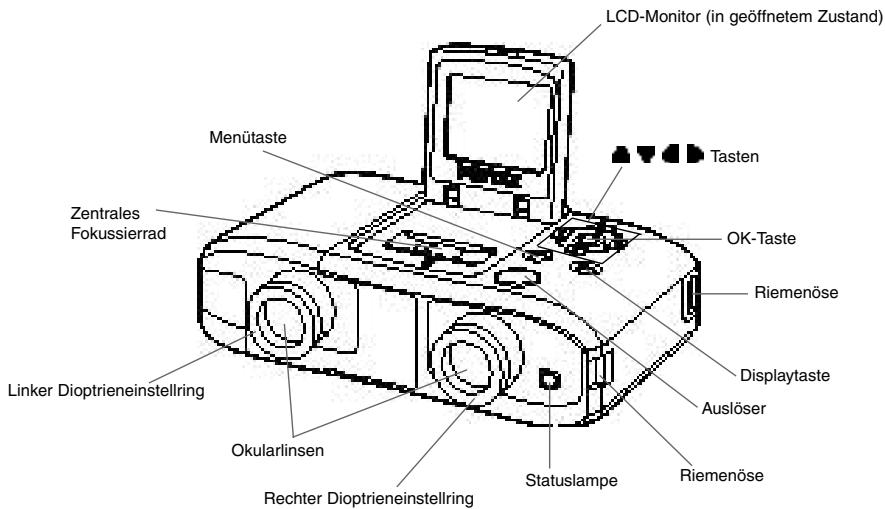
Bezeichnung der Teile
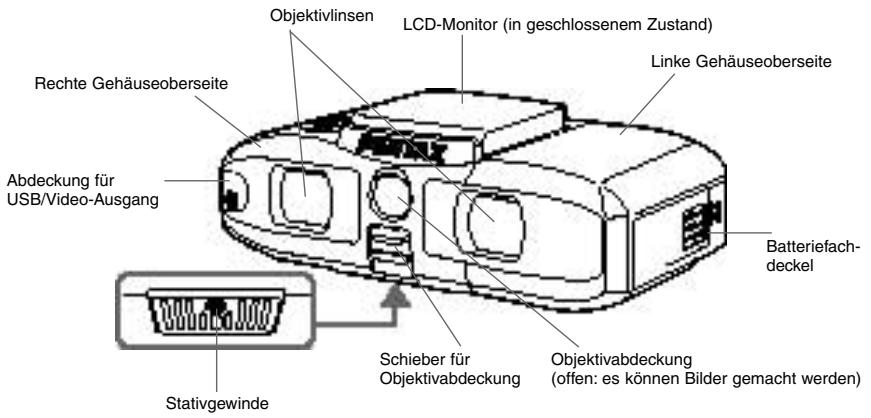
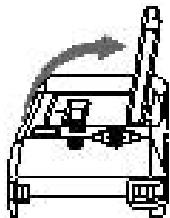
Öffnen des LCD-Monitors
Achtung
Wenden Sie beim Öffnen des LCD-Monitors auf keinen Fall Kraft an.
Überprüfung des Packungsinhalts
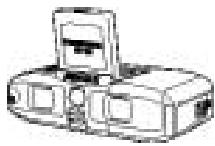
DB100
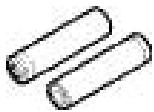
Mignon Alkalibatterien (2)
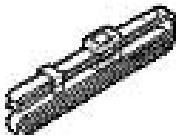
Riemen
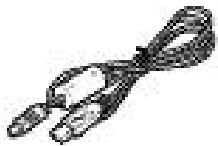
USB-Kabel
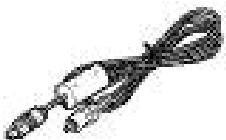
Videokabel
Software (CD-ROM) (K-SW1)

Weichtasche
Bedierungshandbuch (diesches Handbuch)

Garantiekarte
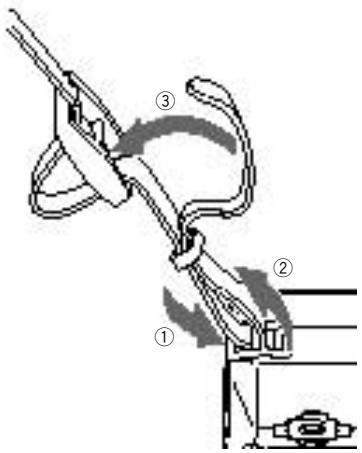
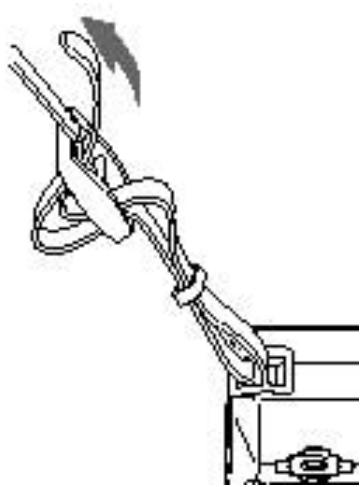
Befestigung des Trageriemens
Befestigen Sie den im Lieferumfang enthaltenen Trageriemen wie in der Abbildung gezeigt.
1
2
Achtung
Pentax übernimmt keine Haftung, wenn das Gerät durch falsche Befestigung des Riemens fallen und Schaden halten sollen.
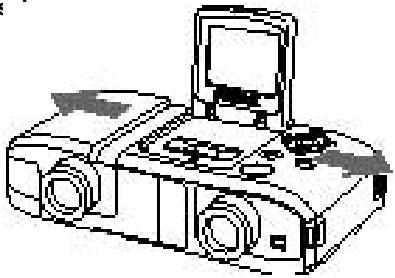
Einstellung des Okularabstands
Der Okularabstand kann am DIGIBINO optimal an den Benutzer angepasst werden.
1 Klappen Sie den LCD-Monitor hoch.
Drehen Sie amzentralen Fokussierrad,um die Okularlinsen herauszuschieben.
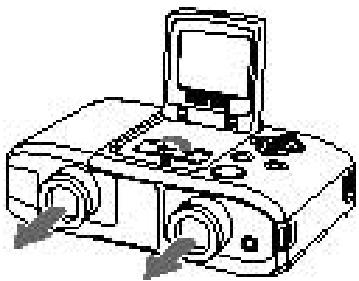
3 Betrachten Sie nun ein beliebiges Motiv durch beiden Okularlinsen und schiben Sie darauf die Abdeckung nach außen oder nach innen, um den Abstand zwischen den Linsen so zu verändern, dass Sie mit beiden Augen ein einzelnes Bild s
Einstellung der Dioptrienkorrektur
Mit der Dioptrieneinstellung können Sie das DIGIBINO an das Sehvermögen ihrer Augen anpassen.
1 Richten Sie das DIGIBINO auf einen hellen Bereich und blichen Sie mit dem rechten Auge durch die rechte Okularlinse.
Weder das Motiv noch die Anzeige sind scharf.
Anzeige
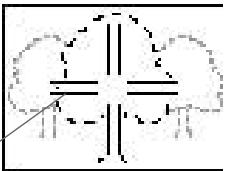
Drehen Sie nun am rechten Dioptrieneinstellungenring, bis Sie die Anzeige scharf sehen.
Zu dieser Zeitpunkt muß das Motiv noch nicht unbedingt scharf sein.
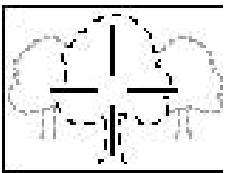
3 Drehen Sie nun amzentralen Fokussierrad, bis Sie das Motiv mit dem rechten Auge scharf sehen.
Nun können Sie mit dem rechten Auge sowohl die Anzeige als auch das Motiv scharf sehen.
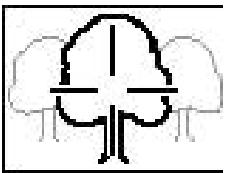
4 Drehen Sie nun am linken Dioptrieneinstellungsring, bis Sie das Motiv mit dem linken Auge scharf sehen.
Nun können Sie das Motiv mit beiden Augen betrachten, und Sie sehen die Anzeige mit dem rechten Auge scharf.
Achtung
Um beim Fotografieren scharfe Bilder zu erhalten, muß sowohl die Dioptrieneinstellung als auch der Fokusrichtig eingestellt sein.
Nachdem Sie diese Einstellungen vorgenommen haben, müssen Sie nur noch amzentralen Fokussierring drehen, um verschiedene Motive scharfzustellen. Damit wirdautomatisch sowohl der Fokus des Fernglases als auch der Kamera scharfgestellt.
Verwendung des DIGIBINO als Fernglas
Nachdem Sie den Okularabstand, die Dioptrieneinstellung und den Fokus eingestellt haben, können Sie das DIGIBINO als Fernglas verwenden. Für die Verwendung als Fernglas besteht das DIGIBINO keine Batterien.
Verwenden Sie das mittlere Fokussierrad, um das Motiv scharfzustellen.
Einlagen der Batterien
Batterien, die im DIGIBINO verwendet werden konnen
Die folgenden Batterien können im DIGIBINO verwendet werden:
Mignon Alkalibatterien (2), Mignon Nickelhydridbatterien (NiMH) (2), CR-V3 Lithium-Block (1).
Achtung
- Mignon Mangan-Batterien können nicht verwendet werden.
- Lesen Sie den Abschnitt "Umgang mit Batterien" (Seite 74).
1 Drücken Sie den Batteriefachdeckel leicht ein, und schibenihn damit in Pfeilrichtung
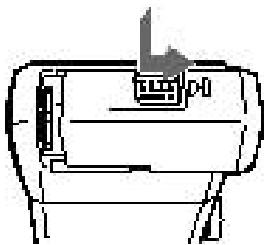
2 Öffnen Sie den Batteriefachdeckel.
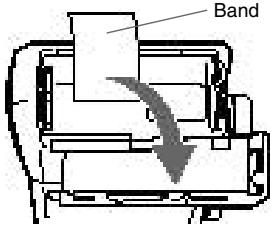
3 Legen Sie die Batterie/n in das Batteriefach, wobei das Band unter den Batterien liegen muss. Achten Sie beim Einlagen der Batterien auf die richtige Polung (+ und -) an den Batterien und im Batteriefach.
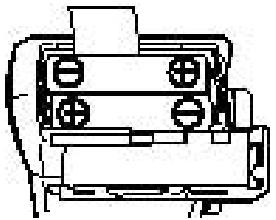
Achtung
- Wenn die Batterien falsch eingelegt werden, lässt sich der Strom nicht einschalten.
- Auch beim Einlagen der CR-V3 Lithiumbatterie müssen Sie auf die richtige Polarität achen.
- Achten Sie darauf, dass das Band unter den Batterien liegt. Anderfalls ist es später schwer, die Batterien zu entnahmen.
4 SchlieBen Sie den Batteriefachdeckel.
Nach dem Schlieben des Batteriefachdeckels schiben Sie diesen in entgegengesetzte Pfeilrichtung.
Batteriestandsanzeige
Der Ladezustand der Batterie kann durch das Symbol am LCD-Monitor überprüft werden.

(leuchtet grün)
: Batterieleistung ausreichend.

(leuchtet grün)
: Batterieleistung schwach.

(leuchtet gelb)
: Batterieleistung sehr schwach.

(leuchtet rot)
: Batterieleistung verbraucht.
[Batterien leer]
Nachdem diese Meldung angezeigt wurde, schaltet sich das DIGIBINO aus.
Notizen
- Wenn der Strom bei fast leeren Batterien eingescheltet wird, blinkt die in der rechten Okularinse sightbare Statuslampe kontinuierlich rot und grün.
- Wenn das DIGIBINO auf Grund eines Stromabfalls nicht richtig Funktioniert, legen Sieitte frische Batterien in das Gerät ein.
Einstellen von Datum und Uhrzeit
Wenn das DIGIBINO-Gerät zum ersten Mal eingeschaltet wird, erscheint die Anzeige zum Einstellen von Datum und Uhrzeit. Stellen Sie nunitte das aktuelle Datum und die aktuelle Uhrzeit ein.
1 Klappen Sie den LCD-Monitor hoch und drücken dann auf die DISPLAY-Taste.
Das DIGIBINO schaltet sich ein, und der Bildschirm für die Datumseinstellung erscheint am LCD-Monitor.
2 Drücken Sie auf die Taste oder um das Jahr einzustellen.
3 Drucken Sie auf die Taste und werden über und unter dem Monat angezeigt.
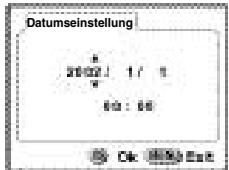
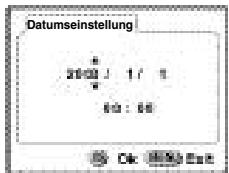
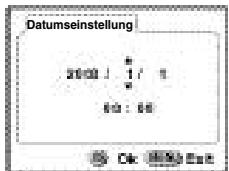
4 Drücken Sie die Taste oder um das Monat einzustellen, und drücken Sie dann auf die Taste.
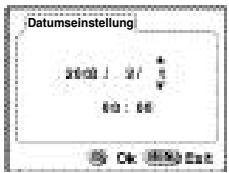
5 Wiederholen Sie Schritt 4, um [Tag], [Stunde] und [Minuten] einzustellen.
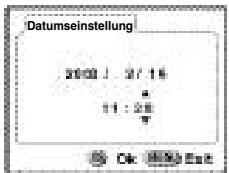
6 Wenn Sie mit den Einstellungen fertig sind, drücken Sie auf die OK-Taste, wenn die Uhr eine volle Minute erreicht hat (z.B. Zeitsignal Fernsehen).
Es ertscheint der Bildschirm, mit dem die Einstellungen bestätigt werden, und das DIGIBINO ist aufnahmebereit.
Notizen
- Durch dasücken der MENU-Taste wird die Einstellung abgebrochen, die Kamera ist aber aufnahmebereit. In this fall Erscheinheit der Bildschirm für die Datumseinstellung wieder, wenn die Kamera das nachste Mal eingeschaltt wird. Sie können die einzel gemachteten Einstellungen jederzeit wieder ändern. Lesen Sie dazu den Abschnitt "Einstellen von Datum und Uhrzeit" (Seite 116).
Die Zeit wird im 24-Stunden-Format angezeigt.
Schneller Einstieg
Fotografiaen
1 Schiebern Sie die Objektivabdeckung nach unten.
Sie horen ein Bestätigungssignal, die Statuslampe blinkt rot und grün, und der Strom schaltet sich ein.

Schieber fur Objektivabdeckung
2 Klappen Sie den LCD-Monitor hoch.
3 Blichen Sie durch das Fernglas und drehen Sie damit amzentralen Fokussierrad, um das Motiv scharfzustellen.
4 Drücken Sie auf den Auslöser.
Sie horen ein Bestätigungssignal, und die Statuslampe leuchtet etwa eine Sekunde lang grün auf.
Das Bild wird im Speicher aufgezeichnet.
Wenn die Statuslampe erlischt, konnen Sie das{nachste Bild machen.
Wenn Sie die Objektivabdeckung nach oben schieren, wird der Strom ausgeschalten.
Achtung
Wenn die Belichtungszeitkleiner als 1/125 Sekunde ist, blinkt die Statuslampe nach einer Bildaufnahme rot (Verwacklungswarnung). Überprüfen Sie das aufgezeichnete Bild am LCD-Monitor.
Aufnahme von Bildern mit dem LCD-Monitor
1 Schieben Sie die Objektivadeckung nach unten.
2 Klappen Sie den LCD-Monitor hoch.
3 Drucken Sie die DISPLAY-Taste.
Der LCD-Monitor schaltet sich ein und zeit Bilder (durch das Aufnahmeobjektiv) an.
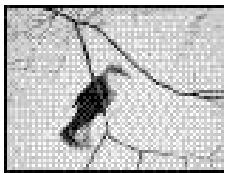
4 Blichen Sie in den LCD-Monitor und drehen Sie darauf am mittleren Fokussierrad, um das Motiv scharfzustellen.
Blichen Sie durch das Fernglas, um den Fokus zu überprüfen.
5 Drucken Sie auf den Auslöser.
Das Bild wird zwei Sekunden lang angezeigt (Sofortansicht).
Sobald dies Bild erlischt, konnen Sie die{nachste Aufnahme machen.
Wenn Sie die Objektivabdeckung schlieben, schaltet sich der Strom aus.
Schneller Einstieg
Wiedergabe von Bildern
Wiedergabe einer einzeln Aufnahme
1 Schiebern Sie die Objektivabdeckung nach oben.
2 Klappen Sie den LCD-Monitor hoch und drücken auf die DISPLAY-Taste.
Das zuletzt aufgenommene Bild wird am LCD-Monitor angezeigt.
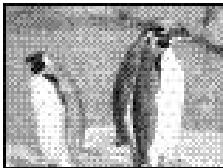
3 Drucken Sie auf die Taste oder
Wenn Sie auf die Taste drücken, wird das vorhergehende Bild angezeigt.
Wenn Sie auf die Taste drucken, wird das{nachste Bild angezeigt. (Wenn das letzte
Bild angezeigt wird und Sie die -Taste drücken, wird das erstige Bild angezeigt.)
Wiedergabe der letzten Aufnahme (One-Touch View)
Sie konnen das zuletzt gemachte Foto anzeigen{lassen.
Fotografieren mit dem LCD-Monitor
1 Drücken Sie nach einer Aufnahme die OK-Taste.
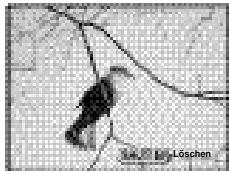
Die zuletzt gemachtte Aufnahme erscheint am LCD-Monitor.
Drücken Sie die OK-Taste erneut, um zum Aufnahme-Modus zurückzukehren.
Aufnahme von Bildern
1 Drücken Sie die DISPLAY-Taste.
Der LCD-Monitor schaltet sich ein und zeigt Bilder durch das Aufnahmeobjektiv an.
2 Drucken Sie die OK-Taste.
Die zuletzt gemachte Aufnahme erscheint am LCD-Monitor.
Notizen
- Im „One-Touch View“ Modus können Sie das Bild sofortlöschen. Näheres zu dieser Funktion finden Sie auf Seite 108.
- Wenn keine Bilder im Speicher sind, wird die Meldung [Keine Bilder im Speicher] angezeigt.
Änderung der Betriebsart
Im Aufnahmehemodus werden Aufnahmen gemacht, und im Wiedergabemodus werden diese wiedergegeben oder gelöscht.
Aufnahmemodus
Wenn Sie die Objektvabdeckung nach unten schiben, blinkt die Statuslampe rot und grün, es ertont ein Signalton, und der Strom ist eingeschaltet. Das DIGIBINO befindet sich nun im Aufnahmemodus.
Wiedergabemodus
Schieben Sie die Objektivabdeckung nach oben und klappen den LCD-Monitor hoch.
Drücken Sie die DISPLAY-Taste. Der LCD-Monitor wird eingeschaltet, und das DIGIBINC wechselt in den Wiedergabemodus.
Der LCD-Monitor wird mit jedem Drücken der DISPLAY-Taste ein- und ausgeschaltet
In der Tabelle sind die möglichen Betriebsarten beschrieben:
| LCD-Monitor AUS | LCD-Monitor EIN | |
| Objektivabdeckung geschlossen | Strom AUS | Wiedergabemodus |
| Objektivabdeckung geöffnet | Aufnahmemodus | Aufnahmemodus |
Verwendung der Menüs
Bei eingeschaltetem LCD-Monitor werden durch Drucken der MENU-Taste die Menus am LCD-Monitor angezeigt. Sie können die Aufnahmefunktionen und die verschiedene DIGIBINO-Funktionen im Aufnahmehodium bzw. die Wiedergabefunktionen im Wiedergabemodus festlegen.
Wie die Menüs verwendet werden
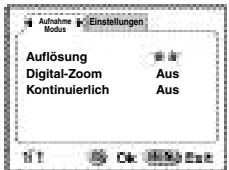
Im folgenden wird die Verwendung der Menü's anhand des [Aufnahme] Menü's im Aufnahmemodus erklärt. Die Bedienung ist jedoch gleich wie im Wiedergabemodus. Nähere Informationen finden Sie in den Abschnitten „Fotografieren“, „Wiedergabe/Löschen" und „Einstellungen".
1 KLappen Sie den LCD-Monitor im Aufnahmenodus hoch.
2 Drucken Sie die DISPLAY-Taste.
Der LCD-Monitor schaltet sich ein und zeigt Bilder durch das Aufnahmeobjektiv an.
3 Drucken Sie die MENU-Taste.
Das [Aufnahme] Menu wird angezeigt. (Die ausgewählte Funktion wird gelb dargestellt.)
Notizen
- Wenn Sie die Taste oder drücken, wird das [Einstellungen]-Menu angezeigt.
4 Drucken Sie auf die Taste
Der gelbe Bereich bewegt sich zum Menüpunkt.
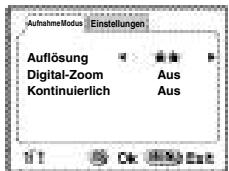
5 Drücken Sie auf die Taste oder um einen Menüpunkt auszuwahlen.
6 Drücken Sie auf die Taste oder um die Einstellung zuändern.
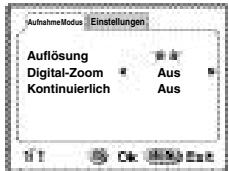
6 Falls ein Auswahl-Bildschirm vorhanden ist, drücken Sie die Taste, um zum Auswahl-Bildschirm zu wechseln.
Nachdem Sie die Einstellungen beendet haben, drücken Sie auf die OK-Taste, um zum Menu zurückzukehren.
7 Drucken Sie die OK-Taste.
Die Einstellungen werden beendet und das DIGIBINO ist nun für Aufnahmen bereit.
Notizen
- Am unteren Rand des Menu-Bildschirms und des Auswahl-Bildschirms finden Sie Hinweise zur Bedienung der Tasten.
- Wird die MENU-Taste im Wiedergabemodus gedrückt, so wird das [Wiedergabe]-Menu angezeigt. Eine Beschreibung der nachfolgenden Bedienungsschritte finds in den Schritten 4 bis 7.
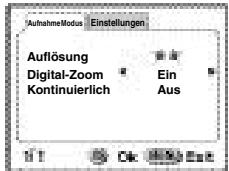
Menu-Liste
Aktive Menü im Aufnahmemodus
Menu [Aufnahme]
| Menüpunkt | Beschreibung | Menüpunkt (Fett: Standardeinstellung) | Bemerkung |
| Auflösung | Zur Auswahr der Bildgroße bei der Aufzeichnung | ★★★ Optimal, ★ Besser (Strandard), ★ Gut | S. 100 |
| Digital-Zoom | Zur Aufnahme von Bildern mit Digital-Zoom | Ein, Aus | S. 101 |
| Kontinuierlich | Für kontinuierliche Aufnahme | Ein, Aus | S. 102 |
Menu [Einstellungen]
| Menüpunkt | Beschreibung | Menüpunkt (Fett: Standardeinstellung) | Bemerkung |
| Formatieren | Zur Formatierung des Speichers | S. 114 | |
| Datumansicht | Zur Einstellung der Datenansicht | JJ/MM/TT, MM/TT/JJ, TT/MM/JJ | S. 115 |
| Datumseinstellung | Zur Einstellung von Datum und Uhrzeit | S. 116 | |
| Sprache | Zur Änderung der Sprache, in der Menüis und Meldungen erschienen. | Japanese, English, Français, Deutsch,spanoIol, Italiano | S. 117 |
| Signalton | Zur Einstellung des Signaltons bei Tastendruck. | Ein, Aus | S. 118 |
| Video-Norm | Zur Einstellung der Videonorm | NTSC oder PAL (nur Display) | |
| Automatische Abschaltung | Die Kamera wird automatisch ausgeschalte | 3 Min., 5 Min., Aus | S. 119 |
| Zurücksetzen | Zur Wiederherstellung der Standardeinstellungen | S. 121 |
Aktive Menüs im Wiedergabemodus
Menu [Wiedergabe]
| Menüpunkt | Beschreibung | Menüpunkt (Fett: Standaedinstellung) | Bemerkung |
| Thumbail | Bis zu neun Bilder werden gleichzeitig dargestellt | Ein, Aus | S. 104 |
| Diashow | Aufgezeichnete Bilder werden nacheinander angezeigt | 1 Sek., 3 Sek., 5 Sek. | S. 106 |
| Spezialzoom | Bilder vergreßert anzeigen | Ein, Aus | S. 107 |
| Löschen | Bilder löschen | Eine Aufnahme, Alle Aufnahmen | S. 108 |
| Schützen | Bilder vor versehentlichem Löschen schützen | Ein, Aus | S. 112 |
Anzeigen von Aufnahme-Informationen
Im Aufnahmemodus (offene Objektivabdeckung) konnen folgende Aufnahme
Informationen am LCD-Monitor angezeigt werden.
Drücken Sie auf die DISPLAY-Taste, um den LCD-Monitor ein- oder auszuschalten.
Notizen
- Lesen Sie den Abschnitt „Fotografiaen" (Seite 90) zum Aufnahmen von Bildern.
- Der in den Okularlinsen sightbare Bildaussschnitt beträgt etwa 85% des tatsächlich aufgenommenen Bildes. Das bedeutet, dass das aufgenommene Bild gingefüglich länger ist als das durch die Fernglasobjektive sightbare Bild. Das am LCD-Monitor sightbare Bild ist Annahernd gleich groß wie das tatsächlich aufgezeichnete Bild.
LCD-Monitor EIN
Aufnahmeinformationen werden am LCD-Monitor angezeigt.
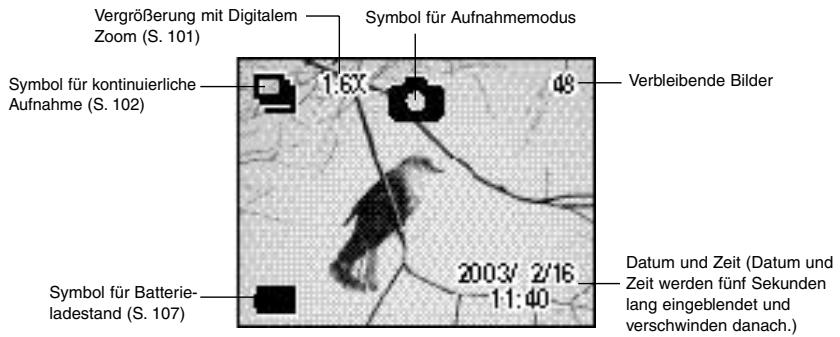
LCD-Monitor AUS
Der LCD-Monitor schaltet sich aus, trotzdem können Bilder aufgenommen werden.
Auswahlder Bildqualitat (Auflösung)
Zum Fotografieren kann aus drei verschiedene Bildqualitäten gewählt werden.
1 Rufen Sie das Menu [Aufnahme] auf. (S. 95)
2 Drücken Sie die Taste, um die Funktion [Auflösung] auszuwahlen.
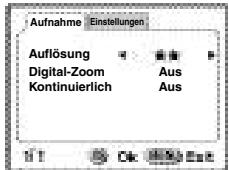
3 Drücken Sie die Taste oder , um die gewünschte Großauszuwahlen.
4 Drucken Sie die OK-Taste.
Das DIGIBINO ist aufnahmebereit.
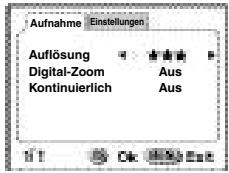
Auflösung und verbleibende Bilder
| Auflösung | Mögliche Anzahl an Bildern | Bildqualität |
| Optimal 1024 x 768 Pixel (Niedrige Bildkompressionsrate) | Ca. 100 | Beste Bildqualität. Wählten Sie diesen Modus für Bilder, die Sie speichern, ausdrucken oder für eine spätere Bearbeitung auf den PC übertragen möchten. |
| Besser 1024 x 768 Pixel (Hohe Bildkompressionsrate) | Ca. 150 | Standard-Bildqualität. |
| Gut 640 x 480 Pixel | Ca. 300 | Von allen zur Auswahl stehenden Bildqualitäten kann mit dieserer Qualität die höchste Anzahl an Bildern gemacht werden. Die Bilddateien sind relativ Klein und können z.B. an eine E-Mail angehängt werden. |
Mit dem Digitalen Zoom konnen Sie Bilder für Aufnahmen vermöbern.
1 Rufen Sie das Menu [Aufnahme] auf. (S. 95)
2 Drücken Sie die Taste , um die Funktion [DigitalZoom] auszuwahlen.
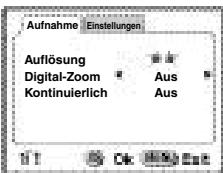
3 Drücken Sie auf die Taste oder , um die Option [Ein] auszuwahlen.
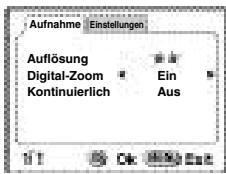
4 Drucken Sie die OK-Taste.
Das DIGIBINO ist aufnahmebereit.
5 Durch einmaliges Drücken der Taste wird eine 1,6-fache Vergroßerung ausgewählt, durch zweimaliges Drücken eine 3,2-fache Vergroßerung.
Durch Drücken der Taste wird die Vergroßerung wieder reduziert.
Achtung
- Wird der Digitale Zoom mit 1,6-facher Vergroßerung ausgewählt, so wird die Bildqualität automatisch auf „Gut" (640 x 480 Pixel) eingestellt.
- Die Gröbe des aufgenommenen Bildes bei einem Digitalen Zoom mit 3,2-facher Vergroßerung ist gleich wie bei einem Digitalen Zoom mit 1,6-facher Vergroßerung. Verwendten Sie die 3,2-fache Vergroßerung hauptsächlich für die Fokussierung.
Während der Auslöser gedrück ist, werden kontinuierlich Aufnahmen gemacht. Es können bis zu 10 Aufnahmen (5 Aufnahmen in der Sekunde) gemacht werden.
1 Rufen Sie das Menu [Aufnahme] auf. (S. 95)
2 Drücken Sie die Taste , um die Funktion [Kontinuierlich] auszuwahlen.
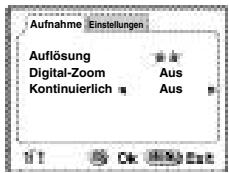
3 Drucken Sie auf die Taste oder , um die Option [Ein] auszuwahlen.
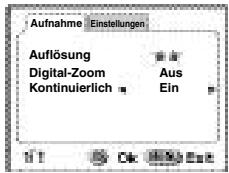
4 Drucken Sie die OK-Taste.
In der linken oberen Ecke des Bildschirms wird angezeigt, und das DIGIBINO ist aufnahmebereit.
5 Drucken Sie auf den Auslöser.
Solange der Auslöser gedrück ist, werden kontinuierlich Aufnahmen gemacht. Der Vorgang wird beendet, wenn der Auslöser losgelassen wird.
Anzeigen von Bildinformationen
Im Wiedergabemodus (geschlossene Objektivabdeckung) konnen folgende
Informationen über dargestelle Bilder am LCD-Monitor angezeigt werden.
Drucken Sie auf die DISPLAY-Taste, um den LCD-Monitor ein- oder auszuschalten.
Notizen
Grundlegende Informationen zur Wiedergabe von Bildern finden Sie im Abschnitt „Wiedergabe von Bildern" (S. 92).
LCD-Monitor EIN
Die Bildinformationen werden am LCD-Monitor angezeigt.
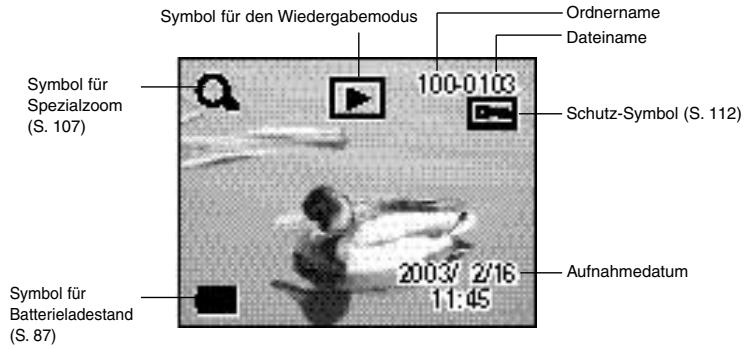
LCD-Monitor AUS
Der Strom ist ausgeschaltet.
Neun-Bilder-Display (Thumbnail)
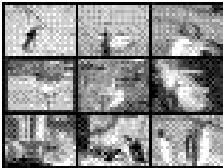
Bis zu neun Bilder konnen gleichzeitig am LCD-Monitor angezeigt werden. So konnen Sie rasch nach gewünschten Bildern suchen.
1 Drücken Sie im Wiedergabemodus auf die Taste oder um ein Bild auszuwahlen.
2 Drucken Sie die Menutaste.
Es erscheint das Menu [Wiedergabe].
3 Drücken Sie die Taste , um die Funktion,Thumbsail [Bildvorschau] auszuwahlen.
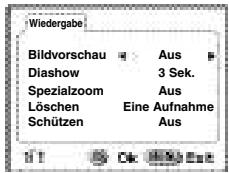
4 Drücken Sie auf die Taste oder , um die Option [Ein] auszuwahlen.
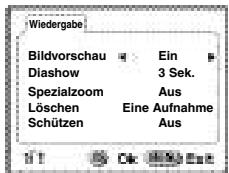
5 Drucken Sie die OK-Taste. Es werden neun Bilder angezeigt, wobei das in Schritt ausgewählte Bild in der Mitte stehen.
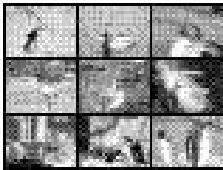
6 Drücken Sie die Taste , , oder , um das Bild auszuwahlen, welches Sie betrachten möchten.
Wenn Sie die Taste drücken, während ein Bild in der linken Spalte ausgewähl ist, werden die vorhergehenden neun Bilder angezeigt.
Wenn Sie die Taste drücken, während ein Bild in der rechten Spalte ausgewähl ist, werden die{nachsten neun Bilder angezeigt.
7 Drucken Sie die OK-Taste.
Das ausgewählte Bild wird angezeigt.
Fortlaufende Wiedergabe (Diashow)
Sie konnen alle Bilder fortlaufend anzeigen setzen.
1 Rufen Sie das Menu [Wiedergabe] auf. (S. 95)
2 Drücken Sie die Taste , um die Funktion [Diashow] auszuwahlen.
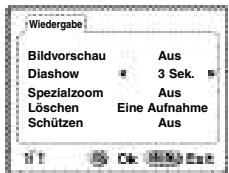
3 Drücken Sie die Taste oder um den zeitlichen Abstand zwischen den einzelnen Bildern auszuwahlen.
Sie können darauf aus Intervallen von [1 Sek.], [3 Sek.] und [5 Sek.] auswahlen.
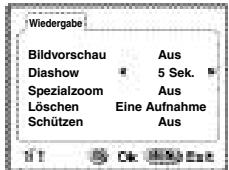
4 Drucken Sie die OK-Taste.
Die Wiedergabe beginnt mit dem eingestellen Zeitinterval.
5 Drucken Sie eine beliebige Taste (außer dem Ausloser).
Die Diashow stoppt.
Notizen
Die Diashow wird fortgesetzt, bis Sie eine beliebige Taste drucken.
Zoom-Display (Spezialzoom)
Sie können Bilder vergroßert aneigen halten. Diese Funktion konnen Sie z.B. verwenden, um den Fokus nach einer Aufnahme zu überprüfen.
1 Wahlen Sie im Wiedergabemodus das Bild aus, das vergroßert dargestellt werden soll, indem Sie auf die Taste oder drücken.
2 Drucken Sie die Menutaste.
Es erscheint das Menu [Wiedergabe].
3 Drücken Sie die Taste , um die Funktion [Spezialzoom] auszuwahlen.
4 Drücken Sie auf die Taste oder , um die Option [Ein] auszuwahlen.
5 Drucken Sie die OK-Taste. In der linken oberen Ecke des Bildschirms wird angezeigt.
6 Drucken Sie auf die Taste
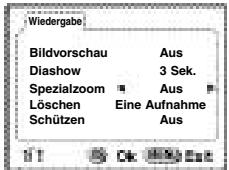
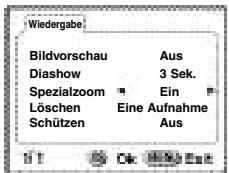
Der mittlere Ausschnitt des in Schritt 1 ausgewählten Bildes wird vergroßert. Mit jedem Drücken der Taste wird das Bild um den Faktor 1; 1,5; 2,0; 2,5 oder 3,0 vergroßert. Durch Drücken der Taste wird das Bild wieder Klein dargestellt.
7 Drücken Sie die OK-Taste.
Das Bild erscheint in normaler Groß.
Notizen
Wenn Sie die Taste drücken, wird das vorhergehende Bild angezeigt, und wenn Sie die Taste drücken, wird das nachste Bild angezeigt.
Löschen der letzten Aufnahme (One-Touch Löschen)
Das in der One-Touch Ansicht (S. 93) angezeigte Bild kann gelöscht werden.
1 Lassen Sie das Bild in der Easy View Ansicht anzeigen.
Die zuletzt gemachte Aufnahme erscheint auf dem LCD-Monitor.
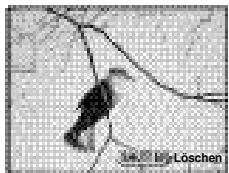
2 Drücken Sie auf den Auslöser.
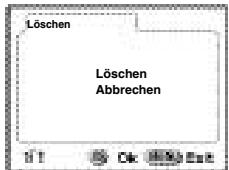
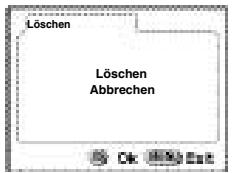
Der Bildschirm für die Lösch-Bestätigung wird angezeigt.
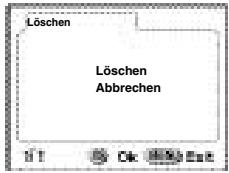
3 Drücken Sie die Taste , um die Funktion [Löschen] auszuwahlen.
4 Drucken Sie die OK-Taste.
Das zuletzt gemachte Bild wird gelöscht. Das DIGIBINO ist danach für weitere Aufnahmen bereit.
Löschen eines einzelnen Bildes
1 Wahlen Sie im Wiedergabemodus das Bild aus, das gelöscht werden soll, indem Sie auf die Taste oder drucken.
2 Drucken Sie die Menutaste.
Es erscheint das Menu [Wiedergabe].
3 Drücken Sie die Taste , um die Funktion [Löschen] auszuwahlen.
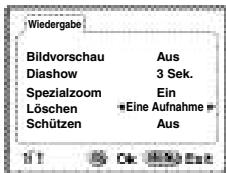
4 Drücken Sie auf die Taste oder , um die Option [Eine Aufnahme] auszuwahlen.
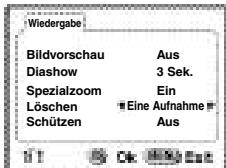
5 Drucken Sie die OK-Taste. Der Bildschirm für die Lösch-Bestätigung wird angezeigt.
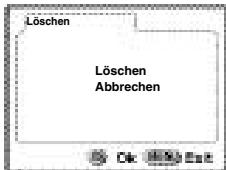
6 Drücken Sie die Taste, um die Funktion [Löschen] auszuwahlen.
7 Drucken Sie die OK-Taste.
Das in Schritt 1 ausgewählte Bild wird gelöscht.
Löschen aller Bilder
1 Rufen Sie das Menu [Wiedergabe] auf. (S. 95)
2 Drücken Sie die Taste, um die Funktion [Löschen] auszuwahlen.
3 Drücken Sie auf die Taste oder , um die Option [Alle Aufnahmen] auszuwahlen.
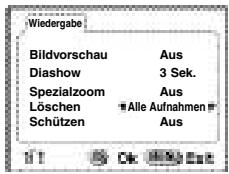
4 Drucken Sie die OK-Taste.
Der Bildschirm für die Lösch-Bestätigung wird angezeigt.
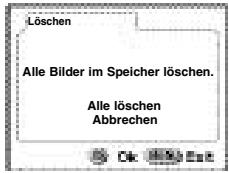
5 Drücken Sie die Taste, um die Funktion [Alle Löschen] auszuwahlen.
6 Drucken Sie die OK-Taste.
Alle gespeicherten Bilder werden gelöscht.
Achtung
- Gelöschte Bilder können nicht wieder hergestellt werden.
- Geschützte Bilder können nicht gelöscht werden.
Wichtige Bilder vor dem Löschen schützen
Sie können wichtige Bilder vor ungewolltem Löschen schützen.
Für geschützte Bilder wird das Symbol angezeigt (S. 103).
1 Wahlen Sie im Wiedergabemodus das Bild aus, das geschützt werden soll, indem Sie auf die Taste oder drucken.
2 Drucken Sie die Menutaste.
Es erscheint das Menu [Wiedergabe].
3 Drücken Sie die Taste , um die Funktion [Schützen] auszuwahlen.
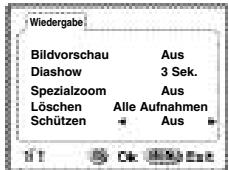
4 Drücken Sie auf die Taste oder , um die Option [An] auszuwahlen.
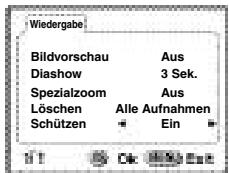
5 Drucken Sie die OK-Taste.
Das in Schritt 1 ausgewählte Bild wird nun geschützt.
Schutz von Bildern aufheben
① Wahlen Sie das in Schritt 1 ausgewählte, geschützte Bild aus.
② Wahlen Sie die Funktion [Aus] in Schritt 4.
Ansicht von Bildern auf einem Fernsehgerät
Mit dem im Lieferumfang enthaltenen Videokabel konnen Sie das DIGIBINO mit einem Videoeingang (wie z.B. ein Fernsehgeber) als Monitor zum Aufnahmen und Anzeigen von Bildern verwenden. Achten Sie darauf, dass sowohl das Fernsehgeber als auch das DIGIBINO vor dem Anschlieben des Kabels ausgeschaltet sind.
1 Öffnen Sie die Abdeckung für den USB/Video-Anschluss und schlieben Sie das mitgelieferte Videokabel am USB/Video-Anschluss an.
Schlieben Sie das andere Ende des Videokabels am Videoeingang des Fernsehgeräts an.
3 Schalten Sie nun das Fernsehgerät und das DIGIBINO an.
4 Nun konnen Sie Bilder mit dem DIGIBINO aufnehmen und aneigen halten. Am Fernsehgerat sehen Sie die Bilder so wie durch das Aufnahmeobjektiv des DIGIBINO.
Notizen
- Lesen Sieitte die Bedienungsanleitung des Gerats, an welches das DIGIBINO angeschlossen wird.
- Das Videoausgangsverfahren kann nicht verändert werden.
Speicher Formatieren
Durch das Formatieren werden alle im Speicher befindlichen Daten gelöscht.
1 Rufen Sie das Menu [Einstellungen] auf. (S. 95)
2 Drücken Sie die Taste , um die Funktion [Formatieren] auszuwahlen.
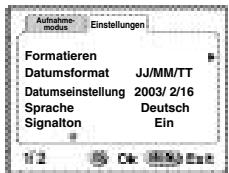
3 Drucken Sie auf die Taste
Es erscheint der Bildschirm "Formatieren".
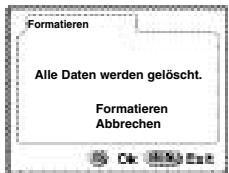
4 Drücken Sie die Taste , um die Funktion [Formatieren] auszuwahlen.
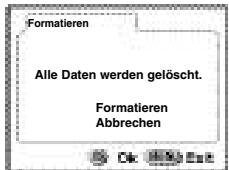
5 Drucken Sie die OK-Taste.
Die Formatierung beginnt.
Nach Abschluss der Formatierung ist das DIGIBINO wieder aufnahmebereit.
Achtung
Beim Formatieren gehen auch geschützte Daten verloren.
Sie können festlegen, in welchem Format das Datum am LCD-Monitor angezeigt wird.
1 Rufen Sie das Menu [Einstellungen] auf. (S. 95)
2 Drücken Sie die Taste , um die Funktion [Datumsformat] auszuwahlen.
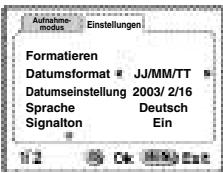
3 Drücken Sie die Taste oder um das gewünschte Datumssformat auszuwahlen.
Sie können darauf aus den folgenden Formaten auswahlen: [JJ/MM/TT], [MM/TT/JJ] und [TT/MM/JJ].
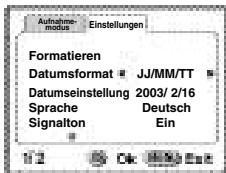
4 Drucken Sie die OK-Taste.
Das DIGIBINO kann nun Aufnahmen mit dem ausgewählten Datenformat machen.
Sie konnen Datum und Uhrzeit einstellen.
1 Rufen Sie das Menu [Einstellungen] auf. (S. 95)
2 Drücken Sie die Taste , um die Funktion [Datumseinstellung] auszuwahlen.
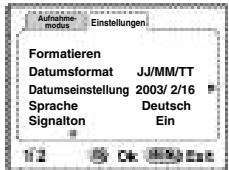
3 Drucken Sie auf die Taste
Der Bildschirm Datum einstehen wird angezeigt.
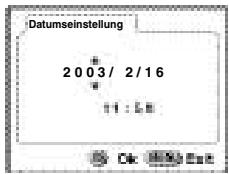
Nahere Informationen zum Einstellen finden Sie im Abschnitt „Einstellen von Datum und Uhrzeit" (S. 88)
Ändern der Display-Sprache
Sie können die Sprache ändern, in der die Menüs, Fehlermeldungen usw. dargestellt werden.
1 Rufen Sie das Menu [Einstellungen] auf. (S. 95)
2 Drücken Sie die Taste , um die Funktion [Sprache] auszuwahlen.
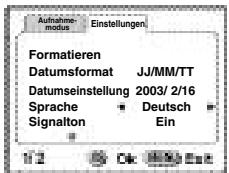
3 Drücken Sie auf die Taste oder um die Sprache zuändern.
Sie konden darauf aus den Sprachen Japanisch, Englisch, Französisch, Deutsch, Spanish und Italienisch auswahlen.
4 Drucken Sie die OK-Taste.
Das DIGIBINO ist aufnahmebereit.
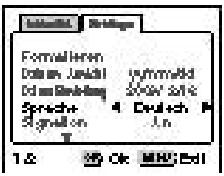
Die Menüs und Fehlermeldungen werden sofort in der ausgewählten Sprache angezeigt.
Ein-/Ausschalten des Signaltons
Der Signalon kann ein- und ausgeschaltet werden.
1 Rufen Sie das Menu [Einstellungen] auf. (S. 95
2 Drücken Sie die Taste , um die Funktion [Signalton] auszuwahlen.
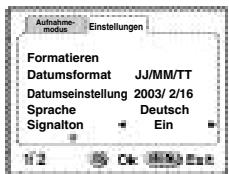
3 Drücken Sie auf die Taste oder , um die Option [Ein] oder [Aus] zu wahlen.
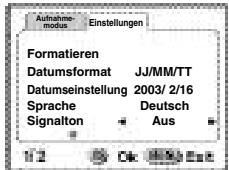
4 Drucken Sie die OK-Taste.
Das DIGIBINO ist aufnahmebereit.
Automatische Stromabschaltung
Sie können das DIGIBINO so einstellen, dass es sich ausschaltet, wenn es innerhalb einer bestimmten Zeitspanne nicht benutzt wird.
1 Rufen Sie das Menu [Einstellungen] auf. (S. 95)
2 Drücken Sie die Taste , um die Funktion [Autom. Abschaltung] auszuwahlen.
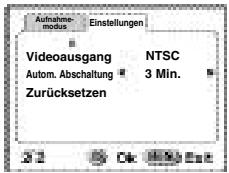
3 Drücken Sie auf die Taste oder , um die Zeit einzustellen.
Sie können damit aus den Optionen [3 Min.], [5 Min.] und [Aus] wahren.
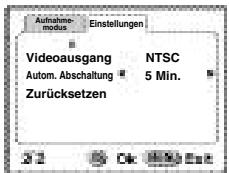
4 Drucken Sie die OK-Taste.
Das DIGIBINO ist aufnahmebereit.
Notizen
These Funktion steht bei der Wiedergabe als Diashow und mit dem USB-Kabel nicht zur Verflugung.
Einschalten aus dem Status der Automatischen Selfstabsschaltung
Aufnahmemodus
Schließen Sie die Objektivabdeckung und öffnen Sie sie wieder, oder drücken Sie die DISPLAY-Taste, wenn die Objektivabdeckung geöffnet ist.
Wiedergabemodus
Drucken Sie die DISPLAY-Taste.
Außer dem Datumformat, dem Datum, der Uhrzeit und der Sprache können Sie alle Einstellungen zurücksetzen.
1 Rufen Sie das Menu [Einstellungen] auf. (S. 95)
2 Drücken Sie die Taste , um die Funktion [Zurücksetzen] auszuwahlen.
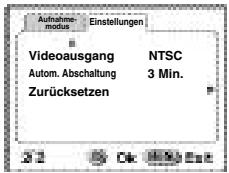
3 Drucken Sie auf die Taste
Der Bildschirm "Zurücksetzen" wird angezeigt.
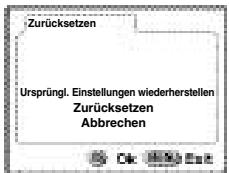
4 Drücken Sie die Taste , um die Funktion [Zurücksetzen] auszuwahlen.
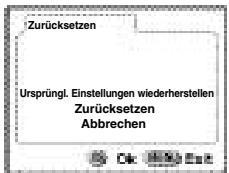
5 Drucken Sie die OK-Taste.
Alle Einstellungen werden zurückgesetzt, und das DIGIBINO ist aufnahmebereit.
Betrachten von Bildern am Windows-PC
Bilder, die mit dem DIGIBINO aufgenommen wurden, können mit dem im Lieferumfang enthaltenen USB-Kabel und der mitgelieferten Software auf einem PC betrachtet, beareritet und ausgedruckt werden.
Die mitgelieferte Software
Die mitgelieferte CD-ROM enthalt folgende Software:
USB-Treiber
- Bildbetrachtungssoftware (ACDSee™ 3.1)
Systemvoraussetzungen
- Betriebssystem : Windows 98SE/Me/2000/XP
CPU : Pentium oder better - Festplattenspeicher : mindestens 15 MB
- Standard-USB-Anschluss
Installation der Software (nur für Windows 98 SE)
Installation des USB-Treibers
Notiz
Bei Windows ME, 2000 und XP ist es nicht erforderlich, den USB-Treiber zu installieren.
1 Schalten Sie den PC ein.
2 Legen Sie die mitgelieferte CD-ROM in das CD-ROM-Laufwerk.
3 Schalten Sie das DIGIBINO aus und schreiben Sie die Kamera mit dem mitgelieferten USB-Kabel am PC an.
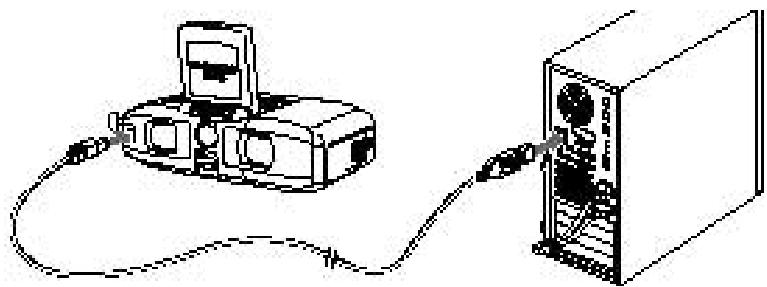
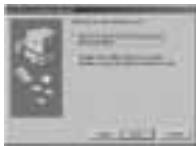
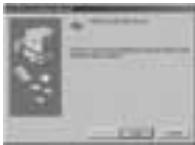
4 Nun erscheint der [Hardware-Assistant].
5 Klichen Sie auf [Weiter].
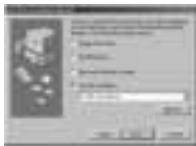
6 Vergewissern Sie sich, dass die Option [Nach dem besten Treiber für das Gerät suchen (empfohlen)] ausgewähl ist, und klichen dann auf [Weiter].
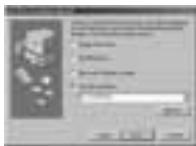
7 Wahlen Sie nun die Option [Geben Sie eine Position an] aus.
Es erscheint [PENTAX USB DISK].
8 Klichen Sie auf [Weiter].
Es entscheidt die Meldung [Die Software für das neue Gerät wurde installiert].
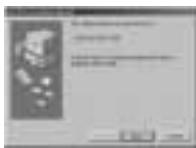
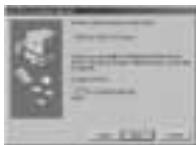
9 Klichen Sie auf [Beenden].
Installieren der Software ACDSee™ 3.1
Nach dem Installieren von ACDSee™ 3.1 können Sie gespeicherte Aufnahmen auf Ihrm PC betrachten.
1 Schalten Sie den PC ein.
2 Legen Sie die mitgelieferte CD-ROM in das CD-ROM-Laufwerk.
3 Doppelklicken Sie auf [Arbeitsplatz].
4 Doppelklicken Sie auf das Symbol für das [CD-ROM-Laufwerk].
5 Doppelklicken Sie auf [Deutsch].
6 Doppelklicken Sie auf [setup.exe].
Es ertscheint der Installationsbildschirm. Folgen Sie den Anweisungen auf dem Bildschirm und geben Sie die Registrierungsdaten ein.
7 Wenn die Installation beendet ist, muss Windows neu gestartet werden.
AnschlieBen des DIGIBINO am PC
1 Schalten Sie den PC ein.
2 Schalten Sie das DIGIBINO aus und schreiben Sie die Kamera mit dem mitgelieferten USB-Kabel am PC an.
3 Das DIGIBINO wird als [Wechseldatenträger] unter [Arbeitsplatz] erkannt.
Notizen
Obwohl Bilder betrachtet und ausgedrucht werden konnen, befinden sich die Bilddaten im Speicher des DIGIBINO. Zum Übertragen der Bilddaten aus dem Kameraspeicher auf ein anderes Medium lessen Sieitte die Bedienungsanleitung his PCs. Sie konnen Datien z.B. mit dem Windows Explorer verschiben oder kopieren. Sie konnen Bilder auf Ihr PC bearbeiten, nachdem Si Dateien dorthin verschoben bzw. kopiert haben.
Betrachten von Bildern am PC
1 Doppelklicken Sie auf das Symbol [ACDSee™ 3.1] am Windows Desktop.
2 Wahlen Sie das Bild aus, das Sie betrachten möchten.
Bilder vom DIGIBINO finden Sie unter [Arbeitsplatz] → [Wechseldatenträger] → [DCIM] → [xxxPENTX] (xxx stehen für eine 3-stellige Zahl).
Lösen des DIGIBINO vom PC
Um das DIGIBINO vom PC zu offen (Windows 2000)
1 Doppelklichen Sie auf (Hot Plug Symbol) in der Taskleiste.
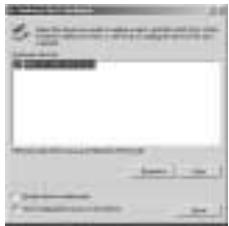
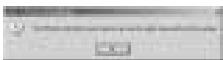
Das Fenster [Hardwarekomponente entfernen oder auswerfen] erscheint.
2 Wahlen Sie die Option [USB Massenspeicher] aus und klichen Sie auf [Beenden].
Es erscheint das Fenster [Hardwarekomponente deaktivieren].
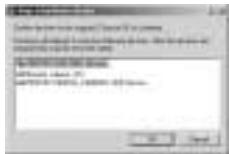
3 Wahlen Sie die Option [USB Massenspeicher] aus und klichen Sie auf [OK].
Es erscheint eine Meldung.
4 Klichen Sie auf [OK].
5 Losen Sie das USB-Kabel vom PC und vom DIGIBINO.
Notizen
- Bei Windows Me wird [USB Datenträger] anstelle von [USB Massenspeicher] angezeigt.
- Bei Windows 98SE gibt es kein Hot-Plug-Symbol. Wenn das DIGIBINO vom PC gelöst werden soll, ziehen Sie das USB-Kabel ab.
Um das DIGIBINO vom PC zu offen (Windows XP)
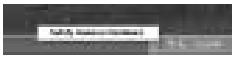
1 Klichen Sie auf das Symbol [Gerät entfernen] in der Taskleiste.
2 Wahlen Sie die Option [USB Massenspeicher] aus und klichen Sie auf [Beenden].
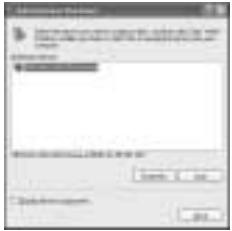
3 Wahlen Sie die Option [USB Massenspeicher] aus und klichen Sie auf [OK].
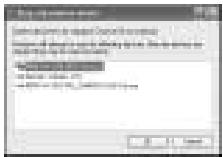
4 Nachdem eine Meldung angezeigt wurde, dass das Gerät sicher entfernt werden kann, ziehen Sie das USB-Kabel vom PC und vom DIGIBINO ab.
Betrachten von Bildern auf einem Macintosh
Bilder, die mit dem DIGIBINO aufgenommen wurden, können auf einem Macintosh mit dem mitgelieferten USB-Kabel und der mitgelieferten Software betrachtet, bearerbeitet und ausgedruckt werden.
Die mitgelieferte Software
Die mitgelieferte CD-ROM enthalt folgende Software:
- Bildbetrachtungssoftware (ACDSee™ 1.6)
Systemvoraussetzungen
- OS : Mac OS 9.0 - 9.2 (QuickTime 4.0 oder neuere Version erforderlich)
CPU : PowerPC 266MHz oder better - Festplattenspeicher : mindestens 6 MB
- Standard-USB-Anschluß
Installation der Software
Die Installation der erforderlichen Software wird erklär.
Notizen
Bei einem Macintosh muss kein USB-Treiber installiert werden.
Installieren der Software ACDSeeTM 1.6
Nach dem Installieren von ACDSee™ 1.6 können aufgenommene Bilder am Macintosh betrachtet werden.
1 Schalten Sie den Macintosh ein.
2 Legen Sie die mitgelieferte CD-ROM in das CD-ROM-Laufwerk Ihres Macintosh.
3 Doppelklicken Sie auf der CD-ROM auf [Deutsch].
Befolgen Sie die Anweisungen am Bildschirm und geben Sie die Registrierungsinformationen ein, um die Installation abzuschreiben.
AnschlieBen des DIGIBINO an einen Macintosh
1 Schalten Sie den Macintosh ein.
2 Schalten Sie das DIGIBINO aus und schlieben es am Macintosh an.
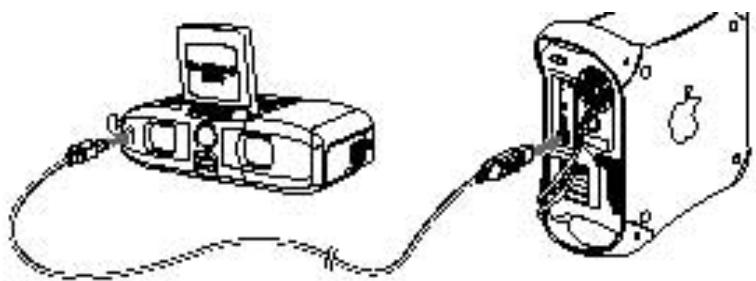
3 Das DIGIBINO wird als [unbenannt] am Desktop erkannt.
Der Ordnername kann nach Belieben verändert werden.
Notizen
Obwohl Bilder betrachtet und ausgedrucht werden konnen, befinden sich die Bilddaten selbst immer noch im Speicher des DIGIBINO. Um die im Kameraspeicher befindlichen Bilddaten auf ein anderes Medium zu übertragen, lessen Sieitte die Betriebsanleitung Ihres Macintosh durch und verschiben oder kopieren Sie die Daten entsprechend.
Nachdem Sie die Bilddateien auf den Macintosh verschoben oder kopiert haben, können Sie die dort bearbeiten.
Betrachten von Bildern auf dem Macintosh
1 Doppelklicken Sie auf den [ACDSee™ 1.6] Ordner auf der Festplatte.
Doppelklichen Sie auf das [ACDSee™ 1.6] Programmsymbol.
3 Wahlen Sie das Bild aus, das Sie betrachten möchten.
Bilder aus dem DIGIBINO konnen Sie im Ordner [unbenannt] [DCIM] [xxxPENTX] (xxx steht für eine 3-stellige Zahl) auf dem Desktop finden.
LösendasDIGIBINOvomMacintosh
1 Ziehen Sie den Ordner [unbenannt] vom Desktop in den Papierkorb.
2 Losen Sie das USB-Kabel vom Macintosh und vom DIGIBINO.
Bei Betrieb des DIGIBINO konnen auf dem LCD-Monitor folgende Meldungen erschieren.
| Speicher voll | Der Speicher ist voll. Es können keine Bilder mehr gespeichert werden. Löschen Sie Bilder, die Sie nicht mehr entwickigen (S. 108). Ändern Sie die Qualität bzw. die große und versuchen Sie es erneut (S. 100). |
| Keine Bilder im Speicher | Es sind keine Bilder im Speicher der Kamera. |
| Geschütztes Bild. | Sie versuchen, ein geschütztes Bild zulösen. |
| Batterie leer | Die Batterien sind leer. Legen Sie neue oder aufgeladene Batterien ein. |
| Es wird aufgezeichnet... | Das Bild wird im Speicher aufgezeichnet. |
| Schutz erstellen/aufheiten... | Das Bild wird geschlossen, oder der Schutz wird entfern. |
| Formatierung... | Der Speicher wird gerade formatiert. (S. 114) |
| Löschen... | Das Bild wird gerade gelöscht. (S. 108) |
| Bilder-Ordner konnte nicht erstellt werden. | Die*hochste Datummer wurde einem Bild zugewiesen. Es können keine weiteren Bilder gespeichert werden. Formatieren Sie den Speicher. (S. 114) |
| DIGIBINO kann theseis Bild nicht anziegen | Sie versuchen, ein Bild in einem Format anzuzeigen, das vom DIGIBINO nicht entwickelt wird. Sie können theseis Bild weitereicht auf einer anderen Kamera oder auf einem PC anziegen halten. |
| Problem | Ursache | Maßnahme |
| Die Kamera schaltet sich nicht ein | Es sind keine Batterien eingelegt | Prüfen Sie, ob Batterien eingelegt sind. Wenn nicht, legen Sieitte die Batterien ein. (S. 85) |
| Die Batterien sind falsch eingelegt | Überprüften Sie die Ausrichtung der Batterien. (S. 81) | |
| Die Batterien sind schwach | Legen Sie neue oder aufgeladene Batterien ein. | |
| Kein Bild auf dem LCD-Monitor | Der LCD-Monitor ist ausgeschalte | Drücken Sie die Display-Taste, um den LCD-Monitor einzuschalten. |
| Das Bild wird dargestellt, ist aber schlecht zu sehen | Das Bild auf dem LCD-Monitor kann schlecht zu sehen sein, wenn Bilder im Freien im Sonnenlicht aufgenommen werden. | |
| Der Auslöser faktioniert nicht | Das DIGIBINO befindet sich im Wiedergabemodus | Stellen Sie das DIGIBINO auf den Aufnahmehemodus ein. (S. 94) |
| Der Speicher ist voll | Löschen Sie nicht mehr benöttige Bilder. (S. 108) | |
| Es wird aufgezeichnet | Warten Sie, bis die Aufzeichnung beendet ist. | |
| Das Motiv ist nicht scharf | Die Dioptrieneinstellung und der Fokus des Fernglases wurden nicht eingestellt | Stellen Sie die Dioptrieneinstellung und den Fernglas-Fokus ein. (S. 83) |
Fernglas
VergroBerung : 7x
Effektiver Durchmesser des Objektivs:
17 mm x 14 mm
Reeles Bildfeld : 7,1°
Prismotyp : Dachprisma
Fokussierungsverfahren:
Okularverschiebung
Fokussierungsbereich: 2 m bis (unendlich)
Dioptrieneinstellbereich:
-5 bis +3 Dptr linkes und rechte
Okular mit Index auf rechtem Okular
CCD
Dateiformate :JPEG(Exif 2.1), DCF
Bildqualität : Optimal, Besser, Gut
Fokussierungsverfahren:
Fernglassynchronisation
(2 m bis (unendlich))
Speichermedium : Eingebauter 16 MB Speicher
(Bei Bildqualität Optimal: ca. 100)
CCD/Aufgenommene Pixel:
1/3"
Effektive Pixel 0,8 Megapixel
Pixel gesamt0,85 Megapixel
Progressives Verfahren
Optimal: 1024 x 768 Pixel
Besser: 1024 x 768 Pixel
Gut: 640 x 480 Pixel
Aufnahmoeobjektiv : Pentax 37 mm F4
(Entspricht 280 mm im
35 mm Format)
Bereich : 8,3° (Gesichtsfeld: 85%)
Digitaler Zoom : 1,6x (Entspricht 450~mm bei 35 mm
Format), 3,2x
WeiBabgleich : TTL vollautomatisch
Belichtungssteuerung: TTL Automatikprogramm
Verschlussgeschwindigkeit :
Ca. 1/8000 Sek. bis 1/30 Sek.
CCD Elektronikverschluss
Empfindlichkeit : ISO 100 bis 1600, Automatisch
Kontinuierliche Aufnahme:
5 Aufnahmen pro Sekunde x
10 Aufnahmen
Einführungsmethode für CCD:
3 Objektivmethoden einschließlich
Aufnahmehojectiv
LCD
1,6" D-TFD Farb-LCD
(mit Hintergrundbeleuchting)
Verschiedenes
Stativgewinde : Vorhanden
Schnittstelle : Ein-/Ausgang für Daten (USB),
Videoausgang
Spannungsversorgung :
Mignon Alkalibatterien (2), Mignon
Nickelhydridbatterien (NiMH) (2),
Gewicht : 255 g (ohne Batterien)
Zubehör : USB-Kabel, Videokabel, Mignon
Alkalibatterien (2), Software auf
CD-ROM, Tasche, Riemen,
Garantiekarte, Bedienungsanleitung
Jeder PENTAX Kamera, die beim autorisierten Fachhändler gkauf wird, liegt die deutsche Bedienungsanleitung und eine deutsche Servicekarte bei. Gerechnet vom Tag des Kaufs gilt die gesetzliche Gewährleistungsfrist. Diese bezieht sich ausschließlich auf die Ausbesserung von Material- und Fertigungsmängeln. Die mangelhafte Teile werden nach unserer Wahl in unserem Service unentgeltlich instandgesetzt oder durch fabrikneute Teile ersetzt. Handlereigeogene Garantiekarten oder Kaufquittungen werden nicht anerkannt. Die Gewährleistung erlischt, sobald ein Fremdeingriff, unsachgemäße Behandlung oder Gewaltanwendung vorliegt. Ebenfalls kann eine Kostenlose Reparatur nicht durchgefuhrt werden, wenn das Gerat durch Verwendung von Zubehor, deren Toleranzen und Qualität außerhalb unseres Kontrollbereiches liegen, beschädigt wird. Für Folgeschäden und Verluste indirekter Art, deren Ursache in einer defekten Kamera oder deren nötiger Reparatur zuuchen sind, lehen den Hersteller, wir und die jeweilige Pentax-Landesvertretung jeder Haftung ab.
Verhalten im Servicefall
Pentax-Produkte sind mit hochster Prazision und unter Anwendung modernster Fertigungstechniken hergestellt. Ein technischer Defekt ist jeder nicht auszuschlieben. Solte dieser Fall eintreten, so senden sie die Kamera direkt an die zuständige Pentax-Niederlassung, an eine autorisierte Vertragswerkstatt oder an ihren Pentax-Fachhändler. Fügen Sie der Sendung die ausgefüllte Servicekarte, die Kaufquittung und eine kurze Fehlerbeschreibung bei. Eventuelle Rückfragen oder Reklamationen sind nur unter Angabe der Pentax-Reparaturnummer möglich, die Sie auf der Eingangsbestätigung finden. Beanstandungen zu einer Reparatur sollen innerhalb von 14 Tagen erfolgen. Alle Sendungen, die an uns gerichtet sind, reisen auf Gefahr des Eigentümers. Nicht unter die Gewährleistung fallende Reparaturen werden per Nachnahme zum Rückversand gebracht.
- These Gewährleistungsbestimmungen haben keine Auswirkungen auf die gesetzlichen Rechte des Kunden.
- Die Gewährleistungsbestimmungen nationaler PENTAX Vertretungen konnen in einigen Ländern, die Gewährleistungsbestimmungen ersetzen. Deshalb empfehlen wir, daß Sie die Servicekarte, die Hinnen beim Kauf ausgehängt wurde, prüfen bzw. weitere Informationen bei der PENTAX-Vertretung in dem Heimatland anfordern oder sich die Gewährleistungsbestimmungen zusenden halten.

Das CE-Zeichen steht für Erfüllung der Richtlinien der Europäischen Union.
Standaardinstellungen herstellen (Reset) 189
Standaardinstellungen herstellen (Reset)
Scherpstelbereik : 2 m tot ∞ (oneindig)
- Urheberrecht
- Hinweis für Benutzer des DIGIBINO
- Warenzeichen
- ZUR SICHEREN BEDIENUNG IHRES DIGIBINO
- WARNING
- VORSICHT
- VORSICH
- Vorsichtsmaßnahmen für den Gebrauch
- Umgang mit Batterien
- Inhalt
- Inbetriebnahme 81
- Schneller Einstieg 90
- Betriebsarten und Menus 94
- Fotografieren 99
- Wiedergabe/Löschen 103
- Einstellungen 114
- Betrachten von Bildern am PC. 122
- Anhang 133
- Inhalt der Bedienungsanleitung
- Inbetriebnahme
- Schneller Einstieg
- Betriebsarten und Menüs
- Fotografieren
- Wiedergabe/Löschen
- Einstellungen
- Betrachten von Bildern am PC
- Anhang
- Bezeichnung der Teile
- Achtung
- Überprüfung des Packungsinhalts
- Befestigung des Trageriemens
- Einstellung des Okularabstands
- Einstellung der Dioptrienkorrektur
- Drehen Sie nun am linken Dioptrieneinstellungsring, bis Sie das Motiv mit dem linken Auge scharf sehen.
- Verwendung des DIGIBINO als Fernglas
- Einlagen der Batterien
- Batteriestandsanzeige
- Notizen
- Einstellen von Datum und Uhrzeit
- Fotografiaen
- Schiebern Sie die Objektivabdeckung nach unten.
- Klappen Sie den LCD-Monitor hoch.
- Blichen Sie durch das Fernglas und drehen Sie damit amzentralen Fokussierrad, um das Motiv scharfzustellen.
- Drücken Sie auf den Auslöser.
- Aufnahme von Bildern mit dem LCD-Monitor
- Wiedergabe von Bildern
- Wiedergabe einer einzeln Aufnahme
- Wiedergabe der letzten Aufnahme (One-Touch View)
- Drücken Sie nach einer Aufnahme die OK-Taste.
- Aufnahme von Bildern
- Drücken Sie die DISPLAY-Taste.
- Drucken Sie die OK-Taste.
- Änderung der Betriebsart
- Aufnahmemodus
- Wiedergabemodus
- Verwendung der Menüs
- Wie die Menüs verwendet werden
- Drucken Sie auf die Taste
- Drücken Sie auf die Taste oder um einen Menüpunkt auszuwahlen.
- Drücken Sie auf die Taste oder um die Einstellung zuändern.
- Falls ein Auswahl-Bildschirm vorhanden ist, drücken Sie die Taste, um zum Auswahl-Bildschirm zu wechseln.
- Drucken Sie die OK-Taste.
- Menu-Liste
- Aktive Menü im Aufnahmemodus
- Menu [Aufnahme]
- Menu [Einstellungen]
- Aktive Menüs im Wiedergabemodus
- Anzeigen von Aufnahme-Informationen
- LCD-Monitor EIN
- LCD-Monitor AUS
- Auswahlder Bildqualitat (Auflösung)
- Anzeigen von Bildinformationen
- Neun-Bilder-Display (Thumbnail)
- Drücken Sie die Taste , , oder , um das Bild auszuwahlen, welches Sie betrachten möchten.
- Fortlaufende Wiedergabe (Diashow)
- Zoom-Display (Spezialzoom)
- Löschen der letzten Aufnahme (One-Touch Löschen)
- Löschen eines einzelnen Bildes
- Löschen aller Bilder
- Wichtige Bilder vor dem Löschen schützen
- Schutz von Bildern aufheben
- Ansicht von Bildern auf einem Fernsehgerät
- Speicher Formatieren
- Ändern der Display-Sprache
- Ein-/Ausschalten des Signaltons
- Automatische Stromabschaltung
- Einschalten aus dem Status der Automatischen Selfstabsschaltung
- Betrachten von Bildern am Windows-PC
- Die mitgelieferte Software
- Systemvoraussetzungen
- Installation der Software (nur für Windows 98 SE)
- Installation des USB-Treibers
- Notiz
- Installieren der Software ACDSee™ 3.1
- AnschlieBen des DIGIBINO am PC
- Lösen des DIGIBINO vom PC
- Um das DIGIBINO vom PC zu offen (Windows XP)
- Betrachten von Bildern auf einem Macintosh
- Installation der Software
- Installieren der Software ACDSeeTM 1.6
- AnschlieBen des DIGIBINO an einen Macintosh
- Das DIGIBINO wird als [unbenannt] am Desktop erkannt.
- Betrachten von Bildern auf dem Macintosh
- LösendasDIGIBINOvomMacintosh
- Fernglas
- CCD
- LCD
- Verschiedenes
- Verhalten im Servicefall
- Standaardinstellungen herstellen (Reset)
Marke : PENTAX
Modell : DIGIBINO
Kategorie : Digitale ferngläser