
SWK 360 A1 - Sportkamera SILVERCREST - Kostenlose Bedienungsanleitung
Finden Sie kostenlos die Bedienungsanleitung des Geräts SWK 360 A1 SILVERCREST als PDF.


| Produkttyp | Aktionskamera |
| Marke | SilverCrest |
| Modell | SWK 360 A1 |
| Abmessungen (ca.) | 60 x 40 x 25 mm |
| Gewicht (ca.) | 60 g |
| Stromversorgung | Wiederaufladbarer Lithium-Ionen-Akku, 3,7 V, 1000 mAh |
| Videoauflösung | 1080p Full HD bei 30 fps |
| Fotoauflösung | 12 Megapixel |
| Sichtfeld | 360 Grad (kugelförmig) |
| Speicher | MicroSD-Karte (bis zu 32 GB, nicht im Lieferumfang) |
| Anschlüsse | Micro-USB, WLAN |
| Wasserdichtigkeitsklasse | IPX4 (spritzwassergeschützt) ohne Gehäuse; optionales wasserdichtes Gehäuse separat erhältlich |
| Montagekompatibilität | Standard-Stativgewinde (1/4 Zoll) |
| Hauptfunktionen | Videoaufnahme, Fotoaufnahme, Zeitraffer, Endlosschleifenaufnahme, Bewegungserkennung |
| Pflege und Reinigung | Mit einem weichen, trockenen Tuch abwischen. Vermeiden Sie aggressive Chemikalien. Halten Sie die Linse sauber. |
| Sicherheitshinweise | Nicht zerlegen. Extreme Temperaturen vermeiden. Von Kindern fernhalten. |
| Ersatzteile / Reparierbarkeit | Batterie, USB-Kabel und Halterungen bei SilverCrest erhältlich. Innenteile nicht vom Benutzer wartbar. |
| Allgemeine Informationen | Für Outdoor-Aktivitäten konzipiert. Inklusive Fernbedienung (optional). |
Häufig gestellte Fragen - SWK 360 A1 SILVERCREST
Benutzerfragen zu SWK 360 A1 SILVERCREST
0 Frage zu diesem Gerät. Beantworten Sie die, die Sie kennen, oder stellen Sie Ihre eigene.
Eine neue Frage zu diesem Gerät stellen
Laden Sie die Anleitung für Ihr Sportkamera kostenlos im PDF-Format! Finden Sie Ihr Handbuch SWK 360 A1 - SILVERCREST und nehmen Sie Ihr elektronisches Gerät wieder in die Hand. Auf dieser Seite sind alle Dokumente veröffentlicht, die für die Verwendung Ihres Geräts notwendig sind. SWK 360 A1 von der Marke SILVERCREST.
BEDIENUNGSANLEITUNG SWK 360 A1 SILVERCREST
Bedienungsanleitung und Sicherheitshinweise
IAN 286389
IE NI
GB IE NI
Klappen Sie vor dem Lesen die beiden Seiten mit den Abbildungen aus und machen Sie sich anschließend mit allen Funktionen des Gerätes vertraut.
GB/IE/NI
DE/AT/CH Bedienungsanleitung und Sicherheitshinweise Seite 57
A
B
Contents
Introduction 3
Kompernass Handels GmbH warranty 54
Service 55
Importer 55
Introduction
Kompernass Handels GmbH warranty
Dear Customer,
Informationen zu dieser Bedienungsanleitung 59
Urheberrecht 59
Hinweise zu Warenzeichen 59
Bestimmungsgemäße Verwendung 60
Warnhinweise 60
Sicherheit 61
Grundlegende Sicherheitshinweise 61
Batterie- und Akkuhinweise 63
Mögliche Verletzung von Rechten Dritter 64
Teilebeschreibung 66
Inbetriebnahme 67
Lieferumfang prüfen 67
Verpackung entsorgen 68
Akku einlegen/entnehmen 69
Seitenfachdeckel abnehmen/befestigen 70
Akku aufladen 71
Speicherkarte einsetzen/entnehmen 72
Batterie in Fernbedienung einlegen/wechseln 73
Bedienung und Betrieb der Kamera 74
Kamera ein-/ausschalten 74
Hauptbildschirm-Ansichten....74
Kamera-Menü bedienen 75
Systemkonfiguration 76
Funktionseinstellungen 77
Video-Modus 79
Zeitlupen-Modus 80
Foto-Modus 81
Videos und Fotos aufnehmen 82
Aufnahmen auf einem Computer abspielen/übertragen 83
Kamera als PC-Kamera verwenden 84
Bedienung und Betrieb der App 85
SWK360-App herunterladen 85
Kamera mit Smartphone über WLAN verbinden 85
Kamera mit SWK360-App verwenden 86
Aufnahmen über SWK360-App anzeigen 92
Aufnahmen über SWK360-App auf YouTube™/Facebook® hochladen 94
Zubehör 96
Halterungen verwenden 96
Stativadapter verwenden 104
Fernbedienung verwenden 104
Fehlerbehebung 105
Reinigung 106
Lagerung bei Nichtbenutzung 106
Entsorgung 107
Gerät entsorgen 107
Batterien/Akkus entsorgen 107
Anhang 108
Technische Daten 108
Hinweise zur EU-Konformitätserklärung 109
Garantie der Kompernaß Handels GmbH 110
Service 111
Importeur 112
Einführung
Informationen zu dieser Bedienungsanleitung

Glückwunsch zum Kauf Ihres neuen Gerätes.
Sie haben sich damit für ein hochwertiges Produkt entschieden. Die Bedienungsanleitung ist Bestandteil dieses Produkts. Sie enthält wichtige Hinweise für Sicherheit, Gebrauch und Entsorgung. Machen Sie sich vor der Benutzung des Produkts mit allen Bedien- und Sicherheits hinweisen vertraut. Benutzen Sie das Produkt nur wie beschrieben und für die angegebenen Einsatzbereiche. Bewahren Sie die Bedienungsanleitung immer als Nachschlagewerk in der Nähe des Produkts auf. Händigen Sie bei Weiter gabe oder Verkauf des Produktes an Dritte alle Unterlagen inkl. dieser Bedienungsanleitung mit aus.
Urheberrecht
Diese Dokumentation ist urheberrechtlich geschützt. Jede Vervielfältigung, bzw. jeder Nachdruck, auch auszugsweise, sowie die Wiedergabe der Abbildungen, auch im veränderten Zustand ist nur mit schriftlicher Zustimmung des Herstellers gestattet.
Hinweise zu Warenzeichen
USBist ein eingetragenes Warenzeichen von USB Implementers Forum, Inc.
■ Apple® und das Apple Logo sind eingetragene Warenzeichen von Apple Inc., Cupertino Calif., US.
■ iOS ist ein eingetragenes Markenzeichen oder Markenzeichen von Cisco Systems Inc. in den USA und anderen Ländern.
■ Android™ ist ein eingetragenes Warenzeichen von Google Inc.
■ App Store® ist eine Dienstleistungsmarke der Apple Inc.
■ Google Play ^TM ist ein eingetragenes Warenzeichen von Google Inc.
■ YouTube ^TM ist ein eingetragenes Warenzeichen von Google Inc.
■ Facebook und das Facebook-Logo sind in den USA und anderen Ländern eingetragene Marken von Facebook, Inc.
■ Huawei® ist ein eingetragenes Warenzeichen von Huawei Technologies Co., Ltd.
■ iPhone® ist ein eingetragenes Warenzeichen von Apple Inc.
Das SilverCrest Warenzeichen und der Handelsname sind Eigentum des jeweiligen Inhabers.
Alle weiteren Namen und Produkte können die Warenzeichen oder eingetragene Warenzeichen ihrer jeweiligen Eigentümer sein.
Bestimmungsgemäße Verwendung
Dieses Gerät ist ein Gerät der Informationstechnologie und ist zum digitalen Aufzeichnen von Videos und Fotos, sowie zu deren Übertragung an Smartphones per WLAN bestimmt. Eine andere oder darüber hinausgehende Benutzung gilt als nicht bestimmungsgemäß. Das Gerät ist nicht zur Verwendung in gewerblichen oder industriellen Bereichen vorgesehen. Ansprüche jeglicher Art wegen Schäden aus nicht bestimmungsgemäßer Verwendung, unsachgemäßen Reparaturen, unerlaubt vorgenommener Veränderungen oder Verwendung nicht zugelassener Ersatzteile sind ausgeschlossen. Das Risiko trägt allein der Betreiber.
Warnhinweise
In der vorliegenden Bedienungsanleitung werden folgende Warnhinweise verwendet:

GEFAHR
Ein Warnhinweis dieser Gefahrenstufe kennzeichnet eine drohende gefährliche Situation.
Falls die gefährliche Situation nicht vermieden wird, kann dies zu schweren Verletzungen oder zum Tod führen.
Die Anweisungen in diesem Warnhinweis befolgen, um die Gefahr von schweren Verletzungen oder des Todes zu vermeiden.

WARNUNG
Ein Warnhinweis dieser Gefahrenstufe kennzeichnet eine mögliche gefährliche Situation.
Falls die gefährliche Situation nicht vermieden wird, kann dies zu Verletzungen führen.
Die Anweisungen in diesem Warnhinweis befolgen, um Verletzungen von Personen zu vermeiden.
ACHTUNG
Ein Warnhinweis dieser Gefahrenstufe kennzeichnet einen möglichen Sachschaden.
Falls die Situation nicht vermieden wird, kann dies zu Sachschäden führen.
▶ Die Anweisungen in diesem Warnhinweis befolgen, um Sachschäden zu vermeiden.
HINWEIS
Ein Hinweis kennzeichnet zusätzliche Informationen, die den Umgang mit dem Gerät erleichtern.
Sicherheit
In diesem Kapitel erhalten Sie wichtige Sicherheitshinweise im Umgang mit dem Gerät. Dieses Gerät entspricht den vorgeschriebenen Sicherheitsbestimmungen. Ein unsachgemäßer Gebrauch kann zu Personen- und Sachschäden führen.
Grundlegende Sicherheitshinweise
Beachten Sie für einen sicheren Umgang mit dem Gerät die folgenden Sicherheitshinweise:
Kontrollieren Sie das Gerät vor der Verwendung auf äußere sichtbare Schäden. Nehmen Sie ein beschädigtes oder heruntergefallenes Gerät nicht in Betrieb.
■ Bei Beschädigung des Kabels oder der Anschlüsse lassen Sie diese von autorisiertem Fachpersonal oder dem Kundenservice austauschen.
Dieses Gerät kann von Kindern ab 8 Jahren und darüber sowie von Personen mit verringerten physischen, sensorischen oder mentalen Fähigkeiten oder Mangel an Erfahrung und Wissen benutzt werden, wenn Sie beaufsichtigt oder bezüglich des sicheren Gebrauchs des Gerätes unterwiesen wurden und die daraus resultierenden Gefahren verstehen. Kinder dürfen nicht mit dem Gerät spielen. Reinigung und Benutzer-Wartung dürfen nicht von Kindern ohne Beaufsichtigung durchgeführt werden.
■ GEFAHR! Verpackungsmaterialien sind kein Kinderspielzeug! Halten Sie alle Verpackungsmaterialien von Kindern fern. Es besteht Erstickungsgefahr!
Gestatten Sie Kindern die Benutzung des Gerätes nur unter Aufsicht. Kinder können mögliche Gefahren nicht immer richtig erkennen.
■ GEFAHR! Im Lieferumfang befinden sich verschluckbare Kleinteile. Wurde ein Teil verschluckt, konsultieren Sie sofort einen Arzt.
Achten Sie beim Befestigen des Gerätes auf sicheren Halt, damit es nicht herunterfallen und Menschen verletzen kann.
Öffnen Sie niemals das Gehäuse des Gerätes. Es befinden sich keine zu wartenden Teile im Inneren. Lassen Sie Reparaturen am Gerät nur von autorisierten Fachbetrieben oder dem Kundenservice durchführen. Durch unsachgemäße Reparaturen können Gefahren für den Benutzer entstehen. Zudem erlischt der Garantieanspruch.
Eine Reparatur des Gerätes während der Garantiezeit darf nur von einem vom Hersteller autorisierten Kundendienst vorgenommen werden, sonst besteht bei nachfolgenden Schäden kein Garantieanspruch mehr.
■ Defekte Bauteile dürfen nur gegen Original-Ersatzteile ausgetauscht werden. Nur bei diesen Teilen ist gewährleistet, dass sie die Sicherheitsanforderungen erfüllen.
■ Stellen Sie keine Gegenstände auf das Gerät.
Während des Ladevorgangs kann sich das Gerät erwärmen. Stellen Sie das Gerät während des Ladevorganas an einem gut belüfteten Ort auf und decken Sie es nicht ab.
Üben Sie keinen Druck auf das Display aus. Sollte es zerbrechen, kann die Berührung scharfen Kanten zu Verletzungen führen.
Das Gerät ist für den Außenbereich geeignet und gegen Tropf- und Spritzwasser geschützt. Das Gerät kann bis zu 20 Minuten maximal 3 Meter unter Wasser getaucht werden. Bei der Verwendung des Gerätes unter Wasser, müssen das Akku- und Seitenfach vollständig verschlossen sein.
Kontrollieren Sie die Gummidichtungen des Akku- und Seitenfachs auf sichtbare Schäden. Kontrollieren Sie dies vor jeder Verwendung des Gerätes unter Wasser. Sind die Gummidichtungen beschädigt, darf das Gerät nicht unter Wasser betrieben werden.
■ Springen Sie nicht mit dem Gerät ins Wasser. Tauchen Sie das Gerät langsam unter Wasser.
Das Gerät nicht in der Nähe von offenen Flammen (z. B. Kerzen) oder unter extremen Bedingungen (z. B. in explosiver Umgebung) betreiben.
Das Gerät darf nicht in Bereichen eingesetzt werden, in denen sich explosive Gasgemische bilden können, hierzu zählen z. B. Tankanlagen.
Setzen Sie das Gerät nie extremer Hitze oder hoher Luftfeuchtigkeit aus. Dies gilt insbesondere für eine Lagerung im Auto. Bei längeren Standzeiten und warmer Witterung mit Sonneneinstrahlung entstehen Temperaturen von mehr als 50° C in Innenraum und Handschuhfach. Entfernen Sie elektrische und elektronische Geräte aus dem Fahrzeug.
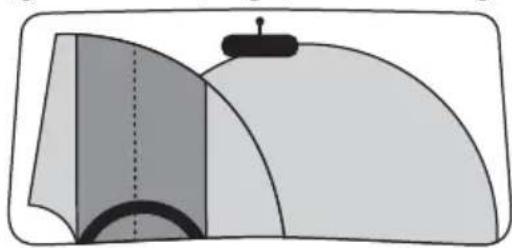
■ Stellen Sie bei der Montage des Gerätes und des Zubehörs sicher, dass diese keine Behinderung beim Steuern, Bremsen oder für die Einsatzfähigkeit anderer Betriebssysteme des Fahrzeugs (z. B. Airbags) darstellen, oder Ihr Sichtfeld beim Fahren einschränken. Stellen Sie sicher, dass der Saugnapf der Saugnapfhalterung nicht mehr als 4 cm in den Wischbereich der Scheibenwischer (hellgrauer Bereich) und nicht mehr als 1 cm in den Bereich direkt über dem Lenkrad (grauer Bereich) ragt (siehe Abbildung).
GEFAHR! Platzieren Sie die Halterung nicht im Entfaltungsbereich des Airbags oder in dessen Nähe, da dieser die Halterung im Falle einer Auslösung durch den Innenraum des Fahrzeuges schleudern würde und schwere Verletzungen verursachen kann.
- GEFAHR! Das Gerät darf keinesfalls so montiert werden, dass Sie oder andere Insassen im Falle eines Unfalls von dem Gerät getroffen werden können. Dies kann schwerwiegende Verletzungen verursachen.
Überprüfen Sie regelmäßig, ob der Saugnapf fest mit der Windschutzscheibe verbunden ist. Dies ist insbesondere in Gegenden wichtig, in denen die Außentemperatur häufig hohen Schwankungen unterliegt.
■ Verwenden Sie den Saugnapf nicht auf porösen oder unebenen Flächen. Ansonsten besteht die Gefahr des Herabfallens. Der Saugnapf haftet am besten auf glatten Oberflächen, wie z. B. Glas.
Beachten Sie alle vor Ort geltenden Gesetze. Die Verwendung des Gerätes als Überwachungskamera im Straßenverkehr ist in einigen Ländern verboten und ggf. strafbar. Während der Fahrt darf das Gerät nicht bedient werden. Die Verkehrssicherheit muss beim Fahren immer Vorrang haben. Verwenden Sie das Gerät nur, wenn keine Gefahr in irgendeiner Fahrsituation entstehen kann.
Wenn Sie am Gerät ungewöhnliche Geräusche, Brandgeruch oder Rauchentwicklung feststellen, entfernen Sie sofort das Gerät von Ihrem Körper. Entfernen Sie sofort das möglicherweise angeschlossene Ladekabel und den eingesetzten Akku. Lassen Sie das Gerät durch einen qualifizierten Fachmann überprüfen, bevor Sie es erneut verwenden.
Batterie- und Akkuhinweise

GEFAHR
Eine falsche Handhabung von Batterien und Akkus kann zu Feuer, Explosionen, Auslaufen gefährlicher Stoffe oder anderen Gefahren situationen führen!
▶ Werfen Sie Batterien/Akkus nicht ins Feuer und setzen Sie sie keinen hohen Temperaturen aus.
▶ Batterien/Akkus nicht öffnen, verformen oder kurzschließen, da in diesem Fall enthaltene Chemikalien auslaufen können.
Überprüfen Sie regelmäßig die Batterien/Akkus. Ausgetretene Chemikalien können dauerhafte Schäden am Gerät verursachen. Im Umgang mit beschädigten oder ausgelaufenen Batterien/Akkus besondere Vorsicht walten lassen. Verätzungsgefahr! Schutzhandschuhe tragen.
Chemikalien, die aus einer Batterie oder einem Akku austreten, können zu Hautreizungen führen. Bei Hautkontakt mit viel Wasser abspülen. Wenn die Chemikalien in die Augen gelangt sind, grundsätzlich mit viel Wasser ausspülen, nicht reiben und sofort einen Arzt aufsuchen.
Achten Sie beim Einlegen der Batterie und des Akkus auf die richtige Polung (Plus/+ und Minus/– beachten).
Entnehmen Sie die Batterien/den Akku aus dem Gerät, wenn Sie es längere Zeit nicht benutzen.

GEFAHR
▶ Bewahren Sie im Winter den Ersatzakku an einer warmen Stelle z. B. in einer Jackentasche auf.
▶ Die Batterie nicht verschlucken, es besteht die Gefahr einer chemischen Verätzung.
Das Gerät beinhaltet eine Knopfzellen-Batterie. Wird diese Knopfzellen-Batterie heruntergeschluckt, kann sie innerhalb 2 Stunden ernsthafte innere Verätzungen verursachen, die zum Tode führen können.
▶ Neue und gebrauchte Batterien sind von Kindern fernzuhalten.
▶ Wenn das Batteriefach nicht sicher schließt, das Gerät nicht mehr benutzen und von Kindern fernhalten.
▶ Wenn Sie vermuten, Batterien könnten verschluckt oder in irgendeinen Teil des Körpers gelangt sein, suchen Sie unverzüglich medizinische Hilfe auf.
▶ Herkömmliche Batterien dürfen nicht aufgeladen werden. Es besteht Brand- und Explosionsgefahr!
Mögliche Verletzung von Rechten Dritter
Bei der Benutzung der Kamera müssen Sie folgende Hinweise beachten:
Urheberschutz
Grundsätzlich hat jede Person das Recht am eigenen Bild. Nach dem Urheberrechtsgesetz dürfen Bilder ohne Einwilligung der Betroffenen nur dann veröffentlicht werden, wenn die Personen lediglich als Beiwerk neben einer Landschaft oder sonstigen Örtlichkeiten erscheinen. Die Beantwortung der Frage, ob eine Person nur Beiwerk ist, hängt von den Umständen des Einzelfalls ab. Aus Gründen der Rechtssicherheit sollte in allen Fällen, in denen Aufnahmen mit Bezug zu identifizierbaren Personen möglich sind, über die Kamera informiert werden (siehe auch Abschnitt Hinweispflicht).
Schutz der Privatsphäre
Die Privatsphäre Anderer darf durch die gezeigten Bilder nicht verletzt werden. Richten Sie Ihre Kamera nicht in den Garten oder auf die Eingangstür Ihrer Nachbarwohnung, auch wenn diese Orte aus Ihrer eigenen Wohnung, Fahrzeugen oder von öffentlichen Standorten aus einsehbar sind. Dies berechtigt nicht zur Veröffentlichung dieser Aussichten.
Personelle Bestimmbarkeit
Eine personelle Bestimmbarkeit liegt vor, wenn festgestellt werden kann, dass eine bestimmte Person zu einer bestimmten Zeit an einem bestimmten Ort war. Die Identifikation kann dabei auch über ein personenbezogenes Kennzeichen, wie z. B. das Fahrzeugkennzeichen, erfolgen. Eine personelle Bestimmbarkeit von Personen ist unbedingt zu vermeiden.
Überwachungskameras am Arbeitsplatz
Die Überwachung am Arbeitsplatz untersteht in Deutschland besonders strengen Auflagen. Arbeitgeber sollten auf Überwachungskameras am Arbeitsplatz vollständig verzichten, solange eine mögliche Rechtsverletzung nicht vollständig ausgeschlossen werden kann.
Überwachungskameras im Straßenverkehr
Bei Überwachungskameras mit Blick auf den Straßenverkehr empfiehlt es sich, den Standort der Kameras und den Bildausschnitt so zu konfigurieren, dass durch die Aufnahmen die Verkehrsteilnehmer nicht über die Autonummer bestimmbar sind. Auch Fahrzeugaufschriften können zu einer Bestimmbarkeit der Verkehrsteilnehmer führen.
Hinweispflicht
Ist eine Identifikation von Personen nicht auszuschließen, muss ein Hinweis auf die Überwachungskamera an allen Zugangswegen zum Aufnahmebereich gut erkennbar aufgestellt sein. Passanten müssen zudem darüber informiert werden, dass sie mit dem Betreten des Aufnahmebereichs ihre Einwilligung zur Aufnahme der Bilder erteilen und dass sie im Falle der Verweigerung der Einwilligung die Aufnahme vermeiden können, indem sie den Bereich nicht betreten. Hierbei ist auf die Freiwilligkeit der Erklärung zu achten. Befindet sich die Kamera an einer Stelle, die Betroffene passieren müssen, um zum Ziel zu gelangen (z. B. am Eingang einer Sehenswürdigkeit), so liegt mangels Freiwilligkeit keine wirksame Einwilligung vor.
Beachten Sie zu möglichen Verletzungen von Rechten Dritter immer die gesetzlichen Bestimmungen des jeweiligen Einsatzlandes.
Teilebeschreibung
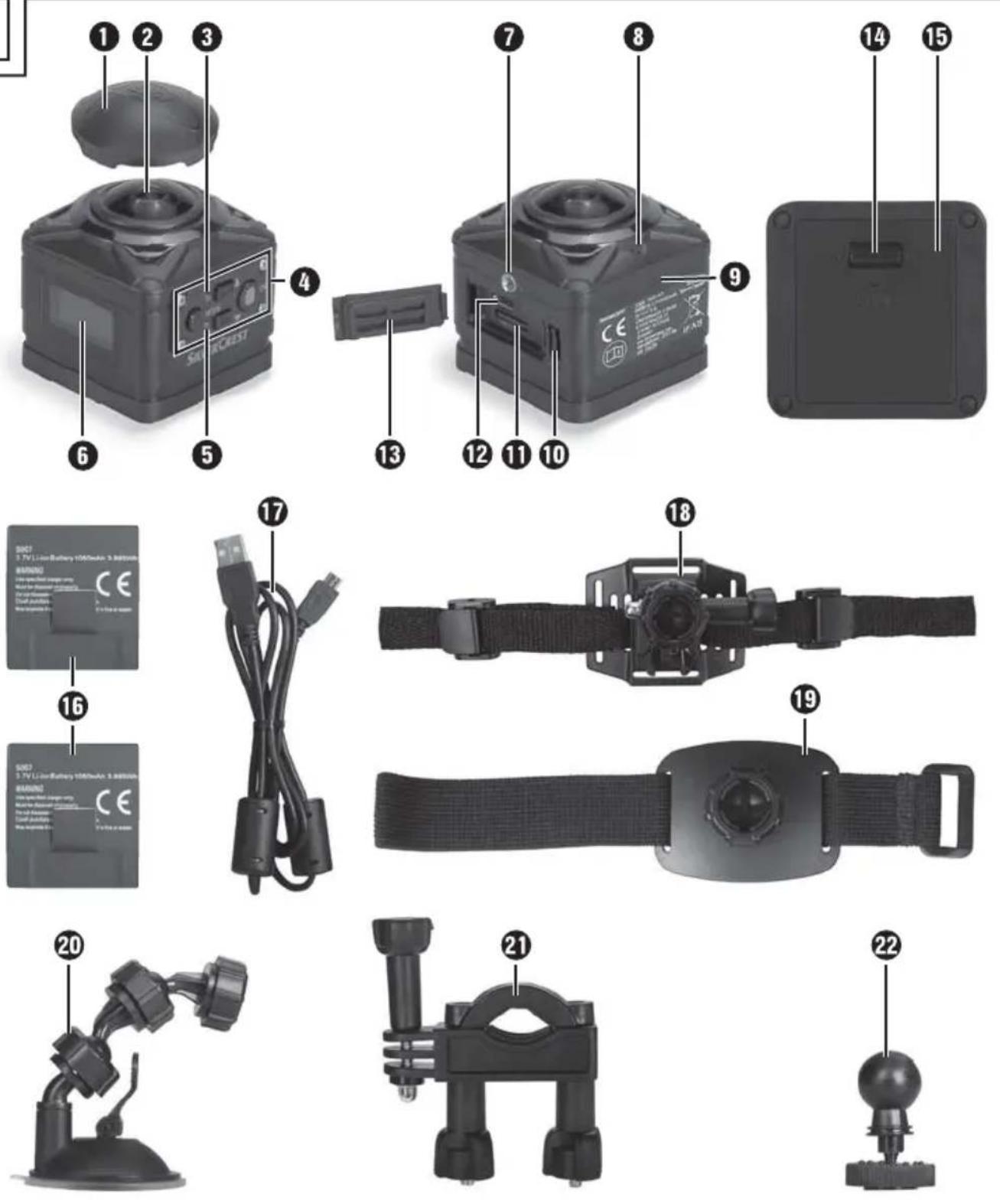
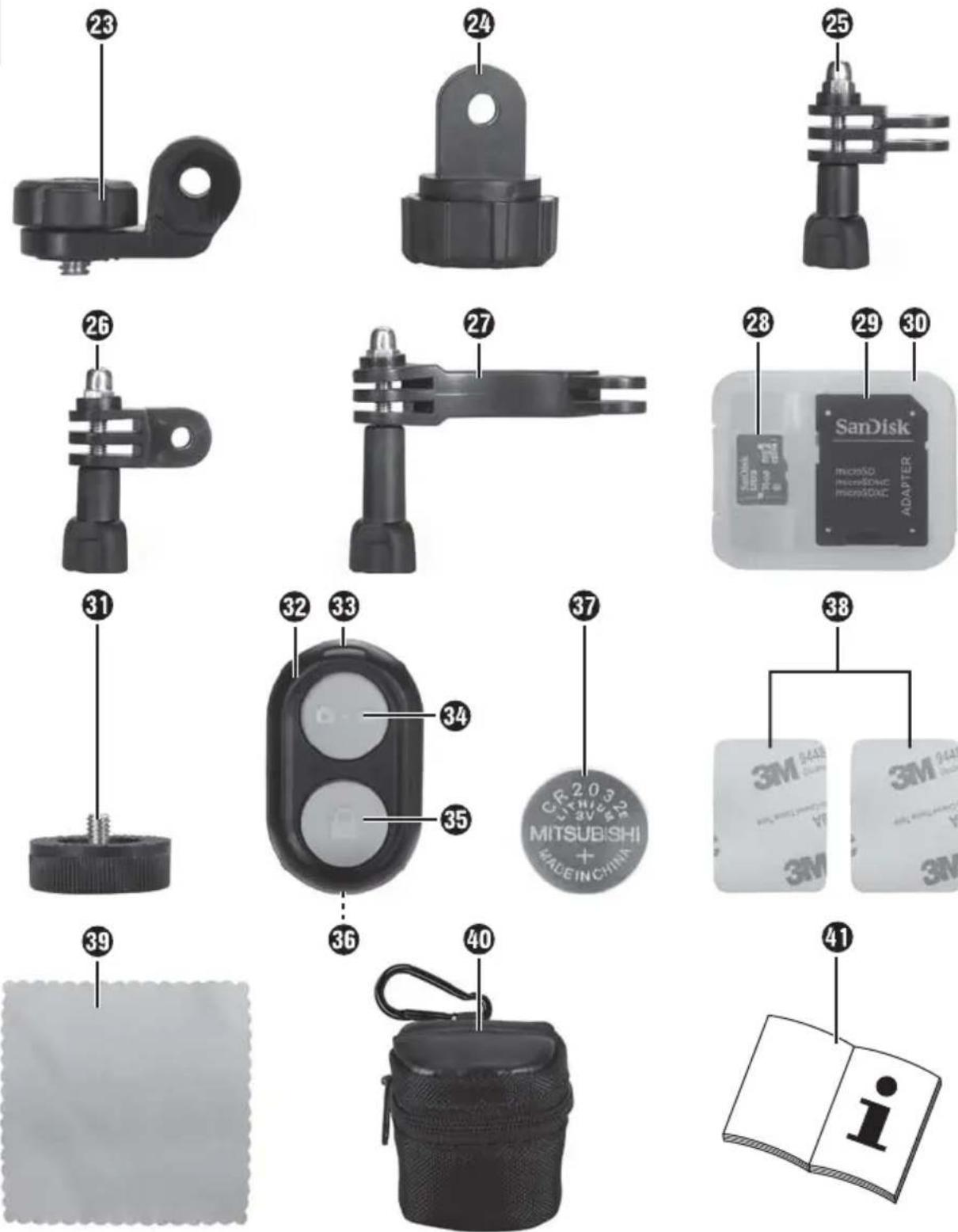
(Abbildungen siehe Ausklappseite)
Abbildung A:
① Objektivdeckel
2 Objektiv
3 WLAN-Indikations-LED
4 Bedientasten
⑤ Betriebs-/Lade-LED
6 Display
⑦ Gewinde
8 Mikrofon
9 Lautsprecher
10 Seitenfachdeckel-Verschluss
⑫ Micro-USB-Buchse (↓)
13 Seitenfachdeckel
15 Akkufachdeckel
16 2x Lithium-Ion-Akku
18 Helmhalterung
19 Armhalterung
21 Stangenhalterung
22 Kugeladapter für Kamera
⑪ microSD-Speicherkarteneinschub (↗)
14 Akkufachdeckel-Verschluss (OPEN)
17 USB-Kabel (USB auf Micro-USB)
20 Saugnapfhalterung mit 2 vormontierten Kugelgelenkadaptern
Abbildung B:
23 Steckverbindung für Kamera
24 Adapter Steckverbindung auf Kugelgelenk
25 Steckverbindung (Drehgelenk 90°)
26 Steckverbindung (Drehgelenk gerade)
27 Steckverbindung (Verlängerung)
28 microSDHC-Speicherkarte Geschwindigkeitsklasse 16 GB)
29 Adapterkarte (microSD auf SD)
30 Aufbewahrungsbox
31 Stativadapter (Befestigungsschraubenmutter)
32 Fernbedienung
33 Betriebs-LED
34 Taste
35 Taste
36 Batteriefach
37 Knopfzelle CR2032
38 2x Doppelseitiges Klebeband
39 Reinigungstuch für Objektivlinse
40 Schutztasche
41 Bedienungsanleitung (Symbolbild)
Inbetriebnahme
Lieferumfang prüfen
(Abbildungen siehe Ausklappseite)
Entnehmen Sie alle Teile und die Bedienungsanleitung aus dem Karton.
◆ Entfernen Sie sämtliches Verpackungsmaterial.
Der Lieferumfang besteht aus folgenden Komponenten:
- 360°-Panorama-Kamera mit WLAN SWK 360 A1
- Objektivdecke① vormontiert
• USB-Kabel (USB auf Micro-USB) ^17 - 2x Lithium-Ion-Akku ^16
- Helmhalterung ^18
- Armhalterung ^19
- Saugnapfhalterung mit 2 vormontierten Kugelgelenkadapter ^20
• Stangenhalterung ^21
□ Kugeladapter für Kamera
□ Steckverbindung für Kamka
□ Adapter Steckverbindung auf Kugelgelink
□ Steckverbindung (Drehgelenk 9025)
□ Steckverbindung (Drehgelenk gerade)
□ Steckverbindung (Verlängerung)
□ microSDHC-Speicherkarte Geschwindigkeitsklasse (16 C.B)
□ Adapterkarte (microSD auf S ^14 )
□ Aufbewahrungsbo
□ Stativadapter (Befestigungsschraubenmutter)
□ Fernbedienung ^32
□ Knopfzelle CR20337
□ 2x Doppelseitiges Klebeband
□ Reinigungstuch für Objektivlase
□ Schutztasch40
□ Diese Bedienungsanleitung
HINWEIS
▶ Prüfen Sie die Lieferung auf Vollständigkeit und auf sichtbare Schäden.
Bei einer unvollständigen Lieferung oder Schäden infolge mangelhafter Verpackung oder durch Transport wenden Sie sich an die Service-Hotline (siehe Kapitel Service).
Verpackung entsorgen
Die Verpackung schützt das Gerät vor Transportschäden. Die Verpackungsmaterialien sind nach umweltverträglichen und entsorgungstechnischen Gesichtspunkten ausgewählt und deshalb recyclebar.
Die Rückführung der Verpackung in den Materialkreislauf spart Rohstoffe und verringert das Abfallaufkommen. Entsorgen Sie nicht mehr benötigte Verpackungsmaterialien gemäß den örtlich geltenden Vorschriften.
HINWEIS
Heben Sie wenn möglich die Originalverpackung während der Garantiezeit des Gerätes auf, um das Gerät im Garantiefall ordnungsgemäß verpacken zu können.
Akku einlegen/entnehmen
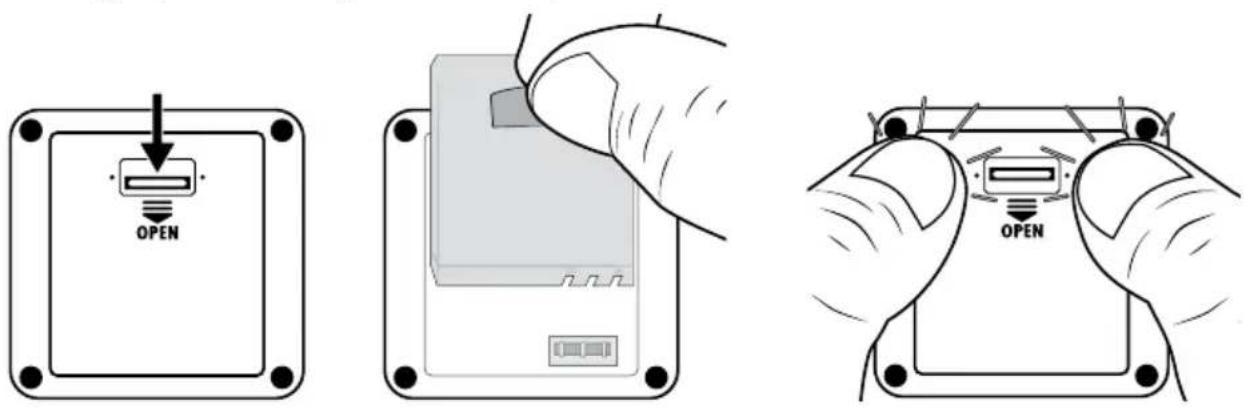
♦ Schieben Sie den Akkufachdeckel-Verschluss (OPEN) 14 nach unten (siehe Abbildung 01).
♦ Nehmen Sie den Akkufachdeckel ^15 vom Akkufach ab. Nutzen Sie z. B einen Fingernagel.
♦ Legen Sie einen der beiden mitgelieferten Akku ^16 , mit Hilfe der Lasche, in das Akkufach ein. Es ist nur eine Position möglich (siehe Abbildung 02). Wenn Sie den Akku wechseln, entnehmen Sie den eingelegten Akku an der Lasche, bevor Sie den anderen Akku einlegen.
- Drücken Sie den Akk16 nach unten, damit er korrekt einrastet.
ACHTUNG
- Kontrollieren Sie die Gummidichtungen des Akkufachdeckel 15 auf sichtbare Schäden. Kontrollieren Sie dies vor jeder Verwendung der Kamera unter Wasser. Sind die Gummidichtungen beschädigt, darf die Kamera nicht unter Wasser betrieben werden.
- Setzen Sie den Akkufachdeckel ^15 wieder in das Akkufach ein und drücken Ihn nach unten bis er hörbar einrastet (siehe Abbildung 03). Wenn der Akkufachdeckel-Verschluss (OPEN) ^14 dabei automatisch nach oben gerutscht ist, ist das Akkufach korrekt verschlossen (siehe Abbildung 03). Dies ist zwingend erforderlich, wenn die Kamera mit Wasser in Kontakt kommt.
Seitenfachdeckel abnehmen/befestigen
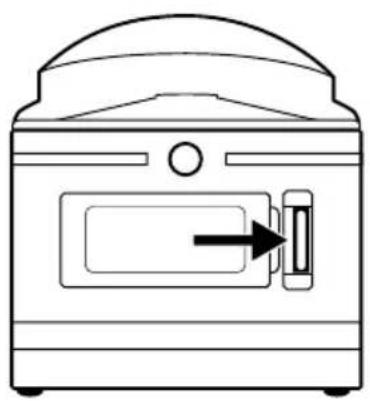
Die Micro-USB-Buchse (12) und der microSD-Speicherkarteneinschub (3) befinden sich hinter dem Seitenfachdeckel 13 der Kamera.
♦ Schieben Sie den Seitenfachdeckel-Verschluss nach vorne (siehe Abbildung 04).
♦ Nehmen Sie den Seitenfachdeckel ^3 vom Seitenfach ab. Nutzen Sie z. B. einen Fingernagel (siehe Abbildung 05).
ACHTUNG
- Kontrollieren Sie die Gummidichtungen des Seitenfachdeckel ^33 auf sichtbare Schäden. Kontrollieren Sie dies vor jeder Verwendung der Kamera unter Wasser. Sind die Gummidichtungen beschädigt, darf die Kamera nicht unter Wasser betrieben werden.
- Setzen Sie den Seitenfachdeckel3 wieder in das Seitenfach ein und drücken Ihn bis er hörbar einrastet (siehe Abbildung 05).
♦ Schieben Sie den Seitenfachdeckel-Verschluss 10 nach hinten, um den Seitenfachdeckel 13 zu verriegeln (siehe Abbildung 06). Dies ist zwingend erforderlich, wenn die Kamera mit Wasser in Kontakt kommt.
▶ Laden Sie die Kamera nur in trockenen Innenräumen.
▶ Verwenden Sie ausschließlich das mitgelieferte USB-Kabel 17 zum Laden des Gerätes!
▶ Entfernen Sie unbedingt das USB-Kabel ^7 nach Beendigung des Ladevorgangs!
Laden Sie vor der Nutzung der Kamera die mitgelieferten Akkus 16 vollständig auf. Der Ladevorgang kann bei ein- oder ausgeschalteter Kamera begonnen werden.
♦ Nehmen Sie den Seitenfachdeckel ^13 von der Kamera ab (siehe Kapitel Seitenfachdeckel abnehmen/befestigen).
Verbinden Sie den USB-Stecker des USB-Kabel ^17 mit einem USB 3.0-Anschluss (blaue Anschlüsse) Ihres Computers oder einem USB-Netzteil. Sie können auch einen USB 2.0-Anschluss verwenden. Hierzu muss mindestens ein weiterer USB-Anschluss vorhanden sein, der nicht in Verwendung ist.
♦ Verbinden Sie den Micro-USB-Stecker des USB-Kabels7 mit der Micro-USB-Buchse (V) 12er Kamera. Die Kamera schaltet sich automatisch ein, falls sie nicht bereits eingeschaltet ist. Wenn Sie die Kamera mit einem USB-Netzteil verbunden haben, startet der Ladevorgang automatisch.
Wenn Sie die Kamera mit Ihrem Computer verbunden haben, drücken Sie zweimal die □▼-Taste, bis der Lademodus ausgewählt ist.
Bestätigen Sie den Lademodus mit der OK-Taste, um den Ladevorgang zu beginnen.
HINWEIS
▶ Die Betriebs-/Lade-LED 5 leuchtet während des Ladevorgangs blau/rot. Rechts unten im Display 6 erscheint dazu das Symbol, um den Ladevorgang anzuzeigen. Wenn der Akku 16 vollständig geladen ist, wird anstelle des Symbols, class Symbol an zu zeigt. Die Betriebs-/Lade-LED 5 leuchtet blau.
▶ Die Ladedauer beträgt ca. 3,5 Stunden bei einem Ladestrom von 1 A. Bei voll aufgeladenem Akku 16 ist eine Betriebsdauer von bis zu 60 Minuten möglich. Die Betriebsdauer kann je nach Nutzung schwanken.
Die Kamera erwärmt sich bei längerer Verwendung. Dies ist normal und führt zu keinerlei Problemen.
▶ Wenn der Akk16 erschöpft ist, erscheint im Display 6 las Symbol und die Kamera schaltet sich automatisch aus.
Je nach gewählter Einstellung, beginnt die Kamera automatisch mit einer Aufnahme, wenn Sie diese an einen Computer oder ein USB-Netzteil anschließen.
ACHTUNG
Befestigen Sie den Seitenfachdeckel ^13 , nachdem der Akku 16ollständig geladen ist. Dies ist zwingend erforderlich, wenn die Kamera mit Wasser in Kontakt kommt (siehe Kapitel Seitenfachdeckel abnehmen/befestigen).
Speicherkarte einsetzen/entnehmen
ACHTUNG
▶ Formatieren Sie jegliche Speicherkarten vor der ersten Verwendung mit der Kamera, um die Kompatibilität zu gewährleisten (siehe Kapitel Systemkonfiguration). Sichern Sie vorher die Daten der Speicherkarte, da die Daten nach der Formatierung der Speicherkarte gelöscht sind.
▶ Halten Sie die Speicherkarte von Feuchtigkeit fern und vermeiden Sie Erschütterungen, Staub, Hitze und direkte Sonnenbestrahlung, um Betriebsstörungen zu vermeiden.
Beachten Sie beim Einstecken der Speicherkarte die auf dem Kartensteckplatz angegebene Einsteckposition. Stecken Sie die Speicherkarte niemals mit Gewalt in den Kartensteckplatz. Verbiegen oder Verkanten Sie die Speicherkarte nicht. Berühren Sie niemals die Kontakte der Speicherkarte.
Warten Sie nach einem Transport solange mit der Inbetriebnahme, bis die Speicherkarte die Umgebungstemperatur angenommen hat. Bei großen Temperatur- oder Feuchtigkeitsschwankungen kann es durch Kondensation zur Feuchtigkeitsbildung kommen, die einen elektrischen Kurzschluss verursachen kann. Bewahren Sie die Speicherkarte in der Aufbewahrungsbox30 auf.
▶ Stellen Sie sicher, dass die Kamera beim einlegen der Speicherkarte ausgeschaltet ist.
HINWEIS
▶ Da die Kamera über keinen eingebauten Speicher verfügt, können Aufnahmen nur bei eingesetzter Speicherkarte gespeichert werden.
Das Gerät unterstützt microSDHC-Speicherkarten mit bis zu 64 GB Kapazität.
▶ Verwenden Sie eine microSDHC-Speicherkarte der Geschwindigkeitsklasse ^30 . Bei microSDHC-Speicherkarte mit einer niedrigeren Geschwindigkeitsklasse als 11 kann es zu Fehldarstellungen bei der Aufnahme kommen.
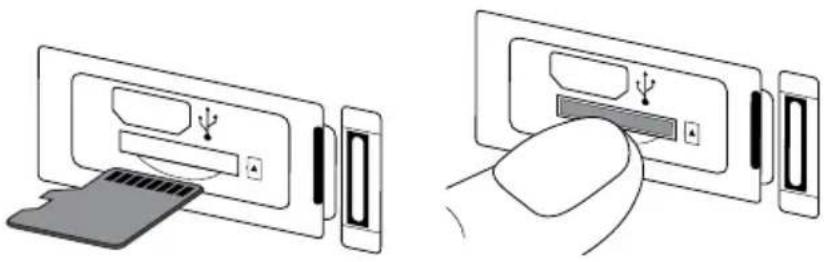
Um die microSDHC-Speicherkart ^28 in den microSD-Speicherkarteneinschub (↑) der Kamera einzusetzen, führen Sie sie in den Einschub ein, bis sie einrastet. Dabei müssen die Kontaktflächen der microSDHC-Speicherkarte ^29 in die Richtung der Kamerafront weisen (siehe Abbildung 07).
Um die microSDHC-Speicherkarte 28 aus dem microSD-Speicherkarteneinschub (☐) 11 der Kamera zu entnehmen, drücken Sie leicht auf die nach außen ragende Kante der microSDHC-Speicherkarte 28 so dass diese ausrastet (siehe Abbildung 08). Entnehmen Sie die microSD-HC-Speicherkarte 28
Befestigen Sie den Seitenfachdeckel ^13 , nachdem die Speicherkarte eingesetzt bzw. entnommen ist. Dies ist zwingend erforderlich, wenn die Kamera mit Wasser in Kontakt kommt (siehe Kapitel Seitenfachdeckel abnehmen/befestigen).
Batterie in Fernbedienung einlegen/wechseln
HINWEIS
Lesen Sie vor weiterem Vorgehen das Kapitel Batterie- und Akkuhinweise.
Zum Einlegen der mitgelieferten Knopfzelle CR2032 37 oder wechseln einer Batterie des gleichen Typs gehen Sie wie folgt vor:
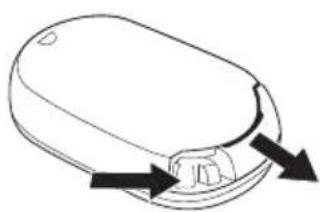
- Öffnen Sie das Batteriefach36, indem Sie die Verriegelung in Richtung Batteriefach 3drücken und es mit einem Fingernagel heraus ziehen (siehe Abbildung 09).
- Entfernen Sie die gegebenenfalls verbrauchte Batterie.
Legen Sie eine Batterie vom Typ CR2032 in das Batteriefach 36 ein. Der Pluspol muss dabei nach oben zeigen (siehe Abbildung 10).
♦ Schieben Sie das Batteriefack ^36 , bis es hörbar einrastet, in die Fernbedienung 32(siehe Abbildung 10).
Bedienung und Betrieb der Kamera
In diesem Kapitel erhalten Sie wichtige Hinweise zu Bedienung und Betrieb der Kamera.
Kamera ein-/ausschalten
Drücken Sie die MODE-Taste 3 Sekunden lang, um die Kamera einzuschalten. Eine Melodie ertönt und die Betriebs-/Lade-LED 5 leuchtet blau.
- Drücken Sie die ⏻ MODE-Taste 3 Sekunden lang, um die Kamera auszuschalten. Eine Melodie ertönt und die Betriebs-/Lade-LED 5irlischt.
HINWEIS
▶ Wenn die Kamera nach dem Einschalten das Symbol anzeigt und sich automatisch ausschaltet, ist der Akku erschöpft. Laden Sie den Akku auf oder nutzen den Ersatzakku, um die Kamera zu verwenden.
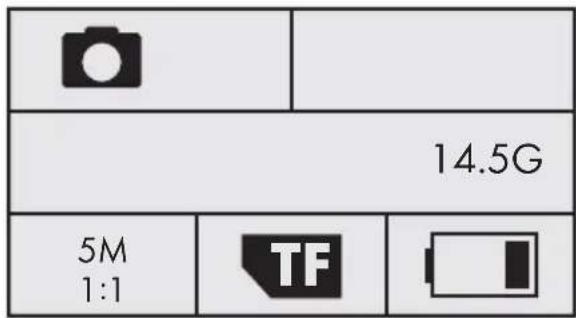
Hauptbildschirm-Ansichten
Video-Modus
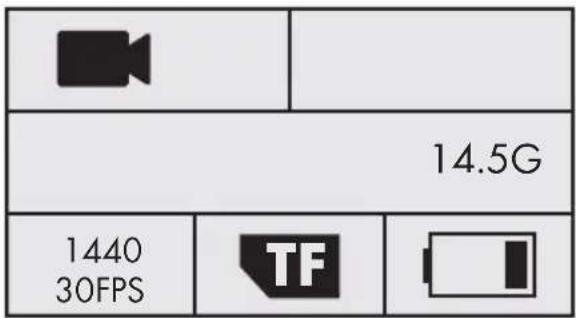
Foto-Modus
Zeitlupen-Modus
| 14.5G | |||
| 1440 60FPS | |||
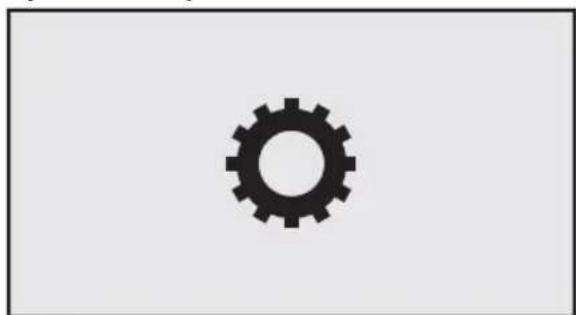
Systemkonfiguration
natural_image
Simple black gear icon on white background (no text or symbols)Die Bedeutung der verschiedenen Symbole wird Ihnen auf den folgenden Seiten ausführlich beschrieben.
Kamera-Menü bedienen
Drücken Sie im Hauptbildschirm die MODE-Taste, um zwischen den Video-Modus, Foto-Modus, Zeitlupen-Modus und der Systemkonfiguration zu wechseln.
- Drücken Sie im Video- und Foto-Modus die □▼ -Taste, um das Hauptmenü des jeweiligen Modi zu öffnen. Im Zeitlupen-Modus gibt es keine Einstellmöglichkeiten. Wenn Sie im Zeitlupen-Modus die □▼ -Taste drücken, wird das Hauptmenü des Video-Modus angezeigt. Drücken Sie bei der Systemkonfiguration hingegen die ● OK-Taste, um das Hauptmenü zu öffnen.
- Drücken Sie die (•) ▲/■Tassen, um den gewünschten Menüeintrag auszuwählen, den Sie dann mit der OK-Taste aufrufen.
- Drücken Sie im Untermenü die □/▼-Tasten, um die gewünschte Einstellung auszuwählen, die Sie dann mit der OK-Taste speichern.
Drücken Sie im Untermenü die ⏻MODE-Taste, um das Untermenü ohne Änderung zu verlassen.
- Drücken Sie im Hauptmenü des Video- und Foto-Modus die MODE-Taste, um zwischen (Video-Modus) bzw. (Foto-Modus), (Funktionseinstellungen) und (Verlassen) zu wechseln.
Drücken Sie im Hauptmenü der Systemkonfiguration die MODE-Taste, um zwischen (Video-Modus), Photo-Modus), (Ftionseinstellungen), (Syskonfiguration) und (erlassen) zu wechseln.
Stellen Sie unter 🎨 (Systemkonfiguration) Ihre bevorzugte Sprache, das Datum und die Uhrzeit ein. Stellen Sie das Datum und die Uhrzeit, in der Reihenfolge Jahr, Monat, Tag, Stunde, Minute und Sekunde, wie folgt ein: Mit den ⚪/≡▼-Tasten können Sie die Einträge verändern. Mit der Ⓞ OK-Taste bestätigen Sie jeweils einen Eintrag und wechseln automatisch zum nächsten Eintrag. Nach bestätigen der Sekunden, gelangen Sie automatisch ins Hauptmenü.
♦ Wählen Si ✘ (Verlassen) und drücken die ⓄOK-Taste, um das Hauptmenü zu verlassen.
Drücken Sie im Hauptbildschirm die (•) ▲-Taste, um WLAN zu aktivieren und die WLAN-Informationen anzuzeigen. Die WLAN-Indikations-LED 3 blinkt orange. Drücken Sie erneut die (•) ▲-Taste, um WLAN zu deaktivieren und in den Hauptbildschirm zurück zu gelangen. Die WLAN-Indikations-LED 3 rlischt. Wie Sie die Kamera mit einem Smartphone über WLAN verbinden, erfahren Sie im Kapitel Kamera mit Smartphone über WLAN verbinden.
HINWEIS
▶ Beim Drücken der Bedientaster 4 gibt die Kamera jeweils ein Tonsignal aus.
Drücken Sie eine beliebige Taste, um bei aktivem Bildschirmschoner das Display zu aktivieren.
Systemkonfiguration
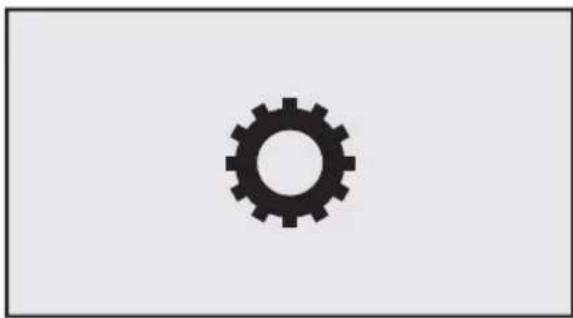
Im Hauptbildschirm der Systemkonfiguration zeigt das Display 6 folgende Ansicht an:
natural_image
Simple black gear icon on white background (no text or symbols)Im Haupmenü der Systemkonfiguration zeigt das Display folgende Menüeinträge an:
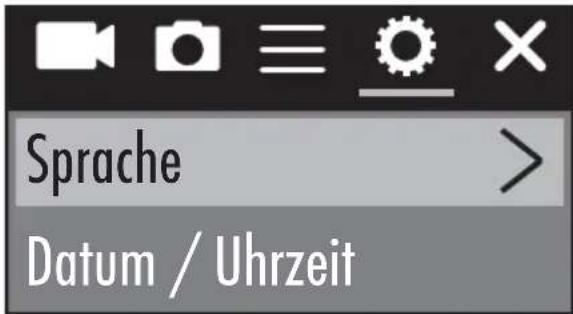
| Menüeintrag Funktion | |
| Sprache Wählen Sie hier Ihre bevorzugte Sprache aus. | |
| Datum/Uhrzeit | Stellen Sie hier das Datum und die Uhrzeit, in der Reihenfolge Jahr, Monat, Tag, Stunde, Minute und Sekunde, wie folgt ein: Mit den ▲/ ▼-Tasten können Sie die Einträge verändern. Mit der OK-Taste bestätigen Sie jeweils einen Eintrag und wechseln automatisch zum nächsten Eintrag. Nach bestätigen der Sekunden, gelangen Sie automatisch ins Hauptmenü. |
| Formatierung Speicherkarte | Wählen Sie „Bestätigen“, um die eingelegte Speicherkarte zu formatieren. Formatieren Sie jegliche Speicherkarten vor der ersten Verwendung mit der Kamera, um die Kompatibilität zu gewährleisten. |
| Werkseinstellungen | Wählen Sie „Bestätigen“, um die Kamera in Ihren Auslieferungszustand zu bringen. |
| Firmware Version | Hier sehen Sie die Firmware-Informationen der Kamera. |
Funktionseinstellungen
Die Funktionseinstellungen 📁 und über jeden Modi zu erreichen. Die Einstellungen in den Menüeinträgen der Funktionseinstellungen 📁 werden Modi übergreifend gespeichert.
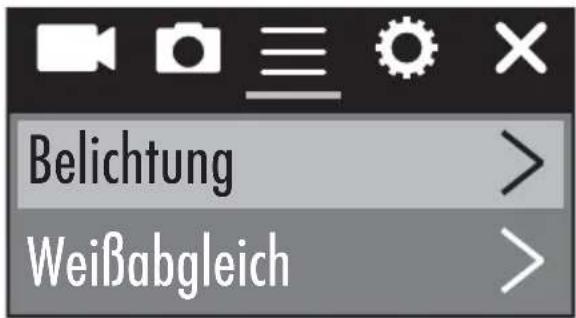
| Menüeintrag Funktion | |
| Belichtung | Wählen Sie hier einen Belichtungswert entsprechend den gegebenen Lichtverhältnissen, um Unter-/Überbelichtung bei Aufnahmen zu vermeiden.Auswahl: -3, -2, -1, 0, 1, 2 oder 3Die negativen Werte wirken Überbelichtung und die positiven Werte Unterbelichtung entgegen. |
| Weißabgleich | Wählen Sie hier einen Weißabgleich anhand der gegebenen Lichtverhältnissen aus. Auswahl: Auto, Sonnig, Bewölkt, Glühlampe oder Fluoreszenzlicht |
| WLAN | Wählen Sie WLAN, um WLAN zu aktivieren und die WLAN-Informationen anzuzeigen. Die WLAN-Indikations-LED 3 blinkt orange. Drücken Sie die C-Phe um WLAN zu deaktivieren und wieder ins Menü zu gelangen. |
| Bildrotation | Wählen Sie diese Funktion aus, um den Inhalt der Aufnahme um 180 Grad zu invertieren. |
| Fahrzeug-Modus | Wählen Sie diese Funktion, wenn Sie die Kamera in einem Auto mit USB-Anschluss als Überwachungskamera verwenden. Optional können Sie den Zigarettenanzünder mit einem entsprechenden USB-Adapter verwenden. Bei aktiver Funktion, schaltet sich die Kamera automatisch ein, wenn Sie die Zündung Ihres Auto einschalten und beginnt mit einer Videoaufnahme. Die Videoaufnahme endet ca. 1 Minute nachdem Sie die Zündung Ihres Autos ausschalten. |
| Lichtquellenfrequenz | Wählen Sie hier die Lichtquellenfrequenz je nach Einsatzort aus. Auswahl: Auto, 50 Hz oder 60 Hz. In Europa sind 50 Hz und in den USA 60 Hz üblich. |
| LED-Meldeleuchte | Wenn die Funktion aktiviert ist, meldet die Betriebs-/Lade-LED 5 Ihnen den aktuellen Status der Kamera. |
| Autom. Bildschirmschoner | Wählen Sie hier ob bzw. wann der automatische Bildschirmschoner der Kamera aktiv wird. Bei aktivem Bildschirmschoner wird der Akku der Kamera geschont. Der Bildschirmschoner wird aktiv, wenn innerhalb der ausgewählten Zeit keine Taste der Kamera gedrückt wurde. Drücken Sie eine beliebige Taste, um bei aktivem Bildschirmschoner das Display 6 zu aktivieren.Auswahl: Aus, 10 s, 20 s oder 30 s |
| Autom. Abschaltung | Wählen Sie hier ob bzw. wann bei Inaktivität sich die Kamera automatisch abschalten soll.Auswahl: Aus, 1 Minute, 3 Minuten oder 5 Minuten |
Video-Modus
Im Hauptbildschirm des Video-Modus zeigt das Display folgende Übersicht an:
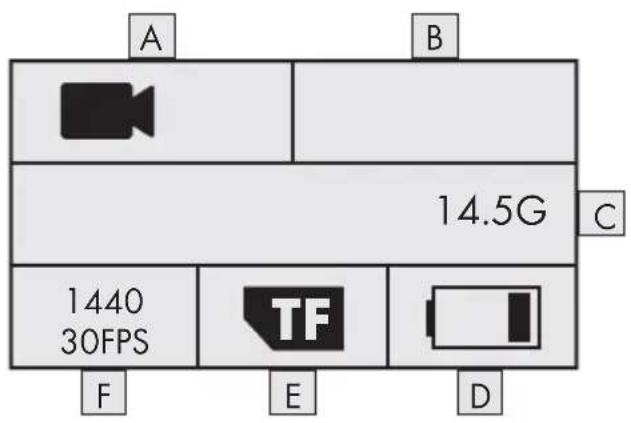
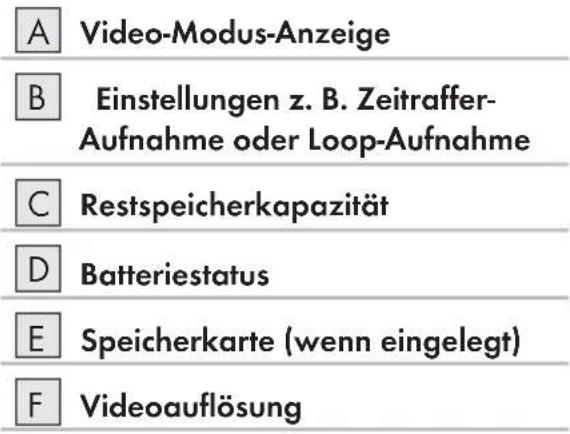
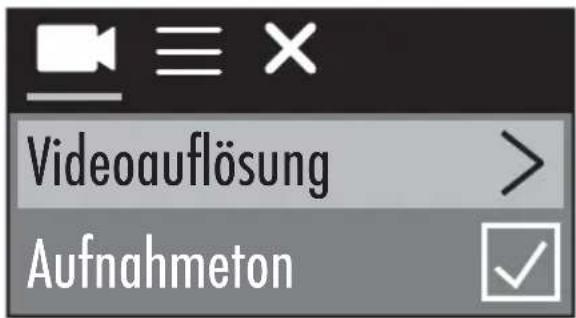
Im Haupmenü des Video-Modus zeigt das Display 6 folgende Menüeinträge an:
| Menüeintrag Funktion | |
| Videoauflösung | Wählen Sie hier die Videoauflösung aus:2448P 30fps, 2048P 30fps, 1440P 60fps,1440P 30fps, 1072P 60fps, oder 1072P 30fps |
| Aufnahmeton | Stellen Sie hier den Ton für die Videoaufnahme ein bzw. aus. |
| Zeitraffer-Aufnahme | Wählen Sie hier ein Zeitintervall, indem jeweils ein Foto aufgenommen wird. Die aufgenommenen Fotos werden automatisch zu einem Video zusammengefügt, um ein verkürztes Video eines größeren Zeitraums wiederzugeben. Ton kann in dieser Funktion nicht wiedergegeben werden. Auswahl: Aus, 0.5 s, 1 s, 2 s, 5 s, 10 s, 30 s oder 60 s |
| Loop-Aufnahme | Wählen Sie hier eine Videolänge aus, in der kontinuierlich Videos aufgenommen werden sollen. Die einzelnen Videos werden bis zur Beendigung der Aufnahme in der gewählten Videolänge gespeichert. Auswahl: Aus, 2 Minuten, 3 Minuten oder 5 Minuten |
Zeitlupen-Modus
Im Hauptbildschirm des Zeitlupen-Modus zeigt das Display folgende Übersicht an:
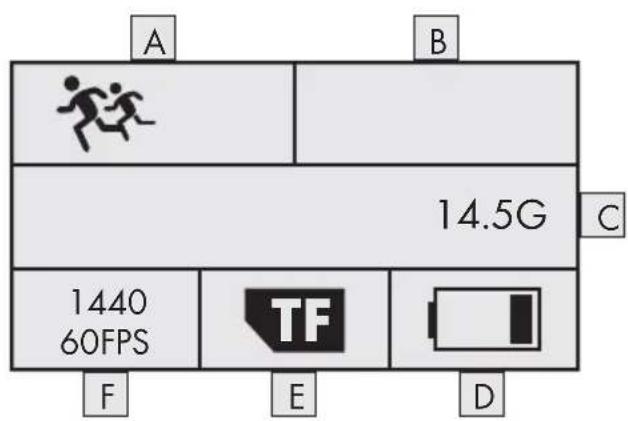
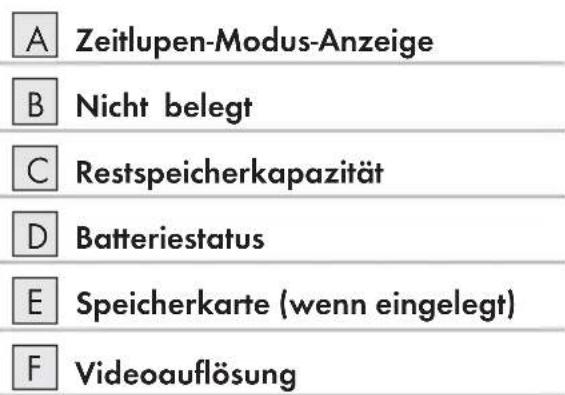
Für den Zeitlupen-Modus gibt es kein Hauptmenü, da es in diesem Modus keine Einstellmöglichkeiten gibt. Wenn Sie im Zeitlupen-Modus die □▼ -Taste drücken, wird das Hauptmenü des Video-Modus angezeigt. Einstellungen im Video-Modus haben keinen Einfluss auf den Zeitlupen-Modus. Zeitlupenaufnahmen sind nur in der Videoauflösung 1440P 60fps möglich. Während der Aufnahme kann kein Ton aufgenommen werden.
Foto-Modus
Im Hauptbildschirm des Foto-Modus zeigt das Display folgende Übersicht an:
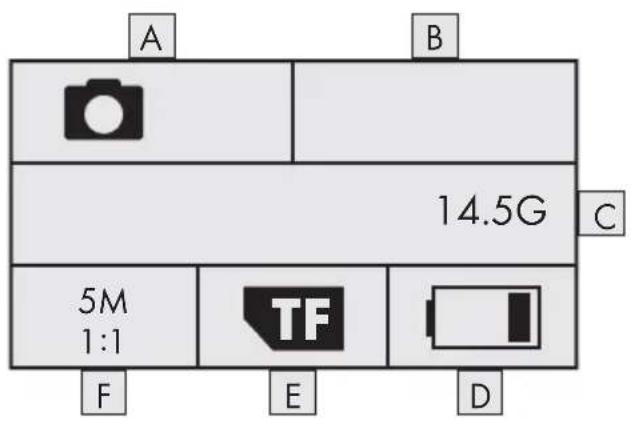
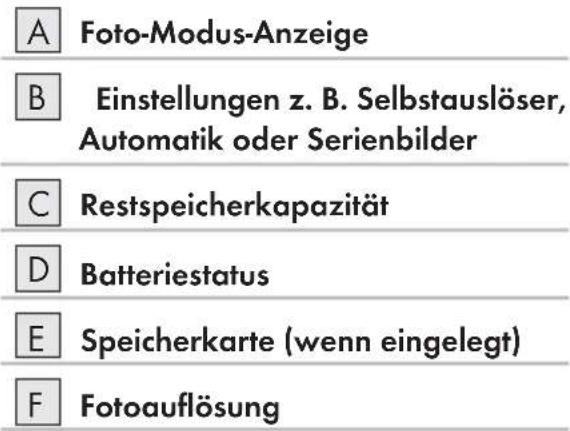
Im Haupmenü des Foto-Modus zeigt das Display 6 folgende Menüeinträge an:
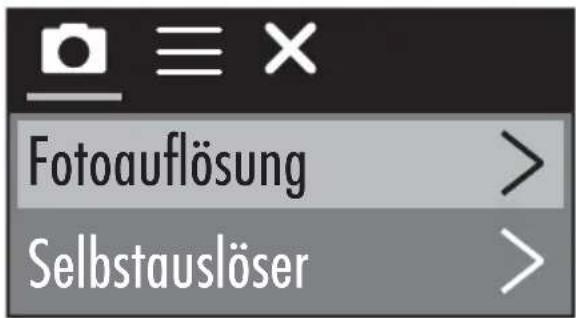
| Menüeintrag Funktion | |
| Fotoauflösung | Wählen Sie hier die Fotoauflösung aus: 5 M, 8 M, (12 M oder 16 M interpoliert) |
| Selbstauslöser | Wählen Sie hier die Zeit aus, die nach drücken der OK-Taste, bis zum Auslösen der Aufnahme verbleibt. Der Countdown wird optisch und akustisch wiedergegeben. Auswahl: Aus, 3 s, 5 s, 10 s oder 20 s |
| Automatik | Wählen Sie hier einen Zeitabstand, um kontinuierlich Aufnahmen in diesem Zeitabstand aufzunehmen. Der Countdown wird optisch und akustisch wiedergegeben. Drücken Sie die OK-Taste, um die Aufnahme zu starten bzw. zu beenden. Auswahl: Aus, 3 s, 10 s, 15 s, 20 s oder 30 s |
| Serienbilder | Wählen Sie hier, wie viele Aufnahmen in Serie aufgenommen werden sollen. Diese Funktion eignet sich besonders für Aufnahmen mit einem Bewegungsablauf. Auswahl: Aus, 3 Bilder, 5 Bilder oder 10 Bilder |
Videos und Fotos aufnehmen
Videoaufnahme und Zeitlupenaufnahme
Drücken Sie im Hauptbildschirm des Video- und Zeitlupen-Modus die OK-Taste, um die Aufnahme zu starten. Während der Aufnahme wird die Aufnahmezeit angezeigt und die Betriebs-/Lade-LED 5 blinkt blau. Drücken Sie die OK-Taste erneut, um die Aufnahme zu beenden. Falls die Speicherkapazität der eingelegten Speicherkarte erschöpft ist, wird die Aufnahme automatisch beendet.
HINWEIS
▶ Während der Aufnahme ist die ▼ -Taste inaktiv. Wenn Sie die (●)te drücken wird die Aufnahme automatisch beendet.
Fotoaufnahme
Drücken Sie im Hauptbildschirm des Foto-Modus die OK-Taste, um ein Foto bzw. je nach Einstellung mehrere Fotos aufzunehmen. Falls die Speicherkapazität der eingelegten Speicherkarte erschöpft ist, wird die Aufnahme automatisch beendet.
Aufnahmen auf einem Computer abspielen/übertragen
Sie können Ihre Aufnahmen auf zwei verschiedene Arten auf einem Computer abspielen bzw. übertragen.
USB-Kabel verwenden
♦ Nehmen Sie den Seitenfachdeckel ^13 von der Kamera ab (siehe Kapitel Seitenfachdeckel abnehmen/befestigen).
♦ Verbinden Sie den USB-Stecker des USB-Kabels 17 mit einem Computer.
♦ Verbinden Sie den Micro-USB-Stecker des USB-Kabels 17 mit der Micro-USB-Buchse ( ) 12 der Kamera. Die Kamera schaltet sich automatisch ein, falls sie nicht bereits eingeschaltet ist.
Der USB-Modus ist ausgewählt. Bestätigen Sie den USB-Modus mit der OK-Taste. Im Display der Kamera erscheint das Symbol TF
Ihr Computer erkennt die Speicherkarte in der Kamera nun als „Wechseldatenträger“ und installiert automatisch die benötigten Treiber. Anschließend kann mit dem Datei-Explorer der Inhalt der microSDHC-Speicherkarte 28angezeigt werden. Führen Sie dann die gewünschten Dateioperationen durch.
♦ Trennen Sie das USB-Kabel 17 von der Kamera, um den USB-Modus zu verlassen.
Adapterkarte verwenden
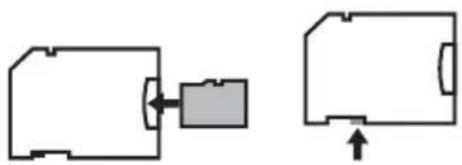
- Setzen Sie die microSD-Speicherkarte in die Adapterkarte (microSD auf SD) 2 ein (siehe Abbildung 11).
- Setzen Sie die Adapterkarte (microSD auf SD) 29 in einem Computer mit SD-Kartensteckplatz ein. Ihr Computer erkennt die Speicherkarte nun als „Wechseldatenträger“ und installiert automatisch die benötigten Treiber. Anschließend kann mit dem Datei-Explorer der Inhalt der microSDHC-Speicherkarte 28 angezeigt werden. Führen Sie dann die gewünschten Dateioperationen durch.
HINWEIS
▶ Die Adapterkarte (microSD auf SD ^29 ) verfügt über eine Verriegelung zum Schreibschutz. Um die microSDHC-Speicherkarte ^28 von Schreibzugriffen zu schützen, schieben Sie den seitlichen Schreibschutzschalter nach unten (siehe Abbildung 12).
Der Schreibschutzschalter schützt die microSDHC-Speicherkarte nur während sie sich in der Adapterkarte (microSD auf SD) 29 befindet. Sobald Sie die microSDHC-Speicherkarte herausnehmen, steht kein Schreibschutz mehr zur Verfügung.
Befestigen Sie den Seitenfachdeckel 13, bevor Sie die Kamera anderweitig verwenden. Dies ist zwingend erforderlich, wenn die Kamera mit Wasser in Kontakt kommt (siehe Kapitel Seitenfachdeckel abnehmen/befestigen).
Kamera als PC-Kamera verwenden
Die Kamera kann als PC-Kamera verwendet werden, z. B. mit Chatprogramme.
♦ Nehmen Sie den Seitenfachdeckel 13 von der Kamera ab (siehe Kapitel Seitenfachdeckel abnehmen/befestigen).
♦ Verbinden Sie den USB-Stecker des USB-Kabel ^37 mit einem Computer.
♦ Verbinden Sie den Micro-USB-Stecker des USB-Kabels 17 mit der Micro-USB-Buchse (ψ) 12 der Kamera. Die Kamera schaltet sich automatisch ein, falls sie nicht bereits eingeschaltet ist.
- Drücken Sie einmal die Taste, um den Eintrag PC-Kamera auszuwählen.
Bestätigen Sie den Eintrag PC-Kamera mit der OK-Taste. Im Display der Kamera erscheint das Symbol Ihr Computer installiert automatisch die benötigten Treiber.
Nun ist die Kamera bereit als PC-Kamera verwendet zu werden.
♦ Trennen Sie das USB-Kabel ^17 von der Kamera, um den PC-Kamera-Modus zu verlassen.
Bedienung und Betrieb der App
In diesem Kapitel erhalten Sie wichtige Hinweise zu Bedienung und Betrieb der App.
SWK360-App herunterladen
Mit der SWK360-App können Sie die Kamera steuern und alle Funktionen der Kamera verwenden.
Laden Sie die kostenlose App aus dem Apple®App-Store bzw. von Google® Play.
HINWEIS
SWK360-App Kompatibilität:
▶ ab Android Version 4.1 und höher
▶ ab iOS Version 8.0 und höher

Kamera mit Smartphone über WLAN verbinden
Um die Kamera mit einem Smartphone über WLAN zu verbinden, gehen Sie wie folgt vor:
Drücken Sie im Hauptbildschirm der Kamera die (•) ▲-Taste. Das Symbol 📞 erscheint im Display 6 Nach wenigen Sekunden werden die WLAN-Informationen angezeigt und das WLAN ist aktiviert. Die WLAN-Indikations-LED 3 linkt orange.
Stellen Sie Ihr Smartphone so ein, dass es nach WLAN-Geräten sucht. Eine detaillierte Beschreibung dazu finden Sie in der Bedienungsanleitung Ihres Smartphones.
Wählen Sie aus der Liste der gefundenen Geräte Ihres Smartphones den Eintrag SWK360_xxxxxx (xxxxxx = Seriennummer) aus.
♦ Geben Sie das WLAN Passwort vom Display ^6 der Kamera ein, um die beiden Geräte zu verbinden.
Nachdem die Kamera mit Ihrem Smartphone verbunden ist, öffnen Sie die App. Sobald die App sich mit der Kamera verbunden hat, leuchtet die WLAN-Indikations-LED 3orange.
- Sie werden aus Sicherheitsgründen aufgefordert ein neues Passwort zu vergeben. Drücken Sie auf die Schaltfläche „Bestätigen“.
♦ Geben Sie zuerst das WLAN Passwort vom Display ^6 der Kamera ein und vergeben danach ein neues Passwort. Bestätigen Sie die Eingabe, um das Passwort zu ändern.
♦ Starten Sie die Kamera neu und aktivieren Sie das WLAN der Kamera.
Wählen Sie erneut aus der Liste der gefundenen WLAN-Geräte Ihres Smartphones den Eintrag SWK360_xxxxxx (xxxxxx = Seriennummer) aus.
Wenn die Passwort-Anfrage nicht automatisch erscheint, muss der WLAN-Eintrag zuerst entfernt und wieder neu gewählt werden.
♦ Geben Sie das neue WLAN Passwort vom Display ^6 der Kamera ein, um die beiden Geräte zu verbinden.
♦ Starten Sie die App neu. Nun können Sie die App vollständig verwenden.
Um die WLAN-Verbindung zu trennen und das WLAN zu deaktivieren, drücken Sie die (•) ▲ -Taste der Kamera. Alternativ können Sie die WLAN-Verbindung in der App im Menü „Einstellungen“ unter „WLAN“ trennen.
HINWEIS
▶ Die Kamera muss jedes Mal erneut mit Ihrem Smartphone verbunden werden, wenn die WLAN-Verbindung getrennt wurde. Die App muss ggf. bei einer neuen WLAN-Verbindung erst geschlossen und dann wieder geöffnet werden.
▶ Wenn es erforderlich ist, Ihr Smartphone in den Flugmodus zu versetzen, müssen Sie sicherstellen, dass zusätzlich das WLAN der Kamera deaktiviert ist.
▶ Wenn Sie die Kamera in ihren Auslieferungszustand versetzen, wird auch das Passwort zurückgesetzt. Sie werden wieder aufgefordert ein neues Passwort zu vergeben.
Kamera mit SWK360-App verwenden
Um die SWK360-App zu verwenden, öffnen Sie die App auf Ihrem Smartphone. Nachdem der Startbildschirm erscheint, verbindet sich die App mit der Kamera.
Es gibt die drei Menüs „Aufnahme“, „Medienkatalog“ und „Einstellungen“ in der App.
HINWEIS
▶ Wenn zwischen der Kamera und Ihrem Smartphone keine WLAN-Verbindung besteht, können Sie lediglich, auf die bereits in die App heruntergeladenen Daten, im Menü „Medienkatalog“ zugreifen.
▶ Gezeigt wird hier die Funktionsweise der App für Android-Geräte. Abweichungen bei Verwendung von iOS-Geräten sind möglich.
▶ Ebenfalls sind leichte Abweichungen der Darstellungen möglich.
Menü Aufnahme
In dem Menü „Aufnahme“ zeigt Ihr Smartphone folgende Übersicht an:
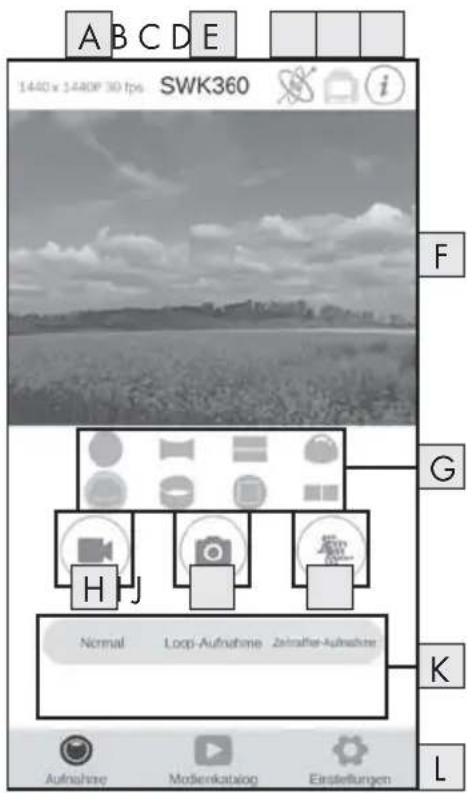
A Auflösung
B App-Name
C Bildsteuerung
D Bildrotation
E Informationen
F Livebild
G Anzeige-Modi
H Video-Modus
I Foto-Modus
J Zeitlupen-Modus
K Einstellungen
L Menüs
| Anzeige Beschreibung | |
| A Auflösung | Hier wird je nach Modus die eingestellte Video-bzw. Fotoauflösung angezeigt. |
| B App-Name | Hier wird der App-Name angezeigt. |
| C Bildsteuerung | Drücken Sie diese Schaltfläche, um das Livebild oder den Inhalt der Aufnahme per Smartphone-Bewegung zu steuern. Dies ist nur möglich, wenn Sie den Anzeige-Modus „Panorama-Sicht“ ausgewählt haben. |
| D Bildrotation | Drücken Sie diese Schaltfläche, um das Livebild oder den Inhalt der Aufnahme um 180 Grad zu invertieren. |
| E Informationen | Hier wird die Version der App und Kamerasoftware angezeigt. |
| F Livebild | Hier sehen Sie das Livebild der Kamera. Je nach eingestelltem Anzeige-Modi variiert die Ansicht. Das Livebild kann als Touchscreen bedient werden, auch während einer Video-Aufnahme. |
| G Anzeige-Modi | Kreis-SichtRechteck-Sicht2-in-1-SichtHemisphären-SichtPanorama-Sicht*Ring-SichtFrontal-SichtVR-Modus**Drücken Sie die Schaltfläche", um das Bild per Smartphone zu steuern.**Der VR-Modus ermöglicht eine 3D-Sicht mit stereoskopischer Darstellung für VR-Brillen wie z. B. Google Cardboard Brillen. |
| H Video-Modus | Durch Drücken der Schaltfläche beginnen bzw. beenden Sie ein Video. |
| I Foto-Modus | Durch Drücken der Schaltfläche nehmen Sie ein Foto auf. |
| J Zeitlupen-Modus | Durch Drücken der Schaltfläche beginnen bzw. beenden Sie eine Zeitlupenaufnahme. |
| K Einstellungen | Hier können Sie zu den jeweiligen Modi Einstellungen vornehmen. |
| L Menüs | Wählen Sie hier zwischen „Aufnahme“, „Medien-katalog“ und „Einstellungen“. |
Menü Medienkatalog
In dem Menü „Medienkatalog“ zeigt Ihr Smartphone folgende Übersicht an:
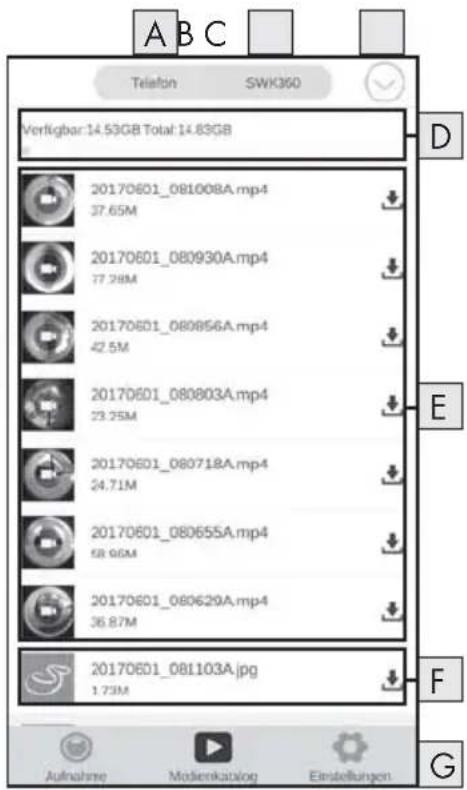
| A | Ansicht der Daten in App |
| B | Ansicht der Daten auf Kamera |
| C | Daten herunterladen/löschen |
| D | Restspeicherkapazität |
| E | Video-Aufnahmen |
| F | Foto-Aufnahme |
| G | Menüs |
| Anzeige Beschreibung | |
| A Ansicht der Daten in App | Unter diesem Menüpunkt werden die Daten angezeigt, welche Sie bereits von der Speicherkarte der Kamera in die App heruntergeladen haben. |
| B Ansicht der Daten auf Kamera | Hier werden die Daten angezeigt, die sich auf der Speicherkarte der Kamera befinden. |
| C Daten herunterladen/löschen | Bei aktiver Schaltfläche „SWK360“, können Sie hier Daten von der Speicherkarte der Kamera in die App herunterladen oder löschen. Bei aktiver Schaltfläche „Telefon“, können Sie bereits heruntergeladene Daten löschen. |
| D Restspeicherkapazität | Hier wird die verfügbare Restspeicherkapazität Ihres Smartphones bzw. der Speicherkarte der Kamera angezeigt. |
| E Video-Aufnahmen | Ansicht der Video-Aufnahmen |
| F Foto-Aufnahme | Ansicht der Foto-Aufnahmen |
| G Menüs | Wählen Sie hier zwischen „Aufnahme“, „Medien-katalog“ und „Einstellungen“. |
Menü Einstellungen
In dem Menü „Einstellungen“ zeigt Ihr Smartphone folgende Übersicht an:
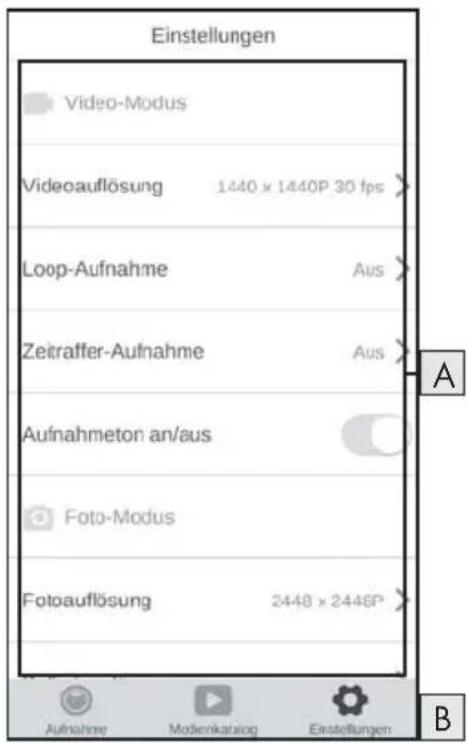
A Einstellungen
- Video-Modus
- Foto-Modus
- Funktionseinstellungen
- Systemkonfiguration
B Menüs
| Anzeige Beschreibung | |
| A Einstellungen | Hier können Sie Einstellungen vornehmen analog zum Kapitel Bedienung und Betrieb der Kamera. |
| B Ansicht der Daten auf Kamera | Wählen Sie hier zwischen „Aufnahme“, „Medien-katalog“ und „Einstellungen“. |
Aufnahmen über SWK360-App anzeigen
Ihre Aufnahmen werden im Menü „Medienkatalog“ angezeigt.
- Drücken Sie auf die Schaltfläche „Telefon“ und wählen ein Video oder Foto, um es mit dem SWK360-Player zu öffnen.
- Drücken Sie auf die Schaltfläche (Aktueller Modus) und anschließend auf die Schaltfläche VR.
Ihr Smartphone zeigt folgende Übersicht an, wenn Sie erneut die Schaltfläche (Aktueller Modus) drücken:
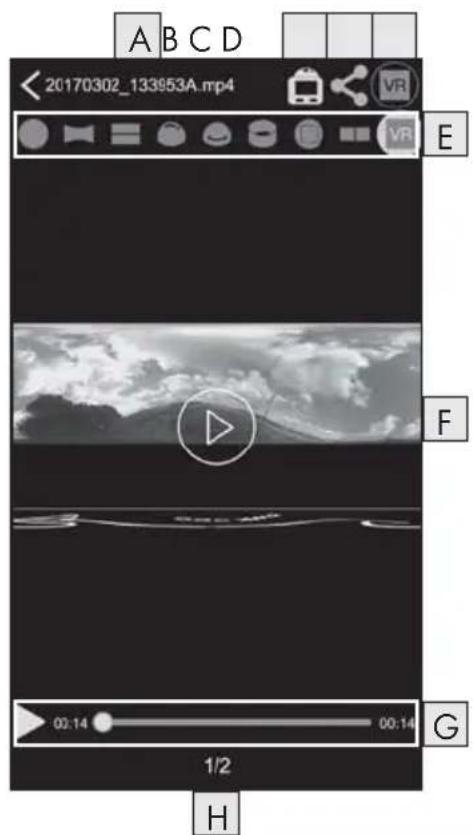
| Anzeige Beschreibung | |
| A Dateiname/zurück | Hier wird der aktuelle Dateiname angezeigt. Durch Drücken der Schaltfläche gelangen Sie zurück in das Menü „Medienkatalog“. |
| B Bildrotation | Drücken Sie diese Schaltfläche, um den Inhalt der Aufnahme um 180 Grad zu invertieren. |
| C Aufnahme hochladen | Sie können Aufnahmen nur hochladen, die Sie im Menü „Medienkatalog“, über die Schaltfläche „Telefon“ ausgewählt haben. Diese Aufnahmen sind bereits von der Speicherkarte der Kamera in die App heruntergeladen.Wählen Sie den Anzeige-Modus VR und drücken die Schaltfläche „„ um die Aufnahme dreidimensional hochzuladen. Alternativ können Sie Ihre Fotoaufnahmen in den Modi „„ zweidimensional hochladen. Nachdem Sie die Schaltfläche „„ gedrückt haben, können Sie die Aufnahme direkt bei YouTubeTM oder Facebook® hochladen oder auf Ihrem Smartphone speichern. |
| D Aktueller Modus | Hier wird der aktuell ausgewählte Modus angezeigt. |
| E Anzeige-Modi | Kreis-SichtRechteck-Sicht2-in-1-SichtHemisphären-SichtPanorama-Sicht*Ring-SichtFrontal-SichtVR-Modus**VR-Transcodierungs-ModusDrücken Sie die Schaltflächem“, um das Bild per Smartphone zu steuern.**Der VR-Modus ermöglicht eine 3D-Sicht mit stereoskopischer Darstellung für VR-Brillen wie z. B. Google Cardboard Brillen. |
| F Aufnahme | Hier wird das aufgenommene Foto oder Video angezeigt. Drücken Sie diese Schaltfläche, um jegliche Anzeigen auszublenden bzw. einzublen-den. Wenn ein Video pausiert können Sie die Schaltfläche ▶ drücken, um das Video abzuspie-len. Wenn ein Foto angezeigt wird, können Sie die Pfeile links und rechts drücken, um zum vorherigen oder folgendem Foto zu gelangen. Das Foto oder Video kann als Touchscreen bedient werden. |
| G Play/Pause; Video-Zeitachse | Hier können Sie ein Video anhalten und wieder abspielen. Drücken Sie auf ein beliebige Stelle der Video-Zeitachse um das Video von dort aus abzuspielen. |
| H Nummer der aktuellen Aufnahme-nummer/Gesamtzahl der Aufnahmen | Hier wird die Nummer der aktuellen Aufnahme neben der Gesamtzahl der Aufnahmen angezeigt. |
Aufnahmen über SWK360-App auf YouTube™/Facebook® hochladen
Sie können Video- und Fotoaufnahmen direkt aus der App auf YouTube™ und Facebook® hochladen. Gehen Sie dazu wie folgt vor:
- Drücken Sie in der App auf die Schaltfläche Menü „Medienkatalog“.
- Drücken Sie auf die Schaltfläche „Telefon“. Nur Daten die bereits in die App heruntergeladen wurden, können auf YouTube™ und Facebook® hochgeladen werden.
Wählen Sie Ihre Video- oder Fotoaufnahme aus, die Sie hochladen möchten. Der SWK360-Player wird geöffnet.
Drücken Sie auf die Schaltfläche „Aktueller Modus“ <20170302_133653A.mp4
- Drücken Sie auf die Schaltfläche „VR-Transcodierungs-Modus VR“, wenn Sie Ihre Video- oder Fotoaufnahme dreidimensional hochladen möchten. Alternativ können Sie Ihre Fotoaufnahmen in den Modi „“ hochladen.
- Drücken Sie auf die Schaltfläche „hochladen“.
Wählen Sie die Facebook® oder die YouTube™-Schaltfläche, um Ihre Video- oder Fotoaufnahme auf eine dieser Plattformen hochzuladen. Alternativ können Sie den Vorgang abbrechen oder die Aufnahme auf Ihrem Smartphone speichern.
- Wenn Sie die Facebook® oder die YouTube™ Schaltfläche gewählt haben, wird das Video- oder die Fotoaufnahme automatisch transcodiert und Sie gelangen auf die gewählte Plattform.
HINWEIS
▶ Sie benötigen einen Facebook® bzw. YouTube™-Account, um Ihre Video- oder Fotoaufnahme auf eine dieser Plattformen hochzuladen.
Die Geschwindigkeit der Transcodierung ist abhängig von der Datenverarbeitungsleistung Ihres Smartphones. Manche ältere Smartphones können auf Grund ihrer geringen Prozessorleistung Video- oder Fotoaufnahmen nur langsam transcodieren.
Die nachfolgende Tabelle zeigt einige Beispiele, welche Datenmengen typischerweise in welcher Zeit transcodiert werden (ggf. mit anderen Smartphone-Modellen abweichend):
| Transcodierungs-Datenmenge (MB) | Typische Zeit (min)* Typische Zeit (min)** | |
| 100 4 3,5 | ||
| 200 | 8 | 5 |
| 300 | 12 7,5 | |
| 400 | 16 9,5 | |
| 500 | 19 11,5 | |
| 600 | 23 13,5 | |
| 700 | 27 15,5 | |
| 800 | 31 17 | |
| 900 | 35 18,5 | |
| 1000 | 40 20 | |
* Zeitangabe auf Basis eines Huawei Mate 7 und Huawei P8 (Android 6.0)
** Zeitangabe auf Basis eines Apple iPhone 6s (iOS 10.3.2)
Zubehör
Halterungen verwenden
Der Lieferumfang der Kamera enthält verschiedene Halterungen, um den Einsatz der Kamera in unterschiedlichen Situationen zu ermöglichen.
HINWEIS
Zum Lösen sämtlicher Schrauben, kann ein Kreuzschlitzschraubendreher verwendet werden.
Helmhalterung 18

GEFAHR
Das doppelseitige Klebebano ^38 darf nicht an einem Schutzhelm verwendet werden, da die Schutzwirkung beeinträchtigt werden kann.
HINWEIS
▶ Die Helmhalterung ist nur für Helme mit Lüftungsschlitzen geeignet.
Folgendes Zubehör benötigen Sie zur Installation der Helmhalterung 18:
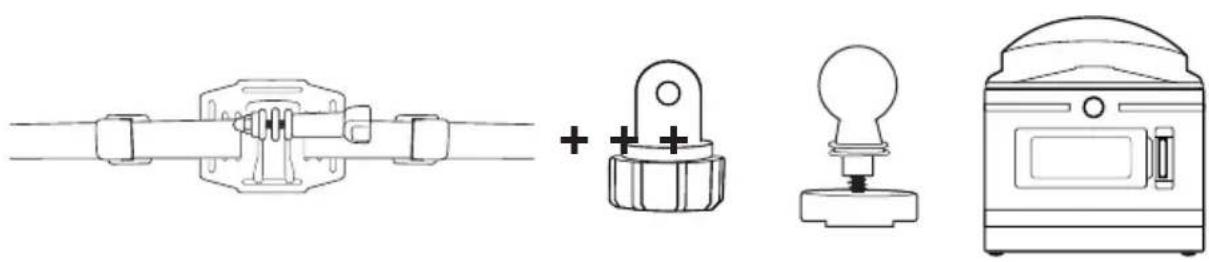
- Lösen Sie die Schraube der Helmhalterung 18 und entfernen Sie diese vollständig aus der Halterung.
♦ Stecken Sie den Adapter Steckverbindung auf Kugelgelenk 24 zwischen die Halterung. -
Stecken Sie die Schraube wieder in die Halterung und schrauben diese anschließend fest.
-
Lösen Sie die Schraubkappe des Adapters Steckverbindung auf Kugelgelen ^24 .
- Drücken Sie das Kugelgelenk des Kugeladapter in die Schraubkappe des Adapters Steckverbindung auf Kugelgelenk 24
Drehen Sie die Schraubkappe des Adapter Steckverbindung auf Kugelgelenk ^24 wieder fest.
Führen Sie zuerst den Riemen der Helmhalterung ^18 durch die Lüftungsschlitze des Helms und anschließend durch die Klemmen (siehe Abbildung 13).
♦ Richten Sie die Helmhalterung 18 gerade auf dem Helm aus.
Ziehen Sie den Riemen auf beiden Seiten stramm und drücken die Klemmen nach unten. Die Helmhalterung muss ein festen Sitz auf dem Helm haben.
♦ Justieren Sie gegebenenfalls nach, damit der Riemen stramm gezogen ist.
- Setzen Sie das Gewinds ^7 der Kamera auf die Aufnahme des Kugeladapters ^23 und drehend die Kamera fest.
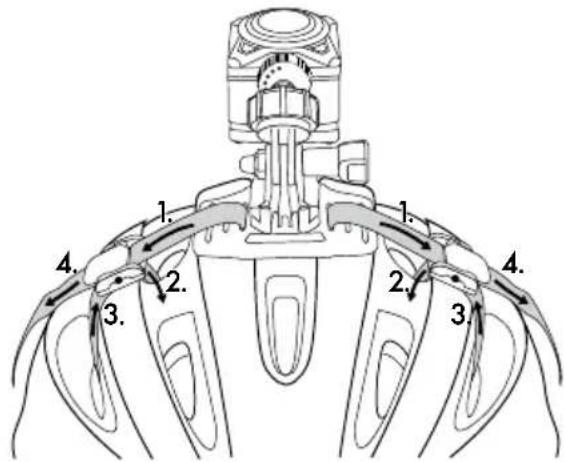
Abb. 13
HINWEIS
▶ Sie können die Helmhalterung ^18 auch mit der Steckverbindung ^23 installieren.
▶ Erweitern Sie die Steckverbindungen ^25 / ^26 nach Bedarf oder verwenden Sie den Adapter Steckverbindung auf Kugelgelenk ^24
Folgendes Zubehör können Sie optional zur Installation der Helmhalterung 18 verwenden:

Armhalterung 19
Folgendes Zubehör benötigen Sie zur Installation der Armhalterung 19
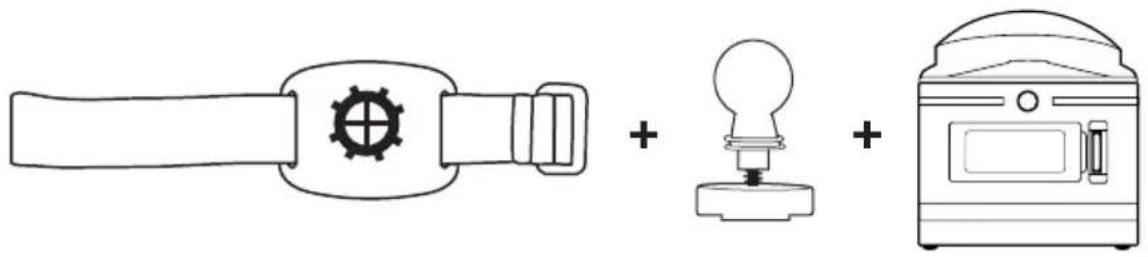
- Lösen Sie die Schraubkappe der Armhalterung.
Drücken Sie das Kugelgelenk des Kugeladapters 22 in die Schraubkappe der Armhalterung 19.
Drehen Sie die Schraubkappe der Armhalterung 19 wieder fest. - Setzen Sie das Gewind ^7 der Kamera auf die Aufnahme des Kugeladapters ^22 und drehen die Kamera fest.
- Drücken Sie den Klett des Riemen an geeigneter Stelle fest.
♦ Befestigen Sie die Armhalterung an Ihrem Arm.
♦ Justieren Sie das Klett des Riemen, für einen festen Halt der Kamera.
HINWEIS
Um die Kamera nachträglich zu justieren, lösen Sie die Schraubkappe und bringen die Kamera in die bevorzugte Position. Drehen Sie anschließend die Schraubkappe der Armhalterung wieder fest.
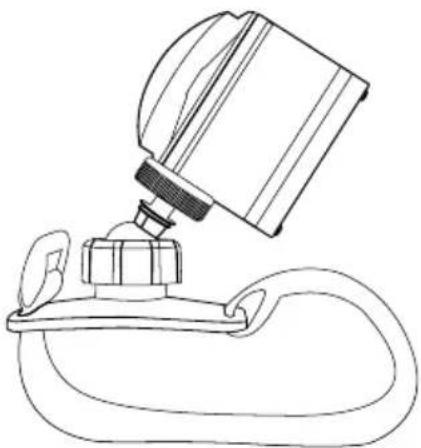
▶ Sie können alternativ das doppelseitige Klebeband ^38 verwenden, um die Armhalterung ^19 an einen Gegenstand zu montieren. Entfernen Sie vor der Montage den Riemen der Armhalterung ^19 . Achten Sie bei der Montage auf eine saubere, fettfreie und trockene Oberfläche.
▶ Wenn Sie das doppelseitige Klebeband ^38 nach der Montage wieder entfernen, darf es nicht erneut verwendet werden.
Saugnapfhalterung 20
Folgendes Zubehör benötigen Sie zur Installation der Saugnapfhalterung 20
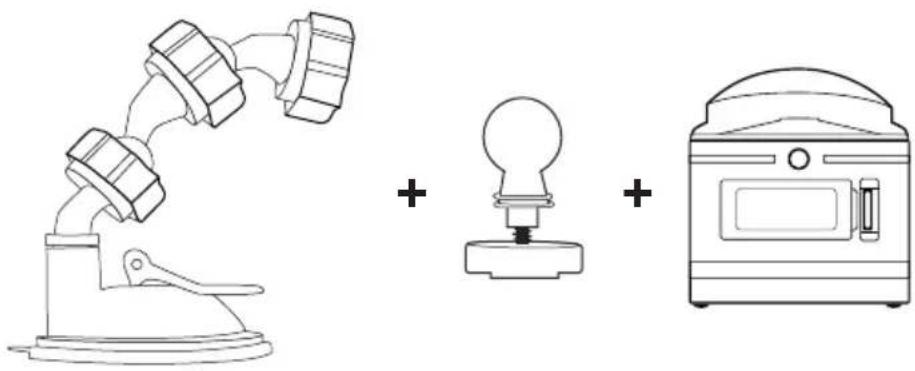
- Lösen Sie die Schraubkappe der Saugnapfhalterung.
- Drücken Sie das Kugelgelenk des Kugeladapters in die Schraubkappe der Saugnapfhalterung 20
Drehen Sie die Schraubkappe der Saugnapfhalterung 20 wieder fest.
- Setzen Sie das Gewinde ⑦ der Kamera auf die Aufnahme des Kugeladapters ⑳ und drehen die Kamera fest.
HINWEIS
Lesen Sie vor weiterem Vorgehen das Kapitel Grundlegende Sicherheitshinweise.
Setzen Sie den Saugnapf fest auf eine Scheibe, z. B. Windschutzscheibe, und drücken den Verriegelungshebel in Richtung der Scheibe. Dadurch wird ein Unterdruck erzeugt und der Saugnapf fest an die Scheibe gezogen. Bewegen Sie den Verriegelungshebel entgegengesetzt, um den Saugnapf wieder von der Scheibe zu lösen. Um das Lösen zu erleichtern, ist am Saugnapf eine Lasche angebracht.

GEFAHR
Stellen Sie bei der Montage des Gerätes und des Zubehörs sicher, dass diese keine Behinderung beim Steuern, Bremsen oder für die Einsatzfähigkeit anderer Betriebssysteme des Fahrzeugs (z. B. Airbags) darstellen, oder Ihr Sichtfeld beim Fahren einschränken. Stellen Sie sicher, dass der Saugnapf der Saugnapfhalterung 20 nicht mehr als 4 cm in den Wischbereich der Scheibenwischer (hellgrauer Bereich) und nicht mehr als 1 cm in den Bereich direkt über dem Lenkrad (grauer Bereich) ragt, damit Ihr Sichtfeld während der Fahrt nicht eingeschränkt ist (siehe Abbildung).
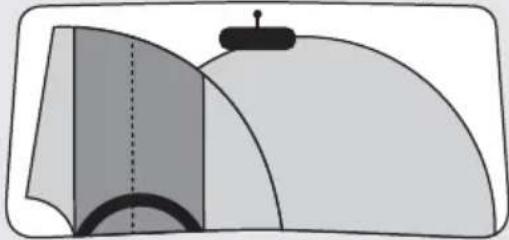
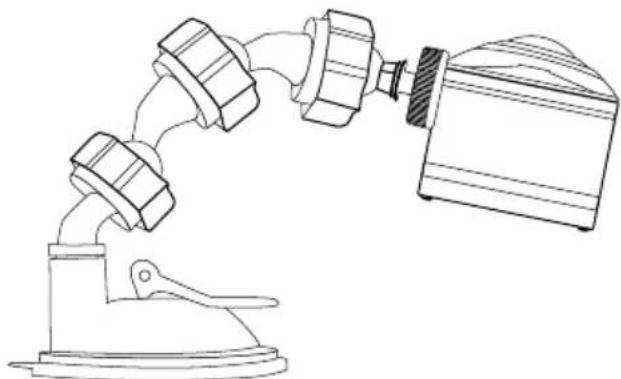
An der Saugnapfhalterung sind zwei Kugelgelenkadapter vormontiert, die zum Justieren der Kamera neu ausgerichtet oder entfernt werden können.
Um die Kamera nachträglich zu justieren, lösen Sie die Schraubkappe eines Kugelgelenkadapters 20/22nd bringen die Kamera in die bevorzugte Position. Drehen Sie anschließend die Schraubkappe der Kugelgelenkadapters 24 Rieder fest.
- Lösen Sie die Muttern, wenn notwendig vollständig, von der Stangenhalterung und nehmen das untere Stück ab.
Legen Sie das obere Element der Stangenhalterung 21 um die Stange und führen das untere Element durch beide Schraubenenden, so dass die Stange auf beiden Gummiplatten aufliegt.
♦ Schrauben Sie die Muttern auf den beiden Schraubenenden fest. - Lösen Sie die Schraube der Steckverbindung und entfernen Sie diese vollständig aus der Halterung.
HINWEIS
▶ Sie können die Stangenhalterung ^21 mit dem Kugeladapter ^22 oder mit der Steckverbindung installieren. Beide Systeme können durch den Adapter Steckverbindung auf Kugelgelenk ^24 optional kombiniert werden.
▶ Die Stangenhalterung kann z. B. an einem Fahrrad montiert werden.
Variante A Kugeladapter ^22 :
Folgendes Zubehör benötigen Sie zur Installation der Stangenhalterung 21:
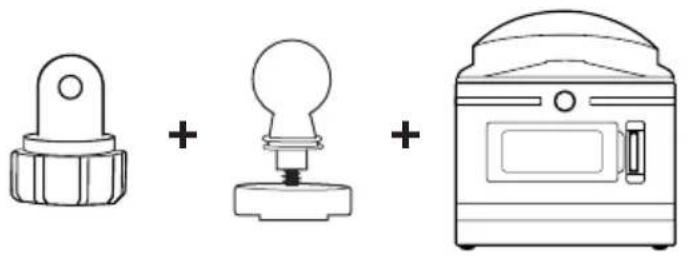
- Stecken Sie den Adapter Steckverbindung auf Kugelgelenk 24 zwischen die Halterung.
◆ Drehen Sie die Schraube mittels der Mutter wieder auf. - Stecken Sie die Schraube wieder in die Halterung und schrauben diese anschließend fest.
- Lösen Sie die Schraubkappe des Adapter Steckverbindung auf Kugelgelen ^24 .
- Drücken Sie das Kugelgelenk des Kugeladapters 22 in die Schraubkappe des Adapter Steckverbindung auf Kugelgelenk 24
Drehen Sie die Schraubkappe des Adapter Steckverbindung auf Kugelgelenk 24 wieder fest.
♦ Setzen Sie das Gewind ^7 der Kamera auf die Aufnahme des Kugeladapters ^22 und drehen die Kamera fest.
HINWEIS
Um die Kamera nachträglich zu justieren, lösen Sie die Schraubkappe und/oder die Mutter der Steckverbindung und bringen die Kamera in die bevorzugte Position. Drehen Sie anschließend die Schraubkappe und/oder die Mutter der Steckverbindung der Stangenhalterung wieder fest.
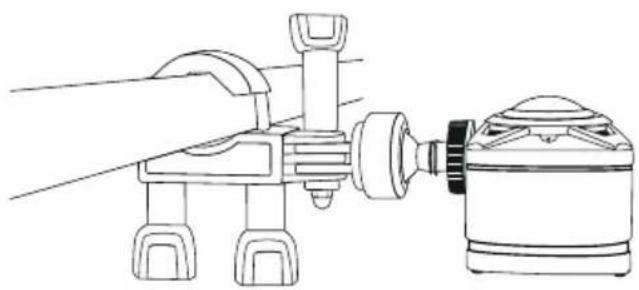
Variante B Steckverbindung 23
Folgendes Zubehör benötigen Sie zur Installation der Stangenhalterung 21:

♦ Wählen Sie eine der Steckverbindungen 25/26 o 27.
- Stecken Sie die Steckverbindung 25/26 zwischen die Halterung.
- Stecken Sie die Schraube wieder in die Halterung und schrauben diese anschließend fest.
HINWEIS
▶ Erweitern Sie die Steckverbindungen ^25 / ^26 j37 nach Bedarf oder verwenden Sie den Adapter Steckverbindung auf Kugelgelenk ^24
- Lösen Sie die Schraube der Steckverbindungen 25/26 und entfernen Sie diese vollständig aus der Halterung.
- Stecken Sie die Steckverbindung 23 zwischen die Aufnahme.
- Stecken Sie die Schraube wieder in die Halterung und schrauben diese anschließend fest.
- Setzen Sie das Gewinde ^7 der Kamera auf die Aufnahme der Steckverbindung ^23 und drehen die Kamera fest.
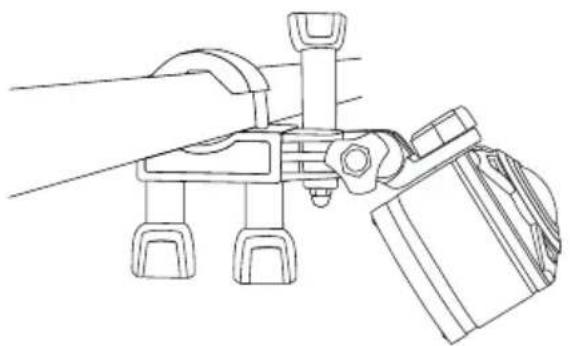
Der Stativadapte ^31 ist für alle Stative mit 1/4" Gewinde geeignet.
Drehen Sie den Stativadaptes in das Gewinde der Kamera.
◆ Drehen Sie die Kamera auf ein geeignetes Stativ.
Fernbedienung verwenden
Wenn die Kamera eingeschaltet ist, können Sie Videos und Fotos mit der Fernbedienung ^32 aufnehmen.
HINWEIS
▶ Wenn die WLAN-Verbindung der Kamera aktiviert ist, kann die Fernbedienung nicht verwendet werden.
▶ Wenn der automatische Bildschirmschoner der Kamera aktiv ist, so dass das Display inaktiv ist, drücken Sie kurz die Taste 🔔 · 34 oder die Taste 🔔 35 um das Display 6 zu aktivieren.
▶ Bei Drücken einer der Tasten der Fernbedienungs2 blinkt die Betriebs-LED 3kurz auf.
▶ Sie können ein Video oder Foto nur bei aktivem Display aufnehmen.
- Drücken Sie kurz die Taste - 34um ein Foto aufzunehmen.
- Drücken und halten Sie die Taste 📷 · 📠 34 für 3 Sekunden um eine Video-Aufnahme zu beginnen.
- Drücken und halten Sie erneut die Taste 📷 34 für 3 Sekunden um die Video-Aufnahme zu beenden.
- Drücken Sie kurz die Taste 📄 ⚠️ während der Video-Aufnahme, um die Video-Aufnahme zu beenden und gleichzeitig ein Foto aufzunehmen.
HINWEIS
▶ Wenn die Kamera eingeschaltet ist, können Sie durch Drücken der Tast 35 as Display 6 der Kamera ein- bzw. ausschalten.
ACHTUNG
Beschädigung der Fernbedienung!
▶ Die Fernbedienung darf nicht in Kontakt mit Wasser gelangen.
Fehlerbehebung
Die nachfolgende Tabelle hilft bei der Behebung kleinerer Probleme:
| Fehler Behebung | |
| Die Kamera schaltet sich nicht ein. | ► Laden Sie den Akku16 auf oder verwenden den Ersatzakku 16. |
| Das Video hat keinen Ton. | ► Wählen Sie in den Einstellungen des Video-Modus das Menü Aufnahmeton und aktivieren diesen. |
| Das Bild ist zu hell/zu dunkel. | ► Wählen Sie in den Funktionseinstellungen das Menü „Belichtung“. Die negativen Werte wirken Überbelichtung und die positiven Werte Unterbelichtung entgegen. |
| Das Bild hat Flecken und Streifen. | ► Reinigen Sie die Objektivlinse, wie im Kapitel Reinigung beschrieben. |
| Es kommt keine Verbindung zwischen der Kamera und dem Smartphone zustande. | ► Gehen Sie so vor wie im Kapitel Kamera mit Smart-phone über WLAN verbinden beschrieben. |
| Die Kamera reagiert nicht, bei Drücken einer der Tasten der Fernbedienung. Die Betriebs-LED 33 blinkt aber beim Drücken. | ► Sie befinden sich nicht im Empfangsbereich der Kamera. Führen Sie die Fernbedienung näher zur Kamera hin, bis die Kamera reagiert. |
| Die Kamera reagiert nicht, bei Drücken einer der Tasten der Fernbedienung. Die Betriebs-LED 33 blinkt nicht beim Drücken. | ► Die Batterie der Fernbedienung ist leer. Wechseln Sie die Batterie wie im Kapitel Fernbedienung verwenden beschrieben. |
| Es ist zu Fehldarstellungen bei der Aufnahme gekommen. | ► Verwenden Sie eine microSDHC-Speicherkarte der Geschwindigkeitsklasse 10. Bei microSDHC-Speicherkarte mit einer niedrigeren Geschwindigkeitsklasse als 10 kann es zu Fehldarstellungen bei der Aufnahme kommen. |
| Die eingelegte microSDHC-Speicherkarte ist nicht kompatibel. | ► Formatieren Sie die eingelegte microSDHC-Speicherkarte wie im Kapitel Systemkonfiguration beschrieben. |
Reinigung
ACHTUNG
Beschädigung des Gerätes und der Fernbedienung!
Stellen Sie sicher, dass bei der Reinigung keine Feuchtigkeit in das Gerät und der Fernbedienung eindringt, um eine irreparable Beschädigung des Gerätes und der Fernbedienung zu vermeiden.
♦ Reinigen Sie die Objektivlinse regelmäßig mit dem mitgelieferten Reinigungstuck ^39 .
Reinigen Sie die Oberflächen des Gerätes und der Fernbedienung mit einem weichen, trockenen Tuch. Verwenden Sie bei hartnäckigen Verschmutzungen handelsübliche Spülmittel und Wasser. Achten Sie darauf, dass kein Wasser ins Gerät oder der Fernbedienung eindringt.
Nach der Verwendung des Gerätes in Salzwasser oder verschmutztem Wasser, reinigen Sie das Gerät unmittelbar mit sauberem Wasser und trocknen das Gerät ab.
- Halten Sie die Dichtungen des Seitenfachdeckels ^3 und Akkufachdeckels ^15 tets sauber, damit keine Feuchtigkeit in das Gerät eindringen und es beschädigen kann.
♦ Pflegen Sie die Dichtungen regelmäßig mit etwas Gummipflegemittel, damit diese geschmeidig bleiben. Nur so können die Dichtungen das Geräteinnere vor Feuchtigkeit schützen.
Der Saugnapf der Saugnapfhalterung ^20 muss regelmäßig gereinigt werden, um seine Funktion zu erhalten.
Lagerung bei Nichtbenutzung
Lagern Sie die Kamera mit aufgesetztem Objektivdeckel 1 in der Schutztasche 40 an einem trockenen Ort ohne direkte Sonneneinstrahlung.
Lagern Sie die Speicherkarte in der Aufbewahrungsbox 30 an einem trockenen Ort ohne direkte Sonneneinstrahlung.
- Laden Sie die Akkus in regelmäßigen Abständen auf, um eine lange Lebensdauer der Akkus zu gewährleisten.
Entsorgung
Gerät entsorgen
Das gebenstehende Symbol einer durchgestrichenen Mülltonne auf Rädern zeigt an, dass dieses Gerät der Richtlinie 2012/19/EU unterliegt. Diese Richtlinie besagt, dass Sie dieses Gerät am Ende seiner Nutzungszeit nicht mit dem normalen Haushaltsmüll entsorgen dürfen, sondern in speziell eingerichteten Sammelstellen, Wertstoffhöfen oder Entsorgungsbetrieben abgeben müssen.
Diese Entsorgung ist für Sie kostenfrei. Schonen Sie die Umwelt und entsorgen Sie fachgerecht.
Weitere Informationen erhalten Sie bei Ihrem lokalen Entsorger oder der Stadt- bzw. Gemeindeverwaltung.
Batterien/Akkus entsorgen
Batterien/Akkus dürfen nicht im Hausmüll entsorgt werden. Batterien/Akkus können Giftstoffe enthalten, die die Umwelt schädigen. Entsorgen Sie die Batterien/Akkus deshalb unbedingt entsprechend der geltenden gesetzlichen Bestimmungen.
Jeder Verbraucher ist gesetzlich verpflichtet, Batterien/Akkus bei einer Sammelstelle seiner Gemeinde, seines Stadtteils oder im Handel abzugeben. Diese Verpflichtung dient dazu, dass Batterien/Akkus einer umweltschonenden Entsorgung zugeführt werden können.
Geben Sie Batterien/Akkus nur im entladenen Zustand zurück.
Anhang
Technische Daten
| Kamera | |
| Betriebsspannung, -strom | 5 V---, 1 Aüber USB-Ladebuchse |
| Polarität | ◎◎⊕ |
| microSDHC-Kartenslot 4 GB bis 64 GB Karten werden unterstützt | |
| Empfohlene Geschwindigkeitsklasse der Speicherkarte | Klasse 10 |
| Integrierter Akku 3,7 V, 1050 mAh (Lithium-Ion) | |
| Betriebsdauer im Akkubetrieb ca. 60 min | |
| Bildschirm | 1,0" LC-Display(ca. 2,5 cm Bilddiagonale) |
| Videoauflösungen / Bildrate | Aufl. 1: 2448 × 2448 Pixel /30 fpsAufl. 2: 2048 × 2048 Pixel /30 fpsAufl. 3: 1440 × 1440 Pixel /60 fpsAufl. 4: 1440 × 1440 Pixel /30 fpsAufl. 5: 1072 × 1072 Pixel /60 fpsAufl. 6: 1072 × 1072 Pixel /30 fps |
| Video-Aufnahmeformat MP4 | |
| Fotoauflösungen | Aufl. 1: 5 MPAufl. 2: 8 MPAufl. 3: 12 MP (interpoliert)Aufl. 4: 16 MP (interpoliert) |
| Foto-Aufnahmeformat JPEG | |
| Erfassungswinkel | Horizontal 360° und vertikal 190° bei Videoauflösung 2448 x 2448 Pixel /30 fps |
| Tauchtiefe/Tauchdauer max. 3 m/20 min | |
| WLAN-Standard 802.11b/g/n | |
| Frequenzband 2.4 GHz | |
| Sendeleistung < 10 dBm | |
| Schutzart IPX 8 | |
| Betriebstemperatur +5 °C bis +45 °C | |
| Lagertemperatur -5 °C bis +50 °C | |
| Feuchtigkeit (keine Kondensation) 5 bis 75 % | |
| Abmessungen (B x H x T) ca. 4,8 x 4,8 x 5 cm | |
| Gewicht inkl. Akku ca. 97 g | |
| Fernbedienung | |
| Funkübertragung 2.4 GHz | |
| Sendeleistung < 10 dBm | |
| Reichweite max. 3 m | |
| Batterie 1 × 3 V-Batterie | ---, Typ CR 2032 |
| Betriebstemperatur 5 °C bis +40 °C | |
| Lagertemperatur 0 °C bis +45 °C | |
| Feuchtigkeit (keine Kondensation) 5 bis 70 % | |
| Abmessungen (B x H x T) ca. 4,6 x 2,5 x 0,9 cm | |
| Gewicht inkl. Batterie ca. 11 g | |
Hinweise zur EU-Konformitätserklärung

Dieses Gerät entspricht hinsichtlich Übereinstimmung mit den grundlegenden Anforderungen und den anderen relevanten Vorschriften der RE-Richtlinie 2014/53/EU und der RoHS-Richtlinie 2011/65/EU.
Die vollständige EU-Konformitätserklärung können Sie unter www.kompernass.com/support/286389_DOC.pdf herunterladen.
Garantie der Kompernaß Handels GmbH
Sehr geehrte Kundin, sehr geehrter Kunde,
Sie erhalten auf dieses Gerät 3 Jahre Garantie ab Kaufdatum. Im Falle von Mängeln dieses Produkts stehen Ihnen gegen den Verkäufer des Produkts gesetzliche Rechte zu. Diese gesetzlichen Rechte werden durch unsere im Folgenden dargestellte Garantie nicht eingeschränkt.
Garantiebedingungen
Die Garantiefrist beginnt mit dem Kaufdatum. Bitte bewahren Sie den Original-Kassenbon gut auf. Diese Unterlage wird als Nachweis für den Kauf benötigt.
Tritt innerhalb von drei Jahren ab dem Kaufdatum dieses Produkts ein Material- oder Fabrikationsfehler auf, wird das Produkt von uns – nach unserer Wahl – für Sie kostenlos repariert oder ersetzt. Diese Garantieleistung setzt voraus, dass innerhalb der Drei-Jahres-Frist das defekte Gerät und der Kaufbeleg (Kassenbon) vorgelegt und schriftlich kurz beschrieben wird, worin der Mangel besteht und wann er aufgetreten ist.
Wenn der Defekt von unserer Garantie gedeckt ist, erhalten Sie das reparierte oder ein neues Produkt zurück. Mit Reparatur oder Austausch des Produkts beginnt kein neuer Garantiezeitraum.
Garantiezeit und gesetzliche Mängelansprüche
Die Garantiezeit wird durch die Gewährleistung nicht verlängert. Dies gilt auch für ersetzte und reparierte Teile. Eventuell schon beim Kauf vorhandene Schäden und Mängel müssen sofort nach dem Auspacken gemeldet werden. Nach Ablauf der Garantiezeit anfallende Reparaturen sind kostenpflichtig.
Garantieumfang
Das Gerät wurde nach strengen Qualitätsrichtlinien sorgfältig produziert und vor Auslieferung gewissenhaft geprüft.
Die Garantieleistung gilt für Material- oder Fabrikationsfehler. Diese Garantie erstreckt sich nicht auf Produkteile, die normaler Abnutzung ausgesetzt sind und daher als Verschleißteile angesehen werden können oder für Beschädigungen an zerbrechlichen Teilen, z. B. Schalter, Akkus, Backformen oder Teile die aus Glas gefertigt sind.
Diese Garantie verfällt, wenn das Produkt beschädigt, nicht sachgemäß benutzt oder gewartet wurde. Für eine sachgemäße Benutzung des Produkts sind alle in der Bedienungsanleitung aufgeführten Anweisungen genau einzuhalten. Verwendungszwecke und Handlungen, von denen in der Bedienungsanleitung abgeraten oder vor denen gewarnt wird, sind unbedingt zu vermeiden.
Das Produkt ist nur für den privaten und nicht für den gewerblichen Gebrauch bestimmt. Bei missbräuchlicher und unsachgemäßer Behandlung, Gewaltanwendung und bei Eingriffen, die nicht von unserer autorisierten Service-Niederlassung vorgenommen wurden, erlischt die Garantie.
Abwicklung im Garantiefall
Um eine schnelle Bearbeitung Ihres Anliegens zu gewährleisten, folgen Sie bitte den folgenden Hinweisen:
■ Bitte halten Sie für alle Anfragen den Kassenbon und die Artikelnummer (z. B. IAN 12345) als Nachweis für den Kauf bereit.
■ Die Artikelnummer entnehmen Sie bitte dem Typenschild, einer Gravur, auf dem Titelblatt Ihrer Anleitung (unten links) oder als Aufkleber auf der Rück- oder Unterseite.
Sollten Funktionsfehler oder sonstige Mängel auftreten, kontaktieren Sie zunächst die nachfolgend benannte Serviceabteilung telefonisch oder per E-Mail.
Ein als defekt erfasstes Produkt können Sie dann unter Beifügung des Kaufbelegs (Kassenbon) und der Angabe, worin der Mangel besteht und wann er aufgetreten ist, für Sie portofrei an die Ihnen mitgeteilte Service-Anschrift übersenden.
Auf www.lidl-service.com können Sie diese und viele weitere Handbücher, Produktvideos und Software herunterladen.
Service
DE Service Deutschland
Tel.: 0800 5435 111 (Kostenfrei aus dem dt. Festnetz/Mobilfunknetz)
E-Mail: kompernass@lidl.de
AT Service Österreich
Tel.: 0820 201 222 (0,15 EUR/Min.)
E-Mail: kompernass@lidl.at
CH Service Schweiz
Tel.: 0842 665566 (0,08 CHF/Min., Mobilfunk max. 0,40 CHF/Min.)
E-Mail: kompernass@lidl.ch
IAN 286389
Importeur
Bitte beachten Sie, dass die folgende Anschrift keine Serviceanschrift ist. Kontaktieren Sie zunächst die benannte Servicestelle.
Last Information Update · Stand der Informationen:
06 / 2017 · Ident.-No.: SWK360A1-022017-4
IAN 286389