
Discovery A10.302 - Tablet BLAUPUNKT - Kostenlose Bedienungsanleitung
Finden Sie kostenlos die Bedienungsanleitung des Geräts Discovery A10.302 BLAUPUNKT als PDF.


| Produkttyp | Tablet |
| Marke | Blaupunkt |
| Modell | Discovery A10.302 |
| Bildschirmgröße | 10,1 Zoll |
| Bildschirmauflösung | 1280 x 800 Pixel |
| Prozessor | Quad-Core 1,3 GHz |
| RAM | 2 GB |
| Interner Speicher | 32 GB |
| Erweiterbarer Speicher | microSD-Karte bis zu 128 GB |
| Betriebssystem | Android 10 |
| Akkukapazität | 6000 mAh |
| Ladeanschluss | USB-C |
| Rückkamera | 5 MP |
| Frontkamera | 2 MP |
| Konnektivität | WLAN 802.11 b/g/n, Bluetooth 4.0 |
| Abmessungen | 245 x 172 x 9 mm |
| Gewicht | 500 g |
| Farbe | Grau |
| Garantie | 2 Jahre |
| Mitgeliefertes Zubehör | Ladegerät, USB-Kabel, Benutzerhandbuch |
Häufig gestellte Fragen - Discovery A10.302 BLAUPUNKT
Benutzerfragen zu Discovery A10.302 BLAUPUNKT
0 Frage zu diesem Gerät. Beantworten Sie die, die Sie kennen, oder stellen Sie Ihre eigene.
Eine neue Frage zu diesem Gerät stellen
Laden Sie die Anleitung für Ihr Tablet kostenlos im PDF-Format! Finden Sie Ihr Handbuch Discovery A10.302 - BLAUPUNKT und nehmen Sie Ihr elektronisches Gerät wieder in die Hand. Auf dieser Seite sind alle Dokumente veröffentlicht, die für die Verwendung Ihres Geräts notwendig sind. Discovery A10.302 von der Marke BLAUPUNKT.
BEDIENUNGSANLEITUNG Discovery A10.302 BLAUPUNKT
Bedienungsanleitung Instruction Manual
Enjoy it.
Inhaltsverzeichnis / Table of content
3 - 8 Kurzanleitung Tablet / DE
9 - 14 Quick Guide Tablet / ENG
DISCOVERY A10.302
Kurzanleitung Tablet PC Android Ver. 7.1
Deutsch
Vielen Dank, dass Sie sich für ein Blaupunkt Produkt entschieden haben.
Eine gute Wahl.
Selbstverständlich sind wir auch nach dem Kauf für Sie da.
Bei technischen Fragen und/oder Problemen kontaktieren Sie uns bitte per
Service/Support unter www.blaupunkt.de
Jedwede Vervielfältigung ist ohne schriftliche Genehmigung des Herstellers strengstens verboten. In diesem Benutzerhandbuch enthaltene Produktabbildungen dienen lediglich als Richtlinie. Je nach Ausstattung Ihres Tablet-PC kann es sein, dass manche Funktionen nicht, oder nur verändert zur Verfügung stehen (z.B. Kamera, Bluetooth, 3G, usw.).
Wichtige Info zur Entsorgung von Altgeräten
(anzuwenden in den Ländern der Europäischen Union und anderen europäischen Ländern mit einem separaten Sammelsystem)

Auf dem Gerät, der Verpackung oder in beigelegten Handbüchern dieses Produktes zeigt das Symbol der durchgestrichenen Mülltonne an, dass dieses Produkt nicht zusammen mit dem normalen Hausmüll entsorgt werden darf!
Tragen auch Sie mit dem ordnungsgemäßen Entsorgen des Gerätes zum Schutz der Umwelt und der Gesundheit Ihrer Mitmenschen bei. Schützen Sie natürliche Ressourcen, Materialrecycling hilft, den Verbrauch von Rohstoffen zu verringern! Trennen Sie
Elektroschrott von anderen Abfällen und entsorgen Sie diese bitte über Ihr örtliches kostenloses Rücknahmesystem. Weitere Informationen zum Recycling erhalten Sie bei Ihrer Gemeindeverwaltung, den kommunalen Entsorgungsbetrieben, dem Geschäft in dem Sie das Produkt gekauft haben oder beim Hersteller.
Wichtige Info zur Entsorgung von Akkus
(anzuwenden in den Ländern der Europäischen Union und anderen europäischen Ländern mit einem separaten Altbatterie-Sammelsystem)

Auf dem Akku, der Verpackung oder in beigelegten Handbüchern dieses Produktes zeigt das Symbol der durchgestrichenen Mülltonne an, dass der Akku zu diesem Produkt nicht zusammen mit dem normalen Hausmüll entsorgt werden darf!
Ein zusätzliches chemisches Symbol Pb (Blei), Hg (Quecksilber) und Cd unter der durchgestrichenen Mülltonne bedeutet, dass der Blei-, Quecksilber- und Cadmium-Gehalt, des Akkus über den in der EG-Richtlinie 2006/66 festgelegten Referenzwerten liegt. Wenn
Akkus nicht ordnungsgemäß entsorgt werden, können sie der menschlichen Gesundheit oder Umwelt schaden.
Tragen auch Sie mit dem ordnungsgemäßen Entsorgen der Batterie / des Akkus zum Schutz der Umwelt und der Gesundheit Ihrer Mitmenschen bei. Schützen Sie natürlichen Ressourcen, Materialrecycling hilft, den Verbrauch von Rohstoffen zu verringern! Trennen Sie Akkus von anderen Abfällen und entsorgen Sie diese bitte über Ihr örtliches kostenloses Altbatterie-Rücknahmesystem. Weitere Informationen zum Recycling erhalten Sie bei Ihrer Gemeindeverwaltung, den kommunalen Entsorgungsbetrieben, dem Geschäft in dem Sie das Produkt gekauft haben oder beim Hersteller.
WICHTIG: der eingebaute Akku in diesem Produkt ist nicht austauschbar. Bitte kontaktieren Sie hierzu den Hersteller.
1 Produktübersicht
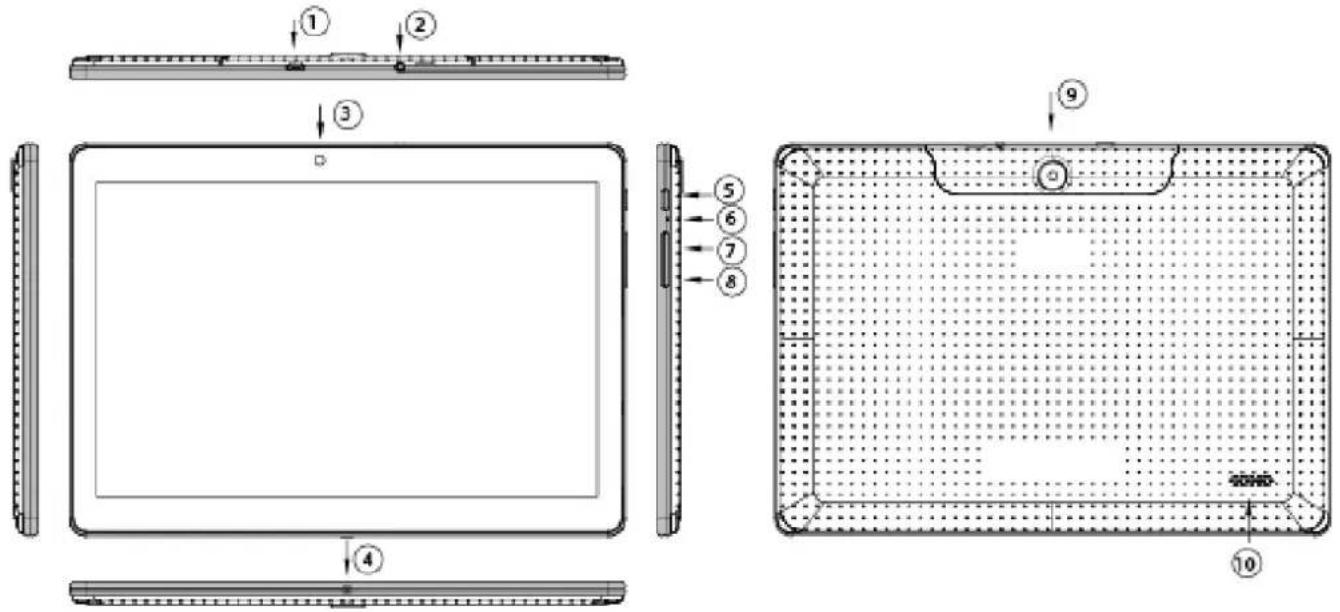
1 Micro USB-Anschluss 2 Kopfhörer-Anschluss (3,5 mm) 3 Frontkamera 7 Lautstärke + 4 Mikrofon 8 Lautstärke -
5 Ein-/Ausschalter 6 Reset
9 Rückkamera 10 Lautsprecher
2 Laden
Führen Sie die folgenden Schritte aus, um den Tablet PC zu laden.
- Stecken Sie das Ladekabel in die dafür vorgesehene Buchse (Micro USB) des Tablet PCs.
- Stecken Sie nun den Netzadapter in die Steckdose.
3 Einschalten
Zum Einschalten des Gerätes müssen Sie den „Ein-/Ausschalter“ solange gedrückt halten, bis das Startbild erscheint. Sobald das Gerät hochgefahren ist, sehen Sie den Startbildschirm. (Abb. kann je nach Modell abweichen).
Zum „Entsperren“ des Bildschirms ziehen Sie bitte das ☑ Schloss-Symbol im Kreis mit einem Finger nach rechts außen. Sie sehen danach den Hauptbildschirm.
3.1 Einrichtungsassistent
Um Ihnen die Ersteinrichtung Ihres Tablet PC's zu erleichtern, hilft Ihnen der Einrichtungsassistent in einfachen Schritten, die ersten wichtigen Dinge (Sprache, Datum/Uhrzeit, WLAN, Bildschirm-Helligkeit und Standortbestimmung) einzurichten.
3.2 Symbolerläuterungen
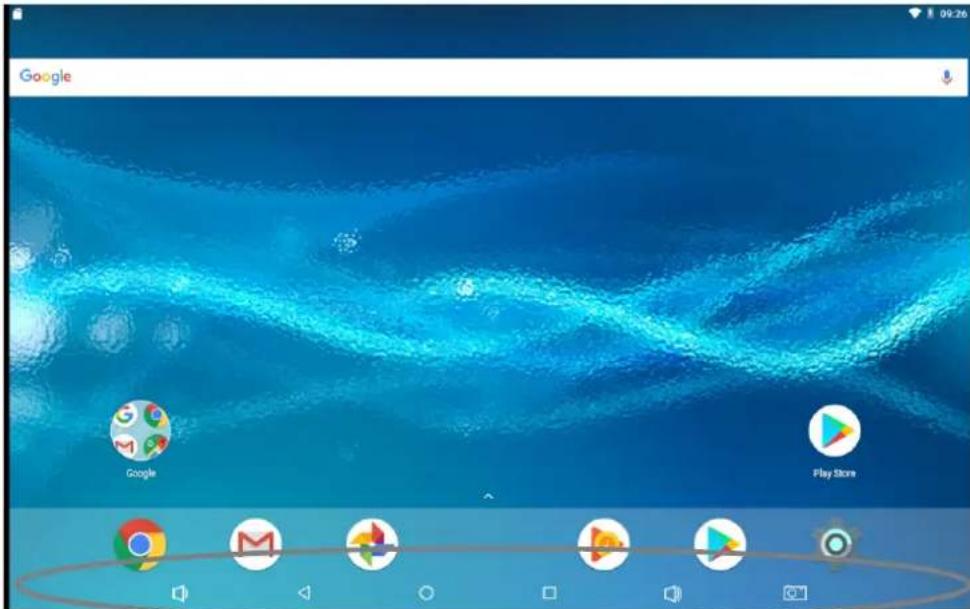
(Abb. kann abweichen)

4 Ausschalten / Bereitschaft
Zum vollständigen Ausschalten des Tablet PCs halten Sie den „Ein-/Ausschalter“ solange gedrückt, bis das Fenster mit der Frage erscheint, ob Sie das Gerät ausschalten wollen. Bestätigen Sie mit „OK“ wenn Sie das Gerät vollständig ausschalten wollen.
Sofern Sie das Gerät nur in den Bereitschafts-Modus (für einen baldigen Gebrauch und schnellen Start) versetzen wollen, drücken Sie den Ein-/Ausschalter nur kurz.
Bitte beachten Sie, dass der Tablet PC im Bereitschafts-Modus noch einen, wenn auch geringen, Stromverbrauch hat und sich der Akku in diesem Modus über mehrere Tage dabei entleeren kann.
5 Apps starten
Um zu den Apps zu gelangen, wischen Sie einfach auf dem Hauptbildschirm nach oben. Tippen Sie dann auf das Symbol der App, die Sie starten möchten (z. B. Musik).
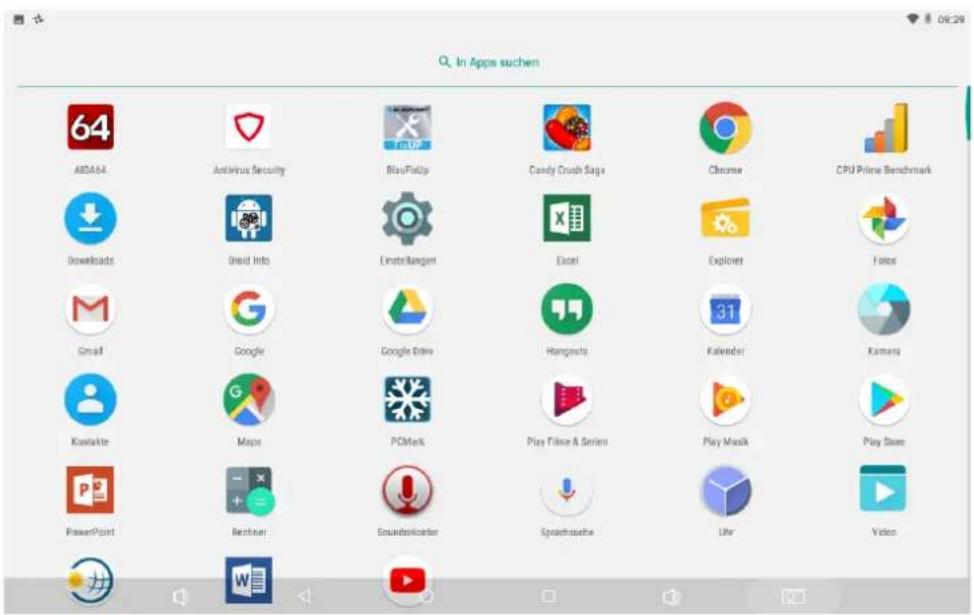
Durch langes Drücken und Gedrückthalten können Sie Anwendungen (Symbole) auswählen und auf dem Hauptbildschirm positionieren (Abbildung kann abweichen).
6 Einstellungen öffnen
Zum Öffnen der „Einstellungen“ tippen Sie auf das entsprechende Symbol. In diesem Menü können Sie alle Einstellungen vornehmen. Die Einstellungen werden sofort wirksam.
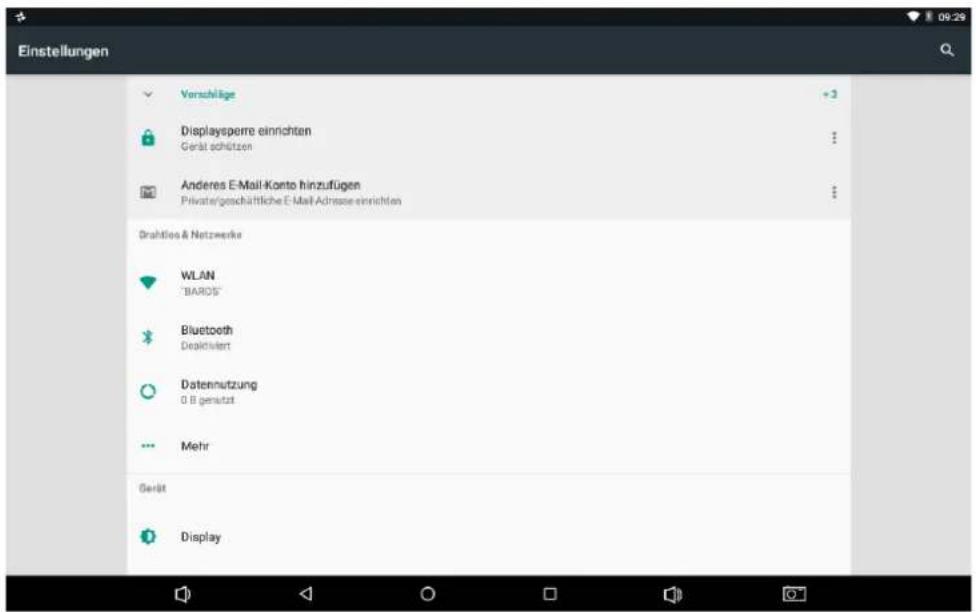
(Abbildung kann abweichen)
Garantieerklärung
Bitte bewahren Sie den Kaufbeleg für dieses Gerät für die Dauer der Garantie auf, da er bei einer eventuellen Reklamation beigefügt werden muss. Sie (der Endverbraucher) erhalten 24 Monate Garantie ab dem Verkaufsdatum. Das Gerät wurde unter Anwendung modernster Herstellungsverfahren gefertigt und strengen Qualitätskontrollen unterzogen. Sollten während der Garantiezeit Mängel auftreten, wenden Sie sich bitte ausschließlich an den Hersteller und nicht an Ihren Händler, bei dem Sie das Produkt gekauft haben.
E-Mail: support@first-servicecenter.de
Die Garantie gilt nicht für Schäden, die durch unsachgemäße Behandlung oder äußere Einwirkung (Wasser, Sturz, Sonne, Schlag oder Bruch) verursacht wurden.
Kundenservice/Kontakt
Sollte Ihr Gerät einen Defekt aufweisen oder Sie ein Problem damit haben, senden Sie uns das Gerät bitte unter Berücksichtigung der folgenden Punkte an die unten angegebene Adresse.
- Senden Sie uns Ihr Gerät immer im Originalkarton zu.
- Fügen Sie ein Anschreiben mit einer Fehlerbeschreibung und Ihrer vollständigen Adresse sowie
- einer Kopie des Kaufbelegs bei.
- Frankieren Sie das Paket, das Sie an uns senden (ausreichend Porto).
Service / Kontakt: www.blaupunkt.com
Konformitätserklärung
Hiermit erklärt die Baros GmbH, dass sich das Discovery A10.302 / BWN 10 in Übereinstimmung mit den grundlegenden Anforderungen und den übrigen einschlägigen Bestimmungen der Richtlinie 2014/53/EU befindet.
Die Konformitätserklärung kann unter folgender Adresse gefunden werden: www.blaupunkt.de
Informationen zur verwendeten Open-Source-Software in diesem Produkt
Die mit diesem Produkt mitgelieferte Open Source-Software enthält Software-Dateien, die bestimmten Open Source-Lizenz-Anforderungen entsprechen.
Diese Open Source-Software wird ohne Gewähr (in der vorliegenden Form) im größtmöglichen Umfang des zulässigen geltenden Rechts bereitgestellt. In keinem Fall übernehmen die Autoren Haftung für Schäden, die durch Verwendung dieser Software entstehen können.
Bei Änderung der Software übernehmen wir keine Haftung für beschädigte Geräte.
Für die hierin enthaltenen Open Source-Dateien erhalten Sie auf dem Gerät unter der Menüauswahl unter: „Einstellungen\Über das Tablet\Rechtliche Hinweise“ weitere Informationen zur eingesetzten Open Source-Software und den damit verbundenen Lizenzen.
Sie können eine Kopie der General Public Licence Version 2 (GPLv2) unter http://www.gnu.org/licenses/gpl-2.0.txt oder bei der Free Software Foundation, Inc. 51 Franklin Street, Fifth Floor, Boston, MA 02110-1301, USA erhalten.
Eine Kopie der Apache-Lizenz Version 2.0 können Sie unter http://www.apache.org/licenses/LICENSE-2.0 erhalten.
Sofern in der jeweiligen Lizenz die Bedingung formuliert ist, dass der Quelltext offen gelegt werden muss, können wir eine Kopie des Quellcodes entsprechend der Binärdateien für jede GPL-Lizenzdatei zukommen lassen. Gegen Erstattung der Selbstkosten können wir Ihnen bis drei Jahre nach der letzten Auslieferung dieses Produkts den Quelltext auf CD-ROM zusenden oder wenn Sie unseren Kundenservice unter www.blaupunkt.de kontaktieren, können wir Ihnen einen Download-Link zusenden, unter dem Sie den Quelltext beziehen können.
Richten Sie Ihre Anfrage an:
Baros GmbH, Open Source-Software-Service • Kleine Düwelstr. 21 • 30171 Hannover
Geben Sie bei Ihrer Anfrage die Modellbezeichnung und die Versionsnummer der Software an.
Dieses Angebot gilt gegenüber jedem, der diese Information erhält.
DISCOVERY A10.302
Quick Guide Tablet PC Android Ver. 7.1
Englisch
Vielen Dank, dass Sie sich für ein Blaupunkt-Produkt entschieden haben.
Baros GmbH, Open Source Software-Service • Kleine Düwelstr. 21 • 30171 Hannover


- INHALTSVERZEICHNIS / TABLE OF CONTENT
- DISCOVERY A
- KURZANLEITUNG TABLET PC ANDROID VER
- DEUTSCH
- WICHTIGE INFO ZUR ENTSORGUNG VON ALTGERÄTEN
- WICHTIGE INFO ZUR ENTSORGUNG VON AKKUS
- PRODUKTÜBERSICHT
- LADEN
- EINSCHALTEN
- EINRICHTUNGSASSISTENT
- SYMBOLERLÄUTERUNGEN
- AUSSCHALTEN / BEREITSCHAFT
- APPS STARTEN
- EINSTELLUNGEN ÖFFNEN
- GARANTIEERKLÄRUNG
- KUNDENSERVICE/KONTAKT
- KONFORMITÄTSERKLÄRUNG
- INFORMATIONEN ZUR VERWENDETEN OPEN-SOURCE-SOFTWARE IN DIESEM PRODUKT
- QUICK GUIDE TABLET PC ANDROID VER
- ENGLISCH
Marke : BLAUPUNKT
Modell : Discovery A10.302
Kategorie : Tablet