
QB-X2U31R - Externe Festplatte Fantec - Kostenlose Bedienungsanleitung
Finden Sie kostenlos die Bedienungsanleitung des Geräts QB-X2U31R Fantec als PDF.


| Produkttyp | 2-Schacht externes Festplattengehäuse |
| Marke | Fantec |
| Modell | QB-X2U31R |
| Geräteunterstützung | 3,5" SATA I/II/III Festplatten |
| Internes Interface | SATA 6 Gbit/s |
| Externes Interface | USB 3.1 Gen-II (10 Gbit/s) und Gen I (5 Gbit/s), Typ-C |
| RAID-Modi | RAID 0, RAID 1, BIG (Spanning), SINGLE (Unabhängig) |
| Datenübertragungsprotokoll | UASP (USB Attached SCSI Protocol) |
| Stromversorgung | Netzteil, 12V / 3A |
| Kühlung | 60mm Lüfter mit automatischem (Temperatursensor) und manuellem Modus, 3 Geschwindigkeitsstufen |
| Material | Hochwertiges Metallgehäuse |
| Abmessungen (B/T/H) | 92.6 mm x 208.8 mm x 160 mm |
| Betriebssystemunterstützung | Windows 7, 10; Mac OS X 10.13 oder höher |
| Betriebstemperatur | 0°C bis 40°C |
| Luftfeuchtigkeit | 90% RH |
| LED-Anzeigen | Betrieb (blau/orange), Festplattenstatus (blau/violett/rot), RAID-Modus, Lüftergeschwindigkeit |
| Smart Power Sync | Schaltet das Gerät aus, wenn der PC herunterfährt (bei kompatiblem Mainboard) |
| Lieferumfang | QB-X2U31R, USB 3.1 Typ-C auf Typ-C Kabel, Netzteil, Bedienungsanleitung, Festplattengriffe und Schrauben |
| Sicherheitshinweise | Nicht Wasser aussetzen, trockenes Tuch verwenden, Lüftungsschlitze nicht blockieren, bei Gewitter ausstecken usw. |
| Wartung | Mit trockenem Tuch reinigen, Belüftung sicherstellen, nicht fallen lassen |
| Verfügbarkeit von Ersatzteilen | Kontaktieren Sie den Support unter service@fantec.de für Ersatzteile |
Häufig gestellte Fragen - QB-X2U31R Fantec
Benutzerfragen zu QB-X2U31R Fantec
0 Frage zu diesem Gerät. Beantworten Sie die, die Sie kennen, oder stellen Sie Ihre eigene.
Eine neue Frage zu diesem Gerät stellen
Laden Sie die Anleitung für Ihr Externe Festplatte kostenlos im PDF-Format! Finden Sie Ihr Handbuch QB-X2U31R - Fantec und nehmen Sie Ihr elektronisches Gerät wieder in die Hand. Auf dieser Seite sind alle Dokumente veröffentlicht, die für die Verwendung Ihres Geräts notwendig sind. QB-X2U31R von der Marke Fantec.
BEDIENUNGSANLEITUNG QB-X2U31R Fantec
Sichern Sie Ihre Daten auf dem FANTEC QB-X2U31R mit Platz für zwei SATA Festplatten in einem Gehäuse. Mit diversen RAID Level (0, 1, SINGLE und BIG) bietet das QB-X2U31R verschiedene Einstellungen für Datensicherheit und Datenredundanz. Alle Festplatten können auch einzeln angezeigt und dadurch einzeln angesteuert, frei gewechselt, ersetzt und unabhängig von Hersteller oder Kapazität erweitert werden. Über die USB 3.1 Schnittstelle übertragen Sie Ihre Daten blitzschnell bis zu 10Gbit/s und das UASP-Transportprotokoll sorgt für eine weitere Performancesteigerung. Der eingebaute Temperatursensor steuert den 60mm Lüfter automatisch oder wählen Sie manuell aus 3 Geschwindigkeits-Stufen die optimale Kühlung für Ihre Festplatten aus. Der Sync Modus schaltet das Gerät automatisch beim Herunterfahren des Computers aus.
2) SPEZIFIKATIONEN
| Unterstützte Geräte: 3.5" SATA I/II/III Festplatten | |
| Interne Schnittstelle: SATA 6 Gbit/s | |
| Externe Schnittstelle: | USB 3.1 Gen-II 10Gbit/s und Gen-I 5Gbit/s, Typ-C |
| Spannungsversorgung: Netzteil, 12V / 3A | |
| Material: Hochwertiges Metallgehäuse | |
| Abmessungen (BxTxH): 92,6mm x 208,8mm x 160mm | |
| Unterstützte Betriebssysteme | Windows® 7, 10Mac OS X 10.13 und höher |
| Betriebsumgebung | Temperatur: 0 ~ 40 °CLuftfeuchtigkeit 5 - 90% RH |
| Smart Lüfter mit 2 Modi (Auto / Manuell) mit 3 Geschwindigkeitsstufen: | Level 1: < 45°C 1,000 ~ 1,400U/minLevel 2: 45 ~ 55°C 1,500 ~ 1,900U/minLevel 3: > 55°C 2,400 ~ 2,800U/min |
3) LIEFERUMFANG
• FANTEC QB-X2U31R
• USB 3.1 Kabel Typ-C auf Typ-C
- Netzteil
• Bedienungsanleitung
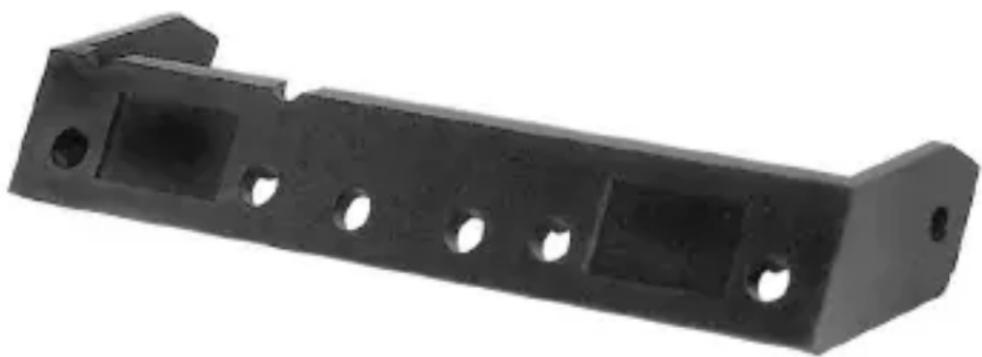
• 2x HDD Griff inklusive Schrauben
(Schrauben zur Festplattenbefestigung)
4) ÜBERSICHT LED-ANZEIGEN / TASTEN
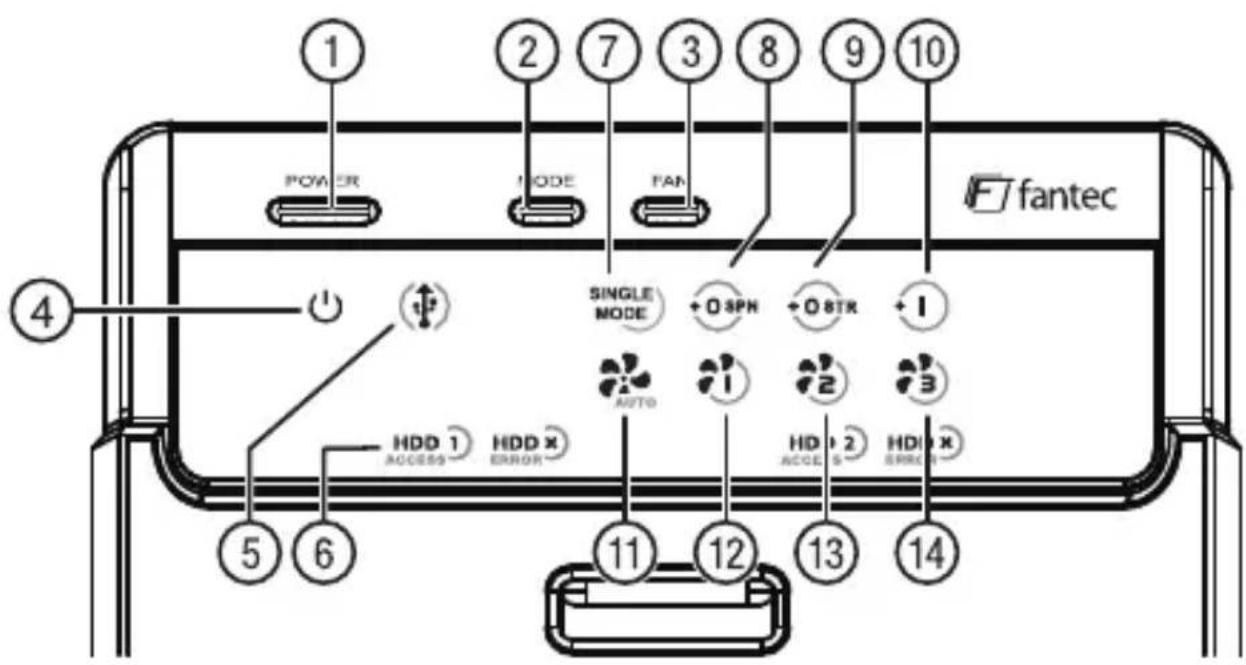
Beschreibung
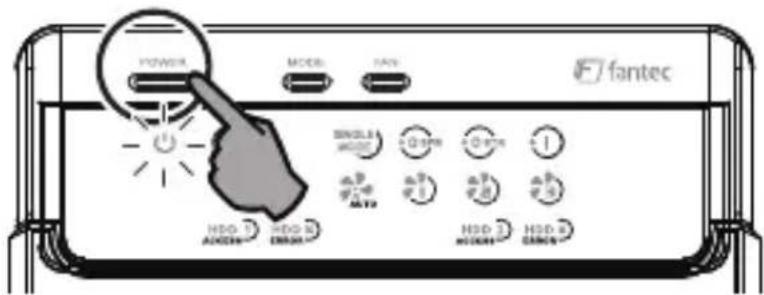
1 Hauptschalter
Halten Sie den Schalter für 3 Sekunden gedrückt um das Gerät auszuschalten.
Dies verhindert ein versehentliches Ausschalten.
2 Modus Schalter
Halten Sie die RAID Modus-Taste für 3 Sek. gedrückt um in den RAID-Modus zu wechseln.
Dies verhindert ein versehentliches Ausführen dieser Funktion.
3 Taste für Lüftersteuerung
Auto und manuelle Lüftergeschwindigkeit von Stufe 1 bis 3.
4 Status-LED
Blau - Gerät ist eingeschaltet
Orange - Gerät ist im Standby
5 USB
USB Anschluss ist aktiv
6 HDD1/HDD2
Blau - HDD Verbunden
Lila - HDD Zugriff
Rot - HDD Fehler
7INGLE Modus
8 IG Modus
9 Raid 0 Modus
10aid 1 Modus
11 AUTO
Automatische Lüftersteuerung ist aktiv
12üfter 1
Drehzahl Stufe 1 (langsam)
13 Lüfter 2
Drehzahl Stufe 2 (mittel)
14 Lüfter 3
Drehzahl Stufe 3 (schnell)
HDD Griff
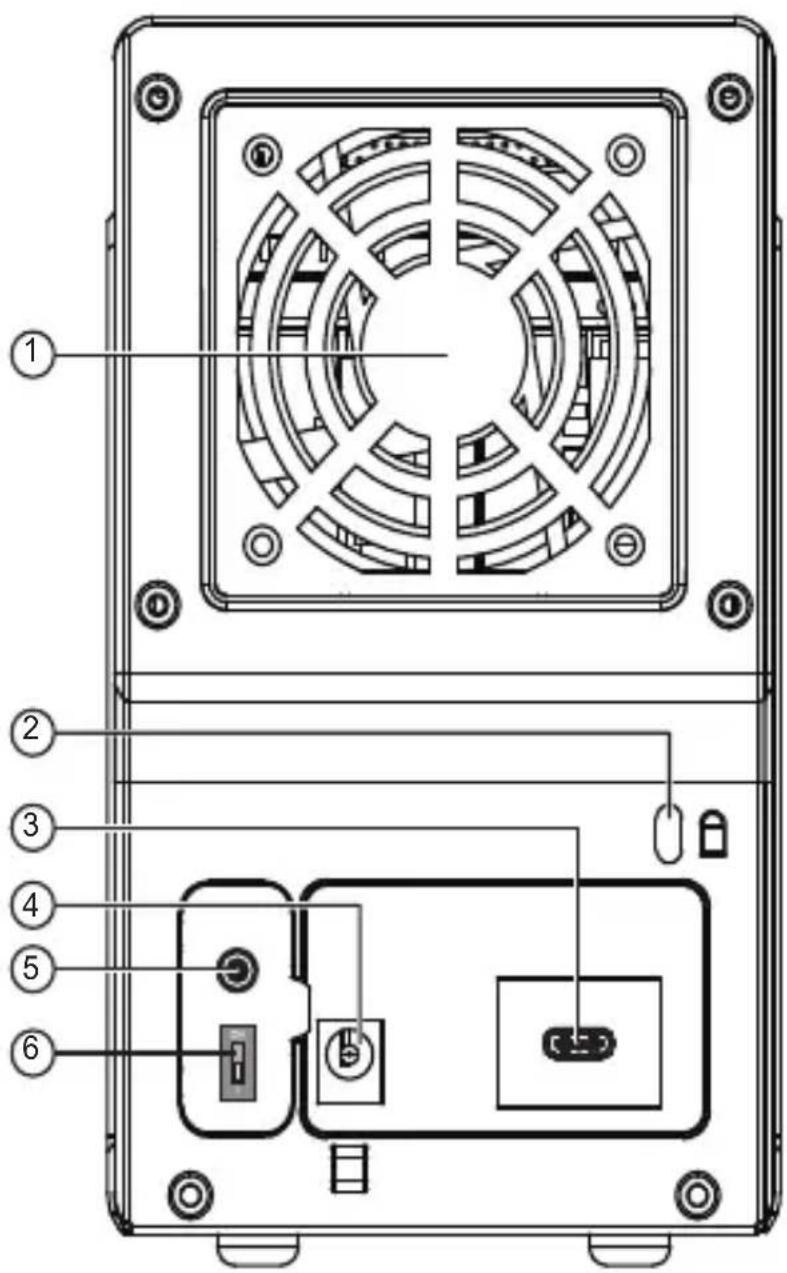
5) ÜBERSICHT RÜCKSEITE
Beschreibung
1 Lüfter
2 Sicherheitsschloss
3 USB 3.1 Anschluss
4 Stromversorgung
5 RAID-Modus Bestätigungstaste
6 Smart Power SYNC Schalter
| SYNC Schalter | 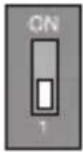   | 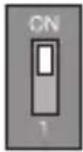   |
| Die Möglichkeit zum Standby ist abgeschaltet. | Gerät wechselt in Standby, wenn notwendig. |
6) BEMERKUNGEN
• Befolgen Sie alle Anweisungen.
- Stellen Sie dieses Gerät nicht in die Nähe von Wasser.
- Reinigen Sie es nur mit einem trockenen Tuch.
- Blockieren Sie keine Belüftungsöffnungen.
- Installieren Sie alles in Übereinstimmung der Anweisungen des Herstellers.
- Stellen Sie das Gerät nicht in der Nähe von Wärmequellen auf, wie etwa Heizkörpern, elektrischen Heizlüftern oder Öfen (einschließlich Verstärkern), die Hitze produzieren.
- Schützen Sie das Netzkabel vor Beschädigungen durch Drauftreten oder Quetschungen, insbesondere am Stecker und an der Stelle, wo das Kabel aus dem Gerät austritt.
- Das Netzkabel muss so verlegt werden, dass Gegenstände nicht darauf platziert werden, um Quetschungen zu vermeiden.
- Verwenden Sie nur Zubehör, welches vom Hersteller zugelassen ist.
- Wenn das Gerät für längere Zeit nicht verwendet wird oder bei Gewitter, ziehen Sie bitte den Stecker aus der Steckdose
- Lassen Sie das Gerät nur durch einen qualifizierten Kundendienst warten und reparieren. Das Gerät muss zum Kundendienst gebracht werden, wenn es in einer der folgenden Weisen beschädigt wurde: Wenn das Netzanschlusskabel oder der Netzstecker beschädigt sind; wenn Flüssigkeit auf das Gerät verschüttet wurde oder Gegenstände in das Gerät gefallen sind; wenn das Gerät Regen oder hoher Luftfeuchtigkeit ausgesetzt war; wenn das Gerät nicht ordnungsgemäß funktioniert oder heruntergefallen ist.
- Lesen Sie bitte diese Bedienungsanleitung vollständig durch, bevor Sie das Gerät in Betrieb nehmen.
- Lassen Sie das Gerät nicht fallen und schütteln Sie es nicht.
- Bewegen Sie das Gerät nicht, wenn es eingeschaltet ist.
- Überlasten Sie nicht die Wandsteckdosen.
7) ÜBER RAID
SINGLE MODUS

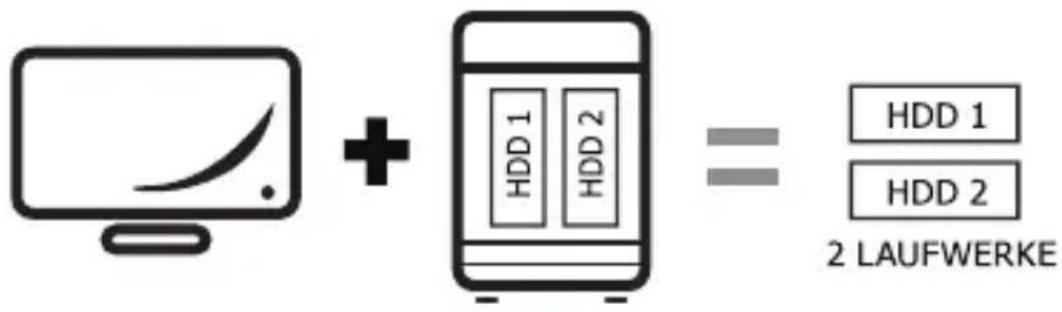
Non-RAID: (Single Mode) Es werden zwei unabhängige Laufwerke am Computer angezeigt. Diese Funktion kann verwendet werden, wenn RAID nicht erforderlich ist, wenn nur eine Festplatte installiert ist, oder zwei verschiedene Marken oder Kapazitäten von Festplatten installiert sind.
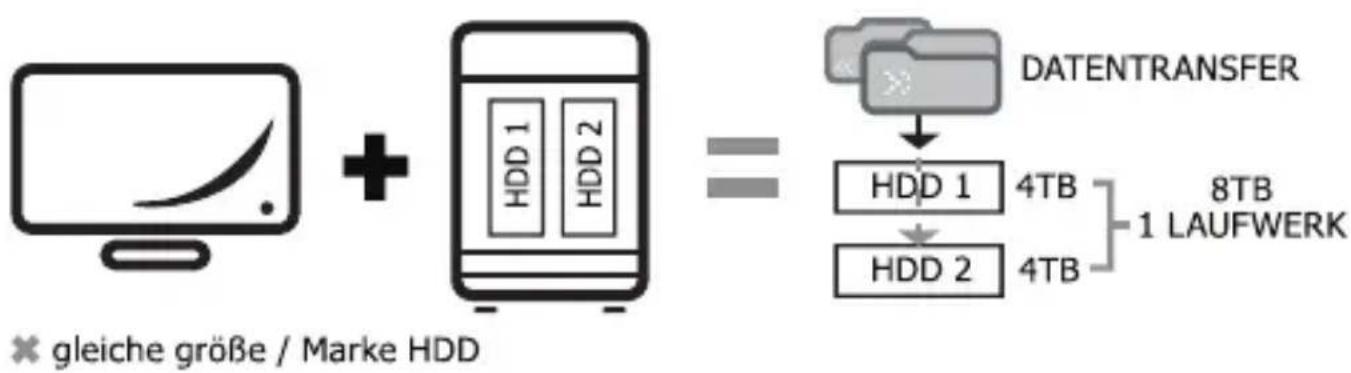
RAID 0 - Spanning (BIG) verbindet mehrere Laufwerke zu einem großen virtuellen Laufwerk und umgeht damit die physische Begrenzung einzeln angeschlossener Festplatten. Spanning ist eine RAID-Funktion. Sobald eine Festplatte ausfällt oder beschädigt wird, können alle Daten verloren gehen.
flowchart
graph LR
    A["Computer monitor"] + B["Hardware"] --> C["DATENTRANSFER"]
    C --> D["HDD 1 4TB"]
    C --> E["HDD 2 4TB"]
    D --> F["DATENTRANSFER"]
    E --> F
    G["8TB 1 LAUFWERK"] --> F
    H["× gleiche große / Marke HDD"] --> A
RAID 0 MODUS

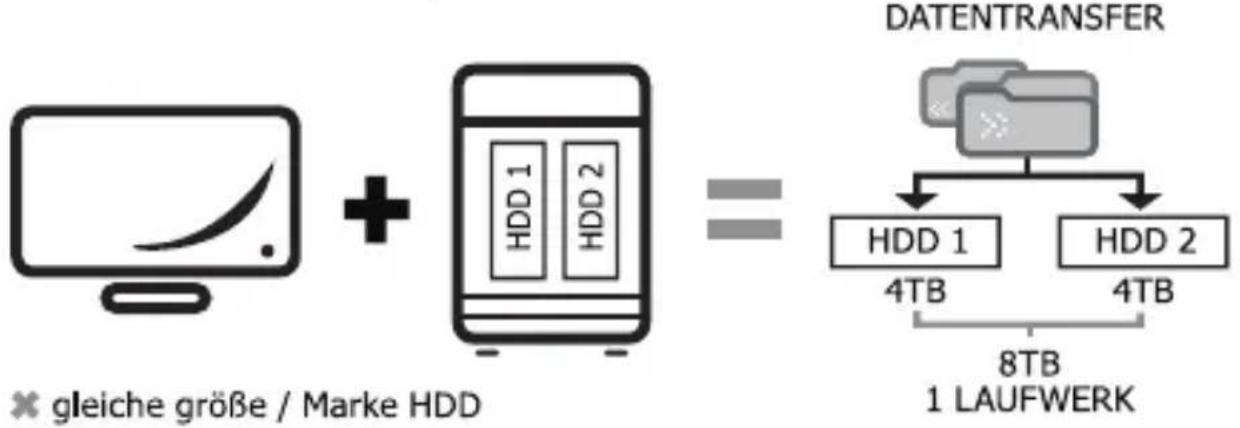
RAID 0 - Striping: Verbindet zwei Festplatten zu einem großen virtuellen Laufwerk als eine logische Einheit. Die Daten werden parallel auf alle Festplatten geschrieben, was zu einer Steigerung der Datentransferrate führt. Sobald eine Festplatte ausfällt oder beschädigt wird können jedoch alle Daten verloren gehen. Der nutzbare Speicherplatz entspricht dem der kleinsten Festplatte.
flowchart
graph LR
    A["Computer"] --> B["+"]
    B --> C["DATENTRANSFER"]
    C --> D["4TB HDD 1"]
    C --> E["4TB HDD 2"]
    D --> F["8TB 1 LAUFWERK"]
    E --> F
    style A fill:#f9f,stroke:#333
    style B fill:#ccf,stroke:#333
    style C fill:#cfc,stroke:#333
    style D fill:#fcc,stroke:#333
    style E fill:#fcc,stroke:#333
    style F fill:#ffc,stroke:#333
RAID 1 MIRRORING MODUS

RAID 1 – Mirroring: In diesem Modus empfehlen wir die Verwendung zwei identischer Festplatten (gleiche Kapazität, Marke und Modellnummer). Mirroring ist das automatische Spiegeln der Daten auf mehrere Festplatten. Dadurch wird eine hohe Datensicherheit gewährleistet. Bei Ausfall einer Festplatte ist der Zugriff weiterhin möglich und nach Austausch der defekten Festplatte wird der Datenspiegel wieder hergestellt. Der nutzbare Speicherplatz entspricht dem der kleinsten Festplatte.
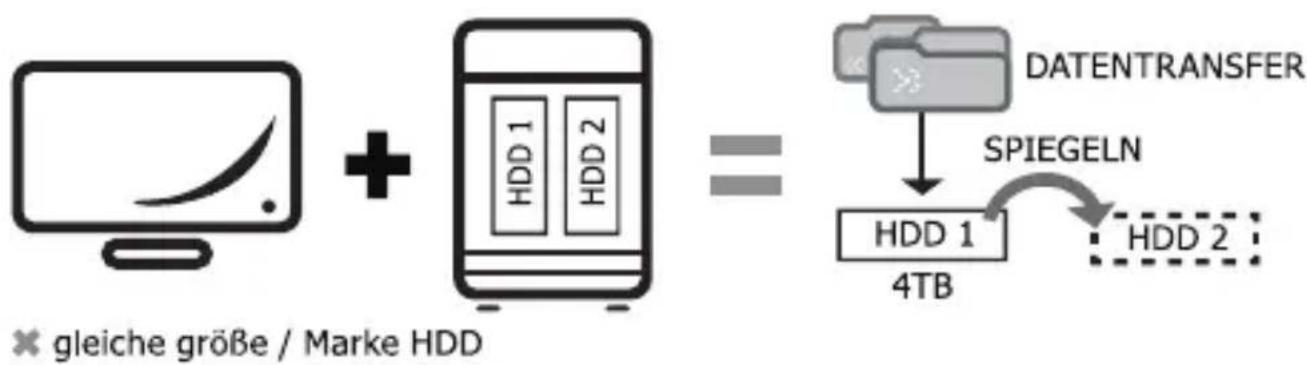
flowchart
graph LR
    A["Computer"] --> B["+"]
    B --> C["File"]
    D["DATENTRANSFER"] --> E["SPIEGELN"]
    E --> F["HDD 1 4TB"]
    F --> G["HDD 2"]
    style A fill:#f9f,stroke:#333
    style B fill:#ccf,stroke:#333
    style C fill:#cfc,stroke:#333
    style D fill:#fcc,stroke:#333
    style E fill:#cff,stroke:#333
    style F fill:#ffc,stroke:#333
    style G fill:#fcc,stroke:#333
8) WARNUNGEN
Vor der Nutzung des RAID Gehäuses
-
Änderung der RAID-Modi führt in der Regel zu Datenverlust. Sichern Sie Ihre Daten, bevor Sie Änderungen vornehmen.
-
Blockieren oder verdecken Sie nicht die Belüftungsöffnung.
-
Überprüfen Sie das Gerät, Zubehör und Kabel auf sichtbare Schäden, bevor Sie das Gerät verwenden.
-
Setzen Sie das Produkt weder Wasser noch feuchten Bedingungen aus.
-
Eine Änderung des RAID-Modus, die mit der RAID-Modus Bestätigungstaste bestätigt wurden, hat in der Regel nach dem Neustart des Gerätes Änderungen in der Partitionstabelle zur Folge: dabei gehen Ihre Daten verloren.
-
Bei der Verwendung von „RAID-Funktionen“, wird dringend empfohlen die Festplatten mit der gleichen Kapazität, Modellname und Marke zu verwenden.
Empfohlene HDD Formate:
- Windows → NTFS oder exFAT
• Mac OS → HFS+ (Mac OS Extended)
- Beide Windows und Macintosh OS → FAT32 oder exFAT
9) SCHNELLINSTALLATIONSANLEITUNG
- Bitte verwenden Sie die mitgelieferten Schrauben um die Griffe an den Festplatten zu befestigen.
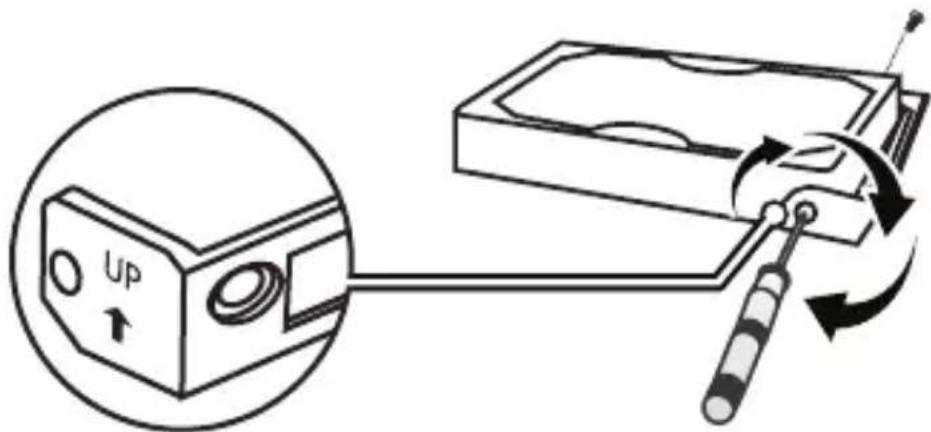
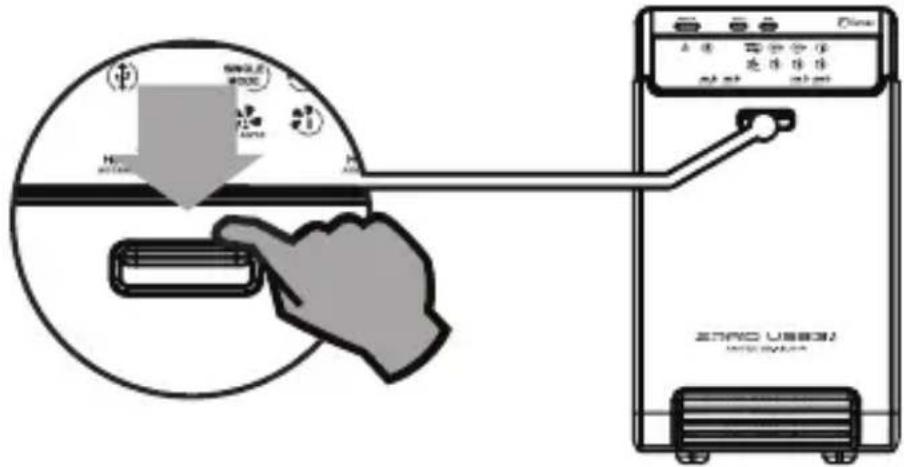
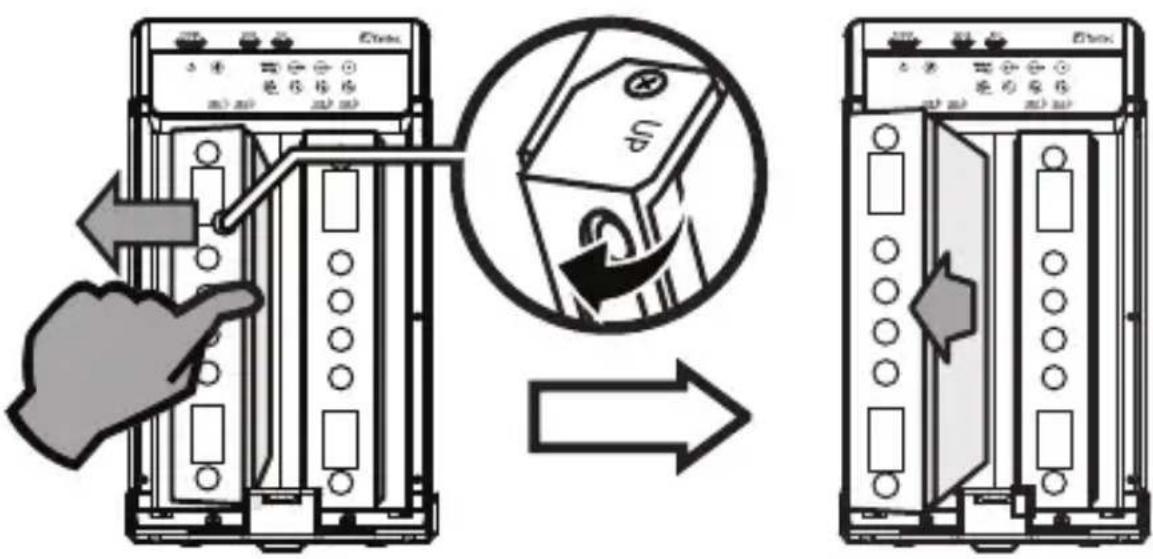
- Drücken Sie den Verschluss nach unten um die Abdeckung zu öffnen.
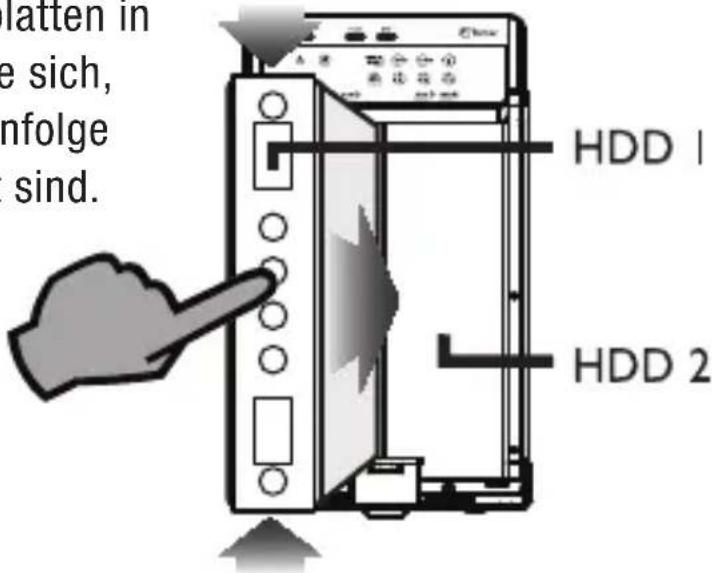
- Schieben Sie die beiden Festplatten in das Gehäuse und versichern Sie sich, dass diese korrekt in der Reihenfolge von links nach rechts installiert sind.
Stellen Sie sicher, dass die HDD 1 als erstes sicher installiert ist. Andernfalls kann der PC das Gerät nicht erkennen.
-
Schließen Sie die Abdeckung.
-
Verbinden Sie das Gerät mit dem Netzteil und stecken Sie das USB Kabel ein.
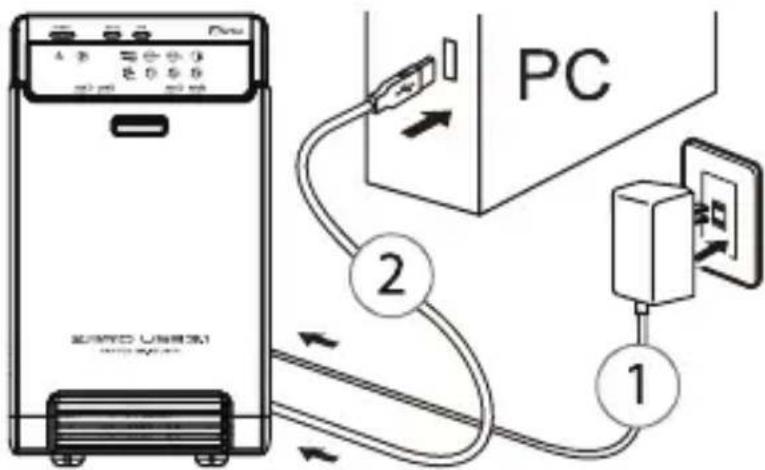
- Stellen Sie sicher, dass der PC eingeschaltet und bereit ist, dann schalten Sie das Gerät ein.
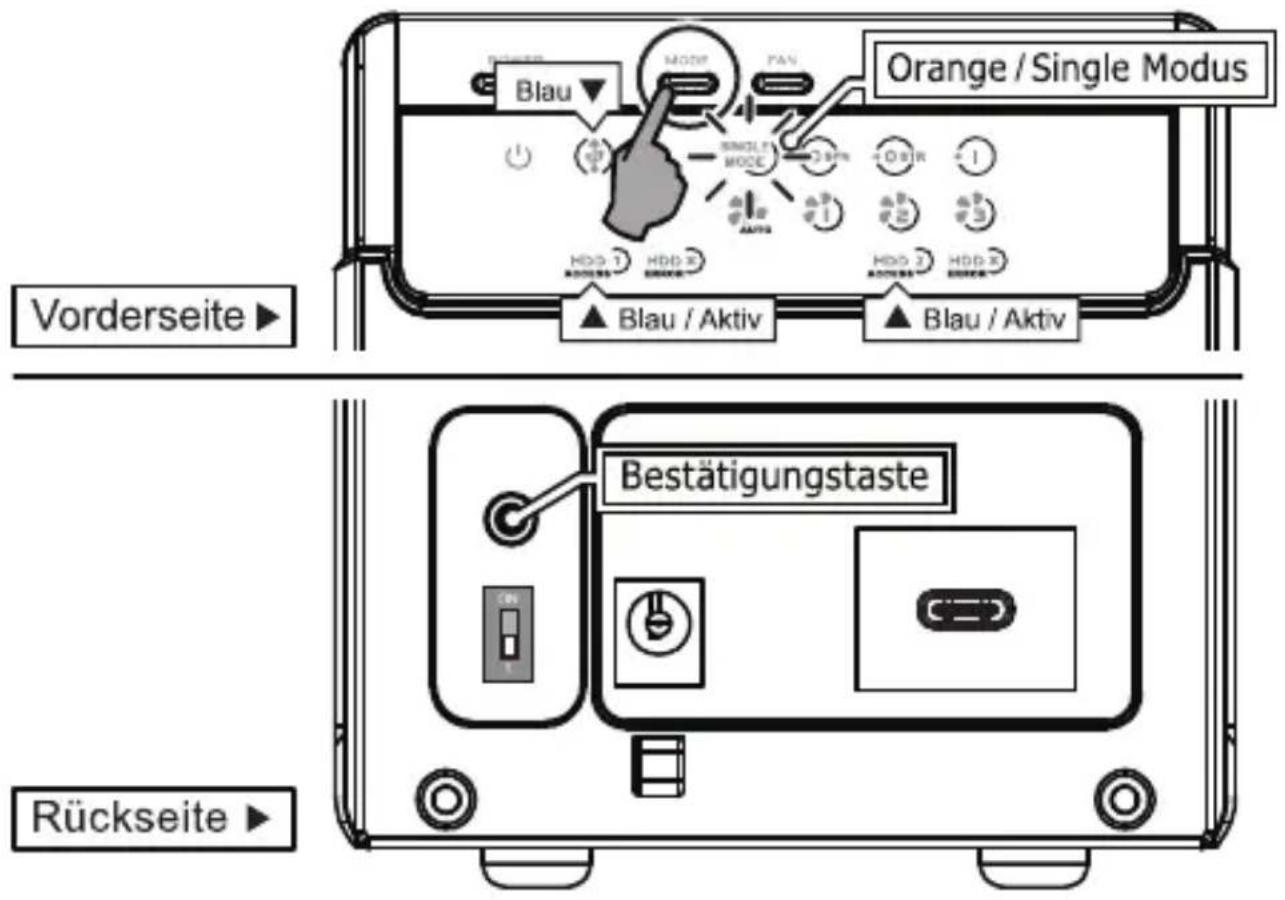
- Es gibt 4 Moduseinstellungen: SINGLE, BIG (Spanning), RAID 0 und RAID 1.
Das Gehäuse ist nicht für eine der oben genannten Modi voreingestellt. Wenn Sie nur die Festplatten einsetzen, ohne eine Moduseinstellung zu verwenden, wird sich das Gehäuse nach wenigen Sekunden ausschalten. Bitte suchen Sie die Bestätigungstaste hinter der Abdeckung auf der Rückseite des Gerätes, bevor Sie beginnen.
Das RAID-Modus-Einstellungs-Verfahren funktioniert wie folgt:
Stellen Sie sicher, dass das Gerät an einen Computer angeschlossen ist und eingeschaltet ist.
Schalten Sie das Gerät ein und drücken und halten Sie die MODE-Taste auf der Frontseite gedrückt bis die LED blinkt. Drücken Sie die MODE-Taste erneut um den gewünschten RAID-Modus auszuwählen. Drücken Sie dann die Bestätigungstaste auf der Rückseite, bis sich das Gerät abschaltet.
Schalten Sie das Gerät wieder ein und die RAID-Modus-Einstellung ist abgeschlossen. Nun müssen Sie nur noch die Laufwerke partitionieren und formatieren.

Änderung der RAID-Modi führt zu Datenverlust. Sichern Sie Ihre Daten, bevor Sie Änderungen vornehmen.
- Lüfter Modus-Einstellung, drücken Sie die „FAN“ Taste um den Modus zu wechseln.
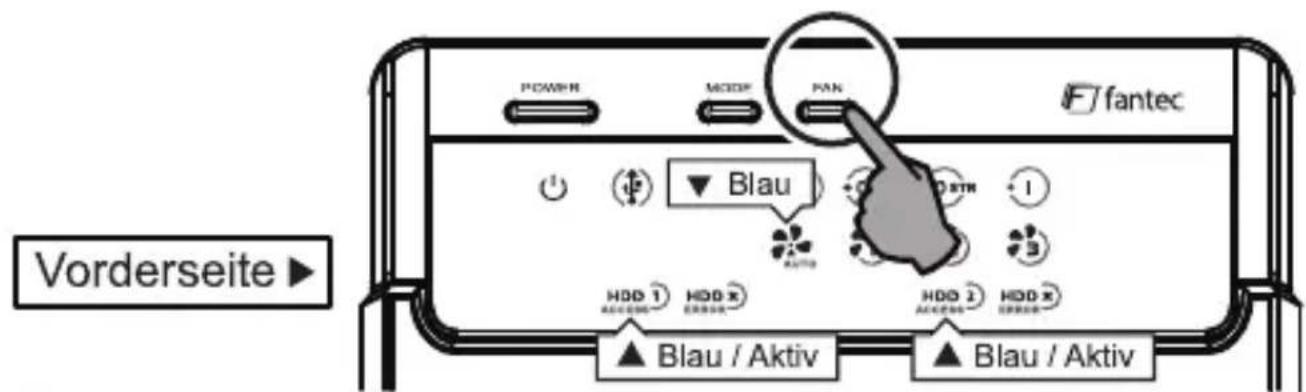

Voreingestellt ist der "AUTO" Modus.
9) FESTPLATTEN INITIALISIEREN UND FORMATIEREN
MS Windows (32/64 bit)
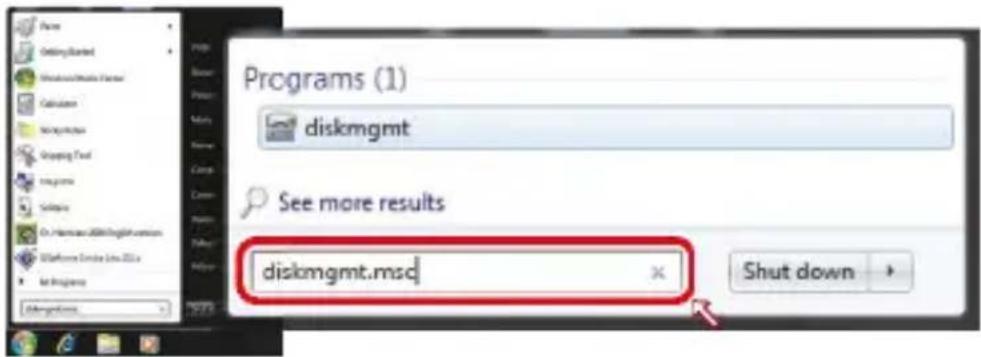
Wenn Sie unformatierte Festplatten verwenden, müssen diese zunächst initialisiert werden. Dazu führen Sie bitte “Start” und “Ausführen” an Ihrem Windows PC aus und tippen Sie “diskmgmt.msc” ein. Danach drücken Sie die “ENTER” Taste.
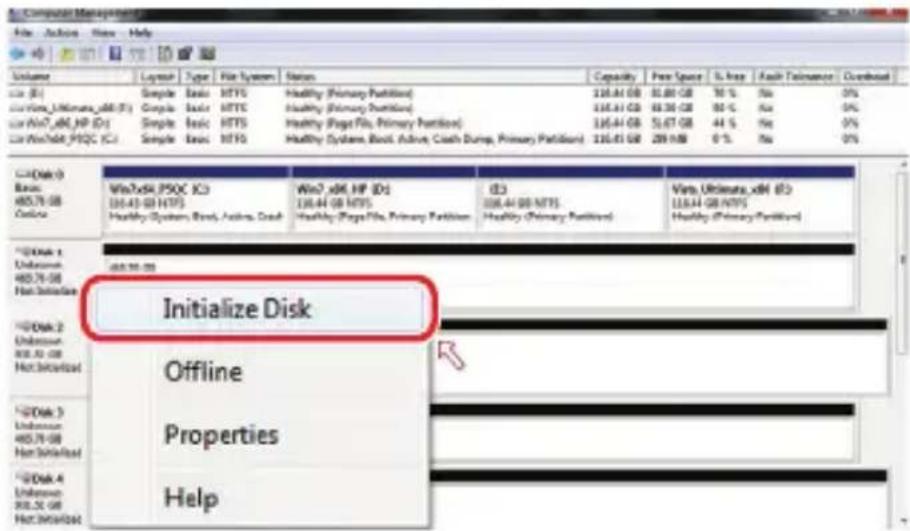
- Initialisieren Sie die neue Festplatte.
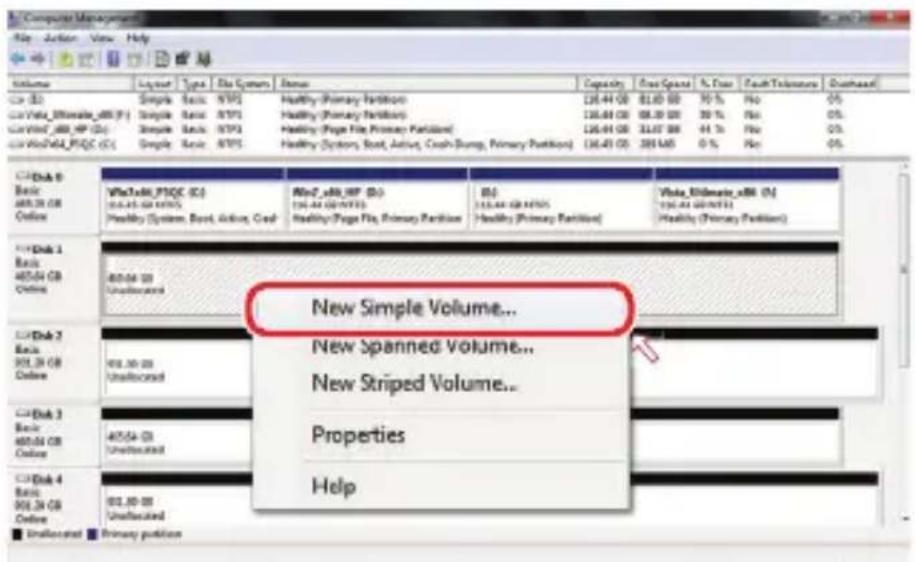
- Legen Sie eine Partition an und führen Sie die Formatierung durch.
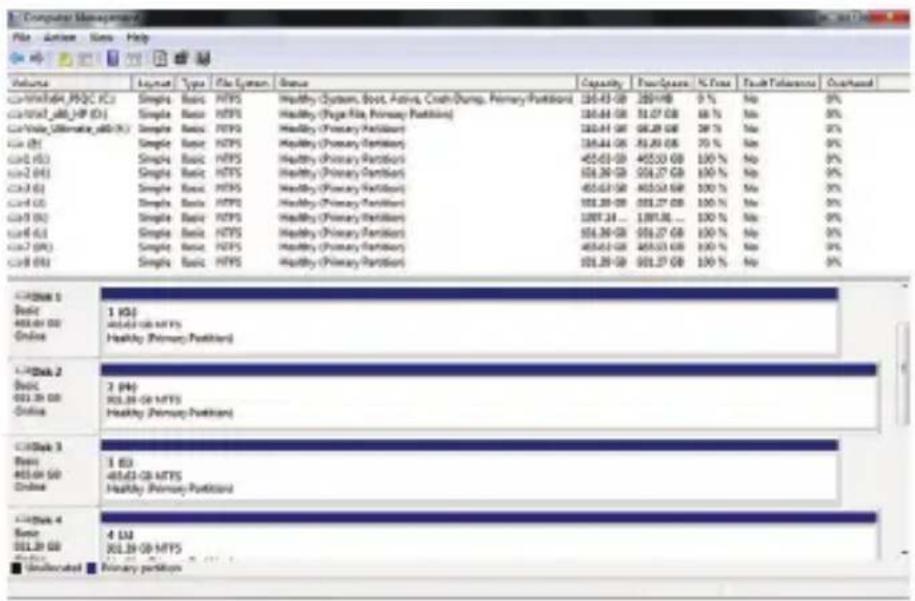
- Festplatte ist fertig formatiert.
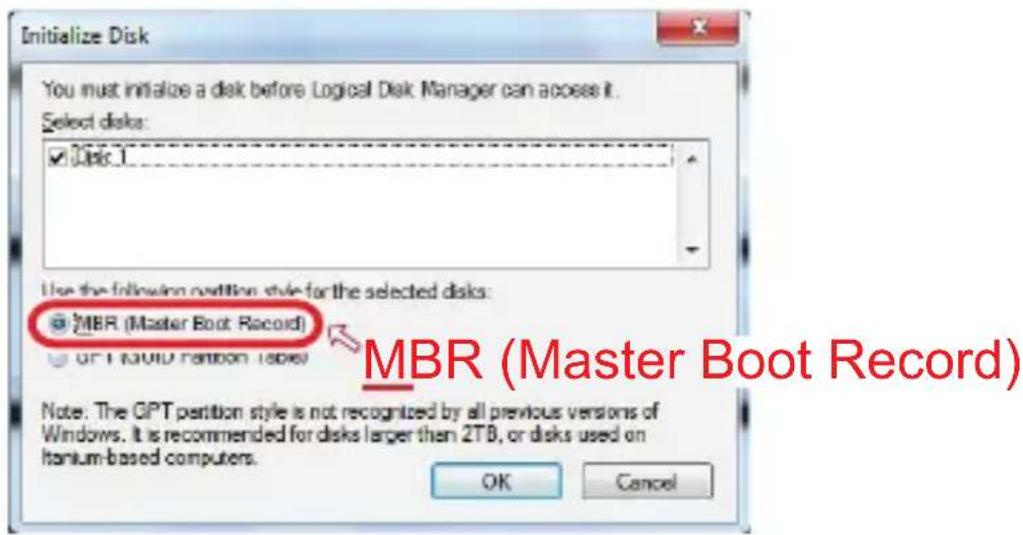
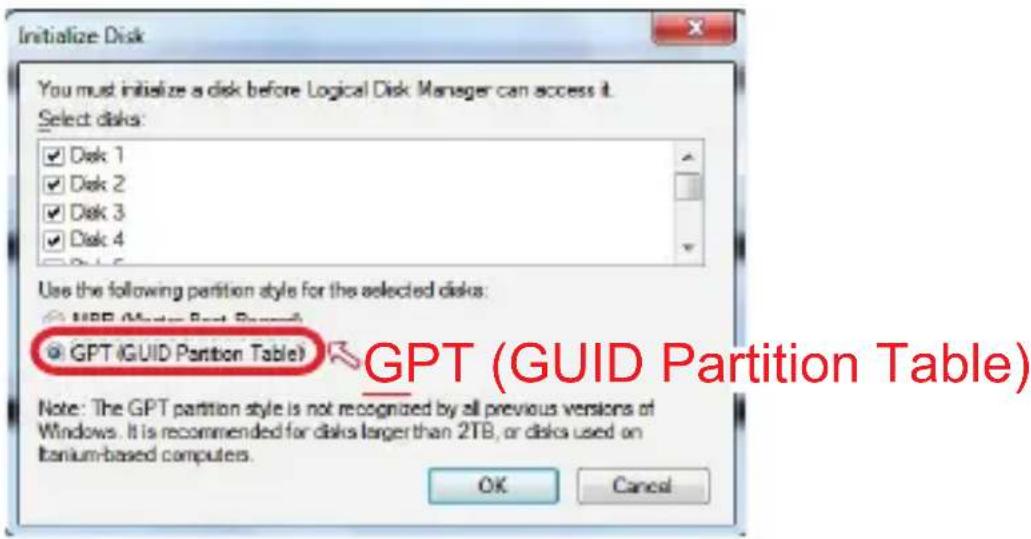
WICHTIG: Bitte benutzen Sie GPT (7/8/8.1/10), wenn die Festplatte eine Kapazität über 2TB hat. Benutzen Sie MBR, wenn die Festplattenkapazität max. 2TB beträgt.
Ausgewählter MBR Modus für Festplatten unter 2TB
Ausgewählter GPT Modus für Festplatten über 2TB
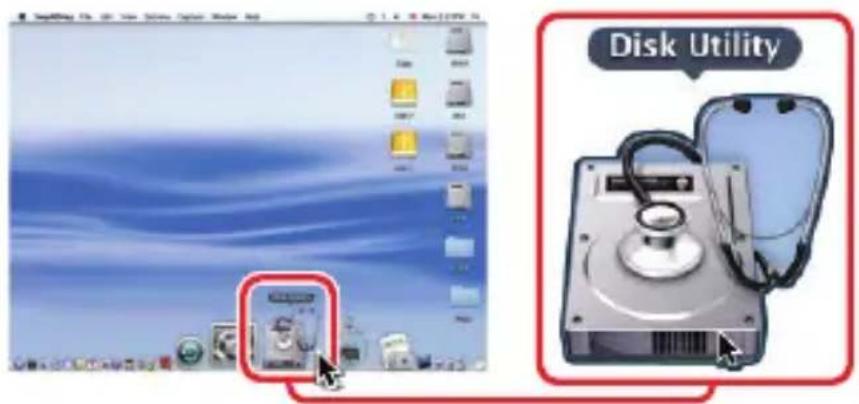
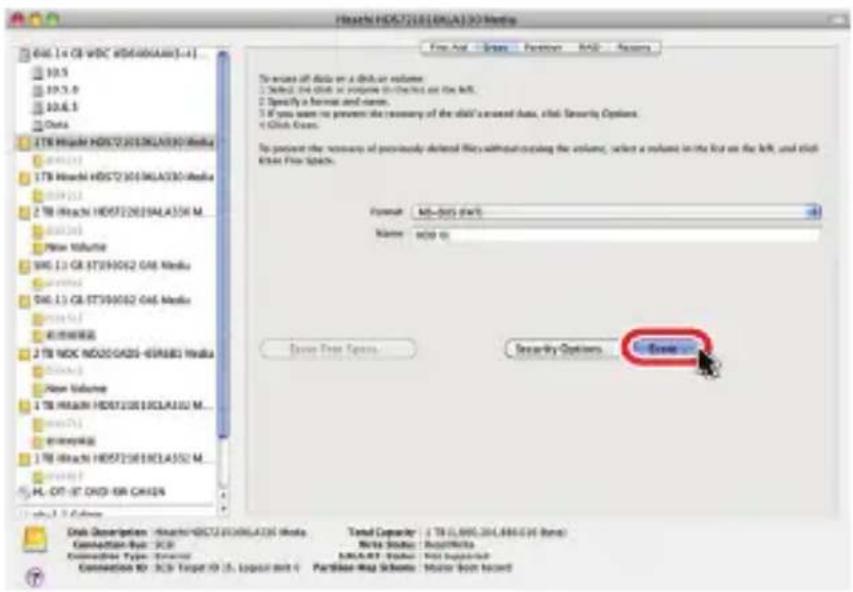
- Klicken Sie auf Programme > Dienstprogramme > Festplatten-Diestprogramm.
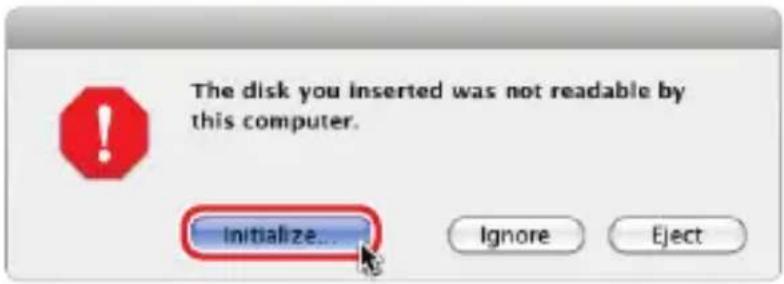
- Festplatte initialisieren.
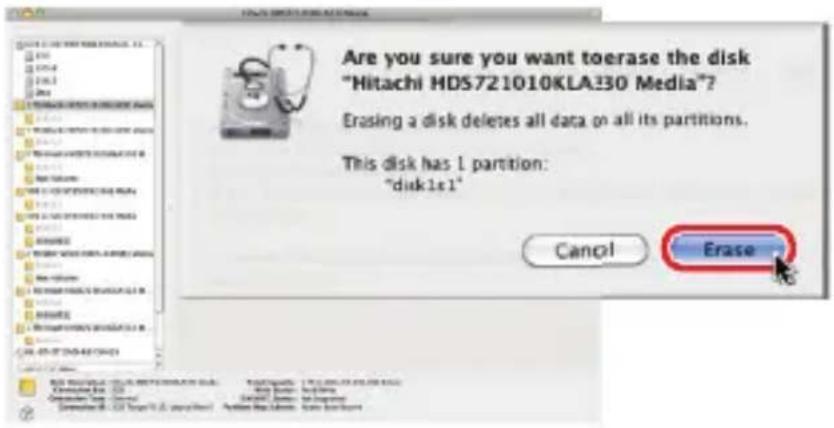
- Klicken Sie auf den Tab Löschen > wählen Sie ein Dateiformat aus und klicken Sie auf Löschen.
- Klicken Sie auf Löschen.
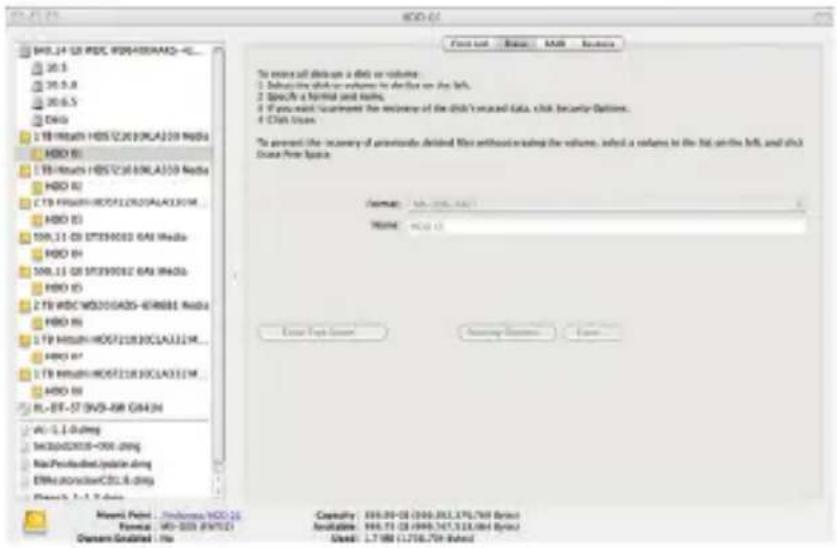
5. Festplatte wird formatiert.
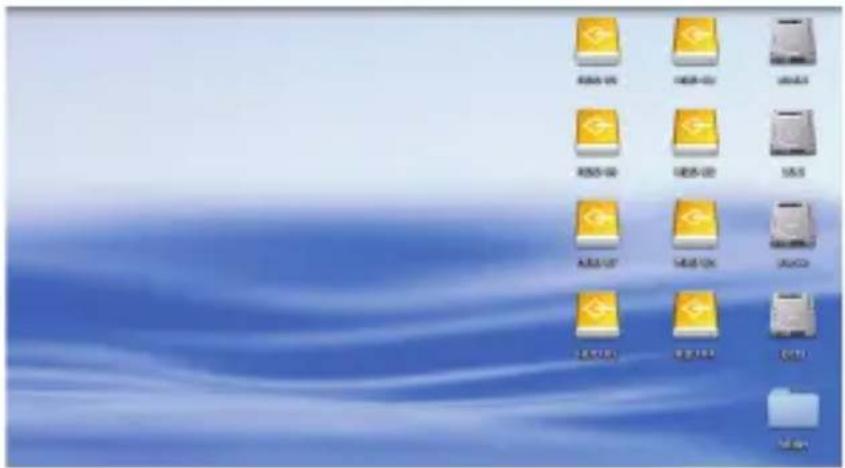
6. Festplatte fertig formatiert.
-
Wenn der Lüfter zu laut geworden ist, schalten Sie bitte das Gerät aus und öffnen Sie die Verkleidung an der Rückseite. Jetzt können Sie den Lüfter reinigen. Wenn trotz Reinigung keine Verbesserung eingetreten ist, können Sie den Lüfter durch einen baugleichen Typ mit den Abmessungen 60x60x10mm 2 Pins ersetzen. Oder senden Sie das Gerät bitte zu Ihrem Händler zurück.
-
Wenn die Übertragungsrate ungewöhnlich erscheint, überprüfen Sie bitte ob der SATA HDD Jumper bis 1,5 oder 3,0 Gbit/s eingestellt ist.
-
Das Belüftungskonzept ist so angelegt, dass die warme Luft durch den Lüfter abgesaugt und durch die vorderen Lüftungseinlässe angesaugt wird. Dadurch werden die Festplatten optimal gekühlt.
-
Um die Festplatte aus dem Gehäuse zu entnehmen, drücken Sie den Griff leicht zur Seite und ziehen Sie die Festplatte vorsichtig heraus.
- Der USB-Anschluss Ihres PCs muss die Power-Off Funktion unterstützen, so dass das Gerät in den Schlafmodus gehen würde. Es wird empfohlen das Power Management im BIOS auf S3 einzustellen. (Für weitere Informationen lesen Sie bitte das Handbuch Ihres Mainboards in den BIOS-Einstellung)
12) FAQ (Häufig gestellte Fragen)
- Besteht im RAID 1 MODUS die Möglichkeit bei Ausfall einer Festplatte, die Daten nach Austausch gegen eine neue Festplatte wiederherzustellen?
Antwort: Ja, das Gerät beginnt automatisch mit der Wiederherstellung (Rebuild), nachdem eine neue Festplatte installiert wurde. Dazu sind keine zusätzlichen Einstellungen oder Konfigurationen notwendig. Um die Datenwiederherstellung im RAID 1 Modus zu starten gehen Sie bitte folgendermaßen vor:
- Schalten sie das Gerät aus und entfernen Sie die defekte/ beschädigte Festplatte.
- Schalten Sie Ihren PC ein. Verbinden Sie das USB 3.1 Kabel zuerst mit dem PC und erst danach mit dem FANTEC QB-X2U31R. Danach schalten Sie das Gerät ein.
- Installieren Sie eine werksneue Festplatte in den leeren Schacht.
- Nach ein paar Sekunden fangen beide Status LEDS an zu blinken und zeigen dadurch an, das der Wiederherstellungsprozess begonnen hat.
- Die Geschwindigkeit der Wiederherstellung beträgt ca. 250GB/h, d.h. bei einer Festplatte von 500GB würde die Wiederherstellung etwa 2 Stunden, oder vielleicht mehr benötigen.
- Wenn beide Status LEDs dauerhaft blau leuchten, ist die Wiederherstellung erfolgreich abgeschlossen.
WICHTIGER HINWEIS:
- Um Ihre Daten möglichst sicher wiederherzustellen, empfehlen wir Ihnen, dass auch die neue Festplatte vom gleichen Hersteller stammt und die gleiche Modelnummer besitzt oder zumindest es eine werksneue Festplatte mit größerer Kapazität als die defekte Festplatte ist.
- Während der Wiederherstellung trennen Sie auf keinen Fall das USB Kabel.
- Kann ich während der RAID 1 Wiederherstellung Daten auf die Festplatte kopieren?
Antwort: Ja, aber es wird nicht empfohlen, denn dadurch verlängert sich auch die Dauer der Wiederherstellung.
- Wenn im RAID 1 Modus eine Festplaten durch einen Defekt ausfällt, kann ich dann trotzdem noch auf die Daten der anderen Festplatte zugreifen?
Antwort: Ja, der PC kann weiterhin auf die Daten der funktionstüchtigen Festplatte zugreifen. Wenn Sie ganz sicher gehen möchten, können Sie die Daten der Festplatte auch anderweitig abspeichern und erst danach mit dem RAID 1 Wiederherstellungsprozess beginnen.
- Wie kann ich meine Daten sichern, wenn das FANTEC QB-X2U31R selbst ausfällt?
Antwort: Wenn Sie das FANTEC QB-X2U31R im SINGLE oder RAID 1 Modus verwenden, können Sie einfach die Festplatten aus dem Gehäuse herausnehmen und diese in ein anderes externes Gehäuse einbauen oder auch direkt an die interne Schnittstelle im PC anschließen, um auf die Daten zuzugreifen.
Z.B. können Sie die Festplatten in eine USB Docking Station einstecken und dann die Daten sichern.
Wenn Ihr Gerät im RAID 0 Modus betrieben wird, müssen Sie das FANTEC QB-X2U31R selbst durch ein Neues ersetzen. Nehmen Sie dazu die Festplatten heraus und markieren Sie diese mit HDD 1 und HDD 2, um eine spätere Verwechslung beim Wiedereinsetzen in ein neues Gehäuse zu vermeiden. Nachdem Ihr Gerät ausgetauscht wurde, verbinden Sie bitte das neue (reparierte) FANTEC QB-X2U31R ohne Festplatten (leer) mittels USB 3.1 Kabel mit einem laufenden PC. Da- nach stellen Sie das Gerät auf den RAID 0 Modus. Jetzt drücken Sie die RAID-Modus Bestätigungstaste, bis das Gerät abschaltet. Starten Sie das Gehäuse einmal, vorsichtshalber zweimal, ohne eingesetzte Festplatten. Prüfen Sie dabei, ob jedesmal der richtige RAID-Modus ein- gestellt bleibt und schalten das Gerät jedesmal mit dem Powerschalter (nicht mit der RAID-Modus Bestätigungstaste!) wieder aus. Nun setzen Sie die Festplatten wieder richtig ein und starten das Gerät
- Was ist die Ursache, wenn mein PC das FANTEC QB-X2U31R nicht erkennt?
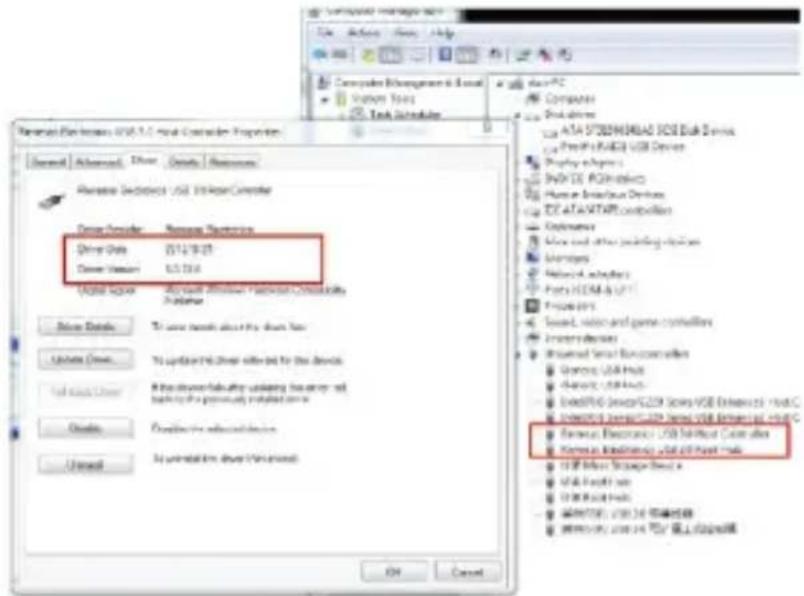
Antwort: Bitte prüfen Sie, ob Ihre USB 3.1 Treiber bzw. Die Firmware auf dem aktuellsten Stand ist, andernfalls versuchen Sie bitte eine Aktualisierung durchzuführen.
Sehr geehrter Kunde,
vielen Dank, dass Sie sich für unser Produkt entschieden haben. Unsere Produkte werden mit größter Sorgfalt entwickelt und produziert, um ein Höchstmaß an Qualität bieten zu können.
- Bitte lesen Sie das Handbuch unter
www.fantec.com
- Sollte ein Problem weiterhin bestehen, wenden Sie sich bitte an unsere Serviceabteilung.
• per Telefon unter der Servicenummer:
+49(0)40 7309 283 56
Erreichbar von Montag - Freitag 9.00 - 17.00 Uhr
- oder per E-Mail an:
service@fantec.de
Anschrift für RMA Sendungen:
FANTEC GmbH
Abteilung RMA/Service
Billwerder Billdeich 605B
21033 Hamburg
fantec
Konformitätserklärung:
http://www.fantec.de/unternehmen/bestimmungenrichtlinien/ce/
TABLE OF CONTENTS:
1) INTRODUCTION....25
2) SPECIFICATIONS....25
3) PACKAGE CONTENTS....26
4) OVERVIEW LED INDICATIONS / BUTTONS.....26
5) OVERVIEW REAR PANEL....28
6) REMINDERS....29
7) ABOUT RAID....30
8) CAUTIONS....32
9) QUICK INSTALLATION GUIDE....32
10) HDD INITIALIZING AND FORMATTING....35
11) TROUBLESHOOTING....40
12) FAQ....42
13) CONTACT & TECHNICAL SUPPORT......45
1) INTRODUCTION
Billwerder Billdeich 605B
21033 Hamburg
Germany
http://www.fantec.de/unternehmen/bestimmungenrichtlinien/ce/

- 3) LIEFERUMFANG
- 4) ÜBERSICHT LED-ANZEIGEN / TASTEN
- Beschreibung
- HDD Griff
- 5) ÜBERSICHT RÜCKSEITE
- 6) BEMERKUNGEN
- 7) ÜBER RAID
- SINGLE MODUS
- RAID 0 MODUS
- RAID 1 MIRRORING MODUS
- 8) WARNUNGEN
- Vor der Nutzung des RAID Gehäuses
- Empfohlene HDD Formate:
- 9) SCHNELLINSTALLATIONSANLEITUNG
- 9) FESTPLATTEN INITIALISIEREN UND FORMATIEREN
- MS Windows (32/64 bit)
- Ausgewählter MBR Modus für Festplatten unter 2TB
- Ausgewählter GPT Modus für Festplatten über 2TB
- Festplatte wird formatiert.
- Festplatte fertig formatiert.
- 12) FAQ (Häufig gestellte Fragen)
- WICHTIGER HINWEIS:
- TABLE OF CONTENTS:
- 1) INTRODUCTION
Marke : Fantec
Modell : QB-X2U31R
Kategorie : Externe Festplatte