
AQD 50 - Meter PCE Instruments - Kostenlose Bedienungsanleitung
Finden Sie kostenlos die Bedienungsanleitung des Geräts AQD 50 PCE Instruments als PDF.


| Produkttyp | CO2-Datenlogger |
| Abmessungen | 128.5 x 88.5 x 41 mm (5.06 x 3.48 x 1.61 in) |
| Gewicht | 300 g (10.5 oz) |
| Stromversorgung | USB 5 V / 1.5 A (Ladekabel enthalten), Li-Ion-Akku 7,4 V / 3400 mAh |
| Hauptfunktionen | Misst Temperatur, relative Luftfeuchtigkeit, Luftdruck, CO2-Konzentration; Datenaufzeichnung auf microSD-Karte (bis zu 32 GB); konfigurierbare Abtastintervalle (30 s bis 24 h); Alarm mit roter LED und Piepton; Grafikdisplay mit Hell-/Dunkel-Modus |
| Wartung | Mit feuchtem Tuch und pH-neutralem Reiniger reinigen; keine Scheuermittel oder Lösungsmittel verwenden |
| Sicherheit | Nicht in explosionsgefährdeten Bereichen verwenden; extreme Temperaturen, direkte Sonneneinstrahlung, hohe Luftfeuchtigkeit vermeiden; nur wie beschrieben verwenden; Reparaturen nur durch qualifiziertes Personal von PCE Instruments |
| Ersatzteile und Reparierbarkeit | Optionales Zubehör: Wandmontageset, ISO-Kalibrierzertifikate (CAL-HT, CAL-CO2, CAL-DAKKS-T); Gerät sollte nur von PCE Instruments Personal geöffnet werden |
| Allgemeine Informationen | Marke: PCE Instruments; Modell: AQD 50; Speicherkapazität: bis zu 1 Billion Messpunkte; IP30 Schutzklasse; Betriebsbedingungen: 0…+50 °C, 0…100 % rF; Lagerbedingungen: -20…+60 °C, 0…100 % rF; Sprachen: Niederländisch, Englisch, Französisch, Deutsch, Italienisch, Polnisch, Spanisch, Türkisch |
| Integrierte Sensoren | Temperatur (0…+50 °C, ±0,1 °C Genauigkeit), Luftfeuchtigkeit (0…100 % rF, ±1,5 % rF), Druck (300…1250 hPa, ±50 hPa), CO2 (0…40000 ppm, ±(40 ppm +5 % des Messwerts)) |
| Datenaufzeichnung | microSD-Karte (FAT32, max. 32 GB); Dateiname: PCE_dd.mm.yyyy_hh.mm.ss.csv; Kopfzeile enthält Unternehmen, Website, Geräteinformationen |
| Akkulaufzeit | 3 bis 8 Monate je nach Abtastintervallen (z.B. 2 min für Temp./Feuchte/Druck, 10 min für CO2 ergibt ca. 3 Monate) |
| Lieferumfang | 1x CO2-Datenlogger PCE-AQD 50, 1x 32 GB microSD-Karte mit Adapter, 1x Micro-USB-Ladekabel, 1x Kurzanleitung |
Häufig gestellte Fragen - AQD 50 PCE Instruments
Benutzerfragen zu AQD 50 PCE Instruments
0 Frage zu diesem Gerät. Beantworten Sie die, die Sie kennen, oder stellen Sie Ihre eigene.
Eine neue Frage zu diesem Gerät stellen
Laden Sie die Anleitung für Ihr Meter kostenlos im PDF-Format! Finden Sie Ihr Handbuch AQD 50 - PCE Instruments und nehmen Sie Ihr elektronisches Gerät wieder in die Hand. Auf dieser Seite sind alle Dokumente veröffentlicht, die für die Verwendung Ihres Geräts notwendig sind. AQD 50 von der Marke PCE Instruments.
BEDIENUNGSANLEITUNG AQD 50 PCE Instruments
Bedienungsanleitung User Manual
PCE-AQD 50 deutsch / englisch
Letzte Änderung / last change: 17 November 2021
v1.1
Deutsch Inhaltsverzeichnis
1 Sicherheitsinformationen.... 1
2 Spezifikationen.... 2
2.1 Integrierte Sensoren.... 2
2.2 Allgemein 2
2.3 Ungefähre Akkulaufzeit 3
2.4 Lieferumfang 3
2.5 Optionales Zubehör 3
3 Systembeschreibung....4
3.1 Gerät....4
4 Vorbereitung......6
4.1 Stromversorgung....6
4.2 Inbetriebnahme 6
5 Bedienung....7
5.1 Einschalten 7
5.2 Messung 8
5.3 Ausschalten 8
5.4 Menüs und Untermenüs 9
5.5 Dateien 21
6 Kontakt....22
7 Entsorgung 22
English Contents
1 Safety notes....23
2 Specifications.... 24
1 Sicherheitsinformationen
Bitte lesen Sie dieses Benutzer-Handbuch sorgfältig und vollständig, bevor Sie das Gerät zum ersten Mal in Betrieb nehmen. Die Benutzung des Gerätes darf nur durch sorgfältig geschultes Personal erfolgen. Schäden, die durch Nichtbeachtung der Hinweise in der Bedienungsanleitung entstehen, entbehren jeder Haftung.
- Dieses Messgerät darf nur in der in dieser Bedienungsanleitung beschriebenen Art und Weise verwendet werden. Wird das Messgerät anderweitig eingesetzt, kann es zu gefährlichen Situationen kommen.
- Verwenden Sie das Messgerät nur, wenn die Umgebungsbedingungen (Temperatur, Luftfeuchte, ...) innerhalb der in den Spezifikationen angegebenen Grenzwerte liegen. Setzen Sie das Gerät keinen extremen Temperaturen, direkter Sonneneinstrahlung, extremer Luftfeuchtigkeit oder Nässe aus.
- Setzen Sie das Gerät keinen Stößen oder starken Vibrationen aus.
- Das Öffnen des Gerätegehäuses darf nur von Fachpersonal der PCE Deutschland GmbH vorgenommen werden.
- Benutzen Sie das Messgerät nie mit nassen Händen.
- Es dürfen keine technischen Veränderungen am Gerät vorgenommen werden.
- Das Gerät sollte nur mit einem Tuch gereinigt werden. Verwenden Sie keine Scheuermittel oder lösungsmittelhaltige Reinigungsmittel.
- Das Gerät darf nur mit dem von der PCE Deutschland GmbH angebotenen Zubehör oder gleichwertigem Ersatz verwendet werden.
- Überprüfen Sie das Gehäuse des Messgerätes vor jedem Einsatz auf sichtbare Beschädigungen. Sollte eine sichtbare Beschädigung auftreten, darf das Gerät nicht eingesetzt werden.
- Das Messgerät darf nicht in einer explosionsfähigen Atmosphäre eingesetzt werden.
- Der in den Spezifikationen angegebene Messbereich darf unter keinen Umständen überschritten werden.
- Wenn die Sicherheitshinweise nicht beachtet werden, kann es zur Beschädigung des Gerätes und zu Verletzungen des Bedieners kommen.
- Das Gerät wurde für den Festeinbau entwickelt.
Für Druckfehler und inhaltliche Irrtümer in dieser Anleitung übernehmen wir keine Haftung.
Wir weisen ausdrücklich auf unsere allgemeinen Gewährleistungsbedingungen hin, die Sie in unseren Allgemeinen Geschäftsbedingungen finden.
Bei Fragen kontaktieren Sie bitte die PCE Deutschland GmbH. Die Kontaktdaten finden Sie am Ende dieser Anleitung.
2 Spezifikationen
2.1 Integrierte Sensoren
| Spezifikation | Wert |
| Temperatur | |
| Messbereich | 0 ... +50 °C / 32 ... 122 °F |
| Genauigkeit | ±0,15 °C @ 0 ... 20 °C / 32 ... 60 °F±0,1 °C @ 20 ... 50 °C / 68 ... 122 °F |
| Auflösung | 0,1 °C |
| Relative Feuchte | |
| Messbereich | 0 ... 100 % r. F., nicht kondensierend |
| Genauigkeit | ±1,5 % r. F. @ 0 ... 80 % r. F.±2 % r. F. @ 80 ... 100 % r. F. |
| Auflösung | 0,1 % r. F. |
| Luftdruck | |
| Messbereich | 300 ... 1250 hPa |
| Genauigkeit | ±50 hPa @ -20 ... 75 °C / 700 ... 1100 hPa |
| Auflösung | 0,1 hPa |
| CO2 | |
| Messbereich | 0 ... 40000 ppm |
| Genauigkeit | ±(40 ppm + 5 % v. Mw.)@ 400 ... 5000 ppm @ 25 °C / 77 °F |
| Wiederholgenauigkeit | ± 10 ppm |
| Temperaturdrift/Jahr | ± (5 ppm + 0,5% v. Mw) |
| Auflösung | 1 ppm |
2.2 Allgemein
| Spezifikation | Wert |
| Speicherkapazität | microSD Karte, 32 GBinsgesamt 1.000.000.000.000 Messpunkte für alle Sensoren |
| Abtastzeiten | 30 s, 1, 2, 10, 15 und 30 min / 1, 2, 6, 12 und 24 h |
| IP-Schutzklasse | IP30 |
| Spannungsversorgung | USB 5 V / 1,5 A |
| Betriebsbedingungen | 0 ... +50 °C / 32 ... 122 °F0 ... 100 % r. F., nicht kondensierend |
| Lagerbedingungen | -20 ... +60 °C / -4 ... 140 °F0 ... 100 % r. F., nicht kondensierend |
| Gewicht | 300 g / 10,5 oz |
| Abmessungen | 128,5 x 88,5 x 41 mm / 5,06 x 3,48 x 1,61 Zoll |
2.3 Ungefähre Akkulaufzeit
| Abtastzeit | Akkulaufzeit | |||
| Temperatur | Feuchte | Druck | CO_2 | |
| 2 min | 2 min | 2 min | 10 min | 3 Monate |
| 10 min | 10 min | 10 min | 15 min | 4 Monate |
| 15 min | 15 min | 15 min | 30 min | 5,5 Monate |
| 1 h | 1 h | 1 h | 1 h | 8 Monate |
2.4 Lieferumfang
1x CO₂ Datenlogger PCE-AQD 50
1x 32 GB microSD Karte mit Adapter
1x Mikro-USB Ladekabel
1x Kurzanleitung
2.5 Optionales Zubehör
1x Wandmontageset
1x ISO Kalibrierzertifikat CAL-HT
1x ISO Kalibrierzertifikat CO₂ CAL-CO2
1x Kalibrierzertifikat Temperatur CAL-DAKKS-T
3 Systembeschreibung
3.1 Gerät
Dieser CO₂-Datenlogger kann vier Umweltparameter (Temperatur, Feuchte, Druck und CO₂) mit einstellbaren Abtastzeiten und hoher Genauigkeit messen.
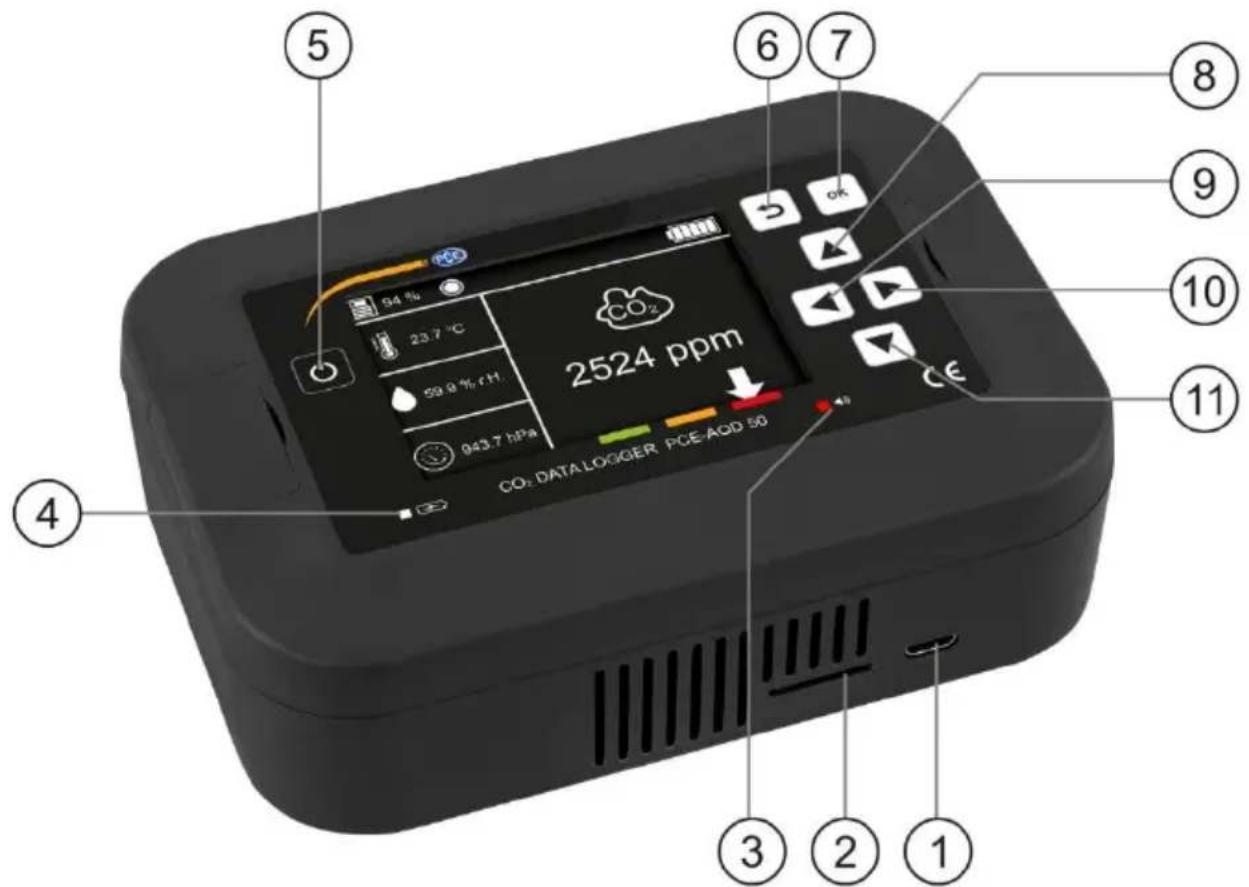
Abb. 1 PCE-AQD 50 Beschreibung
| Schnittstellen | |
| 1 | Ladeanschluss |
| 2 | SD-Kartenfach |
| LEDs | |
| 3 | Alarm: rot, wenn ein Wert den eingestellten Grenzwert übersteigt |
| 4 | Ladegerät angeschlossen: grün, wenn Ladegerät angeschlossen ist, bis Akku voll geladen ist |
| Taste | Bezeichnung | Funktion | ||
| 5 |  | Ein/Aus-Taste | - Drücken, um Alarm-LED auszuschalten- 1,5 s gedrückt halten, um Gerät ein-bzw. auszuschalten | |
| 6 |  | Zurück-Taste | - 2,5 s gedrückt halten, um zum Startbildschirm zurückzukehren | |
| 7 |  | OK-Taste | - Eingabe bestätigen | |
| 8 |  | Pfeiltaste auf | - Im Startbildschirm 1 s gedrückt halten, um Datum und Uhrzeit anzuzeigen, falls nicht in der oberen Leiste angezeigt- Durch die Menüs navigieren | |
| 9 |  | Pfeiltaste links | - Zwischen Sensor- und Grafikansicht wechseln und umgekehrt- Bei bestimmten Einstellungen zwischen Ziffern wechseln | |
| 10 |  | Pfeiltaste rechts | - Zwischen Sensor- und Grafikansicht wechseln und umgekehrt- Bei bestimmten Einstellungen zwischen Ziffern wechseln | |
| 11 |  | Pfeiltaste ab | - Durch die Menüs navigieren | |
4 Vorbereitung
4.1 Stromversorgung
Das Gerät verwendet einen Li-Ionen-Akku mit 7,4 V/3400 mAh, der mit dem mitgelieferten 12 V/1,5 A-Ladegerät geladen werden muss. Der Ladevorgang kann die Temperatur im Gerät erhöhen und die Temperaturmessung beeinflussen.
Die Akkulaufzeit ist abhängig von der Konfiguration der verschiedenen Sensoren. Es wird empfohlen, für die Messung von Temperatur, Luftfeuchte und Druck die gleiche Abtastzeit einzustellen und für die CO _2 -Messung eine höhere Abtastzeit. Die empfohlenen Einstellungen und die geschätzten Akkulaufzeiten sind:
| Temperatur | Feuchte | Druck | CO2 | Akkulaufzeit |
| 2 min | 2 min | 2 min | 10 min | 3 Monate |
| 10 min | 10 min | 10 min | 15 min | 4 Monate |
| 15 min | 15 min | 15 min | 30 min | 5,5 Monate |
| 30 min | 30 min | 30 min | 1 h | 7,5 Monate |
Hinweis:
Je nach den Umgebungsbedingungen kann die Akkulaufzeit variieren.
Sie können das Gerät auch bei angeschlossenem Ladegerät verwenden.
4.2 Inbetriebnahme
Das Gerät ist für die Montage an der Wand vorgesehen. Dazu hat es zwei Bohrungen für Schrauben mit einem Durchmesser von 4 mm. Um die Bohrlöcher freizulegen, ziehen Sie die kleinen Laschen durch die Schlitze an der Vorderseite des Geräts. In der Abbildung ist die Bohrschablone zu sehen.
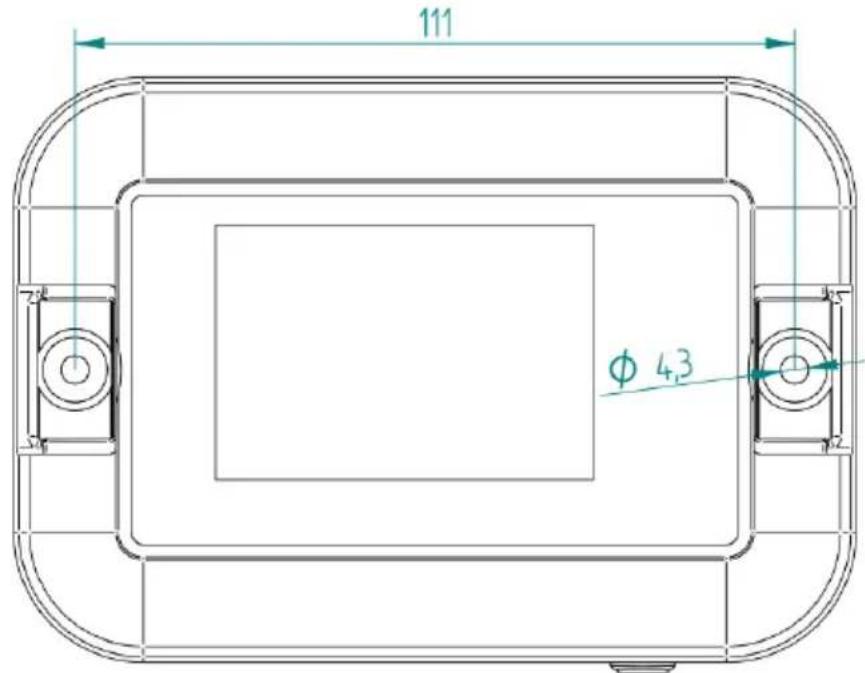
Abb. 2 Bohrschablone
5 Bedienung
5.1 Einschalten
Um das Gerät einzuschalten, halten Sie die Ein/Aus-Taste für ca. 1,5 s gedrückt. Das Gerät zeigt einen Boot-Bildschirm (Abb. 3), gefolgt vom Startbildschirm (Abb. 4) an. Die Anzahl der auf dem Startbildschirm angezeigten Sensoren hängt von der Anzahl der aktivierten Sensoren ab (Abb. 4/5). Das Gerät startet mit den vor dem Abschalten eingestellten Abtastzeiten. Bei der ersten Inbetriebnahme betragen die Abtastzeiten für alle Sensoren 2 Minuten, wobei die Standardabtastzeit für CO₂ 10 Minuten beträgt.
Es wird auch empfohlen, die Uhrzeit und das Datum des Geräts einzustellen (00:00 und 01.01.2021 sind bei der Inbetriebnahme als Standard eingestellt).

Abb. 3 Boot-Bildschirm
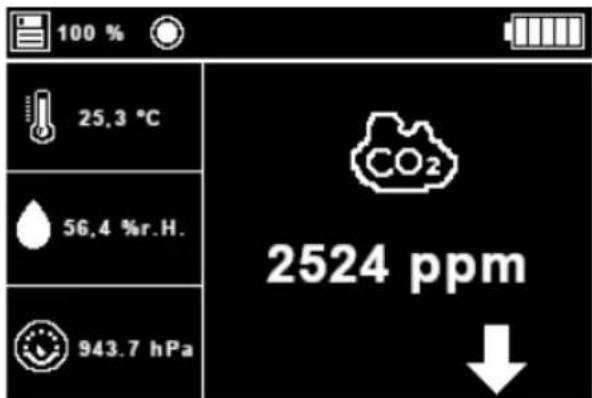
Abb. 4 Startbildschirm, alle Sensoren aktiviert
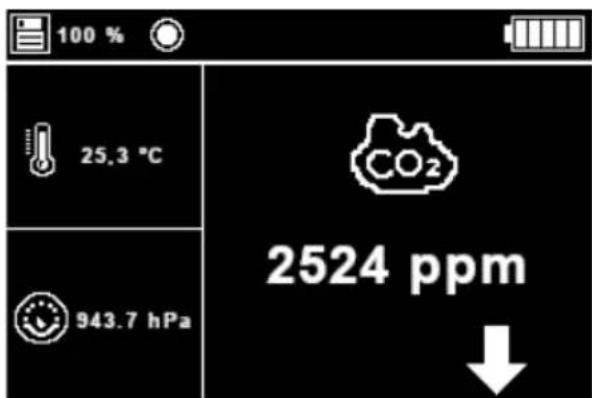
Abb. 5 Startbildschirm, drei Sensoren aktiviert
5.2 Messung
Um eine Messung durchzuführen, befolgen Sie diese Schritte:
- Gehen Sie ins Menü → Sensoren → Sensorkonfiguration. Hier können Sie die gewünschte Abtastzeit einstellen und/oder die gewünschten Sensoren aktivieren oder deaktivieren.
- Gehen Sie ins Menü → Sensoren → Aufzeichnung starten/stoppen. Hier können Sie den Startmodus einstellen und in der oberen Leiste erscheint ein Kreis, der anzeigt, dass das Gerät Daten aufzeichnet. Dies geschieht nur, wenn die SD-Karte im Gerät eingelegt ist. Ist dies nicht der Fall, wird eine Warnmeldung angezeigt und die Aufzeichnung wird abgebrochen.
- Öffnen Sie den Startbildschirm. Hier können Sie zwischen der Sensoransicht, in der die Messungen aller Sensoren angezeigt werden, oder der Grafikansicht, in der die letzten fünfzehn CO _2 -Punkte angezeigt werden, wählen, um den Verlauf der Konzentration zu sehen.
5.3 Ausschalten
Um das Gerät auszuschalten, halten Sie die Ein/Aus-Taste für ca. 1,5 s gedrückt. Nach dem Signalton lassen Sie die Taste los und das Gerät schaltet sich vollständig aus. Es speichert die Einstellungen und verwendet diese als Standardeinstellungen für den nächsten Start.
Die folgende Meldung (Abb. 6) wird während des Ausschaltens angezeigt, bis das Display vollständig erloschen ist.
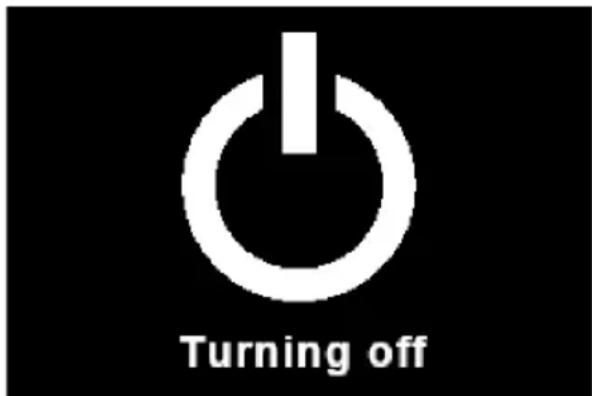
Abb. 6 Abschaltbildschirm
Hinweis:
Wenn das Gerät aus- und wieder eingeschaltet wird, müssen Datum und Uhrzeit manuell neu eingestellt werden.
5.4 Menüs und Untermenüs
5.4.1 Hauptmenü
Um vom Startbildschirm aus in das Hauptmenü (Abb. 7) zu gelangen, drücken Sie die OK-Taste. Im Hauptmenü können Sie mit den Pfeiltasten ▲, ▼, ◀ und ▶ das gewünschte Untermenü/die gewünschte Funktion auswählen.
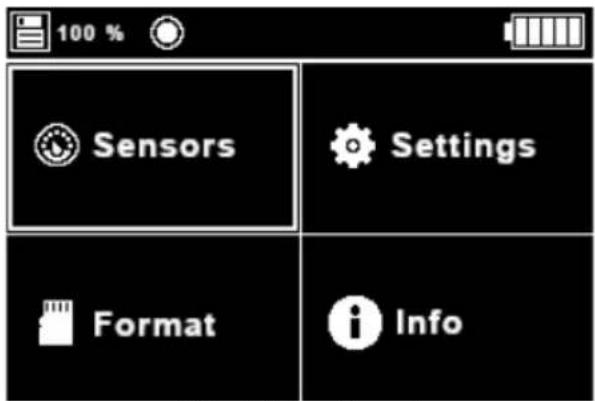
Abb. 7 Hauptmenü
5.4.2 Sensormenü
In diesem Menü können Sie alle Einstellungen zu den Sensoren vornehmen. Es besteht aus drei Untermenüs (Abb. 8):
- Sensorkonfiguration: Hier können Sie Sensoren aktivieren und die Abtastzeiten für die Sensoren festlegen
- Aufzeichnung starten/stoppen: Hier können Sie die Datenaufzeichnung starten und stoppen
• CO 2 Grafik: Hier sehen Sie eine Grafik der letzten fünfzehn gemessenen-CO 2 Werte
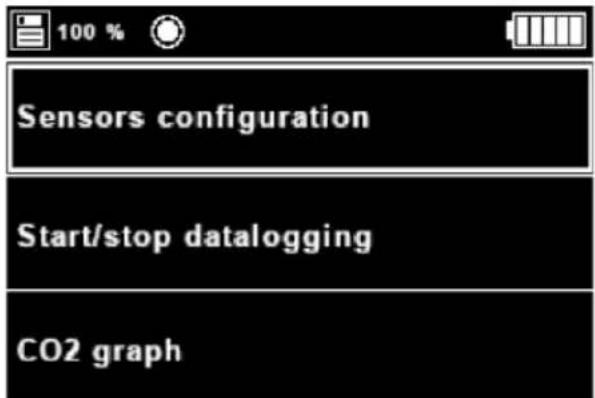
Abb. 8 Sensormenü
5.4.2.1 Untermenü Sensorkonfiguration
In diesem Untermenü können Sie die Abtastzeit für jeden Sensor einstellen und auch jeden einzelnen Sensor deaktivieren. Die Sensoren werden durch ihre Einheiten dargestellt und die Anzeige wird je nach den für die Messungen eingestellten Einheiten aktualisiert.
Wenn eine Abtastzeit für einen der Sensoren eingestellt ist, wird dieser Sensor aktiviert. Die verfügbaren Abtastzeiten sind: 30 Sekunden, 1 Minute, 2 Minuten, 10 Minuten, 15 Minuten, 30 Minuten, 1 Stunde, 2 Stunden, 6 Stunden, 12 Stunden und 24 Stunden.
Um die Abtastzeit für einen Sensor zu ändern, wählen Sie mit den Pfeiltasten ▲ und ▼ den gewünschten Sensor aus und drücken Sie die OK-Taste; dann markiert das Gerät die zu ändernde Abtastzeit weiß (Abb. 10). Wechseln Sie danach mit den Pfeiltasten ▲ (Abtastzeit erhöhen) und ▼ (Abtastzeit verringern) zwischen den verschiedenen Werten für die Abtastzeit.
Wenn Sie die 24 h Abtastzeit erreicht haben und erneut die Pfeiltaste ▲ drücken oder eine Abtastzeit von 30 s gewählt haben und die Pfeiltaste ▼ drücken, zeigt das Gerät Aus an und der Sensor wird deaktiviert. In den Abbildungen 9 und 10 ist der Feuchtesensor als deaktiviert dargestellt.
Hinweis:
Beim ersten Einschalten ist für alle Sensoren bis auf den CO 2 Sensor eine Abtastzeit von 2 Minuten voreingestellt. Beim CO 2 Sensor beträgt die Standard-Abtastzeit 10 Minuten.
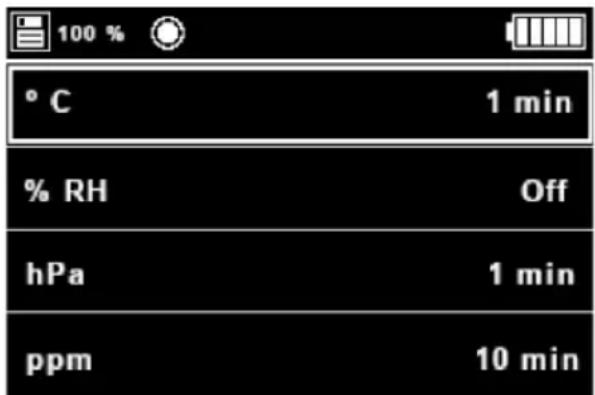
Abb. 9 Untermenü Sensorauswahl
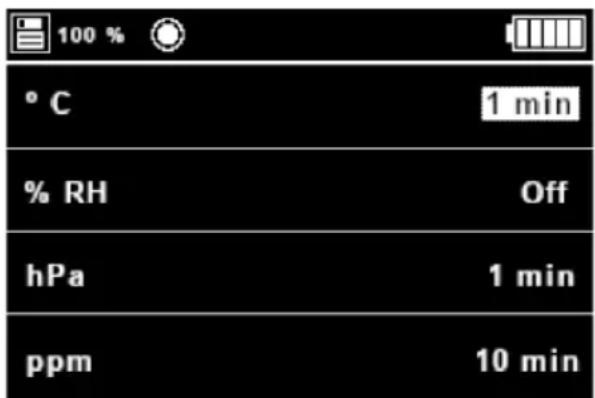
Abb. 10 Sensorauswahlmenü - Abtastzeit für Temperatur ändern
Hinweis:
Bei einer Abtastzeit von 30 s wird Netzbetrieb empfohlen.
5.4.2.2 Untermenü Aufzeichnung starten/stoppen
In diesem Untermenü können Sie die Aufzeichnung starten oder stoppen (Abb. 11).
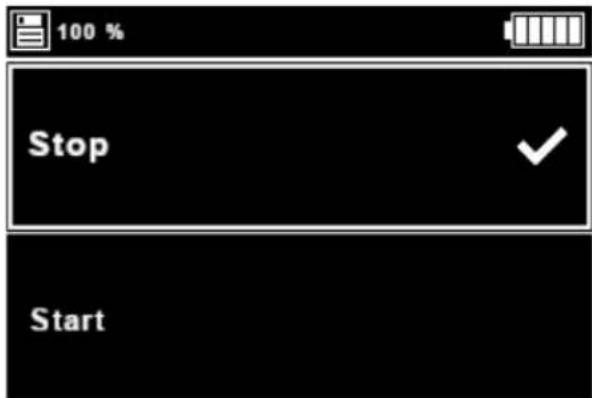
Abb. 11 Untermenü Aufzeichnung starten/stoppen
Verwenden Sie die Pfeiltasten ▲ und ▼, um die gewünschte Aktion auszuwählen und drücken Sie OK. In diesem Moment wird das √ Symbol neben Stopp oder Start angezeigt. Wenn die ausgewählte Aktion Start ist, zeigt das Gerät außerdem einen Kreis in der oberen Leiste an, um zu signalisieren, dass es misst (Abb. 12).
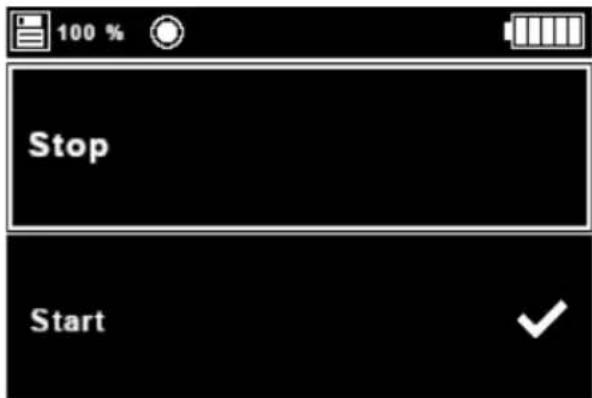
Abb. 12 Startmodus aktiv
Das Gerät beginnt mit der Messung, sobald es eingeschaltet wird, unabhängig davon, ob die Datenaufzeichnung aktiviert oder deaktiviert ist. Dies hat den Hintergrund, dass das Gerät auch als Anzeige für die aktuellen Umgebungsparameter genutzt werden kann.
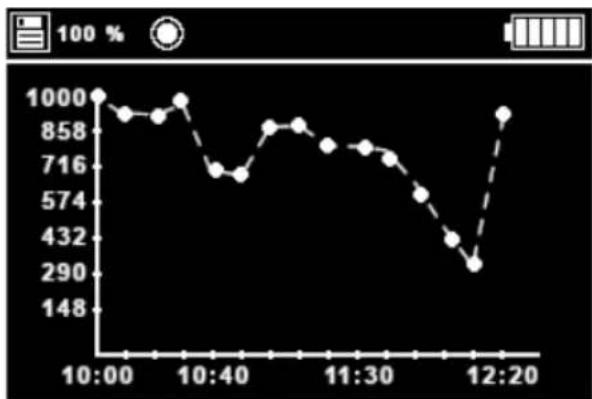
5.4.2.3 CO _2 Grafik
In diesem Teil des Menüs wird eine Grafik angezeigt, die die letzten 15 gemessenen CO₂-Werte darstellt (Abb. 13). Wenn noch keine Messungen durchgeführt wurden, können Sie diese Seite nicht aufrufen. Diese Seite kann auch mit den Pfeiltasten ◀ und ▶ vom Startbildschirm aus aufgerufen werden. Um von dieser Seite zum Hauptmenü zurückzukehren, drücken Sie OK.
line
| Time | Value | | ------ | ----- | | 10:00 | 1000 | | 10:15 | 958 | | 10:30 | 958 | | 10:45 | 716 | | 10:60 | 716 | | 10:75 | 858 | | 11:00 | 858 | | 11:15 | 716 | | 11:30 | 716 | | 11:45 | 574 | | 11:60 | 432 | | 11:75 | 290 | | 12:00 | 900 |Abb. 13 CO _2 Grafik
5.4.3 Einstellungsgmenü
In diesem Menü können Sie alle Geräteeinstellungen vornehmen. Es besteht aus sechs Untermenüs (Abb. 14 und 15):
- Sprache: Menüsprache auswählen
• Datum und Uhrzeit: Datum, Uhrzeit und deren Format einstellen - Alarme: Alarme aktivieren/deaktivieren und Alarmgrenzwert für alle Parameter einstellen
- Einheiten: Messeinheiten für die Parameter umstellen
- Zeit-/Datumsanzeige: Zeit-/Datumsanzeige in der oberen Leiste aktivieren/deaktivieren
- Dezimaltrennzeichen: Dezimaltrennzeichen für die gemessenen Parameter auswählen
- Dunkel-/Hell-Modus: Auswahl zwischen Dunkel- und Hell-Modus für Anzeige und Menüs
• Ton: Alarmtöne aktivieren/deaktivieren
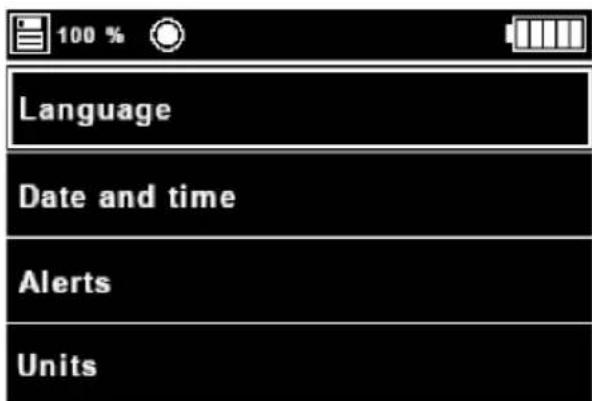
Abb. 14 Einstellungsmenü, Teil 1
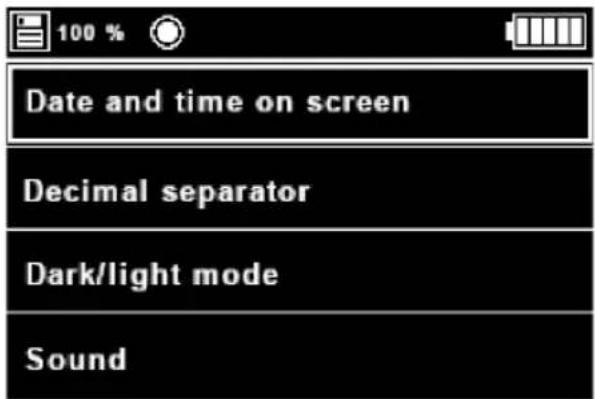
Abb. 15 Einstellungsmenü, Teil 2
5.4.3.1 Untermenü Sprachen
In diesem Untermenü können Sie die Sprache des Geräts ändern. Die folgenden Optionen sind verfügbar: Niederländisch, Englisch, Französisch, Deutsch, Italienisch, Polnisch, Spanisch und Türkisch. Wenn Sie dieses Menü aufrufen, zeigt das Gerät eine Liste der Sprachen und das Symbol √ neben der aktuell gewählten Sprache an (Abb. 16).
Um die Sprache zu ändern, verwenden Sie die Pfeiltasten ▲, ▼, ◀ und ▶, um die gewünschte Sprache auszuwählen und drücken Sie OK. Die Texte des Menüs werden dann auf die gewählte Sprache aktualisiert.
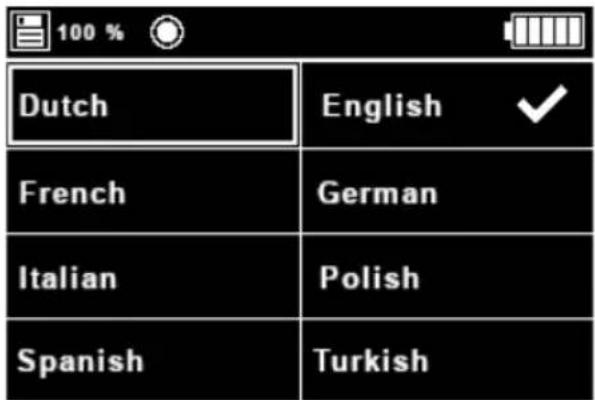
Abb. 16 Untermenü Sprachen
5.4.3.2 Untermenü Datum und Uhrzeit
In diesem Untermenü können Sie die Uhrzeit und das Datum des Geräts sowie deren Formate einstellen (Abb. 17). Wählen Sie mit den Pfeiltasten ▲ und ▼ den Parameter, den Sie ändern möchten und drücken Sie OK.
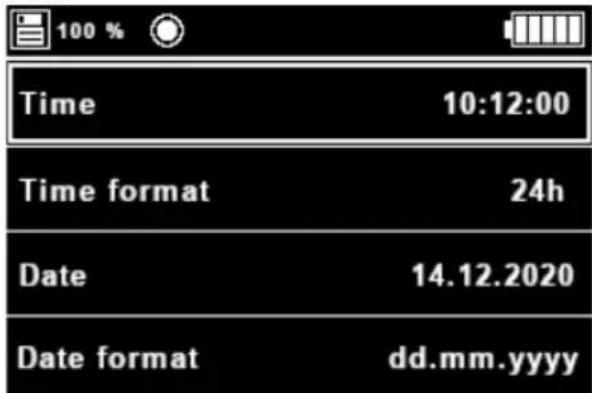
Abb. 17 Untermenü Datum und Uhrzeit
Nach der Auswahl von Uhrzeit oder Datum hebt das Gerät die zu ändernde Ziffer weiß hervor. Sie können die Ziffer mit den Tasten ◀ und ▶ und ihren Wert mit den Tasten ▲ und ▼ ändern. Sobald die Uhrzeit oder das Datum eingestellt ist, drücken Sie OK, um die Daten im Display und im System zu aktualisieren.
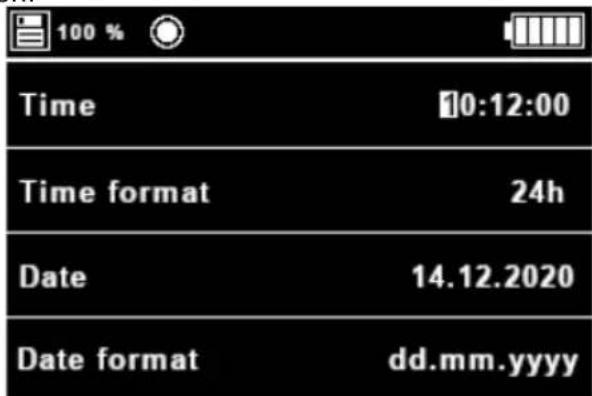
Abb. 18 Änderung der Uhrzeit
![100 % Time 10:12:00 Time format 24h Date [4.12.2020] Date format dd.mm.yyyy](/content/2026/05/848629/images/403859fc855431283eb2296948638e53fb5a46c90f5c9d18ff75c56bedcb1a11.jpg)
Abb. 19 Änderung des Datums
Hinweis:
Die Uhrzeit und das Datum werden automatisch korrigiert, wenn ihre Maximalwerte überschritten werden. Wenn das aktuelle Datum z. B. der 31. Januar ist und der Benutzer versucht, die 1 zu erhöhen, wird diese auf eine 0 aktualisiert.
Nach der Auswahl von Zeitformat oder Datumsformat zeigt das Gerät den zu ändernden Wert weiß hinterlegt an. Der Benutzer kann den Wert mit den Pfeiltasten ▲ und ▼ ändern. Die möglichen Werte für das Zeitformat sind 24h und 12h und die Optionen für das Datumsformat sind dd.mm.yyyy, dd/mm/yyyy, mm.dd.yyyy, mm/dd/yyyy, yyyy.mm.dd und yyyy/mm/dd. Sobald das Format ausgewählt ist, muss die OK-Taste gedrückt werden.
Hinweis:
Wenn für das Zeitformat die Option 12h ausgewählt wurde, wird die Zeitangabe mit am/pm dargestellt.
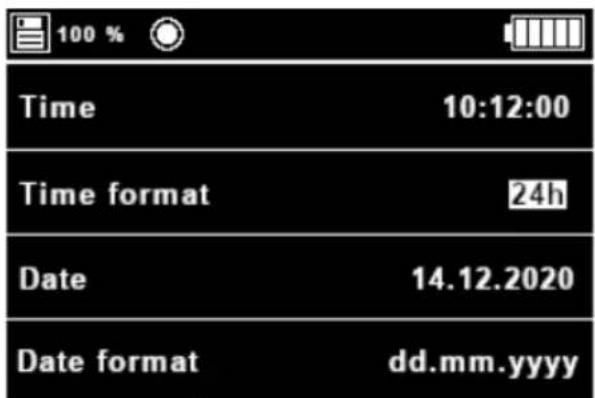
Abb. 20 Änderung des Zeitformats
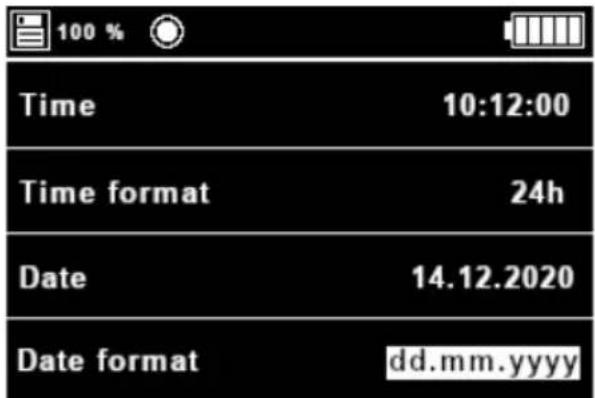
Abb. 21 Änderung des Datumsformats
5.4.3.3 Untermenü Alarme
Über dieses Untermenü können Sie für jede Messgröße einen Alarm aktivieren/deaktivieren und definieren. Falls der Messwert für eine bestimmte Messgröße den für den Alarm eingestellten Grenzwert überschreitet, piept das Gerät alle 2 Sekunden für die Dauer von 10 Sekunden und eine rote LED leuchtet auf.
Wenn Sie das Menü aufrufen, zeigt das Gerät eine Liste der Sensoren mit ihren Einheiten sowie das Symbol √neben jedem Sensor mit einem aktivierten Alarm an (Abb. 22).
Um einen Alarm zu aktivieren/deaktivieren oder einzustellen, verwenden Sie die Pfeiltasten ▲ und ▼, um den gewünschten Sensor auszuwählen. Drücken Sie dann OK, um das jeweilige Alarmmenü für den gewählten Sensor zu öffnen (Abb. 23).
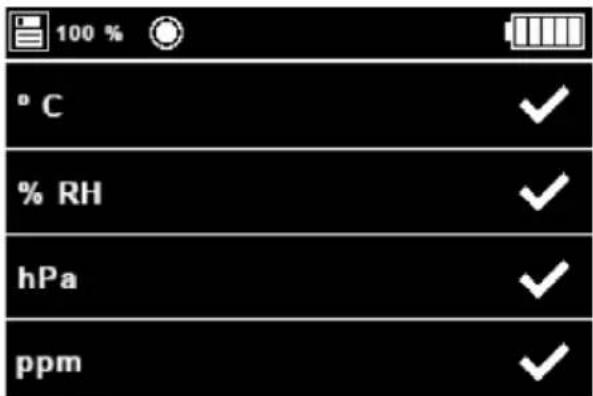
Abb. 22 Auswahl Alarm
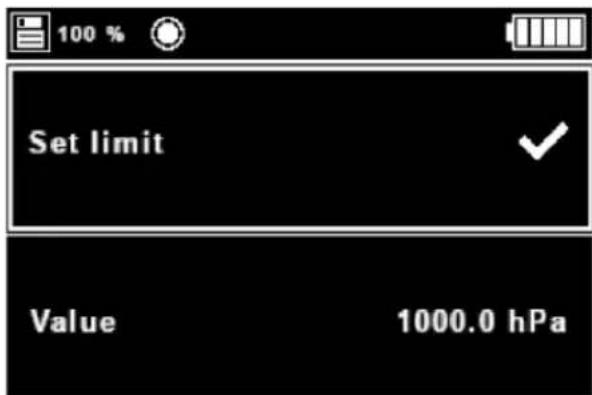
Abb. 23 Alarmmenü für Drucksensor
Die Alarmmenüs für jeden Sensor bestehen aus einem Teil, der angibt, ob der Alarm aktiviert ist oder nicht und einem anderen Teil, der den Grenzwert für den Alarm angibt; sobald der Messwert diesen Grenzwert überschreitet, gibt das Messgerät einen Signalton ab und die LED leuchtet. Um den Alarm für einen bestimmten Sensor zu aktivieren/deaktivieren, verwenden Sie die Pfeiltasten ▲ und ▼, um Grenzwert einstellen auszuwählen und drücken Sie dann OK. Wenn der Alarm aktiviert ist, wird das Symbol √ angezeigt; wenn nicht, wird nichts angezeigt. Um den Grenzwert einzustellen, wählen Sie Wert und drücken Sie OK. Dann wird die zum Ändern ausgewählte Ziffer weiß hervorgehoben (Abb. 22). Die Standardwerte für den Alarm sind 30 °C, 80 % r. F., 1000 hPa, 1000 ppm (grüner Grenzwert) und 2000 ppm (gelber Grenzwert). Die LED schaltet sich aus, wenn Sie alle Alarme deaktivieren oder wenn die Parameter mit einem eingestellten Alarm unter den eingestellten Grenzwert fallen.
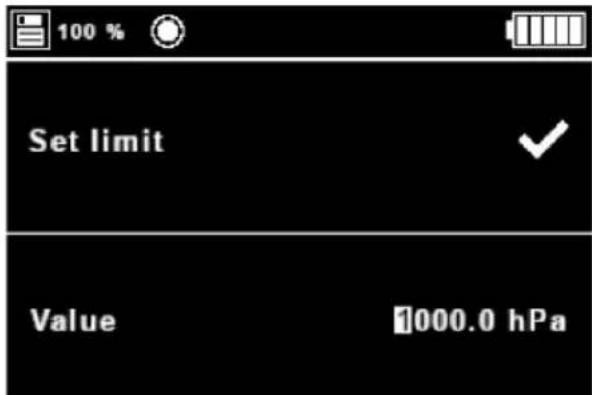
Abb. 24 Eingestellter Wert für Alarm
5.4.3.4 Untermenü Einheiten
In diesem Untermenü können Sie zwischen zwei Einheitensystemen wählen:
Internationales Einheitensystem (SI): °C, % r. F., hPa und ppm oder
Einheitensystem der Vereinigten Staaten (US): °F, % r. F., psi und ppm
Um die Einheiten zu ändern, verwenden Sie die Pfeiltasten ▲ und ▼, um das gewünschte
Einheitensystem auszuwählen und drücken Sie OK. Anschließend wird ein √ Symbol neben dem ausgewählten Einheitensystem angezeigt.
![100 % SI [°C, % RH, hPa, ppm] ✓ US [°F, % RH, psi, ppm]](/content/2026/05/848629/images/967a3f6990fec9de9097a0a5f8fe45bb955bbdf8ab19e9415d3d4dd34acd7e96.jpg)
Abb. 25. Untermenü Einheiten
5.4.3.5 Zeit-/Datumsanzeige
Über dieses Untermenü können Sie auswählen, ob das Datum und die Uhrzeit in der oberen Leiste angezeigt werden sollen oder nicht. Wählen Sie mit den Pfeiltasten ▲ und ▼ die gewünschte Option aus und drücken Sie OK. Anschließend wird ein √ Symbol neben der gewählten Option angezeigt. In Abb. 26 werden die Uhrzeit und das Datum in der oberen Leiste angezeigt.
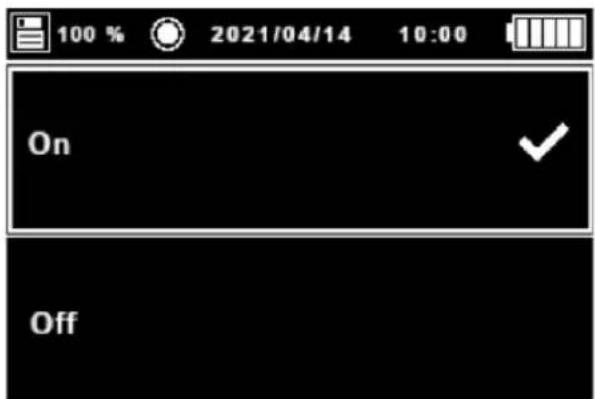
Abb. 26. Auswahlfenster für Zeit-/Datumsanzeige
5.4.3.6 Untermenü Dezimaltrennzeichen
In diesem Untermenü können Sie wählen, ob Sie das Komma oder den Punkt als Dezimaltrennzeichen für die Anzeige und für die Daten auf der μSD-Karte verwenden möchten. Um zwischen den beiden Optionen zu wechseln, wählen Sie mit den Pfeiltasten ▲ und ▼ das gewünschte Dezimaltrennzeichen aus und drücken Sie OK. Anschließend wird ein √ Symbol neben der gewählten Option angezeigt.
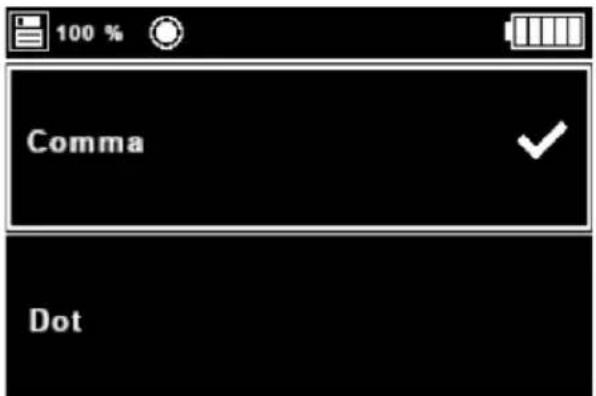
Abb. 27 Untermenü Dezimaltrennzeichen
5.4.3.7 Dunkel-/Hell-Modus
Über dieses Untermenü können Sie den Hell- bzw. Dunkelmodus auswählen. Wenn Sie dieses Menü aufgerufen haben, wählen Sie mit den Pfeiltasten ▲ und ▼ die gewünschte Option und drücken Sie OK. Danach wird ein √ Symbol neben dem ausgewählten Modus angezeigt. In den Abbildungen 28 und 29 sehen Sie die beiden verschiedenen Modi.
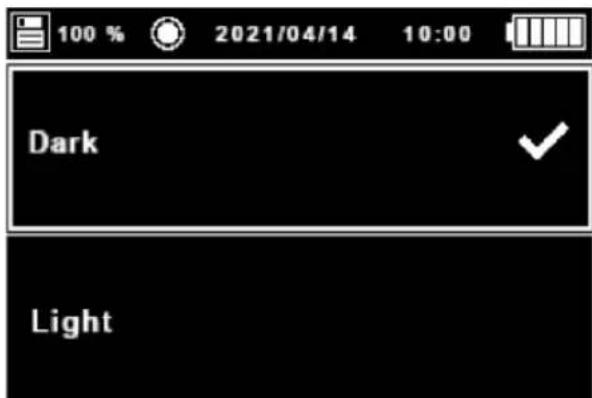
Abb. 28 Auswahlfenster Dunkel-/Hell-Modus im Dunkelmodus
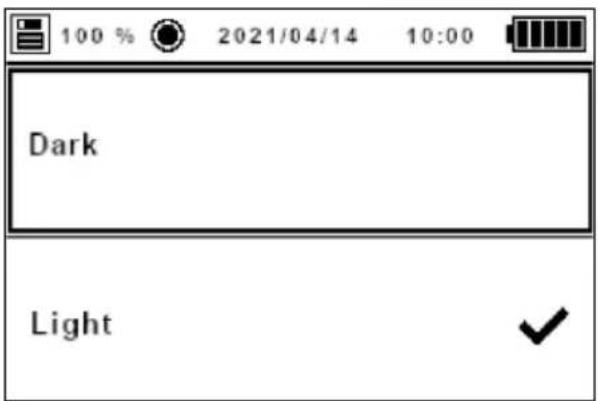
Abb. 29 Auswahlfenster Dunkel-/Hell-Modus im Hellmodus
5.4.3.8 Untermenü Ton
In diesem Untermenü können Sie den Signalton im Falle eines Alarms aktivieren oder deaktivieren. Zum Aktivieren/Deaktivieren des Signaltons verwenden Sie die Pfeiltasten ▲ und ▼, um die gewünschte Option auszuwählen und drücken Sie OK. Anschließend wird ein √ Symbol neben der gewählten Option angezeigt.
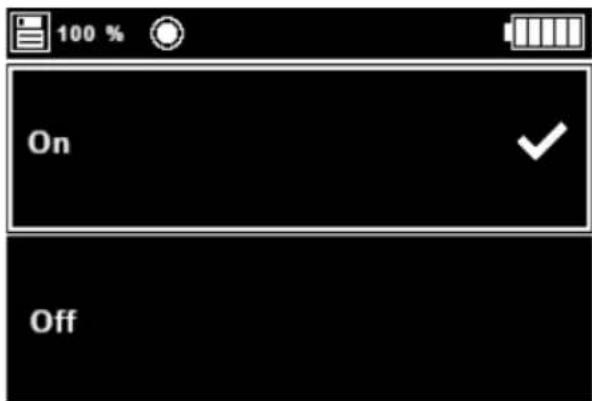
Abb. 30 Untermenü Ton
5.4.4 Menü Format
Wenn Sie diesen Menüpunkt auswählen und die SD-Karte eingelegt ist, formatiert das Gerät diese und ein Fenster mit einer Sanduhr wird auf dem Bildschirm angezeigt (Abb. 31). Wenn der Vorgang abgeschlossen ist, verschwinden das Fenster und die Sanduhr. Wenn die SD-Karte vor Abschluss des Vorgangs entfernt wird, wird der Vorgang abgebrochen und das Fenster und die Sanduhr verschwinden ebenfalls vom Bildschirm.
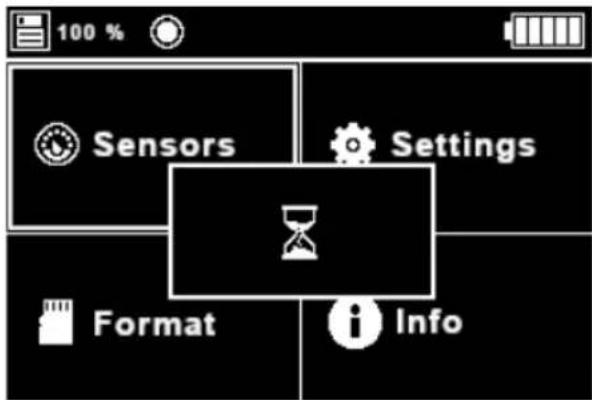
Abb. 31 Formatierungsprozess gestartet
Wenn der Benutzer diese Option wählt, ohne die SD-Karte eingelegt zu haben, erscheint ein Fenster mit der Meldung "Keine SD-Karte" auf dem Bildschirm (Abb. 32).
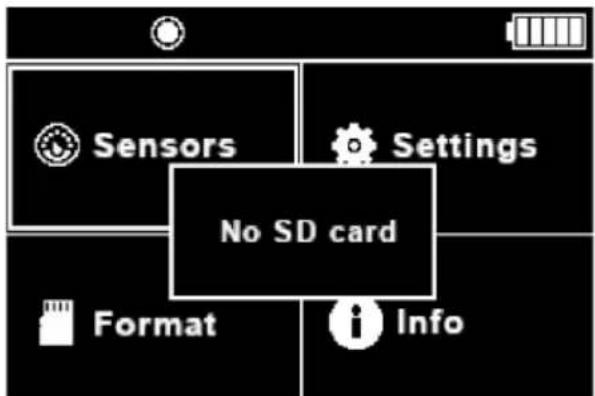

Abb. 32. Formatierungsprozess gestartet, aber keine SD-Karte eingelegt
Tritt während des Formatierungsvorgangs ein Fehler auf, wird die Meldung "Error..." angezeigt (Abb. 33). Danach kann es vorkommen, dass in der linken oberen Ecke anstelle des Prozentwerts für den freien Speicher unplausible Werte angezeigt werden. Dieses Problem kann durch erneutes Formatieren der SD-Karte über die Option Format oder mit einem Computer behoben werden, wobei die SD-Karte zuvor aus dem Gerät entfernt werden muss.
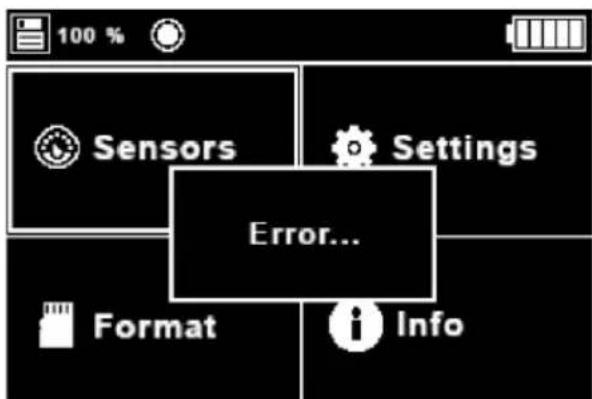
Abb. 33 Fehlermeldung
5.4.5 Infomenü
In diesem Menü können Sie einige Informationen über das Gerät sehen, wie z. B. das Firmenlogo, den Namen und die Version des Geräts, die Seriennummer und die Webseite.
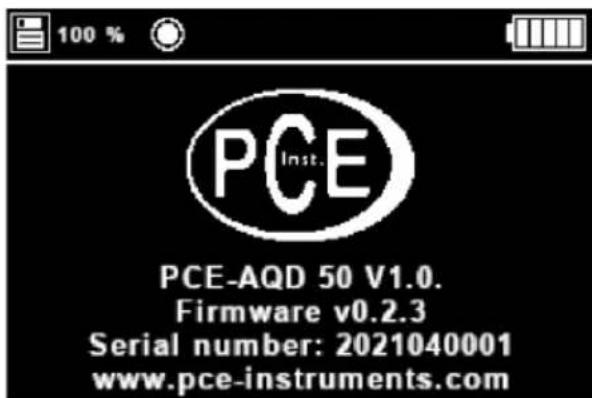
Abb. 34 Infomenü
5.5 Dateien
Sobald ein Datenaufzeichnungsprozess beginnt, wird eine neue Datei erstellt. Außerdem wird jeden Monat eine neue Datei erstellt.
Die für die Datenaufzeichnung verwendete SD-Karte muss in FAT32 formatiert sein und darf eine maximale Größe von 32 GB haben.
Der Name der Datei für die SD-Karte ist nach dem Muster PCE_dd.mm.yyyy_hh.mm.ss.csv aufgebaut, wobei dd.mm.yyyy und hh.mm.ss für das Datum und die Uhrzeit stehen, zu dem/der die Datei erstellt wurde. Alle Dateien enthalten eine Kopfzeile mit dem Namen der Firma ("PCE Instruments"), der Webseite, dem Namen und der Version des Geräts sowie der Seriennummer.
| Company: | PCE Instruments | ||||
| Web: | www.pce-instruments.com | ||||
| Device: | PCE-AQD 50 v1.0 | ||||
| Serial number: | 2021260001 | ||||
| Time | Date | Temperature [°C] | Humidity [% r.H.] | Pressure [hPa] | CO2 [ppm] |
| 0:00:12 | 01.05.2021 | 23.1 | 39 | 941.8 | 1127 |
| 0:00:42 | 01.05.2021 | 23.1 | 39.2 | 941.8 | 1107 |
| 0:01:12 | 01.05.2021 | 23.1 | 38.9 | 941.7 | 1107 |
| 0:01:42 | 01.05.2021 | 23.2 | 38.6 | 941.7 | 1032 |
| 0:02:12 | 01.05.2021 | 23.1 | 38.5 | 941.7 | 999 |
| 0:02:42 | 01.05.2021 | 23.1 | 38.6 | 941.7 | 996 |
| 0:03:12 | 01.05.2021 | 23.1 | 38.4 | 941.7 | 993 |
| 0:03:42 | 01.05.2021 | 23.1 | 38.5 | 941.7 | 991 |
| 0:04:12 | 01.05.2021 | 23.1 | 38.5 | 941.6 | 993 |
| 0:04:42 | 01.05.2021 | 23.2 | 38.5 | 941.7 | 992 |
| 0:05:12 | 01.05.2021 | 23.2 | 38.6 | 941.6 | 991 |
Abb. 35 Beispieldatei
6 Kontakt
Unsere Garantiebedingungen können Sie in unseren Allgemeinen Geschäftsbedingungen nachlesen, die Sie hier finden: https://www.pce-instruments.com/deutsch/agb.
7 Entsorgung
HINWEIS nach der Batterieverordnung (BattV)
Batterien dürfen nicht in den Hausmüll gegeben werden: Der Endverbraucher ist zur Rückgabe gesetzlich verpflichtet. Gebrauchte Batterien können unter anderem bei eingerichteten Rücknahmestellen oder bei der PCE Deutschland GmbH zurückgegeben werden.
Annahmestelle nach BattV:
PCE Deutschland GmbH
Im Langel 4
59872 Meschede
Zur Umsetzung der ElektroG (Rücknahme und Entsorgung von Elektro- und Elektronikaltgeräten) nehmen wir unsere Geräte zurück. Sie werden entweder bei uns wiederverwertet oder über ein Recyclingunternehmen nach gesetzlicher Vorgabe entsorgt. Alternativ können Sie Ihre Altgeräte auch an dafür vorgesehenen Sammelstellen abgeben.
WEEE-Reg.-N0DE69278128


Alle PCE-Produkte sind CE und RoHs zugelassen.
1 Safety notes
Deutschland France España
Tel.: +49 (0) 2903 976 99 0 Téléphone: +33 (0) 972 3537 17 Tel.: +34 967 543 548
www.pce-instruments.com/deutsch
info@pce-france.fr
www.pce-instruments.com/french
info@pce-iberica.es
www.pce-instruments.com/espanol
United Kingdom
PCE Instruments UK Ltd


- Bedienungsanleitung User Manual
- Deutsch Inhaltsverzeichnis
- English Contents
- Sicherheitsinformationen
- Spezifikationen
- Ungefähre Akkulaufzeit
- Lieferumfang
- Optionales Zubehör
- Systembeschreibung
- Gerät
- Vorbereitung
- Stromversorgung
- Hinweis:
- Inbetriebnahme
- Bedienung
- Einschalten
- Messung
- Ausschalten
- Menüs und Untermenüs
- Hauptmenü
- Sensormenü
- Untermenü Sensorkonfiguration
- Untermenü Aufzeichnung starten/stoppen
- CO _2 Grafik
- Einstellungsgmenü
- Untermenü Sprachen
- Untermenü Datum und Uhrzeit
- Untermenü Alarme
- Untermenü Einheiten
- Zeit-/Datumsanzeige
- Untermenü Dezimaltrennzeichen
- Dunkel-/Hell-Modus
- Untermenü Ton
- Menü Format
- Infomenü
- Dateien
- Kontakt
- Entsorgung
- HINWEIS nach der Batterieverordnung (BattV)
- Annahmestelle nach BattV:
- Safety notes
- United Kingdom
Marke : PCE Instruments
Modell : AQD 50
Kategorie : Meter