
S718QL - Projektor DELL - Kostenlose Bedienungsanleitung
Finden Sie kostenlos die Bedienungsanleitung des Geräts S718QL DELL als PDF.


| Produkttyp | Projektor |
| Marke | DELL |
| Modell | S718QL |
| Projektionstechnologie | DLP |
| Helligkeit | 7000 ANSI-Lumen |
| Native Auflösung | WUXGA (1920 x 1200) |
| Kontrastverhältnis | 10.000:1 |
| Lebensdauer der Lampe | bis zu 2.000 Stunden (Standard) |
| Projektionsgröße | 60 - 300 Zoll (diagonal) |
| Projektionsabstand | 1,0 - 10,0 m |
| Anschlüsse | HDMI (2x), DisplayPort, VGA, USB, RS-232, LAN (RJ45) |
| Lüftergeräusch | 35 dB (Normalmodus) |
| Stromverbrauch | max. 500 W (Betrieb), < 0,5 W (Standby) |
| Spannungsversorgung | AC 100-240 V, 50/60 Hz |
| Gewicht | ca. 11,5 kg |
| Abmessungen (B x T x H) | 47,0 x 36,5 x 16,0 cm |
| Betriebstemperatur | 5 °C bis 40 °C |
| Reinigung der Optik | Nur mit trockenem Mikrofasertuch reinigen |
| Filterwartung | Luftfilter alle 500 Betriebsstunden reinigen |
| Lampenwechsel | Nur durch qualifiziertes Personal |
| Mitgeliefertes Zubehör | Netzkabel, Fernbedienung, Bedienungsanleitung |
Häufig gestellte Fragen - S718QL DELL
Benutzerfragen zu S718QL DELL
0 Frage zu diesem Gerät. Beantworten Sie die, die Sie kennen, oder stellen Sie Ihre eigene.
Eine neue Frage zu diesem Gerät stellen
Laden Sie die Anleitung für Ihr Projektor kostenlos im PDF-Format! Finden Sie Ihr Handbuch S718QL - DELL und nehmen Sie Ihr elektronisches Gerät wieder in die Hand. Auf dieser Seite sind alle Dokumente veröffentlicht, die für die Verwendung Ihres Geräts notwendig sind. S718QL von der Marke DELL.
BEDIENUNGSANLEITUNG S718QL DELL
Dell Advanced Projector S718QL Bedienungsanleitung
Hinweis, Vorsicht und Warnung

Hinweis: Ein HINWEIS macht auf wichtige Informationen aufmerksam, mit denen Sie den Projektor besser einsetzen können.

Vorsicht: Eine VORSICHT-Mitteilung zeigt potentielle Hardware-Schäden oder möglichen Datenverlust an, falls die Anweisungen nicht korrekt befolgt werden.

Warnung: Eine WARNUNG weist auf Gefahrenquellen hin, die Sachschäden, Verletzungen oder sogar den Tod von Personen zur Folge haben können.
Stellen Sie vor Anschluss des Netzsteckers an die Stromversorgung einen Erdanschluss bereit.
Die Informationen in diesem Dokument können ohne Ankündigung geändert werden.
© 2017 Dell Inc. Alle Rechte vorbehalten.
Reproduktionen dieser Materialien sind ohne vorherige schriftliche Genehmigung der Dell Inc. strengstens untersagt.
Marken in diesem Text: Dell und das DELL-Logo sind Marken der Dell Inc.; DLP, das DLP-Logo sind Marken von TEXAS INSTRUMENTS INCORPORATED; Microsoft und Windows sind Marken oder eingetragene Marken der Microsoft Corporation in den Vereinigten Staaten und/oder anderen Ländern.
Alle anderen in dieser Dokumentation genannten Marken und Handelsbezeichnungen sind Eigentum der entsprechenden Hersteller und Firmen. Dell Inc. verzichtet auf sämtliche Besitzrechte an Marken und Handelsbezeichnungen, die nicht ihr Eigentum sind.
Modell: Dell Advanced Projector S718QL
Oktober 2017 Rev. A01
Inhalt
1 Informationen über den Dell-Projektor ..... 5
Inhalt der Projektorverpackung 5
Projektoransicht von oben und unten ..... 6
Projektoranschlüsse 7
Erklärung der Federal Communications Commission zu Funkstörungen.... 10
Erklärung zur Hochfrequenzbelastung: ..... 10
Ländercode auswählen (WLAN-Geräte) ..... 11
Erklärung von Industry Canada: 11
Projiziertes Bild an einer Projektionsfläche ausrichten. 15
Einstellen der Bildform 18
Bildhöhe anpassen.... 22
Projektorbild Fokusanpassung 23
Schnelle Fokusanpassung 24
Projektorposition anpassen 25
Bildecken anpassen 27
Einstellen der Bildgröße. 28
Reinigung des Projektorobjektivs. 30
3 Bedienen des Projektors 31
Netzwerkanzeige verwenden 31
Verwendung der Präsentation ohne PC ..... 45
Bluetooth-Lautsprecher einrichten 55
Projektorlautsprecher ausschalten. 59
Hohen Dynamikumfang (HDR) verwenden ..... 60
4 Problemlösung 62
Tipps zur Problemlösung 62
Führungssignale 65
5 Wartung 66
Batterien in die Fernbedienung ersetzen. . . . . . . . 66
6 Technische Daten 67
Kompatibilitätsmodus (digital) 70
7 Zusätzliche Informationen 72
8 Kontakt zu Dell.... 73
1
Informationen über den Dell-Projektor
Im Lieferumfang des Projektors sind die unten abgebildeten Artikel enthalten. Prüfen Sie den Lieferumfang auf Vollständigkeit und wenden Sie sich an Dell, falls etwas fehlen sollte.
Inhalt der Projektorverpackung
Lieferumfang
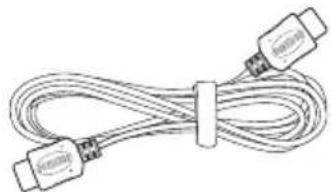
Netzkabel 1,8 m langes HDMI-Kabel
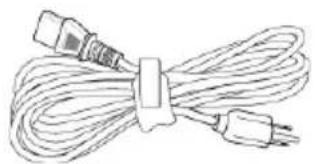
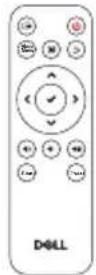
Fernbedienung (CR2032 x 2)
(2.0-Spezifikationen)
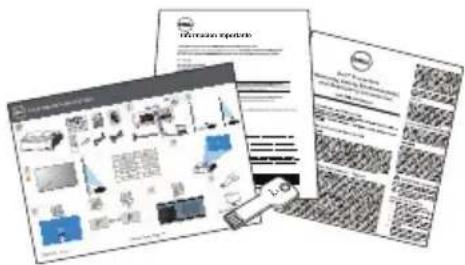
Bedienungsanleitung und Dokumentation
Projektoransicht von oben und unten
Ansicht von oben Ansicht von unten
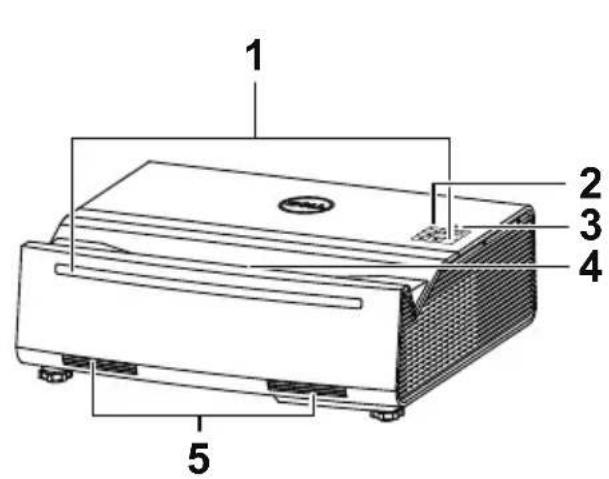
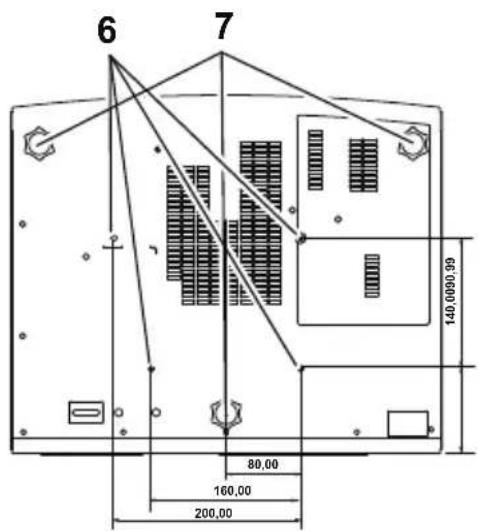
1 IR-Empfänger
2 Statusanzeigen
3 Stromschalter
4 O b j e k t i v
5 6-W-Lautsprecher (x 2)
6 Montagelöcher zur Wandmontage
7 Neigungsverstellungsrad

Hinweis: Wandmontage-Schraubgewinde mit M4 x 9 mm Tiefe.
Projektoranschlüsse
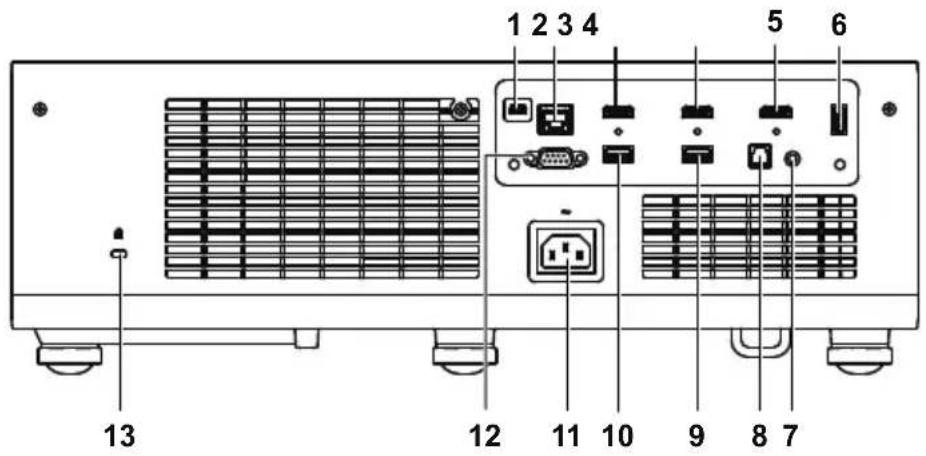
| 1 Mini-USB-Anschluss (Mini, Typ B) zur Firmware-Aktualisierung | 8 SPDIF-Anschluss |
| 2 RJ45-Anschluss 9 USB-Type-A-Stromanschluss (5V/1,8 A) | |
| 3 HDMI1-Anschluss (2.0) 10 USB-Type-A-Stromanschluss (5V/1,8 A) | |
| 4 HDMI2-Anschluss (1.4) 11 Netzanschluss | |
| 5 HDMI3-Anschluss (1.4) 12 RS232-Anschluss | |
| 6 USB-(Type A) 3.0-Anschluss für USB-Medienwiedergabe und optionalen WLAN-Dongle | 13 Schlitz für Kensington-Kabel |
| 7 Audioausgang | |

Vorsicht: Bevor Sie mit den in diesem Kapitel gezeigten Schritten beginnen, beachten Sie die auf Seite 8 beschriebenen Sicherheitshinweise.

Vorsicht: Sicherheitshinweise
1 Nehmen Sie den Projektor nicht in der Nähe von Geräten in Betrieb, die starke Hitze produzieren.
2 Nehmen Sie den Projektor nicht an sehr staubigen Orten in Betrieb. Der Staub kann zu einer Fehlfunktion des Projektors und zum automatischen Abschalten des Gerätes führen.
3 Vergewissern Sie sich, dass der Projektor an einem gut belüfteten Ort aufgestellt ist.
4 Blockieren Sie keinefalls die Belüftungsschlitze und Öffnungen des Projektorgehäuses.
5 Sorgen Sie dafür, dass der Projektor bei für ihn geeigneten Umgebungstemperaturen (5 °C bis 40 °C) arbeitet.
6 Berühren Sie nicht die Entlüftungsöffnung: Diese kann sich im Betrieb stark erhitzen und bleibt auch nach dem Abschalten des Projektors noch eine Weile heiß.
7 Blicken Sie nicht in das Objektiv, während der Projektor im Betrieb ist; andernfalls kann es zu Augenschädigungen kommen.
8 Legen Sie keinerlei Gegenstände in der Nähe oder vor dem Projektor ab, verdecken Sie das Objektiv im Betrieb nicht: Die dadurch entstehende Hitze kann den jeweiligen Gegenstand stark beschädigen oder gar zerstören.
9 Wischen Sie die Linse nicht mit Alkohol ab.

Hinweis:
- Versuchen Sie nicht, den Projektor selbst an der Decke zu installieren. Überlassen Sie solche Arbeiten einem qualifizierten Techniker.
- Empfohlenes Projektor-Wandmontagekit. Weitere Informationen finden Sie auf der Dell-Kundendienstwebseite unter dell.com/support.
- Weitere Informationen finden Sie in den mit dem Projektor gelieferten Sicherheitshinweisen.
- Der Projektor S718QL ist nur zum Einsatz in Innenräumen geeignet.

Warnung: Lasersicherheitshinweis
Dieses Produkt ist LASERPRODUKT DER KLASSE 1 – RISIKOGRUPPE 1 gemäß IEC 60825-1: 2014. klassifiziert und stimmt mit den FDA-Richtlinien 21 CFR 1040.10 und 1040.11 als LIP (Projektor mit Laserlichtquelle) der Risikogruppe 1 gemäß IEC 62471:2006 überein, ausgenommen der Abweichungen gemäß Laserhinweis Nr. 50 vom 24. Juni 2007.
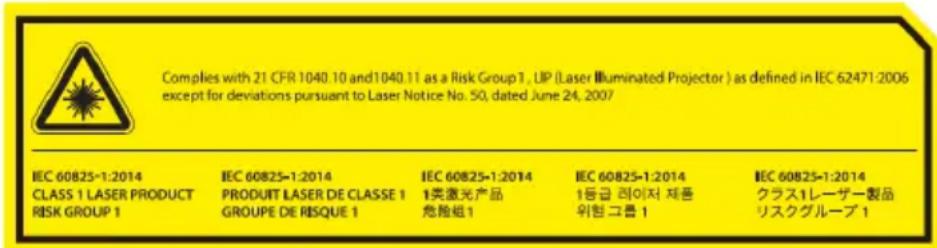
- Bei Nichteinhaltung drohen ernsthaft oder sogar tödliche Verletzungen.
- Dieser Projektor hat ein integriertes Lasermodul der Klasse 4. Versuchen Sie niemals, den Projektor zu demontieren oder zu modifizieren.
- Jeglicher Betrieb und jegliche Anpassung, zu der nicht speziell in der Bedienungsanleitung angewiesen wird, führt zu Gefahr einer Aussetzung gefährlicher Laserstrahlung.
- Öffnen oder demontieren Sie den Projektor nicht, da dies Schäden und eine Aussetzung von Laserstrahlung zur Folge haben könnte.
- Blicken Sie bei eingeschaltetem Projektor nicht in den Strahl. Das helle Licht kann dauerhafte Augenschäden verursachen.
- Achten Sie beim Einschalten des Projektors darauf, dass niemand im Projektionsbereich in das Objektiv schaut.
- Befolgen Sie zur Vermeidung von Schäden oder Verletzungen aufgrund der Aussetzung von Laserstrahlung die Anweisungen zu Bedienung, Anpassung und Regelung.
•Die Anweisungen zu Montage, Bedienung und Wartung enthalten klare Warnhinweise zur Vermeidung einer möglichen Aussetzung gefährlicher Laserstrahlung.
Erklärung der Federal Communications Commission zu Funkstörungen
Dieses Gerät erfüllt Teil 15 der FCC-Regularien. Der Betrieb unterliegt den folgenden beiden Voraussetzungen: (1) Dieses Gerät darf keine Störungen verursachen, und 2) dieses Gerät muss jegliche empfangenen Störungen hinnehmen, einschließlich Störungen, die zu unbeabsichtigtem Betrieb führen können.
Dieses Gerät wurde getestet und als mit den Grenzwerten für Digitalgeräte der Klasse B gemäß Teil 15 der FCC-Regularien übereinstimmend befunden. Diese Grenzwerte wurden geschaffen, um angemessenen Schutz gegen Störungen beim Betrieb in Wohngebieten zu gewährleisten. Dieses Gerät erzeugt, verwendet und kann Hochfrequenzenergie abstrahlen und kann – falls nicht in Übereinstimmung mit den Bedienungsanweisungen installiert und verwendet – Störungen der Funkkommunikation verursachen. Allerdings ist nicht gewährleistet, dass es in bestimmten Installationen nicht zu Störungen kommt. Falls dieses Gerät Störungen des Radio- oder Fernsehempfangs verursachen sollte, was leicht durch Aus- und Einschalten des Gerätes herausgefunden werden kann, wird dem Anwender empfohlen, die Störung durch eine oder mehrere der folgenden Maßnahmen zu beseitigen:
- Neuausrichtung oder Neuplatzierung der Empfangsantenne(n).
- Vergrößern des Abstands zwischen Gerät und Empfänger.
- Anschluss des Gerätes an einen vom Stromkreis des Empfängers getrennten Stromkreis.
- Hinzuziehen des Händlers oder eines erfahrenen Radio-/Fernsehtechnikers.
FCC-Warnhinweis: Jegliche Änderungen oder Modifikationen, die nicht ausdrücklich von der für die Übereinstimmung verantwortlichen Stelle zugelassen sind, können die Berechtigung des Anwenders zum Betrieb des Gerätes erlöschen lassen.
Dieser Sender darf nicht gemeinsam mit jeglichen anderen Antennen oder Sendern installiert oder betrieben werden.
Erklärung zur Hochfrequenzbelastung:
Diese Ausrüstung erfüllt die FCC-Hochfrequenzbelastungsgrenzwerte, die für ein unbeaufsichtigtes Umfeld festgelegt wurden. Dieses Gerät sollte mit einem Mindestabstand von 20 cm zwischen Sender und Ihrem Körper installiert und betrieben werden.
Ländercode auswählen (WLAN-Geräte)

Hinweis: Die Ländercode-Auswahl gilt nur für Nicht-US-Modelle und ist nicht bei allen US-Modellen verfügbar. Gemäß der FCC-Richtlinie müssen alle in den Vereinigten Staaten verkaufen WLAN-Produkte fest auf US-Betriebskanäle eingestellt sein.
Erklärung von Industry Canada:
Dieses Gerät stimmt mit ISEDs Lizenzausnahme RSS überein. Der Betrieb unterliegt den folgenden beiden Voraussetzungen: (1) Dieses Gerät darf keine Störungen verursachen, und 2) dieses Gerät muss jegliche empfangenen Störungen hinnehmen, einschließlich Störungen, die zu unbeabsichtigtem Betrieb führen können.
Erklärung zur Hochfrequenzbelastung:
Diese Ausrüstung erfüllt die ISED-Hochfrequenzbelastungsgrenzwerte, die für ein unbeaufsichtigtes Umfeld festgelegt wurden. Dieses Gerät sollte mit einem Mindestabstand von 20 cm zwischen Sender und Ihrem Körper installiert und betrieben werden.
| 1 Ein/Austaste Hiermit schalten Sie den Projektor ein und aus. |
| 2 Zurück Rückkehr zum vorherigen Bildschirm. |
| 3 Aufwärts Mit diesen Tasten wählen Sie die Elemente des OSD-Menüs (Bildschirmmenüs) aus. |
| 4 Rechts Mit diesen Tasten wählen Sie die Elemente des OSD-Menüs (Bildschirmmenüs) aus. |
| 5 Abwärts Mit diesen Tasten wählen Sie die Elemente des OSD-Menüs (Bildschirmmenüs) aus. |
| 6 Lautstärke - Drücken Sie die Taste, um die Lautstärke zu erhöhen. |
| 7 Lautstärke + Mit dieser Taste erhöhen Sie die Lautstärke. |
| 8 Standbild Zum Unterbrechen des Leinwandbildes drücken; drücken Sie zum Fortsetzen der normalen Projektion erneut die „Standbild“-Taste. |
| 9 Videoeingang Zum Wechseln zwischen folgenden Quellen drücken: HDMI 1, HDMI 2, HDMI 3, WLAN/LAN-Display und USB-Betrachter. |
| 10 Videomodus Der Projektor wurde so vorkonfiguriert, dass eine optimale Wiedergabe von Daten (PC-Grafiken) und Videos (Filme, Spiele usw.) möglich ist.Drücken Sie die Videomodus-Taste zum Umschalten zwischen Präsentationsmodus, Brilliant-Modus, Film-Modus, sRGB und Benutzermodus.Drücken Sie einmal auf Videomodus, wird der aktuelle Anzeigemodus angezeigt.Drücken Sie erneut auf Videomodus, werden die einzelnen Modi durchgeschaltet. |
| 11 Menü Mit dieser Taste rufen Sie das OSD auf. |
| 12 Eingabe Drücken Sie diese Taste, um eine Auswahl zu bestätigen. |
| 13 Links Mit diesen Tasten wählen Sie die Elemente des OSD-Menüs (Bildschirmmenüs) aus. |
| 14 Stumm Drücken Sie auf diese Taste, um den Ton des Projektorlautsprechers aus- oder einzuschalten. |
| 15 Leerer Bildschirm Blank Zum Umschalten zwischen weißer Anzeige, schwarzer Anzeige und Rückkehr zum Bild. |
Reichweite der Fernbedienung
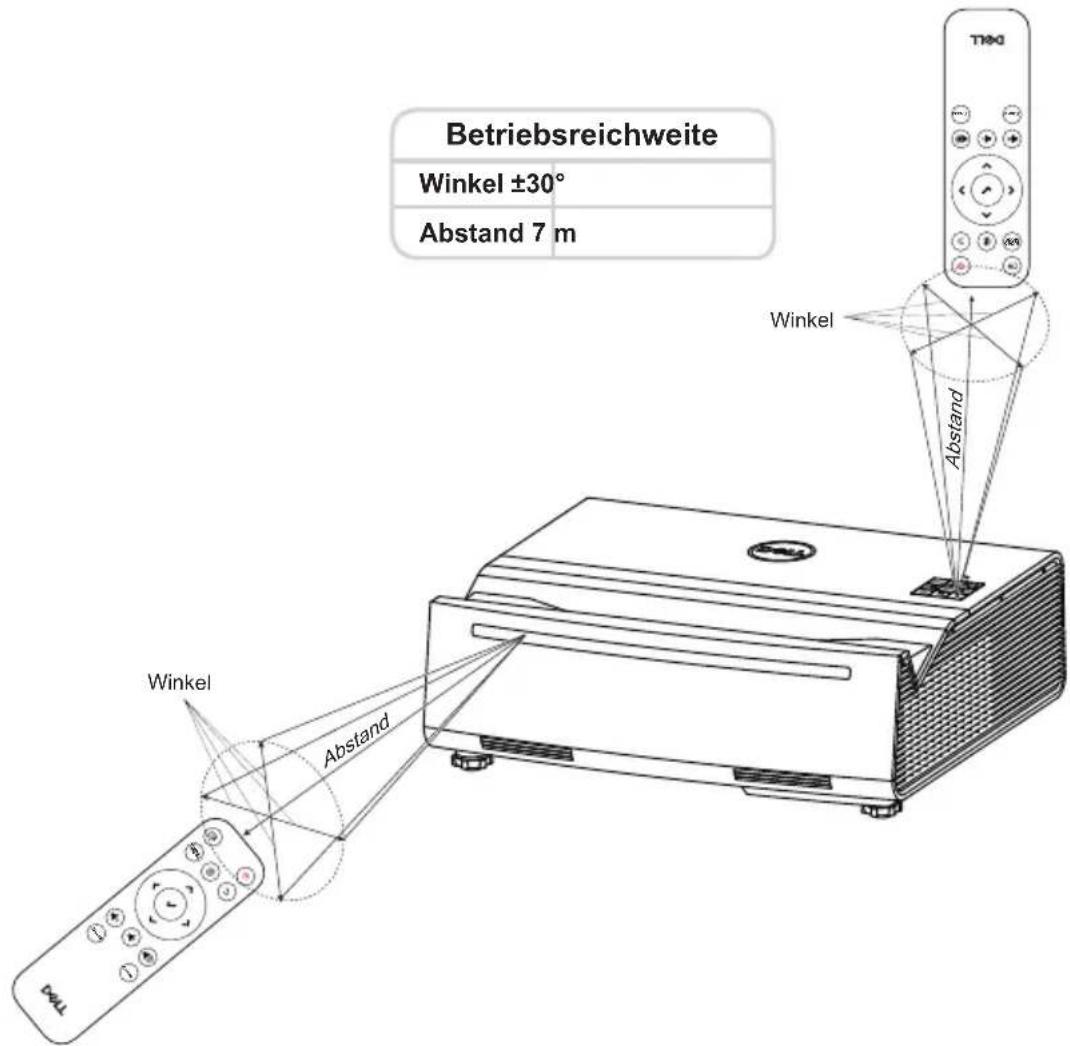

Hinweis: Die tatsächliche Reichweite kann etwas von den Angaben in der Abbildung abweichen. Bei schwachen Batterien können Störungen bei der Fernbedienung des Projektors auftreten.
Projiziertes Bild an einer Projektionsfläche ausrichten
Stellen Sie sicher, dass das projizierte Bild innerhalb der Projektionsfläche angezeigt wird, indem Sie folgende Methode nutzen:
1 Bringen Sie den Projektor näher an die Projektionsfläche und bilden Sie ein rechteckiges Bild, das kleiner ist als die Projektionsfläche selbst.
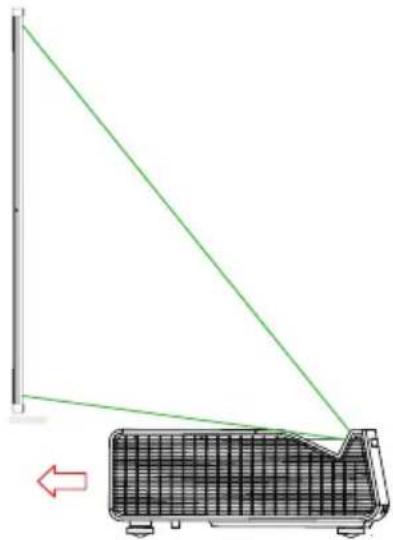
2 Prüfen Sie, ob der untere Rand des projizierten Bildes an der Unterkante des Rahmens der Projektionsfläche ausgerichtet und die obere Kante des projizierten Bildes parallel zur Projektionsfläche ist.
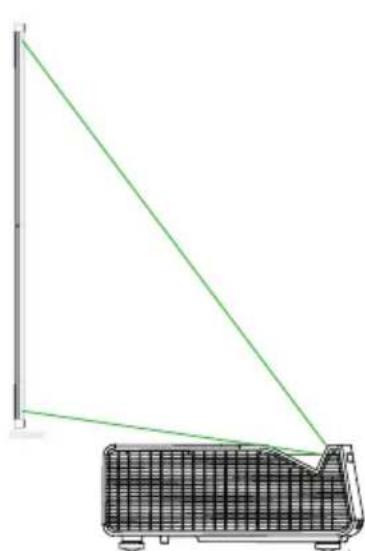
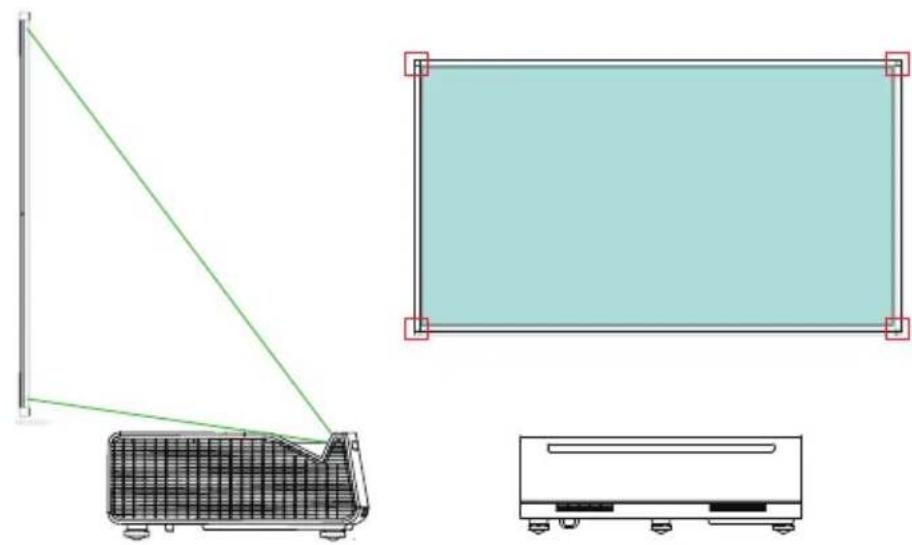
3 Stellen Sie sicher, dass die linken und rechten Ränder parallel zur Projektionsfläche sind. Falls Sie die Seiten nicht ausrichten können, überspringen Sie diesen Schritt und korrigieren Sie dies mit der 4-Ecken-Anpassung auf Seite 27 Bildecken anpassen.
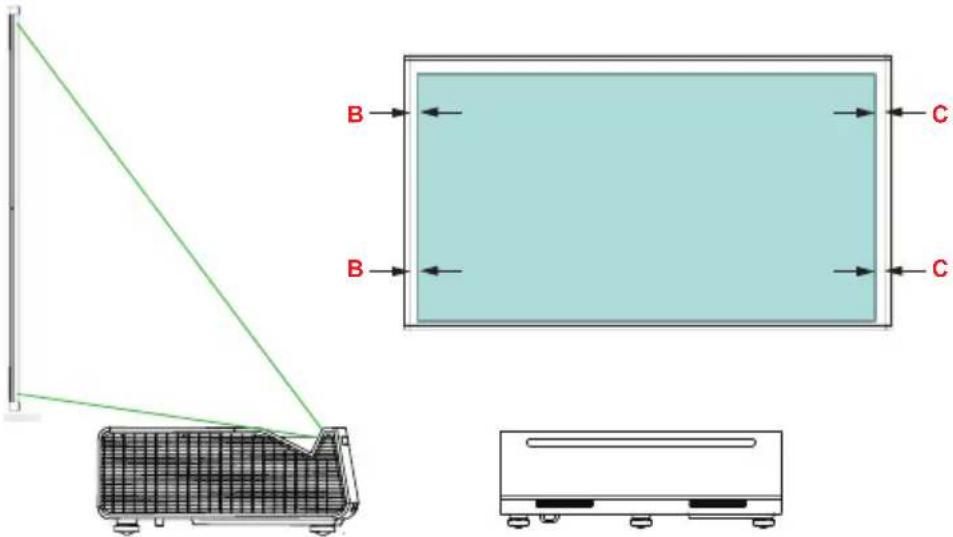
4 Stellen Sie sicher, dass sich das Rechteck in der Mitte der Projektionsfläche befindet (gleicher Abstand von der linken und rechten Seite des Projektionsfläche).
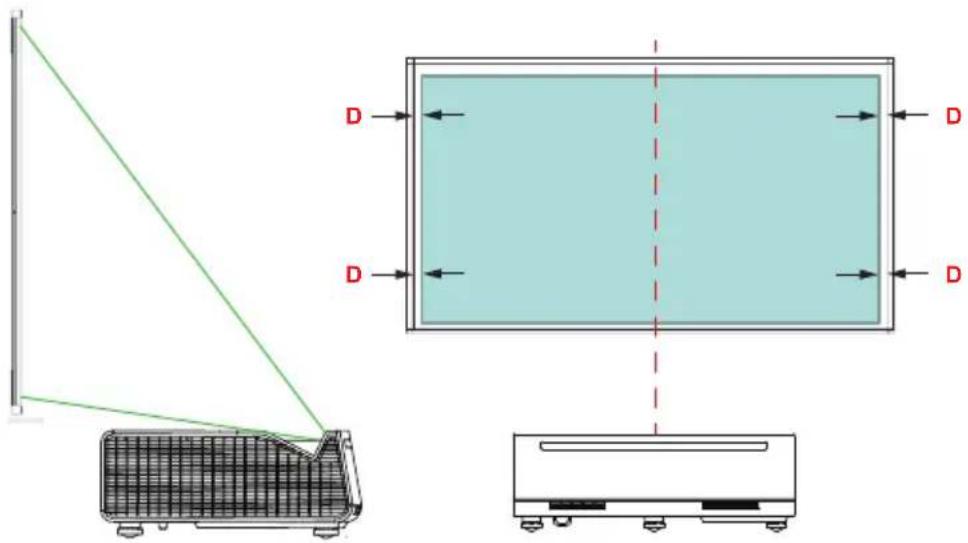
5 Bewegen Sie den Projektor zum Ausfüllen der Projektionsfläche langsam nach hinten.
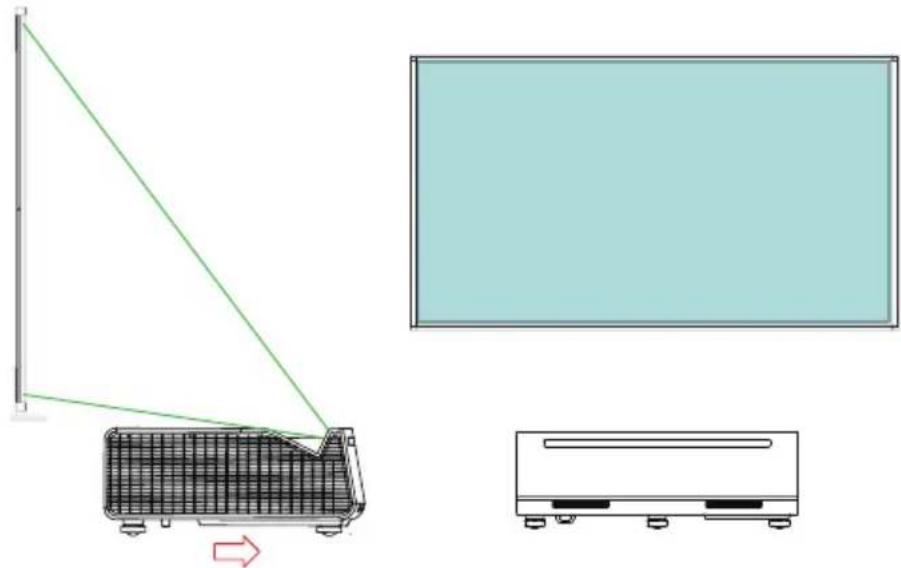
6 Sobald die Projektionsfläche ausgefüllt ist, passen Sie die Bildform mit der 4-Ecken-Korrektur an.
Einstellen der Bildform
1 Drehen Sie die vorderen Räder zur Neigungseinstellung ② und das hintere Rad zur Neigungseinstellung ① so an, dass keine Lücken zwischen Projektor und Rädern bestehen.
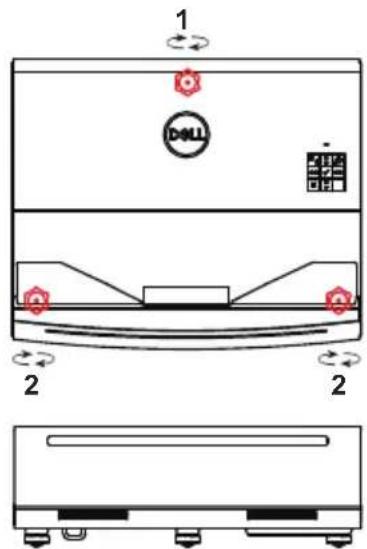

Hinweis: Die Einstellräder können nur um 2 cm verlängert werden. Anschließend fallen sie heraus.
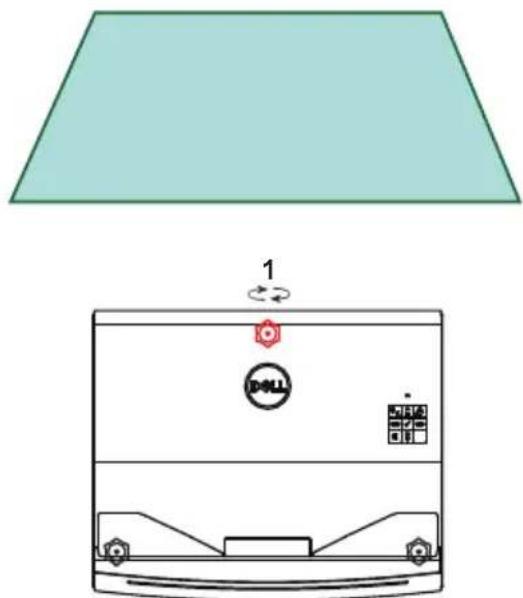
2 Verlängern Sie das hintere Rad zur Neigungseinstellung ①, falls das projizierte Bild wie nachstehend dargestellt wird:
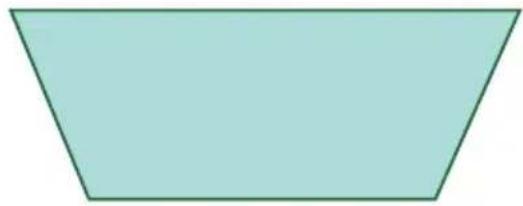
3 Verlängern Sie die vorderen Räder zur Neigungseinstellung ②, falls das projizierte Bild wie nachstehend dargestellt wird:
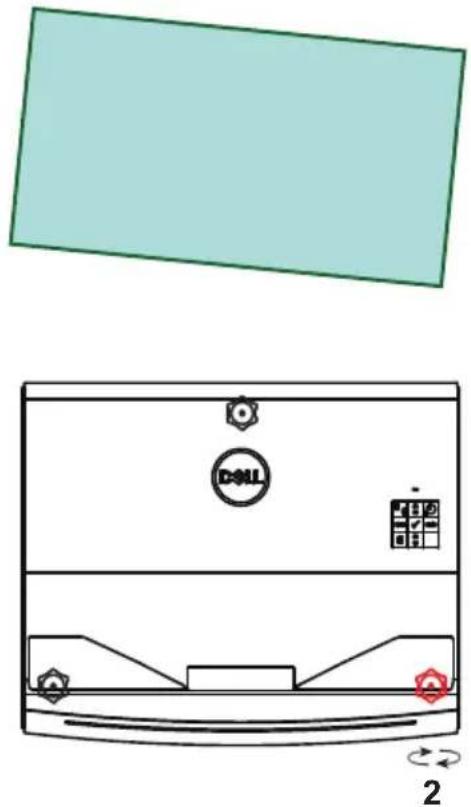
4 Verlängern Sie das vordere Rad zur Neigungseinstellung ② auf der linken Seite, falls das projizierte Bild wie nachstehend dargestellt wird:

5 Verlängern Sie das vordere Rad zur Neigungseinstellung ② auf der rechten Seite, falls das projizierte Bild wie nachstehend dargestellt wird:
6 In bestimmten Situationen müssen Sie möglicherweise die Ausrichtung des Projektors zur Korrektur von Verzerrungen des projizierten Bildes anpassen. Drehen Sie den Projektor gegen den Uhrzeigersinn, wenn das projizierte Bild wie nachstehend dargestellt wird.
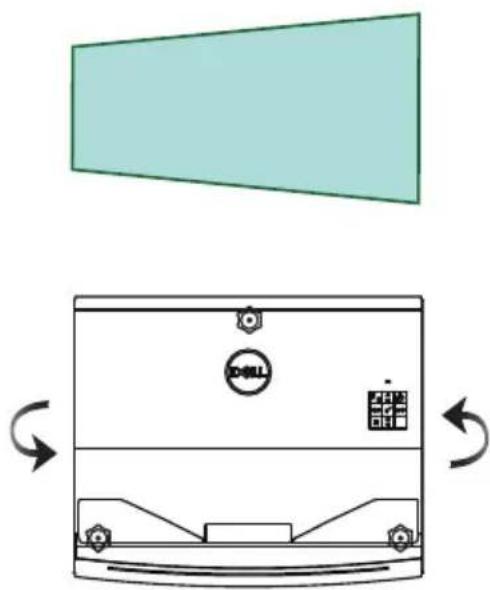
7 Drehen Sie den Projektor im Uhrzeigersinn, wenn das projizierte Bild wie nachstehend dargestellt wird:
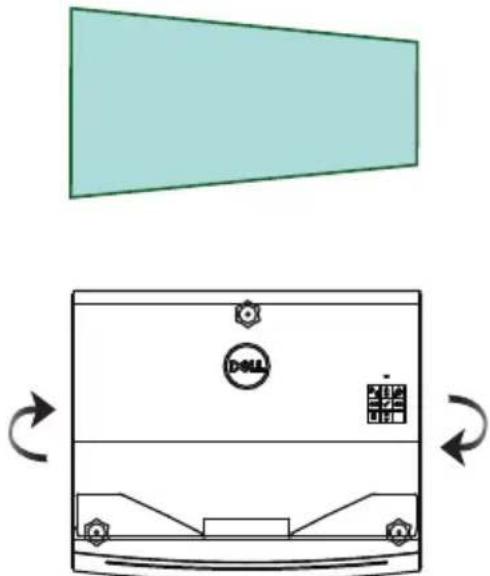
8 Wiederholen Sie bei Bedarf die Schritte 2 bis 7, damit ein rechteckiges Bild projiziert wird. In bestimmten Situationen müssen Sie den Projektor möglicherweise in geringerer oder größerer Entfernung zur Wand aufstellen. Verwenden Sie zur Feinabstimmung des projizierten Bildes die Trapezkorrektureinstellungen wie auf Seite 27 dargestellt.
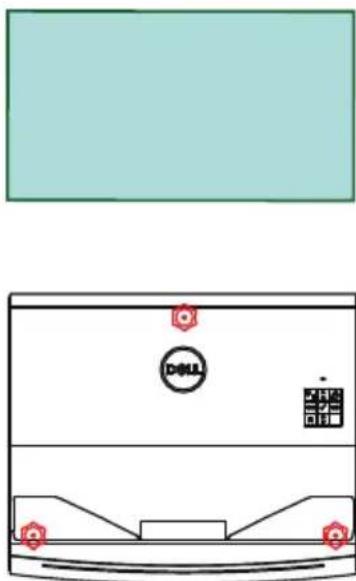
Anheben des Projektors
1 Verlängern Sie zum Anheben des Bildes das hintere Rad zur Neigungseinstellung ①.
2 Mit den Trapezkorrektureinstellungen können Sie die Bildform rechteckig machen. Weitere Informationen zur Feinabstimmung der Trapezkorrektureinstellungen finden Sie im Abschnitt auf Seite 27 Bildecken anpassen.
Absenken des Projektors
1 Verlängern Sie zum Absenken des Bildes die vorderen Räder zur Neigungseinstellung ②.
2 Mit den Trapezkorrektureinstellungen können Sie die Bildform rechteckig machen.
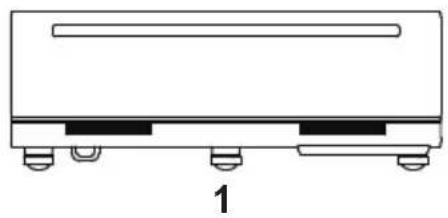
1 Hinteres Neigungseinstellrad
(Neigungswinkel: 0 bis 3,6 Grad)
2 Vorderes Neigungseinstellrad
Projektorbild Fokusanpassung
1 Dell S718QL unterstützt motorisierten Fokus. Wenn die Projektion verschwommen erscheint, können Sie sie mit der Motorisierte Fokus-Option scharfstellen.
Schritte: Erweitert > Projek.einstlg. > Fokusanpassung
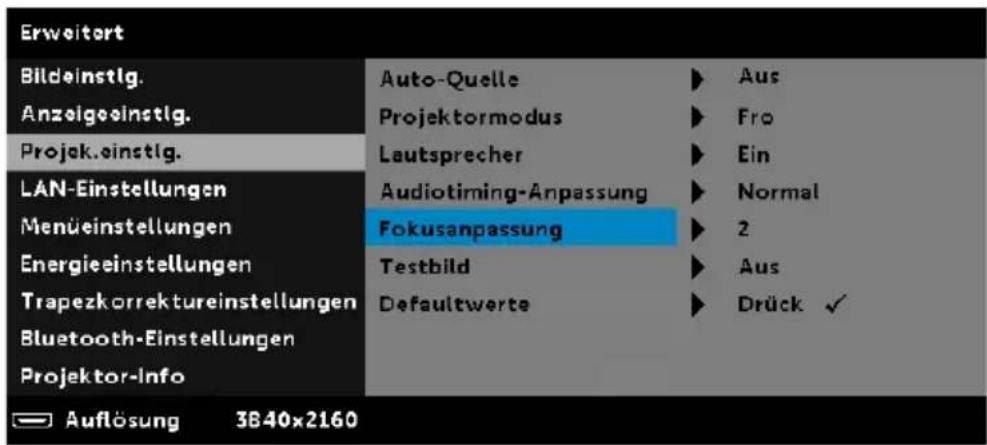
2 Passen Sie den Fokus an, bis das Bild klar angezeigt wird. Ein Scharfstellen des Projektionsbildes ist bei einem Abstand des Projektors zur Leinwand zwischen 9,9 cm und 22,6 cm möglich.
Schnelle Fokusanpassung
1 Halten Sie bei ausgeblendetem OSD 2 Sekunden die Rechtstaste am Bedienfeld des Projektors gedrückt.
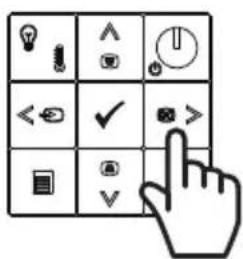
2 Ein Bildschirm zur schnellen Fokusanpassung wird angezeigt.
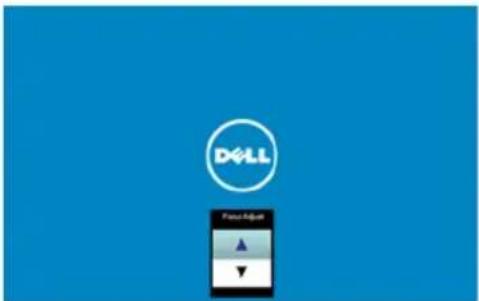
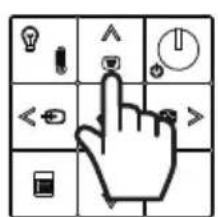
3 Passen Sie den Fokus Ihres projizierten Bildes an, indem Sie die Aufwärts- und Abwärtstaste am Bedienfeld des Projektors drücken.
Projektorposition anpassen
Beachten Sie bei Auswahl eines Aufstellungsortes für den Projektor Größe und Form Ihrer Leinwand, die Position Ihrer Steckdosen und den Abstand zwischen Projektor und dem Rest Ihrer Ausrüstung. Befolgen Sie diese allgemeinen Richtlinien:
- Bei Ausrichtung des Projektors auf die Leinwand muss er mindestens 9,9 cm und maximal 22,6 cm von der Projektionsfläche entfernt aufgestellt werden.
- Die Größe des projizierten Bildes hängt von der Entfernung zwischen Projektor und Leinwand ab. Bewegen Sie den Projektor näher zur Leinwand, damit das projizierte Bild größer wird.
- Stellen Sie den Projektor in der erforderlichen Entfernung zur Leinwand auf. Der Abstand zwischen Projektorobjektiv und Leinwand, die Zoomeinstellung und das Videoformat bestimmen die Größe des projizierten Bildes.
- Objektivprojektionsverhältnis: 0,189
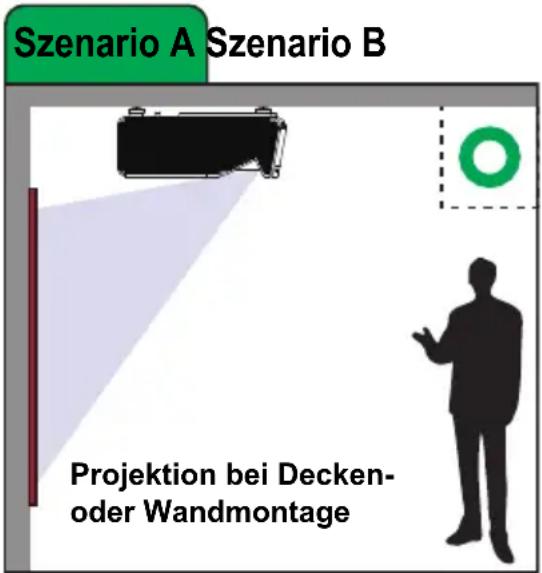
Sie können den S718QL wie folgt aufstellen oder installieren:
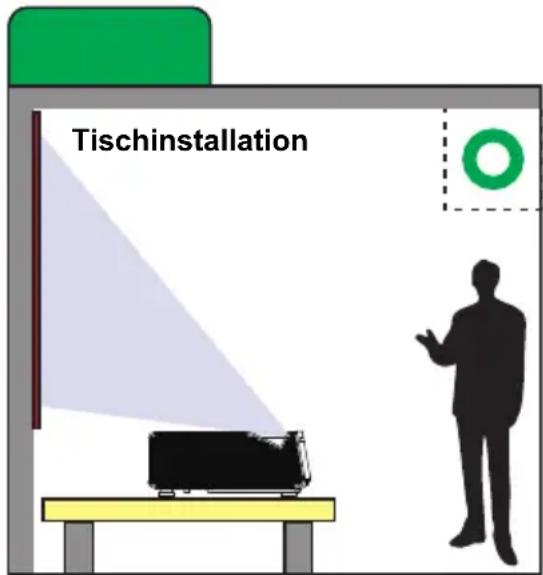
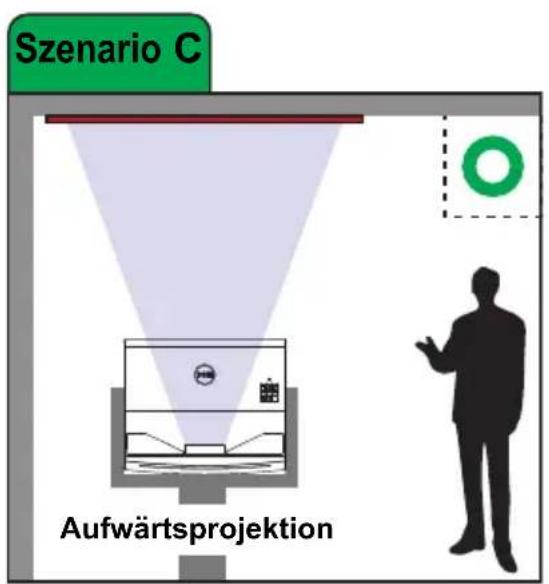
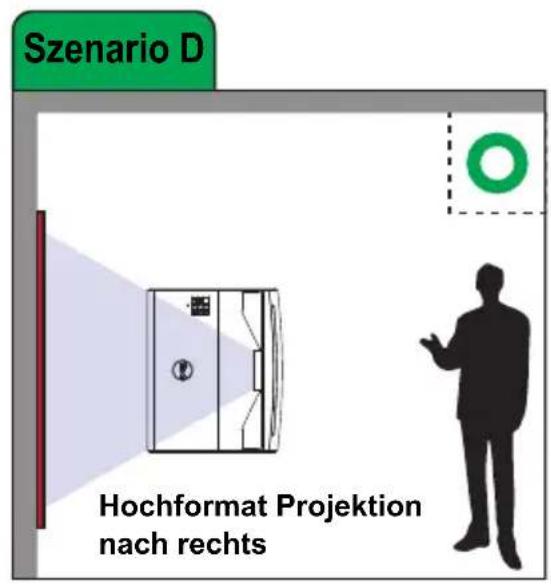
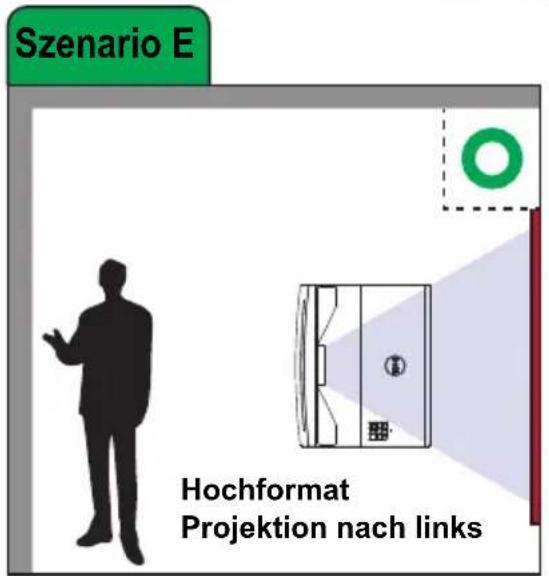
Bildecken anpassen
Mit der Funktion zur 4-Ecken-Anpassung erhalten Sie perfekte rechteckige Bilder.
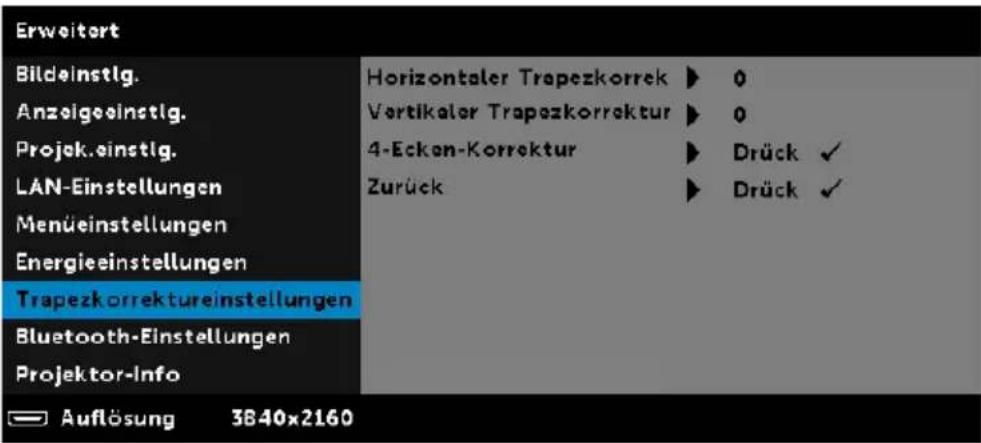
1 Erweitert > Trapezkorrektureinstellungen > 4-Ecken-Korrektur
2 Starten Sie mit die Anpassung der ersten Ecke. Bewegen Sie mit , oder die Position der Ecke. Sobald Sie mit der neuen Position der Ecke zufrieden sind, kehren Sie mit zum vorherigen Schritt zurück.
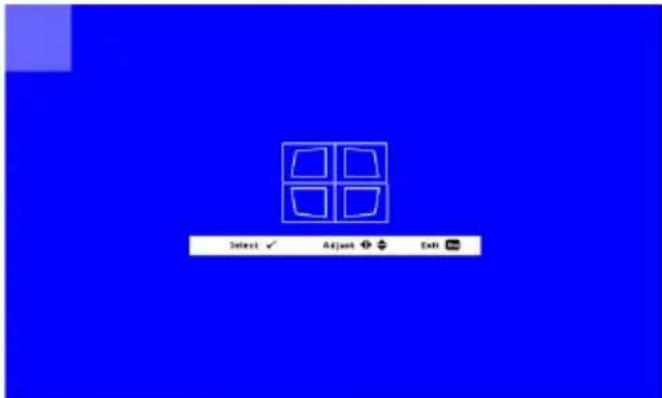
3 Wählen Sie mit ∧, √, ⟨ und⟩ eine weitere Ecke zur Anpassung. Wiederholen Sie Schritt 2 zur Anpassung der Eckposition.
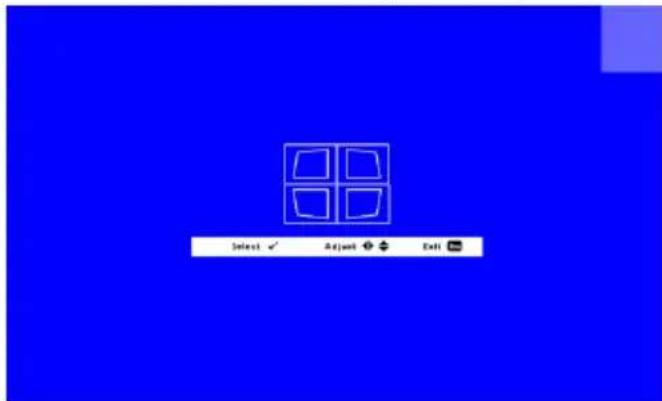
4 Wählen Sie durch Wiederholen von Schritt 3 eine weitere Ecke zur Anpassung.
5 Drücken Sie abschließend zum Beenden die Faste.
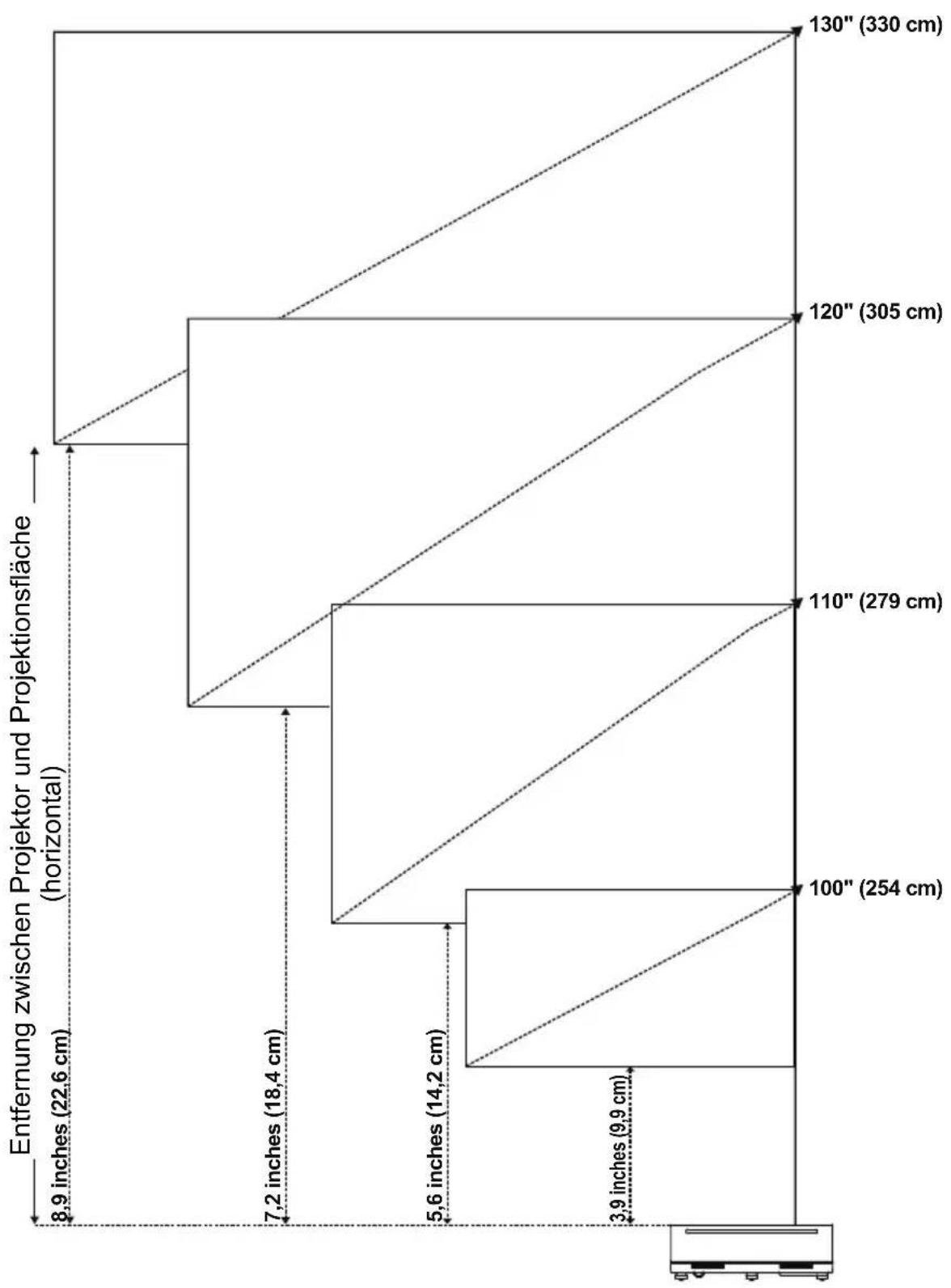
Einstellen der Bildgröße
bar
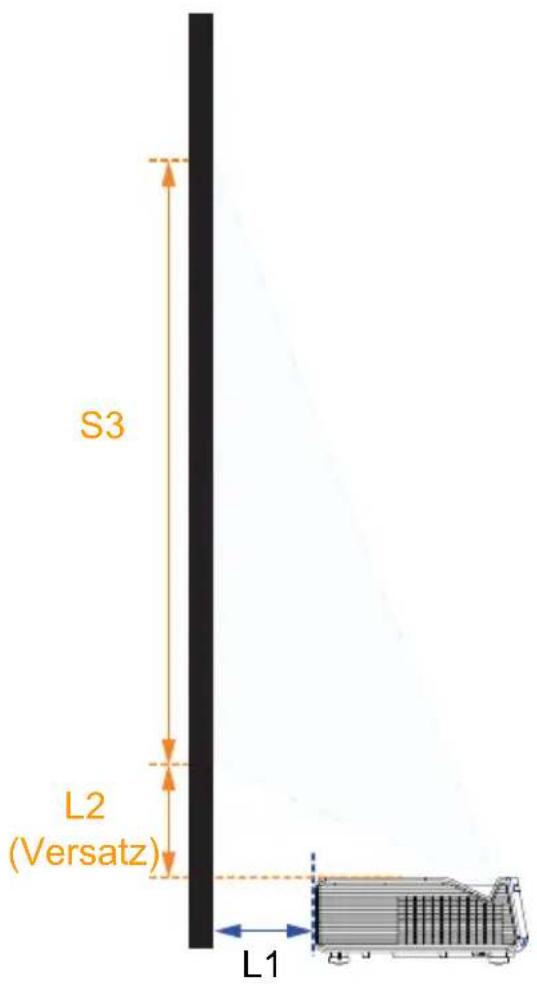
| Stage (cm) | Number of Projects | Entfernung zwischen Projektor und Projektionsfläche (horizontal) | |------------|--------------------|------------------------------------------------------------------| | 100" | 254 | 8.9 inches (22.6 cm) | | 110" | 279 | 7.2 inches (18.4 cm) | | 120" | 305 | 5.6 inches (14.2 cm) | | 130" | 330 | 3.9 inches (9.9 cm) || Projektion Entfernung (L1) | Bildgröße Entfernung von der | Oberkante des Bildes zur Oberkante des Projektors (L2) | ||||||
| Diagonale (S1) Breite (S2) Höhe (S3) | ||||||||
| Zoll cm Zoll cm Zoll cm Zoll cm Zoll cm | ||||||||
| 3,9 9,9 100 254 87,1 221,2 49,0 124,5 7,3 18,6 | ||||||||
| 5,6 14,2 110 279 95,8 243,3 53,9 137,0 8,2 20,9 | ||||||||
| 7,2 18,4 120 305 104,5 265,4 58,8 149,4 9,1 23,1 | ||||||||
| 8,9 22,6 130 330 113,2 287,5 63,7 161,9 10,0 25,4 | ||||||||
| * Die angegebenen Werte sind Richtwerte.* Versatzverhältnis: 118% | ||||||||
Reinigung des Projektorobjektivs
Reinigen Sie das Projektorobjektiv regelmäßig bzw. wann immer Sie Schmutz oder Schlieren bemerken.
1 Schalten Sie den Projektor aus und ziehen Sie den Netzstecker.
2 Lassen Sie den Projektor mindestens 30 Minuten lang abkühlen.
3 Entfernen Sie Staub auf dem Objektiv mit Hilfe eines Druckluftreinigers bzw. durch vorsichtiges Abwischen des Objektivs mit einem Mikrofasertuch.
4 Falls dennoch übermäßig viel Schmutz, Staub oder Schlieren am Objektiv haften, feuchten Sie ein fusselfreies Mikrofasertuch an und wischen Sie das Objektiv sauber.

Vorsicht:
- Berühren Sie das Objektiv niemals mit bloßen Händen, da andernfalls Fingerabdrücke zurückbleiben oder Schäden verursacht werden könnten.
- Verwenden Sie niemals Reiniger mit entflammbaren Gasen.
- Verwenden Sie keinen Glasreiniger.
Netzwerkanzeige verwenden
Ihren Projektor zur Netzwerkanzeige konfigurieren
Projektor mit Netzwerk verbinden
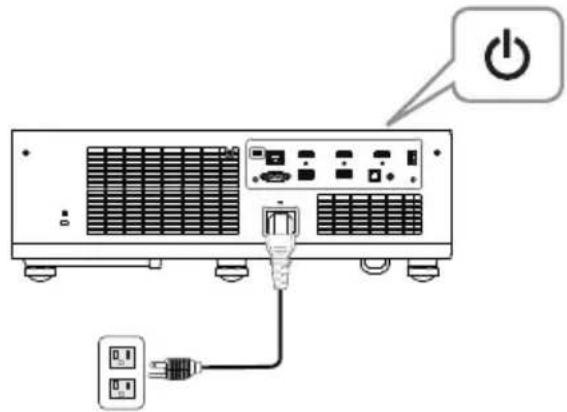
1 Stecken Sie das Netzkabel ein und schalten Sie den Projektor mit der Ein-/Austaste ein.
2 Drücken Sie die Menü-Taste am Projektorbedienfeld oder auf der Fernbedienung.
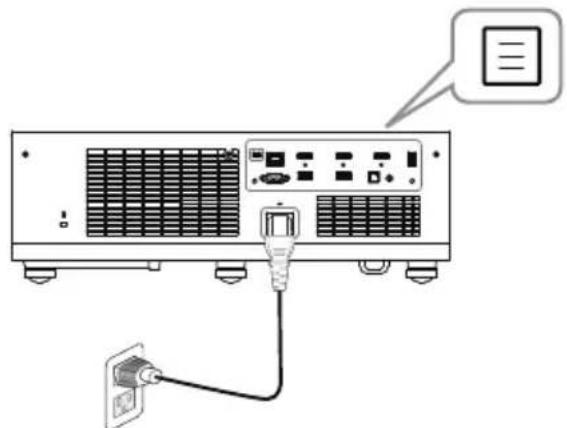
Hinweis: Mit den Tasten ∧, √, < und > navigieren Sie, mit √ treffen Sie Ihre Auswahl.
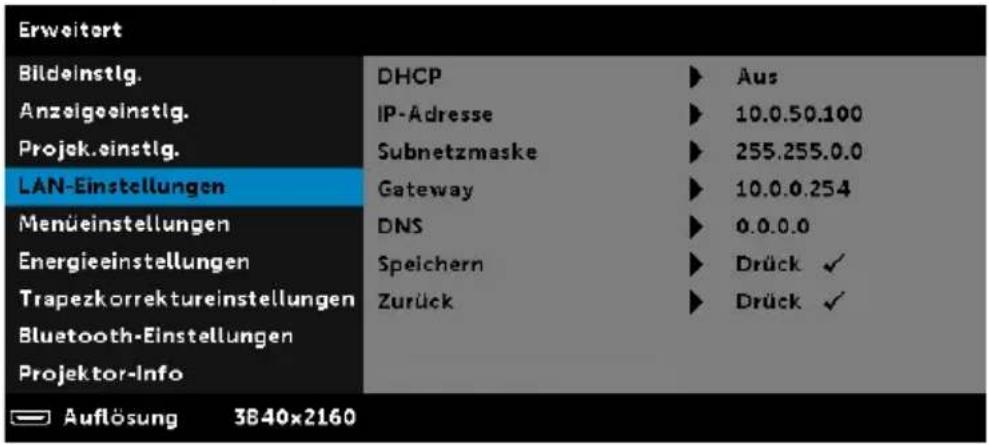
3 Stellen Sie sicher, dass die DHCP-Option unter LAN-Einstellungen im Menü Erweitert auf Aus eingestellt ist.
4 Rufen Sie das QU.WAHL-Menü auf, wählen Sie die Netzwerk-Quelle.
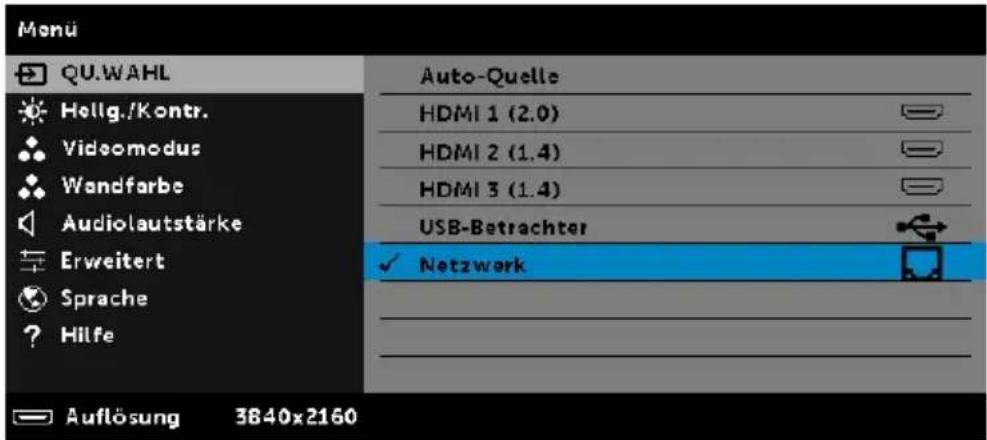
Der nachstehende Bildschirm mit Netzwerkanleitung wird angezeigt:
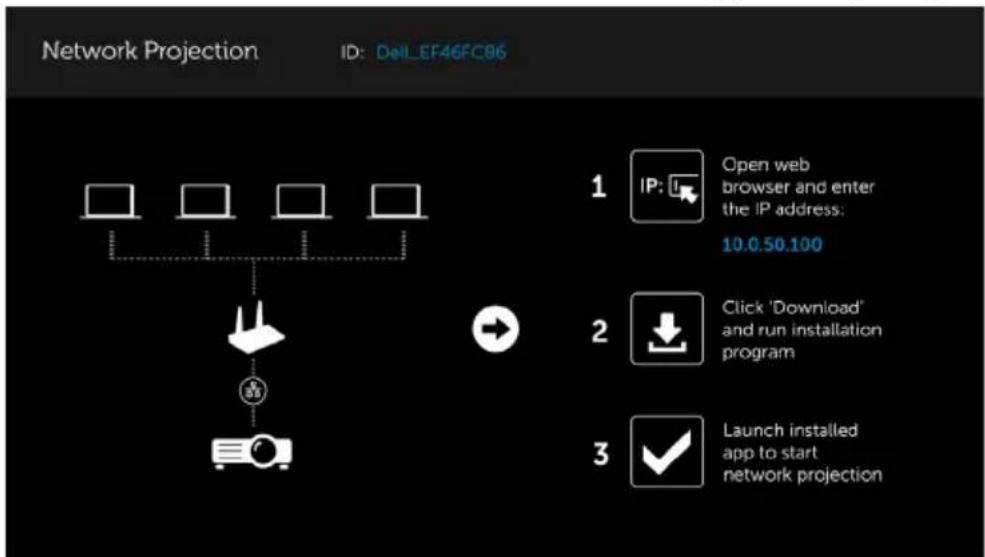
flowchart
graph TD
    A[" "] --> B[" "]
    B --> C[" "]
    C --> D[" "]
    D --> E[" "]
    E --> F[" "]
    F --> G[" "]
    G --> H[" "]
    H --> I[" "]
    I --> J[" "]
    J --> K[" "]
    K --> L[" "]
    L --> M[" "]
    M --> N[" "]
    N --> O[" "]
    O --> P[" "]
    P --> Q[" "]
    Q --> R[" "]
    R --> S[" "]
    S --> T[" "]
    T --> U[" "]
    U --> V[" "]
    V --> W[" "]
    W --> X[" "]
    X --> Y[" "]
    Y --> Z[" "]
    Z --> AA[" "]
    AA --> AB[" "]
    AB --> AC[" "]
    AC --> AD[" "]
    AD --> AE[" "]
    AE --> AF[" "]
    AF --> AG[" "]
    AG --> AH[" "]
    AH --> AI[" "]
    AI --> AJ[" "]
    AJ --> AK[" "]
    AK --> AL[" "]
    AL --> AM[" "]
    AM --> AN[" "]
    AN --> AO[" "]
    AO --> AP[" "]
    AP --> AQ[" "]
    AQ --> AR[" "]
    AR --> AS[" "]
    AS --> AT[" "]
    AT --> AU[" "]
    AU --> AV[" "]
    AV --> AW[" "]
    AW --> AX[" "]
    AX --> AY[" "]
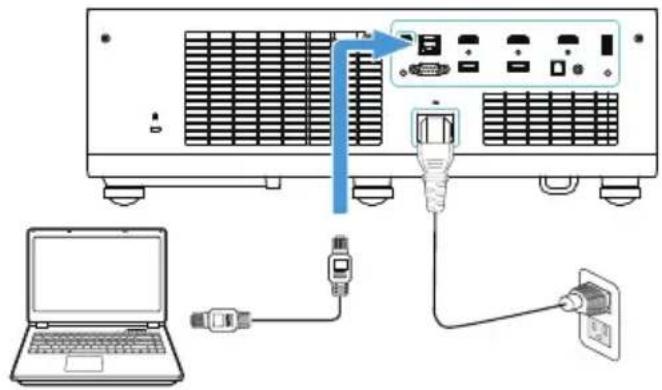
Projektor direkt mit dem Computer verbinden
A.Kabelanschlüsse
5 Schließen Sie das LAN-Kabel an Ihrem Projektor und dem Computer an.
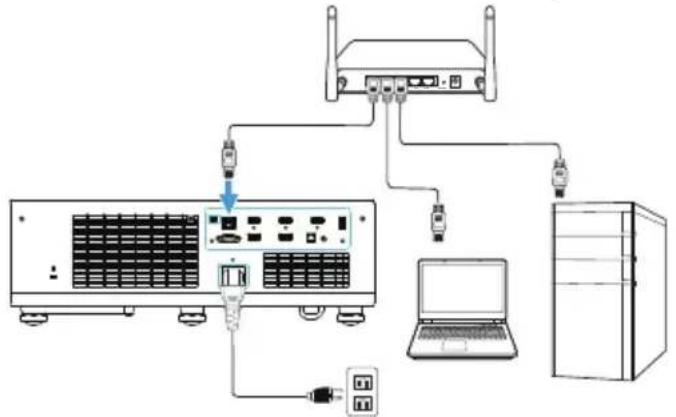
B. Netzwerk-Switch/Hub
6 Schließen Sie das LAN-Kabel über den Quellenwechsel an Ihrem Projektor und über den Netzwerk-Switch/Hub an dem Computer an.
flowchart
graph TD
    A["Router"] --> B["Switch"]
    B --> C["Laptop"]
    C --> D["Server"]
    D --> E["Wireless Portugal"]
    E --> F["Switch"]
    F --> G["Switch"]
    G --> H["Switch"]
    H --> I["Switch"]
    I --> J["Switch"]
    J --> K["Switch"]
    K --> L["Switch"]
    L --> M["Switch"]
    M --> N["Switch"]
    N --> O["Switch"]
    O --> P["Switch"]
    P --> Q["Switch"]
    Q --> R["Switch"]
    R --> S["Switch"]
    S --> T["Switch"]
    T --> U["Switch"]
    U --> V["Switch"]
    V --> W["Switch"]
    W --> X["Switch"]
    X --> Y["Switch"]
    Y --> Z["Switch"]
7 DHCP unter LAN-Einstellungen wechselt zu Ein.
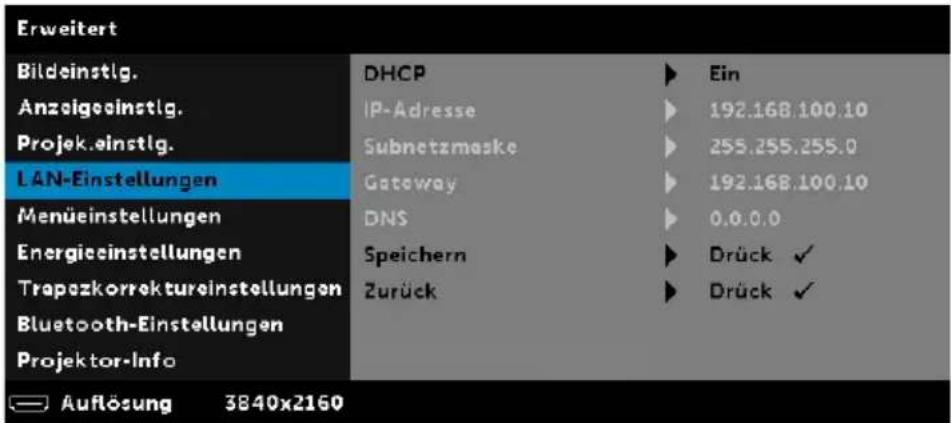

Hinweis: Wenn die DHCP-Einstellung eingeschaltet ist, weist das IP-Freigabegerät automatisch ein Set von IP-Adresse, Subnetzmaske und Gateway zu.
Anweisungen zur Installation der Software Dell Network Projection auf einem Windows-PC
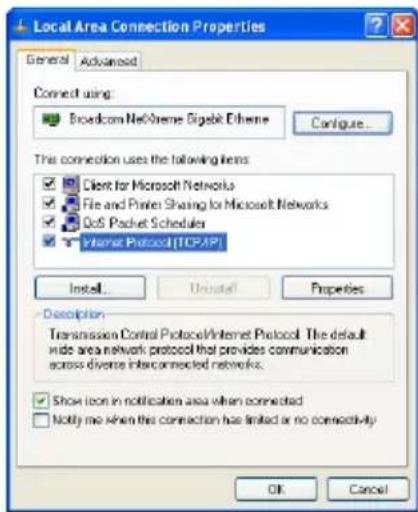
1 Öffnen Sie die Eigenschaften des LAN, geben Sie dann IP-Adresse und Subnetzmaske ein und klicken Sie auf OK.
Schritte: Start > Systemsteuerung > Netzwerk und Internet > Netzwerk- und Freigabecenter > Adaptereinstellungen ändern > LAN-Verbindung
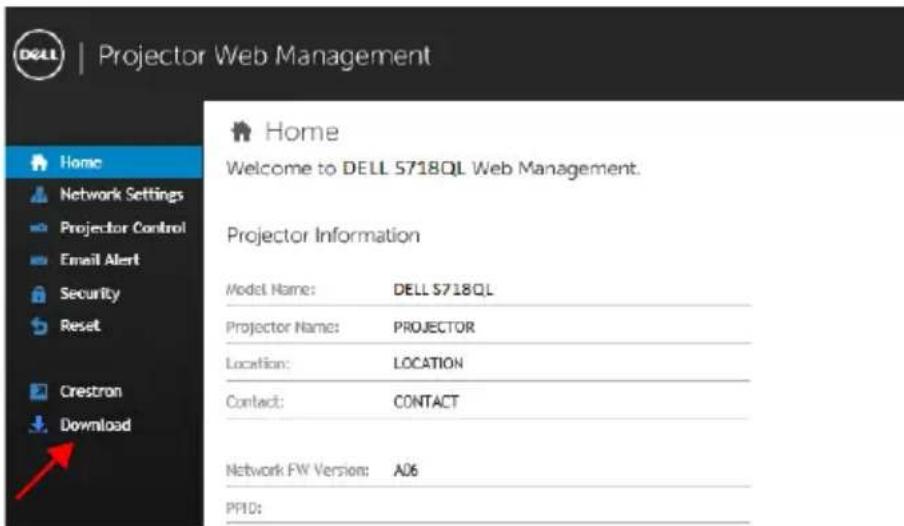
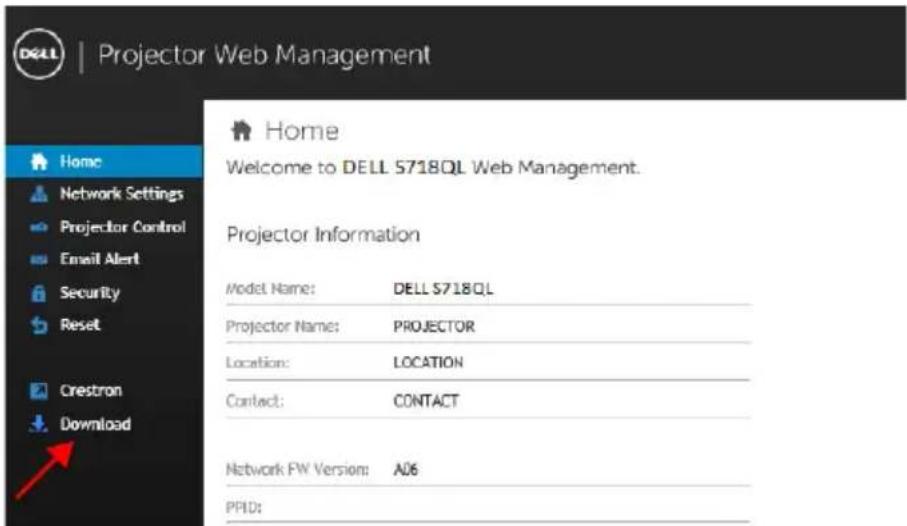
2 Öffnen Sie den Webbrowser an Ihrem Computer und geben Sie 10.0.50.100 (Standard) in die Adresszeile des Browsers ein. Sie gelangen auf die Dell S718QL Web-Management-Seite.

3 Die Seite des S718QL-Web-Management öffnet sich. Klicken Sie beim ersten Mal auf Download.
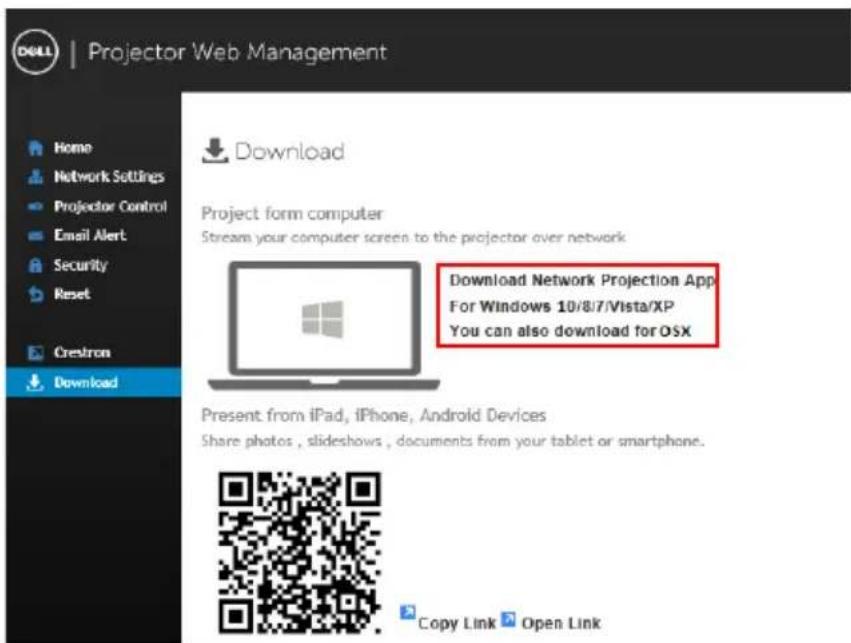
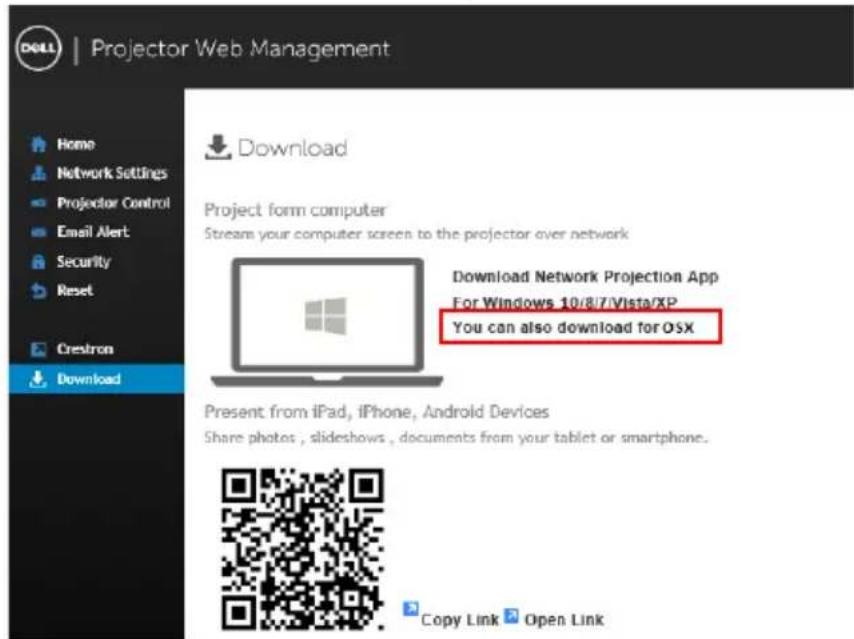
4 Klicken Sie auf der Download-Seite auf Download Network Projection App For Windows 10/8/7/Vista/XP und installieren Sie das Programm auf Ihrem Computer.
Hinweis: Falls Sie die Anwendung aufgrund unzureichender Nutzungsrechte am Computer nicht installieren können, wenden Sie sich bitte an Ihren Netzwerkadministrator.
5 Klicken Sie zum Fortfahren mit der einmaligen Installation der Software auf Ausführen.
6 Die Softwareinstallation startet. Befolgen Sie zum Abschließen der Einrichtung die Anweisungen auf dem Bildschirm.
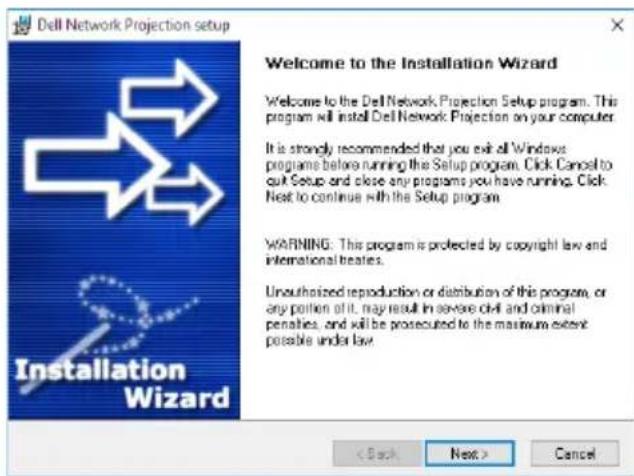
Hinweis: Alternativ können Sie die aktuellste Version der Anwendung Dell Network Projection unter dell.com/support herunterladen.
Software Dell Network Projection unter Mac installieren
1 Öffnen Sie die Eigenschaften des LAN, geben Sie dann IP-Adresse und Subnetzmaske ein und klicken Sie auf OK.
Schritte: Los > Programme > Systemeinstellungen > Netzwerk
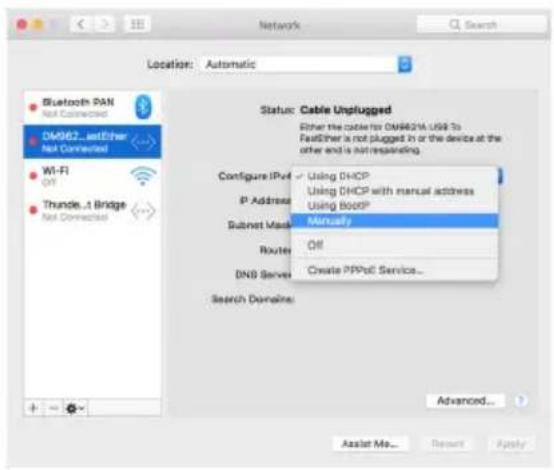
2 Öffnen Sie Safari an Ihrem Mac und geben Sie 10.0.50.100 (Standard) in die Adresszeile des Browsers ein. Sie gelangen auf die Dell S718QL Web-Management-Seite.

3 Die Seite des S718QL-Web-Management öffnet sich. Klicken Sie beim ersten Mal auf Download.
4 Klicken Sie auf der Download-Seite auf Auch als Download für OS X verfügbar und installieren Sie das Programm auf Ihrem Mac.
Hinweis: Falls Sie die Anwendung aufgrund unzureichender Nutzungsrechte am Computer nicht installieren können, wenden Sie sich bitte an Ihren Netzwerkadministrator.
5 Führen Sie Dell_Network_Projection_Mac.pkg aus dem Downloads-Ordner aus.
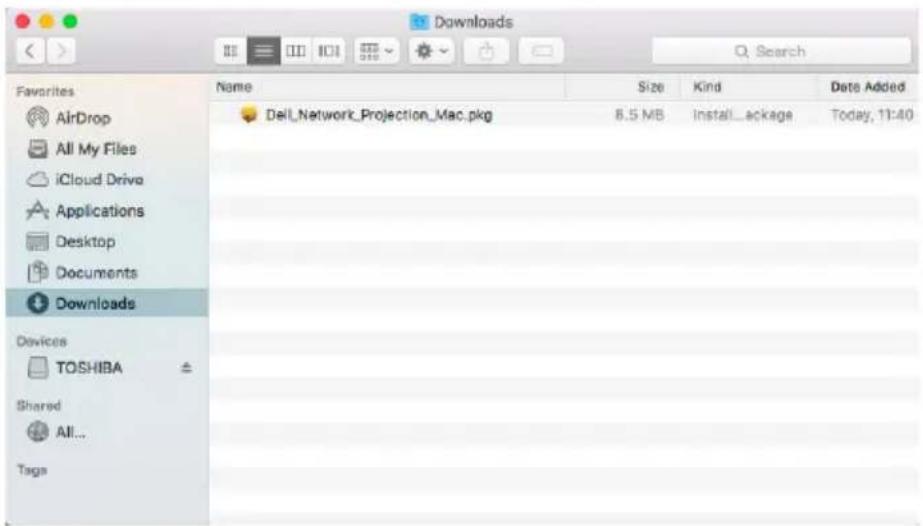
6 Die Softwareinstallation startet. Befolgen Sie zum Abschließen der Einrichtung die Anweisungen auf dem Bildschirm.
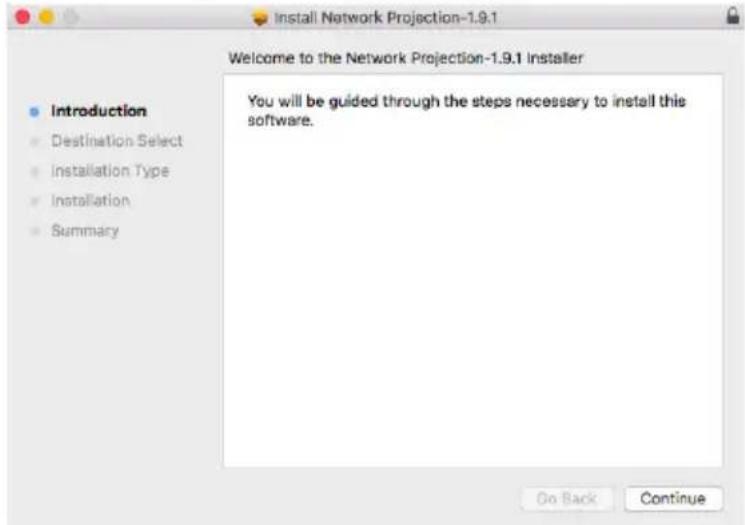
Sobald die Installation abgeschlossen ist, können Sie zum Starten der
Anwendung das Symbol am Desktop doppelt anklicken.
Der nachstehend dargestellte Dell Network Projection-Bildschirm wird angezeigt:
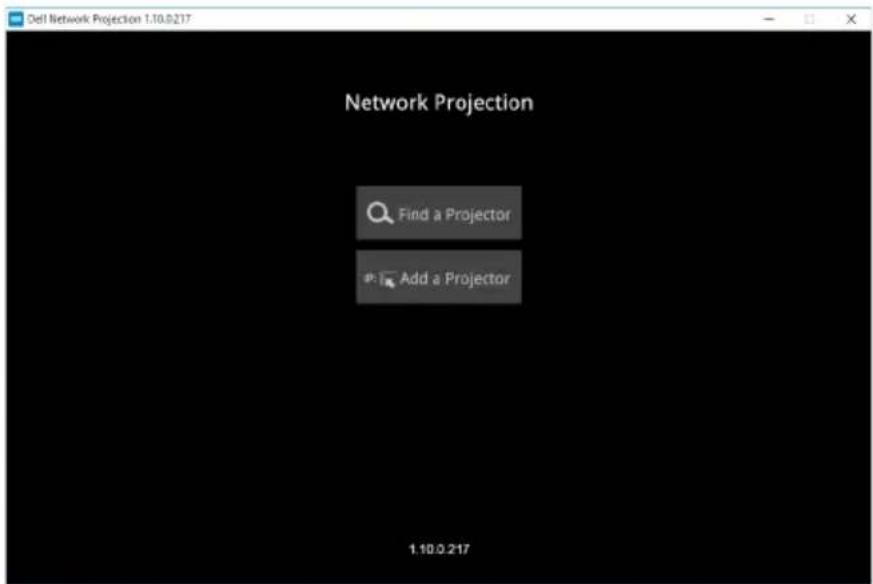
1 Klicken Sie am Dell Network Projection-Bildschirm auf Einen Projektor finden, wählen Sie dann Dell_42FE21E1 (dies ist ein Beispiel: Der tatsächliche Netzerkname Ihres Projektors unterscheidet sich von diesem Beispiel). Dies sind Name und Code, die projiziert werden, wenn Ihr Projektor auf die Netzwerk-Quelle eingestellt ist.
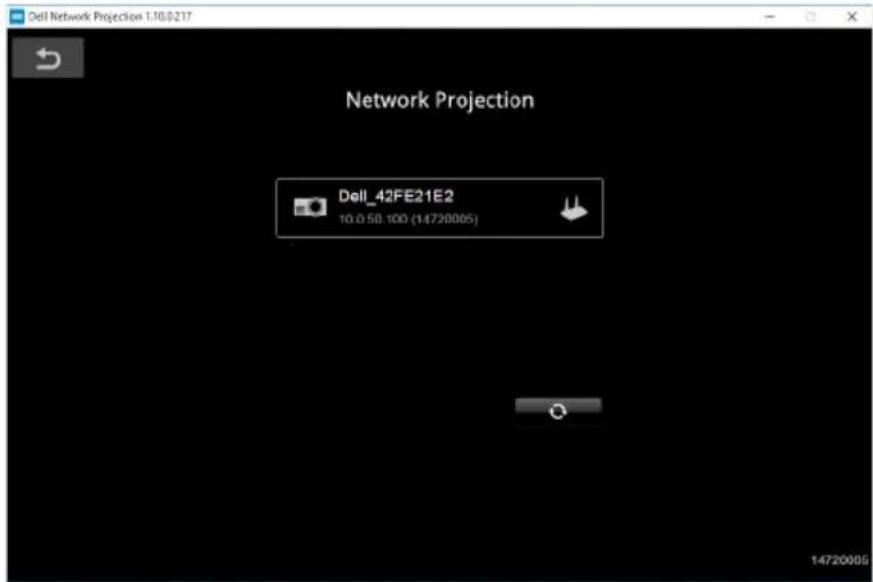
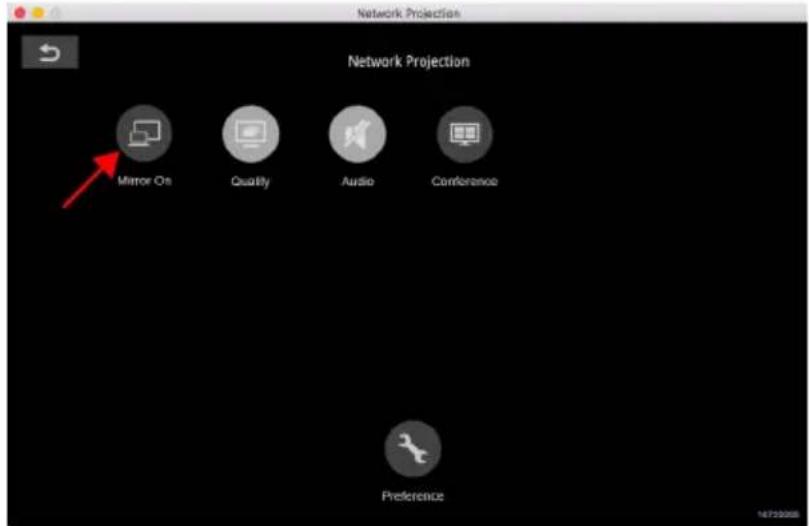
2 Klicken Sie zum Starten der Präsentation auf das erste Symbol, bis „Spiegeln ein“ angezeigt wird.
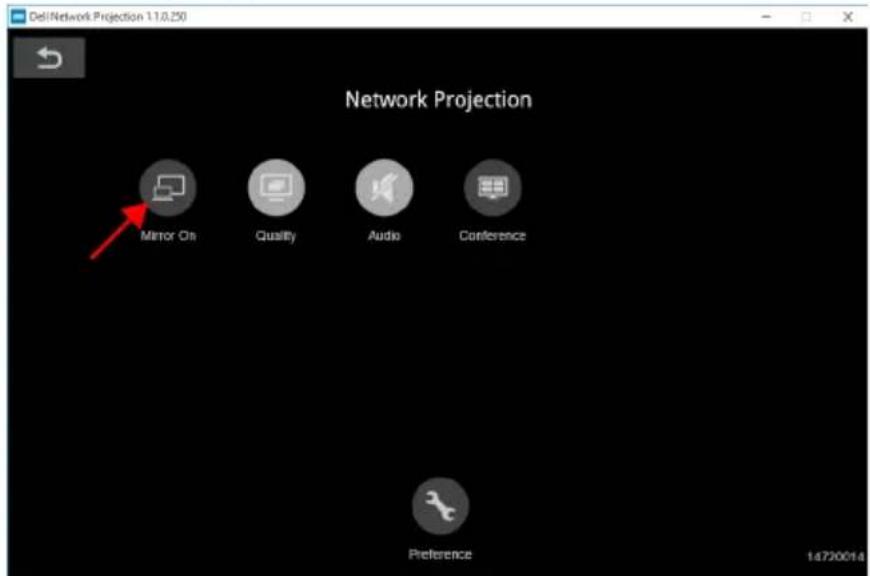
1 Rufen Sie den Programme-Ordner auf, öffnen Sie dann den Ordner Network Projection.
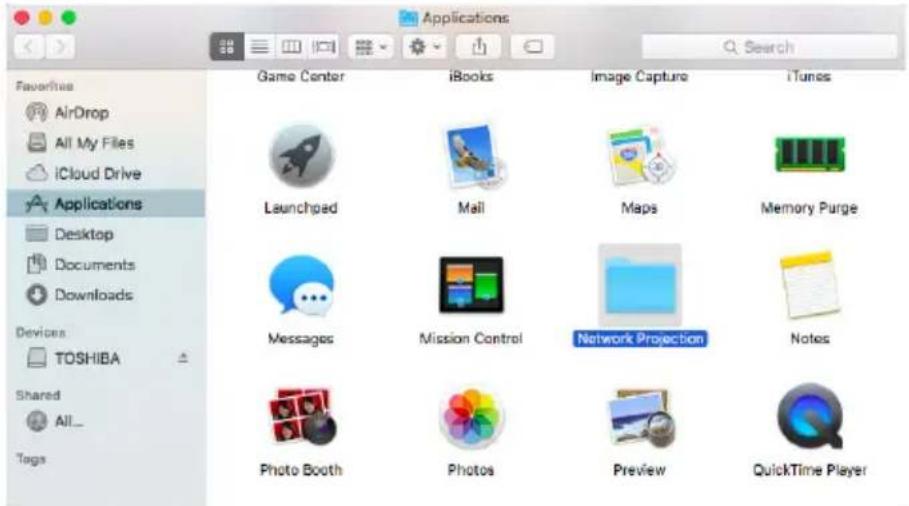
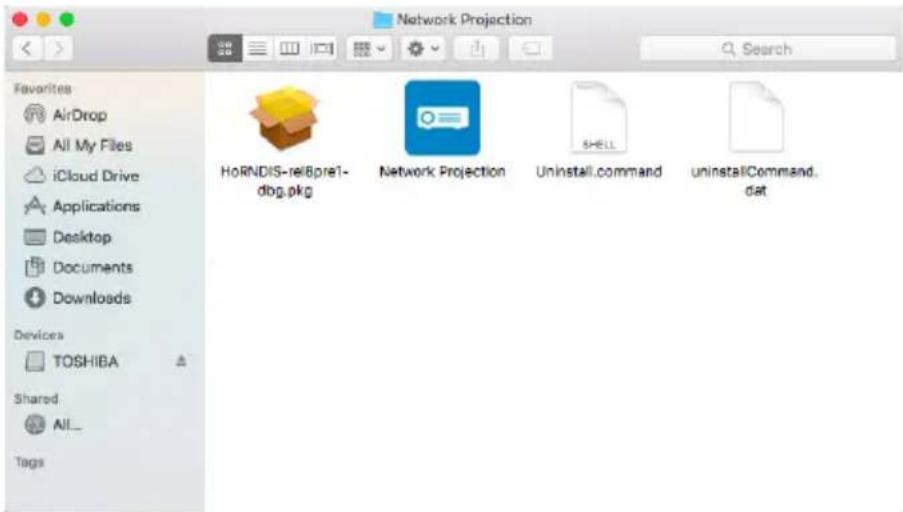
2 Führen Sie die Anwendung Network Projection aus dem Ordner Network Projection aus.
Der nachstehend dargestellte Dell Network Projection-Bildschirm wird angezeigt:
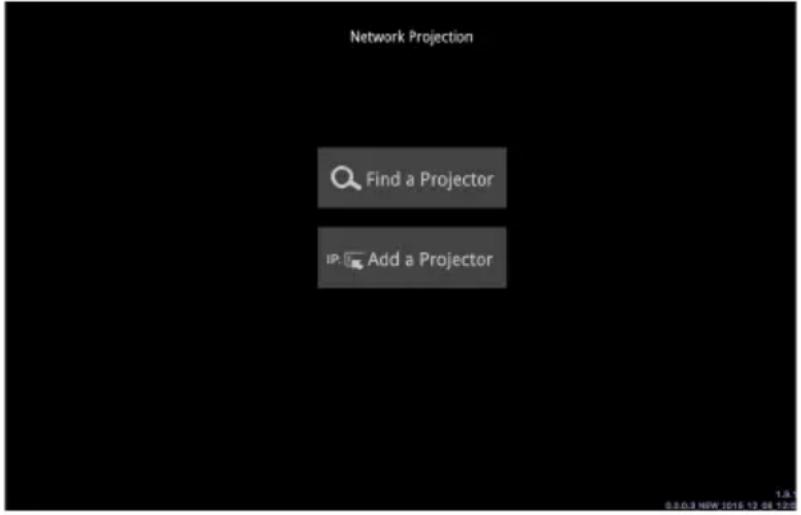
3 Klicken Sie am Dell Network Projection-Bildschirm auf Einen Projektor finden, wählen Sie dann Dell_CCDDEE01 (dies ist ein Beispiel: Der tatsächliche Netzerkname Ihres Projektors unterscheidet sich von diesem Beispiel). Dies sind Name und Code, die projiziert werden, wenn Ihr Projektor auf die Netzwerk-Quelle eingestellt ist.
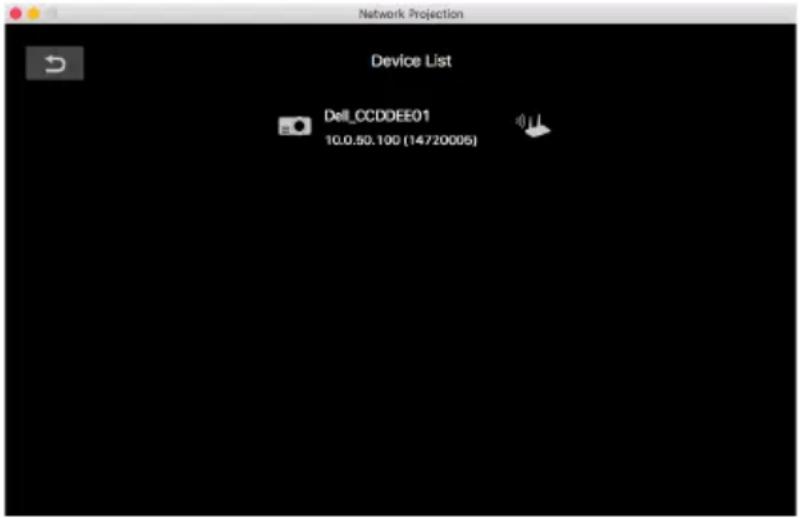
4 Klicken Sie zum Starten der Präsentation auf das erste Symbol, bis „Spiegeln ein“ angezeigt wird.
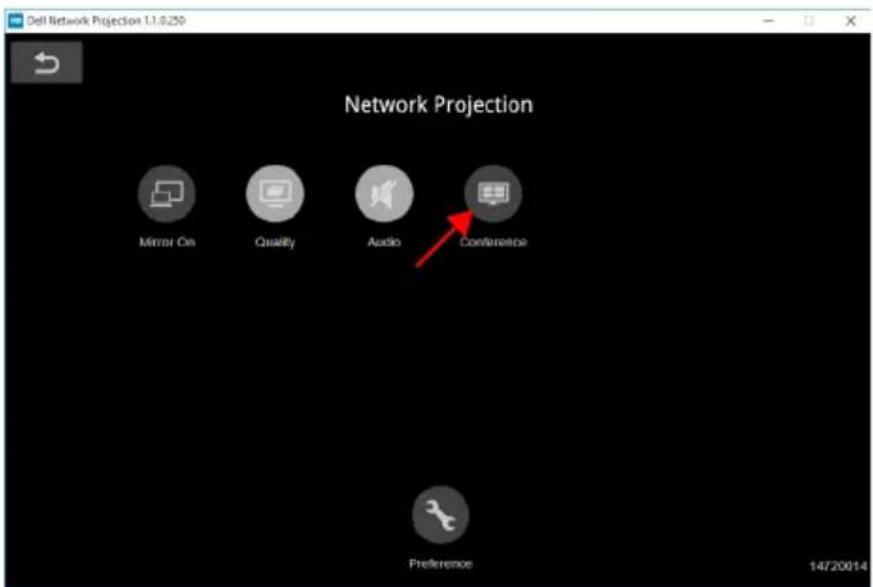
Geteilter Bildschirm
Klicken Sie nach Verbindung zur Netzwerkprojektion zum Aktivieren der Bildschirmaufteilung auf Konferenz.
Präferenz
Zum Einblenden des Schnellverbindungseinstellungen die Präferenz-Schaltfläche klicken.
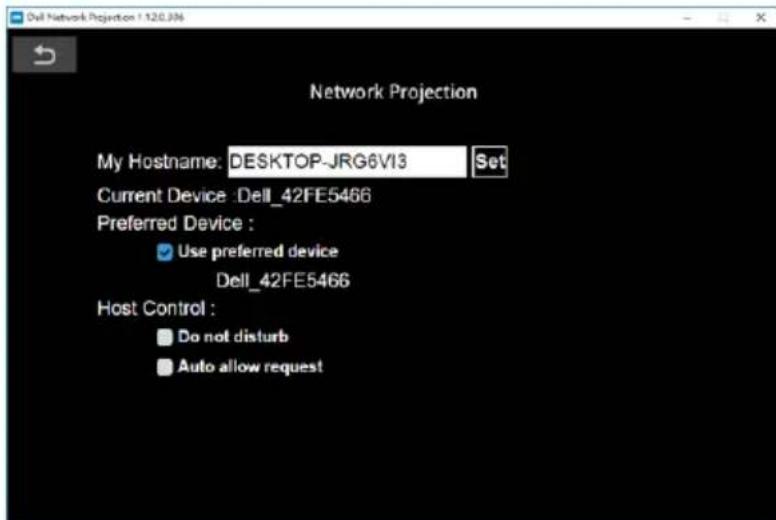
MEIN HOSTNAME—Ermöglicht das Ändern des Computer-Hostnamens.
AKTUELLES GERÄT—Zeigt den aktuellen Gerätenamen.
BEVORZUGTES GERÄT—Über „Bevorzugtes Gerät“ mit dem Computer und Projektor verbinden.
HOSTSTEUERUNG
NICHT STÖREN—Nutzer dürfen keine Verbindung zum Projektor herstellen.
ANFRAGE AUTOMATISCH ERLAUBEN—Erlaubt Nutzern die Verbindung mit dem Projektor.
Einführung in die Schaltflächen
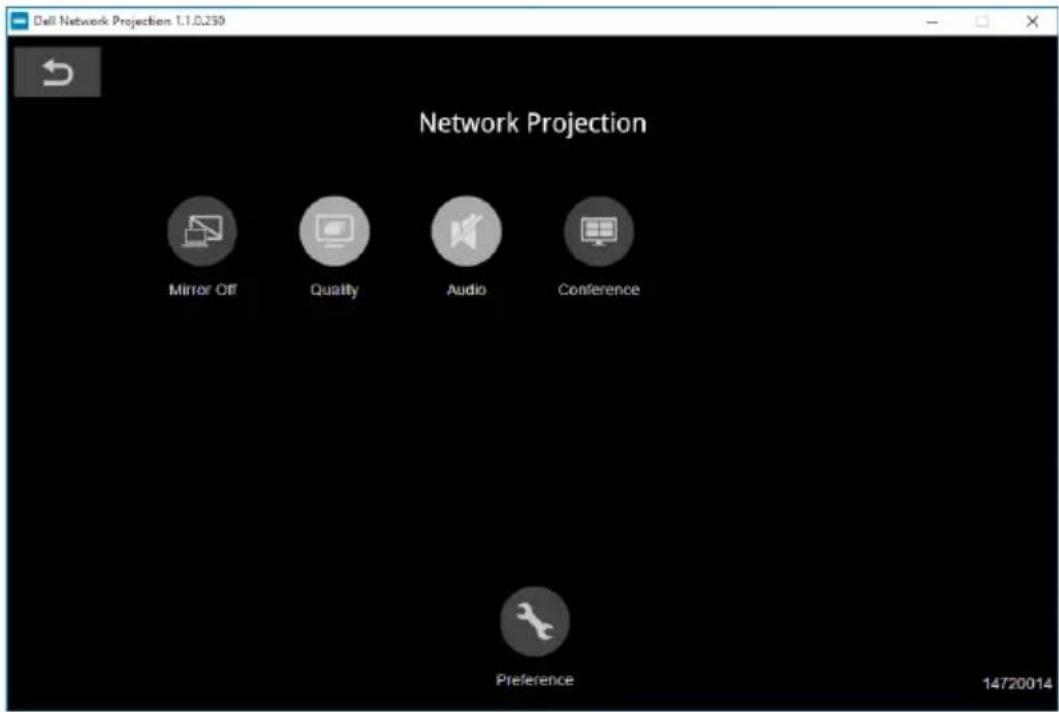
| Element Beschreibung | ||
| Steuerungswerkzeugleiste | ||
| Spiegeln aus/ein | Zum Ein-/Ausschalten der Netzwerkspiegelung und zur Anzeigeerweiterung anklicken. | |
| Qualität | Zum Umschalten zwischen hoher/niedriger Qualität anklicken. | |
| Audio Zum Ein-/Ausschalten des Tons anklicken. | ||
| Konferenz | Zum Einblenden der Konferenzsteuerung anklicken. | |
| Präferenz | Zum Einblenden des Schnellverbindungseinstellungen anklicken. | |
Verwendung der Präsentation ohne PC
Unterstützte Multimedia-Dateitypen
Foto
| Medientyp Endung Version-sunterstützung | Detaillierte Spezifikationen |
| JPEG jpg/jpeg Baseline-Modus: Größe <= 65536 x 65536Progressive Baseline:Farbmodus = 444, Größe <= 2080 x 2080Farbmodus = (422, 440), Größe <= 2544 x 2544Farbmodus = (420, 400, 411, Sonstiges), Größe <= 2944 x 2944JPEG (CMYK) wird nicht unterstützt | |
| BMP bmp Größe <= 65536 x 65536 | |
| PNG/GIF png/gif PNG<=65536 x 65536GIF<=65536 x 65536Animationsmodus ohne Unterstützung | |
| TIFF tiff TIFF<=3264 x 2176 | |
Audio
| Dateityp Dateiendung Versionsunterstützung Detaillierte Spezifikationen | |||
| Mpeg-1 | mp3 VBR: Bitrate: 8~320 Kbps | ||
| Layer 3 | |||
| WMA wma/asf WMA 7~9.1 Bitrate: CBR bis 320 kb/s, VBR bis 256 kb/s | |||
| WMV wav Abtastrate: 8 kHz; Bitrate: 32 Kbps | |||
| LPCM Nicht | LPCM LPCM: | ||
| zutreffend(nur in Video eingebunden) | Abtastrate: 8 bis 192 kHz;Bitrate: 64 bis 4608 Kbps | ||
| ADPCM Nicht | 1. Microsoft ADPCM | Microsoft ADPCM: | |
| zutreffend(nur in Video eingebunden) | 2. IMA ADPCM(DVI_ADPCM) | Abtastrate: 8 kHz; Bitrate: 32 Kbps | |
| 3. SWF ADPCM | |||
| 4. QT IMA ADPCM | |||
| OGG | ogg CBR: Abtastrate: 32 K bis 192 KHz | ||
| Vorbis | VBR: Bis 500 kb/s (Spezifikation) | ||
| AMR | amr/3ga | ||
Video
| Dateityp Videotyp Audiotyp Detaillierte Spezifikationen | |||
| MP4(.mov,.mp4) | MPEG-4AVC(H.264) | LPCMADPCMMPEG-Audio | H.264:1. Main und High Profile bei Level 4.22. Baseline bei Level 33. 4K bei 24P |
| MP4(.mp4) | H.265/HEVC | MPEG-AudioHE-AAC,LC-AAC | H.265:1. MP bei L5.1 Main Tier2. 4K bei 60 Bildern, 10 bit |
| AVI (.avi) | MPEG-4AVC(H.264) | LPCMADPCMMPEG-Audio | MPEG-1: unterstützt bis 1080 bei 60 BildernH.264:1. Main und High Profile bei Level 4.22. Baseline bei Level 33. 4K bei 24P |
| FLV (.flv) | MPEG-4AVC(H.264) | LPCM MPEG-Audio | H.264: 4K bei 24P |
| F4V (.f4v) | H.264 HE-AAC | MP3 | H.264:1. Main und High Profile bei Level 4.22. Baseline bei Level 33. 4K bei 24P |
| MKV(.mkv) | MPEG-4AVC(H.264) | LPCMADPCMMPEG-Audio | H.264:1. Main und High Profile bei Level 4.22. Baseline bei Level 33. 4K bei 24P |
| MKV(.mkv) | H.265/HEVCVP9 | MPEG-AudioHE-AAC,LC-AAC | H.265:1. MP bei L5.1 Main Tier2. 4K bei 60 Bildern, 10 bit |
Einstellung zur Präsentation mit externem USB-Speicher

Hinweis: Für die Nutzung der USB-Medienwiedergabefunktion muss ein USB-Datenträger am Projektor eingesteckt sein.
Gehen Sie zum Anzeigen von Video-, Audio-, Foto oder PDF-Dateien am Projektor wie folgt vor:
1 Stecken Sie das Netzkabel ein und schalten Sie den Projektor mit der Ein-/Austaste ein.
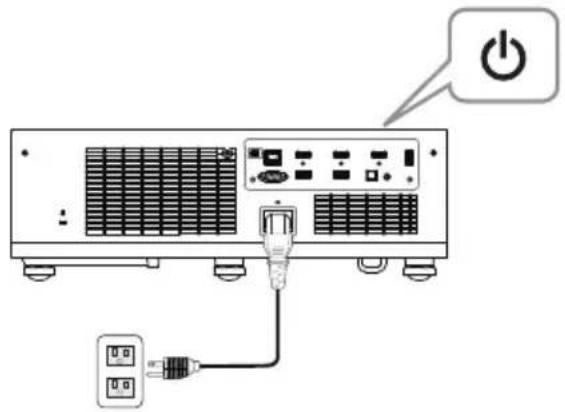
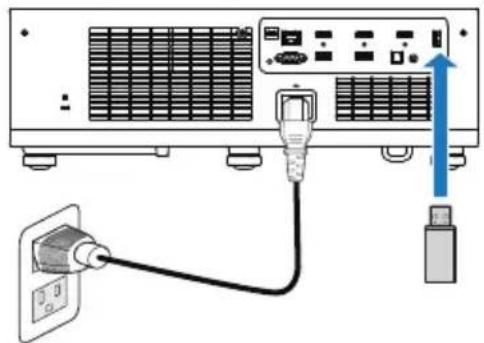
2 Stecken Sie einen USB-Datenträger am Projektor ein.
3 Drücken Sie die Menü-Taste am Bedienfeld oder an der Fernbedienung.
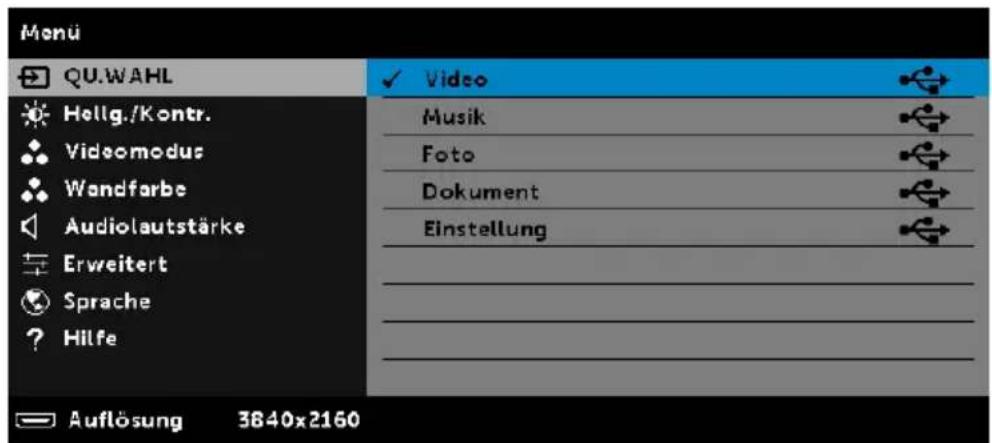
4 Rufen Sie das QU.WAHL-Menü auf, wählen Sie die USB-Betrachter-Quelle.
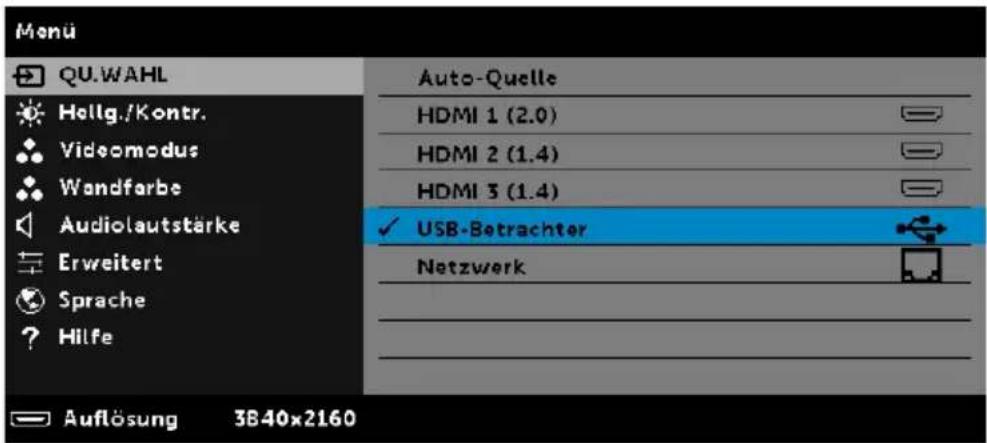
5 Rufen Sie das Menü USB-Betrachter auf:
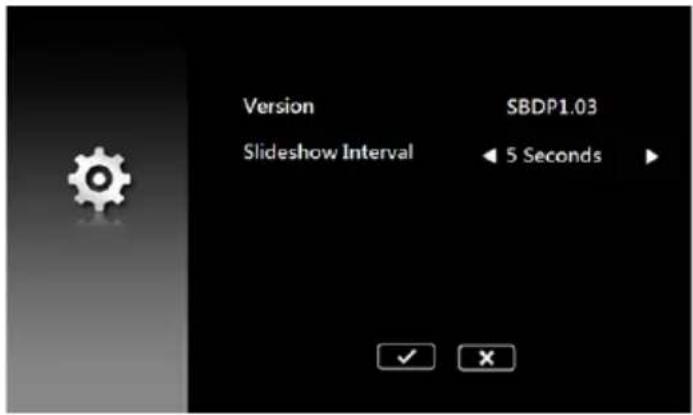
a Sie können Video-, Musik- oder Fotodateien wiedergeben oder durch Auswahl von Einstellungen Multimediaeinstellungen ändern.
Der nachstehende Videoquelle-Bildschirm wird angezeigt:
![/usb1/1227_gp_test 2 / 16 Video 1227_gnhfp.avi 2014/03/01 16:24 1227_gpa.avi 2014/03/01 16:24 12ghhp 2014/03/01 16:24 gpgtenn 2014/03/01 16:24 12ghy5j[p] 2014/03/01 16:24 1phefh122 2014/03/01 16:24 12gptest 2014/03/01 16:24 122gpest 2014/03/01 16:24](/content/2026/05/842806/images/d0686c09fd8edd095995dfe703a92ba0680c0b4242bf09c38b0b1441b54acdf0.jpg)
Drücken Sie am Videowiedergabebildschirm zum Zugreifen auf die Videowiedergabesteuerung die Taste am Bedienfeld oder an der Fernbedienung. Anschließend können Sie die Videowiedergabe mit Hilfe folgender Tasten am Bildschirm steuern.
| Vorheriges | Rücklauf | Wiedergabe / Pause | Vorlauf | Nächstes | Wiederholen | Volume - Volume + |
Der nachstehende Musikquelle-Bildschirm wird angezeigt:
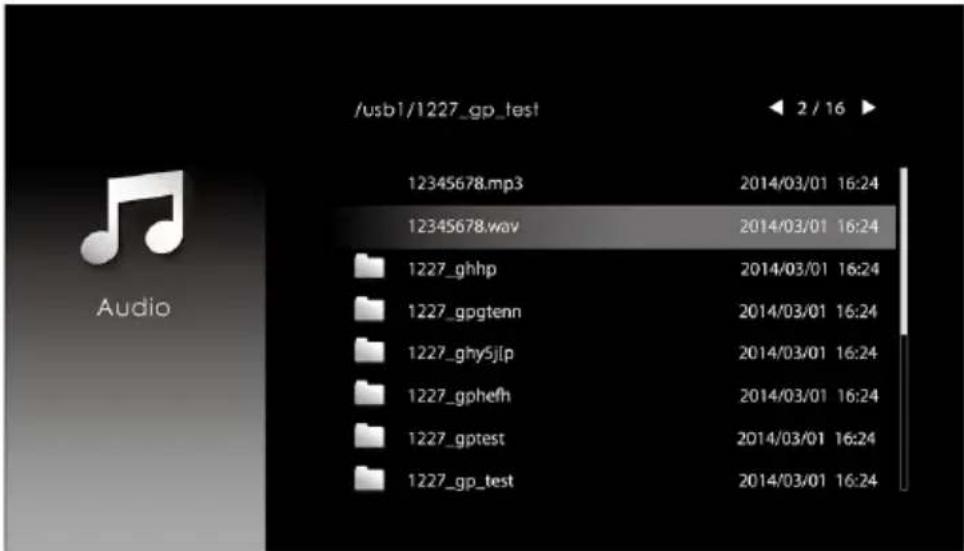
Drücken Sie am Musikwiedergabebildschirm zum Zugreifen auf die Musikwiedergabesteuerung die Taste am Bedienfeld oder an der Fernbedienung. Anschließend können Sie die Musikwiedergabe mit Hilfe folgender Tasten am Bildschirm steuern.

Der nachstehende Fotoquelle-Bildschirm wird angezeigt:
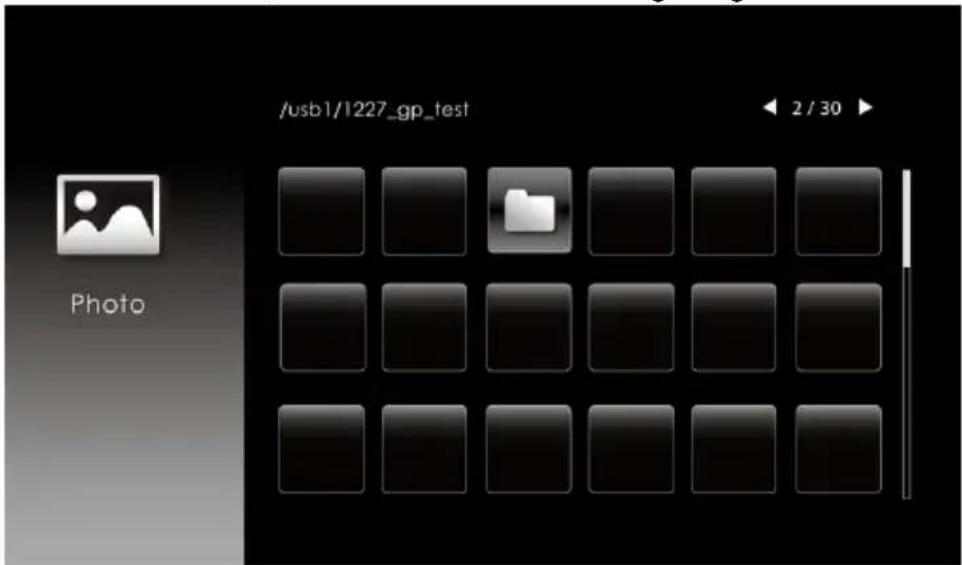
Drücken Sie am Fotowiedergabebildschirm zum Zugreifen auf die Fotowiedergabesteuerung die Taste am Bedienfeld oder an der Fernbedienung. Anschließend können Sie die Fotowiedergabe mit Hilfe folgender Tasten am Bildschirm steuern.
 |  |  |  |  |  |  |  |  |
| Rechts drehen | Links drehen | Zoom + Zoom - Aufwärts / Abwärts / Links / Rechts(im Zoom-Modus) | Zurück | |||||
 |  |  |
| Diaschau Projektor-Info | Diaschaueinstellungen | |
Der nachstehende Einstellungsquelle-Bildschirm wird angezeigt:
b Sie können auch MS-Excel-, MS-Word-, MS-PowerPoint- oder PDF-Dateien über die Dokument-Option wiedergeben.
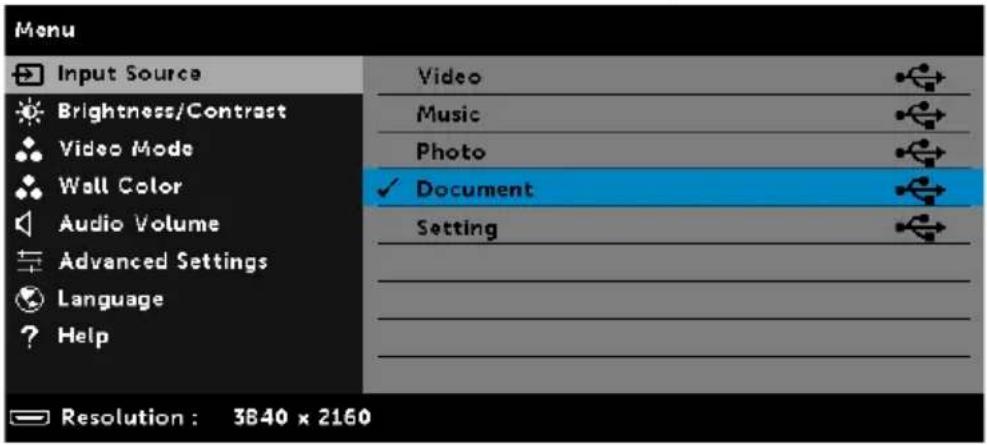
Der nachstehende Dokument-Bildschirm wird angezeigt:
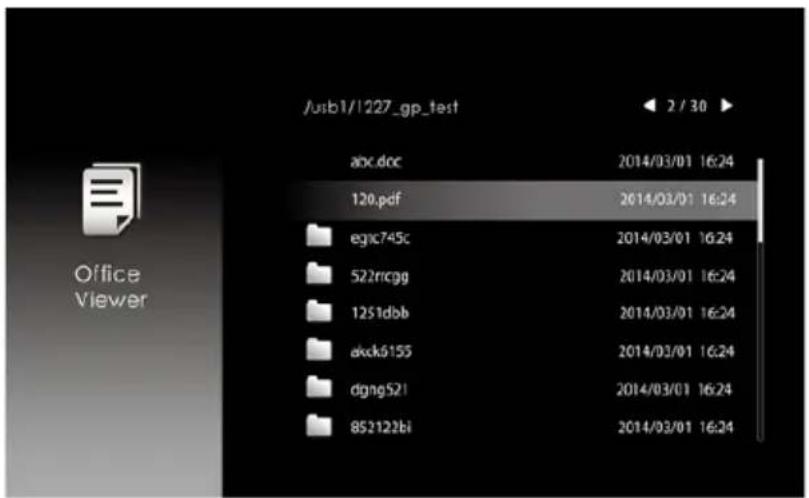
Tasten (im USB-Betrachter)
| Taste | Aufwärts Abwärts | Links Rechts | Eingabe Menü | Return | |
| Bedienfeld | Aufwärts Abwärts | Links und Eingangs-menü(2 Sekunden halten) | Rechts und Schnellfokus-bildschirm(2 Sekunden halten) | Eingabe Return | Nicht verfügbar |
| Fern-bedienung | Aufwärts Abwärts | Links Rechts | Eingabe Return | Return | |
Unterstützte Office Viewer-Dateitypen
Die Funktion Office Viewer ermöglicht Ihnen die Wiedergabe von MS-Excel-, MS-Word-, MS-PowerPoint- und PDF-Dateien.
| Dateityp Unterstützte Version | Beschränkung der Seiten/Zeilen Größenbeschränkung | ||
| Adobe PDF Bis zu 1000 Seiten (eine Datei) Bis zu | 75 MB | ||
| MS Word Word 97, 2000, 2002, 2003 | Da Office Viewer nicht alle Seiten einer MS-Word-Datei gleichzeitig lädt, gibt es keine offensichtlichen Beschränkungen von Seiten und Zeilen. | Bis zu 100 MB | |
| Word 2007, 2010 (.docx) | |||
| MS Excel Excel 97,2000,2002, 2003 | Zeilenlimit: bis zu 595 / Spaltenlimit:bis zu 256 | Bis zu15 MB | |
| Office XP Excel Hinweis: Eine der drei obigenBeschränkungen kann nichtgleichzeitig bei einer Excel-Dateiauftreten | |||
| MSPowerPoint | PowerPoint 97 Bis zu 1000 Seiten (eine Datei) Bis zu | 19 MB | |
| PowerPoint2000, 2002, 2003 | |||
| PowerPoint2007, 2010(.pptx) | |||
| Office XPPowerPoint | |||
| PowerPoint-Präsentation-2003 undälter*.pps) | |||
| PowerPoint-Präsentation-2007 und2010(.ppsx) | |||
Bluetooth-Lautsprecher einrichten

Hinweis:
a Reichweite des Bluetooth-Senders beträgt 10 m.
b Bluetooth-Klangprofil unterstützt Stereo (2 Kanäle).
c Der Bluetooth-Sender des Projektors S718QL kann immer nur mit einem Bluetooth-Lautsprecher auf einmal kommunizieren.
d Sobald ein Bluetooth-Lautsprecher gekoppelt wurde, stellt der Projektor automatisch eine Verbindung zu ihm her, wenn er eingeschaltet wird.
e Falls eine Zeitverzögerung zwischen Projektorlautsprecher und Bluetooth-Lautsprecher vorliegt, können Sie den Projektorlautsprecher deaktivieren.
Mit Bluetooth-Lautsprecher verbinden
1 Stecken Sie das Netzkabel ein und schalten Sie den Projektor mit der Ein-/Austaste ein.
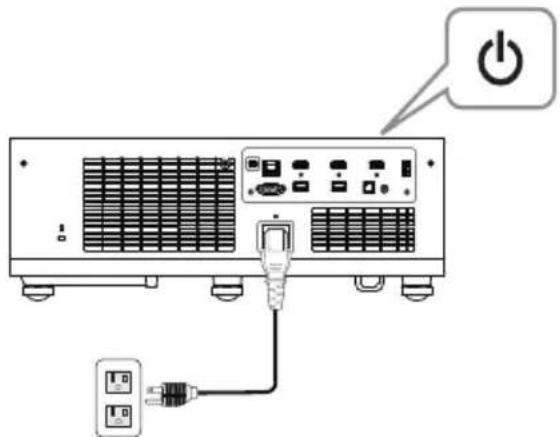
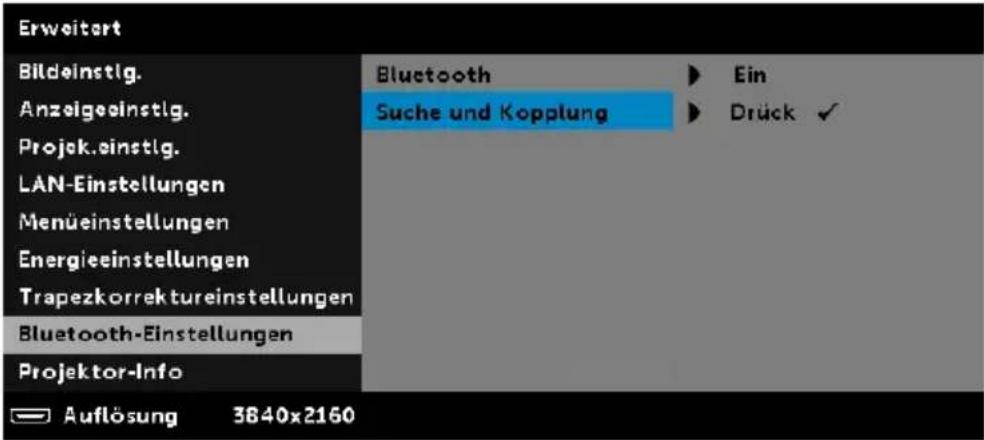
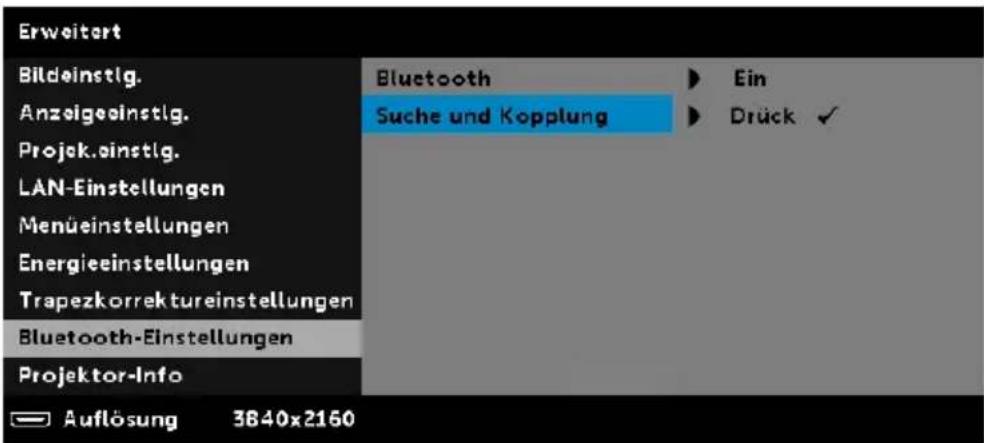
2 Rufen Sie das Menü Erweitert auf. Wählen Sie Bluetooth-Einstellungen, schalten Sie dann die Funktion Bluetooth im Untermenü ein.
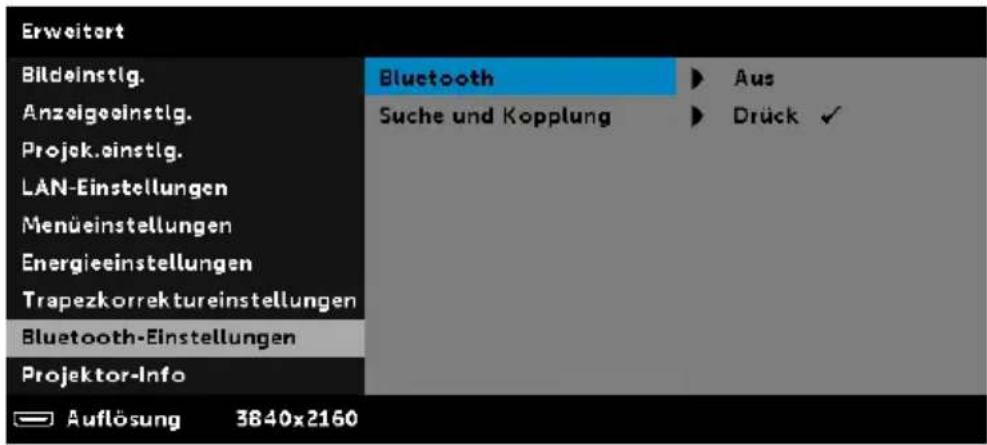
3 Wenn die Bluetooth-Funktion aktiviert ist, wählen Sie Suche und Kopplung, rufen Sie dann mit der Enter-Taste den Bildschirm Suche und Kopplung auf.
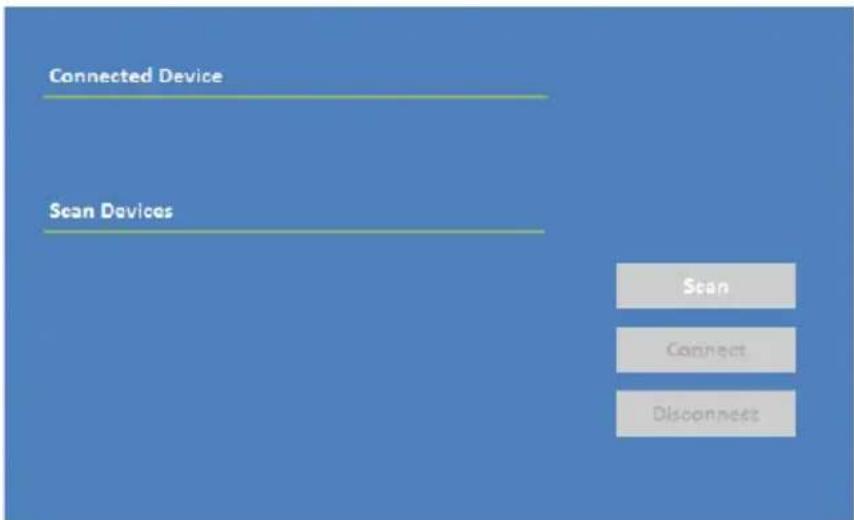
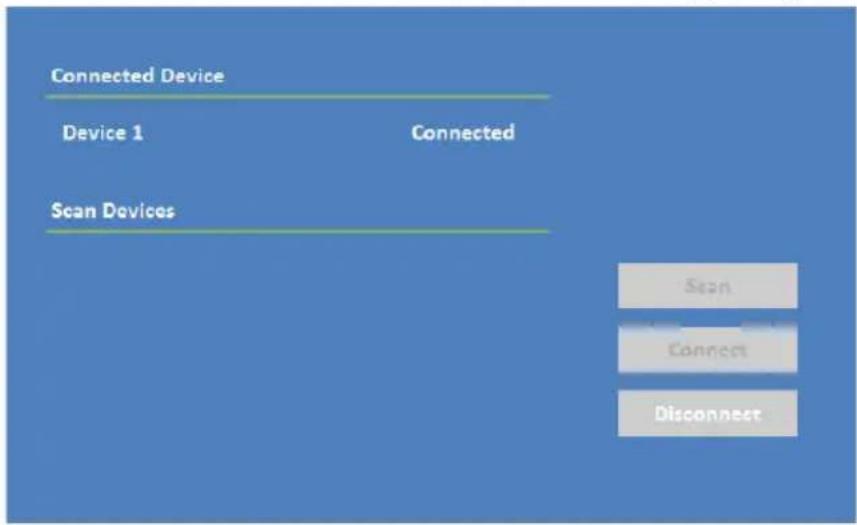
a Klicken Sie auf die Suche-Schaltfläche.
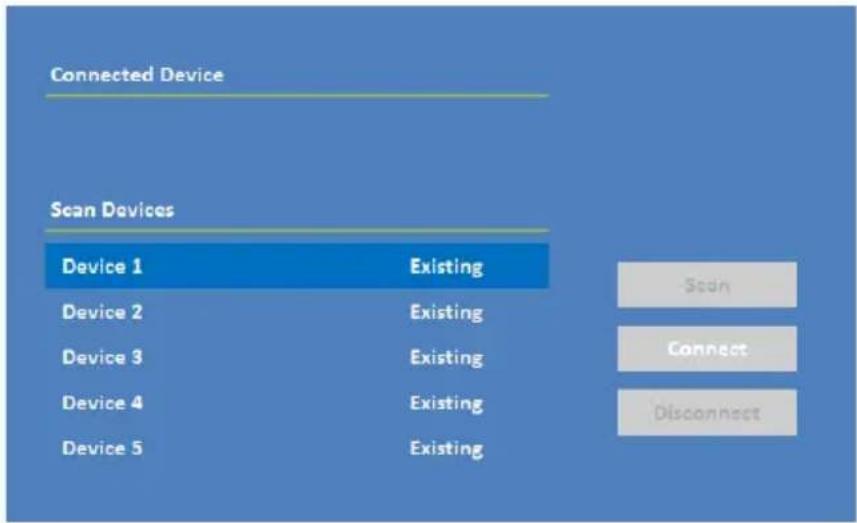
b Wenn die Geräteliste angezeigt wird, wählen Sie Gerät 1 und klicken Sie auf die Schaltfläche Kopplung.
Bluetooth-Lautsprecher trennen
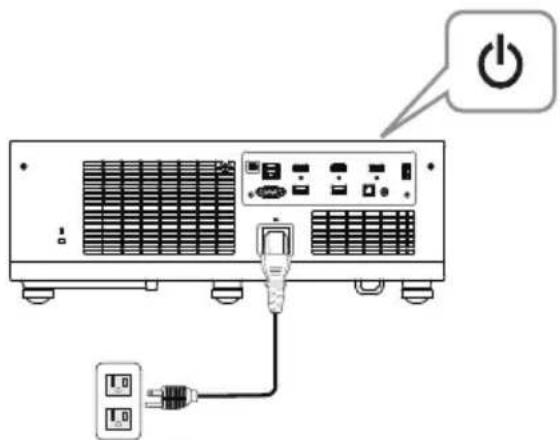
1 Stecken Sie das Netzkabel ein und schalten Sie den Projektor mit der Ein-/Austaste ein.
2 Wählen Sie Suche und Kopplung, rufen Sie dann mit der Enter-Taste den Bildschirm Suche und Kopplung auf.
3 Klicken Sie im Untermenü Bluetooth – Suche und Kopplung auf Trennen.
Projektorlautsprecher ausschalten
1 Rufen Sie das Menü Erweiterte Einstellungen auf. Wählen Sie Projektoreinstellungen, schalten Sie dann den Lautsprecher (standardmäßig eingeschaltet) im Untermenü aus.
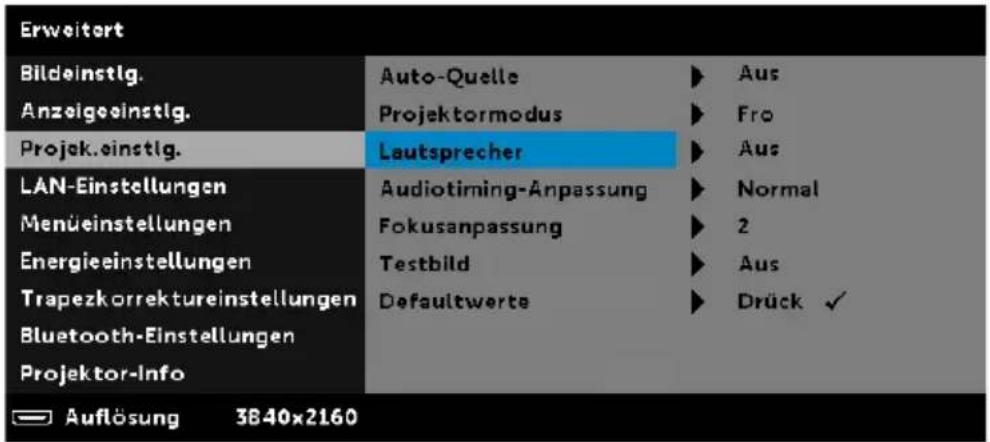

Hinweis: Die Lautsprecher-Option bezieht sich nur auf den internen Lautsprecher des Projektors.
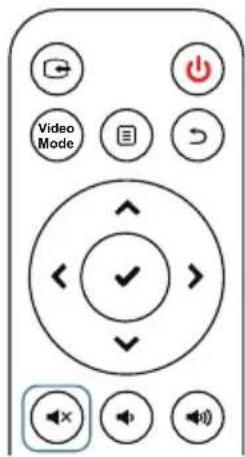
2 Wenn Sie die Mute-Taste an der Fernbedienung drücken, werden Projektorlautsprecher, externes Audiogerät, SPDIF und Bluetooth-Lautsprecher ausgeschaltet.
3 Sobald ein externer Lautsprecher mit 3,5-mm-Miniklinke angeschlossen wird, wird der interne Lautsprecher automatisch ausgeschaltet. Bluetooth-Lautsprecher wirken sich jedoch nicht auf den internen Lautsprecher oder einen externen Lautsprecher mit 3,5-mm-Miniklinke aus.
Hohen Dynamikumfang (HDR) verwenden

Hinweis:
a Nur der HDMI-1-Anschluss kann die HDR-Funktion unterstützen.
b PQ-Funktionen können im HDR-Modus nicht angepasst werden.
Befolgen Sie die nachstehenden Schritte zur Aktivierung der HDR-Funktion:
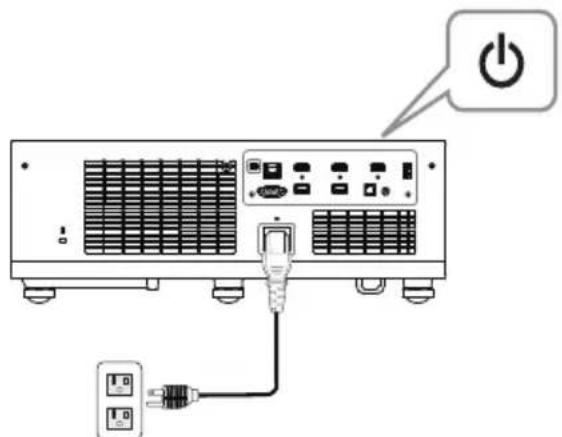
1 Stecken Sie das Netzkabel ein und schalten Sie den Projektor mit der Ein-/Austaste ein.
2 Verbinden Sie das HDMI-2.0-Kabel mit dem HDMI-1-Anschluss des Projektors und dem Computer oder DVD-Player.
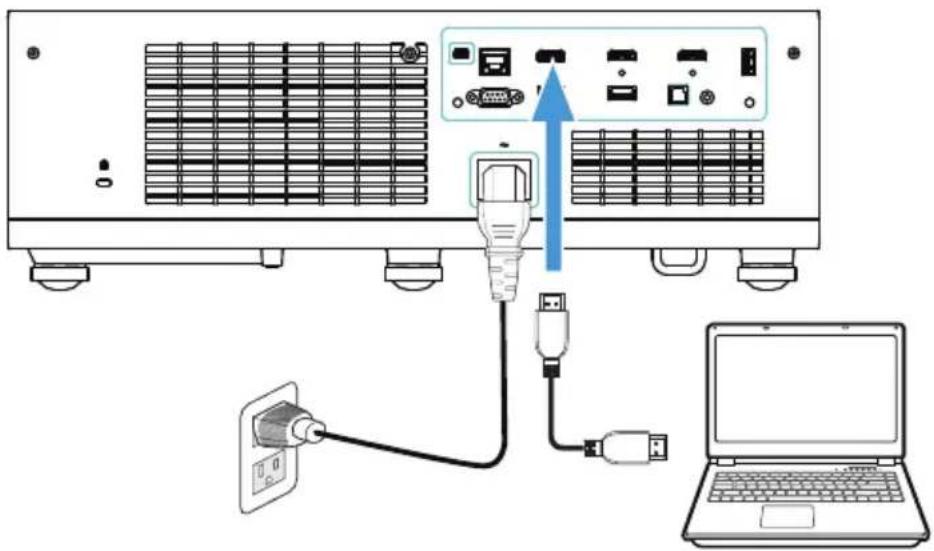
Hinweis: Ihr Computer oder DVD-Player muss die HDR-Funktion unterstützen.
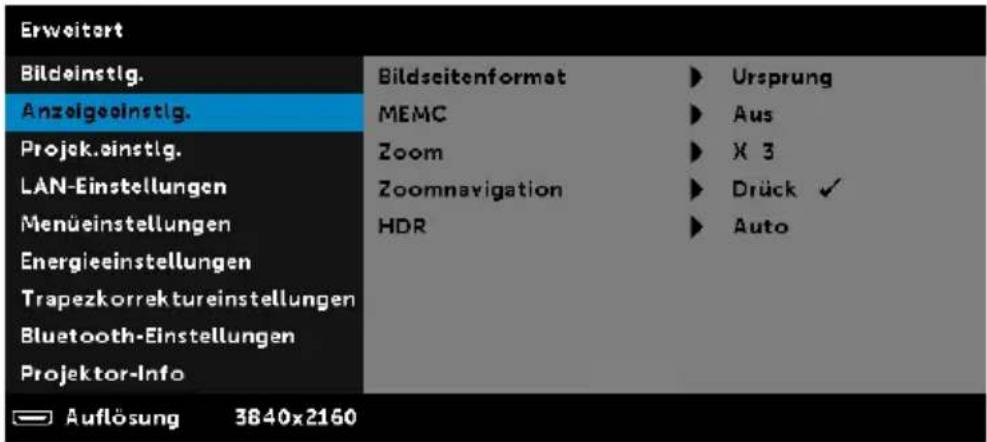
3 Rufen Sie das Menü Anzeigeeinstlg. auf, wählen Sie HDR, befolgen Sie dann den Funktionsunterschied zur Auswahl von Auto, HDR hell oder Aus im Untermenü.
Tipps zur Problemlösung
Sollten Probleme mit dem Projektor auftreten, lesen Sie bitte die folgenden Tipps zur Problemlösung. Falls das Problem weiterhin bestehen bleibt, Kontakt zu Dell.
Problem Mögliche Lösung
Auf dem Bildschirm wird kein Bild angezeigt
- Stellen Sie sicher, dass Sie die korrekte Eingangsquelle im QU.WAHL-Menü ausgewählt haben.
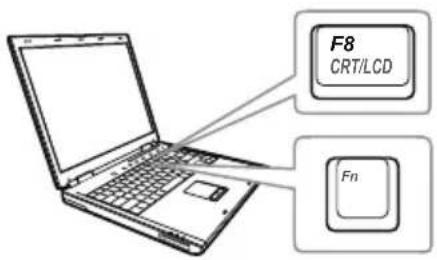
- Vergewissern Sie sich, dass die externe Grafikschnittstelle aktiviert wurde. Wenn Sie ein Dell-Notebook benutzen, drücken Sie (Fn3+F8). Bei anderen Computern sehen Sie in der entsprechenden Dokumentation nach. Falls die Bilder nicht korrekt angezeigt werden, aktualisieren Sie bitte die Grafikkartentreiber Ihres Computers. Bei Dell-Computern siehe www.dell.com/support.
- Vergewissern Sie sich, dass die Kabel richtig angeschlossen sind. Siehe „Projektorbild anpassen“ auf Seite 15.
- Vergewissern Sie sich, dass die Anschlussstifte weder verbogen noch abgebrochen sind.
- Nutzen Sie Testbild unter Projek.einstlg. im Menü Erweitert. Vergewissern Sie sich, dass die Farben des Testmusters korrekt sind.
| Problem (Fortsetzung) Mögliche Lösung (Fortsetzung) | |
| Nur teilweise, durchlaufend oder fehlerhaft angezeigtes Bild | Wenn Sie mit einem Dell-Notebook arbeiten, stellen Sie die Auflösung des Computers auf 4K (3840 x 2160) ein:a Klicken Sie mit der rechten Maustaste auf eine freie Stelle des Microsoft® Windows®-Desktops, klicken Sie auf Bildschirmauflösung.b Prüfen Sie, ob beim externen Monitoranschluss 3840 x 2160 Bildpunkte eingestellt ist.c Drücken Sie (Fn+F8).Falls Sie Schwierigkeiten dabei haben, die Auflösung zu ändern, oder das Monitorbild hängen bleibt, starten Sie alle Geräte und den Projektor neu.Wenn Sie nicht mit einem Dell-Notebook arbeiten, lesen Sie in Ihrer Dokumentation nach. Falls die Bilder nicht korrekt angezeigt werden, aktualisieren Sie bitte die Grafikkartentreiber Ihres Computers. Bei einem Dell-Computer siehe www.dell.com/support. |
| Die Präsentation wird nicht auf dem Bildschirm angezeigt | Wenn Sie mit einem tragbaren Dell-Computer arbeiten, drücken Sie (Fn+F8). |
| Die Bildfarbe stimmt nicht | Erhält das Anzeigegerät ein falsches Signal vom Ausgang der Grafikkarte, wählen Sie RGB als Signaltyp im OSD Bildeinstlg. des Erweitert-Registers.Nutzen Sie Testbild unter Projek.einstlg. im Menü Erweitert. Vergewissern Sie sich, dass die Farben des Testmusters korrekt sind. |
| Das Bild ist nicht fokussiert 1 | Passen Sie den Fokus an, bis das Bild klar angezeigt wird. Nutzen Sie Fokusanpassung unter Projek.einstlg. im Menü Erweitert.2 Sorgen Sie dafür, dass sich der Projektionsbildschirm in einer geeigneten Entfernung zum Projektor befindet (9,9 bis 22,6 cm). |
| Das Bild wird bei Wiedergabe einer 16:9-DVD gestreckt | Der Projektor erkennt automatisch das Format des Eingangssignals. Bei der Original-Standardeinstellung behält das Gerät das Format des projizierten Bildes entsprechend des Formats der Eingangsquelle bei.Falls das Bild nach wie vor gestreckterscheint, stellen Sie das Bildformat unter Anzeigeeinstlg. im OSD-Menü Erweitert richtig ein. |
| Bild ist invertiert Wählen Sie im Bildschirmmenü die OptionProjek.einstlg. unterErweitertund ändern Sie den Projektormodus. | |
| TEMP-Anzeige leuchtet orange | Der Projektor ist überhitzt. Die Anzeige wird automatisch ausgeschaltet. Schalten Sie die Anzeige wieder ein, wenn der Projektor abgekühlt ist. Falls das Problem weiterhin bestehen bleibt, Kontakt zu Dell. |
| TEMP-Anzeige blinkt orange | Wenn der Projektorkühler ausfällt, schaltet sich der Projektor automatisch aus. Versuchen Sie ein Rücksetzen; dazu halten Sie dieEin/Austaste10 Sekunden lang gedrückt. Bitte warten Sie etwa 5 Minuten; schalten Sie das Gerät erst dann wieder ein. Falls das Problem weiterhin bestehen bleibt, Kontakt zu Dell. |
| Die Fernbedienung funktioniert nicht richtig oder nur in einem sehr begrenzten Bereich | Batteriestrom schwach. Falls ja, ersetzen Sie die CR2032-Batterie. |
| Unterstützte LAN-Steuerung | Websteuerungsfunktionen wurden bei IE9, IE10 und IE11 verifiziert. Bei anderen Versionen können Kompatibilitätsprobleme auftreten.Die Einstellung Kompatibilitätsansicht sollte deaktiviert sein. Andernfalls werden Symbole oder Inhalte auf der Websteuerungsseite möglicherweise nicht richtig angezeigt. |
Führungssignale
| Projektorstatus Beschreibung | Befehlstasten Indikator | |||
| Ein/Austaste | TEMP (orange) | LAMPE (orange) | ||
| Standby-Modus Projektor im Standby-Modus. Zum Einschalten bereit. | Blinkt weiß AUS AUS | |||
| Aufwärm-Modus Der Projektor braucht eine Weile zum Warmwerden und Hochfahren. | Weiß AUS AUS | |||
| Laserdiode eingeschaltet | Projektor im Normal-Modus, bereit zur Bildanzeige.☑ Hinweis: Kein Zugriff auf das Bildschirmmenü. | Weiß AUS AUS | ||
| Kühl-Modus Der Projektor kühlt sich zum Ausschalten ab. | Weiß AUS AUS | |||
| Projektor überhitzt | Eventuell sind die Luftschlitze blockiert, oder die Umgebungstemperatur liegt höher als 40°C. Der Projektor schaltet sich automatisch aus. Vergewissern Sie sich, dass die Luftschlitze nicht blockiert sind und die Umgebungstemperatur im Arbeitsbereich liegt. Falls das Problem weiterhin bestehen bleibt, Kontakt zu Dell. | AUS ORANGE AUS | ||
| Lüfterstörung Einer der Lüfter ist ausgefallen. Der Projektor schaltet sich automatisch aus. Falls das Problem weiterhin bestehen bleibt, Kontakt zu Dell. | AUS | ORANGES Blinken | AUS | |
| Laserdiodentreiber überhitzt | Belüftungsöffnungen möglicherweise blockiert oder Laserdiodentreiber überhitzt. Der Projektor schaltet sich automatisch ab. Schalten Sie die Anzeige wieder ein, wenn der Projektor abgekühlt ist. Falls das Problem weiterhin bestehen bleibt, Kontakt zu Dell. | ORANGE ORANGE AUS | ||
| Störung des Farbrades | Farbrad nicht startklar. Der Projektor ist ausgefallen und schaltet sich automatisch aus. Netzkabel ziehen/anschließen, dann den Projektor einschalten. Falls dieses Problem weiterhin bestehen bleibt, Kontakt zu Dell. | Weiß | ORANGES Blinken | ORANGES Blinken |
| Laserdiode ausgefallen | Laserdiode ist defekt. | AUS AUS ORANGE | ||
| Fehler bei der - Stromversorgung (+12 V) | Die Stromversorgung ist unterbrochen. Der Projektor schaltet sich automatisch aus. Netzkabel ziehen/anschließen, dann den Projektor einschalten. Falls dieses Problem weiterhin bestehen bleibt, Kontakt zu Dell. | ORANGES Blinken | ORANGE ORANGE | |
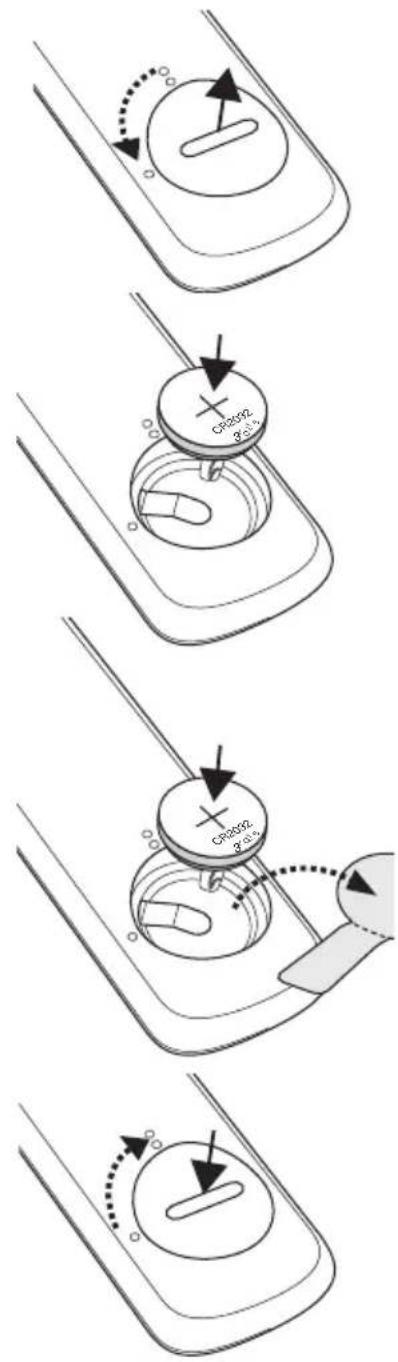
Batterien in die Fernbedienung ersetzen
1 Drehen Sie die Batteriefachabdeckung zum Entfernen gegen den Uhrzeigersinn.
2 Legen Sie eine CR2032-Knopfzelle richtig herum ein; beachten Sie die Polaritätsmarkierungen am Batteriehalter.

Hinweis: Bei der Auslieferung befindet sich eine isolierende Kunststofffolie zwischen der Batterie und dem Batteriekontakt. Ziehen Sie die Folie vor dem Einsatz heraus.
3 Drehen Sie die Batteriefachabdeckung zum Anbringen im Uhrzeigersinn.
Helligkeit 5000 ANSI-Lumen (max.)
Kontrastverhältnis 2000:1 typisch (Voll Ein/Voll Aus)
Hohes Kontrastverhältnis von 100000:1
Gleichmäßigkeit 80% Typisch (Japan Standard – JBMA)
Anzahl an Bildpunkten 3840 x 2160 (4K UHD)
Bildseitenformat 16:9
Darstellbare Farben 1,07 Billionen Farben
Farbradgeschwindigkeit 2-fach normal
Projektionsobjektiv F-Stopp: F/ 2,74
Brennweite, F=2,84 mm
Kein manuelles Zoomobjektiv, Fixobjektiv
Projektionsverhältnis = Fix-UST 0,18,
Weitwinkel / Tele
Versatzverhältnis: 118%
Größe der 100 bis 130 Zoll (diagonal)
Projektionsfläche
Projektionsabstand 10 bis 22,5 cm
Videokompatibilität Component-Videoeingang über HDMI:
2160p (24/25/60 Hz), 1080i (24/25/60 Hz),
720p (50/60 Hz), 576i/p, 480i/p
Stromversorgung Universell, 100 – 240 V Wechselspannung,
50 – 60 Hz, mit PFC-Eingang
Stromverbrauch Normalbetrieb: 545 W ± 15% bei 110 VAC
Eco-Modus: 395 W ± 15% bei 110 VAC
Bereitschaftsmodus: < 0,5 W
Netzwerk-Bereitschaftsmodus: < 2 W

Hinweis: Per Vorgabe wechselt der Projektor in den Energiesparmodus, wenn innerhalb von 20 Minuten keine Aktivität erkannt wird.
Audio 2 Lautsprecher x 6 Watt eff.
Geräuschpegel Normalbetrieb: 36 dB(A)
Eco-Modus: 29 dB(A)
Projektorgewicht < 13,5 kg
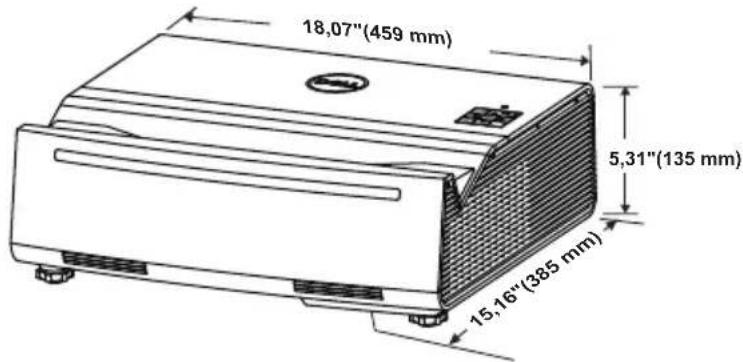
Abmessungen (B x T x H) 459 x 385 x 135 mm
Umgebungsbedingungen Betriebstemperatur: 5 °C bis 40 °C
(41 °F bis 104 °F)
Luftfeuchtigkeit: max. 80 %
Lagerungstemperatur: 0 °C bis 60 °C
(32 °F bis 140 °F)
Luftfeuchtigkeit: max. 90%
Temperatur beim Transport: -20 °C bis 60 °C
(-4 °F bis 140 °F)
Luftfeuchtigkeit: max. 90%
E/A-Anschlüsse Stromversorgung: Ein AC-Netzanschluss
(3-polig, C14-Eingang)
HDMI-2.0-Eingang: Ein HDMI-2.0-Anschluss für
HDMI-2.0-Spezifikationen (HDCP-2.2-konform und HDR-fähig).
HDMI-1.4-Eingang: Zwei HDMI-1.4-Anschlüsse für HDMI-1.4-Spezifikationen, HDCP-2.2-konform.
Variabler Audioausgang: Eine 3,5 mm-Stereoklinkenbuchse (grün).
USB-Port (Mini, Typ B): Ein Anschluss (Mini, Typ B) zur Firmware-Aktualisierung.
USB-3.0-Port (Typ A): Ein USB-3.0-Typ-A-Anschluss für USB-Wiedergabe.
USB-Stromversorgung (5 V/1,8 A): Zwei USB-Stromanschlüsse (5 V/1,8 A) nur zur Stromversorgung
RS232-Port: Ein 9-poliger D-Sub-Anschluss zur RS232-Kommunikation.
RJ-45-Port: Ein RJ-45-Anschluss für integrierte Netzwerksteuerung und LAN-Anzeige.
SPDIF-Anschluss: Ein SPDIF-Anschluss für digitale Audioausgabe.
Lichtquelle Bis zu 20.000 Stunden im Normalmodus
Kompatibilitätsmodus (digital)
| Auflösung | Bildwiederholf requenz (Hz) | H-Sync-Frequenz (kHz) | Pixelakt (MHz) | Unterstützt HDMI 1.4 oder 2.0 |
| 640 x 480 | 59,940 | 31,469 | 25,175 HDMI 1.4 und 2.0 | |
| 640 x 480 | 75,000 | 37,500 | 31,500 HDMI 1.4 und 2.0 | |
| 640 x 480 | 85,008 | 43,269 | 36,000 HDMI 1.4 und 2.0 | |
| 720 x 480, p60 | 59,940 | 31,469 | 27,000 HDMI 1.4 und 2.0 | |
| 720 x 576, p50 | 50,000 | 31,250 | 27,000 HDMI 1.4 und 2.0 | |
| 800 x 600 | 60,317 | 37,879 | 40,000 HDMI 1.4 und 2.0 | |
| 800 x 600 | 75,000 | 46,875 | 49,500 HDMI 1.4 und 2.0 | |
| 800 x 600 | 85,061 | 53,674 | 56,250 HDMI 1.4 und 2.0 | |
| 1024 x 768 | 60,004 | 48,363 | 65,000 HDMI 1.4 und 2.0 | |
| 1024 x 768 | 74,930 | 60,241 | 80,000 HDMI 1.4 und 2.0 | |
| 1024 x 768 | 84,997 | 68,677 | 94,500 HDMI 1.4 und 2.0 | |
| 1280 x 720 | 59,855 | 44,772 | 74,250 HDMI 1.4 und 2.0 | |
| 1280 x 720, p50 | 50,000 | 37,500 | 74,250 HDMI 1.4 und 2.0 | |
| 1280 x 720, p60 | 60,000 | 45,000 | 74,250 HDMI 1.4 und 2.0 | |
| 1280 x 800 | 59,810 | 49,702 | 83,500 HDMI 1.4 und 2.0 | |
| 1280 x 1024 | 60,020 | 63,981 | 108,000 HDMI 1.4 und 2.0 | |
| 1366 x 768 | 59,790 | 47,712 | 85,500 HDMI 1.4 und 2.0 | |
| 1400 x 1050 | 59,978 | 65,317 | 121,750 HDMI 1.4 und 2.0 | |
| 1600 x 1200 | 60,000 | 75,000 | 162,000 HDMI 1.4 und 2.0 | |
| 1920 x 1080 | 60,000 | 67,500 | 148,500 HDMI 1.4 und 2.0 | |
| 1920 x 1080, i50 | 50,000 | 28,125 | 74,250 HDMI 1.4 und 2.0 | |
| 1920 x 1080, i60 | 60,000 | 33,750 | 74,250 HDMI 1.4 und 2.0 | |
| 1920 x 1080 p120 | 120,00 | 33,750 | 297,000 HDMI 1.4 und 2.0 | |
| 3840 x 2160 | 24,000 | 54,000 | 297,000 HDMI 1.4 und 2.0 | |
| 3840 x 2160 | 25,000 | 56,250 | 297,000 HDMI 1.4 und 2.0 | |
| 3840 x 2160 | 30,000 | 67,500 | 297,000 HDMI 1.4 und 2.0 |
| 3840 x 2160 50,000 112,500 594,000 HDMI 2.0 |
| 3840 x 2160 60,000 135,000 594,000 HDMI 2.0 |
| 4096 x 2160 24,000 54,000 297,000 HDMI 1.4 und 2.0 |
| 4096 x 2160 25,000 56,250 297,000 HDMI 1.4 und 2.0 |
| 4096 x 2160 30,000 67,500 297,000 HDMI 1.4 und 2.0 |
| 4096 x 2160 50,000 112,500 594,000 HDMI 2.0 |
| 4096 x 2160 60,000 135,000 594,000 HDMI 2.0 |
7
Zusätzliche Informationen
Zusätzliche Informationen zur Benutzung Ihres Produktes entnehmen Sie bitte der Bedienungsanleitung des Dell-Projektors unter www.dell.com/support/manuals.
Kunden in den USA können die Rufnummer 800-WWW-DELL (800-456-3355) verwenden.

Hinweis: Wenn Sie nicht über eine aktive Internetverbindung verfügen, finden Sie die Kontaktinformationen auf Ihrer Kaufbestätigung, Ihrem Versandzettel, Ihrer Rechnung oder im Produktkatalog von Dell.
Dell bietet eine Reihe verschiedener Support- und Serviceoptionen online oder per Telefon an. Die Verfügbarkeit dieser Optionen ist abhängig vom jeweiligen Land und Produkt; einige Optionen sind für Sie möglicherweise nicht verfügbar. So kontaktieren Sie Dell, wenn Sie Fragen zum Verkauf haben, technische Unterstützung benötigen oder den Kundendienst in Anspruch nehmen möchten:
1 Besuchen Sie www.dell.com/contactDell.
2 Wählen Sie Ihr Land aus der angezeigten Liste.
3 Wählen Sie ein Segment für den Kontakt.
4 Wählen Sie den Link des von Ihnen benötigten Kundendienstes oder Services.
Index
A
Anschlüsse
Audioausgang 7
HDMI1-Anschluss (2.0) 7
HDMI2-Anschluss (1.4) 7
HDMI3-Anschluss (1.4) 7
Mini-USB-Anschluss (Mini,
Typ B) zur Firmware-
Aktualisierung 7
Netzanschluss 7
RJ45-Anschluss 7
RS232-Anschluss 7
Schlitz für Kensington-Kabel 7
SPDIF-Anschluss 7
USB- (Type A) 3.0-Anschluss
für USB-Medienwiedergabe und optionalen WLAN-Dongle 7
USB-Type-A-Stromanschluss
(5V/1,8 A) 7
B
Batterien 66
D
Dell
Kontakt 72, 73
E
Einstellen des Projektionsbildes
Einstellen der Projektorhöhe 22
Projektor absenken
Hinteres
Neigungseinstellrad 22
Vorderes
Neigungseinstellrad 22
Einstellen des Projektorfokus 23
F
Fernbedienung 12
K
Kontakt zu Dell 5
Kundendienst
Kontakt zu Dell 72, 73
P
Projektor 6
6-W-Lautsprecher (x 2) 6
IR-Empfänger 6
Montagelöcher zur
Wandmontage 6
Neigungsverstellungsrad 6
Objektiv 6
Statusanzeigen 6
Stromschalter 6
T
Technische Daten
Abmessungen 68
Anzahl an Bildpunkten 67
Audio 68
Bildseitenformat 67
Darstellbare Farben 67
E/A-Anschlüsse 68
Farbradgeschwindigkeit 67
Geräuschpegel 68
Gleichmäßigkeit 67
Größe der Projektionsfläche 67
Helligkeit 67
Kontrastverhältnis 67
Lichtröhre 67
Projektionsabstand 67
Projektionsobjektiv 67
Projektorgewicht 68
Stromverbrauch 68
Stromversorgung 67
Umgebungsbedingungen 68
Videokompatibilität 67
Telefonnummern 73

- Dell Advanced Projector S718QL Bedienungsanleitung
- Hinweis, Vorsicht und Warnung
- Inhalt
- Informationen über den Dell-Projektor ..... 5
- Bedienen des Projektors 31
- Problemlösung 62
- 1
- Informationen über den Dell-Projektor
- Inhalt der Projektorverpackung
- Lieferumfang
- Projektoransicht von oben und unten
- Vorsicht: Sicherheitshinweise
- Hinweis:
- Warnung: Lasersicherheitshinweis
- Erklärung der Federal Communications Commission zu Funkstörungen
- Erklärung zur Hochfrequenzbelastung:
- Ländercode auswählen (WLAN-Geräte)
- Erklärung von Industry Canada:
- Reichweite der Fernbedienung
- Projiziertes Bild an einer Projektionsfläche ausrichten
- Einstellen der Bildform
- Anheben des Projektors
- Absenken des Projektors
- Projektorbild Fokusanpassung
- Schnelle Fokusanpassung
- Projektorposition anpassen
- Bildecken anpassen
- Einstellen der Bildgröße
- Reinigung des Projektorobjektivs
- Vorsicht:
- Netzwerkanzeige verwenden
- Ihren Projektor zur Netzwerkanzeige konfigurieren
- Projektor mit Netzwerk verbinden
- Projektor direkt mit dem Computer verbinden
- A.Kabelanschlüsse
- Netzwerk-Switch/Hub
- Anweisungen zur Installation der Software Dell Network Projection auf einem Windows-PC
- Software Dell Network Projection unter Mac installieren
- Geteilter Bildschirm
- Präferenz
- HOSTSTEUERUNG
- Einführung in die Schaltflächen
- Verwendung der Präsentation ohne PC
- Unterstützte Multimedia-Dateitypen
- Einstellung zur Präsentation mit externem USB-Speicher
- Unterstützte Office Viewer-Dateitypen
- Bluetooth-Lautsprecher einrichten
- Mit Bluetooth-Lautsprecher verbinden
- Bluetooth-Lautsprecher trennen
- Projektorlautsprecher ausschalten
- Hohen Dynamikumfang (HDR) verwenden
- Tipps zur Problemlösung
- Problem Mögliche Lösung
- Batterien in die Fernbedienung ersetzen
- 7
- Zusätzliche Informationen
- Index
- A
- B
- D
- E
- F
- K
- P
- Stromschalter 6
- T
Marke : DELL
Modell : S718QL
Kategorie : Projektor