Speedport Powerline 100 - Powerline-Adapter T-Mobile - Kostenlose Bedienungsanleitung
Finden Sie kostenlos die Bedienungsanleitung des Geräts Speedport Powerline 100 T-Mobile als PDF.


| Produkttyp | Powerline-Adapter |
| Marke | T-Mobile |
| Modell | Speedport Powerline 100 |
| Abmessungen (B x H x T) | 68 mm x 147 mm x 40 mm |
| Gewicht | 240 g |
| Eingangsspannung | AC 100 – 250 V, 50/60 Hz |
| Datendurchsatz | 200 Mbit/s brutto |
| Verschlüsselung | AES 128-bit mit automatischen Zufallsschlüsseln |
| LAN-Anschluss | 1 x RJ-45, 10/100 Mbit/s |
| Standard | HomePlug AV, IEEE 802.3 |
| Prozessor | Intellon INT 6400 |
| Betriebstemperatur | 0 °C bis +50 °C |
| Lagertemperatur | -20 °C bis +75 °C |
| Schutz | Interne Sicherung (16 A) |
| Anzeigen | Betriebsanzeige (grün), Datenübertragungsanzeige (grün/orange/rot), Netzwerkanzeige (blinkt/leuchtet) |
| Tasten | Verbindungstaste, Reset-Taste |
| Energiesparmodus | Ja (Betriebsanzeige erlischt) |
| Firmware-Update | Über Netzmanager (kostenloser Download von telekom.de) |
| Lieferumfang | 1 (oder 2 bei Duo) Adapter, Netzwerkkabel, Bedienungsanleitung |
| Entsorgung | Gemäß Elektro- und Elektronikgerätegesetz (WEEE-Reg.-Nr. DE 50478376) |
| CE-Kennzeichnung | Ja, erfüllt EU-Richtlinien 2004/108/EG und 2006/95/EG |
| Garantie | 2 Jahre ab Übergabe (durch Händler) |
| Reinigung | Mit weichem, leicht feuchtem Tuch; keine Lösungsmittel |
| Netzwerkanschluss | RJ-45 für 10/100 Mbit/s Ethernet |
Häufig gestellte Fragen - Speedport Powerline 100 T-Mobile
Benutzerfragen zu Speedport Powerline 100 T-Mobile
0 Frage zu diesem Gerät. Beantworten Sie die, die Sie kennen, oder stellen Sie Ihre eigene.
Eine neue Frage zu diesem Gerät stellen
Laden Sie die Anleitung für Ihr Powerline-Adapter kostenlos im PDF-Format! Finden Sie Ihr Handbuch Speedport Powerline 100 - T-Mobile und nehmen Sie Ihr elektronisches Gerät wieder in die Hand. Auf dieser Seite sind alle Dokumente veröffentlicht, die für die Verwendung Ihres Geräts notwendig sind. Speedport Powerline 100 von der Marke T-Mobile.
BEDIENUNGSANLEITUNG Speedport Powerline 100 T-Mobile
Vielen Dank, dass Sie sich für den Speedport Powerline 100 der Deutschen Telekom entschieden haben.
Mit dem Speedport Powerline 100 können sich netzwerkfähige Geräte, wie z. B. Media Receiver, Computer und Spielekonsolen über die Stromleitungen mit Ihrem Router und dem Internet verbinden.
Sicherheitshinweise
Beachten Sie beim Aufstellen, Anschließen und Bedienen unbedingt die folgenden Hinweise:
- Stellen Sie das Gerät entfernt von Wärmequellen, direkter Sonneneinstrahlung und anderen elektrischen Geräten, die Motor- oder Magnet-bedingte Störungen verursachen, auf.
- Schützen Sie das Gerät vor Nässe, Staub, aggressiven Flüssigkeiten und Dämpfen.
- Schließen Sie die Netzwerkkabel nur an die dafür vorgesehenen Dosen/Buchsen an.
- Reinigen Sie das Gerät mit einem weichen, feuchten Tuch. Scharfe Reinigungsmittel oder Lösungsmittel sind nicht geeignet.
- Das Gerät darf nur vom autorisierten Service-Personal repariert werden.
- Verwenden Sie die Geräte nur an vorschriftsmäßig installierten 230 V Steckdosen.
- Händigen Sie die Bedienungsanleitung mit aus, wenn Sie Ihr Gerät an eine andere Person weitergeben.
Inhaltsverzeichnis
Willkommen 3
Sicherheitshinweise 4
Inhaltsverzeichnis 5
In Betrieb nehmen ...... 6
Vorbereitung und Überblick.... 6
Der Speedport Powerline 100 Adapter .... 7
Speedport Powerline 100 Duo anschließen 9
Speedport Powerline 100 Adapter als Erweiterung anschließen 12
Speedport Powerline 100 Duo als Erweiterung anschließen ..... 15
Speedport Powerline 100 Adapter auf Werkseinstellungen zurücksetzen .... 16
Firmware-Update durchführen (Netzmanager verwenden) ...... 17
Anhang 21
Technischer Service....22
Reinigungs- und Pflegehinweise 23
Technische Daten 25
Index 26
In Betrieb nehmen
Vorbereitung und Überblick
Für die reibungslose Inbetriebnahme ist es notwendig, dass alle Zubehörteile vorliegen. Überprüfen Sie daher zunächst den Lieferumfang Ihrer Verpackung.
Die vollständige Verpackung enthält folgende Bestandteile:
1 Speedport Powerline 100 Adapter
1 Netzwerkkabel ·
Diese Bedienungsanleitung -
Die Duo Ausführung beinhaltet 2 Speedport Powerline 100 Adapter und 2 Netzwerkkabel. Bei der Duo Ausführung sind die Speedport Powerline 100 Adapter schon aufeinander abgestimmt.
Falls Teile fehlen oder beschädigt sind, so wenden Sie sich bitte an den Technischen Service.
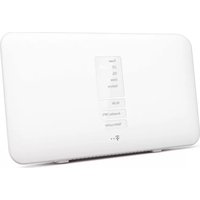
Der Speedport Powerline 100 Adapter
Der Speedport Powerline 100 Adapter verfügt an seiner rechten Seite über drei Statusanzeigen.

Die 1 Betriebsanzeige leuchtet grün, wenn der Speedport Powerline 100 Adapter an das Stromnetz angeschlossen wurde.
Die 2 Datenübertragungsanzeige leuchtet grün, orange oder rot, je nach Qualität der Verbindung.
Die 3 Netzwerkanzeige blinkt, wenn der Speedport Powerline 100 Adapter Daten im Netzwerk überträgt oder leuchtet, wenn der Speedport Powerline 100 Adapter erfolgreich an ein netzwerkfähiges Gerät angeschlossen wurde und betriebsbereit ist.
Die Datenübertragungsanzeige (2) des Speedport Powerline 100 Adapters leuchtet je nach Verbindungsqualität in drei unterschiedlichen Farben.
Grün = optimale Übertragungsgeschwindigkeit Orange = durchschnittliche Übertragungsgeschwindigkeit Rot = geringe Übertragungsgeschwindigkeit
Befindet sich der Speedport Powerline 100 Adapter im Energie-sparmodus, leuchtet die Betriebsanzeige nicht.
An der Unterseite des Speedport Powerline 100 Adapters befinden sich drei weitere Bedienelemente.

Der 4 Netzwerkanschluss für die Verbindung mit den verwendeten Komponenten.
Die 5 Verbindungstaste, mit der die Verbindung zu zusätzlichen Speedport Powerline 100 Adaptern hergestellt wird.
Die 6 Reset-Taste, um den Speedport Powerline 100 Adapter in seinen Ursprungszustand zurückzusetzen.
Speedport Powerline 100 Duo anschließen
In der folgenden Anschlusskonfiguration stellen Sie die Verbindung zwischen dem Router und einem netzwerkfähigen Gerät her. Die Speedport Powerline 100 Duo sind ab Werk aufeinander abgestimmt. Es brauchen keine weiteren Einstellungen an den Geräten vorgenommen werden.
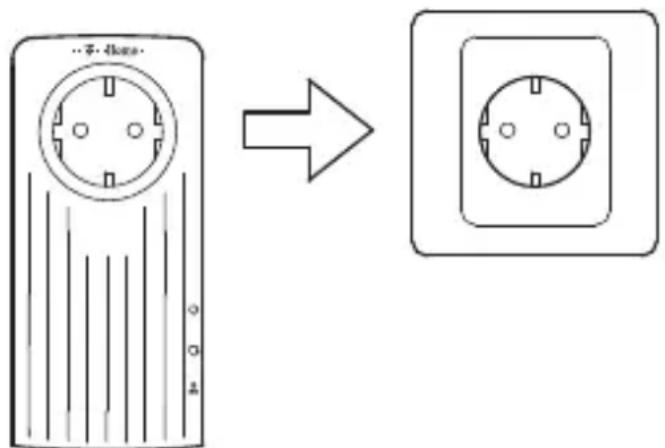
Stecken Sie den ersten Speedport Powerline 100 Adapter in 1. eine freie Steckdose in der Nähe des Routers, z. B. W 503V.
Hinweis: Stecken Sie die Speedport Powerline 100 Adapter nicht in eine Mehrfachsteckdose; dies kann zu Funktionsstörungen der Speedport Powerline 100 Adapter führen. Sie können jedoch eine Mehrfachsteckdose in den freien Steckdosenplatz des Speedport Powerline 100 Adapters stecken. Um bei unmittelbar angrenzen-den belegten Steckdosen Störungen zu vermeiden, ist es ratsam, die dort eingesteckten Geräte an die im Speedport Powerline 100 Adapter vorhandene Steckdose anzuschließen.
Schließen Sie das im Lieferumfang enthaltene Netzwerkka-2. bel an einen freien Netzwerkanschluss Ihres Routers und an den Netzwerkanschluss (4) des Speedport Powerline 100 Adapters an.

Die Betriebsanzeige (1) und die Netzwerkanzeige (3) 3. leuchten jetzt.
Stecken Sie den zweiten Speedport Powerline 100 Adapter 4. in eine freie Steckdose in der Nähe des Geräts, dass Sie über das Stromnetz mit dem Router verbinden wollen.
Schließen Sie das Netzwerkkabel an einen freien 5. Netzwerkanschluss des anzuschließenden Geräts (z. B. Media Receiver, Computer, Spielekonsole) und an den Netzwerkanschluss (4) des zweiten Speedport Powerline 100 Adapters an.
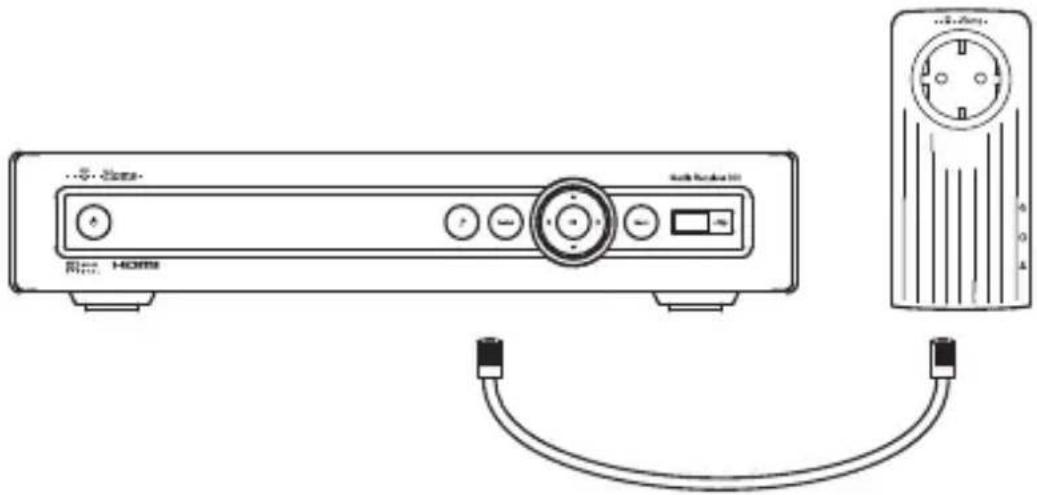
Die Betriebsanzeige (1) und die Netzwerkanzeige (3) 6. leuchten jetzt.
Die beiden Speedport Powerline 100 Adapter sind nun 7. einsatzbereit.
Die Netzwerkanzeige (3) blinkt, wenn die Verbindung der Speedport Powerline 100 Adapter aktiv ist.
Hinweis: Weitere Schritte, wie z. B. die Installation von Treibern, sind nicht erforderlich.
Speedport Powerline 100 Adapter als Erweiterung anschließen
Sie können Ihr bestehendes Speedport Powerline Netzwerk durch weitere Speedport Powerline 100 Adapter erweitern.
In der folgenden Anschlusskonfiguration stellen Sie die Verbindung zu einem dritten netzwerkfähigen Gerät her.

Stecken Sie den zusätzlichen Speedport Powerline 1. 100 Adapter in eine freie Steckdose in der Nähe des anzuschließenden Geräts.
Hinweis: Stecken Sie die Speedport Powerline 100 Adapter nicht in eine Mehrfachsteckdose; dies kann zu Funktionsstörungen der Speedport Powerline 100 Adapter führen. Sie können jedoch eine Mehrfachsteckdose in den freien Steckdosenplatz des Speedport Powerline 100 Adapters stecken. Um bei unmittelbar angrenzen-den belegten Steckdosen Störungen zu vermeiden, ist es ratsam, die dort eingesteckten Geräte an die im Speedport Powerline 100 Adapter vorhandene Steckdose anzuschließen.
Schließen Sie das im Lieferumfang enthaltene Netzwerk-2. kabel an einen freien Netzwerkanschluss des anzuschließenden Geräts und an den Netzwerkanschluss (4) des zusätzlichen Speedport Powerline 100 Adapter an.
Hinweis: Für die nächsten beiden Schritte haben Sie ein Zeitfens- ter von zwei Minuten.
Drücken Sie nun die Verbindungstaste (5) des zusätzlichen 3. Speedport Powerline 100 Adapters für 2 Sekunden. Die Betriebsanzeige (1) fängt an zu blinken.
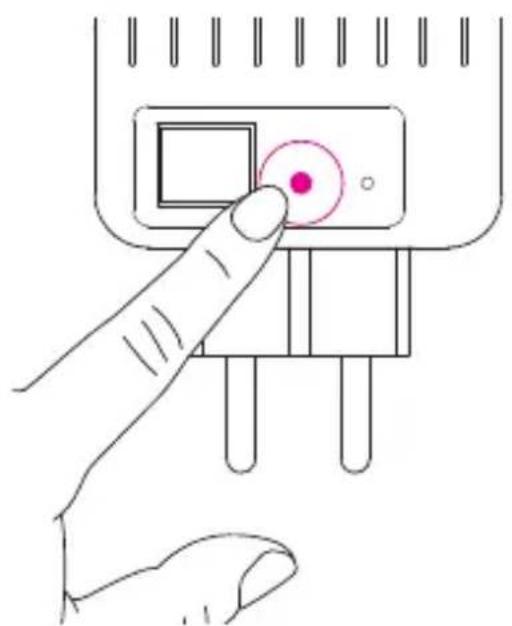
Drücken Sie nun die 4. Verbindungstaste (5) eines der schon installierten Speedport Powerline 100 Adapter für zwei Sekunden.
Wenn die Betriebsanzeige (1) und die Datenübertragungsan-5. zeige (2) leuchten, ist die Verbindung zu dem neuen Speedport Powerline 100 Adapter erfolgreich hergestellt worden. Sollte die Betriebsanzeige (1) leuchten, die Datenübertragungsanzeige (2) jedoch nicht, ist die Verbindung zu Ihrem bestehenden Powerline-Netzwerk fehlgeschlagen. In diesem Fall müssen Sie den Vorgang bei Schritt drei von Neuem starten.
Hinweis: Wenn Sie Ihr bestehendes Speedport Powerline 100 Netzwerk durch ein zusätzliches Speedport Powerline 100 Duo Set erweitern wollen, ist es notwendig, die neuen Adapter auf die Verbindung mit den bestehenden Speedport Powerline 100 Duo Adaptern vorzubereiten. Die dafür erforderlichen Schritte sind in Abschnitt "Speedport Powerline 100 Duo als Erweiterung anschließen" auf der folgenden Seite beschrieben.
Speedport Powerline 100 Duo als Erweiterung anschließen
Sie können Ihr bestehendes Speedport Powerline Netzwerk durch weitere Speedport Powerline 100 Adapter erweitern.
Wenn Sie zum Erweitern Ihres vorhandenen Speedport Powerline 100 Netzwerks ein Speedport Powerline 100 Duo Set erworben haben, müssen Sie vor dem Verbinden die voreingestellte Paarung der Adapter aufheben.
Führen Sie dafür folgende Schritte durch:

Stecken Sie den zusätzlichen Speedport Powerline 100 1. Adapter in eine freie Steckdose.
Drücken Sie die Verbindungstaste (5) für 12 Sekunden, um die 2. voreingestellte Paarung der Adapter aufzuheben.
Warten Sie, bis die Betriebsanzeige (1) aufgehört hat zu 3. blinken.
Jetzt können Sie vorgehen wie im Abschnitt "Speedport 4. Powerline 100 Adapter als Erweiterung anschließen" beschrieben.
Speedport Powerline 100 Adapter auf Werkseinstellungen zurücksetzen
Sie können die Speedport Powerline 100 Adapter auf die Werkseinstellungen zurücksetzen.
Dies kann beispielsweise erforderlich sein, wenn Sie die voreingestellte Paarung eines Speedport Powerline 100 Duo Sets wieder herstellen wollen.
Um die Speedport Powerline 100 Adapter auf die Werkseinstellungen zurückzusetzen, drücken Sie die Reset-Taste (6) an der unteren Seite des Speedport Powerline 100 Adapter für etwa zwei Sekunden.
Firmware-Update durchführen (Netzmanager verwenden)
Um Ihre Powerline Adapter immer auf dem neuesten Stand zu halten, empfehlen wir Ihnen, regelmäßig die Firmware 1) zu aktualisieren. Dadurch können die Funktionen Ihres Geräts verbessert oder auch erweitert werden.
Zur Aktualisierung der Firmware benötigen Sie den Netzmanager. Der Netzmanager ist eine kostenlose Software zur Verwaltung Ihres Internet-Zugangs und Heimnetzwerks.
Hinweis: Kostenloser Download der Software Netzmanager unter www.telekom.de/netzmanager
Öffnen Sie den Netzmanager auf Ihrem Computer und wählen Sie den Menüpunkt „Netzwerkübersicht“ aus. Dort sehen Sie alle Geräte, die in Ihrem Netzwerk gefunden wurden, auch die Powerline Adapter.
Liegt ein Firmware-Update vor, wird dies durch Ausrufezeichen neben der Abbildung des Powerline Adapters in der Netzwerkübersicht des Netzmanagers angezeigt.

Um die Firmware zu aktualisieren, gehen Sie bitte wie folgt vor: Klicken Sie in der Liste Netzwerkübersicht den 1
Speedport Powerline 100 an, für den Sie das Firmware-
Update durchführen möchten. Es erscheint ein neuer Link „Firmware aktualisieren“.
Klicken Sie auf den Link 2 Firmware aktualisieren. Es öffnet sich der Installationsassistent, der für Sie die Firmware-Aktualisierung vornimmt.
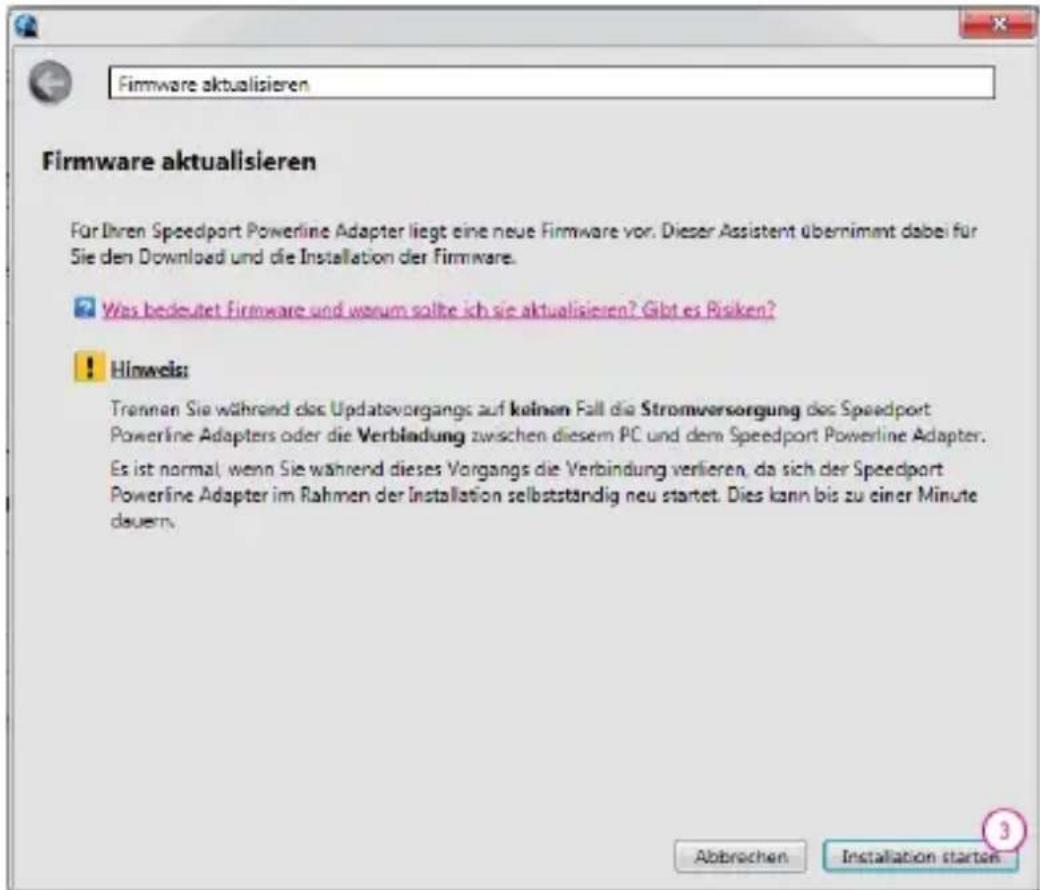
Klicken Sie auf den Button 3, und das starten
Firmware-Update herunterzuladen und zu installieren.

Um irreparable Schäden zu vermeiden, trennen Sie die Powerline Adapter während des Updatevorgangs bitte nicht vom Strom und Netzwerk.
Wiederholen Sie den Vorgang für alle Powerline Adapter in 4 Ihrem Netzwerk.
Nach abgeschlossenem Firmware-Update werden die Powerline Adapter automatisch neu gestartet. Während dieses Vorgangs werden die Geräte nicht in der Netzwerkübersicht angezeigt. Bitte warten Sie, bis der aktualisierte Powerline Adapter wieder angezeigt wird. Dies kann bis zu einer Minute dauern. Das Ausrufezeichen wird nach erfolgreichem Firmware-Update nicht mehr angezeigt. Bei einer fehlgeschlagenen Installation der Firmware probieren Sie es später bitte erneut und stellen Sie sicher, dass eine Verbindung zum Internet besteht.
Anhang
Gewährleistung
Der Händler, bei dem das Gerät erworben wurde (Deutsche Telekom oder Fachhändler), leistet für Material und Herstellung des Speedport Powerline Adapter eine Gewährleistung von 2 Jahren ab der Übergabe.
Dem Käufer steht im Mangelfall zunächst das Recht auf Nacherfüllung zu. Die Nacherfüllung beinhaltet entweder die Nachbesserung oder die Lieferung eines Ersatzprodukts. Ausgetauschte Geräte oder Teile gehen in das Eigentum des Händlers über. Bei Fehlschlagen der Nacherfüllung kann der Käufer entweder Minderung des Kaufpreises verlangen oder von dem Vertrag zurücktreten und, sofern der Mangel von dem Händler zu verantworten ist, Schadensersatz oder Ersatz vergeblicher Aufwendungen verlangen.
Der Käufer hat festgestellte Mängel dem Händler unverzüglich mitzuteilen. Der Nachweis des Gewährleistungsanspruchs ist durch eine ordnungsgemäße Kaufbestätigung (Kaufbeleg, ggf. Rechnung) zu erbringen.
Schäden, die durch unsachgemäße Behandlung, Bedienung, Aufbewahrung sowie durch höhere Gewalt oder sonstige äußere Einflüsse entstehen, sowie Verbrauchsgüter, wie z. B. aufladbare Akkumulatoren fallen nicht unter die Gewährleistung.
Vermuten Sie einen Gewährleistungsfall mit Ihrem Speedport Powerline Adapter, können Sie sich während der üblichen Geschäftszeiten an die Hotline 0180 5 1990 der Deutschen Telekom wenden. Der Verbindungspreis beträgt 0,14 € je angefangene 60 Sekunden bei einem Anruf aus dem Festnetz der Deutschen Telekom.
Technischer Service
Ergänzende Beratungsleistungen sowie Konfigurationshilfen zu Ihrem Speedport Powerline 100 erhalten Sie an unserer Premium-hotline „Endgeräte“.
Erfahrene Mitarbeiter des Technischen Service der Deutschen Telekom stehen Ihnen während der üblichen Geschäftszeiten unter der Hotline 0900 1 770022 zur Verfügung. Der Verbindungspreis beträgt 1,24 EUR pro angefangene 60 Sekunden bei einem Anruf aus dem deutschen Festnetz, abweichende Preise für Anrufe aus dem Mobilfunknetz möglich.
Bitte halten Sie die Seriennummer des Produkts bereit. Sie finden sie auf dem Typenschild auf der Rückseite des Geräts.
Vermuten Sie eine Störung Ihres Anschlusses, so wenden Sie sich bitte an den Service Ihres Netzbetreibers. Für den Netzbetreiber Deutsche Telekom steht Ihnen der Technische Service unter 0800 33 01000 zur Verfügung.
Reinigungs- und Pflegehinweise

Warnung: Gefahr durch elektrischen Schlag! Ziehen Sie das Gerät vor dem Reinigen aus der Steckdose. Übergießen Sie das Gerät niemals mit Flüssigkeiten oder tauchen Sie das Gerät niemals in diese ein!
Wischen Sie das abgekühlte Gerät mit einem etwas angefeuchteten Tuch oder mit einem Antistatiktuch ab. Vermeiden Sie trockene oder nasse Tücher sowie den Einsatz von Lösungs-, Putz- und Scheuermitteln! Sie schaden damit dem Gerät.
Rücknahme von alten Geräten
Hat Ihr Speedport Powerline Adapter 100 ausgedient, bringen Sie das Altgerät zur Sammelstelle Ihres kommunalen Entsorgungssträgers (z. B. Wertstoffhof). Nach dem Elektro- und Elektronikgerätegesetz sind Besitzer von Altgeräten gesetzlich gehalten, alte Elektro- und Elektronikgeräte einer getrennten Abfallerfassung zuzuführen. Helfen Sie bitte mit und leisten einen Beitrag zum Umweltschutz, indem Sie das Altgerät nicht über den Hausmüll entsorgen.
Die Deutsche Telekom AG ist bei der Stiftung Elektro-Altgeräte Register unter WEEE-Reg.-Nr. DE 50478376 registriert. Hinweis für den Entsorgungsträger: Das Datum der Herstellung bzw. des Inverkehrbringens ist auf dem Typenschild nach DIN EN 60062, Ziffer 5, angegeben.
CE-Zeichen
Dieses Gerät erfüllt die Anforderungen der EU-Richtlinien: 2004/108/EG (Richtlinie des Europäischen Parlaments und des Rates zur Angleichung der Rechtsvorschriften der Mitgliedstaaten über die elektromagnetische Verträglichkeit und zur Aufhebung der Richtlinie 89/336/EWG), sowie 2006/95/EG (Richtlinie des Europäischen Parlaments und des Rates zur Angleichung der Rechtsvorschriften der Mitgliedstaaten betreffend elektrische Betriebsmittel zur Verwendung innerhalb bestimmter Spannungsgrenzen). Die Konformität mit den o. a. Richtlinien wird durch das CE-Zeichen bestätigt. Die Konformitätserklärung kann unter folgender Adresse eingesehen werden:
Deutsche Telekom AG
| Standards | HomePlug AV |
| Protokolle | IEEE 802.3 10/100 Mbit/s Ethernet |
| Prozessor | Intellon INT 6400 |
| Datendurchsatz | 200 Mbit/s brutto |
| Verschlüsselung | AES 128-bit mit automatischen Zufalls-schlüsseln |
Anschlussbuchsen
| LAN | 1 x RJ-45, 10/100 Mbit/s |
Allgemeine Daten
| Eingangsspannung | AC 100 - 250 V, 50/60 Hz |
| Schutz | Interne Sicherung (16 A) |
| Umgebungsbedingungen | 0°C bis +50°C (Betrieb), -20°C bis +75°C (Lagerung) |
| Gewicht | 240 g |
| Abmessungen | 68 mm x 147 mm x 40 mm (B x H x T) |
Index
A
Anhang 21
Anschließen 9
B
Betriebsanzeige 7
C
CE-Zeichen 24
D
Datendurchsatz 25
Datenübertragungsanzeige 7
Download 17
E
Eingangsspannung 25
Energiesparmodus 8
Entsorgung 23
F
Firmware 17
G
Gewährleistung 21
H
Hotline 22
|
Inhaltsverzeichnis 5
K
Konformitätserklärung 24
L
Lieferumfang 6
M
Mehrfachsteckdose 9
N
Netzmanager 17
Netzwerk-Anschluss 8
Netzwerkanzeige 7
P
Pflege 23
R
Reinigung 23
Reset-Taste 8
Rücknahme 23
S
Sicherheitshinweise 4
Statusanzeigen 7
Betriebsanzeige 7
Datenübertragungsanzeige 7
Netzwerkanzeige 7
T
Technische Daten 25
Technischer Service 22
U
Übertragungsgeschwindigkeit 8
Update 17
V
Verbindung 9
Verbindungstaste 8, 13
Verschlüsselung 25
Vorbereitung 6
W
Willkommen 3
Bedienungsanleitung für Speedport Powerline 100
Ausgabe 11. Februar 2011
Herausgeber:
Deutsche Telekom AG
Besuchen Sie uns im Telekom Shop
oder im Internet: www.telekom.de
CE


- Sicherheitshinweise
- Inhaltsverzeichnis
- In Betrieb nehmen
- Vorbereitung und Überblick
- Der Speedport Powerline 100 Adapter
- Speedport Powerline 100 Duo anschließen
- Speedport Powerline 100 Adapter als Erweiterung anschließen
- Speedport Powerline 100 Duo als Erweiterung anschließen
- Speedport Powerline 100 Adapter auf Werkseinstellungen zurücksetzen
- Firmware-Update durchführen (Netzmanager verwenden)
- Anhang
- Gewährleistung
- Technischer Service
- Reinigungs- und Pflegehinweise
- Rücknahme von alten Geräten
- CE-Zeichen
- Index
- A
- B
- C
- D
- E
- F
- G
- H
- |
- K
- L
- M
- N
- P
- R
- S
- T
- U
- V
- W
Marke : T-Mobile
Modell : Speedport Powerline 100
Kategorie : Powerline-Adapter