
E198WFP - Bildschirm DELL - Kostenlose Bedienungsanleitung
Finden Sie kostenlos die Bedienungsanleitung des Geräts E198WFP DELL als PDF.


| Produkttyp | Bildschirm |
| Marke | DELL |
| Modell | E198WFP |
| Bildschirmdiagonale | 19 Zoll (48 cm) |
| Auflösung | 1280 x 1024 (SXGA) |
| Seitenverhältnis | 5:4 |
| Hintergrundbeleuchtung | CCFL |
| Kontrastverhältnis (typisch) | 800:1 |
| Helligkeit | 300 cd/m² |
| Reaktionszeit | 5 ms |
| Anschlüsse | VGA (D-Sub), DVI-D |
| Stromverbrauch (Betrieb) | max. 30 W |
| Stromverbrauch (Standby) | < 1 W |
| Abmessungen (mit Standfuß) | 415 x 410 x 180 mm |
| Gewicht (mit Standfuß) | ca. 4,5 kg |
| Verstellbarkeit | Neigbar |
| VESA-Montage | 75 x 75 mm |
| Sicherheitsschloss | Kensington-Schloss |
| Lieferumfang | Netzkabel, VGA-Kabel, Treiber-CD, Bedienungsanleitung |
| Reinigung | Mit weichem, trockenem Tuch abwischen; keine aggressiven Reinigungsmittel |
Häufig gestellte Fragen - E198WFP DELL
Benutzerfragen zu E198WFP DELL
0 Frage zu diesem Gerät. Beantworten Sie die, die Sie kennen, oder stellen Sie Ihre eigene.
Eine neue Frage zu diesem Gerät stellen
Laden Sie die Anleitung für Ihr Bildschirm kostenlos im PDF-Format! Finden Sie Ihr Handbuch E198WFP - DELL und nehmen Sie Ihr elektronisches Gerät wieder in die Hand. Auf dieser Seite sind alle Dokumente veröffentlicht, die für die Verwendung Ihres Geräts notwendig sind. E198WFP von der Marke DELL.
BEDIENUNGSANLEITUNG E198WFP DELL
Benutzerhandbuch Dell™ E198WFP Flachbildschirm-Farbmonitor
Über Ihren Monitor
Vorderansicht
Rückansicht
Seitenansicht
Unteransicht
Technische Daten Monitor
LCD Bildschirmqualität & Pixelrichtlinien
Pflege Ihres Monitors
Verwendung des verstellbaren Monitorfußes
Anbringen des Fußes
Verlegen der Kabel
Kippen
Abnehmen des Fußes
Einrichten Ihres Monitors
Anschließen Ihres Monitors
Verwendung der vorderen Bedientasten
Verwendung des OSD-Menüs
Einstellen der optimalen Auflösung
Verwendung der Dell Soundbar (optional)
Störungsbehebung
Störungsbehebung Monitor
Allgemeine Probleme
Produktspezifische Probleme
Störungsbehebung Soundbar
Anhang
FCC-Erklärung
Sicherheitshinweise
Dell Kontaktangaben
Hinweis, Vorsicht und Achtung

HINWEIS: Ein HINWEIS kennzeichnet wichtige Informationen zur besseren Nutzung Ihres Computers.

VORSICHT: VORSICHT kennzeichnet eine mögliche Gefahr von Schäden an Hardware oder von Datenverlust und stellt Informationen zur Vermeidung des Problems bereit.

ACHTUNG: ACHTUNG kennzeichnet eine mögliche Gefahr von Schäden, Verletzungen oder Tod.
Änderungen der Informationen in diesem Dokument sind vorbehalten. © 2007-2008 Dell Inc. Alle Rechte vorbehalten.
Die Reproduktion in beliebiger Weise ohne schriftliche Genehmigung seitens Dell Inc. ist streng verboten.
In diesem Text verwendete Warenzeichen: Dell, das DELL-Logo, Inspiron, Dell Precision, Dimension, OptiPlex, Latitude, PowerEdge, PowerVault, PowerApp und Dell OpenManage sind Warenzeichen der Dell Inc; Microsoft, Windows und Windows NT sind eingetragene Warenzeichen der Microsoft Corporation; Adobe ist ein Warenzeichen der Adobe Systems Incorporated, die in bestimmten Gerichtsbarkeiten eingetragen sein kann. ENERGY STAR ist ein eingetragenes Warenzeichen der U.S. Environmental Protection Agency (US-Umweltschutzbehörde). Als ENERGY STAR Partner bestätigt die Dell Computer Corporation, dass dieses Produkt den ENERGY STAR Richtlinien für effiziente Energienutzung entspricht.
Andere in diesem Dokument erwähnte Warenzeichen und Handelsmarken beziehen sich auf die Eigentümer dieser Warenzeichen und Handelsmarken oder auf deren Produkte. Dell Inc. erhebt keinerlei Eigentumsansprüche auf andere als ihre eigenen Warenzeichen und Handelsmarken.
Modell E198WFP
Januar 2008
Rev. A03
Zurück zur Inhaltsseite
Über Ihren Monitor
Benutzerhandbuch Dell™ E198WFP Flachbildschirm-Farbmonitor
Vorderansicht
Rückansicht
Seitenansicht
Unteransicht
Technische Daten des Monitors
LCD Bildschirmqualität & Pixelrichtlinien
Pflege Ihres Monitors
Vorderansicht
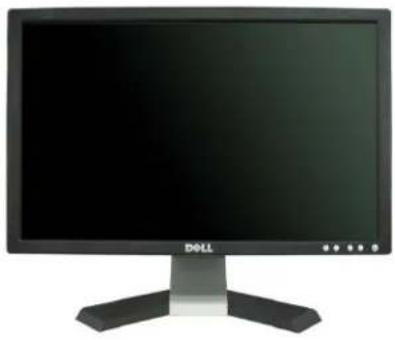
| 1. Eingangsauswahl |
| 2. OSD-Menü- / Auswahltaste |
| 3. Helligkeit- & Kontrast- / Abwärtstaste |
| 4. Auto-Einstell- / Aufwärtstaste |
| 5. Ein-/Austaste (mit LED-Anzeige) |
Rückansicht
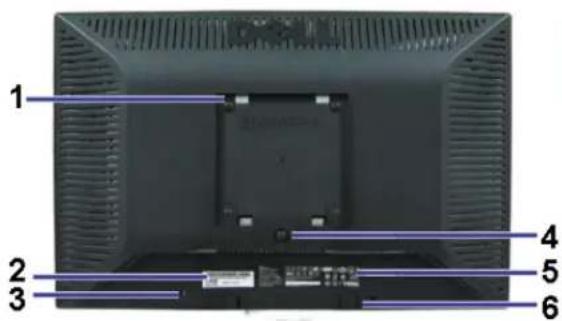
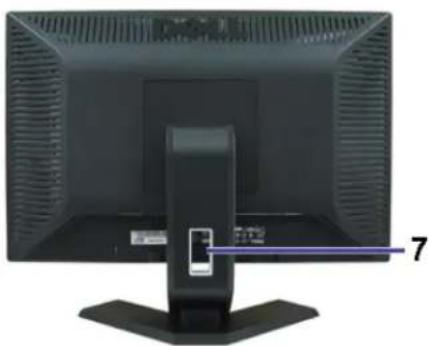
| 1 | VESA-Befestigungslöcher (100 mm)(hinter der angebrachten Basisplatte) | Werden für die Befestigung des Monitors verwendet. |
| 2 | Seriennummernetikett mit Strichcode | Nehmen Sie auf dieses Etikett Bezug, wenn Sie Dell bezüglich technischer Unterstützung kontaktieren. |
| 3 | Schlitz für Sicherheitssperre | Befestigen Sie ein Sicherheitsschloss in diesem Schlitz, um Ihren Monitor gegen Diebstahl zu schützen. |
| 4 | Fußentfernungstaste Drücken Sie diese Taste, um den Fuß zu lösen. | |
| 5 | Etikett mit behördlichen Bestimmungen Liste | der behördlichen Zulassungen. |
| 6 | Dell Soundbar-Befestigungshalterungen | Zum Anbringen der optionalen Dell Soundbar.Drücken Sie diese Taste, um den Fuß zu lösen |
| 7 | Kabelhalter Verlegen Sie Kabel geordnet, indem Sie den Halter verwenden. | |
Unteransicht
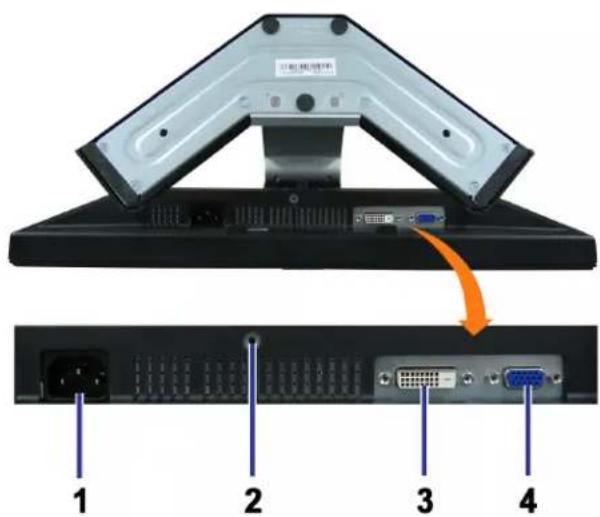
1 Netzanschluss Anschluss für das Netzkabel.
2 Ständer-Antidiebstahleinrichtung Drehen Sie eine 3°8-Schraube ein, um den Ständer unlösbar zu fixieren.
3 DVI-Anschluss Anschluss für das DVI-Kabel Ihres Computers.
4 VGA-Anschluss Anschluss für das VGA-Kabel Ihres Computers.
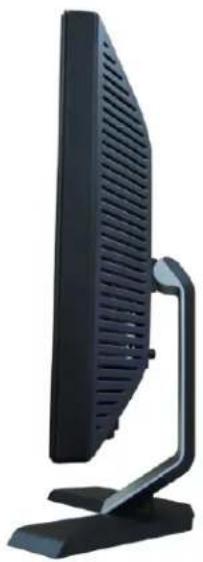
Seitenansicht
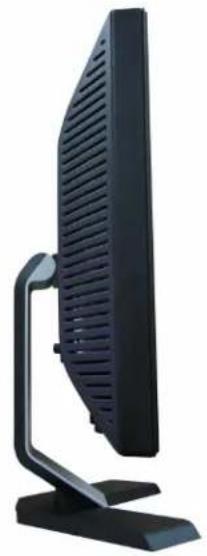
Linke Seite Rechte Seite
Technische Daten Monitor
Energieverwaltungsmodi
Sofern Sie eine VESA's DPM™-kompatible Grafikkarte oder Software auf Ihrem PC installiert haben, kann der Monitor seinen Energieverbrauch automatisch verringern, wenn er nicht verwendet wird. Dies wird als Energiesparmodus bezeichnet. Sobald eine Eingabe über die Tastatur, Maus oder ein sonstiges Eingabegerät vom Computer erkannt wird, wird der Monitor automatisch "aufgeweckt". Aus der folgenden Tabelle gehen der Stromverbrauch und die Signale der automatischen Energiesparfunktion hervor:
VESA-Modi Horizontale Sync Vertikale Sync Video Netzanzeige Leistungsaufnahme
| Normalbetrieb Aktiv Aktiv Aktiv Grün 38 W (Standard) | ||||
| Modus Aktiv Aus Inaktiv Inaktiv keine Anzeige Gelb Unter 2 W | ||||
| Ausgeschaltet | - | - | - | Aus Unter 1 W |

HI NWEIS: Das OSD-Menü funktioniert nur im Modus Normalbetrieb. Werden im Modus Aktiv Aus die Menü- oder Plus -Taste gedrückt, wird eine der folgenden Meldungen angezeigt.
1 : Autom. erkennen (Analoge Eingabe)
Energiesparmodus
Den Stromschalter des Computers
oder eine beliebige Taste drücken oder die Maus bewegen
2: Analoge Eingabe
Energiesparmodus
Den Stromschalter des Computers
oder eine beliebige Taste drücken oder die Maus bewegen
1 : Autom. erkennen (Digitale Eingabe)
Energiesparmodus
Den Stromschalter des Computers
oder eine beliebige Taste drücken oder die Maus bewegen
3:Digitale Eingabe
Energiesparmodus
Den Stromschalter des Computers
oder eine beliebige Taste drücken oder die Maus bewegen
Durch Aktivieren des Computers und "Aufwecken" des Monitors erhalten Sie wieder Zugriff auf das OSD-Menü.
Dieser Monitor erfüllt die ENERGY STAR®-Richtlinien sowie die TCO '99/'03-Richtlinien für Energiesparfunktionen.

* Die Leistungsaufnahme im Modus AUS lässt sich nur auf null reduzieren, wenn Sie den Monitor durch Lösen des Netzkabels vom Netzstrom trennen
Stiftbelegung
15poliger D-Sub-Stecker
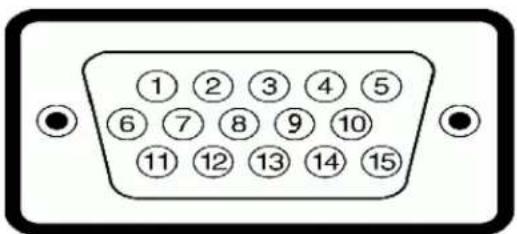
| Stift-Nummer | Monitorende des 15poligen Signalkabels |
| 1 Video rot | |
| 2 Video grün | |
| 3 Video blau | |
| 4 MASSE | |
| 5 Selbsttest | |
| 6 MASSE-R | |
| 7 MASSE-G | |
| 8 MASSE-B | |
| 9 DDC + 5V | |
| 10 MASSE-Sync. | |
| 11 MASSE | |
| 12 DDC-Daten | |
| 13 H-Sync | |
| 14 V-Sync | |
| 15 DDC-Takt |
24poliger Nur-Digitale-DVI-Anschluss
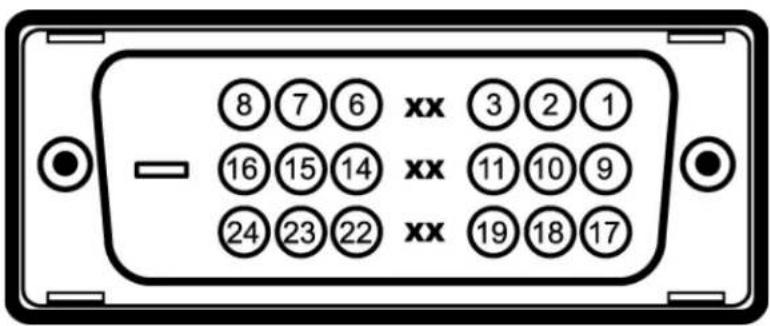
Hinweis: Stift 1 befindet sich oben rechts.
| Stift Signalbelegung Stift Signalbelegung Stift Signalbelegung | |||||
| 1 | T.M.D.S. Daten 2- | 9 | T.M.D.S. Daten 1- | 17 | T.M.D.S. Daten 0- |
| 2 | T.M.D.S. Daten 2+ | 10 | T.M.D.S. Daten 1+ | 18 | T.M.D.S. Daten 0+ |
| 3 | T.M.D.S. Daten 2 Abschirmung | 11 | T.M.D.S. Daten 1 Abschirmung | 19 | T.M.D.S. Daten 0 Abschirmung |
| 4 Unbelegt 12 Unbelegt 20 Unbelegt | |||||
| 5 Unbelegt 13 Unbelegt 21 Unbelegt | |||||
| 6 | DDC Takt | 14 | +5V Spannungsversorgung | 22 | T.M.D.S. Takt Abschirmung |
| 7 | DDC Daten | 15 | Masse (für +5V) | 23 | T.M.D.S. Takt + |
| 8 | Kein Anschluss | 16 | Hot-Plug-Erkennung | 24 | T.M.D.S. Takt - |
Plug&Play-Unterstützung
Sie können den Monitor in jedem Plug & Play-kompatiblen System einsetzen. Der Monitor stellt dem Computersystem automatisch die eigenen EDID-Daten (Extended Display Identification Data) über DDC-Protokolle (Display Data Channel) zur Verfügung, so dass sich das System selbst konfigurieren und die Monitoreinstellungen optimieren kann. Falls gewünscht, können Sie die Einstellungen ändern, in den meisten Fällen jedoch erfolgt die Installation des Monitors automatisch.
Allgemein
Flachbildschirm
Bildschirmtyp Aktiv-Matrix TFT-LCD
Bildschirmabmessungen 19 Zoll (effektive Bildgröße: 19 Zoll)
Voreingestellter Anzeigebereich:
Horizontale 408 mm / 16.1 Zoll:
Vertikale
255 mm / 10.0 Zoll;
Pixelabstand 0.2835 mm
Anzeigewinkel 160° (vertikal) Standard, 160° (horizontal) Standard
Luminanz 300 CD/m ^2 (Standard)
Kontrastverhältnis 1000 : 1 (Standard)
Beschichtung des Schirmträgers Blendschutz mit Hartbeschichtung 3H
Hintergrundbeleuchtung CCFL (4) Edgelight-System
Bildaufbauzeit 5 ms Standard
Auflösung
Horizontaler Abtastbereich 30 kHz bis 81 kHz (automatisch)
Vertikaler Abtastbereich 56 Hz bis 76 Hz (automatisch)
Optimale voreingestellte Auflösung 1440 x 900 bei 60 Hz
Höchste voreingestellte Auflösung 1440 x 900 bei 75 Hz
Unterstützte Videomodi
Videowiedergabe (DVI-Wiedergabe) 480i/480p/576i/576p/720p/1080i/1080p (Unterstützte HDCP)
Voreingestellte Anzeigemodi
| Anzeigemodus | Horizontale Frequenz (kHz) | Vertikal Frequenz (Hz) | Pixeltakt (MHz) | Sync-Polarität (Horizontal/ Vertikal) |
| VESA, 720 x 400 | 31.5 | 70.0 | 28.3 | -/+ |
| VESA, 640 x 480 | 31.5 | 60.0 | 25.2 | -/- |
| VESA, 640 x 480 | 37.5 | 75.0 | 31.5 | -/- |
| VESA, 800 x 600 | 37.9 | 60.3 | 49.5 | +/+ |
| VESA, 800 x 600 | 46.9 | 75.0 | 49.5 | +/+ |
| VESA, 1024 x 768 | 48.4 | 60.0 | 65.0 | -/- |
| VESA, 1024 x 768 | 60.0 | 75.0 | 78.8 | +/+ |
| VESA, 1152 x 864 | 67.5 | 75.0 | 108 | +/+ |
| VESA, 1280 x 1024 | 64.0 | 60.0 | 135.0 | +/+ |
| VESA, 1280 x 1024 | 80.0 | 75.0 | 135.0 | +/+ |
| VESA, 1440 x 900 | 55.9 | 60.0 | 106.5 | -/+ |
Elektrische Daten
Videoeingangssignale
Sync-Eingangssignale
Analoge RGB, 0,7 Volt +/-5%, positiv bei 75 Ohm Eingangsimpedanz
Digitale DVI-D TMDS, 600mV pro Differentialleitung, positiv bei 50 Ohm Eingangsimpedanz
Separate horizontale und vertikale Sync., TTL-Pegel ungepolt, SOG (Composite SYNC für Grün)
Physikalische Eigenschaften
Steckertyp 15poliger D-Sub-Ministecker blau; DVI-D-Stecker weiß
Signalkabeltyp
Digitale: Abnehmbar, DVI-D, solide Kontaktstifte, im abgesteckten Zustand dem Monitor beigelegt
Analoge: Abnehmbar, D-Sub, 15poliger, Auslieferung am Monitor montiert
Abmessungen (mit Fuß):
Höhe (zusammengeschoben) 14.38Zoll (364.85 mm)
Breite 17.54Zoll (445.09 mm)
Tiefe 5.67 Zoll (143.90 mm)
Abmessungen: (ohne Fuß)
Höhe
11.46 Zoll (291.19 mm)
Breite
Standardabmessungen:
Höhe (zusammengeschoben)
11.40 Zoll (289.25mm)
Breite
11.52 Zoll (292.50mm)
Tiefe
5.67 Zoll (143.90 mm)
Gewicht mit Verpackung 14.26 lbs (6.47 kg)
Gewicht mit montiertem Fuß und Kabeln 10.58 lbs (4.8 kg)
Gewicht ohne montiertem Fuß
(Für Wand- oder VESA-Befestigung - keine Kabel)
Gewicht mit montiertem Fuß 2.14 lbs (0.97 kg)
8.16 lbs (3.7 kg)
Umgebungsbedingungen
Temperatur:
In Betrieb 5° bis 35° C
Außer Betrieb Lagerung: -20° bis 60°C (-4° bis 140°F)
Transport: -20° bis 60°C(-4° bis 140°F)
Luftfeuchtigkeit:
In Betrieb 10% bis 80% (ohne Kondensation)
Außer Betrieb Lagerung: 5% bis 90% (ohne Kondensation)
Transport: 5% bis 90% (ohne Kondensation)
Höhe:
In Betrieb max. 3.657,6 m
Außer Betrieb max. 12.192 m
Wärmeableitung 256,08 BTU/Stunde (max.)
LCD Bildschirmqualität & Pixelrichtlinien
Während des Herstellungsprozesses des LCD Bildschirmes ist es nicht ungewöhnlich, wenn ein oder mehrere Pixel in einen unveränderbaren Status gesetzt werden. Das sichtbare Ergebnis ist ein starres Pixel, welches als minimaler schwarzer oder farbiger Punkt erscheint.
In beinah jedem Fall sind diese starren Pixel kaum sichtbar und stören die Bildqualität nicht. Ein Bildschirm mit 1 bis 5 starren Pixel wird als normal und innerhalb des wettbewerbsfähigen Standards angesehen. Weitere Informationen finden Sie auf unserer Internetseite www.support.dell.com.
Pflege Ihres Monitors

ACHTUNG: Lesen und befolgen Sie die Sicherheitshinweise, bevor Sie den Monitor reinigen.

ACHTUNG: Ziehen Sie den Netzstecker des Monitors aus der Steckdose, bevor Sie den Monitor reinigen.
- Befeuchten Sie zur Reinigung Ihres antistatischen Monitors ein weiches, sauberes Tuch leicht mit Wasser. Verwenden Sie nach Möglichkeit spezielle, für die antistatische Beschichtung geeignete Bildschirmreinigungstücher oder -lösungen. Verwenden Sie kein Benzol, keine Verdünnungsmittel, kein Ammoniak, keine aggressiven Reinigungsmittel und keine Druckluft.
- Verwenden Sie für die Reinigung der Kunststoffteile ein leicht befeuchtete, warmes Tuch. Verwenden Sie keinerlei Reinigungsmittel, da einige Reinigungsmittel einen milchigen Schleier auf den Kunststoffteilen hinterlassen können.
- Falls Ihnen beim Auspacken Ihres Monitors ein weißes Pulver auffällt, wischen Sie es bitte mit einem Tuch ab. Dieses weiße Pulver kann während des Transports des Monitors entstehen.
- Behandeln Sie Ihren Monitor behutsam, da dunkle Kunststoffteile leichter zerkratzen und weiße Abnutzungsspuren aufweisen als helle.
- Um die optimale Bildqualität Ihres Monitors zu erhalten, nutzen Sie einen Bildschirmschoner mit bewegten Motiven und schalten Ihren Monitor aus, wenn Sie ihn nicht gebrauchen.
Zurück zur Inhaltsseite
Zurück zur Inhaltsseite
Verwendung des verstellbaren Monitorfußes
Benutzerhandbuch Dell™ E198WFP Flachbildschirm-Farbmonitor
Anbringen des Fußes
Verlegen der Kabel
Kippen
Abnehmen des Fußes
Anbringen des Fußes

HINWEIS: Bei Auslieferung aus dem Werk ist der Fuß demontiert und ausgezogen.
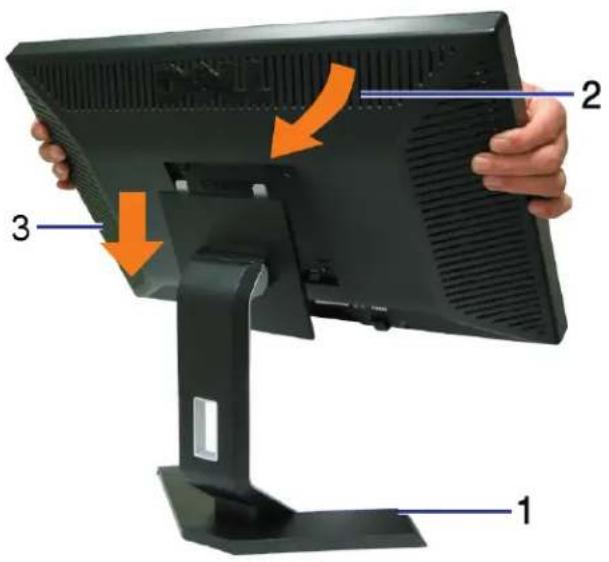
- Stellen Sie den Ständer auf eine ebene Fläche;
- Setzen Sie den Schlitz an der Rückseite des Monitors auf die beiden Nasen am Oberteil des Ständers auf;
- Senken Sie den Monitor langsam ab, bis er in den Ständer einrastet.
Verlegen der Kabel
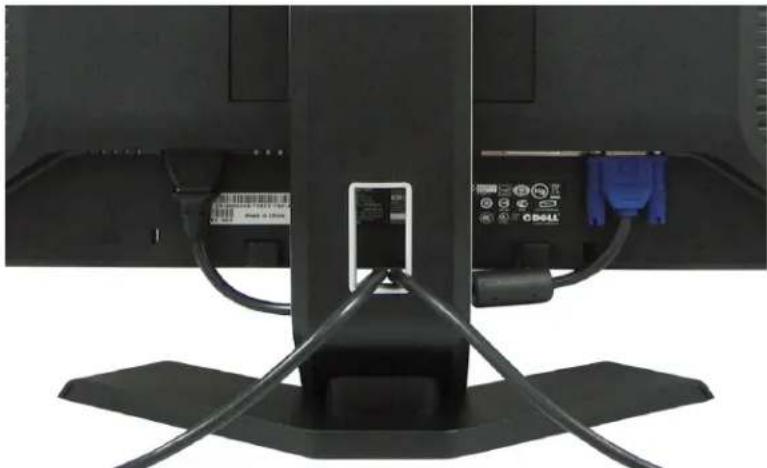
Verwenden Sie nach dem Anbringen aller erforderlichen Kabel an Ihren Monitor und den Computer (siehe Anschließen Ihres Monitors für Hinweise über das Anschließen der Kabel) den Kabelhalter, um sämtliche Kabel wie oben abgebildet sauber zu verlegen.
Kippen
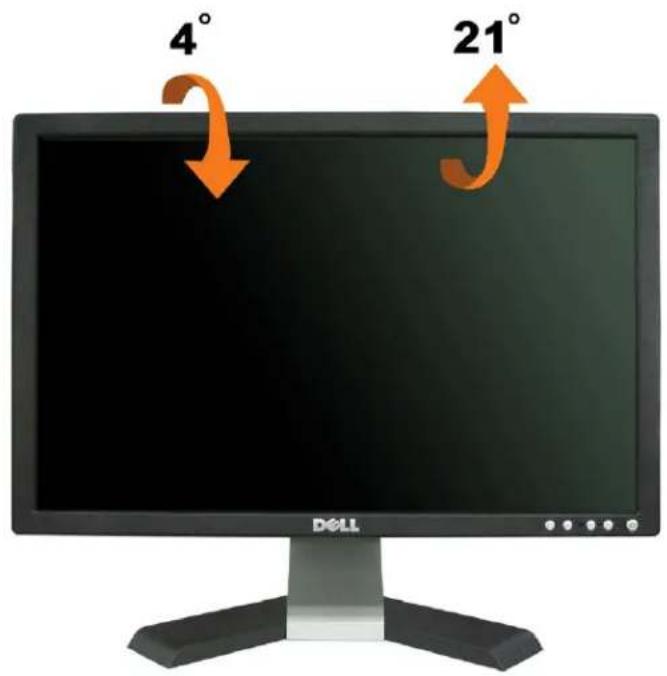
Sie können Ihren Monitor so einstellen, dass Sie ihn möglichst bequem ablesen können.
Abnehmen des Fußes
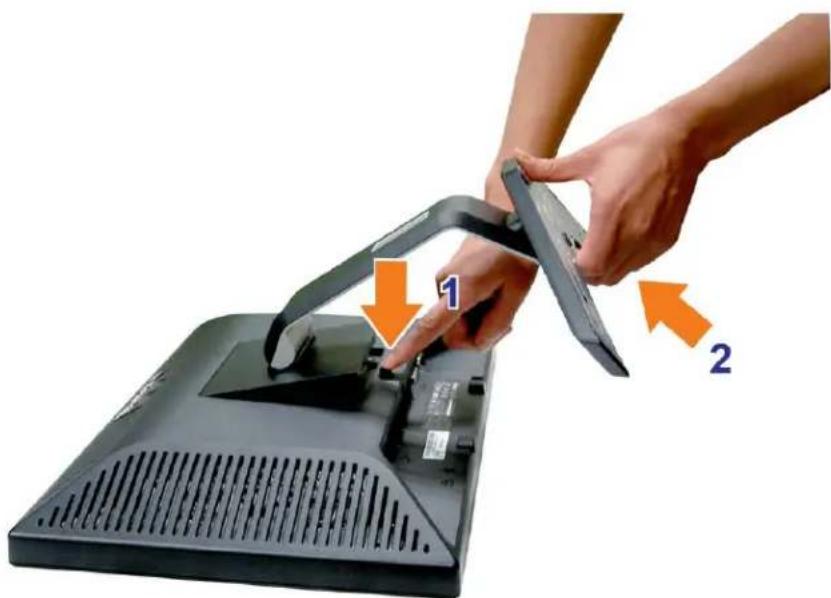
Legen Sie den Monitor mit dem Bildschirm voraus zuerst auf ein weiches Tuch oder ein Kissen und gehen Sie anschließend wie folgt vor, um den Fuß abzunehmen.
- Stellen Sie den Monitor auf einem stabilen, flachen Tisch auf;
- Halten Sie die Freigabetaste gedrückt, heben Sie den Ständer dabei vom Monitor ab.
Zurück zur Inhaltsseite
Zurück zur Inhaltsseite
Einrichten Ihres Monitors
Benutzerhandbuch Dell™ E198WFP Flachbildschirm-Farbmonitor
Anschließen Ihres Monitors
Verwendung der vorderen Bedientasten
Verwendung des Bildschirmmenüs
Einstellen der optimalen Auflösung
- Verwendung der Dell Soundbar (optional)
Anschließen Ihres Monitors

ACHTUNG: Bevor Sie mit den in diesem Abschnitt beschriebenen Schritten beginnen, lesen und befolgen Sie bitte die Sicherheitshinweise.
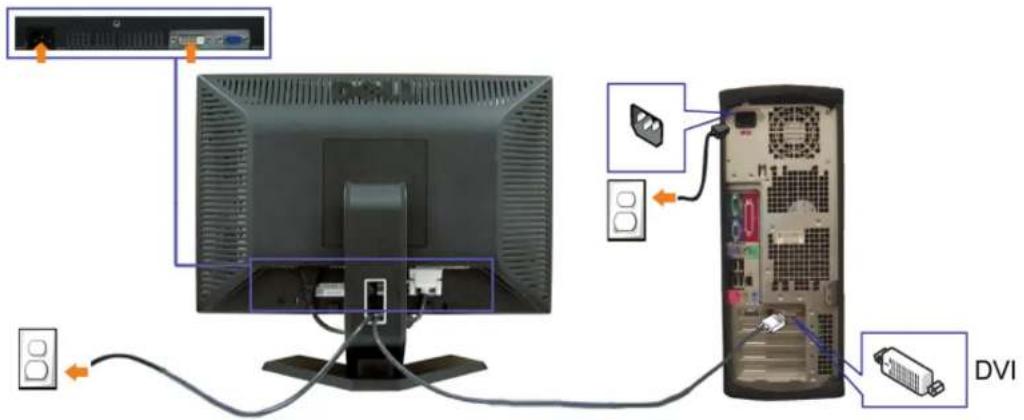
- Schalten Sie den Computer aus und schließen Sie das Netzkabel ab.
- Schließen Sie entweder das weiße DVI- oder das blaue VGA-Kabel an den Buchsen am Computer und am Monitor an.
- Schließen Sie die Netzkabel an.
- Schalten Sie Monitor und Computer ein. Falls Sie kein Bild sehen, drücken Sie bitte die Eingangsauswahltaste und vergewissern Sie sich, dass die richtige Eingangsquelle eingestellt ist. Falls Sie immer noch kein Bild sehen, lesen Sie bitte unter den Hinweisen zur Störungsbehebung nach.
Verwendung der vorderen Bedientasten
Verwenden Sie die Tasten an der Vorderseite des Monitors, um die Bildeinstellungen anzupassen.
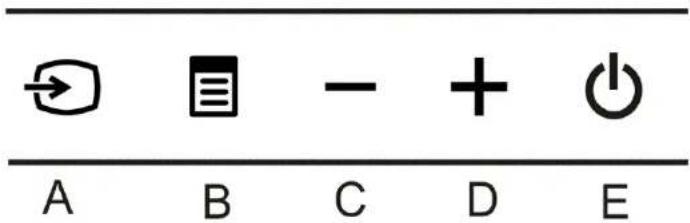
Die folgende Tabelle beschreibt die Bedientasten an der Vorderseite:

Eingangsauswahl
Verwenden Sie die Eingangsauswahltaste, um zwischen zwei verschiedenen Videosignalen auszuwählen, die an Ihren Monitor angeschlossen sein können.

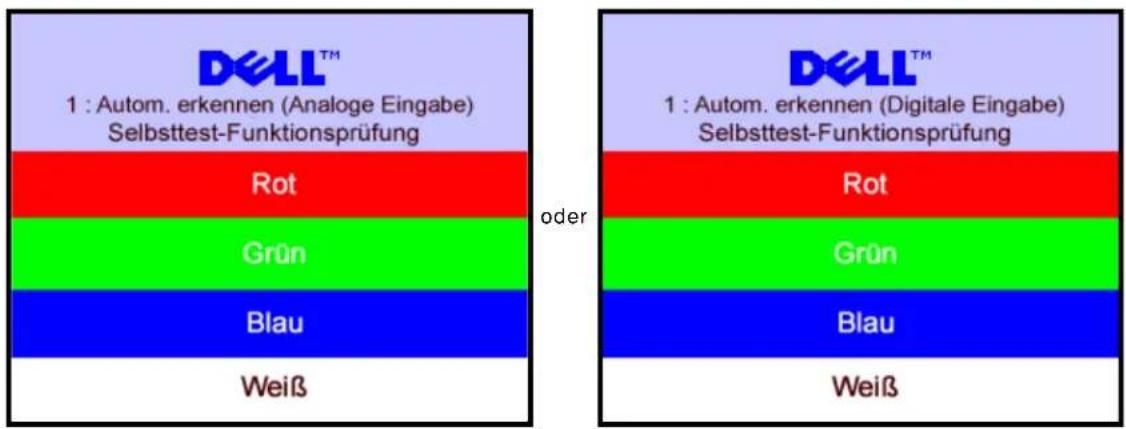
HINWEIS: Wenn der Monitor kein Videosignal erkennt, wird das umhertreibende Dialogfeld "Dell-Selbsttest-Funktionsprüfung" angezeigt. Je nach gewählter Eingangsquelle rollt eines der beiden nachstehend dargestellten Dialogfelder über den Bildschirm.
| 1: Autom. erkennen (Analoge Eingabe)Selbsttest-FunktionsprüfungRotGrünBlauWeißoder | 1: Autom. erkennen (Digitale Eingabe)Selbsttest-FunktionsprüfungRotGrünBlauWeiß | |
| 2: Analoge EingabeSelbsttest-FunktionsprüfungRotGrünBlauWeißoder | 3: Digitale EingabeSelbsttest-FunktionsprüfungRotGrünBlauWeiß | |
| OSD-Menü / Auswahl | Die Menütaste wird verwendet, um das Bildschirmmenü (OSD-Menü) aufzurufen und zu beenden sowie die Menüs und Untermenüs zu beenden. SieheVerwendung des Bildschirmmenüs. | |
| Abwärts (-) und Aufwärts (+) | Verwenden Sie diese Tasten, um Menüpunkte des OSD-Menüs anzupassen (Werte zu erhöhen/verringern). | |
| Ein-/Aus-Taste und Netzanzeige | Verwenden Sie die Ein-/Aus-Taste, um den Monitor ein- und auszuschalten.Das grüne Licht zeigt an, dass der Monitor eingeschaltet und funktionsbereit ist. Ein gelbes Licht zeigt den Energiesparmodus an. | |
Verwendung des Bildschirmmenüs

HINWEIS: Wenn Sie Einstellungen ändern und danach ein weiteres Menü aufrufen oder das OSD-Menü beenden, speichert der Monitor die Änderungen automatisch. Auch wenn Sie Einstellungen ändern und anschließend warten, bis das OSD-Menü verschwindet, werden die Änderungen gespeichert.
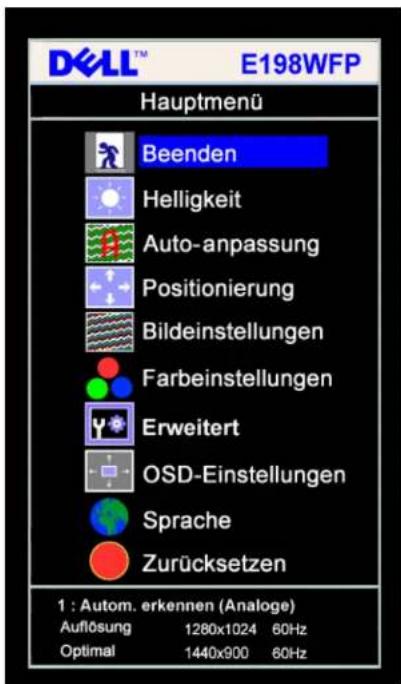
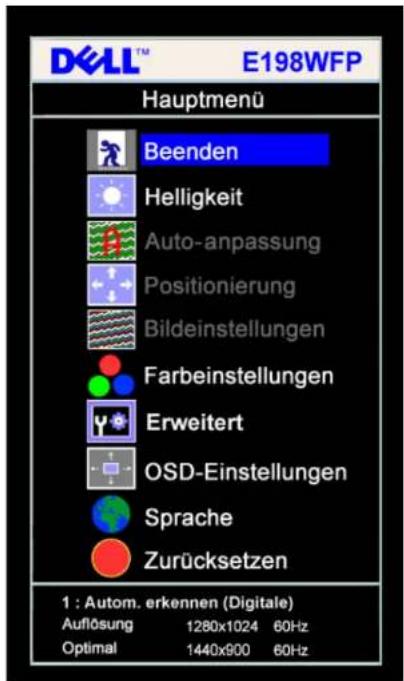
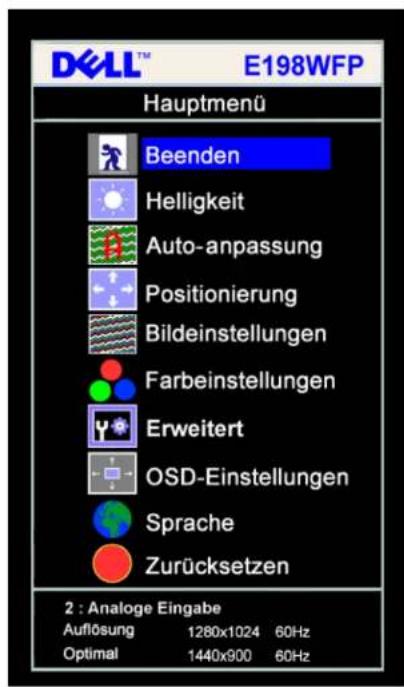
- Drücken Sie die MENÜ-Taste, um das OSD-Menü zu aufzurufen und das Hauptmenü anzuzeigen.
Hauptmenü für Analogeingang (VGA) Hauptmenü für Digitaleingang (DVI)
oder
oder
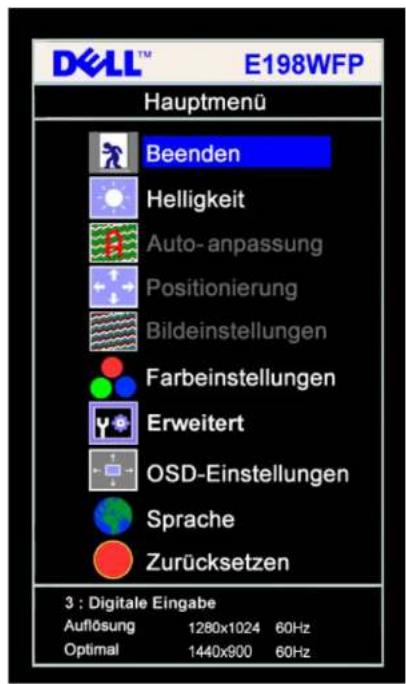

HINWEIS: Positionierung und Bildeinstellungen stehen nur zur Verfügung, wenn Sie einen analogen Anschluss (VGA) verwenden.
- Drücken Sie die Tasten - und +, um zwischen den Einstellungsoptionen zu navigieren. Wenn Sie von einem Symbol zum anderen wechseln, wird der Optionsname markiert. Eine vollständige Liste aller verfügbaren Optionen des Monitors finden Sie in der nachstehenden Tabelle.
- Drücken Sie die MENÜ-Taste einmal, um die markierte Option zu aktivieren.
- Drücken Sie die Tasten - und +, um den gewünschten Parameter auszuwählen
- Drücken Sie die MENÜ-Taste, um zum Schieberegler zu gelangen, und verwenden Sie die Tasten - und + . um ie nach Menüanzeige Ihre Änderungen vorzunehmen.
- Drücken Sie die MENÜ-Taste einmal, um zum Hauptmenü zurückzukehren und eine andere Option auszuwählen oder drücken Sie die MENU-Taste zwei oder drei Mal, um das OSD-Menü zu beenden.
| Symbol | Menü und Untermenüs | Beschreibung |
| Beenden Wählen Sie d | ese Option, um das Hauptmenü zu beenden. | |
| Helligkeit/ Kontrast | Die Helligkeit regelt die Helligkeit der Hintergrundbeleuchtung.Passen Sie zunächst Helligkeit an und anschließend, falls erforderlich, den Kontrast.Drücken Sie die Taste + , um die Helligkeit zu erhöhen bzw. die Taste -, um die Helligkeit zu verringern (min. 0 ~ max. 100). | |
Der Kontrast regelt den Unterschied zwischen dunklen und hellen Stellen des Monitorbildschirms.Drücken Sie die Taste +, um den Kontrast zu erhöhen bzw. die Taste -, um den Kontrast zu verringern (min. 0 ~ max. 100).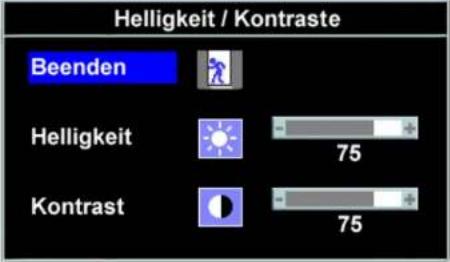 | ||
| Positionierung:HorizontalVertikal | Mit dieser Funktion wird der Anzeigebereich auf dem Monitorbildschirm verschoben.Wenn Sie Änderungen an den horizontalen und vertikalen Einstellungen vornehmen, ändert sich die Größe des Anzeigebereichs nicht. Das Bild wird lediglich je nach Auswahl verschoben.Der Minimalwert ist 0 (-), der Höchstwert 100 (+).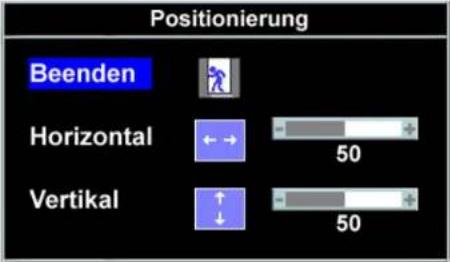 HI NWEIS: Wenn Sie DVI als Quelle verwenden, steht die Positionierung nicht zur Verfügung. HI NWEIS: Wenn Sie DVI als Quelle verwenden, steht die Positionierung nicht zur Verfügung. | |
| Auto-Anpassung | Obwohl Ihr Computer den Monitor beim Systemstart erkennt, kann die Funktion Automatische Anpassung die Anzeigeinstellungen für Ihr spezielles System optimieren.Wählen Sie diesen Punkt, um die Einstellungen automatisch anpassen zu lassen. Während der Monitor sich auf die aktuelle Eingangsquelle einstellt, wird die folgende Meldung auf einem schwarzen Bildschirm angezeigt: Mit der automatischen Anpassung kann der sich der Monitor eigenständig an das eingehende Videosignal anpassen. Nach der automatischen Anpassung können Sie unter Bildeinstellungen die Anzeige mithilfe der Regler Pixeluhr (Grobeinstellung) und Phase (Feineinstellung) weiter optimieren.In den meisten Fällen erhalten Sie mit der automatischen Anpassung das beste Bild für Ihre Systemkonfiguration.HI NWEIS: Wenn Sie DVI verwenden, steht die Auto-Anpassung nicht zur Verfügung. Mit der automatischen Anpassung kann der sich der Monitor eigenständig an das eingehende Videosignal anpassen. Nach der automatischen Anpassung können Sie unter Bildeinstellungen die Anzeige mithilfe der Regler Pixeluhr (Grobeinstellung) und Phase (Feineinstellung) weiter optimieren.In den meisten Fällen erhalten Sie mit der automatischen Anpassung das beste Bild für Ihre Systemkonfiguration.HI NWEIS: Wenn Sie DVI verwenden, steht die Auto-Anpassung nicht zur Verfügung. | |
| Bildeinstellungen | Die Einstellungen Phase und Pixeluhr ermöglichen Ihnen eine Felnabstimmung der Einstellungen Ihres Monitors je nach Ihren persönlichen Wünschen. Auf diese Einstellungen können Sie über das OSD-Hauptmenü durch Wahl des Menüpunkts Bildeinstellungen zugreifen.Verwenden Sie die Tasten - und + , um Einstellungen vorzunehmen. (Minimum: 0 ~ Maximum: 100)Falls Sie durch Einstellung der Phase keine zufriedenstellenden Ergebnisse erzielen, verwenden Sie zunächst die Pixeluhr (Grobeinstellung) und anschließend erneut die Phase (Feineinstellung).HI NWEIS: Bei dieser Funktion kann sich die Breite des Anzeigebilds ändern. Verwenden Sie die Option Horizontal des Positionierungsmenüs, um das Anzeigebild auf dem Bildschirm zu zentrieren.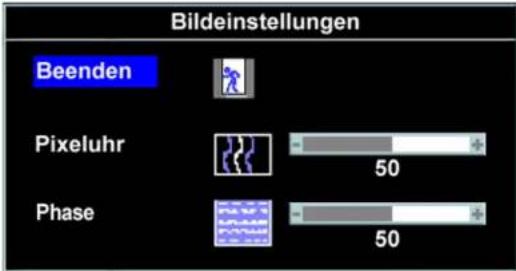 HI NWEIS: Wenn Sie DVI als Quelle verwenden, steht die Option Bildeinstellungen nicht zur Verfügung. HI NWEIS: Wenn Sie DVI als Quelle verwenden, steht die Option Bildeinstellungen nicht zur Verfügung. | |
| Pixelakt(Grobeinstellung) | ||
| Phase(Feineinstellung) | ||
| Farbeinstellungen | Mit Farbeinstellungen passen Sie Farbtemperatur, Farbton und Sättigung an.Je nach Modell und Signaleingang können Sie Grafik oder Video auswählen. Wenn Ihr Monitor an einen PC angeschlossen ist, wählen Sie Grafik. Wenn Ihr Monitor an einen DVD-Player, einen Digitalempfänger oder einen Videorecorder angeschlossen ist, sollten Sie Video wählen. Bei abgeschalteter Farbverwaltung können Sie vier Optionen wählen: Normal-Vorgabe, Rot-Vorgabe, Blue-Vorgabe und Benutzer-Vorgabe.Wenn Sie eine warme Farbwiedergabe wünschen, wählen Sie die Rot-Vorgabe.Wenn Sie eine kühlere Farbwiedergabe bevorzugen, wählen Sie die Blau-Vorgabe.Bei der Benutzer-Vorgabe können Sie die (R)ot-. (G)rün- und (B)lauanteile selbst definieren. Wenn Sie die Normal-Vorgabe wählen, wird eine Farbtemperatur von 6500K voreingestellt.Blau-VoreinstellungRot-VoreinstellungNormal-VoreinstellungBenutzer |
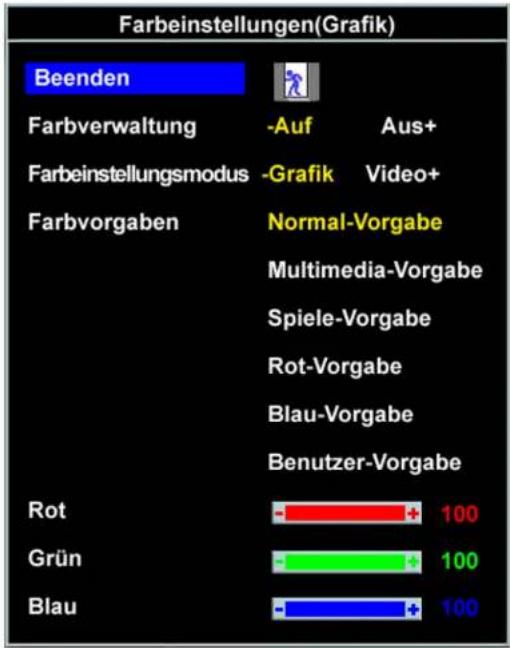
- Wenn Sie Grafik wählen, können Sie zwischen Normal-Vorgabe, Multimedia-Vorgabe, Spiele-Vorgabe, Rot-Vorgabe, Blau-Vorgabe oder Benutzer-Vorgabe wählen.
- Wenn Sie PC-Spiele spielen, wählen Sie die Spiele-Vorgabe.
- Wenn Sie PC-Medien wie Photos, Videoclips o. ä. betrachten, wählen Sie die Multimedia-Vorgabe.
- Wenn Sie eine warme Farbwiedergabe wünschen, wählen Sie die Rot-Vorgabe.
- Wenn Sie eine kühlere Farbwiedergabe bevorzugen, wählen Sie die Blau-Vorgabe.
Bei der Benutzer-Vorgabe können Sie die (R)ot-. (G)rün- und (B)lauanteile selbst definieren. Wenn Sie die Normal-Vorgabe wählen, wird eine Farbtemperatur von 6500K voreingestellt.
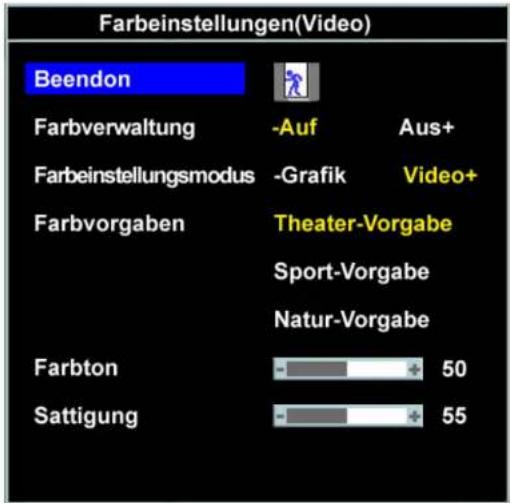
- Drei Videomodi stehen zur Verfügung: Kino-Vorgabe, Sport-Vorgabe und Natürlich-Vorgabe.
- Bei Filmen wählen Sie die Kino-Vorgabe.
- Bei Sportprogrammen sollten Sie die Sport-Vorgabe wählen.
- Für den allgemeinen Einsatz, zum Anzeigen von Bildern, Web-Inhalten oder für Fernsehsendungen wählen Sie die Natürlich-Vorgabe.
Bei der Natürlich-Vorgabe können Sie Farbton und Farbsättigung selbst anpassen.

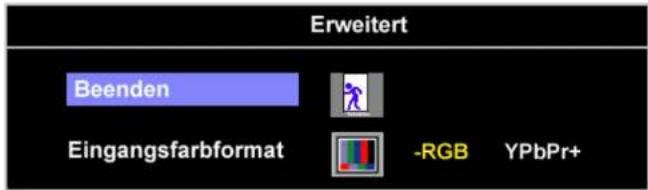
Erweitert
Eingangsfarbformat
- Blau-Voreinstellung wird verwendet, um einen Blauton zu bewirken. Diese Farbeinstellung wird üblicherweise für textbasierte Anwendungen verwendet (Tabellen, Programmleroberflächen, Texteditoren, etc.).
- Rot-Voreinstellung wird verwendet, um einen Rotton zu bewirken. Diese Farbeinstellung wird üblicherweise bei farbintensiven Anwendungen verwendet (Bildbearbeitung, Multimedia, Filme, etc.)
- Normal-Voreinstellung wird verwendet, um die Standard-Farbeinstellungen (Werkseinstellungen) aufzurufen. Diese Einstellung entspricht gleichzeitig dem Standardfarbraum für "sRGB".
- Benutzer: Verwenden Sie die Plus- und Minus-Tasten, um die drei Farben (R, G, B) unabhängig von einander in Einzelschritten von 0 bis 100 anzupassen.
OSD-
Mithilfe dieses Menüs passen Sie die OSD-Einstellungen an, darunter die Anzelgeposition, die Dauer, wie lange das OSD-Menü

Einstellungen
Horizontale Pos.
Vertikale Pos.
OSD-Haltezeit
OSD-Sperre
angezeigt wird und die Drehung des OSD-Menüs.
Position des OSD-Menüs:
- Verwenden Sie die Tasten - und +, um die horizontale Position des OSD-Menüs anzupassen und es nach links und rechts zu verschleben.
- Verwenden Sie die Tasten - und +, um die vertikale Position des OSD-Menüs anzupassen und es nach oben und unten zu verschieben.
OSD-Haltezeit:
Das OSD-Menü bleibt aktiv, solange es verwendet wird. Durch Anpassen der Haltezeit können Sie einstellen, wie lange das OSD-Menü aktiv bleiben soll, nachdem Sie zuletzt eine Taste gedrückt haben. Verwenden Sie die Tasten - und +, um den Schleberegler in 5-Sekunden-Schritten von 5 bis 60 Sekunden anzupassen.
OSD-Sperre:
Regelt den Benutzerzugriff auf die Einstellungen. Wird Ja (+) gewählt, sind keine Anpassungen durch den Benutzer möglich. Alle Tasten, außer der Menütaste, werden gesperrt.
HI NWEI S: Wenn das OSD-Menü gesperrt ist und die Menütaste gedrückt wird, gelangen Sie direkt zum Menüpunkt OSD-Sperre im OSD-Einstellungsmenü. Wählen Sie Nein (-), um die Sperre aufzuheben und den Benutzerzugriff auf alle verfügbaren Einstellungen zu ermöglichen.
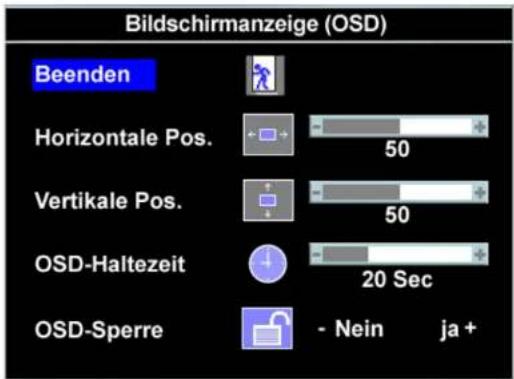
bar
Bildschirmanzeige (OSD) | Position | Time (sec) | | :--- | :--- | | Beenden | - | | Horizontale Pos. | 50 | | Vertikale Pos. | 50 | | OSD-Haltezeit | 20 Sec | | OSD-Sperre | - Nein ja + |HI NWEIS: Sie können das OSD-Menü auch sperren oder freigeben, indem Sie die Menütaste 15 Sekunden lang gedrückt halten.

Sprache
Hier können Sie für die Anzelge der OSD-Menüs aus fünf Sprachen auswählen (Englisch, Französisch. Spanisch, Deutsch oder Japanisch).
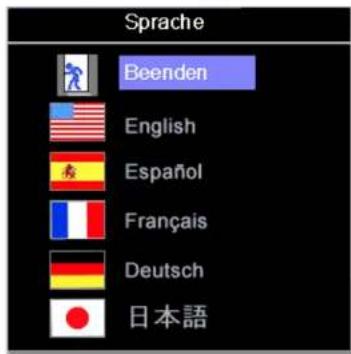
HI NWEI S: Diese Änderung betrifft nur das OSD-Menü. Sie wirkt sich nicht auf Software aus, die auf dem Computer ausgeführt wird.

Zurücksetzen Setzt alle OSD-Menüoptionen auf die Werkseinstellungen zurück.
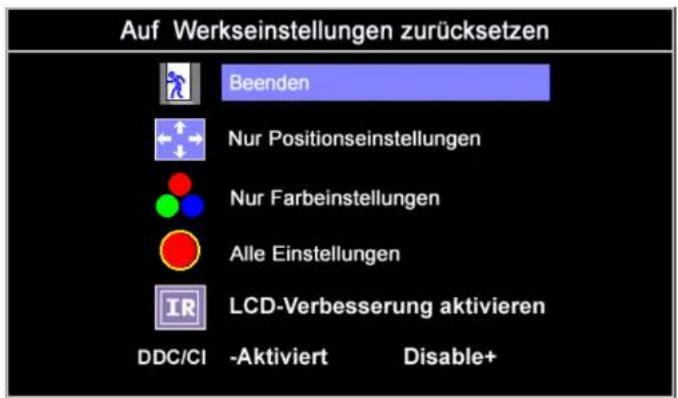
Beenden — Wählen Sie diese Option, um das Werkseinstellungsmenü zu beenden, ohne die OSD-Optionen zurückzusetzen.
Nur Positionseinstellungen — Setzt die Einstellungen der Bildposition auf die ursprünglichen Werkseinstellungen zurück.
Nur Farbeinstellungen — Setzt die Einstellungen für Rot, Grün und Blau auf ihre ursprünglichen Werkseinstellungen zurück und stellt die Standardestellungen für Normal-Voreinstellung wieder her.
Alle Einstellungen — Setzt alle vom Benutzer anpassbaren Einstellungen wie Farbe, Position, Helligkeit, Kontrast und OSD-Haltezeit auf die Werkseinstellungen zurück. Die OSD-Sprache wird dadurch nicht zurückgesetzt.
EB (Eingebranntes Bild) – Diese Funktion hilft, geringere Einbrenneffekte zu entfernen.
DDC/ CI (Display Data Channel/Command Interface) ermöglicht Ihnen das Anpassen von Monitorparametern (Helligkeit, Farbe, Balance, usw.) über PC-Software.
Diese Funktion können Sie abschalten, indem Sie "Deaktivieren" wählen
Belassen Sie diese Funktion aktiv, wenn Sie Ihren Monitor bequem anpassen und eine optimale Leistung erreichen möchten.
Die Möglichkeit zum Anpassen von Anzeigeeinstellungen über PC-Anwendungen wird deaktiviert.
Wollen Sie DDC/CI deaktivieren?
-Nein
Ja +
ANMERKUNG: Wenn Sie bei DDC/CI „deaktivieren“ wählen, erscheint eine Warnmeldung auf dem Bildschirm. In diesem Fall können Sie nach Bedarf Ja oder Nein wählen.
OSD-Warnmeldungen
Eine der folgenden Warnmeldungen kann auf dem Bildschirm angezeigt werden, wenn der Monitor asynchron ist.
1 : Autom. erkennen (Analoge Eingabe) Dieser Videomodus kann nicht angezeigt werden Optimumale Auflösung 1440 x900 60 Hz
2: Analoge Eingabe Dieser Videomodus kann nicht angezeigt werden Optimumale Auflösung 1440 x900 60 Hz
1 : Autom. erkennen (Digitale Eingabe) Dieser Videomodus kann nicht angezeigt werden Optimumale Auflösung 1440 x900 60 Hz
3: Digitale Eingabe Dieser Videomodus kann nicht angezeigt werden Optimumale Auflösung 1440 x900 60 Hz
Das bedeutet, dass der Monitor sich nicht mit dem Signal synchronisieren kann, das er vom Computer empfängt. Das Signal kann zu hoch oder zu niedrig für den Monitor sein. Siehe Technische Daten für die horizontalen und vertikalen Frequenzbereiche, die von diesem Monitor unterstützt werden. Der empfohlene Modus ist 1440 X 900 bei 60 Hz.

HINWEIS: Das umhertreibende Dialogfeld "Dell - Selbsttest-Funktionsprüfung" wird auf dem Bildschirm angezeigt, wenn der Monitor kein Videosignal erkennt.
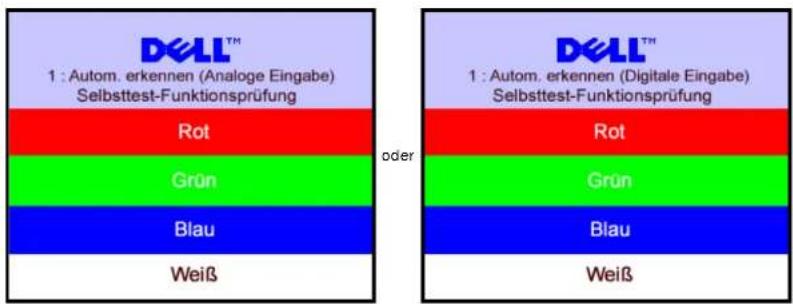
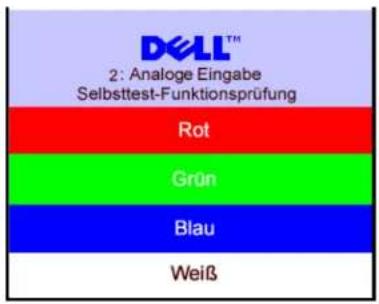
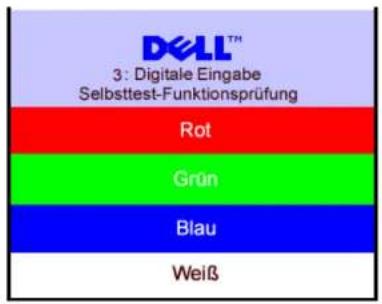
Gelegentlich erscheint auch keine Warnmeldung, aber der Bildschirm zeigt nichts an. Diese könnte darauf hinweisen, dass der Monitor sich nicht mit dem Computer synchronisieren kann.
Siehe Störungsbehebung für weitere Informationen.
Einstellen der optimalen Auflösung
- Klicken Sie mit der rechten Maustaste auf das Desktop und wählen Sie Eigenschaften.
- Wählen Sie die Registerkarte Einstellungen.
- Stellen Sie die Bildschirmauflösung auf 1440 x 900 ein.
- Klicken Sie auf OK.
Wenn 1440 x 900 nicht als Option angezeigt wird, müssen Sie eventuell Ihren Grafiktreiber aktualisieren. Führen Sie die folgenden Schritte aus – je nach Computermodell.
Falls Sie einen tragbaren oder einen Desktop-Dell-Computer besitzen:
- Rufen Sie support.dell.com auf, geben Sie Ihre Servicekennung ein und laden Sie den aktuellsten Treiber für Ihre Grafikkarte herunter.
Falls Sie keinen Dell-Computer (tragbar oder Desktop) verwenden:
- Besuchen Sie die Unterstützungs-Website Ihres Computerherstellers und laden Sie die aktuellsten Grafiktreiber herunter.
- Besuchen Sie die Website Ihres Grafikkartenherstellers und laden Sie die aktuellsten Grafiktreiber herunter.
Verwendung der Dell Soundbar (optional)
Die Dell Sound Bar ist ein Zweikanal-Lautsprechersystem, das an Dell-Flachbildschirmen angebracht werden kann. An der Sound Bar befinden sich folgende Elemente: ein Drehregler zum Einstellen der Gesamtlautstärke und zum Ein-/Ausschalten des Systems, eine blaue LED zur Betriebsanzeige und zwei Kopfhöreranschlüsse.
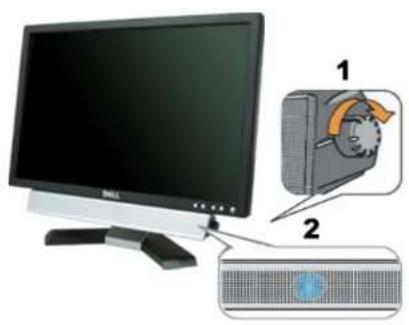
- Lautstärkeregler/Ein-Aus-Schalter
- Betriebsanzeige
- Kopfhöreranschlüsse
Befestigen der Soundbar am Monitor
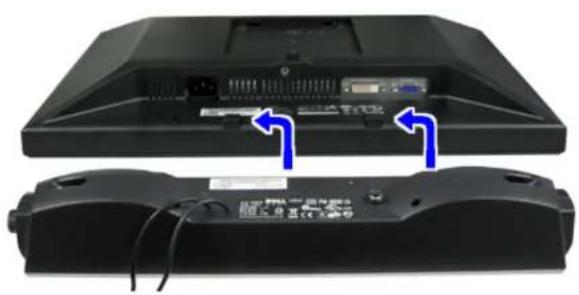
-
Hängen Sie die beiden Schlitze an der Rückseite der Sound Bar-Befestigung in die beiden Nasen im unteren Teil der Rückseite des Monitors ein.
-
Schieben Sie die Sound Bar nach links, bis sie hörbar einrastet.
-
Verbinden Sie die Soundbar mit dem Netzadapter.
-
Verbinden Sie das Netzkabel des Netzadapters mit einer Netzsteckdose.
-
Verbinden Sie den grünen Mini-Stereostecker der Sound Bar mit dem Audioausgang des Computers.
VORSICHT: Die Grafik dient lediglich der Veranschaulichung. Das Aussehen des Produktes kann abweichen
HINWEIS: Zum Installieren der Soundbar muss die Basis nicht abgenommen werden. Die Abbildung mit abgenommener Basis dient lediglich der Verdeutlichung.
Störungsbehebung
Benutzerhandbuch Dell™ E198WFP Flachbildschirm-Farbmonitor
Störungsbehebung Monitor
Allgemeine Probleme
Produktspezifische Probleme
Störungsbehebung Soundbar
ACHTUNG: Bevor Sie mit den in diesem Abschnitt beschriebenen Schritten beginnen, lesen und befolgen Sie bitte die Sicherheitshinweise.
Störungsbehebung Monitor
Selbsttestfunktion (STFC)
Ihr Monitor verfügt über eine Selbsttestfunktion, mit der Sie überprüfen können, ob der Monitor ordnungsgemäß funktioniert. Wenn Ihr Monitor und Computer ordnungsgemäß miteinander verbunden sind, der Monitorbildschirm jedoch leer bleibt, führen Sie bitte wie folgt den Monitor-Selbstest aus:
- Schalten Sie sowohl den Computer als auch den Monitor aus.
- Schließen Sie das Videokabel von der Rückseite des Computers ab. Um einen ordnungsgemäßen Selbsttest zu gewährleisten, entfernen Sie bitte sowohl digitale (weißer Stecker) als auch Analoge (blauer Stecker) Kabel von der Rückseite des Computers.
- Schalten Sie den Monitor ein.
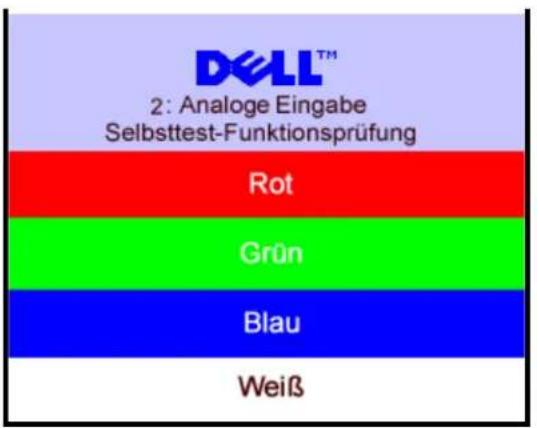
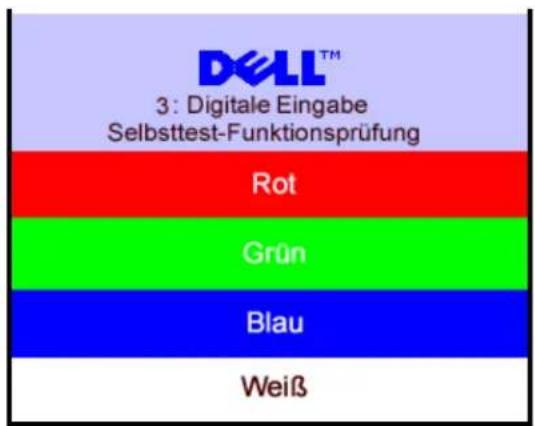
Das umhertreibende Dialogfeld "Dell - Selbsttest-Funktionsprüfung" sollte vor einem schwarzen Hintergrund angezeigt werden, wenn der Monitor kein Videosignal erkennt und ordnungsgemäß funktioniert. Im Selbsttestmodus bleibt die Netz-LED grün. Außerdem scrollt je nach gewählter Eingangsquelle eines der beiden nachstehend dargestellten Dialogfelder über den Bildschirm.
- Diese Anzeige erscheint auch im Normalbetrieb, wenn das Videokabel getrennt oder beschädigt wird.
- Schalten Sie den Monitor aus und schließen Sie das Videokabel neu an; schalten Sie anschließend sowohl den Computer als auch den Monitor wieder ein.
Falls Ihr Monitorbildschirm nach dem obigen Vorgang immer noch leer bleibt, überprüfen Sie bitte Ihre Videokarte und den Computer; Ihr Monitor funktioniert einwandfrei.
OSD-Warnmeldungen
Eine der folgenden Warnmeldungen kann auf dem Bildschirm angezeigt werden, wenn der Monitor asynchron ist.
1 : Autom. erkennen (Analoge Eingabe)
Dieser Videomodus kann nicht angezeigt werden
Optimumale Auflösung 1440 x900 60 Hz
1 : Autom. erkennen (Digitale Eingabe)
Dieser Videomodus kann nicht angezeigt werden
Optimumale Auflösung 1440 x900 60 Hz
2: Analoge Eingabe
Dieser Videomodus kann nicht angezeigt werden
Optimumale Auflösung 1440 x900 60 Hz
3: Digitale Eingabe
Dieser Videomodus kann nicht angezeigt werden
Optimumale Auflösung 1440 x900 60 Hz
Das bedeutet, dass der Monitor sich nicht mit dem Signal synchronisieren kann, das er vom Computer empfängt. Das Signal kann zu hoch oder zu niedrig für den Monitor sein. Siehe Technische Daten Monitor für die horizontalen und vertikalen Frequenzbereiche, die von diesem Monitor unterstützt werden. Der empfohlene Modus ist 1280 X 1024 bei 60Hz.
Gelegentlich erscheint auch keine Warnmeldung, aber der Bildschirm zeigt nichts an. Diese könnte darauf hinweisen, dass der Monitor sich nicht mit dem Computer synchronisieren kann oder dass der Monitor sich im Energiesparmodus befindet.
Allgemeine Probleme
Die folgende Tabelle enthält allgemeine Informationen über Monitorprobleme, auf die Sie stoßen könnten.
| ALLGEMEINES SYMPTOM | PROBLEMBESCHREI BUNG BEHEBUNGSVORSCHLÄGE |
| Kein Videobild/ Netz-LED aus | Kein Bild, Monitor inaktiv Prüfen Sie den Anschluss an beiden Enden des Videokabels; vergewissern Sie sich, dass der Monitor und der Computer an eine stromführende Steckdose angeschlossen sind und dass Sie die Ein-/Aus-Taste gedrückt haben. |
| Kein Videobild/ Netz-LED ein | Kein Bild oder keine HelligkeitDrücken Sie die Eingangsauswahltaste vorne am Monitor und vergewissern Sie sich, dass die richtige Eingangsquelle ausgewählt ist.Erhöhen Sie die Werte für Helligkeit & Kontrast.Führen Sie den Monitor-Selbsttest durch.Überprüfen Sie die Ende des Videokabels auf verbogene oder abgebrochene Stifte.Starten Sie den Computer und den Monitor neu. |
| Unscharfes Bild Bild ist unscharf, | Drücken Sie die Auto-Einstell-Taste. |
| verschwommen oder weist Geistbilder auf. | Stellen Sie die Werte für Phase und Pixeluhr über das OSD-Menü ein.Entfernen Sie etwaige Videoverlängerungskabel.Setzen Sie die Monitoreinstellungen zurück.Verringern Sie die Videoauflösung oder erhöhen Sie die Schriftgröße. | |
| Zittriges/verwackeltes Videobild | Unstetes Bild oder leichte Bewegungen | Drücken Sie die Auto-Einstell-Taste.Stellen Sie die Werte für Phase und Pixeluhr über das OSD-Menü ein.Setzen Sie die Monitoreinstellungen zurück.Überprüfen Sie die Umgebungsbedingungen.Bringen Sie den Monitor in einen anderen Raum und testen Sie ihn dort. |
| Fehlende Bildpunkte LCD-B | dschirm weist Punkte auf | Schalten Sie den Monitor aus und wieder ein.Es handelt sich um permanent inaktive Pixel; dies ist ein natürlicher Defekt, der bei LCD-Technologie auftritt. |
| Helligkeitsprobleme Bild zu | dunkel oder zu hell | Setzen Sie die Monitoreinstellungen zurück.Drücken Sie die Auto-Einstell-Taste.Stellen Sie die Werte für Helligkeit & Kontrast ein. |
| Geometrische Verzerrung Bild ist nicht korrekt zentriert | Setzen Sie die Monitoreinstellungen mit der Funktion "Nur Positionseinstellungen" zurück.Drücken Sie die Auto-Einstell-Taste.Stellen Sie die Zentrierung ein.Vergewissern Sie sich, dass der Monitor im richtigen Videomodus ist. | |
| Horizontale/vertikale Linien | Bild weist eine oder mehrere Linien auf | Setzen Sie die Monitoreinstellungen zurück.Drücken Sie die Auto-Einstell-Taste.Stellen Sie die Werte für Phase und Pixeluhr über das OSD-Menü ein.Führen Sie den Monitor-Selbsttest durch und prüfen Sie, ob die Linien auch im Selbsttestmodus vorhanden sind.Überprüfen Sie die Stecker auf verbogene oder abgebrochene Stifte. |
| Synchronisationsprobleme Bildschirm ist chaotisch oder wirkt gespalten | Setzen Sie die Monitoreinstellungen zurück.Drücken Sie die Auto-Einstell-Taste.Stellen Sie die Werte für Phase und Pixeluhr über das OSD-Menü ein.Führen Sie den Monitor-Selbsttest durch und prüfen Sie, ob die Anzeige auch im Selbsttestmodus chaotisch wirkt.Überprüfen Sie die Stecker auf verbogene oder abgebrochene Stifte.Starten Sie im "abgesicherten Modus". | |
| LCD zerkratzt Bildschirm weist Kratzer oder Schmutzflecken auf | Schalten Sie den Monitor aus und reinigen Sie den Bildschirm.Für Hinweise zur Reinigung siehe Pflege Ihres Monitors. | |
| Sicherheitsrelevante Themen | Sichtbare Anzeichen von Rauch oder Funken | Nehmen Sie keine Behebungsversuche vor.Der Monitor muss ersetzt werden. |
| Aussetzprobleme Monitor schaltet aus und wieder ein | Vergewissern Sie sich, dass der Monitor im richtigen Videomodus ist.Vergewissern Sie sich, dass die Videokabelverbindung zwischen dem Computer und dem Flachbildschirm ordnungsgemäß hergestellt ist.Setzen Sie die Monitoreinstellungen zurück.Führen Sie den Monitor-Selbsttest durch und prüfen Sie, ob das Aussetzproblem auch im Selbsttestmodus auftritt. | |
| Nachbild („Einbrennen“) (durch Daueranzeige | Ein schwaches Nachbild des statischen, Bildes erscheint | Lassen Sie den Monitor grundsätzlich über die Energieverwaltungsfunktion ausschalten, wenn er nicht verwendet |
| desselben Bildes) auf dem Bildschirm wird. Alternativ können Sie einen Bildschirmschoner mit bewegten Motiven einsetzen. |
Produktspezifische Probleme
| SPEZIELLE SYMPTOME AUSWIRKUNGEN BEHEBUNGSVORSCHLÄGE | ||
| Angezeigtes Bild ist zu klein D | Das Bild ist auf dem Bildschirm zentriert, füllt aber nicht den gesamten Sichtbereich aus. | Setzen Sie die Monitoreinstellungen mit der Funktion "Alle Einstellungen" zurück. |
| Monitor lässt sich mit den Tasten am Bedienfeld nicht einstellen | OSD-Menü wird nicht am Bildschirm angezeigt. | Schalten Sie den Monitor aus, stecken Sie das Netzkabel ab, schließen Sie es wieder an und schalten Sie den Monitor wieder ein. |
Störungsbehebung Soundbar
| ALLGEMEINES SYMPTOM | AUSWIRKUNGEN BEHEBUNGSVORSCHLÄGE | |
| Kein Ton Soundbar | wird mit nicht Strom versorgt - Netzanzeige ist aus. | Drehen Sie den Lautstärkeregler/Ein-Aus-Schalter der Soundbar im Uhrzeigersinn auf die mittlere Position; prüfen Sie, ob die Netzanzeige (grüne LED) vorne an der Soundbar leuchtet.Vergewissern Sie sich, dass das Netzkabel der Soundbar an den adapter angeschlossen ist.Vergewissern Sie sich, dass der Monitor mit Strom versorgt wird.Falls der Monitor nicht mit Strom versorgt wird, siehe StörungsbehebungMonitorfür allgemeine Monitorprobleme. |
| Kein Ton Soundbar | wird mit Strom versorgt - Netzanzeige ist ein. | Schließen Sie das Audioeingangskabel an die Audioausgangsbuchse des Computers an.Stellen Sie alle Windows Lautstärkeregler auf die Höchstwerte.Geben Sie Ton auf dem Computer wieder (z. B. Audio-CD oder MP3).Drehen Sie den Lautstärkeregler/Ein-Aus-Schalter der Soundbar im Uhrzeigersinn auf eine höhere Lautstärke.Reinigen Sie den Audioeingangsstecker und schließen Sie ihn wieder an.Testen Sie die Soundbar mit einer anderen Audioquelle (z. B. tragbarer CD-Player). |
| Ton verzerrt Die Soundkarte des Computers wird als Audioquelle verwendet. | Entfernen Sie etwaige Hindernisse zwischen der Soundbar und dem Benutzer.Überprüfen Sie, ob der Audioeingangsstecker ordnungsgemäß an die Buchse der Soundkarte angeschlossen ist.Stellen Sie alle Windows Lautstärkeregler auf mittlere Werte.Verringern Sie die Lautstärke des Audioprogramms.Drehen Sie den Lautstärkeregler/Ein-Aus-Schalter der Soundbar gegen den Uhrzeigersinn auf eine geringere Lautstärke.Reinigen Sie den Audioeingangsstecker und schließen Sie ihn wieder an.Führen Sie eine Störungsbehebung an der Soundkarte des Computers durch.Testen Sie die Soundbar mit einer anderen Audioquelle (z. B. tragbarer CD-Player). | |
| Ton verzerrt Andere Audioquelle wird verwendet. | Entfernen Sie etwaige Hindernisse zwischen der Soundbar und dem Benutzer.Überprüfen Sie, ob der Audioeingangsstecker ordnungsgemäß an die Buchse der Audioquelle angeschlossen ist.Verringern Sie die Lautstärke der Audioquelle.Drehen Sie den Lautstärkeregler/Ein-Aus-Schalter der Soundbar gegen den Uhrzeigersinn auf eine geringere Lautstärke.Reinigen Sie den Audioeingangsstecker und schließen Sie ihn wieder an. | |
| Unausgeglichene Tonausgabe | Ton nur von einer Seite der Soundbar | Entfernen Sie etwaige Hindernisse zwischen der Soundbar und dem Benutzer.Überprüfen Sie, ob der Audioeingangsstecker ordnungsgemäß an die Buchseder Soundkarte oder Audioquelle angeschlossen ist.Stellen Sie alle Windows Balance-Relger (L-R) auf ihre mittlere Position.Reinigen Sie den Audioeingangsstecker und schließen Sie ihn wieder an.Führen Sie eine Störungsbehebung an der Soundkarte des Computers durch.Testen Sie die Soundbar mit einer anderen Audioquelle (z. B. tragbarer CD-Player). |
| Lautstärke gering | Lautstärke ist zu gering. | Entfernen Sie etwaige Hindernisse zwischen der Soundbar und dem Benutzer.Drehen Sie den Lautstärkeregler/Ein-Aus-Schalter der Soundbar im Uhrzeigersinn auf höchste Lautstärke.Stellen Sie alle Windows Lautstärkeregler auf die Höchstwerte.Erhöhen Sie die Lautstärke des Audioprogramms.Testen Sie die Soundbar mit einer anderen Audioquelle (z. B. tragbarer CD-Player). |
Zurück zur Inhaltsseite
- Benutzerhandbuch Dell™ E198WFP Flachbildschirm-Farbmonitor
- Über Ihren Monitor
- Verwendung des verstellbaren Monitorfußes
- Einrichten Ihres Monitors
- Störungsbehebung
- Anhang
- Hinweis, Vorsicht und Achtung
- Vorderansicht
- Rückansicht
- Unteransicht
- Seitenansicht
- Technische Daten Monitor
- Energieverwaltungsmodi
- Stiftbelegung
- Plug&Play-Unterstützung
- Allgemein
- Flachbildschirm
- Auflösung
- Unterstützte Videomodi
- Elektrische Daten
- Physikalische Eigenschaften
- Umgebungsbedingungen
- LCD Bildschirmqualität & Pixelrichtlinien
- Pflege Ihres Monitors
- Anbringen des Fußes
- Verlegen der Kabel
- Kippen
- Anschließen Ihres Monitors
- Verwendung der vorderen Bedientasten
- Verwendung des Bildschirmmenüs
- Einstellungen
- Sprache
- OSD-Warnmeldungen
- Einstellen der optimalen Auflösung
- Verwendung der Dell Soundbar (optional)
- Störungsbehebung Monitor
- Selbsttestfunktion (STFC)
- Allgemeine Probleme
Marke : DELL
Modell : E198WFP
Kategorie : Bildschirm