
OptiPlex GX100 - Desktop-Computer DELL - Kostenlose Bedienungsanleitung
Finden Sie kostenlos die Bedienungsanleitung des Geräts OptiPlex GX100 DELL als PDF.


| Produkttyp | Desktop-Computer |
| Marke | Dell |
| Modell | OptiPlex GX100 |
| Prozessor | Intel Celeron mit 32 KB L1- und 128 KB L2-Cache |
| Arbeitsspeicher | 32 MB bis 512 MB SDRAM (100 MHz), 2 DIMM-Sockel |
| Festplattenschacht | 1x 1 Zoll EIDE (Slimline) |
| Optisches Laufwerk | 5,25-Zoll-Schacht (Slimline) |
| Grafik | Intel DVM (dynamischer Videospeicher), AGP, bis 1024x768 bei 85 Hz |
| Anschlüsse außen | 2x seriell (9-polig), 1x parallel (25-polig), 2x USB, PS/2 Tastatur/Maus, VGA, RJ45 |
| Erweiterungssteckplätze | PCI und ISA (je nach Riser-Karte) |
| Stromversorgung | 145 W (Slimline), Eingang 90-135 V / 180-265 V, 50/60 Hz |
| Abmessungen (Slimline) | 10,9 x 40,9 x 43,7 cm (H x B x T) |
| Gewicht (Slimline) | ca. 10,9 kg |
| Betriebstemperatur | 10 °C bis 35 °C |
| Lagertemperatur | -40 °C bis 65 °C |
| Batterie | CR2032 Knopfzelle (3 V) |
| BIOS | Flash-BIOS, DMI 2.0-kompatibel, 4 Mb |
| Energieeffizienz | ENERGY STAR Partner |
Häufig gestellte Fragen - OptiPlex GX100 DELL
Benutzerfragen zu OptiPlex GX100 DELL
0 Frage zu diesem Gerät. Beantworten Sie die, die Sie kennen, oder stellen Sie Ihre eigene.
Eine neue Frage zu diesem Gerät stellen
Laden Sie die Anleitung für Ihr Desktop-Computer kostenlos im PDF-Format! Finden Sie Ihr Handbuch OptiPlex GX100 - DELL und nehmen Sie Ihr elektronisches Gerät wieder in die Hand. Auf dieser Seite sind alle Dokumente veröffentlicht, die für die Verwendung Ihres Geräts notwendig sind. OptiPlex GX100 von der Marke DELL.
BEDIENUNGSANLEITUNG OptiPlex GX100 DELL
Dell™ OptiPlex™ GX100 System Benutzerhandbuch
Einführung
Einrichtung und Betrieb
System-Setup
Installation von Aufrüstungen
Fehlerbeseitigung
Technische Daten

ANMERKUNG: Die neueste Version dieses Dokuments ist auf der Support-Webseite von Dell unter http://support.dell.com erhältlich.
Modelle DCP, DCS und MMP
Anmerkungen, Hinweise und Vorsichtshinweise
In diesem Handbuch sind verschiedene Textabschnitte kursiv- oder fettgedruckt. Diese Texte sind Hinweise, Anmerkungen und Vorsichtshinweise, die wie folgt eingesetzt werden:

ANMERKUNG: Ein HINWEIS macht auf wichtige Informationen aufmerksam, mit denen Sie das System besser einsetzen können.
HINWEIS: Eine ANMERKUNG warnt vor möglichen Beschädigungen der Hardware oder Datenverlust und zeigt, wie diese vermieden werden können.

VORSICHT: Ein VORSICHTSHINWEIS zeigt eine mögliche gefährliche Situation an, die bei Nichtbeachtung zu leichten oder mittelschweren Körperverletzungen führen könnte.
Irrtümer und technische Änderungen vorbehalten.
© 2000-2001 Dell Computer Corporation. Alle Rechte vorbehalten.
Nachdrucke jeglicher Art ohne die vorherige schriftliche Genehmigung der Dell Computer Corporation sind strengstens untersagt.
Warenzeichen in diesem Handbuch: Dell, OptiPlex, OptiFrame, Dell OpenManage, Dimension, Latitude, Inspiron und DellWare sind Warenzeichen der Dell Computer Corporation; Microsoft, Windows, MS-DOS und Windows NT sind eingetragene Warenzeichen der Microsoft Corporation; Intel ist ein eingetragenes Warenzeichen und Celeron ist ein Warenzeichen der Intel Corporation; 3Com ist ein eingetragenes Warenzeichen der 3Com Corporation; IBM und OS/2 sind eingetragene Warenzeichen der International Business Machines Corporation; Novell und NetWare sind eingetragene Warenzeichen der Novell, Inc. Als ENERGY-STAR-Partner hat die Dell Computer Corporation überprüft, daß dieses Produkt den ENERGY-STAR-Richtlinien in bezug auf Energieverbrauch entspricht.
Alle anderen in dieser Dokumentation genannten Warenzeichen und Handelsbezeichnungen sind Eigentum der entsprechenden Hersteller und Firmen. Die Dell Computer Corporation verzichtet auf alle Besitzrechte an Warenzeichen und Produktbezeichnungen, die nicht ihr Eigentum sind.
Erstausgabe: 18. Mai 1999
Letzte Überarbeitung: 17. Januar 2001
Zurück zum Inhaltsverzeichnis
Grundfunktionen überprüfen: Dell™ OptiPlex™ GX100 System Benutzerhandbuch
Überblick
Daten sichern
Grundfunktionen überprüfen
Anschlüsse und Schalter überprüfen
Augen und Ohren auf
System-Setup
Überblick
Wenn das Dell-System nicht wie erwartet funktioniert und die zu ergreifenden Korrekturmaßnahmen noch nicht bekannt sind, zuerst die in diesem Abschnitt beschriebenen Verfahren zur Fehlerbeseitigung lesen. In diesem Abschnitt werden die grundlegenden Schritte beschrieben, die zur Beseitigung von allgemeinen Computerproblemen auszuführen sind. Dieser Abschnitt verweist ferner auf detaillierte Fehlerbeseitigungsinformationen und Verfahren zur Lösung komplexerer Probleme.
Daten sichern
Die Daten sollten unverzüglich gesichert werden, sobald das System sich ungewöhnlich verhält. Falls ein Bandlaufwerk in Ihrem System installiert ist, ziehen Sie die der Bandlaufwerksoftware beiliegende Dokumentation mit Anleitungen zur Erstellung einer Sicherungskopie zu Rate. Anderenfalls lesen Sie die Betriebssystemdokumentation mit Informationen über Datensicherung.
Grundfunktionen überprüfen
Die folgenden Abschnitte in der hier aufgeführten Reihenfolge lesen, bis das Problem behoben ist:
Falls Ihr Computer naß oder beschädigt sein sollte, siehe "Störungen bei feuchtem System beheben" oder "Störungen bei beschädigtem System beheben".
Führen Sie die Schritte unter "Anschlüsse und Schalter überprüfen" durch.
Führen Sie die Schritte unter "Augen und Ohren auf" durch.
Wenn das System die Boot-Routine (Startroutine) nicht vollständig durchlaufen hat, siehe "Wie Sie Hilfe bekommen".
ANMERKUNG: Während der Startroutine lädt das Betriebssystem seine Dateien aus dem Boot-Sektor der Festplatte oder einem anderen startfähigen Gerät in den Systemspeicher.
Wenn das System eine Meldung oder einen Signalton ausgegeben hat, siehe "Meldungen und Codes".
Die Einstellungen im System-Setup überprüfen.
Die Dell Diagnose starten.
Anschlüsse und Schalter überprüfen
Falsch eingestellte Schalter und Regler, sowie lose und falsch angeschlossene Kabel sind die häufigste Ursache für Störungen des Computers, des Bildschirms und anderer Peripheriegeräte (z.B. Drucker, Tastatur, Maus oder andere externe Geräte).

ANMERKUNG: Zum Auffinden der externen Anschlüsse und Schalter siehe "Bedienelemente und Anzeigen" und "Peripheriegeräte anschließen".
Die folgenden Schritte in der angegebenen Reihenfolge ausführen, um die Anschlüsse und Schalter zu überprüfen:
- System und Peripheriegeräte (z.B. Bildschirm, Tastatur, Drucker, externe Laufwerke, Scanner oder Plotter) ausschalten.
Alle Netzkabel vom Netz trennen. - Wenn das System an einen Mehrfachstecker angeschlossen ist, den Mehrfachstecker aus- und dann wieder einschalten. Wenn das Problem nicht behoben ist, einen anderen Mehrfachstecker verwenden oder das System direkt an eine Steckdose anschließen, um herauszufinden, ob der ursprüngliche Mehrfachstecker defekt ist.
- Das System an einer anderen Steckdose anschließen.
Wenn das Problem hierdurch behoben wird, ist die ursprüngliche Steckdose fehlerhaft.
- Das System wieder ans Stromnetz anschließen. Sicherstellen, daß alle Verbindungen fest sitzen und das System einschalten.
- Wenn das Problem behoben ist, wurde eine fehlerhafte Verbindung korrigiert.
- Wenn Ihr Bildschim nicht ordnungsgemäß funktioniert, siehe "Störungen des Bildschrims beheben".
- Wenn Ihre Tastatur nicht ordnungsgemäß funktioniert, siehe "Störungen der Tastatur beheben".
- Wenn Ihre Maus oder Ihr Drucker nicht ordnungsgemäß funktioniert, siehe "Störungen der E/A-Schnittstellen beheben". Andernfalls siehe "Augen und Ohren auf".
Augen und Ohren auf
Die visuelle und akustische Überprüfung des Systems ist bei der Störungssuche besonders wichtig. Tabelle 1 zeigt, auf welche Anzeichen besonders zu achten ist.
Konnte das Problem trotz aufmerksamen Zuhörens und Beobachtens nicht behoben werden, mit den Empfehlungen in "System-Setup" fortfahren.
Tabelle 1. Anzeichen bei der Startroutine
| Visuelle/akustische Anzeichen: | Maßnahme |
| Eine Fehlermeldung | Siehe "Meldungen und Codes". |
| Die Betriebsanzeige des Bildschirms | Die meisten Bildschirme verfügen über eine Betriebsanzeige (normalerweise auf der Vorderseite). Leuchtet die Betriebsanzeige des Bildschirms nicht auf, siehe "Störungen des Bildschirms beheben". |
| Die Betriebs- und Festplattenlaufwerksanzeigen | Mit Hilfe derBetriebs- und Festplattenlaufwerksanigenkönnen Sie ein Systemproblem erkennen, wenn Sie zwar den Netzschalter drücken, das System jedoch nicht startet. |
| Betriebsanzeige | Die Betriebsanzeige kann bei der Identifizierung eines Systemproblems nützlich sein, wenn zum Einschalten des Computers der Netzschalter gedrückt wird, das System aber nicht startet:Eine gelb blinkende Betriebsanzeige vor dem POST (Power-On Self-Test [Einschalt-Selbsttest]) weist darauf hin, daß das Netzteil möglicherweise fehlerhaft ist. In seltenen Fällen ist möglicherweise die Systemplatine defekt. Unter "Wie Sie Hilfe bekommen" befinden sich Hinweise, wie Sie von Dell technische Unterstützung erhalten können.Eine ständig gelb leuchtende Betriebsanzeige vor dem POST weist darauf hin, daß ein Gerät auf der Systemplatine möglicherweise fehlerhaft bzw. falsch installiert ist. Stellen Sie sicher, daß der Mikroprozessor einwandfrei sitzt,bauen Sie alle Erweiterungskarten ausund führen dann einen Neustart durch. Wenn das System nicht startet, finden Sie Anleitungen, wie Sie technische Unterstützung von Dell erhalten können, unter "Wie Sie Hilfe bekommen".Eine ständig grün leuchtende Betriebsanzeige und ein Signalton während des POST weisen auf ein möglicherweise defektes oder nicht einwandfrei sitzendes DIMM (Dual In-Line Memory Module [Speichermodul mit zwei Kontaktanschlußreihen] hin.Enternen Sie alle DIMMs, installieren Sie nur ein DIMMund führen Sie dann einen Neustart durch. Wiederholen Sie dieses Verfahren, bis das fehlerhafte bzw. nicht richtig eingesteckte DIMM ermittelt.Eine stetig grün leuchtende Betriebsanzeige und kein Signalton und kein Video während des POST weisen darauf hin, daß der Bildschirm oder der integrierte Video-Controller eventuell fehlerhaft ist. Siehe "Störungen des Bildschirms beheben,"Wenn der Bildschirm einwandfrei funktioniert und richtig angeschlossen ist, siehe "Wie Sie Hilfe bekommen". Hier finden Sie Anleitungen, wie Sie von Dell technische Unterstützung erhalten können.Eine stetig grün leuchtende Betriebsanzeige und kein Signalton mit Video während des POST weist daraufhin, daß ein integriertes Gerät der Systemplatine fehlerhaft ist. Unter "Wie Sie Hilfe bekommen" befinden sich Hinweise, wie Sie von Dell technische Unterstützung erhalten können. |
| Tastaturanzeigen | Auf den meisten Tastaturen befinden sich eine oder mehrere Anzeigen (normalerweise in der rechten oberen Ecke). Drücken Sie dieund die, um die Tastaturanzeigen ein- oder auszuschalten. Leuchten die Tastaturanzeigen nicht auf, siehe "Störungen der Tastatur beheben". |
| Diskettenlaufwerk-Zugriffsanzeige | Beim Datenzugriff auf Diskette sollte die Zugriffsanzeige des Laufwerks kurz aufleuchten. Bei Systemen mit dem Betriebssystem Microsoft® Windows® kann das Laufwerk getestet werden, indem Sie den Windows Explorer öffnen und auf das Symbol für Laufwerk A klicken. Wenn die Diskettenlaufwerk-Zugriffsanzeige nicht aufleuchtet, lesen Sie den Abschnitt "Störungen der Laufwerke beheben". |
| Festplattenlaufwerks-Zugriffsanzeige | Beim Zugriff auf Daten auf dem Festplattenlaufwerk sollte die Festplattenlaufwerks-Zugriffsanzeige kurz aufleuchten. Bei Systemen mit dem Betriebssystem Microsoft Windows kann das Festplattenlaufwerk getestet werden, indem Sie den Windows Explorer öffnen und auf das Symbol für Laufwerk C klicken. Wenn die Festplattenlaufwerk-Zugriffsanzeige nicht aufleuchtet, lesen Sie den Abschnitt "Störungen derLaufwerke beheben". |
| Eine Reihe von Signaltönen | Siehe "Meldungen und Codes". |
| Unvertraute, anhaltende Kratz- oder Schleifgeräusche beim Laufwerkszugriff | Stellen Sie sicher, daß das Geräusch nicht durch eines der laufenden Anwendungsprogramme verursacht wird. Das Geräusch könnte durch eine Hardwarestörung verursacht werden. Unter "Wie Sie Hilfe bekommen" befinden sich Hinweise, wie Sie von Dell technische Unterstützung erhalten können. |
| Fehlen vertrauter Geräusche | Beim Einschalten des Systems ist das Anlaufgeräusch der Festplatte und der Zugriff des Systems auf die Startdateien von der Festplatte oder dem Diskettenlaufwerk zu hören. Wenn das System startet, siehe "Dell Diagnose". Wenn das System nicht startet, siehe "Wie Sie Hilfe bekommen". |
System-Setup
Einige Probleme lassen sich einfach durch Prüfung und Korrektur der Einstellungen im System-Setup beheben. Beim Start vergleicht das System die Konfigurationsdaten mit der tatsächlich vorhandenen Hardware. Stellt es dabei Diskrepanzen fest, erscheint auf dem Bildschirm eine Fehlermeldung.
Dieses Problem kann auftreten, wenn die Hardwarekonfiguration des Systems geändert und das System-Setup nicht ausgeführt wurde. Zum Beheben dieses Problems rufen Sie das System-Setup auf und korrigieren Sie die Einstellung für die entsprechende System-Setup-Option. Starten Sie dann das System neu.
Wenn nach dem Prüfen der Einstellungen im System-Setup das Problem nicht behoben ist, siehe "Dell Diagnose".
Zurück zum Inhaltsverzeichnis
Batterie: Dell™ OptiPlex™ GX100 System Benutzerhandbuch

Überblick

Batterie austauschen
Überblick
Die 3,0-Volt-CR2032-Knopfzellenbatterie auf der Systemplatine enthält Informationen zu Systemkonfiguration, Datum und Uhrzeit, die in einem speziellen Speicherbereich abgelegt sind.
Die Lebensdauer der Batterie beträgt bis zu zehn Jahre. Die Batterie muß u.U. ausgetauscht werden, wenn beim Start des Systems ein falsches Datum oder eine inkorrekte Uhrzeit angezeigt wird, zusammen mit einer der folgenden Meldungen:
Time-of-day not set - please run SETUP program (Uhrzeit nicht eingestellt - Das Setup-Programm ausführen)
oder
Invalid configuration information - please run SETUP program (Üngültige Konfigurationsinformationen - Das Setup-Programm ausführen)
oder
Strike the F1 key to continue, (F2 to run the setup utility (F1 drücken, um fortzufahren; F2, um das Setup-Programm auszuführen)
Um festzustellen, ob die Batterie ausgetauscht werden muß, die Uhrzeit und das Datum erneut über das System-Setup eingeben und das Programm danach ordnungsgemäß beenden, um die Informationen zu speichern. Das System ausschalten und für einige Stunden vom Netz trennen. Danach das System wieder ans Stromnetz anschließen und einschalten. Dann das System-Setup aufrufen. Sind Zeit und Datum wieder nicht korrekt, muß die Batterie ausgetauscht werden.
Es kann auch ohne Batterie mit dem System gearbeitet werden, jedoch gehen bei jedem Ausschalten des Systems bzw. beim Trennen vom Stromnetz die Konfigurationsdaten verloren. In diesem Fall muß das System-Setup aufgerufen und die Konfigurationsoptionen neu festgelegt werden.

VORSICHT: Bei falschem Einbau der neuen Batterie besteht Explosionsgefahr. Die Batterie nur durch denselben oder einen gleichwertigen, vom Hersteller empfohlenen Typ austauschen. Die verbrauchte Batterie entsprechend den Anweisungen des Herstellers entsorgen.
Batterie austauschen
Zum Austauschen der Systembatterie führen Sie die folgenden Schritte durch:
- Falls noch nicht geschehen, eine Kopie der Systemkonfigurationsdaten im System-Setup erstellen.
Sollten die Einstellungen beim Austauschen der Batterie verlorengehen, können sie anhand der notierten oder ausgedruckten Systemkonfigurationsdaten wiederhergestellt werden.

VORSICHT: Vor dem Entfernen der Systemabdeckung, siehe "Sicherheit geht vor — Für Sie und das System".
-
Entfernen Sie die Systemabdeckung gemäß den Anleitungen unter "Systemabdeckung entfernen und wieder befestigen".
-
Die Batterie entfernen.
Die Position der Batterie ist in Abbildung 7 unter "Das Innere des Systems" dargestellt.
HINWEIS: Beim Heraushebeln der Batterie aus dem Sockel mit einem flachen Gegenstand darauf achten, daß die Systemplatine nicht berührt wird. Sicherstellen, daß der Gegenstand vor dem Heraushebeln der Batterie zwischen Batterie und Sockel eingesetzt wurde. Andernfalls könnte die Systemplatine durch Lösen des Sockels oder Unterbrechen der Leiterbahnen beschädigt werden.
Die Batterie mit den Fingern oder einem flachen, nichtleitenden Gegenstand (z.B. einem Plastik-Schraubenzieher) aus dem Sockel lösen.
- Die neue Batterie einsetzen.
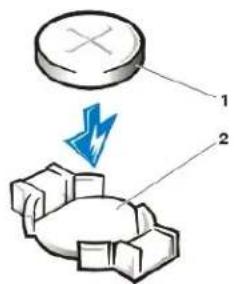
Die Batterie so ausrichten, daß die mit "+" gekennzeichnete Seite nach oben zeigt (siehe Abbildung 1). Die Batterie so in den Sockel einsetzen, daß sie einrastet.
Abbildung 1. System-Batterie austauschen
- Systemabdeckung befestigen, System und Peripheriegeräte ans Stromnetz anschließen und einschalten.
- Das System-Setup aufrufen und die einwandfreie Funktion der Batterie überprüfen.
Die richtige Uhrzeit und das richtige Datum über die Optionen System Time (Systemzeit) und System Date (Systemdatum) des System-Setup eingeben. Mit Hilfe der in Schritt 1 erstellten Kopie der Systemkonfigurationsinformationen die richtigen Einstellungen der anderen System-Setup-Optionen wiederherstellen. Anschließend das System-Setup verlassen.
- Das System ausschalten und vom Stromnetz trennen. Das System mindestens zehn Minuten lang vom Netz getrennt lassen.
- Nach mindestens zehn Minuten das System wieder an das Netz anschließen, einschalten und das System-Setup aufrufen. Sind Datum und Zeit wieder falsch, Dells technischen Kundendienst benachrichtigen. Für Hinweise hierzu siehe "Wie Sie Hilfe bekommen".
Zurück zum Inhaltsverzeichnis
Kontaktaufnahme mit Dell: Dell™ Dell™ OptiPlex™ GX100 System Benutzerhandbuch
Überblick
Internationale Telefonnummern
Kontaktnummem für Nord- und Lateinamerika
Kontaktnummem für Europa
Kontaktnummern für Asien und andere Regionen
Überblick
Wenn Sie mit Dell in Kontakt treten wollen, verwenden Sie hierzu die in den folgenden Abschnitten aufgeführten Telefonnummern, Vorwahlnummern und elektronischen Adressen. "Internationale Telefonnummern" führt die verschiedenen Vorwahlnummern auf, die für Ferngespräche und internationale Gespräche erforderlich sind. "Kontaktnummern für Nord- und Lateinamerika", "Kontaktnummern für Europa" und "Kontaktnummern für Asien und andere Regionen" führt, sofern zutreffend, Rufnummern, Ortsvorwahlen, gebührenfreie Nummern und E-Mail-Adressen für Abteilungen oder Service auf, die in den verschiedenen Ländern der Welt zur Verfügung stehen.
Wenn Sie eine Niederlassung außerhalb Ihres örtlichen Fernsprechnetzes direkt anrufen möchten, finden Sie die entsprechenden Vorwahlnummern, die zusätzlich zu den in den anderen Abschnitten angegebenen Rufnummern erforderlich sind, unter "Internationale Telefonnummern".
Wenn Sie z. B. von Paris (Frankreich) nach Bracknell (England) telefonieren möchten, wählen Sie die in Frankreich gültige Vorwahl für ein internationales Gespräch, gefolgt von der Landesvorwahl für England, der Ortskennzahl für Bracknell und schließlich der Rufnummer, wie in der folgenden Abbildung dargestellt:

Für ein Ferngespräch innerhalb Ihres Landes benötigen Sie nur die Ortsvorwahl und nicht die internationalen Telefonnummern. Wenn Sie z. B. von Montpellier (Frankreich) nach Paris (Frankreich) telefonieren, wählen Sie die Ortsvorwahl gefolgt von der Rufnummer, wie in der folgenden Abbildung dargestellt:
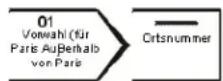
Welche Nummem erforderlich sind, hängt davon ab, von wo und wohin Sie anrufen; außerdem hat jedes Land ein unterschiedliches Wahlprotokoll. Wenn Sie Hilfe bei der Bestimmung der Nummern benötigen, können Sie sich an die örtliche bzw. internationale Telefonauskunft wenden.

ANMERKUNGEN: Gebührenfreie Nummern gelten nur in den Ländern, für die sie aufgeführt werden. Ortsvorwahlen werden meist nur für Ferngespräche innerhalb eines Landes benötigt, nicht für internationale Gespräche.
Beim Anruf sollten Sie den Express-Servicecode griffbereit haben. Der Code hilft Dells automatischem Support-Telefonsystem, Ihren Anruf effizienter weiterzuleiten.
Internationale Telefonnummern
Klicken Sie auf ein aufgeführtes Land, um die entsprechenden Kontaktnummern zu erhalten.
| Land (Stadt) | Vorwahl für ein internationales Gespräch | Landesvorwahl | Ortskennzahl |
| Australien (Sydney) | 0011 | 61 | 2 |
| Belgien (Brüssel) | 00 | 32 | 2 |
| Brasilien | 0021 | 55 | 51 |
| Brunei | — | 673 | — |
| Chile (Santiago) | — | 56 | 2 |
| China (Xiamen) | — | 86 | 592 |
| Dänemark (Horsholm) | 009 | 45 | nicht erforderlich |
| Deutschland (Langen) | 00 | 49 | 6103 |
| Finnland (Helsinki) | 990 | 358 | 9 |
| Frankreich (Paris) (Montpellier) | 00 | 33 | (1) (4) |
| Großbritannien (Bracknell) | 010 | 44 | 1344 |
| Hongkong | 001 | 852 | nicht erforderlich |
| Irland (Cherrywood) | 16 | 353 | 1 |
| Italien (Mailand) | 00 | 39 | 02 |
| Japan (Kawasaki) | 001 | 81 | 44 |
| Kanada (North York, Ontario) | 011 | — | nicht erforderlich |
| Korea (Seoul) | 001 | 82 | 2 |
| Luxemburg | 00 | 352 | — |
| Macau | — | 853 | nicht erforderlich |
| Malaysia (Penang) | 00 | 60 | 4 |
| Mexiko (Colonia Granada) | 95 | 52 | 5 |
| Niederlande (Amsterdam) | 00 | 31 | 20 |
| Neuseeland | 00 | 64 | — |
| Norwegen (Lysaker) | 095 | 47 | nicht erforderlich |
| Österreich (Wien) | 900 | 43 | 1 |
| Polen (Warschau) | 011 | 48 | 22 |
| Portugal | 00 | 35 | — |
| Singapur (Singapur) | 005 | 65 | nicht erforderlich |
| Schweden (Upplands Vasby) | 009 | 46 | 8 |
| Schweiz (Genf) | 00 | 41 | 22 |
| Spanien (Madrid) | 00 | 34 | 91 |
| Südafrika (Johannesburg) | 09/091 | 27 | 11 |
| Taiwan | 002 | 886 | — |
| Thailand | 001 | 66 | — |
| Tschechische Republik (Prag) | 00 | 420 | 2 |
| USA (Austin, Texas) | 011 | 1 | nicht erforderlich |
Kontaktnummern für Nord- und Lateinamerika
| Land (Stadt) | Name der Abteilung oder des Service | Ortsvorwahl | Rufnummer oder gebührenfreie Nummer |
| Brasilien | Kunden-Support, technischer Support | gebührenfrei: 0800 90 3355 | |
| Verkauf | gebührenfrei: 0800 90 3366 | ||
| Website: http://www.dell.com/br | |||
| Chile(Santiago)ANMERKUNG: Kunden in Chile rufen zwecks Verkauf, Kundenbetreuung und technischer Unterstützung in den USA an. | Verkauf, Kunden-Support und technischer Support | gebührenfrei: 1230-020-4823 | |
| Kanada(North York, Ontario) | Automatisches Auftragsstatussystem | gebührenfrei: 1-800-433-9014 | |
| AutoTech (automatischer technischer Support) | gebührenfrei: 1-800-247-9362 | ||
| Kundenbetreuung (außerhalb von Toronto) | gebührenfrei: 1-800-387-5759 | ||
| Kundenbetreuung (innerhalb von Toronto) | 416 | 758-2400 | |
| Technischer Support für Kunden | gebührenfrei: 1-800-847-4096 | ||
| Verkauf (Direktverkauf - außerhalb von Toronto) | gebührenfrei: 1-800-387-5752 | ||
| Verkauf (Direktverkauf - innerhalb von Toronto) | 416 | 758-2200 | |
| Verkauf (Verwaltung, Schulen und Gesundheitswesen) | gebührenfrei: 1-800-567-7542 | ||
| Verkauf (Hauptkonten) | gebührenfrei: 1-800-387-5755 | ||
| TechFax | gebührenfrei: 1-800-950-1329 | ||
| LateinamerikaANMERKUNG: Kunden in Lateinamerika rufen zwecks Verkauf, Kunden- und technischer Unterstützung in den USA an. | Technischer Support für Kunden (Austin, Texas, USA) | 512 | 728-4093 |
| Kundendienst (Austin, Texas, USA) | 512 | 728-3619 | |
| Fax (technischer Support und Kundendienst) (Austin, Texas, USA) | 512 | 728-3883 | |
| Verkauf (Austin, Texas, USA) | 512 | 728-4397 | |
| Verkaufsfax (Austin, Texas, USA) | 512 | 728-4600728-3772 | |
| MexikoANMERKUNG: Kunden in Mexiko rufen zwecks Zugriff auf das automatische Auftragsstatussystem und den AutoTech in den USA an. | Automatisches Auftragsstatusystem (Austin, Texas, USA) | 512 | 728-0685 |
| AutoTech (automatischer technischer Support) (Austin, Texas, USA) | 512 | 728-0686 | |
| Technischer Support für Kunden | 525 | 228-7870 | |
| Verkauf | 525 | 228-7811gebührenfrei: 91-800-900-37gebührenfrei: 91-800-904-49 | |
| Kundendienst | 525 | 228-7878 | |
| Zentrale | 525 | 228-7800 | |
| USA(Austin, Texas) | Automatisches Auftragsstatusystem | gebührenfrei: 1-800-433-9014 | |
| AutoTech (für tragbare und Desktop-Computer) | gebührenfrei: 1-800-247-9362 | ||
| Dell Privatkunden und Kleinbetriebegruppe (für tragbare und Desktop-Computer): | |||
| Technischer Support für Kunden (Rücksendegenehmigungsummern) | gebührenfrei: 1-800-624-9896 | ||
| Technischer Support für Kunden (Inlandsverkäufe über http://www.dell.com) | gebührenfrei: 1-877-576-3355 | ||
| Kundendienst (Gutschrift-Rücksendegenehmigungsummern) | gebührenfrei: 1-800-624-9897 | ||
| Nationale Großkonten (Systeme, die von Dell Großkonten [Kontonummer griffbereit haben], medizinischen Einrichtungen oder VARs [Value-Added Resellers (Weiterverkäufer)] erworben wurden): | |||
| Kundendienst und technischer Support (Rücksendegenehmigungsummern) | gebührenfrei: 1-800-822-8965 | ||
| Public Americas International (Systeme, die von staatlichen Behörden [Stadt, Provinz oder Land] oder schulischen Einrichtungen erworben wurden): | |||
| Kundendienst und technischer Support (Rücksendegenehmigungsummern) | gebührenfrei: 1-800-234-1490 | ||
| Dell Verkauf | gebührenfrei: 1-800-289-3355gebührenfrei: 1-800-879-3355 | ||
| Ersatzteile - Verkauf | gebührenfrei: 1-800-357-3355 | ||
| DellWare^TM | gebührenfrei: 1-800-753-7201 | ||
| Technischer Support für Desktop und tragbare Computer gegen Gebühr | gebührenfrei: 1-800-433-9005 | ||
| Technischer Support für Server gegen Gebühr | gebührenfrei: 1-800-967-0765 | ||
| Verkauf (Kataloge) | gebührenfrei: 1-800-426-5150 | ||
| Fax | gebührenfrei: 1-800-727-8320 | ||
| TechFax | gebührenfrei: 1-800-950-1329 | ||
| Dell Service-Leistungen für Gehör- und Sprachbehinderte | gebührenfrei: 1-877-DELLTTY(1-877-335-5889) | ||
Kontaktnummern für Europa
| Land (Stadt) | Name der Abteilung oder des Service | Ortsvorwahl | Rufnummer odergebührenfreie Nummer |
| Belgien (Brüssel) | Technischer Support | 02 | 481 92 88 |
| Kundenbetreuung | 02 | 481 91 19 | |
| Privatkunden/Kleinbetriebe - Verkauf | gebührenfrei: 0800 16884 | ||
| Firmenkunden - Verkauf | 02 | 481 91 00 | |
| Fax | 02 | 481 92 99 | |
| Telefonzentrale | 02 | 481 91 00 | |
| Website: http://support.euro.dell.com | |||
| E-Mail: tech_be@dell.com | |||
| Dänemark(Horsholm)ANMERKUNG: Kunden inDänemark rufen zwecksfax-technischem Supportin Schweden an. | Technischer Support | 45170182 | |
| Stammkundenbetreuung | 45170184 | ||
| Privatkunden/Kleinbetriebe - Kundenbetreuung | 32875505 | ||
| Telefonzentrale | 45170100 | ||
| Fax-technischer Support (Upplands Vasby,Schweden) | 859005594 | ||
| Fax-Zentrale | 45170117 | ||
| Website: http://support.euro.dell.com | |||
| E-Mail: den_support@dell.com | |||
| Deutschland(Langen) | Technischer Support | 06103 | 766-7200 |
| Privatkunden/Kleinbetriebe - Kundenbetreuung | 0180-5-224400 | ||
| Weltweite Kundenbetreuung | 06103 | 766-9570 | |
| Vorzugskonten - Kundenbetreuung | 06103 | 766-9420 | |
| Großkonten - Kundenbetreuung | 06103 | 766-9560 | |
| Öffentliche Konten - Kundenbetreuung | 06103 | 766-9555 | |
| Telefonzentrale | 06103 | 766-7000 | |
| Website: http://support.euro.dell.com | |||
| E-Mail: tech_support_central_europe@dell.com | |||
| Finnland(Helsinki) | Technischer Support | 09 | 253 313 60 |
| Technischer Support - Fax | 09 | 253 313 81 | |
| Stammkundenbetreuung | 09 | 253 313 38 | |
| Privatkunden/Kleinbetriebe - Kundenbetreuung | 09 | 693 791 94 | |
| Fax | 09 | 253 313 99 | |
| Telefonzentrale | 09 | 253 313 00 | |
| Website: http://support.euro.dell.com | |||
| E-Mail: fin_support@dell.com | |||
| Frankreich(Paris/Montpellier) | Privatkunden und Kleinbetriebe | ||
| Technischer Support | 0825 | 387 270 | |
| Kundenbetreuung | 0825 | 823 833 | |
| Fax | 0825 | 004 701 | |
| Telefonzentrale | 0825 | 004 700 | |
| Telefonzentrale (alternativ) | 04 | 99 75 40 00 | |
| Verkauf | 0825 | 004 700 | |
| Website: http://support.euro.dell.com | |||
| E-Mail: web_fr_tech@dell.com | |||
| Firmenkunden | |||
| Technischer Support | 0825 | 004 719 | |
| Kundenbetreuung | 0825 | 338 339 | |
| Fax | 01 | 55 94 71 99 | |
| Telefonzentrale | 01 | 55 94 71 00 | |
| Verkauf | 01 | 55 94 71 00 | |
| Website: http://support.euro.dell.com | |||
| E-Mail: web_fr_tech@dell.com | |||
| Großbritannien (Bracknell) | Technischer Support(Firmenkunden/Vorzugskonten/PAD [1000+ Arbeitnehmer]) | 0870 908 0500 | |
| Technischer Support (Direkt/PAD und Allgemein) | 0870 908 0800 | ||
| Globale Konten - Kundenbetreuung | 01344 | 723186 | |
| Firmenkunden - Kundenbetreuung | 01344 | 723185 | |
| Vorzugskonten (500-5000 Angestellte) Kundenbetreuung | 01344 | 723196 | |
| Zentralregierung - Kundenbetreuung | 01344 | 723193 | |
| Kommunalverwaltungen - Kundenbetreuung | 01344 | 723194 | |
| Privatkunden/Kleinbetriebe - Verkauf | 0870 907 4000 | ||
| Firmenkunden/öffentlicher Sektor - Verkauf | 01344 | 860456 | |
| Website: http://support.euro.dell.com | |||
| E-Mail: dell_direct_support@dell.com | |||
| Irland (Cherrywood) | Technischer Support | 0870 908 0800 | |
| Kundenbetreuung | 01 | 204 4026 | |
| Verkauf | 01 | 286 0500 | |
| Verkaufsfax | 01 | 204 0144 | |
| Fax | 0870 907 5590 | ||
| Telefonzentrale | 01 | 286 0500 | |
| Website: http://support.euro.dell.com | |||
| E-Mail: dell_direct_support@dell.com | |||
| Italien (Mailand) | Privatkunden und Kleinbetriebe | ||
| Technischer Support | 02 | 577 826 90 | |
| Kundenbetreuung | 02 | 696 821 14 | |
| Fax | 02 | 696 824 13 | |
| Telefonzentrale | 02 | 696 824 12 | |
| Website: http://support.euro.dell.com | |||
| E-Mail: web_it_tech@dell.com | |||
| Firmenkunden | |||
| Technischer Support | 02 | 577 826 90 | |
| Kundenbetreuung | 02 | 577 825 55 | |
| Fax | 02 | 575 035 30 | |
| Telefonzentrale | 02 | 577 821 | |
| Website: http://support.euro.dell.com | |||
| E-Mail: web_it_tech@dell.com | |||
| Luxemburg ANMERKUNG: Kunden in Luxemburg rufen zwecks | Technischer Support (Brüssel, Belgien) | 02 | 481 92 88 |
| Privatkunden/Kleinbetriebe - Verkauf (Brüssel, Belgien) | gebührenfrei: 080016884 | ||
| Verkauf, Kundenbetreuung und technischer Unterstützung in Belgien an. | Firmenkunden - Verkauf (Brüssel, Belgien) | 02 | 481 91 00 |
| Kundenbetreuung (Brüssel, Belgien) | 02 | 481 91 19 | |
| Telefonzentrale (Brüssel, Belgien) | 02 | 481 91 00 | |
| Fax (Brüssel, Belgien) | 02 | 481 92 99 | |
| Website: http://support.euro.dell.com | |||
| E-Mail: tech_be@dell.com | |||
| Niederlande (Amsterdam) | Technischer Support | 020 | 581 8838 |
| Kundenbetreuung | 020 | 581 8740 | |
| Privatkunden/Kleinbetriebe - Verkauf | gebührenfrei: 0800-0663 | ||
| Privatkunden/Kleinbetriebe - Verkaufsfax | 020 | 682 7171 | |
| Firmenkunden - Verkauf | 020 | 581 8818 | |
| Firmenkunden - Verkaufsfax | 020 | 686 8003 | |
| Fax | 020 | 686 8003 | |
| Telefonzentrale | 020 | 581 8818 | |
| Website: http://support.euro.dell.com | |||
| E-Mail: tech_nl@dell.com | |||
| Norwegen (Lysaker)ANMERKUNG: Kunden in Norwegen rufen zwecks fax-technischem Support in Schweden an. | Technischer Support | 671 16882 | |
| Stammkundenbetreuung | 671 17514 | ||
| Privatkunden/Kleinbetriebe - Kundenbetreuung | 231 62298 | ||
| Telefonzentrale | 671 16800 | ||
| Fax-technischer Support (Upplands Vasby, Schweden) | 590 05 594 | ||
| Fax-Zentrale | 671 16865 | ||
| Website: http://support.euro.dell.com | |||
| E-Mail: nor_support@dell.com | |||
| Österreich (Wien)ANMERKUNG: Kunden in Österreich rufen zwecks technischem Support und Kundenbetreuung in Deutschland an. | Telefonzentrale | 01 | 491 040 |
| Privatkunden/Kleinbetriebe - Verkauf | 01 | 795676-02 | |
| Privatkunden/Kleinbetriebe - Verkaufsfax | 01 | 795676-05 | |
| Privatkunden/Kleinbetriebe - Kundenbetreuung | 01 | 795676-03 | |
| Vorzugskonten/Firmenkunden - Kundenbetreuung | 0660-8056 | ||
| Privatkunden/Kleinbetriebe - Technischer Support | 01 | 795676-04 | |
| Vorzugskonten/Firmenkunden - Technischer Support | 0660-8779 | ||
| Website: http://support.euro.dell.com | |||
| E-Mail: tech_support_central_europe@dell.com | |||
| Polen (Warschau) | Technischer Support | 22 | 57 95 700 |
| Kundenbetreuung | 22 | 57 95 999 | |
| Verkauf | 22 | 57 95 999 | |
| Telefonzentrale | 22 | 57 95 999 | |
| Fax | 22 | 57 95 998 | |
| Website: http://support.euro.dell.com | |||
| E-Mail: pl_support@dell.com | |||
| Portugal | Technischer Support | 35 | 800 834 077 |
| Kundenbetreuung | 34 | 902 118 540 oder 800 834 075 | |
| Verkauf | 35 | 800 834 075 | |
| Telefonzentrale | 34 | 917 229 200 | |
| Fax | 35 | 121 424 01 12 | |
| E-Mail: es_support@dell.com | |||
| Schweden (Upplands Vasby) | Technischer Support | 08 | 590 05 199 |
| Stammkundenbetreuung | 08 | 590 05 642 | |
| Privatkunden/Kleinbetriebe - Kundenbetreuung | 08 | 587 70 527 | |
| Fax-technischer Support | 08 | 590 05 594 | |
| Verkauf | 08 | 590 05 185 | |
| Website: http://support.euro.dell.com | |||
| E-Mail: swe_support@dell.com | |||
| Schweiz (Genf) | Technischer Support (Privatkunden und Kleinbetriebe) | 0844 811 411 | |
| Technischer Support (Firmenkunden) | 0844 822 844 | ||
| Kundenbetreuung (Privatkunden und Kleinbetriebe) | 0848 802 202 | ||
| Kundendienst (Firmenkunden) | 0848 821 721 | ||
| Telefonzentrale | 022 | 799 01 01 | |
| Fax | 022 | 799 01 90 | |
| Website: http://support.euro.dell.com | |||
| E-Mail: swisstech@dell.com | |||
| Spanien (Madrid) | Privatkunden und Kleinbetriebe | ||
| Technischer Support | 902 100 130 | ||
| Kundenbetreuung | 902 118 540 | ||
| Telefonzentrale | 902 118 541 | ||
| Fax | 902 118 539 | ||
| Website: http://support.euro.dell.com | |||
| E-Mail: web_esp_tech@dell.com | |||
| Firmenkunden | |||
| Technischer Support | 902 100 130 | ||
| Kundenbetreuung | 902 118 546 | ||
| Telefonzentrale | 91 | 722 92 00 | |
| Fax | 91 | 722 95 83 | |
| Website: http://support.euro.dell.com | |||
| E-Mail: web_esp_tech@dell.com | |||
| Tschechische Republik (Prag) | Technischer Support | 02 | 22 83 27 27 |
| Kundenbetreuung | 02 | 22 83 27 11 | |
| Fax | 02 | 22 83 27 14 | |
| TechFax | 02 | 22 83 27 28 | |
| Telefonzentrale | 02 | 22 83 27 11 | |
| Website: http://support.euro.dell.com | |||
| E-Mail: czech_dell@dell.com |
Kontaktnummern für Asien und andere Regionen
| Land (Stadt) | Name der Abteilung oder des Service | Ortsvorwahl | Rufnummer oder gebührenfreie Nummer |
| Australien (Sydney) | Privatkunden und Kleinbetriebe | 1-300-65-55-33 | |
| Öffentliche Auftraggeber und Unternehmen | gebührenfrei: 1-800-633-559 | ||
| PAD (Preferred Accounts Division [Vorzugskontenabteilung]) | gebührenfrei: 1-800-060-889 | ||
| Kundenbetreuung | gebührenfrei: 1-800-819-339 | ||
| Firmenkunden - Verkauf | gebührenfrei: 1-800-808-385 | ||
| Transaktionsverkauf | gebührenfrei: 1-800-808-312 | ||
| Fax | gebührenfrei: 1-800-818-341 | ||
| BruneiANMERKUNG: Kunden in Brunei rufen zwecks Kundenbetreuung in Malaysia an. | Technischer Support für Kunden (Penang, Malaysia) | 633 4966 | |
| Kundendienst (Penang, Malaysia) | 633 4949 | ||
| Transaktionsverkauf (Penang, Malaysia) | 633 4955 | ||
| China(Xiamen) | Technischer Support | gebührenfrei: 800 858 2437 | |
| Kundenerfahrungen | gebührenfrei: 800 858 2060 | ||
| Privatkunden und Kleinbetriebe | gebührenfrei: 800 858 2222 | ||
| Vorzugskontenabteilung | gebührenfrei: 800 858 2062 | ||
| Großkonten - Firmenkunden | gebührenfrei: 800 858 2999 | ||
| HongkongANMERKUNG: Kunden in Hongkong rufen zwecks Kundenbetreuung in Malaysia an. | Technischer Support | gebührenfrei: 800 96 4107 | |
| Kundendienst (Penang, Malaysia) | 633 4949 | ||
| Transaktionsverkauf | gebührenfrei: 800 96 4109 | ||
| Firmenkunden - Verkauf | gebührenfrei: 800 96 4108 | ||
| Japan(Kawasaki) | Technischer Support (Server) | gebührenfrei: 0120-1984-35 | |
| Technischer Support (DimensionTM und InspironTM) | gebührenfrei: 0120-1982-26 | ||
| Technischer Support außerhalb von Japan (Dimension und Inspiron) | 81-44 | 520-1435 | |
| Technischer Support (Dell PrecisionTM, OptiPlexTM und LatitudeTM) | gebührenfrei: 0120-1984-33 | ||
| Technischer Support außerhalb von Japan (Dell Precision, OptiPlex und Latitude) | 81-44 | 556-3894 | |
| Kundenbetreuung | 044 | 556-4240 | |
| 24-Stunden automatischer Auftragsstatus-Service | 044 | 556-3801 | |
| Privatkunden und Kleinbetriebe - Gruppenverkauf | 044 | 556-3344 | |
| Vorzugskontenabteilung - Verkauf | 044 | 556-3433 | |
| Großkonten - Firmenkunden | 044 | 556-3430 | |
| Faxbox-Service | 044 | 556-3490 | |
| Telefonzentrale | 044 | 556-4300 | |
| Website: http://support.jp.dell.com | |||
| Korea(Seoul) | Technischer Support | gebührenfrei: 080-200-3800 | |
| Verkauf | gebührenfrei: 080-200-3777 | ||
| Kundendienst (Penang, Malaysia) | 604-633-4949 | ||
| Kundendienst (Seoul, Korea) | 2194-6220 | ||
| Fax | 2194-6202 | ||
| Telefonzentrale | 2194-6000 | ||
| MacauANMERKUNG: Kunden in Macau rufen zwecks Kundenbetreuung in Malaysia an. | Technischer Support | gebührenfrei: 0800 582 | |
| Kundendienst (Penang, Malaysia) | 633 4949 | ||
| Transaktionsverkauf | gebührenfrei: 0800 581 | ||
| Malaysia(Penang) | Technischer Support | gebührenfrei: 1 800 888 298 | |
| Kundendienst | 04 | 633 4949 | |
| Transaktionsverkauf | gebührenfrei: 1 800 888 202 | ||
| Firmenkunden - Verkauf | gebührenfrei: 1 800 888 213 | ||
| Neuseeland | Privatkunden und Kleinbetriebe | 0800 446 255 | |
| Öffentliche Auftraggeber und Unternehmen | 0800 444 617 | ||
| Verkauf | 0800 441 567 | ||
| Fax | 0800 441 566 | ||
| Singapur (Singapur)ANMERKUNG: Kunden in Singapur rufen zwecks Kundenbetreuung in Malaysia an. | Technischer Support | gebührenfrei: 800 6011 051 | |
| Kundendienst (Penang, Malaysia) | 04 | 633 4949 | |
| Transaktionsverkauf | gebührenfrei: 800 6011 054 | ||
| Firmenkunden - Verkauf | gebührenfrei: 800 6011 053 | ||
| Südafrika (Johannesburg) | Technischer Support | 011 | 709 7710 |
| Kundenbetreuung | 011 | 709 7707 | |
| Verkauf | 011 | 709 7700 | |
| Fax | 011 | 706 0495 | |
| Telefonzentrale | 011 | 709 7700 | |
| Website: http://support.euro.dell.com | |||
| E-Mail: dell_za_support@dell.com | |||
| Südost-asiatische/ pazifische Länder (ausschließlich Australien, Brunei, China, Hongkong, Japan, Korea, Macau, Malaysia, Neuseeland, Singapur, Taiwan und Thailand - siehe einzelne Auflistungen für diese Länder) | Technischer Support für Kunden, Kundendienst und Verkauf (Penang, Malaysia) | 60 4 633-4810 | |
| Taiwan | Technischer Support | gebührenfrei: 0080 60 1225 | |
| Technischer Support (Server) | gebührenfrei: 0080 60 1256 | ||
| Kundendienst (Penang, Malaysia) | 633 4949 | ||
| Transaktionsverkauf | gebührenfrei: 0080 651 228/0800 33 556 | ||
| Firmenkunden - Verkauf | gebührenfrei: 0080 651 227/0800 33 555 | ||
| ThailandANMERKUNG: Kunden in Thailand rufen zwecks Kundenbetreuung in Malaysia an. | Technischer Support | gebührenfrei: 088 006 007 | |
| Kundendienst (Penang, Malaysia) | 633 4949 | ||
| Verkauf | gebührenfrei: 088 006 009 |
Zurück zum Inhaltsverzeichnis
Dell™ Diagnose: Dell OptiPlex™ GX100 System Benutzerhandbuch
Überblick
Dell Diagnose starten
Funktionen
Erweiterte Tests
Vor Testbeginn
Überblick
Wenn Probleme bei Ihrem Computer auftreten, führen Sie die Dell Diagnose aus, bevor Sie die Technische Unterstützung von Dell anrufen. Die Diagnoseprogramm-Tests überprüfen die Hardware des Computers ohne zusätzliche Ausrüstung und ohne das Risiko der Datenvernichtung. Falls die Diagnose-Tests kein Problem anzeigen, können Sie den Computer sicher betreiben. Falls Sie ein Problem einmal nicht allein beheben können, liefern die Fehlermeldungen der Tests wichtige Informationen für das nachfolgende Gespräch mit einem der Dell Techniker.
HINWEIS: Verwenden Sie die Dell Diagnose nur zur Überprüfung des Dell-Computersystems. Die Verwendung dieses Programms auf anderen Systemen kann zu falschen Anzeigen und irreführenden Fehlermeldungen führen.
Funktionen
Die Funktionen der Diagnose-Testgruppe ermöglichen folgende Aktionen:
Ausführen schneller und erweiterter Tests eines oder aller Geräte
Wählen, wie oft eine Gruppe von Tests oder ein Untertest wiederholt wird
Ausgabe der Testresultate über Bildschirm, Drucker oder Speicherung in einer Datei
Unterbrechung laufender Tests bei Auftreten eines Fehlers oder Abbruch des Testverfahrens, wenn eine einstellbare Obergrenze für Fehler erreicht wird
- Zugriff auf Online-Hilfebildschirme mit Testbeschreibungen und Anleitungen zur Ausführung
Statusmeldungen zur Information, ob Testgruppen und Untertests erfolgreich abgeschlossen wurden
Fehlermeldungen, die eine entdeckte Störung anzeigen
Vor Testbeginn
Lesen Sie "Sicherheit geht vor — Für Sie und das System" sowie die Sicherheitshinweise in Ihrem Systeminformationshandbuch.
Drucker einschalten (falls angeschlossen) und sicherstellen, daß er online ist.
Starten Sie das System-Setup-Programm, überprüfen Sie die Systemkonfigurationsdaten, und aktivieren Sie alle Komponenten und Geräte (zum Beispiel Schnittstellen).
Führen Sie die Tests unter "Grundfunktionen überprüfen" aus.
Dell Diagnose starten
ANMERKUNG: Dell empfiehlt, diese Verfahren auszudrucken, bevor Sie beginnen.
- Fahren Sie den Computer herunter und starten Sie ihn neu.
- Bei Beginn der Boot-Routine drücken Sie
, um zum System-Setup-Bildschirm zu gelangen. - Wählen Sie die Option Boot Sequence (Boot-Sequenz) und drücken Sie
.
ANMERKUNG: Notieren Sie die aktuelle Boot-Sequenz, falls Sie diese nach dem Durchführen der Dell Diagnose wiederherstellen wollen.
- Wählen Sie CD/DVD/CD-RW-Drive (CD/DVD/CD-RW-Laufwerk) als erstes Gerät in der Boot-Sequenz.
- Legen Sie die Dell ResourceCD in das CD-ROM-Laufwerk.
- Drücken Sie
, um das System-Setup zu beenden und die Änderung zu speichern.
Der Computer starten nun neu und der Dell Logo Bildschirm wird eingeblendet, gefolgt von einer Meldung, daß das Diagnoseprogramm geladen wird. Beim Laden des Diagnoseprogramms wird folgender Diagnostics Main Menu (Diagnoseprogramm-Hauptmenü) Bildschirm eingeblendet:
ANMERKUNG: Um die Boot-Sequenz zu ändern, wiederholen Sie die Schritte 1 bis 6, stellen Sie die Boot-Sequenz wie gewünscht ein und starten Sie den Computer neu.
- Wählen Sie eine Option im Bildschirm Diagnoseprogramm-Hauptmanü aus, indem Sie die Nach-Oben- oder Nach-Unten-Taste drücken, um die Option zu markieren und
drücken, oder drücken Sie den Buchstaben, der im Namen der gewünschten Option hervorgehoben ist.
Test All Devices (Alle Geräte testen) — Führt schnelle oder erweiterte Tests für alle Geräte durch
Test One Device (Ein Gerät testen) — Führt schnelle oder erweiterte Tests bei einem Gerät durch, daß Sie aus einer Liste von Gerätegruppen auswählen. Nachdem Sie Ein Gerät testen ausgewählt haben, drücken Sie
Advanced Testing (Erweiterte Tests) — Ermöglicht es, die Parameter eines Tests zu ändern, eine auszuführende Testgruppe auszuwählen und zusätzliche Informationen über Erweiterte Tests zu erhalten
Information and Results (Informationen und Ergebnisse) — Zeigt Testergebnisse, Testfehler, Versionsnummern der Untertests und zusätzliche Informationen über die Dell Diagnose an
Program Options (Programmoptionen) — Ermöglicht das Ändern der Einstellungen der Dell Diagnose
Exit to MS-DOS (Zu MS-DOS zurückkehren) — Beendet das Programm und kehrt zur MS-DOS®-Eingabeaufforderung zurück
- Wählen Sie Quick Tests (Schnelltests) aus dem Menü Alle Geräte testen oder Ein Gerät testen, um eine schnelle Überprüfung des Computers oder eines bestimmten Gerätes durchzuführen.
Schnelltests führt nur die schnellen Untertests aus, die ohne den Benutzer vorgenommen werden können. Dell empfiehlt, daß Sie zunächst Schnelltests auswählen, um die Wahrscheinlichkeit zu erhöhen, daß das Problem schnell erkannt werden kann. - Wählen Sie Extended Tests (Erweiterte Tests) aus dem Menü Alle Geräte testen oder Ein Gerät testen, um eine gründliche Überprüfung des Computers oder eines bestimmten Bereichs des Computers durchzuführen.
- Wählen Sie das Menü Erwelterte Tests, um die Tests an die eigenen Bedürfnisse anzupassen.
- Nehmen Sie die ResourceCD aus dem CD-ROM-Laufwerk, wenn die Dell Diagnose abgeschlossen ist.
Erweiterte Tests
Wenn Sie Erweiterte Tests auf dem Bildschirm Diagnoseprogramm-Hauptmenü wählen, wird folgender Erweiterte Tests-Bildschirm eingeblendet.
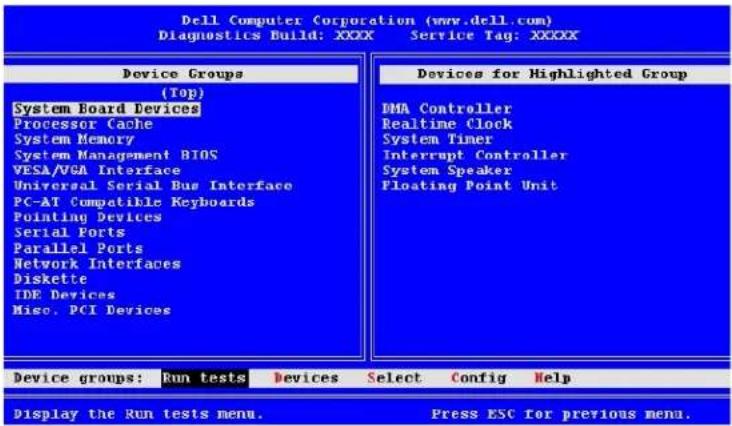
Die Informationen auf dem Erweiterte Tests-Bildschirm werden wie folgt angezeigt:
Device Groups (Gerätegruppen) — Listet die Diagnose-Testgruppen in der ausgeführten Reihenfolge auf, falls Sie All (Alle) im Menü Tests ausführen gewählt haben.
Um eine zu testende Gerätegruppe auszuwählen, drücken Sie die Nach-Oben- oder Nach-Unten-Taste, um die Gruppe zu markieren.
ANMERKUNG: Das Diagnoseprogramm listet im Bereich Gerätegruppen möglicherweise nicht die Namen aller Komponenten oder Geräte im System auf. Zum Beispiel wird möglicherweise kein Drucker aufgelistet, selbst wenn dieser am Computer angeschlossen ist. Es erscheint jedoch die parallele Schnittstelle in der Liste Gerätegruppen, an dem der Drucker angeschlossen ist. Die Druckerverbindung kann mit den Tests Parallel Ports (Parallele Schnittstellen) geprüft werden.
Devices for Highlighted Group (Geräte für markierte Gruppe) — Listet die aktuelle Hardware des Computers auf
Gerätegruppen: Menüleiste — Enthält die Optionen Run tests (Tests ausführen), Devices (Geräte), Select (Auswählen), Config (Konfigurieren) und Help (Hilfe).
Um eine Menüoption auszuwählen, drücken Sie die Nach-Links- oder Nach-Rechts-Taste, um die Option zu markieren und drücken Sie
Weitere Informationen über den Bildschirm Erweiterte Tests finden Sie in der Menüoption Hilfe.

ANMERKUNG: Die auf dem Bildschirm angezeigten Optionen sollten die Hardwarekonfiguration Ihres Computers wiederspiegeln.
Hilfemenü Erweiterte Tests
Die Optionen Hilfe und eine Beschreibung ihrer Funktionen werden in der folgenden Tabelle dargestellt.
| Hilfeoption | Beschreibung |
| Menü | Beschreibt den BildschirmErwelterte Tests, die Gerätegruppenund die Diagnosemenüs und Befehle und gibt Anleitungen zur Verwendung |
| Tasten | Funktionen sämtlicher Tastenanschläge, die in der Dell Diagnose verwendet werden können |
| Gerätegruppe | Erläutert die markierte Gruppe in der ListeGerätegruppenim Hauptmenü und erläutert Gründe für bestimmte Tests |
| Gerät | Erläutert das in der ListeGerätegruppenmarkierte Gerät auf dem BildschirmErweiterte Tests |
| Test | Erläutert das Testverfahren jedes markierten Untertests einer Testgruppe |
| Versionen | Listet die Versionsnummern der Untertests auf |
Zurück zum Inhaltsverzeichnis
Disketten-, Band- und CD-ROM-Laufwerke: Dell™ OptiPlex™ GX100 System Benutzerhandbuch
Ein CD-ROM-Laufwerk in ein Kompaktgehäuse einbauen
Disketten-, Band- oder CD-ROM-Laufwerk in ein Minitower-Gehäuse einbauen
Ein Disketten-, Band- oder CD-ROM-Laufwerk in ein Slimline-Gehäuse einbauen
Laufwerke anschließen
Ein CD-ROM-Laufwerk in ein Kompaktgehäuse einbauen
Zum Einbau eines CD-ROM-Laufwerks in den 5,25-Zoll-Laufwerkschacht des Kompaktgehäuses, führen Sie folgende Schritte durch.
VORSICHT: Um die Möglichkeit eines elektrischen Schlags zu verhindern, den Computer und alle Peripheriegeräte ausschalten, vom Stromnetz trennen und dann vor dem Entfernen der Systemabdeckung mindestens 5 Sekunden warten. Vor dem Einbau eines Laufwerks sind außerdem die Vorsichtshinweise unter "Sicherheit geht vor — Für Sie und das System" zu lesen.
- Das Laufwerk auspacken und auf den Einbau vorbereiten.
HINWEIS: Um zu verhindern, daß das Laufwerk durch elektromagnetische Statik beschädigt wird, eine unbeschichtete Metalloberfläche an der Rückseite des Computers berühren, um sich zu erden.
Anhand der Dokumentation des Laufwerks überprüfen, ob das Laufwerk richtig für das System konfiguriert ist. Die für die Konfiguration nötigen Einstellungsänderungen vornehmen.
-
Entfernen Sie die Systemabdeckung gemäß den Anleitungen unter "Systemabdeckung entfernen und wieder befestigen".
-
Wenn im Laufwerkschacht bereits ein Laufwerk eingebaut ist, dieses ausbauen.
Die Schnittstellenkabelanschlüsse und Laufwerk-Netzanschlüsse von der Rückseite des Laufwerks trennen. Die Laufwerkfreigabeklammer an der rechten Seite des Laufwerks (siehe Abbildung 1) herunterdrücken und das Laufwerk nach vorne aus dem Gehäuse ziehen.
Abbildung 1. Ein CD-ROM-Laufwerk aus dem Kompaktgehäuse ausbauen
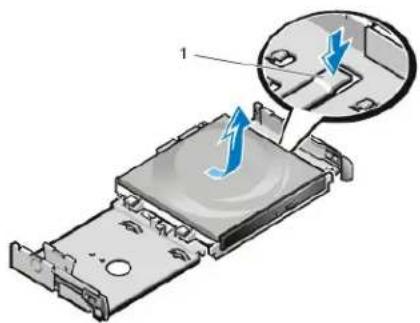
1 Laufwerkfreigabeklammer
- Das neue Laufwerk in das Gehäuse einbauen.
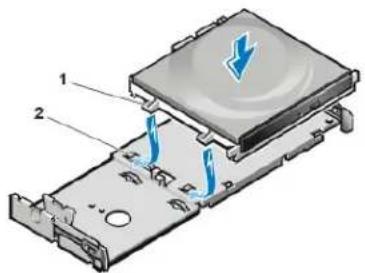
Die Nasen unten am Laufwerk mit den Kerben am Gehäuse ausrichten und das Laufwerk zur Rückseite des Gehäuses schieben, bis es richtig einrastet (siehe Abbildung 2).
Abbildung 2. Ein CD-ROM-Laufwerk in das Kompaktgehäuse einbauen
- Ein Netzkabel und ein Schnittstellenkabel an die entsprechenden Anschlüsse an der Rückseite des Laufwerks anschließen (siehe Abbildung 3).
Abbildung 3. Kabel am CD-ROM-Laufwerk im Kompaktgehäuse anschließen
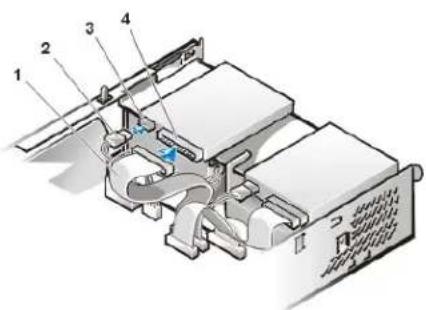
1 Schnittstellenkabel
2 Netzkabel
3 Stromeingangsanschluß
4 Schnittstellenanschluß
Alle Kabelverbindungen überprüfen. Die Kabel berührungsfrei und so verlegen, daß sie den Luftstrom des Lüfters und die Belüftungsöffnungen nicht blockieren.
-
Systemabdeckung wieder befestigen, System und Peripheriegeräte ans Stromnetz anschließen und einschalten.
-
Die System-Konfigurationsdaten aktualisieren.
Unter Drives: Secondary (Laufwerke: Sekundär) die Option Drive 0 (Laufwerk 0) auf Auto (Automatisch) setzen. Weitere Informationen hierzu finden Sie unter "Primary Drive (Primärlaufwerk) n und Secondary Drive (Sekundärlaufwerk) n."
- Prüfen, ob das System ordnungsgemäß funktioniert. Hierzu die Dell Diagnose ausführen.
Ein Disketten-, Band- oder CD-ROM-Laufwerk in ein Slimline-Gehäuse einbauen
Zur Installation eines Disketten-, Band- oder CD-ROM-Laufwerks in den 5,25-Zoll-Laufwerkschacht eines Slimline-Gehäuses führen Sie die folgenden Schritte aus:
VORSICHT: Um die Möglichkeit eines elektrischen Schlages zu verhindern, den Computer und alle Peripherlegeräte ausschalten, vom Stromnetz trennen und dann vor dem Entfernen der Systemabdeckung mindestens 5 Sekunden warten. Vor dem Einbau eines Laufwerks sind außerdem die Vorsichtshinweise unter "Sicherheit geht vor — Für Sie und das System" zu lesen.
- Das Laufwerk auspacken und auf den Einbau vorbereiten.
HINWEIS: Um zu verhindern, daß das Laufwerk durch elektromagnetische Statik beschädigt wird, eine unbeschichtete Metalloberfläche an der Rückseite des Computers berühren, um sich zu erden.
Anhand der Dokumentation des Laufwerks überprüfen, ob das Laufwerk richtig für das System konfiguriert ist. Die für die Konfiguration nötigen Einstellungsänderungen vornehmen.
Wenn ein EIDE-Laufwerk (Enhanced Integrated Drive Electronics [verbesserte integrierte Laufwerkelektronik]) installiert wird, ist das Laufwerk auf die Einstellung "Cable Select" (Kabelwahl) zu konfigurieren. Ein Laufwerk wird normalerweise für Cable Select konfiguriert, indem abhängig vom Laufwerk ein Jumper oder Schalter eingestellt wird. Anleitungen zur Konfiguration der Einstellung "Cable Select" (Kabelwahl) finden Sie in der Dokumentation, die mit dem Laufwerk geliefert wurde.
-
Entfernen Sie die Systemabdeckung gemäß den Anleitungen unter "Systemabdeckung entfernen und wieder befestigen".
-
Die 3,5-Zoll-Diskettenlaufwerk-/Halterungsbaugruppe entfernen.
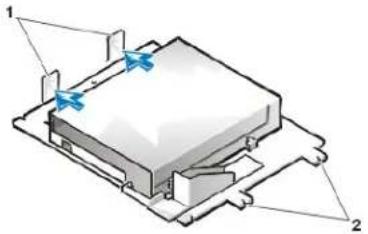
Mit Sicht auf die Vorderseite des Computers drücken Sie die beiden Nasen auf der linken Seite des Laufwerkschachts nach außen, um die Halterung vom Gehäuse zu lösen (siehe Abbildung 4). Drehen Sie dann die Halterung nach oben und entfernen Sie sie aus dem Gehäuse.
Abbildung 4. 3,5-Zoll-Diskettenlaufwerk-/Halterungsbaugruppe entfernen
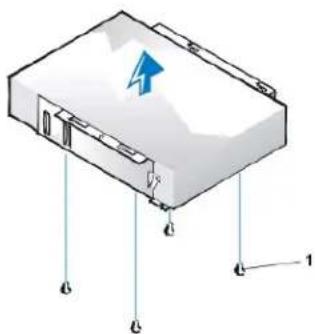
- Die 5,25-Zoll-Laufwerkhalterung gerade nach oben aus dem Gehäuse heben (siehe Abbildung 5).
Wenn bereits ein Laufwerk im Schacht installiert ist und ausgetauscht werden soll, ist sicherzustellen, daß Gleichstrom- und Schnittstellenkabel von der Rückseite des Laufwerks getrennt werden, bevor die Laufwerk-/ Halterungsbaugruppe entfernt wird. Um das alte Laufwerk aus der Halterung zu entfernen, die Laufwerk-/ Halterungsbaugruppe auf den Kopf stellen und die vier Schrauben, mit denen das Laufwerk in der Halterung gesichert ist, entfernen (siehe Abbildung 5).
Abbildung 5. 5,25-Zoll-Laufwerkhalterung entfernen
- Halterung am neuen Laufwerk befestigen.
a. Das Laufwerk umdrehen und die vier Schraubenöffnungen an den Außenseiten auffinden. Die Halterung so über dem Laufwerk positionieren, daß das gekerbte Ende mit der Vorderseite des Laufwerks ausgerichtet ist. Mit Hilfe der eingekerbten Markierungen auf der Laufwerkhalterung die Schraubenöffnungen auf dem Laufwerk an den Schraubenöffnungen auf der Halterung ausrichten (siehe Abbildung 6).
Abbildung 6. Ein Laufwerk in die 5,25-Zoll-Laufwerkhalterung einbauen
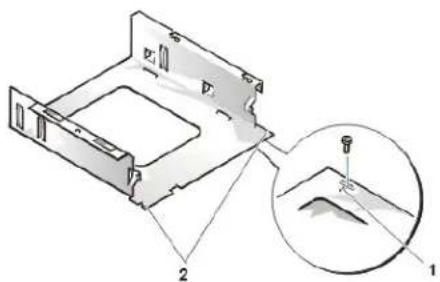
1 eingekerbte Markierung
2 Kerben (2)
b. Um die korrekte Positionierung des Laufwerks im Gehäuse zu gewährleisten, die vier Schrauben einsetzen und in der Reihenfolge, in der die Öffnungen numeriert sind (die Öffnungen sind mit "1" bis "4" markiert), anziehen.
- Die 5,25-Zoll-Laufwerk-/ Halterungsbaugruppe wieder in das Gehäuse einbauen.
Die Kerben an der Vorderseite der Laufwerkhalterung (siehe Abbildung 6) mit der Vorderseite des Computers ausrichten. Die
Halterung waagerecht halten und die Baugruppe gerade nach unten in den Laufwerkschacht einsetzen (siehe Abbildung 7).
Abbildung 7. Laufwerkhalterung in den Laufwerkschacht einsetzen
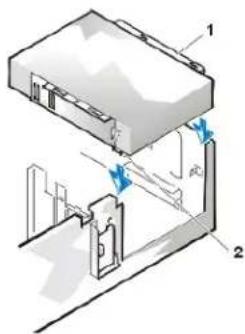
1 Halterung
2 Kerben (2)
- Wenn ein Laufwerk mit eigener Controllerkarte eingebaut wird, ist die Controllerkarte in einen Steckplatz einzubauen.
- Ein Gleichstromkabel mit dem Stromanschluß auf der Rückseite des Laufwerks verbinden (siehe Abbildung 8).
- Das entsprechende Schnittstellenkabel mit dem Schnittstellenanschluß an der Rückseite des Laufwerks verbinden (siehe Abbildung 8).
Wurde das System mit einem EIDE-CD-ROM- oder Bandlaufwerk (Enhanced Integrated Drive Electronics [erweiterte integrierte Laufwerkselektronik]) geliefert, den freien Anschluß am vorhandenen Schnittstellenkabel verwenden. Andernfalls das mit dem Laufwerksatz gelieferte Schnittstellenkabel verwenden.
Abbildung 8. Kabel an einem Laufwerk im 5,25-Zoll-Laufwerkschacht anschließen
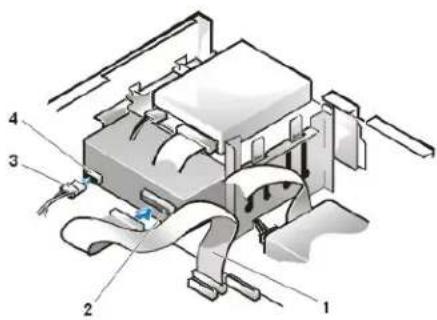
1 Disketten-/Bandlaufwerkschnittstellenkabel
2 Schnittstellenanschluß
3 Gleichstromkabel
4 Stromeingangsanschluß
- Schließen Sie das Schnittstellenkabel an die Systemplatine oder eine Controllerkarte an, abhängig vom Laufwerkstyp.
Verbinden Sie bei einem EIDE-Bandlaufwerk oder CD-ROM-Laufwerk das andere Ende des Schnittstellenkabels mit dem Schnittstellenanschluß mit der Bezeichnung "IDE2" auf der Systemplatine (siehe Abbildung 7 unter "Das Innere des Systems").
Bei Verwendung eines Diskettenlaufwerks oder Nicht-EIDE-Bandlaufwerks das Kabel vom Laufwerk an den Schnittstellenanschluß mit der Bezeichnung "DSKT" auf der Systemplatine anschließen (siehe Abbildung 7 unter "Das Innere des Systems").
Bei einem Laufwerk mit eigener Controllerkarte das andere Ende des Schnittstellenkabels auf die Controllerkarte stecken.
Alle Kabelverbindungen überprüfen. Die Kabel berührungsfrei und so verlegen, daß sie den Luftstrom des Lüfters und die Belüftungsöffnungen nicht blockieren.
- Wenn der 5,25-Zoll-Laufwerkschacht leer war, den Frontblendeneinsatz von der Frontverkleidung entfernen.
- Systemabdeckung wieder befestigen, System und Peripheriegeräte ans Stromnetz anschließen und einschalten.
- Die System-Konfigurationsdaten aktualisieren.
Bei einem Diskettenlaufwerk das System-Setup aufrufen und die Option für das entsprechende Diskette A (Diskettenlaufwerk A) oder Diskette Drive B (Diskettenlaufwerk B) aktualisieren, um die Größe und Kapazität des neuen Diskettenlaufwerks anzugeben.
Wenn ein Nicht-EIDE-Bandlaufwerk als zweites Laufwerk eingebaut wurde, die Option Diskettenlaufwerk B auf Not Installed (Nicht installiert) setzen.
Bei EIDE-CD-ROM- und Bandlaufwerken die entsprechende Option für Laufwerk (0 oder 1) unter Laufwerke: Sekundäres auf Automatisch setzen. Weitere Informationen hierzu finden Sie unter "Primary Drive (Primärlaufwerk) n and Secondary Drive (Sekundärlaufwerk) n".
- Prüfen, ob das System ordnungsgemäß funktioniert. Hierzu die Dell Diagnose ausführen.

ANMERKUNG: Die von Dell angebotenen Bandlaufwerke werden mit eigener Betriebssoftware und Dokumentation ausgeliefert. Hinweise zu Installation und Einsatz der Bandlaufwerksoftware siehe die Dokumentation des Laufwerks.
Disketten-, Band- oder CD-ROM-Laufwerk in ein Minitower-Gehäuse einbauen
Zum Installieren eines Disketten-, Band- oder CD-ROM-Laufwerks in einem 5,25-Zoll-Laufwerkschacht führen Sie folgende Schritte durch:

VORSICHT: Um die Möglichkeit eines elektrischen Schlags zu verhindern, den Computer und alle Peripheriegeräte ausschalten, vom Stromnetz trennen und dann vor dem Entfernen der Systemabdeckung mindestens 5 Sekunden warten. Vor dem Einbau eines Laufwerks sind außerdem die Vorsichtshinweise unter "Sicherheit geht vor — Für Sie und das System" zu lesen.
- Das Laufwerk auspacken und auf den Einbau vorbereiten.
HINWEIS: Um zu verhindern, daß das Laufwerk durch elektromagnetische Statik beschädigt wird, eine unbeschichtete Metalloberfläche an der Rückseite des Computers berühren, um sich zu erden.
Anhand der Dokumentation des Laufwerks überprüfen, ob das Laufwerk richtig für das System konfiguriert ist. Die für die Konfiguration nötigen Einstellungsänderungen vornehmen.
Wenn ein EIDE-Laufwerk (Enhanced Integrated Drive Electronics [verbesserte integrierte Laufwerlektronik]) installiert wird, ist das Laufwerk auf die Einstellung "Cable Select" (Kabelwahl) zu konfigurieren. Die Einstellung "Cable Select" (Kabelwahl) befindet sich auf dem Laufwerk. Anleitungen zur Konfiguration der Einstellung "Cable Select" (Kabelwahl) finden Sie in der Dokumentation, die mit dem Laufwerk geliefert wurde.
- Entfernen Sie die Systemabdeckung gemäß den Anleitungen unter "Systemabdeckung entfernen und wieder befestigen".
- Entfernen Sie die Frontverkleidung (nur Minitower), wie unter "Entfernen und wieder befestigen der Frontverkleidung" beschrieben.
- Die Laufwerkhalterung vom zu benutzenden Schacht abnehmen.
a. Die Metallklammern an beiden Seiten der Laufwerkhalterung zusammendrücken und die Halterung aus dem Schacht ziehen (siehe Abbildung 9).

ANMERKUNG: Für einen leichteren Zugang zum Innern des Gehäuses können Sie das Netzteil kurzzeitig zur Seite drehen.
Abbildung 9. Laufwerk ausbauen
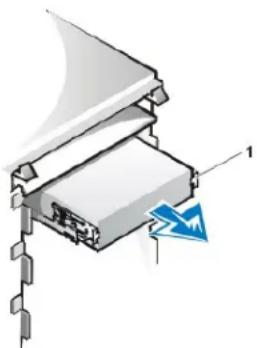
b. Wenn bereits ein Laufwerk im Schacht eingebaut ist und ausgetauscht wird, ist sicherzustellen, daß Gleichstrom- und Schnittstellenkabel von der Rückseite des Laufwerks abgezogen werden, bevor die Halterung aus dem Schacht entfernt wird.
c. Um das alte Laufwerk aus der Halterung zu entfernen, die Laufwerk-/ Halterungsgruppe umdrehen und die vier Schrauben, mit denen das Laufwerk in der Halterung gesichert ist, entfernen (siehe Abbildung 10).
- Halterung am neuen Laufwerk befestigen.
a. Das Laufwerk umdrehen und die vier Schraubenöffnungen an den Außenseiten auffinden.
b. Die Halterung über dem Laufwerk positionieren und dann die Vorderseite des Laufwerks nach oben kippen, so daß die Halterung nach unten an ihren Platz gleitet.
c. Zur korrekten Installation müssen alle Schraubenöffnungen in einer Linie sein und die Klammern an der Vorderseite der Halterung sollten mit der Vorderseite des Laufwerks abschließen (siehe Abbildung 10).
Abbildung 10. Laufwerkhalterung am neuen Laufwerk befestigen
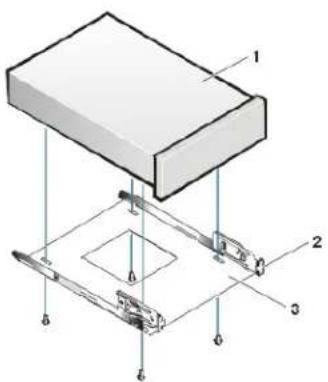
1 5,25-Zoll-Laufwerk
2 Halteklammern (2)
3 Halterung
d. Um die korrekte Positionierung des Laufwerks im Gehäuse zu gewährleisten, die vier Schrauben einsetzen und in der Reihenfolge, in der die Öffnungen numeriert sind (die Öffnungen sind mit "1" bis "4" markiert), anziehen.
- Das neue Laufwerk in den Laufwerkschacht schieben, bis es fest einrastet (siehe Abbildung 11).
Sicherstellen, daß beide Halteklammern richtig im Laufwerkschacht einschnappen.
Abbildung 11. Das neue Laufwerk in den Laufwerkschacht einsetzen
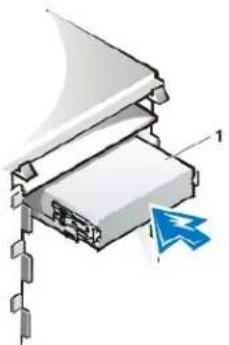
1 5.25-Zoll-Laufwerk
- Ein Gleichstromkabel mit dem Stromanschluß auf der Rückseite des Laufwerks verbinden (siehe Abbildung 12).
- Das entsprechende Schnittstellenkabel mit dem Schnittstellenanschluß auf der Rückseite des Laufwerks verbinden (siehe Abbildung 12).
Wurde das System mit einem EIDE-CD-ROM- oder Bandlaufwerk geliefert, den freien Anschluß am vorhandenen Schnittstellenkabel verwenden. Andernfalls das mit dem Laufwerksatz gelieferte Schnittstellenkabel verwenden.
HINWEIS: Die farbige Ader des Kabels muß zu Stift 1 des Laufwerkanschlusses führen. Es besteht sonst die Gefahr, daß das System beschädigt wird.
Abbildung 12. Diskettenlaufwerk- oder Bandlaufwerkkabel anschließen
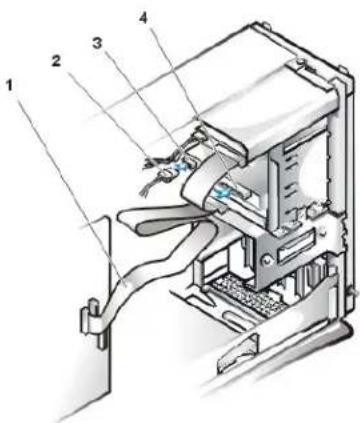
1 Schnittstellenkabel
2 Netzkabel
3 Stromeingangsanschluß
4 Schnittstellenanschluß
- Verbinden Sie das Schnittstellenkabel mit der Systemplatine.
Verbinden Sie bei einem EIDE-Bandlaufwerk oder CD-ROM-Laufwerk das andere Ende des Schnittstellenkabels mit dem Schnittstellenanschluß mit der Bezeichnung "IDE2" auf der Systemplatine (siehe Abbildung 7 unter "Das Innere des Systems").
Bei Verwendung eines Diskettenlaufwerks das Kabel vom Laufwerk an den Schnittstellenanschluß mit der Bezeichnung "DSKT" auf der Systemplatine anschließen (siehe Abbildung 7 unter "Das Innere des Systems").
Alle Kabelverbindungen überprüfen. Die Kabel berührungsfrei und so verlegen, daß sie den Luftstrom des Lüfters und die Belüftungsöffnungen nicht blockieren.
- Wenn der 5,25-Zoll-Laufwerkschacht leer war, den Frontblendeneinsatz von der Frontverkleidung entfemen.
- Die Frontverkleidung befestigen (nur beim Minitower).
- Systemabdeckung befestigen, System und Peripheriegeräte ans Stromnetz anschließen und einschalten.
- Die Systemkonfigurationsinformationen im System-Setup aktualisieren.
Bei einem Diskettenlaufwerk die entsprechende Option von Diskettenlaufwerk (A oder B) auf die Größe und Kapazität des neuen Diskettenlaufwerks aktualisieren.
Bei EIDE-CD-ROM- und Bandlaufwerken die entsprechende Option von Sekundälaufwerk (0 oder 1) auf Automatisch einstellen.
- Prüfen, ob das System ordnungsgemäß funktioniert. Hierzu die Dell Diagnose ausführen.

ANMERKUNG: Die von Dell angebotenen Bandlaufwerke werden mit eigener Betriebssoftware und Dokumentation ausgeliefert. Hinweise zu Installation und Einsatz der Bandlaufwerksoftware siehe die Dokumentation des Laufwerks.
Laufwerke anschließen
Beim Installieren eines Laufwerks müssen zwei Kabel – ein Schnittstellenkabel und ein Gleichstromkabel – an der Rückseite des Laufwerks angeschlossen werden. Die Stromeingangsbuchse des Laufwerks (in die das Gleichstromkabel gesteckt wird) ist mit der in Abbildung 13 dargestellten fast identisch.
Abbildung 13. Netzkabelanschluß
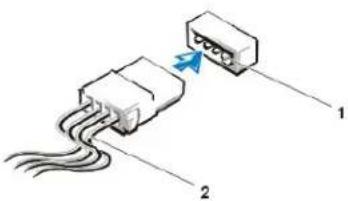
1 Stromeingangsanschluß
2 Netzkabel
Der Schnittstellenanschluß des Laufwerks ist entweder ein Platinen- oder Laufwerkstecker (siehe Abbildung 14).
Abbildung 14. Laufwerkschnittstellenanschlüsse
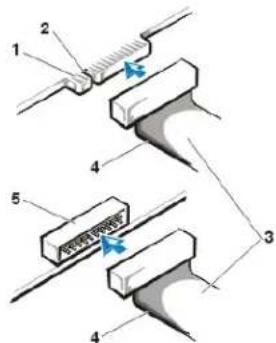
1 Platinenstecker am Laufwerk
2 Kerbe
3 Schnittstellenkabel
4 Farbiger Streifen
5 Laufwerkstecker am Laufwerk
Beim Anschließen eines Schnittstellenkabels an ein Laufwerk ist darauf zu achten, daß der farbige Streifen zu Stift 1 des Laufwerk-Schnittstellenanschlusses führt. Die genaue Position von Stift 1 am Laufwerk-Schnittstellenanschluß können Sie in der Dokumentation des Laufwerks nachschlagen.
Beim Trennen eines Schnittstellenkabels von der Systemplatine sicherstellen, daß die Verriegelungsklammern am Kabelstecker gedrückt werden, bevor das Kabel abgezogen wird. Beim Anschließen eines Schnittstellenkabels an die Systemplatine ist darauf zu achten, daß die Verriegelungsklammern einrasten; dadurch wird sichergestellt, daß das Kabel fest an seinem Anschluß auf der Systemplatine angeschlossen ist.
Die meisten Schnittstellenanschlüsse sind paßgeformt, um ein korrektes Anschließen zu gewährleisten; diese Kodierung kann eine Kerbe oder ein fehlender Stift auf der einen Seite und eine Nut oder eine gefülltes Stiftloch auf der anderen Seite sein (siehe Abbildung 14). Durch Kodierung wird erreicht, daß der Stift-1-Kabeldraht (durch einen farbigen Streifen entlang einer Kabelkante gekennzeichnet) zum Stift-1-Ende der Anschlüsse auf beiden Seiten führt.
Das Stift-1-Ende eines Anschlusses auf einer Platine oder Karte ist normalerweise durch eine auf der Platine oder Karte aufgedruckte "1" gekennzeichnet.
HINWEIS: Beim Anschließen eines Schnittstellenkabels darauf achten, daß das Kabel nicht verdreht aufgesteckt wird (der farbige Streifen muß zu Stift 1 des Anschlusses führen). Durch Verdrehen des Kabels arbeitet das Laufwerk nicht korrekt, und Controller und Laufwerk oder auch beide können beschädigt werden.
Zurück zum Inhaltsverzeichnis
Zurück zum Inhaltsverzeichnis
Erweiterungskarten: Dell™ OptiPlex™ GX100 System-Benutzerhandbuch
Überblick
Erweiterungskarte einbauen
Steckkarten
Erweiterungskarte ausbauen
Überblick
OptiPlex GX100 Systeme können verschiedene 32-Bit PCI-Erweiterungskarten (Peripheral Component Interconnect [Verbindung peripherer Komponenten]) und optional 16-Bit und 8-Bit ISA-Erweiterungskarten (Industry-Standard Architecture [Industrie-Standard-Architektur]) aufnehmen, abhängig vom Gehäuse und von der Steckkarte. Beispiele für Erweiterungskarten finden Sie in Abbildung 1.
Abbildung 1. Erweiterungskarten
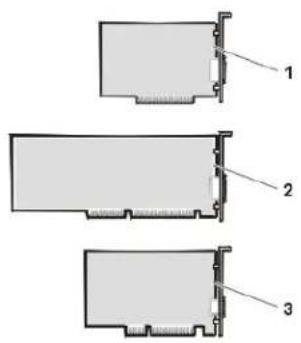
1 8-Bit-ISA-Erweiterungskarte
2 16-Bit-ISA-Erweiterungskarte
3 32-Bit-PCI-Erweiterungskarte
Steckkarten
Die Erweiterungskartensteckplätze befinden sich auf einer Steckkarte, die bei jedem Gehäuse unterschiedlich ist:
1 Steckkarte für Kompaktgehäuse
1 Steckkarten für Slimline-Gehäuse
1 Steckkarten für Minitowergehäuse
ANMERKUNG: Wurde eine der optionalen Steckkarten mit ISA-Erweiterungskarten-Steckplätze gewählt, stellen Sie vor dem Bestellen weiterer ISA-Steckkarten die Leistung jeder ISA-Erweiterungskarte in einem Einzelsystem fest. Dell empfiehlt diesen Schritt wegen der großen Vielfalt von ISA-Erweiterungen auf dem Computermarkt.
Steckkarte für Kompaktgehäuse
Auf der Steckkarte für Kompaktgehäuse befinden sich zwei PCI-Erweiterungskartenanschlüsse (siehe Abbildung 2).
Abbildung 2. Steckkarte für Kompaktgehäuse
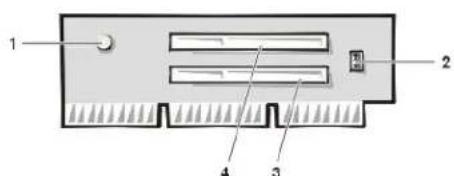
1 Standby-Betriebsanzeige (AUX_LED)
2 Remote Wake Up-Kopf (WOL)
3 PCI-Erweiterungskarten-Steckplatz 1 (PCI1)
4 PCI-Erweiterungskarten-Steckplatz 2 (PCI2)
Steckkarten für Slimline-Gehäuse
Das Slimline-Gehäuse ist entweder mit einer PCI-Steckkarte (siehe Abbildung 3) oder einer PCI/ISA-Steckkarte (siehe Abbildung 4) lieferbar. Die PCI-Steckkarte verfügt über drei PCI-Erweiterungskartensteckplätze. Die PCI/ISA-Steckkarte bietet einen PCI-Erweiterungskartensteckplatz, einen ISA-Erweiterungskartensteckplatz und einen gemeinsam genutzten PCI/ISA-Erweiterungskartensteckplatz.
Abbildung 3. PCI Steckkarte für Slimline-Gehäuse (Standard)
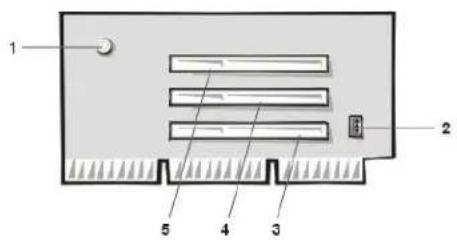
1 Standby-Betriebsanzeige (AUX_LED)
2 Remote Wake Up-Kopf (WOL)
3 PCI-Erweiterungskarten-Steckplatz 1 (PCI1)
4 PCI-Erweiterungskarten-Steckplatz 2 (PCI2)
5 PCI-Erweiterungskarten-Steckplatz 3 (PCI3)
Abbildung 4. Slimline-Gehäuse mit PCI/ISA Steckkarte(optional)
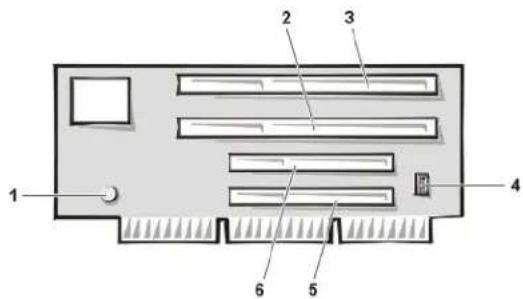
1 Standby-Betriebsanzeige (AUX_LED)
2 ISA-Erweiterungssteckplatz 1 (ISA1)
3 ISA-Erweiterungssteckplatz 2 (ISA2)
4 Remote Wake Up-Kopf (WOL)
5 PCI-Erweiterungssteckplatz 1 (PCI1)
6 PCI-Erweiterungssteckplatz 2 (PCI2)
Steckkarten für Minitower-Gehäuse
Das Minitower-Gehäuse ist mit entweder einer PCI-Steckkarte (siehe Abbildung 5) oder einer PCI/ISA-Steckkarte (siehe Abbildung 6) erhältlich. Die PCI-Steckkarte verfügt über fünf PCI-Erweiterungskartensteckplätze. Die PCI/ISA-Steckkarte bietet drei PCI-Erweiterungskartensteckplätze, zwei ISA-Erweiterungskartensteckplätze und zwei gemeinsam genutzte PCI/ISA-Erweiterungskartensteckplätze.
Abbildung 5. PCI Steckkarte für Minitower-Gehäuse (Standard)
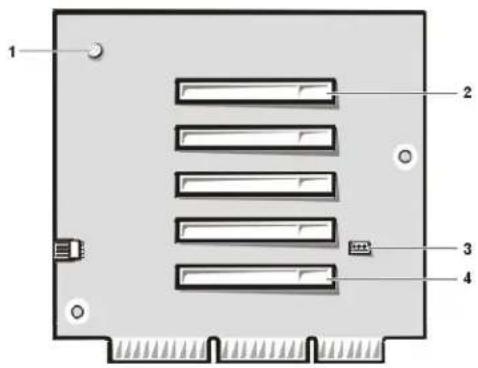
1 Standby-Betriebsanzeige (AUX_LED)
2 PCI-Erweiterungskarten-Steckplatz 5 (PCI5)
3 Remote Wake Up-Kopf (WOL)
4 PCI-Erweiterungskarten-Steckplatz 1 (PCI1)
Abbildung 6. PCI/ISA Steckkarte für Minitower-Gehäuse (optional)
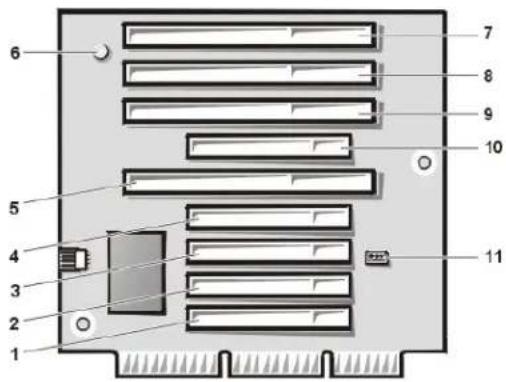
1 PCI-Erweiterungssteckplatz 1 (PCI1)
2 PCI-Erweiterungssteckplatz 2 (PCI2)
3 PCI-Erweiterungssteckplatz 3 (PCI3)
4 PCI-Erweiterungssteckplatz 4 (PCI4)
5 ISA-Erweiterungssteckplatz 1 (ISA1)
6 Standby-Betriebsanzeige-LED (AUX_LED)
7 ISA-Erweiterungssteckplatz 4(ISA4)
8 ISA-Erweiterungssteckplatz 3 (ISA3)
9 ISA-Erweiterungssteckplatz 2 (ISA2)
10 PCI-Erweiterungssteckplatz 5 (PCI5)
11 Remote Wake Up-Kopf (WOL)
Erweiterungskarte einbauen
Zum Einbau einer Erweiterungskarte führen Sie folgende Schritte durch.

VORSICHT: Um die Möglichkeit eines elektrischen Schlags zu verhindern, den Computer und alle Peripherlegeräte ausschalten, vom Stromnetz trennen und dann vor dem Entfernen der Systemabdeckung mindestens 5 Sekunden warten. Vor dem Einbau einer Erweiterungskarte sind außerdem die Vorsichtshinweise unter "Sicherheit geht vor — Für Sie und das System" zu lesen.
- Bereiten Sie die Erweiterungskarten für den Einbau vor und entfernen Sie die Systemabdeckung gemäß den Anleitungen unter "Systemabdeckung entfernen und wieder befestigen".
- Informationen zur Konfiguration der Karte und Herstellen interner Verbindungen sowie weitere anwenderspezifische Karteneinstellungen finden Sie in der Dokumentation der Erweiterungskarte.
VORSICHT: Beim Anschluß mancher Netzwerkkarten wird das System automatisch gestartet. Zum Schutz vor einem elektrischen Schlag ist sicherzustellen, daß vor dem Einbau von Erweiterungskarten der Computer vom Stromnetz getrennt ist.
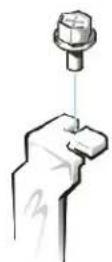
- Lösen Sie die Schrauben und entfernen Sie das Abdeckblech der zu verwendenden Steckplatzöffnung (siehe Abbildung 7).
Die Schraube für die spätere Installation der Erweiterungskarte aufbewahren.
Abbildung 7. Abdeckblech entfernen
- Die Erweiterungskarte fest in den Erweiterungskarten-Steckplatz schieben.
a. Bei einer Erweiterungskarte voller Baulänge, beim Einsetzen der Karte in den Steckplatz das Vorderteil der Karte in die entsprechende Kartenführung an der vorderen Innenseite des Gehäuses einsetzen.
b. Setzen Sie den Platinenstecker fest in den entsprechenden Erweiterungskartensteckplatz ein.
c. Bewegen Sie die Karte vorsichtig im Anschluß hin- und her, bis sie richtig sitzt (Anweisungen für ein Kompaktgehäuse, Slimline- bzw. Minitower-Gehäuse finden Sie in Abbildung 8, Abbildung 9 oder Abbildung 10).
Abbildung 8. Erweiterungskarte in ein Kompaktgehäuse einbauen
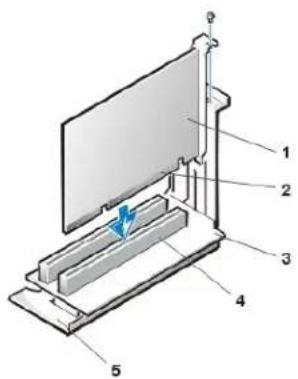
1 Erweiterungskarte
2 Platinenstecker
3 Steckplatzplatine
4 Erweiterungskartenanschluß
5 Erweiterungskartenträger
Abbildung 9. Erweiterungskarte in ein Slimline-Gehäuse einbauen
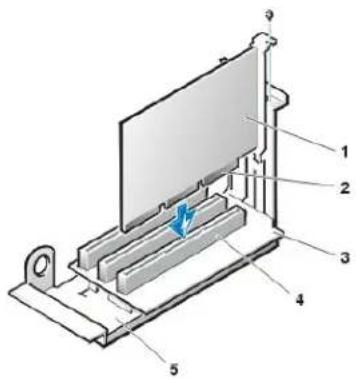
1 Erweiterungskarte
2 Platinenstecker
3 Steckplatzplatine
4 Erweiterungskartenanschluß
5 Erweiterungskartenträger
Abbildung 10. Erweiterungskarte in Minitower-Gehäuse einbauen
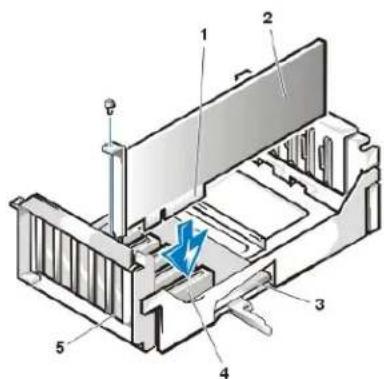
1 Erweiterungskartenträger
2 Platinenstecker
3 Erweiterungskarte
4 Steckplatzplatine
5 Erweiterungskartenanschluß
- Wenn die Karte fest im Steckplatz sitzt, das Montageblech der Karte am Gehäuse mit der in Schritt 2 entfernten Schraube sichern.
- Alle notwendigen Kabelverbindungen zur Karte herstellen.
Informationen zu den Kabelverbindungen der Karte finden Sie in der Dokumentation zur Karte.
- Befestigen Sie die Systemabdeckung, schließen Sie System und Peripheriegeräte an das Stromnetz an und schalten Sie sie ein.

ANMERKUNG: Nach Entfernen und Wiederbefestigen der Abdeckung wird die Gehäuseeingriffswarnung die folgende Meldung beim nächsten Systemstart ausgeben:
(WARNUNG! Abdeckung wurde entfernt.)
- Um die Gehäuseeingriffswarnung einzustellen, das System-Setup aufrufen und Chassis Intrusion (Gehäuseeingriff) auf Enabled (Aktiviert) oder Enabled-Silent (Aktiviert-Stumm) einstellen.
Anleitungen hierzu finden Sie unter "Chassis Intrusion (Gehäuseeingriff)".
9.
ANMERKUNG: Falls ein Setup-Paßwort durch einen Dritten vergeben wurde, setzen Sie sich mit Ihrem Netzwerk-Administrator für Informationen zum Zurücksetzen der Gehäuseeingriffswarnung in Verbindung.
Wenn eine OptiPlex-Einstiegs-Soundkarte installiert wurde, im System-Setup Sound (Klang) auf Off (Aus) stellen.
Erweiterungskarte ausbauen
Zum Ausbauen der Erweiterungskarte gehen Sie wie folgt vor:

VORSICHT: Um die Möglichkeit eines elektrischen Schlags zu verhindern, den Computer und alle Peripheriegeräte ausschalten, vom Stromnetz trennen und dann vor dem Entfernen der Systemabdeckung mindestens 5 Sekunden warten. Vor dem Einbau oder Ausbau einer Erweiterungskarte lesen Sie außerdem die Vorsichtshinweise unter "Sicherheit geht vor — Für Sie und das System".
- Entfernen Sie die Systemabdeckung gemäß den Anleitungen unter "Systemabdeckung entfernen und wieder befestigen".
- Falls erforderlich, alle Kabelverbindungen zur Karte lösen.
- Das Montageblech der zu entfernenden Karte abschrauben.
- Die Karte an den oberen Ecken fassen und aus dem Steckplatz ziehen.
- Wenn die Karte nicht wieder eingebaut werden soll, ist ein Abdeckblech über die Steckplatzöffnung zu setzen.

ANMERKUNG: Der Einbau eines Abdeckblechs über leeren Steckplatzöffnungen ist erforderlich, um den Vorschriften der Funkentstörverordnung zu genügen. Außerdem werden Staub und Schmutz aus dem System ferngehalten.
- Befestigen Sie die Systemabdeckung, schließen Sie System und Peripheriegeräte an das Stromnetz an und schalten Sie sie ein.

ANMERKUNG: Nach Entfernen und Wiederbefestigen der Abdeckung wird die Gehäuseeingriffswarnung die folgende Meldung beim nächsten Systemstart ausgeben:
ALERT! Cover was previously removed. (WARNUNG! Abdeckung wurde entfernt.)
- Um die Gehäuseeingriff einzustellen, das System-Setup aufrufen und Gehäuseeingriff auf Aktiviert oder Aktiviert-Stumm einstellen.
8.

ANMERKUNG: Falls ein Setup-Paßwort durch einen Dritten vergeben wurde, setzen Sie sich mit Ihrem Netzwerk-Administrator für Informationen zum Zurücksetzen der Gehäuseeingriffswarnung in Verbindung.
Zurück zum Inhaltsverzeichnis
Externe Komponenten: Dell™ OptiPlex™ GX100 System Benutzerhandbuch
Überblick
Störungen des Bildschirms beheben
Störungen der Tastatur beheben
Störungen der Maus beheben
Störungen der E/A-Schnittstellen beheben
Störungen der E/A-Grundfunktionen beheben
Störungen eines parallelen Druckers beheben
Störungen eines seriellen E/A-Gerätes beheben
Überblick
Der vorliegende Abschnitt enthält Verfahren zur Behebung von Störungen an Geräten, die unmittelbar mit der E/A-Leiste (Eingabe/Ausgabe) des Computers verbunden sind, z.B. Monitor, Tastatur, Maus oder Drucker. Bevor Sie eines der Verfahren in diesem Abschnitt ausführen, lesen Sie "Anschlüsse und Schalter überprüfen". Führen Sie dann die Verfahren zur Fehlerbeseitigung der defekten Geräte aus.
Zur Durchführung der in diesem Abschnitt beschriebenen Verfahren ist die Dell ResourceCD erforderlich.
Bevor Sie die Dell Diagnose ausführen, stellen Sie sicher, daß das System so eingestellt ist, daß es vom CD-ROM-Laufwerk startet. Eine vollständige Anleitung finden Sie unter "Die Dell Diagnose starten".
Störungen des Bildschirms beheben
Bei der Beseitigung von Videoproblemen wird ermittelt, welche der folgenden Komponenten die Störungsquelle ist:
Bildschirm oder Bildschirmschnittstellenkabel
: Videocontroller
Die Verfahren in diesem Abschnitt befassen sich lediglich mit der Beseitigung von Problemen mit dem Bildschirm und dem Schnittstellenkabel des Bildschirms.
Wenn die Informationen auf dem Bildschirm falsch oder gar nicht angezeigt werden, alle folgenden Schritte in der hier aufgeführten Reihenfolge ausführen, bis das Problem behoben ist:
- System und alle angeschlossenen Peripheriegeräte einschalten.
- Schalter und Regler gemäß Handbuch des Monitors justieren, um das Bild sowie dessen horizontale und vertikale Lage richtig einzustellen.
- Starten Sie die Dell Diagnose, indem Sie die Dell ResourceCD in das CD-ROM-Laufwerk einlegen und das System neustarten.
- Führen Sie die Testgruppe Video aus.
- System ausschalten und vom Stromnetz trennen. Bildschirm gegen ein funktionierendes Gerät gleichen Typs austauschen und das System wieder an das Stromnetz anschließen.
- System neustarten und die Testgruppe Video erneut ausführen.
Wenn die Tests erfolgreich beendet werden, ist der ursprüngliche Bildschirm defekt. Wenn die Tests weiterhin versagen, ist eventuell der Videocontroller auf der Systemplatine fehlerhaft. Unter "Wie Sie Hilfe bekommen" befinden sich Hinweise, wie Sie technische Unterstützung erhalten können.
Störungen der Tastatur beheben
Dieses Verfahren ermittelt die Art der Tastaturstörung. Wenn beim Starten des Computerssystem eine Systemfehlermeldung angibt, daß ein Tastaturproblem vorliegt, oder wenn die Tastatur nicht wie erwartet funktioniert, führen Sie folgende Schritte in der angegebenen Reihenfolge durch, bis das Problem behoben ist:
- Wenn an der Tastatur oder an dessen Kabel Beschädigungen sichtbar sind oder wenn die Tasten nicht funktionieren, die Tastatur durch eine funktionierende Tastatur austauschen.
- Starten Sie die Dell Diagnose, indem Sie die Dell ResourceCD in das CD-ROM-Laufwerk einlegen und das System neustarten.
-
Führen Sie die Testgruppe Keyboard (Tastatur) aus.
-
Wenn der Keyboard Interactive Test (Interaktiver Tastaturtest) versagt, die Tastatur ersetzten.
-
Wenn der Keyboard Controller Test (Tastaturcontrollertest) versagt, ist die Systemplatine möglicherweise fehlerhaft. Unter "Wie Sie Hilfe bekommen" befinden sich Hinweise, wie Sie technische Unterstützung erhalten können.
Störungen der Maus beheben
Dieses Verfahren ermittelt die Art der Mausstörung. Wenn beim Start des Computersystems eine Systemfehlermeldung angibt, daß ein Mausproblem vorliegt, oder wenn die Maus nicht wie erwartet funktioniert, führen Sie folgende Schritte in der angegebenen Reihenfolge durch, bis das Problem behoben ist:
- Die Maus, wie in der Dokumentation zur Maus beschrieben, reinigen.
Die meisten Mäuse besitzen eine Kugel, die entfernt und gereinigt werden kann. Hierzu die Maus umdrehen und die Abdeckung an der Unterseite der Maus entfernen. Zusätzlich alle Fusseln oder andere Schmutzteilchen, die sich eventuell an der Unterseite der Maus angesammelt haben können, entfernen.
-
Wenn an der Maus oder am Mauskabel Beschädigungen sichtbar sind oder wenn die Maustasten nicht funktionieren, die Maus durch eine funktionierende Maus austauschen.
-
Starten Sie die Dell Diagnose, indem Sie die Dell ResourceCD in das CD-ROM-Laufwerk einlegen und das System neustarten.
-
Führen Sie den Mouse Test (Maustest) durch.
-
Wenn der Maustest versagt, ist die Systemplatine möglicherweise fehlerhaft. Unter "Wie Sie Hilfe bekommen" befinden sich Hinweise, wie Sie technische Unterstützung erhalten können.
Störungen der E/A-Schnittstellen beheben
Dieser Abschnitt bietet ein Verfahren zur Beseitigung von Störungen der Schnittstellen auf der E/A-Leiste des Systems und der daran angeschlossenen Geräte, z.B. Drucker, Scanner oder andere Peripheriegeräte.
Mit diesem Verfahren werden außerdem die E/A-Schnittstellen auf Erweiterungskarten getestet. Zuvor jedoch die Verfahren im Abschnitt "Störungen der Erweiterungskarten beheben" ausführen, um sicherzustellen, daß die Karte richtig konfiguriert und installiert ist.
Wenn eine Systemmeldung die Störung einer Schnittstelle anzeigt oder das daran angeschlossene Gerät inkorrekt oder überhaupt nicht funktioniert, kommen folgende Ursachen in Frage:
Eine fehlerhafte Verbindung zwischen E/A-Schnittstelle und Peripheriegerät
Ein defektes Kabel zwischen E/A-Schnittstelle und Peripheriegerät
Ein defektes Peripheriegerät
Falsche Einstellungen im System-Setup
Falsche Einstellungen in den Konfigurationsdateien des Systems
Eine defekter E/A-Schnittstellen-Logik auf der Systemplatine

ANMERKUNG: Wenn einige bestimmte Modems installiert sind, könnte die Serial Port (Serielle Schnittstelle)-Testgruppe versagen, da das Diagnoseprogramm das Modem als serielle Schnittstelle ansieht, es aber nicht als solche testen kann. Wenn bei einem installierten Modem die seriellen Schnittstellentests versagen sollten, das Modem ausbauen und die Diagnose noch einmal starten.
Störungen der E/A-Grundfunktionen beheben
Wenn eine Systemfehlermeldung angibt, daß ein E/A-Schnittstellenproblem vorliegt, oder wenn das an der Schnittstelle angeschlossene Gerät nicht richtig funktioniert, die folgenden Schritte in der angegebenen Reihenfolge ausführen, bis das Problem beseitigt ist:
- Das System-Setup ausführen und prüfen, ob die Einstellungen der Optionen Serial Port 1 (Serielle Schnittstelle 1), Serial Port 2 (Serielle Schnittstelle 2) und Parallel Port (Parallele Schnittstelle) auf Auto (Automatisch) eingestellt sind.
- Starten Sie die Dell Diagnose, indem Sie die Dell ResourceCD in das CD-ROM-Laufwerk einlegen und das System neustarten.
- Führen Sie die Testgruppe Serial/Infrared Ports (Serielle-/ Infrarotschnittstellen) und/oder die Testgruppe Parallele Schnittstellen aus.
Wenn die Tests versagen, ist die Systemplatine möglicherweise fehlerhaft. Unter "Wie Sie Hilfe bekommen" befinden sich Hinweise, wie Sie technische Unterstützung erhalten können.
Wenn das Problem weiterhin besteht, je nachdem welches Gerät fehlerhaft erscheint, entweder mit "Störungen eines parallelen Druckers
Störungen eines parallelen Druckers beheben
Wenn die Informationen unter "Störungen der E/A-Grundfunktionen beheben" anzeigen, daß das Problem bei einem parallelen Drucker liegt, führen Sie folgende Schritte in der angegebenen Reihenfolge durch, bis das Problem beseitigt ist:
- Den Druckergerätetreiber neu installieren.
Anleitungen zur Neuinstallation der Druckertreiber finden Sie in der Dokumentation zum Drucker oder zum Betriebssystem.
- Den parallelen Drucker und den Computer ausschalten, das parallele Druckerschnittstellenkabel durch ein funktionierendes Kabel austauschen und dann den parallelen Drucker und den Computer einschalten.
Wenn das Problem behoben ist, war das ursprüngliche Druckerkabel fehlerhaft.
- Selbsttest des Druckers starten.
Wenn der Test versagt, ist der Drucker fehlerhaft.
Wenn das Problem weiterhin nicht behoben ist, ist möglicherweise die Systemplatine fehlerhaft. Unter "Wie Sie Hilfe bekommen" befinden sich Hinweise, wie Sie technische Unterstützung erhalten können.
Störungen eines seriellen E/A-Gerätes beheben
Wenn die Informationen unter "Störungen der E/A-Grundfunktionen" anzeigen, daß das Problem bei einem an den seriellen Schnittstellen angeschlossenem Gerät liegt, die folgenden Schritte in der angegebenen Reihenfolge ausführen, bis das Problem behoben ist:
- Das serielle Gerät an die andere serielle Schnittstelle anschließen. (Falls das Gerät beispielsweise an der seriellen Schnittstelle 1 angeschlossen ist, ist es an die serielle Schnittstelle 2 anzuschließen.)
Wenn das Problem behoben ist, ist die serielle Schnittstelle auf der Systemplatine fehlerhaft. Unter "Wie Sie Hilfe bekommen" befinden sich Hinweise, wie Sie technische Unterstützung erhalten können.
- Wenn das serielle Schnittstellenkabel des fehlerhaften Gerätes abnehmbar ist, das serielle Kabel ersetzen.
Wenn das Problem behoben ist, war das serielle Kabel fehlerhaft.
- Das fehlerhafte serielle Gerät austauschen.
Wenn das Problem weiterhin nicht behoben ist, ist möglicherweise die Systemplatine fehlerhaft. Unter "Wie Sie Hilfe bekommen" befinden sich Anleitungen, wie Sie von Dell technische Unterstützung erhalten können.
Zurück zum Inhaltsverzeichnis
Wie Sie Hilfe bekommen: Dell™ OptiPlex™ GX300 System Benutzerhandbuch
Hilfe-Überblick
Dell kontaktieren
Zurück zum Inhaltsverzeichnis
Festplattenlaufwerke: Dell™ OptiPlex™ GX100 System Benutzerhandbuch

Allgemeine Informationen über EIDE-Festplattenlaufwerke

EIDE-Festplattenlaufwerk in ein Slimline-Gehäuse einbauen

EIDE-Festplattenlaufwerk in ein Kompaktgehäuse einbauen

EIDE-Festplattenlaufwerk in ein Minitower-Gehäuse einbauen
Allgemeine Informationen zu EIDE-Festplattenlaufwerken
Das Kompaktgehäuse und das Slimline-Gehäuse unterstützen ein einzelnes EIDE-Festplattenlaufwerk (Enhanced Integrated Drive Electronics [erweiterte integrierte Laufwerkselektronik]) im Festplattenlaufwerkschacht. In das Minitower-Gehäuse können bis zu zwei EIDE-Laufwerke (eines davon darf nicht größer als 1 Zoll sein) in die Festplattenhalterung unter dem Laufwerkträger eingebaut werden. Das erste EIDE-Laufwerk wird in dem 2,5 cm hohen (unteren) als "HD1" markierten Einbauschacht installiert; ein zweites Laufwerk wird in dem 4 cm hohen als "HD2" markierten Einbauschacht installiert.
Adressierung des EIDE-Laufwerks
Alle EIDE-Geräte sollten für die Einstellung "Cable Select" (Kabelwahl) konfiguriert sein. Dadurch wird den Geräten anhand ihrer Position am Schnittstellenkabel der Master- oder Slave-Status zugewiesen. Ein Laufwerk wird normalerweise für Cable Select konfiguriert, indem ein Jumper oder Schalter eingestellt wird, abhängig vom Laufwerk. Informationen über die Konfiguration von Geräten auf die Jumper-Position Cable Select finden Sie in der Laufwerksdokumentation des Aufrüstbausatzes. Wenn zwei EIDE-Laufwerke an ein einzelnes EIDE-Schnittstellenkabel angeschlossen und anhand der Jumper-Position Cable Select konfiguriert sind, wird das am letzten Anschluß des Schnittstellenkabels angeschlossene Laufwerk als Primär- oder Startlaufwerk definiert (drive 0); das am mittleren Anschluß des Schnittstellenkabels angeschlossene Laufwerk wird als Sekundär-Laufwerk (drive 1) definiert.
Mit den beiden EIDE-Schnittstellenanschlüssen auf der Systemplatine ist Ihr System in der Lage, bis zu vier EIDE-Geräte in dem Minitower-Gehäuse aufzunehmen; das Kompaktgehäuse und das Slimline-Gehäuse unterstützen bis zu zwei EIDE-Geräte. EIDE-Festplattenlaufwerke sollten an den EIDE-Schnittstellenanschluß mit der Bezeichnung "IDE1" angeschlossen werden. (EIDE-Band- und -CD-ROM-Laufwerke werden an den EIDE-Schnittstellenanschluß mit der Bezeichnung "IDE2" angeschlossen.)
EIDE-Festplattenlaufwerk in ein Kompaktgehäuse einbauen
Zum Einbau eines EIDE-Festplattenlaufwerks in ein Kompaktgehäuse führen Sie die folgenden Schritte durch.

VORSICHT: Um die Möglichkeit eines elektrischen Schlages zu verhindern, den Computer und alle Peripheriegeräte ausschalten, vom Stromnetz trennen und dann vor dem Entfernen der Systemabdeckung mindestens 15 Sekunden warten. Lesen Sie vor dem Einbau eines Laufwerks außerdem die Vorsichtshinweise unter "Sicherheit geht vor — Für Sie und das System".
- Wenn eine Festplatte ausgetauscht wird, auf der sich wichtige Daten befinden, vor dem Fortführen dieses Verfahrens zuerst eine Sicherungskopie der Dateien anfertigen.
- Das Laufwerk auf den Einbau vorbereiten.
HINWEIS: Sich zuerst durch Berühren einer unbeschichteten Metallfläche an der Rückseite des Systems erden.
HINWEIS: Wenn das Laufwerk ausgepackt wird, ist es nicht auf eine harte Oberfläche zu legen, da es dadurch beschädigt werden kann. Statt dessen das Laufwerk auf eine Schaumstoffunterlage legen, um es ausreichend zu schützen.
Anhand der Laufwerksdokumentation überprüfen, daß das Laufwerk korrekt auf das System konfiguriert ist.
- Entfernen Sie die Systemabdeckung gemäß den Anleitungen unter "Systemabdeckung entfernen und wieder befestigen".
- Laufwerkträger aus dem Gehäuse ausbauen.
a. Die Netz- und Schnittstellenkabel vom Disketten- und CD-ROM-Laufwerk (falls vorhanden) trennen.
b. Die Freigabeklammern des Laufwerkfachs nach innen drücken und das Fach nach vorne aus dem Gehäuse ziehen (siehe Abbildung 1).
Abbildung 1. Laufwerkfach aus dem Kompaktgehäuse entfernen
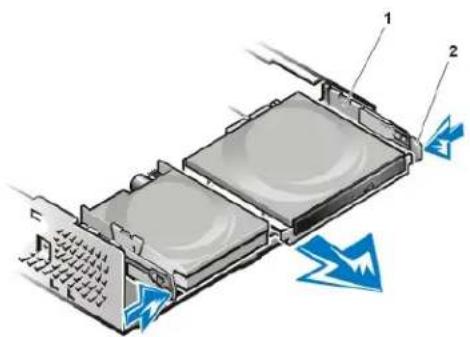
- Die Laufwerkhalterung aus dem Gehäuse ausbauen.
a. Wenn bereits eine Festplatte installiert ist, sind Netz- und EIDE-Kabel von der Rückseite des Laufwerks abzuziehen.
b. Drücken Sie die Nasen auf jeder Seite der Laufwerkhalterung und schieben Sie diese etwa 2,5 cm weiter nach vorn (siehe Abbildung 2).
Abbildung 2. Festplattenlaufwerkhalterung vom Kompaktgehäuse entfernen
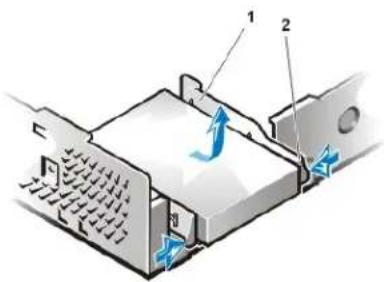
1 Laufwerkhalterung
2 Freigabeklammern (2)
c. Die Laufwerkhalterung vom Gehäuse abheben.
d. Wenn bereits ein Laufwerk in der Halterung eingebaut ist, die vier Schrauben entfernen, mit denen das Laufwerk an der Unterseite der Halterung befestigt ist (siehe Abbildung 3).
Abbildung 3. Festplattenlaufwerk aus der Festplattenlaufwerkhalterung entfernen
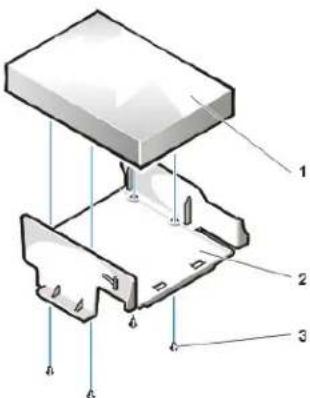
1 Laufwerk
2 Laufwerkhalterung
3 Schrauben (4)
-
Das neue Laufwerk mit vier Schrauben an der Laufwerkhalterung sichern (siehe Abbildung 3).
-
Festplattenhalterung wieder in das Gehäuse einbauen.
a. Die Halterung so plazieren, daß die Freigabeklammern ca. 3 cm an der Vorderseite des Gehäuses herausragen, und dann die Nasen an der Unterseite der Halterung mit den Haken am Gehäuseboden ausrichten.
b. Die Halterung dann zur Rückseite des Gehäuses schieben, bis die Nasen unter den Haken einschnappen (siehe Abbildung 4). Die Freigabeklammern der Halterung sollten auch an der Vorderseite des Gehäuses einschnappen.
Abbildung 4. Festplattenlaufwerkhalterung im Kompaktgehäuse einbauen
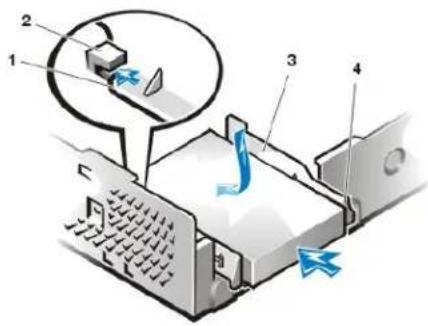
1 Zungen an der Unterseite der Laufwerkhalterung
2 Haken am Gehäuseboden
3 Laufwerkhalterung
4 Freigabeklammern (2)
- Ein Netzkabel an den Stromeingangsanschluß an der Rückseite des Laufwerks anschließen und ein EIDE-Kabel an den Schnittstellenanschluß an der Rückseite des Laufwerks anschließen (siehe Abbildung 5).
Alle Kabelverbindungen auf korrekten Sitz und Anschluß überprüfen.
HINWEIS: Die farbige Ader des EIDE-Kabels muß auf Stift 1 des Laufwerkschnittstellenanschlusses führen. Es besteht sonst die Gefahr, daß das System beschädigt wird.
Abbildung. 5 Festplattenlaufwerkkabel im Kompaktgehäuse anschließen
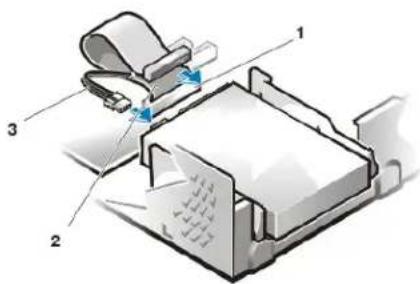
1 IDE1-Anschluß
2 EIDE-Kabel
3 Netzkabel
- Falls noch nicht geschehen, das blaue Ende des EIDE-Kabels mit dem IDE1-Anschluß auf der Systemplatine verbinden.
HINWEIS: Die farbige Ader des EIDE-Kabels muß auf Stift 1 des IDE1-Anschlusses führen. Es besteht sonst die Gefahr, daß das System beschädigt wird.
Um den IDE1-Anschluß auf der Systemplatine zu lokalisieren, siehe Abbildung 7 unter "Das Innere des Systems".
- Die Systemabdeckung wieder befestigen. Dann das System und Peripheriegeräte ans Stromnetz anschließen und einschalten.
- Legen Sie eine bootfähige Systemdiskette in das Laufwerk A ein.
- Das Computersystem einschalten.
- Das System-Setup aufrufen und Primary Drive 0 (Primärlaufwerk 0) aktualisieren.
Nach dem Aktualisieren der System-Setup-Einstellungen das System neu starten.
- Bevor mit dem nächsten Schritt fortgefahren wird, das Laufwerk gemäß den Hinweisen im nächsten Unterabschnitt partitionieren und logisch formatieren.
Anleitungen hierzu finden Sie in der Dokumentation zum Betriebssystem.
- Das Festplattenlaufwerk prüfen. Hierzu die Dell Diagnose ausführen.
- Falls das gerade installierte Laufwerk das Hauptlaufwerk ist, das Betriebssystem auf dieses Laufwerk installieren.
Anleitungen hierzu finden Sie in der mit dem Betriebssystem gelieferten Dokumentation.
EIDE-Festplattenlaufwerk in ein Slimline-Gehäuse einbauen
Zum Einbau eines EIDE-Festplattenlaufwerks in ein Slimline-Gehäuse führen Sie folgende Schritte durch:

VORSICHT: Um die Möglichkeit eines elektrischen Schlages zu verhindern, den Computer und alle Peripheriegeräte ausschalten, vom Stromnetz trennen und dann vor dem Entfernen der Systemabdeckung mindestens 15 Sekunden warten. Lesen Sie vor dem Einbau eines Laufwerks außerdem die Vorsichtshinweise unter "Sicherheit geht vor — Für Sie und das System".
-
Wenn eine Festplatte ausgetauscht wird, auf der sich wichtige Daten befinden, vor dem Ausführen dieses Verfahrens zuerst eine Sicherungskopie der Dateien anfertigen.
-
Das Laufwerk auf den Einbau vorbereiten.
HINWEIS: Sich zuerst durch Berühren einer unbeschichteten Metallfläche an der Rückseite des Systems erden.
HINWEIS: Wenn das Laufwerk ausgepackt wird, ist es nicht auf eine harte Oberfläche zu legen, da es dadurch beschädigt werden kann. Statt dessen das Laufwerk auf eine Schaumstoffunterlage legen, um es ausreichend zu schützen.
Anhand der Laufwerksdokumentation überprüfen, daß das Laufwerk korrekt auf das System konfiguriert ist.
-
Systemabdeckung entfernen.
-
Die Laufwerkhalterung aus dem Gehäuse ausbauen.
a. Wenn bereits eine Festplatte eingebaut ist, sind Gleichstrom- und EIDE-Kabel vom Laufwerk abzuziehen.
b. Die Schraube entfemen, mit der die Laufwerkhalterung am Laufwerkträger im Gehäuse befestigt ist.
c. Die Laufwerkshalterung fassen und aus dem Gehäuse drehen, bis die Führungsklammer die Führungsschiene des Laufwerkträgers freigibt (siehe Abbildung 6). Die Halterung etwas nach oben heben, um die Schamierklammem aus der Gehäuseöffnungen zu lösen.
Abbildung 6. Festplattenlaufwerkhalterung ausbauen
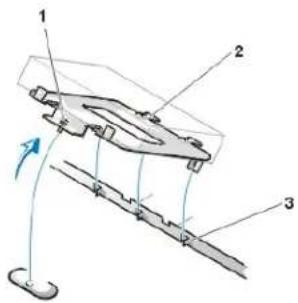
1 Unverlierbare Schraube
2 Nasen an der Unterseite der Laufwerkshalterung (2)
3 Schlitze in der Trennleiste des Gehäusebodens (3)
- Das Laufwerk in den gewünschten Einbauschacht der Halterung schieben, und zwar so, daß die Anschlüsse an der Rückseite des Laufwerks zur hinteren Seite des Gehäuses weisen, wenn die Halterung wieder installiert wird (siehe Abbildung 7).
- Die vier Schraubenöffnungen am Laufwerk und an der Hallerung ausrichten. Die im Aufrüstsatz enthaltenen Schrauben einsetzen und fest anziehen.
a. Wenn Sie ein Laufwerk in den 1,6-Zoll-Schacht einbauen, verwenden Sie die vier Schraubenöffnungen an den Seiten der Halterung (siehe Abbildung 7).
b. Wenn Sie ein Laufwerk in den 1-Zoll-Schacht einbauen, verwenden Sie die vier Schraubenöffnungen an der Unterseite der Halterung.
Abbildung 7. 1,6-Zoll-Festplattenlaufwerk in die Halterung einsetzen
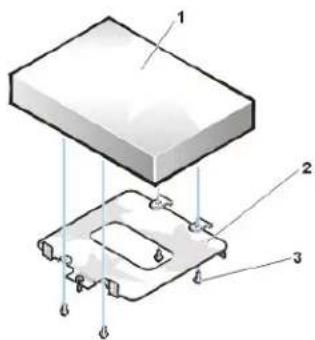
1 Festplattenlaufwerk
2 Halterung
3 Schrauben (4)
- Festplattenhalterung wieder in das Gehäuse einbauen.
a. Die Scharnierklammern der Halterung in die Gehäuseöffnungen so einfügen, daß die Klammern in den Öffnungen eingehakt sind.
b. Die Halterung anschließend zum Laufwerkträger drehen und die Führungsklammer der Halterung in die Führungsschiene des Trägers einfügen.
c. Schieben Sie die Halterung an ihren Platz und befestigen Sie die in Schritt 4 entfernte Schraube.
- Schließen Sie ein Netzkabel an den Stromanschluß auf der Rückseite des Laufwerks an (siehe Abbildung 8).
Alle Kabelverbindungen auf korrekten Sitz und Anschluß überprüfen.
- Einen der Geräteanschlüsse am EIDE-Kabel in den 40poligen Schnittstellenanschluß an der Rückseite des Festplattenlaufwerks einstecken.
HINWEIS: Die farbige Ader des EIDE-Kabels muß auf Stift 1 des Laufwerkschnittstellenanschlusses führen. Es besteht sonst die Gefahr, daß das System beschädigt wird.
Abbildung 8. Festplattenlaufwerkkabel anschließen
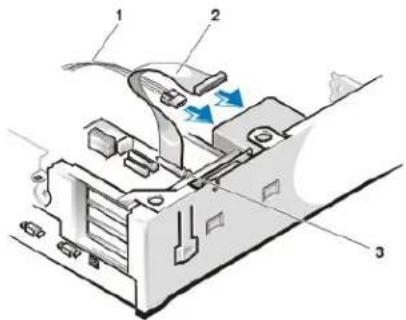
1 Netzkabel
2 EIDE-Kabel
3 IDE1-Anschluß
- Falls noch nicht geschehen, das andere Ende des EIDE-Kabels mit dem IDE1-Schnittstellenanschluß auf der Systemplatine verbinden.
HINWEIS: Die farbige Ader des EIDE-Kabels muß auf Stift 1 des IDE1-Anschlusses führen. Es besteht sonst die Gefahr, daß das System beschädigt wird.
Um den IDE1-Anschluß auf der Systemplatine zu lokalisieren, siehe Abbildung 7 unter "Das Innere des Systems".
-
Systemabdeckung befestigen. Dann das System und Peripheriegeräte ans Stromnetz anschließen und einschalten.
-
Wenn es sich bei dem gerade eingebauten Laufwerk um das Primärlaufwerk handelt, legen Sie eine bootfähige Systemdiskette in das Laufwerk A ein.
-
Das Computersystem einschalten.
-
Starten Sie das System-Setup und aktualisieren Sie die Option für das entsprechende Primärlaufwerk (0 oder 1).
-
Nach dem Aktualisieren der System-Setup-Einstellungen das System neu starten.
-
Bevor Sie mit dem nächsten Schritt fortfahren, müssen Sie das Laufwerk partitionieren und logisch formatieren.
Anleitungen hierzu finden Sie in der Dokumentation zum Betriebssystem.
-
Das Festplattenlaufwerk prüfen. Hierzu die Dell Diagnose ausführen.
-
Falls das gerade installierte Laufwerk das Hauptlaufwerk ist, das Betriebssystem auf dieses Laufwerk installieren.
Anleitungen hierzu finden Sie in der mit dem Betriebssystem gelieferten Dokumentation.
EIDE-Festplattenlaufwerk in ein Minitower-Gehäuse einbauen
Zum Einbau eines EIDE-Festplattenlaufwerks in ein Minitower-Gehäuse führen Sie folgende Schritte durch:

VORSICHT: Um die Möglichkeit eines elektrischen Schlages zu verhindern, den Computer und alle Peripheriegeräte ausschalten, vom Stromnetz trennen und dann vor dem Entfernen der Systemabdeckung mindestens 15 Sekunden warten. Lesen Sie vor dem Einbau eines Laufwerks außerdem die Vorsichtshinweise unter "Sicherheit geht vor — Für Sie und das System".
-
Wenn eine Festplatte ausgetauscht wird, auf der sich wichtige Daten befinden, vor dem Fortführen dieses Verfahrens zuerst eine Sicherungskopie der Dateien anfertigen.
-
Das Laufwerk auf den Einbau vorbereiten.
HINWEIS: Um zu verhindern, daß das Laufwerk durch elektromagnetische Statik beschädigt wird, eine unbeschichtete Metalloberfläche an der Rückseite des Computers berühren, um sich zu erden.
HINWEIS: Wenn das Laufwerk ausgepackt wird, ist es nicht auf eine harte Oberfläche zu legen, da es dadurch beschädigt werden kann. Statt dessen das Laufwerk auf eine Schaumstoffunterlage legen, um es ausreichend zu schützen.
Anhand der Laufwerksdokumentation überprüfen, daß das Laufwerk korrekt auf das System konfiguriert ist.
-
Systemabdeckung entfernen.
-
Die Laufwerkhalterung aus dem Gehäuse ausbauen.
a. Wenn bereits eine Festplatte eingebaut ist, sind Gleichstrom- und EIDE-Kabel vom Laufwerk abzuziehen.
b. Die Schraube entfemen, mit der die Laufwerkhalterung am Laufwerkträger im Gehäuse befestigt ist.
c. Die Laufwerkshalterung fassen und aus dem Gehäuse drehen, bis die Führungsklammer die Führungsschiene des Laufwerkträgers freigibt (siehe Abbildung 9). Die Halterung etwas nach oben heben, um die Scharnierklammern aus der Gehäuseöffnungen zu lösen.
Abbildung 9. Festplattenlaufwerkhalterung ausbauen
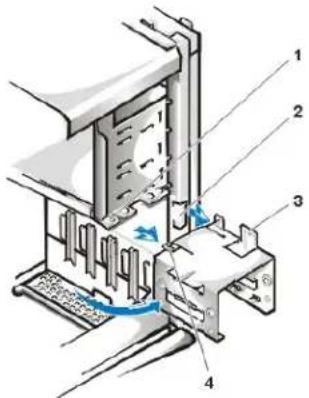
1 Führungsschiene des Laufwerkträgers
2 Gehäuseschlitze
3 Scharniernasen
4 Einschubnase
- Schieben Sie das Laufwerk in den gewünschten Einbauschacht der Halterung, und zwar so, daß die Anschlüsse an der Rückseite des Laufwerks zur hinteren Seite des Gehäuses weisen, wenn die Halterung wieder installiert wird (siehe Abbildung 10).
- Die vier Schraubenöffinungen am Laufwerk und an der Halterung ausrichten. Die im Aufrüstsatz enthaltenen Schrauben einsetzen und fest anziehen.
Wenn Sie ein Laufwerk in den 1,6-Zoll-Schacht einbauen, verwenden Sie die vier Schraubenöffnungen an den Seiten der Halterung (siehe Abbildung 10).
Wenn Sie ein Laufwerk in den 1-Zoll-Schacht einbauen, verwenden Sie die vier Schraubenöffnungen an der Unterseite der Halterung.
Abbildung 10. 1,6-Zoll-Festplattenlaufwerk in die Halterung einsetzen
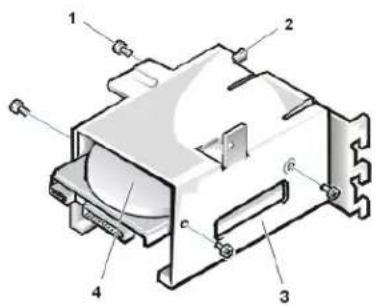
1 Schrauben (4)
2 Einschubnase
3 Laufwerkhalterung
4 1.6-Zoll-Laufwerk
- Festplattenlaufwerkhalterung wieder in das Gehäuse einbauen (siehe Abbildung 11).
a. Die Scharnierklammern der Halterung in die Gehäuseöffnungen so einfügen, daß die Klammern in den Öffnungen eingehakt sind.
b. Die Halterung anschließend zum Laufwerkträger drehen und die Führungsklammer der Halterung in die Führungsschiene des Trägers einfügen.
c. Schieben Sie die Halterung an ihren Platz und befestigen Sie die in Schritt 4 entfernte Schraube.
Abbildung 11. Laufwerkhalterung in das Gehäuse einsetzen
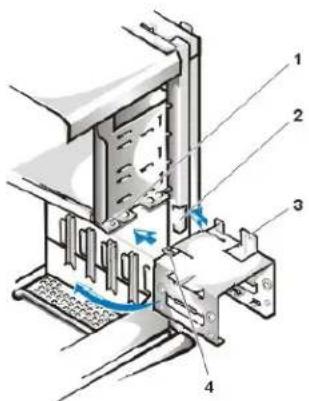
1 Führungsschiene des Laufwerkträgers
2 Gehäuseschlitze
3 Scharniernasen
4 Führungszungen
- Schließen Sie ein Netzkabel an den Stromanschluß auf der Rückseite des Laufwerks an (siehe Abbildung 12).
Alle Kabelverbindungen auf korrekten Sitz und Anschluß überprüfen.
- Einen der Geräteanschlüsse am EIDE-Kabel in den 40poligen Schnittstellenanschluß an der Rückseite des Festplattenlaufwerks einstecken.
HINWEIS: Die farbige Ader des EIDE-Kabels muß auf Stift 1 des Laufwerkschnittstellenanschlusses führen. Es besteht sonst die Gefahr, daß das System beschädigt wird.

ANMERKUNG: Bei Systemen mit Festplattenlaufwerken, die größer als 2 GB sind, erstellen Sie eine primäre Partition von 2 GB und teilen Sie die übrige Kapazität in Partitionen von 2 GB oder kleiner auf. Ein System mit einem 2,5-GB-Festplattenlaufwerk müßte zum Beispiel eine primäre Partition von 2 GB (Laufwerk C) und eine sekundäre Partition von 500 MB (Laufwerk D) bekommen. Festplattenlaufwerke müssen auf diese Weise partitioniert werden, weil MS-DOS-basierte Betriebssysteme (einschließlich Windows NT, falls ein FAT 16-Dateisystem [File Allocation Table {Dateizuordnungstabelle}] verwendet wird) keine Laufwerkpartitionen von mehr als 2 GB unterstützen.
Abbildung 12. Festplattenlaufwerkkabel anschließen
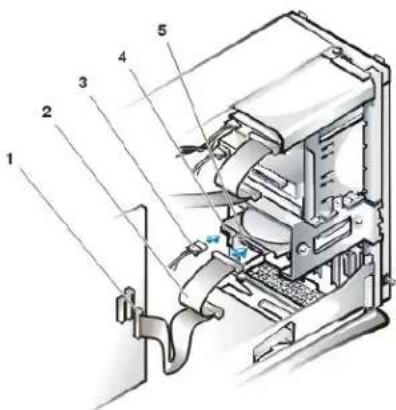
1 Schnittstellenanschluß
2 Schnittstellenkabel
3 Netzkabel
4 Stromeingangsanschluß am Laufwerk
5 Schnittstellenanschluß am Laufwerk
- Falls noch nicht geschehen, das andere Ende des EIDE-Kabels mit dem IDE1-Schnittstellenanschluß auf der Systemplatine verbinden.
HINWEIS: Die farbige Ader des EIDE-Kabels muß auf Stift 1 des IDE1-Anschlusses führen. Es besteht sonst die Gefahr, daß das System beschädigt wird.
Zum Auffinden des IDE1-Anschlusses siehe Abbildung 7 unter "Das Innere des Systems."
-
Die Systemabdeckung wieder befestigen. Dann das System und Peripheriegeräte ans Stromnetz anschließen und einschalten.
-
Wenn es sich bei dem gerade eingebauten Laufwerk um das Primärlaufwerk handelt, legen Sie eine bootfähige Systemdiskette in das Laufwerk A ein.
-
Das Computersystem einschalten.
-
Starten Sie das System-Setup und aktualisieren Sie die Option für das entsprechende Primärlaufwerk (0 oder 1).
-
Nach dem Aktualisieren der System-Setup-Einstellungen das System neu starten.
-
Bevor Sie mit dem nächsten Schritt fortfahren, müssen Sie das Laufwerk partitionieren und logisch formatieren. Anleitungen hierzu finden Sie in der Dokumentation zum Betriebssystem.
-
Das Festplattenlaufwerk prüfen. Hierzu die Dell Diagnose ausführen.
-
Falls das gerade installierte Laufwerk das Hauptlaufwerk ist, das Betriebssystem auf dieses Laufwerk installieren. Anleitungen hierzu finden Sie in der mit dem Betriebssystem gelieferten Dokumentation.
Zurück zum Inhaltsverzeichnis
Hilfe-Überblick: Dell™ OptiPlex™ GX100 System Benutzerhandbuch
Technische Hilfe
Hilfsmittel
Probleme mit der Bestellung
Kaufberatung
Produkte zur Reparatur unter Garantie oder zur Gutschrift zurückschicken
Bevor Sie anrufen
Technische Hilfe
Um Unterstützung bei einem technischen Problem zu erhalten, sind folgende Schritte erforderlich:
- Die Dell Diagnose ausführen.
-
Kopieren Sie die Diagnose-Checkliste und füllen Sie sie aus.
-
Verwenden Sie Dells ausgiebiges Angebot von Online-Diensten, das auf Dells Internet-Seite (http://www.dell.com) als Hilfe bei Installations- und Fehlerbeseitigungsverfahren verfügbar ist.
-
Sollte mit Hilfe der vorausgegangenen Schritte das Problem nicht gelöst werden können, bei Dell telefonisch technische Unterstützung anfordern.
Dells automatisiertes Telefonsystem fordert Sie auf Ihren Express-Servicecode einzugeben, damit Ihr Anruf direkt zum zuständigen Unterstützungspersonal weitergeleitet werden kann. Wenn Sie keinen Express-Servicecode haben, öffnen Sie den Ordner Dell Accessories (Dell-Zubehör), doppelklicken Sie auf das Symbol Express Service Code (Express-Servicecode), und folgen Sie den Anleitungen.
ANMERKUNG: Dells Express-Servicecode ist u.U. nicht in allen Ländern verfügbar.
Anleitungen zur Nutzung der technischen Unterstützung finden Sie unter "Technischer Support-Service" und "Bevor Sie anrufen".
Hilfsmittel
Dell stellt eine Reihe von Hilfsmitteln zu Ihrer Unterstützung bereit. Diese Hilfsmittel sind in den folgenden Abschnitten beschrieben.

ANMERKUNG: Einige der nachstehend aufgeführten Hilfsmittel sind nicht in allen Ländern verfügbar. Informationen hierzu erteilt Ihr örtlicher Dell-Verkaufsberater.
World Wide Web
Das Internet ist das beste Mittel, um Informationen über das System und andere Dell-Produkte einzuholen. Über das Internet besteht Zugriff auf die in diesem Abschnitt beschriebenen Dienste, einschließlich AutoTech, TechFax, Auftragsstatus, technische Unterstützung und Produktinformationen.
Sie können unter http://support.dell.com auf die Dell Support-Webseite zugreifen. Um ihr Land auszuwählen, klicken Sie auf die eingeblendete Karte. Die Welcome to support.dell.com (Willkommen bei Support.dell.com)-Seite erscheint. Geben Sie die Systeminformation ein, um Zugriff auf Hilfswerkzeuge und Informationen zu erhalten.
Dell kann elektronisch über die folgenden Adressen erreicht werden:
World Wide Web
http://www.dell.com/
http://www.dell.com/ap/ (nur für asiatische/pazifische Länder)
http://www.euro.dell.com (nur für Europa)
http://www.dell.com/la/ (für lateinamerikanische Länder)
Anonymes FTP (File Transfer Protocol [Dateienübertragungsprotokoll])
ftp.dell.com/
Als Benutzer: anonymous anmelden und die eigene E-Mail-Adresse als Paßwort verwenden.
Elektronischer Support-Service
mobile_support@us.dell.com
support@us.dell.com
apsupport@dell.com (nur für asiatische/pazifische Länder)
support.euro.dell.com (nur für Europa)
Elektronischer Kostenvoranschlagsservice
sales@dell.com
apmarketing@dell.com (nur für asiatische/pazifische Länder)
Elektronischer Informationsservice
info@dell.com
AutoTech-Service
Dells automatischer technischer Kundendienst -AutoTech- liefert auf Band aufgezeichnete Antworten zu den von Dell-Kunden am häufigsten gestellten Fragen.
Wenn Sie AutoTech anrufen, können Sie die auf Ihre Fragen zutreffenden Themen über die Telefonstasten auswählen. Die AutoTech-Sitzung kann sogar jederzeit unterbrochen und später fortgesetzt werden. Mit Hilfe der vom Service erteilten Codenummer kann die Sitzung dort fortgesetzt werden, wo sie beendet wurde.
Der AutoTech-Service steht täglich rund um die Uhr zur Verfügung. Sie können diesen Service auch über den Technischen Support erreichen. Die entsprechende Rufnummer für Ihr Gebiet finden Sie unter Kontaktnummern.
TechFax-Service
Dell nutzt die Vorteile der Faxtechnologie voll aus, um Sie besser unterstützen zu können. Über Dells TechFax-Service können Sie zum Nulltarif rund um die Uhr eine breite Palette technischer Informationen per Fax einholen.
Über ein Tastentelefon mit Frequenzwahl steht ein umfangreiches Themenverzeichnis zur Auswahl. Die angeforderten technischen Informationen werden innerhalb von wenigen Minuten zur angegebenen Fax-Nummer geschickt. Die entsprechende TechFax-Rufnummer für Ihr Gebiet finden Sie unter Kontaktnummern.
Automatisches Auftragsstatussystem
Über dieses automatische System können Sie den Status eines bestellten Dell-Produkts abfragen. Der Service fordert zur Angabe der benötigten Informationen auf, um die Bestellung auffinden und darüber berichten zu können. Die entsprechende Rufnummer für Ihr Gebiet finden Sie unter Kontaktnummern.
Technische Unterstützung
Dells branchenweit führende technische Hardware-Unterstützung steht täglich rund um die Uhr zur Verfügung, um Ihre Fragen über Dell-Hardware zu beantworten.
Dells technische Unterstützung hat eine ausgezeichnete Erfolgsrate: Mehr als 90 Prozent aller Probleme und Fragen werden während eines einzigen Anrufs zum Nulltarif und normalerweise in weniger als 10 Minuten erledigt. Bei einem Anruf stehen den Experten alle Unterlagen zu jedem Dell-System zur Verfügung, um auch spezielle Fragen beantworten zu können. Das Personal des technischen Support-Service verwendet computergestützte Diagnoseprogramme, um die Fragen schnell und exakt zu beantworten
Um technische Unterstützung von Dell zu bekommen, ist zuerst der Abschnitt "Bevor Sie anrufen" durchzulesen und dann die Nummer der technischen Unterstützung Ihres Landes zu wählen (siehe "Dell kontaktieren").
Probleme mit der Bestellung
Sollten sich Probleme mit der Bestellung ergeben (fehlende oder falsche Teile, inkorrekte Abrechnung), setzen Sie sich mit dem Kundendienst von Dell in Verbindung. Hierzu sind Rechnung oder Packzettel bereit zu halten. Die entsprechende Rufnummer für Ihr Gebiet finden Sie unter Kontaktnummern.
Kaufberatung
Wenn eine Bestellung aufgegeben werden soll oder Informationen über zusätzliche Produkte, die von der Dell Computer Corporation erhältlich sind, benötigt werden, Dells Internet-Seite unter http://www.dell.com besuchen. Wenn Sie mit einem Verkaufsberater persönlich sprechen möchten, finden Sie die Rufnummer unter "Dell kontaktieren".
Produkte zur Reparatur unter Garantie oder zur Gutschrift zurückschicken
Alle zurückzuschickenden Produkte, ob zur Reparatur oder zur Gutschrift, sind wie folgt vorzubereiten:
- Dell anrufen, um eine Rückgabenummer zu erhalten, und diese Nummer deutlich lesbar außen auf den Versandkarton schreiben.
Die entsprechende Rufnummer für Ihr Gebiet finden Sie unter Kontaktnummern. - Eine Kopie des Lieferscheins und ein Begleitschreiben, in dem der Grund der Rücksendung erklärt wird, hinzufügen.
- Eine Kopie der Diagnose-Checkliste hinzufügen. Sie sollte die durchgeführten Tests und alle Fehlermeldungen der Dell Diagnose aufführen.
- Für eine Gutschrift müssen alle zugehörigen Einzelteile (Netzkabel, Softwaredisketten, Handbücher usw.) hinzugefügt werden.
- Die Geräte in der Originalverpackung (oder einer ähnlichen Verpackung) zurückschicken.
Sie sind für das Porto verantwortlich. Sie sind für die Transportversicherung aller zurückgeschickten Produkte verantwortlich und tragen das volle Risiko für den Versand an die Dell Computer Corporation. Nachnahmesendungen werden verweigert.
Rücksendungen, die nicht diesen Voraussetzungen entsprechen, werden an unserer Annahmestelle verweigert und an den Absender zurückgeschickt.
Bevor Sie anrufen

ANMERKUNG: Beim Anruf sollte der Express-Servicecode griffbereit sein. Der Code hilft Dells automatisiertem Unterstützungstelefonsystem, den Anruf effizienter zu beantworten.
Vor dem Anruf bei Dell sollte die Diagnose-Checkliste ausgefüllt werden. Wenn möglich, das System vor dem Anruf bei Dell einschalten und ein Telefon in der Nähe des Systems benutzen. Während des Anrufs sollten Sie in der Lage sein, einige Befehle einzugeben, detaillierte Informationen während des Systemablaufs zu nennen oder andere Fehlerbeseitigungsverfahren zu versuchen, die nur am System durchgeführt werden können. Die Systemdokumentation sollte immer griffbereit sein.

VORSICHT: Falls die Abdeckungen des Computers zu entfernen sind, sind zuerst die Netz- und Modemkabel des Computers von allen Schuko-Steckdosen abzuziehen.
Diagnose-Checkliste
| Datum: |
| Name: |
| Adresse: |
| Telefonnummer: |
| Service-Tag (Barcode auf der Rückseite des Computers): |
| Express-Servicecode: |
| Rücksende-Genehmigungsnummer (falls von einem Dell-Unterstützungstechniker ausgegeben): |
| Betriebssystem und Version: |
| Peripheriegeräte: |
| Erweiterungskarten: |
| Sind Sie an ein Netzwerk angeschlossen? Ja Nein |
| Netzwerk, Version und Netzwerkkarte: |
| Programme und Versionen: |
| Den Inhalt der Startdateien des Systems mit Hilfe der Dokumentation des Betriebssystems feststellen. Wenn der Computer an einen Drucker angeschlossen ist, jede Datei ausdrucken. Andernfalls den Inhalt jeder Datei vor dem Anruf bei Dell notieren. |
Fehlermeldung, Signaltoncode oder Diagnosecode:
Beschreibung des Problems und der bereits durchgeführten Fehlerbeseitigungsverfahren:
Zurück zum Inhaltsverzeichnis
Frontblendeneinsätze: Dell™ OptiPlex™ GX100 System-Benutzerhandbuch

Frontblendeneinsätze beim Slimline-Gehäuse

Frontblendeneinsätze beim Minitower-Gehäuse
Frontblendeneinsätze beim Slimline-Gehäuse
Leere Einbauschächte im Laufwerkträger besitzen einen Frontblendeneinsatz, um das Eindringen von Fremdteilchen zu verhindern und für ausreichenden Luftstrom im System zu sorgen. Vor dem Einbau eines Laufwerks in einen leeren Schacht müssen Sie zuerst den Frontblendeneinsatz entfernen.
Zum Entfernen des Einsatzes für den 5,25-Zoll-Laufwerkschacht wie folgt vorgehen:
- Das System und alle angeschlossenen Peripheriegeräte ausschalten und alle Netzkabel vom Stromnetz trennen.

VORSICHT: Bevor Sie die Systemabdeckung entfernen, lesen Sie "Sicherheit geht vor — Für Sie und das System".
- Systemabdeckung entfernen.
- Systemabdeckung umgekehrt auf eine flache Oberfläche legen, so daß die Vorderseite Ihnen zugewandt ist.
- Den Einsatz mit den Daumen auf beiden Seiten nach innen drücken, bis er von der Abdeckung freikommt (siehe Abbildung 1).
Abbildung 1. Frontblendeneinsatz des 5,25-Zoll-Laufwerkschachts entfernen (Slimline-Gehäuse)
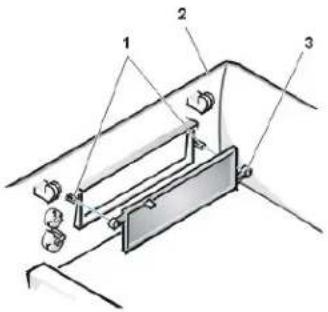
1 Ringsäulen (2)
2 Systemabdeckung (von unten gesehen)
3 Ringzungen (2)
Zum Befestigen des Frontblendeneinsatzes eines 5,25-Zoll-Laufwerkschachts von der Innenseite der Abdeckung aus vorgehen. Den Einsatz hinter der Schachtöffnung plazieren, die beiden Ringklammern (jeweils eine auf jeder Seite der Blende) über die Ringsäulen an der Innenseite der Öffnung positionieren und beide Enden des Einsatzes fest hineindrücken (siehe Abbildung 1).
Zum Entfernen des Einsatzes des 3,5-Zoll-Laufwerkschachts führen Sie folgende Schritte durch:
- Schritte 1 und 3 des Verfahrens zum Entfernen eines 5,25-Zoll-Einsatzes ausführen.
- Im Innern der Abdeckung den Auswurflastenmechanismus für den 3,5-Zoll-Laufwerkschacht auffinden (siehe Abbildung 2). Den Mechanismus nach vorne zur Frontverkleidung drücken, damit der Plastikeinsatz herausspringen kann.
Abbildung 2. Frontblendeneinsatz des 3,5-Zoll-Laufwerkschachts entfernen (Slimline-Gehäuse)
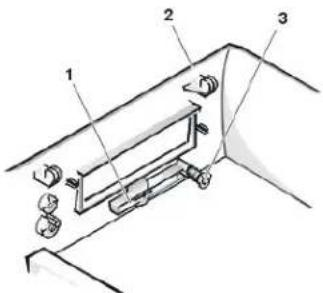
1 3,5-Zoll-Frontblendeneinsatz
2 Systemabdeckung (von unten gesehen)
3 Mechanismus der Auswurftaste
Zum Befestigen des Frontblendeneinsatzes des 3,5-Zoll-Laufwerkschachts von der Außenseite der Abdeckung aus vorgehen. Den Einsatz richtig
Frontblendeneinsatz des Minitower-Gehäuses
Leere Einbauschächte im Laufwerkträger besitzen einen Frontblendeneinsatz, um das Eindringen von Fremdteilchen zu verhindern und für ausreichenden Luftstrom im System zu sorgen. Vor dem Einbau eines Laufwerks in einen leeren Schacht muß zuerst der Frontblendeneinsatz entfernt werden.
Zum Entfernen des Einsatzes des 5,25-Zoll-Laufwerkschachts führen Sie folgende Schritte durch:
- Das System und alle angeschlossenen Peripheriegeräte ausschalten und alle Netzkabel vom Stromnetz trennen.

VORSICHT: Bevor Sie die Systemabdeckung entfernen, lesen Sie "Sicherheit geht vor — Für Sie und das System".
-
Systemabdeckung entfernen.
-
Frontverkleidung entfernen.
-
Den Einsatz mit den Daumen auf beiden Seiten nach innen drücken, bis er sich von der Frontverkleidung löst (siehe Abbildung 3).
Abbildung 3. Frontblenden- einsatz entfernen (Minitower-Gehäuse)
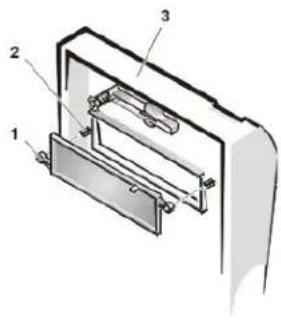
Zum Wiederbefestigen des Frontblendeneinsatzes eines 5,25-Zoll-Laufwerkschachts von der Innenseite der Frontverkleidung aus vorgehen. Die beiden Ringklammern (jeweils eine auf jeder Seite der Blende) über die Ringsäulen an der Innenseite der Öffnung positionieren und beide Enden fest hineindrücken (siehe Abbildung 3).
Zum Entfernen des Einsatzes des 3,5-Zoll-Laufwerkschachts führen Sie folgende Schritte durch:
-
Führen Sie die Schritte 1 bis 3 des Verfahrens zum Entfernen eines 5,25-Zoll-Einsatzes aus.
-
Im Innern der Abdeckung den Auswurftastenmechanismus für den 3,5-Zoll-Laufwerkschacht auffinden (siehe Abbildung 3). Den Mechanismus nach vorne zur Frontverkleidung drücken, damit der Plastikeinsatz herausspringen kann.
Zum Befestigen des Frontblendeneinsatzes des 3,5-Zoll-Laufwerkschachts von der Außenseite der Abdeckung aus vorgehen. Den Einsatz richtig positionieren und in die Öffnung eindrücken.
Zurück zum Inhaltsverzeichnis
Das Innere des Systems: Dell™ OptiPlex™ GX100 System Benutzerhandbuch
Überblick
Innenansicht
Systemplatinenkomponenten
Jumper auf der Systemplatine
Systemplatinenbeschriftung
Das Netzeil von der Systemplatine wegdrehen (Nur Minitower-Gehäuse)
Frontverkleidung entfernen und wieder befestigen (nur beim Minitower-Gehäuse)
Erweiterungskartenträger ein- und ausbauen
Überblick
Dieser Abschnitt beschreibt das Innere des Computers und kann vor dem Ausführen von Aufrüstungen als Referenz nützlich sein. Vor dem Entfernen der Systemabdeckung lesen Sie außerdem die Vorsichtshinweise unter "Sicherheit geht vor — Für Sie und das System" und "Systemabdeckung entfernen und wieder befestigen".
Innenansicht
Abbildung 1, Abbildung 2 und Abbildung 3 zeigen die Seitenansicht des Kompaktgehäuses, Slimline- bzw. Minitower-Gehäuses als Orientierungshilfe für die Arbeit im Inneren des Computers.
Abbildung 1. Kompaktgehäuse (Orientierungsansicht)
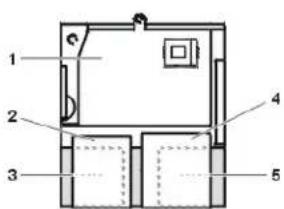
1 Systemplatine
2 Diskettenlaufwerk
3 Festplattenlaufwerk
4 CD-ROM-Laufwerk
5 Netzteil
Abbildung 2. Slimline-Gehäuse (Orientierungsansicht)
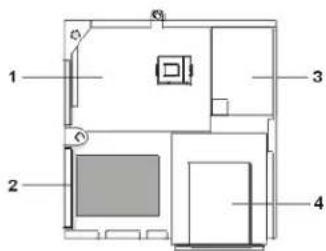
1 Systemplatine
2 Festplattenlaufwerk
3 Netzteil
4 Extern zugängliche Einbauschächte
Abbildung 3. Orientierungsansicht Minitower-Gehäuse
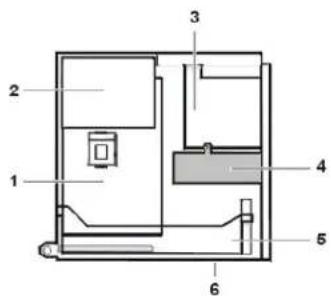
1 Systemplatine
2 Netzteil
3 Laufwerkträger
4 Interne Festplattenlaufwerkshalterung
5 Erweiterungskartenträger
6 Computer-Unterseite
Abbildung 4, Abbildung 5, und Abbildung 6 zeigen das Kompaktgehäuse, das Slimline- bzw. Minitower-Gehäuse mit entfernter Abdeckung.
Abbildung 4. Im Inneren des Kompaktgehäuses
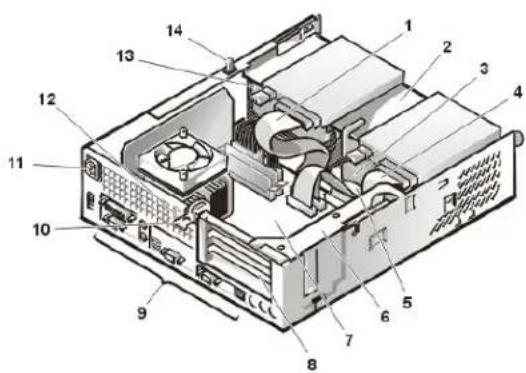
1 CD-ROM-Laufwerk-Schnittstellenkabel
2 Extem zugänglicher oberer Laufwerkschacht
3 Festplattenlaufwerk
4 Diskettenlaufwerk-Schnittstellenkabel
5 Festplattenlaufwerk-Schnittstellenkabel
6 Erweiterungskartenträger
7 Systemplatine
8 Erweiterungskartensteckplätze
9 E/A-Schnittstellen und -Anschlüsse
10 Netzanschlußbuchse
11 Sicherungskabeleinschub
12 Netzteil
13 Gehäuseeingriffsschalter
Abbildung 5. Innenansicht des Slimline-Gehäuses
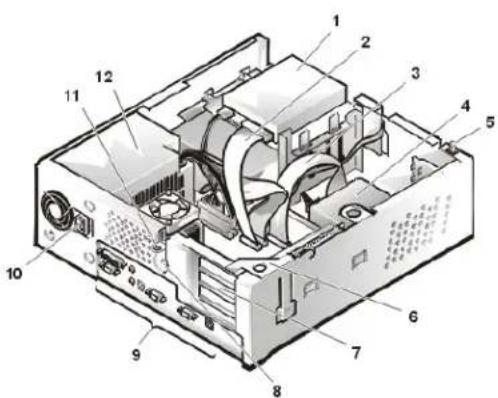
1 Diskettenlaufwerk im oberen Schacht
2 Diskettenlaufwerk-Schnittstellenkabel
3 Festplattenlaufwerk-Schnittstellenkabel
4 Festplattenlaufwerk
5 Gehäuseeingriffsschalter
6 Erweiterungskartenträger
7 Erweiterungskartensteckplätze
8 Sicherungskabeleinschub
9 E/A-Schnittstellen und -Anschlüsse
10 Netzanschlußbuchse
11 Ring für das Vorhängeschloß
12 Netzteil
Abbildung 6. Innenansicht des Minitower-Gehäuses
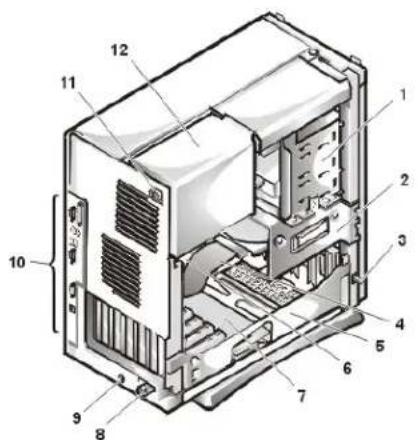
1 Externer Laufwerkschacht
2 Intemer Laufwerkträger
3 Gehäuseeingriffsschalter
4 Festplattenlaufwerk-Schnittstellenkabel
5 Erweiterungskartenträger
6 Systemplatine
7
8 Ring für das Vorhängeschloß
9 Sicherungskabeleinschub
10 E/A-Schnittstellen und -Anschlüsse
11 Netzanschlußbuchse
12 Netzteil
Systemplatinenkomponenten
Abbildung 7 zeigt die Systemplatine sowie die Anordnung ihrer Sockel und Anschlüsse.
Abbildung 7. Komponenten auf der Systemplatine
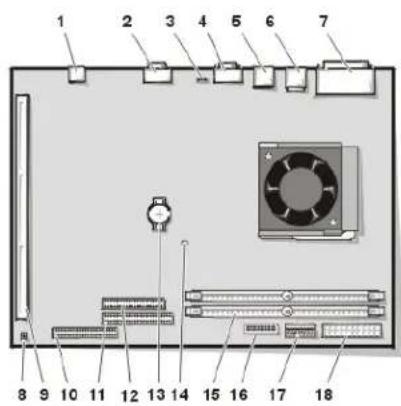
1 NIC-Anschluß
2 Videoanschluß
3 Lüfteranschluß
4 Serieller Schnittstellenanschluß 2
5 USB-Anschlüsse (2)
6 Tastaturanschluß (unten) und Mausanschluß (oben)
7 Paralleler Schnittstellenanschluß (oben) und serieller Schnittstellenanschluß 1 (unten)
8 Jumper auf der Systemplatine
9 Steckkartenanschluß
10 IDE1-Anschluß
11 IDE2-Anschluß
12 Disketten-/ Bandlaufwerkanschluß
13 Batterie
14 Standby-Betriebsanzeige
15 DIMM-Steckplätze (2)
16 Anschluß des Bedienungsfelds
17 3,3 V Stromanschluß
18 Gleichstromanschluß
Jumper auf der Systemplatine
Abbildung 8 zeigt das Layout der Jumper auf der Systemplatine. In Tabelle 1 sind die Jumper auf der Systemplatine und deren Einstellung aufgeführt.
Abbildung 8. Jumper der Systemplatine
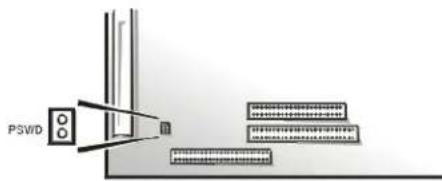
Jumper sind kleine Schaltblöcke auf einer Platine, aus denen zwei oder mehrere Stifte herausragen. Auf den Stiften sitzen kleine Plastikstege mit einem Draht, der über die Stifte paßt. Der Draht verbindet die Stifte und stellt so einen Schaltkreis her.
Um eine Jumper-Stellung zu ändern, den Steg von den Stiften abziehen und vorsichtig auf die angezeigten Stifte aufsetzen.
HINWEIS: Stellen Sie sicher, daß das System ausgeschaltet und der Netzstecker aus der Steckdose gezogen wurde, bevor eine Jumper-Stellung geändert wird. Andernfalls könnte das System beschädigt werden oder es könnten unvorhergesehene Auswirkungen eintreten.
Tabelle 1. Jumper-Stellungen auf der Systemplatine
| Jumper | Einstellung | Beschreibung |
| PSWD | Systempaßwort-Funktionen sind aktiviert.Systempaßwort-Funktionen sind deaktiviert. | |
| gesetztoffen | ||
Systemplatinenbeschriftung
Tabelle 2 listet die Beschrifungen der LED-Anzeigen (Light-Emitting Diode [Leuchtdiode]), Steckplätze und Sockel auf der Systemplatine auf und enthält eine kurze Beschreibung ihrer Funktionen.
Tabelle 2. Anzeigen, Steckplätze und Sockel auf der Systemplatine
| Anschluß oder Sockel | Beschreibung |
| AUX_LED | Standby-Betriebsanzeige |
| B1 | Batteriesockel |
| DIMM_x | DIMM-Sockel (Dual Inline Memory Module [Speichermodul mit zwei Kontaktanschlußreihen]) |
| DSKT | Disketten-/Bandlaufwerk-Schnittstellenanschluß |
| ENET | Integrierter Netzwerkschnittstellen-Controller (NIC)-Anschluß |
| FAN | Anschluß des Mikroprozessorlüfters |
| IDEn | EIDE interface connector |
| INTRUSION | Anschluß des Gehäuseeingriffsschalters |
| KYBD | Tastaturanschluß |
| MICROPROCESSOR | Mikroprozessoranschluß |
| MONITOR | Videoanschluß |
| MOUSE | Mausanschluß |
| PANEL | Anschluß des Bedienungsfelds |
| PARALLEL | Paralleler Schnittstellenanschluß; andere Bezeichnung lautet: LPT1 |
| POWER_1 | Anschluß des Hauptstromeingangs |
| POWER_2 | Anschluß des 3,3-V-Stromeingangs |
| RISER | Steckkartenanschluß |
| SERIALn | Serielle Schnittstellenanschlüsse |
| USB | Universal Serial Bus (USB)-Anschlüsse |
Das Netzteil von der Systemplatine wegdrehen (nur Minitower-Gehäuse)
Für den Zugriff auf einige Komponenten auf der Systemplatine muß das Netzteil des Minitower-Gehäuses möglicherweise aus dem Weg gedreht werden. Zum Drehen des Netzteils wie folgt vorgehen.

VORSICHT: Bevor Sie die Systemabdeckung entfernen, lesen Sie "Sicherheit geht vor — Für Sie und das System".
- Entfernen Sie die Systemabdeckung gemäß den Anleitungen unter "Systemabdeckung entfernen und wieder befestigen".
- Trennen Sie das Netzkabel von der Netzanschlußbuchse auf der Rückseite des Netzteils (siehe Abbildung 9).
- Lösen Sie das Netzteil von der Sicherung mit der Bezeichnung "RELEASE — >" und drehen Sie es so weit nach oben, bis es in der obersten Position einrastet.
Abbildung 9. Netzteil drehen
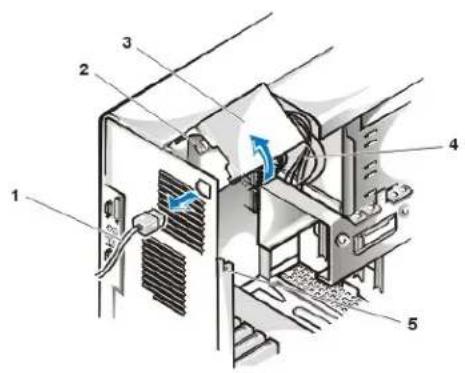
1 Netzkabel
2 Netzanschlußbuchse
3 Netzteil
4 Gleichstromkabel
5 Freigabelasche
Frontverkleidung entfernen und wieder befestigen (nur beim Minitower-Gehäuse)
Um auf einige der Laufwerkschächte im Minitower-Gehäuse zugreifen zu können, muß zuerst die Frontverkleidung entfernt werden. Zum Entfemen der Frontverkleidung führen Sie folgende Schritte durch.

VORSICHT: Bevor Sie die Systemabdeckung entfernen, lesen Sie "Sicherheit geht vor — Für Sie und das System".
-
Systemabdeckung entfernen.
-
Geben Sie bei entfernter Abdeckung die Blende durch Drücken der Freigabelasche frei (siehe Abbildung 10).
Abbildung 10. Frontverkleidung beim Minitower-Gehäuse entfernen
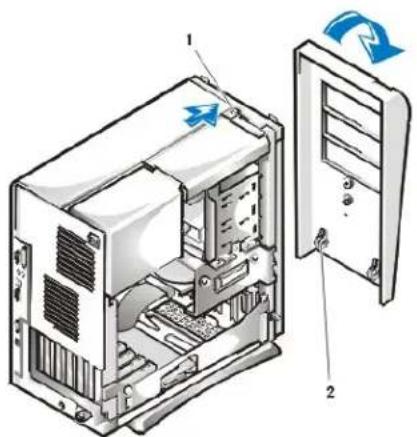
1 Sicherungsklammer
2 Sicherungshaken (2)
- Kippen Sie die Frontverkleidung bei eingedrückten Klammern etwas, lösen Sie die Sicherungshaken unten an der Verkleidung und heben
Sie die Frontverkleidung vorsichtig vom Gehäuse ab.
Fügen Sie zum Befestigen der Frontblende die zwei Sicherungshaken in die entsprechenden Öffnungen auf der Unterseite des Minitower-Gehäuses ein. Die Oberseite der Frontverkleidung zum Gehäuse drehen, bis die oberen Klammern in die entsprechenden Öffnungen auf der Frontverkleidung einrasten.
Erweiterungskartenträger ein- und ausbauen
In diesem Abschnitt wird beschrieben, wie der Erweiterungskartenträger aus- und eingebaut wird.
Erweiterungskartenträger des Kompaktgehäuses ein- und ausbauen
Zum Ausbauen des Erweiterungskartenträgers beim Kompaktgehäuse führen Sie folgende Schritte durch.

VORSICHT: Bevor Sie die Systemabdeckung entfernen, lesen Sie "Sicherheit geht vor — Für Sie und das System".
- Entfernen Sie die Systemabdeckung gemäß den Anleitungen unter "Systemabdeckung entfernen und wieder befestigen".
Alle Kabel überprüfen, die über die Öffnungen in der Systemrückseite mit Erweiterungskarten verbunden sind. Alle Kabel abziehen, die nicht bis an die Stelle reichen, an der der Träger nach dem Herausnehmen aus dem Gehäuse abgestellt wird.
-
Finden Sie den Sicherungsarm auf (siehe Abbildung 11).
-
Den Arm zur Rückseite des Systems nach oben drehen, bis er in aufrechter Position stoppt.
Abbildung 11. Erweiterungskartenträger aus dem Kompaktgehäuse entfernen
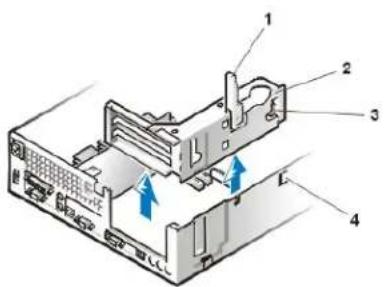
1 Sicherungsarm
2 Erweiterungskartenträger
3 Zunge
4 Haken
- Erweiterungskartenträger aus dem Gehäuse ziehen.
- Den Erweiterungskartenträger nach oben aus dem Gehäuse herausheben.
Zum Einbauen des Erweiterungskartenträgers beim Kompaktgehäuse führen Sie folgende Schritte durch.
- Wenn sich der Sicherungsarm in der aufgeklappten Position befindet, richten Sie die Steckplätze auf der linken Seite des Erweiterungskartenträgers mit den Nasen auf der Rück- und Unterseite des Gehäuse aus (siehe Abbildung 11). Den Erweiterungskartenträger in das Gehäuse hineinschieben.
- Sicherungsarm nach unten drehen, bis er mit der Oberseite des Gehäuses auf gleicher Höhe ist. Sicherstellen, daß die Steckplatzplatine vollständig in den Steckplatz "RISER" auf der Systemplatine eingesetzt ist.
- Befestigen Sie alle in Schritt 2 des vorherigen Verfahrens entfernten Kabel wieder.
Erweiterungskartenträger des Slimline-Gehäuses ein- und ausbauen
Zum Ausbauen des Erweiterungskartenträgers beim Slimline-Gehäuse führen Sie folgende Schritte durch.

VORSICHT: Bevor Sie die Systemabdeckung entfernen, lesen Sie "Sicherheit geht vor — Für Sie und das System".
- Entfernen Sie die Systemabdeckung gemäß den Anleitungen unter "Systemabdeckung entfernen und wieder befestigen".
- Alle Kabel überprüfen, die über die Öffnungen in der Systemrückseite mit Erweiterungskarten verbunden sind. Alle Kabel abziehen, die nicht bis an die Stelle reichen, an der der Träger nach dem Herausnehmen aus dem Gehäuse abgestellt wird.
- Finden Sie den Sicherungsarm auf (siehe Abbildung 12). Den Arm zur Rückseite des Systems nach oben drehen, bis er in aufrechter Position stoppt.
Abbildung 12. Erweiterungskartenträger aus dem Slimline-Gehäuse ausbauen
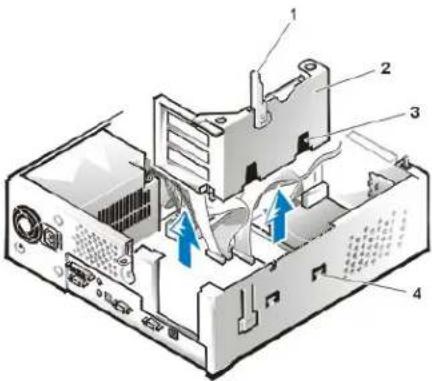
1 Sicherungsarm
2 Erweiterungskartenträger
3 Schlitze (2)
4 Zunge
-
Erweiterungskartenträger aus dem Gehäuse ziehen.
-
Den Erweiterungskartenträger nach oben aus dem Gehäuse herausheben.
Zum Einbauen des Erweiterungskartenträgers in das Slimline-Gehäuse führen Sie folgende Schritte durch:
- Wenn sich der Sicherungsarm in der aufgeklappten Position befindet, richten Sie die Steckplätze auf der linken Seite des Erweiterungskartenträgers mit den Nasen auf der Rück- und Unterseite des Gehäuse aus (siehe Abbildung 12). Den Erweiterungskartenträger in das Gehäuse hineinschieben.
- Sicherungsarm nach unten drehen, bis er mit der Oberseite des Gehäuses auf gleicher Höhe ist. Sicherstellen, daß die Steckplatzplatine vollständig in den Steckplatz "RISER" auf der Systemplatine eingesetzt ist.
- Befestigen Sie alle in Schritt 2 des vorherigen Verfahrens entfernten Kabel wieder.
Erweiterungskartenträger des Minitower-Gehäuses ein- und ausbauen
Zum Ausbauen des Erweiterungskartenträgers beim Minitower-Gehäuse führen Sie folgende Schritte durch.
! VORSICHT: Bevor Sie die Systemabdeckung entfernen, lesen Sie "Sicherheit geht vor — Für Sie und das System".
- Entfernen Sie die Systemabdeckung gemäß den Anleitungen unter "Systemabdeckung entfernen und wieder befestigen".
- Alle Kabel überprüfen, die über die Öffnungen in der Systemrückseite mit Erweiterungskarten verbunden sind. Alle Kabel abziehen, die nicht bis an die Stelle reichen, an der der Träger nach dem Herausnehmen aus dem Gehäuse abgestellt wird.
- Den Sicherungsarm auffinden (siehe Abbildung 13). Den Arm zur Rückseite des Systems nach oben drehen, bis er in aufrechter Position stoppt.
Abbildung 13. Erweiterungskarten- träger aus dem Minitower-Gehäuse ausbauen
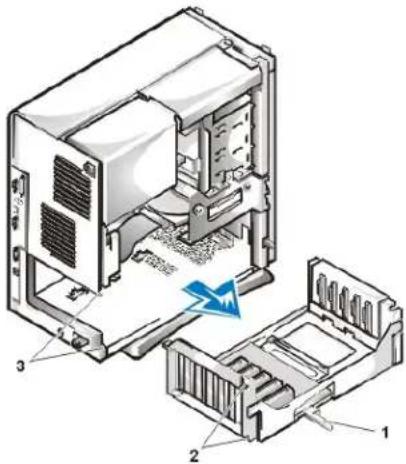
1 Sicherungsarm
2 Zungen (2)
3 Schlitze (2)
- Erweiterungskartenträger aus dem Gehäuse ziehen.
- Den Erweiterungskartenträger nach oben aus dem Gehäuse herausheben.
Zum Einbau des Erweiterungskartenträgers in das Minitower-Gehäuse führen Sie folgende Schritte durch.
- Wenn sich der Sicherungsarm in der aufgeklapten Position befindet, richten Sie die Steckplätze auf der linken Seite des Erweiterungskartenträgers mit den Nasen auf der Rück- und Unterseite des Gehäuse aus (siehe Abbildung 13). Den Erweiterungskartenträger in das Gehäuse hineinschieben.
- Drehen Sie den Sicherungsarm nach innen, bis er mit der Oberseite des Gehäuses auf gleicher Höhe ist. Sicherstellen, daß die Steckkarte vollständig im Steckplatz RISER auf der Systemplatine eingesetzt ist (siehe Abbildung 7).
- Befestigen Sie alle in Schritt 2 des vorherigen Verfahrens entfernten Kabel wieder.
Zurück zum Inhaltsverzeichnis
Installation von Aufrüstungen: Dell™ OptiPlex™ GX100 System Benutzerhandbuch
Im Innere des Systems
Erweiterungskarten
Systemspeicher
Mikroprozessor
Batterie
Festplattenlaufwerke
Disketten-, Band- und CD-ROM-Laufwerke
Zurück zum Inhaltsverzeichnis
Zurück zum Inhaltsverzeichnis
Interne Komponenten: Dell™ OptiPlex™ GX100 System Benutzerhandbuch
Überblick
Sicherheit geht vor — Für Sie und das System
Systemabdeckung entfernen und wieder befestigen
Störungen bei feuchtem Computersystem beheben
Störungen bei beschädigtem System beheben
Batteriestörungen beheben
Störungen der Erweiterungskarten beheben
Störungen des Systemspeichers beheben
Störungen des Video-Subsystems beheben
Störungen der Systemplatine beheben
Störungen der Laufwerke beheben
Überblick
Der vorliegende Abschnitt befaßt sich mit Verfahren zur Behebung von Störungen interner Systemkomponenten. Vor dem Ausführen der Verfahren sind folgende Schritte auszuführen:
Führen Sie die Verfahren durch, wie unter "Anschlüsse und Schalter überprüfen" und "System-Setup" beschrieben.
Lesen Sie die Sicherheitshinweise unter "Sicherheit geht vor — Für Sie und das System".
Zum Ausführen der Verfahren in diesem Abschnitt wird folgendes benötigt:
Eine Kopie der Dell ResourceCD
Ein flacher Schraubenzieher und ein Kreuzschlitz-Schraubenzieher (oder ein 6-mm Inbusschlüssel)
Sicherheit geht vor — Für Sie und das System
In den in diesem Abschnitt beschriebenen Verfahren wird die Systemabdeckung abgenommen und an internen Komponenten gearbeitet. Nur die Servicearbeiten vornehmen, die in diesem Handbuch und an anderer Stelle der Dell-Dokumentation beschrieben sind. Den Anleitungen immer exakt folgen.
Die Arbeit im Innern des Systems ist ungefährlich unter der Voraussetzung, daß folgende Sicherheitshinweise berücksichtigt werden.

FÜR IHRE PERSÖNLICHE SICHERHEIT UND ZUM SCHUTZ DER GERÄTE
Bevor Sie anfangen am Computer zu arbeiten, führen Sie folgende Schritte in der angegebenen Reihenfolge durch:
- Den Computer und alle Peripheriegeräte ausschalten.
- Eine unbeschichtete Metallfläche am Systemgehäuse berühren (z.B. den Metallrahmen der Kartensteckplatzöffnungen auf der Rückseite des Systems), bevor Sie etwas im Innern des Systems anfassen.
- Den Computer und die Peripheriegeräte vom Stromnetz trennen. Dadurch wird die Gefahr von Körperverletzungen oder Stromschlag reduziert. Außerdem alle Telefon- und Telekommunikationsverbindungen zum System trennen.
Diese Erdung während der Arbeit im System regelmäßig wiederholen, um statische Elektrizität abzuleiten, die interne Bauteile beschädigen könnte.
Dell empfiehlt außerdem, die Sicherheitsinformationen im Systeminformationshandbuch regelmäßig zu lesen.
Systemabdeckung entfernen und wieder befestigen

ANMERKUNG: Wurde am Kompakt- oder Slimline-Gehäuse ein optionaler Stand angebracht, diesen entfernen, bevor Sie die Systemabdeckung abnehmen.
Zum Entfernen der Systemabdeckung führen Sie folgende Schritte durch:
-
Schalten Sie den Computer und die Peripheriegeräte aus und beachten Sie die Vorsichtshinweise unter "Sicherheit geht vor — Für Sie und das System" zu Ihrer eigenen Sicherheit und zum Schutz der Geräte.
-
Ist ein Vorhängeschloß durch den Ring für das Vorhängeschloß auf der Systemrückseite angebracht, entfernen Sie das Vorhängeschloß.
-
Befindet sich Ihr Computer in einem Minitower-Gehäuse, fahren Sie mit Schritt 4 fort. Befindet sich Ihr Computer in einem Kompaktgehäuse oder Slimline-Gehäuse, entfernen Sie die Systemabdeckung wie folgt:
a. Drücken Sie die beiden Sicherungsknöpfe ein, bis sich die Abdeckung frei nach oben schwingen läßt (siehe Abbildung 1 oder Abbildung 2).
b. Den hinteren Teil der Abdeckung anheben und zur Vorderseite des Computers kippen.
c. Die Abdeckung von den Haken an der Vorderseite des Gehäuses abheben.
Abbildung 1. Die Systemabdeckung bei Kompaktgehäusen entfernen
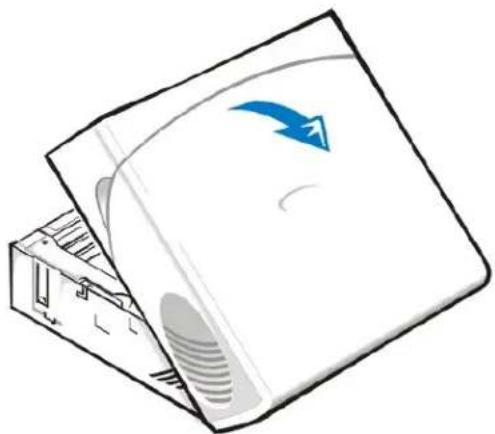
Abbildung 2. Die Slimline-Systemabdeckung entfernen
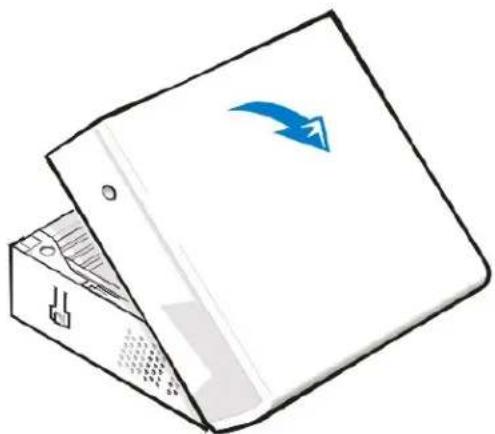
- Befindet sich Ihr Computer in einem Minitower-Gehäuse, entfernen Sie die Systemabdeckung wie folgt:
a. Drehen Sie die Rückseite des Computers zu sich und schieben Sie die obere Hälfte des Vorhängeschloßrings nach links, um den Freigabemechanismus des Gehäuses zu entsperren.
b. Von der linken Computerseite aus die linke Abdeckungs-Freigabetaste (die sich an der unteren linken Ecke an der Frontverkleidung befindet) drücken (siehe Abbildung 3).
c. Die Unterseite des Gehäuses anheben und nach vorne kippen lassen.
d. Die Plastikklammern lösen, mit denen die Abdeckung an der Vorderseite des Gehäuses festgehalten wird, und die Abdeckung anheben und entfernen.
Abbildung 3. Die Systemabdeckung des Minitowers entfernen
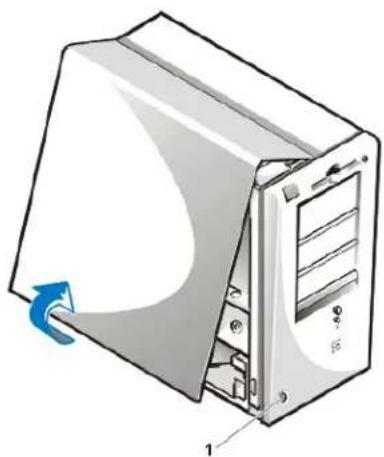
Zum Befestigen der Systemabdeckung führen Sie folgende Schritte durch:
- Alle Kabelverbindungen prüfen, besonders jene, die sich während der Arbeit im System gelockert haben könnten. Kabel so verlegen, daß sie die Systemabdeckung nicht berühren. Sicherstellen, daß keine Kabel über den Erweiterungskartenträger geführt werden - sie verhindern sonst ein korrektes Schließen des Gehäuses.
- Darauf achten, daß keine Werkzeuge oder zusätzliche Bauteile (einschl. Schrauben) im Gehäuse zurückbleiben.
- Befindet sich Ihr Computer in einem Minitower-Gehäuse, fahren Sie mit Schritt 4 fort. Befindet sich Ihr Computer in einem Kompaktgehäuse oder Slimline-Gehäuse, befestigen Sie die Systemabdeckung wieder wie folgt:
a. Drehen Sie die Vorderseite des Computers zu sich und halten Sie die Abdeckung in einem leichten Winkel, wie in Abbildung 4 und Abbildung 5 dargestellt.
b. Richten Sie die Unterseite der Abdeckung mit der Unterseite des Gehäuse aus und fügen Sie die Haken an der Abdeckung in die Aussparungen am Systemgehäuse ein, so daß die Haken von den Klammern innerhalb der Steckplätze gegriffen werden.
c. Die Abdeckung nach unten zur Rückseite des Gehäuses kippen, bis es richtig sitzt. Sicherstellen, daß die Sicherungsknöpfe korrekt einrasten.
Abbildung 4. Die Systemabdeckung bei Kompaktgehäusen wieder befestigen.
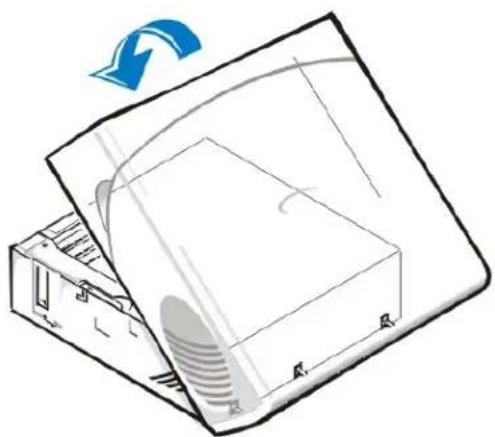
Abbildung 5. Slimline-Systemabdeckung anbringen
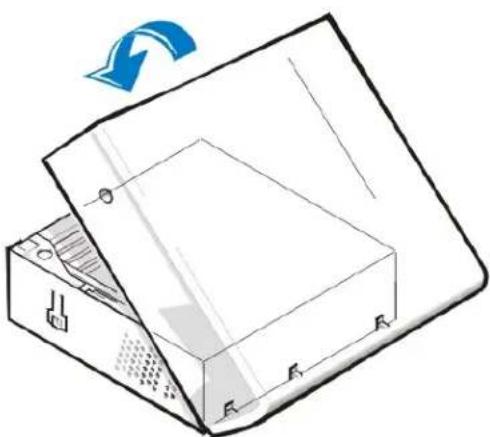
- Befindet sich Ihr Computer in einem Minitower-Gehäuse, befestigen Sie die Systemabdeckung wie folgt:
a. Drehen Sie die linke Seite des Computers zu sich und halten Sie die Abdeckung in einem leichten Winkel, wie in Abbildung 6 dargestellt. Während Sie die Oberseite der Abdeckung mit der Oberseite des Gehäuses ausrichten, fügen Sie die Haken am Gehäuse in die Aussparungen im Systemgehäuse ein.
b. Die Abdeckung nach unten zur Unterseite des Gehäuses kippen, bis es richtig sitzt. Drücken Sie mit beiden Händen gegen die untere Kante der Abdeckung, um sicherzustellen, daß die Sicherungshaken an der Unterseite der Abdeckung einrasten.
c. Schieben Sie die beiden Hälften des Rings für das Vorhängeschloß zusammen, um den Gehäusefreigabemechanismus zu verriegeln.
Abbildung 6. Die Systemabdeckung beim Minitower wieder befestigen
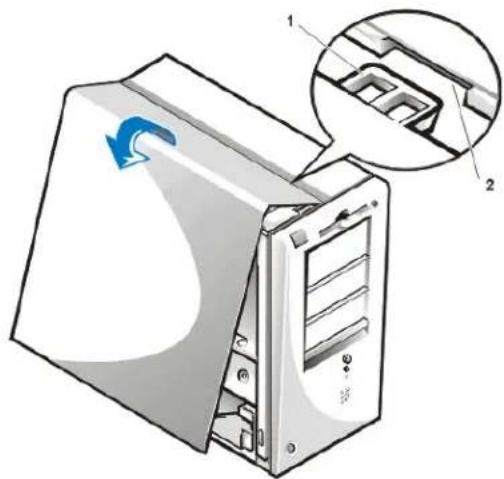
1 Haken
2 Vertiefter Schlitz
Störungen bei feuchtem Computersystem beheben
Flüssigkeiten können das System beschädigen. Dazu muß das System nicht vollständig untergetaucht werden, es können schon einige Tropfen oder Spritzer genügen. Wurde ein externes Gerät (Drucker oder externes Laufwerk) naß, Kontakt mit dem Hersteller aufnehmen. Wurde das System naß, führen Sie folgende Schritte durch:
- Das System und alle angeschlossenen Peripheriegeräte ausschalten und alle Netzkabel vom Stromnetz trennen. Außerdem alle Telefon- und Telekommunikationsverbindungen zum Computer trennen.

VORSICHT: Bevor Sie die Systemabdeckung entfernen, lesen Sie "Sicherheit geht vor — Für Sie und das System".
- Systemabdeckung entfernen.
- System mindestens 24 Stunden trocknen lassen. Vor dem Fortfahren sicherstellen, daß es vollständig trocken ist.
-
Alle im System installierten Erweiterungskarten mit Ausnahme des Laufwerkcontrollers und der Videokarte herausnehmen.
-
Systemabdeckung wieder befestigen, System ans Stromnetz anschließen und einschalten.
Wenn das System mit Strom versorgt wird, mit Schritt 6 fortfahren. Wenn das System nicht mit Strom versorgt wird, siehe "Wie Sie Hilfe bekommen" für Anleitungen, wie Sie technische Unterstützung erhalten können. - System ausschalten, vom Stromnetz trennen, die Systemabdeckung entfernen und alle in Schritt 4 entfernten Erweiterungskarten wieder einbauen.
- Systemabdeckung wieder befestigen und System ans Stromnetz anschließen. Außerdem alle Telefon- und Telekommunikationsverbindungen zum Computer wieder anschließen.
- Starten Sie die Dell Diagnose durch Einlegen der Dell ResourceCD und Neustarten des Systems.
- Führen Sie die Testgruppe System Board Devices (Systemplatinenkomponenten) aus.
Wenn die Tests erfolgreich ausgeführt werden, arbeitet das System einwandfrei. Falls einer der Tests versagt, siehe "Wie Sie Hilfe bekommen", um Anleitungen zu erhalten, wie Sie technische Unterstützung erhalten können.
Störungen bei beschädigtem System beheben
Wenn das System heruntergefallen oder beschädigt ist, sollte überprüft werden, ob es ordnungsgemäß funktioniert. Ist ein am System angeschlossenes externes Gerät heruntergefallen oder beschädigt, den Gerätehersteller anrufen oder "Wie Sie Hilfe bekommen" zu Rate ziehen für Hinweise, wie sie technische Unterstützung von Dell bekommen. Zum Beseitigen von Störungen bei einem beschädigtem System führen Sie folgende Schritte durch:
- Das System und alle angeschlossenen Peripheriegeräte ausschalten und alle Netzkabel vom Stromnetz trennen. Außerdem alle Telefon- und Telekommunikationsverbindungen zum Computer trennen.
! VORSICHT: Bevor Sie die Systemabdeckung entfernen, lesen Sie "Sicherheit geht vor — Für Sie und das System".
-
Systemabdeckung entfernen.
-
Die Anschlüsse der Erweiterungskarten im System überprüfen.
-
Das Disketten-/Bandlaufwerk, das Festplattenlaufwerk und alle anderen internen Verbindungen prüfen.
Alle Kabel müssen korrekt angeschlossen sein, und alle Komponenten müssen fest in ihren Anschlüssen oder Sockeln sitzen.
-
Systemabdeckung wieder befestigen, System ans Stromnetz anschließen und alle Telefon- und Telekommunikationsverbindungen wieder anschließen.
-
Starten Sie die Dell Diagnose durch Einlegen der Dell ResourceCD und Neustarten des Systems.
-
Führen Sie die Testgruppe Systemplatinenkomponenten aus.
-
Wenn die Tests erfolgreich ausgeführt werden, arbeitet das System einwandfrei. Falls einer der Tests versagt, siehe "Wie Sie Hilfe bekommen", um Anleitungen zu erhalten, wie Sie technische Unterstützung erhalten können.
Batteriestörungen beheben
VORSICHT: Bei falschem Einbau der neuen Batterie besteht Explosionsgefahr. Die Batterie nur durch denselben oder einen gleichwertigen, vom Hersteller empfohlenen Typ austauschen. Die verbrauchte Batterie entsprechend den Anweisungen des Herstellers entsorgen.
Bei Ausgabe einer Fehlermeldung, die ein Problem mit der Batterie anzeigt, oder wenn das System-Setup seine Konfigurationsdaten bei ausgeschaltetem System verliert, ist möglicherweise die Batterie erschöpft.
Um Störungen der Batterie zu beheben, führen Sie folgende Schritte durch:
- Das System und alle angeschlossenen Peripheriegeräte ausschalten und alle Netzkabel vom Stromnetz trennen. Außerdem alle Telefon- und Telekommunikationsverbindungen zum Computer trennen.
! VORSICHT: Bevor Sie die Systemabdeckung entfernen, lesen Sie "Sicherheit geht vor — Für Sie und das System".
-
Systemabdeckung entfernen.
-
Batterie erneut in ihren Sockel einsetzen.
Die Batterie ist eine Knopfzelle, die in einen Batteriesockel auf der Systemplatine eingesetzt wird.
- Wenn das Problem nicht behoben ist, die Batterie austauschen.
Wenn das Problem weiterhin nicht behoben ist, könnte die Systemplatine defekt sein. Unter "Wie Sie Hilfe bekommen" befinden sich Hinweise, wie Sie technische Unterstützung erhalten können.
Störungen der Erweiterungskarten beheben
Wenn eine Fehlermeldung auf eine defekte Erweiterungskarte hinweist oder eine Erweiterungskarte inkorrekt bzw. überhaupt nicht zu funktionieren scheint, kann ein fehlerhafter Anschluß, ein Software- oder Hardwarekonflikt oder ein Kartendefekt die Ursache sein. Um Störungen der Erweiterungskarten zu beheben führen Sie folgende Schritte durch:
- Das System und alle angeschlossenen Peripheriegeräte ausschalten und alle Netzkabel vom Stromnetz trennen. Außerdem alle Telefon- und Telekommunikationsverbindungen zum Computer trennen.
! VORSICHT: Bevor Sie die Systemabdeckung entfernen, lesen Sie "Sicherheit geht vor — Für Sie und das System".
- Systemabdeckung entfernen.
- Prüfen, ob alle Erweiterungskarten fest in ihren Kontaktleisten sitzen. Wenn Erweiterungskarten lose sind, sie neu einsetzen.
- Prüfen, ob alle Kabel fest in ihren Anschlüssen auf den Erweiterungskarten sitzen. Wenn Kabel lose erscheinen, die Kabel neu anschließen. Anleitungen zur Verkabelung der Karten befinden sich in der jeweiligen Dokumentation.
- Alle Erweiterungskarten außer der Videokarte entfernen.
- Systemabdeckung wieder befestigen, System ans Stromnetz anschließen und einschalten.
- Starten Sie die Dell Diagnose durch Einlegen der Dell ResourceCD und Neustarten des Systems.
- Führen Sie die Testgruppe RAM aus.
Wenn die Test erfolgreich ausgeführt werden, mit Schritt 8 fortfahren. Sollte einer der Tests versagen, siehe "Wie Sie Hilfe bekommen" für Informationen, wie Sie technische Unterstützung erhalten können.
- System ausschalten, System vom Stromnetz trennen und die Systemabdeckung abnehmen.
- Eine der zuvor ausgebauten Erweiterungskarten wieder einbauen und die Schritte 6 und 7 wiederholen.
Sollte einer der Tests versagen, ist die gerade eingebaute Erweiterungskarte defekt und muß ausgetauscht werden. Wenn die Tests erfolgreich ausgeführt werden, die Schritte 8 und 9 mit einer anderen Erweiterungskarte wiederholen.
- Wenn alle zuvor ausgebauten Erweiterungskarten ausgetauscht wurden und das Problem nicht behoben ist, siehe "Wie Sie Hilfe bekommen" für Informationen, wie Sie technische Unterstützung erhalten können.
Störungen des Systemspeichers beheben
Ursache einer Systemspeicherstörung kann ein defektes DIMM (Dual In-line Memory Module [Speichermodul mit zwei Kontaktanschlußreihen) oder ein Defekt der Systemplatine sein. Wird eine Fehlermeldung bezüglich des RAM (Random-Access Memory [Direktzugriffspeicher]) ausgegeben, liegt möglicherweise eine Speicherstörung vor.
Nach dem Einschalten oder Neustarten des Systems sollten die Anzeigen Umsch-Sperre und Rollen-Sperre der Tastatur kurz aufleuchten und dann wieder ausgehen. Ist im System-Setup die Kategorie Num Lock auf On (Ein) gestellt, blinkt die Num-Anzeige kurz auf und leuchtet dann weiter. Davon abweichende Aktionen dieser Anzeigen können Folge eines defekten DIMMs in Sockel A sein. Führen Sie die folgenden Schritte durch, um den Systemspeicher auf Fehler zu überprüfen.
- System und alle angeschlossenen Peripheriegeräte einschalten.
! VORSICHT: Bevor Sie die Systemabdeckung entfernen, lesen Sie "Sicherheit geht vor — Für Sie und das System".
- Wenn eine Fehlermeldung angibt, daß die Systemkonfigurationsinformationen falsch sind, das System-Setup aufrufen und die Option System Memory (Systemspeicher) prüfen. Wenn eine falsche Speichergröße ausgegeben wird, sind Computer und Peripherie auszuschalten und vom Netz zu trennen. Anschließend das Gehäuse entfernen und überprüfen, ob alle DIMMs fest in ihren Sockeln sitzen.
- Systemabdeckung wieder befestigen, System ans Stromnetz anschließen und einschalten.
- Wenn das Problem nicht beseitigt ist, starten Sie die Dell Diagnose durch Einlegen der Dell ResourceCD und durch Neustarten des Systems.
-
Führen Sie die Testgruppe RAM aus.
-
Wenn die Dell-Diagnose ein fehlerhaftes DIMM feststellt, tauschen Sie das DIMM aus. Wenn die Dell Diagnose feststellt, daß die Systemplatine defekt ist oder wenn die Dell Diagnose die Ursache des Problems nicht feststellen konnte, sehen Sie unter "Wie Sie Hilfe bekommen" nach, wie Sie technische Unterstützung erhalten können.
Störungen des Video-Subsystems beheben
Bei der Beseitigung von Videoproblemen wird ermittelt, welche der folgenden Komponenten die Störungsquelle ist: der Bildschirm, das Bildschirmschnittstellenkabel oder das integrierte Video-Subsystem.
Bevor Sie versuchen, die Störung des Video-Subsystems zu beheben, führen Sie das Verfahren unter "Störungen des Bildschirms beheben" durch, um festzustellen, ob die Ursache des Problems beim Bildschirm liegt.
Wenn das Problem nicht beim Bildschirm liegt, führen Sie folgende Schritte durch:
- Überprüfen Sie die Bildschirmkabelverbindungen, wie in "Anschlüsse und Schalter überprüfen" beschrieben.
- Wenn das Problem nicht beseitigt ist, starten Sie die Dell Diagnose durch Einlegen der Dell ResourceCD und durch Neustarten des Systems.
- Führen Sie die Testgruppe Video aus.
Falls einer der Tests versagt, siehe "Wie Sie Hilfe bekommen", um Anleitungen zu erhalten, wie Sie technische Unterstützung erhalten können.
Störungen der Systemplatine beheben
Probleme mit der Systemplatine können auf eine defekte Komponente der Platine, ein defektes Netzteil oder die Störung einer mit der Systemplatine verbundenen Komponente zurückgehen. Wenn eine Fehlermeldung eine Störung der Systemplatine anzeigt, führen Sie folgende Schritte durch:
- Starten Sie die Dell Diagnose durch Einlegen der Dell ResourceCD und Neustarten des Systems.
- Führen Sie die Testgruppe Systemplatinenkomponenten aus.
Falls einer der Tests versagt, siehe "Wie Sie Hilfe bekommen", um Anleitungen zu erhalten, wie Sie technische Unterstützung erhalten können. - Das System und alle angeschlossenen Peripheriegeräte ausschalten und alle Netzkabel vom Stromnetz trennen. Außerdem alle Telefon- und Telekommunikationsverbindungen zum Computer trennen.
! VORSICHT: Bevor Sie die Systemabdeckung entfernen, lesen Sie "Sicherheit geht vor — Für Sie und das System".
-
Systemabdeckung entfernen.
-
Prüfen, ob die Netzkabel des Netzteils fest an den Anschlüssen auf der Systemplatine angeschlossen sind.
-
Systemabdeckung wieder befestigen, System ans Stromnetz anschließen und einschalten. Wenn das Problem nicht behoben ist, mit Schritt 7 fortfahren.
-
Führen Sie das Verfahren unter "Störungen der Erweiterungskarten beheben" durch. Wenn das Problem nicht behoben ist, mit Schritt 8 fortfahren.
-
Führen Sie das Verfahren unter "Störungen der Tastatur beheben" durch.
-
Falls das Problem immer noch nicht gelöst ist, siehe "Wie Sie Hilfe bekommen" für Informationen, wie sie technische Unterstützung bekommen können.
Störungen der Laufwerke beheben
Erscheint während der Startroutine oder der Dell Diagnose eine Systemfehlermeldung auf dem Bildschirm die ein Problem mit dem Diskettenlaufwerk anzeigt, oder wenn ein Laufwerk nicht richtig funktioniert, führen Sie folgende Schritte durch:
- Das System-Setup aufrufen und prüfen, ob das problematische Laufwerk richtig konfiguriert ist. Alle erforderlichen Änderungen vornehmen und das System neu starten.
- Falls das Problem nicht gelöst ist, das System und alle Peripheriegeräte ausschalten und vom Netz trennen. Außerdem alle Telefon- und Telekommunikationsverbindungen zum Computer trennen.
! VORSICHT: Bevor Sie die Systemabdeckung entfernen, lesen Sie "Sicherheit geht vor — Für Sie und das System".
- Systemabdeckung entfernen.
- Prüfen, ob die Netzkabel des Netzteils fest an den Anschlüssen eines jeden Laufwerkes angeschlossen sind. Außerdem sicherstellen, daß die Schnittstellenkabel fest mit jedem Laufwerk und der Systemplatine verbunden sind.
- Systemabdeckung wieder befestigen, System ans Stromnetz anschließen und einschalten. Wenn das Problem nicht behoben ist, mit Schritt 6 fortfahren.
- Starten Sie die Dell Diagnose durch Einlegen der Dell ResourceCD und Neustarten des Systems.
- Führen Sie die entsprechende Testgruppe für die Laufwerke aus.
- Wenn die Dell Diagnose ein fehlerhaftes Laufwerk feststellt, das Laufwerk austauschen. Wenn die Dell Diagnose einen fehlerhaften Controller feststellt, ist die Systemplatine eventuell defekt. Unter "Wie Sie Hilfe bekommen" befinden sich Hinweise, wie Sie technische Unterstützung erhalten können.
Zurück zum Inhaltsverzeichnis
Einführung: Dell™ OptiPlex™ GX100 System Benutzerhandbuch
Überblick
Verwaltungsfunktionen
Hardwaremerkmale
ENERGY-STAR®-Konformität
Softwaremerkmale
Überblick
Dell OptiPlex GX100 Verwaltete PC-Systeme wurden für die Intel® Celeron™ Mikroprozessoren entwickelt und bieten Verlässlichkeit und Anpassung an Netzwerkumgebungen. Jedes Computersystem verwendet das leistungsstarke PCI-Design (Peripheral Component Interconnect [Verbindung peripherer Komponenten]), das eine Anpassung des Systems an die anwenderspezifischen Anforderungen erlaubt und je nach Bedarf um von Dell unterstützte Aufrüstungen erweitert werden kann.
Hardwaremerkmale
Das System bietet die folgenden Leistungsmerkmale:
Gesockelter Celeron Mikroprozessor.
Systemspeicher von bis zu 512 Megabyte (MB) auf SDRAM-DIMMs (Synchronous Dynamic Random-Access Memory [synchroner dynamischer wahlfreier Zugriffsspeicher], Dual In-Line Memory Modules [Speichermodul mit zwei Kontaktanschlußreihen]) in den beiden DIMM-Sockeln auf der Systemplatine.
- Integrierter Intel Direct AGP-Grafikbeschleuniger mit DVM-Technologiearchitektur (Dynamic Video Memory [dynamischer Videospeicher]).
SMART II-Unterstützung (Self-Monitoring and Analysis Reporting Technology II [Selbstüberwachungs- und Analyseberichttechnologie II]), die beim Systemstart eine Warmmeldung erzeugt, wenn das Festplattenlaufwerk nicht mehr zuverlässig arbeitet.
Die mit den OptiPlex GX100-Systemen gelieferten Festplattenlaufwerke sind SMART II-kompatibel.
Ultra-ATA/66-Unterstützung (Advanced Technology Attachment [erweiterte Technologieanlage]), die es den Speichergeräten ermöglicht, Daten mit einer Geschwindigkeit von 66 MB/s (MB pro Sekunde) zu übertragen.
Volle Übereinstimmung mit PCI-Richtlinie 2.2.
Volle Übereinstimmung mit der ACPI-Spezifikation 1.0A (Advanced Configuration and Power Interface [erweiterte Konfigurations- und Stromverwaltungsschnittstelle]).
Remote Wake Up-Funktion für sowohl integrierte NICs (Network Interface Controllers [Netzwerk-Schnittstellen-Controller]) als auch NIC-Zusatzkarten. Falls die Remote Wake Up-Funktion im integrierten System-Setup aktiviert ist, kann das System von einer Servermanagementkonsole aus hochgefahren werden.
Die Remote Wake Up-Fähigkeit ermöglicht darüber hinaus das Einrichten des Computers, das Herunterladen und Installieren von Software und Aktualisieren von Dateien im Fernzugriff sowie das Protokollieren von Beständen nach Dienstschluß und am Wochenende, wenn sich der Verkehr auf dem LAN auf einem Minimum befindet.
MBA (Managed Boot Agent [Verwalteter Startagent]), mit dessen Hilfe das System von einem der vier Netzwerk-Vorstartumgebungsprotokolle aus starten kann: PXE (Preboot eXecution Environment [Vorstartausführungssumgebung]), RPL (Remote Program Load [fernverwaltetes Programmladen]), BootP oder Novell® NetWare® Remote Boot.
Remote System Alerts, die es dem System ermöglichen, spezielle vorbestimmte Netzwerkmeldungen über seinen Betriebszustand zu übertragen.
USB-Unterstützung (Universal Serial Bus [universeller serieller Bus]), wodurch der Anschluß von Peripheriegeräten wie Maus, Drucker und Lautsprecher vereinfacht werden kann. Das BIOS (System Basic Input/Output System [grundlegendes Eingabe-/Ausgabesystem]) bietet Unterstützung für USB-Tastaturen und Mausgeräte in MS-DOS®- und anderen Nicht-Windows®-Umgebungen. Um diese Funktion zu verwenden, aktivieren Sie die USB-Unterstützung im BIOS-Setup.
Dell OptiFrame™-Gehäuse für einfache Demontage und verbesserte Betriebsfähigkeit.
Zusätzliche Hardwarefunktionen finden Sie unter "Technische Daten".
Das Dell-Computersystem wird mit folgender Software geliefert:
Ein BIOS, das sich im Flash-Speicher befindet und, falls erforderlich, mit einer Diskette oder über Fernverbindung über ein Netzwerk aktualisiert werden kann.
EIDE- (Enhanced Integrated Device Electronics [Erweiterte Integrierte Laufwerkselektronik]) Buskontrolltreiber können dem Mikroprozessor bestimmte Funktionen abnehmen und somit eine Leistungssteigerung bei Mehrfachoperationen erzielen (gleichzeitiges Ablaufen mehrerer Anwendungsprogramme).
Ein integriertes System-Setup, mit dem die Konfigurationsinformation des Systems rasch eingesehen und geändert werden kann. Das System-Setup-Programm bietet außerdem erweiterte Sicherheitsfunktionen (ein Setup-Paßwort, ein Systempaßwort, eine Systempaßwort-Sperrfunktion, eine Schreibschutzfunktion für Diskettenlaufwerke und die Anzeigefunktion für die Service-Tag-Nummer des Systems).
Dell Diagnose zur Untersuchung der Computerkomponenten und -geräte.
- Videotreiber, die für die Unterstützung des integrierten Intel Direct AGP-Grafikbeschleunigers entwickelt wurden.
Netzwerkgerätetreiber für mehrere Betriebssysteme.
DMI-Unterstützung (Desktop-Managementschnittstelle), welches die Fernverwaltung der Hardware und Software des Computersystems ermöglicht.
Unterstützung für den Dell OpenManage™ IT Assistant.
Verwaltungsfunktionen
Das Dell OptiPlex GX100 Verwaltetes PC-System ist auf Verwaltbarkeit sofort nach Erhalt des Systems ausgelegt. Um die Verwaltung des Systems so einfach wie möglich zu halten, wird das System mit aktiviertem und aktivem DMI-Agenten geliefert, der einem Fernadministrator den Zugriff und das Ändern von Systemeigenschaften erlaubt. Ohne ausreichende Sicherheitsvorkehrungen ist das System mit aktivem DMI-Agenten jedoch nicht vor unautorisierten Änderungen geschützt. Aus diesem Grunde empfiehlt Dell die Aktivierung und den Einsatz des Setup Password (Setup-Paßwort), um unautorisierte Änderungen der Systemeinstellungen zu verhindern.
Die folgenden Unterabschnitte beschreiben die Verwaltungsfunktionen der Hardware und Software, die für das System erhältlich sind:
Dell OpenManage IT Assistant
MBA (Managed boot agent [Verwalteter Boot-Agent])
Remote Wake Up
Remote System Alert
Auto Power On (Automatisches Einschalten)
Gehäuseeingriff-Warnungen
CIM-Unterstützung (Common Information Model [Allgemeines Informationsmodell])
1 Warnungen bei Konfigurationsänderungen
Asset-Info mit Unterstützung für den COO-MIF-Standard (Cost of ownership [Eigentumskosten] (Management Information Format [Managementinformationsformat])
Remote Flash-BIOS
Remote-Systemkonfiguration
Vorwarnungen bei Störungen
Das Dell OpenManage IT Assistant Programm (erhältlich als Datei zum Herunterladen auf der Dell-Webseite unter http://www.dell.com oder als eine von Dell installierte Option auf dem Festplattenlaufwerk) ist die Dell Anwendungsschnittstelle zur Softwareverwaltung für DMI. Dadurch wird Ihnen das Management von Daten auf Systemebene, z.B. Systemkonfigurationsdaten und MIF-Datenbankwerten, ermöglicht.
Störungsverwaltungsfunktionen des Programms Dell OpenManage IT Assistant umfassen:
1 Alarme, die Warnungen über die von SMART-Laufwerken erzeugten Ereignisse eines lokalen oder fernverwalteten Systems geben
Ein Ereignisprotokoll, welches die Ereignisse in einer Textdatel speichert und folgende Informationen dazu gibt: System Name (Systemname), Component Name (Komponentenname), Date and Time (Datum und Uhrzeit), Event Type (Ereignistyp), Event Severity (Ereigniswichtigkeit), Event Class (Ereignisklasse) und Event System (Ereignissystem)
Konfigurationsverwaltungsfunktionen des Programms Dell OpenManage IT Assistant umfassen:
Remote Wake Up-Unterstützung, welches Netzwerk-Administratoren ermöglicht, verwaltete PC-Systeme mit Remote Wake Up-Fähigkeit in einem Dell-DMI-Netzwerk im Fernzugriff einzuschalten
Ein System Properties (System-Eigenschaften-)Fenster, mit dessen Hilfe Netzwerkadministratoren gewisse Hardware-Konfigurationseinstellungen für die lokalen und fernverwalteten Systeme in einem Dell-DMI-Netzwerk einsehen, einstellen oder deaktivieren können
Unterstützung für den Microsoft® System Management Server (SMS), mit dessen Hilfe eine oder mehrere Gruppen zu einem SMS-Verzeichnis, auf das der SMS-Verwalter Zugriff hat, exportiert werden können
Eine Monitor-Komponente für Systeme unter Windows 98 oder Windows 95, mit einem DDC-kompatiblen (Display Data Channel [Anzeigendatenkanal]) Video-Untersystem und -Monitor.
Automatische Bestandsverwaltung einer oder mehrerer Gruppen in einem fernverwalteten System innerhalb eines Dell-DMI-Netzwerks
Netzwerkadministratoren können die Bestandsaufnahme so einstellen, daß sie automatisch jeden Tag, jede Woche oder jeden Monat zu einer bestimmten Stunde durchgeführt; die Bestandsaufnahme kann je nach Bedarf aktiviert werden. Das Dell OpenManage IT Assistent-Programm erstellt eine Textdatei für die Gruppe(n) und speichert sie in einem vom Verwalter bestimmten Verzeichnis.
Unterstützung für die Anwendungsprogramme, die zur Erstellung von UDAs (User-definable Attributes [Benutzerdefinierte Attribute]) verwendet werden.
Der Dell OpenManage IT Assistant bietet folgende Systemverwaltungsfunktionen:
Unterstützung für Netzwerkadministratoren, um die System-Kennummer (Asset Tag) eines fernverwalteten Systems in einem Dell-DMI-Netzwerk einsehen, eingeben und modifizieren zu können
Automatisches und manuelles Zuweisen einer oder mehrerer Gruppen zu einem benutzerdefinierten Verzeichnis
Die Sicherheitsmanagementfunktionen des Dell OpenManage IT Assistant umfassen eine Paßwortsicherheitsfunktion, die es den Netzwerkadministratoren ermöglicht, Standardattributwerte für die lokalen und fernverwalteten Systeme in einem Dell DMI-Netzwerk zu aktivieren.
Weitere Informationen über den Dell OpenManage IT Assistant finden Sie in der Online-Dokumentation des Dell OpenManage IT Assistant, die mit der Software geliefert wird.
MBA
Der 3Com® MBA unterstützt mehrere Vorstartumgebungen und ermöglicht Netzwerk-Administratoren, das System von einem Netzwerkserver aus zu starten.
Weitere Informationen über MBA finden Sie unter "Netzwerkschnittstellen-Controller".
Remote Wake Up
Mit Hilfe der Remote Wake Up-Funktion kann ein im Stromsparmodus befindliches oder teilabgeschaltetes, verwaltetes PC-System im Fernzugriff eingeschaltet werden. Die Fähigkeit, das verwaltete PC-System im Fernzugriff einzuschalten, ermöglicht die jederzeitige Computereinrichtung, das Herunterladen und Installieren von Software, Aktualisierungen von Dateien und Bestandsverwaltung im Fernzugriff.
Um die Remote Wake Up-Funktion anwenden zu können, muß jedes verwaltete PC-System einen NIC besitzen, der Remote Wake Up unterstützt. Außerdem muß die Option Remote Wake Up im System-Setup aktiviert werden.

ANMERKUNG: Diese Funktion kann nicht eingesetzt werden, wenn das System über eine Steckerleiste oder ein Überspannungsschutzgerät abgeschaltet wird.
Remote Wake Up durch einen Systembenutzer
Mit der ACPI-Technologie hat Microsoft eine neue Wake Up-Methode integriert, das sogenannte PBM (Pattern Byte Matching). Bei aktiviertem PBM kann ein LAN-Benutzer (Local Area Network [lokales Netzwerk]) ein anderes System einschalten, das sich im Standby-Modus befindet. Im folgenden wird die Wake Up-Technologie und deren Funktionen auf Ihrem Dell-System unter verschiedenen Betriebssystemen erläutert.
Remote Wake Up, auch als Wakeup On LAN bezeichnet, ermöglicht es einem Netzwerkadministrator, ein System im Fernzugriff einzuschalten, indem er ein LAN-Signal von einer Server-Management-Konsole aus sendet. Hierdurch wird der Computer-Fernzugriff nach Feierabend oder an Wochenenden ermöglicht, wenn der LAN-Verkehr normalerweise am geringsten ist.
Magic Packet-Technologie
Wakeup On LAN verwendete ursprünglich eine als Magic Packet bekannte Technologie, die ein Datenpaket direkt an ein System sendet. Dieses Paket besteht aus Daten mit 16- facher Wiederholung der Adresse des MAC (media access control [Medienzugriffskontrolle])-Layers. Die MAC-Adresse ist nur einmal für den Netzwerkadapter im System vorhanden, so daß das Magic Packet nur das für den Start ausgewählte System aktiviert. Wenn der Netzwerkadapter dieses Paket empfängt und dekodiert, sendet er ein PME-Signal (Power Management Event [Strommanagement-Ereignis]) an das System, wodurch es eingeschaltet und gestartet wird.
Pattern Byte Matching- Technologie
PBM bietet das Wake Up-Paket für Systeme, die ACPI unterstützen. Das System lädt eine Reihe von Mustern auf den Netzwerkadapter herunter, und der Netzwerkadapter stellt sich empfangsbereit für diese Muster in einem Paket. Findet der Netzwerkadapter diese Muster, erzeugt er ein PME-Signal, um das System zu aktivieren.
Unterschiede zwischen den Technologien von PBM und Magic Packet
Die PBM-Aktivierungstechnologie unterscheidet sich von der Magic Packet-Aktivierungstechnologie. Ein Magic Packet ist kein gewöhnliches Datenpaket. Die Magic Packet-Technologie startet das System, wenn der Netzwerkadministrator das Datenpaket von einer Verwaltungsstation sendet.
Wake (Reaktivierung) durch ARP (Address Resolution Protocol [Adreßauflösungsprotokoll]) und durch NetBIOS-Namenssuchmuster sind in der PBM-Methode verfügbar, die momentan in Windows 98 Second Edition (SE) enthalten ist. Die ARP- oder NetBIOS-Suchpakete sind Standardfunktionen von Netzwerkaktivität und können im Suspendierungsmodus befindliche Systeme ohne Administratorhilfe reaktivieren. Bei einigen Systemen zum Beispiel kann auf Festplattenlaufwerke in einer Standard-Arbeitsgruppe gemeinsam zugegriffen werden. Befindet sich das System im Standby-Modus, während im Netzwerk nach einem System gesucht wird, das Network Neighborhood (Netzwerkumgebung) verwendet, oder während das Systemsymbol angeklickt wird, kann es ein ARP- oder ein NetBIOS-Namenssuchpaket erstellen, das das Zielsystem aktiviert.
Aktuelle Wake Up-Muster
Die momentan unter Network Device Class Power Management Specification zulässigen Wakeup-Muster sind im folgenden aufgeführt:
Reaktivierung aus ARP
Reaktivierung aus NetBIOS-Namenssuche
Direktes Aktivierungspaket
Die Spezifikation definiert Magic Packet auch als eine Wake Up-Methode. Wake Up-Technologie, die PBM verwendet, wird vom Betriebssystem Microsoft Windows gesteuert, weil es die Muster programmiert. Daher arbeitet PBM nur auf Systemen mit dem Betriebssystem Windows mit aktiviertem ACPI. Weitere Informationen über PBM finden Sie in der Network Device Class Power Management Specification.
Remote Wake Up-Optionen ändern
Zum Ändern der Remote Wake Up-Optionen, starten Sie das System-Setup-Programm durch Drücken auf
Tabelle 1. NDIS (Network Driver Interface Specification [Netzwerktreiber-Schnittstellenspezifikation]) 4.0 -Trelber
| System-Setup—Remote Wake Up Ein | Windows 95 OS | Windows NT® 4.0 OS |
| Reaktivierung aus Aus-Zustand—Magic Packet | Ja | Ja |
| Reaktivierung aus Aus-Zustand—PBM | Nein | Nein |
| Reaktivierung aus Standby | Nein | Nein |
ANMERKUNGEN: Wenn Remote Wake Up auf Off (Aus) gestellt ist, sind alle Wake Up-Ereignisse deaktiviert.
Eine Reaktivierung aus NetBIOS-Namenssuche ist unter den Betriebssystemen Windows 95 und Windows NT 4.0 nicht möglich.
Tabelle 2. NDIS 5.0-Treiber mit aktiviertem ACPI
| System-Setup—Remote Wake Up Aus | Windows 98 OS | Windows 98 SE OS | Windows 2000 OS |
| Reaktivierung aus Standby-Modus (S1) — Magic Packet | Nein | Ja | Ja |
| Reaktivierung aus Standby-Modus (S1) — PBM | Nein | Ja | Ja |
| Reaktivierung aus abgeschaltetem Zustand (S5) — Magic Packet | Nein | Nein | Nein |
| Reaktivierung aus abgeschaltetem Zustand (S5) — PBM | Nein | Nein | Nein |
| System-Setup—Remote Wake Up Ein | Windows 98 OS | Windows 98 SE OS | Windows 2000 OS |
| Reaktivierung aus Standby-Modus (S1) — Magic Packet | Nein | Ja | Ja |
| Reaktivierung aus Standby-Modus (S1) — PBM | Nein | Ja | Ja |
| Reaktivierung aus abgeschaltetem Zustand (S5) — Magic Packet | Ja | Ja | Ja |
| Reaktivierung aus abgeschaltetem Zustand (S5) — PBM | Nein | Nein | Nein |
Remote System Alert
Remote System Alert ermöglicht dem System, bestimmte vorgegebene Meldungen über den Betriebszustand vor dem Systemstart an eine Fernverwaltungskonsole zu senden. Das System kann beispielsweise eine Wamung übermitteln, wenn die Systemabdeckung entfernt wird.
Um die Funktion Remote System Alert anwenden zu können, muß jedes verwaltete PC-System einen NIC besitzen, der Remote System Alert unterstützt.

ANMERKUNG: Diese Funktion kann nicht eingesetzt werden, wenn das System über eine Steckerleiste oder ein Überspannungsschutzgerät abgeschaltet wird.
Auto Power On (Automatisches Einschalten)
Mit der Funktion Automatisches Einschalten kann das Computersystem automatisch an bestimmten Wochentagen zu einem festgelegten Zeitpunkt eingeschaltet werden. Sie können Automatisches Einschalten so einstellen, daß sich das System entweder jeden Tag oder jeden Montag, Dienstag usw. bis Freitag einschaltet.

ANMERKUNG: Diese Funktion kann nicht eingesetzt werden, wenn das System über eine Steckerleiste oder ein Überspannungsschutzgerät abgeschaltet wird.
Gehäuseeingriff-Warnungen
Die Gehäuseeingriffswarnung weist darauf hin, daß das Gehäuse eines lokalen oder femverwalteten Systems geöffnet wurde.
CIM -Unterstützung
CIM ermöglicht Zugriff auf Systemmanagementinformationen, wenn das System Microsoft® Windows® 98 oder ein anderes Windows-Betriebssystem ausführt, das WBEM-Kernkomponenten (Web-Based Enterprise Management [unternehmensweite Web-basierte Verwaltung]) enthält. Weitere Informationen über die WBEM-Kernkomponenten und deren Installation finden Sie auf der Website von Microsoft unter http://www.microsoft.com.
Weitere Informationen über die CIM-Unterstützung finden Sie im Dell OpenManage Client Instrumentation Version 5.0 Benutzerhandbuch, das auf dem Festplattenlaufwerk im Ordner Dell-Dokumente installiert ist.
Warnungen bei Konfigurationsänderungen
Die Funktion Warnungen bei Konfigurationsänderungen gibt Warnmeldungen aus, wenn sich die Hardwarekonfiguration eines lokalen oder fernverwalteten Systems geändert hat.
Asset-Info mit Unterstützung für den COO-MIF-Standard
Asset Info verwendet den nicht-herstellerspezifischen DMI-Standard, um systembedingte Kosten aufzuzeichnen und zu verfolgen. Die mit den Kosten verbundenen Informationen werden in der Datei "Cost of Ownership Management Information Format" (coo.mif) auf dem Festplattenlaufwerk des Systems gespeichert. Weitere Informationen über Asset Info und den COO MIF- Standard finden Sie im Online "Dell OpenManage Client Instrumentation Version 5.0 Benutzerhandbuch".
Remote Flash-BIOS
Mit Hilfe von Remote Flash-BIOS kann ein Netzwerkadministrator BIOS-Aktualisierungen im Fernzugriff auf Systemen in einem Netzwerk ausführen.
Remote-Systemkonfiguration
Die Remote-Systemkonfigurationsfunktion ermöglicht Änderungen der System-Kennummer (Asset Tag), der Boot-Sequenz, der Eigentümerkennzeichnung und der System-Setup-Einstellungen und auch Aktualisierungen des System-BIOS im Fernzugriff.
Vorwarnungen bei Störungen
Die Funktion Vorwarnungen bei Störungen gibt Wammeldungen bei möglichen Störungen der System-DIMMs und SMART II-Festplattenlaufwerke aus.
ENERGY-STAR®-Konformität
Bestimmte Konfigurationen der Dell-Computersysteme stimmen mit den Anforderungen der amerikanischen Umweltschutzbehörde EPA (Environmental Protection Agency) in bezug auf energiesparende Computer überein. Wenn die Frontblende des Systems das ENERGY-STAR®-Emblem (siehe Abbildung 1) aufweist, entspricht die Originalkonfiguration des Systems diesen Anforderungen, und alle ENERGY-STAR®-Managementfunktionen des Systems sind aktiviert.

ANMERKUNGEN: Als ENERGY STAR® Partner hat die Dell Computer Corporation überprüft, daß dieses Produkt den ENERGY STAR® Richtlinien in bezug auf Energieverbrauch entspricht.
Alle Dell-Computer, die das ENERGY STAR-Emblem tragen, erfüllen in der von Dell verschickten Konfiguration die Anforderungen der EPA ENERGY STAR-Richtlinien. Der Stromverbrauch eines Systems kann jedoch durch Änderung dieser Konfiguration (z.B. durch das Installieren zusätzlicher Erweiterungskarten oder Laufwerke) ansteigen und die Richtwerte des EPA ENERGY STAR®-Programms für Computer überschreiten.
Abbildung 1. ENERGY-STAR®-Emblem

Das EPA ENERGY STAR®-Programm für Computer ist ein gemeinsames Programm der EPA und der Computerhersteller mit dem Ziel, die Luftverschmutzung durch die Herstellung energiesparender Computerprodukte zu reduzieren. Die EPA schätzt, daß Computeranwender durch die Computerprodukte des ENERGY STAR®-Programms jährlich Elektrizitätskosten in Höhe von DM 3,2 Milliarden (2 Milliarden Dollar) einsparen. Der reduzierte Energieverbrauch kann sich wiederum reduzierend auf den Kohlendioxidausschuß (das Gas, das primär für den Treibhauseffekt verantwortlich ist) und auf Schwefeldioxid und Stickstoffoxide, die beiden primären Ursachen des sauren Regens, auswirken.
Computeranwender können helfen, den Energieverbrauch und seine Nebenwirkungen zu reduzieren, indem sie die Computersysteme ausschalten, wenn sie über einen längeren Zeitraum nicht genutzt werden, insbesondere während der Nacht und an Wochenenden.
Zurück zum Inhaltsverzeichnis
Zurück zum Inhaltsverzeichnis
Systemspeicher: Dell™ OptiPlex™ GX100 System Benutzerhandbuch
Überblick
DIMMs entfernen
DIMMs einbauen
Überblick
Der Systemspeicher kann auf bis zu 512 MB (Megabyte) durch den Einbau von SDRAM (Synchronous Dynamic Random-Access Memory [Synchron dynamischer Direktzugriffsspeicher]).-DIMMs (Dual In-Line Memory Modules [Doppelreihige Speichermodule]) erweitert werden. Abbildung 7 in "Das Innere des Systems" zeigt die Lage der DIMM-Sockel auf der Systemplatine an (DIMMs müssen nicht-ECC [error checking and correction (Fehlerüberprüfung und -korrektur)] sein).
Beim Erweitem des Systemspeichers können die DIMMs in beide Sockel eingebaut werden. Für eine optimale Leistung empfiehlt Dell, ein DIMM zuerst im Sockel A (der sich näher beim Prozessor befindet) zu installieren, bevor ein DIMM in Sockel B installiert wird.
DIMMs einbauen
Zum Aufrüsten des Systemspeichers führen Sie folgende Schritte durch:

VORSICHT: Um die Möglichkeit eines elektrischen Schlags zu verhindern, den Computer und alle Peripheriegeräte ausschalten, vom Stromnetz trennen und dann vor dem Entfernen der Systemabdeckung mindestens 5 Sekunden warten. Vor dem Aufrüsten des Systemspeichers die Vorsichtshinweise unter "Sicherheit geht vor - für Sie und das System".
- Die Systemabdeckung entfernen gemäß den Anleitungen unter "Systemabdeckung entfernen und wieder befestigen".
- Falls notwendig, alle DIMMs aus den Sockeln ausbauen, in die die neuen DIMMs eingebaut werden sollen.
- Die neuen DIMMs einbauen.
a. Die Sicherungsklammern an beiden Enden des Sockels auffinden (siehe Abbildung 1).
b. Drücken Sie diese nach außen, bis sie in die geöffnete Stellung einrasten.
c. Das DIMM gerade in die Steckplatzführung in der Mitte des Sockels drücken, bis die Sicherungsklammern um das DIMM herum einschnappen.
Abbildung 1. DIMM einbauen
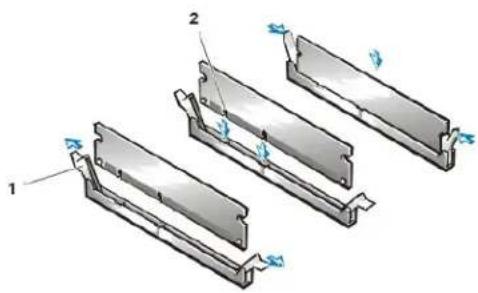
1 Sicherungsklammern (2)
2 Steckplatz
- Befestigen Sie die Systemabdeckung, schließen Sie System und Peripheriegeräte an das Stromnetz an und schalten Sie sie ein.

ANMERKUNG: Nach Entfernen und Wiederbefestigen der Abdeckung wird die Gehäuseeingriffswarnung die folgende Meldung beim nächsten Systemstart ausgeben:
WARNUNG! Alert! Cover was previously removed. (Warnung! Abdeckung wurde entfernt.)
Das System stellt fest, daß die neue Speichergröße nicht mit den vorhandenen Systemkonfigurationsdaten übereinstimmt und erzeugt folgende Meldung:
Strike the F1 key to continue, F2 to run the setup utility (Die Größe des Systemspeichers wurde geändert. F1 drücken, um fortzufahren; F2, um das Setup-Dienstprogramm auszuführen.)
drücken, um das System-Setup aufzurufen und die Werte für System Memory (Systemspeicher) prüfen.
Das System sollte die Einstellung von Systemspeicher bereits auf den neuen Wert geändert haben. Den Eintrag des Feldes prüfen. Wenn der Eintrag richtig ist, mit Schritt 7 fortfahren.
-
Wenn die angegebene Größe des Speichers falsch ist, den Computer und die Peripheriegeräte ausschalten und vom Stromnetz trennen. Die Systemabdeckung entfernen, das Netzteil drehen und prüfen, ob alle eingebauten DIMMs richtig in den Sockeln eingesetzt sind. Dann die Schritte 3, 4 und 5 wiederholen.
-
Die Gehäuseeingriffswarnung durch Ändern des Chassis Intrusion (Gehäuseeingriff) entweder auf Enabled (Aktiviert) oder Enabled-Silent (Stumm aktiviert) zurücksetzen.

ANMERKUNG: Falls ein Setup-Paßwort durch einen Dritten vergeben wurde, ist der Netzwerkadministrator für Informationen zum Zurücksetzen der Gehäuseeingriffswarnung aufzusuchen.
-
Erscheint in der Kategorie Systemspeicher der richtige Wert, das System-Setup mit der
-Taste verlassen. -
Die Dell Diagnose ausführen um die einwandfreie Funktion aller installierten DIMMs zu testen.
DIMMs entfernen
Für den Ausbau eines DIMMs beide Sicherungsklammern gleichzeitig nach außen und so weit auseinanderbiegen, bis sich das DIMM aus dem Sockel löst und leicht hervorsteht (siehe Abbildung 2).
Abbildung 2. DIMM entfernen
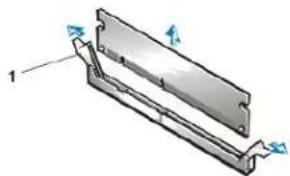
1 Sicherungsklammern (2)
Zurück zum Inhaltsverzeichnis
Zurück zum Inhaltsverzeichnis
Meldungen und Codes: Dell™ OptiPlex™ GX100 System Benutzerhandbuch
Überblick
Systemmeldungen
Signaltoncodes des Systems
Warnmeldungen
Meldungen des Diagnoseprogramms
Diagnose-LEDs
Überblick
Die Anwendungsprogramme, das Betriebssystem und das System selbst sind in der Lage, Probleme zu ermitteln und anzuzeigen. Dazu erscheint auf dem Bildschirm eine Meldung, oder es wird ein Signaltoncode ausgegeben. Informationen über jede Meldung oder jeden Signaltoncode finden Sie unter "Systemmeldungen" oder "Signaltoncodes des Systems".
Systemmeldungen
Wenn Sie eine Systemmeldung erhalten, siehe Tabelle 1 für Hinweise zum Lösen des Problems, das von der Meldung angezeigt wird. Die Systemmeldungen sind in alphabetischer Reihenfolge aufgeführt.

ANMERKUNG: Sollte eine Systemmeldung ausgegeben werden, die nicht in der Tabelle erscheint, ist eine Erklärung der Meldung in der Dokumentation des Anwendungsprogrammes, das zu dem Zeitpunkt benutzt wurde, und/oder in der Dokumentation des Betriebssystems nachzuschlagen. Dort befinden sich auch empfohlene Gegenmaßnahmen.
Tabelle 1. Systemmeldungen
| Meldung | Ursache | Maßnahme |
| Address mark not found (Adreßzeichen wurde nicht gefunden)Alert! Previous attempts at booting this system have failed at checkpoint [nnnn]. For help in resolving this problem, please note this checkpoint and contact Dell Technical Support.(Warnung! Bereits unternommene Versuche, dieses System zu starten sind am Fixpunkt [nnnn] fehlgeschlagen. Wenn Sie beim Lösen dieses Problems Hilfe brauchen, notieren Sie bitte diesen Fixpunkt und setzen sich mit der technischen Unterstützung von Dell in Verbindung 0.) | Das BIOS (Basic Input/Output System [grundlegendes Eingabe/Ausgabesystem]) hat einen fehlerhaften Festplattensektor festgestellt oder konnte einen bestimmten Festplattensektor nicht finden.Das System hat die Startroutine in drei aufeinanderfolgenden Versuchen aufgrund desselben Fehlers nicht abschließen können. | Siehe "Störungen der Laufwerke beheben".Schlagen Sie unter "Wie Sie Hilfe bekommen" die Anleitungen zum Erhalt von technischer Unterstützung nach, und melden Sie dem Unterstützungstechniker den Fixpunkt (nnnn). |
| Attachment failed to respond (Angeschlossenes Gerät reagiert nicht) | Der Disketten- oder Festplattenlaufwerk-Controller kann keine Daten an das angeschlossene Laufwerk senden. | Siehe "Störungen der Laufwerke beheben". |
| Bad command or file name (Falscher Befehl oder falscher Dateiname) | Der eingegebene Befehl existiert nicht oder ist nicht über den angegebenen Pfad erreichbar. | Die Schreibweise des Befehls, die Position der Leerstellen und den angegebenen Zugriffspfad überprüfen. |
| Bad error-correction code (ECC) on disk read (Falscher Fehlerkorrigiercode [ECC] beim Lesen des Datenträgers) | Der Disketten- oder Festplattenlaufwerk-Controller stellte einen nicht korrigierbaren Lesefehler fest. | Siehe "Störungen der Laufwerke beheben". |
| Controller has failed (Der Controller hat versagt) | Das Festplattenlaufwerk oder der angeschlossene Controller ist defekt. | Siehe "Störungen der Laufwerke beheben". |
| Data error (Datenfehler) | Die Diskette oder das Festplattenlaufwerk kann die Daten nicht lesen. | Unter Microsoft® Windows® das Dienstprogramm ScanDisk verwenden, um die Dateistruktur der Diskette oder des Festplattenlaufwerks zuüberprüfen. Weitere Informationen siehe das Handbuch zum Betriebssystem.Unter einem anderen Betriebssystem die Disketten- oder Festplattenstruktur mit dem entsprechenden Dienstprogramm prüfen. Weitere Informationen siehe das Handbuch zum Betriebssystem. |
| Decreasing available memory(Verfügbarer Speicher wird verringart) | Ein oder mehrere DIMMs (Dual In-Line Memory Modules [doppelreihige Speichermodule]) sind fehlerhaft oder falsche eingesetzt. | Siehe "Störungen des Systemspeichers beheben". |
| Diskette drive 0 seek failure(Suchfehler des Diskettenlaufwerks 0)Diskette drive 1 seek failure(Suchfehler des Diskettenlaufwerks 1) | Ein Kabel hat sich gelöst, oder die System-Konfigurationsdaten stimmen nicht mit der Hardware-Konfiguration überein. | Siehe "Störungen der Laufwerke beheben". |
| Diskette read failure (Lesefehler des Diskettenlaufwerks) | Ein Kabel hat sich gelöst, oder die Diskette ist fehlerhaft. | Siehe "Störungen der Laufwerke beheben". |
| Diskette subsystem reset failed (Das Zurücksetzen des Diskettensubsystems hat versagt) | Der Diskettenlaufwerk-Controller ist möglicherweise fehlerhaft. | Die Tests Diskette in der Dell Diagnose ausführen. |
| Drive not ready (Laufwerk ist nicht betriebsbereit) | Im Laufwerk ist keine Diskette. Die Operation erfordert eine Diskette, bevor sie ausgeführt werden kann. | Diskette in das Laufwerk einlegen oder Laufwerkriegel schließen. |
| Diskette write protected (Diskette ist schreibgeschützt) | Der Schreibschutz der Diskette ist aktiviert. | Diskette aus Laufwerk A entfernen und Schreibschutz-Schieber in die offene Position schieben. |
| Gate A20 failure (Fehler des Tors A20) | Ein oder mehrere DIMMs sind lose. | Siehe "Störungen des Systemspeichers beheben". |
| General failure (Allgemeines Versagen) | Das Betriebssystem konnte den Befehl nicht ausführen. | Diese Meldung wird normalerweise von genaueren Angaben begleitet - z.B.PRINTER OUT OF PAPER (KEIN PAPIER IM DRUCKER). Reagieren Sie auf entsprechende Weise. |
| Hard disk configuration error (Fehler der Festplattenlaufwerkskonfiguration) | Das Festplattenlaufwerk konnte nicht initialisiert werden. | Siehe "Störungen der Laufwerke beheben". |
| Hard disk controller failure(Festplattenlaufwerk-Controllerfehler)Hard disk failure(Festplattenlaufwerkfehler)Hard-disk drive read failure(Festplattenlaufwerklesefehler) | Das Festplattenlaufwerk konnte nicht initialisiert werden. | Siehe "Störungen der Laufwerke beheben". |
| Invalid configuration information - please run SETUP program (Ungültige Konfigurationsinformationen - Das Setup-Programm ausführen). | Die System-Konfigurationsdaten stimmen nicht mit der Hardware-Konfiguration überein. | Das System-Setup starten und die Konfigurationsdaten korrigieren. |
| Keyboard clock line failure(Tastaturtaktleitungsfehler)Keyboard controller failure (Tastatur-Controllerfehler)Keyboard data line failure(Tastaturdatenleitungsfehler)Keyboard failure (Tastaturfehler)Keyboard stuck key failure(Festsitzende Tasten - Tastaturfehler) | Eine Kabelverbindung ist lose, oder der Tastatur- oder Tastatur/Maus-Controller arbeitet fehlerhaft. | Siehe "Störungen der Tastatur beheben". |
| Memory address line failure at Adresse, read Value, expecting Value | Ein oder mehrere DIMMs sind fehlerhaft oder nicht korrekt | Siehe "Störungen des Systemspeichers beheben". |
| (Speicheradreßleitungsfehler auf der Adresse, gelesener Wert, erwarteter Wert) | installiert. | |
| Memory allocation error (Speicherzuteilungsfehler) | Das gerade gestartete Programm steht in Konflikt mit dem Betriebssystem, einem anderen Anwendungsprogramm oder Dienstprogramm. | System für 30 Sekunden aus- und dann wieder einschalten. Danach das Programm nochmals laden. Besteht das Problem weiterhin, die Softwarefirma anrufen. |
| Memory data line failure at address, read value expecting value (Speicherdatenleitungsfehler auf der Adresse, gelesener Wert erwarteter Wert)Memory double word logic failure at address, read value expecting value (Doppelwortlogikfehler des Speichers auf der Adresse, gelesener Wert erwarteter Wert)Memory odd/even logic failure at address, read value expecting value (Ungerade/gerade-Logikfehler des Speichers auf der Adresse, gelesener Wert erwarteter Wert)Memory write/read failure at address, read value expecting value (Schreib-/Lesefehler des Speichers auf der Adresse, gelesener Wert erwarteter Wert) | Ein oder mehrere DIMMs sind fehlerhaft oder nicht korrekt installiert. | Siehe "Störungen des Systemspeichers beheben". |
| Memory size in CMOS invalid (Die Speichergröße im CMOS ist ungültig) | Die in den Systemkonfigurationsdaten abgelegte Speichergröße stimmt nicht mit dem tatsächlich im System installierten Speicher überein. | System neustarten. Falls der Fehler wieder auftaucht, siehe "Wie Sie Hilfe bekommen", um Anleitungen zu erhalten, wie Sie technische Unterstützung erhalten können. |
| Memory tests terminated by keystroke (Speichertests wurden durch eine Tastatureingabe abgebrochen) | Speichertest wurde nicht abgeschlossen. | Speichertest erneut aufrufen. |
| No boot device available (Es ist kein Startgerät verfügbar) | Das System kann das Festplatten- oder das Diskettenlaufwerk nicht finden. | Das System-Setup starten, Konfigurationsdaten für Festplatte oder Diskettenlaufwerk prüfen und notfalls korrigieren. |
| No boot sector on hard-disk drive (Auf dem Festplattenlaufwerk befindet sich kein Boot-Sektor) | Die Konfigurationsdaten des System-Setups sind inkorrekt, oder das Betriebssystem ist beschädigt. | Das System-Setup aufrufen, Konfigurationsdaten für das Festplattenlaufwerk überprüfen und, falls erforderlich, korrigieren.Besteht das Problem weiterhin, muß das Betriebssystem neu installiert werden. Siehe die Dokumentation zum Betriebssystem. |
| No timer tick interrupt (Keine Unterbrechung des Zeitgeber-Ticks) | Ein Chip auf der Systemplatine ist möglicherweise defekt. | Die System Board Devices (Systemplatinenkomponenten)-Testgruppe in der Dell Diagnose ausführen. |
| Non-system disk or disk error (Keine Systemdiskette oder Datenträgerfehler) | Auf der Diskette in Laufwerk A oder auf dem Festplattenlaufwerk ist kein startfähiges Betriebssystem installiert. | Beim Systemstart lag keine startfähige Diskette in Laufwerk A. Entweder die Diskette gegen eine Diskette mit startfähigem Betriebssystem austauschen, oder die Diskette aus dem Laufwerk A nehmen und das System neustarten. |
| Not a boot diskette (Die Diskette ist keine Startdiskette) | Auf der Diskette befindet sich kein Betriebssystem. | System mit einer Diskette starten, auf der sich ein Betriebssystem befindet. |
| Plug and Play Configuration Error (Plug-and-Play-Konfigurationsfehler) | Beim Konfigurieren einer oder mehrerer Erweiterungskarten ist ein Fehler aufgetreten. | Das System ausschalten und vom Stromnetz trennen. Alle Karten bis auf eine ausbauen. Das System ans Stromnetz anschließen und neu starten.Wenn die Meldung weiterhineingeblendet wird, ist dieErweiterungskarte eventuell fehlerhaft.Wenn die Meldung nicht eingeblendetwird, das System einschalten und eine der Erweiterungskarten einbauen.Diesen Schritt wiederholen, bis Sie die defekte Karte ermittelt haben. |
| Read fault (Lesefehler)Requested sector not found(Aufgerufener Sektor wurde nicht gefunden) | Das Betriebssystem kann nicht von der Diskette oder vom Festplattenlaufwerk lesen.Das System konnte einen bestimmten Sektor auf der Festplatte oder Diskette nicht finden oder der angeforderte Sektor ist defekt. | Siehe "Störungen der Laufwerke beheben". |
| Reset failed (Rücksetzfehler) | Die Festplatten/Disketten-Rücksetzfunktion versagte. | Siehe "Störungen der Laufwerke beheben". |
| Sector not found (Sektor wurde nicht gefunden) | Das Betriebssystem kann einen Sektor auf der Diskette oder auf dem Festplattenlaufwerk nicht finden. | Siehe "Störungen der Laufwerke beheben". |
| Seek error (Suchfehler) | Das Betriebssystem kann eine bestimmte Spur auf der Diskette oder auf dem Festplattenlaufwerk nicht finden. | Wenn das Diskettenlaufwerk fehlerhaft ist, eine andere Diskette in das Laufwerk einlegen und erneut versuchen. |
| Shutdown failure (Abschaltversagen) | Ein Chip auf der Systemplatine ist möglicherweise defekt. | Die Systemplatinenkomponenten-Testgruppe in der Dell Diagnose ausführen. |
| Time-of-day clock stopped (Systemuhr läuft nicht) | Die Stützbatterie ist möglicherweise erschöpft. | Das System-Setup ausführen und das Datum oder die Uhrzeit korrigieren.Wenn das Problem weiterhin besteht, siehe "Störungen der Batterie beheben". |
| Time-of-day not set (Tageszeit ist nicht eingestellt) | Zeit oder Datum in den Konfigurationsdaten deckt sich nicht mit den Daten der Systemuhr. | Das System-Setup ausführen und das Datum oder die Uhrzeit korrigieren. |
| Timer chip counter 2 failed (Versagen des Zeitgeberchipzählers 2) | Ein Chip auf der Systemplatine ist möglicherweise defekt. | Die Systemplatinenkomponenten-Testgruppe in der Dell Diagnose ausführen. |
| Unexpected interrupt in protected mode (Im Schutzmodus ist eine unerwartete Unterbrechung aufgetreten) | Der Tastatur-Controller ist möglicherweise fehlerhaft, oder ein oder mehrere DIMMs sind lose. | Die System Memory (Systemspeicher) und Keyboard (Tastatur)-Testgruppen in der Dell Diagnose ausführen. |
| WARNING: Dell's Disk Monitoring System has detected that drive [0/1] on the [primary/secondary] EIDE controller is operating outside of normal specifications. It is advisable to immediately back up your data and replace your hard-disk drive by calling your support desk or Dell Computer Corporation.WARNUNG: Das Datenträgerüberwachungssystem (Disk Monitoring System) von Dell hat festgestellt, daß das Laufwerk [0/1] am [primären/sekundären] EIDE-Controller außerhalb der normalen Angaben betrieben wird. Es wird empfohlen, sofort alle Daten zu sichern und die Festplatte auszutauschen. Rufen Sie dazu Ihren Supportdienst oder Dell Computer Corporation an.) | Das EIDE-Laufwerk (Enhanced Integrated Drive Electronics [erweiterte integrierte Laufwerkelektronik]) wurde vom POST (Power-On Self-Test [Einschaltselbsttest]) nach Statusinformationen abgefragt. Das Laufwerk hat einen Parameter aus dem Aufruf zurückgegeben, der anzeigt, daß er mögliche Fehlerzustände für dessen Betriebsangaben festgestellt hat. | Nachdem das System den Start abgeschlossen hat, sind die Daten sofort zu sichern und das Festplattenlaufwerk auszutauschen. Danach die Daten auf dem Austauschlaufwerk wieder herstellen.Wenn ein Austauschlaufwerk nicht unmittelbar verfügbar ist, und das Laufwerk nicht das einzige startfähige Laufwerk ist, das System-Setup aufrufen und die entsprechende Laufwerkeinstellung auf None (Keine) ändern. Danach das Laufwerk aus dem System entfernen. Dies sollte erst nach Sicherung der Daten durchgeführt werden. |
| Write fault (Schreibfehler) | Das Betriebssystem kann nicht zum Disketten- oder Festplattenlaufwerk schreiben. | Siehe "Störungen der Laufwerke beheben". |
| Write fault on selected drive(Schreibfehler auf gewähltem Laufwerk) |
Signaltoncodes des Systems
Manchmal kommt es vor, daß bei der Startroutine auftretende Fehler nicht am Bildschirm angezeigt werden können. In diesen Fällen gibt das System eine Abfolge von Signaltönen aus, um die Störung zu identifizieren. Der Signaltoncode ist eine solche Folge von Tönen. Beispiel: Kann das System die Daten im NVRAM nicht lesen, werden zwei einzelne Töne und danach ein Stoßimpuls von drei schnell aufeinanderfolgenden Tönen ausgegeben (Code 1-1-3). Diese Information ist für den Techniker von Dell bei seiner Diagnose besonders nützlich, wenn Sie technische Hilfe benötigen.
Wird ein Signaltoncode ausgegeben, notieren Sie ihn auf einer Kopie der Diagnose-Checkliste unter "Wie Sie Hilfe bekommen" und suchen Sie ihn dann in Tabelle 2. Wenn das Problem durch Nachschlagen des Signaltoncodes nicht behoben werden kann, ist die Dell Diagnose anzuwenden, um einen schwerwiegenderen Fehler festzustellen. Wenn auch das nicht weiterhelfen sollte, siehe "Wie Sie Hilfe bekommen" für Anleitungen, wie Sie technische Unterstützung bekommen können.
Tabelle 2. Signaltoncodes des Systems
| Code | Ursache | Maßnahme |
| 1-1-2 | Registerfehler im Mikroprozessor | Unter "Wie Sie Hilfe bekommen" befinden sich Anleitungen, wie Sie von Dell technische Unterstützung erhalten können. |
| 1-1-3 | NVRAM | Die Systemplatinenkomponenten-Testgruppe in der Dell Diagnose ausführen. |
| 1-1-4 | ROM-BIOS-Prüfsummenfehler | Die Systemplatinenkomponenten-Testgruppe in der Dell Diagnose ausführen. |
| 1-2-1 | Programmierbarer Intervall-Zeitgeber | Die Systemplatinenkomponenten-Testgruppe in der Dell Diagnose ausführen. |
| 1-2-2 | DMA-Initialisierungsfehler (Direct memory access [Direktspeicherzugriff]) | Die Systemplatinenkomponenten-Testgruppe in der Dell Diagnose ausführen. |
| 1-2-3 | Lese-/Schreibfehler des DMA-Seitenregisters | Die Systemplatinenkomponenten-Testgruppe in der Dell Diagnose ausführen. |
| 1-3 | Videospeicher-Test versagte | Die VESA/VGA Interface (VESA/VGA-Schnittstelle)-Testgruppe in der Dell Diagnose ausführen. |
| 1-3-1 bis 2-4-4 | DIMMs werden nicht korrekt identifiziert oder verwendet | Siehe "Störungen des Systemspeichers beheben". |
| 3-1-1 | Sekundär-DMA-Registerfehler (Slave) | Die Systemplatinenkomponenten-Testgruppe in der Dell Diagnose ausführen. |
| 3-1-2 | Haupt-DMA-Registerfehler (Master) | Die Systemplatinenkomponenten-Testgruppe in der Dell Diagnose ausführen. |
| 3-1-3 | Fehler des Hauptunterbrechungsmaskenregisters | Unter "Wie Sie Hilfe bekommen" befinden sich Anleitungen, wie Sie von Dell technische Unterstützung erhalten können. |
| 3-1-4 | Fehler des Sekundär-Interruptmaskenregisters | Unter "Wie Sie Hilfe bekommen" befinden sich Anleitungen, wie Sie von Dell technische Unterstützung erhalten können. |
| 3-2-2 | Ladefehler des Unterbrechungsvektors | Unter "Wie Sie Hilfe bekommen" befinden sich Anleitungen, wie Sie von Dell technische Unterstützung erhalten können. |
| 3-2-4 | Tastatur-Controllertest versagte | Die Tastatur-Testgruppe der Dell Diagnose ausführen. Anderenfalls siehe "Wie Sie Hilfe bekommen" für Anleitungen, wie Sie technische Unterstützung erhalten können. |
| 3-3-1 | NVRAM-Stromverlust | Die Systemplatinenkomponenten-Testgruppe in der Dell Diagnose ausführen. |
| 3-3-2 | NVRAM-Konfiguration | Die Systemplatinenkomponenten-Testgruppe in der Dell Diagnose ausführen. |
| 3-3-4 | Videospeicher-Test versagte | Die VESA/VGA-Schnittstelle-Testgruppe in der Dell Diagnose ausführen. |
| 3-4-1 | Bildschirminitialisierung versagte | Die VESA/VGA-Schnittstelle-Testgruppe in der Dell Diagnose ausführen. |
| 3-4-2 | Bildschirmneuzeichnung versagte | Die VESA/VGA-Schnittstelle-Testgruppe in der Dell Diagnose ausführen. |
| 3-4-3 | Suche nach Video-ROM versagte | Die VESA/VGA-Schnittstelle-Testgruppe in der Dell Diagnose ausführen. |
| 4-2-1 | Kein Zeitgebertakt | Unter "Wie Sie Hilfe bekommen" befinden sich Anleitungen, wie Sie von Dell technische Unterstützung erhalten können. |
| 4-2-2 | Abschaltversagen | Unter "Wie Sie Hilfe bekommen" befinden sich Anleitungen, wie Sie von Dell technische Unterstützung erhalten können. |
| 4-2-3 | Fehler des Tors A20 | Unter "Wie Sie Hilfe bekommen" befinden sich Anleitungen, wie Sie von Dell technische Unterstützung erhalten können. |
| 4-2-4 | Im Schutzmodus ist eine unerwartete Unterbrechung aufgetreten | Unter "Wie Sie Hilfe bekommen" befinden sich Anleitungen, wie Sie von Dell technische Unterstützung erhalten können. |
| 4-3-1 | Speicherfehler oberhalb der Adresse 0FFFFh | Die Systemspeicher-Testgruppe der Dell Diagnose ausführen. |
| 4-3-3 | Zeitgeber-/Zählerchip 2 versagte | Unter "Wie Sie Hilfe bekommen" befinden sich Anleitungen, wie Sie von Dell technische Unterstützung erhalten können. |
| 4-3-4 | Systemuhr läuft nicht | Unter "Wie Sie Hilfe bekommen" befinden sich Anleitungen, wie Sie von Dell technische Unterstützung erhalten können. |
| 4-4-1 | Test der seriellen oder parallelen Schnittstelle versagte | Die Serial Ports (Serielle Schnittstellen) und die Parallel Ports (Parallele Schnittstellen)-Testgruppen in der Dell Diagnose ausführen. |
| 4-4-2 | Code konnte nicht im schattierten Speicher dekomprimiert werden | Die Systemplatinenkomponenten-Testgruppe in der Dell Diagnose ausführen. |
| 4-4-3 | Mathematischer Coprozessor-Test versagte | Die Systemplatinenkomponenten-Testgruppe in der Dell Diagnose ausführen. |
| 4-4-4 | Cache-Test versagte | Die Systemplatinenkomponenten-Testgruppe in der Dell Diagnose ausführen. |
Warnmeldungen
Eine Wammeldung weist auf ein mögliches Problem hin und erfordert eine Maßnahme, bevor die Ausführung fortgesetzt wird. Zum Beispiel gibt das System bei Prozeduren wie Formatieren oder Partitionieren Wammeldungen aus, um ein versehentliches Löschen oder Überschreiben der Daten zu verhindern. Normalerweise unterbricht die Warnmeldung das entsprechende Verfahren so lange, bis mit y (ja) oder n (nein) geantwortet wurde.

ANMERKUNG: Warnmeldungen werden von Anwendungsprogrammen oder dem Betriebssystem ausgegeben. Siehe "Software überprüfen" sowie die Dokumentation zum Betriebssystem und den Anwendungsprogrammen.
Meldungen des Diagnoseprogramms
Beim Ausführen einer Testgruppe oder eines Untertests in der Dell Diagnose kann eine Fehlermeldung ausgegeben werden. Diese speziellen Fehlermeldungen werden hier nicht behandelt. Notieren Sie sich die Meldung auf einer Kopie der Diagnose-Checkliste, die Sie unter "Wie Sie Hilfe bekommen" finden. Anleitungen, wie Sie technische Unterstützung erhalten können, finden Sie auch unter "Wie Sie Hilfe bekommen".
Diagnose-LEDs
Die Netzstrom-LED (light emitting diode [Leuchtdiode]) und die LED des Festplattenlaufwerks auf der Vorderseite des Computers zeigen Diagnosecodes an, mit denen Sie Systemprobleme beheben können. In Tabelle 3 sind die Codes für die Diagnose-LEDs aufgeführt, sowie wahrscheinliche Ursachen und Korrekturmaßnahmen.

VORSICHT: Beachten Sie vor dem Warten von Komponenten im Inneren des Computers die Vorsichtshinweise unter "Sicherheit geht vor — Für Sie und das System".
Tabelle 3. LED-Diagnosecodes
| Netzstrom-LED-Code | Ursache | Maßnahme |
| Gelb blinkend | System-Netzstromausfall. | Unter "Wie Sie Hilfe bekommen" befinden sich Anleitungen, wie Sie von Dell technische Unterstützung erhalten können. |
| Gelb leuchtend | Ein Gerät auf der Systemplatine ist möglicherweise fehlerhaft oder unsachgemäß installiert. | Sicherstellen, daß jeder Mikroprozessor richtig eingesetzt ist, alle Erweiterungskarten entfernen und anschließend neustarten. Wenn das System nicht startet, finden Sie Anleitungen, wie Sie technische Unterstützung erhalten können, unter "Wie Sie Hilfe bekommen". |
| Grün leuchtend und Signaltoncode während des POST | Es wurde beim Ausführen des BIOS ein Problem entdeckt | In Tabelle 2 finden Sie Anleitungen zur Diagnose des Signaltoncodes. |
| Grün leuchtende Betriebsanzeige ohne Signaltoncode und ohne Anzeige während des POST | Der Bildschirm oder die Grafikkarte ist möglicherweise fehlerhaft. | Siehe "Störungen des Bildschirms beheben". Wenn der Bildschirm einwandfrei funktioniert und richtig angeschlossen ist, siehe "Wie Sie Hilfe bekommen". Hier finden Sie Anleitungen, wie Sie von Dell technische Unterstützung erhalten können. |
| Grün leuchtendeBetriebsanzeige ohneSignaltoncode, aber dasSystem hält während des POST an | Eine integrierteSystemplatinenkomponente ist möglicherweise fehlerhaft. | Unter "Wie Sie Hilfe bekommen" befinden sich Anleitungen, wie Sie von Dell technische Unterstützung erhalten können. |
Zurück zum Inhaltsverzeichnis
Mikroprozessor: Dell™ OptiPlex™ GX100 System Benutzerhandbuch

Mikroprozessor aufrüsten
Mikroprozessor aufrüsten

ANMERKUNG: Dell empfiehlt, dieses Verfahren nur von technisch erfahrenem Servicepersonal ausführen zu lassen.

VORSICHT: Bevor Sie die Systemabdeckung entfernen, lesen Sie "Sicherheit geht vor — Für Sie und das System".
Um den Mikroprozessor auszutauschen, führen Sie folgendes Verfahren aus.

VORSICHT: Um die Möglichkeit eines elektrischen Schlages zu verhindern, den Computer und alle Peripheriegeräte ausschalten, vom Stromnetz trennen und dann vor dem Entfernen der Systemabdeckung mindestens 15 Sekunden warten. Vor dem Aufrüsten des Miroprozessors die Vorsichtshinweise unter "Sicherheit geht vor — Für Sie und das System" lesen.
- Entfernen Sie die Systemabdeckung gemäß den Anleitungen unter "Systemabdeckung entfernen und wieder befestigen".
- Wenn Sie in einem Kompaktgehäuse oder Slimline-Gehäuse arbeiten, kann es hilfreich sein, das Netzteil zu entfernen.
Wenn Sie in dem Minitower-Gehäuse arbeiten, kann es hilfreich sein, den Computer auf die Seite zu legen und dann das Netzteil zur Seite zu drehen. Anleitungen hierzu finden Sie unter "Das Netzteil von der Systemplatine wegdrehen (nur bei Minitower-Gehäuse)". - Wenn Sie in dem Minitower-Gehäuse arbeiten, entfernen Sie die Luftstrom-Verkleidung.
Ziehen Sie die Freigabezungen nach oben (siehe Abbildung 1), während Sie die Unterseite der Luftstrom-Verkleidung nach oben anheben und von der Mikroprozessor-Kühlkörper-Anordnung wegdrehen. Entfernen Sie die Verkleidungszungen von den Gehäusehaken und heben Sie die Luftstrom-Verkleidung aus dem Gehäuse heraus.
Abbildung 1. Luftstrom-Verkleidung, Kühlkörper-Anordnung und Mikroprozessor
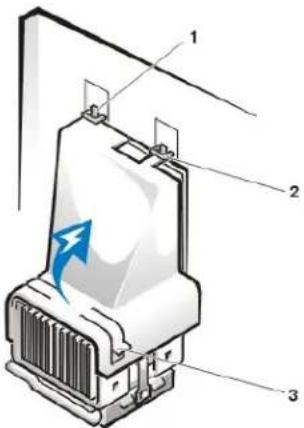
1 Verkleidungszungen (2)
2 Gehäusehaken (2)
3 Freigabeklammern (2)

VORSICHT: Der Mikroprozessor und die Kühlkörper-Anordnung können sehr heiß werden. Stellen Sie sicher, daß sich die Baugruppe vor dem Anfassen ausreichend abgekühlt hat.
- Trennen Sie bei einem Kompaktgehäuse oder Slimline-Gehäuse die Kabel des Kühlungslüfters vom Systemplatinenanschluß. Entfernen Sie dann die beiden Rändelschrauben, die den Kühlungslüfter mit dem Kühlkörper verbinden. Heben Sie den Kühlungslüfter von der Mikroprozessor-Kühlkörper-Anordnung weg.
Abbildung 2. Kühlungslüfter, Kühlkörper-Anordnung und Mikroprozessor
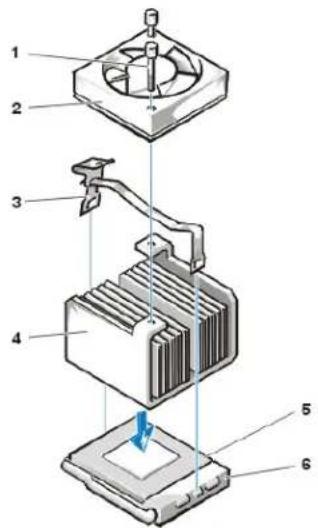
1 Rändelschrauben (2)
2 Kühlungslüfter
3 Sicherungsklammer aus Metall
4 Kühlkörper-Anordnung
5 Mikroprozessor
6 Null-Kraft-Sockel
- Geben Sie die Sicherungsklammer aus Metall frei, die die Kühlkörper-Anordnung mit dem ZIF-Steckplatz des Mikroprozessors verbindet.
Drücken Sie den gefalteten Teil der Klammer mit einem kleinen Schraubenzieher nach unten, um die Klammer freizugeben (siehe Abbildung 3). Die Sicherungsklammer ist auf Klemmen an den Seiten des Sockels eingehakt. - Entfernen Sie die Kühlkörper-Anordnung vom Mikroprozessor.
Abbildung 3. Kühlkörper des Mikroprozessors
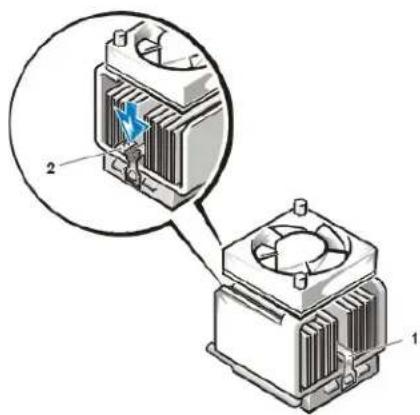
1 Sicherungsklammer aus Metall
2 Hier drücken, um die Sicherungsklammer freizugeben
HINWEIS: Achten Sie beim Entfernen des Mikroprozessorchips aus dem Sockel darauf, daß die Stifte nicht verbogen werden. Das Verbiegen der Stifte kann zu dauerhaftem Schaden am Mikroprozessor führen.
- Entfernen Sie den Mikroprozessor aus dem Null-Kraft-Sockel.
Der Mikroprozessor-Sockel ist ein ZIF-Sockel (Zero Insertion Force [Null-Kraft]) mit einem hebelartigen Griff, der den Mikroprozessor im Sockel sichert oder ihn aus dem Sockel freigibt.
HINWEIS: Sich zuerst durch Berühren einer unbeschichteten Metallfläche an der Rückseite des Systems erden.
Um den Mikroprozessor zu entfernen, den Mikroprozessor-Sockel-Freigabehebel gerade nach oben ziehen, bis der Mikroprozessor freigegeben wird (siehe Abbildung 4). Entfernen Sie dann den Mikroprozessor durch gerades Anheben vom Sockel. Lassen Sie den Freigabehebel in dieser Position, so daß der Sockel auf den Einbau des neuen Mikroprozessors vorbereitet ist.
Abbildung 4. Mikroprozessor entfernen
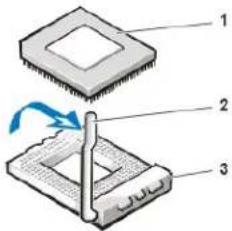
1 Mikroprozessor
2 Sockel-Freigabehebel
3 Null-Kraft-Sockel
HINWEIS: Sich zuerst durch Berühren einer unbeschichteten Metallfläche an der Rückseite des Systems erden.
- Den neuen Mikroprozessor entpacken.
Sollte einer der Stifte auf dem Chip verbogen sein, siehe "Wie Sie Hilfe bekommen", um Anleitungen zum Erhalt technischer Unterstützung zu bekommen.
- Richten Sie die Ecke des Stift 1 (die abgeschrägte Ecke) am Mikroprozessorchip mit der Ecke des Stift 1 am Mikroprozessor-Null-Kraft-Sockels aus (siehe Abbildung 5).

ANMERKUNG: Die Ecke mit Stift 1 muß identifiziert werden, um den Mikroprozessor korrekt auszurichten.
Abbildung 5. Mikroprozessorchip installieren
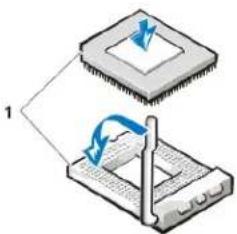
1 Ausgerichtete Ecken mit Stift 1 des Chips und des Sockels
HINWEIS: Beim Einsetzen des Mikroprozessorchips in den Sockel stellen Sie sicher, daß alle Stifte in die entsprechenden Löcher auf allen Seiten des Sockels passen. Achten Sie beim Entfernen des Mikroprozessorchips aus dem Sockel darauf, daß die Stifte nicht verbogen werden. Das Verblegen der Stifte kann zu dauerhaftem Schaden am Mikroprozessor führen.
HINWEIS: Der Mikroprozessorchip muß korrekt in den Sockel eingesetzt werden, um dauerhaften Schaden am Mikroprozessor und am Computer zu vermeiden, wenn das System eingeschaltet wird.
- Installieren Sie den Mikroprozessorchip in den Sockel (siehe Abbildung 5):
a. Ist der Freigabehebel am Mikroprozessor-Sockel nicht vollständig geöffnet, bringen Sie den Hebel in die geöffnete Position.
b. Nach dem Ausrichten der Ecken mit Stift 1 des Mikroprozessors und des Sockels, die Stifte auf dem Mikroprozessor mit den Löchern im Sockel ausrichten.
c. Setzen Sie den Mikroprozessor leicht in den Sockel und stellen Sie sicher, daß alle Stifte in die korrekten Löcher eingesteckt werden. Da das System einen ZIF-Mikroprozessor-Sockel verwendet, muß keine Kraft aufgebracht werden (dies könnte die Stifte verbiegen, wenn der Mikroprozessor nicht korrekt ausgerichtet ist). Befindet sich der Mikroprozessor in der korrekten Position, setzen Sie ihn mit minimalem Druck ein.
d. Ist der Chip vollständig im Sockel eingerastet, den Mikroprozessor-Sockel-Freigabehebel zurück zum Sockel drehen, bis er einrastet und den Chip sichert.
HINWEIS: Sich zuerst durch Berühren einer unbeschichteten Metallfläche an der Rückseite des Systems erden.
- Packen Sie den Kühlkörper, der mit dem Aufrüstbausatz geliefert wurde, aus und installieren Sie ihn:
a. Die Schutzfolie des Klebebandes auf der Unterseite des Kühlkörpers abziehen.
b. Setzen Sie die Kühlkörper-Anordnung auf die Oberseite des Mikroprozessors.
c. Richten Sie die Sicherungsklammer, wie in Abbildung 6 dargestellt, aus und haken Sie das Ende der Klammer ohne Scharnier über die Klemme an der Oberseite des Sockels ein.
d. Die Scharnierseite der Klammer herunterdrücken, um die Klammer über der Klemme auf der Unterseite des Sockels einrasten zu lassen.
Abbildung 6. Kühlkörper installieren
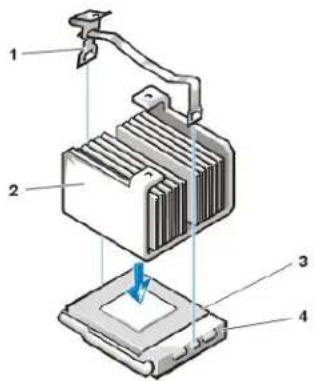
1 Sicherungsklammer
2 Kühlkörper
3 Mikroprozessor
4 Null-Kraft-Sockel
- Setzen Sie bei einem Kompaktgehäuse oder Slimline-Gehäuse den Kühlungslüfter auf die Kühlkörper-Anordnung und sichern Sie den Lüfter mit den beiden Rändelschrauben.
- Schließen Sie das Netzkabel des Kühlungslüfters wieder an den entsprechenden Systemplatinenanschluß an.
- Wenn Sie in dem Minitower-Gehäuse arbeiten, befestigen Sie die Luftstrom-Verkleidung wieder.
a. Halten Sie die Luftstrom-Verkleidung über den Prozessor.
b. Befestigen Sie die Öffnung der Verkleidung im Ausrichtungssteckplatz auf der linken Seite des Lüfters und zwischen dem Lüfter und der Netzteil-Halterung auf der rechten Seite.
c. Heben Sie das Klammerpaar an den Seiten an der Verkleidung an und senken Sie diese auf die Prozessor-Kühlkörper-Anordnung, bis sie einrastet. Die Verkleidung sollte die Oberseite des Prozessorsockels umschließen.
-
Plazieren oder drehen Sie das Netzteil wieder in die vorherige Position und stellen Sie sicher, daß die Sicherungsklammern einrasten.
-
Befestigen Sie die Systemabdeckung, schließen Sie System und Peripheriegeräte an das Stromnetz an und schalten Sie sie ein.
Das System stellt während des Starts das Vorhandensein des neuen Mikroprozessors fest und ändert die Systemkonfigurationsdaten im System-Setup automatisch.

ANMERKUNG: Nach dem Entfernen und Wiederbefestigen der Systemabdeckung zeigt die Gehäuseeingriffswarnung beim nächsten System-Neustart die folgende Meldung an;
WARNING! Cover was previously removed. (Warnung! Abdeckung wurde entfernt.)
- Rufen Sie das System-Setup auf und bestätigen Sie, daß die oberste Zeile im Systemdatenbereich den installierten Mikroprozessor korrekt angibt.

ANMERKUNG: Anleitungen zum Verwenden des System-Setup finden Sie unter "System-Setup verwenden."
- Um die Gehäuseeingriffswarnung zurückzusetzen, rufen Sie das System-Setup-Programm auf und setzen Sie Chassis Intrusion (Gehäuseeingriff) auf Enabled (Aktiviert), Enabled-Silent (Stumm aktiviert) oder Disabled (Deaktiviert).
Anleitungen finden Sie unter "Gehäuseeingriff".

ANMERKUNG: Falls ein Setup-Paßwort durch einen Dritten vergeben wurde, ist der Netzwerkadministrator für Informationen zum Zurücksetzen der Gehäuseeingriffswamung aufzusuchen.
- Die Dell Diagnose ausführen, um die korrekte Funktion des Mikroprozessors zu überprüfen.
Zurück zum Inhaltsverzeichnis
Einrichtung und Betrieb: Dell™ OptiPlex™ GX100 System Benutzerhandbuch
Zum Einstieg
Peripheriegeräte anschließen
Bedienelemente und Anzeigen
Chassis Intrusion (Gehäuseeingriff)
Sicherheitskabeleinschub und Ring für das Vorhängeschloß
Systempaßwortfunktion verwenden
Setup-Paßwortfunktion verwenden
Vergessenes Paßwort deaktivieren
Zum Einstieg
Wenn das Computersystem von Ihnen und nicht von einem Netzwerkadministrator eingerichtet wird, lesen Sie "Zum Einstieg" im Systeminformationshandbuch, das zum Lieferumfang des Systems gehört. In diesem Abschnitt finden Sie Anleitungen zum Anschluß von Kabeln und zum erstmaligen Einschalten des Systems.
Nach dem korrekten Anschließen der Kabel und dem Einschalten des Systems ist die Installation des Betriebssystems abzuschließen. Anleitungen hierzu finden Sie im Installationshandbuch des Betriebssystems. Nach dem Abschluß der Betriebssysteminstallation können Peripheriegeräte, wie z.B. Drucker, angeschlossen oder Anwendungsprogramme, die nicht bereits von Dell installiert wurden, installiert werden.
Peripheriegeräte anschließen
Abbildung 1 zeigt die Anschlüsse für externe Geräte an der Rückseite des Computers.
Abbildung 1. E/A-Schnittstellen, Anschlüsse und Anzelgen
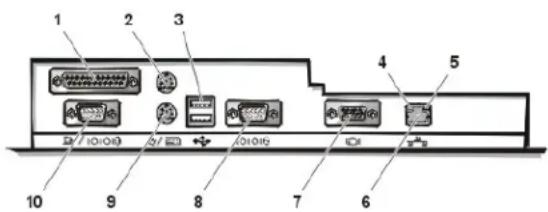
1 Paralleler Schnittstellenanschluß
2 Mausanschluß
3 USB-Anschlüsse
4 Verknüpfungs-Integritätsanzeige (siehe "Integrierter NIC-Anschluß")
5 Aktivitätsanzeige (siehe "Integrierter NIC-Anschluß")
6 Integrierter NIC-Anschluß
7 Videoanschluß
8 Serielle Schnittstelle 2
9 Tastaturanschluß
10 Serielle Schnittstelle 1
Beim Anschluß von externen Geräten an der Systemrückseite folgende Hinweise beachten:
Die Dokumentation des Gerätes auf Anleitungen zum Installieren und Konfigurieren überprüfen.
Die meisten Geräte müssen beispielsweise mit einer bestimmten Eingabe-/Ausgabe- (E/A) -Schnittstelle oder einem bestimmten Anschluß verbunden werden, um ordnungsgemäß zu funktionieren. Darüber hinaus müssen für externe Geräte wie Maus oder Drucker Gerätetreiber in den Systemspeicher geladen werden.
Externe Geräte sollten nur dann angeschlossen werden, wenn der Rechner ausgeschaltet ist. Den Rechner anschließend einschalten, bevor eines der externen Geräte eingeschaltet wird, wenn die Gerätedokumentation nicht das Gegenteil verlangt. (Wenn der Rechner das Gerät nicht erkennt, sollte man den Vorgang wiederholen, aber das externe Gerät vor dem Rechner einschalten.)
HINWEIS: Beim Entfernen eines externen Geräts sollte man nach dem Ausschalten des Rechners mindestens fünf Sekunden warten, bevor man die Verbindung auf der Rechnerrückseite unterbricht, um mögliche Schäden an der
Systemplatine zu vermeiden.
Paralleler Schnittstellenanschluß
Die integrierte parallele Schnittstelle verwendet einen 25-poliger D-Subminiaturanschluß an der Systemrückseite.
Diese E/A-Schnittstelle sendet Daten parallel (acht Bit [oder ein Byte] werden gleichzeitig über acht separate Leitungen eines Kabels gesendet) Die parallele Schnittstelle wird primär für Drucker benutzt.
Die Standardkennung der integrierten parallelen Schnittstelle des Systems lautet LPT1. Schnittstellenzuweisungen werden z.B. während einer Softwareinstallation vorgenommen, um den vom Drucker benutzten Anschluß zu identifizieren, so daß die Software die Daten zur richtigen Schnittstelle sendet. (Eine falsche Zuweisung kann dazu führen, daß der Drucker entweder nicht richtig druckt oder nur "Buchstabensalat" gedruckt wird.)

ANMERKUNG: Die integrierte parallele Schnittstelle wird automatisch deaktiviert, wenn das System eine installierte Erweiterungskarte mit einer parallelen Schnittstelle erkennt, die für die gleiche Adresse wie die in Parallel Port (Parallele Schnittstelle) des System-Setup angegebene konfiguriert ist.
Mausanschluß
Das System benutzt eine PS/2-kompatible (Personal-System/2) Maus. Das Mauskabel wird an eine 6-poliger DIN-Miniaturbuchse (Deutsche Industrie-Norm) auf der Systemrückseite angeschlossen. Computer und angeschlossene Peripheriegeräte vor dem Anschließen einer Maus ausschalten.
Eine PS/2-kompatible Maus arbeitet genauso wie eine standardmäßige serielle Maus oder Busmaus. Sie besitzt jedoch einen eigenen Anschluß, so daß die seriellen Schnittstellen frei bleiben und keine Erweiterungskarte nötig ist.
Die Maustreibersoftware räumt der Maus beim Mikroprozessor Priorität ein, indem sie bei jeder neuen Mausbewegung den IRQ 12 (Interrupt Request [Unterbrechungstaufforderung]) ausgibt. Die Treibersoftware übermittelt außerdem die Mausdaten an das aktive Anwendungsprogramm. Wenn Sie das Betriebssystem Microsoft® Windows® 98, Microsoft Windows 95 oder Windows NT® 4.0 verwenden, wurden die notwendigen Maustreiber auf Ihrem Festplattenlaufwerk von Dell bereits vorinstalliert. Falls die Maustreiber neu installiert werden müssen, finden Sie Anleitungen in der Dokumentation, die mit der Dell ResourceCD geliefert wurde.
USB-Anschlüsse
Das System besitzt zum Anschluß von zwei USB-kompatiblen (Universal Serial Bus [universeller serieller Bus]) Geräten zwei USB-Anschlüsse . USB-konforme Geräte sind Peripheriegeräte, wie z.B. Tastaturen, Mäuse, Drucker und PC-Lautsprecher.
Bei einer Neukonfiguration der Hardware müssen eventuell die Stiftnummern und die Signalinformationen der USB-Anschlüsse angegeben werden.
Integrierter NIC-Anschluß
Das System besitzt einen integrierten 10/100-Mbps (Megabit pro Sekunde) 3Com® PCI (Peripheral Component Interconnect [Verbindung peripherer Komponenten]) 3C905C-TXEthernet-Netzwerkschnittstellen-Controller (NIC). Der NIC bietet alle Funktionen einer separaten Netzwerkerweiterungskarte und unterstützt sowohl den 10BASE-T- als auch den 100BASE-TX-Ethernet-Standard.
Zum NIC gehört die Remote Wake Up-Funktion, die es ermöglicht, den Computer durch ein besonderes LAN-Signal (Local Area Network [lokales Netzwerk]) von einer Server-Management-Konsole zu starten. Remote Wake Up bietet Fernsteuerung von Computer-Setup, Herunterladen und Installation von Software, Dateiaktualisierungen und Protokollieren von Beständen nach Arbeitsschluß und an Wochenenden, wenn der Verkehr auf dem LAN normalerweise auf ein Minimum abfällt.
Der NIC-Anschluß an der rückwärtigen Leiste des Computers weist die folgenden Anzeigen auf (siehe Abbildung 1):
Die gelbe Aktivitätsanzeige blinkt, wenn das System Netzwerkdaten sendet oder empfängt. (Hohe Netzwerkbelastung hat zur Folge, daß diese Anzeige als ständig aufleuchtend erscheint.)
Eine zweifarbige Verknüpfungsintegritätsanzeige, die grün leuchtet, wenn zwischen einem 10-Mbps-Netzwerk und dem NSC eine gute Verbindung vorhanden ist. Die Anzeige leuchtet orange, wenn zwischen einem 100-Mbps-Netzwerk und dem NSC eine gute Verbindung vorhanden ist. Leuchtet die grüne Anzeige nicht, dann hat der Computer keine physische Verbindung mit dem Netzwerk festgestellt.
Videoanschluß
Der Rechner benutzt zum Anschluß eines VGA-kompatiblen Bildschirms am System einen 15-poliger HD-D-Subminiaturanschluß an der Systemrückseite.
Serielle Schnittstellenanschlüsse
Die seriellen Schnittstellen verwenden 9-poliger D-Subminiaturanschlüsse an der Systemrückseite. Diese Schnittstellen unterstützen Geräte, wie z.B. externe Modems, Drucker, Plotter und Mäuse, die das serielle Datenübertragungsformat (bitweise über eine Leitung) verwenden.
Die Standardkennung dieser integrierten seriellen Schnittstellen sind COM1 für die serielle Schnittstelle 1 und COM2 für die serielle Schnittstelle 2. Schnittstellenzuweisungen werden während einer Softwareinstallation vorgenommen, um die von einem Gerät benutzte Schnittstelle zu identifizieren - z.B. die vom Modem benutzte Schnittstelle bei der Installation der Kommunikationssoftware.
Das System enthält eine Neukonfigurationsfunktion, mit der die Bezeichnung der seriellen Schnittstelle neu zugewiesen werden kann, falls eine Erweiterungskarte mit serieller Schnittstelle eingebaut wird, die eine dieser Bezeichnungen trägt.
Wenn die im System integrierten seriellen Schnittstellen auf Auto im System-Setup gesetzt sind und eine Erweiterungskarte hinzugefügt wird, deren serielle Schnittstelle für eine bestimmte Kennung konfiguriert ist, erfolgt eine automatische Umadressierung (Neuzuweisung) der eingebauten Schnittstellen auf die entsprechende COM-Einstellung.
Vor dem Hinzufügen einer Erweiterungskarte mit serieller Schnittstelle empfiehlt es sich, die mit der Software gelieferte Dokumentation daraufhin zu lesen, ob das Programm der neuen COM-Anschlußbezeichnung zugewiesen werden kann.
Tastaturanschluß
Das System benutzt eine PS/2-kompatible Tastatur. Das Tastaturkabel wird an eine 6-polige DIN-Miniaturbuchse an der Systemrückseite angeschlossen.
Erforderliche Netzwerkkabel
Der NIC-Anschluß des Systems (ein RJ45-Anschluß an der Systemrückseite) ist für den Anschluß eines UTP-Ethernet-Kabels (Unshielded Twisted Pair [nicht-abgeschirmtes, Twisted-pair-Kabel]) ausgelegt. Ein Ende des UTP-Kabels wird in den NIC-Anschluß gesteckt, bis der Stecker sicher einrastet.
Das andere Ende des Kabels in eine Wandplatte für eine RJ45-Buchse stecken oder mit einer RJ45-Schnittstelle eines UTP-Konzentrators oder Verteilers verbinden - je nachdem welche Netzwerkkonfiguration vorliegt.
Bedienelemente und Anzeigen
Abbildung 2 zeigt die Bedienelemente und Anzeigen auf der Frontblende Ihres Systems.
Abbildung 2. Bedienelemente und Anzeigen
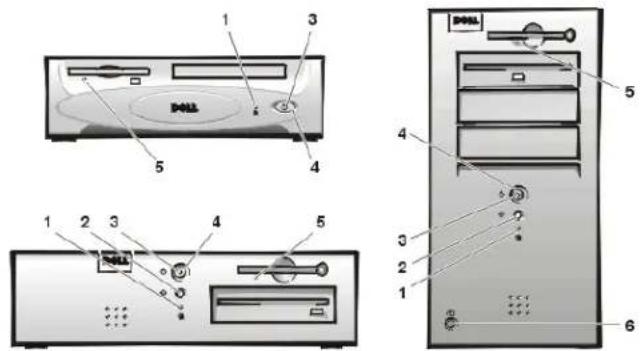
1 Festplattenlaufwerk-Zugriffsanzeige
2 Reset-Taste
3 Betriebsanzeige
4 Netzschalter
5 Diskettenlaufwerk-Zugriffsanzeige
6 Gehäusefreigabetaste
Festplattenlaufwerk-Zugriffsanzeige
Die Festplattenlaufwerk-Zugriffsanzeige leuchtet immer dann auf, wenn Daten von der Festplatte gelesen oder zur Festplatte geschrieben werden.
Reset-Taste
Die Reset-Taste erlaubt das Neustarten des Systems, ohne daß die Stromzufuhr aus- und wieder eingeschaltet werden muß. Das Kaltstarten über die Reset-Taste reduziert die Belastung der einzelnen Systemkomponenten. Man vergewissere sich jedoch, daß vor dem Kaltstart alle offenen Dateien und Anwendungen gespeichert und geschlossen werden, da es andernfalls u.U. zu Datenverlust kommen kann. Daraufhin ist ein ordnungsgemäßes Herunterfahren des Betriebssystems (gemäß den Anleitungen in der Begleitdokumentation zu Ihrem Betriebssystem) vorzunehmen.
Betriebsanzeige
Die Betriebsanzeige auf der Vorderseite des Computers hat eine in zwei verschiedenen Farben leuchtende LED, die verschiedene Zustände anzeigt, indem sie blinkt oder ununterbrochen leuchtet. Unter "Diagnose-LEDs" finden Sie eine detaillierte Beschreibung der verschiedenen Stadien.
Netzschalter
Der Netzschalter regelt die Netzstromzufuhr zum System.
Unter Microsoft Windows 95 funktioniert der Netzschalter folgendermaßen:
Ist der Computer ausgeschaltet, wird er durch Drücken des Netzschalters eingeschaltet.
Ist der Computer eingeschaltet, wird er durch Drücken des Netzschalters ausgeschaltet.
Für Microsoft Windows 98 und Windows NT kann die Netzschalterfunktion über das BIOS (Basic Input/Output System [grundlegendes Eingabe-/Ausgabesystem]) konfiguriert werden. Nach dem Konfigurieren funktioniert der Netzschalter folgendermaßen:
Ist der Computer ausgeschaltet, wird er durch Drücken des Netzschalters eingeschaltet.
Wenn der Netzschalter bei eingeschaltetem Computer für mindestens sechs Sekunden gedrückt wird, wird der Computer ausgeschaltet.
Wenn der Netzschalter bei eingeschaltetem Computer kurz gedrückt und dann losgelassen wird, wird der Computer in einen Suspendierstatus geschaltet, der über die BIOS-Konfiguration festgelegt werden kann.
Wenn der Netzschalter kurz gedrückt und dann losgelassen wird, wenn sich der Computer im Suspendierstatus befindet, wird der Computer aus dem Suspendierstatus geschaltet und nimmt den Normalbetrieb wieder auf.
Wenn sich das System nach Drücken des Netzschalters nicht abschaltet, ist es möglicherweise "abgestürzt". In diesem Fall ist der Netzschalter so lange gedrückt zu halten, bis sich das System vollständig abgeschaltet hat. (Dies kann mehrere Sekunden in Anspruch nehmen.) Alternativ kann aber auch der Reset-Taster betätigt werden, um das System zurückzusetzen und einen Neustart auszuführen. Wenn das System eingefroren ist und beide Taster nicht richtig arbeiten, das Netzkabel vom Computer ziehen, abwarten, bis der Computer nicht mehr läuft, das Netzkabel wieder anschließen und, wenn das System nicht startet, den Netzschalter drücken.
Diskettenlaufwerk-Zugriffsanzeige
Die Diskettenlaufwerk-Zugriffsanzeige leuchtet immer dann auf, wenn Daten von der Diskette gelesen oder auf die Diskette geschrieben werden. Vor dem Entnehmen einer Diskette aus dem Laufwerk stets warten, bis die Zugriffsanzeige erlischt.
Abdeckungs-Freigabetaste
Drücken Sie die Abdeckungs-Freigabetaste, um die Systemabdeckung bei Kompaktgehäusen oder Slimline-Gehäusen abzunehmen.
An der Rückseite des Minitower-Gehäuses, den oberen Teil des Rings für das Vorhängeschloß nach links schieben und dann die Abdeckungsfreigabetaste drücken, um die Systemabdeckung zu entfernen.
Ein eingebauter Gehäuseeingriff-Alarm zeigt den Status der System-Gehäuseeingriffsüberwachung an. Wurde das Gehäuse geöffnet, so wechselt die Einstellung auf Detected (Erkannt) und die folgende Meldung wird im Verlauf der Boot-Sequenz beim nächsten Systemstart angezeigt:
Alert! Cover was previously removed. (Warnung! Abdeckung wurde entfernt.)
Den Alarm mit Hilfe des System-Setup zurücksetzen, damit künftige Eingriffe festgestellt werden können.
Sicherheitskabeleinschub und Ring für das Vorhängeschloß
An der Rückseite des Computers befinden sich ein Sicherheitskabeleinschub und ein Ring für ein Vorhängeschloß (siehe Abbildung 3), an denen im Handel erhältliche Diebstahlschutzvorrichtungen angebracht werden können. Sicherheitskabel für PCs umfassen gewöhnlich ein Stück galvanisiertes Kabel mit einem daran angebrachten Schloß und Schlüssel. Um das unerlaubte Entfernen des Computers zu verhindern, das Kabel um einen unbeweglichen Gegenstand wickeln, das Schloß durch den Sicherungskabeleinschub an der Rückseite des Computers führen, und es mit dem entsprechenden Schlüssel verschließen. Im Lieferumfang der Diebstahlsschutzvorrichtung sind gewöhnlich Anleitungen zu ihrer richtigen Anbringung enthalten.

ANMERKUNGEN: Es gibt eine Vielzahl verschiedenartiger Diebstahlsschutzvorrichtungen. Vor dem Kauf einer Diebstahlschutzeinrichtung sicherstellen, daß die Schutzeinrichtung für den Sicherungskabeleinschub des Systems paßt.
Das Kompaktgehäuse besitzt einen Ring für ein Vorhängeschloß, der aus der Rückabdeckung herausgezogen werden kann. Soll der Ring verwendet werden, muß er herausgezogen werden.
Abbildung 3. Sicherheitskabeleinschub und Ring für das Vorhängeschloß
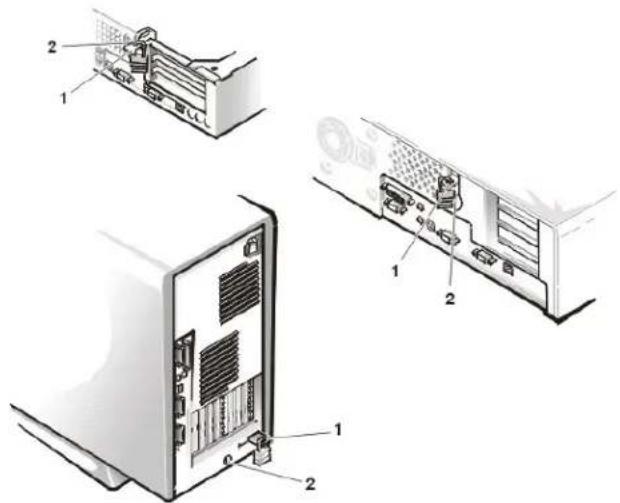
1 Ring für das Vorhängeschloß
2 Sicherungskabeleinschub
Systempaßwortfunktion verwenden
HINWEIS: Die Paßwortfunktionen sichern die Rechnerdaten bis zu einem gewissen Grad, sie sind jedoch nicht narrensicher. Sie sind jedoch keineswegs narrensicher. Wenn für die Daten eine höhere Sicherheit benötigt wird, sollten Sie zusätzliche Schutzfunktionen verwenden, wie z.B. ein Datenverschlüsselungsprogramm.
Das Dell System wird mit deaktivierter Systempaßwortfunktion ausgeliefert. Wenn die Systemsicherheit wichtig ist, das Dell System ausschließlich unter Systempaßwortschutz betreiben.
Wie im Abschnitt "Systempaßwort vergeben" beschrieben, ist die Vergabe eines Setup-Paßworts jederzeit bei Gebrauch des System-Setup möglich. Nach Vergabe eines Paßworts haben nur noch autorisierte Personen vollen Zugriff auf die Systemfunktionen.
Wenn die Option System Password (Systempaßwort) auf Enabled (Aktiviert) gesetzt ist, fordert das System unmittelbar nach dem Start zur Eingabe des Paßworts auf. Weitere Informationen hierzu finden Sie unter "System über das Systempaßwort sichern".
Um ein bereits vorhandenes Systempaßwort zu ändern, muß das aktuelle Paßwort bekannt sein (siehe "Vorhandenes Systempaßwort löschen oder ändern"). Sollte ein Paßwort vergeben und anschließend vergessen werden, muß die Systemabdeckung entfernt und eine Jumper-Stellung geändert werden, um die Paßwortfunktion zu deaktivieren (siehe "Vergessenes Paßwort deaktivieren" weiter unten). Durch Löschen des Systempaßworts wird gleichzeitig auch das Setup-Paßwort gelöscht.
HINWEIS: Wenn das System unbeaufsichtigt und mit deaktivierter Systempaßwortfunktion läuft, haben Unberechtigte Gelegenheit, Jumper umzustecken und die auf dem Festplattenlaufwerk gespeicherten Daten aufzurufen.
Systempaßwort vergeben
Vor der Vergabe eines Paßworts das System-Setup starten und die Option Systempaßwort überprüfen.
Ist bereits ein Systempaßwort vergeben, steht diese Option auf Aktiviert. Ist die Paßwortfunktion über Jumper auf der Systemplatine deaktiviert, steht diese Option auf Disabled (Deaktiviert). In beiden Fällen ist es nicht möglich, das Paßwort zu ändern oder neu zu vergeben.
Ist noch kein Paßwort vergeben und ist der Paßwort-Jumper auf der Systemplatine aktiviert (Standardeinstellung), steht die Option Systempaßwort auf Not Enabled (Nicht aktiviert). Nur wenn Systempaßwort auf Nicht aktiviert gesetzt ist, kann ein Systempaßwort wie folgt vergeben werden:
- Prüfen Sie, ob Password Status (Paßwortstatus) auf Unlocked (Nicht gesperrt) gesetzt ist.
Anleitungen zum Ändern der Einstellungen von Paßwortstatus finden Sie unter "Password Status (Paßwortstatus)".
- Die Option System-Paßwort markieren und dann die Nach-Links- oder Nach-Rechts-Taste drücken.
Die Überschrift der Kategorie wechselt zu Enter Password (Paßwort eingeben). Daneben erscheint ein leeres 32-stelliges Feld in eckigen Klammern.
- Das neue Systempaßwort eingeben.
Das Paßwort darf bis zu 32 Zeichen lang sein.
Für jedes Zeichen (einschließlich der Leertaste) erscheint im Feld ein Platzhalter. Die Paßwortfunktion erkennt Tasten durch deren Position auf der Tastatur. Sie unterscheidet nicht zwischen Groß- und Kleinschreibung. Befindet sich z.B. im Paßwort ein M, dann ist sowohl M als auch m zulässig.
Gewisse Tastenkombinationen sind nicht zulässig. In diesem Fall ertönt ein Signalton aus dem Systemlautsprecher.
Zeichen werden im Paßwort mit der
ANMERKUNG: Um das Feld zu verlassen, ohne ein Systempaßwort zu vergeben, die
drücken.
Ist das neue Paßwort kürzer als 32 Zeichen, wird dennoch das gesamte Feld mit Platzhaltern gefüllt. Die Überschrift der Funktion wechselt auf Verify Password (Paßwort bestätigen). Daneben erscheint ein 32-stelliges Feld in eckigen Klammern.
- Um das Paßwort zu bestätigen, geben Sie es ein zweites Mal ein und drücken dann
.
Der Paßwortstatus ändert sich zu Aktiviert. Das Paßwort ist damit wirksam. Das System-Setup verlassen und die Arbeit aufnehmen. Der Paßwortschutz wird jedoch erst mit dem nächsten Systemstart durch Drücken der Reset-Taste oder Aus- und wieder Einschalten des Systems wirksam.
System über das Systempaßwort sichern
Immer wenn Sie Ihr System einschalten oder die Reset-Taste betätigen oder wenn Sie Ihr System durch die Tastenkombination
Type in the password and
- press <ENTER> to leave password security enabled.
- press <CTRL> <ENTER> to disable password security.
Enter password:
(Paßwort eingeben und
- <EINGABE> drücken, um den Paßwortschutz aktiviert zu lassen.
- <STRG><EINGABE> drücken, um die Paßwortsicherheit zu deaktivieren.
Paßwort eingeben:)
Wenn Paßwortstatus auf Locked (Gesperrt) gesetzt ist, erscheint folgende Eingabeaufforderung:
Type the password and press <Enter>. (Das Paßwort eingeben und <Eingabe> drücken.)
Nach Eingabe des richtigen Systempaßworts

ANMERKUNG: Wenn ein Setup-Paßwort zugewiesen wurde (siehe Abschnitt "Setup-Paßwortfunktion verwenden"), akzeptiert das System das Setup-Paßwort als alternatives Systempaßwort.
Wurde ein falsches oder unvollständiges Systempaßwort eingegeben, erscheint folgende Meldung auf dem Bildschirm:
** Incorrect password. **
Enter password:
(** Falsches Paßwort, ** Paßwort eingeben:)
Wird wiederum ein falsches oder unvollständiges Paßwort eingegeben, erscheint die gleiche Meldung auf dem Bildschirm.
Nach drei aufeinanderfolgenden Versuchen mit einem fehlerhaften oder unvollständigen Paßwort wird die folgende Meldung ausgegeben:
** Incorrect password. **
Number of unsuccessful password attempts: 3
System halted! Must power down.
(** Falsches Paßwort). **
Zahl der fehlgeschlagenen Paßwortversuche:) 3
Systemoperationen wurden gestoppt! Das System wird heruntergefahren.)
Die angezeigte Zahl fehlerhafter Versuche, das korrekle Systempaßwort einzugeben, weist auf mögliche nicht autorisierte Versuche hin, auf das System zuzugreifen.
Selbst nach Aus- und wieder Einschalten des Systems wird die vorherige Meldung bei jeder erneuten falschen oder unvollständigen Eingabe des Systempaßworts ausgegeben.

ANMERKUNG: Paßwortstatus kann zusammen mit Systempaßwort und Setup-Paßwort eingesetzt werden, um weiteren Schutz des Systems vor unerlaubtem Zugriff zu bieten.
Vorhandenes Systempaßwort löschen oder ändern
Zum Löschen oder Ändern eines vorhandenen Systempaßworts, führen Sie folgende Schritte durch:
- Das System-Setup durch Drücken der
-Taste aufrufen und sicherstellen, daß Paßwortstatus auf Nicht gesperrt eingestellt ist. - Das System neu starten, damit zur Eingabe des Systempaßworts aufgefordert wird.
- Nach Eingabeaufforderung das Systempaßwort eingeben.
drücken, um das vorhandene Systempaßwort zu deaktivieren, nicht drücken, um mit dem normalen Betrieb des Systems fortzufahren. - Die Option Systempaßwort des Setup-Programms muß nun auf Nicht Aktiviert stehen.
Wenn die Option Systempaßwort auf Nicht Aktiviert steht, ist das Paßwort gelöscht worden. Wenn ein neues Paßwort vergeben werden soll, weiter mit Schritt 6. Wenn Nicht Aktiviert nicht für die Option Systempaßwort angezeigt ist,
- Um ein neues Paßwort zu vergeben, folgen Sie den Anleitungen unter "Systempaßwort vergeben".
Setup-Paßwortfunktion verwenden
Das Dell System wird mit deaktivierter Paßwortfunktion ausgeliefert. Dal das System auch mit aktiviertem und aktivem DMI-Agenten geliefert wird (ermöglich im Fernzugriff das Ändern der Systemeinstellungen), empfiehlt Dell unbedingt, daß die Setup-Paßwort-Funktion aktiviert und auch verwendet wird, um unerlaubte Änderungen der Systemeinstellungen zu verhindern.
Die Vergabe eines Setup-Paßworts kann, wie im Abschnitt "Setup-Paßwort vergeben" beschrieben jederzeit bei Gebrauch des System-Setups erfolgen. Nach Vergabe eines Paßworts haben nur noch autorisierte Personen vollen Zugriff auf die Systemfunktionen. Weitere Informationen hierzu finden Sie unter "Das System mit einem aktivierten Setup-Paßwort betreiben".
Zum Ändern eines vorhandenen Setup-Paßworts muß das Setup-Paßwort bekannt sein. Wenn Sie ein Setup-Paßwort vergeben und später vergessen, muß die Systemabdeckung entfernt und eine Jumper-Stellung geändert werden, um die Setup-Paßwortfunktion zu deaktivieren (siehe "Vergessenes Paßwort deaktivieren"). Zu beachten ist, daß gleichzeitig auch das Systempaßwort gelöscht wird.
Setup-Paßwort vergeben
Ein Setup-Paßwort kann nur dann vergeben oder geändert werden, wenn Setup-Paßwort auf Nicht aktiviert gesetzt ist. Zum Vergeben eines Setup-Paßworts die Option Setup-Paßwort markieren und die Nach-Links- oder Nach-Rechts-Taste drücken. Das System fordert dazu auf, ein Paßwort einzugeben und zu bestätigen. Bei Eingabe eines ungültigen Zeichens ist ein Signalton zu hören.

ANMERKUNGEN: Es ist möglich, das gleiche System- und Setup-Paßwort festzulegen.
Wenn die beiden Paßwörter nicht identisch sind, kann das Setup-Paßwort als alternatives Systempaßwort eingesetzt werden. Das Systempaßwort kann jedoch nicht anstelle des Setup-Paßworts eingesetzt werden.
Nach dem Prüfen des Paßwortes wechselt die Einstellung Setup-Paßwort auf Aktiviert. Beim nächsten Aufruf des System Setup fordert das System zur Eingabe des Setup-Paßworts auf.
Änderungen der Option Setup-Paßwort werden sofort wirksam (das System muß nicht neu gestartet werden).
Das System mit einem aktivierten Setup-Paßwort betreiben
Wenn die Option Setup-Paßwort auf Aktiviert gesetzt ist, muß zunächst das korrekte Paßwort eingegeben werden, bevor die meisten Optionen des System-Setup-Programms verändert werden können.
Nach Aufruf des System-Setup wird der zweite System-Setup-Bildschirm angezeigt. Die Option Setup-Paßwort ist hervorgehoben, und das System fordert zur Eingabe des Paßworts auf.
Bei falscher Paßworteingabe erlaubt das System lediglich das Einsehen, nicht jedoch das Ändern des System-Setup-Bildschirms.

ANMERKUNG: Paßwortstatus kann zusammen mit Setup-Paßwort verwendet werden, um das Systempaßwort vor unerlaubten Änderungen zu schützen.
Vorhandenes Setup-Paßwort löschen oder ändern
Zum Löschen oder Ändern eines bereits existierenden Setup-Paßworts führen Sie folgende Schritte durch:
- Das System-Setup aufrufen.
- Die Option Setup-Paßwort markieren und das aktuelle Setup-Paßwort durch Drücken der Nach-Links- oder Nach-Rechts-Taste löschen.
Die Einstellung ändert sich zu Nicht aktiviert.
- Wenn ein neues Setup-Paßwort vergeben werden soll, führen Sie die Schritte unter "Setup-Paßwort vergeben" aus.
Vergessenes Paßwort deaktivieren
Wenn das System- oder Setup-Paßwort einmal vergessen wird, kann weder mit dem System gearbeitet noch das System-Setup aufgerufen werden, bis die Systemabdeckung abgenommen und die Jumpereinstellung geändert wird, um das Paßwort zu deaktivieren, und die vorhandenen Paßwörter gelöscht werden.
Zum Deaktivieren eines vergessenen Paßworts führen Sie folgende Schritte durch:
! VORSICHT: Bevor Sie die Systemabdeckung entfernen, lesen Sie "Sicherheit geht vor — Für Sie und das System".
- Entfernen Sie die Systemabdeckung gemäß den Anleitungen unter "Systemabdeckung entfernen und wieder befestigen".
- Den Jumper-Stecker vom PSWD-Jumper abziehen, um das Paßwort zu deaktivieren.
Informationen über Jumper finden Sie unter "Jumper auf der Systemplatine". Die Position der Paßwort-Jumper auf der Systemplatine (mit PSWD gekennzeichnet) ist in Abbildung 8 unter "Das Innere des Systems" abgebildet. - Systemabdeckung befestigen.
- System und Peripheriegeräte ans Stromnetz anschließen und einschalten.
Durch einen Systemstart mit abgestecktem PSWD-Jumper-Stecker werden die bestehenden System- und Setup-Paßwörter gelöscht. - Das System-Setup aufrufen und nachprüfen, ob das Paßwort deaktiviert ist. Weiter mit Schritt 6, wenn ein neues Paßwort zugewiesen werden soll.
ANMERKUNG: Vor der Vergabe eines neuen Paßworts den PSWD-Jumper wieder aufstecken.
! VORSICHT: Bevor Sie die Systemabdeckung entfernen, lesen Sie "Sicherheit geht vor — Für Sie und das System".
- Entfernen Sie die Systemabdeckung gemäß den Anleitungen unter "Systemabdeckung entfernen und wieder befestigen".
- Den PSWD-Jumper-Stecker wieder aufstecken.
- Systemabdeckung befestigen, danach System und Peripheriegeräte ans Stromnetz anschließen und einschalten.
Durch einen Start mit installiertem PSWD-Jumper werden die Paßwortfunktionen wieder aktiviert. Beim Aufruf des System-Setup erscheinen beide Paßwortfunktionen als Nicht aktiviert, was bedeutet, daß die Paßwortfunktionen aktiviert sind, aber kein Paßwort vergeben wurde. - Neues System- und/oder Setup-Paßwort vergeben.
Um ein neues Systempaßwort zu vergeben, siehe "Systempaßwort vergeben". Um ein neues Setup-Paßwort zu vergeben, siehe "Setup-Paßwort vergeben".
Zurück zum Inhaltsverzeichnis
Optionen des System-Setup: Dell™ OptiPlex™ GX100 System Benutzerhandbuch
AC Power Recovery (Netzstrom-Wiederherstellung)
Asset Tag (System-Kennummer)
Automatisches Einschalten
Boot Sequence (Boot-Sequenz)
CPU-ID
CPU Speed (CPU-Taktrate)
Diskette Drive A und Diskette Drive B (Diskettenlaufwerk A und Diskettenlaufwerk B)
Integrated Devices (Integrierte Geräte)
Keyboard NumLock (Tastatur-Num-Taste)
PCI IRQ Assignment (PCI IRQ-Zuweisung)
Primary Drive (Primärlaufwerk) n und Secondary Drive (Sekundärlaufwerk) n
Remote Wake Up
Report Keyboard Errors (Tastaturfehler melden)
System Data (Systemdaten)
System Date (Systemdatum)
System Memory (Systemspeicher)
System Security (Systemsicherheit)
System Time (Systemzeit)
ZIP Floppy Support (ZIP-Floppy-Unterstützung)
AC Power Recovery (Netzstrom-Wiederherstellung)
Netzstrom-Wiederherstellung bestimmt, was geschieht, wenn der Netzstrom im System wiederhergestellt wird.
Wenn Off (Aus) gewählt ist, bleibt das System abgeschaltet, wenn der Netzstrom wiederhergestellt wird. Wenn On (Ein) gewählt ist, startet das System, wenn der Netzstrom wiederhergestellt wird.
Wenn Last (Letzte) gewählt ist, kehrt das System in den vor dem Stromausfall vorhandenen Netzstromzustand zurück. Ist das System beim Stromausfall eingeschaltet, startet es neu, sobald der Netzstrom wiederhergestellt wird. Ist das System beim Stromausfall ausgeschaltet, bleibt es ausgeschaltet, wenn der Netzstrom wiederhergestellt wird.
Asset Tag (System-Kennummer)
System-Kennummer zeigt die vom Anwender programmierbare System-Kennummer an, wenn eine solche Nummer zugewiesen wurde. Mit Hilfe des System-Kennummer-Dienstprogramms, das zu den Softwareunterstützungsprogrammen gehört, kann eine System-Kennummer von bis zu 10 Zeichen eingegeben und im NVRAM (Nonvolatile Random-Access Memory [nichtflüchtigen Direktzugriffspeicher]) gespeichert werden.
Auto Power On (Automatisches Einschalten)
Mit der Option Automatisches Einschalten werden Tage und Zeiten festgesetzt, an denen sich das Computersystem automatisch einschaltet. Sie können Automatisches Einschalten so einstellen, daß sich das System entweder jeden Tag oder jeden Montag, Dienstag usw. bis Freitag einschaltet.

ANMERKUNG: Diese Funktion ist nicht wirksam, wenn das System über eine Steckerleiste oder einen Überspannungsschutzschalter ausgeschaltet wird.
Die Zeit wird im 24-Stunden-Format notiert. (Stunden:Minuten). Die Einschaltzeit wird verändert, indem die Zahl im markierten Feld durch Drücken der Nach-Rechts-Taste erhöht und durch Drücken der Nach-Links-Taste reduziert wird. Sie können die gewünschte Zahl auch direkt in das entsprechende Feld eingeben.
Die Standardeinstellung für Automatisches Einschalten ist Disabled (Deaktiviert).
Boot Sequence (Boot-Sequenz)
Über die Option Boot-Sequenz wird die Startfolge der Geräte festgelegt, über die das System neu gestartet werden kann.
Der Begriff starten (boot) bezieht sich auf den Systemstart. Beim Starten bringt sich das System selbsttätig in einen betriebsbereiten Status, indem es ein kleines Programm in den Speicher lädt, das seinerseits das Laden des Betriebssystems veranlaßt. Die Option Boot-Sequenz teilt dem System mit, auf welchem Laufwerk es die nötigen Dateien zum Starten findet.
Zum Festlegen der Startgerätefolge
Nach-Unten-Tasten die Liste der Geräte einsehen. Die Leertaste drücken, um ein Gerät zu aktivieren oder zu deaktivieren (aktivierte Geräte erscheinen mit einem Häkchen). Durch Drücken von Plus (+) oder Minus (−) wird die Position eines ausgewählten Gerätes in der Liste nach oben oder unten verschoben. In den folgenden Unterabschnitten werden typische Startgeräte beschrieben.
Diskette Drive A: (Diskettenlaufwerk A:)
Bei Auswahl von Diskettenlaufwerk A: läßt das System zunächst vom Diskettenlaufwerk A starten. Wenn das System eine Diskette im Laufwerk feststellt, die nicht startfähig ist, oder ein Problem mit dem Laufwerk feststellt, wird eine Fehlermeldung ausgegeben. Wenn das System keine Diskette im Laufwerk feststellt, versucht das System vom nächsten Gerät in der Boot-Sequenz-Liste aus zu starten.
Hard-Disk Drive (Festplattenlaufwerk)
Bei Auswahl von Festplattenlaufwerk versucht das System, zunächst von der Festplatte und dann vom nächsten Gerät in der Boot-Sequenz-Liste aus zu starten.
IDE CD-ROM Device (IDE-CD-ROM-Gerät)
Bei Auswahl von IDE CD-ROM-Gerät versucht das System, zunächst vom CD-ROM-Laufwerk aus zu starten. Findet das System dabei eine CD-ROM, die nicht startfähig ist, oder tritt ein Problem auf, wird eine Fehlermeldung ausgegeben. Wenn das System keine CD im Laufwerk feststellt, versucht das System vom nächsten Gerät in der Boot-Sequenz-Liste aus zu starten.
MBA UNDI
Die Auswahl von MBA UNDI ermöglicht es, daß das System von einem Netzwerk-Server aus gestartet werden kann. Die Option MBA UNDI erscheint nur dann unter Boot-Sequenz, wenn die Option Network Interface Controller (Netzwerk-Schnittstellen-Controller) auf On w/ MBA (Ein mit MBA) gesetzt ist. Ist die Option Netzwerk-Schnittstellen-Controller auf Ein oder Aus gesetzt, setzen Sie sie auf Ein mit MBA und drücken Sie dann
Wenn Sie diese Option wählen, fordert Sie das System auf, beim Dell Logo Bildschirm während des Systemstarts
CPU-ID
Die CPU-ID ist der Identifikationscode des Herstellers für den installierten Mikroprozessor.
Die CPU-Taktrate zeigt den Prozessortakt an, mit dem das System startet.
Mit den Nach-Links- oder Nach-Rechts-Tasten in der Option CPU-Taktrate zwischen der internen Nenntaktrate des Mikroprozessors (Standardeinstellung) und einer niedrigeren kompatiblen Taktrate wählen, um das System laufzeitkritischen Anwendungsprogrammen anzupassen. Änderungen an dieser Option werden sofort wirksam, d.h. ein Neustart des Systems ist nicht erforderlich.
Wenn das System im Real-Modus ausgeführt wird, ist zum Umschalten zwischen dem Nennwert der Prozessorgeschwindigkeit und der kompatiblen Taktrate des Prozessors die Tastenkombination
Diskette Drive A und Diskette Drive B (Diskettenlaufwerk A und Diskettenlaufwerk B)
Diskettenlaufwerk A und Diskettenlaufwerk B identifizieren die Diskettenlaufwerktypen, die im Computer installiert sind. In der Standardkonfiguration ist Diskettenlaufwerk A das 3,5-Zoll-Laufwerk im oberen, von außen zugänglichen Laufwerkschacht. Diskettenlaufwerk Drive B ist das Laufwerk im unteren, von außen zugänglichen Laufwerkschacht.
Die Einstellungen der Optionen Diskettenlaufwerk A und Diskettenlaufwerk B lauten:
5.25 Inch, 360 KB (5,25 Zoll, 360 KB)
5.25 Inch, 1.2 MB (5,25 Zoll, 1,2 MB)
3.5 Inch, 720 KB (3,5 Zoll, 720 KB)
3.5 Inch, 1.44 MB (3,5 Zoll, 1,44 MB)
Not Installed (Nicht installiert)

ANMERKUNG: Bandlaufwerke werden nicht durch die Optionen Diskettenlaufwerk A und Diskettenlaufwerk B identifiziert. Zum Beispiel: Sind am Disketten-/Bandlaufwerk-Schnittstellenkabel ein einzelnes Disketten- und ein Nicht-IDE-Bandlaufwerk angeschlossen, ist die Option Diskettenlaufwerk A auf die Merkmale des Diskettenlaufwerks zu setzen und die Option
Integrated Devices (Integrierte Komponenten)
Die Option Integrierte Komponenten konfiguriert die folgenden auf der Systemplatine integrierten Komponenten:
Network Interface Controller (Netzwerkschnittstellen-Controller)
Mouse Port (Mausschnittstelle)
Serial Port 1 und Serial Port 2 (Serielle Schnittstelle 1 und Serielle Schnittstelle 2)
Parallele Schnittstelle
IDE Drive Interface (IDE-Festplattenschnittstelle)
Diskette Interface (Diskettenschnittstelle)
USB Emulation (USB-Emulation)
PC Speaker (PC-Lautsprecher)
Primary Video Controller (Primärer Video-Controller)
Video DAC Snoop (Video-DAC-Problemerkennung)
Network Interface Controller (Netzwerkschnittstellen-Controller)
Mit der Option Netzwerkschnittstellen-Controller wird festgelegt, ob der integrierte NIC auf Ein, Aus oder Ein mit MBA eingestellt ist. Die Standardeinstellung ist Ein Bei Auswahl von Ein mit MBA werden Sie aufgefordert,
Mouse Port (Mausschnittstelle)
Die Option Mausschnittstelle aktiviert oder deaktiviert die systeminterne PS/2-kompatible (Personal System 2) Mausschnittstelle. Durch Deaktivieren der Maus kann der IRQ 12 (Interrupt Request [Unterbrechungsaufforderung]) von einer Erweiterungskarte belegt werden.
Serial Port 1 und Serial Port 2 (Serielle Schnittstelle 1 und Serielle Schnittstelle 2)
Serielle Schnittstelle 1 und Serielle Schnittstelle 2 konfigurieren die systeminternen seriellen Schnittstellen. Die Schnittstellen werden mit Auto (Standardeinstellung) automatisch auf eine bestimmte Schnittstellenbezeichnung konfiguriert (COM1 oder COM3 für Serielle Schnittstelle; COM2 oder COM4 für Serielle Schnittstelle 2) oder durch die Einstellung Aus deaktiviert.
Wenn eine serielle Schnittstelle auf Auto gesetzt und eine Erweiterungskarte hinzugefügt wird, deren Schnittstelle auf dieselbe Bezeichnung konfiguriert ist, wird der integrierten Schnittstelle automatisch die nächste verfügbare Schnittstellenbezeichnung mit der gleichen IRQ-Einstellung wie folgt zugeordnet:
COM1 (E/A-Adresse [Eingabe/Ausgabe] 3F8h), die IRQ4 mit COM3 teilt, wird auf COM3 (E/A-Adresse 3E8h) umbenannt.
Ebenso wird COM2 (E/A-Adresse 2F8h), die IRQ3 mit COM4 teilt, auf COM4 (E/A-Adresse 2E8h) umbenannt.

ANMERKUNG: Wenn zwei COM-Schnittstellen die gleiche Unterbrechungsanfrage besitzen, kann jeder einzeln verwendet werden. Es ist aber nicht immer möglich, beide zur gleichen Zeit zu benutzen. Wird das Betriebssystem Microsoft® Windows® 95 oder IBM® OS/2® verwendet, können nicht beide seriellen Schnittstellen auf einmal verwendet werden. Wenn die zweite Schnittstelle (COM3 oder COM4) ebenfalls belegt ist, wird die integrierte Schnittstelle ausgeschaltet.
Parallel Port (Parallele Schnittstelle)
Parallele Schnittstelle konfiguriert die in das System integrierte Parallele Schnittstelle. Drücken Sie
Mode (Modus)
Diese Option kann auf PS/2, EPP, ECP oder AT eingestellt werden, bzw. auf Aus, um die Schnittstelle zu deaktivieren.
Diese Option ist entsprechend der Art des Peripheriegerätes zu wählen, das an die parallele Schnittstelle angeschlossen ist. Zur Bestimmung der richtigen Betriebsart schlagen Sie bitte im Handbuch des jeweiligen Geräts nach.
I/O Address (E/A-Adresse)
Diese Option bestimmt die von der parallelen Schnittstelle verwendete E/A-Adresse und erscheint, wenn der Modus nicht auf Aus eingestellt ist. Die E/A-Adresse kann auf 378h (Standardeinstellung), 278h oder 3BCh eingestellt werden.

ANMERKUNG: Der Parallelport kann nicht auf 3BCh gesetzt werden, wenn Sie sich im EPP-Modus (Extended Parallel Port [erweiterter Parallelport]) befinden.
Diese Option bestimmt den von der parallelen Schnittstelle verwendeten DMA-Kanal (Direct Memory Access [Direkter Speicherzugriff]) und erscheint nur, wenn Modus auf ECP eingestellt ist. Die verfügbaren Optionen lauten DMA 1, DMA 3 und Aus.
IDE Drive Interface (IDE-Festplattenschnittstelle)
Die Option IDE-Festplattenschnittstelle aktiviert bzw. deaktiviert die integrierte EIDE-Festplattenlaufwerksschnittstelle (Enhanced Integrated Drive Electronics [erweiterte integrierte Laufwerkelektronik]) des Systems.
In der Einstellung Auto (Standardeinstellung) schaltet das System die interne EIDE-Schnittstelle falls nötig für einen als Erweiterungskarte installierten Controller aus.
Während der Starroutine prüft das System zuerst, ob in einem der Erweiterungssteckplätze eine primäre Festplatten-Controllerkarte installiert ist. Wird kein solcher Controller festgestellt, aktiviert das System seine interne EIDE-Schnittstelle und verwendet IRQ14 und IRQ15.
Wird ein Primär-Controller am Erweiterungsbus festgestellt, deaktiviert das System die integrierte EIDE-Schnittstelle.
In der Einstellung Aus ist die systeminterne EIDE-Schnittstelle deaktiviert.
Diskette Interface (Diskettenschnittstelle)
Diskettenschnittstelle steuert den Betrieb des integrierten Diskettenlaufwerkcontrollers.
In der Einstellung Auto (Standardeinstellung) schaltet das System den integrierten Diskettenlaufwerkcontroller falls nötig für eine Controllerkarte, die in einem Erweiterungssteckplatz installiert ist, aus.
Ist die Option Read Only (Nur Lesen) gewählt, kann nicht auf die Disketten- und Bandlaufwerke geschrieben werden, die den im System integrierten Disketten-/ Bandlaufwerkcontroller verwenden. (Das System kann jedoch weiterhin Daten von den Laufwerken lesen.) Wenn die Nur Lesen-Option aktiviert ist, ist auch die Option Auto aktiviert (das System deaktiviert je nach Bedarf mit Hilfe dieser Option den internen Diskettenlaufwerkcontroller).
Die Option Aus deaktiviert den systeminternen Disketten/Bandlaufwerk-Controller und wird in erster Linie zur Fehlerbehebung eingesetzt.
USB-Emulation
USB-Emulation bestimmt, ob das BIOS (Basic Input/Output System [Grundlegendes Eingabe-/ Ausgabesystem]) die USB (Universal Serial Bus [Universeller Serieller Bus])-Tastaturen und Mäuse steuert. Wenn Ein ausgewählt ist, steuert das System-BIOS USB-Tastaturen und Mäuse, bis ein USB-Treiber durch das Betriebssystem geladen wird. Wenn Aus ausgewählt ist (Standardeinstellung), steuert das System-BIOS die USB-Tastaturen und Mäuse nicht, sie funktionieren aber während der Startroutine. USB-Emulation auf Aus stellen, wenn eine PS/2-kompatible Tastatur und Maus verwendet wird.
PC Speaker (PC-Lautsprecher)
Die Option PC-Lautsprecher legt fest, ob der integrierte Lautsprecher auf Ein (Standardeinstellung) oder Aus gesetzt ist. Änderungen an dieser Option werden sofort wirksam, d.h. ein Neustart des Systems ist nicht erforderlich.
Primärer Video-Controller
Primärer Video-Controller bestimmt, welcher Video-Controller während des Systemstarts verwendet werden soll. In der Einstellung Auto verwendet das System eine Video-Erweiterungskarte, falls installiert, oder den integrierten Video-Controller, falls keine Video-Erweiterungskarte installiert ist. Wenn Onboard (Integriert) ausgewählt ist, verwendet das System den integrierten Video-Controller, selbst wenn eine Video-Erweiterungskarte installiert ist.
Video DAC Snoop (Video-DAC-Problemerkennung)
Über die Option Video-DAC-Problemerkennung können Videoprobleme behoben werden, die beim Gebrauch bestimmter Video-Erweiterungskarten auftreten können. Die Standardeinstellung ist Aus Wenn Sie eine Video-Erweiterungskarte benutzen und Probleme wie etwa falsche Farben oder leere Fenster auftreten, ist die Option Video-DAC-Problemerkennung auf Ein zu setzen.
Keyboard NumLock (Tastatur-Num-Taste)
Die Option Tastatur-Num-Taste bestimmt, ob das System bei 101- oder 102-Tastaturen mit aktivierter Num-Taste startet (nicht bei 84er-Tastaturen).
Bei aktivierter Num-Taste arbeitet das numerische Tastenfeld rechts außen wie ein Taschenrechner gemäß der auf den Tasten aufgedruckten
mathematischen und numerischen Funktionen. Andernfalls gleicht die Funktion des Num-Lock den Cursor-Pfeiltasten, die unten auf den Tasten aufgedruckt sind.
PCI IRQ Assignment (PCI IRQ-Zuweisung)
Die Option PCI IRQ-Zuweisung legt die IRQ-Leitungen fest, die den im Computer installierten PCI-Geräten (Peripheral Component Interconnect [Verbindung peripherer Komponenten]) zugeordnet werden. Zum Konfigurieren dieser Geräte
Primary Drive (Primärlaufwerk) n und Secondary Drive (Sekundärlaufwerk) n
Primärlaufwerk n identifiziert Laufwerke, die mit dem primären EIDE-Schnittstellenanschluß (IDE1) auf der Systemplatine verbunden sind, während Sekundärlaufwerk n Laufwerke identifiziert, die mit dem sekundären EIDE-Schnittstellenanschluß (IDE2) verbunden sind. Den sekundären EIDE-Anschluß für EIDE-CD-ROM-Laufwerke und EIDE-Bandlaufwerke benutzen.

ANMERKUNGEN: Bei allen Geräte von Dell, die einen integrierten EIDE-Controller verwenden, ist die enstprechende Option von Drive (Laufwerk) auf Auto zu setzen.
Wenn ein EIDE-Gerät an der sekundären EIDE-Schnittstelle angeschlossen ist, muß ein EIDE-Gerät an der primären EIDE-Schnittstelle angeschlossen sein.
Die folgenden Einstellungen identifizieren die im System installierten EIDE-Geräte.
Auto (diese Einstellung ist für alle EIDE-Geräte von Dell zu verwenden)
Aus
User 1 oder User 2 (Benutzer 1 oder Benutzer 2)
Eine spezifische Laufwerk-Typennummer
Um die Einstellungen für jede dieser Optionen auszuwählen,
Eine Laufwerk-Typennummer legt die Parameter eines Festplattenlaufwerks anhand von im System-BIOS abgelegten Tabellen fest.

ANMERKUNG: Betriebssysteme, die das System-BIOS umgehen, können u. U. nicht optimale Festplattenlaufwerkleistungen erzielen.
Bei Problemen
Sollte beim ersten Start nach Einbau einer EIDE-Festplatte eine Fehlermeldung ausgegeben werden, kann es sein, daß die automatische Laufwerkerkennungsfunktion nicht mit diesem speziellen Laufwerk arbeiten kann. Wenn diese Ursache vermutet wird, in den technischen Angaben des Laufwerks dessen Typennummer nachschlagen und die Laufwerkdaten manuell auf eine der folgenden Weisen eingeben.
Falls Sie die Laufwerktypennummer kennen
Die Typennummer des Laufwerks der mit dem Laufwerk gelieferten Dokumentation entnehmen oder, wenn das Laufwerk von Dell beim Kauf des Systems schon eingebaut war, auf den Hersteller-Testbericht im Ordner Dell Accessories (Dell-Zubehör) zugreifen.
Um die Laufwerktypennummer im System-Setup einzugeben, die zutreffende Laufwerkkategorie Primärlaufwerk 0 oder Primärlaufwerk 1 markieren und die korrekte Laufwerktypennummer dort eintragen. Anstelle einer numerischen Eingabe kann die richtige Typennummer auch mit der Nach-Links- (Wert verringern) und Nach-Rechts-Taste (Wert erhöhen) eingestellt werden.
Falls Sie die Laufwerktypennummer nicht kennen
Die Optionen Laufwerk 0 und Laufwerk 1 zeigen die folgenden Parameter für jedes Laufwerk an:
- Drive Type (Laufwerktyp) ist die Laufwerk-Typennummer des gewählten Festplattenlaufwerks.
- Capacity (Kapazität) (automatisch vom System ermittelt) gibt die Speicherkapazität des Laufwerks in Millionen Bytes an.
- Cylinders (Zylinder) entspricht der Zahl der logischen Zylinder.
- Heads (Köpfe) entspricht der Zahl der logischen Köpfe im Laufwerk.
- Sectors (Sektoren) ist die Zahl der logischen Sektoren pro Spur.
Wenn ein Laufwerk installiert wird, dessen Parameter nicht in der Liste erscheinen, können die Parameter individuell festgelegt werden. Hierzu die Option Laufwerk 0 markieren und u eingeben, um Benutzer 1 anzuzeigen. Um zwischen den Einstellungen Benutzer 1 und Benutzer 2 umzuschalten (es sind nur zwei benutzerdefinierte Laufwerktypen erlaubt), die Nach-Rechts- oder Nach-Links-Taste drücken. Dann mit

ANMERKUNG: Die Laufwerktypen Benutzer 1 und Benutzer 2 können sowohl für die Optionen Primär- und Sekundärlaufwerk 0 als auch für Laufwerk 1 verwendet werden. Wenn jedoch Benutzer 1 oder Benutzer 2 gewählt wird, könnte u. U. keine optimale Festplattenleistung erreichbar sein. Die Laufwerktypenfelder Benutzer 1 und Benutzer 2 können außerdem nicht für Laufwerke verwendet werden, deren Kapazität größer als 528 MB ist.
Remote Wake Up
Über Remote Wake Up kann die Remote Wake Up-Funktion auf Ein oder Aus eingestellt werden. Änderungen werden erst nach einem Neustart des Systems wirksam.
Report Keyboard Errors (Tastaturfehler melden)
Die Option Tastaturfehler melden legt fest, ob Fehlermeldungen bezüglich der Tastatur während des Einschalt-Selbsttests (POST) ausgegeben werden. Der Einschalt-Selbsttest besteht aus einer Reihe von Hardwaretests, die bei jedem Einschalten des Systems und Betätigen der Reset-Taste durchgeführt werden.
Diese Option ist bei Hostsystemen oder selbststartenden Servern nützlich an die nicht permanent eine Tastatur angeschlossen ist. Wenn in diesen Fällen Do Not Report (Nicht melden) gewählt wird, werden alle Fehlermeldungen in bezug auf Tastatur oder Tastatur-Controller während des POST-Tests unterdrückt. Die Funktion der Tastatur selbst bleibt von dieser Option unberührt, wenn die Tastatur am Computer angeschlossen ist.
System Data (Systemdaten)
Die folgenden Informationen über das System werden im Systemdatenbereich des System-Setup-Bildschirm angezeigt:
Mikroprozessortyp und BIOS-Stufe.
Die Größe des integrierten Level 2 Cache (L2-Cachespeichers).
Die siebenstellige Service Tag Nummer des Systems, die während des Herstellungsprozesses von Dell in das NVRAM einprogrammiert wurde. Die Nummer ist bei Wartung oder technischer Hilfe anzugeben. Sie wird zudem von einigen Dell Softwareprogrammen (z.B. dem Diagnoseprogramm) angesprochen.
System Date (Systemdatum)
Mit Systemdatum wird das Datum im systeminternen Kalender eingestellt.
Das System zeigt die Einträge für den Wochentag automatisch gemäß der Einstellungen in den Feldern month (Monat), day-of-month (Tag) und year (Jahr) an.
Zum Ändern des Datums wird ein Feld durch Drücken der Nach-Links- oder Nach-Rechts-Taste markiert und die angezeigte Zahl durch Drücken der Taste Plus (+) oder Minus (−) erhöht bzw. verringert. Die Zahlen können auch in den Feldem Monat, Tag und Jahr eingegeben werden.
System Memory (Systemspeicher)
Systemspeicher zeigt die erkannte Gesamtgröße des installierten Systemspeichers an. Nach jeder Speichererweiterung sollte man anhand dieser Option überprüfen, ob der Speicher ordnungsgemäß installiert ist und vom System erkannt wird.
System Security (Systemsicherheit)
Mit Hilfe von Systemsicherheit können die folgenden Paßwort- und Gehäuseeingriffsoptionen konfiguriert werden:
System Password (Systempaßwort)
Password Status (Paßwortstatus)
Setup Password (Setup-Paßwort)
Chassis Intrusion (Gehäuseeingriff)
CPU Serial Number (CPU-Seriennummer)
System Password (Systempaßwort)
Mit der Option Setup-Paßwort kann der Zugriff auf das System-Setup-Programm auf dieselbe Weise wie mit der Funktion Systempaßwort eingeschränkt werden. Dell empfiehlt die Aktivierung und den Einsatz dieser Funktion, um unautorisierte Änderungen der System-Setup-Einstellungen zu verhindern.
Die Optionen von Systempaßwort lauten:
Not Enabled (Nicht Aktiviert) (Standardeinstellung)
Enabled (Aktiviert)
- Disabled by Jumper (Durch Jumper deaktiviert)

ANMERKUNG: Für Anleitungen zum Vergeben, Benutzen und Ändern eines Systempaßworts siehe "Systempaßwortfunktion verwenden". Anleitungen zum Deaktivieren eines vergessenen Systempaßworts siehe "Vergessenes Paßwort deaktivieren".
Password Status (Paßwortstatus)
Wenn Setup-Paßwort auf Aktiviert gesetzt ist, kann über Paßwortstatus verhindert werden, daß das Systempaßwort beim Start des Systems geändert oder deaktiviert wird.
Zum Sperren des Systempaßworts muß zuerst ein Setup-Paßwort in der Option Setup-Paßwort vergeben und dann die Option Paßwortstatus auf Locked (Gesperrt) geändert werden. Wenn in der Option Setup-Paßwort ein Paßwort vergeben ist und Paßwortstatus auf Gesperrt gesetzt ist, kann das Systempaßwort nicht über die Option Systempaßwort geändert und nicht beim Systemstart mit der Tastenkombination
Zum Freigeben des Systempaßworts muß zuerst ein Setup-Paßwort in der Option Setup-Paßwort vergeben und dann die Option Paßwortstatus auf Unlocked (Freigegeben) geändert werden. Wenn die Option auf Freigegeben gesetzt ist, kann das Systempaßwort beim Systemstart mit der Tastenkombination
Setup Password (Setup-Paßwort)
Mit der Option Setup-Paßwort kann der Zugriff auf das System-Setup-Programm auf dieselbe Weise wie mit der Funktion Systempaßwort eingeschränkt werden. Die Einstellungen lauten:
Nicht Aktiviert (Standardeinstellung)
Aktiviert
Durch Jumper deaktiviert

ANMERKUNG: Anleitungen zum Vergeben eines Setup-Paßwortes und zum Einsatz oder Ändern eines vorhandenen Setup-Paßwortes finden Sie unter See "Setup-Paßwortfunktion verwenden". Anleitungen zum Deaktivieren eines vergessenen Paßwortes finden Sie unter "Vergessenes Paßwort deaktivieren".
Die Option Gehäuseeingriff zeigt den Status der Gehäuseeingriffsüberwachung an. Die Einstellungen dieser Option lauten Aktiviert, Enabled-Silent (Stumm aktiviert) und Deaktiviert. Die Standardeinstellung ist Aktiviert.
Wenn die Systemabdeckung abgenommen wird, während die Eingriffswarnung auf Aktiviert eingestellt ist, wird ein DMI-Ereignis (Desktop Management Interface) erzeugt, die Einstellung wird auf Detected (Erkannt) geändert, und die folgende Meldung erscheint während der Startroutine beim nächsten Systemstart.
Alert! Cover was previously removed. (Warnung! Abdeckung wurde entfernt.)
Wenn die Eingriffsüberwachung auf Stumm aktiviert gesetzt ist und die Systemabdeckung entfernt wird, wird ein DMI-Ereignis erzeugt, und die Einstellung wechselt auf Erkannt. Während der nächsten Boot-Sequenz wird jedoch keine Warnmeldung eingeblendet.
Wenn die Eingriffsüberwachung auf Deaktiviert gesetzt ist, ist die Eingriffsüberwachung deaktiviert, und es wird keine Meldung ausgegeben.
Um die Einstellung Erkannt zurückzusetzen, das System-Setup während des System-POST aufrufen. In der Option Gehäuseelingriff mit der Nach-Links- oder Nach-Rechts-Taste Reset und anschließend Aktiviert, Aktiviert-Stumm oder Deaktiviert auswählen.

ANMERKUNG: Wenn das Setup-Paßword aktiviert ist, muß das Setup-Paßwort bekannt sein, bevor die Option Gehäuseeingriff zurückgesetzt werden kann.
CPU Serial Number (CPU-Seriennummer)
CPU-Seriennummer legt fest, ob die Seriennummer des Mikroprozessors (falls vorhanden) an abfragende Programme ausgegeben wird. Wenn Aktiviert ausgewählt ist, gibt das System die Seriennummer des Mikroprozessors an Programme aus, wenn sie abgefragt wird. Wenn Deaktiviert ausgewählt ist, gibt das System die Seriennummer des Mikroprozessors unter keinen Umständen aus.
System Time (Systemzeit)
Mit Systemzeit wird die interne Systemuhr eingestellt.
Die Systemzeit wird im 24-Stunden-Format (Stunden:Minuten:Sekunden) gespeichert. Zum Ändern der Zeit wird ein Feld durch Drücken der linken oder Nach-Rechts-Taste markiert und die angezeigte Zahl durch Drücken der Taste Plus (+) oder Minus (−) erhöht oder verringert. Falls gewünscht, können auch Zahlen in die Felder eingegeben werden.
ZIP Floppy Support (ZIP-Floppy-Unterstützung)
ZIP Floppy-Unterstützung aktiviert bzw. deaktiviert die Unterstützung von ATAPI (Advanced Technology Attachment Packet Interface)-Zip-Geräten durch das System-BIOS. Wenn Aktiviert ausgewählt ist, werden ATAPI-ZIP-Geräte als Diskettenlaufwerke unterstützt, und das erste ZIP-Gerät wird als startfähiges Gerät unter Boot-Sequenz aufgeführt. Wenn Deaktiviert ausgewählt ist, ignoriert das System-BIOS ATAPI-ZIP-Geräte, obwohl das Betriebssystem sie möglicherweise noch unterstützt.
Zurück zum Inhaltsverzeichnis
Zurück zum Inhaltsverzeichnis
Software überprüfen: Dell™ OptiPlex™ GX100 System Benutzerhandbuch
Überblick
Software installieren und konfigurieren
Fehlermeldungen
Eingabefehler
Speicherresidente Programme
Programmkonflikte
Speicheradressenkonflikte
Unterbrechungszuordnungskonflikte
Überblick
Da neben dem Betriebssystem auf den meisten Computern mehrere Anwendungsprogramme installiert sind, kann die Isolierung von Softwarestörungen mitunter kompliziert werden. Softwarestörungen äußern sich zudem manchmal erst in scheinbaren Fehlfunktionen der Hardware. Softwarestörungen können folgende Ursachen haben:
Fehlerhafte Installation oder Konfiguration von Programmen
Eingabefehler
Gerätetreiber, die mit anderen Anwendungsprogrammen in Konflikt stehen
Speicherkonflikte aufgrund der Benutzung von TSR- (terminate-and-stay-resident [beenden und im Speicher verbleiben]) Programmen.
Unterbrechungskonflikte zwischen Geräten
Sie können sicherstellen, daß ein Computerproblem von einer Software verursacht wurde, indem Sie die Testgruppe System Board Devices (Systemplatinenkomponente) ausführen, wie unter "Dell Diagnose" beschrieben. Werden alle Tests ohne Fehlermeldung abgeschlossen, wird die Störung wahrscheinlich durch ein Softwareprogramm verursacht.
Dieses Kapitel bietet einige allgemeine Richtlinien zur Analyse von Softwarestörungen. Detaillierte Anleitungen zur Fehlerbeseitigung für ein bestimmtes Programm befinden sich in dessen Handbuch. Alternativ wenden Sie sich an den Kundendienst des Softwareanbieters.
Software installieren und konfigurieren
Neu erworbene Software ist vor der Installation auf das Festplattenlaufwerk auf Virenbefall zu untersuchen. Computerviren sind kleine Programme, die sich selbsttätig vermehren und in kurzer Zeit den gesamten Systemspeicher blockieren, auf Festplatte gespeicherte Daten beschädigen oder zerstören und die Funktion des befallenen Systems nachhaltig beeinträchtigen. Auf dem Markt wird eine Reihe kommerzieller Virensuchprogramme angeboten. Auch in vielen Mailboxen können kostenlose Virenprogramme über Modem heruntergeladen werden.
Vor der Installation in der Dokumentation zum Programm nachlesen, wie es funktioniert, welche Hardware vorausgesetzt wird und wie die Standardeinstellungen lauten. In der Regel befinden sich im Handbuch Anleitungen zur Programminstallation und auf den Programmdiskette(n) oder CD(s) ein Installationsprogramm.
Das Installationsprogramm hilft beim Übertragen der entsprechenden Programmdateien auf das Festplattenlaufwerk. Möglicherweise sind Konfigurationseinstellungen am Betriebssystem erforderlich, damit das Programm optimal läuft. Vor dem Aufruf des Installationsprogramms immer die Installationsanleitungen lesen. Mitunter müssen die Startdateien einiger Betriebssysteme, wie z.B. config.sys und autoexec.bat, modifiziert werden, oder das Installationsverfahren könnte Startdateien automatisch modifizieren.
Beim Ablauf der Installationsroutine sind eventuell Informationen über die Konfiguration des Betriebssystems, den Computertyp und die angeschlossene Peripherie nach Eingabeaufforderung einzugeben.
Fehlermeldungen
Fehlermeldungen werden von Anwendungsprogrammen, dem Betriebssystem oder dem System ausgegeben. Der Abschnitt "Meldungen und Codes" behandelt die vom System ausgegebenen Fehlermeldungen. Wenn eine Meldung erscheint, die sich nicht im Abschnitt "Meldungen und Codes" befindet, ist im Handbuch des Betriebssystems oder des Anwendungsprogramms nachzuschlagen.
Eingabefehler
Das Betätigen von falschen Tasten kann dazu führen, daß sich ein Programm unerwartet verhält. Das Handbuch zur Anwendung führt die für die Eingabe zulässigen Werte und Zeichen auf.
Die Arbeitsumgebung muß auf die Programme abgestimmt sein. Bei Änderungen der Betriebsparameter des Systems darauf achten, daß diese sich möglicherweise auf die Funktion der Programme auswirken könnten. Mitunter laufen nach Änderungen der Arbeitsumgebung Programme nicht mehr korrekt und müssen neu installiert werden.
Speicherresidente Programme
Zahlreiche Dienst- und Ergänzungsprogramme können beim Starten des Systems oder nach einer entsprechenden Eingabeauforderung des Betriebssystems geladen werden. Dabei handelt es sich um speicherresidente Programme (TSR-Programme), die stets verfügbar sind. Da sie im Speicher des Systems verbleiben, können Speicherkonflikte und -fehler auftreten, wenn andere Programme den Speicher (oder einen Teil davon) beanspruchen, der bereits von diesen TSR-Programmen belegt ist.
Der Befehl zum Aufruf der residenten Programme befindet sich meist in den System-Startdateien (z.B. config.sys und autoexec.bat). Bei einem Speicherkonflikt alle derartigen Befehlszeilen aus den Dateien löschen und das System neu starten. Tritt das Problem nicht wieder auf, war ein TSR-Programm die Ursache. Die gelöschten Zeilen nacheinander wieder einfügen und das System jeweils neu starten, bis das TSR-Programm ermittelt wurde, das die Ursache der Störung war.
Programmkonflikte
Einige Programme hinterlassen Teile ihrer Setup-Informationen auch nach dem Verlassen des Programms. Die Folge: ein anderes Programm läuft nicht. Ein erneuter Systemneustart zeigt, ob dies die Ursache der Störung war.
Spezielle Programme, sogenannte Gerätetreiber, verwenden spezielle Subroutinen und können ebenfalls Probleme am Computersystem verursachen. Eine besondere Form, Daten an den Bildschirm zu senden, kann beispielsweise einen Gerätetreiber erfordern. Dieser Treiber erwartet seinerseits einen bestimmten Bildschirmtyp oder Grafikmodus. In diesem Falle ist es erforderlich, für das spezielle Programm eine besondere Startdatei zu erstellen, in der dieser Treiber aufgerufen wird. Die technische Unterstützung der Softwarefirma sollte bei diesem Problem weiterhelfen können.
Speicheradressenkonflikte
Speicheradressenkonflikte treten auf, wenn zwei oder mehr Geräte auf gleiche Adressen in den UBMs (Upper Memory Block [Oberer Speicherblock]) zugreifen. Beispiel: Eine Netzwerkerweiterungskarte und der Seitenrahmen für Expansionsspeicher liegen in überlappenden Adreßbereichen. Das Resultat ist eine Fehlermeldung beim Anmelden in das Netzwerk.
Um Adressenkonflikte zu lösen, kann der Adreßbereich eines der Geräte geändert werden. Im obigen Beispiel würde der Adreßblock der Netzwerkkarte auf CC000h bis D000h verlegt. Die nötigen Anleitungen hierzu befinden sich in der Dokumentation zur Karte.
Unterbrechungszuordnungskonflikte
Wenn zwei Geräte die gleiche IRQ-Leitung (Interrupt Request [Unterbrechungsaufforderung]) belegen, können Probleme auftreten. In der Dokumentation jeder Erweiterungskarte nachschlagen, welche Standardeinstellung für die IRQ-Leitung gilt. Tabelle 1 zeigt die im System verfügbaren IRQ-Leitungen.

ANMERKUNG: Tabelle 1 zeigt die IRQ-Standardeinstellungen. In Systemen die über Plug-and-Play verfügen, können die Standardeinstellungen geändert werden. Wenn eine Plug-and-Play-Karte in ein Plug-and-Play-System eingebaut wird, wählt das System automatisch eine offene IRQ-Leitung, soweit sie verfügbar ist. Wenn eine Nicht-Plug-and-Play-Karte oder eine andere Karte eingebaut wird, müssen Sie u.U. das ISA-Konfigurationsprogramm des Systems starten, um die aktuellen IRQ-Einstellungen zu ermitteln und eine freie IRQ-Leitung festzustellen.
Tabelle 1. Standardzuordnungen der IRQ-Leitungen
| IRQ-Leitung | Belegt/Frei |
| IRQ0 | Belegt durch Systemzeitgeber |
| IRQ1 | Belegt für Tastatursignal, daß Ausgabepuffer voll ist |
| IRQ2 | Belegt durch Unterbrechungs-Controller 1, um IRQ8 bis IRQ15 zu aktivieren |
| IRQ3 | Belegt durch serielle Schnittstelle 2 |
| IRQ4 | Belegt durch serielle Schnittstelle 1 |
| IRQ5 | Frei |
| IRQ6 | Belegt durch Disketten-/Bandlaufwerk-Controller |
| IRQ7 | Belegt durch parallele Schnittstelle |
| IRQ8 | Belegt durch RTC (Real-Time Clock [Echtzeituhr]) |
| IRQ9 | Belegt durch die VGA-Schnittstelle (Video Graphics Array [Videografikanordnung]) (optional) |
| IRQ10 | Frei |
| IRQ11 | Frei |
| IRQ12 | Belegt durch Mausschnittstelle |
| IRQ13 | Belegt durch den mathematischen Coprozessor (falls zutreffend) |
| IRQ14 | Belegt durch den primären IDE-Controller (Integrated Drive Electronics [Integrierte Laufwerkselektronik]) |
| IRQ15 | Belegt durch sekundären IDE-Controller |
Zurück zum Inhaltsverzeichnis
Zurück zum Inhaltsverzeichnis
Technische Daten: Dell™ OptiPlex™ GX100 System Benutzerhandbuch
| Prozessor | Schnittstellen |
| Speicher | Tastenkombinationen |
| Systemdaten | Bedienelemente und Anzeigen |
| Grafik und Video | Stromversorgung |
| Erweiterungsbus | Abmessungen und Gewicht |
| Laufwerke | Betriebsumgebung |
Prozessor
| Mikroprozessortyp | gesockelter Intel® CeleronTM Mikroprozessor |
| Interner Cache-Speicher | 32 KB First-Level (16-KB-Datencache; 16-KB-Befehlscache) |
| Level 2-Cache-Speicher | integrierte 128 KB bei voller Mikroprozessor-Taktrate |
| Mathematischer Coprozessor | intern im Celeron Mikroprozessor |
Speicher
| Architektur | 100-MHz-SDRAM (Synchronous Dynamic Random-Access Memory [synchroner dynamischer Direktzugriffsspeicher]) |
| DIMM-Sockel (Dual In-line Memory Module [doppelreihiges Speichermodul]) | zwei nicht-ECC (Error Checking and Correction [Fehlerkorrekturcode]) |
| DIMM-Kapazitäten | 32-, 64-, 128- und 256-MB-SDRAM (Megabyte) |
| System-RAM (Random-Access Memory [Wahlfreier Zufgriffsspeicher]) | 32 bis 512 MB |
| BIOS (basic input/output system [grundlegendes Eingabe-/Ausgabe-System])-Adresse | F50000h |
Systemdaten
| System-Chipset | Intel 810 |
| Datenbusbreite | 64 Bit |
| Adreßbusbreite | 32 Bit |
| DMA-Kanäle | acht |
| Interrupts | 15 |
| System-BIOS | DMI (Desktop Management Interface) 2.0s- und Systemverwaltungs-BIOS 2.3-kompatibles BIOS in 4-Megabit (Mb) Flashchip |
| Systemtaktrate | 66 oder 100 MHz (Megahertz) (stimmt mit der externen Bus-Taktrate überein) |
Grafik und Video
| Grafikarchitektur | Intel DVM-Technologie (Dynamic Video Memory [dynamischer Videospeicher]) |
| Grafikbeschleuniger | Intel Direct-AGP-2D- und 3D-Grafikbeschleuniger (Accelerated Graphics Port [beschleunigte Grafikschnittstelle]) |
| Bildschirm-Cache | 4 MB, 100 MHz SDRAM (Synchronous Dynamic Random-Access Memory [synchroner dynamischer Direktzugriffsspeicher]) |
| Grafikspeicher | Dynamische Zuweisung aus dem Systemspeicher |
| Videoauflösungen | 800 x 600 Pixel; 85-Hertz (Hz) Bildwiederholfrequenz mit 16,7 Millionen Farben 1024 x 786 Pixel; 85-Hz Bildwiederholfrequenz mit 64 000 Farben |
Erweiterungsbus
| Bustypen | PCI (Peripheral Component Interconnect [Verbindung peripherer Komponenten]), ISA (Industriestandard-Architektur) |
| Bus-Taktrate | PCI: 33 MHzISA: 8,33 MHz |
| KompaktgehäuseErweiterungskartenanschlüsse: | |
| PCI-Steckkarte | zwei PCI-Erweiterungssteckplätze |
| Slimline-GehäuseErweiterungskarten-Anschlüsse: | |
| PCI-Steckkarte | drei PCI-Erweiterungssteckplätze |
| PCI/ISA-Steckkarte | ein PCI-Erweiterungssteckplatz; ein ISA-Erweiterungssteckplatz; ein gemeinsam genutzter PCI/ISA-Erweiterungssteckplatz |
| Minitower-GehäuseErweiterungskarten-Anschlüsse: | |
| PCI-Steckkarte | fünf PCI-Erweiterungssteckplätze |
| PCI/ISA-Steckkarte | drei PCI-Erweiterungssteckplätze; zwei ISA-Erweiterungssteckplätze; zwei gemeinsam genutzte PCI/ISA-Erweiterungssteckplatz |
| Größe des PCI-Erweiterungskarten-Anschlusses | 120-polig |
| Maximale Datenbreite des PCI-Erweiterungskarten-Anschlusses | 32 Bit |
| Größe des ISA-Erweiterungskarten-Anschlusses | 98-polig |
| Maximale Datenbreite des ISA-Erweiterungskarten-Anschlusses | 16 Bit |
Laufwerke
| Extern zugängliche Schächte: | |
| Kompaktgehäuse | ein 3,5-Zoll-Schacht für ein 3,5-Zoll-Diskettenlaufwerk; ein 5,25-Zoll-Schacht für ein Wechselmediengerät (nur Geräte der Höhe "Slim" [gering]) |
| Slimline-Gehäuse | ein 3,5 Zoll-Schacht für ein 3,5 Zoll-Diskettenlaufwerk; ein 5,25 Zoll-Einbauchacht für ein Wechselmediengerät |
| Minitower-Gehäuse | ein 3,5 Zoll-Schacht für ein 3,5 Zoll Diskettenlaufwerk, drei 5,25 Zoll-Einbauschächte für Wechselmediengeräte |
| Intern zugängliche Schächte: | |
| Kompaktgehäuse | ein Schacht für ein 1-Zoll EIDE (enhanced integrated drive electronics [Erweiterte, integrierte Laufwerkselektronik])-Festplattenlaufwerk |
| Slimline-Gehäuse | ein Schacht für ein 1 Zoll hohes EIDE-Festplattenlaufwerk |
| Minitower-Gehäuse | zwei 3,5 Zoll-Schächte für entweder ein oder zwei 1 Zoll hohe Festplattenlaufwerke oder ein 1 Zoll hohes Festplattenlaufwerk und ein 1,6 Zoll hohes Festplattenlaufwerk. |
Schnittstellen
| Extern zugänglich: | |
| Seriell (Data Terminal Equipment [DTE]) | zwei 9-polige Anschlüsse; 16550-kompatibel |
| Parallel | ein 25-poliger Anschluß (bidirektional) |
| Video | 15-poliger Anschluß |
| Integrierter Netzwerkschnittstellen-Controller (NIC) | RJ45-Anschluß |
| PS/2 (Personal-System/2)-Tastatur | 6-polige Mini-DIN (Deutsche Industrienorm) |
| PS/2-kompatible Maus | 6-polige Mini-DIN |
| USB (Universal Serial Bus [universeller serieller Bus]) | zwei USB-kompatible Anschlüsse |
| Intern zugänglich: | |
| Primäres EIDE-Festplattenlaufwerk | 40-poliger Anschluß auf PCI Local Bus |
| Sekundäres EIDE-Festplattenlaufwerk | 40-poliger Anschluß auf PCI Local Bus |
| Diskettenlaufwerk | 34-poliger Anschluß |
| Remote Wake Up | 3-poliger Anschluß |
| Lüfter | 3-poliger Anschluß |
Tastenkombinationen
| startet das System neu | |
| stellt Mikroprozessortaktraten auf einer Tastatur mit 101 Tasten ein (nur im MS-DOS®-Realmodus) | |
| stellt Mikroprozessortaktraten auf einer Tastatur mit 102 Tasten ein (nur im MS-DOS-Realmodus) | |
| oder | startet das integrierte System-Setup-Programm (nur während des POST [Power-On Self-Test {Einschalt-Selbsttest}) |
| oder | startet das System automatisch von der durch MBA (Managed Boot Agent [verwalteter Startagent]) angegebenen Netzwerkumgebung, anstatt von einem der Geräte der Option Boot Sequence (Boot-Sequenz) des System-Setups |
| startet die Dienstprogramm-Partition (falls installiert) während des Systemstarts |
Bedienelemente und Anzeigen
| Reset-Steuerung | Drucktaste (Kompaktgehäuse-Systeme besitzen keine Reset-Taste) |
| Betriebsschalter | Drucktaste |
| Betriebsanzeigen | grüne LED auf der Steckkarte; im Schlafmodus blinkt die LED grün; zweifarbige LED am Bedienfeld – grün für Strom, gelb für Diagnose |
| Festplattenlaufwerk-Zugriffsanzeige | grüne LED |
| Verknüpfungs-Integritätsanzeige (am wahlweise eingebauten NIC-Anschluß) | grüne LED für 10-Mbit-Betrieb; orange LED für 100-Mbit-Betrieb |
| Aktivitätsanzeige (am wahlweise eingebauten NIC-Anschluß) | gelbe LED |
Stromversorgung
Gleichstrom-Netzteil:
Leistung in Watt
Kompaktgehäuse: 110 Watt (W);
Slimline-Gehäuse: 145 W;
Minitower-Gehäuse: 200 W
Wärmeableitung
Kompaktgehäuse: 808 British thermal units (BTU)/hour (hr) (nominal);
Slimline-Gehäuse: 808 BTU/Std. (nominal);
Minitower-Gehäuse: 913 BTU/Std. (nominal)
| Spannung | 90 bis 135 Volt (V) bei 60 Hertz (Hz); 180 bis 265 V bei 50 Hz |
| Stützbatterie | 3-V-Knopfzelle CR2032 |
Abmessungen und Gewicht
| Kompaktgehäuse: | |
| Höhe | 9,1 cm |
| Breite | 31,8 cm |
| Tiefe | 37,8 cm |
| Gewicht | 6,6 kg |
| Slimline-Gehäuse: | |
| Höhe | 10,9 cm |
| Breite | 40,9 cm |
| Tiefe | 43,7 cm |
| Gewicht | 10,9 kg |
| Minitower-Gehäuse: | |
| Höhe | 44,4 cm |
| Breite | 20,6 cm |
| Tiefe | 43,7 cm |
| Gewicht | 14,9 kg oder mehr, je nach den installierten Optionen |
Betriebsumgebung
| Temperatur: | |
| Betrieb | 10° bis 35°C |
| Lagerung | -40° bis 65°C |
| Relative Luftfeuchtigkeit | 20% bis 80% (nicht-kondensierend) |
| Maximale Erschütterungen: | |
| Betrieb | 0,25 G bei 3 bis 200 Hz, 1 Oktave/min |
| Lagerung | 0,5 G bei 3 bis 200 Hz, 1 Oktave/min |
| Maximale Stoßeinwirkung: | |
| Betrieb | Unterseite Halb-Sinus-Impuls mit einer Geschwindigkeitsänderung von 50,8 cm/s |
| Lagerung | 27-G angepaßte Quadratwelle mit einer Geschwindigkeitsänderung von 508 cm/s |
| Höhe über NN: | |
| Betrieb | -16 bis 3048 m |
| Lagerung | -16 bis 10 600 m |
Zurück zum Inhaltsverzeichnis
Zurück zum Inhaltsverzeichnis
System-Setup: Dell™ OptiPlex™ GX100 System Benutzerhandbuch
System-Setup verwenden
Optionen des System-Setup
Zurück zum Inhaltsverzeichnis
Optionaler Stand: Dell™ OptiPlex™ GX100 System Benutzerhandbuch
Den optionalen Stand des Kompaktgehäuses oder des Slimline-Gehäuses entfernen und befestigen
Zum Abnehmen des optionalen Stands vom Kompaktgehäuse oder Slimline-Gehäuse führen Sie folgende Schritte durch:
- Den Computer umdrehen, so daß der Standrahmen nach oben zeigt.
- Die unverlierbare Schraube lösen und den Standrahmen abheben (siehe Abbildung 1).
- Den Computer horizontal aufstellen.
Abbildung 1. Optionaler Standrahmen beim Slimline-Gehäuse
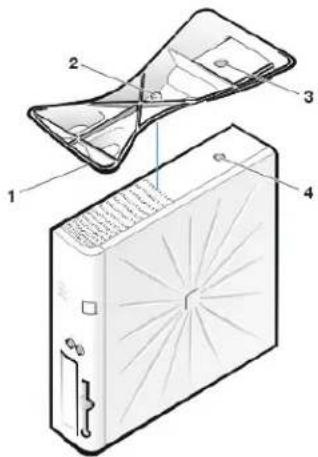
1 Positionierungsstift (an der Unterseite des Standrahmens)
2 Unverlierbare Schraube
3 Positionierungsloch
4 Sicherungstaste

ANMERKUNG: Das Slimline-Gehäuse und der optionale Standrahmen werden in Abbildung 1 angezeigt. Der optionale Standrahmen für das Kompaktgehäuse weist eine etwas andere Form auf, aber das Verfahren zum Entfernen und Wiederbefestigen des Standrahmens gleicht dem Verfahren für das Slimline-Gehäuse.
Zum Befestigen des optionalen Stands an das Kompaktgehäuse oder an das Slimline-Gehäuse, führen Sie folgende Schritte durch:
- Das System auf die rechte Seite drehen, so daß die Laufwerkschächte nach unten zeigen.
- Den Standrahmen an der Seite befestigen, die vorher die linke Seite des Systems war.
Den Standrahmen, wie in Abbildung 1 gezeigt, positionieren. Die große, runde Öffnung im Standrahmen mit dem Sicherungsknopf an der Seite der Systemabdeckung ausrichten und die selbstsichernde Flügelschraube im Standrahmen mit der Schraubenöffnung im Gehäuse ausrichten.
Beim Aufsetzen des Standrahmens ist sicherzustellen, daß der Positionierungsstift (siehe Abbildung 1) in die Ecköffnung der Lochmaske paßt. Nach dem Ausrichten des Standrahmens die Flügelschraube anziehen. - Das System drehen, so daß sich der Standrahmen an der Unterseite befindet und die Laufwerke oben sind.
System-Setup verwenden: Dell™ OptiPlex™ GX100 System Benutzerhandbuch
Überblick
Das System-Setup-Programm aufrufen
System-Setup-Bildschirm
System-Setup-Steuertasten
Überblick
Bei jedem Einschalten des Computersystems oder Drücken der Reset-Taste vergleicht das System die installierte Hardware mit den in einem Flash-Speicherchip (NVRAM, Non-Volatile Random-Access Memory) auf der Systemplatine gespeicherten Konfigurationsdaten. Wenn es dabei zu Widersprüchen kommt, gibt das System eine oder mehrere Fehlermeldungen aus, die auf die falschen Einstellungen in der Konfigurationsdatei hinweisen. Das System fordert den Benutzer dann auf, das Setup-Programm zur Korrektur der Einstellung aufzurufen.
Das System-Setup kann wie folgt eingesetzt werden:
Zum Ändern der Systemkonfigurationsdaten, wenn Hardware zum System hinzugefügt, geändert oder entfernt wurde
Zum Einstellen oder Ändern benutzerspezifischer Optionen (z.B. Systemdatum und -uhrzeit)
ANMERKUNG: Viele der gleichen Einstellungen können mit dem DMI (Desktop Management Interface)-Client geändert werden, indem der optionale Dell OpenManage™ IT Assistant verwendet wird.
Die aktuellen Einstellungen sind jederzeit einsehbar. Wenn eine Einstellung geändert wird, muß das System in vielen Fällen neu gestartet werden, bevor die Änderung wirksam werden kann.
Nach dem Aufstellen des Systems das System-Setup starten, damit Sie sich mit den Systemkonfigurationsdaten und optionalen Einstellungen vertraut machen können. Dell empfiehlt, den Inhalt des System-Setup-Bildschirms mit der
Zum Anwenden des System-Setups werden Informationen über den Typ der installierten Laufwerke (Diskette und Festplatte) benötigt. Wenn diese Daten nicht genau bekannt sind, den dem System beiliegenden Hersteller-Testbogen zu Rate ziehen, der sich auch im Ordner Dell Accessories (Dell-Zubehör) befindet.
System-Setup-Programm aufrufen
Zum Aufrufen des System-Setup-Programms führen Sie folgende Schritte durch:
- System einschalten.
Wenn das System bereits eingeschaltet ist, ist es herunterzufahren und dann wieder einzuschalten.
- Wenn die Eingabeaufforderung Press
to Enter Setup ( drücken, um das Setup-Programm aufzurufen) in der oberen, rechten Ecke des Bildschirms eingeblendet wird, drücken.
Wenn Sie zu lange warten, wird das Betriebssystem bereits in den Speicher geladen. Sollte das passieren, warten Sie, bis der Ladevorgang abgeschlossen ist; fahren Sie danach das System herunter und versuchen Sie es noch einmal.
ANMERKUNG: Um eine ordentliches Herunterfahren des Systems zu gewährleisten, verwenden Sie bei jedem Microsoft® Betriebssystem die Option Herunterfahren im Start-Menü. Bei anderen Betriebssystemen finden Sie Informationen in der Dokumentation, die mit dem jeweiligen Betriebssystem geliefert wird.
System-Setup-Bildschirm
Die System-Setup-Masken zeigen aktuelle Einricht- und Konfigurationsinformationen und optionale Einstellungen. Die Informationen in der System-Setup-Maske sind in vier Bereiche aufgeteilt:
Titel - Der Systemname ist im Kästchen am oberen Rand der Bildschirme aufgeführt.
Systemdaten - In den beiden Kästchen unter dem Titelkästchen ist der Systemprozessor, der Level-2-Cachespeicher, der Service-Tag und die Versionsnummer des BIOS (Basic Input/Output System [grundlegendes Eingabe/Ausgabesystem] aufgeführt.
Optionen - Der Hauptbereich des Bildschirms ist ein durchlaufbares Fenster, in dem die Optionen aufgeführt sind, die die im Computer installierte Hardware sowie die Stromspar- und Sicherungsfunktionen des Computers definieren.
In den Feldern neben den Optionen befinden sich Einstellungen oder Werte. Die hervorgehobenen Werte können geändert werden.
Optionen oder Werte die nicht geändert werden können (da sie vom Computer festgelegt oder berechnet werden) sind dunkler.
Funktionstasten - In diesem Bereich am unteren Rand aller Masken sind die Funktionstasten des System-Setup angegeben.
System-Setup-Steuertasten
Tabelle 1 zeigt die Tasten zum Einsehen und Ändern der Einstellungen und zum Verlassen des System-Setup.
Tabelle 1. System-Setup-Steuertasten
| Tasten | Maßnahme |
| Weiter zum nächsten Feld. | |
| Zurück zum vorherigen Feld. | |
| Zeigt nacheinander die Optionen eines Feldes an. In vielen Feldern kann der zutreffende Wert auch eingegeben werden. | |
| Scrollt durch Hilfeinformationen. | |
| Eingabe des Popup-Optionenmenüs des ausgewählten Feldes. | |
| Leertaste oder + oder - | Zeigt nacheinander die Optionen eines Feldes im Popup-Optionenmenü des ausgewählten Feldes an. |
| Verläßt das System-Setup ohne Neustart des Systems und kehrt zum vorherigen Zustand (Startroutine) zurück. ^1 | |
| Beendet das System-Setup und startet das System mit allen veränderten Parametern neu. | |
| Stellt die Standardeinstellung für die ausgewählte Kategorie wieder her. |
^1 Bei den meisten Optionen werden die Änderungen aufgezeichnet, aber erst beim nächsten Systemstart wirksam. Für einige Optionen (siehe den Hilfebereich) werden Änderungen sofort wirksam.
Zurück zum Inhaltsverzeichnis
Fehlerbeseitigung: Dell™ OptiPlex™ GX100 System Benutzerhandbuch
Grundfunktionen überprüfen
Meldungen und Codes
Software überprüfen
Dell Diagnose
Externe Komponenten
Interne Komponenten
Wie Sie Hilfe bekommen
Zurück zum Inhaltsverzeichnis
- Dell™ OptiPlex™ GX100 System Benutzerhandbuch
- Anmerkungen, Hinweise und Vorsichtshinweise
- Grundfunktionen überprüfen: Dell™ OptiPlex™ GX100 System Benutzerhandbuch
- Überblick
- Daten sichern
- Grundfunktionen überprüfen
- Anschlüsse und Schalter überprüfen
- Augen und Ohren auf
- System-Setup
- Batterie: Dell™ OptiPlex™ GX100 System Benutzerhandbuch
- oder
- Batterie austauschen
- Kontaktaufnahme mit Dell: Dell™ Dell™ OptiPlex™ GX100 System Benutzerhandbuch
- Internationale Telefonnummern
- Dell™ Diagnose: Dell OptiPlex™ GX100 System Benutzerhandbuch
- Funktionen
- Vor Testbeginn
- Dell Diagnose starten
- Erweiterte Tests
- Hilfemenü Erweiterte Tests
- Disketten-, Band- und CD-ROM-Laufwerke: Dell™ OptiPlex™ GX100 System Benutzerhandbuch
- Ein CD-ROM-Laufwerk in ein Kompaktgehäuse einbauen
- Abbildung 3. Kabel am CD-ROM-Laufwerk im Kompaktgehäuse anschließen
- Ein Disketten-, Band- oder CD-ROM-Laufwerk in ein Slimline-Gehäuse einbauen
- Abbildung 4. 3,5-Zoll-Diskettenlaufwerk-/Halterungsbaugruppe entfernen
- Abbildung 5. 5,25-Zoll-Laufwerkhalterung entfernen
- Abbildung 6. Ein Laufwerk in die 5,25-Zoll-Laufwerkhalterung einbauen
- Abbildung 7. Laufwerkhalterung in den Laufwerkschacht einsetzen
- Abbildung 8. Kabel an einem Laufwerk im 5,25-Zoll-Laufwerkschacht anschließen
- Disketten-, Band- oder CD-ROM-Laufwerk in ein Minitower-Gehäuse einbauen
- Abbildung 9. Laufwerk ausbauen
- Abbildung 10. Laufwerkhalterung am neuen Laufwerk befestigen
- Abbildung 11. Das neue Laufwerk in den Laufwerkschacht einsetzen
- Abbildung 12. Diskettenlaufwerk- oder Bandlaufwerkkabel anschließen
- Laufwerke anschließen
- Abbildung 13. Netzkabelanschluß
- Abbildung 14. Laufwerkschnittstellenanschlüsse
- Erweiterungskarten: Dell™ OptiPlex™ GX100 System-Benutzerhandbuch
- Steckkarten
- Steckkarte für Kompaktgehäuse
- Steckkarten für Slimline-Gehäuse
- Steckkarten für Minitower-Gehäuse
- Erweiterungskarte einbauen
- Erweiterungskarte ausbauen
- Externe Komponenten: Dell™ OptiPlex™ GX100 System Benutzerhandbuch
- Störungen des Bildschirms beheben
- Störungen der Tastatur beheben
- Störungen der Maus beheben
- Störungen der E/A-Schnittstellen beheben
- Störungen der E/A-Grundfunktionen beheben
- Störungen eines parallelen Druckers beheben
- Störungen eines seriellen E/A-Gerätes beheben
- Wie Sie Hilfe bekommen: Dell™ OptiPlex™ GX300 System Benutzerhandbuch
- Festplattenlaufwerke: Dell™ OptiPlex™ GX100 System Benutzerhandbuch
- Allgemeine Informationen zu EIDE-Festplattenlaufwerken
- Adressierung des EIDE-Laufwerks
- EIDE-Festplattenlaufwerk in ein Kompaktgehäuse einbauen
- Abbildung 4. Festplattenlaufwerkhalterung im Kompaktgehäuse einbauen
- Abbildung. 5 Festplattenlaufwerkkabel im Kompaktgehäuse anschließen
- EIDE-Festplattenlaufwerk in ein Slimline-Gehäuse einbauen
- Abbildung 6. Festplattenlaufwerkhalterung ausbauen
- Abbildung 7. 1,6-Zoll-Festplattenlaufwerk in die Halterung einsetzen
- Abbildung 8. Festplattenlaufwerkkabel anschließen
- EIDE-Festplattenlaufwerk in ein Minitower-Gehäuse einbauen
- Abbildung 9. Festplattenlaufwerkhalterung ausbauen
- Abbildung 10. 1,6-Zoll-Festplattenlaufwerk in die Halterung einsetzen
- Abbildung 11. Laufwerkhalterung in das Gehäuse einsetzen
- Abbildung 12. Festplattenlaufwerkkabel anschließen
- Hilfe-Überblick: Dell™ OptiPlex™ GX100 System Benutzerhandbuch
- Technische Hilfe
- Hilfsmittel
- World Wide Web
- AutoTech-Service
- TechFax-Service
- Automatisches Auftragsstatussystem
- Technische Unterstützung
- Probleme mit der Bestellung
- Kaufberatung
- Produkte zur Reparatur unter Garantie oder zur Gutschrift zurückschicken
- Bevor Sie anrufen
- Frontblendeneinsätze: Dell™ OptiPlex™ GX100 System-Benutzerhandbuch
- Frontblendeneinsätze beim Slimline-Gehäuse
- Abbildung 1. Frontblendeneinsatz des 5,25-Zoll-Laufwerkschachts entfernen (Slimline-Gehäuse)
- Abbildung 2. Frontblendeneinsatz des 3,5-Zoll-Laufwerkschachts entfernen (Slimline-Gehäuse)
- Frontblendeneinsatz des Minitower-Gehäuses
- Abbildung 3. Frontblenden- einsatz entfernen (Minitower-Gehäuse)
- Das Innere des Systems: Dell™ OptiPlex™ GX100 System Benutzerhandbuch
- Innenansicht
- Abbildung 1. Kompaktgehäuse (Orientierungsansicht)
- Abbildung 2. Slimline-Gehäuse (Orientierungsansicht)
- Abbildung 3. Orientierungsansicht Minitower-Gehäuse
- Systemplatinenkomponenten
- Jumper auf der Systemplatine
- Systemplatinenbeschriftung
- Das Netzteil von der Systemplatine wegdrehen (nur Minitower-Gehäuse)
- Frontverkleidung entfernen und wieder befestigen (nur beim Minitower-Gehäuse)
- Erweiterungskartenträger ein- und ausbauen
- Erweiterungskartenträger des Kompaktgehäuses ein- und ausbauen
- Abbildung 11. Erweiterungskartenträger aus dem Kompaktgehäuse entfernen
- Erweiterungskartenträger des Slimline-Gehäuses ein- und ausbauen
- Abbildung 12. Erweiterungskartenträger aus dem Slimline-Gehäuse ausbauen
- Erweiterungskartenträger des Minitower-Gehäuses ein- und ausbauen
- Abbildung 13. Erweiterungskarten- träger aus dem Minitower-Gehäuse ausbauen
- Installation von Aufrüstungen: Dell™ OptiPlex™ GX100 System Benutzerhandbuch
- Interne Komponenten: Dell™ OptiPlex™ GX100 System Benutzerhandbuch
- Sicherheit geht vor — Für Sie und das System
- FÜR IHRE PERSÖNLICHE SICHERHEIT UND ZUM SCHUTZ DER GERÄTE
- Systemabdeckung entfernen und wieder befestigen
- Störungen bei feuchtem Computersystem beheben
- Störungen bei beschädigtem System beheben
- Batteriestörungen beheben
- Störungen der Erweiterungskarten beheben
- Störungen des Systemspeichers beheben
- Störungen des Video-Subsystems beheben
- Störungen der Systemplatine beheben
- Störungen der Laufwerke beheben
- Einführung: Dell™ OptiPlex™ GX100 System Benutzerhandbuch
- Hardwaremerkmale
- Verwaltungsfunktionen
- MBA
- Remote Wake Up
- Remote Wake Up durch einen Systembenutzer
- Magic Packet-Technologie
- Pattern Byte Matching- Technologie
- Unterschiede zwischen den Technologien von PBM und Magic Packet
- Aktuelle Wake Up-Muster
- Remote Wake Up-Optionen ändern
- Remote System Alert
- Auto Power On (Automatisches Einschalten)
- Gehäuseeingriff-Warnungen
- CIM -Unterstützung
- Warnungen bei Konfigurationsänderungen
- Asset-Info mit Unterstützung für den COO-MIF-Standard
- Remote Flash-BIOS
- Remote-Systemkonfiguration
- Vorwarnungen bei Störungen
- ENERGY-STAR®-Konformität
- Systemspeicher: Dell™ OptiPlex™ GX100 System Benutzerhandbuch
- DIMMs einbauen
- Abbildung 1. DIMM einbauen
- DIMMs entfernen
- Abbildung 2. DIMM entfernen
- Meldungen und Codes: Dell™ OptiPlex™ GX100 System Benutzerhandbuch
- Systemmeldungen
- Signaltoncodes des Systems
- Warnmeldungen
- Meldungen des Diagnoseprogramms
- Diagnose-LEDs
- Mikroprozessor: Dell™ OptiPlex™ GX100 System Benutzerhandbuch
- Mikroprozessor aufrüsten
- Abbildung 1. Luftstrom-Verkleidung, Kühlkörper-Anordnung und Mikroprozessor
- Abbildung 2. Kühlungslüfter, Kühlkörper-Anordnung und Mikroprozessor
- Abbildung 5. Mikroprozessorchip installieren
- Abbildung 6. Kühlkörper installieren
- Einrichtung und Betrieb: Dell™ OptiPlex™ GX100 System Benutzerhandbuch
- Zum Einstieg
- Peripheriegeräte anschließen
- Paralleler Schnittstellenanschluß
- Mausanschluß
- USB-Anschlüsse
- Integrierter NIC-Anschluß
- Videoanschluß
- Serielle Schnittstellenanschlüsse
- Tastaturanschluß
- Erforderliche Netzwerkkabel
- Bedienelemente und Anzeigen
- Festplattenlaufwerk-Zugriffsanzeige
- Reset-Taste
- Betriebsanzeige
- Netzschalter
- Diskettenlaufwerk-Zugriffsanzeige
- Abdeckungs-Freigabetaste
- Sicherheitskabeleinschub und Ring für das Vorhängeschloß
- Systempaßwortfunktion verwenden
- Systempaßwort vergeben
- System über das Systempaßwort sichern
- Vorhandenes Systempaßwort löschen oder ändern
- Setup-Paßwortfunktion verwenden
- Setup-Paßwort vergeben
- Das System mit einem aktivierten Setup-Paßwort betreiben
- Vorhandenes Setup-Paßwort löschen oder ändern
- Vergessenes Paßwort deaktivieren
- Optionen des System-Setup: Dell™ OptiPlex™ GX100 System Benutzerhandbuch
- AC Power Recovery (Netzstrom-Wiederherstellung)
- Asset Tag (System-Kennummer)
- Boot Sequence (Boot-Sequenz)
- Diskette Drive A: (Diskettenlaufwerk A:)
- Hard-Disk Drive (Festplattenlaufwerk)
- IDE CD-ROM Device (IDE-CD-ROM-Gerät)
- MBA UNDI
- CPU-ID
- Diskette Drive A und Diskette Drive B (Diskettenlaufwerk A und Diskettenlaufwerk B)
- Integrated Devices (Integrierte Komponenten)
- Network Interface Controller (Netzwerkschnittstellen-Controller)
- Mouse Port (Mausschnittstelle)
- Serial Port 1 und Serial Port 2 (Serielle Schnittstelle 1 und Serielle Schnittstelle 2)
- Parallel Port (Parallele Schnittstelle)
- Mode (Modus)
- I/O Address (E/A-Adresse)
- IDE Drive Interface (IDE-Festplattenschnittstelle)
- Diskette Interface (Diskettenschnittstelle)
- USB-Emulation
- PC Speaker (PC-Lautsprecher)
- Primärer Video-Controller
- Video DAC Snoop (Video-DAC-Problemerkennung)
- Keyboard NumLock (Tastatur-Num-Taste)
- PCI IRQ Assignment (PCI IRQ-Zuweisung)
- Primary Drive (Primärlaufwerk) n und Secondary Drive (Sekundärlaufwerk) n
- Bei Problemen
- Report Keyboard Errors (Tastaturfehler melden)
- System Data (Systemdaten)
- System Date (Systemdatum)
- System Memory (Systemspeicher)
- System Security (Systemsicherheit)
- System Password (Systempaßwort)
- Password Status (Paßwortstatus)
- Setup Password (Setup-Paßwort)
- CPU Serial Number (CPU-Seriennummer)
- System Time (Systemzeit)
- ZIP Floppy Support (ZIP-Floppy-Unterstützung)
- Software überprüfen: Dell™ OptiPlex™ GX100 System Benutzerhandbuch
- Software installieren und konfigurieren
- Fehlermeldungen
- Eingabefehler
- Speicherresidente Programme
- Programmkonflikte
- Speicheradressenkonflikte
- Unterbrechungszuordnungskonflikte
- Stromversorgung
- System-Setup: Dell™ OptiPlex™ GX100 System Benutzerhandbuch
- Optionaler Stand: Dell™ OptiPlex™ GX100 System Benutzerhandbuch
- Den optionalen Stand des Kompaktgehäuses oder des Slimline-Gehäuses entfernen und befestigen
- Abbildung 1. Optionaler Standrahmen beim Slimline-Gehäuse
- System-Setup verwenden: Dell™ OptiPlex™ GX100 System Benutzerhandbuch
- System-Setup-Programm aufrufen
- System-Setup-Bildschirm
- System-Setup-Steuertasten
- Fehlerbeseitigung: Dell™ OptiPlex™ GX100 System Benutzerhandbuch
Marke : DELL
Modell : OptiPlex GX100
Kategorie : Desktop-Computer