
Inspiron One - Desktop-Computer DELL - Kostenlose Bedienungsanleitung
Finden Sie kostenlos die Bedienungsanleitung des Geräts Inspiron One DELL als PDF.


| Produkttyp | All-in-One Desktop-Computer |
| Modell | Inspiron One |
| Marke | Dell |
| Bildschirmgröße | 23,8 Zoll (60,5 cm) Full HD |
| Prozessor | Intel Core i5-1135G7 (4 Kerne, 2,4 GHz) |
| Arbeitsspeicher (RAM) | 8 GB DDR4 (erweiterbar auf 16 GB) |
| Festplatte | 1 TB SATA HDD + 128 GB M.2 SSD |
| Grafikkarte | Intel Iris Xe integriert |
| Betriebssystem | Windows 10 Home (64-Bit) |
| Abmessungen (B x H x T) | 48,9 cm x 38,9 cm x 6,8 cm |
| Gewicht | ca. 7,2 kg |
| Netzteil | 130 W AC-Adapter |
| Anschlüsse | 2x USB 3.2, 2x USB 2.0, HDMI-Ausgang, Kopfhörer/Mikrofon kombiniert, SD-Kartenleser |
| WLAN | 802.11ac + Bluetooth 5.0 |
| Webcam | HD (720p) mit Mikrofon |
| Lautsprecher | 2x 3 Watt integriert |
| Reinigung | Gehäuse mit weichem, trockenem Tuch reinigen; Bildschirm mit Mikrofasertuch |
| Sicherheitshinweise | Vor Reinigung Netzstecker ziehen; Gerät nicht öffnen bei Netzanschluss |
| Ersatzteile / Reparierbarkeit | RAM und Festplatte zugänglich; andere Komponenten nicht vom Benutzer austauschbar |
| Herstellungsjahr | 2021 |
Häufig gestellte Fragen - Inspiron One DELL
Benutzerfragen zu Inspiron One DELL
0 Frage zu diesem Gerät. Beantworten Sie die, die Sie kennen, oder stellen Sie Ihre eigene.
Eine neue Frage zu diesem Gerät stellen
Laden Sie die Anleitung für Ihr Desktop-Computer kostenlos im PDF-Format! Finden Sie Ihr Handbuch Inspiron One - DELL und nehmen Sie Ihr elektronisches Gerät wieder in die Hand. Auf dieser Seite sind alle Dokumente veröffentlicht, die für die Verwendung Ihres Geräts notwendig sind. Inspiron One von der Marke DELL.
BEDIENUNGSANLEITUNG Inspiron One DELL
Anmerkungen, Vorsichtshinweise und Warnungen

ANMERKUNG: Eine ANMERKUNG macht auf wichtige Informationen aufmerksam, mit denen Sie den Computer besser einsetzen können.

VORSICHT: Ein Vorsichtshinweis zeigt eine Gefahrenquelle an, die Hardwareschäden oder Datenverlust zur Folge haben kann, wenn die Anweisungen nicht befolgt werden.

WARNUNG: Durch eine Warnung wird auf eine potenziell gefährliche Situation hingewiesen, die zu Sachschäden, Verletzungen oder zum Tod führen kann.
© 2012 Dell Inc.
In diesem Text verwendete Marken: Dell ^™ , das DELL Logo und Inspiron ^™ sind Marken von Dell Inc.; Microsoft ^® , Windows ^® und das Logo der Windows Start-Schaltfläche sind entweder Marken oder eingetragene Marken der Microsoft Corporation in den USA und/oder anderen Ländern; Bluetooth ^® ist eine eingetragene Marke im Besitz der Bluetooth SIG, Inc. und wird von Dell unter Lizenz verwendet; Intel ^® und Intel SpeedStep ^® sind eingetragene Marken der Intel Corporation in den USA und/oder anderen Ländern.
Inhalt
1 Vorbereitung 9
Abschalten des Computers und aller angeschlossener Geräte 9
Sicherheitshinweise. 10
Empfohlene Werkzeuge 11
2 Nach Abschluss der Arbeiten im Inneren des Computers.... 13
3 Technische Übersicht 15
Innenansicht des Computers 15
Komponenten der Systemplatine 16
4 Standrahmen.... 19
Entfernen des Standrahmens 19
Wiedereinbauen des Standrahmens 21
5 Rückseitige Abdeckung.... 23
Entfernen der hinteren Abdeckung 23
Erneutes Anbringen der hinteren Abdeckung. ..... 24
6 Touchscreen-Platine 25
Entfernen der Touchscreen-Platine ..... 25
Einsetzen der Touchscreen-Platine ..... 28
7 Umwandlerplatine 29
Ausbauen der Umwandlerplatine ..... 29
Wiedereinbauen der Umwandlerplatine ..... 31
8 Betriebsschalterplatine.... 33
Entfernen der Betriebsschalterplatine 33
Einbauen der Betriebsschalterplatine. 34
9 Speichermodule.... 35
Entfernen der Speichermodule) 35
Wiedereinbauen der Speichermodule 38
10 Optisches Laufwerk 39
Entfernen des optischen Laufwerks. 39
Einbauen des optischen Laufwerks 42
11 VESA-Halterung 43
Entfernen der VESA-Halterung. 43
Anbringen der VESA-Halterung 44
12 Festplattenlaufwerk 45
Entfernen der Festplatte 45
Wiedereinbau der Festplatte 48
13 Blende der Systemplatine ..... 49
Entfernen der Abdeckung der Hauptplatine ..... 49
Wiedereinbauen der Abdeckung der Hauptplatine. . . 51
Entfernen der Wireless Mini-Card 53
Wiedereinbau der Wireless-Mini-Card. 55
15 Lautsprecher 57
Entfernen der Lautsprecher 57
Anbringen der Lautsprecher. 59
16 Prozessorkühlkörper 61
Ausbauen des Prozessorkühlkörpers ..... 61
Wiedereinbau des Prozessorkühlkörpers 63
17 Prozessorkühlkörperlüfter. 65
Entfernen des Prozessorkühlkörperlüfters ..... 65
Wiedereinbauen des Prozessorkühlkörperlüfters . . . 67
18 Prozessor.... 69
Entfernen des Prozessors 69
Austauschen des Prozessors 71
19 Netzteil-Lüfterhalterung 73
Entfernen der Netzteil-Lüfterhalterung 73
Einsetzen der Netzteil-Lüfterhalterung ..... 75
20 E/A-Abdeckung 77
Entfernen der E/A-Abdeckung 77
Anbringen der E/A-Abdeckung 79
21 Abdeckung der E/A-Platine ..... 81
Entfernen der Abdeckung der E/A-Platine 81
Einsetzen der Abdeckung der E/A-Platine ..... 84
22 Netzteil.... 85
Entfernen des Netzteils 85
Einbauen des Netzteils. 87
23 Netzteil-Lüfter 89
Ausbauen des Netzteillüfters 89
Wiedereinbauen des Netzteillüfters 91
24 E/A-Platine 93
Entfernen der E/A-Platine 93
Einsetzen der E/A-Platine 96
25 Knopfzellenbatterie 97
Entfernen der Knopfzellenbatterie 97
Wieder Einsetzen der Knopfzellenbatterie ..... 99
26 Systemplatine 101
Entfernen der Systemplatine. 101
Einsetzen der Systemplatine 103
Eingabe der Service-Tag-Nummer im BIOS. ..... 104
27 Antennenmodul(e) 105
Ausbauen der Antennenmodule....105
Wiedereinbauen der Antennenmodule ..... 108
28 Bildschirm 111
Entfernen des Bildschirms 111
Einbauen des Bildschirms. 118
29 Kameramodul.... 121
Entfernen des Kameramoduls 121
Einbauen des Kameramoduls 124
30 System-Setup-Programm....127
Übersicht. 127
Aufrufen des System-Setup-Programms. 127
Löschen verlorener Kennwörter. 138
Löschen von CMOS-Einstellungen 140
31 Aktualisieren des BIOS ..... 143
Vorbereitung
Abschalten des Computers und aller angeschlossener Geräte

VORSICHT: Um Datenverlust zu vermeiden, speichern und schließen Sie alle geöffneten Dateien, und beenden Sie alle aktiven Programme, bevor Sie den Computer ausschalten.
1 Speichern und schließen Sie alle geöffneten Dateien und beenden Sie alle geöffneten Programme.
2 Folgen Sie zum Herunterfahren des Computers den entsprechenden Anweisungen für das auf Ihrem Computer installierte Betriebssystem. Windows 8:
Bewegen Sie Ihre Maus zur oberen oder unteren rechten Ecke Ihres Bildschirms und öffnen Sie die Charm Sidebar. Klicken Sie auf Einstellungen→ Ein/Aus→ Herunterfahren.
Windows 7:
Klicken Sie auf Start

Herunterfahren.
Microsoft Windows wird heruntergefahren und der Computer ausgeschaltet.

ANMERKUNG: Wenn Sie ein anderes Betriebssystem benutzen, lesen Sie bitte in der entsprechenden Betriebssystemdokumentation nach, wie der Computer heruntergefahren wird.
3 Trennen Sie Ihren Computer sowie alle daran angeschlossenen Geräte vom Stromnetz.
4 Trennen Sie alle Telefon- und Netzwerkkabel sowie alle angeschlossenen Geräte von Ihrem Computer.
5 Nachdem der Computer vom Stromnetz getrennt wurde, halten Sie den Betriebsschalter etwa fünf Sekunden lang gedrückt, um die Systemplatine zu erden.
Sicherheitshinweise
Beachten Sie folgende Sicherheitsrichtlinien, damit Ihr Computer vor möglichen Schäden geschützt und Ihre eigene Sicherheit gewährleistet ist.

WARNUNG: Bevor Sie Arbeiten im Inneren des Computers ausführen, lesen Sie zunächst die im Lieferumfang des Computers enthaltenen Sicherheitshinweise. Zusätzliche Empfehlungen zur bestmöglichen Umsetzung der Sicherheitsrichtlinien finden Sie auf unserer Website zur Einhaltung gesetzlicher Vorschriften unter www.dell.com/regulatory_compliance.

WARNUNG: Trennen Sie den Computer vom Netz, bevor Sie die Computerabdeckung oder Verkleidungselemente entfernen. Bringen Sie nach Abschluss der Arbeiten innerhalb des Computers wieder alle Abdeckungen, Verkleidungselemente und Schrauben an, bevor Sie das Gerät erneut an das Stromnetz anschließen.

VORSICHT: Achten Sie auf eine ebene und saubere Arbeitsfläche, um Schäden am Computer zu vermeiden.

VORSICHT: Greifen Sie Bauteile und Karten nur an den Außenkanten und berühren Sie keine Steckverbindungen oder Kontakte, um Schäden an selbigen zu vermeiden.

VORSICHT: Nur zertifizierte Servicetechniker sind zum Entfernen der Computerabdeckung und zum Zugriff auf die Komponenten im Computerinneren befugt. Die vollständigen Informationen zu Sicherheitsmaßnahmen, Arbeiten im Inneren des Computers und Schutz vor elektrostatischer Entladung finden Sie in den Sicherheitshinweisen.

VORSICHT: Bevor Sie Komponenten im Innern des Computers berühren, müssen Sie sich erden. Berühren Sie dazu eine nicht lackierte Metalloberfläche, beispielsweise Metallteile an der Rückseite des Computers. Wiederholen Sie diese Erdung während der Arbeit am System regelmäßig, um statische Elektrizität abzuleiten, die interne Bauteile beschädigen könnte.

VORSICHT: Ziehen Sie beim Trennen des Geräts nur am Stecker oder an der Zuglasche und nicht am Kabel selbst. Einige Kabel verfügen über Anschlussstecker mit Verriegelungsklammern oder Fingerschrauben, die vor dem Trennen des Kabels gelöst werden müssen. Ziehen Sie die Kabel beim Trennen möglichst gerade ab, um die Anschlussstifte nicht zu beschädigen bzw. zu verbiegen. Achten Sie beim Anschließen der Kabel darauf, dass die Anschlüsse und Ports korrekt ausgerichtet sind.

VORSICHT: Wenn Sie ein Netzwerkkabel trennen, ziehen Sie es zuerst am Computer und dann am Netzwerkgerät ab.
Empfohlene Werkzeuge
Für die in diesem Dokument beschriebenen Verfahren sind ggf. die folgenden Werkzeuge erforderlich:
• Kreuzschlitzschraubenzieher
- Kunststoffstift
Nach Abschluss der Arbeiten im Inneren des Computers
Sind die Austauscharbeiten abgeschlossen, achten Sie bitte auf folgende Punkte:
- Alle Schrauben wurden wieder eingesetzt und im Inneren des Computers befinden sich keine losen Schrauben mehr.
- Alle vor den Reparaturarbeiten entfernten externen Geräte, Kabel, Karten und andere Teile wurden wieder angeschlossen.
- Ihr Computer sowie alle daran angeschlossenen Geräte sind wieder mit dem Stromnetz verbunden.

VORSICHT: Befestigen Sie vor dem Einschalten des Computers wieder alle Schrauben und stellen Sie sicher, dass keine verloren gegangenen Schrauben im Inneren des Computers zurückbleiben. Andernfalls kann der Computer beschädigt werden.
Technische Übersicht

WARNUNG: Bevor Sie Arbeiten im Inneren des Computers ausführen, lesen Sie zunächst die im Lieferumfang des Computers enthaltenen Sicherheitshinweise und befolgen Sie die Anweisungen unter „Vorbereitung“ auf Seite 9. Zusätzliche Empfehlungen zur bestmöglichen Umsetzung der Sicherheitsrichtlinien finden Sie auf unserer Website zur Einhaltung gesetzlicher Vorschriften unter www.dell.com/regulatory_compliance.
Innenansicht des Computers
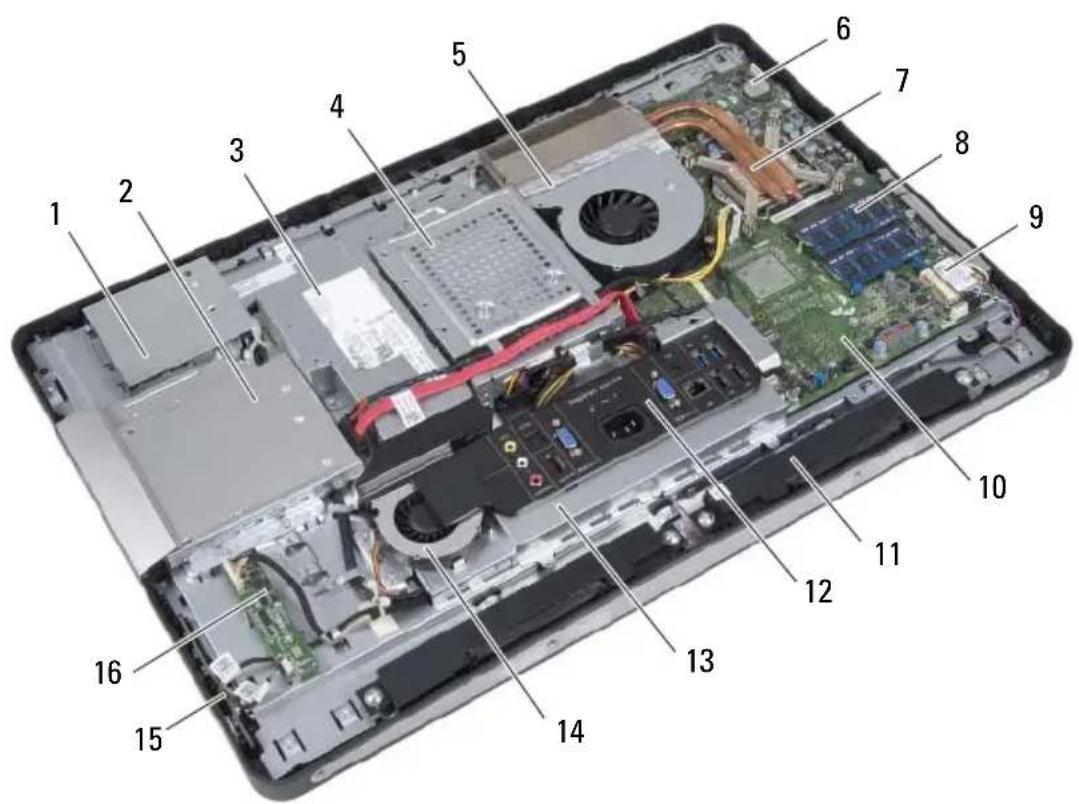
| 1 | Abdeckung der Touchscreen-Platine | 2 | Baugruppe des optischen Laufwerks |
| 3 | Netzteil | 4 | |
| 5 | Prozessorkühlkörperlüfter | 6 | Knopfzellenbatterie |
| 7 | Prozessorkühlkörper | 8 | Speichermodul(e) |
9 Wireless-Mini-Card 10 Systemplatine
11 Lautsprecher (2) 12 E/A-Abdeckung
13 Abdeckung der E/A-Platine 14 Netzteillüfter
15 Betriebsschalterplatine 16 Umwandlerplatine
Komponenten der Systemplatine
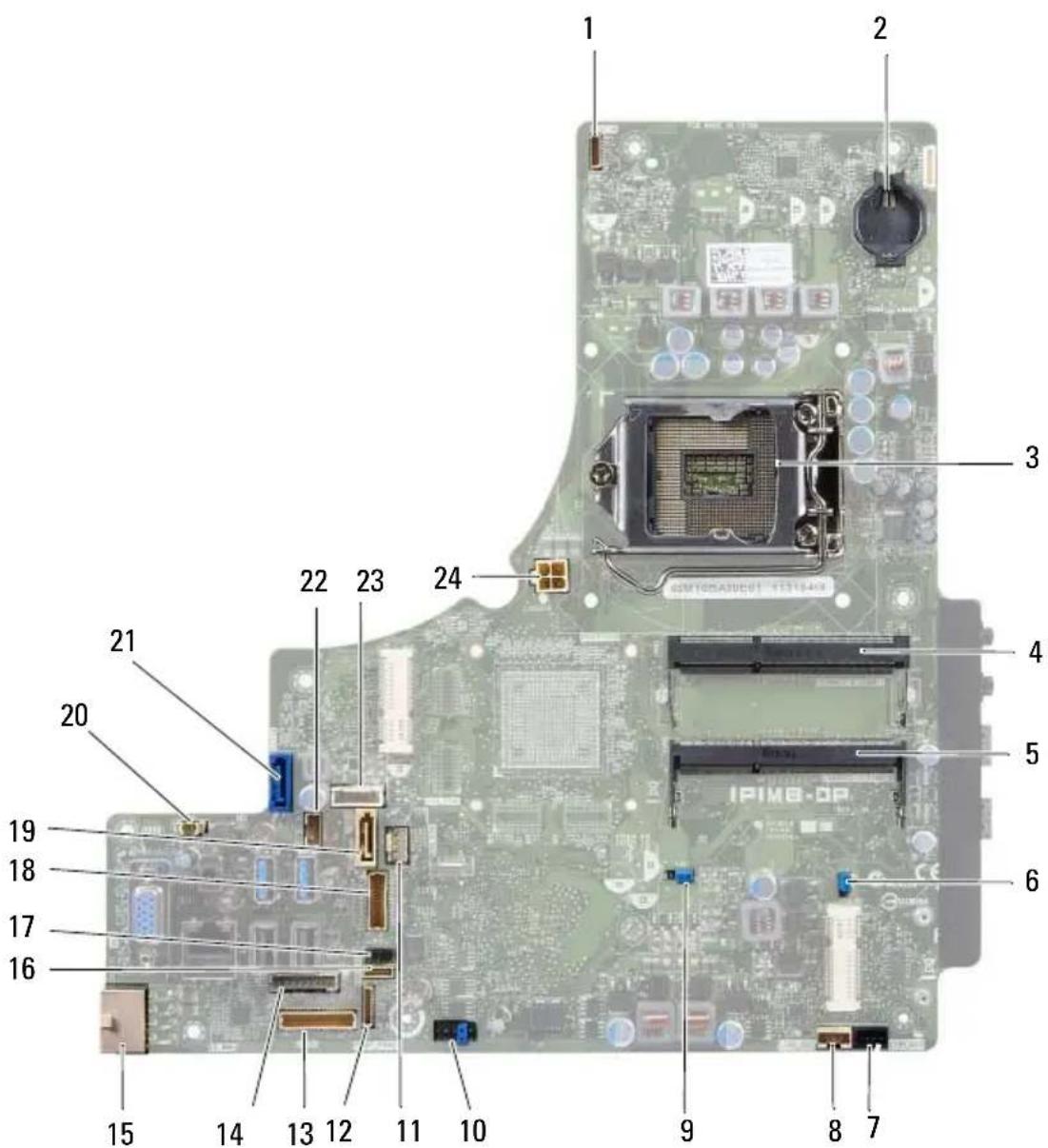
1 Kamerakabelanschluss (WEBCAM) 2 Batteriesockel (BAT1)
3 Prozessorsockel (PROCESSOR) 4 Speichermodulanschluss
(CHANNEL A DIMM 1)
5 Speichermodulanschluss 6 CMOS-Reset-Jumper (SW50)
(CHANNEL A DIMM 0)
7 Anschluss links Lautsprecherkabel 8 Anschluss rechtes
(LINE_OUT) Lautsprecherkabel (LINE_OUT)
9 Kennwort-Reset-Jumper (E49) 10 SPI-Anschluss (E16)
11 Anschluss für Kabel des Prozessorkühlkörperlüfters (CPU FAN) 12 Anschluss des Kabels der Betriebsschalterplatine (FRONT_PANEL)
13 Anschluss des E/A-Platinenkabels (LVDS1) 14 Anschluss des Kabels der Spannungswandlerplatine (INVERTER)
15 Anschluss des Netzkabels (CON5171) 16 Anschluss des Touchscreen-
(CN3111) Platinenkabels
17 Anschluss des Infrarotkabels (CN29) 18 Anschluss des Bildschirmkabels (für Nicht-AV-Platine) (P170)
19 SATA-Anschluss (SATA1) 20 Anschluss des Netzteil-Lüfterkabels (P10)
21 SATA-Anschluss (CON5141) 22 Anschluss des Stromversorgungskabels (P161)
23 Anschluss des Stromversorgungskabels (P160) 24 Anschluss des Prozessornetzteilkabels (CON5176)
Standrahmen

WARNUNG: Bevor Sie Arbeiten im Inneren des Computers ausführen, lesen Sie zunächst die im Lieferumfang des Computers enthaltenen Sicherheitshinweise und befolgen Sie die Anweisungen unter „Vorbereitung“ auf Seite 9. Zusätzliche Empfehlungen zur bestmöglichen Umsetzung der Sicherheitsrichtlinien finden Sie auf unserer Website zur Einhaltung gesetzlicher Vorschriften unter www.dell.com/regulatory_compliance.
Entfernen des Standrahmens
Verfahren

VORSICHT: Achten Sie vor dem Öffnen des Computers darauf, dass Sie ihn auf ein weiches Tuch oder eine saubere Arbeitsfläche stellen, damit das Display nicht zerkratzt wird.
1 Legen Sie den Computer mit der Vorderseite nach unten auf eine ebene Oberfläche.
2 Lösen Sie die Abdeckung des Computerstandrahmens mit einem Plastikstift ausgehend vom Boden des Computers.
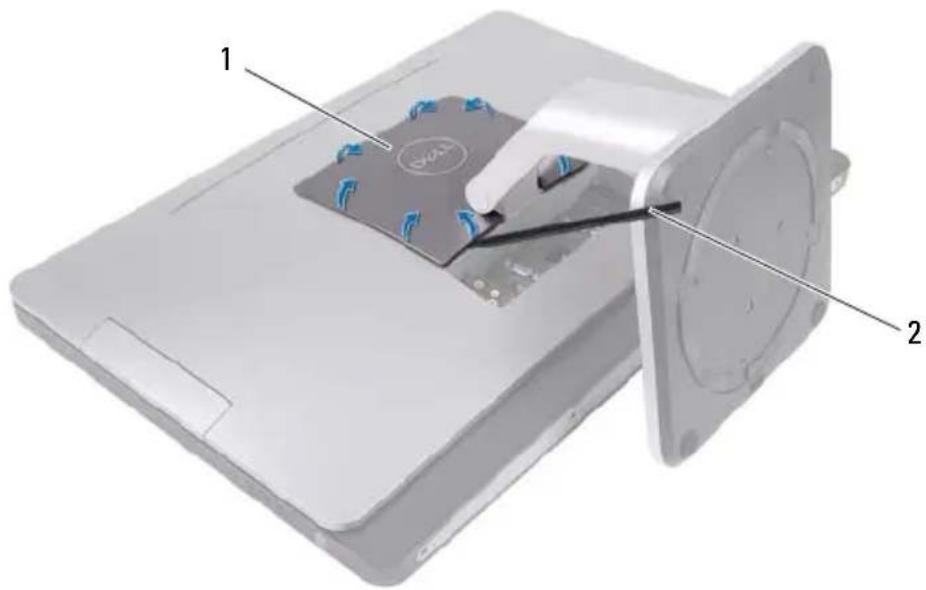
1 Abdeckung des Standrahmens 2 Stift aus Kunststoff
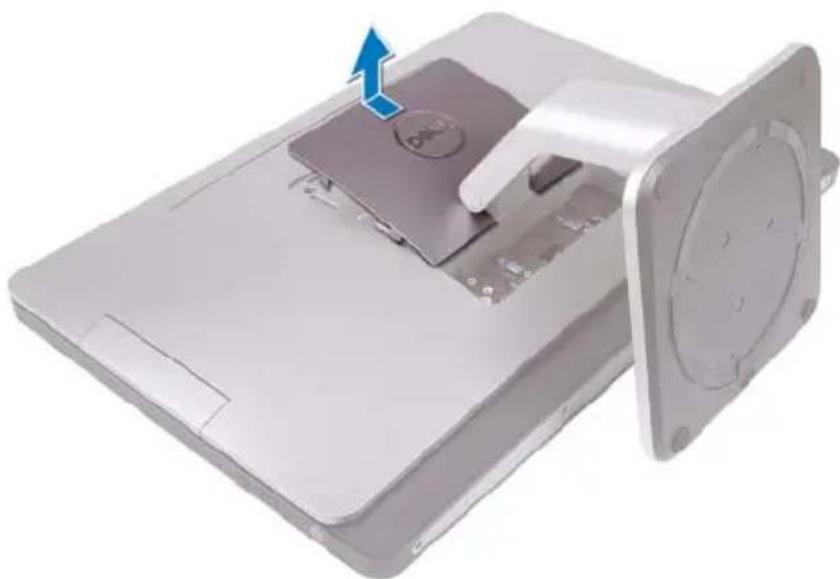
3 Schieben Sie die Abdeckung des Computerstandrahmens zurück und heben Sie sie vom Computer.
4 Entfernen Sie die Schrauben, mit denen der Computerstandrahmen am Computer befestigt ist.
5 Schwenken Sie den Computerstandrahmen nach oben und entfernen Sie den Computerstandrahmen vom Computer.
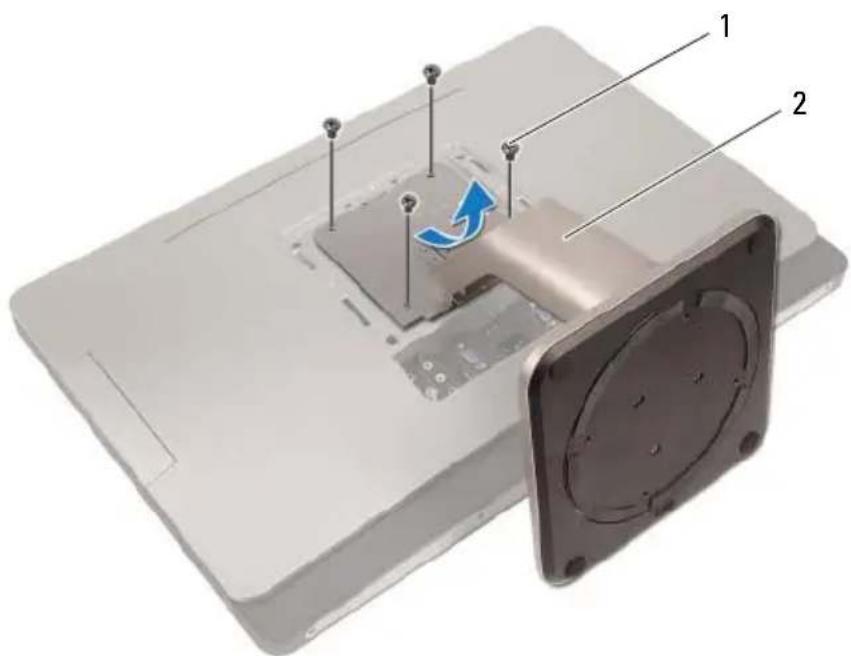
1 Schrauben (4) 2 Standrahmen
Wiedereinbauen des Standrahmens
Verfahren
1 Richten Sie die Schraubenbohrungen am Computerstandrahmen an den Schraubenbohrungen auf dem Computer aus.
2 Bringen Sie die Schrauben wieder an, mit denen der Computerstandrahmen am Computer befestigt ist.
3 Schieben Sie die Abdeckung des Computerstandrahmens darüber und lassen Sie diese einrasten.
4 Folgen Sie den Anweisungen unter „Nach Abschluss der Arbeiten im Inneren des Computers“ auf Seite 13.
Rückseitige Abdeckung

WARNUNG: Bevor Sie Arbeiten im Inneren des Computers ausführen, lesen Sie zunächst die im Lieferumfang des Computers enthaltenen Sicherheitshinweise und befolgen Sie die Anweisungen unter „Vorbereitung“ auf Seite 9. Zusätzliche Empfehlungen zur bestmöglichen Umsetzung der Sicherheitsrichtlinien finden Sie auf unserer Website zur Einhaltung gesetzlicher Vorschriften unter www.dell.com/regulatory_compliance.
Entfernen der hinteren Abdeckung
Vorbereitende Arbeitsschritte
1 Entfernen Sie den Standrahmen. Siehe „Entfernen des Standrahmens“ auf Seite 19.
Verfahren
1 Entfernen Sie die Schrauben, mit denen die hintere Abdeckung am Computer befestigt ist.
2 Führen Sie die Finger in die Schlitze auf der hinteren Abdeckung und heben Sie die hintere Abdeckung an, um Sie aus dem mittleren Rahmen zu nehmen.
3 Nehmen Sie die hintere Abdeckung vom Computer.
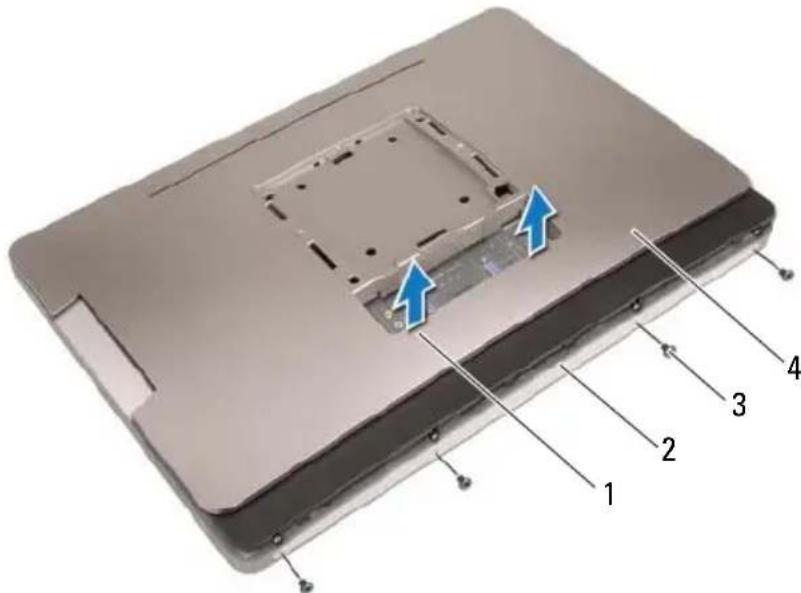
1 Steckplätze (2) 2 mittlerer Rahmen
3 Schrauben (4) 4 hintere Abdeckung
Erneutes Anbringen der hinteren Abdeckung
Verfahren
1 Bringen Sie die hintere Abdeckung wieder am Computer an und lassen Sie diese einrasten.
2 Achten Sie darauf, dass die Schraubenbohrungen auf der hinteren Abdeckung an den Schraubenbohrungen des mittleren Rahmens ausgerichtet sind.
3 Bringen Sie die Schrauben wieder an, mit denen die hintere Abdeckung am Computer befestigt ist.
Abschließende Arbeitsschritte
1 Bringen Sie den Standrahmen wieder an. Siehe „Wiedereinbauen des Standrahmens“ auf Seite 21.
2 Folgen Sie den Anweisungen unter „Nach Abschluss der Arbeiten im Inneren des Computers“ auf Seite 13.
Touchscreen-Platine

WARNUNG: Bevor Sie Arbeiten im Inneren des Computers ausführen, lesen Sie zunächst die im Lieferumfang des Computers enthaltenen Sicherheitshinweise und befolgen Sie die Anweisungen unter „Vorbereitung“ auf Seite 9. Zusätzliche Empfehlungen zur bestmöglichen Umsetzung der Sicherheitsrichtlinien finden Sie auf unserer Website zur Einhaltung gesetzlicher Vorschriften unter www.dell.com/regulatory_compliance.
Entfernen der Touchscreen-Platine
Vorbereitende Arbeitsschritte
1 Entfernen Sie den Standrahmen. Siehe „Entfernen des Standrahmens“ auf Seite 19.
2 Entfernen Sie die hintere Abdeckung. Siehe „Entfernen der hinteren Abdeckung“ auf Seite 23.
Verfahren
1 Heben und lösen Sie die Abdeckung der Touchscreen-Platine aus den Halterungen, mit denen sie am Gehäuse befestigt ist.
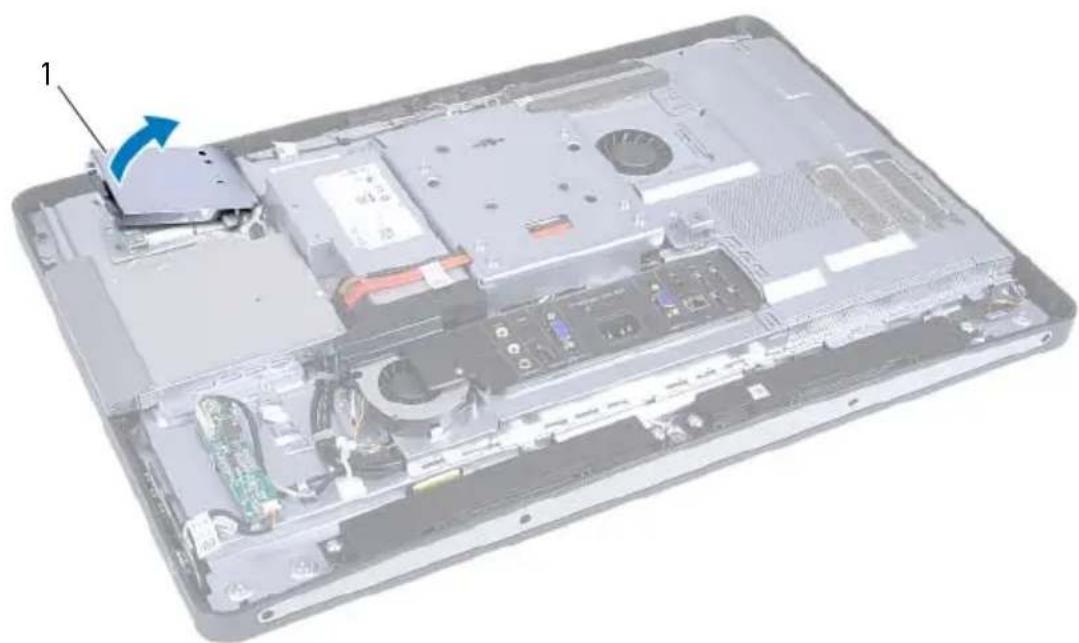
1 Abdeckung der Touchscreen-Platine
2 Trennen Sie das Systemplatinenkabel von der Touchscreen-Platine.
3 Heben Sie die Verriegelungslasche an und trennen Sie die Touchscreen-Platinenkabel von der Touchscreen-Platine.
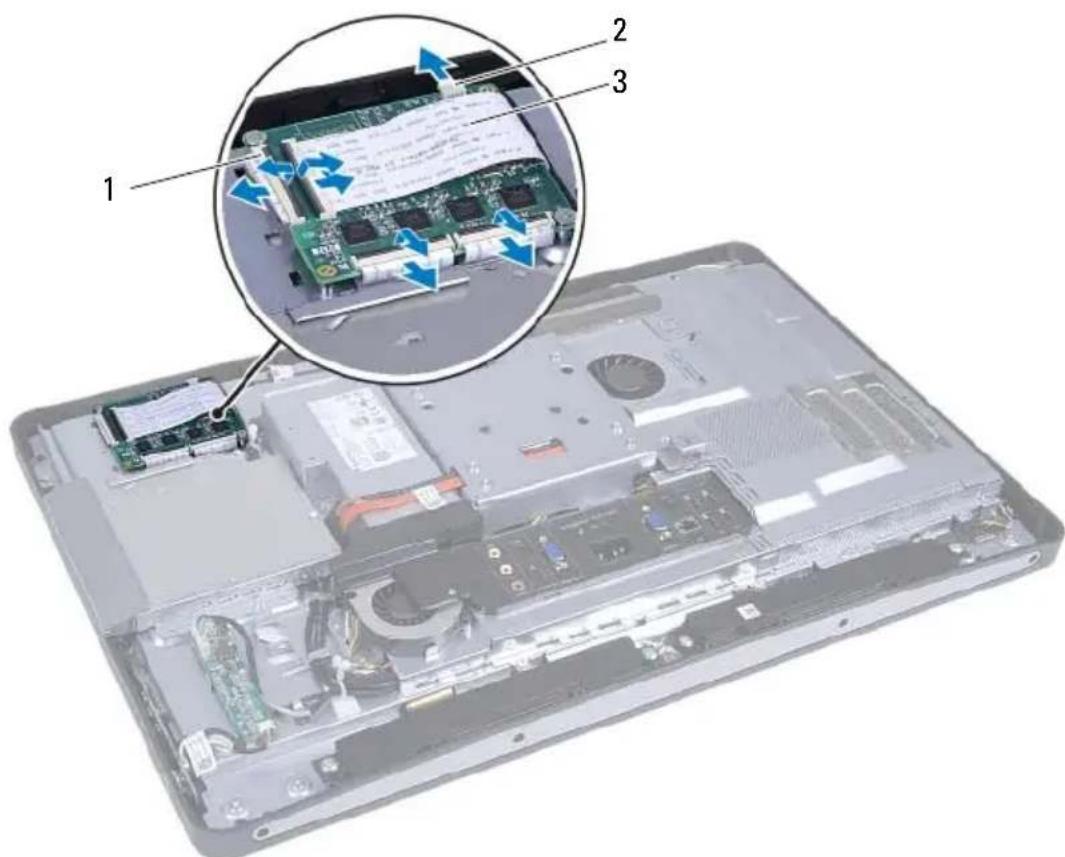
4 Entfernen Sie die Schrauben, mit denen die Touchscreen-Platine am Gehäuse befestigt ist.
5 Heben Sie die Touchscreen-Platine aus dem Gehäuse.
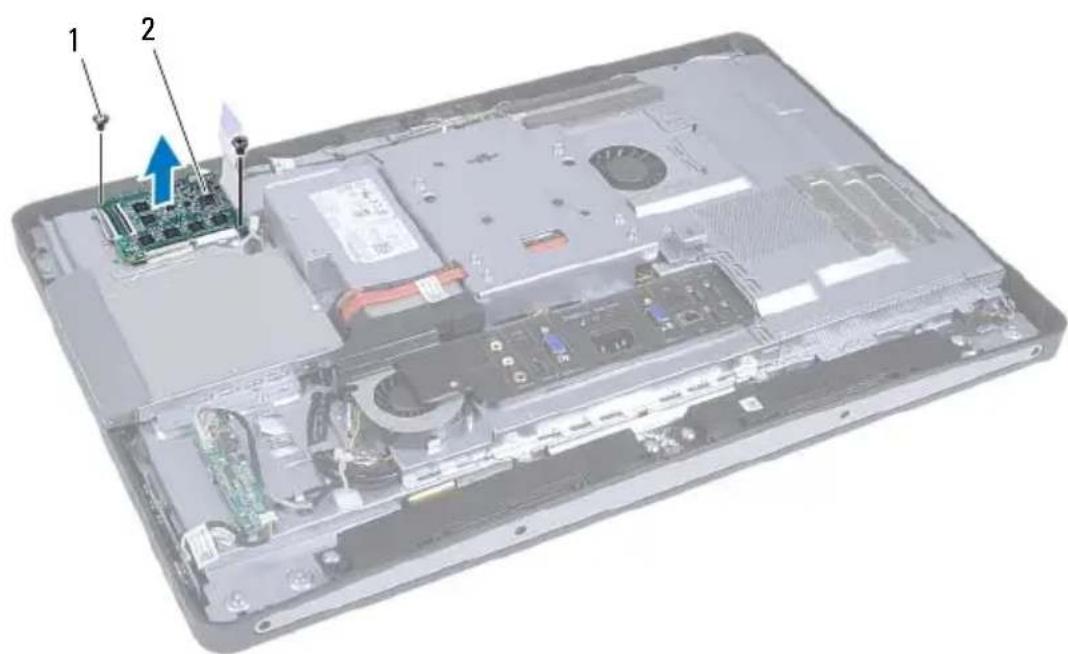
Einsetzen der Touchscreen-Platine
Verfahren
1 Richten Sie die Schraubenbohrungen der Touchscreen-Platine und die des Gehäuses direkt übereinander aus.
2 Bringen Sie die Schrauben zur Befestigung der Touchscreen-Platine am Gehäuse wieder an.
3 Verbinden Sie alle Touchscreen-Platinenkabel mit den Anschlüssen an der Touchscreen-Platine und befestigen Sie sie mit den Laschen.
4 Verbinden Sie das Systemplatinenkabel mit dem Anschluss des Touchscreen-Platinenkabels.
5 Richten Sie die Abdeckung der Touchscreen-Platine auf die Halterungen am Gehäuse aus und lassen Sie sie in der vorgesehenen Position einrasten.
Abschließende Arbeitsschritte
1 Bringen Sie die hintere Abdeckung wieder an.
Siehe „Erneutes Anbringen der hinteren Abdeckung“ auf Seite 24.
2 Bringen Sie den Standrahmen wieder an.
Siehe „Wiedereinbauen des Standrahmens“ auf Seite 21.
3 Folgen Sie den Anweisungen unter „Nach Abschluss der Arbeiten im Inneren des Computers“ auf Seite 13.
Umwandlerplatine

WARNUNG: Bevor Sie Arbeiten im Inneren des Computers ausführen, lesen Sie zunächst die im Lieferumfang des Computers enthaltenen Sicherheitshinweise und befolgen Sie die Anweisungen unter „Vorbereitung“ auf Seite 9. Zusätzliche Empfehlungen zur bestmöglichen Umsetzung der Sicherheitsrichtlinien finden Sie auf unserer Website zur Einhaltung gesetzlicher Vorschriften unter www.dell.com/regulatory_compliance.
Ausbauen der Umwandlerplatine
Vorbereitende Arbeitsschritte
1 Entfernen Sie den Standrahmen.
Siehe „Entfernen des Standrahmens“ auf Seite 19.
2 Entfernen Sie die hintere Abdeckung.
Siehe „Entfernen der hinteren Abdeckung“ auf Seite 23.
Verfahren
1 Trennen Sie das Kabel der Spannungswandlerplatine sowie das Kabel der Display-IIintergrundbeleuchtung von den Anschlüssen auf der Spannungswandlerplatine.
2 Entfernen Sie die Schrauben, mit denen die Umwandlerplatine am Gehäuse befestigt ist.
3 Entfernen Sie die Spannungswandlerplatine vom Gehäuse.
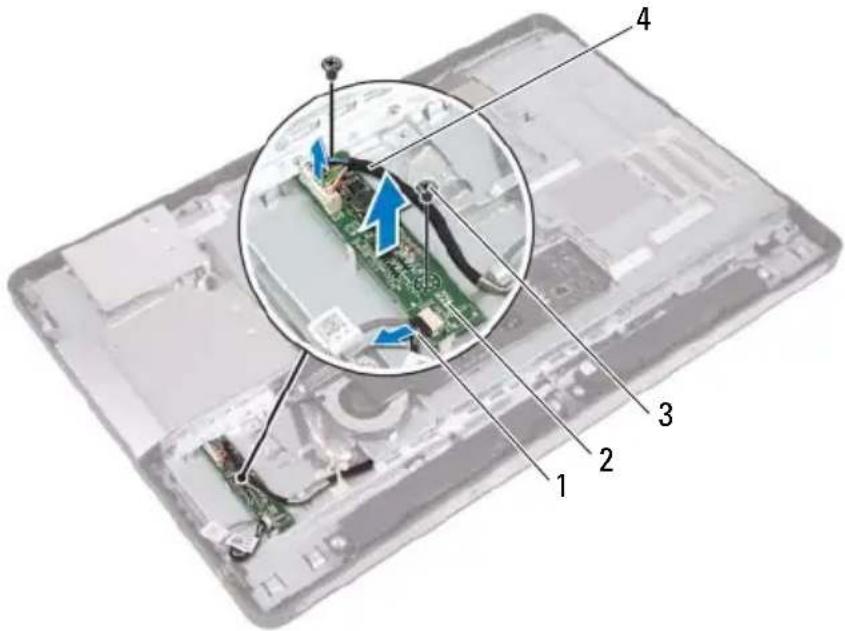
1 Kabel der Bildschirm- Hintergrundbeleuchtung
2 Umwandlerplatine
3 Schrauben (2) 4 Umwandlerplatinen-Kabel
Wiedereinbauen der Umwandlerplatine
Verfahren
1 Richten Sie die Schraubenbohrungen auf der Spannungswandlerplatine an den Schraubenbohrungen auf dem Gehäuse aus.
2 Bringen Sie die Schrauben an, mit denen die Umwandlerplatine am Gehäuse befestigt ist.
3 Schließen Sie das Kabel der Spannungswandlerplatinen sowie das Kabel der Display-Hintergrundbeleuchtung wieder an der Spannungswandlerplatine an.
Abschließende Arbeitsschritte
1 Bringen Sie die hintere Abdeckung wieder an.
Siehe „Erneutes Anbringen der hinteren Abdeckung“ auf Seite 24.
2 Bringen Sie den Standrahmen wieder an.
Siehe „Wiedereinbauen des Standrahmens“ auf Seite 21.
3 Folgen Sie den Anweisungen unter „Nach Abschluss der Arbeiten im Inneren des Computers“ auf Seite 13.
Betriebsschalterplatine

WARNUNG: Bevor Sie Arbeiten im Inneren des Computers ausführen, lesen Sie zunächst die im Lieferumfang des Computers enthaltenen Sicherheitshinweise und befolgen Sie die Anweisungen unter „Vorbereitung“ auf Seite 9. Zusätzliche Empfehlungen zur bestmöglichen Umsetzung der Sicherheitsrichtlinien finden Sie auf unserer Website zur Einhaltung gesetzlicher Vorschriften unter www.dell.com/regulatory_compliance.
Entfernen der Betriebsschalterplatine
Vorbereitende Arbeitsschritte
1 Entfernen Sie den Standrahmen.
Siehe „Entfernen des Standrahmens“ auf Seite 19.
2 Entfernen Sie die hintere Abdeckung.
Siehe „Entfernen der hinteren Abdeckung“ auf Seite 23.
Verfahren
1 Heben Sie die Betriebsschalterplatine mit den Fingern vorsichtig aus dem mittleren Rahmen.
2 Ziehen Sie das Kabel der Betriebsschalterplatine aus dem Anschluss auf der Betriebsschalterplatine.
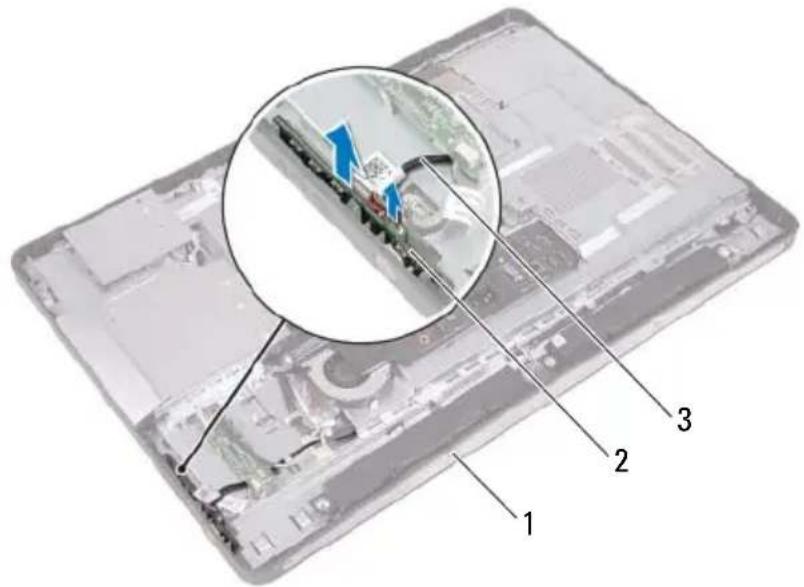
1 mittlerer Rahmen 2 Betriebsschalterplatine
3 Kabel der Betriebsschalterplatine
Einbauen der Betriebsschalterplatine
Verfahren
1 Verbinden Sie das Kabel der Betriebsschalterplatine mit dem Anschluss auf der Betriebsschalterplatine.
2 Schieben Sie die Betriebsschalterplatine in die Vertiefung auf dem mittleren Rahmen.
Abschließende Arbeitsschritte
1 Bringen Sie die hintere Abdeckung wieder an. Siehe „Erneutes Anbringen der hinteren Abdeckung“ auf Seite 24.
2 Bringen Sie den Standrahmen wieder an. Siehe „Wiedereinbauen des Standrahmens“ auf Seite 21.
3 Folgen Sie den Anweisungen unter „Nach Abschluss der Arbeiten im Inneren des Computers“ auf Seite 13.
Speichermodule

WARNUNG: Bevor Sie Arbeiten im Inneren des Computers ausführen, lesen Sie zunächst die im Lieferumfang des Computers enthaltenen Sicherheitshinweise und befolgen Sie die Anweisungen unter „Vorbereitung“ auf Seite 9. Zusätzliche Empfehlungen zur bestmöglichen Umsetzung der Sicherheitsrichtlinien finden Sie auf unserer Website zur Einhaltung gesetzlicher Vorschriften unter www.dell.com/regulatory_compliance.
Entfernen der Speichermodule)
Vorbereitende Arbeitsschritte
1 Entfernen Sie den Standrahmen.
Siehe „Entfernen des Standrahmens“ auf Seite 19.
2 Entfernen Sie die hintere Abdeckung.
Siehe „Entfernen der hinteren Abdeckung“ auf Seite 23.
Verfahren
1 Heben Sie die Abdeckung des Speichermoduls mit den Fingern aus der Abdeckung der Systemplatine.
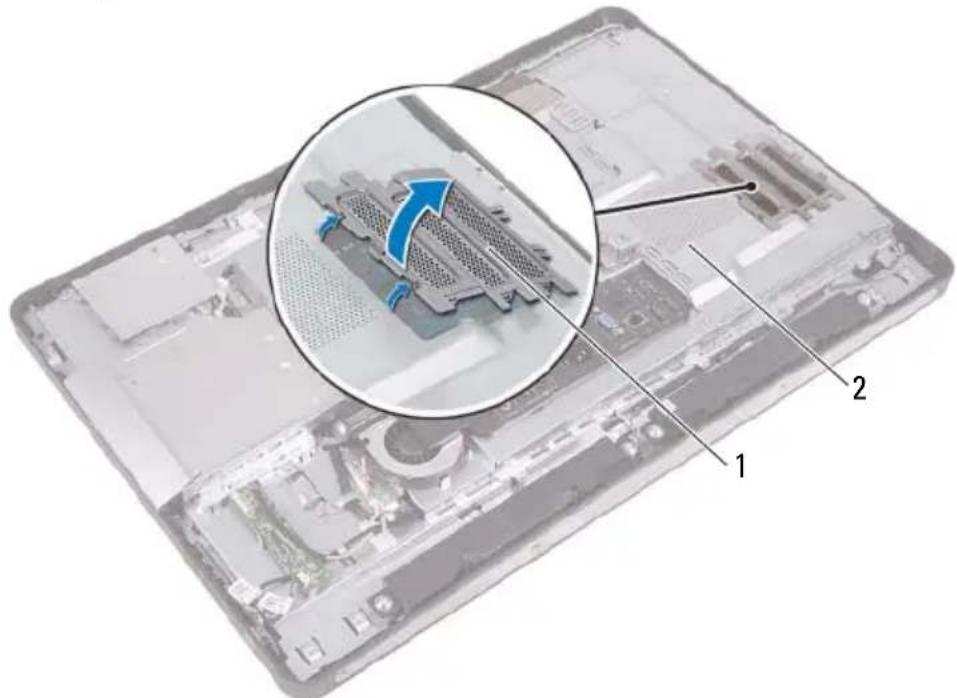
1 Speichermodulabdeckung 2 Abdeckung der Hauptplatine
2 Drücken Sie die Sicherungsklammern auf beiden Seiten des Speichermodulanschlusses vorsichtig mit den Fingerspitzen auseinander, bis das Speichermodul herausspringt.
3 Entfernen Sie das Speichermodul aus dem Speichermodulanschluss.
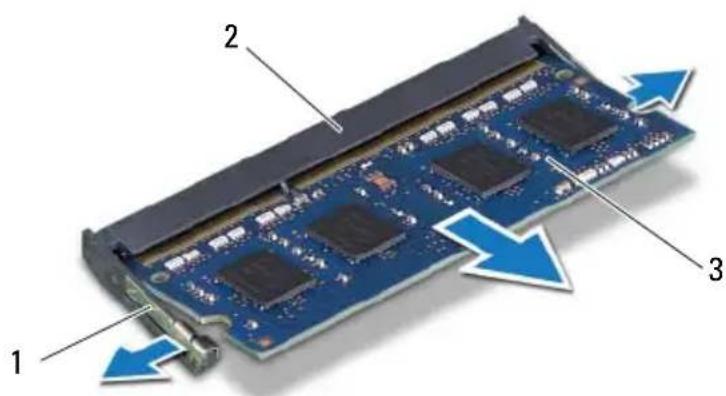
1 Sicherungsklammern (2) 2 Speichermodulanschluss
3 Speichermodul
Wiedereinbauen der Speichermodule
Verfahren
1 Richten Sie die Kerbe am Speichermodul an der Halterung im Speichermodulanschluss aus.
2 Schieben Sie das Speichermodul in einem Winkel von 45° fest in den Anschluss ein und drücken Sie es vorsichtig nach unten, bis es mit einem Klicken einrastet. Wenn kein Klicken zu vernehmen ist, entfernen Sie das Modul und setzen Sie es erneut ein.
3 Legen Sie die Speichermodulabdeckung auf die Systemplatinenabdeckung, und schieben Sie sie in die richtige Position.
Abschließende Arbeitsschritte
1 Bringen Sie die hintere Abdeckung wieder an.
Siehe „Erneutes Anbringen der hinteren Abdeckung“ auf Seite 24.
2 Bringen Sie den Standrahmen wieder an.
Siehe „Wiedereinbauen des Standrahmens“ auf Seite 21.
3 Folgen Sie den Anweisungen unter „Nach Abschluss der Arbeiten im Inneren des Computers“ auf Seite 13.
Optisches Laufwerk

WARNUNG: Bevor Sie Arbeiten im Inneren des Computers ausführen, lesen Sie zunächst die im Lieferumfang des Computers enthaltenen Sicherheitshinweise und befolgen Sie die Anweisungen unter „Vorbereitung“ auf Seite 9. Zusätzliche Empfehlungen zur bestmöglichen Umsetzung der Sicherheitsrichtlinien finden Sie auf unserer Website zur Einhaltung gesetzlicher Vorschriften unter www.dell.com/regulatory_compliance.
Entfernen des optischen Laufwerks
Vorbereitende Arbeitsschritte
1 Entfernen Sie den Standrahmen.
Siehe „Entfernen des Standrahmens“ auf Seite 19.
2 Entfernen Sie die hintere Abdeckung.
Siehe „Entfernen der hinteren Abdeckung“ auf Seite 23.
Verfahren
1 Trennen Sie das Strom- und Datenkabel vom Anschluss auf der optischen Laufwerk.
2 Entfernen Sie die Schrauben, mit denen das optische Laufwerk am Gehäuse befestigt ist.
3 Entfernen Sie das optische Laufwerk, indem Sie es vom Gehäuse abziehen.
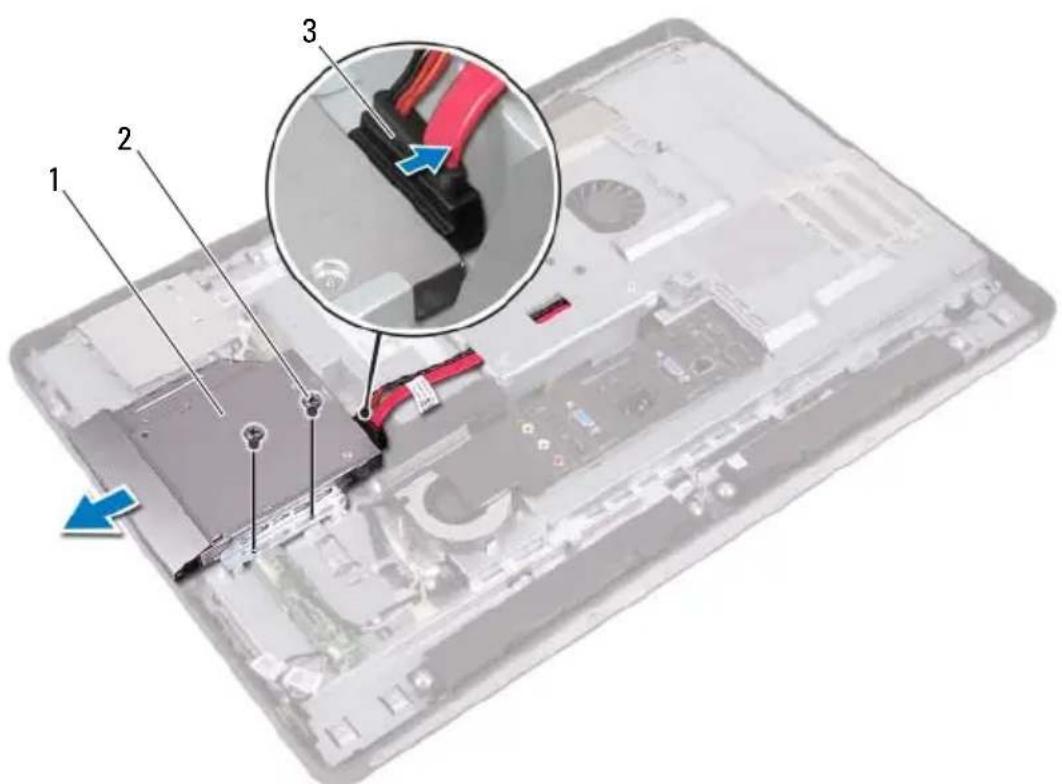
1 Optisches Laufwerk 2 Schrauben (2)
3 Strom- und Datenkabel
4 Entfernen Sie die Schrauben, mit denen die Halterung des optischen Laufwerks am optischen Laufwerk befestigt ist.
5 Entfernen Sie die Halterung des optischen Laufwerks vom Laufwerk.
6 Schwenken Sie die Blende des optischen Laufwerks nach oben, um diese aus dem optischen Laufwerk zu lösen.
7 Entfernen Sie die Blende des optischen Laufwerks vom optischen Laufwerk.
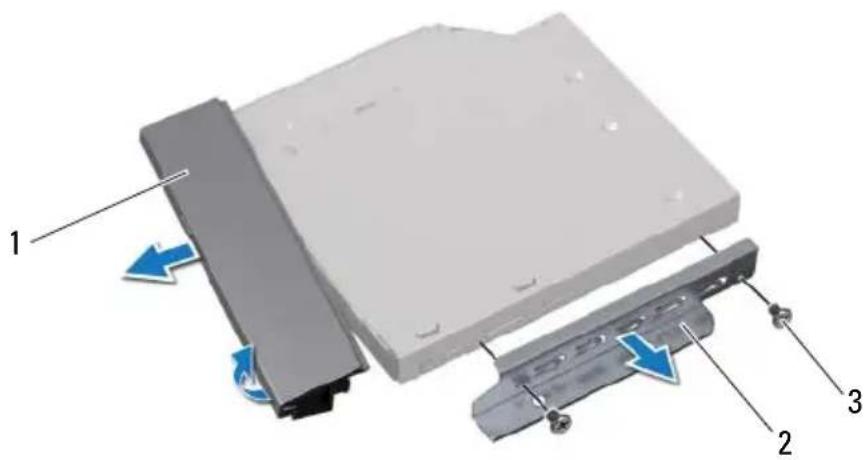
1 Blende des optischen Laufwerks 2 Halterung des optischen Laufwerks 3 Schrauben (2)
Einbauen des optischen Laufwerks
Verfahren
1 Richten Sie die Blende des optischen Laufwerks am optischen Laufwerk aus und lassen Sie diese einrasten.
2 Richten Sie die Schraubenbohrungen auf der Halterung des optischen Laufwerks an den Schraubenbohrungen auf dem optischen Laufwerk aus.
3 Bringen Sie die Schrauben wieder an, mit denen die Halterung des optischen Laufwerks am optischen Laufwerk befestigt ist.
4 Schieben Sie das optische Laufwerk in die richtige Position und achten Sie darauf, dass die Schraubenbohrungen auf der Halterung des optischen Laufwerks an den Schraubenbohrungen auf dem Gehäuse ausgerichtet sind.
5 Bringen Sie die Schrauben wieder an, mit denen das optische Laufwerk am Gehäuse befestigt ist.
6 Verbinden Sie das Stromversorgungs- und Datenkabel mit dem Anschluss auf dem optischen Laufwerk.
Abschließende Arbeitsschritte
1 Bringen Sie die hintere Abdeckung wieder an.
Siehe „Erneutes Anbringen der hinteren Abdeckung“ auf Seite 24.
2 Bringen Sie den Standrahmen wieder an.
Siehe „Wiedereinbauen des Standrahmens“ auf Seite 21.
3 Folgen Sie den Anweisungen unter „Nach Abschluss der Arbeiten im Inneren des Computers“ auf Seite 13.
VESA-Halterung

WARNUNG: Bevor Sie Arbeiten im Inneren des Computers ausführen, lesen Sie zunächst die im Lieferumfang des Computers enthaltenen Sicherheitshinweise und befolgen Sie die Anweisungen unter „Vorbereitung“ auf Seite 9. Zusätzliche Empfehlungen zur bestmöglichen Umsetzung der Sicherheitsrichtlinien finden Sie auf unserer Website zur Einhaltung gesetzlicher Vorschriften unter www.dell.com/regulatory_compliance.

ANMERKUNG: Die Abmessungen der VESA-Halterung an Ihrem Computer betragen 100 x 100 mm.
Entfernen der VESA-Halterung
Vorbereitende Arbeitsschritte
1 Entfernen Sie den Standrahmen.
Siehe „Entfernen des Standrahmens“ auf Seite 19.
2 Entfernen Sie die hintere Abdeckung.
Siehe „Entfernen der hinteren Abdeckung“ auf Seite 23.
Verfahren
1 Entfernen Sie die Schrauben, mit denen die VESA-Halterung am Gehäuse befestigt ist.
2 Heben Sie die VESA-Halterung aus dem Gehäuse.
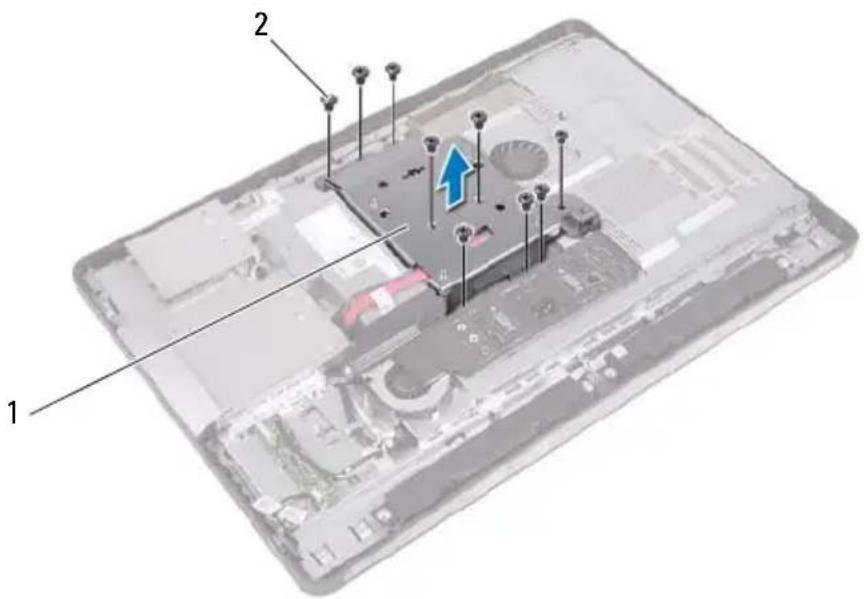
1 VESA-Halterung 2 Schrauben (9)
Anbringen der VESA-Halterung
Verfahren
1 Richten Sie die Schraubenbohrungen auf der VESA-Halterung an den Schraubenbohrungen auf dem Gehäuse aus.
2 Bringen Sie die Schrauben wieder an, mit denen die VESA-Halterung am Gehäuse befestigt ist.
Abschließende Arbeitsschritte
1 Bringen Sie die hintere Abdeckung wieder an.
Siche „Erneutes Anbringen der hinteren Abdeckung“ auf Seite 24.
2 Bringen Sie den Standrahmen wieder an.
Siehe „Wiedereinbauen des Standrahmens“ auf Seite 21.
3 Folgen Sie den Anweisungen unter „Nach Abschluss der Arbeiten im Inneren des Computers“ auf Seite 13.
Festplattenlaufwerk

WARNUNG: Bevor Sie Arbeiten im Inneren des Computers ausführen, lesen Sie zunächst die im Lieferumfang des Computers enthaltenen Sicherheitshinweise und befolgen Sie die Anweisungen unter „Vorbereitung“ auf Seite 9. Zusätzliche Empfehlungen zur bestmöglichen Umsetzung der Sicherheitsrichtlinien finden Sie auf unserer Website zur Einhaltung gesetzlicher Vorschriften unter www.dell.com/regulatory_compliance.

VORSICHT: Um Datenverlust zu vermeiden, entfernen Sie die Festplatte nicht, während der Computer eingeschaltet ist oder sich im Energiesparmodus befindet.

VORSICHT: Festplattenlaufwerke sind äußerst empfindlich. Handhaben Sie die Festplatte mit Vorsicht.
Entfernen der Festplatte
Vorbereitende Arbeitsschritte
1 Entfernen Sie den Standrahmen.
Siehe „Entfernen des Standrahmens“ auf Seite 19.
2 Entfernen Sie die hintere Abdeckung.
Siehe „Entfernen der hinteren Abdeckung“ auf Seite 23.
3 Entfernen Sie die VESA-Halterung.
Siehe „Entfernen der VESA-Halterung“ auf Seite 43.
Verfahren
1 Lösen Sie das Netzkabel und das Datenkabel des optischen Laufwerks aus den Kabelführungen des Festplattengchäuses.
2 Trennen Sie das Stromversorgungs- und Datenkabel vom Anschluss auf dem optischen Laufwerk.
3 Entfernen Sie das Stromversorgungskabel aus der Kabelführung auf dem Festplattengehäuse.
4 Entfernen Sie die Schraube, mit der das Festplattengehäuse am Gehäuse befestigt ist.
5 Schieben Sie das Festplattengehäuse im Computer nach oben und entfernen Sie das Festplattengehäuse aus dem Gehäuse.
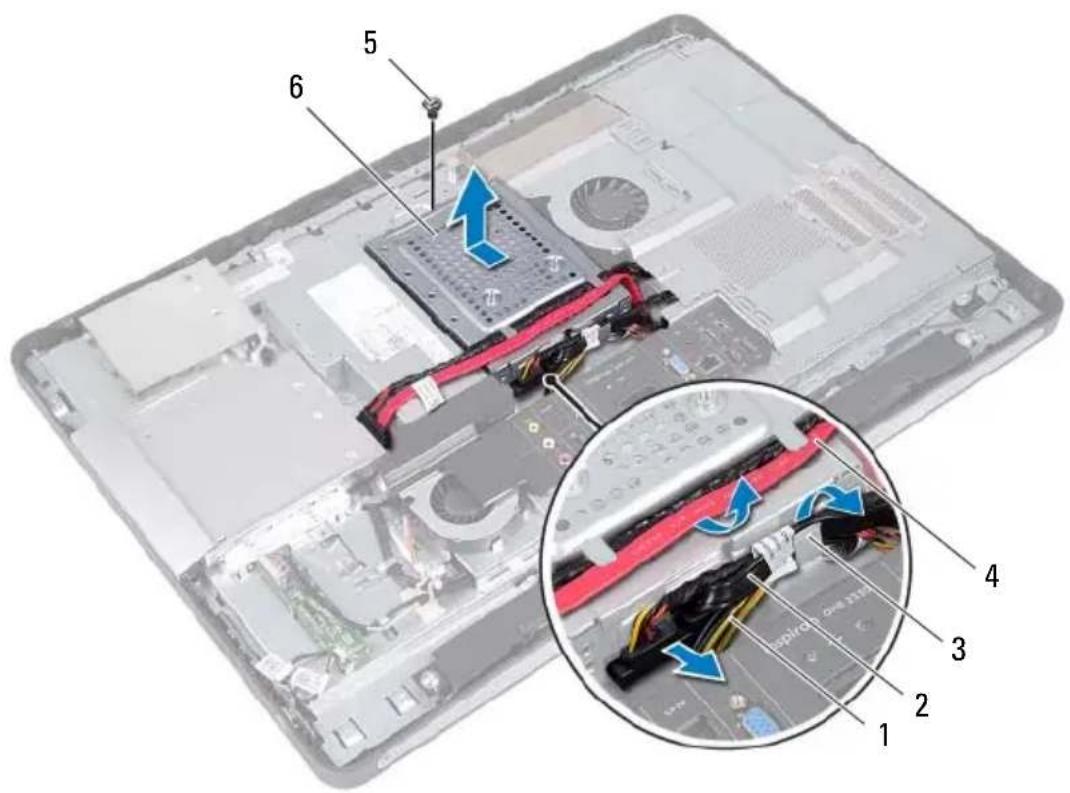
1 Kabel des Netzteils 2 Stromversorgungs- und Datenkabel (Festplatte)
3 Kabelführung 4 Stromversorgungs- und Datenkabel (optisches Laufwerk)
5 Schraube 6 Festplattenträger
6 Entfernen Sie die Schrauben, mit denen der Festplattenträger am Festplattenlaufwerk befestigt ist.
7 Heben Sie die Festplatte aus dem Festplattengehäuse heraus.
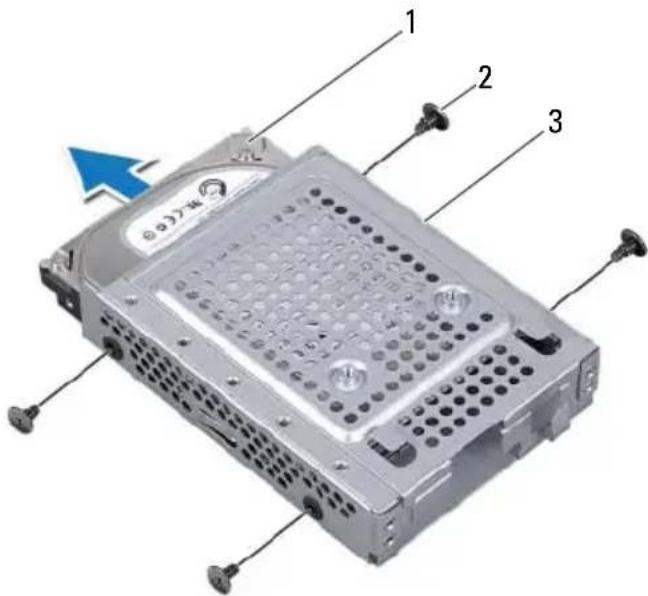
1 Festplatte 2 Schrauben (4)
3 Festplattenträger
Wiedereinbau der Festplatte
Verfahren
1 Schieben Sie die Festplatte in das Festplattengehäuse.
2 Richten Sie die Schraubenbohrungen auf dem Festplattengehäuse an den Schraubenbohrungen auf der Festplatte aus.
3 Bringen Sie die Schrauben wieder an, mit denen der Festplattenträger am Festplattenlaufwerk befestigt wird.
4 Positionieren Sie das Festplattengehäuse auf dem Gehäuse und schieben Sie dieses im Computer nach unten. Achten Sie darauf, dass die Nasen unten auf dem Festplattengehäuse in die Vertiefungen auf dem Gehäuse eingesetzt werden.
5 Führen Sie das Stromversorgungskabel durch die Kabelführung auf dem Festplattengehäuse.
6 Führen Sie das Netzkabel und das Datenkabel des optischen Laufwerks durch die Kabelführungen des Festplattengehäuses.
7 Führen Sie das Stromversorgungs- und Datenkabel der Festplatte durch die Kabelführung auf dem Festplattengehäuse.
8 Verbinden Sie das Stromversorgungs- und Datenkabel mit dem Anschluss auf der Festplatte.
Abschließende Arbeitsschritte
1 Bringen Sie die VESA-Halterung wieder an.
Siehe „Anbringen der VESA-Halterung“ auf Seite 44.
2 Bringen Sie die hintere Abdeckung wieder an.
Siche „Erneutes Anbringen der hinteren Abdeckung“ auf Seite 24.
3 Bringen Sie den Standrahmen wieder an.
Siehe „Wiedereinbauen des Standrahmens“ auf Seite 21.
4 Folgen Sie den Anweisungen unter „Nach Abschluss der Arbeiten im Inneren des Computers“ auf Seite 13.
Blende der Systemplatine

WARNUNG: Bevor Sie Arbeiten im Inneren des Computers ausführen, lesen Sie zunächst die im Lieferumfang des Computers enthaltenen Sicherheitshinweise und befolgen Sie die Anweisungen unter „Vorbereitung“ auf Seite 9. Zusätzliche Empfehlungen zur bestmöglichen Umsetzung der Sicherheitsrichtlinien finden Sie auf unserer Website zur Einhaltung gesetzlicher Vorschriften unter www.dell.com/regulatory_compliance.
Entfernen der Abdeckung der Hauptplatine
Vorbereitende Arbeitsschritte
1 Entfernen Sie den Standrahmen.
Siehe „Entfernen des Standrahmens“ auf Seite 19.
2 Entfernen Sie die hintere Abdeckung.
Siehe „Entfernen der hinteren Abdeckung“ auf Seite 23.
3 Entfernen Sie die VESA-Halterung.
Siehe „Entfernen der VESA-Halterung“ auf Seite 43.
Verfahren
1 Entfernen Sie die Schrauben, mit denen die Blende der Systemplatine am Gehäuse befestigt ist.
2 Drehen Sie die Abdeckung der Systemplatine zur Seite und nehmen Sie die Abdeckung der Systemplatine vom Gehäuse ab.
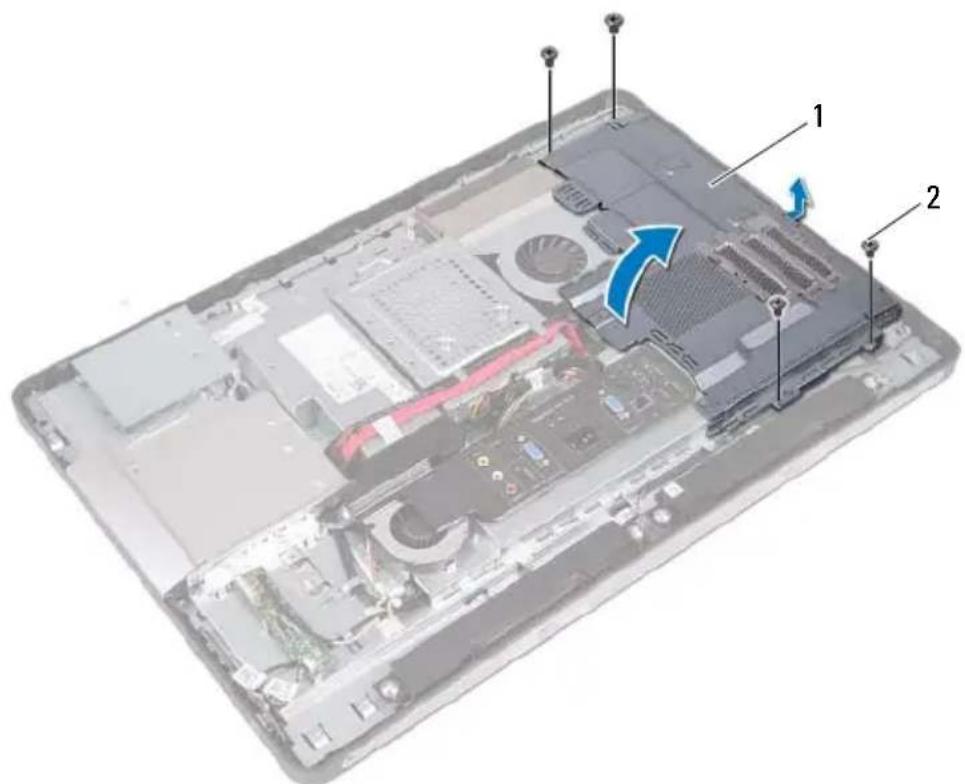
1 Abdeckung der Hauptplatine 2 Schrauben (4)
Wiedereinbauen der Abdeckung der Hauptplatine
Verfahren
1 Richten Sie die Schraubenbohrungen auf der Abdeckung der Systemplatine an den Schraubenbohrungen auf dem Gehäuse aus.
2 Bringen Sie die Schrauben wieder an, mit denen die Blende der Systemplatine am Gehäuse befestigt ist.
Abschließende Arbeitsschritte
1 Bringen Sie die VESA-Halterung wieder an.
Siehe „Anbringen der VESA-Halterung“ auf Seite 44.
2 Bringen Sie die hintere Abdeckung wieder an.
Siehe „Erneutes Anbringen der hinteren Abdeckung“ auf Seite 24.
3 Bringen Sie den Standrahmen wieder an.
Siehe „Wiedereinbauen des Standrahmens“ auf Seite 21.
4 Folgen Sie den Anweisungen unter „Nach Abschluss der Arbeiten im Inneren des Computers“ auf Seite 13.
Wireless-Mini-Card

WARNUNG: Bevor Sie Arbeiten im Inneren des Computers ausführen, lesen Sie zunächst die im Lieferumfang des Computers enthaltenen Sicherheitshinweise und befolgen Sie die Anweisungen unter „Vorbereitung“ auf Seite 9. Zusätzliche Empfehlungen zur bestmöglichen Umsetzung der Sicherheitsrichtlinien finden Sie auf unserer Website zur Einhaltung gesetzlicher Vorschriften unter www.dell.com/regulatory_compliance.

ANMERKUNG: Dell bietet weder eine Garantie für die Kompatibilität von noch Unterstützung für Mini-Cards anderer Hersteller.
Wenn Sie zusammen mit Ihrem Computer eine Wireless-Mini-Card bestellt haben, ist die Karte bereits installiert.
Ihr Computer hat einen Steckplatz für eine Mini-Card halber Länge, die eine kombinierte WLAN-/Bluetooth-Karte unterstützt.
Entfernen der Wireless Mini-Card
Vorbereitende Arbeitsschritte
1 Entfernen Sie den Standrahmen.
Siehe „Entfernen des Standrahmens“ auf Seite 19.
2 Entfernen Sie die hintere Abdeckung.
Siehe „Entfernen der hinteren Abdeckung“ auf Seite 23.
3 Entfernen Sie die VESA-Halterung.
Siehe „Entfernen der VESA-Halterung“ auf Seite 43.
4 Entfernen Sie die Hauptplatinenabdeckung.
Siehe „Entfernen der Abdeckung der Hauptplatine“ auf Seite 49.
Verfahren
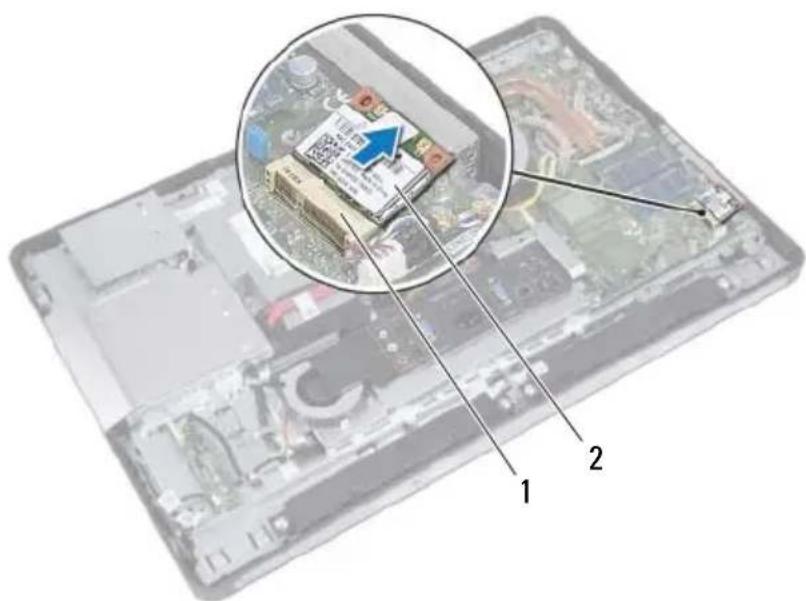
1 Trennen Sie die Antennenkabel von den Anschlüssen auf der Mini-Card.
2 Entfernen Sie die Schrauben, mit denen die Mini-Card am Systemplatinenanschluss befestigt ist.
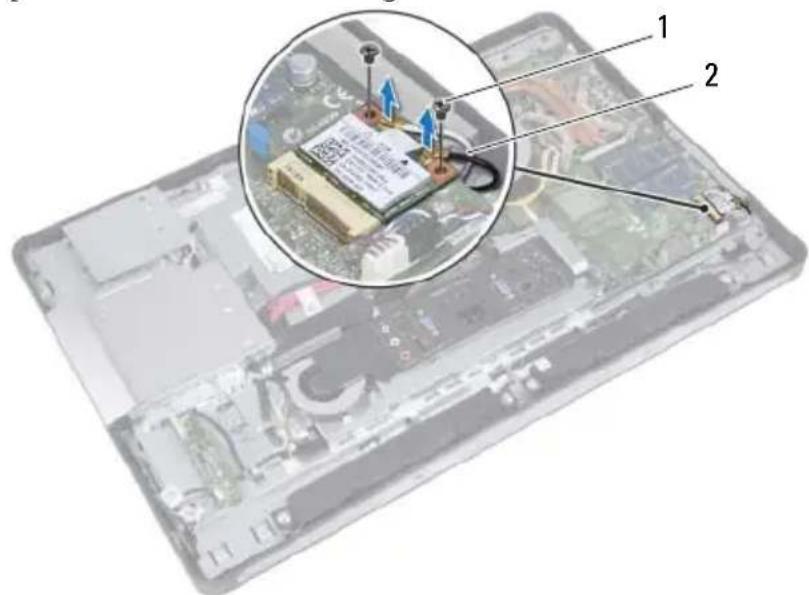
1 Schrauben (2) 2 Antennenkabel (2)
3 Entfernen Sie die Mini-Card, indem Sie sie vom Systemplatinenanschluss abziehen.
Wiedereinbau der Wireless-Mini-Card
Verfahren
1 Richten Sie die Kerbe an der Mini-Card an der Haltung am Systemplatinenanschluss aus.
VORSICHT: Schieben Sie die Mini-Card mit gleichmäßiger Kraft an ihren Platz. Wird zu viel Kraft angewendet, kann der Anschluss beschädigt werden.
VORSICHT: Die Anschlüsse sind kodiert, um ein falsches Anschließen zu vermeiden. Wenn Sie beim Einstecken auf Widerstand stoßen, prüfen Sie die Anschlüsse auf der Mini-Card und auf der Systemplatine und richten Sie die Mini-Card neu aus.
△ VORSICHT: Um eine Beschädigung der Mini-Card zu vermeiden, sollten Sie das Kabel nie unter der Mini-Card platzieren.
2 Schieben Sie den Anschluss der Mini-Card in einem 45°-Winkel in den Systemplatinenanschluss.
3 Drücken Sie das andere Ende der Mini-Card nach unten in den Steckplatz der Systemplatine und bringen Sie die Schrauben wieder an, mit denen die Mini-Card am Systemplatinenanschluss befestigt ist.
4 Schließen Sie die Antennenkabel an die Anschlüsse der Mini-Card an. Die folgende Tabelle enthält die Farbcodierung für alle von Ihrem Computer unterstützten Mini-Cards.
Anschlüsse auf der Mini-Card Farbcodierung der Antennenkabel
| WLAN + Bluetooth (zwei Kabel) | |
| Main WLAN + Bluetooth (weißes Dreieck) | Weiß |
| Auxiliary WLAN + Bluetooth (schwarzes Dreieck) | Schwarz |
Abschließende Arbeitsschritte
1 Bringen Sie die Hauptplatinenabdeckung wieder an.
Siche „Wiedereinbauen der Abdeckung der Hauptplatine“ auf Seite 51.
2 Bringen Sie die VESA-Halterung wieder an.
Siehe „Anbringen der VESA-Halterung“ auf Seite 44.
3 Bringen Sie die hintere Abdeckung wieder an.
Siehe „Erneutes Anbringen der hinteren Abdeckung“ auf Seite 24.
4 Bringen Sie den Standrahmen wieder an.
Siehe „Wiedereinbauen des Standrahmens“ auf Seite 21.
5 Folgen Sie den Anweisungen unter „Nach Abschluss der Arbeiten im Inneren des Computers“ auf Seite 13.
Lautsprecher

WARNUNG: Bevor Sie Arbeiten im Inneren des Computers ausführen, lesen Sie zunächst die im Lieferumfang des Computers enthaltenen Sicherheitshinweise und befolgen Sie die Anweisungen unter „Vorbereitung“ auf Seite 9. Zusätzliche Empfehlungen zur bestmöglichen Umsetzung der Sicherheitsrichtlinien finden Sie auf unserer Website zur Einhaltung gesetzlicher Vorschriften unter www.dell.com/regulatory_compliance.
Entfernen der Lautsprecher
Vorbereitende Arbeitsschritte
1 Entfernen Sie den Standrahmen.
Siehe „Entfernen des Standrahmens“ auf Seite 19.
2 Entfernen Sie die hintere Abdeckung.
Siehe „Entfernen der hinteren Abdeckung“ auf Seite 23.
3 Entfernen Sie die VESA-Halterung.
Siehe „Entfernen der VESA-Halterung“ auf Seite 43.
4 Entfernen Sie die Hauptplatinenabdeckung.
Siehe „Entfernen der Abdeckung der Hauptplatine“ auf Seite 49.
Verfahren
1 Trennen Sie die Kabel des linken und rechten Lautsprechers von den Systemplatinnanschlüssen.
2 Ziehen Sie die Lautsprecherkabel von den Kabelführungen auf dem Gehäuse ab.
3 Entfernen Sie die Schrauben, mit denen die Lautsprecher am Gehäuse befestigt sind.
4 Heben Sie die Lautsprecher aus dem Gehäuse.
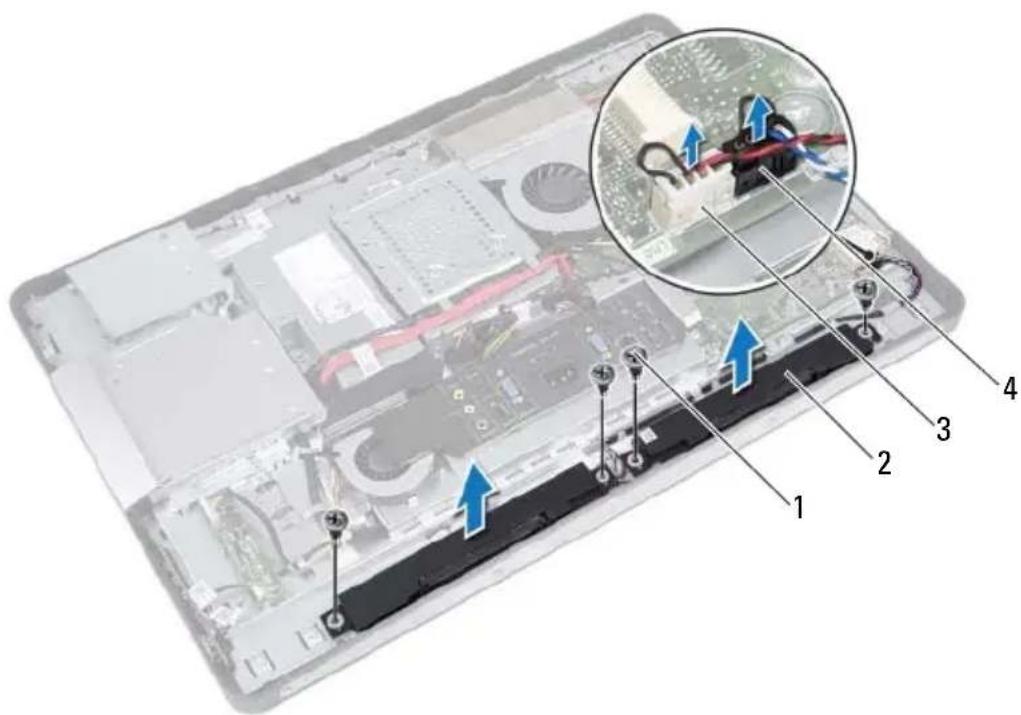
1 Schrauben (4) 2 Lautsprecher (2)
3 Anschluss rechtes Lautsprecherkabel
4 Anschluss linkes Lautsprecherkabel
Anbringen der Lautsprecher
Verfahren
1 Richten Sie die Schraubenöffnungen an den Lautsprechern an den Schraubenöffnungen am Gehäuse aus.
2 Bringen Sie die Schrauben wieder an, mit denen die Lautsprecher am Gehäuse befestigt sind.
3 Führen Sie die Lautsprecherkabel durch die Kabelführungen am Gehäuse.
4 Schließen Sie die Kabel des linken und rechten Lautsprechers an den Systemplatinenanschlüssen an.
Abschließende Arbeitsschritte
1 Bringen Sie die Hauptplatinenabdeckung wieder an. Siehe „Wiedereinbauen der Abdeckung der Hauptplatine“ auf Seite 51.
2 Bringen Sie die VESA-Halterung wieder an. Siehe „Anbringen der VESA-Halterung“ auf Seite 44.
3 Bringen Sie die hintere Abdeckung wieder an. Siehe „Erneutes Anbringen der hinteren Abdeckung“ auf Seite 24.
4 Bringen Sie den Standrahmen wieder an. Siehe „Wiedereinbauen des Standrahmens“ auf Seite 21.
5 Folgen Sie den Anweisungen unter „Nach Abschluss der Arbeiten im Inneren des Computers“ auf Seite 13.
Prozessorkühlkörper

WARNUNG: Bevor Sie Arbeiten im Inneren des Computers ausführen, lesen Sie zunächst die im Lieferumfang des Computers enthaltenen Sicherheitshinweise und befolgen Sie die Anweisungen unter „Vorbereitung“ auf Seite 9. Zusätzliche Empfehlungen zur bestmöglichen Umsetzung der Sicherheitsrichtlinien finden Sie auf unserer Website zur Einhaltung gesetzlicher Vorschriften unter www.dell.com/regulatory_compliance.
Ausbauen des Prozessorkühlkörpers
Vorbereitende Arbeitsschritte
1 Entfernen Sie den Standrahmen.
Siehe „Entfernen des Standrahmens“ auf Seite 19.
2 Entfernen Sie die hintere Abdeckung.
Siehe „Entfernen der hinteren Abdeckung“ auf Seite 23.
3 Entfernen Sie die VESA-Halterung.
Siehe „Entfernen der VESA-Halterung“ auf Seite 43.
4 Entfernen Sie die Hauptplatinenabdeckung.
Siehe „Entfernen der Abdeckung der Hauptplatine“ auf Seite 49.
Verfahren
1 Entfernen Sie die Schraube, mit der der Prozessorkühlkörper am Gehäuse befestigt ist.
2 Lösen Sie die unverlierbaren Schrauben, mit denen der Prozessorkühlkörper auf der Hauptplatine befestigt ist, der Reihe nach (Reihenfolge auf dem Prozessorkühlkörper angegeben).
3 Ziehen Sie die Aluminiumfolie vom Lüfter des Prozessorkühlkörpers ab.
4 Heben Sie den Prozessorkühlkörper von der Hauptplatine ab.
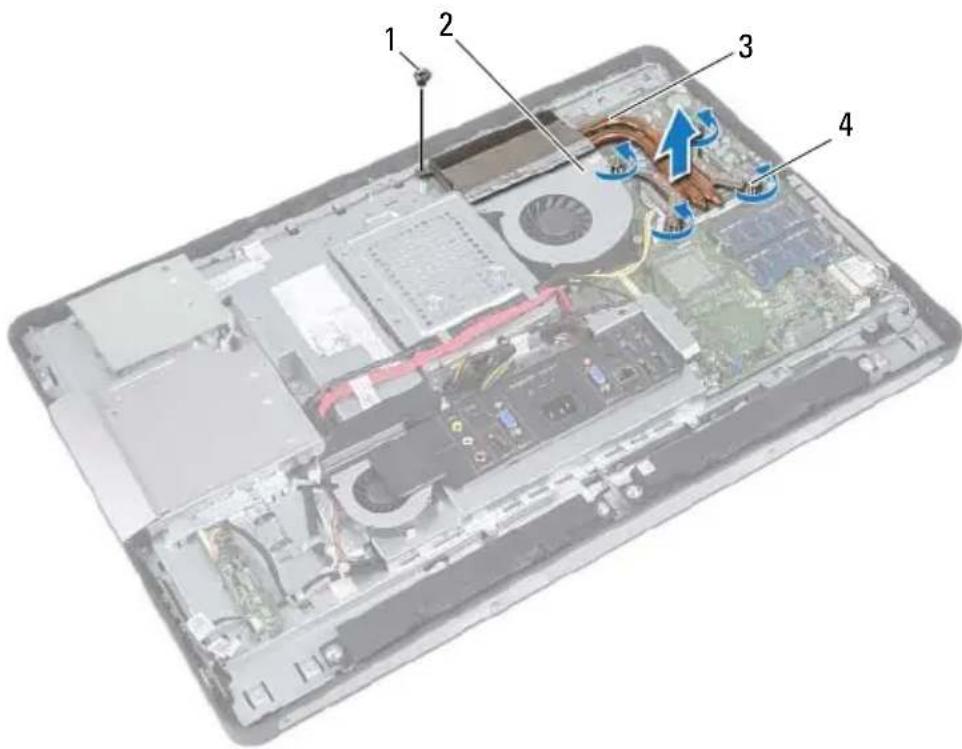
3 Prozessorkühlkörper 4 Unverlierbare Schrauben (4)
Wiedereinbau des Prozessorkühlkörpers
Verfahren

ANMERKUNG: Die ursprüngliche Wärmeleitpaste kann wiederverwendet werden, wenn die ursprüngliche Systemplatine und der ursprüngliche Kühlkörper gemeinsam wieder eingebaut werden. Wenn nur eine der beiden Komponenten (Systemplatine oder Kühlkörper) wieder eingebaut wird, verwenden Sie das im Kit enthaltene Wärmeleitpad, um die Wärmeleitfähigkeit sicherzustellen.
1 Entfernen Sie Rückstände der Wärmeleitpaste von der Unterseite des Prozessorkühlkörpers und tragen Sie neue Paste auf.
2 Richten Sie die Schraubenbohrungen des Prozessorkühlkörpers mit den Schraubenbohrungen der Systemplatine aus.
3 Ziehen Sie der Reihe nach (Reihenfolge auf dem Prozessorkühlkörper angegeben) die unverlierbaren Schrauben fest, mit denen der Prozessorkühlkörper auf der Systemplatine befestigt ist.
4 Setzen Sie die Schraube wieder ein, mit der der Prozessorkühlkörper am Gehäuse befestigt ist.
5 Bringen Sie die Aluminiumfolie auf dem Prozessorkühlkörper über dem Lüfter des Prozessorkühlkörpers an.
Abschließende Arbeitsschritte
1 Bringen Sie die Hauptplatinenabdeckung wieder an.
Siehe „Wiedereinbauen der Abdeckung der Hauptplatine“ auf Seite 51.
2 Bringen Sie die VESA-Halterung wieder an.
Siche „Anbringen der VESA-Halterung“ auf Seite 44.
3 Bringen Sie die hintere Abdeckung wieder an.
Siehe „Erneutes Anbringen der hinteren Abdeckung“ auf Seite 24.
4 Bringen Sie den Standrahmen wieder an.
Siehe „Wiedereinbauen des Standrahmens“ auf Seite 21.
5 Folgen Sie den Anweisungen unter „Nach Abschluss der Arbeiten im Inneren des Computers“ auf Seite 13.
Prozessorkühlkörperlüfter

WARNUNG: Bevor Sie Arbeiten im Inneren des Computers ausführen, lesen Sie zunächst die im Lieferumfang des Computers enthaltenen Sicherheitshinweise und befolgen Sie die Anweisungen unter „Vorbereitung“ auf Seite 9. Zusätzliche Empfehlungen zur bestmöglichen Umsetzung der Sicherheitsrichtlinien finden Sie auf unserer Website zur Einhaltung gesetzlicher Vorschriften unter www.dell.com/regulatory_compliance.
Entfernen des Prozessorkühlkörperlüfters
Vorbereitende Arbeitsschritte
1 Entfernen Sie den Standrahmen.
Siehe „Entfernen des Standrahmens“ auf Seite 19.
2 Entfernen Sie die hintere Abdeckung.
Siehe „Entfernen der hinteren Abdeckung“ auf Seite 23.
3 Entfernen Sie die VESA-Halterung.
Siehe „Entfernen der VESA-Halterung“ auf Seite 43.
4 Entfernen Sie die Hauptplatinenabdeckung.
Siehe „Entfernen der Abdeckung der Hauptplatine“ auf Seite 49.
Verfahren
1 Trennen Sie das Lüfterkabel des Prozessorkühlkörpers vom Systemplatinenanschluss.
2 Entfernen Sie die Schrauben, mit denen der Lüfter des Prozessorkühlkörpers am Gehäuse befestigt ist.
3 Zichen Sie die Aluminiumfolie vom Prozessorkühlkörper ab.
4 Heben Sie den Lüfter des Prozessorkühlkörpers aus dem Gehäuse
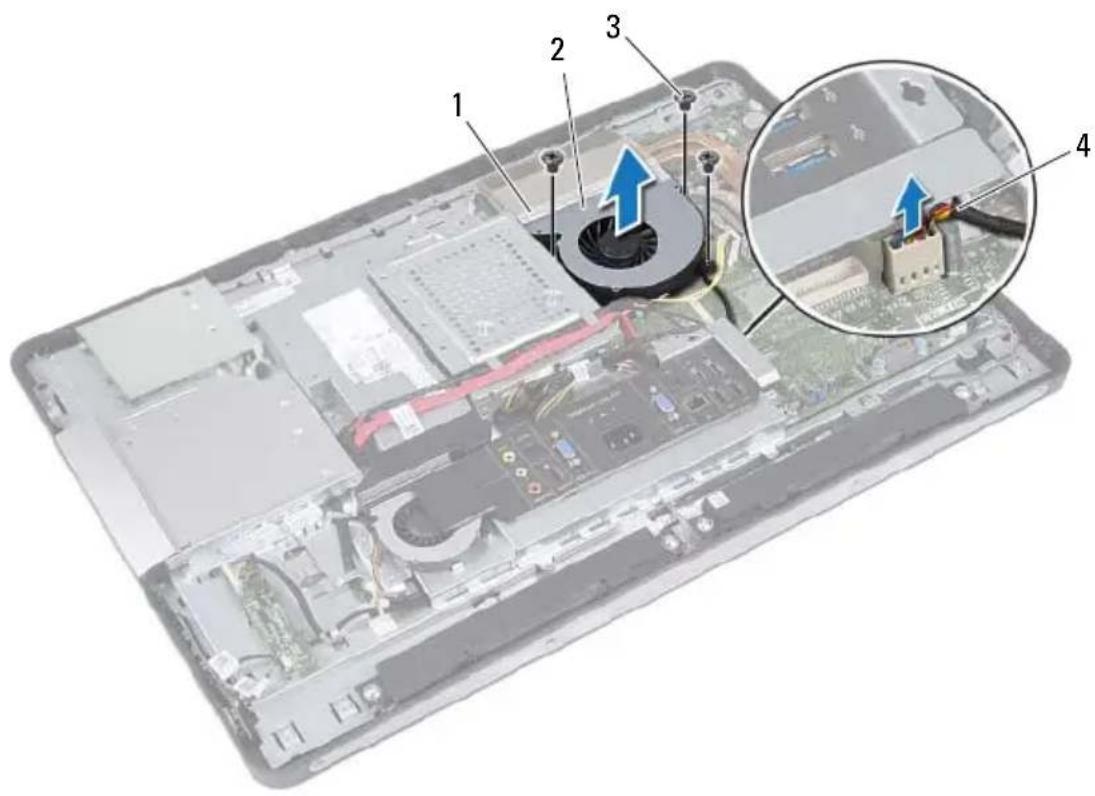
1 Aluminiumfolie 2 Prozessorkühlkörperlüfter
3 Schrauben (3) 4 Kabel des Prozessorkühlkörperlüfters
Wiedereinbauen des Prozessorkühlkörperlüfters
Verfahren
1 Richten Sie die Schraubenbohrungen auf dem Lüfter des Prozessorkühlkörpers an den Schraubenbohrungen auf dem Gehäuse aus.
2 Bringen Sie die Schrauben wieder an, mit denen der Lüfter des Prozessorkühlkörpers am Gehäuse befestigt ist.
3 Schließen Sie das Lüfterkabel des Prozessorkühlkörpers am Systemplatinenanschluss an.
4 Bringen Sie die Aluminiumfolie auf dem Lüfter des Prozessorkühlkörpers über dem Prozessorkühlkörper an.
Abschließende Arbeitsschritte
1 Bringen Sie die Hauptplatinenabdeckung wieder an.
Siehe „Wiedereinbauen der Abdeckung der Hauptplatine“ auf Seite 51.
2 Bringen Sie die VESA-Halterung wieder an.
Siehe „Anbringen der VESA-Halterung“ auf Seite 44.
3 Bringen Sie die hintere Abdeckung wieder an.
Siehe „Erneutes Anbringen der hinteren Abdeckung“ auf Seite 24.
4 Bringen Sie den Standrahmen wieder an.
Siehe „Wiedereinbauen des Standrahmens“ auf Seite 21.
5 Folgen Sie den Anweisungen unter „Nach Abschluss der Arbeiten im Inneren des Computers“ auf Seite 13.
Prozessor

WARNUNG: Bevor Sie Arbeiten im Inneren des Computers ausführen, lesen Sie zunächst die im Lieferumfang des Computers enthaltenen Sicherheitshinweise und befolgen Sie die Anweisungen unter „Vorbereitung“ auf Seite 9. Zusätzliche Empfehlungen zur bestmöglichen Umsetzung der Sicherheitsrichtlinien finden Sie auf unserer Website zur Einhaltung gesetzlicher Vorschriften unter www.dell.com/regulatory_compliance.
Entfernen des Prozessors
Vorbereitende Arbeitsschritte
1 Entfernen Sie den Standrahmen.
Siehe „Entfernen des Standrahmens“ auf Seite 19.
2 Entfernen Sie die hintere Abdeckung.
Siehe „Entfernen der hinteren Abdeckung“ auf Seite 23.
3 Entfernen Sie die VESA-Halterung.
Siehe „Entfernen der VESA-Halterung“ auf Seite 43.
4 Entfernen Sie die Hauptplatinenabdeckung.
Siehe „Entfernen der Abdeckung der Hauptplatine“ auf Seite 49.
5 Bauen Sie den Prozessorkühlkörper aus.
Siehe „Ausbauen des Prozessorkühlkörpers“ auf Seite 61.
Verfahren
1 Drücken Sie auf den Entriegelungshebel auf der Prozessorabdeckung, und ziehen Sie ihn nach außen, um ihn aus der Halterung zu lösen.
2 Ziehen Sie den Entriegelungshebel ganz nach oben, um die Prozessorabdeckung zu öffnen. Belassen Sie den Freigabehebel in der offenen Position, so dass der neue Prozessor ohne weitere Handgriffe in den Sockel eingesetzt werden kann.
3 Heben Sie den Prozessor vorsichtig heraus, um ihn aus dem Sockel zu entfernen.
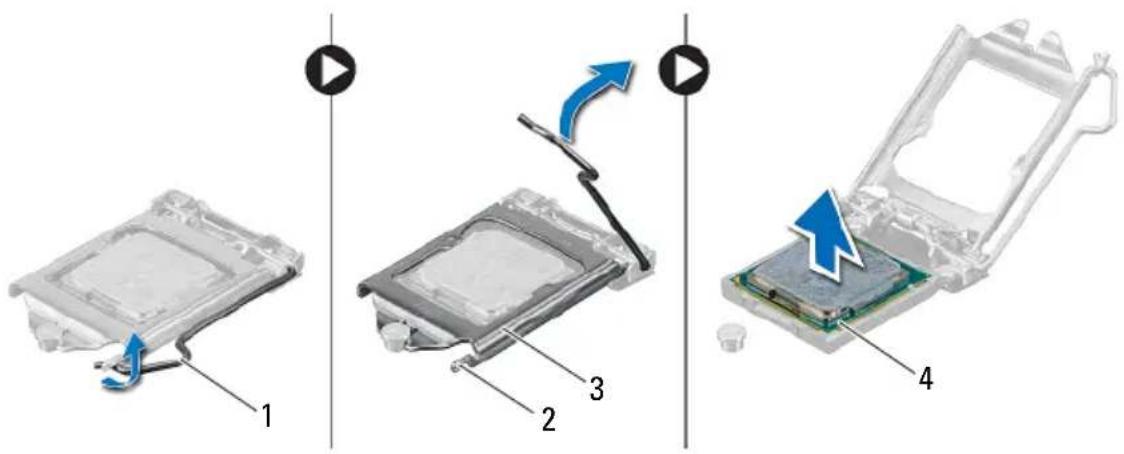
1 Freigabehebel 2 Klammer
3 Prozessorabdeckung 4 Prozessor
Austauschen des Prozessors
Verfahren
1 Packen Sie den neuen Prozessor aus und achten Sie dabei darauf, dass Sie die Unterseite des Prozessors nicht berühren.

VORSICHT: Erden Sie sich selbst, indem Sie eine unlackierte Metalloberfläche berühren.

VORSICHT: Sie müssen den Prozessor korrekt in den Sockel einsetzen, um dauerhafte Schäden am Prozessor und Computer zu vermeiden.
2 Ziehen Sie den Entriegelungshebel am Sockel ganz heraus, sofern er sich nicht bereits in dieser Position befindet.
3 Richten Sie die Ausrichtungskerben am Prozessor an den Ausrichtungshalterungen am Sockel aus.
4 Richten Sie die Pin-1-Ecken am Prozessor und am Sockel aus und platzieren Sie den Prozessor dann im Prozessorsockel. Setzen Sie den Prozessor vorsichtig in den Sockel, und stellen Sie dabei sicher, dass der Prozessor korrekt ausgerichtet ist.

VORSICHT: Stellen Sie sicher, dass sich die Kerbe der Prozessorabdeckung unter dem Führungsstift befindet.
5 Wenn der Prozessor vollständig im Sockel eingesetzt ist, schließen Sie die Prozessorabdeckung.
6 Schwenken Sie den Entriegelungshebel nach unten und bewegen Sie ihn unter die Halterung der Prozessorabdeckung.
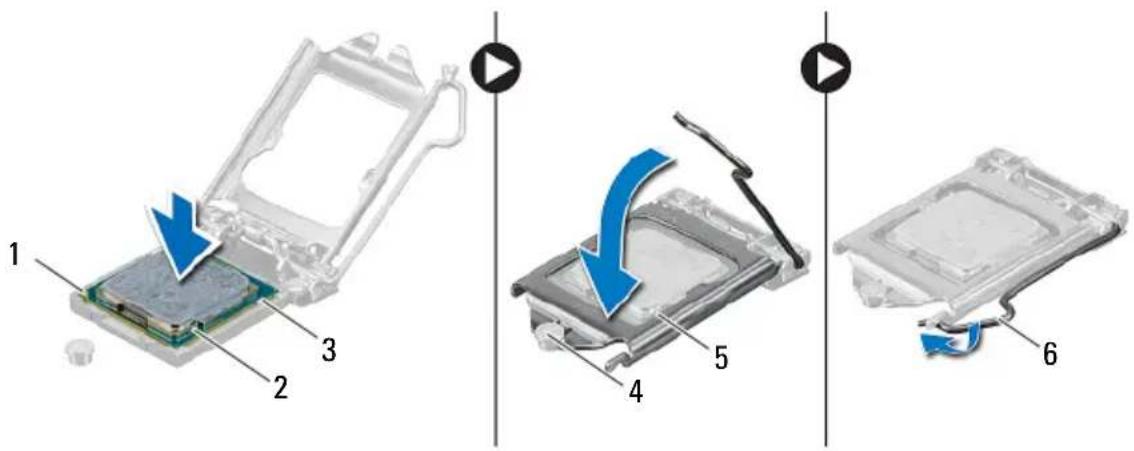
1 Prozessor Stift-1-Anzeige 2 Prozessor
3 Führungskerben (2) 4 Führungsstift
5 Prozessorabdeckung 6 Freigabehebel
7 Befreien Sie die Unterseite des Kühlkörpers von Rückständen der Wärmeleitpaste.
8 Tragen Sie die neue Wärmeleitpaste auf der Oberseite des Prozessors auf.

VORSICHT: Tragen Sie unbedingt neue Wärmeleitpaste auf. Neue Wärmeleitpaste ist für den guten thermischen Kontakt extrem wichtig, der für einen optimalen Prozessorbetrieb erforderlich ist.
Abschließende Arbeitsschritte
1 Bauen Sie den Prozessorkühlkörper wieder ein.
Siehe „Wiedereinbau des Prozessorkühlkörpers“ auf Seite 63.
2 Bringen Sie die Hauptplatinenabdeckung wieder an.
Siehe „Wiedereinbauen der Abdeckung der Hauptplatine“ auf Seite 51.
3 Bringen Sie die VESA-Halterung wieder an.
Siche „Anbringen der VESA-Halterung“ auf Seite 44.
4 Bringen Sie die hintere Abdeckung wieder an.
Siehe „Erneutes Anbringen der hinteren Abdeckung“ auf Seite 24.
5 Bringen Sie den Standrahmen wieder an.
Siehe „Wiedereinbauen des Standrahmens“ auf Seite 21.
6 Folgen Sie den Anweisungen unter „Nach Abschluss der Arbeiten im Inneren des Computers“ auf Seite 13.
Netzteil-Lüfterhalterung

WARNUNG: Bevor Sie Arbeiten im Inneren des Computers ausführen, lesen Sie zunächst die im Lieferumfang des Computers enthaltenen Sicherheitshinweise und befolgen Sie die Anweisungen unter „Vorbereitung“ auf Seite 9. Zusätzliche Empfehlungen zur bestmöglichen Umsetzung der Sicherheitsrichtlinien finden Sie auf unserer Website zur Einhaltung gesetzlicher Vorschriften unter www.dell.com/regulatory_compliance.
Entfernen der Netzteil-Lüfterhalterung
Vorbereitende Arbeitsschritte
1 Entfernen Sie den Standrahmen.
Siehe „Entfernen des Standrahmens“ auf Seite 19.
2 Entfernen Sie die hintere Abdeckung.
Siehe „Entfernen der hinteren Abdeckung“ auf Seite 23.
Verfahren
1 Entfernen Sie die Schraube, mit der die Netzteil-Lüfterhalterung am Gehäuse befestigt ist.
2 Heben Sie die Netzteil-Lüfterhalterung aus dem Gehäuse.
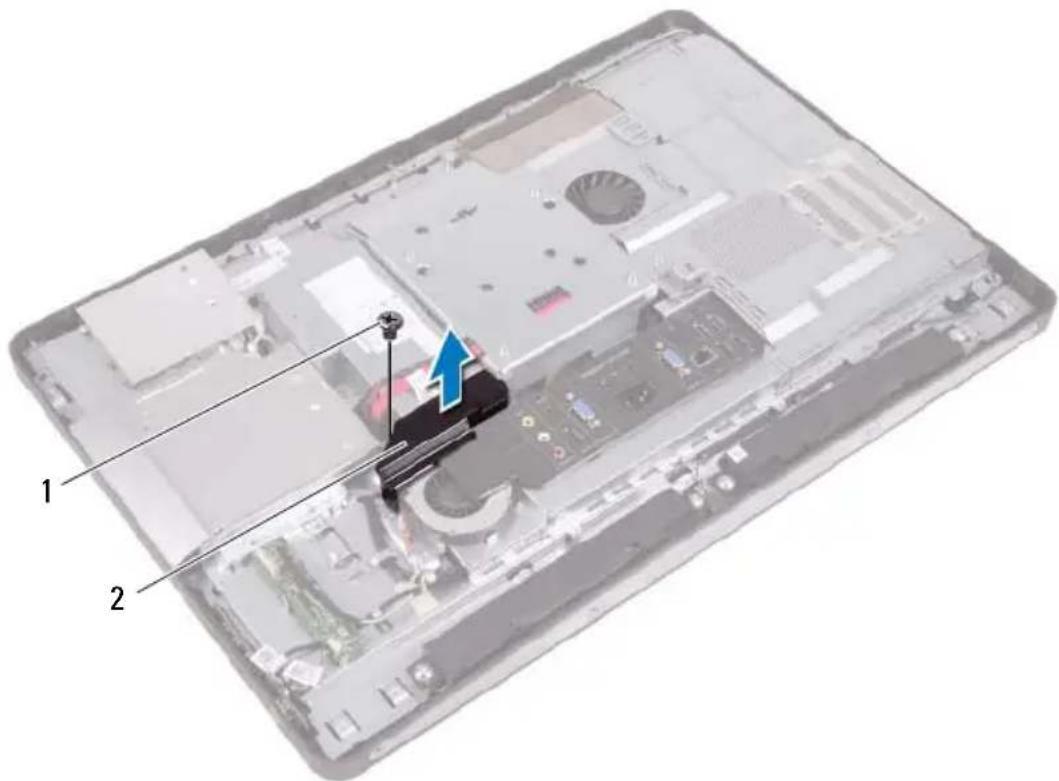
1 Schraube 2 Netzteil-Lüfterhalterung
Einsetzen der Netzteil-Lüfterhalterung
Verfahren
1 Richten Sie die Schraubenbohrung auf der Netzteil-Lüfterhalterung an der Schraubenbohrung auf dem Gehäuse aus.
2 Bringen Sie die Schraube wieder an, mit der die Netzteil-Lüfterhalterung am Gehäuse befestigt ist.
Abschließende Arbeitsschritte
1 Bringen Sie die hintere Abdeckung wieder an.
Siehe „Erneutes Anbringen der hinteren Abdeckung“ auf Seite 24.
2 Bringen Sie den Standrahmen wieder an.
Siehe „Wiedereinbauen des Standrahmens“ auf Seite 21.
3 Folgen Sie den Anweisungen unter „Nach Abschluss der Arbeiten im Inneren des Computers“ auf Seite 13.
E/A-Abdeckung

WARNUNG: Bevor Sie Arbeiten im Inneren des Computers ausführen, lesen Sie zunächst die im Lieferumfang des Computers enthaltenen Sicherheitshinweise und befolgen Sie die Anweisungen unter „Vorbereitung“ auf Seite 9. Zusätzliche Empfehlungen zur bestmöglichen Umsetzung der Sicherheitsrichtlinien finden Sie auf unserer Website zur Einhaltung gesetzlicher Vorschriften unter www.dell.com/regulatory_compliance.
Entfernen der E/A-Abdeckung
Vorbereitende Arbeitsschritte
1 Entfernen Sie den Standrahmen.
Siehe „Entfernen des Standrahmens“ auf Seite 19.
2 Entfernen Sie die hintere Abdeckung.
Siehe „Entfernen der hinteren Abdeckung“ auf Seite 23.
Verfahren
Heben Sie die E/A-Abdeckung vorsichtig an, um sie aus Halterungen zu lösen, mit denen diese im Gehäuse befestigt ist.
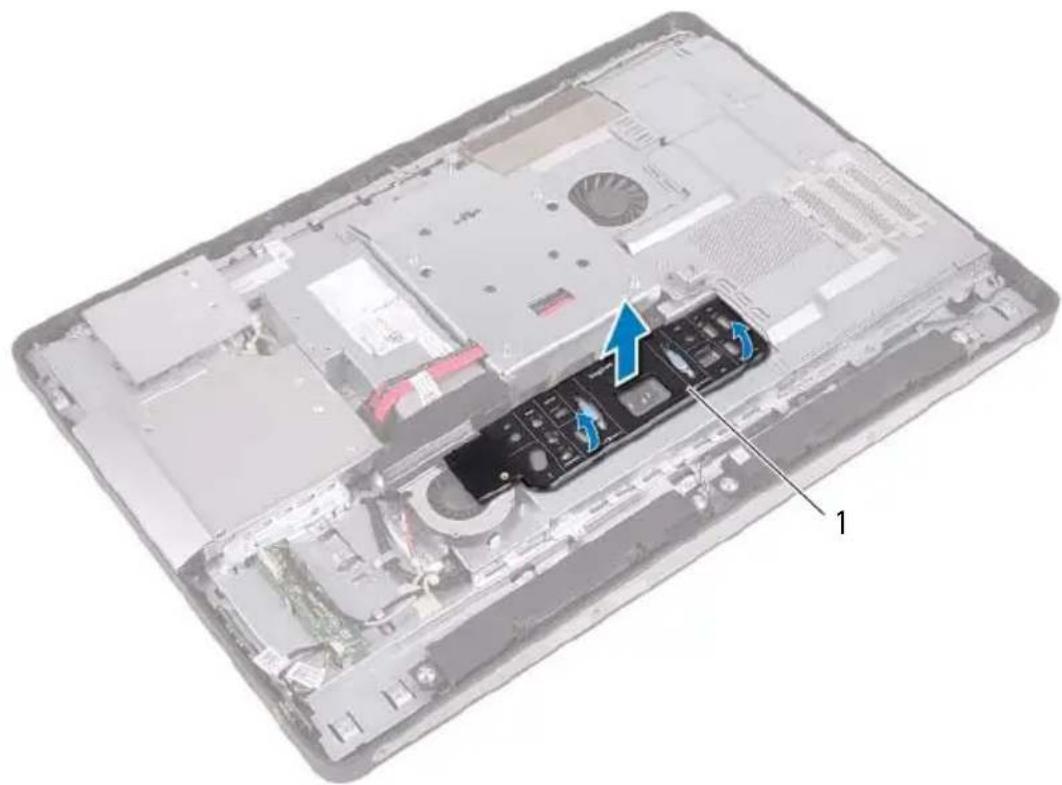
Anbringen der E/A-Abdeckung
Verfahren
Positionieren Sie die E/A-Abdeckung über der Abdeckung der E/A-Platine und lassen Sie diese einrasten.
Abschließende Arbeitsschritte
1 Bringen Sie die hintere Abdeckung wieder an.
Siehe „Erneutes Anbringen der hinteren Abdeckung“ auf Seite 24.
2 Bringen Sie den Standrahmen wieder an.
Siehe „Wiedereinbauen des Standrahmens“ auf Seite 21.
3 Folgen Sie den Anweisungen unter „Nach Abschluss der Arbeiten im Inneren des Computers“ auf Seite 13.
Abdeckung der E/A-Platine

WARNUNG: Bevor Sie Arbeiten im Inneren des Computers ausführen, lesen Sie zunächst die im Lieferumfang des Computers enthaltenen Sicherheitshinweise und befolgen Sie die Anweisungen unter „Vorbereitung“ auf Seite 9. Zusätzliche Empfehlungen zur bestmöglichen Umsetzung der Sicherheitsrichtlinien finden Sie auf unserer Website zur Einhaltung gesetzlicher Vorschriften unter www.dell.com/regulatory_compliance.
Entfernen der Abdeckung der E/A-Platine
Vorbereitende Arbeitsschritte
1 Entfernen Sie den Standrahmen.
Siehe „Entfernen des Standrahmens“ auf Seite 19.
2 Entfernen Sie die hintere Abdeckung.
Siehe „Entfernen der hinteren Abdeckung“ auf Seite 23.
3 Entfernen Sie die VESA-Halterung.
Siehe „Entfernen der VESA-Halterung“ auf Seite 43.
4 Entfernen Sie die Hauptplatinenabdeckung.
Siehe „Entfernen der Abdeckung der Hauptplatine“ auf Seite 49.
5 Entfernen Sie die Netzteil-Lüfterhalterung.
Siehe „Entfernen der Netzteil-Lüfterhalterung“ auf Seite 73.
6 Entfernen Sie die E/A-Abdeckung.
Siehe „Entfernen der E/A-Abdeckung“ auf Seite 77.
Verfahren
1 Entfernen Sie die Schrauben, mit denen der Netzanschluss an der Abdeckung der E/A-Platine befestigt ist.
2 Entfernen Sie die Schraube, mit der die Netzsteuerungsplatine an der Abdeckung der E/A-Platine befestigt ist.
3 Entfernen Sie die Schrauben, mit denen die Abdeckung der E/A-Platine am Gehäuse befestigt ist.
4 Drehen Sie die Abdeckung der E/A-Platine um und legen Sie diese auf das Festplattengehäuse.
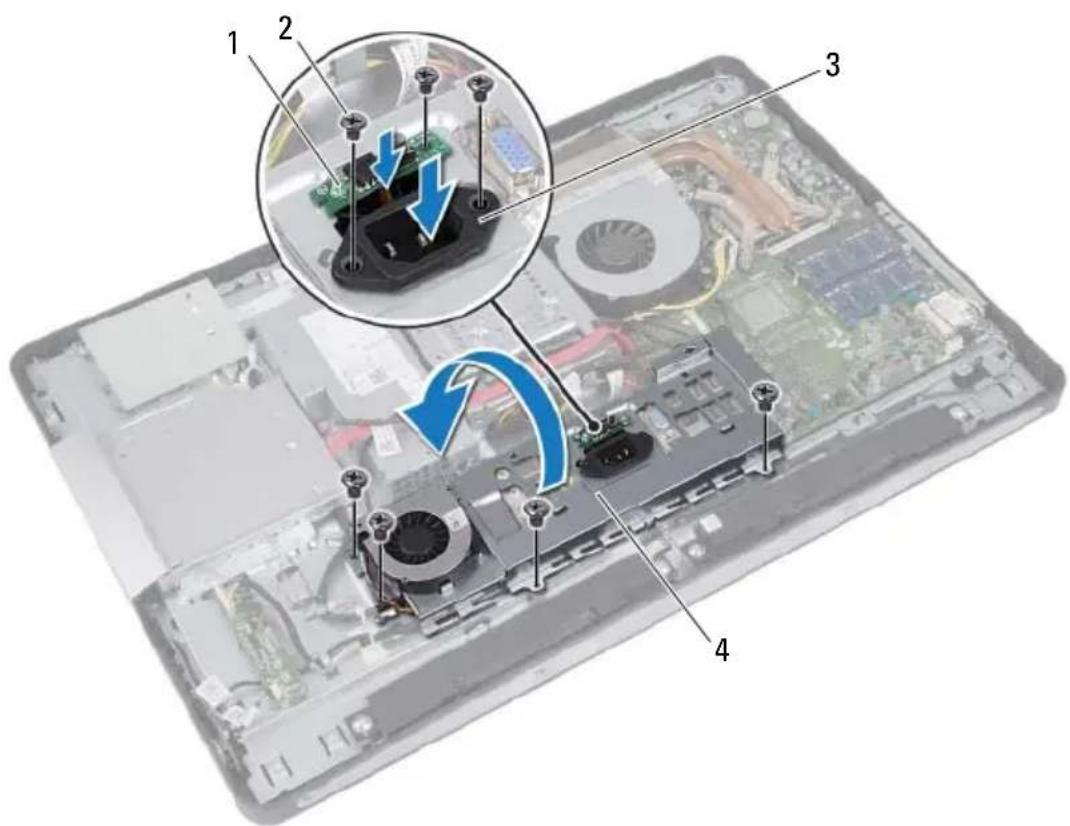
1 Netzsteuerungsplatine 2 Schrauben (7)
3 Stromversorgungsanschluss 4 Abdeckung der E/A-Platine
5 Schieben Sie den Netzanschluss und die Netzsteuerungsplatine in die Vertiefung auf der Abdeckung der E/A-Platine.
6 Trennen Sie das Netzteil-Lüfterkabel von den Anschlüssen der Systemplatine.
7 Heben Sie die Abdeckung der E/A-Platine aus dem Gehäuse heraus.
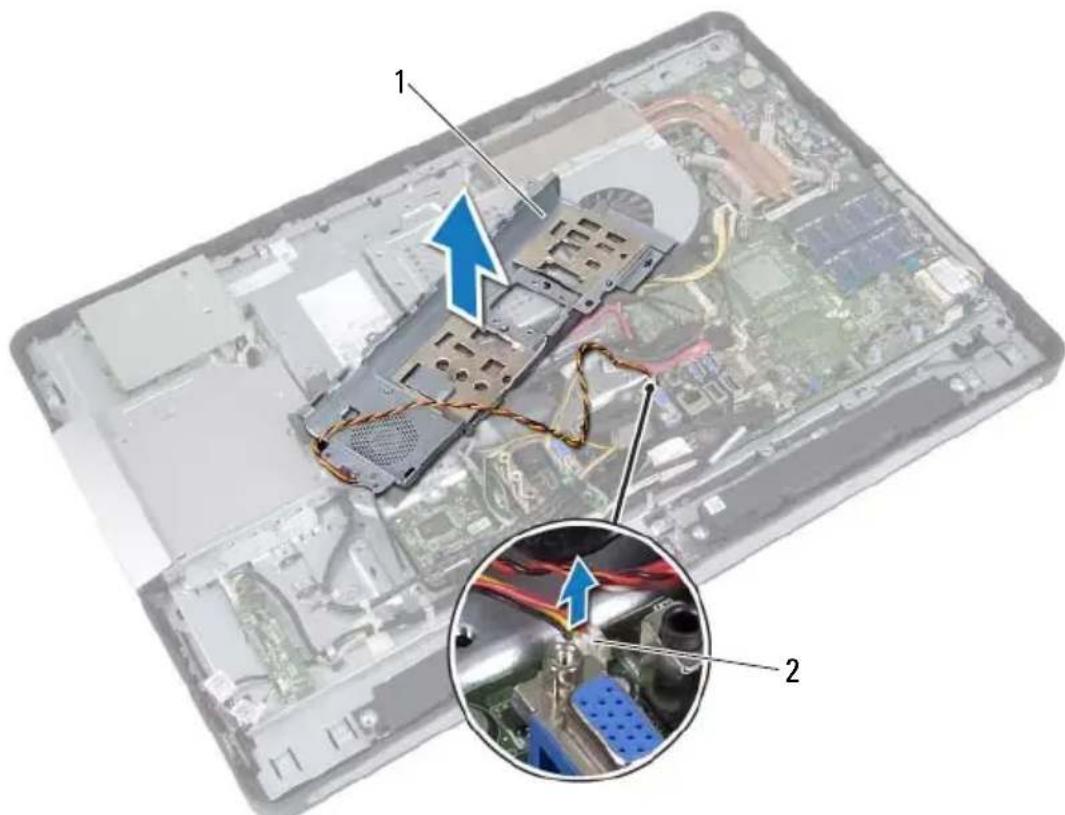
1 Abdeckung der E/A-Platine 2 Netzteil-Lüfterkabel
Einsetzen der Abdeckung der E/A-Platine
Verfahren
1 Verbinden Sie das Netzteil-Lüfterkabel mit den Anschlüssen der Systemplatine.
2 Schieben Sie den Netzanschluss und die Netzsteuerungsplatine in die Vertiefung auf der Abdeckung der E/A-Platine.
3 Richten Sie die Schraubenbohrungen auf der Abdeckung der E/A-Platine an den Schraubenbohrungen im Gehäuse aus.
4 Bringen Sie die Schrauben wieder an, mit denen die Abdeckung der E/A-Platine am Gehäuse befestigt ist.
5 Bringen Sie die Schraube wieder an, mit der die Netzsteuerungsplatine an der Abdeckung der E/A-Platine befestigt ist.
6 Bringen Sie die Schrauben wieder an, mit denen der Netzanschluss an der Abdeckung der E/A-Platine befestigt ist.
Abschließende Arbeitsschritte
1 Bringen Sie die E/A-Abdeckung wieder an.
Siehe „Anbringen der E/A-Abdeckung“ auf Seite 79.
2 Setzen Sie die Netzteil-Lüfterhalterung wieder ein.
Siehe „Einsetzen der Netzteil-Lüfterhalterung“ auf Seite 75.
3 Bringen Sie die Hauptplatinenabdeckung wieder an.
Siche „Wiedereinbauen der Abdeckung der Hauptplatine“ auf Seite 51.
4 Bringen Sie die VESA-Halterung wieder an.
Siehe „Anbringen der VESA-Halterung“ auf Seite 44.
5 Bringen Sie die hintere Abdeckung wieder an.
Siehe „Erneutes Anbringen der hinteren Abdeckung“ auf Seite 24.
6 Bringen Sie den Standrahmen wieder an.
Siche „Wiedereinbauen des Standrahmens“ auf Seite 21.
7 Folgen Sie den Anweisungen unter „Nach Abschluss der Arbeiten im Inneren des Computers“ auf Seite 13.
Netzteil

WARNUNG: Bevor Sie Arbeiten im Inneren des Computers ausführen, lesen Sie zunächst die im Lieferumfang des Computers enthaltenen Sicherheitshinweise und befolgen Sie die Anweisungen unter „Vorbereitung“ auf Seite 9. Zusätzliche Empfehlungen zur bestmöglichen Umsetzung der Sicherheitsrichtlinien finden Sie auf unserer Website zur Einhaltung gesetzlicher Vorschriften unter www.dell.com/regulatory_compliance.
Entfernen des Netzteils
Vorbereitende Arbeitsschritte
1 Entfernen Sie den Standrahmen.
Siehe „Entfernen des Standrahmens“ auf Seite 19.
2 Entfernen Sie die hintere Abdeckung.
Siehe „Entfernen der hinteren Abdeckung“ auf Seite 23.
3 Entfernen Sie die VESA-Halterung.
Siehe „Entfernen der VESA-Halterung“ auf Seite 43.
4 Entfernen Sie die Hauptplatinenabdeckung.
Siehe „Entfernen der Abdeckung der Hauptplatine“ auf Seite 49.
5 Entfernen Sie die Netzteil-Lüfterhalterung.
Siehe „Entfernen der Netzteil-Lüfterhalterung“ auf Seite 73.
6 Entfernen Sie die E/A-Abdeckung.
Siehe „Entfernen der E/A-Abdeckung“ auf Seite 77.
7 Entfernen Sie die Abdeckung der E/A-Platine.
Siehe „Entfernen der Abdeckung der E/A-Platine“ auf Seite 81.
Verfahren
1 Trennen Sie die Verbindung zwischen Hauptstromkabel und Prozessornetzkabel und den Anschlüssen auf der Systemplatine.
2 Nehmen Sie Netzkabel und Prozessornetzkabel aus den Kabelführungen auf dem Gehäuse.
3 Nehmen Sie das Netzanschlusskabel aus den Kabelführungen auf dem Gehäuse.
4 Entfernen Sie die Schrauben, mit denen das Netzteil am Gehäuse befestigt ist.
5 Heben Sie das Netzteil aus dem Gehäuse.
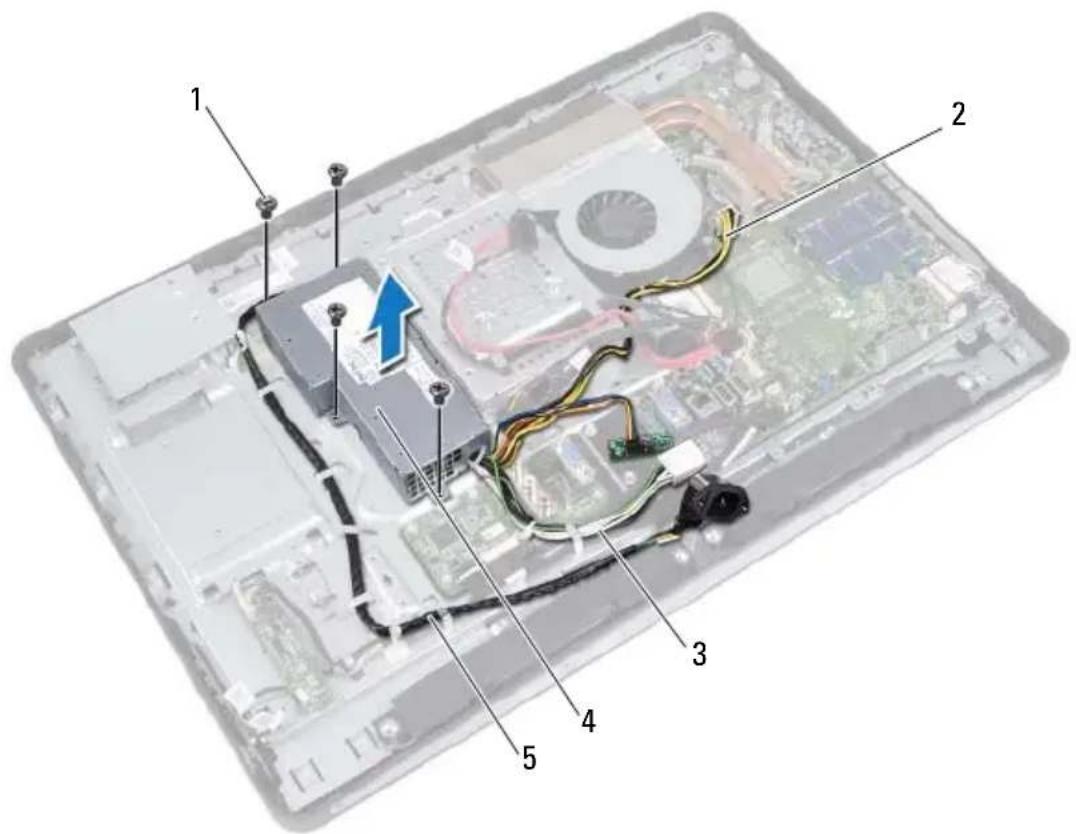
1 Schrauben (4) 2 Prozessornetzkabel
3 Netzkabel 4 Netzteil
5 Netzanschlusskabel
Einbauen des Netzteils
Verfahren
1 Richten Sie die Schraubenbohrungen am Netzteil an den Schraubenbohrungen am Gehäuse aus.
2 Bringen Sie die Schrauben wieder an, mit denen das Netzteil am Gehäuse befestigt wird.
3 Führen Sie das Netzanschlusskabel durch die Kabelführungen am Gehäuse.
4 Führen Sie das Netzkabel und das Prozessornetzkabel durch die Kabelführungen auf dem Gehäuse.
5 Verbinden Sie das Netzkabel und das Prozessornetzkabel mit den Anschlüssen auf der Systemplatine.
Abschließende Arbeitsschritte
1 Bringen Sie die Abdeckung der E/A-Platine wieder an. Siehe „Einsetzen der Abdeckung der E/A-Platine“ auf Seite 84.
2 Bringen Sie die E/A-Abdeckung wieder an.
Siehe „Anbringen der E/A-Abdeckung“ auf Seite 79.
3 Setzen Sie die Netzteil-Lüfterhalterung wieder ein.
Siehe „Einsetzen der Netzteil-Lüfterhalterung“ auf Seite 75.
4 Bringen Sie die Hauptplatinenabdeckung wieder an.
Siehe „Wiedereinbauen der Abdeckung der Hauptplatine“ auf Seite 51.
5 Bringen Sie die VESA-Halterung wieder an.
Siehe „Anbringen der VESA-Halterung“ auf Seite 44.
6 Bringen Sie die hintere Abdeckung wieder an.
Siehe „Erneutes Anbringen der hinteren Abdeckung“ auf Seite 24.
7 Bringen Sie den Standrahmen wieder an.
Siche „Wiedereinbauen des Standrahmens“ auf Seite 21.
8 Folgen Sie den Anweisungen unter „Nach Abschluss der Arbeiten im Inneren des Computers“ auf Seite 13.
Netzteil-Lüfter

WARNUNG: Bevor Sie Arbeiten im Inneren des Computers ausführen, lesen Sie zunächst die im Lieferumfang des Computers enthaltenen Sicherheitshinweise und befolgen Sie die Anweisungen unter „Vorbereitung“ auf Seite 9. Zusätzliche Empfehlungen zur bestmöglichen Umsetzung der Sicherheitsrichtlinien finden Sie auf unserer Website zur Einhaltung gesetzlicher Vorschriften unter www.dell.com/regulatory_compliance.
Ausbauen des Netzteillüfters
Vorbereitende Arbeitsschritte
1 Entfernen Sie den Standrahmen.
Siehe „Entfernen des Standrahmens“ auf Seite 19.
2 Entfernen Sie die hintere Abdeckung.
Siehe „Entfernen der hinteren Abdeckung“ auf Seite 23.
3 Entfernen Sie die VESA-Halterung.
Siehe „Entfernen der VESA-Halterung“ auf Seite 43.
4 Entfernen Sie die Hauptplatinenabdeckung.
Siehe „Entfernen der Abdeckung der Hauptplatine“ auf Seite 49.
5 Entfernen Sie die Netzteil-Lüfterhalterung.
Siehe „Entfernen der Netzteil-Lüfterhalterung“ auf Seite 73.
6 Entfernen Sie die E/A-Abdeckung.
Siehe „Entfernen der E/A-Abdeckung“ auf Seite 77.
7 Entfernen Sie die Abdeckung der E/A-Platine.
Siehe „Entfernen der Abdeckung der E/A-Platine“ auf Seite 81.
Verfahren
1 Entfernen Sie die Schrauben, mit denen der Netzteil-Lüfter an der Abdeckung der E/A-Platine befestigt ist.
2 Heben Sie den Netzteil-Lüfter von der E/A-Platine ab.
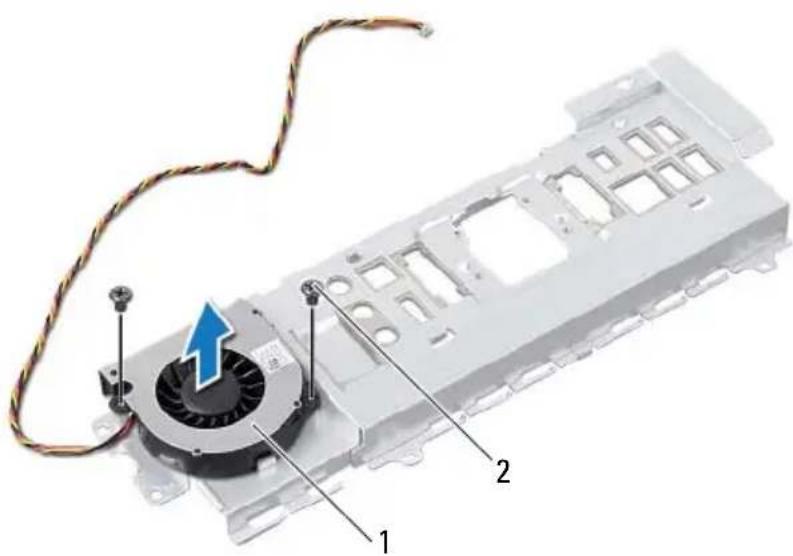
Wiedereinbauen des Netzteillüfters
Verfahren
1 Richten Sie die Schraubenbohrungen auf dem Netzteil-Lüfter an den Schraubenbohrungen auf der Abdeckung der E/A-Platine aus.
2 Bringen Sie die Schrauben wieder an, mit denen der Netzteil-Lüfter an der Abdeckung der E/A-Platine befestigt ist.
Abschließende Arbeitsschritte
1 Bringen Sie die Abdeckung der E/A-Platine wieder an. Siehe „Einsetzen der Abdeckung der E/A-Platine“ auf Seite 84.
2 Bringen Sie die E/A-Abdeckung wieder an.
Siehe „Anbringen der E/A-Abdeckung“ auf Seite 79.
3 Setzen Sie die Netzteil-Lüfterhalterung wieder ein.
Siehe „Einsetzen der Netzteil-Lüfterhalterung“ auf Seite 75.
4 Bringen Sie die Hauptplatinenabdeckung wieder an.
Siehe „Wiedereinbauen der Abdeckung der Hauptplatine“ auf Seite 51.
5 Bringen Sie die VESA-Halterung wieder an.
Siehe „Anbringen der VESA-Halterung“ auf Seite 44.
6 Bringen Sie die hintere Abdeckung wieder an.
Siehe „Erneutes Anbringen der hinteren Abdeckung“ auf Seite 24.
7 Bringen Sie den Standrahmen wieder an.
Siche „Wiedereinbauen des Standrahmens“ auf Seite 21.
8 Folgen Sie den Anweisungen unter „Nach Abschluss der Arbeiten im Inneren des Computers“ auf Seite 13.
E/A-Platine

WARNUNG: Bevor Sie Arbeiten im Inneren des Computers ausführen, lesen Sie zunächst die im Lieferumfang des Computers enthaltenen Sicherheitshinweise und befolgen Sie die Anweisungen unter „Vorbereitung“ auf Seite 9. Zusätzliche Empfehlungen zur bestmöglichen Umsetzung der Sicherheitsrichtlinien finden Sie auf unserer Website zur Einhaltung gesetzlicher Vorschriften unter www.dell.com/regulatory_compliance.
Entfernen der E/A-Platine
Vorbereitende Arbeitsschritte
1 Entfernen Sie den Standrahmen.
Siehe „Entfernen des Standrahmens“ auf Seite 19.
2 Entfernen Sie die hintere Abdeckung.
Siehe „Entfernen der hinteren Abdeckung“ auf Seite 23.
3 Entfernen Sie die VESA-Halterung.
Siehe „Entfernen der VESA-Halterung“ auf Seite 43.
4 Entfernen Sie die Hauptplatinenabdeckung.
Siehe „Entfernen der Abdeckung der Hauptplatine“ auf Seite 49.
5 Entfernen Sie die Netzteil-Lüfterhalterung.
Siehe „Entfernen der Netzteil-Lüfterhalterung“ auf Seite 73.
6 Entfernen Sie die E/A-Abdeckung.
Siehe „Entfernen der E/A-Abdeckung“ auf Seite 77.
7 Entfernen Sie die Abdeckung der E/A-Platine.
Siehe „Entfernen der Abdeckung der E/A-Platine“ auf Seite 81.
Verfahren
1 Trennen Sie das Netzkabel vom Systemplatinenanschluss und schieben Sie es von der E/A-Platine weg.
2 Entfernen Sie die Schraube, mit der das Erdungskabel am Gehäuse befestigt ist.
3 Trennen Sie das Bildschirmkabel und das AV-In-Kabel von den Anschlüssen auf der E/A-Platine.
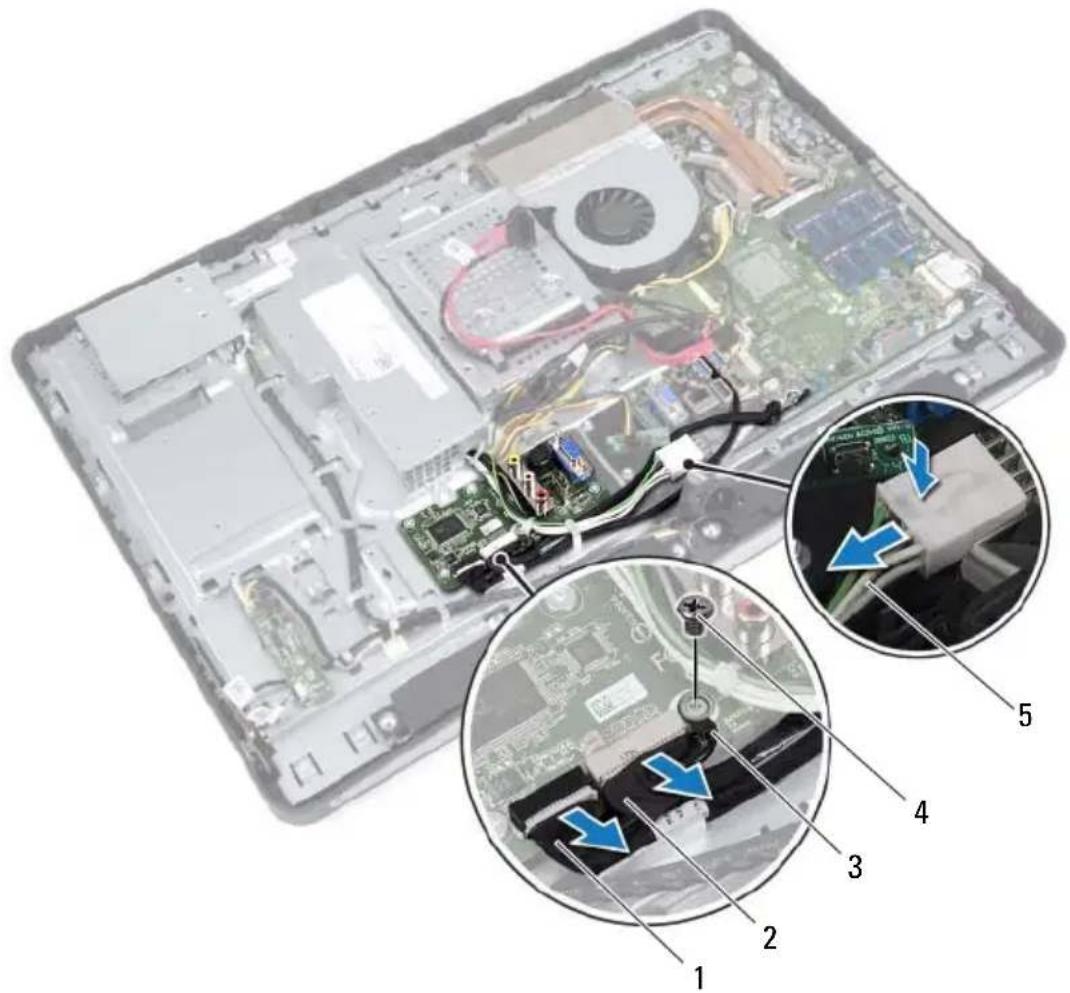
1 Bildschirmkabel 2 AV-In-Kabel
3 Erdungskabel 4 Schraube
5 Netzkabel
4 Entfernen Sie die Schrauben, mit denen die E/A-Platine am Gehäuse befestigt ist.
5 Heben Sie die E/A-Platine aus dem Gehäuse heraus.
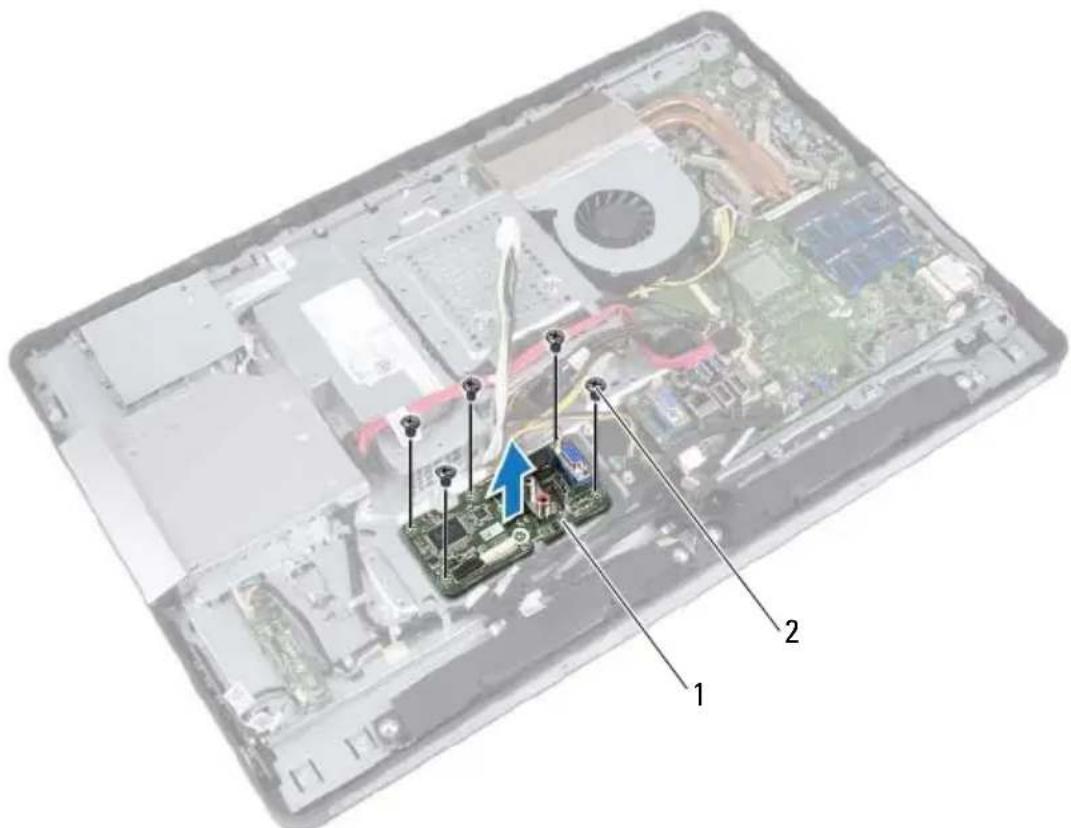
1 E/A-Platine 2 Schrauben (5)
Einsetzen der E/A-Platine
Verfahren
1 Richten Sie die Schraubenbohrungen auf der E/A-Platine an den Schraubenbohrungen auf dem Gehäuse aus.
2 Bringen Sie die Schrauben wieder an, mit denen die E/A-Platine am Gehäuse befestigt ist.
3 Verbinden Sie das Bildschirmkabel und das AV-In-Kabel mit den Anschlüssen auf der E/A-Platine.
4 Bringen Sie die Schraube wieder an, mit der das Erdungskabel am Gehäuse befestigt ist.
5 Schließen Sie das Netzkabel an den Systemplatinenanschluss an.
Abschließende Arbeitsschritte
1 Bringen Sie die Abdeckung der E/A-Platine wieder an. Siehe „Einsetzen der Abdeckung der E/A-Platine“ auf Seite 84.
2 Bringen Sie die E/A-Abdeckung wieder an.
Siehe „Anbringen der E/A-Abdeckung“ auf Seite 79.
3 Setzen Sie die Netzteil-Lüfterhalterung wieder ein.
Siehe „Einsetzen der Netzteil-Lüfterhalterung“ auf Seite 75.
4 Bringen Sie die Hauptplatinenabdeckung wieder an.
Siehe „Wiedereinbauen der Abdeckung der Hauptplatine“ auf Seite 51.
5 Bringen Sie die VESA-IIalterung wieder an.
Siehe „Anbringen der VESA-Halterung“ auf Seite 44.
6 Bringen Sie die hintere Abdeckung wieder an.
Siche „Erneutes Anbringen der hinteren Abdeckung“ auf Seite 24.
7 Bringen Sie den Standrahmen wieder an.
Siehe „Wiedereinbauen des Standrahmens“ auf Seite 21.
8 Folgen Sie den Anweisungen unter „Nach Abschluss der Arbeiten im Inneren des Computers“ auf Seite 13.
Knopfzellenbatterie

WARNUNG: Bevor Sie Arbeiten im Inneren des Computers ausführen, lesen Sie zunächst die im Lieferumfang des Computers enthaltenen Sicherheitshinweise und befolgen Sie die Anweisungen unter „Vorbereitung“ auf Seite 9. Zusätzliche Empfehlungen zur bestmöglichen Umsetzung der Sicherheitsrichtlinien finden Sie auf unserer Website zur Einhaltung gesetzlicher Vorschriften unter www.dell.com/regulatory_compliance.

WARNUNG: Bei unsachgemäßem Einbau kann der Akku explodieren. Ersetzen Sie den Akku nur mit typgleichen oder äquivalenten Modellen. Leere Akkus sind den Herstelleranweisungen entsprechend zu entsorgen.
Entfernen der Knopfzellenbatterie

VORSICHT: Durch das Entfernen des Knopfzellenakkus wird BIOS auf die Standardeinstellungen zurückgesetzt. Daher sollten Sie vor dem Entfernen der Knopfzellenbatterie die BIOS-Einstellungen notieren.
Vorbereitende Arbeitsschritte
1 Entfernen Sie den Standrahmen.
Siehe „Entfernen des Standrahmens“ auf Seite 19.
2 Entfernen Sie die hintere Abdeckung.
Siehe „Entfernen der hinteren Abdeckung“ auf Seite 23.
3 Entfernen Sie die VESA-Halterung.
Siehe „Entfernen der VESA-Halterung“ auf Seite 43.
4 Entfernen Sie die Hauptplatinenabdeckung.
Siehe „Entfernen der Abdeckung der Hauptplatine“ auf Seite 49.
Verfahren
Hebeln Sie die Knopfzellenbatterie mit einem Plastikstift vorsichtig aus der Batterichalterung auf der Systemplatine.
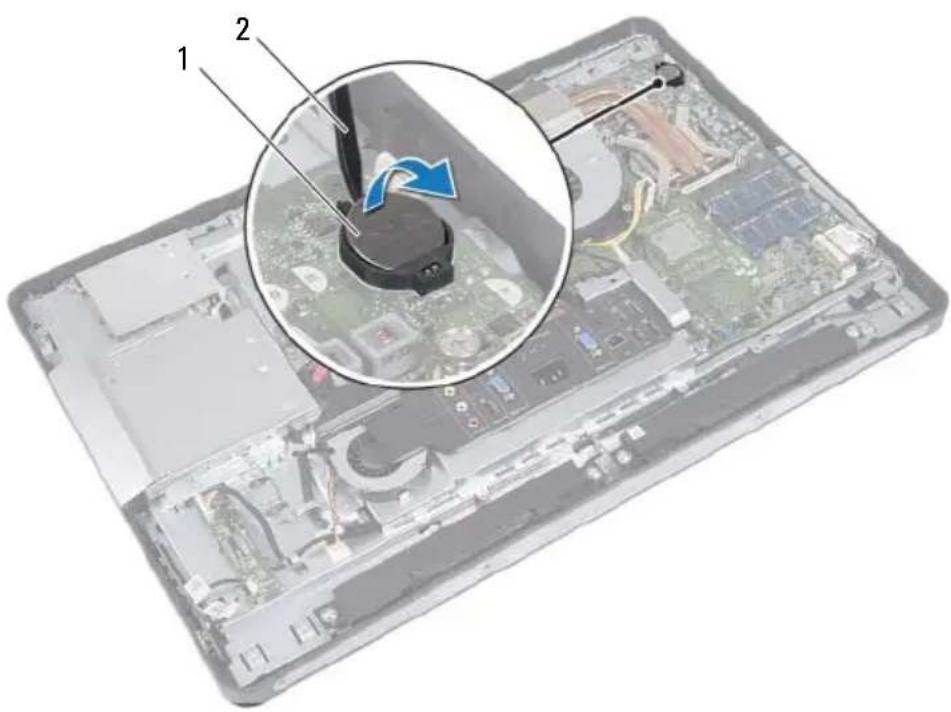
1 Knopfzellenbatterie 2 Stift aus Kunststoff
Wieder Einsetzen der Knopfzellenbatterie
Verfahren
Rasten Sie den Knopfzellenakku mit dem Pluspol nach oben in die Akkuhalterung auf der Systemplatine ein.
Abschließende Arbeitsschritte
1 Bringen Sie die Hauptplatinenabdeckung wieder an.
Siehe „Wiedereinbauen der Abdeckung der Hauptplatine“ auf Seite 51.
2 Bringen Sie die VESA-Halterung wieder an.
Siehe „Anbringen der VESA-Halterung“ auf Seite 44.
3 Bringen Sie die hintere Abdeckung wieder an.
Siehe „Erneutes Anbringen der hinteren Abdeckung“ auf Seite 24.
4 Bringen Sie den Standrahmen wieder an.
Siehe „Wiedereinbauen des Standrahmens“ auf Seite 21.
5 Aktualisieren Sie das BIOS mit den Werten, die Sie vor dem Entfernen der Knopfzellenbatterie notiert hatten.
Siehe „Aufrufen des System-Setup-Programms“ auf Seite 127.
6 Folgen Sie den Anweisungen unter „Nach Abschluss der Arbeiten im Inneren des Computers“ auf Seite 13.
Systemplatine

WARNUNG: Bevor Sie Arbeiten im Inneren des Computers ausführen, lesen Sie zunächst die im Lieferumfang des Computers enthaltenen Sicherheitshinweise und befolgen Sie die Anweisungen unter „Vorbereitung“ auf Seite 9. Zusätzliche Empfehlungen zur bestmöglichen Umsetzung der Sicherheitsrichtlinien finden Sie auf unserer Website zur Einhaltung gesetzlicher Vorschriften unter www.dell.com/regulatory_compliance.
Entfernen der Systemplatine

ANMERKUNG: Die Service-Tag-Nummer Ihres Computers befindet sich auf der Systemplatine. Nach Einbau der Systemplatine müssen Sie die Service-Tag-Nummer im BIOS eingeben.

ANMERKUNG: Bevor Sie die Kabel von der Systemplatine trennen, notieren Sie sich die Position der Anschlüsse, sodass Sie sie nach Einbau der Systemplatine wieder korrekt anschließen können.
Vorbereitende Arbeitsschritte
1 Entfernen Sie den Standrahmen.
Siehe „Entfernen des Standrahmens“ auf Seite 19.
2 Entfernen Sie die hintere Abdeckung.
Siehe „Entfernen der hinteren Abdeckung“ auf Seite 23.
3 Entfernen Sie die VESA-Halterung.
Siehe „Entfernen der VESA-Halterung“ auf Seite 43.
4 Entfernen Sie die Hauptplatinenabdeckung.
Weitere Informationen finden Sie unter „Entfernen der Abdeckung der Hauptplatine“ auf Seite 49
5 Entfernen Sie die Speichermodule.
Siehe „Entfernen der Speichermodule“ auf Seite 35.
6 Entfernen Sie die Netzteil-Lüfterhalterung.
Siche „Entfernen der Netzteil-Lüfterhalterung“ auf Seite 73.
7 Entfernen Sie die E/A-Abdeckung.
Siehe „Entfernen der E/A-Abdeckung“ auf Seite 77.
8 Entfernen Sie die Abdeckung der E/A-Platine.
Siehe „Entfernen der Abdeckung der E/A-Platine“ auf Seite 81.
9 Bauen Sie den Prozessorkühlkörper aus. Siehe „Ausbauen des Prozessorkühlkörpers“ auf Seite 61.
10 Entfernen Sie den Lüfter für den Prozessorkühlkörper. Siehe „Entfernen des Prozessorkühlkörperlüfters“ auf Seite 65.
11 Entfernen Sie den Prozessor. Siehe „Entfernen des Prozessors“ auf Seite 69.
12 Entfernen Sie die Wireless-Mini-Card. Siche „Entfernen der Wireless Mini-Card“ auf Seite 53.
Verfahren
1 Trennen Sie alle Kabel von den Systemplatinenanschlüssen.
2 Entfernen Sie die Schrauben, mit denen die Systemplatine am Gehäuse befestigt ist.
3 Heben Sie die Systemplatine vorsichtig auf die Seite des Computer und nehmen Sie die Systemplatine aus dem Gehäuse.
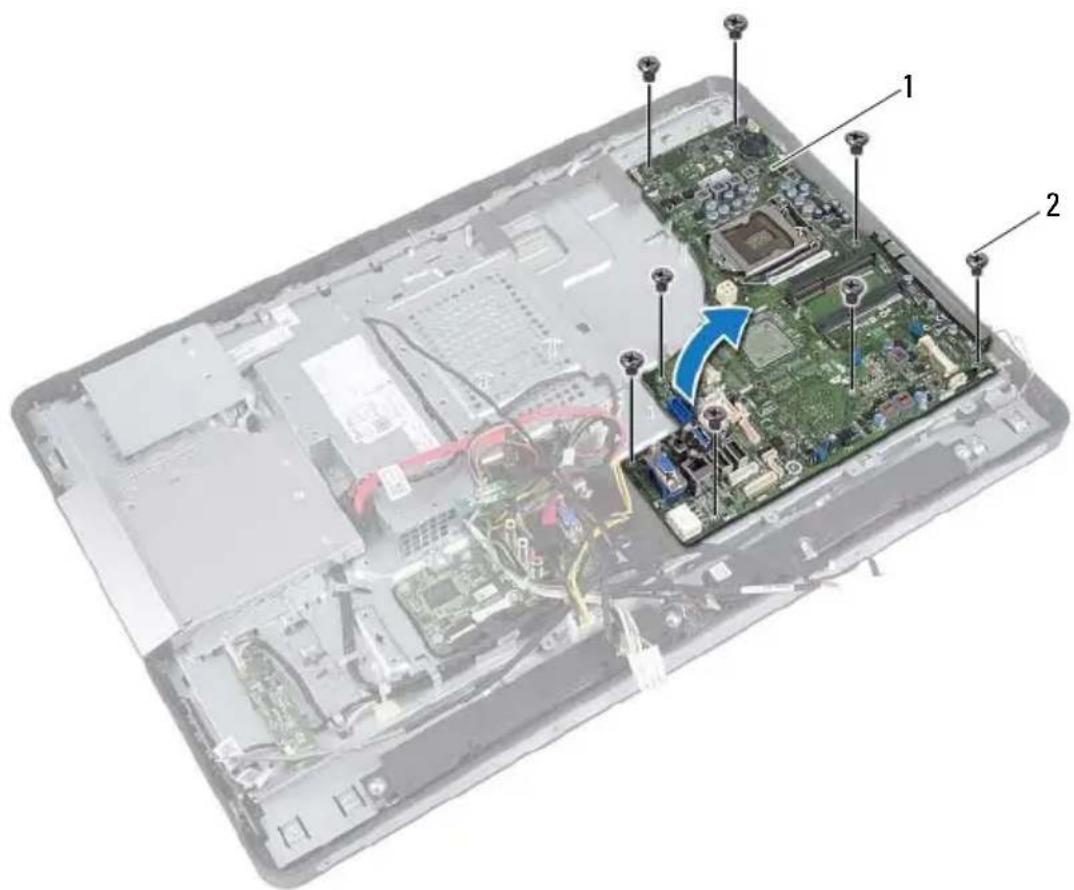
Einsetzen der Systemplatine
Verfahren
1 Richten Sie die Schraubenbohrungen auf der Systemplatine an den Schraubenbohrungen auf dem Gehäuse aus.
2 Befestigen Sie mithilfe der Schrauben die Systemplatine wieder am Gehäuse.
3 Verbinden Sie alle Kabel mit den Systemplatinenanschlüssen.
Abschließende Arbeitsschritte
1 Setzen Sie die Wireless-Mini-Card wieder ein.
Siehe „Wiedereinbau der Wireless-Mini-Card“ auf Seite 55.
2 Bauen Sie den Prozessor ein.
Siehe „Austauschen des Prozessors“ auf Seite 71.
3 Setzen Sie den Lüfter für den Prozessorkühlkörper wieder ein. Siehe „Wiedereinbauen des Prozessorkühlkörperlüfters“ auf Seite 67.
4 Bauen Sie den Prozessorkühlkörper wieder ein.
Siehe „Wiedereinbau des Prozessorkühlkörpers“ auf Seite 63.
5 Bringen Sie die Abdeckung der E/A-Platine wieder an.
Siehe „Einsetzen der Abdeckung der E/A-Platine“ auf Seite 84.
6 Bringen Sie die E/A-Abdeckung wieder an.
Siehe „Anbringen der E/A-Abdeckung“ auf Seite 79.
7 Setzen Sie die Netzteil-Lüfterhalterung wieder ein.
Siehe „Einsetzen der Netzteil-Lüfterhalterung“ auf Seite 75.
8 Setzen Sie die Speichermodule wieder ein.
Siehe „Wiedereinbauen der Speichermodule“ auf Seite 38.
9 Bringen Sie die Hauptplatinenabdeckung wieder an.
Siehe „Wiedereinbauen der Abdeckung der Hauptplatine“ auf Seite 51.
10 Bringen Sie die VESA-Halterung wieder an.
Siehe „Anbringen der VESA-Halterung“ auf Seite 44.
11 Bringen Sie die hintere Abdeckung wieder an.
Siehe „Erneutes Anbringen der hinteren Abdeckung“ auf Seite 24.
12 Bringen Sie den Standrahmen wieder an.
Siehe „Wiedereinbauen des Standrahmens“ auf Seite 21.
13 Folgen Sie den Anweisungen unter „Nach Abschluss der Arbeiten im Inneren des Computers“ auf Seite 13.
Eingabe der Service-Tag-Nummer im BIOS
1 Den Computer einschalten.
2 Drücken Sie während des POST-Vorgangs die Taste
3 Navigieren Sie zum Hauptregister und geben Sie die Service-Tag-Nummer im Feld Service Tag Setting (Service-Tag-Einstellung) ein.
Antennenmodul(e)

WARNUNG: Bevor Sie Arbeiten im Inneren des Computers ausführen, lesen Sie zunächst die im Lieferumfang des Computers enthaltenen Sicherheitshinweise und befolgen Sie die Anweisungen unter „Vorbereitung“ auf Seite 9. Zusätzliche Empfehlungen zur bestmöglichen Umsetzung der Sicherheitsrichtlinien finden Sie auf unserer Website zur Einhaltung gesetzlicher Vorschriften unter www.dell.com/regulatory_compliance.
Ausbauen der Antennenmodule
Vorbereitende Arbeitsschritte
1 Entfernen Sie den Standrahmen.
Siehe „Entfernen des Standrahmens“ auf Seite 19.
2 Entfernen Sie die hintere Abdeckung.
Siehe „Entfernen der hinteren Abdeckung“ auf Seite 23.
3 Befolgen Sie die Anweisungen von Schritt 1 bis Schritt 3 unter „Entfernen des optischen Laufwerks“ auf Seite 39.
4 Entfernen Sie die Betriebsschalterplatine.
Siehe „Entfernen der Betriebsschalterplatine“ auf Seite 33.
5 Entfernen Sie die Umwandlerplatine.
Siche „Ausbauen der Umwandlerplatine“ auf Seite 29.
6 Entfernen Sie die VESA-Halterung.
Siehe „Entfernen der VESA-Halterung“ auf Seite 43.
7 Befolgen Sie die Anweisungen von Schritt 1 bis Schritt 5 unter „Entfernen der Festplatte“ auf Seite 45.
8 Entfernen Sie die Hauptplatinenabdeckung.
Siehe „Entfernen der Abdeckung der Hauptplatine“ auf Seite 49.
9 Entfernen Sie die Speichermodule.
Siehe „Entfernen der Speichermodule“ auf Seite 35.
10 Entfernen Sie die Wireless-Mini-Card.
Siehe „Entfernen der Wireless Mini-Card“ auf Seite 53.
11 Entfernen Sie die E/A-Abdeckung.
Siehe „Entfernen der E/A-Abdeckung“ auf Seite 77.
12 Entfernen Sie die Netzteil-Lüfterhalterung.
Siehe „Entfernen der Netzteil-Lüfterhalterung“ auf Seite 73.
13 Entfernen Sie die Abdeckung der E/A-Platine.
Siehe „Entfernen der Abdeckung der E/A-Platine“ auf Seite 81.
14 Befolgen Sie die Anweisungen von Schritt 1 bis Schritt 3 unter „Entfernen der Systemplatine“ auf Seite 101.
Verfahren
1 Entfernen Sie die Schrauben, mit denen die Antennenmodule am Gehäuse befestigt sind.
2 Notieren Sie die Antennenkabelführung und entfernen Sie die Antennenkabel aus den Kabelführungen auf dem Gehäuse.
3 Heben Sie die Antennenmodule aus dem Gehäuse.
1 Antennenmodule (2) 2 Schrauben (4)
3 Antennenkabelführung
Wiedereinbauen der Antennenmodule
Verfahren
1 Richten Sie die Schraubenbohrungen auf den Antennenmodulen an den Schraubenbohrungen auf dem Gehäuse aus.
2 Bringen Sie die Schrauben wieder an, mit denen die Antennenmodule am Gehäuse befestigt sind.
3 Führen Sie die Antennenkabel durch die Kabelführungen am Gehäuse.
Abschließende Arbeitsschritte
1 Befolgen Sie die Anweisungen von Schritt 1 bis Schritt 3 unter „Einsetzen der Systemplatine“ auf Seite 103.
2 Bringen Sie die Abdeckung der E/A-Platine wieder an. Siehe „Einsetzen der Abdeckung der E/A-Platine“ auf Seite 84.
3 Setzen Sie die Netzteil-Lüfterhalterung wieder ein.
Siehe „Einsetzen der Netzteil-Lüfterhalterung“ auf Seite 75.
4 Bringen Sie die E/A-Abdeckung wieder an.
Siehe „Anbringen der E/A-Abdeckung“ auf Seite 79.
5 Setzen Sie die Wireless-Mini-Card wieder ein.
Siehe „Wiedereinbau der Wireless-Mini-Card“ auf Seite 55.
6 Setzen Sie die Speichermodule wieder ein.
Siehe „Wiedereinbauen der Speichermodule“ auf Seite 38.
7 Bringen Sie die Hauptplatinenabdeckung wieder an.
Siehe „Wiedereinbauen der Abdeckung der Hauptplatine“ auf Seite 51.
8 Befolgen Sie die Anweisungen von Schritt 4 bis Schritt 8 unter „Wiedereinbau der Festplatte“ auf Seite 48.
9 Bringen Sie die VESA-Halterung wieder an.
Siehe „Anbringen der VESA-Halterung“ auf Seite 44.
10 Setzen Sie die Spannungswandlerplatine wieder ein.
Siehe „Wiedereinbauen der Umwandlerplatine“ auf Seite 31.
11 Setzen Sie die Betriebsschalterplatine wieder ein.
Siehe „Einbauen der Betriebsschalterplatine“ auf Seite 34.
12 Befolgen Sie die Anweisungen von Schritt 4 bis Schritt 6 unter „Einbauen des optischen Laufwerks“ auf Seite 42.
13 Bringen Sie die hintere Abdeckung wieder an.
Siehe „Erneutes Anbringen der hinteren Abdeckung“ auf Seite 24.
14 Bringen Sie den Standrahmen wieder an.
Siehe „Wiedereinbauen des Standrahmens“ auf Seite 21.
15 Folgen Sie den Anweisungen unter „Nach Abschluss der Arbeiten im Inneren des Computers“ auf Seite 13.
Bildschirm

WARNUNG: Bevor Sie Arbeiten im Inneren des Computers ausführen, lesen Sie zunächst die im Lieferumfang des Computers enthaltenen Sicherheitshinweise und befolgen Sie die Anweisungen unter „Vorbereitung“ auf Seite 9. Zusätzliche Empfehlungen zur bestmöglichen Umsetzung der Sicherheitsrichtlinien finden Sie auf unserer Website zur Einhaltung gesetzlicher Vorschriften unter www.dell.com/regulatory_compliance.
Entfernen des Bildschirms
Vorbereitende Arbeitsschritte
1 Entfernen Sie den Standrahmen.
Siehe „Entfernen des Standrahmens“ auf Seite 19.
2 Entfernen Sie die hintere Abdeckung.
Siehe „Entfernen der hinteren Abdeckung“ auf Seite 23.
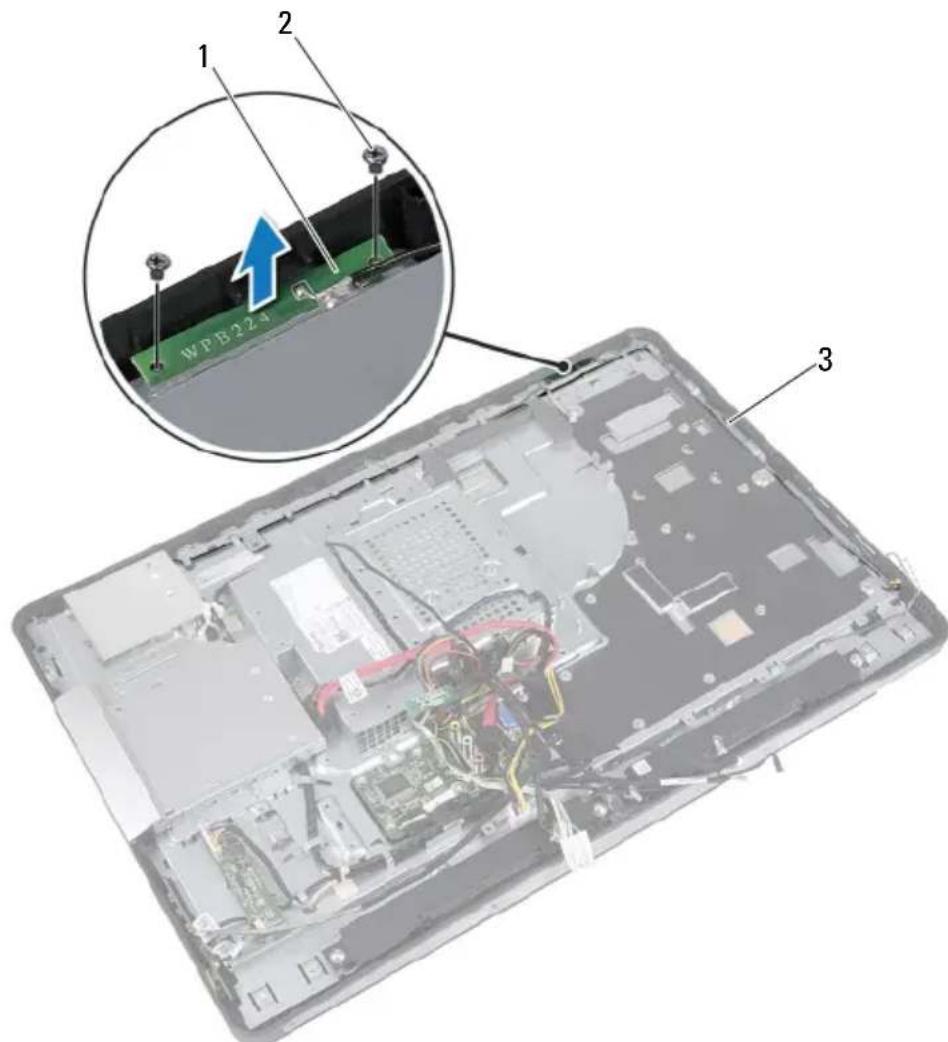
3 Entfernen Sie die Touchscreen-Platine.
Siehe „Entfernen der Touchscreen-Platine“ auf Seite 25.
4 Befolgen Sie die Anweisungen von Schritt 1 bis Schritt 3 unter „Entfernen des optischen Laufwerks“ auf Seite 39.
5 Entfernen Sie die Betriebsschalterplatine.
Siehe „Entfernen der Betriebsschalterplatine“ auf Seite 33.
6 Entfernen Sie die Umwandlerplatine.
Siehe „Ausbauen der Umwandlerplatine“ auf Seite 29.
7 Entfernen Sie die VESA-IIalterung.
Siehe „Entfernen der VESA-Halterung“ auf Seite 43.
8 Befolgen Sie die Anweisungen von Schritt 1 bis Schritt 5 unter „Entfernen der Festplatte“ auf Seite 45.
9 Entfernen Sie die Hauptplatinenabdeckung.
Siehe „Entfernen der Abdeckung der Hauptplatine“ auf Seite 49.
10 Entfernen Sie die Speichermodule.
Siehe „Entfernen der Speichermodule“ auf Seite 35.
11 Entfernen Sie die Wireless-Mini-Card.
Siche „Entfernen der Wireless Mini-Card“ auf Seite 53.
12 Entfernen Sie die Netzteil-Lüfterhalterung.
Siehe „Entfernen der Netzteil-Lüfterhalterung“ auf Seite 73.
13 Entfernen Sie die E/A-Abdeckung.
Siehe „Entfernen der E/A-Abdeckung“ auf Seite 77.
14 Entfernen Sie die Abdeckung der E/A-Platine.
Siche „Entfernen der Abdeckung der E/A-Platine“ auf Seite 81.
15 Entfernen Sie das Netzteil.
Siehe „Entfernen des Netzteils“ auf Seite 85.
16 Entfernen Sie die Lautsprecher.
Siehe „Entfernen der Lautsprecher“ auf Seite 57.
17 Entfernen Sie die E/A-Platine.
Siche „Entfernen der E/A-Platine“ auf Seite 93.
18 Bauen Sie den Prozessorkühlkörper aus.
Siehe „Ausbauen des Prozessorkühlkörpers“ auf Seite 61.
19 Entfernen Sie den Lüfter für den Prozessorkühlkörper.
Siehe „Entfernen des Prozessorkühlkörperlüfters“ auf Seite 65.
20 Befolgen Sie die Anweisungen von Schritt 1 bis Schritt 3 unter „Entfernen der Systemplatine“ auf Seite 101.
Verfahren
1 Drücken Sie die Entriegelungsriegel auf beiden Seiten des Bildschirmkabels und ziehen Sie das Kabel aus dem Anschluss auf dem Bildschirm.
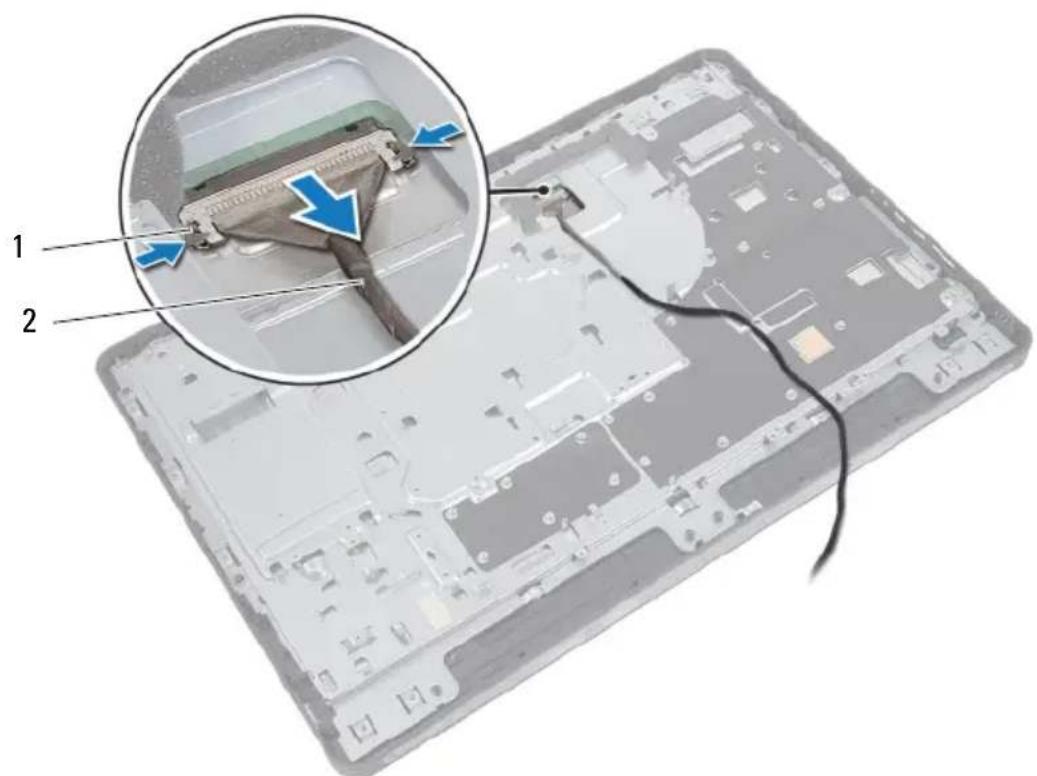
1 Entriegelungsriegel (2) 2 Bildschirmkabel
2 Entfernen Sie die Schrauben, mit denen das Gehäuse am mittleren Rahmen befestigt ist.
3 Lösen Sie die Touchscreen-Platinenkabel vom Gehäuse.
4 Heben Sie das Gehäuse aus dem mittleren Rahmen.
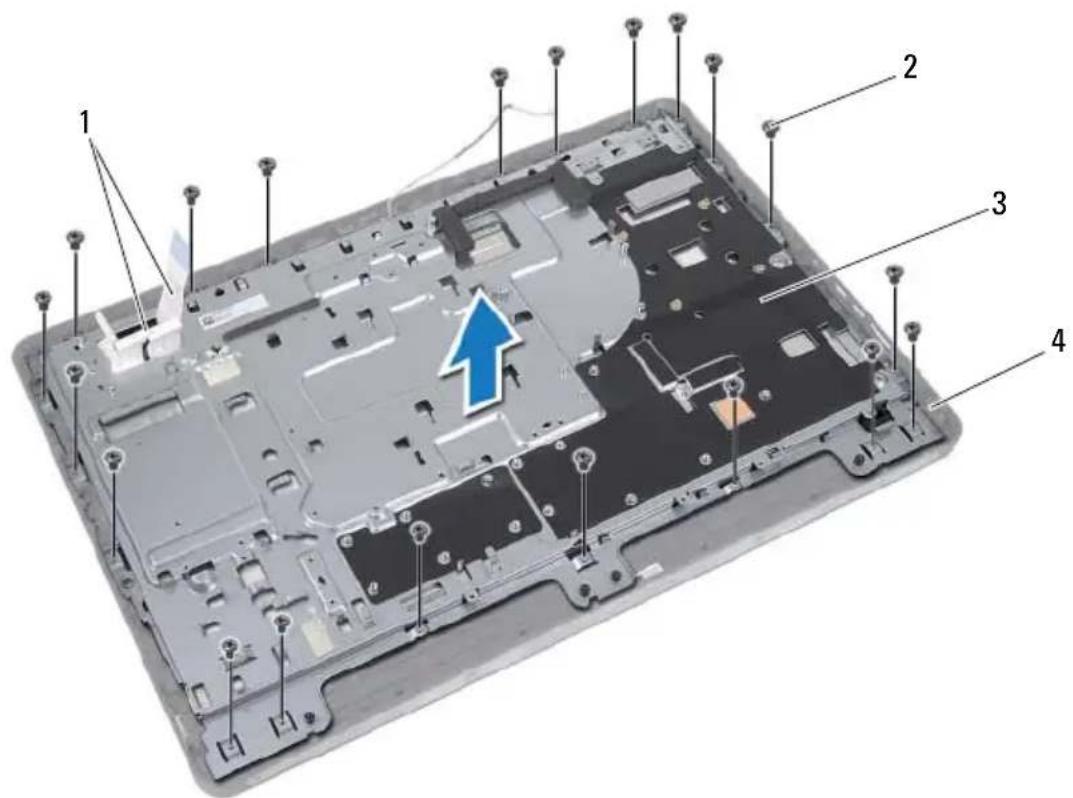
1 Touchscreen-Platinenkabel 2 Schrauben (20)
3 Gehäuse 4 mittlerer Rahmen
5 Entfernen Sie das Klebeband, das über den Anschlüssen angebracht ist.
6 Heben Sie die Verriegelungslasche an und lösen Sie die Touchscreen-Platinenkabel.
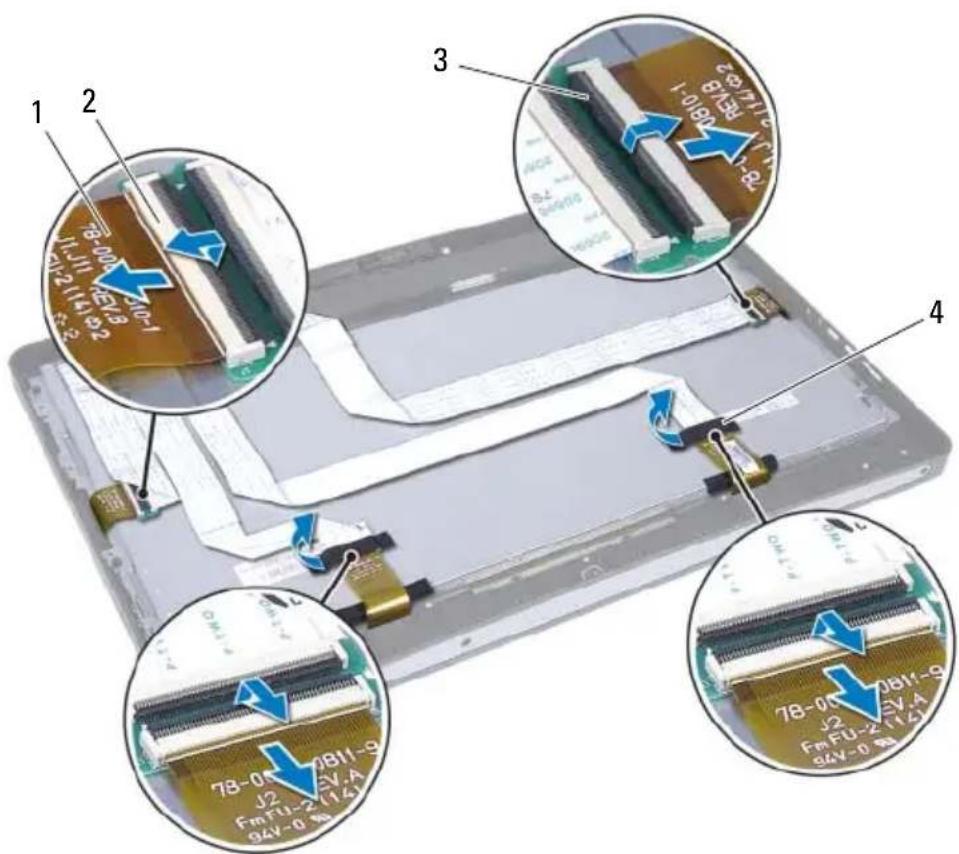
7 Entfernen Sie die Schrauben, mit denen die Bildschirmbaugruppe am mittleren Rahmen befestigt ist.
8 Heben Sie die Bildschirmbaugruppe vorsichtig vom mittleren Rahmen herunter.
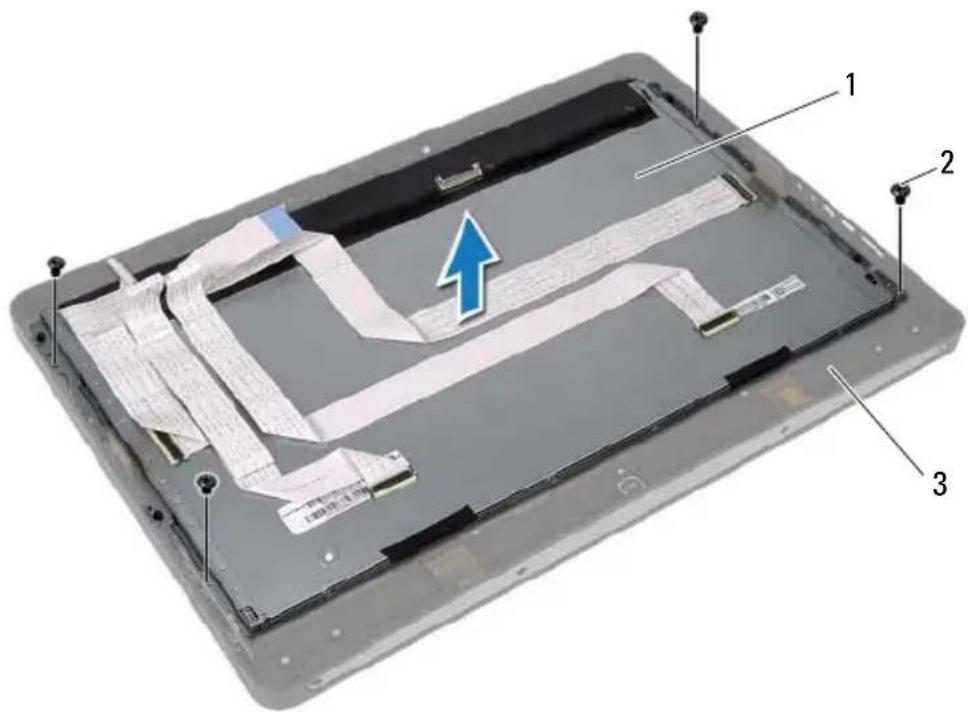
1 Bildschirmbaugruppe 2 Schrauben (4)
3 mittlerer Rahmen
9 Entfernen Sie die Schrauben, mit denen die Bildschirmhalterungen am Bildschirm befestigt sind.
10 Entfernen Sie die Bildschirmhalterungen vom Bildschirm.
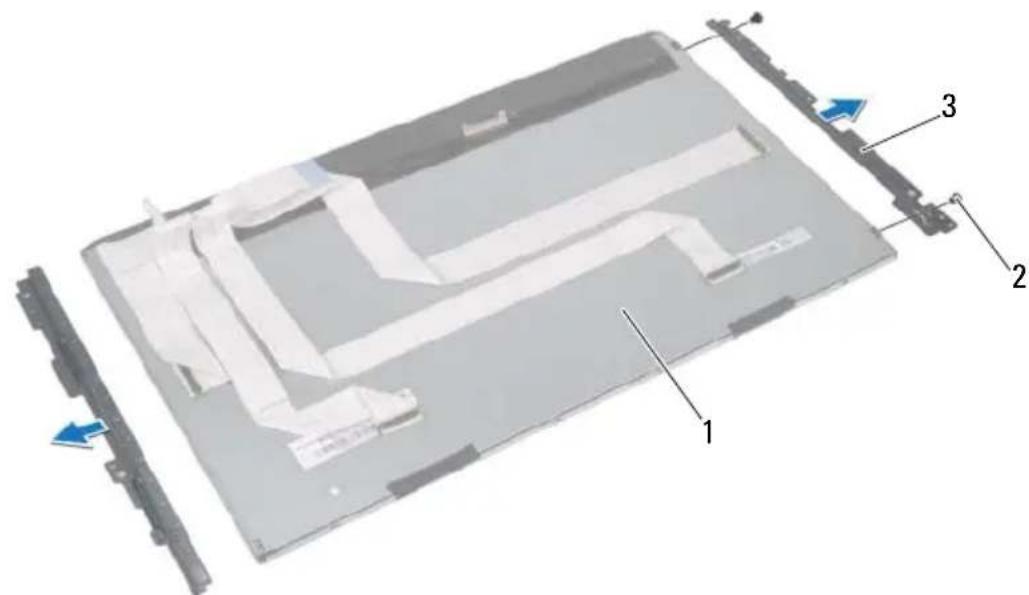
1 Bildschirmbedienfeld 2 Schrauben (4) 3 Bildschirmhalterungen (2)
Einbauen des Bildschirms
Verfahren
1 Richten Sie die Schraubenbohrungen auf den Bildschirmhalterungen an den Schraubenbohrungen auf dem Bildschirm aus.
2 Bringen Sie die Schrauben wieder an, mit denen die Bildschirmhalterungen am Bildschirm befestigt sind.
3 Positionieren Sie den Bildschirm vorsichtig über dem mittleren Rahmen.
4 Bringen Sie die Schrauben zur Befestigung der Bildschirmbaugruppe am mittleren Rahmen wieder an.
5 Verbinden Sie alle Touchscreen-Platinenkabel mit den Anschlüssen an der Displaybaugruppe.
6 Bringen Sie das Klebeband über den Anschlüssen an.
7 Führen Sie die Touchscreen-Platinenkabel durch das Gehäuse.
8 Positionieren Sie das Gehäuse über dem Display und richten Sie die Schraubenbohrungen des Gehäuses und die des Displays direkt übereinander aus.
9 Bringen Sie die Schrauben wieder an, mit denen das Gehäuse am mittleren Rahmen befestigt wird.
10 Schließen Sie das Bildschirmkabel an den Anschluss auf dem Bildschirm an.
Abschließende Arbeitsschritte
1 Befolgen Sie die Anweisungen von Schritt 1 bis Schritt 3 unter „Einsetzen der Systemplatine“ auf Seite 103.
2 Setzen Sie den Lüfter für den Prozessorkühlkörper wieder ein. Siehe „Wiedereinbauen des Prozessorkühlkörperlüfters“ auf Seite 67.
3 Bauen Sie den Prozessorkühlkörper wieder ein.
Siehe „Wiedereinbau des Prozessorkühlkörpers“ auf Seite 63.
4 Setzen Sie die E/A-Platine wieder ein.
Siche „Einsetzen der E/A-Platine“ auf Seite 96.
5 Setzen Sie die Lautsprecher wieder ein.
Siehe „Anbringen der Lautsprecher“ auf Seite 59.
6 Setzen Sie das Netzteil wieder ein.
Siehe „Einbauen des Netzteils“ auf Seite 87.
7 Bringen Sie die Abdeckung der E/A-Platine wieder an. Siehe „Einsetzen der Abdeckung der E/A-Platine“ auf Seite 84.
8 Bringen Sie die E/A-Abdeckung wieder an.
Siehe „Anbringen der E/A-Abdeckung“ auf Seite 79.
9 Setzen Sie die Netzteil-Lüfterhalterung wieder ein.
Siche „Einsetzen der Netzteil-Lüfterhalterung“ auf Seite 75.
10 Setzen Sie die Wireless-Mini-Card wieder ein.
Siehe „Wiedereinbau der Wireless-Mini-Card“ auf Seite 55.
11 Setzen Sie die Speichermodule wieder ein.
Siehe „Wiedereinbauen der Speichermodule“ auf Seite 38.
12 Bringen Sie die Hauptplatinenabdeckung wieder an.
Siehe „Wiedereinbauen der Abdeckung der Hauptplatine“ auf Seite 51.
13 Befolgen Sie die Anweisungen von Schritt 4 bis Schritt 8 unter „Wiedereinbau der Festplatte“ auf Seite 48.
14 Bringen Sie die VESA-Halterung wieder an.
Siehe „Anbringen der VESA-Halterung“ auf Seite 44.
15 Setzen Sie die Spannungswandlerplatine wieder ein.
Siehe „Wiedereinbauen der Umwandlerplatine“ auf Seite 31.
16 Setzen Sie die Betriebsschalterplatine wieder ein.
Siehe „Einbauen der Betriebsschalterplatine“ auf Seite 34.
17 Befolgen Sie die Anweisungen von Schritt 4 bis Schritt 6 unter „Einbauen des optischen Laufwerks“ auf Seite 42.
18 Setzen Sie die Touchscreen-Platine wiede ein.
Siche „Einsetzen der Touchscreen-Platine“ auf Seite 28.
19 Bringen Sie die hintere Abdeckung wieder an.
Siehe „Erneutes Anbringen der hinteren Abdeckung“ auf Seite 24.
20 Bringen Sie den Standrahmen wieder an.
Siehe „Wiedereinbauen des Standrahmens“ auf Seite 21.
21 Folgen Sie den Anweisungen unter „Nach Abschluss der Arbeiten im Inneren des Computers“ auf Seite 13.
Kameramodul

WARNUNG: Bevor Sie Arbeiten im Inneren des Computers ausführen, lesen Sie zunächst die im Lieferumfang des Computers enthaltenen Sicherheitshinweise und befolgen Sie die Anweisungen unter „Vorbereitung“ auf Seite 9. Zusätzliche Empfehlungen zur bestmöglichen Umsetzung der Sicherheitsrichtlinien finden Sie auf unserer Website zur Einhaltung gesetzlicher Vorschriften unter www.dell.com/regulatory_compliance.
Entfernen des Kameramoduls
Vorbereitende Arbeitsschritte
1 Entfernen Sie den Standrahmen.
Siehe „Entfernen des Standrahmens“ auf Seite 19.
2 Entfernen Sie die hintere Abdeckung.
Siehe „Entfernen der hinteren Abdeckung“ auf Seite 23.
3 Entfernen Sie die Touchscreen-Platine.
Siehe „Entfernen der Touchscreen-Platine“ auf Seite 25.
4 Befolgen Sie die Anweisungen von Schritt 1 bis Schritt 3 unter „Entfernen des optischen Laufwerks“ auf Seite 39.
5 Entfernen Sie die Betriebsschalterplatine.
Siehe „Entfernen der Betriebsschalterplatine“ auf Seite 33.
6 Entfernen Sie die Umwandlerplatine.
Siehe „Ausbauen der Umwandlerplatine“ auf Seite 29.
7 Entfernen Sie die VESA-IIalterung.
Siehe „Entfernen der VESA-Halterung“ auf Seite 43.
8 Befolgen Sie die Anweisungen von Schritt 1 bis Schritt 5 unter „Entfernen der Festplatte“ auf Seite 45.
9 Entfernen Sie die Hauptplatinenabdeckung.
Siehe „Entfernen der Abdeckung der Hauptplatine“ auf Seite 49.
10 Entfernen Sie die Speichermodule.
Siehe „Entfernen der Speichermodule“ auf Seite 35.
11 Entfernen Sie die Wireless-Mini-Card.
Siche „Entfernen der Wireless Mini-Card“ auf Seite 53.
12 Entfernen Sie die Netzteil-Lüfterhalterung.
Siehe „Entfernen der Netzteil-Lüfterhalterung“ auf Seite 73.
13 Entfernen Sie die E/A-Abdeckung.
Siehe „Entfernen der E/A-Abdeckung“ auf Seite 77.
14 Entfernen Sie die Abdeckung der E/A-Platine.
Siche „Entfernen der Abdeckung der E/A-Platine“ auf Seite 81.
15 Entfernen Sie das Netzteil.
Siehe „Entfernen des Netzteils“ auf Seite 85.
16 Entfernen Sie die Lautsprecher.
Siehe „Entfernen der Lautsprecher“ auf Seite 57.
17 Entfernen Sie die E/A-Platine.
Siche „Entfernen der E/A-Platine“ auf Seite 93.
18 Bauen Sie den Prozessorkühlkörper aus.
Siehe „Ausbauen des Prozessorkühlkörpers“ auf Seite 61.
19 Entfernen Sie den Lüfter für den Prozessorkühlkörper.
Siehe „Entfernen des Prozessorkühlkörperlüfters“ auf Seite 65.
20 Befolgen Sie die Anweisungen von Schritt 1 bis Schritt 3 unter „Entfernen der Systemplatine“ auf Seite 101.
21 Entfernen Sie den Bildschirm.
Siehe „Entfernen des Bildschirms“ auf Seite 111.
Verfahren
1 Trennen Sie das Kamerakabel vom Anschluss auf dem Kameramodul.
2 Entfernen Sie die Schrauben, mit denen das Kameramodul am mittleren Rahmen befestigt ist.
3 Heben Sie das Kameramodul vom mittleren Rahmen ab.
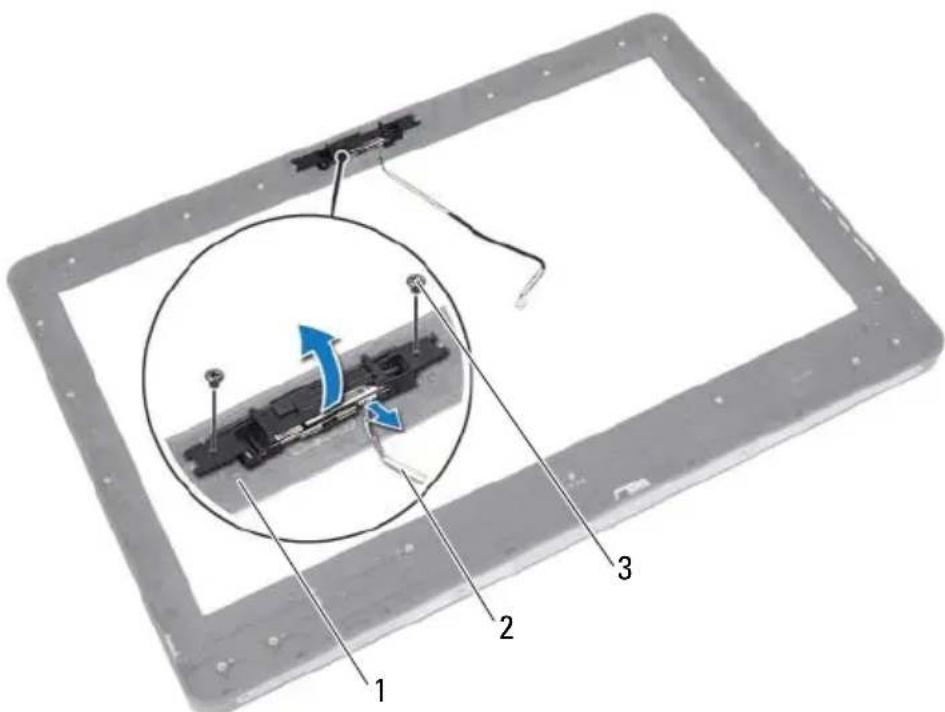
1 mittlerer Rahmen 2 Kamerakabel
3 Schrauben (2)
Einbauen des Kameramoduls
Verfahren
1 Richten Sie die Schraubenbohrungen auf dem Kameramodul an den Schraubenbohrungen auf dem mittleren Rahmen aus.
2 Bringen Sie die Schrauben wieder an, mit denen das Kameramodul am mittleren Rahmen befestigt ist.
3 Schließen Sie das Kamerakabel an den Anschluss auf dem Kameramodul an.
Abschließende Arbeitsschritte
1 Bauen Sie den Bildschirm ein.
Siehe „Einbauen des Bildschirms“ auf Seite 118.
2 Befolgen Sie die Anweisungen von Schritt 1 bis Schritt 3 unter „Einsetzen der Systemplatine“ auf Seite 103.
3 Setzen Sie den Lüfter für den Prozessorkühlkörper wieder ein. Siehe „Wiedereinbauen des Prozessorkühlkörperlüfters“ auf Seite 67.
4 Bauen Sie den Prozessorkühlkörper wieder ein.
Siehe „Wiedereinbau des Prozessorkühlkörpers“ auf Seite 63.
5 Setzen Sie die E/A-Platine wieder ein.
Siehe „Einsetzen der E/A-Platine“ auf Seite 96.
6 Setzen Sie die Lautsprecher wieder ein.
Siche „Anbringen der Lautsprecher“ auf Seite 59.
7 Setzen Sie das Netzteil wieder ein.
Siehe „Einbauen des Netzteils“ auf Seite 87.
8 Bringen Sie die Abdeckung der E/A-Platine wieder an. Siehe „Einsetzen der Abdeckung der E/A-Platine“ auf Seite 84.
9 Bringen Sie die E/A-Abdeckung wieder an.
Siche „Anbringen der E/A-Abdeckung“ auf Seite 79.
10 Setzen Sie die Netzteil-Lüfterhalterung wieder ein.
Siche „Einsetzen der Netzteil-Lüfterhalterung“ auf Seite 75.
11 Setzen Sie die Wireless-Mini-Card wieder ein.
Siehe „Wiedereinbau der Wireless-Mini-Card“ auf Seite 55.
12 Setzen Sie die Speichermodule wieder ein.
Siehe „Wiedereinbauen der Speichermodule“ auf Seite 38.
13 Bringen Sie die Hauptplatinenabdeckung wieder an.
Siehe „Wiedereinbauen der Abdeckung der Hauptplatine“ auf Seite 51.
14 Befolgen Sie die Anweisungen von Schritt 4 bis Schritt 8 unter „Wiedereinbau der Festplatte“ auf Seite 48.
15 Bringen Sie die VESA-Halterung wieder an.
Siche „Anbringen der VESA-IIalterung“ auf Seite 44.
16 Setzen Sie die Spannungswandlerplatine wieder ein. Siehe „Wiedereinbauen der Umwandlerplatine“ auf Seite 31.
17 Setzen Sie die Betriebsschalterplatine wieder ein.
Siehe „Einbauen der Betriebsschalterplatine“ auf Seite 34.
18 Befolgen Sie die Anweisungen von Schritt 4 bis Schritt 6 unter „Entfernen des optischen Laufwerks“ auf Seite 39.
19 Setzen Sie die Touchscreen-Platine wieder ein.
Siehe „Einsetzen der Touchscreen-Platine“ auf Seite 28.
20 Bringen Sie die hintere Abdeckung wieder an.
Siehe „Erneutes Anbringen der hinteren Abdeckung“ auf Seite 24.
21 Bringen Sie den Standrahmen wieder an.
Siehe „Wiedereinbauen des Standrahmens“ auf Seite 21.
22 Folgen Sie den Anweisungen unter „Nach Abschluss der Arbeiten im Inneren des Computers“ auf Seite 13.
System-Setup-Programm
Übersicht
Funktionen des System-Setup:
- Einholen von Informationen über die auf Ihrem Computer installierte Hardware, z. B. Größe des Arbeitsspeichers, Größe der Festplatte usw.
- Ändern von Informationen zur Systemkonfiguration
- Einstellen oder Ändern von benutzerdefinierten Optionen, wie Kennwort, installierte Festplattentypen, Aktivieren oder Deaktivieren von Basisgeräten etc.

ANMERKUNG: Vor dem Ändern des System-Setups sollten Sie sich die Einstellungen des System-Setup-Bildschirms notieren, um gegebenenfalls später darauf zurückgreifen zu können.
Aufrufen des System-Setup-Programms
1 Schalten Sie den Computer ein oder führen Sie einen Neustart durch.
2 Während des POST-Vorgangs wird das Dell Logo angezeigt und es erscheint eine auf Aufforderung zum Drücken von F2. Drücken Sie dann sofort die Taste

ANMERKUNG: Die Aufforderung zum Drücken von F2 bedeutet, dass die Tastatur initialisiert wurde. Diese Eingabeaufforderung ist unter Umständen nur kurz zu sehen. Beobachten Sie daher aufmerksam den Bildschirm und drücken Sie dann
System-Setup-Bildschirme
Auf den Bildschirmen des System-Setup-Programms werden die aktuellen oder veränderbaren Konfigurationsinformationen des Computers angezeigt. Die Informationen auf dem Bildschirm sind in drei Bereiche aufgeteilt: Setup Item (Setup-Element), aktiver Help Screen (Hilfebildschirm) und Key Functions (Tastenfunktionen).
| Setup Item: Dieses Feld wird auf der linken Seite des System-Setup-Fensters angezeigt. Das Feld ist eine Liste mit Bildlaufleisten, in der die Konfigurationsoptionen Ihres Computers aufgeführt werden (u. a. installierte I Hardware, Energiespar- und Sicherheitsfunktionen).Blättern Sie mit den vertikalen Pfeiltasten durch die Liste. Wenn eine Option markiert wird, werden im Help Screen weitere Angaben zu dieser Option und zu den verfügbaren Einstellungen angezeigt. | Help Screen: Dieses Feld wird auf der rechten Seite des System-Setup-Fensters angezeigt und enthält Informationen über die einzelnen Optionen im Setup Item. In diesem Feld können Sie die aktuellen Einstellungen einschen und Änderungen daran vornehmen.Mit den vertikalen Pfeiltasten kann eine Option markiert werden. Durch das Drücken vonaktivieren Sie die markierte Option und kehren zum Setup Item zurück.ANMERKUNG:Nicht alle Einstellungen im Setup Item lassen sich ändern. |
| Key Functions: Dieses Feld wird unter dem I Help Screen angezeigt und enthält die Tasten und deren Funktionen im aktiven System-Setup-Feld. | |
System-Setup-Optionen

ANMERKUNG: Je nach Computer und installierten Geräten werden die Elemente in diesem Abschnitt möglicherweise gar nicht oder anders als aufgeführt angezeigt.
Hauptmenü — Systeminformationen
BIOS-Revision Zeigt die BIOS-Version an.
BIOS Build Date Zeigt das BIOS-Build-Datum an. (BIOS-Build-Datum)
Systemname Zeigt den Namen des Systems an
System Time (Systemuhrzeit) Zeigt die Systemzeit im Format III:MM:SS (Stunden:Minuten:Sekunden) an.
Hauptmenü — Systeminformationen (fortgesetzt)
| System Date (Systemdatum) | Zeigt das Systemdatum im Format MM:TT:JJ (Monat:Tag:Jahr) an. |
| Service-Tag-Nummer | Zeigt die Service-Tag-Nummer des Computers an, falls vorhanden. |
| Service Tag Input (Eingabe der Service-Tag-Nummer) | Anzeige, wenn die Service-Tag-Nummer nicht vorhanden ist; ermöglicht die Eingabe der Service-Tag-Nummer Ihres Computers |
| Asset Tag (Systemkennnummer) | Zeigt die Systemkennnummer des Computers an, falls vorhanden. |
Hauptmenü — Prozessorinformationen
| Processor Type(Prozessortyp) | Zeigt den Prozessortyp an. |
| Processor ID(Prozessor-ID) | Zeigt die Prozessorkennung an |
| Processor Core Count(Kern-Anzahl des Prozessors) | Zeigt die Anzahl von Prozessorkernen an. |
| Processor L1 Cache(Prozessor-L1-Cache) | Zeigt die Größe des Prozessor-L1-Cache an. |
| Processor L2 Cache(Prozessor-L2-Cache) | Zeigt die Größe des Prozessor-L2-Cache an. |
| Processor L3 Cache(Prozessor-L3-Cache) | Zeigt die Größe des Prozessor-L3-Cache an. |
Main (Haupt) — Speicherinformationen
| Memory Installed (Installierter Speicher) | Zeigt die Größe des installierten Arbeitsspeichers in MB an. |
| Memory Available | Zeigt die Größe des installierten verfügbaren Speichers an. |
Main (Haupt) — Speicherinformationen (fortgesetzt)
| Memory Running Speed (Geschwindigkeit des Speichers) | Zeigt die Geschwindigkeit des installierten Speichers in MHz an. |
| Memory Technology (Speichertechnologie) | Zeigt die Art des auf dem Computer installierten Arbeitsspeichers an, wie etwa DDR3. |
Main (Haupt) — SATA-Informationen
| SATA 1 | |
| Device Type(Gerätetyp) | Zeigt die Art des Geräts an, das auf dem SATA1-Anschluss |
| Device ID(Geräte-ID) | Zeigt die Seriennummer des installierten Geräts an. |
| Device Size(Gerätegröße) | Zeigt die Größe des installierten Geräts an, wenn es sich dabei um cinc Fcstplatte handelt. |
| SATA 2 | |
| Device Type(Gerätetyp) | Zeigt die Art des Geräts an, das auf dem SATA2-Anschluss |
| Device ID(Geräte-ID) | Zeigt die Seriennummer des installierten Geräts an. |
| Device Size(Gerätegröße) | Zeigt die Größe des installierten Geräts an, wenn es sich dabei um eine Festplatte handelt. |
Advanced (Erweitert) - CPU-Funktion
| Intel (R) SpeedStep | Ermöglicht die Aktivierung oder Deaktivierung der |
| Technology (Intel (R) | Intel SpeedStep-Funktion für den Prozessor. |
| SpeedStep-Technologie) | Enabled (aktiviert) oder Disabled (deaktiviert) |
| (standardmäßig „Enabled“) | |
| Advanced (Erweitert) - CPU-Funktion (fortgesetzt) | |
| Intel (R)VirtualizationTechnology (Intel (R) - Virtualisierungstechnologie) | Ermöglicht die Aktivierung oder Deaktivierung der Intel Virtualisierungsfunktion für den Prozessor.Enabled (aktiviert) oder Disabled (deaktiviert) (standardmäßig „Enabled“) |
| CPU XD Support (CPU XD-Unterstützung) | Ermöglicht die Aktivierung oder Deaktivierung des Execute-Disable-Modus für den Prozessor.Enabled (aktiviert) oder Disabled (deaktiviert) (standardmäßig „Enabled“) |
| Limit CPUID Value Ermöglicht die Beschränkung des Maximalwerts, der von der standardmäßigen Prozessor-CPUID-Funktion unterstützt wird. | |
| Multi Core Support (Multi Core-Unterstützung) | Ermöglicht die Angabe, ob auf dem Prozessor ein Kern oder alle Kerne aktiviert werden sollen. Enabled (aktiviert) oder Disabled (deaktiviert) (standardmäßig „Enabled“)„Enabled“ – alle Kern; „Disabled“ – nur ein Kern |
| Intel (R) Turbo Boost Technology (Intel (R) Turbo-Boost-Technik) | Ermöglicht die Aktivierung oder Deaktivierung des Intel Turbo-Boost-Technik-Modus für den Prozessor. Enabled (aktiviert) oder Disabled (deaktiviert) (standardmäßig „Enabled“) |
| Advanced (Erweitert) — USB Configuration (USB-Konfiguration) | |
| Rear USB Ports(Rückseitige USB-Anschlüsse) | Ermöglicht die Aktivierung oder Deaktivierung der hinteren USB-Anschlüsse auf dem Computer. Enabled (aktiviert) oder Disabled (deaktiviert)(standardmäßig „Enabled“) |
| Seitliche USB-Anschlüsse | Ermöglicht die Aktivierung oder Deaktivierung der seitlichen USB-Anschlüsse auf dem Computer. Enabled (aktiviert) oder Disabled (deaktiviert)(standardmäßig „Enabled“) |
Advanced (Erweitert) — Onboard Device Configuration (Konfiguration der integrierten Geräte)
| Onboard Audio Controller(Integrierter Audio-Controller) | Ermöglicht die Aktivierung oder Deaktivierung des Audio-Controllers„Enabled“ oder „Disabled“ (Aktiviert oder Deaktiviert) („Enabled“ ist die Standardeinstellung) |
| SATA Mode (SATA-Modus) | Ermöglicht die Konfiguration des Betriebsmodus des integrierten Festplatten-Controllers.ATA Mode (ATA-Modus); AHCI Mode (AHCI-Modus) („AIICI Mode“ ist die Standardcinstellung)VORSICHT: Eine Änderung des SATA-Modus kann den Start des Betriebssystems verhindern. |
| Onboard LAN Controller(Integrierter LAN-Controller) | Ermöglicht die Aktivierung oder Deaktivierung des LAN-Controllers.Enabled (aktiviert) oder Disabled (dcaktiviert) (standardmäßig „Enabled“) |
| Onboard LAN Boot ROM(Integriertes LAN-Start-ROM) | Ermöglicht das Starten Ihres Computers über ein NetzwerkEnabled (aktiviert) oder Disabled (dcaktiviert) (standardmäßig „Disabled“) |
Stromversorgung
| Wake Up by Integrated LAN/WLAN (Reaktivieren durch integriertes LAN/WLAN) | Ermöglicht das Einschalten des Computers über spezielle LAN- oder Wireless-LAN-Signale Enabled (aktiviert) oder Disabled (deaktiviert) (standardmäßig „Disabled“) |
| Stromversorgung (fortgesetzt) | |
| WiederherstellungNetzstrom | Ermöglicht das Konfigurieren der Funktionsweise Ihres Computers nach der Wiederherstellung der StromversorgungPower Off, Power On oder Last Power State (Stromversorgung aus, Stromversorgung ein oder letzter Zustand der Stromversorgung)(„Power Off“ ist die Standardcinstellung) |
| DeepSx Power Policies | Ermöglicht die Konfiguration des DeepSx-Modus. Disabled, Enabled in S5 oder Enabled in S4-S5 (Deaktiviert, Aktiviert in S5 oder Aktiviert in S4-S5) („Disabled“ ist die Standardcinstellung) |
| Auto Power On(Automatisches Einschalten) | Ermöglicht Ihnen das Aktivieren und Deaktivieren des automatischen Einschaltens des Computers Enabled (aktiviert) oder Disabled (deaktiviert) (standardmäßig „Disabled“) |
| Auto Power On Mode (Modus für automatisches Einschalten) | Ermöglicht das automatische Starten des Computers jeden Tag oder zu einem vorgegebenen Datum; diese Option kann nur konfiguriert werden, wenn Auto Power On (Automatisches Einschalten) auf Enabled (Aktiviert) gesetzt ist.„Everyday“ oder „Selected Day“ (Jeden Tag oder Ausgewählten Tag) („Selected Day“ ist die Standardcinstellung) |
| Auto Power On Date (Datum für automatisches Einschalten) | Ermöglicht das Festlegen eines Datums zum automatischen Starten des Computers; diese Option kann nur konfiguriert werden, wenn Auto Power On (Automatisches Einschalten) auf Enabled (Aktiviert) gesetzt ist.1 bis 31 (standardmäßig 15) |
| Auto Power On Time (Uhrzeit für automatisches Einschalten) | Ermöglicht das Festlegen einer Zeit zum automatischen Starten des Computers; diese Option kann nur konfiguriert werden, wenn Auto Power On (Automatisches Einschalten) auf Enabled (Aktiviert) gesetzt ist.hh:mm:ss (standardmäßig 12:30:30) |
| Sicherheit | |
| Supervisor Password (Supervisor-Kennwort) | Zeigt den Status des Supervisor-Kennworts an. |
| User Password (Benutzerkennwort) | Zeigt den Status des Benutzerkennworts an. |
| Set Supervisor Password (Supervisor-Kennwort festlegen) | Ermöglicht das Einstellen, Ändern oder Löschen des Supervisor Password (Supervisor-Kennwort) |
| User Access Level (Benutzerzugangsebene) | Ermöglicht die Festlegung der Zugriffscbenen für die Benutzer.No Access, View Only, Limited oder Full Access (Kcin Zugriff, Nur Anzige, Bgrenzter Zugriff oder Vollständiger Zugriff) („Full Access“ ist die Standardcinstellung)No Access: Verhindert die Bearbeitung durch die Benutzer.System-Setup-OptionenView Only: Ermöglicht den Benutzern lediglich die Anzeige der System-Setup-Optionen.Limited: Ermöglicht den Benutzern die Bearbeitung bestimmter System-Setup-Optionen.Full Access: Ermöglicht den Benutzern die Bearbeitung aller System-Setup-Optionen mit Ausnahme des Supervisor-Kennworts. |
| Set User Password (Benutzerkennwort festlegen) | Ermöglicht das Einstellen, Ändern oder Löschen des User Password (Benutzerkennwort) |
| Password Check (Kennwortüberprüfung) | Ermöglicht das Aktivieren der Kennwortprüfung beim Aufrufen des System-Setup-Programms oder bei jedem Starten des ComputersSetup or Always (Setup oder Immer)(standardmäßig „Setup“) |
Starten
| Numlock Key (Num-Taste) | Ermöglicht das Festlegen des Status für den numerischen Tastenblocks beim StartenON (ein) oder OFF (aus) (ON ist Standard) |
| Keyboard Errors(Tastaturfehler) | Ermöglicht das Aktivieren und Deaktivieren der Anzige von Tastaturfehlern beim StartenReport or Do Not Report (Bericht oder Kein Bericht) (standardmäßig „Report“) |
| USB Boot Support (USB-Startunterstützung) | Ermöglicht die Aktivierung oder Deaktivierung des Starts von USB-Massenspeichergeräten wie etwa Festplatte, optisches Laufwerk, USB-Stick etc.Enabled (aktiviert) oder Disabled (dcaktiviert) (standardmäßig „Enabled“) |
| Boot Mode (Startmodus) | Definiert die Startsequenz der verfügbare Geräte |
| 1st Boot(1. Startgerät) | Zeigt das erste Startgerät an |
| 2nd Boot(2. Startgerät) | Zeigt das zweite Startgerät an |
| 3rd Boot(3. Startgerät) | Zeigt das dritte Startgerät an |
| 4th Boot(4. Startgerät) | Zeigt das vierte Startgerät an |
| 5th Boot(5. Startgerät) | Zeigt das fünfte Startgerät an |
Beenden
| Save Changes and Reset(Änderungen speichern und zurücksetzen) | Ermöglicht das Speichern von Änderungen und Beenden des System-Setup. |
| Discard Changes and Reset (Änderungen verwerfen und zurücksetzen) | Ermöglicht das Verwerfen von Änderungen und Beenden des System-Setup. |
| Load Default(Standardeinstellungen wiederherstellen) | Ermöglicht das Wiederherstellen der Standardcinstellungen. |
Boot Sequence (Startreihenfolge)
Diese Funktion ermöglicht es Ihnen, die Startreihenfolge für Geräte zu ändern.
Boot Options (Startoptionen)
- Hard Drive (Festplattenlaufwerk): Der Computer versucht, vom primären Festplattenlaufwerk aus zu starten. Wenn sich auf dem Laufwerk kein Betriebssystem befindet, erzeugt der Computer eine Fehlermeldung.
- CD/DVD/CD-RW Drive (CD-/DVD-/CD-RW-Laufwerk): Der Computer versucht, vom optischen Laufwerk aus zu starten. Wenn sich kein Datenträger im Laufwerk befindet oder wenn der Datenträger nicht startfähig ist, erzeugt der Computer eine Fehlermeldung.
- USB Storage Device (USB-Speichergerät) – Verbinden Sie das Speichergerät mit einem USB-Anschluss und starten Sie den Computer neu. Wenn F12 Boot Options (F12 Startoptionen) in der rechten unteren Ecke des Bildschirms angezeigt wird, drücken Sie auf
. Das BIOS erkennt das Gerät und fügt dem Systemstartmenü die USB-Flash-Option hinzu.

ANMERKUNG: Ein Systemstart kann nur von einem startfähigen USB-Gerät aus durchgeführt werden. Um sicherzustellen, dass das Gerät startfähig ist, lesen Sie die Informationen in der Dokumentation des Gerätes.
- Network (Netzwerk) – Der Computer versucht, über das Netzwerk zu starten. Wenn kein Betriebssystem im Netzwerk gefunden wird, erzeugt der Computer eine Fehlermeldung.
Ändern der Startreihenfolge für den aktuellen Startvorgang
Sie können diese Funktion zum Ändern der Startreihenfolge verwenden, etwa um vom optischen Laufwerk zu starten und Dell Diagnostics von der Disk Drivers and Utilities (Treiber und Dienstprogramme) auszuführen. Die vorherige Startreihenfolge wird beim nächsten Starten wiederhergestellt.
1 Verbinden Sie das USB-Gerät mit einem USB-Anschluss, wenn Sie den Computer von einem USB-Gerät aus starten möchten.
2 Schalten Sie den Computer ein oder führen Sie einen Neustart durch.
3 Wenn F2 Setup, F12 Boot Options (F2 Setup, F12 Startoptionen) in der oberen rechten Ecke des Bildschirms angezeigt wird, drücken Sie auf

ANMERKUNG: Falls zu lange gewartet wurde und bereits das Logo des Betriebssystems erscheint, warten Sie weiter, bis der Desktop von Microsoft Windows angezeigt wird. Fahren Sie dann den Computer herunter und versuchen Sie es erneut.
Das Menü Boot Device (Startgerät) wird angezeigt, alle verfügbaren Startgeräte werden aufgeführt.
4 Wählen Sie im Boot Device Menu (Startgerätemenü) das Gerät, von dem gestartet werden soll.
Wenn Sie den Computer beispielsweise von einem USB-Speicherstick starten wollen, markieren Sie
USB Storage Device (USB-Speichergerät) und drücken Sie auf die
Ändern der Startreihenfolge für künftige Startvorgänge
1 Aufrufen des System-Setup-Programms.
Siehe „Aufrufen des System-Setup-Programms“ auf Seite 127.
2 Markieren Sie mit den Pfeiltasten die Menüoption Boot (Starten) und drücken Sie auf

ANMERKUNG: Notieren Sie die aktuelle Startreihenfolge, falls Sie diese später wiederherstellen möchten.
3 Schen Sie mit den Nach-oben- und Nach-unten-Tasten die Liste der Geräte ein.
4 Drücken Sie die Plus- (+) oder Minus-Taste (−), um die Startpriorität des Geräts zu ändern.
Löschen verlorener Kennwörter

WARNUNG: Bevor Sie Arbeiten im Inneren des Computers ausführen, lesen Sie zunächst die im Lieferumfang des Computers enthaltenen Sicherheitshinweise und befolgen Sie die Anweisungen unter „Vorbereitung“ auf Seite 9. Zusätzliche Empfehlungen zur bestmöglichen Umsetzung der Sicherheitsrichtlinien finden Sie auf unserer Website zur Einhaltung gesetzlicher Vorschriften unter www.dell.com/regulatory_compliance.

WARNUNG: Der Computer muss vom Stromnetz getrennt werden, damit die CMOS-Einstellungen gelöscht werden können.
1 Entfernen Sie den Standrahmen.
Siehe „Entfernen des Standrahmens“ auf Seite 19.
2 Entfernen Sie die hintere Abdeckung.
Siehe „Entfernen der hinteren Abdeckung“ auf Seite 23.
3 Entfernen Sie die VESA-Halterung.
Siehe „Entfernen der VESA-Halterung“ auf Seite 43.
4 Entfernen Sie die Hauptplatinenabdeckung.
Siehe „Entfernen der Abdeckung der Hauptplatine“ auf Seite 49.
5 Suchen Sie den 3-poligen Kennwort-Reset-Jumper (E49) auf der Systemplatine.
Siehe „Komponenten der Systemplatine“ auf Seite 16.
6 Entfernen Sie den 2-poligen Jumper-Stecker von den Stiften 2 und 3 und stecken Sie ihn auf die Stifte 1 und 2.
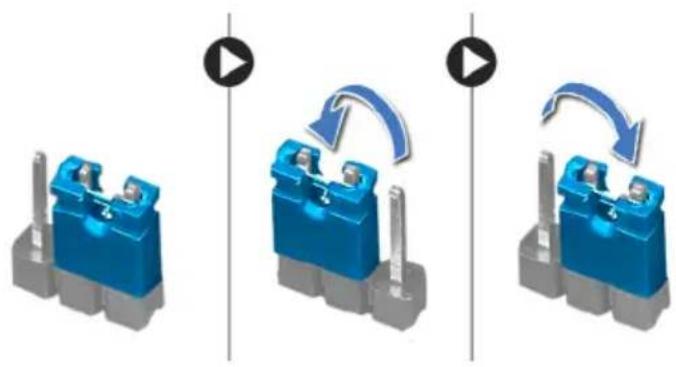
7 Warten Sie ungefähr fünf Sekunden, bis die Kennworteinstellungen gelöscht wurden.
8 Entfernen Sie den 2-poligen Jumper-Stecker von den Stiften 1 und 2 und stecken Sie ihn auf die Stifte 2 und 3.
9 Bringen Sie die Hauptplatinenabdeckung wieder an.
Siehe „Wiedereinbauen der Abdeckung der Hauptplatine“ auf Seite 51.
10 Bringen Sie die VESA-Halterung wieder an.
Siehe „Anbringen der VESA-Halterung“ auf Seite 44.
11 Bringen Sie die hintere Abdeckung wieder an.
Siehe „Erneutes Anbringen der hinteren Abdeckung“ auf Seite 24.
12 Bringen Sie den Standrahmen wieder an.
Siehe „Wiedereinbauen des Standrahmens“ auf Seite 21.
13 Führen Sie die in „Nach Abschluss der Arbeiten im Inneren des Computers“ auf Seite 13 beschriebenen Schritte durch.
Löschen von CMOS-Einstellungen

WARNUNG: Bevor Sie Arbeiten im Inneren des Computers ausführen, lesen Sie zunächst die im Lieferumfang des Computers enthaltenen Sicherheitshinweise und befolgen Sie die Anweisungen unter „Vorbereitung“ auf Seite 9. Zusätzliche Empfehlungen zur bestmöglichen Umsetzung der Sicherheitsrichtlinien finden Sie auf unserer Website zur Einhaltung gesetzlicher Vorschriften unter www.dell.com/regulatory_compliance.

WARNUNG: Der Computer muss vom Stromnetz getrennt werden, damit die CMOS-Einstellungen gelöscht werden können.
1 Entfernen Sie den Standrahmen.
Siehe „Entfernen des Standrahmens“ auf Seite 19.
2 Entfernen Sie die hintere Abdeckung.
Siehe „Entfernen der hinteren Abdeckung“ auf Seite 23.
3 Entfernen Sie die VESA-Halterung.
Siehe „Entfernen der VESA-Halterung“ auf Seite 43.
4 Entfernen Sie die Hauptplatinenabdeckung.
Siehe „Entfernen der Abdeckung der Hauptplatine“ auf Seite 49.
5 Suchen Sie den 3-poligen CMOS-Reset-Jumper (SW50) auf der Systemplatine.
Siehe „Komponenten der Systemplatine“ auf Seite 16.
6 Entfernen Sie den 2-poligen Jumper-Stecker von den Stiften 2 und 3 und stecken Sie ihn auf die Stifte 1 und 2.
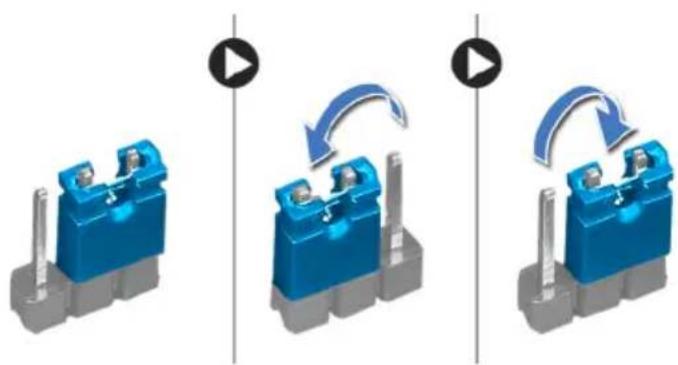
7 Warten Sie zum Löschen der CMOS-Einstellungen ungefähr fünf Sekunden.
8 Entfernen Sie den 2-poligen Jumper-Stecker von den Stiften 1 und 2 und stecken Sie ihn auf die Stifte 2 und 3.
9 Bringen Sie die Hauptplatinenabdeckung wieder an.
Siehe „Wiedereinbauen der Abdeckung der Hauptplatine“ auf Seite 51.
10 Bringen Sie die VESA-Halterung wieder an.
Siehe „Anbringen der VESA-Halterung“ auf Seite 44.
11 Bringen Sie die hintere Abdeckung wieder an.
Siehe „Erneutes Anbringen der hinteren Abdeckung“ auf Seite 24.
12 Bringen Sie den Standrahmen wieder an.
Siche „Wiedereinbauen des Standrahmens“ auf Seite 21.
13 Führen Sie die in „Nach Abschluss der Arbeiten im Inneren des Computers“ auf Seite 13 beschriebenen Schritte durch.
Aktualisieren des BIOS
Wenn ein neues Update verfügbar ist oder die Systemplatine ausgetauscht wird, kann das Aufspielen einer neuen BIOS-Version (Flashen) erforderlich sein. So aktualisieren Sie das BIOS:
1 Den Computer einschalten.
2 Rufen Sie die Website support.dell.com/support/downloads auf.
3 Machen Sie die BIOS-Aktualisierungsdatei für Ihren Computer ausfindig:

ANMERKUNG: Die Service-Tag-Nummer befindet sich auf einem Etikett auf der Unterseite Ihres Computers. Weitere Informationen finden Sie in dem im Lieferumfang Ihres Computers enthaltenen Schnellstarthandbuch.
Sie haben die Service-Tag-Nummer oder den Express-Servicecode:
a Geben Sie die Service-Tag-Nummer oder den Express-Servicecode im FeldService-Tag-Nummer oder Express-Servicecode ein.
b Klicken Sie auf Senden und fahren Sie mit Schritt 4 fort.
Sie haben keine(n) Service-Tag-Nummer oder Express-Servicecode:
a Wählen Sie eine der folgenden Optionen:
• Service-Tag-Nummer automatisch ermitteln
- Aus Liste "Meine Produkte und Services" auswählen
• Aus allen Dell Produkten auswählen
b Klicken Sie auf Weiter und folgen Sie den Anweisungen auf dem Bildschirm.
4 Eine Liste der Ergebnisse wird auf dem Bildschirm angezeigt. Klicken Sie auf BIOS.
5 Klicken Sie auf Datei herunterladen, um die neueste BIOS-Datei herunterzuladen.
6 Klicken Sie im Fenster Please select your download method below (Download-Methode nachstehend wählen) auf For Single File Download via Browser (Für Einzeldatei-Download mittels Browser) und dann auf Jetzt herunterladen.
7 Wählen Sie im Fenster Speichern unter einen geeigneten Speicherort, um die Datei auf Ihren Computer herunterzuladen.
8 Sobald das Fenster Download abgeschlossen angezeigt wird, klicken Sie auf Schließen.
9 Navigieren Sie zum Ordner, in dem Sie die BIOS-Aktualisierungsdatei gespeichert haben.
Das Dateisymbol wird im Ordner angezeigt und trägt denselben Namen wie die heruntergeladene BIOS-Aktualisierungsdatei.
10 Doppelklicken Sie auf das Dateisymbol der BIOS-Aktualisierungsdatei und befolgen Sie die Anweisungen auf dem Bildschirm.
- Anmerkungen, Vorsichtshinweise und Warnungen
- Inhalt
- Vorbereitung
- Abschalten des Computers und aller angeschlossener Geräte
- Sicherheitshinweise
- Empfohlene Werkzeuge
- Nach Abschluss der Arbeiten im Inneren des Computers
- Technische Übersicht
- Komponenten der Systemplatine
- Standrahmen
- Entfernen des Standrahmens
- Verfahren
- Wiedereinbauen des Standrahmens
- Rückseitige Abdeckung
- Entfernen der hinteren Abdeckung
- Vorbereitende Arbeitsschritte
- Erneutes Anbringen der hinteren Abdeckung
- Abschließende Arbeitsschritte
- Touchscreen-Platine
- Entfernen der Touchscreen-Platine
- Einsetzen der Touchscreen-Platine
- Umwandlerplatine
- Ausbauen der Umwandlerplatine
- Wiedereinbauen der Umwandlerplatine
- Betriebsschalterplatine
- Entfernen der Betriebsschalterplatine
- Einbauen der Betriebsschalterplatine
- Speichermodule
- Entfernen der Speichermodule)
- Wiedereinbauen der Speichermodule
- Optisches Laufwerk
- Entfernen des optischen Laufwerks
- Einbauen des optischen Laufwerks
- VESA-Halterung
- Entfernen der VESA-Halterung
- Anbringen der VESA-Halterung
- Festplattenlaufwerk
- Entfernen der Festplatte
- Wiedereinbau der Festplatte
- Blende der Systemplatine
- Entfernen der Abdeckung der Hauptplatine
- Wiedereinbauen der Abdeckung der Hauptplatine
- Wireless-Mini-Card
- Entfernen der Wireless Mini-Card
- Wiedereinbau der Wireless-Mini-Card
- Lautsprecher
- Entfernen der Lautsprecher
- Anbringen der Lautsprecher
- Prozessorkühlkörper
- Ausbauen des Prozessorkühlkörpers
- Wiedereinbau des Prozessorkühlkörpers
- Prozessorkühlkörperlüfter
- Entfernen des Prozessorkühlkörperlüfters
- Wiedereinbauen des Prozessorkühlkörperlüfters
- Prozessor
- Entfernen des Prozessors
- Austauschen des Prozessors
- Netzteil-Lüfterhalterung
- Entfernen der Netzteil-Lüfterhalterung
- Einsetzen der Netzteil-Lüfterhalterung
- E/A-Abdeckung
- Entfernen der E/A-Abdeckung
- Anbringen der E/A-Abdeckung
- Abdeckung der E/A-Platine
- Entfernen der Abdeckung der E/A-Platine
- Einsetzen der Abdeckung der E/A-Platine
- Netzteil
- Entfernen des Netzteils
- Einbauen des Netzteils
- Netzteil-Lüfter
- Ausbauen des Netzteillüfters
- Wiedereinbauen des Netzteillüfters
- E/A-Platine
- Entfernen der E/A-Platine
- Einsetzen der E/A-Platine
- Knopfzellenbatterie
- Entfernen der Knopfzellenbatterie
- Wieder Einsetzen der Knopfzellenbatterie
- Systemplatine
- Entfernen der Systemplatine
- Einsetzen der Systemplatine
- Eingabe der Service-Tag-Nummer im BIOS
- Antennenmodul(e)
- Ausbauen der Antennenmodule
- Wiedereinbauen der Antennenmodule
- Bildschirm
- Entfernen des Bildschirms
- Einbauen des Bildschirms
- Kameramodul
- Entfernen des Kameramoduls
- Einbauen des Kameramoduls
- System-Setup-Programm
- Übersicht
- Aufrufen des System-Setup-Programms
- System-Setup-Bildschirme
- System-Setup-Optionen
- Hauptmenü — Systeminformationen
- Boot Sequence (Startreihenfolge)
- Boot Options (Startoptionen)
- Ändern der Startreihenfolge für den aktuellen Startvorgang
- Ändern der Startreihenfolge für künftige Startvorgänge
- Löschen verlorener Kennwörter
- Löschen von CMOS-Einstellungen
- Aktualisieren des BIOS
Marke : DELL
Modell : Inspiron One
Kategorie : Desktop-Computer