
Inspiron 23 5348 - Desktop-Computer DELL - Kostenlose Bedienungsanleitung
Finden Sie kostenlos die Bedienungsanleitung des Geräts Inspiron 23 5348 DELL als PDF.


| Produkttyp | All-in-One Desktop-Computer |
| Bildschirmgröße | 23 Zoll (58,42 cm) |
| Bildschirmauflösung | 1920 x 1080 Pixel (Full HD) |
| Prozessor | Intel Core i5 (4. Generation) |
| Arbeitsspeicher (RAM) | 8 GB DDR3 |
| Festplatte | 1 TB SATA (5400 U/min) |
| Betriebssystem | Windows 8.1 (64-Bit) |
| Grafikkarte | Intel HD Graphics 4400 |
| Anschlüsse vorne | 2x USB 3.0, SD-Kartenleser, kombinierte Kopfhörer-/Mikrofonbuchse |
| Anschlüsse hinten | 2x USB 3.0, 2x USB 2.0, HDMI-Ausgang, VGA, Ethernet RJ-45, Audioausgang |
| Drahtlosverbindung | WLAN 802.11b/g/n, Bluetooth 4.0 |
| Gewicht | ca. 7,2 kg |
| Abmessungen (mit Standfuß) | 56,0 x 40,0 x 22,0 cm (B x H x T) |
| Stromversorgung | 130-W-Netzteil, 100–240 V AC |
| Energieverbrauch (Betrieb) | ca. 70 W |
| Lautsprecher | 2x 3-Watt-Lautsprecher |
| Webkamera | Integrierte HD-Webkamera mit Mikrofon |
| Lieferumfang | Netzteil, Tastatur, Maus, Schnellstart-Anleitung |
| Garantie | 1 Jahr Herstellergarantie (kostenloser Vor-Ort-Service) |
| Reparaturfreundlichkeit | Einfacher Zugang zu Festplatte und RAM über Serviceklappe |
| Reinigung | Bildschirm und Gehäuse mit weichem, fusselfreiem Tuch reinigen; keine aggressiven Reiniger verwenden |
| Sicherheitshinweise | Gerät nur in trockenen Räumen verwenden; Lüftungsschlitze nicht blockieren; Netzteil regelmäßig auf Beschädigungen prüfen |
Häufig gestellte Fragen - Inspiron 23 5348 DELL
Benutzerfragen zu Inspiron 23 5348 DELL
0 Frage zu diesem Gerät. Beantworten Sie die, die Sie kennen, oder stellen Sie Ihre eigene.
Eine neue Frage zu diesem Gerät stellen
Laden Sie die Anleitung für Ihr Desktop-Computer kostenlos im PDF-Format! Finden Sie Ihr Handbuch Inspiron 23 5348 - DELL und nehmen Sie Ihr elektronisches Gerät wieder in die Hand. Auf dieser Seite sind alle Dokumente veröffentlicht, die für die Verwendung Ihres Geräts notwendig sind. Inspiron 23 5348 von der Marke DELL.
BEDIENUNGSANLEITUNG Inspiron 23 5348 DELL
Anmerkungen, Vorsichtshinweise und Warnungen

ANMERKUNG: Eine ANMERKUNG liefert wichtige Informationen, mit denen Sie den Computer besser einsetzen können.

VORSICHT: Ein VORSICHTSHINWEIS macht darauf aufmerksam, dass bei Nichtbefolgung von Anweisungen eine Beschädigung der Hardware oder ein Verlust von Daten droht, und zeigt auf, wie derartige Probleme vermieden werden können.

WARNUNG: Durch eine WARNUNG werden Sie auf Gefahrenquellen hingewiesen, die materielle Schäden, Verletzungen oder sogar den Tod von Personen zur Folge haben können.
Copyright © 2014 Dell Inc. Alle Rechte vorbehalten. Dieses Produkt ist durch US-amerikanische und internationale Urheberrechtsgesetze und nach sonstigen Rechten an geistigem Eigentum geschützt. Dell™ und das Dell Logo sind Marken von Dell Inc. in den Vereinigten Staaten und/oder anderen Geltungsbereichen. Alle anderen in diesem Dokument genannten Marken und Handelsbezeichnungen sind möglicherweise Marken der entsprechenden Unternehmen.
2014 - 03
Rev. A00
Inhaltsverzeichnis
Vor der Arbeit an Komponenten im Innern des Computers....10
Bevor Sie beginnen 10
Sicherheitshinweise....11
Empfohlene Werkzeuge....12
Nach Abschluss der Arbeiten im Innern des Computers....13
Technische Übersicht....14
Innenansicht des Computers.... 14
Komponenten der Systemplatine....15
Entfernen der Standrahmengruppe.... 17
Vorgehensweise....18
Wiedereinbauen der Standrahmengruppe......21
Vorgehensweise....21
Entfernen der hinteren Abdeckung....22
Voraussetzungen....22
Vorgehensweise....23
Erneutes Anbringen der hinteren Abdeckung.... 25
Vorgehensweise....25
Nachbedingungen....25
Entfernen der Lautsprecherabdeckung.... 26
Voraussetzungen....26
Vorgehensweise....27
Wiedereinbauen der Lautsprecherabdeckung......28
Vorgehensweise....28
Nachbedingungen....28
Entfernen der Lautsprecher....29
Voraussetzungen....29
Vorgehensweise....29
Wiederanbringen der Lautsprecher....31
Vorgehensweise....31
Nachbedingungen.... 31
Entfernen von Speichermodulen.... 32
Voraussetzungen....32
Vorgehensweise....33
Wiedereinbauen von Speichermodulen....35
Vorgehensweise.... 36
Nachbedingungen.... 37
Entfernen der Abdeckung der Systemplatine....38
Voraussetzungen....38
Vorgehensweise.... 39
Wiedereinbauen der Abdeckung der Hauptplatine...... 40
Vorgehensweise....40
Nachbedingungen....40
Entfernen des Festplattenlaufwerks.... 41
Voraussetzungen.... 41
Vorgehensweise....42
Wiedereinbauen der Festplatte.... 44
Vorgehensweise....44
Nachbedingungen....44
Entfernen der VESA-Halterung......45
Voraussetzungen....45
Vorgehensweise....46
Wiederanbringen der VESA-Halterung......47
Vorgehensweise....47
Nachbedingungen....47
Entfernen der Kontrolltastenplatine....48
Voraussetzungen....48
Vorgehensweise....48
Wiedereinbauen der Kontrolltastenplatine....50
Vorgehensweise....50
Nachbedingungen....50
Ausbauen der Umwandlerplatine....51
Voraussetzungen....51
Vorgehensweise....51
Wiedereinbauen der Umwandlerplatine.... 53
Vorgehensweise....53
Nachbedingungen....53
Entfernen der Netzteilverteilungsplatine.... 54
Voraussetzungen....54
Vorgehensweise....54
Wiedereinsetzen der Netzteil-Diagnose-LED-Platine......56
Vorgehensweise.... 56
Nachbedingungen....56
Entfernen des Mikrofons.... 57
Voraussetzungen....57
Vorgehensweise....57
Wiedereinbauen des Mikrofons....59
Vorgehensweise....59
Nachbedingungen....59
Entfernen der Wireless-Karte....60
Voraussetzungen....60
Vorgehensweise....60
Wiedereinsetzen der Wireless-Karte....62
Vorgehensweise....62
Nachbedingungen....62
Entfernen der Knopfzellenbatterie....63
Voraussetzungen....63
Vorgehensweise....64
Wiedereinsetzen der Knopfzellenbatterie....65
Vorgehensweise.... 65
Nachbedingungen....65
Entfernen der E/A-Halterung....66
Voraussetzungen....66
Vorgehensweise....67
Erneutes Einsetzen der E/A-Halterung....69
Vorgehensweise....69
Nachbedingungen....69
Entfernen des optischen Laufwerks.... 70
Voraussetzungen....70
Vorgehensweise....71
Wiedereinbauen des optischen Laufwerks....74
Vorgehensweise....74
Nachbedingungen....74
Ausbauen des Netzteillüfters.... 76
Voraussetzungen....76
Vorgehensweise....77
Wiedereinbauen des Netzteillüfters....79
Vorgehensweise....79
Nachbedingungen....79
Ausbauen des Netzteils.... 80
Voraussetzungen....80
Vorgehensweise....80
Wiedereinbauen des Netzteils.... 83
Vorgehensweise....83
Nachbedingungen....83
Entfernen des Prozessorkühlkörpers....84
Voraussetzungen....84
Vorgehensweise....84
Wiedereinbauen des Prozessorkühlkörpers.... 86
Vorgehensweise....86
Nachbedingungen....86
Entfernen des Prozessorlüfters....87
Voraussetzungen....87
Vorgehensweise....87
Einbauen des Prozessorlüfters.... 89
Vorgehensweise....89
Nachbedingungen....89
Entfernen des Prozessors....90
Voraussetzungen....90
Vorgehensweise....90
Wiedereinbauen des Prozessors.... 92
Vorgehensweise....92
Nachbedingungen....93
Entfernen der Systemplatine....94
Voraussetzungen....94
Vorgehensweise....95
Wiedereinbauen der Systemplatine.... 99
Vorgehensweise....99
Nachbedingungen....99
Eingabe der Service-Tag-Nummer im BIOS....100
Entfernen der Kamera....101
Voraussetzungen....101
Vorgehensweise....102
Wiedereinbauen der Kamera....103
Vorgehensweise....103
Nachbedingungen....103
Entfernen der Antenne....105
Voraussetzungen....105
Vorgehensweise....106
Wiedereinbauen der Antenne.... 107
Vorgehensweise....107
Nachbedingungen....107
Entfernen des Bildschirms.... 109
Voraussetzungen....109
Vorgehensweise....110
Wiedereinbauen des Bildschirms....117
Vorgehensweise....117
Nachbedingungen.... 118
Aktualisieren des BIOS....119
Hilfe erhalten und Kontaktaufnahme mit Dell.... 120
Selbsthilfe-Ressourcen....120
Kontaktaufnahme mit Dell....121
Vor der Arbeit an Komponenten im Innern des Computers

VORSICHT: Greifen Sie Bauteile und Karten nur an den Außenkanten und berühren Sie keine Steckverbindungen oder Kontakte, um Schäden an diesen zu vermeiden.
Bevor Sie beginnen
1 Speichern und schließen Sie alle geöffneten Dateien und beenden Sie alle geöffneten Programme.
2 Fahren Sie den Computer herunter.
- Windows 8: Bewegen Sie den Mauszeiger in die obere rechte oder untere linke Ecke des Bildschirms, um die Charms-Sidebar zu öffnen, und klicken Sie dann auf Settings (Einstellungen) → Power (Ein/Aus) → Shut down (Herunterfahren).
- Windows 7: Klicken oder tippen Sie auf Start, - wählen Sie Herunterfahren.

ANMERKUNG: Wenn Sie ein anderes Betriebssystem benutzen, lesen Sie bitte in der entsprechenden Betriebssystemdokumentation nach, wie der Computer heruntergefahren wird.
3 Trennen Sie Ihren Computer sowie alle daran angeschlossenen Geräte vom Stromnetz.
4 Trennen Sie alle Kabel wie Telefon- und Netzwerkkabel und so weiter von Ihrem Computer.
5 Trennen Sie alle angeschlossenen Geräte und Peripheriegeräten, z. B. Tastatur, Maus, Monitor usw. von Ihrem Computer.
6 Entfernen Sie alle Medienkarten und optische Datenträger aus Ihrem Computer.
7 Nachdem alle Kabel und Geräte vom Computer getrennt wurden, halten Sie den Netzschalter für fünf Sekunden gedrückt, um die Systemplatine zu erden.

VORSICHT: Legen Sie den Computer auf einer ebenen, weichen und sauberen Oberfläche ab, um ein Verkratzen des Bildschirms zu verhindern.
Sicherheitshinweise
Beachten Sie folgende Sicherheitsrichtlinien, damit Ihr Computer vor möglichen Schäden geschützt und Ihre eigene Sicherheit gewährleistet ist.

WARNUNG: Bevor Sie Arbeiten im Inneren des Computers ausführen, lesen Sie zunächst die im Lieferumfang des Computers enthaltenen Sicherheitshinweise. Zusätzliche Informationen zur bestmöglichen Einhaltung der Sicherheitsrichtlinien finden Sie auf der Homepage zur Richtlinienkonformität unter dell.com/regulatory_compliance.

WARNUNG: Trennen Sie alle Energiequellen, bevor Sie die Computerabdeckung oder Verkleidungselemente öffnen. Bringen Sie nach Abschluss der Arbeiten im Inneren des Computers alle Abdeckungen, Verkleidungselemente und Schrauben wieder an, bevor die Verbindung zur Energiequelle hergestellt wird.

VORSICHT: Achten Sie auf eine ebene und saubere Arbeitsfläche, um Schäden am Computer zu vermeiden.

VORSICHT: Greifen Sie Bauteile und Karten nur an den Außenkanten und berühren Sie keine Steckverbindungen oder Kontakte, um Schäden an diesen zu vermeiden.

VORSICHT: Nur ausgebildete Servicetechniker sind befugt, die Computerabdeckung zu entfernen und auf Komponenten im Inneren des Computers zuzugreifen. Weitere Informationen über Sicherheitsvorkehrungen, das Arbeiten im Inneren des Computers und zum Schutz vor elektrostatischer Entladung finden Sie in den Sicherheitshinweisen.

VORSICHT: Bevor Sie Komponenten im Inneren des Computers berühren, müssen Sie sich erden. Berühren Sie dazu eine nicht lackierte Metalloberfläche, beispielsweise Metallteile an der Rückseite des Computers. Berühren Sie während der Arbeiten regelmäßig eine unlackierte Metalloberfläche, um statische Aufladungen abzuleiten, die zur Beschädigung interner Komponenten führen können.
VORSICHT: Ziehen Sie beim Trennen eines Kabels nur am Stecker oder an der Zuglasche und nicht am Kabel selbst. Einige Kabel verfügen über Anschlussstecker mit Sperrzungen oder Flügelschrauben, die vor dem Trennen des Kabels gelöst werden müssen. Achten Sie beim Trennen von Kabeln darauf, diese möglichst gerade abzuziehen, um ein Verbiegen der Kontaktstifte zu vermeiden. Stellen Sie beim Anschließen von Kabeln sicher, dass die Ports und Stecker korrekt orientiert und ausgerichtet sind.
△ VORSICHT: Wenn Sie ein Netzwerkkabel trennen, ziehen Sie es zuerst am Computer und dann am Netzwerkgerät ab.
△ VORSICHT: Drücken Sie auf im Medienkartenlesegerät installierte Karten, um sie auszuwerfen.
Empfohlene Werkzeuge
Für die in diesem Dokument beschriebenen Arbeitsschritte können die folgenden Werkzeuge erforderlich sein:
- Kreuzschlitzschraubenzieher
• Schlitzschraubendreher - Kunststoffstift
Nach Abschluss der Arbeiten im Innern des Computers

VORSICHT: Im Inneren des Computers vergessene oder lose Schrauben können den Computer erheblich beschädigen.
1 Bringen Sie alle Schrauben wieder an und stellen Sie sicher, dass sich im Inneren des Computers keine losen Schrauben mehr befinden.
2 Schließen Sie alle externen Geräte, Peripheriegeräte und Kabel wieder an, die Sie vor dem Arbeiten an Ihrem Computer entfernt haben.
3 Setzen Sie alle Medienkarten, Medien und andere Teile wurden wieder ein, die Sie vor dem Arbeiten an Ihrem Computer entfernt haben.
4 Schließen Sie den Computer sowie alle daran angeschlossenen Geräte an das Stromnetz an.
5 Schalten Sie den Computer ein.
Technische Übersicht

WARNUNG: Bevor Sie Arbeiten im Innern des Computers ausführen, lesen Sie zunächst die im Lieferumfang des Computers enthaltenen Sicherheitshinweise und befolgen Sie die Anweisungen unter Vor der Arbeit an Komponenten im Innern des Computers. Nach der Arbeit an Komponenten im Innern des Computers folgen Sie den Anweisungen unter Nach der Arbeit an Komponenten im Innern des Computers. Weitere Informationen zur bestmöglichen Einhaltung der Sicherheitsrichtlinien finden Sie auf der Website zur Einhaltung gesetzlicher Vorschriften unter dell.de/regulatory_compliance.
Innenansicht des Computers
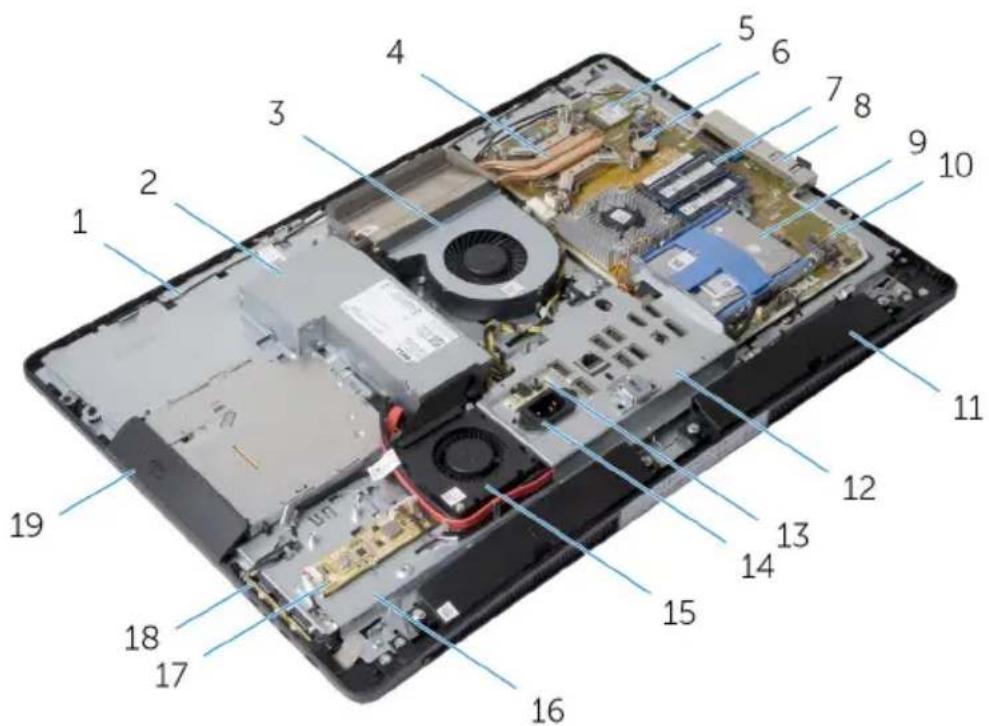
1 Antennen (2) 2 Netzteil
3 Prozessorlüfter 4 Prozessorkühlkörper
5 Wireless-Karte 6 Knopfzellenbatterie
7 Speichermodule (2) 8 seitliche E/A-Halterung
9 Festplattenbaugruppe 10 Systemplatine
11 Lautsprecher (2) 12 E/A-Halterung
13 Netzteil-Diagnose-LED-Platine 14 Stromversorgungsanschluss
15 Netzteillüfter 16 äußere Abdeckung
17 Umwandlerplatine 18 Kontrolltastenplatine
19 Baugruppe des optischen Laufwerks
Komponenten der Systemplatine
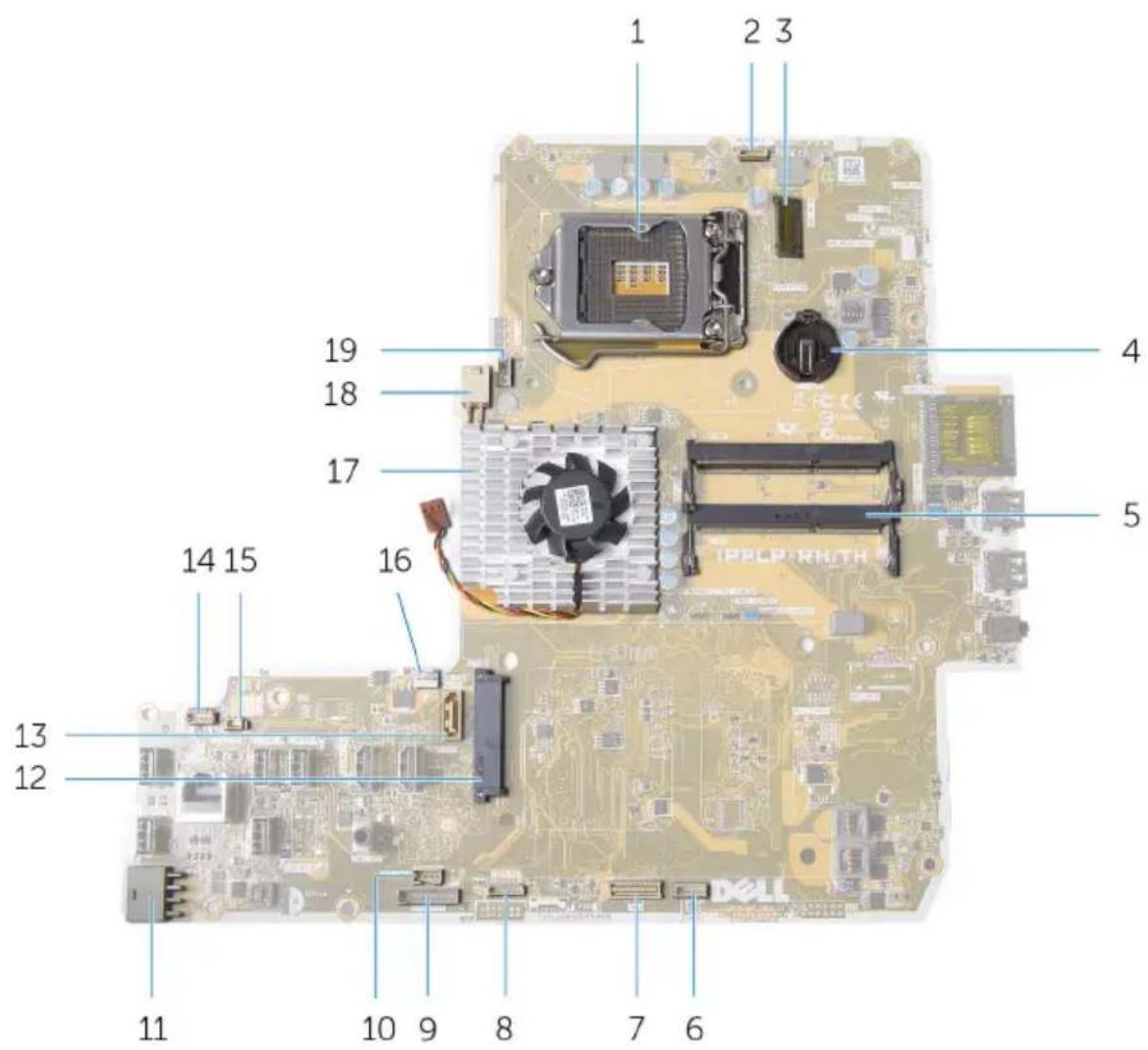
1 Prozessorsockel 2 Anschluss des Kamerakabels
3 Mini-Card-Steckplatz 4 Knopfzellenbatterie-Halterung
5 Speichermodulanschlüsse (2) 6 Anschluss des
Lautsprecherkabels
7 Bildschirmkabelanschluss 8 Anschluss des Kabels der
Kontrolltastenplatine
9 Anschluss des
Umwandlerplatinen-Kabels
10 Stromversorgungsanschluss für
optisches Laufwerk
11 Anschluss des Hauptstromkabels 12 Laufwerksanschluss
13 Datenkabelanschluss für optisches Laufwerk
14 Anschluss des Kabels der
Touchscreen- Steuerungsplatine
15 Anschluss des Netzteillüfter- Kabels
16 Anschluss des
Videokartenlüfterkabels
17 Kühlkörper der Videokarte 18 Anschluss des
Prozessornetzkabels
19 Anschluss des
Prozessorlüfterkabels
Entfernen der Standrahmengruppe

WARNUNG: Bevor Sie Arbeiten im Innern des Computers ausführen, lesen Sie zunächst die im Lieferumfang des Computers enthaltenen Sicherheitshinweise und befolgen Sie die Anweisungen unter Vor der Arbeit an Komponenten im Innern des Computers. Nach der Arbeit an Komponenten im Innern des Computers folgen Sie den Anweisungen unter Nach der Arbeit an Komponenten im Innern des Computers. Weitere Informationen zur bestmöglichen Einhaltung der Sicherheitsrichtlinien finden Sie auf der Website zur Einhaltung gesetzlicher Vorschriften unter dell.de/regulatory_compliance.
Vorgehensweise
1 Drücken Sie die Standrahmen-Entriegelungstaste, um den Standrahmen freizugeben.
2 Schwenken Sie den Standrahmen nach oben und bewegen Sie die Standrahmengruppe vom Computer weg.
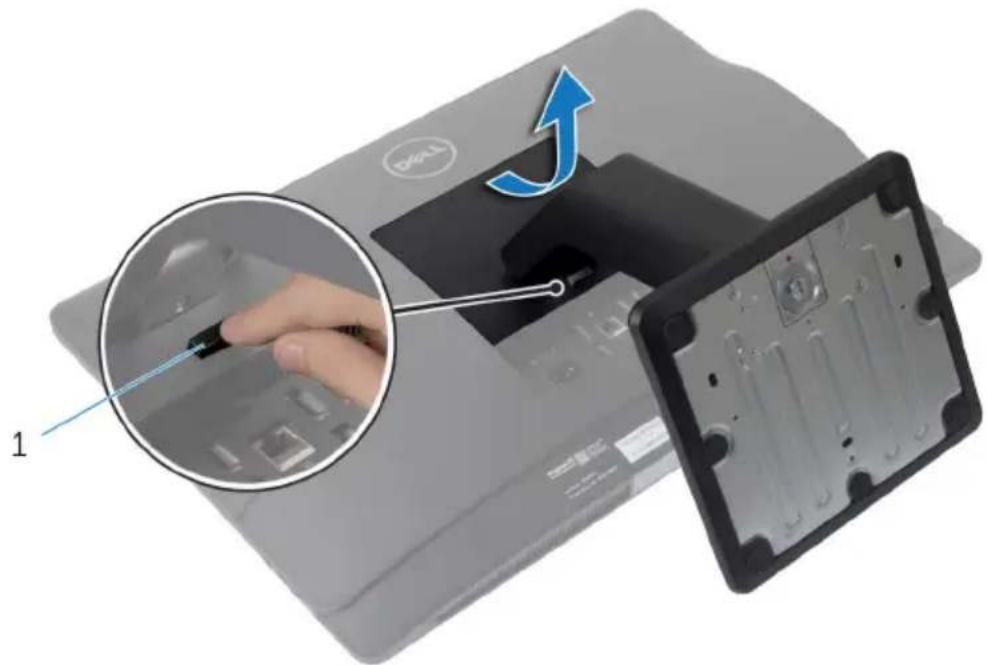
1 Standrahmen- Entriegelungstaste
Wenn Sie entweder die Standrahmenbasis oder den Standrahmenriser von der Standrahmengruppe entfernen müssen, führen Sie die folgenden Schritte aus:
3 Lösen Sie den Schraubengriff auf der Standrahmenbasis.
4 Lösen Sie mithilfe des Schraubengriffs die unverlierbare Griffschraube, mit der die Standrahmenbasis am Standrahmenriser befestigt ist.
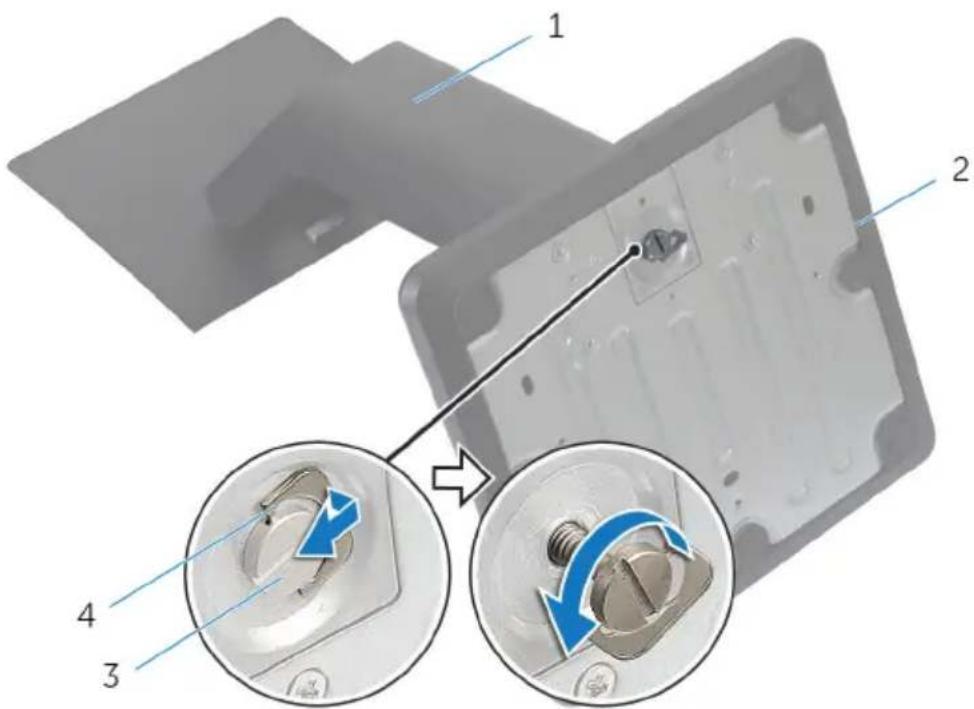
1 Standrahmenriser 2 Standrahmenbasis
3 Unverlierbare Griffschraube 4 Schraubengriff
5 Schieben Sie die Standrahmenbasis vom Standrahmenriser.
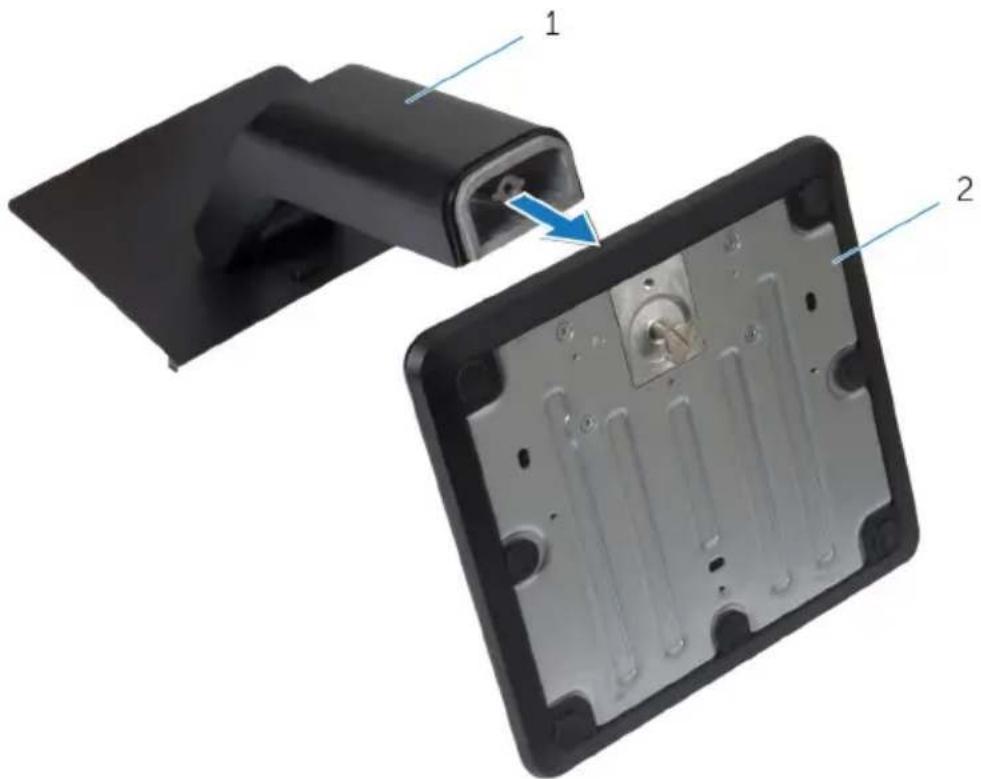
1 Standrahmenriser 2 Standrahmenbasis
Wiedereinbauen der Standrahmengruppe

WARNUNG: Bevor Sie Arbeiten im Innern des Computers ausführen, lesen Sie zunächst die im Lieferumfang des Computers enthaltenen Sicherheitshinweise und befolgen Sie die Anweisungen unter Vor der Arbeit an Komponenten im Innern des Computers. Nach der Arbeit an Komponenten im Innern des Computers folgen Sie den Anweisungen unter Nach der Arbeit an Komponenten im Innern des Computers. Weitere Informationen zur bestmöglichen Einhaltung der Sicherheitsrichtlinien finden Sie auf der Website zur Einhaltung gesetzlicher Vorschriften unter dell.de/regulatory_compliance.
Vorgehensweise
1 Schieben Sie die Laschen auf der Standrahmengruppe in die Steckplätze auf der rückseitigen Abdeckung.
2 Lassen Sie den Standrahmen herunter, sodass er einrastet.
Wen Sie den Standrahmen vom Standrahmen-Riser entfernt haben, führen Sie die folgenden Schritte aus:
3 Richten Sie die unverlierbare Flügelschraube auf dem Standrahmen mit dem Schraubloch am Standrahmen-Riser aus, und ziehen Sie sie fest.
4 Klappen Sie den Schraubengriff auf dem Standrahmen nach unten.
Entfernen der hinteren Abdeckung

WARNUNG: Bevor Sie Arbeiten im Innern des Computers ausführen, lesen Sie zunächst die im Lieferumfang des Computers enthaltenen Sicherheitshinweise und befolgen Sie die Anweisungen unter Vor der Arbeit an Komponenten im Innern des Computers. Nach der Arbeit an Komponenten im Innern des Computers folgen Sie den Anweisungen unter Nach der Arbeit an Komponenten im Innern des Computers. Weitere Informationen zur bestmöglichen Einhaltung der Sicherheitsrichtlinien finden Sie auf der Website zur Einhaltung gesetzlicher Vorschriften unter dell.de/regulatory_compliance.
Voraussetzungen
Entfernen Sie die Standrahmengruppe.
Vorgehensweise

VORSICHT: Entfernen Sie nicht die Computerabdeckung, es sei denn, Sie müssen internes Zubehör für Ihren Computer installieren.
1 Schieben Sie die Entriegelungsriegel in die durch einen Kreis markierte entriegelte Position.
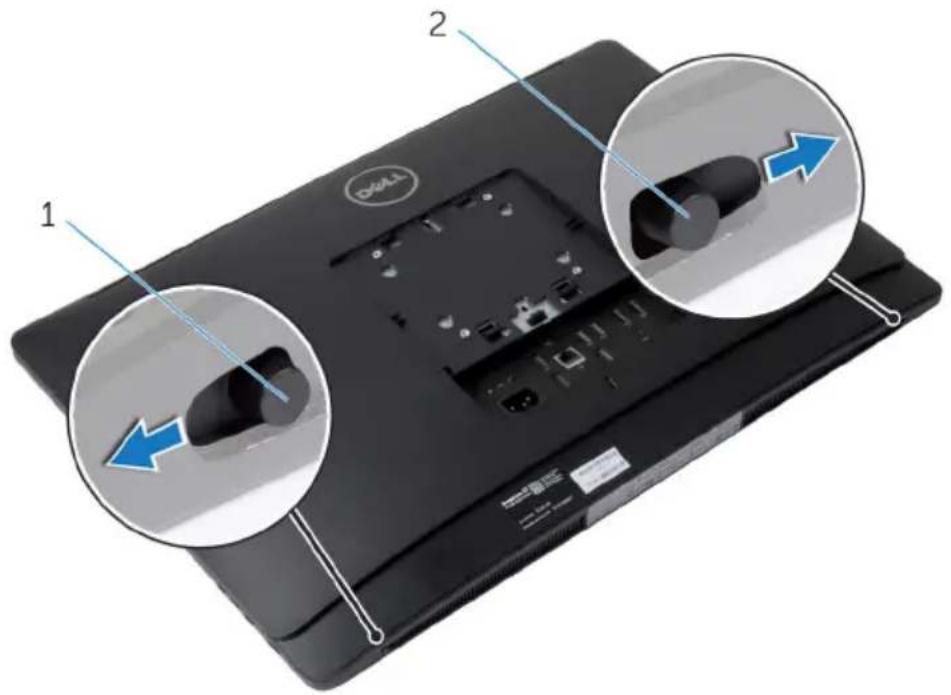
1 rechter Freigaberiegel 2 linker Freigaberiegel
2 Lösen Sie, beginnend im Bereich des optischen Laufwerks, mit einem Kunststoffstift die hintere Abdeckung von der Bildschirmblende ab.
3 Heben Sie die hintere Abdeckung vom Computer ab.
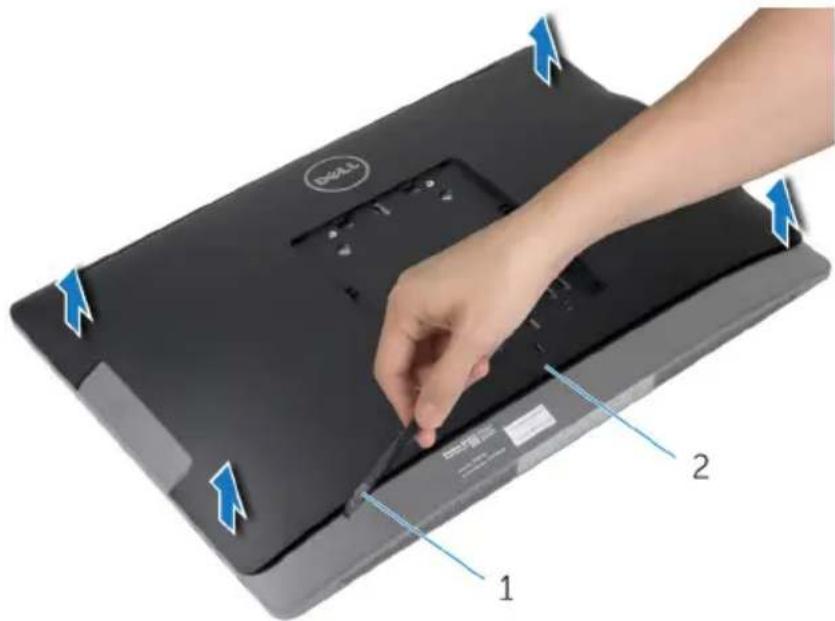
1 Kunststoffstift 2 hintere Abdeckung
Erneutes Anbringen der hinteren Abdeckung

WARNUNG: Bevor Sie Arbeiten im Innern des Computers ausführen, lesen Sie zunächst die im Lieferumfang des Computers enthaltenen Sicherheitshinweise und befolgen Sie die Anweisungen unter Vor der Arbeit an Komponenten im Innern des Computers. Nach der Arbeit an Komponenten im Innern des Computers folgen Sie den Anweisungen unter Nach der Arbeit an Komponenten im Innern des Computers. Weitere Informationen zur bestmöglichen Einhaltung der Sicherheitsrichtlinien finden Sie auf der Website zur Einhaltung gesetzlicher Vorschriften unter dell.de/regulatory_compliance.
Vorgehensweise
1 Richten Sie die Halterungen auf der hinteren Abdeckung an den Steckplätzen auf der Bildschirmblende aus und lassen Sie die hintere Abdeckung einrasten.
2 Schieben Sie die Akkuentriegelungen in die verriegelte Position.
Nachbedingungen
Bauen Sie die Standrahmengruppe wieder ein.
Entfernen der Lautsprecherabdeckung

WARNUNG: Bevor Sie Arbeiten im Innern des Computers ausführen, lesen Sie zunächst die im Lieferumfang des Computers enthaltenen Sicherheitshinweise und befolgen Sie die Anweisungen unter Vor der Arbeit an Komponenten im Innern des Computers. Nach der Arbeit an Komponenten im Innern des Computers folgen Sie den Anweisungen unter Nach der Arbeit an Komponenten im Innern des Computers. Weitere Informationen zur bestmöglichen Einhaltung der Sicherheitsrichtlinien finden Sie auf der Website zur Einhaltung gesetzlicher Vorschriften unter dell.de/regulatory_compliance.
Voraussetzungen
1 Entfernen Sie die Standrahmengruppe.
2 Entfernen Sie die rückseitige Abdeckung.
Vorgehensweise
1 Entfernen Sie die Schrauben, mit denen die Lautsprecherabdeckung am Gehäuse befestigt ist.
2 Heben Sie die Lautsprecherabdeckung aus dem Computer.
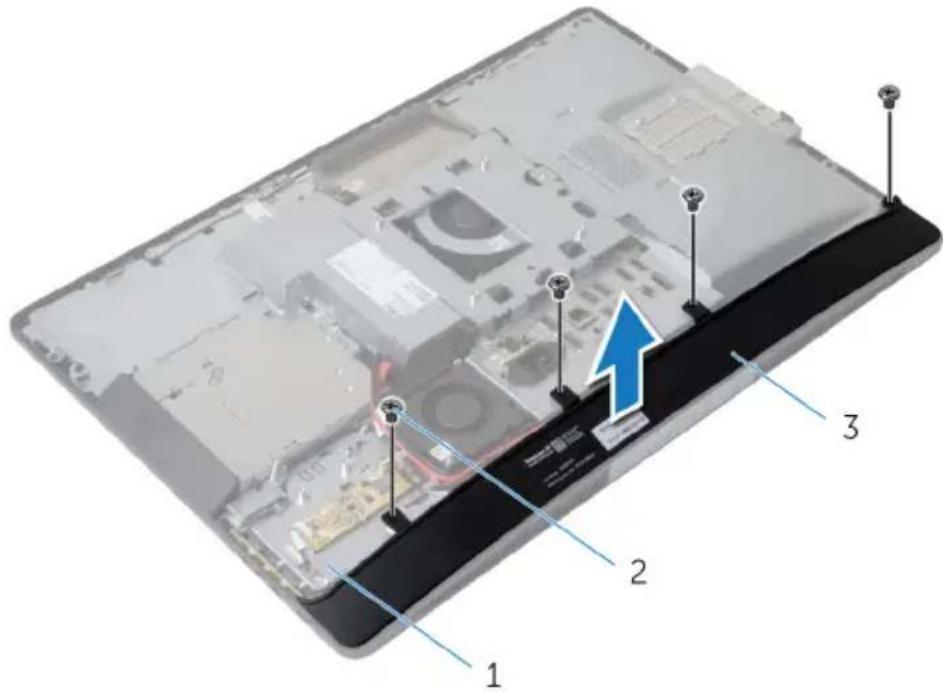
1 äußere Abdeckung 2 Schrauben (4)
3 Lautsprecherabdeckung
Wiedereinbauen der Lautsprecherabdeckung

WARNUNG: Bevor Sie Arbeiten im Innern des Computers ausführen, lesen Sie zunächst die im Lieferumfang des Computers enthaltenen Sicherheitshinweise und befolgen Sie die Anweisungen unter Vor der Arbeit an Komponenten im Innern des Computers. Nach der Arbeit an Komponenten im Innern des Computers folgen Sie den Anweisungen unter Nach der Arbeit an Komponenten im Innern des Computers. Weitere Informationen zur bestmöglichen Einhaltung der Sicherheitsrichtlinien finden Sie auf der Website zur Einhaltung gesetzlicher Vorschriften unter dell.de/regulatory_compliance.
Vorgehensweise
1 Richten Sie die Schraubenbohrungen der Lautsprecherabdeckung an den Schraubenbohrungen auf dem Gehäuse aus.
2 Bringen Sie die Schrauben wieder an, mit denen die Lautsprecherabdeckung an der äußeren Abdeckung befestigt ist.
Nachbedingungen
1 Bringen Sie die rückseitige Abdeckung wieder an.
2 Bauen Sie die Standrahmengruppe wieder ein.
Entfernen der Lautsprecher

WARNUNG: Bevor Sie Arbeiten im Innern des Computers ausführen, lesen Sie zunächst die im Lieferumfang des Computers enthaltenen Sicherheitshinweise und befolgen Sie die Anweisungen unter Vor der Arbeit an Komponenten im Innern des Computers. Nach der Arbeit an Komponenten im Innern des Computers folgen Sie den Anweisungen unter Nach der Arbeit an Komponenten im Innern des Computers. Weitere Informationen zur bestmöglichen Einhaltung der Sicherheitsrichtlinien finden Sie auf der Website zur Einhaltung gesetzlicher Vorschriften unter dell.de/regulatory_compliance.
Voraussetzungen
1 Entfernen Sie die Standrahmengruppe.
2 Entfernen Sie die rückseitige Abdeckung.
3 Entfernen Sie die Lautsprecherabdeckung.
Vorgehensweise
1 Trennen Sie das Lautsprecherkabel von der Systemplatine.
2 Notieren Sie sich die Lautsprecherkabelführung und entfernen Sie das Kabel aus der Kabelführung.
3 Entfernen Sie die Schrauben, mit denen die Lautsprecher an der äußeren Abdeckung befestigt sind.
4 Heben Sie die Lautsprecher aus der äußeren Abdeckung.
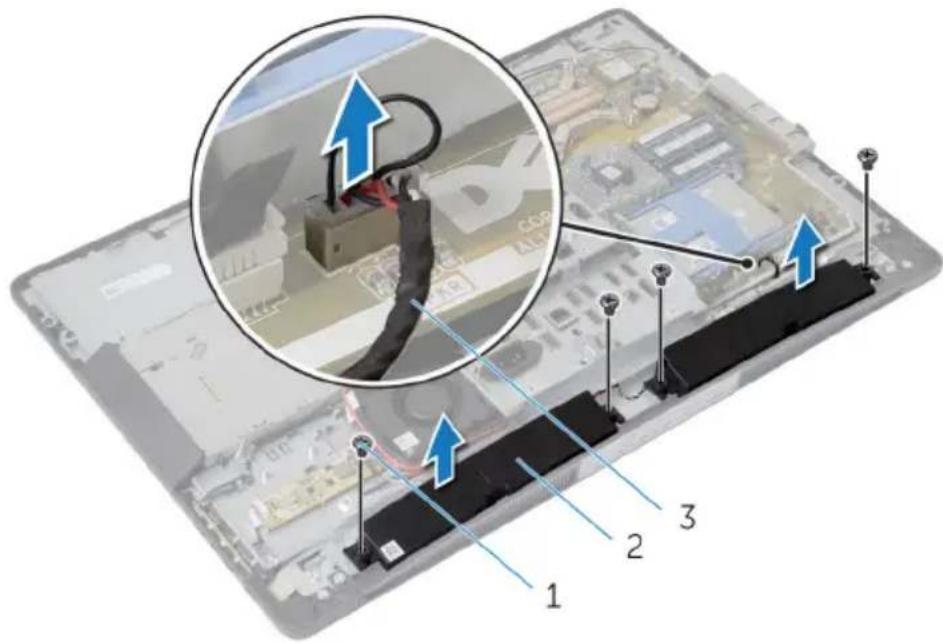
1 Schrauben (4) 2 Lautsprecher (2)
3 Lautsprecherkabel
Wiederanbringen der Lautsprecher

WARNUNG: Bevor Sie Arbeiten im Innern des Computers ausführen, lesen Sie zunächst die im Lieferumfang des Computers enthaltenen Sicherheitshinweise und befolgen Sie die Anweisungen unter Vor der Arbeit an Komponenten im Innern des Computers. Nach der Arbeit an Komponenten im Innern des Computers folgen Sie den Anweisungen unter Nach der Arbeit an Komponenten im Innern des Computers. Weitere Informationen zur bestmöglichen Einhaltung der Sicherheitsrichtlinien finden Sie auf der Website zur Einhaltung gesetzlicher Vorschriften unter dell.de/regulatory_compliance.
Vorgehensweise
1 Richten Sie die Schraubenbohrungen auf den Lautsprechern an den Schraubenbohrungen auf der äußeren Abdeckung aus.
2 Bringen Sie die Schrauben wieder an, mit denen die Lautsprecher an der äußeren Abdeckung befestigt sind.
3 Führen Sie das Lautsprecherkabel durch die Kabelführung auf der äußeren Abdeckung.
4 Schließen Sie das Lautsprecherkabel an die Systemplatine an.
Nachbedingungen
1 Bringen Sie die Lautsprecherabdeckung wieder an.
2 Bringen Sie die rückseitige Abdeckung wieder an.
3 Bauen Sie die Standrahmengruppe wieder ein.
Entfernen von Speichermodulen

WARNUNG: Bevor Sie Arbeiten im Innern des Computers ausführen, lesen Sie zunächst die im Lieferumfang des Computers enthaltenen Sicherheitshinweise und befolgen Sie die Anweisungen unter Vor der Arbeit an Komponenten im Innern des Computers. Nach der Arbeit an Komponenten im Innern des Computers folgen Sie den Anweisungen unter Nach der Arbeit an Komponenten im Innern des Computers. Weitere Informationen zur bestmöglichen Einhaltung der Sicherheitsrichtlinien finden Sie auf der Website zur Einhaltung gesetzlicher Vorschriften unter dell.de/regulatory_compliance.
Voraussetzungen
1 Entfernen Sie die Standrahmengruppe.
2 Entfernen Sie die rückseitige Abdeckung.
Vorgehensweise
1 Heben Sie mithilfe der Laschen die Speichermodulabdeckung aus der Abdeckung der Systemplatine.
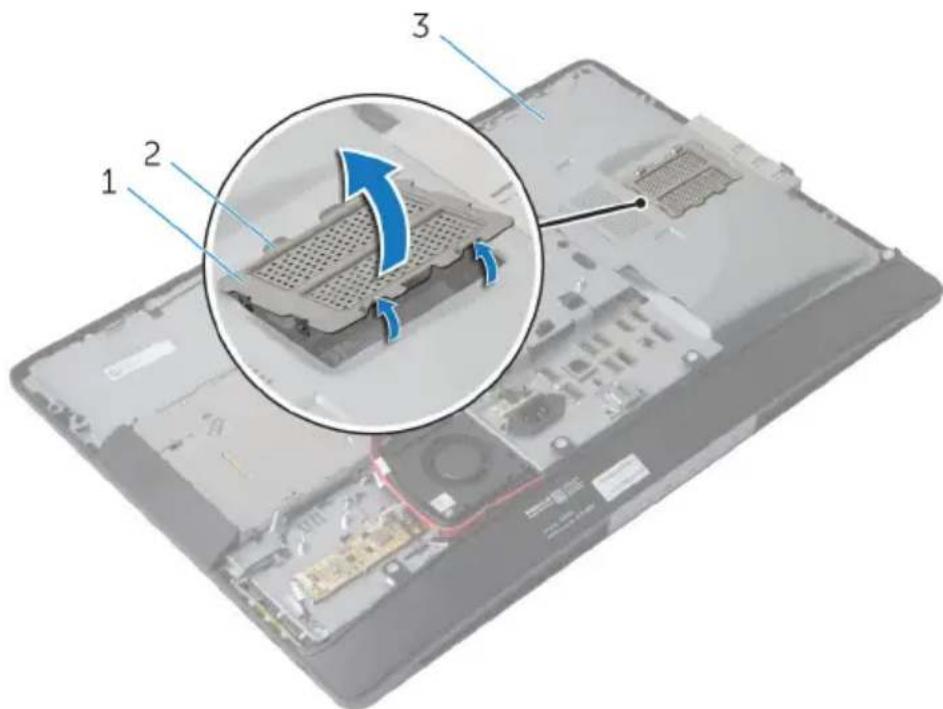
1 Speichermodulabdeckung 2 Laschen (6)
3 Abdeckung der Systemplatine
2 Drücken Sie die Sicherungsklammern auf beiden Seiten des Speichermodulanschlusses vorsichtig mit den Fingerspitzen auseinander, bis das Speichermodul herausspringt.
3 Entfernen Sie das Speichermodul aus dem Speichermodulanschluss.
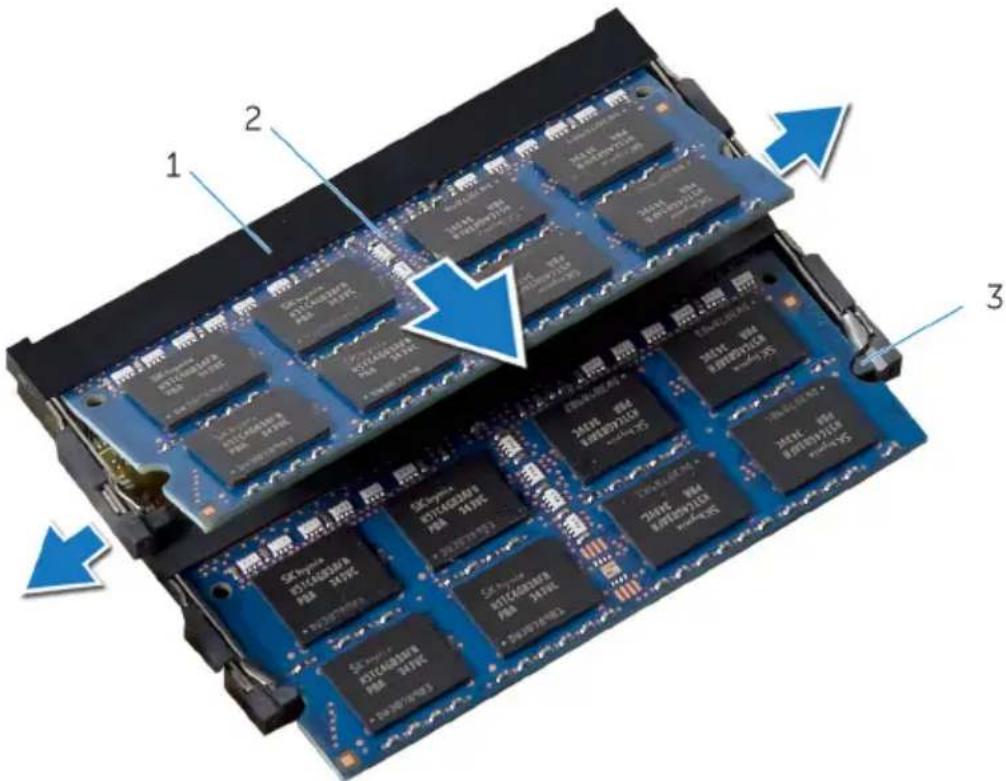
1 Speichermodulanschluss 2 Speichermodule (2)
3 Sicherungsklammern (4)
Wiedereinbauen von Speichermodulen

WARNUNG: Bevor Sie Arbeiten im Innern des Computers ausführen, lesen Sie zunächst die im Lieferumfang des Computers enthaltenen Sicherheitshinweise und befolgen Sie die Anweisungen unter Vor der Arbeit an Komponenten im Innern des Computers. Nach der Arbeit an Komponenten im Innern des Computers folgen Sie den Anweisungen unter Nach der Arbeit an Komponenten im Innern des Computers. Weitere Informationen zur bestmöglichen Einhaltung der Sicherheitsrichtlinien finden Sie auf der Website zur Einhaltung gesetzlicher Vorschriften unter dell.de/regulatory_compliance.
Vorgehensweise
1 Richten Sie die Kerbe am Speichermodul mit der Halterung des Speichermodulanschlusses aus.
2 Schieben Sie das Speichermodul in den Speichermodulanschluss und drücken Sie es nach unten, bis er einrastet.

ANMERKUNG: Wenn kein Klicken zu vernehmen ist, entfernen Sie das Speichermodul und setzen Sie es erneut ein.
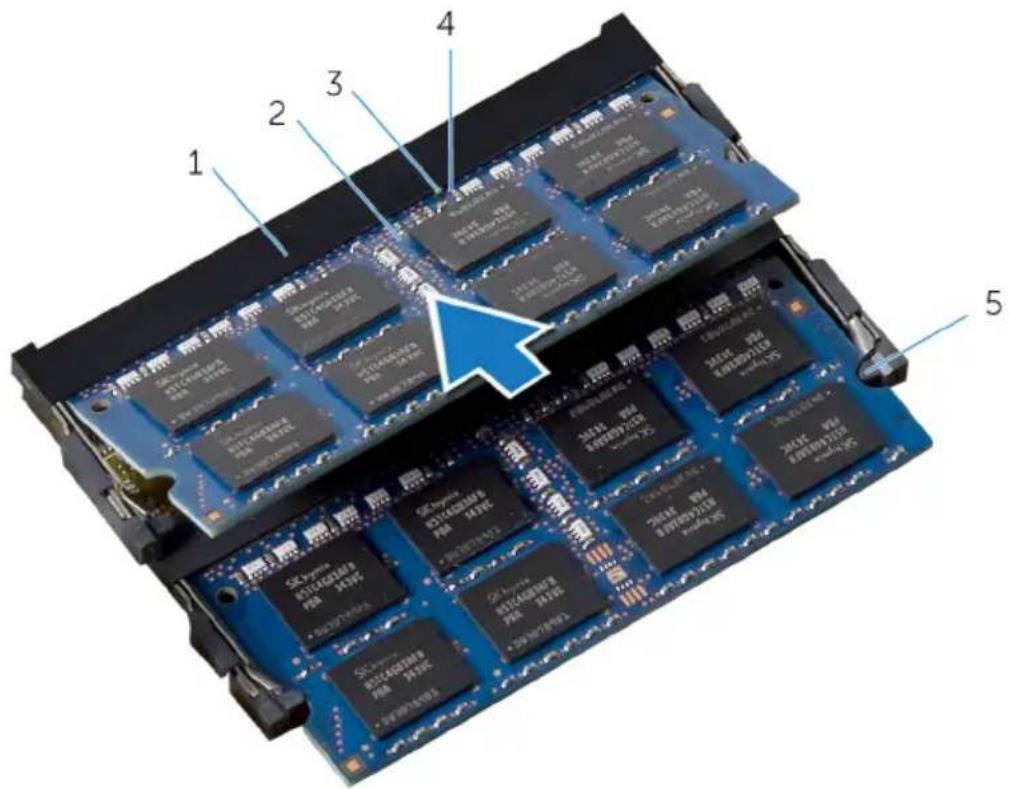
1 Speichermodulanschluss 2 Speichermodule (2)
3 Lasche 4 Kerbe
5 Sicherungsklammern (4)
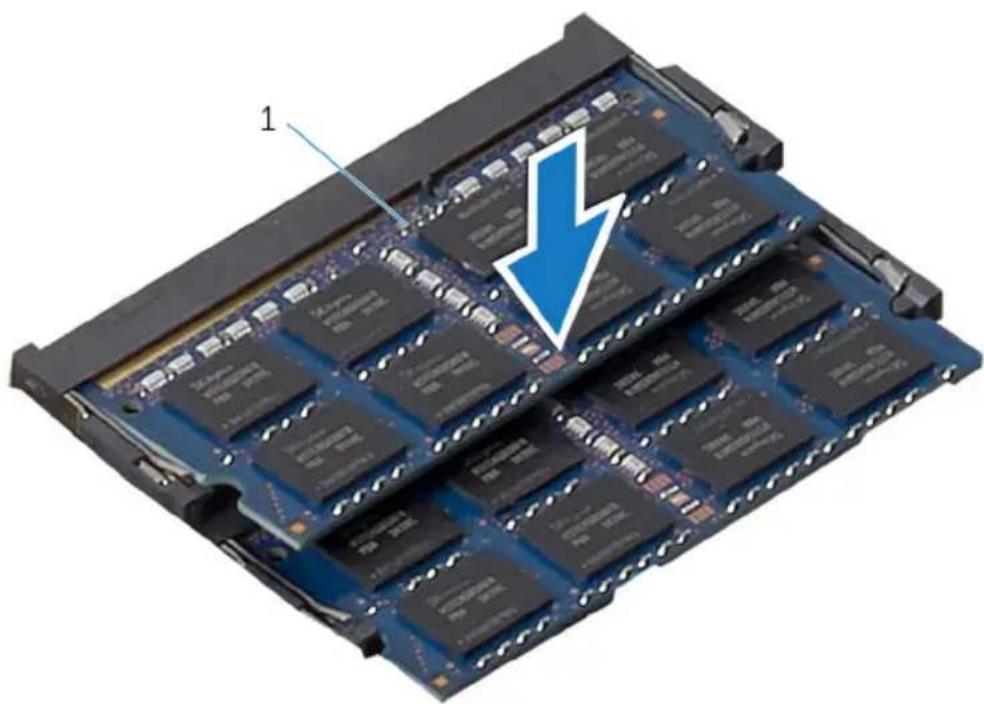
3 Schieben Sie die Laschen auf der Speichermodulabdeckung unter die Laschen auf der Systemplatinenabdeckung, bis die Speichermodulabdeckung vollständig sitzt.
Nachbedingungen
1 Bringen Sie die rückseitige Abdeckung wieder an.
2 Bauen Sie die Standrahmengruppe wieder ein.
Entfernen der Abdeckung der Systemplatine

WARNUNG: Bevor Sie Arbeiten im Innern des Computers ausführen, lesen Sie zunächst die im Lieferumfang des Computers enthaltenen Sicherheitshinweise und befolgen Sie die Anweisungen unter Vor der Arbeit an Komponenten im Innern des Computers. Nach der Arbeit an Komponenten im Innern des Computers folgen Sie den Anweisungen unter Nach der Arbeit an Komponenten im Innern des Computers. Weitere Informationen zur bestmöglichen Einhaltung der Sicherheitsrichtlinien finden Sie auf der Website zur Einhaltung gesetzlicher Vorschriften unter dell.de/regulatory_compliance.
Voraussetzungen
1 Entfernen Sie die Standrahmengruppe.
2 Entfernen Sie die rückseitige Abdeckung.
Vorgehensweise
1 Drücken Sie die Sicherungslasche nach unten und schieben Sie die Abdeckung der Systemplatine, um sie aus den Schlitzen auf der Display-Abdeckung zu lösen.
2 Heben Sie die Abdeckung der Systemplatine aus dem Computer heraus.
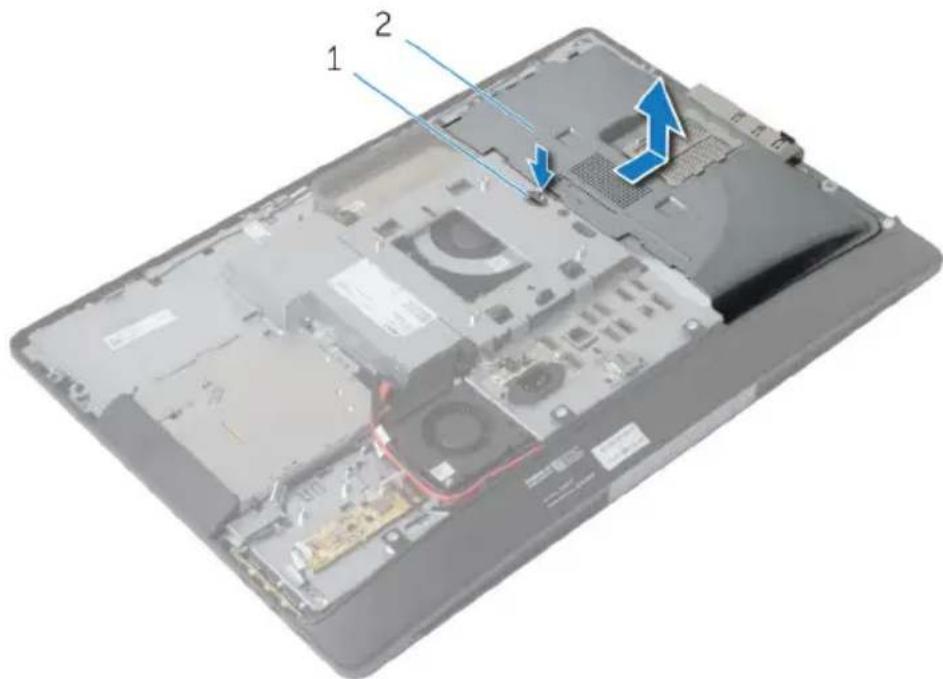
1 Halterung 2 Abdeckung der
Systemplatine
Wiedereinbauen der Abdeckung der Hauptplatine

WARNUNG: Bevor Sie Arbeiten im Innern des Computers ausführen, lesen Sie zunächst die im Lieferumfang des Computers enthaltenen Sicherheitshinweise und befolgen Sie die Anweisungen unter Vor der Arbeit an Komponenten im Innern des Computers. Nach der Arbeit an Komponenten im Innern des Computers folgen Sie den Anweisungen unter Nach der Arbeit an Komponenten im Innern des Computers. Weitere Informationen zur bestmöglichen Einhaltung der Sicherheitsrichtlinien finden Sie auf der Website zur Einhaltung gesetzlicher Vorschriften unter dell.de/regulatory_compliance.
Vorgehensweise
1 Richten Sie die Abdeckung der Systemplatine an der äußeren Abdeckung aus und legen Sie sie auf die äußere Abdeckung.
2 Schieben Sie die Halterungen auf der Abdeckung der Systemplatine in die Steckplätze auf der äußeren Abdeckung, bis sie einrasten.
Nachbedingungen
1 Bringen Sie die rückseitige Abdeckung wieder an.
2 Bauen Sie die Standrahmengruppe wieder ein.
Entfernen des Festplattenlaufwerks

WARNUNG: Bevor Sie Arbeiten im Innern des Computers ausführen, lesen Sie zunächst die im Lieferumfang des Computers enthaltenen Sicherheitshinweise und befolgen Sie die Anweisungen unter Vor der Arbeit an Komponenten im Innern des Computers. Nach der Arbeit an Komponenten im Innern des Computers folgen Sie den Anweisungen unter Nach der Arbeit an Komponenten im Innern des Computers. Weitere Informationen zur bestmöglichen Einhaltung der Sicherheitsrichtlinien finden Sie auf der Website zur Einhaltung gesetzlicher Vorschriften unter dell.de/regulatory_compliance.

VORSICHT: Festplattenlaufwerke sind äußerst empfindlich. Handhaben Sie das Festplattenlaufwerk mit Vorsicht.

VORSICHT: Um Datenverlust zu vermeiden, entfernen Sie das Festplattenlaufwerk nicht, während sich der Computer im Energiesparmodus befindet oder eingeschaltet ist.
Voraussetzungen
1 Entfernen Sie die Standrahmengruppe.
2 Entfernen Sie die rückseitige Abdeckung.
3 Entfernen Sie die Blende der Systemplatine.
Vorgehensweise
1 Drücken Sie die Festplattenhalterung nach unten und schieben Sie die Festplattenbaugruppe, um sie aus dem Festplattenträger zu lösen.
2 Heben Sie die Festplattenbaugruppe aus dem Festplattenträger.
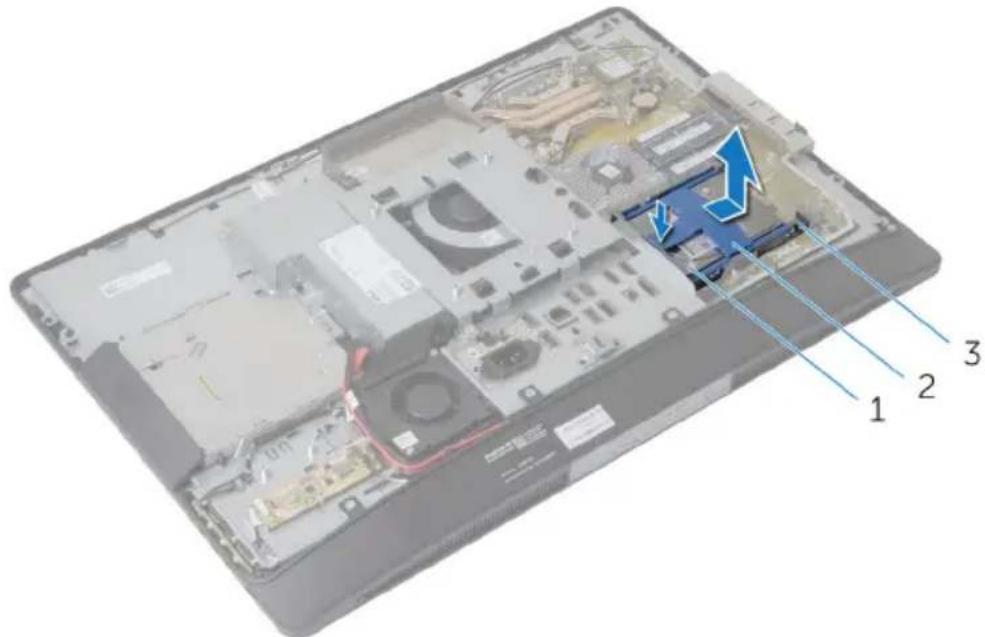
1 Festplattenbaugruppe 2 Festplattenhalterung
3 Festplattenträger
3 Lösen Sie die Festplattenhalterung vorsichtig von der Festplatte.
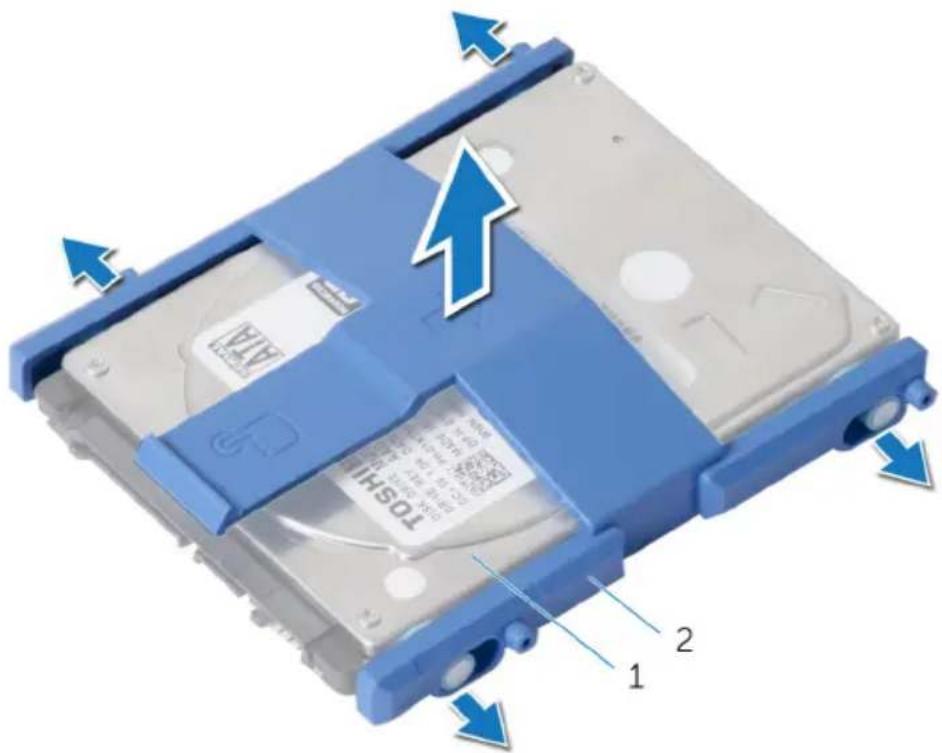
1 Festplatte 2 Festplattenhalterung
4 Entfernen Sie die Schrauben, mit denen der Festplattenträger an der Systemplatine befestigt ist.
5 Heben Sie den Festplattenträger von der Systemplatine.
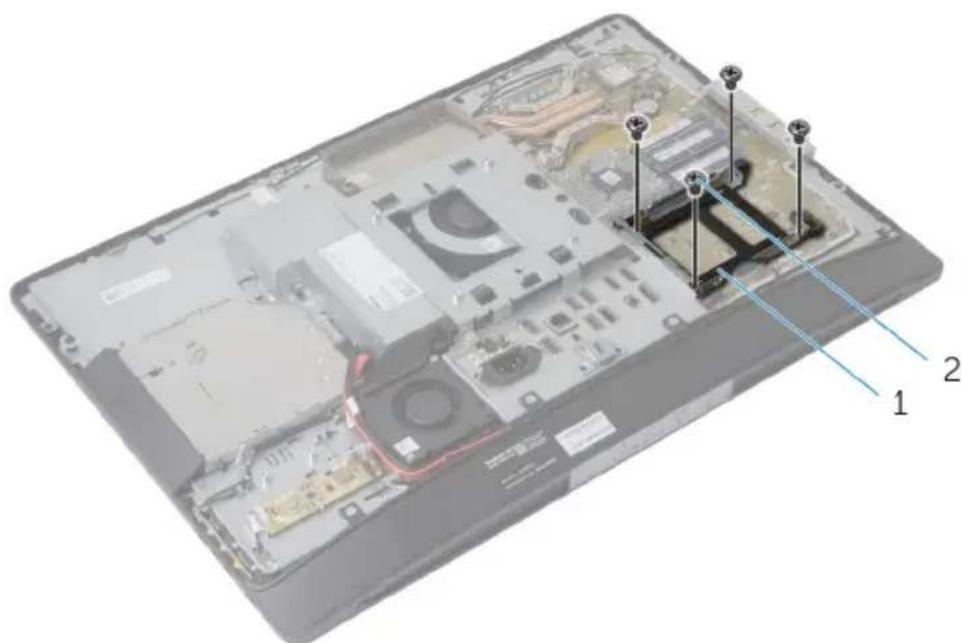
1 Festplattenträger 2 Schrauben (4)
Wiedereinbauen der Festplatte

WARNUNG: Bevor Sie Arbeiten im Innern des Computers ausführen, lesen Sie zunächst die im Lieferumfang des Computers enthaltenen Sicherheitshinweise und befolgen Sie die Anweisungen unter Vor der Arbeit an Komponenten im Innern des Computers. Nach der Arbeit an Komponenten im Innern des Computers folgen Sie den Anweisungen unter Nach der Arbeit an Komponenten im Innern des Computers. Weitere Informationen zur bestmöglichen Einhaltung der Sicherheitsrichtlinien finden Sie auf der Website zur Einhaltung gesetzlicher Vorschriften unter dell.de/regulatory_compliance.

VORSICHT: Festplattenlaufwerke sind äußerst empfindlich. Handhaben Sie das Festplattenlaufwerk mit Vorsicht.
Vorgehensweise
1 Richten Sie die Schraubenbohrungen auf dem Festplattenträger an den Schraubenbohrungen auf der Systemplatine aus.
2 Bringen Sie die Schrauben, mit denen der Festplattenträger an der Systemplatine befestigt wird, wieder an.
3 Bringen Sie die Festplattenlaufwerkhalterung wieder am Festplattenlaufwerk an.
4 Richten Sie die Halterungen auf der Festplattenbaugruppe an den Steckplätzen auf dem Festplattengehäuse aus.
5 Schieben Sie die Festplattenbaugruppe in das Festplattengehäuse, bis sie einrastet.
Nachbedingungen
1 Bauen Sie die Blende der Systemplatine wieder ein.
2 Bringen Sie die rückseitige Abdeckung wieder an.
3 Bauen Sie die Standrahmengruppe wieder ein.
Entfernen der VESA-Halterung

WARNUNG: Bevor Sie Arbeiten im Innern des Computers ausführen, lesen Sie zunächst die im Lieferumfang des Computers enthaltenen Sicherheitshinweise und befolgen Sie die Anweisungen unter Vor der Arbeit an Komponenten im Innern des Computers. Nach der Arbeit an Komponenten im Innern des Computers folgen Sie den Anweisungen unter Nach der Arbeit an Komponenten im Innern des Computers. Weitere Informationen zur bestmöglichen Einhaltung der Sicherheitsrichtlinien finden Sie auf der Website zur Einhaltung gesetzlicher Vorschriften unter dell.de/regulatory_compliance.
Voraussetzungen
1 Entfernen Sie die Standrahmengruppe.
2 Entfernen Sie die rückseitige Abdeckung.
3 Entfernen Sie die Blende der Systemplatine.
Vorgehensweise
1 Entfernen Sie die Schrauben, mit denen die VESA-Halterung am Gehäuse befestigt ist.
2 Heben Sie die VESA-Halterung aus der äußeren Abdeckung.
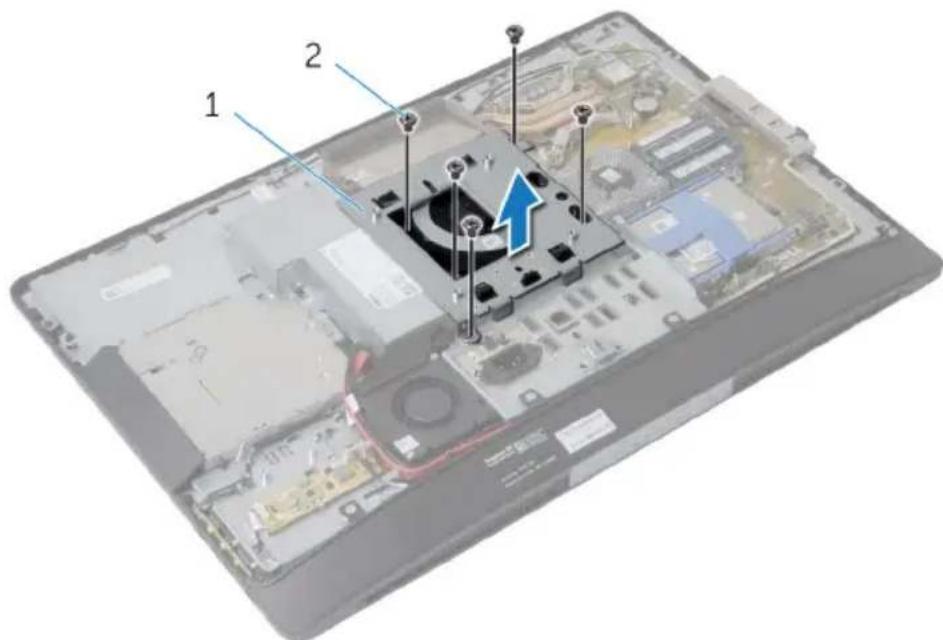
1 VESA-Halterung 2 Schrauben (5)
Wiederanbringen der VESA-Halterung

WARNUNG: Bevor Sie Arbeiten im Innern des Computers ausführen, lesen Sie zunächst die im Lieferumfang des Computers enthaltenen Sicherheitshinweise und befolgen Sie die Anweisungen unter Vor der Arbeit an Komponenten im Innern des Computers. Nach der Arbeit an Komponenten im Innern des Computers folgen Sie den Anweisungen unter Nach der Arbeit an Komponenten im Innern des Computers. Weitere Informationen zur bestmöglichen Einhaltung der Sicherheitsrichtlinien finden Sie auf der Website zur Einhaltung gesetzlicher Vorschriften unter dell.de/regulatory_compliance.
Vorgehensweise
1 Richten Sie die Schraubenbohrungen auf der VESA-Halterung an den Schraubenbohrungen auf dem Gehäuse aus.
2 Bringen Sie die Schrauben wieder an, mit denen die VESA-Halterung am Gehäuse befestigt ist.
Nachbedingungen
1 Bauen Sie die Blende der Systemplatine wieder ein.
2 Bringen Sie die rückseitige Abdeckung wieder an.
3 Bauen Sie die Standrahmengruppe wieder ein.
Entfernen der Kontrolltastenplatine

WARNUNG: Bevor Sie Arbeiten im Innern des Computers ausführen, lesen Sie zunächst die im Lieferumfang des Computers enthaltenen Sicherheitshinweise und befolgen Sie die Anweisungen unter Vor der Arbeit an Komponenten im Innern des Computers. Nach der Arbeit an Komponenten im Innern des Computers folgen Sie den Anweisungen unter Nach der Arbeit an Komponenten im Innern des Computers. Weitere Informationen zur bestmöglichen Einhaltung der Sicherheitsrichtlinien finden Sie auf der Website zur Einhaltung gesetzlicher Vorschriften unter dell.de/regulatory_compliance.
Voraussetzungen
1 Entfernen Sie die Standrahmengruppe.
2 Entfernen Sie die rückseitige Abdeckung.
Vorgehensweise
1 Entfernen Sie die Schraube, mit der das Erdungskabel an der äußeren Abdeckung verbunden ist.
2 Lösen Sie vorsichtig die Kontrolltastenplatine und heben Sie sie aus der Bildschirmblende.
3 Trennen Sie das Kabel der Kontrolltastenplatine vom Anschluss der Kontrolltastenplatine.
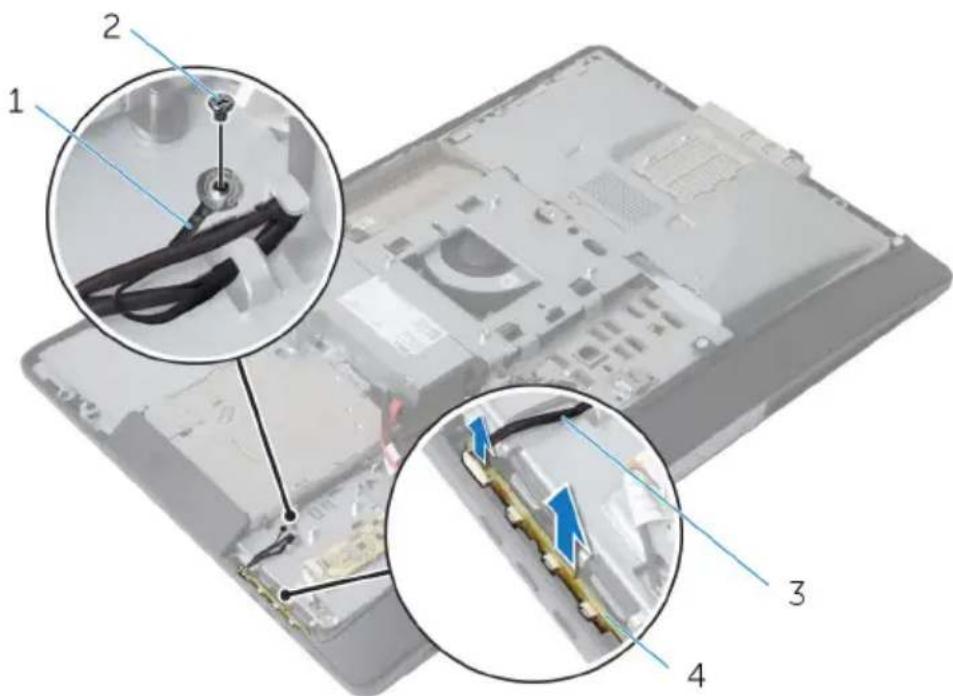
1 Erdungskabel 2 Schraube
3 Kabel der Kontrolltastenplatine
4 Kontrolltastenplatine
Wiedereinbauen der Kontrolltastenplatine

WARNUNG: Bevor Sie Arbeiten im Innern des Computers ausführen, lesen Sie zunächst die im Lieferumfang des Computers enthaltenen Sicherheitshinweise und befolgen Sie die Anweisungen unter Vor der Arbeit an Komponenten im Innern des Computers. Nach der Arbeit an Komponenten im Innern des Computers folgen Sie den Anweisungen unter Nach der Arbeit an Komponenten im Innern des Computers. Weitere Informationen zur bestmöglichen Einhaltung der Sicherheitsrichtlinien finden Sie auf der Website zur Einhaltung gesetzlicher Vorschriften unter dell.de/regulatory_compliance.
Vorgehensweise
1 Verbinden Sie das Kabel der Kontrolltastenplatine mit dem Anschluss auf der Kontrolltastenplatine.
2 Bringen Sie die Kontrolltastenplatine wieder auf dem Steckplatz auf der Bildschirmblende an..
3 Richten Sie die Schraubenbohrung auf dem Erdungskabel an der Schraubenbohrung auf der äußeren Abdeckung aus.
4 Bringen Sie die Schraube, mit der das Erdungskabel an der äußeren Abdeckung befestigt ist, wieder an.
Nachbedingungen
1 Bringen Sie die rückseitige Abdeckung wieder an.
2 Bauen Sie die Standrahmengruppe wieder ein.
Ausbauen der Umwandlerplatine

WARNUNG: Bevor Sie Arbeiten im Innern des Computers ausführen, lesen Sie zunächst die im Lieferumfang des Computers enthaltenen Sicherheitshinweise und befolgen Sie die Anweisungen unter Vor der Arbeit an Komponenten im Innern des Computers. Nach der Arbeit an Komponenten im Innern des Computers folgen Sie den Anweisungen unter Nach der Arbeit an Komponenten im Innern des Computers. Weitere Informationen zur bestmöglichen Einhaltung der Sicherheitsrichtlinien finden Sie auf der Website zur Einhaltung gesetzlicher Vorschriften unter dell.de/regulatory_compliance.
Voraussetzungen
1 Entfernen Sie die Standrahmengruppe.
2 Entfernen Sie die rückseitige Abdeckung.
Vorgehensweise
1 Trennen Sie das Kabel der Umwandlerplatine sowie das Kabel der Display-Hintergrundbeleuchtung von den Anschlüssen auf der Umwandlerplatine.
2 Entfernen Sie die Schrauben, mit denen die Umwandlerplatine an der äußeren Abdeckung befestigt ist.
3 Heben Sie die Umwandlerplatine aus der äußeren Abdeckung.
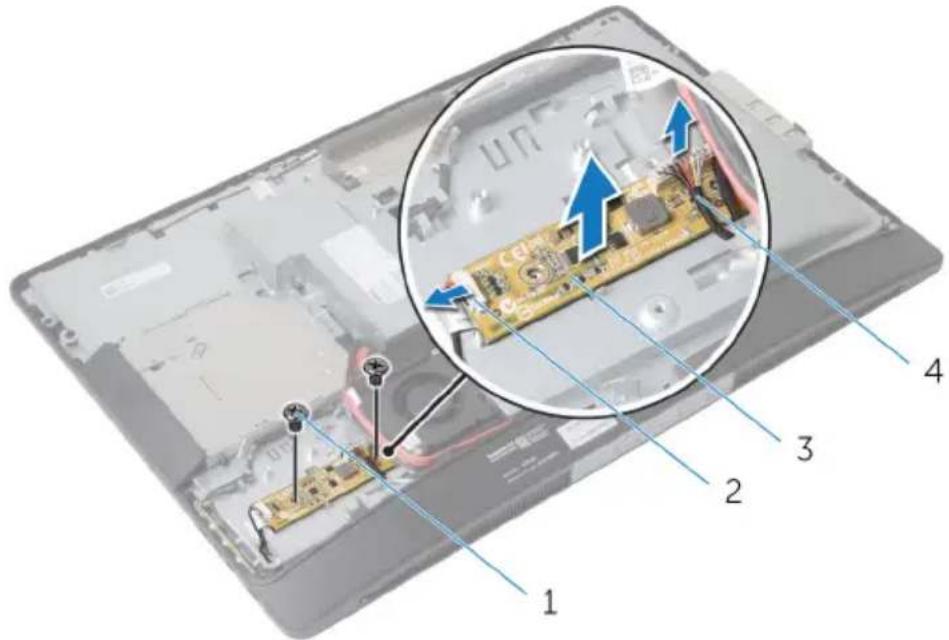
1 Schrauben (2) 2 Kabel der Bildschirm-
Hintergrundbeleuchtung
3 Umwandlerplatine 4 Kabel der
Umwandlerplatine
Wiedereinbauen der Umwandlerplatine

WARNUNG: Bevor Sie Arbeiten im Innern des Computers ausführen, lesen Sie zunächst die im Lieferumfang des Computers enthaltenen Sicherheitshinweise und befolgen Sie die Anweisungen unter Vor der Arbeit an Komponenten im Innern des Computers. Nach der Arbeit an Komponenten im Innern des Computers folgen Sie den Anweisungen unter Nach der Arbeit an Komponenten im Innern des Computers. Weitere Informationen zur bestmöglichen Einhaltung der Sicherheitsrichtlinien finden Sie auf der Website zur Einhaltung gesetzlicher Vorschriften unter dell.de/regulatory_compliance.
Vorgehensweise
1 Richten Sie die Schraubenbohrungen auf der Umwandlerplatine an den Schraubenbohrungen auf der äußeren Abdeckung aus.
2 Bringen Sie die Schrauben, mit denen die Umwandlerplatine an der äußeren Abdeckung befestigt wird, wieder an.
3 Verbinden Sie das Kabel der Umwandlerplatine sowie das Kabel der Display-Hintergrundbeleuchtung wieder mit der Umwandlerplatine.
Nachbedingungen
1 Bringen Sie die rückseitige Abdeckung wieder an.
2 Bauen Sie die Standrahmengruppe wieder ein.
Entfernen der Netzteilverteilungsplatine

WARNUNG: Bevor Sie Arbeiten im Innern des Computers ausführen, lesen Sie zunächst die im Lieferumfang des Computers enthaltenen Sicherheitshinweise und befolgen Sie die Anweisungen unter Vor der Arbeit an Komponenten im Innern des Computers. Nach der Arbeit an Komponenten im Innern des Computers folgen Sie den Anweisungen unter Nach der Arbeit an Komponenten im Innern des Computers. Weitere Informationen zur bestmöglichen Einhaltung der Sicherheitsrichtlinien finden Sie auf der Website zur Einhaltung gesetzlicher Vorschriften unter dell.de/regulatory_compliance.
Voraussetzungen
1 Entfernen Sie die Standrahmengruppe.
2 Entfernen Sie die rückseitige Abdeckung.
3 Entfernen Sie die Blende der Systemplatine.
4 Entfernen Sie die VESA-Halterung.
Vorgehensweise
1 Trennen Sie das Netzteil-Diagnose-LED-Platinenkabel von der Netzteil-Diagnose-LED-Platine.
2 Entfernen Sie die Schraube, mit der die Netzteil-Diagnose-LED-Platine in der E/A-Halterung befestigt ist.
3 Heben Sie die Netzteil-Diagnose-LED-Platine aus der E/A-Halterung.
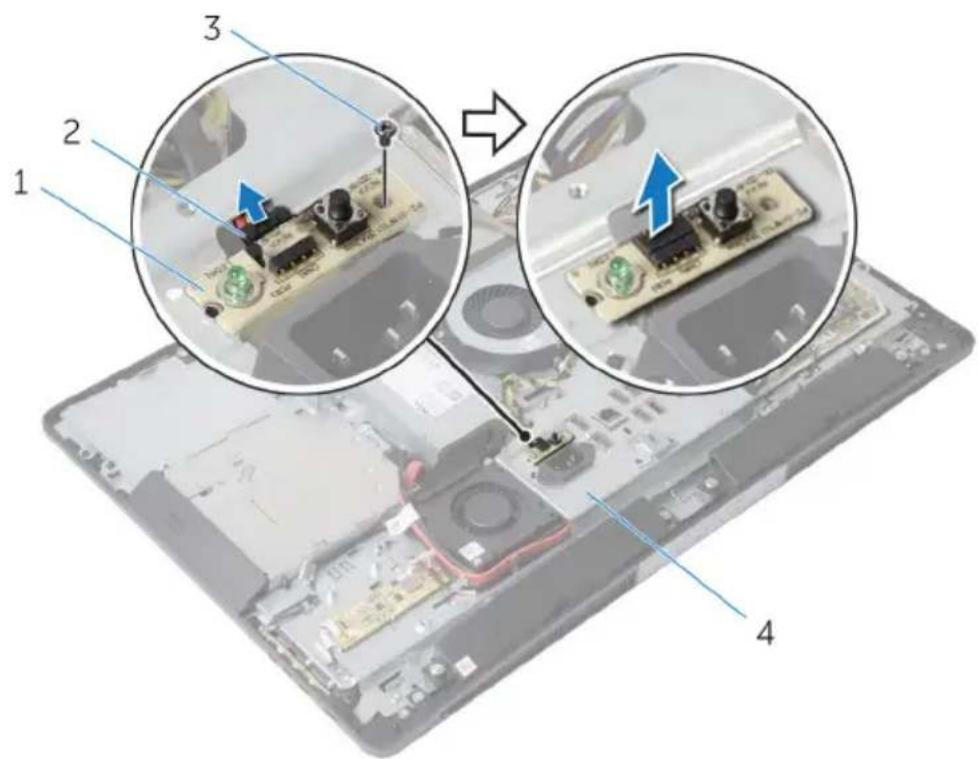
1 Netzteil-Diagnose-LED-Platine
2 Kabel der Netzteil-Diagnose-LED-Platine
3 Schraube 4 E/A-Halterung
Wiedereinsetzen der Netzteil-Diagnose-LED-Platine

WARNUNG: Bevor Sie Arbeiten im Innern des Computers ausführen, lesen Sie zunächst die im Lieferumfang des Computers enthaltenen Sicherheitshinweise und befolgen Sie die Anweisungen unter Vor der Arbeit an Komponenten im Innern des Computers. Nach der Arbeit an Komponenten im Innern des Computers folgen Sie den Anweisungen unter Nach der Arbeit an Komponenten im Innern des Computers. Weitere Informationen zur bestmöglichen Einhaltung der Sicherheitsrichtlinien finden Sie auf der Website zur Einhaltung gesetzlicher Vorschriften unter dell.de/regulatory_compliance.
Vorgehensweise
1 Verbinden Sie das Netzteil-Diagnose-LED-Platinenkabel mit dem Anschluss auf der Netzteil-Diagnose-LED-Platine.
2 Richten Sie die Schraubenbohrung auf der Netzteil-Diagnose-LED-Platine an den Schraubenbohrungen der E/A-Halterung aus.
3 Bringen Sie die Schraube wieder an, mit der die Netzteil-Diagnose-LED-Platine an der E/A-Platine befestigt ist.
Nachbedingungen
1 Bringen Sie die VESA-Halterung wieder an.
2 Bauen Sie die Blende der Systemplatine wieder ein.
3 Bringen Sie die rückseitige Abdeckung wieder an.
4 Bauen Sie die Standrahmengruppe wieder ein.

WARNUNG: Bevor Sie Arbeiten im Innern des Computers ausführen, lesen Sie zunächst die im Lieferumfang des Computers enthaltenen Sicherheitshinweise und befolgen Sie die Anweisungen unter Vor der Arbeit an Komponenten im Innern des Computers. Nach der Arbeit an Komponenten im Innern des Computers folgen Sie den Anweisungen unter Nach der Arbeit an Komponenten im Innern des Computers. Weitere Informationen zur bestmöglichen Einhaltung der Sicherheitsrichtlinien finden Sie auf der Website zur Einhaltung gesetzlicher Vorschriften unter dell.de/regulatory_compliance.
Voraussetzungen
1 Entfernen Sie die Standrahmengruppe.
2 Entfernen Sie die rückseitige Abdeckung.
Vorgehensweise
1 Entfernen Sie die Schrauben, mit denen die Mikrofonhalterung an den Mikrofonen befestigt ist.
2 Heben Sie die Mikrofonhalterungen aus der Bildschirmblende.
3 Drücken Sie die Sicherungslaschen, um die Mikrofone zu lösen und heben Sie die Mikrofone vorsichtig aus den Schlitzen der Bildschirmblende.
4 Trennen Sie die Mikrofonkabel von den Mikrofonen.
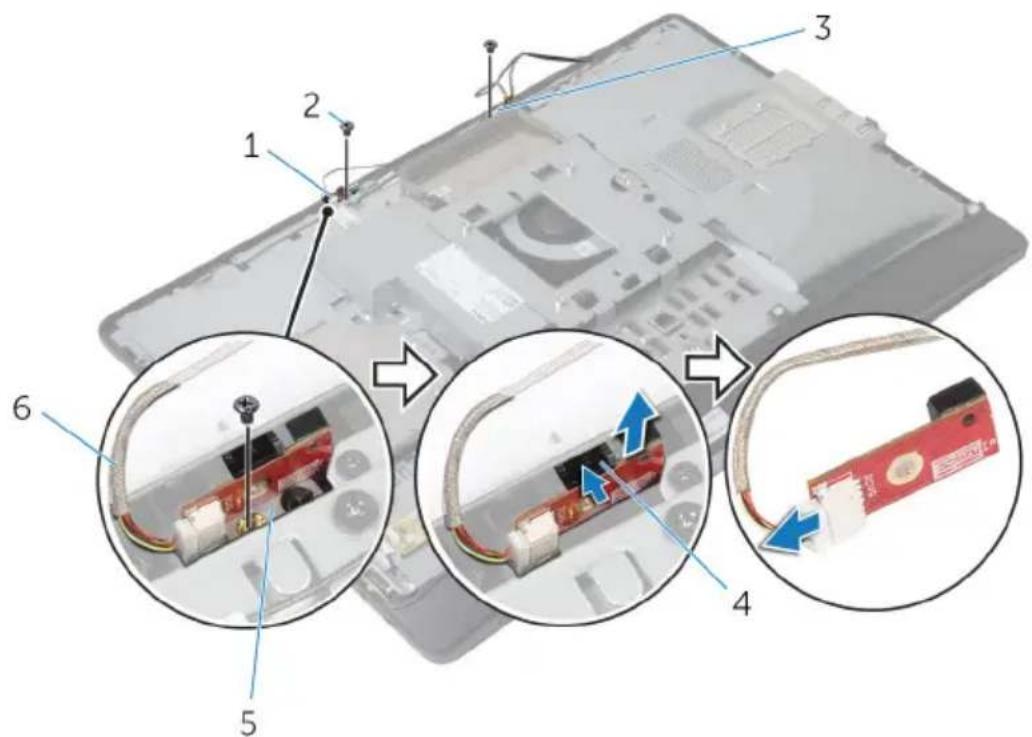
1 rechtes Mikrofon 2 Schrauben (2)
3 linkes Mikrofon 4 Sicherungslaschen (2)
5 Mikrofonhalterungen (2) 6 Mikrofonkabel (2)
Wiedereinbauen des Mikrofons

WARNUNG: Bevor Sie Arbeiten im Innern des Computers ausführen, lesen Sie zunächst die im Lieferumfang des Computers enthaltenen Sicherheitshinweise und befolgen Sie die Anweisungen unter Vor der Arbeit an Komponenten im Innern des Computers. Nach der Arbeit an Komponenten im Innern des Computers folgen Sie den Anweisungen unter Nach der Arbeit an Komponenten im Innern des Computers. Weitere Informationen zur bestmöglichen Einhaltung der Sicherheitsrichtlinien finden Sie auf der Website zur Einhaltung gesetzlicher Vorschriften unter dell.de/regulatory_compliance.
Vorgehensweise
1 Schließen Sie die Mikrofonkabel an die Mikrofone an.
2 Schieben Sie die Mikrofone in die Schlitze der Bildschirmblende und stellen Sie sicher, dass sich die Sicherunslaschen in der richtigen Position befinden.
3 Richten Sie die Schraubenbohrungen auf den Mikrofonhalterungen mit den Schraubenbohrungen der Bildschirmblende aus.
4 Ersetzen Sie die Schrauben, mit denen die Mikrofonhalterungen an den Mikrofonen befestigt sind.
Nachbedingungen
1 Bringen Sie die rückseitige Abdeckung wieder an.
2 Bauen Sie die Standrahmengruppe wieder ein.
Entfernen der Wireless-Karte

WARNUNG: Bevor Sie Arbeiten im Innern des Computers ausführen, lesen Sie zunächst die im Lieferumfang des Computers enthaltenen Sicherheitshinweise und befolgen Sie die Anweisungen unter Vor der Arbeit an Komponenten im Innern des Computers. Nach der Arbeit an Komponenten im Innern des Computers folgen Sie den Anweisungen unter Nach der Arbeit an Komponenten im Innern des Computers. Weitere Informationen zur bestmöglichen Einhaltung der Sicherheitsrichtlinien finden Sie auf der Website zur Einhaltung gesetzlicher Vorschriften unter dell.de/regulatory_compliance.
Voraussetzungen
1 Entfernen Sie die Standrahmengruppe.
2 Entfernen Sie die rückseitige Abdeckung.
3 Entfernen Sie die Blende der Systemplatine.
Vorgehensweise
1 Trennen Sie die Antennenkabel von den Anschlüssen auf der Wireless-Mini-Card.
2 Entfernen Sie die Schraube, mit der die Wireless-Karte an der Systemplatine befestigt ist.
3 Schieben Sie die Wireless-Karte aus dem Mini-Card-Steckplatz auf der Systemplatine.
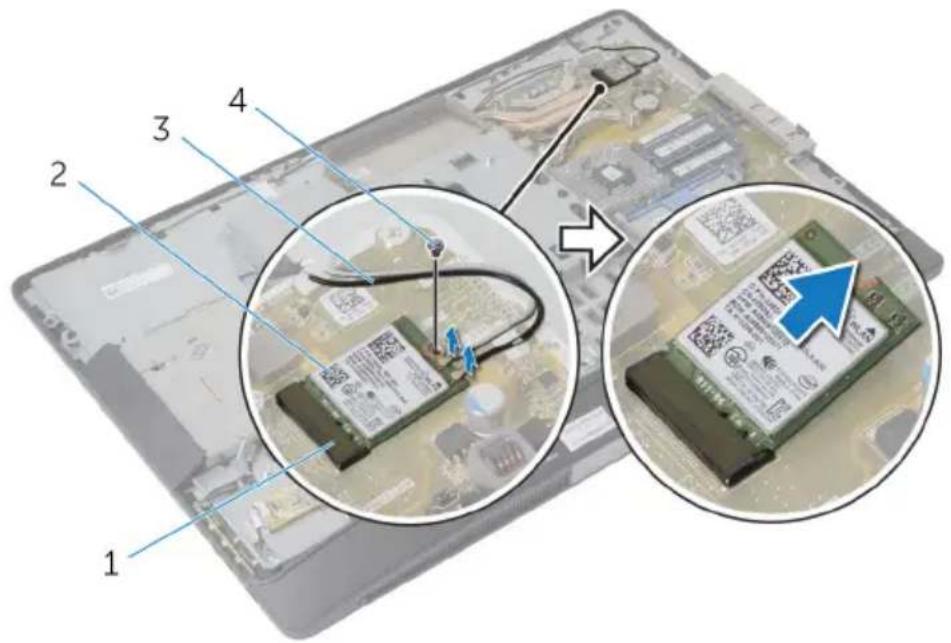
1 Mini-Card-Steckplatz 2 Wireless-Karte
3 Antennenkabel 4 Schraube
Wiedereinsetzen der Wireless-Karte

WARNUNG: Bevor Sie Arbeiten im Innern des Computers ausführen, lesen Sie zunächst die im Lieferumfang des Computers enthaltenen Sicherheitshinweise und befolgen Sie die Anweisungen unter Vor der Arbeit an Komponenten im Innern des Computers. Nach der Arbeit an Komponenten im Innern des Computers folgen Sie den Anweisungen unter Nach der Arbeit an Komponenten im Innern des Computers. Weitere Informationen zur bestmöglichen Einhaltung der Sicherheitsrichtlinien finden Sie auf der Website zur Einhaltung gesetzlicher Vorschriften unter dell.de/regulatory_compliance.
Vorgehensweise
1 Richten Sie die Kerbe an der Wireless-Karte an der Halterung des Mini-Card-Steckplatzes aus.
2 Schieben Sie die Wireless-Karte schräg in den Mini-Card-Steckplatz.
3 Drücken Sie das andere Ende der Wireless-Karte nach unten und bringen Sie die Schraube wieder an, mit der die Wireless-Karte an der Systemplatine befestigt ist.
4 Verbinden Sie die Antennenkabel mit der Wireless-Karte.
Die folgenden Tabellen enthalten die Farbcodierung der Antennenkabel für alle vom Computer unterstützten Wireless-Karten.
Anschlüsse auf der Wireless-Karte Antennenkabelfarbe
Netzkabel (weißes Dreieck) Weiß
Auxiliary (schwarzes Dreieck) Schwarz
Nachbedingungen
1 Bauen Sie die Blende der Systemplatine wieder ein.
2 Bringen Sie die rückseitige Abdeckung wieder an.
3 Bauen Sie die Standrahmengruppe wieder ein.
Entfernen der Knopfzellenbatterie

WARNUNG: Bevor Sie Arbeiten im Innern des Computers ausführen, lesen Sie zunächst die im Lieferumfang des Computers enthaltenen Sicherheitshinweise und befolgen Sie die Anweisungen unter Vor der Arbeit an Komponenten im Innern des Computers. Nach der Arbeit an Komponenten im Innern des Computers folgen Sie den Anweisungen unter Nach der Arbeit an Komponenten im Innern des Computers. Weitere Informationen zur bestmöglichen Einhaltung der Sicherheitsrichtlinien finden Sie auf der Website zur Einhaltung gesetzlicher Vorschriften unter dell.de/regulatory_compliance.

VORSICHT: Durch das Entfernen der Knopfzellenbatterie wird das BIOS auf die Standardeinstellungen zurückgesetzt. Dell empfiehlt, dass Sie sich die BIOS-Einstellungen notieren, bevor Sie die Knopfzellenbatterie entfernen.
Voraussetzungen
1 Bauen Sie die Standrahmengruppe wieder ein.
2 Bringen Sie die rückseitige Abdeckung wieder an.
3 Bauen Sie die Blende der Systemplatine wieder ein.
Vorgehensweise

VORSICHT: Durch das Entfernen der Knopfzellenbatterie wird das BIOS auf die Standardeinstellungen zurückgesetzt. Dell empfiehlt, dass Sie sich die BIOS-Einstellungen notieren, bevor Sie die Knopfzellenbatterie entfernen.
1 Machen Sie den Sockel der Knopfzellenbatterie auf der Systemplatine aus. Weitere Informationen finden Sie unter Komponenten der Systemplatine.
2 Drücken Sie mit einem Kunststoffstift die Sicherungsklammer von der Knopfzellenbatterie weg, bis diese herausspringt.
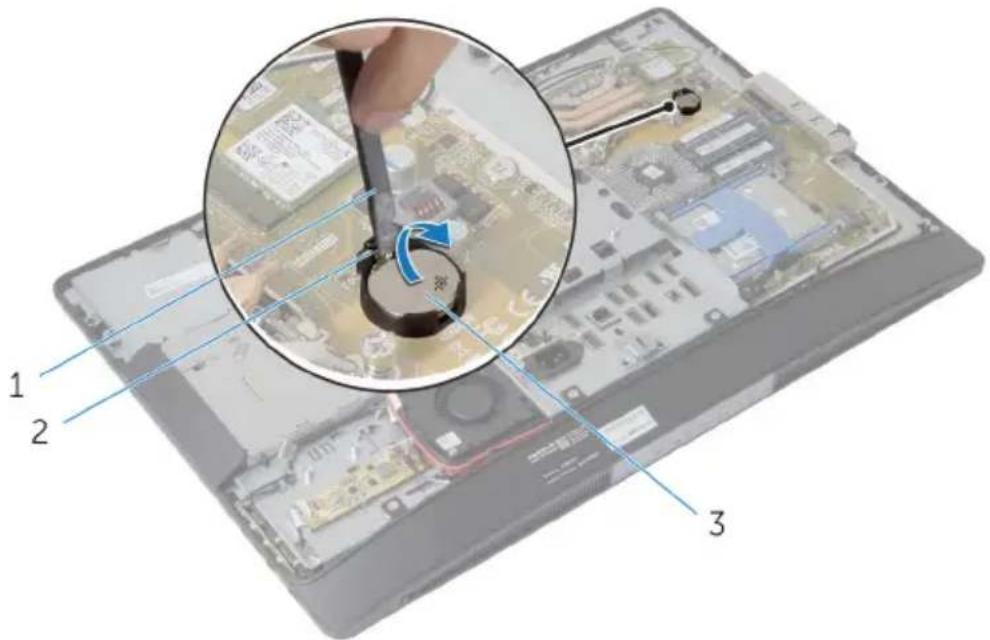
1 Kunststoffstift 2 Sicherungsklammer
3 Knopfzellenbatterie
Wiedereinsetzen der Knopfzellenbatterie

WARNUNG: Bevor Sie Arbeiten im Innern des Computers ausführen, lesen Sie zunächst die im Lieferumfang des Computers enthaltenen Sicherheitshinweise und befolgen Sie die Anweisungen unter Vor der Arbeit an Komponenten im Innern des Computers. Nach der Arbeit an Komponenten im Innern des Computers folgen Sie den Anweisungen unter Nach der Arbeit an Komponenten im Innern des Computers. Weitere Informationen zur bestmöglichen Einhaltung der Sicherheitsrichtlinien finden Sie auf der Website zur Einhaltung gesetzlicher Vorschriften unter dell.de/regulatory_compliance.
Vorgehensweise
Schieben Sie die Knopfzellenbatterie mit dem Pluspol nach oben in die Batteriehalterung ein und drücken Sie die Batterie in Position.
Nachbedingungen
1 Bauen Sie die Blende der Systemplatine wieder ein.
2 Bringen Sie die rückseitige Abdeckung wieder an.
3 Bauen Sie die Standrahmengruppe wieder ein.
Entfernen der E/A-Halterung

WARNUNG: Bevor Sie Arbeiten im Innern des Computers ausführen, lesen Sie zunächst die im Lieferumfang des Computers enthaltenen Sicherheitshinweise und befolgen Sie die Anweisungen unter Vor der Arbeit an Komponenten im Innern des Computers. Nach der Arbeit an Komponenten im Innern des Computers folgen Sie den Anweisungen unter Nach der Arbeit an Komponenten im Innern des Computers. Weitere Informationen zur bestmöglichen Einhaltung der Sicherheitsrichtlinien finden Sie auf der Website zur Einhaltung gesetzlicher Vorschriften unter dell.de/regulatory_compliance.
Voraussetzungen
1 Entfernen Sie die Standrahmengruppe.
2 Entfernen Sie die rückseitige Abdeckung.
3 Entfernen Sie die Blende der Systemplatine.
4 Entfernen Sie die VESA-Halterung.
5 Entfernen Sie die Netzteildiagnose-LED-Platine.
Vorgehensweise
1 Entfernen Sie die Schrauben, mit denen der Netzanschluss an der Abdeckung der E/A-Platine befestigt ist.
2 Entfernen Sie die Schrauben, mit denen die E/A-Halterung an der äußeren Abdeckung befestigt ist.
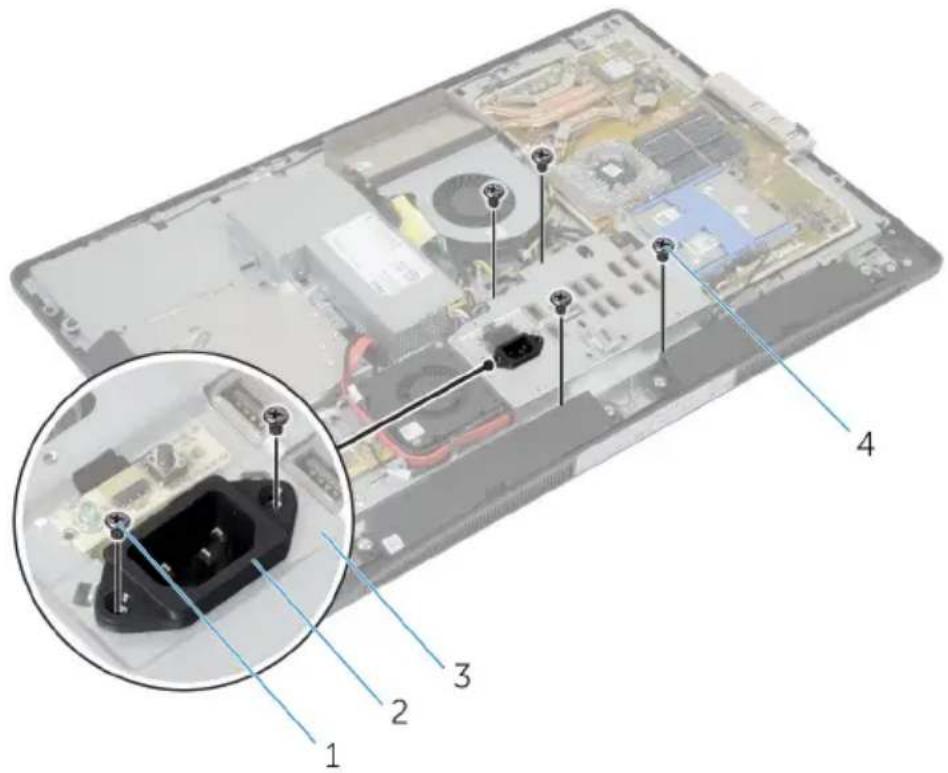
1 Netzanschlussschrauben (2) 2 Stromversorgungsanschluss
3 E/A-Halterung 4 E/A-Halterung-Schrauben (4)
3 Heben Sie die E/A-Halterung leicht an und schieben Sie den Netzanschluss durch die E/A-Halterung.
4 Heben Sie die E/A-Halterung aus der äußeren Abdeckung.
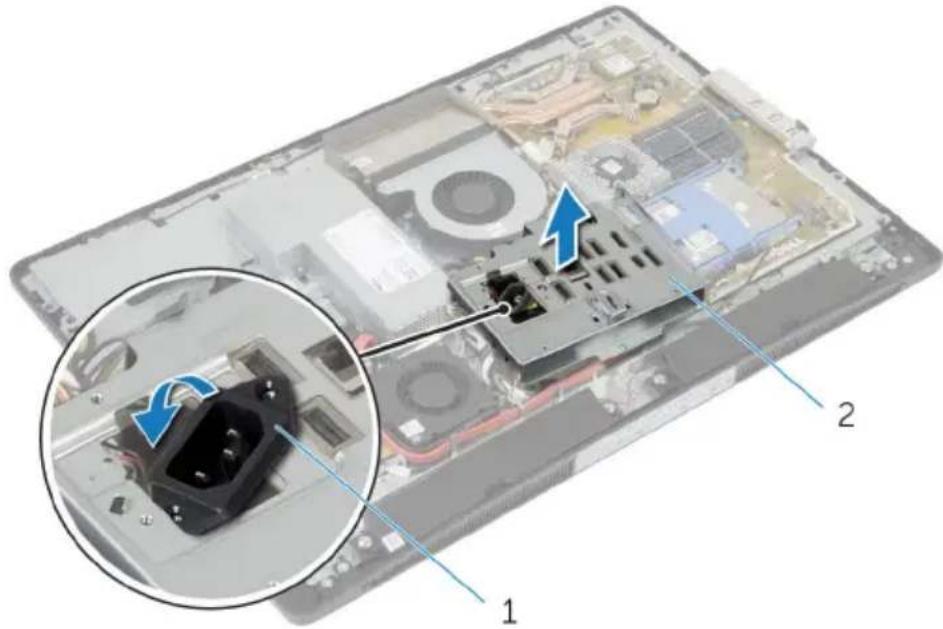
1 Stromversorgungsanschluss 2 E/A-Halterung
Erneutes Einsetzen der E/A-Halterung

WARNUNG: Bevor Sie Arbeiten im Innern des Computers ausführen, lesen Sie zunächst die im Lieferumfang des Computers enthaltenen Sicherheitshinweise und befolgen Sie die Anweisungen unter Vor der Arbeit an Komponenten im Innern des Computers. Nach der Arbeit an Komponenten im Innern des Computers folgen Sie den Anweisungen unter Nach der Arbeit an Komponenten im Innern des Computers. Weitere Informationen zur bestmöglichen Einhaltung der Sicherheitsrichtlinien finden Sie auf der Website zur Einhaltung gesetzlicher Vorschriften unter dell.de/regulatory_compliance.
Vorgehensweise
1 Schieben Sie den Netzanschluss durch die E/A-Halterung.
2 Richten Sie die Schraubenbohrungen auf der E/A-Platine an den Schraubenbohrungen auf der äußeren Abdeckung aus.
3 Bringen Sie die Schrauben wieder an, mit denen die E/A-Halterung an der äußeren Abdeckung befestigt ist.
4 Richten Sie die Schraubenbohrungen auf dem Netzanschluss an den Schraubenbohrungen auf der E/A-Halterung aus.
5 Bringen Sie die Schrauben wieder an, mit denen der Netzanschluss an der E/A-Halterung befestigt ist.
Nachbedingungen
1 Setzen Sie die Netzteildiagnose-LED-Platine wieder ein.
2 Bringen Sie die VESA-Halterung wieder an.
3 Bauen Sie die Blende der Systemplatine wieder ein.
4 Bringen Sie die rückseitige Abdeckung wieder an.
5 Bauen Sie die Standrahmengruppe wieder ein.
Entfernen des optischen Laufwerks

WARNUNG: Bevor Sie Arbeiten im Innern des Computers ausführen, lesen Sie zunächst die im Lieferumfang des Computers enthaltenen Sicherheitshinweise und befolgen Sie die Anweisungen unter Vor der Arbeit an Komponenten im Innern des Computers. Nach der Arbeit an Komponenten im Innern des Computers folgen Sie den Anweisungen unter Nach der Arbeit an Komponenten im Innern des Computers. Weitere Informationen zur bestmöglichen Einhaltung der Sicherheitsrichtlinien finden Sie auf der Website zur Einhaltung gesetzlicher Vorschriften unter dell.de/regulatory_compliance.
Voraussetzungen
1 Entfernen Sie die Standrahmengruppe.
2 Entfernen Sie die rückseitige Abdeckung.
3 Entfernen Sie die Blende der Systemplatine.
4 Entfernen Sie die VESA-Halterung.
5 Entfernen Sie die Netzteildiagnose-LED-Platine.
6 Entfernen Sie die E/A-Halterung.
Vorgehensweise
1 Drücken Sie die Sicherungslasche nach unten und schieben Sie die Baugruppe des optischen Laufwerks, um sie vom Interposer zu lösen.
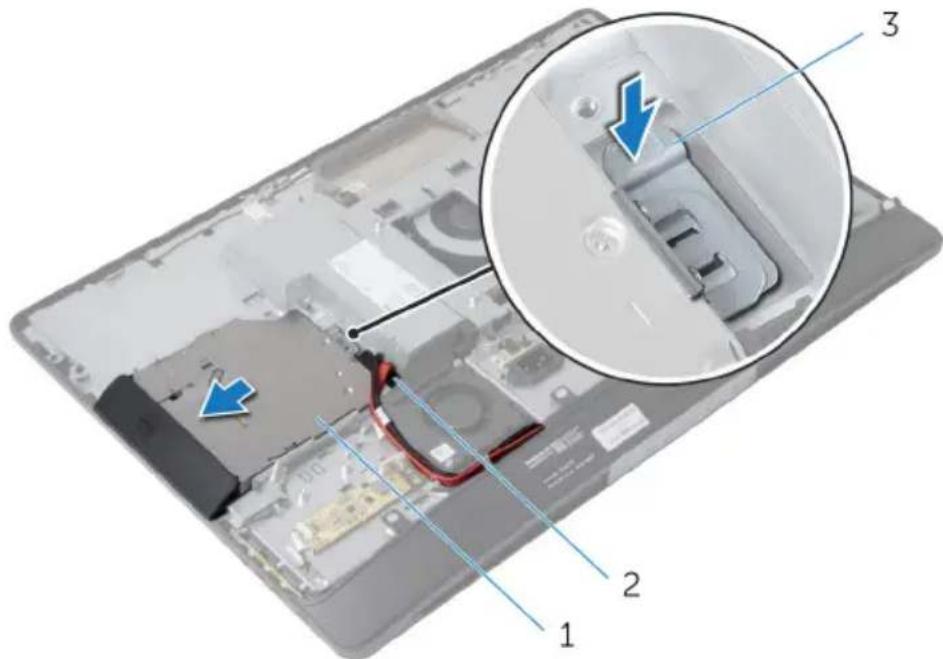
1 Baugruppe des optischen Laufwerks
2 Interposer
3 Halterung
2 Schwenken Sie die Blende des optischen Laufwerks nach oben, um diese aus dem optischen Laufwerk zu lösen.
3 Entfernen Sie die Schrauben, mit denen die Halterung des optischen Laufwerks am Laufwerkfach befestigt ist.
4 Entfernen Sie die Halterung des optischen Laufwerks vom Laufwerk.
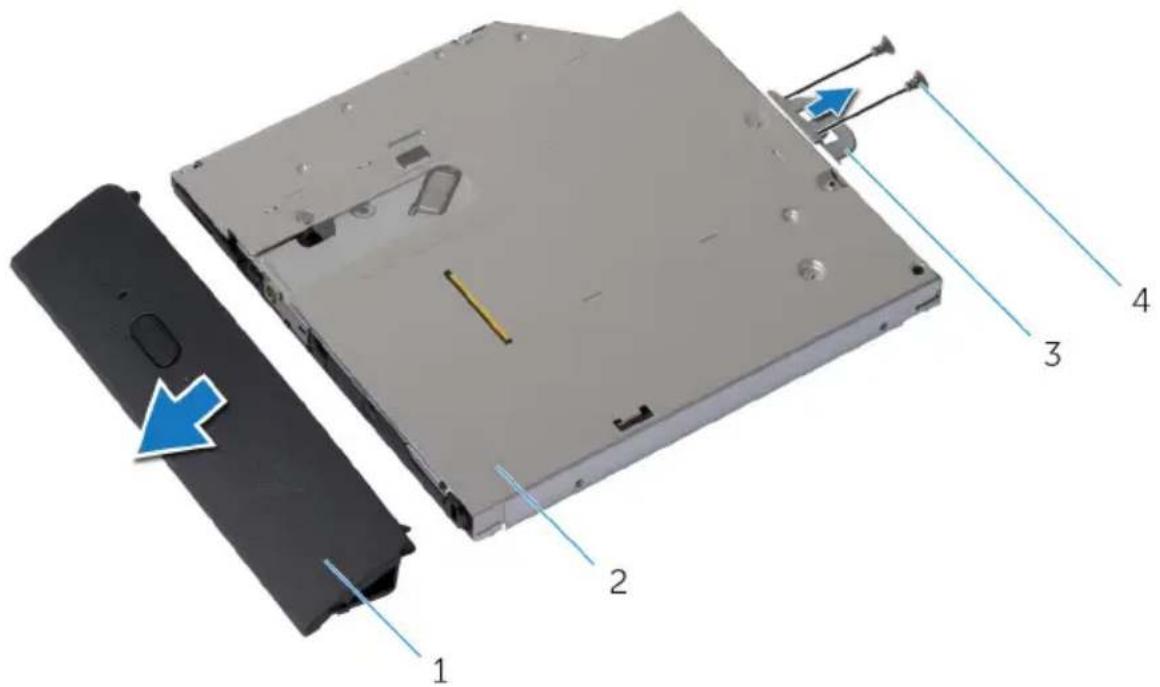
1 Blende des optischen Laufwerks
2 Optisches Laufwerk
3 Halterung des optischen Laufwerks
4 Schrauben (2)
5 Trennen Sie Stromversorgungs- und Datenkabel vom Laufwerk.
6 Entfernen Sie die Schrauben, mit denen der Interposer an der äußeren Abdeckung befestigt ist.
7 Entfernen Sie das Netzkabel und das Kabel aus den Kabelführungen der äußeren Abdeckung.
8 Heben Sie den Interposer von der äußeren Abdeckung.
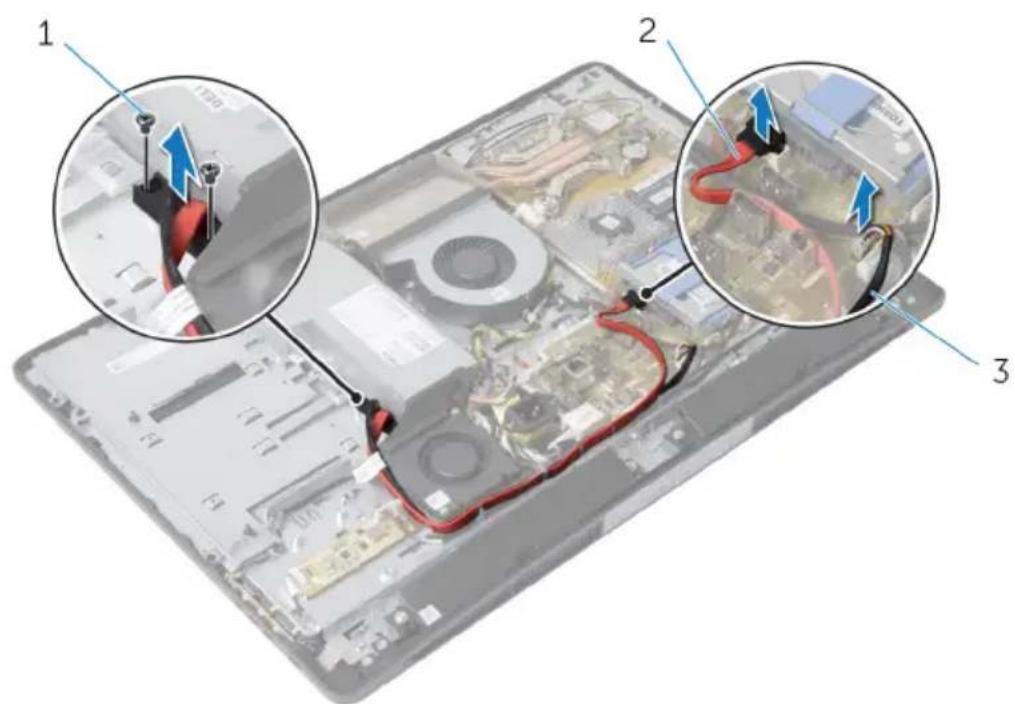
1 Schrauben (2) 2 Datenkabel
3 Stromkabel
Wiedereinbauen des optischen Laufwerks

WARNUNG: Bevor Sie Arbeiten im Innern des Computers ausführen, lesen Sie zunächst die im Lieferumfang des Computers enthaltenen Sicherheitshinweise und befolgen Sie die Anweisungen unter Vor der Arbeit an Komponenten im Innern des Computers. Nach der Arbeit an Komponenten im Innern des Computers folgen Sie den Anweisungen unter Nach der Arbeit an Komponenten im Innern des Computers. Weitere Informationen zur bestmöglichen Einhaltung der Sicherheitsrichtlinien finden Sie auf der Website zur Einhaltung gesetzlicher Vorschriften unter dell.de/regulatory_compliance.
Vorgehensweise
1 Führen Sie das Stromversorgungs- und das Datenkabel durch die Kabelführungen der äußeren Abdeckung.
2 Richten Sie die Schraubenbohrungen auf dem Interposer an den Schraubenbohrungen an der äußeren Abdeckung aus.
3 Bringen Sie die Schrauben wieder an, mit denen der Interposer an der äußeren Abdeckung befestigt ist.
4 Schließen Sie das Netz- und Datenkabel an die Systemplatine an.
5 Richten Sie die Schraubenöffnungen auf der Halterung des optischen Laufwerks an den Schraubenöffnungen auf dem optischen Laufwerk aus.
6 Setzen Sie die Schrauben, mit denen die Halterung des optischen Laufwerks am optischen Laufwerk befestigt ist, wieder ein.
7 Richten Sie die Laschen auf der Blende des optischen Laufwerks an den Schlitzen am optischen Laufwerk aus und lassen Sie sie einrasten.
8 Schieben Sie die Baugruppe des optischen Laufwerks in den Laufwerkschacht, bis sie einrastet.
Nachbedingungen
1 Setzen Sie die E/A-Halterung wieder ein.
2 Setzen Sie die Netzteildiagnose-LED-Platine wieder ein.
3 Bringen Sie die VESA-Halterung wieder an.
4 Bauen Sie die Blende der Systemplatine wieder ein.
5 Bringen Sie die rückseitige Abdeckung wieder an.
6 Bauen Sie die Standrahmengruppe wieder ein.
Ausbauen des Netzteillüfters

WARNUNG: Bevor Sie Arbeiten im Innern des Computers ausführen, lesen Sie zunächst die im Lieferumfang des Computers enthaltenen Sicherheitshinweise und befolgen Sie die Anweisungen unter Vor der Arbeit an Komponenten im Innern des Computers. Nach der Arbeit an Komponenten im Innern des Computers folgen Sie den Anweisungen unter Nach der Arbeit an Komponenten im Innern des Computers. Weitere Informationen zur bestmöglichen Einhaltung der Sicherheitsrichtlinien finden Sie auf der Website zur Einhaltung gesetzlicher Vorschriften unter dell.de/regulatory_compliance.
Voraussetzungen
1 Entfernen Sie die Standrahmengruppe.
2 Entfernen Sie die rückseitige Abdeckung.
3 Entfernen Sie die Blende der Systemplatine.
4 Entfernen Sie die VESA-Halterung.
5 Entfernen Sie die Netzteildiagnose-LED-Platine.
6 Entfernen Sie die E/A-Halterung.
Vorgehensweise
1 Entfernen Sie die Schraube, mit der die Netzteil-Lüfterhalterung am Gehäuse befestigt ist.
2 Heben Sie die Netzteil-Lüfterhalterung aus der äußeren Abdeckung.
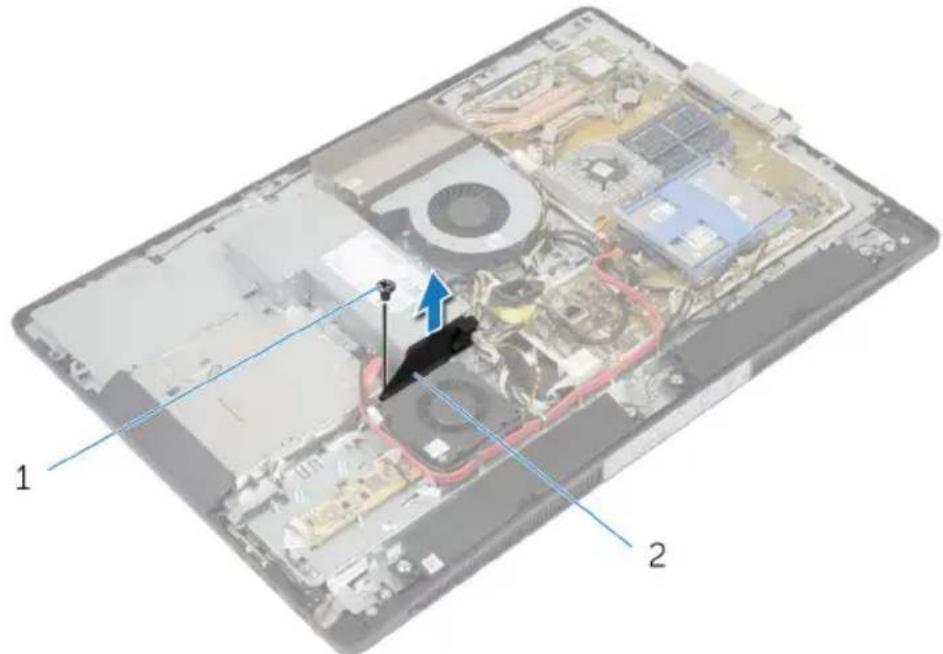
1 Schraube 2 Netzteillüfter-Halterung
3 Trennen Sie das Netzteillüfterkabel vom Netzteil.
4 Entfernen Sie die Schrauben, mit denen der Netzteillüfter am Gehäusel befestigt ist.
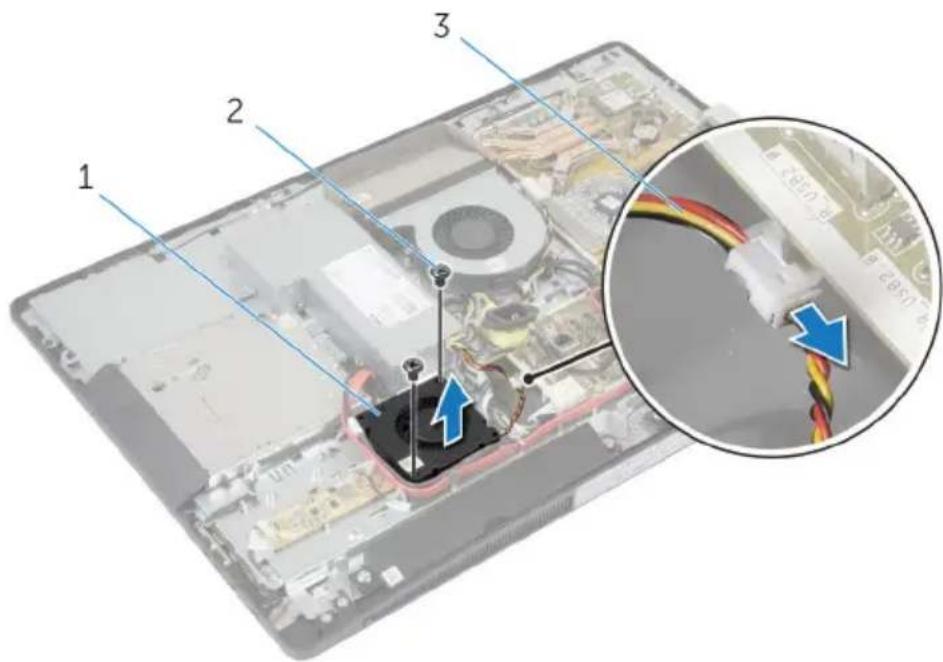
1 Netzteillüfter 2 Schrauben (2)
3 Netzteillüfterkabel
Wiedereinbauen des Netzteillüfters

WARNUNG: Bevor Sie Arbeiten im Innern des Computers ausführen, lesen Sie zunächst die im Lieferumfang des Computers enthaltenen Sicherheitshinweise und befolgen Sie die Anweisungen unter Vor der Arbeit an Komponenten im Innern des Computers. Nach der Arbeit an Komponenten im Innern des Computers folgen Sie den Anweisungen unter Nach der Arbeit an Komponenten im Innern des Computers. Weitere Informationen zur bestmöglichen Einhaltung der Sicherheitsrichtlinien finden Sie auf der Website zur Einhaltung gesetzlicher Vorschriften unter dell.de/regulatory_compliance.
Vorgehensweise
1 Schließen Sie das Netzteillüfter-Kabel an das Netzteil an.
2 Richten Sie die Schraubenbohrungen auf dem Netzteillüfter an den Schraubenbohrungen auf der äußeren Abdeckung aus.
3 Bringen Sie die Schrauben wieder an, mit denen der Netzteillüfter an der äußeren Abdeckung befestigt ist.
4 Richten Sie die Schraubenbohrungen auf der Netzteillüfter-Halterung an den Schraubenbohrungen auf der äußeren Abdeckung aus.
5 Bringen Sie die Schraube wieder an, mit der die Netzteillüfter-Halterung am Gehäuse befestigt ist.
Nachbedingungen
1 Setzen Sie die E/A-Halterung wieder ein.
2 Setzen Sie die Netzteildiagnose-LED-Platine wieder ein.
3 Bringen Sie die VESA-Halterung wieder an.
4 Bauen Sie die Blende der Systemplatine wieder ein.
5 Bringen Sie die rückseitige Abdeckung wieder an.
6 Bauen Sie die Standrahmengruppe wieder ein.

WARNUNG: Bevor Sie Arbeiten im Innern des Computers ausführen, lesen Sie zunächst die im Lieferumfang des Computers enthaltenen Sicherheitshinweise und befolgen Sie die Anweisungen unter Vor der Arbeit an Komponenten im Innern des Computers. Nach der Arbeit an Komponenten im Innern des Computers folgen Sie den Anweisungen unter Nach der Arbeit an Komponenten im Innern des Computers. Weitere Informationen zur bestmöglichen Einhaltung der Sicherheitsrichtlinien finden Sie auf der Website zur Einhaltung gesetzlicher Vorschriften unter dell.de/regulatory_compliance.
Voraussetzungen
1 Entfernen Sie die Standrahmengruppe.
2 Entfernen Sie die rückseitige Abdeckung.
3 Entfernen Sie die Blende der Systemplatine.
4 Entfernen Sie die VESA-Halterung.
5 Entfernen Sie die Netzteildiagnose-LED-Platine.
6 Entfernen Sie die E/A-Halterung.
Vorgehensweise
1 Trennen Sie das Hauptstromkabel, das Prozessornetzkabel und das Netzteil-Lüfterkabel von der Systemplatine.
2 Nehmen Sie das Hauptstromkabel, das Prozessornetzkabel und das Netzteil-Lüfterkabel aus den Kabelführungen auf der äußeren Abdeckung.
3 Nehmen Sie das Netzanschlusskabel aus den Kabelführungen auf der äußeren Abdeckung.
4 Trennen Sie das Netzteillüfterkabel vom Netzteil.
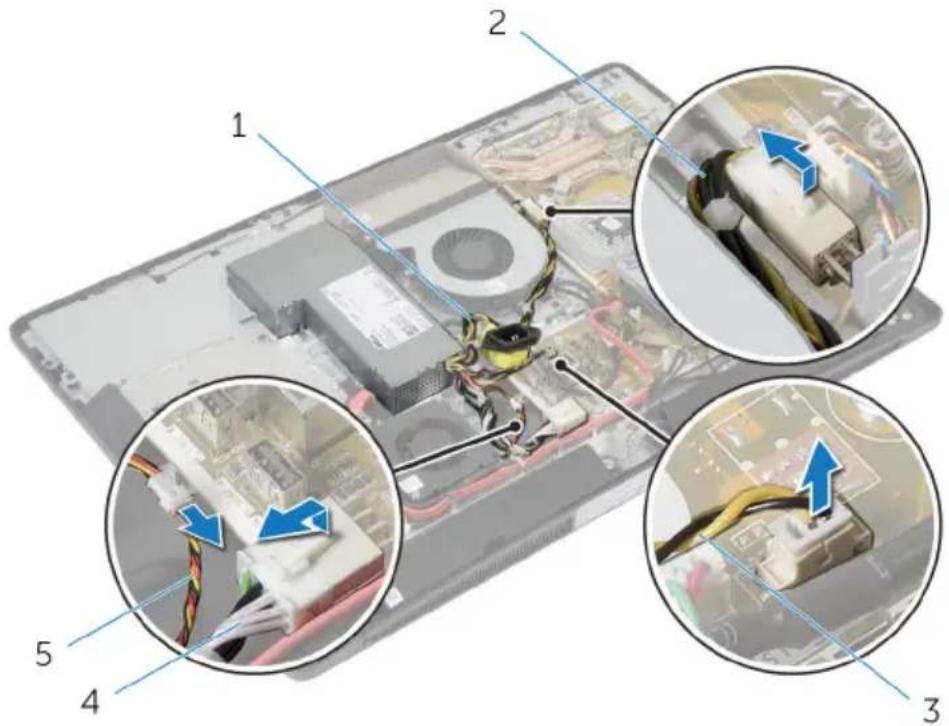
1 Netzanschlusskabel 2 Prozessornetzkabel
3 Netzteillüfterkabel 4 Hauptstromkabel
5 Netzteillüfterkabel
5 Entfernen Sie die Schraube, mit der das Netzteil an der äußeren Abdeckung befestigt ist.
6 Schieben und heben Sie das Netzteil, um es aus der äußeren Abdeckung zu lösen.
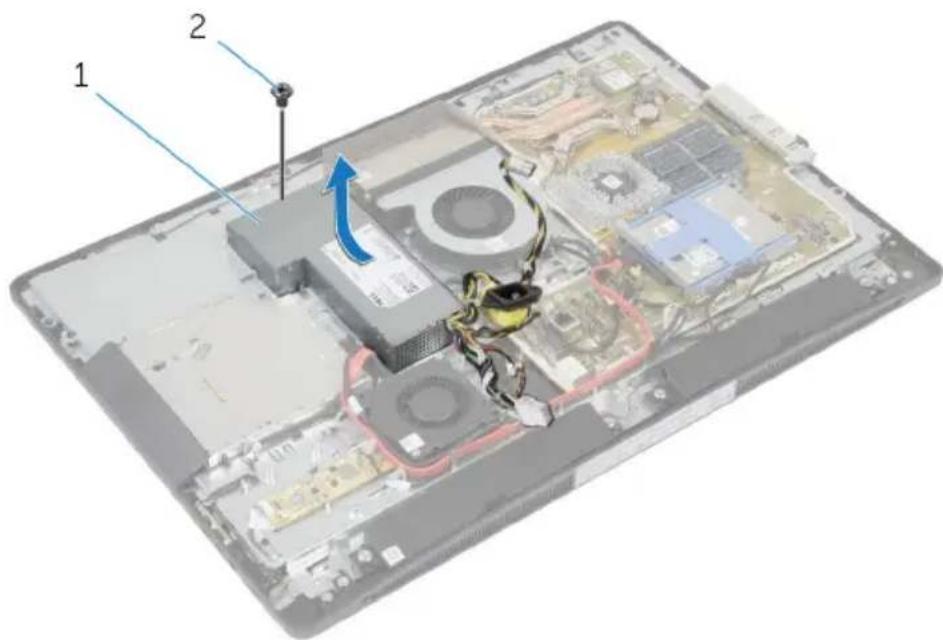
1 Netzteil 2 Schraube
Wiedereinbauen des Netzteils

WARNUNG: Bevor Sie Arbeiten im Innern des Computers ausführen, lesen Sie zunächst die im Lieferumfang des Computers enthaltenen Sicherheitshinweise und befolgen Sie die Anweisungen unter Vor der Arbeit an Komponenten im Innern des Computers. Nach der Arbeit an Komponenten im Innern des Computers folgen Sie den Anweisungen unter Nach der Arbeit an Komponenten im Innern des Computers. Weitere Informationen zur bestmöglichen Einhaltung der Sicherheitsrichtlinien finden Sie auf der Website zur Einhaltung gesetzlicher Vorschriften unter dell.de/regulatory_compliance.
Vorgehensweise
1 Setzen Sie das Netzteil auf die Display-Abdeckung und schieben Sie es in Position.
2 Richten Sie die Schraubenbohrungen und die Halterungen am Netzteil an den Schraubenbohrungen und den Laschen an der Display-Abdeckung aus.
3 Bringen Sie die Schraube wieder an, mit denen das Netzteil an der äußeren Abdeckung befestigt ist.
4 Schließen Sie das Netzteillüfter-Kabel an das Netzteil an.
5 Führen Sie das Netzanschlusskabel durch die Kabelführungen der äußeren Abdeckung.
6 Führen Sie das Hauptstromkabel, das Prozessornetzkabel und das Netzteil-Lüfterkabel durch die Kabelführungen der äußeren Abdeckung.
7 Schließen Sie die Verbindung zwischen Hauptstromkabel, Prozessornetzkabel und Netzteil-Lüfterkabel mit der Systemplatine.
Nachbedingungen
1 Setzen Sie die E/A-Halterung wieder ein.
2 Setzen Sie die Netzteildiagnose-LED-Platine wieder ein.
3 Bringen Sie die VESA-Halterung wieder an.
4 Bauen Sie die Blende der Systemplatine wieder ein.
5 Bringen Sie die rückseitige Abdeckung wieder an.
6 Bauen Sie die Standrahmengruppe wieder ein.
Entfernen des Prozessorkühlkörpers

WARNUNG: Bevor Sie Arbeiten im Innern des Computers ausführen, lesen Sie zunächst die im Lieferumfang des Computers enthaltenen Sicherheitshinweise und befolgen Sie die Anweisungen unter Vor der Arbeit an Komponenten im Innern des Computers. Nach der Arbeit an Komponenten im Innern des Computers folgen Sie den Anweisungen unter Nach der Arbeit an Komponenten im Innern des Computers. Weitere Informationen zur bestmöglichen Einhaltung der Sicherheitsrichtlinien finden Sie auf der Website zur Einhaltung gesetzlicher Vorschriften unter dell.de/regulatory_compliance.
Voraussetzungen
1 Entfernen Sie die Standrahmengruppe.
2 Entfernen Sie die rückseitige Abdeckung.
3 Entfernen Sie die Blende der Systemplatine.
4 Entfernen Sie die VESA-Halterung.
Vorgehensweise
1 Lösen Sie die unverlierbaren Schrauben, mit denen der Prozessorkühlkörper auf der Systemplatine befestigt ist.
2 Entfernen Sie die Schraube, mit der der Prozessorkühlkörper am Gehäuse befestigt ist.
3 Ziehen Sie die Schutzhülle von dem Prozessorkühlkörper und dem Prozessorlüfter.
4 Heben Sie den Prozessorkühlkörper von der Systemplatine ab.
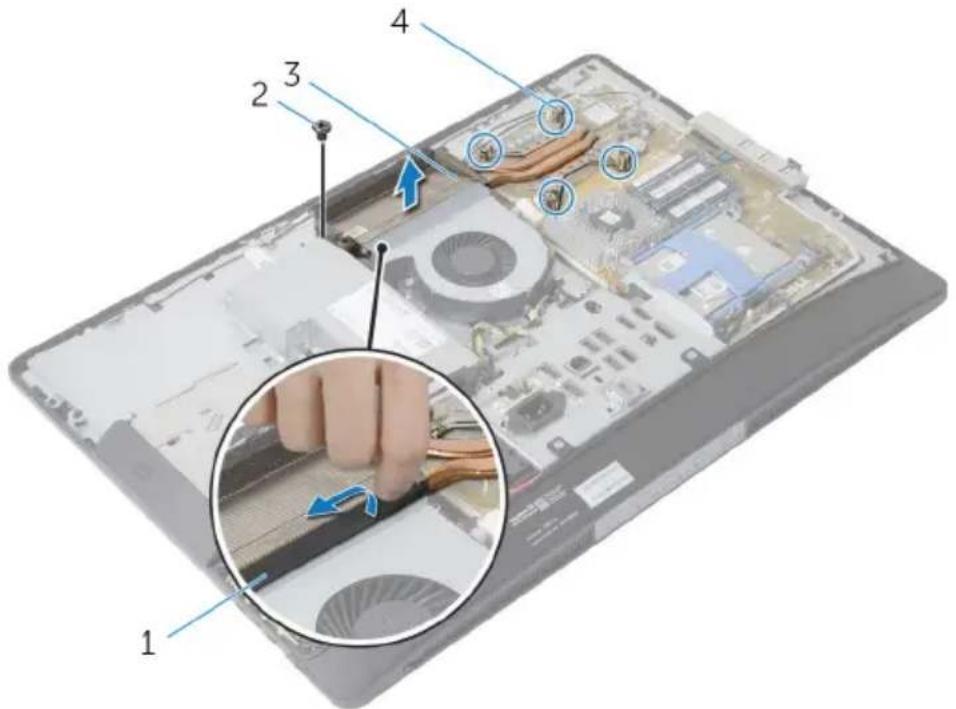
1 Schutzhülle 2 Schraube
3 Prozessorkühlkörper 4 Unverlierbare Schrauben (4)
Wiedereinbauen des Prozessorkühlkörpers

WARNUNG: Bevor Sie Arbeiten im Innern des Computers ausführen, lesen Sie zunächst die im Lieferumfang des Computers enthaltenen Sicherheitshinweise und befolgen Sie die Anweisungen unter Vor der Arbeit an Komponenten im Innern des Computers. Nach der Arbeit an Komponenten im Innern des Computers folgen Sie den Anweisungen unter Nach der Arbeit an Komponenten im Innern des Computers. Weitere Informationen zur bestmöglichen Einhaltung der Sicherheitsrichtlinien finden Sie auf der Website zur Einhaltung gesetzlicher Vorschriften unter dell.de/regulatory_compliance.
Vorgehensweise

ANMERKUNG: Die ursprüngliche Wärmeleitpaste kann wiederverwendet werden, falls der originale Prozessor und Kühlkörper gemeinsam wieder installiert werden. Falls entweder der Prozessor oder der Kühlkörper ersetzt wird, verwenden Sie das im Paket enthaltene Wärmeleitpad, um sicherzustellen, dass die erforderliche Wärmeleitfähigkeit erreicht wird.
1 Richten Sie die unverlierbaren Schrauben auf dem Kühlkörper an den Schraubenöffnungen auf der Systemplatine aus.
2 Ziehen Sie die fünf unverlierbaren Schrauben fest, mit denen der Prozessorkühlkörper auf der Systemplatine befestigt ist.
3 Befestigen Sie das Mylar an dem Prozessor-Kühlkörper und dem Prozessorlüfter.
4 Setzen Sie die Schraube wieder ein, mit der der Prozessorkühlkörper am Gehäuse befestigt ist.
Nachbedingungen
1 Bringen Sie die VESA-Halterung wieder an.
2 Bauen Sie die Blende der Systemplatine wieder ein.
3 Bringen Sie die rückseitige Abdeckung wieder an.
4 Bauen Sie die Standrahmengruppe wieder ein.
Entfernen des Prozessorlüfters

WARNUNG: Bevor Sie Arbeiten im Innern des Computers ausführen, lesen Sie zunächst die im Lieferumfang des Computers enthaltenen Sicherheitshinweise und befolgen Sie die Anweisungen unter Vor der Arbeit an Komponenten im Innern des Computers. Nach der Arbeit an Komponenten im Innern des Computers folgen Sie den Anweisungen unter Nach der Arbeit an Komponenten im Innern des Computers. Weitere Informationen zur bestmöglichen Einhaltung der Sicherheitsrichtlinien finden Sie auf der Website zur Einhaltung gesetzlicher Vorschriften unter dell.de/regulatory_compliance.
Voraussetzungen
1 Entfernen Sie die Standrahmengruppe.
2 Entfernen Sie die rückseitige Abdeckung.
3 Entfernen Sie die Blende der Systemplatine.
4 Entfernen Sie die VESA-Halterung.
Vorgehensweise
1 Trennen Sie das Kabel des Prozessorlüfters von der Systemplatine.
2 Entfernen Sie die Schrauben, mit denen der Prozessorlüfter an der äußeren Abdeckung befestigt ist.
3 Ziehen Sie die Schutzhülle von dem Prozessorkühlkörper und dem Prozessorlüfter.
4 Heben Sie den Prozessorlüfter aus der äußeren Abdeckung.
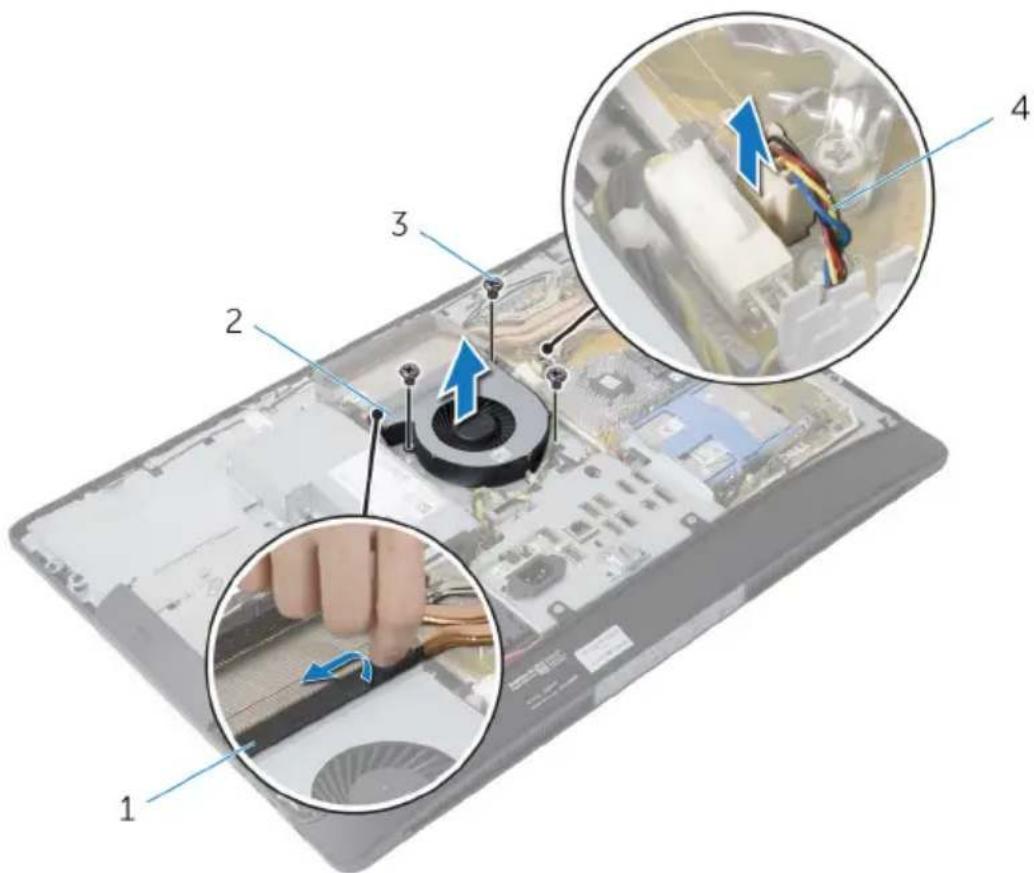
1 Schutzhülle 2 Prozessorlüfter
3 Schrauben (3) 4 Prozessorlüfterkabel
Einbauen des Prozessorlüfters

WARNUNG: Bevor Sie Arbeiten im Innern des Computers ausführen, lesen Sie zunächst die im Lieferumfang des Computers enthaltenen Sicherheitshinweise und befolgen Sie die Anweisungen unter Vor der Arbeit an Komponenten im Innern des Computers. Nach der Arbeit an Komponenten im Innern des Computers folgen Sie den Anweisungen unter Nach der Arbeit an Komponenten im Innern des Computers. Weitere Informationen zur bestmöglichen Einhaltung der Sicherheitsrichtlinien finden Sie auf der Website zur Einhaltung gesetzlicher Vorschriften unter dell.de/regulatory_compliance.
Vorgehensweise
1 Richten Sie die Schraubenbohrungen auf dem Lüfter des Prozessors an den Schraubenbohrungen auf dem Gehäuse aus.
2 Befestigen Sie die Schutzhülle am Prozessorlüfter und am Prozessorkühlkörper.
3 Bringen Sie die Schrauben wieder an, mit denen der Prozessorlüfter am Computersockel befestigt wird.
4 Schließen Sie das Prozessorlüfterkabel an der Systemplatine an.
Nachbedingungen
1 Bringen Sie die VESA-Halterung wieder an.
2 Bauen Sie die Blende der Systemplatine wieder ein.
3 Bringen Sie die rückseitige Abdeckung wieder an.
4 Bauen Sie die Standrahmengruppe wieder ein.

WARNUNG: Bevor Sie Arbeiten im Innern des Computers ausführen, lesen Sie zunächst die im Lieferumfang des Computers enthaltenen Sicherheitshinweise und befolgen Sie die Anweisungen unter Vor der Arbeit an Komponenten im Innern des Computers. Nach der Arbeit an Komponenten im Innern des Computers folgen Sie den Anweisungen unter Nach der Arbeit an Komponenten im Innern des Computers. Weitere Informationen zur bestmöglichen Einhaltung der Sicherheitsrichtlinien finden Sie auf der Website zur Einhaltung gesetzlicher Vorschriften unter dell.de/regulatory_compliance.
Voraussetzungen
1 Entfernen Sie die Standrahmengruppe.
2 Entfernen Sie die rückseitige Abdeckung.
3 Entfernen Sie die Blende der Systemplatine.
4 Entfernen Sie den Prozessorkühlkörper.
5 Entfernen Sie den Prozessorlüfter.
Vorgehensweise
1 Drücken Sie den Freigabehebel auf der Prozessorabdeckung nach unten, und ziehen Sie ihn nach außen, um ihn aus der Halterung zu lösen.
2 Ziehen Sie den Freigabehebel ganz nach oben, um die Prozessorabdeckung zu öffnen.
3 Heben Sie den Prozessor vorsichtig an und entfernen Sie ihn aus dem Prozessorsockel.
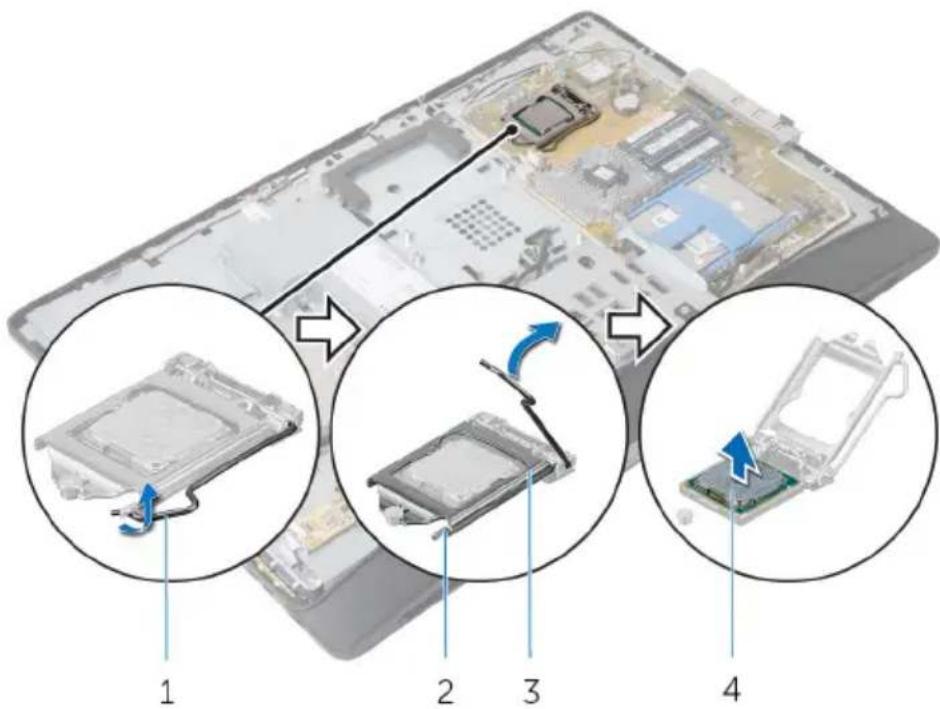
1 Freigabehebel 2 Halterung
3 Prozessorabdeckung 4 Prozessor
Wiedereinbauen des Prozessors

WARNUNG: Bevor Sie Arbeiten im Innern des Computers ausführen, lesen Sie zunächst die im Lieferumfang des Computers enthaltenen Sicherheitshinweise und befolgen Sie die Anweisungen unter Vor der Arbeit an Komponenten im Innern des Computers. Nach der Arbeit an Komponenten im Innern des Computers folgen Sie den Anweisungen unter Nach der Arbeit an Komponenten im Innern des Computers. Weitere Informationen zur bestmöglichen Einhaltung der Sicherheitsrichtlinien finden Sie auf der Website zur Einhaltung gesetzlicher Vorschriften unter dell.de/regulatory_compliance.

VORSICHT: Falls entweder der Prozessor oder der Kühlkörper ersetzt wird, verwenden Sie die im Einbausatz enthaltene Wärmeleitpaste, um sicherzustellen, dass die erforderliche Wärmeleitfähigkeit erreicht wird.
Vorgehensweise

ANMERKUNG: Die ursprüngliche Wärmeleitpaste kann wiederverwendet werden, falls der originale Prozessor und Kühlkörper gemeinsam wieder installiert werden. Falls entweder der Prozessor oder der Kühlkörper ersetzt wird, verwenden Sie das im Paket enthaltene Wärmeleitpad, um sicherzustellen, dass die erforderliche Wärmeleitfähigkeit erreicht wird.

VORSICHT: Sie müssen den Prozessor korrekt in den Prozessorsockel einsetzen, um dauerhafte Schäden am Prozessor zu vermeiden.
1 Ziehen Sie den Freigabehebel auf dem Sockel gegebenenfalls ganz nach oben.
2 Richten Sie die Ausrichtungskerben auf dem Prozessor an den Ausrichtungshalterungen am Prozessorsockel aus.
3 Richten Sie die Stift-1-Ecke des Prozessors mit der Stift-1-Ecke des Prozessorsockels aus und setzen Sie den Prozessor dann in den Prozessorsockel ein.

VORSICHT: Stellen Sie sicher, dass sich die Kerbe der Prozessorabdeckung unter dem Führungsstift befindet.
4 Schließen Sie die Prozessorabdeckung, wenn der Prozessor vollständig im Sockel eingesetzt ist.
5 Schwenken Sie den Freigabehebel nach unten und bewegen Sie ihn unter die Halterung der Prozessorabdeckung.
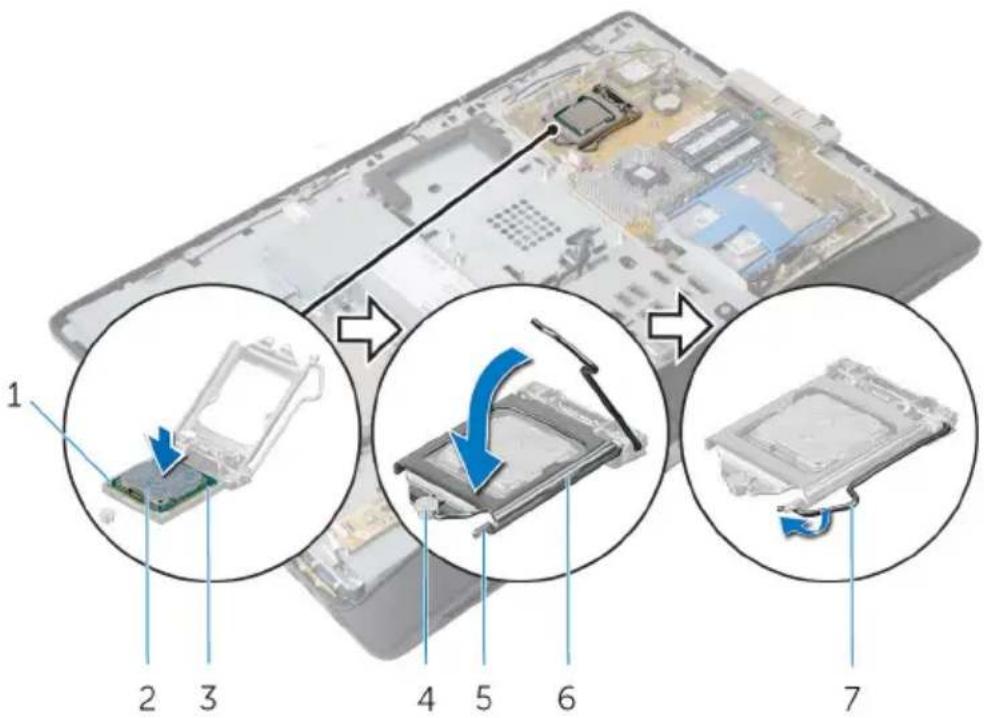
1 Anzeige der Pin-1-Ecke des Prozessors
2 Prozessor
3 Ausrichtungshalterungen (2) 4 Führungsstift
5 Halterung 6 Prozessorabdeckung
7 Freigabehebel
Nachbedingungen
1 Setzen Sie den Prozessorlüfter ein.
2 Bauen Sie den Prozessorkühlkörper wieder ein.
3 Bauen Sie die Blende der Systemplatine wieder ein.
4 Bringen Sie die rückseitige Abdeckung wieder an.
5 Bauen Sie die Standrahmengruppe wieder ein.
Entfernen der Systemplatine

WARNUNG: Bevor Sie Arbeiten im Innern des Computers ausführen, lesen Sie zunächst die im Lieferumfang des Computers enthaltenen Sicherheitshinweise und befolgen Sie die Anweisungen unter Vor der Arbeit an Komponenten im Innern des Computers. Nach der Arbeit an Komponenten im Innern des Computers folgen Sie den Anweisungen unter Nach der Arbeit an Komponenten im Innern des Computers. Weitere Informationen zur bestmöglichen Einhaltung der Sicherheitsrichtlinien finden Sie auf der Website zur Einhaltung gesetzlicher Vorschriften unter dell.de/regulatory_compliance.

ANMERKUNG: Die Service-Tag-Nummer Ihres Computers befindet sich auf der Systemplatine. Sie müssen die Service-Tag-Nummer im System-Setup-Programm eingeben, nachdem Sie die Systemplatine ausgetauscht haben.

ANMERKUNG: Durch das Austauschen der Systemplatine werden alle Änderungen, die Sie mithilfe des System-Setups am BIOS vorgenommen haben, gelöscht. Sie müssen die gewünschten Änderungen erneut vornehmen, nachdem Sie die Systemplatine ausgetauscht haben.

ANMERKUNG: Bevor Sie die Kabel von der Systemplatine trennen, notieren Sie sich die Position der Anschlüsse, sodass Sie sie nach dem Austausch der Systemplatine wieder korrekt anschließen können.
Voraussetzungen
1 Entfernen Sie die Standrahmengruppe.
2 Entfernen Sie die rückseitige Abdeckung.
3 Entfernen Sie das/die Speichermodul(e).
4 Entfernen Sie die Blende der Systemplatine.
5 Entfernen Sie die VESA-Halterung.
6 Entfernen Sie die Netzteildiagnose-LED-Platine.
7 Entfernen Sie die E/A-Halterung.
8 Entfernen Sie den Prozessorkühlkörper.
9 Entfernen Sie den Prozessorlüfter.
10 Entfernen Sie den Prozessor.
11 Entfernen Sie die Festplatte.
12 Entfernen Sie die Wireless-Karte.
13 Entfernen Sie die Knopfzellenbatterie.
Vorgehensweise

ANMERKUNG: Die Service-Tag-Nummer Ihres Computers ist in der Systemplatine gespeichert. Geben Sie die Service-Tag-Nummer im BIOS ein, nachdem Sie die Systemplatine ausgetauscht haben.

ANMERKUNG: Bevor Sie die Kabel von der Systemplatine trennen, notieren Sie sich die Position der Anschlüsse und den Verlauf der Kabel, sodass Sie sie nach dem Austausch der Systemplatine wieder korrekt anschließen können.
1 Trennen Sie alle angeschlossenen Kabel von der Systemplatine.
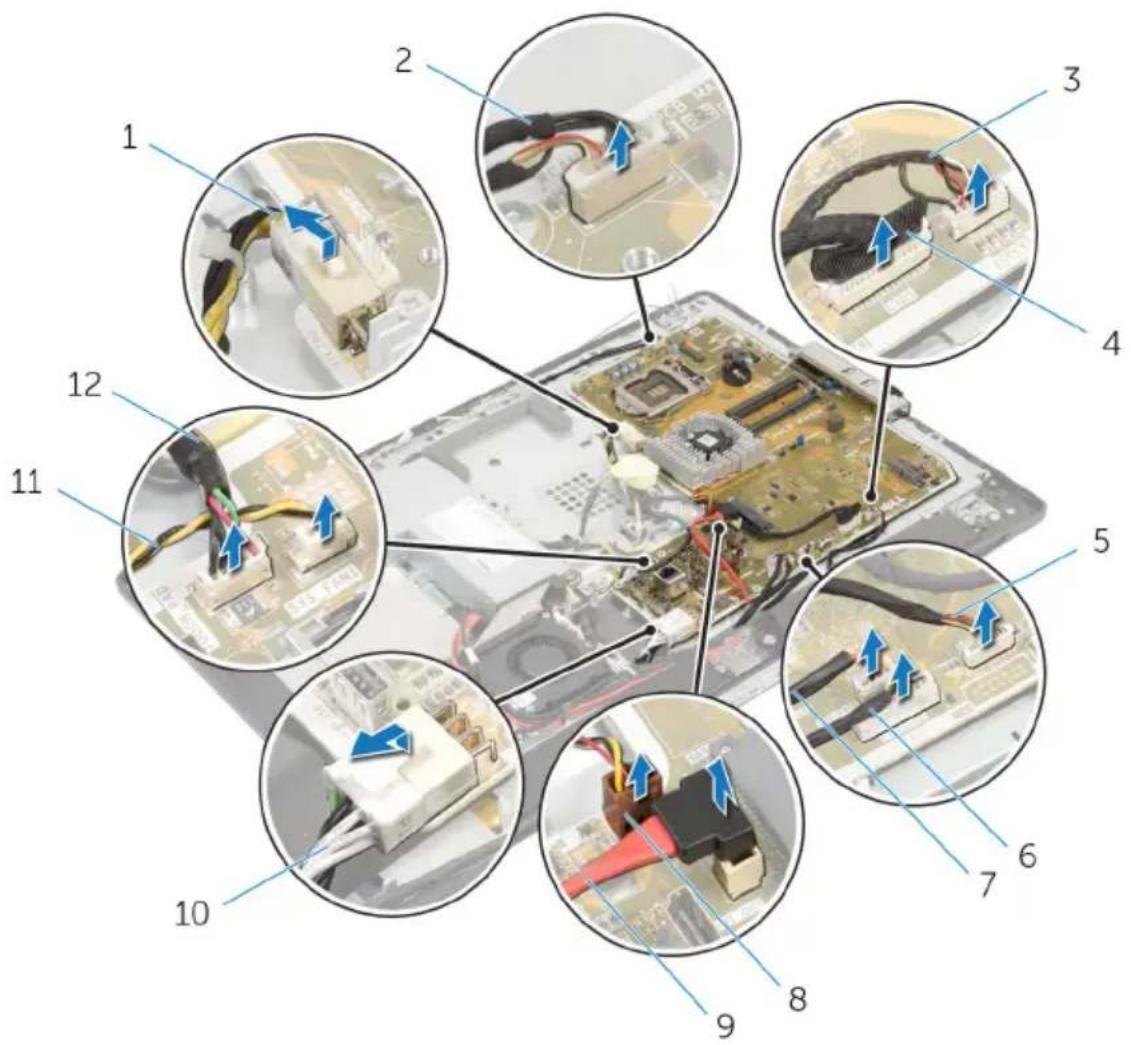
1 Prozessornetzkabel 2 Kamerakabel
3 Lautsprecherkabel 4 Bildschirmkabel
5 Kabel der Kontrolltastenplatine
6 Kabel der Umwandlerplatine
7 Stromkabel des optischen Laufwerks
8 Videokartenlüfterkabel
9 Datenkabel des optischen Laufwerks
10 Netzkabel
11 Netzteillüfterkabel 12 Kabel der Touchscreen- Steuerungsplatine
2 Entfernen Sie die Schrauben, mit denen die Systemplatine an der äußeren Abdeckung befestigt ist.
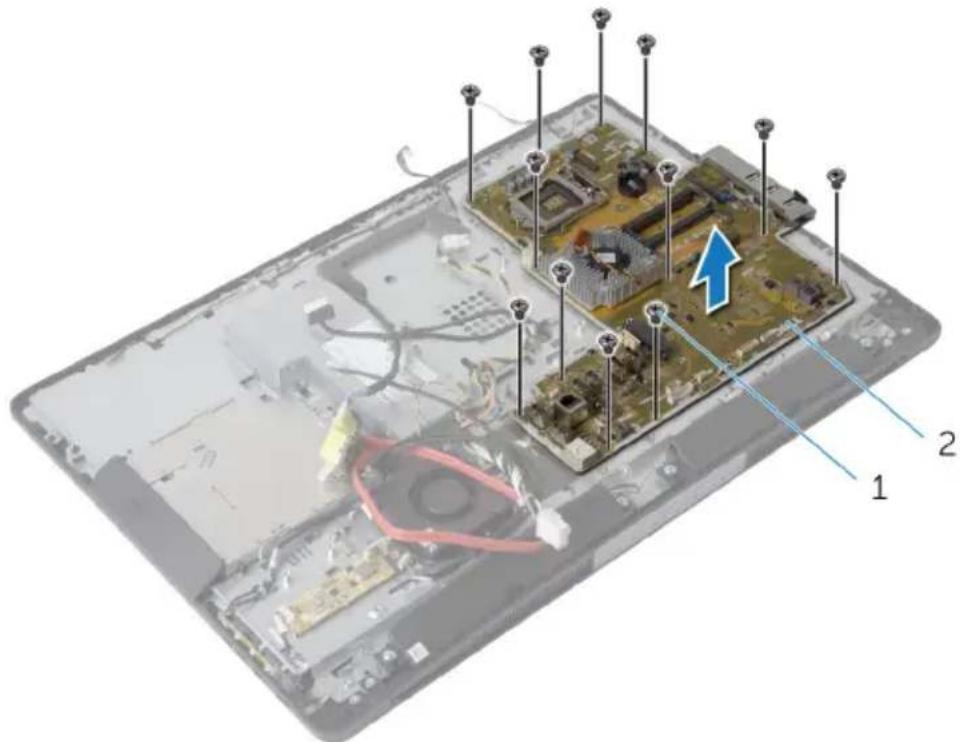
3 Heben Sie die Systemplatine schräg an und entfernen Sie die seitliche E/A-Halterung aus der Systemplatine.
4 Heben Sie die Systemplatine aus der Bildschirmhalterung.
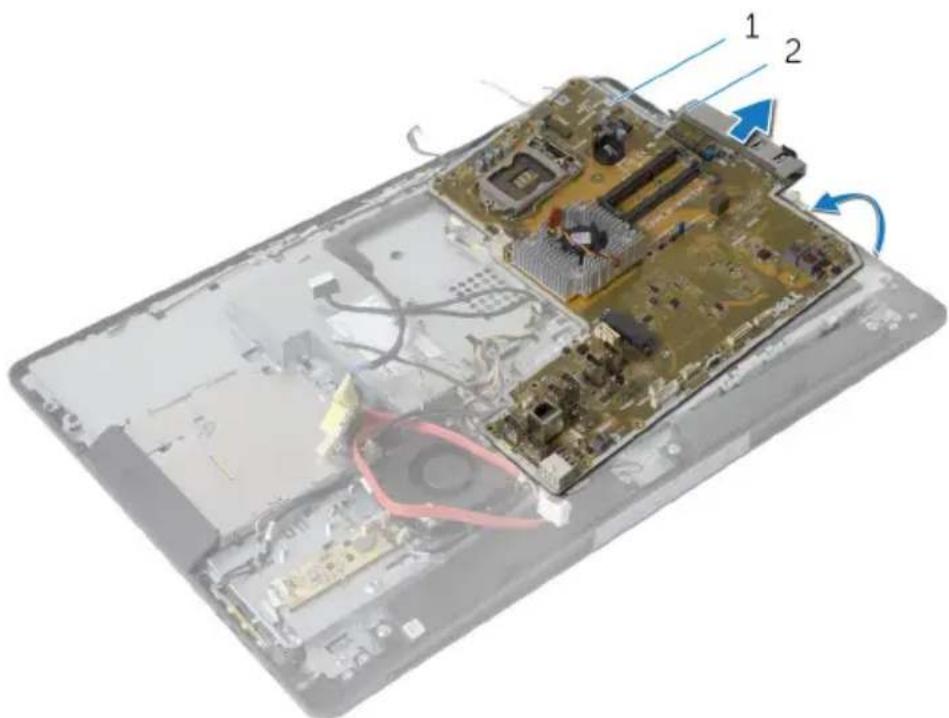
1 Systemplatine 2 seitliche E/A-Halterung
Wiedereinbauen der Systemplatine

WARNUNG: Bevor Sie Arbeiten im Innern des Computers ausführen, lesen Sie zunächst die im Lieferumfang des Computers enthaltenen Sicherheitshinweise und befolgen Sie die Anweisungen unter Vor der Arbeit an Komponenten im Innern des Computers. Nach der Arbeit an Komponenten im Innern des Computers folgen Sie den Anweisungen unter Nach der Arbeit an Komponenten im Innern des Computers. Weitere Informationen zur bestmöglichen Einhaltung der Sicherheitsrichtlinien finden Sie auf der Website zur Einhaltung gesetzlicher Vorschriften unter dell.de/regulatory_compliance.

ANMERKUNG: Die Service-Tag-Nummer Ihres Computers befindet sich auf der Systemplatine. Sie müssen die Service-Tag-Nummer im System-Setup-Programm eingeben, nachdem Sie die Systemplatine ausgetauscht haben.
Vorgehensweise
1 Bringen Sie die seitliche E/A-Halterung wieder auf der Systemplatine an.
2 Richten Sie die Schraubenbohrungen auf der Hauptplatine an den Schraubenbohrungen der äußeren Abdeckung aus.
3 Bringen Sie die Schrauben wieder an, mit denen die Systemplatine am Gehäuse befestigt wird.
4 Verlegen Sie alle Kabel und schließen Sie sie an den Anschlüssen auf der Systemplatine an.
Nachbedingungen
1 Setzen Sie die Knopfzellenbatterie wieder ein.
2 Setzen Sie die Wireless-Karte wieder ein.
3 Setzen Sie die Festplatte wieder ein.
4 Bauen Sie den Prozessor ein.
5 Setzen Sie den Prozessorlüfter ein.
6 Bauen Sie den Prozessorkühlkörper wieder ein.
7 Setzen Sie die E/A-Halterung wieder ein.
8 Setzen Sie die Netzteildiagnose-LED-Platine wieder ein.
9 Bringen Sie die VESA-Halterung wieder an.
10 Bauen Sie die Blende der Systemplatine wieder ein.
11 Setzen Sie das/die Speichermodul(e) wieder ein.
12 Bringen Sie die rückseitige Abdeckung wieder an.
13 Bauen Sie die Standrahmengruppe wieder ein.
Eingabe der Service-Tag-Nummer im BIOS
1 Schalten Sie den Computer ein.
2 Drücken Sie die Taste
3 Navigieren Sie zur Hauptregisterkarte und geben Sie die Service-Tag-Nummer in das Feld Service-Tag-Eingabe ein.

WARNUNG: Bevor Sie Arbeiten im Innern des Computers ausführen, lesen Sie zunächst die im Lieferumfang des Computers enthaltenen Sicherheitshinweise und befolgen Sie die Anweisungen unter Vor der Arbeit an Komponenten im Innern des Computers. Nach der Arbeit an Komponenten im Innern des Computers folgen Sie den Anweisungen unter Nach der Arbeit an Komponenten im Innern des Computers. Weitere Informationen zur bestmöglichen Einhaltung der Sicherheitsrichtlinien finden Sie auf der Website zur Einhaltung gesetzlicher Vorschriften unter dell.de/regulatory_compliance.
Voraussetzungen
1 Entfernen Sie die Standrahmengruppe.
2 Entfernen Sie die rückseitige Abdeckung.
3 Entfernen Sie das/die Speichermodul(e).
4 Entfernen Sie die Blende der Systemplatine.
5 Entfernen Sie die Festplatte.
6 Entfernen Sie die VESA-Halterung.
7 Entfernen Sie die Bedienfeldplatine.
8 Entfernen Sie die Spannungswandlerplatine.
9 Entfernen Sie die Netzteildiagnose-LED-Platine.
10 Entfernen Sie die E/A-Halterung.
11 Entfernen Sie das optische Laufwerk.
12 Entfernen Sie den Netzteillüfter.
13 Entfernen Sie das Netzteil.
14 Entfernen Sie den Prozessorkühlkörper.
15 Entfernen Sie den Prozessorlüfter.
16 Entfernen Sie den Prozessor.
17 Entfernen Sie die Wireless-Karte.
18 Entfernen Sie die Knopfzellenbatterie.
19 Entfernen Sie die Systemplatine.
20 Befolgen Sie die Vorgehensweise aus den Schritten 1 bis 6 im Abschnitt „Entfernen des Bildschirms“.
Vorgehensweise
1 Entfernen Sie die Schraube, mit der das Erdungskabel und das Kameramodul an der Bildschirmblende befestigt sind.
2 Entfernen Sie das Erdungskabel, um auf das Kameramodul zugreifen zu können.
3 Heben Sie das Kameramodul vorsichtig aus der Bildschirmblende.
4 Trennen Sie das Kamerakabel vom Kameramodul.
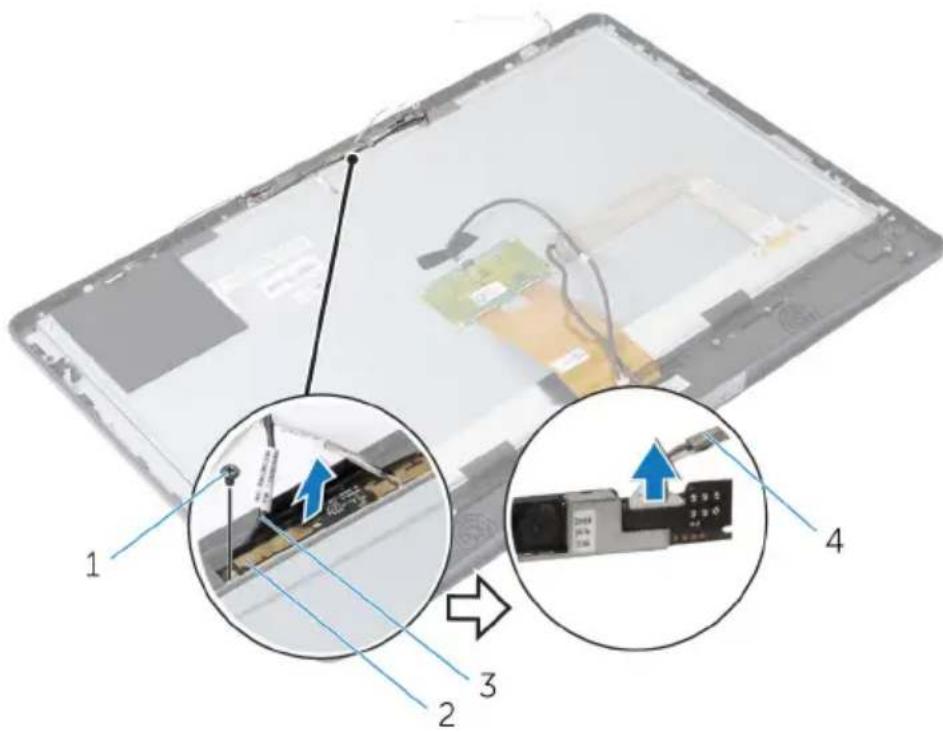
1 Schraube 2 Kameramodul
3 Erdungskabel 4 Kamerakabel
Wiedereinbauen der Kamera

WARNUNG: Bevor Sie Arbeiten im Innern des Computers ausführen, lesen Sie zunächst die im Lieferumfang des Computers enthaltenen Sicherheitshinweise und befolgen Sie die Anweisungen unter Vor der Arbeit an Komponenten im Innern des Computers. Nach der Arbeit an Komponenten im Innern des Computers folgen Sie den Anweisungen unter Nach der Arbeit an Komponenten im Innern des Computers. Weitere Informationen zur bestmöglichen Einhaltung der Sicherheitsrichtlinien finden Sie auf der Website zur Einhaltung gesetzlicher Vorschriften unter dell.de/regulatory_compliance.
Vorgehensweise
1 Schließen Sie das Kamerakabel am Kameramodul an.
2 Richten Sie die Schraubenbohrung auf dem Erdungskabel und dem Kameramodul an den Schraubenbohrungen auf der Bildschirmblende aus.
3 Bringen Sie die Schraube, mit der das Erdungskabel und das Kameramodul an der Bildschirmblende befestigt sind, wieder an.
Nachbedingungen
1 Befolgen Sie die Vorgehensweise aus Schritt 11 bis 17 unter „Austauschen des Bildschirms".
2 Bauen Sie die Systemplatine ein.
3 Setzen Sie die Knopfzellenbatterie wieder ein.
4 Setzen Sie die Wireless-Karte wieder ein.
5 Bauen Sie den Prozessor ein.
6 Setzen Sie den Prozessorlüfter ein.
7 Bauen Sie den Prozessorkühlkörper wieder ein.
8 Setzen Sie das Netzteil wieder ein.
9 Setzen Sie den Netzteillüfter wieder ein.
10 Bauen Sie das optische Laufwerk wieder ein.
11 Setzen Sie die E/A-Halterung wieder ein.
12 Setzen Sie die Netzteildiagnose-LED-Platine wieder ein.
13 Bauen Sie die Umwandlerplatine wieder ein.
14 Bauen Sie die Platine der Mediensteuerung wieder ein.
15 Bringen Sie die VESA-Halterung wieder an.
16 Setzen Sie die Festplatte wieder ein.
17 Bauen Sie die Blende der Systemplatine wieder ein.
18 Setzen Sie das/die Speichermodul(e) wieder ein.
19 Bringen Sie die rückseitige Abdeckung wieder an.
20 Bauen Sie die Standrahmengruppe wieder ein.

WARNUNG: Bevor Sie Arbeiten im Innern des Computers ausführen, lesen Sie zunächst die im Lieferumfang des Computers enthaltenen Sicherheitshinweise und befolgen Sie die Anweisungen unter Vor der Arbeit an Komponenten im Innern des Computers. Nach der Arbeit an Komponenten im Innern des Computers folgen Sie den Anweisungen unter Nach der Arbeit an Komponenten im Innern des Computers. Weitere Informationen zur bestmöglichen Einhaltung der Sicherheitsrichtlinien finden Sie auf der Website zur Einhaltung gesetzlicher Vorschriften unter dell.de/regulatory_compliance.
Voraussetzungen
1 Entfernen Sie die Standrahmengruppe.
2 Entfernen Sie die rückseitige Abdeckung.
3 Entfernen Sie das/die Speichermodul(e).
4 Entfernen Sie die Blende der Systemplatine.
5 Entfernen Sie die Festplatte.
6 Entfernen Sie die VESA-Halterung.
7 Entfernen Sie die Bedienfeldplatine.
8 Entfernen Sie die Spannungswandlerplatine.
9 Entfernen Sie die Netzteildiagnose-LED-Platine.
10 Entfernen Sie die E/A-Halterung.
11 Entfernen Sie das optische Laufwerk.
12 Entfernen Sie den Netzteillüfter.
13 Entfernen Sie das Netzteil.
14 Entfernen Sie den Prozessorkühlkörper.
15 Entfernen Sie den Prozessorlüfter.
16 Entfernen Sie den Prozessor.
17 Entfernen Sie die Wireless-Karte.
18 Entfernen Sie die Knopfzellenbatterie.
19 Entfernen Sie die Systemplatine.
Vorgehensweise
1 Lösen Sie das Klebeband ab, mit dem die Antennenmodule an der Bildschirmblende befestigt sind.
2 Entfernen Sie die Schrauben, mit denen die Antennenmodule an der Bildschirmblende befestigt sind.
3 Notieren Sie sich die Antennenkabelführung und entfernen Sie die Antennenkabel aus den Kabelführungen der äußeren Abdeckung.
4 Heben Sie die Antennenmodule aus der Bildschirmblende.
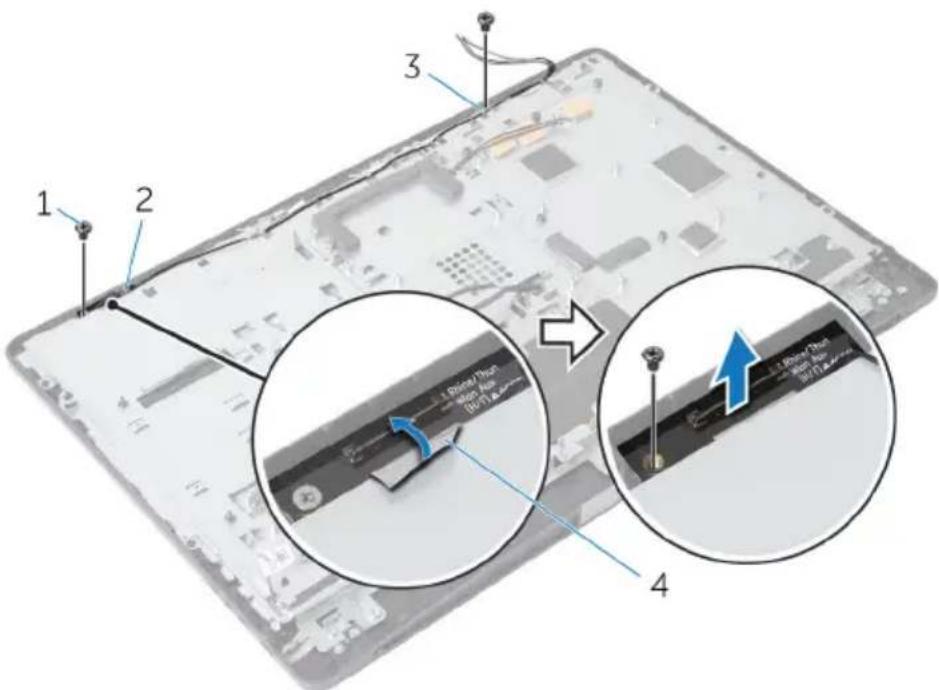
1 Schrauben (2) 2 rechtes Antennenmodul
3 links Antennenmodul 4 Sicherungsband
Wiedereinbauen der Antenne

WARNUNG: Bevor Sie Arbeiten im Innern des Computers ausführen, lesen Sie zunächst die im Lieferumfang des Computers enthaltenen Sicherheitshinweise und befolgen Sie die Anweisungen unter Vor der Arbeit an Komponenten im Innern des Computers. Nach der Arbeit an Komponenten im Innern des Computers folgen Sie den Anweisungen unter Nach der Arbeit an Komponenten im Innern des Computers. Weitere Informationen zur bestmöglichen Einhaltung der Sicherheitsrichtlinien finden Sie auf der Website zur Einhaltung gesetzlicher Vorschriften unter dell.de/regulatory_compliance.
Vorgehensweise
1 Richten Sie die Schraubenbohrungen auf den Antennenmodulen an den Schraubenbohrungen auf der Bildschirmblende aus.
2 Bringen Sie die Schrauben wieder an, mit denen die Antennenmodule an der Bildschirmblende befestigt sind.
3 Führen Sie die Antennenkabel durch die Kabelführungen auf der äußeren Abdeckung.
4 Befestigen Sie das Klebeband zur Befestigung der Antennenmodule an der Bildschirmblende.
Nachbedingungen
1 Bauen Sie die Systemplatine ein.
2 Setzen Sie die Knopfzellenbatterie wieder ein.
3 Setzen Sie die Wireless-Karte wieder ein.
4 Bauen Sie den Prozessor ein.
5 Setzen Sie den Prozessorlüfter ein.
6 Bauen Sie den Prozessorkühlkörper wieder ein.
7 Setzen Sie das Netzteil wieder ein.
8 Setzen Sie den Netzteillüfter wieder ein.
9 Bauen Sie das optische Laufwerk wieder ein.
10 Setzen Sie die E/A-Halterung wieder ein.
11 Setzen Sie die Netzteildiagnose-LED-Platine wieder ein.
12 Bauen Sie die Umwandlerplatine wieder ein.
13 Bauen Sie die Platine der Mediensteuerung wieder ein.
14 Bringen Sie die VESA-Halterung wieder an.
15 Setzen Sie die Festplatte wieder ein.
16 Bauen Sie die Blende der Systemplatine wieder ein.
17 Setzen Sie das/die Speichermodul(e) wieder ein.
18 Bringen Sie die rückseitige Abdeckung wieder an.
19 Bauen Sie die Standrahmengruppe wieder ein.
Entfernen des Bildschirms

WARNUNG: Bevor Sie Arbeiten im Innern des Computers ausführen, lesen Sie zunächst die im Lieferumfang des Computers enthaltenen Sicherheitshinweise und befolgen Sie die Anweisungen unter Vor der Arbeit an Komponenten im Innern des Computers. Nach der Arbeit an Komponenten im Innern des Computers folgen Sie den Anweisungen unter Nach der Arbeit an Komponenten im Innern des Computers. Weitere Informationen zur bestmöglichen Einhaltung der Sicherheitsrichtlinien finden Sie auf der Website zur Einhaltung gesetzlicher Vorschriften unter dell.de/regulatory_compliance.
Voraussetzungen
1 Entfernen Sie die Standrahmengruppe.
2 Entfernen Sie die rückseitige Abdeckung.
3 Entfernen Sie das/die Speichermodul(e).
4 Entfernen Sie die Blende der Systemplatine.
5 Entfernen Sie die Festplatte.
6 Entfernen Sie die VESA-Halterung.
7 Entfernen Sie die Spannungswandlerplatine.
8 Entfernen Sie die Netzteildiagnose-LED-Platine.
9 Entfernen Sie die E/A-Halterung.
10 Entfernen Sie das optische Laufwerk.
11 Entfernen Sie den Netzteillüfter.
12 Entfernen Sie das Netzteil.
13 Entfernen Sie den Prozessorkühlkörper.
14 Entfernen Sie den Prozessorlüfter.
15 Entfernen Sie den Prozessor.
16 Entfernen Sie die Wireless-Karte.
17 Entfernen Sie die Knopfzellenbatterie.
18 Entfernen Sie die Systemplatine.
19 Entfernen Sie die Lautsprecherabdeckung.
20 Entfernen Sie die Lautsprecher.
21 Entfernen Sie die Kamera.
22 Entfernen Sie die Antennen.
Vorgehensweise
1 Entfernen Sie die Schraube, mit der das Erdungskabel an der äußeren Abdeckung befestigt ist.
2 Entfernen Sie die Schrauben, mit denen die Freigabehebel an der äußeren Abdeckung befestigt sind.
3 Heben Sie die Freigaberiegel aus der äußeren Abdeckung.
4 Drehen Sie die Freigaberiegel, und heben Sie sie aus der äußeren Abdeckung.
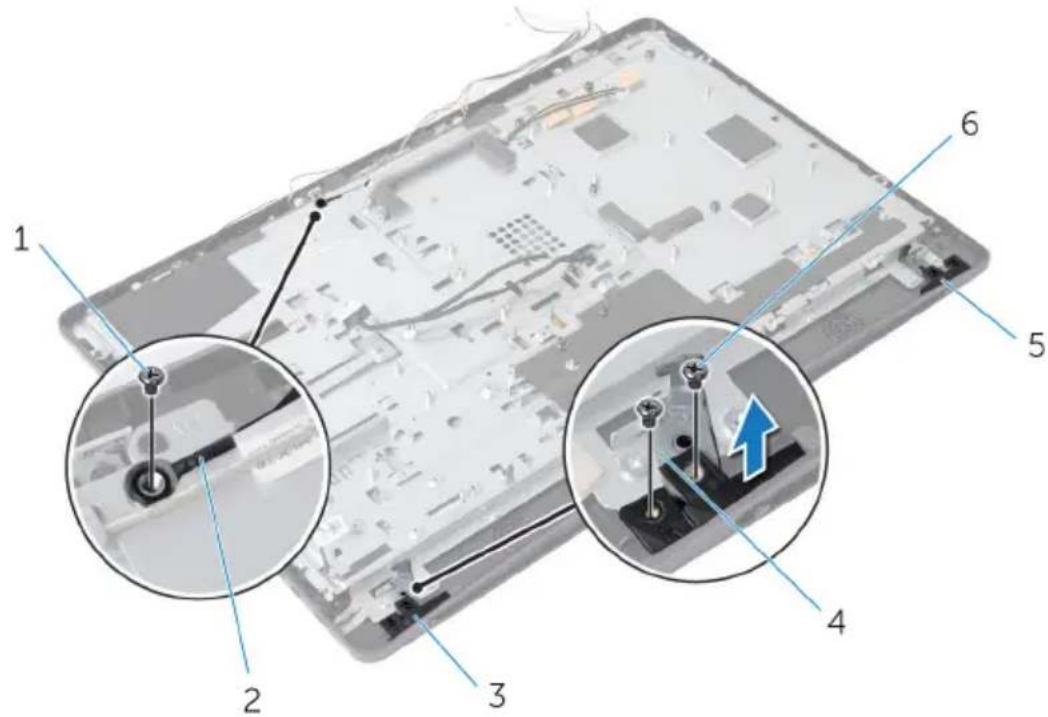
1 Schraube des Erdungskabels
2 Erdungskabel
3 rechter Freigaberiegel 4 Freigaberiegel-Klammern (2)
5 linker Freigaberiegel 6 Freigaberiegel-Schrauben (4)
5 Entfernen Sie die Schrauben, mit denen die äußere Abdeckung an der Bildschirmblende befestigt ist.
6 Ziehen Sie alle Kabel durch die Aussparung in der äußeren Abdeckung.
7 Heben Sie die äußere Abdeckung aus der Bildschirmblende.
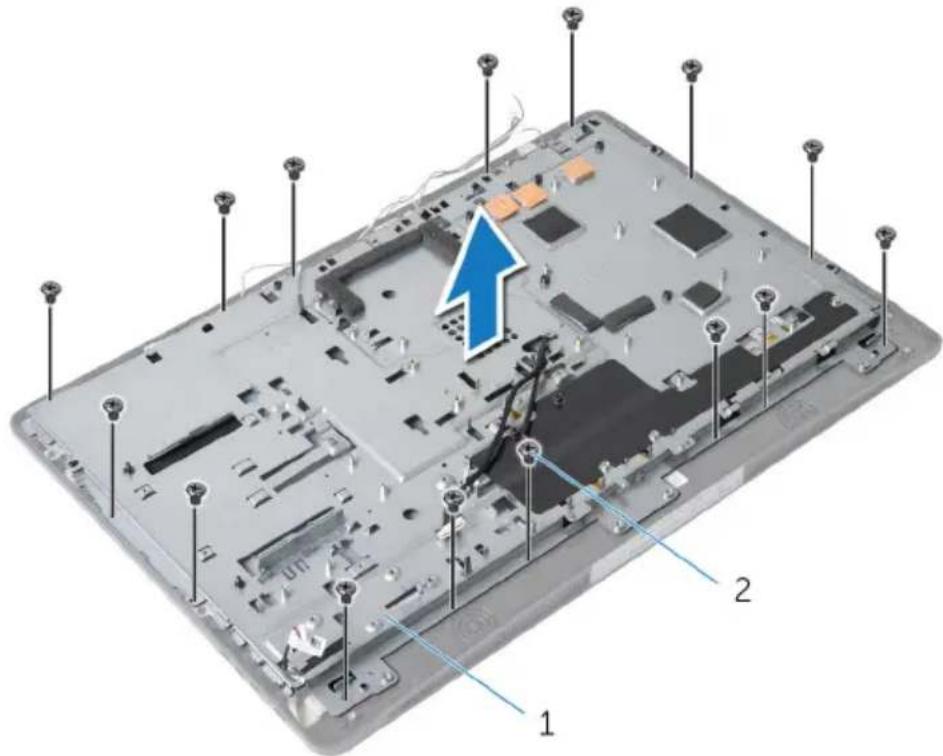
1 äußere Abdeckung 2 Schrauben (15)
8 Lösen Sie das Klebeband ab, mit denen der Bildschirm an der Bildschirmblende befestigt ist.
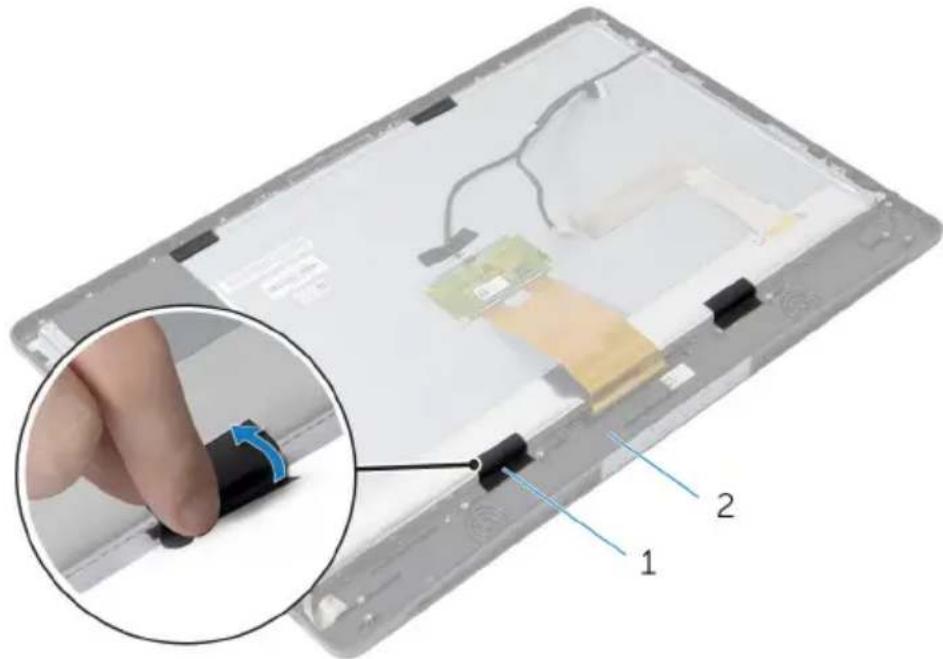
1 Klebeband 2 Bildschirmblende
9 Drücken Sie auf den Freigaberiegel an beiden Seiten des Bildschirmkabelanschlusses und ziehen Sie am Bildschirmkabel, um es vom Bildschirm zu trennen.
10 Lösen Sie das Bildschirmkabel vorsichtig vom Bildschirm.
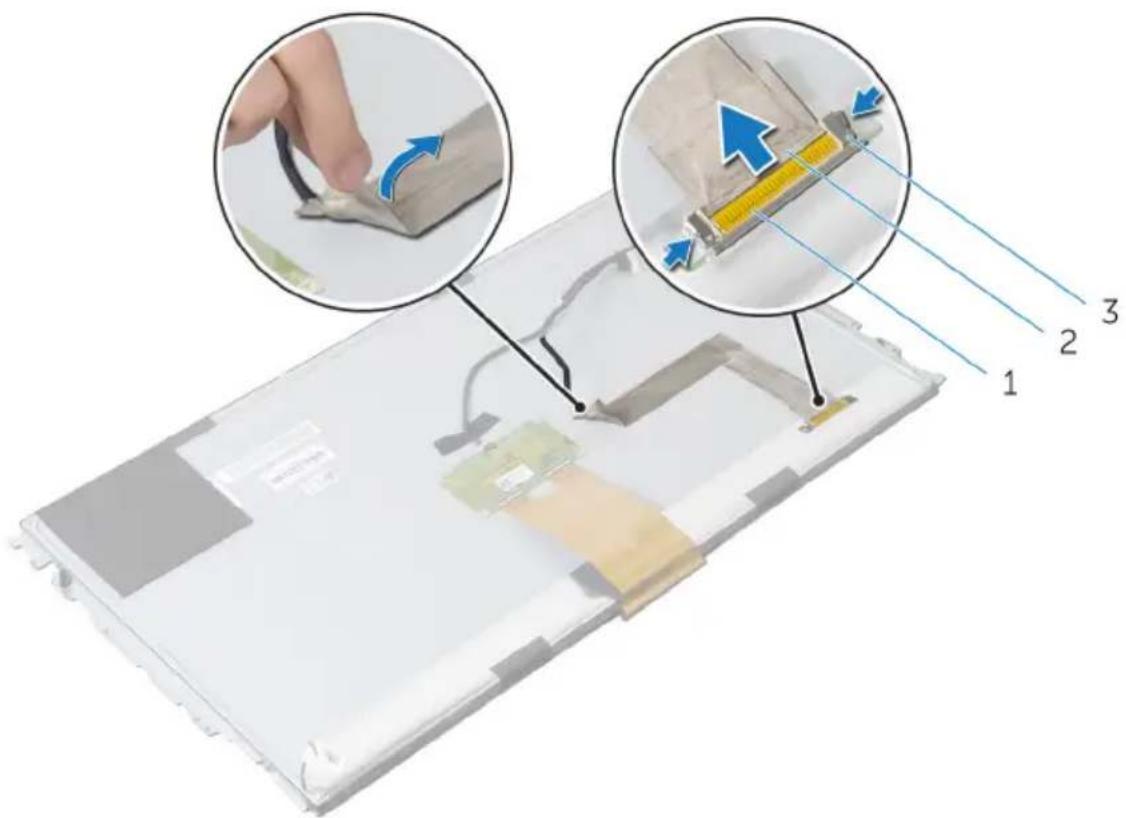
1 Bildschirmkabelanschluss 2 Bildschirmkabel
3 Freigaberiegel (2)
11 Ziehen Sie die Schutzhülle vom Kabel der Touchscreen-Steuerungsplatine.
12 Trennen Sie das Kabel der Touchscreen-Steuerplatine von der Touchscreen-Steuerungsplatine.
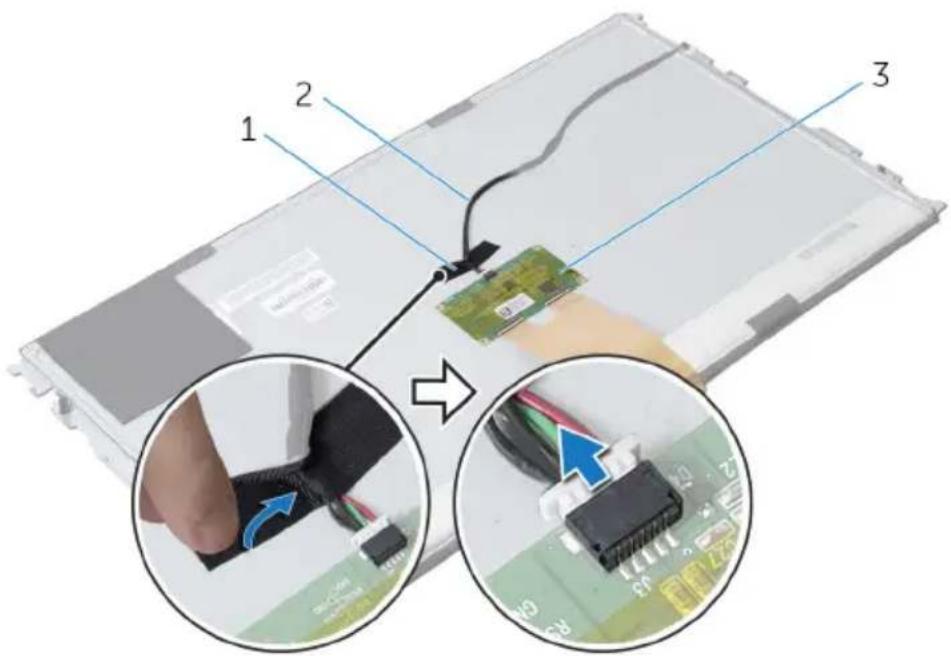
1 Schutzhülle 2 Kabel der Touchscreen-
Steuerungsplatine
3 Touchscreen-
Steuerungsplatine
13 Heben Sie die Verriegelungen und trennen Sie das Flachbandkabel vom Bildschirm.
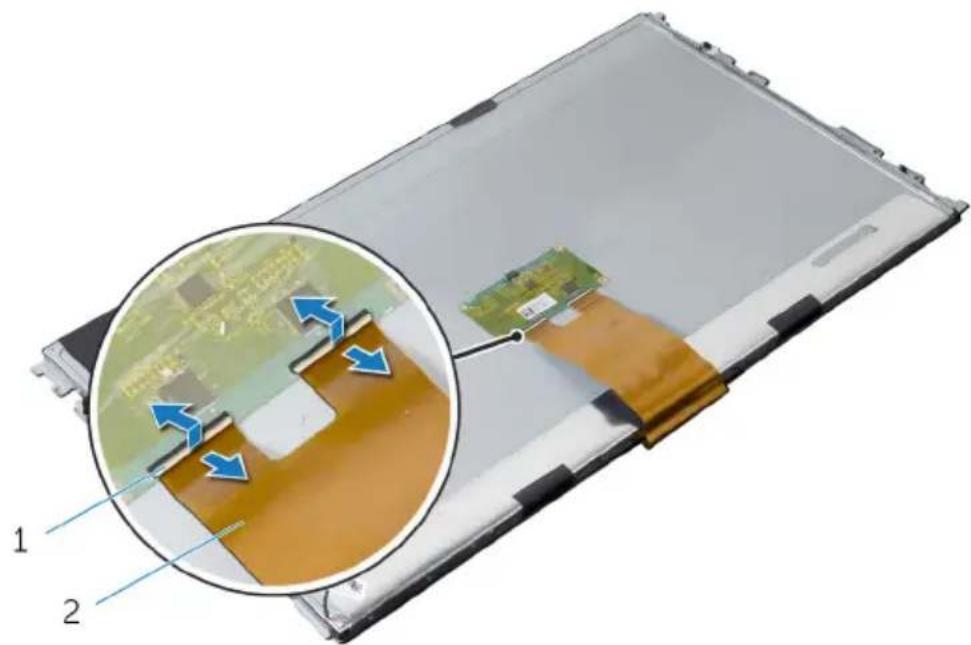
1 Arretierungsbügel 2 Flachbandkabel
14 Entfernen Sie die Schrauben, mit denen die Bildschirmbaugruppe an der Bildschirmblende befestigt ist.
15 Heben Sie die Bildschirmbaugruppe vorsichtig von der Bildschirmblende herunter.
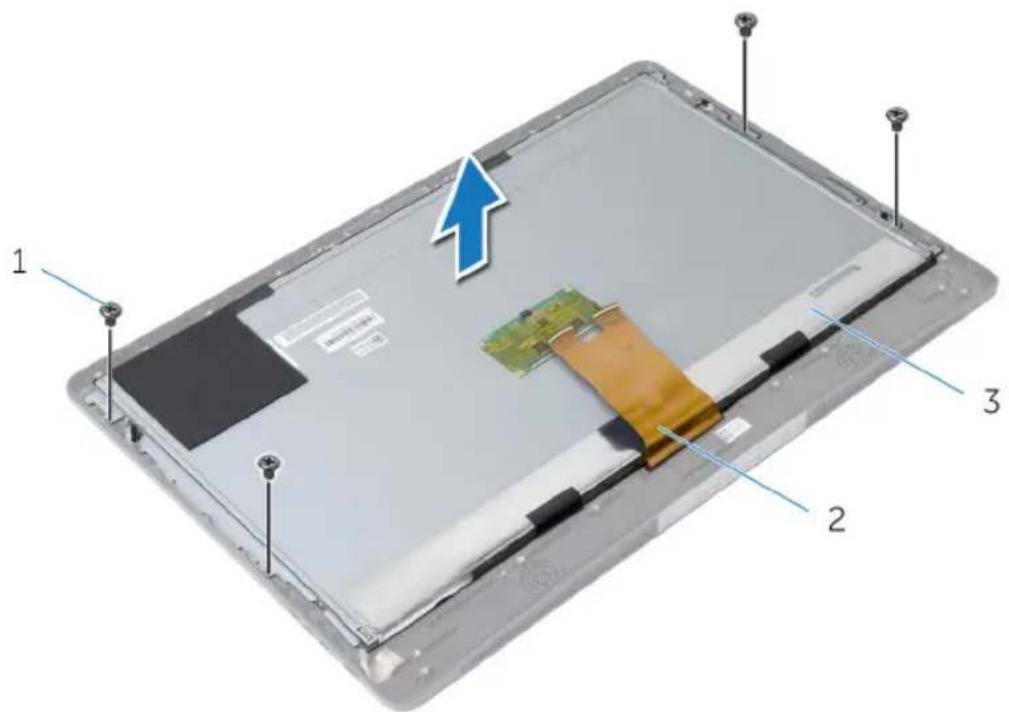
1 Schrauben (4) 2 Flachbandkabel
3 Bildschirm
16 Entfernen Sie die Schrauben, mit denen die Bildschirmhalterungen am Bildschirm befestigt sind.
17 Entfernen Sie die Bildschirmhalterungen vom Bildschirm.
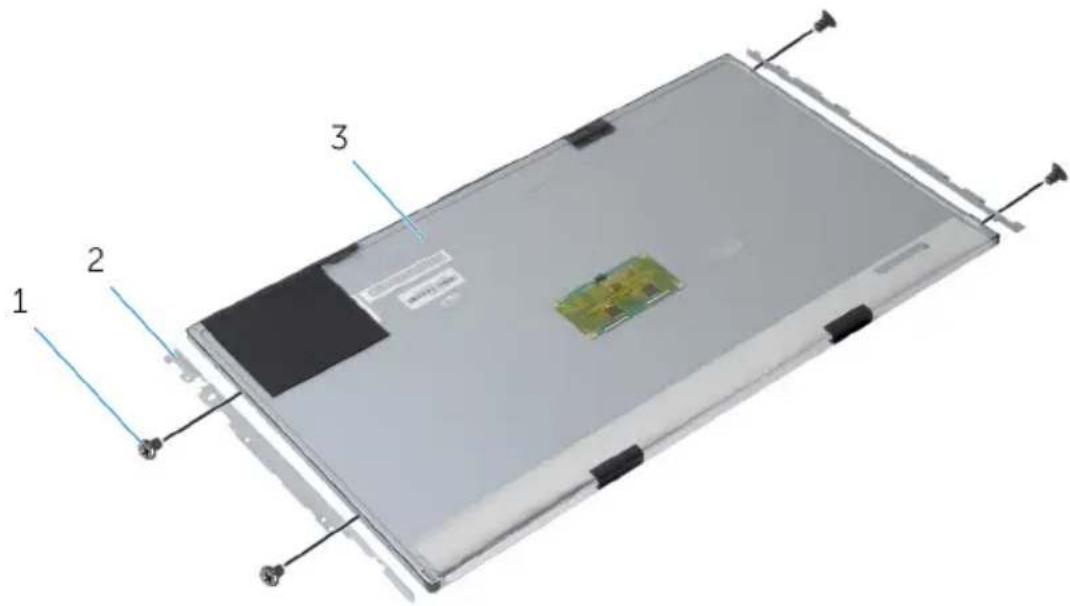
1 Schrauben (4) 2 Bildschirmhalterungen (2)
3 Bildschirm
Wiedereinbauen des Bildschirms

WARNUNG: Bevor Sie Arbeiten im Innern des Computers ausführen, lesen Sie zunächst die im Lieferumfang des Computers enthaltenen Sicherheitshinweise und befolgen Sie die Anweisungen unter Vor der Arbeit an Komponenten im Innern des Computers. Nach der Arbeit an Komponenten im Innern des Computers folgen Sie den Anweisungen unter Nach der Arbeit an Komponenten im Innern des Computers. Weitere Informationen zur bestmöglichen Einhaltung der Sicherheitsrichtlinien finden Sie auf der Website zur Einhaltung gesetzlicher Vorschriften unter dell.de/regulatory_compliance.
Vorgehensweise
1 Richten Sie die Schraubenbohrungen auf den Bildschirmhalterungen an den Schraubenbohrungen auf dem Bildschirm aus.
2 Bringen Sie die Schrauben, mit denen die Bildschirmhalterungen am Bildschirm befestigt sind, wieder an.
3 Richten Sie die Schraubenbohrungen des Bildschirms an den Schraubenbohrungen auf der Bildschirmblende aus und setzen Sie den Bildschirm auf die Bildschirmblende.
ANMERKUNG: Stellen Sie sicher, dass sich keine Kabel unter der Displayeinheit befinden.
4 Bringen Sie die Schrauben, die die Bildschirmbaugruppe an der Bildschirmblende befestigen, wieder an.
5 Schieben Sie die FlexBay-Kabel in die Anschlüsse auf dem Bildschirm und drücken Sie die Arretierungsbügel nach unten, um die Kabel zu befestigen.
6 Verbinden Sie das Kabel der Touchscreen-Steuerungsplatine mit der Touchscreen-Steuerungsplatine.
7 Befestigen Sie die Schutzhülle am Kabel der Touchscreen-Steuerungsplatine.
8 Befestigen Sie das Bildschirmkabel am Bildschirm.
9 Verbinden Sie das Bildschirmkabel mit dem Bildschirm.
10 Bringen Sie das Klebeband an, das den Bildschirm an der Bildschirmblende befestigt.
11 Ziehen Sie alle Kabel durch die Aussparung in der äußeren Abdeckung.

12 Richten Sie die Schraubenbohrungen auf der Bildschirmabdeckung an den Schraubenbohrungen auf der Bildschirmblende aus.
13 Bringen Sie die Schrauben wieder an, mit denen die äußere Abdeckung an der Bildschirmblende befestigt ist.
14 Bringen Sie die Halterungen der Entriegelungsriegel wieder an, und lassen Sie sie in der Bildschirmblende einrasten.
15 Bringen Sie die Entriegelungsriegel wieder auf der Bildschirmblende an.
16 Bringen Sie die Schrauben wieder an, mit denen die Entriegelungsriegel an der äußeren Abdeckung befestigt sind.
17 Bringen Sie die Schraube, mit der das Erdungskabel an der äußeren Abdeckung befestigt ist, wieder an.
Nachbedingungen
1 Bringen Sie die Antennen wieder an.
2 Bauen Sie die Kamera wieder ein.
3 Setzen Sie die Lautsprecher wieder ein.
4 Bringen Sie die Lautsprecherabdeckung wieder an.
5 Bauen Sie die Systemplatine ein.
6 Setzen Sie die Knopfzellenbatterie wieder ein.
7 Setzen Sie die Wireless-Karte wieder ein.
8 Bauen Sie den Prozessor ein.
9 Setzen Sie den Prozessorlüfter ein.
10 Bauen Sie den Prozessorkühlkörper wieder ein.
11 Setzen Sie das Netzteil wieder ein.
12 Setzen Sie den Netzteillüfter wieder ein.
13 Bauen Sie das optische Laufwerk wieder ein.
14 Setzen Sie die E/A-Halterung wieder ein.
15 Setzen Sie die Netzteildiagnose-LED-Platine wieder ein.
16 Bauen Sie die Umwandlerplatine wieder ein.
17 Bringen Sie die VESA-Halterung wieder an.
18 Setzen Sie die Festplatte wieder ein.
19 Bauen Sie die Blende der Systemplatine wieder ein.
20 Setzen Sie das/die Speichermodul(e) wieder ein.
21 Bringen Sie die rückseitige Abdeckung wieder an.
22 Bauen Sie die Standrahmengruppe wieder ein.
Sie müssen evtl. das BIOS aktualisieren, wenn eine Aktualisierung verfügbar ist oder die Systemplatine ausgetauscht wurde. So aktualisieren Sie das BIOS:
1 Schalten Sie den Computer ein.
2 Rufen Sie die Website dell.com/support auf.
3 Wenn Sie die Service-Tag-Nummer Ihres Computers vorliegen haben, geben Sie diese ein und klicken Sie auf Submit (Senden).
Wenn Sie die Service-Tag-Nummer Ihres Computers nicht vorliegen haben, klicken Sie auf Detect My Product (Mein Produkt erkennen), um eine automatische Erkennung der Service-Tag-Nummer zu ermöglichen.

ANMERKUNG: Wird die Service-Tag-Nummer nicht automatisch erkannt, wählen Sie Ihr Produkt in den Produktkategorien aus.
4 Klicken Sie auf Treiber und Downloads erhalten.
5 Klicken Sie auf Alle Treiber anzeigen.
6 Wählen Sie aus dem Dropdown-Menü Operating System (Betriebssystem) das auf Ihrem Computer installierte Betriebssystem aus.
7 Klicken Sie auf BIOS.
8 Klicken Sie auf Download File (Datei herunterladen), um die aktuellste BIOS-Version für Ihren Computer herunterzuladen.
9 Wählen Sie auf der nächsten Seite Single-file download (Einzelner Dateidownload) und klicken Sie auf Continue (Fortfahren).
10 Speichern Sie die Datei und navigieren Sie nach Abschluss des Downloads zum Ordner, in dem Sie die BIOS-Aktualisierungsdatei gespeichert haben.
11 Doppelklicken Sie auf das Dateisymbol der BIOS-Aktualisierungsdatei und befolgen Sie die Anweisungen auf dem Bildschirm.
Hilfe erhalten und Kontaktaufnahme mit Dell
Selbsthilfe-Ressourcen
Mithilfe dieser Online-Selbsthilfe-Ressourcen erhalten Sie Informationen und Hilfe zu Dell-Produkten:
Selbsthilfe-Informationen Selbsthilfe-Optionen
| Aufrufen der Windows-Hilfe | Windows 8: Öffnen Sie den Charm „Suche“, geben Sie Hilfe und Support in das Suchfeld ein und drücken Sie die. |
| Windows 7: Klicken Sie auf Start → Hilfe und Support. | |
| Informationen zu Produkten und Dienstleistungen von Dell | Weitere Informationen finden Sie unter dell.com |
| Informationen zur Behebung von Störungen, Benutzerhandbücher, Installationsanweisungen, technische Daten, Technische Hilfeblogs, Treiber und Software-Updates usw. | Unter dell.com/support finden Sie: |
| Informationen über Microsoft Windows 8 | Siehe dell.com/windows8 |
| Informationen über Microsoft Windows 7 | Klicken Sie auf Start , Alle Programme, → Dell-Hilfe |
| Erfahren Sie mehr über das Betriebssystem, die Einrichtung und Verwendung des Computers, Datensicherung, Diagnose und so weiter. | Siehe Ich und mein Dell unter dell.com/support/manuals. |
Kontaktaufnahme mit Dell
Informationen zur Kontaktaufnahme mit Dell für den Verkauf, den technischen Support und den Kundendienst erhalten Sie unter dell.com/contactdell.

ANMERKUNG: Die Verfügbarkeit ist je nach Land und Produkt unterschiedlich, und bestimmte Dienstleistungen sind in Ihrer Region eventuell nicht verfügbar.

ANMERKUNG: Wenn Sie nicht über eine aktive Internetverbindung verfügen, können Sie Kontaktinformationen auch auf Ihrer Auftragsbestätigung, dem Lieferschein, der Rechnung oder im Dell-Produktkatalog finden.
- Anmerkungen, Vorsichtshinweise und Warnungen
- Inhaltsverzeichnis
- Vor der Arbeit an Komponenten im Innern des Computers....10
- Nach Abschluss der Arbeiten im Innern des Computers....13
- Technische Übersicht....14
- Entfernen der Standrahmengruppe.... 17
- Wiedereinbauen der Standrahmengruppe......21
- Entfernen der hinteren Abdeckung....22
- Erneutes Anbringen der hinteren Abdeckung.... 25
- Entfernen der Lautsprecherabdeckung.... 26
- Wiedereinbauen der Lautsprecherabdeckung......28
- Entfernen der Lautsprecher....29
- Wiederanbringen der Lautsprecher....31
- Entfernen von Speichermodulen.... 32
- Wiedereinbauen von Speichermodulen....35
- Entfernen der Abdeckung der Systemplatine....38
- Wiedereinbauen der Abdeckung der Hauptplatine...... 40
- Entfernen des Festplattenlaufwerks.... 41
- Wiedereinbauen der Festplatte.... 44
- Entfernen der VESA-Halterung......45
- Wiederanbringen der VESA-Halterung......47
- Entfernen der Kontrolltastenplatine....48
- Wiedereinbauen der Kontrolltastenplatine....50
- Ausbauen der Umwandlerplatine....51
- Wiedereinbauen der Umwandlerplatine.... 53
- Entfernen der Netzteilverteilungsplatine.... 54
- Wiedereinsetzen der Netzteil-Diagnose-LED-Platine......56
- Entfernen des Mikrofons.... 57
- Wiedereinbauen des Mikrofons....59
- Entfernen der Wireless-Karte....60
- Wiedereinsetzen der Wireless-Karte....62
- Entfernen der Knopfzellenbatterie....63
- Wiedereinsetzen der Knopfzellenbatterie....65
- Entfernen der E/A-Halterung....66
- Erneutes Einsetzen der E/A-Halterung....69
- Entfernen des optischen Laufwerks.... 70
- Wiedereinbauen des optischen Laufwerks....74
- Ausbauen des Netzteillüfters.... 76
- Wiedereinbauen des Netzteillüfters....79
- Ausbauen des Netzteils.... 80
- Wiedereinbauen des Netzteils.... 83
- Entfernen des Prozessorkühlkörpers....84
- Wiedereinbauen des Prozessorkühlkörpers.... 86
- Entfernen des Prozessorlüfters....87
- Einbauen des Prozessorlüfters.... 89
- Entfernen des Prozessors....90
- Wiedereinbauen des Prozessors.... 92
- Entfernen der Systemplatine....94
- Wiedereinbauen der Systemplatine.... 99
- Entfernen der Kamera....101
- Wiedereinbauen der Kamera....103
- Entfernen der Antenne....105
- Wiedereinbauen der Antenne.... 107
- Entfernen des Bildschirms.... 109
- Wiedereinbauen des Bildschirms....117
- Aktualisieren des BIOS....119
- Hilfe erhalten und Kontaktaufnahme mit Dell.... 120
- Vor der Arbeit an Komponenten im Innern des Computers
- Bevor Sie beginnen
- Sicherheitshinweise
- Empfohlene Werkzeuge
- Nach Abschluss der Arbeiten im Innern des Computers
- Technische Übersicht
- Innenansicht des Computers
- Entfernen der Standrahmengruppe
- Vorgehensweise
- Wiedereinbauen der Standrahmengruppe
- Entfernen der hinteren Abdeckung
- Voraussetzungen
- Erneutes Anbringen der hinteren Abdeckung
- Nachbedingungen
- Entfernen der Lautsprecherabdeckung
- Wiedereinbauen der Lautsprecherabdeckung
- Entfernen der Lautsprecher
- Wiederanbringen der Lautsprecher
- Entfernen von Speichermodulen
- Wiedereinbauen von Speichermodulen
- Entfernen der Abdeckung der Systemplatine
- Wiedereinbauen der Abdeckung der Hauptplatine
- Entfernen des Festplattenlaufwerks
- Wiedereinbauen der Festplatte
- Entfernen der VESA-Halterung
- Wiederanbringen der VESA-Halterung
- Entfernen der Kontrolltastenplatine
- Wiedereinbauen der Kontrolltastenplatine
- Ausbauen der Umwandlerplatine
- Wiedereinbauen der Umwandlerplatine
- Entfernen der Netzteilverteilungsplatine
- Wiedereinsetzen der Netzteil-Diagnose-LED-Platine
- Wiedereinbauen des Mikrofons
- Entfernen der Wireless-Karte
- Wiedereinsetzen der Wireless-Karte
- Anschlüsse auf der Wireless-Karte Antennenkabelfarbe
- Entfernen der Knopfzellenbatterie
- Wiedereinsetzen der Knopfzellenbatterie
- Entfernen der E/A-Halterung
- Erneutes Einsetzen der E/A-Halterung
- Entfernen des optischen Laufwerks
- Wiedereinbauen des optischen Laufwerks
- Ausbauen des Netzteillüfters
- Wiedereinbauen des Netzteillüfters
- Wiedereinbauen des Netzteils
- Entfernen des Prozessorkühlkörpers
- Wiedereinbauen des Prozessorkühlkörpers
- Entfernen des Prozessorlüfters
- Einbauen des Prozessorlüfters
- Wiedereinbauen des Prozessors
- Entfernen der Systemplatine
- Netzteillüfterkabel 12 Kabel der Touchscreen- Steuerungsplatine
- Wiedereinbauen der Systemplatine
- Eingabe der Service-Tag-Nummer im BIOS
- Wiedereinbauen der Kamera
- Wiedereinbauen der Antenne
- Entfernen des Bildschirms
- Wiedereinbauen des Bildschirms
- Hilfe erhalten und Kontaktaufnahme mit Dell
- Selbsthilfe-Ressourcen
- Kontaktaufnahme mit Dell
Marke : DELL
Modell : Inspiron 23 5348
Kategorie : Desktop-Computer