
OptiPlex 7040M - Desktop-Computer DELL - Kostenlose Bedienungsanleitung
Finden Sie kostenlos die Bedienungsanleitung des Geräts OptiPlex 7040M DELL als PDF.


| Produkttyp | Desktop-Computer (Mini-PC) |
| Marke | Dell |
| Modell | OptiPlex 7040M |
| Abmessungen (B x T x H) | ca. 182 x 176 x 18 mm |
| Gewicht | ca. 1,3 kg |
| Stromversorgung | externes Netzteil, 65 W |
| Prozessor | Intel Core i5-6500T / i7-6700T (6. Generation) |
| Arbeitsspeicher | bis zu 16 GB DDR4 (2 Steckplätze) |
| Massenspeicher | M.2 SATA SSD / 2,5-Zoll-Festplatte |
| Anschlüsse | USB 3.0, USB-C, DisplayPort, HDMI, Audio, RJ45 Gigabit Ethernet |
| WLAN | Intel Dual Band Wireless-AC 8260 (optional) |
| Betriebssystem | Windows 10 Pro (vorinstalliert) |
| Reinigung und Pflege | Gehäuse mit weichem, trockenem Tuch reinigen. Keine Flüssigkeiten verwenden. |
| Sicherheit | Kensington-Schloss, TPM 2.0, BIOS-Passwort |
| Ersatzteile und Reparierbarkeit | RAM, SSD, WLAN-Modul und Lüfter austauschbar; Netzkabel und Netzteil separat erhältlich |
| Garantie | 3 Jahre (abhängig vom Händler) |
Häufig gestellte Fragen - OptiPlex 7040M DELL
Benutzerfragen zu OptiPlex 7040M DELL
0 Frage zu diesem Gerät. Beantworten Sie die, die Sie kennen, oder stellen Sie Ihre eigene.
Eine neue Frage zu diesem Gerät stellen
Laden Sie die Anleitung für Ihr Desktop-Computer kostenlos im PDF-Format! Finden Sie Ihr Handbuch OptiPlex 7040M - DELL und nehmen Sie Ihr elektronisches Gerät wieder in die Hand. Auf dieser Seite sind alle Dokumente veröffentlicht, die für die Verwendung Ihres Geräts notwendig sind. OptiPlex 7040M von der Marke DELL.
BEDIENUNGSANLEITUNG OptiPlex 7040M DELL
Anmerkungen, Vorsichtshinweise und Warnungen

ANMERKUNG: Eine ANMERKUNG liefert wichtige Informationen, mit denen Sie den Computer besser einsetzen können.

VORSICHT: Ein VORSICHTSHINWEIS macht darauf aufmerksam, dass bei Nichtbefolgung von Anweisungen eine Beschädigung der Hardware oder ein Verlust von Daten droht, und zeigt auf, wie derartige Probleme vermieden werden können.

WARNUNG: Durch eine WARNUNG werden Sie auf Gefahrenquellen hingewiesen, die materielle Schäden, Verletzungen oder sogar den Tod von Personen zur Folge haben können.
Copyright © 2015 Dell Inc. Alle Rechte vorbehalten. Dieses Produkt ist durch US-amerikanische und internationale Urheberrechtsgesetze und nach sonstigen Rechten an geistigem Eigentum geschützt. Dell™ und das Dell Logo sind Marken von Dell Inc. in den Vereinigten Staaten und/oder anderen Geltungsbereichen. Alle anderen in diesem Dokument genannten Marken und Handelsbezeichnungen sind möglicherweise Marken der entsprechenden Unternehmen.
2015 - 11
Rev. A00
Inhaltsverzeichnis
1 Arbeiten am Computer....5
Vor der Arbeit an Komponenten im Innern des Computers.... 5
Ausschalten des Computers....6
Nach Abschluss der Arbeiten im Innern des Computers....7
2 Entfernen und Einbauen von Komponenten....8
Empfohlene Werkzeuge....8
Entfernen der Abdeckung....8
Einbauen der Abdeckung....9
Entfernen der Festplattenbaugruppe....9
Entfernen des Festplattenlaufwerks aus der Laufwerkshalterung....9
Installieren des Festplattenlaufwerks in die Laufwerkshalterung....10
Einbauen der Festplattenbaugruppe....10
Entfernen der VGA-Platine....10
Installieren der VGA-Platine....11
Entfernen des Systemlüfters....11
Installieren des Systemlüfters....12
Entfernen des Speichermoduls....13
Installieren des Speichermoduls....13
Entfernen des Kühlkörpers....13
Einsetzen des Kühlkörpers....14
Entfernen des Prozessors....14
Einbauen des Prozessors....15
Entfernen des Lautsprechers.... 15
Einbauen des Lautsprechers....16
Entfernen der Knopfzellenbatterie....16
Einsetzen der Knopfzellenbatterie....17
Entfernen der Systemplatine....17
Installieren der Systemplatine....18
Layout der Systemplatine....19
3 Problembehandlung für Ihren Computer.... 21
Diagnose-Betriebsanzeige-LED-Codes....21
Diagnose-Fehlermeldungen....22
Systemfehlermeldungen....27
4 System-Setup-Programm....30
Startreihenfolge....30
System-Setup – Übersicht....31
Aufrufen des System-Setups....31
System-Setup-Optionen....32
Aktualisieren des BIOS 40
System- und Setup-Kennwort....41
Zuweisen eines System- und Setup-Kennworts....41
Löschen oder Ändern eines vorhandenen System- und/oder Setup-Kennworts....42
5 Technische Daten....44
6 Kontaktaufnahme mit Dell.... 48
1
Arbeiten am Computer
Vor der Arbeit an Komponenten im Innern des Computers
Die folgenden Sicherheitshinweise schützen den Computer vor möglichen Schäden und dienen der persönlichen Sicherheit des Benutzers. Wenn nicht anders angegeben, ist bei jedem in diesem Dokument beschriebenen Vorgang darauf zu achten, dass die folgenden Bedingungen erfüllt sind:
- Sie haben die im Lieferumfang des Computers enthaltenen Sicherheitshinweise gelesen.
- Eine Komponente kann ersetzt oder, wenn sie separat erworben wurde, installiert werden, indem der Entfernungsvorgang in umgekehrter Reihenfolge ausgeführt wird.
⚠️ WARNING: Trennen Sie alle Energiequellen, bevor Sie die Computerabdeckung oder Verkleidungselemente öffnen. Bringen Sie nach Abschluss der Arbeiten im Inneren des Computers alle Abdeckungen, Verkleidungselemente und Schrauben wieder an, bevor die Verbindung zur Energiequelle hergestellt wird.
WARNING: Bevor Sie Arbeiten im Inneren des Computers ausführen, lesen Sie zunächst die im Lieferumfang des Computers enthaltenen Sicherheitshinweise. Zusätzliche Informationen zur bestmöglichen Einhaltung der Sicherheitsrichtlinien finden Sie auf der Homepage zur Richtlinienkonformität unter www.Dell.com/regulatory_compliance
VORSICHT: Viele Reparaturen am Computer dürfen nur von einem zertifizierten Servicetechniker ausgeführt werden. Sie sollten nur die Behebung von Störungen sowie einfache Reparaturen unter Berücksichtigung der jeweiligen Angaben in den Produktdokumentationen von Dell durchführen, bzw. die elektronischen oder telefonischen Anweisungen des Service- und Supportteams von Dell befolgen. Schäden durch nicht von Dell genehmigte Wartungsversuche werden nicht durch die Garantie abgedeckt. Lesen und beachten Sie die Sicherheitshinweise, die Sie zusammen mit Ihrem Produkt erhalten haben.
VORSICHT: Um elektrostatische Entladungen zu vermeiden, erden Sie sich mit einem Erdungsarmband oder durch regelmäßiges Berühren einer nicht lackierten metallenen Oberfläche, beispielsweise eines Anschlusses auf der Rückseite des Computers.
VORSICHT: Gehen Sie mit Komponenten und Erweiterungskarten vorsichtig um. Berühren Sie keine Komponenten oder Kontakte auf der Karte. Halten Sie die Karte möglichst an ihren Kanten oder dem Montageblech. Fassen Sie Komponenten wie Prozessoren grundsätzlich an den Kanten und niemals an den Kontaktstiften an.
VORSICHT: Ziehen Sie beim Trennen eines Kabels vom Computer nur am Stecker oder an der Zuglasche und nicht am Kabel selbst. Einige Kabel haben Stecker mit Sicherungsklammern. Wenn Sie ein solches Kabel abziehen, drücken Sie vor dem Herausziehen des Steckers die Sicherungsklammern nach innen. Ziehen Sie beim Trennen von Steckverbindungen die Anschlüsse immer gerade heraus, damit Sie keine Anschlussstifte verbiegen. Richten Sie vor dem Herstellen von Steckverbindungen die Anschlüsse stets korrekt aus.
ANMERKUNG: Die Farbe Ihres Computers und bestimmter Komponenten kann von den in diesem Dokument gezeigten Farben abweichen.
Um Schäden am Computer zu vermeiden, führen Sie folgende Schritte aus, bevor Sie mit den Arbeiten im Computerinneren beginnen.
- Stellen Sie sicher, dass die Arbeitsoberfläche eben und sauber ist, damit die Computerabdeckung nicht zerkratzt wird.
- Schalten Sie den Computer aus (siehe Ausschalten des Computers).
△ VORSICHT: Wenn Sie ein Netzwerkkabel trennen, ziehen Sie es zuerst am Computer und dann am Netzwerkgerät ab.
-
Trennen Sie alle Netzwerkkabel vom Computer.
-
Trennen Sie Ihren Computer sowie alle daran angeschlossenen Geräte vom Stromnetz.
-
Halten Sie den Betriebsschalter gedrückt, während Sie den Computer vom Netz trennen, um die Systemplatine zu erden.
-
Entfernen Sie die Abdeckung.
VORSICHT: Bevor Sie Komponenten im Inneren des Computers berühren, müssen Sie sich erden. Berühren Sie dazu eine nicht lackierte Metalloberfläche, beispielsweise Metallteile an der Rückseite des Computers. Berühren Sie während der Arbeiten regelmäßig eine unlackierte Metalloberfläche, um statische Aufladungen abzuleiten, die zur Beschädigung interner Komponenten führen können.
Ausschalten des Computers
VORSICHT: Um Datenverlust zu vermeiden, speichern und schließen Sie alle geöffneten Dateien, und beenden Sie alle aktiven Programme, bevor Sie den Computer ausschalten.
- Ausschalten des Computers:
- Unter Windows 10 (mit einem Touch-fähigen Gerät oder einer Maus):

- Klicken oder tippen Sie auf das
und klicken oder tippen Sie anschließend auf
- Unter Windows 8 (mit einem Touch-fähigen Gerät):
-
Wischen Sie ausgehend vom rechten Rand des Bildschirms, öffnen Sie das Charms-Menü und wählen Sie Einstellungen.
-
Tippen Sie auf und anschließend auf Herunterfahren.
- Unter Windows 8 (mit einer Maus):
-
Fahren Sie mit dem Mauszeiger über die rechte obere Ecke des Bildschirms und klicken Sie auf Einstellungen.
-
Klicken Sie auf und anschließend auf Herunterfahren.
- Unter Windows 7:
-
Klicken Sie auf Start.
-
Klicken Sie auf Herunterfahren.
-
Klicken Sie auf Start.
-
Klicken Sie auf Herunterfahren.
-
Stellen Sie sicher, dass der Computer und alle angeschlossenen Geräte ausgeschaltet sind. Wenn der Computer und die angeschlossenen Geräte nicht automatisch beim Herunterfahren des Betriebssystems ausgeschaltet wurden, halten Sie den Betriebsschalter 6 Sekunden lang gedrückt.
Nach Abschluss der Arbeiten im Innern des Computers
Stellen Sie nach Abschluss von Aus- und Einbauvorgängen sicher, dass Sie zuerst sämtliche externen Geräte, Karten, Kabel usw. wieder anschließen, bevor Sie den Computer einschalten.
- Bringen Sie die Abdeckung wieder an.
VORSICHT: Wenn Sie ein Netzwerkkabel anschließen, verbinden Sie das Kabel zuerst mit dem Netzwerkgerät und danach mit dem Computer.
-
Schließen Sie die zuvor getrennten Telefon- und Netzwerkkabel wieder an den Computer an.
-
Schließen Sie den Computer sowie alle daran angeschlossenen Geräte an das Stromnetz an.
-
Schalten Sie den Computer ein.
-
Überprüfen Sie, ob der Computer einwandfrei läuft, indem Sie Dell Diagnostics ausführen.
Entfernen und Einbauen von Komponenten
Dieser Abschnitt bietet detaillierte Informationen über das Entfernen und Einbauen von Komponenten Ihres Computers.
Empfohlene Werkzeuge
Für die in diesem Dokument beschriebenen Verfahren sind folgende Werkzeuge erforderlich:
• Kleiner Schlitzschraubenzieher
• Kreuzschlitzschraubenzieher
- Kleiner Kunststoffstift
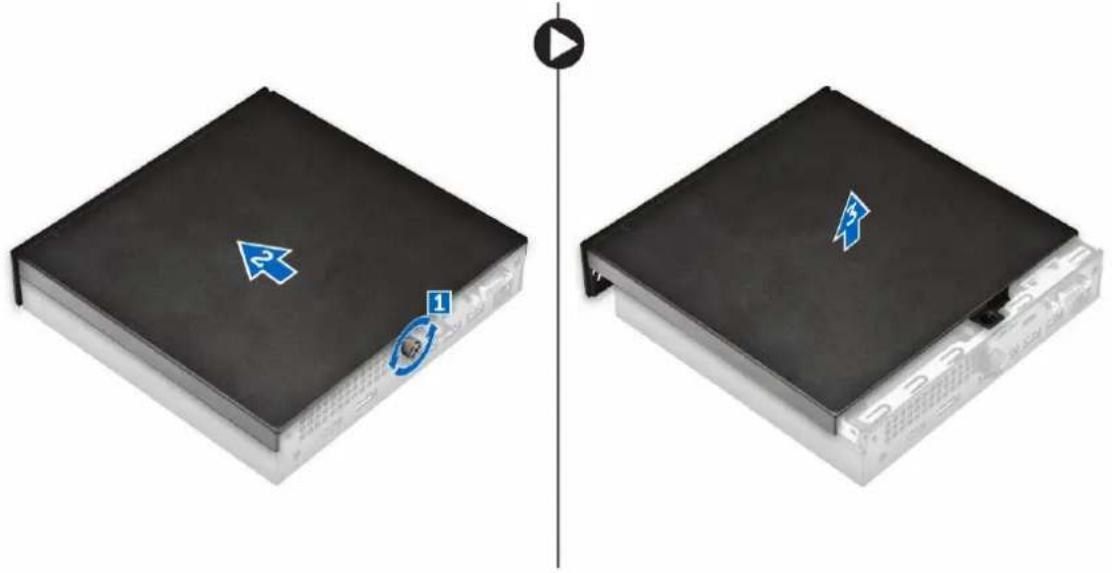
Entfernen der Abdeckung
- Folgen Sie den Anweisungen unter Vor der Arbeit an Komponenten im Inneren des Computers.
- So entfernen Sie die Abdeckung:
a. Lösen Sie die unverlierbare Schraube, mit der die Abdeckung am Computer befestigt ist [1].
b. Verschieben Sie die Abdeckung, um sie vom Computer zu lösen [2].

ANMERKUNG: Sie brauchen eventuell einen Kunststoffstift, um die Abdeckung von den Kanten zu lösen.
c. Heben Sie die Abdeckung an und entfernen Sie sie vom Computer [3].
Einbauen der Abdeckung
- Setzen Sie die Abdeckung auf den Computer.
- Schieben Sie die Abdeckung in Richtung der Rückseite des Computers, um sie einzubauen.
- Ziehen Sie die Schraube fest, um die Abdeckung am Computer zu befestigen.
- Folgen Sie den Anweisungen unter Nach der Arbeit an Komponenten im Inneren des Computers.
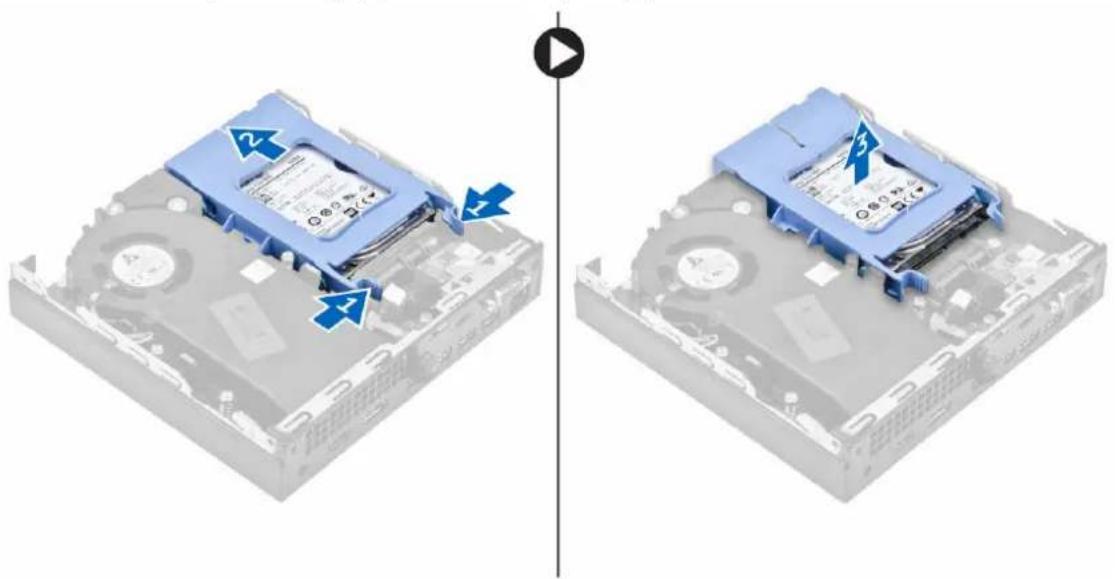
Entfernen der Festplattenbaugruppe
- Folgen Sie den Anweisungen unter Vor der Arbeit an Komponenten im Inneren des Computers.
- Entfernen Sie die Abdeckung.
- So entfernen Sie die Festplattenbaugruppe:
a. Drücken Sie auf die blauen Laschen auf beiden Seiten der Festplattenbaugruppe [1].
b. Drücken Sie die Festplattenbaugruppe an, um sie vom Computer zu lösen [2].
c. Entfernen Sie die Festplattenbaugruppe aus dem Computer [3].
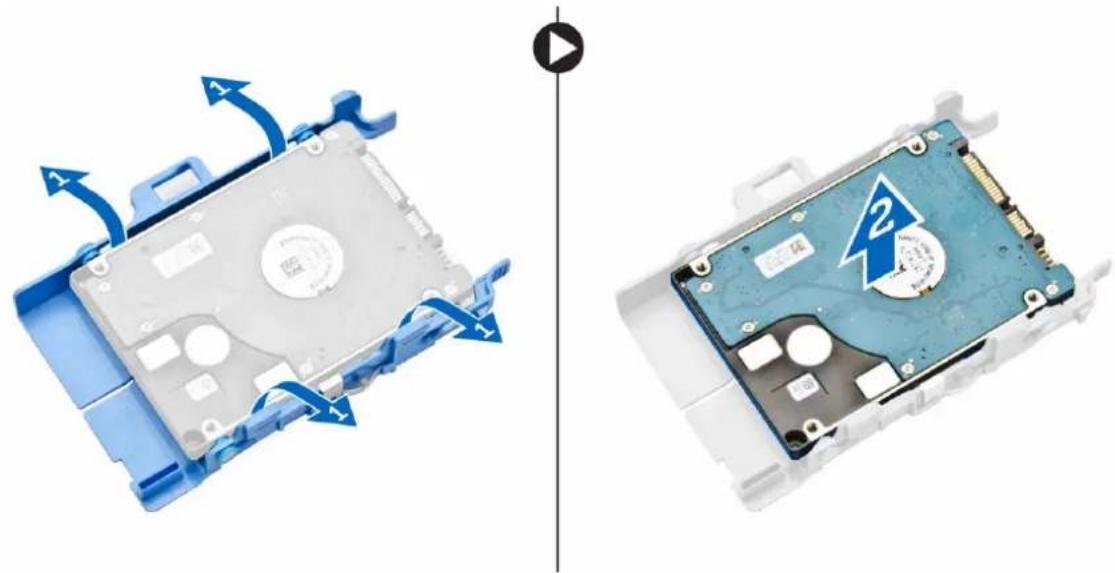
Entfernen des Festplattenlaufwerks aus der Laufwerkshalterung
- Folgen Sie den Anweisungen unter Vor der Arbeit an Komponenten im Inneren des Computers.
- Entfernen Sie folgende Komponenten:
a. Abdeckung
b. Festplattenbaugruppe
- So entfernen Sie die Laufwerkshalterung:
a. Ziehen Sie an einer Seite der Laufwerkshalterung, um die Haltestifte auf der Halterung aus den Aussparungen am Festplattenlaufwerk zu lösen [1].
b. Heben Sie die Festplatte aus der Laufwerkshalterung heraus [2].
Installieren des Festplattenlaufwerks in die Laufwerkshalterung
- Richten Sie die Haltestifte auf der Laufwerkshalterung mit den Aussparungen auf einer Seite des Festplattenlaufwerks aus.
- Biegen Sie die andere Seite der Laufwerkshalterung und richten Sie die Haltestifte auf der Halterung entsprechend aus, bevor Sie sie in das Festplattenlaufwerk einsetzen.
- Bauen Sie folgende Komponenten ein:
a. Festplattenbaugruppe
b. Abdeckung - Folgen Sie den Anweisungen unter Nach der Arbeit an Komponenten im Inneren des Computers.
Einbauen der Festplattenbaugruppe
- Setzen Sie die Festplattenbaugruppe in den Steckplatz auf dem Computer.
- Schieben Sie die Festplattenbaugruppe in Richtung des Anschlusses, bis sie einrastet.
- Bauen Sie die Abdeckung ein.
- Folgen Sie den Anweisungen unter Nach der Arbeit an Komponenten im Inneren des Computers.
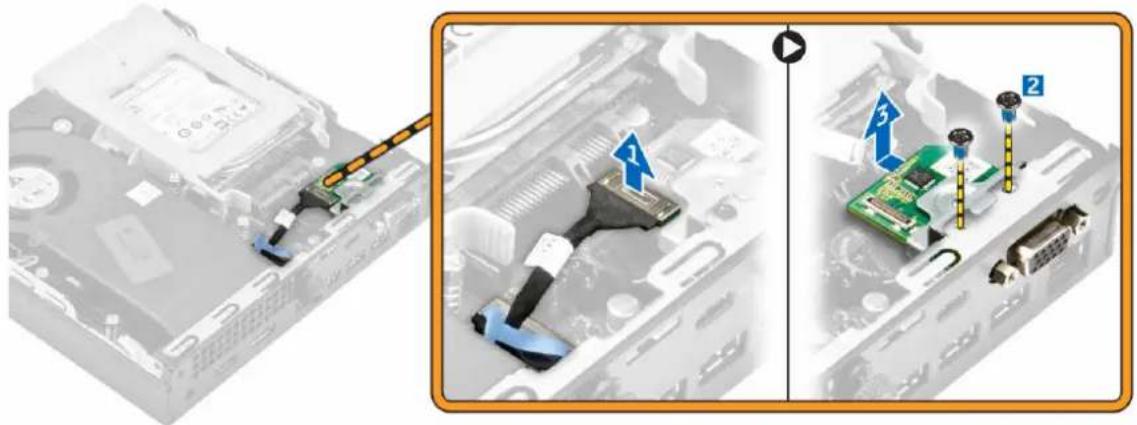
Entfernen der VGA-Platine
- Folgen Sie den Anweisungen unter Vor der Arbeit an Komponenten im Inneren des Computers.
- Entfernen Sie die Abdeckung.
- So entfernen Sie die VGA-Platine:
a. Trennen Sie das VGA-Platinenkabel vom Anschluss auf der VGA-Platine [1].
b. Entfernen Sie die Schrauben, mit denen die VGA-Platine am Computer befestigt ist [2].
c. Verschieben Sie die VGA-Platine, um den Anschluss aus dem Steckplatz zu lösen, und heben Sie sie aus dem Computer [3].
Installieren der VGA-Platine
- Richten Sie den VGA-Anschluss entsprechend aus und setzen Sie ihn in den Steckplatz auf dem Computer ein.
- Ziehen Sie die Schrauben fest, mit denen die VGA-Platine am Computer befestigt wird.
- Verbinden Sie das Kabel der VGA-Platine mit dem Anschluss auf der VGA-Platine.
- Bauen Sie die Abdeckung ein.
- Folgen Sie den Anweisungen unter Nach der Arbeit an Komponenten im Inneren des Computers.
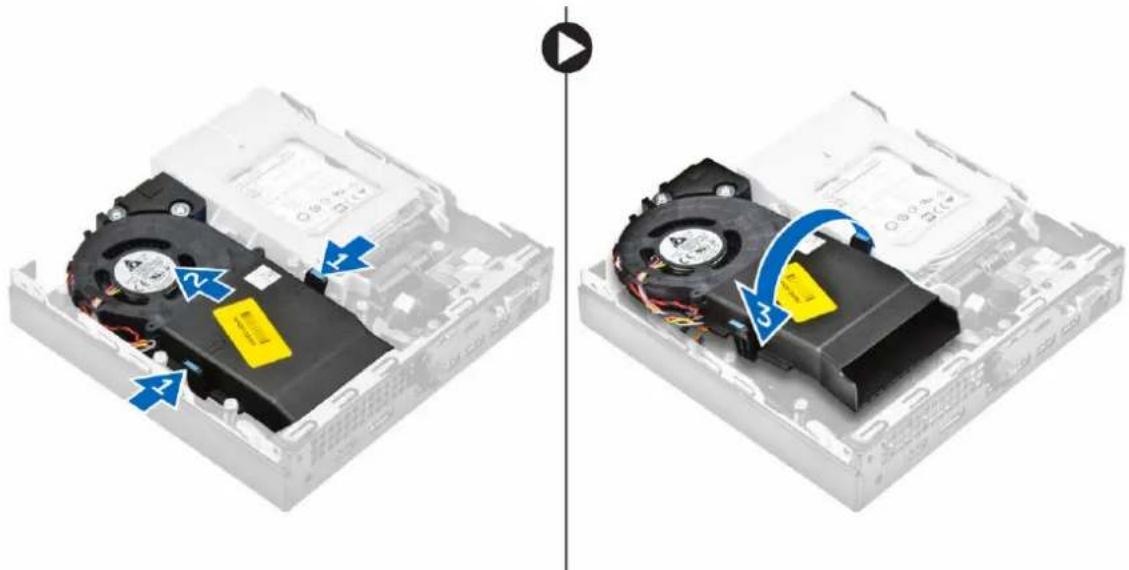
Entfernen des Systemlüfters
- Folgen Sie den Anweisungen unter Vor der Arbeit an Komponenten im Inneren des Computers.
- Entfernen Sie die Abdeckung.
- So entfernen Sie den Systemlüfter.
a. Drücken Sie die blauen Haltezungen auf beiden Seiten des Systemlüfters [1].
b. Drücken Sie den Systemlüfter an, um ihn vom Computer zu lösen [2].
c. Drehen Sie den Systemlüfter um, um ihn aus dem Computer zu entfernen [3]
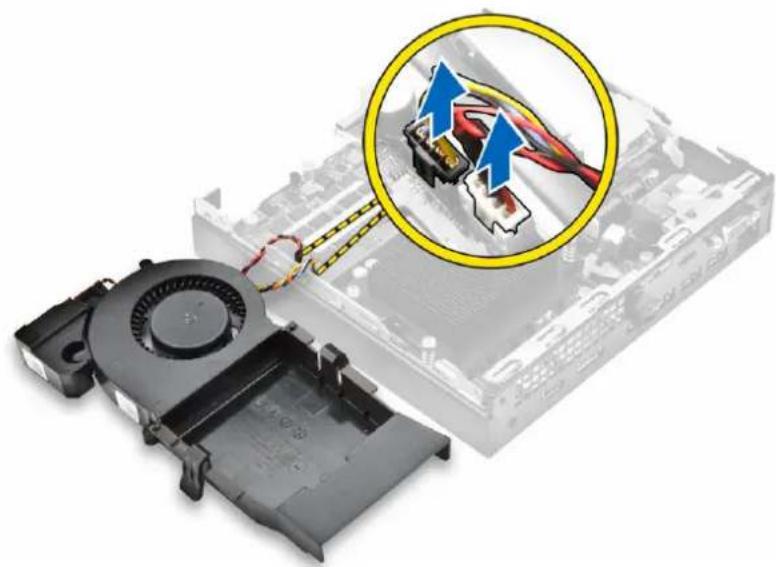
- Trennen Sie das Lautsprecherkabel und das Systemlüfterkabel von den entsprechenden Anschlüssen auf der Systemplatine.
Installieren des Systemlüfters
- Verbinden Sie das Lautsprecher- und Lüfterkabel mit den Anschlüssen auf der Systemplatine.
- Setzen Sie den Systemlüfter in den Computer und verschieben Sie ihn, bis er einrastet.
- Bauen Sie die Abdeckung ein.
- Folgen Sie den Anweisungen unter Nach der Arbeit an Komponenten im Inneren des Computers.
Entfernen des Speichermoduls
-
Folgen Sie den Anweisungen unter Vor der Arbeit an Komponenten im Inneren des Computers.
-
Entfernen Sie folgende Komponenten:
a. Abdeckung
b. Systemlüfter
-
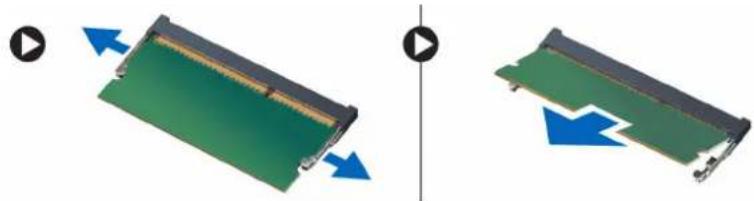
Ziehen Sie die Sicherungsklammern vom Speichermodul weg, bis es herausspringt.
-
Entfernen Sie das Speichermodul vom Sockel auf der Systemplatine.
Installieren des Speichermoduls
-
Richten Sie die Kerbe am Speichermodul an der Lasche des Speichermodul-Anschlusses aus.
-
Setzen Sie das Speichermodul in den Speichermodulsockel ein und drücken Sie es an, bis es einrastet.
-
Bauen Sie folgende Komponenten ein:
a. Systemlüfter
b. Abdeckung
- Folgen Sie den Anweisungen unter Nach der Arbeit an Komponenten im Inneren des Computers.
Entfernen des Kühlkörpers
-
Folgen Sie den Anweisungen unter Vor der Arbeit an Komponenten im Inneren des Computers.
-
Entfernen Sie folgende Komponenten:
a. Abdeckung
b. Festplattenbaugruppe
c. Systemlüfter
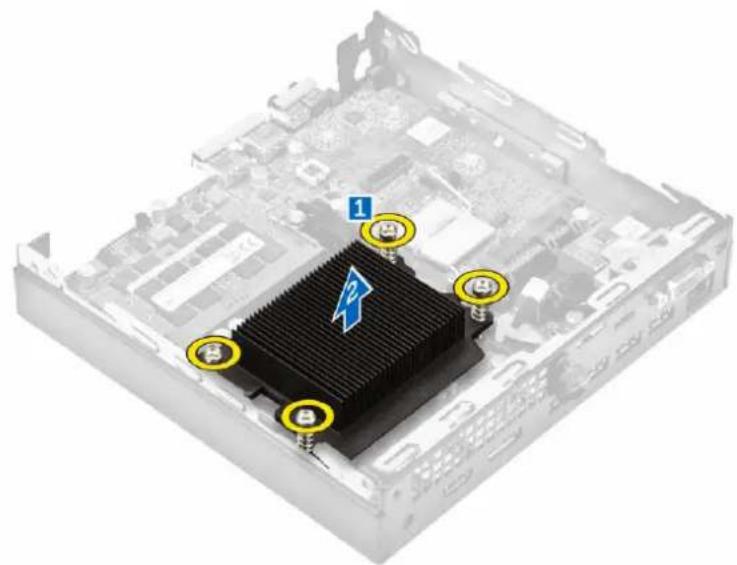
- So entfernen Sie den Kühlkörper:
a. Lösen Sie die unverlierbaren Schrauben, mit denen der Kühlkörper am Computer befestigt ist [1].
b. Heben Sie den Kühlkörper aus dem Computer heraus [2].
Einsetzen des Kühlkörpers
- Setzen Sie den Kühlkörper auf den Prozessor.
- Ziehen Sie die unverlierbaren Schrauben fest, mit denen der Kühlkörper auf der Systemplatine befestigt ist.
-
Bauen Sie folgende Komponenten ein:
a. Systemlüfter
b. Festplattenbaugruppe
c. Abdeckung -
Folgen Sie den Anweisungen unter Nach der Arbeit an Komponenten im Inneren des Computers.
Entfernen des Prozessors
-
Folgen Sie den Anweisungen unter Vor der Arbeit an Komponenten im Inneren des Computers.
-
Entfernen Sie folgende Komponenten:
a. Abdeckung
b. Festplattenbaugruppe
c. Systemlüfter
d. Kühlkörper
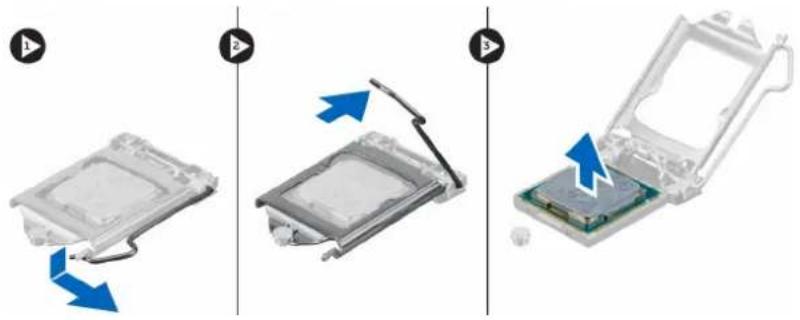
- So entfernen Sie den Prozessor:
a. Lösen Sie den Sockelhebel, indem Sie den Hebel nach unten und unter der Lasche an der Prozessorabdeckung hervorziehen [1].
b. Heben Sie den Hebel nach oben und heben Sie die Prozessorabdeckung an [2].

VORSICHT: Die Kontaktstifte des Sockels sind empfindlich und können dauerhaft beschädigt werden. Achten Sie sorgfältig darauf, diese Kontaktstifte beim Entfernen des Prozessors aus dem Sockel nicht zu verbiegen.
c. Heben Sie den Prozessor aus dem Sockel [3].
ANMERKUNG: Nachdem Sie den Prozessor entfernt haben, legen Sie ihn in einen antistatischen Behälter zur Wiederverwendung, zur Rücksendung oder zur vorübergehenden Lagerung. Berühren Sie nicht die Unterseite des Prozessors, um Schäden an den Prozessorkontakten zu vermeiden. Fassen Sie nur die Seitenränder des Prozessors an.
Einbauen des Prozessors
- Richten Sie den Prozessor mit den Sockelpassungen aus.
△ VORSICHT: Wenden Sie beim Einsetzen des Prozessors keine Kraft auf. Wenn der Prozessor korrekt positioniert ist, lässt er sich leicht in den Sockel einsetzen.
- Richten Sie die Pin-1-Anzeige des Prozessors an dem Dreieck auf dem Sockel aus.
- Setzen Sie den Prozessor so in den Sockel, dass die Steckplätze am Prozessor an den Sockelpassungen ausgerichtet sind.
- Schließen Sie die Prozessorabdeckung, indem Sie sie unter die Sicherungsschraube schieben.
- Senken Sie den Sockelhebel und drücken Sie ihn unter die Lasche, um ihn zu verriegeln.
- Bauen Sie folgende Komponenten ein:
a. Kühlkörper
b. Systemlüfter
c. Festplattenbaugruppe
d. Abdeckung
- Folgen Sie den Anweisungen unter Nach der Arbeit an Komponenten im Inneren des Computers.
Entfernen des Lautsprechers
- Folgen Sie den Anweisungen unter Vor der Arbeit an Komponenten im Inneren des Computers.
- Entfernen Sie folgende Komponenten:
a. Abdeckung
b. Systemlüfter
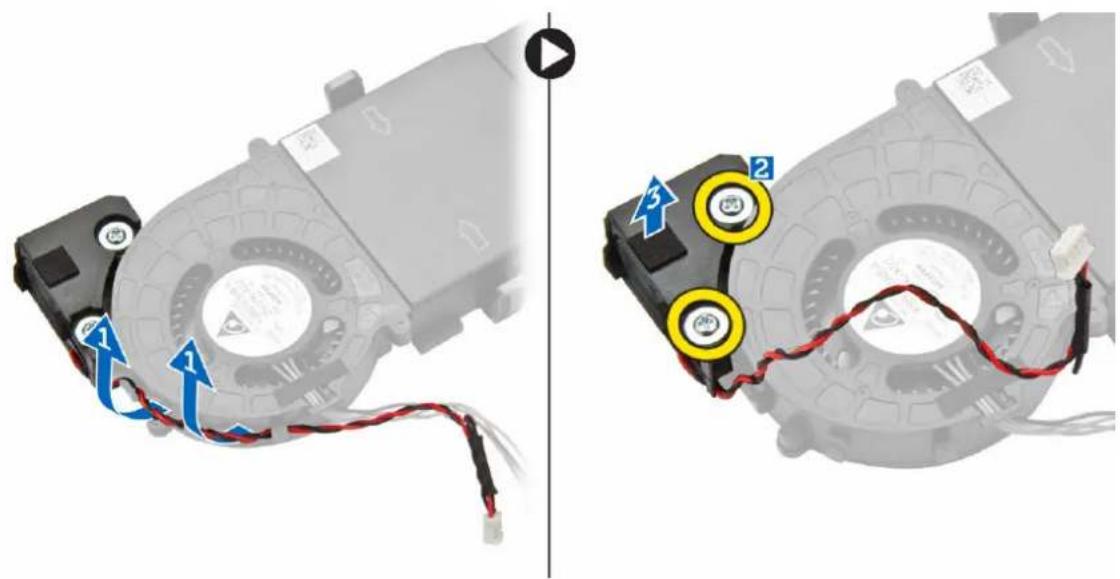
- So entfernen Sie den Lautsprecher:
a. Lösen Sie das Lautsprecherkabel aus den Halterungen am Systemlüfter [1].
b. Entfernen Sie die Schrauben, mit denen der Lautsprecher am Systemlüfter befestigt ist [2].
c. Entfernen Sie den Lautsprecher vom Systemlüfter [3].
Einbauen des Lautsprechers
- Richten Sie die Schlitze auf dem Lautsprecher an den Schlitzen am Systemlüfter aus.
- Ziehen Sie die Schrauben fest, um den Lautsprecher am Systemlüfter zu befestigen.
- Führen Sie das Lautsprecherkabel durch die Halterungen am Systemlüfter.
- Bauen Sie folgende Komponenten ein:
a. Systemlüfter
b. Abdeckung
- Folgen Sie den Anweisungen unter Nach der Arbeit an Komponenten im Inneren des Computers.
Entfernen der Knopfzellenbatterie
- Folgen Sie den Anweisungen unter Vor der Arbeit an Komponenten im Inneren des Computers.
- Entfernen Sie folgende Komponenten:
• Abdeckung
• Festplattenbaugruppe
• VGA-Platine
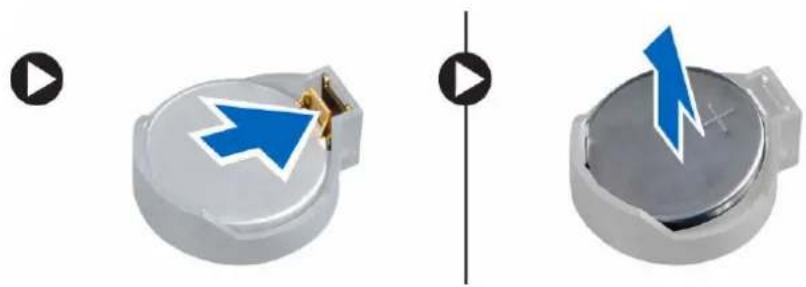
- So entfernen Sie die Knopfzellenbatterie:
a. Drücken Sie den Freigabehebel, bis die Knopfzellenbatterie herausspringt.
b. Entfernen Sie die Knopfzellenbatterie aus der Systemplatine.
Einsetzen der Knopfzellenbatterie
- Halten Sie die Batterie mit dem positiven Pol (+)-Symbol nach oben und schieben Sie sie unter die Sicherungslaschen auf der positiven Seite des Anschlusses.
- Drücken Sie die Batterie in den Anschluss, bis sie einrastet.
- Bauen Sie folgende Komponenten ein:
a. VGA-Platine
b. Festplattenbaugruppe
c. Abdeckung
- Folgen Sie den Anweisungen unter Nach der Arbeit an Komponenten im Inneren des Computers.
Entfernen der Systemplatine
- Folgen Sie den Anweisungen unter Vor der Arbeit an Komponenten im Inneren des Computers.
- Entfernen Sie folgende Komponenten:
a. Abdeckung
b. Festplattenbaugruppe
c. VGA-Platine
d. Systemlüfter
e. Kühlkörper
f. Prozessor
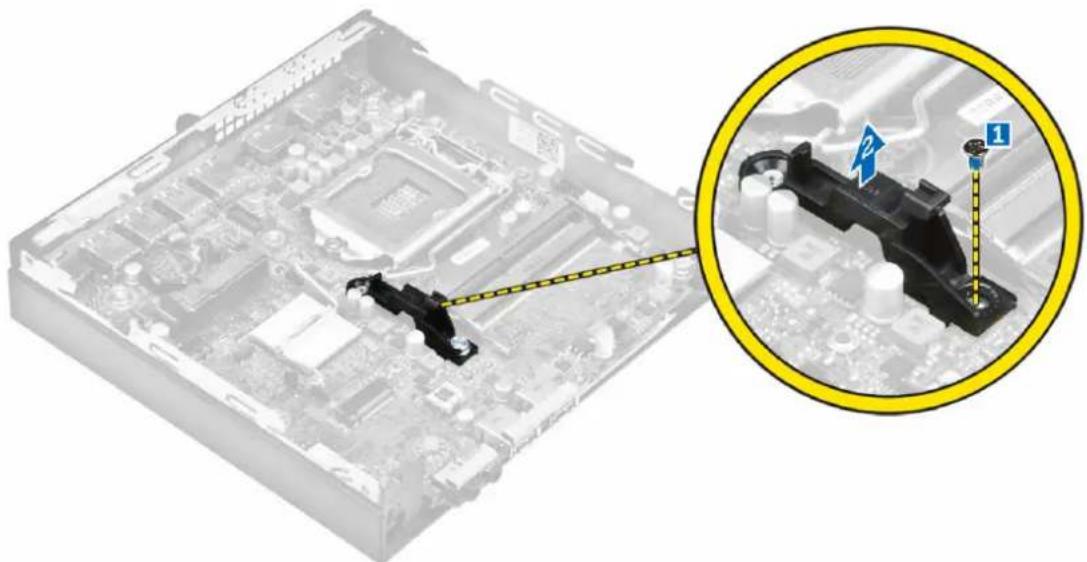
- So entfernen Sie die Kunststofflasche:
a. Entfernen Sie die Schraube, mit der die Kunststofflasche an der Systemplatine befestigt ist [1].
b. Heben Sie die Kunststofflasche von der Systemplatine ab [2].
- So entfernen Sie die Systemplatine:
a. Entfernen Sie die Schrauben, mit denen die Systemplatine am Computer befestigt ist [1].
b. Verschieben Sie die Systemplatine, um die Anschlüsse von der Rückseite des Computers zu lösen [2].
c. Heben Sie die Systemplatine aus dem Computer [3].
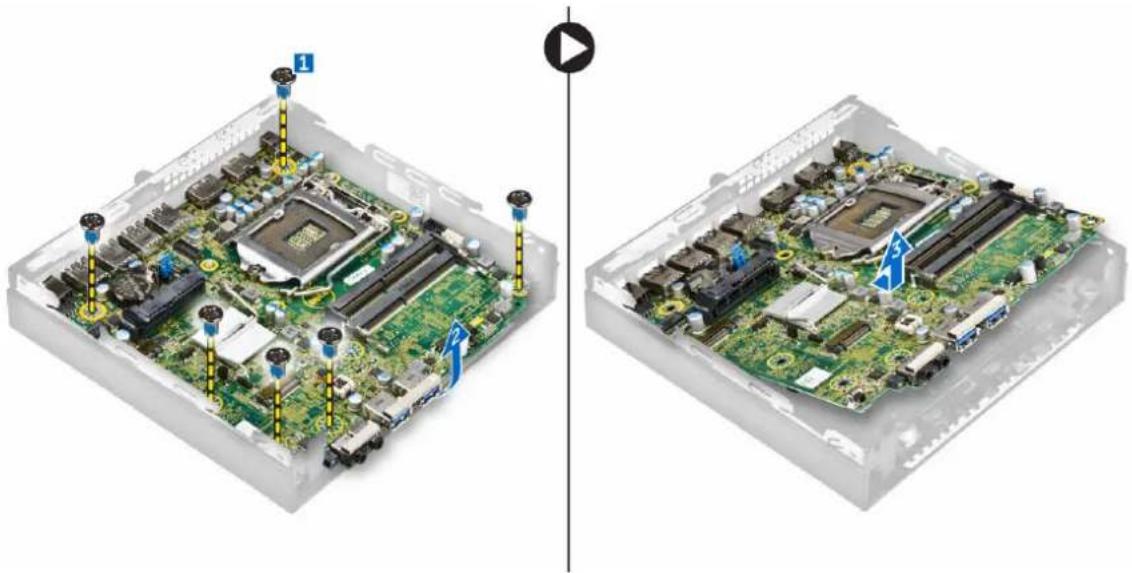
Installieren der Systemplatine
- Fassen Sie die Systemplatine an den Rändern an und richten Sie sie auf die Rückseite des Computers aus.
-
Senken Sie die Systemplatine in den Computer ab, bis die Anschlüsse auf der Rückseite der Systemplatine an den Schlitzen in der Rückwand und die Schraubenöffnungen der Systemplatine an den Abstandshaltern des Computers ausgerichtet sind.
-
Ziehen Sie die Schrauben fest, um die Systemplatine am Computer zu befestigen.
-
Setzen Sie die Metallhalterung auf die Systemplatine und ziehen Sie die Schraube fest, um die Metallhalterung an der Systemplatine zu befestigen.
-
Bauen Sie folgende Komponenten ein:
a. Prozessor
b. Kühlkörper
c. Systemlüfter
d. VGA-Platine
e. Festplattenbaugruppe
f. Abdeckung
- Folgen Sie den Anweisungen unter Nach der Arbeit an Komponenten im Inneren des Computers.
Layout der Systemplatine
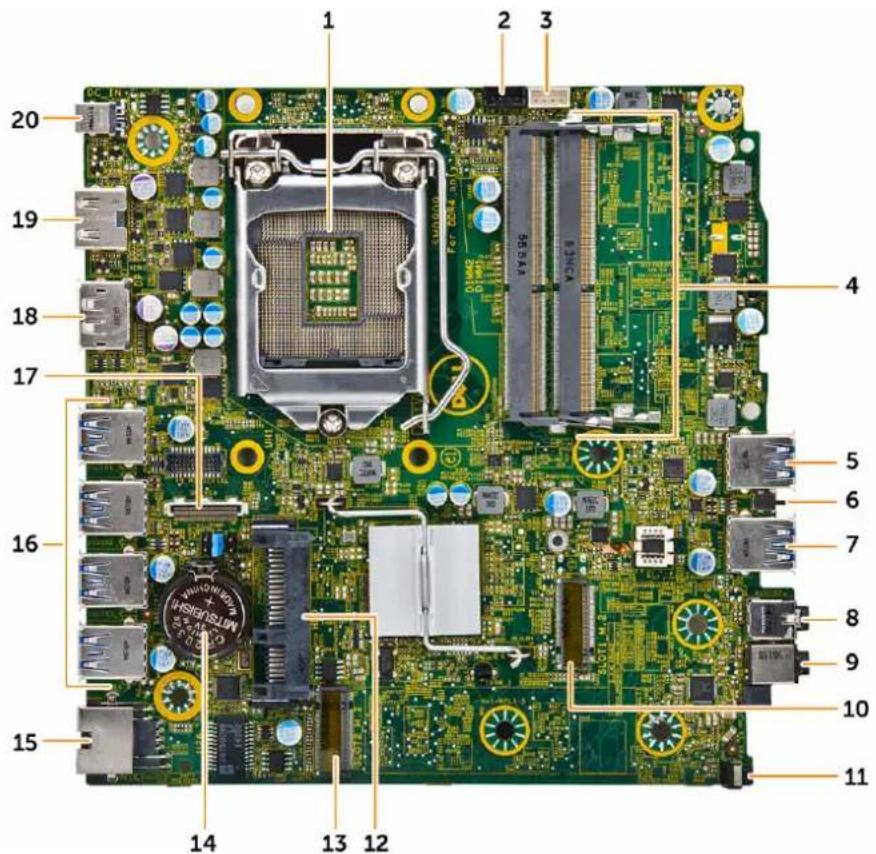
- Prozessor 2. Anschluss für CPU-Lüfter
- Anschluss für internen Lautsprecher 4. Speichermodulanschlüsse
- USB 3.0-Anschluss 6. Eingriffschalter
- USB 3.0-Anschluss 8. Line-Out-Anschluss
-
Universelle Audio-Buchse 10. M.2-Sockel1-Anschluss
-
Betriebsschalter
-
Festplattenanschluss
-
M.2-Sockel3-Anschluss 14. Knopfzellenbatterie
- RJ-45-Ethernet-Anschluss 16. USB 3.0-Anschlüsse
- DP/VGA-Anschluss für Tochterplatine 18. DisplayPort-Anschluss
- HDMI-Anschluss 20. DC-In-Buchse
Problembehandlung für Ihren Computer
Sie können Computerprobleme während des Betriebs mithilfe von Anzeigen wie Diagnoseanzeigen, Signaltoncodes und Fehlermeldungen beheben.
Diagnose-Betriebsanzeige-LED-Codes
Tabelle 1. Diagnose-Betriebsanzeige-LED-Codes
| Status der Betriebsanzeige-LED Mögliche Ursache Schritte zur | Fehlerbehebung | |
| Aus Der Computer ist | ausgeschaltet, wird nicht mit Strom versorgt oder befindet sich im Ruhezustand. | Schließen Sie das Stromkabel wieder am Netzanschluss an der Rückseite des Computers und an der Stromsteckdose an.Wenn der Computer an eine Steckerleiste angeschlossen ist, vergewissern Sie sich, dass diese an eine Steckdose angeschlossen und eingeschaltet ist. Entfernen Sie außerdem Überspannungsschutz-Zwischenstecker, Steckdosenleisten und Verlängerungskabel, um festzustellen, ob sich der Computer einschalten lässt.Stellen Sie sicher, dass die Steckdose Strom führt, indem Sie probeweise ein anderes Gerät anschließen, etwa eine Lampe. |
| Stetig / Blinkt gelb Computer kann POST | nicht abschließen oder Prozessorfehler. | Ziehen Sie alle Karten heraus und stecken Sie sie wieder ein.Ziehen Sie gegebenenfalls die Grafikkarte heraus und stecken Sie sie wieder ein.Stellen Sie sicher, dass das Stromkabelan der Hauptplatine und an den Prozessor angeschlossen ist. |
| Blinkt langsam weiß Der Computer befindet | sich im Standby-Modus. | Drücken Sie den Netzschalter, um den Computer aus dem Standby-Modus zu aktivierenStellen Sie sicher, dass alle Stromkabel richtig an der Systemplatine angeschlossen sind.Stellen Sie sicher, dass das Stromkabel und das Kabel der Frontblende an der Systemplatine angeschlossen sind. |
| Stetig weiß Der Computer ist | eingeschaltet und voll funktionsfähig. | Wenn der Computer nicht reagiert, gehen Sie wie folgt vor:Stellen Sie sicher, dass der Bildschirm angeschlossen und eingeschaltet ist.Wenn der Bildschirm angeschlossen und eingeschaltet ist, hören Sie auf einen Signaltoncode. |
Diagnose-Fehlermeldungen
Tabelle 2. Diagnose-Fehlermeldungen
| Fehlermeldungen Beschreibung | |
| AUXILIARY DEVICE FAILURE (Hilfskomponentenfehler) | Das Touchpad oder die externe Maus ist möglicherweise fehlerhaft. Prüfen Sie bei einer externen Maus die Kabelverbindung. Aktivieren Sie im System-Setup-Programm die OptionPointing Device (Zeigegerät). |
| BAD COMMAND OR FILE NAME (Ungültiger Befehl oder Dateiname) | Überprüfen Sie die Schreibweise des Befehls, die Position der Leerstellen und den angegebenen Zugriffspfad. |
| CACHE DISABLED DUE TO FAILURE (Cache aufgrund von Fehler deaktiviert) | Der im Mikroprozessor integrierte Primär-Cache ist ausgefallen.Wenden Sie sich an Dell. |
Fehlermeldungen Beschreibung
| CD DRIVE CONTROLLER FAILURE (Fehler im Controller des CD-Laufwerks) | Das optische Laufwerk reagiert nicht auf die Befehle vom Computer. |
| DATA ERROR (Datenfehler) | Die Daten auf der Festplatte können nicht gelesen werden. |
| DECREASING AVAILABLE MEMORY (Weniger Speicher verfügbar). | Ein oder mehrere Speichermodul(e) sind unter Umständen beschädigt oder falsch eingesetzt.Bauen Sie die Speichermodule erneut ein oder ersetzen Sie sie, falls nötig. |
| DISK C: FAILED INITIALIZATION (Laufwerk C: Fehler bei der Initialisierung) | Die Festplatte konnte nicht initialisiert werden.Führen Sie die Festplattenlaufwerk-Tests von Dell Diagnostics aus. |
| DRIVE NOT READY (Laufwerk nicht bereit). | Zum Fortsetzen des Vorgangs muss ein Festplattenlaufwerk im Laufwerkschacht vorhanden sein. Installieren Sie ein Festplattenlaufwerk im entsprechenden Laufwerkschacht. |
| ERROR READING PCMCIA CARD (Fehler beim Lesen der PCMCIA-Karte) | Der Computer kann die ExpressCard nicht erkennen. Setzen Sie die Karte neu ein oder verwenden Sie eine andere Karte. |
| EXTENDED MEMORY SIZE HAS CHANGED (Größe des Erweiterungsspeichers hat sich geändert) | Die im NVRAM (nichtflüchtiger Speicher) verzeichnete Speichergröße stimmt nicht mit dem im Computer installierten Speichermodul überein.Starten Sie den Computer neu. Wenn der Fehler erneut auftritt,wenden Sie sich an Dell. |
| THE FILE BEING COPIED IS TOO LARGE FOR THE DESTINATION DRIVE (Die kopierte Datei ist für das Ziellaufwerk zu groß.) | Die Datei, die kopiert werden soll, ist entweder zu groß für den Datenträger oder es ist nicht mehr genügend Speicherplatz auf dem Datenträger frei.Kopieren Sie die Datei auf einen anderen Datenträger oder verwenden Sie einen Datenträger mit mehr Kapazität. |
| A FILENAME CANNOT CONTAIN ANY OF THE FOLLOWING CHARACTERS: \ / : * ? " < > | -(Dateiname darf keines der folgenden Zeichen enthalten: \ / : * ? " < > | -) | Verwenden Sie diese Zeichen nicht in Dateinamen. |
| GATE A20 FAILURE (Gate A20-Fehler) | Unter Umständen ist ein Speichermodul nicht ordnungsgemäß befestigt. Bauen Sie das Speichermodul aus und wieder ein oder ersetzen Sie sie, falls erforderlich. |
| GENERAL FAILURE (Allgemeiner Fehler) | Das Betriebssystem kann den Befehl nicht ausführen. Im Anschluss an die Meldung werden meist spezifische Informationen angezeigt, beispielsweise: Printer out of paper. Take the appropriate action. (Druckerpapier |
Fehlermeldungen Beschreibung
| fehlt. Ergreifen Sie die entsprechenden Maßnahmen.) | |
| HARD-DISK DRIVE CONFIGURATION ERROR(Fehler bei der Festplattenkonfiguration) | Der Computer kann den Laufwerkstyp nicht erkennen. Fahren Sie den Computer herunter, entfernen Sie die Festplatte und starten Sie den Computer von einem optischen Laufwerk neu. Fahren Sie anschließend den Computer herunter, setzen Sie das Festplattenlaufwerk wieder ein und starten Sie den Computer neu. Führen Sie die Festplattenlaufwerk-Tests von Dell Diagnostics aus. |
| HARD-DISK DRIVE CONTROLLER FAILURE 0(Fehler 0 am Festplatten-Controller) | Das Festplattenlaufwerk reagiert nicht auf die Befehle des Computers. Fahren Sie den Computer herunter, entfernen Sie die Festplatte und starten Sie den Computer von einem optischen Laufwerk neu. Fahren Sie anschließend den Computer herunter, setzen Sie das Festplattenlaufwerk wieder ein und starten Sie den Computer neu. Besteht das Problem weiterhin, installieren Sie ein anderes Laufwerk. Führen Sie die Festplattenlaufwerk-Tests von Dell Diagnostics aus. |
| HARD-DISK DRIVE FAILURE(Festplattenlaufwerkfehler) | Das Festplattenlaufwerk reagiert nicht auf die Befehle des Computers. Fahren Sie den Computer herunter, entfernen Sie die Festplatte und starten Sie den Computer von einem optischen Laufwerk neu. Fahren Sie anschließend den Computer herunter, setzen Sie das Festplattenlaufwerk wieder ein und starten Sie den Computer neu. Besteht das Problem weiterhin, installieren Sie ein anderes Laufwerk. Führes Sie die Festplattenlaufwerk-Tests von Dell Diagnostics aus. |
| HARD-DISK DRIVE READ FAILURE (Fehler beim Lesen vom Festplattenlaufwerk) | Das Festplattenlaufwerk ist eventuell defekt. Fahren Sie den Computer herunter, entfernen Sie die Festplatte und starten Sie den Computer von einem optischen Laufwerk neu. Fahren Sie anschließend den Computer herunter, setzen Sie das Festplattenlaufwerk wieder ein und starten Sie den Computer neu. Besteht das Problem weiterhin, installieren Sie ein anderes Laufwerk. Führen Sie die Festplattenlaufwerk-Tests von Dell Diagnostics aus. |
| INSERT BOOTABLE MEDIA (Startfähigen Datenträger einlegen) | Das Betriebssystem versucht, von einem nicht startfähigen Datenträger, beispielsweise einem optischen Laufwerk, zu starten. Legen Sie einen startfähigen Datenträger ein. |
Fehlermeldungen Beschreibung
| INVALID CONFIGURATION INFORMATION- PLEASE RUN SYSTEM SETUP PROGRAM (Konfigurationsdaten ungültig - bitte das System-Setup-Programm ausführen) | Die Systemkonfigurationsdaten stimmen nicht mit der Hardware-Konfiguration überein. Diese Meldung erscheint normalerweise nach der Installation eines Speichermoduls. Korrigieren Sie die entsprechenden Optionen im System-Setup-Programm. |
| KEYBOARD CLOCK LINE FAILURE (Fehler bei der Tastaturtaktrate) | Überprüfen Sie bei einer externen Tastatur die Kabelverbindung. Führen Sie denTastatur-Controller-Test in Dell Diagnosticsaus. |
| KEYBOARD CONTROLLER FAILURE (Fehler im Tastatur-Controller) | Überprüfen Sie bei einer externen Tastatur die Kabelverbindung. Starten Sie den Computer neu und berühren Sie Tastatur oder Maus während des Startvorgangs nicht. Führen Sie denTastatur-Controller-Test in Dell Diagnosticsaus. |
| KEYBOARD DATA LINE FAILURE (Fehler bei der Tastatureingabe) | Überprüfen Sie bei einer externen Tastatur die Kabelverbindung. Führen Sie denTastatur-Controller-Test in Dell Diagnosticsaus. |
| KEYBOARD STUCK KEY FAILURE (Tastaturfehler: Taste klemmt) | Überprüfen Sie bei einer externen Tastatur oder einem externen Tastenblock die Kabelverbindung. Starten Sie den Computer neu und berühren Sie Tastatur oder Tasten während der Startroutine nicht. Führen Sie den Test auffeststeckendeTasten in Dell Diagnosticsaus. |
| LICENSED CONTENT IS NOT ACCESSIBLE IN MEDIADIRECT (MediaDirect: kein Zugriff auf lizenzierte Inhalte möglich) | Dell MediaDirect kann die Beschränkungen "Digital Rights Management (DRM)" (Digitales Rechte-Management) in der Datei nicht überprüfen. Daher kann die Datei nicht abgespielt werden. |
| MEMORY ADDRESS LINE FAILURE AT ADDRESS, READ VALUE EXPECTING VALUE (Speicheradressleitungsfehler bei (Adresse), Ist-Wert, Soll-Wert) | Ein Speichermodul ist unter Umständen beschädigt oder falsch eingesetzt. Bauen Sie das Speichermodul aus und wieder ein oder ersetzen Sie sie, falls erforderlich. |
| MEMORY ALLOCATION ERROR (Fehler bei der Speicherbelegung) | Das gerade gestartete Programm steht in Konflikt mit dem Betriebssystem, einem anderen Anwendungsprogramm oder einem Dienstprogramm. Fahren Sie den Computer herunter, warten Sie 30 Sekunden und starten Sie ihn dann neu. Führen Sie das Programm erneut aus. Wird die Fehlermeldung erneut angezeigt, lesen Sie in der Dokumentation zur Software nach. |
| MEMORY DOUBLE WORD LOGIC FAILURE AT ADDRESS, READ VALUE EXPECTING VALUE (Speicher-Doppelwortfehler bei (Adresse), Ist-Wert, Soll-Wert) | Ein Speichermodul ist unter Umständen beschädigt oder falsch eingesetzt. Bauen Sie das Speichermodul aus und wieder ein oder ersetzen Sie sie, falls erforderlich. |
Fehlermeldungen Beschreibung
| MEMORY ODD/EVEN LOGIC FAILURE AT ADDRESS, READ VALUE EXPECTING VALUE (Speicherbinärlogikfehler bei (Adresse), Ist-Wert Soll-Wert) | Ein Speichermodul ist unter Umständen beschädigt oder falsch eingesetzt. Bauen Sie das Speichermodul aus und wieder ein oder ersetzen Sie sie, falls erforderlich. |
| MEMORY WRITE/READ FAILURE AT ADDRESS, READ VALUE EXPECTING VALUE (Speicherschreib-/-lesefehler bei (Adresse), Ist- Wert Soll-Wert) | Ein Speichermodul ist unter Umständen beschädigt oder falsch eingesetzt. Bauen Sie das Speichermodul aus und wieder ein oder ersetzen Sie sie, falls erforderlich. |
| NO BOOT DEVICE AVAILABLE (Kein Startgerät verfügbar) | Der Computer kann das Festplattenlaufwerk nicht finden. Ist das Festplattenlaufwerk als Startgerät festgelegt, stellen Sie sicher, dass das Laufwerk installiert, richtig eingesetzt und als Startlaufwerk partitioniert ist. |
| NO BOOT SECTOR ON HARD DRIVE (Fehlender Startsektor auf Festplattenlaufwerk) | Das Betriebssystem ist möglicherweise beschädigt. Wenden Sie sich an Dell. |
| NO TIMER TICK INTERRUPT (Kein periodischer Interrupt) | Möglicherweise ist ein Chip auf der Systemplatine defekt. Führen Sie die System-Chipsatz-Tests in Dell Diagnostics aus. |
| NOT ENOUGH MEMORY OR RESOURCES. EXIT SOME PROGRAMS AND TRY AGAIN (Nicht genügend Arbeitsspeicher oder Ressourcen. Andere Anwendungen schließen) | Es sind zu viele Programme geöffnet. Schließen Sie alle Fenster und öffnen Sie das gewünschte Programm. |
| OPERATING SYSTEM NOT FOUND (Betriebssystem nicht gefunden) | Installieren Sie das Betriebssystem neu. Lässt sich das Problem dadurch nicht beheben, nehmen Sie Kontakt mit Dell auf. |
| OPTIONAL ROM BAD CHECKSUM (Falsche Prüfsumme für optionales ROM) | Das optionale ROM ist ausgefallen. Wenden Sie sich an Dell. |
| SECTOR NOT FOUND (Sektor nicht gefunden) | Das Betriebssystem kann einen Sektor auf der Festplatte nicht finden. Entweder ist ein Sektor defekt oder die Dateizuweisungstabelle auf der Festplatte ist beschädigt. Führen Sie das Fehlerprüfprogramm von Windows aus, um die Dateistruktur auf der Festplatte zu überprüfen. Siehe Windows-Hilfe und Support (klicken Sie aufStart → Hilfe und Support). Wenn eine große Anzahl an Sektoren defekt ist, müssen Sie die Daten sichern (falls möglich) und die Festplatte neu formatieren. |
| SEEK ERROR (Positionierungsfehler) | Das Betriebssystem kann eine bestimmte Spur auf der Festplatte nicht finden. |
| SHUTDOWN FAILURE (Fehler beim Herunterfahren) | Möglicherweise ist ein Chip auf der Systemplatine defekt. Führen Sie die System-Chipsatz-Tests in |
Fehlermeldungen Beschreibung
| Dell Diagnostics aus. Wenn diese Meldung erneut angezeigt wird, wenden Sie sich an Dell. | |
| TIME-OF-DAY CLOCK LOST POWER (Stromausfall der Uhr) | Die Konfigurationseinstellungen des Systems sind fehlerhaft. Schließen Sie den Computer an eine Steckdose an, um den Akku aufzuladen. Besteht das Problem weiterhin, versuchen Sie, die Daten wiederherzustellen, indem Sie das System-Setup-Programm aufrufen und anschließend sofort beenden. Wird die Meldung erneut angezeigt, wenden Sie sich an Dell. |
| TIME-OF-DAY CLOCK STOPPED (Uhr angehalten) | Der Reserveakku zur Beibehaltung der Konfigurationseinstellungen des Systems muss unter Umständen neu aufgeladen werden. Schließen Sie den Computer an eine Steckdose an, um den Akku aufzuladen. Besteht das Problem weiterhin, wenden Sie sich an Dell. |
| TIME-OF-DAY NOT SET-PLEASE RUN THE SYSTEM SETUP PROGRAM (Uhrzeit nicht definiert; System-Setup-Programmaufrufen) | Die Uhrzeit- bzw. Datumsangaben, die im System-Setup-Programm gespeichert sind, stimmen nicht mit der Systemuhr überein. Korrigieren Sie die Einstellungen der Optionen Datum und Zeit. |
| TIMER CHIP COUNTER 2 FAILED (Zähler 2 des Zeitgeberchips ausgefallen) | Möglicherweise ist ein Chip auf der Systemplatine defekt. Führen Sie die System-Chipsatz-Tests in Dell Diagnostics aus. |
| UNEXPECTED INTERRUPT IN PROTECTED MODE (Unerwarteter Interrupt im geschützten Modus) | Der Tastatur-Controller ist möglicherweise defekt oder ein Speichermodul ist möglicherweise nicht richtig befestigt. Führen Sie die Systemspeicher-und Tastatur-Controller-Tests in Dell Diagnostics aus oder wenden Sie sich an Dell. |
| X:\ IS NOT ACCESSIBLE. THE DEVICE IS NOT READY (Auf x:\ kann nicht zugegriffen werden. Das Gerät ist nicht betriebsbereit) | Legen Sie einen Datenträger in das Laufwerk ein und versuchen Sie es erneut. |
Systemfehlermeldungen
Tabelle 3. Systemfehlermeldungen
| Systemmeldung Beschreibung | |
| Alert! Previous attempts at booting this system have failed at checkpoint [nnnn]. For help in resolving this problem, please note this checkpoint and contact Dell Technical Support (Alarm! Frühere Versuche, das System zu starten, sind bei Prüfpunkt [nnnn] | In drei aufeinanderfolgenden Versuchen konnte der Computer die Startroutine aufgrund desselben Fehlers nicht abschließen. |
Systemmeldung Beschreibung
| fehlgeschlagen. Notieren Sie diesen Prüfpunkt und wenden Sie sich an den technischen Support von Dell.) | |
| CMOS checksum error (CMOS-Prüfsummenfehler) | RTC wurde zurückgesetzt, die BIOS-Setup-Standardeinstellungen wurden geladen. |
| CPU fan failure (Ausfall des CPU-Lüfters) | Der Prozessorlüfter ist ausgefallen. |
| System fan failure (Ausfall des Systemlüfters) | Der Systemlüfter ist ausgefallen. |
| Hard-disk drive failure(Festplattenlaufwerkfehler) | Möglicher Festplattenfehler beim POST. |
| Keyboard failure (Tastaturfehler) | Tastaturfehler oder instabileTastaturkabelverbindung. Wenn das Problem durch erneutes festes Anschließen des Kabels nicht behoben wird, tauschen Sie die Tastatur aus. |
| No boot device available (Kein Startgerät verfügbar) | Auf der Festplatte ist keine startfähige Partition vorhanden, das Festplattenkabel ist nicht richtig angeschlossen, oder es ist kein startfähiges Gerät vorhanden.· Ist das Festplattenlaufwerk als Startgerät festgelegt, stellen Sie sicher, dass die Kabel ordnungsgemäß angeschlossen sind und das Laufwerk installiert und als Startlaufwerk partitioniert ist.· Rufen Sie das System-Setup-Programm auf, und prüfen Sie, ob die Angaben zur Startreihenfolge stimmen. |
| No timer tick interrupt (Kein periodischer Interrupt) | Möglicherweise ist ein Chip auf der Systemplatine oder die Hauptplatine selbst fehlerhaft. |
| NOTICE - Hard Drive SELF MONITORING SYSTEM has reported that a parameter has exceeded its normal operating range. Dell recommends that you back up your data regularly. A parameter out of range may or may not indicate a potential hard drive problem.(VORSICHT: Das SELF MONITORING SYSTEM des Festplattenlaufwerks hat gemeldet, dass ein Parameter den Wertebereich für den normalen Betrieb überschritten hat. Dell empfiehlt, dass Sie Ihre Daten regelmäßig sichern. Ein außerhalb des normalen Wertebereichs liegender Parameter kann auf ein mögliches | SMART-Fehler, möglicherweise ein Festplattenfehler. |
Systemmeldung Beschreibung
Problem mit dem Festplattenlaufwerk hinweisen.)
System-Setup-Programm
Über das System-Setup können Sie die Verwaltung der Computerhardware und die Festlegung der BIOS-Level-Optionen verwalten. Das System-Setup ermöglicht Ihnen Folgendes:
- Ändern der NVRAM-Einstellungen nach dem Hinzufügen oder Entfernen von Hardware
- Anzeigen der Hardwarekonfiguration des Systems
- Aktivieren oder Deaktivieren von integrierten Geräten
- Festlegen von Schwellenwerten für die Leistungs- und Energieverwaltung
• Verwaltung der Computersicherheit
Startreihenfolge
Mit der Startreihenfolge können Sie die vom System-Setup festgelegte Reihenfolge der Startgeräte umgehen und direkt ein bestimmtes Gerät (z.B.: optisches Laufwerk oder Festplatte) starten. Wenn das Dell-Logo während des Einschalt-Selbsttests (Power-on Self Test, POST) angezeigt wird, können Sie:
- Das System-Setup mit der F2-Taste aufrufen
- Einmalig auf das Startmenü durch Drücken der F12-Taste zugreifen.
Das einmalige Startmenü zeigt die Geräte an, die Sie starten können, einschließlich der Diagnoseoption. Die Optionen des Startmenüs lauten:
- Wechseldatenträger (soweit verfügbar)
• STXXXX-Laufwerk

ANMERKUNG: XXX gibt die Nummer des SATA-Laufwerks an.
- Optisches Laufwerk
- Diagnose

ANMERKUNG: Bei Auswahl von Diagnostics (Diagnose) wird der ePSA diagnostics (ePSA-Diagnose)-Bildschirm angezeigt.
Der Startreihenfolgebildschirm zeigt auch die Optionen zum Zugriff auf den System-Setup-Bildschirm an.
Navigationstasten
Die folgende Tabelle zeigt die Navigationstasten im System-Setup.

ANMERKUNG: Bei den meisten Optionen im System-Setup werden Änderungen zunächst nur gespeichert und erst beim Neustart des Systems wirksam.
Tabelle 4. Navigationstasten
| Tasten Navigation | |
| Pfeil nach oben Zurück zum vorherigen Feld | |
| Pfeil nach unten Weiter zum nächsten Feld | |
| Ermöglicht die Eingabe eines Wertes im ausgewählten Feld (falls zutreffend) oder das Verfolgen des Links in dem Feld. | |
| Öffnet oder schließt gegebenenfalls eine Dropdown-Liste. | |
| Tab Weiter zum nächsten Fokusbereich. | |
| ANMERKUNG: Nur für den Standard-Grafikbrowser | |
| Zurück zur vorherigen Seite, bis der Hauptbildschirm angezeigt wird. Durch Drücken der Taste "Esc" im Hauptbildschirm wird eine Meldung angezeigt, in der Sie aufgefordert werden, alle nicht gespeicherten Änderungen zu speichern und das System neu zu starten. | |
| Zeigt die Hilfedatei des System-Setups an. | |
System-Setup – Übersicht
Das System-Setup bietet folgende Möglichkeiten:
- Systemkonfigurationsinformationen ändern, nachdem Sie Hardware-Komponenten hinzugefügt, geändert oder entfernt haben.
- Benutzerdefinierte Option festlegen oder ändern, z. B. das Benutzer-Kennwort.
• Die aktuelle Speichergröße abfragen oder den Typ des installierten Festplattenlaufwerks festlegen.
Vor der Verwendung des System-Setups sollten Sie die Einstellungen des System-Setup-Bildschirms notieren, um gegebenenfalls später darauf zurückgreifen zu können.
VORSICHT: Die Einstellungen in diesem Programm sollten nur von erfahrenen Computeranwendern geändert werden. Bestimmte Änderungen können dazu führen, dass der Computer nicht mehr ordnungsgemäß arbeitet.
Aufrufen des System-Setups
- Schalten Sie den Computer ein oder führen Sie einen Neustart durch.
- Drücken Sie unmittelbar nach Anzeige des weißen Dell-Logos auf F2.
Die System-Setup-Seite wird angezeigt.
ANMERKUNG: Falls Sie zu lange gewartet haben und das Betriebssystem-Logo angezeigt wird, warten Sie weiter, bis der Desktop angezeigt wird. Fahren Sie dann den Computer herunter und versuchen Sie es erneut.
ANMERKUNG: Nach Anzeige des Dell-Logos können Sie auch die Taste F12 drücken und dann das BIOS-Setup auswählen.
System-Setup-Optionen

ANMERKUNG: Abhängig von Ihrem Computer und den installierten Geräten werden manche der in diesem Abschnitt beschriebenen Elemente möglicherweise nicht angezeigt.
Tabelle 5. Allgemein
| Option Beschreibung | |
| System Information Zeigt die folgenden Informationen an: | |
| System Information (Systeminformationen): Angezeigt werdenBIOS Version, Service Tag, Asset Tag, Ownership Date, Manufacture Date and theExpress Service Code(BIOS-Version, Service-Tag-Nummer, Systemkennnummer, Besitzdatum, Herstellungsdatum und Express-Servicecode).Memory Information (Speicherinformationen): Angezeigt werden Memory Installed, Memory Available, Memory Speed, Memory Channels Mode, Memory Technology, DIMM 1 Size, and DIMM 2 Size (Installierter Speicher, Verfügbarer Speicher, Speichergeschwindigkeit, Speicherkanalmodus, Speichertechnologie, DIMM-1-Größe und DIMM-2-Größe).PCI Information (PCI-Informationen): Angezeigt werdenSLOT1, SLOT2Processor Information (Prozessorinformationen): Angezeigt werden Processor Type, Core Count, Processor ID, Current Clock Speed, Minimum Clock Speed, Maximum Clock Speed, Processor L2 Cache, Processor L3 Cache, HT Capableund 64-Bit Technology(Prozessortyp, Kern-Anzahl, Prozessor-ID, Aktuelle Taktrate, Minimale Taktrate, Maximale Taktrate, Prozessor-L2-Cache, Prozessor-L3-Cache, HT-Fähigkeit und 64-Bit-Technologie.Device Information (Geräteinformationen): Angezeigt werdenSATA-0, LOM MAC Address, Video Controller, Audio Controller, Wi-Fi Device, andBluetooth Device(SATA-0, LOM MAC-Adresse, Video-Controller, Audio-Controller, Wi-Fi-Gerät und Bluetooth-Gerät). | |
| Boot Sequence | Ermöglicht es Ihnen festzulegen, in welcher Reihenfolge der Computer ein Betriebssystem auf den in dieser Liste angegebenen Geräten zu finden versucht.LegacyUEFI |
| Advanced Boot Options Ermöglicht die Auswahl der Option "Enable Legacy Option ROMs" (Legacy-Option-ROMs aktivieren) im UEFI-Startmodus. Diese Option ist standardmäßig aktiviert. | |
| Date/Time Ermöglicht Ihnen die Einstellung von Datum und Uhrzeit. Änderungen an Systemdatum und -zeit werden sofort wirksam. | |
Tabelle 6. Systemkonfiguration
| Option Beschreibung |
| Integrated NIC Ermöglicht die Steuerung des integrierten LAN-Controllers. Die Optionen sind:Disabled (Deaktiviert)Enabled (Aktiviert) (Standardeinstellung)Enabled w/PXE (Aktiviert mit PXE)Enabled w/Cloud Desktop (Mit Cloud Desktop aktiviert) |
Option Beschreibung

ANMERKUNG: Abhängig von Ihrem Computer und den installierten Geräten werden manche der in diesem Abschnitt beschriebenen Elemente möglicherweise nicht angezeigt.
WIDI Ermöglicht die Verbindung mit dem Display über WiFi. WIDI erfordert eine Intel WiFi-Karte, Intel Grafik und einen WIDI-Empfänger im Display (oder WIDI-konformes Display). Für die Installation der WIDI-Anwendung können Sie diese auf der Website dell.com/support herunterladen.

ANMERKUNG: Bei der Installation der WIDI-Anwendung schließen Sie das Display an den integrierten Intel Grafikausgang an.
SATA Operation Bietet Ihnen Möglichkeit, den Betriebsmodus des integrierten Festplatten-Controllers zu konfigurieren.
- Disabled (Deaktiviert) = Die SATA-Controller werden ausgeblendet
- ATA = SATA ist für ATA-Modus konfiguriert
- RAID ON = SATA ist für die Unterstützung des RAID-Modus konfiguriert
Drives Bietet Ihnen die Möglichkeit, die verschiedenen integrierten Laufwerke zu aktivieren oder zu deaktivieren:
- SATA-0 (enabled by default) – standardmäßig aktiviert
Smart Reporting Dieses Feld steuert, ob Fehler am Festplattenlaufwerk für integrierte Laufwerke während des Systemstarts gemeldet werden. Diese Option ist standardmäßig deaktiviert.
USB Configuration Ermöglicht das Aktivieren oder Deaktivieren des integrierten USB-Controllers für:
- Enable Boot Support (Startunterstützung aktivieren)
- Enable Front USB Ports (Vordere USB-Anschlüsse aktivieren)
- Enable rear USB Ports (Rückseitige USB-Anschlüsse aktivieren)
Alle Optionen sind standardmäßig aktiviert.
Front USB Configuration Ermöglicht das Aktivieren oder Deaktivieren der USB-Anschlüsse auf der Vorderseite. Alle Anschlüsse sind standardmäßig aktiviert.
Back USB Configuration Ermöglicht das Aktivieren oder Deaktivieren der USB-Anschlüsse auf der Rückseite. Alle Anschlüsse sind standardmäßig aktiviert.
USB PowerShare Diese Option ermöglicht das Aufladen der externen Geräte, wie z. B. Mobiltelefone, Musik-Player. Diese Option ist standardmäßig deaktiviert.
Audio Ermöglicht das Aktivieren oder Deaktivieren des integrierten Audio-Controllers.
- Enable Microphone (Mikrofon aktivieren)
- Enable Internal Speaker (Internen Lautsprecher aktivieren)
Beide Optionen sind standardmäßig aktiviert.
Miscellaneous Devices Ermöglicht das Aktivieren oder Deaktivieren verschiedener integrierter Geräte.
- Enable Media Card (Medienkarte aktivieren) (Standardeinstellung)
- Disable Media Card (Medienkarte deaktivieren)
Option Beschreibung
Tabelle 7. Video
Option Beschreibung
Primary Display Ermöglicht die Auswahl des primären Displays, wenn mehrere Controller im System verfügbar sind.
• Auto (Automatisch)
• Intel HD Graphics (Intel HD-Grafik)

ANMERKUNG: Wenn Sie nicht Auto (Automatisch) auswählen, wird das integrierte Grafikgerät vorhanden und aktiviert sein.
Tabelle 8. Sicherheit
Option Beschreibung
Strong Password Diese Option ermöglicht das Aktivieren oder Deaktivieren von sicheren Kennwörtern für das System.
Password Configuration Ermöglicht die Steuerung der minimalen und maximalen Anzahl von Zeichen für das administrative Kennwort und das Systemkennwort.
Password Bypass Mit dieser Option können Sie das Systemkennwort (Startkennwort) und die Eingabeaufforderungen für das Festplattenkennwort während eines Systemneustarts umgehen.
- Disabled (Deaktiviert) — Bei eingestellten Kennwörtern immer zur Eingabe des System- und Festplattenkennworts auffordern. Diese Option ist standardmäßig deaktiviert.
- Reboot Bypass (Neustartumgehung) — Aufforderungen zur Kennworteingabe bei Neustart (Warmstart) umgehen.

ANMERKUNG: Das System fordert bei Einschalten (Kaltstart) immer zur Eingabe des System- und internen Festplattenkennworts auf. Darüber hinaus fordert das System immer zur Kennworteingabe für jede eventuell vorhandene Modulschacht-Festplatte auf.
Password Change Mit dieser Option können Sie festlegen, ob Änderungen an den System- und Festplattenkennwörtern erlaubt sein sollen, wenn ein Administrator-Kennwort festgelegt ist.
Allow Non-Admin Password Changes (Admin-fremde Kennwortänderungen erlauben) – Diese Option ist standardmäßig aktiviert.
TPM 2.0 Security Hiermit können Sie steuern, ob das TPM (Trusted Platform Module, vertrauenswürdiges Plattformmodul) für das Betriebssystem sichtbar ist.
- TPM On (TPM Ein) (Standardeinstellung)
- Clear (Löschen)
- PPI Bypass for Enable Commands (PPI-Kennwortumgehung zum Aktivieren von Befehlen)
- Attestation Enable (Bestätigung aktivieren) (Standardeinstellung)
- PPI Bypass for Disable Commands (PPI-Kennwortumgehung zum Deaktivieren von Befehlen)
• Key Storage Enable (Schlüsselspeicher aktivieren) (Standardeinstellung)
• SHA-256 (Standardeinstellung)
Option Beschreibung
- Disabled (Deaktiviert)
- Enabled (Aktiviert) (Standardeinstellung)
Computrace Mit diesem Feld können Sie die BIOS-Modulschnittstelle des optionalen Computrace-Dienstes von Absolute Software aktivieren oder deaktivieren. Aktiviert oder deaktiviert den optionalen Computrace Anlagenverwaltungsdienst.
- Deactivate (Deaktivieren) - Diese Option ist standardmäßig deaktiviert.
- Disable (Deaktivieren)
- Activate (Aktivieren)
Chassis Intrusion Bietet Ihnen die Möglichkeit, die Gehäuseeingriffsfunktion zu steuern. Sie können für diese Option folgende Werte festlegen:
- Enable (Aktivieren)
- Disable (Deaktivieren)
- On-Silent (Auf-Leise) — Standardmäßig aktiviert, wenn ein Gehäuseeingriff festgestellt wird.
CPU XD Support Ermöglicht das Aktivieren oder Deaktivieren des Execute Disable-Modus für den Prozessor. Diese Option ist standardmäßig aktiviert.
OROM Keyboard Access Diese Option bestimmt, ob Benutzer Bildschirme für die Option "ROM-Konfiguration" während des Startvorgangs mit Hilfe von Hotkeys erreichen können. Speziell mit diesen Einstellungen kann der Zugriff auf Intel RAID (STRG+I) oder Intel Management Engine BIOS Extension (Intel Verwaltungsengine BIOS-Erweiterung) (STRG +P/F12) verhindert werden.
- Enable (Aktivieren) — Benutzer können die Bildschirme zur OROM-Konfiguration über den Hotkey erreichen.
- One-Time Enable (Einmaliges Aktivieren) - Benutzer können die Bildschirme zur OROM-Konfiguration nur bei nächstem Start über die Hotkeys erreichen. Nach dem nächsten Start kehrt die Einstellung wieder zu 'deaktiviert' zurück.
- Disable (Deaktivieren) — Benutzer können die Bildschirme zur OROM-Konfiguration nicht über den Hotkey erreichen.
Diese Option ist standardmäßig auf Enable (Aktivieren) eingestellt.
Admin Setup Lockout Ermöglicht das Aktivieren oder Deaktivieren der Option für den Zugriff auf das Setup, wenn ein Administratorkennwort festgelegt ist. Diese Option ist standardmäßig nicht aktiviert.
HDD Protection Support Ermöglicht das Aktivieren oder Deaktivieren der Festplatten-Schutzfunktion. Diese Option ist eine erweiterte Funktion und zielt darauf ab, die Daten auf den Festplatten sicher und unveränderlich zu behalten. Standardmäßig ist diese Option deaktiviert.
Tabelle 9. Sicherer Start
Option Beschreibung
Secure Boot Enable Ermöglicht das Aktivieren oder Deaktivieren der Funktion 'Sicherer Start'.
- Disable (Deaktivieren)
Option Beschreibung
- Enable (Aktivieren)
Expert Key Management Ermöglicht das Ändern der Sicherheitsschlüssel-Datenbanken nur dann, wenn sich das System im benutzerdefinierten Modus befindet. Die Option Enable Custom Mode (Benutzerdefinierten Modus aktivieren) ist standardmäßig deaktiviert. Die Optionen sind:
• PK
- KEK
• db
- dbx
Wenn der Custom Mode (Benutzerdefinierter Modus) aktiviert ist, werden die entsprechenden Optionen für PK, KEK, db und dbx angezeigt. Die Optionen sind:
- Save to File (In Datei speichern) – Speichert den Schlüssel in einer vom Benutzer ausgewählten Datei
- Replace from File (Aus Datei ersetzen) – Ersetzt den aktuellen Schlüssel durch einen Schlüssel aus einer vom Benutzer ausgewählten Datei
- Append from File (Aus Datei anhängen) – Fügt einen Schlüssel aus einer vom Benutzer ausgewählten Datei zur aktuellen Datenbank hinzu
- Delete (Löschen) – Löscht den ausgewählten Schlüssel
- Reset All Keys (Alle Schlüssel zurücksetzen) – Setzt auf Standardeinstellungen zurück
- Delete All Keys (Alle Schlüssel löschen) – Löscht alle Schlüssel

ANMERKUNG: Wenn Sie den benutzerdefinierten Modus deaktivieren, werden sämtliche Änderungen entfernt und die Schlüssel werden die Standardeinstellungen wiederherstellen.
Tabelle 10. Intel Software Guard-Erweiterungen
Option Beschreibung
Intel SGX Enable Ermöglicht das Aktivieren oder Deaktivieren der Intel Software Guard-Erweiterungen, um eine sichere Umgebung für die Ausführung von Codes bzw. die Speicherung vertraulicher Informationen im Kontext des Hauptbetriebssystems bereitzustellen.
- Disabled (Deaktiviert) (Standardeinstellung)
- Enabled (Aktiviert)
Enclave Memory Size Ermöglicht das Festlegen der Intel SGX Enclave Reserve-Speichergröße.
• 32 MB
• 64 MB
• 128 MB
Tabelle 11. Leistung
| Option Beschreibung |
| Multi Core Support Gibt an, ob für den Prozessor ein Kern oder alle Kerne aktiviert sind. Diese Option ist standardmäßig aktiviert. |
| Intel SpeedStep Ermöglicht das Aktivieren oder Deaktivieren des Intel SpeedStep-Modus für den Prozessor. Diese Option ist standardmäßig deaktiviert. |
| C States Control Ermöglicht das Aktivieren oder Deaktivieren der zusätzlichen Prozessor-Ruhezustände. Diese Option ist standardmäßig deaktiviert. |
| Limited CPUID Value Ermöglicht das Begrenzen des maximalen Werts der Standard-CPUID-Funktion des Prozessors. Diese Option ist standardmäßig deaktiviert. |
| Intel TurboBoost Ermöglicht das Aktivieren oder Deaktivieren des Intel TurboBoost-Modus für den Prozessor. Diese Option ist standardmäßig aktiviert. |
Tabelle 12. Energieverwaltung
| Option Beschreibung | |
| AC Recovery Legt fest, wie das System reagiert, wenn es nach einem Stromausfall wieder mit Strom versorgt wird. Sie können die Wiederherstellung nach Stromausfall wie folgt festlegen:Power Off (Ausschalten)Power On (Einschalten)Last Power State (Letzter Energiestatus)Diese Option ist standardmäßig auf Power Off (Ausschalten) gesetzt. | |
| Auto On Time Legt den Zeitpunkt fest, zu dem der Computer automatisch eingeschaltet wird. Die Uhrzeit verwendet das Standard-12-Stundenformat (Stunden:Minuten:Sekunden). Sie können die Einschaltzeit ändern, indem Sie die gewünschten Werte in die Felder für Zeit und AM/PM (vor/nach 12:00 mittags) eingeben. |

ANMERKUNG: Diese Funktion ist nicht wirksam, wenn der Computer über eine Steckerleiste oder einen Überspannungsschutzschalter ausgeschaltet wird oder wenn Auto Power deaktiviert ist.
Deep Sleep Control Ermöglicht die Festlegung der Steuerung, wenn Deep Sleep aktiviert ist.
• Disabled (Deaktiviert)
- Enabled in S5 only (Nur in S5 aktiviert)
- Enabled in S4 and S5 (Nur in S5 und S4 aktiviert)
Diese Option ist standardmäßig deaktiviert.
USB Wake Support Ermöglicht Ihnen das Aktivieren von USB-Geräten, um den Computer aus dem Standby-Modus zu holen.
Wake on LAN/WWAN Mit dieser Option kann der Computer über ein spezielles LAN-Signal aus dem Aus-Zustand hochgefahren werden. Diese Funktion wird nur bei einem Computer wirksam, der an eine Netzstromversorgung angeschlossen ist.
- Deaktiviert (Deaktiviert) – Das System darf nicht über spezielle LAN-Signale hochgefahren werden, wenn es ein Reaktivierungssignal von einem LAN oder WLAN empfängt.
- LAN or WLAN (LAN oder WLAN) – Das System kann durch spezielle LAN-oder WLAN-Signale hochgefahren werden.
Option Beschreibung
- LAN Only (Nur LAN) – Das System kann durch spezielle LAN-Signale hochgefahren werden.
- LAN with PXE Boot (LAN mit PXE-Start) – Ein Aktivierungspaket, das an das System im S4- oder S5-Zustand gesendet wird, aktiviert das System und startet sofort im PXE.
- WLAN Only (Nur WLAN) – Das System kann durch spezielle WLAN-Signale hochgefahren werden.
Diese Option ist standardmäßig deaktiviert.
Block Sleep Ermöglicht Ihnen das Blockieren des Standby-Modus (S3-Status) in Betriebssystemumgebungen. Diese Option ist standardmäßig deaktiviert.
Intel Ready Mode Ermöglicht das Aktivieren der Funktionalität der Intel Bereitschaftsmodus-Technologie. Diese Option ist standardmäßig deaktiviert.
Tabelle 13. POST-Funktionsweise
Option Beschreibung
| Adapter Warning Hiermit können Sie auswählen, ob das System Warnmeldungen anzeigt, wenn Sie bestimmte Netzadapter verwenden. Diese Option ist standardmäßig aktiviert. |
| Numlock LED Ermöglicht das Aktivieren oder Deaktivieren der NumLock-Funktion, wenn der Computer hochfährt. Diese Option ist standardmäßig aktiviert. |
| MEBx Hotkey Hiermit können Sie festlegen, ob die MEBx-Hotkey-Funktion beim Systemstart aktiviert werden sollte. Diese Option ist standardmäßig aktiviert. |
| Keyboard Errors Ermöglicht das Aktivieren oder Deaktivieren der Tastaturfehlermeldung, wenn der Computer hochfährt. Diese Option ist standardmäßig aktiviert. |
| Fast Boot Diese Option kann den Startvorgang durch Umgehung einigerKompatibilitätsschritte beschleunigen:Minimal – Das System startet schnell, es sei denn, das BIOS wurde aktualisiert, Speicher geändert oder der letzte POST (Einschalt-Selbsttest) wurde nicht fertig gestellt.Thorough (Gründlich) – Das System lässt während des Startvorgangs keine Schritte aus.Auto – Ermöglicht es dem Betriebssystem, diese Einstellung zu steuern (funktioniert nur, wenn das Betriebssystem Simple Boot Flag unterstützt).Diese Option ist standardmäßig aufThorough (Gründlich) eingestellt. |
Tabelle 14. Unterstützung der Virtualisierung
Option Beschreibung
| Virtualization Diese Option legt fest, ob ein VMM (Virtual Machine Monitor) die zusätzlichen Hardwarefunktionen der Intel® Virtualization-Technologie nutzen kann. Enable Intel Virtualization Technology (Intel Virtualization-Technologie aktivieren) – Diese Option ist standardmäßig deaktiviert. |
| VT for Direct I/O Aktiviert oder deaktiviert die Nutzung der von Intel® VT für direkte E/A bereitgestellten zusätzlichen Hardwarefunktionen durch den VMM (Virtual Machine Monitor). Enable Intel Virtualization Technology for Direct I/O (Intel Virtualization-Technologie für direkte E/A aktivieren) – Diese Option ist standardmäßig deaktiviert. |
Option Beschreibung
Trusted Execution Diese Option legt fest, ob ein MVMM (Measured Virtual Machine Monitor) die zusätzlichen Hardwarefunktionen der Intel Trusted Execution Technology nutzen kann. Diese Option ist standardmäßig deaktiviert.
Tabelle 15. Wireless
Option Beschreibung
Wireless Device Enable Ermöglicht das Aktivieren oder Deaktivieren der internen Wireless-Geräte. Alle Optionen sind standardmäßig aktiviert.
Tabelle 16. Wartung
Option Beschreibung
Service Tag Zeigt die Service-Tag-Nummer des Computers an. Asset Tag Ermöglicht das Erstellen einer Systemkennnummer, wenn diese noch nicht festgelegt wurde. Diese Option ist standardmäßig nicht aktiviert. SERR Messages Steuert die SERR-Meldungsfunktion. Diese Option ist standardmäßig nicht aktiviert. Manche Grafikkarten erfordern, dass die SERR-Meldungsfunktion deaktiviert ist. BIOS Downgrade Ermöglicht die Steuerung des Zurücksetzens der Systemfirmware auf ältere Versionen. Diese Option ist standardmäßig aktiviert.

ANMERKUNG: Wenn diese Option nicht ausgewählt ist, wird das Zurücksetzen der Systemfirmware auf ältere Versionen blockiert.
Data Wipe Ermöglicht das sichere Löschen der Daten von allen verfügbaren internen Speichern, wie z. B. HDD, SSD, mSATA und eMMC. Diese Option ist standardmäßig deaktiviert.
BIOS recovery Ermöglicht das Wiederherstellen der beschädigten BIOS-Bedingungen von Wiederherstellungsdateien auf der primären Festplatte oder einem externen USB-Stick.
Tabelle 17. Cloud-Desktop
Option Beschreibung
Server Lookup Method Hiermit können Sie festlegen, wie die Cloud-Desktop-Software nach Serveradressen sucht. • Static (Statisch) • DNS (Standardeinstellung)
Server Name Ermöglicht das Festlegen des Servernamens.
Server IP Address Legt die primäre statische IP-Adresse des Cloud-Desktop-Servers fest. Die Standard-IP-Adresse lautet 255.255.255.255
Server Port Legt den primären Port des Cloud-Desktop fest. Die Standardeinstellung ist 06910.
Client Address Method Legt fest, wie der Client die IP-Adresse bezieht.
• Static IP (Statische IP)
• DHCP (Standardeinstellung)
Option Beschreibung
Client IP Address Legt die statische IP-Adresse des Clients fest. Die Standard-IP-Adresse lautet 255.255.255.255
Client Subnet Mask Legt die Adresse der Subnetzmaske des Clients fest. Die Standard-IP-Adresse lautet 255.255.255.255
Client Gateway Legt die Gateway-Adresse des Clients fest. Die Standard-IP-Adresse lautet 255.255.255.255
DNS IP Address Legt die DNS-IP-Adresse des Clients fest. Die Standard-IP-Adresse lautet 255.255.255.255
Domain Name Legt den Domänennamen des Clients fest.
Advanced Ermöglicht das Einschalten des ausführlichen Modus für erweitertes Debugging. Diese Option ist standardmäßig deaktiviert.
Tabelle 18. Systemprotokolle
Option Beschreibung
BIOS Events Zeigt das Ereignisprotokoll des Systems an und stellt folgende Einstellungsmöglichkeiten bereit:
• Clear Log (Protokoll löschen)
• Mark all Entries (Alle Einträge markieren)
Tabelle 19. Erweiterte Konfigurationen
Option Beschreibung
ASPM Ermöglicht das Aktivieren des State Power Management.
• Auto (Standardeinstellung)
- Disabled (Deaktiviert)
• L1 Only (Nur L1)
Aktualisieren des BIOS
Es wird empfohlen, das BIOS zu aktualisieren (System-Setup), wenn die Systemplatine ausgetauscht wurde oder ein Update verfügbar ist. Sollten Sie ein Notebook verwenden, stellen Sie sicher, dass der Akku vollständig geladen und der Computer an das Stromnetz angeschlossen ist.
- Starten Sie den Computer neu.
- Rufen Sie die Website Dell.com/support auf.
- Geben Sie die Service Tag (Service-Tag-Nummer) oder den Express Service Code (Express-Servicecode) ein und klicken Sie auf Submit (Absenden).
ANMERKUNG: Klicken Sie zur Ermittlung der Service-Tag-Nummer auf Where is my Service Tag?(Wo finde ich die Service-Tag-Nummer?).
ANMERKUNG: Wenn Sie die Service-Tag-Nummer nicht finden können, klicken Sie auf Detect My Product (Mein Produkt ermitteln). Fahren Sie mit den auf dem Bildschirm angezeigten Anweisungen fort.
-
Wenn Sie die Service-Tag-Nummer nicht finden oder ermitteln können, klicken Sie in Ihrem Computer auf Produktkategorie.
-
Wählen Sie den Product Type (Produkttyp) aus der Liste aus.
- Wählen Sie Ihr Computermodell aus. Die Seite Product Support (Produktunterstützung) wird auf Ihrem Computer angezeigt.
- Klicken Sie auf Get drivers (Treiber erhalten) und klicken Sie auf View All Drivers (Alle Treiber anzeigen).
Die Seite „Drivers and Downloads“ (Treiber und Downloads) wird angezeigt. - Wählen Sie auf dem Bildschirm Drivers & Downloads (Treiber & Downloads) in der Dropdown-Liste Operating System (Betriebssystem) die Option BIOS aus.
- Suchen Sie die aktuellste BIOS-Datei und klicken Sie auf Download File (Datei herunterladen). Sie können auch analysieren, welche Treiber aktualisiert werden müssen. Um dies für Ihr Produkt auszuführen, klicken Sie auf Analyze System for Updates (System auf Aktualisierungen analysieren), und befolgen Sie die Anweisungen auf dem Bildschirm.
- Wählen Sie im Fenster Please select your download method below (Wählen Sie unten die Download-Methode) die bevorzugte Download-Methode aus. Klicken Sie dann auf Download Now (Jetzt herunterladen).
Das Fenster File Download (Dateidownload) wird angezeigt. - Klicken Sie auf Save (Speichern), um die Datei auf Ihrem Computer zu speichern.
- Klicken Sie auf Run (Ausführen), um die aktualisierten BIOS-Einstellungen auf Ihrem Computer zu speichern.
Befolgen Sie die Anweisungen auf dem Bildschirm.
ANMERKUNG: Es wird empfohlen, die BIOS-Version nicht über mehr als 3 Revisionen hinweg zu aktualisieren. Beispiel: Wenn Sie das BIOS von Version 1.0 auf 7.0 aktualisieren möchten, installieren Sie zuerst Version 4.0 und anschließend Version 7.0.
System- und Setup-Kennwort
Sie können ein Systemkennwort und ein Setup-Kennwort zum Schutz Ihres Computers erstellen.
Kennworttyp Beschreibung
System password Dies ist das Kennwort, das Sie zur Anmeldung beim System eingeben müssen. (Systemkennwort)
Setup password Dies ist das Kennwort, das Sie für den Zugriff auf und Änderungen an den BIOS- (Setup-Kennwort) Einstellungen des Computers eingeben müssen.
VORSICHT: Die Kennwortfunktionen bieten einen gewissen Schutz für die auf dem System gespeicherten Daten.
△ VORSICHT: Wenn Ihr Computer nicht gesperrt und unbeaufsichtigt ist, kann jede Person auf die auf dem System gespeicherten Daten zugreifen.
ANMERKUNG: Das System wird mit deaktivierter System- und Setup-Kennwortfunktion geliefert.
Zuweisen eines System- und Setup-Kennworts
Sie können nur dann ein neues System Password (Systemkennwort) und/oder Setup Password (Setup-Kennwort) zuweisen oder ein vorhandenes System Password (Systemkennwort) und/oder Setup Password (Setup-Kennwort) ändern, wenn die Option Password Status (Kennwortstatus) auf Unlocked
(Nicht gesperrt) gesetzt ist. Wenn die Option Password Status (Kennwortstatus) auf Locked (Gesperrt) gesetzt ist, kann das Systemkennwort nicht geändert werden.

ANMERKUNG: Wenn der Kennwort-Jumper deaktiviert ist, werden das vorhandene Systemkennwort und das Setup-Kennwort gelöscht. Das Systemkennwort muss dann für eine Anmeldung am System nicht mehr angegeben werden.
Um das System-Setup aufzurufen, drücken Sie unmittelbar nach einem Einschaltvorgang oder Neustart die Taste F2.
-
Wählen Sie im Bildschirm System BIOS (System-BIOS) oder System Setup (System-Setup) die Option System Security (Systemsicherheit) aus und drücken Sie die Eingabetaste. Der Bildschirm System Security (Systemsicherheit) wird angezeigt.
-
Überprüfen Sie im Bildschirm System Security (Systemsicherheit), dass die Option Password Status (Kennwortstatus) auf Unlocked (Nicht gesperrt) gesetzt ist.
-
Wählen Sie die Option System Password (Systemkennwort) aus, geben Sie Ihr Systemkennwort ein und drücken Sie die Eingabetaste oder die Tabulatortaste.
Verwenden Sie zum Zuweisen des Systemkennworts die folgenden Richtlinien:
- Kennwörter dürfen aus maximal 32 Zeichen bestehen.
• Das Kennwort darf die Zahlen 0 bis 9 enthalten. - Lediglich Kleinbuchstaben sind zulässig, Großbuchstaben sind nicht zulässig.
- Die folgenden Sonderzeichen sind zulässig: Leerzeichen, ("), (+), (.), (-), (.), (/), (;), ([], (), (]), (').
Geben Sie das Systemkennwort erneut ein, wenn Sie dazu aufgefordert werden.
-
Geben Sie das Systemkennwort ein, das Sie zuvor eingegeben haben, und klicken Sie auf OK.
-
Wählen Sie die Option Setup Password (Setup-Kennwort) aus, geben Sie Ihr Setup-Kennwort ein und drücken Sie die Eingabetaste oder die Tabulatortaste.
In einer Meldung werden Sie aufgefordert, das Setup-Kennwort erneut einzugeben.
-
Geben Sie das Setup-Kennwort ein, das Sie zuvor eingegeben haben, und klicken Sie auf OK.
-
Drücken Sie die Taste "Esc", und eine Meldung fordert Sie zum Speichern der Änderungen auf.
-
Drücken Sie auf "Y", um die Änderungen zu speichern.
Der Computer wird neu gestartet.
Löschen oder Ändern eines vorhandenen System- und/oder Setup-Kennworts
Stellen Sie sicher, dass der Password Status (Kennwortstatus) (im System-Setup) auf Unlocked (Nicht gesperrt) gesetzt ist, bevorSie versuchen, das vorhandende System- und/oder -Kennwort zu löschen oder zu ändern. Sie können ein vorhandenes System-oder Setup-Kennwort nicht löschen oder ändern, wenn der Password Status (Kennwortstatus) auf Locked (Gesperrt) gesetzt ist.
Um das System-Setup aufzurufen, drücken Sie unmittelbar nach dem Einschaltvorgang oder Neustart die Taste F2.
- Wählen Sie im Bildschirm System BIOS (System-BIOS) oder System Setup (System-Setup) die Option System Security (Systemsicherheit) aus und drücken Sie die Eingabetaste.
Der Bildschirm System Security (Systemsicherheit) wird angezeigt. - Überprüfen Sie im Bildschirm System Security (Systemsicherheit), dass die Option Password Status (Kennwortstatus) auf Unlocked (Nicht gesperrt) gesetzt ist.
- Wählen Sie die Option System Password (Systemkennwort) aus, ändern oder löschen Sie das vorhandene Systemkennwort und drücken Sie die Eingabetaste oder Tabulatortaste.
- Wählen Sie die Option Setup Password (Setup-Kennwort) aus, ändern oder löschen Sie das vorhandene Setup-Kennwort und drücken Sie die
oder die .

ANMERKUNG: Wenn Sie das System- und/oder Setup-Kennwort ändern, geben Sie das neue Kennwort erneut ein, wenn Sie dazu aufgefordert werden. Wenn Sie das System- und/oder Setup-Kennwort löschen, bestätigen Sie den Löschvorgang, wenn Sie dazu aufgefordert werden.
- Drücken Sie die Taste "Esc", und eine Meldung fordert Sie zum Speichern der Änderungen auf.
- Drücken Sie auf "Y", um die Änderungen zu speichern und das System-Setup zu verlassen.
Der Computer wird neu gestartet.
Technische Daten

ANMERKUNG: Die angebotenen Konfigurationen können je nach Region variieren. So erhalten Sie weitere Informationen zur Konfiguration des Computers:
- Unter Windows 10 klicken oder tippen Sie auf Start → Einstellungen → System → Info.
- Unter Windows 8.1 und Windows 8 klicken oder tippen Sie aufStart → PC-Einstellungen → PC und Geräte → PC-Info.
- Unter Windows 7 klicken Sie auf Start 📋, Rechtsklick auf Arbeitsplatz, und wählen Sie dann Eigenschaften.
Tabelle 20. Prozessor
| Funktion Technische Daten |
| Prozessortyp Intel Core i3/i5/i7-Serie der 6. Generation |
| Gesamt-Cache Bis zu 8 MB Cache, je nach Prozessortyp |
Tabelle 21. Speicher
| Funktion Technische Daten |
| Speichertyp DDR4 |
| Speichergeschwindigkeit 2133 MHz |
| Speicheranschlüsse Zwei SODIMM-Steckplätze |
| Speicherkapazität 4 GB und 8 GB |
| Speicher (Minimum) 4 GB |

ANMERKUNG: Der minimale Speicher auf Ihrem Computer kann je nach installiertem Betriebssystem unterschiedlich sein.

ANMERKUNG: Jeder Speichermodul-Steckplatz unterstützt mindestens 4 GB und maximal 8 GB.
Tabelle 22. Video
| Funktion Technische Daten |
| Integriert Intel HD-Grafik |
Tabelle 23. Audio
| Funktion Technische Daten |
| Integriert Realtek HDA Codec ALC3234 |
| Tabelle 24. Netzwerk |
| Funktion Technische Daten |
| Integriert Intel I219 LM Ethernet zur Kommunikation mit 10/100/1000 MB/s |
Tabelle 25. Systeminformationen
| Funktion Technische Daten |
| System-Chipsatz Intel Q170-Chipsatz |
Tabelle 26. Erweiterungsbus
| Funktion Technische Daten | |
| Bustyp USB 2.0, USB 3.0, SATA 3 und PCIe bis zur 3. | |
| Generation | |
| Bustaktrate | • USB 2.0-Anschluss – 480 Mbit/s |
| • USB 3.0-Anschluss – 5 Gbit/s | |
| • SATA 3.0 – 6 Gbit/s | |
| • PCIe – 8 Gbit/s | |
Tabelle 27. Karten
| Funktion Technische Daten | |
| WLAN-Karte | Intel Dual Bank Wireless-Wechselspannung 8260 (M. 2)802.11-WechselspannungBluetooth 4.1WiDi (Wireless Display)ANMERKUNG: Um eine optimale Leistung zu erzielen, wird empfohlen, die Wireless-Anzeigefunktion mit einem Zugriffspunkt zu verwenden, der standardmäßig 5 GHz unterstützt. |
| SSD-Karte Ein M.2 22x80-Sockel 3 SSD | |
Tabelle 28. Laufwerke
| Funktion Technische Daten |
Intern zugänglich 2,5-Zoll-SATA-Laufwerkschacht
Tabelle 29. Externe Anschlüsse
| Funktion Technische Daten | |
| Audio | |
| Vorderseite | Universeller KopfhörerLine-Out-Anschluss |
| Netzwerkadapter RJ-45-Anschluss | |
| Seriell PS/2- und serieller Anschluss (optional) | |
| USB 2.0 (Vorder-/Rückseite/Intern) 0/0/1 | |
| USB 3.0 (Vorder-/Rückseite/Intern) 2/4/0 | |
| Video | 15-poliger VGA-Anschluss (optional)Zwei 20-polige DisplayPort-Anschlüsse (einer der DisplayPort-Anschlüsse ist optional).19-poliger HDMI-Anschluss |
| [H2AB] ANMERKUNG: Verfügbare Videoanschlüsse können basierend auf der gewählten optionalen Grafikkarte variieren. | |
Tabelle 30. Bedienelemente und Anzeigen
| Funktion Technische Daten | |
| Vorderseite des Computers | |
| Anzeigeleuchte des Netzschalters Weiße Anzeige — Eine stetig weiße Anzeige leuchtet bei Normalbetrieb; eine langsam blinkende weiße Anzeige gibt den Ruhemodus des Computers an. | |
| Anzeigeleuchte der Laufwerksaktivität Weiße Anzeige — Eine blinkende weiße Anzeige gibt an, dass der Computer Daten vom Festplattenlaufwerk liest oder Daten darauf schreibt. | |
| Rückseite des Computers | |
| Verbindungsintegritätsanzeige am integrierten Netzwerkadapter | Grün — Es besteht eine 10-Mbit/s-Verbindung zwischen dem Netzwerk und dem Computer. |
| Grün — Es besteht eine 100-Mbit/s-Verbindung zwischen dem Netzwerk und dem Computer. | |
| Orange — Es besteht eine 1000-Mbit/s-Verbindung zwischen dem Netzwerk und dem Computer. | |
| Aus (keine Anzeige) — Der Computer erkennt keine physische Verbindung zum Netzwerk. | |
| Netzwerkaktivitätsanzeige am integrierten Netzwerkadapter | Gelbe Anzeige — Eine blinkende gelbe Anzeige gibt an, dass Netzwerkaktivität stattfindet. |
| Diagnoseanzeige der Stromversorgung Grüne Anzeige — Das Netzteil ist eingeschaltet und funktioniert. Das Stromkabel muss mit dem | |
Funktion Technische Daten
Stromanschluss (auf der Rückseite des Computers) und der Steckdose verbunden sein.
Tabelle 31. Stromversorgung
| Elemente Wattleistung Spannung |
| Netzadapter 65 W 19,5 V GS, 3,34 A |
| Knopfzellenbatterie 3-V-Lithium-Knopfzelle (CR2032) |
Tabelle 32. Physische Abmessungen
| Abmessungen und Gewicht Micro Premier |
| Höhe 18,2 cm (7,2 Zoll) |
| Breite 3,6 cm (1,4 Zoll) |
| Tiefe 17,6 cm (7 Zoll) |
| Gewicht 1,41 kg (3,12 lb) |
Tabelle 33. Umgebungsbedingungen
| Funktion Technische Daten |
| Temperaturbereich |
| Betrieb 5 °C bis 35 °C (41 °F bis 95 °F) |
| Nicht in Betrieb -40 °C bis 65 °C (-40 °F bis 149 °F) |
| Relative Luftfeuchtigkeit (max.) |
| Betrieb 20% bis 80% (nicht kondensierend) |
| Nicht in Betrieb 5% bis 95% (nicht kondensierend) |
| Maximale Erschütterung |
| Betrieb 0,66 G Effektivbeschleunigung (GRMS) |
| Nicht in Betrieb 1,37 G Effektivbeschleunigung (GRMS) |
| Maximale Stoßeinwirkung |
| Betrieb 40 G |
| Nicht in Betrieb 105 G |
| Höhe über NN: |
| Betrieb -15,2 m bis 3.048 m (-50 Fuß bis 10.000 Fuß) |
| Nicht in Betrieb -15,20 m bis 10.668 m (-50 Fuß bis 35.000 Fuß) |
| Luftverschmutzungsklasse G1 oder niedriger gemäß ANSI/ISA-S71.04-1985 |
Kontaktaufnahme mit Dell

ANMERKUNG: Wenn Sie nicht über eine aktive Internetverbindung verfügen, können Sie Kontaktinformationen auch auf Ihrer Auftragsbestätigung, dem Lieferschein, der Rechnung oder im Dell-Produktkatalog finden.
Dell stellt verschiedene onlinebasierte und telefonische Support- und Serviceoptionen bereit. Da die Verfügbarkeit dieser Optionen je nach Land und Produkt variiert, stehen einige Services in Ihrer Region möglicherweise nicht zur Verfügung. So erreichen Sie den Vertrieb, den Technischen Support und den Kundendienst von Dell:
- Rufen Sie die Website dell.com/support auf.
- Wählen Sie Ihre Supportkategorie.
- Wählen Sie das Land bzw. die Region in der Drop-Down-Liste Land oder Region auswählen am unteren Seitenrand aus.
- Klicken Sie je nach Bedarf auf den entsprechenden Service- oder Support-Link.
- Anmerkungen, Vorsichtshinweise und Warnungen
- Inhaltsverzeichnis
- Arbeiten am Computer....5
- Entfernen und Einbauen von Komponenten....8
- Problembehandlung für Ihren Computer.... 21
- System-Setup-Programm....30
- 1
- Arbeiten am Computer
- Vor der Arbeit an Komponenten im Innern des Computers
- Ausschalten des Computers
- Nach Abschluss der Arbeiten im Innern des Computers
- Entfernen und Einbauen von Komponenten
- Empfohlene Werkzeuge
- Entfernen der Abdeckung
- Einbauen der Abdeckung
- Entfernen der Festplattenbaugruppe
- Entfernen des Festplattenlaufwerks aus der Laufwerkshalterung
- Installieren des Festplattenlaufwerks in die Laufwerkshalterung
- Einbauen der Festplattenbaugruppe
- Entfernen der VGA-Platine
- Installieren der VGA-Platine
- Entfernen des Systemlüfters
- Installieren des Systemlüfters
- Entfernen des Speichermoduls
- Installieren des Speichermoduls
- Entfernen des Kühlkörpers
- Einsetzen des Kühlkörpers
- Entfernen des Prozessors
- Einbauen des Prozessors
- Entfernen des Lautsprechers
- Einbauen des Lautsprechers
- Entfernen der Knopfzellenbatterie
- Einsetzen der Knopfzellenbatterie
- Entfernen der Systemplatine
- Installieren der Systemplatine
- Layout der Systemplatine
- Problembehandlung für Ihren Computer
- Diagnose-Betriebsanzeige-LED-Codes
- Diagnose-Fehlermeldungen
- Systemfehlermeldungen
- Systemmeldung Beschreibung
- System-Setup-Programm
- Startreihenfolge
- Navigationstasten
- System-Setup – Übersicht
- Aufrufen des System-Setups
- System-Setup-Optionen
- Option Beschreibung
- Tabelle 18. Systemprotokolle
- Tabelle 19. Erweiterte Konfigurationen
- Aktualisieren des BIOS
- System- und Setup-Kennwort
- Kennworttyp Beschreibung
- Zuweisen eines System- und Setup-Kennworts
- Löschen oder Ändern eines vorhandenen System- und/oder Setup-Kennworts
- Technische Daten
- Funktion Technische Daten
- Kontaktaufnahme mit Dell
Marke : DELL
Modell : OptiPlex 7040M
Kategorie : Desktop-Computer