
A960 - Drucker DELL - Kostenlose Bedienungsanleitung
Finden Sie kostenlos die Bedienungsanleitung des Geräts A960 DELL als PDF.


| Produkttyp | Multifunktionsdrucker (Drucken, Kopieren, Scannen, Faxen) |
| Modell | Dell A960 (Personal All-In-One Printer) |
| Abmessungen (ca.) | 425 x 280 x 175 mm (Breite x Tiefe x Höhe) |
| Gewicht (ca.) | 5,2 kg |
| Stromversorgung | AC 100-240 V, 50/60 Hz, über mitgeliefertes Netzkabel |
| Drucktechnologie | Tintenstrahl (schwarz und Farbe) |
| Patronen | Schwarz (Art.-Nr. 7Y743), Farbe (Art.-Nr. 7Y745) |
| Papierfachkapazität | 100 Blatt Normalpapier, 10 Umschläge, 10 Karten, 25 Blatt Fotopapier |
| Automatischer Dokumenteneinzug (ADF) | Ja, bis zu 50 Blatt (Letter, A4, Legal) |
| Schnittstellen | USB 2.0 (Typ B), Telefonanschluss (RJ-11) |
| Betriebssysteme | Windows XP, Windows 2000 |
| Display | LCD mit Statusmeldungen und Menüführung |
| Faxfunktionen | Senden und Empfangen (Schwarzweiß und Farbe), Kurzwahl, Rundsendung, zeitversetzte Übertragung |
| Scaneigenschaften | Flachbett (Vorlage nach unten) und ADF; Scanziele: Bildbearbeitung, E-Mail, OCR, Datei |
| Kopierfunktionen | Mehrere Kopien (1-99), Vergrößern/Verkleinern (25-400%), Qualitätseinstellungen, Helligkeit |
| Wartung / Reinigung | Patronenwechsel, automatische/manuelle Ausrichtung, Düsenreinigung über Bedienfeld oder Software |
| Sicherheitshinweise | Nur beiliegendes Netzkabel verwenden; Fax nicht bei Gewitter nutzen; Gerät nicht selbst reparieren |
| Ersatzteile / Verbrauchsmaterial | Tintenpatronen (7Y743, 7Y745) unter www.dell.com/supplies bestellbar |
| Reparatur / Support | Technischer Kundendienst über support.dell.com oder telefonisch (Länderspezifische Nummern in der Anleitung) |
| Lieferumfang | Drucker, Bedienfeld (auswechselbar), Netzkabel, USB-Kabel, Telefonkabel, Installationsanleitung, Treiber- und Software-CD |
| Garantie | Herstellergarantie (Details in der Anleitung) |
Häufig gestellte Fragen - A960 DELL
Benutzerfragen zu A960 DELL
0 Frage zu diesem Gerät. Beantworten Sie die, die Sie kennen, oder stellen Sie Ihre eigene.
Eine neue Frage zu diesem Gerät stellen
Laden Sie die Anleitung für Ihr Drucker kostenlos im PDF-Format! Finden Sie Ihr Handbuch A960 - DELL und nehmen Sie Ihr elektronisches Gerät wieder in die Hand. Auf dieser Seite sind alle Dokumente veröffentlicht, die für die Verwendung Ihres Geräts notwendig sind. A960 von der Marke DELL.
BEDIENUNGSANLEITUNG A960 DELL
- Bestellen von Zubehör
- Erste Schritte
• Grundlegendes zur Software
• Wartung der Tintenpatronen - Fehlersuche
Bestellen von Tinte Patronen und Zubehör
Im Dell™ Personal All-In-One Printer A960 ist Software installiert, die den Tintenfüllstand des Druckers erkennt. Während eines Druckauftrags wird ein Fenster auf dem Computer angezeigt, in dem Sie auf einen niedrigen Tintenfüllstand hingewiesen werden. Sie können Tinte online unter www.dell.com/supplies oder per Telefon bestellen.
| USA 877-465-2968 | (877-Ink2You) |
| Kanada 877-501-4803 | |
| Mexiko 001-800-210-7607 | |
| Puerto Rico 800-805-7545 | |
| Großbritannien 0870 907 4574 | |
| Irland 1850 707 407 | |
| Frankreich 0825387247 | |
| Italien 800602705 | |
| Spanien 902120385 | |
| Deutschland 0800 2873355 | |
| Österreich 08 20 - 24 05 30 35 | |
| Niederlande 020 - 674 4881 | |
| Belgien | 02.713 1590 |
| Schweden | 08 587 705 81 |
| Norwegen | 231622 64 |
| Dänemark | 3287 5215 |
| Finnland | 09 2533 1411 |
| Schweiz | 0848 801 888 |
Der Drucker ist mit den folgenden Tintenpatronen ausgestattet:
| Artikel: | Artikelnummer: |
| Patrone mit schwarzer Tinte | 7Y743 |
| Patrone mit Farbtinte | 7Y745 |
Anmerkungen, Hinweise und Warnungen

ANMERKUNG: Eine ANMERKUNG enthält wichtige Informationen zum optimalen Einsatz Ihres Computers.

HINWEIS: Ein HINWEIS weist auf mögliche Schäden an der Hardware oder auf einen Datenverlust hin und erklärt, wie Sie das Problem umgehen können.

VORSICHT: Eine Warnung VORSICHT weist auf möglicherweise ernste Sach- und Personenschäden hin.
Die Informationen in diesem Dokument können ohne vorherige Ankündigung geändert werden.
© 2003 Dell, Inc. Alle Rechte vorbehalten.
Eine wie auch immer geartete Vervielfältigung ist ohne schriftliche Genehmigung von Dell, Inc. streng verboten.
Die in diesem Text verwendeten Marken Dell und das DELL-Logo sind Marken von Dell, Inc.; Microsoft und Windows sind eingetragene Marken der Microsoft Corporation.
Andere Marken und Handelsnamen, die möglicherweise in diesem Dokument erwähnt werden, gehören den Unternehmen, die diese Marken und Namen für ihre Produkte in Anspruch nehmen. Dell, Inc. hat kein Eigentumsinteresse an anderen als den eigenen Marken und Handelsnamen.
UNITED STATES GOVERNMENT RESTRICTED RIGHTS
⚠ Vorsicht: SICHERHEITSINFORMATIONEN
Die folgenden Sicherheitsinformationen sollen Ihre persönliche Sicherheit gewährleisten sowie Ihren Computer und Ihre Arbeitsumgebung vor möglichen Schäden schützen.
- Verwenden Sie nur das diesem Produkt beigefügte Netzkabel oder ein vom Hersteller empfohlenes Ersatzkabel.
- Verbinden Sie das Netzkabel mit einer leicht zugänglichen Steckdose in der Nähe des Produkts.
- Wenden Sie sich für nicht in der Benutzerdokumentation erwähnte Wartungen oder Reparaturen an einen professionellen Techniker.
⚠️ VORSICHT: Verwenden Sie die Faxfunktion nicht während eines Gewitters. Dieses Produkt sollte während eines Gewitters weder installiert noch sollten die Kabel (z. B. Netzkabel oder Telefonkabel) verbunden werden.
Inhalt
Anmerkungen, Hinweise und Warnungen 3
Vorsicht: SICHERHEITSINFORMATIONEN ..... 4
1 Erste Schritte
Grundlegendes zu den Druckerkomponenten 10
Zugriff auf das Benutzerhandbuch 13
Einrichten des Druckers 13
Installation des Bedienfelds 14
Verwenden des Bedienfelds 15
Bedienfeldmenüs 17
Grundlegendes zum automatischen Papiersortensensor ..... 23
Einlegen von Papier 25
Druckmedien-Richtlinien für die Papierstütze ..... 26
Legen des Dokuments auf das Scannerglas 28
2 Verwenden des Druckers
Verwendung des automatischen Dokumenteinzugs ..... 30
Legen Sie das Dokument in den automatischen Dokumenteinzug ein. 30
Druckmedien-Richtlinien für den automatischen Dokumenteinzug 31
Drucken 32
Drucken von Fotos 32
Kopieren 33
Kopieren von Fotos 34
Scannen 34
Scannen von Fotos 36
Bearbeiten gescannter Bilder 36
Scannen mehrerer Seiten oder Bilder 37
Bearbeiten von in einem gescannten Dokument gefundenem Text mithilfe der optischen Zeichenerkennung (OCR) ..... 37
Speichern eines Bildes auf dem Computer 38
Senden eines gescannten Bildes oder Dokuments als E-Mail . . 38
Vergrößern oder Verkleinern von Dokumenten oder Bildern . . 39
Faxen 40
Verwenden der Faxsoftware der Dell-Drucker-Faxtools ..... 41
Verwenden der Faxkonsole (nur Windows XP) 43
Aufrufen des Fax-Einstellungsprogramms 44
Versenden von Faxen 46
Empfangen von Faxen 48
Druckausgabe an Fax 50
Anzeigen gesendeter und empfangener Faxe 51
Anzeigen des Status von Faxen 51
Verwenden spezieller Faxfunktionen 52
3 Grundlegendes zur Software
Grundlegendes zur Druckersoftware 58
Aufrufen des Dell-Multifunktionscenters 58
Aufrufen des Dell-Multifunktionscenters: 58
Hauptseite des Multifunktionscenters....59
Verwenden der Druckeigenschaften 61
Aufrufen der Druckeigenschaften....61
Registerkarten der Druckeigenschaften 62
Verwenden des Dell-Druckerratgebers 63
Verwenden des Dell-Druckerratgebers ..... 63
Verwenden des Dell Picture Studio 64
Aufrufen des Dell Picture Studio 64
4 Wartung der Tintenpatronen
Austauschen der Tintenpatronen 66
Ausrichten der Tintenpatronen 67
Reinigen der Patronendüsen 69
5 Fehlersuche
Installationsprobleme 72
Allgemeine Probleme 72
Die Qualität von Schwarzweißkopien ist nicht zufrieden stellend 74
Das Faxen funktioniert nicht 76
Der Drucker sendet oder empfängt keine Faxe 76
Das Standardland wurde nicht festgelegt 77
Das Dokument wird nicht richtig eingezogen oder erzeugt Papierstau 80
Fehlermeldungen und blinkende Kontrolllichter . . . . . . . . . 81
Verbessern der Druckqualität 83
Reinigen der Patronendüsen 84
Entfernen Sie die Software und installieren Sie sie neu. . . . . . 84
Weitere Möglichkeiten zur Fehlersuche 85
6 Wie wenden Sie sich an Dell?
Technischer Kundendienst 88
Automatischer Service für den Bestellstatus ..... 89
Kontaktaufnahme mit Dell 89
ABSCHNITT 1
Erste Schritte
Grundlegendes zu den Druckerkomponenten
Zugriff auf das Benutzerhandbuch
Einrichten des Druckers
Installation des Bedienfelds
Verwenden des Bedienfelds
Grundlegendes zum automatischen Papiersortensensor
Einlegen von Papier
Grundlegendes zu den Druckerkomponenten
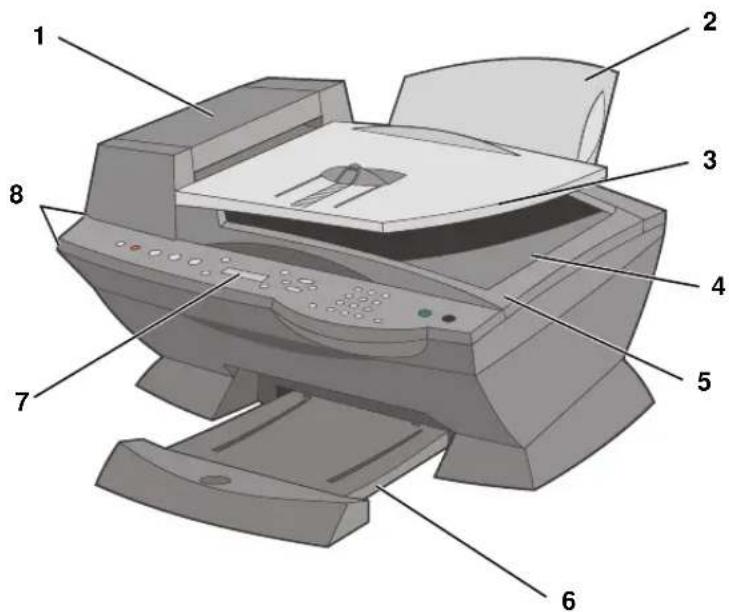
| # Verwendung: Zweck: | |
| 1 Automatischer Dokumenteinzug(Automatic Document Feeder, ADF) | Scannen, Kopieren oder Faxen von mehrseitigen Dokumenten oder von Dokumenten im Format Legal. |
| 2 P a p i e r s t ütze Einlegen von Papier in den Drucker. | |
| 3 ADF-Eingabefach Laden von Originaldokumenten in den Drucker. Empfohlenes Fach zum Scannen, Kopieren oder Faxen mehrseitiger Dokumente. | |
| 4 ADF-Ausgabefach Entnehmen des Originaldokuments nach Durchlaufen des ADF. | |
| 5 Obere Abdeckung Zugriff auf das Scannerglas:Heben Sie die Abdeckung hoch, um Objekte auf das Scannerglas zu legen.Das Scannerglas wird für schwere, empfindliche Originale oder Originale in ungewöhnlichen Größen empfohlen, die nicht in den automatischen Dokumenteinzug gelegt werden können. | |
| 6 Papierausgabefach Stapeln des vom Drucker ausgegebenen Papiers. | |
| 7 Display | Überprüfen des Druckerstatus und Anzeigen von Meldungen, Menüs oder Einstellungen. |
| 8 Bedienfeld | Bedienen des Druckers (unabhängig davon, ob er an einen Computer angeschlossen ist). Weitere Informationen finden Sie unter „Verwenden des Bedienfelds“ auf Seite 15. |
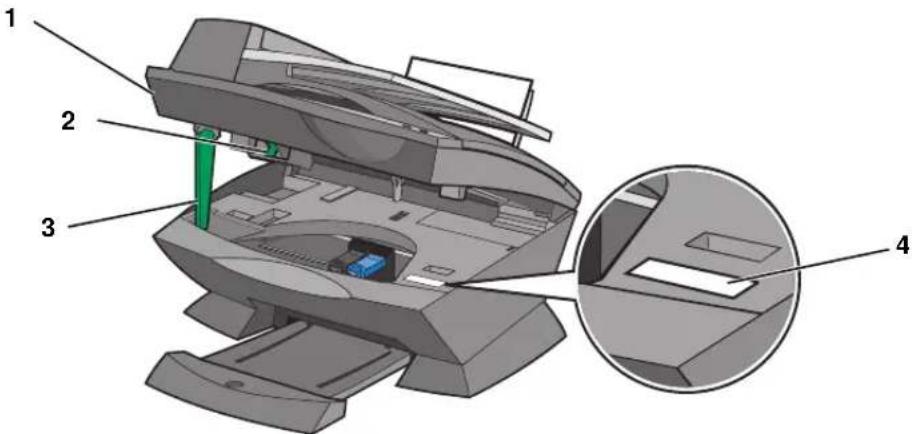
| # Verwendung: Zweck: | |
| 1 Drucker (Scannereinheit) | Heben Sie sie zum Installieren oder Wechseln von Tintenpatronen hoch.Heben Sie sie zum Sperren des Scanners oder Aufheben der Sperre hoch. |
| 2 Scannersperre Sperren des Scanners oder Aufheben der SperreSchieben Sie die Scannersperre zum Aufheben der Sperre nach innen.Ziehen Sie die Scannersperre zum Sperren nach außen.ANMERKUNG: Sperren Sie den Scanner, wenn Sie den Drucker bewegen. Heben Sie die Sperre vor dem Verwenden des Druckers auf. | |
| 3 Scannerstütze | Lassen Sie den Drucker (die Scannereinheit) beim Tintenpatronenwechsel oder Aktivieren/Deaktivieren der Scannersperre geöffnet.ANMERKUNG: Zum Schließen des Druckers (der Scannereinheit) für einen normalen Betrieb heben Sie die Druckerabdeckung (Scannereinheit) an und drücken Sie die Scannerstütze nach hinten, während Sie die Druckerabdeckung wieder nach unten bewegen, bis sie auf der Haupteinheit des Druckers ruht. |
| 4 Express Service Code | Dient der Identifikation Ihres Druckers beim Zugriff auf support.dell.com oder bei der Kontaktaufnahme mit dem technischen Kundendienst.Geben Sie den Express Service Code an, damit Ihr Anruf im technischen Kundendienst korrekt weitergeleitet wird. Der Express Code ist nicht in allen Ländern verfügbar. |
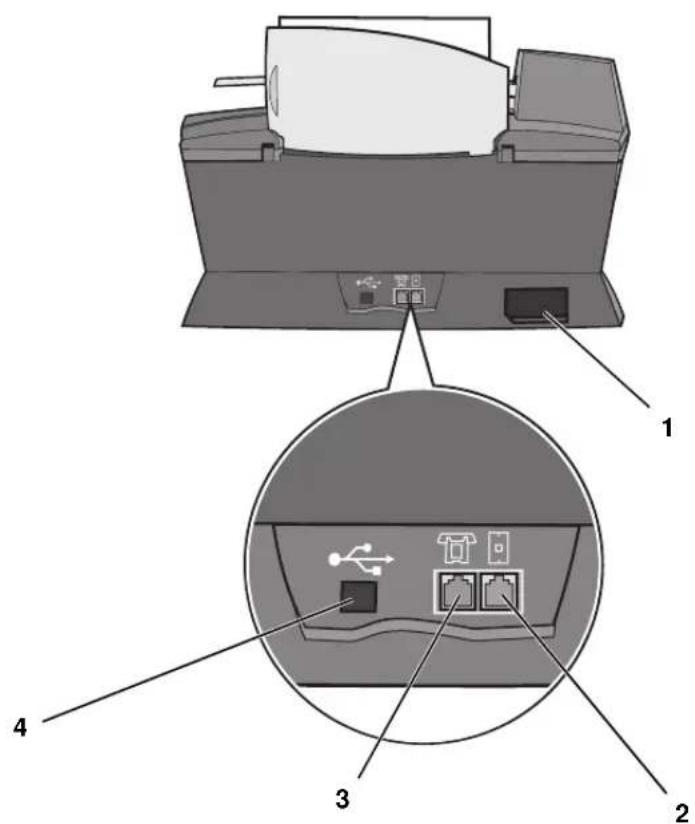
| 1 Netzanschluss Stromversorgung des Druckers. | ||
| 2 Wandanschlussbuchse Verbinden Sie den Drucker mit einer aktiven Telefonleitung, um Faxe zu senden und zu empfangen. Der Drucker muss mit dieser Telefonleitung zum Empfang eingehender Faxanrufe verbunden sein.ANMERKUNG: Verbinden Sie den Drucker nicht mit einem DSL-(Digital Subscriber Line), einem ISDN- (Integrated Services Digital Network) oder einem Kabelmodem. | ||
| 3 | D a t eAnrufbeantworter und Telefonanschluss | Entfernen-Sie den Stecker, wenn Sie zusätzlich Geräte, wie ein o Daten-/Faxmodem, ein Telefon oder einen Anrufbeantworter an den Drucker anschließen möchten.ANMERKUNG: Verbinden Sie keine zusätzlichen Geräte mit der Wandanschlussbuchse und verbinden Sie den Drucker nicht mit einem DSL- (Digital Subscriber Line), einem ISDN- (Integrated Services Digital Network) oder einem Kabelmodem. |
4 USB-Kabelanschluss Anschließen des Druckers am Computer.
Zugriff auf das Benutzerhandbuch
Klicken Sie auf Start → Alle Programme (oder Programme) → Dell-Drucker → Dell AIO Printer A960 → Benutzerhandbuch anzeigen.
Einrichten des Druckers

ANMERKUNG: Der Dell All-In-One Printer A960 unterstützt Windows XP und Windows 2000.
Folgen Sie zur Installation der Hard- und Software den Anweisungen im Installationsdiagramm des Druckers. Informationen über die Fehlersuche bei der Einrichtung finden Sie auf Seite 72.
Der Dell™ AIO Printer A960 bietet Ihnen viele Möglichkeiten. Beachten Sie dazu einige wichtige Punkte:
- Wenn der Drucker an einen Computer angeschlossen ist, können Sie Projekte mithilfe des Bedienfelds oder der Druckersoftware erstellen.
- Zum Scannen müssen Sie den Drucker an einen Computer anschließen.
- Zum Drucken müssen Sie den Drucker an einen Computer anschließen.
- Zum Kopieren müssen Sie den Drucker nicht an einen Computer anschließen.
- Zum Senden von Faxen müssen Sie den Drucker nicht an einen Computer anschließen.

ANMERKUNG: Damit Faxe gesendet werden können, muss der Drucker mit einer Telefonleitung verbunden sein (unabhängig davon, ob er an einen Computer angeschlossen ist).
Installation des Bedienfelds
Die folgenden Anweisungen treffen nur auf Sie zu, wenn Sie gemeinsam mit Ihrem Drucker ein zusätzliches Bedienfeld in Ihrer Sprache erhalten haben.
1 Entfernen Sie das Bedienfeld (falls zutreffend).
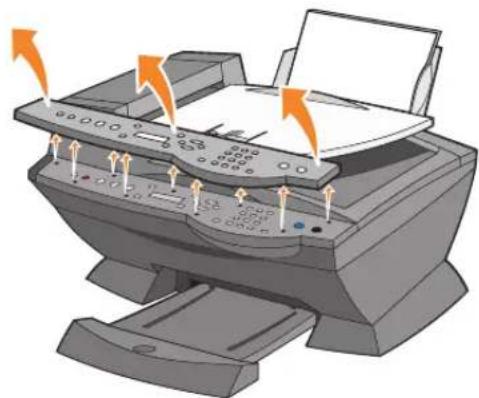
2 Wählen Sie das entsprechende Bedienfeld für Ihre Sprache.
3 Platzieren Sie die Klammern über den Drucker und drücken Sie das Bedienfeld dann nach unten.
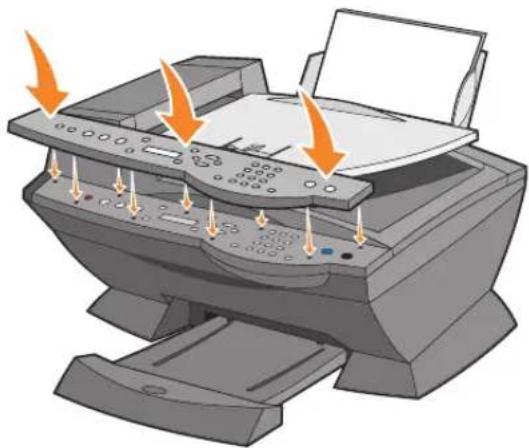
Verwenden des Bedienfelds
Mit den Tasten des Bedienfelds können Sie Dokumente scannen, kopieren, faxen und anpassen. Wenn die Leuchtdiode des Einschalters leuchtet, ist der Drucker eingeschaltet. Sie können im Startbereich auf der rechten Seite des Druckers einen Modus auswählen, Einstellungen mithilfe der verschiedenen Tasten auswählen oder ändern oder einen Scan-, Kopier- oder Faxvorgang einleiten.
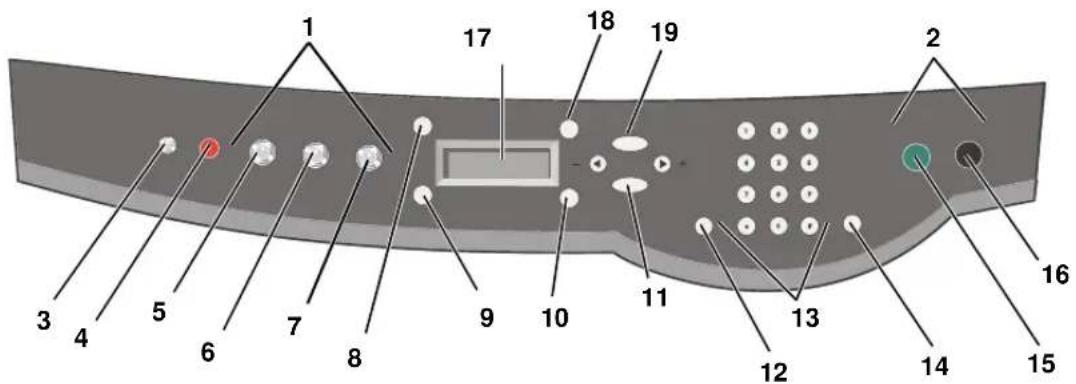
Verwendung: Zweck:
| 1 | Modusbereich | Auswählen eines Modus (Scannen, Kopieren oder Faxen). |
| 2 | Startbereich | Einleiten eines Scan-, Kopier- oder Faxauftrags in Farbe oder Schwarzweiß. |
| 3 | E i n / | A u s Ein- oder Ausschalten des Druckers. |
| 4 Stopp/Löschen(Abbrechen) | • Abbrechen eines aktiven Scan-, Druck- oder Kopierauftrags.• Löschen einer Faxnummer oder Beenden einer Faxübertragung und Wechsel zurück zum Standard-Faxdisplay.• Beenden eines Menüs.• Löschen der aktuellen Einstellungen und Wechsel zurück zu den Standardeinstellungen. | |
| 5 Kopieren Eingabe des Kopiermodus.ANMERKUNG: Diese Taste leuchtet, wenn sich der Drucker im Kopiermodus befindet. | ||
| 6 | Scannen | Eingabe des Scanmodus (möglich, wenn der Drucker am Computer angeschlossen ist).ANMERKUNG: Diese Taste leuchtet, wenn sich der Drucker im Scanmodus befindet. |
| 7 | Faxen | Eingabe des Faxmodus. Der Drucker kann in jedem beliebigen Modus Faxe empfangen.ANMERKUNG: Diese Taste leuchtet, wenn sich der Drucker im Faxmodus befindet. |
| 8 | A n z a h l K o p i e n Angabe der Fotokopienanzahl (1 - 99). | |
| Verwendung: | Zweck: | |
| 9 | Qualität | Die folgende Kopierqualität kann ausgewählt werden: Schnell, Normal, Besser oder Beste.Auswahl einer Faxauflösung: Standard, Fein, Superfein oder Extrafein.Auswahl einer Scanauflösung, wenn der Drucker am Computer angeschlossen ist. |
| 10 | Heller/Dunkler Helleres oder dunkleres Einstellen der Fotokopie oder des Faxes. | |
| 11 | Auswahl | Wählen der im Display angezeigten Option.ANMERKUNG: Wenn Sie die Taste Auswahl gedrückt halten, wird das Papier eingezogen. |
| 12 | Kurzwahl | Verwenden der Kurzwahlfunktion, während sich der Drucker im Faxmodus befindet.ANMERKUNG: Wenn Sie Kurzwahl drücken, während der Drucker sich im Kopier- oder Scanmodus befindet, wird automatisch in den Faxmodus gewechselt. |
| 13 | Zahl oder Symbol der Zifferntastatur | Im Faxmodus:Eingabe der FaxnummernDurchlaufen eines automatischen Callcenter-Systems.Auswählen von Buchstaben beim Erstellen einer Kurzwahlliste.Eingabe von Zahlen zur Angabe des im Display angezeigten Datums und der Uhrzeit.Im Kopiermodus:Auswählen der gewünschten Fotokopienanzahl. |
| 14 | Wahlwiederholung/Anhalten | Erneutes Wählen der zuletzt eingegebenen Nummer, wenn sich der Drucker im Faxmodus befindet.Einfügen einer drei Sekunden dauernden Pause in die zu wählende Nummer Geben Sie eine Pause erst dann ein, wenn Sie bereits mit der Eingabe der Nummer begonnen haben. Drücken Sie -, um vor dem Wählen der Nummer eine Pause einzugeben.ANMERKUNG: Wenn Sie Wahlwiederholung/Anhalten drücken, während der Drucker sich im Kopier- oder Scanmodus befindet, wird automatisch in den Faxmodus gewechselt. |
| 15 | Farbe Einleiten eines Kopier-, Fax- oder Scanauftrags in Farbe.ANMERKUNG: Stellen Sie sicher, dass der gewünschte Modus im Modusbereich leuchtet. | |
| 16 | Schwarz | Einleiten eines Kopier-, Fax- oder Scanauftrags in Schwarzweiß.ANMERKUNG: Stellen Sie sicher, dass der gewünschte Modus im Modusbereich leuchtet. |
| 17 | Display | Anzeige des Druckerstatus, von Meldungen und Menüs. |
| 18 | Vergrößern/ Verkleinern | Anpassen der Größe des Originaldokuments um einen bestimmten Prozentsatz, Anpassen an Seite oder Einstellen von Postergröße. |
| Verwendung: Zweck: | ||
| 19 | Optionen | Blättern durch die Liste der Menü-Überschriften (siehe „Bedienfeldmenüs“ auf Seite 17). |
| - | Verringern einer Zahl im Display.Blättern durch eine Liste im Display.Fügen Sie ein Leerzeichen ein, wenn Sie Text oder Zahlen(z. B. Kurzwahlinformationen oder Faxnummern) auf dem LCD-Bildschirm eingeben/bearbeiten. | |
| + | Erhöhen einer Zahl im Display.Blättern durch eine Liste im Display.Drücken Sie die Rücktaste, wenn Sie Text oder Zahlen (z. B. Kurzwahlinformationen oder Faxnummern) auf dem LCD-Bildschirm eingeben. | |
Bedienfeldmenüs
Auf dem Display erscheint Folgendes:
- Druckerstatus
- Meldungen
- Menüs
Wählen von Menüeinträgen im Bedienfeld
1 Drücken Sie auf dem Bedienfeld eine der verfügbaren Tasten für den Modus.
2 Drücken Sie die Taste Optionen mehrmals, bis die gewünschte Menü-Überschrift im Display angezeigt wird.
3 Drücken Sie + oder -, um durch die verfügbaren Menüeinträge zu blättern.
4 Drücken Sie Auswahl, wenn der gewünschte Menüeintrag im Display angezeigt wird, um die Einstellung zu speichern.
Weitere Hinweise zur Verwendung des Bedienfelds finden Sie im Benutzerhandbuch.

ANMERKUNG: Die aktuell ausgewählte Option ist mit einem Sternchen (*) auf dem Display gekennzeichnet.
Kopiermodus – Menüeinträge
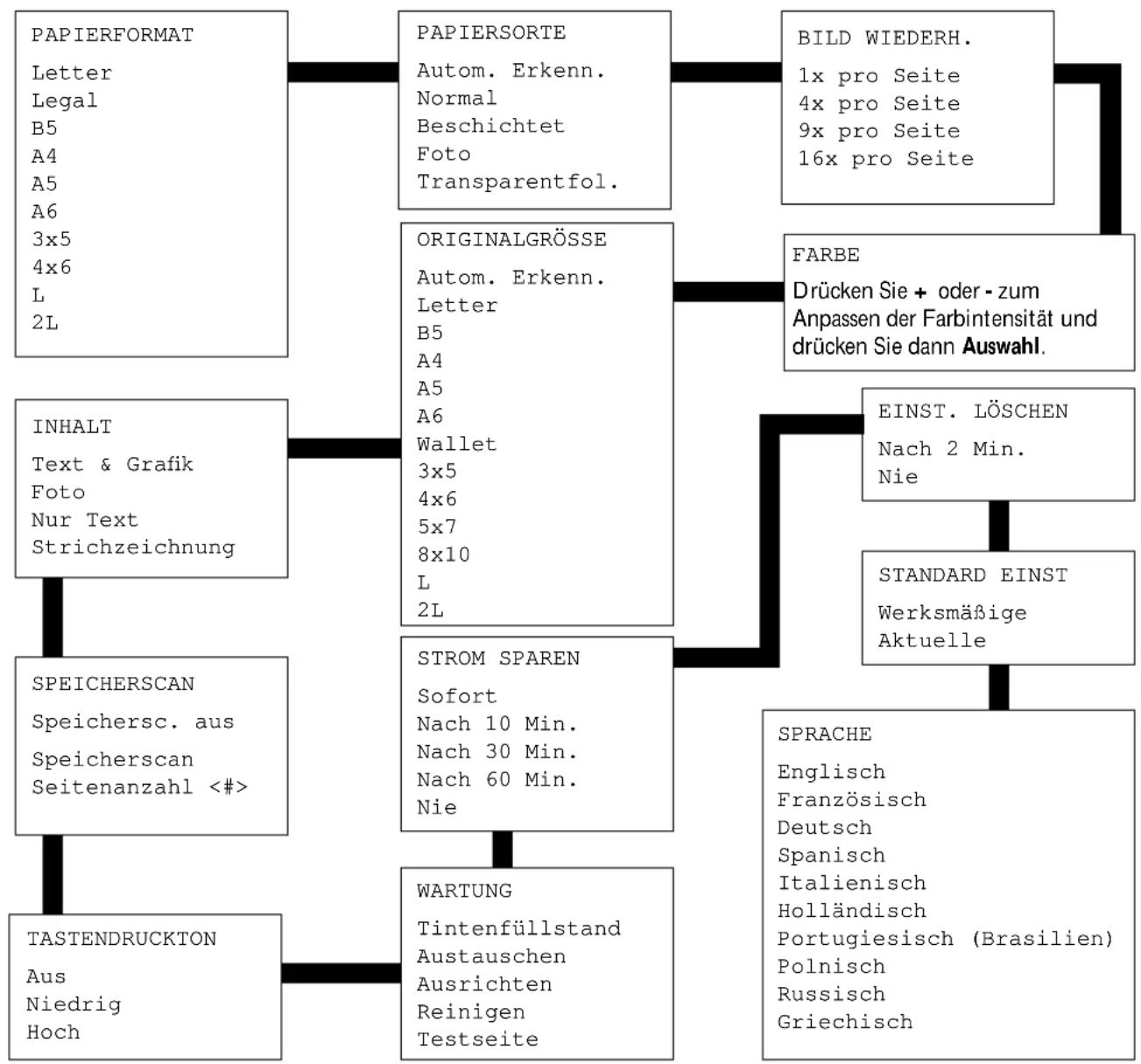
flowchart
graph TD
    A["PAPIERFORMAT\nLetter\nLegal\nB5\nA4\nA5\nA6\n3x5\n4x6\nL\n2L"] --> B["PAPIERSORTE\nAutom. Erkenn.\nNormal\nBeschichtet\nFoto\nTransparentfol."]
    B --> C["BILD WIEDERH.\n1x pro Seite\n4x pro Seite\n9x pro Seite\n16x pro Seite"]
    A --> D["ORIGINALGRÖSSE\nAutom. Erkenn.\nLetter\nB5\nA4\nA5\nA6\nWallet\n3x5\n4x6\n5x7\n8x10\nL\n2L"]
    D --> E["FARBE\nDrücken Sie + oder - zum\nAnpassen der Farbintensität und\ndrücken Sie dann Auswahl."]
    A --> F["INHALT\nText & Grafik\nFoto\nNur Text\nStrichzeichnung"]
    F --> G["EINST. LÖSCHEN\nNach 2 Min.\(Nie\)"]
    G --> H["STANDARD EINST\(\text{Werksmäßige}\)\(\text{Aktuelle}\)"]
    A --> I["STROM SPAREN\nSofort\nNach 10 Min.\(Nach\) 30 Min.\(Nach\) 60 Min.\(Nie\)"]
    I --> J["SPRACHE\(\text{Englisch}\)\(\text{Französisch}\)\(\text{Deutsch}\)\(\text{Spanisch}\)\(\text{Italienisch}\)\(\text{Holländisch}\)\(\text{Portugiesisch (Brasilien)}\)\(\text{Polnisch}\)\(\text{Russisch}\)\(\text{Griechisch}\)"]
    A --> K["TASTENDRUCKTON\nAus\nNiedrig\(\text{Hoch}\)"]
    K --> L["WARTUNG\nTintenfüllstand\nAustauschen\nAusrichten\nReinigen\(\text{Testseite}\)"]
Scanmodus – Menüeinträge
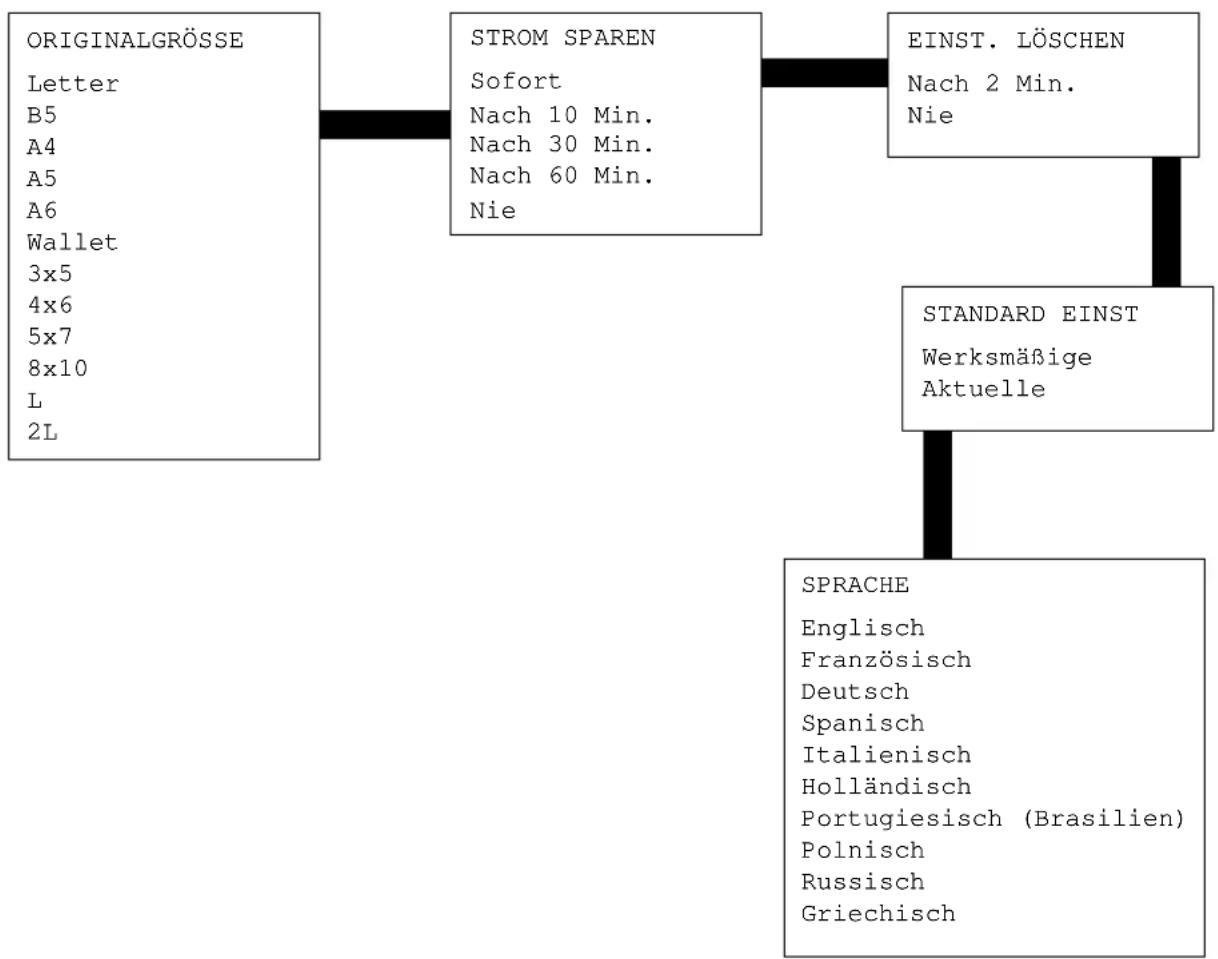
flowchart
graph TD
    A["ORIGINALGRÖSSE\nLetter\nB5\nA4\nA5\nA6\nWallet\n3x5\n4x6\n5x7\n8x10\nL\n2L"] --> B["STROM SPAREN\nSofort\nNach 10 Min.\nNach 30 Min.\nNach 60 Min.\nNie"]
    B --> C["EINST. LÖSCHEN\nNach 2 Min.\nNie"]
    C --> D["STANDARD EINST\nWerksmäßige\nAktuelle"]
    D --> E["SPRACHE\nEnglisch\nFranzösisch\nDeutsch\nSpanisch\nItalienisch\nHolländisch\nPortugiesisch (Brasilien)\nPolnisch\nRussisch\nGriechisch"]
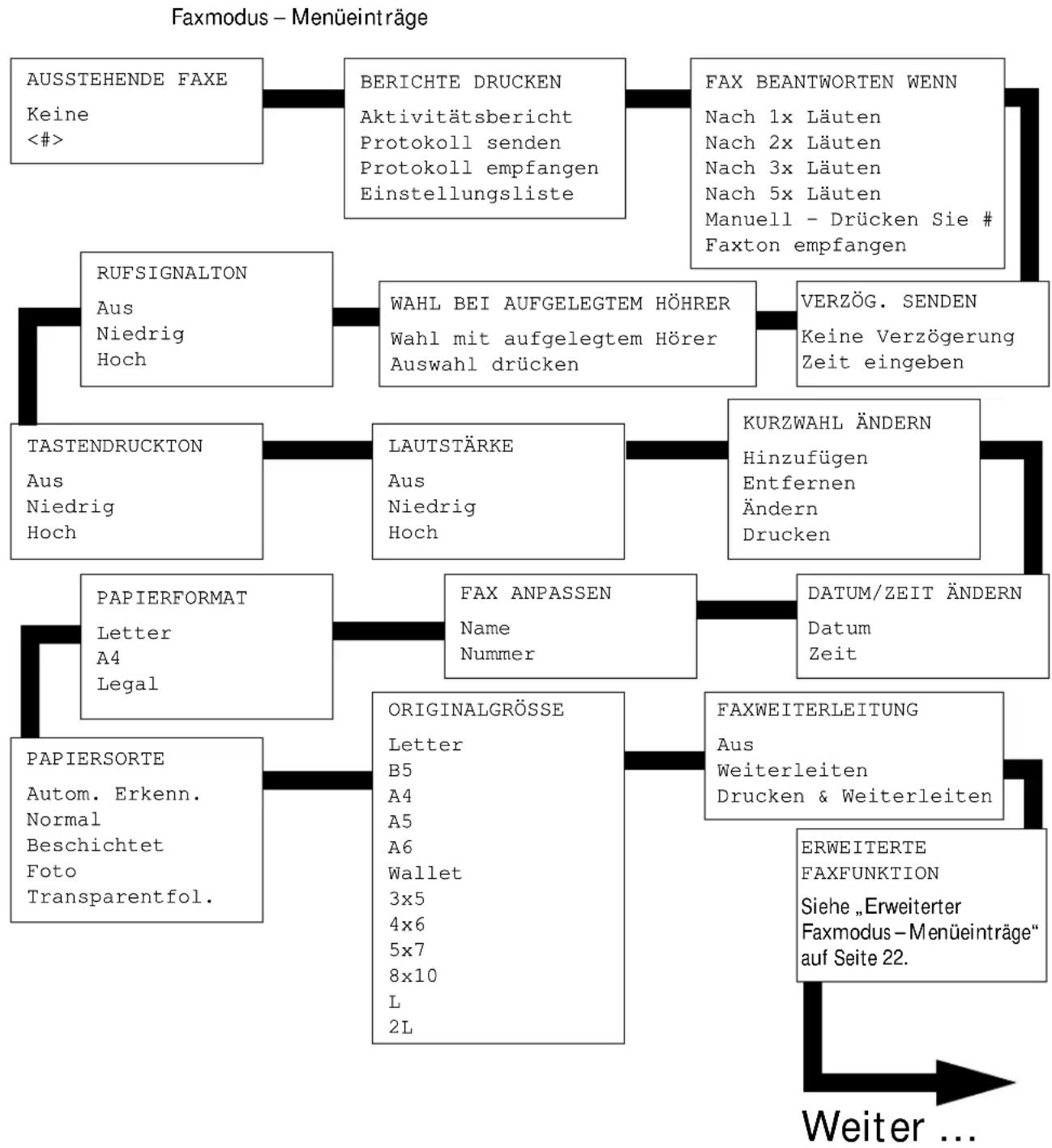
flowchart
graph TD
    A["AUSSTEHENDE FAXE<br>Keine<br><#>"] --> B["BERICHE DRUCKEN<br>Aktivitätsbericht<br>Protokoll senden<br>Protokoll empfangen<br>Einstellungsliste"]
    B --> C["FAX BEANTWORTEN WENN<br>Nach 1x Läuten<br>Nach 2x Läuten<br>Nach 3x Läuten<br>Nach 5x Läuten<br>Manuell - Drücken Sie #<br>Faxton empfangen"]
    A --> D["RUFSIGNALTON<br>Aus<br>Niedrig<br>Hoch"]
    D --> E["WAHL BEI AUFGELEGTEM HÖHRER<br>Wahl mit aufgelegtem Hörer<br>Auswahl drücken"]
    E --> F["VERZÖG. SENDEN<br>Keine Verzögerung<br>Zeit eingeben"]
    A --> G["TASTENDRUCKTON<br>Aus<br>Niedrig<br>Hoch"]
    G --> H["LAUTSTÄRKE<br>Aus<br>Niedrig<br>Hoch"]
    H --> I["KURZWAHL ÄNDERN<br>Hinzufügen<br>Entfernen<br>Ändern<br>Drucken"]
    A --> J["PAPIERFORMAT<br>Letter<br>A4<br>Legal"]
    J --> K["FAX ANPASSEN<br>Name<br>Nummer"]
    K --> L["DATUM/ZEIT ÄNDERN<br>Datum<br>Zeit"]
    A --> M["PAPIERSORTE<br>Autom. Erkenn.<br>Normal<br>Beschichtet<br>Foto<br>Transparentfol."]
    M --> N["ORIGINALGRÖSSE<br>Letter<br>B5<br>A4<br>A5<br>A6<br>Wallet<br>3x5<br>4x6<br>5x7<br>8x10<br>L<br>2L"]
    N --> O["FAXWEITERLEITUNG<br>Aus<br>Weiterleiten<br>Drucken & Weiterleiten"]
    O --> P["ERWEITERTE<br>FAXFUNKTION<br>Siehe „Erweiterter Faxmodus–Menüeinträge“ auf Seite 22."]
    P --> Q["Weiter ..."]
Faxmodus – Menüeinträge (Fortsetzung)
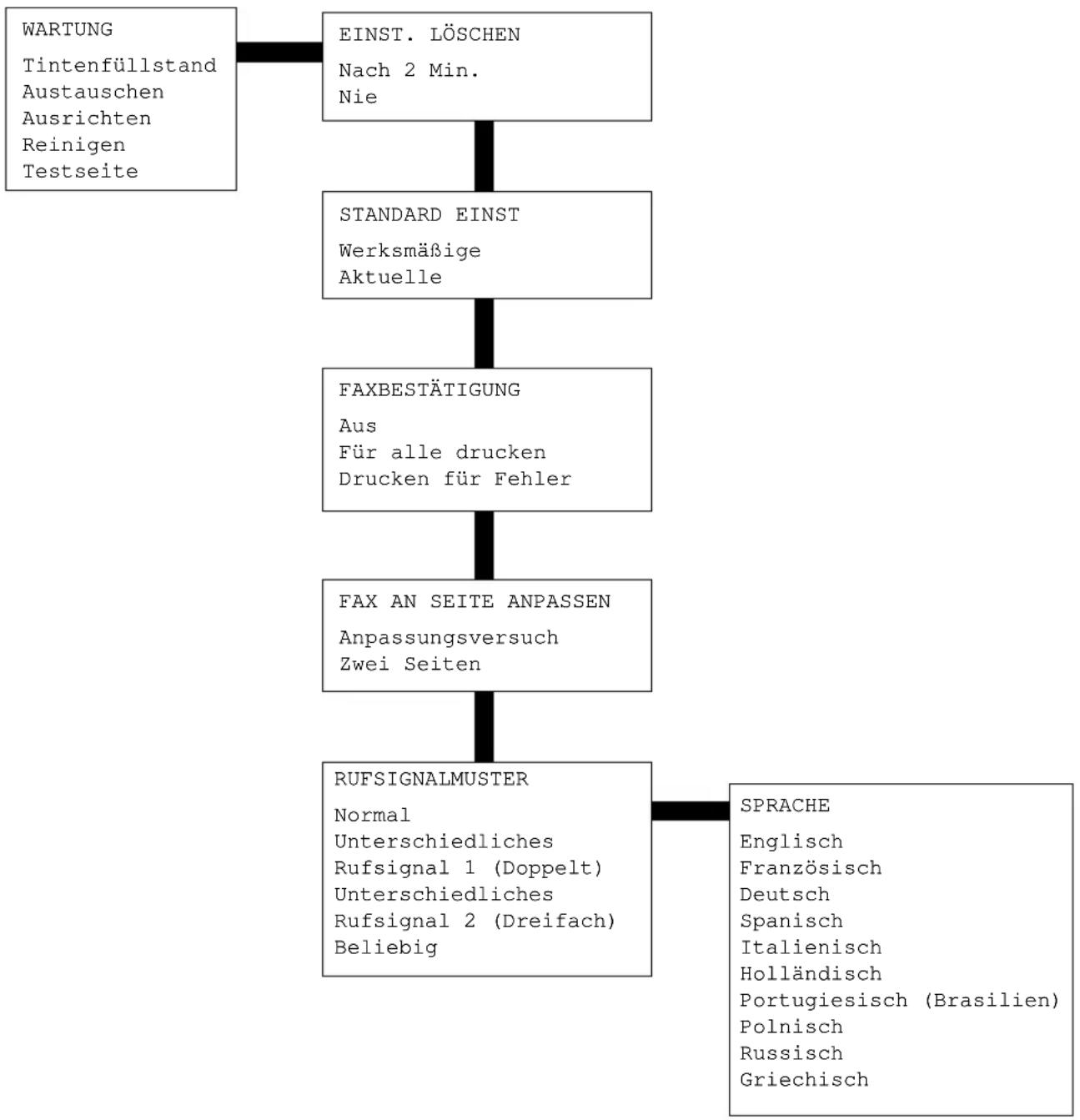
flowchart
graph TD
    A["WARTUNG\nTintenfüllstand\nAustauschen\nAusrichten\nReinigen\nTestseite"] --> B["EINST. LÖSCHEN\nNach 2 Min.\nNie"]
    B --> C["STANDARD EINST\nWerksmäßige\nAktuelle"]
    C --> D["FAXBESTÄTIGUNG\nAus\nFür alle drucken\nDrucken für Fehler"]
    D --> E["FAX AN SEITE ANPASSEN\nAnpassungsversuch\nZwei Seiten"]
    E --> F["RUFSIGNALMUSTER\nNormal\nUnterschiedliches\nRufsignal 1 (Doppelt)\nUnterschiedliches\nRufsignal 2 (Dreifach)\nBeliebig"]
    F --> G["SPRACHE\nEnglisch\nFranzösisch\nDeutsch\nSpanisch\nItalienisch\nHolländisch\nPortugiesisch (Brasilien)\nPolnisch\nRussisch\nGriechisch"]
Erweiterter Faxmodus – Menüeinträge
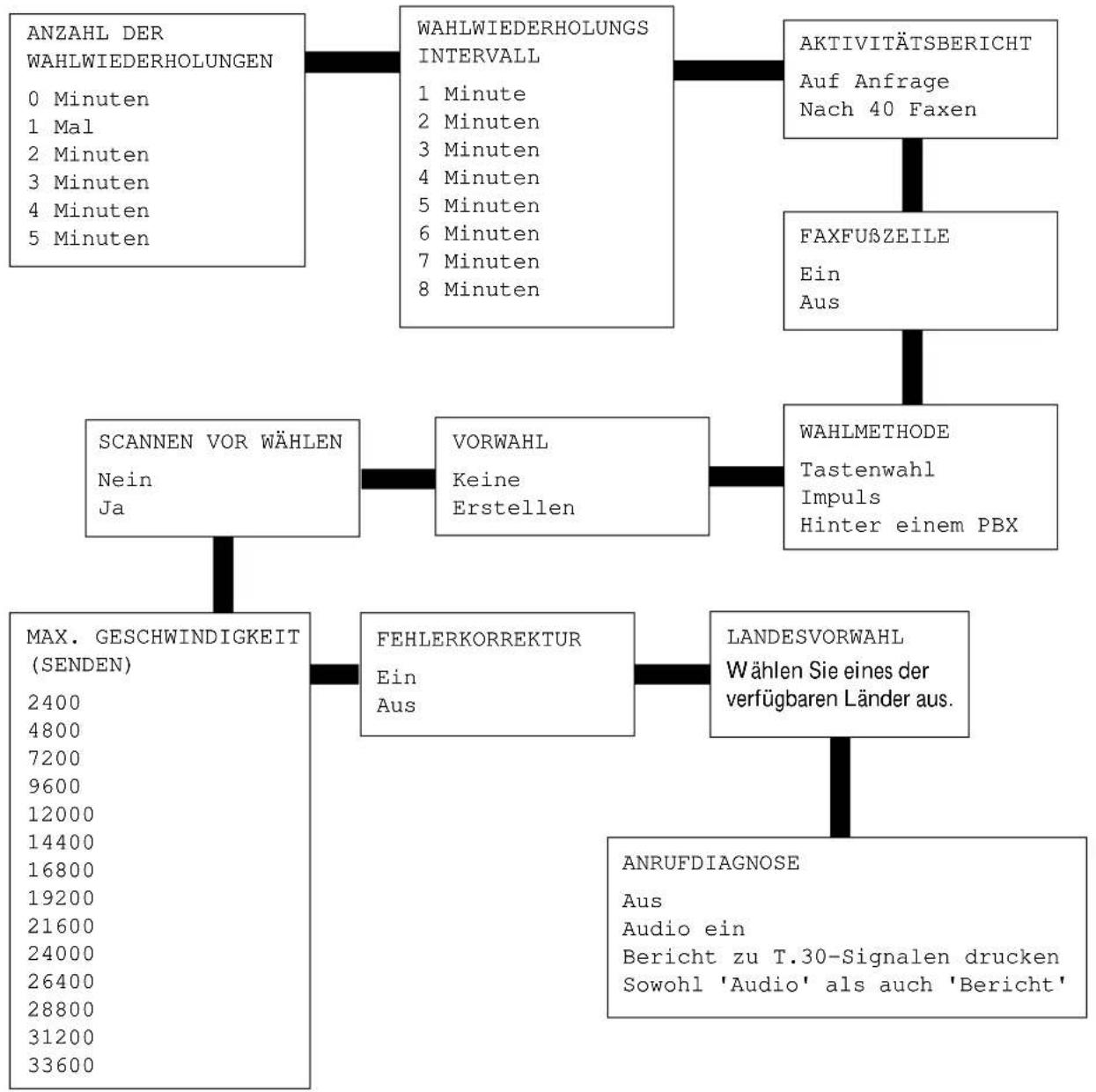
flowchart
graph TD
    A["ANZAHL DER WAHLWIEDERHOLUNGEN\n0 Minuten\n1 Mal\n2 Minuten\n3 Minuten\n4 Minuten\n5 Minuten"] --> B["WHAHLWIEDERHOLUNGS\ntERVALL\n1 Minute\n2 Minuten\n3 Minuten\n4 Minuten\n5 Minuten\n6 Minuten\n7 Minuten\n8 Minuten"]
    B --> C["AKTIVITÄTSBERICHT\nAuf Anfrage\nNach 40 Faxen"]
    C --> D["FAXFUßZEILE\nEin\nAus"]
    D --> E["WAHLMETHODE\nTastenwahl\nImpuls\nHinter einem PBX"]
    E --> F["FEHLERKORREKTUR\nEin\nAus"]
    F --> G["LANDESVORWAHL\nWählen Sie eines der verfügbaren Länder aus."]
    G --> H["ANRUFDIAGNOSE\nAus\nAudio ein\nBericht zu T.30-Signalen drucken\nSowohl 'Audio' als auch 'Bericht'"]
    H --> I["MAX. GESCHWINDIGKEIT (SENDEN)\n2400\n4800\n7200\n9600\n12000\n14400\n16800\n19200\n21600\n24000\n26400\n28800\n31200\n33600"]
Grundlegendes zum automatischen Papiersortensensor
Der Drucker verfügt über einen automatischen Papiersortensensor, der die folgenden Papiersorten erkennen kann:
- Normalpapier
- Beschichtetes Papier
- Glanz-/Fotopapier
• Overheadfolien
Wenn Sie eine dieser Papiersorten einlegen, erkennt der Drucker die Papiersorte und passt die Papiersorteneinstellungen automatisch an.

ANMERKUNG: Der Drucker kann das Format des eingelegten Papiers nicht erkennen.
So geben Sie das gewünschte Papierformat ein:
1 Klicken Sie auf Datei → Drucken, während das Dokument geöffnet ist.
2 Klicken Sie im Dialogfeld Drucken auf Einstellungen oder auf Eigenschaften (je nach Programm oder Betriebssystem).
Der Bildschirm Druckeigenschaften wird angezeigt.
3 Wählen Sie auf der Registerkarte Papiereinstellungen das verwendete Papierformat aus.
4 Klicken Sie auf OK.
Der automatische Papiersortensensor ist stets aktiviert, es sei denn, Sie deaktivieren ihn. So deaktivieren Sie den Papiersortensensor:
1 Klicken Sie auf Datei → Drucken, während das Dokument geöffnet ist.
2 Klicken Sie im Dialogfeld Drucken auf Einstellungen oder auf Eigenschaften (je nach Betriebssystem).
Der Bildschirm Druckeigenschaften wird angezeigt.
3 Klicken Sie auf Optionen.
4 Klicken Sie auf Optionen für Papiersortensensor.
5 Klicken Sie auf die Option Auswahl der Papiersorte durch Sensor für Papiersorte (Standardeinstellung), um sie zu deaktivieren.
6 Klicken Sie auf OK.
So deaktivieren Sie den Papiersortensensor bis auf weiteres:
1 Klicken Sie auf Start → Systemsteuerung → Drucker und andere Hardware → Drucker und Faxgeräte (Windows XP). Klicken Sie auf Start → Einstellungen → Drucker und Faxgeräte oder Drucker (Windows 2000).
2 Klicken Sie mit der rechten Maustaste auf das Druckersymbol.
3 Klicken Sie auf Druckeinstellungen oder Einstellungen.
4 Klicken Sie auf Optionen oder auf die Registerkarte Druckereinstellungen und dann auf Optionen für Papiersortensensor.
5 Klicken Sie in das Kontrollkästchen, um die Einstellung zu deaktivieren.
6 Klicken Sie auf OK.
7 Klicken Sie auf OK.

ANMERKUNG: Um den automatischen Papiersortensensor für einen bestimmten Druckauftrag vorübergehend zu deaktivieren, geben Sie in der Software unter Spezialpapier eine Papiersorte an.
Die Hauptfunktionen des Druckers bestehen aus Druck-, Kopier-, Scan- und Faxfunktionen. Zuerst erfahren Sie anhand der folgenden Anweisungen, wie Papier in den Drucker eingelegt wird. Im Abschnitt „Verwenden des Druckers“ auf Seite 29 erhalten Sie Informationen über das Kopieren, Scannen, Drucken und Faxen.
Einlegen von Papier
1 Legen Sie das Papier so ein, dass es an der rechten Seite der Papierstütze anliegt.
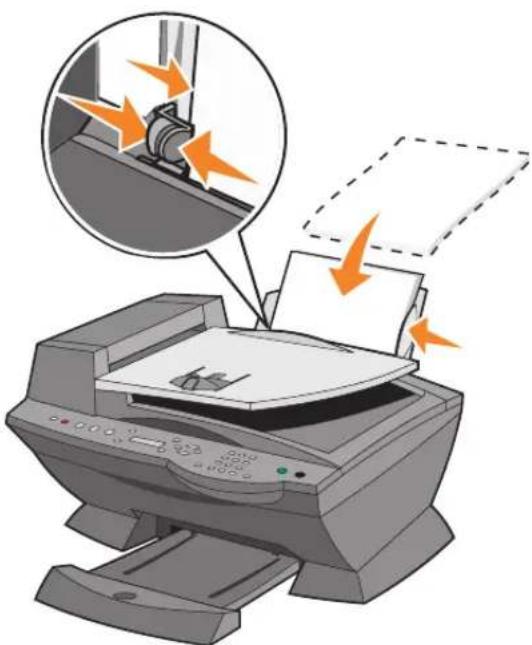
2 Schieben Sie die linke Papierführung an den linken Rand des Papiers.

ANMERKUNG: Drücken Sie das Papier nicht mit Gewalt in den Drucker. Das Papier sollte flach auf der Papierstütze liegen und der rechte Rand gerade an der rechten Papierführung anliegen.
Druckmedien-Richtlinien für die Papierstütze
| MaximaleLadekapazität: | Stellen Sie Folgendes sicher: |
| 100 Blatt Normalpapier | Das Papier muss hochkant eingelegt werden und an die rechte Seite der Papierstütze stoßen.Die Papierführung muss dabei an der linken Seite des Papiers anliegen.ANMERKUNG: Legen Sie Briefkopfpapier verkehrt herum in den Drucker ein, wobei der Briefkopf sichtbar ist. |
| 10 Umschläge | Die zu bedruckende Seite der Umschläge muss in Ihre Richtung zeigen.Die Umschläge müssen hochkant eingelegt werden und an die rechte Seite der Papierstütze stoßen.Der Platz für die Briefmarke ist links oben in der Ecke.Die Papierführung muss gegen den linken Rand der Umschläge stoßen.Für das Bedrucken von Umschlägen müssen Sie die Ausrichtung Querformat wählen.Wählen Sie das richtige Umschlagformat aus.Wenn die tatsächliche Umschlaggröße nicht in der Liste enthalten ist, müssen Sie die nächstgrößere Umschlagsorte wählen und dann die linken und rechten Seitenränder so einstellen, dass Ihr Umschlagtext genau auf dem Umschlag positioniert wird.ANMERKUNG: Ein einzelner Umschlag kann in die Papierstütze eingelegt werden, ohne das vorhandene Normalpapier entnehmen zu müssen. |
| 10 Glückwunschkarten, Indexkarten, Postkarten oder Fotokarten | Die zu bedruckende Seite der Karten muss in Ihre Richtung zeigen.Die Karten müssen hochkant eingelegt werden und an die rechte Seite der Papierstütze stoßen.Die Papierführung muss gegen den linken Rand der Karten stoßen. |
| 25 Blatt beschichtetes Papier, Fotopapier oder Glanzpapier | Die glänzende bzw. beschichtete Seite muss in Ihre Richtung zeigen.Die Papierführung muss gegen den linken Rand des Fotopapiers stoßen. |
| 10 Transparentfolien | Die zu bedruckende Seite der Transparentfolien muss in Ihre Richtung zeigen.Die Papierführung muss gegen den linken Rand der Transparentfolien stoßen.ANMERKUNG: Eine einzelne Transparentfolie kann in die Papierstütze eingelegt werden, ohne das vorhandene Normalpapier entnehmen zu müssen. |
| 100 Blatt Papier mit benutzerdefiniertem Format | Die zu bedruckende Seite des Papiers muss in Ihre Richtung zeigen.Die Papierführung muss gegen den linken Rand des Papiers stoßen.Das Papierformat darf die folgenden Maße nicht überschreiten:Breite76 mm - 216 mm3 Zoll - 8,5 ZollLänge127 mm - 432 mm5 Zoll - 17 Zoll |
| 25 Blatt Transferpapier zum Aufbügeln | Beachten Sie beim Laden die Anweisungen auf der Verpackung der Transferfolie zum Aufbügeln auf Textilien.Die zu bedruckende Seite der Transferfolie muss in Ihre Richtung zeigen.Die Papierführung muss am linken Rand des Transferpapiers zum Aufbügeln anliegen. |
| 20 Blatt Bannerpapier | Das Bannerpapier ist für die Verwendung mit Tintenstrahldruckern geeignet.Sie stellen die Druckereigenschaften ein. |
Legen des Dokuments auf das Scannerglas
1 Öffnen Sie die obere Abdeckung.
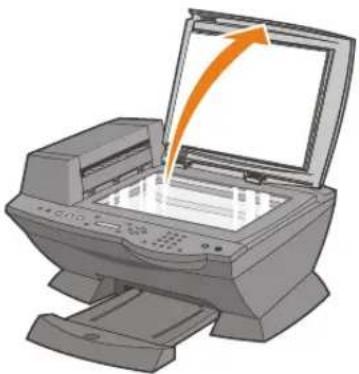
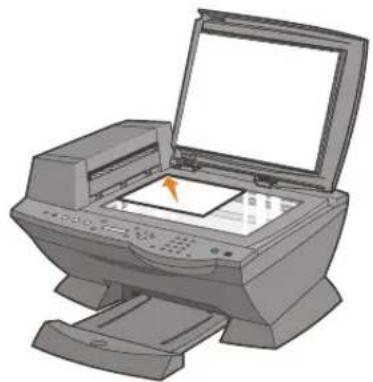
2 Legen Sie das Objekt, das Sie kopieren möchten, mit der bedruckten Seite nach unten auf das Scannerglas, sodass es an der oberen linken Ecke anliegt.
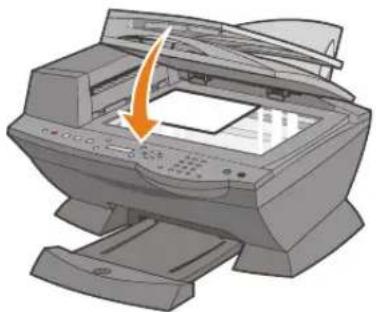
3 Schließen Sie die obere Abdeckung.
Verwenden des Druckers
Verwendung des automatischen Dokumenteinzugs
Kopieren
Scannen
Faxen
Verwendung des automatischen Dokumenteinzugs
Legen Sie das Dokument in den automatischen Dokumenteinzug ein

HINWEIS: Legen Sie nicht mehr als 50 Blätter in den automatischen Dokumenteinzug ein und lassen Sie nicht mehr als 50 Seiten im Ausgabefach liegen. Das Ausgabefach des automatischen Dokumenteinzugs sollte geleert werden, bevor sich mehr als 50 Seiten darin ansammeln. Anderenfalls könnten die Originaldokumente beschädigt werden.
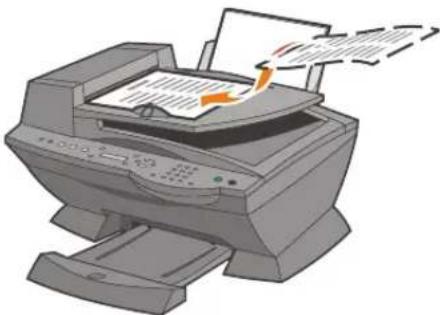
Sie können bis zu 50 Blätter eines Originaldokuments (mit der ersten Seite und dem Text nach oben) in den automatischen Dokumenteinzug (Automatic Document Feeder, ADF) einlegen und anschließend scannen, kopieren oder faxen. Der ADF wird für mehrseitige Dokumente empfohlen.
Druckmedien-Richtlinien für den automatischen Dokumenteinzug
| MaximaleLadekapazität: | Stellen Sie Folgendes sicher: |
| 50 Blatt Papier im Format US-Letter | Das Dokument wird mit der Textseite nach oben eingelegt.Die Papierführung muss dabei am Rand des Papiers anliegen. |
| 50 Blatt Papier im Format A4 | Das Dokument wird mit der Textseite nach oben eingelegt.Die Papierführung muss dabei am Rand des Papiers anliegen. |
| 50 Blatt Papier im Format Legal | Das Dokument wird mit der Textseite nach oben eingelegt.Die Papierführung muss dabei am Rand des Papiers anliegen. |
| 50 Blatt Papier mit benutzerdefiniertem Format | Das Dokument wird mit der Textseite nach oben eingelegt.Die Papierführung muss dabei am Rand des Papiers anliegen.Das Papierformat darf die folgenden Maße nicht überschreiten:Breite210,0 mm - 215,9 mm8,27 Zoll - 8,5 ZollLänge279,4 mm - 355,6 mm11,0 Zoll - 14,0 Zoll |
| 50 Blatt Papier gelochtes Papier (zwei, drei oder vier Löcher) | Das Dokument wird mit der Textseite nach oben eingelegt.Die Papierführung muss dabei am Rand des Papiers anliegen.Das Papierformat darf die erlaubten Maße nicht überschreiten. |
| 50 Blatt randverstärkte Kopiermedien mit drei Löchern | Das Dokument wird mit der Textseite nach oben eingelegt.Die Papierführung muss dabei am Rand des Papiers anliegen.Das Papierformat darf die erlaubten Maße nicht überschreiten. |
| 50 Blatt vorbedruckte Formulare und Briefkopfmedien | Das Dokument wird mit der Textseite nach oben eingelegt.Die Papierführung muss dabei am Rand des Papiers anliegen.Das Papierformat darf die erlaubten Maße nicht überschreiten.Das Medium sollte die Tinte gut absorbieren.Das vorbedruckte Medium muss vollständig trocken sein, bevor es im ADF verwendet wird.Es dürfen im ADF keine Medien verwendet werden, die mit metallischen Tintenpartikeln bedruckt sind.Vermeiden Sie Papiere mit Prägungen. |

ANMERKUNG: Legen Sie keine schweren Papierarten, Transparentfolien, Postkarten, Fotokarten oder Fotopapier in den ADF.
1 Stellen Sie sicher, dass der Computer und der Drucker eingeschaltet sind.
2 Legen Sie neues Papier ein. Weitere Hinweise finden Sie auf Seite 25.
3 Klicken Sie auf Datei → Drucken, während das Dokument geöffnet ist.
4 Klicken Sie zum Ändern der Druckeinstellungen auf Einstellungen oder Eigenschaften (je nach Programm oder Betriebssystem).
5 Bestätigen Sie links im Fenster Druckeigenschaften die ausgewählten Optionen auf den Registerkarten Qualität/Kopien, Papiereinstellungen und Drucklayout und klicken Sie dann auf OK.
6 Klicken Sie auf OK oder Drucken (je nach Programm oder Betriebssystem).
Drucken von Fotos
1 Legen Sie neues Papier ein. Weitere Hinweise zum Einlegen von Fotopapier finden Sie auf Seite 25.
2 Klicken Sie auf Datei → Drucken, während das Dokument geöffnet ist.
3 Klicken Sie auf Einstellungen oder Eigenschaften.
4 Wählen Sie das Papierformat aus.
5 Stellen Sie bei der Verwendung von Fotopapier sicher, dass die glänzende Seite in Ihre Richtung zeigt, wenn Sie das Papier in die Papierstütze einlegen.
6 Klicken Sie auf Drucken.
7 Entfernen Sie Ihre Fotos aus dem Papierausgabefach, sobald sie ausgegeben werden, damit sie nicht zusammenkleben oder verwischen.

ANMERKUNG: Warten Sie, bis die Ausdrucke vollständig getrocknet sind (12 bis 24 Stunden, je nach Umgebungsbedingungen), bevor Sie sie in ein nicht-klebendes Fotoalbum oder einen Rahmen legen. Dadurch erhöht sich die Lebensdauer Ihrer Ausdrucke.
Genauere Hinweise zum Drucken, wie beispielsweise das Drucken von sortierten Fotokopien und Bannern finden Sie im Benutzerhandbuch.
Kopieren
Sie können mit dem Drucker über das Bedienfeld oder die Druckersoftware Kopien erstellen.
Verwenden des Bedienfelds
1 Stellen Sie sicher, dass der Drucker eingeschaltet ist.
2 Legen Sie neues Papier ein. Weitere Hinweise finden Sie auf Seite 25.
3 Legen Sie das Dokument auf das Scannerglas oder in den automatischen Dokumenteinzug ein. Weitere Hinweise finden Sie auf Seite 28 oder auf Seite 30.
4 Drücken Sie im Modusbereich des Bedienfelds die Taste Kopie, um in den Kopiermodus zu wechseln.
5 Wenn Sie mehr als eine Fotokopie anfertigen möchten, drücken Sie die entsprechenden Tasten der Zifferntastatur.
6 Drücken Sie im Startbereich des Bedienfelds die Taste Farbe, um eine Farbkopie des Bildes anzufertigen, oder die Taste Schwarz, um eine Schwarzweißkopie anzufertigen. Auf dem Display wird Kopieren angezeigt.
Verwenden der Druckersoftware
1 Stellen Sie sicher, dass der Computer und der Drucker eingeschaltet sind.
2 Legen Sie neues Papier ein. Weitere Hinweise finden Sie auf Seite 25.
3 Legen Sie das Dokument auf das Scannerglas oder in den automatischen Dokumenteinzug ein. Weitere Hinweise finden Sie auf Seite 28 oder auf Seite 30.
4 Klicken Sie auf Start → Alle Programme (oder Programme) → Dell-Drucker → Dell AIO Printer A960 → Dell All-In-One Center. Die Hauptseite des Multifunktionscenters wird auf dem Bildschirm angezeigt.
5 Klicken Sie auf Weitere Kopiereinstellungen anzeigen.
6 Wählen Sie Qualität und Farbe der Fotokopien aus.

ANMERKUNG: Sie können in diesem Bildschirm auch ein Papierformat auswählen und den Kopierauftrag weiter anpassen.
7 Klicken Sie auf Jetzt kopieren.
Kopieren von Fotos
1 Legen Sie neues Papier ein. Weitere Hinweise zum Einlegen von Fotopapier finden Sie auf Seite 26.
2 Legen Sie das Dokument auf das Scannerglas oder in den automatischen Dokumenteinzug ein. Weitere Hinweise finden Sie auf Seite 28 oder auf Seite 30.
3 Klicken Sie auf Start → Alle Programme (oder Programme) → Dell-Drucker → Dell AIO Printer A960 → Dell All-In-One Center.
Die Hauptseite des Multifunktionscenters wird auf dem Bildschirm angezeigt.
4 Klicken Sie auf Vorschau anzeigen.

ANMERKUNG: Falls die Größe des Scanvorgangs (in der unteren rechten Ecke des Vorschaufensters) in Rot angezeigt wird, stehen nicht genügend Systemressourcen für das Scannen in der ausgewählten Auflösung oder Größe zur Verfügung. Dieses Problem lässt sich beheben, indem Sie die Auflösung oder die Größe des gescannten Bereichs reduzieren.
5 Passen Sie die gepunkteten Linien so an, dass sie den Teil des Bildes umfassen, den Sie drucken möchten.
6 Klicken Sie im Abschnitt Kopieren auf Foto.
7 Wählen Sie beim Erstellen mehrerer Kopien die Anzahl der Exemplare aus.
8 Klicken Sie zum weiteren Anpassen des Fotos auf Weitere Kopiereinstellungen anzeigen.
9 Wenn Sie die Einstellungen nach Bedarf angepasst haben, klicken Sie auf Jetzt kopieren.
Scannen
Sie können mit dem Drucker über das Bedienfeld oder die Druckersoftware scannen.
Verwenden des Bedienfelds
1 Stellen Sie sicher, dass der Computer und der Drucker eingeschaltet sind und der Drucker am Computer angeschlossen ist.
2 Legen Sie das Dokument auf das Scannerglas oder in den automatischen Dokumenteinzug ein. Weitere Hinweise finden Sie auf Seite 28 oder auf Seite 30.
3 Drücken Sie im Modusbereich des Bedienfelds die Taste Scannen, um in den Scanmodus zu wechseln.
4 Drücken Sie die Taste +, um durch die Liste der Anwendungen zu blättern, auf die Ihr Scan-Ergebnis übertragen werden kann.
5 Drücken Sie die Taste Auswahl, sobald das Programm gezeigt wird, auf das das Scan-Ergebnis übertragen werden soll.
6 Drücken Sie im Startbereich des Bedienfelds die Taste Schwarz, um einen Schwarzweiß-Scanvorgang zu starten, oder die Taste Farbe, um einen Farb-Scanvorgang zu starten.
Verwenden der Druckersoftware
ANMERKUNG: Einige Programme unterstützen das gleichzeitige Scannen mehrerer Seiten nicht.
1 Stellen Sie sicher, dass der Computer und der Drucker eingeschaltet sind und der Drucker am Computer angeschlossen ist.
2 Legen Sie das Dokument auf das Scannerglas oder in den automatischen Dokumenteinzug ein. Weitere Hinweise finden Sie auf Seite 28 oder auf Seite 30.
3 Klicken Sie auf Start → Alle Programme (oder Programme) → Dell-Drucker → Dell AIO Printer A960 → Dell All-In-One Center.
Die Hauptseite des Multifunktionscenters wird auf dem Bildschirm angezeigt.
4 Klicken Sie auf Vorschau anzeigen, wenn Sie das gescannte Bild sehen möchten.
ANMERKUNG: Falls die Größe des Scanvorgangs (in der unteren rechten Ecke des Vorschaufensters) in Rot angezeigt wird, stehen nicht genügend Systemressourcen für das Scannen in der ausgewählten Auflösung oder Größe zur Verfügung. Dieses Problem lässt sich beheben, indem Sie die Auflösung oder die Größe des gescannten Bereichs reduzieren.
5 Passen Sie die gepunkteten Linien so an, dass sie den Teil des Bildes umfassen, den Sie drucken möchten.
6 Wählen Sie im Dropdown-Menü Gescanntes Bild senden an ein Scanziel aus.
7 Klicken Sie zum weiteren Anpassen des Scanauftrags auf Weitere Scaneinstellungen anzeigen.
8 Wenn Sie das Bild nach Bedarf angepasst haben, klicken Sie auf Jetzt scannen.
Scannen von Fotos
1 Stellen Sie sicher, dass der Computer und der Drucker eingeschaltet sind und der Drucker am Computer angeschlossen ist.
2 Platzieren Sie das Foto auf dem Scannerglas. Weitere Hinweise finden Sie auf Seite 28.
ANMERKUNG: Stellen Sie sicher, dass die obere linke Ecke der Vorderseite des Fotos am Pfeil ausgerichtet ist.
3 Klicken Sie auf Start → Alle Programme (oder Programme) → Dell-Drucker → Dell AIO Printer A960 → Dell All-In-One Center. Die Hauptseite des Multifunktionscenters wird auf dem Bildschirm angezeigt.
4 Klicken Sie auf Vorschau anzeigen, wenn Sie das gescannte Bild sehen möchten.
ANMERKUNG: Falls die Größe des Scanvorgangs (in der unteren rechten Ecke des Vorschaufensters) in Rot angezeigt wird, stehen nicht genügend Systemressourcen für das Scannen in der ausgewählten Auflösung oder Größe zur Verfügung. Dieses Problem lässt sich beheben, indem Sie die Auflösung oder die Größe des gescannten Bereichs reduzieren.
5 Passen Sie die gepunkteten Linien so an, dass sie den Teil des Bildes umfassen, den Sie drucken möchten.
6 Wählen Sie im Dropdown-Menü Gescanntes Bild senden an ein Scanziel aus.
7 Klicken Sie zum weiteren Anpassen des Scanauftrags auf Weitere Scaneinstellungen anzeigen.
8 Wenn Sie das Bild nach Bedarf angepasst haben, klicken Sie auf Jetzt scannen.
9 Sobald das Dokument verarbeitet worden ist, wird es in dem von Ihnen gewählten Programm geöffnet.
Bearbeiten gescannter Bilder
Sie können Ihre Bilder in den meisten Grafikprogrammen anpassen.
1 Scannen Sie im Dell-Multifunktionscenter das Bild in ein beliebiges Bildbearbeitungsprogramm.
2 Bearbeiten Sie das Bild mit den Tools des jeweiligen Programms.
Sie haben voraussichtlich folgende Möglichkeiten:
- Rote Augen entfernen
- Bild beschneiden
• Text zum Bild hinzufügen
• Helligkeit und Kontrast des Bildes anpassen
Weitere Informationen finden Sie in der Dokumentation zu Ihrem Grafikprogramm.
Scannen mehrerer Seiten oder Bilder
ANMERKUNG: Diese Funktion ist nur beim Scannen mit dem Flachbett-Scanner verfügbar.
1 Legen Sie das erste Blatt auf die Glasfläche des Scanners.
2 Klicken Sie auf Start → Alle Programme (oder Programme) → Dell-Drucker → Dell AIO Printer A960 → Dell All-In-One Center.
Die Hauptseite des Multifunktionscenters wird auf dem Bildschirm angezeigt.
3 Wählen Sie im Dropdownfeld ein Scanziel aus.
4 Klicken Sie im Abschnitt Scannen auf Weitere Scaneinstellungen anzeigen.
5 Klicken Sie auf Erweiterte Scaneinstellungen anzeigen. Das Dialogfeld Erweiterte Scaneinstellungen wird angezeigt.
6 Wählen Sie auf der Registerkarte Scannen die Option Vor Ausgabe mehrere Objekte scannen aus.
7 Klicken Sie auf OK. 8 Wenn Sie die Einstellungen nach Bedarf angepasst haben, klicken Sie auf Jetzt scannen.
ANMERKUNG: Nachdem das erste Objekt gescannt ist, werden Sie in einer Meldung aufgefordert, das nächste Objekt auf das Scannerglas zu legen.
Bearbeiten von in einem gescannten Dokument gefundenem Text mithilfe der optischen Zeichenerkennung (OCR)
Die optische Zeichenerkennung (Optical Character Recognition, OCR) ist eine Softwarefunktion, mit der ein gescanntes Bild in einem Textverarbeitungsprogramm in bearbeitbaren Text umgewandelt wird.
1 Legen Sie das Dokument auf das Scannerglas oder in den automatischen Dokumenteinzug ein. Weitere Hinweise finden Sie auf Seite 28 oder auf Seite 30.
2 Klicken Sie auf Start → Alle Programme (oder Programme) → Dell-Drucker → Dell AIO Printer A960 → Dell All-In-One Center.
Die Hauptseite des Multifunktionscenters wird auf dem Bildschirm angezeigt.
3 Wählen Sie im Bereich Produktivitäts-Hilfsprogramme den Eintrag Bearbeitung von in einem gescannten Dokument gefundenem Text (OCR) aus.
4 Folgen Sie den Anweisungen auf dem Bildschirm.
5 Sobald das Dokument verarbeitet worden ist, wird es in dem von Ihnen gewählten Programm geöffnet.
6 Bearbeiten Sie das Dokument.
7 Speichern Sie das Dokument.
Speichern eines Bildes auf dem Computer
1 Klicken Sie auf Start → Alle Programme (oder Programme) → Dell-Drucker → Dell AIO Printer A960 → Dell All-In-One Center.
Die Hauptseite des Multifunktionscenters wird auf dem Bildschirm angezeigt.
2 Klicken Sie im Bereich Produktivitäts-Hilfsprogramme auf Ein Bild auf dem Computer speichern.
3 Folgen Sie den Anweisungen, um ein Bild auf dem Computer zu speichern.
Senden eines gescannten Bildes oder Dokuments als E-Mail
Sie können beispielsweise gescannte Bilder oder Dokumente per E-Mail versenden:
1 Öffnen Sie die obere Abdeckung.
2 Legen Sie das Foto oder Dokument, das Sie scannen möchten, mit der bedruckten Seite nach unten auf das Scannerglas.
3 Schließen Sie die obere Abdeckung.
4 Klicken Sie auf Start → Alle Programme (oder Programme) → Dell-Drucker → Dell AIO Printer A960 → Dell All-In-One Center.
Die Hauptseite des Multifunktionscenters wird auf dem Bildschirm angezeigt.
5 Klicken Sie auf Vorschau anzeigen.

ANMERKUNG: Falls die Größe des Scanvorgangs (in der unteren rechten Ecke des Vorschaufensters) in Rot angezeigt wird, stehen nicht genügend Systemressourcen für das Scannen in der ausgewählten Auflösung oder Größe zur Verfügung. Dieses Problem lässt sich beheben, indem Sie die Auflösung oder die Größe des gescannten Bereichs reduzieren.
6 Klicken Sie im Bereich „Produktivitäts-Hilfsprogramme“ auf Bild oder Dokument per E-Mail senden.
7 Wählen Sie im Menü Art des gescannten Dokuments die Option Foto aus.
8 Folgen Sie den Anweisungen auf dem Bildschirm, um das Foto für das Versenden per E-Mail vorzubereiten.
9 Klicken Sie auf Jetzt anhängen.
10 Schreiben Sie eine Nachricht, die zusammen mit dem Foto verschickt werden soll, und senden Sie dann das Foto.
Vergrößern oder Verkleinern von Dokumenten oder Bildern
1 Legen Sie Papier in die Papierstütze ein. Weitere Hinweise finden Sie auf Seite 25.
2 Legen Sie das Dokument auf das Scannerglas oder in den automatischen Dokumenteinzug ein. Weitere Hinweise finden Sie auf Seite 28 oder auf Seite 30.
3 Klicken Sie auf Start → Alle Programme (oder Programme) → Dell-Drucker → Dell AIO Printer A960 → Dell All-In-One Center.
Die Hauptseite des Multifunktionscenters wird auf dem Bildschirm angezeigt.
4 Klicken Sie auf Vorschau anzeigen.

ANMERKUNG: Falls die Größe des Scanvorgangs (in der unteren rechten Ecke des Vorschaufensters) in Rot angezeigt wird, stehen nicht genügend Systemressourcen für das Scannen in der ausgewählten Auflösung oder Größe zur Verfügung. Dieses Problem lässt sich beheben, indem Sie die Auflösung oder die Größe des gescannten Bereichs reduzieren.
5 Klicken Sie im Bereich Produktivitäts-Hilfsprogramme auf Ein Bild vergrößern oder verkleinern.
6 Folgen Sie den Anweisungen auf dem Bildschirm, um die Größe für das neue Bild auszuwählen.
7 Wenn Sie das Bild Ihren Wünschen angepasst haben, klicken Sie auf Jetzt drucken.
Faxen
Sie können über das Bedienfeld oder die Druckersoftware Faxe versenden.

ANMERKUNG: Zum Senden von Faxen müssen Sie den Drucker nicht an einen Computer anschließen. Weitere Hinweise zum Verwenden des Bedienfelds beim Faxen finden Sie unter „Versenden von Faxen“ auf Seite 46.
Folgendes ist beim Senden von Faxen mithilfe der Druckersoftware zu beachten:
- Auf Ihrem Computer müssen die Dell-Drucker-Faxtools oder die Microsoft Faxkonsole installiert und konfiguriert sein.
- Ausführliche Informationen über die Verwendung der Dell-Drucker-Faxtools finden Sie unter „Verwenden der Faxsoftware der Dell-Drucker-Faxtools“ auf Seite 41.
- Unter „Verwenden der Faxkonsole (nur Windows XP)“ auf Seite 43 finden Sie Hinweise zum Verwenden der Faxkonsole.
- Der Computer muss mit einem Daten-/Faxmodem ausgerüstet sein.
- Eine aktive Telefonleitung muss mit der Eingangsbuchse des Daten-/Faxmodems verbunden sein. Verbinden Sie das Daten-/Faxmodem nicht mit der Wandanschlussbuchse des Druckers. Genauere Hinweise finden Sie auf Seite 12.

ANMERKUNG: DSL- (Digital Subscriber Line), ISDN- (Integrated Services Digital Network) und Kabelmodems sind keine Faxmodems und werden nicht unterstützt.

ANMERKUNG: Damit ein korrekter Faxbetrieb möglich ist, müssen an die Ausgangsbuchse zusätzliche Geräte angeschlossen werden.
- Der Drucker muss mit einem USB-Kabel am Computer angeschlossen sein.
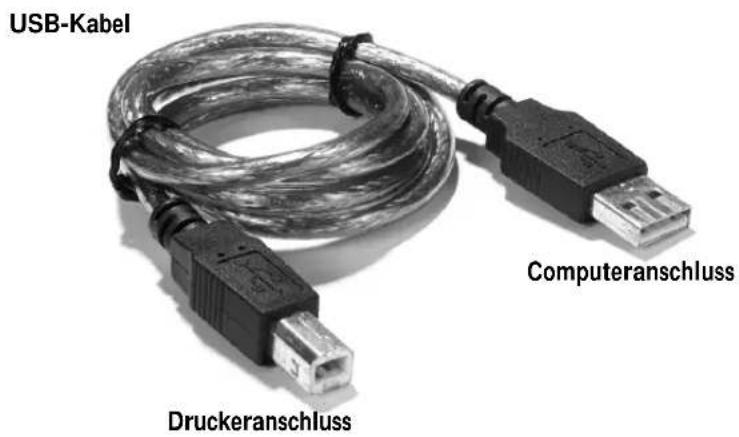
Verwenden der Faxsoftware der Dell-Drucker-Faxtools
Installieren der Faxsoftware der Dell-Drucker-Faxtools
1 Klicken Sie auf Start → Alle Programme (oder Programme).
Eine Liste der installierten Software wird angezeigt.
2 Suchen Sie einen Eintrag bezüglich klassischer Telefontools oder Faxtools. Wenn Sie einen dieser Einträge finden, gehen Sie weiter zu „Konfigurieren der Faxsoftware der Dell-Drucker-Faxtools“.
3 Klicken Sie auf den Desktop.
Das Fenster Alle Programme wird geschlossen.
4 Legen Sie die Dell Personal All-In-One Printer A960 Drivers and Utilities-CD ein. Ein Dialogfeld für die Installation wird angezeigt.
5 Klicken Sie auf Abbrechen.
6 Klicken Sie auf Start → Arbeitsplatz.
7 Klicken Sie mit der rechten Maustaste auf das Symbol für das CD-Laufwerk. Es wird ein Dropdown-Menü angezeigt.
8 Klicken Sie auf Anzeige.
9 Doppelklicken Sie auf den Ordner Fax.
10 Doppelklicken Sie auf den entsprechenden Sprachordner.
11 Doppelklicken Sie auf das Installationssymbol.
Der Installationsassistent wird angezeigt.
12 Folgen Sie den Anweisungen auf dem Bildschirm, um die Installation abzuschließen.
Konfigurieren der Faxsoftware der Dell-Drucker-Faxtools

ANMERKUNG: Der Faxdienst beantwortet automatisch Ihr Telefon nach zweimaligem Klingeln, wenn Sie das Kontrollkästchen Empfang aktivieren aktivieren. Sie können diese Einstellungen je nach Ihren Wünschen ändern.
1 Klicken Sie auf Start → Alle Programme (oder Programme).
2 Klicken Sie auf Dell AIO Printer A960 → Faxtools (oder Klassische Telefontools). Der Faxkonfigurations-Assistent wird gestartet.
3 Klicken Sie auf Weiter.
4 Lesen Sie die Lizenzvereinbarung und klicken Sie dann auf Ja, um fortzufahren.
5 Geben Sie Ihren Namen und Ihren Firmennamen ein.
6 Klicken Sie auf Weiter.
7 Geben Sie eine Kennung, Telefonnummer und Faxnummer ein.
8 Klicken Sie dreimal hintereinander auf Weiter.
9 Klicken Sie auf Fertig stellen.
Die Faxsoftware der Dell-Drucker-Faxtools wird gestartet.
10 Wählen Sie Ihr Land, die Ortsvorwahl und eine eventuell erforderliche Amtskennzahl aus.
11 Klicken Sie auf OK.
12 Wählen Sie Ihren Standort aus und klicken Sie dann auf OK.
13 Klicken Sie zweimal hintereinander auf Weiter, wählen Sie Ihr Modem aus und klicken Sie noch einmal auf Weiter.
14 Klicken Sie zweimal hintereinander auf Weiter und dann auf Fertig stellen.
Verwenden der Faxkonsole (nur Windows XP)
Installieren der Faxkonsole
1 Klicken Sie auf Start → Systemsteuerung.
2 Klicken Sie auf Software.
3 Klicken Sie auf Windows-Komponenten hinzufügen/entfernen.
4 Klicken Sie, um die Faxdienste auszuwählen.
5 Klicken Sie auf Weiter.
Legen Sie die Microsoft Windows XP-CD ein, wenn Sie dazu aufgefordert werden, und klicken Sie dann auf OK. Schließen Sie das Fenster Willkommen bei Microsoft Windows XP sobald es geöffnet wird.
6 Klicken Sie auf Fertig stellen.
7 Schließen Sie das Dialogfeld Software.
Konfigurieren der Faxkonsole
1 Klicken Sie auf Start → Alle Programme (oder Programme) → Zubehör → Kommunikation → Fax → Faxkonsole.
Das Dialogfeld Willkommen beim Faxkonfigurations-Assistent wird angezeigt.
2 Klicken Sie auf Weiter.
3 Geben Sie die Absenderinformationen ein und klicken Sie dann auf Weiter.
4 Wählen Sie Ihr Daten-/Faxmodem im Dropdown-Menü unter Wählen Sie das Faxgerät aus.
5 Aktivieren oder deaktivieren Sie die Optionen Senden aktivieren und Empfang aktivieren wie gewünscht und klicken Sie dann auf Weiter.
ANMERKUNG: Wenn Sie die Option Senden aktivieren deaktivieren, können Sie keine Faxe senden. Wenn Sie die Option Empfang aktivieren aktivieren, können Sie Faxe empfangen.
6 Geben Sie die Absenderkennung (TSID) ein und klicken Sie dann auf Weiter.
7 Geben Sie die Empfängerkennung (CSID) ein und klicken Sie dann auf Weiter.
8 Klicken Sie, um Ausdruck auf auszuwählen. Wählen Sie im Dropdown-Menü rechts von diesem Feld Dell AIO Printer A960, wenn Sie alle empfangenen Faxe ausdrucken möchten.
9 Um eine Kopie der Faxe zur Archivierung zu erstellen, aktivieren Sie das Kontrollkästchen Kopie in Ordner speichern und klicken Sie dann auf Durchsuchen, um den gewünschten Speicherort auszuwählen.
10 Klicken Sie auf Weiter, bestätigen Sie die Einstellungen und klicken Sie auf Fertig stellen.
Aufrufen des Fax-Einstellungsprogramms
- Klicken Sie auf Start → Alle Programme (oder Programme) → Dell-Drucker → Dell AIO Printer A960 → Fax-Einstellungsprogramm.
- Klicken Sie im Dell-Multifunktionscenter auf die Registerkarte Wartung/Fehlersuche und klicken Sie dann auf Hilfsprogramm zur Faxeinrichtung anzeigen.
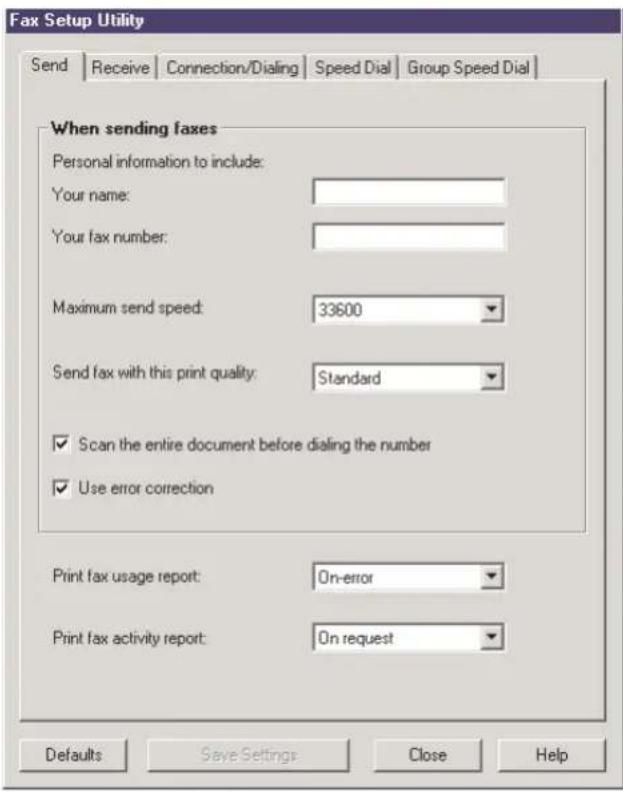
In der folgenden Tabelle werden die Verwendungsmöglichkeiten der einzelnen Registerkarten des Fax-Einstellungsprogramms beschrieben.
| Registerkarte: Verwendungsmöglichkeiten: | |
| Senden | Geben Sie Ihren Namen und Ihre Faxnummer ein.Wählen Sie eine maximale Sendegeschwindigkeit und die Druckqualität für ausgehende Faxe aus.Wählen Sie aus, ob das gesamte Dokument vor dem Wählen der Nummer gescannt werden soll.Wählen Sie aus, ob die Fehlerkorrektur verwendet werden soll.Wählen Sie aus, wann ein Faxverwendungsbericht erstellt werden soll.Wählen Sie aus, wann ein Faxaktivitätsbericht erstellt werden soll. |
| Empfangen | Wählen Sie aus, ob eine Fußzeile (Datum, Uhrzeit und Seitennummer) auf jeder Seite gedruckt werden soll.Wählen Sie aus, ob eingehende Faxe automatisch so verkleinert werden sollen, dass sie dem eingelegten Papierformat entsprechen, oder ob sie auf zwei Seiten gedruckt werden sollen.Wählen Sie aus, ob Faxe weitergeleitet oder gedruckt und anschließend weitergeleitet werden sollen. |
| Verbindung/Wahl | Wählen Sie die Anzahl der Wahlwiederholungen und die Zeit zwischen den Wiederholungen aus, falls ein Fax beim ersten Mal nicht gesendet werden konnte.Wählen Sie das zu verwendende Wahlverfahren (Impuls, Tonwahl, hinter einem PBX).Geben Sie ein Wählpräfix ein.Wählen Sie aus, wie eingehende Anrufe beantwortet werden sollen (manuell, wenn Faxruftöne erkannt werden, oder nach einer bestimmten Anzahl von Ruftönen).Wählen Sie die Unterscheidung unterschiedlicher Ruftöne aus. |
| Kurzwahl | Ergänzen, erstellen oder bearbeiten Sie die Kurzwahlliste. |
| Gruppenkurzwahl | Erstellen Sie eine Gruppennummer und einen -namen und fügen Sie Rufnummern zu der Gruppe hinzu. |
Versenden von Faxen

ANMERKUNG: Sie können Faxe in Farbe nur über das Bedienfeld senden und empfangen. Das Senden von Farbfaxen mit dem Drucker ist nur möglich, wenn das Faxgerät auf der Empfängerseite ebenfalls für den Empfang von Farbfaxen geeignet ist.
Sie können über das Bedienfeld oder die Druckersoftware Faxe versenden.
Verwenden des Bedienfelds
Mit dem Drucker können Sie Farb- oder Schwarzweißfaxe senden. Senden und Empfangen von Faxen ist mit den Papierformaten A4, Legal und Letter möglich.
1 Stellen Sie sicher, dass der Drucker eingeschaltet ist.
2 Legen Sie das Dokument auf das Scannerglas oder in den automatischen Dokumenteinzug ein. Weitere Hinweise finden Sie auf Seite 28 oder auf Seite 30.
3 Drücken Sie Fax.
4 Verwenden Sie die Zifferntastatur.
• Geben Sie die Faxnummer ein. Oder:
- Drücken Sie Kurzwahl und gehen Sie wie folgt vor:
- Drücken Sie + oder -, um in der Liste nach der gewünschten Nummer zu suchen oder
– geben Sie eine zweistellige Nummer (in der oberen linken Ecke des Displays sichtbar) ein.

ANMERKUNG: Wenn Sie noch keine Kurzwahlliste erstellt haben, finden Sie unter „Kurzwahl“ auf Seite 52 die entsprechenden Informationen.
5 Drücken Sie die Taste Schwarz oder Farbe.
Das Dokument wird vom Drucker gescannt und als Fax an die eingegebene Nummer gesendet.
Verwenden der Faxsoftware der Dell-Drucker-Faxtools
1 Stellen Sie sicher, dass der Drucker und der Computer eingeschaltet sind.
2 Legen Sie das Dokument auf das Scannerglas oder in den automatischen Dokumenteinzug ein. Weitere Hinweise finden Sie auf Seite 28 oder auf Seite 30.
3 Vergewissern Sie sich, dass der Drucker an einem Computer mit einem Daten-/Faxmodem angeschlossen ist und dass das Modem mit einer aktiven Telefonleitung verbunden ist.
4 Klicken Sie auf Start → Alle Programme (oder Programme) → Dell-Drucker → Dell AIO Printer A960 → Dell All-In-One Center.
5 Legen Sie das zu faxende Dokument mit dem Text nach unten unter die Druckerabdeckung.
6 Klicken Sie im Bereich Produktivitäts-Hilfsprogramme auf Bild oder Dokument faxen.
7 Wählen Sie unter Art des gescannten Dokuments die entsprechende Option für Ihr Dokument aus.
8 Wählen Sie Nein unter Mehrere Seiten.
9 Klicken Sie auf Weiter.
Das Dokument wird gescannt und die Dell-Drucker-Faxtools werden gestartet.
Senden mehrseitiger Faxe
Sie können über das Bedienfeld oder die Druckersoftware Faxe mit mehreren Seiten versenden.
Verwenden des Bedienfelds
1 Vergewissern Sie sich, dass der Drucker eingeschaltet und mit einem Computer mit einem Daten-/Faxmodem verbunden ist und dass das Modem mit einer aktiven Telefonleitung verbunden ist.
2 Legen Sie das Dokument in den automatischen Dokumenteinzug ein. Weitere Hinweise finden Sie auf Seite 30.
3 Drücken Sie Fax.
4 Geben Sie die Faxnummer mithilfe der Zahlen auf der Tastatur ein.
5 Drücken Sie die Taste Schwarz oder Farbe.

ANMERKUNG: Das Senden von Farbfaxen mit dem Drucker ist nur möglich, wenn das Faxgerät auf der Empfängerseite ebenfalls für den Empfang von Farbfaxen geeignet ist.
Verwenden der Faxsoftware der Dell-Drucker-Faxtools
1 Klicken Sie auf Start → Alle Programme (oder Programme) → Dell-Drucker → Dell AIO Printer A960 → Dell All-In-One Center.
2 Klicken Sie auf Weitere Scaneinstellungen anzeigen.
3 Klicken Sie auf Erweitert.
4 Klicken Sie, um die Option Vor Ausgabe mehrere Objekte scannen (nur Flachbett-Scanner) auszuwählen
5 Klicken Sie auf OK.
6 Wählen Sie Fax im Dropdown-Menü Gescanntes Bild senden an.
7 Legen Sie das zu faxende Dokument mit dem Text nach unten unter die Druckerabdeckung.
8 Klicken Sie auf Vorschau anzeigen.
Eine Vorschau Ihres Dokuments wird angezeigt. Falls erforderlich passen Sie Ihr Dokument an und wiederholen den Vorgang.
ANMERKUNG: Falls die Größe des Scanvorgangs (in der unteren rechten Ecke des Vorschaufensters) in Rot angezeigt wird, stehen nicht genügend Systemressourcen für das Scannen in der ausgewählten Auflösung oder Größe zur Verfügung. Dieses Problem lässt sich beheben, indem Sie die Auflösung oder die Größe des gescannten Bereichs reduzieren.
9 Klicken Sie auf Jetzt scannen.
10 Folgen Sie den Anweisungen auf dem Bildschirm, um das Fax zu senden.
Empfangen von Faxen
ANMERKUNG: Es ist allerdings nicht möglich, Soft-Copy-Faxe zu empfangen. Sie können nur gesendet werden. Sämtliche ankommenden Faxe werden mit dem Drucker gedruckt.
Sie können über das Bedienfeld oder die Druckersoftware Faxe empfangen. Der Empfang von Faxnachrichten kann automatisch, manuell oder durch einen Anrufbeantworter gestartet werden.
Empfangen von Faxen über den Drucker
Genauere Hinweise zum Empfangen von Faxen über den Drucker finden Sie in den folgenden Abschnitten.
• „Automatisches Empfangen von Faxen“ auf Seite 49.
• „Manuelles Empfangen von Faxen“ auf Seite 49.
- „Empfangen von Faxen über einen Anrufbeantworter“ auf Seite 50.
Empfangen von Faxen mit der Faxkonsole
1 Klicken Sie auf Start → Alle Programme (oder Programme) → Zubehör → Kommunikation → Fax.
2 Klicken Sie auf Faxkonsole.
Wenn Sie bei der Konfiguration der Faxkonsole die Option Empfang aktivieren aktiviert haben, können Sie jetzt ein Fax empfangen.
Automatisches Empfangen von Faxen
So setzen Sie den Drucker in den automatischen Faxempfang (Standard) zurück:
1 Drücken Sie auf dem Bedienfeld die Taste Fax.
2 Drücken Sie die Taste Optionen so lange, bis FAXEMPFANG angezeigt wird.
3 Drücken Sie +, um durch die verfügbaren Optionen zu blättern.
4 Wählen Sie Nach 1x Läuten, Nach 2x Läuten, Nach 3x Läuten oder Nach 5x Läuten und drücken Sie dann die Taste Auswahl.
Wenn dann die von Ihnen festgelegte Anzahl Rufzeichen erkannt wurde, startet der Drucker automatisch den Faxempfang.

ANMERKUNG: Für den Empfang von Farbfaxen mit dem Drucker muss das Faxgerät auf der Senderseite ebenfalls für Farbfaxe geeignet sein.
Manuelles Empfangen von Faxen
1 Drücken Sie auf dem Bedienfeld die Taste Fax.
2 Drücken Sie die Taste Optionen so lange, bis FAXEMPFANG angezeigt wird.
3 Drücken Sie +, um durch die verfügbaren Optionen zu blättern.
4 Drücken Sie die Taste Auswahl, wenn Manuell – Drücken Sie # im Display angezeigt wird.
5 Wenn das an die Anschlussbuchse des Druckers angeschlossene Telefon klingelt und Sie den Hörer abnehmen, hören Sie den typischen Faxrufton.
6 Drücken Sie jetzt die Raute-Taste (#) auf dem Telefon.
7 Legen Sie den Telefonhörer auf. Der Drucker empfängt das Fax.
Empfangen von Faxen über einen Anrufbeantworter
1 Drücken Sie auf dem Bedienfeld die Taste Fax.
2 Drücken Sie die Taste Optionen so lange, bis FAXEMPFANG angezeigt wird.
3 Drücken Sie +, um durch die verfügbaren Optionen zu blättern.
4 Wenn Faxton empfangen im Display angezeigt wird, drücken Sie die Taste Auswahl.
Bei einem eingehenden Anruf schaltet sich automatisch der Anrufbeantworter ein.
- Erkennt dieser einen Faxton, übergibt er die Verbindung an den Drucker, der dann den Faxempfang startet.
- Wenn kein Faxton erkannt wird, erfolgt die übliche Anrufbehandlung durch den Anrufbeantworter.
Druckausgabe an Fax
Durch die Funktion „Druckausgabe an Fax“ müssen Sie ein Dokument nicht erst ausdrucken, auf das Scannerglas legen und auf herkömmliche Weise als Fax verschicken. Stattdessen können Sie ein Dokument als Soft-Copy im Computer erstellen oder empfangen und diese direkt als Schwarzweiß-Fax an andere Empfänger senden.

ANMERKUNG: Es ist allerdings nicht möglich, Soft-Copy-Faxe zu empfangen. Sie können nur gesendet werden. Sämtliche ankommenden Faxe werden mit dem Drucker gedruckt.
So senden Sie eine Faxnachricht direkt aus einem Computerprogramm mithilfe des Faxmodems des Druckers:
1 Klicken Sie auf Datei → Drucken, während das Dokument geöffnet ist.
2 Wählen Sie aus der Liste der verfügbaren Drucker Dell-Drucker-Faxtools aus.
3 Klicken Sie auf Drucken.
4 Für die Druckausgabe an Fax folgen Sie den Anweisungen des Programms, das nun gestartet wird.

ANMERKUNG: Für sämtliche mit der Funktion „Druckausgabe an Fax“ gesendeten Faxnachrichten wird standardmäßig die Auflösung „Fein“ verwendet.
Anzeigen gesendeter und empfangener Faxe
Verwenden der Faxkonsole
1 Klicken Sie auf Start → Alle Programme (oder Programme) → Zubehör → Kommunikation → Fax.
2 Klicken Sie auf Faxkonsole.
Empfangene Faxe können im Eingang angesehen werden. Gesendete Faxe können unter Gesendete Objekte angesehen werden.
Anzeigen des Status von Faxen
Verwenden der Faxkonsole
1 Klicken Sie auf Start → Alle Programme (oder Programme) → Zubehör → Kommunikation → Fax → Faxkonsole.
2 Klicken Sie gegebenenfalls, um den Faxordner zu erweitern. Die folgenden Ordner werden angezeigt:
• Eingehend – aktuell eingehende Faxe
• Eingang – bereits empfangene Faxe
• Ausgang – zum Versenden bereitstehende Faxe
- Gesendete Objekte – erfolgreich versendete Faxe
3 Klicken Sie auf den gewünschten Ordner.
4 Klicken Sie im rechten Fensterbereich auf das Fax, dessen Status Sie anzeigen möchten, und klicken Sie dann auf Einstellungen oder Eigenschaften.
5 Klicken Sie auf die Registerkarte Allgemein und sehen Sie sich die Verlaufslinie an.
6 Klicken Sie auf Schließen, wenn Sie fertig sind.
Verwenden spezieller Faxfunktionen
Der Dell A960 ist mit einer Reihe von Faxfunktionen ausgestattet, die das Senden von Faxnachrichten wesentlich vereinfachen können.
Kurzwahl
Zur Vereinfachung des Versands von Faxnachrichten können Sie bis zu 100
Kurzwahlnummern im Gerät speichern. Sie können 80 einzelne Faxnummern sowie 20
Gruppen eingeben, die jeweils maximal 5 Telefonnummern enthalten können.
Verwenden des Bedienfelds
1 Drücken Sie Fax.
2 Drücken Sie Kurzwahl.
3 Die erste Kurzwahlnummer aus der Kurzwahlliste wird angezeigt.
4 Blättern Sie mithilfe der Tasten + oder - zur gewünschten Kurzwahlnummer oder geben Sie über die Zifferntastatur eine zweistellige Kurzwahlnummer ein.
Verwenden der Druckersoftware
1 Klicken Sie auf Start → Alle Programme (oder Programme) → Dell-Drucker → Dell AIO Printer A960 → Fax-Einstellungsprogramm.
2 Klicken Sie auf die Registerkarte Kurzwahl.
3 Folgen Sie den Anweisungen auf der Registerkarte „Kurzwahl“, um der Kurzwahlliste eine neue Nummer hinzuzufügen.
Verwenden der Kurzwahlliste
1 Drücken Sie Kurzwahl und dann:
- Blättern Sie mithilfe der Tasten + oder - durch die Kurzwahlliste, bis Sie die gewünschte Faxnummer gefunden haben. Drücken Sie dann die Taste Fax.
- Geben Sie mithilfe der Zifferntastatur eine zweistellige Nummer (in der oberen linken Ecke des Displays sichtbar) ein und drücken Sie dann die Taste Fax.
2 Drücken Sie beim Erscheinen des Standardbildschirms die Taste Optionen.
3 Drücken Sie Auswahl.
4 Geben Sie die Uhrzeit an, zu der das Fax gesendet werden soll.
5 Drücken Sie erneut Auswahl und anschließend 1 für AM (vormittags) oder 2 für PM (nachmittags). Es wird erneut der Standardbildschirm angezeigt.
ANMERKUNG: Sie können nach dieser Methode weitere Nummern angeben, an die das Fax zeitversetzt gesendet werden soll.
Wahl mit aufgelegtem Hörer
1 Drücken Sie auf dem Bedienfeld die Taste Fax.
2 Drücken Sie die Taste Optionen so lange, bis Speicherscan angezeigt wird.
3 Drücken Sie die Taste Auswahl, um den Drucker in den Modus mit abgenommenem Hörer umzuschalten.
4 Geben Sie die Telefonnummer ein, an die das Fax gesendet werden soll.
5 Drücken Sie die Tasten der Zifferntastatur, um in einem automatischen Callcenter-System zu navigieren.
6 Drücken Sie die Taste Schwarz oder Farbe, wenn Sie bereit sind, ein Fax zu senden.
Gleichzeitige Fax-Übertragung an mehrere Empfänger (Broadcast-Senden)
Wenn der Drucker an einen Computer angeschlossen ist, können Sie eine Faxnachricht von maximal 20 Seiten Länge gleichzeitig an bis zu 5 Empfänger senden.
So senden Sie ein Broadcast-Fax sofort:
1 Drücken Sie Fax.
2 Drücken Sie viermal auf Optionen, bis Verzög. Senden angezeigt wird.
3 Drücken Sie + oder -, bis Keine Verzögerung angezeigt wird und drücken Sie dann Auswahl.
4 Geben Sie eine Faxnummer ein oder drücken Sie Kurzwahl, um Faxnummern aus der Kurzwahlliste auszuwählen.
5 Drücken Sie Schwarz oder Farbe, um das Fax sofort zu senden, oder drücken Sie Auswahl, um eine weitere Faxnummer einzugeben.
6 Drücken Sie Schwarz oder Farbe, um das Fax an beide Faxnummern zu senden, oder drücken Sie Auswahl, um eine weitere Faxnummer einzugeben. Fahren Sie nach dieser Methode fort, bis sie alle Faxnummern (maximal 5) eingegeben haben.
So senden Sie ein Broadcast-Fax mit zeitlicher Verzögerung:
Manuelle Eingabe einer Faxnummer:
1 Drücken Sie auf dem Bedienfeld die Taste Fax.
2 Wenn der Standardbildschirm erscheint, drücken Sie Optionen, bis Verzög. Senden angezeigt wird.
3 Drücken Sie + oder -, um durch die Zeit zu blättern.
4 Drücken Sie Auswahl.
5 Geben Sie die Uhrzeit an, zu der das Fax gesendet werden soll.
6 Drücken Sie Auswahl.
7 Wenn sich der Drucker im 24-Stunden-Modus befindet, wechselt der Bildschirm wieder zur Standardanzeige. Wenn sich das Gerät im 12-Stunden-Modus befindet, drücken Sie 1 für AM (vormittags) oder 2 für PM (nachmittags).
8 Geben Sie mithilfe der Zifferntastatur die Faxnummer ein.
9 Drücken Sie die Taste Schwarz oder Farbe, um Ihr Fax an diese Nummer zu senden, oder drücken Sie Auswahl, um eine weitere Faxnummer einzugeben (Sie können bis zu 5 Faxnummern eingeben und das Fax wird zeitversetzt an die gewünschte Anzahl Empfänger gesendet).

ANMERKUNG: Zur festgelegten Uhrzeit werden die Faxnummern gewählt und das Fax wird zu allen angegebenen Faxnummern gesendet. Wenn die Fax-Übertragung zu einer der Nummern aus der Broadcast-Liste nicht erfolgreich war, wird nach dem Senden an die anderen Empfänger erneut versucht, das Fax an die bisher erfolglose Nummer zu senden.
ABSCHNITT 3
Grundlegendes zur Software
Aufrufen des Dell-Multifunktionscenters
Verwenden der Druckeigenschaften
Verwenden des Dell-Druckerratgebers
Verwenden des Dell Picture Studio
Grundlegendes zur Druckersoftware
Die Druckersoftware umfasst folgende Komponenten:
- Dell All-In-One Center – Das Multifunktionscenter unterstützt Sie bei verschiedenen Scan-, Kopier und Faxvorgängen und dem Verwalten Ihrer gespeicherten Bilder.
- Druckeigenschaften – Hier passen Sie die Druckereinstellungen an.
- Dell-Druckerratgeber – Dieser Ratgeber bietet eine Hilfestellung zur Wartung und Fehlersuche und stellt allgemeine Informationen und Anleitungen bereit.
- Dell Picture Studio – Dieses Dienstprogramm hilft Ihnen bei der Bearbeitung Ihrer Fotos.

ANMERKUNG: Die Version existiert eventuell nicht auf Deutsch. Verwenden Sie in diesem Fall die Bildbearbeitungssoftware Ihres Windows-Betriebssystems.
• Fax-Einstellungsprogramm (Seite 44)
Aufrufen des Dell-Multifunktionscenters
Mit dem Dell-Multifunktionscenter haben Sie folgende Möglichkeiten:
• Auswählen eines Scanziels.
- Auswählen der Kopienmenge und Farbe.
- Scannen, kopieren, drucken, faxen und kreative Ideen umsetzen.
- Zugreifen auf die Fehlersuche und Wartungsinformationen.
• Vorschau der zu druckenden Bilder.
- Verwalten von Fotos (d. h. in Ordner kopieren, drucken, kreativ kopieren) mithilfe der Registerkarte Gespeicherte Bilder anzeigen.
Aufrufen des Dell-Multifunktionscenters:
- Klicken Sie auf Start → Alle Programme (oder Programme) → Dell-Drucker → Dell AIO Printer A960 → Dell All-In-One Center.
Hauptseite des Multifunktionscenters
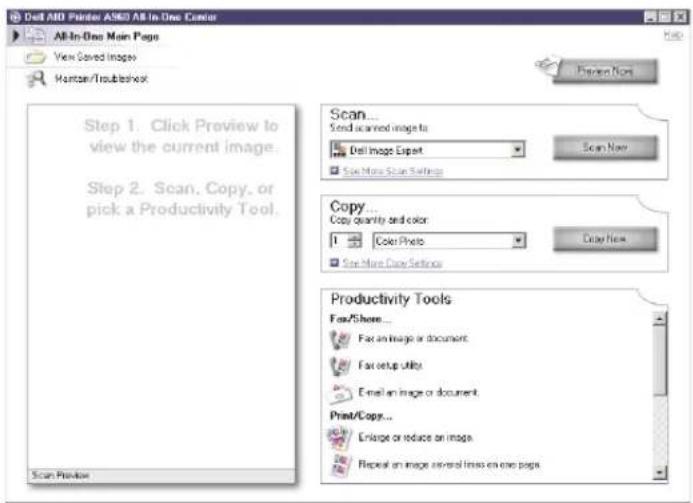
Die Hauptseite des Multifunktionscenters besteht aus vier Hauptabschnitten. In der folgenden Tabelle werden die einzelnen Abschnitte beschrieben.
| Abschnitt: Verwendungsmöglichkeiten: | |
| scannen | Wählen Sie ein Programm aus, in das das gescannte Bild gesendet werden soll.Wählen Sie aus, welcher Bildtyp gescannt wird.Wählen Sie aus, wofür der Scan benutzt wird.ANMERKUNG: Klicken Sie auf Weitere Scaneinstellungen anzeigen, um alle Einstellungen anzuzeigen. |
| Kopie | Wählen Sie die Anzahl und Farbe der Fotokopien aus.Wählen Sie die Qualitätseinstellungen für die Fotokopien aus.Passen Sie die Größe des zu scannenden Bereichs an.Stellen Sie die Fotokopien heller oder dunkler ein.Vergrößern oder verkleinern Sie die Fotokopien.ANMERKUNG: Klicken Sie auf Weitere Scaneinstellungen anzeigen, um alle Einstellungen anzuzeigen. |
| Produktivitäts-Hilfsprogramme | Wählen Sie unter einer Vielzahl von kreativen Ideen aus.Faxen Sie ein Bild oder ein Dokument.Vergrößern oder verkleinern Sie ein Bild.Drucken Sie ein Bild mehrmals auf eine Seite.Drucken Sie ein Bild als mehrseitiges Poster.Versenden Sie ein Bild in einer E-Mail.Speichern Sie ein Bild auf dem Computer.Bearbeiten Sie Text in einem gescannten Dokument (optische Zeichenerkennung).Ändern Sie ein Bild mit einem Fotobearbeitungsprogramm. |
| Vorschau(Abschnitt) | Wählen Sie in der Vorschau einen Bereich des Bildes zum Scannen aus.Zeigen Sie ein Bild des zu druckenden oder kopierenden Bereichs an. |
Weitere Hinweise zur Verwendung des Dell All-In-One Centers finden Sie im Benutzerhandbuch.

ANMERKUNG: Sie erhalten weitere Informationen über die Hauptseite des Multifunktionscenters oder die Seiten Gespeicherte Bilder anzeigen und Wartung/Fehlersuche, wenn Sie auf die Schaltfläche Hilfe in der oberen rechten Bildschirmecke klicken.
Verwenden der Druckeigenschaften
Sie können die Druckereinstellungen in den Druckeigenschaften ändern.
Aufrufen der Druckeigenschaften
1 Klicken Sie auf Datei → Drucken, während das Dokument geöffnet ist. Das Dialogfeld Drucken wird angezeigt.
2 Klicken Sie im Dialogfeld Drucken auf Einstellungen oder auf Eigenschaften (je nach Programm oder Betriebssystem).
Das Fenster mit den Druckeigenschaften und das Menü Ich möchte werden angezeigt.
Registerkarten der Druckeigenschaften Wählen Sie auf den Registerkarten Qualität/Kopien, Papiereinstellungen und Drucklayout die Druckeinstellungen aus.
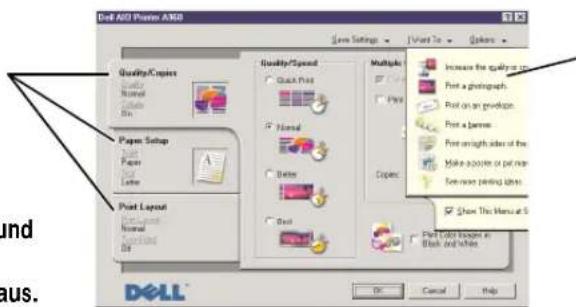
Ich möchte (Menü) Wählen Sie eines der Projekte aus dem Menü aus, das Sie beim Drucken von Fotos, Bannern, Umschlägen, Postern und vielem mehr unterstützt.
So rufen Sie die Druckeinstellungen auf, wenn kein Dokument geöffnet ist:
1 Klicken Sie auf Start → Drucker.
2 Klicken Sie mit der rechten Maustaste auf das Symbol Drucker Einstellungen.
Registerkarten der Druckeigenschaften
Alle Druckeinstellungen befinden sich auf drei Hauptregisterkarten der Druckeigenschaften-Software. In der folgenden Tabelle werden die einzelnen Registerkarten beschrieben.
| Registerkarte: Mögliche Einstellungen: | |
| Qualität/Kopien | Qualität/Geschwindigkeit – Wählen Sie eine Qualitäts-/Geschwindigkeitseinstellung aus.Mehrere Kopien – Passen Sie das Verfahren an, mit dem mehrere Exemplare eines Druckauftrags gedruckt werden: sortiert oder normal.Farbbilder schwarzweiß drucken – Wählen Sie diese Option aus, wenn Farbbilder in Schwarzweiß gedruckt werden sollen. |
| Papiereinstellungen | Papiersorte – Wählen Sie das von Ihnen verwendete Medium aus.Papierformat – Wählen Sie das von Ihnen verwendete Papierformat aus.Ausrichtung – Wählen Sie aus, wie das Dokument auf der gedruckten Seite ausgerichtet werden soll. Sie können im Hochformat oder im Querformat drucken. |
| Drucklayout | Layout – Wählen Sie das Layout aus, in dem gedruckt werden soll.Beidseitiges Drucken – Wählen Sie diese Option aus, wenn Sie auf beiden Seiten des Blattes drucken möchten. |

ANMERKUNG: Sie erhalten weitere Informationen über diese Einstellungen, wenn Sie mit der rechten Maustaste auf eine Einstellung auf dem Bildschirm klicken und dann Direkthilfe? auswählen.
Weitere Hinweise zu den Druckeigenschaften finden Sie im Benutzerhandbuch.
Verwenden des Dell-Druckerratgebers
Der Dell-Druckerratgeber ist der Ratgeber, in dem Sie Hilfe zum Drucker finden und den aktuellen Druckerstatus überprüfen können.
Verwenden des Dell-Druckerratgebers
Klicken Sie auf Start → Alle Programme (oder Programme) → Dell-Drucker → Dell AIO Printer A960 → Dell-Druckerratgeber.
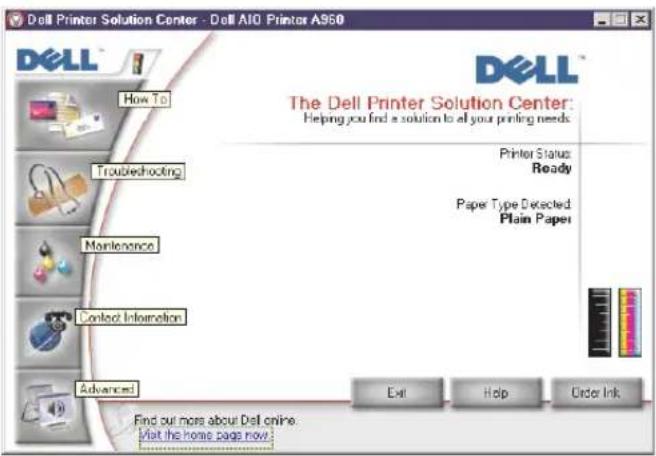
Weitere Hinweise zum Dell-Druckerratgeber finden Sie im Benutzerhandbuch.
Verwenden des Dell Picture Studio

ANMERKUNG: Das Dell Picture Studio befindet sich auf der Drivers and Utilities-CD.
Mit Dell Picture Studio können Sie die Attribute von Fotos anpassen. Das Dell Picture Studio bietet Ihnen folgende Möglichkeiten:
Rote Augen entfernen Bilder drehen Bilder zu E-Mail-Nachrichten
hinzufügen
Text zu Bildern hinzufügen
Größe von Bildern ändern
Diashows erstellen und freigeben
Spezielle Effekte hinzufügen
Webseiten erstellen
Film aus einer Bildserie erstellen
Aufrufen des Dell Picture Studio
- Klicken Sie auf Start → Alle Programme (oder Programme) → Dell Picture Studio Home.

ANMERKUNG: Die Version existiert eventuell nicht auf Deutsch. Verwenden Sie in diesem Fall die Bildbearbeitungssoftware Ihres Windows-Betriebssystems.
ABSCHNITT 4
Wartung der Tintenpatronen
Austauschen der Tintenpatronen
Ausrichten der Tintenpatronen
Reinigen der Patronendüsen
Austauschen der Tintenpatronen

VORSICHT: Lesen und beachten Sie die Sicherheitshinweise auf Seite 4, bevor Sie die in diesem Abschnitt aufgeführten Verfahren durchführen.
Dell™-Tintenpatronen sind nur über Dell erhältlich. Unter www.dell.com/supplies können Sie weitere Tintenpatronen bestellen.
1 Stellen Sie sicher, dass der Drucker eingeschaltet ist.
2 Heben Sie die Druckerabdeckung (Scannereinheit) an, bis die Scannerstütze sie geöffnet hält.
Wenn der Drucker nicht in Betrieb ist, bewegt sich der Druckschlitten in die Ladeposition.
3 Drücken Sie die Riegel an den Patronenabdeckungen und öffnen Sie die Abdeckungen.
4 Entnehmen Sie die alten Patronen. Verpacken Sie die Tintenpatronen in einem luftdichten Behälter oder entsorgen Sie sie.
5 Vor dem Einsetzen der neuen Patronen müssen Sie die Aufkleber und das durchsichtige Klebeband an der Unterseite der Patronen entfernen.

HINWEIS: Berühren Sie keinesfalls den goldfarbenen Kontaktbereich auf den Tintenpatronen.
6 Setzen Sie die neuen Patronen ein. Stellen Sie sicher, dass die Patrone mit der schwarzen Tinte fest in der linken (schwarzen) Patronenhalterung bzw. die Farbpatrone fest in der rechten (blauen) Halterung steckt und drücken Sie dann die Patronenabdeckungen zu.
7 Heben Sie die Druckerabdeckung (Scannereinheit) an und drücken Sie die Scannerstütze nach hinten, während Sie die Druckerabdeckung wieder nach unten bewegen, bis sie vollständig geschlossen ist.
8 Legen Sie Papier in die Papierstütze.
9 Beantworten Sie mithilfe der Tasten des Bedienfelds die auf dem Display angezeigten Fragen.
a Wenn die eingesetzte Farbtintenpatrone neu ist (noch nie verwendet wurde), drücken Sie Auswahl.
Handelt es sich um eine alte Farbpatrone (sie wurde bereits verwendet), drücken Sie einmal + und dann Auswahl.
b Wenn die angezeigte Artikelnummer der Nummer der verwendeten Patrone entspricht, drücken Sie Auswahl.
Entspricht sie nicht der Nummer der verwendeten Patrone, drücken Sie erst den Rechtspfeil, bis die richtige Artikelnummer angezeigt wird und dann Auswahl.
c Wenn die eingesetzte schwarze Tintenpatrone neu ist, drücken Sie Auswahl.
Handelt es sich um eine alte Patrone, drücken Sie einmal + und dann Auswahl. Die angezeigte Artikelnummer sollte der Nummer der verwendeten Patrone entsprechen.
d Drücken Sie Auswahl zur Eingabe der angezeigten Artikelnummer.
e Fahren Sie mit Ausrichten der Tintenpatronen fort, um sicherzustellen, dass die Patronen richtig eingesetzt sind.
Ausrichten der Tintenpatronen
Richten Sie die Tintenpatronen aus nach dem Einsetzen neuer Patronen und beim Auftreten von Problemen mit der Druckqualität.
Verwenden des Bedienfelds
1 Legen Sie Normalpapier ein. Weitere Hinweise finden Sie auf Seite 25.
2 Drücken Sie auf dem Bedienfeld die Taste Kopie.
3 Drücken Sie die Taste Optionen, bis Wartung angezeigt wird.
4 Drücken Sie +, bis Ausrichten angezeigt wird und drücken Sie dann Auswahl. Im Display erscheint Druck Ausrichtungss. und eine Ausrichtungsseite wird gedruckt. Sobald die Ausrichtungsseite gedruckt wurde, ist die automatische Ausrichtung abgeschlossen.
Verwenden der Druckersoftware zum automatischen Ausrichten der Tintenpatronen
Wenn Sie die Tintenpatronen automatisch ausrichten, wird eine Seite mit vertikalen, horizontalen und diagonalen Linien ausgegeben.
1 Legen Sie neues Papier ein. Weitere Hinweise finden Sie auf Seite 25.
2 Klicken Sie auf Start → Alle Programme (oder Programme) → Dell-Drucker → Dell AIO Printer A960 → Dell-Druckerratgeber.
3 Klicken Sie auf der Registerkarte Wartung auf Unscharfe Ränder durch Ausrichten beheben.
4 Klicken Sie auf Drucken. Es wird eine Ausrichtungsseite gedruckt.
Verwenden der Druckersoftware zum manuellen Ausrichten der Tintenpatronen
Wenn Sie die Tintenpatronen manuell ausrichten, wird eine Seite mit Pfeilen gefolgt von Zahlen ausgegeben.
1 Legen Sie neues Papier ein. Weitere Hinweise finden Sie auf Seite 25.
2 Klicken Sie auf Start → Alle Programme (oder Programme) → Dell-Drucker → Dell AIO Printer A960 → Dell-Druckerratgeber.
3 Klicken Sie auf der Registerkarte Wartung auf Unscharfe Ränder durch Ausrichten beheben.
4 Klicken Sie auf Manuelle Ausrichtung und dann auf Drucken. Es wird eine Ausrichtungsseite gedruckt.
5 Suchen Sie die Zahl unter dem dunkelsten Pfeil jeder Ausrichtungsgruppe.
6 Wählen Sie mithilfe der Pfeile im Dialogfeld Patronen ausrichten die Zahl aus, die jeweils dem ausgesuchten Pfeil der gedruckten Seite entspricht.
7 Nachdem Sie für jede Ausrichtungsgruppe eine Zahl ausgewählt haben, klicken Sie auf OK.
Reinigen der Patronendüsen
Reinigen Sie die Düsen in den folgenden Fällen:
- Zeichen werden nicht vollständig gedruckt.
- Auf Grafiken oder gedruckten Zeichen sind weiße Linien zu sehen.
- Der Ausdruck ist verschmiert oder zu dunkel.
• Die Farben des Ausdrucks sind blass oder weichen von den Farben auf dem Bildschirm ab. - Vertikale, gerade Linien sind nicht glatt.
Verwenden des Bedienfelds
1 Legen Sie neues Papier ein. Weitere Hinweise finden Sie auf Seite 25.
2 Drücken Sie Kopie.
3 Drücken Sie die Taste Optionen, bis die Option Wartung im Display angezeigt wird.
4 Drücken Sie die Taste +, bis die Option Reinigen im Display angezeigt wird.
5 Drücken Sie Auswahl.
Es wird eine Seite gedruckt, wobei Tinte durch die verstopften Düsen gedrückt wird.
6 Drucken Sie Ihr Dokument erneut, um zu überprüfen, ob sich die Druckqualität verbessert hat.
Wenn Sie mit der Druckqualität noch nicht zufrieden sind, fahren Sie mit dem Reinigen der Patronendüsen und -kontakte fort. Weitere Hinweise finden Sie im Benutzerhandbuch.
Verwenden der Druckersoftware
1 Legen Sie neues Papier ein. Weitere Hinweise finden Sie auf Seite 25.
2 Klicken Sie auf Start → Alle Programme (oder Programme) → Dell-Drucker → Dell AIO Printer A960 → Dell-Druckerratgeber.
3 Klicken Sie auf der Registerkarte Wartung auf Reinigung zur Behebung von Querstreifen.
4 Klicken Sie auf Drucken.
Es wird eine Seite gedruckt, wobei Tinte durch die Düsen gedrückt wird, um sie zu reinigen.
5 Drucken Sie Ihr Dokument erneut, um zu überprüfen, ob sich die Druckqualität verbessert hat.
6 Wenn Sie mit der Druckqualität noch nicht zufrieden sind, reinigen Sie die Patronendüsen. Weitere Hinweise finden Sie im Benutzerhandbuch.
ABSCHNITT 5
Fehlersuche
Installationsprobleme
Allgemeine Probleme
Weitere Möglichkeiten zur Fehlersuche
Installationsprobleme
Wenn bei der Einrichtung des Druckers Probleme auftreten, sollten Sie Folgendes sicherstellen:
- Das Scannerbett muss entsperrt sein. Dazu drücken Sie die Scannersperre nach unten. Wenn Sie die Scannersperre nicht finden können, nehmen Sie die Abbildung des Druckers auf Seite 11 zu Hilfe.
- Sie haben Ihre Sprache und Ihr Land ausgewählt und auf dem Bedienfeld die Taste Auswahl gedrückt.
Falls Sie die Schritte zur Auswahl von Sprache, Land, Datum, Zeit oder Faxnummer während der Installation übersprungen haben, finden Sie hier genauere Hinweise:
„Die Anzeigensprache entspricht nicht der gewünschten Sprache“ auf Seite 76.
„Das Standardland wurde nicht festgelegt“ auf Seite 77.
„Die Faxeinstellungen sind nicht zufrieden stellend“ auf Seite 77.
„Datum und Uhrzeit auf dem Display stimmen nicht“ auf Seite 77.
• Der Computer ist nur mit einem Dell AIO Printer A960 verbunden.
- Das Betriebssystem ist mit dem Drucker kompatibel. Der Dell AIO Printer A960 unterstützt Windows XP und Windows 2000.
Allgemeine Probleme
Versuchen Sie, den Fehler selbst zu finden, bevor Sie sich an Dell wenden, indem Sie die folgenden Schritte überprüfen.
Wenn der Drucker nicht an einen Computer angeschlossen ist, stellen Sie Folgendes sicher:
- Sie lesen und beachten eventuelle Hilfsmeldungen, die auf dem Display ablaufen.
- Das Netzkabel ist mit dem Drucker und einer Steckdose verbunden.
Wenn der Drucker an einen Computer angeschlossen ist, stellen Sie Folgendes sicher:
- Das USB-Kabel (gesondert erhältlich) ist fest am Computer und am Drucker angeschlossen.
- Der Computer und der Drucker sind eingeschaltet.
• Der Dell AIO Printer A960 ist als Standarddrucker festgelegt.
Wenn ein Problem mit dem Drucker auftritt, sollten Sie stets Folgendes überprüfen:
• Der Drucker ist eingeschaltet.
• Die Scannersperre ist aufgehoben. Wenn Sie die Scannersperre nicht finden können, nehmen Sie die Abbildung des Druckers auf Seite 11. zu Hilfe.
- Sie haben die Aufkleber und das durchsichtige Klebeband an der Unterseite der Tintenpatronen entfernt. Weitere Hinweise finden Sie im Installationsdiagramm.
- Das Papier ist ordnungsgemäß eingelegt. Weitere Hinweise finden Sie unter „Einlegen von Papier“ auf Seite 25.
- Sie haben beide Tintenpatronen eingesetzt. Der Dell AIO Printer A960 funktioniert nur, wenn beide Tintenpatronen eingesetzt sind. Weitere Hinweise zum Einsetzen der Patronen finden Sie im Installationsdiagramm.
- Trennen Sie beide Enden des USB-Kabels von den Geräten und schließen Sie das Kabel dann wieder an. Weitere Hinweise finden Sie im Installationsdiagramm.
- Ziehen Sie das Netzkabel aus der Steckdose. Stecken Sie das Netzkabel wieder ein (siehe Dokumentation zum Einrichten des Druckers). Schalten Sie den Drucker ein.
- Starten Sie den Computer neu. Wenn das Problem weiter besteht, finden Sie Hinweise im Kapitel zur „Deinstallation und erneuten Installation der Software“ im Benutzerhandbuch. Hilfe beim Zugriff auf das Benutzerhandbuch erhalten Sie auf Seite 13.
Das Dokument wird nicht gedruckt
- Stellen Sie sicher, dass die Patronen richtig eingesetzt wurden.
- Verwenden Sie ein intaktes USB-Kabel.
- Überprüfen Sie den Status des Druckers, um sicherzustellen, dass der Druckvorgang nicht angehalten wurde. So überprüfen Sie den Status des Druckers:
a Klicken Sie auf Start → Systemsteuerung → Drucker und andere Hardware → Drucker und Faxgeräte (Windows XP).
Klicken Sie auf Start → Einstellungen → Drucker und Faxgeräte oder Drucker (Windows 2000).
b Doppelklicken Sie auf das Dell AIO Printer A960-Symbol und klicken Sie dann auf Drucker.
c Klicken Sie auf Drucker und vergewissern Sie sich, dass die Option Drucker anhalten nicht aktiviert ist.
- Drucken Sie eine Testseite:
a Klicken Sie auf Start → Alle Programme (oder Programme) → Dell-Drucker → Dell AIO Printer A960→ Dell-Druckerratgeber.
b Klicken Sie auf die Registerkarte Wartung.
c Klicken Sie auf der Registerkarte Wartung auf Testseite drucken.
Die Qualität von Schwarzweißkopien ist nicht zufrieden stellend
Eventuell müssen Sie eine der erweiterten Kopiereinstellungen im Multifunktionscenter ändern.
Wenn Sie die Qualität von Schwarzweißkopien verbessern möchten, gehen Sie folgendermaßen vor:
1 Klicken Sie auf Start → Alle Programme (oder Programme) → Dell-Drucker → Dell AIO Printer A960 → Dell All-In-One Center.
Die Hauptseite des Multifunktionscenters wird auf dem Bildschirm angezeigt.
2 Klicken Sie im Abschnitt Kopieren auf Weitere Kopiereinstellungen anzeigen.
3 Klicken Sie auf Erweitert, um das Dialogfeld Erweiterte Kopiereinstellungen anzuzeigen.
4 Klicken Sie auf die Registerkarte Scannen.
5 Wählen Sie im Dropdown-Menü Farbtiefe die Option Grau.
6 Klicken Sie auf OK.
Die Scannereinheit lässt sich nicht schließen
Zum Schließen der Scannereinheit nach dem Einsetzen der Tintenpatronen, dem Entsperren des Scannerbetts oder dem Beheben eines Papierstaus gehen Sie wie folgt vor:
1 Heben Sie die Scannereinheit mit beiden Händen an.
2 Drücken Sie mit einer Hand die Scannerstütze zur Seite.
3 Halten Sie die Scannerstütze in ihrer seitlichen Position fest und senken Sie die Scannereinheit ab.
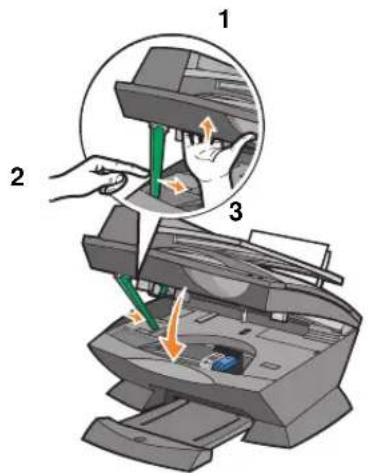
ANMERKUNG: Achten Sie darauf, dass die Scannereinheit vollständig geschlossen ist.
Der Drucker scannt und kopiert ohne Vorschau
1 Drücken Sie auf dem Bedienfeld die Taste Scannen oder Kopie.
2 Drücken Sie die Taste Optionen so lange, bis ORIGINALGRÖSSE angezeigt wird. Drücken Sie Auswahl, um Autom Erkenn. (Standard) zu wählen.
3 Drücken Sie auf dem Bedienfeld die Taste Vergrößern/Verkleinern und anschließend die Taste +, bis Seite anp. angezeigt wird.
4 Drücken Sie auf Farbe oder Schwarz.
Der Scanner führt einen Vorschau-Scan des Originaldokuments durch, um dessen Größe zu ermitteln, passt diese dem angegebenen Papierformat an und startet dann den eigentlichen Scanvorgang.
ANMERKUNG: Eine Änderung der Bildgröße kann sich auf das Scannen und die Kopierqualität des Dokuments auswirken.
Das Faxen funktioniert nicht
Folgende Voraussetzungen sind für ein fehlerfreies Faxen erforderlich:
- Der Drucker muss an eine aktive Telefonleitung angeschlossen sein.
- Wenn Sie die Druckersoftware zum Faxen verwenden, muss der Drucker mit einem USB-Kabel am Computer angeschlossen sein.
- Möglicherweise ist der Speicher voll. Warten Sie, bis die Faxe im Speicher gesendet worden sind, und senden Sie dann das aktuelle Fax noch einmal.

ANMERKUNG: Sie können Faxe nicht mit einem DSL- (Digital Subscriber Line), ISDN-(Integrated Services Digital Network) oder Kabelmodem versenden.
5 Weitere Informationen finden Sie unter „Faxen“ auf Seite 40.
Der Drucker sendet oder empfängt keine Faxe
Falls beim Senden oder Empfangen von Faxen über die Druckersoftware Fehler auftreten, stellen Sie Folgendes sicher:
- Der Computer ist mit einem funktionierenden Daten-/Faxmodem verbunden.
- Eine aktive Telefonleitung ist mit der Eingangsbuchse des Daten-/Faxmodems verbunden.
• Die Faxsoftware ist auf Ihrem Computer installiert und konfiguriert. - Der Drucker ist mit einem USB-Kabel am Computer angeschlossen.
Die Anzeigensprache entspricht nicht der gewünschten Sprache
Wenn die Sprache des Displays nicht Ihrer Sprache entspricht, ändern Sie sie:
1 Drücken Sie auf dem Bedienfeld die Taste Optionen, bis SPRACHE angezeigt wird.
2 Blättern Sie mit der Taste+ durch die Sprachenliste.
3 Wenn Ihre bevorzugte Sprache angezeigt wird, drücken Sie die Taste Auswahl, um diese Sprache als Standardeinstellung zu speichern.
Das Standardland wurde nicht festgelegt
Wenn Sie das Standardland nicht während der Installation ausgewählt haben, gehen Sie wie folgt vor:
1 Drücken Sie auf dem Bedienfeld des Druckers die Taste Fax.
2 Drücken Sie die Taste Optionen, bis die Option Erweiterte Faxfunktion im Display angezeigt wird.
3 Drücken Sie mehrmals +, bis im Display Landesvorwahl angezeigt wird, und drücken Sie dann Auswahl.
4 Drücken Sie +, bis Ihr Land im Display angezeigt wird. Dann drücken Sie Auswahl, um dieses Land als Standardeinstellung zu speichern.
Die Faxeinstellungen sind nicht zufrieden stellend
1 Klicken Sie auf Start → Alle Programme (oder Programme) → Dell-Drucker → Dell AIO Printer A960 → Dell All-In-One Center.
Die Hauptseite des Multifunktionscenters wird auf dem Bildschirm angezeigt.
2 Klicken Sie in der oberen linken Ecke auf Wartung/Fehlersuche.
3 Klicken Sie unter „Hilfsprogramm zur Faxeinrichtung“ auf Hilfsprogramm zur Faxeinrichtung anzeigen.
4 Nehmen Sie die gewünschten Änderungen an den Einstellungen vor.
5 Klicken Sie auf Einstellungen speichern.
Datum und Uhrzeit auf dem Display stimmen nicht
So stellen Sie Datum und Uhrzeit richtig ein:
1 Drücken Sie auf dem Bedienfeld die Taste Fax.
2 So ändern Sie das Datum:
a Drücken Sie die Taste Optionen, bis DATUM/UHRZEIT EINST. auf dem Display angezeigt wird.
b Drücken Sie Auswahl.
c Geben Sie mithilfe der Zifferntastatur das Datum ein, das auf dem Display des Druckers angezeigt werden soll.
d Drücken Sie Auswahl.
ANMERKUNG: Wenn ein fehlerhaftes Datum eingegeben wird, wechselt das Anzeigedatum zum Standardwert.
3 So ändern Sie die Uhrzeit:
a Drücken Sie die Taste Optionen, bis DATUM/UHRZEIT EINST. auf dem Display angezeigt wird.
b Drücken Sie ein Mal + und drücken Sie dann Auswahl.
c Geben Sie mithilfe der Zifferntastatur die Uhrzeit ein, die auf dem Display des Druckers angezeigt werden soll.
d Drücken Sie Auswahl.
e Drücken Sie 1 für AM (vormittags), 2 für PM (nachmittags) oder 3 für die Zeitanzeige im 24-Stunden-Format.
ANMERKUNG: Wenn eine fehlerhafte Uhrzeit eingegeben wird, wechselt die angezeigte Uhrzeit zum Standardwert.
Papier wird nicht richtig eingezogen oder es werden mehrere Blätter eingezogen
- Verwenden Sie eine Papiersorte, die für Tintenstrahldrucker empfohlen wird.
- Drücken Sie das Papier nicht mit Gewalt in den Drucker.
- Legen Sie nicht zu viel Papier in den Drucker ein. Weitere Hinweise finden Sie auf Seite 26.
- Achten Sie darauf, dass die Papierführung an der linken Kante des Papierstapels anliegt und nicht zu einer Wellung des Papiers auf der Papierstütze führt.
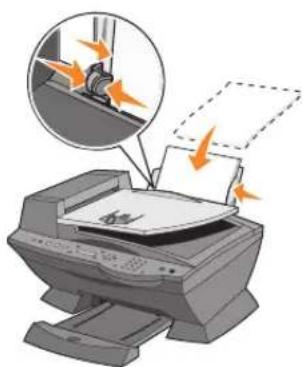
- Stellen Sie den Drucker auf eine flache und ebene Oberfläche.
- Wählen Sie die richtige Papiersorte und das richtige Papierformat aus.
Papierstau
Wenn ein Papierstau bereits an der Papierstütze auftritt, müssen Sie das Papier aus dem Drucker nehmen. Wenn das Papier im Inneren des Druckers verklemmt ist und nicht entnommen werden kann:
1 Drücken Sie die Taste Ein/Aus, um den Drucker auszuschalten.
2 Ziehen Sie das Papier langsam und mit Kraft heraus.
Wenn sich das Papier nicht greifen lässt, weil es sich zu weit im Inneren des Druckers befindet, gehen Sie wie folgt vor:
a Heben Sie die Scannereinheit an und ziehen Sie das Papier heraus.
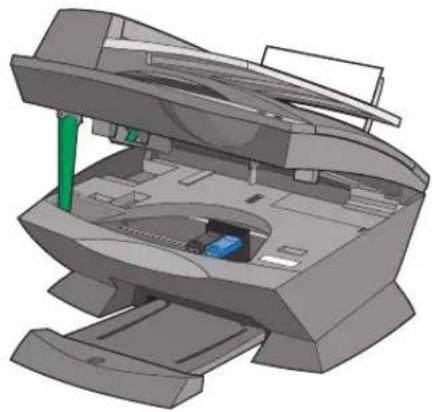
b Senken Sie die Scannereinheit wieder nach unten, um sie zu schließen.
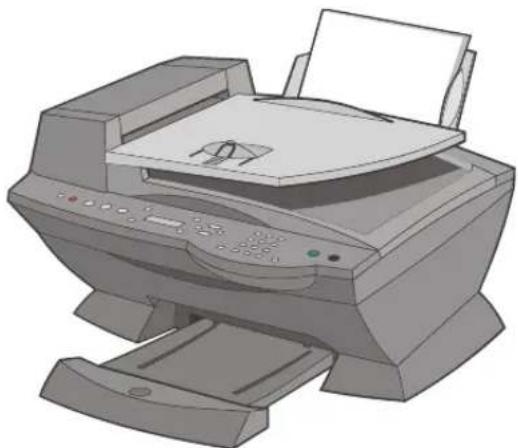
3 Drücken Sie die Taste Ein/Aus, um den Drucker einzuschalten, und wiederholen Sie den Druckvorgang.
Das Dokument wird nicht richtig eingezogen oder erzeugt Papierstau
1 Schalten Sie den Drucker aus.
2 Öffnen Sie den automatischen Dokumenteinzug.
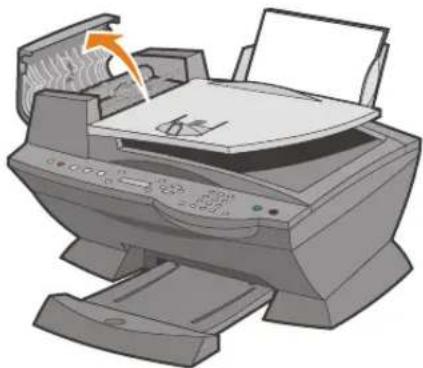
3 Ziehen Sie sanft, um den Papierstau zu beheben.
4 Schließen Sie den automatischen Dokumenteinzug.
5 Schalten Sie den Drucker ein.
6 Drucken Sie alle fehlenden Seiten aus.
Fehlermeldungen und blinkende Kontrolllichter
In diesem Abschnitt werden die Fehlermeldungen der Druckersoftware, die auf Ihrem Computerbildschirm angezeigt werden, sowie die Meldungen auf dem Display des Druckers und die Bedeutung der blinkenden Kontrolllichter erläutert.
Meldung Wenig Tinte
Eine Tintenpatrone enthält nur noch sehr wenig Tinte. Die Meldung „Wenig Tinte“ wird angezeigt, wenn die Tintenpatronen noch zu etwa 25 %, 10 % und 5 % gefüllt sind. Wird eine der Meldungen angezeigt, können Sie wie folgt vorgehen:
- Klicken Sie auf OK.
- Klicken Sie auf das ?, um Informationen über das Bestellen von Zubehör anzuzeigen.
• Bestellen Sie eine neue Tintenpatrone von Dell unter www.dell.com/supplies.
Informationen über das Einsetzen neuer Kassetten finden Sie auf Seite 66.
Papierstaumeldung
Wenn es im Drucker einen Papierstau gibt:
1 Klicken Sie auf Start → Alle Programme (oder Programme) → Dell-Drucker → Dell AIO Printer A960 → Dell-Druckerratgeber.
2 Klicken Sie links im Bildschirm auf die Registerkarte Fehlersuche.
3 Klicken Sie auf So beseitigen und vermeiden Sie Papierstaus.
4 Folgen Sie den Anweisungen zur Beseitigung des Papierstaus.
Meldung „KeinPapier“
Wenn der Drucker kein Papier mehr hat, wird auf dem Display Papier einlegen, dann Auswahl drücken angezeigt.
1 Folgen Sie diesen Anweisungen, damit die Meldung nicht mehr angezeigt wird.
2 Drucken Sie das Dokument.
Hardwarefehler: 0402
Es liegt ein Papierstau im automatischen Papiereinzug vor. Siehe „Das Dokument wird nicht richtig eingezogen oder erzeugt Papierstau“ auf Seite 80, um den Papierstau zu beheben.
Hardwarefehler: 401
Der Scanner des Druckers ist blockiert.
1 Drücken Sie die Taste Ein/Aus, um den Drucker auszuschalten.
2 Ziehen Sie den Netzstecker des Druckers.
3 Stellen Sie sicher, dass der Scanner entsperrt ist.
4 Stecken Sie den Netzstecker des Druckers wieder ein.
5 Drücken Sie die Taste Ein/Aus, um den Drucker einzuschalten.
Patronen-Fehler 50C
Die Tintenpatrone hat einen Kurzschluss.
1 Drücken Sie die Taste Ein/Aus, um den Drucker auszuschalten.
2 Ziehen Sie den Netzstecker des Druckers.
3 Stecken Sie den Netzstecker des Druckers wieder ein.
4 Schalten Sie den Drucker ein.
5 Entnehmen Sie die Tintenpatronen und setzen Sie sie erneut ein.

ANMERKUNG: Wenn das Problem dadurch nicht beseitigt wird, finden Sie weitere Informationen unter „Weitere Möglichkeiten zur Fehlersuche“ auf Seite 85 oder ersetzen Sie die Patronen.
Hardwarefehler: 502
Der Drucker ist blockiert.
1 Drücken Sie die Taste Ein/Aus, um den Drucker auszuschalten.
2 Ziehen Sie den Netzstecker des Druckers.
3 Überprüfen Sie, ob ein Papierstau vorliegt.
4 Stecken Sie den Netzstecker des Druckers wieder ein.
5 Drücken Sie die Taste Ein/Aus, um den Drucker einzuschalten.
Die Leuchtdiode des Ein/Aus-Schalters blinkt zweimal
Der Druckschlitten kann blockiert sein. Beachten Sie mögliche Fehlermeldungen am Bildschirm.
1 Schalten Sie den Drucker aus.
2 Warten Sie einige Sekunden und schalten Sie den Drucker wieder ein.
Verbessern der Druckqualität
Wenn Sie mit der Druckqualität des Ausdrucks nicht zufrieden sind:
• Verwenden Sie das richtige Papier für diesen Druck.
- Verwenden Sie schwereres, sehr weißes oder beschichtetes Papier. Verwenden Sie zum Drucken von Fotos Dell™ Premium Photo Paper.
- Wählen Sie eine höhere Druckqualität aus:
a Klicken Sie im Softwareprogramm auf Datei → Drucken.
Das Dialogfeld Drucken wird angezeigt.
b Klicken Sie im Dialogfeld Drucken auf Einstellungen oder Eigenschaften.
c Wählen Sie aus dem Bereich Qualität/Geschwindigkeit die Einstellung Besser oder Beste aus.
Wenn das Dokument trotzdem nicht die erwartete Druckqualität aufweist, gehen Sie folgendermaßen vor:
Setzen Sie die Tintenpatronen erneut ein
1 Nehmen Sie die Tintenpatronen heraus.
2 Setzen Sie die Tintenpatronen ein.
3 Drucken Sie das Dokument erneut.
4 Wenn sich die Druckqualität nicht verbessert hat, fahren Sie mit „Reinigen der Patronendüsen“ auf Seite 69 fort.
Reinigen der Patronendüsen
Reinigen Sie die Düsen in den folgenden Fällen:
- Zeichen werden nicht vollständig gedruckt.
- Auf Grafiken oder gedruckten Zeichen sind weiße Linien zu sehen.
- Der Ausdruck ist verschmiert oder zu dunkel.
• Die Farben des Ausdrucks sind blass oder weichen von den Farben auf dem Bildschirm ab. - Vertikale, gerade Linien sind nicht glatt.
Weitere Hinweise finden Sie unter „Reinigen der Patronendüsen“ auf Seite 69.
Entfernen Sie die Software und installieren Sie sie neu
Wenn der Multifunktionsgerät nicht korrekt funktioniert oder wenn beim Gebrauch des Druckers eine Fehlermeldung angezeigt wird, müssen Sie eventuell die Druckersoftware entfernen und dann erneut installieren.
1 Klicken Sie auf Start → Alle Programme (oder Programme) → Dell-Drucker → Dell AIO Printer A960 → Dell AIO Printer A960 deinstallieren.
2 Befolgen Sie zum Deinstallieren der Software des Multifunktionsgeräts die angezeigten Anweisungen.
3 Starten Sie Ihren Computer neu, bevor Sie die Druckersoftware erneut installieren.
4 Legen Sie die Driver and Utilities-CD ein und folgen Sie den Anweisungen auf dem Bildschirm, um die Software zu installieren.
Weitere Möglichkeiten zur Fehlersuche
Falls die folgenden Probleme auftreten, finden Sie weitere Informationen dazu im Benutzerhandbuch:
– Das Dokument wird langsam ausgedruckt
– Die Druckqualität ist schlecht
- Transparentfolien oder Glanz-/Fotopapierseiten kleben zusammen
- Transparentfolien oder Fotopapierseiten enthalten weiße Streifen
– Das automatische Zuschneiden eines gescannten Bildes ist nicht zufrieden stellend
– Die Ränder meines Dokuments sind abgeschnitten
– Das Zuschneiden des gescannten Bilds ist nicht zufrieden stellend
– Kopierte Objekte sind auf der Seite verschoben
– Die Funktion Anpassen an Seite funktioniert nicht richtig
– Die automatische Erkennung ist eingestellt, funktioniert aber nicht richtig
Wenn sich das Problem mit dem Drucker nicht mithilfe der vorangehenden Lösungsvorschläge beheben lässt, gehen Sie wie folgt vor:
- Suchen Sie im Dell-Druckerratgeber nach weiteren Informationen über die Fehlersuche:
a Klicken Sie auf Start → Alle Programme (oder Programme) → Dell-Drucker → Dell AIO Printer A960 → Dell-Druckerratgeber.
b Klicken Sie links im Bildschirm auf die Registerkarte Fehlersuche.
• Weitere Hilfe finden Sie unter support.dell.com.
ABSCHNITT 6
Wie wenden Sie sich an Dell?
Technischer Kundendienst
Wenn Sie bei einem technischen Problem Hilfe benötigen, hilft Ihnen Dell gerne weiter.
1 Rufen Sie die technische Unterstützung von einem Telefon in der Nähe des Druckers an, damit Sie alle erforderlichen Anweisungen befolgen können. Wenn Sie Dell anrufen, sollten Sie Ihren Express Service Code verwenden, damit Ihr Anruf an den richtigen Kundendienstmitarbeiter weitergeleitet werden kann.
Den Express Service Code finden Sie, wie in der Abbildung aufgezeigt, auf dem Drucker.
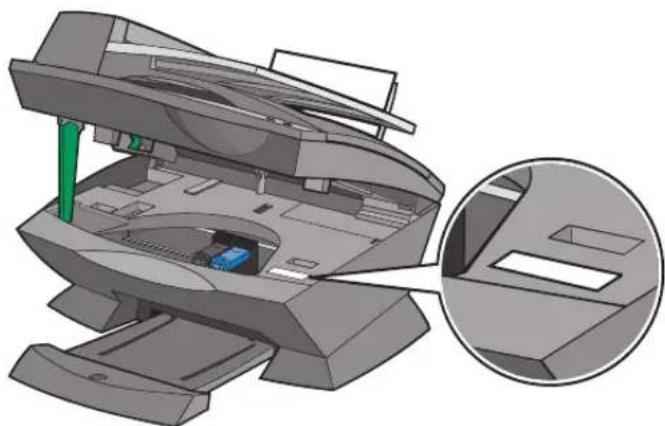
ANMERKUNG: Das Dell Express Service Code-System ist eventuell nicht in allen Ländern verfügbar.
2 Geschäftskunden in den USA sollten die Nummer 1-877-459-7298 wählen und andere Kunden (Privatbenutzer und Heimbürobenutzer) wählen 1-800-624-9896.
Wenn Sie aus einem anderen Land anrufen oder einem anderen Service-Bereich angehören, finden Sie Ihre lokale Telefonnummer im Abschnitt „Kontaktaufnahme mit Dell“.
3 Befolgen Sie im automatisierten Telefonsystem die Menüaufforderungen, um mit einem Kundendienstmitarbeiter zu sprechen.
Automatischer Service für den Bestellstatus
Wenn Sie den Status von bestellten Dell™-Produkten überprüfen möchten, können Sie unter support.dell.com nachsehen oder den automatischen Service für den Bestellstatus anrufen. Sie werden von einem automatisierten System um die erforderlichen Informationen gebeten, um Ihre Bestellung aufzufinden und darüber Auskunft zu geben. Im Abschnitt „Kontaktaufnahme mit Dell“ finden Sie Ihre lokale Telefonnummer.
Kontaktaufnahme mit Dell
Über die folgenden Websites können Sie sich elektronisch an Dell wenden:
- www.dell.com
• support.dell.com (technische Unterstützung) - premiersupport.dell.com (technische Unterstützung für Kunden in den Bereichen Bildungswesen, Regierung, Gesundheitswesen und mittlere/größere Unternehmen einschließlich Premier-, Platinum- und Gold-Kunden)
Die Web-Adressen für Ihr Land finden Sie im entsprechenden Abschnitt für Ihr Land in der folgenden Tabelle.
ANMERKUNG: Gebührenfreie Nummern stehen nur in den Ländern zur Verfügung, für die sie aufgeführt sind.
Wenn Sie sich an Dell wenden möchten, verwenden Sie die Web-Adressen, Telefonnummern und Vorwahlen in der folgenden Tabelle. Wenn Sie sich nicht sicher sind, welche Vorwahlen verwendet werden müssen, wenden Sie sich an Ihre Telefongesellschaft.
| Land (Stadt)InternationalerZugriffscode,LandesvorwahlOrtskennzahl | Abteilungsname oder DienstleistungsbereichWebsite und E-Mail-Adresse | Ortskennzahlen,Lokale Nummern undgebührenfreie Nummern |
| USA (Austin, Texas)InternationalerZugriffscode: 011Landesvorwahl: 1 | Automatischer Service für den BestellstatusAutoTech (mobile und Desktop-Computer)Privatkunden(Privat und Heimbüro)Technische UnterstützungKundendienstDellNetTM-Kundendienst und -UnterstützungEmployee Purchase Program (EPP)-KundenWebsite für finanzielle Dienste:www.dellfinancialservices.comFinanzielle Dienste (Kredite/Leasing)Finanzielle Dienste (Dell-Vorzugskonten [DPA])UnternehmenKundendienst und technische UnterstützungEmployee Purchase Program (EPP)-KundenTechnische Unterstützung für ProjektorenÖffentlicher Dienst(Regierung, Bildungswesen, Gesundheitswesen)Kundendienst und technische UnterstützungEmployee Purchase Program (EPP)-KundenDell-VertriebDell Outlet Store (reparierte Dell-Computer)Vertrieb von Software und ZubehörVertrieb von ErsatzteilenVertrieb für den erweiterten Kundendienst und GarantieFax | gebührenfrei: 1-800-433-9014gebührenfrei: 1-800-247-9362gebührenfrei: 1-800-624-9896gebührenfrei: 1-800-624-9897gebührenfrei: 1-877-Dellnet(1-877-335-5638)gebührenfrei: 1-800-695-8133gebührenfrei: 1-877-577-3355gebührenfrei: 1-800-283-2210gebührenfrei: 1-877-459-7298gebührenfrei: 1-800-695-8133gebührenfrei: 1-877-459-7298gebührenfrei: 1-800-456-3355gebührenfrei: 1-800-234-1490gebührenfrei: 1-800-289-3355odergebührenfrei: 1-800-879-3355gebührenfrei: 1-888-798-7561gebührenfrei: 1-800-671-3355gebührenfrei: 1-800-357-3355gebührenfrei: 1-800-247-4618gebührenfrei: 1-800-727-8320 |
| Belgien (Brüssel)Internationaler Zugriffscode: 00Landesvorwahl: 32Ortskennzahl: 2 | Website:support.euro.dell.comE-Mail: tech_be@dell.comE-Mail für französisch sprechende Kunden:support.euro.dell.com/be/fr/emaildell/Technische UnterstützungKundenbetreuung 0 2 4 8 1 9 1 1 9Vertrieb für UnternehmenskundenFax 0 2 4 8 1 9 2 9 9Zentrale 0 2 4 8 1 9 1 0 0 | 02 481 92 8802 481 91 00 |
| Dänemark (Kopenhagen)Internationaler Zugriffscode: 00Landesvorwahl: 45 | Website:support.euro.dell.comE-Mail-Unterstützung (mobile Computer):den_nbk_support@dell.comE-Mail-Unterstützung (Desktop-Computer):den_support@dell.comE-Mail-Unterstützung (Server):Nordic_server_support@dell.comTechnische UnterstützungKundenbetreuung (Geschäftsbeziehungen)Kundenbetreuung(Privatbenutzer/Kleinunternehmen)Zentrale (Geschäftsbeziehungen)Fax-Zentrale (Geschäftsbeziehungen)Zentrale (Privatbenutzer/Kleinunternehmen)Fax-Zentrale (Privatbenutzer/Kleinunternehmen) | 7023 01827023 01843287 55053287 12003287 12013287 50003287 5001 |
| Deutschland (Langen) | Website:support.euro.dell.com | |
| Internationaler Zugriffscode: 00 | E-Mail: tech_support_central_europe@dell.com | |
| Landesvorwahl: 49 | Technische Unterstützung | 06103 766-7200 |
| Ortskennzahl: 6103 | Kundenbetreuung(Privatbenutzer/Kleinunternehmen) | 0180-5-224400 |
| Kundenbetreuung (Globales Segment) 06103 766-9570 | ||
| Kundenbetreuung (Vorzugskonten) 06103 766-9420 | ||
| Kundenbetreuung (große Konten) | 06103 766-9560 | |
| Kundenbetreuung (Öffentliche Konten) | 06103 766-9555 | |
| Zentrale 06103 766-7000 | ||
| Finnland (Helsinki) | Website:support.euro.dell.com | |
| Internationaler Zugriffscode: 990 | E-Mail: fin_support@dell.com | |
| E-Mail-Unterstützung (Server): | ||
| Landesvorwahl: 358 | Nordic_support@dell.com | |
| Ortskennzahl: 9 | Technische Unterstützung | 09 253 313 60 |
| Technische Unterstützung – Fax | 09 253 313 81 | |
| Kundenbetreuung (Geschäftsbeziehungen) | 09 253 313 38 | |
| Kundenbetreuung(Privatbenutzer/Kleinunternehmen) | 09 693 791 94 | |
| Fax | 09 253 313 99 | |
| Zentrale | 09 253 313 00 | |
| Frankreich (Paris und Montpellier)Internationaler Zugriffscode: 00Landesvorwahl: 33Ortskennzahlen: (1) (4) | Website:support.euro.dell.comE-Mail:support.euro.dell.com/fr/fr/emaildell/Privatbenutzer und KleinunternehmenTechnische UnterstützungKundenbetreuung 0825 823 833Zentrale 0825 004 700Zentrale (für Anrufe von außerhalb Frankreichs)Vertrieb0825 004 700Fax 0825 004 701Fax (für Anrufe von außerhalb Frankreichs)UnternehmenTechnische UnterstützungKundenbetreuung 0825 338 339ZentraleVertriebFax | 0825 387 27004 99 75 40 0004 99 75 40 010825 004 71901 55 94 71 0001 55 94 71 0001 55 94 71 01 |
| GriechenlandInternationaler Zugriffscode: 00Landesvorwahl: 30 | Website:support.euro.dell.comE-Mail:support.euro.dell.com/gr/en/emaildell/Technische UnterstützungTechnische Unterstützung GoldZentraleVertriebFax | 08004414951808844140083210812980021081298002108129812 |
| Großbritannien (Bracknell)Internationaler Zugriffscode: 00Landesvorwahl: 44Ortskennzahl: 1344 | Website:support.euro.dell.comKundenbetreuung – Website support.euro.dell.com/uk/en/ECare/Form/Home.aspE-Mail: dell_direct_support@dell.comTechnische Unterstützung (Unternehmen/Vorzugskonten/PAD [mehr als 1000 Mitarbeiter])Technische Unterstützung (direkt/Vorzugskonten und allgemein)Kundenbetreuung für weltweite KontenKundenbetreuung (Privatbenutzer/Kleinunternehmen)Kundenbetreuung (Unternehmen) 01344 373 185Kundenbetreuung für Vorzugskonten (500–5000 Mitarbeiter)Kundenbetreuung (Regierung) 01344 373 193Kundenbetreuung (Regierung d. Kommunen & Bildungswesen)Kundenbetreuung (Gesundheitswesen) 01344 373 194Vertrieb (Privatbenutzer und Kleinunternehmen) 0870 907 4000Vertrieb (Unternehmen/Öffentlicher Dienst) | 0870 908 05000870 908 080001344 373 1860870 906 00100870 906 001001344 373 19901344 860 456 |
| Indien | Technische UnterstützungVertrieb | 1600 33 80451600 33 8044 |
| Irland (Cherrywood)Internationaler Zugriffscode: 16 | Website:support.euro.dell.com | |
| E-Mail: dell_direct_support@dell.com | ||
| Landesvorwahl: 353 | Technische Unterstützung in Irland | 1850 543 543 |
| Ortskennzahl: 1 | Technische Unterstützung in Großbritannien (nurinnerhalb Großbritanniens wählbar) | 0870 908 0800 |
| Kundenbetreuung (Privatbenutzer) 01 204 4014 | ||
| Kundenbetreuung (Kleinunternehmen) 01 204 4014 | ||
| Kundenbetreuung für Großbritannien (nurinnerhalb Großbritanniens wählbar) | 0870 906 0010 | |
| Kundenbetreuung (Unternehmen) 1850 200 982 | ||
| Kundenbetreuung für Unternehmen (nur innerhalbGroßbritanniens wählbar) | 0870 907 4499 | |
| Vertrieb in Irland 01 204 4444 | ||
| Vertrieb in Großbritannien (nur innerhalbGroßbritanniens wählbar) | 0870 907 4000 | |
| Fax/SalesFax 01 204 0103 | ||
| Zentrale 01 204 4444 | ||
| Italien (Mailand)Internationaler Zugriffscode: 00 | Website:support.euro.dell.com | |
| E-Mail: support.euro.dell.com/it/it/emaildell/ | ||
| Landesvorwahl: 39 | Privatbenutzer und Kleinunternehmen | |
| Ortskennzahl: 02 | Technische Unterstützung | 02 577 826 90 |
| Kundenbetreuung | 02 696 821 14 | |
| Fax | 02 696 821 13 | |
| Zentrale | 02 696 821 12 | |
| Unternehmen | ||
| Technische Unterstützung | 02 577 826 90 | |
| Kundenbetreuung | 02 577 825 55 | |
| Fax | 02 575 035 30 | |
| Zentrale | 02 577 821 | |
| Kanada (North York, Ontario)InternationalerZugriffscode: 011 | Online-Bestellstatus: www.dell.ca/ostatus | |
| AutoTech (automatisierte technische Unterstützung) | gebührenfrei: 1-800-247-9362 | |
| TechFax | gebührenfrei: 1-800-950-1329 | |
| Kundenbetreuung(Privatbenutzer/Kleinunternehmen) | gebührenfrei: 1-800-847-4096 | |
| Kundenbetreuung (Mittlere/Große Unternehmen, Regierung) | gebührenfrei: 1-800-326-9463 | |
| Technische Unterstützung(Privatbenutzer/Kleinunternehmen) | gebührenfrei: 1-800-847-4096 | |
| Technische Unterstützung (Mittlere/Große Unternehmen, Regierung) | gebührenfrei: 1-800-387-5757 | |
| Vertrieb (Privatbenutzer/Kleinunternehmen) | gebührenfrei: 1-800-387-5752 | |
| Vertrieb (Mittlere/Große Unternehmen, Regierung) | gebührenfrei: 1-800-387-5755 | |
| Ersatzteilvertrieb & Erweiterte Services 1 866 440 3355 | ||
| Lateinamerika | Technische Unterstützung (Austin, Texas, USA) | 512 728-4093 |
| Kundendienst (Austin, Texas, USA) 512 728-3619 | ||
| Fax (Technische Unterstützung und Kundendienst)(Austin, Texas, USA) | 512 728-3883 | |
| Vertrieb (Austin, Texas, USA) 512 728-4397 | ||
| SalesFax (Austin, Texas, USA) | 512 728-4600 | |
| oder 512 728-3772 | ||
| LuxemburgInternationaler Zugriffscode: 00 | Website: support.euro.dell.com | |
| E-Mail: tech_be@dell.com | ||
| Landesvorwahl: 352 | Technische Unterstützung (Brüssel, Belgien) | 3420808075 |
| Privatnutzer/Kleinunternehmen (Brüssel/Belgien) | gebührenfrei: 080016884 | |
| Vertrieb für Unternehmenskunden (Brüssel, Belgien) | 02 481 91 00 | |
| Kundenbetreuung (Brüssel, Belgien) | 02 481 91 19 | |
| Fax (Brüssel, Belgien) | 02 481 92 99 | |
| Zentrale (Brüssel, Belgien) | 02 481 91 00 | |
| MexikoInternationaler Zugriffscode: 00Landesvorwahl: 52 | Technische UnterstützungVertrieb 50-81-8800Kundendienst 001-877-384-8979Zentrale 50-81-8800 | 001-877-384-8979oder 001-877-269-3383oder 001-800-888-3355oder 001-877-269-3383oder 001-800-888-3355 |
| Niederlande (Amsterdam)Internationaler Zugriffscode: 00Landesvorwahl: 31Ortskennzahl: 20 | Website:support.euro.dell.comE-Mail (Technische Unterstützung):(Enterprise): nl_server_support@dell.com(Latitude): nl_latitude_support@dell.com(Inspiron): nl_inspiron_support@dell.com(Dimension): nl_dimension_support@dell.com(OptiPlex): nl_optiplex_support@dell.com(Dell Precision): nl_workstation_support@dell.comTechnische UnterstützungTechnische Unterstützung FaxKundenbetreuung(Privatbenutzer/Kleinunternehmen)Kundenbetreuung (Geschäftsbeziehungen)Vertrieb (Privatbenutzer/Kleinunternehmen)Vertrieb (Geschäftsbeziehungen) Vertrieb (Privatbenutzer/Kleinunternehmen) – FaxVertrieb (Geschäftsbeziehungen) FaxZentraleZentrale Fax | 020 674 45 00020 674 47 66020 674 42 00020 674 4325020 674 55 00020 674 50 00020 674 47 75020 674 47 50020 674 50 00020 674 47 50 |
| Norwegen (Lysaker)Internationaler Zugriffscode: 00Landesvorwahl: 47 | Website:support.euro.dell.comE-Mail-Unterstützung (mobile Computer):nor_nbk_support@dell.comE-Mail-Unterstützung (Desktop-Computer):nor_support@dell.comE-Mail-Unterstützung (Server):nordic_server_support@dell.comTechnische UnterstützungKundenbetreuung (Geschäftsbeziehungen)Kundenbetreuung(Privatbenutzer/Kleinunternehmen)Zentrale 671 16800Zentrale Fax 671 16865 | 671 16882671 1751423162298 |
| Polen (Warschau)InternationalerZugriffscode: 011Landesvorwahl: 48Ortskennzahl: 22 | Website:support.euro.dell.comE-Mail: pl_support@dell.comKundendienst Tel. 57 95 700Kundenbetreuung 57 95 999Vertrieb 57 95 999Kundendienst Fax 57 95 806Empfang Fax 57 95 998Zentrale 57 95 999 | |
| PortugalInternationaler Zugriffscode: 00Landesvorwahl: 351 | Website:support.euro.dell.comE-Mail:support.euro.dell.com/pt/en/emaildell/Technische UnterstützungKundenbetreuungVertriebFax | 707200149800 300 413800 300 410 oder 800 300 411oder 800 300 412 oder21 422 07 1021 424 01 12 |
| Puerto Rico | Allgemeine Unterstützung | 1-800-805-7545 |
| Schweden (Upplands Vasby)Internationaler Zugriffscode: 00Landesvorwahl: 46Ortskennzahl: 8 | Website:support.euro.dell.comE-Mail:swe_support@dell.comE-Mail-Unterstützung für Latitude und Inspiron:Swe-nbk_kats@dell.comE-Mail-Unterstützung für OptiPlex:Swe_kats@dell.comE-Mail-Unterstützung für Server:Nordic_server_support@dell.comTechnische UnterstützungKundendienst (Geschäftsbeziehungen)Kundendienst (Privatbenutzer/Kleinunternehmen) 0858770527Employee Purchase Program (EPP)-Kunden 201401444Technische Unterstützung FaxVertrieb0859005185 | 08 590 05 19908 590 05 64208 590 05 594 |
| Schweiz (Genf)Internationaler Zugriffscode: 00Landesvorwahl: 41Ortskennzahl: 22 | Website:support.euro.dell.comE-Mail: swisstech@dell.comE-Mail für französisch sprechende Kunden(Privatnutzer/Kleinunternehmen/Unternehmen):support.euro.dell.com/ch/fr/emaildell/Technische Unterstützung(Privatbenutzer/Kleinunternehmen)Technische Unterstützung (Unternehmen)Kundenbetreuung(Privatbenutzer/Kleinunternehmen)Kundenbetreuung (Unternehmen)FaxZentrale | 0844 811 4110844 822 8440848 802 2020848 821 721022 799 01 90022 799 01 01 |
| SingapurInternationalerZugriffscode: 005Landesvorwahl: 65 | Technische UnterstützungKundendienst (Penang, Malaysia)VertriebVertrieb für Unternehmenskunden | gebührenfrei: 800 6011 051604 633 4949gebührenfrei: 800 6011 054gebührenfrei: 800 6011 053 |
| Spanien (Madrid)Internationaler Zugriffscode: 00Landesvorwahl: 34Ortskennzahl: 91 | Website:support.euro.dell.comE-Mail:support.euro.dell.com/es/es/emaildell/Privatbenutzer und KleinunternehmenTechnische UnterstützungKundenbetreuung 902 118 540Vertrieb 902 118 541Zentrale 902 118 541Fax 902 118 539UnternehmenTechnische UnterstützungKundenbetreuung 902 118 546Zentrale 9 1 7 2 2 9 2 0 0Fax 9 1 7 2 2 9 5 8 3 | 902 100 130902 100 130 |
Index
A
Anzahl Kopien (Taste), 15
Ausrichten, Tintenpatronen, 67
Ausrichtung, auswählen, 62
Auswahl (Taste), 16
B
Banner, drucken, 61
Bannerpapier, 27
Bedienfeld, 17 verwenden, 17 zum Kopieren verwenden, 33
Beide Seiten, bedrucken, siehe Beidseitiges Drucken
Beidseitiges Drucken, 62
benutzerdefiniertes Papierformat einlegen, 27, 31
Blinkende Leuchtdioden, 83
D
Deinstallieren der Software, 84
Dell Picture Studio aufrufen, 64 verwenden, 64
Dell-Druckerratgeber aufrufen, 63 verwenden, 63
Dell-Multifunktionscenter, 58 aufrufen, 58
Druckausgabe an Fax, 50-51
Druckeigenschaften aufrufen, 61
Drucklayout (Registerkarte), 62
Einstellungen speichern (Menü), 63
Optionen (Menü), 63
Papiereinstellungen (Registerkarte), 62
Qualität/Kopien (Registerkarte), 62
Registerkarten, 62 verwenden, 61
Banner, 61
Fotos, 61
Poster, 61
Umschläge, 61
Drucken, Umschläge, 61
Drucklayout (Registerkarte), 62
E
einlegen
benutzerdefiniertes Papierformat, 27, 31
Fotokarten, 26
Fotopapier, 26
Glückwunschkarten, 26
Indexkarten, 26
Karten, 26
Postkarten, 26
Spezialpapier, 31
Transferpapier zum Aufbügeln, 27
Transparentfolien, 27
Umschläge, 26
Einrichtung, 13
Einsetzen, Tintenpatronen, 65
Einstellungen speichern (Menü), 63
Einstellungen, zur künftigen Verwendung speichern, 63
Entfernen, Tintenpatronen, 66
F
Farbe (Start), Taste, 16
Fax (Auswahlmodus), Taste, 15
Faxen, 40
Fehlermeldungen
kein Papier, 81
Papierstau, 81
wenig Tinte, 81
Fehlersuche
Papier leer, 81
Papierstau, 81
Patronenhalterung blockiert, 83
Fotokarten
einlegen, 26
Fotopapier
einlegen, 26
Fotos
Drucken, 61
G
Glanzpapier einlegen, 26
Glückwunschkarten einlegen, 26
H
Heller/Dunkler (Taste), 16
|
Ich möchte
das Papier beidseitig bedrucken, 61
ein Banner drucken, 61
ein Foto drucken, 61
ein Poster drucken, 61
einen Umschlag drucken, 61
Geschwindigkeitseinstellungen ändern, 61
Qualitätseinstellungen ändern, 61
weitere Druckvorschläge anzeigen, 61
Indexkarten
einlegen, 26
Installieren der Software, 84
K
Karten
einlegen, 26
Kein Papier (Meldung), 81
Kopie (Auswahlmodus), Taste, 15
Kopien, 62
Kopieren
Bedienfeld, 33
Software, 33
Kopieren (Einstellungen), 59
Kurzwahl (Taste), 16
L
Leuchtdioden, blinkend, 83
M
Medien
einlegen, 31
speziell, 31
Mehrere Kopien, 62
Meldung, Papierstau, 81
Meldungen, Fehler kein Papier, 81
Papierstau, 81
wenig Tinte, 81
Multifunktionscenter
verwenden, 58
Multifunktionscenter (Hauptseite)
Kopieren (Abschnitt), 59
Produktivitäts- Hilfsprogramme (Abschnitt), 60
Scannen (Abschnitt), 59
Vorschau (Abschnitt), 60
O
Obere Abdeckung, 10
Optionen (Taste), 17
P
Papier
Banner, 27
einlegen, 31
Umschläge, 26
Papierablage, 10
Papiereinstellungen
(Registerkarte), 62
Papiersortensensor, 23
Papierstau, beheben, 81
Papierstütze, 10
Patronen, Tintenpatronen ausrichten, 67
austauschen, 65
einsetzen, 65
entfernen, 66
Poster, drucken, 61
Postkarten
einlegen, 26
Projekte
Scannen mehrerer Bilder, 37
Scannen mehrerer Seiten oder Bilder, 37
Vergrößern oder Verkleinern von Dokumenten oder Bildern, 39
Versenden gescannter Fotos per E-Mail, 38
Q
Qualität/Kopien (Registerkarte), 62
S
Scaneinstellungen, 59
Scannen, 34
Software, 35
Scannen (Auswahlmodus), Taste, 15
Scannen mehrerer Bilder, 37
Scannereinheit, 11
Scannersperre, 11
Scannerstütze, 11
Schwarz (Start), Taste, 16
Schwarzweiß, drucken, 62
Sicherheitsinformationen, 4
Software, 58
deinstallieren, 84
Dell-Multifunktionscenter, 58
entfernen, 84
erneut installieren, 84
Fax-Einstellungsprogramm, 44
Spezialmedien
benutzerdefiniertes Papierformat, 27, 31
beschichtet, 26
einlegen, 31
Fotokarten, 26
Fotopapier, 26
Glanz, 26
Glückwunschkarten, 26
Indexkarten, 26
Karten, 26
Postkarten, 26
Transferpapier zum Aufbügeln, 27
Transparentfolien, 27
Umschläge, 26
Stopp/Löschen (Taste), 15
T
Tasten, Bedienfeld
-, 17
+,17
Anzahl Kopien, 15
Auswahl, 16
Ein/Aus, 15
Farbe, 16
Fax, 15
heller/dunkler, 16
Kopie, 15
Kurzwahl, 16
Optionen, 17
Qualität, 16
scannen, 15
schwarz, 16
Stopp/Löschen, 15
vergrößern/verkleinern, 16
Wahlwiederholung/ Anhalten, 16
Tintenpatronen
ausrichten, 67
austauschen, 65
entfernen, 66
Transferpapier zum
Aufbügeln
drucken, 61
einlegen, 27
Transparentfolien
einlegen, 27
U
Umschläge
einlegen, 26
V
Vergrößern/Verkleinern
(Taste), 16
Vorschau (Abschnitt)
Druck-/Kopiervorschau, 60
Scanvorschau, 60
W
Wahlwiederholung/Anhalten
(Taste), 16
Wartung, 65
Wenig Tinte (Meldung), 81
Z
Zifferntastatur, 16

- Bestellen von Tinte Patronen und Zubehör
- Anmerkungen, Hinweise und Warnungen
- UNITED STATES GOVERNMENT RESTRICTED RIGHTS
- ⚠ Vorsicht: SICHERHEITSINFORMATIONEN
- Inhalt
- Erste Schritte
- Verwenden des Druckers
- Grundlegendes zur Software
- Wartung der Tintenpatronen
- Fehlersuche
- Wie wenden Sie sich an Dell?
- Erste Schritte
- Grundlegendes zu den Druckerkomponenten
- Zugriff auf das Benutzerhandbuch
- Einrichten des Druckers
- Installation des Bedienfelds
- Verwenden des Bedienfelds
- Bedienfeldmenüs
- Scanmodus – Menüeinträge
- Erweiterter Faxmodus – Menüeinträge
- Grundlegendes zum automatischen Papiersortensensor
- Einlegen von Papier
- Legen des Dokuments auf das Scannerglas
- Verwenden des Druckers
- Verwendung des automatischen Dokumenteinzugs
- Druckmedien-Richtlinien für den automatischen Dokumenteinzug
- Drucken von Fotos
- Kopieren
- Verwenden der Druckersoftware
- Kopieren von Fotos
- Scannen
- Scannen von Fotos
- Bearbeiten gescannter Bilder
- Scannen mehrerer Seiten oder Bilder
- Speichern eines Bildes auf dem Computer
- Senden eines gescannten Bildes oder Dokuments als E-Mail
- Vergrößern oder Verkleinern von Dokumenten oder Bildern
- Faxen
- Verwenden der Faxsoftware der Dell-Drucker-Faxtools
- Verwenden der Faxkonsole (nur Windows XP)
- Installieren der Faxkonsole
- Konfigurieren der Faxkonsole
- Aufrufen des Fax-Einstellungsprogramms
- Versenden von Faxen
- Empfangen von Faxen
- Druckausgabe an Fax
- Anzeigen gesendeter und empfangener Faxe
- Verwenden der Faxkonsole
- Anzeigen des Status von Faxen
- Verwenden spezieller Faxfunktionen
- Kurzwahl
- Verwenden der Kurzwahlliste
- Wahl mit aufgelegtem Hörer
- Grundlegendes zur Software
- Grundlegendes zur Druckersoftware
- Aufrufen des Dell-Multifunktionscenters
- Hauptseite des Multifunktionscenters
- Verwenden der Druckeigenschaften
- Aufrufen der Druckeigenschaften
- Registerkarten der Druckeigenschaften
- Verwenden des Dell-Druckerratgebers
- Verwenden des Dell Picture Studio
- Aufrufen des Dell Picture Studio
- Wartung der Tintenpatronen
- Austauschen der Tintenpatronen
- Ausrichten der Tintenpatronen
- Reinigen der Patronendüsen
- Fehlersuche
- Installationsprobleme
- Allgemeine Probleme
- Das Dokument wird nicht gedruckt
- Das Faxen funktioniert nicht
- Der Drucker sendet oder empfängt keine Faxe
- Die Anzeigensprache entspricht nicht der gewünschten Sprache
- Das Standardland wurde nicht festgelegt
- Die Faxeinstellungen sind nicht zufrieden stellend
- Datum und Uhrzeit auf dem Display stimmen nicht
- Papierstau
- Fehlermeldungen und blinkende Kontrolllichter
- Meldung Wenig Tinte
- Papierstaumeldung
- Meldung „KeinPapier“
- Hardwarefehler: 0402
- Hardwarefehler: 401
- Patronen-Fehler 50C
- Hardwarefehler: 502
- Verbessern der Druckqualität
- Entfernen Sie die Software und installieren Sie sie neu
- Weitere Möglichkeiten zur Fehlersuche
- Technischer Kundendienst
- Automatischer Service für den Bestellstatus
- Kontaktaufnahme mit Dell
- Index
- A
- B
- D
- E
- F
- G
- H
- |
- K
- L
- M
- O
- P
- Q
- S
- T
- U
Marke : DELL
Modell : A960
Kategorie : Drucker