
P1500 - Drucker DELL - Kostenlose Bedienungsanleitung
Finden Sie kostenlos die Bedienungsanleitung des Geräts P1500 DELL als PDF.


| Produkttyp | Laserdrucker |
| Drucktechnologie | Laser |
| Druckersprache | PostScript 3, PCL 6 |
| Anschlüsse | Parallel (IEEE-1284), USB 2.0 |
| Speicher (Standard) | 16 MB |
| Speicher (maximal) | 144 MB |
| Papierfach 1 (Kapazität) | 150 Blatt (75 g/m²) |
| Optionales Fach (Kapazität) | 250 Blatt |
| Manuelle Einzelblattzufuhr | Ja (für ein Blatt oder Spezialmedien) |
| Beidseitiger Druck | Manuell (über Treiber) |
| Tonerkassette (Reichweite) | 3.000 Seiten (bei 5% Deckung) |
| Monatliche Betriebsfähigkeit (maximal) | 10.000 Seiten |
| Druckerlebensdauer | 120.000 Seiten oder 5 Jahre |
| Umgebungsbedingungen (Betrieb) | 15,6°C - 32,2°C; 8% - 80% relative Luftfeuchtigkeit |
| Laserklasse | Klasse I (IEC 60825-1) |
| Energieeffizienz | ENERGY STAR |
| Unterstützte Medien | Papier, Folien, Etiketten, Umschläge, Karten |
| Gewicht | ca. 7 kg (ohne Verbrauchsmaterial) |
| Abmessungen (B x T x H) | ca. 380 x 370 x 240 mm |
Häufig gestellte Fragen - P1500 DELL
Benutzerfragen zu P1500 DELL
0 Frage zu diesem Gerät. Beantworten Sie die, die Sie kennen, oder stellen Sie Ihre eigene.
Eine neue Frage zu diesem Gerät stellen
Laden Sie die Anleitung für Ihr Drucker kostenlos im PDF-Format! Finden Sie Ihr Handbuch P1500 - DELL und nehmen Sie Ihr elektronisches Gerät wieder in die Hand. Auf dieser Seite sind alle Dokumente veröffentlicht, die für die Verwendung Ihres Geräts notwendig sind. P1500 von der Marke DELL.
BEDIENUNGSANLEITUNG P1500 DELL
Dell™ Laserdrucker P1500 - Benutzerhandbuch
Klicken Sie auf die Links auf der linken Seite, um Informationen zu den Funktionen des Druckers sowie zu seinem Betrieb anzuzeigen. Informationen zu weiteren mit dem Drucker gelieferten Dokumentationsmaterialien finden Sie unter Wo finde ich was.
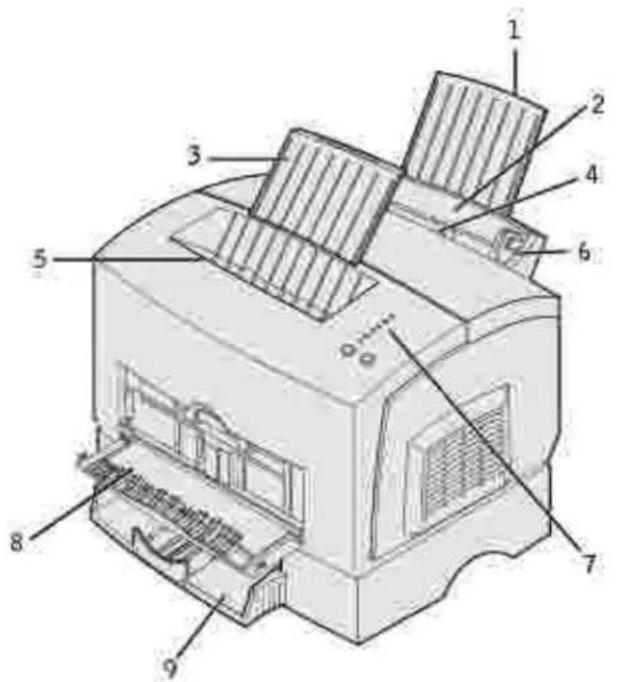
| 1 | Hintere Papierstütze | 6 | Papierführung |
| 2 | Fach 1 | 7 | Kontrolleuchten der Bedienerkonsole |
| 3 | Vordere Papierstütze | 8 | Vordere Ausgabeklappe |
| 4 | Manuelle Einzelblattzuführung | 9 | Zusätzliches 250-Blatt-Fach |
| 5 | Obere Papierablage |
Um Ersatztonerkassetten zu bestellen, wenden Sie sich unter www.dell.com/supplies an Dell.

HI NWEIS: Dell rät von der Verwendung nachgefüllter Tonerkassetten anderer Anbieter ab. Für die Druckqualität und die Zuverlässigkeit des Druckers kann in diesem Fall nicht garantiert werden. Um optimale Druckergebnisse zu erzielen, sollten Sie Verbrauchsmaterialien von Dell verwenden.
Hinweise, Warnungen und Achtung-Hinweise

HINWEIS: Ein HINWEIS verweist auf wichtige Informationen, die Sie bei der optimalen Verwendung des Druckers unterstützen.

WARNUNG: Eine WARNUNG weist auf potentielle Hardwarebeschädigung oder möglichen Datenverlust hin und gibt an, wie das Problem vermieden werden kann.

ACHTUNG: Ein ACHTUNG-HI NWEIS weist darauf hin, daß bestimmte Aktionen zu Sachbeschädigung, körperlichen Verletzungen oder zum Tode führen können.
Die Informationen in diesem Dokument können ohne Vorankündigung geändert werden. © 2003 Dell Computer Corporation. Alle Rechte vorbehalten.
Jegliche Reproduktion dieses Dokuments ist ohne vorherige schriftliche Erlaubnis der Dell Computer Corporation ausdrücklich verboten.
In diesem Text werden folgende Marken verwendet: Dell und das DELL-Logo sind Marken der Dell Computer Corporation; Microsoft, Windows und Windows NT sind eingetragene Marken der Microsoft Corporation; ENERGY STAR ist eine eingetragene Marke U.S. Environmental Protection Agency. Als ENERGY STAR-Partner hat die Dell Computer Corporation die Erfüllung der ENERGY STAR-Richtlinien zur Energieeinsparung für diesen Drucker erklärt.
Andere möglicherweise in diesem Dokument verwendete Marken und Handelsnamen beziehen sich auf die Eigentümer der Marken und auf deren Produktbezeichnungen. Die Dell Computer Corporation erhebt keinerlei Ansprüche auf nicht in ihrem Eigentum stehende Marken und Handelsnamen.
EINGESCHRÄNKTE RECHTE DER REGIERUNG DER VEREINIGTEN STAATEN VON AMERIKA
Diese Software und die Dokumentation unterliegen EINGESCHRÄNKTEN RECHTEN. Die Verwendung, Vervielfältigung oder Offenlegung seitens der Regierung unterliegt den Einschränkungen, die in Absatz (c)(1)(ii) der Klausel "Rights in Technical Data and Computer Software" in DFARS 252.227-7013 und in anwendbaren FAR-Bestimmungen festgelegt sind: Dell Computer Corporation, One Dell Way, Round Rock, Texas, 78682, USA.
Informationen zu Emissionen (FCC)
Dieses Gerät wurde gemäß Teil 15 der FCC-Bestimmungen getestet und entspricht den Grenzwerten für ein Digitalgerät der Klasse B.
Weitere Einzelheiten finden Sie auf der CD "Treiber und Dienstprogramme".
März 2003 Rev. A01 SRV 6Y468
Wo finde ich was
Übersicht über die Software
| Wonach suchen Sie? | Hier finden Sie es |
| Treiber für meinen DruckerMein Benutzerhandbuch | CD Treiber und Dienstprogramme Dokumentation und Treiber sind bereits auf dem Drucker installiert, wenn ausgeliefert wird. Über die CD können Sie Treiber deinstallieren/neu instal Dokumentation zugreifen.Auf der CD befinden sich unter Umständen auch Readme-Dateien mit aktu Informationen über technische Änderungen am Drucker und Dokumente n Beschreibungen für erfahrene Benutzer bzw. Techniker. Dokumentation und Treiber sind bereits auf dem Drucker installiert, wenn ausgeliefert wird. Über die CD können Sie Treiber deinstallieren/neu instal Dokumentation zugreifen.Auf der CD befinden sich unter Umständen auch Readme-Dateien mit aktu Informationen über technische Änderungen am Drucker und Dokumente n Beschreibungen für erfahrene Benutzer bzw. Techniker. |
| SicherheitSo richten Sie den DruckereinGewährleistungsinformationen | Benutzerreferenz WARNUNG: Lesen Sie die Sicherheitshinweise in der Benutzerrefer Sie den Drucker einrichten und verwenden. WARNUNG: Lesen Sie die Sicherheitshinweise in der Benutzerrefer Sie den Drucker einrichten und verwenden. |
| So richten Sie den Drucker ein | Einrichtungsdiagramm |
| Express-Service Code und Service-Etikett-Nummer | Express-Service Code und Service-Etikett-Nummer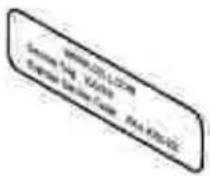 Dieses Etikett befindet sich auf dem Drucker Dieses Etikett befindet sich auf dem Drucker |
| Aktuellste Treiber für meinen DruckerAntworten auf Fragen zu Kundendienst und technischer UnterstützungDokumentation für meinen Drucker | Dell Support-WebsiteDie Dell Support-Website bietet unter anderem die folgenden Online-RessLösungen – Tips und Hinweise zur Problemlösung, Artikel von Techn KurseUpgrades – Upgrade-Informationen für Komponenten (z. B. SpeicheKundendienst – Kontaktdaten sowie Informationen zu Bestellstatus, und ReparaturDownloads – TreiberReferenz – Druckerdokumentation und ProduktspezifikationenSie können auf den Dell Support über support.dell.com zugreifen. WählenWelcome to Dell SupportIhr Land aus, und machen Sie die geforderter Zugang zu Hilfe-Tools und Informationen zu erhalten. |
Übersicht über die Software
Verwenden Sie die im Lieferumfang des Druckers enthaltene CD Treiber und Dienstprogramme, um verschiedene Software-Anwendungen Ihrem Betriebssystem entsprechend zu installieren.
| Betriebssystem | Statusüberwachung | Druckerstatusfenster | Anwendung für die Toner-Nachbestellung | Desktop-Symbol zum Bestellen von Verbrauchsmaterialien |
| Microsoft®Windows 98Windows ME | J | N | N | J* |
| Windows NT®4.0 | N | N | N | J* |
| Windows 2000Windows XP | N | J | J | J |
* Im HTML-Format verfügbar.

HINWEIS: Wenn Sie Ihren Drucker separat vom Computer erworben haben, müssen Sie zum Installieren dieser Software-Anwendungen die CD Treiber und Dienstprogramme verwenden.
Statusüberwachung
Die Statusüberwachung benachrichtigt Sie über Fehler und Warnungen, z. B. wenn die obere Abdeckung geöffnet oder der Tonerstand niedrig ist.
Die Statusüberwachung wird gestartet, wenn Sie einen Druckauftrag an den Drucker senden. Sie wird nur am Bildschirm angezeigt, wenn ein Fehler oder eine Warnung auftritt.
Druckerstatusfenster
Im Druckerstatusfenster wird der Druckerstatus (Bereit, Nicht bereit und Fehler – Drucker überprüfen) und beim Senden eines Druckauftrags der Name des Auftrags angezeigt.
Im Druckerstatusfenster können Sie außerdem die Tonermenge ablesen, um folgende Vorgänge auszuführen:
- Überwachen der Tonermenge Ihres Druckers
- Bestellen von Ersatztonerkassetten durch Klicken auf Toner bestellen
Weitere Informationen finden Sie unter Fenster zur Dell Toner-Nachbestellung.
Fenster zur Dell Toner-Nachbestellung
Das Dialogfeld Tonerkassetten bestellen kann über das Druckerstatusfenster, die Programmfenster oder das Desktop-Symbol aufgerufen werden.
Sie können Toner telefonisch oder über das Internet bestellen.
- Klicken Sie auf Start → Programme → Dell Drucker → Dell Laserdrucker P1500 → Dell Toner-Nachbestellungsanwendung.
Das Fenster Tonerkassetten bestellen wird angezeigt.
- Internetbestellung:
Wählen Sie aus der Dropdown-Liste auf dem Bildschirm Ihr Druckermodell aus.a.
Geben Sie Ihre Dell Service-Etikett-Nummer in das dafür vorgesehene Feld ein.b.
Ihre Service-Etikett-Nummer finden Sie auf dem Drucker.
Klicken Sie auf die Option zum Besuchen der Dell Website zur Kassettenbestellung.c.
- Wenn Sie telefonisch bestellen möchten, rufen Sie die Nummer an, die unter der Überschrift für die telefonische Bestellung angezeigt wird.
Informationen zu Ihrem Drucker
Bedeutung der Druckermeldungen
Tasten der Bedienerkonsole
Auswählen des richtigen Kabels
Drucken der Seite mit den Konfigurationseinstellungen für den Drucker
Bedeutung der Druckermeldungen
Der Dell™ Laserdrucker P1500 verfügt über folgende Funktionen:
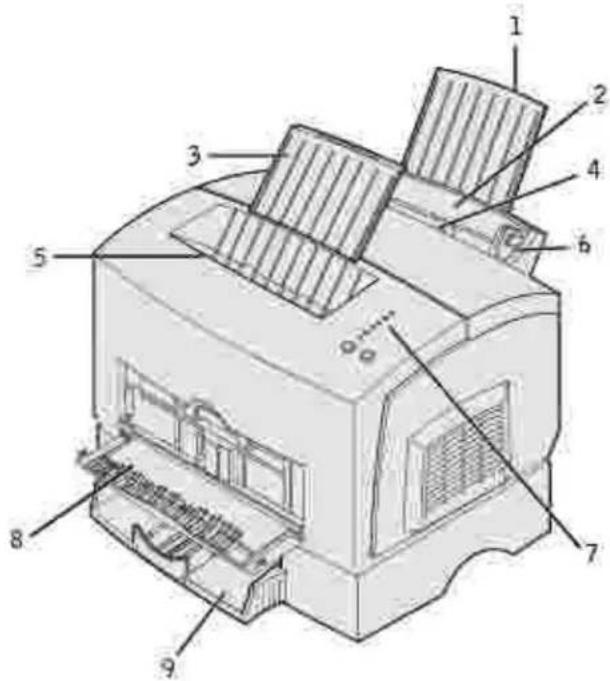
| 1 | Hintere Papierstütze | 6 | Papierführung |
| 2 | Fach 1 | 7 | Kontrolleuchten der Bedienerkonsole |
| 3 | Vordere Papierstütze | 8 | Vordere Ausgabeklappe |
| 4 | Manuelle Einzelblattzuführung | 9 | Zusätzliches 250-Blatt-Fach |
| 5 | Obere Papierablage |
| Verwenden Sie diese Druckerkomponente: | Für folgende Aufgabe: |
| Fach 1 | Einlegen von bis zu 150 Blatt Papier oder 10 Blatt/Bögen eines Spezialdruckmediums. |
| Hintere Papierstütze | Stützen von Druckmedien in Fach 1. |
| Vordere Papierstütze | Stützen von Druckmedien in der oberen Papierablage. |
| Manuelle Einzelblattzuführung | Einlegen eines einzelnen Blatt Papiers oder eines anderen Druckmediums wie beispielsweise Folien, Etiketten, Briefumschläge und Karten. |
| Papierführungen | Anpassen des Papiereinzugs an die Breite des Druckmediums in Fach 1 und in der manuellen Einzelblattzuführung. |
| Kontrolleuchten der Bedienerkonsole | Prüfen des Druckerstatus. |
| Obere Papierablage | Stapeln der gedruckten Dokumente mit der Druckseite nach unten. |
| Vordere Ausgabeklappe | Bedrucken von Spezialdruckmedien wie beispielsweise Karten oder Etiketten |
| Zusätzliches 250-Blatt-Fach | Erweitern der Papierkapazität. |
Tasten der Bedienerkonsole
An der Bedienerkonsole befinden sich sechs Kontrolleuchten und zwei Tasten.
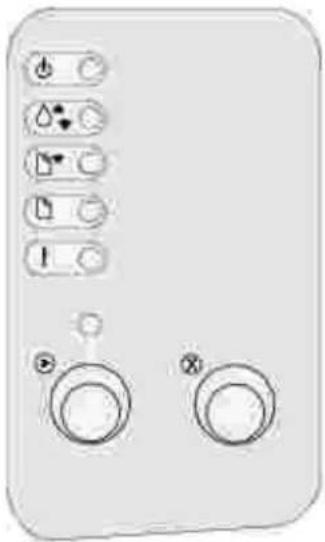
- Drücken Sie die Taste Fortfahren, um den Druckvorgang fortzusetzen.
- Drücken Sie zweimal nacheinander die Taste Fortfahren, um einen Fehlercode anzeigen zu lassen.
- Drücken Sie Abbrechen, um den aktuellen Druckauftrag abzubrechen.
- Drücken Sie die Taste Abbrechen, bis alle Kontrolleuchten leuchten, um den Drucker zurückzusetzen.
Drucken der Seite mit den Konfigurationseinstellungen für den Drucker
So drucken Sie die Seite mit den Konfigurationseinstellungen für den Drucker:
Schalten Sie den Drucker aus.1.
Öffnen Sie die obere Vorderklappe.2.
- Halten Sie die Taste Fortfahren gedrückt, während Sie den Drucker einschalten.
Alle Kontrolleuchten leuchten nacheinander auf und erlöschen wieder.
- Lassen Sie die Taste Fortfahren wieder los.
Schließen Sie die obere Vorderklappe.5.
Die Signalfolge, die für das Hauptmenü steht, wird ausgegeben.6.
- Drücken Sie die Taste Fortfahren, bis alle Kontrolleuchten nacheinander aufleuchten.
Die Seite mit den Konfigurationseinstellungen für den Drucker wird gedruckt.
Auswählen des richtigen Kabels
Das für den Dell™ Laserdrucker P1500 verwendete Netzwerkkabel muß die folgenden Anforderungen erfüllen:
| Anschluß | Kabelzertifikat |
| USB | USB 2.0 |
| Parallel | IEEE-1284 |
Austauschen der Tonerkassette
Einsparen von Verbrauchsmaterial
Bestellen von Ersatztonerkassetten
Austauschen der Tonerkassette
Einsparen von Verbrauchsmaterial
Der sparsame Umgang mit Verbrauchsmaterialien senkt die Druckkosten.
- Wenn Sie Entwürfe drucken, können Sie Toner sparen, indem Sie die Einstellung für den Tonerauftrag im Druckertreiber ändern. Die Einstellungen reichen von Sehr hell bis Sehr dunkel. Bei Auswahl der Einstellung Sehr hell wird weniger Toner verbraucht.
- Sie können Papier sparen, indem Sie beide Seiten des Papiers bedrucken.
Bestellen von Ersatztonerkassetten
Um Ersatztonerkassetten zu bestellen, wenden Sie sich unter www.dell.com/supplies an Dell.
Zusätzlich zur Tonerstandanzeige, die jedesmal angezeigt wird, wenn Sie einen Druckauftrag senden, können Sie an den Signalfolgen der Bedienerkonsolenleuchten den Status der Verbrauchsmaterialien erkennen.
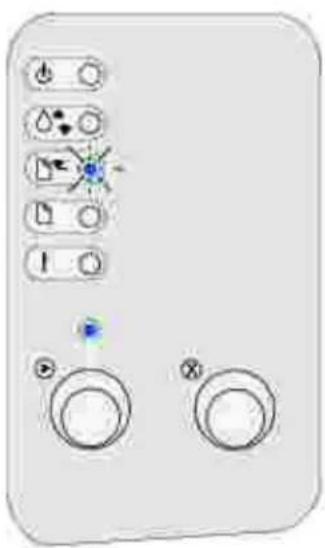
Wenn die Kontrolleuchte Wenig Toner aufleuchtet (in diesem Beispiel leuchtet die Kontrolleuchte, während der Drucker Daten empfängt oder druckt), sollten Sie eine neue Tonerkassette zum Austauschen vorrätig haben.
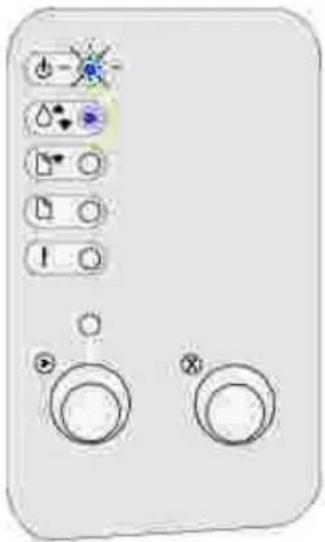
Um den restlichen Toner zu verbrauchen, nehmen Sie die Tonerkassette heraus, schütteln Sie sie vorsichtig, und setzen Sie die Kassette wieder ein. Wenn der Ausdruck blasser wird oder die Druckqualität anderweitig nachläßt, tauschen Sie die Tonerkassette aus.

HINWEIS: Dell rät von der Verwendung nachgefüllter Tonerkassetten anderer Anbieter ab. Fall für die Druckqualität und die Zuverlässigkeit des Druckers kann in diesem Fall nicht garantiert werden. Um optimale Druckergebnisse zu erzielen, sollten Sie Verbrauchsmaterialien von Dell verwenden.
Austauschen der Tonerkassette
Herausnehmen der alten Tonerkassette
Ziehen Sie die Druckerabdeckung nach unten. Greifen Sie dazu in die Fingergriffmulde.1.
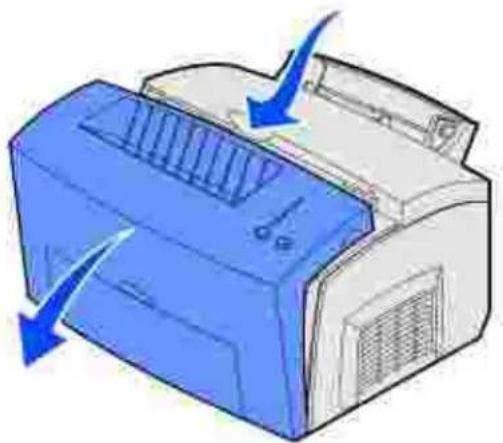
Ziehen Sie die Tonerkassette am Griff gerade nach oben (die Kassette ist möglicherweise warm).2.

HINWEIS: Berühren Sie nicht die Fotoleitertrommel an der Unterseite der Tonerkassette.
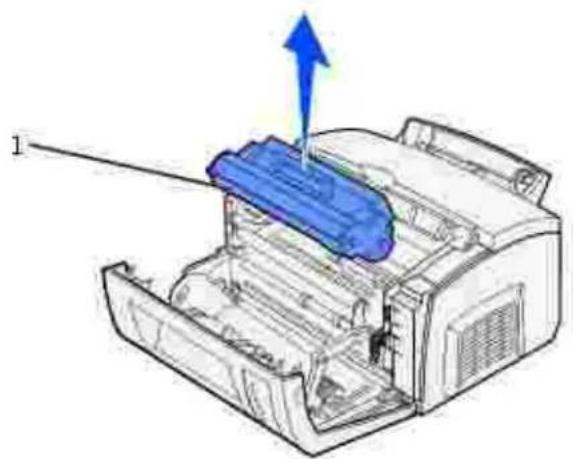
Legen Sie die Tonerkassette beiseite.3.

HI NW EIS: Dell rät von der Verwendung nachgefüllter Tonerkassetten anderer Anbieter ab, da in diesem Fall für die Druckqualität und die Zuverlässigkeit des Druckers nicht garantiert werden kann. Die Garantie für den Drucker erlischt bei Verwendung nachgefüllter Tonerkassetten.
Einsetzen der neuen Tonerkassette
Nehmen Sie die neue Tonerkassette aus der Verpackung.1.
- Ziehen Sie das an den Seiten der Tonerkassette befestigte Kunststoffteil ab, und entfernen Sie das Verpackungsmaterial aus Schaumstoff.

HINWEIS: Berühren Sie nicht die Fotoleitertrommel an der Unterseite der Tonerkassette.
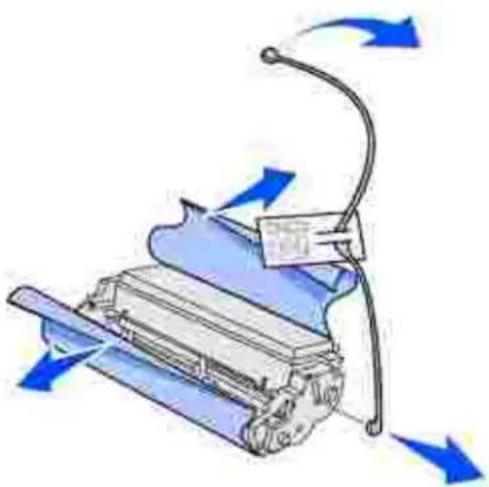
Schütteln Sie die Kassette vorsichtig, um den Toner gleichmäßig zu verteilen.3.
- Setzen Sie die Tonerkassette ein.
a. Richten Sie die farbigen Pfeile auf beiden Seiten der Tonerkassette auf die entsprechenden Pfeile im Drucker aus.
b. Halten Sie die Tonerkassette am Griff, kippen Sie sie nach unten, und schieben Sie sie in die Tonerkassettenaufnahmen.

ACHTUNG: Berühren Sie nicht die Fixierstation, diese ist möglicherweise heiß!
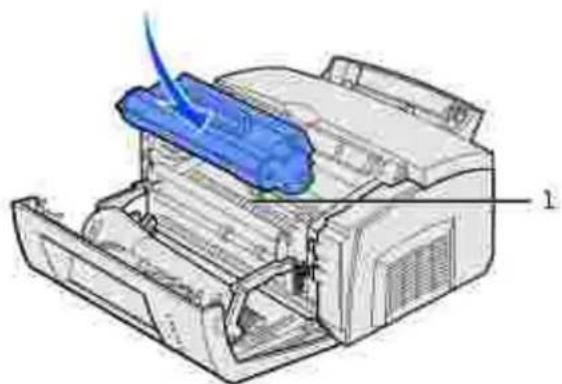
Drücken Sie die Kassette nach unten, bis sie fest sitzt.c.
Schließen Sie die Druckerabdeckung.5.
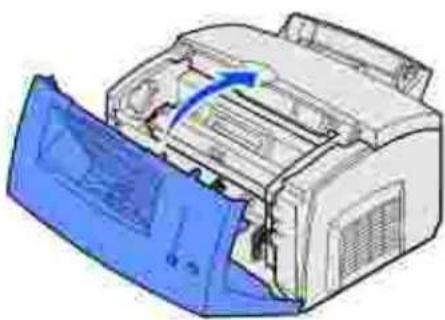
So nutzen Sie Ihre Tonerkassette optimal:
- Nehmen Sie die Tonerkassette erst dann aus der Verpackung, wenn Sie sie tatsächlich einsetzen möchten.
- Bewahren Sie Tonerkassetten in der Umgebung des Druckers auf.
- Nehmen Sie die Tonerkassette nicht aus dem Drucker, es sei denn, Sie möchten sie austauschen oder müssen einen Papierstau beseitigen.
Druckbetrieb
Kontrolleuchten der Bedienerkonsole
Vorbereiten von Druckaufträgen
Abbrechen von Druckaufträgen
Freigeben von Druckern
Kontrolleuchten der Bedienerkonsole
An der Bedienerkonsole befinden sich sechs Kontrolleuchten und zwei Tasten.
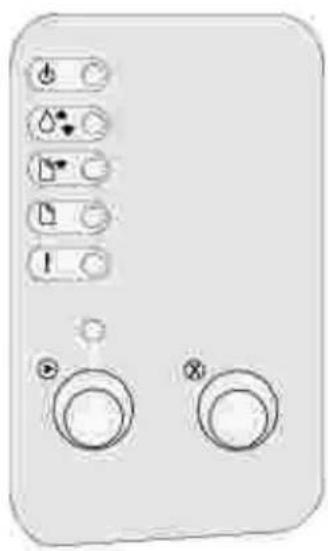
| Status der Kontrolleuchte: | Druckerstatus: |
| Bereit/ Daten leuchtet | Der Drucker ist für den Empfang und die Verarbeitung von Daten bereit. |
| Bereit/ Daten blinkt | Der Drucker empfängt oder verarbeitet Daten. |
| Wenig Toner leuchtet | Der Drucker warnt Sie, daß nur noch wenig Toner vorhanden ist. |
| Papier einlegen leuchtet | Der Drucker fordert Sie zum Einlegen von Druckmedien in Fach 1, die manuelle Einzelblattzuführung oder das zusätzliche 250-Blatt-Fach (sofern installiert) auf. |
| Papierstau leuchtet | Der Drucker stellt einen Papierstau fest. |
| Fehler leuchtet | Die Druckerabdeckung ist geöffnet, oder die Tonerkassette ist nicht eingesetzt. |
| Fortfahren drücken leuchtet | Der Drucker fordert Sie auf, die Taste Fortfahren zu drücken, um den Druckvorgang fortzusetzen. |
| Fehler und Fortfahren drücken leuchten | Der Drucker warnt Sie, daß ein zweiter Fehler aufgetreten ist. |
Vorbereiten von Druckaufträgen
Sobald der Drucker eingerichtet ist und die Treiber installiert sind, können Sie den ersten Druckauftrag senden.
In Fach 1 ist beispielsweise Normalpapier eingelegt, Sie möchten aber einen Brief auf einem Briefbogen drucken sowie einen Briefumschlag bedrucken.
- Legen Sie den Briefbogen mit der zu bedruckenden Seite nach unten und der Oberkante zu Ihnen weisend in Fach 1 ein.
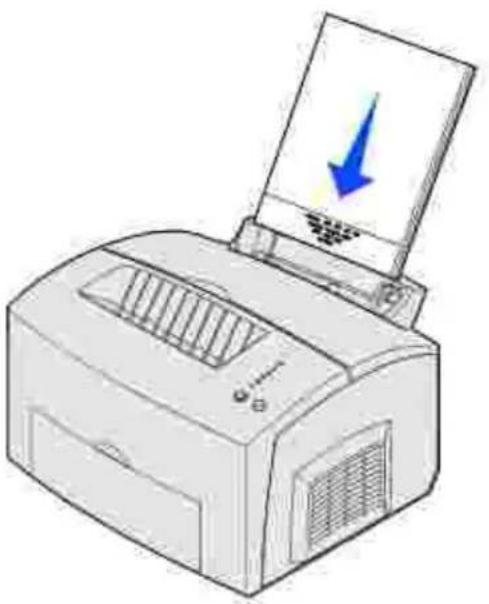
Öffnen Sie in Ihrer Software-Anwendung die zu druckende Datei.2.
- Wählen Sie im Menü Datei die Option zur Druckereinrichtung, um den Druckertreiber zu öffnen.
Überprüfen Sie, ob im angezeigten Dialogfeld der richtige Drucker ausgewählt ist.4.
-
Klicken Sie im Dialogfeld für die Druckereinrichtung auf die Schaltfläche Eigenschaften, Optionen oder Einrichtung (abhängig von der Anwendung), um die Einstellung für die Papiersorte in Briefbögen zu ändern. Klicken Sie anschließend auf OK.
-
Klicken Sie auf OK oder Drucken.
Drucken Sie jetzt den Briefumschlag:
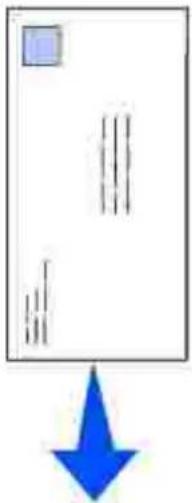
- Legen Sie einen Briefumschlag längs, mit der Umschlagklappe nach unten und dem Briefmarkenbereich in der oberen linken Ecke in die manuelle Einzelblattzuführung ein.
-
Wählen Sie im Menü Datei die Option zur Druckereinrichtung, um den Druckertreiber zu öffnen.
-
Klicken Sie im Dialogfeld für die Druckereinrichtung auf die Schaltfläche Eigenschaften, Optionen oder Einrichtung (abhängig von der Anwendung), und wählen Sie unter Papiersorte die gewünschte Größe für den Briefumschlag aus.
Ändern Sie die Ausrichtung in Querformat.4.
Klicken Sie im Druckdialogfeld auf OK.5.

HINWEIS: Um Druckereinstellungen zu ändern, die nicht über den Druckertreiber zur Verfügung stehen, installieren Sie das Dienstprogramm zur Einrichtung eines lokalen Druckers von der CD Treiber und Dienstprogramme (siehe Verwenden des Dienstprogramms zur Einrichtung eines lokalen Druckers).
Wenn Sie eine Erläuterung zu einer der Druckereinstellungen benötigen:
- Klicken Sie auf das Hilfefeld in der unteren rechten Ecke des jeweiligen Dialogfelds.
- Bewegen Sie den Mauszeiger auf die gewünschte Einstellung, und drücken Sie F1, oder klicken Sie mit der rechten Maustaste.
Abbrechen von Druckaufträgen
An der Druckerbedienerkonsole
Drücken Sie Abbrechen, um den aktuellen Druckauftrag abzubrechen.
Am Computer
Minimieren Sie alle Programme, um den Desktop anzuzeigen.1.
Doppelklicken Sie auf das Symbol Arbeitsplatz.2.
Doppelklicken Sie auf das Symbol Drucker.3.
Eine Liste der verfügbaren Drucker wird angezeigt.
Doppelklicken Sie auf den Drucker, den Sie zum Drucken des Auftrags verwenden.4.
Eine Liste der Druckaufträge wird angezeigt.
Wählen Sie den abzubrechenden Druckauftrag aus.5.
Drücken Sie die Entf-Taste auf der Tastatur.6.
Freigeben von Druckern
Konfigurieren des Druckers zur gemeinsamen Nutzung (Windows 95, 98, NT 4.0, Windows Me und Windows 2000)
Klicken Sie auf Start-Einstellungen Drucker.1.
Wählen Sie den neu installierten Drucker aus.2.
Klicken Sie auf Datei —Freigabe.3.
- Aktivieren Sie das Kontrollkästchen Freigegeben als, und geben Sie dann im Textfeld Freigabename einen Namen ein.
- Wählen Sie im Abschnitt Alternative Treiber die Betriebssysteme aller Netzwerk-Clients aus, die Druckaufträge an den Drucker senden werden.
Klicken Sie auf OK.6.

HI NWEI S: Wenn Dateien fehlen, werden Sie aufgefordert, die Betriebssystem-CD des Servers einzulegen.
- Prüfen Sie folgendes, um sich zu vergewissern, daß der Drucker erfolgreich zur gemeinsamen Nutzung freigegeben wurde.
Das Druckerobjekt im Druckerordner zeigt nun an, daß der Drucker zur gemeinsamen Nutzung freigegeben wurde. Bei Windows NT 4.0 wird beispielsweise eine Hand unter dem Druckersymbol angezeigt.
o Durchsuchen Sie die Netzwerkumgebung. Suchen Sie den Host-Namen des Servers und den Freigabenamen, den Sie dem Drucker zugewiesen haben.
Der Drucker ist nun zur gemeinsamen Nutzung freigegeben und kann auf den Netzwerk-Clients installiert werden.
Konfigurieren des Druckers zur gemeinsamen Nutzung (Windows XP)
- Klicken Sie auf Start - Systemsteuerung Drucker und andere Hardware Drucker und Faxgeräte.
Wählen Sie den neu installierten Drucker aus.2.
Klicken Sie auf Datei —Freigabe.3.
Wählen Sie den Netzwerkinstallations-Assistent.4.
Klicken Sie auf OK.5.
- Durchsuchen Sie die Netzwerkumgebung. Suchen Sie den Host-Namen des Servers und den Freigabenamen, den Sie dem Drucker zugewiesen haben.
Der Drucker ist nun zur gemeinsamen Nutzung freigegeben und kann auf den Netzwerk-Clients installiert werden.
Installieren eines zur gemeinsamen Nutzung freigegebenen Druckers auf Netzwerk-Clients
Point-and-Print-Verfahren
Dieses Verfahren nutzt die Systemressourcen in der Regel optimal. Änderungen an den Treibern und die Verarbeitung der Aufträge werden auf dem Server ausgeführt. Dies ermöglicht eine schnellere Rückkehr der Netzwerk-Clients zum jeweiligen Programm.
Bei dieser Methode wird ein Teil der Treiberinformationen vom Server auf den Client kopiert. Diese Informationen genügen, um einen Druckauftrag an den Drucker zu senden.
Doppelklicken Sie auf dem Windows-Desktop des Client-Computers auf Netzwerkumgebung.1.
Suchen Sie den Host-Namen des Servers, und doppelklicken Sie darauf.2.
- Klicken Sie mit der rechten Maustaste auf den Namen des zur gemeinsamen Nutzung freigegebenen Druckers, und klicken Sie dann auf Installieren.
Warten Sie, während die Treiberinformationen vom Server auf den Client kopiert werden und das neue Druckerobjekt dem Druckerordner hinzugefügt wird. Die hierfür benötigte Zeit hängt vom Datenverkehr im Netzwerk und anderen Faktoren ab.
Schließen Sie die Netzwerkumgebung.4.
- Drucken Sie eine Testseite, um die Installation des Druckers zu überprüfen.
a. Klicken Sie auf Start → Einstellungen → Drucker.
Wählen Sie den neu installierten Drucker aus.b.
Klicken Sie auf Datei —Eigenschaften.c.
d. Klicken Sie auf der Registerkarte Allgemein auf Testseite drucken.
Wird die Testseite fehlerfrei gedruckt, ist die Installation des Druckers abgeschlossen.
Peer-to-Peer-Verfahren
Bei dieser Methode wird der Druckertreiber auf jedem Client-Computer vollständig installiert. Die Änderungen an den Treibern werden von den Netzwerk-Clients gesteuert. Der Client-Computer verarbeitet die Druckaufträge.
- Klicken Sie auf Start → Einstellungen → Drucker.
- Klicken Sie auf Neuer Drucker, um den Assistenten für die Druckerinstallation zu starten.
Klicken Sie auf Netzwerk-Druckserver.3.
- Wählen Sie den Netzwerkdrucker aus der Liste der zur gemeinsamen Nutzung freigegebenen Drucker aus. Wenn der Drucker nicht in der Liste aufgeführt ist, geben Sie den entsprechenden Pfad im Textfeld ein.
Dieser Pfad sieht beispielsweise folgendermaßen aus:
\\<Host-Name des Servers>\\<Name des freigegebenen Druckers>
Der Host-Name des Servers ist der Name des Server-Computers im Netzwerk. Der Name des zur gemeinsamen Nutzung freigegebenen Druckers ist der während der Serverinstallation zugewiesene Name.
Klicken Sie auf OK.5.

HINWEIS: Wenn der Drucker neu ist, werden Sie möglicherweise aufgefordert, einen Druckertreiber zu installieren. Wenn kein Systemtreiber zur Verfügung steht, müssen Sie einen Pfad zu vorhandenen Treibern eingeben.
- Entscheiden Sie, ob der Drucker als Standarddrucker für den Client gelten soll, und klicken Sie dann auf Fertigstellen.
- Drucken Sie eine Testseite, um die Installation des Druckers zu überprüfen.
a. Klicken Sie auf Start → Einstellungen → Drucker.
Wählen Sie den neu installierten Drucker aus.b.
Klicken Sie auf Datei – Eigenschaften.c.
d. Klicken Sie auf der Registerkarte Allgemein auf Testseite drucken.
Wird die Testseite fehlerfrei gedruckt, ist die Installation des Druckers abgeschlossen.
Papierhandhabung
Zuführungen für Druckmedien
Einlegen von Papier
Einlegen von Folien
Einlegen von Briefumschlägen
Einlegen von Etiketten
Einlegen von Karten
Beidseitiger Druck
Zuführungen für Druckmedien
Ihr Drucker verfügt über zwei Standardpapiereinzüge: eine automatische Papierzuführung (Fach 1), in die maximal 150 Blatt Normalpapier eingelegt werden können, und eine manuelle Einzelblattzuführung. Verwenden Sie Fach 1 für die meisten Druckaufträge. Verwenden Sie die manuelle Einzelblattzuführung für ein einzelnes Blatt Papier oder eine Folie, einen Umschlag, einen Etikettenbogen oder eine Karte.
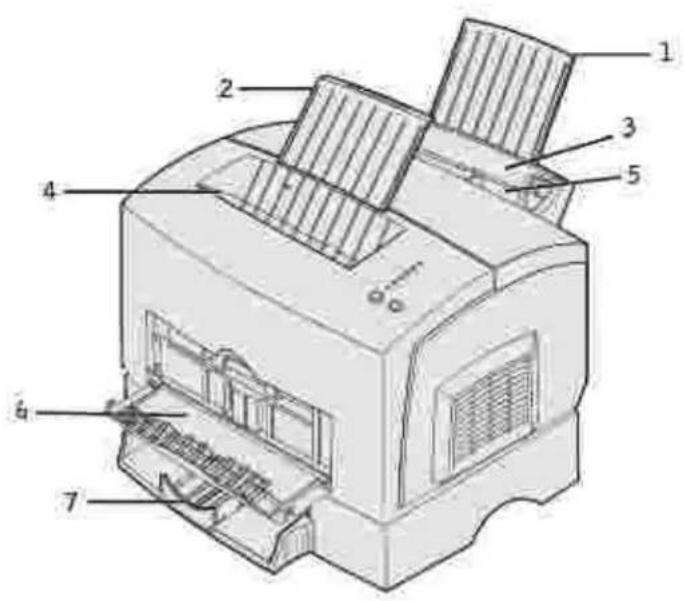
| 1 | Papierstütze | 5 | Manuelle Einzelblattzuführung |
| 2 | Papierstütze | 6 | Vordere Ausgabeklappe |
| 3 | Fach 1 | 7 | Zusätzliches 250-Blatt-Fach |
| 4 | Obere Papierablage |
Die Papierablage oben auf dem Drucker faßt maximal 100 Blatt. Die vordere Einzelblatt-Ausgabeklappe gewährleistet einen geraden Papierweg für Spezialdruckmedien, wie zum Beispiel Folien, Briefumschläge, Etiketten, Karten oder Karteikarten, wodurch die Gefahr von Wellenbildung und Papierstaus verringert wird.
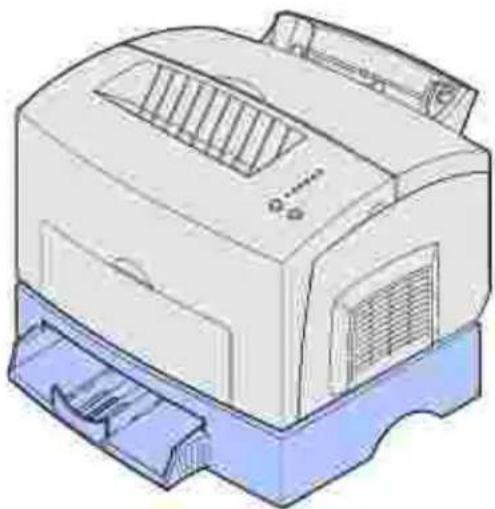
Um die Papierkapazität zu erhöhen, können Sie das zusätzliche 250-Blatt-Fach erwerben.
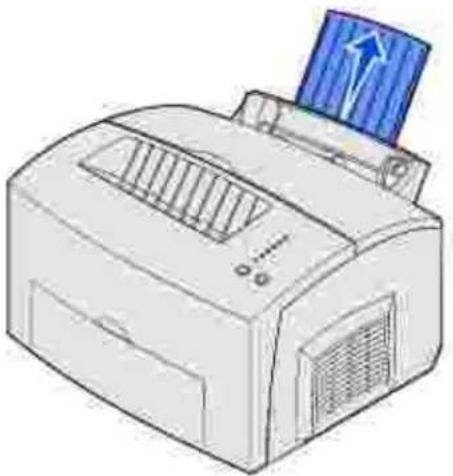
Ziehen Sie die hintere Papierstütze heraus, bis Sie ein Klickgeräusch hören.1.
- Biegen Sie den Folienstapel in beide Richtungen, um die Folien voneinander zu lösen, fächern Sie den Stapel an allen vier Seiten auf, und biegen Sie ihn noch einmal.
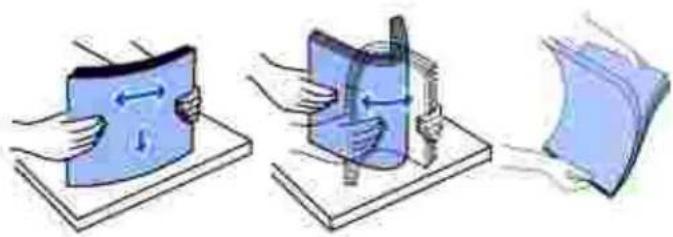
- Legen Sie Briefbögen mit der Oberkante der Seite nach unten und der zu bedruckenden Seite in Ihre Richtung zeigend ein.
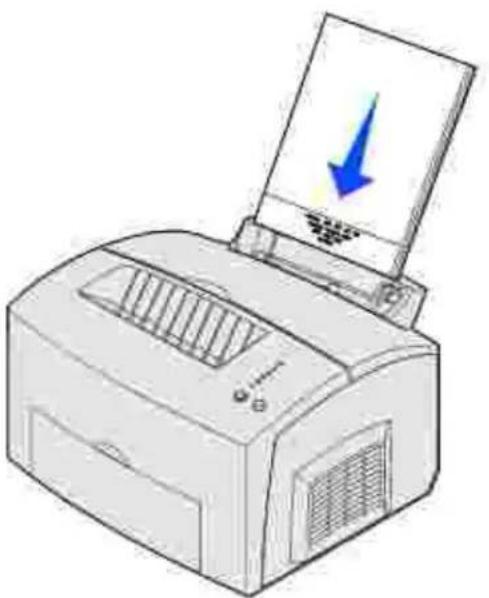
HI NW EIS: Vorgedrucktes Papier, wie zum Beispiel Briefbögen, muß hitzebeständig bis 200° C sein, ohne daß ein Schmelzprozeß eintritt oder gefährliche Dämpfe frei werden.
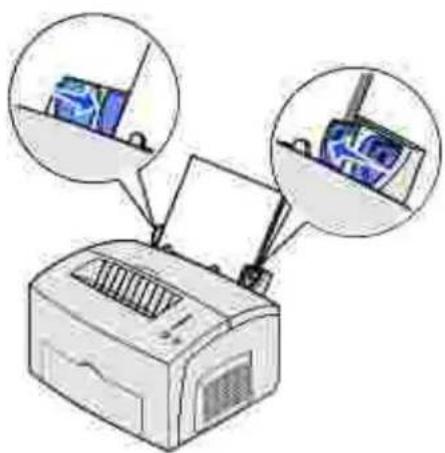
Schieben Sie die Papierführungen an die Kanten des Papiers heran.4.
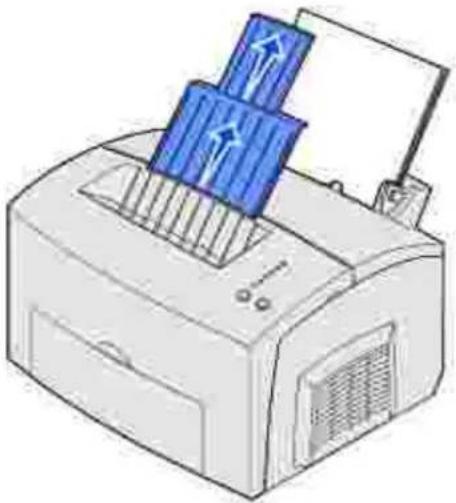
- Ziehen Sie die vordere Papierstütze an der oberen Papierablage heraus, bis Sie ein Klickgeräusch hören. Wenn Sie Papier im Format Legal bedrucken, ziehen Sie die vordere Papierstütze ganz heraus.
Wählen Sie das Papierformat und die Papiersorte in der Software-Anwendung.6.
Starten Sie den Druckauftrag.7.
Manuelle Einzelblattzuführung
Verwenden Sie die manuelle Einzelblattzuführung, um jeweils ein Blatt Papier einzeln zu bedrucken.
- Legen Sie Briefbögen einzeln mit der Oberkante der Seite nach unten und der zu bedruckenden Seite in Ihre Richtung zeigend ein.
Schieben Sie die Papierführungen bündig an die Kanten des Papiers.2.
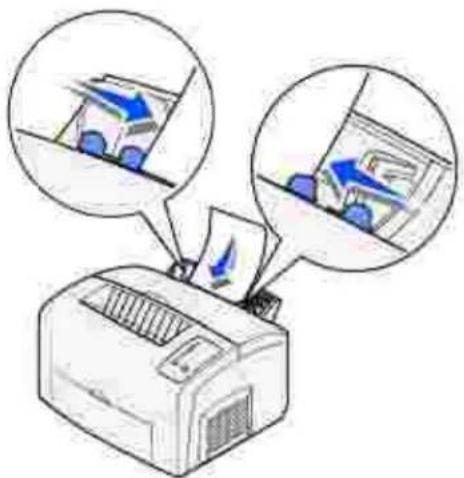
Wählen Sie das Papierformat und die Papiersorte in der Software-Anwendung.3.
Starten Sie den Druckauftrag.4.
Drücken Sie die Taste Fortfahren, um den Druckvorgang fortzusetzen.5.
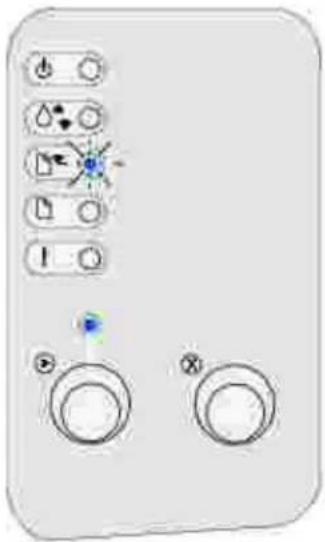
- Wenn die Kontrolleuchte Papier einlegen blinkt und die Kontrolleuchte Fortfahren drücken aufleuchtet, legen Sie ein weiteres Blatt in die manuelle Einzelblattzuführung.
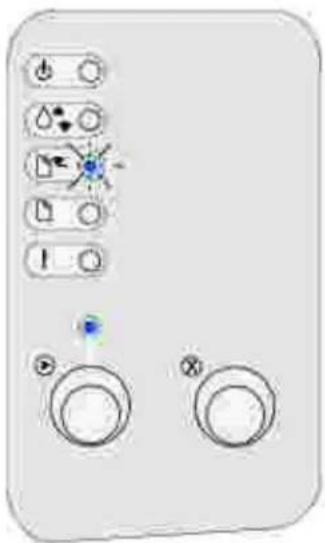
Drücken Sie auf Fortfahren.7.
Zusätzliches 250-Blatt-Fach
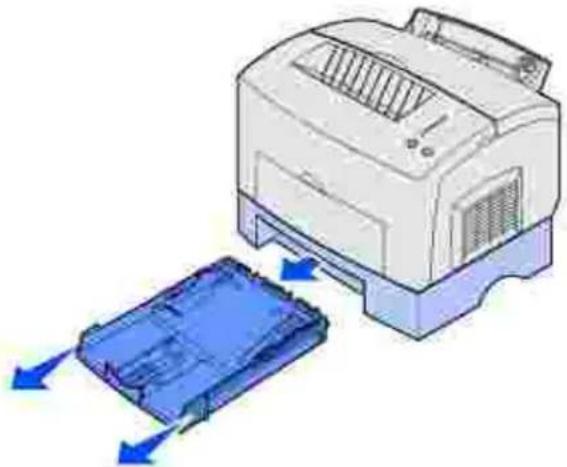
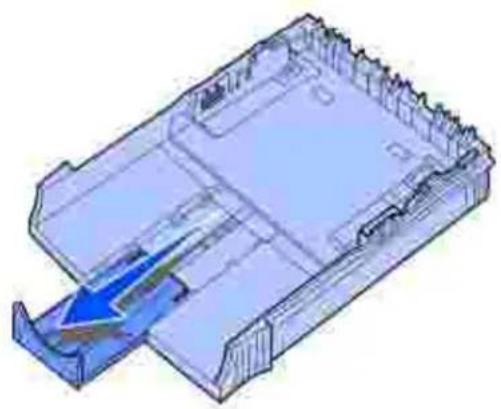
- Fassen Sie das Fach an den seitlichen Laschen an, und ziehen Sie es vollständig aus dem Drucker heraus.
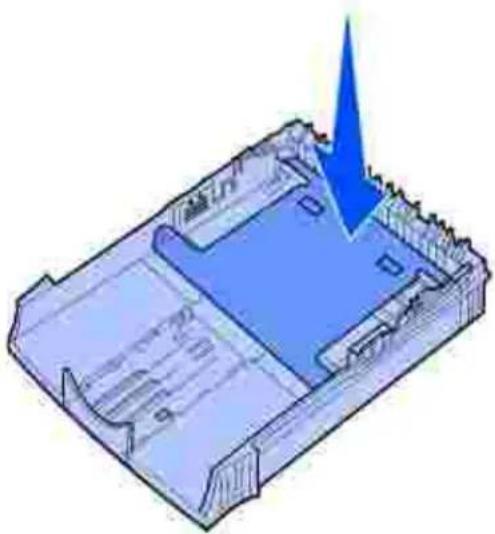
Bevor Sie Papier einlegen, drücken Sie auf die Metallplatte, bis sie einrastet.2.
Wenn Sie Papier im Format A4 oder Legal einlegen, ziehen Sie die Papierstütze heraus.3.
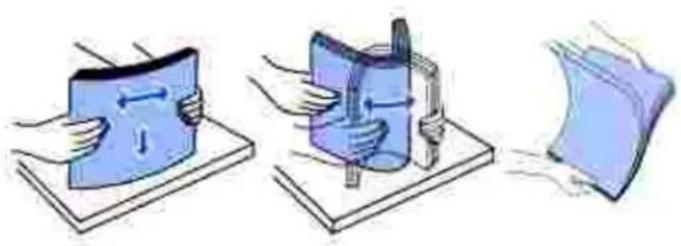
- Biegen Sie den Etikettenstapel in beide Richtungen, um die Etikettenbögen voneinander zu lösen, fächern Sie den Stapel an allen vier Seiten auf, und biegen Sie ihn noch einmal.
- Legen Sie Briefbögen mit der bedruckten Seite nach unten und der Oberkante der Seite zuerst in den Drucker ein.
Überschreiten Sie nicht die Markierung für die Füllhöhe, da es sonst zu Papierstaus kommen kann.6.
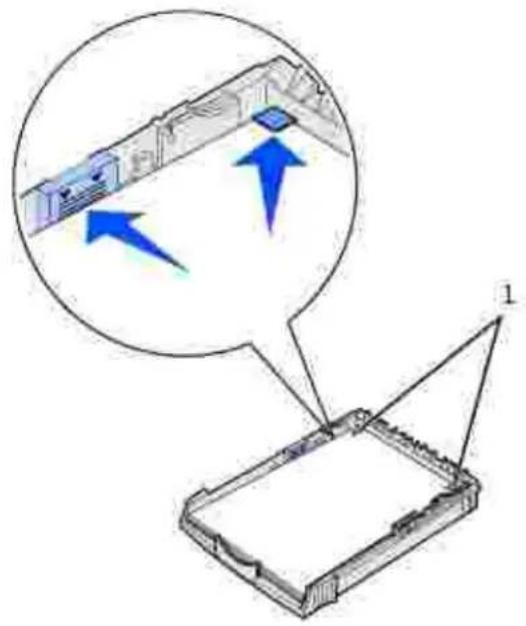
- Achten Sie darauf, daß die Papierecken sich unter den beiden Eckanschlägen befinden und das Papier flach im Fach liegt.
Schieben Sie die Papierführungen an die Kanten des Druckmediums.8.
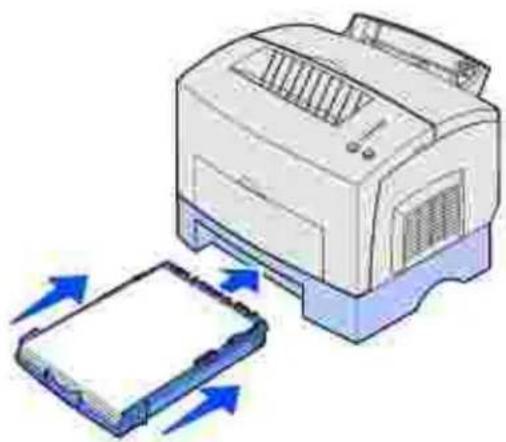
Schieben Sie das Fach vollständig in den Drucker ein.9.
Wenn das Fach nicht vollständig in den Drucker geschoben wird, kann es zu Problemen bei der Papierzufuhr kommen.
Wählen Sie das Papierformat in der Software-Anwendung aus.10.
Einlegen von Folien
Verwenden Sie beim Bedrucken von Folien speziell für Laserdrucker konzipierte Folien.
Fach 1
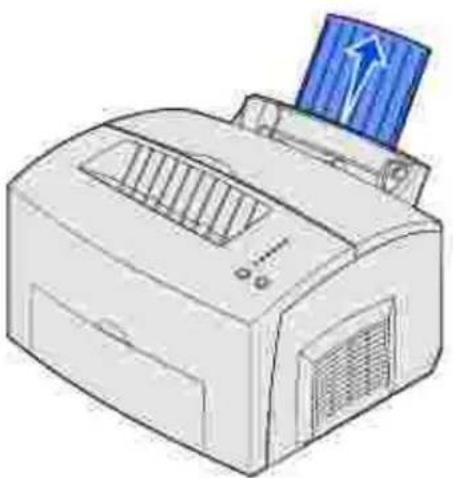
Ziehen Sie die hintere Papierstütze heraus, bis Sie ein Klickgeräusch hören.1.
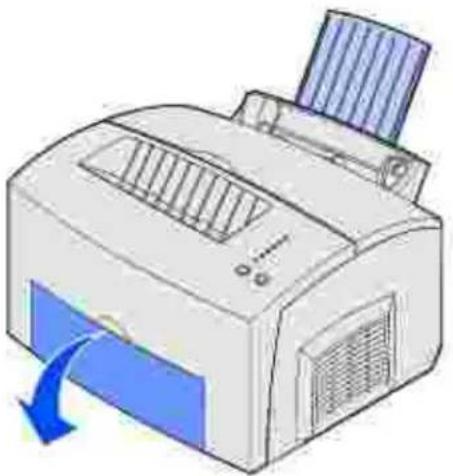
- Öffnen Sie die vordere Ausgabeklappe, um einen geraden Papierweg zu gewährleisten und die Gefahr von Wellenbildung oder möglichen Papierstaus zu verringern.
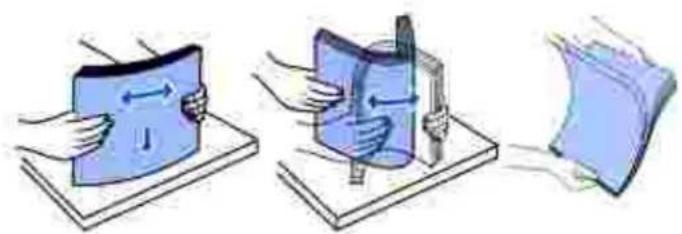
- Biegen Sie den Papierstapel in beide Richtungen, um die Blätter voneinander zu lösen, fächern Sie den Stapel an allen vier Seiten auf, und biegen Sie ihn noch einmal.
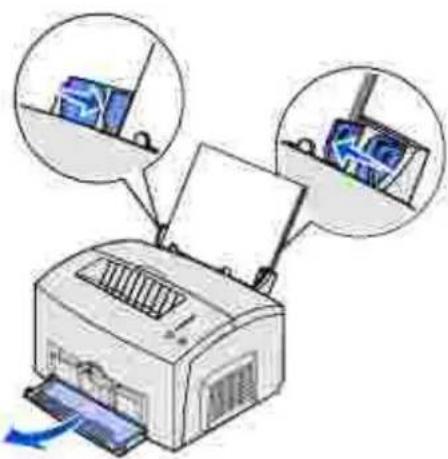
Legen Sie maximal 10 Folien mit der zu bedruckenden Seite in Ihre Richtung zeigend ein.4.

HI NW EI S: Folien müssen Temperaturen bis 200° C standhalten können, ohne zu schmelzen oder gefährliche Dämpfe freizusetzen.
Schieben Sie die Papierführungen an die Kanten der Folien.5.
Wählen Sie die Papiersorte in der Software-Anwendung aus.6.
Starten Sie den Druckauftrag.7.
Manuelle Einzelblattzuführung
Verwenden Sie die manuelle Einzelblattzuführung, um Folien einzeln zu bedrucken.
- Öffnen Sie die vordere Ausgabeklappe, um einen geraden Papierweg zu gewährleisten und die Gefahr von Wellenbildung oder möglichen Papierstaus zu verringern.
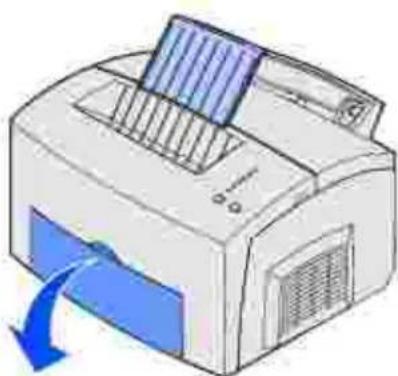
Schieben Sie die Papierführungen bündig an die Kanten der Folie.2.
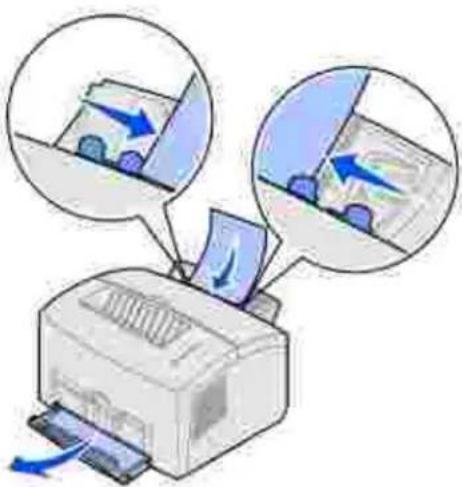
Wählen Sie das Papierformat und die Papiersorte in der Software-Anwendung.3.
Starten Sie den Druckauftrag.4.
Drücken Sie die Taste Fortfahren, um den Druckvorgang fortzusetzen.5.
- Wenn die Kontrolleuchte Papier einlegen blinkt und die Kontrolleuchte Fortfahren drücken aufleuchtet, legen Sie eine weitere Folie in die manuelle Einzelblattzuführung.
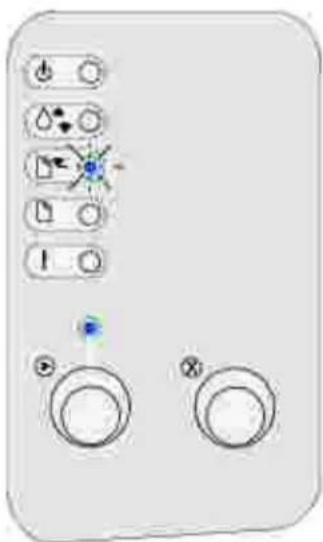
Drücken Sie auf Fortfahren.7.
Einlegen von Briefumschlägen
Legen Sie maximal 10 Briefumschläge in Fach 1 ein, oder legen Sie Briefumschläge einzeln in die manuelle Einzelblattzuführung ein.
Fach 1
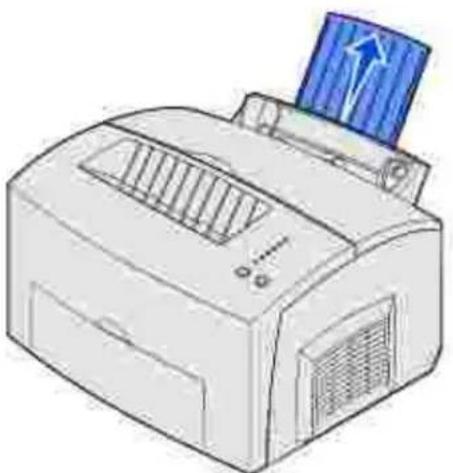
Ziehen Sie die hintere Papierstütze heraus, bis Sie ein Klickgeräusch hören.1.
Öffnen Sie die vordere Ausgabeklappe, um einen geraden Papierweg zu gewährleisten.2.
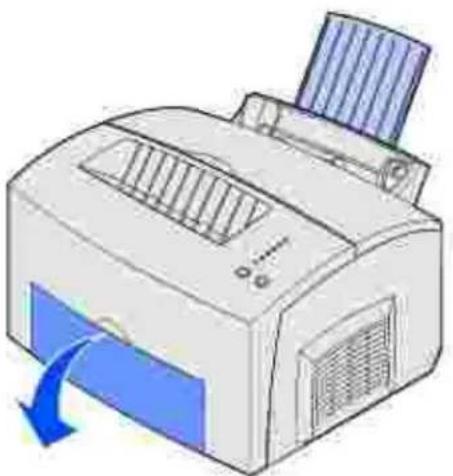
- Legen Sie maximal 10 Briefumschläge in die Mitte von Fach 1 ein, und stellen Sie die Papierführungen auf die Breite der Briefumschläge ein.
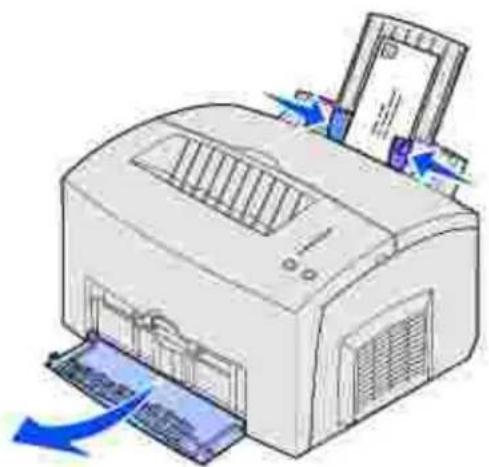
HI NW EI S: Verwenden Sie Briefumschläge, die einer Temperatur von 200° C standhalten können, ohne zuzukleben, sich übermäßig zu wellen, zu knittern oder schädliche Dämpfe freizusetzen.
Wählen Sie die Papiersorte in der Software-Anwendung aus.4.
Starten Sie den Druckauftrag.5.
Manuelle Einzelblattzuführung
Verwenden Sie die manuelle Einzelblattzuführung, um Briefumschläge einzeln zu bedrucken. Wenn beim Einziehen von Briefumschlägen aus Fach 1 Probleme auftreten, versuchen Sie, die Umschläge einzeln aus der manuellen Einzelblattzuführung zu bedrucken.
Öffnen Sie die vordere Ausgabeklappe, um einen geraden Papierweg zu gewährleisten.1.
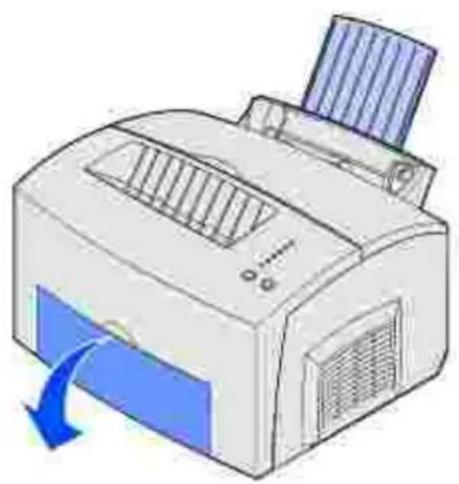
- Legen Sie einen Briefumschlag in die Mitte der manuellen Einzelblattzuführung ein, und stellen Sie die Papierführungen auf die Breite des Briefumschlags ein.
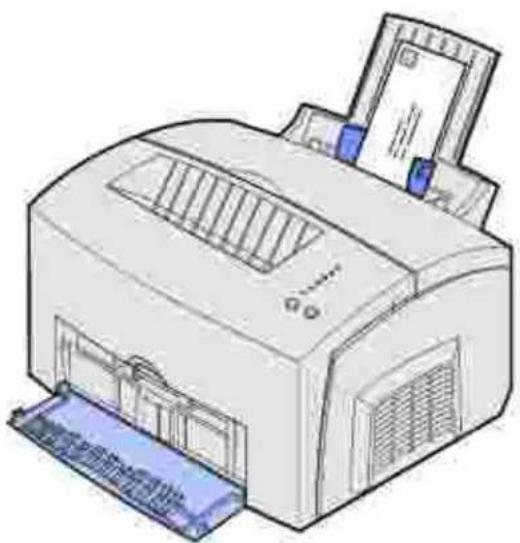
Wählen Sie das Papierformat und die Papiersorte in der Software-Anwendung.3.
Starten Sie den Druckauftrag.4.
Drücken Sie die Taste Fortfahren, um den Druckvorgang fortzusetzen.5.
- Wenn die Kontrolleuchte Papier einlegen blinkt und die Kontrolleuchte Fortfahren drücken aufleuchtet, legen Sie einen weiteren Briefumschlag in die manuelle Einzelblattzuführung.
Einlegen von Etiketten
Wenn Sie gelegentlich Etiketten bedrucken, verwenden Sie spezielle Laserdruckeretiketten aus Papier. Sie können Etiketten einzeln in die manuelle Einzelblattzuführung oder bis zu 10 Etikettenbögen in Fach 1 einlegen.
Fach 1
Ziehen Sie die hintere Papierstütze heraus, bis Sie ein Klickgeräusch hören.1.
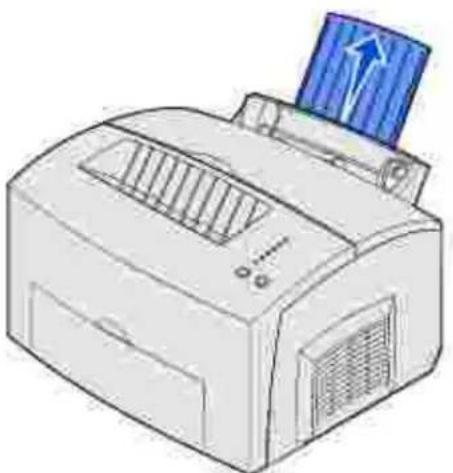
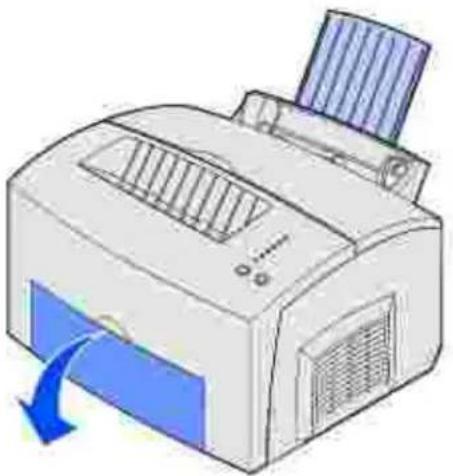
- Öffnen Sie die vordere Ausgabeklappe, um einen geraden Papierweg zu gewährleisten und die Gefahr von Wellenbildung oder möglichen Papierstaus zu verringern.
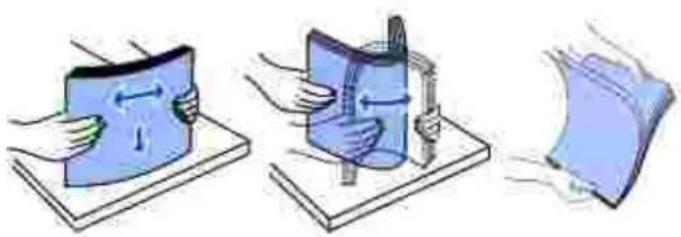
- Biegen Sie den Papierstapel in beide Richtungen, um die Blätter voneinander zu lösen, fächern Sie den Stapel an allen vier Seiten auf, und biegen Sie ihn noch einmal.
Legen Sie maximal 10 Etikettenbögen mit der zu bedruckenden Seite in Ihre Richtung zeigend ein.4.
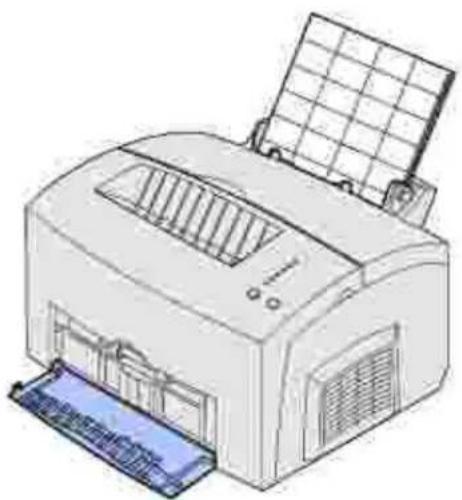
HI NW EIS: Verwenden Sie Etiketten, die einem Druck von 1,75 kp/cm² und einer Temperatur von 200°C standhalten können, ohne schädliche Stoffe freizusetzen.
Schieben Sie die Papierführungen an die Kanten der Etikettenbögen.5.
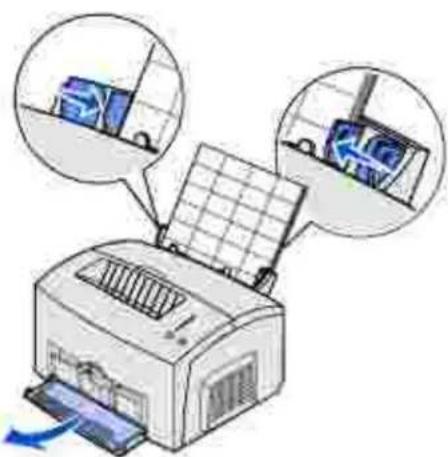
Wählen Sie das Papierformat und die Papiersorte in der Software-Anwendung.6.
Starten Sie den Druckauftrag.7.
Manuelle Einzelblattzuführung
Verwenden Sie die manuelle Einzelblattzuführung, um Etikettenbögen einzeln zu bedrucken. Wenn beim Einziehen von Etiketten aus Fach 1 Probleme auftreten, versuchen Sie, die Bögen einzeln aus der manuellen Einzelblattzuführung zu bedrucken.
- Ziehen Sie die vordere Papierstütze an der oberen Papierablage heraus, bis Sie ein Klickgeräusch hören.
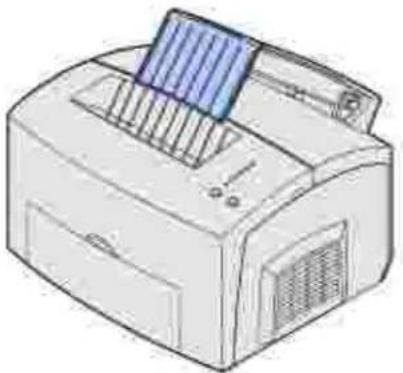
Öffnen Sie die vordere Ausgabeklappe, um einen geraden Papierweg zu gewährleisten.2.
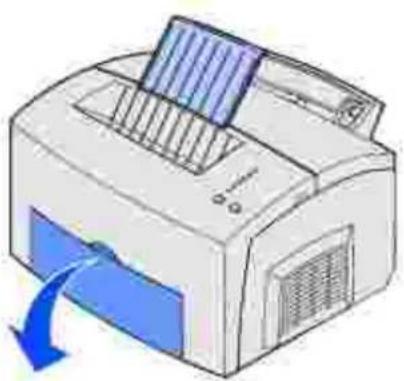
Legen Sie den Etikettenbogen mit der zu bedruckenden Seite in Ihre Richtung zeigend ein.3.
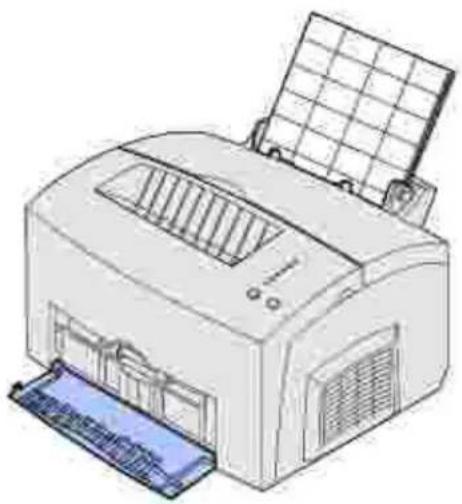
Schieben Sie die Papierführungen an die Kanten der Etikettenbögen.4.
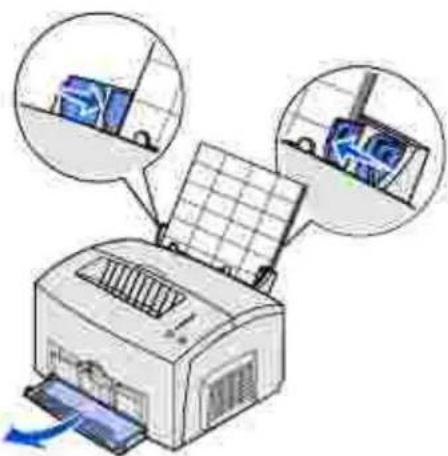
Wählen Sie das Papierformat und die Papiersorte in der Software-Anwendung.5.
Starten Sie den Druckauftrag.6.
Drücken Sie die Taste Fortfahren, um den Druckvorgang fortzusetzen.7.
- Wenn die Kontrolleuchte Papier einlegen blinkt und die Kontrolleuchte Fortfahren drücken aufleuchtet, legen Sie einen weiteren Etikettenbogen in die manuelle Einzelblattzuführung.
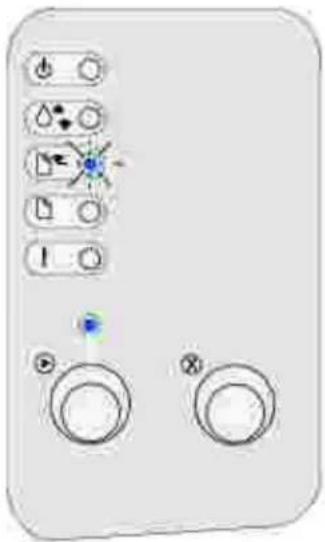
Drücken Sie auf Fortfahren.9.
Einlegen von Karten
Wenn Sie gelegentlich Karteikarten oder Karton bedrucken, legen Sie bis zu 10 Bögen des Druckmediums in Fach 1 ein. Legen Sie jeweils einen Bogen des Druckmediums in die manuelle Einzelblattzuführung ein.
Fach 1
Ziehen Sie die hintere Papierstütze heraus, bis Sie ein Klickgeräusch hören.1.
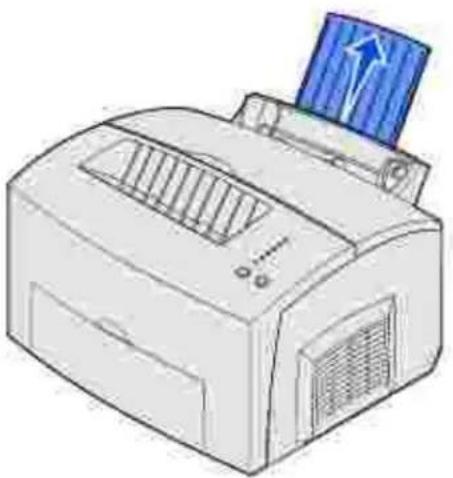
- Öffnen Sie die vordere Ausgabeklappe, um einen geraden Papierweg zu gewährleisten und optimale Ergebnisse zu erzielen.
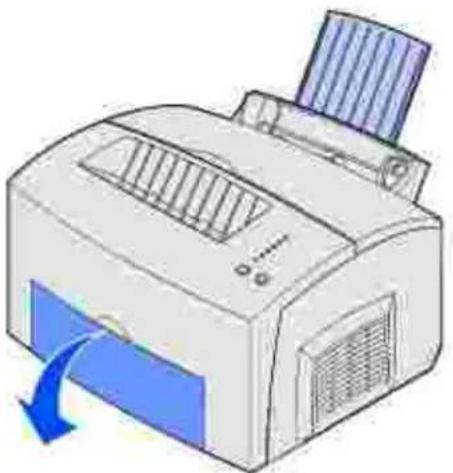
Legen Sie bis zu 10 Bögen Karton oder 10 Karteikarten mit der Druckseite in Ihre Richtung zeigend ein.3.

HINWEIS: Verwenden Sie Karten, die einem Druck von 1,75 kp/cm² und einer Temperatur von 200°C standhalten können, ohne schädliche Stoffe freizusetzen.
Schieben Sie die Papierführungen an die Kanten der Karten.4.
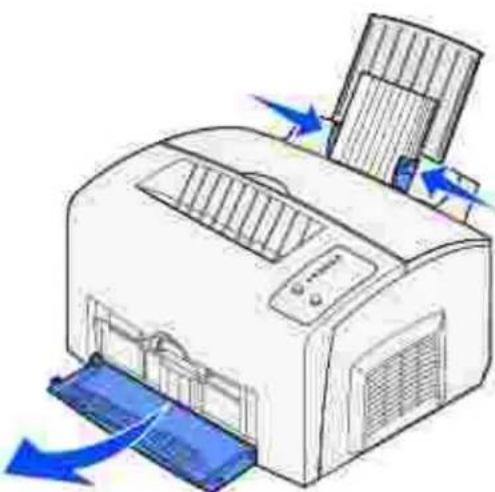
Wählen Sie das Papierformat und die Papiersorte in der Software-Anwendung.5.
Starten Sie den Druckauftrag.6.
Manuelle Einzelblattzuführung
Verwenden Sie die manuelle Einzelblattzuführung, um einen einzelnen Kartonbogen oder eine Karteikarte zu bedrucken. Wenn beim Einziehen von Karteikarten aus Fach 1 Probleme auftreten, versuchen Sie, sie einzeln aus der manuellen Einzelblattzuführung zu bedrucken.
Öffnen Sie die vordere Ausgabeklappe, um einen geraden Papierweg zu gewährleisten.1.
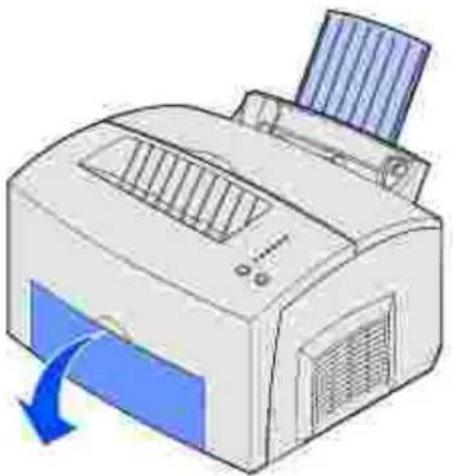
Legen Sie eine Karteikarte mit der zu bedruckenden Seite in Ihre Richtung zeigend ein.2. Schieben Sie die Papierführungen an die Kanten der Karteikarte.3.
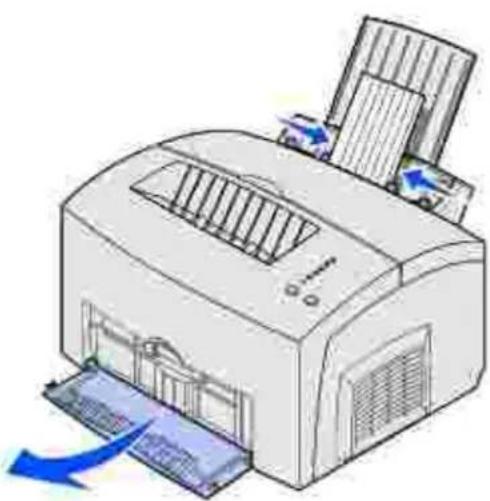
Wählen Sie das Papierformat und die Papiersorte in der Software-Anwendung.4.
Starten Sie den Druckauftrag.5.
Drücken Sie die Taste Fortfahren, um den Druckvorgang fortzusetzen.6.
- Wenn die Kontrolleuchte Papier einlegen blinkt und die Kontrolleuchte Fortfahren drücken aufleuchtet, legen Sie eine weitere Karteikarte in die manuelle Einzelblattzuführung.
Drücken Sie auf Fortfahren.8.
Beidseitiger Druck
Indem beide Seiten eines Blatt Papiers bedruckt werden, können Sie die Druckkosten senken. Aktivieren Sie den beidseitigen Druck über den Druckertreiber, um den Druckauftrag so zu formatieren, daß zunächst jede zweite Seite des Dokuments gedruckt wird. Wenn die erste Seite des Auftrags gedruckt wird, leuchtet die Kontrolleuchte Papier einlegen auf, und die Kontrolleuchte Fortfahren drücken blinkt. Folgen Sie den Anweisungen im Popup-Menü des Treibers, um die entsprechende Rückseite jeder Seite zu bedrucken.
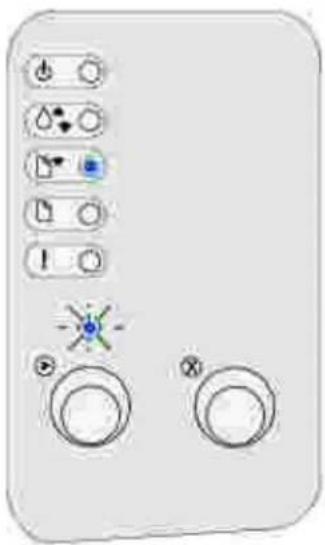
HINWEIS: Der manuelle beidseitige Druck ist nur unter Windows NT 4.0, Windows 2000 und Windows XP verfügbar.
Sie können zwar Fach 1 oder das zusätzliche 250-Blatt-Fach zum Drucken der ersten Seite des beidseitigen Druckauftrags verwenden, zum Drucken der zweiten Seite können Sie jedoch nur Fach 1 verwenden.
Sie können außerdem festlegen, wie der beidseitige Druck des Auftrags erfolgen soll: an der langen Kante oder an der kurzen Kante.
Lange Kante bedeutet, daß die Seiten an der langen Kante gebunden werden sollen (linker Rand bei Hoch- und oberer Rand bei Querformat).
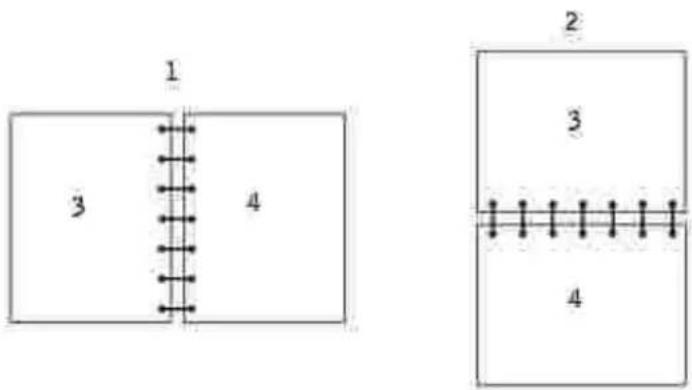
| 1 | Hochformat |
| 2 | Querformat |
| 3 | Rückseite des Blatts |
| 4 | Vorderseite des nächsten Blatts |
Kurze Kante bedeutet, daß die Seiten an der kurzen Kante gebunden werden sollen (oberer Rand bei Hoch- und linker Rand bei Querformat).
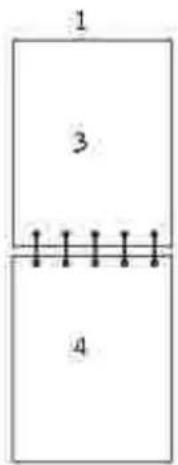
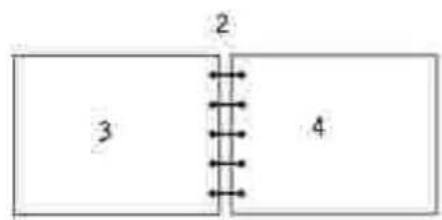
| 1 | Hochformat |
| 2 | Querformat |
| 3 | Rückseite des Blatts |
| 4 | Vorderseite des nächsten Blatts |
Die Kontrolleuchten der Bedienerkonsole
Die Kontrolleuchten der Bedienerkonsole haben je nach Signalfolge unterschiedliche Bedeutungen. Je nachdem, ob die Kontrolleuchten nicht leuchten, leuchten und/oder blinken, zeigen sie verschiedene Druckerzustände an, beispielsweise den Druckerstatus, einen erforderlichen Eingriff (z. B. Papier nachlegen) oder daß der Drucker gewartet werden muß.
| Kontrolleuchte: | |||
| Aus | Ein | Blinkt langsam | Blinkt schnell |
 |  |  | |
In der folgenden Tabelle sind die gängigsten Signalfolgen aufgeführt. Klicken Sie auf die Links in der rechten Spalte, um weitere Informationen zur Bedeutung der Signalfolge und mögliche Aktionen anzuzeigen.
| Gängige Signalfolgen: | |||||||
| Bereit/ Daten | Wenig Toner | Papier einlegen | Papierstau | Fehler | Fortfahren drücken | Druckerzustand: | Klicken zum weit Informa erhalten |
 | BereitStrom sparen | Der Druc den Emp die Verar Daten be | |||||
 |  | Bereit und wenig TonerStrom sparen und wenig Toner | Der Druc den Emp die Verar Daten beAußerder Tonervor Tonerkas Neige. | ||||
 | Nicht bereit (Drucker ist offline) | Der Druc zum Emp zur Verar Daten bedie Druckera sind offlin | |||||
 |  | Nicht bereit und wenig Toner | Der Druc zum Emp zur Verar Daten bedie Druckera sind offlinAußerder | ||||
| Tonervor Tonerkas Neige. | |||||||
 | BelegtFlash-DefragmentierungFlash-FormatierungFlash-ProgrammierungVerzeichnisliste druckenMenüeinstellungen druckenTestseiten für Druckqualität drucken | Der Druc belegt, d. empfang verarbeit gedruckt | |||||
 | Belegt und wenig Toner | Der Druc empfängl verarbeit oder druc Testseite geht der in der To zur Neige | |||||
 | Wartet | Der Druc bis eine Druckzeit eintritt od weitere Derhält. | |||||
 | Wartet und wenig Toner | Der Druc bis eine Druckzeit eintritt od weitere Derhält. Au geht der in der To zur Neige | |||||
 | Löscht DatenVerringerte Auflösung | Der Druc beschädig Druckdat | |||||
 | Löscht Daten und wenig TonerVerringerte Auflösung und wenig Toner | Der Druc beschädig DruckdatAußerder Tonervor Tonerkas Neige. | |||||
 |  | Papier in manuelle Einzelblattzuführung einlegen | Der Druc Sie auf, e einzelnes Papier in | ||||
| manuelle Einzelbladeinzulege | |||||||
| [CXCV] | [DATW] | Papier in Fach 1 oder das zusätzliche 250-Blatt-Fach einlegen | Es sind k Druckme im Druck Druckme wurden n ordnungse eingezog | ||||
 |  | Seite 2 des beidseitigen Druckauftrags drucken | Drucken des beids Druckauf | ||||
| [AXX] | Obere Abdeckung offen | Die obere Druckera ist geöffn | |||||
 | [XAVO] | TonerkassettenfehlerTonerkassette ist nicht eingesetzt | Die Tone ist nicht oder der stellt eine Tonerkas fest. | ||||
 |  | Ungültige Tonerkassette wechseln | Die von I verwende Tonerkas Ihren Dru geeignet | ||||
 | Hex Trace bereit | Der Druck sich im M Bereit , Trace ist | |||||
 |  | Hex Trace bereit und wenig Toner | Der Druck sich im M Bereit , ist aktivie Toner in Tonerkas zur Neige | ||||
 | [97DC] | [DAZA] | [KTOY] | [KOOZ] | [2XTG] | Auftrag abbrechenDrucker zurücksetzenWerksvorgaben wiederherstellen | Der aktuar Druckauf abgebrock |
 |  |  | [2X0Y] | [DHWK] | [DS78] | Wartungsfehler | Am Druck Wartungs und der Druckvor unterbrock |
Wenn die Kontrolleuchten Fehler und Fortfahren drücken gleichzeitig leuchten, ist ein zweiter Fehler aufgetreten. Drücken Sie zweimal nacheinander die Taste Fortfahren, um die Signalfolgen der zweiten
Fehlercodes anzuzeigen. In der folgenden Tabelle sind die Bedeutungen der Signalfolgen und mögliche Maßnahmen aufgeführt:
| Signalfolgen der zweiten Fehlercodes | |||||||
| Bereit/ Daten | Wenig Toner | Papier einlegen | Papierstau | Fehler | Fortfahren drücken | Druckerzustand: | Klicken um weit Informa erhalter |
 |  | Zweiter Fehlercode | Zweiter F | ||||
 | [KZZ4] | [SKYY] | Unzureichender Sortierbereich | Die Kapa Druckers reicht nic um den Druckauf sortieren | |||
| [X2WS] |  | Speicher voll | Der Druc verarbeit Der Spein Aufnahm Seiten is voll. | ||||
| [YDST] |  | Seite ist zu komplex | Die Seite mögliche nicht rich gedruckt Druckinfo auf der S komplex | ||||
 |  | Papier ist zu kurz | Das Papi- Drucken formatier zu kurz. | ||||
 | [65Z5] | Schriftfehler | Der Druc eine Anf für eine F Schriftari die nicht ist. | ||||
 |  |  | Nicht genügend Druckerspeicher | Der Druc verfügt n genügen Arbeitssp um die D Puffer zu speicherr | |||
 | Flash voll | Die Kapa Flash-Spreicht zu Speicher ladenden nicht aus | |||||
 |  |  | Flash beschädigt | Der Druck einen be: Flash-Sperkannt. | |||
 |  |  |  | Flash unformatiert | Der Druck einen nic formatier Speicher | ||
 |  |  | Nicht genug Defragmentierungsspeicher | Der Druck verfügt n genügen Speicher belegten Speicher Flash-Sp freizuget | |||
 | • Ungültiger Netzwerk-Code• Ungültiger Maschinencode | Der Code internen Druckser nicht program der prog Code ist | |||||
 |  |  | Fehler bei Kommunikation mit dem Host-Computer | Der Druck Verbindu einem ex Druckser als exter Netzwerk oder ENA bezeichn verloren. | |||
| [W2SZ] | [5HYS] | [7206] | Netzwerkschnittstellenfehler | Der Druck keine Kommun dem Net: hersteller | |||
| Signalfolgen der zweiten Fehlercodes für Papierstaus | |||||||
| Bereit/ Daten | Wenig Toner | Papier einlegen | Papierstau | Fehler | Fortfahren drücken | Druckerzustand: | Klicken Sie hier, um weitere Informationen zu erhalten: |
| Papierstau | Beseitigen von Papierstaus | ||||||
| Der Stau tritt auf, wenn mit dem Einzug des Papiers aus dem Fach begonnen wird | Beseitigen eines Papierstaus in Fach 1 | ||||||
| Der Stau tritt beim Einziehen des Papiers in den Drucker auf | Beseitigen eines Papierstaus in der Fixierstation | ||||||
| Der Stau tritt auf, wenn ein Druckauftrag das Fach verläßt | Beseitigen eines Papierstaus in der oberen Papierablage | ||||||
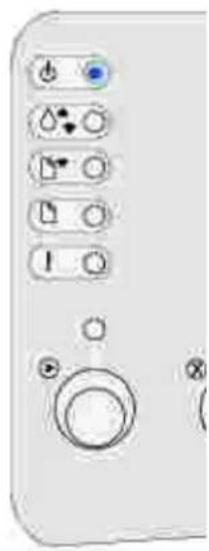
Bedeutung dieser Signalfolge:
- Der Drucker ist für den Empfang und die Verarbeitung von Daten bereit.
• Der Drucker befindet sich im Stromsparmodus.
Mögliche Aktionen:
- Senden Sie einen Druckauftrag.
- Drücken Sie die Taste Fortfahren, um die Menüeinstellungsseite mit einer Liste der aktuellen Druckereinstellungen zu drucken.
- Halten Sie die Taste Abbrechen gedrückt, um den Drucker zurückzusetzen.

HINWEIS: Die Einstellung für den Stromsparmodus können Sie nur im Dienstprogramm zur Einrichtung eines lokalen Druckers ändern (siehe Dienstprogramm zur Einrichtung eines lokalen Druckers).
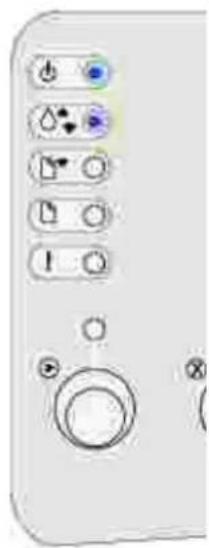
Bedeutung dieser Signalfolge:
Der Drucker ist für den Empfang und die Verarbeitung von Daten bereit. Außerdem geht der Tonervorrat in der Tonerkassette zur Neige.
Mögliche Aktionen:
- Senden Sie einen Druckauftrag.
- Drücken Sie die Taste Fortfahren, um die Menüeinstellungsseite mit einer Liste der aktuellen Druckereinstellungen zu drucken.
- Nehmen Sie die Tonerkassette heraus, und schütteln Sie sie, um die Lebensdauer der Kassette zu verlängern.
• Tauschen Sie die Tonerkassette aus. - Halten Sie die Taste Abbrechen gedrückt, um den Drucker zurückzusetzen.
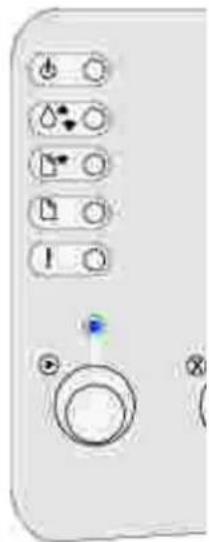
Bedeutung dieser Signalfolge:
Der Drucker ist nicht zum Empfang oder zur Verarbeitung von Daten bereit, oder die Druckeranschlüsse sind offline.
Mögliche Aktionen:
- Drücken Sie Fortfahren, um den Drucker in den Status Bereit oder Belegt zurückzusetzen.
- Drücken Sie die Taste Abbrechen, um den Druckauftrag abzubrechen.
- Halten Sie die Taste Abbrechen gedrückt, um den Drucker zurückzusetzen.
Bedeutung dieser Signalfolge:
Der Drucker ist nicht zum Empfang oder zur Verarbeitung von Daten bereit, oder die Druckeranschlüsse sind offline. Außerdem geht der Tonervorrat in der Tonerkassette zur Neige.
Mögliche Aktionen:
- Drücken Sie Fortfahren, um den Drucker in den Status Bereit oder Belegt zurückzusetzen.
- Drücken Sie die Taste Abbrechen, um den Druckauftrag abzubrechen.
- Halten Sie die Taste Abbrechen gedrückt, um den Drucker zurückzusetzen.
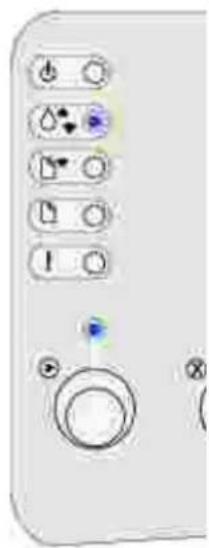
Bedeutung dieser Signalfolge:
- Der Drucker ist belegt, da Daten empfangen und verarbeitet oder gedruckt werden.
- Der Drucker defragmentiert den Flash-Speicher, um Speicherplatz zurückzugewinnen, der durch gelöschte Ressourcen belegt ist.
- Der Flash-Speicher wird vom Drucker formatiert.
- Der Drucker speichert Ressourcen, wie beispielsweise Schriftarten oder Makros, im Flash-Speicher.
- Der Drucker druckt eine Verzeichnisliste, eine Schriftartliste, die Menüeinstellungsseiten oder Testseiten für die Druckqualität.
Mögliche Aktionen:
- Belegt:
o Warten Sie, bis die Meldung gelöscht wird.
o Drücken Sie die Taste Abbrechen, um den Druckauftrag abzubrechen.
- Halten Sie die Taste Abbrechen gedrückt, um den Drucker zurückzusetzen.
- Flash-Defragmentierung, Flash-Formatierung oder Flash-Programmierung:
o Warten Sie, bis die Meldung gelöscht wird.

WARNUNG: Schalten Sie den Drucker nicht aus, solange diese Meldung angezeigt wird.
- Drucken einer Verzeichnisliste, einer Schriftartliste, der Menüeinstellungen oder der Testseiten für Druckqualität:
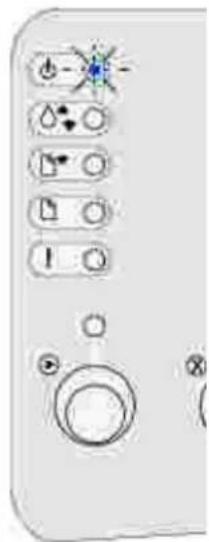
○ Warten Sie, bis die Seiten gedruckt sind. Die Meldung Belegt wird angezeigt, während die Seiten gedruckt werden. Die Kontrolleuchte Bereit/ Daten leuchtet auf, sobald der Druckvorgang beendet ist.
o Drücken Sie die Taste Abbrechen, um den Druckvorgang abzubrechen.
o Halten Sie die Taste Abbrechen gedrückt, um den Drucker zurückzusetzen.
- Empfangen/Verarbeiten von Daten von einer Host-Schnittstelle:
o Warten Sie, bis die Meldung gelöscht wird.
- Drücken Sie die Taste Abbrechen, um die Verarbeitung abzubrechen.
o Halten Sie die Taste Abbrechen gedrückt, um den Drucker zurückzusetzen.
Bedeutung dieser Signalfolge:
Der Drucker empfängt oder verarbeitet Daten oder druckt eine Testseite. Außerdem geht der Tonervorrat in der Tonerkassette zur Neige.
Mögliche Aktionen:
- Nehmen Sie die Tonerkassette heraus, und schütteln Sie sie, um die Lebensdauer der Kassette zu verlängern.
• Tauschen Sie die Tonerkassette aus. - Drücken Sie die Taste Abbrechen, um den Druckauftrag abzubrechen.
- Halten Sie die Taste Abbrechen gedrückt, um den Drucker zurückzusetzen.
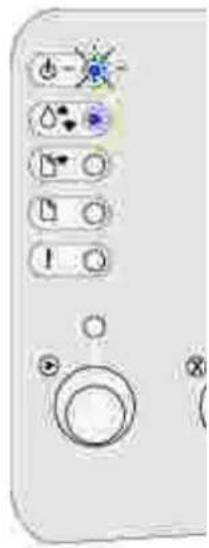
Bedeutung dieser Signalfolge:
Der Drucker wartet, bis eine Druckzeitsperre eintritt oder bis er weitere Daten erhält.
Mögliche Aktionen:
- Drücken Sie die Taste Abbrechen, um den Druckauftrag abzubrechen.
- Drücken Sie die Taste Fortfahren, um den Inhalt des Pufferspeichers zu drucken.
- Halten Sie die Taste Abbrechen gedrückt, um den Drucker zurückzusetzen.
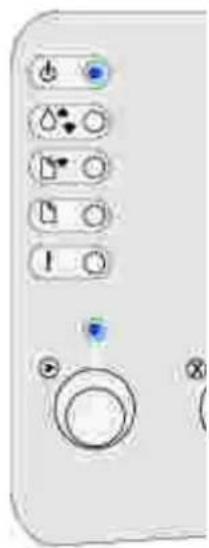
Bedeutung dieser Signalfolge:
Der Drucker wartet, bis eine Druckzeitsperre eintritt oder bis er weitere Daten erhält. Außerdem geht der Tonervorrat in der Tonerkassette zur Neige.
Mögliche Aktionen:
- Nehmen Sie die Tonerkassette heraus, und schütteln Sie sie, um die Lebensdauer der Kassette zu verlängern.
• Tauschen Sie die Tonerkassette aus. - Drücken Sie die Taste Fortfahren, um den Inhalt des Pufferspeichers zu drucken.
- Drücken Sie die Taste Abbrechen, um den Druckauftrag abzubrechen.
- Halten Sie die Taste Abbrechen gedrückt, um den Drucker zurückzusetzen.
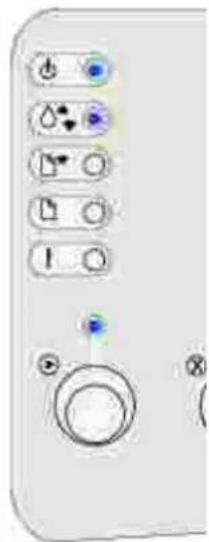
Bedeutung dieser Signalfolge:
- Der Drucker löscht beschädigte Druckdaten.
- Der Drucker verarbeitet Daten oder druckt Seiten, aber die Auflösung einer Seite des aktuellen Druckauftrags wird von 600 dpi (Punkte pro Zoll) auf 300 dpi herabgesetzt, um einen Fehler aufgrund eines zu vollen Speichers zu verhindern.
Mögliche Aktionen:
- Warten Sie, bis an der Bedienerkonsole wieder Bereit/ Daten leuchtet, um weitere Aufträge zu drucken.
- Drücken Sie die Taste Abbrechen, um den Druckauftrag abzubrechen.
- Halten Sie die Taste Abbrechen gedrückt, um den Drucker zurückzusetzen.
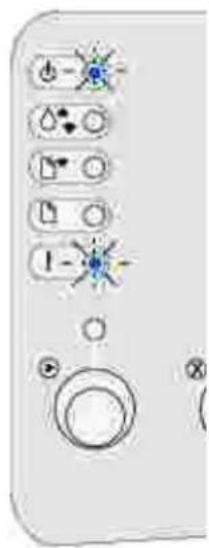
Bedeutung dieser Signalfolge:
Der Drucker löscht beschädigte Druckdaten. Außerdem geht der Tonervorrat in der Tonerkassette zur Neige.
Mögliche Aktionen:
- Warten Sie, bis an der Bedienerkonsole wieder Bereit/ Daten leuchtet, um weitere Aufträge zu drucken.
- Nehmen Sie die Tonerkassette heraus, und schütteln Sie sie, um die Lebensdauer der Kassette zu verlängern.
• Tauschen Sie die Tonerkassette aus.
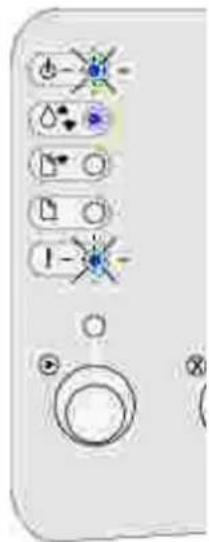
Bedeutung dieser Signalfolge:
Der Drucker fordert Sie auf, ein einzelnes Blatt Papier in die manuelle Einzelblattzuführung einzulegen.
Mögliche Aktionen:
- Legen Sie Druckmedien mit der zu bedruckenden Seite zur Vorderseite des Druckers in die manuelle Einzelblattzuführung ein.
- Drücken Sie die Taste Fortfahren, um den Druckvorgang fortzusetzen.
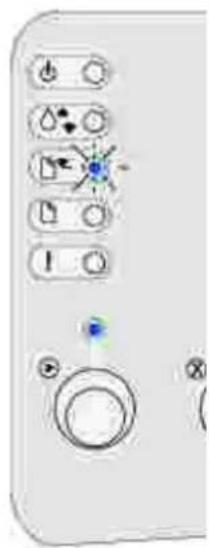
Bedeutung dieser Signalfolge:
Es sind keine Druckmedien mehr im Drucker, oder die Druckmedien wurden nicht ordnungsgemäß eingezogen.
Mögliche Aktionen:
- Legen Sie Druckmedien in Fach 1 oder das zusätzliche 250-Blatt-Papierfach ein, und drücken Sie die Taste Fortfahren, um den Druckvorgang fortzusetzen.
- Überprüfen Sie, ob die Medien richtig in Fach 1 oder das zusätzliche 250-Blatt-Papierfach eingelegt sind.
- Drücken Sie die Taste Abbrechen, um den Druckauftrag abzubrechen.
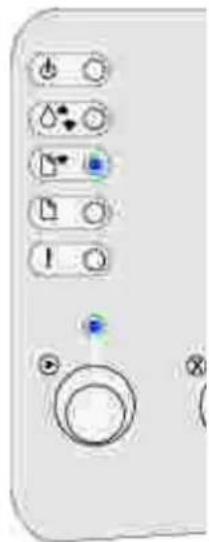
Bedeutung dieser Signalfolge:
| Drucken Sie Seite 2 des beidseitigen Druckauftrags. | 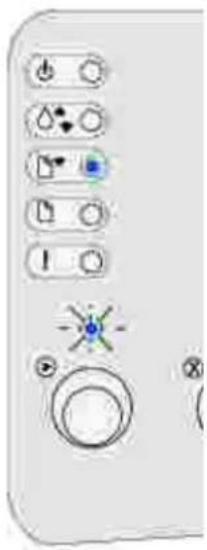 |
| Mögliche Aktionen:Legen Sie Ihren Druckauftrag erneut in Fach 1 ein. Befolgen Sie dabei die Anweisungen im Popup-Menü des Treibers, um die Seiten richtig herum einzulegen. | |
| Bedeutung dieser Signalfolge:Die obere Druckerabdeckung ist geöffnet. | 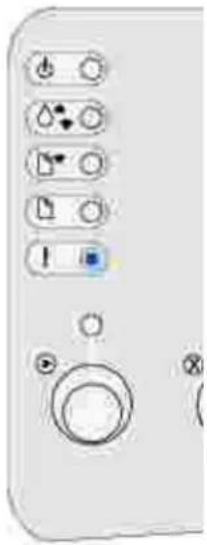 |
| Mögliche Aktionen:Schließen Sie die Abdeckung, um die Signalfolge anzuzeigen, die ausgegeben wurde, bevor die Abdeckung geöffnet wurde. | |
| Bedeutung dieser Signalfolge: | |
Die Tonerkassette ist nicht eingesetzt, oder der Drucker stellt einen Tonerkassettenfehler fest.
Mögliche Aktionen:
- Wenn die Tonerkassette nicht eingesetzt ist, setzen Sie sie ein.
- Wenn die Tonerkassette eingesetzt ist, nehmen Sie sie heraus, und setzen Sie eine neue Tonerkassette ein (siehe Austauschen der Tonerkassette).
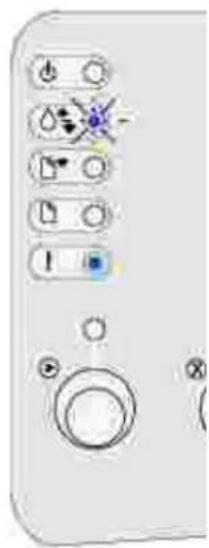
Bedeutung dieser Signalfolge:
Die von Ihnen verwendete Tonerkassette ist für Ihren Drucker nicht geeignet.
Mögliche Aktionen:
Setzen Sie eine andere Tonerkassette in den Drucker ein (siehe Bestellen von Ersatztonerkassetten).
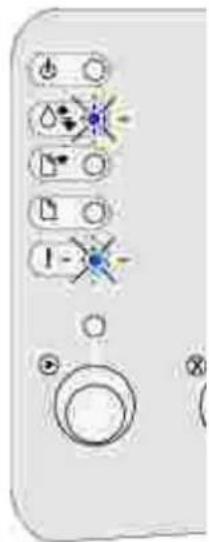
Bedeutung dieser Signalfolge:
Der Drucker befindet sich im Modus Bereit, und Hex Trace ist aktiviert.
Mögliche Aktionen:
Fortgeschrittene Benutzer können Hex Trace für die Behebung von Druckproblemen einsetzen. Schalten Sie den Drucker nach der Fehlerbehebung aus, um Hex Trace zu beenden.
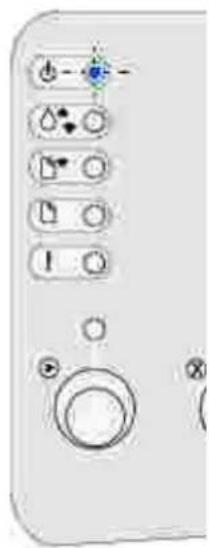
Bedeutung dieser Signalfolge:
Der Drucker befindet sich im Modus Bereit, Hex Trace ist aktiviert, und der Toner in der Tonerkassette geht zur Neige.
Mögliche Aktionen:
- Fortgeschrittene Benutzer können Hex Trace für die Behebung von Druckproblemen einsetzen. Schalten Sie den Drucker nach der Fehlerbehebung aus, um Hex Trace zu beenden.
- Nehmen Sie die Tonerkassette heraus, und schütteln Sie sie, um die Lebensdauer der Kassette zu verlängern.
• Tauschen Sie die Tonerkassette aus.
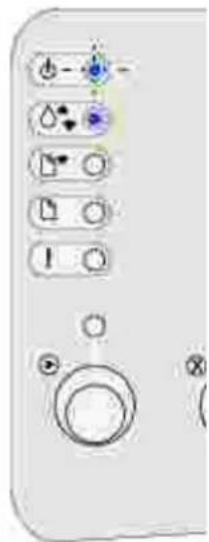
Bedeutung dieser Signalfolge:
- Der aktuelle Druckauftrag wird abgebrochen.
- Der Drucker wird auf die benutzerdefinierten Einstellungen zurückgesetzt. Alle aktiven Druckaufträge werden abgebrochen. Eine benutzerdefinierte Einstellung bleibt so lange wirksam, bis Sie eine andere Einstellung wählen oder die Werksvorgaben wiederherstellen.
Mögliche Aktionen:
Warten Sie, bis die Meldung gelöscht wird.
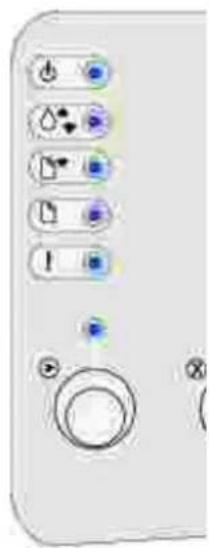
Bedeutung dieser Signalfolge:
Am Drucker liegt ein Wartungsfehler vor, und der Druckvorgang wurde unterbrochen.
Mögliche Aktionen:
Schalten Sie den Drucker aus und wieder ein. Wenn die Kontrolleuchten weiterhin blinken, wenden Sie sich an Dell.
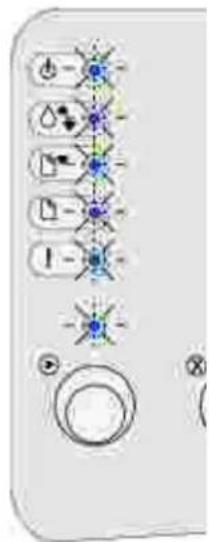
Bedeutung dieser Signalfolge:
Am Drucker ist einer der folgenden Fehler aufgetreten:
• Der Speicher ist voll.
- Es wurde eine Seite empfangen, die zum Drucken zu komplex ist.
- Es wurde eine Seite empfangen, die kürzer als die eingestellte Seitenlänge ist.
- Vor dem Druck wird die Auflösung einer formatierten Seite auf 300 dpi verringert.
- Ein Schriftfehler ist aufgetreten.
- Der Speicher reicht nicht aus, um den Inhalt des Pufferspeichers zu speichern.
- Der Druckerspeicher reicht nicht aus, um den Flash-Speicher zu defragmentieren.
• Die Kommunikationsverbindung mit dem Host-Computer ist unterbrochen.
Mögliche Aktionen:
- Drücken Sie zweimal nacheinander die Taste Fortfahren, um die zweite Meldung anzuzeigen.
- Drücken Sie die Taste Fortfahren, um die zweite Meldung zu löschen.
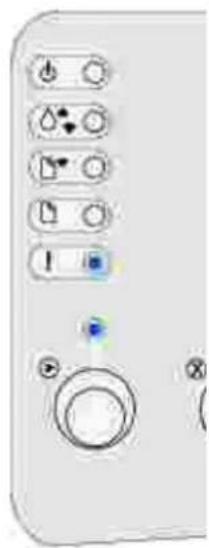
Bedeutung dieser Signalfolge:
Die Kapazität des Druckerspeichers reicht nicht aus, um den Druckauftrag zu sortieren.
Ursache dafür kann einer der folgenden Fehler sein:
• Der Speicher ist voll.
- Es wurde eine Seite empfangen, die zum Drucken zu komplex ist.
- Es wurde eine Seite empfangen, die kürzer als die eingestellte Seitenlänge ist.
- Der Speicher reicht nicht aus, um den Inhalt des Pufferspeichers zu speichern.
Mögliche Aktionen:
- Drücken Sie Fortfahren, um die Meldung zu löschen und den Druckvorgang fortzusetzen (unter Umständen wird der Druckauftrag allerdings nicht wie gewünscht ausgeführt).
- Drücken Sie die Taste Abbrechen, um den Druckauftrag abzubrechen.
- Halten Sie die Taste Abbrechen gedrückt, um den Drucker zurückzusetzen.
- So verhindern Sie, daß dieser Fehler zukünftig auftritt:
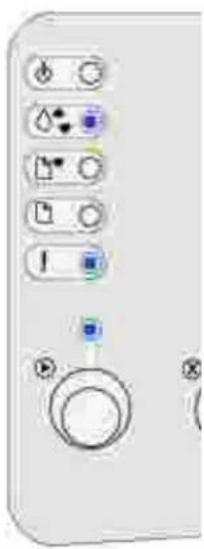
- Vereinfachen Sie den Druckauftrag. Verringern Sie die Komplexität der Seite, indem Sie weniger Text oder Grafiken auf der Seite verwenden, und löschen Sie nicht benötigte geladene Schriftarten und Makros.
○ Installieren Sie zusätzlichen Druckerspeicher (weitere Informationen finden Sie in der Benutzerreferenz).
Zweiter Fehlercode
Bedeutung dieser Signalfolge:
Der Drucker verarbeitet Daten. Der Speicher zur Aufnahme der Seiten ist jedoch voll.
Mögliche Aktionen:
- Drücken Sie Fortfahren, um die Meldung zu löschen und den Druckvorgang fortzusetzen (unter Umständen wird der Druckauftrag allerdings nicht wie gewünscht ausgeführt).
- Drücken Sie die Taste Abbrechen, um den Druckauftrag abzubrechen.
- Halten Sie die Taste Abbrechen gedrückt, um den Drucker zurückzusetzen.
-
So verhindern Sie, daß dieser Fehler zukünftig auftritt:
-
Vereinfachen Sie den Druckauftrag. Verringern Sie die Komplexität der Seite, indem Sie weniger Text oder Grafiken auf der Seite verwenden, und löschen Sie nicht benötigte geladene Schriftarten und Makros.
○ Installieren Sie zusätzlichen Druckerspeicher (weitere Informationen finden Sie in der Benutzerreferenz).
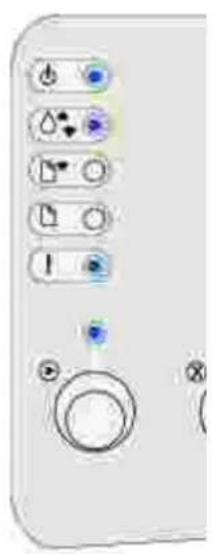
Bedeutung dieser Signalfolge:
Die Seite wird möglicherweise nicht richtig gedruckt, da die Druckinformationen auf der Seite zu komplex sind.
Mögliche Aktionen:
- Drücken Sie Fortfahren, um die Meldung zu löschen und den Druckauftrag fortzusetzen (unter Umständen gehen einige Druckdaten verloren).
- So verhindern Sie, daß dieser Fehler zukünftig auftritt:
o Verringern Sie die Komplexität der Seite, indem Sie weniger Text oder Grafiken auf der Seite verwenden, und löschen Sie nicht benötigte geladene Schriftarten und Makros.
o Aktivieren Sie die Option Seitenschutz im Dienstprogramm zur Einrichtung eines lokalen Druckers.
○ Installieren Sie zusätzlichen Druckerspeicher (weitere Informationen finden Sie in der Benutzerreferenz).
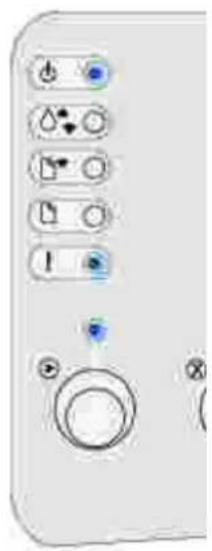
Bedeutung dieser Signalfolge:
Das Papier ist zum Drucken der formatierten Daten zu kurz.
Dieser Fehler tritt auf, wenn der Drucker nicht feststellen kann, welches Medienformat im Fach eingelegt ist, oder wenn ein Problem bei der Medienzufuhr vorliegt.
Mögliche Aktionen:
- Vergewissern Sie sich, daß die eingelegten Druckmedien lang genug sind.
- Öffnen Sie die Druckerabdeckung, nehmen Sie alle Druckmedien aus dem Papierweg, und schließen Sie die Abdeckung, um den Druckvorgang fortzusetzen (siehe Beseitigen von Papierstaus).
- Drücken Sie Fortfahren, um die Meldung zu löschen und den Druckvorgang fortzusetzen.
- Drücken Sie die Taste Abbrechen, um den Druckauftrag abzubrechen.
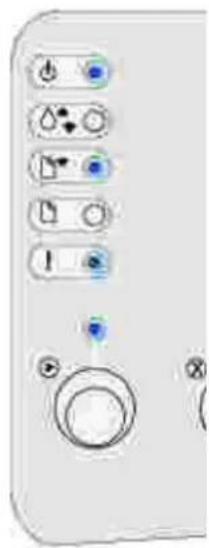
Bedeutung dieser Signalfolge:
Der Drucker hat eine Anforderung für eine PPDS-Schriftart erhalten, die nicht installiert ist.
Mögliche Aktionen:
- Drücken Sie die Taste Abbrechen, um den Druckauftrag abzubrechen.
- Halten Sie die Taste Abbrechen gedrückt, um den Drucker zurückzusetzen.
- Drücken Sie Fortfahren, um die Meldung zu löschen und den Druckvorgang fortzusetzen.
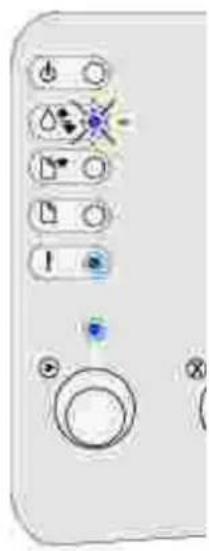
Bedeutung dieser Signalfolge:
Der Drucker verfügt nicht über genügend Arbeitsspeicher, um die Daten im Puffer zu speichern.
Mögliche Aktionen:
- Installieren Sie zusätzlichen Druckerspeicher (weitere Informationen finden Sie in der Benutzerreferenz).
- Drücken Sie die Taste Fortfahren, um den Druckauftrag fortzusetzen.
- Drücken Sie die Taste Abbrechen, um den Druckauftrag abzubrechen.
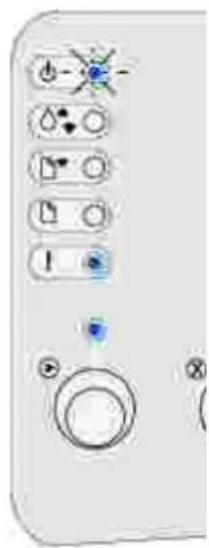
Bedeutung dieser Signalfolge:
Die Kapazität des Flash-Speichers reicht zum Speichern der zu ladenden Daten nicht aus.
Mögliche Aktionen:
- Löschen Sie Schriftarten, Makros und andere Daten, die im Flash-Speicher abgelegt sind, um Speicherplatz freizugeben.
- Drücken Sie Fortfahren, um die Meldung zu löschen und den Druckvorgang fortzusetzen. Geladene Schriftarten und Makros, die zuvor nicht in den Flash-Speicher geschrieben wurden, werden gelöscht.
- Installieren Sie einen Flash-Speicher mit höherer Speicherkapazität. Anweisungen zur Installation von Flash-Speicher finden Sie in der Benutzerreferenz.
- Drücken Sie die Taste Abbrechen, um den Druckauftrag abzubrechen.
- Halten Sie die Taste Abbrechen gedrückt, um den Drucker zurückzusetzen.
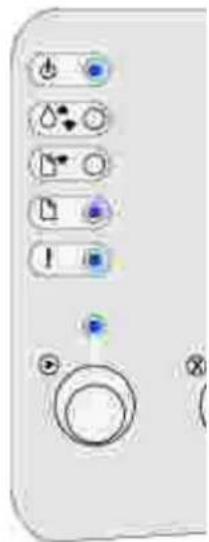
Bedeutung dieser Signalfolge:
Der Drucker hat einen beschädigten Flash-Speicher erkannt.
Mögliche Aktionen:
- Drücken Sie Fortfahren, um die Meldung zu löschen und den Druckvorgang fortzusetzen. Geladene Schriftarten und Makros, die zuvor nicht in den Flash-Speicher geschrieben wurden, werden gelöscht.
- Anweisungen zur Installation von Flash-Speicher finden Sie in der Benutzerreferenz.
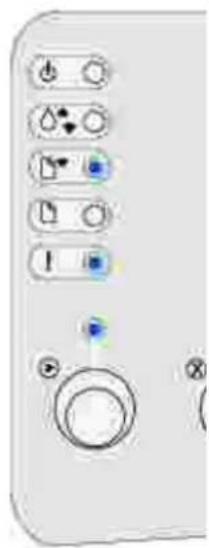
Bedeutung dieser Signalfolge:
Der Drucker hat einen nicht formatierten Flash-Speicher erkannt.
Mögliche Aktionen:
- Drücken Sie Fortfahren, um die Meldung zu löschen und den Druckvorgang fortzusetzen. Der Druckauftrag wird unter Umständen nicht richtig gedruckt.
- Formatieren Sie den Flash-Speicher neu.
- Wenn die Fehlermeldung weiterhin angezeigt wird, ist der Flash-Speicher möglicherweise beschädigt und muß ausgetauscht werden.
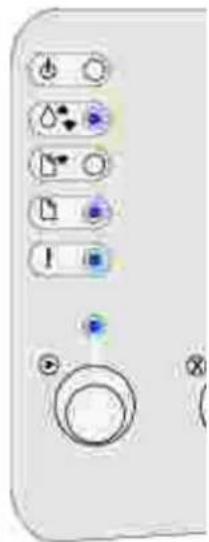
| Bedeutung dieser Signalfolge:Der Drucker verfügt nicht über genügend Speicher, um nicht belegten Speicherplatz im Flash-Speicher freizugeben. | 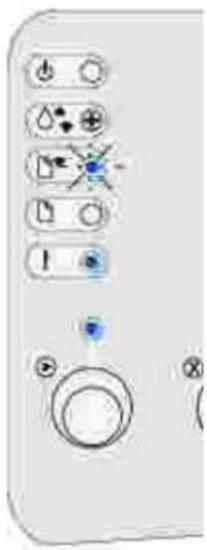 |
| Mögliche Aktionen:Löschen Sie Schriftarten, Makros und andere Daten aus dem RAM.Installieren Sie zusätzlichen Druckerspeicher. | |
| Bedeutung dieser Signalfolge:Der Code im internen Druckserver wurde nicht programmiert, oder der programmierte Code ist ungültig. | 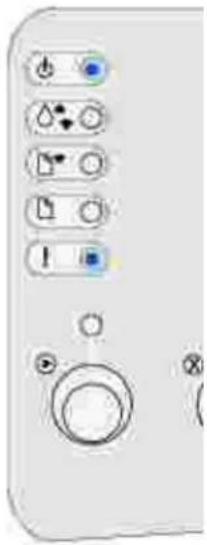 |
| Mögliche Aktionen:Laden Sie den gültigen Netzwerk-Code in den internen Druckserver. | |
| Zweiter Fehlercode | |
Bedeutung dieser Signalfolge:
Der Drucker hat die Verbindung zu einem externen Druckserver (auch als externer Netzwerkadapter oder ENA bezeichnet) verloren.
Diese Signalfolge wird angezeigt, wenn der Drucker mit dem Netzwerk verbunden ist, jedoch den Druckserver nicht finden kann, wenn Sie den Drucker zum ersten Mal einschalten.
Mögliche Aktionen:
- Überprüfen Sie, ob das Kabel zwischen ENA und Drucker richtig befestigt ist. Schalten Sie den Drucker aus und wieder ein, um den Drucker zurückzusetzen.
- Halten Sie die Taste Abbrechen gedrückt, um den Drucker zurückzusetzen.
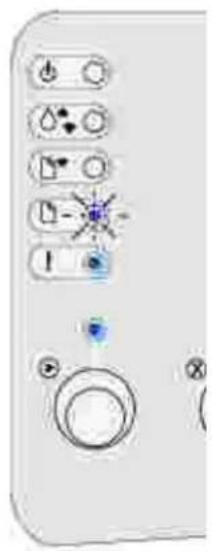
Bedeutung dieser Signalfolge:
Der Drucker kann keine Kommunikation mit dem Netzwerk herstellen.
Mögliche Aktionen:
Drücken Sie Fortfahren, um die Meldung zu löschen und den Druckvorgang fortzusetzen (unter Umständen wird der Druckauftrag allerdings nicht wie gewünscht ausgeführt).
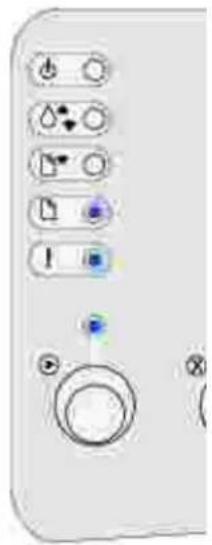
Drucken der Seite mit den Konfigurationseinstellungen für den Drucker
Übersicht über die Menüs
Verwenden des Dienstprogramms zur Einrichtung eines lokalen Druckers
Drucken der Seite mit den Konfigurationseinstellungen für den Drucker
Um das Lösen von Druckproblemen oder das Ändern von Druckerkonfigurationseinstellungen zu vereinfachen, können fortgeschrittene Benutzer die Seite mit den Konfigurationseinstellungen für den Drucker ausdrucken. Diese enthält Anweisungen zum Blättern durch die Menüs und zum Auswählen und Speichern neuer Einstellungen.
So drucken Sie die Seite mit den Konfigurationseinstellungen für den Drucker:
Schalten Sie den Drucker aus.1.
Öffnen Sie die obere Vorderklappe.2.
- Halten Sie die Taste Fortfahren gedrückt, während Sie den Drucker einschalten.
Alle Kontrolleuchten leuchten nacheinander auf und erlöschen wieder.
- Lassen Sie die Taste Fortfahren wieder los.
Schließen Sie die obere Vorderklappe.5.
Die Signalfolge, die für das Hauptmenü steht, wird ausgegeben.6.
- Drücken Sie die Taste Fortfahren, bis alle Kontrolleuchten nacheinander aufleuchten.
Die Seite mit den Konfigurationseinstellungen für den Drucker wird gedruckt.
Übersicht über die Menüs
Die Menüs werden durch Signalfolgen der Leuchten Bereit/ Daten, Wenig Toner, Papier einlegen und Papierstau dargestellt. Menüoptionen und die dazugehörigen Einstellungen werden durch Signalfolgen der Leuchten Fehler und Fortfahren drücken angegeben.
- Um durch die Menüs und Menüoptionen zu blättern, drücken Sie die Taste Abbrechen.
- Um zur gewünschten Einstellung zu gelangen, drücken Sie die Taste Fortfahren.
- Halten Sie die Taste Fortfahren gedrückt, bis alle Kontrolleuchten nacheinander aufleuchten, um eine Einstellung zu speichern.
- Um zum Hauptmenü zurückzukehren, halten Sie die Taste Abbrechen gedrückt, bis alle Kontrolleuchten nacheinander aufleuchten.
- Schalten Sie den Drucker aus, um die Menüs zu verlassen.
Menü "Dienstprogramme"
Das Menü Dienstprogramme dient zur Behebung von Druckerproblemen.
Werksvorgaben wiederherstellen
Verwendung: Zurücksetzen der Druckereinstellungen auf die Werksvorgaben. In manchen Fällen können Formatierungsprobleme behoben werden, indem der Drucker auf die ursprünglichen Werksvorgaben zurückgesetzt wird. Für alle Menüoptionen werden die Werksvorgaben wiederhergestellt, mit folgenden Ausnahmen:
- Anzeigesprache.
- Alle Einstellungen im Menü Parallel und Menü USB.
Alle in den Druckerspeicher (RAM) geladenen Ressourcen (Schriftarten, Makros und Symbolsätze) werden gelöscht. Ressourcen im Flash-Speicher sind davon nicht betroffen.
Hex Trace
Verwendung: Ermitteln der Ursachen von Druckproblemen, wenn unerwartete Zeichen gedruckt werden oder Zeichen fehlen. Mit Hilfe von Hex Trace können Sie ermitteln, ob ein Problem mit dem Sprachen-Interpreter oder mit dem Kabel vorliegt, indem Ihnen mitgeteilt wird, welche Informationen Ihr Drucker empfängt. Zum Verlassen von Hex Trace schalten Sie den Drucker aus.
Testseiten für Druckqualität drucken
Verwendung: Ermitteln der Ursachen von Druckqualitätsproblemen, wie beispielsweise Schmieren. Wenn Sie diese Einstellung auswählen, werden drei Seiten gedruckt, anhand derer Sie die Druckqualität bewerten können:
- Eine Textseite mit Informationen zum Drucker und zur Kassette, zu den aktuellen Randeinstellungen und einer Grafik.
• Zwei Seiten mit Grafiken.
Menü "Konfiguration"
Verwenden Sie das Menü Konfiguration, um festzulegen, wie der Drucker je nach verwendetem Computersystem das Ende einer Zeile formatiert.
Auto WR nach ZV
Verwendung: Angeben, ob der Drucker nach einem Zeilenvorschub automatisch einen Wagenrücklauf durchführen soll.
Werte:
Aus (Werksvorgabe)
Ein
Auto ZV nach WR
Verwendung: Angeben, ob der Drucker nach einem Wagenrücklauf automatisch einen Zeilenvorschub durchführen soll.
Werte:
Aus (Werksvorgabe)
Ein
Menü "Parallel"
Verwenden Sie das Menü Parallel, um Druckereinstellungen für Druckaufträge zu ändern, die über einen Parallelanschluß an den Drucker gesendet werden.
NPA-Modus
Verwendung: Senden von Druckaufträgen an den Drucker und gleichzeitiges Abfragen der Druckerstatusinformationen.
Werte:
Aus
Ein
Auto (Werksvorgabe)
Protokoll
Verwendung: Empfangen von Informationen mit einer wesentlich höheren Übertragungsrate, wenn der Drucker auf Fastbytes eingestellt ist (sofern er diese Einstellung unterstützt) oder Empfangen von Informationen mit normaler Übertragungsrate, wenn der Drucker auf Standard eingestellt ist.
Werte:
Standard
Fastbytes (Werksvorgabe)
Modus 2
Verwendung: Festlegen, ob die Daten des parallelen Anschlusses an der vorderen (Ein) oder hinteren Kante (Aus) des Strobe abgetastet werden.
Werte:
Aus
Ein (Werksvorgabe)
MAC-Binär-PS
Verwendung: Konfigurieren des Druckers für die Verarbeitung von binären Macintosh PostScript-Druckaufträgen.
Werte:
Aus: Der Drucker filtert PostScript-Druckaufträge unter Verwendung des Standardprotokolls.
Ein: Der Drucker verarbeitet unformatierte binäre PostScript-Druckaufträge von Computern, die das Macintosh-Betriebssystem verwenden. Diese Einstellung führt oft zu einem Fehlschlagen von Windows-Druckaufträgen.
Auto (Werksvorgabe): Der Drucker verarbeitet Druckaufträge von Computern, die entweder Windows oder das Macintosh-Betriebssystem verwenden.
Menü "USB"
Verwenden Sie das Menü USB, um Druckereinstellungen für Druckaufträge zu ändern, die über einen USB-Anschluß (Universal Serial Bus) gesendet werden.
NPA-Modus
Verwendung: Senden von Druckaufträgen an den Drucker und gleichzeitiges Abfragen der Druckerstatusinformationen.
Werte:
Aus
Ein
Auto (Werksvorgabe)
MAC-Binär-PS
Verwendung: Konfigurieren des Druckers für die Verarbeitung von binären Macintosh PostScript-Druckaufträgen.
Werte:
Aus: Der Drucker filtert PostScript-Druckaufträge unter Verwendung des Standardprotokolls.
Ein: Der Drucker verarbeitet unformatierte binäre PostScript-Druckaufträge von Computern, die das Macintosh-Betriebssystem verwenden. Diese Einstellung führt oft zu einem Fehlschlagen von Windows-Druckaufträgen.
Auto (Werksvorgabe): Der Drucker verarbeitet Druckaufträge von Computern, die entweder Windows oder das Macintosh-Betriebssystem verwenden.
Menü "Netzwerk"
Verwenden Sie das Menü Netzwerk, um Druckereinstellungen für Druckaufträge zu ändern, die über einen Netzwerkanschluß an den Drucker gesendet werden (entweder Standard-Netzw. oder Netzw. Option < x>).
NPA-Modus
Verwendung: Senden von Druckaufträgen an den Drucker und gleichzeitiges Abfragen der Druckerstatusinformationen.
Werte:
Aus
Ein
Auto (Werksvorgabe)
MAC-Binär-PS
Verwendung: Konfigurieren des Druckers für die Verarbeitung von binären Macintosh PostScript-Druckaufträgen.
Werte:
Aus: Der Drucker filtert PostScript-Druckaufträge unter Verwendung des Standardprotokolls.
Ein: Der Drucker verarbeitet unformatierte binäre PostScript-Druckaufträge von Computern, die das Macintosh-Betriebssystem verwenden. Diese Einstellung führt oft zu einem Fehlschlagen von Windows-Druckaufträgen.
Auto (Werksvorgabe): Der Drucker verarbeitet Druckaufträge von Computern, die entweder Windows oder das Macintosh-Betriebssystem verwenden.
Netzwerkanschluß-Geschwindigkeit festlegen
Verwendung: Automatisches Erkennen der Verbindungsgeschwindigkeit Ihres Netzwerks. Sie können diese Einstellung deaktivieren, um die Geschwindigkeit manuell festzulegen.
Werte:
Auto (Werksvorgabe): Der Drucker erkennt die aktuelle Netzwerkgeschwindigkeit.
10 Megabit pro Sekunde (Mbps), Half Duplex: Zwingt den Drucker, eine Verbindung zum Netzwerk nur mit 10 Mbps, Half Duplex herzustellen.
10 Mbps, Full Duplex: Zwingt den Drucker, eine Verbindung zum Netzwerk nur mit 10 Mbps, Full Duplex herzustellen.
100 Mbps, Half Duplex: Zwingt den Drucker, eine Verbindung zum Netzwerk nur mit 100 Mbps, Half Duplex herzustellen.
100 Mbps, Full Duplex: Zwingt den Drucker, eine Verbindung zum Netzwerk nur mit 100 Mbps, Full Duplex herzustellen.
Verwenden des Dienstprogramms zur Einrichtung eines lokalen Druckers
Über das Dienstprogramm zur Einrichtung eines lokalen Druckers, das auf der CD Treiber und Dienstprogramme enthalten ist, können Sie Druckereinstellungen ändern, die nicht über den Druckertreiber verfügbar sind (z. B. die Aktivierung der Alarmsteuerung, damit eine akustische Warnung ausgegeben wird, wenn ein Benutzereingriff am Drucker erforderlich ist).
Das Dienstprogramm zur Einrichtung eines lokalen Druckers steht auf der CD Treiber und Dienstprogramme zur Verfügung und ist außerdem auf dem Computer installiert. Klicken Sie auf Start → Programme → Dell Drucker → Dell Laserdrucker P1500 → Dienstprogramm zur Einrichtung eines lokalen Druckers.
Folgende Einstellungen können Sie über das Dienstprogramm zur Einrichtung eines lokalen Druckers ändern:
| Einstellungen für PapierPapiereinzugPapierformat (für jeden unterstützten Einzug)Papiersorte (für jeden unterstützten Einzug)Benutzerdefiniert (für jede Benutzersortennummer)ErsatzformatUniv.Zuf.Konfig.Papierstruktur (für jedes unterstützte Medium)Papiergewicht (für jedes unterstützte Medium)Papiereinzug (für jedes unterstützte Medium) | Einstellungen für PapierausgabeBeidseitigBeidseitig BinderandKopienLeere SeitenSortierenTrennseitenTrennseitenzufuhrMehrseitendruckMehrseiten-ReihenfolgeMehrseiten-AnsichtMehrseiten-Rand | Einstellungen für PCL-EmulationAusrichtungZeilen pro SeiteA4-BreiteFachumkehrung (für jeden unterstützten Einzug)Auto WR nach ZVAuto ZV nach WR |
| Einstellungen für PostScriptPS-Fehler druckenSchriftpriorität | Einstellungen für QualitätAuflösungTonerauftragPQETPictureGrade | Einstellungen für ParallelPCL-SmartSwitchPS-SmartSwitchParalleler PufferErweiterter StatusInit. berücksichtigen |
| Einstellungen für KonfigurationDruckerspracheStrom sparenRessourcen speichernLaden inDruckzeitsperreWartezeitsperreAuto. fortfahren | Einstellungen für USBPCL-SmartSwitchPS-SmartSwitchUSB-Puffer |
| Nach Stau weiter |
| Seitenschutz |
| Druckbereich |
| Anzeigesprache |
| Alarmsteuerung |
| Tonerwarnung |
Problemlösung
Lösen von Druckproblemen
Lösen von grundlegenden Druckerproblemen
Lösen von Problemen mit der Druckqualität
Beseitigen von Papierstaus
Anruf beim Kundendienst
Lösen von Druckproblemen
In den folgenden Tabellen finden Sie Lösungsvorschläge für aufgetretene Druckprobleme. Wenn Sie das Problem nicht lösen können, wenden Sie sich unter support.dell.com an Dell. Unter Umständen muß ein Druckerteil von einem Kundendiensttechniker gereinigt oder ausgetauscht werden.
| Problem | Lösung |
| Das Druckmedium wird schief eingezogen oder biegt sich. | Legen Sie nicht zuviel Papier in Fach 1 oder das zusätzliche 250-Blatt-Fach ein (siehe die Druckmedienkapazitäten in der TabelleDruckmediensorten und -formate).Stellen Sie sicher, daß die Papierführungen bündig an den Kanten des Druckmediums anliegen. |
| Das Papier haftet zusammen/der Drucker zieht mehrere Blätter Papier gleichzeitig ein. | Nehmen Sie das Papier aus Fach 1 oder aus dem zusätzlichen 250-Blatt-Fach, und fächern Sie den Stapel auf.Legen Sie nicht zuviel Papier in Fach 1 oder das zusätzliche 250-Blatt-Fach ein (siehe die Druckmedienkapazitäten in der TabelleDruckmediensorten und -formate). |
| Das Papier wird nicht aus Fach 1 eingezogen. | Nehmen Sie das Papier aus Fach 1, und fächern Sie den Stapel auf.Stellen Sie sicher, daß im Druckertreiber Fach 1 ausgewählt ist.Überladen Sie das Papierfach nicht. |
| Das Papier wird nicht aus dem zusätzlichen 250-Blatt-Fach eingezogen. | Stellen Sie sicher, daß im Druckertreiber das zusätzliche 250-Blatt-Fach ausgewählt ist.Stellen Sie sicher, daß das Papierfach ganz eingeschoben ist.Vergewissern Sie sich, daß die Metallplatte nach unten gedrückt ist, bevor Sie das Fach in den Drucker schieben. |
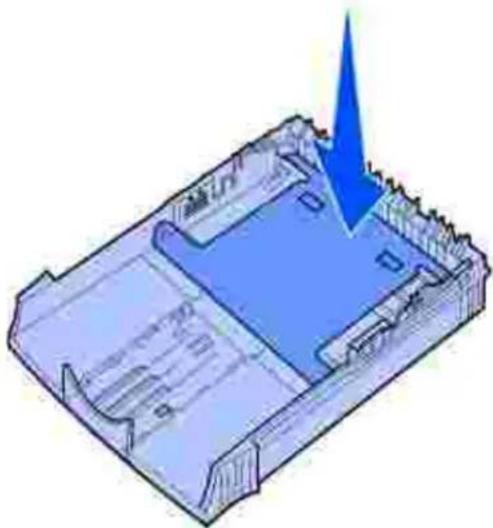
HINWEIS: Wenn das Fach eingeschoben ist, springt die Metallplatte wieder nach oben, so daß das Papier in den Drucker eingezogen werden kann.
Die Kontrolleuchte Papierstau leuchtet immer noch, obwohl der Stau behoben wurde.
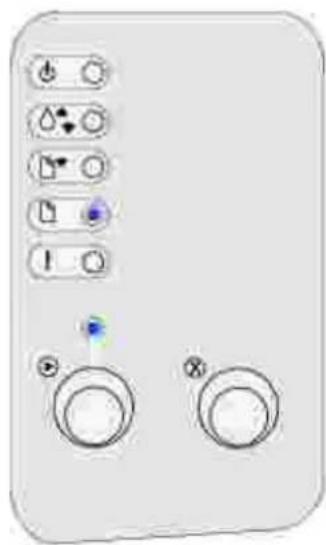
Während eines manuellen beidseitigen
- Stellen Sie sicher, daß der Papierstapel die Markierung für die Füllhöhe nicht überschreitet.
- Das Papier muß unter beiden Eckanschlägen eingesteckt sein (siehe Einlegen von Papier).
-
Nehmen Sie das Papier aus dem zusätzlichen 250-Blatt-Fach, und fächern Sie den Stapel auf.
-
Vergewissern Sie sich, daß Sie alle Staus beseitigt haben.
- Drücken Sie die Taste Fortfahren, oder öffnen und schließen Sie die Druckerabdeckung, um den Drucker neu zu starten.
- Stellen Sie sicher, daß die Tonerkassette eingesetzt ist.
Ein Papierstau unterbricht den Prozeß des beidseitigen Druckens.
| Druckauftrags tritt ein Papierstau auf. | Dies bedeutet, daß die Informationen der gestauten Seite verlorengehen.Drücken Sie die Taste Abbrechen, um den Druckauftrag abzubrechen.Halten Sie die Taste Abbrechen gedrückt, um den Drucker zurückzusetzen.Senden Sie den Druckauftrag erneut. |
| Es kommt wiederholt zu Papierstaus beim manuellen beidseitigen Druck. | Verwenden Sie xerografisches Papier mit einem Gewicht von 75 g/m^2 oder A4-Papier mit einem Gewicht von 80 g/m^2 . |
Lösen von grundlegenden Druckerproblemen
In den folgenden Tabellen finden Sie Lösungsvorschläge für aufgetretene Druckprobleme. Wenn Sie das Problem nicht lösen können, wenden Sie sich unter support.dell.com an Dell. Unter Umständen muß ein Druckerteil von einem Kundendiensttechniker gereinigt oder ausgetauscht werden.
| Problem | Lösung |
Der Ausdruck wird immer heller, die KontrolleuchteWenig Tonerleuchtet jedoch nicht.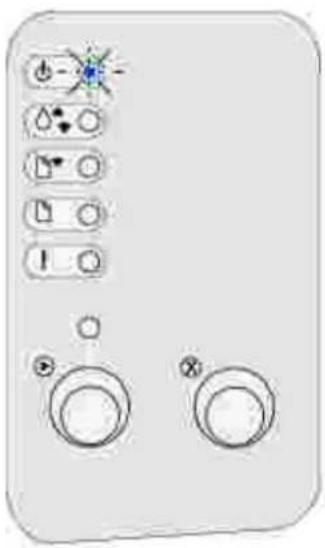 | Nehmen Sie die Tonerkassette heraus, und schütteln Sie sie hin und her, um den restlichen Toner zu verteilen.Tauschen Sie die Tonerkassette aus. |
Die KontrolleuchteWenig Tonerleuchtet.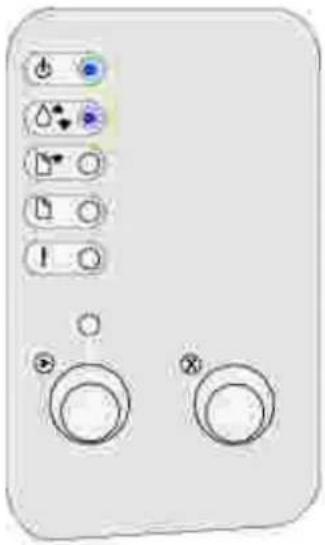 | Nehmen Sie die Tonerkassette heraus, und schütteln Sie sie vorsichtig, um den verbleibenden Toner zu verteilen.Tauschen Sie die Tonerkassette aus. |
Seiten sind leer. | In der Tonerkassette ist möglicherweise kein Toner mehr. Tauschen Sie die Tonerkassette aus.Möglicherweise liegt ein Softwarefehler vor. Schalten Sie den Drucker aus und wieder ein. |
| Druckerteile fehlen oder sind beschädigt. | Wenden Sie sich unter support.dell.com an Dell. |
| Die Kontrolleuchten der Bedienerkonsole leuchten nicht auf, wenn der Drucker eingeschaltet wird. | Warten Sie, um zu sehen, ob alle Kontrolleuchten aufleuchten. Dies kann einige Sekunden dauern.Überprüfen Sie, ob das Netzkabel fest in den Anschluß auf der Rückseite des Druckers und in die Steckdose eingesteckt ist. |
| Die obere Abdeckung läßt sich nicht schließen. | Stellen Sie sicher, daß die Tonerkassette richtig eingesetzt ist. |
| Der Drucker ist eingeschaltet, druckt aber nicht. | Stellen Sie sicher, daß die Tonerkassette eingesetzt ist.Vergewissern Sie sich, daß das parallele oder das USB-Kabel fest in den Anschluß auf der Rückseite des Druckers eingesteckt ist.Drücken Sie kurz die Taste Fortfahren, um eine Seite mit Menüeinstellungen zu drucken und festzustellen, ob das Problem beim Drucker oder beim Computer liegt.Wenn die Seite mit den Menüeinstellungen gedruckt wird, liegt das Problem beim Computer oder bei der Software-Anwendung.Kann die Seite nicht gedruckt werden, wenden Sie sich unter support.dell.com an Dell. |
| Die Kontrolleuchte Wenig Toner leuchtet,und der Druckvorgang wird angehalten. | Wenn die Tonerwarnung aktiviert ist, unterbricht derDrucker den Druckvorgang, bis Sie die Tonerkassetteaustauschen.HINWEIS: Um die Einstellung für die Tonerwarnung zuändern, installieren Sie das Dienstprogramm zur Einrichtungeines lokalen Druckers von der CD Treiber undDienstprogramm (siehe Verwenden des Dienstprogramms zurEinrichtung eines lokalen Druckers). |
Der Drucker ist eingeschaltet, und dieKontrolleuchte Fehler leuchtet.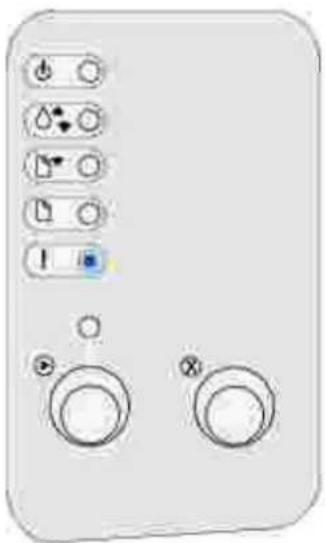 | Stellen Sie sicher, daß die Druckerabdeckunggeschlossen ist. |
Der Drucker ist eingeschaltet, dieKontrolleuchte Wenig Toner blinkt, unddie Kontrolleuchte Fehler leuchtet.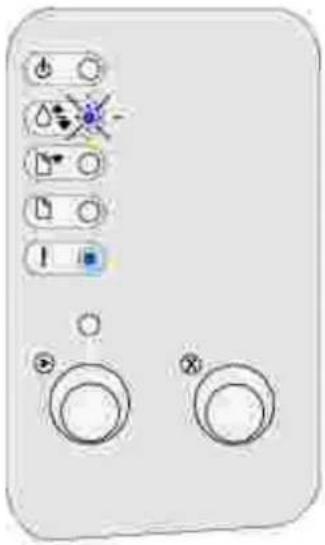 | Stellen Sie sicher, daß die Tonerkassette eingesetzt ist.Setzen Sie eine neue Tonerkassette ein. |
| Die Kontrolleuchte Papier einlegen leuchtet, obwohl sich Papier im zusätzlichen 250-Blatt-Fach befindet. | Stellen Sie sicher, daß das Papierfach ganz eingeschoben ist. |
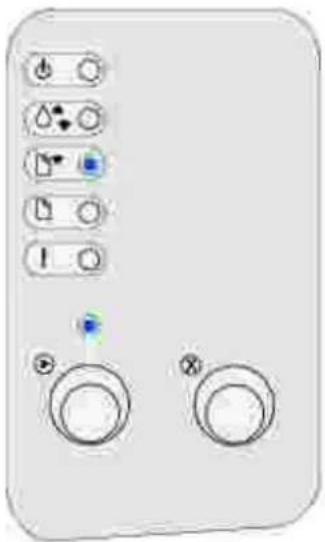 | |
| Aufträge werden nicht gedruckt, und die Kontrolleuchte Fehler leuchtet konstant. | Stellen Sie sicher, daß die Tonerkassette eingesetzt ist.Stellen Sie sicher, daß die obere Druckerabdeckung geschlossen ist. |
| In der PostScript 3-Emulation löscht der Drucker Daten (die Kontrolleuchten Bereit/ Daten und Fehler blinken). | Stellen Sie sicher, daß Sie den richtigen PostScript-Treiber verwenden.Der Drucker verfügt nicht über genügend Arbeitsspeicher, um den Auftrag zu drucken. Erweitern Sie den Druckerspeicher. |
| Sie möchten die Funktion für manuellen beidseitigen Druck verwenden, können sie jedoch in Ihrem Druckertreiber nicht finden. | • Möglicherweise unterstützt Ihr Druckertreiber den manuellen beidseitigen Druck nicht. |
Lösen von Problemen mit der Druckqualität
In den folgenden Tabellen finden Sie Lösungsvorschläge für aufgetretene Druckprobleme. Wenn Sie das Problem nicht lösen können, wenden Sie sich unter support.dell.com an Dell. Unter Umständen muß ein Druckerteil von einem Kundendiensttechniker gereinigt oder ausgetauscht werden.
| Problem | Lösung |
Zu helle oder unscharfe Zeichen.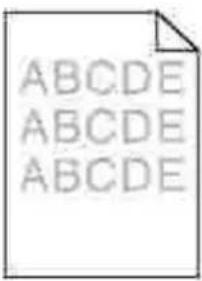 | Möglicherweise geht der Tonervorrat in der Tonerkassette zur Neige:Tauschen Sie die Tonerkassette aus.1.Schütteln Sie sie hin und her, um den verbleibenden Toner zu verteilen.Setzen Sie die Kassette wieder ein.3.Vergewissern Sie sich, daß Sie empfohlene Druckmedien verwenden (sieheDruckmediensorten und -formate).Wenn Sie Spezialdruckmedien bedrucken, zum Beispiel Karten oder Etiketten, muß die entsprechende Papiersorte im Druckertreiber ausgewählt sein.Der Drucker stellt einen Tonerkassettenfehler fest. Tauschen Sie die Druckkassette aus. |
Tonerschlieren erscheinen auf der Vorder- oder Rückseite eines Blatts. | Das Papier muß gerade eingelegt werden und darf nicht zerknittert sein.Tauschen Sie die Tonerkassette aus. |
Längs- oder Querstreifen treten auf der Seite auf.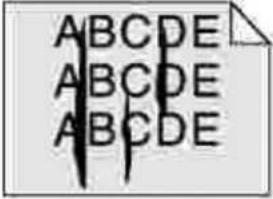 | Tauschen Sie die Tonerkassette aus. |
Toner schmiert, oder es wird Tonerabrieb auf der Seite festgestellt.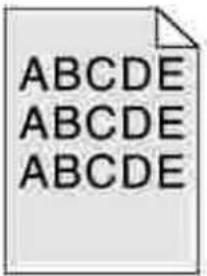 | Verwenden Sie eine andere Art Papier. Mit Kopierpapier erzielen Sie die beste Qualität.Wenn Sie Spezialdruckmedien bedrucken, zum Beispiel Karten oder Etiketten, muß die entsprechende Papiersorte im Druckertreiber ausgewählt sein.Wählen Sie für das Druckmediengewicht eine schwerere und für die Struktur eine rauhere Einstellung. Um diese Einstellungen zu ändern, installieren Sie das Dienstprogramm zur Einrichtung eines lokalen Druckers von der CD Treiber und Dienstprogramm (siehe Verwenden des Dienstprogramms zur Einrichtung eines lokalen Druckers). |
| Tiefschwarze Bereiche auf Folien oder Papier weisen weiße Streifen auf. | Wählen Sie ein anderes Füllmuster in der Software-Anwendung aus.Verwenden Sie eine andere Art Papier. Mit Kopierpapier erzielen Sie die beste Qualität.Nehmen Sie die Tonerkassette heraus, und schütteln Sie sie hin und her, um den restlichen Toner zu verteilen.Tauschen Sie die Tonerkassette aus. |
| Schwache Bilder oder sich wiederholende Flecken erscheinen auf der Seite. | Verwenden Sie eine andere Art Papier. Mit Kopierpapier erzielen Sie die beste Qualität.Tauschen Sie die Tonerkassette aus. |
| Es werden unerwartete Zeichen gedruckt, oder es fehlen Zeichen. | Stellen Sie sicher, daß Sie den richtigen Druckertreiber verwenden.Halten Sie die Taste Fortfahren gedrückt, bis alle Kontrolleuchten leuchten, um den Drucker auf die Standard-Benutzereinstellungen zurückzusetzen.Aktivieren Sie den Hex Trace-Modus, um das Problem zu lösen.Setzen Sie den Drucker auf die Werksvorgaben zurück (siehe Werksvorgaben wiederherstellen).Vergewissern Sie sich, daß das parallele Kabel oder das USB-Kabel an der Rückseite des Druckers fest eingesteckt ist. |
| Das Barcodelesegerät kann den gedruckten Barcode nicht lesen. | Vergrößern Sie die Punktgröße, bis die Barcodes gelesen werden können. Verkleinern Sie sie anschließend wieder, um die für die Lesezuverlässigkeit erforderliche Mindestgröße zu ermitteln.Prüfen Sie, ob die Daten mit einem Sternchen beginnen und enden.Stellen Sie sicher, daß kein Sternchen innerhalb der Daten enthalten ist.Prüfen Sie, ob nur gültige Barcodezeichen innerhalb der Daten verwendet werden. |
| Der Text auf Briefumschlägen | Stellen Sie sicher, daß die Papiersorte im Druckertreiber auf |
weist leere Stellen oder eine schlechte Druckqualität auf.
Briefumschläge eingestellt ist.
- Wenn Sie Briefumschläge mit einer strukturierten Oberfläche (anstelle von glatten Briefumschlägen) verwenden, ändern Sie im Druckertreiber oder über das Dienstprogramm zur Einrichtung eines lokalen Druckers die Einstellung für die Papierstruktur in eine benutzerdefinierte Option für rauhe Briefumschläge.
Beseitigen von Papierstaus
Wenn sich Druckmedien im Drucker stauen, werden Sie durch die Kontrolleuchte Papierstau aufgefordert, die Druckmedien aus dem Papierweg zu entfernen.
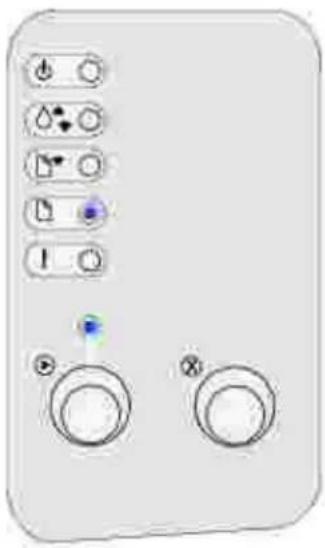
Beseitigen eines Papierstaus in Fach 1
Wenn der Papierstau auftritt, kurz nachdem mit dem Einzug der Druckmedien aus Fach 1 begonnen wurde: Ziehen Sie die Druckmedien gerade nach oben aus Fach 1 heraus.1.
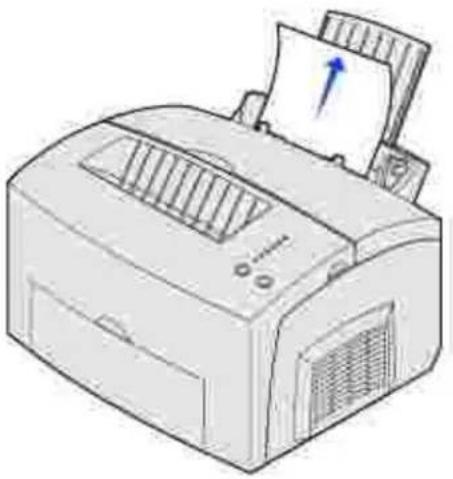
- Drücken Sie die Taste Fortfahren, oder öffnen und schließen Sie die Druckerabdeckung, um den Druckvorgang fortzusetzen.
Beseitigen eines Papierstaus in der Fixierstation
Wenn der Papierstau in der Fixierstation auftritt:
Öffnen Sie die Druckerabdeckung.1.
Nehmen Sie die Tonerkassette heraus (diese ist möglicherweise warm).2.

HI NW EIS: Die Fotoleitertrommel auf der Unterseite der Tonerkassette kann beschädigt werden, wenn sie dem Licht ausgesetzt wird. Decken Sie die Tonerkassette ab, oder bewahren Sie sie an einem sauberen, dunklen Platz auf, wenn Sie sie für einen längeren Zeitraum aus dem Drucker herausnehmen.
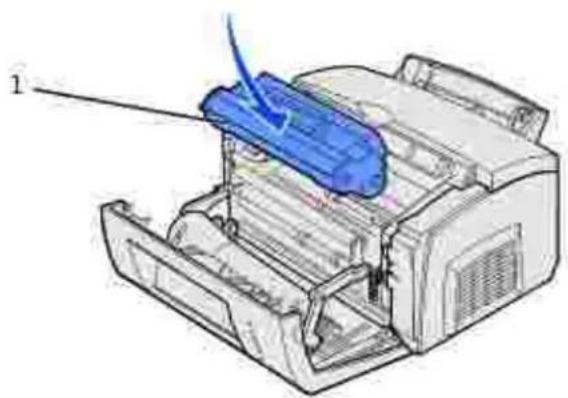
Ziehen Sie die Druckmedien vorsichtig heraus.3.
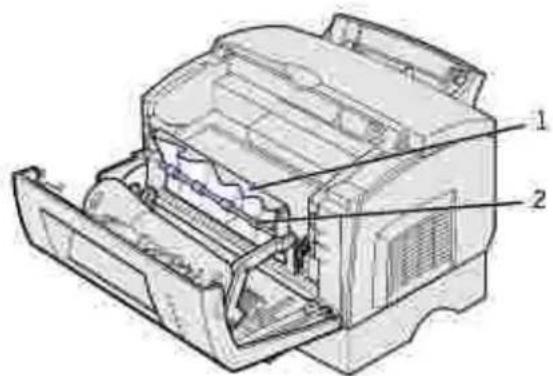
ACHTUNG: Berühren Sie nicht die Fixierstation, diese ist möglicherweise heiß!
- Wenn die Druckmedien fest hinter der Rolle eingeklemmt sind oder wenn Sie sie nicht greifen können, schließen Sie die Abdeckung, öffnen Sie die vordere Ausgabeklappe, und ziehen Sie das Papier von dort heraus.
Stellen Sie sicher, daß sich keine Druckmedien mehr im Drucker befinden.5.
Setzen Sie die Tonerkassette wieder ein.6.
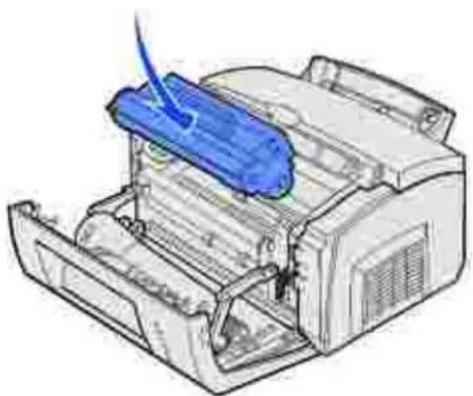
Schließen Sie die Druckerabdeckung, um den Druckvorgang fortzusetzen.7.
Beseitigen eines Papierstaus in der oberen Papierablage
Ein Papierstau kann auftreten, wenn die obere Papierablage zu voll ist und die Druckmedien nicht mehr aus dem Drucker ausgegeben werden können:
Nehmen Sie alle Druckmedien aus der oberen Papierablage.1.
Beseitigen Sie den Papierstau.2.
Wenn ein Papierstau beim Bedrucken von Etiketten aus Fach 1 oder der manuellen Einzelblattzuführung auftritt:
- Achten Sie darauf, daß die Etiketten nach dem Beseitigen des Papierstaus auf der Etikettenbahn haften bleiben.
Bevor Sie den Etikettendruck fortsetzen, legen Sie Papier in Fach 1 ein.2.
- Drücken Sie die Taste Fortfahren, und drucken Sie 10 oder mehr Seiten mit Menüeinstellungen.
Das Papier entfernt alle noch in oder an der Fixierstation vorhandenen Kleberreste.

WARNUNG: Wenn Klebeetiketten in der Fixierstation zurückbleiben, kann der Drucker ernsthaft beschädigt werden. Wenden Sie sich unter support.dell.com an Dell.
Wenn der Papierstau beim Einzug des Papiers aus dem zusätzlichen 250-Blatt-Fach in den Drucker auftritt:
Öffnen Sie die Druckerabdeckung.1.
Nehmen Sie die Tonerkassette heraus (diese ist möglicherweise warm).2.
Ziehen Sie das Papier vorsichtig in Ihre Richtung.3.
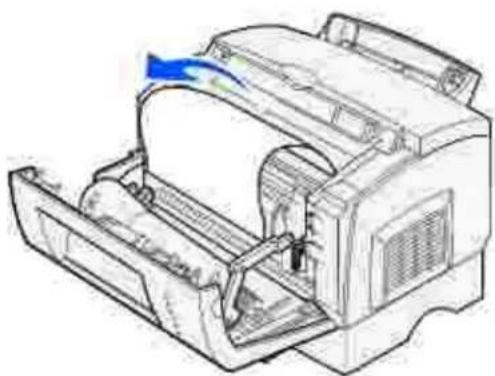
Setzen Sie die Tonerkassette wieder ein.4.
Schließen Sie die Druckerabdeckung, um den Druckvorgang fortzusetzen.5.
Wenn Sie das Papier nicht problemlos erreichen können:
Schalten Sie den Drucker aus.1.

HINWEIS: Die restlichen Daten des Druckauftrags gehen verloren.
Heben Sie den Drucker von der Basis herunter.2.
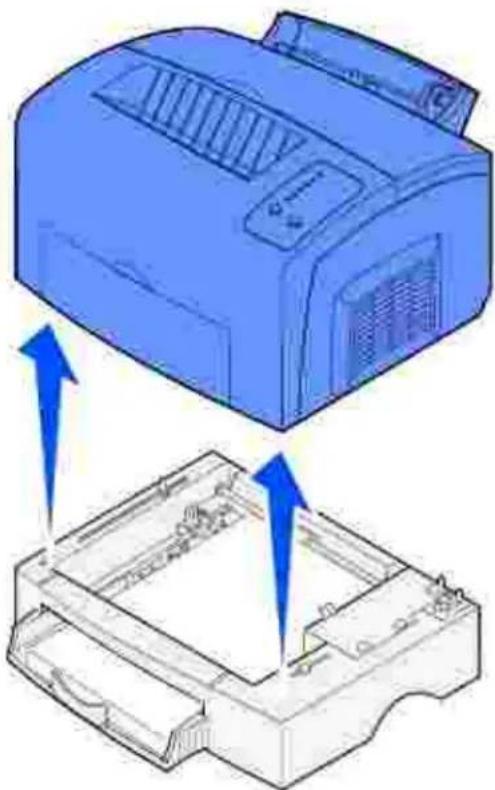
Beseitigen Sie den Papierstau.3.
Richten Sie den Drucker bündig mit der Vorderkante der Basis aus, und setzen Sie ihn auf die Basis.4.
Schalten Sie den Drucker ein, und senden Sie den Druckauftrag erneut.5.
Wenn der Papierstau unmittelbar nach Einzug des Papiers aus dem zusätzlichen 250-Blatt-Fach auftritt:
Ziehen Sie das 250-Blatt-Fach ganz aus dem Drucker.1.
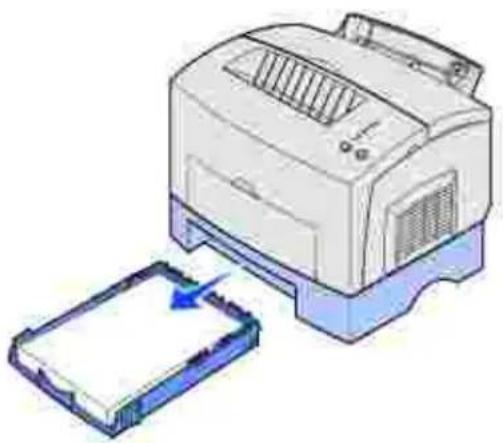
Greifen Sie in die Fachöffnung, und ziehen Sie das Papier vorsichtig in Ihre Richtung.2. Schieben Sie das Fach wieder ein, und setzen Sie den Druckvorgang fort.3.
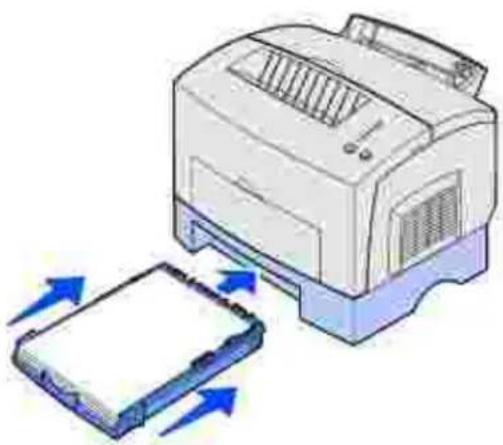
Anruf beim Kundendienst
Bevor Sie sich an den Kundendienst wenden, prüfen Sie folgendes:
- Ist das Netzkabel an den Drucker angeschlossen?
- Ist der Netzstecker direkt in eine ordnungsgemäß geerdete Steckdose eingesteckt?
- Ist der Drucker richtig mit dem Computer verbunden?
-
Sind die Kabel aller anderen an den Drucker angeschlossenen Geräte eingesteckt, und sind die Geräte eingeschaltet?
-
Ist die Stromversorgung der Steckdose durch Schalter unterbrochen?
- Ist eine Sicherung durchgebrannt?
- Hat es in Ihrer Gegend einen Stromausfall gegeben?
- Ist die Druckkassette in den Drucker eingesetzt?
- Ist die Druckerabdeckung vollständig geschlossen?
Wenn alle anderen Maßnahmen versagen, schalten Sie den Drucker aus und anschließend wieder ein. Wenn der Drucker immer noch nicht richtig funktioniert, wenden Sie sich an den Kundendienst. Wenn Sie drucken können, drücken Sie kurz auf die Taste Fortfahren, um eine Seite mit Menüeinstellungen zu drucken. Auf dieser werden der Druckermodelltyp und andere Informationen aufgeführt, die der Kundendiensttechniker möglicherweise wissen muß.
Weitere Informationen erhalten Sie bei Dell unter support.dell.com.
Deinstallieren von Treibern
Windows-Installationsprogramm
Treiberprofil-Manager
Bildschirmschriften
Dienstprogramm zur Einrichtung eines lokalen Druckers
Dienstprogramm zur Softwaredeinstallation
Die CD Treiber und Dienstprogramme enthält Treiber und Dienstprogramme, Diagnoseprogramme von Dell sowie Benutzerhandbücher für den Computer und die optionalen Geräte. Dell liefert den Computer mit installierten Treibern und Dienstprogrammen aus, so daß keine weitere Installation oder Konfiguration erforderlich ist. Legen Sie die CD Treiber und Dienstprogramme ein, wenn Sie einen Treiber oder ein Dienstprogramm deinstallieren müssen, Diagnosetests durchführen oder die Benutzerhandbücher aufrufen möchten. Darüber hinaus kann die CD Druckerdienstprogramme, Bildschirmschriften sowie weitere Dokumentation enthalten.
- Windows-Installationsprogramm
- Treiberprofil-Manager
• Bildschirmschriften - Dienstprogramm zur Einrichtung eines lokalen Druckers
• Dienstprogramm zur Softwaredeinstallation
Windows-Installationsprogramm
Das Windows-Installationsprogramm bietet Ihnen Funktionen für die zentrale Installation aller auf der CD Treiber und Dienstprogramme enthaltenen Softwareprogramme und Treiber.
Treiberprofil-Manager
Verwenden Sie den Treiberprofil-Manager, um Treiberprofile zu erstellen, die benutzerdefinierte Treibereinstellungen enthalten.
Ein Treiberprofil kann eine Gruppe von gespeicherten Druckertreibereinstellungen und andere Daten für Elemente wie die folgenden enthalten:
-
Druckausrichtung und Mehrseitendruck (Dokumenteinstellungen)
• Installationsstatus eines Ausgabefachs (Druckeroptionen) -
Benutzerdefinierte Papierformate (Benutzerformate)
- Textschablonen und Wasserzeichen
• Schablonenreferenzen - Schriftartreferenzen
- Formatzuweisungen
Der Treiberprofil-Manager und die Druckertreiber auf der CD Treiber und Dienstprogramme werden verwendet, um Treiberprofile zu erstellen.
Profile werden in Treiberkonfigurationsdateien (DCF) gespeichert. Die einzelnen Profile innerhalb der DCF-Datei werden anhand der Kurzbeschreibung unterschieden. Während der Installation kann der Benutzer den Pfad zu der DCF-Datei angeben, die die Profile enthält, mit denen ein benutzerdefiniertes Druckerobjekt erstellt werden soll.
Eine DCF-Datei kann Profile für eine beliebige Anzahl von Druckermodellen und eine beliebige Anzahl unterschiedlicher Treiber (PostScript oder PCL, Windows 95, Windows 98, Windows Me, Windows 2000 oder Windows NT 4.0) enthalten. Profile können einer vorhandenen DCF-Datei hinzugefügt werden, indem bei der Erstellung eines Profils im Treiberprofil-Manager eine vorhandene Konfigurationsdatei angegeben wird. Neue Profile werden stets an die vorhandene Konfigurationsdatei angehängt. Jedes Profil in einer DCF-Datei muß eine eindeutige Kurzbeschreibung aufweisen.
Bildschirmschriften
Bildschirmschriften sind die Schriftarten, die Sie unter Windows als Entsprechung für die skalierbaren residenten Schriftarten Ihres Druckers installieren. Durch die Auswahl von druckerresidenten Schriftarten wird die Druckleistung verbessert. Mit Hilfe der Bildschirmschriften können die Dokumente am Computerbildschirm so angezeigt werden, wie sie vom Drucker ausgegeben werden. Wenn Sie die Bildschirmschriften installieren, haben Sie für die PCL-Emulation über Windows-Programme Zugriff auf den vollständigen Satz druckerresidenter Schriftarten. Wählen Sie bei der entsprechenden Aufforderung Ihr Druckermodell aus. Das Programm installiert dann automatisch die TrueType-Bildschirmschriften für den Drucker in Windows.
Der Drucker verfügt außerdem über fünf Barcodeschriften:
Dienstprogramm zur Einrichtung eines lokalen Druckers
Das Dienstprogramm zur Einrichtung eines lokalen Druckers ist ein Tool zur Druckerkonfiguration, mit dem Sie Druckereinstellungen auf einem lokal angeschlossenen Drucker (USB- oder Parallelanschluß) ändern und speichern können. Diese benutzerdefinierten Einstellungen bleiben so lange wirksam, bis Sie eine andere Einstellung wählen und anwenden oder die ursprünglichen Druckereinstellungen wiederherstellen (die sogenannten Werksvorgaben). Die konfigurierbaren Einstellungen sind auf verschiedene Menüs verteilt, ähnlich wie an einer Druckerbedienerkonsole.
Sie können diese Einstellungen ändern, indem Sie das Dienstprogramm starten, die gewünschten Änderungen vornehmen und die neuen Einstellungen direkt anwenden. Sie können diese Änderungen auch in einer Befehlsdatei speichern, um sie später an bestimmte Drucker zu verteilen. Hierfür steht die Option Als Befehlsdatei speichern zur Verfügung. Die Einstellungen, die über das Dienstprogramm zur Einrichtung eines lokalen Druckers geändert werden, gelten für alle Druckaufträge. Wenn Sie Einstellungen für einen einzelnen Druckauftrag ändern möchten, nehmen Sie die Änderungen im Druckertreiber vor, wodurch die Standardeinstellungen im Drucker überschrieben werden.
Dienstprogramm zur Softwaredeinstallation
Verwenden Sie das Dienstprogramm zur Softwaredeinstallation, um jegliche derzeit installierte Druckersoftware und Druckerobjekte zu entfernen.
Sie können auf die Deinstallationssoftware auf zwei Arten zugreifen:
- Klicken Sie auf Start → Einstellungen → Drucker.
a. Wählen Sie das zu deinstallierende Druckerobjekt aus, und klicken Sie dann mit der rechten Maustaste.
Wählen Sie Dell Druckersoftware-Deinstallation.b.
c. Wählen Sie die zu deinstallierenden Komponenten aus, und klicken Sie dann auf Weiter. Klicken Sie auf Jetzt deinstallieren.d.
Wenn der Deinstallationsvorgang abgeschlossen ist, klicken Sie auf OK.e.
- Klicken Sie auf Start → Programme → Dell Drucker → Dell Laserdrucker P1500 → Dell Druckersoftware-Deinstallation.
a. Wählen Sie die zu deinstallierenden Komponenten aus, und klicken Sie dann auf Weiter.
Klicken Sie auf Jetzt deinstallieren.b.
Wenn der Deinstallationsvorgang abgeschlossen ist, klicken Sie auf OK.c.
Druckerspezifikationen
Speicher
Emulation, Kompatibilität und Anschlußmöglichkeiten
Lebensdauer von Kassetten und Drucker
Umgebungsbedingungen
Auswählen des richtigen Druckmediums
Kabel
Zertifikate
Speicher
| Standardspeicher | 16 MB |
| Maximale Speichergröße | 144 MB |
Emulation, Kompatibilität und Anschlußmöglichkeiten
| Emulationen | PostScript 3, PCL 6 |
| Kompatibilität | Windows 98/Me, Windows 2000, Windows NT 4.0, Windows XP |
| Anschlußmöglichkeiten | Parallel und USB |
Lebensdauer von Kassetten und Drucker
| Kapazität der im Lieferumfang enthaltenen Tonerkassette bei ungefähr 5 % Deckung | 3.000 Seiten |
| Betriebsfähigkeit (durchschnittlich) | 800 Seiten/Monat |
| Betriebsfähigkeit (maximal) | 10.000 Seiten/Monat |
| Lebensdauer des Druckers | 120.000 Seiten oder 5 Jahre (Letter-Format, 5 % Deckung) |
Umgebungsbedingungen
Luftfeuchtigkeit
| Temperatur | Relative Luftfeuchtigkeit(nicht kondensierend) |
| 15,6°C | 8 % |
| 15,6°C | 80 % |
| 25,6°C | 80 % |
| 32,2°C | 8 % |
| 32,2°C | 45 % |
Lagerung
Temperaturbereich: -20°C bis 40°C
Feuchtigkeitsbereich (unverpackt): 5 % bis 95 % (nicht kondensierend)
Feuchtigkeitsbereich (verpackt): 8 % bis 95 % (nicht kondensierend)
Höhe
Betrieb: bis 2.500 m
Lagerung (verpackt): 0,25 Atmosphären-Druck (entspricht 10.300 m)
Vibration
Betrieb: 0,2 g
Leerlauf: 0,5 g
Stoß
Hält einem Sturz aus 3 cm Höhe stand
Neigung
bis 2°
Auswählen des richtigen Druckmediums
Durch Auswahl des richtigen Papiers oder anderer Druckmedien lassen sich Druckprobleme vermeiden. Um eine optimale Druckqualität zu erzielen, fertigen Sie Probedrucke auf dem jeweiligen Papier oder einem speziellen Medium an, bevor Sie größere Mengen davon kaufen.

WARNUNG: Dieses Produkt verwendet zudem ein Druckverfahren, bei dem das Druckmedium erhitzt wird. Aufgrund dieser Erwärmung kann es zu Emissionen durch das Druckmedium kommen. Es ist daher wichtig, daß Sie in der Bedienungsanleitung den Abschnitt, der sich mit der Auswahl geeigneter Druckmedien befaßt, sorgfältig durchlesen, um der Gefahr schädlicher Emissionen vorzubeugen.
- Verwenden Sie xerografisches Papier mit einem Gewicht von 75 g/m ^2 .
- Verwenden Sie für Laserdrucker entwickelte Folien.
- Verwenden Sie Briefumschläge aus Feinpostpapier mit einem Gewicht von 90 g/m ^2 . Um die Gefahr von Papierstaus so gering wie möglich zu halten, verwenden Sie keine Briefumschläge, die:
o übermäßig gewellt sind
o zusammenkleben
o in irgendeiner Form beschädigt sind
- Fenster, Löcher, Perforationen, Ausschnitte oder Prägungen aufweisen
- mit Metallklammern, Verschlußstreifen oder Metallfaltleisten versehen sind
- mit Briefmarken versehen sind
o freiliegende Klebeflächen aufweisen, wenn die Umschlagklappe zugeklebt ist.
- Verwenden Sie keine Etiketten mit freiliegendem Klebstoff auf den Bögen.
- Drucken Sie höchstens 20 Etikettenbögen ohne Unterbrechung.
- Verwenden Sie Karten mit einem Gewicht von höchstens 163 g/m ^2 und einer Mindestgröße von 76,2 x 127 mm.
Druckmediensorten und -formate
| Druckmedien | Format | Gewicht | Kapazität |
| Papier | A4, A5, B5, Letter, Legal, Executive, Folio | 64 - 163 g/m260 - 163 g/m260 - 90 g/m2 | Fach 1: 150 Blatt (75 g/m2)Manuelle Einzelblattzuführung: 1 BlattZusätzliches 250-Blatt-Fach: 250 Blatt (75 g/m2) |
| Folien | A4, Letter | - | Fach 1: 10 FolienManuelle Einzelblattzuführung: 1 Folie |
| Briefumschläge | Monarch (7 3/4), 9, Com-10, C5, B5, DL | 90 g/m2 | Fach 1: 10 BriefumschlägeManuelle Einzelblattzuführung: 1 Briefumschlag |
| Etiketten (Papier) | Minimum: 210 mm x 279 mmMaximum: 216 mm x 297 mm | 64 - 163 g/m2 | Fach 1: 10 BlätterManuelle Einzelblattzuführung: 1 Blatt |
| Karteikarte | Minimum: 76,2 mm x 127 mmMaximum: 216 mm x 356 mm | Index Bristol 120 - 163 g/m2 | Fach 1: 10 KartenManuelle Einzelblattzuführung: 1 Karte |
| Karton | Karton 75 - 163 g/m2 |
Kabel
Das für den Dell™ Laserdrucker P1500 verwendete Netzwerkkabel muß die folgenden Anforderungen erfüllen:
| Anschluß | Kabelzertifikat |
| USB | USB 2.0 |
| Parallel | IEEE-1284 |
Zertifikate
- Novell
- USB-IF
Hinweise zur Sicherheit und zu gesetzlichen Bestimmungen

Sicherheit

Gesetzliche Bestimmungen
Sicherheit

WARNUNG: Lesen Sie die Sicherheitshinweise in der Benutzerreferenz durch, bevor Sie den Drucker einrichten und verwenden.
Gesetzliche Bestimmungen
FCC-Hinweise
FCC-Bestimmungen
Ihr Drucker wurde gemäß Teil 15 der FCC-Vorschriften getestet und entspricht den Grenzwerten für ein Digitalgerät der Klasse B. Der Betrieb unterliegt folgenden zwei Einschränkungen: (1) Dieses Gerät darf keine schädlichen Störungen verursachen, und (2) das Gerät muß störfest gegen aufgenommene Störungen sein, auch gegen solche Störungen, die unerwünschte Betriebszustände verursachen könnten.
Die FCC-Grenzwerte der Klasse B sollen einen angemessenen Schutz vor schädlichen Störungen bei Aufstellung in einer Wohngegend gewährleisten. Dieses Gerät erzeugt und verwendet Hochfrequenzenergie und kann diese abstrahlen. Wird es nicht gemäß den Angaben des Herstellers installiert und betrieben, kann es sich störend auf den Rundfunk- und Fernsehempfang auswirken. Es besteht jedoch keine Gewähr, daß bei einer bestimmten Installation keine Störungen auftreten. Sollte dieses Gerät Störungen des Radio- und Fernsehempfangs verursachen (was durch Ein- und Ausschalten des Geräts feststellbar ist), wird der Benutzer aufgefordert, die Störungen durch eine oder mehrere der folgenden Maßnahmen zu beheben:
- Richten Sie die Empfangsantenne neu aus, oder stellen Sie sie an einem anderen Ort auf.
- Vergrößern Sie den Abstand zwischen Gerät und Empfänger.
- Schließen Sie das Gerät an eine andere Steckdose an, so daß das Gerät und der Empfänger an verschiedene Stromkreise angeschlossen sind.
- Wenn dies nichts hilft, wenden Sie sich an einen Kundendienstvertreter.
Der Hersteller ist nicht verantwortlich für Störungen des Radio- und Fernsehempfangs, die durch die Verwendung anderer als der empfohlenen Kabel oder durch nicht genehmigte Änderungen oder
Modifikationen an diesem Gerät verursacht werden. Nicht genehmigte Änderungen oder Modifikationen an diesem Gerät können die Berechtigung des Benutzers zum Betrieb dieses Geräts ungültig machen.

HI NWEI S: Zur Gewährleistung der Einhaltung der FCC-Bestimmungen bezüglich elektromagnetischer Störungen für Computergeräte der Klasse B muß ein ordnungsgemäß abgeschirmtes und geerdetes Kabel verwendet werden. Die Verwendung eines anderen Kabels, das nicht ordnungsgemäß abgeschirmt und geerdet ist, kann eine Verletzung der FCC-Bestimmungen darstellen.
Erklärung zur Übereinstimmung mit den kanadischen Industrievorschriften
Dieses Digitalgerät der Klasse B erfüllt alle Anforderungen der kanadischen Bestimmungen für Interferenzen erzeugende Geräte.
Übereinstimmung mit den Richtlinien der Europäischen Gemeinschaft (EG)
Dieser Drucker erfüllt die Schutzbestimmungen gemäß den EG-Richtlinien 89/336/EWG und 73/23/EWG zur Angleichung und Harmonisierung der Gesetzgebung der Mitgliedstaaten hinsichtlich der elektromagnetischen Kompatibilität und Sicherheit elektrischer Geräte, die für den Einsatz in bestimmten Spannungsbereichen ausgelegt sind.
Dieser Drucker entspricht den Grenzwerten gemäß EN 55022, Klasse B, sowie den Sicherheitsbestimmungen gemäß EN 60950.
Britisches Telekommunikationsgesetz 1984
Dieses Gerät wurde unter der Zulassungsnummer NS/G/1234/J/100003 für die indirekte Verbindung mit den öffentlichen Telekommunikationssystemen in Großbritannien zugelassen.
Geräuschemissionspegel
Die folgenden Messungen wurden gemäß ISO 7779 durchgeführt und gemäß ISO 9296 berichtet.
| Durchschnittlicher Schallpegel (dB (A)) in 1 m Umkreis | |
| 49 dB (A) | |
| Leerlauf | 35 dB (A) |
Laser-Hinweis
Der Drucker wurde in den USA zertifiziert und entspricht den Anforderungen der Vorschriften DHHS 21 CFR Unterkapitel J für Laserprodukte der Klasse I (1), andernorts ist er als Laserprodukt der Klasse I zertifiziert, das den Anforderungen von IEC 60825-1 entspricht.
Laserprodukte der Klasse I werden nicht als gefährlich betrachtet. Der Drucker enthält im Inneren einen Laser der Klasse IIIb (3), namentlich einen 5-Milliwatt-Gallium-Arsenid-Laser, der im Bereich einer Wellenlänge von 770 bis 795 Nanometern arbeitet. Das Lasersystem und der Drucker sind so konstruiert, bei normalem Betrieb, bei der Wartung durch den Benutzer oder bei den vorgeschriebenen Wartungsbedingungen Menschen keiner Laserstrahlung ausgesetzt sind, die die Werte für Klasse I überschreitet.
ENERGY STAR

Das Programm EPA ENERGY STAR™ für Bürogeräte ist eine partnerschaftliche Anstrengung von Computerherstellern, die Einführung energiesparender Produkte zu fördern und die durch die Stromerzeugung verursachte Luftverschmutzung zu vermindern.
Die an diesem Programm beteiligten Unternehmen bieten Produkte an, die ihre Leistungsaufnahme verringern, wenn sie nicht verwendet werden. Auf diese Weise wird bis zu 50 Prozent weniger Energie verbraucht. Dell ist stolz darauf, an diesem Programm teilzunehmen.
Als ENERGY STAR-Partner hat die Dell Computer Corporation die Erfüllung der ENERGY STAR-Richtlinien zur Energieeinsparung für diesen Drucker erklärt.
Anhang
Dell Kundendienstpolitik
Kontaktaufnahme mit Dell
Richtlinie zur Gewährleistung und Rückgabe
Dell Kundendienstpolitik
Der durch Techniker unterstützte Kundendienst erfordert die Kooperation und Mitarbeit des Kunden bei der Problemlösung und sorgt für die Wiederherstellung der ursprünglichen, von Dell bereitgestellten Konfiguration des Betriebssystems, der Anwendungssoftware und Hardwaretreiber sowie für die Überprüfung der ordnungsgemäßen Funktionalität des Computers und sämtlicher von Dell installierten Hardware. Zusätzlich zu dem durch Techniker unterstützten Kundendienst steht ein Online-Kundendienst über Dell Support zur Verfügung. Weitere Kundendienstoptionen sind gegen Gebühr verfügbar.
Dell stellt einen begrenzten Kundendienst für den Drucker und sämtliche von Dell installierte Software und Peripheriegeräte bereit. Unterstützung für Software und Peripheriegeräte von Drittanbietern stellt der jeweilige Hersteller, darunter jenes Material, das über Software & Peripherals (DellWare), ReadyWare und Custom Factory Integration (CFI/DellPlus) erworben und/oder installiert wurde.
Kontaktaufnahme mit Dell
Sie können auf den Dell Support über support.dell.com zugreifen. Wählen Sie auf der Seite Welcome to Dell Support Ihr Land aus, und machen Sie die geforderten Angaben, um Zugang zu Hilfe-Tools und Informationen zu erhalten.
Mit Hilfe der folgenden Adressen können Sie online Kontakt mit Dell aufnehmen:
-
World Wide Web
www.dell.com/
www.dell.com/ap/ (nur für den asiatisch-pazifischen Raum)
www.euro.dell.com (nur für Europa)
www.dell.com/la/ (für Lateinamerika) -
Anonymous File Transfer Protocol (FTP)
ftp.dell.com/
Melden Sie sich als Benutzer "anonymous" an, und verwenden Sie Ihre E-Mail-Adresse als Paßwort.
• E-Mail-Support-Dienst
mobile_support@us.dell.com
support@us.dell.com
apsupport@dell.com (nur für den asiatisch-pazifischen Raum)
support.euro.dell.com (nur für Europa)
• E-Mail-Angebotsdienst
sales@dell.com
apmarketing@dell.com (nur für den asiatisch-pazifischen Raum)
• E-Mail-Informationsdienst
info@dell.com
Richtlinie zur Gewährleistung und Rückgabe
Die Dell Computer Corporation ("Dell") stellt ihre Hardwareprodukte aus Teilen und Komponenten her, die neu oder wie neu gemäß den geltenden Industriestandards sind. Informationen zur Dell Gewährleistung für Ihren Drucker finden Sie in der Benutzerreferenz.
Hinweis zur Lizenzierung
Die druckerresidente Software enthält folgendes:
- Software, die von Dell und/oder einem Fremdhersteller entwickelt wurde und für die Dell und/oder ein Fremdhersteller das Copyright besitzt
- Von Dell modifizierte Software, die gemäß den Bestimmungen der GNU General Public License Version 2 und der GNU Lesser General Public License Version 2.1 lizenziert ist
- Software, die gemäß den BSD License and Warranty Statements lizenziert ist
Klicken Sie auf den Titel des Dokuments, das Sie einsehen möchten:
Die von Dell modifizierte GNU-lizenzierte Software ist Freeware, die Sie gemäß den Bedingungen der obengenannten Lizenzen weiterverteilen und/oder modifizieren können. Diese Lizenzen gewähren Ihnen keinerlei Rechte in bezug auf die in diesem Drucker verwendete Software, für die Dell oder ein Fremdhersteller das Copyright besitzt.
Da die GNU-lizenzierte Software, auf der die von Dell vorgenommenen Änderungen beruhen, ausdrücklich ohne Gewährleistung zur Verfügung gestellt wird, wird auch die von Dell modifizierte Version entsprechend ohne Gewährleistung bereitgestellt. Weitere Einzelheiten finden Sie in den Gewährleistungsausschlüssen der genannten Lizenzen.
Um die Quelltextdateien für die von Dell modifizierte GNU-lizenzierte Software zu erhalten, starten Sie die im Lieferumfang des Druckers enthaltene CD Treiber und Dienstprogramme und klicken auf Kontaktaufnahme mit Dell.

- Dell™ Laserdrucker P1500 - Benutzerhandbuch
- Hinweise, Warnungen und Achtung-Hinweise
- EINGESCHRÄNKTE RECHTE DER REGIERUNG DER VEREINIGTEN STAATEN VON AMERIKA
- Informationen zu Emissionen (FCC)
- Wo finde ich was
- Übersicht über die Software
- Statusüberwachung
- Druckerstatusfenster
- Fenster zur Dell Toner-Nachbestellung
- Informationen zu Ihrem Drucker
- Bedeutung der Druckermeldungen
- Tasten der Bedienerkonsole
- Drucken der Seite mit den Konfigurationseinstellungen für den Drucker
- Auswählen des richtigen Kabels
- Austauschen der Tonerkassette
- Einsparen von Verbrauchsmaterial
- Bestellen von Ersatztonerkassetten
- Herausnehmen der alten Tonerkassette
- Einsetzen der neuen Tonerkassette
- Druckbetrieb
- Kontrolleuchten der Bedienerkonsole
- Vorbereiten von Druckaufträgen
- Abbrechen von Druckaufträgen
- An der Druckerbedienerkonsole
- Am Computer
- Freigeben von Druckern
- Konfigurieren des Druckers zur gemeinsamen Nutzung (Windows 95, 98, NT 4.0, Windows Me und Windows 2000)
- Konfigurieren des Druckers zur gemeinsamen Nutzung (Windows XP)
- Installieren eines zur gemeinsamen Nutzung freigegebenen Druckers auf Netzwerk-Clients
- Point-and-Print-Verfahren
- Peer-to-Peer-Verfahren
- Papierhandhabung
- Zuführungen für Druckmedien
- Manuelle Einzelblattzuführung
- Zusätzliches 250-Blatt-Fach
- Einlegen von Folien
- Fach 1
- Einlegen von Briefumschlägen
- Einlegen von Etiketten
- Einlegen von Karten
- Beidseitiger Druck
- Die Kontrolleuchten der Bedienerkonsole
- Bedeutung dieser Signalfolge:
- Mögliche Aktionen:
- Zweiter Fehlercode
- Übersicht über die Menüs
- Menü "Dienstprogramme"
- Werksvorgaben wiederherstellen
- Hex Trace
- Testseiten für Druckqualität drucken
- Menü "Konfiguration"
- Auto WR nach ZV
- Auto ZV nach WR
- Menü "Parallel"
- NPA-Modus
- Protokoll
- Modus 2
- MAC-Binär-PS
- Menü "USB"
- Menü "Netzwerk"
- Werte:
- Netzwerkanschluß-Geschwindigkeit festlegen
- Verwenden des Dienstprogramms zur Einrichtung eines lokalen Druckers
- Problemlösung
- Lösen von Druckproblemen
- Lösen von grundlegenden Druckerproblemen
- Lösen von Problemen mit der Druckqualität
- Beseitigen von Papierstaus
- Beseitigen eines Papierstaus in Fach 1
- Beseitigen eines Papierstaus in der Fixierstation
- ACHTUNG: Berühren Sie nicht die Fixierstation, diese ist möglicherweise heiß!
- Beseitigen eines Papierstaus in der oberen Papierablage
- Anruf beim Kundendienst
- Deinstallieren von Treibern
- Windows-Installationsprogramm
- Treiberprofil-Manager
- Bildschirmschriften
- Dienstprogramm zur Einrichtung eines lokalen Druckers
- Dienstprogramm zur Softwaredeinstallation
- Druckerspezifikationen
- Speicher
- Emulation, Kompatibilität und Anschlußmöglichkeiten
- Lebensdauer von Kassetten und Drucker
- Umgebungsbedingungen
- Luftfeuchtigkeit
- Lagerung
- Höhe
- Vibration
- Stoß
- Neigung
- Auswählen des richtigen Druckmediums
- Druckmediensorten und -formate
- Kabel
- Zertifikate
- Hinweise zur Sicherheit und zu gesetzlichen Bestimmungen
- Sicherheit
- Gesetzliche Bestimmungen
- FCC-Hinweise
- FCC-Bestimmungen
- Erklärung zur Übereinstimmung mit den kanadischen Industrievorschriften
- Übereinstimmung mit den Richtlinien der Europäischen Gemeinschaft (EG)
- Britisches Telekommunikationsgesetz 1984
- Geräuschemissionspegel
- Laser-Hinweis
- ENERGY STAR
- Anhang
- Dell Kundendienstpolitik
- Kontaktaufnahme mit Dell
- Richtlinie zur Gewährleistung und Rückgabe
- Hinweis zur Lizenzierung
Marke : DELL
Modell : P1500
Kategorie : Drucker