
M5200 - Drucker DELL - Kostenlose Bedienungsanleitung
Finden Sie kostenlos die Bedienungsanleitung des Geräts M5200 DELL als PDF.


| Produkttyp | Monochrom-Laserdrucker |
| Marke | Dell |
| Modell | M5200 |
| Abmessungen (B x T x H) | ca. 400 x 400 x 300 mm |
| Gewicht | ca. 15 kg |
| Stromversorgung | 220–240 V AC, 50/60 Hz |
| Leistungsaufnahme (Betrieb) | ca. 500 W |
| Leistungsaufnahme (Standby) | ca. 15 W |
| Druckgeschwindigkeit | bis zu 30 Seiten/Minute (A4) |
| Druckauflösung | 1200 x 1200 dpi |
| Papierfachkapazität | 250 Blatt Standard, erweiterbar auf 550 Blatt |
| Medientypen | Normalpapier, Briefumschläge, Etiketten, Folien |
| Druckersprachen | PCL 5e, PCL 6, PostScript 3 |
| Schnittstellen | USB 2.0, Ethernet (10/100/1000 Base-T) |
| Netzwerkfunktionen | Drucken über Netzwerk, Web-Management |
| Tonerkartusche | Dell 123456 (Typische Reichweite 5000 Seiten) |
| Wartung | Reinigung der Druckeinheit, Austausch der Bildtrommel nach Bedarf |
| Umgebungsbedingungen | 10–32 °C, 20–80 % relative Luftfeuchtigkeit |
| Garantie | 1 Jahr (je nach Region) |
Häufig gestellte Fragen - M5200 DELL
Benutzerfragen zu M5200 DELL
0 Frage zu diesem Gerät. Beantworten Sie die, die Sie kennen, oder stellen Sie Ihre eigene.
Eine neue Frage zu diesem Gerät stellen
Laden Sie die Anleitung für Ihr Drucker kostenlos im PDF-Format! Finden Sie Ihr Handbuch M5200 - DELL und nehmen Sie Ihr elektronisches Gerät wieder in die Hand. Auf dieser Seite sind alle Dokumente veröffentlicht, die für die Verwendung Ihres Geräts notwendig sind. M5200 von der Marke DELL.
BEDIENUNGSANLEITUNG M5200 DELL
DeII™ Workgroup-Laserdrucker M5200 - Benutzerhandbuch
Klicken Sie auf die Links auf der linken Seite, um Informationen zu den Funktionen und Optionen des Druckers sowie zu seinem Betrieb anzuzeigen. Informationen zu weiteren mit dem Drucker gelieferten Dokumentationsmaterialien finden Sie unter Wo finde ich was.
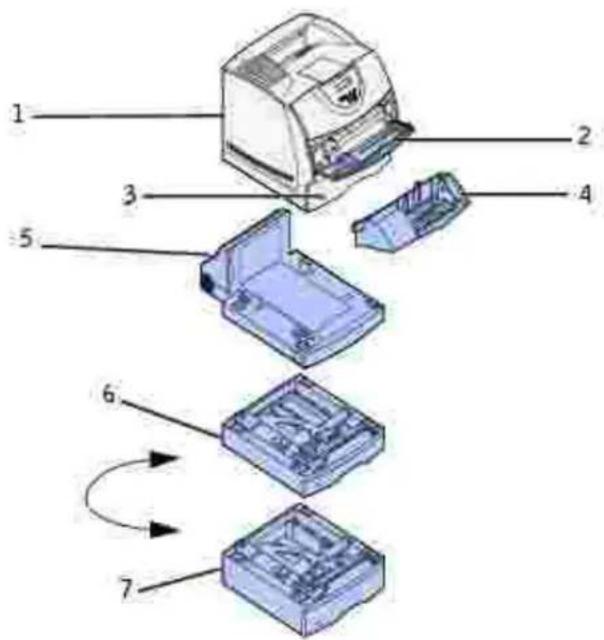
| 1 | Drucker |
| 2 | Universalzuführung |
| 3 | Standard-500-Blatt-Fach |
| 4 | Optionaler Briefumschlageinzug |
| 5 | Optionale Duplexeinheit |
| 6 | Optionale 250-Blatt-Zuführung mit Fach |
| 7 | Optionale 500-Blatt-Zuführung mit Fach |
So bestellen Sie Ersatztonerkassetten oder andere Verbrauchsmaterialien bei Dell:
Doppelklicken Sie auf das Symbol auf dem Desktop.1.

Bestellen Sie Dell Verbrauchsmaterial auf der Dell Website oder telefonisch.2.
Wenn Sie die Dell Service-Etikett-Nummer des Druckers angeben können, ist der Vorgang besonders einfach.
Informationen zum Ermitteln der Service-Etikett-Nummer finden Sie unter Express Service Code und Service-Etikett-Nummer.
Hinweise, Warnungen und Achtung-Hinweise

HINWEIS: Ein HINWEIS verweist auf wichtige Informationen, die Sie bei der optimalen Verwendung des Druckers unterstützen.

WARNUNG: Eine WARNUNG weist auf potentielle Hardwarebeschädigung oder möglichen Datenverlust hin und gibt an, wie das Problem vermieden werden kann.

ACHTUNG: ACHTUNG weist darauf hin, daß bestimmte Aktionen zu Sachbeschädigung, körperlichen Verletzungen oder zum Tode führen können.
Die Informationen in diesem Dokument können ohne Vorankündigung geändert werden. © 2003 Dell Computer Corporation. Alle Rechte vorbehalten.
Jegliche Reproduktion dieses Dokuments ist ohne vorherige schriftliche Erlaubnis der Dell Computer Corporation ausdrücklich verboten.
In diesem Text werden folgende Marken verwendet: Dell und das DELL-Logo sind Marken der Dell Computer Corporation; Microsoft, Windows und Windows NT sind eingetragene Marken der Microsoft Corporation; ENERGY STAR ist eine eingetragene Marke U.S. Environmental Protection Agency. Als ENERGY STAR-Partner hat die Dell Computer Corporation die Erfüllung der ENERGY STAR-Richtlinien zur Energieeinsparung für diesen Drucker erklärt.
Andere möglicherweise in diesem Dokument verwendete Marken und Handelsnamen beziehen sich auf die Eigentümer der Marken und auf deren Produktbezeichnungen. Die Dell Computer Corporation erhebt keinerlei Ansprüche auf nicht in ihrem Eigentum stehende Marken und Handelsnamen.
EINGESCHRÄNKTE RECHTE DER REGIERUNG DER VEREINIGTEN STAATEN VON AMERIKA
Diese Software und die Dokumentation unterliegen EINGESCHRÄNKTEN RECHTEN. Die Verwendung, Vervielfältigung oder Offenlegung seitens der Regierung unterliegt den Einschränkungen, die in Absatz (c)(1)(ii) der Klausel "Rights in Technical Data and Computer Software" unter DFARS 252.227-7013 und in anwendbaren FAR-Bestimmungen festgelegt sind: Dell Computer Corporation, One Dell Way, Round Rock, Texas, 78682, USA.
Informationen zu Emissionen (FCC)
Dieses Gerät wurde gemäß Teil 15 der FCC-Bestimmungen getestet und entspricht den Grenzwerten für ein Digitalgerät der Klasse B.
Weitere Einzelheiten finden Sie auf der CD Treiber und Dienstprogramme.
März 2003 Rev. A01
Wo finde ich was
Übersicht über die Software
Schriftarten
| Wonach suchen Sie? | Hier finden Sie es |
| Treiber für meinen DruckerMein Benutzerhandbuch | CD Treiber und Dienstprogramme Dokumentation und Treiber sind bereits auf dem Drucker installiert, wenn ausgeliefert wird. Sie können die CD verwenden, um Treiber zu deinstallie installieren und um auf die Dokumentation zuzugreifen.Auf der CD befinden sich unter Umständen auch Readme-Dateien mit aktu Informationen über technische Änderungen am Drucker und Dokumente n Beschreibungen für erfahrene Benutzer bzw. Techniker. Dokumentation und Treiber sind bereits auf dem Drucker installiert, wenn ausgeliefert wird. Sie können die CD verwenden, um Treiber zu deinstallie installieren und um auf die Dokumentation zuzugreifen.Auf der CD befinden sich unter Umständen auch Readme-Dateien mit aktu Informationen über technische Änderungen am Drucker und Dokumente n Beschreibungen für erfahrene Benutzer bzw. Techniker. |
| SicherheitSo verwenden Sie den DruckerGewährleistungsinformationen | Benutzerreferenz ACHTUNG: Lesen Sie die Sicherheitshinweise in der Benutzer bevor Sie den Drucker einrichten und verwenden. ACHTUNG: Lesen Sie die Sicherheitshinweise in der Benutzer bevor Sie den Drucker einrichten und verwenden. |
| So richten Sie den Drucker ein | Einrichtungsdiagramm |
| Express Service Code und Service-Etikett-Nummer | Express Service Code und Service-Etikett-Nummer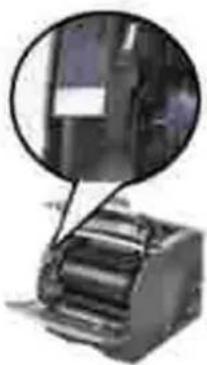 Den Express Service Code und die Service-Etikett-Nummer finden Sie auf Druckervorderklappe. Den Express Service Code und die Service-Etikett-Nummer finden Sie auf Druckervorderklappe. |
| Aktuellste Treiber für meinen DruckerAntworten auf Fragen zu Kundendienst und technischer UnterstützungDokumentation für meinen Drucker | Dell Support-WebsiteDie Dell Support-Website bietet unter anderem die folgenden Online-RessLösungen – Tips und Hinweise zur Problemlösung, Artikel von Techn KurseUpgrades – Upgrade-Informationen für Komponenten (z. B. SpeicheKundendienst – Kontaktdaten sowie Informationen zu Bestellstatus, und ReparaturDownloads – TreiberReferenz – Druckerdokumentation und ProduktspezifikationenSie können auf Dell Support über support.dell.com zugreifen. Wählen Sie WELCOME TO DELL SUPPORT Ihr Land aus, und machen Sie die gefordert Zugang zu Hilfe-Tools und Informationen zu erhalten. |
Übersicht über die Software
Verwenden Sie die im Lieferumfang des Druckers enthaltene CD Treiber und Dienstprogramme, um verschiedene Software-Anwendungen Ihrem Betriebssystem entsprechend zu installieren.
| Betriebssystem | Statusüberwachung | Statusüberwachungs-Center | Fenster zur Dell Toner-Nachbestellung | Dell Druckersoftware-Deinstallation | Tre Ma |
| Windows 2000, Windows XP | J | J | J | J | J |
| Windows NT | J | J | N | J | J |
| Windows 95, Windows 98, Windows ME | J | N | N | J | J |

HINWEIS: Wenn Sie Ihren Drucker separat vom Computer erworben haben, müssen Sie zum Installieren dieser Software-Anwendungen die CD Treiber und Dienstprogramme verwenden.
Statusüberwachung
Die Statusüberwachung benachrichtigt Sie über Fehler und Warnungen, z. B. wenn die obere Abdeckung geöffnet oder der Tonerstand niedrig ist.
Die Statusüberwachung wird gestartet, wenn Sie einen Druckauftrag an den Drucker senden. Sie wird nur am Bildschirm angezeigt, wenn ein Fehler oder eine Warnung auftritt.
Statusüberwachungs-Center
Verwenden Sie das Statusüberwachungs-Center, um mehrere Instanzen der Statusüberwachung zu verwalten.
- Wählen Sie aus der Dropdown-Liste einen Drucker aus, und wählen Sie dann Ausführen, um die Statusüberwachung für einen bestimmten Drucker zu öffnen.
- Wählen Sie Aktualisieren, um die Gestaltung der Druckerliste zu ändern.
- Wählen Sie Hilfe, um die Online-Hilfe aufzurufen.
Fenster zur Dell Toner-Nachbestellung
Das Dialogfeld Tonerkassetten bestellen kann über das Druckerstatusfenster, die Programmfenster oder das Desktop-Symbol aufgerufen werden.
Sie können Toner telefonisch oder über das Internet bestellen.
- Klicken Sie auf Start → Programme → Dell Drucker → Dell Laserdrucker M5200 → Dell Verbrauchsmaterial – Laser.
Das Fenster Tonerkassetten bestellen wird angezeigt.
- Internetbestellung:
Wählen Sie aus der Dropdown-Liste auf dem Bildschirm Ihr Druckermodell aus.a.
Geben Sie Ihre Dell Service-Etikett-Nummer in das dafür vorgesehene Feld ein.b.
Sie finden Ihre Service-Etikett-Nummer auf der Innenseite der Druckervorderklappe.
Klicken Sie auf die Option zum Besuchen der Dell Website zur Kassettenbestellung.c.
- Wenn Sie telefonisch bestellen möchten, rufen Sie die Nummer an, die unter der Überschrift für die telefonische Bestellung angezeigt wird.
Druckserver-Einrichtung (TCP/IP)
Die Benutzerreferenz enthält Informationen zum Zuweisen einer Drucker-IP-Adresse.
Dell Druckersoftware-Deinstallation
Verwenden Sie das Dienstprogramm zur Softwaredeinstallation, um jegliche derzeit installierte Druckersoftware und Druckerobjekte zu entfernen. Sie können auf die Deinstallationssoftware auf zwei Arten zugreifen:
- Klicken Sie auf Start → Einstellungen → Drucker.
a. Wählen Sie das zu deinstallierende Druckerobjekt aus, und klicken Sie dann mit der rechten Maustaste.
b. Wählen Sie Dell Software deinstallieren.
c. Wählen Sie die zu deinstallierenden Komponenten aus, und klicken Sie dann auf Weiter.
Klicken Sie auf Jetzt deinstallieren .d.
Wenn der Deinstallationsvorgang abgeschlossen ist, klicken Sie auf OK .e.
- Klicken Sie auf Start → Programme → Dell Drucker → Dell Laserdrucker M5200 → Dell Druckersoftware deinstallieren.
a. Wählen Sie die zu deinstallierenden Komponenten aus, und klicken Sie dann auf Weiter.
Klicken Sie auf Jetzt deinstallieren .b.
Wenn der Deinstallationsvorgang abgeschlossen ist, klicken Sie auf OK .c.
Treiberprofil-Manager
Der Treiberprofil-Manager und die Druckertreiber auf der CD Treiber und Dienstprogramme werden verwendet, um Treiberprofile zu erstellen, die benutzerdefinierte Treibereinstellungen enthalten. Ein Treiberprofil kann eine Gruppe von gespeicherten Druckertreibereinstellungen und andere Daten für Elemente wie die folgenden enthalten:
- Druckausrichtung und Mehrseitendruck (Dokumenteinstellungen)
• Installationsstatus eines Ausgabefachs (Druckeroptionen) - Benutzerdefinierte Papierformate (Benutzerformate)
- Textschablonen und Wasserzeichen
• Schablonenreferenzen
• Schriftartreferenzen - Formatzuweisungen
Profile werden in Treiberkonfigurationsdateien (DCF) gespeichert. Die einzelnen Profile innerhalb der DCF-Datei werden anhand der Kurzbeschreibung unterschieden. Während der Installation kann der Benutzer den Pfad zu der DCF-Datei angeben, die die Profile enthält, mit denen ein benutzerdefiniertes Druckerobjekt
erstellt werden soll.
Eine DCF-Datei kann Profile für eine beliebige Anzahl von Druckermodellen und eine beliebige Anzahl unterschiedlicher Treiber (PostScript oder PCL, Windows 95, Windows 98, Windows ME, Windows 2000, Windows NT 4.0 oder Windows XP) enthalten. Profile können einer vorhandenen DCF-Datei hinzugefügt werden, indem bei der Erstellung eines Profils im Treiberprofil-Manager eine vorhandene Konfigurationsdatei angegeben wird. Neue Profile werden stets an eine vorhandene Konfigurationsdatei angehängt. Jedes Profil in einer DCF-Datei muß eine eindeutige Kurzbeschreibung aufweisen.
Schriftarten
Bildschirmschriften sind die Schriftarten, die Sie unter Windows als Entsprechung für die skalierbaren residenten Schriftarten Ihres Druckers installieren. Durch die Auswahl von druckerresidenten Schriftarten wird die Druckleistung verbessert. Mit Hilfe der Bildschirmschriften können die Dokumente am Computerbildschirm so angezeigt werden, wie sie vom Drucker ausgegeben werden. Wenn Sie die Bildschirmschriften installieren, haben Sie für die PCL-Emulation über Windows-Programme Zugriff auf den vollständigen Satz druckerresidenter Schriftarten. Wählen Sie bei der entsprechenden Aufforderung Ihr Druckermodell aus. Das Programm installiert dann automatisch die TrueType®-Bildschirmschriften für den Drucker in Windows.
Der Drucker verfügt außerdem über fünf Barcodeschriften:
Haben Sie schon mal einen Druckauftrag an den Drucker am anderen Ende des Büros gesendet, nur um dort festzustellen, dass er wegen eines Papierstaus oder fehlendem Papier nicht ausgeführt wurde? Eine der Funktionen des Dell Web-Tools zur Druckerkonfiguration ist die E-Mail-Warnkonfiguration, die Sie oder den Verantwortlichen per E-Mail benachrichtigt, wenn der Drucker gewartet werden muß.
Wenn Sie zum Ausfüllen von Druckerbestandsberichten die Posten-Etikett-Nummern der in Ihrem Verantwortungsbereich eingesetzten Drucker benötigen, können Sie diese Nummern über die Funktion Druckerinformationen des Dell Web-Tools zur Druckerkonfiguration abrufen. Geben Sie einfach die IP-Adressen der Drucker ein, um die jeweilige Posten-Etikett-Nummer anzuzeigen.
Sie können das Dell Web-Tool zur Druckerkonfiguration außerdem einsetzen, um Druckereinstellungen zu ändern und Drucktrends zu verfolgen. Als Netzwerkverwalter können Sie die Einstellungen eines Druckers problemlos auf einen oder alle anderen Drucker im Netzwerk kopieren – direkt aus Ihrem Web-Browser.
Um das Dell Web-Tool zur Druckerkonfiguration zu starten, geben Sie einfach die IP-Adresse des Netzwerkdruckers in Ihren Web-Browser ein.
Wenn Ihnen die IP-Adresse des Druckers nicht bekannt ist, können Sie diese Adresse ermitteln, indem Sie eine Netzwerk-Konfigurationsseite drucken:
-
Drücken Sie die Taste Menü, bis Menü Dienstprog. angezeigt wird, und drücken Sie dann Auswählen.
-
Drücken Sie die Taste Menü, bis Netzkonf. druck angezeigt wird, und drücken Sie dann Auswählen, um eine Netzwerk-Konfigurationsseite zu drucken.
Wenn die IP-Adresse 0.0.0.0. lautet (Werksvorgabe), wurde dem Drucker noch keine IP-Adresse zugewiesen. Informationen zum Zuweisen einer IP-Adresse zu einem Drucker finden Sie unter Zuweisen einer IP-Adresse.
Sie können das Dell Web-Tool zur Druckerkonfiguration für folgende Aufgaben einsetzen:
Druckerstatus
Überprüfen Sie den Status der Verbrauchsmaterialien. Wenn der Tonervorrat zur Neige geht, klicken Sie im ersten Bildschirm auf den Link zum Bestellen zusätzlicher Tonerkassetten.
Druckereinstellungen
Ändern Sie Druckereinstellungen, sehen Sie die Bedienerkonsole druckerfern ein und aktualisieren Sie die Firmware des Druckservers.
Kopieren von Druckereinstellungen
Kopieren Sie die Einstellungen eines Druckers auf einen oder mehrere andere Drucker im Netzwerk, indem Sie die IP-Adressen der betreffenden Drucker eingeben.

HINWEIS: Diese Funktion kann nur von Netzwerkverwaltern aufgerufen werden.
Druckstatistik
Verfolgen Sie Drucktrends (z. B. Papierverwendung und Auftragsarten).
Druckerinformation
Rufen Sie Informationen ab, die für Wartungs- bzw. Reparaturarbeiten oder Bestandsberichte benötigt werden, und zeigen Sie den aktuellen Status des Speichers sowie die Maschinencode-Ebenen an.
E-Mail-Warnkonfiguration
Lassen Sie sich per E-Mail benachrichtigen, wenn die Verbrauchsmaterialien des Druckers zur Neige gehen oder wenn der Drucker gewartet werden muß. Geben Sie zum Aktivieren dieser Funktion Ihren Namen (bzw. den Namen der für den Drucker verantwortliche Person) in das E-Mail-Listenfeld ein.
Festlegen eines Paßworts
Sperren Sie die Bedienerkonsole, indem Sie ein entsprechendes Paßwort einrichten. Auf diese Weise können Sie verhindern, daß andere Benutzern unbeabsichtigt Änderungen an den von Ihnen ausgewählten Einstellungen vornehmen.

HINWEIS: Diese Funktion kann nur von Netzwerkverwaltern aufgerufen werden.
Online-Hilfe
Klicken Sie auf Hilfe, um die Dell Website für die Problemlösung bei Druckern zu besuchen.
Informationen zu Ihrem Drucker
Die folgenden Abbildungen zeigen den Dell Workgroup-Laserdrucker M5200 in der Standardkonfiguration sowie mit einem Briefumschlageinzug, der optionalen Duplexeinheit und einem zusätzlichen Fach 2 und Fach 3 (250- oder 500-Blatt-Zuführung).
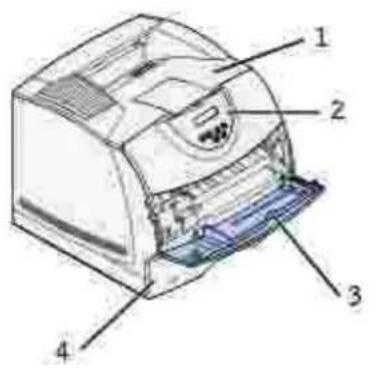
| Netzwerkdrucker in der Standardkonfiguration | Netzwerkdrucker mit Optionen | ||
| 1 | Standardpapierablage | 5 | Optionaler Briefumschlageinzug |
| 2 | Bedienerkonsole | 6 | Optionale Duplexeinheit |
| 3 | Universalzuführung | 7 | Zusätzliche Fächer (250- oder 500-Blatt-Zuführung). Der Drucker unterstützt maximal vier zusätzliche Fächer. |
| 4 | Standardpapierfach (500 Blatt) | ||
Auspacken des Druckers
Wählen Sie einen Standort für den Drucker.1.

ACHTUNG: Es werden mindestens zwei Personen benötigt, um den Drucker sicher anzuheben.
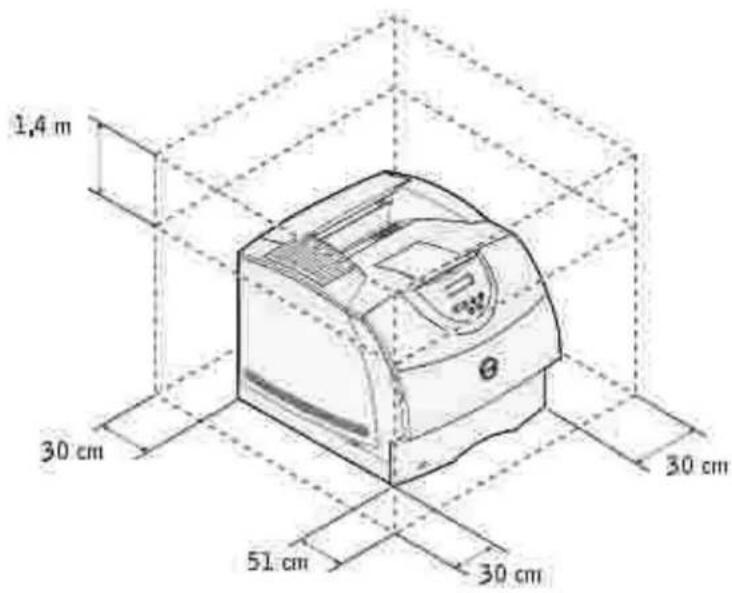
- Achten Sie darauf, daß genügend Platz zum Öffnen der Fächer, Abdeckungen, Klappen und Optionen vorhanden ist. Des weiteren muß um den Drucker herum ausreichend Platz für eine gute Belüftung zur Verfügung stehen.
- Wählen Sie eine geeignete Umgebung:
o Stabiler, ebener Untergrund
- Außerhalb des direkten Luftstroms von Klimaanlagen, Heizungen oder Ventilatoren
- Ohne Sonneneinstrahlung, extremen Feuchtigkeitswerten oder Temperaturschwankungen
o Sauber, trocken, staubfrei

HINWEIS: Lassen Sie den Drucker im Karton, bis er aufgestellt wird.
- Nehmen Sie alle Teile bis auf den Drucker aus dem Karton. Überprüfen Sie, ob die folgenden Teile vorhanden sind:
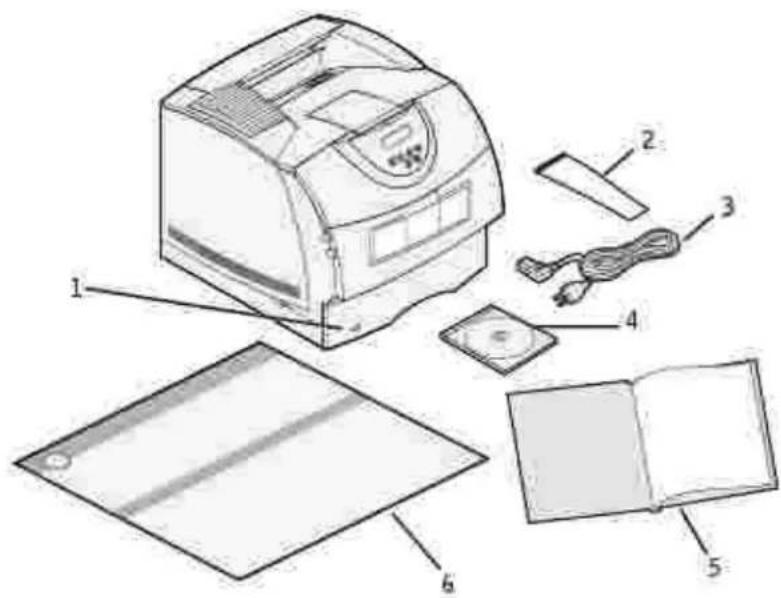
| 1 | Drucker mit Standardpapierfach | 4 | CD Treiber und Dienstprogramme |
| 2 | Drahtbügel | 5 | Benutzerreferenz |
| 3 | Netzkabel | 6 | Einrichtungsdiagramm |
Bewahren Sie den Karton und das Verpackungsmaterial für den Fall auf, daß Sie den Drucker wieder verpacken müssen.
Einsetzen der Tonerkassette
- Drücken Sie auf die Verriegelung 1, um die untere Klappe zu öffnen. Drücken Sie auf die Verriegelung 2, um die obere Klappe zu öffnen.
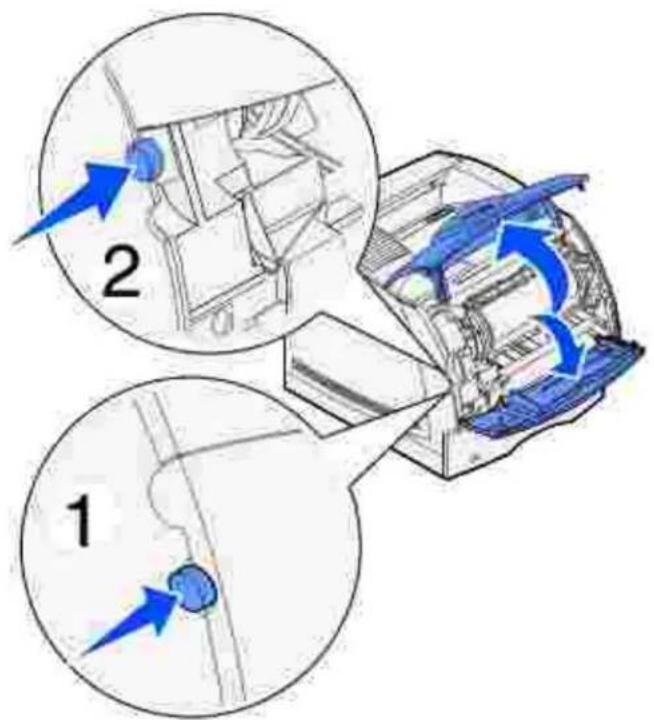
Fassen Sie die Tonerkassette am Griff an, und ziehen Sie sie nach oben heraus.2.
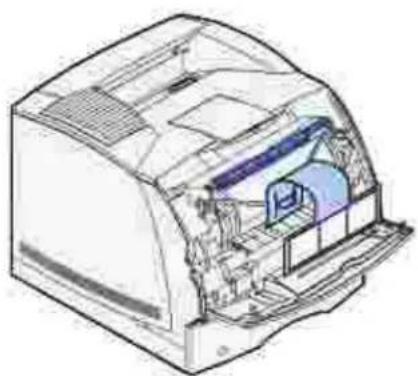
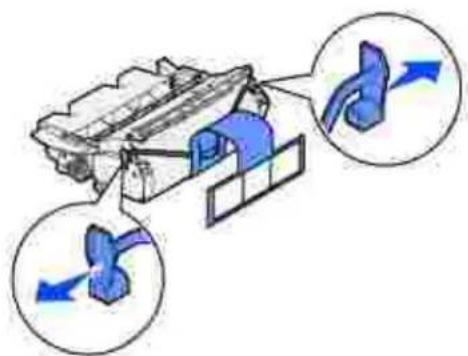
- Ziehen Sie an beiden Seiten der roten Plastiklasche, um die Verpackung der Tonerkassette zu entfernen.
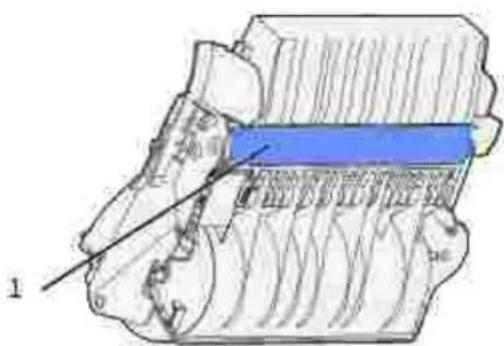
WARNUNG: Berühren Sie nicht die Fotoleitertrommel an der Unterseite der Tonerkassette.
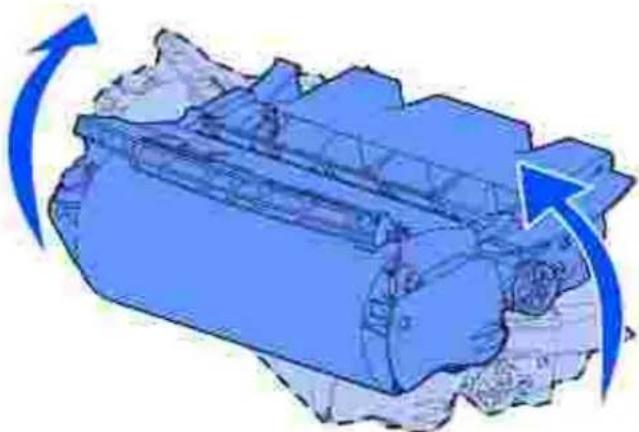
Schütteln Sie die Kassette vorsichtig, um den Toner gleichmäßig zu verteilen.4.
- Richten Sie die Laschen auf beiden Seiten der Tonerkassette auf die Tonerkassettenführungen aus. Richten Sie sich dabei nach den Pfeilen im Drucker.
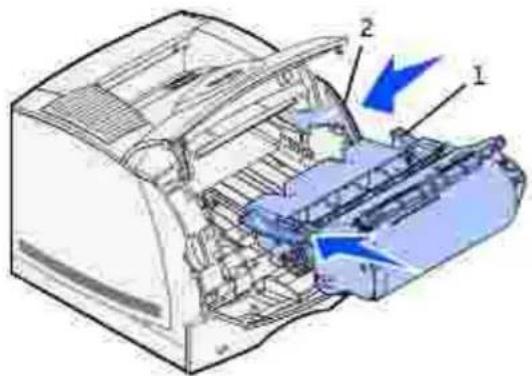
Schieben Sie die Kassette in den Drucker, bis sie hörbar einrastet.6.
Schließen Sie zunächst die obere und anschließend die untere Klappe.7.
Anschließen von Kabeln
Auswählen des richtigen Kabels
Lokales Anschließen des Druckers
Einbinden des Druckers in das Netzwerk
Auswählen des richtigen Kabels
Das für den Dell Workgroup-Laserdrucker M5200 verwendete Netzwerkkabel muß die folgenden Anforderungen erfüllen:
| Verbindung | Kabelzertifikat |
| USB | USB 2.0 |
| 10/100BaseT Ethernet | CAT-5E |
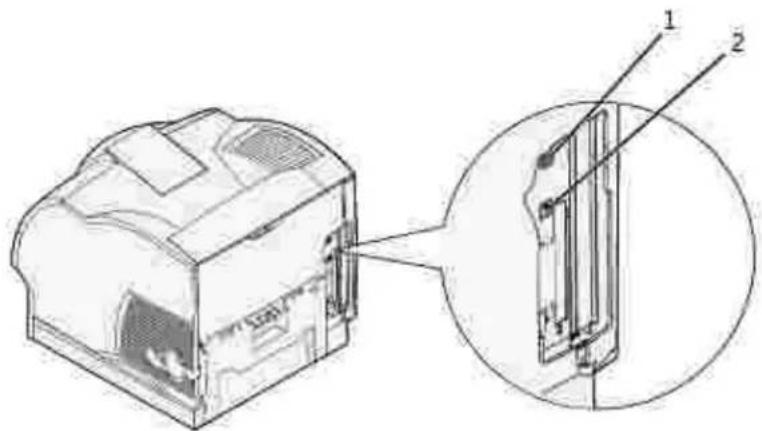
| 1 | USB-Anschluß | 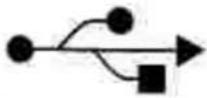 |
| 2 | Ethernet-Anschluß | 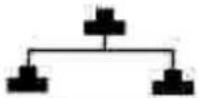 |
Lokales Anschließen des Druckers
Ein lokaler Drucker ist ein Drucker, der über ein USB-Kabel an den Computer angeschlossen ist. Wenn der Drucker nicht an den Computer, sondern an ein Netzwerk angeschlossen ist, übergehen Sie diesen Schritt, und fahren Sie mit Einbinden des Druckers in das Netzwerk fort.
Der Anschluß mit USB-Kabel wird von den Betriebssystemen Microsoft® Windows® 98 SE, Windows ME, Windows 2000 und Windows XP unterstützt. Einige UNIX® - und Linux-Computer unterstützen ebenfalls USB-Verbindungen. Lesen Sie in der Dokumentation zum Betriebssystem des Computers nach, ob Ihr System USB unterstützt.
So schließen Sie den Drucker an einen Computer an:
- Stellen Sie sicher, daß Drucker, Computer und alle angeschlossenen Geräte ausgeschaltet und die Netzstecker gezogen sind.
Schließen Sie den Drucker unter Verwendung eines USB-Kabels an den Computer an.2.
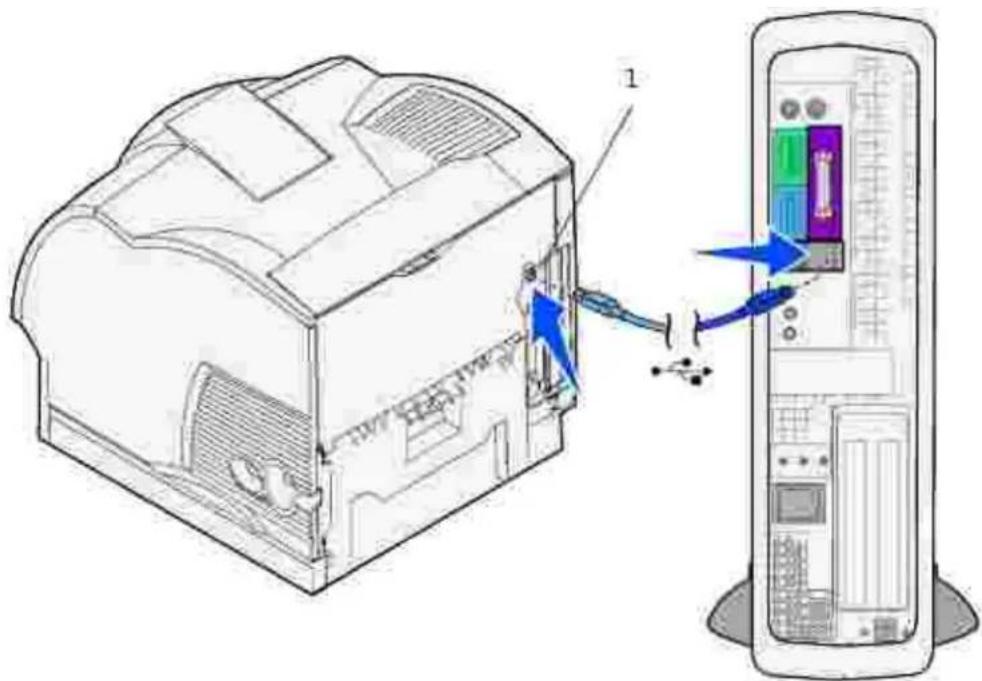
Für USB-Anschlüsse wird ein USB-Kabel benötigt. Achten Sie darauf, das USB-Symbol auf dem Kabel am USB-Symbol des Druckers auszurichten.
Schließen Sie das andere Ende des Kabels an einen USB-Anschluß auf der Rückseite des Computers und nicht an die USB-Tastatur an.
Einschalten des Druckers
- Schließen Sie ein Ende des Druckernetzkabels an den Anschluß auf der Rückseite des Druckers und das andere Ende an eine ordnungsgemäß geerdete Steckdose an.
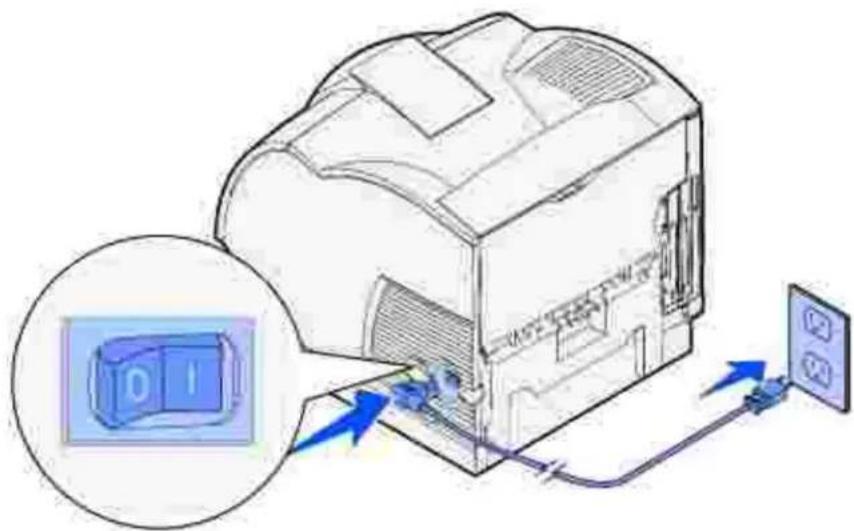
Schalten Sie den Computer und den Drucker ein.2.
Drucken und Überprüfen der Seite mit den Menüeinstellungen
Die Seite mit den Menüeinstellungen führt alle Optionen auf, die Sie erworben bzw. installiert haben. Wenn eine Funktion oder Option nicht aufgeführt wird, müssen Sie die Installation überprüfen.
- Drücken Sie die Taste Menü, bis Menü Dienstprog. angezeigt wird, und drücken Sie dann Auswählen.
-
Drücken Sie die Taste Menü, bis Menüs drucken angezeigt wird, und drücken Sie dann Auswählen, um die Seite zu drucken. Die Meldung Menüeinstellung drucken wird angezeigt.
Überprüfen Sie, ob die von Ihnen installierten Optionen unter "Install. Optionen" aufgeführt sind.3. -
Wenn eine installierte Option nicht aufgeführt ist, schalten Sie den Drucker aus, ziehen Sie den Netzstecker, und installieren Sie die Option erneut.
-
Überprüfen Sie, ob unter "Druckerinformationen" die richtige Angabe zur Speicherkapazität gemacht wird.
-
Überprüfen Sie, ob alle von Ihnen installierten optionalen Papierfächer für die Druckmedienformate und -sorten konfiguriert sind, die Sie einlegen möchten.
Wenn Sie eine Option hinzufügen oder entfernen, denken Sie daran, die Konfiguration des Druckers über den
Druckertreiber zu aktualisieren. Die folgenden Anweisungen können je nach Betriebssystem variieren.
- Klicken Sie auf Start → Einstellungen → Drucker.
- Klicken Sie mit der rechten Maustaste auf das Druckersymbol Dell Laserdrucker M5200, und wählen Sie Eigenschaften aus.
Wählen Sie die Registerkarte Geräte und anschließend die gewünschte Option aus.3. - Klicken Sie auf Aktualisieren und dann auf Anwenden.
Einbinden des Druckers in das Netzwerk
So schließen Sie den Drucker an einen Computer an:
- Stellen Sie sicher, daß Drucker, Computer und alle angeschlossenen Geräte ausgeschaltet und die Netzstecker gezogen sind.
Entfernen Sie den roten Stecker vom Ethernet-Anschluß auf der Rückseite des Druckers.2.
- Schließen Sie ein Ende des Kategorie 5-Standardkabels an einen LAN-Drop oder -Hub und das andere Ende an den Ethernet-Anschluß auf der Rückseite des Druckers an. Der Drucker paßt sich automatisch an die Netzwerkgeschwindigkeit an.
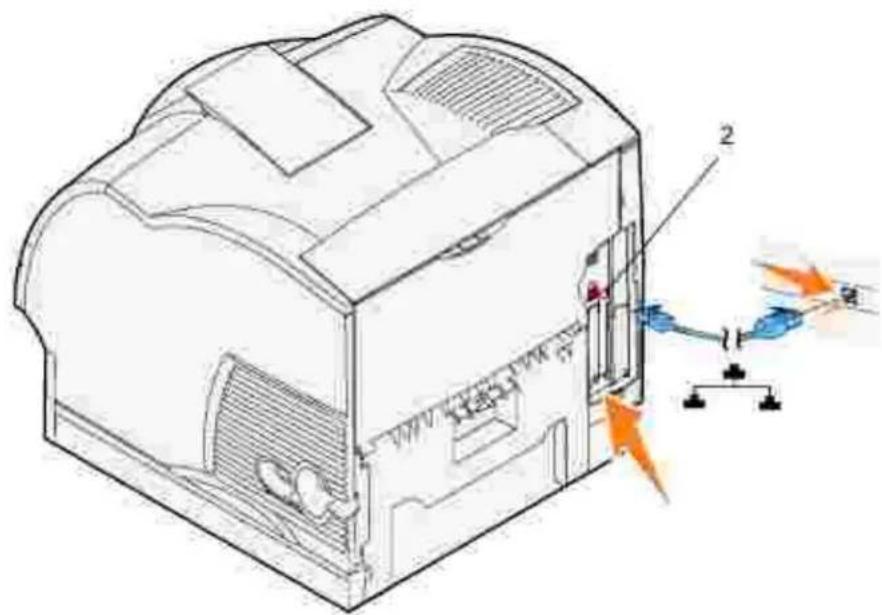
Einschalten des Druckers
- Schließen Sie ein Ende des Druckernetzkabels an den Anschluß auf der Rückseite des Druckers und das andere Ende an eine ordnungsgemäß geerdete Steckdose an.
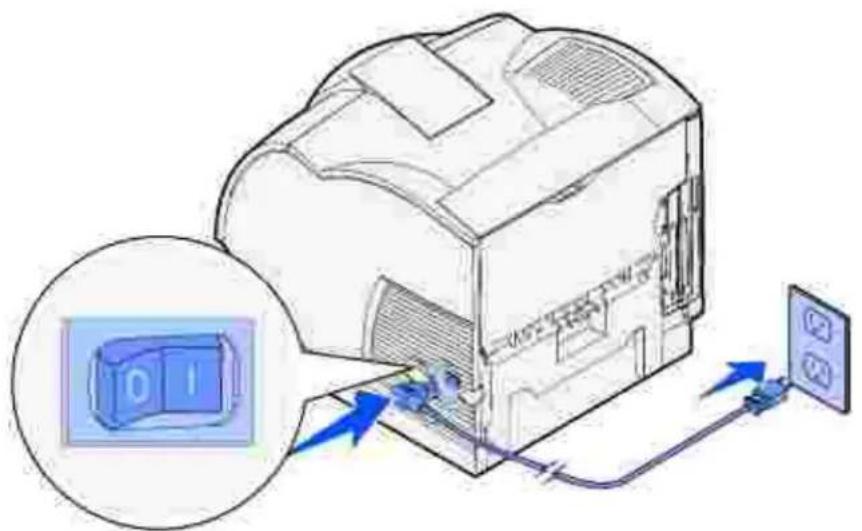
Schalten Sie den Computer und den Drucker ein.2.
Drucken und Überprüfen der Netzwerk-Konfigurationsseite
Drucken Sie eine Netzwerk-Konfigurationsseite, um die Netzwerkverbindung zu überprüfen. Auf dieser Seite finden Sie außerdem wichtige Informationen für die Konfiguration des Netzwerkdrucks.
- Drücken Sie die Taste Menü, bis Menü Dienstprog. angezeigt wird, und drücken Sie dann Auswählen.
- Drücken Sie die Taste Menü, bis Netzkonf. druck angezeigt wird, und drücken Sie dann Auswählen, um eine Netzwerk-Konfigurationsseite zu drucken.
- Vergewissern Sie sich, daß auf der Netzwerk-Konfigurationsseite unter der Überschrift Standard-Netzwerkkarte als Status Verbunden angegeben ist.
Wenn als Status Nicht verbunden angegeben ist, führen Sie folgende Schritte durch:
o Vergewissern Sie sich, daß das Ethernet-Kabel auf der Rückseite des Druckers fest eingesteckt ist.
- Schließen Sie das Ethernet-Kabel an eine andere Wandanschlußdose an.
- Wenn die IP-Adresse anders als 0.0.0.0. (Werksvorgabe) lautet, wurde dem Drucker eine IP-Adresse zugewiesen und diese wurde gespeichert. Siehe Überprüfen der IP-Einstellungen.
Zuweisen einer IP-Adresse
Druckserver-Einrichtung (TCP/IP)
Wenn die IP-Adresse nicht automatisch zugewiesen wurde, finden Sie in der Benutzerreferenz weitere Informationen zum Zuweisen einer Drucker-IP-Adresse.
Sie können eine IP-Adresse auch mit folgendem zuweisen: BOOTP, RARP-Server und Telnet oder statischer ARP-Eintrag und Telnet.
Verwenden von BOOTP
BOOTP (Bootstrap Protocol) ist ein Internetstandardprotokoll, mit dem Benutzer in einem LAN (Local Area Network) ihre IP-Adresse finden können. Der BOOTP-Server oder ein Weiterleitungsagent muß in dasselbe IP-Subnetz eingebunden sein wie der neue Drucker.
Die BOOTP-Methode funktioniert folgendermaßen: Zuerst gibt der Drucker seine Anwesenheit im Netzwerk bekannt. Der BOOTP-Server registriert den Rundruf und erkennt die Hardware-Adresse des Druckers. Der BOOTP-Server antwortet und richtet dabei die IP-Adresse, die Netzmaske und das Gateway im Drucker ein. So legen Sie die IP-Parameter mit BOOTP fest:
-
Ermitteln Sie die Hardware-Adresse des Druckers. Dies ist eine 12-stellige alphanumerische Zeichenfolge, die als UAA auf der Netzwerk-Konfigurationsseite aufgeführt ist. Verwenden Sie die Nummer in der rechten Spalte.
-
Konfigurieren Sie den BOOTP-Server. Bearbeiten Sie die BOOTP-Konfigurationsdatei (i. d. R./etc/bootptab). Diese Datei enthält Einträge für jeden von diesem Server bedienten BOOTP-Client.
Mit einem Eintrag für eine bestimmte Hardware-Adresse werden verschiedene IP-Parameter festgelegt. Es folgt ein Beispiel für einen typischen Eintrag:
net_printer:\
ht=ether:
ha=000400123ABC:\
ip=192.168.2.0:\
sm=255.255.255.128:
gw=192.168.0.0:\
hn:
| Parameter | Beschreibung |
| net_printer= | Host-Name |
| ht= ether | Hardwaretyp (Ethernet) |
| ha= 00400123ABC | Hardware-Adresse |
| ip= 192.168.2.0 | IP-Adresse |
| sm= 255.255.255.128 | Netzmaske |
| gw= 192.168.0.0 | Gateway |
Vergewissern Sie sich, daß BOOTP aktiviert ist. Überprüfen Sie die Netzwerk-Konfigurationsseite.3.
- Richten Sie den Host-Namen des Druckers im Computer ein. Geben Sie dazu IP-Namen und -Adresse des Druckers in der Datei /etc/hosts oder auf dem Name-Server an. Diese Adresse muß mit der IP-Adresse übereinstimmen. Möglicherweise möchten Sie einen für Ihre Umgebung aussagekräftigeren Host-Namen verwenden (z. B. einen Namen, der den Standort des Druckers angibt).
Verwenden von dynamischem RARP-Server und Telnet
RARP (Reverse Address Resolution Protocol) ist ein weiteres Internetprotokoll, mit dem Sie die IP-Adresse des Druckers einrichten können.
So richten Sie die IP-Adresse, die Netzmaske und das Gateway mit einem RARP-Server und Telnet ein:
- Ermitteln Sie die Hardware-Adresse des Druckers. Sie finden sie auf der Netzwerk-Konfigurationsseite unter dem Eintrag "UAA". Verwenden Sie die Nummer in der rechten Spalte.
Vergewissern Sie sich, daß RARP aktiviert ist. Überprüfen Sie die Netzwerk-Konfigurationsseite.2. -
Konfigurieren Sie den RARP-Server. Gehen Sie entsprechend den von Ihrem Host-Betriebssystem bereitgestellten Anweisungen vor. Verwenden Sie die Hardware-Adresse aus Schritt 1.
Setzen Sie den Drucker zurück. Der Drucker sendet eine RARP-Anforderung, und der Server antwortet.4.
Schalten Sie den Drucker aus und wieder ein.5. -
Greifen Sie von einer Eingabeaufforderung aus mit dem Befehl telnet auf den Drucker zu.
-
Befolgen Sie zum Einrichten der Netzmaske und des Gateways die Anweisungen, die nach der Eingabe des Befehls am Bildschirm angezeigt werden.
Verwenden von statischem ARP-Eintrag und Telnet
ARP (Address Resolution Protocol) ist ein Internetstandard, der Netzwerk-Schnittstellenkarten von Arbeitsstationen in einem LAN (Local Area Network) IP-Adressen zuweist. So richten Sie die IP-Adresse, die Netzmaske und das Gateway mit statischem ARP-Eintrag und Telnet ein:
-
Ermitteln Sie die Hardware-Adresse des Druckers. Sie finden sie auf der Netzwerk-Konfigurationsseite unter dem Eintrag "UAA". Verwenden Sie die Nummer in der rechten Spalte.
-
Fügen Sie einen statischen ARP-Eintrag für die IP-Adresse hinzu. Verwenden Sie dabei folgendes:
-
Ermitteln Sie die Hardware-Adresse des Druckers. Sie finden sie auf der Netzwerk-Konfigurationsseite unter dem Eintrag "UAA". Verwenden Sie die Nummer in der rechten Spalte.
- Fügen Sie einen statischen ARP-Eintrag für die IP-Adresse hinzu. Verwenden Sie dabei folgendes:
Das Dezimalpunktformat der IP-Adresse, z. B. 192.168.2.0.
- Die dem Host-Betriebssystem entsprechenden Befehle.
Greifen Sie mit dem Befehl telnet auf den Drucker zu.3.
- Befolgen Sie zum Einrichten von IP-Adresse, Netzmaske und Gateway des Druckers die Anweisungen, die nach der Eingabe des Befehls am Bildschirm angezeigt werden.
Überprüfen der IP-Einstellungen
Drucken Sie eine weitere Netzwerk-Konfigurationsseite.1.
- Lesen Sie den Text unter der Überschrift "TCP/IP" auf der Netzwerk-Konfigurationsseite, um zu überprüfen, ob für IP-Adresse, Netzmaske und Gateway die erwarteten Einstellungen angegeben sind.
oder
Senden Sie einen Ping-Befehl an den Drucker, und überprüfen Sie, ob er antwortet. Geben Sie beispielsweise an einer Eingabeaufforderung eines Netzwerkcomputers ping gefolgt von der IP-Adresse des neuen Druckers ein (zum Beispiel 192.168.0.11):
ping xxx.xxx.xxx.xxx
Wenn der Drucker im Netzwerk aktiv ist, erhalten Sie eine Antwort.
Installieren von zusätzlichen Papierzuführungen

ACHTUNG: Vergewissern Sie sich bei der Installation einer zusätzlichen Papierzuführung nach dem Einrichten des Druckers, daß der Drucker ausgeschaltet und das Netzkabel gezogen ist und alle Kabel von der Rückseite des Druckers getrennt sind, bevor Sie diese Aufgaben durchführen.
Zur Erhöhung der Papierkapazität können Sie zusätzliche 250-Blatt- und/oder 500-Blatt-Papierzuführungen erwerben. Die zusätzlichen Papierzuführungen werden unter dem Drucker und der optionalen Duplexeinheit angebracht. Der Drucker erkennt automatisch jede installierte Zuführung.
Eine Zuführung enthält ein Papierfach und einen Unterbau. Die Installation der 250-Blatt-Papierzuführung und der 500-Blatt-Papierzuführung erfolgt auf die gleiche Weise.
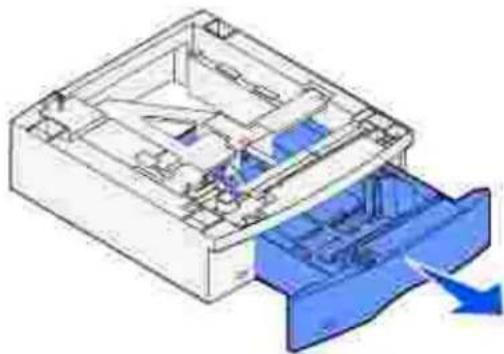
- Nehmen Sie das Papierfach aus der Zuführung. Entfernen Sie das gesamte Verpackungsmaterial sowie alle Klebebänder und Aufkleber.
- Setzen Sie die Zuführung auf den Tisch oder den Druckerschrank, je nachdem, wo Sie den Drucker einrichten möchten.
Lasche, runder Stift und rechteckige Vertiefung an der Oberseite der Papierzuführungen erleichtern das Aufstellen der Zuführung und das Ausrichten der Kanten. Stellen Sie sicher, daß die Zuführung sicher steht.
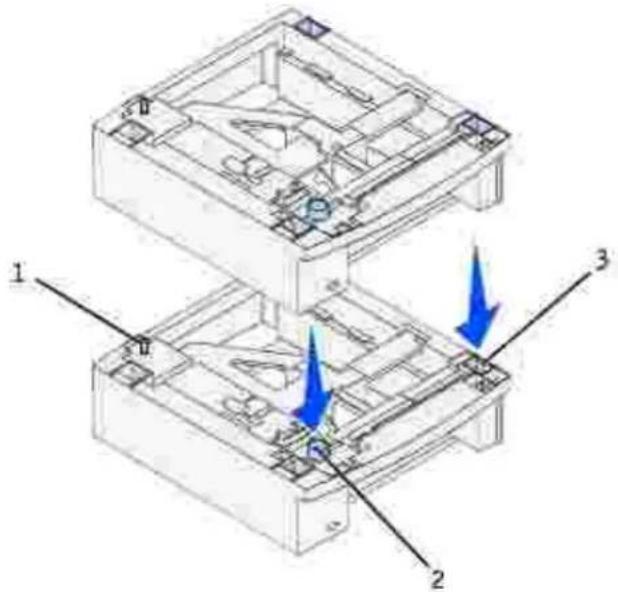
| 1 | Lasche |
| 2 | Runder Stift |
| 3 | Rechteckige Vertiefung |
Bringen Sie die Aufkleber an den Papierfächern an.3.
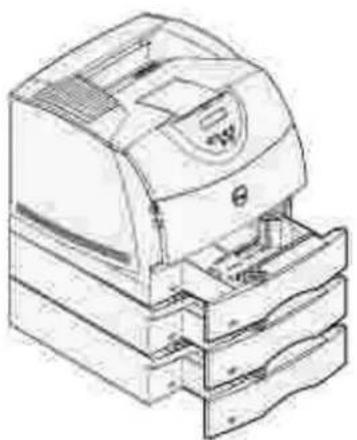
Aufkleber mit der Ziffer "1" befinden sich an den abgebildeten Stellen des Druckers und des Standardpapierfachs. Diese Aufkleber dienen dazu, die Zuordnung des Standardpapierfachs zum Drucker zu erleichtern.
Verwenden Sie zur richtigen Zuordnung die im Lieferumfang der zusätzlichen Papierzuführungen enthaltenen Aufkleber. Ziehen Sie die Aufkleber vom Aufkleberbogen ab, und bringen Sie sie an den ausgesparten Stellen der zusätzlichen Papierzuführungen und den zugehörigen Fächern an.
- Drucken Sie eine Seite mit Menüeinstellungen, um die ordnungsgemäße Installation des zusätzlichen Fachs zu überprüfen.
Schalten Sie den Drucker ein.a.
b. Drücken Sie auf dem Drucker die Taste Menü, bis Menü Dienstprog. angezeigt wird, und drücken Sie dann Auswählen.
c. Drücken Sie die Taste Menü, bis Menüs drucken angezeigt wird, und drücken Sie dann Auswählen, um die Seite zu drucken. Die Meldung Menüeinstellung drucken wird angezeigt.
d. Überprüfen Sie, ob das zusätzliche 250-Blatt- oder 500-Blatt-Fach unter der Überschrift "Install. Optionen" aufgelistet ist.
e. Ist dies nicht der Fall, schalten Sie den Drucker aus, ziehen Sie den Netzstecker, und installieren Sie das Fach erneut.
- Aktualisieren Sie den Treiber gemäß den Anweisungen in der Tabelle. Wenn der Drucker in ein Netzwerk eingebunden ist, muß der Treiber für jeden Client aktualisiert werden.
| Windows XP | 1. Klicken Sie auf Start → Einstellungen → Drucker und Faxgeräte.2. Klicken Sie mit der rechten Maustaste auf das Symbol Dell Laserdrucker M5200.3. Klicken Sie auf Eigenschaften → Gerät (oder Optionen) → Aktualisieren (oder Jetzt aktualisieren).4. Klicken Sie auf OK → OK. Schließen Sie den Druckerordner. |
| Windows 2000Windows NT 4.0 | 1. Klicken Sie auf Start → Einstellungen → Drucker.2. Klicken Sie mit der rechten Maustaste auf das Symbol Dell Laserdrucker M5200.3. Klicken Sie auf Eigenschaften → Gerät (oder Optionen) → Aktualisieren (oder Jetzt aktualisieren).4. Klicken Sie auf OK → OK. Schließen Sie den Druckerordner. |
| Windows MEWindows 95/98 | 1. Klicken Sie auf Start → Einstellungen → Drucker.2. Klicken Sie mit der rechten Maustaste auf das Symbol Dell Laserdrucker M5200.3. Klicken Sie auf Eigenschaften → Gerät (oder Funktionen) → Aktualisieren (oder Jetzt aktualisieren).4. Klicken Sie auf OK → OK. Schließen Sie den Druckerordner. |
Wenn die Option Aktualisieren nicht verfügbar ist, gehen Sie wie folgt vor:
a. Klicken Sie in der Liste Verfügbare Optionen auf 250-Blatt-Fach oder 500-Blatt-Fach.
Klicken Sie auf Hinzufügen.b.
Klicken Sie auf OK und schließen Sie den Druckerordner.c.
Wenn die Option Jetzt aktualisieren nicht verfügbar ist, gehen Sie wie folgt vor:
a. Suchen Sie in der Liste Optionen das 250-Blatt- oder 500-Blatt-Fach.
b. Ändern Sie die Einstellung von Nicht installiert in Installiert.
Klicken Sie auf OK und schließen Sie den Druckerordner.c.
- Nach dem Einlegen des Papiers in die installierte Papierzuführung stellen Sie an der Bedienerkonsole die Papiersorte ein.
a. Drücken Sie am Drucker die Taste Menü, bis Menü "Papier" angezeigt wird, und drücken Sie dann Auswählen.
b. Drücken Sie die Taste Menü, bis Papiersorte angezeigt wird, und drücken Sie dann Auswählen.
c. Drücken Sie die Taste Menü, bis Fach
d. Drücken Sie Menü, bis die von Ihnen eingelegte Papiersorte angezeigt wird, und drücken Sie dann Auswählen.
Wiederholen Sie den Vorgang für alle installierten Papierzuführungen.e.
Der Drucker ist nun für die richtige Papiersorte in jeder installierten Papierzuführung eingerichtet. Beim Drucken müssen Sie lediglich die entsprechende Papiersorte in der Software-Anwendung angeben.
Anbringen des Drahtbügels
Der Drahtbügel verhindert, daß Papier aus der Papierablage rutscht.
- Entfernen Sie die Druckerabdeckung, und schieben Sie die Kunststoffhalterung auf die Statikbürstenhalterung. Richten Sie die Halterung an der Mitte des Ausgabebereichs aus, an dem das Druckmedium ausgegeben wird.
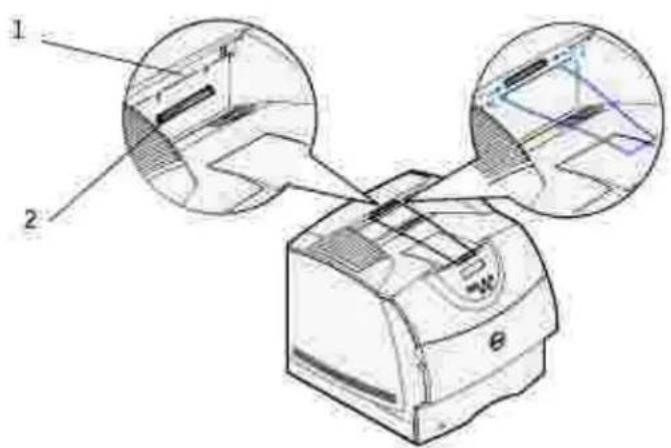
| 1 | Statikbürstenhalterung |
| 2 | Kunststoffhalterung |
- Bringen Sie die Enden des Drahtbügels an den Enden der Kunststoffhalterung an, so daß die Bügelspitze nach unten zeigt.
Setzen Sie die obere Abdeckung wieder ein.3.
Installieren einer optionalen Duplexeinheit
Die Duplexeinheit wird unter dem Drucker, unterhalb des Standardpapierfachs und über allen zusätzlichen Papierzuführungen angebracht.
- Setzen Sie die Duplexeinheit auf die oberste der installierten Papierzuführungen oder auf den Tisch oder den Druckerschrank, je nachdem, wo Sie den Drucker aufstellen möchten.
Lasche, Rundstift und rechteckige Vertiefung an der Oberseite der Papierzuführungen erleichtern das Aufstellen der Duplexeinheit und das korrekte Ausrichten der Kanten. Stellen Sie sicher, daß sie sicher aufgesetzt ist.
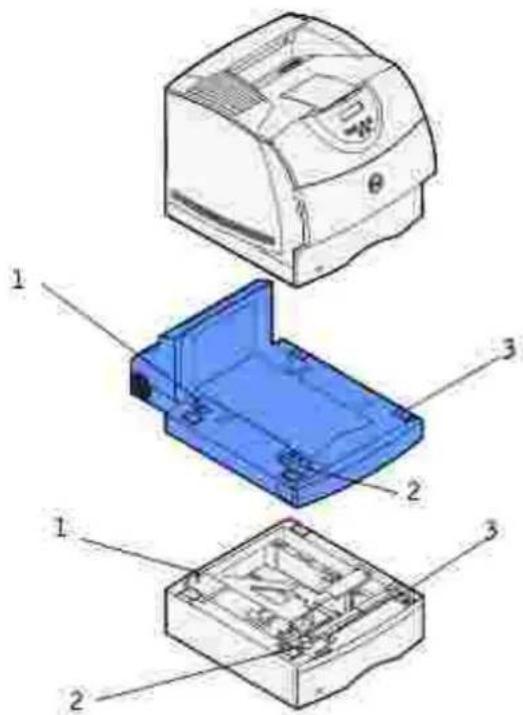
| 1 | Lasche |
| 2 | Runder Stift |
| 3 | Rechteckige Vertiefung |
- Drucken Sie eine Seite mit Menüeinstellungen, um die ordnungsgemäße Installation der Duplexeinheit zu überprüfen.
Schalten Sie den Drucker ein.a.
b. Drücken Sie am Drucker die Taste Menü, bis Menü Dienstprog. angezeigt wird, und drücken Sie dann Auswählen.
c. Drücken Sie die Taste Menü, bis Menüs drucken angezeigt wird, und drücken Sie dann Auswählen, um die Seite zu drucken. Die Meldung Menüeinstellung drucken wird angezeigt.
Überprüfen Sie, ob die Duplexeinheit unter der Überschrift Install. Optionen aufgelistet ist.d.
e. Ist dies nicht der Fall, schalten Sie den Drucker aus, ziehen Sie den Netzstecker und installieren Sie die Duplexeinheit erneut.
- Aktualisieren Sie den Treiber gemäß den Anweisungen in der Tabelle. Wenn der Drucker in ein Netzwerk eingebunden ist, muß der Treiber für jeden Client aktualisiert werden.
| Windows XP | 1. Klicken Sie auf Start → Einstellungen → Drucker und Faxgeräte.2. Klicken Sie mit der rechten Maustaste auf das Symbol Dell Laserdrucker M5200.3. Klicken Sie auf Eigenschaften → Gerät (oder Optionen) → Aktualisieren (oder Jetzt aktualisieren).4. Klicken Sie auf OK → OK. Schließen Sie den Druckerordner. |
| Windows 2000Windows NT 4.0 | 1. Klicken Sie auf Start → Einstellungen → Drucker.2. Klicken Sie mit der rechten Maustaste auf das Symbol Dell Laserdrucker M5200.3. Klicken Sie auf Eigenschaften → Gerät (oder Optionen) → Aktualisieren (oder Jetzt aktualisieren).4. Klicken Sie auf OK → OK. Schließen Sie den Druckerordner. |
| Windows MEWindows 95/98 | 1. Klicken Sie auf Start → Einstellungen → Drucker.2. Klicken Sie mit der rechten Maustaste auf das Symbol Dell Laserdrucker M5200.3. Klicken Sie auf Eigenschaften → Gerät (oder Funktionen) → Aktualisieren (oder Jetzt aktualisieren).4. Klicken Sie auf OK → OK. Schließen Sie den Druckerordner. |
Wenn die Option Aktualisieren nicht verfügbar ist, gehen Sie wie folgt vor:
a. Klicken Sie in der Liste Verfügbare Optionen auf Duplexoption.
Klicken Sie auf Hinzufügen.b.
Klicken Sie auf OK und schließen Sie den Druckerordner.c.
Wenn die Option Jetzt aktualisieren nicht verfügbar ist, gehen Sie wie folgt vor:
a. Klicken Sie in der Liste Optionen auf Duplexoption.
b. Ändern Sie die Einstellung von Nicht installiert in Installiert.
Klicken Sie auf OK und schließen Sie den Druckerordner.c.
So legen Sie den beidseitigen Druck als Vorgabe für alle Druckaufträge fest:
Sie können den Treiber so einrichten, daß Aufträge immer beidseitig gedruckt werden, sofern Sie nicht für einen bestimmten Auftrag etwas anderes festlegen. Dies ist praktisch, wenn Sie normalerweise beide Seiten des Papiers bedrucken (z. B. um Papier zu sparen).
Um den beidseitigen Druck als Vorgabe festzulegen, führen Sie die nachfolgenden Schritte aus.
- Nur für Windows XP: Klicken Sie auf Start → Einstellungen → Drucker und Faxgeräte.
Für alle anderen Betriebssysteme: Klicken Sie auf Start → Einstellungen → Drucker.
- Klicken Sie mit der rechten Maustaste auf das Symbol Dell Laserdrucker M5200.
Für Windows XP und Windows 2000: Klicken Sie auf Druckeinstellungen.3.
Für Windows NT 4.0: Klicken Sie auf Einstellungen für Dokumente.
Für Windows ME und 95/98: Klicken Sie auf Eigenschaften.
-
Klicken Sie auf Konfiguration (oder Papier).
-
Wählen Sie im Abschnitt Beidseitig entweder Lange Kante oder Kurze Kante.
Klicken Sie auf OK.6.
Schließen Sie den Druckerordner.7.
Installieren eines optionalen Briefumschlageinzugs
Der Briefumschlageinzug wird an der Vorderseite des Druckers hinter der unteren Vordertür angebracht. Entfernen Sie den Briefumschlageinzug, wenn Sie ihn nicht verwenden; dadurch wird der Drucker kompakter.

HI NWEI S: Wenn der Briefumschlageinzug beim Drucken Klopfgeräusche erzeugt, ist dies normal und weist nicht auf eine Fehlfunktion hin. Weitere Informationen finden Sie unter Briefum. Erweit.
Drücken Sie auf die Entriegelung, und öffnen Sie die untere Vorderklappe des Druckers.1.
Heben Sie die Anschlußklappe des Briefumschlageinzugs an.2.
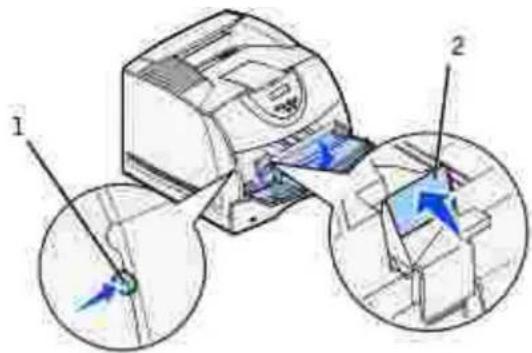
| 1 | Entriegelung |
| 2 | Anschlußklappe des Briefumschlageinzugs |
- Richten Sie die Laschen am Briefumschlageinzug mit den Aufnahmen an beiden Seiten des Druckers aus, und schieben Sie anschließend den Briefumschlageinzug vorsichtig in die Einschuböffnung, bis er hörbar einrastet.
Bei korrekter Installation ist der Briefumschlageinzug in einem leichten Winkel nach unten geneigt.
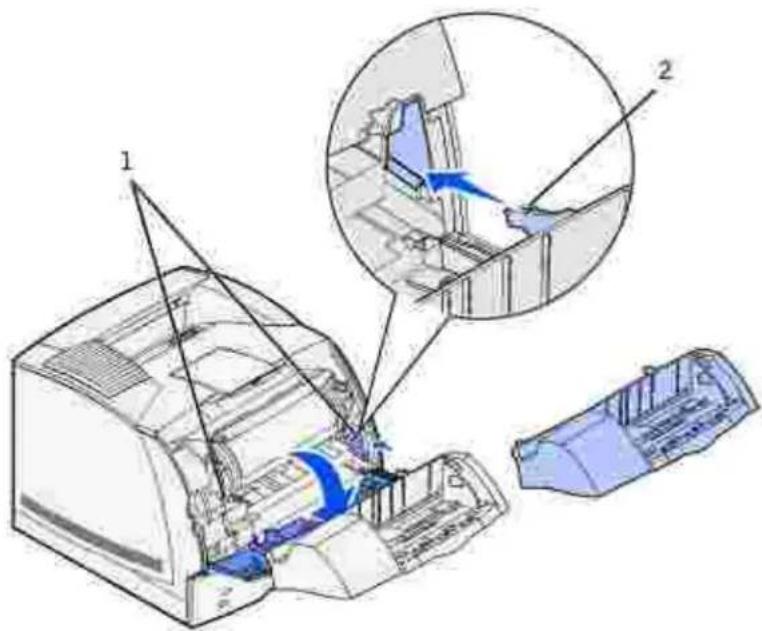
| 1 | Aufnahmen |
| 2 | Lasche |
- Drucken Sie eine Seite mit Menüeinstellungen, um die ordnungsgemäße Installation des Briefumschlageinzugs zu überprüfen.
Schalten Sie den Drucker ein.a.
b. Drücken Sie am Drucker die Taste Menü, bis Menü Dienstprog. angezeigt wird, und drücken Sie dann Auswählen.
c. Drücken Sie die Taste Menü, bis Menüs drucken angezeigt wird, und drücken Sie dann Auswählen, um die Seite zu drucken. Die Meldung Menüeinstellung drucken wird angezeigt.
d. Überprüfen Sie, ob der Briefumschlageinzug unter der Überschrift "Install. Optionen" aufgelistet ist.
e. Ist dies nicht der Fall, schalten Sie den Drucker aus, ziehen Sie den Netzstecker, und installieren Sie den Briefumschlageinzug erneut.
- Aktualisieren Sie den Treiber gemäß den Anweisungen in der Tabelle. Wenn der Drucker in ein Netzwerk eingebunden ist, muß der Treiber für jeden Client aktualisiert werden.
| Windows XP | 1. Klicken Sie auf Start → Einstellungen → Drucker und Faxgeräte.2. Klicken Sie mit der rechten Maustaste auf das Symbol Dell Laserdrucker M5200.3. Klicken Sie auf Eigenschaften → Gerät (oder Optionen) → Aktualisieren (oderJetzt aktualisieren).4. Klicken Sie auf OK → OK. Schließen Sie den Druckerordner. |
| Windows 2000Windows NT 4.0 | 1. Klicken Sie auf Start → Einstellungen → Drucker.2. Klicken Sie mit der rechten Maustaste auf das Symbol Dell Laserdrucker M5200.3. Klicken Sie auf Eigenschaften → Gerät (oder Optionen) → Aktualisieren (oderJetzt aktualisieren).4. Klicken Sie auf OK → OK. Schließen Sie den Druckerordner. |
| Windows MEWindows 95/98 | 1. Klicken Sie auf Start → Einstellungen → Drucker.2. Klicken Sie mit der rechten Maustaste auf das Symbol Dell Laserdrucker M5200.3. Klicken Sie auf Eigenschaften → Gerät (oder Funktionen) → Aktualisieren (oderJetzt aktualisieren).4. Klicken Sie auf OK → OK. Schließen Sie den Druckerordner. |
Wenn die Option Aktualisieren nicht verfügbar ist, gehen Sie wie folgt vor:
a. Klicken Sie in der Liste Verfügbare Optionen auf Briefumschlageinzug.
Klicken Sie auf Hinzufügen.b.
Klicken Sie auf OK und schließen Sie den Druckerordner.c.
Wenn die Option Jetzt aktualisieren nicht verfügbar ist, gehen Sie wie folgt vor:
Klicken Sie in der Liste Optionen auf Briefumschlageinzug.a.
b. Ändern Sie die Einstellung von Nicht installiert in Installiert.
Klicken Sie auf OK, und schließen Sie den Druckerordner.c.
- Nach dem Einlegen der Umschläge in den Briefumschlageinzug müssen Sie an der Bedienerkonsole die Umschlagsorte einstellen.
a. Drücken Sie am Drucker die Taste Menü, bis Menü Papier angezeigt wird, und drücken Sie dann Auswählen.
b. Drücken Sie die Taste Menü, bis Papiersorte angezeigt wird, und drücken Sie dann Auswählen.
c. Drücken Sie die Taste Menü, bis Brief.Zuf. Sorte angezeigt wird, und drücken Sie dann Auswählen.
d. Drücken Sie Menü, bis die von Ihnen eingelegte Umschlagsorte angezeigt wird, und drücken Sie dann Auswählen.
Der Drucker ist nun für die richtige Umschlagsorte im Briefumschlageinzug eingerichtet. Beim Drucken müssen Sie lediglich die entsprechende Umschlagsorte in der Software-Anwendung angeben.
Richtlinien für Druckmedien
Aufbewahren von Druckmedien
Übersicht der Druckmedieneinzüge und -spezifikationen
Papier, Karten, Folien, Etiketten und Briefumschläge werden als Druckmedien bezeichnet. Ihr Drucker liefert auf vielen verschiedenen Druckmedien eine qualitativ hochwertige Ausgabe. Die Auswahl der richtigen Druckmedien für Ihren Drucker trägt zur Vermeidung von Druckproblemen bei. In diesem Kapitel finden Sie Informationen zur Auswahl und Handhabung der Druckmedien sowie zum Einlegen der Druckmedien in die standardmäßigen und optionalen Fächer des Druckers.
Papier
Verwenden Sie Kopierpapier mit vertikaler Faserrichtung und einem Gewicht von 75 g/m ^2 , um die beste Druckqualität zu erzielen. Führen Sie zunächst einige Testdrucke mit Ihrem Drucker durch, bevor Sie große Mengen einer bestimmten Papiersorte kaufen.
Achten Sie beim Einlegen von Papier auf die auf der Verpackung empfohlene Druckseite, und legen Sie das Papier entsprechend ein. Detaillierte Anweisungen zum Einlegen von Druckmedien finden Sie unter Einlegen von Druckmedien in Standardfächer und optionale Fächer und Verwenden der Universalzuführung und Einlegen von Druckmedien.
Papiereigenschaften
Die folgenden Papiereigenschaften beeinflussen die Druckqualität und die Zuverlässigkeit des Druckers. Es wird empfohlen, diese Richtlinien bei der Beurteilung neuen Papiers zu befolgen.
Gewicht
Papier mit einem Gewicht von 60 bis 135 g/m² und vertikaler Faserrichtung kann der Drucker automatisch einziehen. Papier mit einem Gewicht unter 60 g/m² ist unter Umständen nicht fest genug, um korrekt eingezogen zu werden, so daß Papierstaus verursacht werden. Um optimale Ergebnisse zu erzielen, sollten Sie Papier mit einem Gewicht von 75 g/m² und vertikaler Faserrichtung verwenden. Wenn Sie Papier mit einer Breite unter 182 x 257 mm verwenden möchten, sollte das Gewicht des Papiers mindestens 90 g/m² betragen.
Wellen
Wellen bezeichnet die Tendenz der Druckmedien, sich an den Kanten aufzurollen. Übermäßiges Wellen kann Probleme bei der Papierzufuhr verursachen. Das Wellen tritt gewöhnlich auf, nachdem das Papier durch den Drucker hindurchgelaufen ist, wo es hohen Temperaturen ausgesetzt wird. Wird Papier unverpackt in einer feuchten Umgebung gelagert, fördert dies das Wellen des Papiers vor dem Drucken und führt, selbst wenn das Papier im Papierfach gelegen hat, zu Problemen bei der Papierzufuhr.
Glätte
Die Glätte des Papiers hat direkten Einfluß auf die Druckqualität. Wenn das Papier zu rauh ist, läßt sich der Toner nicht korrekt auf dem Papier fixieren, so daß sich die Druckqualität verschlechtert. Wenn das Papier zu glatt ist, kann es Probleme bei der Papierzufuhr verursachen. Die Glätte muß zwischen 100 und 300 Sheffield-Punkten liegen; die beste Druckqualität wird jedoch mit einer Glätte zwischen 150 und 250 Sheffield-Punkten erzielt.
Feuchtigkeitsgehalt
Die Feuchtigkeitsmenge im Papier beeinflußt sowohl die Druckqualität als auch die Fähigkeit des Druckers, das Papier korrekt einzuziehen. Bewahren Sie das Papier in der Originalverpackung auf, bis Sie es benötigen. Dadurch wird die Zeit beschränkt, während der das Papier Feuchtigkeitsschwankungen ausgesetzt ist, die sich negativ auf die Druckergebnisse auswirken können.
Faserrichtung
Die Faserrichtung bezieht sich auf die Ausrichtung der Papierfasern in einem Blatt Papier. Die Faserrichtung ist entweder vertikal, d. h. die Fasern verlaufen in Längsrichtung des Papiers, oder horizontal, d. h. die Fasern verlaufen in Querrichtung des Papiers.
Für Papier mit einem Gewicht von 60 bis 135 g/m² wird die vertikale Faserrichtung empfohlen. Für Papier mit einem Gewicht über 135 g/m² wird die horizontale Faserrichtung bevorzugt. Für die Universalzuführung wird bei Papier mit einem Gewicht von 60 bis 135 g/m² die vertikale Faserrichtung empfohlen. Für die Universalzuführung wird bei Papier mit einem Gewicht über 135 g/m² die horizontale Faserrichtung bevorzugt.
Fasergehalt
Die meisten qualitativ hochwertigen Kopierpapiersorten werden aus 100 % chemisch aufgeschlossenem Holz hergestellt. Dieser Gehalt gibt dem Papier eine hohe Stabilität, so daß weniger Probleme bei der Papierzufuhr auftreten und eine höhere Druckqualität erzielt wird. Papiersorten, die beispielsweise Baumwollfasern enthalten, weisen Eigenschaften auf, die sich negativ auf die Papierhandhabung auswirken können.
Empfohlenes Papier
Verwenden Sie Kopierpapier mit einem Gewicht von 75 g/m², um die beste Druckqualität und Zuverlässigkeit bei der Papierzufuhr zu erhalten. Mit Büropapier für allgemeine Geschäftszwecke können Sie ebenfalls eine annehmbare Druckqualität erzielen.
Drucken Sie stets mehrere Muster, bevor Sie große Mengen eines bestimmten Druckmedientyps kaufen. Berücksichtigen Sie bei der Auswahl des Druckmediums das Gewicht, den Fasergehalt und die Farbe.
Beim Laserdruck wird das Papier auf eine Temperatur von 225 °C für MICR-Anwendungen (Magnetic Ink Character Recognition; Leseverfahren mit magnetischer Tinte) bzw. 205 °C für Nicht-MICR-Anwendungen erwärmt. Verwenden Sie nur Papiersorten, die diesen Temperaturen standhalten, ohne sich zu verfärben, auszubluten oder gefährliche Dämpfe freizusetzen. Informieren Sie sich beim Hersteller oder Vertreiber, ob das von Ihnen gewählte Papier für Laserdrucker geeignet ist.
Unzulässige Papiersorten
Die Verwendung der folgenden Papiersorten wird für den Drucker nicht empfohlen:
- Chemisch behandeltes Papier, das zum Erstellen von Kopien ohne Kohlepapier gedacht ist (auch als selbstdurchschreibendes Papier, kohlefreies Durchschlagpapier oder kohlepapierfreies Papier bezeichnet)
• Vorgedrucktes Papier, das mit Chemikalien hergestellt wurde, die den Drucker verunreinigen können
• Vorgedrucktes Papier, das durch die Temperatur in der Druckerfixierstation beeinträchtigt werden kann - Vorgedrucktes Papier, bei dem eine absolute Positionierung der Druckposition auf der Seite von besser als +/- 2,29 mm erforderlich ist, wie z. B. bei OCR-Formularen (Optical Character Recognition;
optische Zeichenerkennung)
In manchen Fällen können Sie die Registrierung (exakte Druckposition auf der Seite) mit Ihrer Software-Anwendung ändern, um solche Formulare zu drucken.
- Beschichtetes Papier (korrekturgeeignetes Feinpostpapier), synthetisches Papier, Thermopapier
- Papier mit rauhen Kanten, Papier mit einer rauhen oder stark strukturierten Oberfläche sowie gewelltes Papier
- Recycling-Papier mit einem Altpapieranteil von über 25 %, das nicht DIN 19 309 entspricht
• Recycling-Papier mit einem Gewicht unter 60 g/m² - Mehrteilige Formulare oder Dokumente
Papierauswahl
Das korrekte Einlegen von Papier trägt zur Vermeidung von Papierstaus und Druckproblemen bei.
So vermeiden Sie Papierstaus oder eine schlechte Druckqualität:
- Verwenden Sie immer neues, unbeschädigtes Papier.
- Vor dem Einlegen des Papiers sollten Sie feststellen, welches die empfohlene Druckseite des von Ihnen verwendeten Papiers ist. Ein entsprechender Hinweis befindet sich normalerweise auf der Verpackung des Papiers.
- Verwenden Sie kein Papier, das Sie selbst zugeschnitten haben.
- Legen Sie nicht unterschiedliche Formate, Gewichte oder Sorten von Druckmedien in dasselbe Papierfach ein; andernfalls kann es zu Papierstaus kommen.
- Verwenden Sie kein beschichtetes Papier.
- Ändern Sie die Papierformat-Einstellung, wenn Sie eine Zuführung verwenden, die die automatische Formaterkennung nicht unterstützt.
- Nehmen Sie kein Papierfach heraus, während ein Druckauftrag ausgeführt oder die Meldung Belegt auf der Bedienerkonsole angezeigt wird.
- Vergewissern Sie sich, daß die Einstellungen für Papiersorte, Papierstruktur und Papiergewicht korrekt sind. (Weitere Informationen zu diesen Einstellungen finden Sie unter Menü Papier.)
- Stellen Sie sicher, daß das Papier ordnungsgemäß in die Zuführung eingelegt ist.
- Biegen Sie das Papier in beide Richtungen. Das Papier darf nicht geknickt oder geknittert werden. Gleichen Sie die Kanten auf einer ebenen Fläche an.
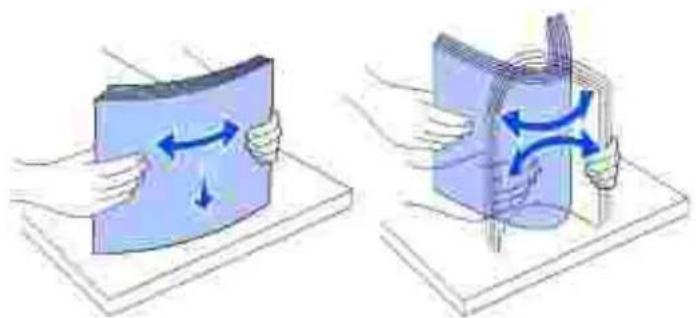
Auswählen vorgedruckter Formulare und Briefbögen
Beachten Sie die folgenden Richtlinien, wenn Sie vorgedruckte Formulare und Briefbögen für den Drucker auswählen:
- Verwenden Sie Papier mit vertikaler Faserrichtung, um optimale Ergebnisse zu erzielen.
- Verwenden Sie nur Formulare und Briefbögen, die im Offset-Lithographie-Verfahren oder im Gravurdruckverfahren bedruckt wurden.
- Wählen Sie Papier, das Farbe absorbiert, aber nicht ausblutet.
- Vermeiden Sie Papier mit einer rauhen oder stark strukturierten Oberfläche.
Verwenden Sie Papier, das mit hitzebeständigen und für die Verwendung in Xero-Kopierern vorgesehenen Farben bedruckt wurde. Die Farben müssen einer Temperatur von 225 °C standhalten, ohne daß ein Schmelzprozeß eintritt oder gefährliche Dämpfe freigesetzt werden. Verwenden Sie Farben, die nicht durch das Harz im Toner oder das Silikon in der Fixierstation beeinträchtigt werden. Farben auf Oxidations- oder Ölbasis sollten diese Anforderungen erfüllen; für Latexfarben gilt das möglicherweise nicht. Wenden Sie sich im Zweifelsfall an Ihren Papierlieferanten.
Vorgedrucktes Papier, wie zum Beispiel Briefbögen, muß hitzebeständig bis 225 °C sein, ohne daß ein Schmelzprozeß eintritt oder gefährliche Dämpfe freigesetzt werden.
Drucken auf Briefbögen
Informieren Sie sich beim Hersteller oder Vertreiber des Papiers, ob die von Ihnen gewählten vorgedruckten Briefbögen für Laserdrucker geeignet sind.
Beim Bedrucken von Briefbögen ist das Seitenformat von Bedeutung. Die folgende Tabelle enthält Hinweise zum Einlegen von Briefbögen in die Papierfächer.
| Papiereinzug | Oberkante der Seite | ||
| Druckseite | Hochformat | Querformat | |
| Fach 1(Standardfach)Fach 2(optionale 250- oder 500-Blatt-Zuführung) | Druckseite nach unten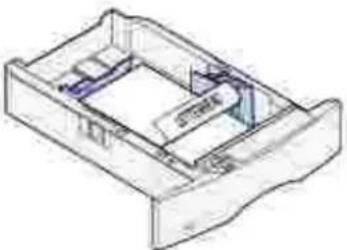 | Vorderer Teil des Papierfachs | Linke Seite des Papierfachs |
| Beidseitiger Druck unter Verwendung von Fach 1 oder Fach 2 | Druckseite nach oben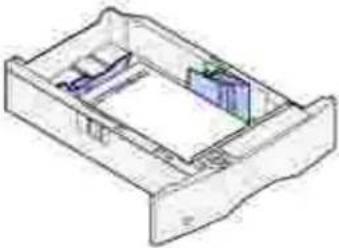 | Briefkopf zeigt zum rückwärtigen Teil des Papierfachs | Nicht anwendbar |
| Universalzuführung(auch Einzelblatteinzug) | Druckseite nach oben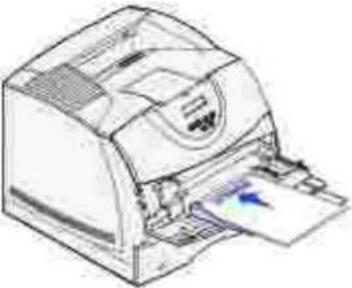 | Briefkopf wird zuerst in den Drucker eingezogen | Linke Seite des Papierfachs |
| Beidseitiger Druck unter Verwendung der Universalzuführung | Druckseite nach unten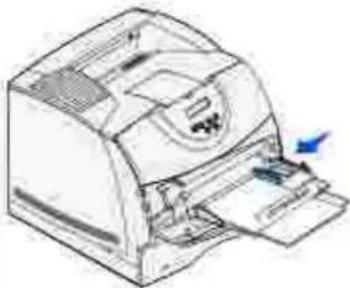 | Briefkopf wird zuletzt in den Drucker eingezogen | Nicht anwendbar |
Auswählen von vorgelochtem Papier
Vorgelochte Papiersorten können sich in der Anzahl und Anordnung der Löcher und in der Herstellung
unterscheiden.
Beachten Sie die folgenden Richtlinien, wenn Sie vorgelochtes Papier auswählen und verwenden:
- Testen Sie Papier von mehreren Herstellern, bevor Sie große Mengen vorgelochten Papiers bestellen und verwenden.
- Das Papier sollte beim Hersteller gelocht werden. Das Lochen sollte nicht durch Bohren von Löchern in ein Ries Papier erfolgen. Durchbohrtes Papier kann Papierstaus verursachen, wenn vom Drucker mehrere Blätter gleichzeitig eingezogen werden.
- Vorgelochtes Papier kann mehr Papierstaub enthalten als Standardpapier. Ihr Drucker muß eventuell häufiger gereinigt werden und kann einen weniger zuverlässigen Einzug aufweisen als bei Standardpapier.
- Für das Gewicht gelten bei gelochtem Papier dieselben Richtlinien wie bei ungelochtem Papier.
Folien
Führen Sie zunächst einen Testdruck mit den Folien durch, die Sie mit dem Drucker bedrucken möchten, bevor Sie große Mengen eines bestimmten Folientyps kaufen.
Beachten Sie folgendes beim Bedrucken von Folien:
- Stellen Sie sicher, daß die Papiersorte im Druckertreiber auf Folie eingestellt ist.
- Verwenden Sie speziell für Laserdrucker entwickelte Folien. Folien müssen Temperaturen bis 205 °C aushalten, ohne auszubluten, zu verblassen, zu verziehen oder gefährliche Dämpfe freizusetzen.
- Vermeiden Sie Fingerabdrücke auf den Folien, um einer Verschlechterung der Druckqualität vorzubeugen.
- Vor dem Einlegen der Folien fächern Sie den Stapel auf, um zu verhindern, daß die Folien aneinander haften.
Auswählen von Folien
Mit dem Drucker können Sie Folien, die für Laserdrucker entwickelt wurden, direkt bedrucken. Die Druckqualität und die Haltbarkeit hängen von der verwendeten Folie ab. Führen Sie stets Probedrucke auf den Folien aus, die Sie verwenden möchten, bevor Sie große Mengen kaufen.
Als Papiersorte sollte Folie eingestellt werden, um Papierstaus zu vermeiden. (Weitere Informationen zu dieser Einstellung finden Sie unter Papiersorte.) Informieren Sie sich beim Hersteller oder Vertreiber, ob Ihre Folien für Laserdrucker geeignet sind, die Folien bis zu 205 °C erhitzen. Verwenden Sie nur Folien, die diesen Temperaturen standhalten, ohne zu schmelzen, sich zu verfärben, sich zu verziehen oder gefährliche Dämpfe freizusetzen.
Briefumschläge
Sie können in die Universalzuführung maximal 10 Briefumschläge und in den Briefumschlageinzug maximal 85 Briefumschläge einlegen. Führen Sie zunächst einige Testdrucke mit Ihrem Drucker durch, bevor Sie große Mengen eines bestimmten Briefumschlagtyps kaufen. Anweisungen zum Einlegen von Briefumschlägen finden Sie unter Verwenden der Universalzuführung und Einlegen von Druckmedien und Verwenden und
Füllen des optionalen Briefumschlageinzugs.
Beachten Sie folgendes beim Bedrucken von Briefumschlägen:
- Um eine optimale Druckqualität zu erzielen, sollten Sie nur qualitativ hochwertige Briefumschläge verwenden, die für Laserdrucker bestimmt sind.
- Stellen Sie je nach Zuführung im Menü Papier den Papiereinzug auf Universal-Zuf. , Man.Briefumsch. oder Briefumsch-Zuf ein. Stellen Sie als Papiersorte Briefumschlag ein, und wählen Sie an der Bedienerkonsole oder im Druckertreiber die korrekte Briefumschlaggröße.
- Verwenden Sie Briefumschläge aus 75-g/m² -Papier, um optimale Ergebnisse zu erzielen. Sie können sowohl bei der Universalzuführung als auch beim Briefumschlageinzug ein Gewicht von bis zu 105 g/m² verwenden, solange der Baumwollgehalt 25 % nicht übersteigt. Bei Briefumschlägen mit einem Baumwollgehalt von 100 % darf das Gewicht maximal 90 g/m² betragen.
- Verwenden Sie nur neue, unbeschädigte Umschläge.
- Um optimale Ergebnisse zu erzielen und Papierstaus auf ein Minimum zu reduzieren, verwenden Sie keine Briefumschläge, die:
o übermäßig gewellt oder aufgerollt sind
o zusammenkleben oder in irgendeiner Form beschädigt sind
o Fenster, Löcher, Perforationen, Ausschnitte oder Prägungen aufweisen
o mit Metallklammern, Verschlußstreifen oder Metallfaltleisten versehen sind
o mit einem Sicherheitsverschluß versehen sind
o mit Briefmarken versehen sind
o freiliegende Klebeflächen aufweisen, wenn die Umschlagklappe zugeklebt oder geschlossen ist
o eingerissene Kanten oder umgeknickte Ecken aufweisen
o mit einer rauhen, gekräuselten oder gerippten Oberflächen versehen sind
- Verwenden Sie Briefumschläge, die Temperaturen von bis zu 205 °C aushalten können, ohne zu verkleben, sich extrem aufzurollen, zu verknittern oder gefährliche Dämpfe zu entwickeln. Wenden Sie sich an den Umschlaglieferanten, falls Sie Zweifel hinsichtlich der Umschläge haben, die Sie verwenden möchten.
- Passen Sie die Seitenführung an die Breite der Briefumschläge an.
- Legen Sie Briefumschläge mit der Umschlagklappe nach unten ein, und richten Sie bei der Universalzuführung die kurze Kante neben der Absenderadresse so aus, daß sie zuerst in den Drucker eingezogen wird.
Anweisungen zum Einlegen von Briefumschlägen finden Sie unter Verwenden der Universalzuführung und Einlegen von Druckmedien. Unter Verwenden und Füllen des optionalen Briefumschlageinzugs finden Sie außerdem Informationen zum Einlegen von Briefumschlägen bei Verwendung dieser Option.
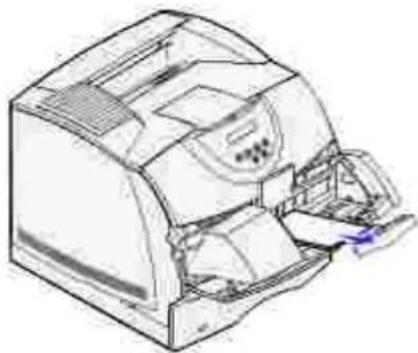
- Legen Sie immer nur ein Umschlagformat in den Briefumschlageinzug ein.
- Bei einer sehr hohen Feuchtigkeit (über 60 %) kann es aufgrund der hohen Temperaturen beim Drucken zum Verkleben der Briefumschläge kommen.
Etiketten
Ihr Drucker kann eine Vielzahl von Etiketten bedrucken, die für Laserdrucker entwickelt wurden. Etiketten dieser Art sind auf Bögen im Format Letter, A4 und Legal erhältlich. Der Etikettenkleber, der Etikettenbogen (Druckkarton) und die Beschichtung müssen Temperaturen von 205 °C und einem Druck von 25 psi standhalten.
Führen Sie zunächst einige Testdrucke mit den Etiketten durch, die Sie in Ihrem Drucker verwenden möchten, bevor Sie große Mengen davon kaufen.
Beachten Sie folgendes beim Bedrucken von Etiketten:
- Stellen Sie im Menü Papier die Papiersorte auf Etiketten ein. Stellen Sie die Papiersorte an der Bedienerkonsole des Druckers oder im Druckertreiber ein.
- Sie können Vinyletiketten aus dem Standard-500-Blatt-Fach oder aus den optionalen 250- bzw. 500-Blatt-Zuführungen einziehen lassen. Bei Vinyletiketten müssen Sie Papiersorte auf Etiketten, Struktur Etikett auf Glatt und Gewicht Etikett auf Schwer einstellen.
- Legen Sie Etiketten nicht zusammen mit Papier oder Folien in ein Papierfach ein; andernfalls kann es zu Problemen bei der Zufuhr kommen.
- Verwenden Sie keine Etikettenbögen mit Hochglanzmaterial als Träger.
- Drucken Sie nicht innerhalb eines Bereichs von 1 mm des Prägeschnitts.
- Verwenden Sie vollständige Etikettenbögen. Bei nicht vollständigen Etikettenbögen kann es passieren, daß sich Etiketten während des Druckvorgangs lösen und dadurch ein Papierstau entsteht. Nicht vollständige Etikettenbögen können darüber hinaus Ihren Drucker und die Druckkassette mit Kleber verunreinigen und zu einem Verlust der Garantie für den Drucker und die Druckkassette führen.
- Verwenden Sie Etiketten, die Temperaturen von bis zu 205 °C aushalten können, ohne zu verkleben, sich extrem aufzurollen, zu verknittern oder gefährliche Dämpfe zu entwickeln.
- Drucken Sie nicht innerhalb eines Bereichs von 1 mm von der Etikettkante, der Perforation oder zwischen den Prägeschnitten des Etiketts.
- Verwenden Sie keine Etikettenbögen mit Klebstoff an den Kanten der Bögen. Die Zonenbeschichtung
des Klebstoffs sollte einen Rand von mindestens 1 mm von den Kanten einhalten. Klebstoff kann den Drucker verunreinigen und zum Verlust der Garantie führen.
- Wenn eine Zonenbeschichtung des Klebstoffs nicht möglich ist, sollte ein Streifen von 3 mm Breite an der Führungskante und der Mitnehmerkante entfernt werden, und es sollte ein nicht verlaufender Kleber verwendet werden.
- Entfernen Sie einen 3 mm breiten Streifen von der Führungskante, um zu verhindern, daß Etiketten sich innerhalb des Druckers ablösen.
• Das Hochformat ist zu bevorzugen, insbesondere beim Drucken von Barcodes. - Verwenden Sie keine Etiketten mit freiliegendem Klebstoff.
Karten
Karten sind einschichtig und verfügen über eine große Bandbreite von Eigenschaften, wie z. B. den Feuchtigkeitsgehalt, die Stärke und die Struktur, die die Druckqualität wesentlich beeinflussen können. Informationen zum bevorzugten Gewicht und zur Faserrichtung der Druckmedien finden Sie unter Übersicht der Druckmedieneinzüge und -spezifikationen.
Führen Sie zunächst einige Testdrucke mit den Karten durch, die Sie in Ihrem Drucker verwenden möchten, bevor Sie große Mengen davon kaufen.
Informationen zum bevorzugten Gewicht der Druckmedien finden Sie unter Druckmediensorten und gewichte.
Beachten Sie folgendes beim Bedrucken von Karten:
- Stellen Sie an der Bedienerkonsole oder im Druckertreiber im Menü Papier die Papiersorte auf Karten ein.
- Vorgedruckte Elemente, Perforationen und Falzstellen können die Druckqualität erheblich beeinträchtigen und Probleme bei der Handhabung der Druckmedien sowie Papierstaus verursachen.
- Verwenden Sie keine Karten, die im erhitzten Zustand gefährliche Dämpfe freisetzen können.
- Verwenden Sie keine vorgedruckten Karten, die mit Chemikalien hergestellt wurden, die den Drucker verunreinigen können. Durch die vorgedruckten Elemente können halbflüssige und flüchtige Komponenten in den Drucker gelangen.
- Wir empfehlen die Verwendung von Karten mit horizontaler Faserrichtung.
Aufbewahren von Druckmedien
Beachten Sie die folgenden Richtlinien für die ordnungsgemäße Aufbewahrung von Druckmedien. Dadurch können Sie Probleme mit der Druckmedienzufuhr und ungleichmäßige Druckqualität vermeiden.
- Die besten Ergebnisse erzielen Sie, wenn Sie Druckmedien bei einer Temperatur von ca. 21 °C und einer relativen Luftfeuchtigkeit von 40 % aufbewahren.
-
Lagern Sie Kartons mit Druckmedien nicht direkt auf dem Boden, sondern auf einer Palette oder in einem Regal.
-
Wenn Sie einzelne Packungen mit Druckmedien außerhalb des Originalkartons aufbewahren, müssen diese auf einer ebenen Fläche liegen, damit sich die Kanten nicht aufbiegen oder rollen.
- Legen Sie keine Gegenstände auf den Druckmedienpaketen ab.
Übersicht der Druckmedieneinzüge und -spezifikationen
In den folgenden Tabellen finden Sie Informationen zu den Standardeinzügen und optionalen Einzügen sowie zu den Druckmedienformaten, die im Menü Papierformat ausgewählt werden können, und zu den unterstützten Gewichten.

HINWEIS: Wenn Sie ein Druckmedienformat verwenden, das nicht aufgeführt wird, wählen Sie das nächst größere Format.
Druckmedienformate und -unterstützung
| LegendeJ bedeutet UnterstützungDruckmedienformat | Abmessungen | 500-Blatt-Fach | 250-Blatt-Zuführung (Option) | 500-Blatt-Zuführung (Option) | Universalzuführung | Briefumschl (Option) |
| A4 | 210 x 297 mm | J | J | J | J | |
| A5 | 148 x 210 mm | J | J | J | J | |
| JIS B5 | 182 x 257 mm | J | J | J | J | |
| Letter | 215,9 x 279,4 mm | J | J | J | J | |
| Legal | 215,9 x 355,6 mm | J | J | J | J | |
| Executive | 184,2 x 266,7 mm | J | J | J | J | |
| Folio 1 | 216 x 330 mm | J | J | J | J | |
| Statement 1 | 139,7 x 215,9 mm | J | J | J | J | |
| Universal ^2 | 139,7 x 210 mm bis 215,9 x 355,6 mm | J | J | J | J | |
| 69,85 x 127 mm bis 215,9 x 355,6 mm | J | |||||
| 69,85 x 127 mm bis 229 x 355,6 mm | J | |||||
| 148 x 182 mmbis 215,9 x355,6 mm | J | J | J | J | ||
| 7 34 Briefumschlag | 98,4 x 190,5mm | J | J | |||
| 9 Briefumschlag | 98,4 x 225,4mm | J | J | |||
| 10 Briefumschlag | 104,8 x 241,3mm | J | J | |||
| DL Briefumschlag | 110 x 220 mm | J | J | |||
| C5 Briefumschlag | 162 x 229 mm | J | J | |||
| B5 Briefumschlag | 176 x 250 mm | J | J | |||
| And. Briefumsch. ^1 | 98,4 x 162 mmbis 176 x 250mm | J | J | |||
| 98,4 x 162 mmbis 229 x 342mm | J | J |
^1 Dieses Format wird unter Papierformat nur angezeigt, wenn die Formaterkennung abgeschaltet ist. Weitere I und Statement-Formaten.
^2 Bei dieser Einstellung wird ein Seitenformat von 215,9 x 355,6 mm verwendet, sofern das Format nicht durch
Unterstützte Druckmedien
| Druckmedien | 250-Blatt-Zuführung | 500-Blatt-Zuführung | Universalzuführung | Briefumschlageinzug | Duplexeinhe |
| Papier | J | J | J | J | |
| Karten | J | J | J | J | |
| Folien | J | J | J | ||
| Vinyletiketten | J | J | |||
| Papieretiketten | J | J | |||
| Polyesteretiketten | J | J | |||
| Zweikomponenten- und integrierte Etiketten | J | J |
Druckmediensorten und -gewichte
| Druckmedien | Typ | Druckmediengewicht | ||
| Standard-500-Blatt-Fach und optionale 500-Blatt-Zuführung | Universalzuführung und optionale 250-Blatt-Zuführung | Briefumschlageinzug | ||
| Papier | Kopier- oder Büropapier | 60 bis 135 g/m2vertikale Faserrichtung | 60 bis 135 g/m2vertikale Faserrichtung | Nicht empfohlen |
| Karten - maximal (vertikale Faserrichtung)1 | Index Bristol | 163 g/m2 | 120 g/m2 | |
| Tag | 163 g/m2 | 120 g/m2 | ||
| Abdeckung | 176 g/m2 | 135 g/m2 | ||
| Karten - maximal (horizontale Faserrichtung)1 | Index Bristol | 199 g/m2 | 163 g/m2 | Nicht empfohlen |
| Tag | 203 g/m2 | 163 g/m2 | ||
| Abdeckung | 216 g/m2 | 176 g/m2 | ||
| Folien | Laserdrucker | 138 bis 146 g/m2 | 138 bis 146 g/m2 | |
| Etiketten - maximal | Papier | 180 g/m2 | 163 g/m2 | |
| Zweikomponentenpapier | 180 g/m2 | 163 g/m2 | ||
| Polyester | 220 g/m2 | 220 g/m2 | ||
| Vinyl | 300 g/m2 | 260 g/m2 | ||
| Integrierte Formulare | Druckempfindlicher Bereich (muß zuerst in den Drucker eingezogen werden) | 140 bis 135 g/m2 | 140 bis 135 g/m2 | |
| Papierschicht (vertikale Faserrichtung) | 75 bis 135 g/m2 | 75 bis 135 g/m2 | ||
| Briefumschläge 100 % Baumwollgehalt, Höchstgewicht 90 g/m | Sulfit, holzfrei oder bis zu 100 % Baumwollgehalt | Nicht empfohlen | 60 bis 105 g/m22,3 | 60 bis 105 g/m22 |
| 1 Bei Papier mit einem Gewicht über 135 g/m2 wird die horizontale Faserrichtung bevorzugt.2 Bei Briefumschlägen mit einem Gewicht von 105 g/m2 ist der Baumwollgehalt auf 25 % beschränkt.3 Einschließlich Briefumschläge, die nur von der Universalzuführung eingezogen werden. | ||||
Einlegen von Druckmedien
Einlegen von Druckmedien in Standardfächer und zusätzliche Fächer
Verwenden der Universalzuführung und Einlegen von Druckmedien
- Verwenden und Füllen des optionalen Briefumschlageinzugs
Verbinden von Fächern
Verwenden der Duplexfunktion
Verwenden der Papierablage
- Verwenden der Unterlagenverlängerung
Dieser Abschnitt beschreibt, wie Druckmedien in die verschiedenen Zuführungen und optionalen Fächer eingelegt werden. Das korrekte Einlegen von Druckmedien trägt zur Vermeidung von Papierstaus und Druckproblemen bei.
Vor dem Einlegen von Druckmedien sollten Sie sich darüber informieren, welches die empfohlene Druckseite der von Ihnen verwendeten Druckmedien ist. Ein entsprechender Hinweis befindet sich normalerweise auf der Verpackung der Druckmedien.
Klicken Sie auf das entsprechende Thema, um weitere Informationen zum Einlegen von Druckmedien in ein bestimmtes Zubehörteil oder optionales Fach zu erhalten:
- Einlegen von Druckmedien in Standardfächer und zusätzliche Fächer
• Einlegen von Papier in die Universalzuführung - Verwenden und Füllen des optionalen Briefumschlageinzugs
Einlegen von Druckmedien in Standardfächer und zusätzliche Fächer
Legen Sie die am häufigsten benötigten Druckmedien in das Standard-500-Blatt-Fach ein. Das korrekte Einlegen von Druckmedien trägt zur Vermeidung von Papierstaus und Druckproblemen bei.
Nehmen Sie während der Ausführung eines Druckauftrags keine Papierfächer heraus, um Papierstaus zu vermeiden.
Befolgen Sie diese Anweisungen, um Druckmedien in das Standardpapierfach oder eines der zusätzlichen Papierfächer einzulegen. Der Ladevorgang ist für alle Fächer gleich.
Ziehen Sie das Fach heraus. Entfernen Sie das Fach vollständig.1.
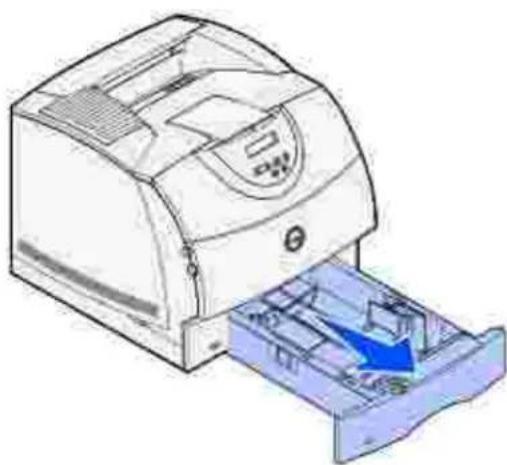
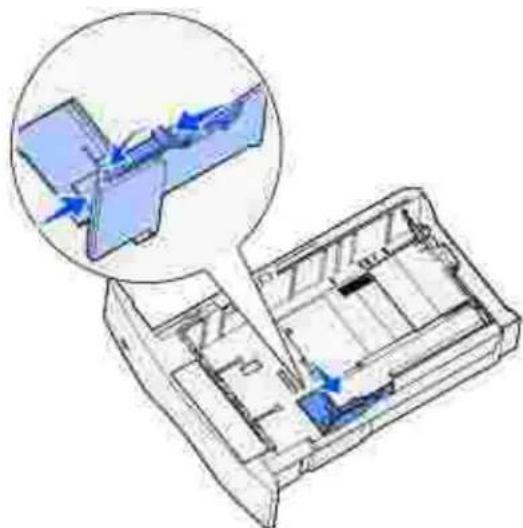
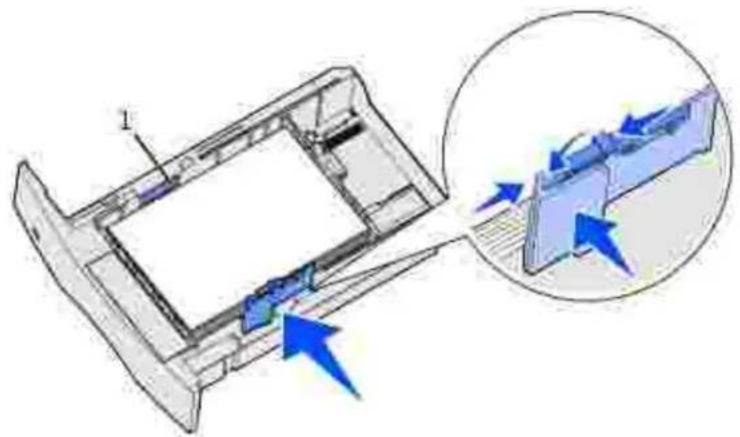
- Drücken Sie die Verriegelung der Seitenführung nach unten, und drücken Sie sie seitlich gegen die Führung (siehe Abbildung). Schieben Sie die Seitenführung an die rechte Seite des Fachs.
- Drücken Sie den Hebel der Längenführung, und schieben Sie die Führung in die richtige Position für das einzulegende Druckmedienformat. Beachten Sie die Papierformatmarkierungen an der linken Seite des Fachs.
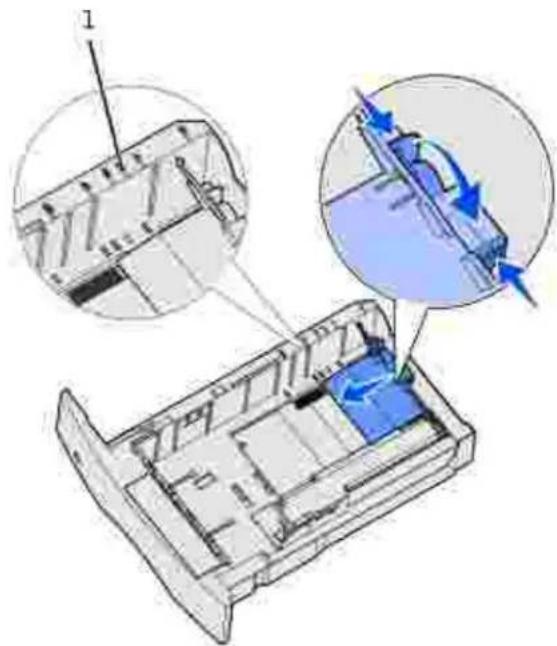
1 Papierformatmarkierung
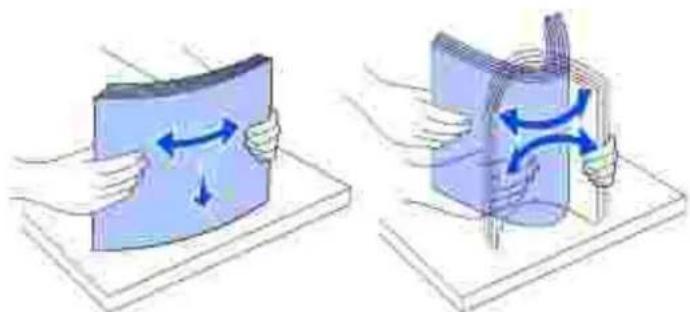
- Biegen Sie den Druckmedienstapel in beide Richtungen, um die Blätter voneinander zu lösen, und fächern Sie den Stapel auf. Die Druckmedien dürfen nicht geknickt oder geknittert werden. Gleichen Sie die Kanten auf einer ebenen Fläche an.
- Legen Sie das gewünschte Druckmedium für den einseitigen Druck mit der empfohlenen Druckseite nach unten, für den beidseitigen Druck mit der Druckseite nach oben in das Fach ein. Das eingelegte Papier darf nicht über die Lademarkierung herausragen. Durch Überladen des Papierfachs können Papierstaus entstehen.
-
Drücken Sie die Verriegelung der Seitenführung nach unten, und drücken Sie sie seitlich gegen die Führung. Schieben Sie die Seitenführung nach links, bis sie die Seite des Papierstapels leicht berührt.
-
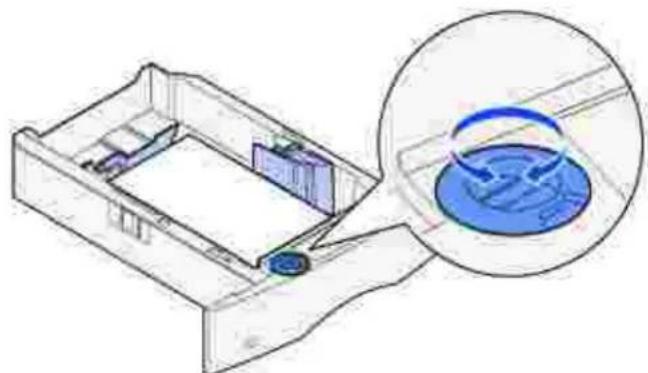
Stellen Sie bei den zusätzlichen Papierfächern den Knopf so ein, daß das Format des eingelegten Druckmediums angezeigt wird.
HI NWEIS: Diese Einstellung dient lediglich als visueller Hinweis; sie hat keinen Einfluß auf den Druckerbetrieb.
Setzen Sie das Papierfach ein.8.
Einlegen von Briefbögen
Je nach den installierten Optionen müssen Briefbögen auf verschiedene Weise eingelegt werden.
Um Briefbögen einseitig zu bedrucken, legen Sie die Bögen, wie dargestellt, mit der Druckseite nach unten ein.
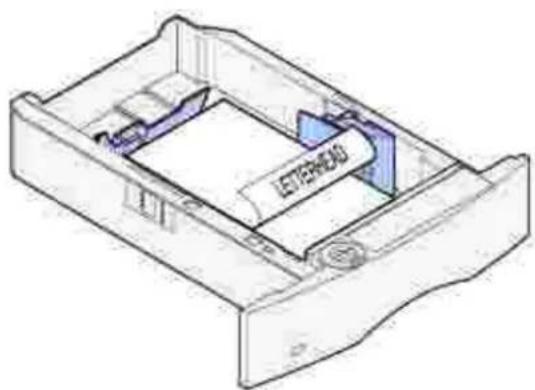
Um Briefbögen beidseitig zu bedrucken, legen Sie die Bögen, wie dargestellt, mit der Druckseite nach oben ein.
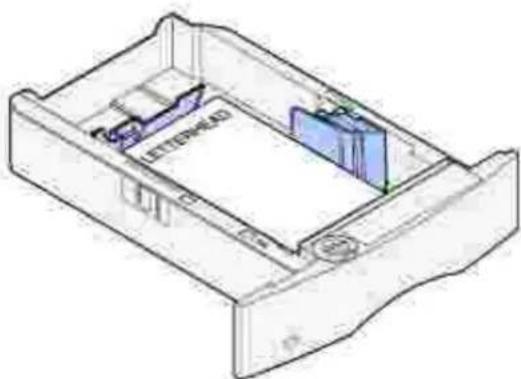
H I N W E I S: Mit der Menüoption Papiereinzug können Sie einseitige Druckaufträge auf Briefbögen (oder anderen vorgedruckten Medien) ausführen, die speziell für beidseitiges Drucken eingelegt wurden. Weitere Informationen finden Sie unter Papiereinzug.
Verwenden der Universalzuführung und Einlegen von Druckmedien
In die Universalzuführung können Druckmedien verschiedener Formate und Sorten eingelegt werden, wie z. B. Folien, Postkarten, Notizkarten und Umschläge. Sie eignet sich für das einseitige Bedrucken von Briefbögen oder Farbpapier.
Beachten Sie beim Einlegen von Druckmedien in die Universalzuführung die folgenden Angaben zur Kapazität und zu den Abmessungen sowie die Betriebshinweise.
Kapazität
Die maximale Stapelhöhe beträgt 10 mm. Die Universalzuführung hat ungefähr folgendes Fassungsvermögen:
• 100 Blatt Papier mit einem Gewicht von 75 g/m²
• 10 Briefumschläge
• 75 Folien
Druckmedienabmessungen
In die Universalzuführung können Druckmedien mit den folgenden Abmessungen eingelegt werden:
• Breite: 69,85 mm bis 229 mm
• Länge: 127 mm bis 355,6 mm
Vermeiden von Druckproblemen
- Legen Sie immer nur ein Format und eine Sorte Druckmedien in die Universalzuführung ein.
- Um eine optimale Druckqualität zu erzielen, sollten Sie nur qualitativ hochwertige Druckmedien verwenden, die für Laserdrucker bestimmt sind. Weitere Richtlinien für die Druckmedien finden Sie unter Richtlinien für Druckmedien.
- Um Papierstaus zu verhindern, sollten Sie keine Druckmedien einlegen oder herausnehmen, wenn die Universalzuführung noch Druckmedien enthält oder wenn der Drucker in die Universalzuführung eingelegte Druckmedien verwendet.
- Die Druckmedien sollten mit der empfohlenen Druckseite nach oben so eingelegt werden, daß die Oberkante des Druckmediums zuerst in die Universalzuführung gelangt.
- Stellen Sie keine Gegenstände auf der Universalzuführung ab. Drücken Sie außerdem nicht von oben auf die Zuführung, und setzen Sie sie keinem zu starken Druck aus.
- Nehmen Sie kein Papierfach heraus, während die Universalzuführung für einen Druckauftrag verwendet oder die Meldung Belegt auf der Bedienerkonsole angezeigt wird. Dies könnte zu einem Papierstau führen.

HINWEIS: Die Universalzuführung kann auch verwendet werden, wenn der optionale Briefumschlageinzug installiert ist.
Die Symbole auf der Universalzuführung zeigen Ihnen, wie Sie die Universalzuführung mit Papier füllen, wie Sie Umschläge zum Drucken ausrichten und wie Sie Briefbögen für einseitiges bzw. beidseitiges Drucken einlegen. Ausführliche Anweisungen zum Einlegen von vorgedruckten Briefbögen finden Sie unter Einlegen von Briefbögen.
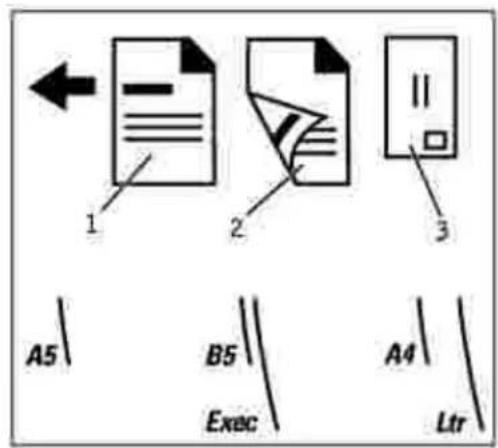
| 1 | Einseitig zu bedruckende Briefbögen |
| 2 | Beidseitig zu bedruckende Briefbögen |
| 3 | Briefumschlag |

HINWEIS: Mit der Menüoption Papiereinzug im Menü Papier können Sie einseitige Druckaufträge auf Briefbögen (oder anderen vorgedruckten Medien) ausführen, die speziell für beidseitiges Drucken eingelegt wurden. Weitere Informationen finden Sie unter Papiereinzug.
Einlegen von Papier in die Universalzuführung
So legen Sie Druckmedien in die Universalzuführung ein:
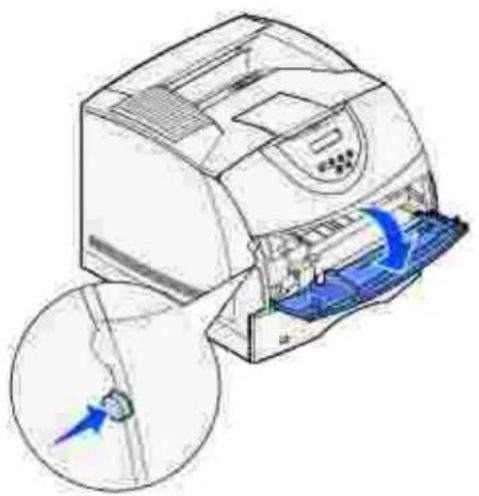
Drücken Sie auf die untere Entriegelung. Die Klappe der Universalzuführung öffnet sich.1.
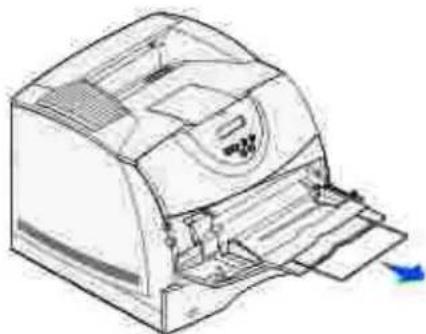
- Suchen Sie die Metallschiene in der Aussparung der Universalzuführung. Ziehen Sie die Schiene so weit heraus, daß Sie das gewünschte Druckmedium unterbringen können.
Schieben Sie die Seitenführung ganz nach rechts.3.
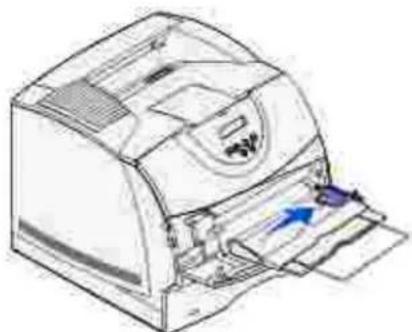
- Bereiten Sie die Druckmedien auf das Einlegen vor.
○ Biegen Sie Papierstapel in beide Richtungen, und fächern Sie Briefumschläge auf. Das Papier darf nicht geknickt oder geknittert werden. Gleichen Sie die Kanten auf einer ebenen Fläche an.
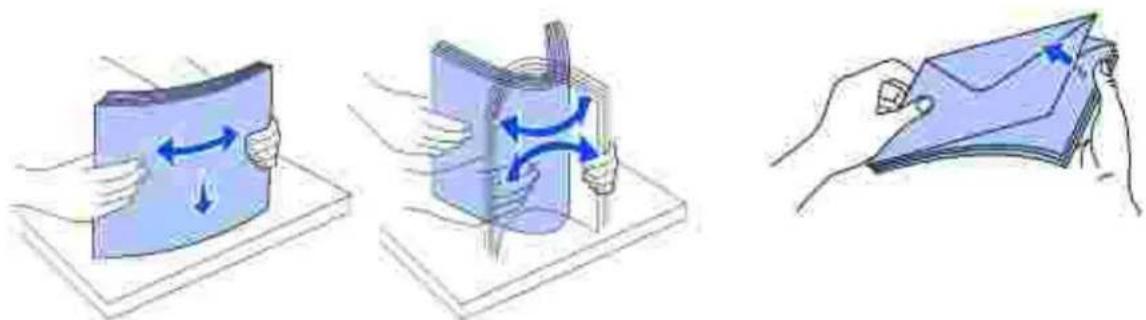
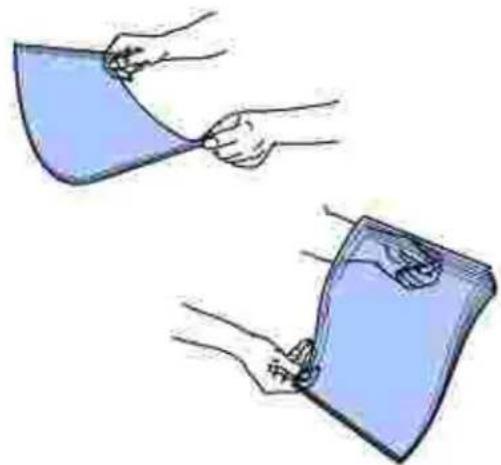
○ Halten Sie Folien an den Kanten, und berühren Sie nicht die Druckseite. Fächern Sie Folienstapel auf, um Papierstaus zu vermeiden. Achten Sie darauf, daß Sie Folien nicht zerkratzen und keine Fingerabdrücke darauf hinterlassen.
- Verwenden Sie beim Einlegen der Druckmedien die Füllhöhenmarkierung als Anhaltspunkt für die Stapelhöhe.
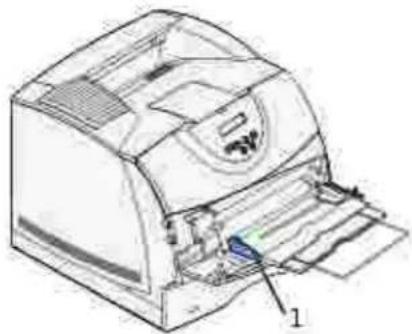
1 Füllhöhenmarkierung
- Laden Sie eine Druckmediensorte in die Universalzuführung. Legen Sie keine unterschiedlichen Sorten ein. Klicken Sie auf das entsprechende Thema, um Anweisungen zum Einlegen des Druckmediums zu erhalten:
- Einlegen von Papier und Folien
- Einlegen von Briefumschlägen
- Einlegen von Briefbögen
Einlegen von Papier und Folien
o Legen Sie Papier und Folien so ein, daß die linke Kante des Stapels an der Füllhöhenmarkierung anliegt und die empfohlene Druckseite nach oben weist.
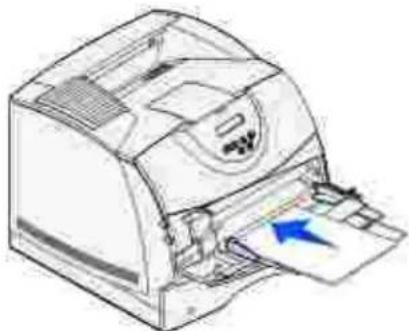
o Fahren Sie mit Schritt 2 fort.
Einlegen von Briefumschlägen
○ Legen Sie Briefumschläge mit der Umschlagklappe nach unten so ein, daß der Briefmarkenbereich und die Umschlagklappe links liegen. Das Ende des Umschlags mit dem Briefmarkenbereich muß als erstes in die Universalführung gelangen.

WARNUNG: Es dürfen keine Umschläge mit Briefmarken, Metallklammern, Haken, Fenstern, Fütterung oder selbstklebenden Aufklebern verwendet werden. Durch solche Umschläge kann der Drucker schwer beschädigt werden. Die Briefmarke in der Abbildung wird nur zu Positionierungszwecken dargestellt.
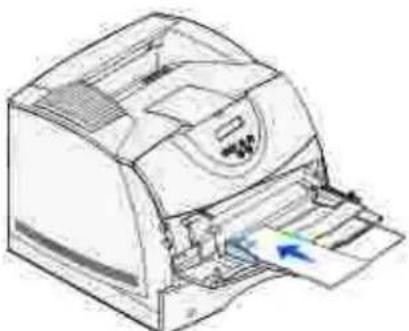
HINWEIS: Wenn die Briefumschläge beim Drucken einen Papierstau verursachen, reduzieren Sie die Anzahl der Briefumschläge in der Universalzuführung.
o Fahren Sie mit Schritt 2 fort.
Einlegen von Briefbögen
Legen Sie Briefbögen wie abgebildet in die Universalzuführung ein.1.
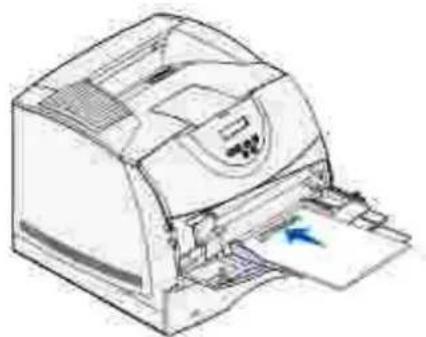
| 1 | Ohne Duplexeinheit |
| 2 | Mit Duplexeinheit |
- Schieben Sie die Druckmedien vorsichtig so weit wie möglich in die Universalzuführung. Wenn zuviel Druck ausgeübt wird, können sich die Druckmedien biegen.
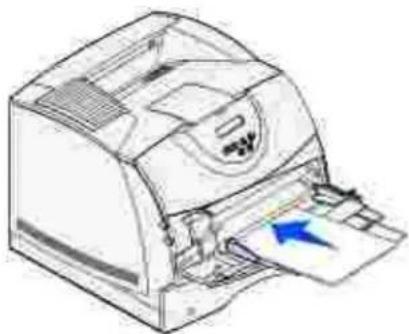
- Schieben Sie die Seitenführung nach links, bis sie den Druckmedienstapel leicht berührt. Die Druckmedien dürfen sich nicht biegen.
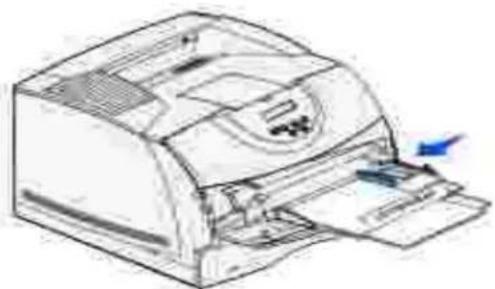
- Wählen Sie die Zuführung, das Format und die Sorte in der Software-Anwendung aus, und stellen Sie das Druckmedienformat und die Druckmediensorte an der Druckerbedienerkonsole ein.
o Vergewissern Sie sich, daß Papierformat und Papiersorte für die Universalzuführung (Univ.Zuf.
Größe und Univ.Zuf. Sorte) auf den korrekten Wert für das eingelegte Druckmedium eingestellt sind. (Weitere Informationen zu diesen Einstellungen finden Sie unter Papierformat und Papiersorte.)
o Drücken Sie Fortfahren, um zum Status Bereit zurückzukehren.

HI NWEI S: Die Softwareeinstellungen können die Einstellungen an der Bedienerkonsole außer Kraft setzen.
Schließen der Universalzuführung
Entfernen Sie das Druckmedium aus der Universalzuführung.1.
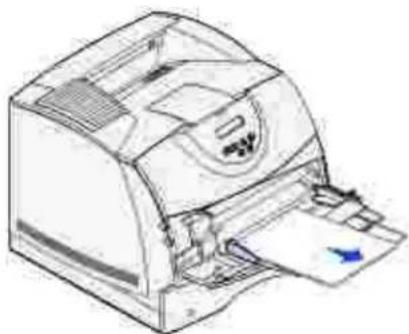
- Schieben Sie die Metallschiene gerade zurück, um die Universalzuführung auf ihre kurze Länge zu reduzieren.
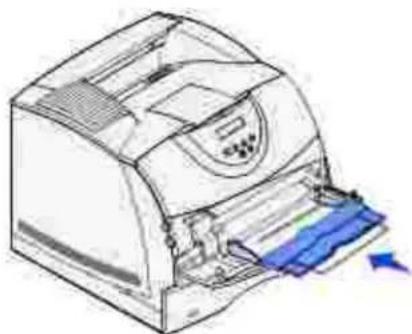
Schließen Sie die Klappe der Universalzuführung.3.
Verwenden und Füllen des optionalen Briefumschlageinzugs
Passen Sie den Briefumschlaghalter vorsichtig an das gewünschte Format an:1.
○ Vollständig geschlossen (in den Drucker geschoben) bei kurzen Briefumschlägen
- Halb herausgezogen bei mittellangen Briefumschlägen
o Ganz herausgezogen (auf die volle Länge) bei langen Briefumschlägen

WARNUNG: Stellen Sie keine Gegenstände auf dem Briefumschlageinzug ab. Drücken Sie außerdem nicht von oben auf den Einzug, und setzen Sie ihn keinem zu starken Druck aus.
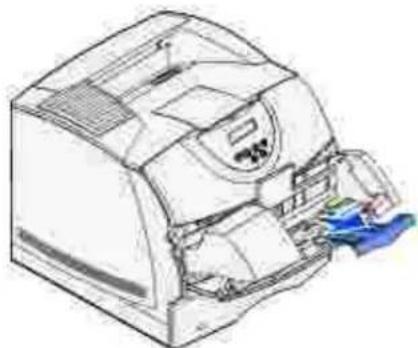
Klappen Sie das Briefumschlaggewicht nach hinten zum Drucker. Es bleibt in dieser Position.2.
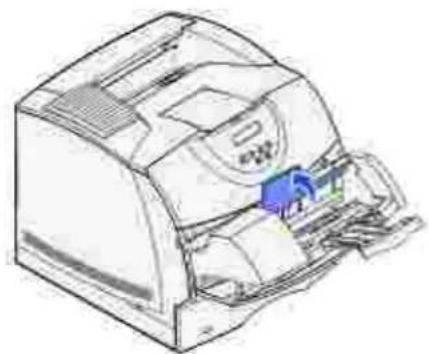
Schieben Sie die Seitenführung ganz nach rechts.3.
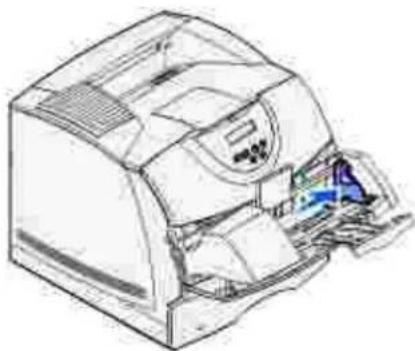
- Biegen Sie einen Stapel Briefumschläge in beide Richtungen, und gleichen Sie die Kanten dann auf einer ebenen Fläche an. Drücken Sie auf die Ecken, um sie zu glätten.
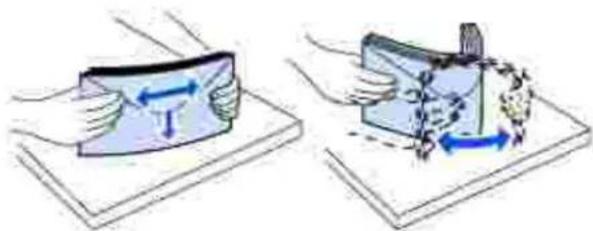
Fächern Sie die Briefumschläge auf. Dies verhindert, daß die Kanten der Briefumschläge aneinander haften, und trägt zu einem korrekten Einzug bei.
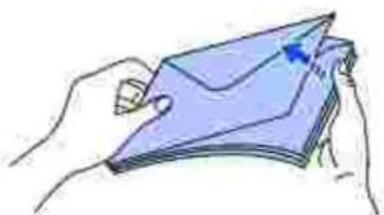
HINWEIS: Beim Einlegen von Briefumschlägen darf die maximale Stapelhöhe von 64,7 mm nicht überschritten werden. Der Briefumschlageinzug faßt etwa 85 Briefumschläge (75 g/m²).
- Legen Sie den Stapel Briefumschläge mit der Umschlagklappe nach unten so ein, daß der Briefmarkenbereich und die Umschlagklappe links liegen. Das Ende der Umschläge mit dem Briefmarkenbereich muß als erstes in den Briefumschlageinzug gelangen. Schieben Sie die Briefumschläge unten im Stapel etwas weiter in den Briefumschlageinzug ein als die Briefumschläge oben im Stapel.

WARNUNG: Es dürfen keine Umschläge mit Briefmarken, Metallklammern, Haken, Fenstern, Fütterung oder selbstklebenden Aufklebern verwendet werden. Durch solche Umschläge kann der Drucker schwer beschädigt werden. Weitere Informationen finden Sie unter Briefumschläge.
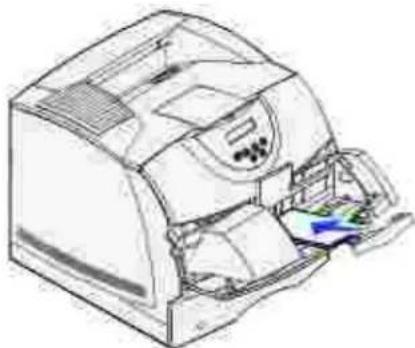
HI NWEIS: Versuchen Sie nicht, mehr Briefumschläge einzulegen, indem Sie sie unter das Briefumschlaggewicht zwängen. Auf diese Weise werden Papierstaus verursacht.
- Schieben Sie die Seitenführung nach links, bis sie den Stapel leicht berührt. Achten Sie darauf, daß die Briefumschläge sich nicht aufbiegen.
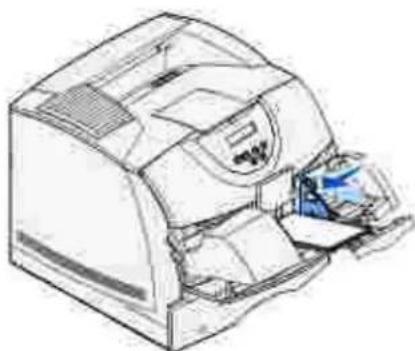
Lassen Sie das Briefumschlaggewicht herunter, so daß es den Stapel berührt.7.
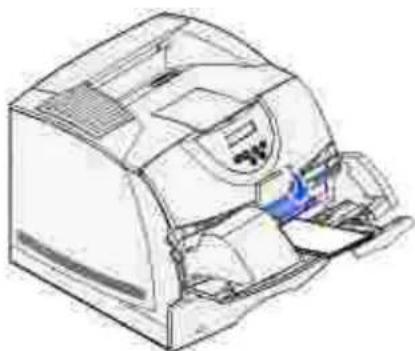
Wählen Sie die Zuführung, das Format und die Sorte in der Software-Anwendung aus.8.
- Wählen Sie das Umschlagformat und die Umschlagsorte an der Druckerbedienerkonsole aus:
○ Vergewissern Sie sich, daß das Papierformat für den Briefumschlageinzug (Brief.Zuf. Größe) auf den korrekten Wert für das eingelegte Briefumschlagformat eingestellt ist. (Weitere Informationen zu dieser Einstellung finden Sie unter Papierformat.)
- Drücken Sie Fortfahren, um zum Status Bereit zurückzukehren.

HI NWEI S: Die Softwareeinstellungen können die Einstellungen an der Bedienerkonsole außer Kraft setzen.
Sollten sich die Briefumschläge stauen, finden Sie entsprechende Anweisungen unter Beseitigen von Papierstaus.
Verbinden von Fächern
Mit Fachverbindung aktivieren Sie die automatische Verbindung von Fächern, wenn Sie Druckmedien desselben Formats und derselben Sorte in mehrere Papiereinzüge einlegen. Der Drucker verbindet die Fächer automatisch; wenn ein Fach leer ist, wird das Druckmedium aus dem nächsten verbundenen Fach eingezogen.
Wenn Sie beispielsweise Druckmedien desselben Formats und derselben Sorte in Fach 2 und Fach 3 eingelegt haben, zieht der Drucker das Druckmedium aus Fach 2 ein, bis dieses leer ist. Anschließend zieht der Drucker automatisch das Druckmedium aus dem nächsten verbundenen Fach ein, also aus Fach 3.
Wenn Sie in alle Fächer Druckmedien desselben Formats einlegen, sollten Sie zum Verbinden der Fächer darauf achten, daß es sich auch um dieselbe Sorte handelt.
Nachdem Sie in die ausgewählten Fächer Druckmedien desselben Formats und derselben Sorte eingelegt haben, wählen Sie im Menü Papier unter Papiersorte für diese Fächer dieselbe Einstellung.
Zur Deaktivierung der Fachverbindung legen Sie für jedes Fach unter Papiersorte einen eindeutigen Wert fest. Wenn in den Fächern zum Zeitpunkt der Verbindung nicht dieselbe Druckmediensorte eingelegt ist, kann dies dazu führen, daß Sie versehentlich einen Druckauftrag mit der falschen Papiersorte ausführen.
Verwenden der Duplexfunktion
Beim Duplexdruck (bzw. dem beidseitigen Druck) können Sie ein Blatt Papier beidseitig bedrucken. Hinweise zu den Formaten, die beidseitig bedruckt werden können, finden Sie unter Druckmedienformate und -unterstützung.
Wählen Sie für das beidseitige Drucken einzelner Druckaufträge die Einstellung Beidseitig im Druckertreiber.
Beidseitiger Druck auf Briefbögen
Wenn Sie Briefbögen aus der Universalzuführung beidseitig bedrucken, müssen Sie sie so einlegen, daß die
Seite mit dem Briefkopf nach unten weist und der Briefkopf zuletzt in den Drucker eingezogen wird.
Wenn Sie Briefbögen aus den Papierfächern beidseitig bedrucken, müssen Sie sie so einlegen, daß die Seite mit dem Briefkopf nach oben zeigt und der Briefkopf zuerst in den Drucker eingezogen wird.
Verwenden des beidseitigen Binderands
Wenn Sie im Druckertreiber die Option Beidseitiger Binderand wählen, müssen Sie festlegen, ob die Werte für diese Einstellung für die lange oder die kurze Kante gelten. Durch die Einstellung Beidseitiger Binderand soll festgelegt werden, wie beidseitig bedruckte Seiten gebunden werden und wie der Ausdruck auf den Rückseiten (gerade Seiten) im Verhältnis zum Ausdruck auf den Vorderseiten (ungerade Seiten) ausgerichtet ist.
Für den beidseitigen Binderand können zwei Einstellungen gewählt werden:
Lange Kante\*
Das Sternchen (*) zeigt die Werksvorgabe an.
Ausdrucke sollen an der langen Kante gebunden werden (linke Kante bei Druck im Hochformat und obere Kante bei Druck im Querformat). Die folgende Abbildung zeigt das Binden an der langen Kante beim Drucken im Hochformat und im Querformat:
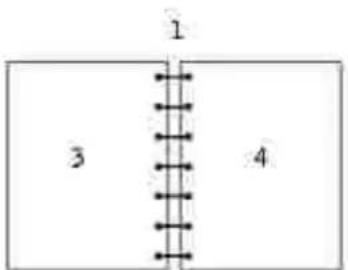
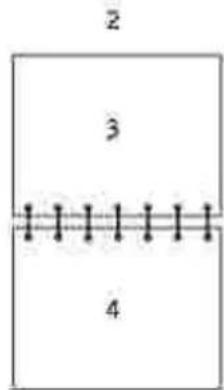
| 1 | Hochformat |
| 2 | Querformat |
| 3 | Rückseite des Blatts |
| 4 | Vorderseite des nächsten Blatts |
Kurze Kante
Ausdrucke sollen an der kurzen Kante gebunden werden (obere Kante bei Druck im Hochformat und linke Kante bei Druck im Querformat). Die folgende Abbildung zeigt das Binden an der kurzen Kante bei Druck im Hochformat und im Querformat:
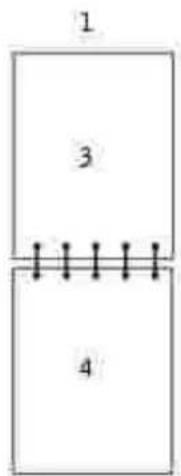
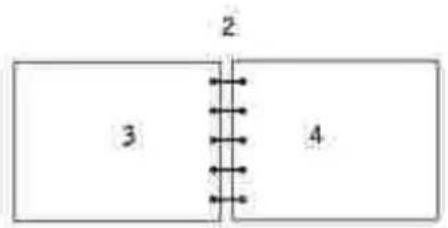
| 1 | Hochformat |
| 2 | Querformat |
| 3 | Rückseite des Blatts |
| 4 | Vorderseite des Blatts |
Verwenden der Papierablage
Die Standardpapierablage faßt maximal:
• 250 Blatt Normalpapier (75 g/m ^4 ) oder
• 300 Folien oder
• 200 Etiketten oder
• 50 Briefumschläge (75 g/m ^2 )
Verwenden der Unterlagenverlängerung
Die Standardpapierablage ist mit einer Unterlage für Druckmedien ausgerüstet, die verhindert, daß die Druckmedien in die Lücke zwischen der Standardpapierablage und der oberen Vorderklappe rutschen, wenn die Klappe geöffnet ist. Unter der Unterlage befindet sich eine Verlängerung, die beim Drucken auf Papier
des Formats "Legal" verwendet wird. So verwenden Sie die Unterlagenverlängerung:
Heben Sie die Unterlage vorsichtig an.1.
Ziehen Sie die Unterlagenverlängerung nach unten und dann nach vorn.2.
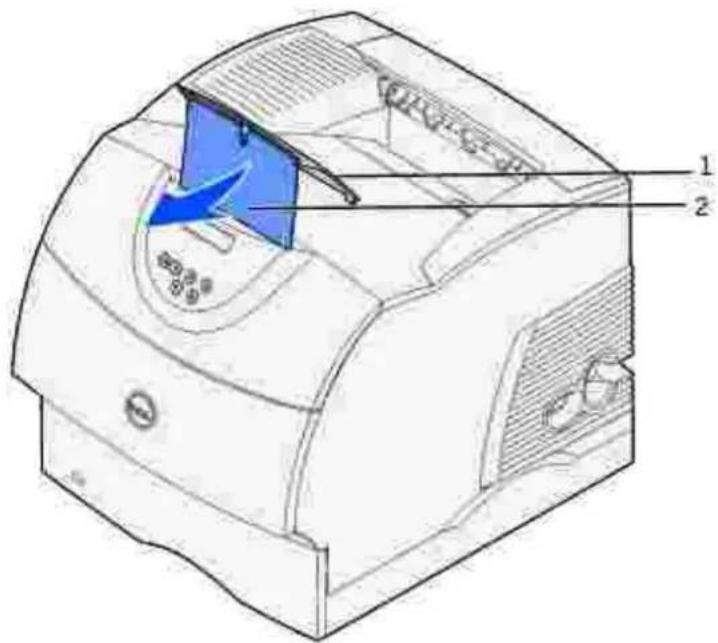
| 1 | Unterlage |
| 2 | Unterlagenverlängerung |
Lassen Sie die Unterlagenverlängerung vorsichtig los, so daß sie in die geöffnete Position fällt.3.
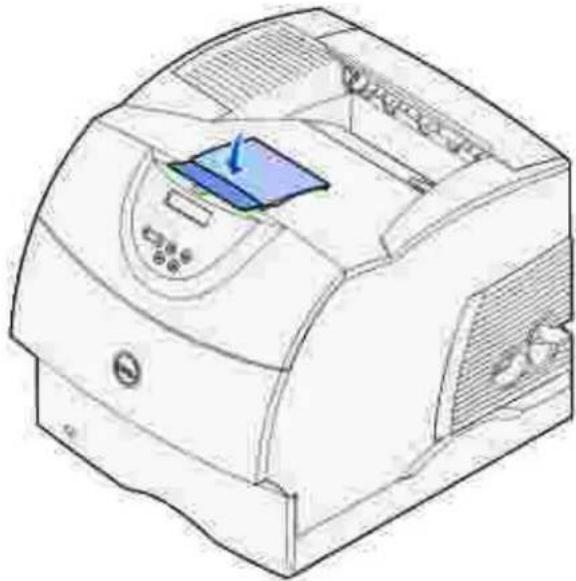
- Verwenden der Tasten der Bedienerkonsole
Drucken einer Seite mit Menüeinstellungen
Drucken einer Netzwerk-Konfigurationsseite - Verwenden der Bedienerkonsole zum Ändern von Druckereinstellungen
Verwenden des Dell Web-Tools zur Druckerkonfiguration zum Ändern von Druckereinstellungen
Wiederherstellen der Werksvorgabeeinstellungen
Verwenden der Tasten der Bedienerkonsole
Sie können die meisten Druckereinstellungen in der Softwareanwendung oder über den Druckertreiber ändern. Wenn der Drucker in das Netzwerk eingebunden ist, können Sie Einstellungen über das Dell Web-Tool zur Druckerkonfiguration ändern. Um das Dell Web-Tool zur Druckerkonfiguration zu starten, geben Sie die IP-Adresse des Druckers in Ihren Web-Browser ein. Drucken Sie eine Netzwerk-Konfigurationsseite, um die IP-Adresse des Druckers zu ermitteln (siehe Drucken und Überprüfen der Netzwerk-Konfigurationsseite).
Einstellungen, die Sie in der Anwendung oder über den Druckertreiber ändern, gelten nur für den Auftrag, den Sie gerade an den Drucker senden.
In einer Software-Anwendung vorgenommene Änderungen an Druckereinstellungen setzen an der Druckerbedienerkonsole vorgenommene Änderungen außer Kraft.
Kann eine Einstellung nicht in der Anwendung geändert werden, verwenden Sie die Bedienerkonsole des Druckers oder das Dell Web-Tool zur Druckerkonfiguration. Wenn Sie eine Druckereinstellung an der Bedienerkonsole des Druckers oder im Dell Web-Tool zur Druckerkonfiguration ändern, wird diese Einstellung zur benutzerdefinierten Einstellung.
Die Bedienerkonsole des Druckers verfügt über eine 16 Zeichen mal 2 Zeilen Flüssigkristallanzeige (LCD), fünf Tasten und eine Anzeigeleuchte, die blinkt, wenn der Drucker einen Auftrag verarbeitet, was durch Ausgabe der Meldung Belegt angezeigt wird.
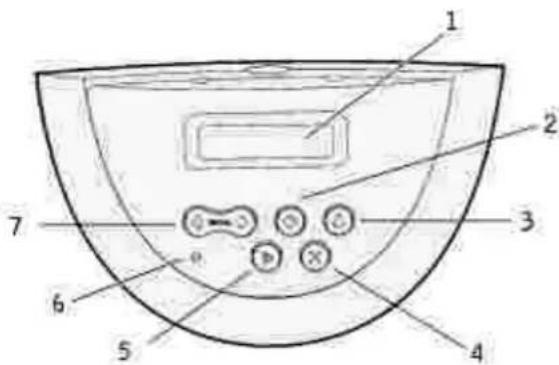
| 1 | Bedienerkonsolenanzeige | 5 | Taste Fortfahren |
| 2 | Taste Auswählen | 6 | Anzeigeleuchte |
| 3 | Taste Zurück | 7 | Taste Menü |
| 4 | Taste Stop |
Drücken Sie "Menü" für folgende Vorgänge:
• Aufrufen der und Blättern durch die Menüs
Drücken Sie "Auswählen" für folgende Vorgänge:
- Auswählen der Option in der zweiten Anzeigezeile
- Speichern der Auswahl als neue Standardeinstellung
Drücken Sie "Zurück" für folgende Vorgänge:
- Zurückkehren zur vorherigen Menüebene
Drücken Sie "Fortfahren" für folgende Vorgänge:
- Verlassen der Menüs und Zurückkehren in den Status Bereit
• Löschen von Meldungen
Drücken Sie "Stop" für folgende Vorgänge:
• Schalten des Druckers in den Offline-Modus
Anzeigeleuchte
Die Anzeigeleuchte informiert Sie über den Status Ihres Druckers. Zustand der Anzeigeleuchte:
- Leuchtet nicht: Der Drucker ist ausgeschaltet.
- Leuchtet: Der Drucker ist eingeschaltet, ist aber inaktiv.
- Blinkt: Der Drucker ist eingeschaltet und belegt.
Drucken einer Seite mit Menüeinstellungen
Die Seite mit den Menüeinstellungen führt alle Optionen auf, die Sie erworben bzw. installiert haben. Wenn eine Funktion oder Option nicht aufgeführt wird, müssen Sie die Installation überprüfen.
Ist der Drucker eingeschaltet?1.
- Drücken Sie die Taste Menü, bis Menü Dienstprog. angezeigt wird, und drücken Sie dann Auswählen.
- Drücken Sie die Taste Menü, bis Menüs drucken angezeigt wird, und drücken Sie dann Auswählen, um die Seite zu drucken. Die Meldung Menüeinstellung drucken wird angezeigt.
Überprüfen Sie, ob die von Ihnen installierten Optionen unter "Install. Optionen" aufgeführt sind.4. - Wenn eine installierte Option nicht aufgeführt ist, schalten Sie den Drucker aus, ziehen Sie den Netzstecker, und installieren Sie die Option erneut.
- Überprüfen Sie, ob unter "Druckerinformationen" die richtige Angabe zur Speicherkapazität gemacht wird.
- Überprüfen Sie, ob alle von Ihnen installierten optionalen Papierfächer für die Druckmedienformate und -sorten konfiguriert sind, die Sie einlegen möchten.
Wenn Sie eine Option hinzufügen oder entfernen, denken Sie daran, die Konfiguration des Druckers über den Druckertreiber zu aktualisieren. Die folgenden Anweisungen können je nach Betriebssystem variieren.
- Klicken Sie auf Start → Einstellungen → Drucker.
- Klicken Sie mit der rechten Maustaste auf das Druckersymbol Dell Laserdrucker M5200, und wählen Sie Eigenschaften aus.
Wählen Sie die Registerkarte Geräte und anschließend die gewünschte Option aus.3. - Klicken Sie auf Aktualisieren und dann auf Anwenden.
Drucken einer Netzwerk-Konfigurationsseite
Wenn der Drucker in ein Netzwerk eingebunden ist, drucken Sie eine Netzwerk-Konfigurationsseite, um die Netzwerkverbindung zu überprüfen. Auf dieser Seite finden Sie außerdem wichtige Informationen für die
Konfiguration des Netzwerkdrucks.
Ist der Drucker eingeschaltet?1.
-
Drücken Sie die Taste Menü, bis Menü Dienstprog. angezeigt wird, und drücken Sie dann Auswählen.
-
Drücken Sie die Taste Menü, bis Netzkonf. druck angezeigt wird, und drücken Sie dann Auswählen, um die Seite zu drucken.
-
Überprüfen Sie im ersten Abschnitt der Netzwerk-Konfigurationsseite, ob als Status "Verbunden" angegeben ist.
Wenn der Status "Nicht verbunden" lautet, ist möglicherweise der LAN-Drop nicht aktiv oder das Netzwerkkabel fehlerhaft. Wenden Sie sich zur Behebung des Problems an den Netzwerkverwalter. Drucken Sie anschließend eine weitere Netzwerk-Konfigurationsseite, um die Verbindung mit dem Netzwerk zu überprüfen.
Verwenden der Bedienerkonsole zum Ändern von Druckereinstellungen
An der Bedienerkonsole können Sie Menüoptionen und zugehörige Werte auswählen, um Druckaufträge zu drucken. Sie können die Konsole auch verwenden, um die Konfiguration und die Betriebsumgebung des Druckers zu verändern. Eine Erläuterung der einzelnen Menüoptionen finden Sie unter Verwenden der Druckermenüs.
- Sie haben folgende Möglichkeiten, um die Druckereinstellungen zu ändern:
• Auswählen einer Einstellung aus einer Werteliste - Ändern einer Ein-/Aus-Einstellung
- Ändern einer numerischen Einstellung
So wählen Sie einen neuen Wert als Einstellung aus:
- Wenn die Statusmeldung Bereit angezeigt wird, drücken Sie Menü. Die Menünamen werden angezeigt.
Drücken Sie Menü, bis das erforderliche Menü angezeigt wird.2.
- Drücken Sie Auswählen, um das Menü bzw. die Menüoption in der zweiten Anzeigezeile auszuwählen.
- Wenn es sich bei der Auswahl um ein Menü handelt, wird das Menü geöffnet und die erste Druckereinstellung des Menüs angezeigt.
- Wenn es sich bei der Auswahl um eine Menüoption handelt, wird die Standardeinstellung für die Menüoption angezeigt. (Neben der aktuellen benutzerdefinierten Einstellung wird ein Sternchen [*] angezeigt.)
Jeder Menüoption ist eine Liste von Werten zugeordnet. Als Werte können folgende Elemente dienen:
- Ein Ausdruck oder ein Wort zur Beschreibung der Einstellung
- Ein numerischer Wert, der geändert werden kann
○ Eine Ein-/Aus-Einstellung
Drücken Sie Menü, um zum gewünschten Wert zu gelangen.4.
- Drücken Sie Auswählen, um den Wert in der zweiten Zeile der Bedienerkonsole auszuwählen. Ein neben dem Wert angezeigtes Sternchen weist darauf hin, daß dieser Wert jetzt die benutzerdefinierte Einstellung ist. Die neue Einstellung wird eine Sekunde lang angezeigt und wieder ausgeblendet. Dann wird die Meldung Gespeichert angezeigt und anschließend wieder die vorherige Liste der Menüoptionen.
- Drücken Sie Zurück, um zu den vorherigen Menüs zurückzukehren. Wählen Sie weitere Menüoptionen aus, um neue Standardeinstellungen festzulegen. Drücken Sie Fortfahren, wenn dies die letzte Druckereinstellung ist, die Sie ändern möchten.
Benutzerdefinierte Einstellungen bleiben so lange in Kraft, bis Sie neue Einstellungen speichern oder die Werksvorgaben wiederherstellen. Einstellungen, die Sie in der Software-Anwendung auswählen, können die an der Bedienerkonsole gewählten benutzerdefinierten Einstellungen ebenfalls ändern oder außer Kraft setzen.
Ein Sternchen (*) neben einem Wert zeigt die Werksvorgabe an. Werksvorgaben können je nach Land unterschiedlich sein.
Werksvorgaben sind die Funktionseinstellungen, die beim ersten Einschalten des Druckers in Kraft sind. Sie bleiben wirksam, bis Sie sie ändern. Wenn Sie unter Menü Dienstprog. für die Menüoption Werksvorgaben den Wert Wiederherstellen wählen, werden die Werksvorgaben wiederhergestellt. Weitere Informationen finden Sie unter Menü Dienstprog.
Wenn Sie an der Bedienerkonsole eine neue Einstellung wählen, wird das Sternchen neben die gewählte Einstellung verschoben, um diese als aktuelle benutzerdefinierte Einstellung zu kennzeichnen.
Benutzerdefinierte Einstellungen sind die Einstellungen, die Sie für verschiedene Druckerfunktionen wählen und im Druckerspeicher sichern. Nach dem Speichern bleiben diese Einstellungen so lange aktiv, bis neue Einstellungen gespeichert oder die Werksvorgaben wiederhergestellt werden.

HI NWEI S: Einstellungen, die Sie in der Software-Anwendung auswählen, können die an der Bedienerkonsole gewählten Einstellungen außer Kraft setzen.
Verwenden des Dell Web-Tools zur Druckerkonfiguration zum Ändern von Druckereinstellungen
Wenn der Drucker in das Netzwerk eingebunden ist, können Sie die Einstellungen der Bedienerkonsole über Ihren Web-Browser ändern. Netzwerkverwalter können Sie die Einstellungen eines Druckers auf einen oder alle anderen Drucker im Netzwerk kopieren.
Geben Sie die IP-Adresse des Druckers in Ihren Web-Browser ein. Wählen Sie in der Themenliste die Option Druckereinstellungen und wählen Sie dann die Druckereinstellungen aus, die Sie ändern möchten.
Um die Druckereinstellungen auf einen anderen Drucker im Netzwerk zu kopieren, wählen Sie in der Themenliste die Option Druckereinstellungen kopieren und geben Sie dann die IP-Adresse des anderen Druckers ein.
Wenn Sie die IP-Adresse des Druckers nicht kennen, finden Sie sie auf der Netzwerk-Konfigurationsseite. So drucken Sie eine Netzwerk-Konfigurationsseite:
-
Drücken Sie die Taste Menü, bis Menü Dienstprog. angezeigt wird, und drücken Sie dann Auswählen.
-
Drücken Sie die Taste Menü, bis Netzkonf. druck angezeigt wird, und drücken Sie dann Auswählen, um eine Netzwerk-Konfigurationsseite zu drucken.
Wiederherstellen der Werksvorgabeeinstellungen
Wenn Sie die Menüs zum ersten Mal an der Bedienerkonsole aufrufen, werden Sie möglicherweise ein Sternchen (*) neben einem Wert der Menüs bemerken. Dieses Sternchen zeigt die Werksvorgabeeinstellung an. Bei diesen Einstellungen handelt es sich um die ursprünglichen Druckereinstellungen. (Werksvorgaben können je nach Land unterschiedlich sein.)
Wenn Sie eine neue Einstellung an der Bedienerkonsole auswählen, wird die Meldung Gespeichert angezeigt. Wenn die Meldung Gespeichert nicht mehr angezeigt wird, wird ein Sternchen neben der gewählten Einstellung angezeigt, um diese als aktuelle benutzerdefinierte Einstellung zu kennzeichnen. Diese Einstellungen bleiben so lange aktiv, bis neue Einstellungen gespeichert oder die Werksvorgaben wiederhergestellt werden.
So setzen Sie den Drucker auf die ursprünglichen Werksvorgaben zurück:
-
Vergewissern Sie sich, daß der Drucker eingeschaltet ist und die Meldung Bereit angezeigt wird.
-
Drücken Sie Menü, bis Menü Dienstprog. angezeigt wird, und drücken Sie dann Auswählen.
-
Drücken Sie Menü, bis Werksvorgaben angezeigt wird, und drücken Sie dann Auswählen.
In der zweiten Zeile wird Wiederherst. angezeigt.4.
Drücken Sie Auswählen.5.
Die Meldung Werksvorgaben wiederherstellen wird angezeigt und anschließend die Meldung Bereit.
Die Auswahl von Wiederherst. bewirkt folgendes:
- Während Werksvorgaben wiederherstellen angezeigt wird, kann mit keiner der Bedienerkonsolentasten eine Aktion durchgeführt werden.
- Alle in den Druckerspeicher (RAM) geladenen Ressourcen (Schriftarten, Makros und Symbolsätze) werden gelöscht.
- Alle Menüeinstellungen werden auf die Werksvorgaben zurückgesetzt, mit folgenden Ausnahmen:
o die Einstellung für Anzeigesprache im Menü Konfig.
o alle Einstellungen im Menü Parallel, Menü Seriell, Menü Netzwerk und Menü USB.
Weitere Informationen zum Ändern von Menüeinstellungen und zum Auswählen neuer benutzerdefinierter Einstellungen finden Sie unter Verwenden der Bedienerkonsole zum Ändern von Druckereinstellungen.
Die Druckermenüs
- Verwenden der Druckermenüs
Deaktivieren der Bedienerkonsolenmenüs
Aktivieren von Menüs
Wenn Ihr Drucker als Netzwerkdrucker konfiguriert ist, auf den mehrere Benutzer Zugriff haben, wird möglicherweise Menüs deaktiviert angezeigt, wenn Sie aus dem Status Bereit die Taste Menü drücken. Das Deaktivieren der Menüs verhindert, daß Benutzer über die Bedienerkonsole unbeabsichtigt Änderungen an einer vom Systemverwalter festgelegten Standardeinstellung des Druckers vornehmen. Sie können weiterhin Meldungen löschen und Optionen im Menü Auftrag wählen, wenn Sie einen Auftrag drucken. Andere Druckereinstellungen können allerdings nicht von Ihnen geändert werden. Sie können jedoch mit Hilfe Ihres Druckertreibers die Standardeinstellungen des Druckers überschreiben und Einstellungen für einzelne Druckaufträge auswählen.
Weitere Informationen finden Sie unter Deaktivieren der Bedienerkonsolenmenüs.
Verwenden der Druckermenüs
Wählen Sie ein Menü aus der folgenden Liste, um weitere Informationen zu erhalten.
| Menü Papierausg. | Menü PostScript |
| Menü Auftrag | Menü Qualität |
| Menü Netzwerk | Menü Konfig. |
| Menü Papier | Menü USB |
| Menü PCL Emul | Menü Dienstprog. |
Menü Papier
Verwenden Sie das Menü Papier, um die in die einzelnen Fächer eingelegten Druckmedien sowie die Standardzuführung und die Standardablage anzugeben.
Wählen Sie eine Menüoption, um weitere Informationen zu erhalten:
| Univ.Zuf.Konfig. | Papierstruktur |
| Benutzersorten | Papiersorte |
| Briefum. Erweit. | Papiergewicht |
| Papiereinzug | Ersatzformat |
| Papierformat | Allgem. Konfig. |
| Papiereinzug |

HINWEIS: Mit einem Sternchen (*) markierte Werte stellen die Werksvorgabeeinstellungen dar.
Papiereinzug
Zweck:
Angeben der Standardzuführung.
Werte:
| Fach < x> (Fach 1*) |
| Universal-Zuf. |
| Briefumsch-Zuf |
| Papier manuell |
| Brief. manuell |
Wenn in zwei Papiereinzüge Papier desselben Formats und derselben Sorte eingelegt ist (und die entsprechenden Einstellungen unter Papierformat und Papiersorte ausgewählt sind), werden die Fächer automatisch verbunden. Sobald eine Papierzuführung leer ist, zieht der Drucker automatisch Druckmedien aus der nächsten verbundenen Papierzuführung ein.
Papierformat
Zweck:
Angeben des standardmäßigen Druckmedienformats für die einzelnen Einzüge. Bei Fächern mit automatischer Formaterkennung wird nur der von der Hardware erkannte Wert angezeigt.
Werte:
Wählen Sie zuerst einen Einzug:
| Fach < x> FormatMan. Papiergröße | Brief.Zuf. Größe | Univ.Zuf. Größe |
| Man. Brief.größe |
Wählen Sie dann einen Wert (* kennzeichnet länderspezifische Werkseinstellungen):
| Letter* | A4* | 10 Briefumschl* | 9 Briefumschlag |
| Legal | A5 | DL Briefumschlag* | B5 Briefumschlag |
| Executive | B5 | C5 Briefumschlag | Anderer Briefumschlag |
| Statement | Folio | 7 3⁄4 Briefumschlag | |
| Universal | Wählen Sie die Option Universal, wenn Sie Papier einlegen, das keinem der zur Verfügung stehenden Formate entspricht. Der Drucker formatiert die Seite automatisch für das maximal mögliche Format. Sie können die tatsächliche Seitengröße in Ihrer Software-Anwendung einstellen. | ||
Papiersorte
Zweck:
Angeben der in den einzelnen Zuführungen eingelegten Papiersorte.
Werte:
Wählen Sie zuerst einen Einzug:
| Fach < x> Sorte | Brief.Zuf. Sorte | Univ.Zuf. Sorte |
| Man. Papiersorte | Man.Briefu.sorte |
Wählen Sie dann einen Wert:
| Normalpapier | Etiketten | Vorgedruckt | Briefumschlag |
| Karten | Feinpostpapier | Benutzerdef. <x> | Farbpapier |
| Folien | Briefbogen |
Die Standardpapiersorte für jeden Briefumschlageinzug ist Briefumschlag. Die Standardpapiersorte für die einzelnen Papierfächer lautet wie folgt:
| Fach 1: Normalpapier | Fach 4: Benutzerdef. 4 |
| Fach 2: Benutzerdef. 2 | Fach 5: Benutzerdef. 5 |
| Fach 3: Benutzerdef. 3 | Man. Papiersorte: Normalpapier |

HI NW EIS: Wenn ein benutzerdefinierter Name verfügbar ist, wird dieser anstelle von Benutzerdef.
Diese Menüoption ermöglicht Ihnen folgendes:
- Optimieren der Druckqualität für die angegebene Papiersorte
- Auswählen von Zuführungen mit Hilfe Ihrer Software-Anwendung durch Festlegen der Sorte und des Formats
- Automatisches Verbinden von Zuführungen. Alle Zuführungen, die das gleiche Papierformat und die gleiche Papiersorte enthalten, werden automatisch vom Drucker verbunden, wenn Papierformat und Papiersorte auf die richtigen Werte eingestellt wurden.
Siehe auch:
Benutzerdefiniert
Benutzerdefiniert
Zweck:
Angeben der Papiersorte, die jeweils für die unter der Menüoption Papiersorte verfügbaren Benutzersorten verwendet wird.
Werte (für Benutzerdef.
| Papier* | Etiketten |
| Karten | Briefumschlag |
| Folien |

HI NWEIS: Wenn ein benutzerdefinierter Name verfügbar ist, wird dieser anstelle von Benutzerdef.
Allgem. Konfig.
Zweck:
Bestimmen des Standardformats, wenn für die Einstellung Papierformat eines Fachs oder einer Zuführung Universal festgelegt ist.
Werte:
Wählen Sie zunächst eine Maßeinheit (* kennzeichnet länderspezifische Werkseinstellungen):
| Zoll* |
| Millimeter* |
Wählen Sie dann die Werte:
| Hochform. Breite | =3,00 - 14,17 Zoll | =76 - 360 mm |
| (8,5 Zoll*) | (216 mm*) | |
| Hochformat Höhe | =3,00 - 14,17 Zoll | =76 - 360 mm |
| (14,00 Zoll*) | (360 mm*) | |
| Einzugsrichtung | =Kurze Kante* | |
| =Lange Kante |
Siehe auch:
Druckmedienformate und -unterstützung
Ersatzformat
Zweck:
Festlegen, daß der Drucker das angegebene Format durch ein anderes ersetzt, wenn das erforderliche Format nicht eingelegt ist.
Werte:
| Aus | Der Drucker fordert den Benutzer auf, das erforderliche Format einzulegen. |
| Statement/ A5 | Druckaufträge mit dem Format A5 werden auf Papier im Format "Statement" gedruckt, wenn nur Papier dieses Formats eingelegt ist. Ebenso werden Druckaufträge mit dem Format "Statement" auf A5-Papier gedruckt, wenn nur Papier im Format A5 eingelegt ist. |
| Letter/ A4 | Druckaufträge mit dem Format A4 werden auf Papier im Format "Letter" gedruckt, wenn nur Papier dieses Formats eingelegt ist. Ebenso werden Aufträge mit dem Format "Letter" auf A4-Papier gedruckt, wenn nur Papier im Format A4 eingelegt ist. |
| Aufgelistete* | Ersetzt sowohl Letter/A4 als auch Statement/A5. |
Univ.Zuf.Konfig.
Zweck:
Festlegen, wann der Drucker in die Universalzuführung eingelegtes Papier verwendet.
Werte:
| Kassette* | Der Drucker behandelt die Universalzuführung wie jede andere Papierzuführung. Wird für einen Druckauftrag ein Druckmedium eines Formats oder einer Sorte angefordert, das nur in der Universalzuführung enthalten ist, zieht der Drucker das Druckmedium für diesen Auftrag aus der Universalzuführung ein. |
| Manuell | Der Drucker behandelt die Universalzuführung wie eine manuelle Zuführung und zeigt die Meldung Manu. auffüllen an, wenn Sie ein einzelnes Blatt in die Zuführung einlegen müssen. |
| Zuerst | Der Drucker zieht Papier aus der Universalzuführung ein, bis diese leer ist, ungeachtet des angeforderten Einzugs und des angeforderten Formats. |
| Universal ändern | Die Universalzuführung wird als Standardpapiereinzug festgelegt. |
Briefum. Erweit.
Zweck:
Sicherstellung qualitativ hochwertiger bedruckter Briefumschläge sowie Minimieren des Verknitterns von Briefumschlägen.
Werte:
| Aus | Briefumschläge werden wie jedes andere Druckmedium bedruckt. |
| Ein* | Der Druckvorgang wird modifiziert, um zu verhindern, daß die Briefumschläge beim Durchlaufen der Fixierstation verknittern. |
Wenn Briefum. Erweit. aktiviert ist, hören Sie beim Drucken der Briefumschläge ein klopfendes Geräusch. Es wird empfohlen, für Briefum. Erweit. die Einstellung Ein beizubehalten, sofern das Klopfgeräusch nicht zu laut für Ihren Arbeitsbereich ist. Um dieses Geräusch abzustellen, wählen Sie Aus. Bedrucken Sie einige Briefumschläge. Wenn die Druckqualität akzeptabel ist, behalten Sie die Einstellung Aus für Briefum. Erweit. bei. Sollten die Briefumschläge Falten oder Knitterspuren aufweisen, wählen Sie Ein.
Papierstruktur
Zweck:
Feststellen der Struktur des in einem bestimmten Papiereinzug befindlichen Papiers, um sicherzustellen, daß die Zeichen nicht verschwommen gedruckt werden.
Werte:
Wählen Sie zuerst eine Papiersorte:
| Struktur Normal | Strukt. Vorgedr. | Strukt. Feinpost | Struktur Etikett |
| Struktur Kartei | Struktur Farbp. | Struktur Briefum | Struktur Briefb. |
| Struktur Folien | Struktur Def. |
Wählen Sie dann einen Wert:
| Glatt |
| Normal* |
| Rauh |

HINWEIS: Die Standardeinstellung für die Struktur von Feinpostpapier ist Rauh, nicht Normal. Falls ein benutzerdefinierter Name für eine benutzerdefinierte Sorte verfügbar ist, wird dieser anstelle von Struktur Def.
Verwenden Sie die Option Papierstruktur zusammen mit den Menüoptionen Papiersorte und Papiergewicht. Sie müssen diese Einstellungen eventuell ändern, um die Druckqualität für bestimmtes Papier zu optimieren.
Siehe auch:
Papiersorte; Papiergewicht
Papiergewicht
Zweck:
Bestimmen des relativen Gewichts des in einer bestimmten Zuführung befindlichen Papiers und Sicherstellen, daß der Toner richtig auf der gedruckten Seite haftet.
Werte:
Wählen Sie zuerst eine Papiersorte:
| Gewicht Normal | Gewicht Vorgedr. | Gewicht Feinpost | Gewicht Etikett |
| Gewicht Kartei | Gewicht Farbpap. | Gewicht Briefum. | Gew. Briefbogen |
| Gewicht Folien | Gewicht Def. |
Wählen Sie dann einen Wert:
| Leicht |
| Normal* |
| Schwer |

HINWEIS: Wenn ein benutzerdefinierter Name verfügbar ist, wird dieser anstelle von Gewicht Def.
Papiereinzug
Zweck:
Sicherstellen der richtigen Handhabung von vorgedrucktem Papier in einem Fach, unabhängig davon, ob der Auftrag beidseitig oder einseitig gedruckt wird.

HINWEIS: Die Menüoption Papiereinzug steht nur zur Verfügung, wenn eine Duplexoption für den Drucker installiert wurde.
Werte:
Wählen Sie zuerst eine Papiersorte:
| Karten laden | Farbpap. einleg. | Briefbogen einl. | Feinpost einleg. |
| Etiketten einleg. | Ben.def. <x> einleg. | Vordruck einleg. |
Wählen Sie dann einen Wert:
| Beidseitig | Teilt dem Drucker mit, daß die angegebene Papiersorte ordnungsgemäß zum beidseitigen Drucken eingelegt ist. Wenn der Drucker einen einseitigen Druckauftrag erhält, der diese Papiersorte verwendet, fügt er nötigenfalls Leerseiten ein, damit der Druck ordnungsgemäß auf vorgedruckten Formularen erfolgen kann. Durch diese Einstellung kann sich die Druckgeschwindigkeit beim einseitigen Druck verringern. |
| Aus* | Der Drucker geht davon aus, daß vorgedruckte Druckmedien für den einseitigen Druck eingelegt sind. Aufträge für beidseitigen Druck werden eventuell nicht ordnungsgemäß gedruckt. |

HI NWEIS: Wenn ein benutzerdefinierter Name verfügbar ist, wird dieser anstelle von Ben.def.
Siehe auch:
Einlegen von Druckmedien in Standardfächer und optionale Fächer; Einlegen von Briefbögen
Menü Papierausgabe
Verwenden Sie das Menü Papierausg., um die Einstellungen für die Druckausgabe festzulegen.
Wählen Sie eine Menüoption, um weitere Informationen zu erhalten:
| Leere Seiten | Mehrseit Reihenf |
| Sortieren | Mehrseitendruck |
| Kopien | Mehrseit.ansicht |
| Beidseitig | Trennseiten |
| Beids. Binderand | Trennseitenzuf. |
| Mehrseiten-Rand |

HI NW EIS: Mit einem Sternchen (*) markierte Werte stellen die Werksvorgabeeinstellungen dar.
Duplexeinheit
Zweck:
Festlegen des beidseitigen Drucks als Standardeinstellung für alle Druckaufträge. (Wählen Sie die Option Beidseitig im Druckertreiber, um nur bestimmte Druckaufträge beidseitig zu drucken.)
Die Menüoption Beidseitig steht nur zur Verfügung, wenn eine Duplexoption für den Drucker installiert wurde.
Werte:
| Aus* | Es wird nur auf einer Seite des Papiers gedruckt. |
| Ein | Beide Seiten des Papiers werden bedruckt. |
Siehe auch:
Beids. Binderand
Beids. Binderand
Zweck:
Festlegen, wie beidseitig bedruckte Seiten gebunden werden, und Bestimmen der Ausrichtung des Ausdrucks auf den Rückseiten (geradzahlige Seiten) im Verhältnis zum Ausdruck auf den Vorderseiten (ungerade Seiten).
Die Menüoption Beids. Binderand steht nur zur Verfügung, wenn eine Duplexoption für den Drucker installiert wurde.
Werte:
| Lange Kante* | Ausdrucke sollen an der langen Kante gebunden werden (linke Kante bei Druck im Hochformat und obere Kante bei Druck im Querformat). |
| Kurze Kante | Ausdrucke sollen an der kurzen Kante gebunden werden (obere Kante bei Druck im Hochformat und linke Kante bei Druck im Querformat). |
Siehe auch:
Duplexeinheit
Kopien
Zweck:
Festlegen der gewünschten Anzahl an Kopien als Standardeinstellung für den Drucker. (Geben Sie die Anzahl Kopien für einen bestimmten Druckauftrag im Druckertreiber an. Die im Druckertreiber festgelegten Werte setzen die an der Bedienerkonsole eingestellten Werte stets außer Kraft.)
Werte:
1...999 (1*)
Siehe auch:
Sortieren
Leere Seiten
Zweck:
Festlegen, ob von der Anwendung erzeugte leere Seiten mit Ihrem Druckauftrag ausgegeben werden.
Werte:
| Nicht drucken* | Von der Anwendung erzeugte leere Seiten werden nicht als Teil Ihres Druckauftrags gedruckt. |
| Von der Anwendung erzeugte leere Seiten werden als Teil Ihres Druckauftrags gedruckt. |
Sortieren
Zweck:
Beibehalten der Reihenfolge der Seiten eines Druckauftrags, so daß besonders beim Drucken mehrerer Exemplare eines Druckauftrags ein manuelles Sortieren der Seiten entfällt.
Werte:
| Aus* | Die einzelnen Seiten eines Druckauftrags werden so oft ausgedruckt, wie unter der Option Kopien angegeben. Wenn Sie beispielsweise einen dreiseitigen Auftrag zum Drucken senden und für Kopien den Wert 2 angeben, druckt der Drucker Seite 1, Seite 1, Seite 2, Seite 2, Seite 3, Seite 3. |
| Ein | Druckt den gesamten Druckauftrag so oft, wie unter der Option Kopien angegeben. Wenn Sie beispielsweise einen dreiseitigen Auftrag zum Drucken senden und für Kopien den Wert 2 angeben, druckt der Drucker Seite 1, Seite 2, Seite 3, Seite 1, Seite 2, Seite 3. |
Trennseiten
Zweck:
Einfügen von leeren Trennseiten zwischen Aufträgen, mehreren Kopien eines Auftrags oder zwischen den einzelnen Seiten eines Auftrags.
Werte:
| Keine* | Es werden keine Trennseiten eingefügt. |
| Zwischen Kopien | Fügt zwischen jeder Kopie eines Auftrags eine Trennseite ein. Wenn Sortieren auf Aus gesetzt ist, wird eine leere Seite zwischen jedem Satz gedruckter Seiten eingefügt (alle Seiten 1, alle Seiten 2 usw.). Wenn Sortieren aktiviert ist, wird eine Leerseite nach jeder sortierten Kopie des Druckauftrags eingefügt. |
| Zwischen Aufträgen | Fügt eine Trennseite zwischen den Druckaufträgen ein. |
| Zwischen Seiten | Fügt nach jeder Seite eines Auftrags eine Trennseite ein. Dies ist beim Drucken von Folien hilfreich, oder wenn Sie leere Seiten für Notizen in ein Dokument einfügen möchten. |
Siehe auch:
Trennseitenzuf.; Sortieren
Trennseitenzuf.
Zweck:
Festlegen, aus welchem Einzug die Trennseiten zugeführt werden.
Werte:
| Fach <x>(Fach 1*) | Führt die Trennseiten aus dem angegebenen Fach zu. |
| Universal-Zuf. | Führt die Trennseiten aus der Universalzuführung zu. (Univ.Zuf.Konfig. muß auf Kassette eingestellt sein.) |
| Briefumsch-Zuf | Es werden Briefumschläge als Trennseiten eingefügt. |
Siehe auch:
Trennseiten; Univ.Zuf.Konfig.
Mehrseitendruck
Zweck:
Drucken mehrerer Seitenbilder auf einem Blatt Papier. Wird auch als n oder Papier sparen bezeichnet.
Werte:
| Aus* | Druckt ein Seitenbild pro Seite. | 6 Seiten | Druckt sechs Seitenbilder pro Seite. |
| 2 Seiten | Druckt zwei Seitenbilder pro Seite. | 9 Seiten | Druckt neun Seitenbilder pro Seite. |
| 3 Seiten | Druckt drei Seitenbilder pro Seite. | 12 Seiten | Druckt zwölf Seitenbilder pro Seite. |
| 4 Seiten | Druckt vier Seitenbilder pro Seite. | 16 Seiten | Druckt sechzehn Seitenbilder pro Seite. |
Siehe auch:
Mehrseiten-Rand; Mehrseit Reihenf; Mehrseit.ansicht
Mehrseit Reihenf
Zweck:
Festlegen der Position der einzelnen Seitenbilder beim Mehrseitendruck. Die Position hängt von der Anzahl der Seitenbilder ab und davon, ob die Seitenbilder im Hochformat oder Querformat vorliegen.
Werte:
| Waagrecht* |
| Senkrecht |
| Umgek waagre. |
| Umgek senkre. |
Siehe auch:
Mehrseitendruck
Mehrseiten-Ansicht
Zweck:
Festlegen der Ausrichtung einer Seite mit mehreren Seitenbildern.
Werte:
| Auto* | Der Drucker wählt zwischen Hochformat und Querformat aus. |
| Lange Kante | Festlegen der langen Kante des Papiers als obere Kante der Seite (Querformat). |
| Kurze Kante | Festlegen der kurzen Kante des Papiers als obere Kante der Seite (Hochformat). |
Siehe auch:
Mehrseitendruck
Mehrseiten-Rand
Zweck:
Versehen der einzelnen Seitenbilder beim Mehrseitendruck mit einem Rahmen.
Werte:
| Keine* | Es wird kein Rahmen um die Seitenbilder gedruckt. |
| Durchgehend | Druckt eine ununterbrochene Rahmenlinie um jedes Seitenbild. |
Siehe auch:
Mehrseitendruck
Menü Dienstprogramme
Verwenden Sie das Menü Dienstprog., um verschiedene Berichte zu drucken, die die verfügbaren Druckerressourcen, Druckereinstellungen und Druckaufträge betreffen. Weitere Menüoptionen ermöglichen es Ihnen, Druckerhardware zu konfigurieren und Druckerprobleme zu beheben.
Wählen Sie eine Menüoption, um weitere Informationen zu erhalten:
| Werksvorgaben | Menüs drucken |
| Hex Trace | Netzkonf. <x> drucken |
| Schrift. drucken |

HI NW EIS: Mit einem Sternchen (*) markierte Werte stellen die Werksvorgabeeinstellungen dar.
Menüs drucken
Zweck:
Drucken einer Liste der aktuellen Benutzervorgaben, der installierten Optionen, der Größe des installierten Druckerspeichers und des Status der Verbrauchsmaterialien.
Netzkonf. drucken
Zweck:
Drucken von Informationen zum internen Druckserver und zu den Netzwerkeinstellungen, die über die Menüoption Netzwerk
Siehe auch:
Menü USB
Schrift. drucken
Zweck:
Drucken von Mustern aller für die ausgewählte Druckersprache verfügbaren Schriftarten.
Werte:
| PCL-Schriftart | Druckt ein Muster aller für die PCL-Emulation verfügbaren Druckerschriftarten. |
| PS-Schriftart | Druckt ein Muster aller für die PostScript-Emulation verfügbaren Druckerschriftarten. |
Siehe auch:
Erläuterungen zu Schriftarten; Drucken von Schriftartmustern
Werksvorgaben
Zweck:
Zurücksetzen der Druckereinstellungen auf die Werksvorgaben.
Werte:
| Wiederherst. | Alle Menüoptionen werden auf die Werksvorgaben zurückgesetzt, mit folgenden Ausnahmen:○ Anzeigesprache○ aller Einstellungen im Menü Parallel, Menü Seriell, Menü Netzwerk und Menü USB.● Alle in den Druckerspeicher (RAM) geladenen Ressourcen (Schriftarten, Makros und Symbolsätze) werden gelöscht. |
| Nicht wiederh. | Benutzerdefinierte Einstellungen bleiben erhalten. |
Hex Trace
Zweck:
Ermitteln der Ursache von Problemen bei Druckaufträgen. Ist Hex Trace aktiviert, werden alle an den Drucker gesendeten Daten in Hexadezimal- und Zeichendarstellung gedruckt. Steuercodes werden nicht ausgeführt.
Um den Hex Trace-Modus zu verlassen, schalten Sie den Drucker aus oder setzen ihn vom Menü Auftrag aus zurück.
Menü Auftrag
Das Menü Auftrag ist nur verfügbar, wenn der Drucker einen Auftrag verarbeitet oder druckt, wenn eine Druckermeldung angezeigt wird oder wenn der Drucker sich im Hex Trace-Modus befindet. Drücken Sie Menü, um das Menü Menü Auftrag zu öffnen.
Wählen Sie eine Menüoption, um weitere Informationen zu erhalten:
| Auftragsabbruch | Puffer drucken |
| Vertraul. Job | Drucker zurücks. |
| Angehaltene Jobs |

H I N W E I S: Mit einem Sternchen (*) markierte Werte stellen die Werksvorgabeeinstellungen dar.
Vertraul. Job
Zweck:
Drucken vertraulicher Druckaufträge, die im Druckerspeicher gespeichert sind. (Beim Drucken eines vertraulichen Auftrags wird dieser automatisch aus dem Druckerspeicher gelöscht.)
Geben Sie zuerst die mit Ihrem vertraulichen Druckauftrag verknüpfte PIN (Personal Identification Number) ein:
| PIN eingeben | Verwenden Sie die Tasten der Bedienerkonsole, um die PIN für den vertraulichen Druckauftrag einzugeben. |
Wählen Sie dann einen Wert:
| Alle Jobs druck. | Druckt alle Aufträge, die mit der PIN verknüpft sind. |
| Job drucken | Druckt den angegebenen vertraulichen Auftrag. Drücken Sie Menü, um durch die Liste der vertraulichen Druckaufträge zu blättern, die mit der PIN verknüpft sind. Drücken Sie Auswählen, um einen bestimmten Druckauftrag zu drucken. |
| Alle Jobs lösch. | Löscht alle Aufträge, die mit der PIN verknüpft sind. |
| Job löschen | Löscht den angegebenen vertraulichen Auftrag. Drücken Sie Menü, um durch die Liste der vertraulichen Druckaufträge zu blättern, die mit der PIN verknüpft sind. Drücken Sie Auswählen, um einen bestimmten Druckauftrag zu löschen. |
| Kopien | Legt fest, wie viele Kopien der vertraulichen Aufträge jeweils gedruckt werden. Drücken Sie Menü, um durch die Liste der vertraulichen Druckaufträge zu blättern, die mit der PIN verknüpft sind. Drücken Sie Auswählen, um den zu druckenden Auftrag anzugeben. Drücken Sie Menü, um die Anzahl der zu druckenden Kopien zu erhöhen oder zu verringern, und drücken Sie dann Auswählen. |
Siehe auch:
Verwenden der Druck- und Zurückhaltefunktion; Vertrauliche Druckaufträge
Angehaltene Jobs
Zweck:
Drucken von Aufträgen des Typs Reservierter Druck, Druck wiederholen oder Druck bestätigen, die im Druckerspeicher gespeichert sind.
Werte:
| Alle Jobs druck. | Druckt alle angehaltenen Druckaufträge. |
| Job drucken | Druckt den angegebenen angehaltenen Druckauftrag. Drücken Sie Menü, um durch die Liste der angehaltenen Druckaufträge zu blättern. Drücken Sie Auswählen, um einen bestimmten Druckauftrag zu drucken. |
| Alle Jobs lösch. | Löscht alle angehaltenen Druckaufträge. |
| Job löschen | Löscht den angegebenen angehaltenen Druckauftrag. Drücken Sie Menü, um durch die Liste der angehaltenen Druckaufträge zu blättern. Drücken Sie Auswählen, um den Druckauftrag zu löschen. |
| Kopien | Legt fest, wie viele Kopien der angehaltenen Druckaufträge jeweils gedruckt werden. Drücken Sie Menü, um durch die Liste der angehaltenen Druckaufträge zu blättern. Drücken Sie Auswählen, um den zu druckenden Auftrag anzugeben. Drücken Sie Menü, um die Anzahl der zu druckenden Kopien zu erhöhen oder zu verringern, und drücken Sie dann Auswählen. |
Siehe auch:
Verwenden der Druck- und Zurückhaltefunktion; Drucken und Löschen von angehaltenen Druckaufträgen; Zugreifen auf angehaltene Druckaufträge über die Bedienerkonsole
Auftrag abbrechen
Zweck:
Abbrechen des aktuellen Druckauftrags.

HINWEIS: Die Option Auftragsabbruch wird nur angezeigt, wenn der Drucker gerade einen Auftrag verarbeitet oder sich ein Auftrag im Druckerspeicher befindet.
Siehe auch:
Abbrechen von Druckaufträgen
Drucker zurücks.
Zweck:
Zurücksetzen aller Menüoptionen des Druckers auf die Benutzer-Standardeinstellungen, Löschen aller
geladenen Ressourcen (Schriftarten, Makros und Symbolsätze), die im Arbeitsspeicher (RAM) des Druckers gespeichert sind, und Löschen aller Daten aus dem Schnittstellen-Verbindungspuffer.

HI NW E I S: Bevor Sie die Option Drucker zurücks. wählen, beenden Sie die Software-Anwendung,
Speicher drucken
Zweck:
Drucken aller im Druckerpuffer gespeicherten Daten.

HINWEIS: Die Menüoption Puffer drucken ist nur verfügbar, wenn beim Aufrufen von Menü Auftrag die Meldung Wartet angezeigt wird. Der Status Wartet wird angezeigt, wenn ein unvollständiger Auftrag an den Drucker gesendet oder ein ASCII-Auftrag, beispielsweise ein Befehl zum Drucken des Bildschirminhalts, gedruckt wird.
Menü Qualität
Verwenden Sie das Menü Qualität zum Ändern von Einstellungen, die sich auf die Qualität der gedruckten Zeichen und Bilder auswirken.
Wählen Sie eine Menüoption, um weitere Informationen zu erhalten:
PictureGrade
Auflösung
Tonerauftrag

HINWEIS: Mit einem Sternchen (*) markierte Werte stellen die Werksvorgabeeinstellungen dar.
Auflösung
Zweck:
Festlegen der Anzahl der Punkte pro Zoll (dpi). Je höher der Wert, desto schärfer sind die gedruckten Zeichen und Grafiken.
Werte:
| 300 dpi | Bietet eine Option zum Drucken mit niedriger Auflösung, wenn Speicher geschont werden soll. |
| 600 dpi* | Erzeugt hohe Druckqualität für Druckaufträge, die zum überwiegenden Teil aus Text bestehen. |
| 1200 Bildqualität | Verwendet Rasterung für Druckaufträge, die Bitmap-Bilder enthalten, wie z. B. gescannte Fotos. |
| 1200 dpi | Erzielt für Druckaufträge, bei denen die Druckgeschwindigkeit unerheblich ist und genügend Speicher zur Verfügung steht, die bestmögliche Ausgabequalität. |
Tonerauftrag
Zweck:
Aufhellen oder Abdunkeln der Texte oder Einsparen von Toner.
Werte:
| 1 | 6 |
| 2 | 7 |
| 3 | 8* |
| 4 | 9 |
| 5 | 10 |
Wählen Sie für feinere Linienstärken und hellere Graustufenbilder einen niedrigeren Wert aus. Wählen Sie für ausgeprägtere Linienstärke oder dunklere Graustufenbilder einen höheren Wert aus. Wählen Sie den Wert 10 für sehr dunklen Text. Wählen Sie den Wert 7 oder einen niedrigeren Wert, um Toner zu sparen.
Ein senkrechter Strich ( | ) in der Bedienerkonsolenanzeige kennzeichnet die Werksvorgabe. Ein Pfeilsymbol (V) kennzeichnet die Benutzereinstellung.
PictureGrade
Zweck:
Verbessern der Qualität von Graustufendruck bei 300 und 600 dpi (dots per inch; Punkte pro Zoll) in der PostScript-Emulation.
Werte:
| Ein* | Verwendet geänderte Rasterparameter zur Verbesserung der Druckqualität bei Grafiken. |
| Aus | Verwendet Standard-Rasterparameter. |
Menü Konfiguration
Verwenden Sie das Menü Konfig., um verschiedene Druckerfunktionen zu konfigurieren.
Wählen Sie eine Menüoption, um weitere Informationen zu erhalten:
| Alarmsteuerung | Strom sparen |
| Posten-Etikett | Druckzeitsperre |
| Auto. fortfahren | Druckersprache |
| Dell Service-Etikett | Ressour. speich. |
| Anzeigesprache | Tonerwarnung |
| Nach Stau weiter | Wartezeitsperre |
| Seitenschutz | Quick Start |

HINWEIS: Mit einem Sternchen (*) markierte Werte stellen die Werksvorgabeeinstellungen dar.
Druckersprache
Zweck:
Festlegen der Standard-Druckersprache, die für die Übertragung von Daten zwischen Computer und Drucker verwendet wird.
Werte:
| PCL-Emulation* | PCL-Emulation, kompatibel mit Hewlett-Packard-Druckern |
| PS-Emulation | PostScript-Emulation, kompatibel mit der Adobe PostScript-Sprache |

HINWEIS: Wird eine Druckersprache als Standard eingerichtet, so kann die Software-Anwendung trotzdem Druckaufträge in der anderen Druckersprache senden.
Strom sparen
Zweck:
Festlegen, wie lange (in Minuten) der Drucker nach Beendigung eines Druckauftrags wartet, bis er in den
Stromsparmodus wechselt.
Werte:
| Deaktiviert | Deaktiviert den Stromsparmodus. Die Fixierstation ist ununterbrochen betriebsbereit. |
| 1...240 | Legt das Zeitintervall fest, nach dem ein Drucker in den Stromsparmodus wechselt. (Ihr Drucker unterstützt möglicherweise nicht alle Werte.) |
Die Werksvorgabeeinstellung für die Option Strom sparen hängt vom Druckermodell ab. Drucken Sie eine Seite mit Menüeinstellungen aus, um die aktuelle Einstellung für die Option Strom sparen zu ermitteln. Wenn sich der Drucker im Stromsparmodus befindet, ist er dennoch für den Empfang von Druckaufträgen bereit.
Wenn Sie für Strom sparen den Wert 1 auswählen, wechselt der Drucker eine Minute nach Beendigung des Druckauftrags in den Stromsparmodus. So wird wesentlich weniger Energie verbraucht, die Aufwärmphase für den Drucker jedoch verlängert. Wählen Sie den Wert 1, wenn Ihr Drucker an denselben elektrischen Schaltkreis angeschlossen ist wie die Raumbeleuchtung und ein Flackern des Lichts auftritt.
Wählen Sie einen hohen Wert, wenn sich der Drucker in ständigem Gebrauch befindet. Auf diese Weise ist der Drucker in den meisten Fällen druckbereit und benötigt nur eine minimale Aufwärmphase. Wählen Sie eine Zeit zwischen 1 und 240 Minuten, wenn ein Gleichgewicht zwischen Energieverbrauch einerseits und kürzerer Warmlaufphase andererseits gewährleistet werden soll.
Quick Start
Zweck:
Festlegen, ob der Druckkopf nach dem Drucken des Auftrags bei geringer Geschwindigkeit im Leerlauf verbleibt. Der Druckkopf bleibt im Leerlauf, bis der Drucker in den Energiesparmodus wechselt. Der Druckkopf schreibt auf die Druckkassette, die wiederum anschließend Toner in Form von Text oder Grafiken auf das Druckmedium überträgt, wie es beim Druckauftrag während des Druckvorgangs angegeben wurde.
Durch Aktivieren von Quick Start optimieren Sie die Leistungsfähigkeit, wenn der Drucker sich nicht im Energiesparmodus befindet. Der Druckkopf kann nach Abschluß eines Druckauftrags für höchstens 240 Minuten im Leerlauf bleiben. Mit Quick Start können Sie die Gesamtzeit für den Druckauftrag je nach Druckermodell und Auftragsart um 1 bis 2 Sekunden reduzieren.
Werte:
| Ein* | Aktiviert Quick Start. Der Drucker beläßt den Druckkopf nach dem Drucken des Auftrags bei geringer Geschwindigkeit im Leerlauf. Der Druckkopf bleibt im Leerlauf, bis der Drucker in den Energiesparmodus wechselt. |
| Aus | Deaktiviert Quick Start. Der Drucker schaltet den Druckkopf nach dem Drucken des Auftrags ab. |
Siehe auch:
Strom sparen
Ressourcen speichern
Zweck:
Festlegen, wie der Drucker mit geladenen Ressourcen verfährt (z. B. Schriftarten und Makros), die im Arbeitsspeicher (RAM) gespeichert sind, wenn ein Druckauftrag eingeht, für den der verfügbare Speicher nicht ausreicht.
Werte:
| Aus* | Der Drucker behält die geladenen Ressourcen nur so lange, bis der Speicher anderweitig benötigt wird. Dann werden die mit der inaktiven Druckersprache verbundenen Ressourcen gelöscht. |
| Ein | Der Drucker behält alle geladenen Ressourcen für alle Druckersprachen, auch wenn die Druckersprache geändert oder der Drucker zurückgesetzt wird. Wenn der Druckerspeicher nicht ausreicht, wird die Meldung 38 Speicher voll angezeigt. |
Druckzeitsperre
Zweck:
Festlegen, wie viele Sekunden der Drucker wartet, bevor er die letzte Seite eines Druckauftrags druckt, der nicht mit einem Befehl zum Drucken der Seite endet. Die Zeit für die Druckzeitsperre wird erst gezählt, wenn die Meldung Wartet angezeigt wird.
Werte:
| Deaktiviert | Der Drucker druckt die letzte Seite eines Druckauftrags erst dann, wenn einer der folgenden Fälle eintritt:Der Drucker empfängt genug Daten, um die Seite zu füllen.Der Drucker erhält einen Befehl zum Seitenvorschub.Sie wählen im Menü Auftrag die Option Puffer drucken. |
| 1...255(90*) | Der Drucker druckt die letzte Seite, nachdem die angegebene Zeit verstrichen ist. (Ihr Drucker unterstützt möglicherweise nicht alle Werte.) |
Siehe auch:
Speicher drucken
Wartezeitsperre
Zweck:
Festlegen, wie viele Sekunden der Drucker auf den Empfang zusätzlicher Datenbyte vom Computer warten soll. Wenn diese Zeitsperre abgelaufen ist, wird der Druckauftrag abgebrochen.
Werte:
| Deaktiviert | Deaktiviert die Wartezeitsperre. |
| 15...65535 (40*) | Legt fest, wie lange der Drucker auf den Empfang zusätzlicher Daten wartet, bevor er den Auftrag abbricht. |

HINWEIS: Die Menüoption Wartezeitsperre ist nur verfügbar, wenn die PostScript-Emulation verwendet wird. Auf Druckaufträge in der PCL-Emulation hat diese Einstellung keine Auswirkungen.
Auto. fortfahren
Zweck:
Festlegen, wie lange (in Sekunden) der Drucker nach der Anzeige einer Meldung zu einem erforderlichen Benutzereingriff wartet, bevor er den Druck fortsetzt.
Werte:
| Deaktiviert* | Der Drucker setzt den Druck erst fort, nachdem die Fehlermeldung durch einen Benutzer gelöscht wurde. |
| 5...255 | Der Drucker wartet die angegebene Zeit und fährt dann automatisch mit dem Drucken fort. Diese Zeitsperre gilt auch dann, wenn die Menüs für die angegebene Zeitspanne angezeigt werden (und der Drucker offline ist). |
Nach Stau weiter
Zweck:
Festlegen, ob der Drucker gestaute Seiten erneut druckt.
Werte:
| Ein | Der Drucker druckt gestaute Seiten erneut. |
| Aus | Der Drucker druckt gestaute Seiten nicht erneut. |
| Auto* | Der Drucker druckt eine gestaute Seite nur dann erneut, wenn der Speicherplatz, den die Seite belegt, nicht für andere Druckeraufgaben benötigt wird. |
Seitenschutz
Zweck:
Drucken einer Seite, die unter anderen Umständen eine Fehlermeldung vom Typ Seite ist zu komplex verursacht.
Werte:
| Aus* | Druckt nur einen Teil einer Seite, wenn der Speicher zur Verarbeitung der gesamten Seite nicht ausreicht. |
| Ein | Stellt sicher, daß die gesamte Seite verarbeitet wird, bevor sie gedruckt wird. |
Wenn Sie nach Aktivierung dieser Option eine Seite noch immer nicht drucken können, müssen Sie gegebenenfalls die Größe und Anzahl der verwendeten Schriftarten auf der Seite verringern oder zusätzlichen Druckerspeicher installieren.
Bei den meisten Druckaufträgen muß diese Option nicht aktiviert werden. Wenn die Option aktiviert ist, verlangsamt sich der Druckvorgang.
Anzeigesprache
Zweck:
Festlegen, in welcher Sprache der Text an der Bedienerkonsole angezeigt wird.
Werte:
| English | Norsk |
| Français | Nederlands |
| Deutsch | Svenska |
| Italiano | Português |
| Español | Suomi |
| Dansk | Japanese |
Alarmsteuerung
Zweck:
Festlegen, ob der Drucker ein Warnsignal ausgibt, wenn ein Benutzereingriff erforderlich ist.
Werte:
| Aus | Der Drucker gibt kein Warnsignal aus. |
| Einmal* | Der Drucker gibt drei kurze Alarmtöne aus. |
| Fortlaufend | Der Drucker wiederholt alle zehn Sekunden drei Alarmtöne. |
Tonerwarnung
Zweck:
Festlegen, wie der Drucker reagiert, wenn kein Toner mehr vorhanden ist.
Werte:
| Aus* | Eine Fehlermeldung wird angezeigt, bis die Tonerkassette ausgetauscht wird. Wenn im Menü Konfig. ein Wert Auto. fortfahren ausgewählt ist, setzt der Drucker den Druckvorgang nach der angegebenen Zeitsperre fort. |
| Einmal | Der Drucker unterbricht den Druckbetrieb, zeigt eine Fehlermeldung an und gibt drei kurze Alarmtöne aus. |
| Fortlaufend | Der Drucker unterbricht den Druckbetrieb, zeigt eine Fehlermeldung an und gibt alle 10 Sekunden drei kurze Alarmtöne aus, bis die Tonerkassette ausgetauscht wird. |
Siehe auch:
Auto. fortfahren
Posten-Etikett
Zweck:
Die Posten-Etikett-Nummer wird zur Verwaltung des Druckerbestands verwendet. Geben Sie die dem Drucker zugewiesene Posten-Etikett-Nummer ein.

HINWEI S: Die Menüoption Posten-Etikett ist nur im Dell Web-Tool zur Druckerkonfiguration verfügbar. Weitere Informationen finden Sie unter Dell Web-Tool zur Druckerkonfiguration.
Dell Service-Etikett
Zweck:
Die Service-Etikett-Nummer wird für Anfragen beim Kundendienst benötigt. Geben Sie die auf dem Etikett auf der Rückseite des Druckers angegebene Service-Etikett-Nummer ein.

HI NWEIS: Die Menüoption Dell Service-Etikett ist nur im Dell Web-Tool zur Druckerkonfiguration verfügbar. Weitere Informationen finden Sie unter Dell Web-Tool zur Druckerkonfiguration.
Menü PCL Emul
Verwenden Sie das Menü PCL Emul, um Druckereinstellungen für Druckaufträge zu ändern, die mit der Druckersprache PCL-Emulation gedruckt werden.
Wählen Sie eine Menüoption, um weitere Informationen zu erhalten:
| A4-Breite | Ausrichtung |
| Auto WR nach ZV | Teilung |
| Auto ZV nach WR | Punktgröße |
| Schriftartname | Symbolsatz |
| Schriftartquelle | Fachumkehrung |
| Zeilen pro Seite |

HINWEIS: Mit einem Sternchen (*) markierte Werte stellen die Werksvorgabeeinstellungen dar.
Schriftartquelle
Zweck:
Festlegen des Satzes an Schriftarten, die unter der Menüoption Schriftartname angezeigt werden.
Werte:
| Resident* | Zeigt alle Schriftarten an, die werkseitig im Arbeitsspeicher (RAM) des Druckers resident sind. |
| Laden | Zeigt alle Schriftarten an, die in den Arbeitsspeicher (RAM) des Druckers geladen wurden. |
| Alle | Zeigt alle für den Drucker verfügbaren Schriftarten aus allen Quellen an. |
Siehe auch:
Schriftartname
Schriftartname
Zweck:
Auswählen einer bestimmten Schriftart aus der angegebenen Schriftartquelle.
Werte:
R0 Courier 10\*
Der Schriftartname und die Schriftart-ID für alle in der Schriftartquelle ausgewählten Schriftarten werden angezeigt. Die Abkürzungen für die Schriftartquelle sind R für Resident und D für Laden.
Siehe auch:
Schriftartquelle
Punktgröße
Zweck:
Ändern der Punktgröße für skalierbare typographische Schriftarten.
Werte:
1...1008 (in Schritten von 0,25 Punkt)
12*
Die Punktgröße bezieht sich auf die Höhe der Schriftzeichen. Ein Punkt entspricht in etwa 0,35 mm. Sie können Punktgrößen von 1 bis 1008 in Schritten von 0,25 Punkt auswählen.

HINWEIS: Die Punktgröße wird nur für typographische Schriftarten angezeigt.
Siehe auch:
Teilung und Punktgröße
Teilung
Zweck:
Festlegen der Teilung der Schriftart für skalierbare Schriftarten mit einheitlichem Zeichenabstand.
Werte:
0,08...100 (in Schritten von 0,01 cpi)
10*
Die Teilung bezieht sich auf die Anzahl der Zeichen mit festem Abstand pro Zoll. Sie können Teilungen zwischen 0,08 und 100 Zeichen pro Zoll (characters per inch; cpi) in Schritten von 0,01 cpi auswählen. Für nicht skalierbare Schriftarten mit einheitlichem Zeichenabstand wird die Teilung zwar angezeigt, kann aber nicht geändert werden.

HINWEIS: Die Teilung wird nur für Schriftarten mit festem oder einheitlichem Zeichenabstand angezeigt.
Siehe auch:
Teilung und Punktgröße
Symbolsatz
Zweck:
Auswählen eines Symbolsatzes für einen bestimmten Schriftartnamen.
Werte:
10U PC-8* (länderspezifische Werkseinstellungen)
12U PC-850* (länderspezifische Werkseinstellungen)
Unter Symbolsatz versteht man einen Satz von alphabetischen und numerischen Zeichen, Interpunktionszeichen und Sonderzeichen, die zum Drucken einer ausgewählten Schriftart benötigt werden. Symbolsätze unterstützen die verschiedenen Anforderungen für Texte in verschiedenen Sprachen oder für bestimmte Fachgebiete, wie z. B. mathematische Symbole für wissenschaftliche Texte. Es werden nur die Symbolsätze angezeigt, die für den ausgewählten Schriftartnamen unterstützt werden.
Siehe auch:
Schriftartname
Ausrichtung
Zweck:
Festlegen der Ausrichtung von Text und Grafiken auf der Seite.
Werte:
| Hochformat* | Text und Grafiken werden parallel zur kurzen Kante des Papiers gedruckt. |
| Querformat | Text und Grafiken werden parallel zur langen Kante des Papiers gedruckt. |
Zeilen pro Seite
Zweck:
Angeben, wie viele Zeilen auf den einzelnen Seiten gedruckt werden.
Werte:
| 1...255 |
| 60* (länderspezifische Werkseinstellungen) |
| 64* (länderspezifische Werkseinstellungen) |
Der Drucker legt den Abstand zwischen den einzelnen Zeilen (vertikaler Zeilenabstand) basierend auf den Einstellungen für Zeilen pro Seite, Papierformat und Ausrichtung fest. Wählen Sie das richtige Papierformat und die richtige Ausrichtung, bevor Sie die Angabe für Zeilen pro Seite ändern.
Siehe auch:
Ausrichtung; Papierformat
A4-Breite
Zweck:
Einstellen der Breite der logischen Seite für das Format A4.
Werte:
| 198 mm* | Stellt die Kompatibilität der logischen Seite mit dem Hewlett-Packard LaserJet 5-Drucker her. |
| 203 mm | Bei Auswahl dieser Einstellung ist die logische Seite breit genug für achtzig Zeichen mit einer Teilung von 10. |
Fachumkehrung
Zweck:
Konfigurieren des Druckers dahingehend, daß er mit Druckertreibern oder Anwendungen zusammenarbeitet,
die andere Zuordnungen von Zuführungen und Papierfächern verwenden.
Wählen Sie zuerst einen Einzug:
| Fach <x> Zuordnung | Briefu.-Zuordn. | Man.Brief-Zuord. |
| UniZuf-Zuordnung | Man.Pap.-Zuordn. |
Wählen Sie dann einen Wert:
| Aus* | Der Drucker verwendet die Werkseinstellungen für die Zuordnungen von Zuführungen. |
| 0...199 | Wählen Sie einen numerischen Wert, um einer Zuführung einen benutzerdefinierten Wert zuzuordnen. |
| Keine | Die Zuführung ignoriert den Befehl Papierzuführung auswählen. |
Andere Optionen für Fachumkehrung:
| Werksvorg. anz. | Drücken Sie Menü, um die Werksvorgabewerte für die einzelnen Zuführungen anzuzeigen. |
| Vorg wiederherst | Wählen Sie Ja, um alle Fächerzuordnungen auf die Werksvorgaben zurückzusetzen. |
Auto WR nach ZV
Zweck:
Angeben, ob der Drucker nach einem Zeilenvorschub automatisch einen Wagenrücklauf durchführen soll.
Werte:
| Aus* | Der Drucker führt nach einem Steuerbefehl zum Zeilenvorschub nicht automatisch einen Wagenrücklauf durch. |
| Ein | Der Drucker führt nach einem Steuerbefehl zum Zeilenvorschub automatisch einen Wagenrücklauf durch. |
Auto ZV nach WR
Zweck:
Angeben, ob der Drucker nach einem Wagenrücklauf automatisch einen Zeilenvorschub durchführen soll.
Werte:
| Aus* | Der Drucker führt nach einem Steuerbefehl zum Wagenrücklauf nicht automatisch einen Zeilenvorschub durch. |
| Ein | Der Drucker führt nach einem Steuerbefehl zum Wagenrücklauf automatisch einen Zeilenvorschub durch. |
Menü PostScript
Verwenden Sie das Menü PostScript, um Druckereinstellungen für Druckaufträge zu ändern, die mit der Druckersprache PostScript-Emulation gedruckt werden.
Wählen Sie eine Menüoption, um weitere Informationen zu erhalten:
PS-Fehl. drucken

HINWEIS: Mit einem Sternchen (*) markierte Werte stellen die Werksvorgabeeinstellungen dar.
PS-Fehl. drucken
Zweck:
Drucken einer Seite mit der Definition des PostScript-Emulationsfehlers bei Auftreten eines Fehlers.
Werte:
| Aus* | Bricht den Druckauftrag ab, ohne eine Fehlermeldung auszugeben. |
| Ein | Vor dem Abbruch des Druckauftrags wird eine Fehlermeldung ausgegeben. |
Menü Netzwerk
Verwenden Sie das Menü Netzwerk, um Druckereinstellungen für Druckaufträge zu ändern, die über einen Netzwerkanschluß an den Drucker gesendet werden (Standard-Netzw.).
Wählen Sie eine Menüoption, um weitere Informationen zu erhalten:
| Netzwerkpuffer | PCL SmartSwitch |
| NPA-Modus | PS SmartSwitch |
| MAC-Binär-PS | Std-Netzw-Konfig |

H I N W E I S: Mit einem Sternchen (*) markierte Werte stellen die Werksvorgabeeinstellungen dar.
PCL-SmartSwitch
Zweck:
Konfigurieren des Druckers dahingehend, daß er automatisch zur PCL-Emulation wechselt, wenn ein über den Netzwerkanschluß empfangener Druckauftrag dies erfordert, ungeachtet der Standardsprache des Druckers.
Werte:
| Ein* | Der Drucker überprüft die Daten der Netzwerkschnittstelle und wählt die PCL-Emulation aus, wenn die Daten diese Druckersprache erfordern. |
| Aus | Der Drucker überprüft die eingehenden Daten nicht. Der Drucker verwendet die PostScript-Emulation zur Verarbeitung eines Druckauftrags, wenn PS SmartSwitch aktiviert ist, oder verwendet die im Menü Menü Konfig. festgelegte Standard-Druckersprache, wenn PS SmartSwitch deaktiviert ist. |
Siehe auch:
PS SmartSwitch; Druckersprache
PS-SmartSwitch
Zweck:
Konfigurieren des Druckers dahingehend, daß er automatisch zur PostScript-Emulation wechselt, wenn ein über den Netzwerkanschluß empfangener Druckauftrag dies erfordert, ungeachtet der Standardsprache des Druckers.
Werte:
| Ein* | Der Drucker überprüft die Daten an der Netzwerkschnittstelle und wählt die PostScript-Emulation aus, wenn die Daten diese Druckersprache erfordern. |
| Aus | Der Drucker überprüft die eingehenden Daten nicht. Der Drucker verwendet die PCL-Emulation zur Verarbeitung eines Druckauftrags, wenn PCL SmartSwitch aktiviert ist, oder verwendet die im Menü Konfig. festgelegte Standard-Druckersprache, wenn PCL SmartSwitch deaktiviert ist. |
Siehe auch:
PCL SmartSwitch; Druckersprache
NPA-Modus
Zweck:
Festlegen, ob der Drucker die spezielle Verarbeitung durchführt, die für bidirektionale Kommunikation erforderlich ist, und dabei die Konventionen des NPA-Protokolls (NPA: Network Printing Alliance) erfüllt.
Werte:
| Ein | Der Drucker führt NPA-Verarbeitung durch. Wenn Daten nicht im NPA-Format vorliegen, werden sie als fehlerhafte Daten zurückgewiesen. |
| Aus | Der Drucker führt keine NPA-Verarbeitung durch. |
| Auto* | Der Drucker überprüft die Daten, um deren Format zu bestimmen, und verarbeitet sie entsprechend. |

HINWEIS: Bei Änderung dieser Menüoption wird der Drucker automatisch zurückgesetzt.
Netzwerkpuffer
Zweck:
Konfigurieren der Größe des Netzwerkdatenpuffers.
Werte:
| Auto* | Der Drucker berechnet die Größe des Netzwerkpuffers automatisch (empfohlene Einstellung). |
| 3 KB bis zur maximal zulässigen Größe | Der Benutzer legt die Größe des Netzwerkpuffers fest. Die maximale Größe hängt von der Speicherkapazität Ihres Druckers und der Größe der anderen Verbindungspuffer sowie davon ab, ob die Einstellung Ressourcen speichern aktiviert oder deaktiviert ist. Sie können den Bereich für den Netzwerkpuffer vergrößern, indem Sie den parallelen, seriellen und USB-Puffer deaktivieren oder seine Größe verringern. |

HINWEI S: Wird die Einstellung für den Netzwerkpuffer geändert, so wird der Drucker automatisch zurückgesetzt.
Siehe auch:
Ressourcen speichern
MAC-Binär-PS
Zweck:
Konfigurieren des Druckers für die Verarbeitung von binären Macintosh PostScript-Druckaufträgen.
Werte:
| Ein | Der Drucker verarbeitet unformatierte binäre PostScript-Druckaufträge von Computern, die das Macintosh-Betriebssystem verwenden. Diese Einstellung führt oft zu einem Fehlschlagen von Windows-Druckaufträgen. |
| Aus | Der Drucker filtert PostScript-Druckaufträge unter Verwendung des Standardprotokolls. |
| Auto* | Der Drucker verarbeitet Druckaufträge von Computern, die entweder Windows oder das Macintosh-Betriebssystem verwenden. |
Std-Netzw-Konfig
Zweck:
Konfigurieren eines internen Druckservers.
Werte:
Die Werte für diese Menüoption liefert der jeweilige Druckserver. Wählen Sie die Menüoption aus, um die verfügbaren Werte anzuzeigen.
Weitere Informationen finden Sie in der Dokumentation auf der CD Treiber und Dienstprogramme.
Menü USB
Verwenden Sie das Menü USB, um Druckereinstellungen für Druckaufträge zu ändern, die über einen Universal Serial Bus (USB)-Anschluß an den Drucker gesendet werden (USB Option
Wählen Sie eine Menüoption, um weitere Informationen zu erhalten:
| NPA-Modus | PS SmartSwitch |
| PCL SmartSwitch | USB-Puffer |
| MAC-Binär-PS |

HI NW EIS: Mit einem Sternchen (*) markierte Werte stellen die Werksvorgabeeinstellungen dar.
PCL-SmartSwitch
Zweck:
Konfigurieren des Druckers dahingehend, daß er automatisch zur PCL-Emulation wechselt, wenn ein über den USB-Anschluß empfangener Druckauftrag dies erfordert, ungeachtet der Standardsprache des Druckers.
Werte:
| Ein* | Der Drucker überprüft die Daten an der USB-Schnittstelle und wählt die PCL-Emulation aus, wenn die Daten diese Druckersprache erfordern. |
| Aus | Der Drucker überprüft die eingehenden Daten nicht. Der Drucker verwendet die PostScript-Emulation zur Verarbeitung eines Druckauftrags, wenn PS SmartSwitch aktiviert ist, oder verwendet die im Menü Menü Konfig. festgelegte Standard-Druckersprache, wenn PS SmartSwitch deaktiviert ist. |
Siehe auch:
PS SmartSwitch; Druckersprache
PS-SmartSwitch
Zweck:
Konfigurieren des Druckers dahingehend, daß er automatisch zur PostScript-Emulation wechselt, wenn ein über den USB-Anschluß empfangener Druckauftrag dies erfordert, ungeachtet der Standardsprache des Druckers.
Werte:
| Ein* | Der Drucker überprüft die Daten an der USB-Schnittstelle und wählt die PostScript-Emulation aus, wenn die Daten diese Druckersprache erfordern. |
| Aus | Der Drucker überprüft die eingehenden Daten nicht. Der Drucker verwendet die PCL-Emulation zur Verarbeitung eines Druckauftrags, wenn PCL SmartSwitch aktiviert ist, oder verwendet die im Menü Konfig. festgelegte Standard-Druckersprache, wenn PCL SmartSwitch deaktiviert ist. |
Siehe auch:
PCL SmartSwitch; Druckersprache
NPA-Modus
Zweck:
Festlegen, ob der Drucker die spezielle Verarbeitung durchführt, die für bidirektionale Kommunikation erforderlich ist, und dabei die Konventionen des NPA-Protokolls (NPA: Network Printing Alliance) erfüllt.
Werte:
| Ein | Der Drucker führt NPA-Verarbeitung durch. Wenn Daten nicht im NPA-Format vorliegen, werden sie als fehlerhafte Daten zurückgewiesen. |
| Aus | Der Drucker führt keine NPA-Verarbeitung durch. |
| Auto* | Der Drucker überprüft die Daten, um deren Format zu bestimmen, und verarbeitet sie entsprechend. |

HI NW EIS: Bei Änderung dieser Menüoption wird der Drucker automatisch zurückgesetzt.
PS SmartSwitch; Druckersprache
USB-Puffer
Zweck:
Konfigurieren der Größe des USB-Datenpuffers.
Werte:
| Deaktiviert | Die Job-Pufferung ist deaktiviert. |
| Auto* | Der Drucker berechnet die Größe des USB-Puffers automatisch (empfohlene Einstellung). |
| 3 KB bis zur maximal zulässigen Größe | Der Benutzer legt die Größe des USB-Puffers fest. Die maximale Größe hängt von der Speicherkapazität Ihres Druckers und der Größe der anderen Verbindungspuffer sowie davon ab, ob die Einstellung Ressourcen speichern aktiviert oder deaktiviert ist. Sie können den Bereich für den USB-Puffer vergrößern, indem Sie den parallelen, seriellen und Netzwerk-Puffer deaktivieren oder seine Größe verringern. |

HI NWEIS: Wird die Einstellung für den USB-Puffer geändert, so wird der Drucker automatisch zurückgesetzt.
Siehe auch:
Ressourcen speichern
MAC-Binär-PS
Zweck:
Konfigurieren des Druckers für die Verarbeitung von binären Macintosh PostScript-Druckaufträgen.
Werte:
| Ein | Der Drucker verarbeitet unformatierte binäre PostScript-Druckaufträge von Computern, die das Macintosh-Betriebssystem verwenden. Diese Einstellung führt oft zu einem Fehlschlagen von Windows-Druckaufträgen. |
| Aus | Der Drucker filtert PostScript-Druckaufträge unter Verwendung des Standardprotokolls. |
| Auto* | Der Drucker verarbeitet Druckaufträge von Computern, die entweder Windows oder das Macintosh-Betriebssystem verwenden. |
Deaktivieren der Bedienerkonsolenmenüs
So deaktivieren Sie die Bedienerkonsolenmenüs, so daß keine Änderungen an den standardmäßigen Druckereinstellungen vorgenommen werden können:
Schalten Sie den Drucker aus.1.

HINWEIS: Durch Deaktivierung der Bedienerkonsolenmenüs wird nicht der Zugriff auf das Menü Auftrag oder die Druck- und Zurückhaltefunktionen verhindert.
- Halten Sie die Tasten Auswählen und Zurück gedrückt, während Sie den Drucker einschalten. Lassen Sie die Tasten los, wenn die Meldung Selbsttest läuft angezeigt wird.3.
In der ersten Anzeigezeile wird die Option Erw. Konfig. angezeigt.
- Drücken Sie die Taste Menü, bis Konsolenmenüs, angezeigt wird, und drücken Sie dann Auswählen.
In der zweiten Zeile wird Deaktivieren angezeigt.
Drücken Sie Auswählen.5.
Die Meldung Menüs deaktiv. wird kurz angezeigt.
- Drücken Sie Menü, bis Konfig. beenden angezeigt wird, und drücken Sie dann Auswählen.
Die Menüs sind deaktiviert. Wenn Sie Menü drücken, wird die Meldung Menüs deaktiviert angezeigt.
Aktivieren von Menüs
- Wiederholen Sie Schritt 1 bis Schritt 4 von Deaktivieren der Bedienerkonsolenmenüs.
- Drücken Sie Menü, bis Aktivieren angezeigt wird.
Wiederholen Sie Schritt 5 und Schritt 6 von Deaktivieren der Bedienerkonsolenmenüs.
Tips für erfolgreiches Drucken
Senden eines Auftrags an den Drucker
Abbrechen von Druckaufträgen
Drucken einer Seite mit Menüeinstellungen
Drucken von Schriftartmustern
Verwenden der Druck- und Zurückhaltefunktion
Drucken von Folio- und Statement-Formaten
In diesem Kapitel erhalten Sie Hinweise zum Drucken im allgemeinen, zum Drucken bestimmter Informationslisten von Ihrem Drucker sowie zum Abbrechen von Aufträgen.
Tips für erfolgreiches Drucken
Tips zum Aufbewahren von Druckmedien
Bewahren Sie die Druckmedien ordnungsgemäß auf. Weitere Informationen finden Sie unter Aufbewahren von Druckmedien.
Vermeiden von Papierstaus
Das Verwenden richtiger Druckmedien (Papier, Folien, Etiketten und Karten) trägt zum fehlerfreien Drucken bei. Weitere Informationen finden Sie unter Tips zur Vermeidung von Papierstaus.

HINWEIS: Fertigen Sie nach Möglichkeit immer einige Probeausdrucke auf einem Druckmedium an, das Sie mit dem Drucker verwenden möchten, bevor Sie große Mengen davon kaufen.
Durch die Auswahl der richtigen Druckmedien und das korrekte Einlegen können die meisten Papierstaus bereits im Vorfeld vermieden werden. Anweisungen zum Einlegen von Druckmedien finden Sie unter folgenden Themen:
- Einlegen von Druckmedien in Standardfächer und zusätzliche Fächer (umfaßt das Standardfach sowie die zusätzlichen 250- und 500-Blatt-Fächer)
- Verwenden der Universalzuführung und Einlegen von Druckmedien
• Weitere Informationen
Sollte dennoch ein Papierstau auftreten, so finden Sie Hinweise dazu unter Beseitigen von Papierstaus.
Senden eines Auftrags an den Drucker
Damit Sie alle Druckerfunktionen nutzen können, verwenden Sie die angepaßten Druckertreiber. Wenn Sie in einer Software-Anwendung die Option Drucken wählen, wird ein Fenster für den Druckertreiber geöffnet. Wählen Sie die entsprechenden Einstellungen für den jeweiligen Auftrag, den Sie an den Drucker senden möchten. Im Treiber vorgenommene Druckeinstellungen setzen die an der Bedienerkonsole des Druckers ausgewählten Standardeinstellungen außer Kraft.
Möglicherweise müssen Sie im ersten Druck-Dialogfeld auf Eigenschaften oder Einrichten klicken, um alle verfügbaren Druckereinstellungen anzeigen zu lassen, die Sie ändern können. Wenn Ihnen eine Funktion des Druckertreiberfensters nicht bekannt ist, finden Sie in der Online-Hilfe weitere Informationen.
So drucken Sie einen Auftrag aus einer typischen Windows-Anwendung:
Öffnen Sie die Datei, die Sie drucken möchten.1.
-
Wählen Sie im Menü Datei die Option Drucken.
-
Überprüfen Sie, ob im angezeigten Dialogfeld der richtige Drucker ausgewählt ist. Ändern Sie die Druckereinstellungen entsprechend Ihren Anforderungen (z. B. die zu druckenden Seiten oder die Anzahl der Kopien).
-
Klicken Sie auf Eigenschaften oder Einrichten, um Druckereinstellungen zu ändern, die im ersten Bildschirm nicht verfügbar sind, und klicken Sie dann auf OK.
-
Klicken Sie auf OK oder Drucken, um den Druckauftrag an den ausgewählten Drucker zu senden.
Abbrechen von Druckaufträgen
Sie können einen Druckauftrag auf unterschiedliche Weise abbrechen.
Abbrechen über die Druckerbedienerkonsole
So brechen Sie einen Druckauftrag ab, der bereits gedruckt wird:
-
Drücken Sie einmal auf den Linkspfeil der Taste Menü. MENÜ AUFTRAG und Auftragsabbruch wird angezeigt.
-
Drücken Sie Auswählen. Auftrag wird abgebrochen wird angezeigt.
Abbrechen von Aufträgen an Computern mit Windows-
Betriebssystem
Abbrechen eines Auftrags über die Taskleiste
Wenn Sie einen Druckauftrag an den Drucker senden, wird ein kleines Druckersymbol in der rechten Ecke der Taskleiste angezeigt.
Doppelklicken Sie auf das Druckersymbol.1.
Im Druckerfenster wird eine Liste der Druckaufträge angezeigt.
Wählen Sie den abzubrechenden Druckauftrag aus.2.
Drücken Sie die ENTF-Taste auf der Tastatur.3.
Abbrechen eines Auftrags über den Desktop
Minimieren Sie alle Programme, um den Desktop anzuzeigen.1.
Doppelklicken Sie auf das Symbol Arbeitsplatz.2.
Doppelklicken Sie auf das Symbol Drucker.3.
Eine Liste der verfügbaren Drucker wird angezeigt.
Doppelklicken Sie auf den Drucker, den Sie beim Senden des Druckauftrags angegeben haben.4.
Im Druckerfenster wird eine Liste der Druckaufträge angezeigt.
Wählen Sie den abzubrechenden Druckauftrag aus.5.
Drücken Sie die ENTF-Taste auf der Tastatur.6.
Drucken einer Seite mit Menüeinstellungen
Die Seite mit den Menüeinstellungen enthält die aktuellen Einstellungen der Menüs (benutzerdefinierte Einstellungen), eine Liste der installierten Optionen sowie den verfügbaren Druckerspeicher. Anhand dieser Seite können Sie sich vergewissern, daß alle Druckeroptionen richtig installiert und die Druckereinstellungen richtig sind.
Unter Die Druckermenüs finden Sie Erläuterungen zur Anzeige und zu den Bedienerkonsolentasten.
- Vergewissern Sie sich, daß der Drucker eingeschaltet ist und die Meldung Bereit angezeigt wird.
-
Drücken Sie Menü, bis Menü Dienstprog. angezeigt wird, und drücken Sie dann Auswählen.
-
Drücken Sie Menü, bis Menüs drucken angezeigt wird, und drücken Sie dann Auswählen.
Die Meldung Menüeinstellungen werden gedruckt wird solange angezeigt, wie die Seite gedruckt wird. Ist der Druck der Seite mit den Menüeinstellungen abgeschlossen, zeigt der Drucker wieder die Meldung Bereit an.
Sollte eine andere Meldung beim Drucken dieser Seite angezeigt werden, finden Sie weitere Informationen unter Bedeutung der Druckermeldungen.
Drucken von Schriftartmustern
Gehen Sie wie folgt vor, um Muster aller derzeit für Ihren Drucker zur Verfügung stehenden Schriftarten zu drucken:
- Stellen Sie sicher, daß der Drucker eingeschaltet ist und die Meldung Bereit angezeigt wird.
- Drücken Sie wiederholt die Taste Menü, bis Menü Dienstprog. angezeigt wird, und drücken Sie dann Auswählen.
- Drücken Sie wiederholt die Taste Menü, bis Schrift. drucken angezeigt wird, und drücken Sie dann Auswählen.
-
Drücken Sie wiederholt die Taste Menü, bis entweder PCL-Schriftart oder PS-Schriftart in der zweiten Zeile angezeigt wird.
-
Wählen Sie PCL-Schriftart, um eine Liste aller in der PCL-Emulation verfügbaren Schriftarten zu drucken.
- Wählen Sie PS-Schriftart, um eine Liste aller in der PostScript 3-Emulation verfügbaren Schriftarten zu drucken. Diese Auswahlmöglichkeit besteht nur, wenn die PostScript-Druckersprache auf dem Drucker installiert ist.
Drücken Sie Auswählen.5.
Die Meldung Schriftartliste drucken wird angezeigt und verbleibt solange in der Anzeige der Bedienerkonsole, bis die Seite gedruckt wurde. Ist der Druck der Schriftartmusterliste abgeschlossen, zeigt der Drucker wieder die Statusmeldung Bereit an.
Verwenden der Druck- und Zurückhaltefunktion
Beim Senden eines Druckauftrags an den Drucker können Sie im Treiber angeben, daß der Drucker den Auftrag im Speicher zurückhalten soll. Wenn Sie zum Drucken des Auftrags bereit sind, müssen Sie an der Bedienerkonsole des Druckers über die Menüs den angehaltenen Druckauftrag angeben, der gedruckt werden soll. Mit Hilfe dieser Funktion können Sie den Ausdruck eines Druckauftrags verzögern, einen Ausdruck überprüfen, bevor Sie weitere Kopien davon drucken, zu einem späteren Zeitpunkt zusätzliche
Kopien eines Druckauftrags anfordern oder einen vertraulichen Druckauftrag drucken, wenn Sie diesen direkt am Drucker in Empfang nehmen können.

HINWEI S: Die Druck- und Zurückhalte-Funktionen erfordern mindestens 32 MB freien Druckerspeicher.
Auswählen eines Benutzernamens
Allen vertraulichen und angehaltenen Druckaufträgen ist ein Benutzername zugewiesen. Um auf die angehaltenen oder vertraulichen Druckaufträge zuzugreifen, müssen Sie zuerst Ihren Benutzernamen in einer Liste von Benutzernamen für Druckaufträge auswählen. Wenn die Liste angezeigt wird, drücken Sie Menü, um durch die Liste zu blättern. Drücken Sie Auswählen, wenn Ihr Benutzername für den Auftrag angezeigt wird.
Drucken und Löschen von angehaltenen Druckaufträgen
Sobald angehaltene Druckaufträge im Druckerspeicher gespeichert sind, können Sie an der Bedienerkonsole des Druckers angeben, was mit einem oder mehreren dieser Aufträge geschehen soll. Im Menü Auftrag stehen Ihnen folgende Optionen zur Verfügung: Vertraul. Job oder Angehaltene Jobs (Druck wiederholen, Reservierter Druck und Druck bestätigen). Anschließend wählen Sie Ihren Benutzernamen in einer Liste aus. Wenn Sie die Option Vertraul. Job wählen, müssen Sie die persönliche Identifikationsnummer (PIN) eingeben, die Sie beim Senden des Auftrags im Druckertreiber angegeben haben. Weitere Informationen finden Sie unter Vertrauliche Druckaufträge.
In den Menüoptionen Vertraul. Job und Angehaltene Jobs können Sie jeweils zwischen fünf Optionen wählen:
- Alle Jobs druck.
- Job drucken
- Alle Jobs lösche.
- Job löschen
- Anzahl Kopien
Zugreifen auf angehaltene Druckaufträge über die Bedienerkonsole
-
So greifen Sie über die Bedienerkonsole auf angehaltene Druckaufträge zu:
-
Wenn sich der Drucker im Status Belegt befindet, drücken Sie die Taste Menü, um das Menü Auftrag zu öffnen.
o Wenn der Drucker den Status Bereit aufweist, fahren Sie mit Schritt 2 fort. -
Drücken Sie Menü, bis entweder Angehaltene Jobs oder Vertraul. Job angezeigt wird, je nach Art des Druckauftrags, auf den Sie zugreifen möchten.
Drücken Sie Auswählen.3.
Benutzername wird in der ersten Zeile der Bedienerkonsole angezeigt. In der zweiten Zeile werden die Namen der momentan mit den Druck- und Zurückhalteaufträgen verknüpften Benutzer angezeigt.
Drücken Sie Menü, bis Ihr Benutzername angezeigt wird.4.

HINWEIS: Wenn Sie nach einem vertraulichen Druckauftrag suchen, werden Sie aufgefordert, Ihre PIN einzugeben. Weitere Informationen finden Sie unter Vertrauliche Druckaufträge.
Drücken Sie Auswählen.5.
-
Drücken Sie Menü, bis die Aktion, die Sie ausführen möchten, in der zweiten Anzeigezeile angezeigt wird (Job drucken, Job löschen usw.).
-
Drücken Sie Auswählen.
- Wenn Sie nach einem bestimmten Druckauftrag suchen, drücken Sie Menü, um durch die Liste der verfügbaren Druckaufträge zu blättern, und drücken Sie Auswählen, sobald der gewünschte Druckauftrag angezeigt wird. Neben dem Namen des Druckauftrags wird ein Sternchen (*) angezeigt, das darauf hinweist, daß dieser Auftrag zum Drucken oder Löschen ausgewählt wurde.
- Wenn Sie aufgefordert werden, die Anzahl der zu druckenden Kopien einzugeben, drücken Sie Menü, um die Anzahl in der Anzeige zu erhöhen oder zu verringern, und drücken Sie dann Auswählen.
- Drücken Sie Fortfahren, um die gekennzeichneten Aufträge zu drucken oder zu löschen.
Der Drucker zeigt kurz Meldungen an, die auf die ausgeführten Druck- und Zurückhaltefunktionen hinweisen.
Erkennen von Formatierungsfehlern
Wenn das Symbol an der Bedienerkonsole angezeigt wird, weist dies darauf hin, daß beim Formatieren eines oder mehrerer angehaltener Druckaufträge durch den Drucker Probleme aufgetreten sind. Diese Formatierungsprobleme sind meist die Folge von zu wenig freiem Druckerspeicher oder ungültigen Daten, was dazu führen kann, daß der Drucker den Auftrag aus seinem Speicher löscht.
Wenn das Symbol neben einem angehaltenen Druckauftrag angezeigt wird, können Sie folgende Aktionen ausführen:
- Drucken des Auftrags. Möglicherweise wird jedoch nur ein Teil des Druckauftrags gedruckt.
- Löschen des Auftrags. Sie können zusätzlichen Druckerspeicher freigeben, indem Sie durch die Liste der angehaltenen Druckaufträge blättern und andere Druckaufträge löschen, die Sie an den Drucker gesendet haben.
Wenn häufig Formatierungsprobleme im Zusammenhang mit angehaltenen Druckaufträgen auftreten,
benötigt der Drucker möglicherweise zusätzlichen Speicher.
Druck wiederholen
Wenn Sie einen Auftrag mit der Kennzeichnung Druck wiederholen senden, druckt der Drucker alle angeforderten Kopien des Auftrags und speichert den Auftrag im Druckerspeicher, so daß Sie später weitere Kopien drucken können. Sie können weitere Kopien drucken, solange sich der Druckauftrag im Speicher befindet.

HINWEIS: Druckaufträge mit der Kennzeichnung Druck wiederholen werden automatisch aus dem Druckerspeicher gelöscht, wenn der Drucker zusätzlichen Speicherplatz für die Verarbeitung weiterer angehaltener Aufträge benötigt.
Reservierter Druck
Wenn Sie einen Druckauftrag mit der Kennzeichnung Reservierter Druck senden, druckt der Drucker den Auftrag nicht direkt, sondern speichert ihn im Speicher, so daß Sie den Auftrag später drucken können. Der Druckauftrag bleibt solange im Speicher, bis Sie ihn im Menü Angehaltene Jobs löschen. Druckaufträge mit der Kennzeichnung Reservierter Druck können gelöscht werden, wenn der Drucker zusätzlichen Speicher zur Verarbeitung weiterer angehaltener Aufträge benötigt.
Weitere Informationen finden Sie unter Drucken und Löschen von angehaltenen Druckaufträgen.
Druck bestätigen
Wenn Sie einen Auftrag mit der Kennzeichnung Druck bestätigen senden, druckt der Drucker nur eine Kopie aus und hält die restlichen, über den Druckertreiber angeforderten Exemplare im Druckerspeicher zurück. Verwenden Sie Druck bestätigen, um die erste Kopie zu überprüfen, bevor Sie die restlichen Kopien drucken.
Hinweise zum Drucken der weiteren im Speicher befindlichen Kopien finden Sie unter Drucken und Löschen von angehaltenen Druckaufträgen.

HINWEI S: Nachdem alle Kopien gedruckt sind, wird der Auftrag mit der Kennzeichnung Druck bestätigen aus dem Druckerspeicher gelöscht.
Vertrauliche Druckaufträge
Wenn Sie einen Druckauftrag an den Drucker senden, können Sie eine persönliche Identifikationsnummer (PIN) über den Druckertreiber eingeben. Die PIN muß vierstellig sein und kann die Zahlen 1 bis 6 enthalten. Der Druckauftrag bleibt dann solange im Druckerspeicher, bis Sie dieselbe vierstellige PIN an der Druckerbedienerkonsole eingeben und den Befehl zum Drucken oder Löschen des Druckauftrags geben. Auf diese Weise wird gewährleistet, daß der Auftrag erst gedruckt wird, wenn Sie neben dem Drucker stehen, um ihn zu entnehmen, und daß kein anderer Benutzer des Druckers den Auftrag drucken kann.
Wenn Sie die Option Vertraul. Job im Menü Auftrag wählen und Ihren Benutzernamen auswählen, wird folgende Eingabeaufforderung angezeigt:
PIN eingeben:
Verwenden Sie die Tasten der Bedienerkonsole, um die Ihrem vertraulichen Druckauftrag zugeordnete vierstellige PIN einzugeben. Die Zahlen neben den Tastennamen geben an, welche Taste für die einzelnen Ziffern (1-6) gedrückt werden muß. Während der Eingabe der PIN werden Sternchen an der Bedienerkonsole angezeigt, um die Vertraulichkeit sicherzustellen.
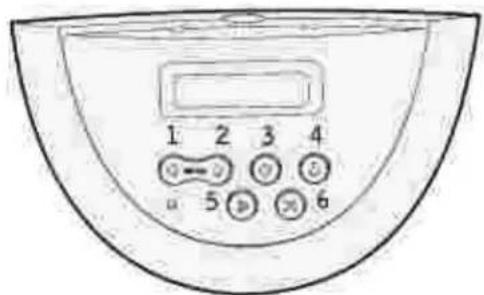
Wenn Sie eine ungültige PIN eingeben, wird die Meldung Keine Jobs gef. Wiederholen? angezeigt. Drücken Sie Fortfahren, um die PIN nochmals einzugeben, oder drücken Sie Stop, um das Menü Vertraul. Job zu schließen.
Wenn Sie eine gültige PIN eingeben, können Sie auf alle Druckaufträge zugreifen, für die der eingegebene Benutzername und die PIN gelten. Die Druckaufträge, für die die eingegebene PIN gilt, werden an der Bedienerkonsole angezeigt, wenn Sie die Menüoptionen Job drucken, Job löschen und Anzahl Kopien aufrufen. Anschließend können Sie die Aufträge, für die die eingegebene PIN gilt, drucken oder löschen. (Weitere Informationen finden Sie unter Drucken und Löschen von angehaltenen Druckaufträgen.) Nach dem Drucken des Auftrags löscht der Drucker den vertraulichen Druckauftrag aus dem Speicher.
Drucken von Folio- und Statement-Formaten
Folio- und Statement-Formate sind erst dann im Menü Papierformat verfügbar, wenn die Formaterkennung deaktiviert ist. So deaktivieren Sie die Formaterkennung:
- Halten Sie die Tasten Auswählen und Zurück gedrückt, während Sie den Drucker einschalten.
Lassen Sie die Tasten los, wenn Selbsttest läuft wird angezeigt.2.
Der Drucker durchläuft die Einschalt-Testsequenz, und in der ersten Anzeigezeile wird Erw. Konfig. (Erweitertes Konfigurations-Menü) angezeigt.
- Drücken Sie wiederholt die Taste Menü, bis Formaterkennung angezeigt wird, und drücken Sie dann Auswählen.
In der zweiten Zeile der Anzeige wird Fach 1 Erkennung angezeigt.
- Drücken Sie Menü, um die Zuführungsoption für das Folio- bzw. Statement-Papierformat auszuwählen, und drücken Sie dann Auswählen.
In der ersten Anzeigezeile wird die ausgewählte Zuführungsoption und in der zweiten Zeile die aktuelle Einstellung angezeigt.
- Drücken Sie Menü, um die Einstellung zu deaktivieren, und drücken Sie dann Auswählen.
Auf der Anzeige wird kurz GESPEICHERT angezeigt und dann durch Erw. Konfig. in der ersten Zeile und Formaterkennung in der zweiten Zeile ersetzt.
- Drücken Sie wiederholt die Taste Menü, bis Konfig. beenden angezeigt wird, und drücken Sie dann Auswählen.
Die Meldung Menüänderungen werden aktiviert wird kurz angezeigt und dann durch Selbsttest läuft ersetzt. Der Drucker kehrt in den Status Bereit zurück.
Konfigurieren für den gemeinsam genutzten Druck
Point-and-Print
Peer-to-Peer
Sie können den Drucker zur gemeinsamen Nutzung im Netzwerk freigeben, indem Sie die im Lieferumfang des Druckers enthaltene CD Treiber und Dienstprogramme, Microsoft Point-and-Print oder Peer-to-Peer verwenden. Wenn Sie eines der von Microsoft angebotenen Verfahren einsetzen, können Sie nicht alle mit der CD Treiber und Dienstprogramme installierten Funktionen verwenden (z. B. die Statusüberwachung und andere Druckerdienstprogramme).
Um die gemeinsame Nutzung eines lokal angeschlossenen Druckers innerhalb des Netzwerks zu ermöglichen, müssen Sie den Drucker zunächst freigeben und den freigegebenen Drucker dann auf den Netzwerk-Clients installieren:
- Klicken Sie auf Start → Einstellungen → Drucker.
- Klicken Sie mit der rechten Maustaste auf das Druckersymbol Dell Laserdrucker M5200, und wählen Sie Eigenschaften aus.
- Klicken Sie auf Datei → Freigabe.
- Aktivieren Sie das Kontrollkästchen Freigegeben als, und geben Sie dann im Textfeld Freigabename einen Namen ein.
- Klicken Sie auf Zusätzliche Treiber, und wählen Sie die Betriebssysteme aller Netzwerk-Clients aus, die an den Drucker drucken werden.
Klicken Sie auf OK.6.
Wenn Dateien fehlen, werden Sie aufgefordert, die Betriebssystem-CD des Servers einzulegen.
Prüfen Sie folgendes, um sich zu vergewissern, ob der Drucker erfolgreich zur gemeinsamen Nutzung freigegeben wurde:
- Überprüfen Sie, ob das Druckerobjekt im Druckerordner anzeigt, daß der Drucker zur gemeinsamen Nutzung freigegeben wurde. Bei Windows 2000 wird beispielsweise eine Hand unter dem Druckersymbol angezeigt.
- Durchsuchen Sie die Netzwerkumgebung. Suchen Sie den Host-Namen des Servers und den Freigabenamen, den Sie dem Drucker zugewiesen haben.
Wenn der Drucker zur gemeinsamen Nutzung freigegeben wurde, können Sie den Drucker mit dem Point-and-Print-Verfahren oder dem Peer-to-Peer-Verfahren auf den Netzwerk-Clients installieren.
Point-and-Print
Dieses Verfahren nutzt die Systemressourcen in der Regel optimal. Änderungen an den Treibern und die Verarbeitung von Druckaufträgen werden auf dem Server ausgeführt. Dies ermöglicht eine schnellere Rückkehr der Netzwerk-Clients zum jeweiligen Programm.
Wenn Sie das Point-and-Print-Verfahren verwenden, wird ein Teil der Treiberinformationen vom Server auf den Client kopiert. Die Informationen genügen, um einen Druckauftrag an den Drucker zu senden.
Doppelklicken Sie auf dem Windows-Desktop des Client-Computers auf Netzwerkumgebung.1.
Suchen Sie den Host-Namen des Servers, und doppelklicken Sie darauf.2.
- Klicken Sie mit der rechten Maustaste auf den Namen des zur gemeinsamen Nutzung freigegebenen Druckers, und klicken Sie dann auf Installieren.
Warten Sie, während die Treiberinformationen vom Server auf den Client kopiert werden und das neue Druckerobjekt dem Druckerordner hinzugefügt wird. Die hierfür benötigte Zeit hängt vom Datenverkehr im Netzwerk und anderen Faktoren ab.
Schließen Sie die Netzwerkumgebung.4.
Drucken Sie eine Testseite, um die Installation des Druckers zu überprüfen.5.
- Klicken Sie auf Start → Einstellungen → Drucker.
Wählen Sie den neu installierten Drucker aus.7.
Klicken Sie auf Datei –Eigenschaften.8.
- Klicken Sie auf der Registerkarte Allgemein auf Testseite drucken.
Wird die Testseite fehlerfrei gedruckt, ist die Installation des Druckers abgeschlossen.
Peer-to-Peer
Wenn Sie das Peer-to-Peer-Verfahren verwenden, wird der Druckertreiber auf jedem Client-Computer vollständig installiert. Die Änderungen an den Treibern werden weiterhin von den Netzwerk-Clients gesteuert. Der Client-Computer verarbeitet die Druckaufträge.
-
Klicken Sie auf Start → Einstellungen → Drucker.
-
Klicken Sie auf Neuer Drucker, um den Assistenten für die Druckerinstallation zu starten.
Klicken Sie auf Netzwerk-Druckserver.3.
- Wählen Sie den Netzwerkdrucker aus der Liste der zur gemeinsamen Nutzung freigegebenen Drucker aus. Wenn der Drucker nicht in der Liste aufgeführt ist, geben Sie den entsprechenden Pfad im Textfeld ein.
Beispiel: \
Der Host-Name des Servers ist der Name des Server-Computers im Netzwerk. Der Name des zur gemeinsamen Nutzung freigegebenen Druckers ist der während der Serverinstallation zugewiesene Name.
Klicken Sie auf OK.5.
Wenn der Drucker neu ist, werden Sie möglicherweise aufgefordert, einen Druckertreiber zu installieren. Wenn kein Systemtreiber zur Verfügung steht, müssen Sie einen Pfad zu vorhandenen Treibern eingeben.
-
Entscheiden Sie, ob der Drucker als Standarddrucker für den Client gelten soll, und klicken Sie dann auf Fertigstellen.
-
Drucken Sie eine Testseite, um die Installation des Druckers zu überprüfen:
a. Klicken Sie auf Start → Einstellungen → Drucker.
Wählen Sie den neu installierten Drucker aus.b.
Klicken Sie auf Datei –Eigenschaften.c.
d. Klicken Sie auf der Registerkarte Allgemein auf Testseite drucken.
Wird die Testseite fehlerfrei gedruckt, ist die Installation des Druckers abgeschlossen.
Erläuterungen zu Schriftarten
Schrifttypen und Schriftarten
Eine Schriftart ist ein Satz von Zeichen und Symbolen, die in einer bestimmten Weise gestaltet sind. Diese spezielle Gestaltung wird als Schrifttyp bezeichnet. Die ausgewählten Schrifttypen geben Ihrem Dokument einen eigenständigen Charakter. Gut ausgewählte Schrifttypen erhöhen die Lesbarkeit eines Dokuments.
Der Drucker ist mit zahlreichen residenten Schriftarten in der PCL 6- und PostScript 3-Emulation ausgestattet. Eine Liste aller residenten Schriftarten finden Sie unter Residente Schriftarten.
Strichstärke und Stil
Schriftarten sind häufig in unterschiedlichen Strichstärken und Stilarten verfügbar. Diese Varianten ändern den ursprünglichen Schrifttyp ab, so daß Sie beispielsweise wichtige Wörter im Text betonen oder Buchtitel hervorheben können. Die verschiedenen Strichstärken und Stile sind als Ergänzung zum ursprünglichen Schrifttyp gedacht.
Strichstärke bezieht sich auf die Dicke der Linien, aus denen ein Zeichen besteht. Dickere Linien bewirken dunklere Zeichen. Einige Begriffe, die üblicherweise verwendet werden, um die Strichstärke eines Schrifttyps zu bezeichnen, sind Fett, Halbfett, Hell, Schwarz und Schwer (Bold, Medium, Light, Black und Heavy).
Stil bezieht sich auf andere Schrifttypänderungen wie Neigung oder Zeichenbreite. Kursiv und Schräg (Oblique) sind Stilarten, bei denen die Zeichen geneigt sind. Schmal, Condensed und Extended sind drei übliche Stilarten, die die Zeichenbreite ändern.
Einige Schriftarten kombinieren verschiedene Strichstärken- und Stiländerungen, zum Beispiel Helvetica Narrow Bold Italic (Helvetica Schmal Fett Kursiv). Eine Gruppe verschiedener Strichstärken- und Stilvarianten eines Schrifttyps wird als Schrifttypfamilie bezeichnet. Die meisten Schrifttypfamilien verfügen über vier Varianten: Standard, Kursiv, Fett und Fett Kursiv. Bei einigen Familien gibt es weitere Varianten, wie die folgende Abbildung für die Schrifttypfamilie Helvetica zeigt:
| Helvetica | ABCDEFGHIJKLMNOPQRSTUVWXYZ |
| Helvetica-Italic | ABCDEFGHIJKLMNOPQRSTUVWXYZ |
| Helvetica-Bold | ABCDEFGHIJKLMNOPQRSTUVWXYZ |
| Helvetica-BoldItalic | ABCDEFGHIJKLMNOPQRSTUVWXYZ |
| Helvetica-Narrow | ABCDEFGHIJKLMNOPQRSTUVWXYZ |
| Helvetica-Narrow Italic | ABCDEFGHIJKLMNOPQRSTUVWXYZ |
| Helvetica-Narrow Bold | ABCDEFGHIJKLMNOPQRSTUVWXYZ |
| Helvetica-Narrow-BoldItalic | ABCDEFGHIJKLMNOPQRSTUVWXYZ |
Teilung und Punktgröße
Die Größe einer Schriftart wird entweder als Teilung oder Punktgröße angegeben, abhängig davon, ob die Schriftzeichen einen festen Abstand aufweisen oder ob es sich um eine Proportionalschrift handelt.
Bei Schriftarten mit festem Zeichenabstand ist jedes Zeichen gleich breit. Die Teilung wird verwendet, um die Größe von Schriftarten mit festem Zeichenabstand anzugeben. Dabei handelt es sich um eine Maßeinheit, die die Anzahl der Zeichen nennt, die auf einer horizontalen Linie von einem Zoll gedruckt werden. So werden beispielsweise bei allen Schriftarten mit der Teilung 10 zehn Zeichen pro Zoll (cpi) und bei allen Schriftarten mit der Teilung 12 zwölf Zeichen pro Zoll gedruckt:
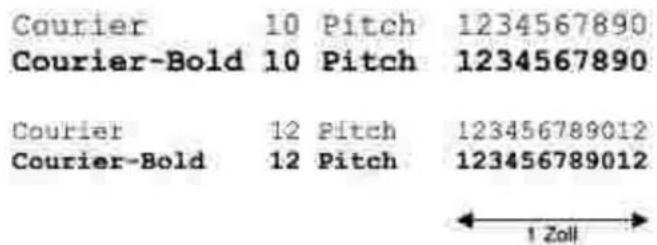
Bei proportionalen (oder typographischen) Schriftarten kann jedes Zeichen eine andere Breite haben. Da Proportionalschriften über Zeichen mit verschiedener Breite verfügen, wird die Schriftgröße als Punktgröße und nicht als Teilung angegeben. Mit der Punktgröße wird die Höhe der Zeichen angegeben. Ein Punkt ist definiert als 1/72 Zoll. Die Zeichen in einer mit 24 Punkt gedruckten Schriftart sind doppelt so groß wie die Zeichen derselben Schriftart mit 12 Punkt.
Die folgende Abbildung zeigt Muster einer Schriftart, die in verschiedenen Punktgrößen gedruckt ist:
48 point 36 point
24 point 18 point 12 point 10 point
Die Punktgröße einer Schriftart ist definiert als die Entfernung von der Spitze des längsten Zeichens der Schriftart zum untersten Punkt des niedrigsten Zeichens der Schriftart. Aufgrund der Definition der Punktgröße können verschiedene Schriftarten, die in derselben Punktgröße gedruckt werden, von der Größe her recht unterschiedlich wirken. Dies liegt daran, daß weitere Schriftartparameter Einfluß auf das Aussehen der Schriftart haben. Die Punktgröße einer Schriftart ist dennoch eine ausgezeichnete Angabe der relativen Größe einer Schriftart. Die folgenden Beispiele zeigen zwei sehr unterschiedliche Proportionalschriftarten in 14 Punkt:
ITC Avant Garde abcdefghijklmnopqrstuvwxyz
ITC Zapf Chancery abcdefghijklmnopqrstuvwxyz ABCDEFGH
Bitmap- und skalierbare Schriftarten
Der Drucker verwendet sowohl Bitmap- als auch skalierbare Schriftarten.
Bitmap-Schriftarten werden im Druckerspeicher als vordefinierte Bitmuster gespeichert, die einen Schrifttyp in einer bestimmten Größe, einem bestimmten Stil und einer bestimmten Auflösung repräsentieren. In der folgenden Abbildung wird ein Beispiel für ein Zeichen einer Bitmap-Schriftart dargestellt.

Bitmap-Schriftarten sind in verschiedenen Stilen und Punktgrößen verfügbar, ebenso wie ladbare Schriftarten. Nähere Informationen zu ladbaren Schriftarten erhalten Sie bei Ihrem Fachhändler.
Skalierbare Schriftarten (auch Konturschriftarten genannt) werden als Computerprogramme gespeichert, die die Konturen der Zeichen einer Schriftart festlegen. Wenn Sie Zeichen einer skalierbaren Schriftart drucken, erstellt der Drucker stets eine Bitmap der Zeichen in der gewählten Punktgröße und speichert diese temporär im Druckerspeicher.
P
P P P P
Diese temporären Bitmap-Schriftarten werden gelöscht, wenn Sie den Drucker ausschalten oder
zurücksetzen. Skalierbare Schriftarten bieten Ihnen die Flexibilität, in vielen verschiedenen Punktgrößen zu drucken.
Ihr Drucker verwendet verschiedene skalierbare Schriftartformate für das Laden von Schriftarten in den Drucker. Die PCL 6-Emulation verwendet skalierbare Intellifont- und TrueType-Schriftarten. Die PostScript 3-Emulation verwendet skalierbare Type 1- und TrueType-Schriftarten. Es gibt tausende verschiedener skalierbarer Schriftarten, die in diesen verschiedenen Schriftartformaten von zahlreichen Schriftartanbietern angeboten werden.
Wenn Sie viele herunterladbare Bitmap- oder skalierbare Schriftarten bzw. viele verschiedene Größen skalierbarer Schriftarten verwenden möchten, sollten Sie den Speicher Ihres Druckers vergrößern.
Residente Schriftarten
Bei Auslieferung Ihres Druckers sind im Druckerspeicher residente Schriftarten permanent gespeichert. Verschiedene Schriftarten sind in der PCL 6- und der PostScript 3-Emulation verfügbar. Einige der am weitesten verbreiteten Schrifttypen wie Courier und Times New Roman sind für alle Druckersprachen verfügbar.
In der nachfolgenden Tabelle sind alle residenten Schriftarten Ihres Drucker aufgeführt. Eine Anleitung zum Drucken von Beispielen dieser Schriftarten finden Sie unter Drucken von Schriftartmustern. Sie können die residenten Schriftarten in Ihrer Software-Anwendung oder an der Bedienerkonsole auswählen, falls Sie mit der PCL 6-Emulation arbeiten.
| Residente skalierbare Schriftarten | |
| PCL 6-Emulation | PostScript 3-Emulation |
| Albertus Medium | AlbertusMT |
| AlbertusMT-Italic | |
| AlbertusMT-Light | |
| Albertus Extra Bold | |
| Antique Olive | AntiqueOlive-Roman |
| Antique Olive Italic | AntiqueOlive-Italic |
| Antique Olive Bold | AntiqueOlive-Bold |
| AntiqueOlive-Compact | |
| Arial | ArialMT |
| Arial Italic | Arial-ItalicMT |
| Arial Bold | Arial-BoldMT |
| Arial Bold Italic | Arial-BoldItalicMT |
| ITC Avant Garde Book | AvantGarde-Book |
| ITC Avant Garde Book Oblique | AvantGarde-BookOblique |
| ITC Avant Garde Demi | AvantGarde-Demi |
| ITC Avant Garde Demi Oblique | AvantGarde-DemiOblique |
| ITC Bookman Light | Bookman-Light |
| ITC Bookman Light Italic | Bookman-LightItalic |
| ITC Bookman Demi | Bookman-Demi |
| ITC Bookman Demi Italic | Bookman-DemilItalic |
| Clarendon Condensed Bold | |
| Coronet | Coronet-Regular |
| CourierPS | Courier |
| CourierPS Oblique | Courier-Oblique |
| CourierPS Bold | Courier-Bold |
| CourierPS Bold Italic | Courier-BoldOblique |
| CG Omega | |
| CG Omega Bold | |
| CG Omega Italic | |
| CG Omega Bold Italic | |
| Garamond Antiqua | Garamond-Antiqua |
| Garamond Halbfett | Garamond-Halbfett |
| Garamond Kursiv | Garamond-Kursiv |
| Garamond Kursiv Halbfett | Garamond-KursivHalbfett |
| Helvetica Light | Helvetica-Light |
| Helvetica Light Oblique | Helvetica-LightOblique |
| Helvetica Black | Helvetica-Black |
| Helvetica Black Oblique | Helvetica-BlackOblique |
| Helvetica | Helvetica |
| Helvetica Italic | Helvetica-Oblique |
| Helvetica Bold | Helvetica-Bold |
| Helvetica Bold Italic | Helvetica-BoldOblique |
| Helvetica Narrow | Helvetica-Narrow |
| Helvetica Narrow Italic | Helvetica-Narrow-Oblique |
| Helvetica Narrow Bold | Helvetica-Narrow-Bold |
| Helvetica Narrow Bold Italic | Helvetica-Narrow-BoldOblique |
| CG Times | Intl-CG-Times |
| CG Times Italic | Intl-CG-Times-Italic |
| CG Times Bold | Intl-CG-Times-Bold |
| CG Times Bold Italic | Intl-CG-Times-BoldItalic |
| Univers Medium | Intl-Univers-Medium |
| Univers Medium Italic | Intl-Univers-MediumItalic |
| Univers Bold | Intl-Univers-Bold |
| Univers Bold Italic | Intl-Univers-BoldItalic |
| Courier | Intl-Courier |
| Courier Italic | Intl-Courier-Oblique |
| Courier Bold | Intl-Courier-Bold |
| Courier Bold Italic | Intl-Courier-BoldOblique |
| Letter Gothic | LetterGothic |
| Letter Gothic Italic | LetterGothic-Slanted |
| Letter Gothic Bold | LetterGothic-Bold |
| LetterGothic-BoldSlanted | |
| Marigold | Marigold |
| Century Schoolbook Roman | NewCenturySchlbk-Roman |
| Century Schoolbook Italic | NewCenturySchlbk-Italic |
| Century Schoolbook Bold | NewCenturySchlbk-Bold |
| Century Schoolbook Bold Italic | NewCenturySchlbk-BoldItalic |
| Optima | |
| Optima-Bold | |
| Optima-BoldItalic | |
| Optima-Italic | |
| Palatino Roman | Palatino-Roman |
| Palatino Italic | Palatino-Italic |
| Palatino Bold | Palatino-Bold |
| Palatino Bold Italic | Palatino-BoldItalic |
| SymbolPS | Symbol |
| Symbol | |
| Times Roman | Times-Roman |
| Times Italic | Times-Italic |
| Times Bold | Times-Bold |
| Times Bold Italic | Times-BoldItalic |
| Times New Roman | TimesNewRomanPSMT |
| Times New Roman Italic | TimesNewRomanPS-ItalicMT |
| Times New Roman Bold | TimesNewRomanPS-BoldMT |
| Times New Roman Bold Italic | TimesNewRomanPS-BoldItalicMT |
| Univers | |
| Univers-Oblique | |
| Univers-Bold | |
| Univers-BoldOblique | |
| Univers Condensed Medium | Univers-Condensed |
| Univers Condensed Medium Italic | Univers-CondensedOblique |
| Univers Condensed Bold | Univers-CondensedBold |
| Univers Condensed Bold Italic | Univers-CondensedBoldOblique |
| Wingdings | Wingdings-Regular |
| ITC Zapf Chancery Medium Italic | ZapfChancery-MediumItalic |
| ITC Zapf Dingbats | ZapfDingbats |
| Univers-Extended | |
| Univers-ExtendedObI | |
| Univers-BoldExt | |
| Univers-BoldExtObI | |
| Univers-Light | |
| Univers-LightOblique | |
| Clarendon | |
| Clarendon-Light | |
| Clarendon-Bold | |
| Helvetica-Condensed | |
| Helvetica-Condensed-Bold | |
| Helvetica-Condensed-BoldObI | |
| Helvetica-Condensed-Oblique | |
| StempelGaramond-Bold | |
| StempelGaramond-BoldItalic | |
| StempelGaramond-Italic | |
| StempelGaramond-Roman | |
| Apple-Chancery | |
| Chicago | |
| Geneva | |
| Monaco | |
| NewYork | |
| Oxford | |
| Taffy | |
| MonaLisa-Recut | |
| Candid | |
| Bodoni | |
| Bodoni-Italic | |
| Bodoni-Bold | |
| Bodoni-BoldItalic | |
| Bodoni-Poster | |
| Bodoni-PosterCompressed | |
| CooperBlack | |
| CooperBlack-Italic | |
| Copperplate-ThirtyTwoBC | |
| Copperplate-ThirtyThreeBC | |
| Eurostile | |
| Eurostile-Bold | |
| Eurostile-ExtendedTwo | |
| Eurostile-BoldExtendedTwo | |
| GillSans | |
| GillSans-Italic | |
| GillSans-Bold | |
| GillSans-BoldItalic | |
| GillSans-Condensed | |
| GillSans-BoldCondensed | |
| GillSans-Light | |
| GillSans-LightItalic | |
| GillSans-ExtraBold | |
| Goudy | |
| Goudy-Italic | |
| Goudy-Bold | |
| Goudy-BoldItalic | |
| Goudy-ExtraBold | |
| HoeflerText-Regular | |
| HoeflerText-Italic | |
| HoeflerText-Black | |
| HoeflerText-BlackItalic | |
| HoeflerText-Ornaments | |
| JoannaMT | |
| JoannaMT-Italic | |
| JoannaMT-Bold | |
| JoannaMT-BoldItalic | |
| LubalinGraph-Book | |
| LubalinGraph-BookOblique | |
| LubalinGraph-Demi | |
| LubalinGraph-DemiOblique | |
| Line Printer 16 | |
| POSTNET Barcode | |
| OCR-A | |
| OCR-B | |
| C39 Narrow | |
| C39 Regular | |
| C39 Wide | |
Lesbarkeitsausschluß
Zahlreiche Faktoren können die Lesbarkeit von Barcodes und OCR-Zeichen beeinträchtigen, einschließlich der Druckereinstellungen, wie z. B. Druckauflösung, Tonerauftrag und Deckung. Darüber hinaus kann die Auswahl der Druckmedien die Lesbarkeit von Barcodes in hohem Maße beeinflussen. Weitere Informationen zu Druckereinstellungen und Hinweise zur Verwendung von Druckmedien zur Optimierung der Lesbarkeit von Drucker-Barcodes und OCR-Zeichen finden Sie unter Verwenden der Druckermenüs und Richtlinien für Druckmedien.
Drucken Sie eine Musterseite von OCR-Zeichen bzw. Barcodes auf Ihren Druckmedien aus, bevor Sie andere spezifische Lösungen käuflich erwerben. Prüfen Sie dann die Lesbarkeit mit dem zum Lesen verwendeten Gerät.
Symbolsätze
Ein Symbolsatz ist eine Zusammenstellung alphabetischer und numerischer Zeichen, Satzzeichen und
Sonderzeichen, die in der ausgewählten Schriftart verfügbar sind. Symbolsätze sind beispielsweise für fremdsprachliche Texte oder spezifische Einsatzgebiete, wie wissenschaftliche Texte mit mathematischen Symbolen, erforderlich.
Bei der PCL 6-Emulation legt der Symbolsatz darüber hinaus fest, welches Zeichen für die einzelnen Tasten auf der Tastatur (oder genauer für jeden Codepunkt) gedruckt wird. Für einige Anwendungen sind an einigen Codepunkten unterschiedliche Zeichen erforderlich. Zur Unterstützung möglichst vieler Anwendungen und Sprachen verfügt Ihr Drucker über 83 Symbolsätze für die residenten Schriftarten der PCL 6-Emulation.
Symbolsätze für die PCL 6-Emulation
Nicht alle Schriftarten unterstützen alle der aufgelisteten Symbolsätze.
| ABICOMP Brasilianisches Portugiesisch | ISO 21: Deutsch | PC-853 Latein 3 (Türkisch) |
| ABICOMP International | ISO 25: Französisch | PC-855 Kyrillisch |
| DeskTop | ISO 57: Chinesisch | PC-857 Latein 5 (Türkisch) |
| Legal | ISO 60: Norwegisch Version 1 | PC-858 Multilingual Euro |
| MC Text | ISO 61: Norwegisch Version 2 | PC-860 Portugal |
| Microsoft Publishing | ISO 69: Französisch | PC-861 Island |
| Russian-GOST | ISO 84: Portugiesisch | PC-863 Kanadisches Französisch |
| Ukrainisch | ISO 85: Spanisch | PC-865 Nordisch |
| PCL ITC Zapf Dingbats | ISO 8859-1 Latein 1 (ECMA-94) | PC-866 Kyrillisch |
| PS ITC Zapf Dingbats | ISO 8859-2 Latein 2 | PC-869 Griechenland |
| PS Math | ISO 8859-5 Latein/Kyrillisch | PC-911 Katakana |
| PS Text | ISO 8859-7 Latein/Griechisch | PC-1004 OS/2 |
| Pi Font | ISO 8859-9 Latein 5 | Math-8 |
| Symbol | ISO 8859-10 Latein 6 | Griechisch-8 |
| Wingdings | ISO 8859-15 Latein 9 | Türkisch-8 |
| POSTNET Barcode | PC-8 Bulgarisch | Romanisch-8 |
| ISO: Deutsch | PC-8 Dänisch/Norwegisch (437N) | Romanisch-9 |
| ISO: Spanisch | PC-8 Alt. Griechisch (437G) | Romanisch Erw. |
| ISO 2: IRV (Int'l Ref Version) | PC-8 Türkisch (437T) | Ventura ITC Zapf Dingbats |
| ISO 4: Vereinigtes Königreich | PC-8 Latein/Griechisch | Ventura International |
| ISO 6: ASCII | PC-8 PC Nova | Ventura Math |
| ISO 10: Schwedisch | PC-8 Polnisch (Mazovia) | Ventura US |
| ISO 11: Schwedisch für Namen | PC-8 Code Page 437 | Windows 3.0 Latein 1 |
| ISO 14: JIS ASCII | PC-775 Baltisch (PC-8 Latein 6) | Windows 98 Kyrillisch |
| ISO 15: Italienisch | PC-850 Multilingual | Windows 98 Griechisch |
| ISO 16: Portugiesisch | PC-851 Griechenland | Windows 98 Latein 1 |
| ISO 17: Spanisch | PC-852 Latein 2 | Windows 98 Latein 2 |
| Barcode (9Y) | OCR-A | Windows 98 Latein 5 |
| Barcode (109Y) | OCR-B | Windows 98 Latein 6 (Baltisch) |
| Barcode (209Y) |
Bedeutung der Druckermeldungen
An der Bedienerkonsole des Druckers werden Meldungen angezeigt, die den aktuellen Druckerstatus beschreiben und mögliche Druckerprobleme aufzeigen, die Sie beheben müssen. Unter diesem Thema finden Sie eine Liste aller Druckermeldungen. Die Bedeutung der Meldungen wird erklärt, und Sie erfahren, wie Sie die Meldungen löschen können.
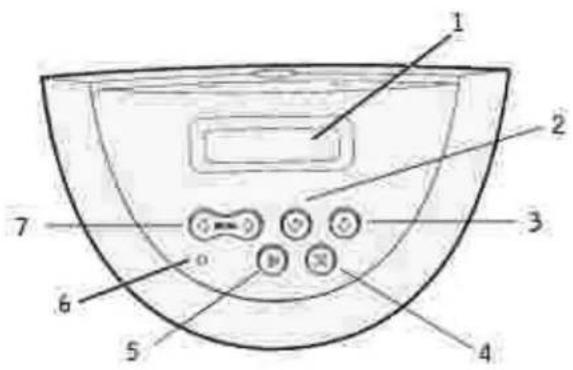
| 1 | Bedienerkonsolenanzeige | 5 | Taste Fortfahren |
| 2 | Taste Auswählen | 6 | Anzeigeleuchte |
| 3 | Taste Zurück | 7 | Taste Menü |
| 4 | Taste Stop |
| Meldung | Bedeutung dieser Meldung | Mögliche Aktionen |
| Menüänderungen werden aktiviert | Der Drucker aktiviert die Änderungen, die an den Druckereinstellungen vorgenommen wurden. | Warten Sie, bis die Meldung gelöscht wird.Siehe auch:Deaktivieren der Bedienerkonsolenmenüs |
| Drucker ist beschäftigt | Der Drucker empfängt, verarbeitet oder druckt Daten. | Warten Sie, bis die Meldung gelöscht wird.Drücken Sie Menü, um das Menü Auftrag zu öffnen und den aktuellen Auftrag abzubrechen. |
| Auftrag wird abgebrochen | Der Drucker verarbeitet eine Anfrage zum Abbrechen des aktuellen Druckauftrags. | Warten Sie, bis die Meldung gelöscht wird.Siehe auch:Abbrechen von Druckaufträgen |
| Fachändern | Der Drucker fordert ein anderes Druckmedium an, als in dasangegebene Fach eingelegt oder in den Einstellungen Papierformat oder Papiersorte angegeben ist. “x” gibt die Nummer des Fachs bzw. der Universalzuführung oder des Briefumschlageinzugs an. | Ändern Sie die Papiersorte in der angegebenen Zuführung.Siehe auch: Einlegen von Druckmedien in Standardfächer und optionale Fächer |
| Tintenkassette austauschen - Ungültige Auffüllung | Nehmen Sie die angegebene Tonerkassette heraus, und setzen Sie eine neue ein.Siehe auch: Austauschen der Tonerkassette | |
| Verbindung < Gerät> prüfen | Das angegebene Gerät ist entweder nicht ordnungsgemäß an den Drucker angeschlossen, oder es liegt ein Hardwarefehler vor.<Gerät> bedeutet: ·Fach x, wobei “x” für die Fächer 2 - 5 steht ·Duplexeinheit | ·Stellen Sie die Verbindung wieder her, indem Sie das angegebene Gerät entfernen und wieder am Drucker anbringen. ·Drücken Sie Fortfahren, um die Meldung zu löschen und den Druck fortzusetzen. ·Liegt ein Hardwarefehler vor, schalten Sie den Drucker aus und wieder ein. Wenn der Fehler erneut auftritt, schalten Sie den Drucker aus, entfernen Sie das angegebene Gerät, und wenden Sie sich an den Kundendienst. |
| Klappe schl. o. Kass. einlegen | Die obere Druckerabdeckung ist geöffnet, oder die Tonerkassette ist nicht eingesetzt. | ·Schließen Sie die vordere, obere Klappe. ·Setzen Sie die Tonerkassette ein. |
| Alle Jobs lösch. Fortfahren/ Stop? | Der Drucker fordert eine Bestätigung zum Löschen aller angehaltenen Druckaufträge an. | ·Drücken Sie Fortfahren, um fortzufahren. Der Drucker löscht alle angehaltenen Druckaufträge. ·Drücken Sie Stop, um den Vorgang abzubrechen. |
| Jobs werden gelöscht | Der Drucker löscht einen oder mehrere der angehaltenen Druckaufträge. | Warten Sie, bis die Meldung gelöscht wird. |
| Menüs deaktiv. | Der Drucker reagiert auf eine Anforderung zum Deaktivieren der Menüs. | Warten Sie, bis die Meldung gelöscht wird.HI NWEIS: Solange die Menüs deaktiviert sind, können die Druckereinstellungen nicht an der Bedienerkonsole geändert werden.Siehe auch: Deaktivieren der Bedienerkonsolenmenüs |
| Menüs aktiviert | Der Drucker reagiert auf eine Anforderung, die Menüs für alle Benutzer freizugeben. | Warten Sie, bis die Meldung gelöscht wird, und drücken Sie dannMenü, um die Menüs an der Bedienerkonsole aufzurufen.Siehe auch:Aktivieren von Menüs |
| PIN eingeben:=____ | Der Drucker wartet darauf, daß Sie Ihre vierstellige PIN (Persönliche Identifikationsnummer) eingeben. | Geben Sie über die Tasten der Bedienerkonsole die vierstellige PIN ein, die Sie im Druckertreiber festgelegt haben, als Sie den vertraulichen Druckauftrag an den Drucker gesendet haben.Siehe auch:Vertrauliche Druckaufträge |
| Puffer löschen | Der Drucker löscht fehlerhafte Druckdaten und verwirft den aktuellen Druckauftrag. | Warten Sie, bis die Meldung gelöscht wird. |
| Angeh. Jobs kön.verlorengehen | Der Speicher des Druckers ist voll, und der Drucker kann Ihren Druckauftrag nicht weiter verarbeiten. | Drücken SieFortfahren, um die Meldung zu löschen und den Druck fortzusetzen. Der Drucker gibt Speicher frei, indem er den ältesten angehaltenen Auftrag löscht, und fährt mit dem Löschen angehaltener Aufträge fort, bis ausreichend Druckerspeicher für die Verarbeitung des Druckauftrags vorhanden ist.Drücken SieStop, um die Meldung zu löschen, ohne angehaltene Druckaufträge zu löschen. Der aktuelle Druckauftrag wird unter Umständen nicht richtig gedruckt.Drücken SieMenü, um das MenüAuftragzu öffnen und den aktuellen Auftrag abzubrechen.So verhindern Sie, daß dieser Fehler zukünftig auftritt:Löschen Sie Schriftarten, Makros und andere Daten aus dem Druckerspeicher.Vergrößern Sie den Druckerspeicher.Die Meldungen 37 Nicht genüg. Speicher und Angeh. Jobs kön.verlorengehen werden abwechselnd angezeigt.Siehe auch:Verwenden der Druck- und Zurückhaltefunktion;37 Nicht genüg. Speicher |
| Fach <x> einsetzen | Das angegebene Papierfach ist nicht vorhanden oder nicht vollständig in den Drucker eingeschoben. | Schieben Sie das angegebene Papierfach vollständig in den Drucker.Siehe auch: Einlegen von Druckmedien in Standardfächer und optionale Fächer |
| Der Drucker fordert, daß ein bestimmtes Gerät installiert wird, damit der Auftrag gedruckt werden kann.steht für eines der folgenden Geräte:Fach xDuplexeinheitBriefumschlageinzug | Schalten Sie den Drucker aus, installieren Sie das angegebene Gerät, und starten Sie den Drucker neu.Drücken Sie Menü, um das Menü Auftrag zu öffnen und den aktuellen Auftrag abzubrechen. | |
| Ungültiger Netzwerk <x> Code | Der Code in einem internen Druckserver ist ungültig. Der Drucker kann erst dann Druckaufträge empfangen und verarbeiten, wenn der interne Druckserver mit gültigem Code programmiert ist. | Laden Sie gültigen Code in den internen Druckserver des Druckers.HINWEIS: Sie können Netzwerkcode herunterladen, während diese Meldung angezeigt wird. |
| Std.-Netzwerk-Code ungültig | ||
| Manu. auffüllen | Es wurde eine Anforderung für einen über die manuelle Zuführung zu druckenden Auftrag an den Drucker gesendet. Der Drucker wartet, bis ein einzelnes Blatt in die manuelle Zuführung eingelegt wird. | Legen Sie ein Blatt des Papiers, das in der zweiten Anzeigezeile angegeben ist, in die manuelle Zuführung bzw. Universalzuführung ein.Drücken Sie Auswählen oder Fortfahren, um die Anforderung für die manuelle Zuführung zu ignorieren und auf Papier zu drucken, das bereits in eine der Zuführungen eingelegt ist. Wenn der Drucker ein Fach findet, in das Papier mit dem erforderlichen Format und von der richtigen Sorte eingelegt ist, zieht er das Papier aus diesem Fach ein. Wenn der Drucker kein Fach mit Papier des erforderlichen Formats oder der richtigen Sorte findet, druckt er auf dem Papier, das sich in der Standardpapierzufuhr befindet.Drücken Sie Menü, um das Menü Auftrag zu öffnen und den aktuellen Auftrag abzubrechen.Siehe auch: Verwenden der Universalzuführung und Einlegen von Druckmedien |
| Fach <x> auffüllen | Der Drucker versucht, Papier aus einer Zuführung einzuziehen, und erkennt, daß diese leer ist.“x” steht für eine der folgenden Quellen:Fach 1 - Fach 3Universal-Zuf.Briefumschlageinzug | Legen Sie Papier mit dem in der zweiten Anzeigezeile angegebenen Format und von der richtigen Sorte in das Fach ein. Die Meldung wirdam Drucker automatisch gelöscht, und der Druckvorgang wird fortgesetzt.Drücken SieMenü, um das Menü Auftrag zu öffnen und den aktuellen Auftrag abzubrechen.Siehe auch:Einlegen von Druckmedien in Standardfächer und optionale Fächer |
| Wartung | Um die optimale Leistungsfähigkeit Ihres Druckers zu erhalten und Probleme mit der Druckqualität und der Papierzufuhr zu vermeiden, müssen Druckerzubehörteile routinemäßig bei einer Wartung ausgetauscht werden. | Tauschen Sie die Komponenten des Wartungskits aus, und setzen Sie den Wartungszähler des Druckers zurück (wenn nötig).Siehe auch:Bestellen eines Wartungskits;Zurücksetzen des Wartungszählers |
| Menüs deaktiviert | Die Druckermenüs sind deaktiviert. Die Druckereinstellungen können nicht an der Bedienerkonsole geändert werden. | DasMenü Auftragkann weiterhin geöffnet werden, um einen Auftrag abzubrechen oder einen vertraulichen Auftrag bzw. einen angehaltenen Auftrag zum Drucken auszuwählen. Wenn Sie auf die Druckermenüs zugreifen müssen, wenden Sie sich an Ihren Netzwerkverwalter.Siehe auch:Deaktivieren der Bedienerkonsolenmenüs |
| Netzwerkkarte belegt | Ein interner Druckserver (auch als interner Netzwerkadapter oder INA bezeichnet) wird gerade zurückgesetzt. | Warten Sie, bis die Meldung gelöscht wird. |
| Netzwerk,Eine Netzwerkschnittstelle ist die aktive Kommunikationsverbindung. | Eine Netzwerkschnittstelle ist die aktive Kommunikationsverbindung, wobeifür die aktive Kommunikationsverbindung stehtundfür den Kanal. | |
| Keine Jobs gef. Wiederholen? | Die eingegebene vierstellige PIN (Persönliche Identifikationsnummer) ist keinem vertraulichen Druckauftrag zugewiesen. | Drücken SieFortfahren, um eine andere PIN einzugeben.Drücken SieStop, um die PIN-Eingabeaufforderung zu löschen. |
| Nicht bereit | Der Drucker ist nicht zum Empfang oder zur Verarbeitung von Daten bereit. Die TasteStopwurde gedrückt, um den Drucker offline zu setzen. | Drücken SieFortfahren, um den Drucker in den StatusBereitzurückzusetzen, so daß er Aufträge empfangen kann. |
| Selbsttest läuft | Der Drucker führt nach dem Einschalten eine Reihe von Selbsttests durch. | Warten Sie, bis die Meldung gelöscht wird. |
| Strom sparen | Der Drucker ist bereit, Daten zuempfangen und zu verarbeiten. Der Stromverbrauch wird herabgesetzt, während der Drucker inaktiv ist.Wenn der Drucker für die in der MenüoptionStrom sparen angegebene Zeitspanne (die Werksvorgabe ist 20 Minuten) inaktiv bleibt, wird statt der MeldungBereit die Meldung Strom sparen angezeigt. | Senden Sie einen Auftrag an denDrucker.Drücken Sie die Taste Fortfahren, um den Drucker schnell auf die normale Betriebstemperatur aufzuheizen, so daß die Meldung Bereit angezeigt wird. |
| Schriftartlistedrucken | Der Drucker verarbeitet oder druckt eine Liste aller Schriftarten, die für die ausgewählte Druckersprache verfügbar sind. | Warten Sie, bis die Meldung gelöscht wird.Siehe auch: Schrift. drucken |
| Menüeinstellungen werden gedruckt | Der Drucker verarbeitet oder druckt die Seite mit den Menüeinstellungen. | Warten Sie, bis die Meldung gelöscht wird.Siehe auch: Menüs drucken; Drucken einer Seite mit Menüeinstellungen |
| Umprogrammierung NICHT ABSCHALTEN | Der Drucker programmiert neuen Systemcode. | Warten Sie, bis die Meldung gelöscht und der Drucker zurückgesetzt wird.Schalten Sie den Drucker nicht aus, solange diese Meldung angezeigt wird. |
| Jobs w. verarb. und gelöscht | Der Drucker löscht einen oder mehrere der angehaltenen Druckaufträge und sendet einen oder mehrere Druckaufträge zum Drucken. | Warten Sie, bis die Meldung gelöscht wird.Siehe auch: Verwenden der Druck- und Zurückhaltefunktion |
| Jobs w. verarb. | Der Drucker sendet einen oder mehrere der angehaltenen Druckaufträge zum Drucken. | Warten Sie, bis die Meldung gelöscht wird.Siehe auch: Verwenden der Druck- und Zurückhaltefunktion |
| Bereit | Der Drucker ist für den Empfang und die Verarbeitung von Druckaufträgen bereit. | Senden Sie einen Auftrag an den Drucker. |
| Bereit Hex | Der Drucker befindet sich im Hex Trace-Modus und ist für den Empfang und die Verarbeitung von Druckaufträgen bereit. | Senden Sie einen Auftrag an den Drucker. Alle an den Drucker gesendeten Daten werden in Hexadezimal- und Zeichendarstellung gedruckt. Steuercode-Zeichenfolgen werden zwar ausgedruckt, aber nicht ausgeführt.Schalten Sie den Drucker aus und wieder ein, um den Hex Trace-Modus zu beenden und zum Status Bereit zurückzukehren. |
| < Gerät>wiedereinsetzen | Der Briefumschlageinzug ist entweder nicht ordnungsgemäß an den Drucker angeschlossen, oder es liegt ein Hardwarefehler vor. | Stellen Sie die Verbindung wieder her, indem Sie den Briefumschlageinzug entfernen und wieder am Drucker anbringen.Drücken Sie Fortfahren, um die Meldung zu löschen und den Druck ohne den Briefumschlageinzug fortzusetzen.Liegt ein Hardwarefehler vor, schalten Sie den Drucker aus und wieder ein. Wenn der Fehler erneut auftritt, schalten Sie den Drucker aus, entfernen Sie den Briefumschlageinzug, und wenden Sie sich unter support.dell.com an Dell.Siehe auch: Kundendienst |
| Papier ausnehmen | Die Papierablage ist voll. | Nehmen Sie zum Löschen der Meldung den Papierstapel aus der Standardablage. |
| Aufl. herabges. | Die Auflösung einer Seite des aktuellen Druckauftrags wird vom Drucker von 600 dpi (Punkte pro Zoll) auf 300 dpi herabgesetzt, um den Fehler 38 Speicher voll zu verhindern. Die Meldung Aufl.herabges. verbleibt während des Drucks des Auftrags in der Anzeige. | Drücken Sie Menü, um das Menü Auftrag zu öffnen und den aktuellen Auftrag abzubrechen. |
| Wartungszähler w. zurückgesetzt | Der Drucker setzt den Zähler zurück, der die Abnutzung der Fixierstation überwacht. | Warten Sie, bis die Meldung gelöscht wird. |
| Drucker zurücksetzen | Der Drucker wird auf die aktuellen Standardeinstellungen zurückgesetzt. Alle aktiven Druckaufträge werden abgebrochen. | Warten Sie, bis die Meldung gelöscht wird.Siehe auch: Verwenden der Bedienerkonsole zum Ändern von Druckereinstellungen |
| Werksvorgaben wiederherstellen | Der Drucker stellt die Werksvorgaben der Druckereinstellungen wieder her. Beim Wiederherstellen der Werksvorgaben geschieht folgendes:Alle in den Druckerspeicher geladenen Ressourcen (Schriftarten, Makros, Symbolsätze) werden gelöscht.Alle Menüeinstellungen werden auf die Werksvorgaben zurückgesetzt, mit folgenden Ausnahmen:die Einstellung für Anzeigesprache im Menü Konfig.alle Einstellungen im Menü Netzwerk und imMenü USB. | Warten Sie, bis die Meldung gelöscht wird.Siehe auch: Wiederherstellen der Werksvorgabeeinstellungen |
| Wenig Toner | In der Tonerkassette befindet sich nur noch wenig Toner. | Schütteln Sie die Tonerkassette, um den verbleibenden Toner zu verwenden.Tauschen Sie die Tonerkassette aus.Drücken Sie Fortfahren, um die Meldung zu löschen und den Druck fortzusetzen.HINWEIS:Wenn Sie die Tonerkassette nicht austauschen, kann es zu Problemen mit der Druckqualität kommen. Bestellen Sie neue Tonerkassetten bei www.dell.com/supplies oder www.euro.dell.com/supplies. |
| Fachleer | Das angegebene Papierfach ist leer. | Legen Sie Papier in das Fach ein, um die Meldung zu löschen.Siehe auch:Einlegen von Druckmedien in Standardfächer und optionale Fächer |
| Fachfast leer | Das angegebene Papierfach ist fast leer. | Legen Sie Papier in das Fach ein, um die Meldung zu löschen.Siehe auch:Einlegen von Druckmedien in Standardfächer und optionale Fächer |
| Fachfehlt | Das angegebene Papierfach ist nicht vorhanden oder nicht vollständig in den Drucker eingeschoben. | Schieben Sie das angegebene Papierfach vollständig in den Drucker.Siehe auch:Einlegen von Druckmedien in Standardfächer und optionale Fächer |
| USBDer Drucker verarbeitet Daten über den angegebenen USB-Anschluß. | ||
| Wartet | Der Drucker hat eine Seite mit zu druckenden Daten empfangen, wartet jedoch auf einen Auftragsende- oder Seitenvorschubbefehl oder auf weitere Daten. | Drücken Sie die Taste Fortfahren, um den Inhalt des Pufferspeichers zu drucken.Drücken Sie Menü, um das Menü Auftrag zu öffnen und den aktuellen Auftrag abzubrechen.Siehe auch:Abbrechen von Druckaufträgen |
| 1565Emul-FehlerEmul-Option laden | Die Version des ladbaren Emulators der Firmware-Karte stimmt nicht mit der Drucker-Code-Version überein.Dieser Fehler kann auftreten, wenn Sie die Drucker-Firmware aktualisieren oder eine Firmware-Karte aus dem einen in einen anderen Drucker stecken. | Der Drucker löscht die Meldung automatisch nach 30 Sekunden und deaktiviert anschließend den ladbaren Emulator auf der Firmware-Karte. |
| 2<xx>Papierstau | Der Drucker hat einen Papierstau festgestellt. | Leeren Sie den Papierweg.Siehe auch:Beseitigen von Papierstaus |
| 23x Papierstau in der Duplexeinheit | Der Drucker hat einen Papierstau in der optionalen Duplexeinheit erkannt. | Leeren Sie den Papierweg.Siehe auch:Beseitigen von Papierstaus |
| 32 Druckkass.n. unterstützt | Eine nicht unterstützte Tonerkassette wurde eingesetzt. | Nehmen Sie die Tonerkassette heraus, und setzen Sie eine neue ein.Siehe auch:Austauschen der Tonerkassette |
| 34 Papier ist zu kurz | Der Drucker hat festgestellt, daß das Papier in der Zuführung, die in der zweiten Anzeigezeile angegeben ist, zu kurz zum Drucken der formatierten Daten ist. Bei Fächern mit automatischer Formaterkennung tritt dieser Fehler auf, wenn sich die Führungen nicht in der richtigen Position befinden. | Drücken Sie Fortfahren, um die Meldung zu löschen und den Druck fortzusetzen. Die Seite, die zur Ausgabe der Meldung geführt hat, wird nicht automatisch neu gedruckt.Stellen Sie sicher, daß die Einstellung des Papierformats im Menü Papier auf das verwendete Papierformat eingestellt ist. Wenn Univ.Zuf. Größe auf Universal eingestellt ist, stellen Sie sicher, daß das Papier groß genug für die formatierten Daten ist.Drücken Sie Menü, um das Menü Auftrag zu öffnen und den aktuellen Auftrag abzubrechen.Siehe auch:Richtlinien für Druckmedien |
| 35 Res Save zu wenig Speicher | Der Drucker verfügt nicht über genügend Speicher, um die Funktion Ressour. speich. zu aktivieren. Diese Meldung weist in der Regel darauf hin, daß einem oder mehreren Pufferspeichern des Druckers zu viel Speicher zugewiesen wurde. | Drücken Sie Fortfahren, um die Funktion Ressour. speich. zu deaktivieren und den Druckvorgang fortzusetzen.So aktivieren Sie Ressour. speich. nach Erhalt dieser Meldung:Vergewissern Sie sich, daß die Pufferspeicher auf Auto eingestellt sind, und schließen Sie die Menüs, um die Änderungen des Pufferspeichers zu aktivieren.Wenn die Meldung Bereit angezeigt wird, aktivieren Sie die Funktion Ressour. speich. im Menü Konfig.Installieren Sie zusätzlichen Druckerspeicher. |
| 37 Unzureichend.Sortierbereich | Die Kapazität des Druckerspeichers reicht nicht aus, um den Druckauftrag zu sortieren. | Drücken Sie Fortfahren, um den bereits im Speicher befindlichen Teil des Auftrags zu drucken und mit der Sortierung des restlichen Druckauftrags zu beginnen.Drücken Sie Menü, um das Menü Auftrag zu öffnen und denaktuellen Auftrag abzubrechen.Siehe auch:Abbrechen von Druckaufträgen |
| 37 Nicht genug Defrag.speicher | Der Drucker kann den Flash-Speicher nicht defragmentieren, da der Druckerspeicher, in dem nicht gelöschte Flash-Ressourcen gespeichert werden, voll ist. | Löschen Sie Schriftarten, Makros und andere Daten aus dem Druckerspeicher.Installieren Sie zusätzlichen Druckerspeicher. |
| 37 Nicht genüg. Speicher | Der Speicher des Druckers ist voll und kann aktuelle Druckaufträge nicht weiter verarbeiten. | Drücken SieFortfahren, um die Meldung zu löschen und den Druck des aktuellen Druckauftrags fortzusetzen. Der Drucker gibt Speicher frei, indem er den ältesten angehaltenen Auftrag löscht, und fährt mit dem Löschen angehaltener Aufträge fort, bis ausreichend Druckerspeicher für die Verarbeitung des Druckauftrags vorhanden ist.Drücken SieStop, um die Meldung zu löschen, ohne angehaltene Druckaufträge zu löschen. Der aktuelle Druckauftrag wird unter Umständen nicht richtig gedruckt.Drücken SieMenü, um das Menü Auftragzu öffnen und den aktuellen Auftrag abzubrechen.So verhindern Sie, daß dieser Fehler zukünftig auftritt:Löschen Sie Schriftarten, Makros und andere Daten aus dem Druckerspeicher.Installieren Sie zusätzlichen Druckerspeicher.HINWEIS:Die Meldungen 37 Nicht genüg. Speicher und Angeh. Jobs kön. verlorengehen werden abwechselnd angezeigt.Siehe auch:Zugreifen auf angehaltene Druckaufträge über die Bedienerkonsole; Angeh. Jobs kön. verlorengehen |
| 38 Speicher voll | Der Drucker verarbeitet Daten. Der Speicher zur Aufnahme der Seiten ist jedoch voll. | Drücken SieFortfahren, um die Meldung zu löschen und den Druck des Auftrags fortzusetzen. Der Druckauftrag wird unter Umständen nicht richtig gedruckt.Drücken SieMenü, um das Menü Auftragzu öffnen und den aktuellen Auftrag abzubrechen.So verhindern Sie, daß dieser Fehler zukünftig auftritt:Vereinfachen Sie den Druckauftrag, indem Sie weniger Text oder Grafikenauf einer Seite verwenden,und löschen Sie nichtbenötigte geladeneSchriftarten und Makros.○ Installieren Sie zusätzlichenDruckerspeicher.Siehe auch:Abbrechen vonDruckaufträgen |
| 39 Seite ist zu komplex | Die Seite wird möglicherweise nicht richtig gedruckt, da die Druckinformationen auf der Seite zu komplex sind. | Drücken Sie Fortfahren, um die Meldung zu löschen und den Druck des Auftrags fortzusetzen. Der Druckauftrag wird unter Umständen nicht richtig gedruckt.Drücken Sie Menü, um das Menü Auftrag zu öffnen und den aktuellen Auftrag abzubrechen.So verhindern Sie, daß dieser Fehler zukünftig auftritt:○ Verringern Sie die Komplexität der Seite, indem Sie weniger Text oder Grafiken auf der Seite verwenden, und löschen Sie nicht benötigte geladene Schriftarten und Makros.○ Wählen Sie für Seitenschutz im Menü Konfig. die Einstellung Ein.○ Installieren Sie zusätzlichen Druckerspeicher.Siehe auch:Menü Konfig. |
| 4Firmw.-Karten. unterstützt | Der Drucker hat während des Einschaltzyklus eine nicht unterstützte Firmware-Version auf der installierten Firmware-Karte festgestellt. | Schalten Sie den Drucker aus, und halten Sie Fortfahren gedrückt, während Sie den Drucker einschalten. Der Drucker liest den Code auf der Systemkarte und umgeht den Code auf der Firmware-Karte.Entfernen Sie die Firmware-Karte. |
| 54 NetzwerkSoftwarefehler | Der Drucker kann keine Kommunikation mit einem installierten Netzwerkanschluß herstellen. | Drücken Sie Fortfahren, um die Meldung zu löschen und den Druck fortzusetzen. Der Druckauftrag wird unter Umständen nicht richtig gedruckt.Programmieren Sie neue Firmware für die Netzwerkschnittstelle über den parallelen Anschluß.Drücken Sie Menü, um das Menü Menü Auftrag zu öffnen und den Drucker zurückzusetzen. |
| 54 Std-Netzwerk Softwarefehler | ||
| 55 Ununterstützt Flash in Platz X | Der Drucker entdeckt eine nicht unterstützte Flash-Speicherkarte in einem der Steckplätze. | Schalten Sie den Drucker aus. Entfernen Sie die nicht unterstützte Optionskarte. |
| 55 Ununterstützt Option in Platz X | Der Drucker entdeckt eine nicht unterstützte Optionskarte in einem der Steckplätze. | Schalten Sie den Drucker aus. Entfernen Sie die nicht unterstützte Optionskarte. |
| 56 USB-Anschl.deaktiviert | Es wurden Daten über einen USB-Anschluß an den Drucker gesendet, der USB-Anschluß ist jedoch deaktiviert. | Drücken Sie Fortfahren, um die Meldung zu löschen. Der Drucker verwirft alle an den USB-Anschluß gesendeten Daten.Stellen Sie sicher, daß die Menüoption USB-Puffer im Menü Menü USB nicht auf Deaktiviert gesetzt ist.Siehe auch:USB-Puffer |
| 56 Standard-USB-Anschluß deaktiv | ||
| 58 Zu viele Fächer eingesetzt | Es sind zu viele Papierzuführungen mit identischen Fächern im Drucker eingesetzt. | Schalten Sie den Drucker aus, und ziehen Sie den Netzstecker. Entfernen Sie die zusätzlichen Papierzuführungen. Stecken Sie den Netzstecker des Druckers ein, und schalten Sie den Drucker ein. |
| 59nicht kompatibel | Sie haben ein nicht kompatibles Gerät installiert.steht für eines der folgenden Geräte:BriefumschlageinzugFach xDuplexeinheit | Entfernen Sie das Gerät, und drücken Sie Fortfahren, um die Meldung zu löschen. |
| 80 Planmäßige Wartung | Um die optimale Leistungsfähigkeit Ihres Druckers zu erhalten und Probleme mit der Druckqualität und der Papierzufuhr zu vermeiden, müssen Druckerzubehörteile routinemäßig bei einer Wartung ausgetauscht werden. | Tauschen Sie ggf. die Komponenten des Wartungskits aus, und setzen Sie den Wartungszähler des Druckers zurück.Siehe auch:Zurücksetzen des Wartungszählers |
| 88 Wenig Toner | Der Drucker hat festgestellt, daß der Tonervorrat in der Tonerkassette zur Neige geht. Wenn Sie die Tonerkassette nicht zur Hand haben, bestellen Sie eine neue. | Schütteln Sie die Tonerkassette, um den verbleibenden Toner zu verwenden.Tauschen Sie die Tonerkassette aus.Drücken Sie Fortfahren, um die Meldung zu löschen und den Druck fortzusetzen. Die Meldung Verbrauchsmat. wird angezeigt, bis die angegebene Tonerkassette ausgetauscht ist.Siehe auch:Austauschen der Tonerkassette |
| 900–999 Wartung<Meldung> | Die Meldungen 900 - 999 beziehen sich auf Druckerprobleme, die unter Umständen eine Druckerwartung erforderlich machen. | Schalten Sie den Drucker aus, und überprüfen Sie alle Kabelverbindungen.Schalten Sie den Drucker wieder ein.Siehe auch: Kundendienst |
Beseitigen von Papierstaus
Vor dem Beseitigen von Staus
Ermitteln des Papierweges
200 und 201 Papierstau Kassette entf.
202 Papierstau Hin. Klappe öff.
23x Papierstau
24x Papierstau Fach x überpr.
250 Papierstau Uni.Zuf. überprüfen
260 Papierstau Briefu. überpr.
Durch sorgfältige Auswahl der Druckmedien und das korrekte Einlegen können die meisten Papierstaus bereits im Vorfeld vermieden werden. Durch die Auswahl der richtigen Druckmedien (Papier, Folien, Etiketten und Karten) können Druckprobleme vermieden werden. Weitere Informationen finden Sie unter Richtlinien für Druckmedien.

HINWEIS: Fertigen Sie nach Möglichkeit immer einige Probeausdrucke auf einem Druckmedium an, das Sie mit dem Drucker verwenden möchten, bevor Sie große Mengen davon kaufen.
Durch die Auswahl der richtigen Druckmedien und das korrekte Einlegen können die meisten Papierstaus bereits im Vorfeld vermieden werden. Anweisungen zum Einlegen von Druckmedien finden Sie unter folgenden Themen:
- Einlegen von Druckmedien in Standardfächer und optionale Fächer
- Verwenden der Universalzuführung und Einlegen von Druckmedien
- Verwenden und Füllen des optionalen Briefumschlageinzugs
Tips zur Vermeidung von Papierstaus
- Verwenden Sie nur empfohlene Druckmedien. Weitere Informationen finden Sie unter Richtlinien für Druckmedien.
- Unter Einlegen von Druckmedien in Standardfächer und zusätzliche Fächer, Verwenden der Universalzuführung und Einlegen von Druckmedien und Verwenden und Füllen des optionalen Briefumschlageinzugs finden Sie Hinweise zum richtigen Einlegen von Druckmedien.
- Überladen Sie die Papierfächer nicht. Stellen Sie sicher, daß der Druckmedienstapel unter der maximalen Höhe bleibt, die durch die Lademarkierungen in den Fächern markiert ist.
- Legen Sie keine Druckmedien ein, die Knitterspuren oder Falten aufweisen bzw. feucht sind.
-
Biegen Sie den Druckmedienstapel vor dem Einlegen in beide Richtungen, fächern Sie ihn auf, und gleichen Sie die Kanten an. Wenn Druckmedienstaus auftreten, versuchen Sie, die Blätter einzeln aus der Universalzuführung zu bedrucken.
-
Verwenden Sie keine Druckmedien, die Sie selbst zugeschnitten haben.
- Legen Sie nicht unterschiedliche Formate, Gewichte oder Sorten von Druckmedien in dasselbe Papierfach ein.
- Verwenden Sie nur empfohlene Druckmedien. Siehe Empfohlenes Papier.
- Achten Sie beim Einlegen von Druckmedien in Papierfächer darauf, daß beim einseitigen Drucken die empfohlene Druckseite nach unten weist.
- Achten Sie beim Einlegen von Druckmedien in die Universalzuführung darauf, daß die empfohlene Druckseite nach oben weist.
- Bewahren Sie Druckmedien in einer geeigneten Umgebung auf. Siehe Aufbewahren von Druckmedien.
- Nehmen Sie während der Ausführung eines Druckauftrags keine Papierfächer heraus.
- Schieben Sie alle Papierfächer fest ein, nachdem Sie Druckmedien eingelegt haben.
- Achten Sie darauf, daß sich die Führungen in den Fächern in der richtigen Position für das eingelegte Druckmedienformat befinden. Stellen Sie sicher, daß die Papierführungen nicht zu eng an den Kanten des Druckmediums anliegen.
- Achten Sie darauf, daß alle Kabel, die mit dem Drucker verbunden sind, richtig angebracht sind.
Vor dem Beseitigen von Staus
Entfernen Sie sämtliche Druckaufträge aus der Papierablage, bevor Sie zum Beseitigen von Staus die obere Vorderklappe öffnen.
Ermitteln des Papierweges
Die folgende Abbildung zeigt die Bereiche des Papierwegs, in denen Papierstaus auftreten können. Der Weg ist abhängig davon, welchen Papiereinzug (Papierfächer, Universalzuführung, Briefumschlageinzug) Sie verwenden.
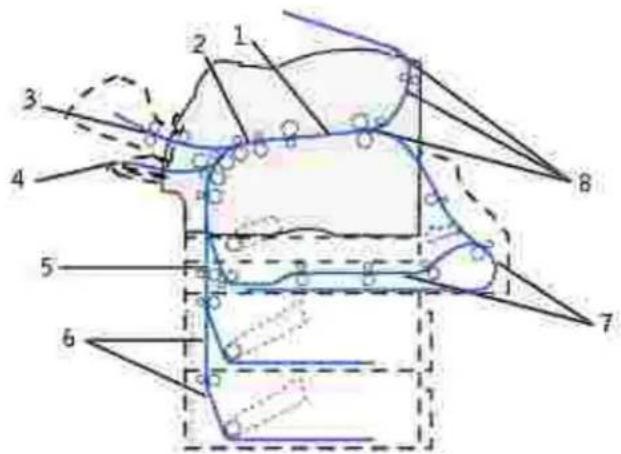
Zugreifen auf Staubereiche
Zum Zugreifen auf Staubereiche müssen Sie Klappen und Abdeckungen öffnen, Papierfächer herausziehen und bestimmte Optionen entfernen. In der nachstehenden Abbildung werden mögliche Papierstaubereiche dargestellt.
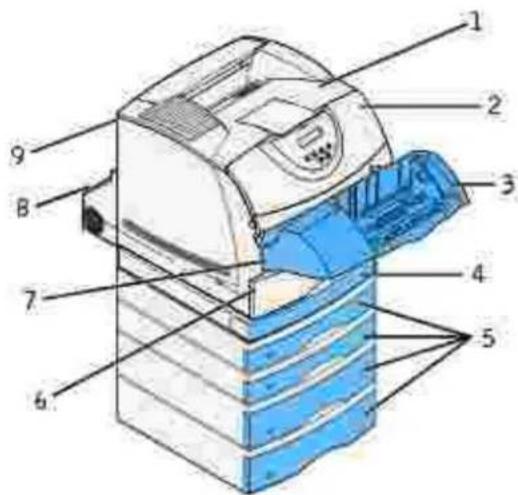
| 1 | Standardpapierablage |
| 2 | Obere Vorderklappe |
| 3 | Optionaler Briefumschlageinzug |
| 4 | Optionale Duplexeinheit, vordere Abdeckung |
| 5 | Zusätzliche Fächer |
| 6 | Standardpapierfach |
| 7 | Untere Vorderklappe (bei Installation eines Briefumschlageinzugs nach unten geklappt) |
| 8 | Optionale Duplexeinheit, hintere Abdeckung |
| 9 | Hintere Klappe |

HINWEIS: Papierstaus in der Standardpapierablage und der Duplexeinheit werden entweder durch Papier oder Karten verursacht.
In der folgenden Tabelle finden Sie Hinweise zum Beseitigen von Papierstaus:
| Papierstaumeldung |
| 200 und 201 Papierstau Kassette entf |
| 202 Papierstau Hin. Klappe öff. |
| 23x Papierstau |
| 231 Papierstau Duplex überpr. |
| 232 Papierstau Duplex überpr. und 233 Papierstau Duplex überpr. |
| 234 Papierstau Duplex überpr., 235 Papierstau Duplex überpr. und 238 Papierstau Duplex überpr. |
| 236 Papierstau Duplex überpr. |
| 237 Papierstau Duplex überpr. |
| 239 Papierstau Duplex überpr. |
| 24x Papierstau Fach x überpr. |
| 250 Papierstau Uni.Zuf. überprüfen |
| 260 Papierstau Briefu. überpr. |
200 und 201 Papierstau Kassette entf
Die Meldung 200 Papierstau zeigt an, daß das Druckmedium im Bereich unter der Tonerkassette gestaut ist. In diesem Fall muß die Tonerkassette entfernt werden. Die Meldung 201 Papierstau zeigt an, daß der Papierstau sich im Druckerinnenraum befindet.

HI NW EIS: Um die Meldung zu löschen, müssen Sie die gesamten Druckmedien aus dem Papierweg entfernen.
- Drücken Sie auf die Verriegelung 1, um die untere Klappe zu öffnen. Drücken Sie auf die Verriegelung 2, um die obere Klappe zu öffnen.
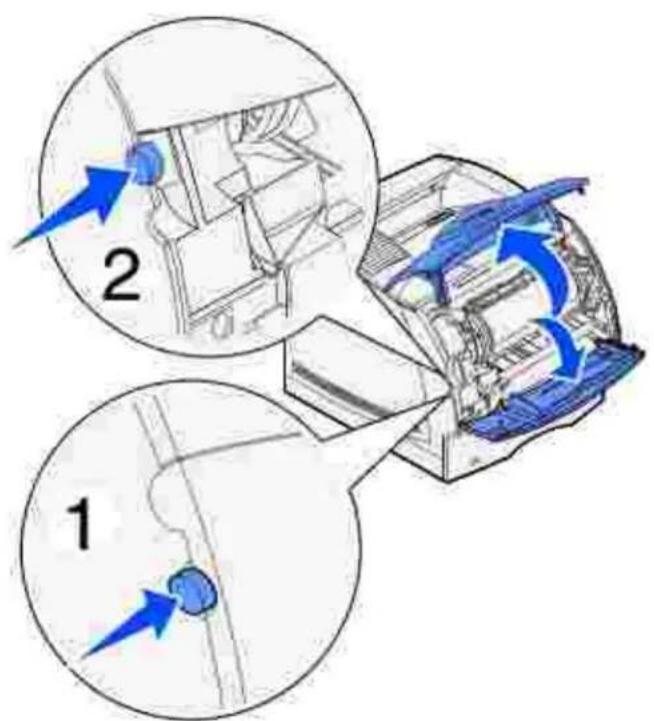
ACHTUNG: Der hintere Bereich des Druckerinnenraums ist heiß.
- Fassen Sie die Tonerkassette am Handgriff an, und ziehen Sie die Kassette nach oben in Richtung der oberen Vorderklappe. Ziehen Sie sie anschließend in Ihre Richtung gerade heraus.

WARNUNG: Berühren Sie auf keinen Fall die Fotoleitertrommel auf der Unterseite der Tonerkassette. Verwenden Sie die Griffmulden an der Kassette, um jede Berührung in diesem Bereich zu vermeiden.
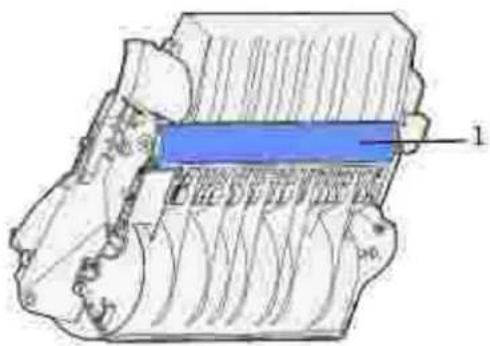
Legen Sie die Kassette beiseite.

HINWEIS: Setzen Sie die Druckkassette nicht über längere Zeit hinweg Licht aus.
Drücken Sie den Feststellhebel der Transportrollen vorsichtig zur Rückseite des Druckers.3.
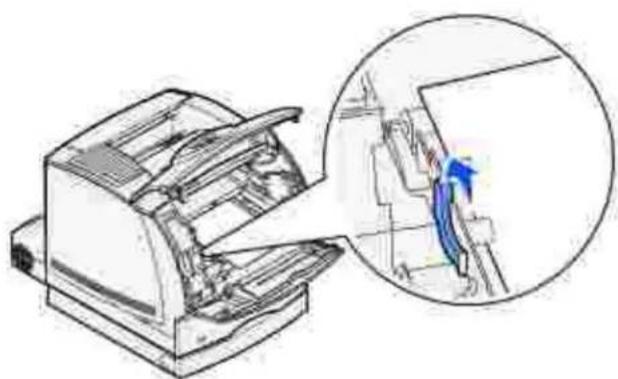
Ziehen Sie das Druckmedium in Ihre Richtung heraus.4.

HINWEIS: Auf dem Druckmedium befindet sich u. U. noch nicht fixierter Toner, der auf Kleidung und Haut Flecken hinterlassen kann.
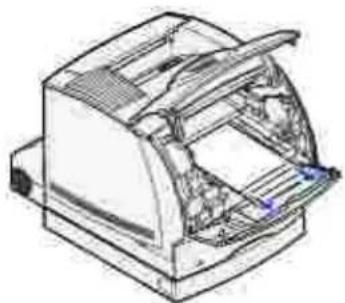
Wenn sich das Druckmedium nicht gleich herausziehen läßt, sollten Sie nicht weiterziehen. Greifen Sie über die hintere Klappe auf das Druckmedium zu. Fahren Sie andernfalls mit Schritt 8 fort.
So greifen Sie auf das Druckmedium über die vordere Klappe zu:
Öffnen Sie die hintere Klappe.5.
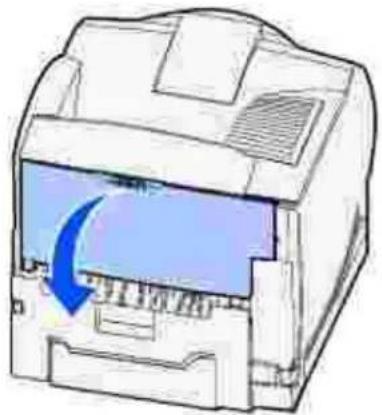
- Entfernen Sie sämtliche Druckmedien, nachdem Sie festgestellt haben, welcher Teil sichtbar ist.
- Wenn der Mittelteil des Druckmediums sichtbar ist, fassen Sie es an beiden Seiten an und ziehen es vorsichtig heraus.
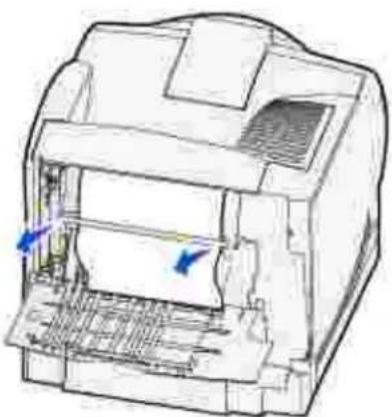
- Wenn sich das Druckmedium noch im Fixierbereich befindet, öffnen Sie die obere Vorderklappe und entfernen das Druckmedium.
o Wenn das Ende des Druckmediums sichtbar ist, ziehen Sie es gerade heraus.
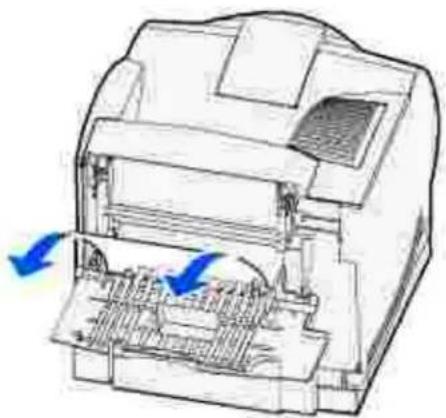
Wenn sich das Druckmedium nicht gleich herausziehen läßt, sollten Sie nicht weiterziehen. Nehmen Sie die Tonerkassette heraus, und ziehen Sie dann das gestaute Druckmedium heraus.
Schließen Sie die hintere Druckerklappe.7.
Setzen Sie die Kassette wieder in den Drucker ein.8.
Schließen Sie zunächst die obere und anschließend die untere Klappe.9.
202 Papierstau Hin. Klappe öff.
Bei Papierstaus, bei denen die Meldung 202 Papierstau angezeigt wird, müssen Sie die hintere Klappe öffnen.

HI NWEIS: Um die Meldung zu löschen, müssen Sie die gesamten Druckmedien aus dem Papierweg entfernen.
Anweisungen zum Beseitigen des Papierstaus erhalten Sie, indem Sie auf den Bereich klicken, in dem der Papierstau aufgetreten ist:
• Vor Erreichen der Standardpapierablage
- Bei Ausgabe in die Standardpapierablage
Vor Erreichen der Standardpapierablage
Öffnen Sie die hintere Klappe.1.
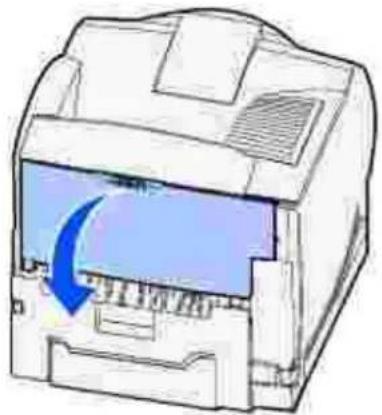
- Entfernen Sie die Druckmedien, nachdem Sie festgestellt haben, welcher Teil sichtbar ist.
- Wenn der Mittelteil des Druckmediums sichtbar ist, fassen Sie es an beiden Seiten an und ziehen es vorsichtig heraus.
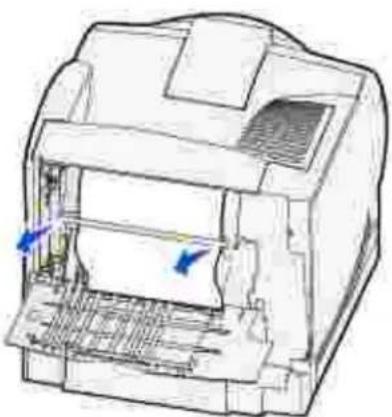
- Wenn sich das Druckmedium noch im Fixierbereich befindet, öffnen Sie die obere Vorderklappe und entfernen das Druckmedium.
o Wenn das Ende des Druckmediums sichtbar ist, ziehen Sie es gerade heraus.
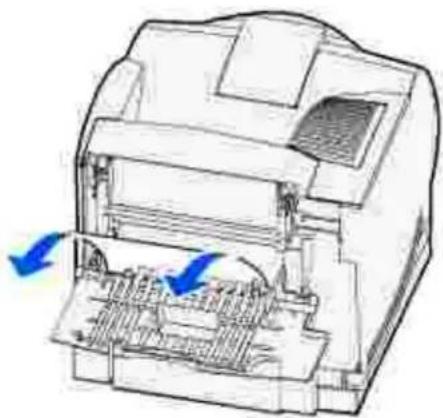
Wenn sich das Druckmedium nicht gleich herausziehen läßt, sollten Sie nicht weiterziehen. Nehmen Sie die Tonerkassette heraus, und ziehen Sie dann das gestaute Druckmedium heraus.
Schließen Sie die hintere Druckerklappe.3.
Bei Ausgabe in die Standardpapierablage
Ziehen Sie das Druckmedium gerade heraus.
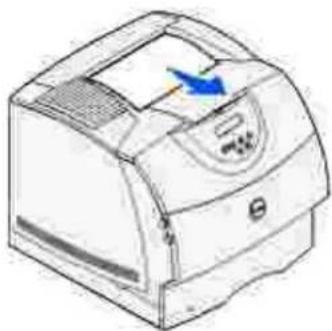
Wenn sich das Druckmedium nicht gleich herausziehen läßt, sollten Sie nicht weiterziehen. Öffnen Sie die obere Vorderklappe, und ziehen Sie das Druckmedium heraus.
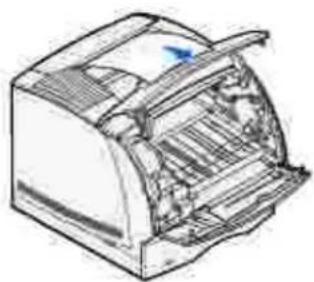
Bei Papierstaus in der optionalen Duplexeinheit wird die Meldung 23x angezeigt, wobei x die jeweiligen Papierstaubereiche angibt. In der zweiten Zeile der Bedienerkonsole wird der Papierstaubereich angezeigt.
231 Papierstau Duplex überpr.

HINWEIS: Um die Meldung zu löschen, müssen Sie die gesamten Druckmedien aus dem Papierweg entfernen.
Öffnen Sie die hintere Klappe.1.
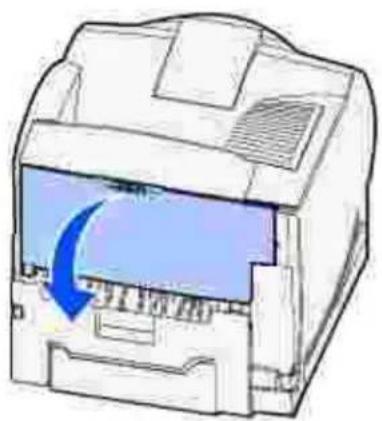
- Entfernen Sie sämtliche Druckmedien, nachdem Sie festgestellt haben, welcher Teil sichtbar ist.
- Wenn der Mittelteil des Druckmediums sichtbar ist, fassen Sie es an beiden Seiten an und ziehen es vorsichtig heraus.
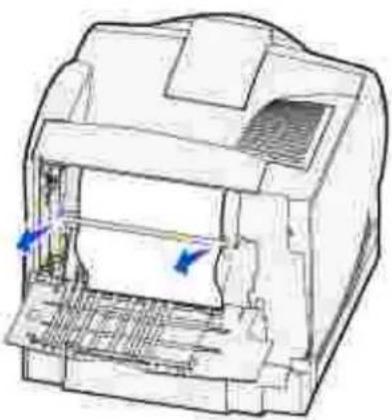
- Wenn sich das Druckmedium noch im Fixierbereich befindet, öffnen Sie die obere Vorderklappe
und entfernen das Druckmedium.
- Wenn das Ende des Druckmediums sichtbar ist, ziehen Sie es gerade heraus.
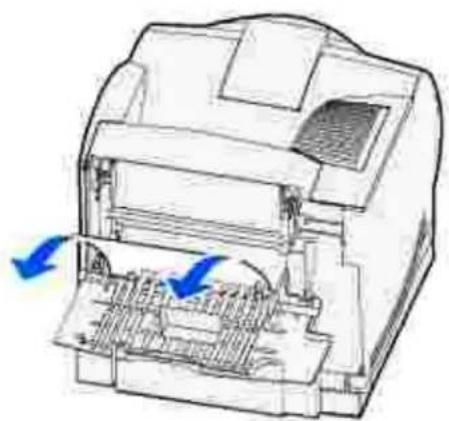
Wenn sich das Druckmedium nicht gleich herausziehen läßt, sollten Sie nicht weiterziehen. Nehmen Sie die Tonerkassette heraus, und ziehen Sie dann das gestaute Druckmedium heraus.
Schließen Sie die hintere Druckerklappe.3.
Öffnen Sie die hintere Duplexklappe.4.
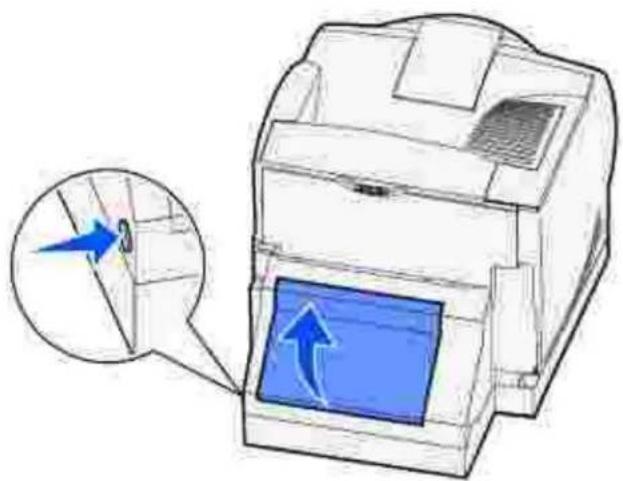
-
Um festzustellen, auf welche Art und Weise das Druckmedium gestaut ist, überprüfen Sie die Kante des Druckmediums unter der hinteren Duplexklappe.
-
Falls nur ein kleines Stück des Druckmediums im hinteren Bereich des Druckers sichtbar ist, ziehen Sie es nicht heraus; u. U. können Sie einfacher über den Druckerinnenraum darauf zugreifen. Weitere Informationen finden Sie unter 200 und 201 Papierstau Kassette entf.
o Wenn das Druckmedium fast vollständig sichtbar ist, fahren Sie wie folgt fort:
Ziehen Sie das Druckmedium nach oben in Ihre Richtung heraus, wenn sich das Druckmedium in der abgebildeten Position befindet.
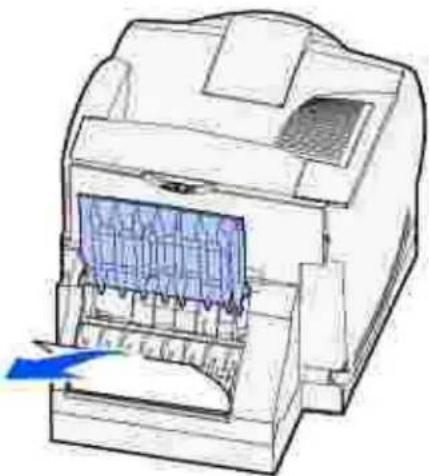
Ziehen Sie das Druckmedium nach unten heraus, wenn es sich in der wie folgt abgebildeten Position befindet.
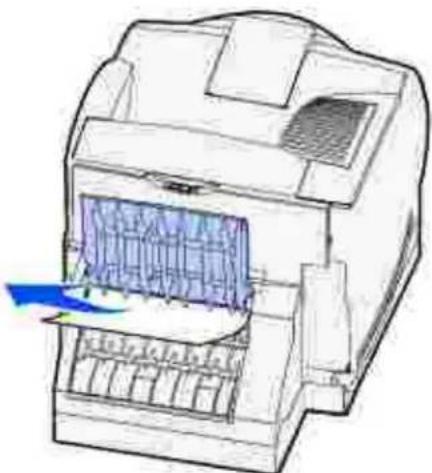
Schließen Sie die hintere Duplexklappe. Vergewissern Sie sich, daß sie hörbar einrastet.6.
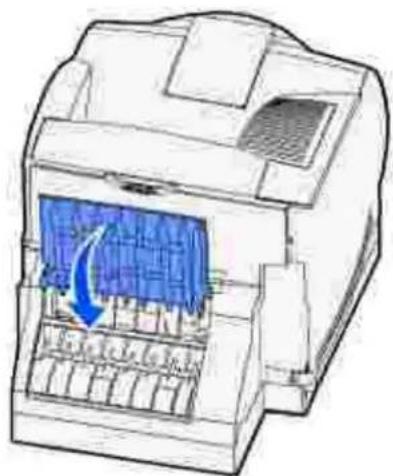
232 Papierstau Duplex überpr. und 233 Papierstau Duplex überpr.

HINWEI S: Um die Meldung zu löschen, müssen Sie die gesamten Druckmedien aus dem Papierweg entfernen.
Öffnen Sie die hintere Duplexklappe.1.
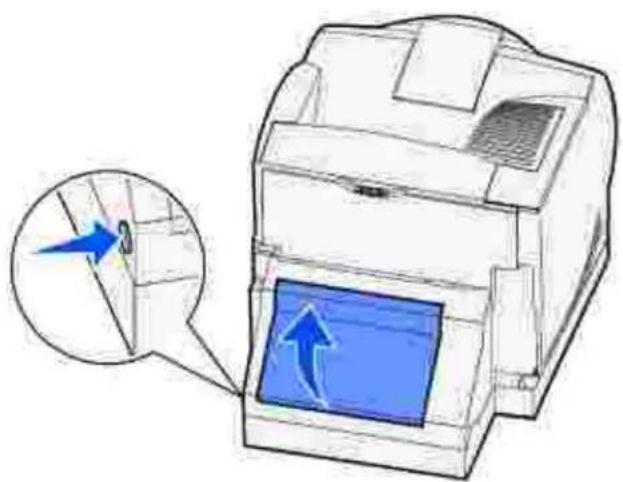
- Um festzustellen, auf welche Art und Weise das Druckmedium gestaut ist, überprüfen Sie die Kante des Druckmediums unter der hinteren Duplexklappe.
o Falls nur ein kleines Stück des Druckmediums im hinteren Bereich des Druckers sichtbar ist, ziehen Sie es nicht heraus; u. U. können Sie einfacher über den Druckerinnenraum darauf zugreifen. Weitere Informationen finden Sie unter 200 und 201 Papierstau Kassette entf.
- Wenn das Druckmedium fast vollständig sichtbar ist, fahren Sie wie folgt fort:
Ziehen Sie das Druckmedium nach oben in Ihre Richtung heraus, wenn sich das Druckmedium
in der abgebildeten Position befindet.
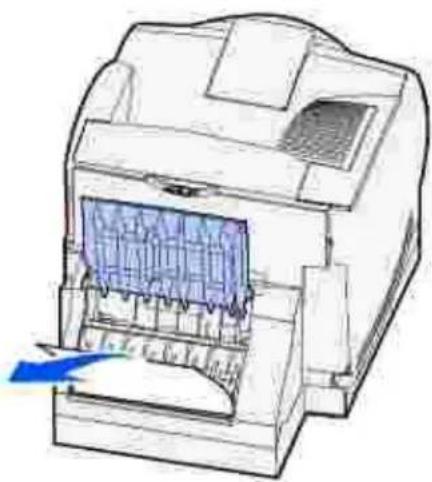
Ziehen Sie das Druckmedium nach unten heraus, wenn es sich in der wie folgt abgebildeten Position befindet.
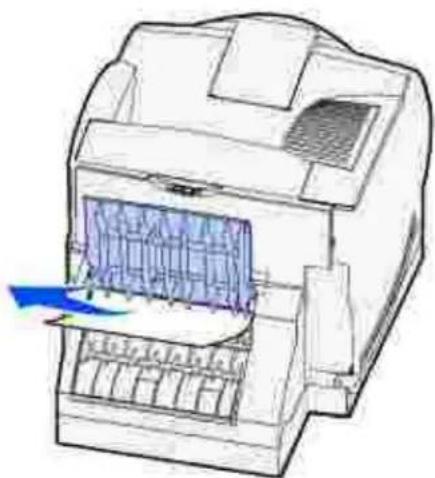
Schließen Sie die hintere Duplexklappe. Vergewissern Sie sich, daß sie hörbar einrastet.3.
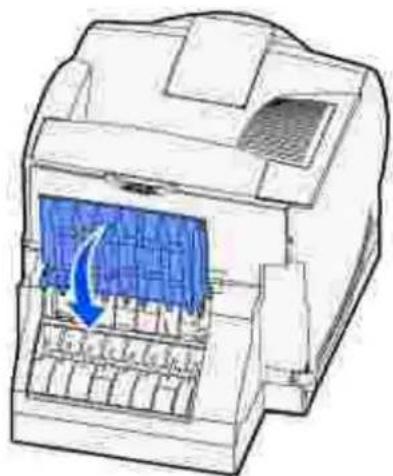
234 Papierstau Duplex überpr., 235 Papierstau Duplex überpr. und 238 Papierstau Duplex überpr.

HI NW EI S: Um die Meldung zu löschen, müssen Sie die gesamten Druckmedien aus dem Papierweg entfernen.
Öffnen Sie die hintere Duplexklappe.1.
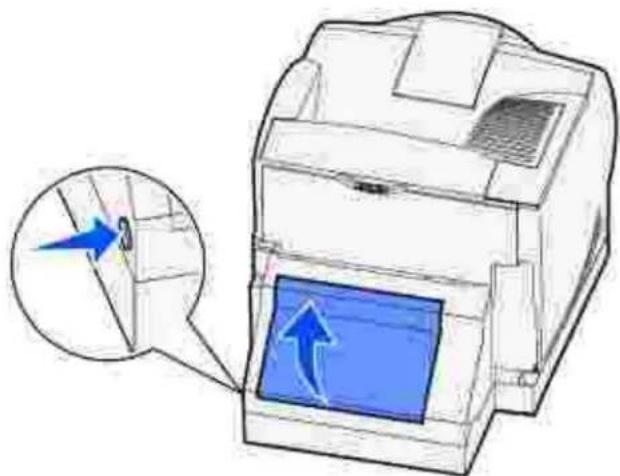
-
Um festzustellen, auf welche Art und Weise das Druckmedium gestaut ist, überprüfen Sie die Kante des Druckmediums unter der hinteren Duplexklappe.
-
Falls nur ein kleines Stück des Druckmediums in der Duplexeinheit neben der inneren Platte sichtbar ist, versuchen Sie es zu greifen, und ziehen Sie es heraus. Falls Sie es nicht greifen können, finden Sie weitere Hinweise unter Schritt 5.
- Falls nur ein kleines Stück des Druckmediums im hinteren Bereich des Druckers sichtbar ist, ziehen Sie es nicht heraus; u. U. können Sie einfacher über den Druckerinnenraum darauf zugreifen. Weitere Informationen finden Sie unter 200 und 201 Papierstau Kassette entf.
- Wenn das Druckmedium fast vollständig zu sehen ist, ziehen Sie es nach oben in Ihre Richtung heraus.
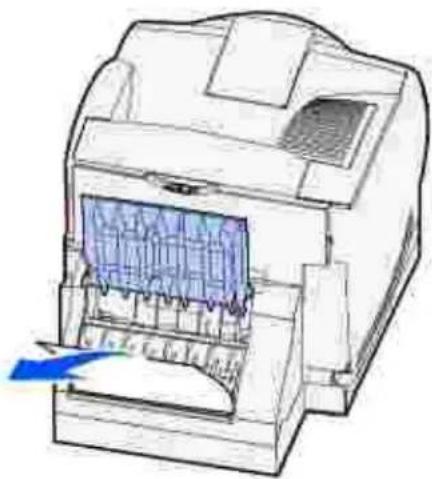
Schließen Sie die hintere Duplexklappe. Vergewissern Sie sich, daß sie hörbar einrastet.3.
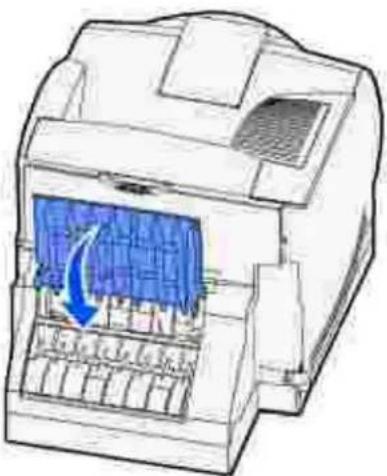
Ziehen Sie das Standardpapierfach aus dem Drucker.4.
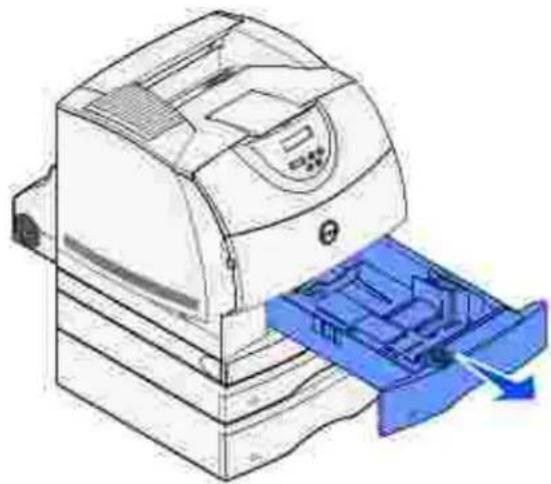
Suchen Sie die Aussparung an beiden Seiten der vorderen Duplexabdeckung.5.
Ziehen Sie die vordere Duplexabdeckung langsam gerade heraus.6.
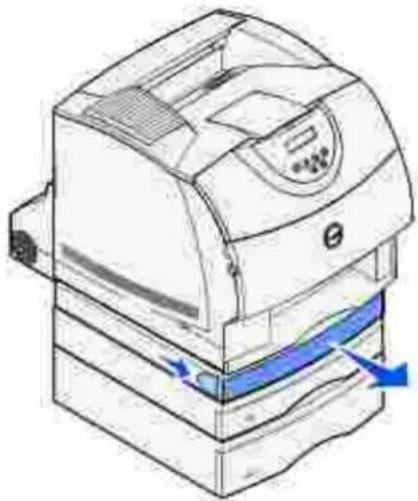
Wenn die Kante des Druckmediums sichtbar ist, ziehen Sie es gerade nach oben heraus.7.
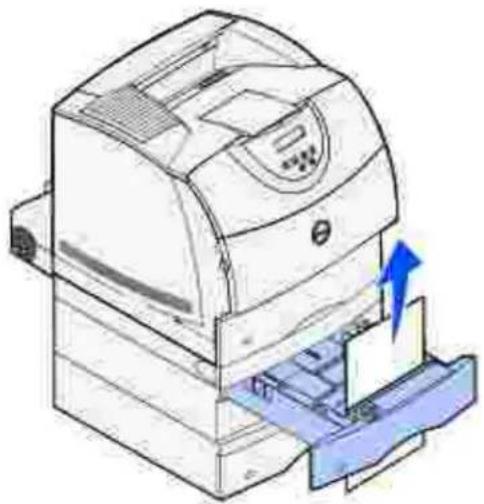
Wenn das Druckmedium nicht sichtbar ist, fahren Sie mit Schritt 8 fort. Schließen Sie andernfalls die vordere Duplexabdeckung.
Entfernen Sie jegliche Druckmedien, die sich in der vorderen Duplexabdeckung befinden.8.
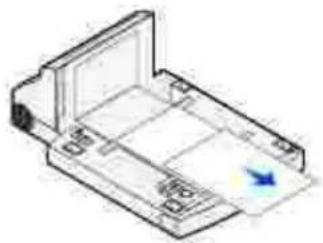
- Halten Sie die vordere Duplexabdeckung gerade, und schieben Sie sie wieder in die Duplexeinheit. Vergewissern Sie sich, daß sie hörbar einrastet.
Schieben Sie das Standardpapierfach wieder in den Drucker.10.
236 Papierstau Duplex überpr.

HI NW EI S: Um die Meldung zu löschen, müssen Sie die gesamten Druckmedien aus dem Papierweg entfernen.
Suchen Sie die Aussparung an beiden Seiten der vorderen Duplexabdeckung.1.
Ziehen Sie die vordere Duplexabdeckung langsam gerade heraus.2.
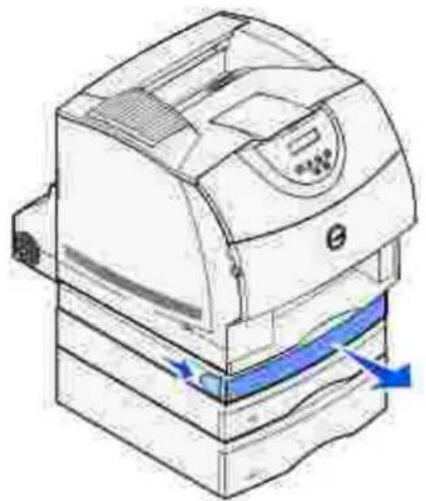
Wenn die Kante des Druckmediums sichtbar ist, ziehen Sie es gerade nach oben heraus.3.
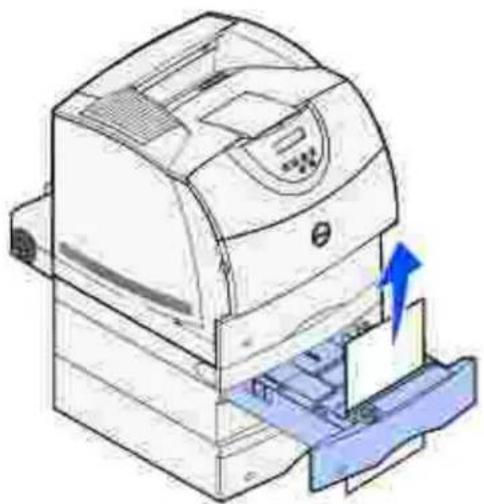
Wenn das Druckmedium nicht sichtbar ist, fahren Sie mit Schritt 4 fort. Schließen Sie andernfalls die vordere Duplexabdeckung.
Ziehen Sie das Standardpapierfach heraus.4.
Entfernen Sie jegliche Druckmedien, die sich in der vorderen Duplexabdeckung befinden.5.
- Halten Sie die vordere Duplexabdeckung gerade, und schieben Sie sie wieder in die Duplexeinheit. Vergewissern Sie sich, daß sie hörbar einrastet.
Schieben Sie das Standardpapierfach wieder in den Drucker.7.
237 Papierstau Duplex überpr.

HI NWEI S: Um die Meldung zu löschen, müssen Sie die gesamten Druckmedien aus dem Papierweg entfernen.
- Drücken Sie auf die Verriegelung 1, um die untere Klappe zu öffnen. Drücken Sie auf die Verriegelung 2, um die obere Klappe zu öffnen.
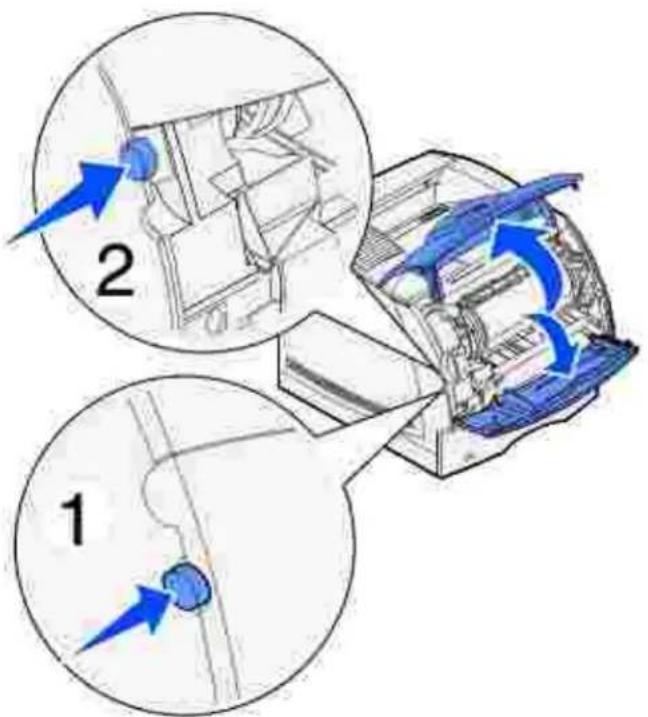
ACHTUNG: Der hintere Bereich des Druckerinnenraums ist heiß.
- Fassen Sie die Tonerkassette am Handgriff an, und ziehen Sie die Kassette nach oben in Richtung der oberen Vorderklappe. Ziehen Sie sie anschließend in Ihre Richtung gerade heraus.

WARNUNG: Berühren Sie auf keinen Fall die Fotoleitertrommel auf der Unterseite der Tonerkassette. Verwenden Sie die Griffmulden an der Kassette, um jede Berührung in diesem Bereich zu vermeiden.
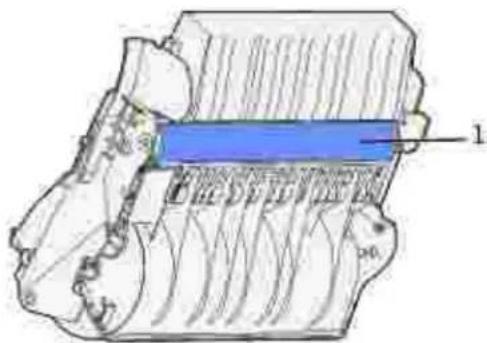
Legen Sie die Kassette beiseite.

HINWEIS: Setzen Sie die Druckkassette nicht über längere Zeit hinweg Licht aus.
Drücken Sie den Feststellhebel der Transportrollen vorsichtig zur Rückseite des Druckers.3.
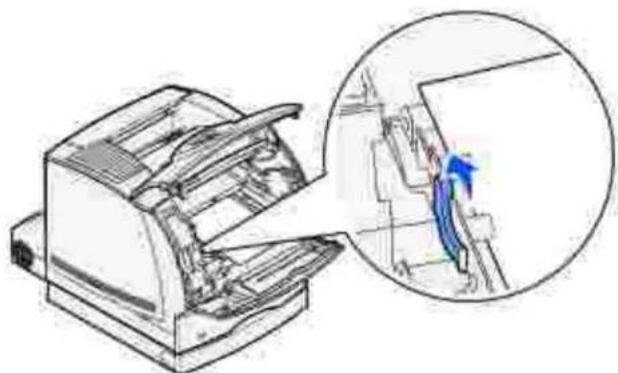
Ziehen Sie das Druckmedium in Ihre Richtung heraus.4.

ACHTUNG: Auf dem Druckmedium befindet sich u. U. noch nicht fixierter Toner, der auf Kleidung und Haut Flecken hinterlassen kann.
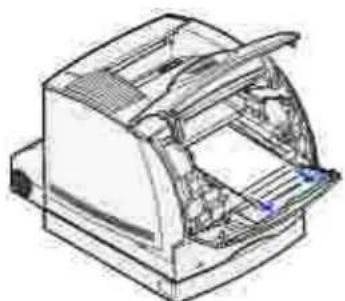
Setzen Sie die Tonerkassette wieder ein.5.
Schließen Sie zunächst die obere und anschließend die untere Klappe.6.
Suchen Sie die Aussparung an beiden Seiten der vorderen Duplexabdeckung.7.
Ziehen Sie die vordere Duplexabdeckung langsam gerade heraus.8.
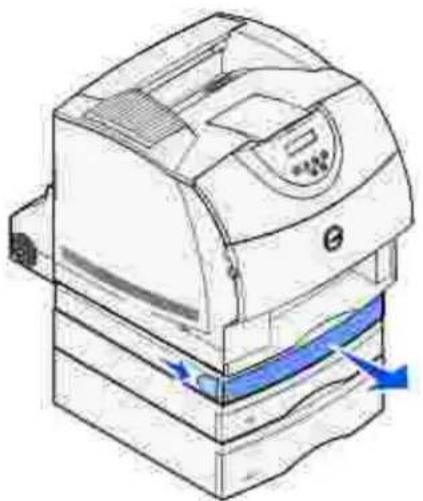
Wenn die Kante des Druckmediums sichtbar ist, ziehen Sie es gerade nach oben heraus.9.
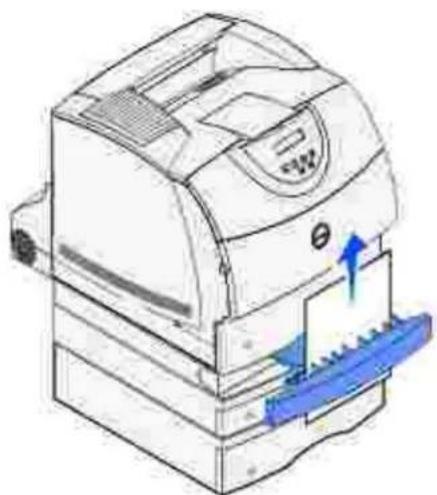
Wenn das Druckmedium nicht sichtbar ist, fahren Sie mit Schritt 10 fort. Schließen Sie andernfalls die vordere Duplexabdeckung.
Ziehen Sie das Standardpapierfach heraus.10.
Entfernen Sie jegliche Druckmedien, die sich in der vorderen Duplexabdeckung befinden.11.
- Halten Sie die vordere Duplexabdeckung gerade, und schieben Sie sie wieder in die Duplexeinheit. Vergewissern Sie sich, daß sie hörbar einrastet.
Schieben Sie das Standardpapierfach wieder in den Drucker.13.
239 Papierstau Duplex überpr.

HINWEI S: Um die Meldung zu löschen, müssen Sie die gesamten Druckmedien aus dem Papierweg entfernen.
Öffnen Sie die hintere Klappe.1.
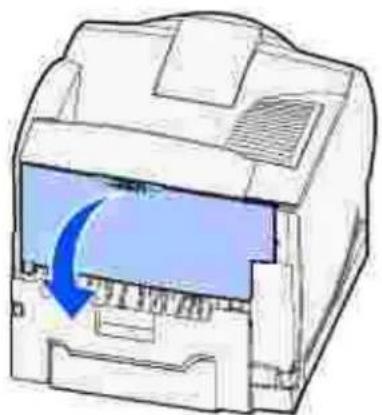
- Entfernen Sie sämtliche Druckmedien, nachdem Sie festgestellt haben, welcher Teil sichtbar ist.
- Wenn der Mittelteil des Druckmediums sichtbar ist, fassen Sie es an beiden Seiten an und ziehen es vorsichtig heraus.
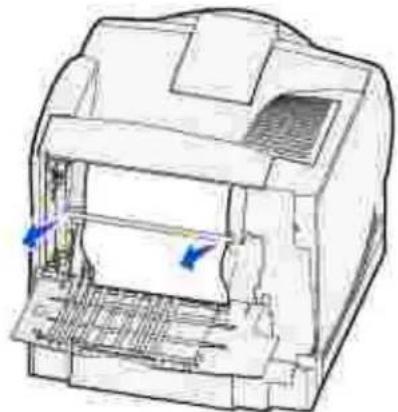
- Wenn sich das Druckmedium noch im Fixierbereich befindet, öffnen Sie die obere Vorderklappe und entfernen das Druckmedium.
- Wenn das Ende des Druckmediums sichtbar ist, ziehen Sie es gerade heraus.
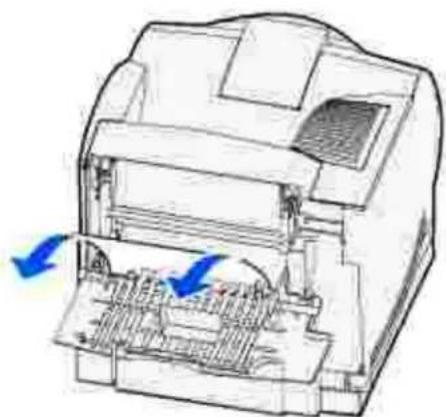
Wenn sich das Druckmedium nicht gleich herausziehen läßt, sollten Sie nicht weiterziehen. Nehmen Sie die Tonerkassette heraus, und ziehen Sie dann das gestaute Druckmedium heraus.
Schließen Sie die hintere Druckerklappe.3.
Öffnen Sie die hintere Duplexklappe.4.
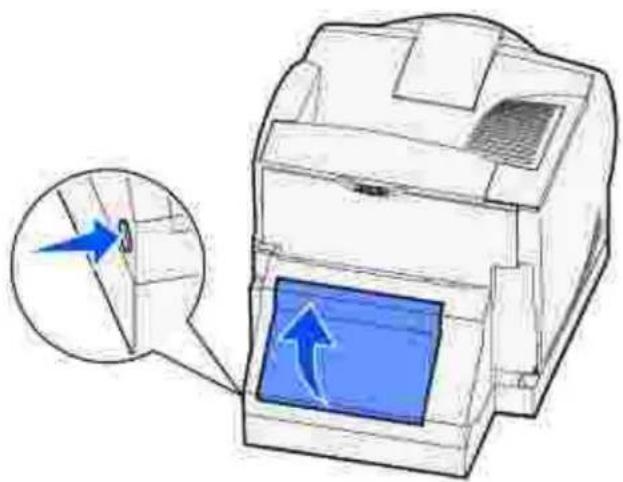
- Um festzustellen, auf welche Art und Weise das Druckmedium gestaut ist, überprüfen Sie die Kante des Druckmediums unter der hinteren Duplexklappe.
- Falls nur ein kleines Stück des Druckmediums im hinteren Bereich des Druckers sichtbar ist, ziehen Sie es nicht heraus; u. U. können Sie einfacher über den Druckerinnenraum darauf zugreifen. Weitere Informationen finden Sie unter 200 und 201 Papierstau Kassette entf.
o Wenn das Druckmedium fast vollständig sichtbar ist, fahren Sie wie folgt fort:
Ziehen Sie das Druckmedium nach oben in Ihre Richtung heraus, wenn sich das Druckmedium in der abgebildeten Position befindet.
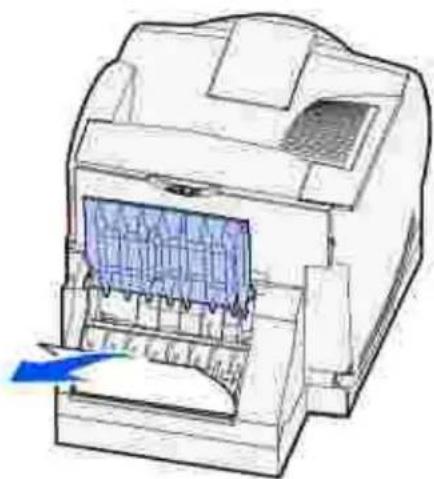
Ziehen Sie das Druckmedium nach unten heraus, wenn es sich in der wie folgt abgebildeten Position befindet.
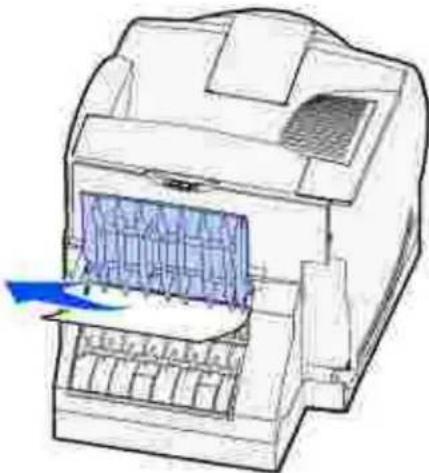
Schließen Sie die hintere Duplexklappe. Vergewissern Sie sich, daß sie hörbar einrastet.6.
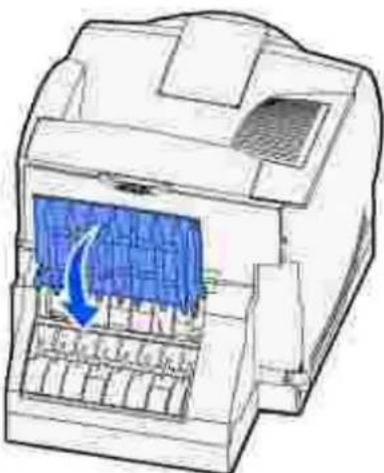
- Drücken Sie auf die Verriegelung 1, um die untere Klappe zu öffnen. Drücken Sie auf die Verriegelung 2, um die obere Klappe zu öffnen.
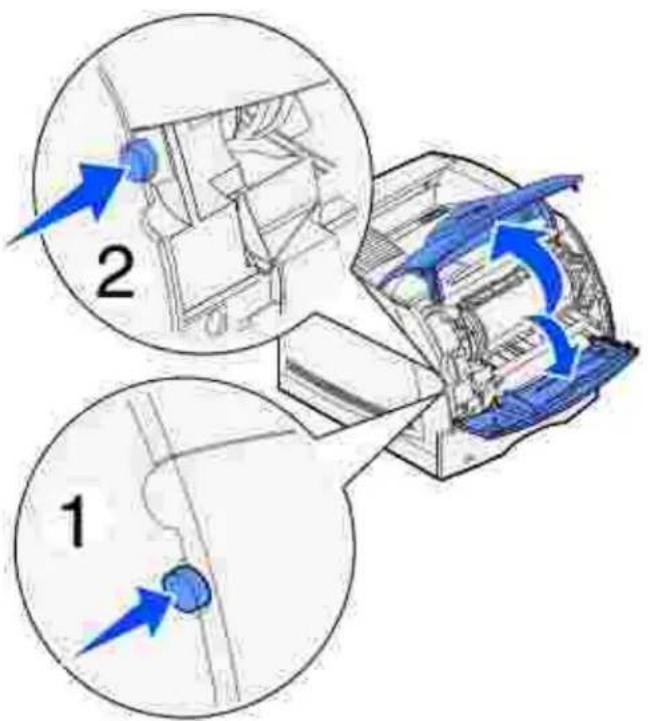
ACHTUNG: Der hintere Bereich des Druckerinnenraums ist heiß.
- Fassen Sie die Tonerkassette am Handgriff an, und ziehen Sie die Kassette nach oben in Richtung der oberen Vorderklappe. Ziehen Sie sie anschließend in Ihre Richtung gerade heraus.

WARNUNG: Berühren Sie auf keinen Fall die Fotoleitertrommel auf der Unterseite der Tonerkassette. Verwenden Sie die Griffmulden an der Kassette, um jede Berührung in diesem Bereich zu vermeiden.
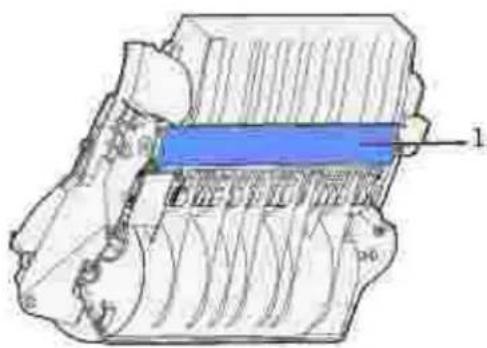
Legen Sie die Kassette beiseite.

HINWEIS: Setzen Sie die Druckkassette nicht über längere Zeit hinweg Licht aus.
Drücken Sie den Feststellhebel der Transportrollen vorsichtig zur Rückseite des Druckers.9.
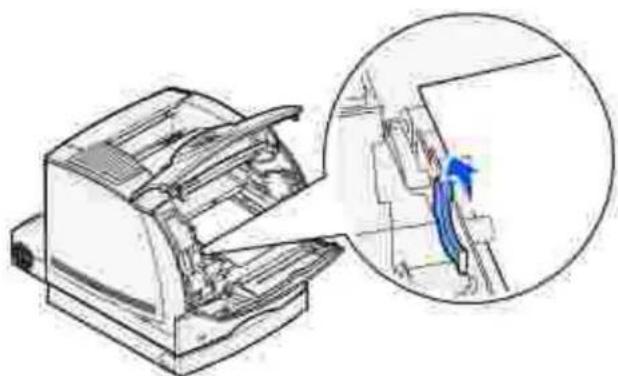
Ziehen Sie das Druckmedium in Ihre Richtung heraus.10.

HINWEIS: Auf dem Druckmedium befindet sich u. U. noch nicht fixierter Toner, der auf Kleidung und Haut Flecken hinterlassen kann.
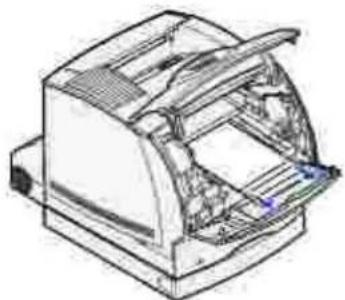
Setzen Sie die Tonerkassette wieder ein.11.
Schließen Sie zunächst die obere und anschließend die untere Klappe.12.
Suchen Sie die Aussparung an beiden Seiten der vorderen Duplexabdeckung.13.
Ziehen Sie die vordere Duplexabdeckung langsam gerade heraus.14.
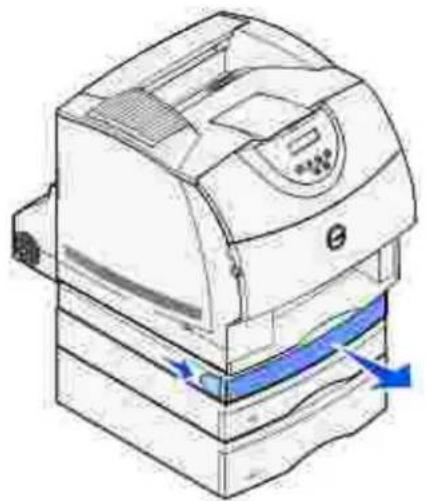
Wenn die Kante des Druckmediums sichtbar ist, ziehen Sie es gerade nach oben heraus.15.
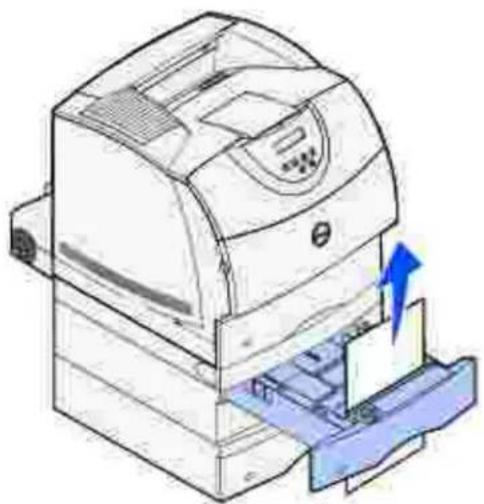
Wenn das Druckmedium nicht sichtbar ist, fahren Sie mit Schritt 16 fort. Schließen Sie andernfalls die vordere Duplexabdeckung.
Ziehen Sie das Standardpapierfach heraus.16.
Entfernen Sie jegliche Druckmedien, die sich in der vorderen Duplexabdeckung befinden.17.
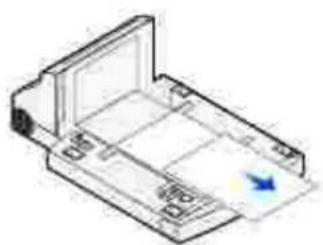
- Halten Sie die vordere Duplexabdeckung gerade, und schieben Sie sie wieder in die Duplexeinheit. Vergewissern Sie sich, daß sie hörbar einrastet.
Schieben Sie das Standardpapierfach wieder in den Drucker.19.
24x Papierstau Fach x überpr.
Bei Papierstaus in vier Bereichen wird die Meldung 24x Papierstau angezeigt, wobei x die Nummer des Papierfachs angibt, in dem der Papierstau aufgetreten ist.

HINWEIS: Um die Meldung zu löschen, müssen Sie die gesamten Druckmedien aus dem Papierweg entfernen.
Anweisungen zum Beseitigen des Papierstaus erhalten Sie, indem Sie auf den Bereich klicken, in dem der Papierstau aufgetreten ist:
- Auf der geneigten Fläche eines Papierfachs oder zwischen zwei Fächern
• Zwischen drei Fächern
(Zu dieser Art von Papierstau kann es kommen, wenn Sie Druckmedien im Format "Legal" in den Papierfächern verwenden bzw. wenn Sie eine zusätzliche 250-Blatt-Papierzuführung zusammen mit weiteren zusätzlichen Zuführungen installiert haben.)
- Zwischen einem zusätzlichen Fach, der Duplexeinheit und dem Standardpapierfach
• Zwischen dem Briefumschlageinzug und dem Drucker
Auf der geneigten Fläche eines Papierfachs oder zwischen zwei Fächern
Ziehen Sie das Fach bis zur Hälfte aus der Zuführung heraus.1.
- Entfernen Sie das Druckmedium abhängig davon, wie es gestaut ist:
- Wenn das Druckmedium auf der geneigten oder der Wandfläche vorne im Papierfach liegt, ziehen Sie das Druckmedium gerade heraus.
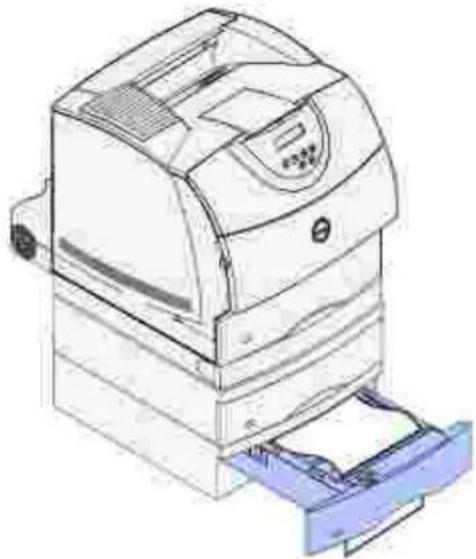
- Wenn sich das Druckmedium im Übergangsbereich zwischen zwei Fächern befindet, ziehen Sie es gerade nach oben heraus.
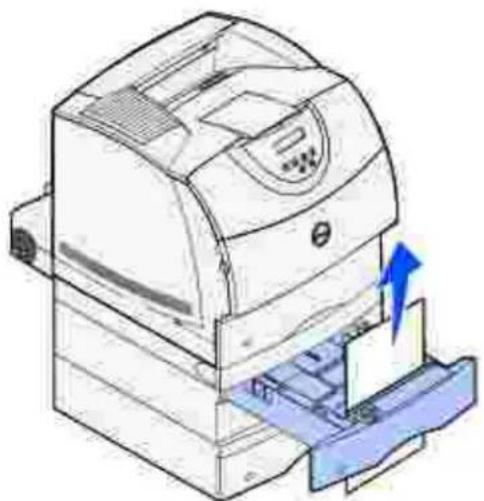
o Wenn Sie keine Kante des Druckmediums sehen, finden Sie Anweisungen zum Beseitigen des Staus unter Zwischen drei Fächern.
Schieben Sie das Papierfach wieder in die Zuführung.3.
Zwischen drei Fächern
(Zu dieser Art von Papierstau kann es kommen, wenn Sie Druckmedien im Format "Legal" in den Papierfächern verwenden bzw. wenn Sie eine optionale 250-Blatt-Papierzuführung zusammen mit weiteren
zusätzlichen Zuführungen installiert haben.)
- Ziehen Sie das Papierfach ganz aus der Zuführung heraus. Wenn nur ein kleines Stück des Druckmediums sichtbar ist, ziehen Sie nicht daran, um es zu entfernen.
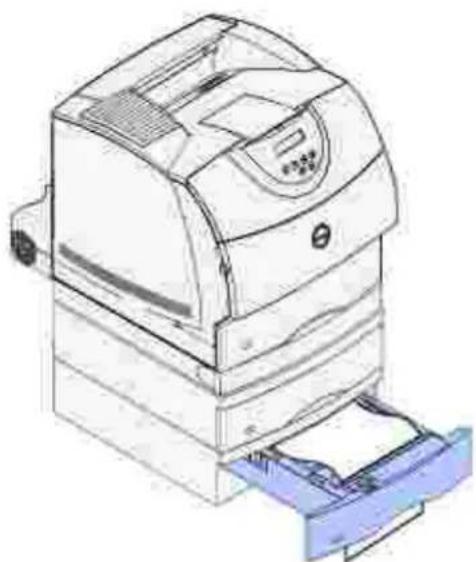
Schieben Sie das Papierfach vorsichtig wieder in die Zuführung.2.
-
Ziehen Sie das Papierfach aus der Zuführung, die sich oberhalb des Papierfachs befindet, das Sie gerade geschlossen haben.
-
Ziehen Sie das Druckmedium entweder nach oben oder nach unten heraus. Wenn es sich in eine Richtung nur schwer ziehen läßt, ziehen Sie es in die andere Richtung.
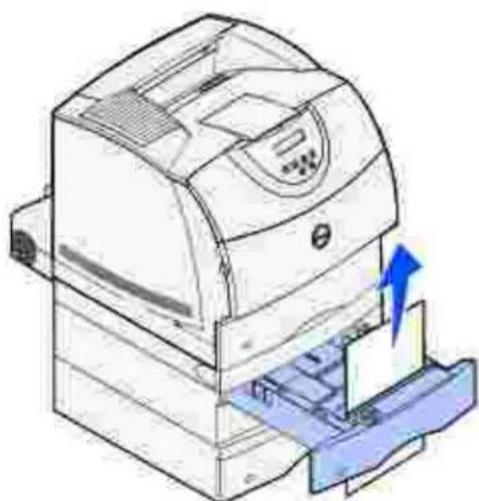
Schieben Sie das Papierfach wieder in die Zuführung.5.

HI NW EIS: Bei dieser Art von Papierstau kann ein weiterer Papierstau unter der Tonerkassette vorliegen. Entfernen Sie die Tonerkassette und das gesamte gestaute Papier, und setzen Sie die Tonerkassette anschließend wieder ein.
Zwischen einem zusätzlichen Fach, der Duplexeinheit und dem Standardpapierfach
- Ziehen Sie das Papierfach ganz aus der Zuführung heraus. Wenn nur ein kleines Stück des Druckmediums sichtbar ist, ziehen Sie nicht daran, um es zu entfernen.
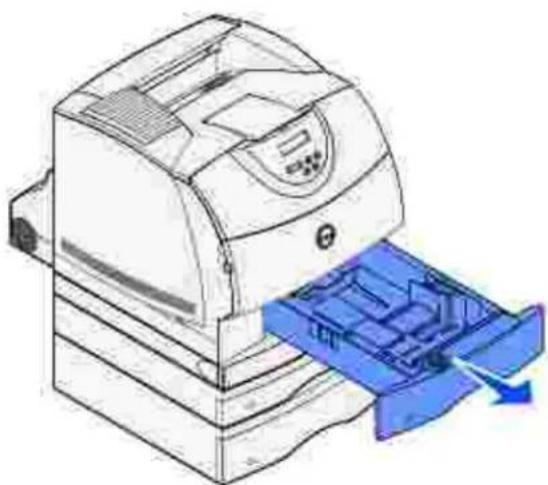
Ziehen Sie die vordere Duplexabdeckung langsam gerade aus der Duplexeinheit heraus.2.
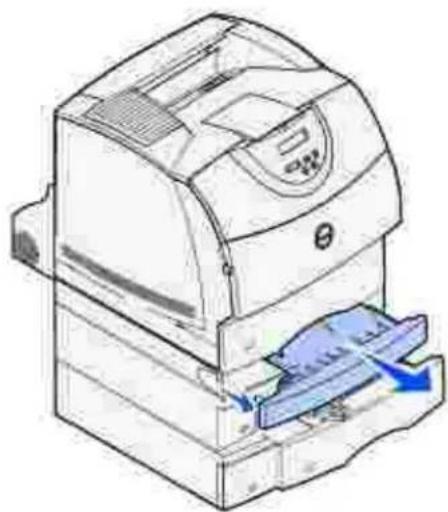
Ziehen Sie das Standardpapierfach aus dem Drucker.3.
Wenn Sie die Kante des Druckmediums im Standardpapierfach sehen, gehen Sie folgendermaßen vor:
Ziehen Sie das Druckmedium nach unten heraus.a.
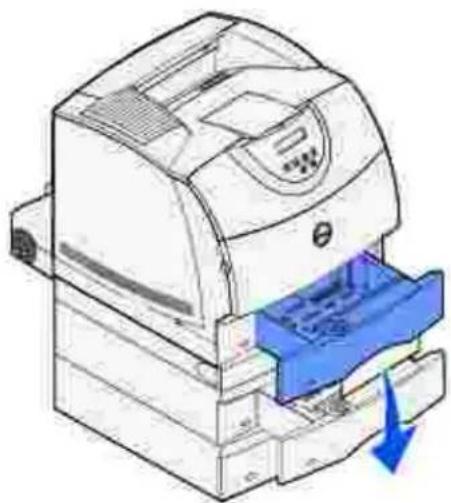
Schieben Sie das Papierfach wieder vollständig in den Drucker.b.
c. Schieben Sie die vordere Duplexabdeckung wieder in die Duplexeinheit. Vergewissern Sie sich, daß sie hörbar einrastet.
Wenn Sie die Kante des Druckmediums nicht im Standardpapierfach sehen, gehen Sie folgendermaßen vor:
Schieben Sie das Fach zurück in den Drucker.a.
b. Drücken Sie auf die Verriegelung 1, um die untere Klappe zu öffnen. Drücken Sie auf die Verriegelung 2, um die obere Klappe zu öffnen.
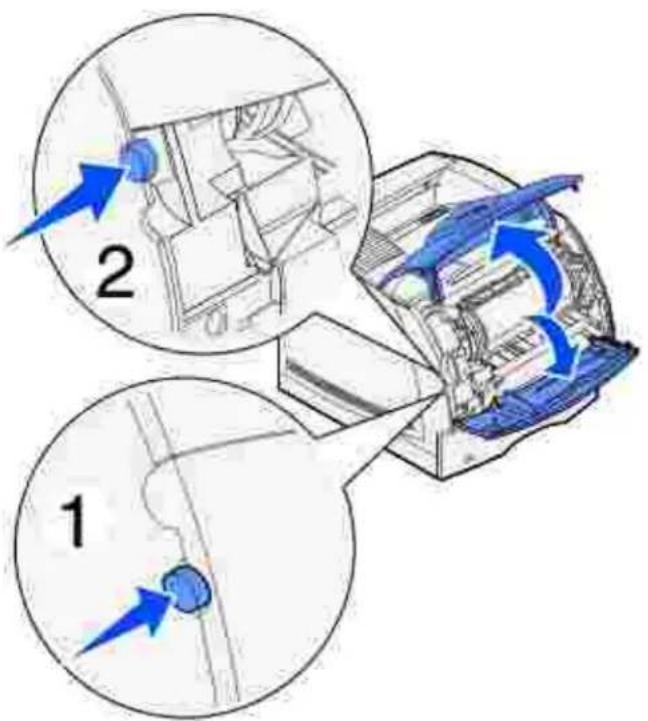
Nehmen Sie die Tonerkassette heraus.c.

WARNUNG: Berühren Sie nicht die Fotoleitertrommel an der Unterseite der Tonerkassette. Verwenden Sie die Griffmulden an der Kassette, um jede Berührung in diesem Bereich zu vermeiden.
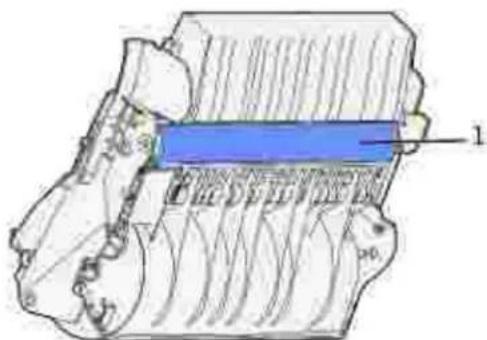
Die vordere Kante des Druckmediums sollte nun sichtbar sein.

HINWEIS: Auf dem Druckmedium befindet sich u. U. noch nicht fixierter Toner, der auf Kleidung und Haut Flecken hinterlassen kann.
Drücken Sie den Feststellhebel der Transportrollen vorsichtig zur Rückseite des Druckers.d.
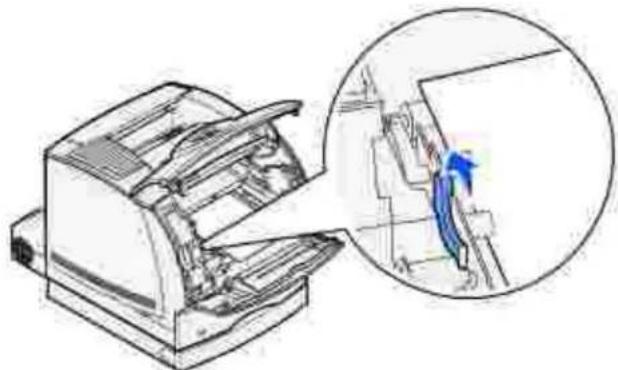
Ziehen Sie das Druckmedium heraus.e.
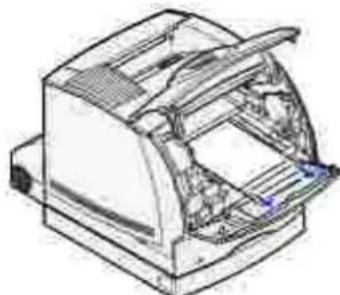
f. Setzen Sie die Tonerkassette wieder ein.
Richten Sie die seitlichen Führungen der Tonerkassette auf die Aufnahmen in der Tonerkassettenführung aus. Richten Sie sich dabei nach den Pfeilen im Drucker. Schieben Sie die Tonerkassette in den Drucker, bis sie einrastet.
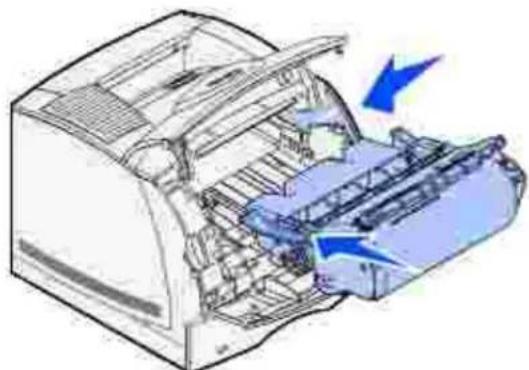
Schließen Sie die obere und untere Vorderklappe des Druckers.g.
Schieben Sie das Papierfach wieder vollständig in den Drucker.h.
250 Papierstau Uni.Zuf. überprüfen
Ziehen Sie die gestauten Druckmedien langsam gerade aus der Universalzuführung heraus.

HINWEI S: Um die Meldung zu löschen, müssen Sie die gesamten Druckmedien aus dem Papierweg entfernen.
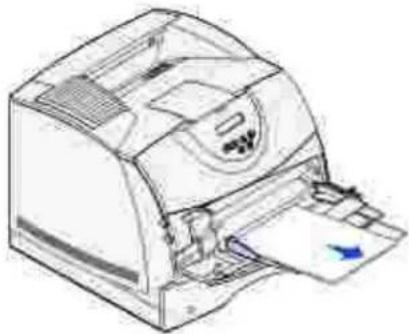
260 Papierstau Briefu. überpr.
Briefumschlagstaus können in zwei Bereichen auftreten.

HINWEI S: Um die Meldung zu löschen, müssen Sie die gesamten Briefumschläge aus dem Papierweg entfernen.
Anweisungen zum Beseitigen des Papierstaus erhalten Sie, indem Sie auf den Bereich klicken, in dem der Papierstau aufgetreten ist:
• Am Einzug in den Briefumschlageinzug
- Zwischen dem Briefumschlageinzug und dem Drucker
Am Einzug in den Briefumschlageinzug
Da der Briefumschlageinzug die Briefumschläge von unten aus dem Stapel einzieht, ist der unterste Briefumschlag gestaut.
Heben Sie das Briefumschlaggewicht an.1.
Klappen Sie das Briefumschlaggewicht nach hinten zum Drucker um.2.
Nehmen Sie den Stapel Briefumschläge aus dem Briefumschlageinzug heraus.3.
Ziehen Sie den gestauten Briefumschlag langsam gerade in Ihre Richtung heraus.4.
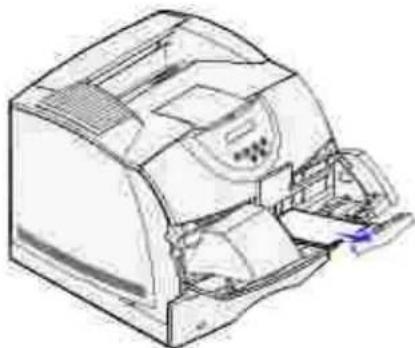
Legen Sie den Stapel Briefumschläge wieder in den Briefumschlageinzug ein.5.
Stellen Sie die Führung für die Briefumschlagkante ein.6.
Lassen Sie das Briefumschlaggewicht auf den Stapel herunter.7.

HINWEIS: Wenn weiterhin Briefumschlagstaus auftreten, wiederholen Sie diese Schritte, und ziehen Sie zwischen Schritt 4 und 5 einen einzelnen Briefumschlag ein. Dadurch wird möglicherweise das Problem behoben.
Zwischen dem Briefumschlageinzug und dem Drucker
Heben Sie das Briefumschlaggewicht an.1.
Klappen Sie das Briefumschlaggewicht nach hinten zum Drucker um.2.
Nehmen Sie den Stapel Briefumschläge aus dem Briefumschlageinzug heraus.3.
Schieben Sie die Zuführung für Briefumschläge in die geschlossene Stellung.4.
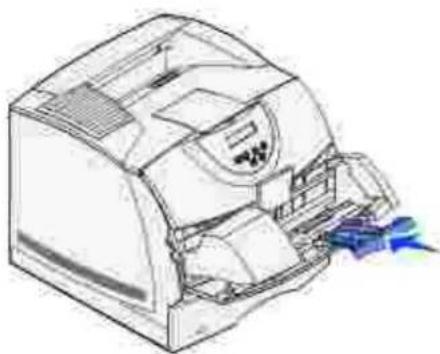
Öffnen Sie die obere Vorderklappe des Druckers.5.
- Ziehen Sie den Briefumschlageinzug etwas nach oben und gerade aus dem Drucker heraus. Legen Sie sie beiseite.
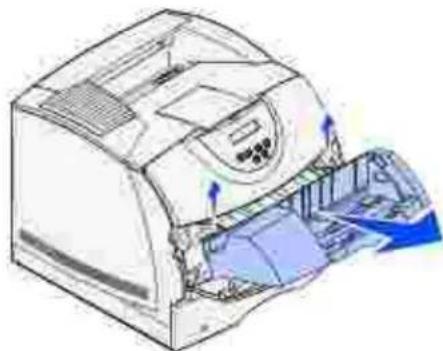
Ziehen Sie den Briefumschlag gerade aus dem Drucker.7.
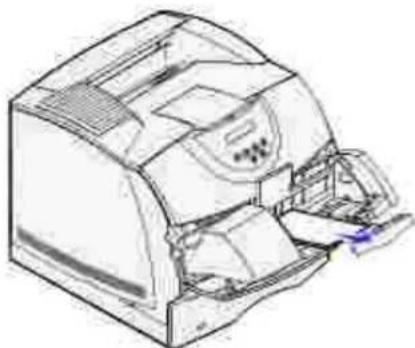
HI NW E I S: Sie müssen eventuell die Tonerkassette herausnehmen, um den Briefumschlag herausziehen zu können. Anweisungen finden Sie unter Setzen Sie die Tonerkassette wieder ein.
- Setzen Sie den Briefumschlageinzug wieder ein. Vergewissern Sie sich, daß er hörbar einrastet.
Schließen Sie die obere Vorderklappe des Druckers.9.
Legen Sie den Stapel Briefumschläge wieder in den Briefumschlageinzug ein.10.
Stellen Sie die Führung für die Briefumschlagkante ein.11.
Problemlösung
Lösen von grundlegenden Druckerproblemen
Überprüfen eines nicht antwortenden Druckers
Lösen von Anzeigeproblemen
Lösen von Druckproblemen
Lösen von Problemen mit der Druckqualität
Lösen von Optionsproblemen
Lösen von Netzwerkdruckproblemen
Kundendienst
In diesem Abschnitt finden Sie Informationen zur Lösung von Problemen mit dem Drucker, den Optionen oder der Druckqualität.
Lösen von grundlegenden Druckerproblemen
Manche Druckerprobleme sind sehr einfach zu beheben. Wenn ein Problem auftritt, sollten Sie zuerst folgende Punkte überprüfen:
- Wenn eine Meldung auf der Bedienerkonsole angezeigt wird, finden Sie weitere Informationen unter Bedeutung der Druckermeldungen.
- Ist das Netzkabel des Druckers an den Drucker und an eine ordnungsgemäß geerdete Steckdose angeschlossen?
- Ist der Drucker eingeschaltet?
- Ist die Stromversorgung nicht durch einen Schutzschalter oder einen anderen Schalter unterbrochen?
- Funktionieren andere elektrische Geräte, die an diese Steckdose angeschlossen werden?
- Sind alle Optionen ordnungsgemäß installiert?
- Wenn Sie all diese Punkte überprüft haben und das Problem weiterhin besteht, schalten Sie den Drucker aus, warten Sie etwa 10 Sekunden, und schalten Sie den Drucker dann wieder ein. Auf diese Weise können viele Probleme bereits behoben werden.
Überprüfen eines nicht antwortenden Druckers
Wenn ein Problem auftritt, sollten Sie zuerst folgende Punkte überprüfen:
- Ist das Netzkabel des Druckers an den Drucker und an eine ordnungsgemäß geerdete Steckdose angeschlossen?
- Ist der Drucker eingeschaltet?
- Ist die Stromversorgung nicht durch einen Schutzschalter oder einen anderen Schalter unterbrochen?
- Funktionieren andere elektrische Geräte, die an diese Steckdose angeschlossen werden?
- Schalten Sie den Drucker aus, warten Sie ungefähr 10 Sekunden, und schalten Sie den Drucker dann wieder ein. Auf diese Weise können viele Probleme bereits behoben werden.
• Die Druckertreibereinstellungen sind korrekt.

HI NW EIS: Wenn eine Fehlermeldung angezeigt wird, lesen Sie die Hinweise unter Bedeutung der Druckermeldungen.
Lösen von Anzeigeproblemen
| Problem | Maßnahme |
| Die Bedienerkonsole ist leer oder enthält nur Rauten. | Schalten Sie den Drucker aus, warten Sie etwa 10 Sekunden, und schalten Sie den Drucker wieder ein.An der Bedienerkonsole wird Selbsttest läuft angezeigt. Wenn der Test abgeschlossen ist, wird die Meldung Bereit angezeigt. |
| Über die Bedienerkonsole geänderte Einstellungen haben keine Auswirkung. | Die Einstellungen in der Software-Anwendung, im Druckertreiber bzw. in den Drucker-Dienstprogrammen überschreiben die über die Bedienerkonsole gewählten Einstellungen.Ändern Sie die Druckeinstellungen über den Druckertreiber bzw. die Softwareanwendung, anstatt an der Bedienerkonsole.Deaktivieren Sie die Druckeinstellungen des Druckertreibers bzw. der Softwareanwendung, indem Sie Druckereinstellung bzw.Autom. Auswahl einstellen. |
Lösen von Druckproblemen
| Problem | Maßnahme |
| Der Auftrag wurde nicht gedruckt, oder es wurden falsche Zeichen gedruckt. | Achten Sie darauf, daß Bereit an der Bedienerkonsole angezeigt wird, bevor Sie einen Auftrag an den Drucker senden. Drücken Sie Fortfahren, um zum Status Bereit zurückzukehren. |
| Stellen Sie sicher, daß Druckmedien in den Drucker eingelegt sind. Drücken Sie Fortfahren, um zum Status Bereit zurückzukehren. | |
| Überprüfen Sie, ob der Drucker die richtige Druckersprache verwendet. | |
| Stellen Sie sicher, daß Sie den richtigen Druckertreiber verwenden. | |
| Vergewissern Sie sich, daß das Ethernet- oder das USB-Kabel an der Rückseite des Druckers fest eingesteckt ist. Stellen Sie sicher, daß Sie das richtige Kabel verwenden. | |
| Wenn der Drucker über einen Umschalter angeschlossen ist, sollten Sie einen direkten Anschluß des Druckers ausprobieren. | |
| Vergewissern Sie sich, daß an der Bedienerkonsole, im Druckertreiber bzw. in der Software-Anwendung das richtige Druckmedienformat eingestellt ist. | |
| Vergewissern Sie sich, daß PCL SmartSwitch und PS SmartSwitch aktiviert sind. | |
| Wenn Sie einen Druck-Spooler verwenden, sollten Sie sich vergewissern, daß der Spooler nicht verzögert. | |
| Überprüfen Sie die Druckerschnittstelle im Menü Konfig.Stellen Sie fest, welche Host-Schnittstelle Sie verwenden. Drucken Sie eine Seite mit Menüeinstellungen aus, um die aktuellen Schnittstelleneinstellungen zu überprüfen. Siehe Lösen von Netzwerkdruckproblemen. | |
| Der Drucker ist über einen USB-Anschluß verbunden, druckt aber nicht. | |
| Die Druckmedien werden falsch eingezogen, oder es werden mehrere Blätter auf einmal eingezogen. | Stellen Sie sicher, daß die verwendeten Druckmedien die Spezifikationen für Ihren Drucker erfüllen. Weitere Informationen finden Sie unter Unterstützte Druckmedien. |
| Biegen Sie den Druckmedienstapel vor dem Einlegen in eines der Papierfächer. | |
| Stellen Sie sicher, daß die Druckmedien richtig eingelegt sind. | |
| Vergewissern Sie sich, daß die Längen- und Seitenführungen in den Papierfächern richtig eingestellt sind. | |
| Überladen Sie die Papierfächer nicht. | |
| Legen Sie die Druckmedien beim Einlegen nicht mit Gewalt in die Universalzuführung ein; sie werden sonst eventuell schief eingezogen oder biegen sich. | |
| Entfernen Sie gewellte Druckmedien aus den Papierfächern. | |
| Legen Sie das Druckmedium mit der für das verwendete Druckmedium empfohlenen Druckseite richtig ein. Weitere Informationen finden Sie unter Einlegen von Druckmedien in Standardfächer und optionale Fächer. | |
| Legen Sie weniger Druckmedien in die Papierfächer ein. | |
| Drehen Sie die Druckmedien herum, oder legen Sie sie mit der anderen Seite nach unten ein, um festzustellen, ob der Einzug so besser funktioniert. | |
| Legen Sie keine unterschiedlichen Druckmediensorten ein. | |
| Legen Sie nicht gleichzeitig Druckmedien aus verschiedenen Riesen ein. | |
| Entfernen Sie das obere und das untere Blatt eines Ries, bevor Sie die Druckmedien einlegen. | |
| Legen Sie nur dann Druckmedien in ein Papierfach ein, wenn es leer ist. | |
| Umschläge werden falsch eingezogen, oder es werden mehrere Umschläge auf einmal eingezogen. | Nehmen Sie den Stapel Briefumschläge aus dem Briefumschlageinzug heraus. Legen Sie einen Briefumschlag ein, führen Sie ihn in den Druckereinzug ein, und legen Sie anschließend den Stapel Briefumschläge in den Briefumschlageinzug ein. |
| Unerwartete Seitenumbrüche | Überprüfen Sie im Menü Konfig. die EinstellungDruckzeitsperre.Erhöhen Sie die Einstellung. |
| Das Druckmedium für den Druckauftrag wird aus dem falschen Fach eingezogen, oder es wird das falsche Druckmedium verwendet. | Überprüfen Sie im Druckertreiber und im Menü Papier der Druckerbedienerkonsole die EinstellungPapiersorte. |
| Die Druckmedien werden in den Papierablagen nicht ordentlich aufeinander abgelegt. | Drehen Sie den Druckmedienstapel im Fach oder in der Universalzuführung um.Vergewissern Sie sich, daß Sie ein Druckmedienformat verwenden, das mit den optionalen Ablagen kompatibel ist.SieheUnterstützte Druckmedien. |
| Drucker druckt nicht beidseitig. | Vergewissern Sie sich, daß sowohl im Menü Papierausg. als auch im Druckertreiber Beidseitig ausgewählt ist.Vergewissern Sie sich, daß Sie über genügend Druckerspeicher verfügen. |
Lösen von Problemen mit der Druckqualität
| Problem | Maßnahme |
Ausdruck ist zu schwach.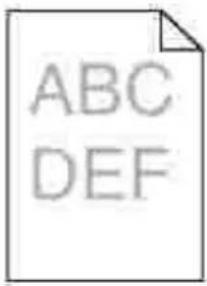 | Möglicherweise enthält die Tonerkassette nicht mehr genug Toner. Um den restlichen Toner zu verbrauchen, entfernen Sie die Kassette, indem Sie sie mit beiden Händen an den Griffen anfassen. Schütteln Sie die Tonerkassette vorsichtig, wobei die Pfeile auf der Kassette nach unten zeigen müssen. Setzen Sie die Kassette wieder ein, und drücken Sie anschließend auf Fortfahren.Ändern Sie im Menü Qualität die Einstellung Tonerauftrag.Wenn Sie unregelmäßige Druckflächen bedrucken, ändern Sie im Menü Papier die Einstellungen für Papierstruktur und Papiergewicht. SiehePapiersorte.Überprüfen Sie, ob das richtige Druckmedium ausgewählt ist. |
| Toner schmiert auf dem | Wenn Sie unregelmäßige Druckflächen bedrucken, ändern Sie im |
Papier oder löst sich ab.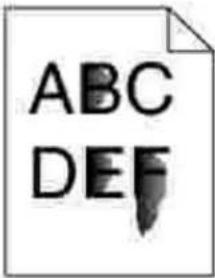 | Menü Papier die Einstellungen für Papierstruktur und Papiergewicht. SiehePapiersorte.Überprüfen Sie, ob die Druckmedien innerhalb der Spezifikationen des Druckers liegen. Weitere Informationen finden Sie unterUnterstützte Druckmedien. |
| Tonerschlieren treten auf der Rückseite eines Blatts auf. | Auf der Übertragungsrolle ist Toner. Um dies zu verhindern, dürfen Sie keine Druckmedien einlegen, die kleiner als das für den zu druckenden Auftrag eingestellte Papierformat sind.Öffnen und schließen Sie die obere vordere Druckerklappe, um den Konfigurationszyklus des Druckers zu starten und die Übertragungsrolle zu reinigen. |
Tonernebel oder Hintergrundschatten treten auf der Seite auf.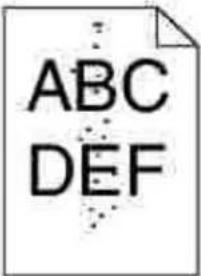 | Stellen Sie sicher, daß die Tonerkassette richtig eingesetzt ist.Tauschen Sie die Tonerkassette aus. Weitere Informationen finden Sie unterAustauschen der Tonerkassette.Wenn das Problem weiterhin besteht, tauschen Sie die Laderolle aus. Weitere Informationen finden Sie unterAustauschen der Laderolle. |
Gesamte Seite ist weiß. | Vergewissern Sie sich, daß Sie das Verpackungsmaterial von der Tonerkassette entfernt haben.Stellen Sie sicher, daß die Tonerkassette richtig eingesetzt ist.Möglicherweise enthält die Tonerkassette nicht mehr genug Toner. Um den restlichen Toner zu verbrauchen, entfernen Sie die Kassette, indem Sie sie mit beiden Händen an den Griffen anfassen. Schütteln Sie die Tonerkassette vorsichtig, wobei die Pfeile auf der Kassette nach unten zeigen müssen. Setzen Sie die Kassette wieder ein, und drücken Sie anschließend aufFortfahren. |
Auf dem Papier treten Schmierstreifen auf.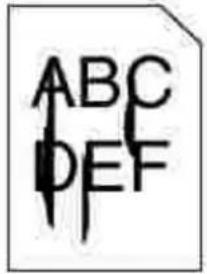 | Möglicherweise enthält die Tonerkassette nicht mehr genug Toner. Um den restlichen Toner zu verbrauchen, entfernen Sie die Kassette, indem Sie sie mit beiden Händen an den Griffen anfassen. Schütteln Sie die Tonerkassette vorsichtig, wobei die Pfeile auf der Kassette nach unten zeigen müssen. Setzen Sie die Kassette wieder ein, unddrücken Sie anschließend auf Fortfahren.Wenn Sie auf vorgedruckten Formularen drucken, sollten Sie sich vergewissern, daß die Druckfarben einer Temperatur von 212 °C standhalten. |
| Der Ausdruck ist zu dunkel. | Ändern Sie im Menü Qualität die Einstellung Tonerauftrag. |
 | |
| Gedruckte Zeichen weisen gezackte oder ungleichmäßige Kanten auf. | Ändern Sie im Menü Qualität die Einstellung Druckauflösung auf 600 dpi bzw. 1200 dpi (dots per inch, Punkte pro Zoll).Wenn Sie mit geladenen Schriftarten arbeiten, sollten Sie überprüfen, ob die Schriftarten vom Drucker, dem Host-Computer und der Software-Anwendung unterstützt werden. |
 | |
| Ein Teil der Seite bzw. die ganze Seite wird schwarz gedruckt. | Überprüfen Sie, ob die Tonerkassette richtig eingesetzt ist.Wenn die Laderolle ausgetauscht wurde, überprüfen Sie, ob sie richtig eingesetzt wurde. |
 | |
| Der Auftrag wird gedruckt, | Überprüfen Sie, daß im Menü Papier die Einstellung Papierformat |
aber die oberen und die seitlichen Ränder sind nicht korrekt.
- richtig ist. - Vergewissern Sie sich, daß die Ränder in Ihrer Software-Anwendung richtig eingestellt sind.
Lösen von Optionsproblemen
Eine Option funktioniert nach der Installation nicht ordnungsgemäß bzw. unterbricht den Betrieb.
- Schalten Sie den Drucker aus, warten Sie etwa 10 Sekunden, und schalten Sie den Drucker wieder ein. Wenn das Problem dadurch nicht behoben wird, trennen Sie die Kabelverbindungen des Druckers und überprüfen Sie die Verbindung zwischen der Option und dem Drucker.
- Drucken Sie eine Seite mit den Menüeinstellungen aus, und überprüfen Sie, ob die Option in der Liste der installierten Optionen aufgeführt ist. Wenn die Option nicht aufgeführt ist, installieren Sie sie erneut. Weitere Informationen finden Sie unter Drucken einer Seite mit Menüeinstellungen.
- Vergewissern Sie sich, daß die Option in der verwendeten Software-Anwendung ausgewählt ist.
In der folgenden Tabelle sind Druckeroptionen und Maßnahmen zur Lösung damit verbundener Probleme aufgeführt. Wenn die vorgeschlagene Maßnahme das Problem nicht löst, wenden Sie sich an den für Sie zuständigen Kundendienstvertreter.
| Option | Maßnahme |
| Papierzuführungen | Überprüfen Sie, daß die Papierzuführungen (250-Blatt-Papierzuführung oder 500-Blatt-Papierzuführung) bzw. die Papierzuführung und die Duplexeinheit oder der Drucker sicher miteinander verbunden sind.Stellen Sie sicher, daß die Druckmedien richtig eingelegt sind. Weitere Informationen finden Sie unterEinlegen von Druckmedien in Standardfächer und optionale Fächer. |
| Duplexeinheit | Stellen Sie sicher, daß die Duplexeinheit und der Drucker sicher miteinander verbunden sind. Wenn die Duplexeinheit auf der Seite mit den Menüeinstellungen aufgeführt ist, das Druckmedium jedoch bei Einzug in die bzw. Ausgabe aus der Duplexeinheit gestaut wird, sind der Drucker und die Duplexeinheit eventuell nicht richtig ausgerichtet.Überprüfen Sie, daß die vordere Duplexabdeckung fest eingerastet ist. |
| Briefumschlageinzug | Stellen Sie sicher, daß der Briefumschlageinzug und der Drucker sicher miteinander verbunden sind.Stellen Sie sicher, daß die EinstellungPapier format sowohl imMenü Papier als auch in der Software-Anwendung korrekt sind.Stellen Sie sicher, daß die Briefumschläge richtig eingelegt sind. Weitere Informationen finden Sie unterVerwenden und Füllen des optionalen Briefumschlageinzugs. |
| Druckerspeicher | Überprüfen Sie, ob der Druckerspeicher sicher mit der Systemplatine des Druckers verbunden ist. |
| USB-Schnittstelle | Stellen Sie sicher, daß die USB-Schnittstellenkarte sicher mit der Systemplatine des Druckers verbunden ist.Vergewissern Sie sich, daß Sie das richtige Kabel verwenden und es sicher verbunden ist. |
Lösen von Netzwerkdruckproblemen
| Problem | Maßnahme |
| Der Auftrag wurde nicht gedruckt, oder es wurden falsche Zeichen gedruckt. | |
| Wenn Sie mit Novell arbeiten:Vergewissern Sie sich, daß das NT-Flag (No Tabs) in der Capture-Aussage enthalten ist. |
Kundendienst
Wenn Sie beim Kundendienst anrufen, sollten Sie eine Problembeschreibung oder die Fehlermeldung, die am Drucker angezeigt wird, bereithalten.
Sie müssen das Modell und die Seriennummer Ihres Druckers wissen. Sie finden diese Angaben auf dem Etikett, das auf der Rückseite des Druckers in der Nähe des Netzkabels angebracht ist. Die Seriennummer
finden Sie außerdem auf der Seite mit den Menüeinstellungen, die Sie über das Menü Dienstprog. ausdrucken können. Weitere Informationen finden Sie unter Drucken einer Seite mit Menüeinstellungen.
support.dell.com
Wartung des Druckers
Wartung des Druckers
Ermitteln des Verbrauchsmaterialstatus
Einsparen von Verbrauchsmaterial
Bestellen von Verbrauchsmaterial
Lagern von Verbrauchsmaterial
Lagern der Tonerkassette
Austauschen der Tonerkassette
Austauschen der Laderolle
Austauschen der Übertragungsrolle
Austauschen der Einzugsrollen
Zurücksetzen des Wartungszählers
Druckerwartung beim Bedrucken von Karten
Druckerwartung beim Bedrucken von Etiketten
Wartung des Druckers
In regelmäßigen Abständen müssen Sie bestimmte Aufgaben ausführen, um die optimale Druckqualität aufrechtzuerhalten. Wenn Ihr Drucker von mehreren Benutzern verwendet wird, sollten Sie einen Verantwortlichen für die Wartung des Druckers bestimmen. Übertragen Sie diesem Verantwortlichen die Lösung von Druckproblemen und die Durchführung von Wartungsaufgaben.
Ermitteln des Verbrauchsmaterialstatus
Wenn der Drucker in das Netzwerk eingebunden ist, können Sie über das Dell Web-Tool zur Druckerkonfiguration Informationen zum aktuellen Tonerfüllstand abrufen. Geben Sie die IP-Adresse des Druckers in Ihren Web-Browser ein, um diese Informationen anzuzeigen. Wenn Sie die Funktion E-Mail-Warnkonfiguration verwenden, werden Sie per E-Mail benachrichtigt, wenn Verbrauchsmaterial nachgefüllt werden muß. Geben Sie zum Aktivieren dieser Funktion Ihren Namen bzw. den Namen des Verantwortlichen in das E-Mail-Listenfeld ein.
Wenn Verbrauchsmaterial oder Wartungskomponenten ausgetauscht werden müssen, wird eine entsprechende Meldung an der Druckerbedienerkonsole angezeigt. Der Drucker kann jedoch nur zu jeweils einer Komponente Informationen anzeigen.
Sie können auch über das Menü Dienstprog. die Seite mit Menüeinstellungen drucken, um die verbleibende Lebensdauer für die verschiedenen Komponenten anzuzeigen. (Drücken Sie Menü, bis Menü Dienstprog.
angezeigt wird, und drücken Sie dann Auswählen. Drücken Sie Menü, bis Menüs drucken angezeigt wird, und drücken Sie dann Auswählen, um die Seite mit den Menüeinstellungen zu drucken.) Sie finden die gewünschten Informationen unter "Kassetteninformationen".
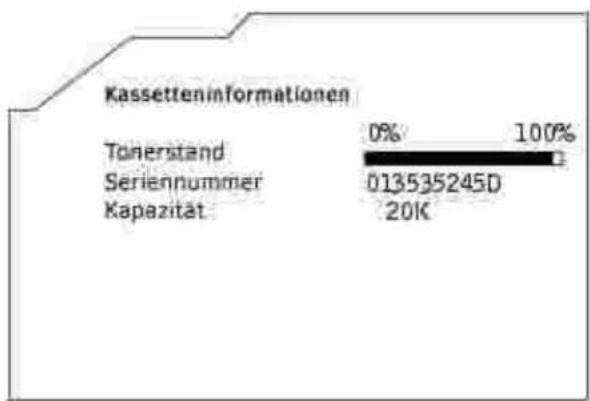
bar
Kassetteninformationen | Category | Percentage (%) | |---|---| | Tonerstand | 0 | | Seriennummer | 100 | | Kapazität | 20K |Einsparen von Verbrauchsmaterial
In Ihrer Anwendungssoftware und an der Bedienerkonsole stehen verschiedene Einstellungen zum Einsparen von Toner und Papier zur Verfügung:
| Verbrauchsmaterial | Einstellung | Funktion | Weitere Informationen finden Sie unter ... |
| Toner | Tonerauftrag (Menü Qualität) | Einstellen der Tonermenge, die auf ein Blatt Papier aufgebracht wird. Die Werte liegen zwischen 1 (hellste Einstellung) und 10 (dunkelste Einstellung). | Tonerauftrag |
| Druckmedien | Mehrseitendruck | Bewirkt, daß der Drucker zwei oder mehr Seitenbilder auf einem Blatt druckt. Für den Mehrseitendruck stehen die Werte 2, 3, 4, 6, 9, 12 und 16 zur Verfügung. Bei gleichzeitiger Verwendung der Funktion zum beidseitigen Druck können Sie bis zu 32 Seitenbilder auf einem Blatt Papier drucken (16 Seitenbilder auf der Vorderseite und 16 auf der Rückseite). | Mehrseitendruck |
| Beidseitig | Der beidseitige Druck ist möglich, wenn Sie die optionale Duplexeinheit anschließen. Mit dieser Option können Sie ein Blatt Papier beidseitig bedrucken. | Beidseitig |
| Verwenden Sie Ihre Software-Anwendung oder Ihren Druckertreiber, um einen Druckauftrag vom Typ Druck bestätigen zu senden.Mit der Option Angehaltene Jobs im Menü Auftrag können Sie auf den Druckauftrag vom Typ Druck bestätigen zugreifen. | So können Sie die erste Kopie eines Druckauftrags überprüfen, um sicherzugehen, daß sie zufriedenstellend ist, bevor Sie die restlichen Kopien drucken. Wenn der Ausdruck nicht Ihren Vorstellungen entspricht, können Sie den Druckauftrag abbrechen. | Druck bestätigenAbbrechen von DruckaufträgenAngehaltene Jobs |
Bestellen von Verbrauchsmaterial
Wenn der Drucker in das Netzwerk eingebunden ist, geben Sie die IP-Adresse des Druckers in Ihren Web-Browser ein, um das Dell Web-Tool zur Druckerkonfiguration zu starten, und klicken Sie auf den Link für Verbrauchsmaterial.
- Klicken Sie auf Start → Programme → Dell Drucker → Dell Laserdrucker M5200 → Dell Verbrauchsmaterial – Laser.
- Das Fenster Tonerkassetten bestellen wird angezeigt.
Wählen Sie aus der Dropdown-Liste auf dem Bildschirm Ihr Druckermodell aus.a.
Geben Sie Ihre Dell Service-Etikett-Nummer in das dafür vorgesehene Feld ein.b.
Sie finden Ihre Service-Etikett-Nummer auf der Innenseite der Druckervorderklappe.
Klicken Sie auf die Option zum Besuchen der Dell Website zur Kassettenbestellung.c.
Bestellen Sie neue Tonerkassetten im Internet unter www.dell.com/supplies.3.
Bestellen eines Wartungskits
Die Meldung 80 Planmäßige Wartung wird eingeblendet, nachdem 300.000 Seiten gedruckt wurden, um Sie darauf aufmerksam zu machen, daß die Komponenten des Drucker-Wartungskits ausgetauscht werden sollten. Bestellen Sie ein Wartungskit, wenn die Meldung 80 Planmäßige Wartung zum ersten Mal angezeigt wird. Im Wartungskit sind alle notwendigen Komponenten erhalten, um Einzugsrollen, Lade- und Übertragungsrolle auszutauschen.
Bestellen von Laderollen
Wir empfehlen, eine neue Laderolle zu bestellen, wenn Tonernebel oder Hintergrundschatten auf den gedruckten Seiten auftreten. Wenden Sie sich an Dell, um eine Laderolle zu bestellen.
Bestellen von Übertragungsrollen
Wenden Sie sich an Dell, um eine Übertragungsrolle zu bestellen.
Bestellen von Einzugsrollen
Wenden Sie sich an Dell, um Einzugsrollen zu bestellen.
Lagern von Verbrauchsmaterial
Beachten Sie die folgenden Richtlinien für die ordnungsgemäße Aufbewahrung von Druckmedien. Dadurch können Sie Probleme mit der Papierzufuhr und ungleichmäßige Druckqualität vermeiden.
- Die besten Ergebnisse erzielen Sie, wenn Sie Druckmedien bei einer Temperatur von ca. 21 °C und einer relativen Luftfeuchtigkeit von 40 % aufbewahren.
- Lagern Sie Kartons mit Druckmedien nicht direkt auf dem Boden, sondern auf einer Palette oder in einem Regal.
- Wenn Sie einzelne Packungen mit Druckmedien außerhalb des Originalkartons aufbewahren, müssen diese auf einer ebenen Fläche liegen, damit sich die Kanten nicht aufbiegen oder rollen.
- Legen Sie keine Gegenstände auf den Druckmedienpaketen ab.
Lagern der Tonerkassette
Bewahren Sie die Tonerkassette bis zum Einsetzen in den Drucker in der Originalverpackung auf.
Die Tonerkassette darf nicht unter den folgenden Bedingungen gelagert werden:
• Temperaturen über 40 °C
• Extreme Feuchtigkeits- oder Temperaturschwankungen
- Direkte Sonneneinstrahlung
• Staub
- Aufbewahrung über längere Zeit im Auto
- Ätzende Gase in der Umgebung
- Salzhaltige Luft
Austauschen der Tonerkassette

ACHTUNG: Lesen Sie vor dem Durchführen der unten aufgeführten Vorgänge die Sicherheitshinweise in der Benutzerreferenz.
Wenn Sie bei niedrigem Tonerfüllstand einen Druckauftrag an den Drucker senden zeigt die Statusüberwachung eine entsprechende Meldung am Bildschirm an.
An der Druckerbedienerkonsole wird mit der Meldung 88 Wenig Toner auf den niedrigen Tonerfüllstand hingewiesen.
Sie können noch einige Hundert Seiten drucken, nachdem diese Meldung angezeigt wird. Um den restlichen Toner zu verbrauchen, nehmen Sie die Tonerkassette heraus, schütteln Sie sie vorsichtig, und setzen Sie sie wieder ein.
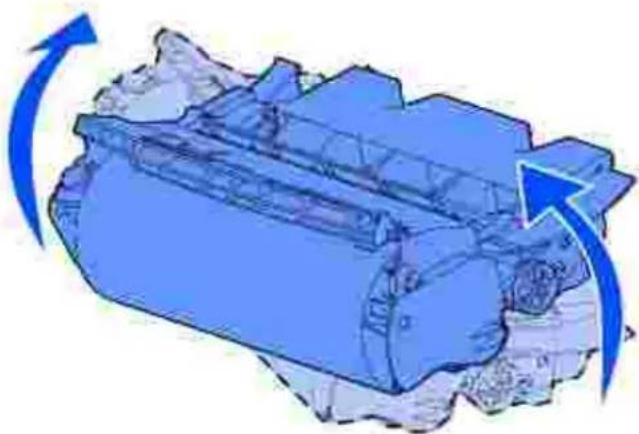
Bestellen Sie eine neue Tonerkassette, damit Sie die eingesetzte Tonerkassette ersetzen können, wenn sie nicht mehr in zufriedenstellender Qualität druckt. Informationen zur Bestellung von Tonerkassetten finden Sie unter Bestellen von Verbrauchsmaterial.

ACHTUNG: Dell rät von der Verwendung von aufgefüllten Tonerkassetten anderer Anbieter ab. Die Druckqualität und die Zuverlässigkeit des Druckers können in diesem Fall nicht garantiert werden. Um optimale Druckergebnisse zu erzielen, sollten Sie Verbrauchsmaterialien von Dell verwenden.
Entfernen der verbrauchten Tonerkassette
Schalten Sie den Drucker aus, und ziehen Sie den Netzstecker.1.

HI NWEI S: Entfernen Sie sämtliche Druckaufträge aus der Papierablage, bevor Sie die untere und obere Vorderklappe öffnen.
- Drücken Sie auf die Verriegelung 1, um die untere Klappe zu öffnen. Drücken Sie auf die Verriegelung 2, um die obere Klappe zu öffnen.
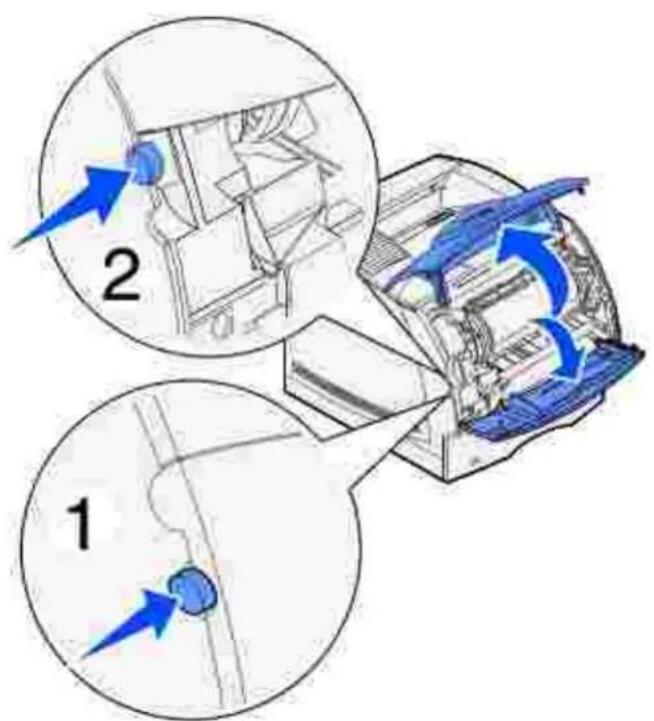
ACHTUNG: Der hintere Bereich des Druckerinnenraums ist heiß.
- Fassen Sie die Tonerkassette am Handgriff an, und ziehen Sie die Kassette nach oben in Richtung der oberen Vorderklappe. Ziehen Sie sie anschließend in Ihre Richtung gerade heraus.

WARNUNG: Berühren Sie auf keinen Fall die Fotoleitertrommel auf der Unterseite der Tonerkassette. Verwenden Sie die Griffmulden an der Kassette, um jede Berührung in diesem Bereich zu vermeiden.
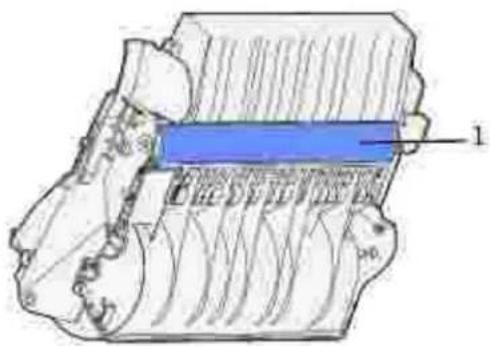
Legen Sie sie beiseite.4.
Reinigen des Druckers
Verwenden Sie ein sauberes, fusselfreies Tuch, und reinigen Sie die dunkleren Flächen, indem Sie sie zur Vorderseite des Druckers hin abwischen.

WARNUNG: Berühren Sie nicht die Übertragungsrolle.
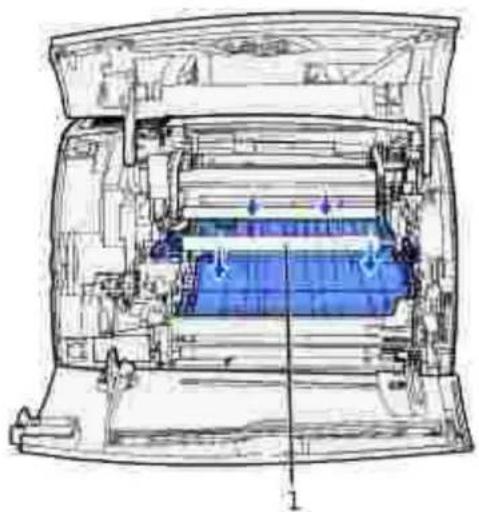
ACHTUNG: Der hintere Bereich des Druckerinnenraums ist aufgrund der Fixierstation heiß. Lassen Sie den Drucker abkühlen, bevor Sie in diesem Bereich Teile entfernen.
Einsetzen der neuen Tonerkassette
- Ziehen Sie an beiden Seiten der Kunststofflasche, um die Verpackung von der Tonerkassette zu entfernen. Bewahren Sie die Verpackung und den Verpackungsschaumstoff für die Rücksendung der verbrauchten Tonerkassette auf.
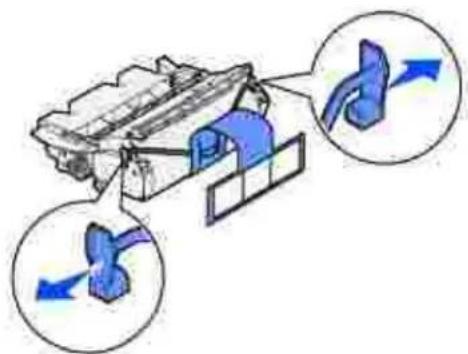
WARNUNG: Berühren Sie nicht die Fotoleitertrommel an der Unterseite der Tonerkassette.
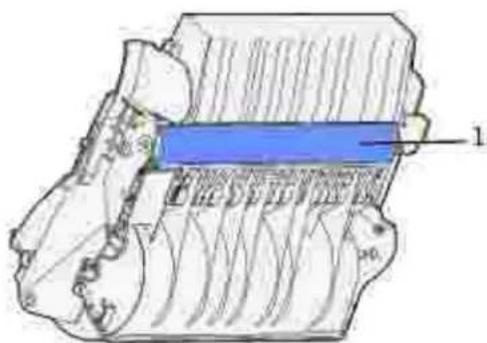
Halten Sie die Tonerkassette am Griff fest, und schütteln Sie sie vorsichtig, um den Toner zu verteilen.2.
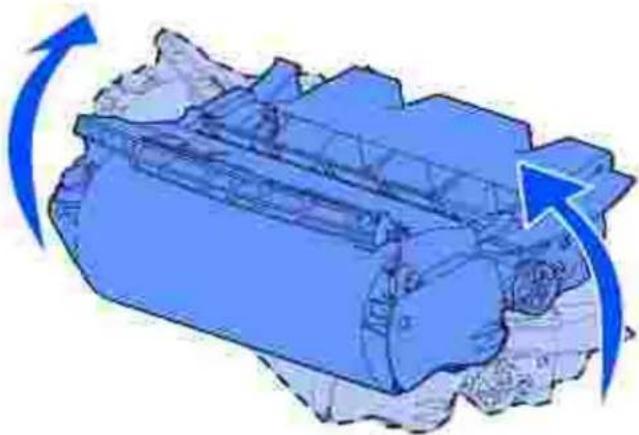
- Richten Sie die Laschen auf beiden Seiten der Tonerkassette auf die Tonerkassettenführungen aus. Richten Sie sich dabei nach den Pfeilen im Drucker.
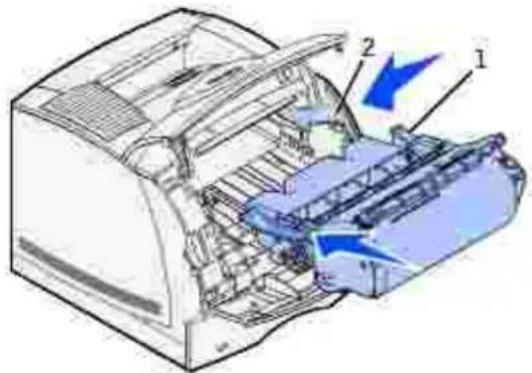
- Schieben Sie die Tonerkassette in den Drucker, bis sie hörbar einrastet. Schließen Sie zunächst die obere und anschließend die untere Klappe.5. Schalten Sie den Drucker ein.6.
Austauschen der Laderolle
Bestellen Sie eine neue Laderolle, wenn Tonernebel oder Hintergrundschatten auf den gedruckten Seiten auftreten. Weitere Informationen zur Bestellung eine Laderolle finden Sie unter Bestellen von Verbrauchsmaterial.
Schalten Sie den Drucker aus, und ziehen Sie den Netzstecker.1.
Öffnen Sie die Vorderklappen, und nehmen Sie die Tonerkassette heraus.2.
Ziehen Sie die obere Vorderklappe bis zur Hälfte nach unten.3.
Suchen Sie die auszutauschende Laderolle über dem Bereich für die Tonerkassette.4.
- Suchen Sie das Etikett mit einem Pfeil auf der rechten Seite des Gehäuses. Es ist an der hebelähnlichen Lasche angebracht.
Drücken Sie die hebelähnliche Lasche nach rechts, um die Laderolle zu entriegeln.6.
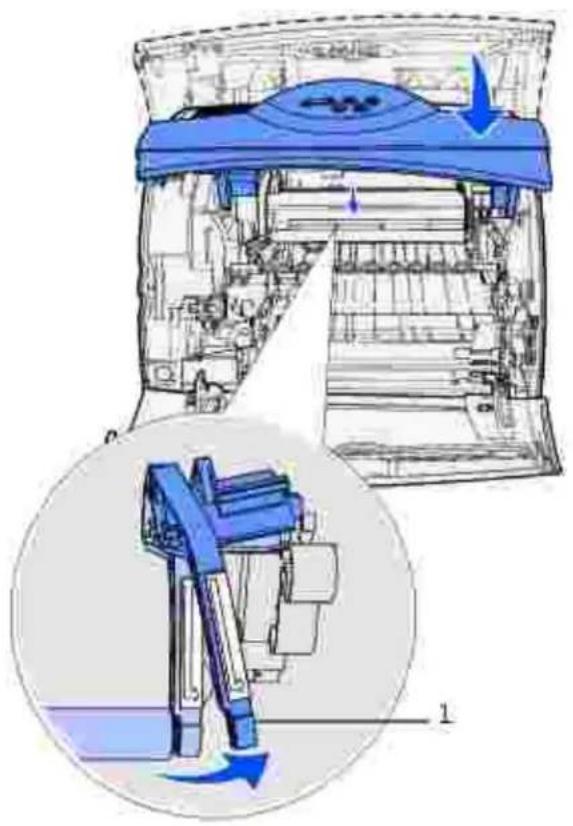
Ziehen Sie die Laderolle nach unten, bis sie freigegeben wird.7.
Ziehen Sie die Laderolle nach rechts, um die linke Seite zu lösen.8.
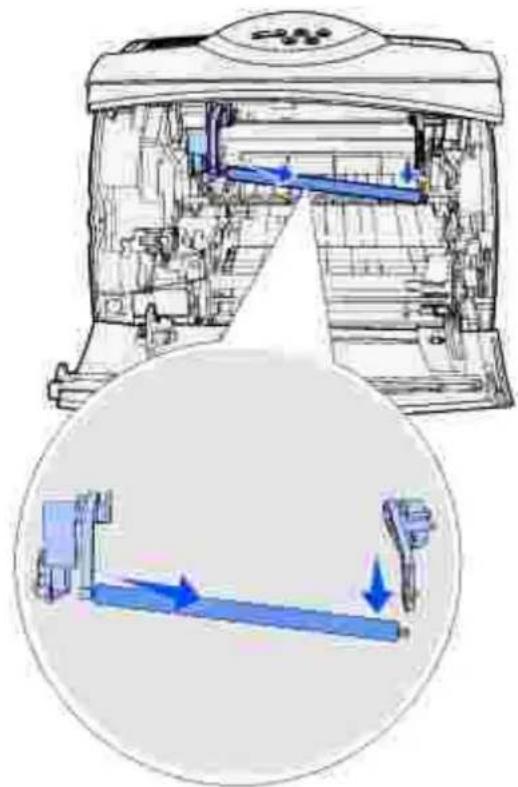
Ziehen Sie die Laderolle gerade aus dem Drucker, und legen Sie sie beiseite.9.
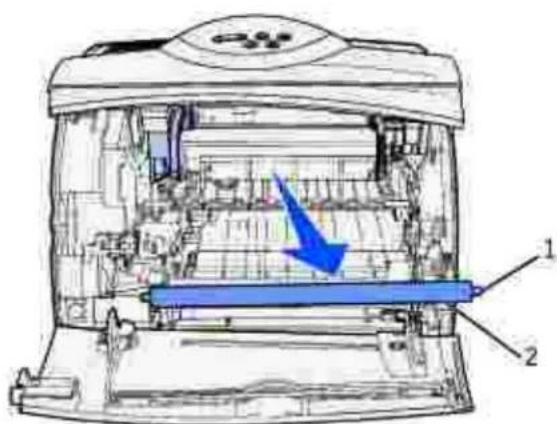
| 1 | Metallasche |
| 2 | Zylinderteil |
Entfernen Sie sämtliches Verpackungsmaterial von der neuen Laderolle.10.

WARNUNG: Berühren Sie nicht das Zylinderteil der Laderolle, wenn Sie die Einheit einsetzen. Sie können die Metallaschen an beiden Ende berühren, um die Installation zu vereinfachen. Wenn Sie das Zylinderteil berühren, wird die Laderolle verschmutzt und die Druckqualität beeinflußt.
- Richten Sie die Metallasche mit dem Loch an der linken Seite der neuen Laderolle aus, und setzen Sie sie ein.
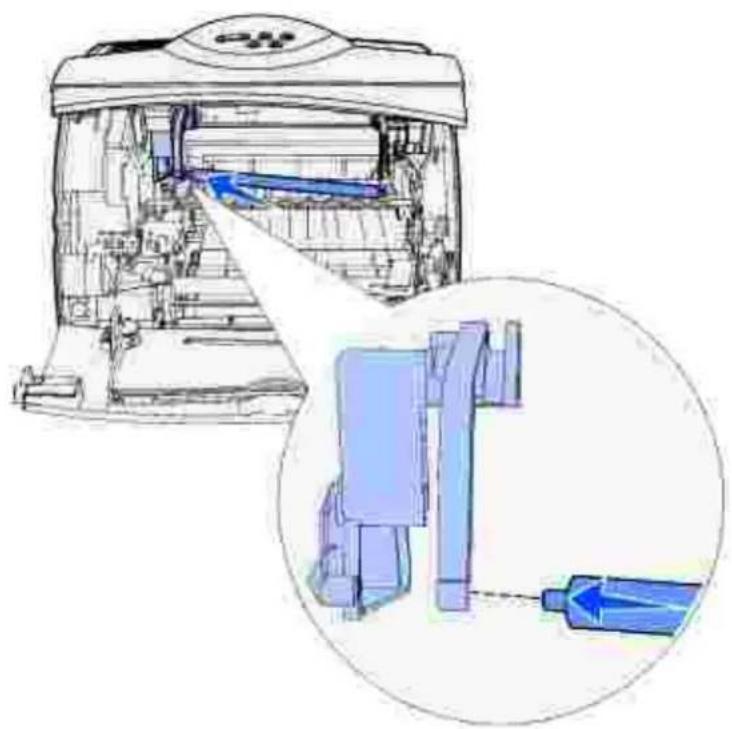
Heben Sie die rechte Seite der Laderolle an.12.
- Drücken Sie die hebelähnliche Lasche, auf der das Etikett mit dem nach rechts zeigenden Pfeil angebracht ist, nach rechts.
Heben Sie die rechte Seite der Laderolle an, und setzen Sie sie in das Loch ein.14.
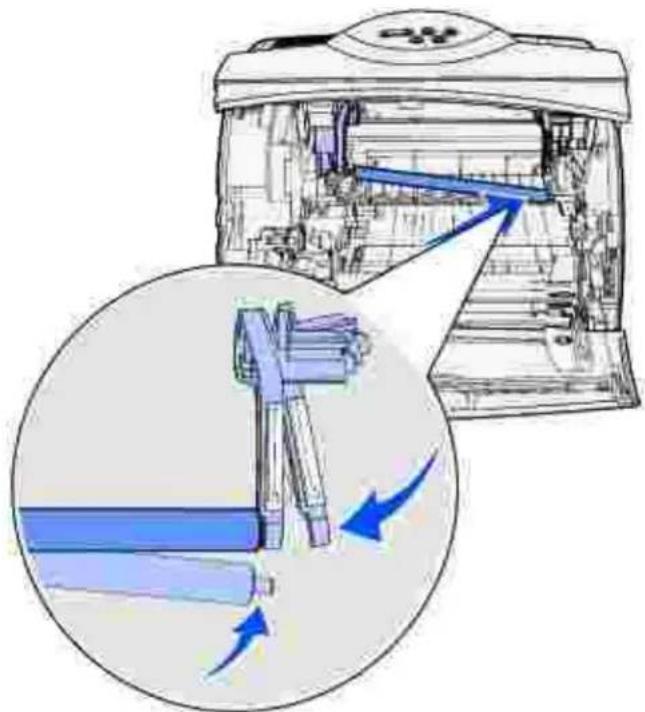
Entriegeln Sie die hebelähnliche Metallasche.15.
Setzen Sie die Tonerkassette wieder ein, und schließen Sie die Vorderklappen.16.
Schließen Sie das Netzkabel des Druckers an eine ordnungsgemäß geerdete Steckdose an.17.
- Setzen Sie den Wartungszähler zurück. Siehe Zurücksetzen des Wartungszählers.
Austauschen der Übertragungsrolle
Bestellen Sie eine neue Übertragungsrolle, wenn heller Druck, Tonernebel oder Hintergrundschatten auf den gedruckten Seiten auftreten. Informationen zur Bestellung von Übertragungsrollen finden Sie unter Bestellen von Verbrauchsmaterial.
Führen Sie die folgenden Schritte durch, um die Übertragungsrolle auszutauschen. Detaillierte Informationen finden Sie in der im Lieferumfang der Übertragungsrolle enthaltenen Dokumentation.
Schalten Sie den Drucker aus, und ziehen Sie den Netzstecker.1.
Öffnen Sie die Vorderklappen, und nehmen Sie die Tonerkassette heraus.2.
Suchen Sie die auszutauschende Übertragungsrolle auf der Unterseite des Tonerkassettengehäuses.3.
- Heben Sie die linke Seite der Übertragungsrolle aus dem Steckplatz nach oben, um sie zu lockern. (Verwenden Sie hierfür ein kleines Werkzeug.)
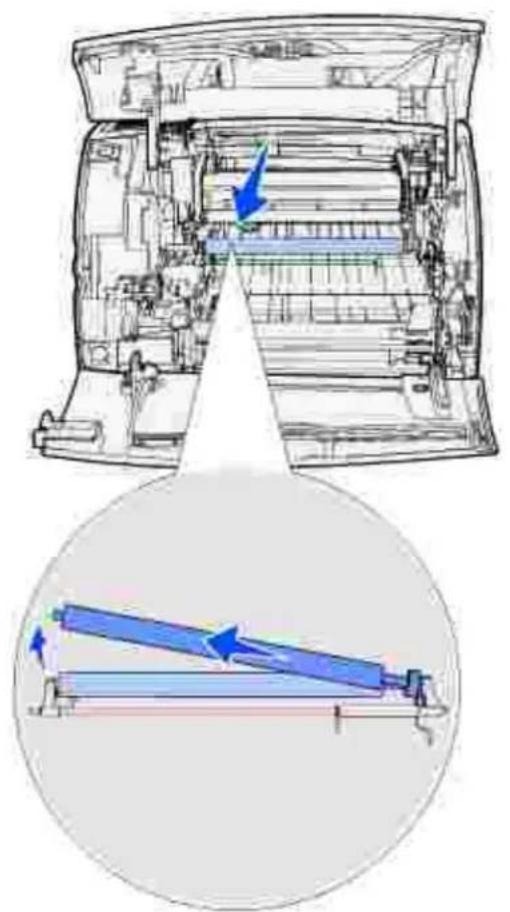
- Ziehen Sie die Übertragungsrolle nach links, um die rechte Seite zu lockern, und ziehen Sie sie anschließend gerade aus dem Drucker heraus. Legen Sie sie beiseite.
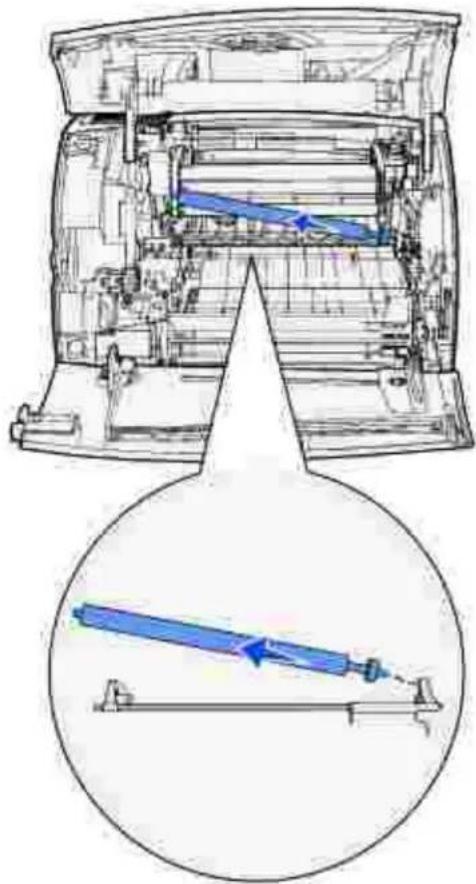
Entfernen Sie sämtliches Verpackungsmaterial von der neuen Übertragungsrolle.6.
Greifen Sie die Übertragungsrolle wie abgebildet an der linken Seite.7.
- Suchen Sie das kleine Loch, und setzen Sie die Metallasche an der rechten Seite der Übertragungsrolle ein.
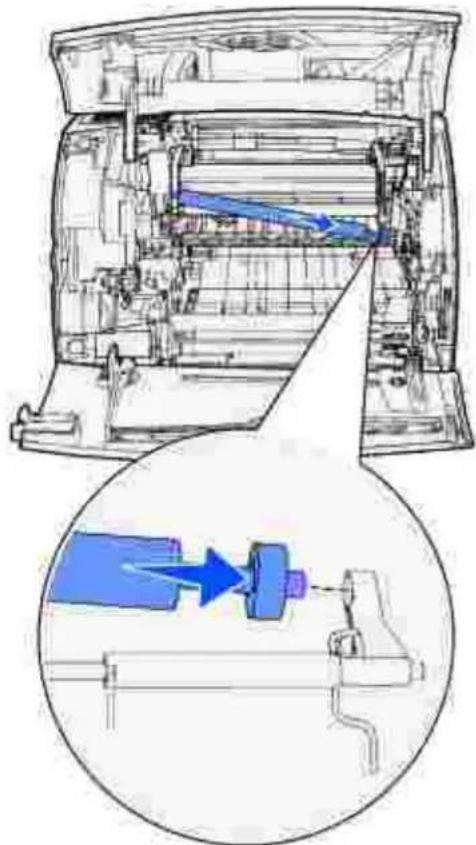
- Senken Sie vorsichtig die Übertragungsrolle, bis die linke Metallasche in den Steckplatz paßt. Sie müssen sie eventuell nach unten drücken, um sie sicher einzusetzen.
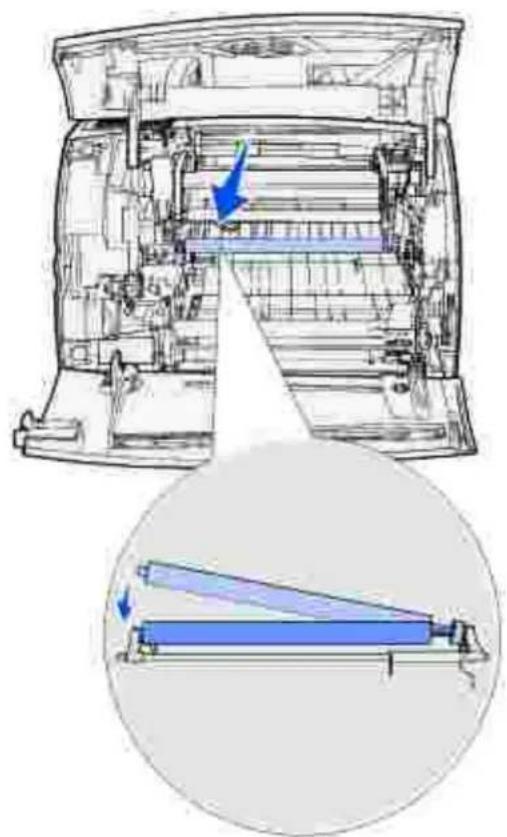
Setzen Sie die Tonerkassette wieder ein, und schließen Sie die Vorderklappen.10.
Schließen Sie das Netzkabel des Druckers an eine ordnungsgemäß geerdete Steckdose an.11.
- Setzen Sie den Wartungszähler zurück. Siehe Zurücksetzen des Wartungszählers.
Austauschen der Einzugsrollen
Ziehen Sie das Standardpapierfach aus dem Drucker.1.
Suchen Sie den Einzugsrollenarm an der Unterseite des Druckers, und ziehen Sie ihn nach unten.2.
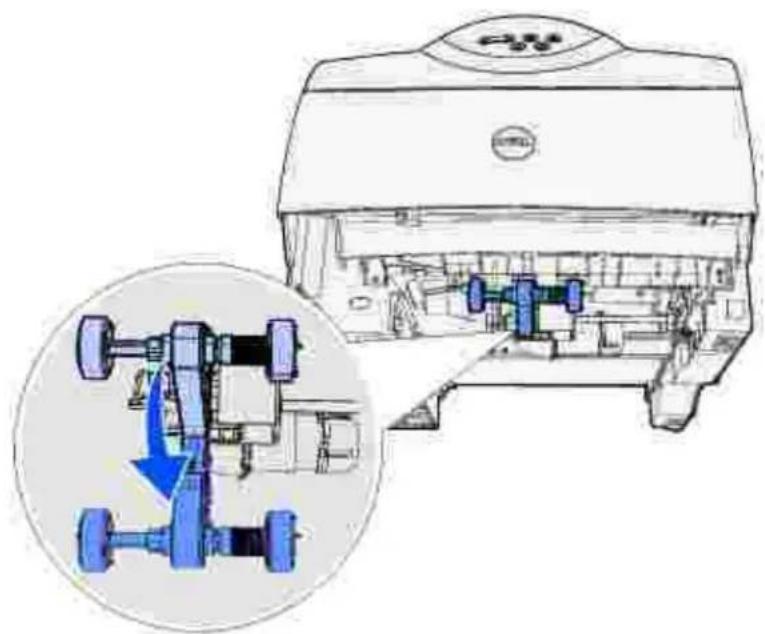
Drücken Sie auf das Ende der Lasche, und ziehen Sie die Einzugsrolle vom Arm herunter.3.
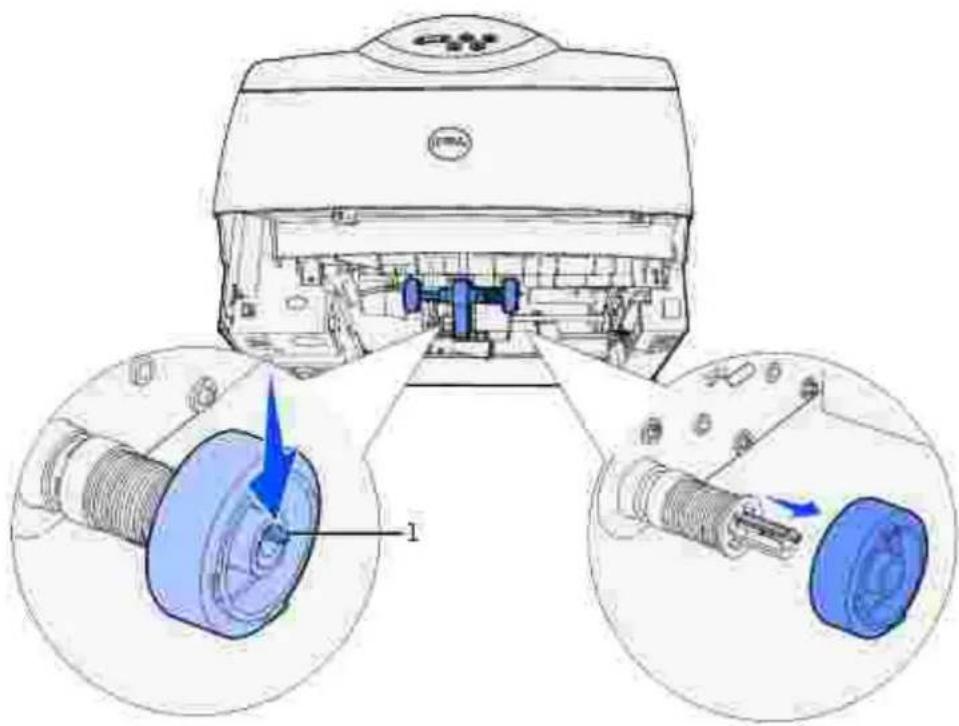
Wiederholen Sie Schritt 3 für die andere Seite, um die zweite Einzugsrolle herauszunehmen.4. Lassen Sie den Einzugsrollenarm vorsichtig los.5.
Werfen Sie die auszutauschenden Einzugsrollen weg.6.
So installieren Sie die neuen Einzugsrollen:
Nehmen Sie die beiden Einzugsrollen aus der Verpackung.1.
Ziehen Sie den Einzugsrollenarm nach unten.2.
Suchen Sie die Aussparung an der Einzugsrolle, und richten Sie sie mit der Lasche am Arm aus.3.

HINWEIS: Auf jeder Einzugsrolle finden sich zwei Pfeile. Vergewissern Sie sich, daß der untere Pfeil zu Ihnen zeigt, wenn Sie die Aussparung mit der Lasche ausrichten.
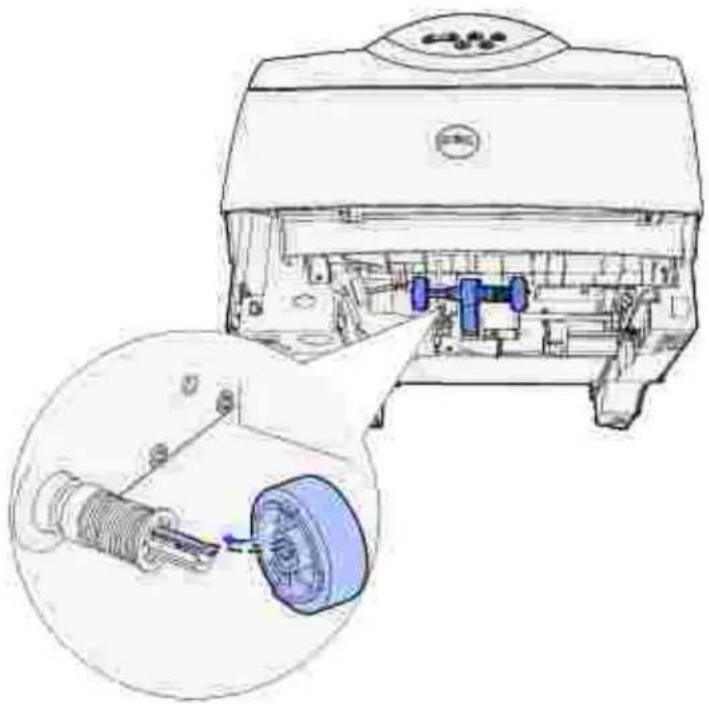
Drücken Sie die Einzugsrolle auf den mit der Lasche ausgerichteten Arm.4.
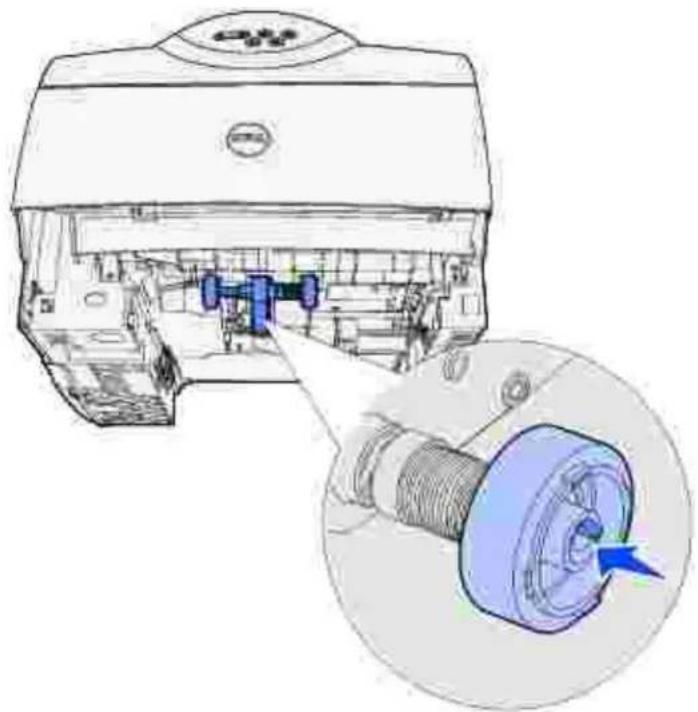
- Wiederholen Sie Schritt 3 und Schritt 4, um die zweite Einzugsrolle einzusetzen.
Lassen Sie den Einzugsrollenarm vorsichtig los.6.
Schieben Sie das Standardpapierfach ein.7.
Zurücksetzen des Wartungszählers
Nachdem Sie alle Komponenten des Wartungskits ausgetauscht haben, setzen Sie den Wartungszähler folgendermaßen zurück:
- Halten Sie die Tasten Auswählen und Zurück gedrückt, während Sie den Drucker einschalten.
Lassen Sie die Tasten los, wenn die Meldung Selbsttest läuft angezeigt wird.2.
Der Drucker durchläuft die Einschalt-Testsequenz, und in der ersten Anzeigezeile wird Erw. Konfig. angezeigt.
- Drücken Sie die Taste Menü, bis Wa.zähl. zurücks angezeigt wird, und drücken Sie dann Auswählen.
In der zweiten Zeile wird Zurücksetzen angezeigt.
Drücken Sie Auswählen.4.
Die Meldung Wartungszähler w. zurückgesetzt wird kurz angezeigt und dann durch Erw. Konfig. in der ersten Zeile und Wa.zähl. zurücks in der zweiten Zeile ersetzt.
- Drücken Sie die Taste Menü, bis Konfig. beenden angezeigt wird, und drücken Sie dann Auswählen.
Die Meldung Menüänderungen werden aktiviert wird kurz angezeigt und dann durch Selbsttest läuft ersetzt. Der Drucker kehrt in den Status Bereit zurück.
Druckerwartung beim Bedrucken von Karten
Nachdem ca. 10.000 Karten fortlaufend gedruckt wurden (oder bei jedem Austausch der Tonerkassette), sollten Sie die folgenden Schritte durchführen, um den zuverlässigen Einzug von Druckmedien in den Drucker zu gewährleisten:
Drucken Sie fünf Blatt Papier.1.
Warten Sie ungefähr fünf Sekunden.2.
Drucken Sie weitere fünf Blatt Papier.3.
Druckerwartung beim Bedrucken von Etiketten
Nachdem ca. 10.000 Etikettenseiten fortlaufend gedruckt wurden (oder bei jedem Austausch der Tonerkassette), sollten Sie die folgenden Schritte durchführen, um den zuverlässigen Einzug von Druckmedien in den Drucker zu gewährleisten:
Drucken Sie fünf Blatt Papier.1.
Warten Sie ungefähr fünf Sekunden.2.
Drucken Sie weitere fünf Blatt Papier.3.
Entfernen von Optionen
Entfernen optionaler Druckerspeicherkarten
Entfernen des Briefumschlageinzuges
Entfernen des Druckers von der Duplexeinheit, Entfernen einer Duplexeinheit von einer Zuführung, Entfernen einer Zuführung von einer anderen Zuführung
Wenn Sie den Standort des Druckers wechseln möchten bzw. die Optionen für die Drucker- und Druckmedienhandhabung versenden möchten, müssen Sie alle Optionen für die Druckmedienhandhabung vom Drucker entfernen. Packen Sie die zu versendenden Optionen für die Drucker- und Druckmedienhandhabung sicher ein, um Beschädigungen vorzubeugen.
In den folgenden Abschnitten wird das Entfernen von Optionen vom Drucker erklärt, die oberhalb des Druckers installiert sind, sowie das Entfernen von Optionen vom Drucker, die unterhalb des Druckers installiert sind.
Entfernen optionaler Druckerspeicherkarten

WARNUNG: Speicherkarten können leicht durch statische Entladungen beschädigt werden. Berühren Sie deshalb ein Metallteil am Drucker, bevor Sie die Karte anfassen.

ACHTUNG: Lesen Sie vor dem Durchführen der unten aufgeführten Vorgänge die Sicherheitshinweise in der Benutzerreferenz durch.
- So greifen Sie auf die Systemplatine zu:
a. Schalten Sie den Drucker aus, ziehen Sie den Netzstecker des Druckerstromkabels heraus, und trennen Sie alle Kabel von der Rückseite des Druckers.
b. Drücken Sie auf die Verriegelung 1, um die untere Klappe zu öffnen. Drücken Sie auf die Verriegelung 2, um die obere Klappe zu öffnen.
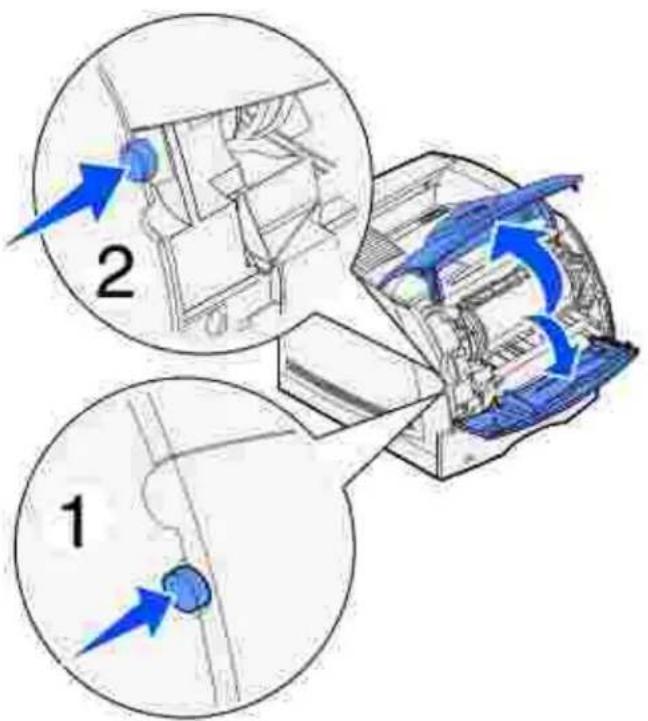
Drücken Sie die Verriegelung der Seitenklappe herunter, um diese Klappe zu öffnen.c.
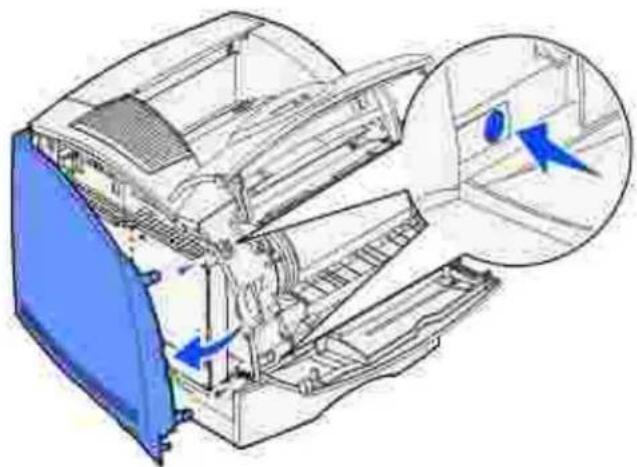
Lösen Sie die sechs Schrauben an der Abdeckung, ohne sie jedoch ganz herauszudrehen.d.

HINWEIS: Zum Herausdrehen dieser Schrauben benötigen Sie einen kleinen Kreuzschlitzschraubendreher.
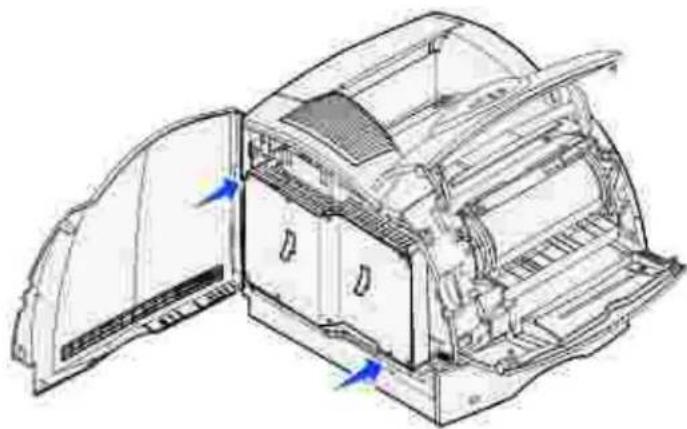
e. Schieben Sie die Abschirmung mit Hilfe der Laschen nach oben, bis die oberen drei Schrauben in die drei Aussparungen der Abschirmung passen.
Halten Sie die Abschirmung an den Laschen fest, und heben Sie sie hoch.f.
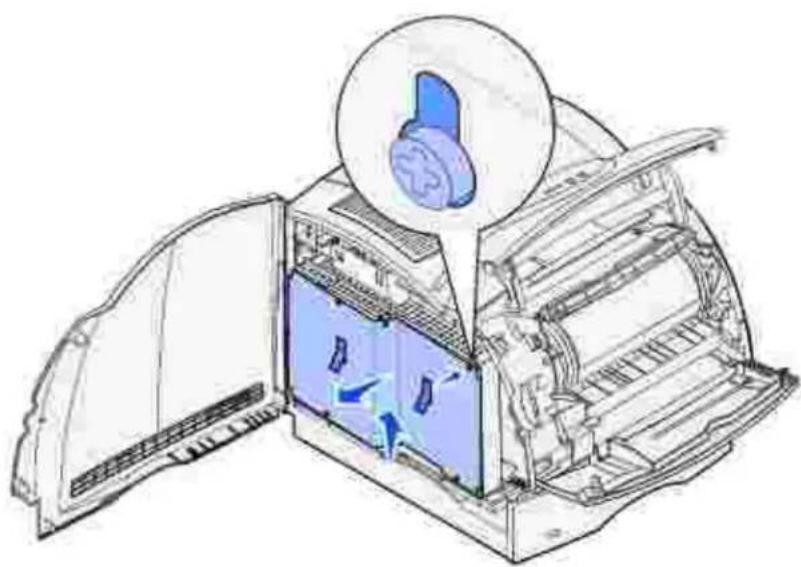
Suchen Sie die zu entfernende Optionskarte.2.

WARNUNG: Elektronische Komponenten können leicht durch statische Entladungen beschädigt werden. Berühren Sie deshalb einen Metallgegenstand am Drucker, bevor Sie die Optionskarte anfassen.
Ziehen Sie die Verriegelungslaschen an den Seiten des Steckplatzes ab.3.
Ziehen Sie die Optionskarte vorsichtig aus dem Steckplatz heraus.4.
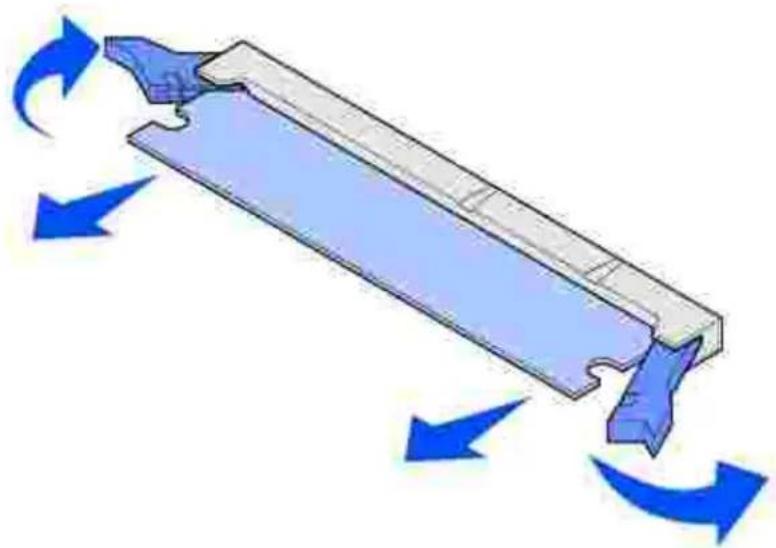
-
Legen Sie die Karte in ihre Originalverpackung. Wenn Sie die Originalverpackung nicht aufgehoben haben, wickeln Sie die Karte in Papier ein und bewahren sie geschützt in einem Karton auf.
-
Informationen zum Einsetzen einer optionalen Ersatzkarte in die Systemplatine finden Sie in der Benutzerreferenz.
Wiederanbringen der Abschirmung und Schließen der Türen
Befolgen Sie diese Anweisungen zum Anbringen der Abschirmung und Schließen der Türen, nachdem Sie die Optionskarte in die Systemplatine des Druckers eingesetzt haben.
- Halten Sie die Abschirmung an den Laschen fest, und richten Sie die schlüssellochförmigen Aussparungen der Abschirmung auf die oberen drei Schrauben aus. Drücken Sie die Abschirmung hinter den Schrauben nach unten. Ziehen Sie alle sechs Schrauben an.
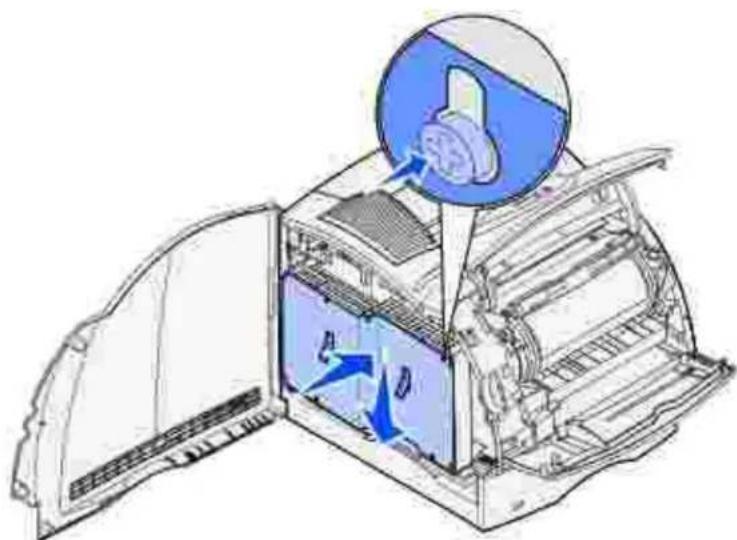
Schließen Sie die Seitenklappe.2.
Schließen Sie zunächst die obere und anschließend die untere Klappe.3.
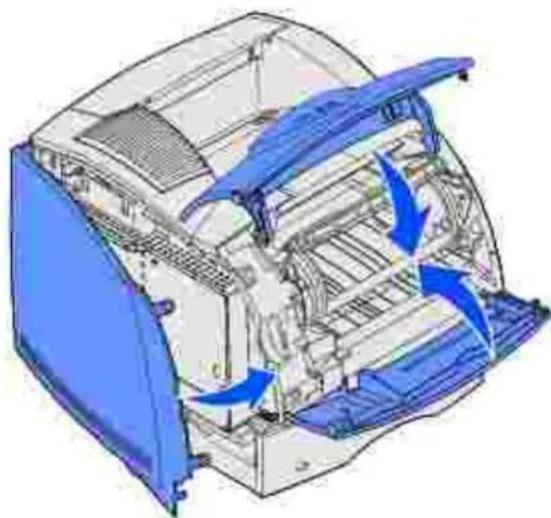
Entfernen des Briefumschlageinzuges
Entfernen Sie Briefumschläge aus dem Briefumschlageinzug.1.
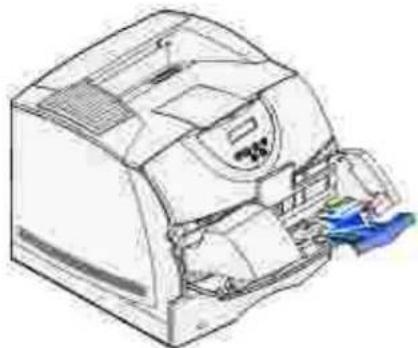
Schieben Sie die Zuführung für Briefumschläge in die geschlossene Stellung.2.
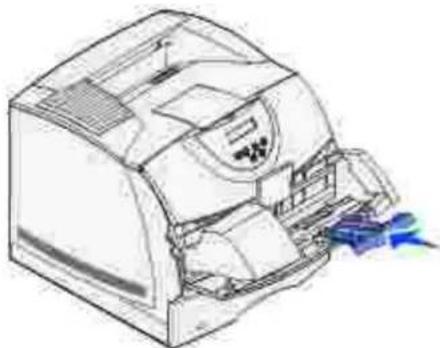
Öffnen Sie die obere Vorderklappe des Druckers.3.
- Ziehen Sie den Briefumschlageinzug etwas nach oben und gerade aus dem Drucker heraus. Legen Sie sie beiseite.
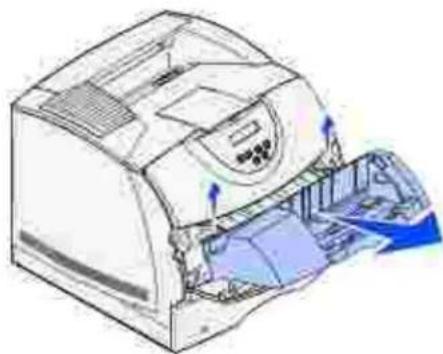
Schließen Sie beide Vorderklappen.5.
Entfernen des Druckers von der Duplexeinheit, Entfernen einer Duplexeinheit von einer Zuführung,
Entfernen einer Zuführung von einer anderen Zuführung

HINWEIS: Für das Entfernen eines Druckers von der zusätzlichen 250- bzw. 500-Blatt-Zuführung gelten dieselben Anweisungen.
- Bitten Sie zum Anheben des Druckers an den Griffmulden eine zweite Person um Hilfe, und legen Sie ihn zur Seite.

ACHTUNG: Achten Sie darauf, daß sich Ihre Finger beim Absetzen nicht unter dem Drucker befinden.
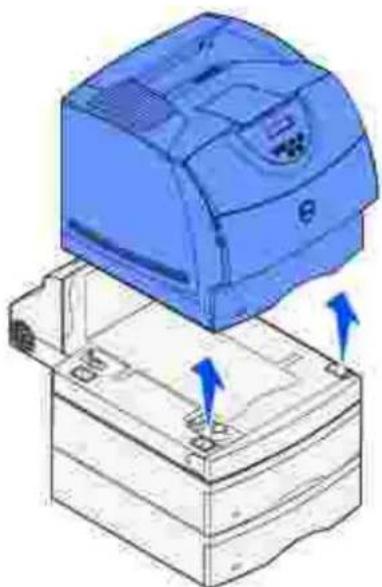
- Heben Sie die zusätzliche Zuführung gerade heraus, bis sie vollständig von der Option unterhalb getrennt ist. Legen Sie sie beiseite.
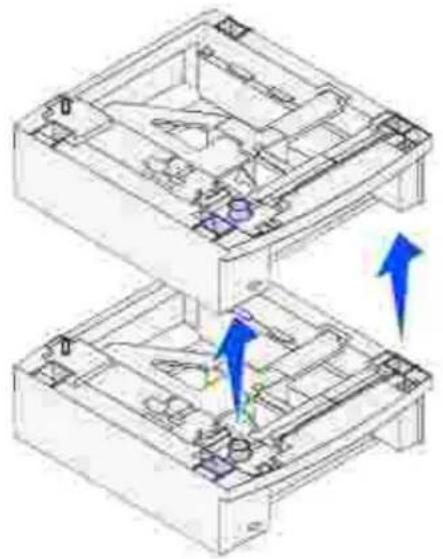
Deinstallieren von Treibern
Dienstprogramm zur Softwaredeinstallation
Die CD Treiber und Dienstprogramme enthält Treiber und Dienstprogramme für den Drucker und für optionale Geräte. Dell liefert den Computer mit installierten Treibern und Dienstprogrammen aus, so daß keine weitere Installation oder Konfiguration erforderlich ist. Auf der CD befindet sich auch ein Dienstprogramm zur Softwaredeinstallation, mit dem Sie jegliche derzeit installierte Druckersoftware und Druckerobjekte entfernen können.
Dienstprogramm zur Softwaredeinstallation
Sie können auf die Deinstallationssoftware auf zwei Arten zugreifen:
- Klicken Sie auf Start → Einstellungen → Drucker.
a. Wählen Sie das zu deinstallierende Druckerobjekt aus, und klicken Sie dann mit der rechten Maustaste.
Wählen Sie Dell Software deinstallieren.b.
c. Wählen Sie die zu deinstallierenden Komponenten aus, und klicken Sie dann auf Weiter.
Klicken Sie auf Jetzt deinstallieren.d.
Wenn der Deinstallationsvorgang abgeschlossen ist, klicken Sie auf OK.e.
- Klicken Sie auf Start → Programme → Dell Drucker → Dell Laserdrucker M5200 → Dell Druckersoftware deinstallieren.
a. Wählen Sie die zu deinstallierenden Komponenten aus, und klicken Sie dann auf Weiter.
Klicken Sie auf Jetzt deinstallieren.b.
Wenn der Deinstallationsvorgang abgeschlossen ist, klicken Sie auf OK.c.
Druckerspezifikationen
Abmessungen
Speicher
Emulation, Kompatibilität und Anschlußmöglichkeiten
Lebensdauer von Kassetten und Drucker
Umweltbedingungen
Auswählen der richtigen Druckmedien
Druckmedienformate und -sorten
Kabel
Zertifikate
Abmessungen
Höhe: 406 mm
Breite: 436 mm
Tiefe: 513 mm
Gewicht (einschließlich Kassette): 19 kg
Speicher
| Standardspeicher | 64 MB |
| Maximale Speichergröße | 320 MB |
Emulation, Kompatibilität und Anschlußmöglichkeiten
| Emulationen | PostScript 3, PCL 6 | |
| Kompatibilität | Windows 95/98/Me, Windows 2000, Windows NT 4.0, Windows XP, UNIX, Linux | |
| Anschlußmöglichkeiten | Standard (lokal): Standard (Netzwerk): | USB10/100BaseTx Ethernet |
MI B-Kompatibilität
Eine MIB (Management Information Base) ist eine Datenbank, die Informationen über Netzwerkgeräte wie Adapter, Brücken, Router und Computer enthält. Netzwerkverwalter nutzen diese Informationen zur effizienten Verwaltung des Netzwerks (Analysieren der Leistung, des Datenaufkommens, der aufgetretenen Fehler usw.). Da der Dell Workgroup-Laserdrucker M5200 den MIB-Spezifikationen nach dem Industriestandard entspricht, wird er von zahlreichen Softwaresystemen zur Drucker- und Netzwerkverwaltung erkannt und kann mit ihnen verwaltet werden (z. B. Dell OpenManage™, IT Assistant, Hewlett-Packard OpenView, CA Unicenter, Hewlett-Packard Web JetAdmin und Lexmark MarkVision Professional).
Lebensdauer von Kassetten und Drucker
| Kapazität der im Lieferumfang enthaltenen Tonerkassette (bei etwa 5 % Deckung) | 12.000 Seiten |
| Kapazität der optionalen Tonerkassette (bei etwa 5 % Deckung) | 12.000 Seiten und 18.000 Seiten |
| Betriebsfähigkeit (maximal) | 175.000 Seiten/Monat |
| Lebensdauer des Druckers | 1.000.000 Seiten |
Umweltbedingungen
Feuchtigkeit
| Temperatur | Relative Luftfeuchtigkeit(nicht kondensierend) |
| 16 °C bis 32 °C | 8 % bis 80 % |
Lagerung
Temperaturbereich: -40 °C bis 43 °C
Feuchtigkeitsbereich (unverpackt): 5 % bis 80% (nicht kondensierend)
Feuchtigkeitsbereich (verpackt): 5 % bis 95 % (nicht kondensierend)
Höhe
Betrieb: maximal 3.048 m
Lagerung (verpackt): 0,25 Atmosphären Druck (entspricht 10.300 m)
Auswählen der richtigen Druckmedien
Durch Auswählen des richtigen Papiers bzw. sonstigen Druckmediums können viele Druckprobleme vermieden werden. Um eine besonders hohe Druckqualität zu erzielen, sollten Sie immer einige Probeausdrucke auf einem Druckmedium anfertigen, das Sie mit dem Drucker verwenden möchten, bevor Sie große Mengen davon kaufen.

WARNUNG: Dieses Produkt verwendet zudem ein Druckverfahren, bei dem das Druckmedium erhitzt wird. Aufgrund dieser Erwärmung kann es zu Emissionen durch das Druckmedium kommen. Es ist daher wichtig, daß Sie in der Bedienungsanleitung den Abschnitt, der sich mit der Auswahl geeigneter Druckmedien befaßt, sorgfältig durchlesen, um der Gefahr schädlicher Emissionen vorzubeugen.
- Verwenden Sie Kopierpapier mit einem Gewicht von 75 g/m ^2 .
- Verwenden Sie speziell für Laserdrucker entwickelte Folien.
-
Verwenden Sie Briefumschläge aus 90-g/m²-Papier. Um Papierstaus zu vermeiden, verwenden Sie keine Briefumschläge, die:
o übermäßig gewellt sind
o zusammenkleben
o in irgendeiner Form beschädigt sind
o Fenster, Löcher, Perforationen, Ausschnitte oder Prägungen aufweisen
o mit Metallklammern, Verschlußstreifen oder Metallfaltleisten versehen sind
o mit Briefmarken versehen sind
o freiliegende Klebeflächen aufweisen, wenn die Umschlagklappe geschlossen ist -
Verwenden Sie keine Etikettenbögen mit freiliegendem Klebstoff.
- Vermeiden Sie das fortlaufende Bedrucken einer großen Anzahl Etikettenbögen.
- Verwenden Sie Karten mit einem Höchstgewicht von 163 g/m ^2 und einer Mindestgröße von
Druckmedienformate und -sorten
| Einzug | Unterstützte Druckmedien | Unterstützte Formate | Gewicht | Kapazität |
| Fach 1(Standard-500-Blatt-Fach) | Papier, Karten, Folien,Vinyletiketten,Papieretiketten,Polyesteretiketten,Zweikomponenten- und integrierte Etiketten | A4, A5, JIS B5,Letter, Legal,Executive, Folio ^1 ,Statement ^1 ,Universal ^2 | Papier:60–135 g/m ^2 vertikaleFaserrichtungKarten:163 g/m ^2 163 g/m ^2 176 g/m ^2 | 500 Blatt Papier450 Folien200 Etikettenbögen |
| Zusätzliche250-Blatt-Papierzuführung | Papier, Karten, Folien,Vinyletiketten,Papieretiketten,Polyesteretiketten,Zweikomponenten- und integrierte Etiketten | A4, A5, JIS B5,Letter, Legal,Executive, Folio ^1 ,Statement ^1 ,Universal ^2 | Papier:60–135 g/m 2 vertikaleFaserrichtungKarten:120 g/m ^2 120 g/m ^2 135 g/m ^2 | 250 Blatt Papier225 Folien100 Etikettenbögen |
| Zusätzliche500-Blatt-Papierzuführung | Papier, Karten, Folien,Vinyletiketten,Papieretiketten,Polyesteretiketten,Zweikomponenten- und integrierte Etiketten | A4, A5, JIS B5,Letter, Legal,Executive, Folio ^1 ,Statement ^1 ,Universal ^2 | Papier: 60–135 g/m ^2 vertikaleFaserrichtungKarten:163 g/m ^2 163 g/m ^2 176 g/m ^2 | 500 Blatt Papier450 Folien200 Etikettenbögen |
| Universalzuführung | Papier, Karten, Folien,Briefumschläge | A4, A5, JIS B5,Letter, Legal,Executive, Folio ^1 ,Statement ^1 ,Universal ^2 , | Papier:60–135 g/m ^2 vertikaleFaserrichtungKarten:120 g/m ^2 120 g/m ^2 135 g/m ^2 | 100 Blatt Papier10 BriefumschlägeAndereDruckmedien:Kapazität hängt vonGewicht und Sortedes Mediums ab |
| OptionalerBriefumschlageinzug | Briefumschläge | 7 3/4, 9, 10, DL,C5, B5, AndererBriefumschlag ^1 | 60 bis 105g/m ^2 ^3,4 | 85 Briefumschläge |
| OptionaleDuplexeinheit | Papier, Karten | A4, A5, JIS B5,Letter, Legal,Executive, Folio ^1 | – |
1 Dieses Format wird unter Papierformat nur angezeigt, wenn die Formaterkennung abgeschaltet ist.
^2 Bei dieser Einstellung wird ein Seitenformat von 215,9 x 355,6 mm verwendet, sofern das Format nicht durch die Software-Anwendung vorgegeben wird.
Kabel
Das für den Dell Workgroup-Laserdrucker M5200 verwendete Netzwerkkabel muß die folgenden Anforderungen erfüllen:
| Verbindung | Kabelzertifikat | ||
| 1 | USB | USB 2.0 |  |
| 2 | 10/100BaseT Ethernet | CAT-5E |  |
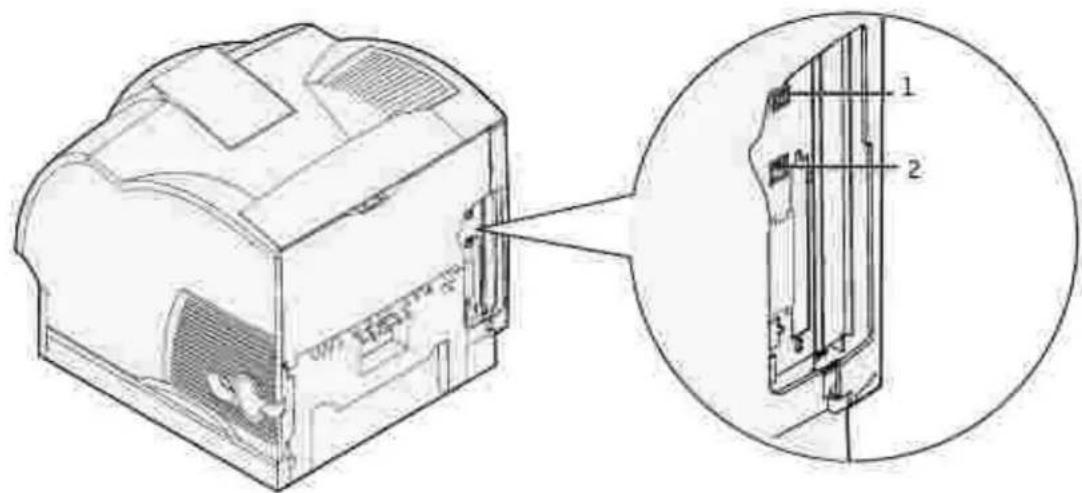
Hinweise zur Sicherheit und zu gesetzlichen Bestimmungen
Sicherheit
Gesetzliche Bestimmungen
Geräuschemissionspegel
Laser-Hinweis
Energy Star
Sicherheit

ACHTUNG: Lesen Sie die Sicherheitshinweise in der Benutzerreferenz durch, bevor Sie den Drucker einrichten und verwenden.
Gesetzliche Bestimmungen
FCC-Bestimmungen (nur USA)
Der Dell Workgroup-Laserdrucker M5200 wurde gemäß Teil 15 der FCC-Bestimmungen getestet und entspricht den Grenzwerten für ein Digitalgerät der Klasse A. Der Betrieb unterliegt folgenden zwei Einschränkungen: (1) Dieses Gerät darf keine schädlichen Störungen verursachen, und (2) das Gerät muß störfest gegen aufgenommene Störungen sein, auch gegen solche Störungen, die unerwünschte Betriebszustände verursachen könnten.
Die FCC-Grenzwerte der Klasse B sollen einen angemessenen Schutz vor schädlichen Störungen bei Aufstellung in einer Wohngegend gewährleisten. Dieses Gerät erzeugt und verwendet Hochfrequenzenergie und kann diese abstrahlen. Wird es nicht gemäß den Angaben des Herstellers installiert und betrieben, kann es sich störend auf den Rundfunk- und Fernsehempfang auswirken. Es besteht jedoch keine Gewähr, daß bei einer bestimmten Installation keine Störungen auftreten. Sollte dieses Gerät Störungen des Radio- und Fernsehempfangs verursachen (was durch Ein- und Ausschalten des Geräts feststellbar ist), wird der Benutzer aufgefordert, die Störungen durch eine oder mehrere der folgenden Maßnahmen zu beheben:
- Richten Sie die Empfangsantenne neu aus, oder stellen Sie sie an einem anderen Ort auf.
- Vergrößern Sie den Abstand zwischen Gerät und Empfänger.
- Schließen Sie das Gerät an eine andere Steckdose an, so daß das Gerät und der Empfänger an verschiedene Stromkreise angeschlossen sind.
- Wenden Sie sich für weitere Vorschläge an Ihre Verkaufsstelle oder einen Kundendienstvertreter.
Der Hersteller ist nicht verantwortlich für Störungen des Radio- und Fernsehempfangs, die durch die Verwendung anderer als der empfohlenen Kabel oder durch nicht genehmigte Änderungen oder Modifikationen an diesem Gerät verursacht werden. Nicht genehmigte Änderungen oder Modifikationen an diesem Gerät können die Berechtigung des Benutzers zum Betrieb dieses Geräts ungültig machen.

HI NWEIS: Zur Gewährleistung der Einhaltung der FCC-Bestimmungen bezüglich elektromagnetischer Störungen für Computergeräte der Klasse A muß ein ordnungsgemäß abgeschirmtes und geerdetes Kabel verwendet werden. Die Verwendung eines anderen Kabels, das nicht ordnungsgemäß abgeschirmt und geerdet ist, kann eine Verletzung der FCC-Bestimmungen darstellen.
Erklärung zur Übereinstimmung mit den kanadischen Industrievorschriften
Dieses Digitalgerät der Klasse B erfüllt alle Anforderungen der kanadischen Bestimmungen für Interferenzen erzeugende Geräte.
Übereinstimmung mit den Richtlinien der Europäischen Gemeinschaft (EG)
Mit angeschlossenem Netzwerkkabel
Dieses Produkt erfüllt die Schutzbestimmungen gemäß den EG-Richtlinien 89/336/EWG und 73/23/EWG zur Angleichung und Harmonisierung der Gesetzgebung der Mitgliedstaaten hinsichtlich der elektromagnetischen Kompatibilität und Sicherheit elektrischer Geräte.
Dieses Produkt erfüllt die Grenzwerte der Norm EN 55022 für Geräte der Klasse A und die Sicherheitsanforderungen der Norm EN 60950.
Ohne angeschlossenes Netzwerkkabel
Dieses Gerät erfüllt die Schutzbestimmungen gemäß den EG-Richtlinien 89/336/EWG und 73/23/EWG zur Angleichung und Harmonisierung der Gesetzgebung der Mitgliedstaaten hinsichtlich der elektromagnetischen Kompatibilität und Sicherheit elektrischer Geräte, die für den Einsatz in bestimmten Spannungsbereichen ausgelegt sind.
Dieser Drucker entspricht den Grenzwerten gemäß EN 55022, Klasse B, sowie den Sicherheitsbestimmungen gemäß EN 60950.

WARNUNG: Wenn ein Druckserver installiert ist, handelt es sich um ein Produkt der Klasse A. In Wohngebieten kann dieses Gerät Störungen des Radio- und Fernsehempfangs verursachen. Der Benutzer muß in diesem Fall geeignete Maßnahmen ergreifen.
Britisches Telekommunikationsgesetz 1984
Dieses Gerät wurde unter der Zulassungsnummer NS/G/1234/J/100003 für die indirekte Verbindung mit den öffentlichen Telekommunikationssystemen in Großbritannien zugelassen.
Geräuschemissionspegel
Die folgenden Messungen wurden gemäß ISO 7779 durchgeführt und gemäß ISO 9296 berichtet.
| Durchschnittlicher Schallpegel (dB(A)) in 1 m Umkreis | |
| 54 dB(A) | |
| Leerlauf | 31 dB(A) |
Laser-Hinweis
Der Drucker wurde in den USA zertifiziert und entspricht den Anforderungen der Vorschriften DHHS 21 CFR Unterkapitel J für Laserprodukte der Klasse I (1), andernorts ist er als Laserprodukt der Klasse I zertifiziert, das den Anforderungen von IEC 60825-1 entspricht.
Laserprodukte der Klasse I werden nicht als gefährlich betrachtet. Der Drucker enthält im Inneren einen Laser der Klasse IIIb (3), namentlich einen 5-Milliwatt-Gallium-Arsenid-Laser, der im Bereich einer Wellenlänge von 770 bis 795 Nanometern arbeitet. Das Lasersystem und der Drucker sind so konstruiert, daß unter normalen Betriebsbedingungen, bei der Wartung durch den Benutzer oder bei den vorgeschriebenen Wartungsbedingungen Menschen keiner Laserstrahlung ausgesetzt sind, die die Werte für Klasse 1 überschreitet.
Laserprodukte der Klasse I werden nicht als gefährlich betrachtet. Der Drucker enthält im Inneren einen Laser der Klasse IIIb (3), namentlich einen 5-Milliwatt-Gallium-Arsenid-Laser, der im Bereich einer Wellenlänge von 770 bis 795 Nanometern arbeitet. Das Lasersystem und der Drucker sind so konstruiert, daß unter normalen Betriebsbedingungen, bei der Wartung durch den Benutzer oder bei den vorgeschriebenen Wartungsbedingungen Menschen keiner Laserstrahlung ausgesetzt sind, die die Werte für Klasse 1 überschreitet.
Energy Star

Das Programm EPA ENERGY STAR für Bürogeräte ist eine partnerschaftliche Anstrengung von Computerherstellern, die Einführung energiesparender Produkte zu fördern und die durch die Stromerzeugung verursachte Luftverschmutzung zu vermindern.
Die an diesem Programm beteiligten Unternehmen bieten Produkte an, die ihre Leistungsaufnahme verringern, wenn sie nicht verwendet werden. Auf diese Weise wird bis zu 50 Prozent weniger Energie verbraucht. Dell ist stolz darauf, an diesem Programm teilzunehmen.
Als ENERGY STAR-Partner hat die Dell Computer Corporation die Erfüllung der ENERGY STAR-Richtlinien zur Energieeinsparung für diesen Drucker erklärt.
Anhang
Dell Kundendienstpolitik
Kontaktaufnahme mit Dell
Richtlinie zur Gewährleistung und Rückgabe
Dell Kundendienstpolitik
Der durch Techniker unterstützte Kundendienst erfordert die Kooperation und Mitarbeit des Kunden bei der Problemlösung und sorgt für die Wiederherstellung der ursprünglichen, von Dell bereitgestellten Konfiguration des Betriebssystems, der Anwendungssoftware und Hardwaretreiber sowie für die Überprüfung der ordnungsgemäßen Funktionalität des Druckers und sämtlicher von Dell installierten Hardware. Zusätzlich zu dem durch Techniker unterstützten Kundendienst steht ein Online-Kundendienst über Dell Support zur Verfügung. Weitere Kundendienstoptionen sind gegen Gebühr verfügbar.
Dell stellt einen begrenzten Kundendienst für den Drucker und sämtliche von Dell installierte Software und Peripheriegeräte bereit. Unterstützung für Software und Peripheriegeräte von Drittanbietern stellt der jeweilige Hersteller, darunter jenes Material, das über Software & Peripherals (DellWare), ReadyWare und Custom Factory Integration (CFI/DellPlus) erworben und/oder installiert wurde.
Kontaktaufnahme mit Dell
Sie können auf Dell Support über support.dell.com zugreifen. Wählen Sie auf der Seite WELCOME TO DELL SUPPORT Ihr Land aus, und machen Sie die geforderten Angaben, um Zugang zu Hilfe-Tools und Informationen zu erhalten.
Mit Hilfe der folgenden Adressen können Sie online Kontakt mit Dell aufnehmen:
- World Wide Web www.dell.com/ www.dell.com/ap/ (nur für den asiatisch-pazifischen Raum) www.euro.dell.com (nur für Europa) www.dell.com/la/ (für Lateinamerika)
- Anonymous File Transfer Protocol (FTP) ftp.dell.com/ Melden Sie sich als Benutzer "anonymous" an, und verwenden Sie Ihre E-Mail-Adresse als Paßwort.
- E-Mail-Support-Dienst mobile_support@us.dell.com support@us.dell.com apsupport@dell.com (nur für den asiatisch-pazifischen Raum) support.euro.dell.com (nur für Europa)
• E-Mail-Angebotsdienst
sales@dell.com
apmarketing@dell.com (nur für den asiatisch-pazifischen Raum)
• E-Mail-Informationsdienst
info@dell.com
Richtlinie zur Gewährleistung und Rückgabe
Die Dell Computer Corporation ("Dell") stellt ihre Hardwareprodukte aus Teilen und Komponenten her, die neu oder wie neu gemäß den geltenden Industriestandards sind. Informationen zur Dell Gewährleistung für Ihren Drucker finden Sie in der Benutzerreferenz.
Hinweis zur Lizenzierung
Die druckerresidente Software enthält folgendes:
- Software, die von Dell und/oder einem Fremdhersteller entwickelt wurde und für die Dell und/oder ein Fremdhersteller das Copyright besitzt
- Von Dell modifizierte Software, die gemäß den Bestimmungen der GNU General Public License Version 2 und der GNU Lesser General Public License Version 2.1 lizenziert ist
- Software, die gemäß den BSD License and Warranty Statements lizenziert ist
Klicken Sie auf den Titel des Dokuments, das Sie einsehen möchten:
Die von Dell modifizierte GNU-lizenzierte Software ist Freeware, die Sie gemäß den Bedingungen der obengenannten Lizenzen weiterverteilen und/oder modifizieren können. Diese Lizenzen gewähren Ihnen keinerlei Rechte in bezug auf die in diesem Drucker verwendete Software, für die Dell oder ein Fremdhersteller das Copyright besitzt.
Da die GNU-lizenzierte Software, auf der die von Dell vorgenommenen Änderungen beruhen, ausdrücklich ohne Gewährleistung zur Verfügung gestellt wird, wird auch die von Dell modifizierte Version entsprechend ohne Gewährleistung bereitgestellt. Weitere Einzelheiten finden Sie in den Gewährleistungsausschlüssen der genannten Lizenzen.
Um die Quelltextdateien für die von Dell modifizierte GNU-lizenzierte Software zu erhalten, starten Sie die im Lieferumfang des Druckers enthaltene CD Treiber und Dienstprogramme und klicken auf Kontaktaufnahme mit Dell.

- DeII™ Workgroup-Laserdrucker M5200 - Benutzerhandbuch
- Hinweise, Warnungen und Achtung-Hinweise
- EINGESCHRÄNKTE RECHTE DER REGIERUNG DER VEREINIGTEN STAATEN VON AMERIKA
- Informationen zu Emissionen (FCC)
- Wo finde ich was
- Übersicht über die Software
- Statusüberwachung
- Statusüberwachungs-Center
- Fenster zur Dell Toner-Nachbestellung
- Druckserver-Einrichtung (TCP/IP)
- Dell Druckersoftware-Deinstallation
- Treiberprofil-Manager
- Schriftarten
- Druckerstatus
- Druckereinstellungen
- Kopieren von Druckereinstellungen
- Druckstatistik
- Druckerinformation
- E-Mail-Warnkonfiguration
- Festlegen eines Paßworts
- Online-Hilfe
- Informationen zu Ihrem Drucker
- Auspacken des Druckers
- Einsetzen der Tonerkassette
- Anschließen von Kabeln
- Auswählen des richtigen Kabels
- Lokales Anschließen des Druckers
- Einschalten des Druckers
- Drucken und Überprüfen der Seite mit den Menüeinstellungen
- Einbinden des Druckers in das Netzwerk
- Drucken und Überprüfen der Netzwerk-Konfigurationsseite
- Zuweisen einer IP-Adresse
- Verwenden von BOOTP
- Verwenden von dynamischem RARP-Server und Telnet
- Verwenden von statischem ARP-Eintrag und Telnet
- Überprüfen der IP-Einstellungen
- Installieren von zusätzlichen Papierzuführungen
- Anbringen des Drahtbügels
- Installieren einer optionalen Duplexeinheit
- So legen Sie den beidseitigen Druck als Vorgabe für alle Druckaufträge fest:
- Installieren eines optionalen Briefumschlageinzugs
- Richtlinien für Druckmedien
- Papier
- Papiereigenschaften
- Gewicht
- Wellen
- Glätte
- Feuchtigkeitsgehalt
- Faserrichtung
- Fasergehalt
- Empfohlenes Papier
- Unzulässige Papiersorten
- Papierauswahl
- Auswählen vorgedruckter Formulare und Briefbögen
- Drucken auf Briefbögen
- Auswählen von vorgelochtem Papier
- Folien
- Auswählen von Folien
- Briefumschläge
- Etiketten
- Karten
- Aufbewahren von Druckmedien
- Übersicht der Druckmedieneinzüge und -spezifikationen
- Einlegen von Druckmedien
- Einlegen von Druckmedien in Standardfächer und zusätzliche Fächer
- Papierformatmarkierung
- Einlegen von Briefbögen
- Verwenden der Universalzuführung und Einlegen von Druckmedien
- Kapazität
- Druckmedienabmessungen
- Vermeiden von Druckproblemen
- Einlegen von Papier in die Universalzuführung
- Füllhöhenmarkierung
- Einlegen von Papier und Folien
- Einlegen von Briefumschlägen
- Schließen der Universalzuführung
- Verwenden und Füllen des optionalen Briefumschlageinzugs
- Verbinden von Fächern
- Verwenden der Duplexfunktion
- Beidseitiger Druck auf Briefbögen
- Verwenden des beidseitigen Binderands
- Lange Kante\*
- Kurze Kante
- Verwenden der Papierablage
- Verwenden der Unterlagenverlängerung
- Verwenden der Tasten der Bedienerkonsole
- Drücken Sie "Menü" für folgende Vorgänge:
- Drücken Sie "Auswählen" für folgende Vorgänge:
- Drücken Sie "Zurück" für folgende Vorgänge:
- Drücken Sie "Fortfahren" für folgende Vorgänge:
- Drücken Sie "Stop" für folgende Vorgänge:
- Anzeigeleuchte
- Drucken einer Seite mit Menüeinstellungen
- Drucken einer Netzwerk-Konfigurationsseite
- Verwenden der Bedienerkonsole zum Ändern von Druckereinstellungen
- Verwenden des Dell Web-Tools zur Druckerkonfiguration zum Ändern von Druckereinstellungen
- Wiederherstellen der Werksvorgabeeinstellungen
- Die Druckermenüs
- Verwenden der Druckermenüs
- Menü Papier
- Papiereinzug
- Papierformat
- Papiersorte
- Zweck:
- Werte:
- Benutzerdefiniert
- Allgem. Konfig.
- Ersatzformat
- Univ.Zuf.Konfig.
- Briefum. Erweit.
- Papierstruktur
- Papiergewicht
- Siehe auch:
- Menü Papierausgabe
- Duplexeinheit
- Beids. Binderand
- Kopien
- Leere Seiten
- Sortieren
- Trennseiten
- Trennseitenzuf.
- Mehrseitendruck
- Mehrseit Reihenf
- Mehrseiten-Ansicht
- Mehrseiten-Rand
- Menü Dienstprogramme
- Menüs drucken
- Netzkonf. drucken
- Schrift. drucken
- Werksvorgaben
- Hex Trace
- Menü Auftrag
- Vertraul. Job
- Angehaltene Jobs
- Auftrag abbrechen
- Drucker zurücks.
- Speicher drucken
- Menü Qualität
- Auflösung
- Tonerauftrag
- PictureGrade
- Menü Konfiguration
- Druckersprache
- Strom sparen
- Quick Start
- Ressourcen speichern
- Druckzeitsperre
- Wartezeitsperre
- Auto. fortfahren
- Nach Stau weiter
- Seitenschutz
- Anzeigesprache
- Alarmsteuerung
- Tonerwarnung
- Posten-Etikett
- Dell Service-Etikett
- Menü PCL Emul
- Schriftartquelle
- Schriftartname
- R0 Courier 10\*
- Punktgröße
- Teilung
- Symbolsatz
- Ausrichtung
- Zeilen pro Seite
- A4-Breite
- Fachumkehrung
- Auto WR nach ZV
- Auto ZV nach WR
- Menü PostScript
- PS-Fehl. drucken
- Menü Netzwerk
- PCL-SmartSwitch
- PS-SmartSwitch
- NPA-Modus
- Netzwerkpuffer
- MAC-Binär-PS
- Std-Netzw-Konfig
- Menü USB
- USB-Puffer
- Deaktivieren der Bedienerkonsolenmenüs
- Aktivieren von Menüs
- Tips für erfolgreiches Drucken
- Tips zum Aufbewahren von Druckmedien
- Vermeiden von Papierstaus
- Senden eines Auftrags an den Drucker
- Abbrechen von Druckaufträgen
- Abbrechen über die Druckerbedienerkonsole
- Abbrechen von Aufträgen an Computern mit Windows-
- Betriebssystem
- Abbrechen eines Auftrags über die Taskleiste
- Abbrechen eines Auftrags über den Desktop
- Drucken von Schriftartmustern
- Verwenden der Druck- und Zurückhaltefunktion
- Auswählen eines Benutzernamens
- Drucken und Löschen von angehaltenen Druckaufträgen
- Zugreifen auf angehaltene Druckaufträge über die Bedienerkonsole
- Erkennen von Formatierungsfehlern
- Druck wiederholen
- Reservierter Druck
- Druck bestätigen
- Vertrauliche Druckaufträge
- Drucken von Folio- und Statement-Formaten
- Konfigurieren für den gemeinsam genutzten Druck
- Point-and-Print
- Peer-to-Peer
- Erläuterungen zu Schriftarten
- Schrifttypen und Schriftarten
- Strichstärke und Stil
- Teilung und Punktgröße
- point 36 point
- Bitmap- und skalierbare Schriftarten
- Residente Schriftarten
- Lesbarkeitsausschluß
- Symbolsätze
- Symbolsätze für die PCL 6-Emulation
- Bedeutung der Druckermeldungen
- Beseitigen von Papierstaus
- Tips zur Vermeidung von Papierstaus
- Vor dem Beseitigen von Staus
- Ermitteln des Papierweges
- Zugreifen auf Staubereiche
- und 201 Papierstau Kassette entf
- Papierstau Hin. Klappe öff.
- Vor Erreichen der Standardpapierablage
- Bei Ausgabe in die Standardpapierablage
- Papierstau Duplex überpr.
- Papierstau Duplex überpr. und 233 Papierstau Duplex überpr.
- Papierstau Duplex überpr., 235 Papierstau Duplex überpr. und 238 Papierstau Duplex überpr.
- Papierstau Duplex überpr.
- Papierstau Duplex überpr.
- Papierstau Duplex überpr.
- 24x Papierstau Fach x überpr.
- Auf der geneigten Fläche eines Papierfachs oder zwischen zwei Fächern
- Zwischen drei Fächern
- Zwischen einem zusätzlichen Fach, der Duplexeinheit und dem Standardpapierfach
- Papierstau Uni.Zuf. überprüfen
- Papierstau Briefu. überpr.
- Am Einzug in den Briefumschlageinzug
- Zwischen dem Briefumschlageinzug und dem Drucker
- Problemlösung
- Lösen von grundlegenden Druckerproblemen
- Überprüfen eines nicht antwortenden Druckers
- Lösen von Problemen mit der Druckqualität
- Lösen von Optionsproblemen
- Lösen von Netzwerkdruckproblemen
- Kundendienst
- Wartung des Druckers
- Ermitteln des Verbrauchsmaterialstatus
- Einsparen von Verbrauchsmaterial
- Bestellen von Verbrauchsmaterial
- Bestellen eines Wartungskits
- Bestellen von Laderollen
- Bestellen von Übertragungsrollen
- Bestellen von Einzugsrollen
- Lagern von Verbrauchsmaterial
- Lagern der Tonerkassette
- Austauschen der Tonerkassette
- Entfernen der verbrauchten Tonerkassette
- Reinigen des Druckers
- Einsetzen der neuen Tonerkassette
- Austauschen der Laderolle
- Austauschen der Übertragungsrolle
- Austauschen der Einzugsrollen
- Zurücksetzen des Wartungszählers
- Druckerwartung beim Bedrucken von Karten
- Druckerwartung beim Bedrucken von Etiketten
- Entfernen von Optionen
- Entfernen optionaler Druckerspeicherkarten
- Wiederanbringen der Abschirmung und Schließen der Türen
- Entfernen des Briefumschlageinzuges
- Entfernen einer Zuführung von einer anderen Zuführung
- Deinstallieren von Treibern
- Dienstprogramm zur Softwaredeinstallation
- Druckerspezifikationen
- Abmessungen
- Speicher
- MI B-Kompatibilität
- Lebensdauer von Kassetten und Drucker
- Umweltbedingungen
- Feuchtigkeit
- Lagerung
- Höhe
- Auswählen der richtigen Druckmedien
- Kabel
- Hinweise zur Sicherheit und zu gesetzlichen Bestimmungen
- Sicherheit
- Gesetzliche Bestimmungen
- FCC-Bestimmungen (nur USA)
- Erklärung zur Übereinstimmung mit den kanadischen Industrievorschriften
- Übereinstimmung mit den Richtlinien der Europäischen Gemeinschaft (EG)
- Ohne angeschlossenes Netzwerkkabel
- Britisches Telekommunikationsgesetz 1984
- Geräuschemissionspegel
- Laser-Hinweis
- Energy Star
- Anhang
- Dell Kundendienstpolitik
- Kontaktaufnahme mit Dell
- Richtlinie zur Gewährleistung und Rückgabe
- Hinweis zur Lizenzierung
Marke : DELL
Modell : M5200
Kategorie : Drucker