
Optix MPG321URDE QD - Bildschirm MSI - Kostenlose Bedienungsanleitung
Finden Sie kostenlos die Bedienungsanleitung des Geräts Optix MPG321URDE QD MSI als PDF.


| Produkttyp | Gaming-Monitor |
| Bildschirmdiagonale | 32 Zoll (81,28 cm) |
| Panel-Technologie | IPS |
| Auflösung | 3840 x 2160 (UHD) |
| Bildwiederholfrequenz | 144 Hz |
| Reaktionszeit | 4 ms (GTG) / 1 ms (MPRT) |
| Helligkeit | 400 cd/m² (typ.) |
| Kontrastverhältnis | 1000:1 |
| Anschlüsse | 2x HDMI, 1x DisplayPort, 1x USB Typ-C (DP Alt), 6x USB 2.0 Typ-A, 1x USB 3.2 Gen1 Typ-B (Upstream), 1x Mikrofon, 1x Audio-Kombi |
| Stromverbrauch (Betrieb) | < 160 W |
| Stromverbrauch (Standby) | < 0,5 W |
| Stromverbrauch (Aus) | < 0,3 W |
| Abmessungen (mit Standfuß) | 727,1 x 482,2 x 251,8 mm |
| Gewicht (netto) | 10,1 kg |
| VESA-Aufnahme | 100 x 100 mm, Schrauben M4 x 10 mm |
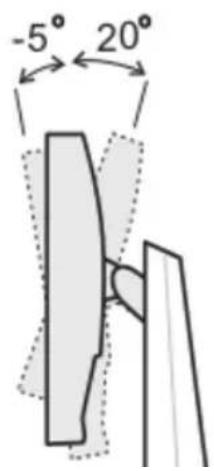
| Neigungsbereich | -5° bis 20° |
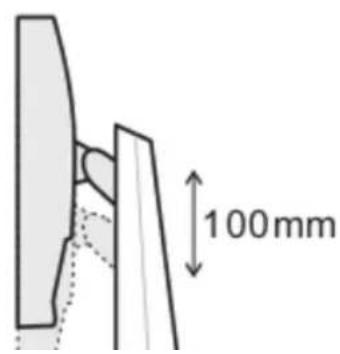
| Höhenverstellung | 0 – 100 mm |
| Schwenkbereich | -30° bis 30° |
| Besondere Funktionen | KVM, Smart Crosshair, Optix Scope, Low Blue Light, HDCR, MPRT Sync, Adaptive-Sync, PIP/PBP |
| Reinigung | Mit einem weichen, trockenen Tuch abwischen; keine scharfen Reiniger verwenden |
| Sicherheit | Kensington-Schloss, Anti-Kipp-Vorrichtung empfohlen |
Häufig gestellte Fragen - Optix MPG321URDE QD MSI
Benutzerfragen zu Optix MPG321URDE QD MSI
0 Frage zu diesem Gerät. Beantworten Sie die, die Sie kennen, oder stellen Sie Ihre eigene.
Eine neue Frage zu diesem Gerät stellen
Laden Sie die Anleitung für Ihr Bildschirm kostenlos im PDF-Format! Finden Sie Ihr Handbuch Optix MPG321URDE QD - MSI und nehmen Sie Ihr elektronisches Gerät wieder in die Hand. Auf dieser Seite sind alle Dokumente veröffentlicht, die für die Verwendung Ihres Geräts notwendig sind. Optix MPG321URDE QD von der Marke MSI.
BEDIENUNGSANLEITUNG Optix MPG321URDE QD MSI
Verbinden des Monitors mit einem PC 10
OSD-Einrichtung....11
Navi-Key-Taste 11
Hotkey 11
OSD-Menü 12
G.1 12
Gaming 14
Professional (Professione II) 16
Image (Bild) 18
Input Source (Eingangsquelle) 19
PIP/PBP (BiB / BnB) 20
Navi-Key-Taste 22
Setting (Einstellung) 23
Erste Schritte
Dieses Kapitel bietet Ihnen Informationen zur Hardwarekonfiguration. Bitte achten Sie beim Anschließen von Geräten darauf, diese vorsichtig zu greifen und ein Antistatik-Armband zur Vermeidung statischer Elektrizität zu verwenden.
Lieferumfang
| Monitor | Optix MPG321UR-QDOptix MPG321QRF-QD |
| Dokumentation | Kurzanleitung |
| Registrierungskarte | |
| Zubehör | Stand mit Schraube(n) |
| Standfußbasis mit Schraube(n) | |
| Schraube(n) für Wandhalterunge(n) | |
| Netzkabel | |
| Maus (optional) | |
| HDMI-Kabel (optional) | |
| DisplayPort-Kabel (optional) | |
| USB Typ-C Kabel (optional) |
Monitorstandfuß installieren
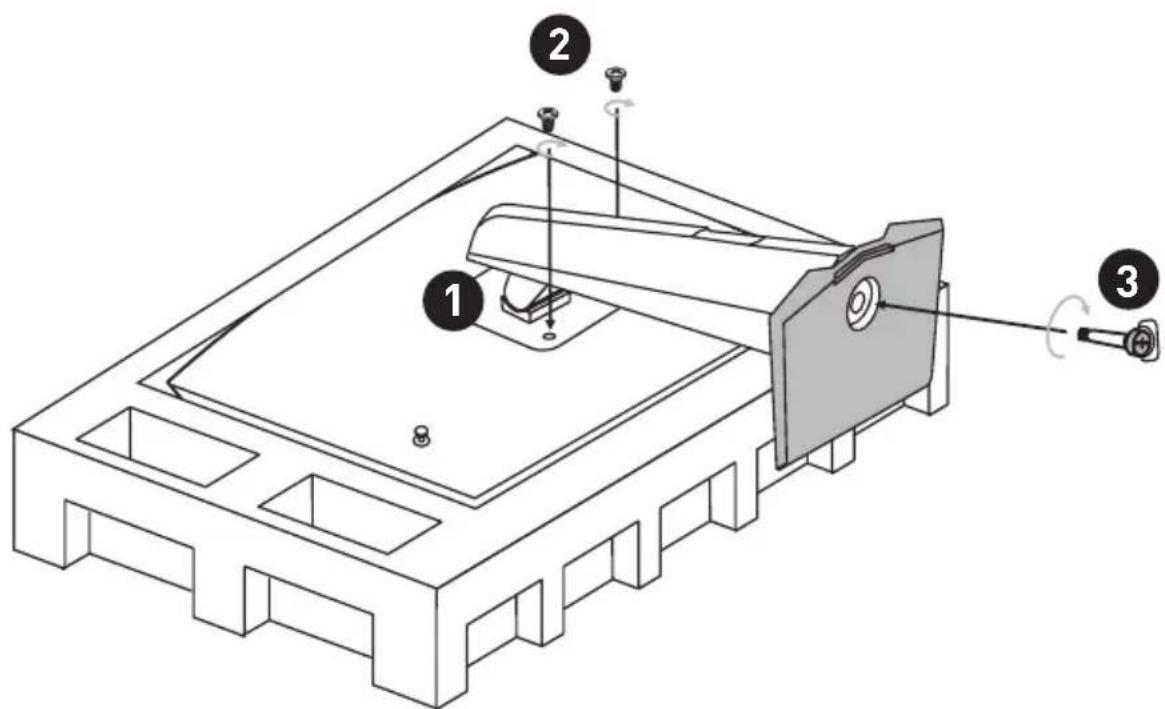
- Lassen Sie den Monitor in der Schaumstoffverpackung. Richten Sie den zusammengebauten Standhalterung an der Monitornut aus.
- Ziehen Sie den Standhalterung mit den Schrauben fest.
- Verbinden Sie die Basis mit dem Standfuß und ziehen Sie die Basisschraube zur Fixierung der Basis fest.
- Stellen Sie sicher, dass der zusammengebaute Standfuß richtig befestigt wurde, bevor Sie den Monitor aufrecht hinstellen.

Legen Sie den Monitor auf eine weiche, gepolsterte Oberfläche, damit das Display nicht zerkratzt wird.
Verwenden Sie keine scharfkantigen Gegenstände am Monitor.
Die Nut für die Installation des Standfußes kann auch für die Montage an der Wand verwendet werden. Bitte wenden Sie sich an Ihren Händler, um eine geeignete Wandhalterung zu erhalten.
Zur komfortablen Nutzung ist der Monitor mit vielen Anpassungsmöglichkeiten ausgestattet.

Wichtig
- Berühren Sie das Bildschirmpanel nicht, wenn Sie den Monitor anpassen.
- Bitte kippen Sie den Monitar vor dem Schwenken leicht nach hinten.
Monitorübersicht
Optix MPG321UR-QD
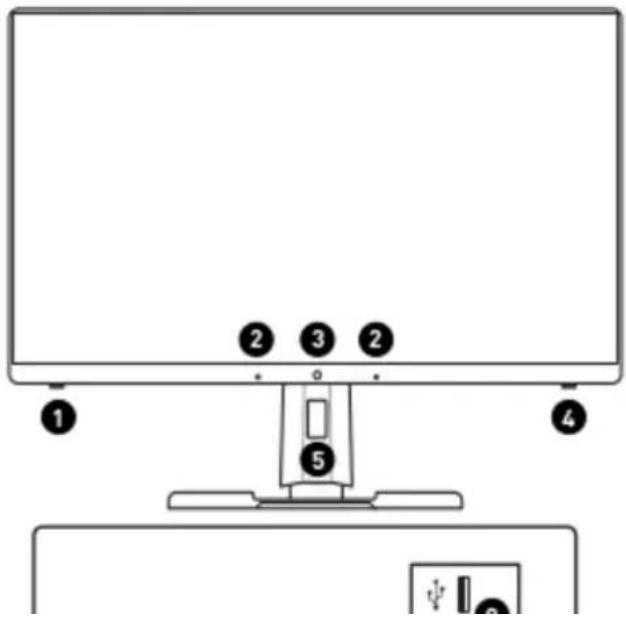
| 1 | Macro TasteAktivieren des Gaming-OSDs |
| 2 | Mikrofon |
| 3 | Lichtsensor |
| 4 | An-/Aus-Taste |
| 5 | Öffnung zur Kabelführung |
| 6 | Navi-Key-Taste |
| 7 | Kensington-Schloss |
| 8 | Stromanschluss |
| 9 | USB 2.0 Typ-A Anschluss |
| 10 | Mikrofonanschluss |
| 15 | USB Typ-C AnschlussDieser Anschluss unterstützt den alternativen DisplayPort-Modus (DP Alt) und und Strom bis zu 5V / 3A (15 W) senden. |
| 16 | Kombiniertter Audioanschluss |
| 17 | USB 3.2 Gen 1-Typ-A-Anschluss |
| 18 | USB 3.2 Gen1 Typ-B-Upstream-AnschlussFür USB Upstream Kabel.Zum Mo[74CS]Wichtig 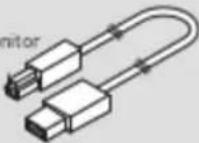 Nehmen Sie das USB-Upstream-Kabel und verbinden Sie es mit dem PC und Monitor.Sobald dieses Kabel angeschlossen ist, sind die USB-Typ-A-Downstream-Anschlüsse am Monitor einsatzbereit.Zum PC Nehmen Sie das USB-Upstream-Kabel und verbinden Sie es mit dem PC und Monitor.Sobald dieses Kabel angeschlossen ist, sind die USB-Typ-A-Downstream-Anschlüsse am Monitor einsatzbereit.Zum PC |
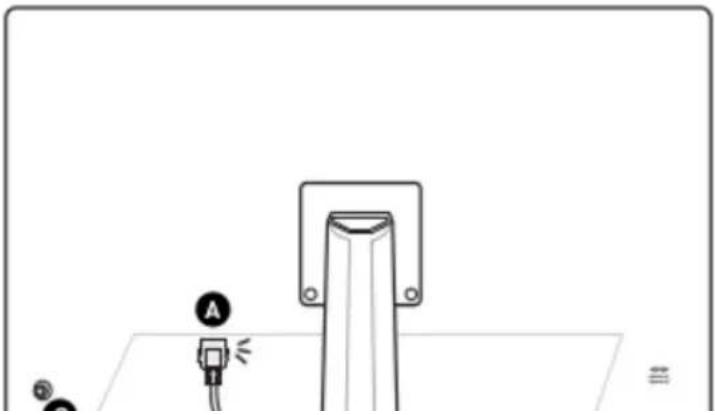
Verbinden des Monitors mit einem PC
- Schalten Sie Ihren Computer aus.
- Verwenden Sie ein Video-Kabel, um den Monitor mit Ihrem PC zu verbinden.
- Verbinden Sie das Netzteil mit dem Monitornetzanschluss. (Abb. A)
- Stecken Sie den Stecker des Netzkabels in eine geeignete Steckdose. (Abb. B)
- Schalten Sie den Monitor ein. (Abb. C)
- Schalten Sie den Computer ein, dann erkennt der Monitor automatisch die Signalquelle.
Dieses Kapitel bietet Ihnen wesentliche Informationen zur Einrichtung des On-Screen Displays (OSD).

Wichtig
Alle Informationen können ohne Varankündigung geändert werden.
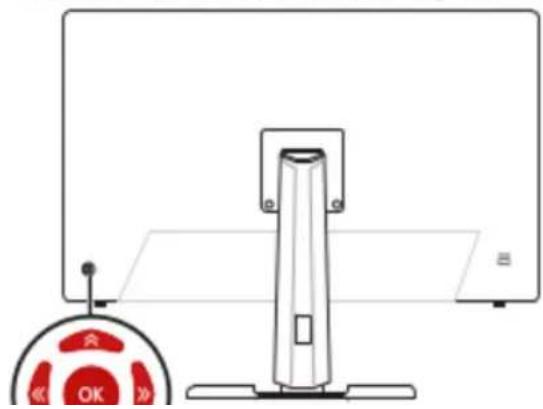
Navi-Key-Taste
Der Monitor ist mit einer Navi-Key ausgestattet, dabei handelt es sich um eine mehrdirektionale Bedientaste, mit der Sie im OSD-Menu navigieren können.
Beim Empfang von HDR-Signalen werden Nachtsicht, MPRT, Blaulichtreduzierung, HDCR, Helligkeit, Kontrast, Farbtemperatur, automatische Helligkeitssteuerung, RGB-Umgebungslicht und BiB / BnB ausgegraut.
G.I.

| Ambient-RGB-Licht | OFF (Aus) • Durch den internen RGB-Sensor und den AI-Algorithmus erkennt diese Funktion die Farbtemperatur der Umgebung und präsentiert die besten Lichteffekte, die auf die Umgebung abgestimmt sind.• Die Farbtemperatur des OSD wir ausgegraut, wenn diese Funktion aktiviert ist. | |
| ON (Ein) | ||
| Sound Tune OFF | (Aus) • Durch das interne digitale Array-Mikrofon und den KI-Algorithmus ermöglicht diese Funktion die Active Noise Cancellation (ANC) Technologie.• Damit Sound Tune ordnungsgemäß funktioniert, muss der Computer an den USB-Upstream-Anschluss des Monitors angeschlossen sein. | |
| ON (Ein) | ||
| KVM Auto (Auto) | • Mit Auto kann der Monitor | |
| Upstream | ||
| Typ-C | ||
| Smart Crosshair (Intelligentes Fadenkreuz) | Icon (Symbol) None (Keine)[IMAGE] | • Durch den KI-Algorithmus verbessert diese Funktion die Sichtbarkeit des Fadenkreuzes im Spiel.• Der Benutzer kann die Farbe und Position des Fadenkreuzes auswählen. |
| Color (Farbe) White (Weiß) | ||
| Red (Rot) | ||
| Auto (Auto) | ||
| Position (Position) | ||
| Reset (Zurücksetzen) | ||
| Optix Scope | Umfangs-größe | Small (Klein) | Der Mittelpunkt wird vergrößert, wenn Optix-Scope aktiviert ist. Der Benutzer kann die Vergrößerungsfläche und die Vergrößerungsstärke anpassen.Bildschirmhilfe und Optix-Scope können gleichzeitig aktiviert werden.BiB/BnB, Adaptive-Sync und MPRT-Sync sollten auf AUS gesetzt werden, wenn die Optix-Scope-Funktion aktiviert ist.Die Bildschirmgröße 1:1 wird auf Auto eingestellt, wenn die Optix-Scope-Funktion aktiviert ist. |
| Medium (Mittel) | |||
| Large (Groß) | |||
| Umfangs-verhältnis | x1.5 | ||
| x2 | |||
| x4 | |||
| OFF (Aus) | |||
| ON (Ein) | |||
Gaming
| 1. Menüebene | 2./3. Menüebene | Beschreibung | |
| Game Mode (Spielmodus) | User (Nutzer) | Drücken Sie zur Auswahl und Vorschau von Moduseffekten die Aufwärts- oder Abwärts-Taste.Drücken Sie zur Bestätigung und Übernahme Ihres Modustyps die OK-Taste. | |
| FPS (Egoshooter) | |||
| Racing (Rennen) | |||
| PSI (Purschutz) | |||
| MPRT Sync | OFF (Aus) | Wenn MPRT-Sync aktiviert ist, kann Helligkeit nicht aktiviert werden und wird ausgegraut.HDCR und MPRT können nicht gleichzeitig aktiviert werden.Wenn MPRT aktiviert ist, wird die Reaktionszeit ausgegraut.MPRT (Motion Picture Response Time) -Sync kann nur mit einer Bildfrequenz von 85 Hz oder höher aktiviert werden. | |
| ON (Ein) | |||
| Refresh Rate (Refreshrate) | Location (Position) | Left Top (Links oben) | Die Position ist im OSD-Menü einstellbar. Drücken Sie zur Bestätigung und Übernahme Ihrer Refreshrate-Position die mittlere Taste.Dieser Monitor befolgt die voreingestellte Refreshrate des Betriebssystems und arbeitet damit. |
| Right Top (Rechts oben) | |||
| Left Bottom (Links unten) | |||
| Right Bottom (Rechts unten) | |||
| Customize | |||
| Alarm Clock (Wecker) | Location (Position) | Left Top (Links oben) | Drücken Sie nach Einstellung der Zeit die mittlere Taste zum Aktivieren des Timers.Nach einem Stromausfall muss der Benutzer seinen voreingestellten Wecker erneut manuell einstellen. |
| Right Top (Rechts oben) | |||
| Left Bottom (Links unten) | |||
| Right Bottom (Rechts unten) | |||
| Customize (Anpassen) | |||
| OFF (Aus) | |||
| 15:00 | 00:01 - 99:59 | ||
| 30:00 | |||
| 45:00 | |||
| 60:00 | |||
| Adaptive-Sync (Adaptive-Sync) | OFF (Aus) | Adaptive-Sync sorgt für eine flüssige, artefaktfreie Anzeige. | |
| ON (Ein) | |||
| 1. Menüebene | 2. Menüebene | Beschreibung | |
| Low Blue Light (Blaulichtfilter) | OFF (Aus) | Diese Funktion schützt Ihre Augen vor blauern Licht. Bei Aktivierung passt der Blaulichtfilter die Bildschirmfarbtemperatur gelblich an.Wenn der Pro-Modus auf Anti-Blau eingestellt ist, muss der Blaulichtfilter aktiviert sein. | |
| ON (Ein) | |||
| HDCR | OFF (Aus) | HDCR verbessert die Bildqualität durch Erhöhung des Bildkontrasts.Wenn HDCR auf EIN gesetzt ist, wird die Helligkeit ausgegraut.HDCR und MPRT können nicht gleichzeitig aktiviert werden. | |
| ON (Ein) | |||
| MPRT Sync | OFF (Aus) | Wenn MPRT-Sync aktiviert ist, kann Helligkeit nicht aktiviert werden und wird ausgegraut.HDCR und MPRT können nicht gleichzeitig aktiviert werden.Wenn MPRT aktiviert ist, wird die Reaktionszeit ausgegraut.MPRT (Motion Picture Response Time)-Sync kann nur mit einer Bildfrequenz von 85 Hz | |
| ON (Ein) | |||
Image (Bild)
| 1. Menüebene | 2./3. Menüebene | Beschreibung | |
| Brightness (Helligkeit) | 0-100 | Stellen Sie die Helligkeit entsprechend der Umgebungsbeleuchtung ein.Die Helligkeit wird ausgegraft, wenn MPRT und HDCR aktiviert sind. | |
| Contrast (Krontrast) | 0-100 | Stellen Sie den Kontrast richtig ein, dies entspannt ihre Augen. | |
| Sharpness (Schärfe) | 0-5 | Die Schärfe verbessert Klarheit und Details von Bildern. | |
| Color Temperature (Farb-temperatur) | Cool (Kühl.) | Drücken Sie zur Auswahl und Vorschau von Moduseffekten die Aufwärts- oder Abwärts-Taste.Drücken Sie zur Bestätigung und Übernahme Ihres Modustyps die Mitte-Taste.Nutzer können die Farbtemperatur im Angepasst-Modus anpassen. | |
| Normal (Normal) | |||
| Warm (Warm) | |||
| Customization (Anpassen) | R (0-100) | ||
| G (0-100) | |||
| B (0-100) | |||
| Screen | Auto (Auto) | Nutzer können das Bild- | |
Input Source (Eingangsquelle)
| 1. Menüebene | 2. Menüebene | Beschreibung |
| HDMI1 | • Nutzer können die Eingangsquelle in jedem beliebigen Modus an passen. | |
| HDMI2 | ||
| DP | ||
| Typ-C | ||
| Auto Scan (Auto -Scan) | OFF (Aus) | • Der Benutzer kann mit der Navigationstaste die Eingangsquelle auswählen:• Steht "Auto Scan" auf "AUS", wechselt der Monitor in den Energiesparmodus• und zeigt "Kein Signal" an. |
| ON (Ein) | ||
PIP/PBP (BiB / BnB)
| 1. Menüebene | 2./3. Menüebene | Beschreibung | |
| OFF (Aus) | Ermöglicht Nutzern die gleichzeitige Anzeige mehrerer Videoquellen an einem Bildschirm. Entweder wird ein Programm im Vollbildmodus oder es werden mehrere Programme in Fenstern angezeigt.BnB (Bild neben Bild) ist eine ähnliche Funktion, bei der zwei Eingangsquellen nebeneinander am Bildschirm angezeigt werden.Anzeige -Wechsel ermöglicht Nutzern den Wechsel zwischen primären und sekundären Eingangsquellen.Wenn es nur ein Einvergelt nicht | ||
| PIP (BiB) | Source (Quelle) | HDMI 1 | |
| HDMI 2 | |||
| DP | |||
| Typ-C | |||
| PIP Size (BiB-Größe) | Small (Klein) | ||
| Medium (Mittel) | |||
| Large (Groß) | |||
| Location (Position) | Left Top (Links oben) | ||
| Right Top (Rechts oben) | |||
| Left Bottom (Links unten) | |||
| Right Bottom (Rechts unten) | |||
| Customize (Anpassen) | |||
| Display Switch | X | ||
| PBP (BnB) | Mode 1 (Modus 1) | X | |
| Mode 2 (Modus 1) | |||
| Mode 3 (Modus 1) | |||
| Source 1 (Quelle 1) | HDMI1 | ||
| HDMI2 | |||
| DP | |||
| Typ-C | |||
| Source 2 (Quelle 1) | HDMI1 | ||
| HDMI2 | |||
| DP | |||
| Typ-C | |||
| Display Switch (Anzeigen-Wechsel) | X | ||
| Audio Switch (Audio- | X | ||
Navi-Key-Taste
| 1. Menüebene | 2. Menüebene | Beschreibung |
| Up / Down / Left / Right (oben/ unten/ links/ rechts) | OFF (Aus) | • Alle Navigation-Elemente können über das OSD-Menü angepasst werden. |
| Brightness (Helligkeit) | ||
| Game Mode (Spielmodus) | ||
| Smart Crosshair (Intelligentes Fadenkreuz) | ||
| Alarm Clock (Wecker) | ||
| Input Source (Eingangsquelle) | ||
| BiB-/ BnB-Modus | ||
| Bildfrequenz | ||
| Info. On Screen (Info am Bildschirm) |
Setting (Einstellung)
| 1. Menüebene 2. Menüebene Beschreibung | ||
| Language(Sprache) | 繁體中文 • Nutzer | müssen zur Bestätigung und Übernahme der Spracheinstellung die mittlere Taste drücken.• Die Sprache ist eine unabhängige Einstellung. Die Spracheinstellung von Nutzern überschreibt den Werksstandard. Wenn Nutzer Zurücksetzen auf „Ja“ einstellen, wird die Sprache nicht geändert. |
| English | ||
| Français | ||
| Deutsch | ||
| Italiano | ||
| Español | ||
| 한국어 | ||
| 日本語 | ||
| Русский | ||
| Português | ||
| 简体中文 | ||
| Bahasa Indonesia | ||
| Türkçe | ||
| (Weitere Sprachen werden bald folgen) | ||
| Transparency(Transparenz) | 0~5 • Nutzer können die Transparenz in jedem beliebigen Modus anpassen. | |
| OSD TimeOut (OSD-Zeitüberschreitung) | 5~30s • Nutzer können die OSD-Zeitüberschreitung in jedem beliebigen Modus anpassen. | |
| Audio Source(Audioquelle) | Analog • Bevor Sie | Analog Source auswählen, stellen Sie bitte sicher, dass das Audiokabel zwischen Monitor und Computer richtig angeschlossen ist. |
| Digital | ||
| RGB LED OFF (Aus) | Benutzer können die RGB-LED aufEIN oder AUS einstellen. | |
| ON (Ein) | ||
| 1. Menüebene | 2. Menüebene | Beschreibung |
| An-/Aus-Taste | OFF (Aus) | • Bei der Einstellung AUS können Benutzer die Power-Taste drücken, um den Monitor auszuschalten. |
| Standby (Standby) | • Bei der Einstellung Standby können Benutzer die Power-Taste drücken, um das Bedienfeld und die Hintergrundbeleuchtung auszuschalten. | |
| Info. On Screen (Info am Bildschirm) | OFF (Aus) | • Die Informationen zum Monitorstatus werden auf der rechten Seite des Bildschirms ange zeigt.• Nutzer können die Informationen am Bildschirm auf Ein oder Aus setzen. Die Standardeinstellung ist Aus. |
| ON (Ein) | ||
| DP-Übertaktung (für Optix MPG321QRF-QD) | OFF (Aus) | • Damit DisplayPort die maximale Auflösung von 2560x1440 Pixeln @160 Hz/ @175 Hz erreicht, muss der Benutzer DP-Übertaktung auf „An“ setzen. |
| ON (Ein) | ||
| HDMI x 2,1 (für Optix | 4K 120Hz - Konsole | • Damit DisplayPort die maximale Auflösung von 3840x2160 Pixeln @160 Hz erreicht, muss der Benutzer |
| 4K 144Hz - PC | ||
| HDMI CEC | OFF (Aus) | HDMI CEC (Consumer Electronics Control) unterstützt Sony PlayStation®, Nintendo® SwitchTM, Xbox Serie XIS-Konsolen und verschiedene audiovisuelle Geräte, die CEC-fähig sind.Wenn HDMI CEC auf EIN eingestellt ist:Der Monitor schaltet sich automatisch ein, wenn da CEC-Gerät eingeschaltet wird.Das CEC-Gerät wechselt in den Energiesparmodus, wenn der Monitor ausgeschaltet wird.Wenn Geräte wie Sony PlayStation®, Nintendo® SwitchTM oder or Xbox-Konsolen angeschlossen werden, wechselt der Spiel- und Pro-Modus automatisch in den Nutzermodus (Standard) eingestellt und kann später an die bevorzugten Modi des Nutzers angepasst werden. |
| ON (Ein) | ||
| Reset(7.3.19.10.20.21) | YES (Ja) | Nutzer können die OSD-Zahlbar einschreitung in India |
Spezifikationen
| Modell | Optix MPG321UR-QD | Optix MPG3210RF-QD | |
| Größe | 32 Zoll | ||
| Krümmung | Flach | ||
| Bildschirmtyp | IPS | Rapid IPS | |
| Auflösung | 3840 x 2160 (UHD) | 2560 x 1440 (QHD) | |
| Seitenverhältnis | 16:9 | ||
| Helligkeit (Nits) | 400 (typ.) | ||
| Kontrastverhältnis | 1000:1 | ||
| Bildwiederholtfrequenz | 144Hz | 175Hz (Standard: 165Hz) | |
| Reaktionszeit | 4ms (GTG)/ 1ms (MPRT) | 1ms (GTG)/ 1ms (MPRT) | |
| E/A Anschluss | • HDMI Anschluss x2• DisplayPort x1• USB Typ-C Anschluss x1• USB 2.0 Typ-A Anschluss x6 | • HDMI Anschluss x2• DisplayPort x1• USB Typ-C Anschluss x1• USB 3.2 Gen 1-Typ-A-Anschluss x3 | |
| Modell | Optix MPG321UR-QD | Optix MPG321QRF-QD | |
| Stromverbrauch (typisch) | Einschalten < 160WStandby <0,5 WAusschalten <0,3W | ||
| Anpassung (Neigung) | -5° ~ 20° | ||
| Anpassung (Höhe) | 0 ~ 100mm | ||
| Anpassung (Schwenken) | -30° ~ 30° | ||
| Kensington-Schloss | Ja | ||
| VESA-Montage | Plattentyp: 100 x 100 mmSchraubentyp: M4 x 10 mmGewindedurchmesser: 4 mmGewindeabstand: 0,7 mmGewindelänge: 10 mm | ||
| Abmessungen (B x H x T) | 727,1 x 482,2 x 251,8 mm | ||
| Umgebung | 10,1 kg (Netto)14.1 kg (Brutto) | 10,2 kg (Netto)13.9 kg (Brutto) | |
| Umgebung | Betrieb | Temperatur: 0 bis 40°C | |
Voreingestellte Anzeigemodi
| Standard | Auflösung | Optix MP0321UR-QD | ||
| HDMI | DP/ Typ-C | |||
| VGA | 640x480 | @6.0Hz | V | V |
| @6.7Hz | V | V | ||
| @7.2Hz | V | V | ||
| @7.5Hz | V | V | ||
| SVGA | 800x600 | @5.6Hz | V | V |
| @6.0Hz | V | V | ||
| @7.2Hz | V | V | ||
| @7.5Hz | V | V | ||
| XGA | 1024x768 | @6.0Hz | V | V |
| @7.0Hz | V | V | ||
| @7.5Hz | V | V | ||
| SXGA | 1280x1024 | @6.0Hz | V | V |
| @7.5Hz | V | V | ||
| WXGA+ | 1440x900 | @6.0Hz | V | V |
| WSXGA+ | 1680x1050 | @6.0Hz | V | V |
| Full HD | 1920x1080 | @6.0Hz | V | V |
| QHD | 2560x1440 | @6.0Hz | V | V |
| PBP (BnB) | Auflösung | Optix MPG321 UR-0D | ||
| HDMI | DP/ Typ-C | |||
| Mode 1 (Modus 1) | 2560x21.60 | @6.0Hz | V | V |
| 1280x21.60 | @6.0Hz | V | V | |
| Mode 2 (Modus 1) | 1920x21.60 | @6.0Hz | V | V |
| Mode 3 (Modus 1) | 3840x1080 | @6.0Hz | V | V |
| 2560x1080 | @6.0Hz | V | V | |
| Standard | Auflösung | Optix MP6321 QRF-QD | ||
| HDMI | DP/ Typ-C | |||
| VGA | 640x480 | iB6 0Hz | V | V |
| iB6 7Hz | V | V | ||
| iB7 2Hz | V | V | ||
| iB7 5Hz | V | V | ||
| SVGA | 800x600 | iB5 6Hz | V | V |
| iB6 0Hz | V | V | ||
| iB7 2Hz | V | V | ||
| iB7 5Hz | V | V | ||
| XGA | 1024x768 | iB6 0Hz | V | V |
| Standard | Auflösung | Optix MPG321 QRF-QD | |
| HDMI | DP/ Typ-C | ||
| Video-Timing-Auflösung | 480P | V | V |
| 576P | V | V | |
| 720P | V | V | |
| 1080P @60Hz | V | V | |
| 1080P @120Hz | V | V | |
| 2160P @30Hz | V | V | |
| 2160P @50Hz | V | V | |
| 2160P @60Hz | V | V | |
* Benutzer müssen DP-Übertaktung auf AN stellen.
| PBP (BnB) | Auflösung | Optix MPG321 QRF-QD | ||
| HDMI | DP/ Typ-C | |||
| Mode 1 (Modus 1) | 1920x1440 | @6.0Hz | V | V |
| 640x1440 | @6.0Hz | V | V | |
| Mode 2 (Modus 1) | 1280x1440 | @6.0Hz | V | V |
Problemlösung
Die Betriebsanzeige-LED ist aus.
- Drücken Sie noch einmal die Ein-/Austaste des Monitors.
- Prüfen Sie, ob das Monitometzkabel richtig angeschlossen ist.
Es wird kein Bild angezeigt.
- Prüfen Sie, ob die Computergrafikkarte richtig installiert ist.
- Prüfen Sie, ob Computer und Monitor an Steckdosen angeschlossen und eingeschaltet sind.
- Prüfen Sie, ob das Monitorsignalkabel richtig angeschlossen ist.
- Der Computer befindet sich möglicherweise im Bereitschaftsmodus. Drücken Sie eine beliebige Taste zur Aktivierung des Monitors.
Das Bild hat nicht die richtige Größe oder ist nicht zentriert.
- Stellen Sie den Computer anhand der Anweisungen unter Voreingestellte Anzeigemodii entsprechend dem Monitor ein.
Es gibt keine Plug-and-Play-Funktionalität.
- Prüfen Sie, ob das Monitometzkabel richtig angeschlossen ist.
- Prüfen Sie, ob das Monitorsignalkabel richtig angeschlossen ist.
- Prüfen Sie, ob Computer und Grafikkarte Plug-and-Play-kompatibel sind.
Symbole, Schrift und/oder Anzeige sind unscharf, verschwimmen
Sicherheitshinweise
- Lesen Sie die Sicherheitshinweise aufmerksam und gründlich durch.
- Halten Sie sich an sämtliche Hinweise in der Bedienungsanleitung oder am Produkt selbst.
- Überlassen Sie die Wartung nur qualifiziertem Fachpersonal.
Strom
- Stellen Sie vor dem Anschließen des Computers an eine Steckdose sicher, dass sich die Netzspannung innerhalb des sicheren Bereichs befindet und zwischen 100 und 240 V liegt.
- Wenn ein Netzkabel mit 3-poligem Stecker mitgeliefert wurde, entfernen Sie nicht den Schutzkontakt am Netzstecker. Der Computer muss an eine geordete Steckdose (Schukosteckdose) angeschlossen werden.
- Bitte stellen Sie sicher, dass das Stromverteilungssystem am Installationsort den Leistungsschalter mit einer Nennspannung von 120 / 240V, 20A (maximal) bereitstellen muss.
- Trennen Sie die Netzverbindung oder schalten Sie die Steckdose ab, wenn Sie den Computer längere Zeit nicht nutzen oder unbeaufsichtigt lassen. Auf diese Weise wird kein Strom verbraucht.
- Verlegen Sie das Netzkabel so, dass nicht darauf getreten werden kann. Stellen Sie nichts auf das Netzkabel.
- Verwenden Sie immer den von MSI zugelassenen Netzadapter und das Netzkabel oder ein kompatibles, bei MSI erworbene s Kabel.
Akku
Taiwan:

廢電池請回收
Für einen besseren Umweltschutz müssen Altbatterien zur Recycling- oder Sonderentsorgung gebracht werden.
Kalifornien, USA:

Die Knopfzellenbatterie kann Perchlorat enthalten und erforderte eine besondere Behandlung, wenn sie in Kalifornien recycelt oder entsorgt wird. Weitere Informationen finden Sie unter: https://dtsc.ca.gov/perchlorate/
Umwelt
- Um das Risiko hitzebedingter Verletzungen oder der Überhitzung des Computers zu minimieren, stellen Sie das Produkt nicht auf eine weiche, instabile Oberfläche und blockieren. Sie nicht die Lüftungsöffnungen des Computers:
- Stellen Sie den Computer immer auf eine harte, flache und stabile Oberfläche, bevor Sie ihn verwenden.
- Um ein Umkippen des Monitors zu verhindern, befestigen Sie den Monitor an einem Schreibtisch, einer Wand oder einem festen Gegenstand mit einem Anti-Kipp-Vorrichtung, die den Monitor richtig stützt und am Platz sichert.
- Um Brand- oder Stromschlaggefahr zu vermeiden, halten Sie dieses Gerät von Feuchtigkeit und hohen Temperaturen fern.
- Nutzen und lagern Sie den Computer nicht an Stellen, an denen Temperaturen von mehr als 60°C oder weniger als -20°C herrschen - der Computer kann in diesem Fall Schaden nehmen.
TÜV-Zertifizierung
TÜV Rheinland erteilt Zertifizierung für niedrigen Blaulicht-Anteil
Blaues Licht verursacht nachweislich eine Ermüdung und Beschwerden der Augen. MSI bietet jetzt Monitore mit TÜV Rheinland „Low Blue Light“-Zertifizierung an, um die Augengesundheit und das Wohlbefinden der Benutzer zu gewährleisten. Befolgen Sie bitte die nachstehenden Anweisungen, um die Symptome einer längeren Exposition gegenüber dem Bildschirm und blauern Licht zu ver-
- Stellen Sie den Monitor in einem Abstand von 50 bis 70 cm von Ihren Augen und etwas unter halb der Augenhöhe auf.
- Ab und zu bewusstes Blinzeln der Augen hilft, die Augenbelastung nach längerer Bildschirmdauer zu verringern.
- Machen Sie alle 2 Stunden 20 Minuten Pause.
- Schauen Sie vom Bildschirm weg und blicken Sie in den Pausen mindestens 20 Sekunden lang auf ein entferntes Objekt.
- Machen Sie Dehnungen, um Müdigkeit oder Schmerzen in den Pausen zu linderern.
- Verwenden Sie den Lesen / Anti-Blau-Modus oder schalten Sie die optionale Funktion „Low Blue Light“ (reduziertes blaues Licht) ein.
TÜV Rheinland Flimmerfrei-Zertifizierung
Zulassungshinweise
CE-Konformität
Dieses Gerät erfüllt die Anforderungen der Richtlinie des Rates zur Angleichung der Rechtsvorschriften der Mitgliedstaaten bezüglich der elektromagnetischen Verträglichkeit (2014/30/EU), der Niederspannungsrichtlinie (2014/35/EU), der ErP-Richtlinie (2009/125/EG) und der RoHS-Richtlinie (2011/65/EU).
Dieses Produkt wurde getestet und als mit den harmonisierten Standards für IT-Geräte in den Richtlinien des Amtsblatts der Europäischen Union übereinstimmend befinden.

FCC-Erklärung zu Funkstörungen, Klasse B
Diese Ausrüstung wurde getestet und als mit den Grenzwerten für Digitalgeräte der Klasse B gemäß Teil 15 der FCC-Regularien übereinstimmend befunden. Diese Grenzwerte wurden geschaffen, um angemessenen Schutz gegen Störungen beim Betrieb in Wohngebieten zu gewährleisten. Diese Ausrüstung erzeugt, verwendet und kann Hochfrequenzenergie abstrahlen und kann - falls nicht in Übereinstimmung mit den Bedienungsanweisungen installiert und verwendet - Störungen der Funkkommunikation verursachen. Allerdings ist nicht gewährleistet, dass es in bestimmten Installationen nicht zu Störungen kommt. Falls diese Ausrüstung Störungen des Radio- oder Fernsehemplangs verursachen sollte, was leicht durch Aus- und Einschalten der Ausrüstung herausgefunden werden kann, wird dem Anwender empfohlen, die Störung durch eine oder mehrere der folgenden Maßnahmen zu beseitigen:

- Naumserichtung oder Naumströmung der Embarunantenneln
WEEE-Hinweis
Gemäß der EU-Richtlinie zu elektrischen und elektronischen Altgeräten, Richtlinie 2012/19/EG, dürfen elektrische und elektronische Geräte nicht über den Hausmüll entsorgt werden, und Hersteller entsprechender Geräte sind zur Rücknahme solcher Produkte am Ende ihrer Einsatzzeit gezwungen.
Informationen zu chemischen Stoffen
In Übereinstimmung mit Richtlinien zu chemischen Stoffen, wie der EU-REACH-Verordnung (EG-Verordnung Nr. 1907/2006 des Europäischen Parlaments und des Rates), bietet MSI Informationen zu chemischen Stoffen in den Produkten unter: https://csr.msi.com/global/index
Umweltfreundliche Produktmerkmale
- Reduzierter Stromverbrauch im Betriebs- und Bereitschaftsmodus
- Eingeschränkte Verwendung von umwelt- und gesundheitsschädlichen Stoffen
- Problemlos demontier- und recyclebar
- Reduzierte Verwendung natürlicher Ressourcen durch Fokussierung auf Recycling
- Verlängerte Produktiebenszeit durch einfache Aufrüstungen
- Reduzierte Reststoffproduktion durch Rücknahmeverfahren
Umweltrichtlinie
- Das Produkt wurde so entwickelt, dass es eine sachgemäße Wiederverwertung von Teilen sowie Recycling-Maßnahmen
Hinweis zu Urheberrecht und Marken
Copyright © Micro-Star Int'l Co., Ltd. Alle Rechte vorbehalten. Das MSI-Logo ist eine eingetragene Marke von Micro-Star Int'l Co., Ltd. Alle anderen hierin erwähnten Marken und Namen könnten Marken ihrer jeweiligen Inhaber sein. Es wird keine Zusicherung bezüglich der Genauigkeit oder Vollständigkeit zum Ausdruck gebracht oder impliziert. MSI behält sich das Recht vor, ohne Vorankündigung Änderungen an diesem Dokument vorzunehmen.
Technischer Kundendienst
Falls ein Problem mit Ihrem Produkt auftritt und keine der in der Bedienungsanleitung enthaltenen Lösungsansätze dieses behebt, wenden Sie sich bitte an den Laden, in dem Sie das Gerät erworben haben, oder einen örtlichen Händler. Alternativ finden Sie unter https://www.msi.com/support/ weitere Unterstützung.

- Erste Schritte
- Monitorstandfuß installieren
- Wichtig
- Verbinden des Monitors mit einem PC
- Navi-Key-Taste
- G.I.
- Setting (Einstellung)
- Problemlösung
- Die Betriebsanzeige-LED ist aus.
- Es wird kein Bild angezeigt.
- Das Bild hat nicht die richtige Größe oder ist nicht zentriert.
- Es gibt keine Plug-and-Play-Funktionalität.
- Sicherheitshinweise
- Strom
- Akku
- Taiwan:
- 廢電池請回收
- Kalifornien, USA:
- Umwelt
- TÜV-Zertifizierung
- TÜV Rheinland erteilt Zertifizierung für niedrigen Blaulicht-Anteil
- TÜV Rheinland Flimmerfrei-Zertifizierung
- Zulassungshinweise
- CE-Konformität
- FCC-Erklärung zu Funkstörungen, Klasse B
- WEEE-Hinweis
- Informationen zu chemischen Stoffen
- Umweltfreundliche Produktmerkmale
- Umweltrichtlinie
- Hinweis zu Urheberrecht und Marken
- Technischer Kundendienst
Marke : MSI
Modell : Optix MPG321URDE QD
Kategorie : Bildschirm