
Optix MAG322CQ - Bildschirm MSI - Kostenlose Bedienungsanleitung
Finden Sie kostenlos die Bedienungsanleitung des Geräts Optix MAG322CQ MSI als PDF.
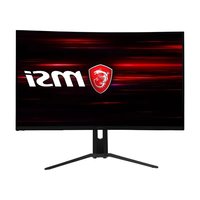


| Produkttyp | Gebogener Gaming-Monitor |
| Bildschirmdiagonale | 31,5 Zoll (80 cm) |
| Krümmung | 1500R |
| Panel-Typ | VA |
| Auflösung | 2560 x 1440 (WQHD) |
| Bildwiederholfrequenz | 165 Hz |
| Reaktionszeit | 1 ms (MPRT) |
| Helligkeit | 300 cd/m² (typ.) |
| Kontrastverhältnis | 3000:1 |
| Farbraum | DCI-P3 96 % / sRGB 124 % |
| Betrachtungswinkel | 178° / 178° |
| Anschlüsse | HDMI 2.0 (2x), DisplayPort 1.2 (1x), USB-C (DP Alt, 5V/3A), USB 2.0 Typ-B (1x), USB 2.0 Typ-A (2x), Kopfhörer |
| Neigbereich | -5° bis 20° |
| Höhenverstellung | 0 bis 130 mm |
| VESA-Montage | 100 x 100 mm (M4 x 12 mm) |
| Abmessungen (mit Standfuß) | 710 x 513,6 x 266,5 mm (B x H x T) |
| Gewicht (mit Standfuß) | 7,0 kg |
| Stromversorgung | Externes Netzteil (19 V, 3,42 A) |
| Leistungsaufnahme | Ca. 65 W (max.) |
| Besondere Merkmale | FreeSync, Game-Modi, Blaulichtfilter, Flicker-Free, RGB-LED |
| Lieferumfang | Monitor, Standfuß, Basis mit Schraube, Netzteil mit Netzkabel, HDMI-Kabel, DisplayPort-Kabel, USB-Upstream-Kabel, Kurzanleitung, Garantiekarte, Benutzerhandbuch |
Häufig gestellte Fragen - Optix MAG322CQ MSI
Benutzerfragen zu Optix MAG322CQ MSI
0 Frage zu diesem Gerät. Beantworten Sie die, die Sie kennen, oder stellen Sie Ihre eigene.
Eine neue Frage zu diesem Gerät stellen
Laden Sie die Anleitung für Ihr Bildschirm kostenlos im PDF-Format! Finden Sie Ihr Handbuch Optix MAG322CQ - MSI und nehmen Sie Ihr elektronisches Gerät wieder in die Hand. Auf dieser Seite sind alle Dokumente veröffentlicht, die für die Verwendung Ihres Geräts notwendig sind. Optix MAG322CQ von der Marke MSI.
BEDIENUNGSANLEITUNG Optix MAG322CQ MSI
Hinweis zu Urheberrecht und Marken
Änderung
Technischer Kundendienst
Sicherheitshinweise
CE-Konformität
FCC-Erklärung zu Funkstörungen, Klasse B
WEEE-Hinweis
Informationen zu chemischen Stoffen
1. Erste Schritte .... 1-1
Lieferumfang
Monitorstandfuß installieren
Monitor anpassen
Monitorübersicht
Verbinden des Monitors mit einem PC
Schrauben für die Wandhalterung Ihres Monitors
2. OSD-Einrichtung 2-1
Navigation
OSD-Einrichtung über die Navigation
Anhang....A-1
Spezifikationen
Voreingestellte Anzeigemodi
Problemlösung
Hinweis zu Urheberrecht und Marken
Copyright © Micro-Star Int'l Co., Ltd. Alle Rechte vorbehalten. Das MSI-Logo ist eine eingetragene Marke von Micro-Star Int'l Co., Ltd. Alle anderen hierin erwähnten Marken und Namen könnten Marken ihrer jeweiligen Inhaber sein. Es wird keine Zusicherung bezüglich der Genauigkeit oder Vollständigkeit zum Ausdruck gebracht oder impliziert. MSI behält sich das Recht vor, ohne Vorankündigung Änderungen an diesem Dokument vorzunehmen.
Änderung
Änderung Datum
V1.0
2019/11
Technischer Kundendienst
Falls ein Problem mit Ihrem Produkt auftritt und keine der in der Bedienungsanleitung enthaltenen Lösungsansätze dieses behebt, wenden Sie sich bitte an den Laden, in dem Sie das Gerät erworben haben, oder einen örtlichen Händler. Alternativ finden Sie unter https://www.msi.com/support/ weitere Unterstützung.
Sicherheitshinweise

Lesen Sie die Sicherheitshinweise aufmerksam und gründlich durch.
Halten Sie sich an sämtliche Hinweise und Warnungen in der Bedienungsanleitung und am Gerät.
Überlassen Sie Wartungsarbeiten ausschließlich qualifiziertem Personal.

Bewahren Sie die mitgelieferte Bedienungsanleitung gut auf, damit Sie später darin nachlesen können.

Halten Sie dieses Gerät von Feuchtigkeit und hoher Temperatur fern; andernfalls besteht Brand- oder Stromschlaggefahr.

Platzieren Sie das Gerät vor dem Einrichten auf einem stabilen, flachen Untergrund.

Stellen Sie vor dem Anschließen des Gerätes an eine Steckdose sicher, dass sich die Netzspannung innerhalb des sicheren Bereichs befindet und zwischen 100 und 240 V liegt. Entfernen Sie nicht den Schutzerdekontakt am Netzstecker. Das Gerät muss an eine geerdete Steckdose (Schukosteckdose) angeschlossen werden.
Trennen Sie die Netzverbindung oder schalten Sie die Steckdose ab, wenn Sie das Gerät längere Zeit nicht nutzen oder unbeaufsichtigt lassen. Auf diese Weise wird kein Strom verbraucht.

Der Gerätelüfter dient der Luftkonvektion und schützt das Gerät vor Überhitzung. Blockieren Sie den Lüfter nicht.

Lassen Sie das Gerät nicht in einer unkontrollierten Umgebung mit einer Lagerungstemperatur von mehr als 60°C oder weniger als -20 °C; andernfalls könnte das Gerät beschädigt werden.
HINWEIS: Die maximale Betriebstemperatur beträgt etwa 40 °C.

Achten Sie bei Reinigung des Gerätes darauf, den Netzstecker zu ziehen. Reinigen Sie das Gerät mit einem weichen Tuch; verzichten Sie auf industrielle chemische Reiniger. Lassen Sie keinesfalls Flüssigkeiten in die Öffnungen des Gerätes gelangen; es besteht Stromschlaggefahr.

Verlegen Sie das Netzkabel so, dass niemand versehentlich darauf treten kann. Stellen Sie nichts auf dem Netzkabel ab.

Halten Sie das Gerät immer von Magnetfeldern und anderen Elektrogeräten fern.

Falls einer der folgenden Fälle eintritt, lassen Sie bitte das Gerät vom Personal des Kundendienstes überprüfen:
Die Netzleitung oder der Stecker ist beschädigt. Flüssigkeit ist in das Gerät eingedrungen. Das Gerät wurde Feuchtigkeit ausgesetzt.
Das Gerät funktioniert nicht richtig oder Sie können es nicht gemäß Beschreibung in der Bedienungsanleitung in Betrieb setzen.
Das Gerät ist heruntergefallen und beschädigt. Das Gerät weist offensichtlich Zeichen eines Schadens auf.
Umweltfreundliche Produktmerkmale
- Reduzierter Stromverbrauch im Betriebs- und Bereitschaftsmodus
- Eingeschränkte Verwendung von umwelt- und gesundheitsschädlichen Stoffen - Problemlos demontier- und recyclebar - Reduzierte Verwendung natürlicher Ressourcen durch Fokussierung auf Recycling - Verlängerte Produktlebenszeit durch einfache Aufrüstungen - Reduzierte Reststoffproduktion durch Rücknahmeverfahren
Umweltrichtlinie
Das Produkt wurde so entwickelt, dass es eine sachgemäße Wiederverwertung von Teilen sowie Recycling-Maßnahmen gewährleistet; daher sollte es am Ende seiner Betriebslebenszeit nicht entsorgt werden.
- Kontaktieren Sie zum Recycling und Entsorgen von Altgeräten eine autorisierte Sammelstelle in Ihrer Nähe. Machen Sie auf der MSI-Webseite den nächstgelegenen Händler ausfindig; dieser wird Ihnen weitere Informationen zum Recycling bereitstellen. Alternativ können Sie uns bei Fragen zur sachgemäßen Entsorgung sowie zu Rückgabe, Recycling und Demontage von MSI-Produkten auch unter gpcontdev@msi.com erreichen.

★ Warnung! Die übermäßige Nutzung von Bildschirmen kann das Sehvermögen beeinträchtigen. ★ Empfehlungen:
1. Wenden Sie Ihren Blick alle 30 Minuten 10 Minuten lang vom Bildschirm ab. 2. Kinder unter 2 Jahren sollten nicht auf Bildschirme schauen. Bei Kindern ab 2 Jahren sollte die Bildschirmzeit auf weniger als eine Stunde pro Tag beschränkt werden.
CE-Konformität
Dieses Gerät erfüllt die Anforderungen der Richtlinie des Rates zur Angleichung der Rechtsvorschriften der Mitgliedstaaten bezüglich der elektromagnetischen Verträglichkeit (2014/30/EU), der Niederspannungsrichtlinie (2014/35/EU), der ErP-Richtlinie (2009/125/EG) und der RoHS-Richtlinie (2011/65/EU).

Dieses Produkt wurde getestet und als mit den harmonisierten Standards für IT-Geräte in den Richtlinien des Amtsblatts der Europäischen Union übereinstimmend befunden.
FCC-Erklärung zu Funkstörungen, Klasse B

Diese Ausrüstung wurde getestet und als mit den Grenzwerten für Digitalgeräte der Klasse B gemäß Teil 15 der FCC-Regularien übereinstimmend befunden. Diese Grenzwerte wurden geschaffen, um angemessenen Schutz gegen Störungen beim Betrieb in Wohngebieten zu gewährleisten. Diese Ausrüstung erzeugt, verwendet und kann Hochfrequenzenergie abstrahlen und kann - falls nicht in Übereinstimmung mit den Bedienungsanweisungen installiert und verwendet - Störungen der Funkkommunikation verursachen. Allerdings ist nicht gewährleistet, dass es in bestimmten Installationen nicht zu Störungen kommt. Falls diese Ausrüstung Störungen des Radio- oder Fernsehempfangs verursachen sollte, was leicht durch Aus- und Einschalten der Ausrüstung herausgefunden werden kann, wird dem Anwender empfohlen, die Störung durch eine oder mehrere der folgenden Maßnahmen zu beseitigen:
■ Neuausrichtung oder Neuplatzierung der Empfangsantenne(n) ■ Vergrößern des Abstands zwischen Gerät und Empfänger ■ Anschluss des Gerätes an einen vom Stromkreis des Empfängers getrennten Stromkreis ■ Wenden Sie sich an den Händler oder einen erfahrenen Radio-/Fernsehtechniker
Hinweis 1
Ihre Betriebsbefugnis für dieses Gerät kann durch Änderungen oder Modifikationen des Gerätes ohne ausdrückliche Zustimmung von der für die Einhaltung zuständigen Seite ungültig werden
Hinweis 2
Zur Einhaltung der Emissionsgrenzwerte müssen abgeschirmte Schnittstellenkabel und Netzkabel verwendet werden, sofern vorhanden
Dieses Gerät erfüllt Teil 15 der FCC-Regularien. Der Betrieb unterliegt den folgenden beiden Voraussetzungen:
1. Das Gerät darf keine schädlichen Interferenzen verursachen. 2. Das Gerät muss jegliche empfangenen Funkstörungen hinnehmen, einschließlich Störungen, die zu unbeabsichtigtem Betrieb führen können.
WEEE-Hinweis
Gemäß der EU-Richtlinie zu elektrischen und elektronischen Altgeräten, Richtlinie 2002/96/EG, die am 13. August 2005 in Kraft trat, dürfen elektrische und elektronische Geräte nicht über den Hausmüll entsorgt werden, und Hersteller entsprechender Geräte sind zur Rücknahme solcher Produkte am Ende ihrer Einsatzzeit gezwungen.

Informationen zu chemischen Stoffen
In Übereinstimmung mit Richtlinien zu chemischen Stoffen, wie der EU-REACH-Verordnung (EG-Verordnung Nr. 1907/2006 des Europäischen Parlaments und des Rates), bietet MSI Informationen zu chemischen Stoffen in den Produkten unter: https://www.msi.com/html/popup/csr/evmtprtt_pcm.html
Erste Schritte
Dieses Kapitel bietet Ihnen Informationen zur Hardwarekonfiguration. Bitte achten Sie beim Anschließen von Geräten darauf, diese vorsichtig zu greifen und ein Antistatik-Armband zur Vermeidung statischer Elektrizität zu verwenden.
Wichtig
• Die Abbildungen dienen nur der Veranschaulichung. Das Aussehen Ihres Monitors kann abweichen. Verwenden Sie keine scharfkantigen Gegenstände am Monitor.
Lieferumfang
1 Monitor, 2 Standfuß, 3 Standfußbasis mit Schraube, 4 Netzteil & Netzkabel, 5 HDMI-Kabel, 6 DisplayPort-Kabel, 7 USB-Upstream-Kabel (zur Aktivierung der USB-Anschlüsse am Monitor), 8 Kurzanleitung, 9 Garantiekarte, 10 Benutzerhandbuch.
* Wenden Sie sich an Ihre Verkaufsstelle oder Ihren örtlichen Händler, falls etwas fehlen oder beschädigt sein sollte.
* Der Lieferumfang kann je nach Land variieren.
Monitorstandfuß installieren
1. Bringen Sie den Standfuß am Monitor an. 2. Ziehen Sie die Basisschraube zur Fixierung der Basis fest. 3. Verbinden Sie die Basis mit dem Standfuß und ziehen Sie die Schraube zur Fixierung des Standfußes fest.
WICHTIG
Legen Sie den Monitor auf eine weiche, gepolsterte Oberfläche, damit das Display nicht zerkratzt wird.
1
Dieser Monitor ist auf die Maximierung Ihres Anzeigekomforts mit
Anpassungsmöglichkeiten, wie Neigen, Anheben und Schwenken, ausgelegt.
WICHTIG
Berühren Sie das Bildschirmpanel nicht, wenn Sie den Monitor anpassen.

1 Ein-/Austaste 2 Navigationssteuerung 3 DisplayPort 4 HDMI-Anschluss HDMI™

USB-Typ-C-Anschluss
Dieser Anschluss unterstützt den DisplayPort-Alternativmodus (DP Alt) und bietet eine Stromversorgung von bis zu 5 V / 3 A (15 W). Er überträgt nur Videosignale und unterstützt keine Datenübertragungsfunktion.

Kopfhörerbuchse

USB 2.0 Typ-B Upstream-Anschluss
Für USB-Upstream-Kabel
WICHTIG
Nehmen Sie das USB-Upstream-Kabel und verbinden Sie es mit dem PC und Monitor. Sobald dieses Kabel angeschlossen ist, sind die USB-Typ-A-Downstream-Ports am Monitor einsatzbereit.


Stromanschluss

USB 2.0 Typ-A-Anschluss

Kensington-Schloss
Verbinden des Monitors mit einem PC
1. Schalten Sie Ihren Computer aus. 2. Verwenden Sie ein HDMI- oder DisplayPort-/USB-Typ-C-Kabel, um den Monitor mit Ihrem PC zu verbinden. 3. Montieren Sie Monitornetzteil und Netzkabel (Abb. A). 4. Verbinden Sie das Netzteil mit dem Monitornetzanschluss (Abb. B). 5. Stecken Sie den Stecker des Netzkabels in eine geeignete Steckdose (Abb. C). 6. Schalten Sie den Monitor ein (Abb. D). 7. Schalten Sie den Computer ein und der Monitor erkennt automatisch die Signalquelle.

Schrauben für die Wandhalterung Ihres Monitors
Befolgen Sie zur Montage des Monitors an einer Wand die Anweisungen des Wandmontagesets.
optional

- Legen Sie den Monitor auf eine weiche, gepolsterte Oberfläche, damit das Display nicht zerkratzt wird.
- Achten Sie bei der Montage dieses Monitors an der Wand darauf, zur Gewährleistung einer effektiven Belüftung einen angemessenen Abstand zur Wand einzuhalten. • Die Abbildungen dienen nur der Veranschaulichung.
- Diese Schrauben dienen zum Anheben der Wandmontageplatte. • Die Wandhalterung ist ein Zubehör.
2
OSD-Einrichtung
Dieses Kapitel bietet Ihnen wesentliche Informationen zur Einrichtung des On-Screen Displays (OSD).
Wichtig
Alle Informationen können ohne Vorankündigung geändert werden.
Navigation
Der Monitor ist mit einem Navigationselement ausgestattet. Hierbei handelt es sich um eine mehrdirektionale Bedienung, mit der Sie im OSD-Menü navigieren können.

Die Standardeinstellungen der Navigation sind wie folgt:
| Navigation Schnelltaste(Wenn das OSD-Menü ausgeblendet ist) | Grundbedienung(Wenn das OSD-Menü eingeblendet ist) | |
Mittlere Taste | OSD Main Menu (OSD-Hauptmenü) ■ Untermenüs aufrufen | ■ Auswahl oder Einstellung bestätigen |
| Navigation Schnelltaste(Wenn das OSD-Menü ausgeblendet ist) | Grundbedienung(Wenn das OSD-Menü eingeblendet ist) | ||
Hoch | Game Mode (Game-Modus) | Drücken Sie zum Bestätigen der Auswahl und zum Beenden die mittlere TasteDrücken Sie zum Anpassen die Hoch- und Runter-TasteDrücken Sie zum Abbrechen der Vorschau und zum Beenden ohne Übernahme des Moduseffekts die Linkstaste | Funktionsmenüs und -elemente wählenAufwärtsanpassung in Funktionswerten erlauben |
Runter | Screen Assistance (Bildschirmhilfe) | Drücken Sie zum Bestätigen der Auswahl und zum Beenden die mittlere TasteDrücken Sie zum Anpassen die Hoch- und Runter-TasteDrücken Sie zum Abbrechen der Vorschau und zum Beenden die Linkstaste | Funktionsmenüs und -elemente wählenAbwärtsanpassung in Funktionswerten erlauben |
Links | Alarm Clock (Wecker) | Drücken Sie zum Bestätigen der Auswahl und zum Beenden die mittlere TasteDrücken Sie zur Auswahl die Hoch- und Runter-TasteDrücken Sie zum Abbrechen der Vorschau und zum Beenden die Linkstaste | Funktionsmenüs und -elemente wählenAktuelles Menü beenden |
Rechts | Input Source (Eingabequelle) | Bestätigen der Auswahl und zum Beenden die mittlere TasteDrücken Sie zur Auswahl die Hoch- und Runter-TasteDrücken Sie zum Beenden die Linkstaste | Funktionsmenüs und -elemente wählenUntermenüs aufrufen |
Nutzer können zur Anpassung ihrer eigenen Schnelltasten das OSD-Menü aufrufen. Weitere Schnelltastenoptionen sind nachstehend aufgeführt.
| Schnelltasten-Optionen Aktionen | ||
| Brightness (Helligkeit) |  | Drücken Sie zum Speichern des Wertes und zum Beenden die mittlere TasteDrücken Sie zum Anpassen die Hoch- und Runter-TasteDrücken Sie zum Abbrechen der Vorschau und zum Beenden die Linkstaste |
| Refresh Rate (Refreshrate) |  | Drücken Sie zum Bestätigen der Auswahl und zum Beenden die mittlere TasteDrücken Sie zum Einschalten der Refreshrate die Rechtstaste und zum Abschalten die Linkstaste |
| Information on Screen (Informationen am Bildschirm) |  | Drücken Sie zum Bestätigen der Auswahl und zum Beenden die mittlere TasteDrücken Sie zum Einschalten der Refreshrate die Rechtstaste und zum Abschalten die Linkstaste |
OSD-Einrichtung über die Navigation
Drücken Sie zum Einblenden des OSD-Hauptmenüs die mittlere Taste der Navigation. Passen Sie mit der Aufwärts-/Abwärts-/Links-/Rechts-Taste die gewünschten Funktionsmenüs entsprechend Ihren Präferenzen an.

| 1. Menüebene 2./3. Menüebene Beschreibung | |||
| Game Mode (Game-Modus) | User (Nutzer) Alle Elemente können vom Nutzer angepasst werden | ||
| FPS (Egoshooter) Alle Elemente können vom Nutzer angepasst werden | |||
| Racing (Rennen) Alle Elemente können vom Nutzer angepasst werden | |||
| RTS (Strategie) Alle Elemente können vom Nutzer angepasst werden | |||
| RPG (Rollenspiel) Alle Elemente können vom Nutzer angepasst werden | |||
| ■ Drücken Sie zur Auswahl und Vorschau von Moduseffekten die Aufwärts- oder Abwärts-Taste■ Drücken Sie zur Bestätigung und Übernahme Ihres Modustyps die mittlere Taste | |||
| Night Vision (Nacht-Modus) | OFF (Aus) ■ Diese Funktion optimiert die | ||
| Normal (Normal) | Hintergrundhelligkeit und wird bei Egoshootern empfohlen | ||
| Strong (Stark) | |||
| Strongest (Stärker) | |||
| A I (KI-gesteuert) | |||
| Response Time (Reaktionszeit) | Normal (Normal) ▪ Nutzer können die Reaktionszeit in jedem beliebigen Modus anpassen | ||
| Fast (Schnell) | ■ Wenn Anti-Bewegungsunschärfe aktiviert ist, wird die Reaktionszeit ausgegraute■ Nachdem Anti-Verschwimmen deaktiviert ist, muss die Reaktionszeit auf Schnelleingestellt werden | ||
| Fastest (Am schnellsten) | |||
| Anti Motion Blur (Anti-Bewegungs-unschärfe) | OFF (Aus) | ■ Wenn Anti-Bewegungsunschärfe aktiviert ist, kann HDCR und Helligkeit nicht aktiviert werden und wird ausgegraute■ Wenn Anti-Bewegungsunschärfe aktiviert ist, wird die Reaktionszeit ausgegraute■ Wenn FreeSync auf Ein eingestellt ist, muss Anti-Bewegungsunschärfe auf Ausgesetzt werden | |
| ON (Ein) | |||
| Refresh Rate (Bildwiederhol-frequenz) | Location Left Top | ■ Nutzer können die Bildwiederholfrequenz in jedem beliebigen Modus anpassen■ Die Standardeinstellung der Bildwiederholfrequenz-Position ist links oben Die Position ist im OSD-Menü einstellbar Drücken Sie zur Bestätigung und Übernahme Ihrer Bildwiederholfrequenz-Position die mittlere Taste■ Dieser Monitor befolgt die voreingestellte Bildwiederholfrequenz des Betriebssystems und arbeitet damit | |
| OFF (Aus) | |||
| ON (Ein) | |||
| Alarm Clock (Wecker) | Location (Position) | Left Top (Oben links) | ■ Nutzer können den Wecker in jedem beliebigen Modus anpassen■ Drücken Sie nach Einstellung der Zeit die mittlere Taste zum Aktivieren des Timers■ Die Standardposition des Wecker ist links oben Nutzer können ihre eigene Position wählen |
| Right Top (Obenrechts) | |||
| Left Bottom (Unten links) | |||
| Right Bottom (Untenrechts) | |||
| OFF (Aus) | |||
| 15:00 00:01~99:59 | |||
| 30:00 | |||
| 45:00 | |||
| 60:00 | |||
| Screen Assistance (Bildschirmhilfe) | None (Nein) |  | ■ Nutzer können die Bildschirmhilfe in jedem beliebigen Modus anpassen■ Die Standardeinstellung der Bildschirmhilfe ist auf Keine gesetzt |
| Icon (Symbol) | |||
| Position (Position) | |||
| Reset (Zurücksetzen) | |||
| FreeSync (FreeSync) |  | ■ FreeSync sorgt für eine flüssige, artefaktfreie Anzeige■ Standard-DisplayPort /-HDMI-Einstellung ist “Ein” und kann in jedem beliebigen Modus, bei beliebiger Auflösung, Eingangsquelle und Bildfrequenz auf “Ein” oder “Aus” gesetzt werden■ Wenn FreeSync aktiviert ist, ist Anti-Verschwimmen deaktiviert | |
 | |||
| 1. Menüebene 2. | Menüebene Beschreibung | |
| Pro Mode(Pro Modus) | User (Nutzer) Standardmodus Alle Elemente können vom Nutzer angepasst werden | |
| Reader (Lesen) Alle Elemente können vom Nutzer angepasst werden | ||
| Cinema (Kino) Alle Elemente können vom Nutzer angepasst werden | ||
| Designer (Design) Alle Elemente können vom Nutzer angepasst werden | ||
| HDR Alle Elemente können vom Nutzer angepasst werden | ||
| ■ Drücken Sie zur Auswahl und Vorschau von Moduseffekten die Aufwärts-oder Abwärts-Taste■ Drücken Sie zur Bestätigung und Übernahme Ihres Modustyps die mittlere Taste | ||
| Eye Saver(Augenschutz) | (OFF) (Aus) | ■ Diese Funktion schützt Ihre Augen vor blauem Licht Bei Aktivierung passt die Augenschutz die Bildschirmfarbtemperatur gelblich an■ Nutzer können die Augenschutz in jedem beliebigen Modus anpassen■ Wenn der Pro Modus auf Lesen gesetzt ist, müssen Sie die Augen schonen aktivieren |
| (ON) (Ein) | ||
| HDCR | (OFF) (Aus) | ■ Nutzer können HDCR in jedem beliebigen Modus anpassen■ HDCR verbessert die Bildqualität durch Erhöhung des Bildkontrasts■ Wenn HDCR auf „Ein“ gesetzt ist, wird die Helligkeit ausgegraute■ HDCR und Anti-Bewegungsunschärfe können nicht gleichzeitig aktiviert werden |
| (ON) (Ein) | ||
| Anti Motion Blur (Anti-Bewegungs-unschärfe) | ■ Wenn Anti-Bewegungsunschärfe aktiviert ist, kann HDCR und Helligkeit nicht aktiviert werden und wird ausgegraut■ Wenn Anti-Bewegungsunschärfe aktiviert ist, wird die Reaktionszeit ausgegraut■ Wenn FreeSync auf Ein eingestellt ist, muss Anti-Bewegungsunschärfe auf Aus gesetzt werden | |
| Image Enhancement (Bild-verbesserung) | OFF (Aus) ■ Die Bildverbesserung betont die Bildränder zur Weak (Schwach) | Steigerung der Kantenschärfe■ Nutzer können die Bildoptimierung in jedem beliebigen Modus anpassen |
| Medium (Mittel) | ||
| Strong (Stark) | ||
| Strongest (Stärker) | ||
Image (Bild)
| 1. Menüebene 2./3. Menüebene Beschreibung | |||
| Brightness (Helligkeit) | 0-100 ■ Nutzer können die Helligkeit im Nutzer-, RTS-, RPG- und Lesen-Modus anpassen■ Die Helligkeit wird ausgegraut, wenn die Anti-Bewegungsunschärfe und HDCR aktiviert sind | ||
| Contrast (Kontrast) | 0-100 ■ Nutzer können den Kontrast in jedem beliebigen Modus anpassen | ||
| Sharpness (Schärfe) | 0-5 ■ Nutzer können die Schärfe in jedem beliebigen Modus anpassen■ Die Schärfe verbessert Klarheit und Details von Bildern | ||
| Color Temperature (Farb-temperatur) | Cool (Kühl) ■ Die Standard-Farbtemperatur ist „Normal“ | ||
| Normal (Normal) | ■ Drücken Sie zur Auswahl und Vorschau von Moduseffekten die Aufwärts- und Abwärts-Taste.■ Drücken Sie zur Bestätigung und Übernahme Ihres Modustyps die mittlere Taste■ Nutzer können die Farbtemperatur im Angepasst-Modus anpassen | ||
| Warm (Warm) | |||
| Customization (Angepasst) | R (0-100) | ||
| G (0-100) | |||
| B (0-100) | |||
| Screen Size (Bild-Verhältnis) | Auto ■ Nutzer können das Bild-Verhältnis in jedem beliebigen Modus, bei beliebiger Auflösung und Bildfrequenz anpassen■ Die Standardeinstellung ist Auto | ||
| 4:3 | |||
| 16:9 | |||
▶ Input Source (Eingangsquelle)
| 1. Menüebene 2./3. Menüebene Beschreibung | |
| HDMI1 Nutzer können die Eingangsquelle in jedem beliebigen Modus anpassen | |
| HDMI2 | |
| DP | |
| Typ-C | |
| 1. Menüebene 2. Menüebene Beschreibung | ||
| Up / Down / Left / Right (Hoch/Runter/ Links/Rechts) | OFF (Aus) ■ Die Standardeinstellung der Aufwärts-Taste ist „Game-Modus“■ Die Standardeinstellung der Abwärts-Taste ist „Bildschirmhilfe“■ Die Standardeinstellung der Links-Taste ist „Wecker“■ Die Standardeinstellung der Rechts-Taste ist „Eingangsquelle“■ Alle Navigation-Elemente können über das OSD-Menü angepasst werden | |
| Brightness (Helligkeit) | ||
| Game Mode (Game-Modus) | ||
| Screen Assistance (Bildschirmhilfe) | ||
| Alarm Clock (Wecker) | ||
| Input Source (Eingabequelle) | ||
| Refresh Rate (Refreshrate) | ||
| Information on Screen (Informationen am Bildschirm) | ||
Setting (Einstellung)

| 1. Menüebene 2. Menüebene Beschreibung | ||
| Language(Sprache) | 繁體中文 | ■ Die werkseitige Sprache ist „English“■ Nutzer müssen zur Bestätigung und Übernahm der Spracheinstellung die mittlere Taste drücken■ Die Sprache ist eine unabhängige EinstellungDie Spracheinstellung von Nutzern überschreibt den Werksstandard Wenn Nutzer Zurücksetzen auf „Ja“ einstellen, wird die Sprache nicht geändert |
| English | ||
| Français | ||
| Deutsch | ||
| Italiano | ||
| Español | ||
| 한국어 | ||
| 日本語 | ||
| Русский | ||
| Português | ||
| 简体中文 | ||
| ไทย | ||
| Bahasa Indonesia | ||
| हिन्दी | ||
| Türkçe | ||
| (More languages coming soon) | ||
| Transparency(Transparenz) | 0~5 Nutzer können die Transparenz in jedem beliebigen Modus anpassen | |
| OSD TimeOut (OSD-Zeitäberschreitung) | 5~30 s Nutzer können die OSD-Zeitäberschreitung in jedem beliebigen Modus anpassen | |
| 1. Menüebene 2. Menüebene Beschreibung | ||
| RGB LED |  (OFF) (Aus) (OFF) (Aus) | Nutzer können die RGB-LED auf Ein oder Aus setzenDie Standardeinstellung ist Ein |
 (ON) (Ein) (ON) (Ein) | ||
| Information on Screen (Informationen am Bildschirm) |  (OFF) (Aus) (OFF) (Aus) | ■ Die Informationen zum Monitorstatus werden auf der rechten Seite des Bildschirms angezeigt■ Nutzer können die Informationen am Bildschirm auf Ein oder Aus setzen Die Standardeinstellung ist Aus |
 (ON) (Ein) (ON) (Ein) | ||
| Reset (Zurücksetzen) |  Ja) Nutzen können die Einstellungen in jedem beliebigen Modus auf den Original-OSD-Standard zurücksetzen Ja) Nutzen können die Einstellungen in jedem beliebigen Modus auf den Original-OSD-Standard zurücksetzen | |
 lein) lein) | ||
Menüebene Beschreibung
A
Anhang
WICHTIG
Alle Informationen können ohne Vorankündigung geändert werden.
Spezifikationen
| Modell Optix MAG322CR | (3DA5) | Optix MAG322CQR (3DA7) |
| Größe 31,5 Zoll | ||
| Krümmung 1500 R | ||
| Bildschirmtyp VA | ||
| Auflösung | 1920 x 1080 @180Hz 2560 x 1440 @165Hz | |
| Seitenverhältnis | 16:9 | |
| Helligkeit (Nits) 300 (TYP) | ||
| Helligkeit: USB Typ-C Stromlieferung | ■ 0~69%: 5 V/3 A■ 70~89%: 5 V/2 A■ 90~100%: 5 V/1 A | |
| Kontrastverhältnis 3000:1 | ||
| Bildfrequenz 180 Hz 165 Hz | ||
| Reaktionzeit 1 ms (MPRT) | ||
| Eingangsschnittstelle ■ HDMI x2■ DP x1■ Typ-C x1 | ||
| E/A Anschluss | ■ USB 2 0 Typ-B x 1 (für PC zu Monitor)■ USB 2 0 Typ-A x 2■ USB Typ-C (DP Alt Modus) x 1 (Stromversorgung von bis zu 5V/3A (15W))■ Kopfhörerbuchse x 1 | |
| Betrachtungswinkel 178° (H), 178° (V) | ||
| DCI-P3*/ sRGB | 96%/ 125% | 96%/ 124% |
| Oberflächenbehandlung | Blendfrei | |
| Anzeigefarben | 16,7 Mio | |
| Stromversorgungstyp | Externes Netzteil | |
| Adapter Spez. | Modell: DA-65C19 | |
| Stromeingang | 100~240 Wechselspannung, 50~60 Hz, 1,6 A | |
| Stromausgang | 19 V, 3,42 A | |
| Anpassung (Neigung) | -5° ~ 20° | |
| Anpassung (Höhe) | 0 ~ 130 mm | |
| Kensington-Schloss | Ja | |
| Modell Optix MAG322CR | (3DA5) | Optix MAG322CQR (3DA7) | |
| VESA-Montage ▪ Plattentyp: 100 x 100 mm■ Schraubentyp: M4 x 12 mm► Gewindedurchmesser: 4 mm► Gewindeabstand: 0,7 mm► Gewindelänge: 12 mm | |||
| Abmessungen (B x H x T) 710 x 513,6 x 266,5 mm | |||
| Nettogewicht 7,0 kg (15,42 lb) | |||
| Umgebung Betrieb ▪ Temperatur: 0°C bis 40°C■ Feuchtigkeit: 20% bis 90%, nicht kondensierenc■ Altitude: 0 ~ 5000 m | |||
* Gestützt auf dem Teststandard von CIE 1976
Voreingestellte Anzeigemodi
| Auflösung | Optix MAG322CR(3DA5) | Optix MAG322CQR(3DA7) | |||
| HDMI DP/ Typ-C HDMI DP/ Typ-C | |||||
| 640x480 @60Hz V V V V | |||||
| @67Hz V V V V | |||||
| @72Hz V V V V | |||||
| @75Hz V V V V | |||||
| 720x480 @60Hz V V V V | |||||
| 720x576 @50Hz V V V V | |||||
| 800x600 @56Hz V V V V | |||||
| @60Hz V V V V | |||||
| @72Hz V V V V | |||||
| @75Hz V V V V | |||||
| 1024x768 @60Hz V V V V | |||||
| @70Hz V V V V | |||||
| @75Hz V V V V | |||||
| 1280x1024 @60Hz V V V V | |||||
| @75Hz V V V V | |||||
| 1440x900 @60Hz V V V V | |||||
| 1680x1050 @60Hz V V V V | |||||
| 1920x1080 @60Hz V V V V | |||||
| @120Hz V V V V | |||||
| @144Hz V V | |||||
| @165Hz V V V V | |||||
| @180Hz V V | |||||
| 2560x1440 @60Hz V V | |||||
| @85Hz | |||||
| @120Hz V | |||||
| @144Hz V V | |||||
| @165Hz V | |||||
Problemlösung
Die Betriebsanzeige-LED ist aus.
■ Drücken Sie noch einmal die Ein-/Austaste des Monitors.
■ Prüfen Sie, ob das Monitornetzkabel richtig angeschlossen ist.
Es wird kein Bild angezeigt.
■ Prüfen Sie, ob die Computergrafikkarte richtig installiert ist.
■ Prüfen Sie, ob Computer und Monitor an Steckdosen angeschlossen und eingeschaltet sind.
■ Prüfen Sie, ob das Monitorsignalkabel richtig angeschlossen ist.
■ Der Computer befindet sich möglicherweise im Bereitschaftsmodus. Drücken Sie eine beliebige Taste zur Aktivierung des Monitors.
Das Bild hat nicht die richtige Größe oder ist nicht zentriert.
Stellen Sie den Computer anhand der Anweisungen unter Voreingestellte Anzeigemodi entsprechend dem Monitor ein.
Es gibt keine Plug-and-Play-Funktionalität.
■ Prüfen Sie, ob das Monitornetzkabel richtig angeschlossen ist.
■ Prüfen Sie, ob das Monitorsignalkabel richtig angeschlossen ist.
■ Prüfen Sie, ob Computer und Grafikkarte Plug-and-Play-kompatibel sind.
Symbole, Schrift und/oder Anzeige sind unscharf, verschwimmen oder haben Farbprobleme.
■ Vermeiden Sie den Einsatz von Videoverlängerungskabeln.
■ Passen Sie Helligkeit und Kontrast an.
■ Passen Sie die RGB-Farbe an oder stimmen Sie die Farbtemperatur ab.
■ Prüfen Sie, ob das Monitorsignalkabel richtig angeschlossen ist.
■ Prüfen Sie den Signalkabelanschluss auf verbogene Kontakte.
Der Monitor beginnt zu flackern oder zeigt Wellen.
- Ändern Sie die Bildfrequenz entsprechend den Fähigkeiten Ihres Monitors.
■ Aktualisieren Sie Ihre Grafikkartentreiber.
■ Halten Sie den Monitor von elektrischen Geräten fern, die elektromagnetische Störungen verursachen könnten.
- ERSTE SCHRITTE
- OSD-EINRICHTUNG
- ANHANG....A
- HINWEIS ZU URHEBERRECHT UND MARKEN
- ÄNDERUNG
- TECHNISCHER KUNDENDIENST
- SICHERHEITSHINWEISE
- CE-KONFORMITÄT
- FCC-ERKLÄRUNG ZU FUNKSTÖRUNGEN, KLASSE B
- HINWEIS
- WEEE-HINWEIS
- INFORMATIONEN ZU CHEMISCHEN STOFFEN
- WICHTIG
- LIEFERUMFANG
- MONITORSTANDFUSS INSTALLIEREN
- USB-TYP-C-ANSCHLUSS
- KOPFHÖRERBUCHSE
- USB 2.0 TYP-B UPSTREAM-ANSCHLUSS
- STROMANSCHLUSS
- USB 2.0 TYP-A-ANSCHLUSS
- KENSINGTON-SCHLOSS
- VERBINDEN DES MONITORS MIT EINEM PC
- SCHRAUBEN FÜR DIE WANDHALTERUNG IHRES MONITORS
- NAVIGATION
- OSD-EINRICHTUNG ÜBER DIE NAVIGATION
- IMAGE (BILD)
- INPUT SOURCE (EINGANGSQUELLE)
- SETTING (EINSTELLUNG)
- A
- ANHANG
- PROBLEMLÖSUNG
- DIE BETRIEBSANZEIGE-LED IST AUS
- ES WIRD KEIN BILD ANGEZEIGT
- DAS BILD HAT NICHT DIE RICHTIGE GRÖSSE ODER IST NICHT ZENTRIERT
- ES GIBT KEINE PLUG-AND-PLAY-FUNKTIONALITÄT
- SYMBOLE, SCHRIFT UND/ODER ANZEIGE SIND UNSCHARF, VERSCHWIMMEN ODER HABEN FARBPROBLEME
- DER MONITOR BEGINNT ZU FLACKERN ODER ZEIGT WELLEN
Marke : MSI
Modell : Optix MAG322CQ
Kategorie : Bildschirm